
PRE40 - Nezařazeno Elektrobock - Bezplatný návod k obsluze
Najděte návod k zařízení zdarma PRE40 Elektrobock ve formátu PDF.


Dotazy uživatelů ohledně PRE40 Elektrobock
0 otázka o tomto zařízení. Odpovězte na ty, které znáte, nebo položte vlastní.
Položte novou otázku o tomto zařízení
Stáhněte si návod pro váš Nezařazeno ve formátu PDF zdarma! Najděte svůj návod PRE40 - Elektrobock a vezměte svůj elektronický přístroj zpět do rukou. Na této stránce jsou zveřejněny všechny dokumenty potřebné k používání vašeho zařízení. PRE40 značky Elektrobock.
NÁVOD K OBSLUZE PRE40 Elektrobock
Instalační návod PŘEVODNÍK RS232 - ETHERNET/ WIFI

• vzdálená správa termostatu PT41-M
- vzdálená správa termostatu PT41-S
- výběr možného typu komunikace Ethernet/ WiFi
- umožňuje vysílání přístupového bodu AP
- snadná konfigurace z APP nebo PC a USB kabelu
- jednoduchá montáž na DIN lištu
- odnímatelná WiFi anténa s konektorem SMA
- komunikace se serverem ELEKTROBOCK pro vzdálenou správu bez nutnosti vlastnit veřejnou IP adresu
POPIS PŘEVODNÍKU
PWR LED
kontrola napájecího napětí
WiFi LED
indikace připojení do sítě WiFi nebo aktivní přístupový bod AP
Ethernet LED
indikace připojení do sítě UTP kabelem
On-Line LED
indikace otevření komunikačního socketu
Komunikační LED
indikace komunikace USB portu a portu RS232
Err LED
hlášení chybového stavu převodníku, převodník se nepřipojil korektně do sítě.
Konektor RJ11 - RS232
pro komunikaci s ter- mostatem
Napájecí konektor
5V/1A DC
WiFi anténa
odnímatelná s SMA konektorem
Mini USB konektor
pro připojení a konfiguraci s PC
Tovární reset*
tlačítko pro obnovení továrního nastavení zařízení (>10 sec.)
Reset
tlačitko pro resetování zařízení
Konektor RJ45
slouží k připojení UTP kabelu

konektor napájení
5V/1,5A DC
RS232
*Dostupné pouze u nové série (od 2023)
OBSAH BALENÍ
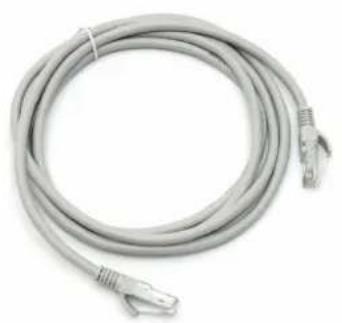
Součástí převodníku PRE40 není napájecí zdroj! Pro napájení převodníku je nutné použít napájecí zdroj 5V/1,5A DC. K napájení převodníku doporučujeme použít zdroj AD05-DIN, AD05-DU nebo AD05-KU. V případě instalace termostatu PT41M a PT41S je možné využít společný napájecí zdroj. Při zapojení zdroje ke svorce napájení je nutné dbát na správné zapojení polarity zdroje!
DOPORUČENÉ NAPÁJECÍ ZDROJE
Nejsou součástí balení!

Obj. č.: 1996 Obj. č.: 1994 Obj. č.: 1999
INFORMACE PŘED UVEDENÍM DO PROVOZU
- Každé zařízení připojené do sítě s protokolem TCP/IP (WiFi, Ethernet) má svoji IP adresu (v jedné síti nemohou mít dvě zařízení stejnou IP adresu).
- Tvar IP adresy je dán nastavením příslušné sítě, v lokálních sítích je to obvykle 192.168.X.X (hodnoty se mohou lišit podle nastavení sítě)
- IP adresu zařízení PRE40 je nutné zvolit tak, aby patřila do dané podsítě a nekolidovala s jiným zařízením v podsíti.
- Pokud nadřazené zařízení (router) podporuje službu DHCP, je možné IP adresu nechat přidělit automaticky. Pak může dojít k tomu, že po výpadku a obnovení napájení (resetu) může být přidělena jiná IP adresa. Proto doporučujeme u těchto zařízení, využívat manuálního nastavení adres, nebo rezervaci adres ve Vašem routeru.
- Protokol TCP/IP používá pro rozlišení jednotlivých zařízení IP adresy a pro rozlišení služeb tzv. porty. Komunikace aplikace se zařízením probíhá přes jeden zvolený port. Číslo portu se volí v rozsahu 0 až 65535, doporučujeme zvolit takový port, který není standardně používán pro nejběžnější služby (http, ftp a pod.).
• V případě, že chceme k zařízení přístupovat z počítače, který se nachází mimo lokální síť, je třeba provést nastavení nadřazeného zařízení v síti (brány, routeru). "Pro externí přístup ze sítě Internet se používá tzv. veřejná IP adresa. O možnosti získání veřejné IP adresy se informujte u svého poskytovatele Internetu. Někteří poskytovatelé sice veřejnou IP adresu nenabízí, ale umožňují alespoň nastavení konkrétního „průchozího“ portu pro veřejnou IP, která je společná pro více uživatelů (typicky u poskytovatelů bezdrátového připojení). Pomocí technologie NAT/PAT je tak možné z jediné veřejné IP adresy přístupovat přes určitý port na určité zařízení v lokální síti. - Doporučená konfigurace je taková, že zařízení PRE40 přidělíme určitou pevnou IP adresu, zvolíme port a na routeru nastavíme přístup ze sítě WAN na tuto konkrétní IP adresu a port.
- Pro vzdálenou správu ze sítě Internet doporučujeme využít server Elbock. Registrace a provoz termostatu je na tomto serveru zdarma.
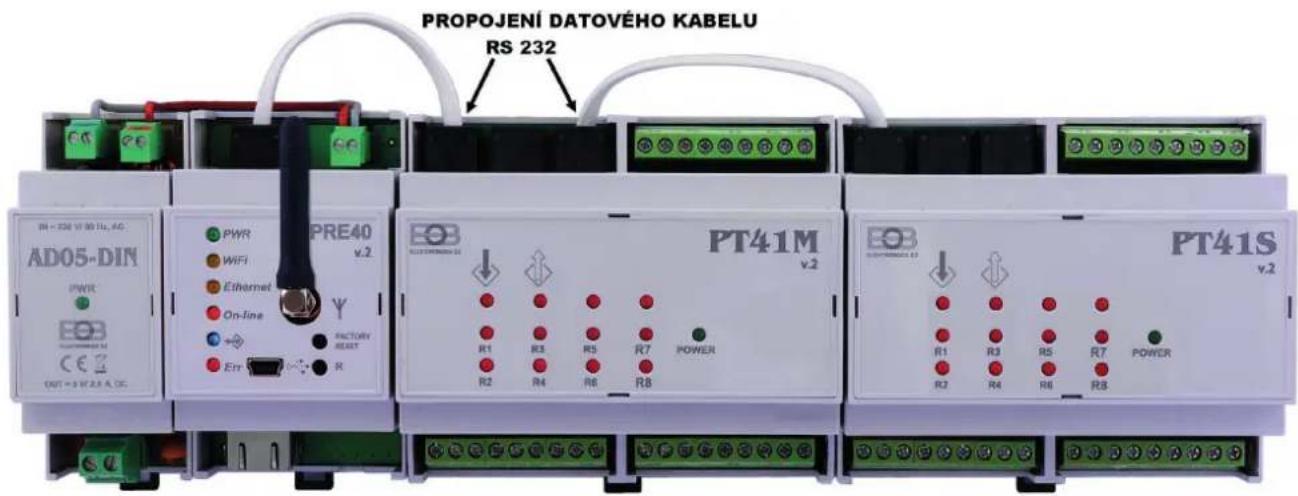
Součástí balení je datový kabel - RS232. Tento kabel slouží k přenosu dat. Jeden konec kabelu připojte do černého konektoru (RJ11) na převodníku a druhý konec kabelu připojte k termostatu. Na obrázku je příklad propojení napájení převodníku ze zdroje AD-05 DIN spolu s propojením převodníku PRE40 s termostatem PT41M a rozšíření o další termostat PT41S. Názorná ukázka neřeší připojení napájení, vstupy a výstupy na termostatech. Schéma zapojení je součástí návodu termostatů.
Pro správnou funkci převodníku a termostatů je nutné použít prvky PRE40, PT41M a PT41S druhé generace. Přehledně označeno popisem v.2 pod názvem prvku.
PRE40
v.2
K nastavení a ovládání převodníku PRE40 s termostatem PT41M je zdarma poskytována aplikace pro operační systémy Android 5,0+, iOS nebo Win 10. Aplikaci instalujte z Google Play, App Store, nebo Microsoft Store.
Android iOS Windows

Pokud chcete k nastavení převodníku využít PC s Windows 10, připojte převodník pomocí USB kabelu k počítači. U počítače dojde k automatické detekci nového zařízení a v případě dostupnosti internetového připojení k automatické instalaci ovladačů.
Pokud nedojde k automatické instalaci ovladačů, stáhněte ovladače ručne z adresy:
https://www.ftdichip.com/Drivers/CDM/CDM21228_Setup.zip
a nainstalujte jej. Po instalaci ovladače může být nutné USB kabel odpojit od počítače a znovu připojit.
Po instalaci je možné zařízení vyhledat ve správci zařízení.

ELBOCK_PREXX
Ikona, která je zobrazena ve složce Ovládací panely\Hardware a zvuk\ Zařízení a tiskárny je kontrolou pro správně nainstalované ovladače.
Kliknutím na tuto ikonu je možné vyčíst, na kterém portu zařízení komunikuje s PC a zda není na zařízení a PC kolize.
POUŽITÍ PŘEVODNÍKU V REŽIMU AP
tovární nastavení převodníku


Toto nastavení je možné využít na místech, kde není možné převodník připojit do lokální sítě LAN nebo WiFi a je nutné zachovat bezdrátové připojení k termostatu PT41. Eventuálně je nežádoucí připojit termostat do stávající sítě. Je tak možné využít režimu přístupového bodu AP.
K přístroji PRE40 připojte napájecí adaptér a datovým kabelem RS232 propojte termostat PT41 a převodník PRE40. Připojte adaptér do sítě 230V. Musí se rozsvítit zelená LED indikující napájení. Žlutě blikající LED WiFi indikuje nastavení převodníku v AP módu. Po rozsvícení oranžové LED diody On-line je možné se k sítí převodníku připojit.
Převodník je standardně dodávaný v přednastaveném režimu přístupového bodu (Access point - AP). Převodník v tomto režimu vytváří vlastní WiFi sít's názvem FHWIFI_00xxxx. V továrním nastavení převodníku je k přihlášení do sítě FHWIFI_00xxxx nutné zadat heslo: 12345678. V převodníku je aktivní služba DHCP, která přiděluje zařízením adresy 192.168.39.50 až 192.168.39.100.
IP adresa přístupového bodu je v tomto režimu pevně stanovena na: 192.168.39.254. Tuto adresu je nutné zadat do SW, aplikace pro nastavení termostatu!

Pro přihlášení počítače k WiFi síti FHWIFI_00xxxx klikněte na tuto síť a zadejte heslo: 12345678

Na úvodní obrazovce vyberete ovládat lokálně.
V následujícím okně vyber-
te název jednotky a připojit
pomocí WiFi
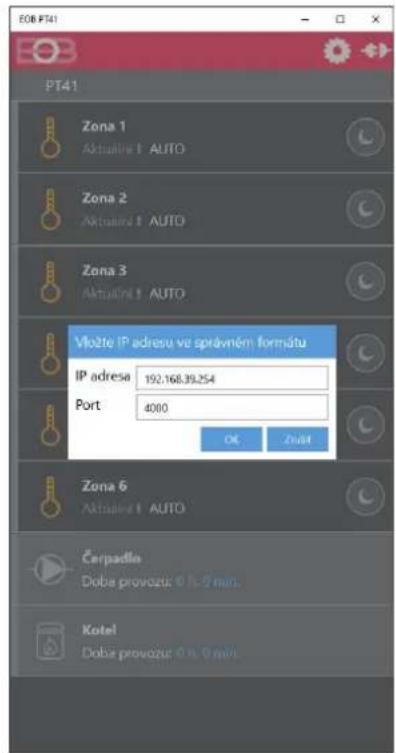
Pro zdařilou komunikaci je nutné správné zadani IP adresy a portu
IP adresa: 192.168.39.254
port: 4000
KONFIGURACE PŘEVODNÍKU

Konfigurace PRE40 je možná pouze pokud je připojen datovým kabelem k termostatu PT41M(S).
Napájecí adaptér připojte do sítě 230V. Na převodníku se musí rozsvítit zelená led PWR. Následující návod je určený pro instalaci a úpravu nastavení převodníku v případě, že dojde ke změnám v nastavení sítě a nebo potřebujete provést diagnostiku nastavení. Základní nastavení doporučujeme provést podle návodu k aplikaci EOB PT41.
Postupujte v následujících krocích:
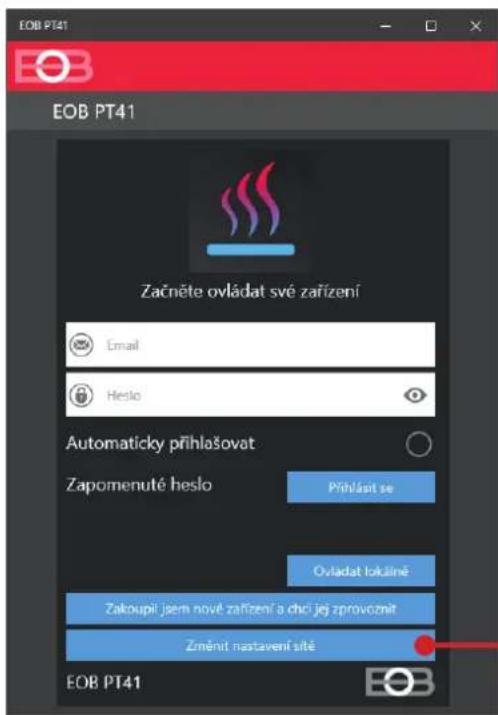

EOB PT41
1) Přípojte převodník PRE40 k počítači pomocí USB kabelu
2) Spustte aplikaci EOB PT41
3) Klikněte na ikonu „Změnit nastavení sítě„.
POMOCÍ USB
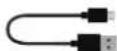
Kliknutím na ikonu Pomocí USB se aplikace připojí k převodníku pomocí USB kabelu. Toto nastavení není závislé na aktuálním nastavení převodníku. Konfigurace pomocí USB portu je vhodná v případě změn nastavení lokální sítě (výměna routeru....) a k systému se nedá ze sítě připojit.
POMOCÍ WiFi

Toto nastavení je možné použít jen v případě, že je možné počítat připojit k WiFi síti, kterou vysílá převodník FHWIFI_00xxxx. Připojte počítač do této sítě a pokračujte kliknutím na ikonu POMOCÍ WiFi. Není-li dostupná tato síť je nutné využít konfigurace pomocí USB.


2

Připojit se k síti - tuto položku vyberte v případě, že chcete převodník PRE40 připojit k WiFi/ Ethernet síti.
Získat konfiguraci sítě - po kliknutí na tuto položku dojde k vyčtení a zobrazení aktuálního nastavení síťových adres převodníku.
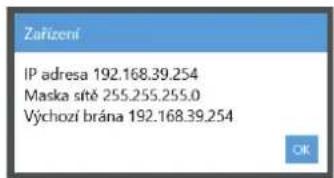
Reset nastavení sitě - tato funkce provede reset převodníku do továrního nastavení. Převodník po tomto resetu začne vysílat přístupový AP bod. Provedení resetu je nutné potvrdit v dalším okně.
WiFi - kliknutím na ikonu WiFi zahájíte instalaci převodníku do vaší sítě WiFi. Podmínkou sítě do které chcete převodník přidat je pracovní frekvence 2,4 GHz.
Ethernet - kliknutí na tuto ikonu zahájíte instalaci převodníku do Ethernetové sítě. Před instalací je nutné připojit kabel LAN do převodníku a routeru vaší sítě. Dále pokračujte krokem 8.
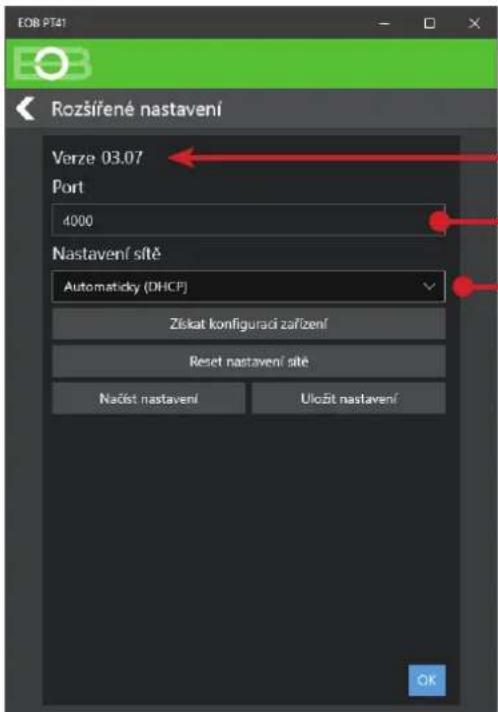
Rozšířené nastavení - základní nastavení je na automatické přidělování adres (DHCP). Pokud potřebujete fixní adresu nebo změnu portu je to možné provést v této položce. Popis naleznete v dalších krocích.
3

Verze 03.07 je verze FW v převodníku. Informace důležitá pro technika při volání na technickou podporu.
Port - změna portu se provádí pouze pokud budete k systému přistupovat ze sítě Internet pomocí vlastní pevné nebo veřejné IP adresy. Tento port je nutné nastavit i v routeru.
Nastavení sítě - umožňuje přepnutí funkce DHCP na manuální nastavení IP adres. Je zde možné získat aktuální nastavení převodníku nebo provést reset do továrních hodnot. V okně je možné načíst nastavení převodníku nebo provést zápis provedených změn. Potvrzením OK se vracíte na výběr typu připojení 3 a pokračujete výběrem Ethernet nebo WiFi.
Nastaví sítě s manuálním nastavením adres - podrobné okno nastavení je zobrazeno po přepnutí DHCP na Manu. Dále je nutné nastavit IP adresu, Masku sítě, Výchozí bránu a DNS server. Po provedení nastavení je nutné kliknout na ikonu „Uložit nastavení“.
Adresy zadávejte ve správném formátu. Zobrazení červeného řádku signalizuje zadání adresy ve špatném formátu.
V případě nutnosti nastavení ručně zadaných adres doporučujeme kontaktovat odborníka na IT sítě. S tímto nastavením je většinou spojeno i nastavení routeru.
6
5

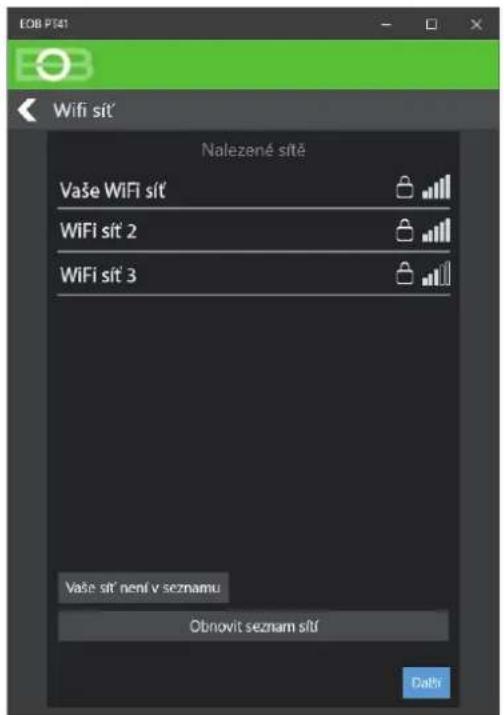
WiFi sít' - na této obrazovce vyberte WiFi sít', ke které chcete převodník připojit. Ze seznamu vyberete tuto sít a kliknete na tlačítko „Další”.
Pomocí ikony „Obnovit seznam sítí“ dojde k novému vyhledání dostupných sítí.
Vaše síť není v seznamu - tuto volbo je možné použít pokud se jedná o skrytou síť a není vysílaný název síťe SSID. Zde je nutné tento název přesně zadat.
7
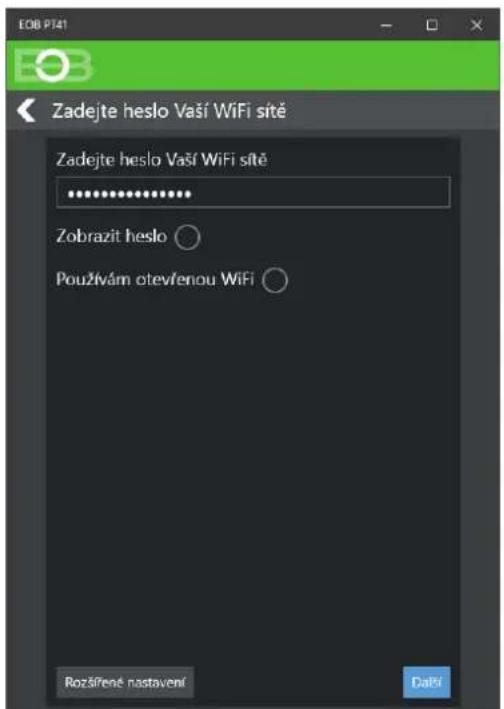
Na této obrazovce zadejte heslo k WiFi síti zvolené v předchozím kroku. Pro kontrolu nebo lepší zadání hesla je možné toto heslo zobrazit zatržením položky „Zobrazit heslo“.
Položku „Používám otevřenou sít” je nutné zatrhnout v případě, kdy je možné do sítě přistupovat bez zadání hesla.
Po správném zadání hesla klikněte na tlačítko „Další“
8

Server - v tomto okně zvolte, jakým způsobem bude prováděna vzdálená správa termostatu.
Kliknutím na „ANO“ začne převodník využívat ke vzdálené správě server firmy ELEKTROBOCK. K systému je možné se tak připojit z libovolné sítě, která je připojena do sítě Internet. Registrace a provoz na tomto serveru je zcela zdarma.
Kliknutí na „Ne“ zůstane převodník nastavený na komunikaci v lokální síti. Při tomto nastavení je možné provádět vzdálenou správu jen pokud vlastníte veřejnou IP adresu.
![graph LR A["Handheld iPhone"] <--> B["Global Network"] B <--> C["ELEKTROBOCK SERVER"] C <--> D["domácí router"] D <--> E["Network Interface"] C --> F["lokální IP (veřejná IP)"] D --> G["Network Interface"]](/content/2026/05/856825/images/a6fa0f9d6c2ff7a8ffe888b2de7f74b90379225d951d11c930241485b4670cda.jpg)
Pojmenování zařízení
Zařízení je nutné při instalaci pojmenovat. Tento název bude následně zobrazen v seznamu zařízení na přihlašovací obrazovce.
Tento přehledný popis (název zařízení) je důležitý v případě, že vlastníte více zařízení.

10
9

Nyní se převodník připojí k síti dle zadaných parametrů. Připojování do sítě může trvat delší dobu. O připojování jste informováni oknem s nápisem „Připojuji se“.
Po připojení do sítě se v aplikaci zobrazí informace o nutnosti odpojit USB kabel. Odpojte USB kabel a klikněte na ikonu OK.

V případě, že kabel zůstane po tomto varování připojen nebude převodník komunikovat s termostatem PT41xx!

12
11

Účet - tento účet je nutný pro vzdálenou správu pomocí serveru Elbock. V případě již dřivější registrace a zřízení účtu na serveru Elbock stačí kliknout na ikonu „Mám účet vytvořen“. V dalším okně zadáte email na který byla provedena registrace a heslo.
Kliknutím na ikonu „Nemám účet, chci se registrovat“ je zobrazeno nové okno, ve kterém je možné provést registraci.
Registrovat se - pro registraci je nutné vyplnit email, na který bude termostat zaregistrován. Dále si zvolte heslo pro přístup k účtu na serveru Elbock. Heslo musí obsahovat nejméně osm znaků (nejlépe kombinaci velkých a malých písmen a numerických znaků). Telefonní číslo vyplňte v mezinárodním tvaru. Toto telefonní číslo je důležité v případě ověření účtu nebo kontaktu ze strany správce serveru Elbock. Zadejte název státu ve kterém je zařízení instalováno. Dále je nutné přijmout podmínky ochrany osobních údajů a všeobecné obchodní podmínky. Klikněte na registrovat se. Na zadaný email obdržíte potvrzovací zprávu. Pro pokračování je nutné tuto zprávu potvrdit.
V případě zadání špatného hesla k WiFi síti je nutné provést tovární reset převodníku a následně jej znovu nastavit:
1) Připojte převodník k PC USB kabelem.
2) Postupujte dle Konfigurace převodníku (str. 7).
3) V kroku 2 vyberte „Reset nastavení sítě“.
4) Znovu nastavte převodník.
13

ZAPOJENÍ PINŮ KONEKTORU RS232
ZAPOJENÍ PROPOJOVACÍHO KABELU RS232
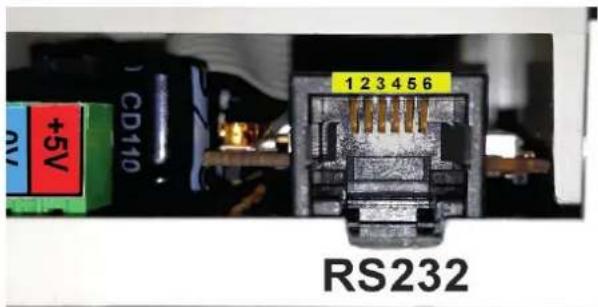
1-NC 2-GND 3-NC 4-TxD 5-RxD 6-NC

X označuje nezapojené piny
| Technické parametry | |
| Napájení 5V DC/ 1,5A, nebo | AD05 (není součástí balení) |
| Radiový protokol 802.11 b/g/n (WiFi 4) | |
| Rádiová frekvence 2.4 GHz - | 2.5 GHz |
| Citlivost WiFi <-80 dBm | |
| Vysílací výkon 13 dBm | |
| Přenosová rychlost až 54 Mbps | |
| Sériové rozhraní RS232 Standard | |
| Přenosová rychlost 19200 Baud | |
| Ethernet 10/100 MBit/s Base-T Ethernet (autodetekce) | |
| Instalace do rozvaděče na DIN lištu (3 pozice) | |
| Stupeň krytí IP20 | |
| Pracovní podmínky T = 0 ~ | 40 °C; RH = < 90%, nekondenzující |
| Rozměry (V x Š x H) 90 x 53 | x 51 mm (bez antény) |
EU PROHLÁŠENÍ O SHODĚ
Tímto ELEKTROBOCK CZ s.r.o. prohlašuje, že typ rádiového zařízení PRE40 je v souladu se směrnici 2014/53/EU. Úplné znění EU prohlášení o shodě je k dispozici na této internetové adrese: www.elbock.cz
Záruční doba je 2 roky. V případě záručního a pozáručního servisu, zašlete výrobek na adresu distributora nebo výrobce.
Změna specifikaci a designu bez předchozího upozornění vyhrazena.

ELEKTROBOCK CZ
MADE IN CZECH REPUBLIC
www.elbock.cz
ELEKTROBOCK CZ s.r.o.
Blanenská 1763
Kuřim 664 34
Tel.: +420 541 230 216
Technická podpora (do 14h)
Mobil: +420 724 001 633
+420 725 027 685
+420 725 027 686


- INSTALAČNÍ NÁVOD PŘEVODNÍK RS232 - ETHERNET/ WIFI
- POPIS PŘEVODNÍKU
- PWR LED
- WIFI LED
- ETHERNET LED
- ON-LINE LED
- KOMUNIKAČNÍ LED
- ERR LED
- KONEKTOR RJ11 - RS232
- NAPÁJECÍ KONEKTOR
- WIFI ANTÉNA
- MINI USB KONEKTOR
- TOVÁRNÍ RESET
- RESET
- KONEKTOR RJ45
- OBSAH BALENÍ
- DOPORUČENÉ NAPÁJECÍ ZDROJE
- NEJSOU SOUČÁSTÍ BALENÍ
- INFORMACE PŘED UVEDENÍM DO PROVOZU
- POUŽITÍ PŘEVODNÍKU V REŽIMU AP
- TOVÁRNÍ NASTAVENÍ PŘEVODNÍKU
- KONFIGURACE PŘEVODNÍKU
- KONFIGURACE PRE40 JE MOŽNÁ POUZE POKUD JE PŘIPOJEN DATOVÝM KABELEM K TERMOSTATU PT41M(S)
- POMOCÍ USB
- POMOCÍ WIFI
- PO PŘIPOJENÍ DO SÍTĚ SE V APLIKACI ZOBRAZÍ INFORMACE O NUTNOSTI ODPOJIT USB KABEL. ODPOJTE USB KABEL A KLIKNĚTE NA IKONU OK
- V PŘÍPADĚ ZADÁNÍ ŠPATNÉHO HESLA K WIFI SÍTI JE NUTNÉ PROVÉST TOVÁRNÍ RESET PŘEVODNÍKU A NÁSLEDNĚ JEJ ZNOVU NASTAVIT
- ZAPOJENÍ PINŮ KONEKTORU RS232
- ZAPOJENÍ PROPOJOVACÍHO KABELU RS232
- EU PROHLÁŠENÍ O SHODĚ
Značka : Elektrobock
Model : PRE40
Kategorie : Nezařazeno