
X32X - Displej ACER - Bezplatný návod k obsluze
Najděte návod k zařízení zdarma X32X ACER ve formátu PDF.


Dotazy uživatelů ohledně X32X ACER
0 otázka o tomto zařízení. Odpovězte na ty, které znáte, nebo položte vlastní.
Položte novou otázku o tomto zařízení
Stáhněte si návod pro váš Displej ve formátu PDF zdarma! Najděte svůj návod X32X - ACER a vezměte svůj elektronický přístroj zpět do rukou. Na této stránce jsou zveřejněny všechny dokumenty potřebné k používání vašeho zařízení. X32X značky ACER.
NÁVOD K OBSLUZE X32X ACER
Uživatelská příručka
Všechna práva vyhrazena.
Monitor Acer OLED – Uživatelská příručka
První vydání: 06/2024
Změny měly být provedeny pravidelně k informování v této publikaci bez nutnosti potvrzení jinou osobou z každé revize nebo změny. Tyto změny budou zahrnuty do nových vydání této příručky, doplňkových dokumentů nebo publikací. Společnost neposkytuje žádná ujištění nebo záruky výslovně uvedené nebo předpokládané s ohledem na obsah tohoto dokumentu a zvláště odmítá jakékoli předpokládané záruky prodejnosti nebo způsobilosti k určitému účelu.
Na určené místo níže zapište číslo modelu, sériové číslo, datum a místo zakoupení. Sériové číslo a číslo modelu jsou uvedena na štítku počítače. Veškerá korespondence vztahující se k vaší jednotce by měla obsahovat sériové číslo a číslo modelu.
Žádná část této publikace by neměla být reprodukována, uložana ve vyhledávačích informací nebo přenesena v nějaké formě nebo prostředky elektronicky, mechanicky, fotokopírována, zaznamenána a podobně, bez jasného písemného svolení Acer Incorporated.
Monitor Acer OLED – Uživatelská příručka
Číslo modelu: ____
Sériové číslo: ____
Datum zakoupení: ____
Místo zakoupení: ____
Acer a logo Acer jsou registrované ochranné známky společnosti Acer Incorporated. Názvy ostatních společností nebo ochranné známky jsou v tomto dokumentu použity pouze pro identifikační účely a jsou majetkem příslušných společností.
Informace pro vaši bezpečnost a pohodlí
Bezpečnostní pokyny
Přečtěte si tyto pokyny pečlivě. Uchovejte tento dokument pro případné budoucí použití. Dbejte na varování a pokyny uvedené na produktu.
Zvláštní poznámky pro OLED monitory
Následující příznaky jsou u monitoru OLED normální a nepředstavují závadu.
- Kvůli vlastnosti zářivkového světla může obrazovka během spouštění blikat. Vypněte síťový vypínač a pak ho opět zapněte pro ujištění, že se třepotání ztratí.
- Můžete najít na obrazovce mírně rozdílný jas v závislosti na vzorku pracovní plochy, kterou využíváte.
- OLED obrazovka má 99,99% nebo více efektivních pixelů. To může obsahovat chyby z 0,01% nebo méně, jako chybějící pixel nebo vždy osvětlený pixel.
- Kvůli vlastnosti OLED obrazovky může přetrvávající vjem původní obrazovky zůstávat po přepnutí obrazu, když je stejný obraz zobrazen po dobu několika hodin. V tomto případě je obrazovka obnovována pomaleji podle změny obrazu nebo vypnutí síťového vypínače po dobu několika hodin.
Čištění vašeho monitoru
Při čištění monitoru pečlivě dodržujte následující pokyny:
• Vždy odpojte monitor před čištěním.
- Používejte měkkou tkaninu pro utírání obrazovky a předního a zadního krytu.
Přístupnost
Elektrická zásuvka, do které připojujete napájecí kabel, musí být snadno přístupná a umístěná co nejblíže uživatele zařízení. Je-li třeba odpojit zařízení od napájení, odpojte napájecí kabel z elektrické zásuvky.
Bezpečný poslech
Dodržujte tyto pokyny, abyste chránili svůj sluch.
• Zvyšujte hlasitost postupně, až uslyšíte jasně a příjemně a bez zkreslení.
- Po přizpůsobení vašeho sluchu již hlasitost nezvyšujte.
- Neposlouchejte hudbu velmi hlasitě příliš dlouho.
- Nezvyšujte úroveň hlasitosti kvůli potlačení hlučného okolí.
- Snižte hlasitost, pokud neslyšite, jak lidé v blízkosti mluví.
Upozornění
- Nepoužívejte tento produkt v blízkosti vody.
- Nedávejte tento produkt na nestabilní vozík, stojan či stolek. Hrozí nebezpečí pádu a vážného poškození výrobku.
- Větrací štěrbiny a otvory zajišťují spolehlivý provoz výrobku a chrání jej před přehřátím. Tyto otvory nesmí být nijak blokovány nebo zakryty. Otvory byste nikdy neměli zablokovat tak, že byste produkt umístili na postel, pohovku, koberec nebo jiný podobný povrch. Je zakázáno umístovat tento výrobek do blízkosti radiátoru, nad radiátor nebo článek topení nebo do omezeného prostoru bez dostatečného větrání.
- Nikdy nezasunujte žádné předměty do otvorů v plášti výrobku, protože by se mohly dotknout míst pod vysokým napětím nebo by mohly způsobit zkrat a následně požár nebo úraz elektrickým proudem. Zabraňte potřísnění výrobku jakoukoli tekutinou.
- Abyste zabránili poškození vnitřních součástí a předešli vytečení baterie, nepokládejte výrobek na vibrující povrch.
- Toto zařízení zásadně nepoužívejte při sportování, cvičení nebo v jiném vibračním prostředí, které pravděpodobně způsobí neočekávaný zkrat nebo poškození rotačních zařízení, lampy.
Použití elektrické energie
- Tento produkt byste měli napájet typem napájení uvedeným na štítku. Pokud si nejste jisti tím, jaký typ napájení je k dispozici, obraťte se na prodejce nebo na místní energetickou společnost.
- Pokud pro tento produkt použijete prodlužovací šňůru, ujistěte se, že celkový jmenovitý proud zařízení připojeného do prodlužovací šňůry nepřesahuje jmenovitý proud této šňůry. Ujistěte se také, že celkový jmenovitý proud všech produktů připojených do zásuvky nepřesahuje jmenovitý proud pojistky.
- Nepřetěžujte elektrickou zásuvku či prodlužovací kabel zapojením příliš mnoha zařízení. Zátěž celého systému nesmí překročit 80 % jmenovitého zatížení proudové odbočky. Pokud používáte prodlužovací kabel, zatížení nesmí překročit 80 % zatížitelnosti kabelu.

Poznámka: Zemnicí kolík také poskytuje dobrou ochranu před neočekávaným šumem vytvářeným dalšími elektrickými zařízeními v blízkosti, která mohou ovlivňovat výkon tohoto výrobku.
Servis výrobku
Nepokoušejte se produkt sami opravovat, protože otevřením nebo sejmutím krytů byste se mohli vystavit místům s nebezpečným napětím nebo jiným rizikům. Veškeré opravy nechte kvalifikovaným servisním pracovníkům.
V následujících případech odpojte výrobek ze zásuvky a požádejte kvalifikovaného servisního technika o odbornou opravu:
- napájecí kabel je poškozený nebo polámaný
• do zařízení vnikla tekutina
• zařízení bylo vystaveno dešti nebo vodě
• došlo k pádu zařízení nebo k poškození skříně
• výkon zařízení se znatelně změnil a je třeba provést opravu - při dodržení pokynů pro používání zařízení nefunguje normálně
Poznámka: Používejte pouze ovládací prvky uvedené v uživatelské příručce. Nesprávné používání ostatních ovládacích prvků může způsobit poškození takového rozsahu, že k obnovení normálního fungování výrobku je často zapotřebí rozsáhlé opravy kvalifikovaným technikem.
Potenciálně výbušná prostředí
Pokud se dostanete do prostředí s nebezpečím výbuchu, vypněte zařízení a dodržujte veškerá značení a pokyny. Potenciálně výbušné atmosféry zahrnují oblasti, kde byste normálně obdrželi pokyn vypnout motor vašeho motorového vozidla. Jiskry mohou v takovém prostředí způsobit výbuch nebo požár, což může mít za následek ublížení na zdraví nebo dokonce smrt. Vypněte zařízení v blízkosti čerpacích stojanů na servisních stanicích. Dodržujte omezení používání rádiových zařízení ve skladištích pohonných hmot a distribučních místech; v chemických závodech; nebo v místech, kde se provádějí odstřely. Prostředí s nebezpečím výbuchu bývají často (ale nikoli vždy) jasně označena. Patří sem například podpalubí na lodích, transferové oblasti pro chemikálie nebo skladovací zařízení, vozidla používající zkapalnělý plyn (LPG, například propan nebo butan) a místa, kde vzduch obsahuje chemikálie nebo částice, například obilí, prach nebo kovový prášek.
Další bezpečnostní informace
Zařízení a jeho příslušenství může obsahovat malé součásti. Uchovávejte je mimo dosah dětí.
Informace o recyklaci vybavení IT
Jedním z nejdůležitějších cílů společnosti Acer je důsledná ochrana životního prostředí. Považujeme recyklaci (formou sběru a likvidace) použitého vybavení z jednu z nejdůležitějších priorit naší společnosti ve snaze minimalizovat zatěžování životního prostředí.
Společnost Acer si je plně vědoma ekologických důsledků našeho oboru a snažíme se vyvíjet a nabízet co nejkvalitnější výrobní postupy, které by omezily dopad našich produktů na životní prostředí.
Chcete-li získat další informace a pomoc v otázkách recyklace, navštivte následující webové stránky: https://www.acer-group.com/sustainability/en/our-products-environment.html
Další informace o našich dalších produktech, jejich vlastnostech a výhodách najdete na webových stránkách www.acer-group.com.
Pokyny pro likvidaci

Při likvidaci neodhazujte toto elektronické zařízení do odpadu. K minimalizaci znečištění a zajištění nejvyšší možné ochrany globálního životního prostředí toto zařízení recyklujte. Další informace o předpisech týkajících se odpadních elektrických a elektronických zařízení (OEEZ) naleznete na webové adrese https://www.acer-group.com/sustainability/en/our-products-environment.html.
Monitor Acer je určen pro video a zobrazení informací získaných z elektronických zařízení.
Prohlášení o bodovém zobrazení panelu OLED
Panel OLED je vyráběn velmi přesným výrobním postupem. Nicméně některé obrazové body mohou příležitostně selhat nebo se mohou zobrazovat jako černé nebo červené tečky. Tento jev nemá žádný vliv na obrázek v počítači a neznamená závadu.
Při expedici tohoto výrobku bylo aktivováno řízení spotřeby:
• Po 5 minutách nečinnosti uživatele se aktivuje režim spánku monitoru.
- Probud'te monitor, když je v režimu aktivního vypnutí, pohněte myší nebo stiskněte libovolnou klávesu na klávesnici.
Design OLED pro prevenci retence obrazu
Obnova retence obrazu
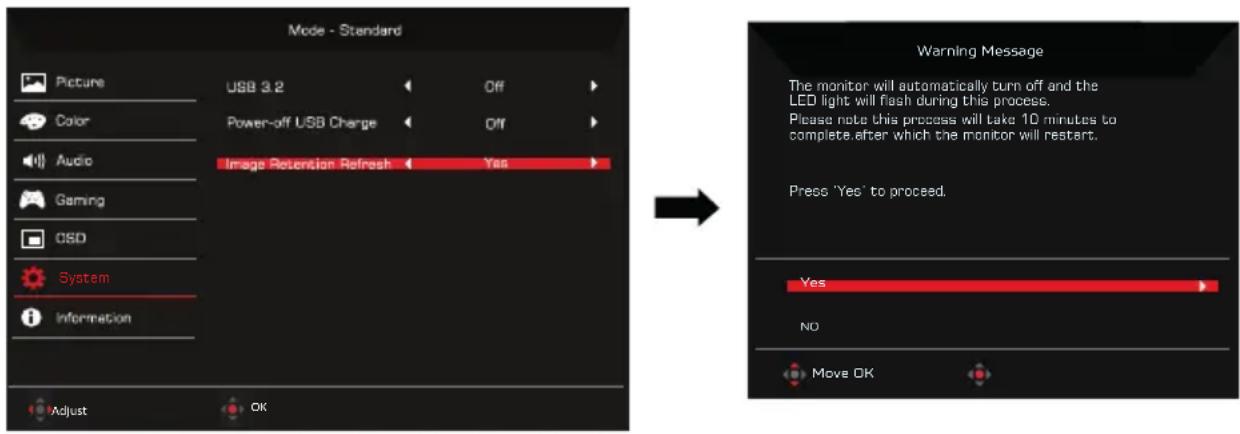
Pokud byl monitor používán pro obnovu retence obrazu déle než 4 hodiny, obnova retence obrazu se automaticky spustí po vypnutí monitoru, aby se snížilo riziko retence obrazu. Funkci obnovy retence obrazu můžete spustit také ručně prostřednictvím nabídky OSD.
Po zahájení procesu obnovy retence obrazu se na monitoru zobrazí varovné hlášení a kontrolka LED napájení začne střídavě blikat modrým a oranžovým světlem.
Když kontrolka LED napájení zhasne, znamená to, že proces obnovy retence obrazu je dokončen. Doba trvání obnovy retence obrazu je přibližně 5 minut.

Poznámka: • Během procesu obnovy retence obrazu nevypínejte monitor a neodpojujte napájení.
- Funkci obnovy retence obrázků lze aktivovat pouze tehdy, pokud byla obrazovka používána déle než 4 hodiny. Před překročením této doby se bude zobrazovat šedě.
Rady a informace pro pohodlné používání
Uživatelé počítačů si mohou po delším používání stěžovat na únavu očí a bolesti hlavy. Uživatelům, kteří tráví řadu hodin prací s počítačem, hrozí také fyzické zranění. Dlouhá pracovní doba, nevhodné držení těla, špatné pracovní návyky, stres, nedostatečné pracovní podmínky, osobní zdraví a další faktory značně zvyšují riziko fyzického zranění.
Při nesprávném používání počítače může vzniknout syndrom karpálního tunelu, zánět šlachy, zánět šlachového pouzdra nebo jiné muskuloskeletální poruchy. V rukou, zápěstích, pažích, ramenech, krku nebo zádech se mohou projevovat následující příznaky:
- necitlivost, pocit pálení či brnění,
• bolestivost, podrážděnost nebo citlivost, - bolest, otoky nebo pulzování,
- napětí nebo strnulost,
- chlad nebo slabost.
Jestliže pocit'ujete tyto příznaky nebo jiné opakované nebo trvalé potíže či bolest související s používáním počítače, obrat'te se ihned na lékaře a informujte oddělení vaší společnosti pro zdraví a bezpečnost.
Následující část obsahuje rady pro pohodlnější používání počítače.
Vyhledání zóny pohodlí
Vyhledejte svou zónu pohodlí nastavením úhlu sledování monitoru, použitím podnožky nebo zvýšením sedáku tak, abyste dosáhli maximálního pohodlí. Dodržujte následující pokyny:
- nezůstávejte příliš dlouho v jediné neměnné poloze,
- nehrbte se dopředu a nenaklánějte se dozadu,
- pravidelně vstaňte a projděte se, abyste odstranili napětí ze svalů nohou,
Péče o zrak
Dlouhodobé sledování počítače, nošení nesprávných brýlí nebo kontaktních čoček, odlesky, nadměrné osvětlení místnosti, neostrá obrazovka, velmi malé písmo a obrazovka s nízkým kontrastem mohou namáhat oči. V následujících částech naleznete doporučení, jak snížit únavu očí.
Oči
• Dopřejte očím častý odpočinek.
- Pravidelně se dívejte mimo obrazovku na vzdálený objekt.
- Často mrkejte, aby se oči nevysoušely.
Displej
- Udržujte monitor čistý.
- Držte hlavu nad horním okrajem monitoru, abyste při pohledu doprostřed obrazovky hleděli očima mírně dolů.
- Upravte jas a kontrast monitoru na pohodlnou úroveň tak, aby byl text dobře čitelný a grafika zřetelná.
-
Odstraňte odlesky a odrazy následujícími způsoby:
-
umístěte monitor bokem k oknu nebo zdroji světla,
- minimalizujte přístup světla do místnosti pomocí závěsů, rolet nebo žaluzií,
-
používejte pracovní osvětlení,
• změňte úhel sledování monitoru, -
používejte filtr snižující odlesky,
-
na monitor umístěte stínítko, například kus kartonu přesahující přes horní přední okraj monitoru
-
Nenastavujte monitor tak, abyste jej museli sledovat z nepohodlného úhlu.
• Nedívejte se dlouhodobě do zdrojů jasného světla, například do otevřených oken.
Vytváření dobrých pracovních návyků
Rozvíjením následujících pracovních návyků bude práce s počítačem pohodlnější a produktivnější:
• Dělejte pravidelné a časté krátké přestávky.
• Provádějte protahovací cvičení.
• Dýchejte co nejvíce čerstvého vzduchu.
- Pravidelně cvičte a udržujte zdravé tělo.
Monitor OLED nikdy neumistujte na nestabilní místo. Monitor OLED může spadnout a způsobit vážné zranění nebo smrt. Mnoha zraněním, zejména dětí, lze předejít přijetím jednoduchých opatření, jako jsou:
- Používejte skříně nebo stojany doporučené výrobcem monitoru OLED.
- Používejte pouze nábytek, který dokáže monitor OLED bezpečně nést.
- Zajistěte, aby monitor OLED nepřesahoval přes okraj podpůrného nábytku.
- Neumistujte monitor OLED na vysoký nábytek (například kredenc nebo knihovnu) bez ukotvení nábytku a monitoru OLED na vhodnou podložku.
- Neumistujte monitor OLED na látku nebo jiné materiály, které mohou být umístěny mezi monitorem OLED a podpůrným nábytkem.
- Vzdělávání dětí o nebezpečí lezení na nábytek k dosažení monitoru OLED nebo jeho ovládacích prvků.
Pokud bude stávající monitor OLED zachován a přemístěn, měly by být použity stejné úvahy jako výše.
Informace pro vaši bezpečnost a pohodlí iii
Bezpečnostní pokyny iii
Zvláštní poznámky pro OLED monitory iii
Čištění vašeho monitoru iii
Přístupnost iii
Bezpečný poslech iii
Upozornění iv
Použití elektrické energie iv
Servis výrobku iv
Potenciálně výbušná prostředí v
Další bezpečnostní informace v
Informace o recyklaci vybavení IT v
Pokyny pro likvidaci v
Prohlášení o bodovém zobrazení panelu OLED vi
Design OLED pro prevenci retence obrazu vi
Rady a informace pro pohodlné používání vii
Vyhledání zóny pohodlí vii
Péče o zrak vii
Vytváření dobrých pracovních návyků viii
OBSAH BALENÍ 1
Upevnění monitoru k základně 2
Připevnění monitoru na zed' 3
NASTAVENÍ POLOHY OBRAZOVKY 4
PŘIPOJENÍ NAPÁJECÍHO KABELU 5
Připojení adaptéru a síťového napájecího kabelu 5
ÚSPORNÝ REŽIM 5
DDC (Kanál Zobrazovacích Dat) 6
20 kolíkový kabel signálu pro barevný monitor 6
19 kolíkový kabel signálu pro barevný monitor 7
TABULKA STANDARDNÍCH FREKVENCÍ 8
Připojení monitoru k počítači 9
Externí ovládací prvky 10
Používání místní nabídky 11
OBSAH BALENÍ
Prosím zkontrolujte následující položky po rozbalení krabice, zda nechybí a uložte balící materiál do krabice, když bude v budoucnu potřeba dopravy a přepravy monitoru.
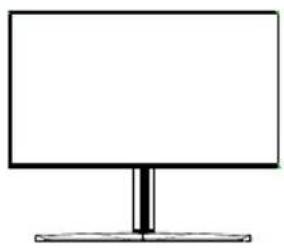
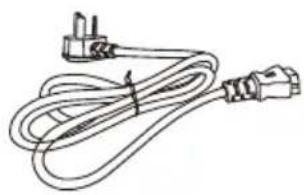
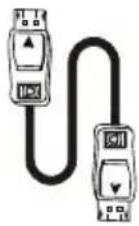
Monitor OLED Napájecí kabel AC Kabel DP (volitelný)
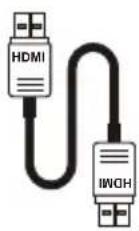
Kabel HDMI (volitelný)
Kabel typu C (volitelný)
Kabel USB (A na B)
(voliteIný)
Průvodce pro rychlé
nastavení
Adapter
text_image
PREDATOR PREDATOR X32 Online GuideUpevnění monitoru k základně
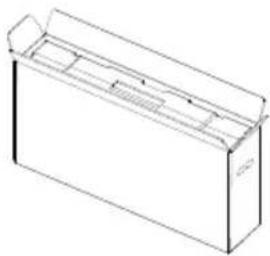
- Rozbalte krabici. Vyndejte polystyren vedle sebe a položte jej na plocho na stůl.
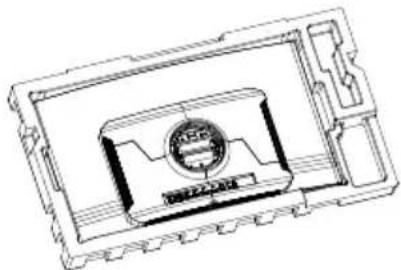
- Odstraňte horní polystyrén.
text_image
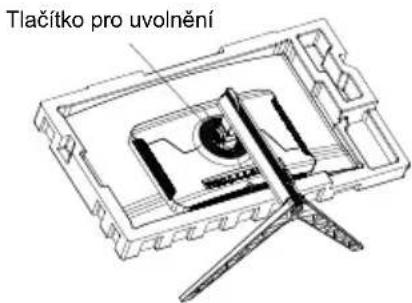
Tlačítko pro uvolnění- Pevně připevněte základnu v kroku 4 k rychloupínání monitoru OLED.
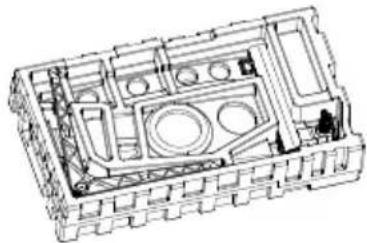
- Vyjměte polystyrén s displejem z krabice.
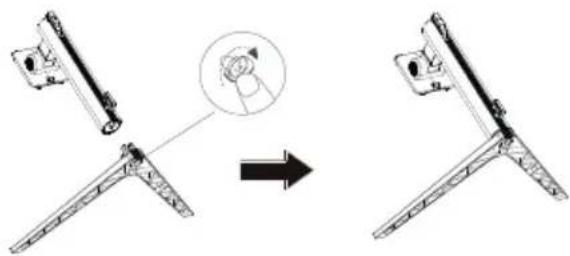
- Nainstalujte podstavec na základnu a připevněte jej pomocí palcového šroubu ze spodní části základny.
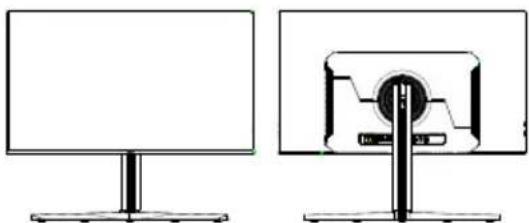
- Převratte monitor OLED tak, aby stál na výšku na stole, kde jej budete používat. (Poznámka: Nikdy NETLAČTE na obrazovku, abyste ji nepoškodili.)
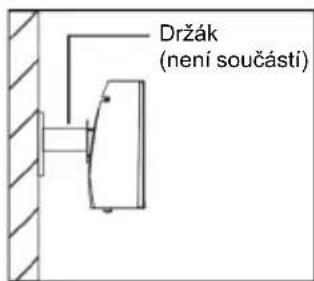
Připevnění monitoru na zed'
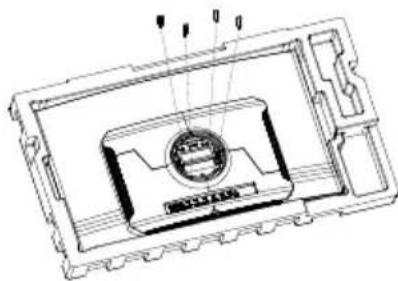
- Připojte sadu pro připevnění adaptéru VESA pomocí šroubů (4x M4x16 mm).
text_image
Držák (není součástí)- Připojte monitor na zed'.
Poznámka:
- Před volbou vhodné nosnosti stojanu ramene VESA zkontrolujte hmotnost monitoru.
- Původní šrouby nevyhazujte, protože mohou být potřeba v budoucnu.
NASTAVENÍ POLOHY OBRAZOVKY
Pro optimalizaci polohy pro sledování můžete upravit náklon monitoru tak, že oběma rukama podržíte okraje monitoru. Monitor lze nastavit až o 20 stupňů nahoru nebo o 5 stupňů dolů.
Náklon


Poznámka: Na obrazovku NETLAČTE prsty. Pokud chcete upravit náklon, NEDÁVEJTE ruce na rohy ani na levou a pravou stranu monitoru.
PŘIPOJENÍ NAPÁJECÍHO KABELU
- Tento monitor má univerzální napájecí zdroj, který dovoluje fungování v 100/120 V AC nebo 220/240 V AC napět'ové oblasti. Není požadováno uživatelské seřizování.
Připojení adaptéru a síťového napájecího kabelu
- Nejprve se ujistěte, že je používán správný typ síťového kabelu vyžadovaného pro Vaši oblast.
- Tento monitor má univerzální napájecí zdroj, který dovoluje fungování v 100/120 V AC nebo 220/240 V AC napěťové oblasti. Není požadováno uživatelské seřizování.
- Zapojte jeden konec sít'ového napájecího kabelu do adaptéru a druhý konec do elektrické zásuvky.
• Pro jednotku používající 120 V AC: - Použijte UL Chránící odpojitelnou soupravu, Model vodiče SVT a dimenzační zástrčku 10 A/125 V.
• Pro jednotku používající 220/240 V AC: - Použijte odpojitelnou soupravu skládající se z H05VV-F kabelu a zástrčku dimenzovanou pro 10 A/250 V. Kabelová souprava by měla mít příslušná bezpečnostní schválení pro zemi, ve které bude vybavení nainstalováno.
ÚSPORNÝ REŽIM
Stavy úsporného režimu budou drženy dokud nebude detekován řídící signál nebo nebude aktivována klávesnice nebo myš. Doba zotavení ze stavu Aktivního VYPNUTÍ zpět do stavu ZAPNUTO je okolo 3 sekund.
| Stav | LED |
| ZAPNUTO | Modrá |
| Úsporný režim Bliká modře | |
Diody
DDC (Kanál Zobrazovacích Dat)
Pro snadnější instalaci je monitor vybaven vlastností Plug and Play, pokud Váš systém tedy podporuje DDC protokol. DDC (Kanál Zobrazovacích Dat) je komunikační protokol přes který monitor informuje hostitelský systém o svých schopnostech, například, podporované rozlišení a odpovídající časování. Monitor podporuje standard DDC2B.
20 kolíkový kabel signálu pro barevný monitor
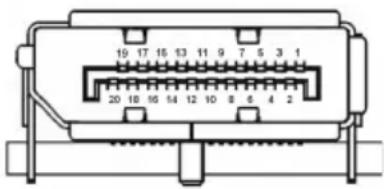
text_image
19 17 16 13 11 9 7 5 3 1 20 18 16 14 12 10 8 6 4 2| KOLÍK Č. POPIS | KOLÍK Č. POPIS |
| 1 DP_3,3 V 2 GND | |
| 3 HPD 4 AUX_CH_N | |
| 5 GND 6 AUX_CH_P | |
| 7 GND 8 GND | |
| 9 ML_LANE0_P 10 GND | |
| 11 ML_LANE0-N 12 ML_LANE1-P | |
| 13 GND 14 ML_LANE1-N | |
| 15 ML_LANE2-P 16 GND | |
| 17 ML_LANE2-N 18 ML_LANE3-P | |
| 19 GND 20 ML_LANE3-N | |
19 kolíkový kabel signálu pro barevný monitor
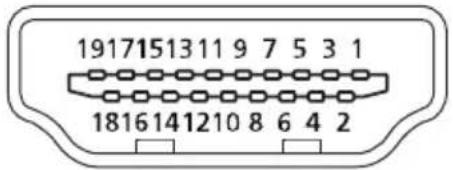
text_image
1917151311 9 7 5 3 1 1816141210 8 6 4 2| KOLÍK Č. POPIS | KOLÍK Č. POPIS |
| 1 DATA2- 2 GND | |
| 3 DATA2+ 4 DATA1- | |
| 5 GND 6 DATA1+ | |
| 7 DATA0- 8 GND | |
| 9 DATA0+ 10 DCLK- | |
| 11 GND 12 DCLK+ | |
| 13 NC 14 NC | |
| 15 HDMI_SCL 16 HDMI_SDA | |
| 17 HDMI_DET 18 HDMI15V | |
| 19 HDMI_HPD | |
TABULKA STANDARDNÍCH FREKVENCÍ
| Režim Rozlišení | ||
| VGA | 640 x 480 60 Hz | |
| 640 x 480 72 Hz | ||
| 640 x 480 75 Hz | ||
| MAC 640 x 480 66.66 Hz | ||
| VESA 720 x 400 70 Hz | ||
| SVGA | 800 x 600 56 Hz | |
| 800 x 600 60 Hz | ||
| 800 x 600 72 Hz | ||
| 800 x 600 75 Hz | ||
| XGA | 1024 x 768 60 Hz | |
| 1024 x 768 70 Hz | ||
| 1024 x 768 75 Hz | ||
| VESA | 1152 x 864 75 Hz | |
| 1280 x 960 60 Hz | ||
| SXGA | 1280 x1024 60 Hz | |
| 1280 x1024 75 Hz | ||
| VESA 1280 x 720 60 Hz | ||
| WXGA+ 1440 x 900 60 Hz | ||
| WSXGA+ 1680 x 1050 60 Hz | ||
| FHD | 1920 x 1080 240 Hz | |
| 1920 x 1080 60 Hz | ||
| QHD | 2560 x 1440 | 60 Hz |
| 2560 x 1440 120 Hz | ||
| 2560 x 1440 | 240 Hz | |
| DFHD | 3840 x 1080 60 Hz | |
| 3840 x 1080 120 Hz | ||
| 3840 x 1080 240 Hz | ||
| 3840 x 1600 60 Hz | ||
| 3840 x 1600 120 Hz | ||
| 3840 x 1600 240 Hz | ||
| UHD | 3840 x 2160 60 Hz | |
| 3840 x 2160 120 Hz | ||
| 3840 x 2160 240 Hz | ||
Připojení monitoru k počítači
-
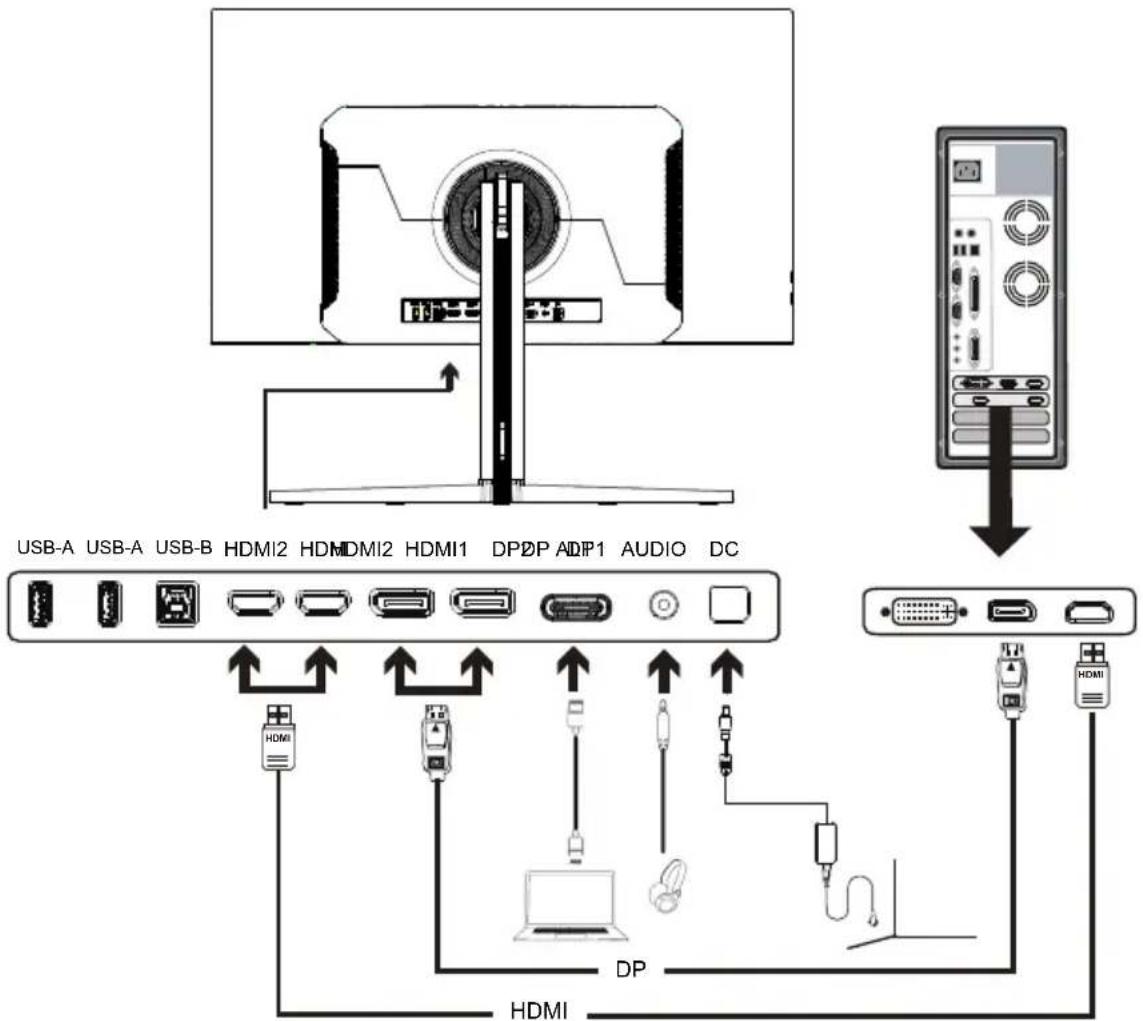
Ujistěte se, že jsou monitor a počítač vypnuté.
-
Připojte kabelu DP (pouze u modelu se vstupem DP)
a. Ujistěte se, že jsou monitor a počítač vypnuté.
b. Připojte kabelu DP k počítači.
- Připojení kabelu HDMI (pouze u modelu se vstupem HDMI)
a. Ujistěte se, že jsou monitor a počítač vypnuté.
b. Připojte kabelu HDMI k počítači.
- Připojte kabel typu C (pouze u modelu se vstupem DP ALT)
a. Připojte kabelu typu C do počítači.
- Zapojte napájecí kabely počítače a monitoru do nejbližší elektrické zásuvky.
flowchart
graph TD
    A["User Interface"] --> B["Server"]
    B --> C["USB-A USB-A USB-B HDMI2 HDMI2 HDMI1 DP2P ADIP1 AUDIO DC"]
    C --> D["USB-A USB-A USB-B HDMI2 HDI2 HDI1 HDI1 HDI1 HDI1 HDI1 HDI1 HDI1 HDI1 HDI1 HDI1 HDI1 HDI1 HDI1 HDI1 HDI1 HDI1 HDI1 HDI1 HDI1 HDI1 HDI1 HDI1 HDI1 HDI1 HDI1 HDI1 HDI1 HDI1 HDI1 HDI1 HDI1 HDI1 HDI1 HDI1"]
    C --> E["USB-A USB-A USB-B HDMI2 HDI2 HDI2 HDI1 HDI1 HDI1 HDI1 HDI1 HDI1 HDI1 HDI1 HDI1 HDI1 HDI1 HDI1 HDI1 HDI1 HDI1 HDI1 HDI1 HDI1 HDI1"]
    C --> F["USB-A USB-A USB-B HDMI2 HDI2 HDI2 HDI1 HDI1 HDI1 HDI1 HDI1 HDI1 HDI1 HDI1 HDI1 HDI1 HDi"]
    C --> G["USB-A USB-A USB-B HDMI2 HDi2 HDi2 HDi2 HDi2 HDi2 HDi2 HDi2 HDi2 HDi2 HDi2 HDi2 HDi2 HDi2 HDi2 HDi2 HDi2 HDi2 HDi2"]
    C --> H["USB-A USB-A USB-B HDMI2 HDi2 HDi2 HDi2 HDi2 HDi2 HDi2 HDi2 HDi2 HDi2 HDi2 HDi2 HDi2"]
    C --> I["USB-A USB-A USB-B HDMI2 HDi2 HDi2 HDi2 HDi2 HDi2 HDi2 HDi2 HDi2 HDi2 HDi2"]
    C --> J["USB-A USB-A USB-B HDMI2 HDi2 HDi2 HDi2 HDi2HDi"]
    C --> K["USB-A USB-A USB-B HDMI2 HDi2HDi"]
    C --> L["USB-A USB-A USB-B HDMI2 HDi2HDi"]
    C --> M["USB-A USB-A USB-B HDMI2HDi"]
    C --> N["USB-A USB-A USB-B HDMI2HDi"]
    C --> O["USB-A USB-A USB-B HDMI2HDi"]
    C --> P["USB-A USB-A USB-B HDMI2HDi"]
    C --> Q["USB-A USB-A USB-B HDMI2HDi"]
    C --> R["USB-A USB-A USB-B HDMI2HDi"]
    C --> S["USB-A USB-A USB-B HDMI2HDi"]
    C --> T["USB-A USB-A USB-B HDMI2HDi"]
    C --> U["USB-A USB-A USB-B HDMI2HDi"]
    C --> V["USB-A USB-A USB-B HDMI2HDi"]
    C --> W["USB-A USB-A USB-B HDMI2HDi"]
    C --> X["USB-A USB-A USB-B HDMI2HDi"]
    C --> Y["USB-A USB-A USB-B HDMI2HDi"]
    C --> Z["USB-A USB-A USB-B HDMI2HDi"]
    C --> AA["USB-A USB-A USB-B HDMI2HDi"]
    C --> AB["USB-A USB-A USB-B HDMI2HDi"]
    C --> AC["USB-A USB-A USB-B HDMI2HDi"]
    C --> AD["USB-A USB-A USB-B HDMI2HDi"]
    C --> AE["USB-A USB-A USB-B HDMI2HDi"]
    C --> AF["USB-A USB-A USB-B HDMI2HDi"]
    C --> AG["USB-A USB-A USB-B HDMI2HDi"]
    C --> AH["USB-A USB-A USB-B HDMI2HDi"]
    C --> AI["USB-A USB-A USB-B HDMI2HDi"]
    C --> AJ["USB-A USB-A USB-B HDMI2HDi"]
    C --> AK["USB-A USB-A USB-B HDMI2HDi"]
    C --> AL["USB-A USB-A USB-B HDMI2HDi"]
    C --> AM["USB-A USB-A USB-B HDMI2HDi"]
    C --> AN["USB-A USB-A USB-B HDMI2HDi"]
    C --> AO["USB-A USB-A USB-B HDMI2HDi"]
    C --> AP["USB-A USB-A USB-B HDMI2HDi"]
    C --> AQ["USB-A USB-A USB-B HDMI2HDi"]
    C --> AR["USB-A USB-A USB-B HDMI2HDi"]
    C --> AS["USB-A USB-A USB-B HDMI2HDi"]
    C --> AT["USB-A USB-A USB-B HDMI2HDi"]
    C --> AU["USB-A USB-A USB-B HDMI2HDi"]
    C --> AV["USB-A USB-A USB-B HDMI2HDi"]
    C --> AW["USB-A USB-A USB-B HDMI2HDi"]
    C --> AX["USB-A USB-A USB-B HDMI2HDi"]
    C --> AY["USB-A USB-A USB-B HDMI2HDi"]
    C --> AZ["USB-A USB-A USB-B HDMI2HDi"]

Poznámka: 1. Funkce zvukového výstupu závisí na modelech. Další informace najdete v uživatelské příručce.
- DP: Podpora rozlišení s max. frekvencí 3840x2160-240Hz, také podporuje funkci FreeSync Premium a HDR.
- DP ALT: Podpora rozlišení s max. frekvencí 3840x2160-240Hz, také podporuje funkci FreeSync Premium.
- HDMI: Podpora rozlišení s max. frekvencí 3840x2160-240Hz, také podporuje funkci FreeSync Premium a HDR.
Externí ovládací prvky
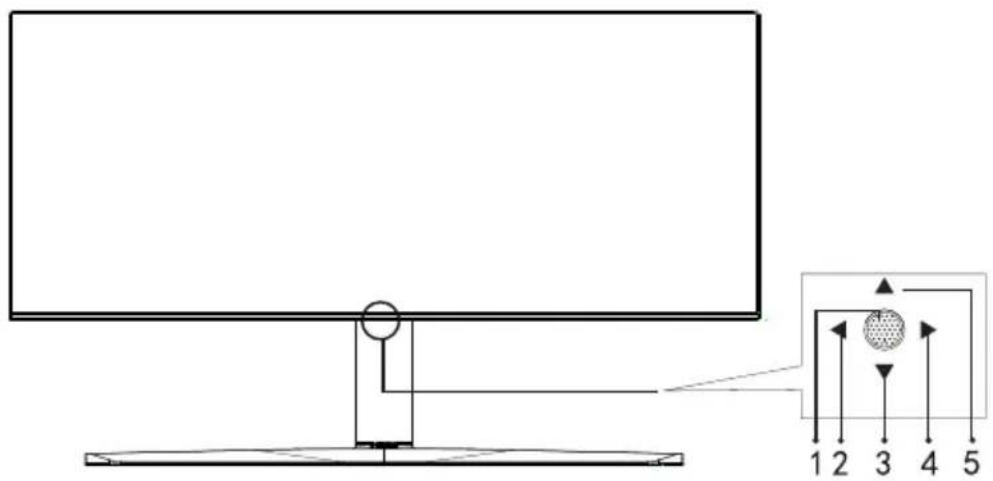
| Č. Položka Popis | ||
| 1 | T I a | Stisknutím tlačítka monitor zapnete, stisknutím na čítko napaleni-vice než 5 sekund jej vypnete. |
| 2 | Tlačítko zavřít / levé tlačítko | Slouží k zavření nabídky či návratu na předchozí nabídku. |
| 3 | Tlačítko dolů | Slouží k posunu v nabídce dolů. |
| 4 | Tlačítko nabídky | Slouží k otevření podnabídek. |
| 5 | Tlačítko nahoru | Pohyb v nabídce směrem nahoru. |
FreeSync Premium (Pouze pro HDMI/DP):
Může umožnit grafickému zdroji s podporou FreeSync Premium dynamicky upravovat obnovovací frekvenci zobrazení na základě typické rychlosti snímků obsahu pro energeticky úspornou, prakticky plynulou a nízkolatenční zobrazení.
Používání místní nabídky
Následující obsah slouží pouze ke všeobecnému použití. Skutečná specifikace produktu se může lišit.
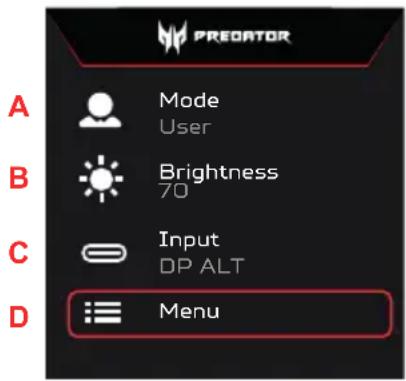
Pro úpravu nastavení vašeho monitoru OLED lze používat nabídku na obrazovce (OSD). Stisknutím tlačítka otevřete nabídku na obrazovce. Pomocí nabídky na obrazovce můžete upravit kvalitu obrazu, polohu nabídky na obrazovce a všeobecná nastavení. Informace o pokročilých nastaveních naleznete na straně:
Hlavní strana
text_image
A Mode User B Brightness 70 C Input DP ALT D MenuA. Horká klávesa 1: Režimy, Jas, Hlasitost, Gamma, Kontrast, PIP/PBP, Výběr portů USB
B. Horká klávesa 2: Režimy, Jas, Hlasitost, Gamma, Kontrast, PIP/PBP, Výběr portů USB
C. Horká klávesa 3: Klávesová zkratka pro přepínání vstupu
D. Hlavní nabídka
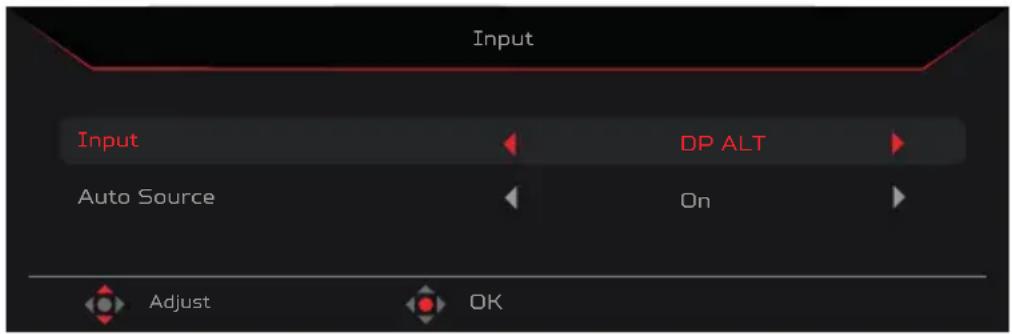
Vstup
Otevřete ovládací prvky pro vstup a vyberte vstupní zdroj DP nebo HDMI. Po dokončení pomocí možnosti přejděte zpět o jednu úroveň.
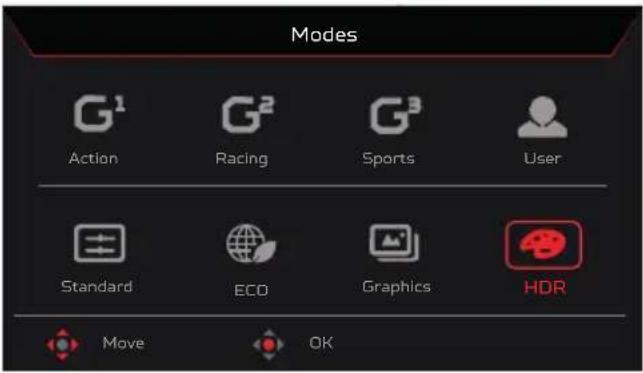
Horká klávesa 1 (výchozí: Režim)
Pro zvolení režimu scénáře (G1, G2, G3), který uživatelsky definovaný profil se má použít nebo režim scénáře (Uživatel, Standardní, EKO, Grafika, HDR).
text_image
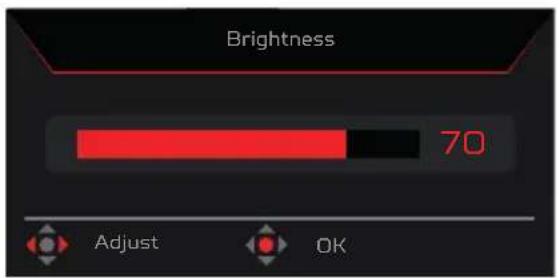
Modes G¹ Action G² Racing G³ Sports User Standard ECO Graphics HDR Move OKHorká klávesa 2 (výchozí: Jas)
Otevřete ovládání Jas a vyberte nastavení jasu. Po dokončení pomocí možnosti přejděte zpět o jednu úroveň.
Otevřete stránku Funkce a vyberte nabídku funkce a pomocí šipek upravte požadovaná nastavení. Na této stránce si můžete zobrazit také informace o systému monitoru. Po dokončení pomocí možnosti ← přejděte zpět o jednu úroveň.
- Nabídku na obrazovce otevřete stisknutím tlačítka Hlavní nabídka.
- Pomocí směrových kláves nahoru nebo dolů vyberte z OSD položku Obraz. Stisknutím tlačítka Enter přejděte na prvek, který chcete upravit.
- Pomocí směrových kláves vlevo nebo vpravo upravte posuvníky.
Herní asistent
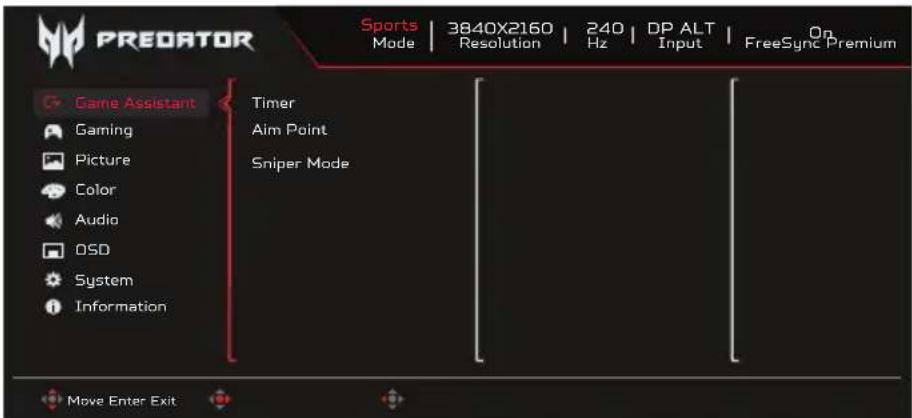
- OSD otevřete stisknutím tlačítka MENU.
- Přepnutím pákového ovladače ✿ nahoru ▲ nebo dolů ▼ vyberte v nabídce OSD položku Herní asistent. Poté přepněte doprava na funkci, kterou chcete nastavit, a stisknutím pákového ovladače ji zadejte.
- Přepnutím nahoru ▲ nebo dolů ▼ ovládáte funkce.
- V nabídce Herní asistent lze nastavit Časovač, Zaměřovací bod.
- Časovač: OSD zobrazuje časovač v levé horní části monitoru.

Poznámka: 1. Pokud uživatel vybere 30 minut, OSD bude odpočítávat časovač od 30:00 do 00:00.
2. Když je časovač zapnutý, jsou zaměřovací bod a hodnota obnovovací frekvence zobrazovány šedě.
- Zaměřovací bod: Na obrazovce se zobrazí Zaměřovací bod pro střílecí hry.

Poznámka: Pokud je spuštěna nabídka horkých kláves nebo hlavní nabídka, je „Zaměřovací bod“ dočasně uzavřen.
- Odstřelovačský režim: Usnadnění hraní her.
• Režim zaměřovače
- Poměr zvětšení zaměřovače: Ovládání poměru zvětšení obsahu.
- Velikost zaměřovače: Ovládání velikosti okna zaměřovače.
-
Zaměřovač s nočním viděním: Ovládání efektu nočního zobrazení.
-
Poměr zvětšení zaměřovače: Zvolte poměr zvětšení zaměřovače (1,5x, 2x, 4x), výchozí je 2x.
- Velikost zaměřovače: Zvolte velikost zaměřovače (malý, střední, velký), výchozí je střední.
- Zaměřovač s nočním viděním: Odfiltrování červeného a modrého kanálu.
Zaměřovač s nočním viděním: Vyp.
Zaměřovač s nočním viděním: Zap.
- OSD otevřete stisknutím tlačítka MENU.
- Přepnutím pákového ovladače ◆ nahoru ▲ nebo dolů ▼ vyberte v nabídce OSD položku Hry. Poté přepněte doprava na funkci, kterou chcete nastavit, a stisknutím pákového ovladače ji zadejte.
- Přepnutím nahoru ▲ nebo dolů ▼ ovládáte funkce.
- V nabídce Hry lze nastavit FreeSync Premium, Hodnota obnovovací frekvence, Pokročilé posílení černé, Velmi široký režim, Poloha obrazovky.
-
FreeSync Premium: Ovládání podpory FreeSync Premium nebo ne, výchozí hodnota je Zapnuto.
-
Hodnota obnovovací frekvence: Zobrazení aktuální obnovovací frekvence panelu na obrazovce.

Poznámka: Pokud FreeSync Premium nastavíte na „Zap.“, Vertikální frekvence se změní v OSD.
- Pokročilé posílení černé: Pokud je funkce Pokročilé posílení černé zapnutá, kompenzuje jas tmavých míst, aby objekty v tmavých místech byly dobře viditelné.

Poznámka: • Funkce Pokročilé posílení černé je ve výchozím nastavení „VYP.“. • Když je funkce Pokročilé posílení černé „Zap.“, HDR je automaticky „VYP.“.
- UltraWide Game Mode (Velmi široký režim): Výchozí nastavení je „Off (Vypnuto)“. Lze vybrat „21:9“ nebo „32:9“.

Poznámka: • Když uživatel vybere možnost 21:9" nebo 32:9", položka Široký režim bude automaticky přepnuta na 1:1 a bude zobrazena šedě. • Když uživatel vybere možnost „Off (Vypnuto)“, obnoví se původní nastavení velmi širokého režimu. • Velmi široký režim podporuje pouze zdroje HDMI, DP a Type-C a bude zobrazen šedě pro funkce PIP/PBP a 1:1 v širokém režimu.
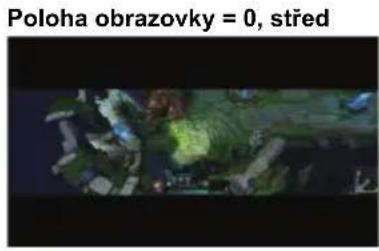
- Screen Position (Poloha obrazovky): Výchozí nastavení je „0“. Uživatel může vybrat možnosti „2“, „1“, „0“, „-1“ nebo „-2“.
text_image
Poloha obrazovky = 0, střed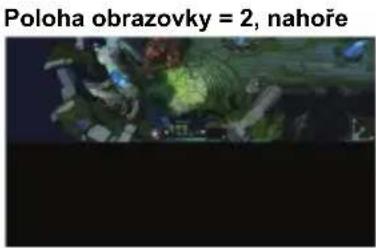
text_image
Poloha obrazovky = 2, nahoře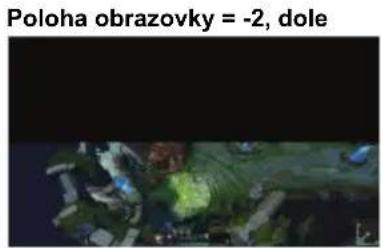
text_image
Poloha obrazovky = -2, dole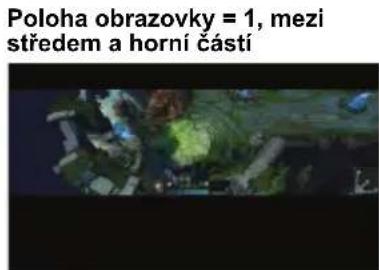
text_image
Poloha obrazovky = 1, mezi středem a horní částí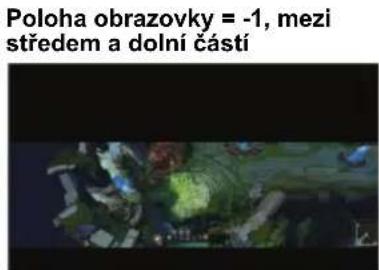
text_image
Poloha obrazovky = -1, mezi středem a dolní částí
Poznámka: • Tato funkce je aktivní, pouze když je velmi široký režim nastaven na „21:9“ nebo „32:9“. • Tato funkce zobrazena šedě, když je velmi široký režim nastaven na „Off (Vypnuto)“.
Obraz
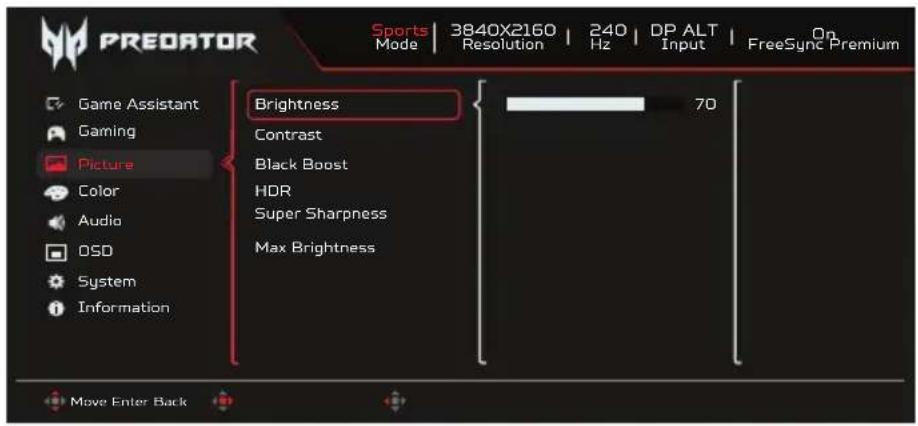
- OSD otevřete stisknutím tlačítka MENU.
- Přepnutím pákového ovladače nahoru nebo dolů vyberte v nabídce OSD Obraz. Poté přepnutím doprava přejděte na prvek, který chcete upravit, a stisknutím pákového ovladače jej zadejte.
- Přepnutím pákového ovladače ◆ doleva ◀ nebo doprava ▶ nastavíte posuvník.
- Jas: Upravte jas od 0 do 100.

Poznámka: Upraví rovnováhu mezi světlými a tmavými odstíny. Výchozí jas se liší v závislosti na prodejní oblasti.
- Kontrast: Upravte kontrast od 0 do 100.

Poznámka: Nastaví rozdíl mezi tmavými a světlými oblastmi.
- Posílení černé: Upravte úroveň černé od 0 do 10. Vylepší stíny zvýšením jasu bez změny světlejších odstínů.

Poznámka: Pokud je snímek velmi světlý nebo má málo stínových oblastí, nemusí úprava tohoto nastavení vést k žádným znatelným změnám snímku.
- HDR: Může ovládat (vypnuto / automaticky / HDR400) výchozí nastavení je vypnuto, nastavení na automatický režim automaticky detekuje a zpracovává signál HDR.

Poznámka: 1. Když HDR = Automaticky / HDR400, režimy se také automaticky nastaví na „HDR“.
-
Když HDR = Automaticky / HDR400, některé parametry: Funkce (ACM, Gamma, Kontrast, Posílení černé...) jsou šedé a deaktivují se. Pokud změníte další nastavitelné parametry, „Režimy“ neskočí na „Uživatelský“ režim.
-
Protože zařízení Xbox aktuálně nepodporuje funkci HDR v rozlišení FHD, nelze funkci HDR povolit, když je monitor připojený k zařízení Xbox.
-
Super ostrost: Technologie Super ostrost může simulovat obraz ve vysokém rozlišení zvýšením hustoty pixelů původního zdroje. Obraz tak bude vypadat ostřejší a jasnější.
- Max. jas: Výchozí hodnota je vypnutý.

Poznámka: Z důvodu ochrany životního prostředí bude výchozí jas displeje nízký. Lze jej upravit podle vašich preferencí pomocí následujících kroků:
krok 1: Přejděte do nabídky OSD > obraz > Max. jas a přepněte Vyp. na Zap. pro zvýšení jasu.
krok 2: Když zapnete Max. jas, upravte hodnotu Jas v rozmezí 0–100 podlé své preference.
Barva
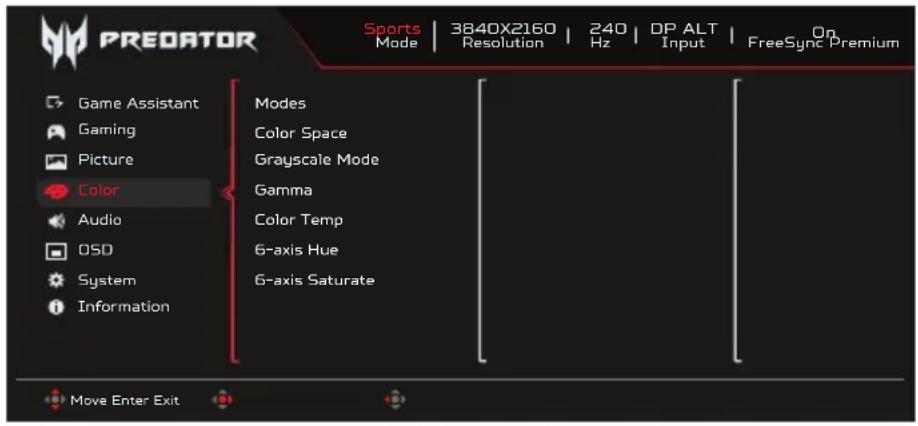
- OSD otevřete stisknutím tlačítka MENU.
- Přepnutím pákového ovladače ◆ nahoru ▲ nebo dolů ▼ vyberte v nabídce OSD Barva. Poté přepnutím doprava přejděte na prvek, který chcete upravit, a stisknutím pákového ovladače jej zadejte.
- Přepnutím pákového ovladače ⚙️ doleva ◀ nebo doprava ▶ nastavíte posuvník.
- V nabídce Barva lze nastavit režimy, barevný prostor, režim stupně šedi, gama, teplotu barev, odstín v 6 osách a sytost v 6 osách.
- Režimy: Vyberte preferovaný režim: Akce, Závod, Sport, Uživatel, Standardní, EKO, Grafika a HDR.
- Barevný prostor: Zvolit Ize Standardní, SMPTE-C, DCI, EBU, HDR, Rec.709 nebo sRGB.

Poznámka: 1. Pokud je funkce Barevný prostor nastavena na „HDR“, je možnost Režimy automaticky nastavena na „HDR“.
-
Pokud je funkce Barevný prostor nastavena na „HDR“, je možnost Režimy automaticky nastavena na „Standardní“.
-
Režim stupňů šedi: Zapnutí nebo Vypnutí režimu stupňů šedi. Výchozí nastavení je vypnuto.
-
Režim Gamma vám umožňuje nastavit svítivost jasu. Výchozí hodnota je 2,2 (standardní hodnota pro Windows).
-
Teplota barev: Výchozí hodnota je Teplá. Vybrat lze možnosti Normální, Uživatelská, Studená a Teplá.
- 6 os odstínu: Umožňuje nastavit odstín červené, zelené, modré, žluté, purpurové a azurové.
- 6 os sytosti: Umožňuje nastavit sytost červené, zelené, modré, žluté, purpurové a azurové.
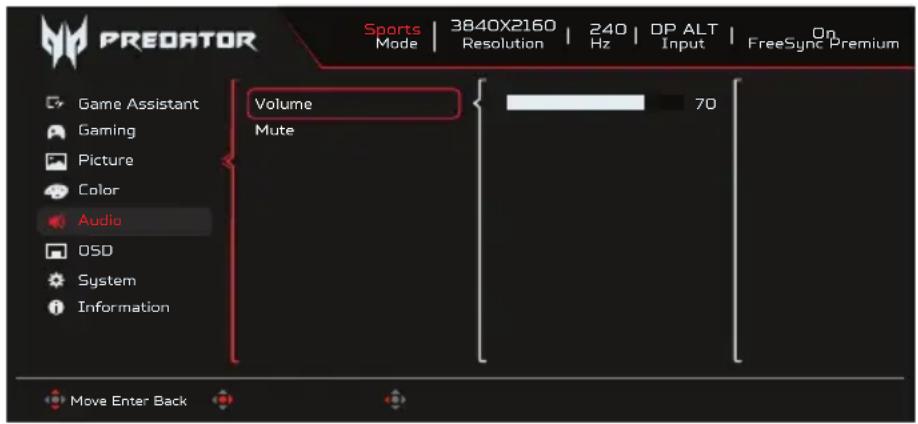
Zvuk
text_image
PREDATOR Sports Mode | 3840X2160 | Resolution | 240 Hz | DP ALT Input | On FreeSync Premium Game Assistant Gaming Picture Color Audio OSD System Information Volume Mute 70 Move Enter Back- OSD otevřete stisknutím tlačítka MENU.
- Přepnutím pákového ovladače ◆ nahoru ▲ nebo dolů ▼ vyberte v nabídce OSD Zvuk. Poté přepnutím doprava přejděte na prvek, který chcete upravit, a stisknutím pákového ovladače jej zadejte.
- Přepnutím pákového ovladače ◆ doleva ◀ nebo doprava ▶ nastavíte posuvník.
- V nabídce Zvuk lze nastavit Hlasitost, Ztlumit.
- Hlasitost: Slouží k nastavení hlasitosti.
- Ztlumit: Volba zapnutí/vypnutí ztlumení zvuku.
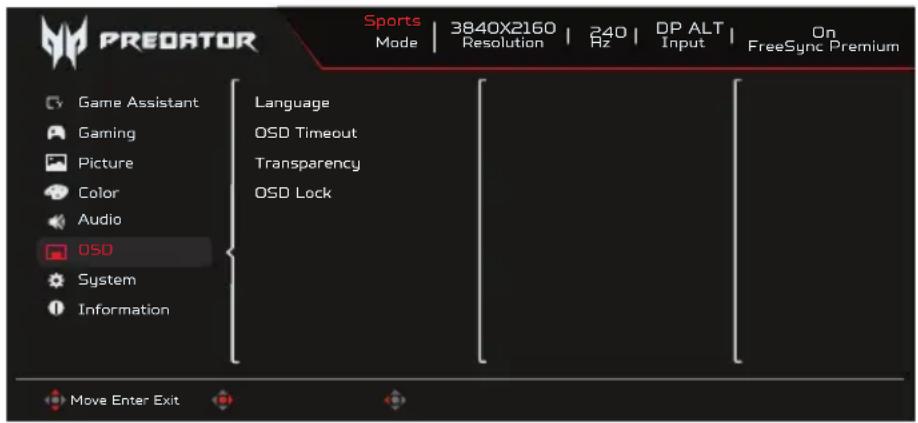
OSD
- OSD otevřete stisknutím tlačítka MENU.
- Přepnutím pákového ovladače ◆ nahoru ▲ nebo dolů ▼ vyberte OSD v nabídce OSD. Poté přepnutím doprava přejděte na prvek, který chcete upravit, a stisknutím pákového ovladače jej zadejte.
-
Přepnutím pákového ovladače ◆ doleva ◀ nebo doprava ▶ nastavíte posuvník.
-
V nabídce OSD lze nastavit jazyk, časový limit nabídky na obrazovce, prühlednost a zámek OSD.
- Jazyk: Nastavení jazyka nabídky OSD.
- Časový limit nabídky na obrazovce: Upravte prodlevu před vypnutím nabídky OSD.
- Prühlednost: Zvolte prühlednost při používání režimu Hra. Prühlednost může být 20%, 40%, 60%, 80% nebo Vypnuto.
- Zámek OSD: Funkce Zámek OSD se používá k tomu, aby nebylo možné nechtěně stisknout tlačítko OSD.

Poznámka: 1. OSD zamknuto:
V OSD nastavte Zámek OSD na „Zapnutí“ a stiskněte „Enter“. Uprostřed obrazovky se zobrazí zpráva „OSD zamknuto“ a kontrolky LED začnou blikat modře.
Při stisknutí jakékoli klávesy se zobrazí zpráva „OSD zamknuto“.
2. OSD odemknuto:
Pro odemknutí OSD stiskněte druhé tlačítko OSD po dobu 3 sekund. Uprostřed obrazovky se zobrazí zpráva „OSD odemknuto“ a kontrolky LED začnou svítit modře.
Systém
-
OSD otevřete stisknutím tlačítka MENU.
-
Přepnutím pákového ovladače ◆ nahoru ▲ nebo dolů ▼ vyberte v nabídce OSD Systém. Poté přepnutím doprava přejděte na prvek, který chcete upravit, a stisknutím pákového ovladače jej zadejte.
- Přepnutím pákového ovladače ◆ doleva ◀ nebo doprava ▶ nastavíte posuvník.
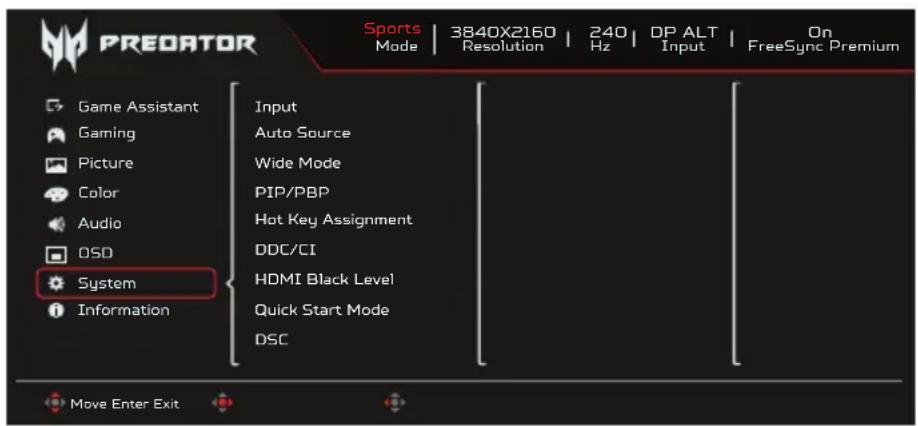
- Systémovou nabídku lze použít k výběru zdroje vstupního signálu a dalších důležitých nastavení včetně typů vstupu.
- Vstup: Vyberte zdroj z možnosti HDMI1, HDMI2, DP1, DP2 nebo DP ALT.
- Automatický zdroj: Automaticky vyhledává dostupné vstupní zdroje.
- Širokoúhlý režim: Můžete si vybrat používaný poměr stran. Možnosti jsou: Celá, Poměr stran, 1:1 a 21:9.
- PIP/PBP: Možnosti pro režim PIP/PBP jsou Vyp., PIP velký, PIP malý a PBP. Nastavil Ize také Poloha PIP, Vedlejší zdroj, Přepnout zdroj a Zdroj zvuku.

Poznámka: PIP/PBP není podporováno, když je FreeSync Premium „Zap.“
-
Přidělení klávesové zkratky: Vyberte funkci Horká klávesa 1 nebo Horká klávesa 2.
-
DDC/CI: Umožňuje nastavení monitoru prostřednictvím softwaru v počítači.

Poznámka: DDC/CI je zkratka pro rozhraní Display Data Channel/Command Interface, které umožňuje odesílání ovládacích prvků monitoru prostřednictvím softwaru.
- Úroveň černé HDMI: Můžete vybrat úroveň černé zdroje HDMI.
- Režim rychlého spuštění: Vyberte možnost Zapnutí nebo Vypnutí. Výchozí nastavení je „Vypnutí“. Zapněte pro urychlení rychlosti spuštění.
- DSC: Výchozí nastavení je „Zap.“, podpora DP a HDMI a DP ALT má funkci DSC.

Poznámka: 1. DSC = „Zap.“ je výchozí nastavení. Podpora DP, DP ALT a HDMI. Všechny mohou podporovat maximální rozlišení, viz „Maximální obnovovací frekvence“.
-
DSC = „Vyp.“ U některých zařízení, jako jsou mobilní telefony, musí být pro správné zobrazení funkce DSC nastavena na Vyp. Podporovaná rozlišení závisí na schopnostech grafické karty a nemusí být schopna zobrazit 3840X2160 při 240 Hz.
-
Obnova retence obrazu: Pokud byl monitor používán pro obnovu retence obrazu déle než 4 hodiny, obnova retence obrazu se automaticky spustí po vypnutí monitoru, aby se snížilo riziko retence obrazu. Funkci obnovy retence obrazu můžete spustit také ručně prostřednictvím nabídky OSD.
Po zahájení procesu obnovy retence obrazu se na monitoru zobrazí varovné hlášení a kontrolka LED napájení začne střídavě blikat modrým a oranžovým světlem.
Když kontrolka LED napájení zhasne, znamená to, že proces obnovy retence obrazu je dokončen. Doba trvání obnovy retence obrazu je přibližně 5 minut.

Poznámka: Během procesu obnovy retence obrazu nevypínejte monitor a neodpojujte napájení.
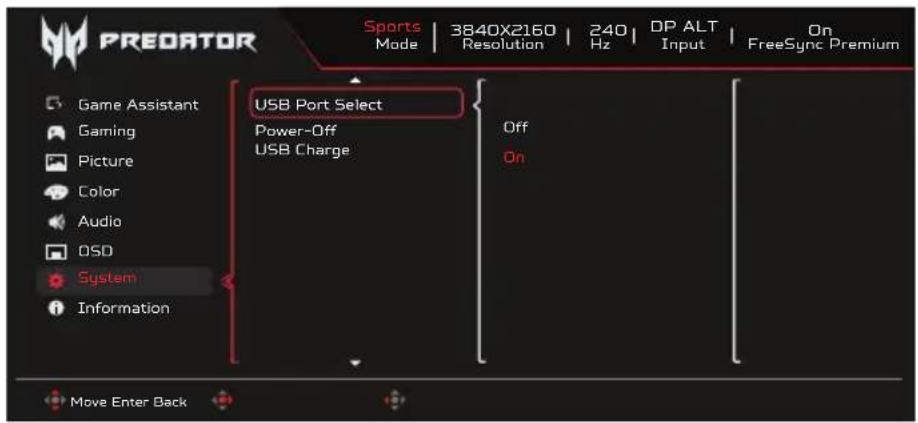
- Výběr portů USB: Nastavte typ portu USB na USB typu C nebo USB typu B nebo Auto.
- Nabíjení přes USB při vypnutí: Když je možnost „Zap.“, port USB umožňuje napájení, a když je „Vyp.“, Ize vypnout stejnosměrné napájení / zapnout úsporu energie.

Poznámka: 1. V zájmu dodržení mezinárodních energetických norem je tento displej momentálně nastaven na úsporný režim, který vypíná některé funkce, když je displej uveden do režimu spánku (pohotovostního režimu) a má vypnuté stejnosměrné napájení.
- Nastavením „Nabíjení přes USB při vypnutí“ na „Zap.“ se aktivují všechny funkce displeje a může dojít k vyšší spotřebě energie.
- Aby bylo možné port USB použít pro servis, musí být připojen podle tohoto obrázku. (Například čtení MAC adresy / sériového čísla)
Nastavení KVM
-
Pro nastavení KVM pro váš monitor můžete postupovat podle níže uvedených pokynů:
-
Připojte k počítači kabel typu C / USB-B
- Vyberte v nabídce Výběr portů USB v OSD možnost „Typ C / USB-B“
• Navrhované nastavení:
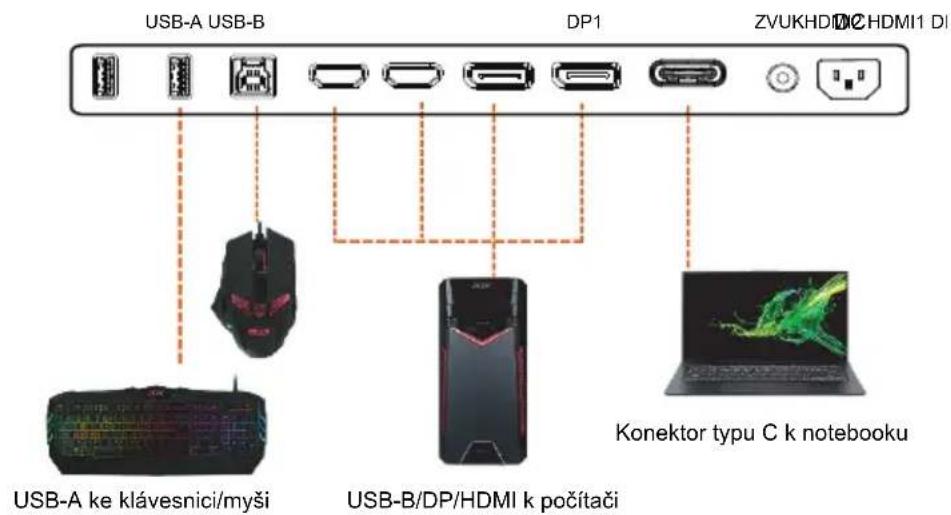
text_image
USB-A USB-B DP1 ZVUKHDHC HDMI1 DI USB-A ke klávesnici/myši USB-B/DP/HDMI k počítači Konektor typu C k notebooku
Poznámka: Při připojení dvou počítačů k monitoru nakonfigurujte nastavení USB v nabídce OSD tak, abyste mohli jednu sadu klávesnice a myši připojenou k monitoru přepínat mezi dvěma počítači.
Informace
text_image
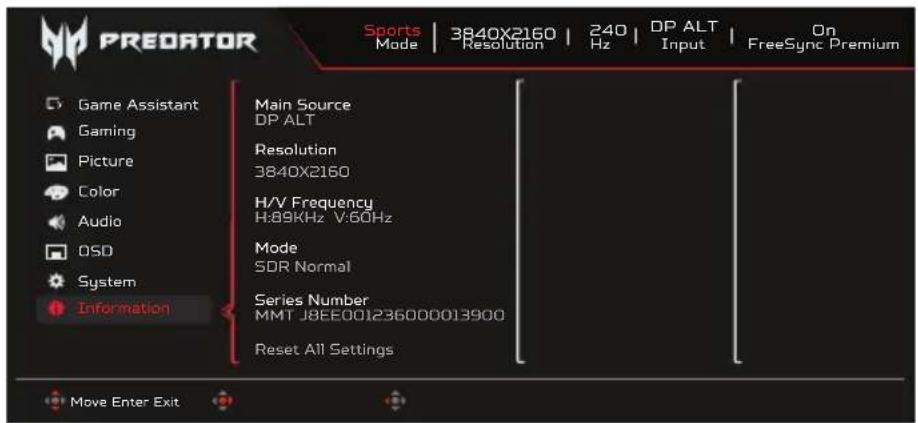
PREDATOR Sports Mode | 3840X2160 | 240 Hz | DP ALT Input | On FreeSync Premium Game Assistant Gaming Picture Color Audio OSD System Information Main Source DP ALT Resolution 3840X2160 H/V Frequency H:89KHz V:50Hz Mode SDR Normal Series Number MMT J8EE001236000013900 Reset All Settings Move Enter Exit- OSD otevřete stisknutím tlačítka MENU.
- Přepnutím pákového ovladače ✦ nahoru ▲ nebo dolů ▼ vyberte informace Stránka pro zobrazení základních informací o monitoru a aktuálním vstupu.
- Resetovat všechna nastavení: Obnovte výchozí tovární nastavení vlastních barev.
Uložit nastavení do...(Pouze režim Uživatel)
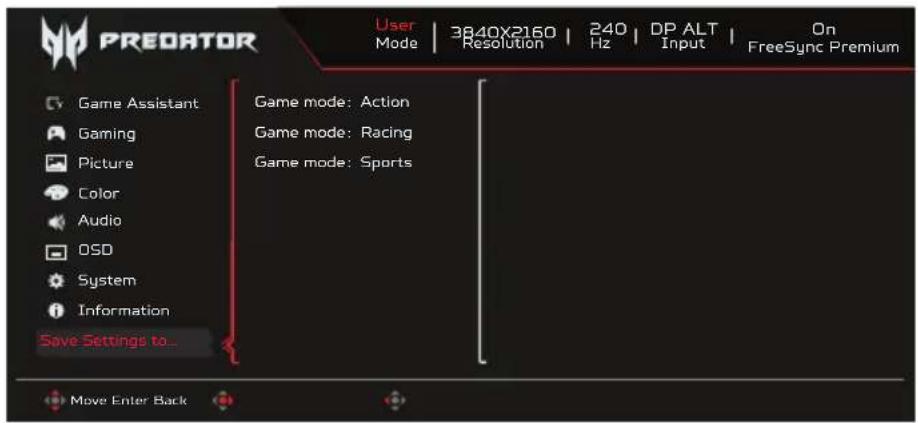
- OSD otevřete stisknutím tlačítka MENU.
- Pomocí tlačítka ▲/▼ vyberte „Uložit nastavení do...“ z OSD. Vyberte upřednostňovaný režim.
- Uložit nastavení herního režimu: K dispozici jsou zde tři uživatelsky definované profily (Akce, Závod a Sport). Uložte přizpůsobená nastavení do herního režimu, abyste mohli tato nastavení použít automaticky, až je potom vyberete.
ODSTRAŇOVÁNÍ PROBLÉMŮ
Před odesláním Vašeho OLED monitoru na opravu si projděte níže uvedený seznam řešení problémů pro vlastní diagnostiku závad.
Režim HDMI/DP (volitelný)
| Problémy Aktuální stav Náprava | |
| Žádný obraz Modrá Pomocí nabídky OSD upravte jas a kontrast na maximum nebo je resetujte na výchozí nastavení.Zkontrolujte, zda je signální kabel řádně připojen, což můžete zjistit připojením a odpojením kabelu. Zkontrolujte, zda počítač funguje správně, nebo je v režimu Hibernace. Pokud chcete počítač probudit z režimu spánku, klikněte myší nebo klepněte na libovolnou klávesu na klávesnici. | |
| LED VYPNUTO Zkontrolujte vypínač napájení.Zkontrolujte, zda je napájecí šňůra řádně připojena k monitoru. |
Informace o recyklaci pro Spojené státy americké
Společnost Acer vyzývá majitele zařízení informačních technologií (IT), aby svá zařízení, která již nepotřebují, zodpovědně recyklovali. Společnost Acer nabízí programy a služby, které majitelům zařízení s tímto procesem pomáhají.
Další informace o recyklaci IT zařízení naleznete na adrese:
Informace o produktu pro energetický štítek v EU