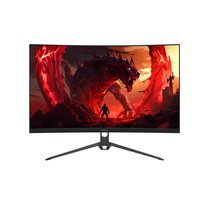
ED250QX - Displej ACER - Bezplatný návod k obsluze
Najděte návod k zařízení zdarma ED250QX ACER ve formátu PDF.


Dotazy uživatelů ohledně ED250QX ACER
0 otázka o tomto zařízení. Odpovězte na ty, které znáte, nebo položte vlastní.
Položte novou otázku o tomto zařízení
Stáhněte si návod pro váš Displej ve formátu PDF zdarma! Najděte svůj návod ED250QX - ACER a vezměte svůj elektronický přístroj zpět do rukou. Na této stránce jsou zveřejněny všechny dokumenty potřebné k používání vašeho zařízení. ED250QX značky ACER.
NÁVOD K OBSLUZE ED250QX ACER
Uživatelská příručka
Všechna práva vyhrazena.
Monitor Acer LCD – Uživatelská příručka
První vydání: 04/2025
Změny měly být provedeny pravidelně k informování v této publikaci bez nutnosti potvrzení jinou osobou z každé revize nebo změny. Tyto změny budou zahrnuty do nových vydání této příručky, doplňkových dokumentů nebo publikací. Společnost neposkytuje žádná ujištění nebo záruky výslovně uvedené nebo předpokládané s ohledem na obsah tohoto dokumentu a zvláště odmítá jakékoli předpokládané záruky prodejnosti nebo způsobilosti k určitému účelu.
Na určené místo níže zapište číslo modelu, sériové číslo, datum a místo zakoupení. Sériové číslo a číslo modelu jsou uvedena na štítku počítače. Veškerá korespondence vztahující se k vaší jednotce by měla obsahovat sériové číslo a číslo modelu.
Žádná část této publikace by neměla být reprodukována, uložana ve vyhledávačích informací nebo přenesena v nějaké formě nebo prostředky elektronicky, mechanicky, fotokopírována, zaznamenána a podobně, bez jasného písemného svolení Acer Incorporated.
Monitor Acer LCD – Uživatelská příručka
Číslo modelu: ____
Sériové číslo: ____
Datum zakoupení: ____
Místo zakoupení: ____
Acer a logo Acer jsou registrované ochranné známky společnosti Acer Incorporated. Názvy ostatních společností nebo ochranné známky jsou v tomto dokumentu použity pouze pro identifikační účely a jsou majetkem příslušných společností.
Informace pro vaši bezpečnost a pohodlí
Bezpečnostní pokyny
Přečtěte si tyto pokyny pečlivě. Uchovejte tento dokument pro případné budoucí použití.
Dbejte na varování a pokyny uvedené na produktu.
Zvláštní poznámky pro LCD monitory
Následující příznaky jsou u monitoru LCD normální a nepředstavují závadu.
- Kvůli vlastnosti zářivkového světla může obrazovka během spouštění blikat. Vypněte síťový vypínač a pak ho opět zapněte pro ujištění, že se třepotání ztratí.
- Můžete najít na obrazovce mírně rozdílný jas v závislosti na vzorku pracovní plochy, kterou využíváte.
- LCD obrazovka má 99,99% nebo více efektivních pixelů. To může obsahovat chyby z 0,01% nebo méně, jako chybějící pixel nebo vždy osvětlený pixel.
- Kvůli vlastnosti LCD obrazovky může přetrvávající vjem původní obrazovky zůstávat po přepnutí obrazu, když je stejný obraz zobrazen po dobu několika hodin. V tomto případě je obrazovka obnovována pomaleji podle změny obrazu nebo vypnutí síťového vypínače po dobu několika hodin.
Čištění vašeho monitoru
Při čištění monitoru pečlivě dodržujte následující pokyny:
• Vždy odpojte monitor před čištěním.
- Používejte měkkou tkaninu pro utírání obrazovky a předního a zadního krytu.
Přístupnost
Elektrická zásuvka, do které připojujete napájecí kabel, musí být snadno přístupná a umístěná co nejblíže uživatele zařízení. Je-li třeba odpojit zařízení od napájení, odpojte napájecí kabel z elektrické zásuvky.
Bezpečný poslech
Dodržujte tyto pokyny, abyste chránili svůj sluch.
• Zvyšujte hlasitost postupně, až uslyšíte jasně a příjemně a bez zkreslení.
- Po přizpůsobení vašeho sluchu již hlasitost nezvyšujte.
- Neposlouchejte hudbu velmi hlasitě příliš dlouho.
- Nezvyšujte úroveň hlasitosti kvůli potlačení hlučného okolí.
- Snižte hlasitost, pokud neslyšíte, jak lidé v blízkosti mluví.
Upozornění
•Nepoužívejte tento produkt v blízkosti vody.
- Nedávejte tento produkt na nestabilní vozík, stojan či stolek. Hrozí nebezpečí pádu a vážného poškození výrobku.
- Větrací štěrbiny a otvory zajišťují spolehlivý provoz výrobku a chrání jej před přehřátím. Tyto otvory nesmí být nijak blokovány nebo zakryty. Otvory byste nikdy neměli zablokovat tak, že byste produkt umístili na postel, pohovku, koberec nebo jiný podobný povrch. Je zakázáno umíst’ovat tento výrobek do blízkosti radiátoru, nad radiátor nebo článek topení nebo do omezeného prostoru bez dostatečného větrání.
- Nikdy nezasunujte žádné předměty do otvorů v plášti výrobku, protože by se mohly dotknout míst pod vysokým napětím nebo by mohly způsobit zkrat a následně požár nebo úraz elektrickým proudem. Zabraňte potřísnění výrobku jakoukoli tekutinou.
- Abyste zabránili poškození vnitřních součástí a předešli vytečení baterie, nepokládejte výrobek na vibrující povrch.
- Toto zařízení zásadně nepoužívejte při sportování, cvičení nebo v jiném vibračním prostředí, které pravděpodobně způsobí neočekávaný zkrat nebo poškození rotačních zařízení, lampy.
Použití elektrické energie
- Tento produkt byste měli napájet typem napájení uvedeným na štítku. Pokud si nejste jisti tím, jaký typ napájení je k dispozici, obrat'te se na prodejce nebo na místní energetickou společnost.
- Pokud pro tento produkt použijete prodlužovací šňůru, ujistěte se, že celkový jmenovitý proud zařízení připojeného do prodlužovací šňůry nepřesahuje jmenovitý proud této šňůry. Ujistěte se také, že celkový jmenovitý proud všech produktů připojených do zásuvky nepřesahuje jmenovitý proud pojistky.
- Nepřetěžujte elektrickou zásuvku či prodlužovací kabel zapojením příliš mnoha zařízení. Zátěž celého systému nesmí překročit 80 % jmenovitého zatížení proudové odbočky. Pokud používáte prodlužovací kabel, zatížení nesmí překročit 80 % zatížitelnosti kabelu.

Poznámka: Zemnicí kolík také poskytuje dobrou ochranu před neočekávaným šumem vytvářeným dalšími elektrickými zařízeními v blízkosti, která mohou ovlivňovat výkon tohoto výrobku.
Servis výrobku
Nepokoušejte se produkt sami opravovat, protože otevřením nebo sejmutím krytů byste se mohli vystavit místům s nebezpečným napětím nebo jiným rizikům. Veškeré opravy nechte kvalifikovaným servisním pracovníkům.
V následujících případech odpojte výrobek ze zásuvky a požádejte kvalifikovaného servisního technika o odbornou opravu:
- napájecí kabel je poškozený nebo polámaný
- do zařízení vnikla tekutina
- zařízení bylo vystaveno dešti nebo vodě
• došlo k pádu zařízení nebo k poškození skříně
• výkon zařízení se znatelně změnil a je třeba provést opravu
☒ při dodržení pokynů pro používání zařízení nefunguje normálně

Poznámka: íí používejte pouze ovládací prvky uvedené v uživatelské př čce. Nesprávné používání ostatních ovládacích prvků může způsobit poškození takového rozsahu, že k obnovení normálního fungování výrobku je často zapotřebí rozsáhlé opravy kvalifikovaným technikem.
Potenciálně výbušná prostředí
Pokud se dostanete do prostředí s nebezpečím výbuchu, vypněte zařízení a dodržujte veškerá značení a pokyny. Potenciálně výbušné atmosféry zahrnují oblasti, kde byste normálně obdrželi pokyn vypnout motor vašeho motorového vozidla. Jiskry mohou v takovém prostředí způsobit výbuch nebo požár, což může mít za následek ublížení na zdraví nebo dokonce smrt. Vypněte zařízení v blízkosti čerpacích stojanů na servisních stanicích. Dodržujte omezení používání rádiových zařízení ve skladištích pohonných hmot a distribučních místech; v chemických závodech; nebo v místech, kde se provádějí odstřely. Prostředí s nebezpečím výbuchu bývají často (ale nikoli vždy) jasně označena. Patří sem například podpalubí na lodích, transferové oblasti pro chemikálie nebo skladovací zařízení, vozidla používající zkapalnělý plyn (LPG, například propan nebo butan) a místa, kde vzduch obsahuje chemikálie nebo částice, například obilí, prach nebo kovový prášek.
Další bezpečnostní informace
Zařízení a jeho příslušenství může obsahovat malé součásti. Uchovávejte je mimo dosah dětí.
Likvidace odpadního zařízení uživatelem v soukromých domácnostech v Evropské unii

Tento symbol na výrobku nebo na obalu označuje, že tento výrobek nesmí být zlikvidován s ostatním domácím odpadem. Místo toho je vaší odpovědností likvidovat odpadní zařízení předáním do určeného sběrného místa pro recyklaci odpadních elektrických a elektronických zařízení. Samostatný sběr a recyklace vašeho odpadního zařízení v době likvidace pomůže šetřit přirodní zdroje a zajistit jeho recyklaci způsobem, který chrání lidské zdraví a životní prostředí. Pro více informací o tom, kde můžete své odpadní zařízení odložit k recyklaci, kontaktujte místní městskou kancelář, službu likvidace domácího odpadu nebo obchod, kde jste produkt zakoupili.
Monitor Acer je určen pro video a vizuální zobrazení informací získaných z elektronických zařízení.
Prohlášení o bodovém zobrazení panelu LCD
Panel LCD je vyráběn velmi přesným výrobním postupem. Nicméně některé obrazové body mohou příležitostně selhat nebo se mohou zobrazovat jako černé nebo červené tečky. Tento jev nemá žádný vliv na obrázek v počítači a neznamená závadu.
Při expedici tohoto výrobku bylo aktivováno řízení spotřeby:
• Po 5 minutách nečinnosti uživatele se aktivuje režim spánku monitoru.
- Probud'te monitor, když je v režimu aktivního vypnutí, pohněte myší nebo stiskněte libovolnou klávesu na klávesnici.
Rady a informace pro pohodlné používání
Uživatelé počítačů si mohou po delším používání stěžovat na únavu očí a bolesti hlavy. Uživatelům, kteří tráví řadu hodin prací s počítačem, hrozí také fyzické zranění. Dlouhá pracovní doba, nevhodné držení těla, špatné pracovní návyky, stres, nedostatečné pracovní podmínky, osobní zdraví a další faktory značně zvyšují riziko fyzického zranění.
Při nesprávném používání počítače může vzniknout syndrom karpálního tunelu, zánět šlachy, zánět šlachového pouzdra nebo jiné muskuloskeletální poruchy. V rukou, zápěstích, pažích, ramenech, krku nebo zádech se mohou projevovat následující příznaky:
•necitlivost, pocit pálení či brnění
• bolestivost, podrážděnost nebo citlivost
•bolest, otoky nebo pulzování
•napětí nebo strnulost
•chlad nebo slabost
Jestliže pocitujete tyto příznaky nebo jiné opakované nebo trvalé potíže či bolest související s používáním počítače, obrat'te se ihned na lékaře a informujte oddělení vaší společnosti pro zdraví a bezpečnost.
Následující část obsahuje rady pro pohodlnější používání počítače.
Vyhledání zóny pohodlí
Vyhledejte svou zónu pohodlí nastavením úhlu sledování monitoru, použitím podnožky nebo zvýšením sedáku tak, abyste dosáhli maximálního pohodlí. Dodržujte následující pokyny:
- nezůstávejte příliš dlouho v jediné neměnné poloze
- nehrbte se dopředu a nenaklánějte se dozadu
- pravidelně vstaňte a projděte se, abyste odstranili napětí ze svalů nohou
Péče o zrak
Dlouhodobé sledování počítače, nošení nesprávných brýlí nebo kontaktních čoček, odlesky, nadměrné osvětlení místnosti, neostrá obrazovka, velmi malé písmo a obrazovka s nízkým kontrastem mohou namáhat oči. V následujících částech naleznete doporučení, jak snížit únavu očí.
Oči
• Dopřejte očím častý odpočinek.
- Pravidelně se dívejte mimo obrazovku na vzdálený objekt.
- Často mrkejte, aby se oči nevysoušely.
Displej
•Udržujte monitor čistý.
- Držte hlavu nad horním okrajem monitoru, abyste při pohledu doprostřed obrazovky hleděli očima mírně dolů.
- Upravte jas a kontrast monitoru na pohodlnou úroveň tak, aby byl text dobře čitelný a grafika zřetelná.
-
Odstraňte odlesky a odrazy následujícími způsoby:
-
umístěte monitor bokem k oknu nebo zdroji světla
- minimalizujte prístup světla do místnosti pomocí závěsů, rolet nebo žaluzií
•používejte pracovní osvětlení
•změňte úhel sledování monitoru
•používejte filtr snižující odlesky - na monitor umístěte stínítko, například kus kartonu přesahující přes horní přední okraj monitoru
- Nedívejte se dlouhodobě do zdrojů jasného světla, například do otevřených oken.
Vytváření dobrých pracovních návyků
Rozvíjením následujících pracovních návyků bude práce s počítačem pohodlnější a produktivnější:
• Dělejte pravidelné a časté krátké přestávky.
•Provádějte protahovací cvičení.
• Dýchejte co nejvíce čerstvého vzduchu.
- Pravidelně cvičte a udržujte zdravé tělo.
Monitor LCD nikdy neumistujte na nestabilní místo. Monitor LCD může spadnout a způsobit vážné zranění nebo smrt. Mnoha zraněním, zejména dětí, lze předejít přijetím jednoduchých opatření, jako jsou:
- Používejte skříně nebo stojany doporučené výrobcem monitoru LCD.
- Používejte pouze nábytek, který dokáže monitor LCD bezpečně nést.
• Zajistěte, aby monitor LCD nepřesahoval přes okraj podpůrného nábytku. - Neumistujte monitor LCD na vysoký nábytek (například kredenc nebo knihovnu) bez ukotvení nábytku a monitoru LCD na vhodnou podložku.
- Neumistujte monitor LCD na látku nebo jiné materiály, které mohou být umístěny mezi monitorem LCD a podpůrným nábytkem.
- Vzdělávání dětí o nebezpečí lezení na nábytek k dosažení monitoru LCD nebo jeho ovládacích prvků.
Pokud bude stávající monitor LCD zachován a přemístěn, měly by být použity stejné úvahy jako výše.
Informace pro vaši bezpečnost a pohodlí iii
Bezpečnostní pokyny iii
Zvláštní poznámky k LCD monitorům iii
Čištění monitoru iii
Přístupnost iii
Bezpečný poslech iii
Varování iv
Použití elektrické energie iv
Servis produktu iv
Potenciálně výbušné prostředí v
Další bezpečnostní informace v
Informace o recyklaci IT vybavení v
Pokyny k likvidaci v
Zobrazení pixelů LCD vi
Tipy a informace pro pohodlné používání vi
Nalezení své komfortní zóny vi
Péče o svůj zrak vi
Rozvoj dobrých pracovních návyků vii
OBSAH BALENÍ 1
Připevnění monitoru k základně 2
NASTAVENÍ POLOHY OBRAZOVKY 3
PŘIPOJENÍ NAPÁJECÍ ŠNŮRY 3
Připojení adaptéru a napájecího kabelu 4
ÚSPORA ENERGIE 4
Připojení monitoru k počítači 8
Externí ovládání 9
Použití místní nabídky 10
Hlavní menu 12
Stránka funkce 12
ODSTRAŇOVÁNÍ PROBLÉMŮ 19
Režim HDMI/DP (voliteIné) 19
OBSAH BALENÍ
Po rozbalení krabice zkontrolujte, zda jsou k dispozici následující polo ky, a ž uschovejte si balicí materiály pro p řípad ezbudete v budoucnu pot ebořat odeslat nebo p řrepravit monitor.
LCD monitor
HDMI kabel (volitelný)
Adaptér
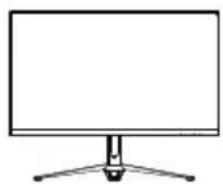
Montá žní šrouby VESA
Gumové zará ký
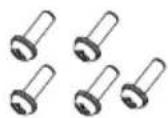
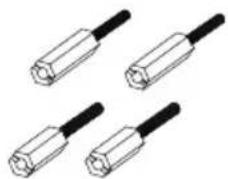
Připevnění monitoru k základně
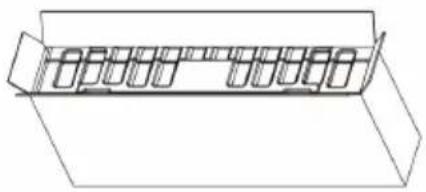
- Odstraňte vrchní polystyren.
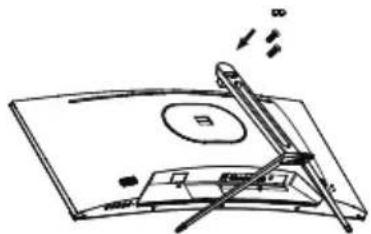
- Bezpečně připevněte základnu z kroku 4 k zářezu pro rychlé uvolnění na LCD monitoru.
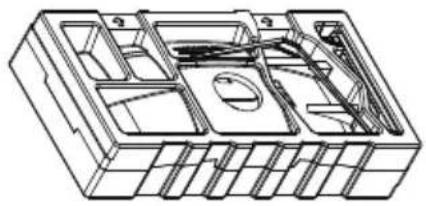
- Vyjměte polystyren s displejem z krabice.
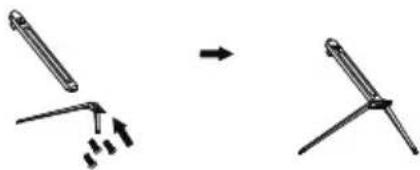
- Utáhněte základnu a rameno stojanu třemi šrouby.
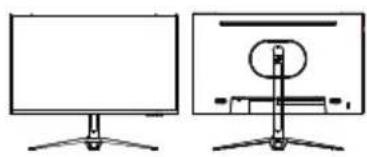
- Otočte LCD monitor tak, aby stál vzpřímeně na stole, kde ho budete používat. (Poznámka: NEMAKEJTE na obrazovku, aby nedošlo k jejímu poškození.
Připevnění monitoru na zed'
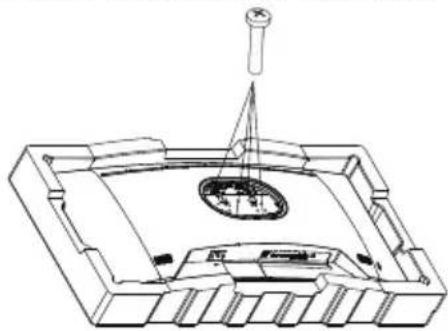
- Připojte montážní sadu adaptéru VESA pomocí šroubů (M4x36mm 4ks).
Poznámka:
– Předem zkontrolujte hmotnost monitoru, abyste vybrali vhodnou nosnost ramenního stojanu VESA.
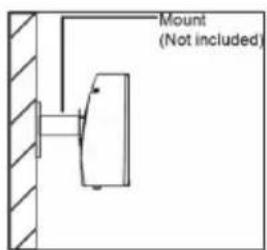
- Připojte monitor ke zdi.
NASTAVENÍ POLOHY OBRAZOVKY
Chcete-li optimalizovat polohu pro sledování, můžete upravit sklon monitoru tak, že budete oběma rukama držet okraje monitoru. Monitor lze nastavit o 15 stupňů nahoru nebo 5 stupňů dolů.
Náklon
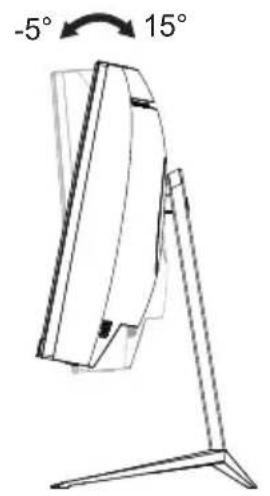
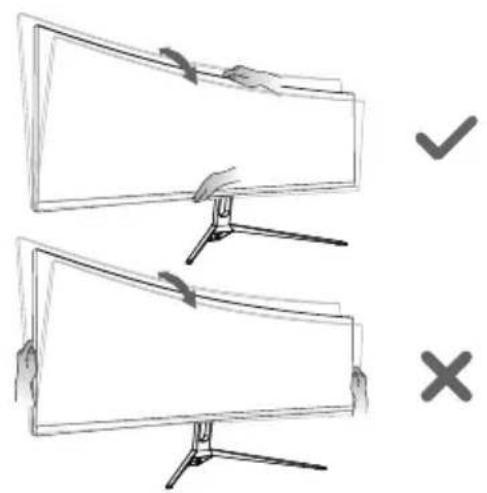
Při nastavování sklonu NEUchopte monitor za rohy nebo levou a pravou stranu.
Připojení adaptéru a napájecího kabelu
- Nejprve se ujistěte, že použitý napájecí kabel je správného typu požadovaného pro vaši oblast.
- Monitor má univerzální napájecí zdroj, který umožňuje provoz v oblasti střídavého napětí 100/120 V AC nebo I 220/240 V AC. Není vyžadována žádná uživatelská úprava.
- Zapojte jeden konec napájecího kabelu do adaptéru a druhý konec do elektrické zásuvky.
• Pro jednotky používající 120 V AC: - Použijte sadu kabelů certifikovanou UL, typ vodiče SVT a zástrčku s jmenovitým proudem 10 A/125 V.
• Pro jednotky používající 220/240 V AC: - Použijte kabelovou sadu skladající se z kabelu H05VV-F a zástrčky s jmenovitým proudem 10 A/250 V. Sada kabelů by měla mít příslušná bezpečnostní schválení pro zemi, ve které bude zařízení instalováno.
ÚSPORA ENERGIE
Stavy úspory energie budou zachovány, dokud nebude detekován řídicí signál nebo dokud nebude aktivována klávesnice nebo myš. Doba zotavení z aktivního vypnutého stavu zpět do zapnutého stavu je přibližně 3 sekundy.
| Stát | LED světlo |
| NA | Modrý |
| Úspora energie | Červený |
Aby byla instalace snazší, je monitor schopen Plug and Play s vaším systémem, pokud váš systém také podporuje protokol DDC. DDC (Display Data Channel) je komunikační protokol, jehož prostřednictvím monitor automaticky informuje hostitelský systém o svých možnostech, například o podporovaných rozlišeních a odpovídajícím časování. Monitor podporuje standard DDC2B.
20kolíkový barevný displejový signální kabel
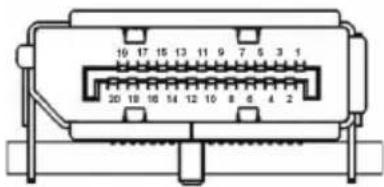
| PIN NO. | PONO. | POPIS | |
| 1 | DP_3.3V | 2 | GND |
| 3 | HPD | 4 | AUX_CH_N |
| 5 | GND | 6 | AUX_CH_P |
| 7 | GND | 8 | GND |
| 9 | ML_LANE0_P | 10 | GND |
| 11 | ML_LANE0-N | 12 | ML_LANE1-P |
| 13 | GND | 14 | ML_LANE1-N |
| 15 | ML_LANE2-P | 16 | GND |
| 17 | ML_LANE2-N | 18 | ML_LANE3-P |
| 19 | GND | 20 | ML_LANE3-N |
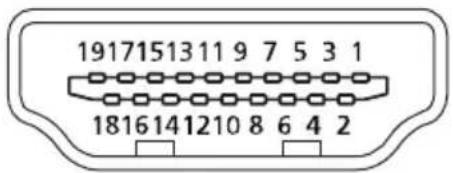
| 3,1 12 | 3,323,62 | 323,6 | |
| 1 | DATA2- | 2 | GND |
| 3 | DATA2+ | 4 | DATA1- |
| 5 | GND | 6 | DATA1+ |
| 7 | DATA0- | 8 | GND |
| 9 | DATA0+ | 10 | DCLK- |
| 11 | GND | 12 | DCLK+ |
| 13 | NC | 14 | NC |
| 15 | HDMI_SCL | 16 | HDMI_SDA |
| 17 | HDMI_DET | 18 | HDMI15V |
| 19 | HDMI_HPD |
STANDARDNÍ TABULKA ČASOVÁNÍ
| Režim | Rezoluce | |
| VGA | 640 x 480 | 60 Hz |
| 640 x 480 | 72 Hz | |
| 640 x 480 | 75 Hz | |
| MAC | 640 x 480 | 66.66 Hz |
| VESA | 720 x 400 | 70 Hz |
| SVGA | 800 x 600 | 56 Hz |
| 800 x 600 | 60 Hz | |
| 800 x 600 | 72 Hz | |
| 800 x 600 | 75 Hz | |
| MAC | 832 x 624 | 74.55Hz |
| XGA | 1024 x 768 | 60 Hz |
| 1024 x 768 | 70 Hz | |
| 1024 x 768 | 75 Hz | |
| MAC | 1152 x 870 | 75 Hz |
| VESA | 1152 x 864 | 75 Hz |
| 1280 x 960 | 60 Hz | |
| SXGA | 1280 x1024 | 60 Hz |
| 1280 x1024 | 75 Hz | |
| VESA | 1280 x 720 | 60 Hz |
| WXGA | 1280 x 800 | 60 Hz |
| WXGA+ | 1440 x 900 | 60 Hz |
| WSXGA+ | 1680 x 1050 | 60 Hz |
| FHD | 1920 x 1080 | 60 Hz |
| 1920 x 1080 | 120 Hz | |
| 1920 x 1080 | 144 Hz | |
| 1920 x 1080 | 180 Hz | |
| 1920 x 1080 | 240 Hz | |
Připojení monitoru k po ítači č
- UJIST ĖTE se ežjsou monitor i po ita čypnute.
- P IPÖJTE kabel dp (pouze model se vstupem DP)
a. Ujist te se ejsou mănitor i po ita ypnuté.č č v
b. P řipojte kabel DP k po ita i. č
- P ŘIPOJIT kabel hdmi (pouze model se vstupem HDMI)
a. Ujist ěte se ežsou monitor i po ita ypnutė.
b. P řipojte kabel HDMI k po ítě i. č
- ZAPOJTE napájecí kabely po blízkosti. čítače a monitoru do elektrické zásuvky v
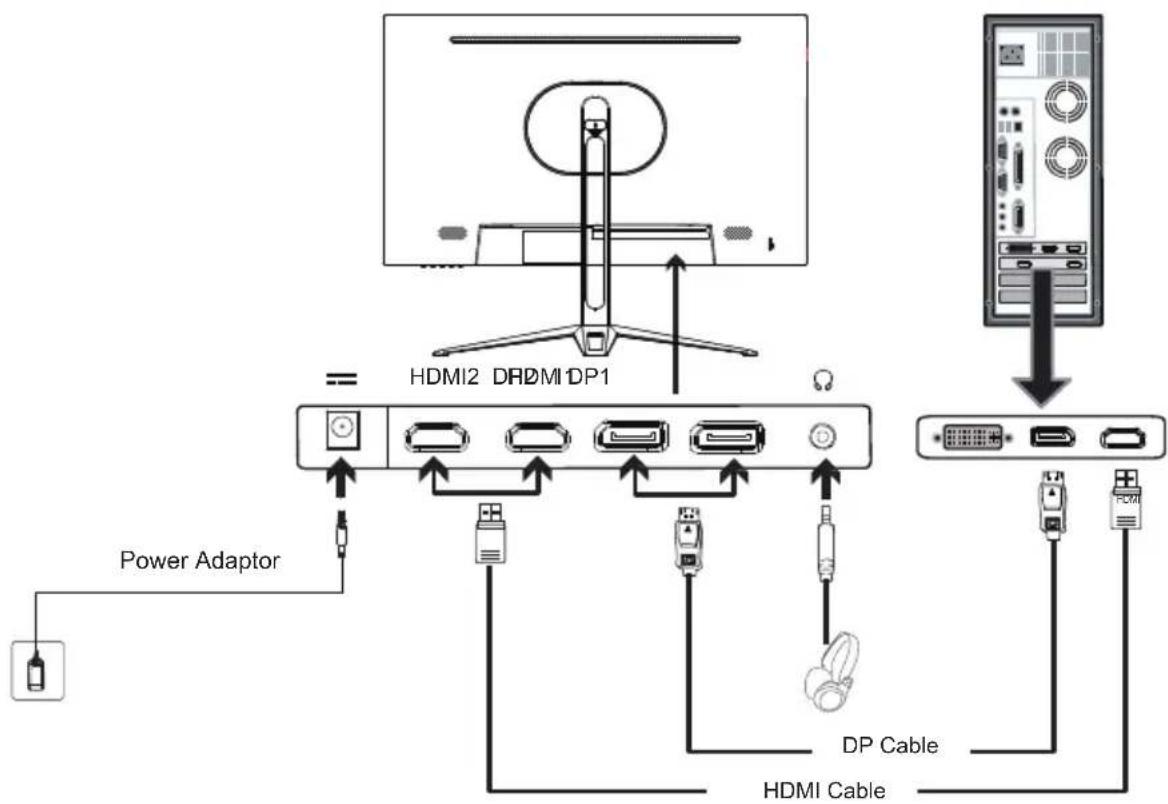
flowchart
graph TD
    A["Power Adaptor"] --> B["DC"]
    B --> C["DP Cable"]
    C --> D["HDMI Cable"]
    D --> E["DRDM1 DP1"]
    E --> F["Monitor"]

Poznámka: 1. Funkce výstupu zvuku závisí na modelu. Další informace naleznete v u živatelské p ëru cě.
- HDMI: 1920x1080, podporuje a ž 240Hz.
DP: 1920x1080 podporuje a ž 240Hz.
Externí ovládací prvky
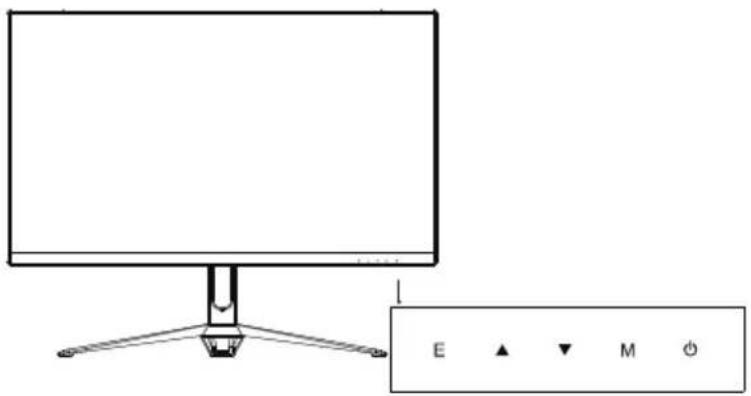
| Tlačítko | Funkce |
| E | Konec/Výběr režimů; |
| ▲ | Tlačítko NAHORU: Stisknutím se posunete v nabídce nahoru/horká klávesa pro rychlý jas |
| ▼ | Tlačítko DOLŮ: Stiskněte pro pohyb dolů v nabídce/Výběr signálu |
| M | Tlačítko nabídky: Stiskněte pro vstup do podnabídek/rychlý vstup do hlavní nabídky |
| ∅ | Tlačítko napájení: Stisknutím zapnete/vypnete monitor |
Variabilní obnovovací frekvence:
Umožňuje grafickému zdroji, který podporuje AdaptiveSync, G-Sync Compatibility a Variable Refresh Rate, dynamicky upravovat obnovovací frekvenci displeje v souladu s typickými snímkovými frekvencemi obsahu, čímž poskytuje energeticky účinný, plynulý vizuální výkon s nízkou latencí.
Pomocí místní nabídky
Následující obsah je pouze pro obecnou referenci. Skutečné specifikace produktu se mohou lišit. OSD (On Screen Display) lze použít k úpravě nastavení vašeho LCD monitoru. Stisknutím tlačítka otevřete OSD. Pomocí OSD můžete upravit kvalitu obrazu, polohu OSD a obecná nastavení. Pokročilá nastavení naleznete na následující stránce:
Главна страница
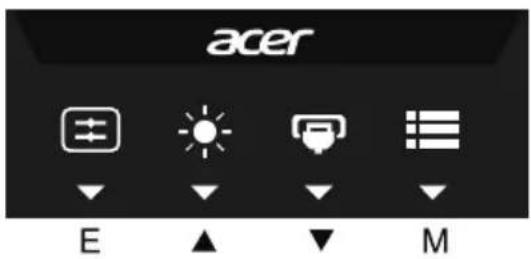
E. Klávesová zkratka1: Hlasitost, Gamma, Kontrast, Nízké modré světlo, Over Drive, Režimy
▲. Hot Key2: Jas, Hlasitost, Gamma, Kontrast, Nízké modré světlo, Over Drive
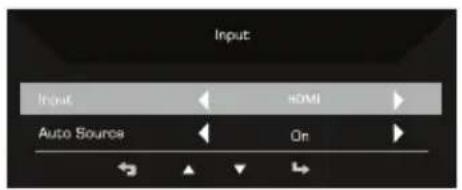
Vstup
Otevřete ovládání vstupu a vyberte zdroj vstupu DP nebo HDMI. Až budete hotovi, použijte, pro návrat o jednu úroveň zpět.
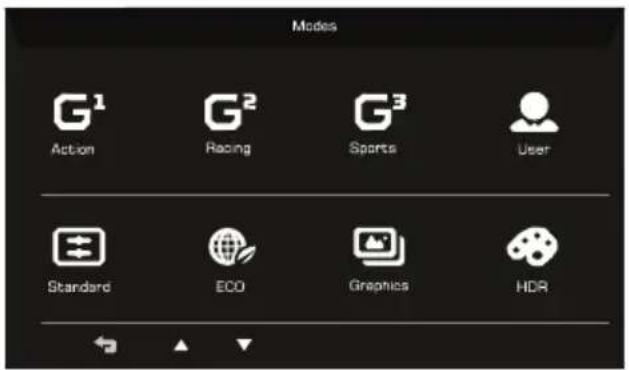
Horká klávesa1 (výchozí: režim)
Chcete-li vybrat režim scénáře (G1, G2, G3), který uživatelsky definovaný profil použít, nebo režim scénáře (Uživatel, Standardní, ECO, Grafika, HDR).
Horká klávesa 2 (výchozí: Jas)
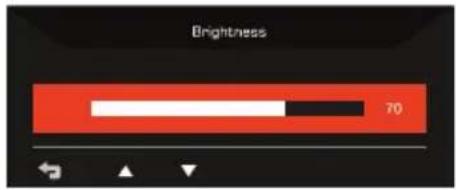
Otevřete ovládací prvek Jas a vyberte nastavení jasu. Až budete hotovi, použijte pro návrat o jednu úroveň zpět.
Otevřete stránku Funkce, vyberte funkci nabídky a pomocí šipek upravte požadovaná nastavení. Na této stránce můžete také zobrazit systémové informace vašeho monitoru. Až budete hotovi, použijte ↔ pro návrat o jednu úroveň zpět.
- Stisknutím tlačítka Hlavní nabídka otevřete OSD.
- Pomocí směrového tlačítka nahoru nebo dolů vyberte z nabídky OSD Obraz. Poté stisknutím tlačítka menu přejděte na prvek, který chcete upravit.
- Použijte směrové tlačítko doleva nebo doprava pro nastavení posuvných měřítek.
Obrázek
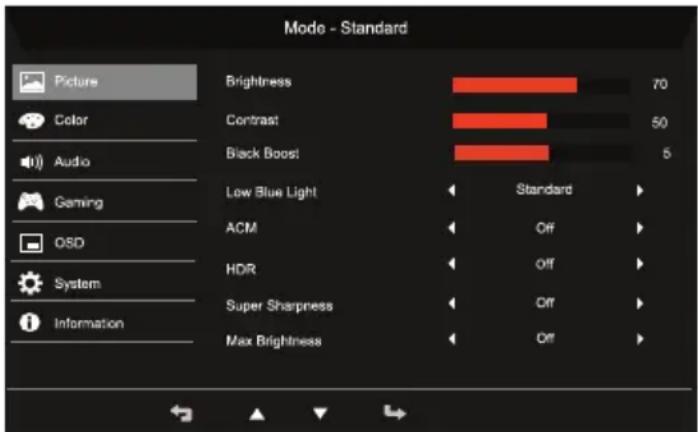
- Stisknutím tlačítka Nabídka vyvolejte nabídku OSD.
- Pomocí tlačítka ▲vyberte v nabídce OSD možnost Obraz. Poté přejděte k nastavení, které chcete změnit.
- Pomocí kláves ▲upravte posuvné měřítko.
- Otevřete stránku Obraz a upravte Jas, Kontrast, Zesílení černé, Modré světlo, ACM, HDR a Super ostrost.
- Jas: Nastavte jas od 0 do 100.

Poznámka: Upravuje rovnováhu mezi světlými a tmavými odstíny.
- Kontrast: upravte kontrast od 0 do 100.

Poznámka: Nastavuje míru rozdílu mezi světlými a tmavými oblastmi.
- Black Boost: Tím se zvýší amplituda úrovní tmavých barev displeje – černá bude méně černá. Čím vyšší ú roveň, tím vyšší podpora.

Poznámka: Pokud je obraz příliš světlý nebo má málo zastíněných oblastí, úprava tohoto nastavení nezpůsobí žádné významné změny obrazu.
- Nízké modré světlo: odfiltrujte modré světlo úpravou různého poměru zobrazení modrého světla úroveň – 80 %, 70 %, 60 %, 50 %.

Poznámka: Vyšší hodnoty propustí více modrého světla. Pro nejlepší ochranu zvolte nižší hodnotu.
-
ACM: Zapněte nebo vypněte ACM. Výchozí nastavení je vypnuto.
-
HDR: Lze ovládat (vypnuto /Auto), výchozí nastavení je vypnuto, nastavením na auto automaticky detekuje a zpracuje signál HDR.

Poznámka: 1. Když HDR=Auto, režimy budou také automaticky nastaveny na „HDR“.
-
Když HDR=Auto, některé parametry: (ACM, Gamma, Kontrast, Modré světlo, Black Boost...) jsou šedé a deaktivované, a pokud změníte další nastavitelné parametry, „Modes“ nepřeskočí do „User“ režimu.
-
Technologie Super Sharpness dokáže simulovat obrázky s vysokým rozlišením zvýšením hustoty pixelů původního zdroje. Může to udělat obrázky ostřejší a jasnější.

Max Briahtness: Výchozí nastavení je vypnuto.
Poznámka: Z důvodu ochrany životního prostředí bude výchozí jas displeje nízký. Lze jej upravit podle vašich preferencí pomocí následujících kroků:
Krok 1: Přejděte do nabídky OSD > obrázek > Max. jas a vypněte jas na Zapnuto.
Krok 2: Jakmile je zapnuta funkce Max. jas, upravte hodnotu jasu mezi 0-100 podle svých preferencí.
Barva
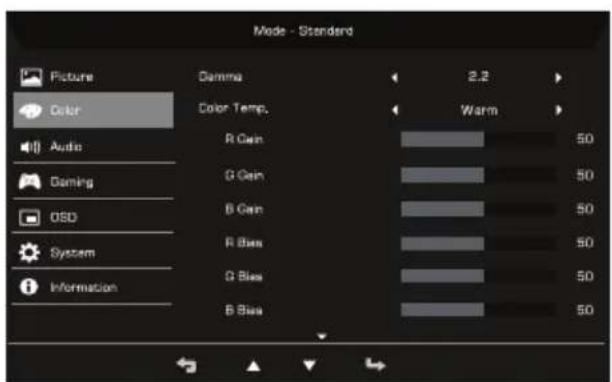
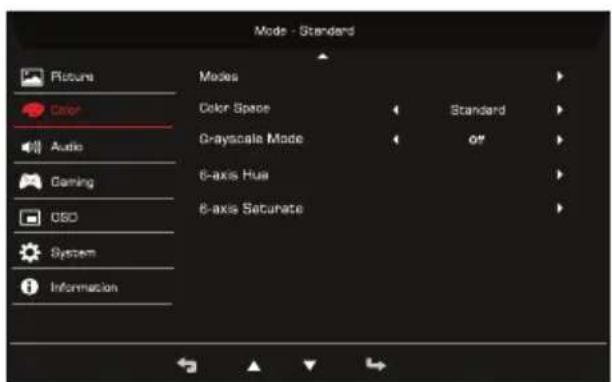
- Stisknutím tlačítka MENU otevřete OSD.
- Pomocí tlačítka ▲/▼ vyberte v nabídce OSD položku Barva. Poté přejděte k nastavení, které chcete upravit.
- Pomocí tlačítka ▲/▼ vyberte nastavení.
- Režim Gamma umožňuje upravit tón jasu. Výchozí hodnota je 2,2 (standardní hodnota pro Windows).
- Teplota barev: Výchozí hodnota je teplá. Můžete si vybrat Normální, Uživatel, Nízké modré světlo, Studené a Teplé.
-
Režimy: Vyberte si preferovaný režim z Action, Racing, Sports, User, Standard, ECO, Graphics a HDR.
-
Barevný prostor: Můžete si vybrat Standard, SMPTE-C, DCI, EBU, HDR, Rec.709 nebo sRGB.

Poznámka:
- Pokud je barevný prostor „HDR“, pak se režimy automaticky nastaví na „HDR“.
-
Pokud barevný prostor není „HDR“, pak jsou režimy nastaveny na „Standardní“.
-
Režim odstínů šedi: Zapněte nebo vypněte režim ve stupních šedi. Výchozí nastavení je vypnuto.
- 6osý odstín: Upravte červený, zelený, modrý, žlutý, purpurový a azurový odstín.
- 6osá saturace: Upravte sytost červené, zelené, modré, žluté, purpurové a azurové.
Zvuk
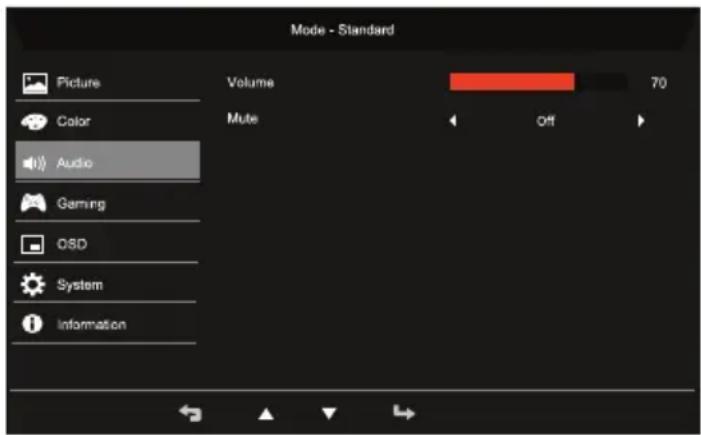
- Stisknuím tlačítka MENU otevřete OSD.
2 . Pomocí tlačítka▲/▼yberte z nabídky OSD Audio. Poté přejděte k nastavení, které chcete upravit.
3 . Pomocí tlačítka ▲ / ▼yberte nastavení.
4 . Objem: Upravuje hlasitost.
5 . Ztlumit: Vyberte Zapnuto nebo Vypnuto.
Hraní
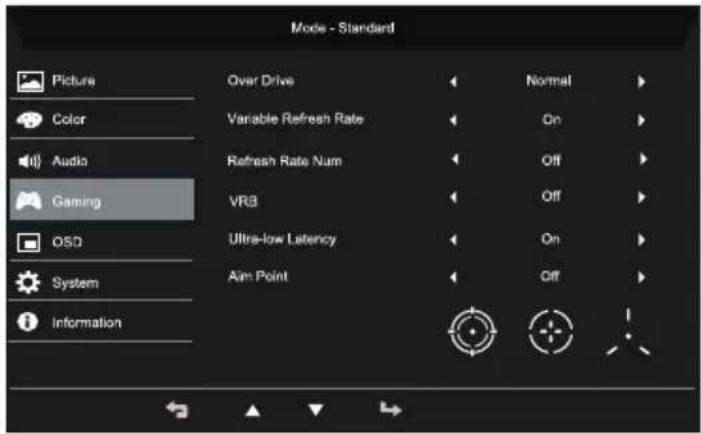
- Stisknutím tlačítka MENU otevřete OSD.
- Pomocí tlačítka ▲yvěerte v nabídce OSD položku Gaming. Poté přejděte k nastavení, které chcete upravit.
- Pomocí tlačítka ▲yberte nastavení.
- Přes Drive: Vyberte Vypnuto, Normální nebo Extrémní.
- Variabilní obnovovací frekvence: Porucha je zapnutá, lze zvolit Vypnuto.

Poznámka: 1. Umožňuje grafickému zdroji, který podporuje AdaptiveSync, G-Sync Compatibility a Variable Refresh Rate, dynamicky upravovat obnovovací frekvenci displeje v souladu s typickými snímkovými frekvencemi obsahu, čímž poskytuje energeticky účinný, plynulý vizuální výkon s nízkou latencí.
- Číslo obnovovací frekvence: Zobrazení aktuální obnovovací frekvence panelu na obrazovce.
- VRB: Chcete-li zvolit, zda se má podporovat čistší ovládání dynamického obrazu, výchozí nastavení je Vypnuto.

Poznámka: Pokud je proměnná obnovovací frekvence nastavena na „Zapnuto“, můžete vidět změny frekvence V v nabídce OSD.

Poznámka: 1. Pokud je HDR nastaveno na „Zapnuto“ nebo „Automaticky“, nepodporuje VRB.
- Funkce VRB neovlivňuje jas (logo, cílový bod, zpráva a ikona vstupu).
- Když zapnete proměnnou obnovovací frekvenci, automaticky se nastaví VRB na „Vypnuto“.
- Když upravit Jas, Modré světlo a ACM, nastaví VRB automaticky na „Vypnuto“.
- Když detekuje vstupní časování nižší než 75 Hz, nastaví VRB automatick na "Off" a zašedne pro deaktivaci.
-
Vzhledem k tomu, že dynamický obraz ovládání IC je po zapnutí funkce VRB jasný, celkový jas ztm avne a jas „Extrémní“ bude tmavší než „Normální“.
-
Ultra-nízká latence: Porucha je zapnutá, lze zvolit Vypnuto.
- Cílový bod: Zobrazte na obrazovce cílový bod pro střelbu

Poznámka: Zaměřovací bod není podporován v režimu PBP.
OSD
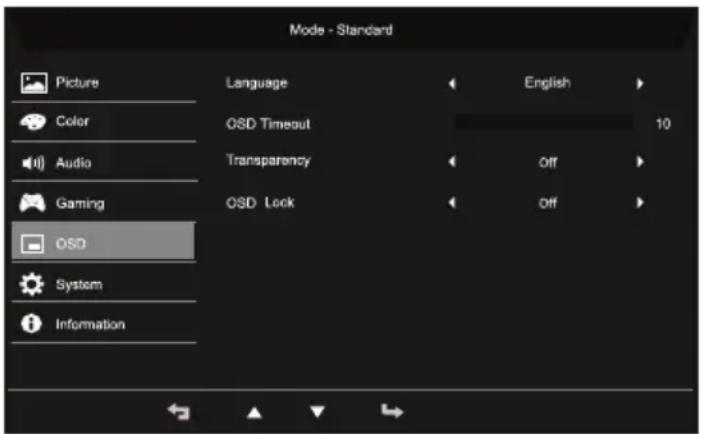
- Stisknutím tlačítka MENU otevřete OSD.
2 . Pomocí tlačítka ▲/▼yberte v nabídce OSD položku Systém. Poté přejděte k nastavení, které chcete upravit.
3 . Pomocí tlačítka ▲ / ▼yberte nastavení.
4 . Jazyk: Nastavte jazyk nabídky OSD.
5 . Časový limit OSD: Upravte prodlevu před vypnutím nabídky OSD.
6 . Prühlednost: Při použití herního režimu vyberte prühlednost. Prühlednost může být 20 %, 40 %, 60 %, 80 % nebo Vypnuto. - Zámek OSD: Funkce OSD Lock se používá k zabránění náhodnému stisknutí tlačítka OSD.

Poznámka :
- OSD uzamčeno:
Nastavte Zámek OSD na "Zapnuto" z OSD a stiskněte "menu".
Uprostřed obrazovky se objeví zpráva „OSD Locked“ a kontrolky LED se rozsvítí červeně.
Po stisknutí libovolné klávesy se zobrazí zpráva „OSD Locked“.
2.OSD odemčeno:
Stisknutím druhého tlačítka OSD nepřetržitě po dobu 3 sekund odemknete OSD. Uprostřed obrazovky se zobrazí zpráva „OSD Unlocked“ a kontrolky LED se rozsvítí modře.
Systém
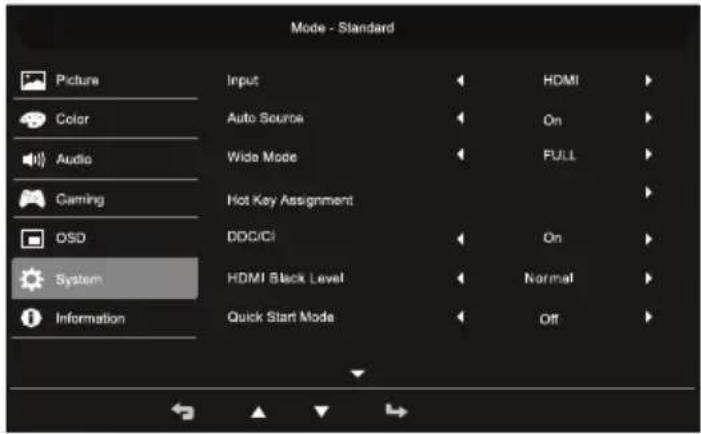
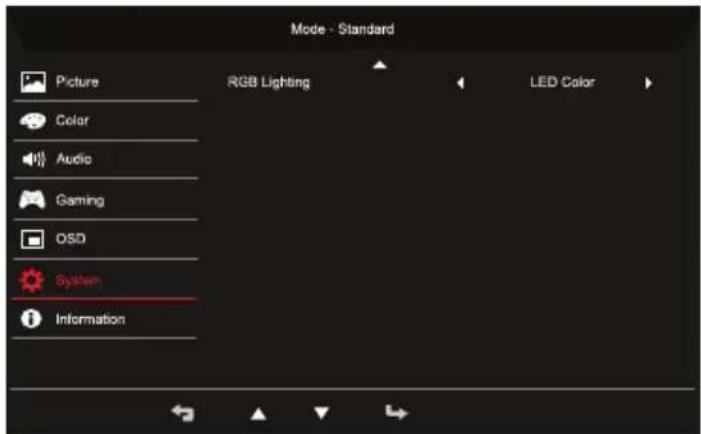
- Systémové menu lze pou ít k výb ru zdrój stupníhovsignálu a dalších důle žých nastavení, v etř Žp štup uňkcí . ů a f
- Stisknutím tla čítka MENU otevěte OSD.
- Pomocí tla čítka ▲vyberte OSD z nabídky OSD. Poté p ejd te k naštavení, které chcete upravit.
- Pomocí tla čítka ▲vyberte nastavení.
- Vstup: Vyberte zdroj ze vstupního zdroje DP nebo HDMI. Mo žnosti jsou HDMI1, HDMI2 a DP1, DP2.
- Automatický zdroj: Automaticky vyhledává dostupné vstupní zdroje.
- Široký re žim: Měte si vybrat, který pom r obřazovky pou íváte. Mo nosti jsou Aspect, 1:1,21:9 a Full.
- Přírazení horké klávesy: Vyberte funkci Hot Key 1 nebo Hot Key 2.
- DDC/CI: Umo žňuje nastavení monitoru pomocí softwaru v po íta ič č

námka: DDC/CI, zkratka pro Display Data Channel/Command Interface, která umo žňuje odesílat ovládací prvky monitoru prost edmictvím softwaru.
- Úrove erně HDMI: U zdroje HDMI m ete vybrat úrove erné. n č
- Re žim rychlého spušt ně Vyberte Vypnuto nebo Zapnuto. Výchozí nastavení je "Vypnuto". Zapnutím zrychlíte spoušt čení.
- RGB osv čtlení: Výchozí nastavení je Barevné. M etelší vybra ervena,Č Zelená, Modrá nebo Vypnuto.
Informace o produktu
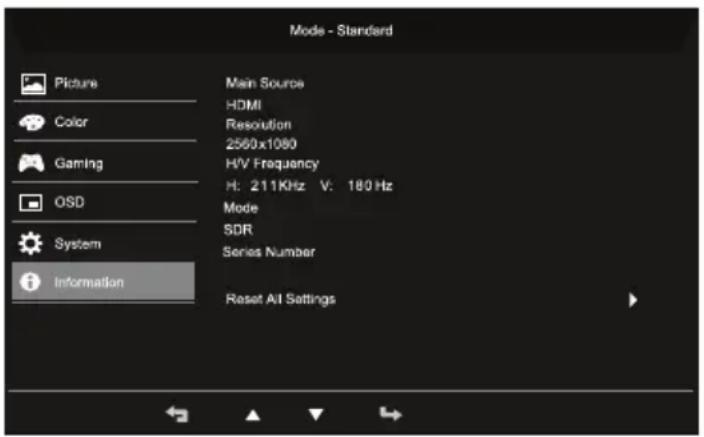
- Stisknutím tla čítka MENU otev ěte OSD.
- Pomocí kláves vybené mo žnost Informace pro zobrazení základních informací o vašem monitoru a aktuálním vstupu.
- Obnovit všechna nastavení: Obnovte všechna nastavení na výchozí tovární hodnoty.
Uložt nastavení do... (pouze u ivatelský re im) ž
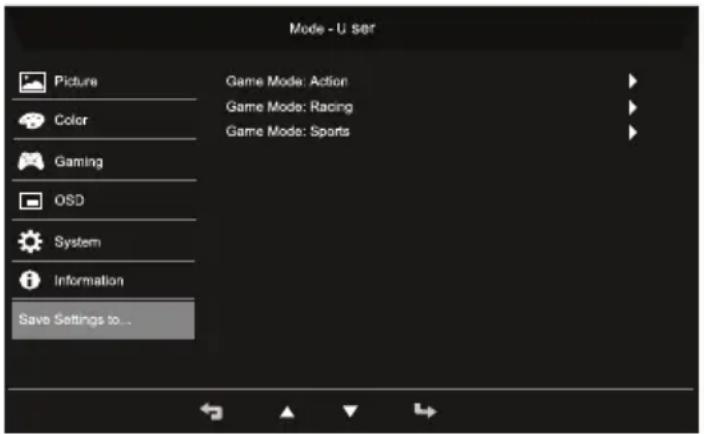
- Stisknutím tla čítka MENU otevěte OSD.
- Pomocí tla čítka ▲vyberte z nabídky OSD „Ulo it nastavení do...“. Poté vyberte preferovaný re žim.
- Ulo žit nastavení do herního re inžu: K dispozici jsou t i u ivateľsky de nované profily (Action, Racing a Sports). Ulo te žvá p izp šobená nastavení do herního režimu, aby se tato nastavení provedla automaticky, kdy e požę vyberete.
ŘEŠENÍ PROBLÉMŮ
Než odešlete svůj LCD monitor do servisu, zkontrolujte prosím níže uvedený seznam řešení problémů, abyste zjistili, zda můžete problém diagnostikovat sami.
Režim HDMI/DP (volitelné)
| Problémy | Aktuální stav | Lék |
| Žádný obrázek | Modrý | Pomocí OSD upravte jas a kontrast na maximum nebo obnovte výchozí nastavení. |
| Červený | Zkontrolujte, zda je signálový kabel správně připojen, což lze zjistit připojováním a odpojováním kabelu.Zkontrolujte, zda počítač funguje správně nebo zda je v režimu spánku. Chcete-li počítač probudit z režimu spánku, můžete kliknout myší nebo klepnout na libovolnou klávesu na klávesnici. | |
| LED nesvítí | Zkontrolujte vypínač.Zkontrolujte, zda je napájecí kabel správně připojen k monitoru. |
Recyklační informace pro Spojené státy americké
Acer podporuje vlastníky zařízení informačních technologií (IT), aby své zařízení zodpovědně recyklovali, když již není potřeba. acer nabízí programy a služby majitelům asistenčních zařízení s tímto procesem.
Další informace o recyklaci IT zařízení naleznete na adrese:

- Informace pro vaši bezpečnost a pohodlí
- Bezpečnostní pokyny
- Zvláštní poznámky pro LCD monitory
- Čištění vašeho monitoru
- Přístupnost
- Bezpečný poslech
- Upozornění
- Použití elektrické energie
- Servis výrobku
- Potenciálně výbušná prostředí
- Další bezpečnostní informace
- Likvidace odpadního zařízení uživatelem v soukromých domácnostech v Evropské unii
- Prohlášení o bodovém zobrazení panelu LCD
- Rady a informace pro pohodlné používání
- Vyhledání zóny pohodlí
- Péče o zrak
- Displej
- Vytváření dobrých pracovních návyků
- OBSAH BALENÍ
- Připevnění monitoru k základně
- Připevnění monitoru na zed'
- NASTAVENÍ POLOHY OBRAZOVKY
- Připojení adaptéru a napájecího kabelu
- ÚSPORA ENERGIE
- 20kolíkový barevný displejový signální kabel
- Připojení monitoru k po ítači č
- Externí ovládací prvky
- Pomocí místní nabídky
- Barva
- Poznámka:
- Zvuk
- Hraní
- OSD
- Systém
- Informace o produktu
- Uložt nastavení do... (pouze u ivatelský re im) ž
- ŘEŠENÍ PROBLÉMŮ
Značka : ACER
Model : ED250QX
Kategorie : Displej