
PRE30 - Nezařazeno Elektrobock - Bezplatný návod k obsluze
Najděte návod k zařízení zdarma PRE30 Elektrobock ve formátu PDF.


Dotazy uživatelů ohledně PRE30 Elektrobock
0 otázka o tomto zařízení. Odpovězte na ty, které znáte, nebo položte vlastní.
Položte novou otázku o tomto zařízení
Stáhněte si návod pro váš Nezařazeno ve formátu PDF zdarma! Najděte svůj návod PRE30 - Elektrobock a vezměte svůj elektronický přístroj zpět do rukou. Na této stránce jsou zveřejněny všechny dokumenty potřebné k používání vašeho zařízení. PRE30 značky Elektrobock.
NÁVOD K OBSLUZE PRE30 Elektrobock
Převodník PRE 10/20/30
PRE10/20/30 slouží pro připojení zařízení Elektrobock (centrální jednotka PocketHome, termostatu PT41 aj.) do síte Ethernet. Připojené zařízení je tak možno ovládat z libovolného počitače v síti LAN a prostřednictvím Internetu i z libovolného místa na světě.
Popis převodníku
PRE10 RS232 - Ethernet
PRE20 RS232 – Wifi
PRE30 RS232 – Ethernet - Wifi


Signalizace, ovládací prvky a konektory
- zelená LED - indikace napájení – LED svítí, je-li přístroj připojen k napájení.
- červená LED – komunikace s PC-LED bliká při komunikaci přes USB.
- žlutá LED – WiFi - LED svítí, pokud je aktivováno WiFi rozhraní.
- žlutá LED – Ethernet - LED svítí, pokud je aktivováno rozhraní ethernet.
- oranžová LED – Připojení k síti-LED bliká, když se zařízení snaží připojit do sítě. LED trvale svítí v případě, že je navolena síť WiFi a zařízení se k ní úspěšně připojí, a neboje-li navolena síť Ethernet a dojde k úspěšnému navázání komunikace mezi aplikací v PC a cílovým zařízením (otevření socketu).
- modrá LED – komunikace – problikává během prénosu dat mezi modulem"PREXX" a prístrojem, který je modulu prípojen.
- červenáLED – chyba – LED svítí, pokud se nepodaří připojit k síti WiFi nebo ethernet.
- Ethernet – konektor RJ45 (ethernet) - slouží k připojení do sítě LAN nebo WAN.
- RS232 – konektor RJ12 – slouží propojení modulu s cílovým zařízením (centrální jednotka...).
- PWR - konektor pro prípojení napájecího zdroje 5VDC (použijte výhradně zdroj AD05 jack).
- mini USB konektor-používá se pro připojení k PC při nastavování přístroje.
Tlačítko RESET- použijete v případě, že se přístroj vlivem poruchy dostane do nedefinovaného stavu, nebo přestane pracovat.
Obsah balení podle typu převodníku
| instalační CD | UTP kabel | USB kabel | AD05/JACK | RS232 kabel | Wifi anténa | |
| PRE10 | ANO | ANO | ANO | ANO | ANO | NE |
| PRE20 | ANO | NE | ANO | ANO | ANO | ANO |
| PRE30 | ANO | ANO | ANO | ANO | ANO | ANO |

propojovací kabel RS232

Co je třeba vědět před uvedením do provozu
√ Každé zařízení připojené do sítě s protokolem TCP/IP (WiFi, ethernet) má svoji IP adresu (v jedné síti nemohou mít dvě zařízení stejnou IP adresu).
√ Tvar IP adresy je dán nastavením příslušné sítě, v lokálních sitích je to obvykle 192.168.X.X (ale není to pravidlem)
√ IP adresu zařízení PREXX je nutné zvolit tak, aby patřila do dané podsítě a nekolidovala s jiným zařízením v podsíti.
√ Pokud nadřazené zařízení (router) podporuje službu DHCP, je možné IP adresu nechat přidělit automaticky. Pak nemůže dojít k tomu, že po výpadku a obnovení napájení (resetu) může být přidělena jiná IP adresa.
√ Protokol TCP/IP používá pro rozlišení jednotlivých zařízení IP adresy a pro rozlišení služeb tzv. porty. Komunikace aplikace se zařízením probíhá přes jeden zvolený port. Číslo portu se volí v rozsahu 0 až 65535, doporučujeme zvolit takový port, který není standardně používán pro nejběžnější služby (http, ftp a pod.).
√ V případě, že chceme k zařízení přístupovat z počítače, který se nachází mimo lokální síť, je třeba provést nastavení nadřazeného zařízení v síti (brány, routeru)."pro externí přístup ze sítě Internet se používá tzv. veřejná IP adresa. O možnosti získání veřejné IP adresy se informujte u svého poskytovatele Internetu. Někteří poskytovatelé sice veřejnou IP adresu nenabízí, ale umožňují alespoň nastavení konkrétního "průchozího" portu pro veřejnou IP, která je společná pro více uživatelů (typicky u poskytovatelů bezdrátového připojení). Pomocí technologie NAT/PAT je tak možné z jediné veřejné IP adresy přístupovat přes určitý port na určité zařízení v lokální síti.
√ Doporučená konfigurace je taková, na zařízení PREXX přidělíme určitou pevnou IP adresu, zvolíme port a na routeru nastavíme přístup ze sítě WAN na tuto konkrétní IP adresu a port.
Příklad propojení PRE30 a PH-CJ37BT
![graph TD A["E30 a PH-CJ37BT"] --> B["Smartphone"] B --> C["RF Device"] C --> D["Internet"] D --> E["PH-CJ37BT"] E --> F["Laptop"] C --> G["PRE30"] G --> H["Smartphone"] H --> I["Smartphone"]](/content/2026/05/856516/images/32612506a3ca7111b382441875901ea09ee616f7c30955662f25e2263c09a843.jpg)
Nastavení
K nastavení slouží přehledný software, který naleznete na přiloženém disku CD. Software je určen pro operační systémy Windows XP, Vista, 7 a 8. Je třeba mít nainstalované knihovny Microsoft. NET Framework verze 3.5.1 nebo vyšší. Dále je nutné nainstalovat ovladače zařízení (tyto rovněž naleznete na přiloženém CD). Instalaci aplikace spustíte souborem setup.exe. Při instalaci se řídte pokyny na obrazovce.
K přístroji PREXX připojte napájecí adaptér a zapněte jej do sítě 230V. Musí se rozsvítit zelená LED indikující napájení. Připojte přístroj počítači pomocí dodaného USB a připojte zařízení k této síti standardním UTP kabelem. Bliká-li po připojení adaptéru oranžová LED, počkejte, až přestane blikat (cca20sekund) a pak teprve spust'te aplikaci. Objeví se následující okno:
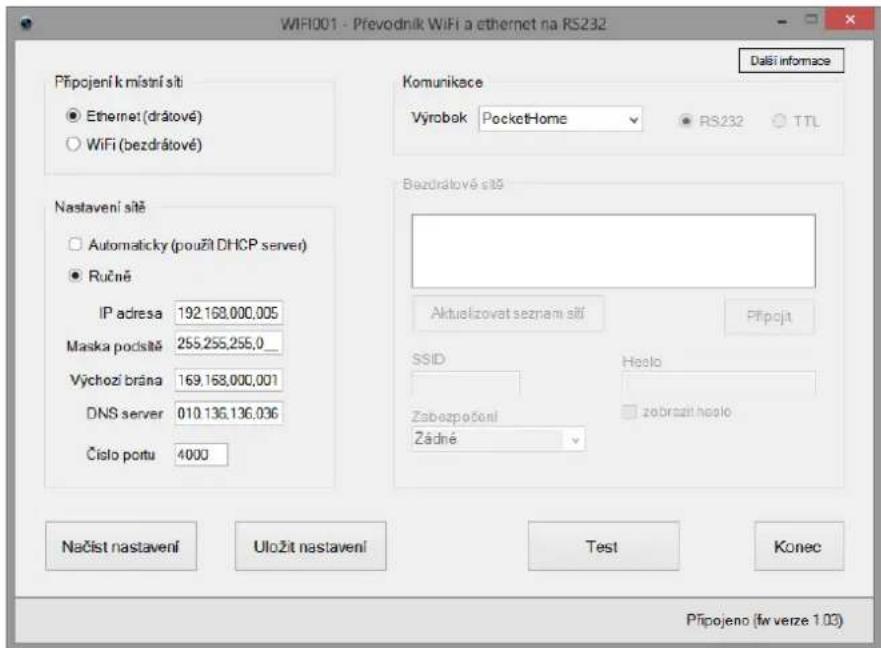
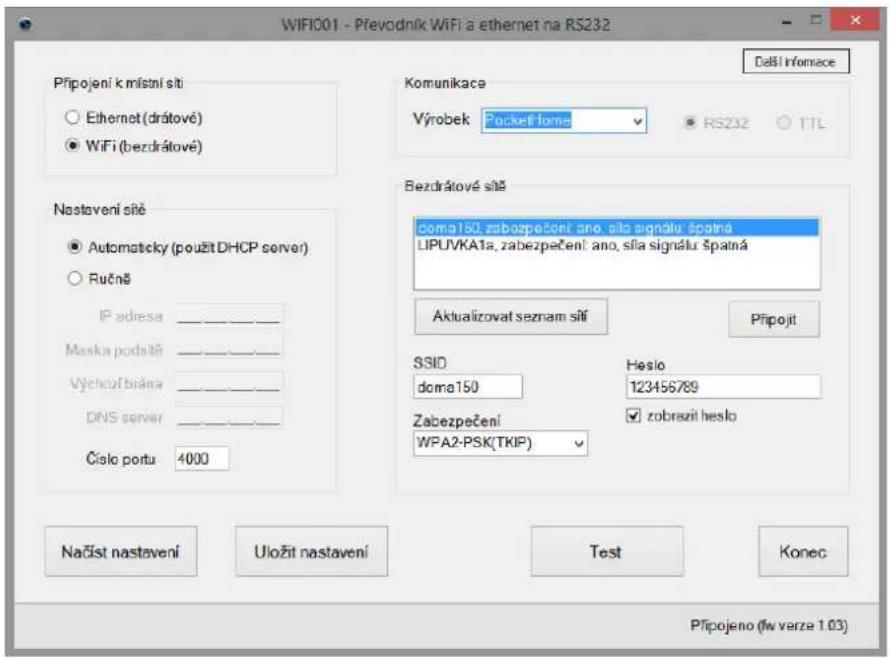
okno nastavení PRE20 a PRE30 v režimu WIFI
Aplikace se nyní pokouší spojit se zařízením, což je indikováno na spodním panelu. Po navázání komunikace je možné provádět nastavení. V případě, že byl přístroj již v minulosti nastaven a chcete pouze provést drobnou úpravu v nastavení (např. změnit číslo portu), použijte tlačítko „načíst nastavení“. Tím se přenesou nastavené hodnoty z přístroje do aplikace.
- Vyberte typ připojení, který chcete používat – bezdrátové (WiFi) nebo drátové (ethernet). Je možné používat vždy pouze jeden typ připojení, ne oba současně.
- Zvolte, zda chcete k prídělení IP adresy používat DHCP server nebo nastavte ručně hodnoty: IP adresa, maska podsítě, výchozí brána a DNS server.
- Zvolte číslo portu, který chcete pro komunikaci používat.
- Vyberte typ výrobku, který bude k modulu PREXX připojen.
- V případě, že jste zvolili bezdrátovou síť WiFi, klikněte na tlačítko „Aktualizovat seznam sítí“. Dojde k aktivaci bezdrátové části a vyhledání sítí v dosahu (tato operace trvá cca 30 sekund). Ze seznamu vyberte síť, ke které se chcete připojit. Jedná-li se o zabezpečenou síť, zvolte typ použitého kódování a zadejte přístupové heslo. Poté klikněte na tlačítko „Připojit“. Po uplynutí 20 – 30 sekund se přístroj připojí k bezdrátové síti (indikováno hlášením na obrazovce). V případě neúspěšného pokusu o připojení zkontrolujte nastavení síť, typ zabezpečení a heslo.
- Tlačítkem „Uložit nastavení“ zapište všechny nastavené parametry do přístroje.
- Použijte tlačítko „Test“ pro otestování připojení. Za několik okamžiků se zobrazí informace o stavu připojení a aktuální IP adresa. Pozor! Nastavení sítě (IP adresa atd.) se aplikuje až teprve po stisku tlačítka „Test“, nebo po stisku tlačítka reset na přístroji „PREXX“. Pokud tedy provedete změny v nastavení, doporučujeme vždy nakonec použít tlačítko „Test“.
Po provedení a otestování potřebných nastavení zavřete aplikaci a odpojte USB kabel. Tím je přístroj připraven k použití. Do komunikační zásuvky můžete dodaným kabelem připojit libovolné podporované zařízení (např. centrální jednotku PocketHome). V ovládací aplikaci k příslušnému zařízení pak vyplňte zde nastavenou IP adresu a port. Další obsluhu provádějte dle návodu k danému zařízení.
Upozornění!
Je-li přístroj „PREXX“ spojen USB kabelem s počítačem, nachází se v tzv. režimu konfigurace. V tomto režimu přístroj nekomunikuje s připojeným zařízením (např. centrální jednotkou).
Pamět' prístroje
Přístroj je vybaven pamětí EEPROM. Při výpadku napájení zůstanou všechna nastavení zachována. Po obnovení napájení dojde k automatickému připojení ke zvolené síti WiFi nebo ethernet.
Obnovení továrního nastavení
Pokud je potřeba z nějakých důvodů obnovit výchozí nastavení přístroje, připojte přístroj přes USB k počitači, spustte aplikaci, otevřete okno „Další informace“ a klikněte na tlačitko „Obnovit tovární nastavení“. Na cca 10 sekund se rozsvítí všechny LED na přístroji. Ve výchozím stavu není zapnuto ani WiFi ani ethernetové rozhraní (obě žluté LED nesvítí).
Technické parametry
| Napájení | DC 5V/2,5A | AD05 jack součást balení |
| Vstupy | WiFi modul | |
| Standard | IEEE802.11b/g | |
| Frekvenční rozsah | 2,412-2,484GHz | |
| Citlivost přijímače | 802.11b: -86dBm @ 11Mbps, 802.11g: -71dBm @54Mbps | |
| Přenosová rychlost | 802.11b: 1, 2, 5.5, 11Mbps, 802.11g: 6, 9, 12, 18, 24, 36, 48, 54Mbps | |
| Vysílací výkon | 802.11b: 18dBm (+-2dBm), 802.11g: 15dBm (+-1dBm) | |
| Ethernet modul | ||
| Sítové rozhraní | 10/100 Base-T Ethernet (autodetekce) | |
| Výstup | seriové rozhraní | RS232 standard |
| Rozměry (bez antény) | 110 x 75 x 25 mm(DxŠxH) | |
| Pracovní teplota | 0°C až +40°C |


Značka : Elektrobock
Model : PRE30
Kategorie : Nezařazeno