WFT-E4 II - Fotoaparát CANON - Bezplatný návod k obsluze
Najděte návod k zařízení zdarma WFT-E4 II CANON ve formátu PDF.


Dotazy uživatelů ohledně WFT-E4 II CANON
0 otázka o tomto zařízení. Odpovězte na ty, které znáte, nebo položte vlastní.
Položte novou otázku o tomto zařízení
Stáhněte si návod pro váš Fotoaparát ve formátu PDF zdarma! Najděte svůj návod WFT-E4 II - CANON a vezměte svůj elektronický přístroj zpět do rukou. Na této stránce jsou zveřejněny všechny dokumenty potřebné k používání vašeho zařízení. WFT-E4 II značky CANON.
NÁVOD K OBSLUZE WFT-E4 II CANON
Bezdrátový prěnašeč dat
WFT-E4 II
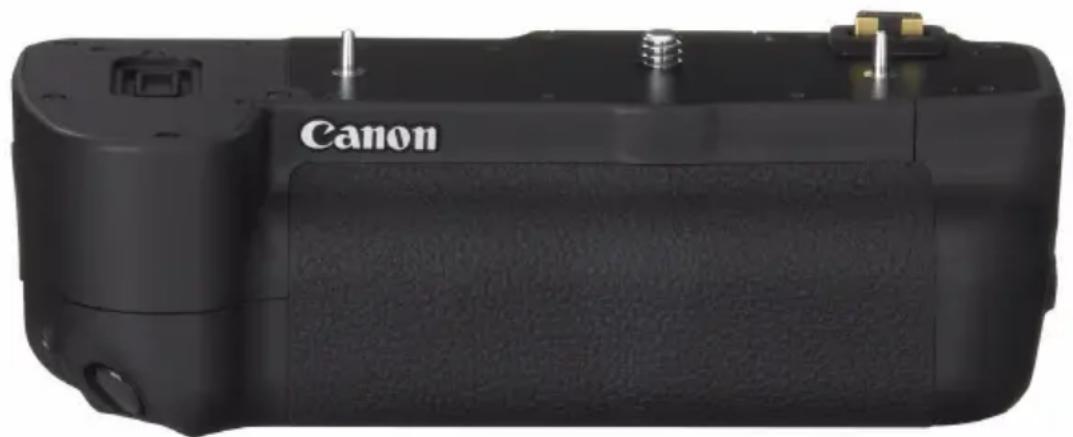
Před použitím prěnašeče WFT-E4 II s fotoaparátem EOS 5D Mark II se ujistěte, že verze firmwaru fotoaparátu je 1.2.0 nebo novější.
Podrobné informace získáte v servisním středisku Canon.
Společnost Canon nabízí čtyři verze přenašeče specifické pro příslušné oblasti (WFT-E4 IIA, E4 IIB, E4 IIC a E4 IID), aby bylo zajištěno splnění místních předpisů týkajících se rádiových vln v různých zemích po celém světě (str. 8). Z důvodu zjednodušení uvádíme v tomto návodu výrobek pouze jako „přenašeč“ bez uvedení verze A, B, C nebo D.
Úvod
Bezdrátový prěnašč dat WFT-E4 II se dodává jako príslušenství k fotoaparátu EOS 5D Mark II. Zajišťuje fotoaparátu funkce pro bezdrátovou i klasickou sit' LAN a disponuje navíc portem USB. Při jeho použití jsou pak k dispozici následující operace.
Disponuje také tlačítkem spouště na vertikálním gripu, které umožňuje pohodlné fotografování na výšku.
Funkce pro bezdrátové a klasické sítě LAN
Přenos snímků na server FTP
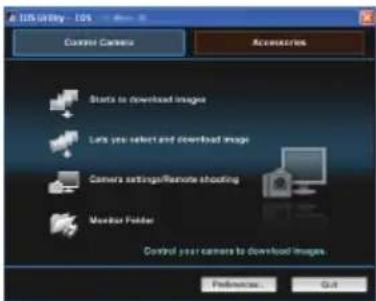
Dálkové fotografování, prohlížení snímků a stahování snímků prostřednictvím programu EOS Utility
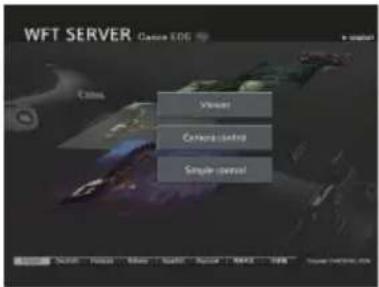
Dálkové fotografování, prohlížení snímků a stahování snímků prostřednictvím webového prohlížeče
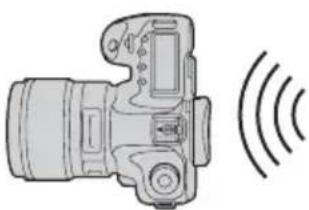
Propojené fotografování
Bezdrátově spouštěné fotografování pomoci vedlejších fotoaparátů připojených k hlavnímu fotoaparátu
Funkce pri pripojení prostřednictvím rozhraní USB
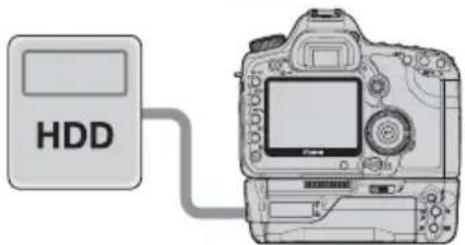
Externí média
text_image
HDDZáznam či zálohování snímků na externí média
GPS
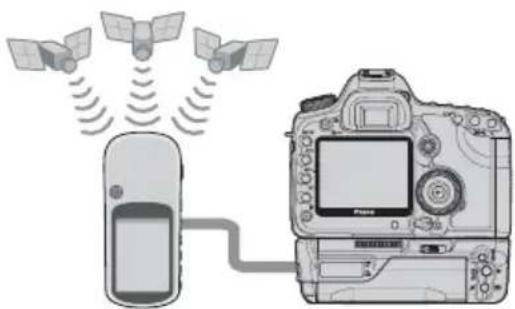
Připojeno kabelem USB
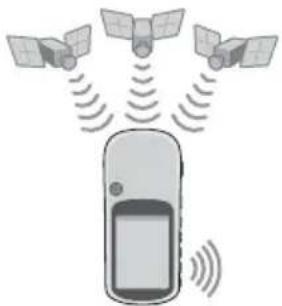
Připojeno technologií Bluetooth
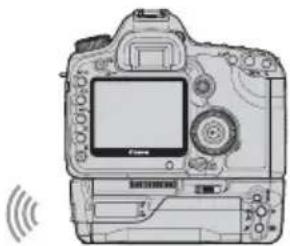
Přidání informací o zeměpisné šířce, délce, nadmořské výšce, datu a čase a dalších informací do snímku
Konvence použité v tomto návodu
- Podle těchto pokynů postupujte až po dokončení nastavení pro bezdrátovou či klasickou síť LAN a server FTP. Podrobné informace o konfiguraci těchto nastavení získáte v dokumentaci dodané s příslušným zařízením.
- Pojmy v závorkách [ ] označují názvy tlačítek nebo ikon, případně dalších softwarových položek. Závorkami jsou označeny také položky nabídek ve fotoaparátu.
- Čísla stránek v závorkách označují stránky, na kterých najdete další informace.
- Pokyny pro manipulaci s fotoaparátem se řídte až po prostudování návodu k použití fotoaparátu a seznámení s fungováním fotoaparátu.
- Části tohoto návodu označené následujícími symboly obsahují informace odpovídající povahy.

: Varování umožňující předejít možným potížím jsou označena výstražným symbolem.

: Doplňkové informace jsou označeny symbolem poznámky.
- Windows je ochranná známka nebo registrovaná ochranná známka společnosti Microsoft Corporation v USA a v dalších zemích.
- Macintosh je registrovaná ochranná známka společnosti Apple Corporation v USA a v dalších zemích.
- Wi-Fi je registrovaná ochranná známka organizace Wi-Fi Alliance.
- Wi-Fi Certified, WPA, WPA2 a logo Wi-Fi Certified jsou ochranné známky organizace Wi-Fi Alliance.
- Zkratka WPS použitá na obrazovkách nastavení fotoaparátu a v tomto návodu označuje Wi-Fi Protected Setup.
- UPnP je ochranná známka společnosti UPnP Implementers Corporation.
- Bluetooth a loga Bluetooth jsou ochranné známky společnosti Bluetooth SIG, Inc.
- Všechny ostatní názvy společností a značek v tomto návodu jsou ochranné známky nebo registrované ochranné známky příslušných vlastníků.
Použití prěnašeče k dálkovému prěnosu, fotografování nebo prohlížení snímků vyžaduje odpovídající znalosti týkající se konfigurace bezdrátové nebo klasické sítě LAN a serveru FTP.
Společnost Canon neposkytuje podporu ke konfiguraci bezdrátových či klasických sítí LAN ani serverů FTP. Upozorňujeme, že společnost Canon nepřebírá zodpovědnost za případnou ztrátu či škody na přenašeči způsobené chybným nastavením sítě nebo serveru FTP. Společnost Canon rovněž nepřebírá zodpovědnost za žádné jiné ztráty či škody způsobené použitím přenašeče.
Seznam kapitol
| Úvod | 2 | |
| 1 | Základní nastavení sítě | 19 |
| 2 | Přenos snímku na server FTP | 33 |
| 3 | Dálkové fotografování pomocí programu EOS Utility | 47 |
| 4 | Dálkové fotografování pomocí serveru WFT | 53 |
| 5 | Propojené fotografování | 65 |
| 6 | Správa informací o nastavení | 69 |
| 7 | Použití externích médií | 75 |
| 8 | Použití zařízení GPS | 87 |
| 9 | Řešení potíží | 95 |
| 10 | Odkazy | 113 |
Úvod 2
Konvence použité v tomto návodu.... 4
Seznam kapitol 5
Obsah 6
Země použití a omezení 8
Bezpečnostní upozornění 10
Označení.... 11
Nasazení na fotoaparát.... 13
Ovládací prvky pro fotografování na výšku.... 14
Vložení a vyjmutí baterie.... 15
Použití domovní zásuvky elektrické sítě 17
Další členění tohoto návodu 18
1 Základní nastavení sítě 19
Příprava 20
Zobrazení průvodce připojením 21
Výběr způsobu komunikace a typu sítě LAN 22
Použití průvodce pro vytvoření připojení 25
Připojení k WPS (režim PBC) 27
Připojení k WPS (režim PIN)...... 28
Konfigurace nastavení sítě 29
2 Přenos snímků na server FTP 33
Konfigurace nastavení komunikace serveru FTP 34
Automatický prěnos snímků po každém snímku.... 36
Přenos jednotlivých snímků 38
Dávkový prěnos 40
Prohlížení historie prěnosu snímků 44
Zobrazení prěnesených snímků 45
3 Dálkové fotografování pomocí programu EOS Utility 47
Konfigurace nastavení komunikace programu EOS Utility 48
Používání programu EOS Utility 51
4 Dálkové fotografování pomocí serveru WFT 53
Konfigurace nastavení komunikace serveru WFT 54
Zobrazení serveru WFT 56
Zobrazení snímků 57
Dálkové fotografování [Camera control/Ovládání fotoaparátu].... 59
Dálkové fotografování [Simple control/Jednoduché ovládání].... 62
Dálkové fotografování 63
5 Propojené fotografování 65
Nastavení propojeného fotografování.... 66
Uspořádání vedlejších fotoaparátů 68
6 Správa informací o nastavení 69
Kontrola nastavení 70
Změna nastavení 71
Uložení a načtení nastavení 73
7 Použití externích médií 75
Připojení externích médií 76
Volba záznamového média při fotografování.... 79
Použití společně s kartou CF 81
Zálohování na externí média 82
8 Použití zařízení GPS 87
Připojení zařízení GPS pomocí kabelu USB.... 88
Připojení zařízení GPS pomocí technologie Bluetooth.... 91
9 Řešení potíží 95
Reakce na chybové zprávy.... 96
Poznámky k použití bezdrátové sítě LAN 110
Kontrola nastavení sitě 111
10 Odkazy 113
Vytvoření a uložení popisků 114
Technické údaje.... 115
Rejstřík.... 122
Země použití a omezení
- Společnost Canon nabízí čtyři verze přenašeče specifické pro příslušné oblasti (WFT-E4 IIA, E4 IIB, E4 IIC a E4 IID), jak je popsáno níže, aby bylo zajištěno splnění místních předpisů týkajících se rádiových vln v různých zemích po celém světě. Nepoužívejte svůj model (verzi) přenašeče v oblastech, pro něž není určen.
Chcete-li získat informace o dalších zemích, kde je možné přenašeč používat, obraťte se na servisní středisko Canon.
| Model(verze) | Země použití | Specifikace bezdrátové sítěLANa podporované kanály | |
| WFT-E4 IIA | USA, Kanada, Singapur a Hongkong | IEEE 802.11a | Kanál 36–64Kanál 149–165 |
| IEEE 802.11b/g Kanál 1–11 | |||
| WFT-E4 IIB | Japonsko, Francie, Itálie, Německo, Velká Británie, Belgie, Nizozemsko, Lucembursko, Irsko, Dánsko, Recko, Španělsko, Portugalsko, Rakousko, Finsko, Švédsko, Polsko, Maďarsko, Rumunsko, Bulharsko, Česká republika, Slovensko, Slovinsko, Estonsko, Lotyšsko, Litva, Kypr, Malta, Island, Norsko, Švýcarsko, Lichtenštejnsko, Austrálie, Nový Zéland, Rusko a Hongkong | IEEE 802.11a | Kanál 36–64Kanál 100–140 |
| IEEE 802.11b/g Kanál 1–13 | |||
| WFT-E4 IIC | Pevninská část Činy a Hongkong | IEEE 802.11a Kanál | 149–161 |
| IEEE 802.11b/g Kanál 1–13 | |||
| WFT-E4 IID | Lze použit ve všech zemích uvedených výše | IEEE 802.11a | Nenípodporováno |
| IEEE 802.11b/g Kanál 1–11 | |||
- Ve Francii je použití v exteriéru zakázáno.
- V pevninské části Číny je v některých oblastech pro použití v exteriéru vyžadováno povolení.
Omezení specifikace IEEE 802.11a
Při použití specifikace bezdrátové sítě IEEE 802.11a nelze použit kanály zobrazené v následující tabulce šedě. Tato omezení jsou zavedena místními předpisy a musí být dodržena.
Přenašeč je možné používat s kanály zobrazenými modře. U kanálů zobrazených žlutě platí určitá omezení. Viz poznámky pod čarou.
| Způsob připojení k bezdrátové síti LAN | Kanál | |||
| WFT-E4 IIA | V interiéru | Infrastruktura | 36–48 52–64 149–165 | |
| Ad hoc | 36–48 52–64 149–165 | |||
| V exterié | Infrastruktura | 36–48 52–64 149–165 | ||
| Ad hoc | 36–48 52–64 149–165 | |||
| WFT-E4 IIB | V interiéru | Infrastruktura | 36–48 52–64 100–140 | |
| Ad hoc | 36–48 52–64 100–140 | |||
| V exterié | Infrastruktura | 36–48 | 52–64*J | |
| Ad hoc | 36–48 52–64 100–140 | |||
| WFT-E4 IIC | 149–161*Č | |||
* J: V Japonsku je použití na kanálech 52–64 v exteriéru zakázáno.
* Č: V pevninské části Číny je v některých oblastech pro použití v exteriéru vyžadováno povolení.
Následující činnosti mohou být podle zákona trestné. Rozebírání či úpravy přenašeče nebo sejmutí jeho certifikačního štítku.
- Nepoužívejte přenašeč v blízkosti jiných zařízení vyzařujících elektromagnetické vlnění, například lékařského přístrojového vybavení nebo elektronických zařízení. Přenašeč může činnost těchto zařízení rušit.
- Přenašeč používejte pouze s kompatibilním fotoaparátem EOS DIGITAL. Při použití s nekompatibilními fotoaparáty může docházet k nesprávné funkci, poruchám a jiným potížím, na které se nevztahuje záruka.
- Používejte přenašeč jako zařízení připojené k bezdrátové nebo klasické síti LAN způsobem popsaným v tomto návodu k použití. Pokud přenašeč použijete k jinému účelu, nepřebírá společnost Canon zodpovědnost za případné ztráty či škody.
Bezpečnostní upozornění
Následující bezpečnostní opatření slouží jako prevence zranění uživatele či jiných osob a poškození zařízení. Před použitím prěnašeče se s těmito opatřeními seznamte, abyste jej dokázali správně a bezpečně obsluhovat.
Před použitím baterie, nabíječky a sady napájecího adaptéru se důkladně seznamte s bezpečnostními opatřeními uvedenými v návodech k použití těchto zařízení.

Varování: Prevence vážných nebo smrtelných úrazů
- Abyste předešli požáru, nadměrnému přehřívání, úniku chemikálií a explozi, dodržujte následující bezpečnostní opatření.
- Nepřikládejte žádné kovové objekty na elektrické kontakty přenašeče, příslušenství nebo propojovacích kabelů.
Nepoužívejte prěnašeč v místech, kde se vyskytují hořlavé plyny. Mohlo by dojít k explozi či požáru. - Pokud dojde k pádu prěnašeče a obnažení vnitřních součástí, nedotýkejte se jich. Mohli byste si přivodit úraz elektrickým proudem.
- Přenašeč nerozebírejte ani neupravujte. Vnitřní součásti pracující s vysokým napětím mohou způsobit úraz elektrickým proudem.
- Neskladujte prěnašeč na prašných nebo vlhkých místech. Mohli byste způsobit požár nebo si přivodit úraz elektrickým proudem.
- Před použitím přenašeče na palubě letadla nebo v nemocnici si ověřte, zda je to na daném místě povoleno. Elektromagnetické záření, které přenašeč vydává, může rušit přístrojové vybavení letadla nebo nemocnice.

Upozornění: Prevence úrazů a poškození zařízení
- Neponechávejte přenašeč v automobilu za horkého počasí nebo v blízkosti zdroje tepla. Přenašeč se může přehrát a způsobit popálení pokožky.
- Nezakývejte přenašeč tkaninou ani jej do ničeho nebalte. Mohlo by dojít k nahromadění tepla v přenašeči a jeho deformaci či požáru.
K čištění přenašeče nepoužívejte ředidla, benzen ani jiná organická rozpouštědla. Mohlo by dojít k požáru a ohrožení vašeho zdraví.
Pokud zařízení nefunguje správně nebo dojde k jeho poškození, obrat'te se na prodejce nebo nejbližší servisní středisko Canon.
Pokyny k zacházení s fotoaparátem
- Přenašeč je citlivé zařízení. Nevystavujte jej pádům a nárazům.
- Přenašeč není vodotěsný. Nepoužívejte jej pod vodou.
- Případnou vlhkost setřete čistým, suchým hadříkem. Pokud byl přenašeč vystaven slanému vzduchu, otřete jej čistým, dobře vyždímaným hadříkem.
- Neponechávejte prěnašeč v blízkosti zařízení produkujících silné magnetické pole, jako jsou permanentní magnety nebo elektromotory.
- Neponechávejte přenašeč v nadměrně horkém prostředí, například v automobilu na přímém slunci. Vysoké teploty by mohly přenašeč poškodit.
- Neotírejte prěnašeč čističi obsahujícími organická rozpouštědla. Pokud se vám nedaří prěnašeč řádně očistit, odneste jej do nejbližšího servisního střediska Canon.
- Chcete-li předejít korozi, neukládejte přenašeč v místech s výskytem korozívních chemikálií, například v temné komoře nebo v chemické laboratoři.
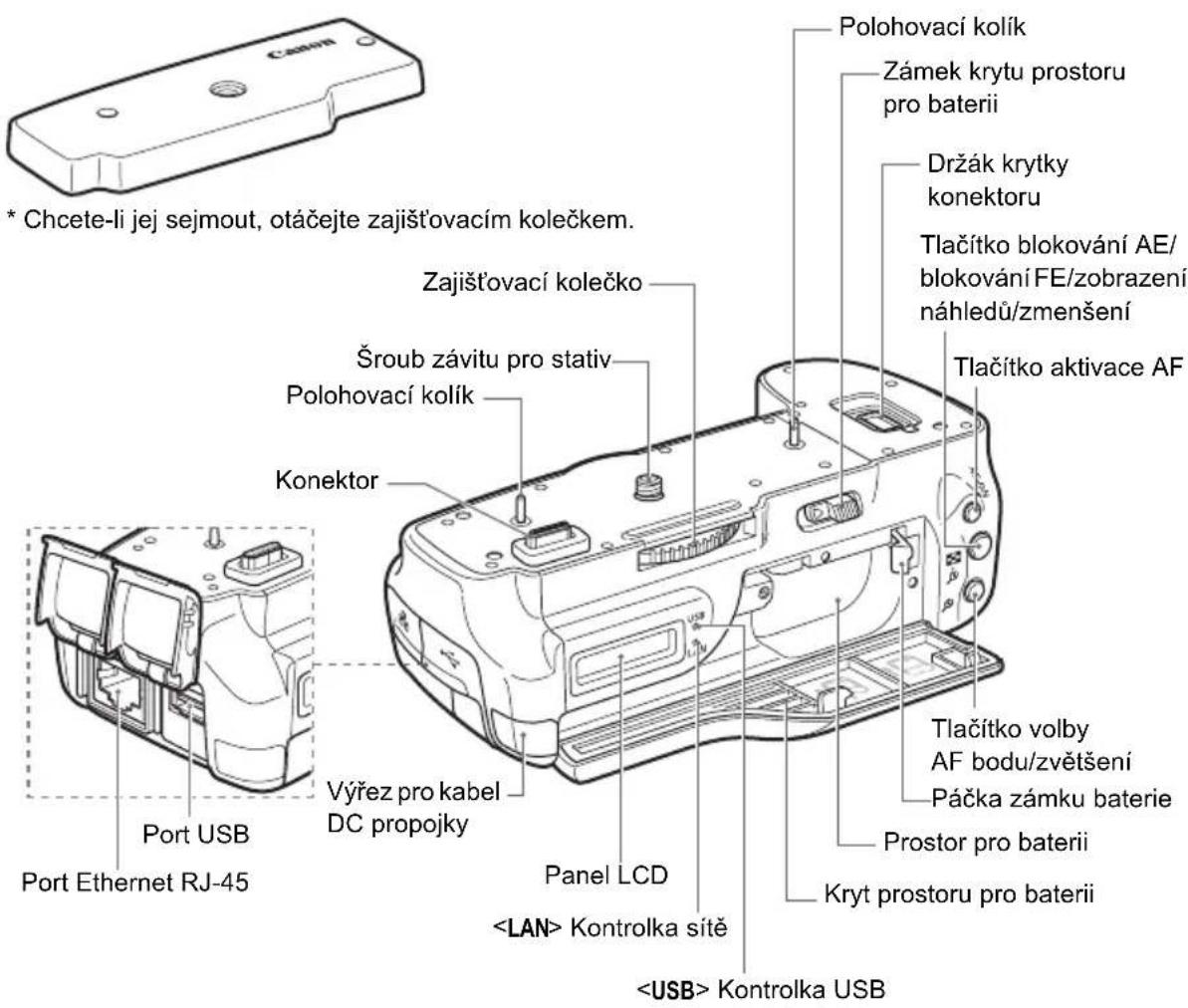
Označení
Ochranný kryt
text_image
Chcete-li jej sejmout, otáčejte zajišťovacím kolečkem. Zajišťovací kolečko Šroub závitu pro stativ Polohovací kolík Konektor Port USB Port Ethernet RJ-45 Výřez pro kabel DC propojky Panel LCD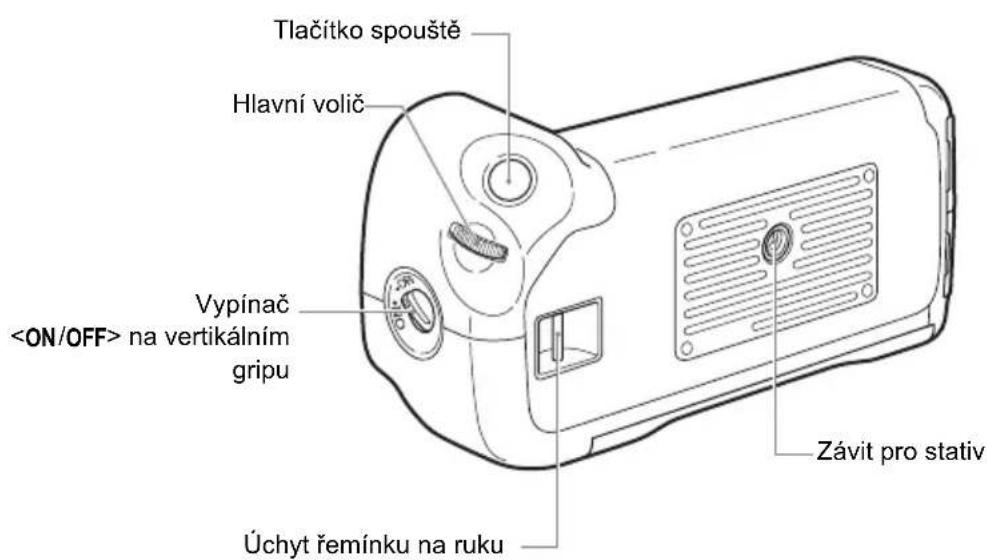
text_image
Tlačitko spouště Hlavní volič VypínačPanel LCD
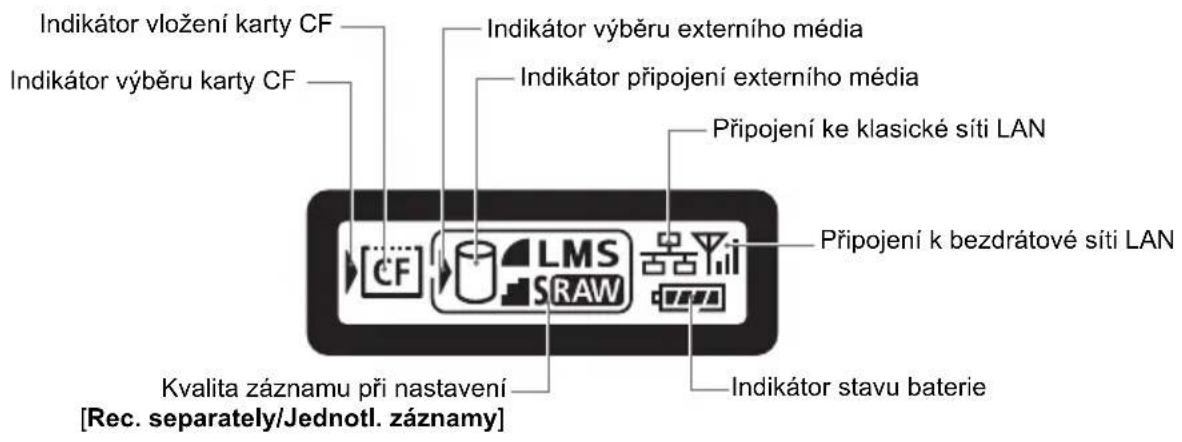
text_image
Indikátor vložení karty CF Indikátor výběru karty CF Indikátor výběru externího média Indikátor připojení externího média Připojení ke klasické síti LAN Připojení k bezdrátové síti LAN Kvalita záznamu při nastavení [Rec. separately/Jednotl. záznamy] Indikátor stavu baterieVodotěsná/prachotěsná krytka portu USB
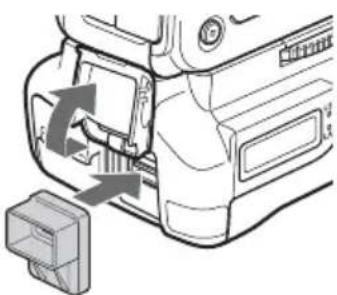
* Tuto krytku nasad'te před připojením kabelu USB v deštivém počasí nebo za jiných nepříznivých podmínek.
Nasazení na fotoaparát
Vložte do fotoaparátu nabitou baterii. Před nasazením prěnašeče na fotoaparát nastavte vypínač napájení fotoaparátu do polohy
Zapíná se a vypíná pomocí vypínače napájení fotoaparátu.
Před sejmutím prěnašeče presuňte vypínač napájení fotoaparátu do polohy
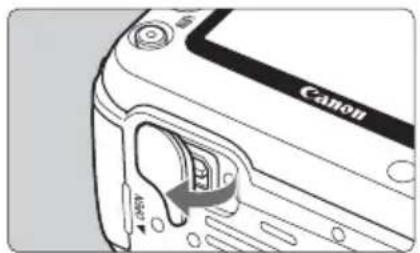
1 Sejměte krytku konektoru na fotoaparátu.
- Odloupnutím sejměte krytku konektoru v dolní části fotoaparátu.
- Nasad'te sejmutou krytku konektoru na držák krytky konektoru na prěnašeči.
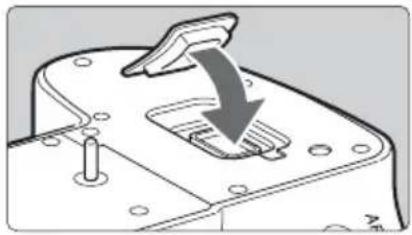
- Podle obrázku přiložte přenašeč k fotoaparátu a otáčením zajišťovacího kolečka jej upevněte na fotoaparát.
Ovládací prvky pro fotografování na výšku
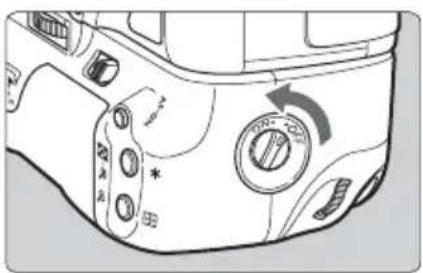
Otočením vypínače
Nasazení řemínku na ruku E1
Řemínek na ruku E1 (prodáván samostatně) se nasazuje způsobem znázorněným na obrázku.
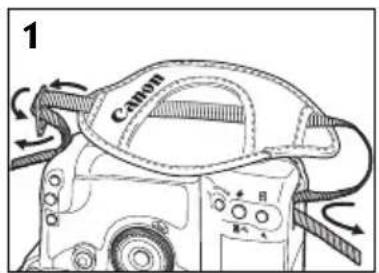
text_image
1 Canon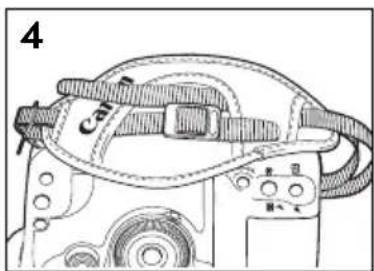
text_image
4 7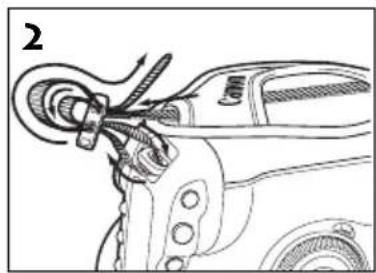
Po nasazení řemínku na ruku zkontrolujte, zda na něm nezůstaly volné smyčky u přezky a řemínek pevně drží i v případě, že za něj silně zatáhnete.
Vložení a vyjmutí baterie
K napájení prěnašeče používejte pouze bateriový zdroj LP-E6. Při výměně baterie v prěnašeči nezapomeňte pred otevřením krytu prostoru pro baterii přesunout vypínač napájení fotoaparátu do polohy
Baterie prěnašeče není součástí dodávky. Pokud ji nemáte k dispozici, je třeba ji zakoupit samostatně.
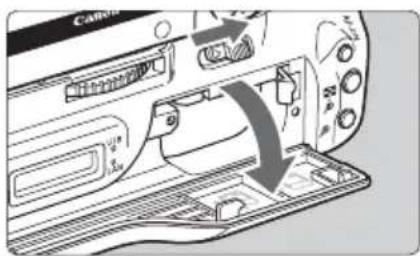
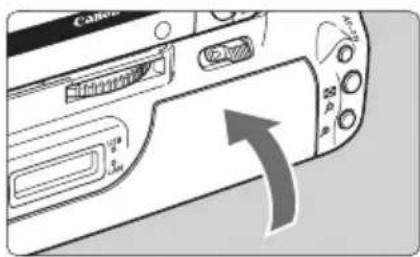
Vložení baterie
text_image
Canon1 Otevřete kryt.
- Otevřete kryt posunutím páčky.
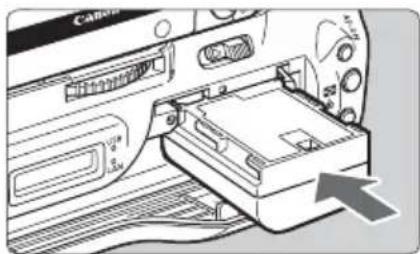
- Baterii vložte kontakty směrem do prěnašeče. - Zasuňte baterii až na doraz, dokud nezapadne na místo.
text_image
Canon 12 2 3 4 5 6 7 8 9 10 11 12 13 14 15 16 17 18 19 20 21 22 23 24 25 26 27 28 29 30 31 32 33 34 35 36 37 38 39 40 41 42 43 44 45 46 47 48 49 50 51 52 53 54 55 56 57 58 59 60 61 62 63 64 65 66 67 68 69 70 71 72 73 74 75 76 77 78 79 80Zavřete kryt.
- Zatlačte na kryt, dokud nezapadne na místo.
Kontrola stavu baterie
Zbývající kapacita baterie se zobrazí po zapnutí fotoaparátu. Blikající ikona baterie ( ) označuje, že brzy dojde k vybití baterie.
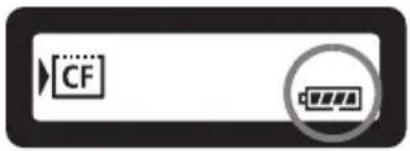
text_image
CF| Ikona | ||||||
| Stav (%) 100 | -70 69–50 49 | -20 19–10 9 | -1 0 |
Počet snímků, který je možné prénést
Přibližný počet snímků
| LAN | Při normální teplotě (23 °C/73 °F) | Při nízké teplotě (0 °C/32 °F) |
| Bezdrátová sít’ LAN | 2 300 | 2 200 |
| Klasická sít’ LAN | 3 000 | 2 600 |
- Při použití plně nabitého bateriového zdroje LP-E6. Počet snímku, který je možné prénést, je při normální teplotě (23 °C/73 °F) prakticky stejný jako při nízké teplotě (0 °C/32 °F).
- Vztahuje se na použití automatického prěnosu pri fotografování snímku o velikosti približně 6 MB pri použití způsobu měření stanoveného asociací CIPA (Camera & Imaging Products Association).
V prípadě, že jsou snímky prénášeny bezdrátovou sítí LAN, lze prénést menší počet snímku. - Při použití externího média či zařízení GPS napájeného ze sběrnice nebo při použití jednotek Bluetooth lze prénést menší počet snímku.
Vyjmutí baterie
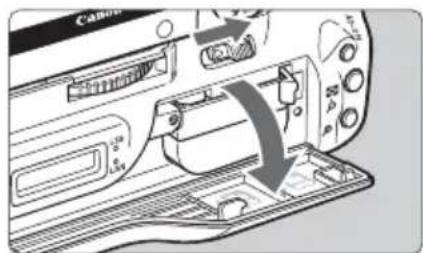
- Otevřete kryt posunutím páčky.
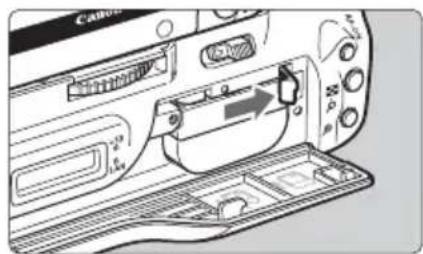
- Odjistěte baterii zatlačením na páčku zámku ve směru šipky a vyjměte ji.
- Nezapomeňte na baterii vždy nasadit ochranný kryt, abyste předešli jejímu zkratování.
Použití domovní zásuvky elektrické sítě
Při použití sady napájecího adaptéru ACK-E6 (prodáván samostatně) lze k napájení fotoaparátu použít domovní zásuvku elektrické sítě. Odpadá tak nutnost kontroly stavu baterie.
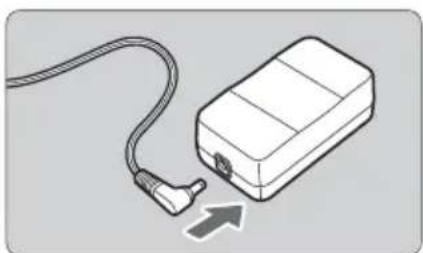
1 Připojte zástrčku DC propojky.
- Připojte zástrčku DC propojky do zásuvky na napájecím adaptéru.
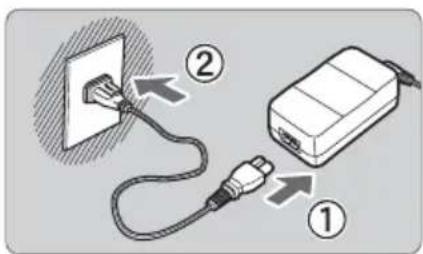
Připojte napájecí kabel.
- Připojte napájecí kabel, viz obrázek.
• Zasuňte zástrčku do zásuvky. - Po použití zástrčku ze zásuvky vytáhněte.
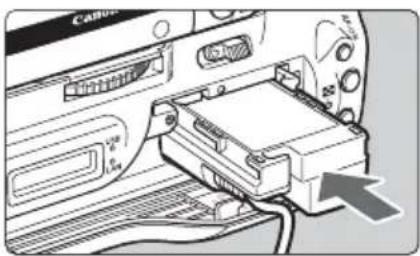
- Otevřete kryt a řádně zasuňte DC propojku, dokud nezapadne na místo.
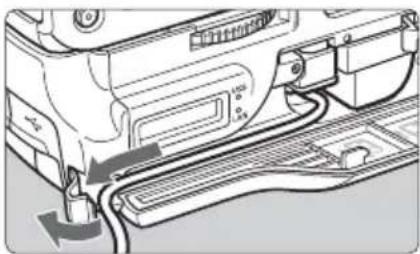
- Otevřete krytku výřezu pro kabel DC propojky, provlečte kabel drážkou a zavřete kryt.

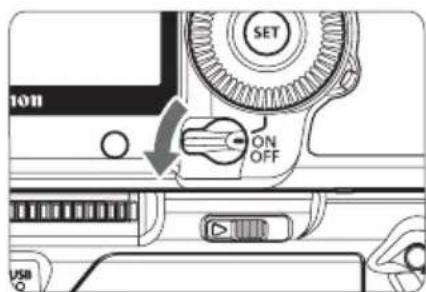
Nepřipojujte ani neodpojujte napájecí kabel, pokud je vypínač napájení fotoaparátu v poloze
Další členění tohoto návodu
Kliknutím na některý z následujících názvů kapitol se zobrazí odpovídající stránka.
1 Základní nastavení sítě (str. 19)
2 Přenos snímků na server FTP (str. 33)
3 Dálkové fotografování pomocí programu EOS Utility (str. 47)
4 Dálkové fotografování pomocí serveru WFT (str. 53)
5 Propojené fotografování (str. 65)
6 Správa informací o nastavení (str. 69)
7 Použití externích médií (str. 75)
8 Použití zařízení GPS (str. 87)
1
Základní nastavení sítě
Základní nastavení sítě provedte pomocí pokynů pro připojení prěnašeče na obrazovce s nabídkou ve fotoaparátu.
Příprava
[FTP trans./Přenos FTP], [EOSUtility], [WFTserver/Server WFT]
Pokyny pro připojení usnadňují jednotlivé kroky připojení přenašeče ke stávající bezdrátové nebo klasické síti LAN.
Chcete-li provést připojení k bezdrátové síti LAN, připravte předem terminál bezdrátové sítě LAN (přístupový bod bezdrátové sítě LAN nebo adaptér bezdrátové sítě LAN) a počítač na připojení přenašeče k bezdrátové síti. Při konfiguraci základního nastavení sítě udržujte přenašeč ve vzdálenosti maximálně 3 m/9,8 stopy od terminálu bezdrátové sítě LAN.
Pokud se chcete připojit ke klasické (vodiči propojené) síti LAN, propojte přenašeč a počítač pomocí kabelu LAN. Nastavte přenašeč na připojení ke klasické síti.
Bezdrátový prěnos filmu
Jednotlivé filmy jsou velké, a proto může bezdrátový přenos chvíli trvat. Informace o nastavení prostředí pro stabilní přenos do terminálu bezdrátové sítě LAN naleznete na straně 110.
[LinkedShot/PropojFoto]
Nastavte dva nebo více fotoaparátů EOS 5D Mark II s připojenými prěnašeči.
Zobrazení průvodce připojením
Tato část popisuje, jak postupovat podle pokynů pro připojení. Jestliže se zobrazí chybová zpráva, přejděte k části „Řešení potíží“ v kapitole 9 (str. 95) a zkontrolujte nastavení.
- Stisknutím tlačítka spouště nebo použitím jiného ovládacího prvku na fotoaparátu v průběhu konfigurace pomocí pokynů pro připojení dojde k ukončení pokynů. Nepoužívejte tlačítko spouště ani jiné ovládací prvky, dokud konfiguraci nedokončíte.
- Na kartě [¶] nastavte položku [Auto power off/Aut.vyp.napáj.] na hodnotu [Off/Vyp]. Pokud je aktivována funkce automatického vypnutí, budou pokyny pro připojení v průběhu konfigurace ukončeny.
1 Zapněte fotoaparát.
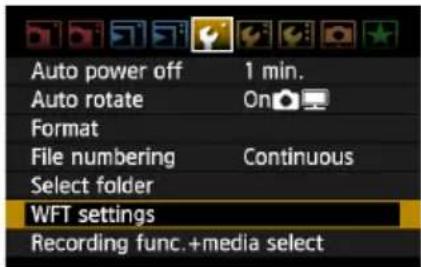
- Stiskněte na fotoaparátu tlačítko
- Na kartě [¶] vyberte položku [WFT settings/Nastavení WFT] a stiskněte tlačítko
. Položka [WFT settings/Nastavení WFT] je na kartu přidána po nasazení přenašeče.
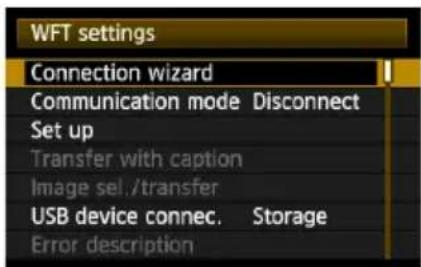
3 Vyberte položku [Connection wizard/Průvodce připojením].
Zobrazí se obrazovka [Select communication method/Volba způsobu komunikace].
![CANON WFT-E4 II - Vyberte položku [Connection wizard/Průvodce připojením]. - 1](/content/2026/05/855712/images/353c487143bba1de375cbb745421331523936932dcc94346de47dd25e378b7c5.jpg)
Začne blikat kontrolka sítě
Výběr způsobu komunikace a typu sítě LAN
Výběr způsobu komunikace
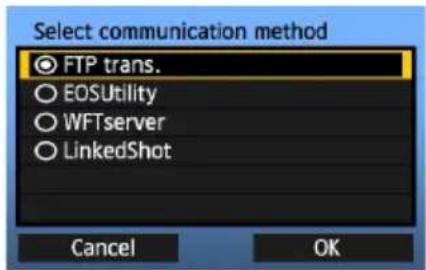
- Otáčením voliče <○> vyberte požadovaný způsob komunikace a stiskněte tlačítko
. - Vyberte položku [OK] a stisknutím tlačítka
přejděte na další obrazovku.
• FTP trans. (Přenos FTP)
Tento způsob vyberte, pokud chcete vyfotografované snímky prěnášet na server FTP. Snímky lze prěnášet automaticky bezprostředně po jejich vyfotografování nebo je můžete prěnést až později.
Operační systémy počítače
Použití možnosti [FTP trans./Přenos FTP] vyžaduje, aby byl v počítači nainstalován operační systém Windows Vista (Business, Enterprise nebo Ultimate Edition pro 32bitové či 64bitové systémy), Windows XP Professional, Windows 2000 nebo Mac OS X 10.4 či 10.5. Kromě toho musí být počítač předem nastaven pro použití jako server FTP.
Pokyny týkající se nastavení počítače tak, aby fungoval jako server FTP, získáte v dokumentaci k počítači.
Operační systémy Windows Vista Home Premium a Home Basic Edition a operační systém Windows XP Home Edition nelze použít, protože nepodporují funkci serveru FTP.
- EOSUtility
Tuto možnost vyberte při dálkovém fotografování prostřednictvím bezdrátové nebo klasické sítě LAN pomocí softwaru EOS Utility, dodaného s vaším fotoaparátem.
Kromě dálkového fotografování podporuje software EOS Utility všechny další funkce fotoaparátu. Při použití této možnosti je namísto spojení prostřednictvím kabelu USB použita bezdrátová nebo klasická síť LAN.
Je vyžadován počítač s nainstalovaným softwarem EOS Utility (součást dodávky fotoaparátů EOS 5D Mark II).
Tuto možnost vyberte při dálkovém fotografování prostřednictvím bezdrátové nebo klasické sítě LAN a funguje-li přenašeč jako server.
Při použití této možnosti lze navíc prohlížet snímky na kartě CF ve fotoaparátu a stahovat je do počítače.
Přístup k fotoaparátu je zajištěn stejným způsobem jako při procházení webových stránek, a to pro uživatele až tří počítačů.
Operační systémy počítače
Je možné použít libovolný počítač s webovým prohlížečem bez ohledu na operační systém. Mohou být použita i jiná zařízení než počítače za předpokladu, že jsou vybavena webovým prohlížečem. Pokud však webový prohlížeč nepodporuje technologii JavaScript, budou funkce serveru WFT omezené. Upozorňujeme také, že zařízení s omezeným výkonem mohou zobrazovat snímky pomaleji a stahování snímků do těchto zařízení nemusí fungovat.
- LinkedShot (PropojFoto)
Tuto možnost vyberte pro propojené fotografování s více fotoaparáty EOS 5D Mark II s připojenými přenašeči. K hlavnímu fotoaparátu, na němž budete mačkat spoušt', lze připojit až 10 vedlejších fotoaparátů. Upozorňujeme, že mezi stisknutím spouště na hlavním fotoaparátu a sejmutím snímku na vedlejších fotoaparátech dojde k mírnému zpoždění. Snímání filmu není podporováno.
Další pokyny k funkci [LinkedShot/PropojFoto] naleznete na straně 65 tohoto návodu.
Výběr typu sítě LAN
Pokyny k funkci [LinkedShot/PropojFoto] naleznete na straně 65. Upozorňujeme, že v této kapitole nejsou uvedeny žádné informace o funkci [LinkedShot/PropojFoto].
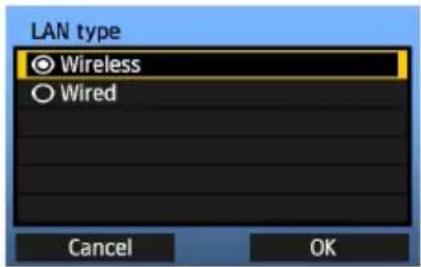
- Otáčením voliče <○> vyberte typ sítě LAN a stiskněte tlačítko
. - Vyberte položku [OK] a stisknutím tlačítka
přejděte na další obrazovku.
Bezdrátová sít' LAN
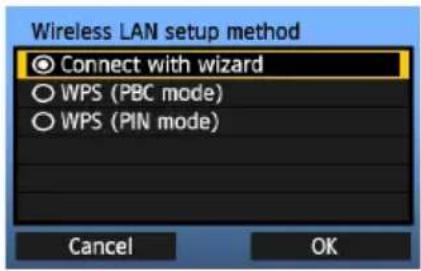
Zobrazí se obrazovka [Wireless LAN setup method/ Metoda nastavení bezdrátové LAN].
[Connect with wizard/Připojit s průvodcem]: viz str. 25
[WPS (PBC mode)/WPS (režim PBC)]: viz str. 27 [WPS (PIN mode)/WPS (režim PIN)]: viz str. 28
Při použití terminálu bezdrátové sítě LAN kompatibilního se standardem Wi-Fi Protected Setup (WPS) vyberte položku [WPS (PBC mode)/WPS (režim PBC)] nebo [WPS (PIN mode)/WPS (režim PIN)].
Klasická sít' LAN
Zobrazí se obrazovka nastavení [Network/Sít']. Pokud jste vybrali klasickou sít', přejděte na stranu 29, „Konfigurace nastavení sítě“.
Pro připojení použijte kabel LAN STP kategorie 5 nebo vyšší. (STP: stíněná kroucená dvojlinka)
Použití průvodce pro vytvoření připojení
Výběr bezdrátové sítě
Jestliže vyberete položku [Connect with wizard/Připojit s průvodcem], budou vypsány aktivní terminály bezdrátových sítí LAN v dané oblasti spolu s informacemi o nich. Vyberte identifikátor SSID (nebo ESS-ID) požadovaného terminálu bezdrátové sítě LAN.
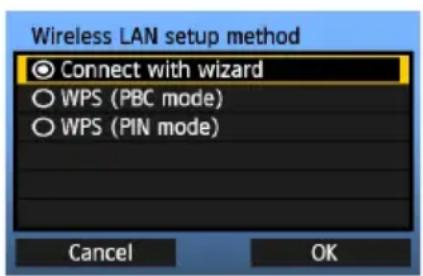
1 Vyberte položku [Connect with wizard/Připojit s průvodcem].
- Otáčením voliče < < > vyberte možnost [Connect with wizard/Připojit s průvodcem] a stiskněte tlačítko < < SET>.
![CANON WFT-E4 II - Vyberte položku [Connect with wizard/Připojit s průvodcem]. - 1](/content/2026/05/855712/images/d380f21f33f2ab9da3f2ae34b7a44279d3c76cb2e1989b1fe7e555687b9393ca.jpg)
text_image
Select wireless network Infrastr. 26A9AACE5 11ch Enter connection Search again Cancel OKVyberte terminál bezdrátové sítě LAN.
- Chcete-li vybrat příslušný terminál bezdrátové sítě LAN, stiskněte tlačítko
- Otáčením voliče < < > vyberte požadovaný terminál bezdrátové sítě LAN a stiskněte tlačítko < < >.
- Vyberte položku [OK] a stisknutím tlačítka
① Označuje, zda je zařízení v režimu infrastruktury nebo ad hoc
② Tato ikona se zobrazí, pokud daný terminál bezdrátové sítě LAN používá šifrování komunikace
③ Uvádí prvních 9 znaků identifikátoru SSID
④ Označuje použitý kanál
Použití šifrování v terminálech bezdrátové sítě LAN
Pokud terminál bezdrátové sítě LAN používá při komunikaci šifrování, vyberte odpovídající způsob pomocí položek [Authentication/Ověření] a [Encryption/Šifrování].
- [Authentication/Ověření]: Open system (Otevřený systém), Shared key (Sdílený klíč), WPA-PSK nebo WPA2-PSK
- [Encryption/Šifrování]: WEP, TKIP nebo AES
Položky [Enter connection/Zadejte připojení] a [Search again/Vyhledat znovu]
- Chcete-li konfigurovat nastavení pro terminál bezdrátové sítě LAN ručně, vyberte položku [Enter connection/Zadejte připojení] a stiskněte tlačítko
. Postupně dokončete nastavení pro zobrazené položky. - Chcete-li znovu vyhledat terminály bezdrátové sítě LAN, vyberte položku [Search again/Vyhledat znovu] a stiskněte tlačítko
.
Zadání šifrovacího klíče bezdrátové sítě LAN
Dále zadejte šifrovací klíč daného terminálu bezdrátové sítě LAN. Podrobné informace o šifrovacím klíči zařízení získáte v návodu k použití zařízení.
Nezapomeňte, že obrazovky zobrazené níže u kroků 1 až 3 se mohou lišit v závislosti na ověřování a šifrování příslušného terminálu bezdrátové sítě LAN.
text_image
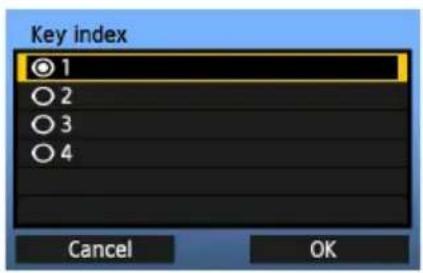
Key index 1 2 3 4 Cancel OK1 Obrazovka [Key index/Index klíče] se zobrazí pouze v případě, že daný terminál bezdrátové sítě LAN používá šifrování WEP.
- Otáčením voliče <○> vyberte číslo indexu klíče zadané jako přístupový bod a stiskněte tlačitko
- Vyberte položku [OK] a stisknutím tlačítka
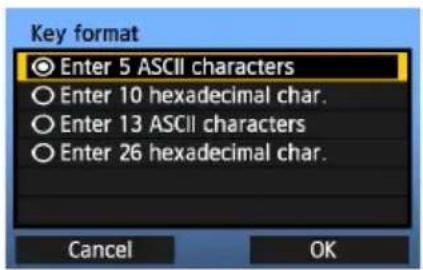
- Otáčením voliče <○> vyberte formát klíče a stiskněte tlačitko
- Vyberte položku [OK] a stisknutím tlačítka
text_image
Key format Enter 5 ASCII characters Enter 10 hexadecimal char. Enter 13 ASCII characters Enter 26 hexadecimal char. Cancel OK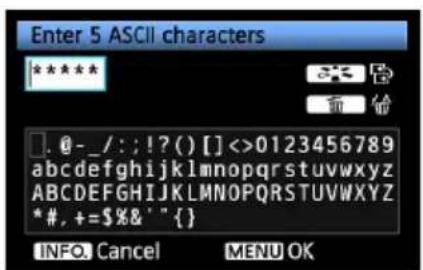
text_image
Enter 5 ASCII characters *. * * * * . @-_/:; !? () [ ] <>0123456789 abcdefghijklmnopqrstuvwxyz ABCDEFGHIJKLMNOPQRSTUVWXYZ * # , + = $ % & ' " { } INFO Cancel MENU OKZadejte šifrovací klíč.
- Chcete-li přepínat oblasti pro zadávání údajů, stiskněte tlačitko <ází>
- Kurzor můžete přesouvat otáčením voliče <○>.
- V oblasti pro zadávání údajů v dolní části obrazovky zadejte šifrovací klíč otáčením voliče <○> a stisknutím tlačítka
- Pokud uděláte chybu, vymažte nesprávně zadaný znak stisknutím tlačítka < ů>.
- Stisknete-li tlačítko
Připojení k WPS (režim PBC)
Jedná se o režim připojení pro použití terminálu bezdrátové sítě LAN kompatibilního s Wi-Fi Protected Setup (WPS). Režim PBC (Pushbutton Connection/Připojení stiskem tlačítka) usnadňuje vytvoření připojení mezi fotoaparátem a terminálem bezdrátové sítě LAN stisknutím tlačítka WPS na daném terminálu.
Upozorňujeme, že pokud je v dané oblasti aktivních více terminálů bezdrátové sítě LAN, může být vytvoření připojení těžší. V takovém případě zkuste vytvořit připojení použitím možnosti [WPS (PIN mode)/WPS (režim PIN)].
Umístění tlačítka WPS na terminálu bezdrátové sítě LAN si zjistěte předem.
Vytvoření připojení může trvat přibližně jednu minutu.
Připojení se nemusí podařit, pokud je na terminálu bezdrátové sítě LAN aktivována funkce „neviditelnosti“ terminálu. Deaktivujte funkci „neviditelnosti“.
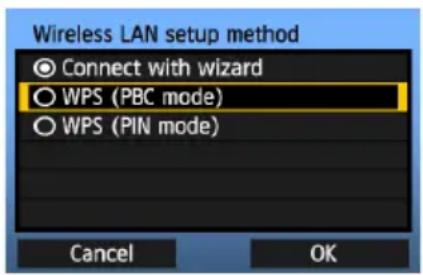
- Otáčením voliče <○> vyberte možnost [WPS (PBC mode)/WPS (režim PBC)] a stiskněte tlačítko
. - Vyberte položku [OK] a stisknutím tlačítka
přejděte na další obrazovku.
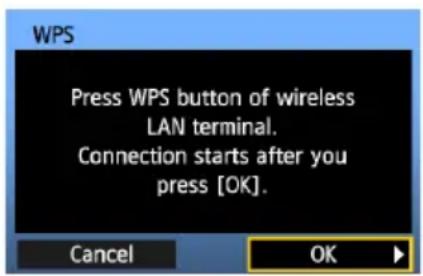
2 Vytvořte připojení k terminálu bezdrátové sítě LAN.
- Na terminálu bezdrátové sítě LAN stiskněte tlačítko WPS. Informace o umístění tlačítka a délce jeho stisknutí získáte v návodu k použití terminálu bezdrátové sítě LAN.
- Vyberte položku [OK] a stisknutím tlačítka
vytvořte připojení k terminálu bezdrátové sítě LAN. - Po vytvoření připojení k terminálu bezdrátové sítě LAN se zobrazí obrazovka [Network/Sít'] (str. 29).
Připojení k WPS (režim PIN)
Jedná se o režim připojení pro použití terminálu bezdrátové sítě LAN kompatibilního s Wi-Fi Protected Setup (WPS). Na terminálu bezdrátové sítě LAN se nastavuje osmimístné identifikační číslo zadané ve fotoaparátu, které je potřeba k vytvoření připojení v režimu připojení pomocí kódu PIN (režim PIN).
Jedná se o relativně spolehlivý způsob vytvoření připojení prostřednictvím sdíleného identifikačního čísla i v případě, že je v dané oblasti více aktivních terminálů bezdrátové sítě LAN.
Vytvoření připojení může trvat přibližně jednu minutu.
Připojení se nemusí podařit, pokud je na terminálu bezdrátové sítě LAN aktivována funkce „neviditelnosti“ terminálu. Deaktivujte funkci „neviditelnosti“.
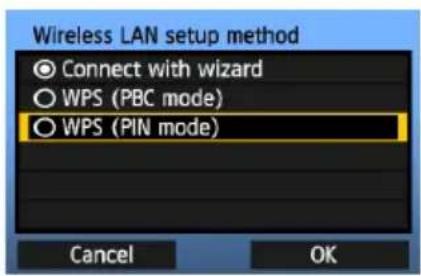
- Otáčením voliče <○> vyberte možnost [WPS (PIN mode)/WPS (režim PIN)] a stiskněte tlačítko
. - Vyberte položku [OK] a stisknutím tlačítka
přejděte na další obrazovku.
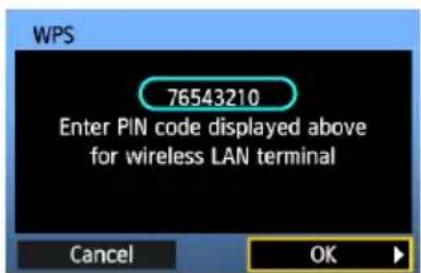
2 Na terminálu bezdrátové sítě LAN zadejte kód PIN.
- Na terminálu bezdrátové sítě LAN zadejte osmimístný kód PIN uvedený na displeji LCD fotoaparátu.
- Pokyny pro nastavení kódů PIN na terminálu bezdrátové sítě LAN získáte v návodu k použití daného terminálu.
- Vyberte položku [OK] a stisknutím tlačítka
zobrazíte obrazovku s potvrzením.
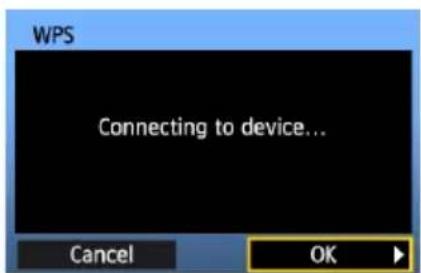
3 Vytvořte připojení k terminálu bezdrátové sítě LAN.
- Vyberte položku [OK] a stisknutím tlačítka
vytvořte připojení k terminálu bezdrátové sítě LAN. - Po vytvoření připojení k terminálu bezdrátové sítě LAN se zobrazí obrazovka [Network/Sít'] (str. 29).
Konfigurace nastavení sítě
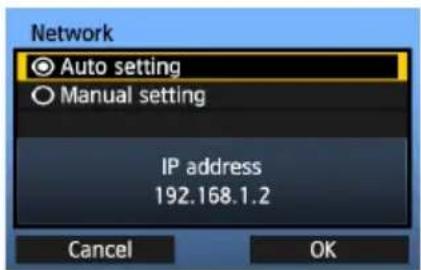
- Otáčením voliče <○> vyberte způsob konfigurace nastavení sítě a stiskněte tlačitko
- Vyberte položku [OK] a stisknutím tlačítka
[Auto setting/Autom. nastavení]
Nastavení, která byste jinak museli konfigurovat pomocí položky [Manual setting/Ruční nastavení], Ize konfigurovat automaticky. V prostředí se servery DHCP nebo terminály bezdrátové sítě LAN či směrovači s podporou funkcí serverů DHCP je však nutné přiřadit IP adresu a konfigurovat obdobná nastavení automaticky.
Jestliže se zobrazí chybová zpráva, vyberte položku [Manual setting/Ruční nastavení] bez ohledu na to, zda jsou IP adresa a obdobná nastavení přiřazována a konfigurována automaticky.
[Manual setting/Ruční nastavení]
Po výběru položky [Manual setting/Ruční nastavení] se zobrazí obrazovka [IP address set./Nast. IP adresy]. Pokud se při použití možností [Auto setting/Autom. nastavení] zobrazí chybová zpráva, zadejte adresu IP ručně. Zadejte adresu IP přiřazenou fotoaparátu.
Na zobrazených obrazovkách postupně zadejte hodnoty pro položky [IP address/IP adresa], [Subnet mask/Maska podsítě], [Gateway/Brána] a [DNS address/Adresa DNS].
Pokud si nejste jisti, jaké údaje máte zadat, přejděte na stranu 111, „Kontrola nastavení sítě“, nebo požádejte o pomoc správce sítě či jiného pracovníka zodpovědného za chod sítě.
- Při zadávání čísel adresy IP, masky podsítě a dalších údajů se stisknutím tlačítka
![CANON WFT-E4 II - [Manual setting/Ruční nastavení] - 1](/content/2026/05/855712/images/ccdb208418de684ade96f748bfeb7a11813800ea291bd5d6f1bd5ae8330bd1e4.jpg)
Dokončení nastavení pro způsob komunikace
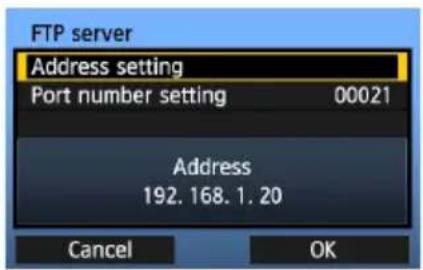
Následující pokyny se týkají obrazovek nastavení, které se liší v závislosti na vybraném způsobu komunikace (přenos FTP, program EOS Utility nebo server WFT), jak je znázorněno níže. Přečtěte si stránku popisující vybraný způsob komunikace.
FTP trans. (Přenos FTP)
text_image
FTP server Address setting Port number setting 00021 Address 192.168.1.20 Cancel OKKapitola 2 (str. 33)
EOSUtility
Uživatelé systému Windows Vista
Před kroky popsanými na straně 47 provedte následující postup. Jestliže byste jej neprovedli, nemusel by se spustit software pro párování bezdrátového prěnašeče dat „WFT Pairing Software“ popsaný na straně 48.
Otevřete složku [C Drive/Jednotka C] → [Program Files] → [Canon] → [EOS Utility] → [WFTPairing/Párování WFT] (v tomto pořadí) a dvakrát klikněte na ikonu [WFT FirewallSettings/Nastavení brány firewall bezdrátového přenašeče dat].
Po dokončení této operace provedte kroky popsané na straně 47.
Práce s virtuální klávesnicí
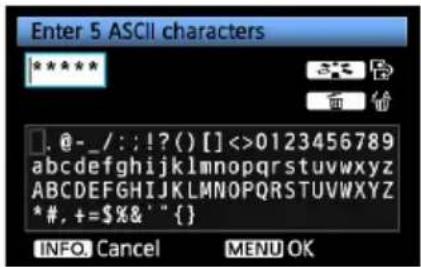
Virtuální klávesnice se zobrazuje při zadávání šifrovacího klíče, názvu serveru a dalších informací.
text_image
Enter 5 ASCII characters *. @-_/::!?() [ ] <>0123456789 abcdefghijklmnopqrstuvwxyz ABCDEFGHIJKLMNOPQRSTUVWXYZ * #, + = $%&' {}Přepnutí na jiné oblasti pro zadávání údajů
Chcete-li přepínat oblasti pro zadávání údajů, stiskněte tlačitko <ô>
Přesunutí kurzoru
Kurzor můžete přesouvat otáčením voliče <◦>. Lze jej také přesouvat pomocí voliče <◦>.
Zadávání textu
Kurzor v oblasti pro zadávání údajů v dolní části obrazovky přesuňte otáčením voliče <◦> na požadovanou pozici a stisknutím tlačítka
Lze jej také přesouvat pomocí voliče <◦>
Odstranění textu
Pokud uděláte chybu, vymažte nesprávně zadaný znak stisknutím tlačítka <.
Potvrzení zadaných údajů
Stisknutím tlačítka
- Při sekvenčním snímání jsou snímky prěnášeny na server FTP v pořadí, v němž byly vyfotografovány.
- Vyfotografované snímky jsou ukládány také na kartu CF.
- Snímky, jejichž prěnos se nepodaří nebo u nichž dojde k prerušení prěnosu, lze prénést později najednou.
Výběr velikostí nebo typů snímků k prénosu
Při automatickém přenosu během fotografování lze zvolit, jaké snímky mají být přeneseny, za předpokladu, že jsou na kartu CF a externí médium (str. 81) nebo při fotografování komprimovaných snímků typu RAW+JPEG zaznamenávány snímky různé velikosti.
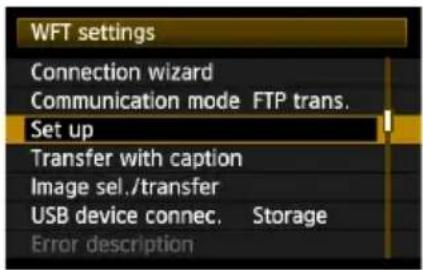
1 U položky [WFT settings/Nastavení WFT] vyberte položku [Set up/Nastav.].
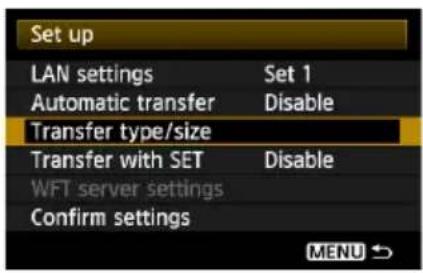
3 Vyberte velikost a typ snímků, které chcete prénášet.
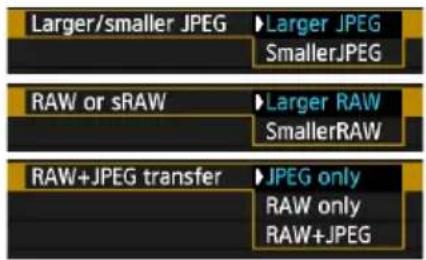
text_image
Larger/smaller JPEG Larger JPEG SmallerJPEG RAW or sRAW Larger RAW SmallerRAW RAW+JPEG transfer JPEG only RAW only RAW+JPEG- Pokud je například ve fotoaparátu nastaven záznam snímků typu ▲L na kartu CF a záznam snímků typu ▲L na externí médium a chcete přenášet snímky typu ▲L, nastavte položku [Larger/smaller JPEG/Větší/menší JPEG] na hodnotu [Smaller JPEG/Menší JPEG].
- Je-li fotoaparát nastaven k záznamu komprimovaných snímků typu RAW na kartu CF a komprimovaných snímků typu JPEG na externí médium, zadejte typ snímků k přenosu pomocí položky [RAW+JPEG transfer/Přenos RAW+JPEG]. Podobně postupujte, jestliže je nastaven současný záznam komprimovaných snímků typu RAW+JPEG na jednu kartu CF.
Přenos jednotlivých snímků
Jednoduše vyberte snímek a stisknutím tlačítka
Přenos aktuálního snímku
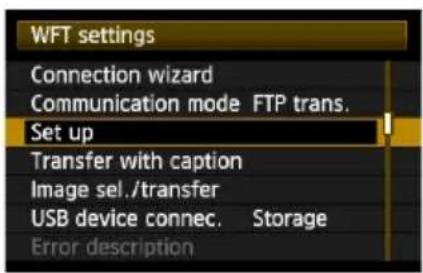
1 U položky [WFT settings/Nastavení WFT] vyberte položku [Set up/Nastav.].

2 Vyberte položku [Transfer with SET/Přenos pomocí SET].
• Vyberte možnost [Enable/Povolit].
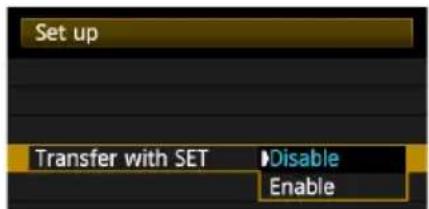
3 Vyberte snímek. • Na těle fotoaparátu
- Na těle fotoaparátu stiskněte tlačítko <▶>.
- Vyberte snímek k prěnosu a stisknutím tlačítka
jej prěneste. - Tímto způsobem nelze prěnášet filmy. Po výběru filmu a stisknutí tlačítka
se zobrazí panel pro přehrávání filmů.
Přidání popisku před prěnosem
Ke každému snímku lze před jeho přenesením přidat uložený popisek. To může být užitečné například v situaci, kdy potřebujete příjemce informovat o kvalitě pro tisk. Popisek je přidán i k e s n í m k úm uloženým ve fotoaparátu.
Pokyny k vytvoření uložených popisků najdete na straně 114.
Popisky přidané ke snímkům se nachází v informacích Exif v oblasti určené pro poznámky uživatele.

1 Vyfotografujte snímek.
2 U položky [WFT settings/Nastavení WFT] vyberte položku [Transfer with caption/Přenos s titulkem].
Zobrazí se poslední vyfotografovaný snímek.
![CANON WFT-E4 II - U položky [WFT settings/Nastavení WFT] vyberte položku [Transfer with caption/Přenos s titulkem]. - 1](/content/2026/05/855712/images/68c6308498c0ed5205f5db01c3bbdf4bf363dd76774a78e7536b195ed4301913.jpg)
- Na obrazovce [Transfer with caption/Přenos stitulkem] není možné vybrat jiné snímky. Chcete-li pro přenos s titulkem vybrat jiný snímek, zobrazte jej ještě před provedením těchto kroků.
![CANON WFT-E4 II - U položky [WFT settings/Nastavení WFT] vyberte položku [Transfer with caption/Přenos s titulkem]. - 2](/content/2026/05/855712/images/ab489420997cf3d2adb93fabc8a33dde84ba4dfdc1fb24fe470cf1a8da0e9e44.jpg)
- Otáčením voliče <○> vyberte rámeček [Caption/ Titulek] a stiskněte tlačítko
. - Otáčením voliče <○> vyberte obsah popisku a stiskněte tlačítko
.
![CANON WFT-E4 II - U položky [WFT settings/Nastavení WFT] vyberte položku [Transfer with caption/Přenos s titulkem]. - 3](/content/2026/05/855712/images/da384b92cad48c2204326390016bf6da5153c0afd48ac5e32b03420f536615c5.jpg)
- Otáčením voliče <○> vyberte položku [Transfer/Přenos] a stiskněte tlačítko
![CANON WFT-E4 II - U položky [WFT settings/Nastavení WFT] vyberte položku [Transfer with caption/Přenos s titulkem]. - 4](/content/2026/05/855712/images/79d673195ad4da3d95d3e9793a4fed9b8af34f2c03829a1b891d32076a43fe9f.jpg)
Pokud přidáte popisky ke snímkům obsahujícím data určení originálu, nejsou již tyto snímky považovány za originální snímky.
Dávkový prěnos
Po dokončení fotografování lze podle potřeby vybrat více snímku a prénést je současně. Je také možné prénést neodeslané snímky nebo snímky, které se nepodařilo dříve odeslat. Pokud současně používáte kartu CF ve fotoaparátu a externí médium, budou snímky preneseny ze zdroje zadaného v nabídce na kartě [¶] u položky [Recording func.+media select/Funk.zázn.+volba média] → [Record/play/Zázn./přehr.]. Během prénosu snímku můžete pokračovat ve fotografování.
Výběr snímků k prénosu
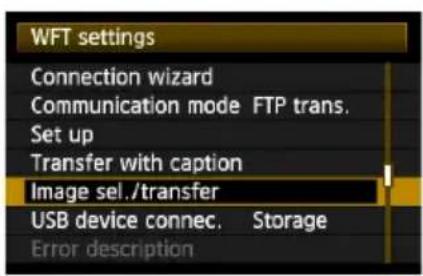
1 U položky [WFT settings/Nastavení WFT] vyberte položku [Image sel./transfer/Výběr/přenos sním.].
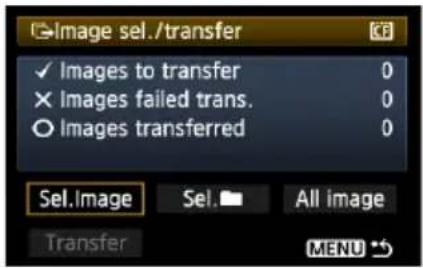
2 Vyberte položku [Sel.Image/Výb.sním.]. Zobrazí se snímek.
text_image
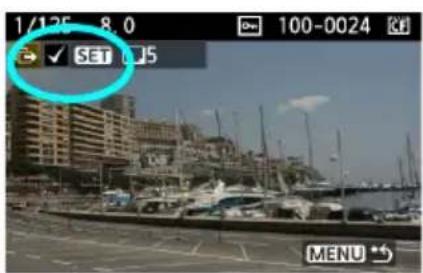
1/125 8.0 100-0024 SET 15 MENU *52 Vyberte snímky, které chcete prěnést.
- Stiskněte tlačítko
. Otáčením voliče <○> zobrazte v levém horním rohu snímku k přenosu značku <√>. - Stisknutím tlačítka
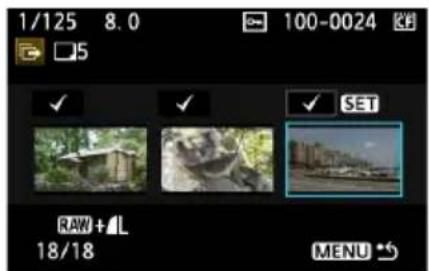
výběr potvrdte. Je možné vybrat až 9 999 snímků. - Stisknutím tlačítka <∅> zobrazíte na jedné obrazovce tři snímky současně. Stisknutím tlačítka <⊕> opět zobrazíte na obrazovce jeden snímek.
text_image
1/125 8.0 100-0024 5 ✓ ✓ ✓ SET RAW + L 18/18 MENU *5- Po výběru snímků k prénosu stiskněte tlačítko
- Vyberte položku [Transfer/Přenos].
- Na následovně zobrazené obrazovce s potvrzením vyberte položku [OK].
Zobrazí se obrazovka znázorňující průběh přenosu. - Během prénosu snímku bude blikat kontrolka sítě
.

Výběrem položky [Clear folder transf. history/Vymaz.historii přenosu slož.] nastavíte historii přenosu všech snímku uložených ve zvolené složce na hodnotu „neodesláno“. Tímto způsobem lze později znovu odeslat všechny snímky ve složce pomocí výběru položky [Folder images not transfer’d/Nepřenesené snímky složky].
Dávkový prěnos snímků uložených na kartách CF
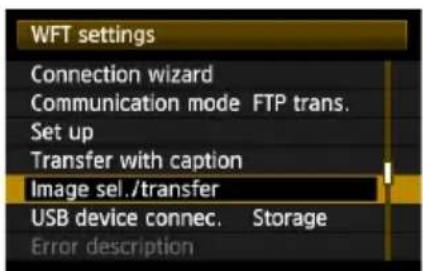
1 U položky [WFT settings/Nastavení WFT] vyberte položku [Image sel./transfer/Výběr/přenos sním.].
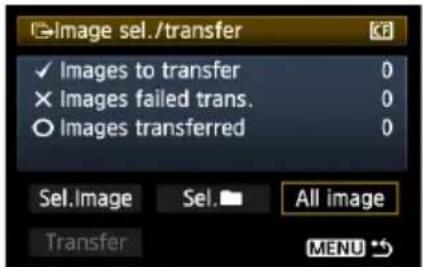
3 Vyberte položku [Card images not transferred/Nepřenesené snímky z karty].
- Chcete-li prěnést snímky, jejichž prěnos se dříve nepodařil, vyberte položku [Card images failed transfer/Neúsp. prěnes. sním. z karty].
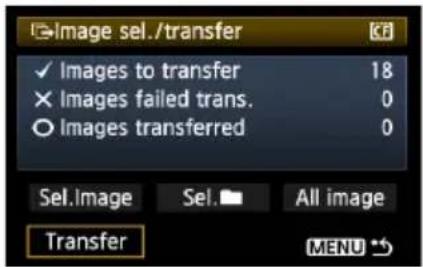
- Vyberte položku [Transfer/Přenos].
- Na následovně zobrazené obrazovce s potvrzením vyberte položku [OK].
Zobrazí se obrazovka znázorňující průběh přenosu. - Během prěnosu snímku bude blikat kontrolka sítě
.

Výběrem položky [Clear card's transf. history/Vymaz.historii prěnosu karty] nastavíte historii prěnosu všech snímků uložených na kartě CF na hodnotu „neodesláno“. Tímto způsobem lze později znovu odeslat všechny snímky na kartě pomocí výběru položky [Card images not transferred/Nepřenesené snímky z karty].
Prohlížení historie prěnosu snímků
Kontrola historie prěnosu jednotlivých snímků
Chcete-li si prohlédnout historii prénosu, vyberte na obrazovce [Image sel./transfer/Výběr/přenos sním.] položku [Sel.Image/Výb.sním.].
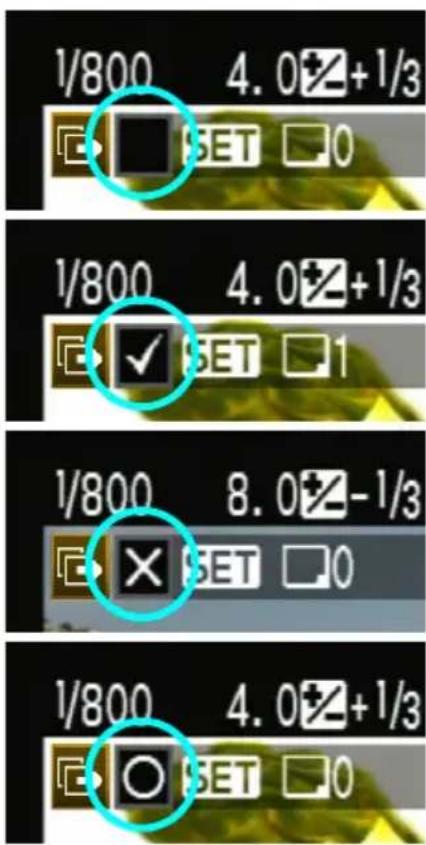
Snímek není vybrán k prěnosu (žádná ikona)
Snímek je vybrán k prénosu
Snímek nebylo možné prénést
Snímek byl přenesen
Kontrola historie prěnosu snímků na kartě CF
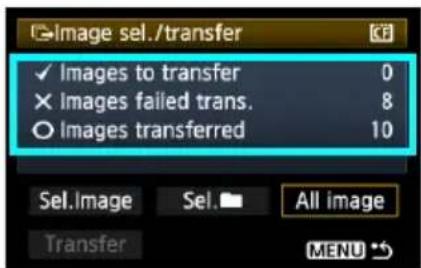
Na obrazovce [Image sel./transfer/Výběr/přenos sním.] můžete zkontrolovat počet snímků k přenosu a prohlédnout si historii přenosu snímků uložených na kartě CF. Zejména je možné zkontrolovat počet snímků, které byly označeny jako [Images failed trans./Neúsp. přenos sním.] a [Images transferred/Přenesené snímky].
Zobrazení přenesených snímků
Snímky prěnesené na server FTP jsou uloženy v následující složce zadané v nastavení serveru FTP.
Windows
- Při výchozím nastavení serveru FTP jsou snímky ukládány ve složce [C drive/Jednotka C] → složka [Inetpub] → složka [ftproot] nebo v podsložce této složky.
- Pokud byla kořenová složka cílového umístění přenosu v nastavení serveru FTP změněna, obraťte se na správce serveru FTP, na který byly snímky přeneseny.
Macintosh
- Otevřete složku [Macintosh HD/Pevný disk Macintosh] → [Users/Uživatelé]. Složka s uloženými snímky se nachází ve složce aktuálně přihlášeného uživatele nebo v některé z podsložek této složky.
Složky pro ukládání snímků
Při výchozím nastavení přenašeče budou přenesené snímky ukládány do kořenové složky zadané v nastavení serveru FTP ve struktuře složek, například A/DCIM/100EOS5D, vytvořené automaticky.
Pokud jste navíc zvolili jako médium pro záznam a přehrávání kartu CF, bude k ukládání snímků automaticky vytvořena struktura složek například v podobě „A/DCIM/100EOS5D“. Pro externí médium je vytvořena struktura „C/DCIM/100EOS5D“. (Snímkům na kartě CF je přiřazena složka A a snímkům na externím médiu složka C.)
Dálkové fotografování pomocí programu EOS Utility
Program EOS Utility lze použít k dálkovému fotografování prostřednictvím bezdrátové nebo klasické sítě LAN.
Mimo dálkového fotografování jsou podporovány veškeré funkce fotoaparátu v programu EOS Utility, protože místo kabelu USB je u této možnosti použito připojení pomocí bezdrátové či klasické sítě.
Konfigurace nastavení komunikace programu EOS Utility
Tyto pokyny navazují na informace v kapitole 1.
S programem EOS Utility můžete k navázání spojení mezi prěnašečem a počítačem použít dodaný software „WFT Pairing Software“.
Software pro párování bezdrátového přenašeče dat „WFT Pairing Software“ je nainstalován automaticky během jednoduché instalace softwaru dodaného s fotoaparátem. Pokud tento software instalován není, nainstalujte jej do počítače před provedením tohoto postupu, abyste umožnili komunikaci s přenašečem.
Postup konfigurace je následující (jako příklad je uveden postup v operačním systému Windows XP).
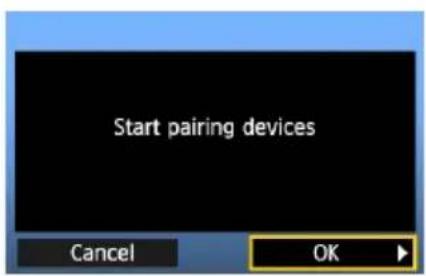
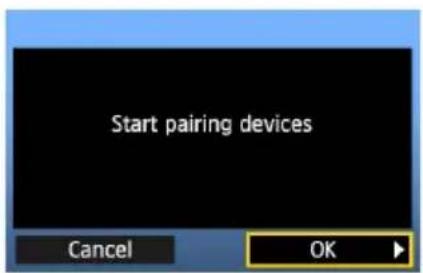
- Jako první se zobrazí obrazovka pro párování.
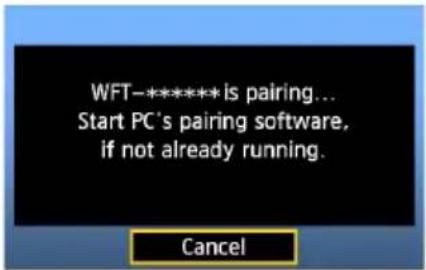
- Otáčením voliče <○> vyberte položku [OK]. Po stisknutí tlačítka
se zobrazí následující zpráva. Řetězec ***** zde představuje posledních šest číslic adresy MAC prěnašeče WFT-E4 II pro připojení.
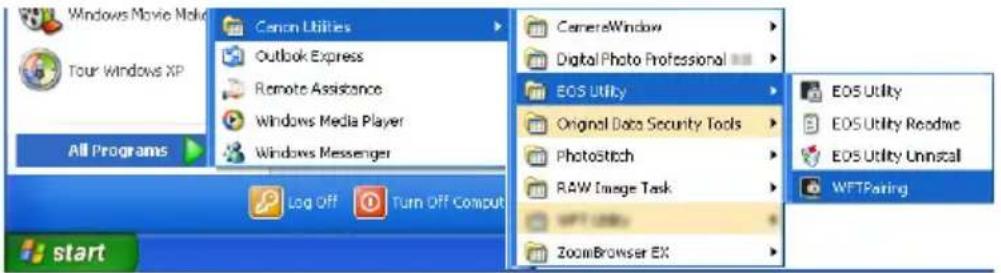
- Spust'te software pro párování.
- Obvykle je nainstalován ve stejném umístění jako program EOS Utility.
Po spuštění softwaru pro párování se na hlavním panelu zobrazí odpovídající ikona.
Jakmile je zjištěn fotoaparát, zobrazí se zpráva.
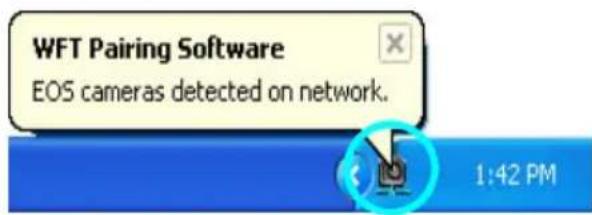
- Dvakrát klikněte na ikonu softwaru pro párování. - Zobrazí se seznam zjištěných fotoaparátů. V seznamu nejsou uvedeny fotoaparáty, které již byly připojeny.
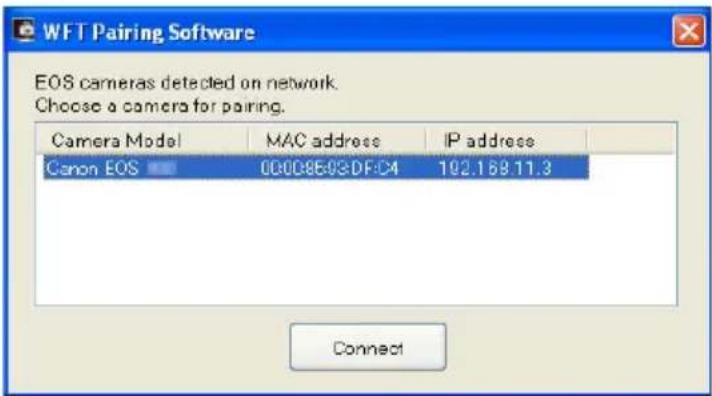
Klikněte na tlačítko [Connect/Připojit].
- Je-li zobrazeno více fotoaparátů, můžete požadovaný fotoaparát identifikovat na základě položek [MAC address/Adresa MAC] nebo [IP address/IP adresa].
- Hodnoty položek [MAC address/Adresa MAC] a [ IP address/IP adresa ] lze zjistit pomocí položky [Confirm settings/Potvrzení zadání] v nabídce (str. 70).
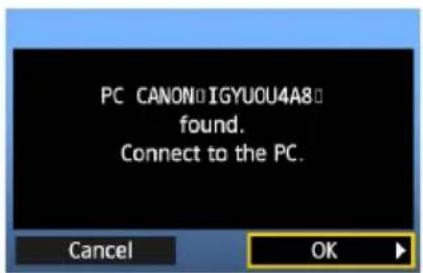
- Jakmile fotoaparát zjistí počítač, u kterého jste v kroku 3 kliknuli na tlačítko [Connect/Připojit], zobrazí se zpráva znázorněná vlevo.
- Otáčením voliče <○> vyberte položku [OK] a stiskněte tlačitko
.
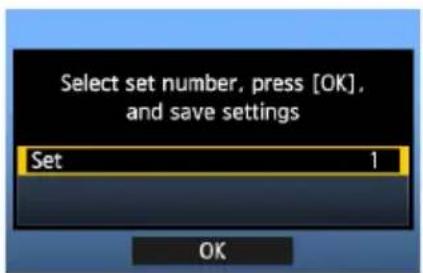
- Stiskněte tlačítko
. Otáčením voliče <○> vyberte číslo nastavení a stiskněte tlačítko . - Jakmile otáčením voliče <○> vyberete položku [OK] a stisknete tlačítko
, dojde k ukončení průvodce připojením a spustí se program EOS Utility.
Kontrolka sítě LAN> na prěnašeči se rozsvítí zeleně. - Informace o nastavení jsou uloženy ve fotoaparátu. Neukládají se v prěnašeči.
Nastavení sítě pro program EOS Utility je nyní dokončeno.
- Pokud budete po spárování stále používat stejný fotoaparát, přenašeč a počítač a nezměníte nastavení, není třeba provádět párování znovu.
Před další relací přenosu pomocí protokolu PTP stačí zapnout fotoaparát, ke kterému je přenašeč připojen, a spustit software pro párování. Připojení mezi fotoaparátem a počítačem bude vytvořeno automaticky. - Software pro párování můžete přidat k softwaru spouštěnému automaticky při zapnutí počítače. V programu EOS Utility vyberte prostřednictvím okna a karty [Preferences/Předvolby] → [Basic Settings/Základní nastavení] položku [☐ Add WFT Pairing Software to the Startup folder/☐ Přidat software pro párování s bezdrátovým přenašečem dat WFT do složky Po spuštění].
Používání programu EOS Utility
Pokyny k použití programu EOS Utility získáte v jeho návodu k použití (ve formátu PDF) na disku CD-ROM. Přenašeč umožňuje plné využití všech funkcí programu EOS Utility bez jakýchkoli omezení, stejně jako při použití připojení prostřednictvím rozhraní USB.
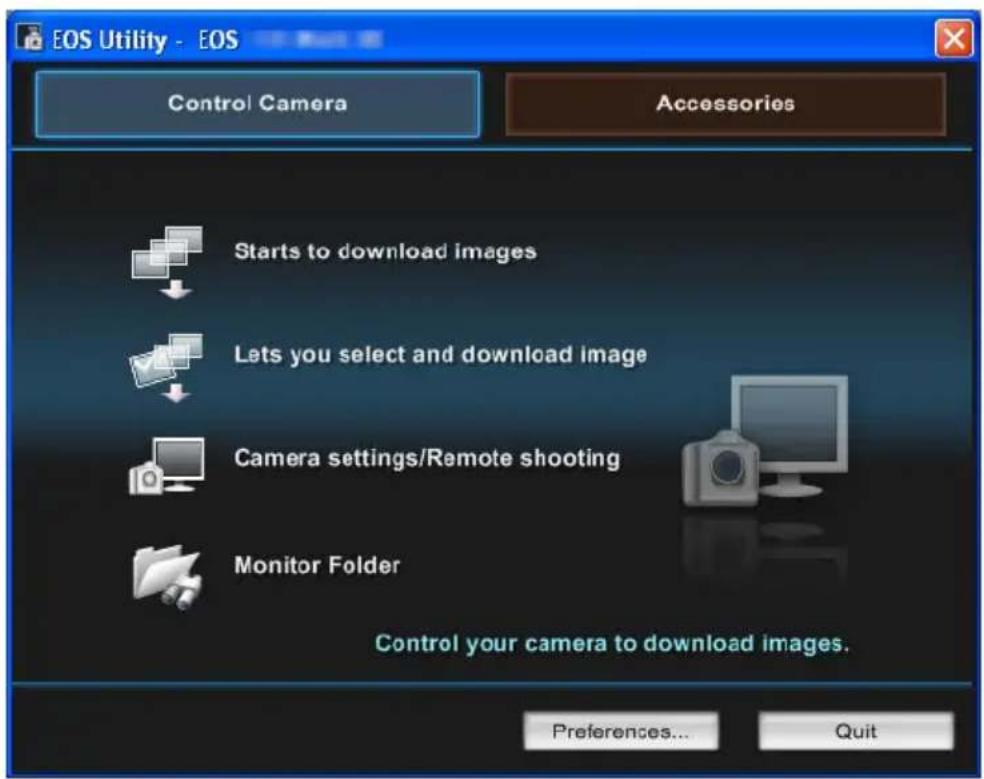
V případě použití funkce dálkového fotografování v režimu živého náhledu je rychlost přenosu snímku nižší než při přenosu pomocí rozhraní USB. U pohybujících se objektů nelze jejich pohyb zobrazit plynule.
Dálkové fotografování pomocí serveru WFT
Pomocí webového prohlížeče můžete prohlížet snímky uložené na kartě CF ve fotoaparátu a stahovat je do počítače.
Navíc můžete dálkově fotografovat prostřednictvím bezdrátové nebo klasické sítě LAN. Je třeba mít na paměti, že fotografování s dlouhou expozicí (bulb) a snímání filmu není podporováno.
Konfigurace nastavení komunikace serveru WFT
Tyto pokyny navazují na informace v kapitole 1.
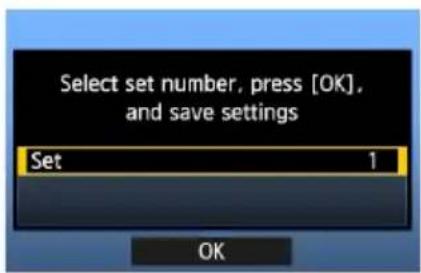
- Stiskněte tlačítko
. Otáčením voliče <○> vyberte číslo nastavení a stiskněte tlačítko . - Stiskněte ještě jednou tlačítko
. Po ukončení průvodce připojením se znovu zobrazí obrazovka s nabídkou.
Kontrolka sítě LAN> na prěnašeči se rozsvítí zeleně.
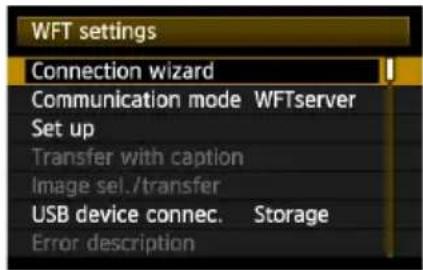
- Informace o nastavení jsou uloženy ve fotoaparátu. Neukládají se v prěnašeči.
Vytvoření účtu
Zadejte přihlašovací jméno a heslo pro přístup k fotoaparátu z počítače. Přihlašovací jméno a heslo, jež zde zadáte, se používají v počítači při připojování k fotoaparátu.
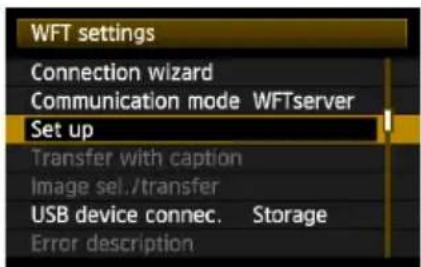
1 • Otáčením voliče <○> vyberte položku [Set up/Nastav.] a stiskněte tlačítko
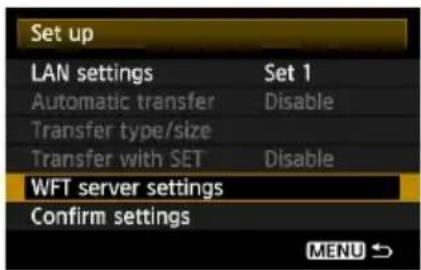
2 • Otáčením voliče <○> vyberte položku [WFT server settings/Nastavení serveru WFT] a stiskněte tlačítko
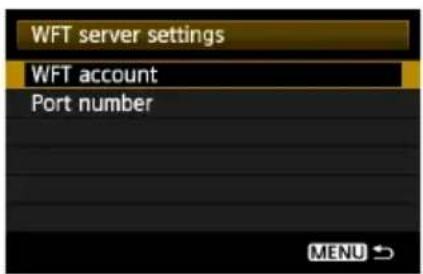
- Otáčením voliče <○> vyberte položku [WFT account/Účet WFT] a stiskněte tlačítko
. - Při změně čísla portu vyberte otáčením voliče <○> položku [Port number/Číslo portu] a stiskněte tlačítko
. Za normálních podmínek není nutné číslo portu (80) měnit.
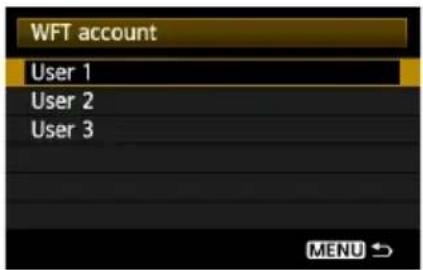
• Vyberte číslo uživatele.
- Pomocí serveru WFT můžete připojit fotoaparát až ke třem počítačům. Výběrem čísla uživatele v tomto okamžiku předejdete konfliktům v případech, kdy se k přenašeči současně připojí další uživatelé z jiných počítačů.
- Otáčením voliče <○> vyberte položku [User */ Uživatel *] a stiskněte tlačítko
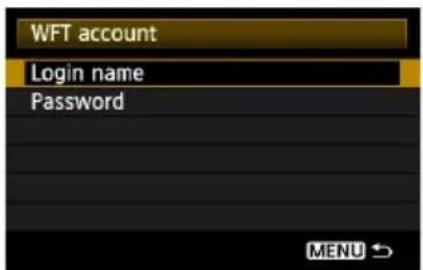
text_image
WFT account Login name Password MENU5
- Po výběru položek [Login name/Přihlašovací jméno] a [Password/Heslo] se zobrazí následující obrazovka pro zadávání údajů.
- Pokyny k zadávání údajů na této obrazovce naleznete v části „Práce s virtuální klávesnicí“ (str. 31).
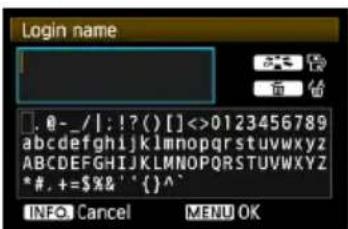
text_image
.@-_/!:!?()[]<>0123456789 abcdefghijklmnopqrstuvwxyz ABCDEFGHIJKLMNOPQRSTUVWXYZ *.#.+=$%&'{}^' INFO Cancel MENU OK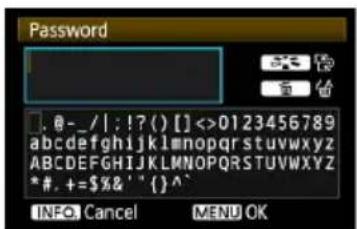
text_image
.@-_/|:!?()[]<>0123456789 abcdefghijklmnopqrstuvwxyz ABCDEFGHIJKLMNOPQRSTUVWXYZ * #. +=$%&'{}^' INFO Cancel MENU OKNastavení sítě pro server WFT je nyní dokončeno.
Zobrazení serveru WFT
Ve webovém prohlížeči zobrazte server WFT, obrazovku pro práci s prěnašečem. Zkontrolujte, zda je již vytvořeno připojení mezi fotoaparátem a počítačem.
1 Spustte webový prohlížeč.
- Nejdříve spustte aplikaci Internet Explorer nebo jiný webový prohlížeč.
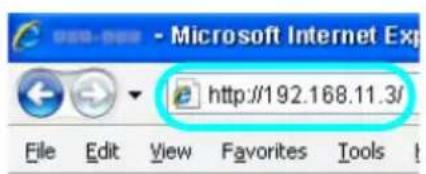
text_image
Microsoft Internet Exp http://192.168.11.3/ File Edit View Favorites ToolsZadejte příslušnou adresu URL.
- Do pole s adresou zadejte adresu IP priřazenou fotoaparátu.
• Stiskněte klávesu Enter>.
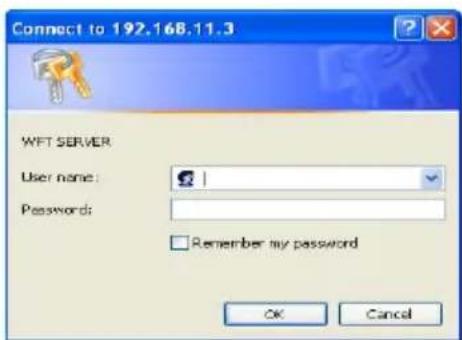
3 Proved'te nastavení položky [Login name/Přihlašovací jméno] a [Password/Heslo].
- Zadejte príhlašovací jméno a heslo, jež jste zadali podle postupu na straně 55. Klikněte na tlačítko [OK]. Zobrazí se obrazovka serveru WFT.
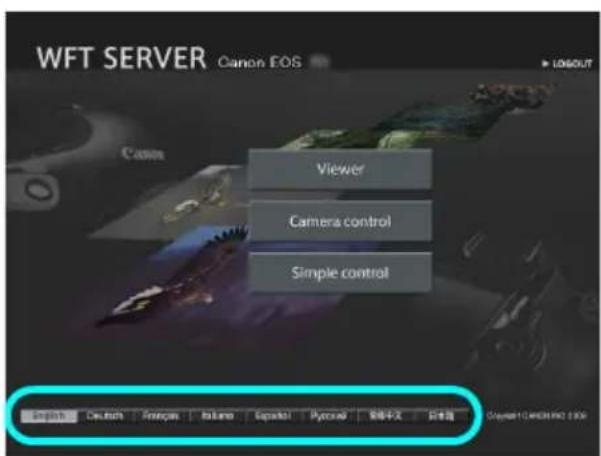
- Webové prohlížeče s podporou technologie JavaScript nyní zobrazí obrazovku vlevo pod krokem 4. Pokud není technologie JavaScript podporována, zobrazí se zpráva. Pokud zvolíte možnost bez použití technologie JavaScript, zobrazí se obrazovka vpravo pod krokem 4, která ale bude mít omezené funkce.
Vyberte požadovaný jazyk.
• V dolní části obrazovky vyberte jazyk.
text_image
WFT SERVER Canon EOS LOGOUT Viewer Camera control Simple control Simple: Deutsch Internet Explorer Update App Store Review Manual 系统管理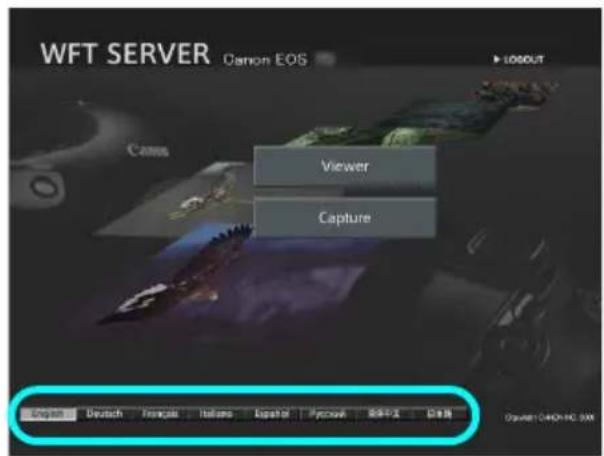
Technologie JavaScript je podporována Technologie JavaScript není podporována

Pokud neznáte adresu URL (adresu IP)
Hodnotu adresy URL (adresy IP) lze zjistit pomocí položky [Confirm settings/Potvrzení zadání] v nabídce (str. 70).
Zobrazení snímků
Snímky uložené na kartě CF ve fotoaparátu lze procházet následujícím způsobem.
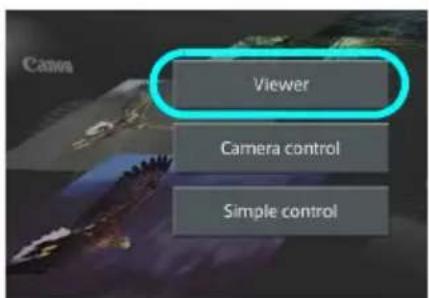
1 Klikněte na tlačítko [Viewer/Prohlížeč].
Zobrazí se obrazovka prohlížení snímků.
Vyberte pamět'ovou kartu.
Klikněte na položku [CF] nebo na externí média.
- Klikněte na složku [DCIM] a vyberte složku, ve které jsou uloženy snímky.

- Chcete-li zobrazit jiný snímek, klikněte na některé z tlačítek < ▶ ▶ ▶ ▶ > nebo přeskočte na jinou stránku.
- V případě webových prohlížečů kompatibilních s technologií JavaScript můžete kliknutím na rozevírací seznam v pravém horním rohu obrazovky zadat, kolik miniatur bude zobrazeno na jedné obrazovce.
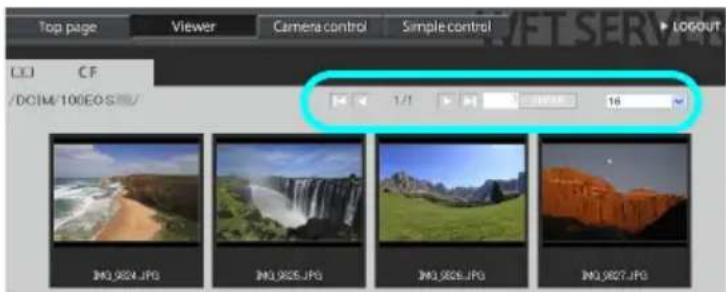
text_image
Top page Viewer Camera control Simple control LOGOUT C.F. /DCIM/100EOS/M/ 1:1 16 IMG 9824.JPG IMG 9825.JPG IMG 9826.JPG IMG 9827.JPGStáhněte snímky do počítače.
• Klikněte na miniaturu snímku.
Snímek se zobrazí ve větší velikosti.
- Chcete-li stáhnout snímek do svého počítače, klikněte na položku <
- Kliknutím na tlačitko [Return/Návrat] se vrátíte na obrazovku prohlížení snímků.
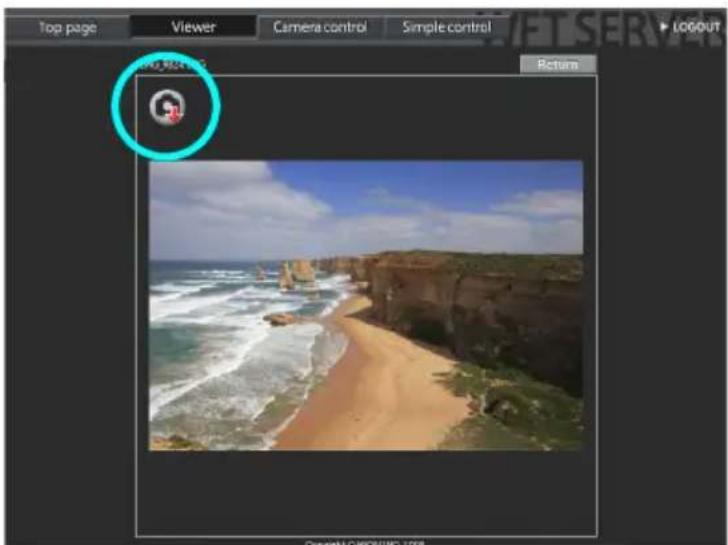
Ačkoli se zde komprimované snímky typu RAW a filmy nezobrazí, lze je stáhnout do počítače stejným způsobem jako komprimované snímky typu JPEG.
Dálkové fotografování [Camera control/Ovládání fotoaparátu]
Nejprve připravte fotoaparát na fotografování v režimu živého náhledu. Je třeba mít na paměti, že dálkové snímání filmů není podporováno.
Informace o používání webových prohlížečů nepodporujících technologii JavaScript naleznete na straně 63, „Dálkové fotografování.“
![CANON WFT-E4 II - Dálkové fotografování [Camera control/Ovládání fotoaparátu] - 1](/content/2026/05/855712/images/0041ed430de79d7467433e91a4c88c9bc2825619efa662433107dd03062a5ed9.jpg)
1 Klikněte na tlačítko [Camera control/Ovládání fotoaparátu].
Zobrazí se obrazovka pokročilého fotografování.
![CANON WFT-E4 II - Klikněte na tlačítko [Camera control/Ovládání fotoaparátu]. - 1](/content/2026/05/855712/images/7fc870b9fbafb670636c070c96439a8e4b61eaa6e2f685e32d18022e2cad51aa.jpg)
text_image
Top page Viewer Camera control Simple control ① ② ③ ④ ⑤ ⑥ LOG OUT HOME SHOT 501 ⑦ M 1/125 F5.6 K 5600 400 ⑧ ⑨ ⑩ ⑪ ⑮ Shooting menu Picture Style Standard WB SHIFT BA 0 WB SHIFT AG 0 Copyright CANONING 2003| 1 | Kontrola stavu baterie |
| 2 | Režim řízení |
| 3 | Možný počet snímku |
| 4 | Režim AF |
| 5 | Tlačitko spouště |
| 6 | Přepínač AF/MF |
| 7 | Rychlost závěrky |
| 8 | Clona |
| 9 | Citlivost ISO |
| 10 | Kompenzace expozice |
| 11 | Kvalita |
| 12 | Režim snímání |
| 13 | Vyvážení bílé |
| 14 | Režim měření |
| 15 | Nabídka |
| 16 | Tlačítko snímání s živým náhledem |
| 17 | Tlačítko ručního zaostřování |
| 18 | Obrazovka snímku živého náhledu |
* Stínované položky nelze konfigurovat pomocí serveru WFT. Položky ②, ④ a ⑫ se konfigurují přímo na fotoaparátu.
2 Přesuňte přepínač režimů zaostřování na objektivu do polohy .
- Po splnění těchto podmínek klikněte na tlačítko spouště (⑤). Jakmile uvolníte tlačítko myši, fotoaparát automaticky zaostří a vyfotografuje snímek. (Viz krok 5.)
- V případě automatického zaostření One-Shot AF fotoaparát snímek nevyfotografuje, dokud nebude dosaženo zaostření. Zkuste provést následující kroky za účelem zobrazení snímku živého náhledu a snímek vyfotografujte po ručním zaostření.
text_image
16 Copyright: C:\C40\N-BAS 2008Zobrazte snímek živého náhledu.
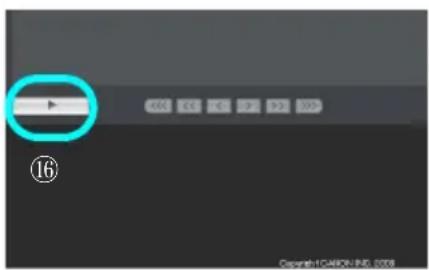
- Klikněte na tlačítko fotografování v režimu živého náhledu (16).
Přepínač AF/MF (⑥) je nastaven do polohya je zobrazen snímek živého náhledu. - Pokud se snímek živého náhledu nezobrazí, povolte fotografování v režimu živého náhledu v nabídce (15).
4 Ručně nastavte zaostření.
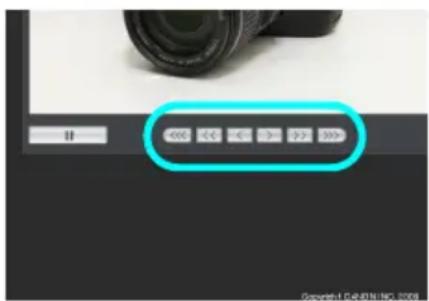
- Snímek zaostřete pomocí tlačítek < ..., < ..., < ..., < ..., a < ...>. Je třeba mít na paměti, že automatické zaostřování není během zobrazení snímku živého náhledu podporováno.
- Chcete-li zaostřit více nablízko, klikněte na tlačítko < >, < > nebo < >. Chcete-li zaostřit více do dálky, klikněte na tlačítko < >, < >> > nebo < >.
- K dispozici jsou tři úrovně nastavení zaostření.
< < < < > : Největší přírůstek < < < > < >> > : Střední přírůstek < < > < > > : Nejmenší přírůstek
text_image
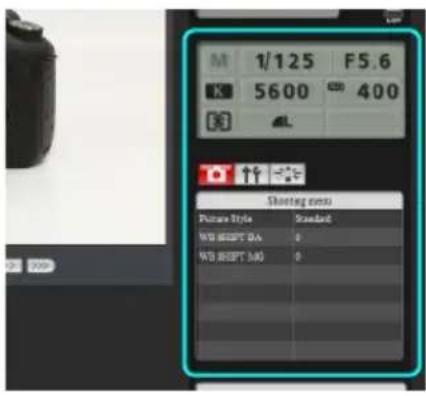
M 1/125 F5.6 K 5600 400 D Starting mode Picture Style Standard WD RECEPT DA 0 WD RECEPT MA 05 Nakonfigurujte nastavení fotografování.
- Kliknutím na položky nastavení (například kvalita) zobrazíte podrobné nastavení položky, které můžete dále konfigurovat.
• Proved'te nastavení podle potřeby.
text_image
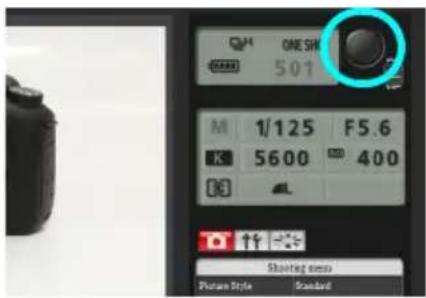
ONE SH 501 M 1/125 F5.6 K 5600 400 Shooting mode Picture Style StandardVyfotografujte snímek.
- Klikněte na tlačítko spouště (⑤). Jakmile uvolníte tlačítko myši, fotoaparát vyfotografuje snímek.
Nyní se zobrazí vyfotografovaný snímek. - Vyfotografované snímky jsou ukládány na kartu CF.
- Chcete-li stáhnout snímky do svého počítače, přečtěte si informace na straně 57 a použijte funkci [Viewer/Prohlížeč].

Pokud s fotoaparátem v jednu chvíli komunikuje více počítačů, může snímek živého náhledu „zamrznout“.
Dálkové fotografování [Simple control/Jednoduché ovládání]
Nejprve připravte fotoaparát na fotografování v režimu živého náhledu. Je třeba mít na paměti, že dálkové snímání filmů není podporováno.
Informace o používání webových prohlížečů nepodporujících technologii JavaScript naleznete na straně 63, „Dálkové fotografování.“
![CANON WFT-E4 II - Dálkové fotografování [Simple control/Jednoduché ovládání] - 1](/content/2026/05/855712/images/2074e3ffa1cdf3101ffebfa5bd52afe8344acaa7f0fec6d2467fc8b2f1c8eb06.jpg)
1 Klikněte na tlačítko [Simple control/Jednoduché ovládání].
Zobrazí se obrazovka základního fotografování a je zobrazen snímek živého náhledu.
![CANON WFT-E4 II - Klikněte na tlačítko [Simple control/Jednoduché ovládání]. - 1](/content/2026/05/855712/images/476e709c61125a6d3a2a869522f50c6d5f5099f7c81751cafdadc02c7b6bc9b9.jpg)
text_image
Top ▶ Viewer ▶ Camera control ▶ Simple control << >> >> > > > > > > > > > > > > > > > > > > > > > > > > > > > > > > > > > > > > > > > > > > > > > > > > > > > > > > > > > > > > > > > > > > > > > > > > > > > > > > > > > > > > > > > > > > > > > > > > > > > > < img src="box12345000000000000000000000000000000000000000000000000000000000000000000000000000000000000000000 Copyright: OAN 19 INO. 2.009 Tlačitko spouštěObrazovka snímku živého náhledu
Tlačítko ručního zaostřování
< < < > < < < > < <>: Zaostří více nablízko
Úrovně nastavení zaostření
< < < > < >>> : Největší přírůstek
< < < > < >> > : Střední přírůstek
< < > < > : Nejmenší přírůstek
![CANON WFT-E4 II - Klikněte na tlačítko [Simple control/Jednoduché ovládání]. - 2](/content/2026/05/855712/images/7c17a9dad4a736ba439f3ac83d9e5de8686d804b2f53c91099e8ae7e2f1436d1.jpg)
Ručně nastavte zaostření.
- Přesuňte přepínač režimů zaostřování na objektivu do polohy
. - Snímek zaostřete pomocí tlačítek < ,<

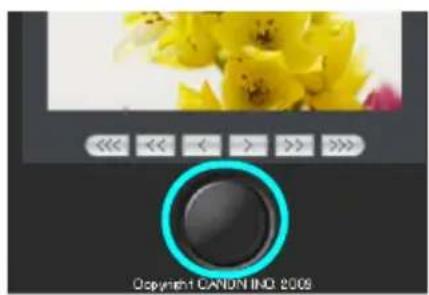
2 Vyfotografujte snímek.
- Klikněte na tlačítko spouště. Jakmile uvolníte tlačítko myši, fotoaparát vyfotografuje snímek.
Nyní se zobrazí vyfotografovaný snímek. - Vyfotografované snímky jsou ukládány na kartu CF.
- Chcete-li stáhnout snímky do svého počítače, přečtěte si informace na straně 57 a použijte funkci [Viewer/Prohlížeč].
Dálkové fotografování
Následující pokyny se týkají dálkového fotografování s webovými prohlížeči, které nepodporují technologii JavaScript.
Nejprve připravte fotoaparát na fotografování v režimu živého náhledu. Je třeba mít na paměti, že dálkové snímání filmů není podporováno.
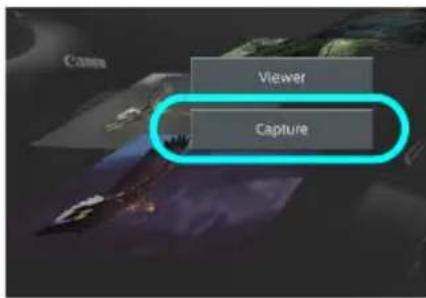
1 Klikněte na tlačítko [Capture/Fotografovat].
Zobrazí se obrazovka fotografování.
- Snímek živého náhledu se nezobrazí.
![CANON WFT-E4 II - Klikněte na tlačítko [Capture/Fotografovat]. - 1](/content/2026/05/855712/images/847cb11e2a45886d680be8dc8a0df1e85ec8d2f09c7b44ee7b440d754ca1cc5a.jpg)
text_image
Obrazovka Tlačítko spouštěVyfotografujte snímek.
- Přesuňte přepínač režimů zaostřování na objektivu do polohy
. Provedťe zaostření na fotoaparátu. - Klikněte na tlačítko spouště. Jakmile uvolníte tlačítko myši, fotoaparát vyfotografuje snímek.
Nyní se zobrazí vyfotografovaný snímek. - Vyfotografované snímky jsou ukládány na kartu CF.

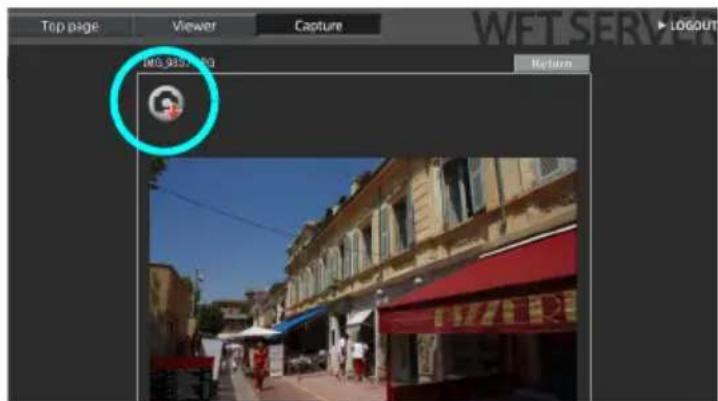
Stáhněte snímky do počítače.
• Klikněte na snímek.
Snímek se zobrazí ve větší velikosti.
- Chcete-li stáhnout snímek do svého počítače, klikněte na položku <
- Kliknutím na položku [Return/Návrat] se vrátíte na obrazovku fotografování.
text_image
Top page Viewer Capture LOG_983-100 ReturnAčkoli se zde komprimované snímky typu RAW nezobrazí, lze je stáhnout do počítače stejným způsobem jako komprimované snímky typu JPEG.
Propojené fotografování
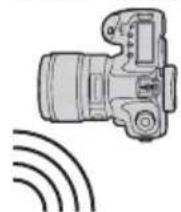
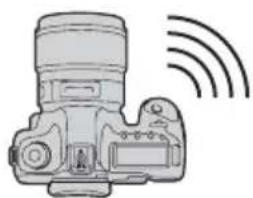
Při propojeném fotografování může být až 10 vedlejších fotoaparátů propojeno prostřednictvím bezdrátové sítě (na základě standardu IEEE 802.11g v režimu ad hoc) s hlavním fotoaparátem, na němž budete tisknout spoušť. Jakýkoli fotoaparát kompatibilní s režimem propojeného fotografování může být bez ohledu na model použit jako vedlejší fotoaparát, je-li k němu připojen prěnašeč řady WFT.
Upozorňujeme, že mezi stisknutím spouště na hlavním fotoaparátu a sejmutím snímku na vedlejších fotoaparátech dojde k mírnému zpoždění. Snímání filmu není podporováno.

Vedlejší fotoaparát
Nastavení propojeného fotografování
Nejprve vytvořte připojení mezi vedlejšími fotoaparáty a hlavním fotoaparátem. Jelikož je při propojeném fotografování použito bezdrátové připojení na základě standardu IEEE 802.11g v režimu ad hoc, nelze jej realizovat přes klasické sítě LAN.
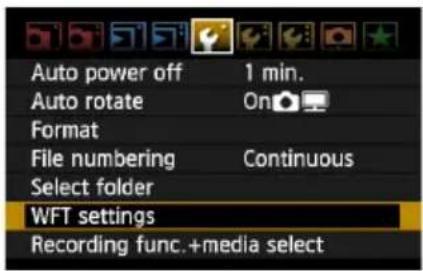
- Stiskněte na fotoaparátu tlačítko
- Na kartě [¶] vyberte položku [WFT settings/Nastavení WFT] a stiskněte tlačitko
. Položka [WFT settings/Nastavení WFT] je na kartu přidána po nasazení přenašeče.
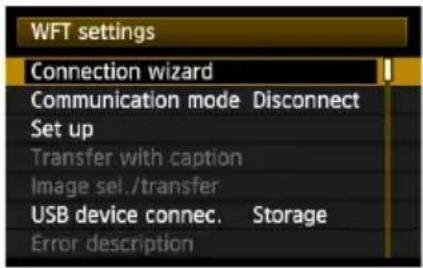
2 Vyberte položku [Connection wizard/Průvodce připojením].
![CANON WFT-E4 II - Vyberte položku [Connection wizard/Průvodce připojením]. - 1](/content/2026/05/855712/images/bb0b704419c7b3365641ddfa91f7189567b4dab570eb6f09dbef7fee88a01a7d.jpg)
Nastavte vedlejší fotoaparáty.
• Vyberte položku [Slave/Vedlejší].
Vedlejší fotoaparáty jsou nyní připraveny se zobrazenou následující obrazovkou.
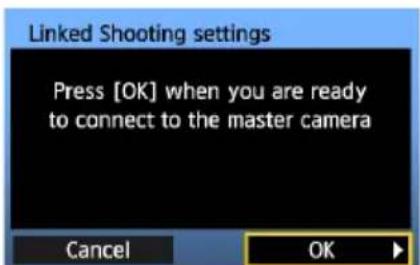
- Při použití více vedlejších fotoaparátů nastavte všechny vedlejší fotoaparáty do stavu vedlejšího fotoaparátu.
- Po dokončení nastavení již nelze vedlejší fotoaparáty přidávat ani odebírat. Museli byste zopakovat celý postup nastavení od kroku 1.
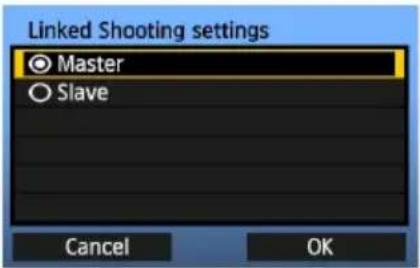
5 Nastavte hlavní fotoaparát.
- Nakonfigurujte nastavení na hlavním fotoaparátu podle kroků 1–3 na předcházející straně a poté vyberte položku [Master/Hlavní].
Zobrazí se následující obrazovka.
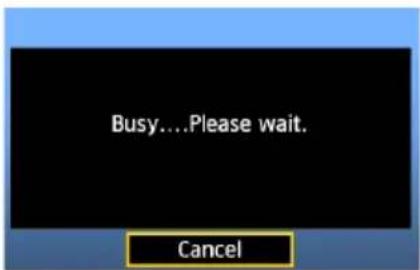
6 V tomto okamžiku přejděte k nastavení vedlejších fotoaparátů.
- Na vedlejších fotoaparátech vyberte položku [OK].
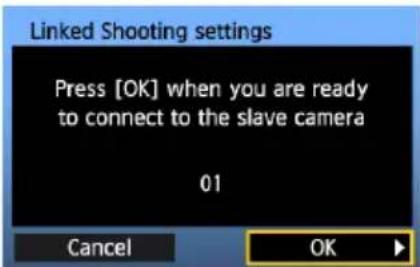
7 Zkontrolujte počet vedlejších fotoaparátů.
Na displeji LCD hlavního fotoaparátu se zobrazí počet zjištěných vedlejších fotoaparátů.
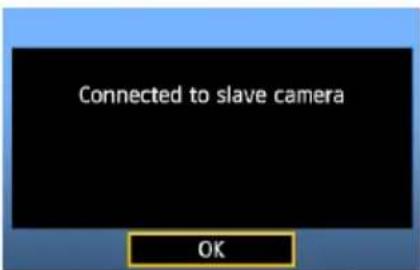
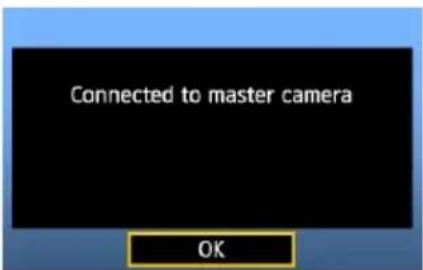
Q Vytvořte připojení.
- Na hlavním fotoaparátu i všech vedlejších fotoaparátech vyberte položku [OK].
Zobrazí se obrazovka testování připojení. - Zadané informace se ve fotoaparátech uloží. Neukládají se v prěnašečích.
Uspořádání vedlejších fotoaparátů
Vedlejší fotoaparát
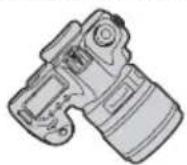
Vedlejší fotoaparát
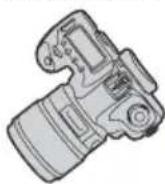
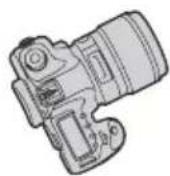

Vedlejší fotoaparátVedlejší fotoaparát
Hlavní fotoaparát
- Uspořádejte vedlejší fotoaparáty v přímé viditelnosti od hlavního fotoaparátu, bez jakýchkoliv překážek mezi nimi.
- Hlavní fotoaparáty můžete umístit až do celkové vzdálenosti přibližně 100 m/328 stop. Vzdálenost podporovaná při propojeném fotografování však může být i kratší v závislosti na podmínkách bezdrátové komunikace, které jsou ovlivněny způsobem uspořádání fotoaparátů, použitým prostředím i povětrnostními podmínkami.
- Stisknutí tlačítka spouště hlavního fotoaparátu do poloviny uvede vedlejší fotoaparáty do stejného stavu, jako kdyby byla jejich tlačítka spouště stisknuta do poloviny. Podobně úplné stisknutí tlačítka spouště hlavního fotoaparátu má stejný vliv na vedlejší fotoaparáty, které reagují, jako kdyby byla jejich tlačítka spouště stisknuta úplně.
- Mezi stisknutím spouště na hlavním fotoaparátu a sejmutím snímku na vedlejších fotoaparátech dojde k mírnému zpoždění. (Souběžné fotografování není možné.)

Během propojeného fotografování se fotoaparát při stisknutí tlačítka blokování AE nebo náhledu hloubky ostrosti chová jako při stisknutí tlačítka spouště do poloviny – zaostří a provede měření.
- Jakmile vytvoříte připojení mezi hlavním fotoaparátem a vedlejšími fotoaparáty, zůstanou nastavení uchována i po výměně baterií.
- Pokud již nepotřebujete používat vedlejší fotoaparát v režimu propojeného fotografování, nastavte položku [Communication mode/Komunikační režim] na vedlejším fotoaparátu na možnost [Disconnect/Odpojit].
Jakýkoli fotoaparát kompatibilní s režimem propojeného fotografování může být bez ohledu na model použit jako vedlejší fotoaparát, je-li k němu připojen přenašeč řady WFT.
6
Správa informací o nastavení
Kontrola nastavení
Nastavení sítě můžete zkontrolovat následujícím způsobem.
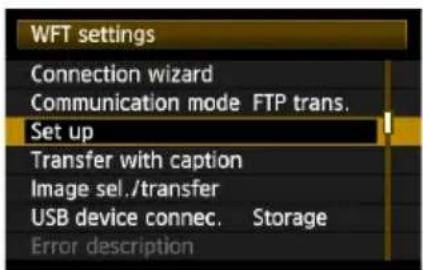
1 U položky [WFT settings/Nastavení WFT] vyberte položku [Set up/Nastav.].
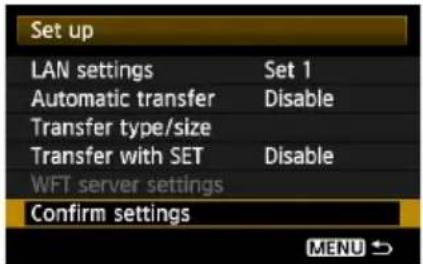
2 Vyberte položku [Confirm settings/ Potvrzení zadání].
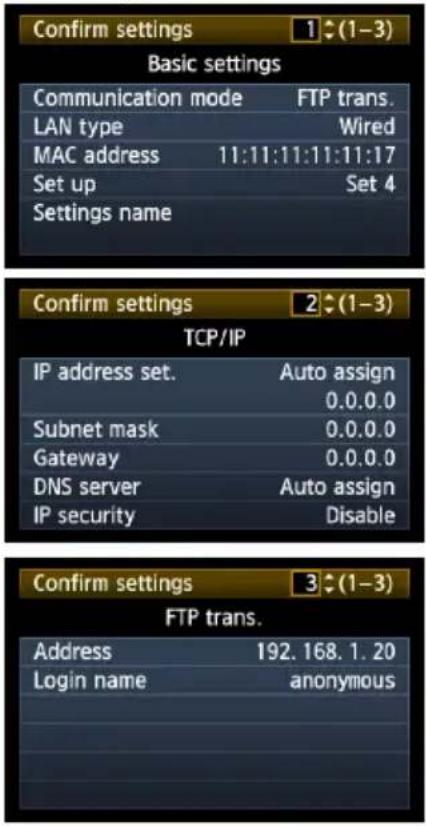
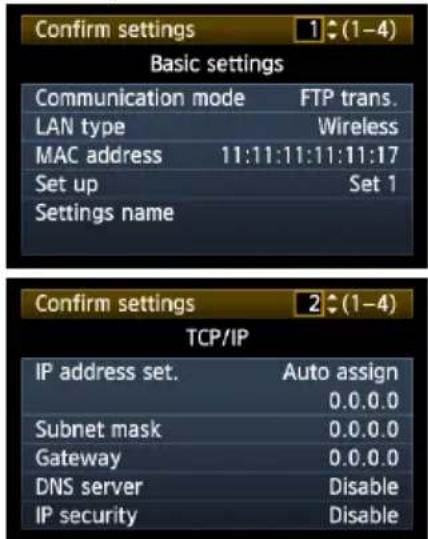
Zobrazí se nastavení.
Příklad nastavení prénosu FTP a klasické sítě LAN
Příklad nastavení prěnosu FTP a bezdrátové sítě LAN
Nastavení provedená pomocí průvodce připojením lze změnit následujícím způsobem. Je také možné změnit nastavení zabezpečení protokolu IP (IPsec), která nebyla provedena pomocí průvodce připojením, stejně jako další nastavení, například určit akci pro případ, že je na server FTP odeslán snímek se stejným názvem souboru jako již existující soubor. (str. 72)
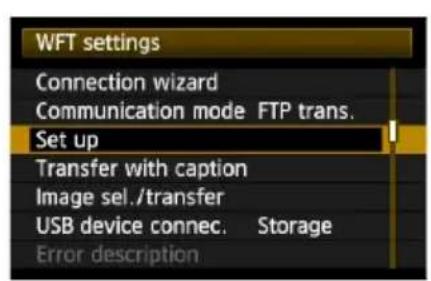
1 U položky [WFT settings/Nastavení WFT] vyberte položku [Set up/Nastav.].
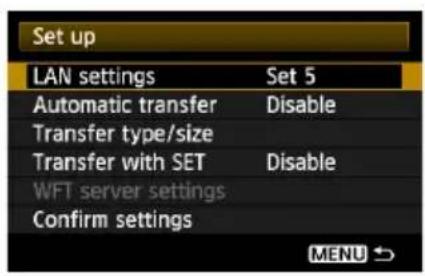
2 Vyberte položku [LAN settings/Nastavení LAN].
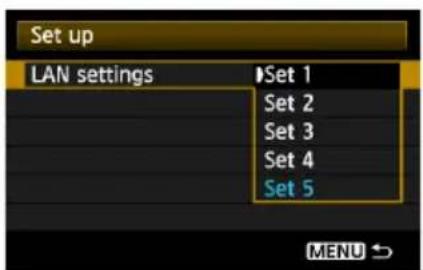
text_image
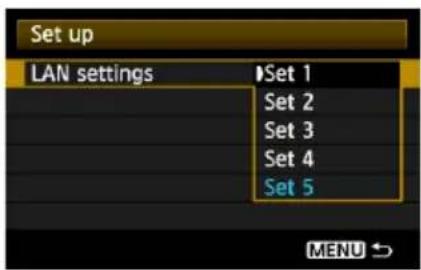
Set up LAN settings Set 1 Set 2 Set 3 Set 4 Set 5 MENUVyberte číslo nastavení.
- Zde vyberte číslo nastavení, které určuje nastavení sítě LAN.
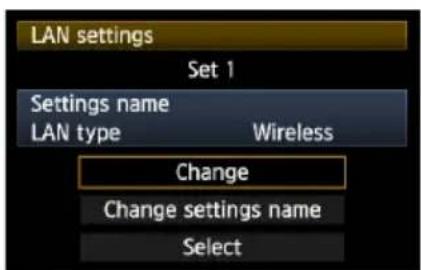
Vyberte položku [Change/Změnit].
- Po výběru položky [Change settings name/Změnit název nastavení] můžete příslušnou sadu nastavení přejmenovat.
text_image
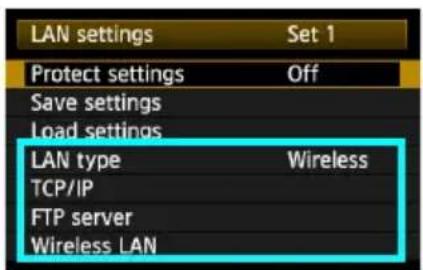
LAN settings Set 1 Protect settings Off Save settings Load settings LAN type Wireless TCP/IP FTP server Wireless LAN5 Vyberte položku, kterou chcete změnit.
- Vyberte požadovanou položku z možností [LAN type/Typ LAN], [TCP/IP], [FTP server/Server FTP] nebo [Wireless LAN/Bezdrátová LAN] a změňte nastavení.
Zabezpečení architekturou IP Security (IPsec)
Toto nastavení se konfiguruje pomocí položek [TCP/IP] → [Security/Zabezpečení].
Architektura IPsec představuje sadu standardů pro šifrovanou komunikaci prostřednictvím sítě Internet. Poskytuje efektivní zabezpečení bezdrátových i klasických sítí LAN. Chcete-li tuto funkci použít, je třeba aktivovat položku IPsec v nastaveních sítě v počítači. Při použití zabezpečení IPsec je podporován pouze režim prénosu s použitím šifrování DES a ověřování SHA1. Je třeba mít na paměti, že do pole [Destination address/Adresa určení] na obrazovce nastavení je třeba zadat adresu IP počítače pro komunikaci s prěnašečem.
Struktura adresářů cílové složky
Konfiguruje se pomocí položek [FTP server/Server FTP] → [Directory structure/Adresářová struktura].
Výběrem položky [Camera/Fotoap.] zajistíte automatické vytvoření struktury složek odpovídající fotoaparátu (například A/DCIM/100EOS5D) v kořenové složce serveru, kam se budou snímky ukládat. Pokud jste vytvořili v kořenové složce podsložku změnou nastavení [Target folder/Cílová složka], bude k ukládání snímků v této složce automaticky vytvořena struktura složek, jako například A/DCIM/100EOS5D.
Vyberete-li položku [Default/Výchozí], bude k ukládání snímků použita kořenová složka. Jestliže jste vytvořili podsložku v kořenové složce změnou nastavení [Target folder/Cílová složka], budou snímky ukládány do této složky.
Přepisování souborů se stejným názvem
Toto nastavení se konfiguruje pomocí položek [FTP server/Server FTP] → [Overwrite same file/Přepsat tentýž soub.].
Situace, kdy je prěnašeč nakonfigurován tak, aby nepřepisoval soubory
Pokud se v cílové složce na serveru FTP již nachází soubor se stejným názvem, bude název nového souboru při uložení doplněn podtržítkem a číslem, například IMG_0003_1.JPG.
Opakované odesílání snímků v případě, že se původní přenos nepodařil
Jestliže znovu odešlete soubor snímku, jehož prénos se původně nezdařil, nemusí v některých prípadech dojít k přepsání existujícího souboru, prestože je prěnašeč nakonfigurován na přepisování souborů. Pokud k této situaci dojde, bude název nového souboru při uložení doplněn podtržítkem, písmenem a číslem, například IMG_0003_a1.JPG.
Pasivní režim
Tento režim se konfiguruje pomocí položek [FTP server/Server FTP] → [Passive mode/Pasivní režim]. Toto nastavení je třeba aktivovat v síťových prostředích chráněných branou firewall. Pokud se zobrazí chyba 41 („Cannot connect to FTP server (Nelze se připojit k FTP serveru)“), může být po nastavení položky pasivního režimu na hodnotu [Enable/Povolit] přístup k serveru FTP umožněn.
Zakázání změn nastavení
| LAN settings | Set 1 |
| Protect settings | On |
Chcete-li zabránit náhodným změnám nastavení sítě LAN, nastavte položku [Protect settings/Ochrana nastavení] na hodnotu [On/Zap].
Uložení a načtení nastavení
Nastavení sítě lze uložit na kartu CF a použít je v jiných fotoaparátech.
Uložení nastavení
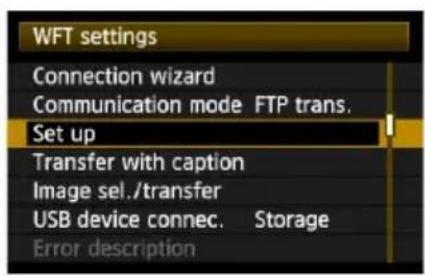
1 U položky [WFT settings/Nastavení WFT] vyberte položku [Set up/Nastav.].
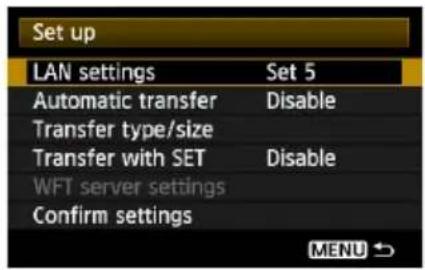
2 Vyberte položku [LAN settings/Nastavení LAN].
text_image
Set up LAN settings Set 1 Set 2 Set 3 Set 4 Set 5 MENUVyberte číslo nastavení.
- Zde vyberte číslo nastavení, které určuje nastavení sitě LAN.
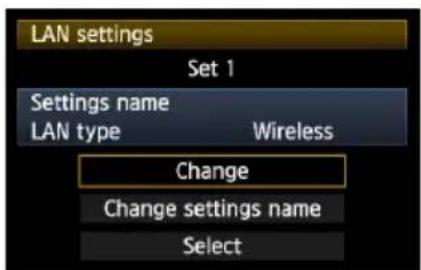
4 Vyberte položku [Change/Změnit].
text_image
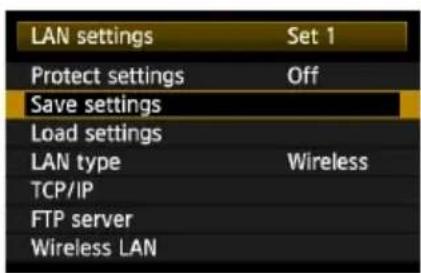
LAN settings Protect settings Save settings Load settings LAN type TCP/IP FTP server Wireless LAN Set 1 Off Wireless5 Vyberte položku [Save settings/Uložit nastavení].
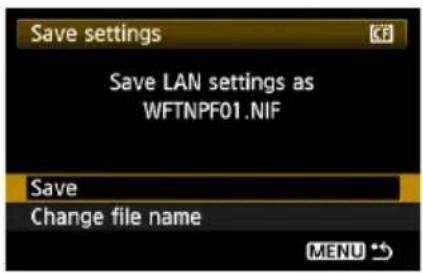
Nastavení jsou nyní uložena jako soubor na kartě CF.
- Nastavení jsou ukládána ve formě souboru (WFTNPF**.NIF) v oblasti karty CF, která se zobrazí při jejím otevření (v kořenovém adresáři).
- Název souboru je určen automaticky fotoaparátem: WFTNPF a číslo (01 až 99) s příponou NIF. Soubor můžete podle potřeby přejmenovat po výběru položky [Change file name/Změnit název souboru].
Načtení nastavení
Chcete-li načíst soubory nastavení uložené na kartě CF, postupujte následujícím způsobem. Stejný postup můžete použít i při načítání souborů vytvořených v počítači.
Zkontrolujte, zda je soubor s nastaveními uložen ve složce zobrazené při otevření karty CF (to znamená v kořenovém adresáři).
text_image
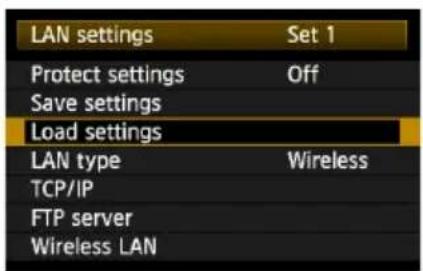
LAN settings Set 1 Protect settings Off Save settings Load settings LAN type Wireless TCP/IP FTP server Wireless LAN1 Vyberte položku [Load settings/Načíst nastavení].
![CANON WFT-E4 II - Vyberte položku [Load settings/Načíst nastavení]. - 1](/content/2026/05/855712/images/6ee7fc8ba7c60aa0b5880bb51bec8563e4889acdf9ee16392ff5d665211eded6.jpg)
Vyberte soubor nastavení.
Vyberte soubor nastavení pro příslušné síťové prostředí.
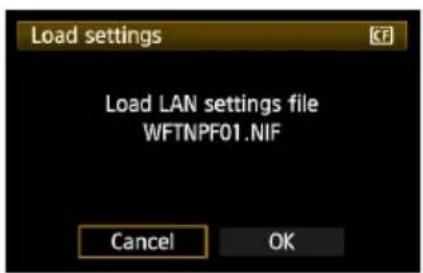
Načtěte soubor nastavení.
Informace ze souboru nastavení budou načteny do sady nastavení s vybraným číslem.
7
Použití externích médií
Externí média připojovaná pomocí rozhraní USB, která lze zakoupit jako příslušenství, lze používat stejným způsobem jako kartu CF. Na externí médium lze také zálohovat snímky na kartě CF.
Je třeba mít na paměti, že externí médium musí splňovat následující požadavky.
- Používejte média odpovídající specifikaci USB Mass Storage Class.
- Při použití externího pevného disku použijte disk s vlastním napájením. Disky napájené ze sběrnice v některých situacích nepracují.
- Hlavní oblast pro ukládání snímků musí být formátována v systému souborů FAT16 nebo FAT32.
- Používejte média s hlavní oblastí pro ukládání snímků o kapacitě menší než 1 TB (terabajt), s 512 bajty na sektor.
- Nepoužívejte externí média vybavená slotem pro karty.
Připojení externích médií
Před připojením externího média k prěnašeči dat nastavte vypínač napájení fotoaparátu do polohy
Při připojování externího média použijte kabel USB dodaný s fotoaparátem.
Zařízení nelze k portu USB na přenašeči připojovat za chodu. Kabely USB nelze připojovat a odpojovat libovolně. Při připojování a odpojování kabelů USB se řídte pokyny v této části.
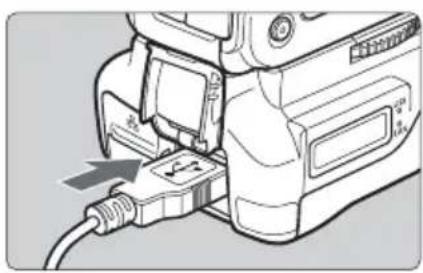
1 Připojte externí médium do portu USB.
- Otevřete kryt portu a připojte externí médium.
- Nepřipojujte externí médium prostřednictvím rozbočovače USB.
- Má-li externí médium vlastní napájení, po připojení je zapněte.
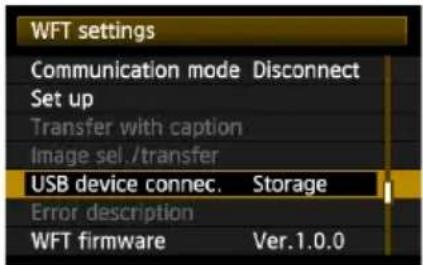
2 U položky [WFT settings/Nastavení WFT] vyberte položku [USB device connec./Připoj. zaříz. USB].
- Pokud nebudete současně s externím médiem používat bezdrátovou nebo klasickou síť LAN, nastavte položku [Communication mode/ Komunikační režim] na hodnotu [Disconnect/ Odpojit].
![CANON WFT-E4 II - U položky [WFT settings/Nastavení WFT] vyberte položku [USB device connec./Připoj. zaříz. USB]. - 1](/content/2026/05/855712/images/54e1824e76035c3807505fb89ea37e92f7ecddc8dcb99c245a7a77d367e1e7c7.jpg)
Vyberte položku [Storage/Pamět'].
![CANON WFT-E4 II - Vyberte položku [Storage/Pamět']. - 1](/content/2026/05/855712/images/ca3d2cf96c43c3103b9e1e0d1a5af245fce0a9e98f6549de94db4713c1867f5c.jpg)
4 Vyberte položku [Connect/Připojit].
Při výměně baterie v přenašeči nezapomeňte před otevřením krytu prostoru pro baterii přesunout vypínač napájení fotoaparátu do polohy
![CANON WFT-E4 II - Vyberte položku [Connect/Připojit]. - 1](/content/2026/05/855712/images/d41008a8869c285747883a4ad3a1c750f17e84d9c36a4d8397db4a90e865a31a.jpg)
- Dokud není připojení vytvořeno, jsou deaktivovány funkce fotoaparátu, jako je fotografování, zobrazení nabídky nebo přehrávání snímků.
- Jakmile je prěnašeč prípojen k externímu médiu, rozsvítí se na prěnašeči kontrolka
zeleně a zobrazí se zpráva s informacemi o vytvoření prípojení. - Po zobrazení zprávy s potvrzením vyberte položku [OK].
![CANON WFT-E4 II - Vyberte položku [Connect/Připojit]. - 2](/content/2026/05/855712/images/cbbe47bdf37d9249c431508f1bc40133aaa7c286d23be59d527b714e3a9ceac1.jpg)
V tomto okamžiku se zpřístupní položka nabídky [Disconnect/Odpojit]. Tuto položku nezapomeňte zvolit před odpojením externího média.
![CANON WFT-E4 II - Vyberte položku [Connect/Připojit]. - 3](/content/2026/05/855712/images/00589d88bf7f1ec69ca2845eafd154732fc9be59b5bf19184d51f0f515a6a1cc.jpg)
Po zavření nabídky se na zadním panelu LCD zobrazí indikátor připojení externího média.
![CANON WFT-E4 II - Vyberte položku [Connect/Připojit]. - 4](/content/2026/05/855712/images/df97470a296b865b175911b3c44e44babeb655b433ae982f92b88179609c7927.jpg)
Externí média není možné formátovat prostřednictvím fotoaparátu. Naformátujte je v systému souborů FAT16 nebo FAT32 prostřednictvím počítače.
Odpojení externího média z portu USB
Před odpojením externího média z portu USB nezapomeňte vždy nejdříve zvolit položku [Disconnect/Odpojit], jak je popsáno v kroku 5. Ukončete připojení podle zobrazených pokynů.
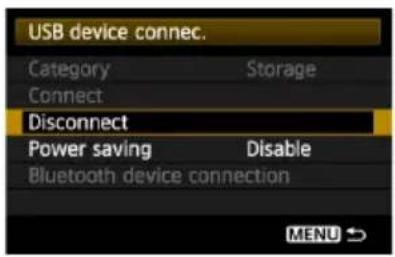
Pokud pouze vypnete fotoaparát a externí médium, nebude připojení ukončeno. Jestliže v době, kdy je připojení stále aktivní, externí médium odpojíte, opět toto médium připojte do portu USB a ukončete připojení podle předcházejících kroků.
Napájení externího média
Externí médium je v případě potřeby napájeno prostřednictvím portu USB na přenašeči. Externí pevné disky však v některých případech nemusí po připojení fungovat.
Řízení spotřeby
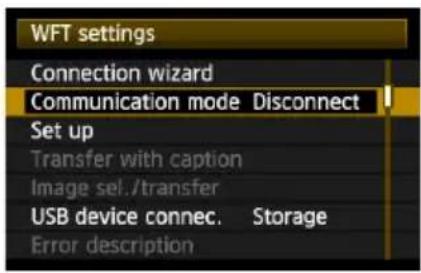
- Pokud nebudete současně s externím médiem používat bezdrátovou nebo klasickou síť LAN, nastavte položku [Communication mode/Komunikační režim] na hodnotu [Disconnect/Odpojit]. Jestliže použijete jiné nastavení než [Disconnect/Odpojit], nebude aktivována funkce úspory energie a dojde k rychlejšímu vybíjení baterie.
Nastavením položky [Power saving/Úsporný režim] na hodnotu [Enable/Povolit] aktivujete možnost automatického ukončení napájení externího média, které umožňuje šetřit kapacitu baterie. Při fotografování a potřebě uložení snímků dojde automaticky k obnovení napájení.
Před zahájením snímání filmu nastavte položku [Power saving/Úsporný režim] na hodnotu [Disable/Zakázat] a zkontrolujte, zda na přenašeči svítí kontrolka
Volba záznamového média při fotografování
Snímky lze zaznamenávat na externí médium připojené prostřednictvím rozhraní USB. Tímto způsobem lze ukládat snímky bez vložení karty CF do fotoaparátu.
Můžete také vytvořit vlastní složky DCIM k ukládání snímků na externí média.
Při nahrávání filmů na pevný disk použijte pevný disk se specifikacemi rychlého zápisu.
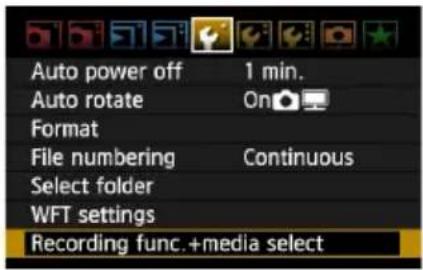
2 Vyberte položku [☐] (externí médium) u položky [Record/play/Zázn./přehr.].
Zobrazí se obrazovka [DCIM location/Umístění DCIM]. Složka DCIM je určena k ukládání snímků.
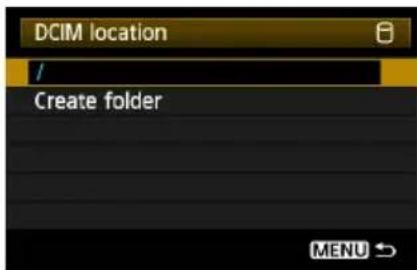
- Vyberte úvodní položku nastavení [/] a stisknutím tlačítka
- Vyberte nastavení podle popisu v části „Možnosti položky [Record func./Funk. záznam]“.
● Kvalita záznamu je dána položkou [Quality/Kvalita] na kartě [☐].
Možnosti položky [Record func./Funk. záznam]
• Standard (Standardní)
Snímky jsou zaznamenávány na médium vybrané v položce [Record/play/Zázn./přehr.].
● Auto switch media (Autom.přep.média)
Snímky jsou zaznamenávány na médium vybrané v položce [Record/play/Zázn./přehr.]. Jakmile dojde k jeho zaplnění, bude záznam snímků automaticky přesměrován na další médium.
![CANON WFT-E4 II - Možnosti položky [Record func./Funk. záznam] - 1](/content/2026/05/855712/images/197aef7033d973940b970eb6231f3d2cb83bb4d80a74d712e36f3f6a8ad97860.jpg)
● Rec. separately (Jednotl. záznamy)
Každý vyfotografovaný snímek je zaznamenán jak na kartu CF, tak na externí médium. Po výběru položky [Quality/Kvalita] na kartě [☐] lze samostatně vybrat kvalitu záznamu snímků na kartu CF a na externí médium. Po aktivaci tohoto nastavení se zobrazí kvalita snímku zaznamenaného na externí médium na panelu LCD přenašeče.
![CANON WFT-E4 II - Možnosti položky [Record func./Funk. záznam] - 2](/content/2026/05/855712/images/4a6f4e84dabb0ceafc75b11d8b3b43c0e296de27f4978ccef6dd6f1c0a37332d.jpg)
● Rec. to multiple (Záznam na více)
Každý vyfotografovaný snímek je zaznamenán jak na kartu CF, tak na externí médium. Možnost [Rec. to multiple/Záznam na více] není pro filmy dostupná. Filmy jsou zaznamenávány na médium vybrané v položce [Record/play/Zázn./přehr.].
Zálohování na externí média
Snímky zaznamenané na kartě CF je možné zálohovat na externí médium.
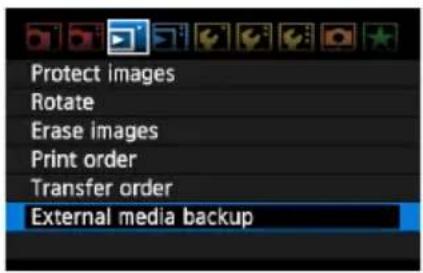
1 Na kartě [☐] vyberte položku [External media backup/Zálohovat na externí médium].

2 Vyberte způsob zálohování.
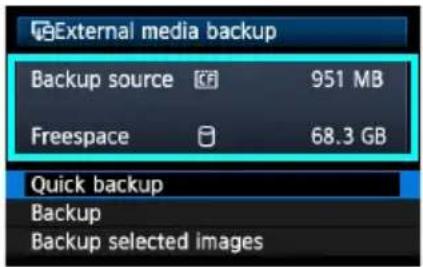
3 Zkontrolujte volné místo na příslušném médiu.
- U položek [Quick backup/Rychlé zálohování] a [ Backup/Zálohování] zkontrolujte, zda je volné místo na externím médiu větší než objem dat na kartě CF. Pokud je na externím médiu k dispozici méně místa, není zálohování možné.

- Externí média nelze zálohovat na karty CF.
Je-li v umístění pro zálohování již složka se stejným číslem obsahující snímky se stejnými čísly souborů, zobrazí se položky [Skip image and continue/Přeskočit snímek a pokračovat], [Replace existing image/Nahradit stávající snímek] a [Cancel backup/Zrušit zálohování]. Vyberte způsob zálohování a stiskněte tlačitko.
- [Skip image and continue/Přeskočit snímek a pokračovat]: Budou zálohovány všechny snímky kromě snímků se stejným číslem souboru jako existující snímky
- [Replace existing image/Nahradit stávající snímek]: Budou zálohovány všechny snímky včetně snímků se stejným číslem souboru jako existující snímky
- Během zálohování není možné fotografovat. Před fotografováním vyberte položku [Cancel/Storno].
Rychlé zálohování
Tato funkce představuje jednoduchý způsob zálohování. Při použití položky [Quick backup/Rychlé zálohování] je automaticky vytvořena složka s aktuálním datem v umístění, kde je otevřeno externí médium (tedy v kořenovém adresáři), a do této složky je uložena složka DCIM obsahující zaznamenané snímky.
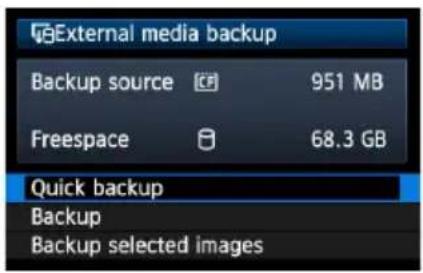
1 Vyberte položku [Quick backup/Rychlé zálohování].
![CANON WFT-E4 II - Vyberte položku [Quick backup/Rychlé zálohování]. - 1](/content/2026/05/855712/images/006d5cc86acacfad5fe0212f9e3ece26fd361eead185b31487f4375f57e2810a.jpg)
2 Vyberte položku [OK]. Proces zálohování bude z
![CANON WFT-E4 II - Vyberte položku [OK]. Proces zálohování bude z - 1](/content/2026/05/855712/images/2d80da056c472f60199e55d3de3d6a5bbf10c51f1a45acc6601cd23c747f577f.jpg)
- Po zobrazení zprávy o dokončení vyberte položku [OK].
Umístění uložené složky DCIM
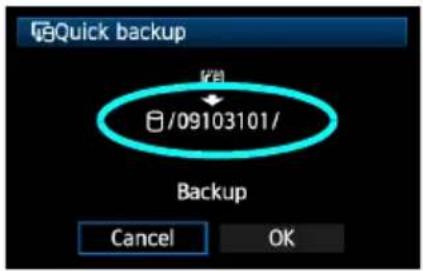
- Složka DCIM je uložena v adresáři označeném cestou, jako například [☐/09103101/].
- Název cílové složky se skládá z aktuálního data (poslední dvě číslice roku plus měsíc a den) a z čísel představujících pořadí vytvoření složky v rozsahu od 01 do 99.
- V příkladu nalevo má složka zobrazená po otevření externího média (kořenový adresář) název 09103101. Složka DCIM je uložena v této složce.
- Tento název představuje také název cílové složky zobrazený v případě použití standardní možnosti [Backup/Zálohování].
Zálohování
Při použití možnosti [Backup/Zálohování] můžete na externím médiu vytvořit složku pro zálohování podle svých požadavků a do této vybrané složky pak uložit složku DCIM, do níž budou uloženy snímky. Název této složky může být libovolný. Ostatní funkce jsou u tohoto způsobu stejné jako při použití možnosti [Quick backup/Rychlé zálohování].
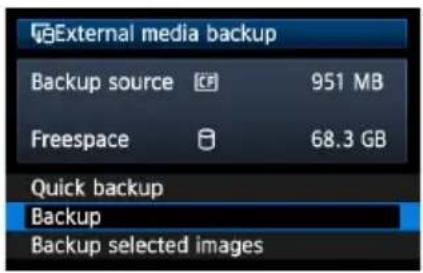
1 Vyberte položku [Backup/Zálohování].
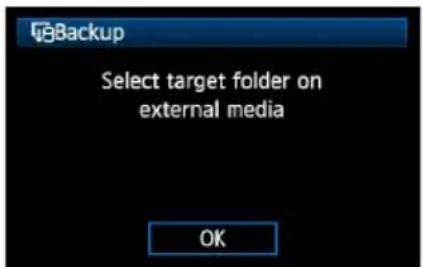
3 Vyberte položku [Create folder/Vytvořit složku].
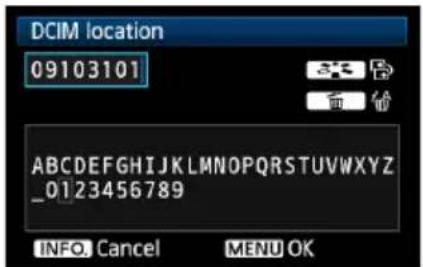
text_image
DCIM location 09103101 ABCDEFGHIJKLMNOPQRSTUVWXYZ _0123456789 INFO Cancel MENU OK4 Zadejte hodnotu pro položku [Folder name/Název složky].
• Název složky vždy tvořte z 8 znaků.
- Pokyny k zadávání názvů složek najdete v části „Práce s virtuální klávesnicí“ (str. 31).
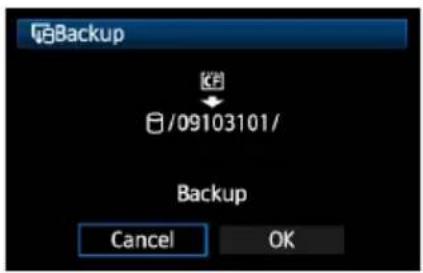
Proces zálohování bude zahájen.
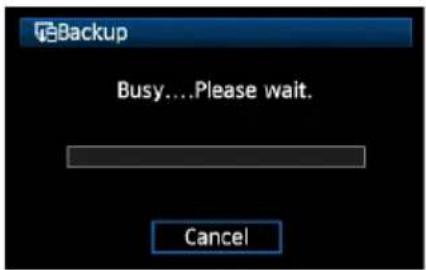
- Po zobrazení zprávy o dokončení vyberte položku [OK].
Výběr snímků k zálohování
K zálohování na externí médium lze vybrat pouze požadované snímky.

1 Vyberte položku [Backup selected images/Zálohovat vybrané snímky].
![CANON WFT-E4 II - Vyberte položku [Backup selected images/Zálohovat vybrané snímky]. - 1](/content/2026/05/855712/images/486e680da7257c7613da18d21864cdcc65614a4e096e2944fcacd77ef9e5929c.jpg)
Vyberte snímky k zálohování.
- Otáčením voliče <○> vyberte požadovaný snímek a stiskněte tlačítko
.
V levé horní části snímku vybraného k zálohování se zobrazí značka <√>. - Stisknutím tlačítka <⊖> zobrazíte na jedné obrazovce tři snímky současně. Stisknutím tlačítka <⊕> opět zobrazíte na obrazovce jeden snímek.
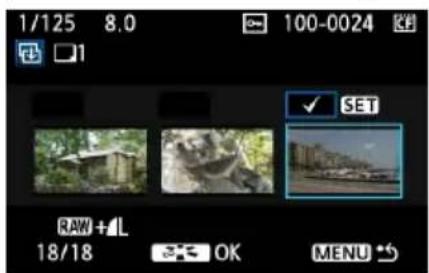
text_image
1/125 8.0 100-0024 SET RAW +L 18/18 OK MENU *- Po dokončení výběru snímků k zálohování stiskněte tlačítko <áz>
Na zobrazené obrazovce vyberte položku [OK].
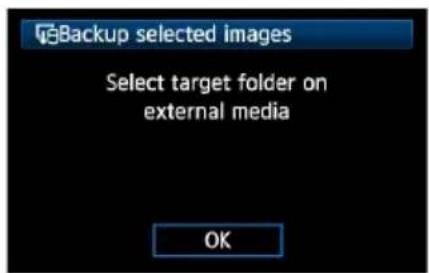
3 Vyberte položku [/] a stiskněte tlačítko
▶ Na zobrazené obrazovce vyberte položku [OK].
![CANON WFT-E4 II - Vyberte položku [/] a stiskněte tlačítko . - 1](/content/2026/05/855712/images/9ff23649962f32713a00e4a22c1095d3306ac652d4b74d9b0b2c2a65c8083b2f.jpg)
Zálohování snímků bude zahájeno.
![CANON WFT-E4 II - Vyberte položku [/] a stiskněte tlačítko . - 2](/content/2026/05/855712/images/8cc712bee51e16c67d8ff4cb976f13e91192c6d5a2b4caf6e5475d2630b7445c.jpg)
- Snímky budou uloženy do složky DCIM vytvořené v umístění, kde je otevřeno externí médium (tedy v k o řenovém adresáři).
- Chcete-li provést zálohování do vybrané složky na externím médiu, zvolte položku [Create folder/Vytvořit složku]. Podrobné pokyny obsahují kroky 3 a 4 na straně 84.
8
Použití zařízení GPS
Pomocí zařízení GPS připojených prostřednictvím rozhraní USB, která jsou dostupná jako příslušenství, lze získávat informace o zeměpisné šířce, zeměpisné délce, nadmořské výšce, datu a čase fotografování a přidávat tyto informace ke snímkům. Tyto doplňující informace lze zobrazit ve fotoaparátu i v mapovém softwaru kompatibilním se systémem GPS.
Přenašeč je možné používat se zařízeními GPS značky Garmin řady GPSMAP nebo eTrex či Magellan řady eXplorist, která poskytují data ve formátu NMEA 0183 verze 3.0.1, a také s některými zařízeními umožňujícími vytváření dat protokolů ve formátu zařízení Garmin (stav k říjnu 2009).
Seznam konkrétních podporovaných zařízení GPS získáte v servisním středisku Canon.
Pokyny k používání zařízení GPS získáte v návodu k použití zařízení, případně se můžete obrátit na výrobce.
Připojení zařízení GPS pomocí kabelu USB
Před připojením vypněte zařízení GPS a fotoaparát.
Při připojování zařízení GPS použijte kabel USB dodaný s fotoaparátem.
Zařízení nelze k portu USB na přenašeči připojovat za chodu. Kabely USB nelze připojovat a odpojovat libovolně. Při připojování a odpojování kabelů USB se řídte pokyny v této části.
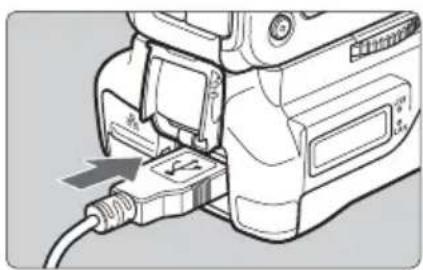
1 Připojte zařízení GPS do portu USB.
- Otevřete kryt portu a připojte zařízení GPS.
- Nepřipojujte zařízení GPS prostřednictvím rozbočovače USB.
- Nezapínejte zařízení GPS dříve, než se dostanete ke kroku 5.
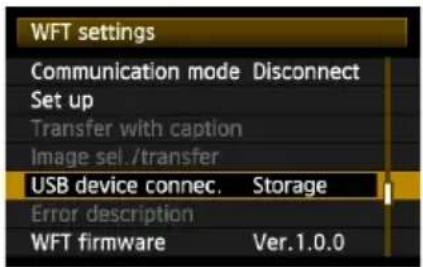
2 U položky [WFT settings/Nastavení WFT] vyberte položku [USB device connec./Připoj. zaříz. USB].
- Pokud nebudete současně se zařízením GPS používat bezdrátovou nebo klasickou síť LAN, nastavte položku [Communication mode/ Komunikační režim] na hodnotu [Disconnect/ Odpojit].
![CANON WFT-E4 II - U položky [WFT settings/Nastavení WFT] vyberte položku [USB device connec./Připoj. zaříz. USB]. - 1](/content/2026/05/855712/images/37bc0af3ae9b0ba2d27d1d5e679acd3ae22dbd09c31270695b1c4cacae7e2973.jpg)
4 Vyberte položku [Connect/Připojit].
Při výměně baterie v přenašeči nezapomeňte před otevřením krytu prostoru pro baterii přesunout vypínač napájení fotoaparátu do polohy
![CANON WFT-E4 II - Vyberte položku [Connect/Připojit]. - 1](/content/2026/05/855712/images/59f42761ae877570ec13bb5d041c9022a3b374d01c6eb44d740f3e47965bc186.jpg)
- Po výběru položky [OK] zapněte zařízení GPS.
- Vytvoření připojení k zařízení GPS může několik minut trvat. Dokud není připojení vytvořeno, jsou deaktivovány funkce fotoaparátu, jako je fotografování, zobrazení nabídky nebo přehrávání snímků.
- Jakmile je prěnašeč prípojen k zařízení GPS, rozsvítí se na prěnašeči kontrolka
zeleně a zobrazí se zpráva s informacemi o vytvoření prípojení. - Po zobrazení zprávy s potvrzením vyberte položku [OK].
![CANON WFT-E4 II - Vyberte položku [Connect/Připojit]. - 2](/content/2026/05/855712/images/636f241fc5f0e80cc96a4a30414ae7f2306294fbcfd039f43d805731866e0ec6.jpg)
V tomto okamžiku se zpřístupní položka nabídky [Disconnect/Odpojit]. Tuto položku nezapomeňte zvolit před odpojením zařízení GPS.
![CANON WFT-E4 II - Vyberte položku [Connect/Připojit]. - 3](/content/2026/05/855712/images/cff471e42dcd1ed09c71c94ac5fdfc26fd13f53163d8311368913e641832f4d1.jpg)
Vyfotografujte snímek.
- Před fotografováním zkontrolujte, zda na přenašeči svítí kontrolka
zeleně. - Pokud při fotografování nebude svítit kontrolka
zeleně, nedojde k přidání správných údajů GPS ke snímkům.
7 Zkontrolujte údaje GPS.
• Zobrazte snímek.
- Stisknutím tlačítka
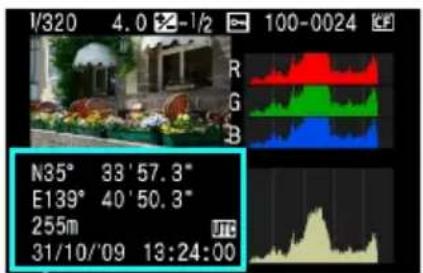
Shora dolů: zeměpisná šířka, délka, nadmořská výška a čas UTC

Při vypínání a zapínání fotoaparátu nebo aktivaci po automatickém vypnutí nefotografujte dříve, než kontrolka

Zobrazené údaje o datu a čase odpovídají hodnotám UTC (Coordinated Universal Time) získaným ze zařízení GPS. Tyto údaje prakticky odpovídají greenwichskému času GMT (Greenwich Mean Time). V některých případech je zobrazeno datum a čas časového pásma určeného prostřednictvím zařízení GPS.
Odpojení zařízení GPS z portu USB
Před odpojením zařízení GPS z portu USB nezapomeňte vždy nejdříve zvolit položku [Disconnect/Odpojit], jak je popsáno v kroku 5. Ukončete připojení podle zobrazených pokynů.
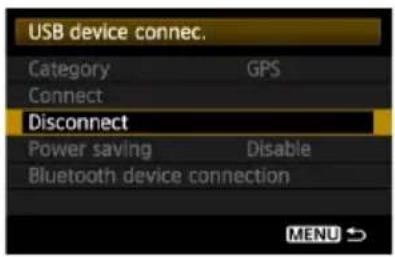
Pokud pouze vypnete fotoaparát a zařízení GPS, nebude připojení ukončeno. Jestliže v době, kdy je připojení stále aktivní, zařízení GPS odpojíte, opět toto zařízení připojte do portu USB a ukončete připojení podle předcházejících kroků.
Řízení spotřeby
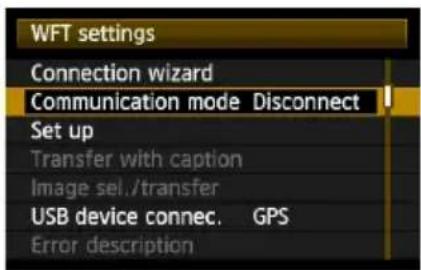
- Pokud nebudete současně se zařízením GPS používat bezdrátovou nebo klasickou síť LAN, nastavte položku [Communication mode/ Komunikační režim] na hodnotu [Disconnect/ Odpojit]. Jestliže použijete jiné nastavení než [Disconnect/Odpojit], nebude aktivována funkce úspory energie a dojde k rychlejšímu vybíjení baterie.
Připojení zařízení GPS pomocí technologie Bluetooth
Po připojení jednotky Canon Bluetooth Unit BU-30 do portu USB můžete zařízení GPS vybavené technologií Bluetooth® připojit bezdrátově. (Nelze připojit jiná zařízení Bluetooth® než zařízení GPS.) Při použití jednotky Bluetooth jiného výrobce než Canon ověřte před použitím její normální provoz.
Před připojením jednotky Bluetooth k prěnašeči vypněte zařízení GPS i fotoaparát.
Port USB prěnašeče nepodporuje prípojování zařízení za chodu. Jednotky Bluetooth nelze prípojovat nebo odpojovat nahodile. Při prípojování nebo odpojování jednotek Bluetooth dodržujte pokyny uvedené v této části.
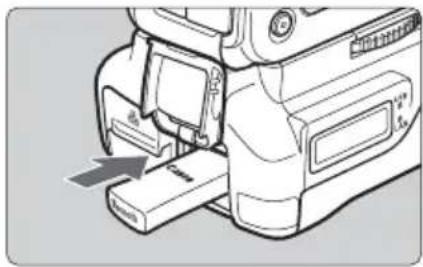
1 Připojte jednotku Bluetooth.
- Otevřete kryt portu a připojte jednotku Bluetooth.
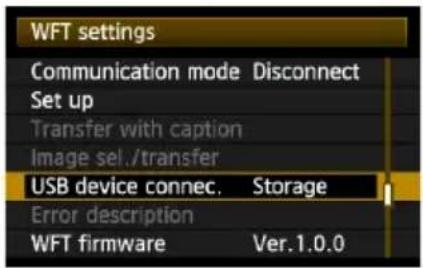
2 U položky [WFT settings/Nastavení WFT] vyberte položku [USB device connec./Připoj. zaříz. USB].
- Pokud nebudete současně s jednotkou Bluetooth používat bezdrátovou nebo klasickou síť LAN, nastavte položku [Communication mode/ Komunikační režim] na hodnotu [Disconnect/ Odpojit].
![CANON WFT-E4 II - U položky [WFT settings/Nastavení WFT] vyberte položku [USB device connec./Připoj. zaříz. USB]. - 1](/content/2026/05/855712/images/90555df76f2d7bc6195e8844bf2d1f674e3da738e7887a97e9a73601661b41dc.jpg)
4 Vyberte položku [Connect/Připojit].
Při výměně baterie v přenašeči nezapomeňte před otevřením krytu prostoru pro baterii přesunout vypínač napájení fotoaparátu do polohy
![CANON WFT-E4 II - Vyberte položku [Connect/Připojit]. - 1](/content/2026/05/855712/images/efb5e4afb3c1131b42d5a8ea8c4a2dcc0822f68b4c4fb8b3b645bdd648c9a3a4.jpg)
- Jakmile je k přenašeči připojena jednotka Bluetooth, začne na přenašeči zeleně blikat kontrolka
a zobrazí se zpráva oznamující, že bylo vytvořeno připojení. - Po zobrazení zprávy s potvrzením vyberte položku [OK].
![CANON WFT-E4 II - Vyberte položku [Connect/Připojit]. - 2](/content/2026/05/855712/images/abfe4c5b049d3ee35220bc0f6238e7a1df20aa362bd0ea0d944c864b704bba70.jpg)
V tomto okamžiku se zpřístupní položka nabídky [Disconnect/Odpojit]. Tuto položku nezapomeňte zvolit ještě před připojením zařízení GPS.
![CANON WFT-E4 II - Vyberte položku [Connect/Připojit]. - 3](/content/2026/05/855712/images/951fb9681a849e8c26bfacf0888874e2f3e38dedf9811d29c961d09bca7daf85.jpg)
6 Vytvořte bezdrátové připojení mezi zařízením GPS a jednotkou Bluetooth.
- Zapněte zařízení GPS a aktivujte na něm připojení Bluetooth®.
- Vyberte položku [Bluetooth device connection/Připojení zařízení Bluetooth].
Zobrazí se seznam okolních používaných zařízení Bluetooth®. (Lze připojit pouze zařízení GPS.)
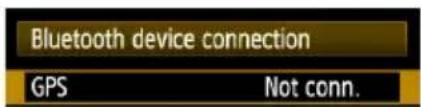
7 Vyberte zařízení GPS.
- Stiskněte tlačítko
a zobrazte tak stav připojení zařízení Bluetooth®. - Je-li stav [Not conn./Nepřipoj.], zobrazí se stisknutím tlačítka
seznam okolních používaných zařízení Bluetooth®. - Otáčením voliče <○> vyberte položku [GPS] a stiskněte tlačítko
. - Vyberte položku [OK] a stiskněte tlačítko
. - Pokud bylo na zařízení GPS nastaveno heslo pro přenos Bluetooth®, zobrazí se obrazovka pro zadání hesla. Zadejte heslo.
Přenašeč začne vytvářet připojení se zařízením GPS. - Vytvoření připojení k zařízení GPS může několik minut trvat.
Dokud není připojení vytvořeno, jsou deaktivovány funkce fotoaparátu, jako je fotografování, zobrazení nabídky nebo přehrávání snímků.
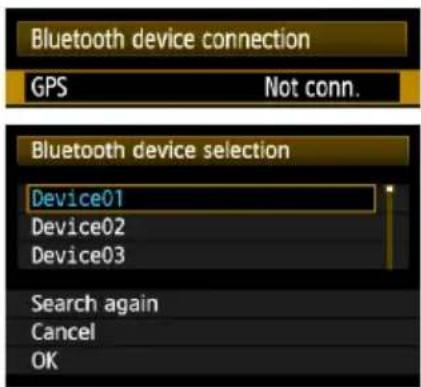
8 Po zobrazení zprávy s potvrzením vyberte položku [OK].
- Stav připojení zařízení GPS se změní na [Connecting/Připojení]. Stisknutí tlačítka
![CANON WFT-E4 II - Po zobrazení zprávy s potvrzením vyberte položku [OK]. - 1](/content/2026/05/855712/images/00dbdecfbee9069b2efa83d2c9c840e53b9bd40fdae029d551b598ddc6378c8d.jpg)
Q Vyfotografujte snímek.
- Před fotografováním zkontrolujte, zda na přenašeči svítí kontrolka
zeleně. - Pokud při fotografování nebude svítit kontrolka
zeleně, nedojde k přidání správných údajů GPS ke snímkům.
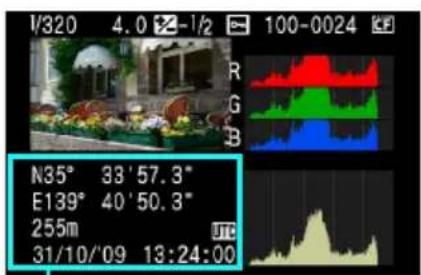
10. Zkontrolujte údaje GPS. Zobrazte snímek.
- Stisknutím tlačítka
Shora dolů: zeměpisná šířka, délka, nadmořská výška a čas UTC
Při vypínání a zapínání fotoaparátu nebo aktivaci po automatickém vypnutí nefotografujte dříve, než kontrolka
Zobrazené údaje o datu a čase odpovídají hodnotám UTC (Coordinated Universal Time) získaným ze zařízení GPS. Tyto údaje prakticky odpovídají greenwichskému času GMT (Greenwich Mean Time). V některých případech je zobrazeno datum a čas časového pásma určeného prostřednictvím zařízení GPS.
Odpojování jednotek Bluetooth z portu USB
Před odpojováním jednotek Bluetooth z portu USB nezapomeňte vždy nejdříve zvolit položku [Disconnect/Odpojit], jak je popsáno v kroku 5. Ukončete připojení podle zobrazených pokynů.
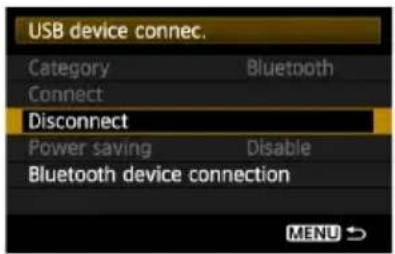
Pouhým vypnutím fotoaparátu nedojde k ukončení připojení jednotky Bluetooth. Jestliže odpojíte jednotku Bluetooth v době, kdy je připojení stále aktivní, znovu tuto jednotku Bluetooth připojte a připojení ukončete podle předcházejících kroků.
Řízení spotřeby
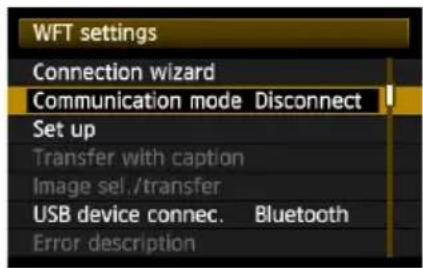
- Pokud nebudete současně s jednotkou Bluetooth používat bezdrátovou nebo klasickou sit' LAN, nastavte položku [Communication mode/ Komunikační režim] na hodnotu [Disconnect/ Odpojit]. Jestliže použijete jiné nastavení než [Disconnect/Odpojit], nebude aktivována funkce úspory energie a dojde k rychlejšímu vybíjení baterie.
9
Řešení potíží
Reakce na chybové zprávy
Pokud se na displeji LCD fotoaparátu zobrazují chybové zprávy týkající se prěnašeče, pokuste se pomocí informací uvedených na příkladech v této části příčinu chyby odstranit. Podrobné informace o chybě lze také zobrazit na kartě [¶] [WFT settings/Nastavení WFT] → [Error description/Popis chyby].
Kliknutím na číslo chyby v následujícím diagramu přejdete na odpovídající stránku.
11: Connection target not found (Cíl připojení nenalezen)
- Je spuštěn software pro párování?
Spustte software pro párování a pomocí zobrazených pokynů znovu vytvořte připojení. (str. 48) - Jsou přenašeč a terminál bezdrátové sítě LAN nakonfigurovány na stejný šifrovací klíč pro ověřování?
K této chybě dochází v případech, kdy je při šifrování nastaven způsob ověřování [Open system/Otevřený systém] a šifrovací klíče si neodpovídají.
V hodnotě nastavení se rozlišují velká a malá písmena, proto je také zkontrolujte. Zkontrolujte, zda je v prěnašeči zadán pro ověřování správný šifrovací klíč. (str. 26)
12: Connection target not found (Cíl připojení nenalezen)
- Jsou cílový počítač a terminál bezdrátové sítě LAN zapnuté?
Zapněte cílový počítač a terminál bezdrátové sítě LAN.
21: No address assigned by DHCP server (Server DHCP nepřidělil žádnou adresu)
V prěnašeči ověřte následující položky:
- V prěnašeči je zadáno nastavení sítě [Auto setting/Autom. nastavení] nebo nastavení adresy IP [Auto assign/Autom. priřazení]. Objevuje se chyba při těchto hodnotách nastavení?
Pokud není použit žádný server DHCP, zadejte v prěnašeči hodnotu nastavení sítě [Manual setting/Ruční nastavení] a nastavení adresy IP [Manual setting/Ruční nastavení]. (str. 29)
Na serveru DHCP ověřte následující položky:
- Je server DHCP zapnutý?
Zapněte server DHCP. - Má server DHCP k dispozici dostatek adres pro přiřazení?
Zvyšte počet adres přiřazovaných serverem DHCP.
Počet používaných adres můžete snížit odpojením některých zařízení, kterým server DHCP přiřadil adresy, ze sítě. - Funguje server DHCP správně?
Zkontrolujte nastavení serveru DHCP a ověřte, zda funguje správně jako server DHCP.
V případě potřeby požádejte správce sítě, aby zkontroloval dostupnost serveru DHCP.

Reakce na chybové zprávy 21–26
Při řešení chyb s čísly 21–26 ověřte také následující nastavení.
Jsou prěnašeč a terminál bezdrátové sítě LAN nakonfigurovány na stejný šifrovací klíč pro ověřování?
K této chybě dochází v případech, kdy je při šifrování nastaven způsob ověřování [Open system/Otevřený systém] a šifrovací klíče si neodpovídají. V hodnotě nastavení se rozlišují velká a malá písmena, proto je také zkontrolujte. Zkontrolujte, zda je v prěnašeči zadán pro ověřování správný šifrovací klíč. (str. 26)
22: No response from DNS server (DNS server neodpovídá)
V prěnašeči ověřte následující položky:
- V prěnašeči je zadáno nastavení adresy DNS [Auto assign/Autom. přířaz.] nebo [Manual setting/Ruční nastav.]. Objevuje se chyba při těchto hodnotách nastavení?
Pokud není použit žádný server DNS, zadejte v prěnašeči hodnotu nastavení adresy DNS [Disable/Zakázat]. (str. 29) - Odpovídá nastavení adresy IP serveru DNS v prěnašeči skutečné adrese serveru?
Nastavte adresu IP v prěnašeči tak, aby odpovídala skutečné adrese serveru DNS. (str. 29, 111)
Na serveru DNS ověřte následující položky:
- Je server DNS zapnutý?
Zapněte server DNS. - Jsou na serveru DNS správně nastaveny adresy IP a odpovídající názvy?
Zkontrolujte, zda jsou na serveru DNS správně zadány adresy a příslušné názvy.
● Funguje server DNS správně?
Zkontrolujte nastavení serveru DNS a ověřte, zda funguje správně jako server DNS.
V případě potřeby požádejte správce sítě, aby zkontroloval dostupnost serveru DNS.
V síti jako takové ověřte následující položky:
- Obsahuje sít' směrovač nebo obdobné zařízení fungující jako brána?
Je-li třeba, požádejte správce sítě o adresu síťové brány a zadejte ji v přenašeči. (str. 29, 111)
Zkontrolujte, zda je hodnota nastavení brány správně zadána ve všech sít'ových zařízeních, včetně prěnašeče.
23: Duplicate IP address (Duplicitní IP adresa)
V prěnašeči ověřte následující položky:
- Používá v síti, do které je připojen přenašeč, některé jiné zařízení stejnou adresu IP jako přenašeč?
Změňte adresu IP přenašeče tak, aby se neshodovala s žádným jiným zařízením v síti. Můžete také změnit adresu IP zařízení, které má stejnou adresu jako přenašeč.
V síťových prostředích se serverem DHCP změňte nastavení adresy IP přenašeče z hodnoty [Manual setting/Ruční nastavení] na hodnotu [Auto assign/Autom. přiřazení]. (str. 29)
24: No response from proxy server (Proxy server neodpovídá)
V prěnašeči ověřte následující položky:
- Nastavení serveru proxy v přenašeči je zadáno na hodnotu [Enable/Povolit]. Objevuje se chyba při této hodnotě nastavení?
Pokud není použit žádný server proxy, zadejte v přenašeči hodnotu nastavení serveru proxy [Disable/Zakázat]. (str. 34) - Odpovídají hodnoty nastavení [Address setting/Nastavení adresy] a [Port No./Číslo portu] v přenašeči hodnotám serveru proxy?
Nakonfigurujte adresu serveru proxy a číslo portu v prěnašeči tak, aby odpovídaly nastavení serveru proxy. (str. 34) - Zadali jste v nastavení [Proxy server] pouze hodnotu [Server name/Název serveru]?
Pokud není v přenašeči nakonfigurována hodnota nastavení [Address/Adresa], zadejte ji spolu s adresou serveru DNS. (str. 29) Zkontrolujte, zda jsou název serveru a číslo portu serveru proxy zadány správně. (str. 34)
Na serveru proxy ověřte následující položky:
- Je server proxy zapnutý?
Zapněte server proxy. - Funguje server proxy správně?
Zkontrolujte nastavení serveru proxy a ověřte, zda funguje správně jako server proxy.
V případě potřeby požádejte správce sítě o adresu nebo název a číslo portu serveru proxy a zadejte je v přenašeči.
V síti jako takové ověřte následující položky:
- Obsahuje sít' směrovač nebo obdobné zařízení fungující jako brána?
Je-li třeba, požádejte správce sítě o adresu síťové brány a zadejte ji v přenašeči.
Zkontrolujte, zda je hodnota nastavení brány správně zadána ve všech síťových zařízeních, včetně přenašeče.
25: Another terminal has set the same IP address (Jiný terminál nastavil stejnou IP adresu)
- Používá v síti, do které je připojen přenašeč, některé jiné zařízení stejnou adresu IP jako přenašeč?
K této chybě dochází v případech, kdy je přenašeč připojen k síti, do které se následně připojí jiné zařízení se stejnou adresou IP. Změňte adresu IP přenašeče tak, aby se neshodovala s žádným jiným zařízením v síti. Můžete také změnit adresu IP zařízení, které má stejnou adresu jako přenašeč.
26: No response from DHCP server (Server DHCP neodpovídá)
V prěnašeči ověřte následující položky:
- V prěnašeči je zadáno nastavení sítě [Auto setting/Autom. nastavení]. Objevuje se chyba při této hodnotě nastavení?
Pokud není použit žádný server DHCP, nastavte v prěnašeči hodnotu nastavení sítě [Manual setting/Ruční nastavení]. (str. 29)
Na serveru DHCP ověřte následující položky:
- Je server DHCP zapnutý?
Zapněte server DHCP. - Jsou na serveru DHCP správně nastaveny adresy IP a odpovídající názvy?
Zkontrolujte, zda jsou na serveru DHCP správně zadány adresy a příslušné názvy. - Funguje server DHCP správně?
Zkontrolujte nastavení serveru DHCP a ověřte, zda funguje správně jako server DHCP.
V případě potřeby požádejte správce sítě, aby zkontroloval dostupnost serveru DHCP.
V síti jako takové ověřte následující položky:
- Obsahuje sít' směrovač nebo obdobné zařízení fungující jako brána?
Je-li třeba, požádejte správce sítě o adresu síťové brány a zadejte ji v přenašeči. (str. 29)
Zkontrolujte, zda je hodnota nastavení brány správně zadána ve všech sít'ových zařízeních, včetně prěnašeče.
31: USB connection disconnected (Připojení USB odpojeno)
- Byl odpojen kabel USB?
Po připojení kabelu USB vyberte u položky [WFT settings/Nastavení WFT] položku [USB device connec./Připoj. zaříz. USB] a zařízení znovu připojte. - Je zařízení USB zapnuté?
Zapněte zařízení USB. Dále u položky [WFT settings/Nastavení WFT] vyberte položku [USB device connec./Připoj. zaříz. USB] a zařízení znovu připojte.
32: Incompatible USB device (Nekompatibilní zařízení USB)
- Připojili jste jiné zařízení USB než externí médium, zařízení GPS nebo jednotku Bluetooth?
Připojujte pouze externí média, zařízení GPS nebo jednotky Bluetooth. - Zařízení není kompatibilní s přenašečem.
Externí média s vestavěným slotem pro karty nejsou kompatibilní. Podobně nelze použít ani čtečky karet připojované prostřednictvím rozhraní USB. - Je externí médium formátováno v systému souborů FAT16 nebo FAT32?
▶ Naformátujte externí médium v systému souborů FAT16 nebo FAT32 prostřednictvím počítače. - Zařízení GPS není kompatibilní s přenašečem.
Doporučujeme zvolit zařízení GPS, jehož funkce byla ověřena společností Canon.
33: USB device error (Chyba zařízení USB)
- Došlo k potížím s externím médiem.
Připojte externí médium k počítači a ověřte, zda správně funguje.
34: Cannot connect to USB device (Nelze připojít zařízení USB)
- Připojili jste jiné zařízení USB než externí médium, zařízení GPS nebo jednotku Bluetooth?
Připojujte pouze externí média, zařízení GPS nebo jednotky Bluetooth.
41: Cannot connect to FTP server (Nelze se připojit k FTP serveru)
V prěnašeči ověřte následující položky:
- Odpovídá nastavení adresy IP serveru FTP v prěnašeči skutečné adrese serveru?
Nastavte adresu IP v prěnašeči tak, aby odpovídala skutečné adrese serveru FTP. (str. 34) - Jsou přenašeč a terminál bezdrátové sítě LAN nakonfigurovány na stejný šifrovací klíč pro ověřování?
K této chybě dochází v připadech, kdy je při šifrování nastaven způsob ověřování [Open system/Otevřený systém] a šifrovací klíče si neodpovídají.
V hodnotě nastavení se rozlišují velká a malá písmena, proto je také zkontrolujte.
Zkontrolujte, zda je v prěnašeči zadán pro ověřování správný šifrovací klíč. (str. 26)
- Odpovídá hodnota nastavení [Port number setting/Nastavení čísla portu] pro server FTP v přenašeči skutečnému číslu portu serveru FTP?
Nastavte v přenašeči i na serveru FTP stejné číslo portu (obvykle 21). Nastavte číslo portu v přenašeči tak, aby odpovídalo skutečnému číslu portu serveru FTP. (str. 34) - Je-li v prěnašeči pro server FTP nakonfigurována pouze hodnota nastavení [Server name/Název serveru], je nastavení pro server DNS úplné?
Pokud není v přenašeči nakonfigurována hodnota nastavení [Address/Adresa] serveru FTP, aktivujte v přenašeči použití serveru DNS a zadejte jeho adresu. (str. 29) Zkontrolujte, zda je správně zadán název serveru FTP. (str. 34)
Na serveru FTP ověřte následující položky:
● Funguje server FTP správně?
Nakonfigurujte správně počítač tak, aby fungoval jako server FTP.
V případě potřeby požádejte správce sítě o adresu a číslo portu serveru FTP a zadejte je v p řenašeči.
- Je server FTP zapnutý?
Zapněte server FTP. Je možné, že je server vypnutý na základě aktivace režimu úspory energie.
- Odpovídá nastavení adresy IP serveru FTP (položka [Address/Adresa]) v prěnašeči skutečné adrese serveru?
Nastavte adresu IP v prěnašeči tak, aby odpovídala skutečné adrese serveru FTP. (str. 34)
- Je aktivována brána firewall nebo jiný bezpečnostní software?
Některý software zabezpečení omezuje přístup k serveru FTP pomocí brány firewall. Změňte nastavení brány firewall tak, aby umožňovala přístup k serveru FTP.
V některých případech lze také přístup k serveru FTP zajistit nastavením položky [Passive mode/Pasivní režim] v přenašeči na hodnotu [Enable/Povolit]. (str. 72)
- Připojujete se k serveru FTP pomocí širokopásmového směrovače?
Některé širokopásmové směrovače omezují přístup k serveru FTP pomocí brány firewall. Změňte nastavení brány firewall tak, aby umožnovala přístup k serveru FTP.
V některých případech lze také přístup k serveru FTP zajistit nastavením položky [Passive mode/Pasivní režim] v přenašeči na hodnotu [Enable/Povolit]. (str. 72) - Jestliže používáte operační systém Windows XP Service Pack 2 nebo novější, není přístup k serveru FTP blokován nastavením položky [Windows Firewall/Brána firewall systému Windows]?
Změňte nastavení brány firewall systému Windows tak, aby umožňovala přístup k serveru FTP.
V síti jako takové ověřte následující položky:
- Obsahuje sít' směrovač nebo obdobné zařízení fungující jako brána?
Je-li třeba, požádejte správce sítě o adresu síťové brány a zadejte ji v přenašeči. (str. 29)
Zkontrolujte, zda je hodnota nastavení brány správně zadána ve všech sít'ových zařízeních, včetně přenašeče.
42: FTP server rejected connection (FTP server odmítl připojení)
Na serveru FTP ověřte následující položky:
- Je server FTP nakonfigurován tak, aby omezoval přístup pouze k některým adresám IP?
Změňte nastavení serveru FTP, aby umožnoval přístup z adresy určené položkou [IP address/IP adresa], která je zadána v přenašeči v nastavení protokolu TCP/IP.
43: Cannot connect to FTP server. Error code received from server. (Nelze se připojit k FTP serveru. Ze serveru byl přijat chybový kód.)
Na serveru FTP ověřte následující položky:
- Překročili jste maximální počet připojení k serveru FTP?
Odpojte od serveru FTP některá sítová zařízení nebo zvyšte maximální počet připojení.
44: Cannot disconnect FTP server. Error code received from server. (Nelze se odpojit od FTP serveru. Ze serveru byl přijat chybový kód.)
- K této chybě dochází v případě, že se z nějakého důvodu nepodaří odpojení od serveru FTP.
▶ Restartujte server FTP a vypněte a zapněte fotoaparát.
45: Cannot login to FTP server. Error code received from server. (Nelze se přihlásit k FTP serveru. Ze serveru byl přijat chybový kód.)
V prěnašeči ověřte následující položky:
- Je položka [Login name/Přihlašovací jméno] v prěnašeči zadána správně?
Zkontrolujte prihlašovací jméno pro prístup k serveru FTP. V hodnotě nastavení se rozlišují velká a malá písmena, proto je také zkontrolujte. Zkontrolujte, zda je správně zadáno prihlašovací jméno v prěnašeči. (str. 35) - Je položka [Login password/Přihlašovací heslo] v prěnašeči zadána správně?
Je-li na serveru FTP nakonfigurováno přihlašovací heslo, ověřte, zda jsou správně zadána velká a malá písmena, a zkontrolujte, zda se heslo v přenašeči shoduje. (str. 35)
Na serveru FTP ověřte následující položky:
- Umožňují uživatelská práva na serveru FTP čtení, zápis a přístup k protokolu?
Nakonfigurujte uživatelská práva pro server FTP tak, aby umožnovala čtení, zápis a p rístup k protokolu. - Je složka zadaná jako cílové umístění prénosu na serveru FTP vytvořena pomocí znaků ve formátu ASCII (str. 31)?
Název složky tvořte znaky ve formátu ASCII.
46: For the data session, error code received from FTP server (Pro datovou relaci byl přijat chybový kód z FTP serveru)
Na serveru FTP ověřte následující položky:
- Připojení bylo serverem FTP ukončeno.
▶ Restartujte server FTP. - Umožňují uživatelská práva na serveru FTP čtení, zápis a přístup k protokolu?
Nakonfigurujte uživatelská práva pro server FTP tak, aby umožnovala čtení, zápis a p rístup k protokolu. - Umožňují uživatelská práva přístup k cílové složce na serveru FTP?
Nakonfigurujte uživatelská práva pro přístup k cílové složce na serveru FTP tak, aby umožňovala ukládání snímků z přenašeče. - Je server FTP zapnutý?
Zapněte server FTP. Je možné, že je server vypnutý na základě aktivace režimu úspory energie. - Je pevný disk na serveru FTP zaplněn?
Zvyšte dostupné volné místo na pevném disku.
47: Image file transfer completion not confirmed by FTP server (Dokončení prěnosu souboru snímku nebylo potvrzeno FTP serverem)
- K této chybě dochází, pokud přenašeč z nějakého důvodu neobdržel ze serveru FTP potvrzení o dokončení přenosu souborů snímků.
▶ Restartujte server FTP, vypněte a zapněte fotoaparát, a potom snímky znovu odešlete.
51: Connection to Bluetooth device lost (Připojení k zařízení Bluetooth je ztraceno)
- Není jednotka Bluetooth příliš daleko od zařízení GPS?
Přeneste zařízení GPS blíž k jednotce Bluetooth. - Neblokuji dráhu mezi jednotkou Bluetooth a zařízením GPS nějaké překážky?
Přemístěte zařízení GPS na místo s přímou viditelností na jednotku Bluetooth. - Jednotka Bluetooth a zařízení GPS byly z nějakého důvodu odpojeny a nelze obnovit jejich připojení.
Ke ztrátě připojení dochází častěji, pokud se v okolí nachází terminály bezdrátové sítě LAN, bezdrátové telefony, mikrofony, mikrovlnné trouby nebo podobná zařízení, která používají komunikaci technologií Bluetooth ve stejném pásmu 2,4 GHz. Je třeba si také uvědomit, že ke ztrátě připojení dochází častěji za špatného počasí nebo při vysoké vlhkosti vzduchu. - Je zařízení GPS zapnuto?
Zapněte zařízení GPS.
52: Bluetooth unit not found (Jednotku Bluetooth nelze nalézt)
- Je zařízení GPS připraveno k připojení technologií Bluetooth?
Zapněte zařízení GPS a nastavte jej pro připojení technologií Bluetooth. - Není jednotka Bluetooth příliš daleko od zařízení GPS?
Přeneste zařízení GPS blíž k jednotce Bluetooth. - Je zařízení GPS zapnuto?
Zapněte zařízení GPS.
- Je v jednotce Bluetooth a zařízení GPS nastaveno stejné heslo?
V hodnotě nastavení se rozlišují velká a malá písmena, proto je také zkontrolujte. Zkontrolujte, zda je v zařízení GPS i jednotce Bluetooth nastaveno správné heslo.
54: No Bluetooth service (Žádná služba Bluetooth)
- Zařízení GPS nepodporuje profil SPP (Serial Port Profile).
Ověřte, zda zařízení GPS podporuje profil SPP.
61: Same SSID wireless LAN terminal not found (Terminál bezdrátové LAN se stejným SSID nebyl nalezen)
- Neblokuji dráhu mezi prěnašečem a anténou terminálu bezdrátové sítě LAN nějaké překážky?
Přemístěte anténu na místo s dobrou viditelností na přenašeč. (str. 110)
V prěnašeči ověřte následující položky:
- Odpovídá nastavení identifikátoru SSID v prěnašeči hodnotě nastavení v terminálu bezdrátové sítě LAN?
Zkontrolujte hodnotu identifikátoru SSID v terminálu bezdrátové sítě LAN a nastavte v prěnašeči stejný identifikátor SSID. (str. 25)
V terminálu bezdrátové sítě LAN ověřte následující položky:
- Je terminál bezdrátové sítě LAN zapnutý?
Zapněte terminál bezdrátové sítě LAN. - Pokud používáte prěnašeč WFT-E4 IID s terminály bezdrátové sitě LAN podporujícími specifikaci IEEE 802.11a, jsou nastavení terminálů nastavena na standard IEEE 802.11a?
Nakonfigurujte terminál bezdrátové sítě LAN tak, aby umožnil přístup prostřednictvím standardů IEEE 802.11b a g. - Pokud používáte filtrování adres MAC, uložili jste adresu MAC přenašeče do terminálu bezdrátové sítě LAN?
Zaregistrujte adresu MAC prěnašeče (str. 70) do terminálu bezdrátové sítě LAN.
62: No response from wireless LAN terminal (Terminál bezdrátové LAN neodpovídá)
V prěnašeči ověřte následující položky:
- Je prěnašeč nakonfigurován pro komunikaci v režimu infrastruktury?
Nakonfigurujte prěnašeč pro komunikaci v režimu ad hoc.
V terminálu bezdrátové sítě LAN ověřte následující položky:
- Je v blízkosti terminál bezdrátové sítě LAN komunikující v režimu ad hoc?
Připravte terminál bezdrátové sítě LAN pro komunikaci ad hoc v blízkosti přenašeče.
63: Wireless LAN authentication failed (Ověření bezdrátové LAN bylo neúspěšné)
- Jsou přenašeč a terminál bezdrátové sítě LAN nakonfigurovány na stejný způsob ověřování?
Přenašeč podporuje následující způsoby ověřování: [Open system/Otevřený systém], [Shared key/Sdílený klíč], [WPA-PSK] a [WPA2-PSK]. (str. 25)
Jestliže používáte ke komunikaci zařízení AirPort v režimu infrastruktury, není způsob [Open system/Otevřený systém] podporován. Nakonfigurujte v přenašeči způsob [Shared key/Sdílený klíč]. (str. 25) - Jsou přenašeč a terminál bezdrátové sítě LAN nakonfigurovány na stejný šifrovací klíč pro ověřování?
V hodnotě nastavení se rozlišují velká a malá písmena, proto je také zkontrolujte. Zkontrolujte, zda je v prěnašeči a v terminálu bezdrátové sítě LAN zadán správný šifrovací klíč pro ověřování. (str. 26) - Pokud používáte filtrování adres MAC, uložili jste adresu MAC přenašeče do terminálu bezdrátové sítě LAN?
Zaregistrujte adresu MAC prěnašeče (str. 70) do terminálu bezdrátové sítě LAN.
64: Cannot connect to wireless LAN terminal (Nelze se připojit k terminálu bezdrátového LAN)
- Jsou prěnašč a terminál bezdrátové sítě LAN nakonfigurovány na stejný způsob šifrování?
Přenašeč podporuje následující způsoby šifrování: [WEP], [TKIP] a [AES]. (str. 25) - Pokud používáte filtrování adres MAC, uložili jste adresu MAC přenašeče do terminálu bezdrátové sítě LAN?
Zaregistrujte adresu MAC prěnašeče (str. 70) do terminálu bezdrátové sítě LAN.
65: Wireless LAN connection lost (Připojení bezdrátové LAN přerušeno)
- Neblokuji dráhu mezi prěnašečem a anténou terminálu bezdrátové sítě LAN nějaké překážky?
Přemístěte anténu na místo s dobrou viditelností na přenašeč. (str. 110) - Připojení k bezdrátové síti LAN bylo z nějakého důvodu přerušeno a nepodařilo se je obnovit.
Možné příčiny jsou následující: nadměrný počet přístupů k terminálu bezdrátové sítě LAN z jiných terminálů, mikrovlnná trouba nebo jiné spotřebiče používané v blízkosti přenašeče (rušící příjem signálu IEEE 802.11b/g), nepříznivé počasí či vysoká vlhkost vzduchu. (str. 110)
66: Incorrect wireless LAN encription key (Nesprávný šifrovací klíč bezdrátové LAN)
- Jsou přenašeč a terminál bezdrátové sítě LAN nakonfigurovány na stejný šifrovací klíč pro ověřování?
V hodnotě nastavení se rozlišují velká a malá písmena, proto je také zkontrolujte. Zkontrolujte, zda je v přenašeči a v terminálu bezdrátové sítě LAN zadán správný šifrovací klíč pro ověřování. (str. 26) Mějte na paměti, že pokud je způsob ověřování nastaven na hodnotu [Open system/Otevřený systém], zobrazí se chyba 41 („Cannot connect to FTP server. (Nelze se připojit k FTP serveru.)“).
67: Incorrect wireless LAN encription method (Nesprávný způsob šifrování bezdrátové LAN)
- Jsou prěnašeč a terminál bezdrátové sítě LAN nakonfigurovány na stejný způsob šifrování?
Přenašeč podporuje následující způsoby šifrování: [WEP], [TKIP] a [AES]. (str. 25) - Pokud používáte filtrování adres MAC, uložili jste adresu MAC prěnašeče do terminálu bezdrátové sítě LAN?
Zaregistrujte adresu MAC prěnašeče (str. 70) do terminálu bezdrátové sítě LAN.
68: Cannot connect to wireless LAN terminal. Retry from the beginning. (Nelze se připojit k terminálu bezdrátové LAN. Znovu od začátku.)
- Přidrželi jste tlačítko Wi-Fi Protected Setup (WPS) na terminálu bezdrátové sítě LAN po dobu uvedenou v pokynech pro terminál bezdrátové sítě LAN?
Dobu přidržení tlačítka WPS zjistíte v návodu k použití terminálu bezdrátové sítě LAN. - Snažíte se vytvořit připojení v blízkosti terminálu bezdrátové sítě LAN?
Pokuste se vytvořit připojení, kdy jsou obě zařízení ve vzájemném dosahu.
69: Multiple wireless LAN terminals have been found. Cannot connect. Retry from the beginning. (Bylo nalezeno několik terminálů bezdrátové LAN. Nelze připojit. Znovu od začátku.)
- Právě probíhá připojení jiných terminálů bezdrátové sítě LAN v režimu připojení stiskem tlačítka (režim PBC) standardu Wi-Fi Protected Setup (WPS).
Vyčkejte chvíli, než se pokusíte vytvořit připojení, nebo jej vytvořte v režimu připojení prostřednictvím kódu PIN (režim PIN). (str. 28)
71: Cannot connect to slave camera (Nelze připojit k vedlejšímu fotoaparátu)
- Dodrželi jste správný postup při vytváření připojení u vedlejších fotoaparátů?
Při používání vedlejších fotoaparátů dodržujte správné pokyny (str. 66, 67). - Nejsou vedlejší fotoaparáty přiliš daleko od hlavního fotoaparátu?
Přeneste vedlejší fotoaparáty blíž k hlavnímu fotoaparátu.
72: Cannot connect to the master camera (Nelze připojit k hlavnímu fotoaparátu)
- Dodrželi jste správný postup při vytváření připojení u hlavního fotoaparátu?
Při používání hlavního fotoaparátu dodržujte správné pokyny (str. 66, 67). - Není hlavní fotoaparát příliš daleko od vedlejších fotoaparátů?
Přeneste hlavní fotoaparát blíž k vedlejším fotoaparátům.
81: Wired LAN connection lost (Připojení drátové LAN přerušeno)
- Je kabel LAN řádně připojen?
Znovu připojte kabel LAN spojující přenašeč a server. Mohlo také dojít k přerušení kabelu, zkuste proto použít k připojení zařízení jiný kabel. - Je zapnut rozbočovač nebo směrovač?
Zapněte rozbočovač či směrovač. - Je zapnut server?
Zapněte server. Je možné, že je server vypnutý na základě aktivace režimu úspory energie.
99: Other error (Jiná chyba)
- Došlo k jinému problému, který je identifikován jiným číslem chyby než 11 až 81.
Vypínačem napájení fotoaparát vypněte a opět zapněte.
Poznámky k použití bezdrátové sítě LAN
Pokud dojde při použití prěnašeče s bezdrátovou sítí LAN k poklesu prěnosové rychlosti, ztrátě prěipojení nebo jiným potížím, pokuste se problém odstranit pomocí následujících kroků.
Instalace terminálu bezdrátové sítě LAN a umístění antény
- Pokud používáte prěnašeč v interiéru, umístěte terminál zařízení bezdrátové sítě LAN do místnosti, ve které fotografujete.
- Postavte terminál bezdrátové sítě LAN výše než prěnašec.
- Vyberte pro zařízení místo, ze kterého nebude viditelnost na fotoaparát stíněna žádnými osobami ani předměty.
- Umístěte zařízení co nejblíže k fotoaparátu. Především mějte na paměti, že při použití v exteriéru za nepříznivého počasí může déšť pohlcovat elektromagnetické vlnění a rušit spojení.
Blízkost elektronických zařízení
Jestliže se prénosová rychlost v bezdrátové síti LAN sníží v důsledku rušení následujícími elektronickými zařízeními, může potíže vyřešit přechod na klasickou (vodiči propojenou) síť LAN.
- Přenašeč používá ke komunikaci s bezdrátovými sítěmi LAN pomocí standardu IEEE 802.11b/g a technologie Bluetooth elektromagnetické vlny v pásmu 2,4 GHz. Z tohoto důvodu se může prénosová rychlost bezdrátové sítě LAN snížit v případě, že se v blízkosti zařízení nachází mikrovlnné trouby, bezdrátové telefony, mikrofony či obdobná zařízení pracující na stejném kmitočtovém pásmu.
- Nachází-li se v blízkosti přenašeče terminál bezdrátové sítě LAN používající stejné kmitočtové pásmo, může se přenosová rychlost v bezdrátové síti LAN snížit.
Použití více prěnašečů
- Pokud je k jedinému terminálu bezdrátové sítě LAN připojeno více přenašečů, dbejte, aby nedošlo k použití duplicitních adres IP fotoaparátů.
- Nezapomeňte, že je-li použit větší počet přenašečů s přístupem k jednomu terminálu bezdrátové sítě LAN, dojde k poklesu přenosové rychlosti.
- Jestliže chcete omezit rušení elektromagnetického vlnění při použití více zařízení využívajících standard IEEE 802.11b/g, nechejte mezi jednotlivými kanály bezdrátové sítě LAN vždy čtyři kanály volné. Použijte například kanály 1, 6 a 11, kanály 2, 7 a 12 nebo kanály 3, 8 a 13.
Pokud lze použít standard IEEE 802.11a, přepněte na standard IEEE 802.11a a zadejte jiný kanál.
Zabezpečení
- Elektromagnetické vlny bezdrátové sítě LAN lze snadno zachytit. Z tohoto důvodu doporučujeme aktivovat v nastavení terminálu bezdrátové sítě LAN šifrovanou komunikaci.
Kontrola nastavení sítě
Windows
V operačním systému Windows klikněte na tlačitko [Start] → [All Programs/Všechny programy] → [Accessories/Příslušenství] → [Command Prompt/Příkazový řádek].
Zadejte hodnotu ipconfig/all a stiskněte klávesu
Zobrazí se adresa IP přiřazená počítači spolu s maskou podsítě, bránou a informacemi o serveru DNS.
Chcete-li při konfiguraci adresy IP přírazené fotoaparátu (str. 29) předejít použití shodné adresy IP pro počítač a jiná zařízení v síti, změňte zde hodnotu čísla zcela vpravo.
Macintosh
V operačním systému Mac OS X spust'te aplikaci [Terminal/Terminál], zadejte hodnotu ifconfig -a a stiskněte klávesu
Chcete-li při konfiguraci adresy IP přírazené fotoaparátu (str. 29) předejít použití shodné adresy IP pro počítač a jiná zařízení v síti, změňte zde hodnotu čísla zcela vpravo.
* Informace o aplikaci [Terminal/Terminál] najdete v nápovědě k operačnímu systému Mac OS X.
Vytvoření a uložení popisků
Pomocí následujících kroků můžete vytvořit popisky a uložit je ve fotoaparátu, jak bylo uvedeno v části „Přidání popisku před prěnosem“ (str. 39). K vytváření a ukládání popisků použijte počítač, ve kterém je nainstalován program EOS Utility.
Než začnete, nasad'te přenašeč na fotoaparát a pomocí kabelu USB dodaného s fotoaparátem připojte fotoaparát k počítači. Podrobné pokyny pro propojení fotoaparátu s počítačem pomocí kabelu USB a spuštění programu EOS Utility najdete v návodu k použití softwaru (ve formátu PDF) dodaném s fotoaparátem na disku CD-ROM. Je třeba mít na paměti, že popisky nelze vytvářet pro fotoaparáty bez nasazeného přenašeče.
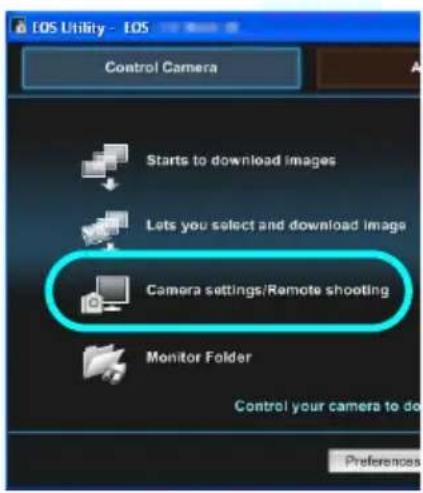
1 Spustte program EOS Utility a vyberte položku [Camera settings/Remote shooting/Nastavení fotoaparátu/Dálkové fotografování].
Zobrazí se obrazovka nastavení fotoaparátu/dálkového fotografování.
![CANON WFT-E4 II - Spustte program EOS Utility a vyberte položku [Camera settings/Remote shooting/Nastavení fotoaparátu/Dálkové fotografování]. - 1](/content/2026/05/855712/images/0a9af1812af9c0be9444206e8f3575479c3d4d6a4f6893a1865edd1cc798397c.jpg)
text_image
000 743 My Picture AUTO 000 000 000 000 000 000 000 000 000 000 000 000 000 000 000 000 000 000 000 000 000 000 000 000 000 001 012 013 014 015 016 017 018 019 020 021 022 023 024 025 026 027 028 029 030 031 032 033 034 035 036 037 038 039 040 041 042 043 044 045 046 047 048 049 050 051 052 053 054 055 056 057 058 059 060 061 062 063 064 065 066 067 068 069 070 071 072 073 074 075 076 077 078 079 080 081 082 083 084 085 086 087 088 089 090 1.2.1.1.1.1.1.1.1.1.1.1.1.1.1.1.1.1.1.1.1.1.1.1.1.1.1.1.1.1.1.1.1.1.1.1.1.1.1.1.1.1.1.1.1.1.1.1.1.1.1.1. 2. Shooting mode: Picture Style: Standard. Dipotext: 2, 3, 4, 5, 6, 7, 8, 9, 1, 2, 3, 4, 5, 6, 7, 8, 9, 1, 2, 3, 4, 5, 6, 7, 8, 9, 1, 2, 3, 4, 5, 6, 7, 8, 9, 1, 2, 3, 4, 5, 6, 7,![CANON WFT-E4 II - Spustte program EOS Utility a vyberte položku [Camera settings/Remote shooting/Nastavení fotoaparátu/Dálkové fotografování]. - 2](/content/2026/05/855712/images/914fbbf868bc5cdb9bb0b4ab9f9ea61dcd03e0348a77cd6f73bd6e67d24ff47a.jpg)
2 Na kartě [Tvyberte položku [WFT Captions/Popisky bezdrátového prěnašeče dat].
Zobrazí se obrazovka pro vytváření popisků.
- Chcete-li načíst údaje popisků uložené ve fotoaparátu, vyberte položku [Load settings/Načíst nastavení].
![CANON WFT-E4 II - Na kartě [Tvyberte položku [WFT Captions/Popisky bezdrátového prěnašeče dat]. - 1](/content/2026/05/855712/images/396b7af57f71eb9155e8509988a1d5958f6e401546a340bb8495be02f4de4be3.jpg)
Zadejte popisek nebo popisky.
- Můžete zadat až 31 znaků (ve formátu ASCII).
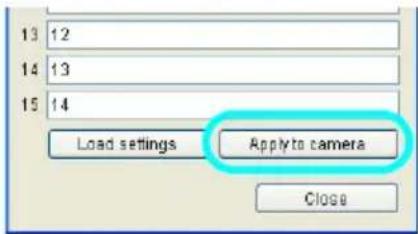
Uložte popisky ve fotoaparátu.
- Kliknutím na tlačítko [Apply to camera/Použít ve fotoaparátu] uložte své nové popisky ve fotoaparátu.
Technické údaje
Typ
Typ:
Příslušenství určené k přenosu snímků, které lze použít v bezdrátových sítích LAN a v ethernetových klasických sítích LAN (kompatibilní se standardem IPsec). Možnost připojení k externím médiím, zařízením GPS a jednotkám Bluetooth prostřednictvím rozhraní USB. Ovládací prvky pro fotografování na výšku jsou součástí dodávky.
■ Bezdrátová sít' LAN
Kompatibilita
se standardy:
Přibližně 150 m/492 stop
* Bez překážek mezi vysílací a přijímací anténou a bez rušení elektromagnetického vlnění
* S velkou anténou s vysokým výkonem připojenou k přístupovému bodu bezdrátové sítě LAN
Přenosové kmitočty:
WFT-E4 IIA: 5 180–5 320 MHz, kanály 36–64
(střední kmitočet)
5 745–5 825 MHz, kanály 149–165
2 412–2 462 MHz, kanály 1–11
WFT-E4 IIB: 5 180–5 320 MHz, kanály 36–64
5 500–5 700 MHz, kanály 100–140
2 412–2 472 MHz, kanály 1–13
WFT-E4 IIC: 5 745–5 805 MHz, kanály 149–161
2 412–2 472 MHz, kanály 1–13
WFT-E4 IID: 2 412–2 462 MHz, kanály 1–11
Způsob připojení:
Infrastruktura nebo režim ad hoc
* Podporuje standard Wi-Fi Protected Setup
Zabezpečení:
Způsob ověřování: Otevřený systém, sdílený klíč, WPA-PSK a WPA2-PSK
Šifrování: WEP, TKIP a AES
■ Klasická sít' LAN
Kompatibilita se standardy:
IEEE 802.3u (Ethernet 10BASE-T a 100BASE-TX)
■ Připojení USB
Připojitelná zařízení:
Externí média, zařízení GPS a jednotky Bluetooth
Rozhraní
Fotoaparát:
Konektor systému příslušenství
Klasická sít' LAN: Port Ethernet RJ-45
Externí zařízení:
Vysokorychlostní port USB Hi-Speed (pro připojení externích médií, zařízení GPS a jednotek Bluetooth)
Napájení
Baterie: Bateriový zdroj LP-E6; používá se jedna baterie.
Kontrola stavu baterie: Automatická
Počet snímků,
které je možné prěnést
Přibližný počet snímků
| LAN | Při normální teplotě (23 °C/73 °F) | Při nízké teplotě (0 °C/32 °F) |
| Bezdrátová sít' LAN | 2 3 0 0 | 2 200 |
| Klasická sít' LAN | 3 0 0 0 | 2 600 |
* Při použití plně nabitého bateriového zdroje LP-E6. Počet snímku, který je možné prénést, je při normální teplotě (23 °C/73 °F) prakticky stejný jako při nízké teplotě (0 °C/32 °F).
* Vztahuje se na použití automatického přenosu při fotografování snímků velikosti přibližně 6 MB při použití způsobu měření stanoveného asociací CIPA (Camera & Imaging Products Association).
* V případě, že snímky jsou přenášeny bezdrátovou sítí LAN, lze přenést menší počet snímků.
* Také při použití externích médií nebo zařízení GPS napájených prostřednictvím sběrnice je počet přenesených snímků nižší.
■ Rozměry a hmotnost
Rozměry (Š x V x H):
Hmotnost:
149,1 x 45,3 x 76,1 mm/58,3 x 17,8 x 30 palcü
Přibližně 360 g/12,7 unce (pouze tělo)
■ Provozní podmínky
Teplota: 0 °C–40 °C/32°F–104°F
Vlhkost: 85 % nebo méně
Všechny výše uvedené údaje vychází ze způsobů měření stanovených společností Canon.
- Technické údaje a vzhled přenašeče podléhají změnám bez upozornění.

Při používání prěnašeče s napájením z domovní zásuvky elektrické sítě používejte pouze sadu napájecího adaptéru ACK-E6 (jmenovitý příkon: 100–240 V stř. 50/60 Hz, jmenovitý výkon: 8,0 V ss). Při použití libovolného jiného zařízení by mohlo dojít k požáru, přehřátí nebo úrazu elektrickým proudem.
Číslo modelu
WFT-E4 IIA
: DS585812
WFT-E4 IIC
: DS585813
WFT-E4 IIB
: DS585811
WFT-E4 IID
: DS585814
Pouze Evropská unie (a EHP)
Tento symbol znamená, že podle směrnice OEEZ (2002/96/ES), směrnice o bateriích (2006/66/ES) a/nebo podle vnitrostátních právních prováděcích předpisů k těmto směrnicím nemá být tento výrobek likvidován s odpadem z domácností. Je-li v souladu s požadavky směrnice o bateriích vytištěna pod výše uvedeným symbolem chemická značka, udává, že tato baterie nebo akumulátor obsahuje těžké kovy (Hg = rtuť, Cd = kadmium, Pb = olovo) v koncentraci vyšší, než je příslušná hodnota předepsaná směrnicí. Tento výrobek má být vrácen do určeného sběrného místa, např. v rámci autorizovaného systému odběru jednoho výrobku za jeden nově prodaný podobný výrobek, nebo do autorizovaného sběrného místa pro recyklaci odpadních elektrických a elektronických zařízení (OEEZ), baterií a akumulátorů. Nevhodné nakládání s tímto druhem odpadu by mohlo mít negativní dopad na životní prostředí a lidské zdraví, protože elektrická a elektronická zařízení zpravidla obsahují potenciálně nebezpečné látky. Vaše spolupráce na správné likvidaci tohoto výrobku napomůže efektivnímu využívání přírodních zdrojů. Chcete-li získat podrobné informace týkající se recyklace tohoto výrobku, obraťte se prosím na místní úřad, orgán pro nakládání s odpady, schválený systém nakládání s odpady či společnost zajišťující likvidaci domovního odpadu, nebo navštivte webové stránky www.canon-europe.com/environment. (EHP: Norsko, Island a Lichtenštejnsko)
Napájení a fotografování
B
Baterie.... 15
F
Fotografování na výšku 14
K
Kontrola stavu baterie 16
N
Napájecí adaptér 17
0
Označení.... 11
P
Panel LCD 12
Počet snímků, který je možné prěnést ..... 16
R
Řemínek na ruku 14
V
Vodotěsná/prachotěsná krytka....12
Vypínač napájení.... 13
Z
Zásuvka elektrické sítě.... 17
Funkce pro bezdrátové a klasické sítě LAN
A
Ad hoc 8,25
Adresa URL.... 56
Adresa DNS 29
Adresa IP.... 29, 34
Adresa MAC.... 48
Automatické vypnutí napájení 21
B
Brána....29
C
Camera control (Ovládání fotoaparátu) .... 59
Chyba....96
Cíl....35
Cílová složka.... 72
Č
Číslo portu.... 34
D
Dálkové fotografování .....18, 47, 53, 59, 62, 63
Dávkový prěnos 40, 42, 43
E
Funkce „neviditelnosti“ 27, 28
H
Heslo....54
Historie prěnosu.... 44
Hlavní fotoaparát.... 67
1
IEEE 802.11a....8
IEEE 802.11b/g....8
Informace o nastavení 69
Infrastruktura.... 8, 25
IPsec....72
J
JPEG....37
K
Kabel sítě LAN 24
Kanál....8
Klasická sít' LAN 24
Klávesnice.... 31
L
LinkedShot (PropojFoto) 23
M
Maska podsítě 29
O
Ochrana nastavení 72
Otevřený systém 25
Ověřování.... 25, 72
P
Pasivní režim.... 72
Párování.... 30, 48
Popisek.... 39
Prohlížeč 56
Propojené fotografování.... 18, 65
Proxy 34
Průvodce 21
Přenesené snímky.... 45
Přenos po vyfotografování ...... 40
Přenos pomocí SET 38
Přenos snímků 18, 33
Přenos snímků, automatický ...... 36
Přenos snímků, jednotlivě ...... 38
Přihlašovací jméno 54
Přihlášení 35
Připojení 21
R
RAW 37
RAW+JPEG 37
Režim PBC.... 27
Režim PIN 28
Režim připojení prostřednictvím
kódu PIN.... 28
Režim připojení stiskem tlačítka......27
R
Řešení potíží 95
S
Sdílený klíč 25
Server DHCP 29
Server DNS 34
Server FTP 18,33
Server WFT 18,53
Simple control (Jednoduché ovládání) ..... 62
Sít 19
Skladování.... 45
Složka.... 35, 45
Směrovač 29
Soubor se stejným názvem.... 72
Specifikace bezdrátové sítě LAN 8
SSID....25
§
Šifrovací klíč.... 26
Šifrování.... 25, 72
T
TKIP 25
ú
Účet.... 54
V
Vedlejší fotoaparát.... 66
Výběr složky.... 35
W
Web.... 56
WEP 25
Funkce při připojení prostřednictvím rozhraní USB
A
Auto switch media (Autom.přep.média) .... 81
B
Bluetooth....91
C
Chyba....96
E
Externí média 18, 75, 79
F
Film....79
G
GPS....87
K
Karta CF....81
Kvalita záznamu.... 79
M
Média.... 75, 81
N
Napájení....78
P
Pevný disk 75, 79
Připojení USB.... 75
R
Rec. separately (Jednotl. záznamy) ...... 81
Rec. to multiple (Záznam na více)...... 81
Rychlé zálohování.... 83
R
Řešení potíží 95
Řízení spotřeby ...... 78, 90
S
S napájením ze sběrnice....75
S vlastním napájením.... 75
Složka....80
ú
Údaje GPS 89
Z
Zařízení GPS.... 18
Zálohování.... 75, 82, 84, 85
CANON INC.
náměstí Na Santince 2440
160 00 Praha 6
Česká republika
Technická podpora: 296 335 619
Poplatky za hovor se mohou měnit v závislosti na
poskytovateli služby; ověřte si u Vašeho poskytovatele
přesnou výši poplatku
www.canon.cz
www.support.canon-europe.com
WEB SELF-SERVICE: www.canon-europe.com
Tento návod k použití je aktuální k říjnu 2009. Informace k použití prěnašeče s príslušenstvím uvedeným na trh po tomto datu získáte v nejbližším servisním středisku Canon.