
LS950WU - Projektor VIEWSONIC - Bezplatný návod k obsluze
Najděte návod k zařízení zdarma LS950WU VIEWSONIC ve formátu PDF.


Dotazy uživatelů ohledně LS950WU VIEWSONIC
0 otázka o tomto zařízení. Odpovězte na ty, které znáte, nebo položte vlastní.
Položte novou otázku o tomto zařízení
Stáhněte si návod pro váš Projektor ve formátu PDF zdarma! Najděte svůj návod LS950WU - VIEWSONIC a vezměte svůj elektronický přístroj zpět do rukou. Na této stránce jsou zveřejněny všechny dokumenty potřebné k používání vašeho zařízení. LS950WU značky VIEWSONIC.
NÁVOD K OBSLUZE LS950WU VIEWSONIC
Uživatelská příručka
Děkujeme vám, že jste si vybrali ViewSonic®
Jako světová jednička v poskytování zobrazovacích řešení se společnost ViewSonic® maximálně snaží, aby splnila a překonala očekávání zákazníků z hlediska technologického vývoje, inovací a jednoduchosti. U nás ve ViewSonic® věříme, že naše produkty mají potenciál učinit svět lepším, a jsme si jisti, že vámi zakoupený produkt ViewSonic® vám bude dobře a spolehlivě sloužit.
Ještě jednou vám děkujeme, že jste si vybrali ViewSonic®!
Bezpečnostní opatření - Obecná
Předtím, než začnete váš projektor používat, si prosím přečtěte následující Bezpečnostní opatření.
- Uložte tuto uživatelskou příručku na bezpečném místě pro pozdější použití.
- Přečtěte si všechna varování a dodržujte všechny pokyny.
- Kolem projektoru ponechte alespoň 50 cm (20 “) volného místa pro dostatečné odvětrávání.
- Umístěte projektor na dobře větrané místo. Nestavte na projektor nic, co by mohlo bránit rozptylu tepla.
- Nestavte projektor na nerovný nebo nestabilní povrch. Projektor by mohl spadnout a mohlo by dojít k zranění osob nebo poruše projektoru.
- Během provozu projektoru se nedívejte přímo do jeho objektivu. Intenzivní světelný paprsek by mohl poškodit váš zrak.
- V době, kdy je zapnutá lampa projektoru, musí být vždy otevřena závěrka objektivu nebo odstraněna krytka objektivu.
- Během provozu projektoru neblokujte jeho objektiv žádnými předměty, protože by mohlo dojít k zahřátí a deformaci těchto předmětů nebo dokonce k požáru.
- Nepokoušejte se tento projektor demontovat. Uvnitř projektoru se vyskytuje nebezpečné vysoké napětí, které může v případě, že se dotknete součástí pod napětím, způsobit smrtelné zranění.
- Při přemístování projektoru dávejte pozor, aby vám projektor nespadl nebo abyste s ním do něčeho nenarazili.
- Nepokládejte na projektor a připojovací kabely žádné těžké předměty.
- Nevystavujte projektor přímému slunečnímu světlu nebo jiným zdrojům trvalého tepla. Neinstalujte projektor do blízkosti jakýchkoli zdrojů tepla (radiátory, ohřívače vzduchu, kamna nebo jiná zařízení včetně zesilovačů), které by mohly zvýšit teplotu projektoru na nebezpečnou úroveň.
- Do blízkosti projektoru ani na projektor neumístujte žádné tekutiny. Tekutiny vylité do projektoru mohou způsobit jeho poruchu. Pokud se do projektoru dostane vlhkost, odpojte jej od zdroje energie a požádejte místní servisní středisko o opravu projektoru.
- Během provozu projektoru si můžete všimnout, že z větrací mřížky projektoru vystupuje proud teplého vzduchu a zápach. To je naprosto normální a neznamená to poruchu projektoru.
- Nepokoušejte se blokovat bezpečnostní funkce polarizované nebo uzemněné zástrčky. Polarizovaná zástrčka má dva kolíky, přičemž jeden je širší, než druhý. Uzemněná zástrčka má dva kolíky a třetí uzemňovací kontakt. Široký a třetí kolík mají bezpečnostní funkci. Pokud zástrčka nepasuje do vaší zásuvky, pořid'te si adaptér. Nepokoušejte se strkat zástrčku do zásuvky násilím.
- Při připojování do napájecí zásuvky NEODSTRAŇUJTE uzemňovací kontakt. Zajistěte prosím, aby uzemňovací kontakty nebyly NIKDY ODSTRANĚNY.
- Chraňte napájecí kabel před pošlapáním nebo přiskřípnutím, zejména u zástrčky a tam, kde vystupuje z projektoru.
- V některých zemích NENÍ elektrické napětí stabilní. Váš projektor je zkonstruován tak, aby bezpečně fungoval při napětí v rozsahu 100 až 240 V AC (stř.). Pokud však dojde k výpadkům napětí nebo napěťovým rázům ±10 V, nemusí projektor pracovat správně. V oblastech, kde může docházet ke kolísání nebo výpadkům napětí, doporučujeme připojit projektor prostřednictvím stabilizátoru napájecího napětí, zařízení pro ochranu před napěťovými špičkami nebo zdroje stálého napájení (UPS).
- Pokud se objeví kouř, neobvyklý zvuk nebo podivný zápach, okamžitě projektor vypněte a zavolejte vašemu prodejci nebo společnosti ViewSonic®. Pokračovat v používání projektoru by bylo nebezpečné.
- Používejte pouze doplňky/příslušenství specifikované výrobcem.
- Jestliže nebudete projektor delší dobu používat, odpojte napájecí kabel ze síťové zásuvky.
- Veškeré opravy prěnechejte kvalifikovaným servisním technikům.
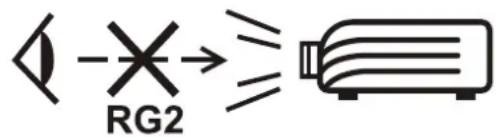
text_image
RG2UPOZORNĚNÍ: Možnost vyzařování nebezpečného optického záření z tohoto produktu. Stejně jako u jakéhokoli jiného zdroje jasného světla se nedívejte do paprsku, RG2 IEC 62471-5:2015. Dodatečné varování před vystavením očí při expozici do blízkosti menší než 1 m.
Bezpečnostní opatření - Montáž pod strop
Předtím, než začnete váš projektor používat, si prosím přečtěte následující Bezpečnostní opatření.
Pokud chcete namontovat projektor pod strop, důrazně vám doporučujeme použít vhodnou sadu pro montáž projektoru pod strop a také vás prosíme o zajištění řádné a bezpečné instalace.
Jestliže použijete nevhodnou sadu pro montáž projektoru pod strop, vystavujete se nebezpečí pádu projektoru ze stropu na zem v důsledku nesprávného připevnění pomocí šroubů nesprávného průměru či délky.
Laserové varování
Připevněte tento projektor nad hlavy dětí.
- Nedívejte se do paprsku menšího než 1 m.
- Není povolena přímá expozice paprsku očí.
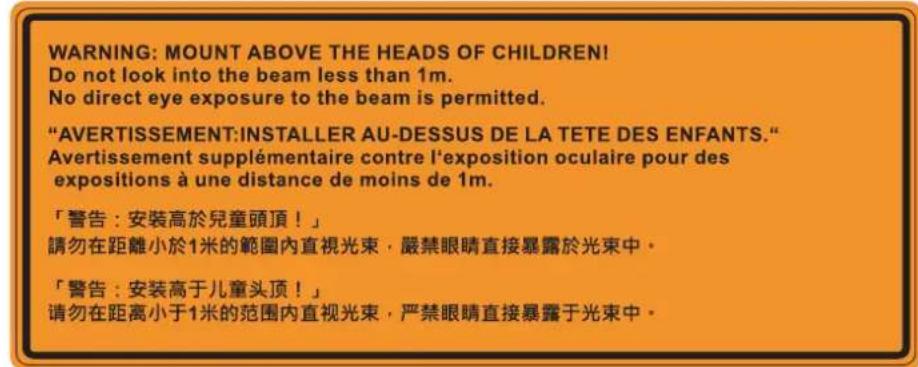
Upozornění ohledně laseru
Toto je laserový produkt TRÍDY I a vyhovuje normě IEC 60825-1:2014, EN 60825-1:2014/A11:2021.

RG2
IEC 60825-1:2014, EN 60825-1:2014+A11:2021 CLASS 1 LASER PRODUCT RISK GROUP 2
IEC 60825-1:2014, EN 60825-1:2014+A11:2021 PRODUIT LASER DE CLASSE 1 GROUPE DE RISQUE 2
IEC 60825-1:2014, EN 60825-1:2014+A11:2021 等級1雷射產品RG2危險等級
IEC 60825-1:2014, EN 60825-1:2014+A11:2021 1类激光产品RG2危险等级
Výše uvedená upozornění týkající se laseru jsou umístěna na spodní straně tohoto zařízení.
- Upozorňujeme vás, abyste dohlíželi na děti a v žádném případě jim nedovolte dívat se do paprsku projektoru v jakékoli vzdálenosti od projektoru.
- Upozorňujeme, že při používání dálkového ovladače ke spouštění projektoru před projekčním objektivem je třeba postupovat opatrně.
- Upozorňujeme uživatele, aby nepoužíval optické pomůcky, jako jsou dalekohledy nebo teleskopy, uvnitř paprsku.
Obsah
Bezpečnostní opatření - Obecná ...... 3
Úvod 10
Obsah balení - LS951WU 10
Obsah balení - LS950WU / LS960WU ....11
Popis produktu 12
Projektor 12
Klávesnice.... 13
Kontrolky....13
Porty I/O....14
Dálkový ovladač.... 15
Zprovoznění 20
Volba umístění - Orientace projekce ......20
Rozměry projekce - LS951WU 21
Obraz 16:10 na plátně 16:10....21
Rozměry projekce - LS950WU / LS960WU ......22
Obraz 16:10 na plátně 16:10....22
Nastavení posunu promítaného obrazu 23
Vertikální / horizontální posun objektivu 23
Rozsah posunu objektivu 25
Instalace projektoru 26
Používání bezpečnostního panelu 26
Připojení 27
Připojení k napájení 27
Připojení k externím zařízením ......28
12V výstupní připojení 28
Kabelové vzdálené připojení 28
Připojení HDBaseT 29
Připojení LAN 30
Připojení HDMI 31
Připojení VGA 33
Připojení 3D synchronizace 34
Připojení USB 36
Připojení zvuku 37
Připojení RS-232 39
Používání projektoru 40
Spuštění projektoru ....40
Výběr vstupního zdroje 41
Nastavení promítaného obrazu ....42
Nastavení výšky a úhlu promítání projektoru 42
Úpravy nastavení Focus (Ostření), Keystone (Sbíhavost), Lens Shift (Posun objektivu) a Zoom (Zvětšení).... 43
Vypnutí projektoru ....44
Obsluha menu 45
Nabídka na obrazovce (OSD) 45
Procházení nabídky 46
Struktura nabídky OSD (On-Screen Display) 47
Menu Operation (Obsluha menu) 67
Image Menu (Nabídka Obraz) 67
Display Menu (Nabídka Obraz) 75
Extended Menu (Rozšířené menu) 82
Communication Menu (Komunikační menu) 85
Ovládání projektoru prostřednictvím sítě 89
Přihlásit se 89
Použití příkazu RS232 pomocí služby Telnet 90
System Menu (Systémová nabídka) 91
Information Menu (Nabídka Information) 95
Language Menu (Jazyk Menu)....96
Příloha 97
Technické údaje 97
Rozměry projektoru 98
Tabulka frekvencí....99
Podporované 3D frekvence....102
Odstraňování problémů 103
Indikátory LED 105
Údržba 106
Obecné zásady 106
Čištění objektivu.... 106
Čištění skříně 106
Skladování projektoru 106
Regulatorní a servisní informace 107
Informace o shodě .....107
Prohlášení o shodě FCC 107
Prohlášení Industry Canada.... 107
Prohlášení o shodě CE pro evropské země 108
Prohlášení o shodě RoHS2 109
Indické omezení nebezpečných látek 110
Likvidace produktu po skončení životnosti 110
Zákaznické služby 112
Omezená záruka.... 113
Úvod
Obsah balení - LS951WU
| Číslo Popis | |
| 1 | Projektor |
| 2 | Dálkový ovladač |
| 3 | Baterie |
| 4 | Průvodce rychlým spuštěním |
| 5 | Napájecí kabel |
POZNÁMKA: Napájecí kabel a dálkový ovladač dodané s vaším zařízením se mohou lišit podle vaší země. Další informace vám poskytne místní prodejce.
Obsah balení - LS950WU / LS960WU
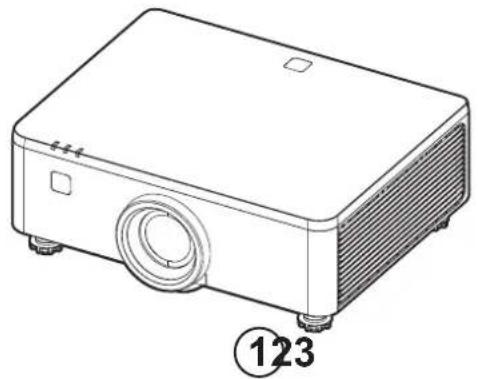
| Číslo Popis | |
| 1 | Projektor |
| 2 | Dálkový ovladač |
| 3 | Baterie |
| 4 | Průvodce rychlým spuštěním |
| 5 | Napájecí kabel |
POZNÁMKA: Napájecí kabel a dálkový ovladač dodané s vaším zařízením se mohou lišit podle vaší země. Další informace vám poskytne místní prodejce.
Popis produktu
Projektor
LS951WU
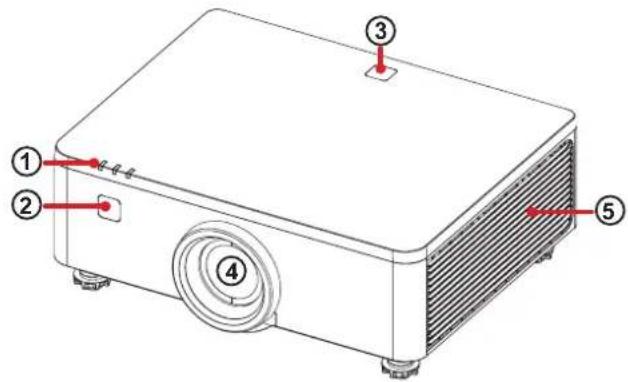
| Číslo Popis | |
| 1 | Kontrolky |
| 2 | Přední IR |
| 3 | Horní IR |
| 4 | Objektiv |
| 5 | Větrání (výstup) |
| 6 | Porty I/O |
| 7 | Klávesnice |
| 8 | Vypínač napájení |
| 9 | AC In |
| 10 | Větrání (vstup) |
POZNÁMKA: Neblokujte větrací otvory projektoru.
Klávesnice
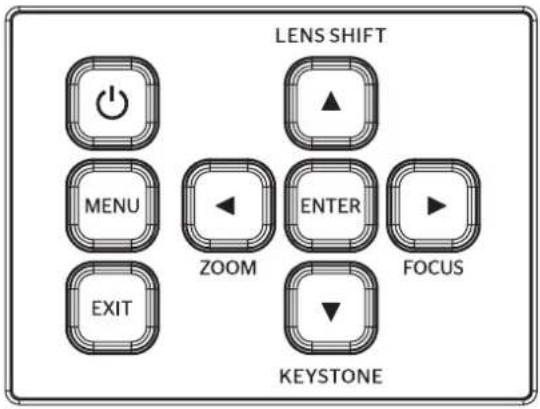
text_image
LENS SHIFT MENU ZOOM ENTER FOCUS EXIT KEystone| Tlačítko Popis | ||
 | Napájení | Slouží k přepínání projektoru mezi pohotovostním režimem a režimem zapnutého napájení. |
 | Menu | Otevře nabídku OSD (On-Screen Display). |
 | Exit | Vrátí se do předchozí nabídky nebo ukončí nabídku OSD (On-Screen Display). |
 | Zoom | Ručně opraví velikost obrazu. |
 | Ostření | Ručně opraví zaostření obrazu. |
 | Posun objektivu | Ručně opraví polohu obrazu. |
 | Sbíhavost | Pro ruční korekci zkreslení obrazu, které vzniká vlivem projekce pod úhlem. |
 | Navigation | Slouží k výběru požadovaných položek nabídky a k provádění úprav, když je aktivována nabídka na obrazovce (OSD). |
 | Vstoupit | Aktivuje vybranou položku nabídky OSD na ploše, když je tato nabídka aktivována. |
Kontrolky
| Kontrolka Popis | |
 | Kontrolka zdroje světla |
| [Z740] | Kontrolka napájení |
| [036W] | Kontrolka teploty |
Porty I/O

text_image
123455678910112 12V OUT WIRED REMOTE IN HDBasnt CONTROL HDMI2 HDMI 1 HDMI OUT COMPUTER IN 3D SYNC IN 3D SYNC OUT USB A SV1.5A AUDIO IN AUDIO OUT RS23213
| PortPopis | ||
| 112V OUT | 12V výstupní konektor. | |
| 2 | WIRED REMOTE IN ^1 (KABELOVÝ DÁLKOVÝ VSTUP) | Kabelová vzdálená vstupní zásuvka. |
| 3 | HDBaseT ^2 | Port HDBaseT. |
| 4 | CONTROL | Port ovládání přes LAN. |
| 5 | HDMI 1 ^3 / HDMI 2 ^3 | Vstupní porty HDMI. |
| 6 | HDMI OUT | Výstupní port HDMI. |
| 7 | COMPUTER IN | Port VGA In/YPbPr. |
| 8 | 3D SYNC IN ^4 | Vstupní zdířka pro 3D synchronizaci. |
| 9 | 3D SYNC OUT ^4 | Výstupní zásuvka pro 3D synchronizaci. |
| 10 | USB A (výstup 5 V/1,5 A) | Port USB Type A pro napájení. |
| 11 | AUDIO IN (Audio vstup) | Vstupní konektor audio signálu. |
| 12 | ZVUKOVÝ VÝSTUP | Výstupní konektor audio signálu. |
| 13 | RS-232 | Port ovládání přes RS-232. |






Dálkový ovladač
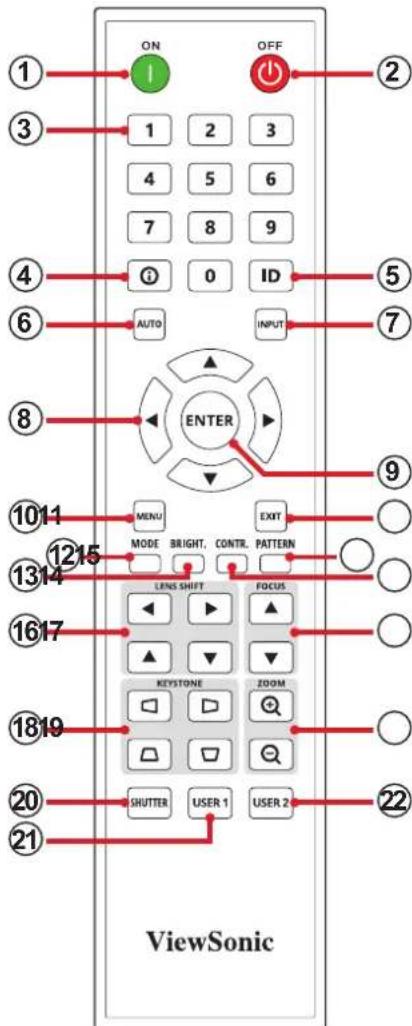
text_image
ON OFF ① ② ③ 1 2 3 4 5 6 7 8 9 ④ ⑤ ⑥ 0 ID AUTO INPUT ⑦ ⑧ ENTER ⑨ MENU EXIT MODE BRIGHT, CONTR. PATTERN ⑩ ⑪ ⑫ ⑬ ⑭ ⑮ ⑯ ⑰ ⑱ ⑲ ⑳ ⑴ LENS SHIFT FOCUS ⑵ ⑶ ⑷ ⑸ KEystone ZOOM ⑨ ⑩ ⑪ ⑫ ⑬ ⑭ ⑮ ⑯ ⑰ ⑱ ⑲ ⑳ ④ SHUTTER USER 1 USER 2 ⑫ ⑬ ⑭ ⑮ ⑯ ⑰ ⑱ ⑲ ⑳ ④ ViewSonic| Tlačítko Popis | |||
| 1 | Zapnutí Slouží |  | Japnutí projektoru |
| 2 | Vypnutí Slouží | [DS7T] | Jypnutí projektoru |
| 3 | Číselná tlačítka |  | Numerická klávesnice (0 ~ 9) |
| [0WKH] | Pokud není žádná nabídka, je to klávesová zkratka VGA. | ||
| [CZZB] | Pokud není žádná nabídka, je to klávesová zkratka HDMI 1. | ||
 | Pokud není žádná nabídka, je to klávesová zkratka HDMI 2. | ||
 | Pokud není žádné Menu, je to klávesová zkratka HDBaseT. | ||
| [SX8K] | |||
| 4 | Informace Zob | [0AW0] | Jnabídku INFORMATION (INFORMACE). |
| [7228] | |||
| 5 | ID Nastavi | [HZYH] | Jálené ID. Odkaz page 19. |
| 6 | Automaticky |  | Automatické určení nejlepšího časování obrazu prozobrazený obraz. |
| 7 | Vstup Zobrazuje | lištu pro výběr zdroje vstupního signálu. | |
| 8 | Navigačnítlačítka |  | Slouží k procházení a výběru požadovaných položek nabídkya k provádění úprav. |
| 9 | Vstoupit Sloužík potvrzení výběru. | ||
| 10 | Režim Slouží k zapnutí nabídky OSD (On-Screen Display). | ||
| 11 | Exit | [YB0H] | Slouží k vypnutí nabídky OSD (On-Screen Display).Slouží k návratu na předchozí nabídku OSD.Slouží k ukončení a uložení nastavení nabídky. |
| 12 | Mode Zobrazem | pruhu pro výběr barevného režimu. | |
| 13 | Jas Zobrazu | [CSKK] anel pro výběr jasu. | |
| 14 | Kontrast Zobrazuje | panel pro výběr kontrastu. | |
| 15 | Vzorek Zobraži integrovaný testovací vzorek. | ||
| 16 | Lens Shift Ručn |  raví polohu obrazu. raví polohu obrazu. | |
| 17 | Ostření Ručně opraví zaostření obrazu. | ||
| 18 | Sbíhavost |  | Pro ruční korekci zkreslení obrazu, které vzniká vlivemprojekce pod úhlem. |
| 19 | Zoom Ručně | [HS4Z] aví velikost obrazu. | |
| 20 | Okenice Skryje | [SHYBRAZ a vypne zvuk (A/V mute) | |
| 21 | Uživatel 1 Nast | [SO3W] funkci jako klávesovou zkratku | |
| 22 | Uživatel 2 Nastaví | funkci jako klávesovou zkratku | |
Dálkový ovladač - dosah přijímače
Pro zajištění správného fungování dálkového ovladače dodržujte následující kroky:
-
Přidržujte dálkový ovladač pod úhlem max. 30° vůči senzoru(ům) infračerveného dálkového ovládání na projektoru.
-
Vzdálenost mezi dálkovým ovladačem a senzorem(y) by neměla překročit 6 metrů (19 stop).
POZNÁMKA: Umístění senzoru(ů) infračerveného (IR) dálkového ovladače je uvedeno na obrázku.
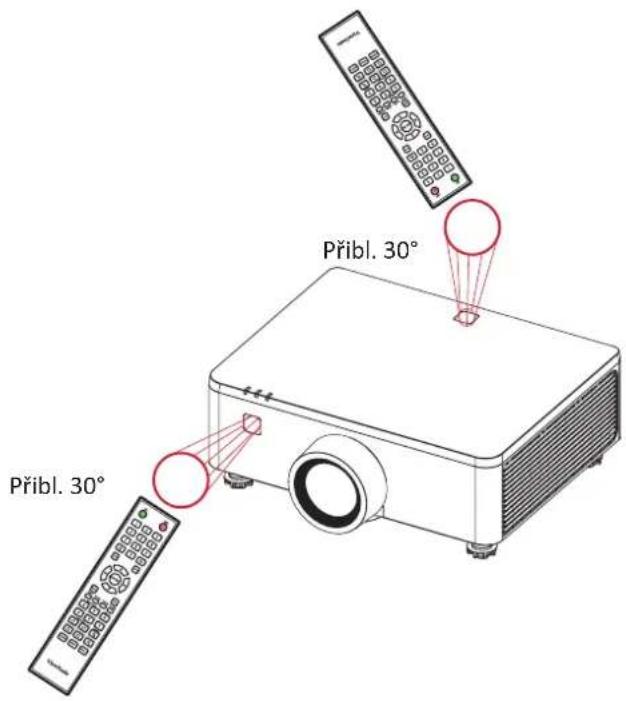
text_image
Přibl. 30° Přibl. 30°Dálkový ovladač - výměna baterií
- Sejměte kryt baterie stisknutím rukojeti prstu a sejměte kryt.
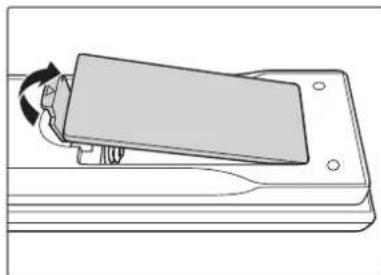
- Vyjměte stávající baterii (podle potřeby) a vložte dvě baterie AAA.
POZNÁMKA: Dodržte polaritu baterií podle označení.
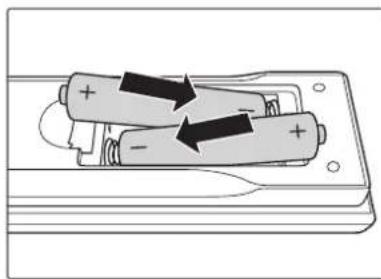
- Zorientujte držák s baterií se základnou a zatlačte jej zpět na místo.
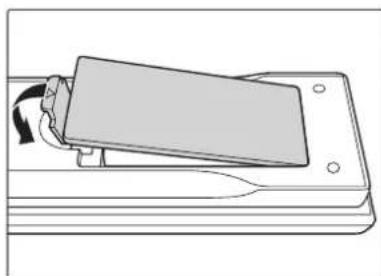
- Nenechávejte dálkový ovladač a baterie v nadměrně teplém nebo vlhkém prostředí.
- Baterii nahrad'te pouze stejným nebo ekvivalentním typem, který doporučuje výrobce baterie.
- Pokud jsou baterie vybité nebo pokud nebudete dálkový ovladač delší dobu používat, vyjměte z něj baterie, aby nedošlo k poškození dálkového ovladače.
- Vybité baterie zlikvidujte dle pokynů výrobce a místních ekologických předpisů pro vaši oblast.
Nastavení ID dálkového ovládání
Infračervené (IR) dálkové ovládání podporuje individuální adresování projektorů. Dálkový přijímač na projektoru lze nastavit na konkrétní číslo od 00 k 99a projektor reaguje pouze na IR dálkové ovládání nastavené na stejné číslo. Výchozí ID kód IR dálkového ovladače je 00, což mu umožňuje ovládat všechny projektory v jeho efektivním dosahu.
Chcete-li nastavit ID kód pro IR dálkové ovládání, postupujte takto:
- Stiskněte a držte tlačítko ID až do kroku 3.
- Když se zapne podsvícení dálkového ovladače, zadejte dvoumístný ID kód z 00 k 99. Příklad:
- Počkejte, až podsvícení dvakrát blikne, a poté zrušte ID knoflík.
POZNÁMKA:
- Pokud nastavení ID dálkového ovladače není 00 a poté změňte kód dálkového ovladače projektoru na stejnou hodnotu, jaká je uvedena na dálkovém ovladači v Komunikace > vzdálené nastavení Menu zapnuto page 85.
Zprovoznění
Tato část obsahuje podrobné pokyny pro prvotní uvedení projektoru do provozu.
Volba umístění - Orientace projekce
Umístěte projektor podle osobních preferencí a uspořádání místnosti. Vezměte v úvahu následující okolnosti:
- Velikost a poloha promítací plochy.
- Umístění vhodné elektrické zásuvky.
- Umístění a vzdálenost mezi projektorem a ostatním vybavením.
Tento projektor lze nainstalovat v následujících umístěních:
| Umístění | ||
| Vpředu na stoleProjektor je umístěn v blízkosti podlahy před projekčním plátnem. | 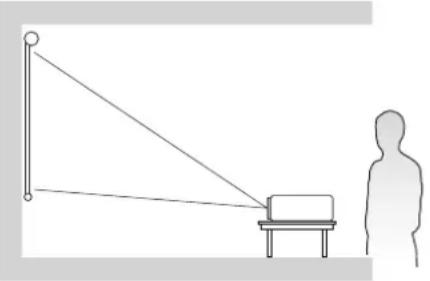 | |
| Vpředu na stropěProjektor je zavěšen dnem vzhůru pod stropem před projekčním plátnem. | 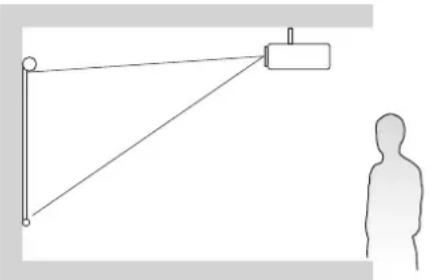 | |
| Vzadu na stole ^1 Projektor je umístěn v blízkosti podlahy za projekčním plátnem. | 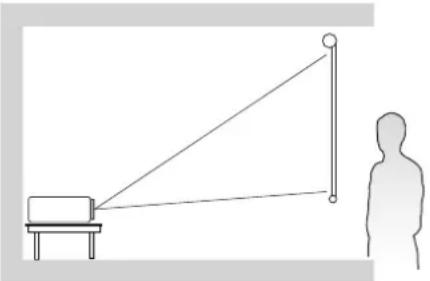 | |
| Vzadu na stropě ^1 Projektor je zavěšen dnem vzhůru pod stropem za projekčním plátnem. | 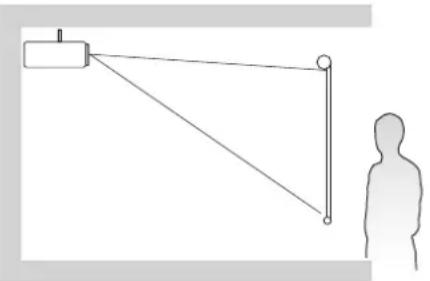 | |
Rozměry projekce - LS951WU
Obraz 16:10 na plátně 16:10
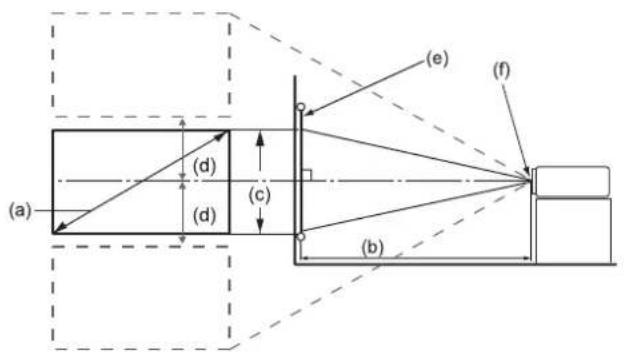
POZNÁMKA: (e) = plátno (f) = střed objektivu
| (a) Velikost plátna | Obraz 16:10 na plátně 16:10 | ||||||||
| (b) Vzdálenost projekce | (c) Výška obrazu | (d) Svislý posun | |||||||
| Minimum Maximum Maximum | |||||||||
| palce | mm | palce | mm palce mm | palce | mm | palce | mm | ||
| 50 127 | 70 31,89 8 | 10 40,39 | 1026 26,50 | 673 13,25 | 337 | ||||
| 60 152 | 24 38,09 9 | 68 48,25 | 1226 31,72 | 806 15,86 | 403 | ||||
| 70 177 | 8 44,59 1 | 133 56,48 | 1435 37,14 | 943 18,57 | 472 | ||||
| 80 203 | 2 50,79 1 | 290 64,33 | 1634 42,36 | 1076 21,18 | 538 | ||||
| 90 228 | 6 57,28 1 | 455 72,56 | 1843 47,78 | 1214 23,89 | 607 | ||||
| 100 254 | 40 63,48 | 1613 80,41 | 2043 53,00 | 1346 26,50 | 673 | ||||
| 120 304 | 8 76,48 | 1943 96,87 | 2461 63,64 | 1616 31,82 | 808 | ||||
| 150 381 | 10 95,37 | 2423 120,81 | 3069 79,50 | 2019 | 10 | ||||
| 180 457 | 2 114,57 | 2910 145,12 | 3686 95,36 | 2422 47,68 | 1211 | ||||
| 200 508 | 0 127,26 | 3233 161,20 | 4095 106,00 | 2692 | 53,00 | 1346 | |||
| 250 635 | 50 158,86 | 4035 201,22 | 5111 132,50 | 3365 | 66,25 | 1683 | |||
| 300 762 | 20 190,75 | 4845 241,61 | 6137 159,00 | 4039 | 79,50 | 2019 | |||
POZNÁMKA:
- Tyto údaje jsou pouze orientační. Přesné rozměry viz použitý projektor.
- Máte-li v úmyslu nainstalovat projektor na stálé místo, doporučujeme, abyste nejprve zkouškou ověřili velikost obrazu a projekční vzdálenost při použití projektoru na tomto místě.
Rozměry projekce - LS950WU / LS960WU
Obraz 16:10 na plátně 16:10
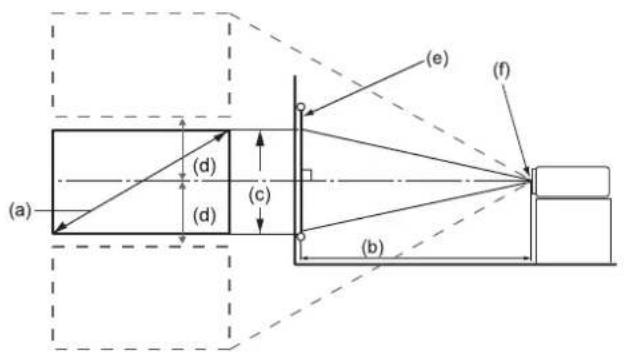
POZNÁMKA: (e) = plátno (f) = střed objektivu
| (a) Velikost plátna | Obraz 16:10 na plátně 16:10 | ||||||||
| (b) Vzdálenost projekce | (c) Výška obrazu | (d) Svislý posun | |||||||
| Minimum Maximum Maximum | |||||||||
| palce | mm | palce | mm palce mm | palce | mm | palce | mm | ||
| 50 127 | 70 52,25 1 | 327 83,99 | 2133 26, | 50 673 14, | 57 370 | ||||
| 60 152 | 24 63,11 1 | 603 101,1 | 9 2570 31, | 72 806 1 | 7,44 443 | ||||
| 70 177 | 78 73,97 1 | 879 118,3 | 9 3007 37, | 14 943 2 | 0,43 519 | ||||
| 80 203 | 32 84,82 2 | 155 135,5 | 9 3444 42, | 36 1076 | 23,30 592 | ||||
| 90 228 | 86 95,68 2 | 430 152,7 | 9 3881 47, | 78 1214 | 26,28 668 | ||||
| 100 254 | 40 106,54 | 2706 169, | 99 4318 | 53,00 134 | 6 29,15 740 | ||||
| 120 304 | 8 128,26 | 3258 204, | 39 5192 | 63,64 161 | 6 35,00 889 | ||||
| 150 381 | 10 160,83 | 4085 255, | 99 6502 | 79,50 201 | 9 43,72 1111 | ||||
| 180 457 | 72 193,40 | 4912 307, | 59 7813 | 95,36 242 | 2 52,45 1332 | ||||
| 200 508 | 80 215,12 | 5464 341, | 99 8687 | 106,00 26 | 92 58,30 | 1481 | |||
| 250 635 | 50 269,41 | 6843 427, | 99 10871 | 132,50 3 | 365 72,87 | 1851 | |||
| 300 762 | 20 323,69 | 8222 513, | 99 13055 | 159,00 4 | 039 87,45 | 2221 | |||
POZNÁMKA:
- Tyto údaje jsou pouze orientační. Přesné rozměry viz použitý projektor.
- Máte-li v úmyslu nainstalovat projektor na stálé místo, doporučujeme, abyste nejprve zkouškou ověřili velikost obrazu a projekční vzdálenost při použití projektoru na tomto místě.
Nastavení posunu promítaného obrazu
Projekční čočků lze posouvat nahoru, dolů, doprava a doleva pomocí funkce posunu čočky poháněné motorem. Tato funkce usnadňuje umistování obrázků na obrazovce. Posun objektivu je obecně vyjádřen jako procento výšky nebo šířky obrazu, viz obrázek níže.
Vertikální / horizontální posun objektivu
Když je čočka posunuta nahoru:
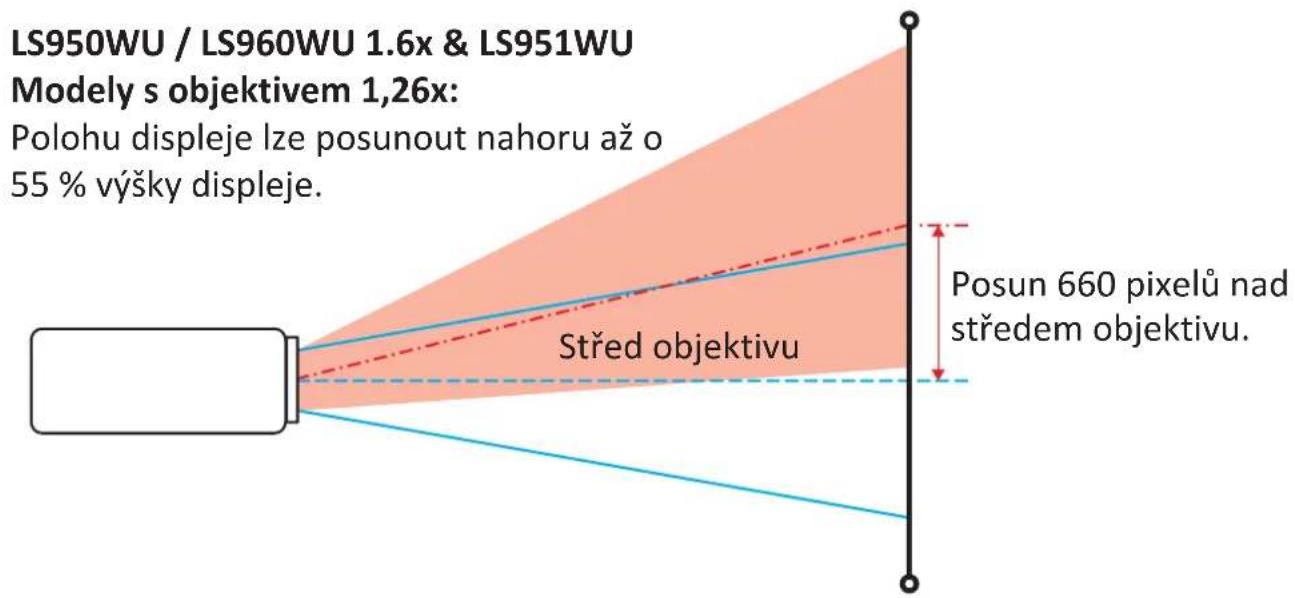
text_image
LS950WU / LS960WU 1.6x & LS951WU Modely s objektivem 1,26x: Polohu displeje lze posunout nahoru až o 55 % výšky displeje. Střed objektivu Posun 660 pixelů nad středem objektivu.Když je čočka posunuta dolů:
LS950WU / LS960WU 1.6x & LS951WU Modely s objektivem 1,26x:
Polohu displeje lze posunout směrem dolů až do výšky 55 % monitoru.
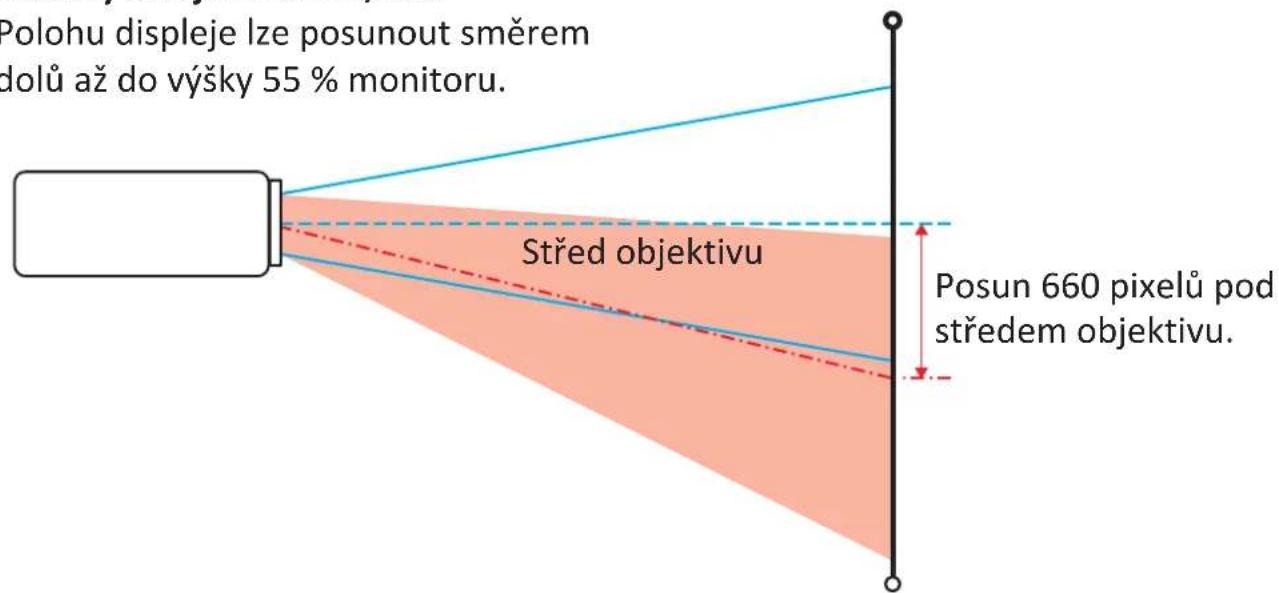
text_image
Polohu displeje lze posunout směrem dolů až do výšky 55 % monitoru. Střed objektivu Posun 660 pixelů pod středem objektivu.Když je čočka posunuta zcela vlevo:
Modely objektivů LS950WU/LS960WU 1,6x a LS951WU 1,26x:
Polohu displeje lze posunout doleva až o 25 % šířky displeje..
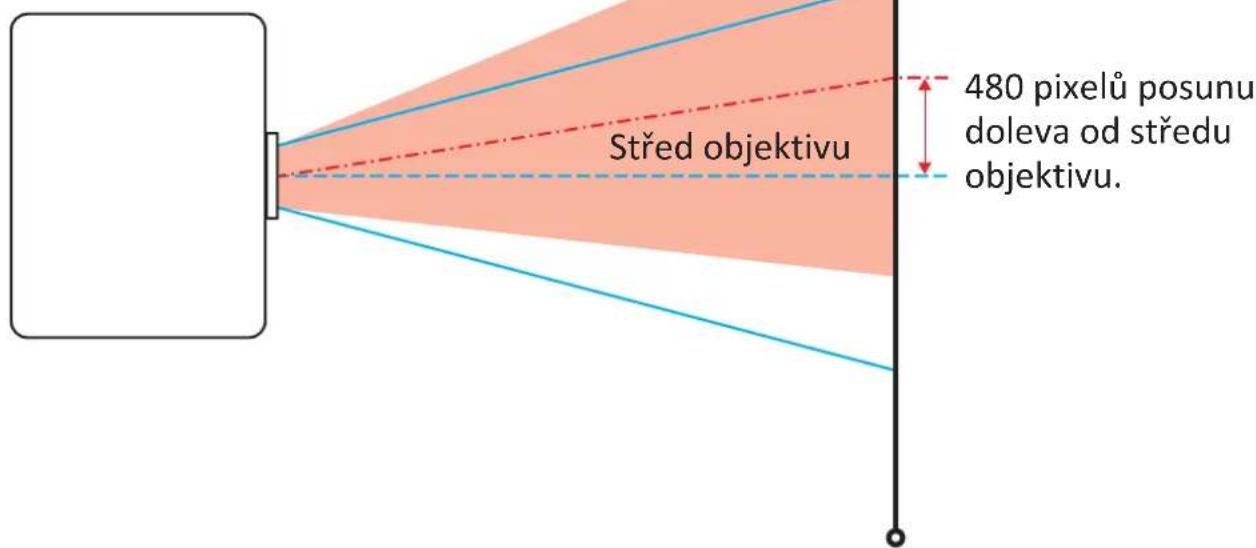
text_image
Střed objektivu 480 pixelů posunu doleva od středu objektivu.Když je čočka posunuta zcela doprava:
Model objektivu LS950WU/LS960WU 1,6x a LS951WU 1,26x:
Polohu displeje lze posunout doprava až o 25 % šířky displeje.
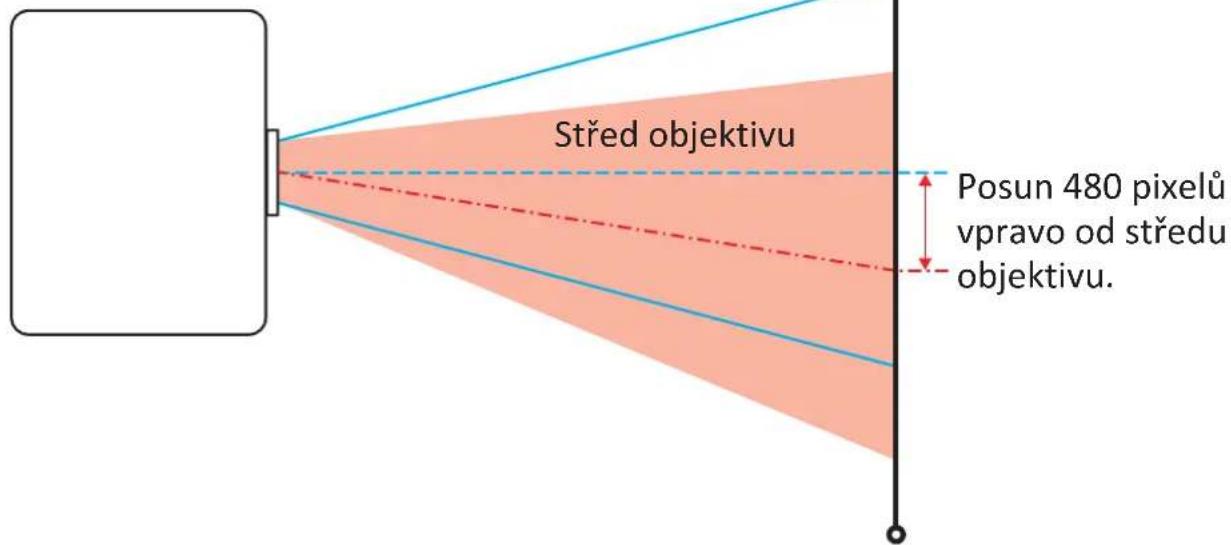
text_image
Střed objektivu Posun 480 pixelů vpravo od středu objektivu.Rozsah posunu objektivu
- ΔH: Rozsah posunu objektivu v horizontálním směru, když je objektiv ve středu.
- V : Rozsah posunu objektivu ve svislém směru, když je objektiv uprostřed.
- ΔHO: Rozsah posunu objektivu bez vinětace v horizontálním směru, když je objektiv nahoře uprostřed nebo dole uprostřed.
- ΔVO: Rozsah posunu objektivu bez vinětace ve svislém směru, když je objektiv vpravo uprostřed nebo vlevo uprostřed.
- Výpočty ΔH, ΔV, ΔHO a ΔVO jsou založeny na šířce a výšce obrazu.
• V: Výška promítaného obrazu.
• H: Šířka promítaného obrazu. - Promítaný obraz.
- Při posunutí objektivu mimo popsany rozsah činnosti mohou okraje obrazovky ztmavnout nebo obraz může být rozostřený.
Instalace projektoru
POZNÁMKA: Pokud si koupíte držák jiného výrobce, použijte prosím správnou velikost šroubu. Velikost šroubu se může lišit v závislosti na tlouštce montážní desky.
-
Pro zajištění nejlepší instalace prosím použijte nástěnný či stropní držák ViewSonic®.
-
Ujistěte se, že šrouby použité k upevnění držáku k projektoru splňují následující specifikace:
-
Typ šroubu: M4 x 8
• Maximální délka šroubu: 8 mm
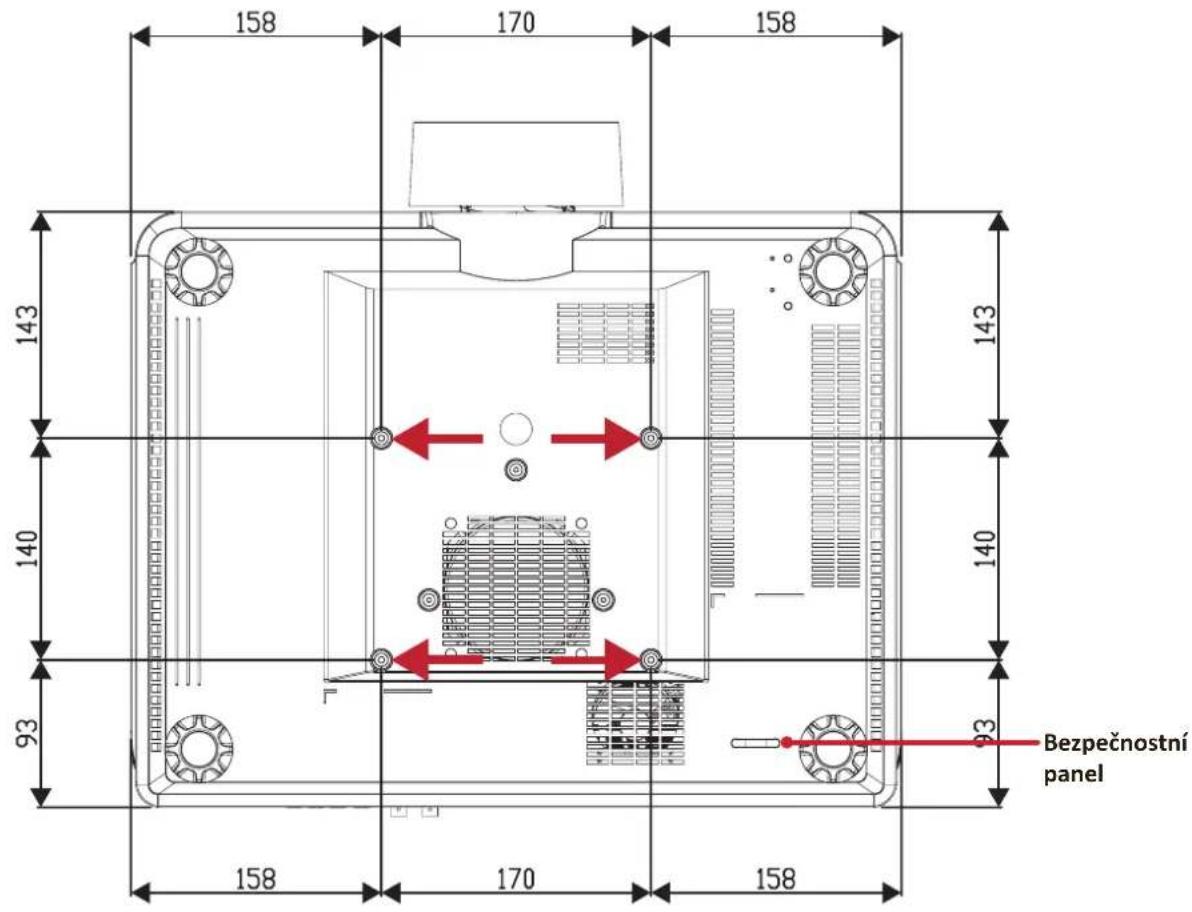
text_image
158 170 158 143 140 93 158 170 158 143 140 93 Bezpečnostní panelUPOZORNĚNÍ:
- Neinstalujte projektor poblíž tepelného zdroje nebo klimatizace.
- Ponechte mezeru alespoň 10 cm (3,9 palců) mezi stropem a spodní částí projektoru.
Používání bezpečnostního panelu
Aby se zabránilo odcizení projektoru, uzamkněte jej bezpečnostním otvorem k pevnému objektu.
Připojení
Připojení k napájení
-
Připojte napájecí kabel ke konektoru AC IN (Vstup střídavého napájení) v zadní části projektoru.
-
Připojte napájecí kabel do napájecí zásuvky.
-
Stiskněte hlavní vypínač na „Já“ (Zapnuto).
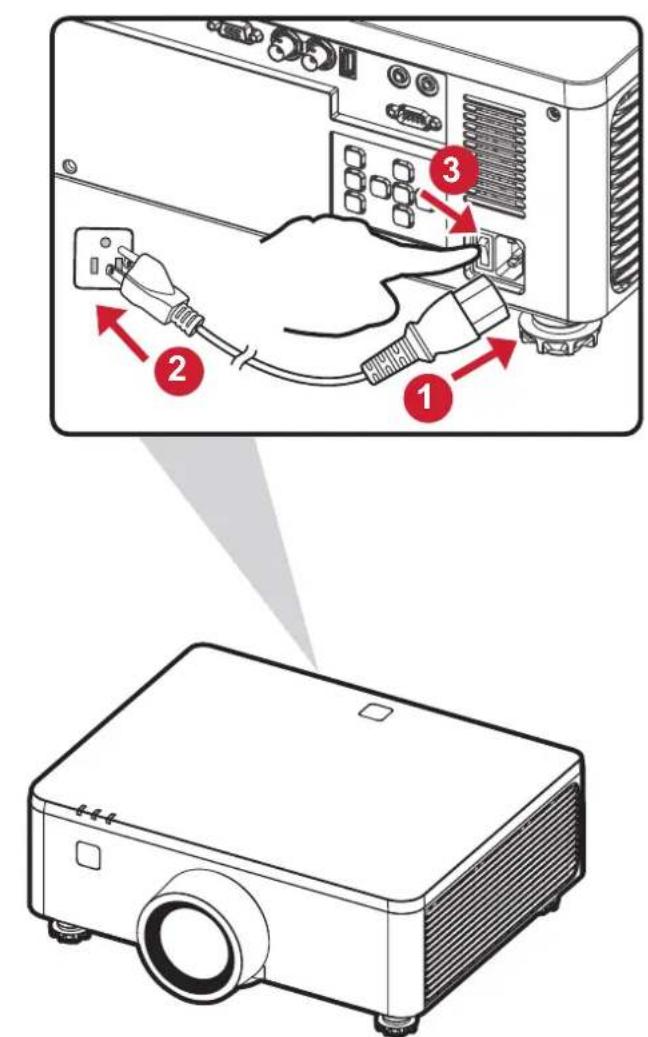
POZNÁMKA: Při instalaci projektoru použijte snadno dostupné odpojovací zařízení v pevné kabeláži nebo připojte zástrčku napájecího kabelu do elektrické zásuvky, která se nachází v blízkosti zařízení a je snadno přístupná. Dojde-li během používání projektoru k závadě, vypněte napájení prostřednictvím odpojovacího zařízení nebo odpojte zástrčku napájecího kabelu.
Připojení k externím zařízením
12V výstupní připojení
Připojte motorizovanou obrazovku nebo závěs k 12V VÝSTUP portu vašeho projektoru.
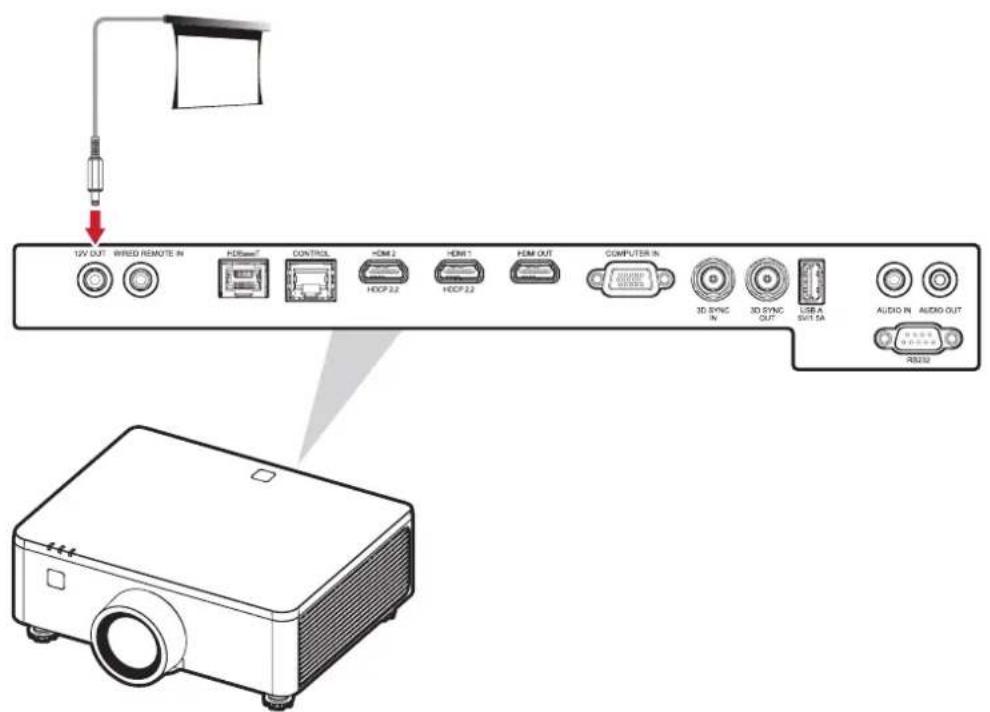
text_image
12V OUT Wired REMOTE IN HOSM7 CONTROL HOM 2 HOM 1 HOM OUT COMPUTER IN 3D SYNC 3D SYNC USB A Audio IN AUDIO OUT HOSP 22 HOSP 22 3D SYNC OUT 5A REX20Kabelové vzdálené připojení
Připojte kabelový dálkový ovladač nebo IR přijímač k KABELOVÝ DÁLKOVÝ VSTUP portu vašeho projektoru.
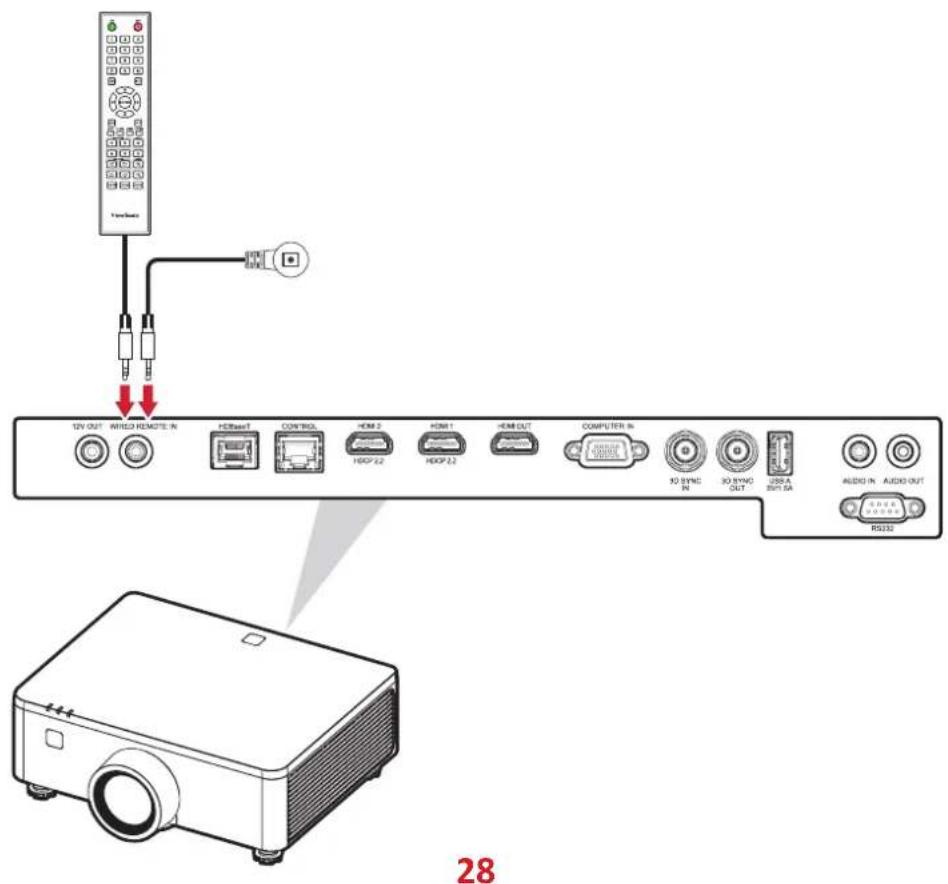
text_image
12V OUT MINTO REMOTE IN HDMI1 CONTROL HOM 2 HOM 1 HOM OUT COMPUTER IN 3D SYNC IN 3D SYNC OUT USB4 BUT SA AUDIO IN AUDIO OUT RS332 28Připojení HDBaseT
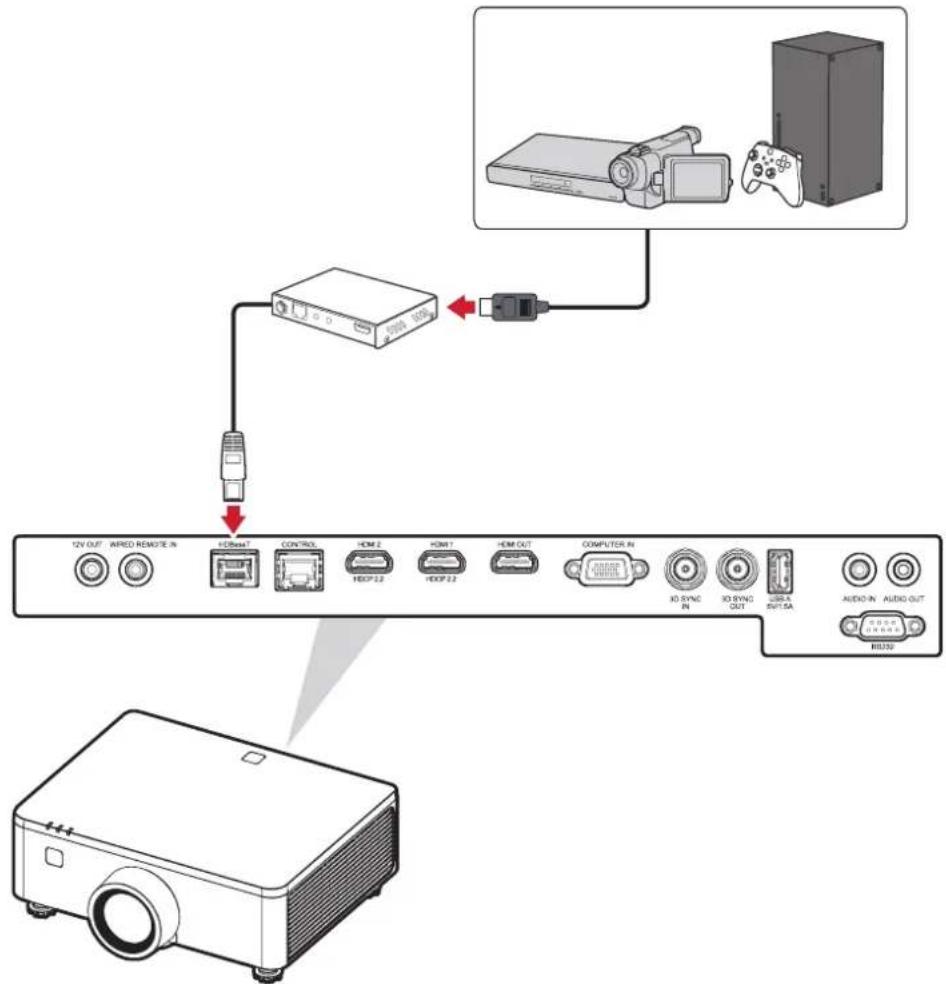
HDBaseT je technologie pro prěnos obrazového signálu pomocí LAN kabelu. Dokončete prípojení podle následujících kroků:
- Připojte jeden konec kabelu HDMI k výstupnímu zařízení HDBaseT, například zdroj televize s vysokým rozlišením, přehrávač BLU-ray a další. Poté připojte druhý konec kabelu k vysílači HDBaseT (Tx).
- Připojte kabel Cat5e/Cat6 k vysílači HDBaseT (Tx) a druhý konec kabelu k HDBaseT portu vašeho projektoru.
flowchart
graph TD
    A["12V OUT"] --> B["PI50"]
    C["PI50"] --> D["USB"]
    E["USB"] --> F["USB"]
    G["USB"] --> H["USB"]
    I["USB"] --> J["USB"]
    K["USB"] --> L["USB"]
    M["USB"] --> N["USB"]
    O["USB"] --> P["USB"]
    Q["USB"] --> R["USB"]
    S["USB"] --> T["USB"]
    U["USB"] --> V["USB"]
    W["USB"] --> X["USB"]
    Y["USB"] --> Z["USB"]
    AA["USB"] --> AB["USB"]
    AC["USB"] --> AD["USB"]
    AE["USB"] --> AF["USB"]
    AG["USB"] --> AH["USB"]
    AI["USB"] --> AJ["USB"]
    AK["USB"] --> AL["USB"]
    AM["USB"] --> AN["USB"]
    AO["USB"] --> AP["USB"]
    AQ["USB"] --> AR["USB"]
    AS["USB"] --> AT["USB"]
    AU["USB"] --> AV["USB"]
    AW["USB"] --> AX["USB"]
    AY["PI50"] --> Z
    AZ["PI50"] --> AA
    BA["PI50"] --> AB
    BB["PI50"] --> AC
    BC["PI50"] --> AD
    BE["PI50"] --> AF
    BF["PI50"] --> AG
    BG["PI50"] --> AH
    BI["PI50"] --> AK
    BJ["PI50"] --> AA
    BK["PI50"] --> AB
    BL["PI50"] --> AC
    BM["PI50"] --> AD
    BN["PI50"] --> AF
    BO["PI50"] --> AH
    BP["PI50"] --> AU
    BQ["PI50"] --> AV
    BW["PI50"] --> AX
    BX["PI50"] --> AY
    BY["PI50"] --> AZ
    CA["PI50"] --> BB
    CB["PI50"] --> AC
    CC["PI50"] --> AD
    DD["PI50"] --> AF
    DJ["PI50"] --> AK
    DK["PI50"] --> BB
    DL["PI50"] --> AC
    DV["PI50"] --> AW
POZNÁMKA: Když se projektor připojuje k HDBaseT prostřednictvím komunikace přes RS-232, je možno projektor ovládat pomocí příkazů RS-232 z počítače. Podrobné informace o příkazech RS232 najdete v tabulce komunikačních příkazů RS-232.
Připojení LAN
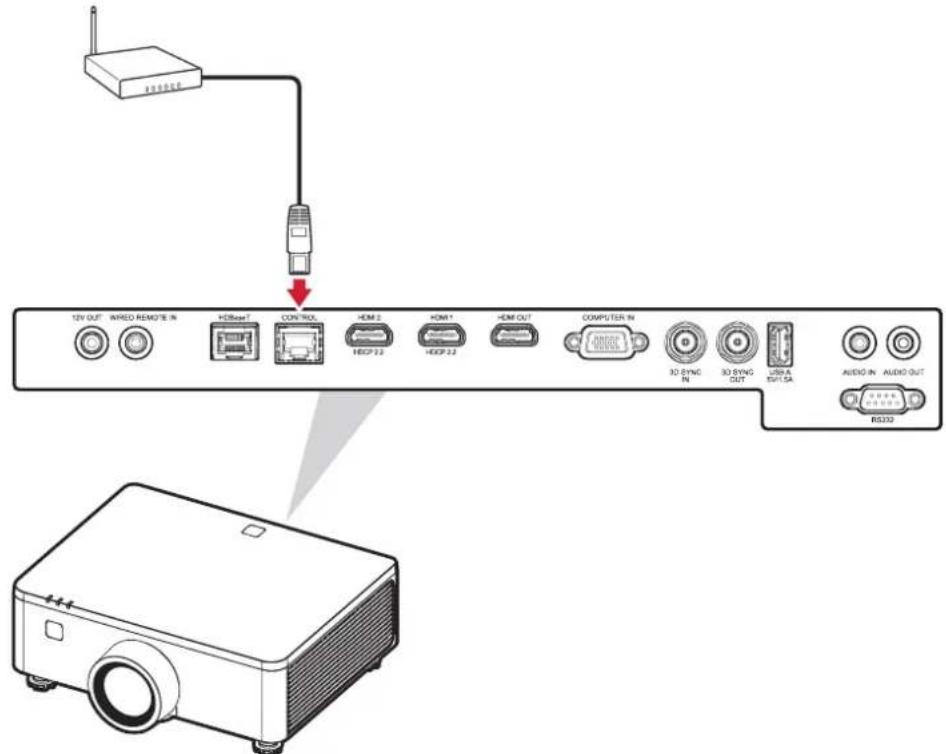
Připojte síťový kabel k portu CONTROL pro připojení k síti.
Tento projektor nabízí řadu síťových funkcí a funkcí vzdálené správy. Funkce LAN/RJ45 projektoru umožňují vzdáleně ovládat projektor prostřednictví sítě.
text_image
12V OUT Wired REMOTE IN HDReset CONTROL HBM 2 HBM1 HBM OUT COMPUTER IN 3D SYNC IN 3D SYNC OUT USB A BUT SA AUDIO IN AUDIO OUT RS332POZNÁMKA:
- Pro aktualizaci firmwaru projektoru je vyžadováno připojení k síti LAN.
Připojení HDMI
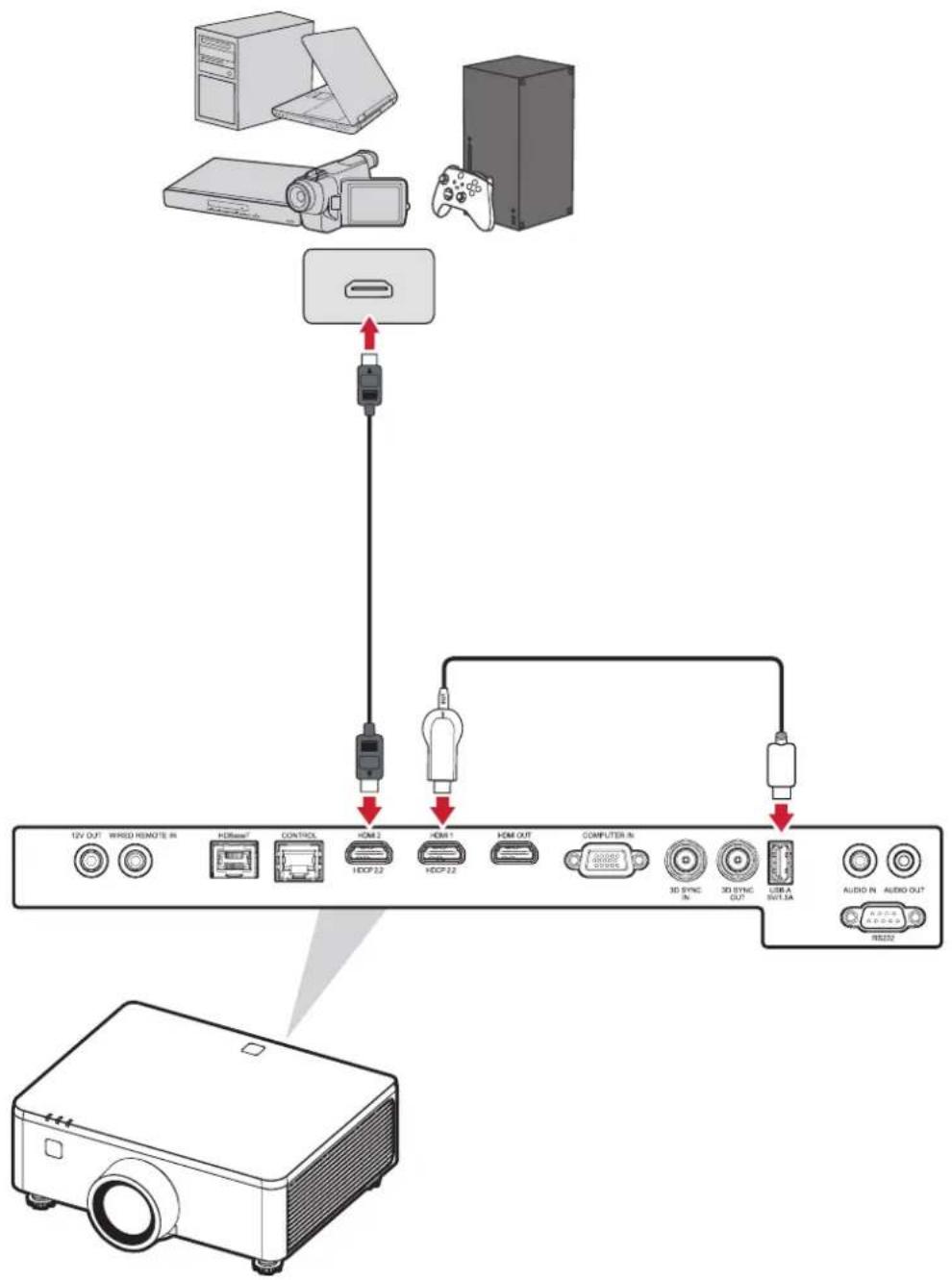
Připojení vstupu HDMI
Připojte jeden konec kabelu HDMI k portu HDMI vašeho video zařízení, počítače, herní konzole nebo jiného zařízení a druhý konec kabelu k HDMI 1/2 portu vašeho projektoru.
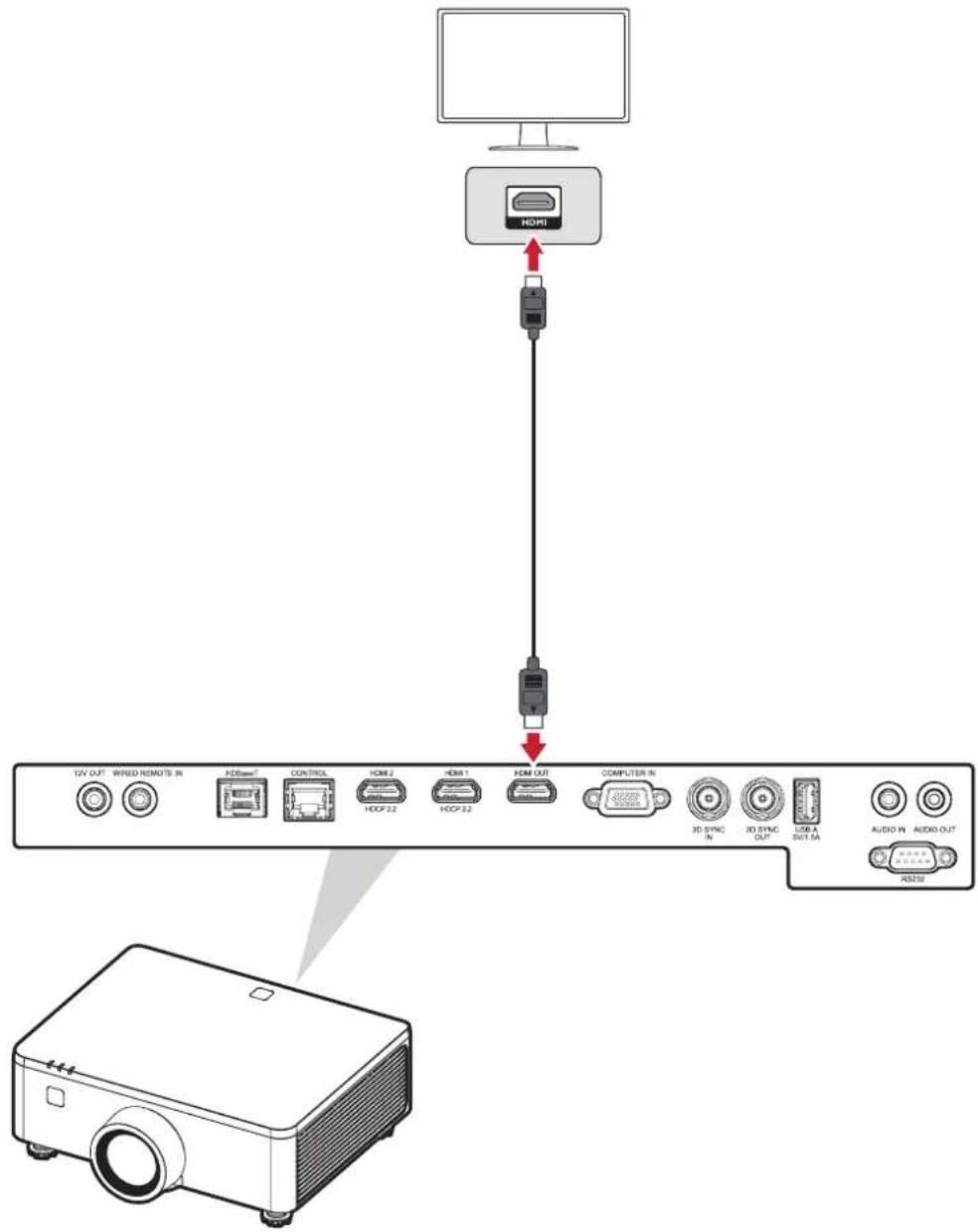
Připojení výstupu HDMI
Připojte jeden konec kabelu HDMI k portu HDMI na monitoru nebo dalším projektoru a druhý konec kabelu k VÝSTUP HDMI portu vašeho projektoru.
text_image
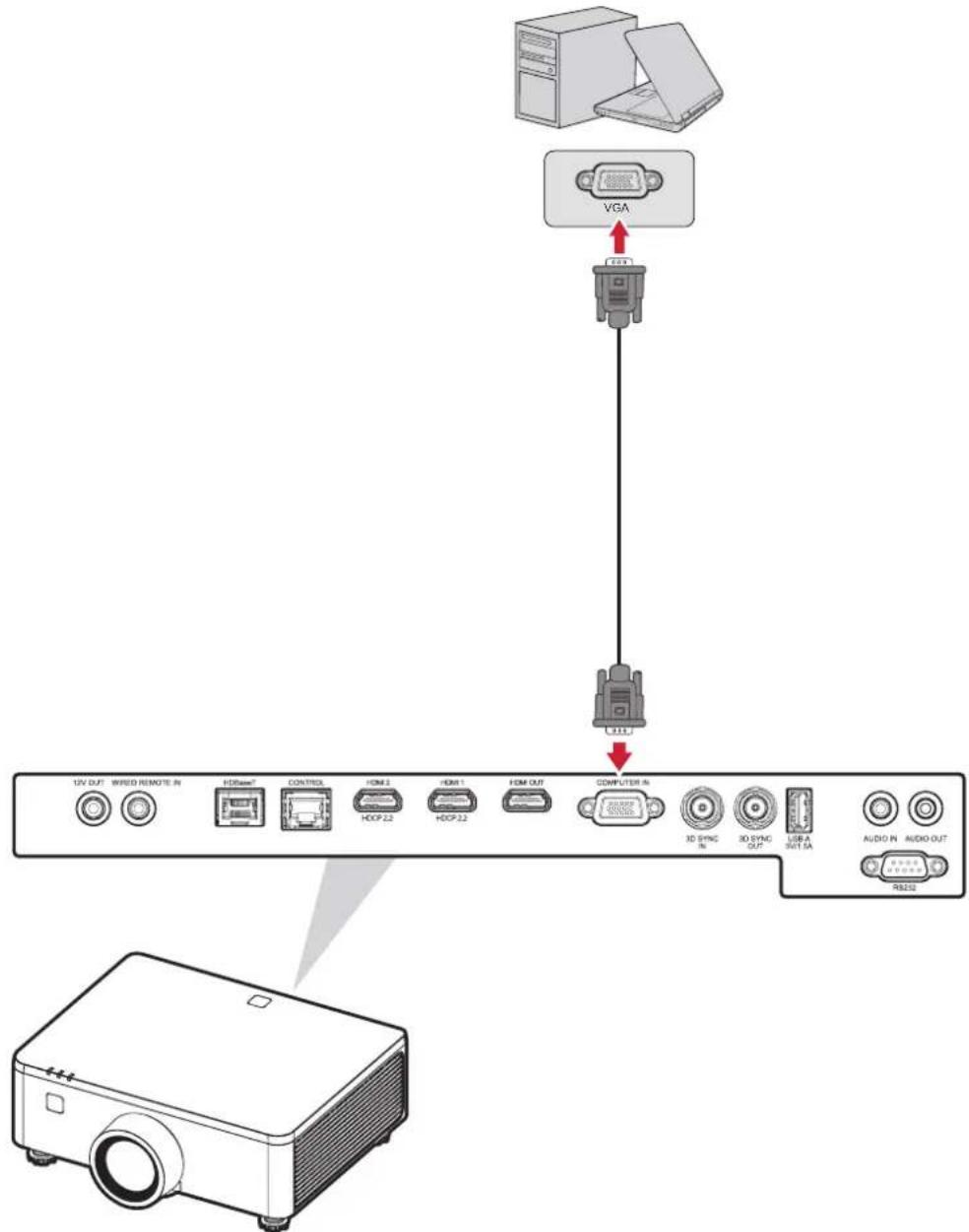
12V OUT W/RWD REMOTE IN HDRS# CONTROLS HDR 2 HDR 1 HDR OUT COMPUTER IN 3D SYNC IN 3D SYNC OUT LTR A OUT MA AUDIO IN AUDIO OUT A B332Připojení VGA
Připojte jeden konec VGA kabelu k portu VGA na vašem počítači. Pak připojte druhý konec tohoto kabelu k portu COMPUTER IN (Počítačový vstup) na vašem projektoru.
text_image
VGA 12V OUT WIRED REMOTE IN HUSBNET CONTROLS HDMI 2 HDMI 1 HDMI OUT COMPUTER IN 3D PING IN 3D PING OUT USB A OUT SA AUDIO IN AUDIO OUT RB252POZNÁMKA: Některé notebooky nezapnou po připojení k projektoru své externí zobrazení automaticky. Budete proto možná muset nastavit parametry projekce vašeho notebooku.
Připojení 3D synchronizace
Připojení vstupu 3D Sync
Připojte jeden konec 3D synchronizačního kabelu k výstupnímu portu 3D synchronizace vašeho zařízení a druhý konec kabelu k 3D SYNC IN portu vašeho projektoru.
POZNÁMKA:
- Chcete-li aktivovat funkci 3D synchronizace, ujistěte se, že je nastavení technologie 3D nastaveno na „3D Sync“ v Obraz OSD >> Pokročilý obrázek > 3D technologie menu.
- Pro správné zobrazení 3D obsahu je nutné použít 3D brýle vybavené vysílačem, který podporuje funkci 3D synchronizace.
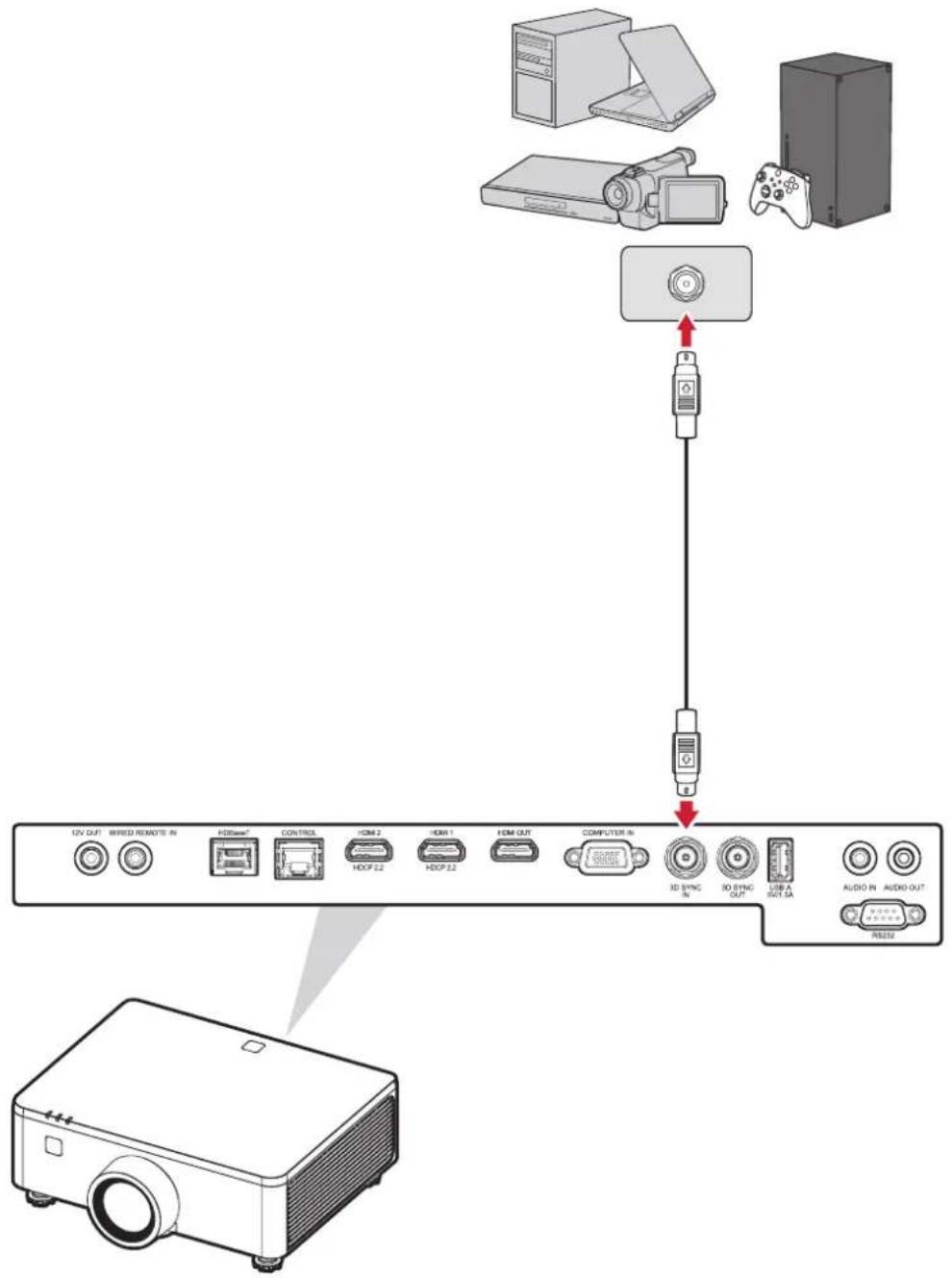
Výstupní připojení 3D synchronizace
Připojte jeden konec 3D synchronizačního kabelu k 3D synchronizačnímu portu vašeho 3D vysílače nebo dalšího projektoru a druhý konec kabelu k VÝSTUP 3D SYNCHRONIZACE portu vašeho projektoru.
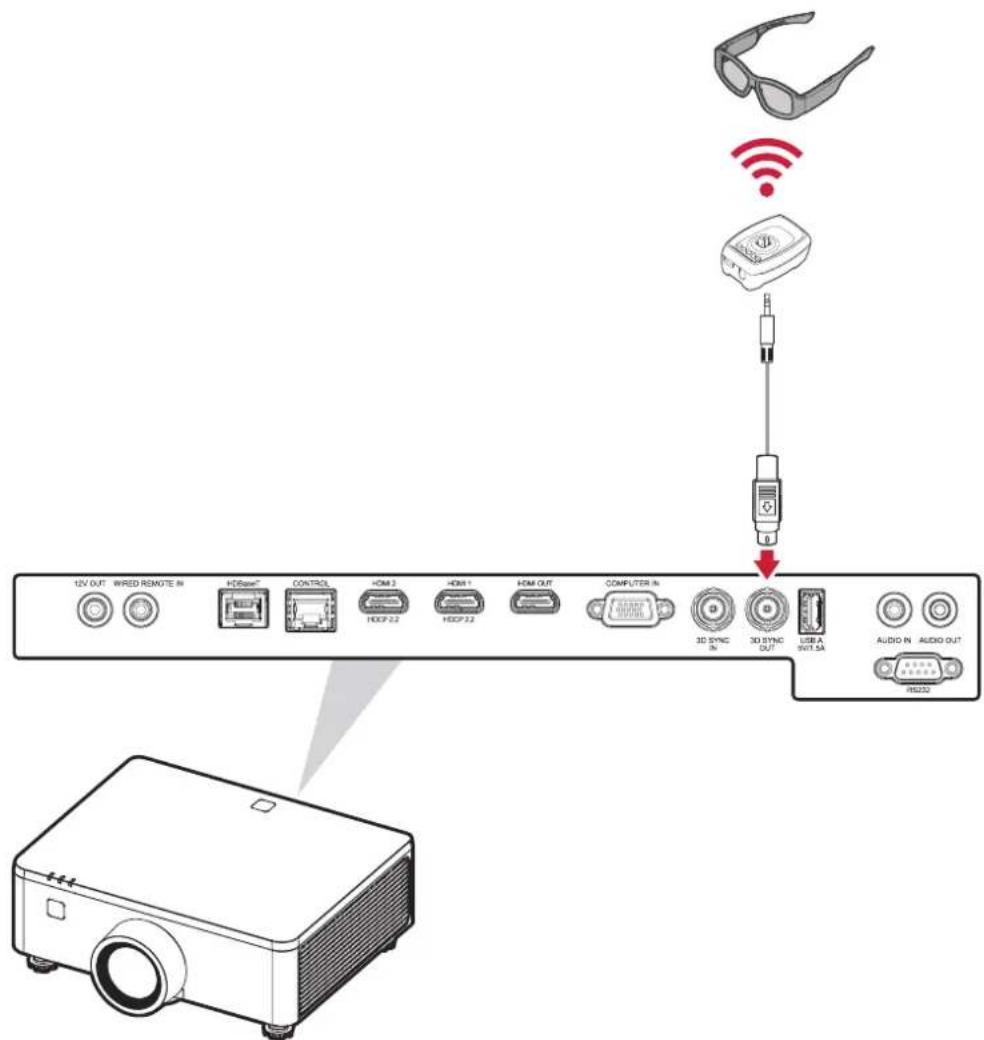
text_image
12V OUT Wired REMOTE IN HDBase® CONTROL HOM 2 HOP 2.2 HOM 1 HOP 3.2 HOM OUT COMPUTER IN 3D SYNC IN 3D SYNC OUT USB A NOT SA AUDIO IN AUDIO OUT PRODUPOZNÁMKA: Pokud potřebujete k 3D vysílači připojit více projektorů, postupujte podle následujících kroků:
a) U těchto projektorů, které budou připojeny k uzavřenému cyklu, nastavte parametr 3D Sync Out na „Na další projektor“ v OSD > obraz > pokročilé nastavení obrazových > 3D jídelní lístky. V posledním projektoru, který bude připojen k 3D vysílači, nastavte parametr 3D Sync Out na „To Emitter“ v OSD > obraz > pokročilé nastavení obrazových > 3D menu.
b) Připojte jeden konec 3D synchronizačního kabelu ze zdroje do 3D SYNC IN portu vašeho prvního projektoru a druhý konec kabelu k VÝSTUP 3D SYNCHRONIZACE portu vašeho druhého projektoru.
c) Připojte jeden konec 3D synchronizačního kabelu k 3D SYNC IN druhého projektoru a druhý konec kabelu k VÝSTUP 3D SYNCHRONIZACE portu vašeho třetího projektoru.
d) Opakujte kroky „b“ až „c“, dokud nebudou připojeny všechny projektory.
e) Nakonec připojte jeden konec 3D synchronizačního kabelu k 3D SYNC IN portu vašeho posledního projektoru a druhý konec kabelu k 3D synchronizačnímu portu vašeho 3D vysílače.
Připojení USB
Připojení USB typ A
Tento port USB slouží k napájení (například adaptérů dongle) a pro servisní účely.
POZNÁMKA: Tento port USB nenapájí, když je projektor v pohotovostním režimu.
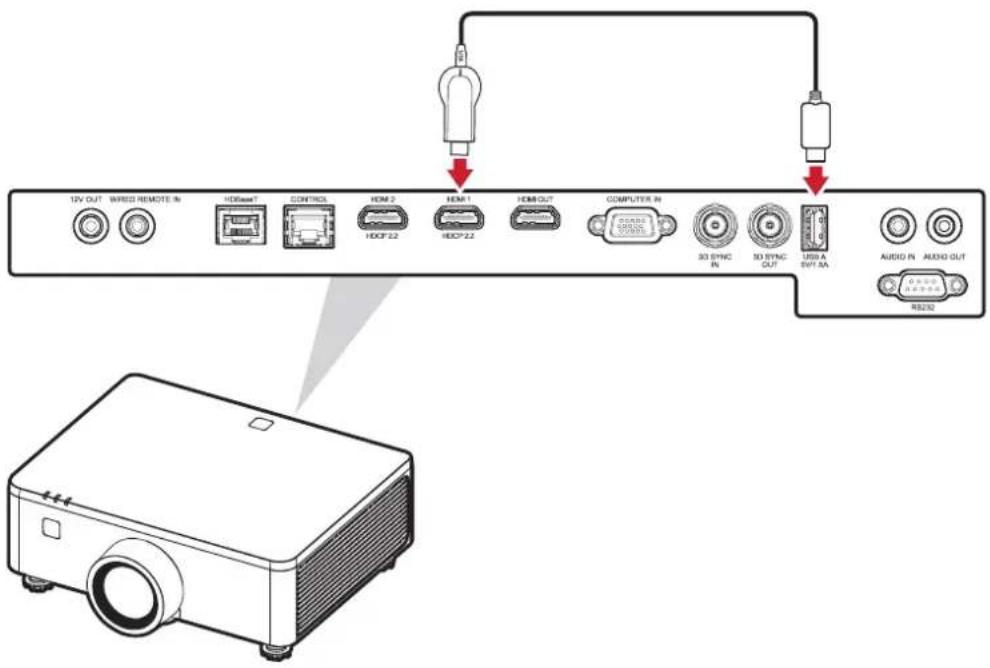
text_image
12V OUT WIREG REMOTE IN HDMI CONTROL HDMI 2 HDCF 22 HDMI HDCF 22 HDMI OUT COMPUTER IN 3D SYNC IN 3D SYNC OUT USB A RPT/SA AUDIO IN AUDIO OUT RS/30Připojení zvuku
Připojení zvukového výstupu
Chcete-li přehrávat zvuk z externího zařízení přes reproduktory projektoru, připojte jeden konec zvukového kabelu k externímu zařízení a druhý konec k portu AUDIO IN na projektoru.
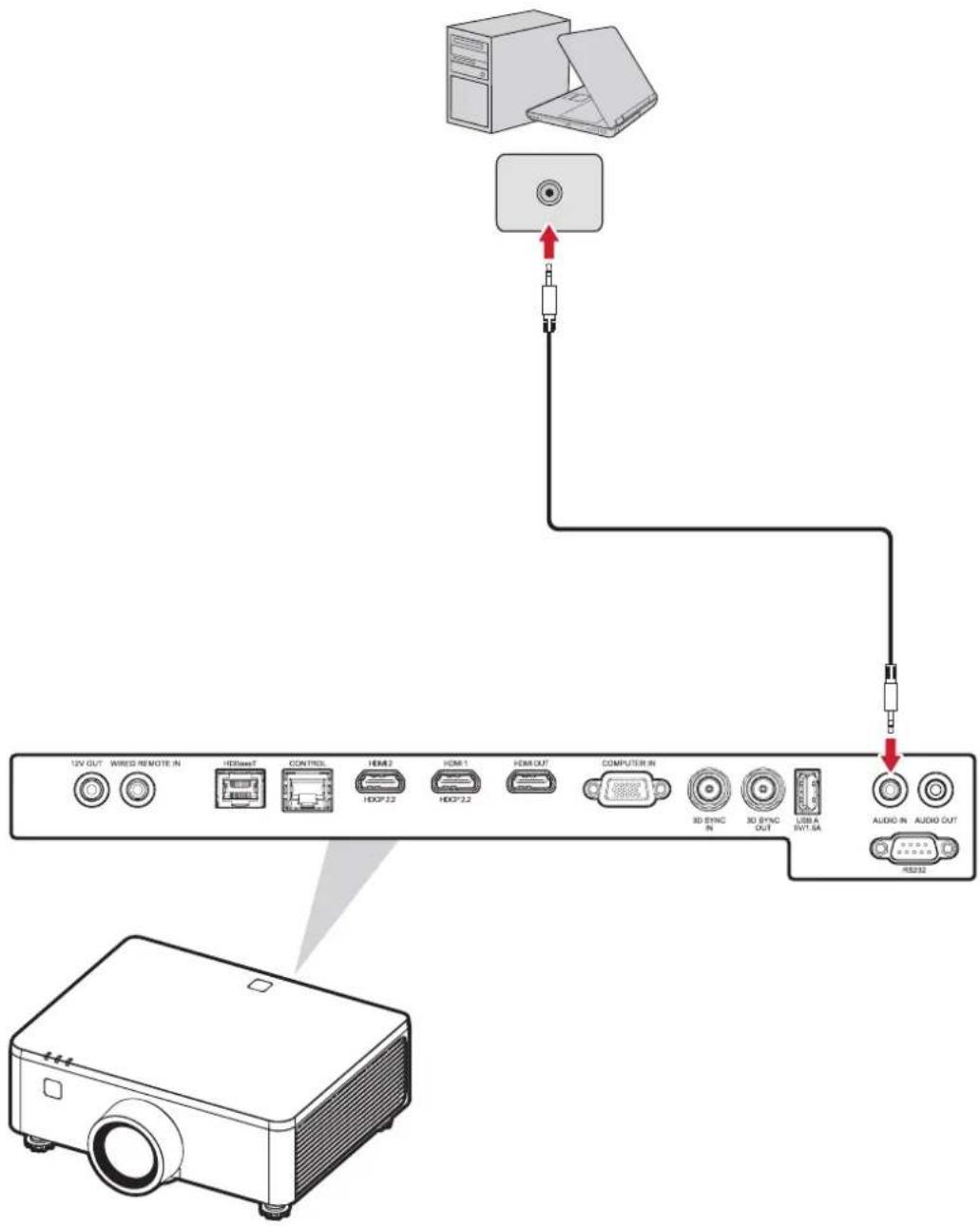
text_image
12V OUT Wired Remote IN HDMA+T CONTROL HDMI2 HDCF'32 HDMI1 HDCF'32 HDMI OUT COMPUTER IN 3D SYNC IN 3D SYNC OUT USB A EVT.5A AUDIO IN AUDIO OUT RS332Připojení zvukového výstupu
Chcete-li přehrávat zvuk z projektoru prostřednictvím externího reproduktoru, připojte jeden konec zvukového kabelu k externímu reproduktoru a druhý konec k portu AUDIO OUT na projektoru.
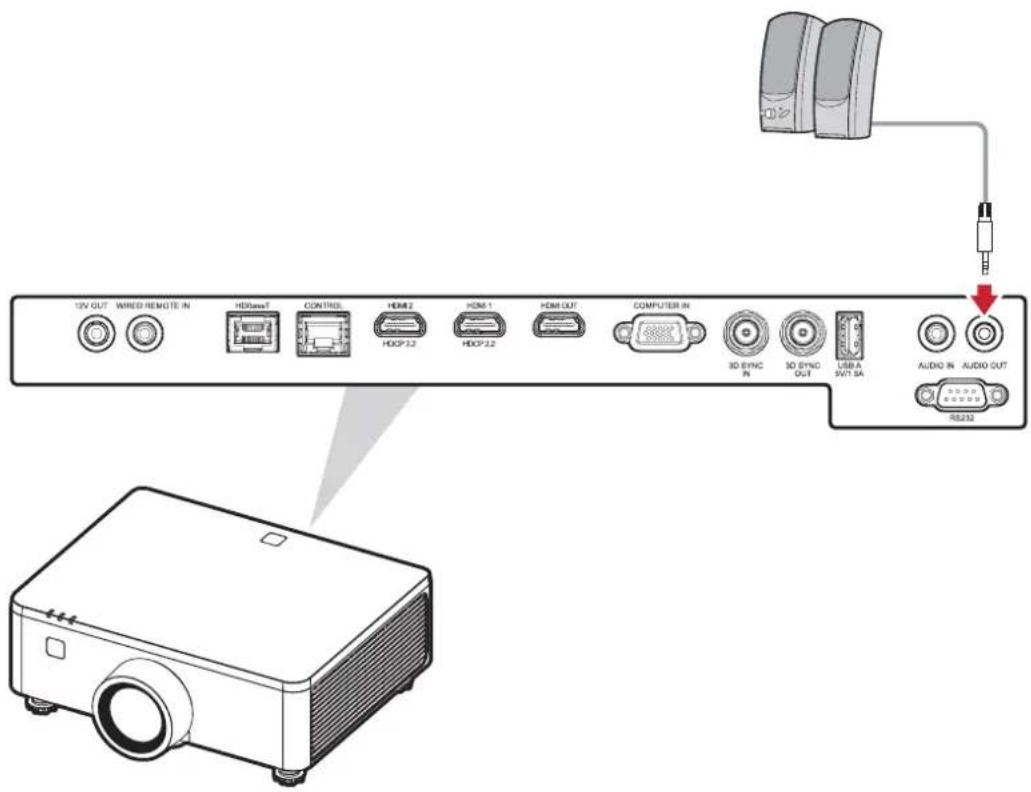
text_image
12V OUT WIRRED REMOTE IN HEM/INT CONTROL HEM 2 HDMI 1 HDMI OUT COMPUTER IN 3D SYNC 3D SYNC OUT USB A AVI.SA AUDIO IN AUDIO OUT HDCP-32 HDCP-22 HDCP-12 RS232Připojení RS-232
Když propojíte projektor s externím počítačem pomocí kabelu sériového portu RS-232, lze ovládat některé funkce dálkově z počítače, včetně zapnutí/vypnutí napájení, nastavení hlasitosti, výběru vstupu, jasu a dalších.
Připojte jeden konec sériového kabelu k portu RS-232 vašeho zařízení a druhý konec kabelu k RS-232 portu vašeho projektoru.

text_image
RS-232 USB 12V OUT 14WED REMOTE IN 408mm7 CONTROL -EMI 2 -EMI 1 HDM-22 HDM-22 HDM-OUT COMPUTER IN 3D SYNC 3D SYNC OUT USB A OUT.5A AUDIO 1 Audio OUT RS232Používání projektoru
Spuštění projektoru
-
Ujistěte se, že napájecí kabel projektoru je řádně připojen do zásuvky.
-
Stiskněte hlavní vypínač na „Já“ (Zapnuto) a počkejte, dokud se nerozsvítí kontrolka napájení (b) na projektoru se rozsvítí červeně.
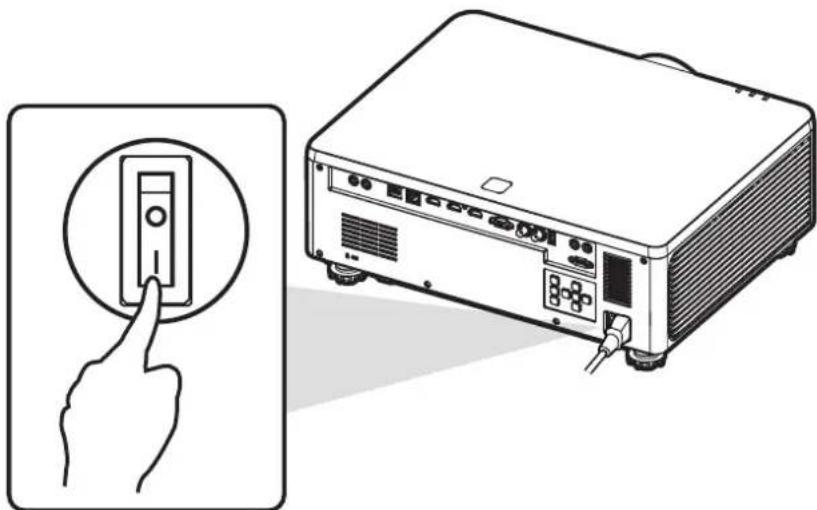
- Stisknutím tlačítka Moc 📋 na klávesnici projektoru nebo Zapnutí 🌐 tlačítko na dálkovém ovladači pro zapnutí projektoru.
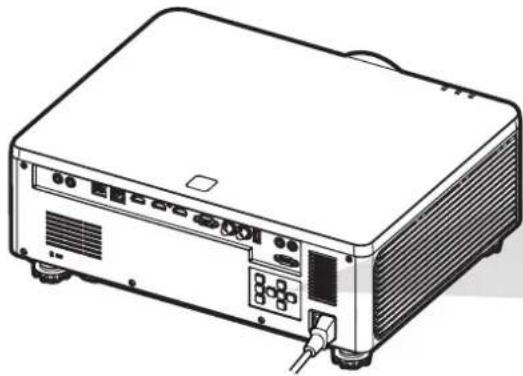
- Kontrolka napájení bude během spouštění blikat červeně.
- Při prvním zapnutí projektoru budete vyzváni, abyste vybrali upřednostňovaný jazyk a orientaci projekce.
- Pokud jste v nabídce Nastavení napájení povolili funkci Rychlé zapnutí, projektor přeskočí stav zahřívání a okamžitě se zapne.
Výběr vstupního zdroje
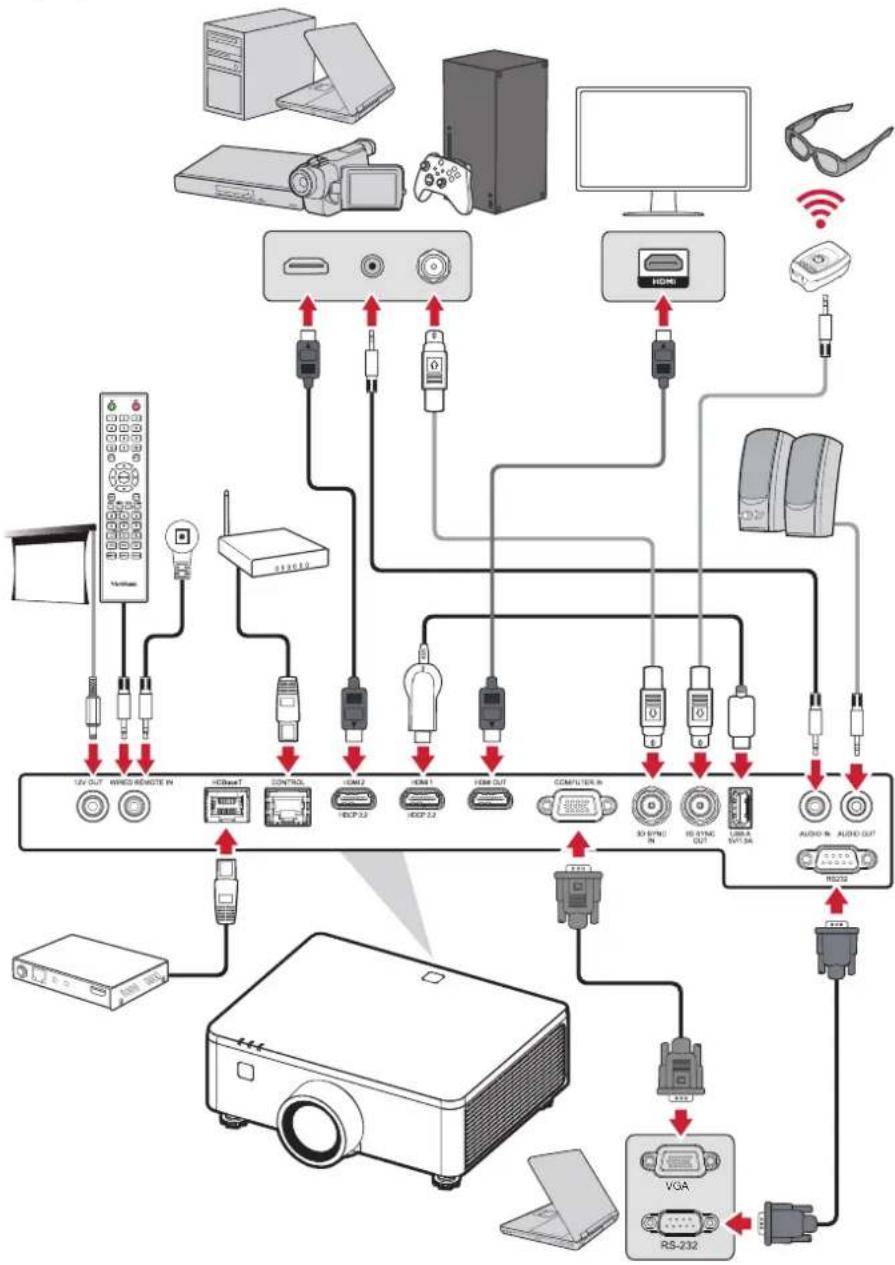
Projektor lze připojit k několika zařízením současně.
flowchart
graph TD
    A["Camera"] --> B["Radio System"]
    C["Desktop Computer"] --> D["Smart Home"]
    E["Smart Speaker"] --> F["USB"]
    G["Audio In"] --> H["Protein Array"]
    I["Audio Out"] --> J["Residential Display"]
    K["Video Player"] --> L["VR232"]
    M["Video Player"] --> N["VGA"]
    O["Video Player"] --> P["RS-232"]
    Q["Video Player"] --> R["3D Audio In"]
    S["Video Player"] --> T["3D Audio Out"]
    U["Video Player"] --> V["3D Audio In"]
    W["Video Player"] --> X["3D Audio Out"]
    Y["Video Player"] --> Z["3D Audio In"]
    AA["Video Player"] --> AB["3D Audio Out"]
    AC["Video Player"] --> AD["3D Audio In"]
    AE["Video Player"] --> AF["3D Audio Out"]
    AG["Video Player"] --> AH["3D Audio In"]
    AI["Video Player"] --> AJ["3D Audio Out"]
    AK["Video Player"] --> AL["3D Audio In"]
    AM["Video Player"] --> AN["3D Audio Out"]
    AO["Video Player"] --> AP["3D Audio In"]
    AQ["Video Player"] --> AR["3D Audio Out"]
    AS["Video Player"] --> AT["3D Audio In"]
    AU["Video Player"] --> AV["3D Audio Out"]
    AW["Video Player"] --> AX["3D Audio In"]
    AY["Camera"] --> AZ["Radio System"]
    BA["Desktop Computer"] --> BB["Smart Home"]
    BC["Smart Speaker"] --> BD["USB"]
    BE["Audio In"] --> BF["Residential Display"]
    BG["Audio Out"] --> BH["Residential Display"]
Když je položka Auto Signal (Automatický signál) nastavena na On (Zapnuto), projektor začne automaticky vyhledávat vstupní zdroje. Pokud je připojeno více zdrojů, vyberte požadovaný vstup stisknutím tlačítka Input (Vstup) na projektoru nebo na dálkovém ovladači.
POZNÁMKA:
- Ujistěte se, že jsou připojené zdroje také zapnuty.
• Auto Signal nepodporuje režim PIP/PBP.
Nastavení promítaného obrazu
Nastavení výšky a úhlu promítání projektoru
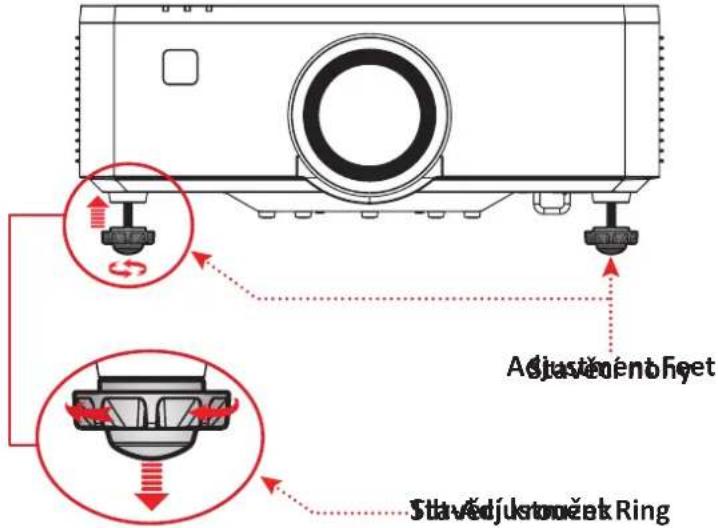
Projektor je vybaven čtyřmi (4) nastavitelnými nožkami. Nastavením nožek se mění výška projektoru a svislý projekční úhel.
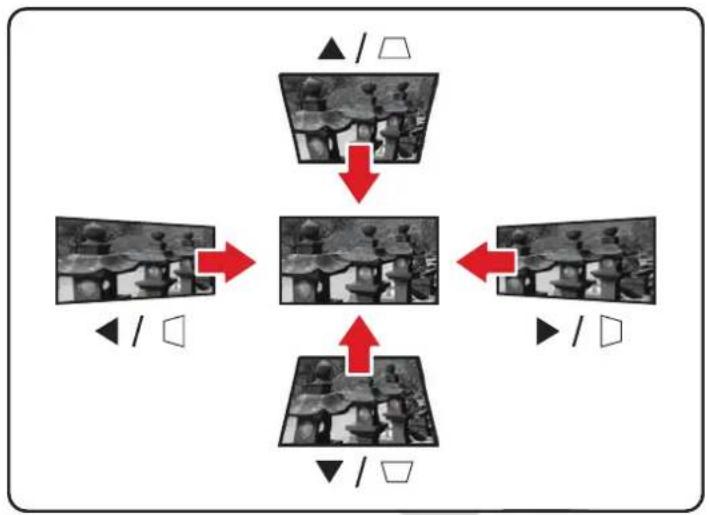
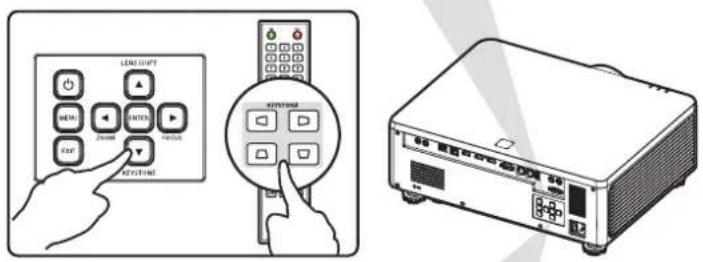
Úpravy nastavení Focus (Ostření), Keystone (Sbíhavost), Lens Shift (Posun objektivu) a Zoom (Zvětšení)
Pomocí Focus (Ostření), Keystone (Sbíhavost), kroužkem Lens Shift (posuvu objektivu) a Zoom (Zvětšení) můžete zlepšit a upravit zřetelnost a polohu obrazu.
flowchart
graph TD
    A["▲/□"] --> B["△/□"]
    B --> C["△/□"]
    C --> D["△/□"]
    D --> E["△/□"]
    E --> F["△/□"]
    style A fill:#f9f,stroke:#333
    style B fill:#ccf,stroke:#333
    style C fill:#cfc,stroke:#333
    style D fill:#fcc,stroke:#333
    style E fill:#cff,stroke:#333
text_image
LENT-100% MAIN EXIT EXIT REYOND REYOND 80 REYOND REYOND REYOND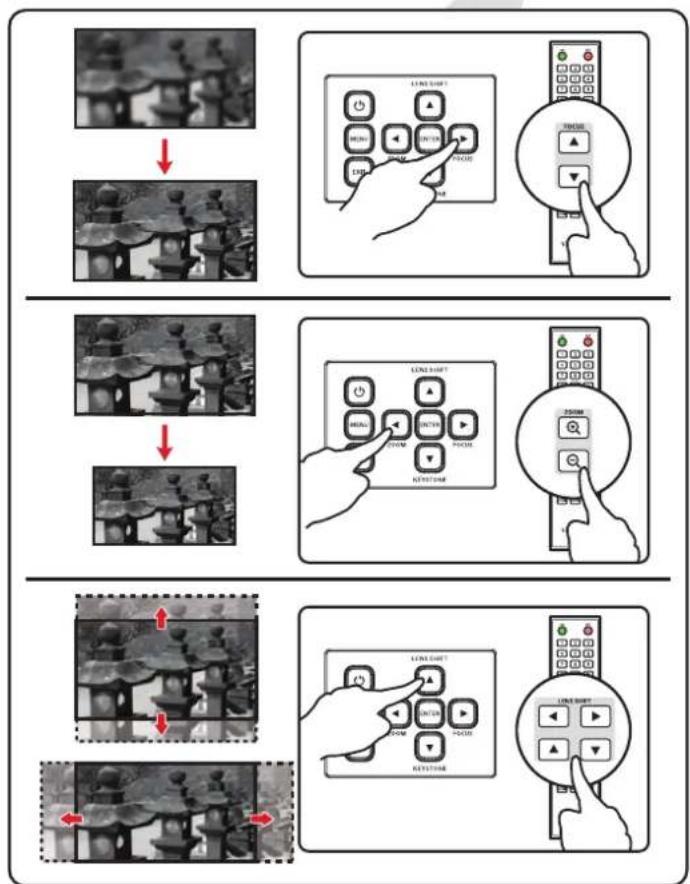
flowchart
graph TD
    A["Camera Image"] --> B["Camera Display"]
    B --> C["Camera Mask"]
    C --> D["Camera Interaction"]
    D --> E["Camera Display"]
    E --> F["Camera Display"]
    F --> G["Camera Mask"]
    G --> H["Camera Interaction"]
    H --> I["Camera Display"]
    I --> J["Camera Display"]
    J --> K["Camera Mask"]
    K --> L["Camera Interaction"]
    L --> M["Camera Display"]
    M --> N["Camera Display"]
Vypnutí projektoru
-
Stisknutím tlačítka Moc na klávesnici projektoru nebo Vypnout na dálkovém ovladači a zobrazí se „zpráva o vypnutí“.
-
Stisknutím tlačítka Moc 📍 tlačítko nebo Vypnout 📍 znovu na projektoru nebo dálkovém ovladači potvrdte a vypněte projektor.
-
Kontrolka napájení začne svítit červeně a přejde do pohotovostního režimu.
POZNÁMKA: Pokud jste v nabídce Nastavení napájení povolili funkci Rychlé zapnutí, pak po stisknutí tlačítka Moc 📷 na klávesnici projektoru nebo na tlačítku Vypnout 🔒 dvakrát na dálkovém ovladači, kontrolka napájení se rozsvítí červeně, ale systém bude pokračovat v provozu.
Obsluha menu
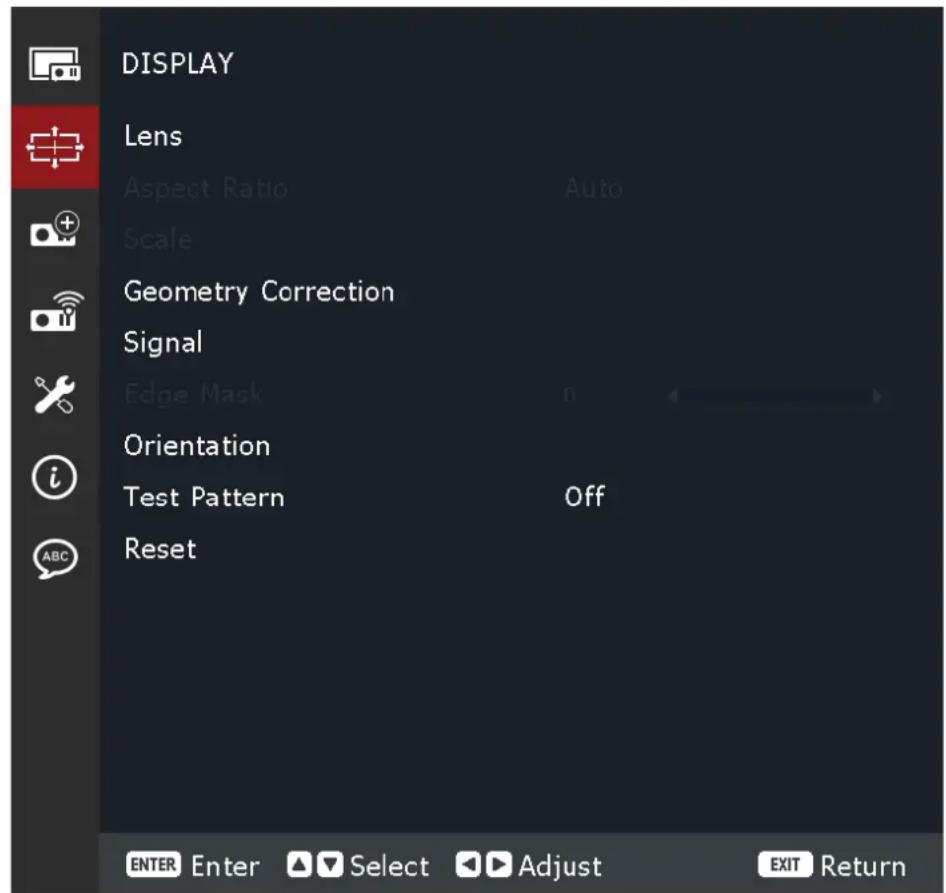
Nabídka na obrazovce (OSD)
Tento projektor je vybaven vícejazyčnou nabídkou OSD, která umožňuje provádět úpravy obrazu a celou řadu nastavení.
text_image
DISPLAY Lens Aspect Ratio Auto Scale Geometry Correction Signal Edge Mask 0 Orientation Test Pattern Off Reset ENTER Enter ▲▼ Select ▶▶Adjust EXIT Return| Nabídka Popis | ||
| Image (Obrázek) |  | Upravte nastavení Barevný režim, Jas, Kontrast, Sytost, Odstín, Ostrost, Gama, Vyvážení bílé, Pokročilé barvy a Pokročilé nastavení obrazu. |
| Display (Displej) |  | Upravte nastavení Čočka, Poměr stran, Měřítko, Korekce geometrie, Signál, Maska okraje, Orientace a Testovací vzor. |
| Extended (Rozšířený) |  | Upravte nastavení zobrazení na obrazovce, nastavení loga a plánu. |
| Communication (Komunikace) |  | Upravte nastavení Remote Setup, Network Setup, Control a Baud Rate. |
| System (Systém) |  | Upravte datum a čas, pohotovostní režim, nastavení napájení, nastavení světelného zdroje, A/V ztlumení, zabezpečení, 12V spoušť, vysokou nadmořskou výšku, nastavení zvuku, uživatelská data a nastavení služby. |
| Information (Informace) |  | Slouží k zobrazení informací o projektoru. |
| Language (Jazyk) |  | Slouží k výběru jazyka nabídky OSD (On-Screen Display). |
Procházení nabídky
Tento projektor je vybaven vícejazyčnými nabídkami na obrazovce, které umožňují upravovat obraz a nastavení.
- Chcete-li otevřít nabídku OSD (On-Screen Display), stiskněte tlačítko Menu na projektoru nebo na dálkovém ovladači.
- Po zobrazení nabídky OSD vyberte pomocí navigačních tlačítek (▲▼◀▶) libovolnou položku v hlavní nabídce. Při volbě na dané stránce přejdete stisknutím tlačítka Enter na projektoru nebo na dálkovém ovladači do podnabídky.
- Pomocí navigačních tlačítek (▲▼◀▶) vyberte požadovanou položku v podnabídce a potom stisknutím tlačítka Enter zobrazíte další nastavení. Upravte nastavení pomocí navigačních tlačítek (▲▼◀▶).
- Vyberte další položku, kterou chcete nastavit v podmenu a provedte nastavení šipkami tak, jak bylo uvedeno výše.
- Volbu potvrd'te tlačítkem Enter a vraťte se na hlavní menu plochy.
- K ukončení OSD stiskněte znovu tlačítko Exit. Nabídka OSD se zavře a projektor automaticky uloží nová nastavení.
Struktura nabídky OSD (On-Screen Display)
| Přístup | Vedlejší nabídka | Možnost nabídky | ||||
| Image | Color Mode | Presentation | ||||
| Bright | ||||||
| Cinema | ||||||
| HDR | ||||||
| Sports | ||||||
| DICOM SIM. | ||||||
| Blending | ||||||
| 3D | ||||||
| 2D High Speed | ||||||
| User | ||||||
| Brightness 0~100 | ||||||
| Contrast 0~100 | ||||||
| Saturation 0~100 | ||||||
| Tint 0~100 | ||||||
| Sharpness 1~15 | ||||||
| Gamma | 1.8 | |||||
| 1.9 | ||||||
| 2.0 | ||||||
| 2.1 | ||||||
| 2.2 | ||||||
| 2.3 | ||||||
| 2.4 | ||||||
| DICOM SIM. | ||||||
| HDR | ||||||
| Cubic | ||||||
| White Balance | Color Temperature | Warm | ||||
| Standard | ||||||
| Cool | ||||||
| Gain/Offset (RGB) | ||||||
| Red Gain 0~100 | ||||||
| Green Gain 0~100 | ||||||
| Blue Gain 0~100 | ||||||
| Red Offset 0~100 | ||||||
| Green Offset 0~100 | ||||||
| Blue Offset 0~100 | ||||||
| White peaking 0~100 | ||||||
| Image | White Balance | Reset | Yes | |||
| Cancel | ||||||
| Advanced Color | Color Space | Auto | ||||
| RGB (0~255) | ||||||
| RGB (16~235) | ||||||
| REC709 | ||||||
| REC601 | ||||||
| Wall Color | Off | |||||
| Blackboard | ||||||
| Light Yellow | ||||||
| Light Green | ||||||
| Light Blue | ||||||
| Pink | ||||||
| Gray | ||||||
| Color Matching | Auto Test Pattern | Checkbox | ||||
| Color | Red | |||||
| Green | ||||||
| Blue | ||||||
| Cyan | ||||||
| Magenta | ||||||
| Yellow | ||||||
| White | ||||||
| Hue (Red_Green_Blue_Cyan_Magenta_Yellow/White) | 0~254 | |||||
| Saturation (Red_Green_Blue_Cyan_Magenta_Yellow/White) | 0~254 | |||||
| Gain (Red_Green_Blue_Cyan_Magenta_Yellow/White) | 0~254 | |||||
| Image | Advanced Color | Color Matching | Reset | Yes | ||
| Cancel | ||||||
| Advanced Image | Dynamic Contrast | Dynamic Black | Checkbox | |||
| Speed 1~160 | ||||||
| Strength 0~3 | ||||||
| Level 50%~100% | ||||||
| Extreme Black | Checkbox | |||||
| Light Out Timer | 0s~20s | |||||
| Light Out Signal Level | 0~5 | |||||
| Reset | Yes | |||||
| Cancel | ||||||
| Dynamic Range | HDR | Off | ||||
| Auto | ||||||
| HDR Picture Mode | HDR Low | |||||
| HDR Standard | ||||||
| HDR Middle | ||||||
| HDR High | ||||||
| 3D Setup | 3D Mode | Off | ||||
| On | ||||||
| 3D Format | Auto | |||||
| Frame Packing | ||||||
| Side by Side | ||||||
| Top and Bottom | ||||||
| Frame Sequential | ||||||
| 3D Tech | DLP-link | |||||
| 3D Sync | ||||||
| 3D Sync Out | To Emitter | |||||
| To Next Projector | ||||||
| 3D Sync Invert | Swap | |||||
| Frame Delay 1~200 | ||||||
| Image | Advanced Image | 3D Setup Reset | Yes | |||
| Cancel | ||||||
| PIP/PBP | PIP/PBP | Off | ||||
| PIP | ||||||
| PBP | ||||||
| Main Source | VGA | |||||
| HDMI1 | ||||||
| HDMI2 | ||||||
| HDBaseT | ||||||
| Sub Source | VGA | |||||
| HDMI1 | ||||||
| HDMI2 | ||||||
| HDBaseT | ||||||
| Swap Source | ||||||
| Sub Image Size | Small | |||||
| Medium | ||||||
| Large | ||||||
| Sub Position | PBP, Main Left | |||||
| PBP, Main Top | ||||||
| PBP, Main Right | ||||||
| PBP, Main Bottom | ||||||
| PIP, Bottom Right | ||||||
| PIP, Bottom Left | ||||||
| PIP, Top Left | ||||||
| PIP, Top Right | ||||||
| Sub Brightness 0~100 | ||||||
| Sub Contrast 0~100 | ||||||
| Sub Color Space | Auto | |||||
| RGB (0-255) | ||||||
| RGB (16-235) | ||||||
| REC709 | ||||||
| REC601 | ||||||
| Image | Advanced Image | Low Latency | Normal | |||
| Ultra | ||||||
| Save to User | Yes | |||||
| Cancel | ||||||
| Apply to User | User-Presentation | |||||
| User-Bright | ||||||
| User-Cinema | ||||||
| User-HDR | ||||||
| User-Sports | ||||||
| User-DICOM SIM. | ||||||
| User-Blending | ||||||
| User-3D | ||||||
| User-2D High Speed | ||||||
| Reset | Yes | |||||
| Cancel | ||||||
| Display Lens | Focus | Focus In | ||||
| Focus Out | ||||||
| Zoom | Zoom In | |||||
| Zoom Out | ||||||
| Lens Shift | Up | |||||
| Down | ||||||
| Right | ||||||
| Left | ||||||
| Lens Shift Memory | Save Memory | Memory 1 | ||||
| Memory 2 | ||||||
| Memory 3 | ||||||
| Memory 4 | ||||||
| Memory 5 | ||||||
| Display | Lens | Lens Shift Memory | Apply Memory | Memory 1 | ||
| Memory 2 | ||||||
| Memory 3 | ||||||
| Memory 4 | ||||||
| Memory 5 | ||||||
| Clear Memory | Yes | |||||
| Cancel | ||||||
| Lens Calibration | ||||||
| Lens Lock Checkbox | ||||||
| Reset | Yes | |||||
| Cancel | ||||||
| Aspect Ratio | Auto | |||||
| 4:3 | ||||||
| 16:9 | ||||||
| 16:10 | ||||||
| 21:9 | ||||||
| LBX | ||||||
| Native | ||||||
| Scale | Digital Zoom | Digital Zoom | ||||
| Proportional | Checkbox | |||||
| Horizontal 50%~400% | ||||||
| Vertical 50%~400% | ||||||
| Digital Shift | ||||||
| Horizontal 0~100 | ||||||
| Vertical 0~100 | ||||||
| Reset | Yes | |||||
| Cancel | ||||||
| Geometry Correction | Warp Control | Basic | ||||
| Advanced | ||||||
| Display | Geometry Correction | Basic Warp | Keystone | Horizontal 0~40 | ||
| Vertical 0~80 | ||||||
| Pincushion | Horizontal 0~100 | |||||
| Vertical 0~100 | ||||||
| 4-Corner | Top Left | Horizontal 0~120 | ||||
| Vertical 0~80 | ||||||
| Top Right | Horizontal 0~120 | |||||
| Vertical 0~80 | ||||||
| Bottom Left | Horizontal 0~120 | |||||
| Vertical 0~80 | ||||||
| Bottom Right | Horizontal 0~120 | |||||
| Vertical 0~80 | ||||||
| Advanced Warp | Grid Points | 2x2 | ||||
| 3x3 | ||||||
| 5x5 | ||||||
| 9x9 | ||||||
| 17x17 | ||||||
| Warp Inner | Off | |||||
| On | ||||||
| Warp Sharpness | 0~9 | |||||
| Grid Color | Green | |||||
| Magenta | ||||||
| Red | ||||||
| Cyan | ||||||
| Grid Background | Black | |||||
| Transparent | ||||||
| Blend Setting | Blend Width | |||||
| Overlap Grid Number | 4 | |||||
| 6 | ||||||
| 8 | ||||||
| 10 | ||||||
| 12 | ||||||
| Display | Geometry Correction | Advanced Warp | Blend Setting Gamma | 1.8 | ||
| 1.9 | ||||||
| 2 | ||||||
| 2.1 | ||||||
| 2.2 | ||||||
| 2.3 | ||||||
| 2.4 | ||||||
| Memory | Save Memory | Memory 1 | ||||
| Memory 2 | ||||||
| Memory 3 | ||||||
| Memory 4 | ||||||
| Memory 5 | ||||||
| Apply Memory | Memory 1 | |||||
| Memory 2 | ||||||
| Memory 3 | ||||||
| Memory 4 | ||||||
| Memory 5 | ||||||
| Clear Memory | Yes | |||||
| Cancel | ||||||
| Reset | Yes | |||||
| Cancel | ||||||
| Signal | Auto Signal | Checkbox | ||||
| Input Signal | VGA | |||||
| HDMI1 | ||||||
| HDMI2 | ||||||
| HDBaseT | ||||||
| VGA | Phase 0~100 | |||||
| H. Position 0~100 | ||||||
| V. Position 0~100 | ||||||
| Resolution (read only) | ||||||
| Display | Signal | HDMI | Output | HDMI 1 | ||
| HDMI 2 | ||||||
| EDID | ||||||
| HDMI1 EDID | 1.4 | |||||
| 2.0 | ||||||
| HDMI2 EDID | 1.4 | |||||
| 2.0 | ||||||
| Quick Resync | Checkbox | |||||
| Edge Mask 0~10 | ||||||
| Orientation | Ceiling Mount | Auto | ||||
| On | ||||||
| Off | ||||||
| Front Projection | Checkbox | |||||
| Rear Projection | Checkbox | |||||
| Test Pattern | Off | |||||
| Green Grid | ||||||
| Magenta Grid | ||||||
| White Grid | ||||||
| White | ||||||
| Black | ||||||
| Red | ||||||
| Green | ||||||
| Blue | ||||||
| Yellow | ||||||
| Magenta | ||||||
| Cyan | ||||||
| ANSI Contrast 4x4 | ||||||
| Color Bar | ||||||
| Full Screen | ||||||
| ViewSonic Test Pattern | ||||||
| Display Reset | Yes | |||||
| Cancel | ||||||
| Extended | On Screen Display | Menu Location | Top Left | |||
| Top Right | ||||||
| Center | ||||||
| Bottom Left | ||||||
| Bottom Right | ||||||
| Menu Transparency | 0~90 | |||||
| Menu Timer | Off | |||||
| 5s | ||||||
| 10s | ||||||
| 15s | ||||||
| Information Hide | Checkbox | |||||
| Background Color | Blue | |||||
| Black | ||||||
| White | ||||||
| Logo | ||||||
| Reset | Yes | |||||
| Cancel | ||||||
| Logo Setup | Change Logo | Default Logo | ||||
| Captured Logo | ||||||
| Custom Logo | ||||||
| Logo Capture | Yes | |||||
| Cancel | ||||||
| Delete Logo | Captured Logo | Yes | ||||
| Cancel | ||||||
| Custom Logo | Yes | |||||
| Cancel | ||||||
| Schedule | Date and Time | ----/----:H320:H321 | ||||
| Extended Schedule | Schedule Mode | Off | ||||
| On | ||||||
| View Today | Monday / Tuesday / Wednesday / Thursday / Friday / Saturday / Sunday | |||||
| Monday / Tuesday / Wednesday / Thursday / Friday / Saturday / Sunday | Schedule Enable | Checkbox | ||||
| Event 01-08 Event 09-16 | Time 00:00~23:59 | |||||
| Function | Off | |||||
| Power Settings | ||||||
| Input Source | ||||||
| Light Source Mode | ||||||
| A/V mute | ||||||
| Event | (Value Depend by Function) | |||||
| (Function = Power Settings) | Off | |||||
| Power On | ||||||
| Standby | ||||||
| Standby (Networks Standby) | ||||||
| Standby (Communication) | ||||||
| (Function = Input Source) | Off | |||||
| VGA | ||||||
| HDMI1 | ||||||
| HDMI2 | ||||||
| HDBaseT | ||||||
| (Function = Light Source Mode) | Off | |||||
| Normal Mode | ||||||
| Eco Mode | ||||||
| Custom Brightness | ||||||
| Extended Schedule | Monday / Tuesday / Wednesday / Thursday / Friday / Saturday / Sunday | Event 01-08 Event 09-16 | (Function = A/V mute) | Off | ||
| A/V mute On | ||||||
| A/V mute Off | ||||||
| Reset | Yes | |||||
| Cancel | ||||||
| More Events / Previous Events | Event 01~16 | |||||
| Copy Events To | Monday | |||||
| Tuesday | ||||||
| Wednesday | ||||||
| Thursday | ||||||
| Friday | ||||||
| Saturday | ||||||
| Sunday | ||||||
| Reset the Day | Yes | |||||
| Cancel | ||||||
| Reset Schedule | Yes | |||||
| Cancel | ||||||
| Communication | Remote Setup | Remote Code 0~99 | ||||
| Quick Key 0~9 | ||||||
| Remote Receiver | Front Checkbox | |||||
| Top Checkbox | ||||||
| HDBaseT Checkbox | ||||||
| User 1 | Freeze Screen | |||||
| Blank Screen | ||||||
| PIP/PBP | ||||||
| Aspect Ratio | ||||||
| Color Matching | ||||||
| Light Source Mode | ||||||
| Audio Mute | ||||||
| Audio Volume | ||||||
| Communi-cation | Remote Setup | User 2 | Freeze Screen | |||
| Blank Screen | ||||||
| PIP/PBP | ||||||
| Aspect Ratio | ||||||
| Color Matching | ||||||
| Light Source Mode | ||||||
| Audio Mute | ||||||
| Audio Volume | ||||||
| Network Setup | Ethernet | LAN Interface | RJ-45 | |||
| HDBaseT | ||||||
| MAC Address (read only) | ||||||
| Network Status | (read only) Connected / Disconnected | |||||
| DHCP Checkbox | ||||||
| IP Address | ----.---.---.--- | |||||
| Subnet Mask | ----.---.---.--- | |||||
| Gateway | ----.---.---.--- | |||||
| DNS | ----.---.---.--- | |||||
| DNS2 | ----.---.---.--- | |||||
| Apply | Yes | |||||
| Cancel | ||||||
| Network Reset | Yes | |||||
| Cancel | ||||||
| Control | Crestron Checkbox | |||||
| Extron Checkbox | ||||||
| PJ Link Checkbox | ||||||
| AMX Checkbox | ||||||
| Telnet Checkbox | ||||||
| HTTP Checkbox | ||||||
| Communi-cation | Baud Rate Serial Port In | 1200 | ||||
| 2400 | ||||||
| 4800 | ||||||
| 9600 | ||||||
| 19200 | ||||||
| 38400 | ||||||
| 57600 | ||||||
| 115200 | ||||||
| Reset | Yes | |||||
| Cancel | ||||||
| System | Date and Time | Clock Mode | Use NTP Server | |||
| Manual | ||||||
| Date | 2000~2037 (Year) | |||||
| 01~12 (Month) | ||||||
| 01~31 (Day) | ||||||
| Time | 00~23 (Hour) | |||||
| 00~59 (Minute) | ||||||
| Daylight Saving Time | Checkbox | |||||
| NTP Server | time.google.com | |||||
| asia.pool.ntp.org | ||||||
| europe.pool.ntp.org | ||||||
| north-america.pool.ntp.org | ||||||
| Time Zone | UTC+14:00 | |||||
| UTC+13:00 | ||||||
| UTC+12:45 | ||||||
| UTC+12:00 | ||||||
| UTC+11:00 | ||||||
| UTC+10:30 | ||||||
| UTC+10:00 | ||||||
| UTC+09:30 | ||||||
| Communi-cation | Date and Time | Time Zone | UTC+09:00 | |||
| UTC+08:45 | ||||||
| UTC+08:00 | ||||||
| UTC+07:00 | ||||||
| UTC+06:30 | ||||||
| UTC+06:00 | ||||||
| UTC+05:45 | ||||||
| UTC+05:30 | ||||||
| UTC+05:00 | ||||||
| UTC+04:30 | ||||||
| UTC+04:00 | ||||||
| UTC+03:30 | ||||||
| UTC+03:00 | ||||||
| UTC+02:00 | ||||||
| UTC+01:00 | ||||||
| UTC+00:00 | ||||||
| UTC-01:00 | ||||||
| UTC-02:00 | ||||||
| UTC-03:00 | ||||||
| UTC-03:30 | ||||||
| UTC-04:00 | ||||||
| UTC-05:00 | ||||||
| UTC-06:00 | ||||||
| UTC-07:00 | ||||||
| UTC-08:00 | ||||||
| UTC-09:00 | ||||||
| UTC-09:30 | ||||||
| UTC-10:00 | ||||||
| UTC-11:00 | ||||||
| UTC-12:00 | ||||||
| Update Interval | Hourly | |||||
| Daily | ||||||
| Apply | Yes | |||||
| Cancel | ||||||
| Communi-cation | Standby Mode | Standby Mode | ||||
| Network Standby Mode | ||||||
| Communica-tion Mode | ||||||
| Power Settings | Direct Power On | Checkbox | ||||
| Fast Power On | Checkbox | |||||
| Signal Power On | Checkbox | |||||
| Auto Power Off | 0~180 min | |||||
| Sleep Timer 0~16 hour | ||||||
| Reset | Yes | |||||
| Cancel | ||||||
| Light Source Settings | Light Source Mode | Normal | ||||
| Eco Mode | ||||||
| Custom Mode | ||||||
| Custom Brightness | Brightness Level | 30%-100% | ||||
| Constant Brightness | Checkbox | |||||
| A/V mute | Fade-In 0.5s~5s | |||||
| Fade-Out 0.5s~5s | ||||||
| Startup Checkbox | ||||||
| Security | Security Checkbox | |||||
| Security Timer | Month 0~12 | |||||
| Day 0~29 | ||||||
| Hour 0~23 | ||||||
| Set Password | ||||||
| 12V Trigger | Checkbox | |||||
| High Altitude | Checkbox | |||||
| Communi-cation | Audio Settings | Audio Mute | Checkbox | |||
| Audio Volume | 0~20 | |||||
| User Data | Save all settings | Memory 1 | ||||
| Memory 2 | ||||||
| Memory 3 | ||||||
| Memory 4 | ||||||
| Memory 5 | ||||||
| Load all settings | Memory 1 | |||||
| Memory 2 | ||||||
| Memory 3 | ||||||
| Memory 4 | ||||||
| Memory 5 | ||||||
| Clear Memory | Yes | |||||
| Cancel | ||||||
| Reset | Reset System Settings | Yes | ||||
| Cancel | ||||||
| Reset Selective | IMAGE | Yes | ||||
| Cancel | ||||||
| DISPLAY | Yes | |||||
| Cancel | ||||||
| EXTENDED | Yes | |||||
| Cancel | ||||||
| COMMUNI-CATION | Yes | |||||
| Cancel | ||||||
| SYSTEM | Yes | |||||
| Cancel | ||||||
| LANGUAGE | Yes | |||||
| Cancel | ||||||
| Service | ||||||
| Information | Projector | Model Name | ||||
| Serial Number | ||||||
| System Status | Standby Mode | |||||
| Light Source Mode | ||||||
| Total Projector Hours | ||||||
| Light Source Hours | ||||||
| System Temperature | ||||||
| Communication | Remote Code | |||||
| Ethernet | ||||||
| LAN Interface | ||||||
| MAC Address | ||||||
| Network Status | ||||||
| DHCP | ||||||
| IP Address | ||||||
| Subnet Mask | ||||||
| Gateway | ||||||
| DNS | ||||||
| Control | ||||||
| Crestron | ||||||
| Extron | ||||||
| PJ Link | ||||||
| AMX | ||||||
| Telnet | ||||||
| HTTP | ||||||
| Signal | Input Signal | |||||
| Resolution | ||||||
| Signal Format | ||||||
| Pixel Clock | ||||||
| Horz Refresh | ||||||
| Information | Signal | Vert Refresh | ||||
| Color Space | ||||||
| Second Signal | ||||||
| Resolution | ||||||
| Signal Format | ||||||
| Pixel Clock | ||||||
| Horz Refresh | ||||||
| Vert Refresh | ||||||
| Color Space | ||||||
| Firmware Version | Main Version | |||||
| I-SCALER Version | ||||||
| F-MCU Version | ||||||
| A-MCU Version | ||||||
| LAN Version | ||||||
| Formatter Version | ||||||
| HDBaseT Version | ||||||
| Language | English | Yes | ||||
| Cancel | ||||||
| Simplified Chinese | Yes | |||||
| Cancel | ||||||
| French | Yes | |||||
| Cancel | ||||||
| German | Yes | |||||
| Cancel | ||||||
| Italian | Yes | |||||
| Cancel | ||||||
| Japanese | Yes | |||||
| Cancel | ||||||
| Korean | Yes | |||||
| Cancel | ||||||
| Russian | Yes | |||||
| Cancel | ||||||
| Spanish | Yes | |||||
| Cancel | ||||||
| Language | Portuguese | Yes | ||||
| Cancel | ||||||
| Indonesian | Yes | |||||
| Cancel | ||||||
| Dutch | Yes | |||||
| Cancel | ||||||
| Traditional Chinese | Yes | |||||
| Cancel | ||||||
| Swedish | Yes | |||||
| Cancel | ||||||
| Turkish | Yes | |||||
| Cancel | ||||||
| Czech | Yes | |||||
| Cancel | ||||||
| Thai | Yes | |||||
| Cancel | ||||||
| Polish | Yes | |||||
| Cancel | ||||||
| Finnish | Yes | |||||
| Cancel | ||||||
| Vietnam | Yes | |||||
| Cancel | ||||||
| Greek | Yes | |||||
| Cancel | ||||||
| Hungarian | Yes | |||||
| Cancel | ||||||
| Norsk | Yes | |||||
| Cancel | ||||||
| Danish | Yes | |||||
| Cancel | ||||||
Menu Operation (Obsluha menu)
Image Menu (Nabídka Obraz)
| Nabídka Popis | |
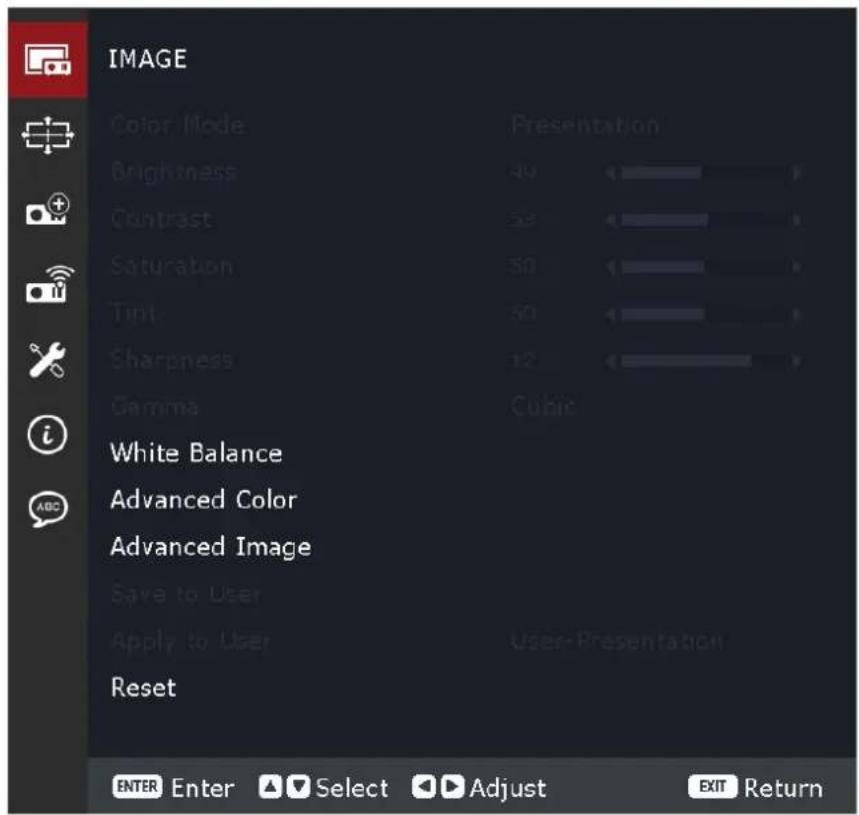
| Color Mode (Barevný režim) | Existuje několik předdefinovaných barevný režim, ze kterých si můžete vybrat, aby vyhovovaly vašim preferencím zobrazení. |
| Režim Popis | |
| Presentation (Prezentace) Vhodný pro většinu prezentačních potřeb pro firemní a vzdělávací prostředí. | |
| Bright (Jasný) Vhodný pro světlá, dobře osvětlená prostředí. | |
| Cinema (Kino) Poskytuje optimální vyvážení detailu a barev pro sledování filmů. | |
| HDR Zapněte pro obsah s podporou HDR a tmavší černou barvu, jasnější světlé oblasti a živé barvy. | |
| Sports (Sportovní) Tento režim je nejlepší pro sledování sportu. | |
| DICOM SIM. Nejvhodnější pro promítání monochromatických lékařských snímků, jako je rentgenový diagram. | |
| Blending (Míchání) Nejvhodnější pro instalace více projektorů. | |
| 3D Optimalizováno pro 3D obsah.POZNÁMKA: Vyžaduje 3D brýle. | |
| 2D Vysoká rychlost Zobrazí stav 2D vysokorychlostního režimu. | |
| User (Uživatel) Vlastní nastavení uživatele. | |
| Brightness (Jas) | Čím je tato hodnota vyšší, tím je obraz jasnější. Čím jsou hodnoty nižší, tím je obraz tmavší. |
| Contrast (Kontrast) | Slouží nastavení maximální úrovně bílé po předchozím nastavení položky Brightness (Jas) tak, aby se obraz přizpůsobil vybranému vstupu a prostředí pro sledování. |
| Saturation (Sytost) | Udává intenzitu příslušné barvy ve video obrazu. Nižší hodnota vytváří méně syté barvy; hodnota nastavení „0“ znamená, že příslušná barva není v obraze vůbec zobrazena. Pokud je sytost příliš vysoká, bude barva příliš výrazná a nereálná. |
| Tint (Odstín) | Čím je tato hodnota vyšší, tím více je obraz zbarven do zelena. Čím je tato hodnota nižší, tím více je obraz zbarven do červena. |
| Sharpness (Ostrost) | Při vysoké hodnotě je obraz ostřejší; nižší hodnota obraz změkčuje. |
| Gamma | Odráží vztah mezi jasem vstupního zdroje a obrazu. |
| White Balance (Vyvážení bílé) | Color Temperature (Teplota barev)Vyberte z možností Warm (Teplé), Standard (Standardní), nebo Cool (Chladné).Gain/Offset (RGB) (Zesílení/posun (RGB))Upravte vyvážení bílé promítaného obrazu pomocí zesílení a posunu. Zesvětlení a posun jsou individuální ovládací prvky pro každý kanál RGB použitý k nastavení stupňů šedi. Zesílení kalibruje barvu tmavých částí a posuny kalibruje bílé části. |
| Režim Popis | |
| Zesílení červené / zelené / modré | |
| Posun červené / zelené / modré | |
| White Peaking (Zvýraznění bílé barvy)Zvyšuje jas bílé téměř o 100 %.Reset (Resetovat)Vrátí nastavení vyvážení bílé na výchozí hodnoty. | |
| Advanced Color (Pokročilá barva) | Color Space (Barevný prostor)Vyberte z možností Auto, RGB (0-255), RGB (16-235), REC709 a REC601 color space (Barevný prostor YUV).Wall Color (Barva stěny)Vyberte barvu stěny projektoru, abyste dosáhli nejlepšího barevného výkonu pro konkrétní stěnu. K dispozici jsou možnosti Černá tabule, Světle žlutá, Světle zelená, Světle modrá, Růžová, Šedá nebo Vypnuto (vypněte funkci Barva stěny). |
| Advanced Color (Pokročilá barva) | Color Matching (Shoda barev)Shodu barev je nutné zvážit pouze u trvalých instalací v prostředí s řízenou úrovní osvětlení – např. v učebnách, přednáškových sálech nebo u domácího kina.Shoda barev umožňuje (v případě potřeby) jemnou změnu nastavení barev, aby bylo dosaženo přesnější reprodukce barev.Můžete si zakoupit zkušební disk, který obsahuje různé barevné testovací vzory a lze jej použít k testování reprodukce barev na monitorech, televizorech, projektorech atd. Libovolný obraz z tohoto disku můžete promítnout na projekční plátno, otevřít nabídku Color Matching (Shoda barev) a upravit nastavení. |
| Režim Popis | |
| Vzor automatického testu | |
| Hue (Odstín) Upravte odstín pro vybranou barvu. | |
| Saturation (Sytost) Nastavte sytost pro vybranou barvu. | |
| Gain (Zesílení) Nastavte zesílení pro vybranou barvu. | |
| Reset | |
| Advanced Image (Pokročilý obrázek) | Dynamic Contrast (Dynamický kontrast)Nastavte dynamický kontrast pro maximalizaci kontrastu tmavého obsahu. |
| Režim Popis | |
| Dynamic Black (Dynamická černá) | |
| Rychlost Upravte rychlost korekce zdroje světla. | |
| Síla Nastavte sílu dynamického nastavení kontrastu. | |
| Úroveň | |
| Extrémní černá | |
| Časovač zhasnutí světla | |
| Úroveň signálu světelného výstupu | |
| Reset | |
| Dynamic Contrast (Dynamický rozsah)Nakonfigurujte nastavení HDR a jeho efekt při zobrazování videa z 2K Blu-ray přehrávačů a streamovacích zařízení. | |
| Režim Popis | |
| HDR Povolte nebo zakažte zpracování HDR. | |
| Režim obrazu HDR | |
| Advanced Image (Pokročilý obrázek) | 3D Setup (3D nastavení)Soubor 3D videa kombinuje dva mírně odlišné obrazy (snímky) stejné scény, které představují různé pohledy, které vidí levé a pravé oko. Když jsou tyto snímky zobrazeny dostatečně rychle a zobrazeny pomocí 3D brýlí synchronizovaných s levým a pravým snímkem, mozek diváka pak sestaví jednotlivé obrázky do jednoho 3D obrazu. 3D Menu poskytuje možnosti pro nastavení 3D funkcí pro správné zobrazení 3D videa. |
| Režim Popis | |
| 3D Mode (Režim 3D) | |
| 3D Format (3D formát) | |
| 3D Tech | |
Nabídka Popis
| Advanced Image (Pokročilý obrázek) | Režim Popis | |
| 3D Sync Out (Výstup 3D synchronizace) | Nastavte přenos výstupního signálu 3D synchronizace.Do vysílače: Odešlete 3D synchronizační signál do vysílače připojeného k výstupnímu portu 3D synchronizace.Přejít na další projektor: Při použití více projektorů odešlete 3D synchronizační signál do dalšího projektoru. | |
| 3D Sync Invert (Převrácení 3D synchronizace) | Pokud se 3D video nezobrazuje správně, použijte tuto funkci k invertování levého a pravého 3D snímku. | |
| Frame Delay (Zpoždění snímku) | Nastavte hodnotu zpoždění snímku pro projektor, aby se opravil časový rozdíl mezi vysílaným 3D signálem a prováděným výsledkem. Při provádění 3D prolnutí na více projektorech nastavte zpoždění snímku pro každý projektor, aby se opravil nesynchronní obraz. | |
| Reset Vraťte | nastavení 3D na výchozí hodnoty. | |
| Nabídka Popis | ||
| Advanced Image (Pokročilý obrázek) | PIP/PBPPIP/PBP (obraz v obraze/obraz vedle obrazu) umožňuje současné zobrazení dvou obrázků ze dvou vstupních zdrojů.POZNÁMKA:V režimu PIP/PBP se HDMI 2 automaticky přepne na HDMI 1.4.Při použití HDMI 1 a HDMI 2 pro PIP/PBP podporuje HDMI 2 rozlišení až 1920 x 1200@60Hz nebo 1600 x 1200@60Hz.Pokud se v okně zobrazí černá obrazovka, zkontrolujte, zda zdroj signálu nepřekračuje podporované rozlišení. | |
| Režim Popis | ||
| PIP/PBPVyberte příslušný režim PIP/PBP nebo funkcí deaktivujte.Vypnuto: Zakažte režim PIP/PBP.PIP: Zobrazte jeden vstupní zdroj na hlavní obrazovce a druhý vstupní zdroj ve vloženém okně.PBP: Zobrazte na obrazovce dva obrázky stejné velikosti. | ||
| Hlavní zdrojVyberte vstupní zdroj pro hlavní obraz.Dostupné vstupní zdroje jsou VGA, HDMI1, HDMI2 a HDBaseT. | ||
| Dílčí zdrojVyberte vstupní zdroj pro druhý obraz. Dostupné vstupní zdroje jsou VGA, HDMI1, HDMI2 a HDBaseT. | ||
| Prohodit zdroj Zaměňte hlavní zdroj a vedlejší zdroj. | ||
| Velikost dílčího obrázkuZměňte velikost zobrazení dílčího zdroje v režimu PIP. | ||
| Dílčí pozice Upravte polohu dílčího obrazu. | ||
| Dílčí jas Upravte jas dílčího obrazu. | ||
| Dílčí kontrast Upravte kontrast dílčího obrazu. | ||
| Podbarevný prostorUpravte nastavení barev dílčího obrazu. | ||
| Advanced Image (Pokročilý obrázek) | Low Latency (Nízká latence)Pomocí této funkce povolíte/zakážete systém a zkrátíte tak dobu odezvy (latenci vstupu) během hraní.POZNÁMKA: Nízká latence nepodporuje signály 3D, PIP/PBP, 4K, s vertikální obnovovací frekvencí pod 30 Hz a funkci Logo Capture. | |
| Režim Popis | ||
| Normální Bez snížení latence. | ||
| Ultra Snižte latenci obrazu, který může zobrazovat obraz současně. | ||
| Uložit uživateli | Uložte nastavení obrazu do uživatelského režimu. | |
| Použít na uživatele | Použijte vybrané parametry uživatelského režimu na nastavení obrazu. | |
| Reset | Vratíte nastavení obrazu na výchozí hodnoty. | |
Display Menu (Nabídka Obraz)
text_image
DISPLAY Lens Aspect Ratio Scale Geometry Correction Signal Edge Mask Orientation Test Pattern Reset OFF ENTER Enter Select Adjust Exit Return| Nabídka Popis | |
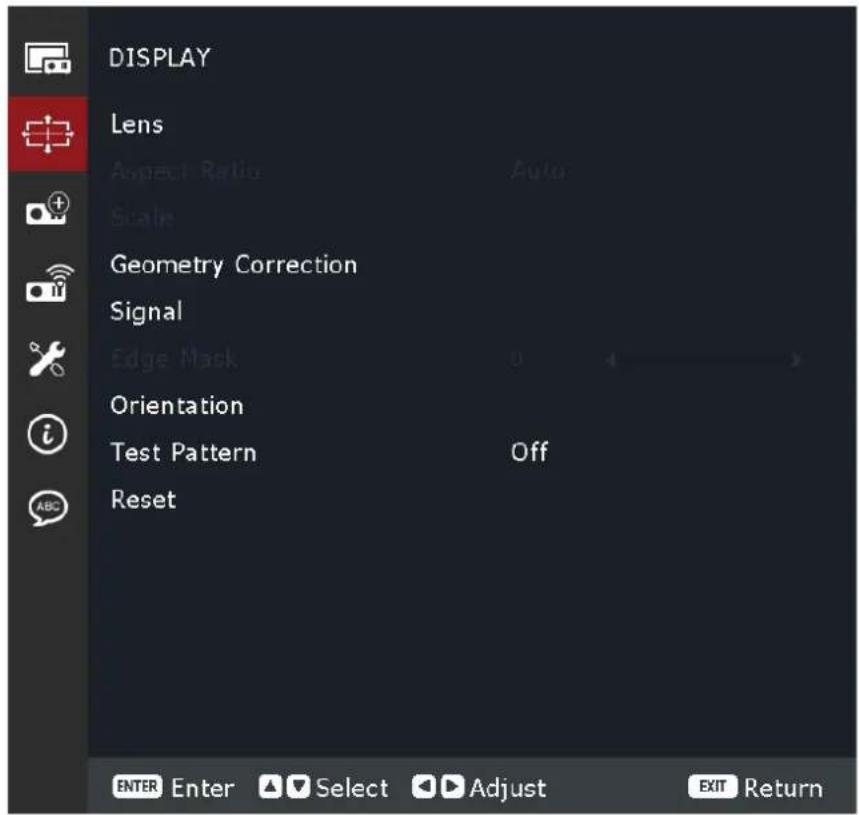
| Lens (Objektiv) | Focus (Ostření)Pomocí tlačítka ▲ a ▼ upravte zaostření promítaného obrazu.ZoomPomocí tlačítka ▲ a ▼ upravte velikost promítaného obrazu Lens Shift (Posun objektivu)Pomocí tlačítka ◀▶▲ a ▼ upravte polohu objektivu tak, aby se posunula promítaná oblast Lens Shift Memory (Paměť posunu objektivu)Tento projektor dokáže uložit až pět nastavení objektivu, které zaznamenává polohu objektivu. Chcete-li zaznamenat správná data, proved'te kalibraci objektivu při prvním zpracování paměti objektivu. |
| Režim Popis | |
| Úspora paměti | |
| Použití paměti | |
| Vymazat paměť Vymažte uložené záznamy objektivu. | |
| Lens Calibration (Kalibrace objektivu)Zkalibrujte polohu čočky tak, aby se vrátila do středu.POZNÁMKA: Po kalibraci se paměť posunu objektivu vynuluje Lens Lock (Zámek objektivu)Uzamkněte objektiv, abyste zabránili pohybu motorů objektivu, čímž se deaktivují všechny funkce objektivu.ResetVraťte nastavení objektivu na výchozí hodnoty. | |
Nabídka Popis
| Aspect Ratio(Poměr stran) | Slouží k výběru poměru stran promítaného obrazu. | |
| Poměr stran Popis | ||
| Auto(Automaticky) | Změní proporcionálně měřítko obrazu tak, abyobraz odpovídal přirozenému rozlišení projektoruv jeho vodorovné šířce. Toto nastavení je vhodnépro vstupní obraz s poměrem stran 4:3 nebo 16:9,pokud chcete využít co největší část projekčníplochy bez nutnosti změnit poměr stran obrazu. | |
| 4:3 | Nastavuje obraz tak, aby se zobraził ve středuprojekčního plátna s poměrem stran 4:3. Totonastavení je nejvhodnější pro obraz s poměremstran 4:3 (např. monitory počítačů, televizory sestandardním rozlišením a DVD filmy s poměremstran 4:3), protože se obraz zobrazuje bez změnypoměru stran. | |
| 16:9 | Nastavuje obraz tak, aby se zobraził ve středuprojekčního plátna s poměrem stran 16:9. Totonastavení je nejvhodnější pro obraz, který jižmá poměr stran 16:9 (např. televize s vysokýmrozlišením HDTV). | |
| 16:10 | Vyberte tento formát, chcete-li zobrazit promítanýobraz ve formátu 16:10. | |
| 21:9 | Vyberte tento formát, chcete-li zobrazit promítanýobraz ve formátu 21:9. | |
| LBX | Pro zdroje formátu pohlednice s poměrem stranjiným, než 16:9, a pokud používáte externí objektiv16:9 k zobrazení poměru stran 2,35:1 při plnémrozlišení. | |
| Native (Přirozené) | Vyberte tento formát, chcete-li zobrazit promítanýobraz bez změny měřítka. | |
| Nabídka Popis | ||
| Scale (Měřítko) | Digital Zoom (Digitální zoom)Digitálně upravte velikost promítaného obrazu. | |
| Režim Popis | ||
| Digitální zoom: | ||
| Proporcionální | Povolením funkce se výška a šířka obrázku změní ve stejném poměru. | |
| Horizontální | Pomocí tlačítka ◀ a ► můžete změnit šířku promítaného obrazu. | |
| Vertikální | Pomocí tlačítka ◀ a ► můžete změnit výšku promítaného obrazu. | |
| Režim Popis | ||
| Digitální posun: | ||
| Horizontální | Pomocí tlačítka ◀ a ► můžete obraz vodorovně posunout. | |
| Vertikální | Pomocí tlačítka ◀ a ► můžete obraz svisle posunout. | |
| ResetVrátí nastavení měřítka na výchozí hodnoty. | ||
Nabídka Popis
Warp Control (Řízení pokřivení)
Nakonfigurujte nastavení pokřivení.
| Režim Popis | |
| Základní | Nakonfigurujte nastavení lichoběžníkového zkreslení, poduškovitého zkreslení, 4 rohů. |
| Advanced (Upřesnit) | Nastavte barvu mřížky a pozadí mřížky a také nakonfigurujte nastavení pokřivení a prolnutí. |
Basic Warp (Základní pokřivení)
Nakonfigurujte základní nastavení pokřivení.
Geometry Correction
| Režim Popis | |
| Keystone (Sbíhavost) | Funkce lichoběžníkového zkreslení se používá k úpravě obrázků ve tvaru asymetrického obdélníku.• Horizontální: Upravte levou a pravou stranu promítaného obrazu tak, aby vznikl rovnoměrný obdélník. Používá se pro obrázky s nestejnou levou a pravou stranou.• Vertikální: Upravte horní a dolní stranu promítaného obrazu tak, aby vznikl rovnoměrný obdélník. Používá se pro obrázky s nestejnou horní a spodní stranou. |
| Jehelníček | Funkce poduškovitý se používá k úpravě obrazu s válcovým nebo poduškovým zkreslením.• Horizontální: Opravte promítaný obraz vodorovnou soudkovitou nebo poduškovitou deformací.• Vertikální: Opravte promítaný obraz svislou soudkovitou deformací nebo poduškovitou deformací. |
| 4-Corner | Lichoběžníkové zkreslení projektoru můžete nastavit ve svislé i vodorovné rovině tak, že jednotlivě pokřivíte každý roh promítaného obrazu. Výsledkem je dokonale čtvercový obraz. |
Nabídka Popis
Geometry Correction (Korekce geometrie)
Nakonfigurujte pokročilá nastavení pokrivení.
| Režim Popis | |
| Body mřížky | Volba čísla mřížky pro kontrolu deplanace, 2x2 / 3x3 / 5x5 / 9x9 / 17x17. |
| Warp vnitřní | Zapnutím upravíte vnitřní mřížku, funkce se aktivuje při překročení 3x3 bodů mřížky. |
| Deformační ostrost | Když se čáry mřížky zdeformují z přímé na křivku, čáry mřížky se zdeformují a stanou se zubatými. Chcete-li se vyhnout zubatění čar, upravte ostrost pokřivení tak, aby se rozmazaly nebo zostřely okraje obrazů. |
| Barva mřížky | Vyberte barvu mřížky pro pokřivení a prolnutí vzorku mezi zelenou, purpurovou, červenou a azurovou. |
| Pozadí mřížky | Vyberte pozadí mřížky mezi možnostmi Černá a Průhledná. |
| Nastavení prolnutí | Nakonfigurujte nastavení prolnutí přímo na projektoru a sloučili dva nebo více sousedních obrazů do jednoho většího a plynulého obrazu.Šířkaprolnutí: Nastavte šířku prolnutého vzorku.Číslo překrývající se mřížky: Oblast šířky prolnutí lze rozdělit až na mřížku o 12 buňkách.Gamma: Vyberte hodnotu gama oblasti prolnutí, abyste upravili zakřivení efektu prolnutí. |
Paměť
Projektor umožňuje uživateli uložit až pět pamětí geometrie, včetně pamětí nastavených přímo na projektoru a těch, které jsou nakonfigurovány pomocí externích softwarových nástrojů. Dostupné možnosti jsou Šetřit paměť, Použít paměť a Vymazat paměť.
Reset
Obnoví nastavení korekcí geometrie na výchozí hodnoty.
| Nabídka Popis | |
| Signal (Signál) | Automatický signálKdyž je povolen automatický signál, projektor automaticky detekuje a vybere vstupní signál. Jakmile je vybrán vstupní zdroj, stiskněte tlačítkoVstuptlačítko na dálkovém ovladači pro přepnutí na jiné dostupné zdroje. Když je funkce deaktivována, stisknutím tlačítkaVstupvyvolá podnabídku Vstupní signál.Vstupní signálVyberte vstupní signál ze seznamu zdrojů. Dostupné vstupní zdroje jsou VGA, HDMI 1, HDMI 2 a HDBaseT.VGANastavte zdroj VGA výběrem správné fáze, H. pozice, V. pozice a rozlišení.HDMINastavte porty HDMI projektoru. |
| Režim Popis | |
| VýstupVyberteport HDMI pro výstup signálu. | |
| EDIDPři příjmu signálu HDMI nastavte kompatibilitu EDID projektoru tak, aby se signál zobrazoval správně. Vyberte 1.4 pro vstupní zařízení s rozhraním HDMI 1.4 nebo 2.0 pro zařízení s rozhraním HDMI 2.0. | |
| Rychlá opětovná synchronizaceJakmile je tato možnost povolena, systém automaticky synchronizuje projektor s naposledy připojeným vstupním zdrojem pokaždé, když vstupní zdroj přepnete. | |
| Edge Mask(Maskování hran) | Funkce prolnutí okrajů umožňuje skrýt jeden nebo více okrajů promítaného obrazu. Tuto funkci můžete použít k odstranění šumu kódování videa na okrajích obrazů videa. |
| Orientation(Orientace) | Slouží k výběru upřednostňovaného umístění: |
| Režim Popis | |
| Držák na stropPovolte funkci pro montáž na strop. Pokud vyberete "Auto", pak je orientace projektoru určena G-senzorem. | |
| Přední projekceVyberte přední promítání, když je obraz promítán přímo na projekční plochu. | |
| Zadní projekceVyberte zadní promítání, když se obraz bude na obrazovce zobrazovat obráceně. | |
| Testovací vzorek | Vyberte testovací vzor z možností Zelená mřížka, Purpurová mřížka, Bílá mřížka, Bílá, Černá, Červená, Zelená, Modrá, Žlutá, Purpurová, Azurová, ANSI kontrast 4x4, Lišta barev, Celá obrazovka, ViewZvukový testovací vzor nebo tuto funkci deaktivujte (Vypnuto). |
| Reset | Vraťte nastavení zobrazení na výchozí hodnoty. |
Extended Menu (Rozšířené menu)
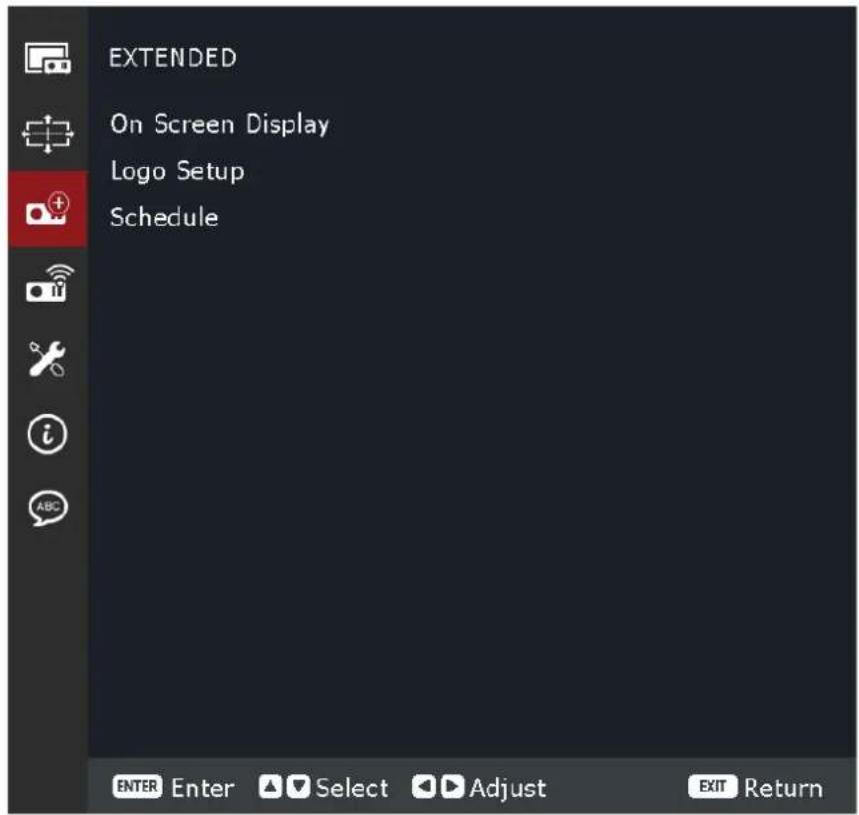
text_image
EXTENDED On Screen Display Logo Setup Schedule ENTER Enter ▲ Select ▶ Adjust EXIT Return| Nabídka Popis | |
| Zobrazení na obrazovce | Menu Location (Umístění nabídky)Vyberte umístění nabídky z možností Vlevo nahoře, Vpravo nahoře,Uprostřed, Vlevo dole a Vpravo dole.Průhlednost nabídkyNastavte úroveň průhlednosti nabídky.Menu Timer (Časovač nabídky)Nastavte dobu, po kterou se má nabídka zobrazovat na obrazovce.Information Hide (Skrytí informací)Povolte nebo zakažte rohové informační zprávy, jako je vstupní zdroj,IP adresa atd.Background Color (Barva pozadí)Nastavte barvu pozadí, která se zobrazí, když není detekován žádnývstupní signál. Dostupné možnosti jsou Modrá, Černá, Bílá a Logo.ResetVratte nastavení zobrazení na obrazovce na výchozí hodnoty. |
| Nastavení loga | Změnit logoZměňte logo úvodní obrazovky.POZNÁMKA: Pokud nebyla použita funkce Zachycení loga, projektorzobrazí výchozí logo. |
| Režim Popis | |
| Výchozí logo Výchozí logo projektoru. | |
| Zachycené logo Logo uložené pomocí funkce Logo Capture. | |
| Vlastní logo Uživatelsky přizpůsobené logo.POZNÁMKA:Obrázek loga musí být ve formátu PNG.Pro nahrání přes webové rozhraní zadejtedva soubory PNG: 1920 x 1200 pro 2D a1280 x 800 pro 3D. | |
| Zachycení logaZachyťte část promítaného obrazu a uložte ji jako přizpůsobené logo.Odstranit logoOdstraňte uložené přizpůsobené logo, včetně zachyceného loga avlastního loga. | |
| Schedule(Harmonogram) | Date and Time (Datum a čas)Před nastavením plánu nastavte datum a čas. VizSystém > Datum a časmenu.Režim plánuPovolte nebo zakažte funkci plánování.Zobrazit dnesPodívejte se na seznam událostí naplánovaných na dnešek.POZNÁMKA: Po nastavení plánu nezapomeňte uložit všechna nastavení.Pondělí až neděleNastavte si rozvrh na dny v týdnu. Na stránce nabídky Plán vyberte den a nakonfigurujte nastavení plánu. |
| Režim Popis | |
| Naplánovat povolení | |
| Událost 01-08Událost 09-16 | |
| Další akce / Předchozí akce | |
| Kopírovat událostido | |
| Resetujte denObnovit plánVrátí nastavení plánu na výchozí hodnoty. | |
Communication Menu (Komunikační menu)

| Nabídka Popis | |
| Vzdálené nastavení | Vzdálený kódNakonfigurujte nastavení infračerveného (IR) dálkového ovladače. Odkaz page 19.POZNÁMKA:Ujistěte se, že se vzdálený kód shoduje s ID kódem nastaveným na dálkovém ovladači. Odkaz page 19.Rychlá klávesaTato funkce přiřadí číselnou klávesu (1-9) jako zkratku pro zamknutí nebo odemknutí nabídky OSD. Nastavením na "0" zkratku deaktivujete.Po stisknutí přiřazené číselné klávesy pro uzamčení nabídky OSD se na obrazovce objeví ikona kláves a čísel. |
| Vzdálené nastavení | Dálkový přijímačNastavte dálkový přijímač projektoru tak, aby ovládal komunikací mezi projektorem a IR dálkovým ovládáním. |
| Režim Popis | |
| Přední pohledZaškrtnutím políčka povolíte přední dálkový přijímač. | |
| VrcholZaškrtnutím políčka povolíte horní dálkový přijímač. | |
| HDBaseTZaškrtnutím políčka použijete terminál HDBaseT jako vzdálený přijímač.POZNÁMKA:Pokud používáte terminál HDBaseT jako vzdálený přijímač, ujistěte se, že přenos dat všemi kanály PDIF nepřekročil maximální šířku pásma (přibližně 3,2 Mbps). | |
| Uživatel 1/ Uživatel 2Přiřadťe funkci tlačítkům Uživatel 1 a Uživatel 2 na dálkovém ovladači. Umožňuje vám snadno používat funkci bez procházení nabídek OSD. Dostupné funkce jsou zmrazení obrazovky, prázdná obrazovka, PIP/PBP, poměr stran, přizpůsobení barev, režim světelného zdroje, ztlumení zvuku a hlasitost zvuku. | |
| Network Setup(Nastavení sítě) | EthernetPři připojování ke kabelové síti pomocí kabelu RJ-45 nakonfigurujte nastavení sítě Ethernet. |
| Volba Popis | |
| Rozhraní LANAbyste předešli kolizím, specifikujte rozhraní LAN na RJ-45 nebo HDBaseT. | |
| MAC Address (Adresa MAC)Zobrazí MAC adresu. (Pouze pro čtení) | |
| Network Status (Stav sítě)Zobrazí stav síťového připojení. (Pouze pro čtení) | |
| DHCPZapněte protokol DHCP, aby se automaticky získala adresa IP, maska podsítě, brána a DNS. | |
| IP Address (IP adresa)Přiřadťe IP adresu projektoru. | |
| Subnet Mask (Maska podsítě)Přiřadťe masku podsítě projektoru. | |
| Gateway (Brána)Přiřadťe bránu projektoru. | |
| DNS PřiřadťeDNS projektoru. | |
| Použít Použijte nastavení kabelové sítě. | |
| Reset sítěVraťte nastavení sítě na výchozí hodnoty. | |
| Control(Ovládání) | Tento projektor lze ovládat vzdáleně pomocí počítače nebo jiných externích zařízení prostřednictvím kabelového síťového připojení.Umožňuje uživateli ovládat jeden nebo více projektorů ze vzdáleného řídicího centra, například zapnout nebo vypnout projektor a upravit jas nebo kontrast obrazu.Pomocí podnabídky Control vyberte ovládací zařízení pro projektor. |
| Volba Popis | |
| CrestronOvládejte projektor pomocí ovladače Crestron a souvisejícího softwaru. Port 41794)Můžete nakonfigurovat IP adresu, IPID a port pro síťové připojení.Pro více informací prosím navštivtehttp://www.crestron.com. | |
| ExtronOvládejte projektor pomocí zařízení Extron.Pro více informací prosím navštivtehttp://www.extron.com. | |
| PJ LinkOvládejte projektor pomocí příkazů PJLink v1.0.Můžete nakonfigurovat IP adresu (službu) pro síťové připojení.Pro více informací prosím navštivtehttp://pjlink.jbmia.or.jp/english. | |
| AMXOvládejte projektor pomocí zařízení AMX.Pro více informací prosím navštivtehttp://www.amx.com. | |
| Nabídka Popis | ||
| Control(Ovládání) | Volba Popis | |
| Telnet | Ovládejte projektor pomocí příkazů RS232prostřednictvím připojení Telnet.Další informace naleznete v části Použití příkazuRS232 službou Telnet. | |
| HTTPOvládejte projektor pomocí web prohlížeč. | ||
| POZNÁMKA:Crestron je registrovaná ochranná známka společnostíCrestron Electronics, Inc. ze Spojených států amerických.Extron je registrovaná ochranná známka společnosti ExtronElectronics, Inc. ze Spojených států amerických.AMX je registrovaná ochranná známka společnosti AMX LLCSpojených států amerických.Společnost PJLink požádala o registraci ochranné známkya loga v Japonsku, Spojených státech amerických a dalšíchzemích společností JBMIA.Pro více informací o různých typech externích zařízení, kterálze připojit k portu LAN / RJ45 a dálkově ovládat projektor,a také o podporovaných příkazech pro tato externí zařízení,kontaktujte přímo službu podpory. | ||
| Přenosovárychlost | Vstup sériového portuNastavte přenosovou rychlost pro vstup sériového portu a výstupsériového portu. Dostupné možnosti jsou 1200, 2400, 4800, 9600,19200, 38400, 57600 a 115200. | |
| Reset | Vrátí nastavení komunikace na výchozí hodnoty. | |
Ovládání projektoru prostřednictvím sítě
Tento projektor nabízí rozličné sítové funkce a funkce vzdálené správy. Funkce LAN/RJ45 projektoru, například vzdálená správa, lze ovládat vzdáleně: Power On/Off (Zapnutí/vypnutí napájení), Volume adjustment (Nastavení hlasitosti), Input select (Výběr vstupu), Brightness (Jas) a další.
POZNÁMKA: Zkontrolujte, zda je aktivováno Nastavení komunikačních > Control (Ovládání) > HTTP.
Tento projektor můžete pohodlně ovládat přes internet pomocí webového prohlížeče. Podporované webové prohlížeče jsou uvedeny níže:
- Microsoft Edge
- Firefox
- Chrom
POZNÁMKA: Před použitím vzdálené správy se ujistěte, že je projekt připojen k síti a že jsou dokončeny všechny požadované konfigurace v Nastavení komunikačních > sítí a Řízení jídelní lístky.
Přihlásit se
Zadejte uživatelské jméno a heslo. Poté vyberte možnost „Přihlásit“.
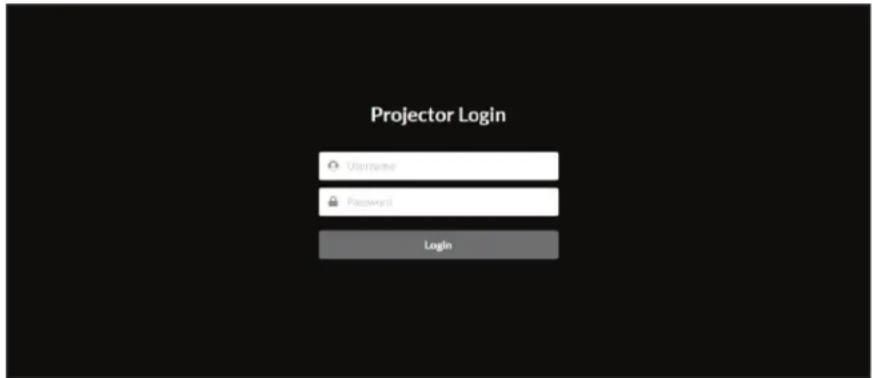
- Pro první přihlášení stačí zadat uživatelské jméno „admin“ nebo „user“, bez hesla. Po počátečním přihlášení vás projektor vyzve k nastavení hesla a vy budete muset použít nové heslo k opětovnému přihlášení.
- Komunikace s webovým serverem není šifrována. Nepoužívejte stejné heslo jako jiná informační zařízení.
Použití příkazu RS232 pomocí služby Telnet
Tento projektor podporuje použití příkazů RS232 prostřednictvím připojení Telnet.
- Připojte projektor přímo k počítači pomocí kabelu RJ-45 a dokončete konfiguraci sítě.
- Vypněte bránu firewall v počítači (pokud je k dispozici).
- Otevřete v počítači dialogové okno příkazu. V systému Windows 10 vyhledejte aplikaci Příkazový řádek a stiskněte Vstoupit otevřete aplikaci.
- Zadejte příkaz "telnet ttt.xxx.yyy.zzz 4661" bez uvozovek a nahrad'te písmena "ttt.xxx.yyy.zzz" IP adresou projektoru.
- Tisk Vstoupit na klávesnici počítače.
Specifikace pro RS232 přes Telnet
- Telnet: TCP
- Port Telnet: 4661 (pro více informací kontaktujte servisní tým)
- Utilita Telnet: Windows „TELNET.exe“ (režim konzole).
- Odpojení pro ovládání RS232-by-Telnet normálně: Zavřít
- Níže jsou uvedena omezení pro použití nástroje Windows Telnet přímo po dokončení připojení TELNET:
» Pro následnou datovou část sítě pro aplikaci Telnet-Control je k dispozici méně než 50 bajtů.
» Jeden úplný příkaz RS232 pro Telnet-Control má méně než 26 bajtů.
» Minimální prodleva pro další příkaz RS232 musí být větší než 200 (ms). Nabídka Informace.
System Menu (Systémová nabídka)
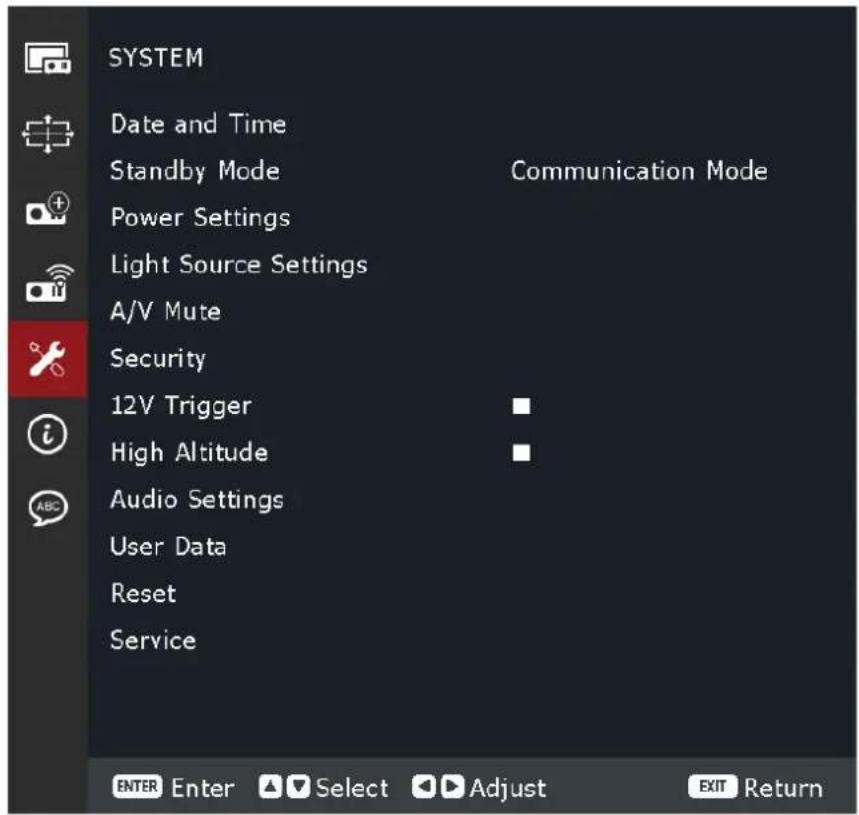
| Nabídka Popis | |
| Date and Time(Datum a čas) | Režim uzamčeníNastavte režim hodin na použití serveru NTP (sítového) nebo ručního.POZNÁMKA: Pokud nastavíte režim hodin na použití serveru NTP, ujistěte se, že má projektor přístup k internetu.Date (Datum)Nastavte datum pro projektor. Formát data je v roce/měsíci/datu.ČasNastavte čas pro projektor.Letní časZaškrtnutím políčka povolíte letní čas.NTP ServerVyberte NTP server pro režim hodin sítě.Time Zone (Časové pásmo)Vyberte časové pásmo pro režim hodin sítě.Interval aktualizaceVyberte interval aktualizace data a času.PoužítPoužijte úpravy data a času. |
| Standby Mode (Pohotovostní režim) | Standby Mode (Pohotovostní režim)Minimální spotřeba energie (0,5 Watt), která neumožňuje síťové ovládání.Network Standby Mode (Sítový pohotovostní režim)Nízká spotřeba energie (< 2 Watt) which allows the LAN module to enter sleep mode and supports to be woken by Wake on LAN (WoL). Když je LAN modul probuzen WoL, projektor je připraven přijímat příkazy po síti.Communication Mode (Komunikační režim)Vyšší spotřeba energie, která umožňuje ovládání projektoru přes síť. |
| Power Settings(Nastavení napájení) | Direct Power On (Přímé zapnutí)Projektor se automaticky zapne po připojení k napájení, bez nutnosti stisknout tlačítkoPowerna projektoru nebo na dálkovém ovladači.Fast Power On (Rychlé zapnutí)Zaškrtnutím políčka zapnete funkci rychlého zapnutí.Pokud je tato funkce povolena, pak:- Po stisknutí tlačítkaMocna projektoru nebo na kartěZapnutína dálkovém ovladači, kontrolka napájení se rozsvítí zeleně a projektor se okamžitě zapne. Zahřivací stav se přeskočí.- Po stisknutí tlačítkaMocna projektoru nebo na kartěVypnoutna dálkovém ovladači, kontrolka napájení se okamžitě rozsvítí červeně bez stavu vychlazení. Zbývající systém pokračuje v provozu a je připraven k opětovnému zapnutí.Signal Power On (Signál zapnutí)Projektor se automaticky zapne když je rozpoznán VGA/HDMI signál, bez nutnosti stisknout tlačítkoPowerna projektoru nebo na dálkovém ovladači.POZNÁMKA:Projektor se automaticky nezapne, pokud je již připojen zdroj HDMI (5V).Auto Power Off (Automatické vypnutí)Časovač začne odpočítávat čas od momentu, kdy dojde k přerušení signálu. Po uběhnutí nastaveného časového intervalu (v minutách) se projektor sám vypne.Sleep Timer (Časovač spánku)Nastavte intervalový časovač pro automatické vypnutí projektoru po uplynutí zadané doby provozu (v hodinách).ResetVratte nastavení napájení na výchozí hodnoty. |
| Light Source Settings(Nastavení světelného zdroje) | Light Source Mode (Režim zdroje světla)Vyberte režim světelného zdroje v závislosti na požadavcích instalace.Dostupné možnosti jsou Normální, Ekologický režim a Vlastní režim.Constant Brightness (Vlastní jas)Když je režim světelného zdroje nastaven na vlastní režim, nastavte vlastní úroveň jasu.Nastavte konstantní jas tak, aby jas obrazu zůstal na určité úrovni. Speciální algoritmus je navržen tak, aby kompenzoval přirozený pokles jasu, aby bylo možné obraz udržet na pevné úrovni jasu.Brightness Level (Úroveň jasu): Nastavte úroveň jasu od 30 % do 100%.Constant Brightness (Vlastní jas): Povolením zachováte jas obrazu na nastavené úrovni jasu. Speciální algoritmus je navržen tak, aby kompenzoval přirozený pokles jasu, aby bylo možné obraz udržet na pevné úrovni jasu. |
| A/V Mute | POZNÁMKA:Když je projektor v režimu ztlumení A/V, indikátor světelného zdroje začne blikat červeně a indikátor napájení se rozsvítí zeleně.Chcete-li pokračovat v prezentaci, stiskněte klávesu Okenice tlačitko na dálkovém ovladači.Fade-InTato funkce umožňuje efekt zeslabení při použití funkce A/V mute. Délku efektu vyblednutí lze nastavit od 0s do 5s.Fade-OutTato funkce umožňuje efekt vyblednutí při použití funkce A/V mute. Délku efektu vyblednutí lze nastavit od 0s do 5s.SpuštěníZaškrtnutím políčka povolíte ztlumení A/V při zapnutí projektoru. |
| Security(Zabezpečení) | Security (Zabezpečení)Slouží k aktivaci nebo deaktivaci výzvy k zadání hesla před použitím projektoru.Security Timer (Bezpečnostní časovač)Slouží k nastavení časovače doby používání projektoru. Jakmile nastavený čas uplyne, budete opět požádání o zadání hesla.Nastavit hesloSlouží k nastavení nebo úpravě hesla.POZNÁMKA: Podle zprávě nabídky OSD nejdříve zadejte aktuální heslo a potom zadejte nové heslo (bezpečnostní kód). Znovu zadejte nové heslo pro potvrzení. |
| 12V Trigger | Pokud je tato možnost povolena, obrazovka projektoru se při zapnutí nebo vypnutí projektoru automaticky zvedne nebo sníží. Tato funkce funguje pouze v případě, že je projektor připojen k plátnu elektrického projektoru. |
| High Altitude (Velká nadm. výška) | Zaškrtnutím políčka funkci povolíte. Pokud je tato možnost povolena, ventilátory se budou otáčet rychleji pro lepší chlazení a výkon. Tato funkce je vhodná ve vyšších nadmořských výškách, kde je řídký vzduch. |
| Nastavení zvuku | Audio MuteZaškrtnutím políčka zvuk dočasně vypnete.Hlasitost zvukuSlouží k nastavení úrovně hlasitosti. |
| Uživatelské údaje | Uložit všechna nastaveníUložte všechna nastavení projektoru jako uživatelská data. Uživatel může uložit až 5 záznamů.Načíst všechna nastaveníNačtěte dříve uložená uživatelská data.Vymazat paměťVymažte dříve uložená uživatelská data. |
| Reset | Obnovit nastavení systémuObnovte nastavení systémové nabídky na výchozí tovární hodnoty.Obnovit selektivníObnovte nastavení jedné z hlavních nabídek. Uživatel si může vybrat mezi možnostmi Obrázek, Displej, Rozšířený, Komunikace, Systém a Jazyk. |
| Service | Pouze pro servisní použití. |
Information Menu (Nabídka Information)
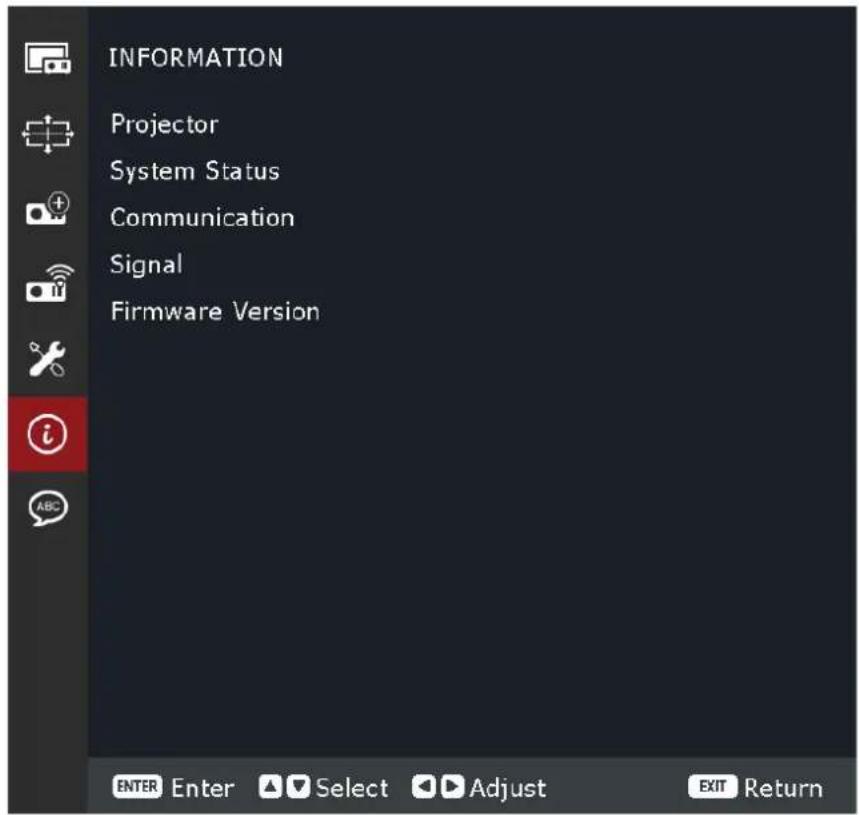
| Nabídka Popis | |
| Projektor | Zobrazte název modelu a sériové číslo. |
| Stav systému | Zobrazte pohotovostní režim, režim světelného zdroje, celkový počet hodin projektoru, hodiny světelného zdroje a teplotu systému. |
| Komunikace | Zobrazte vzdálený kód, parametry sítě Ethernet a nastavení ovládání. |
| Signál | Zobrazit informace o vstupním signálu. |
| Firmware Version (Verze firmwaru) | Prohlédněte si hlavní verzi, I-SCALER, F-MCU, A-MCU, LAN, formatter a HDBaseT. |
Language Menu (Jazyk Menu)
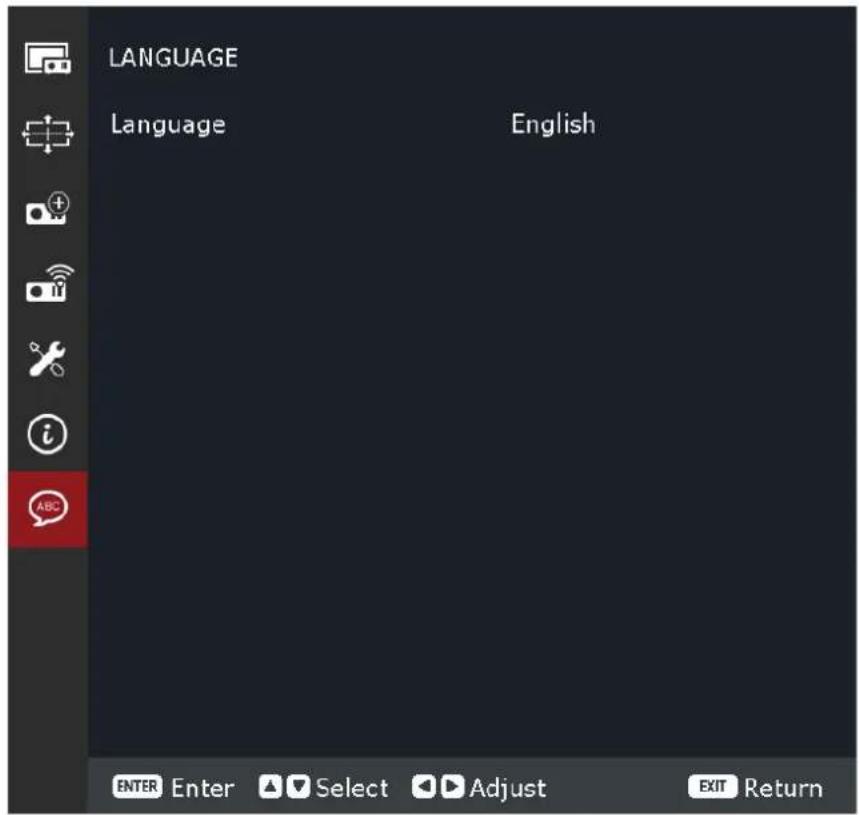
| Nabídka Popis | |
| Language (Jazyk) | Slouží k výběru jazyka nabídky OSD (On-Screen Display). |
Příloha
Technické údaje
| Položka Kategorie | Technické údaje | |||
| LS950WULS960WULS951WU | ||||
| Projektor | Typ Laserový | |||
| Velikostzobrazení | 50”~300” | |||
| Poměrpromítacívzdálenosti | 1,25~2,0(široký 120” při 3,26 m) | 0,75~0,95(široký 100” při 1,61 m) | ||
| Objektiv F = 2,0 ~ 2,4, f = 18,72 ~ 29,59 mm | F = 2,3 ~ 2,53,f = 11,11 ~ 14,06 mm | |||
| Optický zoom 1,6X 1,26X | ||||
| Systémzobrazování | Jednočipový DMD | |||
| Vstupní signál | HDMI (v. 2.0) | f_h : 15 ~ 135 kHz, f_v :23 ~ 120 Hz;frekvence obrazových bodů: 600 Mhz | ||
| HDMI (v. 1.4) | f_h : 15 ~ 135 kHz, f_v :23 ~ 120 Hz;frekvence obrazových bodů: 300 Mhz | |||
| VGA | f_h : 31 ~ 100 kHz, f_v :56 ~ 85 Hz;frekvence obrazových bodů: 170 Mhz | |||
| Rozlišení | Nativní 1920 x 1200 | |||
| Napájení | Vstupní napětí AC 100 - 240 V, 50/60 Hz | |||
| Provoznípodmínky | Teplota | 0°C až 40°C (32°F až 104°F) | ||
| Relativní vlhkost | 10% až 85% (bez kondenzace) | |||
| Nadmořskávýška | 0 až 760 m (0 až 2 500 stop) při 0°C až 40°C (32°F až 104°F)760 až 1 520 m (2 500 až 5 000 stop) při 0°C až 35°C (32°F až 95°F)1 520 až 3 050 m (5 000 až 10 000 stop) při 0°C až 30°C (32°F až 86°F) | |||
| Podmínkyskladování | Teplota | -10°C až 60°C (14°F až 140°F) | ||
| Relativní vlhkost | 5% až 90% (bez kondenzace) | |||
| Rozměry | S nastavitelnýminohami(Š x V x H) | 486 x 186 x 433 mm(19,13" x 7,32" x 17,05") | 486 x 186 x 395 mm(19,13" x 7,32" x 15,55") | |
| Bez úpravynohou(Š x V x H) | 486 x 177 x 433 mm(19.13" x 6.97" x 17.05") | 486 x 177 x 395 mm(19,13" x 6,97" x 15,55") | ||
| Hmotnost | Fyzická | 12,8 kg(28,22 lbs) | 13,7 kg(30,20 lbs) | 13,0 kg(28,66 lbs) |
| Příkon | Zapnuto1 | 405 W (typicky) | 545 W (typicky) | 560 W (typicky) |
| Vypnuto | < 0,5 W (pohotovostní režim) | |||
Rozměry projektoru
486 mm (Š) x 186 mm (V) x 376 mm (H)
LS951WU

text_image
ViewSonic 376 mm395 mm 486 mm 243 mm 91 mm LUMINUS SUPERIOR 186 mmLS950WU / LS960WU
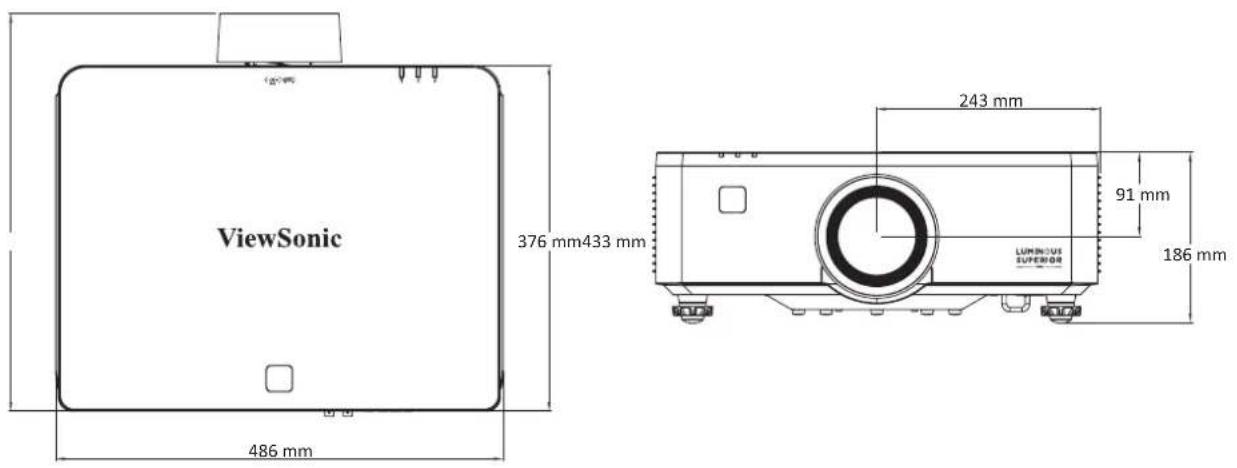
text_image
ViewSonic 376 mm433 mm 486 mm 243 mm 91 mm 186 mm LUMINOUS SUPERIORTabulka frekvencí
Frekvence VGA PC
| Frekvence Rozlišení | Obnovovací frekvence (Hz) | |
| VGA | 640 x 480 60 / 67 / 72 / 75 | |
| IBM | 720 x 400 70 | |
| SVGA | 800 x 600 56 / 60 / 72 / 75 | |
| MAC | 832 x 624 75 | |
| XGA | 1024 x 768 60 / 70 / 75 | |
| MAC | 1152 x 870 75 | |
| SXGA | 1280 x 1024 60 / 75 | |
| WXGA, max | 1360 x 765 60 | |
| SXGA+ | 1400 x 1050 60 | |
| UXGA | 1600 x 1200 60 | |
| Full HD | 1920 x 1080 60 | |
| WUXGA | 1920 x 1200(snížení zatemnění) | 60 |
| WXGA | 1280 x 800 75 | |
| WXGA+ | 1440 x 900 60 / 75 | |
| WSXGA+ | 1680 x 1050 60 | |
Frekvence video VGA
| Frekvence Rozlišení | Obnovovací frekvence (Hz) | |
| 480i | 720 x 480 60 | |
| 576i | 720 x 576 50 | |
| 480p | 720 x 480 60 | |
| 576p | 720 x 576 50 | |
| 720p | 1280 x 720 50 / 60 | |
| 1080i | 1920 x 1080 50 / 60 | |
| 1080p | 1920 x 1080 24 / 25 / | 30 / 50 / 60 |
HDMI 1.4/Frekvence HDBaseT PC
| Frekvence Rozlišení | Obnovovací frekvence (Hz) | |
| VGA | 640 x 480 60 / 67 / 72 /75 | |
| IBM | 720 x 400 70 | |
| DVD (NTSC) | 720 x 480 60 | |
| SVGA | 800 x 600 56 / 60 / 72 / 75 / 120 | |
| MAC | 832 x 624 75 | |
| XGA | 1024 x 768 60 / 70 / 75 / 120 | |
| MAC | 1152 x 870 75 | |
| SXGA | 1280 x 1024 60 / 75 | |
| WXGA, max | 1360 x 765 60 | |
| WXGA, max | 1360 x 768 60 | |
| WXGA, max | 1366 x 768 60 | |
| SXGA+ | 1400 x 1050 60 | |
| UXGA | 1600 x 1200 60 | |
| Full HD | 1920 x 1080 60 | |
| WUXGA | 1920 x 1200(snížení zatemnění) | 60 |
| WXGA | 1280 x 800 75 | |
| WSXGA+ | 1680 x 1050 60 | |
| 4K | 3840 x 2160 24 / 25 / 30 | |
| 4096 x 2160 24 | ||
HDMI 1.4/Frekvence video HDBaseT
| Frekvence Rozlišení | Obnovovací frekvence (Hz) | |
| Web 640x | 640 x 480 60 | |
| 480p | 720 x 480 60 | |
| 576p | 720 x 576 50 | |
| 720p | 1280 x 720 50 / 60 / 120 | |
| 1080i | 1920 x 1080 50 / 60 | |
| 1080p | 1920 x 1080 24 / 25 / 50 / 60 / 120 |
Frekvence HDMI 2.0 PC
| Frekvence Rozlišení | Obnovovací frekvence (Hz) | |
| VGA | 640 x 480 60 / 67 / 72 /75 | |
| IBM | 720 x 400 70 | |
| DVD (NTSC) | 720 x 480 60 | |
| SVGA | 800 x 600 56 / 60 / 72 / 75 / 120 | |
| MAC | 832 x 624 75 | |
| XGA | 1024 x 768 60 / 70 / 75 / 120 | |
| MAC | 1152 x 870 75 | |
| SXGA | 1280 x 1024 60 / 75 | |
| WXGA, max | 1360 x 765 60 | |
| SXGA+ | 1400 x 1050 60 | |
| UXGA | 1600 x 1200 60 | |
| Full HD | 1920 x 1080 60 | |
| WUXGA | 1920 x 1200(snížení zatemnění) | 60 |
| WXGA | 1280 x 800 75 | |
| WSXGA+ | 1680 x 1050 60 | |
| 4K | 3840 x 2160 24 / 25 / 30 | |
| UW Full HD | 2560 x 1080 | 24 |
Frekvence video HDMI 2.0
| Frekvence Rozlišení | Obnovovací frekvence (Hz) | |
| Web 640x | 640 x 480 60 | |
| 480p | 720 x 480 60 | |
| 576p | 720 x 576 50 | |
| 720p | 1280 x 720 50 / 60 / 120 | |
| 1080i | 1920 x 1080 50 / 60 | |
| 1080p | 1920 x 1080 24 / 25 / 50 / 60 / 120 | |
| 4K | 3840 x 2160 24 / 25 / 50 / 60 | |
| 4096 x 2160 24 / 25 / 30 / 50 / 60 | ||
| 21:9 | 1680 x 720 30 / 60 | |
| 2560 x 1080 24 / 25 / 30 / 50 / 60 |
Podporované 3D frekvence
| HDMI 3D | ||
| Formát balení rámců | ||
| Frekvence Rozlišení | Obnovovací frekvence (Hz) | |
| 720p | 1280 x 720 50 / 60 | |
| 1080p | 1920 x 1080 24 | |
| Formát vedle sebe | ||
| Frekvence Rozlišení | Obnovovací frekvence (Hz) | |
| 1080i | 1920 x 1080 50 / 60 | |
| Formát nahoře a dole | ||
| Frekvence Rozlišení | Obnovovací frekvence (Hz) | |
| 720p | 1280 x 720 50 / 60 | |
| 1080p | 1920 x 1080 24 | |
| Rámcový sekvenční formát | ||
| Frekvence Rozlišení | Obnovovací frekvence (Hz) | |
| 720p | 1280 x 720 120 | |
| 1080p | 1920 x 1080 120 | |
Odstraňování problémů
V této části jsou popsány některé obecné problémy, se kterými se můžete setkat při používání tohoto projektoru.
| Problém nebo potíž Možná řešení | |
| Projektor se nezapíná | Zkontrolujte, zda je napájecí kabel řádně připojen k projektoru a k elektrické zásuvce.Pokud nebylo dokončeno chlazení, počkejte, až se dokončí. Potom zkuste zapnout projektor znovu.Pokud výše uvedený postup nefunguje, zkuste jinou elektrickou zásuvku nebo zkuste připojit ke stejné elektrické zásuvce jiný elektrospotřebič. |
| Žádný obraz | Zkontrolujte, zda je řádně připojen kabel zdroje video a zda je zapnutý zdroj video.Pokud vstupní zdroj není vybrán automaticky, vyberte správný zdroj pomocí tlačítka „Source Input“ na projektoru nebo na dálkovém ovladači. |
| Obraz je rozmazaný | Upravení zaostření pomůže správně zaostřit projekční čočku.Zkontrolujte, zda jsou projektor a projekční plátno vzájemně ve správné rovině. Podle potřeby upravte výšku projektoru a také úhel a směr promítání. |
| Obraz je převrácený | Otevřete nabídku OSD a přejděte na: Display (Zobrazit) > Orientation (Orientace) a upravte možnost promítání. |
| Obraz je roztažený při promítání v režimu 16:9 DVD | Když přehráváte anamorfní DVD nebo 16:9 DVD, projektor zobrazí nejlepší obraz ve formátu 16:9.Přehráváte-li titul ve formátu 4:3, změňte formát 4:3 v projektoru pomocí nabídky OSD.Na vašem DVD přehrávači nastavte formát zobrazení s poměrem stran 16:9 (široký). |
| Dálkový ovladač nefunguje | Zkontrolujte, zda mezi dálkovým ovladačem a projektorem nejsou žádné překážky a zda se ovladač a projektor nacházejí v rozsahu, 6 metrů (19 stop).Pravděpodobně jsou vybité baterie. Zkontrolujte je a případně vyměňte. |
| Projektor přestal reagovat na všechny ovládací prvky | Vypněte projektor a odpojte napájecí kabel z elektrické zásuvky. Počkejte alespoň 20 sekund, potom znovu připojte a zkuste znovu. |
Indikátory LED
Když se rozsvítí nebo rozblikají výstražné indikátory (viz níže), projektor se automaticky vypne. Odpojte napájecí kabel od projektoru, počkejte 30 sekund a akci zopakujte. Pokud výstražné kontrolky svítí nebo blikají, požádejte o pomoc nejbližší servisní středisko.
| Stav a popis | Kontrolka zdroje světla | Kontrolka napájení | Kontrolka teploty | |
| Červená Červená Zelená Červená | ||||
| Standby (Pohotovost) | ZAP. | |||
| Zapnutí | ZAP. | |||
| Zahřívací stav | FLASH | |||
| Stav ochlazování | BLESK RYCHLE | |||
| Burnin On | FLASH FLASH | |||
| Vypálit vypnuto | FLASH FLASH | |||
| AV Mute | FLASH ZAP. | |||
| Režim OPFU | ZAP.ZAP.ZAP.ZAP. | |||
| CHYBOVÝ STAV | ||||
| Chyba POWERGOOD NG (výpadek napájení) | ZAP.ZAP. | |||
| Zámek ventilátoru | POMALÝ BLESK | |||
| Přehřívání | ZAP. | |||
| LD přehřátí | ZAP. | |||
POZNÁMKA: Periody blikání:
- FLASH: 1s
- FLASH RYCHLE: 500ms
- POMALÝ BLESK: 3s
Údržba
Obecné zásady
- Zkontrolujte, zda je projektor vypnutý a zda je napájecí kabel odpojen od elektrické zásuvky.
- V žádném případě nedemontujte žádné části z projektoru. Pokud je třeba vyměnit některou součást projektoru, kontaktujte společnost ViewSonic® nebo prodejce.
- V žádném případě nestříkejte ani nelijte tekutiny přímo na skřín.
- S projektorem zacházejte opatrně, protože tmavě zbarvené umělé hmoty se snadno poškrábou a bílé známky otěru jsou zřetelnější, než na světlém projektoru.
Čištění objektivu
- Pro odstranění prachu používejte nádobku se stlačeným vzduchem.
- Pokud je objektiv i nadále znečištěný, použijte papír na čištění objektivů nebo jemný hadřík navlhčený v prostředku na čištění objektivů a jemně otřete povrch objektivu.
UPOZORNĚNÍ: V žádném případě nečistěte povrch objektivu materiály s brusným účinkem.
Čištění skříně
- Odstraňte nečistoty nebo prach měkkým, netřepivým, suchým hadříkem.
- Pokud je skříně stále znečištěná, naneste na čistý, suchý a netřepivý hadřík malé množství prostředku na mytí nádobí bez obsahu čpavku, alkoholu ani abrazivních látek a otřete povrch skříně.
UPOZORNĚNÍ: V žádném případě nepoužívejte vosk, líh, benzen, ředidlo nebo jiná chemická rozpouštědla.
Skladování projektoru
Máte-li v úmyslu projektor dlouhodobě uložit:
- Ujistěte se, že teplota a vlhkost místa, kam hodláte projektor uložit, jsou v doporučeném rozsahu.
• Zcela zasuňte nastavitelnou nožku. - Vyjměte baterie z dálkového ovladače.
- Zabalte projektor do původního nebo odpovídajícího obalu.
Právní omezení
- Společnost ViewSonic® nedoporučuje používat k čištění objektivu nebo skříně žádné čističe na bázi čpavku nebo alkoholu. Bylo zjištěno, že některé chemické čističe poškozují objektiv a/nebo skřín projektoru.
- Společnost ViewSonic® nezodpovídá za škody způsobené používáním čističů na bázi čpavku nebo alkoholu.
Regulatorní a servisní informace
Informace o shodě
Tato část obsahuje všechny související požadavky a vyjádření ohledně předpisů. Potvrzené odpovídající aplikace musí odpovídat typovým štítkům a příslušnému označení na zařízení.
Prohlášení o shodě FCC
Toto zařízení splňuje podmínky části 15 směrnic FCC. Provoz vyžaduje splnění následujících dvou podmínek: (1) toto zařízení nesmí způsobit nežádoucí rušení signálu, (2) toto zařízení musí akceptovat jakékoli vnější rušení včetně rušení, které by způsobilo nežádoucí činnost. Toto zařízení bylo testováno a splňuje limity pro digitální zařízení třídy B podle předpisů FCC, část 15.
Tato omezení mají poskytnout rozumnou ochranu před škodlivým rušením pro instalace v obytných prostorách. Zařízení vytváří, používá a může vyzařovat elektromagnetické záření na rádiových frekvencích a při zanedbání pokynů pro instalaci a používání může způsobit nežádoucí rušení rozhlasového a televizního vysílání. Neexistuje však žádná záruka, že při konkrétní instalaci nebude k rušení docházet. Pokud zařízení způsobuje nežádoucí rušení příjmu rozhlasu nebo televize, které může být potvrzeno vypnutím a zapnutím tohoto zařízení, může se uživatel pokusit napravit toto rušení některým z následujících opatření:
- Přesměrujte nebo přemístěte přijímací anténu.
- Zvětšete vzdálenost mezi daným zařízením a přijímačem.
- Připojte zařízení do jiného zásuvkového okruhu, než ke kterému je připojen přijímač.
- Porad'te se s prodejcem nebo odborným TV/radiotechnikem.
Varování: Upozorňujeme vás, že změny nebo úpravy, které nejsou výslovně schváleny stranou zodpovědnou za soulad, mohou zneplatnit vaše právo obsluhovat toto zařízení.
Prohlášení Industry Canada
Prohlášení o shodě CE pro evropské země

Toto zařízení vyhovuje Směrnici o elektromagnetické kompatibilitě 2014/30/EU a Směrnici o nízkonapěťových zařízeních 2014/35/EU a Směrnice 2009/125/EC o ekodesignu.
Následující informace platí pouze pro členské státy EU:
Značka zobrazená vpravo je v souladu se Směrnicí pro likvidaci použitého elektrického a elektronického vybavení 2012/19/EU (WEEE). Tato značka upozorňuje, že toto zařízení NELZE likvidovat s netříděným komunálním odpadem, ale je třeba jej odevzdat v příslušné sběrně podle místních zákonů.

Prohlášení o shodě RoHS2
Tento produkt byl zkonstruován a vyroben v souladu se směrnicí 2011/65/EU Evropského parlamentu a Rady na omezení používání některých nebezpečných látek v elektrických a elektronických zařízeních (směrnice RoHS2) a splňuje maximální hodnoty koncentrací vydané evropským výborem TAC (Technical Adaptation Committee) uvedené níže:
| Látka | Specifikovaná maximální koncentrace | Skutečná koncentrace |
| Olovo (Pb) 0,1% < 0,1% | ||
| Rtuť (Hg) 0,1% < 0,1% | ||
| Kadmium (Cd) 0,01% < 0,01% | ||
| Šestimocný chróm (Cr6+) 0,1% < 0,1% | ||
| Polybromované bifenyly (PBB) 0,1% < 0,1% | ||
| Polybromované difenylethery (PBDE) | 0,1% < 0,1% | |
| Bis (2-ethylhexyl) ftalát (DEHP) 0,1% < 0,1% | ||
| Benzyl butyl ftalát (BBP) 0,1% < 0,1% | ||
| Dibutyl ftalát (DBP) 0,1% < 0,1% | ||
| Diisobutyl ftalát (DIBP) 0,1% < 0,1% |
Některé součásti produktů jak je uvedeno výše jsou vyloučeny podle Přílohy III směrnic RoHS2 (viz níže). Výjimky vyloučených součástí:
- Olovo ve skle katodových paprskových trubic.
- Olovo ve skle fluorescenčních trubic nepřesahující 0,2 % podle hmotnosti.
- Olovo jako doplňkový prvek v hliníku, který obsahuje až 0,4 % olova podle hmotnosti.
- Slitina mědi obsahující až 4 % olova podle hmotnosti.
- Olovo ve vysokoteplotních pájkách (například slitiny olova, které obsahují 85 % nebo více hmotnosti olova).
- Elektrické a elektronické součástky obsahující olovo ve skle a keramice jiné, než dielektrická keramika v kondenzátorech, například piezoelektrická zařízení, nebo ve skelných nebo keramických sloučeninách.
Indické omezení nebezpečných látek
Vyjádření k omezení nebezpečných látek (Indie). Tento produkt splňuje „India E-waste Rule 2011“ (Indická pravidla pro elektronický odpad z roku 2011), která zakazuj používání olova, rtuti, kadmia, šestimocného chrómu, polybromovaných bifenylů (PBB) a polybromovaného difenyletheru (PBDE) v koncentracích převyšujících 0,1% hmotnost a 0,01% hmotnosti pro kadmium, kromě výjimek stanovených v Plánu 2 těchto pravidel.
Likvidace produktu po skončení životnosti
Společnost ViewSonic® respektuje životní prostředí a je zavázána pracovat a žít ekologicky. Děkujeme vám, že jste součástí chytřejšího a ekologičtějšího používání výpočetní techniky. Další informace najdete na webu společnosti ViewSonic®.
USA a Kanada:
V případě bezpečnostního problému/nehody s tímto produktem nás uživatelé v EU mohou kontaktovat:

ViewSonic Europe Limited
Haaksbergweg 75
1101 BR Amsterdam
Netherlands

+31 (0) 650608655

EPREL@viewsoniceurope.com

Copyright© ViewSonic® Corporation, 2024. Všechna práva vyhrazena.
Macintosh a Power Macintosh jsou registrované ochranné známky společnosti Apple Inc.
Microsoft, Windows a logo Windows jsou ochranné známky společnosti Microsoft Corporation registrované v USA a dalších zemích.
ViewSonic® a logo se třemi ptáky jsou registrované ochranné známky společnosti ViewSonic® Corporation.
VESA je registrovaná ochranná známka sdružení Video Electronics Standards Association. DPMS, DisplayPort a DDC jsou ochranné známky sdružení VESA.
ENERGY STAR® je registrovaná ochranná známka americké agentury pro ochranu životního porstředí EPA (Environmental Protection Agency).
Jako partner programu ENERGY STAR® se společnost ViewSonic® Corporation zavázala, že tento produkt bude splňovat zásady programu ENERGY STAR® pro úsporu energie.
Prohlášení: Společnost ViewSonic® Corporation neodpovídá za technické nebo redakční chyby nebo nedostatky v tomto dokumentu ani za náhodné nebo následné škody vzniklé použitím tohoto dokumentu nebo produktu.
V zájmu neustálého zdokonalování produktů si společnost ViewSonic® Corporation vyhrazuje právo na změnu specifikací produktu bez předchozího upozornění. Změna informací v tomto dokumentu bez předchozího upozornění vyhrazena.
Tento dokument nesmí být kopírován, rozšiřován nebo převáděn do jakékoliv formy a pro jakékoli účely bez předchozího písemného svolení společnosti ViewSonic® Corporation.
LS950WU_LS951WU_LS960WU_CZE_1a_20241113
Zákaznické služby
Chcete-li získat technickou odbornou pomoc nebo provést servis produktu, vyhledejte kontakt v následující tabulce nebo se obraťte na prodejce.
POZNÁMKA: Budete potřebovat výrobní číslo produktu.
| Země/oblast Web Země/oblast Web | |||
| Asijsko-pacifická oblast a Afrika | |||
| Australia www.viewsonic.com/au/ Bangladesh www.viewsonic.com/bd/ | |||
| 中国 (China) | www.viewsonic.com.cn | 香港(繁體中文) | www.viewsonic.com/hk/ |
| Hong Kong (English) www.viewsonic.com/hk-en/ India www.viewsonic.com/in/ | |||
| Indonesia www.viewsonic.com/id/ Israel www.viewsonic.com/il/ | |||
| 日本 (Japan) | www.viewsonic.com/jp/ | Korea | www.viewsonic.com/kr/ |
| Malaysia | www.viewsonic.com/my/ | Middle East | www.viewsonic.com/me/ |
| Myanmar | www.viewsonic.com/mm/ | Nepal www.viewsonic.com/np/ | |
| New Zealand | www.viewsonic.com/nz/ | Pakistan | www.viewsonic.com/pk/ |
| Philippines | www.viewsonic.com/ph/ | Singapore | www.viewsonic.com/sg/ |
| 臺灣 (Taiwan) | www.viewsonic.com/tw/ | ประเทศไทย | www.viewsonic.com/th/ |
| Việt Nam | www.viewsonic.com/vn/ | South Africa & Mauritius | www.viewsonic.com/za/ |
| Severní a jižní Amerika | |||
| United States | www.viewsonic.com/us | Canada www.viewsonic.com/us | |
| Latin America | www.viewsonic.com/la | ||
| Evropa | |||
| Europe www.viewsonic.com/eu/ France www.viewsonic.com/fr/ | |||
| Deutschland | www.viewsonic.com/de/ | Қазақстан | www.viewsonic.com/kz/ |
| Россия www.viewsonic.com/ru/ España www.viewsonic.com/es/ | |||
| Türkiye | www.viewsonic.com/tr/ | Україна | www.viewsonic.com/ua/ |
| United Kingdom | www.viewsonic.com/uk/ | ||
Omezená záruka
Projektor ViewSonic®
Rozsah záruky:
ViewSonic® zaručuje, že její produkty budou při normálním používání v záruční době pracovat bez vad na materiálu a provedení. Dojde-li během záruční doby k závadě produktu způsobené vadou materiálu nebo provedení, společnost ViewSonic® produkt bezplatně a podle vlastního uvážení opraví nebo vymění. Vyměněný produkt nebo jeho vnitřní součásti mohou obsahovat znovu vyrobené nebo repasované součástky nebo komponenty.
Omezená tříletá (3) obecná záruka:
Na základě omezenější jednoleté (1) záruky stanovené níže, Severní a Jižní Amerika: Tříletá (3) záruka na všechny součásti s výjimkou lampy, tři (3) roky na práci a jeden (1) rok na původní lampu od data zakoupení prvním spotřebitelem.
Ostatní oblasti nebo země: Požádejte místního prodejce nebo místní zastoupení společnosti ViewSonic® o informace o záruce.
Omezená jednoletá (1) záruka na intenzivní používání:
V případě intenzivního používání, když je projektor používán v průměru více než čtrnáct (14) hodin denně, Severní a Jižní Amerika: Jednoletá (1) záruka na všechny součásti s výjimkou lampy, jeden (1) rok na práci a devadesát (90) dní na původní lampu od data zakoupení prvním spotřebitelem; Evropa: Jednoletá (1) záruka na všechny součásti s výjimkou lampy, jeden (1) rok na práci a devadesát (90) dní na původní lampu od data zakoupení prvním spotřebitelem. Ostatní oblasti nebo země: Požádejte místního prodejce nebo místní zastoupení společnosti ViewSonic® o informace o záruce. Na záruku na lampu se vztahují podmínky a ujednání, ověření a schválení. Vztahuje se pouze na lampu nainstalovanou výrobcem. Na všechny následující lampy zakoupené samostatně se vztahuje záruka 90 dní.
Koho záruka chrání:
Tato záruka se vztahuje pouze na prvního kupujícího-spotřebitele.
Na co se tato záruka nevztahuje:
-
Produkt, jehož sériové číslo bylo upraveno, odstraněno nebo znečitelněno.
-
Poškození, zhoršení nebo nefungování z následujících příčin:
» nehoda, nesprávné používání, nedbalost, požár, voda, blesk nebo jiné přírodní živly, neoprávněné úpravy produktu nebo nedodržení pokynů dodaných s produktem.
» Provozování mimo rozsah specifikací produktu.
» Používání produktu k jinému než běžnému určenému účelu nebo za jiných než normálních podmínek.
» Oprava nebo pokus o opravu osobou, která nebyla oprávněna společností ViewSonic®.
» Poškození produktu při přepravě.
» Odebrání nebo instalace produktu.
» Příčiny mimo produkt, například výkyvy nebo výpadky elektrické energie.
» Použití spotřebního materiálu nebo náhradních dílů, které nesplňují specifikace společnosti Viewsonic.
» Běžné opotřebení.
» Veškeré další příčiny, které se nevztahují k závadě produktu.
- Náklady na demontáž, instalaci a nastavení.
Zajištění servisu:
- Informace o servisu v záruční době získáte od Zákaznické podpory společnosti ViewSonic® (viz stránka „Zákaznická podpora“). Budete vyzváni k poskytnutí sériového čísla produktu.
- Pro zajištění servisu v záruční době budete vyzváni, abyste poskytli: (a) originální doklad o nákupu s datem, (b) vaše jméno, (c) vaši adresu, (d) popis problému a (e) sériové číslo produktu.
- Odevzdejte nebo odešlete produkt vyplaceně v původním obalu některému z pověřených servisních středisek ViewSonic® nebo společnosti ViewSonic®.
- Informace o nejbližším servisním středisku ViewSonic® získáte od společnosti ViewSonic®.
Omezení předpokládaných záruk:
Mimo záruky uvedené v tomto dokumentu neexistují žádné výhradní ani předpokládané záruky, včetně předpokládaných záruk obchodovatelnosti a vhodnosti pro určitý účel.
Vyloučení škod:
Jedinou povinností společnosti ViewSonic je uhrazení opravy nebo výměny produktu. Společnost ViewSonic® nenese odpovědnost za:
- Škody na jiném majetku způsobené závadami produktu, škody způsobené potížemi, ztrátou používání produktu, ztrátou času, ztrátou zisku, ztrátou obchodní příležitosti, ztrátou dobré vůle, střetem obchodních vztahů nebo jinou komerční ztrátou, a to i v případě, že společnost byla na možnost těchto škod upozorněna.
- Veškeré další náhodné, následné nebo jiné škody.
- Veškeré nároky jiné strany vůči spotřebiteli.
Platný právní řád:
Tato záruka vám dává určitá práva; můžete mít rovněž další práva, která se v různých místních jurisdikcích liší. Některé státy neumožňují výjimky nebo omezení předpokládaných záruk ani omezení odpovědnosti za následné nebo nepřímé škody; v takovém případě se na vás výše uvedená omezení a výjimky nevztahují.
Prodej mimo USA a Kanadu:
Informace o záruce a servisu produktů ViewSonic® prodávaných mimo USA a Kanadu získáte od společnosti ViewSonic® nebo od místního prodejce ViewSonic®.
Záruční doba na tento produkt v pevninské Číně (vyjma Hongkongu, Macaa a Thajska) se řídí podmínkami a ujednáními záručního listu na údržbu.
Uživatelé v Evropě a Rusku najdou veškeré podrobnosti o poskytované záruce na webu:http://www.viewsonic.com/eu/ v části „Support/Warranty Information“.