Star 05 - Grafický tablet XP-Pen - Bezplatný návod k obsluze
Najděte návod k zařízení zdarma Star 05 XP-Pen ve formátu PDF.


Dotazy uživatelů ohledně Star 05 XP-Pen
0 otázka o tomto zařízení. Odpovězte na ty, které znáte, nebo položte vlastní.
Položte novou otázku o tomto zařízení
Stáhněte si návod pro váš Grafický tablet ve formátu PDF zdarma! Najděte svůj návod Star 05 - XP-Pen a vezměte svůj elektronický přístroj zpět do rukou. Na této stránce jsou zveřejněny všechny dokumenty potřebné k používání vašeho zařízení. Star 05 značky XP-Pen.
NÁVOD K OBSLUZE Star 05 XP-Pen
Uživatelská příručka
Bezpečnostní pokyny
Tato příručka používá následující symboly k zajištění toho, aby byl tablet XP-Pen Star 03 správně a bezpečně používán. Nezapomeňte si přečíst a dodržovat tyto Bezpečnostní pokyny.

Nepoužívejte tento produkt v blízkosti řídících systémů, které vyžadují vysoký stupeň bezpečnosti a spolehlivosti. V takovém systému by tento produkt mohl negativně ovlivnit jiná elektronická zařízení a mohl by selhat v důsledku těchto zařízení.

Vypněte napájení tabletu v místech, kde je používání elektronických zařízení zakázáno.
Pokud je na palubě letadla nebo na jakémkoliv jiném místě používání elektronických zařízení zakázáno, vypněte tablet, jinak by to mohlo negativně ovlivnit jiná elektronická zařízení. Odpojte od tohoto produktu USB konektor a vypněte napájení.

Uchovávejte výrobek mimo dosah kojenců a malých dětí.
Příslušenství k tomuto tabletu může pro malé děti představovat nebezpečí udušení. Veškeré příslušenství chraňte před kojenci a malými dětmi.

POZOR!
Neumist'ujte tento produkt na nestabilní povrchy.
Neumist'ujte tento produkt na nestabilní nebo nakloněné povrchy nebo na místa vystavená nadměrným vibracím. To může způsobit, že tablet spadne nebo na něco narazí, což může mít za následek jeho poškození a/nebo nesprávnou funkci tabletu.
Na tento produkt nepokládejte těžké předměty.
Na výrobek neumistujte těžké předměty. Nestoupejte na tento produkt, ani na něj nelehejte, mohlo by to způsobit jeho poškození.

Tablet XP-Pen Star 03 nevystavujte extrémně vysokým nebo nízkým teplotám.
Neskladujte tento produkt na místech, kde teplota klesne pod 5 °C nebo stoupne nad 40 °C. Vyhněte se místům s nadměrným kolísáním teploty. To může mít za následek poškození produktu nebo jeho součástí.

Zákaz rozebírání.
Tento produkt nerozebírejte ani neupravujte. Pokud tak učiníte, může vás vystavit nadměrnému teplu, ohni, úrazu elektrickým proudem nebo zranění. Rozebráním výrobku dojde ke ztrátě záruky.

K čištění nepoužívejte alkohol.
Nikdy nepoužívejte alkohol, ředidlo, benzen nebo jiná minerální rozpouštědla, která by mohla způsobit poškození produktu.

Nevystavujte produkt vodě.
Dejte pozor na vodu a všechny tekutiny, které mohou být v blízkosti tabletu. Kontakt s vodou nebo jinou kapalinou by mohl produkt poškodit.

POZOR!
Na tablet neumist'ujte kovové předměty a zejména ani magnetické předměty.
Umístění kovových a/nebo magnetických předmětů na tento produkt může během provozu způsobit poruchu nebo trvalé poškození.

Nenarážejte stylusem (dotykovým perem) na tvrdé povrchy.
Úder perem do tvrdých předmětů může způsobit poškození pera.

Vyvarujte se sevření pera příliš pevně a NEPOUŽÍVEJTE příliš velkou silu na expresní tlačitka tabletu, netlačte na pero příliš silně.
Pero stylusu je velice přesný nástroj. Vyvarujte se přiliš silného stisknutí expresního tlačítka a zabraňte případnému poškození pera jinými předměty. Pero udržujte mimo místa s vysokou prašností, nečistotami nebo částicemi, které pero mohou ovlivnit nebo poškodit.
Zřeknutí se odpovědnosti
1) XP-Pen (ani Sunnysoft s.r.o.) v žádném případě nenese odpovědnost za škody způsobené požáry nebo zemětřeseními, včetně škod způsobených třetími stranami a škod způsobených nesprávným používáním, zneužitím nebo zanedbáváním uživatele.
2) XP-Pen (ani Sunnysoft s.r.o.) v žádném případě nenese odpovědnost za náhodné škody – mimo jiné za ztrátu obchodního zisku, přerušení obchodní činnosti, poškození nebo ztrátu dat – které vyplývají z použití nebo nesprávného použití tohoto produktu.
3) XP-Pen (ani Sunnysoft s.r.o.) v žádném případě nenese odpovědnost za škody způsobené použitími, která nejsou popsána v této příručce.
4) XP-Pen (ani Sunnysoft s.r.o.) v žádném případě nenese odpovědnost za škody nebo závady způsobené připojením k jiným zařízením nebo používáním softwaru třetích stran.
Obsah
I. Popis produktu 4
Produkt 4
Pracovní plocha 4
II. Dotykové pero .... 4
IV. Menu pro nastavení tabletu 7
Windows 7
Mac 10
V. Odinstalace ovladače 12
Windows 12
Mac 13
VI. Často kladené otázky 13
I. Popis produktu
Produkt
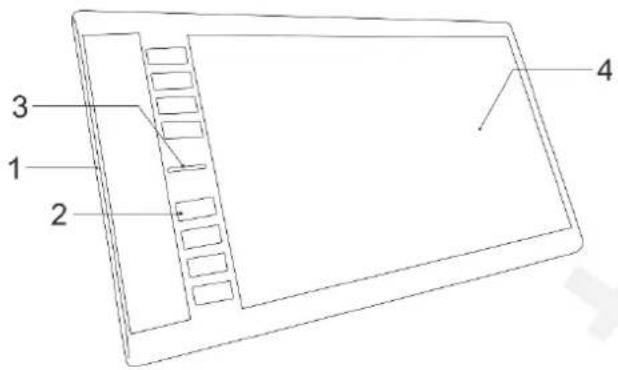
text_image
1 2 3 41 - USB konektor
2 – Expresní tlačítka
3 – Indikátor stavu
a) Bliká: Dotykové pero je v dosahu, ale nedotýká se pracovní plochy.
b) Svítí: Dotykové pero se dotýká pracovní plochy.
c) Nesvítí: Dotykové pero je mimo dosah.
4 – Pracovní plocha
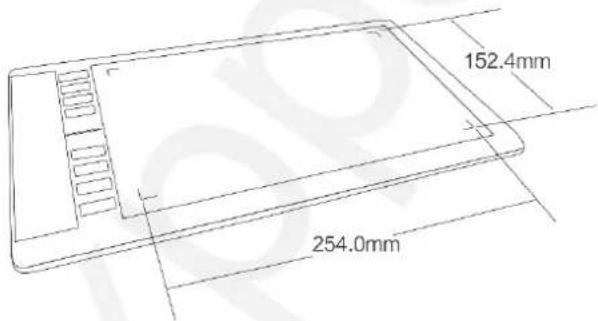
Pracovní plocha
Popis pera a jeho příslušenství
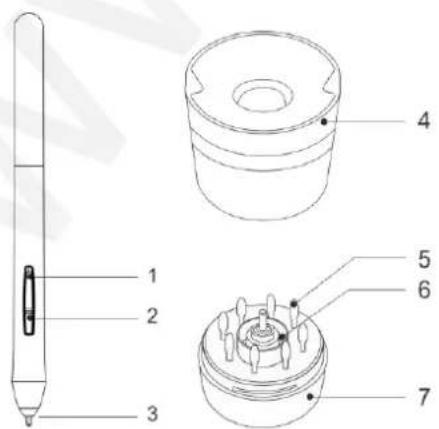
1 – Tlačítko na boku pera 2
2 – Tlačitko na boku pera 1
3 – Hrot pera
4 – Stojan na pero (vršek)
5 – Výměnný hrot pera
6 – Svorka pera
7 – Stojan na pero (spodek)
POZNÁMKY:
A) Funkce tlačítek na boku pera lze si přizpůsobit v nastavení tabletu.
B) Dotykové pero nepoužívá baterii a nevyžaduje nabíjení.
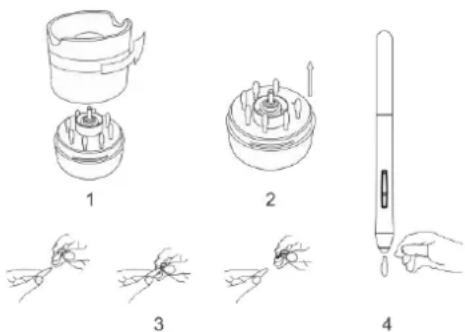
Výměna hrotu pera
1) Otáčením horní částí stojanu na pero proti směru hodinových ručiček oddělíte horní část od spodní.
2) Vyjměte svorku pera umístěnou ve středu spodní části stojanu na pero.
3) Pomocí svorky pera uchopte hrot pera a vytáhněte jej z dotykového pera.
4) Do dotykového pera zasuňte nový hrot.
Grafický tablet Star 03 podporuje tyto operační systémy:
Windows 10, 8 nebo 7
Mac OS X 10.10 nebo novější
POZNÁMKY:
A) Před zahájením instalace zakažte jakýkoliv antivirový nebo firewallový software a ukončete nepodstatný software na pozadí. Některé programy, například OneDrive a Dropbox, mohou zabírat pouze pro sebe důležité soubory a bránit úspěšné instalaci. V počítačích se systémem Windows zkontrolujte systémovou lištu v pravém dolním rohu obrazovky a zavřete veškerý software, který nesouvisí s hardwarem vašeho počítače.
B) Před instalací ovladače tabletu Star 03 odinstalujte z počítače jakýkoliv existující software pro jiné tablety. Jiné ovladače tabletu mohou být v konfliktu s ovladači pro tablet Star 03 nebo mohou zcela zabránit instalaci.
C) Navštivte oficiální webové stránky XP-Pen (www.xp-pen.com) a stáhněte si a nainstalujte nejnovější ovladač pro váš tablet. Po dokončení stahování nezapomeňte provést dekompresi obsahu souborů .zip před spuštěním .exe nebo .pkg.
Windows
1) Pomocí přiloženého USB kabelu připojte grafický tablet Star 03 k počítači.
2) Stáhněte si z oficiálních webových stránek (www.xp-pen.com) nejnovější verzi ovladače grafického tabletu Star 03.
3) Provedte dekompresi souboru .zip a spuštěním souboru .exe nainstalujete ovladač.
4) Po úspěšné instalaci se na systémové liště počítače objeví ikona ovladače ( ). Pokud ikona není k dispozici, odinstalujte ovladač, restartujte počítač a opakujte krok 2.
Mac
1) Pomocí přiloženého USB kabelu připojte grafický tablet Star 03 k počítači.
2) Stáhněte si z oficiálních webových stránek (www.xp-pen.com) nejnovější verzi ovladače grafického tabletu Star 03.
3) Před spuštěním souboru .pkg proved'te dekompresi souboru .zip.
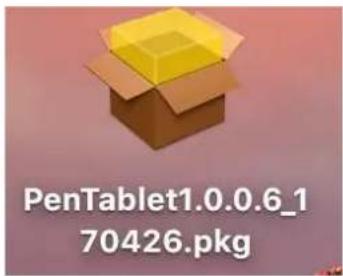
4) Pokud se zobrazí chybová zpráva uvedená níže, proved'te následující kroky:
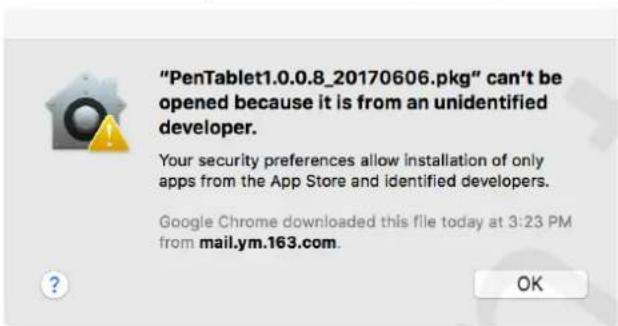
a) Otevřete menu System Preferences (Systémové preference), pak Security & Privacy (Zabezpečení & Soukromí).
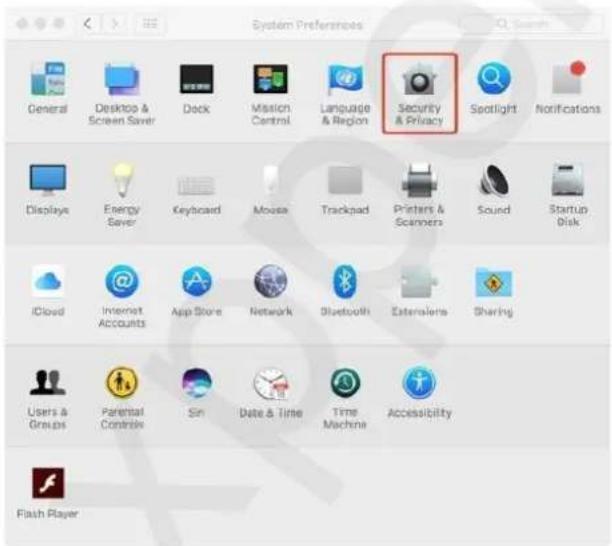
text_image
System Preferences General Desktop & Screen Saver Dock Mission Control Language & Region Security & Privacy Spotlight Notifications Displays Energy Saver Keyboard Mouse Trackpad Printers & Scanners Sound Startup Disk iCloud Internet Accounts App Store Network Bluetooth Extensors Sharing Users & Groups Parental Controls Sin Date & Time Time Machine Accessibility Flash Playerb) Klikněte na Open Anyway (Přesto otevřít).
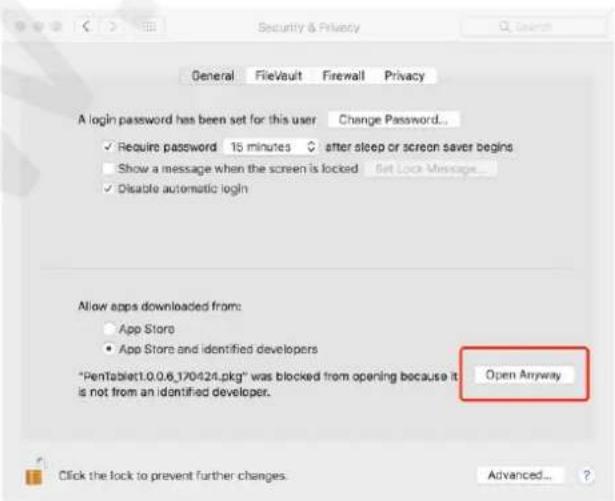
c) Vyplňte jméno a heslo a klikněte na Unlock (Odemknout).

IV. Menu pro nastavení tabletu
Windows
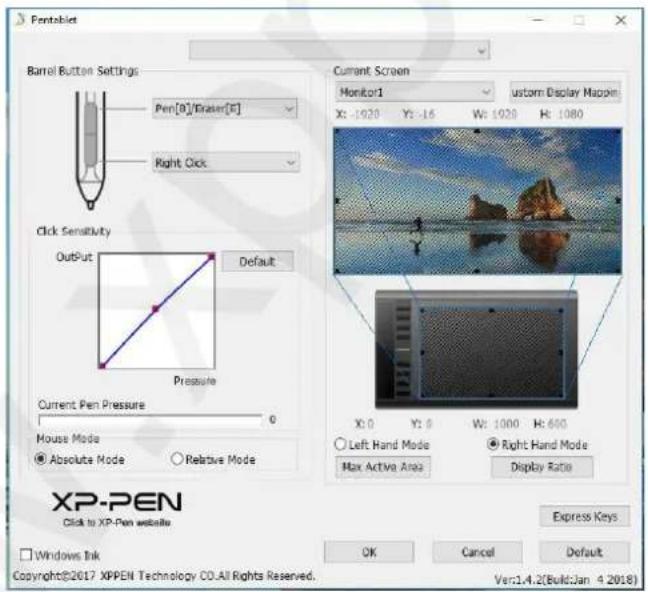
Hlavní menu ovladače Star 03 lze otevřít dvěma způsoby:
Dvakrát klikněte na ikonu ovladače (☐) na hlavním panelu nebo na ploše.
Hlavní menu
text_image
Pent Tablet Barrel Button Settings Pen[B]/Eraser[E] Right Click Click Sensitivity Output Default Pressure Current Pen Pressure 0 Mouse Mode Absolute Mode Relative Mode Current Screen Monitor1 Custom Display Mapping X: 1920 Y: -16 W: 1920 H: 1080 X: 0 Y: 0 W: 1000 H: 600 Left Hand Mode Right Hand Mode Max Active Area Display Ratio XP-PEN Click to XP-Pen website Windows Ink Copyright©2017 XPPEN Technology CD.All Rights Reserved. Express Keys OK Cancel Default Ven:1.4.2(Build:Jan 4 2018)1.1 Nastavení funkcí pera
Zde si můžete přizpůsobit funkci tlačítek na dotykovém peru. Pomocí volby Function Key (Funkční tlačítko) si naprogramujete vlastní funkce pro zvolené tlačítko.
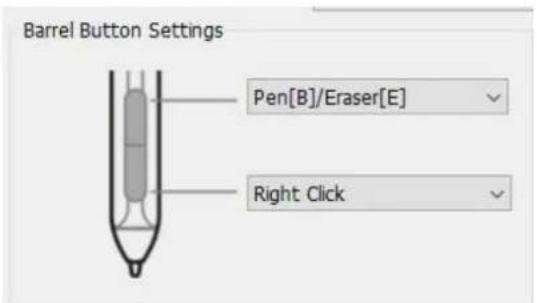
Přepínač Pen/Eraser (Psaní/Mazání)
Při stisknutí přiřazeného tlačítka na boku pera můžete v kompatibilním software přepínat na pracovní ploše mezi režimem pera a režimem gumy. Aktuální režim se krátce zobrazí na monitoru.
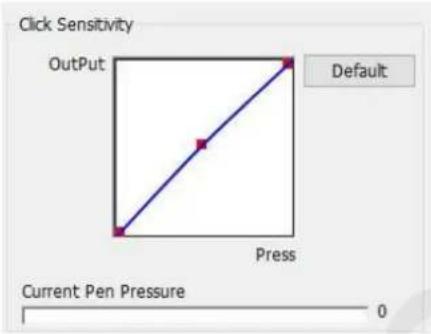
Zde můžete nastavit citlivost pera na tlak. Lišta Current Pen Pressure (Aktuální tlak pera) ukazuje aktuální úroveň tlaku vyvíjenou perem na váš tablet a lze ji použít k testování tlaku na pero.
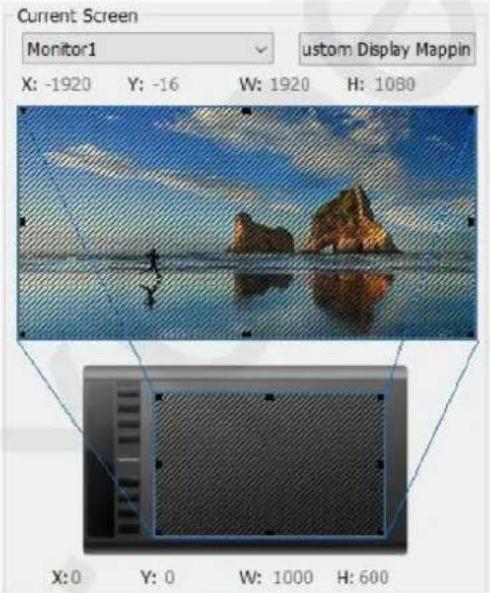
1.3 Current Screen (Aktuální obrazovka)
Grafický tablet Star 03 může být nakonfigurován pro použití s jedním nebo dvěma monitory. A zde lze změnit i rozměry pracovní plochy tabletu na obrazovce.
text_image
Current Screen Monitor1 custom Display Mappin X: -1920 Y: -16 W: 1920 H: 1080 X:0 Y: 0 W: 1000 H: 6001.4 Mouse Mode (Režim myši)
Absolute Mode (Absolutní režim): Standardní režim tabletu. Každý bod pracovní plochy tabletu odpovídá absolutnímu bodu na displeji počítače.
Relative Mode (Relativní režim): Režim myši. Pracovní plocha tabletu neodpovídá absolutním bodům na displeji počítače a pero funguje jako standardní myš.

text_image
Mouse Mode ● Absolute Mode ○ Relative Mode1.5 Windows Ink
Potvrzením této možnosti povolíte podporu pro Windows Ink a aplikace, které se pomocí Windows Ink spouští.

Windows Ink
1.6 Right/Left Hand Mode (Režim levá/pravá ruka)
Tablet Star 03 je ve výchozím nastavení nastaven pro použití pravou rukou. Při přepnutí do levorukého režimu nezapomeňte otočit tablet o 180 stupňů, aby jeho expresní tlačítka byla na opačné straně.
1.7 Max Active Area (Maximální aktivní plocha) & Display Ratio (Poměr zobrazení)
Pracovní plochu tabletu Star 03 můžete nastavit na maximum nebo upravit pracovní plochu tabletu na obrazovce tak, aby odpovídala rozlišením vašemu monitoru.

text_image
Left Hand Mode Max Active Area Right Hand Mode Display Ratio1.8 Express Keys Setting (Nastavení expresních tlačítek)
POZNÁMKY:
A) Expresní tlačítka tabletu Star 03 jsou navržena pro práci s US anglickými klávesnicemi. Tlačítka nemusí správně fungovat s klávesnicemi ostatních jazyků.
B) Ve výchozím nastavení jsou expresní tlačítka tabletu rozložena jako standardní tlačítka ve Photoshopu. Tlačítka lze přizpůsobit tak, aby fungovala efektivně i v jiném programu.
Na této kartě můžete upravovat funkce expresních tlačítek Star 03. Pomocí volby Definition (Definice) naprogramujte si vlastní funkce při stisknutí kláves.
Disable express keys (Vypnout expresní tlačítka): Pokud tuto volbu potvrdíte, všechny funkce expresních tlačítek budou deaktivovány.
Hide hints (Skrýt nápovědy): Pokud tuto volbu potvrdíte, tak stisknete-li jakékoliv expresní tlačítko, nápověda se v dolní části obrazovky nezobrazí.
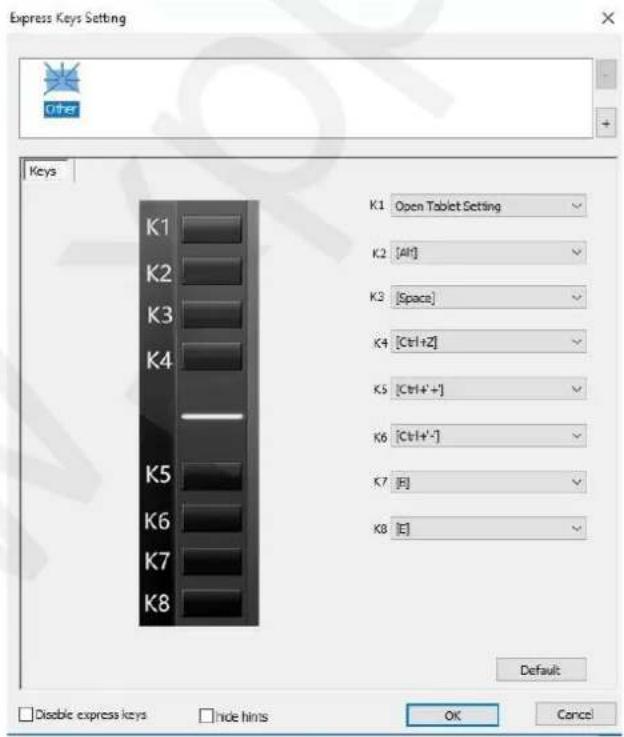
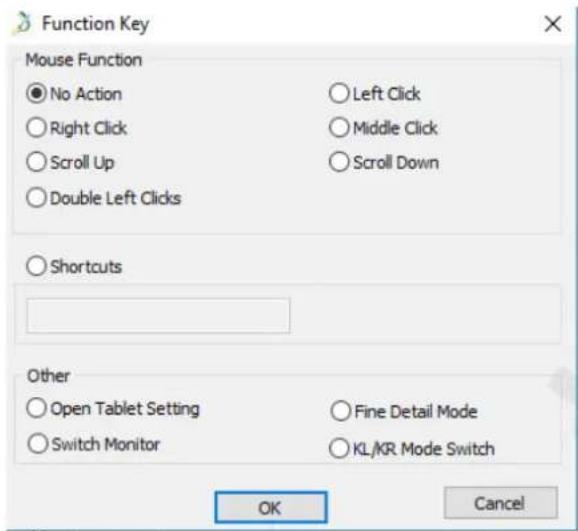
Zde můžete přizpůsobit funkce expresních tlačítek. Pomocí volby Function Key (Funkční klávesa) naprogramujte vlastní funkce při stisknutí tlačítek.
Pokud je k dispozici aktualizace ovladače, zobrazí se zde modrá šipka (↑). Kliknutím na šipku aktualizujte ovladač.
1.10 Kliknutím na logo můžete navštívit webové stránky výrobce.
XP-PEN
1.1 Pen (Nastavení dotykového pera)
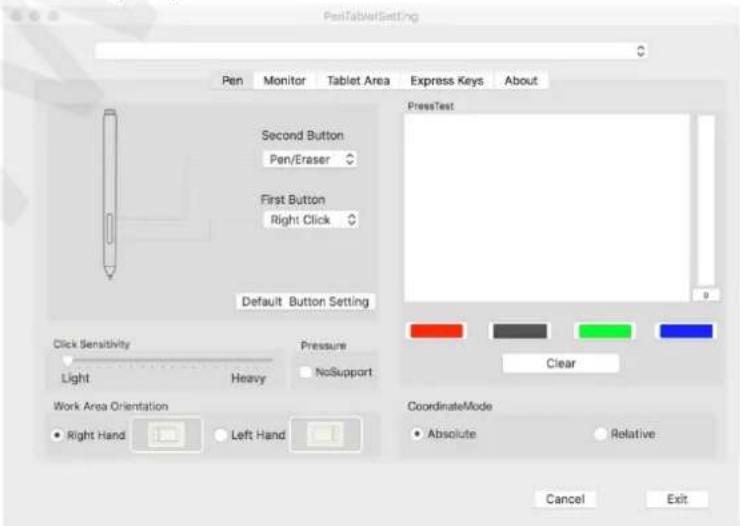
Přepínač Pen/Eraser (Psaní/Mazání)
S dotykovým perem na pracovní ploše tabletu můžete v kompatibilním kreslicím programu stisknutím přírazeného tlačítka přepínat mezi režimem pera a režimem gumy. Aktuální režim se krátce zobrazí na monitoru.
1) Na této kartě můžete upravit funkce tlačítek na boku pera, můžete upravit jejich citlivost a otestovat jejich tlak.
2) Kliknutím na Default Button Setting (Výchozí nastavení tlačítka) se vrátíte k výchozímu nastavení od výrobce.
3) Funkce No Support (Žádná podpora) může při kreslení deaktivovat tlak pera.
4) Light (Lehký): Lehčí citlivost znamená, že úroveň digitálního tlaku stoupá s menším fyzickým tlakem.
5) Absolute Mode (Absolutní režim): Standardní režim tabletu. Každý bod pracovní plochy tabletu odpovídá absolutnímu bodu na displeji počítače.
Relative Mode (Relativní režim): Režim myši. Pracovní plocha tabletu neodpovídá absolutním bodům na displeji počítače a pero funguje jako standardní myš.
6) Right/Left Hand Mode (Režim levá/pravá ruka): Tablet Star 03 je ve výchozím nastavení nastaven pro použití pravou rukou. Při přepnutí do levorukého režimu nezapomeňte otočit skutečný fyzický tablet o 180 stupňů a umístit jeho expresní tlačítka na opačnou stranu.
1.2 Monitor (Nastavení monitoru)
Karta Monitor umožňuje nakonfigurovat tablet pro použití s jedním nebo dvěma monitory. Tablet lze také nakonfigurovat tak, aby používal pouze část displeje.
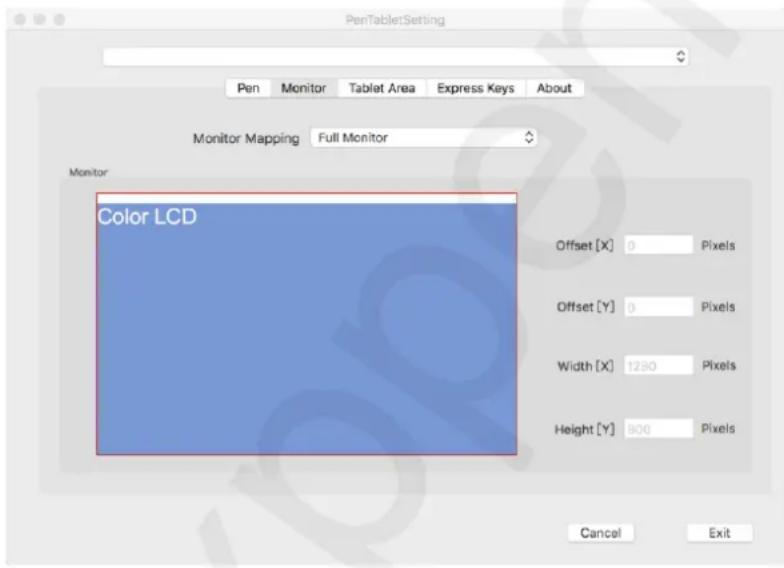
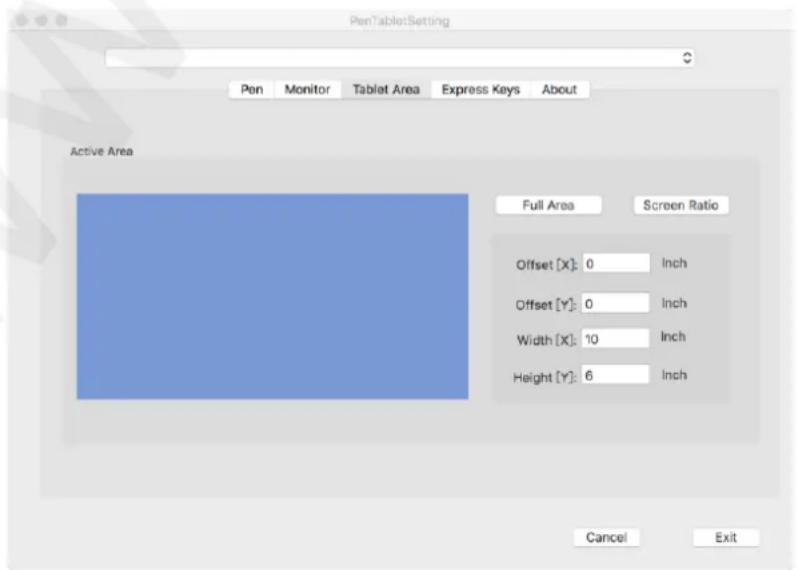
1.3.Tablet Area (Pracovní plocha)
Na této kartě můžete upravit pracovní plochu tabletu na obrazovce.
Full Monitor (Úplný monitor): Automaticky vybere největší možnou pracovní plochu.
Screen Ratio (Poměr obrazovky): Upravuje pracovní plochu tabletu na obrazovce tak, aby odpovídala rozlišení vašeho monitoru.
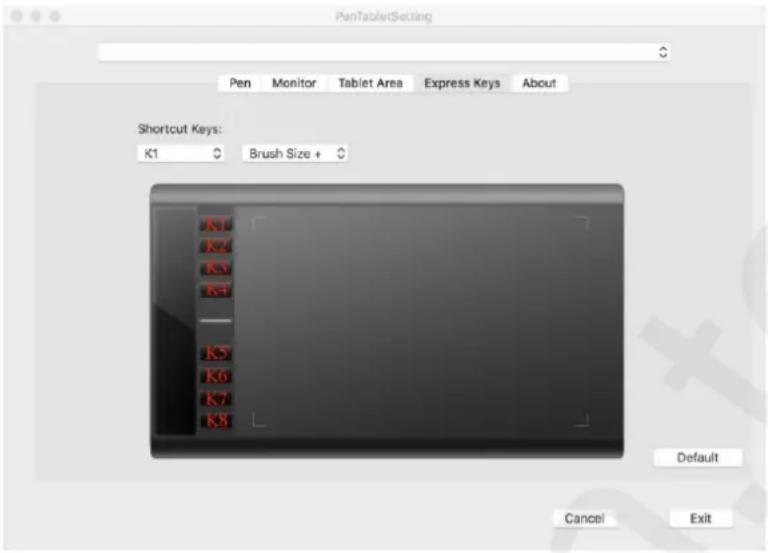
1.4.Express Keys (Expresní tlačítka)
Na kartě Express Keys (Expresní tlačítka) si můžete vybrat své preferované funkce pro expresní tlačítka. Pro programování expresních tlačítek použijte možnost Reset Customer Defined (Přenastavit uživatelem definované).
text_image
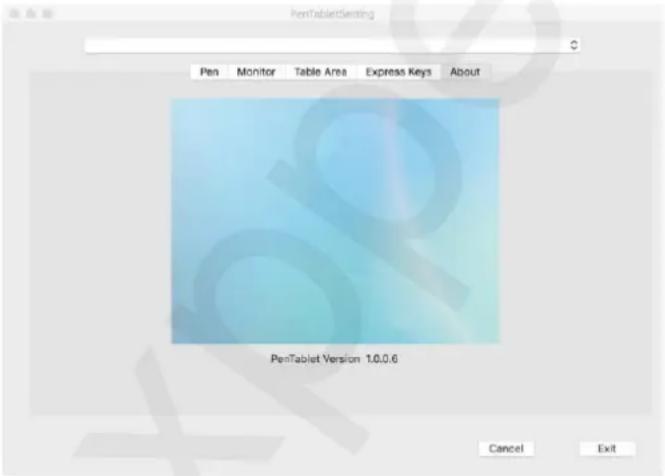
PenTabletSetting Pen Monitor Tablet Area Express Keys About Shortcut Keys: K1 Crush Size + K1 K2 K3 K4 K5 K6 K7 K8 Default Cancel Exit1.5 Karta About
Tato karta zobrazuje aktuální verzi softwaru ovladače.
V menu Start zvolte Nastavení (Settings) → Programy a funkce (Apps & features). V seznamu vyhledejte Pentablet, klikněte na něj pravým tlačítkem myši a klikněte na Odinstalovat (Uninstall). Postupujte podle pokynů na obrazovce.
Mac
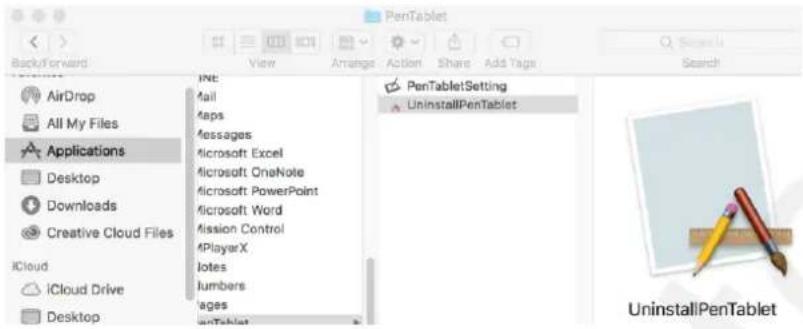
Spust'te Finder → Applications, vyhledejte PenTablet, klikněte na UninstallPenTablet a postupujte podle pokynů na obrazovce.
text_image
BackForward AirDrop All My Files Applications Desktop Downloads Creative Cloud Files iCloud iCloud Drive Desktop View Arrange Action Share Add Tags PenTabletSetting UninstallPenTablet File: Mail Maps Messages Microsoft Excel Microsoft OneNote Microsoft PowerPoint Microsoft Word Mission Control 4PlayerX Notes Jumbers Pages penTablet UninstallPenTabletPOZNÁMKA:
Při pokusu o reinstalaci ovladače tabletu Star 03 nezapomeňte po dokončení odinstalace restartovat počítač.
VI. Často kladené otázky
1) Nejde mi použít stylus k ovládání kurzoru.
Když je dotykové pero v kontaktu s pracovní plochou, rozsvítí se indikátor stavu? Jestliže ano, tak odinstalujte ovladač Star 03 a restartujte počítač, poté připojte tablet k počítači a otestujte dotykové pero. Pokud kurzor reaguje na vstup pera, hardware tabletu je funkční. Odinstalujte ovladač Star 03 podle těchto kroků (Windows):
A) Stáhněte si nejnovější ovladač tabletu z webové adresy www.xp-pen.com a poté rozbalte soubor .zip na plochu.
B) Připojte tablet a spust'te instalaci ovladače.
C) Dokončete instalaci a restartujte počítač.
2) Jak zjistím, že byl ovladač Star 03 úspěšně nainstalován?
Po instalaci ovladače by měla být ikona ovladače Star 03 📋 viditelná na systémové liště v pravé dolní části obrazovky (Windows OS) a na ploše. Dotykové pero bude ovládat kurzor a citlivost na tlak bude v ovladači funkční.
3) Jak zjistím, zda se problém týká softwaru nebo hardwaru?
A) Připojte a nainstalujte Star 03 na jiný počítač. Pokud tablet v novém počítači funguje správně, dochází k potížím se softwarem – ujistěte se, že VŠECHNY ovladače tabletu (včetně Star 03) byly odinstalovány a odebrány z vašeho počítače, a znovu nainstalujte Star 03.
B) Světla indikátoru stavu vám pomohou určit, zda se problém týká hardwaru Star 03. Když se pero nachází v dosahu nebo se dotýká pracovní plochy tabletu, tak při správném fungování se indikátor stavu bíle rozsvítí.