
Artist Pro 24 - Grafický tablet XP-Pen - Bezplatný návod k obsluze
Najděte návod k zařízení zdarma Artist Pro 24 XP-Pen ve formátu PDF.


Dotazy uživatelů ohledně Artist Pro 24 XP-Pen
0 otázka o tomto zařízení. Odpovězte na ty, které znáte, nebo položte vlastní.
Položte novou otázku o tomto zařízení
Stáhněte si návod pro váš Grafický tablet ve formátu PDF zdarma! Najděte svůj návod Artist Pro 24 - XP-Pen a vezměte svůj elektronický přístroj zpět do rukou. Na této stránce jsou zveřejněny všechny dokumenty potřebné k používání vašeho zařízení. Artist Pro 24 značky XP-Pen.
NÁVOD K OBSLUZE Artist Pro 24 XP-Pen
Tato příručka používá následující symboly k zajištění toho, aby byl tablet XP-Pen Artist správně a bezpečně používán. Nezapomeňte si přečíst a dodržovat tyto Bezpečnostní pokyny.

Nepoužívejte tento produkt v blízkosti řídicích systémů, které vyžadují vysoký stupeň bezpečnosti a spolehlivosti. V takovém systému by tento produkt mohl negativně ovlivnit jiná elektronická zařízení a mohl by selhat v důsledku těchto zařízení.

Vypněte napájení tabletu v místech, kde je používání elektronických zařízení zakázáno.
Pokud je na palubě letadla nebo na jakémkoliv jiném místě používání elektronických zařízení zakázáno, vypněte tablet, jinak by to mohlo negativně ovlivnit jiná elektronická zařízení. Odpojte od tohoto produktu USB konektor a vypněte napájení.

Uchovávejte výrobek mimo dosah kojenců a malých dětí.
Příslušenství k tomuto tabletu může pro malé děti představovat nebezpečí udušení. Veškeré příslušenství chraňte před kojenci a malými dětmi.

POZOR!
Neumist'ujte tento produkt na nestabilní povrchy.
Neumist'ujte tento produkt na nestabilní nebo nakloněné povrchy nebo na místa vystavená nadměrným vibracím. To může způsobit, že tablet spadne nebo na něco narazí, což může mít za následek jeho poškození a/nebo nesprávnou funkci tabletu.
Na tento produkt nepokládejte těžké předměty.
Na výrobek neumistujte těžké předměty. Nestoupejte na tento produkt, ani na něj nelehejte, mohlo by to způsobit jeho poškození.

Tablet XP-Pen Artist nevystavujte extrémně vysokým nebo nízkým teplotám.
Neskladujte tento produkt na místech, kde teplota klesne pod 5 °C nebo stoupne nad 40 °C. Vyhněte se místům s nadměrným kolísáním teploty. To může mít za následek poškození produktu nebo jeho součástí.

Zákaz rozebírání.
Tento produkt nerozebírejte ani neupravujte. Pokud tak učiníte, může vás vystavit nadměrnému teplu, ohni, úrazu elektrickým proudem nebo zranění. Rozebráním výrobku dojde ke ztrátě záruky.

K čištění nepoužívejte alkohol.
Nikdy nepoužívejte alkohol, ředidlo, benzen nebo jiná minerální rozpouštědla, která by mohla způsobit poškození produktu.

Nevystavujte produkt vodě.
Dejte pozor na vodu a všechny tekutiny, které mohou být v blízkosti tabletu. Kontakt s vodou nebo jinou kapalinou by mohl produkt poškodit.

POZOR!
Na tablet neumist'ujte kovové předměty a zejména ani magnetické předměty.
Umístění kovových a/nebo magnetických předmětů na tento produkt může během provozu způsobit poruchu nebo trvalé poškození.

Nenarážejte stylusem (dotykovým perem) na tvrdé povrchy.
Úder perem do tvrdých předmětů může způsobit poškození pera.

Vyvarujte se sevření pera příliš pevně a NEPOUŽÍVEJTE příliš velkou silu na expresní tlačitka tabletu, netlačte na pero příliš silně.
Pero stylusu je velice přesný nástroj. Vyvarujte se přiliš silného stisknutí expresního tlačítka a zabraňte případnému poškození pera jinými předměty. Pero udržujte mimo místa s vysokou prašností, nečistotami nebo částicemi, které pero mohou ovlivnit nebo poškodit.
Zřeknutí se odpovědnosti
1) XP-Pen (ani Sunnysoft s.r.o.) v žádném případě nenese odpovědnost za škody způsobené požáry nebo zemětřeseními, včetně škod způsobených třetími stranami a škod způsobených nesprávným používáním, zneužitím nebo zanedbáváním uživatele.
2) XP-Pen (ani Sunnysoft s.r.o.) v žádném případě nenese odpovědnost za náhodné škody – mimo jiné za ztrátu obchodního zisku, přerušení obchodní činnosti, poškození nebo ztrátu dat – které vyplývaji z použití nebo nesprávného použití tohoto produktu.
3) XP-Pen (ani Sunnysoft s.r.o.) v žádném případě nenese odpovědnost za škody způsobené použitími, která nejsou popsána v této příručce.
4) XP-Pen (ani Sunnysoft s.r.o.) v žádném případě nenese odpovědnost za škody nebo závady způsobené připojením k jiným zařízením nebo používáním softwaru třetích stran.
Obsah
I. Popis produktu 4
II. Připojení tabletu 4
III. Instalace tabletu 6
Windows 6
Mac 8
IV. Menu pro nastavení tabletu 10
Windows 10
Mac 18
V. Odinstalace ovladače 27
Windows 27
Mac 27
VI. Často kladené otázky 28
I. Popis produktu


1 – Tlačitko napájení (Stiskněte a držte jej asi 3 sekundy, aby došlo k zapnutí)
a) Svítí modře: Tablet Artist je připojen k počítači a je zapnutý
b) Svítí oranžově: Tablet Artist je zapnutý, ale není připojen k počítači
c) Nesvítí: Tablet Artist je vypnutý
2 – Tlačítko režimů
3 – Tlačítko +
4 – Tlačítko –
5 – Tlačítko automatického nastavení VGA
6 – Displej/Pracovní plocha
7 – Expresní tlačítka
8 – Otočný volič
9 - Konektor USB-A
10 - Konektor USB-A
11 - Konektor HDMI
12 - Konektor VGA
13 - Konektor USB-C
14 – Napájecí jack
15 – Páka pro nastavení stojanu
II. Připojení tabletu
Pro připojení tabletu Artist k počítači můžete použít různé metody uvedené na následující stránce.
A) Připojte tablet Artist k počítači pomocí dodaného kabelu USB-C/USB-C, do síťové zásuvky zapojte napájecí adaptér a k němu připojte tablet pomocí dodaného napájecího kabelu.

B) Připojte tablet Artist k počítači pomocí dodaného kabelu HDMI, do síťové zásuvky zapojte napájecí adaptér a k němu připojte tablet pomocí dodaného napájecího kabelu.

C) To platí pouze pro tablet Artist: Připojte tablet Artist k počítači pomocí dodaného kabelu VGA, do síťové zásuvky zapojte napájecí adaptér a k němu připojte tablet pomocí dodaného napájecího kabelu.
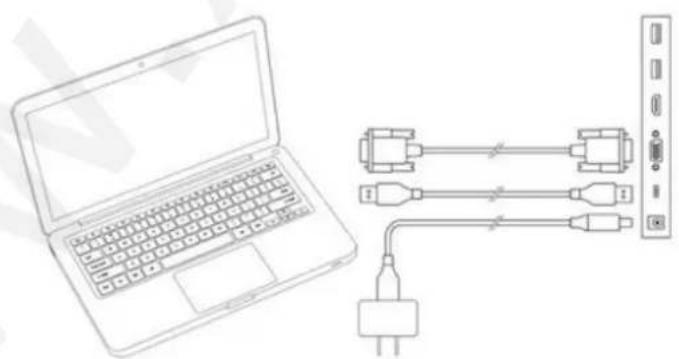
1) K počítači musíte připojit tablet Artist pomocí kabelu s konektorem USB-C. Horní 2 konektory USB-A slouží k připojení dalších zařízení, jako je například flesh, vnější klávesnice, atd.
2) Pokud používáte stolní počítač, připojte tablet Artist kabelem HDMI ke stejné grafické kartě jako je připojen váš monitor.
III. Instalace tabletu
Tablet Artist podporuje tyto operační systémy:
Windows 10, 8 nebo 7
Mac OS X 10.10 nebo novější
POZNÁMKY:
A) Před zahájením instalace zakažte jakýkoliv antivirový nebo firewallový software a ukončete nepodstatný software na pozadí. Některé programy, například OneDrive a Dropbox, mohou zabírat pouze pro sebe důležité soubory a bránit úspěšné instalaci. V počítačích se systémem Windows zkontrolujte systémovou lištu v pravém dolním rohu obrazovky a zavřete veškerý software, který nesouvisí s hardwarem vašeho počítače.
B) Před instalací ovladače tabletu Artist odinstalujte z počítače jakýkoliv existující software pro jiné tablety. Jiné ovladače tabletu mohou být v konfliktu s ovladači pro váš tablet nebo mohou zcela zabránit instalaci.
C) Navštivte oficiální webové stránky XP-Pen a stáhněte si a nainstalujte nejnovější ovladač pro váš tablet. Po dokončení stahování nezapomeňte provést dekompresi obsahu souborů „.zip“ před spuštěním „.exe“ nebo „.pkg“.
D) Velikost rozlišení tabletu Artist je maximálně 1920×1080.
Windows:
1) Nejprve zapojte kabely USB-C a HDMI nebo VGA do konektorů USB-C, HDMI, VGA nebo USB ve vašem počítači, pak teprve připojte napájecí adaptér do síťové zásuvky ve zdi a napájecí kabel do vašeho tabletu Artist.
2) Stáhněte si nejnovější verzi ovladače z webu XP-Pen (www.xp-pen.com) a nezapomeňte před spuštěním souboru „exe“ extrahovat obsah souboru „zip“ na plochu.
3) Po instalaci se na systémové lište objeví ikona ovladače ( ). Pokud ikona není k dispozici, odinstalujte ovladač, restartujte počitač a opakujte krok 2.
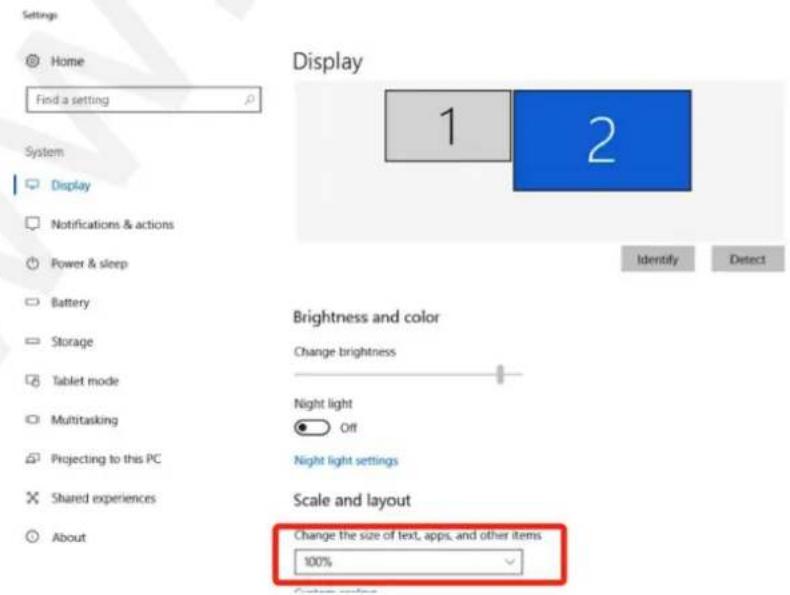
4) Klikněte pravým tlačítkem myši na plochu a zvolte Nastavení zobrazení (Display Settings). Poté nastavte Změnit velikost textu, aplikací a dalších položek (Change the size of text, aps, and other items) na hodnotu 100% (doporučeno).
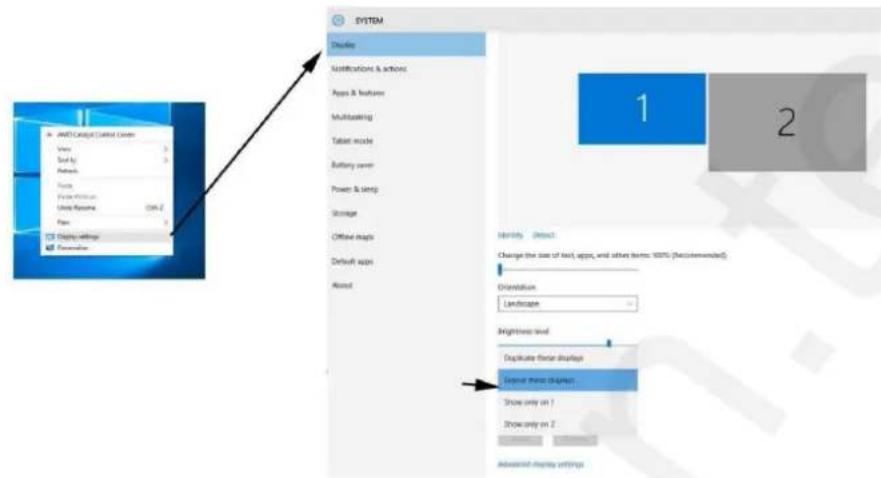
5) V menu pro nastavení displeje můžete svůj monitor označit Extend these displays (Rozšíření těchto displejů) nebo Duplicate these displays (Duplikovat tyto displeje).
6) V režimu Extend mode nastavte svůj tablet jako Monitor 2 a zvolte rozlišení 1920×1080.
7) V režimu Duplicate mode nastavte svůj tablet na stejné rozlišení, jako má váš monitor.
8) Klikněte na OK a volbu potvrdíte.
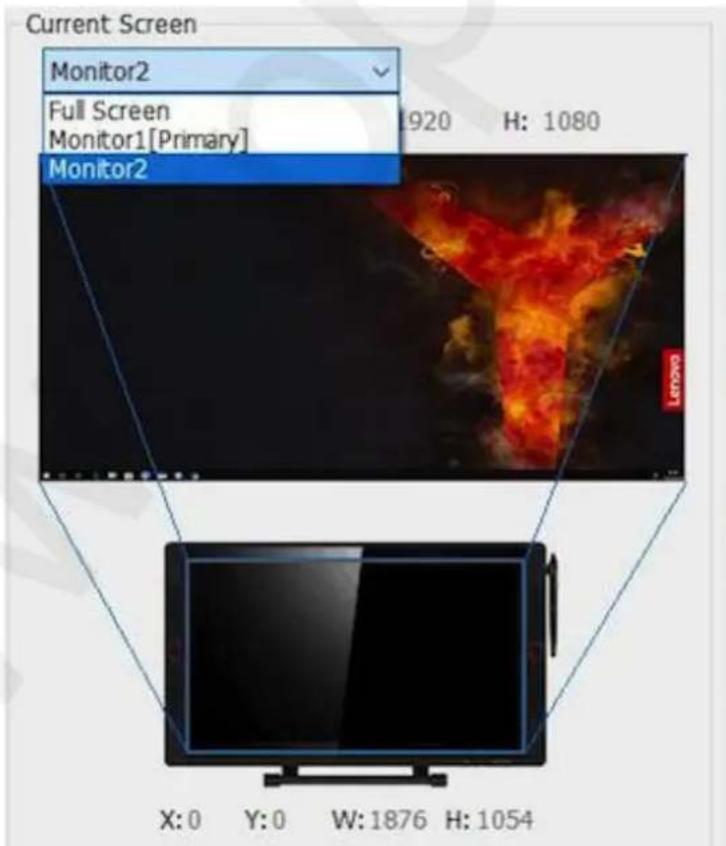
9) Nastavení tabletu otevřete poklepáním na hlavním panelu na ikonu ovladače tabletu. Nastavte Current Screen (Aktuální obrazovku) vašeho tabletu Artist na Monitor 1 nebo Monitor 2, poté klikněte na Apply (Použít) a ukončíte nastavení.
1) Nejprve zapojte kabely USB-C a HDMI nebo VGA do konektorů USB-C, HDMI, VGA nebo USB ve vašem počítači, pak teprve připojte napájecí adaptér do síťové zásuvky ve zdi a napájecí kabel do vašeho tabletu Artist.
2) Stáhněte si nejnovější verzi ovladače z webu XP-Pen (www.xp-pen.com) a nezapomeňte před spuštěním souboru „exe“ extrahovat obsah souboru „zip“ na plochu.

3) Postupujte až do dokončení podle pokynů na obrazovce.
4) Otevřete menu System Preferences (Systémové preference), pak Display (Displej) a tam nastavte Resolutions (Rozlišení) na Default for display (Výchozí pro displej).
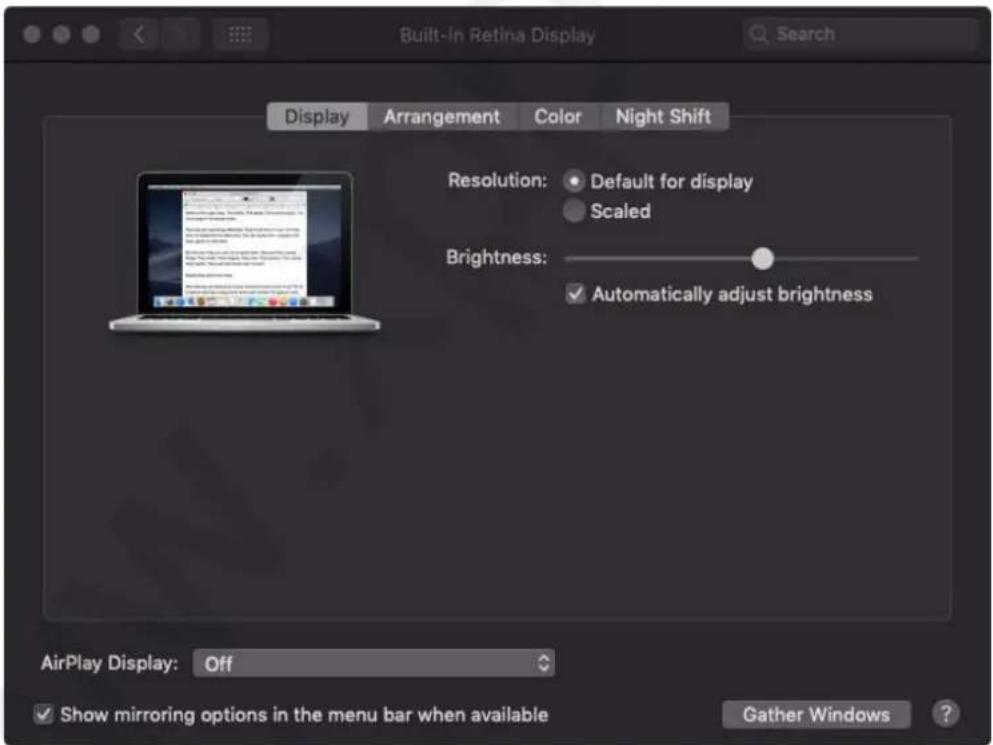
5) Na kartě Arrangement (Uspořádání) můžete zvolit Mirror Displays (Zrcadlící se displeje). Při zapnuté volbě Mirror Displays (Zrcadlící se displeje) by měla být rozlišení obou monitorů stejná.
5.1) Spustte Finder (Hledání) → Aplikace → PenTablet → Pen Tablet Setting (Nastavení tabletu se stylusem).
5.2) Na kartě Monitor nastavte Monitor Mapping (Zobrazení monitoru) na iMac/Color LCD.
6) Nezvolíte-li Mirror Displays (Zrcadlící se displeje) nastavte rozlišení pro tablet Artist na 1920×1080.
6.1) Spust'te Finder (Hledání) → Aplikace → PenTablet → Pen Tablet Setting (Nastavení tabletu se stylusem).
6.2) Na kartě Monitor nastavte Monitor Mapping (Zobrazení monitoru) na Artist 22R Pro nebo Artist 24 Pro.

IV. Menu pro nastavení tabletu
Windows
Dvakrát klikněte na ikonu nastavení (☐) na hlavním panelu a zobrazí se hlavní menu.
Hlavní menu
![PenTablet Artist 22R Pro Barrel Button Settings Pen/Eraser Right Click Click Sensitivity OutPut Default Pressure Current Pen Pressure 0 Mouse Mode Absolute Mode Relative Mode Current Screen Monitor1[Primary] X: 0 Y: 0 W: 1920 H: 1080 X: 0 Y: 0 W: 1876 H: 1054 XP-PEN Click go to website Windows Ink Export Configuration Import Configuration Copyright©2019 XPPEN Technology CO.All Rights Reserved. Calibrate Display Setting Express Keys OK Cancel Default Ver:1.6.2(Build:aa92ac32)](/content/2026/05/856562/images/f05322f4db8c721c2d0a6b631aeea37956302e23893866084523d0867ee76885.jpg)
1.1 Nastavení funkcí pera
Zde si můžete přizpůsobit funkci tlačítek na stylusech tabletu. Pomocí volby Function Key (Funkční tlačítko) si naprogramujete vlastní funkce pro zvolené tlačítko.
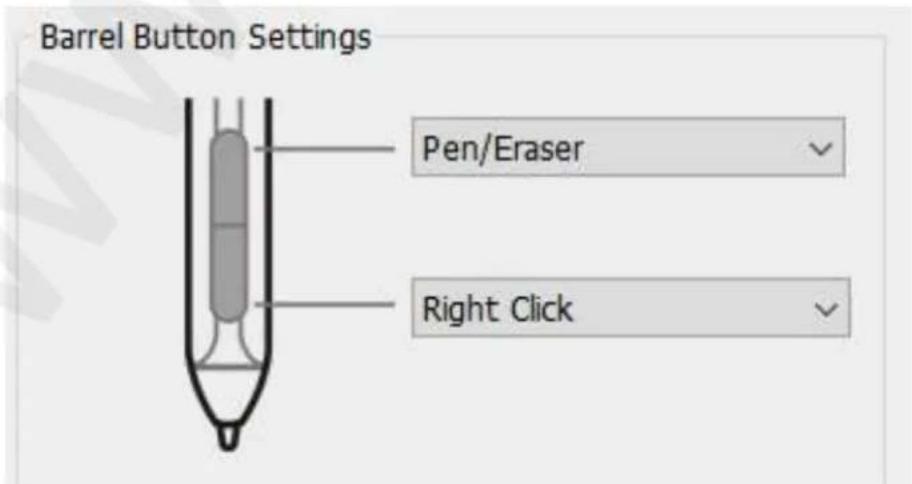
Přepínač Pen/Eraser (Psaní/Mazání)
Při stisknutí přiřazeného tlačítka na boku pera můžete na pracovní ploše přepínat mezi režimem pera a režimem gumy. Aktuální režim se krátce zobrazí na monitoru.
Zde můžete nastavit citlivost pera na tlak. Lišta Current Pen Pressure (Aktuální tlak pera) ukazuje aktuální úroveň tlaku vyvíjenou perem na váš tablet a lze ji použít k testování tlaku na pero.

line
| Current Pen Pressure | Click Sensitivity | | --------------------- | ----------------- | | 0 | 0 | | Press | 1 | | OutPut | 2 | | Default | 3 |1.3 Mouse Mode (Režim myši)
Absolute Mode (Absolutní režim): Standardní režim tabletu. Každý bod pracovní plochy tabletu odpovídá absolutnímu bodu na displeji počítače.
Relative Mode (Relativní režim): Režim myši. Pracovní plocha tabletu neodpovídá absolutním bodům na displeji počítače a pero funguje jako standardní myš.
POZNÁMKA:
Tablet Artist je grafický tablet, proto pro něj nastavte Absolute mode (Absolutní režim), abyste se vyhnuli problému se stylusem a pohybem kurzoru.

1.4 Current Screen (Aktuální obrazovka)
Tablet Artist může být nakonfigurován pro použití s jedním nebo dvěma monitory. Obecně by to mělo být nastaveno na Monitor 1 nebo Monitor 2.

Funkce Export profile (Uložení profilu) a Import profile (Nahrání profilu) slouží k uložení a nahrání nastavení tlačítek pera a expresních tlačítek.
POZNÁMKA:
Po dokončení nastavení tlačítek kliknutím na tlačítko OK ukončíte a uložíte nastavení tabletu. Znovu otevřete nastavení tabletu a klikněte na Export Configuration (Exportovat konfiguraci).
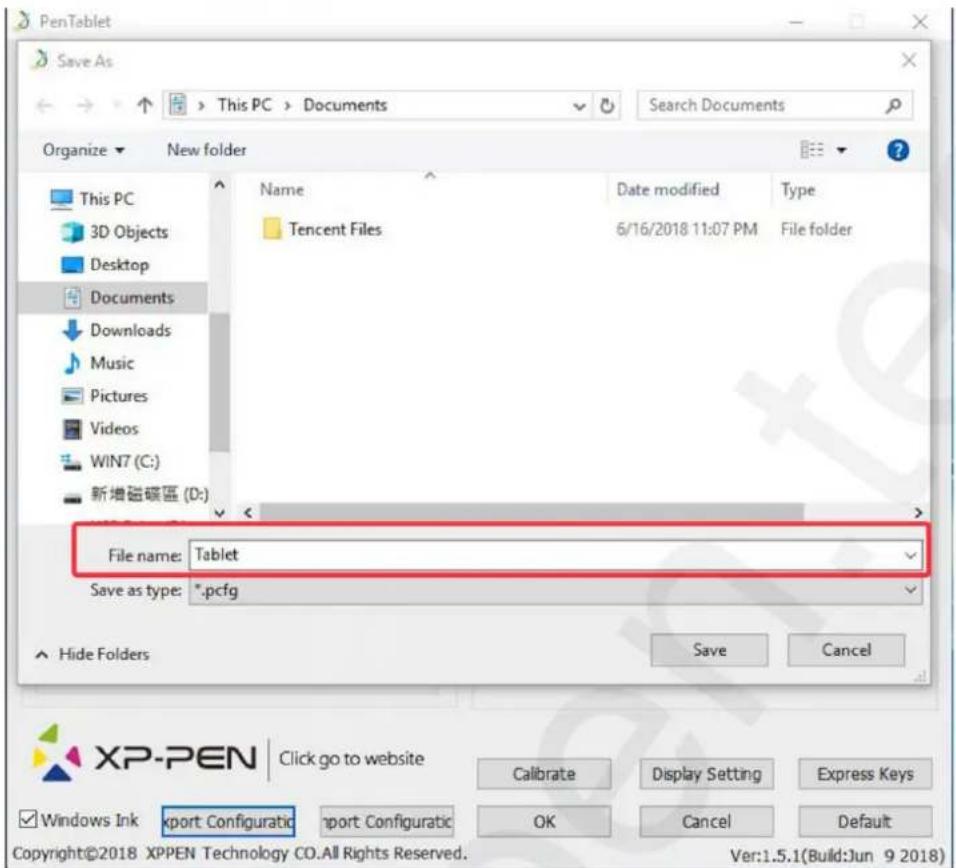
Uložení souboru nastavení
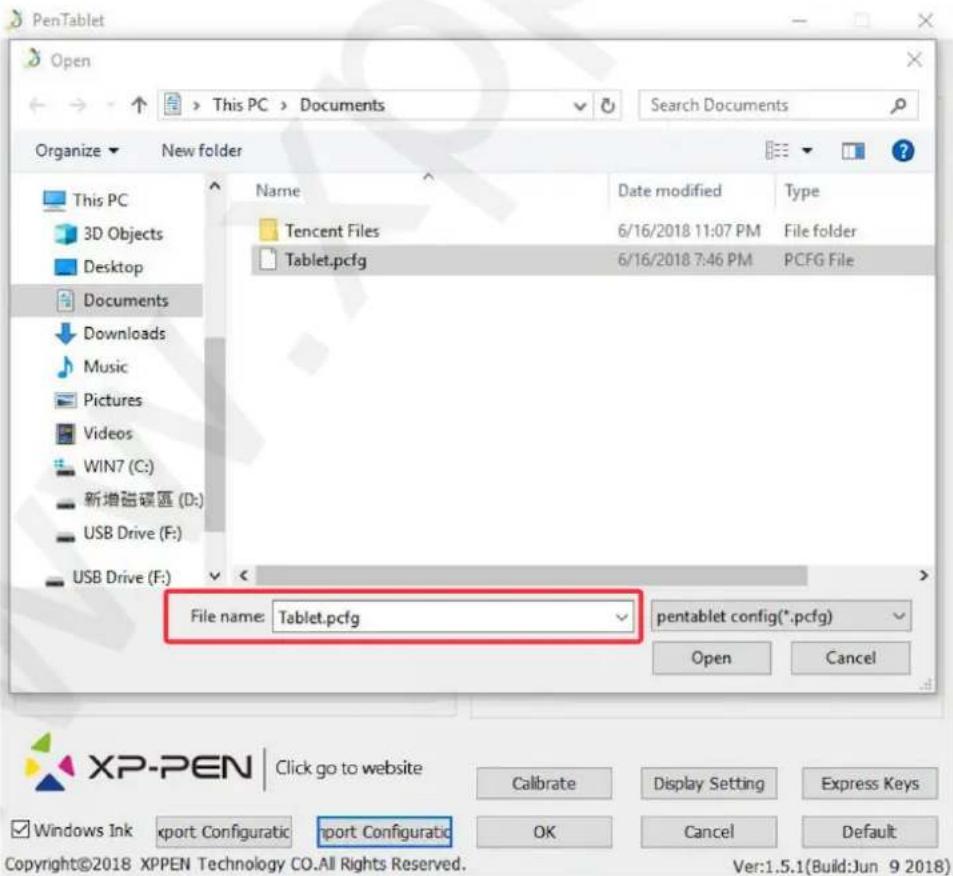
Načtení souboru nastavení
1.6 Windows Ink
Tuto schopnost lze zapínat a vypínat zde. Potvrzením této možnosti povolíte podporu pro Windows Ink a aplikace, které se pomocí Windows Ink spouští.

Windows Ink
1.7 Calibrate (Kalibrovat)
Obrazovka Calibration (Kalibrace) umožnuje nastavit kalibraci tabletu.

1.8 Display Setting (Nastavení displeje)
1) Color Temperature (Teplota barev): Slouží k úpravě vyvážení barev na displeji tabletu.
2) USER (Uživatel): Slouží k úpravě úrovní červené, zelené a modré barvy na displeji tabletu. Lze zde nastavit i požadovaný Brightness (Jas) a Contrast (Kontrast).
3) Rotate (Otočit): Zde můžete natočit zobrazení na displeji tabletu o 90°, o 180° nebo o 270°.
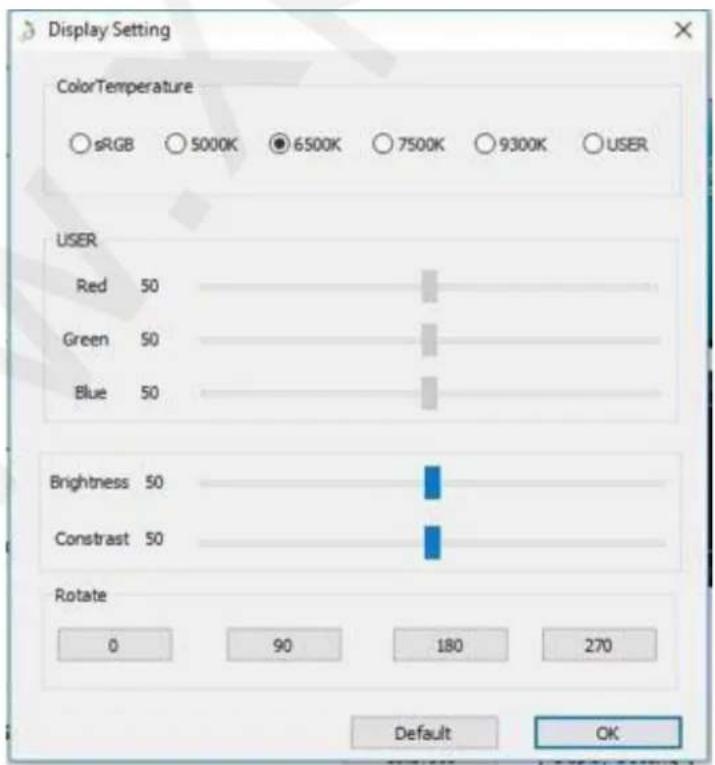
POZNÁMKY:
1) Když nastavíte funkci Otočit, musíte také otočit svůj tablet.
2) Nejprve musíte ve Windows nastavit tablet na Extend these displays (Rozšiřte tyto displeje) (viz bod 5 na str. 7), a poté můžete rotaci změnit.
1.9 Express Keys Setting (Nastavení expresních tlačítek)
POZNÁMKY:
1) Expresní tlačítka tabletu jsou navržena pro práci s US anglickými klávesnicemi. Tlačítka nemusí správně fungovat s klávesnicemi ostatních jazyků.
2) Ve výchozím nastavení jsou ovládací tlačítka tabletu rozložena jako standardní tlačítka ve Photoshopu. Tlačítka lze přizpůsobit tak, aby fungovala efektivně i v jiném programu.
3) Musíte nastavit jedno expresní tlačítko pro přepínání mezi funkcemi Keys (Tlačítka) a Dial (Otočný volič).
Disable express keys (Vypnout expresní tlačítka): Pokud tuto volbu potvrdíte, všechny funkce expresních tlačítek budou deaktivovány.
Hide hints (Skrýt nápovědy): Pokud tuto volbu potvrdíte, tak stisknete-li jakékoliv expresní tlačitko, nápověda se v dolní části obrazovky nezobrazí.

Můžete upravovat funkce expresních tlačítek tabletu. Pomocí volby Definition (Definice) naprogramujte vlastní ovládání tlačítek klávesnice.
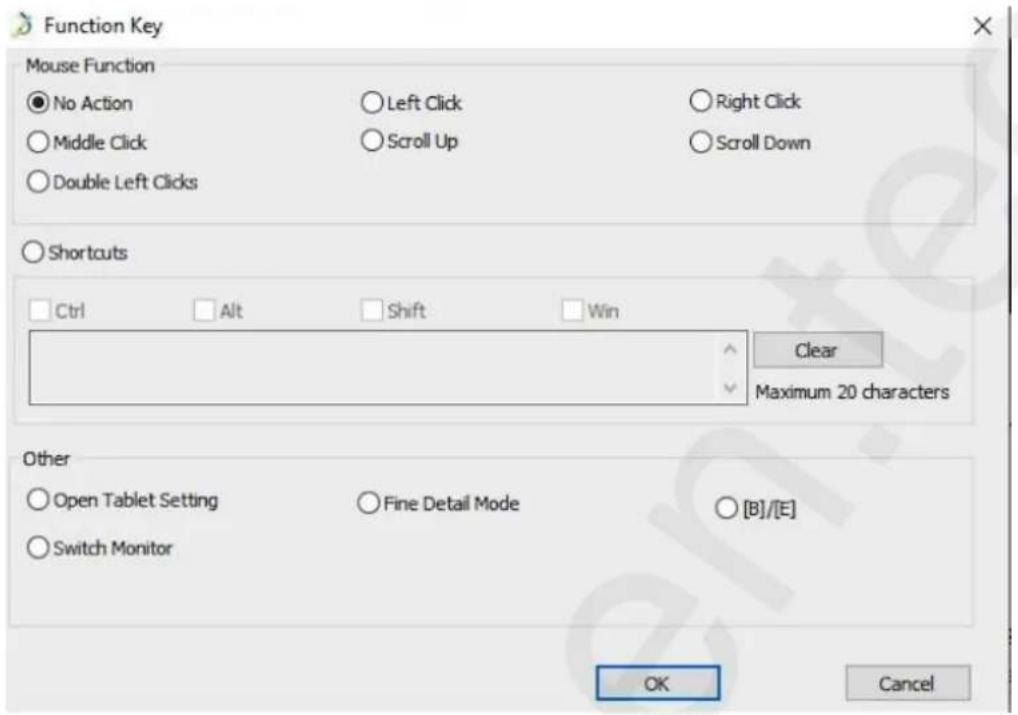
Fine Detail Mode (Režim jemných detailů) umožňuje, aby se pracovní plocha vašeho tabletu soustředila na malý rozsah a prováděla detailní kreslení a úpravy.
Každé expresní tlačítko můžete nastavit pro jiný program.
1) Kliknutím na tlačítko + přejděte na kartu Select Program (Vybrat program).
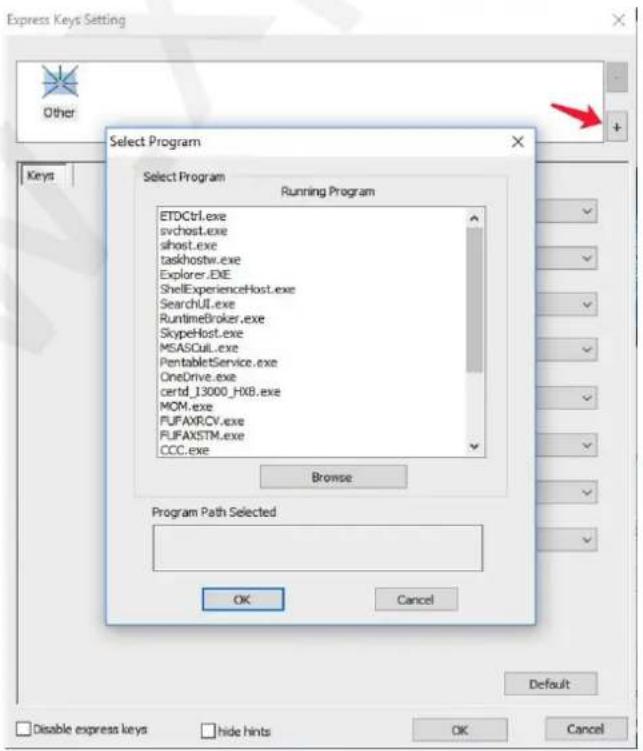
2) Můžete si vybrat výchozí program (Default) nebo můžete použít tlačítko Browse (Procházet) a vybrat si svůj program.
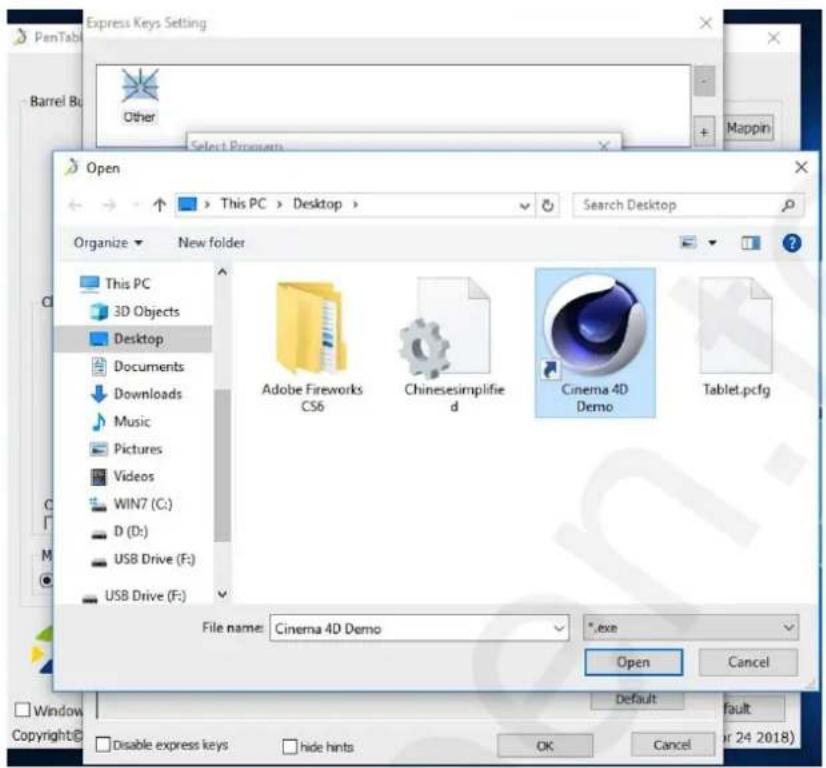
3) Vraťte se na kartu nastavení expresních tlačítek kliknutím na ikonu tabletu a poté upravte expresní tlačítka. Když jste hotovi, klikněte na tlačítko OK a opustíte menu nastavení tabletu.
Pro každý program můžete nastavit i funkci otočných voličů.
1) Klikněte nejprve na ikonu programu a poté na kartu Dial (Otočný volič) nebo na kartu Dial2 (Otočný volič 2).

2) Pro nastavení všech funkcí otočných voličů klikněte na kartách na každou položku Fuctions (Funkce).
3) Na kartě Setting (Nastavení) můžete přizpůsobit KL a KR různým kombinacím kláves, jako např. [Ctrl + Num+] nebo [Ctrl + Num-].
![Setting Name Zoom KL [Ctrl + Num +] KR [Ctrl + Num -] KeyboardInfo OK Cannel](/content/2026/05/856562/images/34e17b325b470563b496b773e52b2474b65af83ee1ce4154f128132bacd8d174.jpg)
1.10 Výchozí nastavení
Pro obnovu výchozího nastavení na libovolné kartě klikněte u ní na tlačitko Default (Výchozí).
1.11 XP-Pen logo
Kliknutím na logo navštívíte webové stránky výrobce.

1.1 Pen (Nastavení stylusu)

1) Na této kartě můžete upravit funkce tlačítek stylusu, můžete upravit jeho citlivost a otestovat jeho tlak.
2) Kliknutím na Default Button Setting (Výchozí nastavení tlačítka) se vrátíte k výchozímu nastavení od výrobce.

Přepínač Pen/Eraser (Psaní/Mazání)
S dotykovým perem na pracovní ploše tabletu můžete v kompatibilním kreslicím programu stisknutím přiřazeného tlačítka přepínat mezi režimem pera a režimem gumy. Aktuální režim se krátce zobrazí na monitoru.
3) Disable pen pressure (Vypnout tlak pera): Potvrdíte-li funkci Disable pen pressure, můžete vypnout funkci tlaku pera.
4) Disable Key Function (Vypnout funkci tlačítek): Potvrdíte-li funkci Disable Key Function, bude funkce tlačítek vypnuta.
5) Disable Display Message (Vypnout zprávy na displeji): Potvrdíte-li funkci Disable Display Message, pak stisknete-li jakékoliv expresní tlačítko, žádná zpráva se v dolní části obrazovky nezobrazí.
6) OutPut (Výstup): Citlivost na tlak pera můžete nastavit zde. Lišta dole, Pressure (Tlak), ukazuje aktuální úroveň tlaku vyvíjenou perem na váš tablet a lze ji použít k testování tlaku na pero.
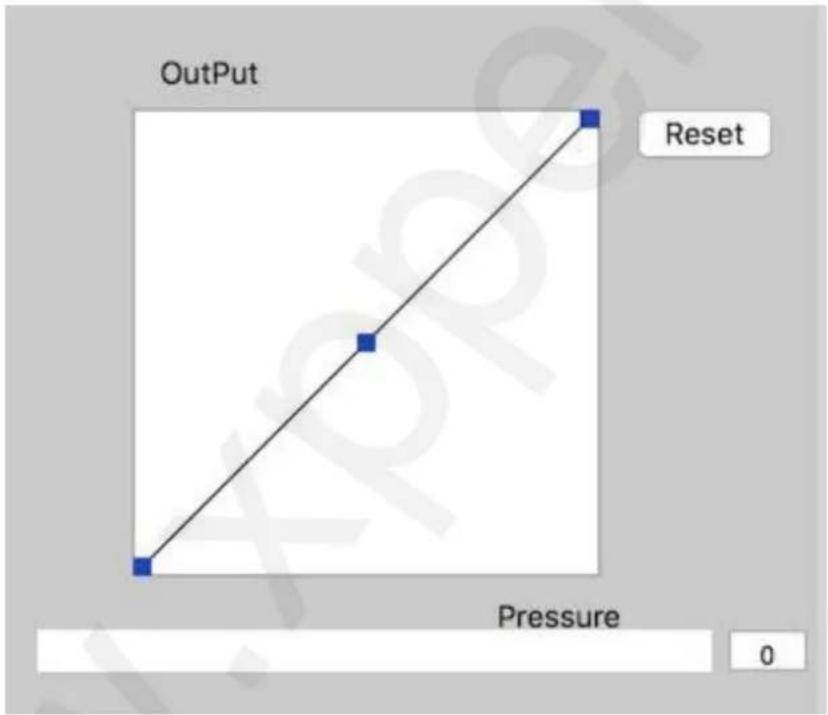
7) Import/Export configuration file (Nahrání/Uložení konfiguračního souboru): Funkci Import configuration file a Export configuration file můžete použít k nahrání/uložení nastavení tlačítek na stylusu i expresních tlačítek.

Export (uložení) nastavení tlačítek
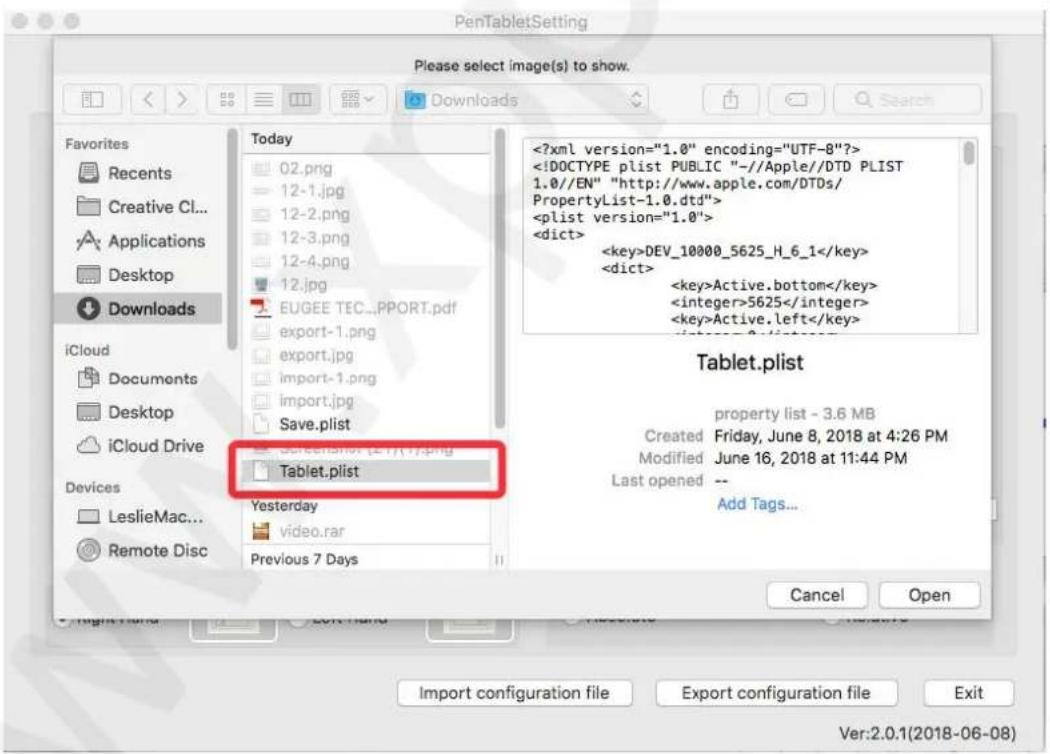
Import (nahrání) nastavení tlačítek
1.2 Monitor (Nastavení monitoru)
Karta Monitor umožňuje nakonfigurovat tablet tak, aby používal hlavní monitor (monitor1) nebo svůj displej (monitor2).

1.3 Express Keys (Expresní tlačítka)
POZNÁMKY:
1) Expresní tlačítka tabletu jsou navržena pro práci s US anglickými klávesnicemi. Tlačítka nemusí správně fungovat s klávesnicemi ostatních jazyků.
2) Ve výchozím nastavení jsou expresní tlačítka tabletu rozložena jako standardní tlačítka ve Photoshopu. Tlačítka lze přizpůsobit tak, aby fungovala efektivně i v jiném programu.
3) Musíte nastavit jedno expresní tlačitko z funkce Keys pro přepnutí na funkci dial.

Na kartě Express Keys (Expresní tlačítka) si můžete vybrat své požadované funkce pro expresní tlačítka tabletu. Pomocí možnosti Reset Customer Defined (Přenastavit uživatelem definované) naprogramujte vlastní funkce pro stisknutí tlačítek.
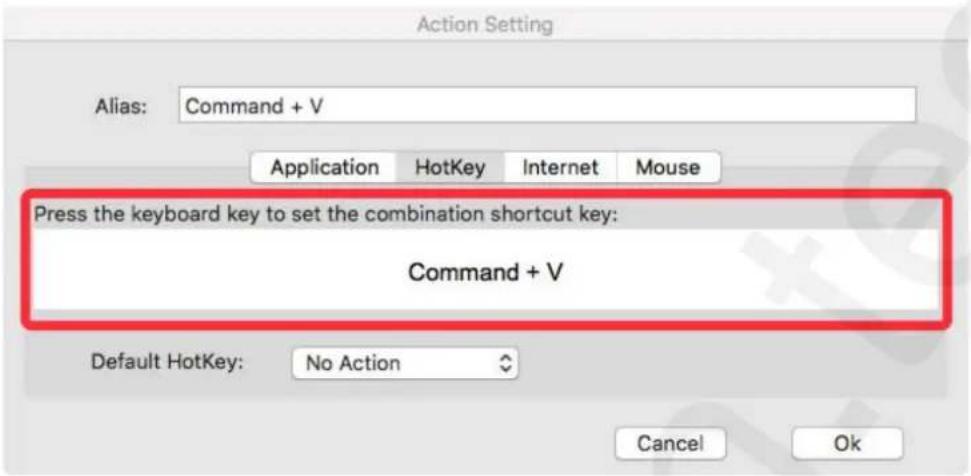
Každé expresní tlačítko můžete nastavit pro jiný program.
1) Kliknutím na tlačítko + přejděte na kartu Select Program (Vyberte si program).

2) Váš výběr programu.
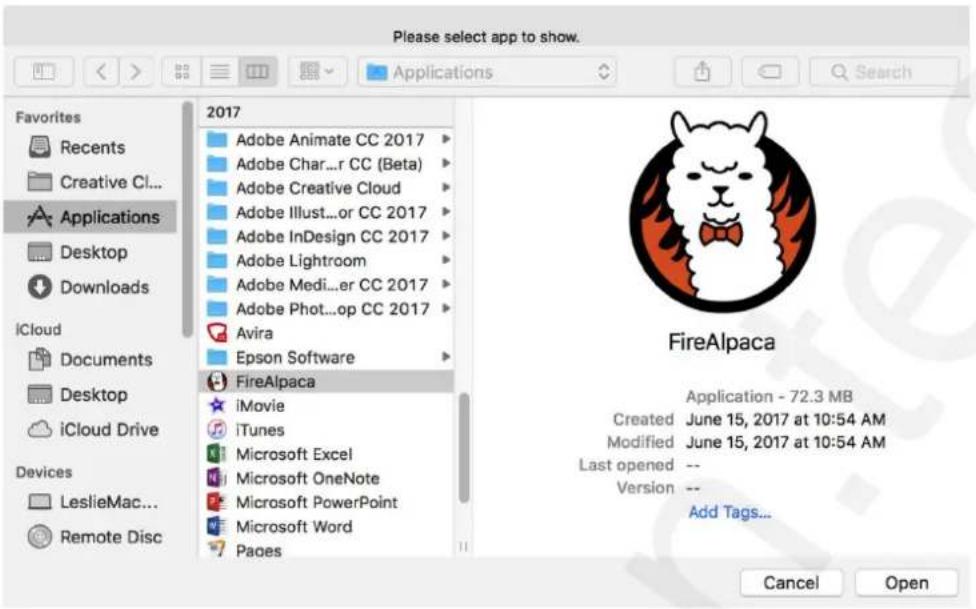
3) Vraťte se na kartu nastavení expresních tlačítek kliknutím na ikonu tabletu a poté upravte expresní tlačítka. Když jste hotovi, klikněte na tlačítko OK a opustíte nabídku nastavení tabletu.
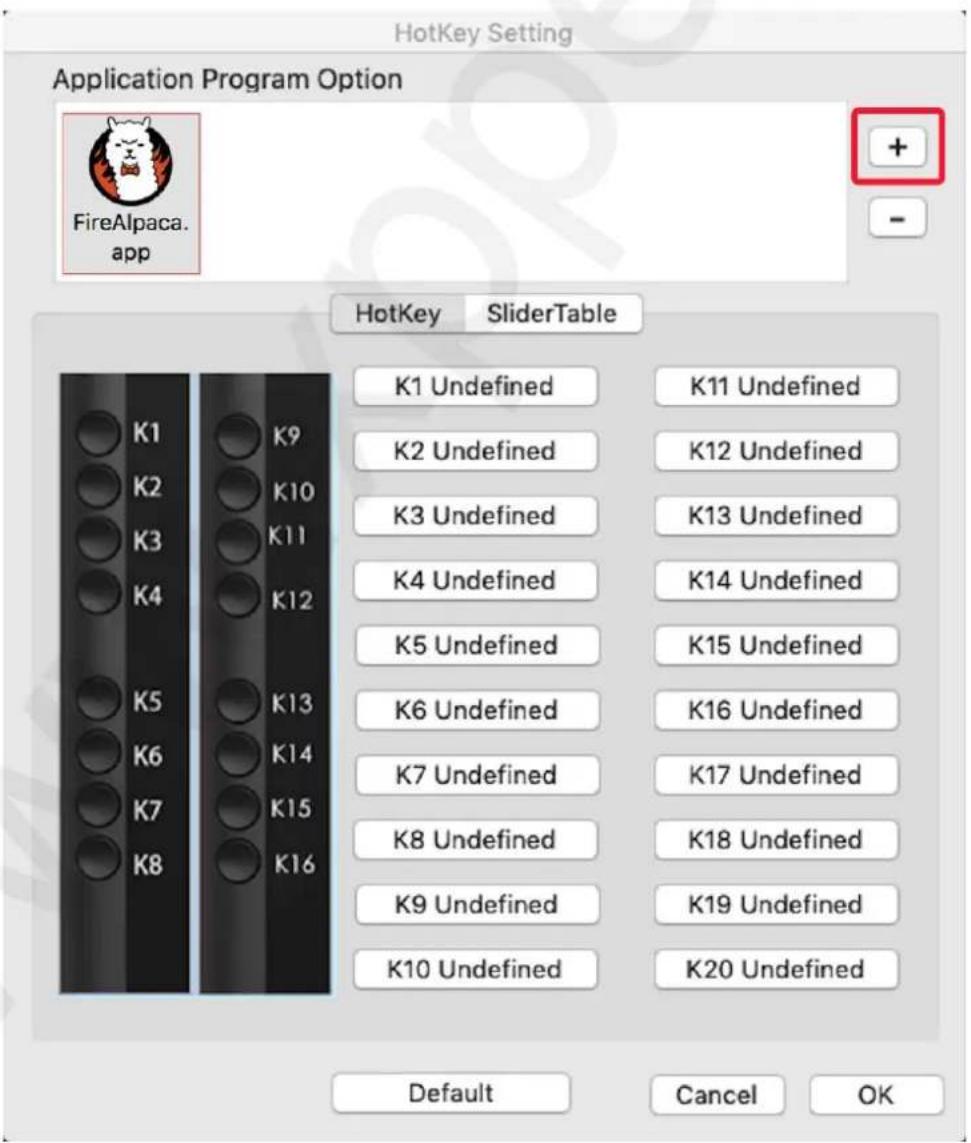
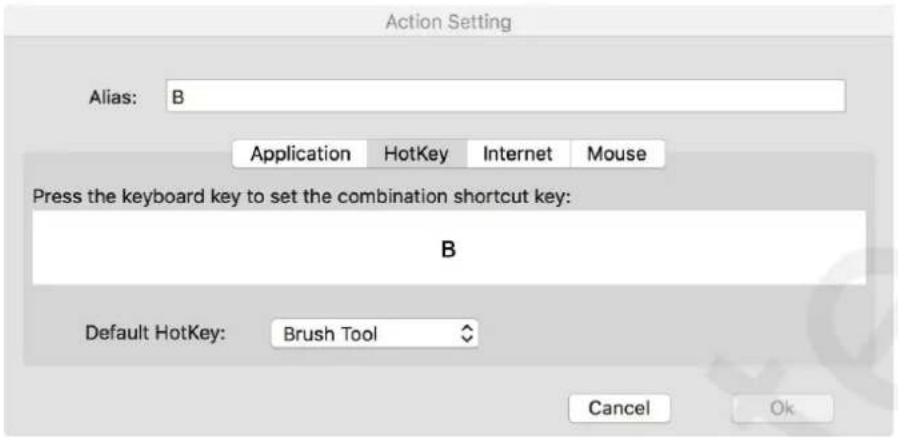
Pro každý program můžete nastavit i otočný volič 1 i 2.
1) Klikněte nejprve na ikonu programu a poté na kartu Dial (Otočný volič).
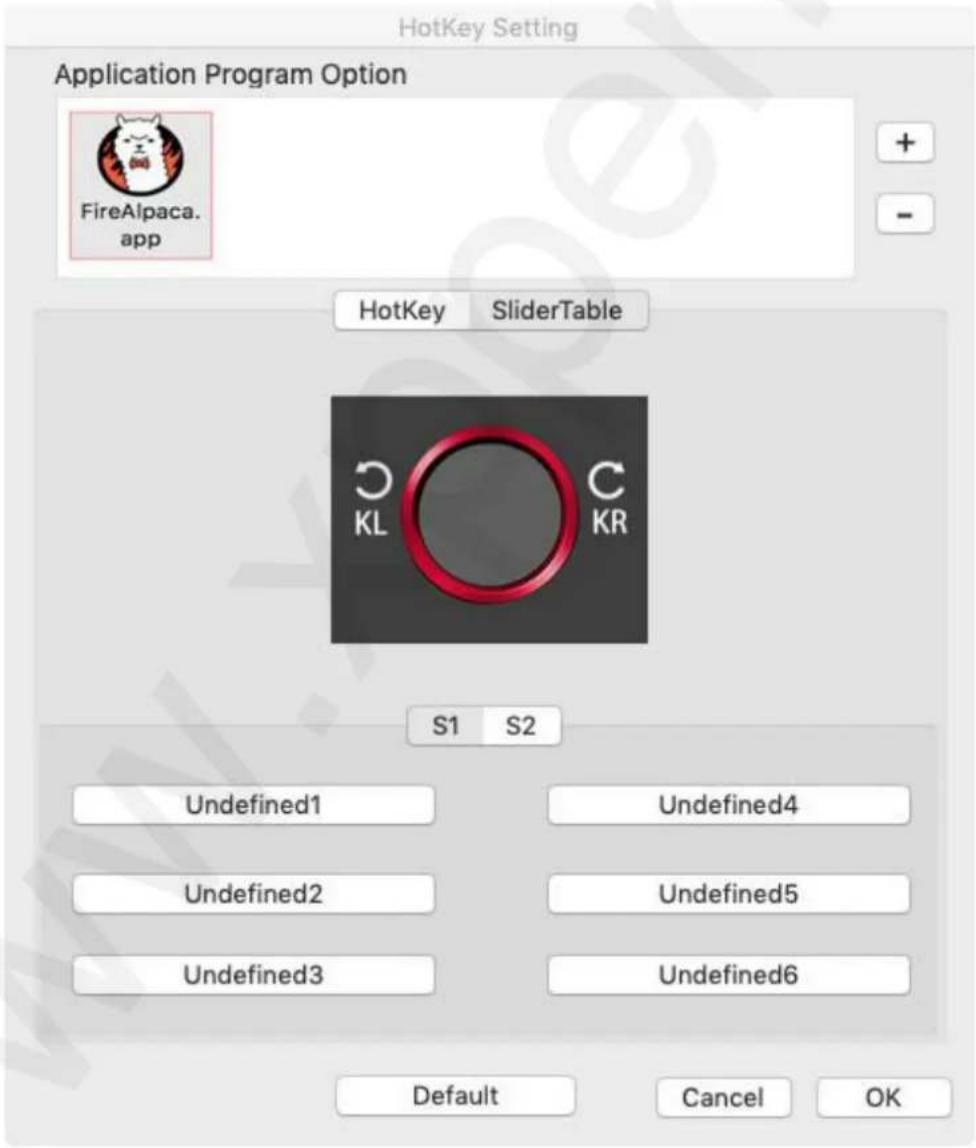
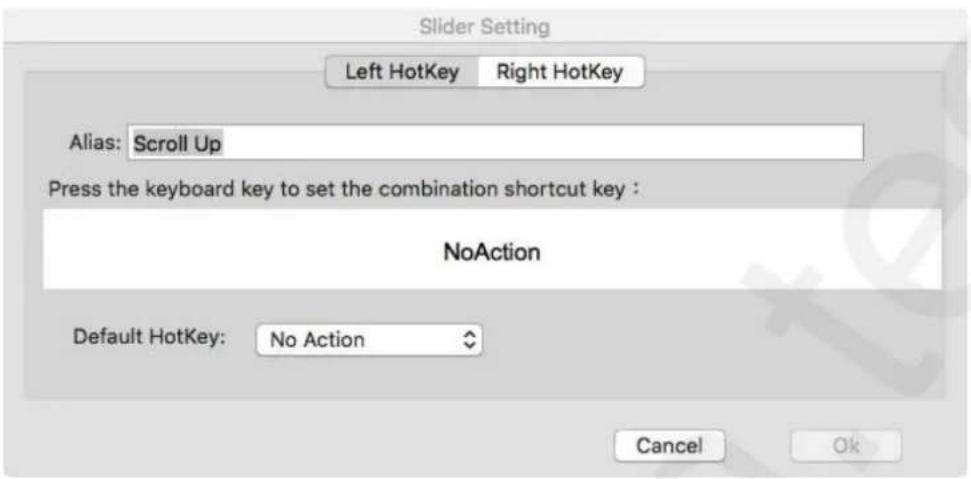
2) Klikněte na každou položku.
3) Na kartě nastavení můžete přířadit pohyby otočného voliče doleva (Left HotKey) a doprava (Right HotKey) různým kombinacím kláves, jako např. Ctrl + nebo Ctrl –.
Karta Calibration (Kalibrace) umožňuje kalibraci tabletu nebo otočení displeje.
Chcete-li provést kalibraci, klikněte na Calibration... (Kalibrace...) a postupujte podle pokynů na obrazovce.
Na kartě Rotate (Otočení) můžete otáčet zobrazením displeje tabletu.

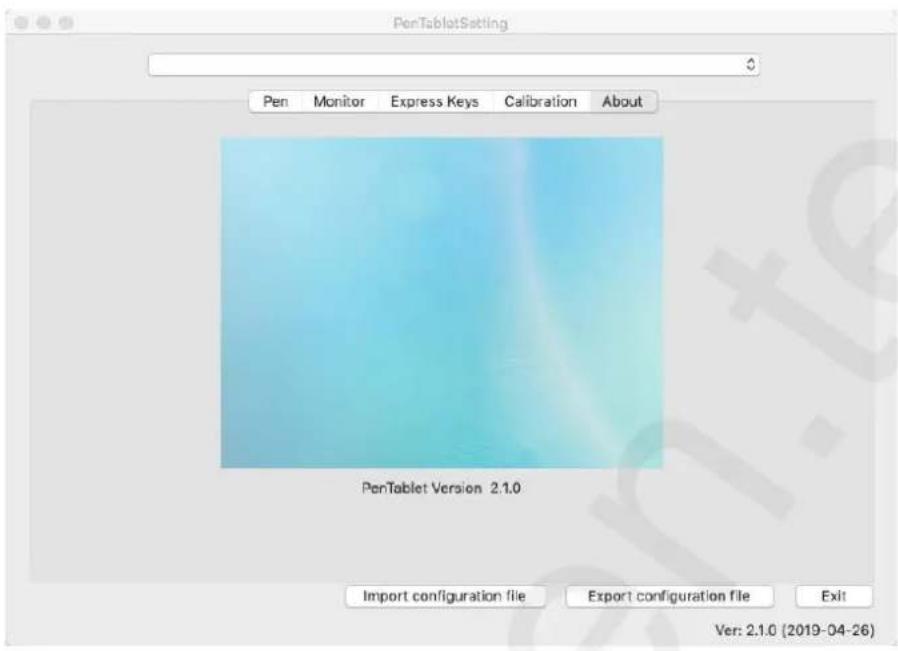
1.5 Karta About
Tato karta zobrazuje aktuální verzi softwaru ovladače.
V. Odinstalace ovladače
Windows
V menu Start zvolte Nastavení (Settings) → Programy a funkce (Apps & features). V seznamu vyhledejte Pentablet, klikněte na něj pravým tlačítkem myši a klikněte na Odinstalovat (Uninstall). Postupujte podle pokynů na obrazovce.
Mac
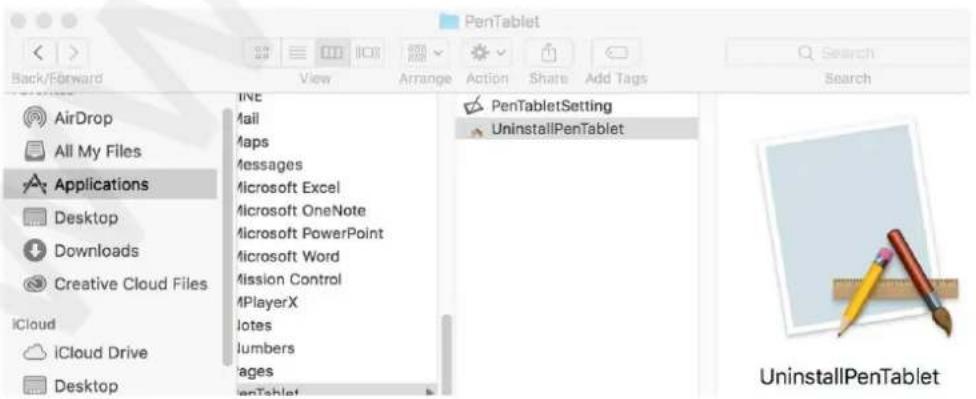
Spustte Finder → Applications, vyhledejte PenTablet, klikněte na UninstallPenTablet a postupujte podle pokynů na obrazovce.
POZNÁMKA:
Při pokusu o reinstalaci ovladače tabletu Artist nezapomeňte po dokončení odinstalace restartovat počítač.
VI. Často kladené otázky
1) Kde si mohu stáhnout nejnovější ovladač pro svůj tablet?
Nejnovější verze ovladačů lze stáhnout z webových stránek výrobce (www.xp-pen.com).
2) Nejde mi použít stylus k ovládání kurzoru.
A) Zapněte svůj tablet a ujistěte se, že displej funguje.
B) Odinstalujte a znovu nainstalujte ovladač a poté na hlavním panelu vyhledejte ikonu tabletu.
C) Klikněte na ni a po spuštění v ní otestujte měřič tlaku stylusu.
D) Pokud nemůžete otestovat tlak stylusu, opět odinstalujte ovladač a restartujte počítač. Zkontrolujte, zda iste přihlášen jako správce počítače.
E) Tablet Artist podporuje funkci plug and play. Před opětovnou instalací ovladače otestujte funkci stylusu. Pokud počítač reaguje, zakažte antivirový program a poté navštivte webové stránky XP-Pen a stáhněte si nejnovější ovladač.
F) Po dokončení stahování rozbalte soubor .zip na Plochu. Ze složky spustte instalační soubor .exe nebo .pkg.
G) Spustte nastavení tabletu a znovu vyzkoušejte, zda můžete využít tlak stylusu.
3) Jak zjistím, že ovladač tabletu Artist byl úspěšně nainstalován?
Po instalaci ovladače by měla být ikona ovladače Artist 1.3 vidět na systémové liště v pravé dolní části obrazovky (Windows OS) a na ploše. Dotyky stylusem budou ovládat kurzor a citlivost na jeho tlak bude v ovladači funkční.
4) Proč kreslicí program nereaguje na tlak stylusu?
A) Ujistěte se, že kreslicí software může podporovat tlak stylusu.
B) Ujistěte se, že máte nainstalovaný nejnovější ovladač.
C) Otevřete nastavení tabletu a ujistěte se, že v něm můžete otestovat tlak stylusu.
D) Aktivujte funkci Windows Ink a poté kliknutím na tlačitko OK ukončete program. Otevřete znovu software pro kreslení a otestujte tlak na stylus.
E) Vezměte na vědomí, že XP-Pen tablety nejsou součástí kreslícího softwaru.


- POZOR!
- Zřeknutí se odpovědnosti
- Obsah
- Popis produktu
- Připojení tabletu
- Instalace tabletu
- Tablet Artist podporuje tyto operační systémy:
- POZNÁMKY:
- Windows:
- Menu pro nastavení tabletu
- Windows
- Hlavní menu
- Nastavení funkcí pera
- Mouse Mode (Režim myši)
- POZNÁMKA:
- Current Screen (Aktuální obrazovka)
- Windows Ink
- Calibrate (Kalibrovat)
- Display Setting (Nastavení displeje)
- Express Keys Setting (Nastavení expresních tlačítek)
- Každé expresní tlačítko můžete nastavit pro jiný program.
- Pro každý program můžete nastavit i funkci otočných voličů.
- Výchozí nastavení
- XP-Pen logo
- Pen (Nastavení stylusu)
- Monitor (Nastavení monitoru)
- Express Keys (Expresní tlačítka)
- Pro každý program můžete nastavit i otočný volič 1 i 2.
- Karta About
- Odinstalace ovladače
- Mac
- Často kladené otázky
Značka : XP-Pen
Model : Artist Pro 24
Kategorie : Grafický tablet