Star G540 - Grafický tablet XP-Pen - Bezplatný návod k obsluze
Najděte návod k zařízení zdarma Star G540 XP-Pen ve formátu PDF.


Dotazy uživatelů ohledně Star G540 XP-Pen
0 otázka o tomto zařízení. Odpovězte na ty, které znáte, nebo položte vlastní.
Položte novou otázku o tomto zařízení
Stáhněte si návod pro váš Grafický tablet ve formátu PDF zdarma! Najděte svůj návod Star G540 - XP-Pen a vezměte svůj elektronický přístroj zpět do rukou. Na této stránce jsou zveřejněny všechny dokumenty potřebné k používání vašeho zařízení. Star G540 značky XP-Pen.
NÁVOD K OBSLUZE Star G540 XP-Pen
Tato příručka používá následující symboly k zajištění toho, aby byl tablet XP-Pen správně a bezpečně používán. Nezapomeňte si přečíst a dodržovat tyto Bezpečnostní pokyny.

Nepoužívejte tento produkt v blízkosti řídících systémů, které vyžadují vysoký stupeň bezpečnosti a spolehlivosti. V takovém systému by tento produkt mohl negativně ovlivnit jiná elektronická zařízení a mohl by selhat v důsledku těchto zařízení.

Vypněte napájení tabletu v místech, kde je používání elektronických zařízení zakázáno.
Pokud je na palubě letadla nebo na jakémkoliv jiném místě používání elektronických zařízení zakázáno, vypněte tablet, jinak by to mohlo negativně ovlivnit jiná elektronická zařízení. Odpojte od tohoto produktu USB konektor a vypněte napájení.

Uchovávejte výrobek mimo dosah kojenců a malých dětí.
Příslušenství k tomuto tabletu může pro malé děti představovat nebezpeči udušení. Veškeré příslušenství chraňte před kojenci a malými dětmi.

POZOR!
Neumist'ujte tento produkt na nestabilní povrchy.
Neumist'ujte tento produkt na nestabilní nebo nakloněné povrchy nebo na místa vystavená nadměrným vibracím. To může způsobit, že tablet spadne nebo na něco narazí, což může mít za následek jeho poškození a/nebo nesprávnou funkci tabletu.
Na tento produkt nepokládejte těžké předměty.
Na výrobek neumistujte těžké předměty. Nestoupejte na tento produkt, ani na něj nelehejte, mohlo by to způsobit jeho poškození.

Tablet XP-Pen nevystavujte extrémně vysokým nebo nízkým teplotám.
Neskladujte tento produkt na místech, kde teplota klesne pod 5 °C nebo stoupne nad 40 °C. Vyhněte se místům s nadměrným kolísáním teploty. To může mít za následek poškození produktu nebo jeho součástí.

Zákaz rozebírání.
Tento produkt nerozebírejte ani neupravujte. Pokud tak učiníte, může vás vystavit nadměrnému teplu, ohni, úrazu elektrickým proudem nebo zranění. Rozebráním výrobku dojde ke ztrátě záruky.

K čištění nepoužívejte alkohol.
Nikdy nepoužívejte alkohol, ředidlo, benzen nebo jiná minerální rozpouštědla, která by mohla způsobit poškození produktu.

Nevystavujte produkt vodě.
Dejte pozor na vodu a všechny tekutiny, které mohou být v blízkosti tabletu. Kontakt s vodou nebo jinou kapalinou by mohl produkt poškodit.

POZOR!
Na tablet neumist'ujte kovové, zejména magnetické předměty.
Umístění kovových a/nebo magnetických předmětů na tento produkt může během provozu způsobit poruchu nebo trvalé poškození.

Nenarážejte stylusem (dotykovým perem) na tvrdé povrchy.
Úder perem do tvrdých předmětů může způsobit poškození pera.

Vyvarujte se sevření pera příliš pevně a NEPOUŽÍVEJTE příliš velkou silu na expresní tlačitka tabletu, netlačte na pero příliš silně.
Pero je velice přesný nástroj. Vyvarujte se příliš silného stisknutí expresního tlačítka a zabraňte případnému poškození pera jinými předměty. Pero udržujte mimo místa s vysokou prašností, nečistotami nebo částicemi, které pero mohou ovlivnit nebo poškodit.
Zřeknutí se odpovědnosti
1) XP-Pen (ani Sunnysoft s.r.o.) v žádném případě nenese odpovědnost za škody způsobené požáry nebo zemětřeseními, včetně škod způsobených třetími stranami a škod způsobených nesprávným používáním, zneužitím nebo zanedbáváním Bezpečnostních pokynů ze strany uživatele.
2) XP-Pen (ani Sunnysoft s.r.o.) v žádném případě nenese odpovědnost za náhodné škody – mimo jiné za ztrátu obchodního zisku, přerušení obchodní činnosti, poškození nebo ztrátu dat – které vyplývají z použití nebo nesprávného použití tohoto produktu.
3) XP-Pen (ani Sunnysoft s.r.o.) v žádném případě nenese odpovědnost za škody způsobené použitími, která nejsou popsána v této příručce.
4) XP-Pen (ani Sunnysoft s.r.o.) v žádném případě nenese odpovědnost za škody nebo závady způsobené připojením k jiným zařízením nebo používáním softwaru třetích stran.
Obsah
I. Popis produktu .... 4
Tablet 4
Pracovní plocha 4
II. Dotykové pero .... 5
Popis 5
Výměna hrotu pera 5
III. Instalace tabletu 5
Windows 5
Mac 6
IV. Menu pro nastavení tabletu 8
Windows 8
Mac 10
V. Odinstalace ovladače 12
Windows 12
Mac 12
VI. Často kladené otázky 12
I. Popis produktu
Tablet

1 – Indikátor stavu
2 - Kabel USB
3 – Pracovní plocha
4 – Dotykové pero
Pracovní plocha
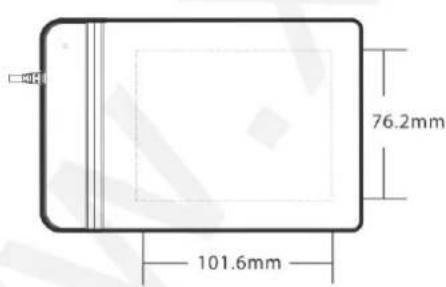
A) Funkce tlačítek na boku pera lze si přizpůsobit v nastavení tabletu. B) Dotykové pero nepoužívá baterii a nevyžaduje nabíjení.
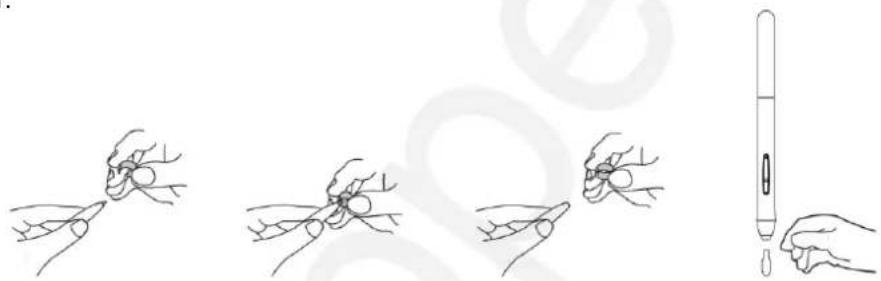
Výměna hrotu pera
1) Pomocí svorky pera, která je součástí balení, uchopte hrot pera a vytáhněte jej z dotykového pera.
2) Nasadte nový hrot pera stejným způsobem, jako jste starý hrot vytáhlí.
3) A zatlačte ho dovnitř.
Grafické tablety Star G430S, Star G640 a Star G540 podporují tyto operační systémy:
Windows 10, 8 nebo 7
Mac OS X 10.10 nebo novější
POZNÁMKY:
A) Před zahájením instalace zakažte jakýkoliv antivirový nebo firewallový software a ukončete nepodstatný software na pozadí. Některé programy, například OneDrive a Dropbox, mohou zabírat pouze pro sebe důležité soubory a bránit úspěšné instalaci. V počítačích se systémem Windows zkontrolujte systémovou lištu v pravém dolním rohu obrazovky a ukončete veškerý software, který nesouvisí s hardwarem vašeho počítače.
B) Před instalací ovladače tabletu G430S, G540 & G640 odinstalujte z počítače jakýkoliv existující software pro jiné tablety. Jiné ovladače tabletu mohou být v konfliktu s ovladači pro tablet G430S, G540 & G640 nebo mohou zcela zabránit instalaci.
C) Navštivte oficiální webové stránky XP-Pen (www.xp-pen.com) a stáhněte si a nainstalujte nejnovější ovladač pro váš tablet (ovladač je pro všechny tři tablety totožný). Po dokončení stahování nezapomeňte provést dekompresi obsahu souborů .zip před spuštěním .exe nebo .pkg.
Windows
1) Pomocí přiloženého USB kabelu připojte grafický tablet k počítači.
2) Stáhněte si z oficiálních webových stránek (www.xp-pen.com) nejnovější verzi ovladače grafického tabletu G430S, G540 & G640.
3) Provedte dekompresi souboru .zip a spuštěním souboru .exe nainstalujete ovladač.
4) Po úspěšné instalaci se na systémové liště počítače objeví ikona ovladače (5). Pokud ikona není k dispozici, odinstalujte ovladač, restartujte počítač a opakujte krok 2.
Mac
1) Pomocí přiloženého USB kabelu připojte grafický tablet k počítači.
2) Stáhněte si z oficiálních webových stránek (www.xp-pen.com) nejnovější verzi ovladače grafického tabletu G430S, G540 & G640.
3) Před spuštěním souboru .pkg proved'te dekompresi souboru .zip.
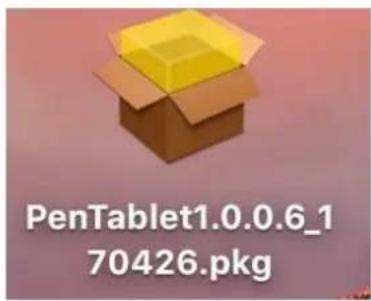
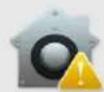
4) Pokud se zobrazí chybová zpráva uvedená níže, provedte následující kroky:
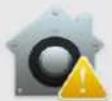
a) Otevřete menu System Preferences (Systémové preference), pak Security & Privacy (Zabezpečení & Soukromí).
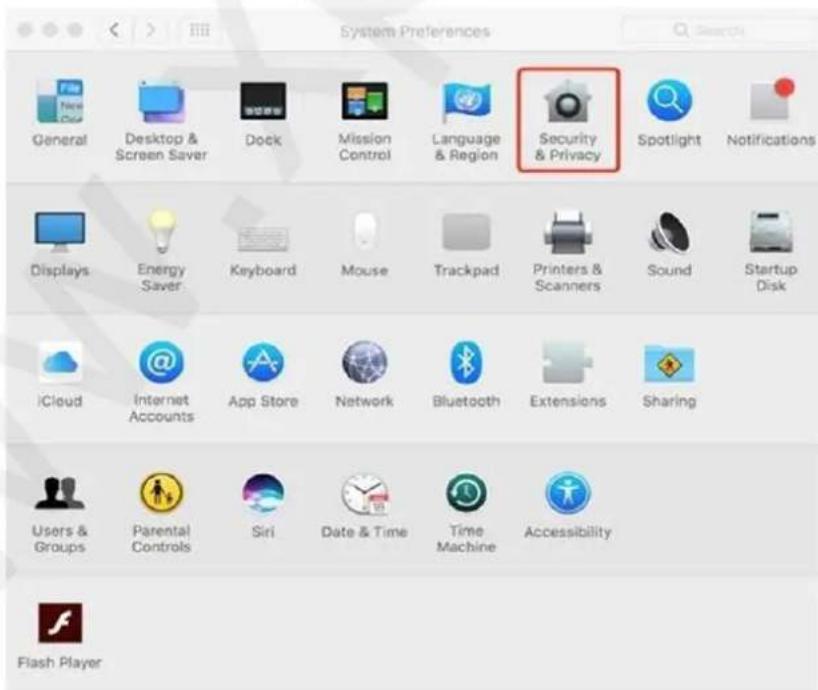
b) Klikněte na ikonu zámku v levé dolní části okna (viz obrázek na následující stránce).
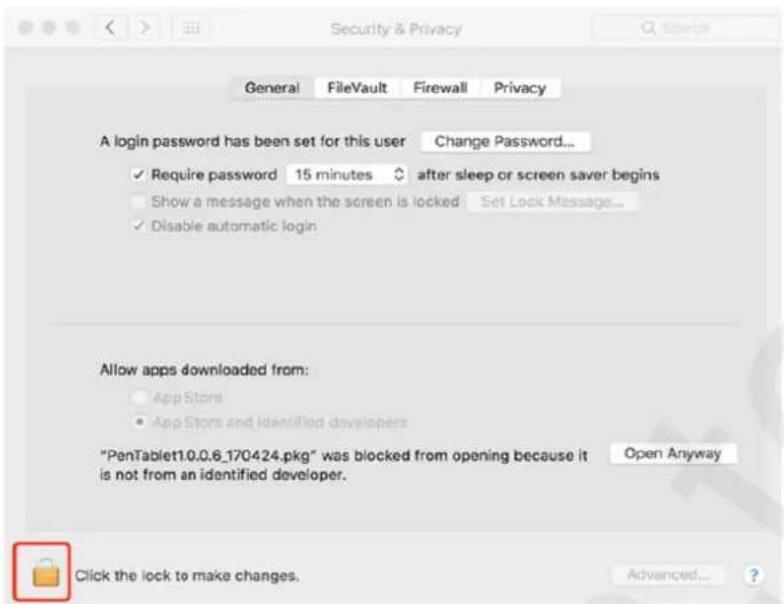
c) Vyplňte jméno a heslo a klikněte na Unlock (Odemknout).
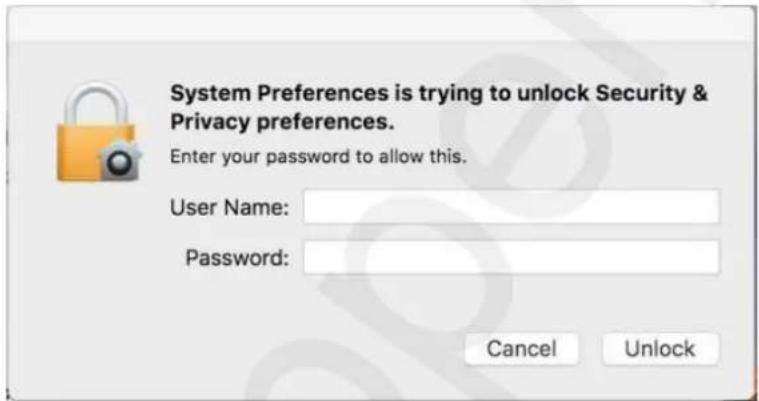
d) Klikněte na Open Anyway (Přesto otevřít).
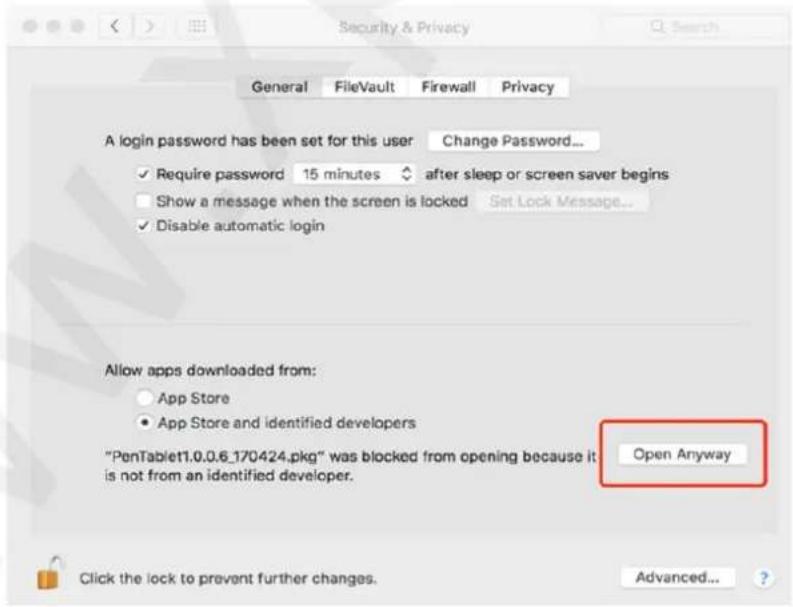
e) Kliknutím na tlačitko Open (Otevřít) (viz obrázek na následující stránce) spustíte nastavení tabletu.
IV. Menu pro nastavení tabletu
Windows
Hlavní menu ovladače tabletu lze otevřít dvěma způsoby:
Dvakrát klikněte na ikonu ovladače (☐) na hlavním panelu nebo na ploše.
Hlavní menu
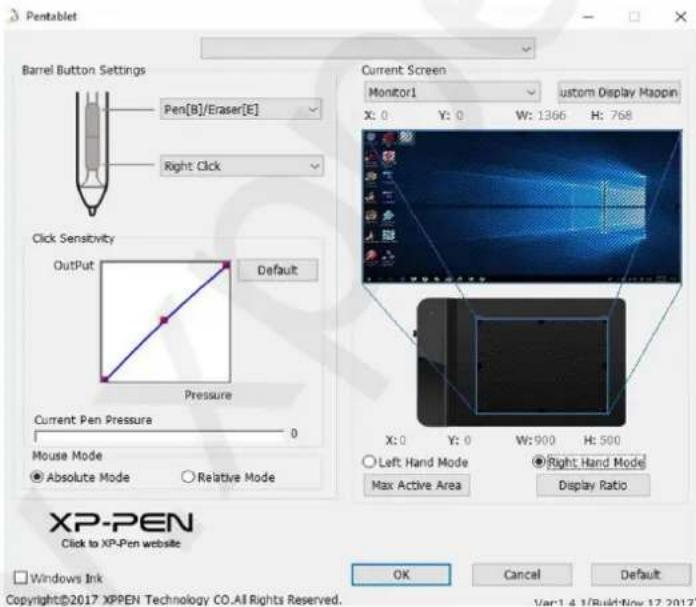
1.1 Nastavení funkcí pera
Zde si můžete přizpůsobit funkci tlačítek na dotykovém peru. Pomocí volby Function Key (Funkční tlačítko) si naprogramujete vlastní funkce pro zvolené tlačítko.
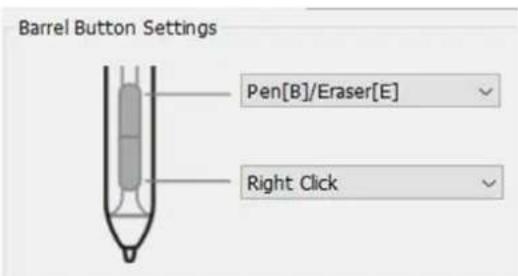
Přepínač Pen/Eraser (Psaní/Mazání)
Při stisknutí přiřazeného tlačítka na boku pera můžete v kompatibilním software přepínat na pracovní ploše mezi režimem pera a režimem gumy. Aktuální režim se krátce zobrazí na monitoru.
Zde můžete nastavit citlivost pera na tlak. Lišta Current Pen Pressure (Aktuální tlak pera) ukazuje aktuální úroveň tlaku vyvíjenou perem na váš tablet a lze ji použít k testování tlaku na pero.
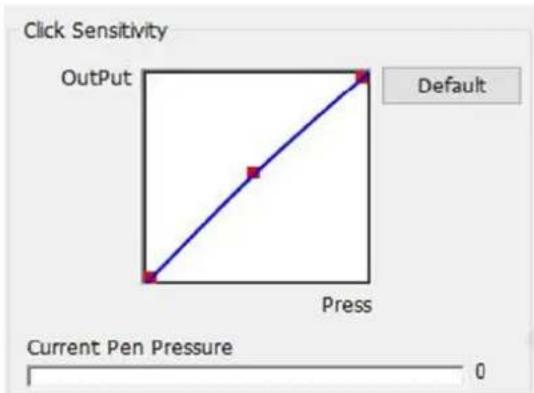
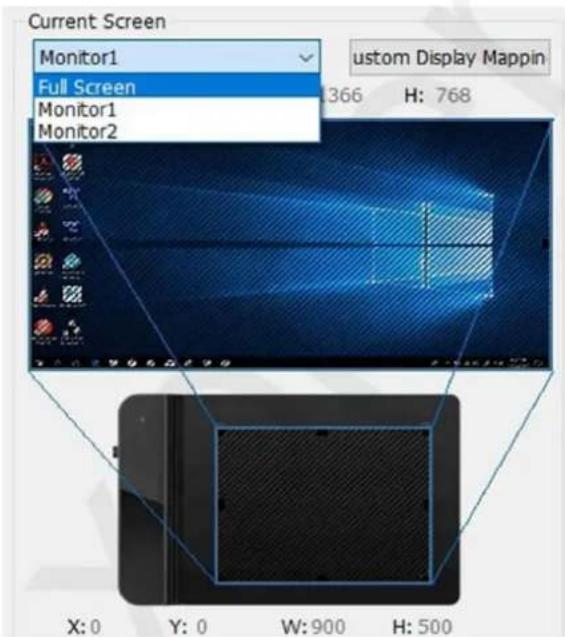
1.3 Current Screen (Aktuální obrazovka)
Grafický tablet může být nakonfigurován pro použití s jedním nebo dvěma monitory. A zde lze změnit i rozměry pracovní plochy tabletu na obrazovce.
Absolute Mode (Absolutní režim): Standardní režim tabletu. Každý bod pracovní plochy tabletu odpovídá absolutnímu bodu na displeji počítače.
Relative Mode (Relativní režim): Režim myši. Pracovní plocha tabletu neodpovídá absolutním bodům na displeji počítače a pero funguje jako standardní myš.
Mouse Mode

Absolute Mode

Relative Mode
1.5 Windows Ink
Potvrzením této možnosti povolíte podporu pro Windows Ink a aplikace, které se pomocí Windows Ink spouští.

Windows Ink
1.6 Right/Left Hand Mode (Režim levá/pravá ruka)
Tablet je ve výchozím nastavení nastaven pro použití pravou rukou. Při přepnutí do levorukého režimu nezapomeňte otočit tablet o 180 stupňů, aby jeho expresní tlačítka byla na opačné straně.
1.7 Max Active Area (Maximální aktivní plocha) & Display Ratio (Poměr zobrazení)
Pracovní plochu tabletu můžete nastavit na maximum nebo upravit pracovní plochu tabletu na obrazovce tak, aby odpovídala rozlišením vašemu monitoru.

text_image
Left Hand Mode Max Active Area Right Hand Mode Display RatioMac
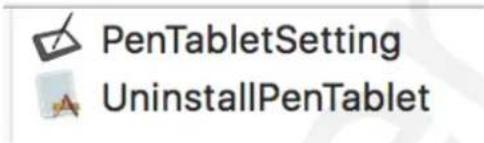
Chcete-li si nastavit grafický tablet G430S, G540 nebo G640, spust'te Finder → Applications → PenTabletSetting (Nastavení tabletu s perem).
text_image
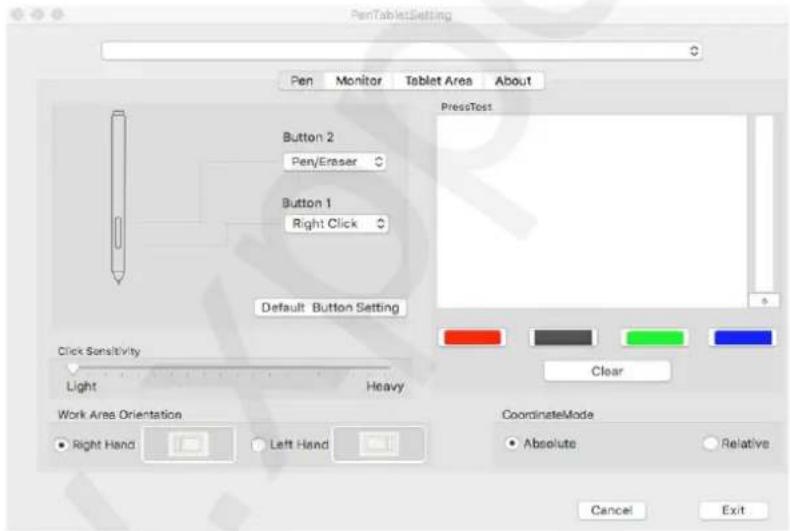
PenTabletSetting UninstallPenTablet1.1 Pen (Nastavení dotykového pera)
text_image
PenTabletSetting Pen Monitor Tablet Area About PressTest Button 2 Pen/Eraser Button 1 Right Click Default Button Setting Click Sensitivity Light Heavy Work Area Orientation • Right Hand Left Hand CoordinateMode • Absolute • Relative Cancel ExitPOZNÁMKA:
Přepínač Pen/Eraser (Psaní/Mazání)
S dotykovým perem na pracovní ploše tabletu můžete v kompatibilním kreslicím programu stisknutím přírazeného tlačítka přepínat mezi režimem pera a režimem gumy. Aktuální režim se krátce zobrazí na monitoru.
1) Na této kartě můžete upravit funkce tlačítek na boku pera, můžete upravit jejich citlivost a otestovat jejich tlak.
2) Kliknutím na Default Button Setting (Výchozí nastavení tlačítka) se vrátíte k výchozímu nastavení od výrobce.
3) Light (Lehký): Lehčí citlivost znamená, že úroveň digitálního tlaku stoupá s menším fyzickým tlakem.
4) Absolute Mode (Absolutní režim): Standardní režim tabletu. Každý bod pracovní plochy tabletu odpovídá absolutnímu bodu na displeji počítače.
Relative Mode (Relativní režim): Režim myši. Pracovní plocha tabletu neodpovídá absolutním bodům na displeji počítače a pero funguje jako standardní myš.
5) Right/Left Hand Mode (Režim levá/pravá ruka): Tablet G430S, G540 i G640 je ve výchozím nastavení nastaven pro použití pravou rukou. Při přepnutí do levorukého režimu nezapomeňte otočit skutečný fyzický tablet o 180 stupňů a umístit jeho expresní tlačítka na opačnou stranu.
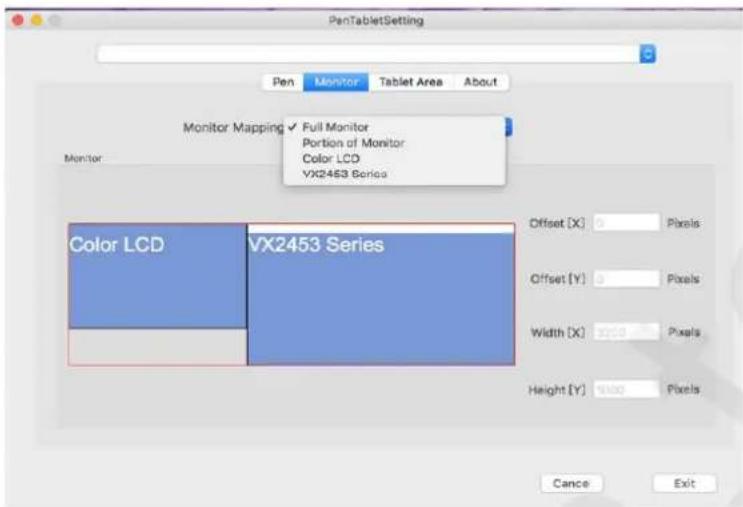
1.2 Monitor (Nastavení monitoru)
Karta Monitor umožňuje nakonfigurovat tablet pro použití s jedním nebo dvěma monitory. Tablet lze také nakonfigurovat tak, aby používal pouze část displeje.
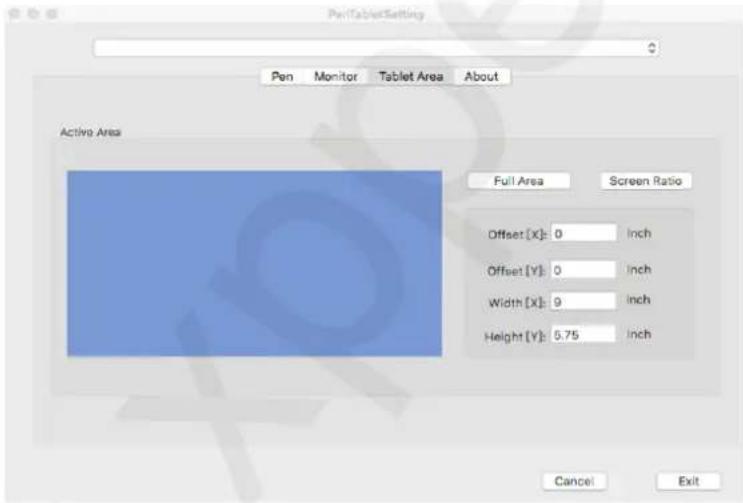
1.3 Tablet Area (Pracovní plocha)
Na této kartě můžete upravit pracovní plochu tabletu na obrazovce.
Full Monitor (Úplný monitor): Automaticky vybere největší možnou pracovní plochu.
Screen Ratio (Poměr obrazovky): Upravuje pracovní plochu tabletu na obrazovce tak, aby odpovídala rozlišení vašeho monitoru.
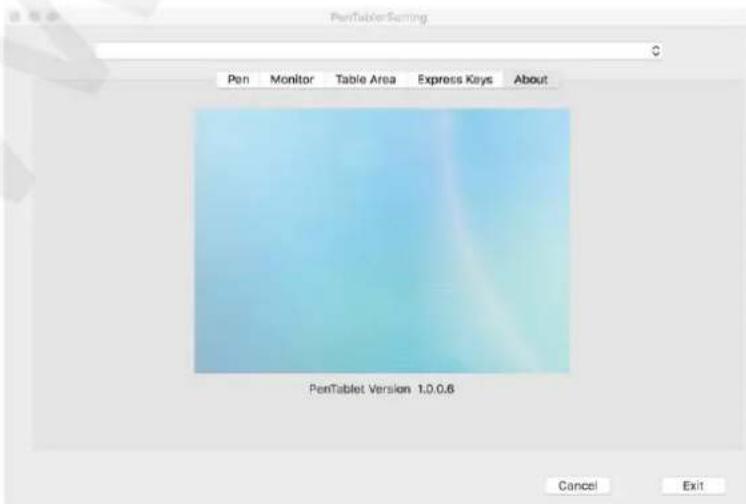
Tato karta zobrazuje aktuální verzi softwaru ovladače.
V menu Start zvolte Nastavení (Settings) → Programy a funkce (Apps & features). V seznamu vyhledejte Pentablet, klikněte na něj pravým tlačítkem myši a klikněte na Odinstalovat (Uninstall). Postupujte podle pokynů na obrazovce.
Mac
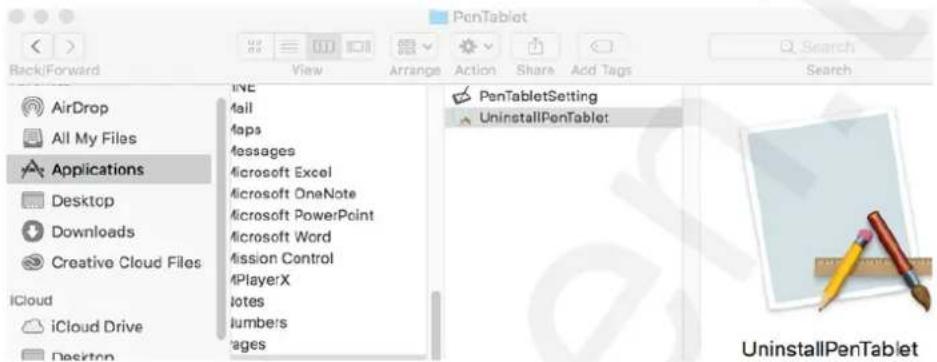
Spust'te Finder → Applications, vyhledejte PenTablet, klikněte na UninstallPenTablet a postupujte podle pokynů na obrazovce.
text_image
Back/Forward View Arrange Action Share Add Tags Search Search AirDrop All My Files Applications Desktop Downloads Creative Cloud Files iCloud iCloud Drive Desktop IVC Fail Maps Messages Microsoft Excel Microsoft OneNote Microsoft PowerPoint Microsoft Word Mission Control PlayerX Notes lumbers pages PenTabletSetting UninstallPenTablet UninstallPenTabletPOZNÁMKA:
Při pokusu o reinstalaci ovladače tabletu G430S, G540 i G640 nezapomeňte po dokončení odinstalace restartovat počítač.
VI. Často kladené otázky
1) Dotykové pero nefunguje pro ovládání kurzoru.
Když je dotykové pero v kontaktu s pracovní plochou, rozsvítí se indikátor stavu? Jestliže ano, tak odinstalujte ovladač G430S, G540 & G640 a restartujte počítač, poté připojte tablet k počítači a otestujte dotykové pero. Pokud kurzor reaguje na vstup pera, hardware tabletu je funkční. Reinstalujte ovladač G430S, G540 & G640 podle těchto kroků (pro Windows):
A) Stáhněte si nejnovější ovladač tabletu z webové adresy www.xp-pen.com a poté rozbalte soubor .zip na plochu.
B) Připojte tablet a spust'te instalaci ovladače.
C) Dokončete instalaci a restartujte počítač.
2) Jak zjistím, že byl ovladač G430S, G540 & G640 úspěšně nainstalován?
Po instalaci ovladače G430S, G540 & G640 by měla být ikona ovladače viditelná na systémové liště v pravé dolní části obrazovky (Windows OS) a na ploše. Dotykové pero bude ovládat kurzor a citlivost na tlak bude v ovladači funkční.
3) Jak zjistím, zda se problém týká softwaru nebo hardwaru?
A) Připojte a nainstalujte G430S, G540 & G640 na jiný počítač. Pokud tablet v novém počítači funguje správně, dochází k potížím se softwarem – ujistěte se, že VŠECHNY ovladače tabletu (včetně G430S, G540 & G640) byly odinstalovány a odebrány z vašeho počítače, a znovu nainstalujte G430S, G540 & G640.
B) Světla indikátoru stavu vám pomohou určit, zda se problém týká hardwaru G430S, G540 & G640. Když se pero nachází v dosahu nebo se dotýká pracovní plochy tabletu, tak při správném fungování se indikátor stavu rozsvítí.
Distributor pro Českou republiku a Slovenskou republiku:
Sunnysoft s.r.o.
Kovanecká 2390/1a, 190 00 Praha 9
www.sunnysoft.cz