
Star G640S - Grafický tablet XP-Pen - Bezplatný návod k obsluze
Najděte návod k zařízení zdarma Star G640S XP-Pen ve formátu PDF.


Dotazy uživatelů ohledně Star G640S XP-Pen
0 otázka o tomto zařízení. Odpovězte na ty, které znáte, nebo položte vlastní.
Položte novou otázku o tomto zařízení
Stáhněte si návod pro váš Grafický tablet ve formátu PDF zdarma! Najděte svůj návod Star G640S - XP-Pen a vezměte svůj elektronický přístroj zpět do rukou. Na této stránce jsou zveřejněny všechny dokumenty potřebné k používání vašeho zařízení. Star G640S značky XP-Pen.
NÁVOD K OBSLUZE Star G640S XP-Pen
Grafický tablet Star G640S
Tato příručka používá následující symboly k zajištění toho, aby byl tablet XP-Pen správně a bezpečně používán. Nezapomeňte si přečíst a dodržovat tyto Bezpečnostní pokyny.

Nepoužívejte tento produkt v blízkosti řídících systémů, které vyžadují vysoký stupeň bezpečnosti a spolehlivosti. V takovém systému by tento produkt mohl negativně ovlivnit jiná elektronická zařízení a mohl by selhat v důsledku těchto zařízení.

Vypněte napájení tabletu v místech, kde je používání elektronických zařízení zakázáno.
Pokud je na palubě letadla nebo na jakémkoliv jiném místě používání elektronických zařízení zakázáno, vypněte tablet, jinak by to mohlo negativně ovlivnit jiná elektronická zařízení. Odpojte od tohoto produktu USB konektor a vypněte napájení.

Uchovávejte výrobek mimo dosah kojenců a malých dětí.
Příslušenství k tomuto tabletu může pro malé děti představovat nebezpečí udušení. Veškeré příslušenství chraňte před kojenci a malými dětmi.

POZOR!
Neumist'ujte tento produkt na nestabilní povrchy.
Neumist'ujte tento produkt na nestabilní nebo nakloněné povrchy nebo na místa vystavená nadměrným vibracím. To může způsobit, že tablet spadne nebo na něco narazí, což může mít za následek jeho poškození a/nebo nesprávnou funkci tabletu.
Na tento produkt nepokládejte těžké předměty.
Na výrobek neumistujte těžké předměty. Nestoupejte na tento produkt, ani na něj nelehejte, mohlo by to způsobit jeho poškození.

Tablet XP-Pen nevystavujte extrémně vysokým nebo nízkým teplotám.
Neskladujte tento produkt na místech, kde teplota klesne pod 5 °C nebo nad 40 °C. Vyhněte se mistům s nadměrným kolísáním teploty. To může mít za následek poškození produktu nebo jeho součástí.

Zákaz rozebírání.
Tento produkt nerozebírejte ani neupravujte. Pokud tak učiníte, může vás vystavit nadměrnému teplu, ohni, úrazu elektrickým proudem nebo zranění. Rozebráním výrobku dojde ke ztrátě záruky.

K čištění nepoužívejte alkohol.
Nikdy nepoužívejte alkohol, ředidlo, benzen nebo jiná minerální rozpouštědla, která by mohla způsobit poškození produktu.

Nevystavujte produkt vodě.
Dejte pozor na vodu a všechny tekutiny, které mohou být v blízkosti tabletu. Kontakt s vodou nebo jinou kapalinou by mohl produkt poškodit.

POZOR!
Na tablet neumist'ujte kovové předměty a zejména ani magnetické předměty.
Umístění kovových a/nebo magnetických předmětů na tento produkt může během provozu způsobit poruchu nebo trvalé poškození.

Nenarážejte stylusem (perem) na tvrdé povrchy.
Úder perem do tvrdých předmětů může způsobit poškození pera.

Vyvarujte se sevření pera příliš pevně a NEPOUŽÍVEJTE příliš velkou silu na ovládací tlačitka tabletu, netlačte na pero příliš silně.
Pero stylusu je velice přesný nástroj. Vyvarujte se přiliš silného stisknutí ovládacího tlačítka a zabraňte případnému poškození pera jinými předměty. Pero udržujte mimo místa s vysokou prašností, nečistotami nebo částicemi, které pero mohou ovlivnit nebo poškodit.
Zřeknutí se odpovědnosti
1) XP-Pen (ani Sunnysoft, s.r.o) v žádném případě nenese odpovědnost za škody způsobené požáry nebo zemětřeseními, včetně škod způsobených třetími stranami a škod způsobených nesprávným používáním, zneužitím nebo zanedbáváním uživatele.
2) XP-Pen (ani Sunnysoft, s.r.o) v žádném případě nenese odpovědnost za náhodné škody – mimo jiné za ztrátu obchodního zisku, přerušení obchodní činnosti, poškození nebo ztrátu dat – které vyplývají z použití nebo nesprávného použití tohoto produktu.
3) XP-Pen (ani Sunnysoft, s.r.o) v žádném případě nenese odpovědnost za škody způsobené použitími, která nejsou popsána v této příručce.
4) XP-Pen (ani Sunnysoft, s.r.o) v žádném případě nenese odpovědnost za škody nebo závady způsobené připojením k jiným zařízením nebo používáním softwaru třetích stran.
Obsah
I. Popis produktu .... 4
Tablet 4
Pracovní plocha 4
II. Dotykové pero .... 5
Popis 5
Výměna hrotu pera 5
III. Instalace tabletu 5
Windows 5
Mac 6
IV. Menu pro nastavení tabletu 7
Windows 7
Mac 12
V. Odinstalace ovladače 17
Windows 17
Mac 18
VI. Často kladené otázky 18
I. Popis produktu
Tablet
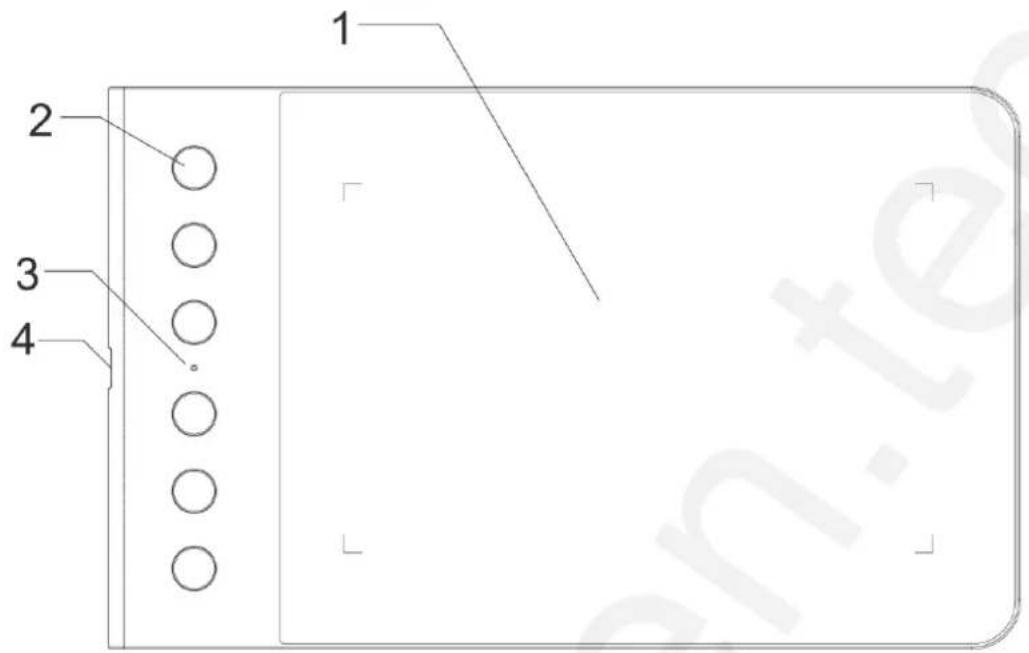
1 – Pracovní plocha
2 – Expresní tlačítka
3 – Indikátor stavů
a) Bliká: Dotykové pero je v dosahu, ale nedotýká se pracovní plochy
b) Svítí: Dotykové pero se dotýká pracovní plochy
c) Nesvítí: Dotykové pero není v dosahu
4 - Konektor USB
Pracovní plocha
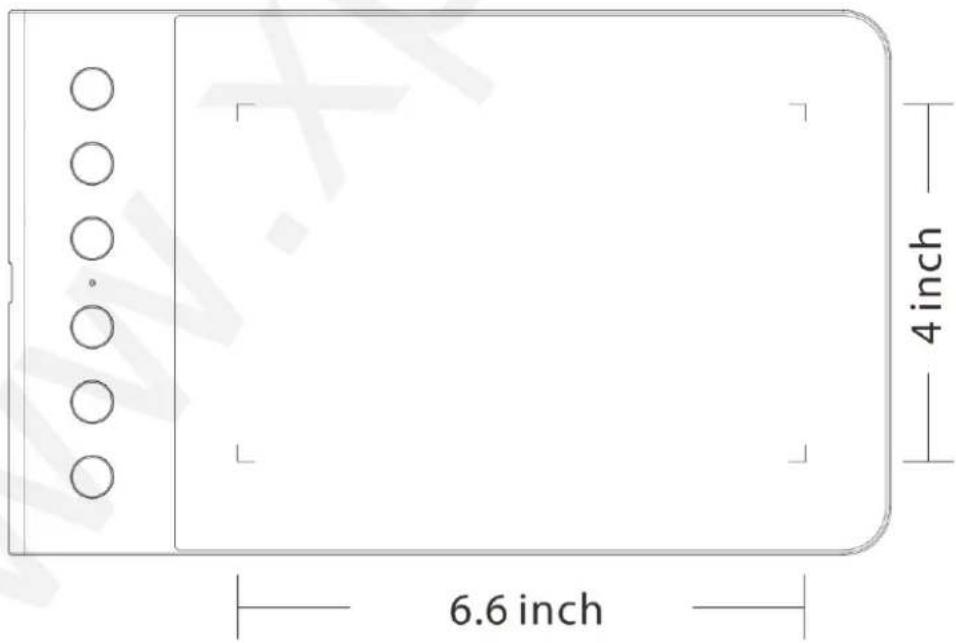
A) Funkci tlačítka na boku pera lze nastavit v menu pro nastavení ovladače tabletu.
B) Dotykové pero nepoužívá žádnou baterii a ani nevyžaduje nabíjení.
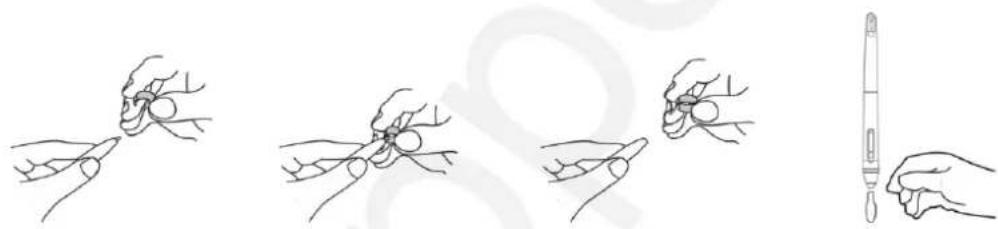
Výměna hrotu pera
1) Vyjměte hrot pera z dotykového pera pomocí přiložené svěrky ve tvaru kroužku.
2) Nainstalujte nový hrot pera stejným způsobem, jako jste vytáhli starý hrot.
3) Zatlačte hrot pera dovnitř.
Tablet Star G640S podporuje tyto operační systémy:
Windows 10, 8 nebo 7
Mac OS X 10.8 nebo novější
POZNÁMKY:
A) Před zahájením instalace zakažte jakýkoliv antivirový nebo firewallový program a ukončete nepotřebný program na pozadí. Některé programy, například OneDrive a Dropbox, mohou využívat důležité soubory a bránit úspěšné instalaci. V počítačích se systémem Windows zkontrolujte hlavní panel v pravém dolním rohu obrazovky a zavřete veškerý software, který nesouvisí s hardwarem vašeho počítače.
B) Před pokusem o instalaci ovladače Star G640S odinstalujte jakýkoliv existující program pro jakýkoliv tablet. Ovladače jiných tabletů mohou být v konfliktu s ovladačem pro Star G640S nebo mohou zcela zabránit správné instalaci.
C) Nejnovější verzi ovladače si můžete stáhnout z webových stránek XP-Pen (www.xp-pen.com). Pokud se rozhodnete stáhnout ovladač z webu, nezapomeňte před spuštěním souboru .exe nebo .pkg provést dekompresi obsahu souboru .zip.
Windows
1) Připojte tablet Star G640S k počítači pomocí přiloženého USB kabelu.
2) Stáhněte si nejnovější ovladač pro tablet Star G640S z webových stránek pro podporu produktů XP-Pen, www.xp-pen.com.
3) Před spuštěním souboru .exe proved'te dekompresi souboru .zip.
4) Po úspěšné instalaci se na hlavním panelu a na ploše objeví ikona ovladače (☐). Pokud ikona není k dispozici, odinstalujte ovladač, restartujte počitač a opakujte vše od kroku 2.
Mac
1) Připojte tablet Star G640S k počítači pomocí přiloženého USB kabelu.
2) Stáhněte si nejnovější ovladač pro tablet Star G640S z webových stránek pro podporu produktů XP-Pen, www.xp-pen.com.
3) Před spuštěním souboru .pkg provedte dekompresi souboru .zip.
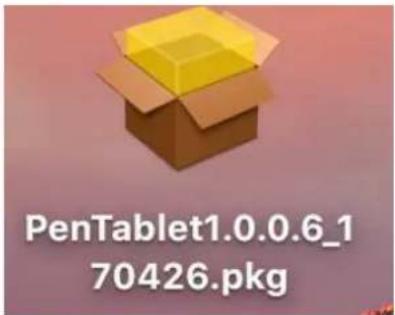
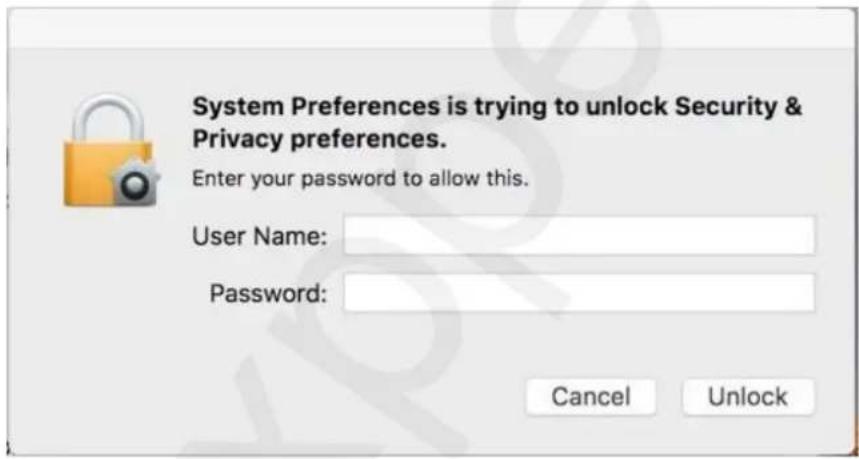
4) Pokud se zobrazí chybová zpráva uvedená níže, proved'te následující kroky.
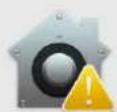
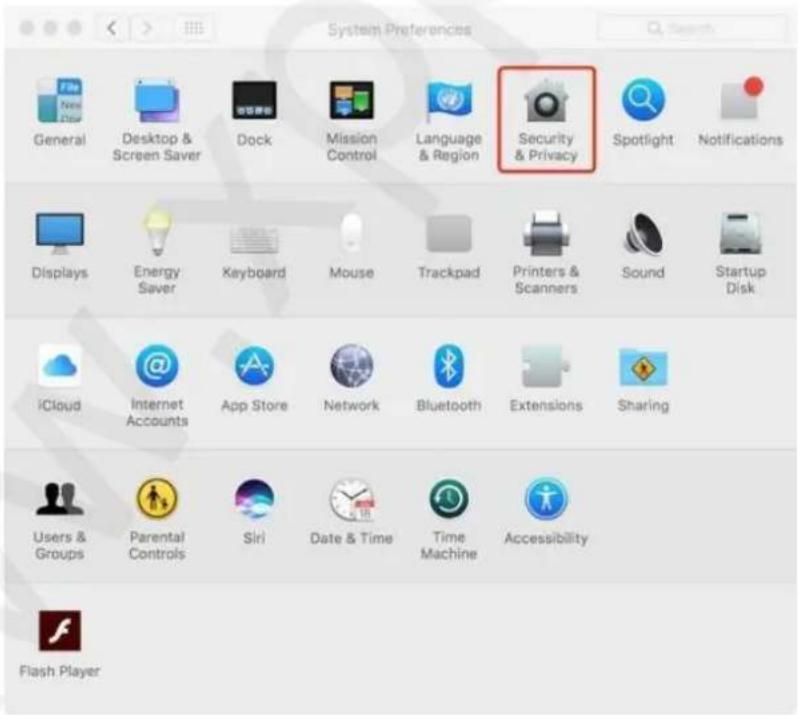
a) Otevřete System Preferences (Předvolby systému) a poté Security & Privacy (Zabezpečení a soukromí).
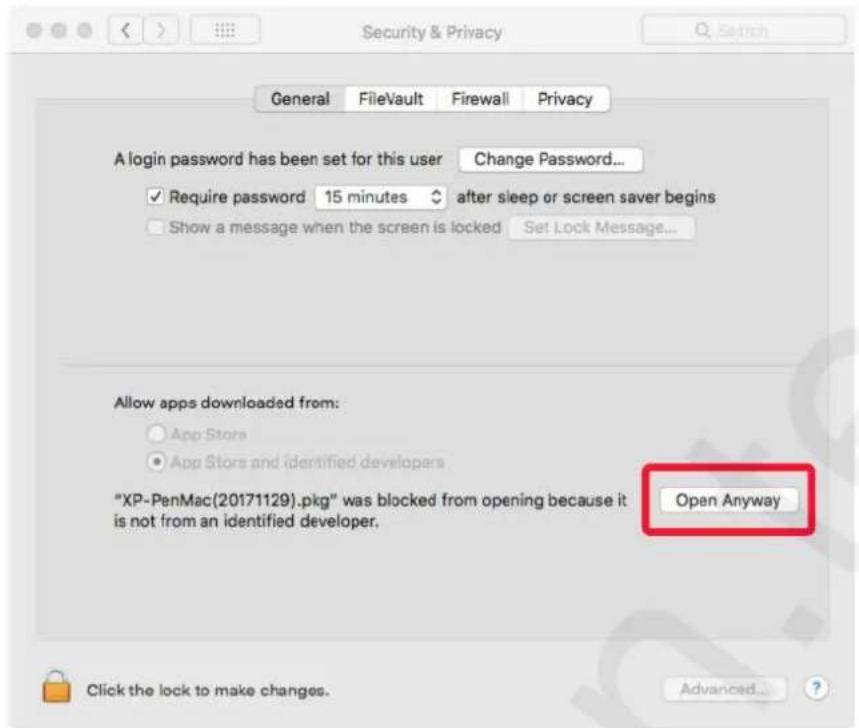
b) Klikněte na tlačítko Open Anyway (Přesto otevřít).
c) Zadejte své uživatelské jméno (User Name) a heslo (Password) a klikněte na Unlock (Odemknout).
IV. Menu pro nastavení tabletu
POZNÁMKY:
A) Expresní tlačítka tabletu Star G640S jsou navržena pro práci s US anglickými klávesnicemi. Tlačítka nemusi správně fungovat s klávesnicemi ostatních jazyků.
B) Ve výchozím nastavení jsou expresní tlačítka tabletu Star G640S rozložena jako standardní tlačítka ve Photoshopu. Tlačítka lze přizpůsobit tak, aby fungovala efektivně i v jiném programu.
Nastavení ovladače pro tablet Star G640S lze spustit dvěma způsoby:
Poklepejte na ikonu ovladače (☐) na hlavním panelu nebo na ploše.
Uživatelské rozhraní PenTablet ve Windows
![PenTablet 66405 Barrel Button Settings Pen[B]/Eraser[E] Right Click Current Screen Monitor2 Custom Display Nappin Full Screen Monitor1 920 H: 1080 Monitor2 Click Sensitivity OutPut Default Pressure Current Pan Pressure 0 Mouse Mode Absolute Mode Relative Mode X:0 Y:0 W:649 H:405 Set Workarea Left Hand Mode Right Hand Mode Max Active Area Display Ratio XP-PEN Click go to website Windows Ink Import Profile Export Profile OK Cancel Default Copyright©2018 XPPEN Technology CO.All Rights Reserved. Ver:1.4.5(Build:Apr 24 2018)](/content/2026/05/853193/images/34d117ea6377f5206ef4759a8e720b619f0ed31c823854bab8a9eb49b03a09f0.jpg)
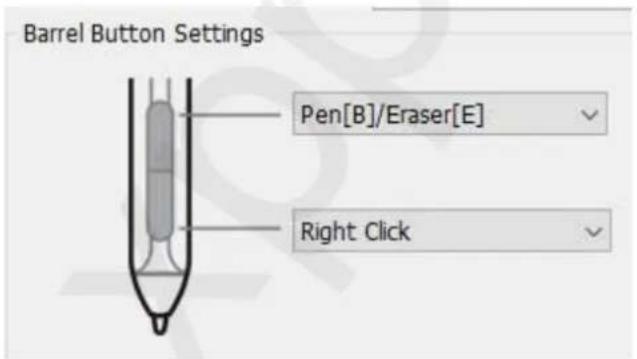
1.1 Nastavení funkci pera
Zde si můžete přizpůsobit funkci tlačítek na boku dotykového pera. Pomocí volby Function Key (Funkční tlačítko) si naprogramujete vlastní funkce pro zvolené tlačítko.
Přepínač Pen/Eraser (Psaní/Mazání)
Při stisknutí přiřazeného tlačítka na boku pera můžete na pracovní ploše přepínat mezi režimem pera a režimem gumy. Aktuální režim se krátce zobrazí na monitoru.
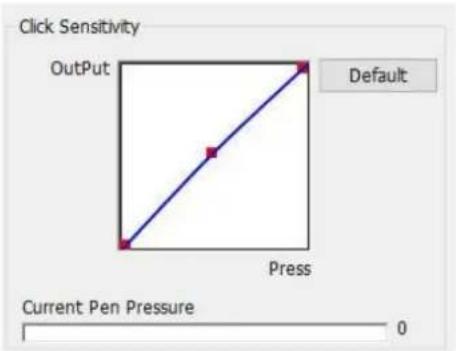
Zde můžete nastavit citlivost pera na tlak. Lišta Current Pen Pressure (Aktuální tlak pera) ukazuje aktuální úroveň tlaku vyvíjenou perem na váš tablet a lze ji použít k testování tlaku na pero.
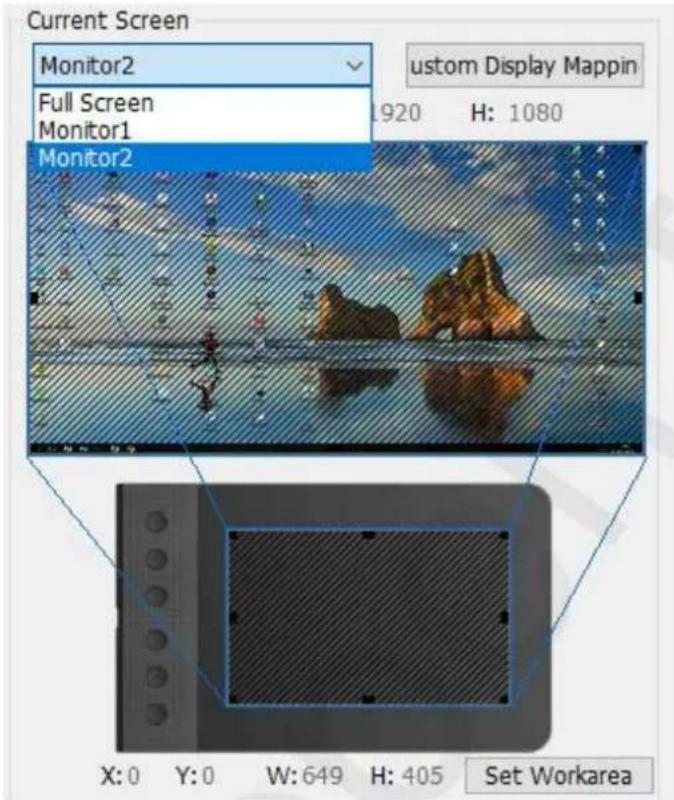
1.3 Current Screen (Aktuální obrazovka)
Tablet Star G640S může být nakonfigurován pro použití s jedním nebo dvěma monitory. Pokud je vybrán pouze jeden monitor, vstup vašeho tabletu bude omezen na tento konkrétní monitor. Zároveň lze zde změnit i rozměry pracovní plochy na obrazovce tabletu.
Nastavení pracovní plochy
Po kliknutí na tlačitko Set Work area (Nastavit pracovní plochu) můžete pomocí pera přizpůsobit pracovní plochu Star G640S. Chcete-li si ji přizpůsobit, klikněte na levou horní a pravou dolní část.
1.4 Right/Left Hand Mode (Režim pro praváky/leváky)
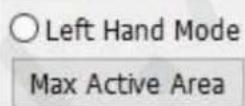
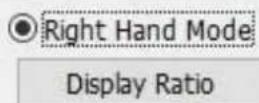
Ve výchozím nastavení je tablet Star G640S nastaven pro praváky. Při přepnutí do režimu pro leváky nezapomeňte otočit i tablet o 180 stupňů a umístit tak jeho expresní tlačítka na opačnou stranu.
Max Active Area (Maximální aktivní plocha) / Display Ratio (Poměr zobrazení)
Pracovní plochu Star G640S můžete nastavit na maximum nebo upravit pracovní plochu na obrazovce tabletu tak, aby odpovídala rozlišení vašeho monitoru.
1.5 Mouse Mode (Režim myši)
Absolute Mode (Absolutní režim): Standardní režim tabletu. Každý bod pracovní plochy tabletu odpovídá absolutnímu bodu na displeji počítače.
Relative Mode (Relativní režim): Režim myši. Pracovní plocha tabletu neodpovídá absolutním bodům na displeji počítače a pero funguje jako standardní myš.
Mouse Mode
Absolute Mode
○ Relative Mode
1.6 Uložení a nahrání nastavení
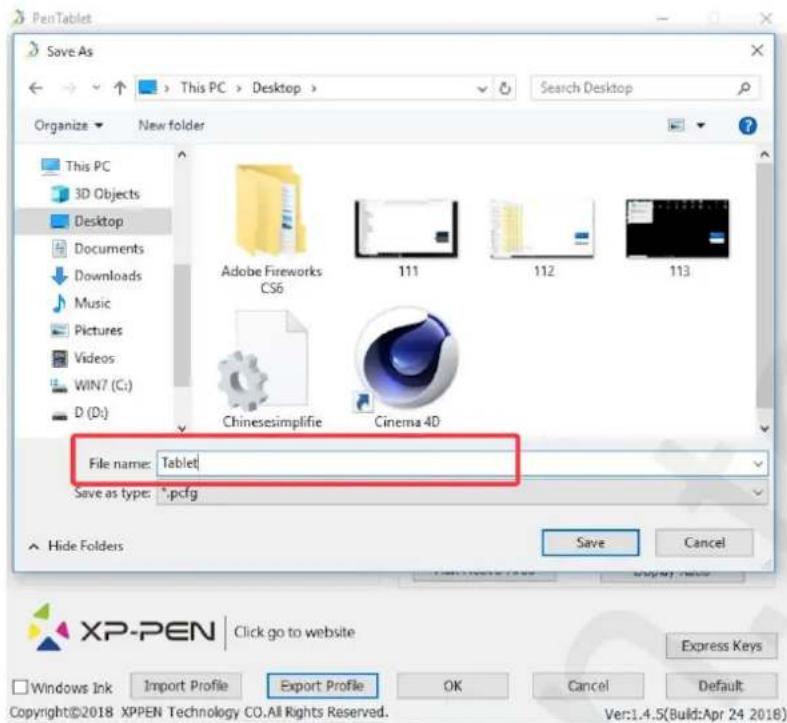
Funkce Export profile (Uložení profilu) a Import profile (Nahrání profilu) slouží k uložení a nahrání nastavení tlačítek pera a expresních tlačítek.
Po dokončení nastavení tlačítek kliknutím na tlačítko OK ukončíte a uložíte nastavení tabletu.
Uložení souboru nastavení
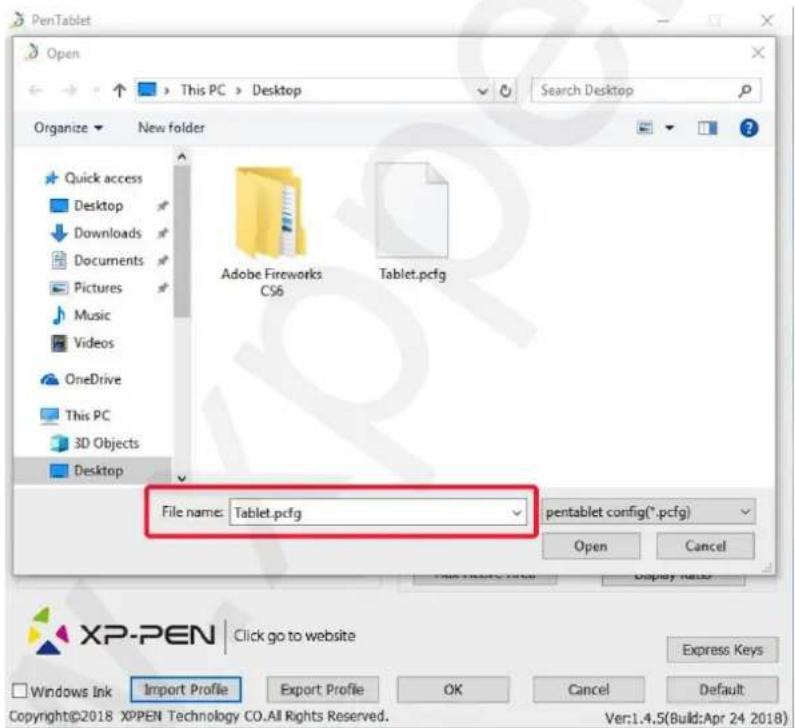
Nahrání souboru nastavení
1.7 Windows Ink
Tuto schopnost lze zapínat a vypínat zde. Potvrzením této možnosti povolíte podporu pro Windows Ink a aplikace, které se pomocí Windows Ink spouští.
□ Windows Ink
1.8 Express Keys Setting (Nastavení expresních tlačítek)
Na této kartě můžete upravit funkce expresních tlačítek tabletu Star G640S. Pomocí volby Definition (Definice) naprogramujte vlastní chování po stisknutí tlačítek.
Disable express keys (Vypnout expresní tlačítka): Pokud tuto funkci povolíte, budou všechny funkce expresních tlačítek deaktivovány.
Hide hints (Skrýt nápovědy): Pokud tuto funkci povolíte a stisknete jakékoliv expresní tlačítko, tak se v dolní části obrazovky zpráva nezobrazí.
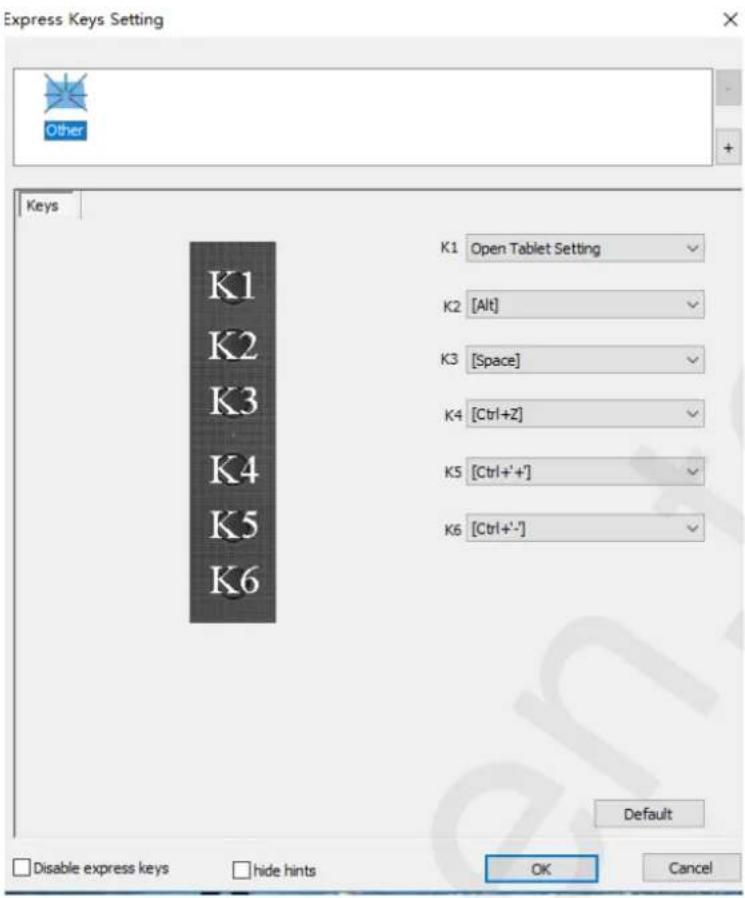
Každé expresní tlačitko můžete nastavit pro jiný program.
1) Kliknutím na tlačitko + přejděte na kartu Select Program (Vybrat program).
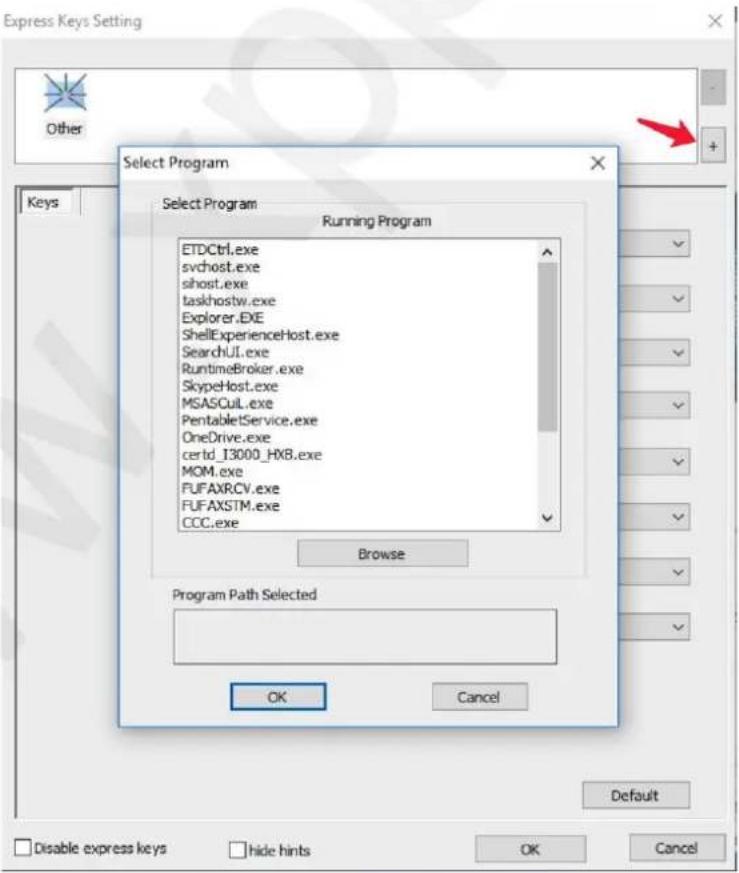
2) Svůj program si můžete vybrat bud volbou Default (Výchozí) nebo Browse (Procházet).
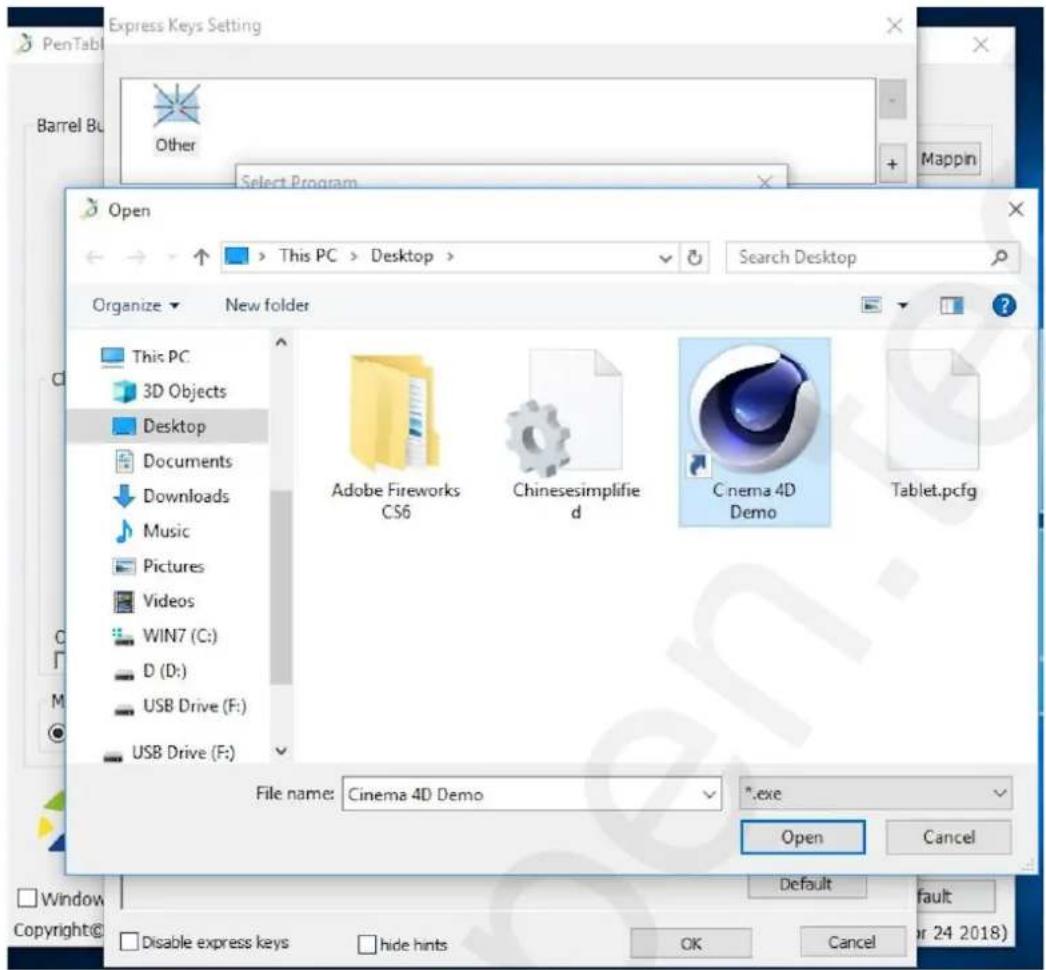
3) Vratte se na kartu nastavení expresních tlačítek, klikněte na ikonu tabletu a poté si upravte expresní tlačítka. Když jste hotovi, klikněte na tlačítko OK a opustíte nabídku nastavení tabletu.
1.9 XP-Pen Logo
Pokud je k dispozici aktualizace ovladače, zobrazí se zde modrá šipka (♠). Kliknutím na šipku aktualizujte ovladač. Kliknutím na logo navštívíte webové stránky výrobce.
XP-PEN
Na kartě Pen (Pero) můžete upravit funkce tlačítek na boku pera, upravit citlivost pera na tlak a otestovat tlak pera. Kliknutím na Default Button Setting (Výchozí nastavení tlačítka) se vrátíte k nastavení od výrobce.
POZNÁMKA:
Přepínač Pen/Eraser (Psaní/Mazání)
S dotykovým perem na pracovní ploše tabletu můžete v kompatibilním kreslicím programu stisknutím přiřazeného tlačítka přepínat mezi režimem pera a režimem gumy. Aktuální režim se krátce zobrazí na monitoru.
1.2 PenPressure (Tlak pera)
Pokud je aktivována funkce Disable pen pressure (Vypnout tlak pera), můžete vypnout funkci tlaku pera.
1.3 OutPut
Citlivost na tlak pera můžete nastavit zde. Lišta dole ukazuje aktuální úroveň tlaku vyvíjenou perem na váš tablet a lze ji použít k testování tlaku na pero.
1.4 Work Area Orientation (Orientace pracovní plochy)
Na této kartě lze také konfigurovat tablet Star G640S pro praváky nebo pro leváky. Při přepnutí do režimu pro leváky nezapomeňte otočit i tablet o 180 stupňů a umístit tak jeho expresní tlačítka na opačnou stranu.
1.5 CoordinateMode (Souřadný režim)
Absolute Mode (Absolutní režim): Standardní režim tabletu. Každý bod pracovní plochy tabletu odpovídá absolutnímu bodu na displeji počítače.
Relative Mode (Relativní režim): Režim myši. Pracovní plocha tabletu neodpovídá absolutním bodům na displeji počítače a pero funguje jako standardní myš.
1.6 Uložení a nahrání nastavení
Funkce Export configuration profile (Uložení profilu nastavení) a Import configuration profile (Nahrání profilu nastavení) slouží k uložení a nahrání nastavení tlačítek pera a expresních tlačítek.
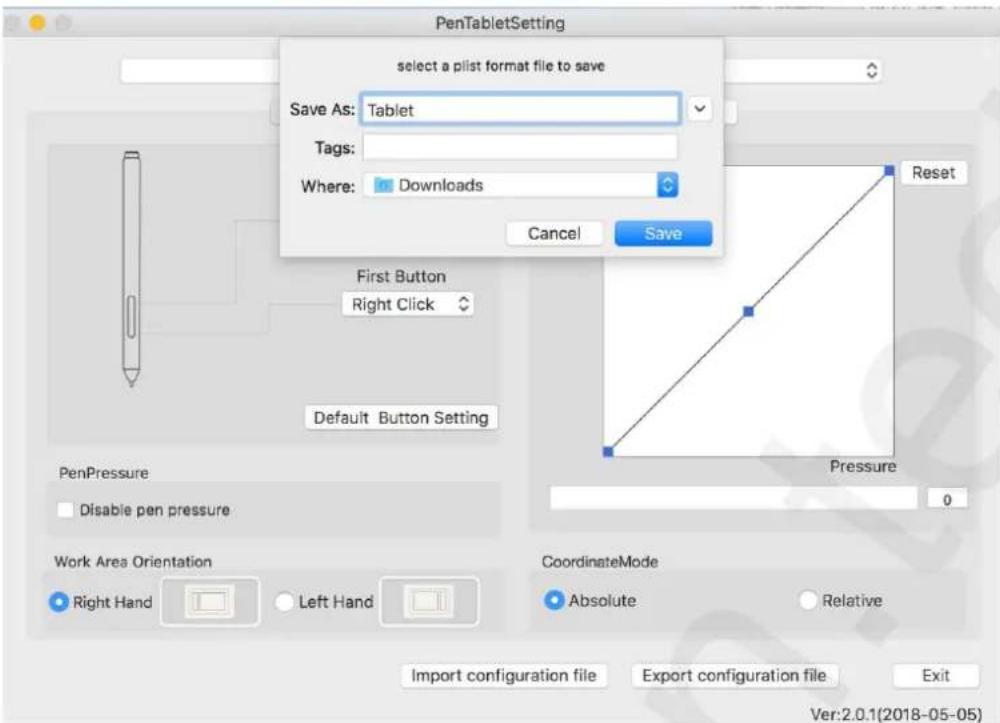
Uložení souboru nastavení
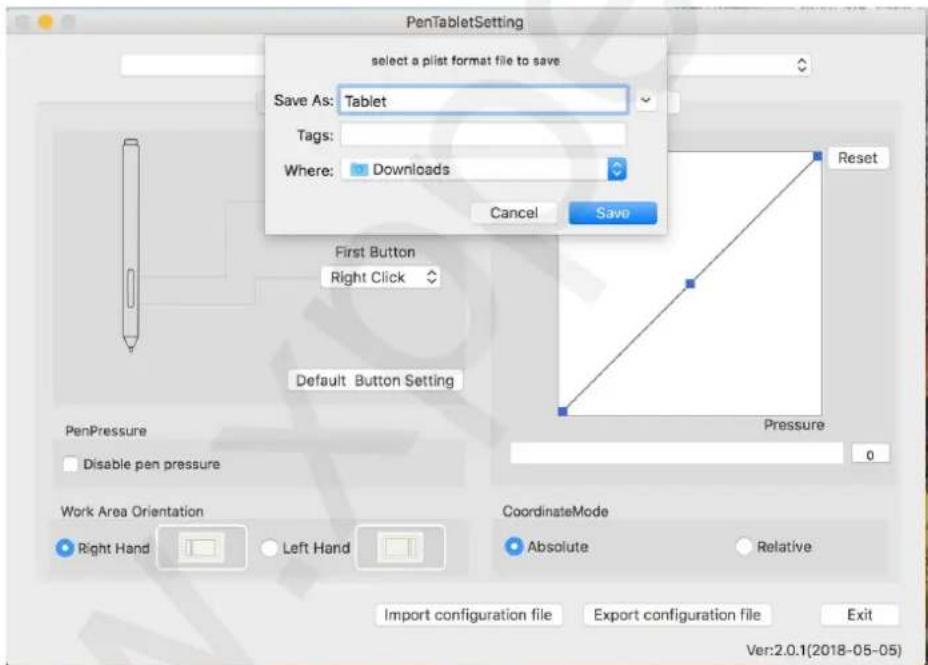
Nahrání souboru nastavení
1.7 Monitor
Na kartě Monitor lze konfigurovat tablet pro použití s jedním nebo dvěma monitory. Tablet lze také nakonfigurovat tak, aby používal pouze část displeje počítačového monitoru.
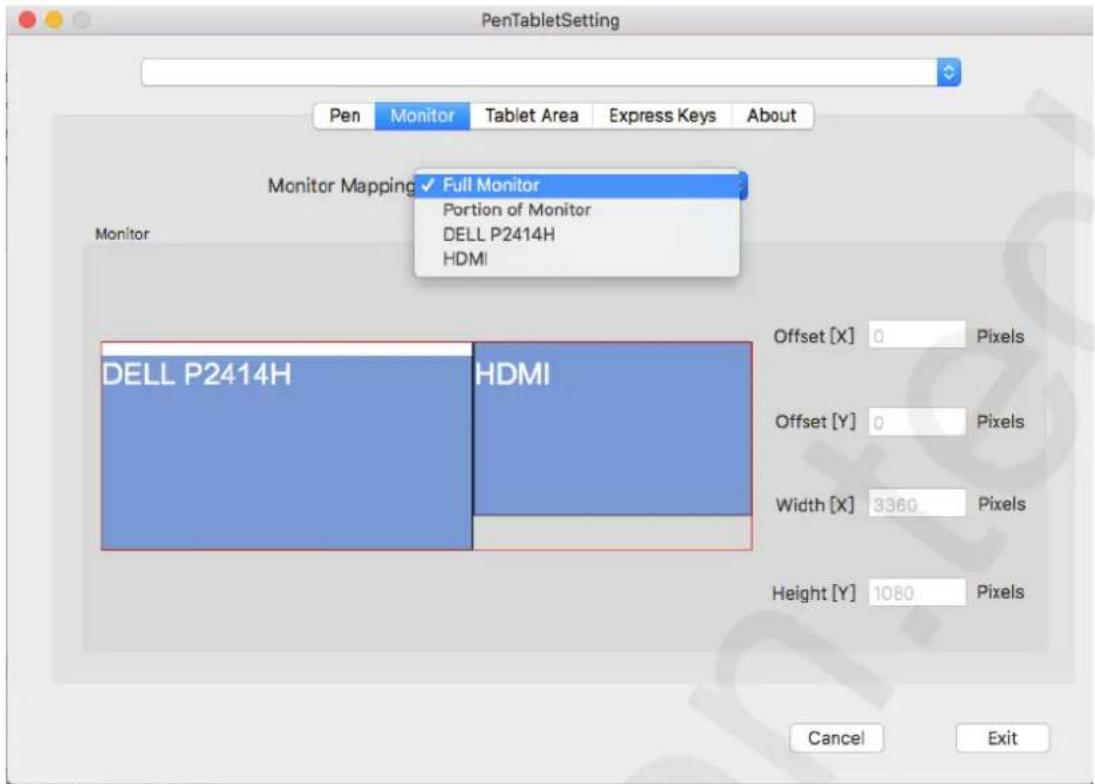
Jeden monitor (část)
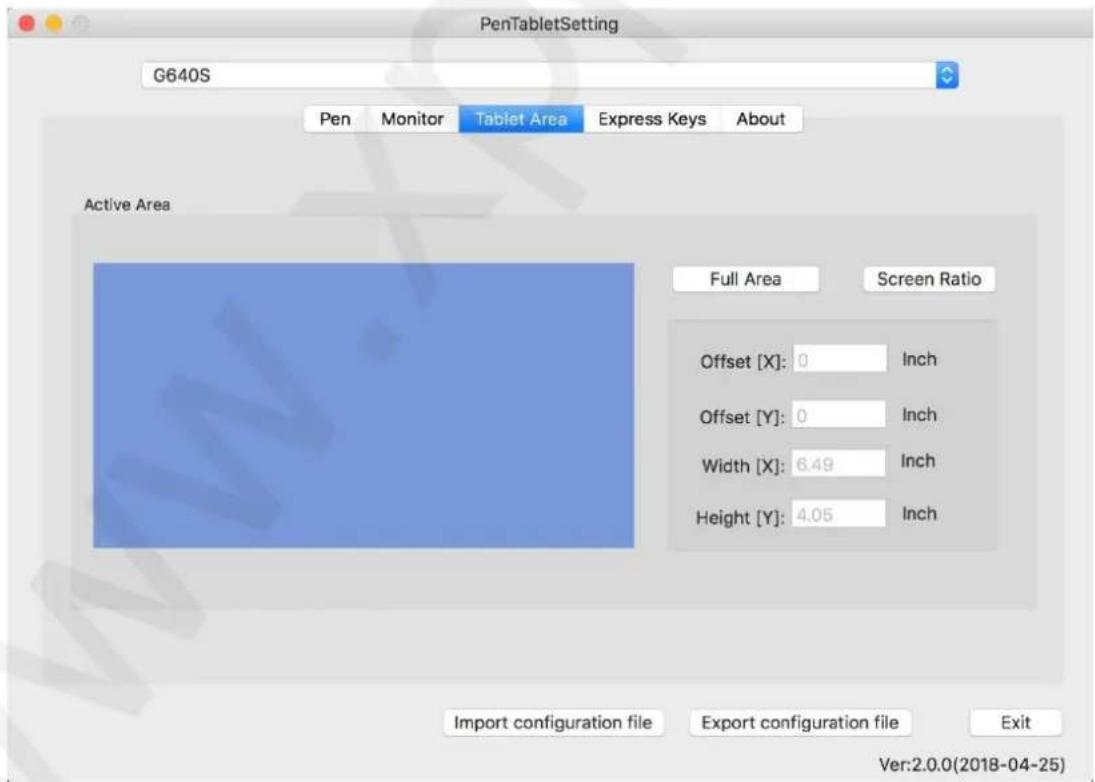
1.8 Pracovní plocha tabletu
Na kartě Tablet Area (Pracovní plocha tabletu) lze upravit zobrazenou plochu tabletu.
Full Area (Celá plocha) automaticky vybere největší možnou pracovní plochu.
Screen Ratio (Poměrné zobrazení) upravuje rozlišení pracovní plochy tabletu tak, aby odpovídala rozlišení vašeho monitoru.
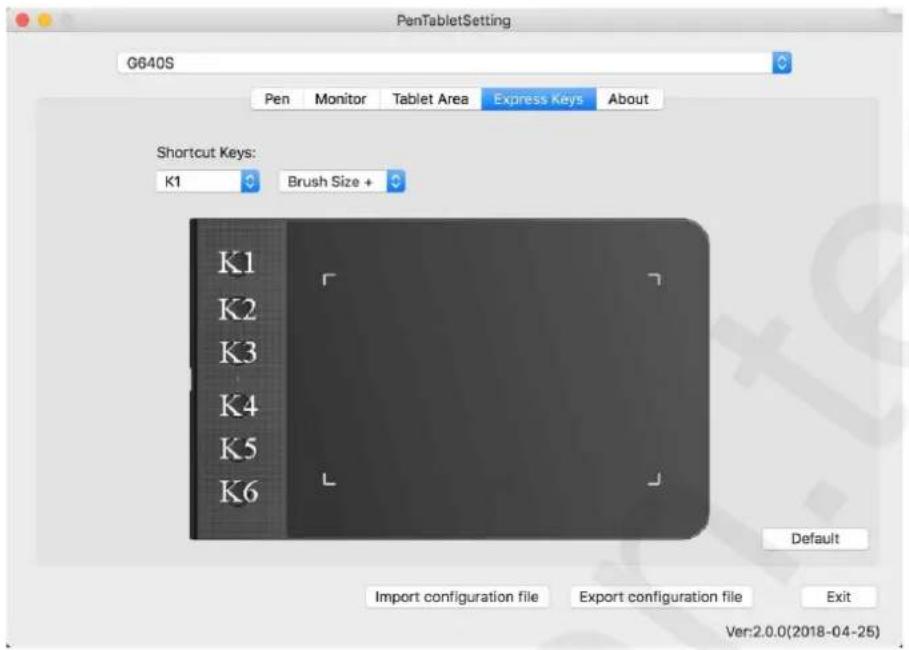
1.9 Expresní tlačítka
Na kartě Express Keys (Expresní tlačítka) si můžete vybrat své požadované funkce pro expresní tlačítka tabletu. Pomocí možnosti Reset Customer Defined (Přenastavit uživatelem definované) naprogramujte vlastní funkce pro stisknutí tlačítek.
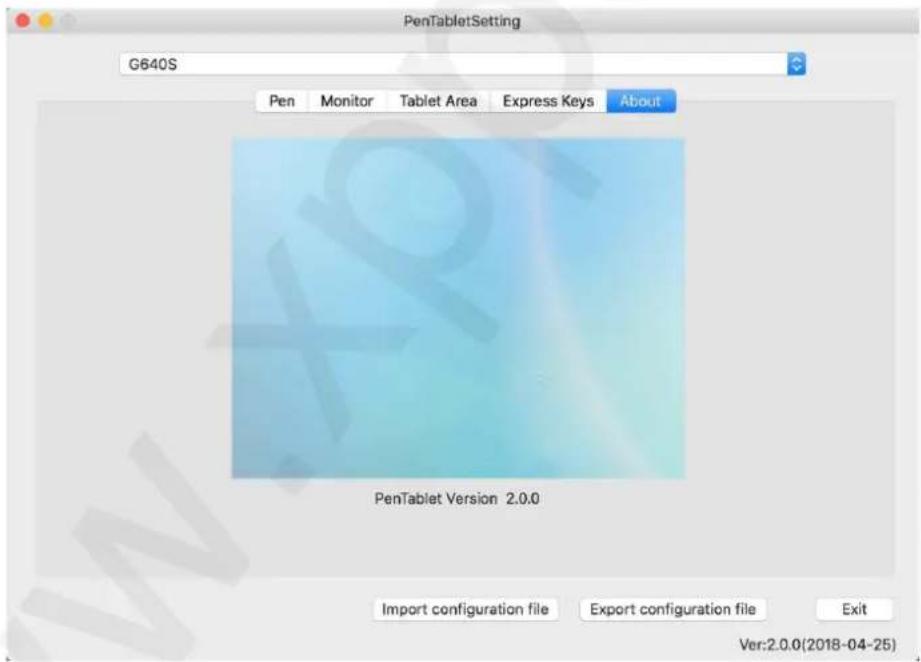
1.10 Karta About
Tato karta zobrazuje aktuální verzi softwaru ovladače.
V menu Start zvolte Nastavení → Programy a funkce. V seznamu vyhledejte Pentablet, klikněte na něj pravým tlačítkem myši a klikněte na Odinstalovat. Postupujte podle pokynů na obrazovce.
Mac
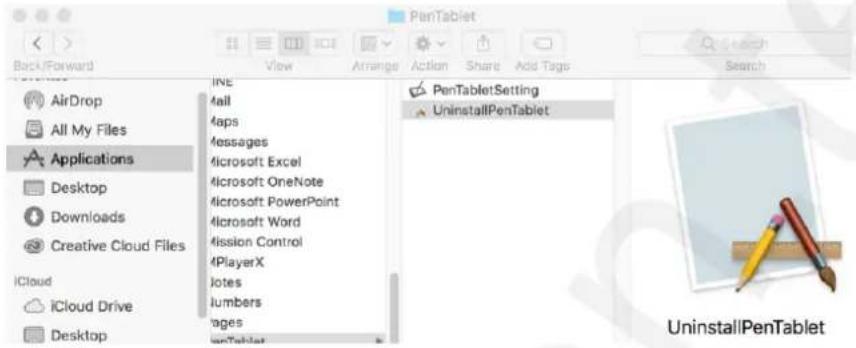
Spust'te Finder → Applications → Pen Tablet, klikněte na UninstallPenTablet a postupujte podle pokynů na obrazovce.
POZNÁMKA:
Při pokusu o reinstalaci ovladače tabletu Star G640S nezapomeňte po dokončení odinstalace restartovat počítač.
VI. Často kladené otázky
1) Nejde mi použít dotykové pero k ovládání kurzoru.
Rozsvítí se indikátor stavů tabletu, když je pero v kontaktu s pracovní plochou tabletu?
Ano: Odinstalujte ovladač Star G640S. Pokud se odinstalační program nespustí, spustěte znovu instalační program ovladače a odinstalujte jej. Restartujte počítač, připojte tablet k počítači a otestujte dotykové pero. Pokud kurzor reaguje na činnost pera, hardware tabletu je funkční. Přeinstalujte ovladač Star G640S podle těchto kroků (Windows):
Stáhněte si nejnovější ovladač tabletu z webové stránky www.xp-pen.com a poté rozbalte soubor .zip na plochu a spustěte instalaci.
2) Jak zjistím, že se ovladač Star G640S úspěšně nainstaloval?
Po instalaci ovladače by měla být na hlavním panelu v pravo dole (Windows OS) viditelná ikona ovladače Star G640S (☐). Dotyky perem budou ovládat kurzor a citlivost na jeho tlak bude v ovladači funkční.
3) Jak zjistím, zda se problém týká softwaru nebo hardwaru?
A) Připojte a nainstalujte Star G640S na jiný počítač. Pokud tablet v novém počítači funguje správně, dochází k potížím se softwarem – ujistěte se, že VŠECHNY ovladače tabletu (včetně Star G640S) byly odinstalovány a odebrány z počítače, a znovu nainstalujte ovladač tabletu Star G640S.
B) Indikátor stavů Star G640S vám pomůže určit, zda se problém týká hardwaru. Při správném fungování se indikátor stavů rozsvítí, když je pero v dosahu nebo když se dotýká pracovní plochy tabletu. Pokud se světlo za těchto podmínek nerozsvítí, když je Star G640S zapnutý, může se jednat o problém s hardwarem.
Distributor pro Českou republiku a Slovenskou republiku:
Sunnysoft s.r.o.
Kovanecká 2390/1a, 190 00 Praha 9
www.sunnysoft.cz


- Grafický tablet Star G640S
- POZOR!
- Zřeknutí se odpovědnosti
- Obsah
- Popis produktu
- Výměna hrotu pera
- Tablet Star G640S podporuje tyto operační systémy:
- POZNÁMKY:
- Windows
- Mac
- Menu pro nastavení tabletu
- Uživatelské rozhraní PenTablet ve Windows
- Nastavení funkci pera
- Current Screen (Aktuální obrazovka)
- Nastavení pracovní plochy
- Right/Left Hand Mode (Režim pro praváky/leváky)
- Mouse Mode (Režim myši)
- Uložení a nahrání nastavení
- Windows Ink
- Express Keys Setting (Nastavení expresních tlačítek)
- XP-Pen Logo
- XP-PEN
- POZNÁMKA:
- PenPressure (Tlak pera)
- OutPut
- Work Area Orientation (Orientace pracovní plochy)
- CoordinateMode (Souřadný režim)
- Monitor
- Pracovní plocha tabletu
- Expresní tlačítka
- Karta About
- Často kladené otázky
Značka : XP-Pen
Model : Star G640S
Kategorie : Grafický tablet