
ULW 43TS643 SMART - Televize HYUNDAI - Bezplatný návod k obsluze
Najděte návod k zařízení zdarma ULW 43TS643 SMART HYUNDAI ve formátu PDF.


| Typ produktu | 43palcová Smart TV |
| Model | ULW 43TS643 SMART |
| Značka | Hyundai |
| Rozlišení displeje | Ultra HD (3840 x 2160) – 4K |
| Podpora HDR | HDR10 / HLG |
| Tuner | DVB-T2/C/S2 (digitální pozemní, kabelový, satelitní) |
| Spotřeba energie | 120 W (typická) |
| Příkon v síťovém pohotovostním režimu | < 2 W |
| Hmotnost (se stojanem) | 7 kg |
| Rozměry se stojanem (Š x V x H) | 973 x 619 x 258 mm |
| Rozměry bez stojanu (Š x V x H) | 973 x 567 x 56/82 mm |
| Vzor upevnění na zeď VESA | 100 x 100 mm, šrouby M4 |
| Konektivita | HDMI (x3), USB (x2), LAN (Ethernet), Wi-Fi 802.11 a/b/g/n, Bluetooth (pro dálkový ovladač), CI+ slot, VGA, YPbPr, SPDIF optický výstup, konektor pro sluchátka |
| Výkon audia | 2 x 10 W RMS (stereo) |
| Podporované souborové systémy (USB) | FAT32, NTFS |
| Režimy úspory energie | Minimální, Střední, Maximální, Auto, Vypnutí obrazovky, Vlastní podsvícení |
| Provozní teplota | 0°C až 40°C, max 85% vlhkost |
| Součástí balení | Dálkový ovladač, 2 x AAA baterie, návod, stojan |
| Bezpečnostní funkce | Dětský zámek, rodičovský zámek, automatické vypnutí (1-8 hodin), pohotovostní režim bez signálu |
Často kladené otázky - ULW 43TS643 SMART HYUNDAI
Dotazy uživatelů ohledně ULW 43TS643 SMART HYUNDAI
0 otázka o tomto zařízení. Odpovězte na ty, které znáte, nebo položte vlastní.
Položte novou otázku o tomto zařízení
Stáhněte si návod pro váš Televize ve formátu PDF zdarma! Najděte svůj návod ULW 43TS643 SMART - HYUNDAI a vezměte svůj elektronický přístroj zpět do rukou. Na této stránce jsou zveřejněny všechny dokumenty potřebné k používání vašeho zařízení. ULW 43TS643 SMART značky HYUNDAI.
NÁVOD K OBSLUZE ULW 43TS643 SMART HYUNDAI
Licensed by Hyundai Corporation, Korea Imported by ETA a.s., náměstí Práce 2523, 760 01 Zlín, CZ
Obsah
Obsah....1
Bezpečnostní informace....2
Označení na produktu 2
Environmentální informace....3
Funkce....4
Ultra HD (UHD)....4
Příslušenství 4
Signalizace pohotovostního režimu....4
Kontrolní tlačítka a obsluha TV....5
Hlavní menu TV....5
Vložení baterií do dálkového ovladače....6
Připojení k napájení....6
Připojení antény.... 6
Licenční upozornění 7
Informace o likvidaci....7
Technické údaje....8
Dálkové ovládání 9
Připojení 10
Zapínání/vypínání.... 11
První instalace.... 11
Přehrávání médií přes USB vstup 12
Prohlížeč médií.... 12
CEC....13
ARC 13
Ovládání audio systémů....13
E-Návod.... 13
Obsah TV menu 14
Obsluha TV....18
Seznam kanálů....18
Nastavení rodičovské kontroly.... 18
Elektronický programový průvodce ...... 18
Teletextové služby 19
Aktualizace softwaru.... 19
Řešení problémů a tipy.... 19
PC vstup typické zobrazovací režimy....20
Kompatibilita AV a HDMI 21
Podporované formáty souborů pro USB režim.....22
Formáty video souborů....22
Formáty obrazových souborů 22
Formáty zvukových souborů.... 22
Formáty titulkových souborů 23
Podporované DVI rozlišení......24
Připojení k internetu.... 25
Kabelové připojení......25
Bezdrátové připojení...... 25
Wake ON (Probuzení po síti)......26
Připojení bezdrátových BT zařízení......27
Řešení problémů s připojením.... 27
Sdílení audia a videa po síti 28
Aplikace 28
Internetový prohlížeč 29
HBBTV 29
Informace o funkcích DVB....32
Bezpečnostní informace

VÝSTRAHA
NEBEZPEČÍ ZRANĚNÍ ELEKTRICKÝM PROUDEM NEOTEVÍREJTE

VÝSTRAHA: PRO SNÍŽENÍ RIZIKA ÚRAZU ELEKTRICKÝM PROUDEM NEODSTRAŇUJTE KRYT (NEBO ZADNÍ ČÁST). UVNITŘ NEJSOU ŽÁDNÉ SOUČÁSTKY OPRAVITELNÉ UŽIVATELEM. PRO OPRAVU SE OBRAŤTE NA KVALIFIKOVANÝ SERVIS.
Za extrémního počasí (bouře, blesky) nebo po dobu dlouhé nečinnosti (odjezd na dovolenou) odpojte televizor od elektrické sítě.
Sítová zástrčka slouží k odpojení TV ze sítě, proto musí zůstat snadno přístupná. Pokud televizor není odpojen od elektrické sítě, stále odebírá energii, a to i v případě, že je televizor v pohotovostním režimu nebo je vypnutý.
Poznámka: Pro obsluhu příslušných funkcí následujte pokyny na obrazovce.
DŮLEŽITÉ - Před zahájením instalace a používáním si prosím pečlivě přečtěte návod k použití.

UPOZORNĚNÍ: Nikdy nenechávejte osoby
(včetně dětí) se sníženou fyzickou, smyslovou
nebo duševní schopnosti nebo nedostatkem zkušenosti a/nebo znalostí používat elektrické přístroje bez dozoru.
- Tento televizor používejte v nadmořské výšce menši než 2000 metrů nad mořem, na suchých místech a v oblastech s mírným nebo tropickým podnebím.
- Televizor je určen pro domácí a podobné všeobecné použití, ale může být používán také na veřejných místech.
- Pro zajištění ventilace, nechte kolem televizoru alespoň 5 cm volného prostoru.
- Nezabraňujte větrání zakrytím nebo blokováním větracích otvorů předměty, jako jsou noviny, ubrusy, závěsy atd.
- Sítový kabel by měl být snadno přístupný. Nepokládejte na síťový kabel nábytek, TV nebo jiné věci. Poškozený síťový kabel může způsobit požár, nebo elektrický šok. Kabel odpojujte vytažením za zástrčku, nikoli zatažením za kabel. Nikdy nesahejte na síťový kabel mokrýma rukama, může to způsobit zkrat nebo elektrický šok. Nikdy kabel neuzlujte nebo nevažte s jinými kabely. Pokud je kabel poškozený, musí být vyměněn. Toto musí být provedeno kvalifikovanou osobou.
- Nevystavujte televizor kapajícím nebo stříkajícím tekutinám a na nebo pod TV nepokládejte nádoby naplněné tekutinou, jako jsou například vázy, sklenice atd. (např. na policích nad zařízením).
-
Nevystavujte televizor přímému slunečnímu záření nebo neumist'ujte zdroje otevřeného ohně, jako jsou zapálené svíčky na vrch nebo do blízkosti televizoru.
-
Nepokládejte žádné zdroje tepla jako jsou elektrické ohřívače, radiátory, atd. do blízkosti televizoru.
- Nepokládejte televizor na podlahu a na šikmé plochy.
- Abyste předešli nebezpečí udušení, igelitové sáčky držte mimo dosah kojenců, dětí a domácích zvířat.
- Opatrně připojte podstavec k televizoru. Pokud je stojan opatřen šrouby, pevně utáhněte šrouby, aby se zabránilo naklánění televizoru. Šrouby příliš nepřetahujte a řádně namontujte i stojanové gumy.
- Nevhazujte baterie do ohně nebo mezi nebezpečné nebo hořlavé materiály.
UPOZORNĚN - Baterie se nesmí vystavovat nadměrné teplotě, jako např. slunci, ohni a podobně.
UPOZORNĚNÍ – Nadměrná hlasitost při poslechu ze sluchátek může způsobit ztrátu sluchu.
PŘEDEVŠÍM – NIKDY nenechávejte nikoho, především děti, tlačit nebo uderít na obrazovku, vsunovat něco do děr, konektorů nebo dalších otvorů na zařízení.
| Výstraha | Nebezpečí vážného poranění či smrti |
| Nebezpečí zranění elektrickým proudem | Nebezpečí poranění vysokým napětím |
| Údržba | Důležitá součást údržby |
Označení na produktu
Následující symboly jsou použity na produktu jako indikátory omezení a bezpečnostní opatření a bezpečnostní pokyny. Každé vysvětlení je platné pouze pro vztahující se místo označení na produktu. Dbejte na tyto informace z bezpečnostních důvodů.

Produkt ochranné třídy II: Tento spotřebič je navržen takovým způsobem, že nevyžaduje bezpečnostní elektrické uzemnění.

Nebezpečná část, vodič, nebo svorka pod proudem: Označená část, vodič, nebo svorka je za normálních provozních podmínek
pod proudem a je životu nebezpečná

Pozor, viz návod k obsluze: V označeném prostoru(ech) se nachází(jí) mincové nebo knoflíkové baterie vyměnitelné uživatelem.

Laserový produkt třídy 1:
Tento produkt obsahuje laserový zdroj Třídy 1, který je bezpečný za rozumně předvídatelných podmínek provozu.
UPOZORNĚNÍ:
Při spolknutí baterií hrozí nebezpečí chemického popálení.
Tento výrobek nebo dodávané příslušenství může obsahovat knoflíkové baterie. Spolknutí knoflíkové baterie, může způsobit vážné vnitřní popáleniny už během pouhých 2 hodin, a to může vést ke smrti. Uchovávejte nové a použité baterie mimo dosah dětí. Pokud nelze uzavřít bateriový prostor, přestaňte výrobek používat a udržujte ho mimo dosah dětí. Pokud si myslíte, že došlo ke spolknutí baterií nebo vložení baterií do jakékoliv části těla, okamžitě vyhledejte lékařskou pomoc.
Nikdy nepokládej televizor na nestabilní nebo šikmá místa TV může spadnout a způsobit vážné zranění nebo smrt. Velkému množství zranění, najme dětí, je možné se vyhnout jednoduchými opatřeními;
- Používáním skříněk nebo stojanů, které doporučuje výrobce televizoru.
- Používáním jen takového nábytku, který poskytuje bezpečnou oporu pro televizor.
- Umístěním televizoru tak, aby nepřesahova přes hrany podpůrného nábytku.
- Neumístujte televizor na vysoký nábytek (například skříně nebo knihovny), bez ukotvení nábytku i televizoru k pevné podpoře.
- Nepokládejte televizor na tkaniny a další materiály umístěné mezi televizorem a podpůrným nábytkem.
- Upozorněním dětí na nebezpečí, které hrozí, pokud vylezou na nábytek, na kterém je umístěn televizor, při snaze dosáhnout na ovládací prvky televizoru.
- Při přemístění televizoru na jiné místo dbejte na výše uvedených opatření.
Přístroj připojen k ochrannému uzemnění instalace budovy prostřednictvím připojení do elektrické sítě nebo k jinému přístroji s připojením k ochrannému uzemnění a k televiznímu distribučnímu systému pomocí koaxiálního kabelu. To může za určitých okolností představovat riziko požáru. Napojení na systém televizních rozvodů musí být proto provedeno prostřednictvím zařízení jehož elektrická izolace spadá do určitého frekvenčního pásma (galvanický izolátor).
UPOZORNĚNÍ PŘI MONTÁŽI NA ZEĎ
- Sada pro montáž na stěnu není součástí dodávky televizoru.
- Před montáží televizoru na zed' si přečtěte pokyny.
- Neinstalujte televizor na strop nebo na šikmou stěnu.
- Používejte vždy pouze šrouby a další příslušenství které je součástí montážní sady.
- Abyste zabránili pádu televizoru, šrouby pevně utáhněte. Šrouby nepřetahujte..
Obrázky a ilustrace v tomto návodu mají pouze informativní charakter a mohou se lišit od skutečného vzhledu výrobku. Design a technické parametry produktu mohou být změněny bez předchozího upozornění.
Environmentální informace
Tento TV přijímač byl navržen tak, aby byl šetrný k životnímu prostředí. Pro snížení spotřeby energie postupujte podle následujících kroků:
V závislosti na nastavení Úspory energie na Minimální, Střední, Maximální nebo Automatickou, změní televizor spotřebu energie. Chcete-li nastavit podsvícení na konkrétní hodnotu, vyberte Vlastní a nastavte podsvícení (umístěné pod nastavením Úspora energie) manuálně pomocí levého nebo pravého tlačítka na dálkovém ovladači. Pro vypnutí tohoto nastavení nastavte Úspory energie na Vypnuto.
Poznámka: Dostupné možnosti Úspory energie se mohou lišit v závislosti na zvoleném Režimu v nabídce Nastavení>Obraz.
Nastavení Úspora energie můžete najít v nabídce Nastavení>Obraz. Některá nastavení obrazu není možné změnit.
Pokud stisknete Pravé nebo Levé směrové tlačítko, na obrazovce se zobrazí zpráva, "Obrazovka se vypne za 15 sekund.". Zvolte Pokračovat a stiskněte OK pro okamžité vypnutí obrazovky. Pokud nestisknete žádné tlačítko, obrazovka se vypne za 15 sekund. Pro opětovné zapnutí obrazu stiskněte libovolné tlačítko na dálkovém ovladači nebo na TV.
Poznámka: Možnost Vypnutí obrazovky není k dispozici, pokud je nastaven režim Hry.
Když se TV nepoužívá, vypněte ji nebo ji odpojte ze sítě. Tím se také sníží nebo zastaví spotřeba energie.
Funkce
• Dálkově ovládaná barevná TV
- Plně integrovaná TV s DVB-T/T2/C/S2 tunerem
- HDMI vstup pro připojení externích zařízení
- USB vstup
- OSD menu systém
- Stereo zvukový systém
- Teletext
- Připojení pro sluchátka
• Automatický programovací systém
- Ruční ladění
• Automatické vypnutí po uplynutí osmi hodin.
- Časovač vypnutí
• Dětská pojistka
• Automatické ztlumení zvuku.
- Přehrávání NTSC
• AVL (Automatické omezení hlasitosti)
- PLL (Hledání frekvence)
- PC vstup
- Režim pro hry (volitelný)
• Funkce Vypnutí obrazu
- Ethernet (LAN) pro připojení k internetu
• 802.11 a/b/g/n zabudovaná podpora WLAN
- Sdílení Audia a Videa
• HbbTV
Ultra HD (UHD)
Váš televizor podporuje režim Ultra HD (Ultra High Definition - též známý jako 4K), který poskytuje rozlišení 3840x2160 (4K:2K). To odpovídá čtyřnásobnému rozlišení Full HD televizoru zdvojnásobením počtu pixelů jak horizontálně, tak vertikálně. Obsah Ultra HD je podporován ze vstupů HDMI a USB a přes vysílání DVB-T2 a DVB-S2.
Vysoký dynamický rozsah (HDR) / Hybridní log-gama (HLG)
Pomocí této funkce může televizor reprodukovat větší dynamický rozsah jasu. HDR / HLG slibuje lepší kvalitu obrazu díky jasnějším, realističtějším barvám a dalším zlepšením. Reprodukuje obraz v kvalitě, které chtěli tvůrci dosáhnout. Obsah HDR / HLG je podporován prostřednictvím aplikací, HDMI vstupů, vstupů USB a přes vysílání DVB-S2. Chcete-li sledovat obsah HDR / HLG prostřednictvím HDMI vstupu, nastavte používaný HDMI vstuo v nabídce Nastavení>Systém>Zdroje na Vylepšený. Zdrojové zařízení by mělo kompatibilní s HDMI 2.0.
Příslušenství
• Dálkový ovladač
- Baterie: 2 x AAA
• Návod k obsluze
Signalizace pohotovostního režimu
Pokud TV nepřijímá žádný signál (např. z antény nebo zdroje HDMI) po dobu 3 minut, přepne se do pohotovostního režimu. Po opětovném zapnutí TV se zobrazí následující zpráva: "Televizor se automaticky vypnul, protože po delší dobu nebyl dostupný signál."
Možnost Automatické vypnutí TV (v nabídce Nastavení>Systém>Další nastavení) může být nastaveno na hodnotu od 1 do 8 hodin. Pokud toto nastavení není nastaveno Vypnuto a TV byl ponechán zapnutý a není provozován, přepne se po uplynutí nastaveného času do pohotovostního režimu. Po opětovném zapnutí TV se zobrazí následující zpráva: "Televizor se automaticky vypnul, protože po delší dobu nebyla provedena žádná operace." Předtím než se TV přepne do pohotovostního režimu se objeví dialogové okno. Pokud nestisknete žádné tlačítko, televizor se po 5 minutách přepne do pohotovostního režimu. Pro okamžité uvedení TV do pohotovostního režimu zvýrazněte volbu Ano a zmáčkněte OK. Pokud zvýrazníte Ne a zmáčknete OK, TV zůstane zapnutý. V dialogovém okně také můžete deaktivovat funkci Automatické vypnutí TV. Označte Zakázat a zmáčkněte OK, TV zůstane zapnutý a funkce bude zrušena. Funkci můžete zpět povolit změnou nastavení Automatického vypnutí TV v nabídce Nastavení>Systém>Další nastavení.
Kontrolní tlačítka a obsluha TV
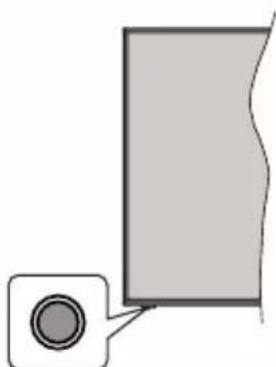
Poznámka: Poloha ovládacího tlačítka se může lišit v závislosti na modelu.
Váš televizor má jediné ovládací tlačítko. Toto tlačítko umožňuje ovládat Zapnutí a vypnutí TV / Seznam zdrojů / Přepínání programů / Hlasitost televizoru.
Ovládání pomocí ovládacího tlačítka
- Stisknutím ovládacího tlačítka zobrazíte nabídku funkcí.
-
Potom postupným stisknutím tlačítka vyberte požadovanou funkci.
-
Stisknutím a podržením tlačítka po dobu asi 2 sekund aktivujete vybranou funkci. Barva ikony se změní.
- Opětovným stisknutím tlačítka vstoupíte do podmenu nebo aktivujete vybranou funkci.
- Chcete-li vybrat jinou funkci, musíte nejprve deaktivovat poslední vybranou funkci. Stisknutím a podržením tlačítka po dobu asi 2 sekund deaktivujete vybranou funkci. Barva ikony se změní.
- Neprovedete-li žádná nastavení po dobu 5 sekund, nabídka funkcí zmizí.
Zapnutí televizoru: Stiskněte ovládací tlačítko, televizor se zapne.
Vypnutí televizoru: Stisknutím ovládacího tlačítka zobrazte nabídku funkcí, vyberte funkci Pohotovostní režim. Podržte tlačítko po dobu 2 sekund pro aktivaci této funkce, barva ikony se změní. Následným stiskem tlačítka televizor vypnete.
Změna zdroje: Stisknutím ovládacího tlačítka zobrazte nabídku funkcí, vyberte funkci Zdroje. Podržte tlačítko po dobu 2 sekund pro aktivaci této funkce, barva ikony se změní. Následným stiskem tlačítka zobrazíte seznamu zdrojů. Stiskem tlačítka změníte zdroj, televizor se automaticky přepne na zvýrazněný zdroj.
Přepínání programů: Stisknutím ovládacího tlačítka zobrazte nabídku funkcí, vyberte funkci Program + nebo Program -. Podržte tlačítko po dobu 2 sekund pro aktivaci této funkce, barva ikony se změní. Následným stiskem tlačítka přepnete na další nebo předchozí program ze seznamu kanálů.
Změna hlasitosti: Stisknutím ovládacího tlačítka zobrazte nabídku funkcí, vyberte funkci Hlasitost + nebo Hlasitost -. Podržte tlačítko po dobu 2 sekund pro aktivaci této funkce, barva ikony se změní. Následným stiskem tlačítka zvýšíte nebo snížíte hlasitost.
Poznámka: Hlavní OSD menu nelze zobrazit prostřednictvím ovládacího tlačítka.
Ovládání dálkovým ovladačem
Stiskněte tlačítko Moje TV na dálkovém ovladači pro zobrazení nabídky hlavního menu. Pro navigování a nastavení použijte směrová tlačítka a tlačítko OK. Stiskněte tlačítko Zpět/Návrat nebo Moje TV pro ukončení zobrazení nabídky nastavení.
Výběr vstupu
Jestliže jste zapojili všechna externí zařízení k vaší TV, můžete mezi nimi přepínat stiskem tlačítko Zdroj na dálkovém ovladači.
Změna kanálů a Hlasitost
S použitím tlačítek Hlasitost +/- a Program +/- na dálkovém ovládání můžete nastavit hlasitost a změnit kanál.
Hlavní menu TV
Pokud stiskněte tlačítko Moje TV, objeví se hlavní menu TV. Pro navigování v menu použijte směrová tlačítka na dálkovém ovladači. Pokud chcete vybrat danou funkci nebo rozbalit vedlejší menu, zvýrazněte danou volbu a stiskněte OK. Pokud zvýrazníte některou z voleb hlavního menu, může se vedlejší menu objevit v horní části obrazovky. Pro nastavení, označte vaši volbu, stiskněte OK a k nastavení použijte Levé/Pravé směrové tlačítko. Po dokončení stiskněte OK nebo Zpět/Návrat tlačítko.
Tlačítkem Opustit nabídku zavřete a opustíte.
1. Moje TV
Obsah nabídky Moje TV může být uzpůsoben vašim potřebám pomocí dalších menu. Jednoduše zvýrazněte volbu a stiskněte směrové tlačítko Dolů na dálkovém ovladači. Pokud se zobrazí možnost Přidat do Moje TV, můžete tuto funkci přidat do nabídky Moje TV. Stejným způsobem můžete odstranit nebo změnit pozici jakékoli položky v nabídce Moje TV. Stiskněte směrové tlačítko Dolů a vyberte volbu pro odstranění nebo posunutí a stiskněte tlačítko OK. Pro posunutí položky použijte směrová tlačítka Vpravo a Vlevo, novou pozici potvrďte stisknutím OK.
2. TV:
2.1. Vyhledávat
Pomocí této možnosti můžete vyhledávat kanály, programy, služby nebo nastavení. Stiskněte OK a pomocí virtuální klávesnice zadejte klíčové slovo. Potom zvýrazněte OK a stiskem OK spustěte vyhledávání. Výsledek se zobrazí na obrazovce. Pomocí směrových tlačítek vyberte požadovaný výsledek a stisknutím tlačítka OK jej otevřete.
2.1. Programový průvodce
Pomocí této volby zobrazíte elektronického programového průvodce. Pro více informací viz. kapitola Elektronický programový průvodce (EPG).
2.2. Kanály
Pomocí této volby zobrazíte naladěné Kanály. Pro více informací viz. kapitola Seznam kanálů.
2.3. Časovače
Použitím možností této nabídky můžete nastavit časovače pro budoucí události. V této nabídce si také můžete znovu prohlédnout dříve vytvořené časovače.
Pro přidání nového časovače vyberte pomocí tlačíte Vlevo/Vpravo záložku Přidat časovač a potvrďte OK. Volby vedlejší nabídky nastavte podle potřeby, pro uložení stiskněte OK. Nový časovač bude vytvořen.
Pro úpravu dříve vytvořeného časovače jej zvýrazněte, vyberte záložku Upravit vybraný časovač a stiskněte OK. Podle potřeby změňte možnosti ve vedlejší nabídce, pro uložení nastavení stiskněte OK.
Pro vymazání dříve vytvořeného časovače jej zvýrazněte, vyberte záložku Vymazat vybraný časovač a stiskněte OK. Zobrazí se dialogová správa pro potvrzení. Vyberte Ano a stiskněte tlačítko OK. Časovač bude vymazán.
Není možné nastavit časovače pro dva nebo více programů na jednotlivých kanálech vysílaných ve stejném čase. V takovém případě budete požádání o smazání jednoho z časovačů. Zvýrazněte časovač, který chcete vymazat, stiskněte OK, objeví se nabídka Možnosti. Poté zvýrazněte Nastavit/Zrušit a stiskněte OK, časovač bude vymazán. Poté budete muset změny uložit. Stiskněte OK, vyberte Uložit Změny a znovu potvrd’te stiskem OK.
3. Nastavení
Pomocí této volby zobrazíte nastavení TV. Pro více informací viz. kapitola Obsah TV menu.
4. Aplikace
Pomocí této volby zobrazíte seznam dostupných Aplikací. Pro více informací viz. kapitola Aplikace.
5. Zdroje
Pomocí této volby zobrazíte seznam dostupných Zdrojů. Pro změnu stávajícího zdroje zvýrazněte ten, který si přejete použít a stiskněte OK..
5.1. Nastavení Zdroje
Zde můžete měnit jména, povolit či zakázat vybrané zdroje. Pro zdroje HDMI jsou k dispozici možnosti Normální, Vylepšený, Deaktivováno a Upravit název.
V nabídce Moje TV a Aplikace můžete provedené nastavení obnovit na výchozí hodnoty v nabídce Nastavení (dostupnost závisí na modelu televizoru a jeho funkcí). Zvýrazněte tuto funkci a stiskněte tlačítko OK. Budete vyzvání k potvrzení změn. Zvýrazněte Ano a stiskněte tlačítko OK k pokračování. Upozorňujeme vás, že tuto operaci nebudete moci provést znovu během následujících 2 minut.
Vložení baterií do dálkového ovladače
Pro otevření bateriového prostoru sejměte zadní kryt. K tomu je třeba provést následující kroky:
- Umístěte špičku pera nebo jiného špičatého předmětu do otvoru nad krytem a zatlačtě směrem dolů.
- Poté pevně zatlačte na kryt a posuňte jej ve směru šipky.
Vložte dvě baterie velikosti AAA. Dbejte na správnou polaritu, ujistěte se, že (+) a (-) označení souhlasí. Ne míchejte staré a nové baterie. Používejte pouze baterie stejného nebo ekvivalentního typu. Nasadťe zpět kryt.
Pokud je stav baterií nízký, nemusí dálkový ovladač fungovat správně.
Baterie nesmí být vystaveny nadměrnému teplu, jako například - slunečnímu svitu, ohni, atd.
Připojení k napájení
DŮLEŽITÉ! Televizor je určen k použití s napětím 220-240 V AC při 50 Hz. Dříve než přístroj připojíte do sítě, vyčkejte, až po vybalení získá pokojovou teplotu. Potom zapojte napájecí kabel do zásuvky.
Připojení antény
Zástrčku antény nebo kabelové televize zapojte do konektoru ANTENNÍ VSTUP (ANT-TV), satelit zapojte do konektoru SATELITNÍ VSTUP (ANT-SAT) dole na zadní straně televizoru.
Zadní strana TV
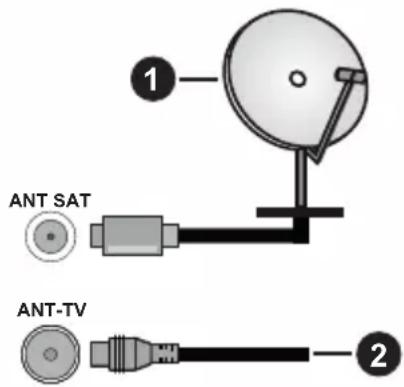
Chcete-li připojit k televizoru externí zařízení, vypněte nejprve televizor i připojované zařízení. Po připojení můžete televizor i zařízení zapnout a začít používat.
Licenční upozornění
Pojmy HDMI a HDMI High-Definition Multimedia Interface a rovněž logo HDMI jsou ochranné známky nebo zapsané ochranné známky společnosti HDMI Licensing Administrator, Inc. ve Spojených státech a dalších zemích.

Vyrobeno v licenci Dolby Laboratories. „Dolby“, Dolby Audio a symbol dvojitého D jsou pod ochrannou známkou Dolby Laboratories. Důvěrné nepublikované práce. Copyright ©1992-2019 Dolby Laboratories. Všechna práva vyhrazena.
YouTube a logo YouTube jsou ochranné známky společnosti Google Inc.
Tento produkt obsahuje technologie podléhající právům duševního vlastnictví společnosti Microsoft. Použití nebo distribuce této technologie mimo tento produkt je bez příslušné licence(í) od společnosti Microsoft zakázána.
Vlastníci obsahu používají technologii přístupu k obsahu Microsoft PlayReady™ k ochraně svého
duševního vlastnictví, včetně obsahu chráněného autorskými právy. Toto zařízení používá technologii PlayReady pro přístup k PlayReady-chráněnému obsahu a/nebo k WMDRM-chráněnému obsahu. V případě, že přístroj přestane správně prosazovat omezení týkající se používání obsahu, vlastníci obsahu mohou vyžadovat po společnosti Microsoft odvolání schopnosti zařízení na spotřebu PlayReady-chráněného obsahu. Odvolání by nemělo mít vliv na nechráněný obsah ani obsah chráněný jinými technologiemi. Vlastníci obsahu mohou vyžadovat aktualizaci PlayReady pro přístup k jejich obsahu. Pokud aktualizaci odmítnete, nebudete moci přístupovat k obsahu, který vyžaduje aktualizaci.
Logo „CI Plus“ je ochranná známka společnosti CI Plus LLP.
Tento produkt je chráněn určitými právy duševního vlastnictví společnosti Microsoft Corporation. Použití nebo distribuce takové technologie mimo tento produkt je bez licence od společnosti Microsoft nebo od autorizované dceřiné společnosti Microsoft zakázáno.
Informace o likvidaci
Evropská Unie
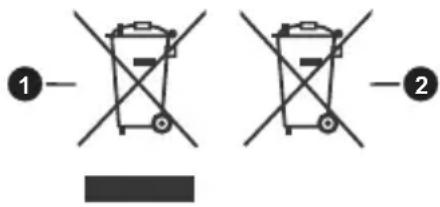
Tyto symboly označují, že elektrické a elektronické přístroje a baterie s tímto symbolem nesmí být vyhozeny s běžným domácím odpadem na konci jejich životnosti. Produkt, stejně jako i baterie by měly být předány na sběrných místech pro recyklaci elektrických a elektronických zařízení, z důvodu správného zpracování, využití a recyklace v souladu s vašimi vnitrostátními právními předpisy a směrnicemi 2012/19/EU a 2013/56/EU.
Správnou likvidací těchto výrobků pomáháte zachovat přírodní zdroje a zamezit potenciálním negativním vlivům na životní prostředí a lidské zdraví, ke kterým by jinak mohlo dojít následkem nevhodného zacházení s tímto produktem při likvidaci.
Pro více informací o sběrných místech a recyklaci těchto produktů, kontaktujte váš místní úřad, služby pro vyvážení odpadu nebo obchod, ve kterém jste výrobek zakoupili.
Za nesprávnou likvidaci tohoto odpadu lze obdržet pokutu v závislosti na státní legislativě.
Pro podnikatele
Pokud si tento produkt přejete vyhodit do odpadu, kontaktujte svého dodavatele a přečtěte si všeobecné obchodní podmínky kupní smlouvy.
Další země mimo Evropskou Unii
Tyto symboly jsou platné pouze v Evropské Unii.
Pro informace o tom, jak likvidovat a recyklovat, kontaktujte místní úřad.
Výrobek i obal odneste k recyklaci.
Některé sběrny přijímají výrobky zdarma.
Poznámka: Znak Pb pod symbolem znamená, že baterie obsahuje olovo.
-
Produkty
-
Baterie
Technické údaje
| Televizní vysílání | PAL BG/I/DK/SECAM BG/DK |
| Příjem kanálů | VHF (BAND I/III) - UHF(BAND U) - HYPERBAND |
| Digitální příjem | Plně integrovaná podpora digitální pozemní-kabelové televize(DVB-TC)(DVB-T2 kompatibilní) |
| Počet přednastavených kanálů | 1 000 |
| Indikátor kanálu Zobrazování na displeji | |
| Vstup RF antény 75 ohmů (nevyvážené) | |
| Provozní napětí 220-240V AC, 50Hz. | |
| Audio Německé + Nicam Stereo | |
| Zvukový Výkon(WRMS.) (10% THD) | 2 x 10 |
| Příkon (W) | 120W |
| Příkon - Sít'ový pohotovostní režim (W) | < 2 |
| Hmotnost (kg) | 7 |
| Rozměry TV DxLxH(s podstavcem) (mm) | 258 x 973 x 619 |
| Rozměry TV DxLxH(bez podstavce) (mm) | 56/82 x 973 x 567 |
| Obrazovka | 43“ |
| Provozní teplota a vlhkost vzduchu | 0°C až 40°C, max. vlhkost vzduchu 85% |
Vlastnosti bezdrátového LAN vysílače
| Rozsah frekvence | Maximální výkon výstupu |
| 2400 - 2483,5 MHz (CH1-CH13) < 100 mW | |
| 5150 - 5250 MHz (CH36 - CH48) < 200 mW | |
| 5250 - 5350 MHz (CH52 - CH64) < 200 mW | |
| 5470 - 5725 MHz (CH100 - CH140) | < 200 mW |
Omezení v závislosti na zemi
Tento přístroj je určen pro domácí a kancelářské použití ve všech zemích EU (a dalších zemích používajících příslušné směrnice EU) bez jakéhokoliv omezení s výjimkou zemí uvedených níže.
| Krajina Omezení | |
| Bulharsko | Je požadované všeobecné povolení pro venkovní použití a veřejné služby |
| Francie Použití | uvnitř jen pro 2454-2483.5 MHz |
| Itálie | Pokud se používá mimo vlastních prostor, vyžaduje se všeobecné povolení |
| Řecko | Použití uvnitř jen pro pásmo od 5470 MHz do 5725 MHz |
| Lucembursko | Požaduje se všeobecné povolení pro dodávku sítě a služeb (ne pro spektrum) |
| Norsko | Rádiový přenos je zakázán pro země pisné oblasti v okruhu 20 km od centr Ny-Alesund |
| Ruská federace | Pouze pro vnitřní použití |
Požadavky pro kterékoliv země mohou být kdykoliv změněny. Doporučuje se, aby uživatel u místních úřadech zkontroloval aktuální stav vnitrostátních právních předpisů pro 2,4 GHz i pro 5 GHz bezdrátové sítě LAN.
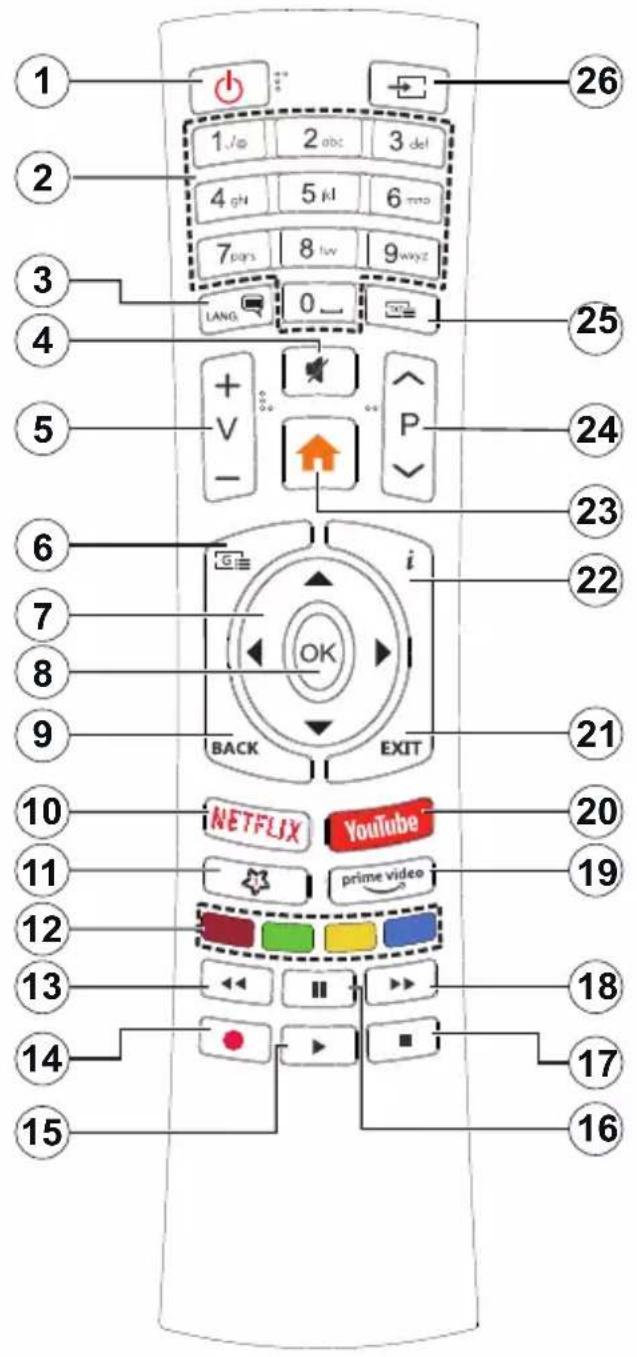
(\*) MOJE TLAČÍTKO 1
Toto tlačítko může mít různou výchozí funkci v závislosti na modelu. Nicméně speciální funkce tohoto tlačítka můžete nastavit podržením tlačítka po dobu pěti sekund na požadovaném zdroji nebo kanálu. Na obrazovce se zobrazí potvrzující zpráva. Ted' je Moje tlačítko 1 přiřazené k vybrané funkci.
Pokud znovu provádíte První instalaci, Moje tlačítko 1 se navrátí zpět do původní funkce.
- Pohotovostní režim: Zapnutí/Vypnutí TV
- Číselná tlačítka: Přepne kanál, zadá číslo nebo písmeno v textovém poli na obrazovce.
- Jazyk: Přepíná mezi režimy zvuku (analog televize), zobrazuje a mění jazyk zvuku / titulků a zapíná a vypíná titulky (digitální TV, pokud je k dispozici)
- Ztlumit: Úplně vypne zvuk TV
- Hlasitost +/-
- Průvodce: Zobrazí elektronického programového průvodce
- Směrová tlačítka: Pomáhá při pohybování se v menu, obsahu, atd. a při stisknutí tlačítka Vpravo nebo Vlevo v režimu TXT se zobrazí podstránky
- OK Potvrzuje uživatelské volby, podrží stránky (v TXT režimu), zobrazí nabídku Kanály (DTV režim)
- Zpět/Návrat: Vrátí se na předchozí obrazovku, předchozí nabídku, otevírá indexování stránky (v režimu TXT)
- Netflix: Spustí aplikaci Netflix
- Moje tlačítko 1(*)
- Barevná tlačítka: Pro funkce barevných tlačítek postupujte podle pokynů na obrazovce
- Rychlé přetáčení vzad Přesune obraz zpět
- Bez funkce
- Přehrát: Spouští přehrávání zvoleného souboru
- Pauza: Pozastavuje přehrávání souboru
- Zastavit: Zastaví přehrávání souboru
- Rychlé přetáčení vpřed Přesune obraz dopředu
- Prime Video: Spustí aplikaci Amazon Prime Video
- YouTube: Spustí aplikaci YouTube
- Opustit: Zavírá a opouští zobrazené nabídky a vrátí se na předchozí obrazovku
- Info: Zobrazuje informace o obsahu na obrazovce, zobrazuje skryté informace (odhalit - v režimu TXT)
- Moje TV: Zobrazí TV menu
- Program +/-
- Text: Zobrazí teletext (pokud je k dispozici), stiskněte znovu pro zobrazení teletextu přes normální vysílací obraz (mix)
- Zdroj: Zobrazuje všechny dostupné vysílání a zdroje obsahu
Připojení
| Konektor Typ | Kabely Zařizení | ||
 | Připojení VGA (zadní) |  |  |
AUDIO VSTUP  | PC/YPbPr Audio Připojení (zadní) |  YPbPr/PC Audio Kabel YPbPr/PC Audio Kabel |  |
| [T2kX] | HDMI připojení (boční a zadní) |  |  |
SPDIF  | SPDIF (Optický výstup) Připojení (zadní) |  |  |
ZADNÍ AV  | Zadní AV (Audio/Video) Konektor (zadní) |  Audio/Video kabel Audio/Video kabel |  |
SLUCHÁTKA  | Sluchátka Konektor (boční) |  | |
YPBPR 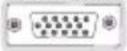 | Konektor YPbPr Video (zadní) |  PC na YPbPr Připojovací kabel PC na YPbPr Připojovací kabel |  |
| [wzyx] | USB Připojení (boční) |  |  |
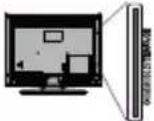 | CI Konektor (boční) |  | 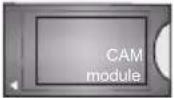 |
LAN  | Ethernet připojení (zadní) |  LAN / Ethernet kabel LAN / Ethernet kabel | [x454] |

Chcete-li připojit k televizoru externí zařízení, vypněte nejprve televizor i připojované zařízení. Po připojení můžete televizor i zařízení zapnout a začít používat.
Zapínání/vypínání
Zapnutí TV
Připojte napájecí kabel k napájecímu zdroji, k zásuvce (220-240V AC, 50 Hz).
K zapnutí televizoru z pohotovostního režimu můžete zvolit jednu z možností:
- Stiskněte tlačítko Pohotovostní režim, Program +/- nebo číselné tlačítko na dálkovém ovládání.
- Stiskněte tlačítko ovládání na TV.
Vypnutí TV
- Stiskněte tlačítko Pohotovostní režim na dálkovém ovladači.
- Stiskněte tlačítko ovládání na TV pro zobrazení nabídky funkci a vyberte funkci Pohotovostní režim. Podržte tlačítko po dobu 2 sekund pro aktivaci této funkce, barva ikony se změní. Následným stiskem tlačítka televizor vypnete.
Pro úplné vypnutí televizoru vypojte napájecí kabel ze zásuvky.
Poznámka: Pokud je TV vypnutá do pohotovostního režimu, LED může blikat. Tímto ukazuje, že funkce jako třeba Hledání aktualizace, Stahování, anebo Časovač jsou aktivní. Kontrolka LED může také blikat když TV přepnete z pohotovostního režimu.
První instalace
Při prvním zapnutí se objeví obrazovka s výběrem jazyka, vyberte požadovaný jazyk a stiskněte OK. V následujících krocích úvodní instalace nastavte televizor pomocí směrových tlačítek a tlačítka OK.
V následující nabídce vyberte zemi. Dle vybrané země můžete být v této chvíli vyzváni k nastavení a potvrzení kódu PIN. Zvolený PIN kód nemůže být 0000. PIN budete muset později zadávat při každé výzvě k zadání PIN kódu.
V následující nabídce můžete aktivovat Režim Prodejna. Tato možnost je určena pouze pro účely vystavení výrobku v obchodě. V tomto režimu bude upraveno nastavení TV a na obrazovce se může (dle modelu televizoru) zobrazovat informační banner. Pro domácí použití se doporučuje zvolit Režim Domácnost. Toto nastavení bude možné později změnit v nabídce Nastavení>Systém>Další nastavení. Vyberte požadovaný režim a stiskněte OK.
V následující nabídce se může (dle modelu televizoru) zobrazit nabídka Nastavení ochrany osobních údajů. V této nabídce nastavte povolená oprávnění. Před provedením jakýchkoliv změn si pozorně přečtěte vysvětlení zobrazené na obrazovce pro každou zvýrazněnou funkci. Pomocí tlačítek Program +/- můžete text posouvat nahoru a dolů, abyste si ho přečetli celý. Potvrdte příslušnou volbu pomocí Pravého nebo Levého směrového tlačítka. Vaše nastavení budete moci později kdykoliv změnit v nabídce Nastavení>Systém>Nastavení ochrany osobních údajů. Pokud není povoleno Internetové připojení, nezobrazí se Nastavení internetového připojení. Pokud máte jakékoli dotazy, stížnost či poznámky k této politice ochrany osobních údajů nebo k jejímu vymáhání, obraťte se na nás na email smarttvsecurity@vosshub.com.
Vyberte Následující a stiskněte tlačítko OK. Zobrazí se nabídka Nastavení internetového připojení. Více informací o nastavení viz. kapitola Připojení. Pokud chcete, aby měl váš televizor v pohotovostním režimu nižší spotřebu, nastavte Probuzení po síti na Vyp. Po dokončení nastavení vyberte Následující a stiskněte tlačítko OK.
V následující nabídce nastavte typy vysílání, které májí být naladěny, vyhledávání zakódovaných kanálů a preference časového pásma (dle vybrané země). Navíc si můžete nastavit oblíbený typ sítě. Naladěné kanály zvoleného oblíbeného typu sítě budou uloženy na začátku seznamu kanálů od 1.pozice. Po dokončení nastavení vyberte Následující a stiskněte tlačítko OK pro pokračování.
O výběru typu vysílání
Chcete-li zahájit vyhledávání konkrétního typu vysílání zvýrazněte jej a zmáčkněte OK, příslušné okénko vybrané možnosti se zaškrtne. Chcete-li vypnout možnost hledání, zrušte zaškrtnutí políčka stisknutím tlačítka OK.
DVB-T/T2: Pokud je zapnutá volba Pozemní, televizor po dokončení dalších počátečních nastavení vyhledá pozemní digitální vysílání.
DVB-C: Pokud je zapnutá volba Kabelové, televizor po dokončení dalších počátečních nastavení vyhledá kabelové digitální vysílání. Před zahájením vyhledávání se zobrazí zpráva s dotazem, zda chcete provést vyhledávání v kabelové síti. Pokud zvolíte Ano a stisknete OK, můžete zvolit síť nebo nastavit parametry vyhledávání Frekvence, ID sítě a Krok vyhledávání. Pokud zvolíte Ne a stisknete OK, budete moci nastavit Počáteční frekvenci, Konečnou frekvenci a Krok vyhledávání. Po dokončení nastavení vyberte Následující a stiskněte tlačítko OK pro pokračování.
Poznámka: Doba vyhledávání se mění dle provedeného nastavení.
DVB-S: Pokud je zapnutá volba Satelit, televizor po dokončení dalších počátečních nastavení vyhledá satelitní vysílání. Před zahájením vyhledávání se jako první zobrazí volba Typ instalace. Vyberte Standartní nebo Operátor.
- Standardní: budou naladěny všechny kanály satelitního vysílání, které jsou dostupné pro vaše nastavení paraboly (kanály nebudou seřazeny podle operátora, ale jejich pořadí můžete později změnit dle vašich preferencí v nabídce Kanály. Na následující obrazovce vyberte Typ antény (viz níže).
Po výběru antény stiskem tlačítka OK zahájíte ladění satelitního vysílání.
- Operátor (Skylink): tuto možnost zvolte v případě, že používáte operátora Skylink (M7). Volbu Preferované vyhledávání doporučujeme ponechat nastavenou na Manuální vyhledávání kanálů (pokud ji nastavíte na Automatické vyhledávání kanálů, nemusí televizor detekovat správně zapojení satelitů). V následující nabídce vyberte podle pokynů na obrazovce Typ antény:
Přímá: Pokud přijímáte vysílání z jedné družice, vyberte tento typ antény. Pokračujte stiskem OK. Vyberte dostupný satelit, stiskněte OK.
Jednokabelový rozvod: Tento typ připojení zvolte v případě, že máte televizor připojen k jednokabelovému rozvodu. Pokračujte stiskem OK, podle pokynů na obrazovce nastavte parametry, stiskněte OK.
DiSEqC přepínač: Pokud přijímáte vysílání z více družic a používáte DiSEqC přepínač, vyberte tento typ připojení. Nastavte verzi DiSEqC (v1.0 pro příjem až ze čtyř satelitů, nebo v1.1 pro příjem až šestnácti satelitů) a pokračujte stiskem OK. Zobrazí se tabulka pro nastavení DiSEqC pozic. Nastavte pozice jednotlivých satelitů, podle vašeho zapojení. Pokud je správně nastavena pozice satelitu a referenčního transpondéru (*), zobrazí se procentuální informace Kvality a Úrovně signálu. Bez správně nastavených pozic satelitů, nelze satelitní vysílání naladit.
Stiskněte OK a vyberte Pokračovat. V následující nabídce zvolte Seznam služeb (Česko nebo Slovensko), po stisku tlačítka OK bude zahájeno vyhledávání satelitních kanálů.
(*): Referenční transpondér je možné změnit po stisku tlačítka OK a následným výběrem ze Seznamu transpondérů. Výběr transpondéru potvrd'te stiskem tlačítka OK.
Analogové: Pokud je zapnutá volba Analogové, televizor po dokončení dalších počátečních nastavení vyhledá analogové vysílání.
Po ukončení počátečních nastavení bude zahájeno automatické vyhledávání kanálů vybraných typů vysílání. Během vyhledávání se budou aktuální výsledky, naladěné kanály, zobrazovat na obrazovce. Po uložení všech dostupných kanálů se zobrazí nabídka Kanály, kde si můžete upravit seznam naladěných kanálů podle svých preferencí použitím záložky Editovat, nebo stiskněte tlačítko Menu pro ukončení a zahájení sledování televizoru.
Během vyhledávání se může (dle modelu televizoru) zobrazit zpráva s dotazem, zda chcete třídit kanály podle LCN(*).
(*) LCN je logické číslo kanálu, která organizuje dostupná vysílání podle rozeznatelné sekvence kanálu (pokud je dostupné).
Poznámka: Během první instalace nevypínejte TV. Pamatujte, že některé možnosti nastavení nemusí být v závislosti na výběru země k dispozici.
Přehrávání médií přes USB vstup
Do bočního USB vstupu TV lze připojit 2.5" a 3.5" palcový externí harddisk (HDD s externím napájením) nebo USB disk.
DÜLEŽITÉ! Před připojením k televizoru své soubory uložené na paměťovém zařízení zálohujte. Výrobce nezodpovídá za poškození nebo ztrátu dat. Je možné, že některé typy USB zařízení (např. MP3 přehrávače) nebo USB disky/HDD/paměťové karty nebudou s TV kompatibilní.
TV podporuje FAT32 a NTFS formátování disku.
Před každým připojením a odpojením USB zařízení chvilku vyčkejte, protože ještě může probíhat čtení souborů. Nedodržení tohoto pokynu může způsobit fyzické poškození USB zařízení. Během přehrávání souboru USB zařízení neodpojujte.
Lze použít USB huby. Pokud připojujete HDD, zapojte jej přímo do USB vstupu TV.
Doporučeny jsou disky s externím napájením.
Poznámka: Při prohlížení obrazových souborů může menu Prohlížeče médií zobrazit jen 1000 snímků uložených na připojeném USB zařízení
Prohlížeč médií
Připojte USB zařízení k USB vstupu, který je umístěn na boční straně TV. Po připojení se na obrazovce objeví nabídka Prohlížeč médii. K obsahu připojeného USB zařízení se můžete dostat kdykoliv později z nabídky Zdroje>USB.
Vyberte směrovými tlačítky soubor, který chcete přehrát, a stiskem tlačítka OK nebo Přehrát spustte přehrávání.
Po stisknutí tlačítka Info během přehrávání se ve spodní části obrazovky zobrazí informační lišta, ve které se můžete pohybovat pomocí Pravého nebo Levého směrového tlačítka.
V informační liště najdete nabídky Nastavení (symbol ozubeného kola). Obsah těchto nabídek se může lišit v závislosti na typu právě přehrávaného souboru.
V informační liště najdete také nastavení režimu přehrávání, viz. tabulka dále. Pro nastavení režimu přehrávání zvýrazněte symbol dané funkce a stiskněte tlačítko OK. Tlačítko OK stiskněte tolikrát, kolikrát bude potřeba. Pokud je symbol přeškrtnut červeně, znamená to, že funkce není dostupná.
| Režim přehrávání | |
| Spustte přehrávání a aktivujte [DH8V] | Všechny soubory v seznamu se budou přehrávat opakovaně v původním pořadí |
Spustte přehrávání a aktivujte  | Vybraný soubor se bude přehrávat opakovaně |
Spustte přehrávání a aktivujte  | Všechny soubory v seznamu se přehrají jednou v smíchaném pořadí |
| Spustte přehrávání a aktivujte [6HTB] | Všechny soubory v seznamu se přehrají průběžně jednou v původním pořadí. |
CEC
Tato funkce umožňuje ovládat CEC zařízení které jsou připojené přes HDMI vstup, pomocí dálkového ovládání televizoru.
Nejprve nastavte CEC v nabídce Nastavení>Systém> Další nastavení na Aktivováno. Stiskněte tlačítko Zdroj a zvolte vstup HDMI připojeného kompatibilního CEC zařízení. Po připojení nového CEC zařízení bude toto zařízení uvedeno v nabídce zdrojů pod vlastním názvem (jako DVD přehrávač, Rekordér 1 apod.), nikoli pod názvem HDMI vstup.
Dálkový ovladač bude po zvolení příslušného zdroje schopen ovládat základní funkce zařízení. Pokud chcete ukončit provoz a znovu ovládat televizor pomocí dálkového ovladače, stiskněte a podržte tlačítko „0 - Nula“ na dálkovém ovladači po dobu tří sekund, nebo CEC nastavte na Deaktivováno.
ARC
TV podporuje funkci ARC (Audio Return Channel). Tato funkce představuje audio linku s cílem nahradit jiné kabely mezi televizorem a audio systémem (A/V přijímač nebo reproduktorový systém).
Když je ARC aktivní, televizor automaticky neztlumí své další audio výstupy. Pokud budete chtít slyšet zvuk pouze z připojeného ARC zařízení (stejně jako optické nebo koaxiální digitální audio výstupy), budete muset snížit hlasitost televizoru na nulu manuálně. Pokud chcete změnit hlasitost připojeného zařízení, zvolte zařízení ze seznamu zdrojů. V tomto případě budou tlačítka ovládání hlasitosti přesměrována na připojené zvukové zařízení.
Poznámka: ARC je podporováno prostřednictvím HDMI2 vstupu.
Ovládání audio systémů
Umožňuje propojit a používat Audio zesilovač/receiver s televizorem. Hlasitost lze ovládat pomocí dálkového ovládání televizoru. Chcete-li tuto funkci aktivovat nastavte v nabídce Nastavení> Zvuk>Výstup zvuku na HDMI ARC. Pokud je zvolena možnost HDMI ARC,
možnost CEC se automaticky nastaví na hodnotu Povolené, pokud tak ještě není nastavena. Reproduktory televizoru se ztlumí a zvuk sledovaného zdroje bude vysílán z připojeného zvukového systému.
Poznámka: Audio zařízení musí podporovat funkci System Audio Control (Kontrola zvuku systému).
E-Návod
Chcete-li použít elektronickou příručku, vstupte do nabídky Nastavení, zvolte Návod a stiskněte OK. Pro rychlý přístup do elektronického návodu stiskněte tlačítko Menu a poté tlačítko Info.
Pomocí směrových tlačítek vyberte požadovanou kategorii. Každá z kategorií obsahuje různá témata. Vyberte téma a pro přečtení si pokynů stiskněte OK. Pokud chcete ukončit prohlížení návodu, stiskněte tlačítko Exit nebo Menu.
Poznámka: Vaše TV nemusí tuto funkci podporovat. Obsah a dostupnost E-Návodu se může lišit v závislosti na modelu.
Obsah TV menu
| Obsah Obrazového Menu | ||
| Režim | Obrazový režim lze změnit podle vašich potřeb. Režim obrazu lze nastavit na jednu z těchto možností: Přirozený, Kino, Hra (volitelné), Sport, Dynamický. | |
| Kontrast | Nastavení požadovaného kontrastu obrazu. | |
| Jas | Nastavení požadovaného jasu obrazu. | |
| Ostrost | Nastavení požadované ostrosti obrazu. | |
| Barva | Nastavení požadované barvy obrazu. | |
| Úspora energie | Úsporu energie lze nastavit na Vlastní, Minimální, Střední, Automat., Vypnutí Obrazovky nebo Vypnuto.Poznámka: Další možnosti nastavení mohou být neaktivní v závislosti na zvoleném Režimu. | |
| Podsvícení | Toto nastavení ovládá úroveň podsvícení obrazovky. Funkce podsvícení bude aktivní v případě, že je Úspora energie nastavena na Vlastní. | |
| Formát obrazu | Nastavení požadovaného formátu obrazu. | |
| Posun obrazu | Tato volba je odstupná v závislosti na nastavení Formátu obrazu. Pokud je volba aktivní, stiskněte tlačítko OK a potom pomocí směrových tlačítek posuňte obraz nahoru nebo dolů. | |
| Iris HDR | Funkce Virtuální HDR, která nastavuje barvu, sytost a dynamický kontrast, převádí obra standardního dynamického rozsahu na obraz s vysokým dynamickým rozsahem. Pro zapnutí nastavte tuto položu na Zap. | |
| Pokročilé nastavení | ||
| Dynamický kontrast | Nastavení požadovaného dynamický kontrastu. | |
| Teplota barev | Nastavení požadované teploty barev. K dispozici jsou volby Normální, Teplá, Studená a Vlastní. | |
| Bílý bod | Toto nastavení ovládá úroveň teploty barev. Toto nastavení bude aktivní, pokud je volba Teplota barev nastaven na Vlastní. | |
| Iris Blue | Funkce vylepšení bílé barvy, která dělá bílou barvu chladnější, pro dosažení jasnějšího obrazu. Nastavte na Zap pro povolení. | |
| Iris Dimming | Pokud je aktivní funkce Iris Dimming, lokálně se zvýší kontrast pro každou definovanou zónu. | |
| Redukce šumu | Je-li signál slabý a obraz je zašuměn, použijte nastavení Redukce šumu. | |
| Iris Contour | Pokud je aktivní funkce Iris Contour, snižuje efekt obrysů v nízkém rozlišení a službách automatického streamingu. | |
| Filmový režim | Filmy jsou nahrávány s různým počtem snímku za sekundu. Zapněte tuto funkcí při sledování filmů, aby se lépe zobrazovaly rychle se pohybující scény. | |
| Odstín pleti | Nastavení požadovaného odstínu pleti. | |
| Barevný posun | Nastavení požadovaného barevného posunu. | |
| Gamut Mapping | Tuto možnost lze použít k nastavení rozsahu barev zobrazených na obrazovce televizoru. Pokud je nastaveno jako Zapnuto, barvy jsou nastaveny podle zdrojového signálu. Pokud je nastavena možnost Vypnuto, používá se maximální barevná kapacita standardním způsobem (doporučená možnost).Poznámka: Tato možnost nemusí být dostupná v závislosti na modelu televizoru a jeho funkcích. | |
| HDMI plný rozsah | Toto nastavení bude aktivní během sledování z HDMI zdroje. Tuto funkcí můžete použí pro zesílení černé v obraze. | |
| Resetovat | Nastaví obraz zpět na tovární nastavení (kromě režimu Hra). | |
| Pozice PC | Zobrazí se pouze pokud je vstupní zdroj nastaven na VGA/PC. | |
| Automatická pozice | Automaticky nastaví TV jako monitor. Potvrďte stisknutím tlačítka OK.. | |
| Horizontální pozice | Nastavení obrazu horizontálně směrem vlevo nebo vpravo. | |
| Vertikální pozice | Nastavení obrazu vertikálně směrem nahoru nebo dolů. | |
| Bodová taktovací frekvence | Nastavení upraví rušení, které se projevuje jako svislé pruhy v prezentacích. | |
| Fáze | V závislosti od vstupního zdroje (počítač atd.), můžete vidět zastřený nebo rušený obraz na obrazovce. Tuto funkci můžete použít pro vyčištění obraz metodou pokus omyl. | |
| Pokud jste v VGA (PC) režimu, některé položky v nabídceObrazunebudou dostupné. | ||
| Obsah Zvukového menu | ||
| Dolby Audio | K dispozici jsou možnostiSmart, Film, Hudba, Zprávy a Vypnuto. Pro vypnutí nastavte na Vypnuto.Poznámka:Některé položky v nabídceZvukbudou šedé a nedostupné, pokud je nastavena na jinou možnost nežVypnuto. | |
| Prostorový zvuk: | Zapnutí nebo vypnutí prostorového zvuku. | |
| Zvukový výstup | Nastavuje předvolbu výstupu zvuku. Jsou k dispozici možnostiTV,S/PDIFA HDMI ARC.Je-li vybrána možnostHDMI ARC, aktivuje se funkceCEC.Poznámka:V závislosti na zvolené možnosti se některé položky v nabídce Zvuk objeví jako šedé a nebudou k dispozici. | |
| AVL (Automatické Omezení Hlasitost) | Nastavení automatické úrovně zvuku tak, aby byla stejná u všech programů.Pokud není položka nabídky Dolby Audio nastavena naVypnuto,změní se možnosti nastaveníAVL.Budou k dispozici možnostiAutomatické,Noční,Normální a Vypnuto.V režimuAutomatickése televizor automaticky přepne doNormálního neboNočního režimu dle aktuálních informací o čase. Pokud nejsou k dispozici žádné časov informace, tato funkce bude vždy fungovat jakoNormální.Upozorňujeme, že v porovnání sNormálnímrežimem poskytujeNoční režim větší míru dynamické komprese, která je vhodná pro tiché prostředí. | |
| Pokročilé nastavení | ||
| Ekvalizér | Výběr režimu ekvalizéru. Uživatelská nastavení lze měnit pouze v režimuUživatelský. | |
| Dynamické Basy | Zapnutí nebo vypnutí dynamických basů. | |
| Zvukový režim | Nastavení požadovaného zvukového režimu (je-li podporován sledovaným programem). | |
| Digitální výstup | Nastaví typ digitálního audio výstupu. Tato volba nebude dostupná, pokud volbaZvukovyvýstupnení nastavena jakoS/PDIF. | |
| Sluchátka/ Audio výstup | Pokud připojíte k TV externí zesilovač pomocí konektoru sluchátek, vyberte možnostAudio výstup.Pokud jste k TV připojili sluchátka, vyberte možnostSluchátka.Před použitím sluchátek se prosím ujištěte, že tato položka v menu je nastavena naSluchátka.Pokud je nastavena naAudio výstup,bude výstup nastaven na maximální uroveň a to může způsobit poškození vašeho sluchu.. | |
| Sluchátka | Nastaví hlasitost sluchátek. Tato možnost nebude dostupná, pokud není možnosSluchátka/ Audio výstupnastavená naSluchátka.Před použitím sluchátek se ujištěte, že hlasitost sluchátek je nastavena na nízko úroveň, aby nedošlo k poškození vašeho sluchu. | |
| Původní | Nastaví zpět zpět na tovární nastavení. | |
| Obsah Sít'ového menu | ||
| Způsob připojení | Výběr požadovaného způsobu připojení. | |
| Vyhledat bezdrátové sítě | Vyhledávání bezdrátových sítí. Tato možnost je k dispozici pouze v případě, pokud je Způsob připojení nastaven na Bezdrátově. | |
| Stiskněte WPS na WiFi routeru | Pokud váš router podporuje WPS, můžete se k němu připojit přímo pomocí této funkce Vyberte tuto funkci a stiskněte tlačítko OK. Následně stiskněte tlačítko WPS na vašem routeru. Tato možnost je k dispozici pouze v případě, pokud je Způsob připojení nastaven na Bezdrátově. | |
| Test rychlosti připojení | Stiskem tlačítka OK spustíte test rychlosti připojení. | |
| Pokročilé nastavení | Nastavení požadované konfigurace IP a DNS. | |
| Probuzení po síti (Wake On) | Zapnutí nebo vypnutí funkce probuzení po síti. | |
| Poznámka: Podrobné informace o možnostech nastavení připojení naleznete v části Připojení. | ||
| Obsah Instalačního menu | |
| Automatické vyhledávání kanálů | Zobrazí možnosti automatického ladění. Pozemní: Hledá a ukládá DVB-T/T2 kanály. Kabelové: Hledá a ukládá DVB-C kanály. Analogové: Hledá a ukládá analogové kanály. |
| Manuální vyhledávání kanálů | Zobrazí možnosti manuálního ladění. |
| Vyhledávání sít'ových kanálů | Zobrazí možnosti sít'ového ladění. Pozemní: Hledá pozemní kanály. Kabelové: Hledá kabelové kanály. |
| Doladění analogového příjmu | Toto nastavení můžete použít pro doladění analogových kanálů. Tato funkce nen dostupná, pokud nemáte uložené žádné analogové kanály nebo pokud momentálně sledovaný kanál není analogový. |
| Nastavení satelitního příjmu | Tato funkce vám umožňuje upravit Seznam satelitů, nastavit satelitní příjem a zobrazit satelitní kanály. |
| Nastavení instalace (*) | Zobrazí možnosti nastavení instalace. Vyhledávání v pohotovostním režimu(*): Televizor vyhledá v pohotovostním režimu nové či chybějící kanály. Dynamick aktualizace kanálu (*): Televizor automaticky aplikuje změny vysílání (frekvence, název kanálu, jazyk titulků atd.).(*) Dostupnost závisi na modelu. |
| Vymazat seznam služeb | Tato funkce slouží k vymazání uložených kanálů. Toto nastavení je k dispozici jen tehdy je-li nabídka Země nastavena na Dánsko, Švédsko, Norsko nebo Finsko. |
| Vybrat aktivní síť | Tato funkce vám umožňuje zvolit, zda vysílání v rámci zvolené sítě má být uvedeno v seznamu kanálů. Toto nastavení je k dispozici jen tehdy, je-li nabídka Země nastavena na Norsko. |
| Informace o signálu | Zobrazí informace o přijímaném signálu pro dostupné frekvence. |
| První instalace | Vymaže všechny uložené kanály a obnoví tovární nastavení televizoru. |
Obsluha TV
Ovládání seznamu kanálů
TV uspořádá všechny uložené stanice v Seznamu kanálů. V nabídce Kanály, kterou otevřete stiskem tlačítka OK, můžete seznam kanálů upravit, nastavit oblíbené nebo aktivní stanice. Pomocí voleb v záložkách Filtr a Upravit můžete filtrovat uložené kanály nebo provádět požadované úpravy. Pro zobrazení dostupných možností úprav zvýrazněte záložku, kterou si přejete použít, a stiskněte OK.
Poznámka: Příkazy Přesunout na pozici, Smazat a Upravit název v nabídce TV>Kanály>Upravit nejsou k dispozici pro kanály, které jsou vysílány provozovatelem M7.
Seznamy oblíbených kanálů
TV umožňuje vytvořit čtyři různé seznamy Vašich oblíbených kanálů následujícím postupem. Otevřete nabídku Kanály, vyberte záložku Upravit a stiskněte OK. Zobrazí se možnosti úprav. Vyberte možnost Označit/Odznačit kanál a stiskněte OK. Nyní pomocí směrových tlačítek Nahoru a Dolů vyberte a stiskem tlačítka OK označte (zaškrtněte) požadované kanály. Poté stiskněte tlačítko Zpět/Návrat čímž se vrátíte k možnostem nabídky Upravit. Vyberte možnost Přidat/Odstranit Oblíbené, stiskněte OK a vyberte jeden ze čtyř seznamů oblíbených kanálů. Nastavte požadovaný seznam na Zap. Vybrané kanály budou přidány do vytvořeného seznamu. Pokud chcete odstranit kanál nebo kanály ze seznamu oblíbených kanálů postupujte obdobným způsobem.
Vytvořený seznam si můžete nastavit jako aktivní pomocí záložky Filtr. Otevřete nabídku Kanály, vyberte záložku Filtr a stiskněte OK. Zobrazí se možnosti úprav. Vyberte možnost Oblíbené a zvolte vytvořený seznam.
Nastavení rodičovské kontroly
Tato nabídka umožňuje zakázat uživatelům sledování některých programů, kanálů a používání nabídek. Toto nastavení se nachází v nabídce Nastavení>Nastavení rodičovské kontroly.
Chcete-li zobrazit možnosti uzamčené nabídky musíte zadat PIN. Po zadání správného PIN se zobrazi nabídka Nastavení rodičovské kontroly.
Zámek menu: Toto nastavení povolí nebo zakáže přístup ke všem nebo k instalačním menu televizoru.
Rodičovský zámek: Toto nastavení znemožní sledování vysílaného pořadu, který nesplňuje nastavené věkové omezení. TV získává informace o přístupnosti pořadů z vysílání.
Poznámka: Pokud je pri První Instalaci nastavena země na Francii, Itálii nebo Rakousko, bude výchozí hodnota Rodičovského zámku nastavena na Věk 18.
Dětský zámek: Toto nastavení znemožní ovládat televizor tlačítkem na TV. TV bude možné ovládat pouze dálkovým ovladačem.
Zámek internetu: Toto nastavení znemožní spuštění internetových aplikací.
Nastavit PIN: Toto nastavení umožní nastavit nový PIN.
Výchozí CICAM PIN: Tato možnost se zobrazí jako šedá, pokud není do CI slotu TV není vložen CI modul. Pomocí této volby můžete změnit výchozí CICAM PIN.
TV PIN(*): Sledování některých kanálů operátora M7 může být podmíněno zadáním PIN kódu. Pokud je tato volba nastavena na Zap., vysílané kanály, které vyžadují zadání PIN kódu, nelze sledovat bez zadání správného PIN kódu. Nastavením této volby na Vyp., bude možné sledovat kanály bez omezení.
(*) Tato volba bude dostupná pouze tehdy, je-li provedena instalace operátora M7.
Poznámka: Výchozí PIN je nastaven na 0000 nebo 1234. Pokud jste nastavili PIN (je požadováno v závislosti na volbě země) během První Instalace, použijte PIN kód, který jste nastavili.
Některé možnosti nastavení nemusí být k dispozici v závislosti na modelu a/nebo na výběru země během První Instalace..
Elektronický programový průvodce
Elektronický programový průvodce (*) vašeho televizoru zobrazuje programovou nabídku naladěných kanálů.
(*) Elektronický programový průvodce je k dispozici pouze tehdy, je-li na naladěných kanálech vysílán.
Stiskem tlačítka Průvodce na dálkovém ovladači nebo výběrem nabídky TV>Programový průvodce zobrazíte programového průvodce.
K dispozici jsou dva různé typy rozvržení, Časová osa a Aktuální/Následující. Pro přepnutí těchto rozvržení, zvýrazněte rozvržení, které si přejete použít v horní části programového průvodce a stiskněte OK.
V programovém průvodci s můžete pohybovat pomocí směrových tlačítek. Chcete-li použít záložku, která se nachází v horní části obrazovky, použijte tlačítko Zpět/Návrat.
Časová osa
V tomto rozvržení budou události naladěných kanálů zobrazeny na časové ose. Chcete-li procházet jednotlivé události, použijte směrová tlačítka. Chcete-li zobrazit nabídku možností vybrané události, zvýrazněte danou událost a stiskněte OK. Chcete-li ukončit zobrazení nabídky možností, stiskněte tlačítko Zpět/Návrat.
Chcete-li použít záložku, která se nachází v horní části obrazovky, použijte tlačítko Zpět/Návrat.
V záložce Doplňky jsou k dispozici následující možnosti:
Vybrat žánr: Vybertete žánr a stiskněte tlačítko OK. Všechny události v programovém průvodci, které odpovídají vybranému žánru, budou zvýrazněny.
Průvodce hledáním: Zobrazí možnosti vyhledávání. Použitím této funkce můžete vyhledávat v databázi
programového průvodce události, které vyhovují nastaveným kritériím. Výsledky vyhledávání budou seřazeny do seznamu.
Aktuální: Zobrazí aktuální událost vybraného kanálu.
Zoom: Zobrazí události v širším časovém úseku.
Aktuální/Následující
V tomto rozvržení bude zobrazena pouze aktuální a následující událost naladěných kanálů.
Možnosti události
Pomocí směrových tlačítek zvýrazněte událost a stisknutím tlačítka OK otevřete nabídku s následujícími možnostmi.
Vybrat kanál: TV se přepne na vybranou událost, kterou můžete začít sledovat. Programový průvodce se ukončí.
Více informací: Zobrazí se podrobné informace o vybrané události. Pro procházení textem použijte směrová tlačítka Nahoru a Dolů.
Nastavit/Zrušit časovač: Stiskem tlačítka OK nastavíte časovač na vybranou událost. Pokud chcete zrušit již nastavený časovač, postupujte obdobným způsobem.
Poznámky: Je-li aktivní časovač, nelze televizor přepnout na jiný kanál.
Časovač není možné nastavit na dvě nebo více událostí vysílaných ve stejné čase.
Teletextové služby
Stiskněte tlačítko Text pro zobrazení teletextu. Stiskněte znovu pro aktivování režimu mix, který umožňuje zobrazit stránku teletextu a televizní vysílání současně. Pro ukončení stiskněte tlačítko Text ještě jednou. Pokud jsou k dispozici sekce teletextových stránek, budou barevně označeny a mohou být vybrány stisknutím barevných tlačítek. Následujte instrukce zobrazené na obrazovce.
Digitální teletext
Pro shlédnutí informací z digitálního teletextu stiskněte tlačítko Text. Ovládejte ho pomocí směrových a barevných tlačítek a tlačítka OK. Možnosti se mohou měnit v závislosti na obsahu digitálního teletextu. Následujte instrukce zobrazené na obrazovce digitálního teletextu. Pro ukončení stiskněte tlačítko Text.
Aktualizace softwaru
Váš televizor může automaticky vyhledávat a aktualizovat firmware pomocí anténního signálu nebo přes internet.
Vyhledávání aktualizací softwaru přes uživatelské rozhraní
V hlavním menu vyberte položku Nastavení>Systém >Další nastavení, přejděte na Aktualizace softwaru a stiskněte tlačítko OK. Poté vyberte Vyhledat Aktualizace a stiskněte tlačítko OK pro kontrolu nové aktualizace softwaru.
Pokud bude nalezena nová aktualizace, zahájí se její stahování. Po dokončení stahování se zobrazí varování, stiskněte tlačítko OK pro dokončení procesu instalace aktualizace softwaru a pro restartování televizoru.
Režim vyhledávání a aktualizace ve 3:00
Televizor bude vyhledávat nové aktualizace vždy ve 3:00, jestliže jste Aktivovali možnost Automatické vyhledávání a jestliže je televizor připojen k signálu z antény nebo k internetu. Pokud bude nalezena a úspěšně stažena nová aktualizace, bude nainstalována při příštím zapnutí.
Poznámka: Neodpojujte napájecí kabel, pokud kontrolka během restartu bliká. Pokud se televizor po aktualizaci nezapne, odpojte televizor na 2 minuty a zapojte ho znovu.
Všechny aktualizace jsou prováděny automaticky. Pokud je provedeno ruční vyhledání a není nalezen žádný software, pak má TV aktuální verzi softwaru.
Řešení problémů a tipy
V se nezapne
Zkontrolujte, zda je napájecí kabel připojen do zásuvky. Stiskněte hlavní tlačitko zapnutí/vypnutí na TV.
Špatný obraz
- Zkontrolujte, zda jste správně naladili TV.
- Špatný obraz může způsobovat slabý signál. Zkontrolujte prosím anténní připojení.
- Pokud jste provedli manuální ladění, zkontrolujte, zda jste navolili správnou frekvenci.
Žádný obraz
- TV nepřijímá žádný signál. Ujistěte se, že byl vybrán správný zdroj vstupu.
- Je anténa připojena správně?
- Je kabel antény připojen správně?
- Jsou použity vhodné zástrčky pro zapojení antény?
- Pokud máte pochybnosti, kontaktujte prodejce.
Žádný zvuk
- Zkontrolujte, zda zvuk televizoru není ztlumen. Pro zrušení ztlumení, stiskněte tlačítko Mute nebo zvyšte hlasitost.
- Zvuk může vycházet pouze z jednoho reproduktoru. Zkontrolujte nastavení vyvážení z menu zvuku.
Dálkové ovládání - nefunguje
- Mohou být vybité baterie. Vyměňte baterie za nové.
- Možná jsou baterie vloženy nesprávně. Viz část „Vložení baterií do dálkového ovladače“
Žádný signál na vstupním zdroji
- Je možné, že není připojeno žádné zařízení.
- Zkontrolujte AV kabely a připojení.
- Zkontrolujte, zda je přístroj zapnutý.
Pokud chcete, aby váš televizor automaticky centroval obraz, vstupte do nabídky PC Pozice v menu Obraz, zvýrazněte položku Automatická pozice a stiskněte tlačítko OK. Vyčkejte, až se proces dokončí. Chcete-li ručně nastavit pozici obrazu použijte nabídky Horizontální pozice a Vertikální pozice.
PC vstup typické zobrazovací režimy
V následující tabulce jsou uvedené některé typické režimy zobrazení videa. Váš televizor nemusí podporovat všechna rozlišení.
| Rejstřík Rozlišení Frekvence | ||
| 1 | 850 85Hz | |
| 2 | 80 60Hz | |
| 3 | 480 72Hz | |
| 4 | 80 75Hz | |
| 5 | 600 56Hz | |
| 6 | 00 60Hz | |
| 7 | 00 72Hz | |
| 8 | 00 75Hz | |
| 9 | 768 60Hz | |
| 10 | x768 70Hz | |
| 11 | x768 75Hz | |
| 12 | x768 85Hz | |
| 13 | 2x864 75Hz | |
| 14 | x768 60Hz | |
| 15 | x768 75Hz | |
| 16 | x960 60Hz | |
| 17 | x960 75Hz | |
| 18 | x1024 60Hz | |
| 19 | x1024 75Hz | |
| 20 | x768 60Hz | |
| 21 | x768 60Hz | |
| 22 | x1050 59Hz | |
| 23 | x1050 60Hz | |
| 24 | x1050 75Hz | |
| 25 | x900 60Hz | |
| 26 | x900 75Hz | |
| 27 | x1200 60Hz | |
| 28 | x1050 59Hz | |
| 29 | x1050 60Hz | |
| 30 | x1080 60Hz | |
| Kompatibilita AV a HDMI | |||
| Zdroj Podporované signály Dostupnost | |||
| Zadní AV | PAL O | ||
| SECAM O | |||
| NTSC4.43 O | |||
| NTSC3.58 O | |||
| YPbPr | 480i, 480p 60Hz O | ||
| 576i, 576p 50Hz O | |||
| 720p 50Hz,60Hz O | |||
| 1080i 50Hz,60Hz O | |||
| HDMI | 480i 60Hz O | ||
| 480p 60Hz O | |||
| 576i, 576p 50Hz O | |||
| 720p 50Hz,60Hz O | |||
| 1080i 50Hz,60Hz O | |||
| 1080p | 24Hz,25Hz,30Hz,50Hz,60Hz | O | |
| 3840x2160p | 24Hz,25Hz,30Hz,50Hz,60Hz | O | |
| 4096x2160p | 24Hz,25Hz,30Hz,50Hz,60Hz | O | |
(X: Není k dispozici, O: Dostupné)
V některých případech se může stát, že signál TV není zobrazen správně. Problém může být ve vzájemné nekompatibilitě TV a připojeného zařízení. (DVD, Set-top box, atd.). Jestliže se setkáte s tímto problémem, kontaktujte vašeho prodejce a také výrobce připojeného zařízení.
Podporované formáty souborů pro USB režim
Formáty video souborů
| Přípony souborů | Formát | |
| Video kodek Audio | ||
| .mpg/.mpeg/.dat/.vob | MPEG1/2, H.264, VC1 | MPEG Layer 1/2/3, AC3 |
| .ts/.trp/.m2ts/.mts | MPEG Layer 1/2/3, AC3, E-AC3 | |
| .avi | MPEG1/2, MPEG4, H.264, MJPEG | MPEG Layer 1/2/3, AC3, AAC, WMA |
| .mp4/.m4a/.m4v/.mov/.qt/.3gp/.3g2/.3gpp | MPEG1/2, H.263, MPEG4, H.264 | MPEG Layer 1/2/3, AAC LC, AC3 |
| .mkv | MPEG 1/2, MPEG4, H.264 | MPEG Layer 1/2/3, AAC, AC3 |
| flv | Sorenson Spark, MPEG4, H.264 | MPEG Layer 3, ADPCM, AAC LC |
| .ogm/.ogg MPEG1/2, MPEG4 MP3, Vorbis | ||
| .asf/.wmv MPEG4, | WMV3, VC1 WMA, AMR-NB | |
| .rm/.rmvb RV30, RV | V40 COOK, AAC LC / HE-AA | |
| .webm VP9, VP8 OPUS, Vorbis | ||
Formáty obrazových souborů
| Přípony souborů | Formát |
| .jpg/.jpeg JPEG, PJPEG | |
| .bmp BMP | |
| .gif GIF | |
| .png PNG | |
| .tiff/.tif TIFF | |
| .webp Webp | |
Formáty zvukových souborů
| Přípony souborů | Formát | |
| Video kodek Audio | ||
| .mp3, mp3 | ||
| .ac3, ac3 | ||
| .aac AAC | ||
| .wma | WMA | |
| .wav | MPEG Layer 1/2/3, AAC, PCM | |
| .flac | FLAC | |
| .ogg OGG | Vorbis | |
| .m4a, | M4A | AAC |
Formáty titulkových souborů
| Externí titulky | |
| Přípony souborů | Technické údaje |
| .ssa SubStation Alpha | |
| .ass Advanced Sub Station Alpha | |
| .srt Subripper | |
| .sub Micro DVD / SubViewer | |
| .sub + .idx VOBSub | |
| .txt Micro DVD / TMPlayer / MPL2 | |
| .mpl MPL2 | |
| .smi Sami | |
| .jss JACOSUB | |
| .ttml TTML | |
| .txt / .sub DVDSUBTITLE | |
| .lrc - | |
| Interní titulky | |
| Soubor Technické údaje | |
| .mkv VOBSub | |
| .mkv ASS / SSA / TEXT | |
| .dat, .mpg, .mpeg, .vob | DVD Titulky |
| .mp4, DVD Titulky, | TEXT |
Podporované DVI rozlišení
Pokud připojujete přístroje k TV konektorům pomocí adaptérových kabelů DVI (kabel DVI/HDMI - není součástí dodávky), použijte následující informace o rozlišení.
| 56Hz 60Hz 66Hz 70Hz 72Hz 75Hz | ||||||
| 640x480 | X | X | ||||
| 800x600 | XXX | |||||
| 1024x768 | XXX | |||||
| 1280x768 | X | X | ||||
| 1280x960 | X | |||||
| 1360x768 | X | |||||
| 1366x768 | X | |||||
| 1280x1024 | XXX | |||||
| 1400x1050 | X | |||||
| 1600x900 | X | |||||
| 1920x1080 | X | |||||
Připojení k internetu
Kabelové připojení
Připojení ke kabelové síti
- Musíte disponovat s modemem / routerem připojeným k aktivnímu širokopásmovému připojení.
- Připojte televizor k modemu/routeru ethernetovým kabelem. Na zadní straně vašeho televizoru je k dispozici LAN port.
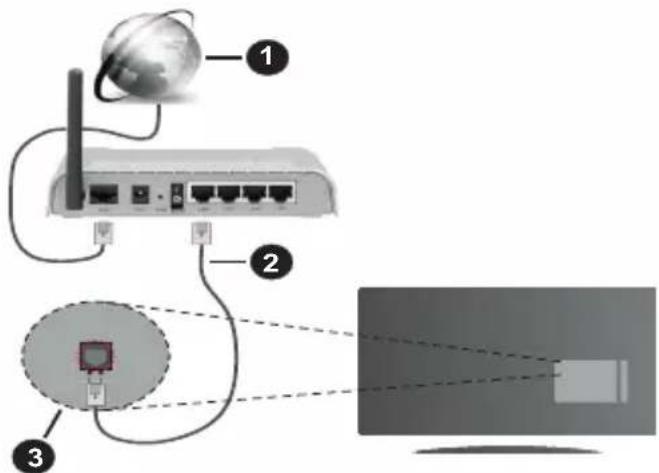
- Širokopásmové připojení k ISP
- LAN (ethernetový) kabel
- LAN vstup na zadní straně televizoru
Možnosti nastavení kabelového připojení, naleznete v nabídce Nastavení>Sít'.
- V závislosti na konfiguraci vaší sítě byste měli být schopní připojit televizor k LAN síti. Použijte ethernetový kabel pro připojení televizoru přímo k síťové zásuvce.
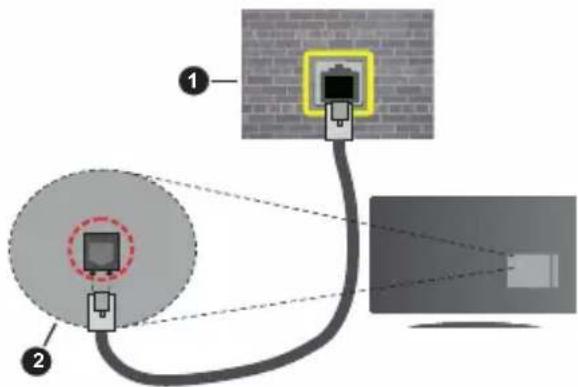
- Sít'ová zásuvka
- Vstup LAN na zadní straně televizoru
Konfigurace nastavení kabelového připojení
Způsob připojení
Možnosti připojení lze nastavit na Kabelem, Bezdrátové nebo Deaktivováno. Je-li TV připojeni k síti LAN kabelem, nastavte tuto možnost na Kabelem.
Test rychlosti připojení
Vyberte položku Test rychlosti připojení a stiskněte tlačitko OK. TV změří rychlost internetového připojení a po dokončení testu zobrazí výsledek.
Pokročilé nastavení
Vyberte položku Pokročilé nastavení a stiskněte tlačítko OK. Na další obrazovce můžete změnit nastavení IP a DNS televizoru. Vyberte požadovanou možnost a stiskněte tlačítko Vlevo nebo Vpravo, tím změníte nastavení z možnosti Automaticky na Manuálně. Nyní můžete manuálně změnit nastavení IP a DNS televizoru pomocí číselných tlačítek na dálkovém ovladači. Po dokončení nastavení zvýrazněte položku Uložit a stiskněte OK.
Bezdrátové připojení
Připojení k bezdrátové síti
DŮLEŽITÉ! TV není možné připojit k sítím se skrytým SSID.
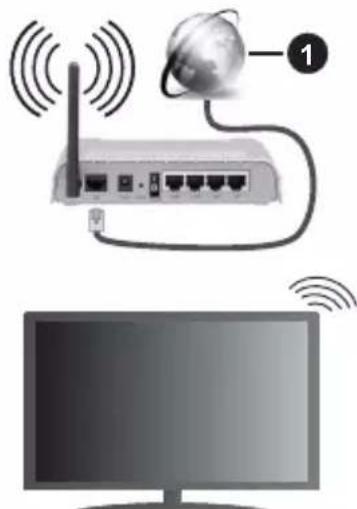
- Širokopásmové připojení k ISP
Poznámky:
Wireless-N router (IEEE 802.11a/b/g/n) se umožňuje využívat zároveň pásma 2,4 a 5 GHz. Je optimalizován pro plynulejší a rychlejší HD video streaming, přenosy souborů a bezdrátové hraní her.
- Frekvence a kanály se liší v závislosti na oblasti.
- Přenosová rychlost se liší v závislosti na vzdálenosti a počtu překážek mezi routerem a TV, jejich vzájemném umístění, podmínkách, na vytížení sítě a dalších zařízeních, které užíváte.
- Přenos může být také přerušen nebo odpojen v závislosti na podmínkách šíření rádiových vln, při použití DECT telefonů nebo jakýchkoliv jiných zařízení WLAN 11b.
- Běžně uváděné hodnoty rychlosti přenosu jsou teoretickým maximem pro bezdrátové standardy. Nejedná se o reálné rychlosti přenosu dat.
-
Místa s nejefektivnějším prénosem se liší v závislosti na uživatelském prostředí.
-
TV podporuje standardy 802.11 a, b, g a n. Aby nedocházelo k problémům při sledování videa, doporučuje se používat IEEE 802.11n komunikační protokol.
- Pokud jsou v blízkosti TV umístěny modemy se stejným SSID, musíte změnit SSID jednoho z nich. Jinak nastanou problémy při připojení.
- Pokud máte problémy s bezdrátovým připojením, připojte TV k síti kabelem.
Konfigurace nastavení bezdrátového připojení
Chcete-li připojit TV k bezdrátové síti, v nabídce Nastavení>sít' nastavte Způsob připojení na Bezdrátově.
Pokud si přejete vyhledat dostupné bezdrátové sítě, vyberte Vyhledat bezdrátové sítě a stiskněte OK.
Po ukončení vyhledávání se zobrazí seznam všech dostupných sítí. Vyberte požadovanou síť stiskněte OK.
Poznámka: Pokud router podporuje režim N, měli byste nastavit režim N.
Pokud je vybraná sít' chráněna heslem, zadejte správné heslo na virtuální klávesnici pomocí směrových tlačítek a tlačítka OK.
Po připojení TV k síti se zobrazí IP adresa.
Chcete-li odpojit TV od bezdrátové sítě, nastavte Způsob připojení na Deaktivováno.
Stiskněte WPS na WiFi routeru
Pokud má router funkci WPS, můžete se k němu připojit bez vyhledání sítě a zadání hesla. Vyberte Stiskněte WPS na WiFi routeru a stiskněte OK. Zmáčkněte tlačítko WPS na routeru. Pokud se TV k routeru nepřipojí, nastavte připojení standardním postup, který je popsán výše.
Test rychlosti připojení
Vyberte položku Test rychlosti připojení a stiskněte tlačítko OK. TV změří rychlost internetového připojení a po dokončení testu zobrazí výsledek.
Pokročilé nastavení
Vyberte položku Pokročilé nastavení a stiskněte tlačitko OK. Na další obrazovce můžete změnit nastavení IP a DNS televizoru. Vyberte požadovanou možnost a stiskněte tlačitko Vlevo nebo Vpravo, tím změníte nastavení z možnosti Automaticky na Manuálně. Nyní můžete manuálně změnit nastavení IP a DNS televizoru pomocí číselných tlačítek na dálkovém ovladači. Po dokončení nastavení zvýrazněte položku Uložit a stiskněte OK.
Další informace
Stav připojení se zobrazzuje na TV jako Připojeno nebo Nepřipojeno.
Připojení mobilního zařízení k TV přes WLAN
- Vaše mobilní zařízení můžete jej připojit k TV přes router pro zpřístupnění obsahu ve vašem zařízení. Vaše mobilní zařízení disponovat odpovídajícím softwarem pro sdílení souborů.
- Pro připojení Vaší TV k routeru se říd'te následujícími kroky.
Nastavete volbu Sdílení audia a videa v nabídce Nastavení>Systém>Další nastavení na Aktivováno.
Připojte Vaše mobilní zařízení k routeru a aktivujte software pro sdílení souborů. Následně vyberte soubory, které chcete sdílet s TV.
Zvýrazněte možnost AVS v nabídce Zdroje a zmáčkněte OK, zobrazí se dostupná zařízení v síti. Zvolte si své mobilní zařízení a stiskněte tlačítko OK pro pokračování.
Pokud je spojení navázáno správně, mělo by být nyní možné sdílet soubory z Vašeho mobilního zařízení na TV.
Poznámka: Tato funkce nemusí být podporována všemi mobilními zařízeními.
Wake ON (Probuzení po síti)
Wake-on-LAN (WoL) a Wake-on-Wireless LAN (WoWLAN) jsou standardy, které umožňují zapnout nebo probudit zařízení prostřednictvím síťové zprávy. Zprávu odesílá do zařízení (TV) vzdálené zařízení (např. chytrý telefon), které je připojeno ke stejné lokální síti prostřednictvím programu běžícího na vzdáleném zařízení.
Chcete-li tuto funkci povolit, nastavte v nabídce Sít' volbu Probuzení po síti na Zap. Je třeba, aby byla obě zařízení (TV i vzdálené zařízení) připojena do stejné sítě. Tato funkce je podporována pouze na zařízeních s operačním systémem Android a lze ji používat pouze prostřednictvím aplikací YouTube a Netflix.
Chcete-li tuto funkci použít, propojte obě zařízení předtím, než televizor vypnete.
Tato funkce není dostupná při První Instalaci.
Pokud chcete, aby měl televizor nižší spotřebu v pohotovostním režimu, vypněte tuto funkci.
Bezdrátový displej - Wireless Display
Tato funkce umožnuje používat televizor jako bezdrátové zobrazovací zařízení.
Použití s mobilními zařízeními
Stiskněte tlačítko Zdroj na dálkovém ovládání a vyberte Wireless Display.
Zobrazí se obrazovka s oznámením, že TV je připraven k připojení.
Otevřete aplikaci pro sdílení obrazu na vašem mobilním zařízení. Tato aplikace bývá pojmenována u různých značek různě. Podrobné informace naleznete
v návodu k použití vašeho mobilního zařízení. Vyhledejte TV a připojte se k němu.
Po připojení k TV se obrazovka vašeho zařízení zobrazí na televizoru.
Poznámka: Tuto funkci je možné použít pouze v případě, že mobilní zařízení tuto funkci podporuje. Pokud se vyskytnou potíže s připojením, zkontrolujte, zda verze operačního systému, kterou používáte, tuto funkci podporuje. Mohou se vyskytnout problémy s nekompatibilitou s novými verzemi operačního systému, které budou vydány až po výrobě tohoto televizoru. Procesy vyhledávání a připojování se liší v závislosti na programu, který používáte.
Připojení bezdrátových BT zařízení
Tato funkce umožňuje spárovat externí BT zařízení s TV. Bezdrátově můžete k TV připojit audio zařízení (reproduktory, sluchátka atd.) nebo chytré dálkové ovladače.
Pro spárování vašeho zařízení s TV provedte následující:
- Nastavte vaše zařízení do režimu spárování
- Začněte vyhledávání zařízení na televizoru
Poznámka: Z uživatelské příručky vašeho bezdrátového zařízení se dozvíte, jak nastavit zařízení do režimu párování.
- Pro audio zařízení používejte volbu Audio Link (v nabídce Nastavení>Zvuk.
- Pro dálkové ovladače volbu Chytré dálkové ovladání (v nabídce Nastavení>Systém>Další nastavení).
Pro otevření příslušné volby stiskněte tlačítko OK, a pomocí směrových tlačítek aktivujte tuto funkci. Stiskem tlačítka OK zahájíte vyhledávání dostupných bezdrátových zařízení.
Po ukončení vyhledávání vyberte pomocí směrových tlačítek požadované zařízení a stiskněte OK.
Následují nabídka umožňuje vybrané zařízení připojit (spárovat), odpojit nebo odstranit. Zároveň umožňuje znovu spustit vyhledávání.
Pokud proběhne připojování (párování) úspěšně, objeví se hlášení Zařízení připojeno. Pokud se připojení nezdaří, zkuste zařízení připojit znovu.
Poznámka: Bezdrátová BT zařízení pracují ve stejném pásmu rádiových frekvencí a mohou se navzájem rušit. Pro zvýšení stability připojení doporučujeme umístit zařízení nejméně 1 metr od jiných bezdrátových zařízení.
Řešení problémů s připojením
Není dostupná bezdrátová sít'
- Ujistěte se, že firewall ve vaší síti umožňuje bezdrátové připojení TV.
- Zkuste znovu vyhledat bezdrátové sítě použitím nabídky Sít'.
Pokud připojení k bezdrátové síti nefunguje správně, zkuste připojit TV k síti kabelem. Pro více informací o postupu si přečtěte část Připojení ke kabelové síti.
Pokud kabelové připojení nefunguje správně, zkontrolujte router a internetové připojení routeru.
Připojení je pomalé
Ověřte reálnou rychlost připojení u poskytovatele internetového připojení. Musíte mít vysokorychlostní připojení.
Přerušení během přehrávání nebo pomalé reakce
V takovém případě zkuste následující:
Udržujte TV ve vzdálenosti nejméně tři metry od mikrovlnné trouby, mobilních telefonů, Bluetooth zařízení nebo jiných zařízení kompatibilních s WLAN.
Zkuste změnit aktivní kanál na WLAN routeru.
Připojení k internetu není k dispozici / Sdílení audia a videa nefunguje
Pokud máte připojení na jedinečnou MAC adresu může se stát, že se TV nepřipojí k internetu. Poskytovatel internetového připojení může vyžadovat MAC adresu TV pro nastavní připojení k internetu. TV má svou vlastní MAC adresu. Kontaktujte vašeho poskytovatele a požadujte úpravu nastavení připojení k internetu.
Je také možné, že se připojení nezdařilo kvůli firewallu. Pokud si myslíte, že toto způsobuje váš problém, kontaktujte poskytovatele internetového připojení.
Neplatná doména
Před sdílením souborů z počítače prostřednictvím mediálního serveru zkontrolujte, zda jste se do počítače přihlásili pomocí oprávněného uživatelského jména / hesla. Zkontrolujte také, zda je vaše doména aktivní. Je-li doména neplatná, může to způsobit problémy při prohlížení souborů v režimu Sdílení audia a videa
Sdílení audia a video po síti
Standard Sdílení audia a videa umožňuje prohlížet a přehrávat fotografie, hudbu a video uložené na mediálním serveru, který je připojen k domácí síti.
1. Instalace softwaru o PC
Funkci sdílení Audia a videa nelze použít, pokud do počítače není nainstalován program mediálního serveru. Nainstalujte do počítače správný serverový program.
2. Připojení do sítě
Obě zařízení (TV i PC) musí být připojena do jedné sítě. Pro podrobnější informace o nastavení připojení viz. kapitoly Kabelové/Bezdrátové připojení.
3. Sdílení audia a video
V nabídce Nastavení>Systém>Další nastavení nastavte položku Sdílení audia a videa na Aktivováno.
4. Přehrávání sdílených souborů přes Prohlížeč Medií
V nabídce Zdroje vyberte položku Sdílení audia a videa (AVS) a stiskněte OK. Zobrazí se dostupná
zařízení v síti. Zvolte si jedno z nich a stiskněte tlačítko OK pro pokračování. Zobrazí se Prohlížeč médií.
Pro další informace o přehrávání souborů viz. kapitola Prohlížeč medií.
Pokud nastane problém se sítí, odpojte televizor ze zásuvky a znovu jej zapojte.
Režim Náhled při přetáčení a Skok na další/předchozí soubor není funkcí Sdílení audia a videa podporován.
Aby nedocházelo při sdílení k problémům, doporučujeme všechna zařízení PC/HDD/Media Player nebo jiná kompatibilní zařízení připojit do sítě kabelem.
Poznámka: Na některých PC nemusí být možné spustit funkci Sdílení audia a videa z důvodu oprávnění správce a nastavení zabezpečení (například firemní PC)...
Aplikace
Aplikace, které jsou k dispozici, zobrazíte výběrem nabídky Aplikace.
Všechny dostupné aplikace zobrazíte v nabídce Aplikace>Přidat další a následným výběrem loga nákupního košíku. V nabídce dostupných aplikací se můžete pohybovat směrovými tlačítky. Po výběru aplikace a stisku tlačítka OK jsou k dispozici následující možnosti Spustit aplikaci, Přidat do aplikací, Zrušit. Aplikaci přidanou do nabídky aplikaci můžete po stisku tlačítka OK přidat do nabídky Moje TV.
Pro rychlý přístup k nabídce Přidat další stačí stisknout tlačítko Internet na dálkovém ovladači (pokud je k dispozici).
Poznámky:
Možné problémy s aplikacemi mohou být způsobeny poskytovateli aplikací - třetí stranou.
Internetové služby a aplikace třetích stran se mohou kdykoliv změnit nebo omezit. Třetí strana může kdykoliv ukončit podporu aplikace.
Všechny aplikace jsou připravovány třetími stranami. Výrobce televizoru nemůže ovlivnit funkčnost, obsah, ani používanou verzi aplikace. Za případnou nefunkčnost aplikace nenese výrobce televizoru žádnou odpovědnost.
Internetový prohlížeč
Na úvodní obrazovce prohlížeče se zobrazí miniatury Rychlého přístupu spolu s možnostmi Upravit Rychlý přístup a Přidat do Rychlého přístupu.
Pro vstup do webového prohlížeče stiskněte horní směrové tlačítko, Žluté tlačítko nebo tlačítko Zpět/ Návrat. Zobrazí se dostupné volby Historie, Listy a Záložky. Pod nimi se nachází Adresní řádek, tlačítka předchozí / další/ aktualizovat, tlačítko Rychlá volba a tlačítko Nastavení
Historie – Zobrazuje navštívené internetové stránky. Umožňuje Vymazat historii.
Listy – Zobrazuje otevřené listy. Umožňuje přidat Nový list a Zavřít stávající list.
Záložky – Zobrazuje internetové stránky, které byly přidány do záložek. Umožňuje stránku Přidat do záložek a Upravit záložky.
Rychlá volba – Zobrazuje úvodní obrazovku s miniaturami Rychlého přístupu.
Nastavení – Zobrazuje možnosti prohlížeče: Zavřit stávající list, Přidat do Rychlého přístupu, Přidat do záložek, Zabezpečení stránky. Dále Nastavení prohlížeče, Nápovědu a možnost ukončení prohlížeče.
Adresní řádek - Existují dvě možnosti hledání a zobrazení webových stránek.
1) Zadejte celou adresu webové stránky (URL) do adresního řádku, zvýrazněte tlačítko Submit (Odeslat) na virtuální klávesnici.
2) Pro vyhledávání požadované webové stránky zadejte klíčové slovo do adresního řádku, zvýrazněte tlačítko Submit (Odeslat) na virtuální klávesnici.
Zobrazenou internetovou stránku lze zvětšit / zmenšit stiskem Červeného / Zeleného tlačítka na dálkovém ovladači. Nabídku nastavení je možné zobrazit také stiskem Modrého tlačítka na dálkovém ovladači.
Pro snadnější a rychlejší ovládání prohlížeče můžete použít klávesnici s touchpadem.
Webové stránky, které obsahují flashový obsah, nejsou podporovány prohlížečem.
TV (webový prohlížeč) nepodporuje žádné procesy stahování z internetu.
Ne všechny internetové stránky jsou podporovány. V některých případech nebude možné stránky zobrazit nebo přehrát video obsah.
HBBTV
HbbTV (Hybrid Broadcast Broadband TV) je standard, který kombinuje televizní vysílání s širokopásmovým internetem.
Aby bylo možné spustit HbbTV vysílání:
- musí být v TV naladěno televizní vysílání
- TV musí být připojen k internetu.
- v nabídce Nastavení>Systém>Nastavení ochrany osobních údajů musí být povoleno HbbTV.
- v nabídce Nastavení>Systém (v závislosti na modelu televizoru a na zvolené zemi) musí být povoleno HbbTV.
Po přepnutí na kanál, který vysílá HbbTV vysílání se v pravém dolním rohu zobrazí symbol červeného tlačítka. Vzhled červeného tlačítka se může na jednotlivých kanálech lišit.
V nabídce HbbTV se můžete pohybovat pomocí směrových tlačítek. Další možnosti ovládání najdete v nápovědě / informační liště daného HbbTV vysílání
Informace o funkcích DVB
Tento DVB přijímač je pouze vhodný pro použití v zemi pro niž byl navrhnut.
I když je tento DVB přijímač v souladu s nejnovější specifikací DVB v době výroby, nemůžeme garantovat kompatibilitu s budoucím DVB vysíláním v důsledku změn, které mohou nastat ve vysílání signálů a technologií.
Některé digitální funkce nemusí být ve všech zemích k dispozici.
Neustále se snažíme zlepšovat naše výrobky, a proto se může specifikace změnit bez předchozího upozornění.
S žádostí o radu, kde nakoupit příslušenství, se obrat'te na prodejnu, kde jste zakoupili zařízení.
Obsah
Bezpečnostné pokyny 2
Označenia na produkte 2
Vloženie batérií do dial'kového ovládača....6
Technické parametre 8
Dial'kový ovládač 9
Pripojenia.... 10
Zapnutie/Vypnutie.... 11
Prvá inštalácia 11
Všeobecné Ovládanie TV....18
Elektronický programový sprievodca....18
Teletextové služby 19
Typické režimy zobrazenia PC vstupu.... 20
Kompatibilita s AV a HDMI signálom 21
Podporované rozlíšenia DVI....24
Pripojenie.... 25
Káblové pripojenie....25
Bezdrôtové pripojenie....25
Wireless Display (Bezdrôtový displej) 27
Pripojenie d'alších bezdrôtových zariadení......27
Riešenie problémov s Pripojením......27
Internetový prehliadač 28
Systém....29
Označenia na produkte
Nebezpečný terminál pod prúdom:
• Automatický programovací systém
- Ručné ladenie
- Herný režim (volitel'né)
- Dial'kový ovládač
- Batérie: 2 x AAA
• Návod na používanie
Ovládanie jediného tlačidla
Používanie dial'kového ovládača
Ak chcete pridat' nový časovač, vyberte kartu Pridat' časovač pomocou L'avého/Pravého tlačidla a stlačte OK. Nastavte možnosti podponuky podl'a potreby a po dokončení stlačte OK. Vytvorí sa nový časovač.
Ak chcete upravit' predtým vytvorený časovač, zvýraznite daný časovač, vyberte kartu Upravit' vybratý časovač a stlačte OK. Zmeňte možnosti podponuky podľa potreby a pre uloženie nastavení stlačte OK.
Ak chcete zrušit' už nastavený časovač, zvýraznite daný časovat', vyberte kartu Odstránit' vybratý časovač a stlačte OK. Zobrazí sa správa s potvrdením. Zvýraznite ÁNO a stlačte tlačidlo OK pre pokračovanie. Časovač sa zruší.
Vloženie batérií do dial'kového ovládača
DÔLEŽITÉ: Televízor je určený na použitie so striedavým napátím 220-240V AC s frekvenciou 50 Hz. Po vybalení nechajte televízor, aby získal izbovú teplotu pred jeho pripojením do siete. Zapojte napájací kábel do výstupu sieťovej zásuvky.
Pripojenie antény
[Firemní používatelia]
- Stlačte tlačidlo Pohotovostného Režimu na dial'kovom ovládači.
- Stlačte tlačidlo ovládania naTV pre zobrazenie menu vol'by funkcií. Zostrenie bude na možnosti pohotovostného režimu. Stlačte a podržte tlačidlo po dobu 2 sekundy pre aktiváciu tejto vol'by. Farba ikony možnosti sa zmení. Následne opät' stlačte tlačidlo,í, televízor sa prepne do pohotovostného režimu.
Pre úplné vypnutie TV vypojte napájací kábel zo zásuvky zdroja.
TV prijímač podporuje formáty diskov FAT32 a NTSF.
Dial'kový ovládač televízora je automaticky schopný plnit' základné funkcie po zvolení pripojeného HDMI zdroja. Ak chcete ukončit' prevádzku a znovu ovládať televízor pomocou dial'kového ovládača, stlačte a podržte tlačidlo "0-Zero" na dial'kovom ovládači 3 sekundy.
Poznámka: Audio zariadenie musí podporovat' funkciu System Audio Control (Kontrola zvuku systému).
E-manuál
Všeobecné Ovládanie TV
Ak chcete zobrazit možnosti ponuky rodičovského zámku, musíte zadať PIN kód. Po zadaní správneho PIN kódu sa zobrazí ponuka Rodičovské.
Nastavenie kódu PIN: Definuje nový PIN kód.
Na pohyb programovým sprievodcom používajte smerové tlačidlá. Použite tlačidlo Spät'/Návrat na použitie možností karty v hornej časti obrazovky.
Stlačte tlačidlo Spät'/Návrat na použitie dostupných možností karty. Zvýraznite kartu Filter a stlačte OK pre zobrazenie možností filtrovania. Ak chcete zmenit' rozvrhnutie, zvýraznite Plán časovej osi a stlačte OK.
Možnosti udalosti
Poznámka: Neodpájajte napájací kábel, ak kontrolka počas rešartu bliká. Ak sa TV po aktualizácii nezapne, vypojte TV na 2 minúty a znovu ho zapojte.
Uistite sa, či je napájací kábel zapojený bezpečne do zásuvky v stene. Stlačte tlačidlo zapnutia na TV.
Zlý obraz
Dial'kové ovládanie - nefunguje
Žiadny signál na vstupnom zdroji
(X: Nedostupné, O: Dostupné)
Podporované rozlíšenia DVI
Počkajte, až sa IP adresa zobrazí na obrazovke.
Označte Test rýchlosti internetu pripojenia a stlačte tlačidlo OK pre kontrolu rýchlosti pripojenia k Internetu. Zvýraznite Pokročilé Nastavenia a stlačte tlačidlo OK pre otvorenie ponuky Pokročilé nastavenia. Pre nastavenie použite smerové a číselné tlačidlá. Po dokončení zvýraznite Uložit' a stlačte tlačidlo OK pre uloženie nastavení.
Đalšie informácie
Wireless Display (Bezdrôtový displej)
Vyhl'adat' zariadenie. Po vol'be televízora a pripojení sa, sa obrazovka vášho zariadenia zobrazí na televízore.
Pripojenie d'alších bezdrôtových zariadení
Ak televízor nefunguje pomocou káblového pripojenia, skontrolujte modem (router). Ak nie je problém s routerom, skontrolujte pripojenie k Internetu vášho modemu.
Pripojenie je pomalé
Internetový prehliadač



- Obsah
- Bezpečnostní informace
- VÝSTRAHA
- DŮLEŽITÉ - Před zahájením instalace a používáním si prosím pečlivě přečtěte návod k použití.
- UPOZORNĚNÍ: Nikdy nenechávejte osoby
- (včetně dětí) se sníženou fyzickou, smyslovou
- nebo duševní schopnosti nebo nedostatkem zkušenosti a/nebo znalostí používat elektrické přístroje bez dozoru.
- Označení na produktu
- Laserový produkt třídy 1:
- UPOZORNĚNÍ:
- UPOZORNĚNÍ PŘI MONTÁŽI NA ZEĎ
- Environmentální informace
- Funkce
- Ultra HD (UHD)
- Vysoký dynamický rozsah (HDR) / Hybridní log-gama (HLG)
- Příslušenství
- Signalizace pohotovostního režimu
- Kontrolní tlačítka a obsluha TV
- Ovládání pomocí ovládacího tlačítka
- Ovládání dálkovým ovladačem
- Výběr vstupu
- Změna kanálů a Hlasitost
- Hlavní menu TV
- Moje TV
- TV:
- Vyhledávat
- Programový průvodce
- Kanály
- Časovače
- Nastavení
- Aplikace
- Zdroje
- Nastavení Zdroje
- Vložení baterií do dálkového ovladače
- Připojení k napájení
- Připojení antény
- Licenční upozornění
- Informace o likvidaci
- Evropská Unie
- Pro podnikatele
- Další země mimo Evropskou Unii
- Omezení v závislosti na zemi
- (\*) MOJE TLAČÍTKO 1
- Zapínání/vypínání
- Zapnutí TV
- Vypnutí TV
- Pro úplné vypnutí televizoru vypojte napájecí kabel ze zásuvky.
- První instalace
- O výběru typu vysílání
- Přehrávání médií přes USB vstup
- Prohlížeč médií
- CEC
- ARC
- Ovládání audio systémů
- E-Návod
- Obsluha TV
- Ovládání seznamu kanálů
- Seznamy oblíbených kanálů
- Nastavení rodičovské kontroly
- Elektronický programový průvodce
- Časová osa
- Aktuální/Následující
- Možnosti události
- Teletextové služby
- Digitální teletext
- Aktualizace softwaru
- Vyhledávání aktualizací softwaru přes uživatelské rozhraní
- Režim vyhledávání a aktualizace ve 3:00
- Řešení problémů a tipy
- V se nezapne
- Špatný obraz
- Žádný obraz
- Žádný zvuk
- Dálkové ovládání - nefunguje
- Žádný signál na vstupním zdroji
- PC vstup typické zobrazovací režimy
- (X: Není k dispozici, O: Dostupné)
- Podporované formáty souborů pro USB režim
- Podporované DVI rozlišení
- Připojení k internetu
- Kabelové připojení
- Připojení ke kabelové síti
- Možnosti nastavení kabelového připojení, naleznete v nabídce Nastavení>Sít'.
- Konfigurace nastavení kabelového připojení
- Způsob připojení
- Test rychlosti připojení
- Pokročilé nastavení
- Bezdrátové připojení
- Připojení k bezdrátové síti
- Poznámky:
- Konfigurace nastavení bezdrátového připojení
- Stiskněte WPS na WiFi routeru
- Další informace
- Připojení mobilního zařízení k TV přes WLAN
- Wake ON (Probuzení po síti)
- Bezdrátový displej - Wireless Display
- Použití s mobilními zařízeními
- Připojení bezdrátových BT zařízení
- Řešení problémů s připojením
- Není dostupná bezdrátová sít'
- Připojení je pomalé
- Přerušení během přehrávání nebo pomalé reakce
- Připojení k internetu není k dispozici / Sdílení audia a videa nefunguje
- Neplatná doména
- Sdílení audia a video po síti
- Instalace softwaru o PC
- Připojení do sítě
- Sdílení audia a video
- Přehrávání sdílených souborů přes Prohlížeč Medií
- Aplikace
- Internetový prohlížeč
- HBBTV
- Informace o funkcích DVB
- Označenia na produkte
- Ovládanie jediného tlačidla
- Používanie dial'kového ovládača
- Vloženie batérií do dial'kového ovládača
- Pripojenie antény
- [Firemní používatelia]
- Pre úplné vypnutie TV vypojte napájací kábel zo zásuvky zdroja.
- E-manuál
- Všeobecné Ovládanie TV
- Možnosti udalosti
- Zlý obraz
- Dial'kové ovládanie - nefunguje
- Žiadny signál na vstupnom zdroji
- (X: Nedostupné, O: Dostupné)
- Podporované rozlíšenia DVI
- Đalšie informácie
- Wireless Display (Bezdrôtový displej)
- Pripojenie d'alších bezdrôtových zariadení
- Pripojenie je pomalé
- Internetový prehliadač
Značka : HYUNDAI
Model : ULW 43TS643 SMART
Kategorie : Televize