
HT-D4550 - Domácí kino SAMSUNG - Bezplatný návod k obsluze
Najděte návod k zařízení zdarma HT-D4550 SAMSUNG ve formátu PDF.


Dotazy uživatelů ohledně HT-D4550 SAMSUNG
0 otázka o tomto zařízení. Odpovězte na ty, které znáte, nebo položte vlastní.
Položte novou otázku o tomto zařízení
Stáhněte si návod pro váš Domácí kino ve formátu PDF zdarma! Najděte svůj návod HT-D4550 - SAMSUNG a vezměte svůj elektronický přístroj zpět do rukou. Na této stránce jsou zveřejněny všechny dokumenty potřebné k používání vašeho zařízení. HT-D4550 značky SAMSUNG.
NÁVOD K OBSLUZE HT-D4550 SAMSUNG
5.1 kanálový domácí zábavní systém s podporou Blu-ray™ uživatelská příručka
Představte si své možnosti
Děkujeme vám za zakoupení tohoto přístroje Samsung.
Kompletnější servis můžete získat, pokud přístroj zaregistrujete na adrese
www.samsung.com/register
Bezpečnostní upozornění
V ZÁJMU OMEZENÍ RIZIKA ÚRAZU ELEKTRICKÝM PROUDEM NESNÍMEJTE KRYT (NEBO ZADNÍ STĚNU).
PŘÍSTROJ NEOBSAHUJE DÍLY, KTERÉ BY UŽIVATEL MOHL OPRAVIT. PŘENECHEJTE OPRAVY KVALIFIKOVANÉMU OPRAVÁŘI.
 |  | |
| Tento symbol znamená, že uvnitř přístroje se nachází nebezpečné napětí, které může způsobit úraz elektrickým proudem. | VÝSTRAHA : ABY NEDOŠLO K ÚRAZU ELEKTRICKÝM PROUDEM, PŘIPOJTE KONCOVKU NAPÁJECÍHO KABELU AŽ NA DORAZ A OTOČENOU NA SPRÁVNOU STRANU. | Tento symbol upozorňuje na důležité pokyny pro provoz a údržbu v literatuře doprovázející tento přístroj. |
VÝSTRAHA
VAROVÁNÍ
- V zájmu omezení rizika požáru nebo úrazu elektrickým proudem přístroj nevystavujte dešti a vlhkosti.
VÝSTRAHA
- Přístroj chraňte před kapající a stříkající vodou a nestavte na něj předměty naplněné kapalinami, jako jsou vázy.
- K úplnému odpojení přístroje od elektrorozvodné sítě slouží koncovka napájecího kabelu, která musí být neustále přístupná.
- Tento přístroj by měl být vždy připojen k zásuvce střídavého proudu s ochranným uzemněním.
- Pro odpojení přístroje od elektrorozvodné sitě musí být zástrčka vytažena ze sit'ové zásuvky, proto by měla být sit'ová zásuvka elektrorozvodné sitě snadno dostupná.
Tento přehrávač kompaktních disků je klasifi kován jako LASEROVÝ přístroj TRÍDY 1. Použití ovládacích prvků nebo provedení seřízení nebo postupů, které nejsou popsány v tomto návodu, může vést k zasažení nebezpečným zářením.
VÝSTRAHA
- NEBEZPEČNÉ LASEROVÉ ZÁŘENÍ PO SEJMUTÍ KRYTU A VYŘAZENÍ OCHRAN; VYHNĚTE SE OZÁŘENÍ PAPRSKEM.
Upozornění
- Ujistěte se, že zásuvky střídavého proudu ve vašem domě odpovídají údajům na identifi kačním štítku umístěném na zadní straně přístroje.
- Přístroj instalujte ve vodorovné poloze na vhodný podklad (např. nábytek) s dostatečným prostorem okolo pro větrání (7,5 – 10 cm).
- Neumist'ujte přístroj na zesilovače ani jiná zařízení, která se mohou zahřívat.
Neblokujte ventilační otvory. - Nestavte na přístroj žádné předměty.
- Před přemist'ováním přístroje se ujistěte, že je přihrádka disku prázdná.
- Aby byl přístroj zcela odpojen od napájení, vytáhněte síťovou zástrčku ze zásuvky.
- Chcete-li přístroj ponechat delší dobu bez použití, vytáhněte sit'ovou zástrčku ze zásuvky.
- Během bouřky odpojte zástrčku napájecího kabelu ze zásuvky elektrorozvodné sítě. Napěťové špičky způsobené blesky by mohly přístroj poškodit.
- Přístroj nevystavujte přimému slunečnímu světlu nebo jiným zdrojům tepla. Hrozí přehřátí a porucha přístroje.
- Přístroj chraňte před vlhkostí a horkem a neumistujte jej do blízkosti zdrojů silných magnetických nebo elektrických polí (např. reproduktorů).
- V případě poruchy přístroje odpojte napájecí kabel od elektrorozvodné sítě.
- Přístroj není určen k průmyslovému využití. Používejte jej pouze pro osobní účely.
- Pokud byl přístroj uložen v chladném prostředí, může dojít ke kondenzaci. Při přepravě přístroje v zimním období počkejte před jeho opětovným použitím přibližně 2 hodiny, než dosáhne pokojové teploty.
- Baterie používané v tomto přístroji obsahují chemikálie, které mohou poškodit životní prostředí.
Nevyhazujte použité baterie do běžného domovního odpadu.
Bezpečnostní pokyny
Upozornění k manipulaci s disky a jejich skladování
Lehké škrábance na disku mohou zhoršovat kvalitu obrazu a zvuku nebo způsobovat výpadky. Při manipulaci s disky dejte pozor na to, abyste je nepoškrábali.
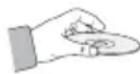
Držení disků
- Nedotýkejte se strany disku, na které je záznam.
- Disk držte za okraje, aby na něm nevznikly otisky prstů.
- Na disk nelepte štítky ani pásky.
Skladování disků
- Disky chraňte před přímým sluncem
- Disky skladujte na chladném a dobře větraném místě
- Uchovávejte je v čistém ochranném obalu. Skladujte na výšku

POZNÁMKA
■ Zabraňte znečištění disků.
Nevkládejte do přístroje prasklé nebo poškrábané disky.
Manipulace s disky a jejich skladování
Pokud se disk znečistí otisky prstů nebo špínou, otrěte jej roztokem jemného mycího prostředku na nádobí ve vodě a pak otrěte měkkým suchým hadříkem.
- Při čištění otírejte disk jen mírným tlakem od středu k okraji.

POZNÁMKA
Při nízkých teplotách může dojít ke kondenzaci vodní páry z ovzduší v produktu. Pokud uvnitř přístroje zkondenzuje vodní pára, nemusí správně fungovat. V tom případě vyjměte disk a nechte přístroj zapnutý asi hodinu až dvě, až se vlhkost odpaří.
Licence
- Dolby a symbol dvojitého D jsou registrované obchodní značky Dolby Laboratories.
• „VIDEO DIVX: DivX® je formát digitálního video vytvořený společnosti DivX, Inc. Toto je ofi ciálně (DivX Certifi ed®) certifi kované zařízení pro formát DivX, které přehrává video ve formátu DivX. Více informací a softwarové nástroje pro konverzi vašich souborů do formátu video DivX naleznete na webu www.divx.com.
FORMÁT DIVX VIDEO-ON-DEMAND: Toto zařízení s ofi ciální certifi kací DivX Certifi ed® musí být zaregistrováno, aby mohlo přehrávat zakoupené fi lmy DivX Video-on-Demand (VOD). Chcete-li vygenerovat registrační kód, podívejte se do části DivX VOD v nabídce nastavení zařízení. Na webu vod.divx.com najdete další informace o tom, jak dokončit registraci.
Označení DivX Certifi ed® zaručuje přehrávání videa DivX® až do rozlišení HD 1080p, včetně prémiového obsahu.
DivX®, DivX Certifi ed® a související logotypy jsou ochrannými známkami společnosti DivX, Inc. a jsou použity na základě licence."
Chráněno jedním či více patenty USA: 7,295,673; 7,460,668; 7,515,710; 7,519,274
- HDMI, logo HDMI a High-Definition
Multimedia Interface jsou ochranné známky HIGHOEPITNAN MULTIMEDIA INTERFACE nebo registrované ochranné známky společnosti HDMI Licensing LLC v USA a dalších zemích.
- Oracle a Java jsou registrované ochranné známky Oracle a přidružených společností. Další názvy mohou být ochrannými známkami příslušných vlastníků.
- Tento výrobek využívá technologii ochrany autorských práv, která je chráněna několika americkými patenty a dalšími právy k duševnímu vlastnictví společnosti Rovi Corporation. Reverzní inženýrství a dekompilace jsou zakázány.
- Blu-ray Disc™, Blu-ray™ a logotypy jsou ochranné známky sdružení Blu-ray Disc Association.
- iPod je ochranná známka společnosti Apple Inc. registrovaná v USA a dalších zemích. iPhone je ochranná známka společnosti Apple
- < Poznámka k otevřenému softwaru > Pokud je použit otevřený software, jsou poskytovatelé Open Source licencí uvedení v nabídce zařizení.
Autorská práva
© 2011 Samsung Electronics Co., Ltd. Všechna práva vyhrazena.
Obsah
BEZPEČNOSTNÍ POKYNY
2
ZAČÍNÁME
7
PŘIPOJENÍ
17
NASTAVENÍ
25
2 Bezpečnostní upozornění
3 Upozornění
4 Upozornění k manipulaci s disky a jejich skladování
4 Licence
4 Autorská práva
7 Symboly použité v příručce
8 Typy a vlastnosti disků
12 Příslušenství
13 Popis
13 Přední panel
14 Zadní panel
15 Dálkové ovladání
17 Připojení reproduktorů
20 Připojení výstupu videa k televizoru
22 Připojení zvuku z externích zařízení
23 Připojení k síti
24 Připojení FM antény
25 Počáteční nastavení
26 Přístup do nabídky Nastavení
27 Displej
27 Poměr stran
27 Vel. obrazovky Smart Hub
27 BD Wise (pouze pro přehrávače Samsung)
27 Rozlišení
29 Barevný formát HDMI
29 Filmová frekv. (24Fs)
29 HDMI Deep Color
29 Nehybný režim
29 Progresivní režim
30 Zvuk
30 Nast. reproduktorů
31 Už. ekv.
31 Zvuk HDMI
31 Zpětný kanál zvuku
31 Digitální výstup
32 Ovládání dynamického rozsahu
33 Synch. zvuku
33 Sít
33 Nastavení sítě
36 Stav sítě
36 Připojení k Internetu BD-LIVE
36 Systém
36 Počáteční nastavení
37 Anynet+ (HDMI-CEC)
37 Správa BD dat
37 Časové pásmo
37 DivX® Video On Demand
37 Obnov.
38 Jazyk
Obsah
NASTAVENÍ
38
ZÁKLADNÍ FUNKCE
41
SÍTOVÉ SLUŽBY
54
DALŠÍ INFORMACE
64
38 Zabez
38 Hodn. pro rodiče BD
38 Hodn. pro rodiče DVD
38 Změnit heslo
38 Obecné
38 Přední displej
38 Sítové dálkové ovládání
39 Podpora
39 Upgrade softwaru
40 Kontaktovat Samsung
41 Přehrávání video
41 Použití nabídky disku/nabídky titulu/místní nabídky
42 Přehrání seznamu titulů
42 Použití funkcí Hledání a Přeskočit
43 Zpomalené přehrávání a přehrávání po krocích
43 Opakované přehrávání
44 Použití tlačítka Nástroje
46 Poslech hudby
48 Režim zvuku
49 Prohlížení obrázků
50 Přehrávání z paměťového zařízení s rozhraním USB
51 Poslech rádia
53 Připojení iPodu nebo iPhonu kabelem USB
53 Modely iPod a iPhone, které lze použít s tímto přístrojem
54 Použití služby Smart Hub
61 Samsung Apps
63 Použití funkce vTuner
63 BD-LIVE ^TM
63 Použití funkce AllShare
64 Řešení potíží
67 Technické údaje
- Obrázky a ilustrace v této uživatelské příručce jsou pouze informativní a mohou se lišit od skutečného vzhledu přístroje.
- Správní poplatek bude účtován v případě, že
a. je na vaši žádost přivolán technik a na výrobku není odhalena žádná závada (např. když jste řádně nenastudovali uživatelskou příručku)
b. přinesete výrobek do opravárenského střediska a na výrobku není odhalena žádná závada (např. když jste řádně nenastudovali uživatelskou příručku).
- Výše takového správního poplatku vám bude oznámena před tím, než bude provedena jakákoli práce nebo dojde k návštěvě technika.
Symboly použité v příručce
Než začnete číst text příručky, seznamte se s významem níže uvedených symbolů.
| Termín Logo Ikona Definice | |||
| BD-ROM |  |  | Týká se funkcí dostupných na discích BD-ROM. |
| BD-RE/-R | [BK3Y] | Týká se funkcí dostupných na discích BD-RE/-R, zaznamenaných ve formátu BD-RE. | |
| DVD-VIDEO |  |  | Týká se funkcí dostupných na discích DVD-VIDEO |
| DVD-RW(V) |  | DVD=RW+R | Týká se funkcí dostupných na discích DVD+RW nebo DVD-RW(V)/DVD-R/+R, které byly zaznamenány a fi nalizovány. |
| DVD-R |  | ||
| DVD+RW |  | ||
| DVD+R |   | ||
| Audio CD |  |  | Týká se funkcí dostupných na zvukových discích CD-RW/-R (formát CD-DA). |
| MP3WMA | - |  | Týká se funkcí dostupných na discích CD-RW/-R, DVD-RW/-R a úložných zařízeních s rozhraním USB se soubory MP3 nebo WMA |
| JPEG | - |  | Týká se funkcí dostupných na discích CD-RW/-R, DVD-RW/-R a úložných zařízení s rozhraním USB, na kterých jsou soubory JPEG. |
| DivXMKVMP4 | DIVXHDDivX |  | Týká se funkcí dostupných na discích CD-RW/-R, DVD-RW/-R a úložných zařízení s rozhraním USB, na kterých jsou soubory DivX. |
| Paměťové zařízení s rozhraním USB | - |  | Týká se funkcí dostupných s paměťovým zařízením s rozhraním USB. |
| VÝSTRAHA | - | *** | Upozorňuje na případ, kdy určitá funkce není k dispozici nebo může dojít ke ztrátě nastavení. |
| POZNÁMKA | - | *** | Uvádí tipy nebo odkazy na stránky, které usnadní používání funkcí. |
| Klávesová zkratka | - |  | Tato funkce poskytuje přímý a snadný přístup stisknutím tlačítka na dálkovém ovládání. |
- Tento přehrávač je kompatibilní jen s televizní normou PAL.
- Disky v normě NTSC nelze přehrávat.
Typy a vlastnosti disků
Kompatibilita s disky Blu-ray
Disk Blu-ray je nový a vyvíjející se formát. V důsledku toho může dojít k problémům s kompatibilitou disků. Ne všechny disky jsou kompatibilní a ne každý disk bude možné přehrát. Další informace najdete v části Typy a vlastnosti disků v této přiručce.

POZNÁMKA
Přehrávání některých typů disků nemusí fungovat nebo nemusí fungovat některé funkce, například přepnutí úhlu a poměru stran.
Podrobné informace o disku jsou uvedeny na jeho obalu. Dle potřeby do nich nahlédněte.
Zabraňte znečištění a poškrábání disků. Otisky prstů, prach, nečistoty, škrábance nebo usazeniny z cigaretového kouře na záznamové ploše disku mohou znemožnit přehrávání.
- Při přehrávání titulu BD-Java může načitání trvat déle než v případě běžného titulu, nebo mohou být některé funkce pomalé.
Typy disků, které nelze přehrávat
- Disk HD DVD
- DVD-RAM
• Disky 3,9 GB DVD-R pro střih.
• DVD-RW (režim VR)
• Super Audio CD (přehraje se jen vrstva CD) - Disky DVD-ROM/PD/MV apod., CVD/CD-ROM/CDV/CD-G/CD-I/LD
• CDG (přehraje se jen zvuk, obrázky ne).

POZNÁMKA
Některé prodávané disky a disky DVD zakoupené mimo váš region nemusí tento přístroj přehrát.
■ Pokud nebyl disk DVD-R/-RW správně nahrán v režimu DVD Video, nebude jej možno přehrát.
Typy disků, které lze přehrávat
 |  |
| Disky Blu-ray Dolby Digital Plus | |
 |  |
| Televizní norma PAL ve Velké Británií, Francii, Německu atd. | Dolby TrueHD |
  |  |
| DTS-HD High Resolution Audio | Java |
  |  |
 |  |
Kód regionu
Jak tento přehrávač, tak i disky jsou označeny kódem regionu. Kódy se musí shodovat, aby bylo možno disk přehrát, pokud se neshodují, disk se nepřehraje.
| Typ disku | Kód regionu | Oblast |
| Blu-ray |  | Severní Amerika, Střední Amerika, Jižní Amerika, Korea, Japonsko, Tchajwan, Hongkong a jihovýchodní Asie. |
 | Evropa, Grónsko, francouzská území, Střední východ, Afrika, Austrálie a Nový Zéland. | |
 | Indie, Čína, Rusko, Střední a Jižní Asie. | |
| DVD-VIDEO |  | USA, americká teritoria a Kanada |
 | Evropa, Japonsko, Střední východ, Egypt, Jižní Afrika, Grónsko | |
 | Tchajwan, Korea, Filipíny, Indonésie, Hong Kong | |
 | Mexiko, Jižní Amerika, Střední Amerika, Austrálie, Nový Zéland, tichomořské ostrovy, Karibská oblast | |
 | Rusko, Východní Evropa, Indie, většina Afriky, Severní Korea, Mongolsko | |
 | Čína |
Typy disků
BD-ROM
Tento disk Blu-ray lze jen přehrávat.
Tento přístroj přehrává nahrané komerčně dostupné disky BD-ROM.
BD-RE/-R
Tento disk Blu-ray lze nahrávat a přehrávat.
Tento přístroj přehrává disky BD-RE/-R nahrané kompatibilními rekordéry Blu-ray.
DVD-VIDEO
- Tento přístroj přehrává nahrané komerčně dostupné disky DVD (DVD-VIDEO) s fi lmy.
- Pří přechodu z první na druhou vrstvu dvouvrstvého disku DVD-VIDEO může dojít ke chvilkovému zkreslení obrazu a zvuku. Nejde o poruchu přístroje.
DVD-RW/-R/+R
Tento přístroj přehrává disky DVD-RW/-R/+R
nahrané a fi nalizované DVD video rekordérem.
Schopnost přehrávání může záviset na podmínkách při záznamu.
DVD+RW
- Tento přístroj přehrává disky DVD+RW nahrané DVD Video rekordérem. Schopnost přehrávání může záviset na podmínkách při záznamu.
Audio CD (CD-DA)
- Tento přístroj dokáže přehrát zvukové disky CD-RW/-R ve formátu CD-DA.
- Přístroj nemusí přehrát některé disky CD-RW/-R v závislosti na podmínkách při záznamu.
CD-RW/-R
- Používejte disky CD-RW/-R s kapacitou 700 MB (80 minut). Pokud možno se vyhněte diskům s kapacitou 800 MB (90 minut) a větší, protože se nemusí přehrát.
- Pokud na disku CD-RW/-R nebyla uzavřena sekce, může být načítání obsahu pomalé nebo se zaznamenané soubory nemusí přehrát.
- Tento přístroj nepřehraje některé disky CD-RW/-R v závislosti na zařízení použitém k jejich vypálení. V případě obsahu na médiích CD-RW/-R zkopírovaného z CD pro osobní potřebu může možnost přehrávání záviset na konkrétním obsahu a disku.
Formát disku
Při použití disků JPEG
• Lze přehrávat disky CD-R/-RW, DVD-RW/-R ve formátu UDF, a JOLIET.
- Přehrají se jen soubory JPEG s příponou „.jpg“, „.JPG“, „.jpeg“ nebo „.JPEG“.
- Je podporován progresivní formát JPEG.
DVD-RW/-R (V)
- Tento formát se používá pro záznam dat na disky DVD-RW nebo DVD-R. Tento přístroj takový disk přehraje po fi nalizování.
- Pokud byl disk nahrán v režimu Video na rekordéru jiné značky, ale nebyl fi nalizován, tento přístroj jej nepřehraje.
Podporované formáty souborů
Podpora video souborů
| Přípona souboru Kontejner Video kodek Audio kodek Rozlišení | ||||
| *.avi | AVI | DivX 3.11/4.x/5.1/6.0 | MP3AC3LPCMADPCMDTS Core | 1920x1080 |
| H.264 BP/MP/HP | 1920x1080 | |||
| MPEG4 SP/ASP | 1920x1080 | |||
| Motion JPEG | 1920x1080 | |||
| *.mkv | MKV | DivX 3.11/4.x/5.1/6.0 | MP3AC3LPCMADPCMDTS Core | 1920x1080 |
| H.264 BP/MP/HP | 1920x1080 | |||
| MPEG4 SP/ASP | 1920x1080 | |||
| Motion JPEG | 120x1080 | |||
| *.asf | ASF | DivX 3.11/4.x/5.1/6.0 | MP3AC3LPCMADPCMWMA | 1920x1080 |
| H.264 BP/MP/HP | 1920x1080 | |||
| MPEG4 SP/ASP | 1920x1080 | |||
| Motion JPEG | 1920x1080 | |||
| *.wmv | ASF Window Media Video v9 | WMA 1920x1080 | ||
| *.mp4 | MP4 | H.264 BP/MP/HP | MP3ADPCMAAC | 1920x1080 |
| MPEG4 SP/ASP | 1920x1080 | |||
| *.3gp | 3GPP | H.264 BP/MP/HP | ADPCMAACHE-AAC | 1920x1080 |
| MPEG4 SP/ASP | 1920x1080 | |||
| *.vro | VROVOB | MPEG2 | AC3MPEGLPCM | 1920x1080 |
| MPEG1 | 352x288 | |||
| *.mpg*.mpeg | PS | MPEG1 | AC3MPEGLPCM AAC | 352x288 |
| MPEG2 | 1920x1080 | |||
| H.264 | 1920x1080 | |||
| *.ts*.tp*.trp | TS | MPEG2 | AC3AACMP3DD+HE-AAC | 1920x1080 |
| H.264 | 1920x1080 | |||
| VC1 | 1920x1080 | |||
Omezení
- Některé z výše uvedených kodeků nemusí být podporovány, pokud exituje problém s konkrétním obsahem.
- Zdroj videa s nesprávnými informacemi kontejneru nebo narušený se nepřehraje správně.
- AV zdroj s vyšším než standardním datovým tokem nebo počtem snímků za sekundu se nemusí přehrát správně.
- Při porušení tabulky indexu nefunguje vyhledávání (skok na zadaný čas).
- Při přehrávání videa po síti může dojít k potížím způsobeným stavem sitě.
Video dekodér
- Podpora až do H.264 Level 4.1
• H.264 FMO/ASO/RS, VC1 SP/MP/AP L4, AVCHD není podporováno. - MPEG-4 SP, ASP:
- nižší než 1280 x 720: Max. 60 snímků/s
- nad 1280 x 720: Max. 30 snímků/s
• GMC 2 a vyšší nejsou podporovány.
Dekodér zvuku
- Podpora WMA verzí 7, 8, a 9
- WMA 9 PRO s více než dvěma kanály (vícekanálový) není podporován.
- WMA 9 bezeztrátový, hlas není podporován.
- Vzorkování WMA 22050 Hz mono není podporováno.
Podpora hudebních souborů
| Přípona souboru Kontejner Audio kodek Rozsah podpory | |||
| *.mp3 | MP3 | MP3 - | |
| *.wma | WMA | WMA | Kompatibilní s WMA verze 10* Vzorkovací kmitočty (v kHz) – 8, 11, 16, 22, 32, 44,1, 48* Datové toky – všechny datové toky v rozmezí 5 kb/s až 384 kb/s |
Začínáme
Informace o připojení USB
Podporovaná zařízení:
Ukládací média s rozhraním USB, přehrávače MP3, digitální fotoaparáty, čtečky paměťových karet s rozhraním USB
1) Názvy složek a souborů delší než 125 znaků nejsou podporovány.
2) Soubor s titulky větší než 300 kB nemusí být správně zobrazen.
3) Některá zařízení s rozhraním USB a digitální fotoaparáty nemusí být s tímto přístrojem kompatibilní.
4) Podporovány jsou souborové systémy FAT16 a FAT32.
5) Názvy souborů s fotografi emi (JPEG), hudebou (MP3) a videem by měly být v korejštině nebo v angličtině. V opačném případě se soubor nemusí přehrát.
6) Připojte zařízení přímo k portu USB na přístroji. Připojení pomocí dodatečného kabelu může způsobit potíže s kompatibilitou USB.
7) Pokud vložíte do multiformátové čtečky paměťových karet více než jednu kartu, nemusí čtečka správně fungovat.
8) Protokol PTP pro digitální fotoaparáty není podporován.
9) Během načítání neodpojujte zařízení s rozhraním USB.
10)Čím větší je rozlišení obrázku, tím déle trvá, než se zobrazí.
11) Soubory MP3 s ochranou DRM stažené z komerčních webových stránek nelze přehrát.
Příslušenství
Zkontrolujte podle následujícího seznamu, zda jste obdrželi kompletní příslušenství.



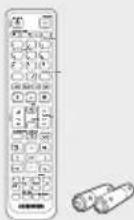
Video kabel FM anténa Uživatelská příručka
Dálkové ovládání / baterie (AAA)
Popis
Přední panel
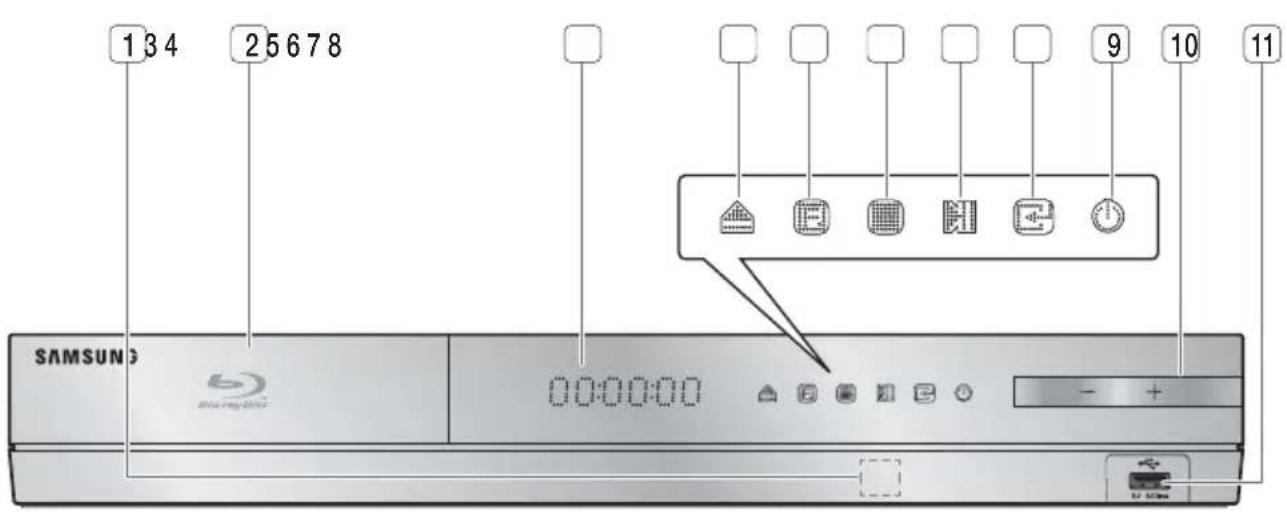
text_image
1 3 4 2 5 6 7 8 SAMSUNG Blue Ming Linux 00:00:00:00 - + 11| 1 | SNÍMAČ DÁLKOVÉHO OVLÁDÁNÍ | Detekuje signály z dálkového ovládání. |
| 2 | PŘIHRÁDKA PRO DISK | Slouží k vložení disku. |
| 3 | DISPLEJ | Zobrazuje stav přehrávání, čas, atd. |
| 4 | TLAČÍTKO OTEVŘÍT/ZAVŘÍT | Otevírá a zavírá přihrádku disku. |
| 5 | TLAČÍTKO FUNKCE | Režimy se přepínají v pořadí:BD/DVD → D. IN → AUX → R. IPOD → FM |
| 6 | TLAČÍTKO ZASTAVIT | Zastaví přehrávání disku. |
| 7 | TLAČÍTKO PŘEHRÁT/POZASTAVIT | Přehraje disk nebo pozastaví přehrávání. |
| 8 | TLAČÍTKO VSTUP | Vybírá položky nabídky a spouští přehrávání disku Blu-ray. (Přehrávání disku DVD nespustí.) |
| 9 | TLAČÍTKO NAPÁJENÍ ( ⏻ ) | Zapíná a vypíná přístroj. |
| 10 | OVLÁDÁNÍ HLASITOSTI | Upravuje hlasitost. |
| 11 | PORT USB | Když je přístroj připojen ke službě BD-LIVE, lze sem připojit USB fl ash disk a použít jej jako paměťové zařizení. Konektor USB lze také využít k aktualizaci softwaru a přehrávání souborů MP3/JPEG/DivX/MKV/MP4. Když je připojen iPod, lze použít také funkci R. IPOD. |

POZNÁMKA
Aktualizaci softwaru lze provádět pouze pomocí paměťového zařízení s rozhraním USB připojeného ke konektoru USB.
Pokud přístroj zobrazí nabídku disku Blu-ray, nelze přehrávání spustit stiskem tlačítka PŘEHRÁT na přístroji ani dálkovém ovládání. Film se přehraje poté, co v nabídce disku vyberete volbu Přehrát fi Im nebo Spustit a potvrdíte stiskem tlačítka VSTUP.
Začínáme
Zadní panel
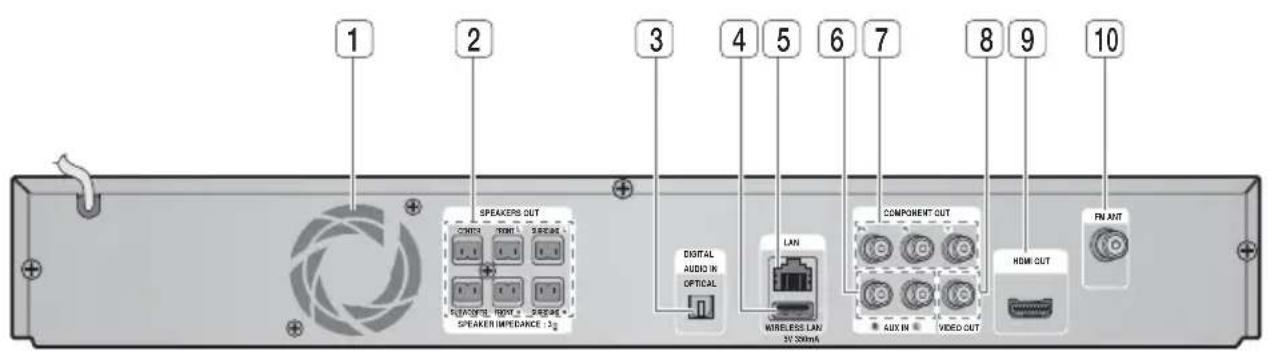
text_image
1 2 3 4 5 6 7 8 9 10 SPEAKERS OUT COM/TV RIV/L SPEAKL SPEAKER IMTEANCE 2# DIGITAL AUDIO IN OPTICAL LAN WIRELESS LAN 3V 300mA COMPONENT OUT AUX IN VIDEO OUT HDMI OUT FIN ANT| 1 | CHLADICÍ VENTILÁTOR | Chladicí ventilátor zajišťuje chlazení přístroje oběhem vzduchu a otáčí se vždy, když je přístroj zapnut. |
| 2 | VÝSTUPNÍ KONEKTORY PRO5.1KANÁLOVÉ REPRODUKTORY | Připojte přední reproduktory, středový reproduktor, prostorové reproduktory a subwoofer. |
| 3 | KONEKTOR EXTERNÍHO DIGITÁLNÍHOOPTICKÉHO VSTUPU | Použijte k připojení externího zařízení s digitálním výstupem. |
| 4 | KONEKTOR BEZDRÁTOVÉ MÍSTNÍ SÍTĚ | Lze využít k přístupu k síťovým službám (viz strany 54 – 63), funkcím BD-LIVE a aktualizaci softwaru pomocí bezdrátové místní sítě. |
| 5 | KONEKTOR MÍSTNÍ SÍTĚ | Lze využít k přístupu k síťovým službám (viz strany 54 – 63), funkcím BD-LIVE a aktualizaci softwaru pomocí kabelové místní sítě. |
| 6 | KONEKTORY POMOCNÉHO VSTUPU | Připojte dvoukanálový výstup analogového zvuku z externího zařízení (např. videorekordéru) |
| 7 | KONEKTORY VÝSTUPUKOMPONENTNÍHO VIDEO | K těmto konektorům připojte televizor se vstupy komponentního video. |
| 8 | KONEKTOR VÝSTUPU VIDEO | Připojte konektor vstupu video vašeho televizoru (VIDEO IN) ke konektoru VIDEO OUT na tomto přístroji. |
| 9 | KONEKTOR VÝSTUPU HDMI | Pomocí kabelu HDMI připojte tento výstupní konektor HDMI ke vstupnímu konektoru HDMI na televizoru, čímž docílite nejvyšší kvality obrazu. |
| 10 | KONEKTOR FM ANTÉNY | Pro připojení antény FM. |
! VÝSTRAHA
Při instalaci zajistěte kolem chladicího ventilátoru volný prostor alespoň 10 cm na všech stranách.
- Neblokujte ventilační otvory.
Dálkové ovladání
Průvodce dálkovým ovládáním
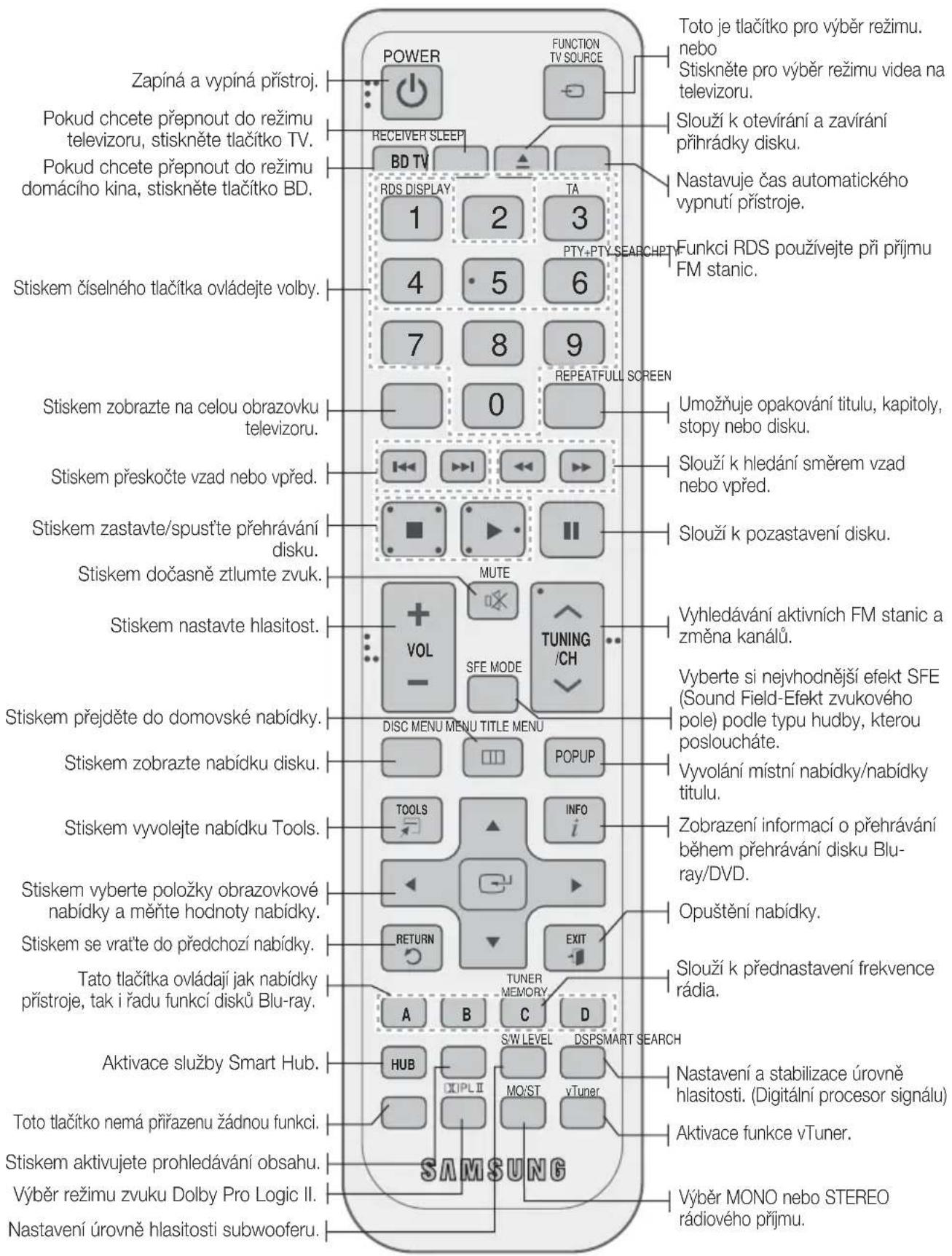
text_image
Zapíná a vypíná přístroj. Pokud chcete přepnout do režimu televizoru, stiskněte tlačítko TV. Pokud chcete přepnout do režimu domácího kina, stiskněte tlačítko BD. Stiskem čiselného tlačítka ovládejte volby. Stiskem zobrazte na celou obrazovku televizoru. Stiskem přeskočte vzad nebo vpřed. Stiskem zastavte/spustte přehrávání disku. Stiskem dočasně ztlumte zvuk. Stiskem nastavte hlasitost. Stiskem přejděte do domovské nabídky. Stiskem zobrazte nabídku disku. Stiskem vyvolejte nabídku Tools. Stiskem vyberte položky obrazovkové nabídky a měňte hodnoty nabídky. Stiskem se vraťte do předchozí nabídky. Tato tlačítka ovládají jak nabídky přístroje, tak i řadu funkcí disků Blu-ray. Aktivace služby Smart Hub. Toto tlačítko nemá příazenu žádnou funkci. Stiskem aktivujete prohledávání obsahu. Výběr režimu zvuku Dolby Pro Logic II. Nastavení úrovně hlasitosti subwooferu. FUNCTION TV SOURCE RECEIVER SLEEP BD TV RDS DISPLAY 1 2 3 4 5 6 7 8 9 TU TPY-PTY-SEARCH Funkci RDS používejte při příjmu FM stanic. REPEATFULL SCREEN Umožňuje opakování titulu, kapitoly, stopy nebo disku. Slouží k hledání směrem vzad nebo vpřed. Slouží k pozastavení disku. Vyhledávání aktivních FM stanic a změna kanálů. Vyberte si nejvhodnější efekt SFE (Sound Field-Efekt zvukového pole) podle typu hudby, kterou posloucháte. Vyvolání místní nabídky/nabídky titulu. Zobrazení informací o přehrávání během přehrávání disku Blu-ray/DVD. Opustění nabídky. Slouží k přednastavení frekvence rádia. TUNER MEMORY A B C D SW LEVEL MOIST vTuner SAMSUNG HUB CXIPL II Nastavení a stabilizace úrovně hlasitosti. (Digitální procesor signálu) Aktivace funkce vTuner. Výběr MONO nebo STEREO rádiového příjmu.Začínáme
Vložení baterií do dálkového ovládání
Při vkládání baterie orientujte podle značek „+“ a „-“ vyznačených na schématu uvnitř prostoru pro baterie.
- Při běžném používání televizoru baterie vydrží přibližně jeden rok.
Dálkové ovládání lze použít do vzdálenosti přibližně 7 metrů v přimém směru.
Nastavení dálkového ovládání
Pomocí dálkového ovládání můžete řídit některé funkce vašeho televizoru.
Ovládání televizoru dálkovým ovládáním
- Stiskem tlačitka TV nastavte dálkové ovládání na režim televizoru.
- Stiskem tlačítka POWER zapněte televizor.
- Přidržte tlačitko POWER a zadejte kód, který odpovídá značce vašeho televizoru.
- Pokud je pro váš televizor v tabulce uveden více než jeden kód, zadávejte kódy postupně a zjistěte, který funguje.
- Příklad: Pro televizor Samsung Přidržte stisknuté tlačitko POWER a pomocí čiselných tlačitek zadejte 00, 15, 16, 17 a 40.
- Pokud se televizor vypne, je nastavení dokončeno.
- Můžete použit tlačítka TV POWER, VOL, CH a numerická tlačítka (0-9).

POZNÁMKA
Dálkové ovládání nemusí pracovat s některými značkami televizorů. Rovněž některé funkce nemusí být dostupné, v závislosti na značce televizoru.
Dálkové ovládání ve výchozím nastavení funguje s televizory Samsung.
Seznam kódů podle značek televizorů
Tato část se zabývá různými způsoby připojení přístroje k externím zařízením.
Před přemist'ováním nebo instalací přístroje se ujistěte, že je vypnutý, a odpojte napájecí kabel.
Připojení reproduktorů
text_image
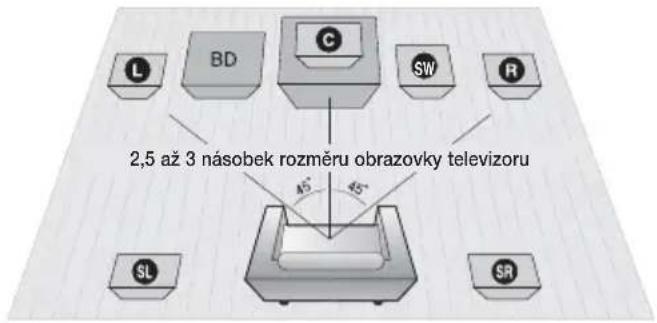
2,5 až 3 násobek rozměru obrazovky televizoru 45° 45°Umístění přístroje
Umístěte přístroj na stojan nebo polici skřině, nebo pod stojan televizoru.
Výběr pozice pro poslech
Poslechová pozice by měla být ve vzdálenosti 2,5 až 3násobku rozměru obrazovky od televizoru.
Příklad : Pro televizory s úhlopříčkou 32" 2 – 2,4 m Pro televizory s úhlopříčkou 55" 3,5 – 4 m
| Přední reproduktoryL R | Tyto reproduktory umístěte před poslechovou pozici tak, aby byly otočeny směrem k vám a mírně k sobě (asi 45°). Reproduktory umístěte tak, aby jejich výškové reproduktory byly ve výšce vašich uší. Zarovnejte přední část předních reproduktorů na stejnou úroveň s přední částí středového reproduktoru nebo je umístěte mírně před středový reproduktor. |
| Středový reproduktorC | Nejlepší je umístit středový reproduktor ve stejné výšce jako přední reproduktory. Můžete jej také umístit přímo nad nebo pod televizor. |
| Zadní prostorové reproduktorySL SR | Umístěte tyto reproduktory po stranách vaší poslechové pozice. Pokud nemáte dost místa, umístěte je tak, aby byly proti sobě. Umístěte je cca 60 až 90 cm nad polohu vašich uší tak, aby byly natočeny mírně dolů.★ Narozdíl od předních a středových reproduktorů se prostorové reproduktory používají zejména při reprodukci zvukových efektů, kdy z nich zvuk nevychází neustále. |
| Subwoofer SW | Umístění subwooferu není tak důležité. Postavte jej na místo podle vlastního výběru. |
! VÝSTRAHA
Nenechte děti, aby si hrály s reproduktory nebo v jejich blízkosti. Při pádu reproduktoru by se mohly poranit.
- Při připojování vodičů k reproduktorům dejte pozor na polaritu (+/-).
Subwoofer umístěte mimo dosah dětí, aby nedošlo k tomu, že vloží ruce nebo předměty do zvukovodu (otvoru).
- Nezavěšujte subwoofer na stěnu za zvukovod (otvor).

POZNÁMKA
Při umístění reproduktoru poblíž televizoru může dojít ke vzniku barevných skvrn v obrazu vlivem vyzařovaného magnetického pole. Pokud k tomu dojde, umístěte reproduktor dál od televizoru.
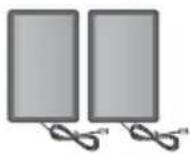
Reproduktorové komponenty
HT-D4500
(L) (P)
PŘEDNÍ
Instalace reproduktorů na vysoký stojan
Pouze HT-D4550
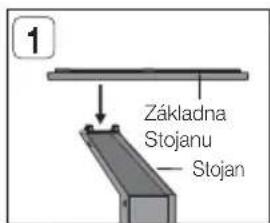
- Otočte základnu stojanu vzhůru nohama a namontujte ji na stojan.
- Pomocí šroubováku zašroubujte po směru hodinových ručiček malé šrouby (4x20, pro spojení stojanu a jeho základny) do čtyř označených otvorů, jako na ilustraci.
! VÝSTRAHA
Při použití momentového šroubováku dbejte na to, abyste nepoužili nadměrnou sílu. Jinak hrozí protáčení nebo poškození. (momentový šroubovák – max. 15 kg.f.cm)
- Připojte horní reproduktor k sestavenému stojanu.
- Pomocí šroubováku zašroubujte ve směru hodinových ručiček další velký šroub (5x15, pro spojení reproduktoru a stojanu) do otvoru na zadní stěně reproduktoru.
- Takto to vypadá po instalaci reproduktoru. Při instalaci dalšího reproduktoru postupujte podle těchto pokynů.
text_image
1 Základna Stojanu Stojan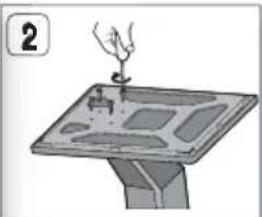
Připojení reproduktorů
HT-D4500
- Připojte konektory k zadnímu panelu přístroje tak, aby barvy zástrček odpovídaly barvám konektorů.
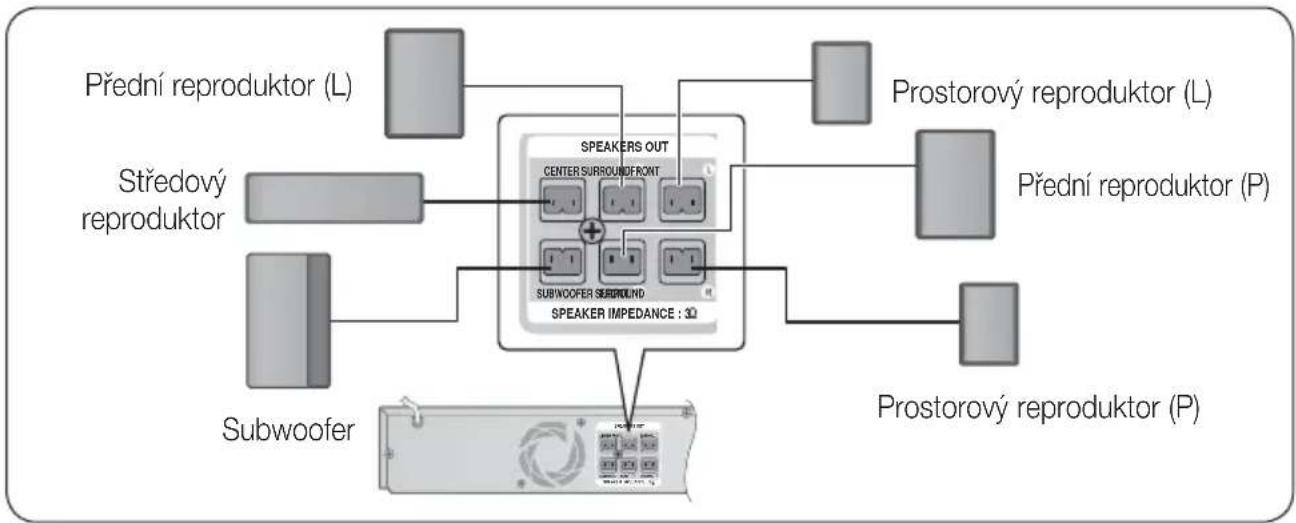
flowchart
graph TD
    A["Přední reproduktor (L)"] --> B["Speaker OUT"]
    C["Středový reproduktor"] --> B
    D["Subwoofer"] --> B
    B --> E["Center Surround Front"]
    B --> F["Subwoofer Surround"]
    B --> G["Speaker Impedance: 3Ω"]
    H["Prostorový reproduktor (P)"] --> B
    I["Prostorový reproduktor (L)"] --> B
    J["Přední reproduktor (P)"] --> B
    K["Prostorový reproduktor (P)"] --> B
HT-D4550
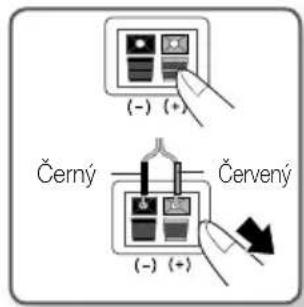
- Zatlačte směrem dolů na západku konektoru na zadní straně reproduktoru.
- Vložte černý vodič do černé (-) svorky a červený vodič do červené (+) svorky a uvolněte západku.
- Připojte konektory k zadnímu panelu přístroje tak, aby barvy zástrček odpovídaly barvám konektorů.
text_image
(-) (+) Černý (-) (+) Červený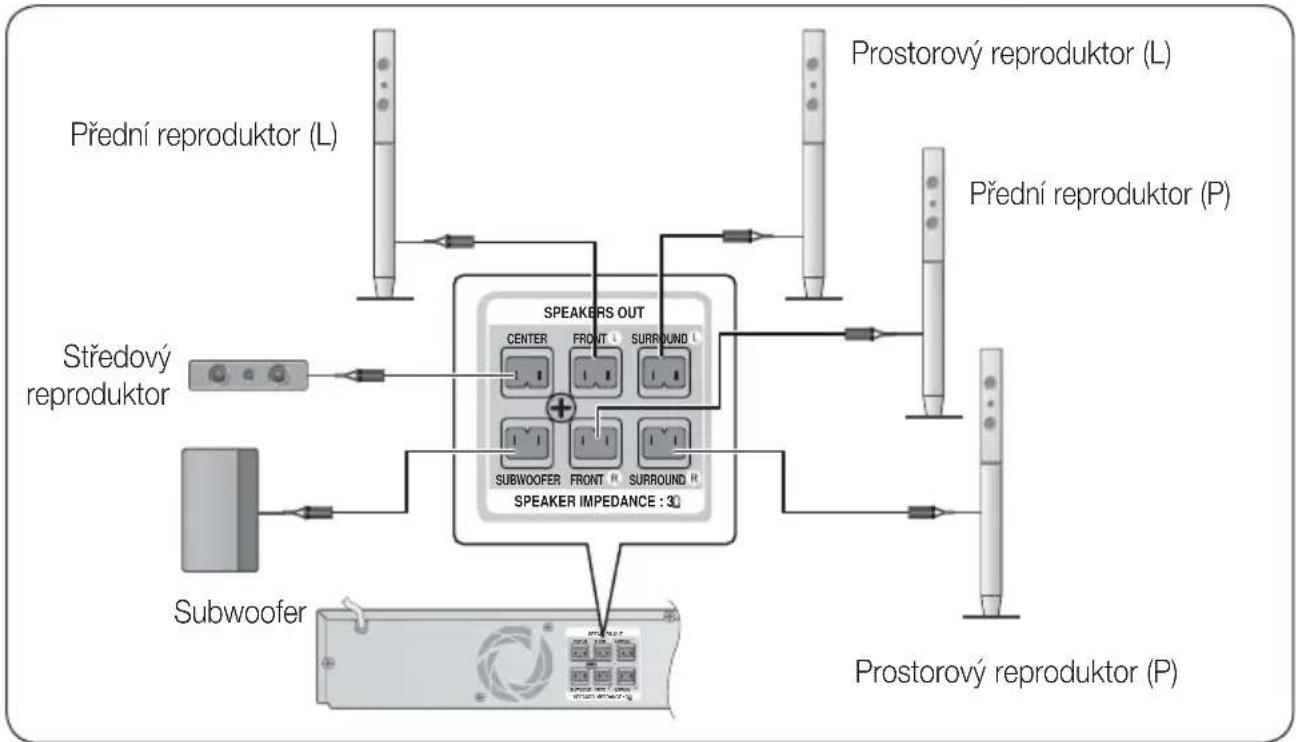
flowchart
graph TD
    A["Prostorový reproduktor (L)"] --> B["Středový reproduktor"]
    C["Přední reproduktor (L)"] --> B
    D["Subwoofer"] --> E["Speaker OUT"]
    F["Prostorový reproduktor (P)"] --> G["Speaker Impedance : 3"]
    H["Prostorový reproduktor (P)"] --> G
    I["Speaker Impedance : 3"] --> J["Subwoofer"]
    K["Speaker Impedance : 3"] --> L["Subwoofer"]
    M["Speaker Impedance : 3"] --> N["Subwoofer"]
    O["Speaker Impedance : 3"] --> P["Subwoofer"]
    Q["Speaker Impedance : 3"] --> R["Subwoofer"]
    S["Speaker Impedance : 3"] --> T["Subwoofer"]
    U["Speaker Impedance : 3"] --> V["Subwoofer"]
    W["Speaker Impedance : 3"] --> X["Subwoofer"]
    Y["Speaker Impedance : 3"] --> Z["Subwoofer"]
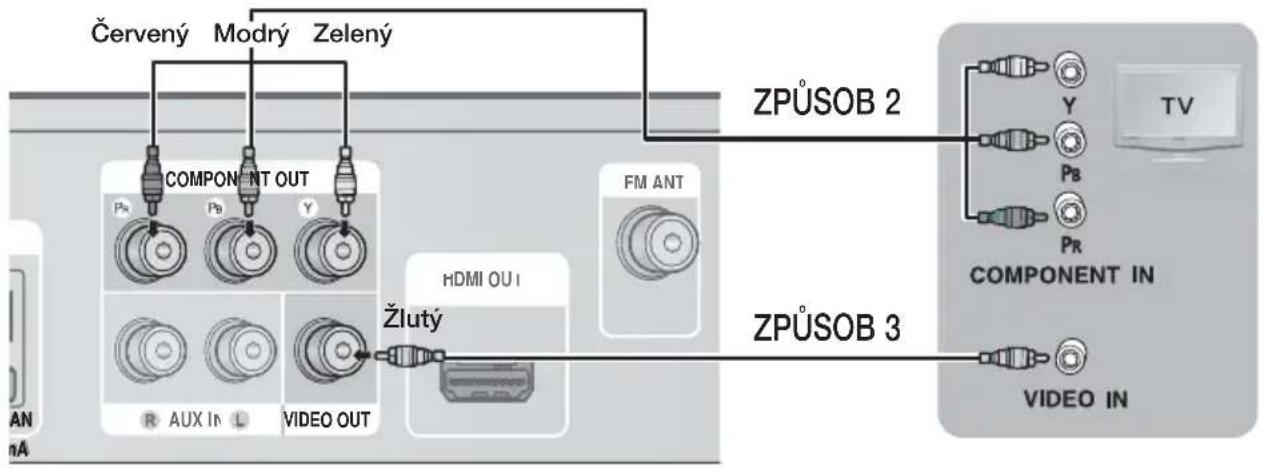
Připojení výstupu videa k televizoru
Vyberte si jeden ze tří způsobů připojení k televizoru.
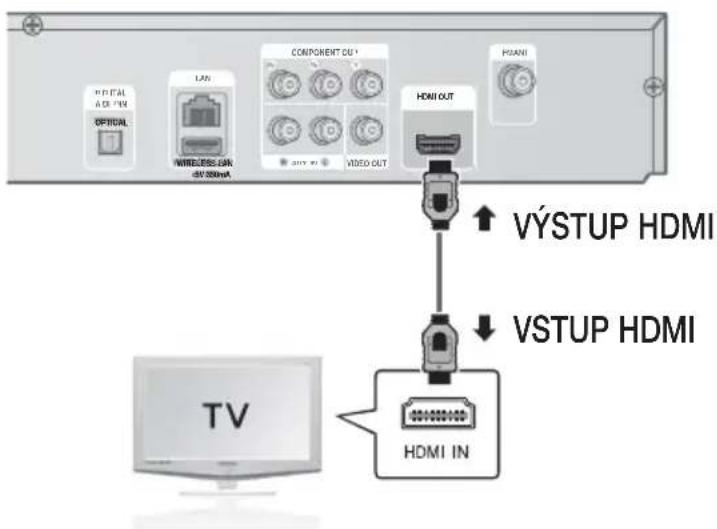
ZPÚSOB 1
text_image
VÝSTUP HDMI VSTUP HDMI HDMI IN TVZPŮSOB 1: HDMI (NEJLEPŠÍ KVALITA)
Připojte kabel HDMI (není součástí dodávky) z konektoru HDMI OUT na zadní straně přístroje ke konektoru HDMI IN na televizoru.

POZNÁMKA
V závislosti na vašem televizoru nemusí některá výstupní rozlišení HDMI fungovat.
- Po připojení videosignálu nastavte zdroj vstupu videa na televizoru tak, aby odpovídal použitému výstupu přístroje (HDMI, komponentní nebo kompozitní).
Další informace o nastavení zdroje vstupu videa na televizoru najdete v jeho uživatelské přiručce.
Pokud jste dálkové ovládání přístroje nastavili na ovládání vašeho televizoru, stiskněte tlačitko TV SOURCE na dálkovém ovládání a vyberte HDMI jako zdroj vnějšího signálu pro televizor.
Funkce automatické detekce HDMI
- Připojte kabel HDMI z konektoru výstupu HDMI OUT na zadní straně přístroje ke konektoru vstupu HDMI IN na televizoru.
- Zapněte přístroj a televizor.
Podporovaná rozlišení HDMI jsou uvedena na straně 27.
- Tato funkce není k dispozici, pokud kabel HDMI nepodporuje CEC.
- HDMI je rozhraní, které umožňuje digitální přenos obrazových a zvukových dat pomocí pouze jediného konektoru. Pomocí HDMI přenáší přístroj digitální obrazový a zvukový signál a zobrazuje čistý obraz na televizoru, který má vstupní konektor HDMI.
- Popis připojení HDMI
- HDMI posílá do televizoru pouze čistě digitální signál.
- Pokud váš televizor nepodporuje HDCP (Ochrana širokopásmového digitálního obsahu), na obrazovce se objeví změní.
- Co je HDCP?
HDP (High-bandwidth Digital Content Protection – Ochrana širokopásmového digitálního obsahu) je systém sloužící k ochraně obsahu z disků BD a DVD, odesílaného přes HDMI, před kopírováním. Poskytuje zabezpečené digitální spojení mezi zdrojem videa (počítač, DVD apod.) a zobrazovacím zařízením (televizor, projektor apod.). Obsah je ve zdrojovém zařízení zašifrován, aby se předešlo neoprávněnému kopírování.
text_image
Červený Modrý Zelený COMPONENT OUT ZPŮSOB 2 FM ANT HDMI OU I Žlutý ZPŮSOB 3 COMPONENT IN TV Y Pb Pr VIDEO IN R AUX IN L VIDEO OUTZPŮSOB 2: Komponentní video (VYŠŠÍ KVALITA)
Pokud má váš televizor vstupy komponentního videa, připojte kabel komponentního videa (není součástí dodávky) z konektorů výstupu komponentního videa (PR, PB a Y) na zadním panelu přístroje ke konektorům vstupu komponentního videa na televizoru.

POZNÁMKA
V závislosti na typu disku máte na výběr z několika nastavení rozlišení: 1080i, 720p, 576p/480p a 576i/480i. (Viz strana 27)
Pokud jsou zapojeny kabely HDMI i komponentní, může se skutečné rozlišení lišit od nastavení v nabídce Setup (Nastavení). Rozlišení může být odlišné i kvůli typu disku (viz strana 27).
Po připojení videosignálu nastavte zdroj vstupu videa na televizoru tak, aby odpovídal použitému výstupu přístroje (HDMI, komponentní nebo kompozitní). Další informace o nastavení zdroje vstupu videa na televizoru naidete v jeho uživatelské příručce.
Pokud jste dálkové ovládání přístroje nastavili na ovládání televizoru, stiskněte tlačítko TV SOURCE a vyberte KOMPONENTNÍ jako zdroj externího signálu pro televizor.
■ Pokud jsou při přehrávání DVD připojeny konektory HDMI i komponentního videa a vyberete režim Komponentní 1080p, 1080i, 720p nebo 576p/480p, nabídka Nastavení zobrazení zobrazí výstupní rozlišení jako 1080p, 1080i, 720p nebo 576p/480p. Rozlišení je ve skutečnosti 576i/480i.
ZPŮSOB 3: Kompozitní video (DOBRÁ KVALITA)
Připojte dodaný video kabel z konektoru VÝSTUP VIDEA na zadním panelu přístroje ke konektoru VSTUP VIDEA na televizoru.

POZNÁMKA
Výstupní videosignál má vždy rozlišení 576i/480i bez ohledu na rozlišení nastavené v nabídce Setup (Nastavení). (Viz strana 27)
Po připojení videosignálu nastavte zdroj vstupu videa na televizoru tak, aby odpovídal použitému výstupu přístroje (HDMI, komponentní nebo kompozitní).
Další informace o nastavení zdroje vstupu videa na televizoru najdete v jeho uživatelské příručce.
- Pokud jste dálkové ovládání přístroje nastavili na ovládání vašeho televizoru, stiskněte tlačítko TV SOURCE na dálkovém ovládání a vyberte VIDEO jako externí zdroj signálu pro televizor.
! VÝSTRAHA
Přístroj nepřipojujte přes videorekordér. Videosignály procházející videorekordérem mohou být ovlivněny obvody ochrany proti kopírování a obraz na televizoru by byl deformován.
Připojení zvuku z externích zařízení

flowchart
graph TD
    A["Optický kabel (není součástí dodávky)"] --> B["Set-Top Box"]
    C["Component OUT"] --> D["AUX IN"]
    E["Audio kabel (není součástí dodávky)"] --> F["VCR"]
    G["FM ANT"] --> H["Composite OUT"]
    I["Set Top Box"] --> J["Set Top Box"]
    K["Digital Audio IN"] --> L["OPTICAL"]
    M["LAN"] --> N["WIRELESS LAN 5V 350mA"]
    O["HDMI OUT"] --> P["VIDE OUT"]
    Q["BílyČervený"] --> R["AUX"]
    S["Set Top Box"] --> T["Set Top Box"]
    U["AUX"] --> V["L"]
    V --> W["R"]
    X["VCR"] --> Y["VCR"]
OPTICKÉ PŘIPOJENÍ: Připojení externího digitálního zařízení
Digitální zařízení jako např. přijímač kabelové nebo satelitní televize (set-top box).
- Připojte digitální vstup (OPTICAL) na přístroji ke konektoru digitálního výstupu externího digitálního zařízení.
- Stiskem tlačitka FUNCTION vyberte vstup D. IN.
- Režimy se přepínají v pořadí : BD/DVD → D. IN → AUX → R. IPOD → FM

POZNÁMKA
- Abyste viděli obraz z přijímače kabelové nebo satelitní televize, musíte připojit jeho výstup videa k televizoru.
■ Tento přístroj podporuje digitální vzorkovací frekvence signálu z externích digitálních zařízení od 32 kHz.
Tento přístroj podporuje jen DTS a Dolby Digital; zvuk MPEG ve formátu bitstream není podporován.
AUX (pomocný vstup): Připojení externího analogového zařízení
Analogová zařízení jako např. videorekordér.
- Připojte konektor POMOCNÝ VSTUP (Audio) na přístroji ke konektoru výstupu zvuku na externím analogovém zařízení.
- Zástrčky patří do stejně zbarvených zásuvek.
- Stiskněte tlačítko FUNCTION a vyberte vstup AUX.
- Režimy se přepínají v pořadí: BD/DVD → D. IN → AUX → R. IPOD → FM

POZNÁMKA
Můžete také připojit konektor výstupu videa z videorekordéru k televizoru a konektory výstupu zvuku z videorekordéru k tomuto přístroji.
Připojení k síti
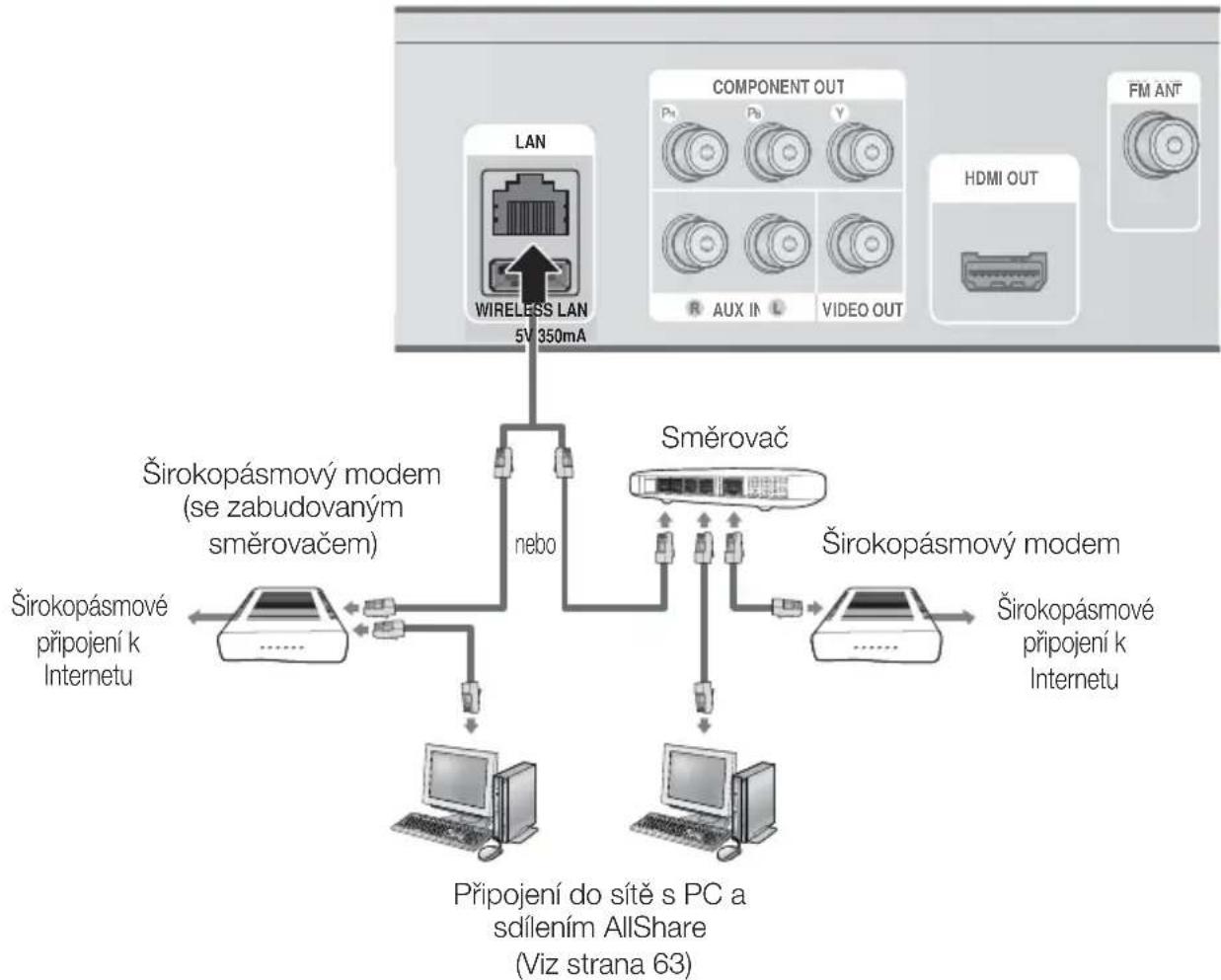
Tento přístroj umožňuje používání síťových služeb (viz strany 54 – 63), například Smart Hub a BD-LIVE, a také příjem aktualizací softwaru po síti. Doporučujeme přístroj připojit k síti přes bezdrátový nebo kabelový směrovač.
Více informací o připojení směrovače najdete v uživatelské příručce směrovače nebo kontaktujte výrobce směrovače se žádostí o technickou pomoc.
Kabelová sít'
- Pomocí přímého LAN kabelu (kabel UTP) připojte konektor LAN na přístroji s konektorem LAN vašeho modemu.
- Nastavte možnosti sítě. (Viz strana 33)
flowchart
graph TD
    A["LAN"] -->|5V 350mA| B["Component OUT"]
    B --> C["HDMI OUT"]
    B --> D["FM ANT"]
    B --> E["NEBO"]
    B --> F["Směrovač"]
    F --> G["Nebo"]
    F --> H["Směrovač"]
    H --> I["Nebo"]
    H --> J["Směrovač"]
    K["Širokopásmové připojení k Internetu"] --> L["Připojení do sítě s PC a sdílením AllShare (Viz strana 63)"]
    M["Širokopásmové připojení k Internetu"] --> N["Připojení do sítě s PC a sdílením AllShare (Viz strana 63)"]

POZNÁMKA
- Internetový přístup k serveru s aktualizacemi softwaru Samsung může být znemožněn nastaveními směrovače, který používáte, nebo poskytovatelem připojení k Internetu. Více informací získáte od ISP (poskytovatel připojení k Internetu).
■ Uživatelé DSL musí přístroj k síti připojit přes směrovač.
■ Funkce sdílení AllShare vyžaduje připojení PC k síti podle obrázku.
Bezdrátová sít'
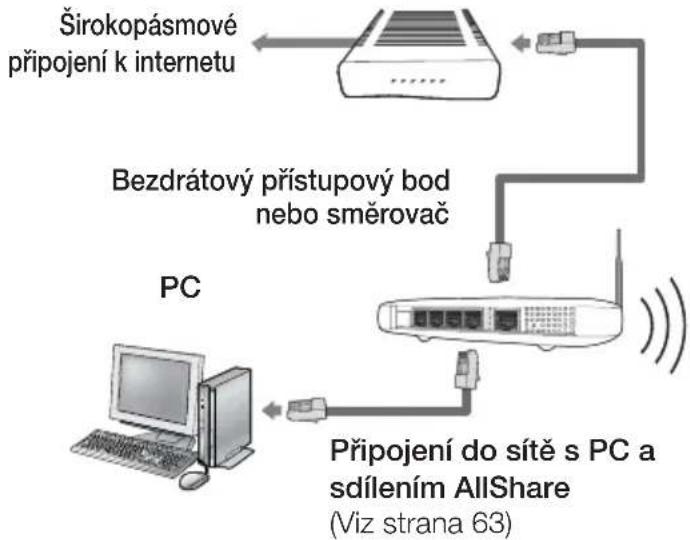
K síti se lze připojit prostřednictvím bezdrátového přístupového bodu/směrovače.
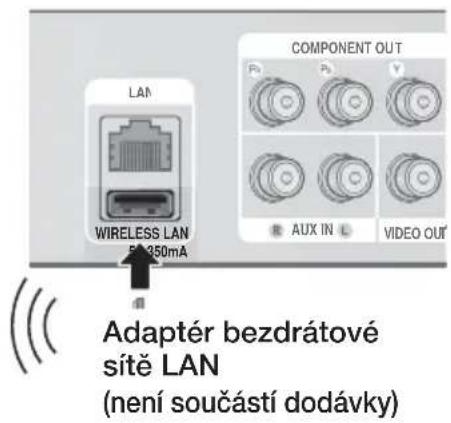
- K bezdrátovému připojení k síti je potřeba přístupový bod nebo směrovač. Připojte bezdrátový adaptér LAN ke konektoru bezdrátové LAN na zadní straně přístroje.
- Nastavte volby sítě. (Viz strana 33)
flowchart
graph TD
    A["PC"] -->|Připojení do sítě s PC a sdílením AllShare (Viz strana 63)| B["Internet"]
    B --> C["Bezdrátový přístupový bod nebo směrovač"]
    C --> D["Sirokopásmové připojení k internetu"]
    D --> A
text_image
LAN WIRELESS LAN 50 350mA COMPONENT OUT Aux IN VIDEO OUT Adaptér bezdrátové sítě LAN (není součástí dodávky)
POZNÁMKA
Tento přístroj je kompatibilní s modulem bezdrátové místní sítě Samsung. (není součástí dodávky) (označení modelu: WIS09ABGN).
- Modul bezdrátové místní sítě Samsung se prodává samostatně. Zakoupíte jej u svého prodejce Samsung Electronics.
Použijte bezdrátový přístupový bod, který podporuje standardy IEEE 802.11a/b/g/n. Pro stabilní provoz bezdrátové sítě doporučujeme standard 802.11n.
Z povahy bezdrátové místní sítě vyplývá, že v závislosti na podmínkách svého použití může způsobit rušení. (výkon AP, vzdálenost, překážky, rušení dalšími rádiovými zařízeními atd.).
Bezdrátový přístupový bod/směrovač nastavte na režim Infrastructure (centrální přístupový bod). Režim Ad-hoc (bez centrálního přístupového bodu) není podporován.
Při nastavení zabezpečení přístupového bodu/směrovače jsou podporovány jen následující metody zabezpečení:
1) Režim autentizace: WEP, WPA-PSK, WPA2-PSK
2) Typ šifrování: WEP, AES
■ Funkce sdílení AllShare vyžaduje připojení PC k síti podle obrázku.
Připojení FM antény
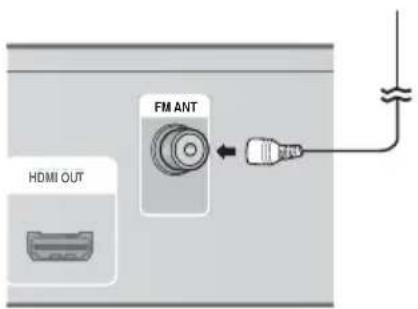
FM anténa (součást dodávky)
text_image
HDMI OUT FM ANT- Připojte dodanou FM anténu ke konektoru FM anténa.
- Pomalu pohybujte vodičem antény, dokud nenaleznete místo s dobrým přijmem, poté jej připevněte ke stěně nebo jinému pevnému povrchu.

POZNÁMKA
Tento přístroj nepřijímá vysílání v pásmu AM.
Počáteční nastavení
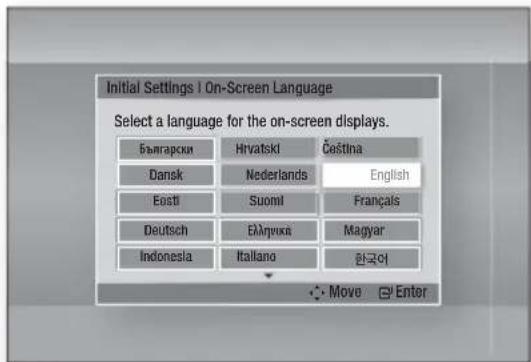
- Zapněte přístroj a poté zapněte televizor. Při prvním připojení přístroje k televizoru a zapnutí se objeví obrazovka Počáteční nastavení.
text_image
Initial Settings 1 On-Screen Language Select a language for the on-screen displays. Былгарски Hrvatski Čeština Dansk Nederlands English Eesti Suomi Français Deutsch Еллгови Magyar Indonesia Italiano 한국어 Move Enter- Stiskem tlačítek ▲▼◀▶ vyberte požadovaný jazyk a stiskněte tlačítko VSTUP.
- Stiskem tlačitka VSTUP vyberte možnost Start.
- Stiskem tlačítek ▲▼ vyberte požadovaný poměr stran televizoru a stiskněte tlačítko VSTUP. (Viz strana 27)
- Stiskem tlačítek ▲▼ zvolte požadované hodnoty pro Nastavení sítě: Kabel, Bezdr. sít' (Obecné), WPS(PBC) nebo One Foot Connection a potom stiskněte tlačítko VSTUP. Pokud neznáte podrobnosti o nastavení své sítě, stiskněte tlačítko MODRÉ (D) na dálkovém ovládání a přeskočte pro tuto chvíli nastavení sítě, dokončete počáteční nastavení a přejděte do hlavní nabídky. Pokud jste zvolili Nastavení sítě, na stránkách 33 - 36 se o něm dozvíte více informací. Po dokončení přejděte na krok 6.
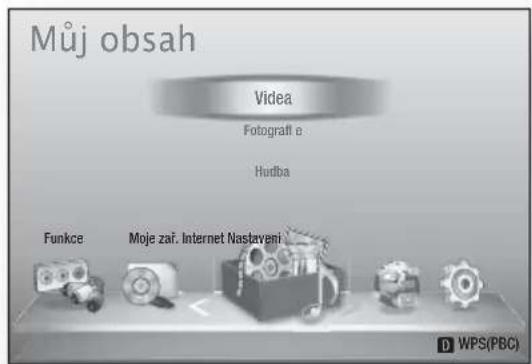
- Objeví se hlavní nabídka. (Vice informací o hlavní nabídce najdete na straně 26.)
• Hlavní nabídka
text_image
Můj obsah Video Fotografie: Hudba Funkce Moje zař. Internet Nastavení WPS(PBC)
POZNÁMKA
Hlavní nabídka se nezobrazí, dokud neprovedete počáteční nastavení, s níže uvedenou výjimkou.
■ Pokud během provádění funkce Nast. sítě stiskněte MODRÉ tlačítko (D), zobrazí se úvodní obrazovka, i když nastavení sítě nebylo dosud dokončeno.
■ Pokud chcete obrazovku Počáteční nastavení zobrazit znovu a provést změny, zvolte možnost Reset. (Viz strana 36)
■ Pokud k připojení přístroje k televizoru Samsung s podporou Anynet+ (HDMI-CEC) používáte kabel HDMI, nastavili jste Anynet+ (HDMI-CEC) na Zapnuto na televizoru i na přístroji a nastavili jste televizor na jazyk podporovaný přístroj, přístroj tento jazyk automaticky nastaví jako preferovaný.
■ Pokud přístroj ponecháte v režimu zastavení déle než 5 minut a nepoužíváte jej, zobrazí se na televizoru spořič obrazovky. Pokud je přístroj ponechán v režimu spořiče obrazovky déle než 20 minut, automaticky se vypne.
Nastavení
Přístup do nabídky Nastavení
text_image
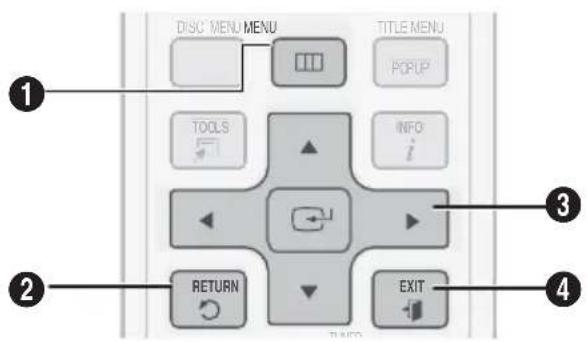
DISC MENU MENU TITLE MENU POPUP TOOLS INFO i RETURN EXIT 1 2 3 4| 1 | Tlačítko MENU : Stiskem tlačítka zobrazíte hlavní nabídku. |
| 2 | Tlačítko RETURN : Návrat k předchozí nabídce. |
| 3 | Tlačítko VSTUP / SMĚROVÁ :Přesun kurzoru nebo výběr požadované položky.Aktivace vybrané položky.Potvrzení nastavení. |
| 4 | Tlačítko EXIT : Používá se pro odchod z nabídky. |
Pro přístup do nabídky Nastavení a podřízených nabídek postupujte takto:
- Stiskněte tlačítko POWER. Zobrazí se hlavní nabídka.
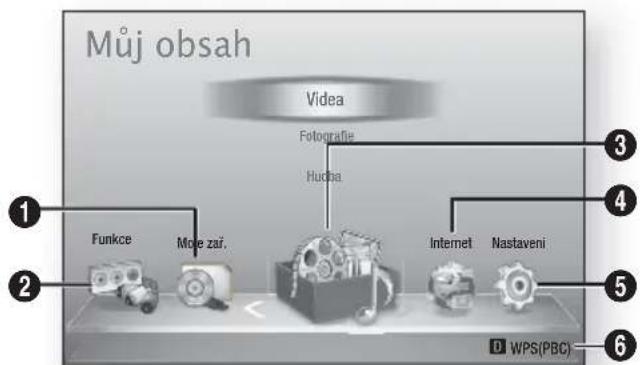
• Hlavní nabídka
flowchart
graph TD
    A["Můj obsah"] --> B["Funkce"]
    A --> C["More zař."]
    A --> D["Video"]
    A --> E["Hudha"]
    A --> F["Internet"]
    A --> G["Nastaveni"]
    A --> H["WPS(PBC)"]
| 1 | Vybere možnost Moje zař. |
| 2 | Vybere možnost Funkce. |
| 3 | Vybere možnost Můj obsah. |
| 4 | Vybere možnost Internet. |
| 5 | Vybere možnost Nastavení. |
| 6 | Zobrazí dostupná tlačítka. |
- Stiskem tlačítek ◀▶ vyberte možnost Nastavení a pak stiskněte tlačítko VSTUP.
- Stiskem tlačítek ▲▼ vyberte požadovanou podřízenou nabídku a stiskněte tlačítko VSTUP.
- Stiskem tlačítek ▲▼ vyberte požadovanou položku a stiskněte tlačítko VSTUP.
- Stiskněte tlačítko EXIT k opuštění nabídky.
POZNÁMKA
Po připojení přístroje k siti vyberte Internet z domovské nabídky.
Stáhněte si požadovaný obsah ze Samsung Apps. (Viz strany 61 – 63)
■ Postup vyvolání se může lišit v závislosti na vybrané nabídce.
- OSD (nabídka na obrazovce) se po aktualizaci softwaru může změnit.
Displej
Můžete nastavit různé možnosti zobrazení, například poměr stran televizoru, rozlišení, atd.
Poměr stran
V závislosti na typu televizoru, který máte, můžete přizpůsobit nastavení obrazovky.
- 16:9 původní : Vyberte, pokud přístroj připojujete k televizoru s poměrem stran 16:9. Přístroj přehraje veškerý obsah s původním poměrem stran. Obsah ve formátu 4:3 se zobrazí s černými pruhy vlevo a vpravo.
- 16:9 plný : Vyberte, pokud přístroj připojujete k televizoru s poměrem stran 16:9. Veškerý obsah bude roztažen přes celou obrazovku. Obsah ve formátu 4:3 bude roztažen do stran.
- 4:3 Letter-box : Vyberte, pokud přístroj připojujete k televizoru s poměrem stran 4:3. Přístroj přehraje veškerý obsah s původním poměrem stran. Obsah ve formátu 16:9 se zobrazí s černými pruhy nahoře a dole.
- 4:3 Pan-scan : Vyberte, pokud prístroj prípojujete k televizoru s poměrem stran 4:3. Obsah ve formátu 16:9 bude vlevo a vpravo oříznut.

POZNÁMKA
Podle typu disku nemusejí být dostupné některé poměry stran.
■ Pokud vyberete poměr stran odlišný od poměru stran obrazu vašeho televizoru, může být obraz zkreslený.
■ Pokud vyberte možnost 16:9 původní, váš televizor může zobrazit formát 4:3 Pillarbox (černé pruhy na stranách obrazu).
Vel. obrazovky Smart Hub
Nastaví obrazovku Smart Hub na optimální velikost.
- Velikost 1 : Velikost obrazovky Smart Hub bude menší, než výchozí. Na okrajích obrazovky mohou být černé pruhy.
- Velikost 2 : Toto je výchozí nastavení pro službu Smart Hub. Přehrávač zobrazí normální velikost obrazovky Smart Hub.
- Velikost 3 : Toto zobrazí větší velikost obrazovky Smart Hub. Obraz se nemusí vejít na obrazovku televizoru.
BD Wise (pouze pro přehrávače Samsung)
BD Wise je nejnovější funkce pro vzájemné propojení přístrojů Samsung.
Propojením přístroje Samsung s televizorem Samsung podporujícím BD kabelem HDMI a zapnutím BD Wise na přístroji i televizoru bude výstup přístroje a vstup televizoru automaticky nastaven na rozlišení a počet snímků za sekundu uložené na disku BD/DVD.
- Vyp : Výstupní rozlišení zůstane na pevné hodnotě nastavené v nabídce rozlišení, bez ohledu na rozlišení disku. Viz odstavec Resolution (Rozlišení) níže.
- Zapnuto : Na výstupu přístroje je původní rozlišení a počet snímků za sekundu dle konkrétního disku BD/DVD.

POZNÁMKA
- Při zapnutí BD Wise se rozlišení automaticky nastaví na BD Wise a v nabídce Rozlišení se objeví položka BD Wise.
■ Funkce BD Wise bude vypnuta, pokud je přehrávač připojen k zařízení, které nepodporuje BD Wise.
■ Pro správný provoz funkce BD Wise nastavte nabídku BD Wise přístroje i na televizoru na Zapnuto.
Rozlišení
Umožní vám nastavit rozlišení komponentního a HDMI video signálu na Autom., 1080p, 1080i, 720p, 576p/480p, nebo 576i/480i.
Číslo udává počet řádků videa v jednom snímku. Písmena i a p označují prokládané respektive progresivní vykreslování. Čím více řádků, tím je vyšší kvalita zobrazení.
- Autom. : Automaticky nastavuje rozlišení na nejvyšší rozlišení, kterého je připojený televizor schopen.
- BD Wise : Pokud jste připojili přístroj k televizoru s funkcí BD Wise kabelem HDMI, automaticky nastavuje rozlišení na rozlišení BD/DVD disku. (Položka nabídky BD Wise se objeví, pouze pokud je funkce BD Wise Zapnuto. Viz BD Wise výše).
- 1080p : Výstup s 1080 řádky progresivního videa. (Pouze HDMI)
• 1080i : Výstup s 1080 řádky prokládaného videa.
- 720p : Výstup s 720 řádky progresivního videa.
- 576p/480p : Výstup s 576/480 řádky progresivního videa.
- 576i/480i : Výstup s 576/480 řádky prokládaného videoa. (pouze VIDEO)
Nastavení
Rozlišení podle režimu výstupu
- Přehrávání disku Blu-ray/obsahu z Internetu/digitálního obsahu
| VýstupNastavení | HDMI / připojeno HDMI / nepřipojeno | |||||
| Režim HDMI | Komponentní / VIDEO režim | Komponentní režim | Režim VIDEO | |||
| Disk Blu-ray | Obsah z Internetu/ digitální obsah | Disk Blu-ray | E-contents/ Digital contents | |||
| BD Wise | Komponentní režim | 1080p při 60 fps | 576i/480i - - | |||
| Auto | Max. rozlišení TV výstupu | Max. rozlišení TV výstupu | 576i/480i - - | |||
| 1080p při 60 fps | 1080p při 60 fps | 1080p při 60 fps | 576i/480i - - | |||
| Filmová frekvence: Autom. (24 fps) | 1080p při 24 fps | 1080p při 24 fps | 576i/480i - - | |||
| 1080i 1080i | 1080i 576i/480i | 576i/480i 1080i 576i/480i | ||||
| 720p 720p | 720p 576i/480i | 576i/480i 720p 576i/480i | ||||
| 576p/480p 576p/480p | 576p/480p 576p/480p | 576i/480i 576i/480i | 576i/480i | |||
| 576i/480i - - - | 576i/480i 576i/480i | 576i/480i | ||||
- Přehrávání DVD
| Nastavení\Výstup | HDMI / připojeno HDMI / nepřipojeno | |||
| Režim HDMI | Komponentní /VIDEO režim | Komponentní režim | Režim VIDEO | |
| BD Wise 576i/480i 576i/480i | - | - | ||
| Autom. | Max. rozlišení TVvýstupu | 576i/480i | - | - |
| 1080p při 60 fps | 1080p při 60 fps | 576i/480i | - | - |
| 1080i | 1080i | 576i/480i 576p/480p 576i/480i | ||
| 720p | 720p | 576i/480i 576p/480p 576i/480i | ||
| 576p/480p | 576p/480p 576i/480i 576p/480p 576i/480i | |||
| 576i/480i | - | - | 576i/480i 576i/480i | |

POZNÁMKA
Pokud televizor připojený k přístroji nepodporuje funkci Movie Frame (Filmová frekvence) nebo vámi vybrané rozlišení, objeví se zpráva „Pokud se po zvolení nezobrazí žádný obraz, vyčkejte 15 sekund. Poté se automaticky zobrazí původní rozlišení. Chcete změnit rozlišení?“. Pokud vyberete Ano, obrazovka televizoru na 15 sekund zhasne a poté se automaticky obnoví původní rozlišení.
Pokud obrazovka po změně rozlišení zůstane zhasnutá, vyjměte disk a poté stiskněte a přidržte tlačítko ZASTAVIT (■) na přístroji na déle než 5 sekund. Obnoví se veškerá tovární nastavení. Podle kroků popsaných na předchozí straně vyvolejte jednotlivé režimy a vyberte nastavení zobrazení, které váš televizor podporuje.
■ Pokud se obnoví nastavení z výroby, všechna uživatelská data uložená v paměti BD se wymažou.
- Disk Blu-ray musí podporovat 24 snímku za sekundu, aby fungoval režim Filmová frekv. (24Fs).
■ Pokud jsou připojeny oba konektory, jak HDMI tak i komponentní, a sledujete komponentní výstup, rozlišení je nastaveno na 576i/480i.
Barevný formát HDMI
Dovoluje nastavení formátu barevného prostoru pro výstup HDMI tak, aby odpovídal schopnostem připojeného zařízení (televizor, monitor, atd.).
- Autom.: Automatické nastavení přístroje podle optimálního podporovaného formátu.
- YCbCr (4:4:4) : Pokud váš televizor podporuje barevný prostor YCbCr přes rozhraní HDMI, vyberte tuto možnost pro výstup normální barevné škály YCbCr.
- RGB (standardní) : Pokud jste připojili přehrávač k zobrazovacímu zařízení DVI, například k monitoru, vyberte tuto možnost pro výstup vylepšené barevné škály RGB.
- RGB (vylepšené) : Pokud jste přístroj připojili k zobrazovacímu zařizení se vstupem DVI, jako je monitor, touto volbou vyberete vylepšený rozsah barev RGB.
Filmová frekv. (24Fs)
Nastavením funkce Filmová frekv. (24Fs) na Autom. přepnete výstup HDMI tohoto přístroje na 24 snímků za sekundu a zlepšite tak kvalitu obrazu.
Funkce Filmová frekv. (24Fs) je dostupná jen s televizorem, který ji také podporuje. Funkci Filmová frekv. (24Fs) lze aktivovat, jen pokud je výstup přístroje nastaven na HDMI 1080i nebo 1080p.
- Autom. : Funkce Filmová frekv. (24Fs) je zapnuta.
• Vyp : Funkce Filmová frekv. (24Fs) je vypnuta.
HDMI Deep Color
Na výstupu HDMI OUT může být signál s vylepšením Deep Color. Deep Color přináší přesnější reprodukci barev s vyšší barevnou hloubkou.
- Autom.: Přístroj poskytuje video signál Deep Color připojenému televizoru, který podporuje HDMI Deep Color.
• Vyp : Obraz je bez Deep Color.
Nehybný režim
Umožňuje nastavení typu obrazu, který je na výstupu při pozastavení přehrávání DVD.
- Autom.: Automatické nastavení nejlepšího obrazu podle jeho obsahu.
- Snímek : Vyberte při pozastavení scény, která obsahuje jen málo pohybu.
- Pole : Vyberte při pozastavení velmi akční scény.
Progresivní režim
Lepší kvalita obrazu při přehrávání DVD.
- Autom.: Přístroj automaticky vybere optimální kvalitu obrazu podle právě přehrávaného DVD.
- Video : Vyberte pro nejlepší kvalitu obrazu pro DVD s koncerty nebo televizními pořady.
Zvuk
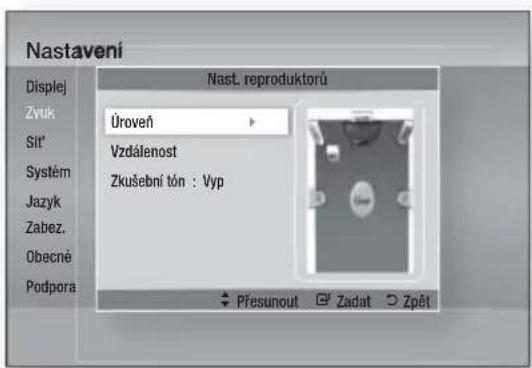
Nast. reproduktorů
text_image
Nastavení Displej Zvuk Sit' Systém Jazyk Zabez. Obecné Podpora Nast. reproduktorů Üroveň Vzdálenost Zkušební tón : Vyp Přesunout Zadat ZpětÚroveň
Lze nastavit vyvážení a hlasitost všech reproduktorů.
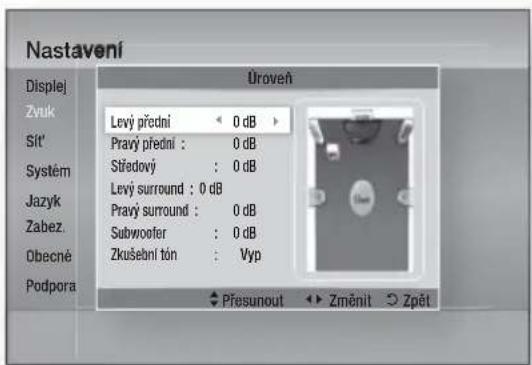
Nastavení hlasitosti předních reproduktorů, středového reproduktoru, prostorových reproduktorů a subwooferu
- Hlasitost lze nastavit v krocích od -6 dB do +6 dB.
- Když se hodnota blíží k +6 dB, je zvuk hlasitější. Směrem k -6 dB je tišší.
text_image
Nastavení Displej Zvuk Sít' Systém Jazyk Zabez. Obecné Podpora Uroveň Levy přední : 0 dB Pravy přední : 0 dB Střadovy : 0 dB Levy surround : 0 dB Pravy surround : 0 dB Subwoofer : 0 dB Zkušební tón : Vyp Přesunout Změnit ZpětVzdálenost
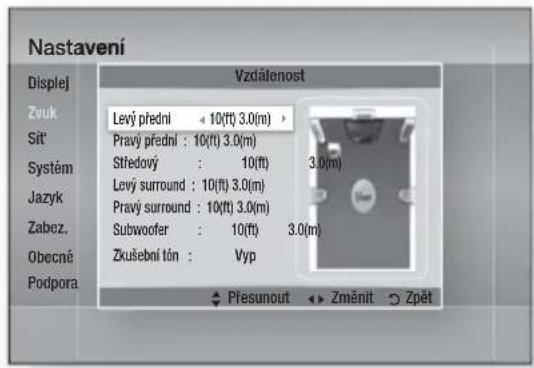
Pokud nelze umístit všechny reproduktory do stejné vzdálenosti od poslechové pozice, můžete nastavit prodlevu zvukových signálů z předních reproduktorů, středového reproduktoru, prostorových reproduktorů a subwooferu.
- Vzdálenost reproduktorů lze nastavit v rozmezí od 0,3 m do 9,0 m.
text_image
Nastavení Displej Zvuk Sít Systém Jazyk Zabez. Obecné Podpora Vzdálenost Levy přední 10(ft) 3.0(m) Pravy přední : 10(ft) 3.0(m) Středový : 10(ft) 3.0(m) Levy surround : 10(ft) 3.0(m) Pravy surround : 10(ft) 3.0(m) Subwoofer : 10(ft) 3.0(m) Zkušební tón : Vyp Přesunout Změnit ZpětZkušební tón
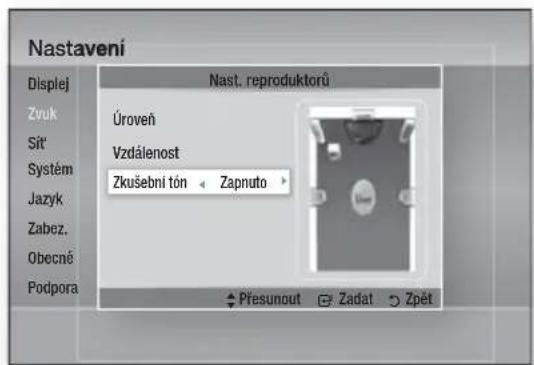
Funkce Zkušební tón slouží ke kontrole zapojení reproduktorů.
Stiskem tlačítek ◀, ▶ vyberte položku Zapnuto.
- Zkušební tón bude postupně odeslán do reproduktorů Levý přední → Středový → Pravý přední → Pravý surround → Levý surround → Subwoofer, což umožní kontrolu správného nastavení reproduktorů.
Chcete-li zastavit zkušební tón, stiskem tlačítek ◀, ▶ vyberte Vyp.
text_image
Nastavení Displej Zvuk Sít' Systém Jazyk Zabez. Obecné Podpora Nast. reproduktorů Úroveň Vzdálenost Zkušební tón Zapnuto Přesunout Zadat ZpětPOZNÁMKA
Když je zapnutá funkce Zvuk HDMI (zvuk vychází z reproduktorů televizoru), funkce zkušebního tónu není k dispozici.
Už. ekv.
Nastavení ekvalizéru můžete ručně přizpůsobit svým představám.

bar_stacked
Nastavení Už. ekv. Displej Zvuk Sít' Systém Jazyk Zabez. Obecné Podpora A Obnov. Nastavení Prasunout ZpětZvuk HDMI
Zvukové signály prénášené prěs kabel HDMI lze zapínat a vypínat.
- Vyp : Kabelem HDMI je prénášen jen obraz a zvuk je jen na výstupech reproduktorů přístroje.
- Zapnuto : Kabelem HDMI je prénášen obraz i zvuk a zvuk je jen na výstupu reproduktorů vašeho televizoru.

POZNÁMKA
Zvuk HDMI je pro reproduktory televizoru automaticky smíchán do 2 kanálů.
Zpětný kanál zvuku
Můžete si vychutnat zvuk televizoru přehrávaný reproduktory domácího kina a stačí k tomu jediný kabel HDMI.
- Autom. : Přehrávání zvuku televizoru reproduktory domácího kina, pokud je televizor kompatibilní s funkcí Zpětný kanál zvuku.
• Vyp : Vypnutí funkce Zpětný kanál zvuku.

POZNÁMKA
Když je funkce Anynet+ (HDMI-CEC) vypnutá, funkce Zpětný kanál zvuku není k dispozici.
- Použití kabelu HDMI bez certifi kace pro ARC (Zpětný kanál zvuku) může způsobit potíže s kompatibilitou.
■ Funkce ARC je k dispozici, pouze pokud je prípojen televizor podporující ARC.
Digitální výstup
Volbu Digital Output (Digitální výstup) nastavte podle možností AV přijímače, k němuž jste přístroj připojili:
- PCM : Zvolte, pokud jste připojili AV přijímač s podporou rozhraní HDMI.
- Bitový tok (nezpracovaný) : Vyberte, pokud jste připojili AV přijímač s rozhraním HDMI a podporou dekódování Dolby TrueHD a DTS-HD Master Audio.
- Bitový tok (nové kódování DTS) : Zvolte, pokud jste připojili AV přijímač s digitálním optickým vstupem, který umí dekódovat DTS.
- Bitový tok (nové kódování Dolby D.) : Zvolte, pokud nemáte AV přijímač s podporou HDMI, ale máte AV přijímač se schopností dekódovat signál Dolby Digital.
Více podrobností najdete v tabulce výběru digitálního výstupu. (Viz strana 32)
Disky Blu-ray mohou obsahovat tři zvukové stopy:
- Zvuk hlavního fi Imu: Zvuková stopa hlavního fi Imu.
- Zvuk BONUSVIEW: Další zvuková stopa, například komentář režiséra nebo herce.
- Zvukové efekty navigace. Při některých operacích ovládání nabídky mohou znít zvukové efekty navigace. Každý disk Blu-ray má jiné zvukové efekty navigace.

POZNÁMKA
■ Funkci lze aktivovat, pokud je funkce Zvuk HDMI zapnuta.
- Vyberte správné nastavení Digitální výstup, jinak uslyšíte jen šum nebo vůbec nic.
■ Pokud zařízení HDMI (AV přijímač, TV) není kompatibilní s komprimovanými formáty (Dolby Digital, DTS), je na výstupu zvuk ve formátu PCM.
Běžné disky DVD nemají zvuk BONUSVIEW ani zvukové efekty navigace.
Některé disky Blu-ray nemají zvuk BONUSVIEW ani zvukové efekty navigace.
Toto nastavení digitálního výstupu nemá vliv na analogový (L/P) zvuk ani na HDMI výstup zvuku pro televizor. Ovlivní optický výstup a HDMI výstup zvuku v případě, že je přístroj připojen k AV přijímači.
- Při přehrávání zvukových stop MPEG je zvukový signál na výstupu ve formátu PCM nezávisle na nastavení digitálního výstupu (PCM nebo Bitstream).
Nastavení
Nastavení digitálního výstupu
| Nastavení PCM | Bitový tok (nezpracovaný | Bitový tok (nové kódování DTS) | Bitový tok (nové kódování Dolby D.) | ||
| Připojení | AV přijímač s podporou HDMI | AV přijímač s podporou HDMI | AV přijímač s podporou HDMI | AV přijímač s podporou HDMI | |
| Zvuková stopa na disku Blu-ray | PCM Až 7.1 | kan. PCM Nové kódování DTS | Nové kódování Dolby Digital * | ||
| Dolby Digital Až | 7.1kan. Dolby Digital | Nové kódování DTS | Nové kódování Dolby Digital * | ||
| Dolby Digital Plus Až | 7.1kan. Dolby Digital Plus Nové kódování DTS | Nové kódování Dolby Digital * | |||
| Dolby TrueHD Až | 7.1kan. Dolby TrueHD | Nové kódování DTS | Nové kódování Dolby Digital * | ||
| DTS Až 6.1 | kan. DTS Nové kódování DTS | Nové kódování Dolby Digital * | |||
| DTS-HD HRA Až | 7.1kan. DTS-HD HRA | Nové kódování DTS | Nové kódování Dolby Digital * | ||
| DTS-HD MA | Až 7.1kan. | DTS-HD MA | Nové kódování DTS | Nové kódování Dolby Digital * | |
| Zvuková stopa na disku DVD | PCM | PCM 2 kan. | PCM 2 kan. | PCM 2 kan. | PCM 2 kan. |
| Dolby Digital Až | 5.1kan. Dolby Digital | Dolby Digital | Dolby Digital | ||
| DTS Až 6.1 | kan. DTS | DTS | DTS | ||
| Definice disku Blu-ray | Libovolný | Dekóduje zvuk hlavního filmu a zvuk BONUSVIEW na formát zvuku PCM a přídá zvukové efekty navigace. | Na výstupu je jen zvuk hlavního filmu, także bitový tok zvuku může být dekódován AV přijímačem. Neuslyšite zvuk BONUSVIEW ani zvukové efekty navigace. | Dekóduje zvuk hlavního filmu a zvuk BONUSVIEW společně na formát zvuku PCM a přídá zvukové efekty navigace, výsledek znovu kóduje jako zvuk PCM do formátu bitového toku DTS. | Dekóduje zvuk hlavního filmu a zvuk BONUSVIEW společně na formát zvuku PCM a přídá zvukové efekty navigace, výsledek znovu kóduje jako zvuk PCM do formátu bitového toku Dolby Digital nebo PCM. |
* Pokud je zdrojový zvuk 2kanálový, volba „nové kódování Dolby D.“ se neuplatní. Výstup bude dvoukanálový zvuk LPCM.
Ovládání dynamického rozsahu
Možnost poslechu při nízké hlasitosti bez omezení srozumitelnosti dialogů. Tato funkce je aktivní, jen když přístroj detekuje zvuk Dolby Digital.
- Autom. : Ovládání dynamického rozsahu se nastaví automaticky podle informací uložených ve zvukové stopě Dolby TrueHD.
• Vyp : Vychutnejte si film se standardním dynamickým rozsahem.
- Zapnuto : Pokud se zvukový doprovod filmů přehrává s nízkou hlasitosti nebo z malých reproduktorů, systém může aplikovat příslušnou kompresi, aby zpracoval signál s nízkou úrovní hlasitostí na srozumitelnější úroveň a zabránil příliš hlasitému přehrávání dramatických pasáží.
Synch. zvuku
Když je přístroj připojen k digitálnímu televizoru, obraz může mít zpoždění za zvukem. Pokud k tomu dochází, nastavte prodlevu zvuku tak, aby byl synchronizován s obrazem.
- Prodlevu zvuku lze nastavit v rozmezí od 0 ms do 300 ms. Nastavte ji na optimální hodnotu.
Sít'
Nejprve kontaktujte poskytovatele připojení, který vám sdělí, zda máte statickou nebo dynamickou IP adresu. Pokud je dynamická a používáte kabelové nebo bezdrátové připojení, doporučujeme použít automatické postupy. Pokud používáte bezdrátové připojení a váš směrovač to podporuje, můžete použít funkce WPS (PBC) nebo One Foot Connection.
Pokud je vaše IP adresa statická, musíte pro kabelová i bezdrátová připojení použít ruční postupy nastavení.
Nastavení sítě
Postup nastavení sít'ového připojení přístroje:
- V hlavní nabídce pomocí tlačítek ◀▶ vyberte možnost Nastavení a potom stiskněte tlačítko VSTUP.
- Stiskem tlačítek ▲▼ vyberte možnost Nastavení a pak stiskněte tlačítko VSTUP.
- Stiskem tlačítek ▲▼ vyberte možnost Nastavení sitě a pak stiskněte tlačítko VSTUP.
- Stisknutím tlačítek ▲▼ vyberte volbu Kabel, Bezdr. sít' (Obecné), WPS(PBC) nebo One Foot Connection, a potom stiskněte tlačítko VSTUP.
- Pokud máte kabelovou sit', prejděte na část Kabelová sit' níže. Pokud máte bezdrátovou sit', prejděte na část Bezdrátová sit' na stránkách 34 – 36.
Kabelová sít'
Nastavení připojení kabelové sítě - Automaticky
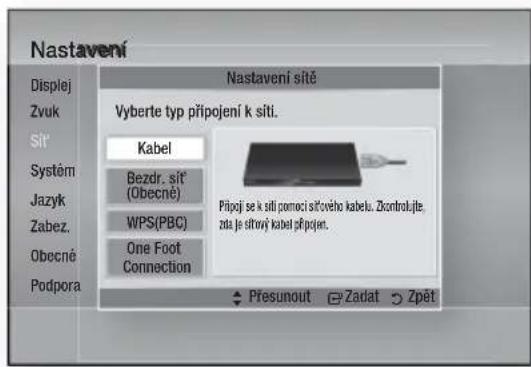
- Stisknutím tlačítek ▲▼ vyberte možnost Kabel.
text_image
Nastavení Displej Zvuk Sít Systém Jazyk Zabez. Obecné Podpora Nastavení sitě Vyberte typ připojení k sítí. Kabel Bezdr. sit (Obecné) WPS(PBC) One Foot Connection Připoji se k sítí pomocí sitřového kabelu. Zkontrolujte, zda je sitřový kabel připojen. Přesunout Zadat Zpět- Stiskněte tlačítko VSTUP.
Objeví se obrazovka Stav sítě. Přístroj se připojí k síti, poté co ověří funkčnost připojení.
Nastavení připojení kabelové sítě - Manuální
Pokud máte statickou adresu IP nebo nefunguje volba Automatické nastavení, musíte hodnoty v nabídce Nastavení sítě nastavit ručně.
Hodnoty nastavení sítě na většině počítačů se systémem Windows zjistíte tímto postupem:
- Klepněte pravým tlačítkem na ikonu Připojení k místní síti v oznamovací oblasti vpravo dole na obrazovce.
- V kontextové nabídce klepněte na Stav.
- V dialogovém okně, které se objeví, klepněte na kartu Podpora.
- Na kartě Podpora klepněte na tlačítko Podrobnosti. Zobrazí se okno Nastavení sítě.
Postup zadání parametrů síťového připojení přístroje:
- Stiskem tlačítek ▲▼ vyberte možnost Kabel a pak stiskněte tlačítko VSTUP.
- Stiskem tlačítek ◀▶ vyberte možnost Nastavení IP a pak stiskněte tlačítko VSTUP.
Nastavení
text_image
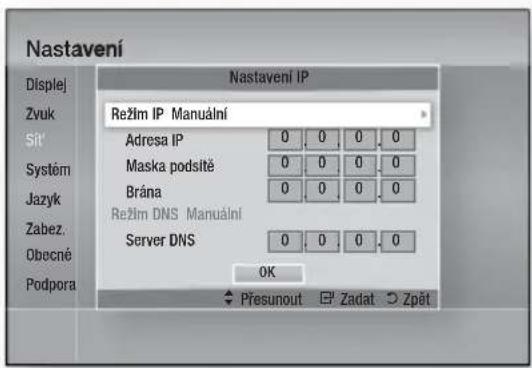
Nastavení Displej Zvuk Sít' System Jazyk Zabez. Obecné Podpora Nastavení IP Režim IP Manuální Adresa IP 0 0 0 0 Maska podsítě 0 0 0 0 Brána 0 0 0 0 Režim DNS Manuální Server DNS 0 0 0 0 OK Přesunout Zadat Zpět- Stiskem tlačítka VSTUP vyberte možnost Režim IP.
- Stiskem tlačítek ▲▼ vyberte možnost Manuální a pak stiskněte tlačítko VSTUP.
- Stiskem tlačítka ▼ otevřete první pole vstupu (Adresa IP).
- Pomocí čiselných tlačítek na dálkovém ovládání zadejte čísla.
- Po zadání jednotlivých polí vždy tlačítkem ► přejděte na další pole. Můžete také přejít nahoru, dolů a zpět pomocí šipek.
- Zadejte hodnoty Adresa IP, Maska podsítě a Brána.
- Stiskem tlačítka ▼ přejděte na možnost Režim DNS.
- Stiskem tlačítka ▼ otevřete první pole zadání DNS. Upravte čísla výše popsaným postupem.
- Stiskem tlačítka VSTUP vyberte tlačítko OK. Objeví se obrazovka Stav sitě. Přístroj se připojí k síti, poté co ověří funkčnost připojení.
Bezdrátová sít'
Bezdrátovou sít' lze nastavit třemi způsoby:
- Bezdrátová (obecná)
• S využitím WPS (PBC).
• One Foot Connection
Bezdrátová (obecná) zahrnuje automatické i ruční postupy nastavení.
Nastavení připojení bezdrátové sítě – Automatické
Většina bezdrátových sítí využívá volitelné zabezpečení, které vyžaduje, aby zařízení požadující přístup k síti vyslala šifrovaný bezpečnostní kód nazývaný Access Key nebo Security Key. Volba Security Key je založena na hesle, nazývaném Pass Phrase, což je obvykle slovo nebo kombinace písmen a číslic o zadané délce, kterou musíte zadat při nastavování zabezpečení bezdrátové sítě. Pokud připojení k síti nastavíte tímto způsobem a máte k dispozici klíč zabezpečení (Security Key) vaší bezdrátové sítě, musíte během automatického nastavování zadat heslo (Pass Prase).
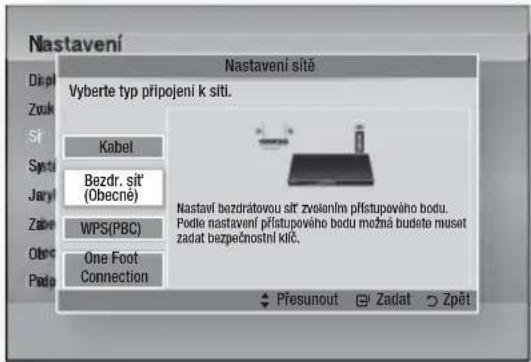
- Stisknutím tlačítek ▲▼ vyberte možnost Bezdr. sit' (Obecné).
text_image
Nastavení Nastavení sité Vyberte typ připojení k siti. Kabel Bezdr. sit' (Obecné) WPS(PBC) One Foot Connection Nastaví bezdrátovou sit' zvelením přístupevého bodu. Podle nastavení přístupevého bodu možná budete muset zadat bezpečnostní klč. Přesunout Zadat Zpět- Stiskněte tlačitko VSTUP. Po dokončení se zobrazí seznam dostupných sítí.
- Stiskem tlačítek ▲▼ vyberte požadovanou sit' a stiskněte tlačítko VSTUP. Objeví se obrazovka Zabez.
- Na obrazovce Security (Zabez.) zadejte Pass Phrase (Heslo). Čísla zadávejte přímo s použitím dálkového ovládání. Chcete-li vybrat písmeno, stisknutím tlačítek ▲▼◀▶ přesuňte kurzor a potom stiskněte tlačítko VSTUP.
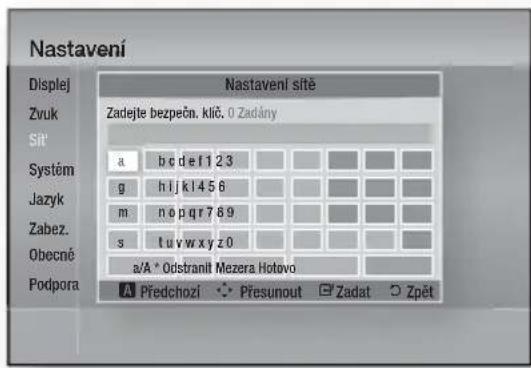
text_image
Nastavení Displej Zvuk Sit' Systém Jazyk Zabez. Obecné Podpora Nastavení sitě Zadejte bezpečn. klič. 0 Zadány a b c d e f l 2 3 g h l j k l 4 5 6 m n o p q r 7 8 9 s t u v w x y z 0 a/A * Odstranit Mezera Hotovo A Předchozí ◀ Presunout ☐ Zadat ☐ Zpět
POZNÁMKA
■ Heslo najdete na jedné z obrazovek nastavení směrovače nebo modemu.
- Pomocí kurzorových tlačítek ▲▼◀▶ přesuňte kurzor na Hotovo a potom stiskněte tlačítko VSTUP.
Objeví se obrazovka Stav sitě. Přístroj se připojí k síti, poté co ověří funkčnost připojení.
Nastavení připojení bezdrátové sítě – Ruční
Pokud volba Auto Setting (Automatické nastavení) nefunguje, musíte hodnoty Nastavení sítě zadat ručně.
Hodnoty nastavení sítě na většině počítačů se systémem Windows zjistíte tímto postupem:
- Klepněte pravým tlačítkem na ikonu Připojení k místní síti v oznamovací oblasti vpravo dole na obrazovce.
- V kontextové nabídce klepněte na Stav.
- V dialogovém okně, které se objeví, klepněte na kartu Podpora.
- Na kartě Podpora klepněte na tlačítko Podrobnosti. Zobrazí se okno Nastavení sítě.
Nastavení sítě zadejte do přehrávače následujícím postupem:
- Proved'te kroky 1 až 5 v postupu „Nastavení připojení bezdrátové sítě – Automatické“.
- Po dokončení stisknutím tlačítek ▲▼◀▶ přesuňte kurzor na možnost Hotovo a potom stiskněte tlačítko VSTUP. Objeví se obrazovka Stav sitě.
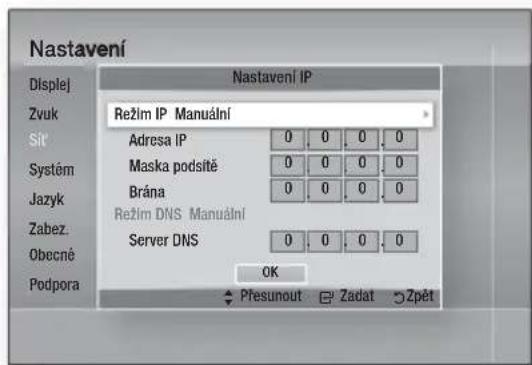
text_image
Nastavení Displej Zvuk Sit Systém Jazyk Zabez. Obecné Podpora Nastavení IP Režim IP Manuální Adresa IP 0 0 0 0 Maska podsítě 0 0 0 0 Brána 0 0 0 0 Režim DNS Manuální Server DNS 0 0 0 0 OK Přesunout Zadat Zpět- Na obrazovce Stav sitě vyberte možnost Zrušit a potom stiskněte tlačítko Vstup.
- Stiskem tlačítek ◀▶ vyberte možnost Nastavení IP a pak stiskněte tlačítko VSTUP.
- Stiskem tlačitka VSTUP vyberte možnost Režim IP.
- Stiskem tlačítek ▲▼ vyberte možnost Manuální a pak stiskněte tlačítko VSTUP.
- Stiskem tlačítka ▼ otevřete první pole vstupu (Adresa IP).
- Pomocí čiselných tlačítek na dálkovém ovládání zadejte čísla.
- Po zadání jednotlivých polí vždy tlačítkem ► přejděte na další pole. Můžete také přejít nahoru, dolů a zpět pomocí šipek.
- Zadejte hodnoty Adresa IP, Maska podsítě a Brána.
- Stiskem tlačitka ▼ přejděte na možnost Režim DNS.
- Stiskem tlačítka ▼ otevřete první pole zadání DNS. Upravte čísla výše popsaným postupem.
- Objeví se obrazovka Stav sitě. Přístroj se připojí k síti, poté co ověří funkčnost připojení.
WPS(PBC)
Nejjednodušší způsob nastavení připojení bezdrátové sítě je využití funkcí WPS (PBC) nebo One Foot Connection.
Pokud máte bezdrátový směrovač s tlačítkem WPS(PBC), použijte tento postup:
- Stisknutím tlačítek ▲▼ vyberte možnost WPS(PBC).
Nastavení
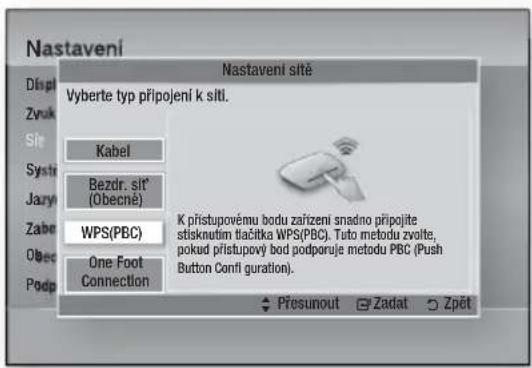
text_image
Nastavení Díspí Zvuk Sit Systa Jaryn Zabe Obec Podp Nastavení sitě Vyberte typ připojení k sítí. Kabel Bezdr. sit° (Obecné) WPS(PBC) One Foot Connection K přístupovému bodu zařízení snadno připojite stisknutím tlačitka WPS(PBC). Tuto metodu zvoite, pokud přístupový bod podporuje metodu PBC (Push Button Confi guration). Přesunout Zadat Zpět- Stiskněte tlačítko VSTUP.
- Do dvou minut stiskněte tlačítko WPS (PBC) na směrovači. Přístroj zobrazí obrazovku výběru sítě, automaticky získá potřebné hodnoty sítových nastavení a připojí se k síti. Po dokončení zobrazí tlačítko OK. Stiskněte tlačítko VSTUP na dálkovém ovládání.
One Foot Connection
Bezdrátové připojení můžete nastavit automaticky, pokud máte bezdrátový směrovač Samsung, který podporuje funkci One Foot Connection. Chcete-li se připojit s použitím funkce One Foot Connection, postupujte takto:
- Stisknutím tlačítek ▲▼ vyberte možnost One Foot Connection.
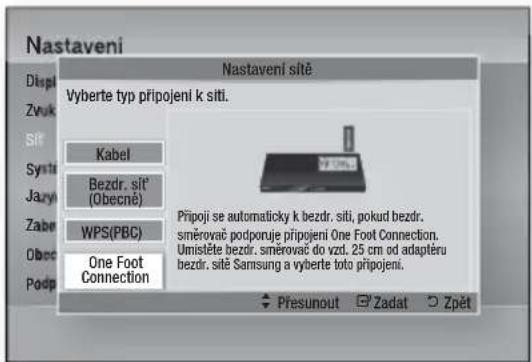
text_image
Nastaveni Dispi Zvuk Sift Systa Jazy Zabe Obce Podp Nastaveni sitě Vyberte typ prípojení k siti. Kabel Bezdr. slit' (Obecné) WPS(PBC) One Foot Connection Připoji se automaticky k bezdr. siti, pokud bezdr. směrovač podporuje prípojení One Foot Connection. Umistěte bezdr. směrovač do vzd. 25 cm od adapteru bezdr. sitě Samsung a vyberte toto prípojení. Presunout Zadat Zpět- Stiskněte tlačítko VSTUP.
- Umístěte bezdrátový směrovač Samsung do vzdálenosti max. 25 cm od adaptéru bezdrátové místní sítě Samsung, aby se připojil.
- Počkejte, dokud nebude připojení automaticky navázáno.
Stav sítě
Zkontrolujte, zda bylo navázáno připojení k síti a k Internetu.
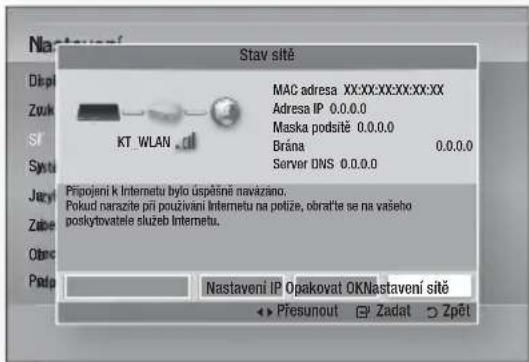
text_image
Nastavení Stav sitě Dirpi Zuk SI Systu Jeryl Zube Obro Podp KT_WLAN_ill MAC adresa XX:XX:XX:XX:XX:XX Adresa IP 0.0.0.0 Maska podsitě 0.0.0.0 Brána 0.0.0.0 Server DNS 0.0.0.0 Připojení k Internetu bylo úspěsné navázráno. Pokud narazite při použivání Internetu na potíze, obrat’te se na vašieho poskytovatele služeb Internetu. Nastavení IP Opakovat OKNastavení sitě ►► Presunout ☑ Zadat ☒ ZpětPřipojení k Internetu BD-LIVE
Vybere, zda se má při používání služby BD-LIVE povolit připojení k Internetu.
- Povol. (vše) : Internetové spojení bude povoleno pro všechen obsah BD-LIVE.
- Povolit (pouze plat.) : Internetové spojení bude povoleno pouze pro obsah BD-LIVE s platným certifi kátem.
- Zakázat : Internetové spojení nebude povoleno pro žádný obsah BD-LIVE.

POZNÁMKA
Co je to platný certifi kát?
Když přístroj využije službu BD-LIVE k odeslání údajů o disku na server, který ověří jeho pravost, zašle server zpět přehrávači certifi kát.
V době, kdy používáte obsah BD-LIVE, může být připojení k Internetu omezené.
Systém
Počáteční nastavení
Nabídka Počáteční nastavení umožňuje nastavení jazyka, Nastavení sítě, apod.
Další informace o počátečním nastavení najdete v příslušné sekci této uživatelské příručky. (Viz strana 25)
Anynet+ (HDMI-CEC)
Anynet+ je komfortní funkce, která umožňuje spojené ovládání tohoto přístroje a televizoru Samsung s podporou Anynet+.
Připojte přístroj k televizoru Samsung pomocí kabelu HDMI.
Při zapnuté funkci Anynet+ lze přístroj ovládat dálkovým ovládáním televizoru Samsung a spustit přehrávání disku stiskem tlačítka
PŘEHRÁT (▶) na dálkovém ovládání televizoru. Více informací najdete v uživatelské příručce televizoru.
• Vyp : Funkce Anynet+ nebudou k dispozici.
- Zapnuto : Funkce Anynet+ budou k dispozici.

POZNÁMKA
■ Tato funkce není k dispozici, pokud kabel HDMI nepodporuje CEC.
■ Pokud má váš televizor Samsung logo Anynet+, podporuje funkci Anynet+.
V závislosti na vašem televizoru nemusí některá rozlišení výstupu HDMI fungovat. Další informace najdete v uživatelské příručce vašeho televizoru.
Správa BD dat
Tato možnost umožňuje práci se staženým obsahem zobrazovaným z disku Blu-ray, který podporuje službu BD-LIVE, a uloženým na připojeném paměťovém zařízení fl ash.
Můžete zjistit informace o zařízení, včetně kapacity, vymazat data BD nebo vyměnit paměťové zařízení fl ash.
Informace správy dat BD:
- Aktuální zařízení : Zobrazení vybraného zařízení.
- Celková velikost : Celková paměť přístroje.
- Volné místo : Dostupná pamět' prístroje.
- Smazat BD data : Odstranění všech dat BD z paměti.
- Volba zařízení : Změna umístění pro uložení dat BD.

POZNÁMKA
V režimu externí paměti může být přehrávání disku přerušeno, pokud v průběhu přehrávání odpojíte USB jednotku.
Podporována jsou jen USB zařízení se souborovým systémem FAT (jmenovka svazku DOS 8.3). Doporučujeme používat zařízení USB, která podporují protokol USB 2.0 a rychlost čtení a zápisu alespoň 4 MB/s.
■ Funkce Pokračovat v přehrávání nemusí po naformátování paměťového zařízení pracovat.
Celková paměť dostupná pro správu dat BD se může lišit v závislosti na podmínkách.
Časové pásmo
Možnost volby časového pásma, v němž jste.
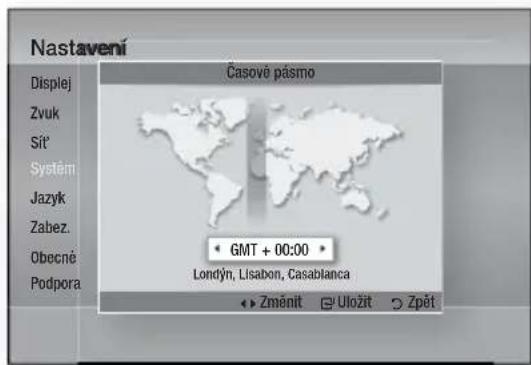
text_image
Nastavení Časové pásmo Displej Zvuk Sít Systém Jazyk Zabez. Obecné Podpora • GMT + 00:00 • Londýn, Lisabon, Casablanca •► Změnit ○ Uložit ○ ZpětDivX® Video On Demand
Zobrazení registračního kódu přiděleného přístroji. Pokud se připojíte k webové stránce DivX a zaregistrujete se pomocí tohoto kódu, můžete si stáhnout registrační soubor VOD. Po aktivaci registrace VOD v nabídce Můj obsah je registrace dokončena.

POZNÁMKA
- Další informace o službě DivX(R) VOD naleznete na webu „http://vod.divx.com“.
Obnov.
Obnoví se výchozí hodnoty všech nastavení kromě síťových a služby Smart Hub. Tato funkce vyžaduje heslo.

POZNÁMKA
■ Výchozí heslo je 0000.
Jazyk
Můžete vybrat jazyk hlavní nabídky, nabídky disku atd.
- Nabídka na obrazovce : Zvolte jazyk pro zobrazení nabídek na obrazovce.
- Nabídka disku : Zvolte jazyk pro zobrazení nabídky disku.
• Zvuk : Zvolte jazyk zvuku disku.
• Titulky : Zvolte jazyk titulků disku.

POZNÁMKA
- Vybraný jazyk se objeví pouze tehdy, pokud je na disku podporován.
Zabez.
Tato funkce funguje ve spojení s disky Blu-ray a DVD, které jsou klasifi kovány na základě věku nebo obsahu. Tato čísla vám pomáhají kontrolovat typy disků Blu-ray a DVD, které může vaše rodina sledovat.
Při prvním otevření této nabídky se zobrazí výzva k vytvoření hesla. Zadejte 4číselné heslo pomocí číselných tlačítek na dálkovém ovládání. (Výchozí heslo je 0000.)
Po nastavení hesla vyberte úroveň hodnocení Rodičovského hodnocení BD a úroveň hodnocení Rodičovského hodnocení DVD. Přístroj bez zadání hesla přehraje jen disky Blu-ray s hodnocením nižším než nastavené hodnocení Blu-ray a disky DVD s hodnocením nižším než nastavené hodnocení DVD.
Vyšší čísla znamenají obsah jen pro dospělé.
Hodn. pro rodiče BD
Tímto zakážete přehrávání disků Blu-ray s hodnocením vyšším než nastavená hodnota Hodnocení pro rodiče.
Hodn. pro rodiče DVD
Zabraňuje přehrávání disků DVD s konkrétní číselnou klasifi kací, pokud nebude zadáno heslo.
Změnit heslo
Změna 4místného hesla chránícího přístup k funkcím zabezpečení.
Pokud své heslo zapomenete
- Vyjměte disk.
- Stiskněte a podržte tlačítko ZASTAVIT (■) na předním panelu na dobu alespoň 5 sekund. Všechna nastavení se vrátí na hodnoty z výroby.

POZNÁMKA
■ Pokud se obnoví nastavení z výroby, všechna uživatelská data uložená v paměti BD se vymažou.
Obecné
Přední displej
Změna jasu displeje na predním panelu.
• Autom. : Během přehrávání ztlumit.
- Tlumené : Ztlumit displej trvale.
• Jasné : Zjasnit displej trvale.

POZNÁMKA
- Pomocí tlačítek Napájení a Funkce nelze měnit nastavení položky Jas.
Sít'ové dálkové ovládání
Funkce dálkového ovládání přes sít' vám umožňuje ovládat přehrávač Blu-ray ze vzdáleného zařizení, jako je chytrý telefon, prostřednictvím bezdrátového připojení k vaší místní síti.
Chcete-li použít funkci dálkového ovládání přes síť, postupujte takto:
- Vyberte možnost Zapnuto v nabídce dálkového ovládání přes síť.
- Pokud chcete přístroj ovládat kompatibilním prénosným zařizením, instalujte aplikaci sít'ového dálkového ovládání Samsung.
- Zajistěte, aby bylo prěnosné zařízení prípojeno ke stejnému bezdrátovému směrovači jako prístroj.
- Spustte aplikaci na prénosném zařízení. Aplikace by měla najít přístroj a zobrazit jej v seznamu.
-
Vyberte prístroj.
-
Pokud funkci používáte poprvé, zobrazí se dotaz, zda chcete dálkové ovládání povolit nebo zakázat. Vyberte Allow (Povolit):
- Ovládejte přístroj podle pokynů dodaných s aplikací.
Podpora
Upgrade softwaru
Nabídka Software Upgrade (Upgrade softwaru) umožňuje aktualizovat software přístroje, což zvýší výkon nebo zpřístupní další služby. Máte čtyři možnosti aktualizace:
• Z Internetu
- Přes USB
- Z disku
- Pomocí stažení (soubor)
Tyto čtyři metody jsou vysvětleny níže.
Z Internetu
Chcete-li provést aktualizaci z Internetu, postupujte takto:
- Vyberte možnost Z Internetu a potom stiskněte tlačítko VSTUP. Zobrazí se zpráva o připojování k serveru.
- Pokud existuje aktualizace ke stažení, zobrazí se okno Stáhnout s informací o průběhu a zahájí se stahování.
- Jakmile je stahování dokončeno, zobrazí se okno výzvy k aktualizaci se třemi volbami: Aktualizovat nyní, Aktualizovat později nebo Neaktualizovat.
- Volbou Upgrade Now (Aktualizovat nyní) proběhne aktualizace softwaru, přístroj se vypne a znovu zapne.
- Pokud během minuty nevyberete žádnou možnost nebo zvolíte Upgrade Later (Aktualizovat později), přístroj nový software uloží, ale nepoužije. Software můžete aktualizovat později volbou Pomocí stažení.
- Pokud vyberete volbu Neaktualizovat, přístroj aktualizaci zruší.
POZNÁMKA
- Přístroj musí být připojen k Internetu, aby bylo možno využít nabídku Z Internetu.
■ Aktualizace je dokončena, když se přístroj vypne, a poté znovu zapne.
Během aktualizace nevypínejte a nezapínejte přístroj ručně.
Společnost Samsung Electronics nepřebírá právní odpovědnost za poruchy přístroje v důsledku nestabilního internetového připojení nebo nedbalosti zákazníka při aktualizaci softwaru.
■ Pokud chcete aktualizaci přerušit během stahování aktualizačního softwaru, stiskněte tlačítko VSTUP.
Přes USB
Chcete-li provést aktualizaci z USB, postupujte takto:
- Navštivte stránky www.samsung.com/bluraysupport
- Stáhněte si nejnovější archiv ZIP s aktualizací softwaru přes USB do svého počítače.
- Rozbalte archiv ZIP do počítače. Měli byste mít jednu složku se stejným názvem, jaký má má soubor ZIP.
- Zkopírujte složku na USB fl ash disk.
- Zkontrolujte, zda není vložen disk, a poté zasuňte paměťové zařízení s rozhraním USB do portu USB přístroje.
- V nabídce přístroje vyberte Nastavení > Podpora > Upgrade softwaru.
- Vyberte možnost Přes USB.
POZNÁMKA
- Přihrádka disku musí být při provádění aktualizace pomocí konektoru USB prázdná.
- Po dokončení aktualizace softwaru zkontrolujte podrobné údaje softwaru v nabídce Upgrade softwaru.
Během aktualizace softwaru nevypínejte přístroj. Mohlo by dojit k poruše funkce. - Aktualizace softwaru pomocí konektoru USB Host jsou možné pouze pomocí USB fl ash disku.
Nastavení
Z disku
Chcete-li provést aktualizaci z disku, postupujte takto:
- Navštivte stránky www.samsung.com/bluraysupport.
- Stáhněte si nejnovější archiv ZIP s aktualizací softwaru z disku do svého počítače.
- Rozbalte archiv ZIP do počítače. Měli byste mít jednu složku se stejným názvem, jaký má má soubor ZIP.
- Vypalte složku na disk. Doporučujeme disk CD-R nebo DVD-R.
- Před vyjmutím z počítače disk fi nalizujte.
- Vložte do přístroje disk.
- V nabídce přístroje vyberte Nastavení > Podpora > Upgrade softwaru.
- Vyberte možnost Z disku.

POZNÁMKA
- Po dokončení aktualizace systému zkontrolujte podrobné údaje softwaru v nabídce Upgrade softwaru.
Během aktualizace softwaru nevypínejte přístroj. Mohlo by dojít k poruše funkce.
Pomocí stažení
Volba Pomocí stažení umožňuje aktualizaci pomocí dříve staženého souboru, který jste se rozhodli neinstalovat hned, nebo staženého v době, kdy je přístroj v pohotovostním režimu (viz kapitola Stáhnout v pohot. režimu).
Chcete-li provést aktualizaci pomocí stažení, postupujte takto:
- Pokud byl aktualizační software stažen, uvidíte číslo verze softwaru napravo od textu Pomocí stažení.
- Vyberte možnost Pomocí stažení a potom stiskněte tlačítko VSTUP.
- Přístroj zobrazí dotaz, zda chcete provést aktualizaci. Vyberte Ano. Přístroj zahájí aktualizaci.
- Po dokončení se přístroj vypne a poté znovu zapne.

POZNÁMKA
- Po dokončení aktualizace systému zkontrolujte podrobné údaje softwaru v nabídce Upgrade softwaru.
■ Mohlo by dojít k poruše funkce. - Přístroj musí být připojen k Internetu, aby bylo možno využít nabídku Pomocí stažení.
Stáhnout v pohot. režimu
Nastavíte-li volbu Stáhnout v pohot. režimu, přístroj stáhne aktualizaci v pohotovostním režimu. V pohotovostním režimu je přístroj vypnut, ale připojení k Internetu je aktivní. Přístroj tak dokáže stáhnout aktualizaci automaticky, když jej nepoužíváte
Chcete-li nastavit stahování v pohotovostním režimu, postupujte takto:
- Stiskem tlačítek ▲▼ vyberte možnost Stáhnout v pohot. režimu a pak stiskněte tlačítko VSTUP.
- Vyberte bud' Zapnuto nebo Vyp.
- Vyp : Nastavíte-li Vyp přístroj vás informuje zobrazením zprávy, když je k dispozici aktualizace softwaru.
- Zapnuto : Vyberete-li Zapnuto, přístroj automaticky stáhne novou aktualizaci i při vypnutém napájení, když je v pohotovostním režimu. Pokud přístroj stáhne aktualizaci softwaru, nabídne vám při zapnutí její instalaci.

POZNÁMKA
- Přístroj musí být připojen k Internetu, aby bylo možno využít nabídku Stáhnout v pohot. režimu.
Kontaktovat Samsung
Chcete-li získat pomoc s vaším přístrojem, poskytněte kontaktní informace.
Přehrávání video
Přehrávání
-
Otevřete zásuvku disku stiskem tlačítka OTEVŘENÍ/ZAVŘENÍ
-
Položte disk jemně do zásuvky, s etiketou disku směrem nahoru.
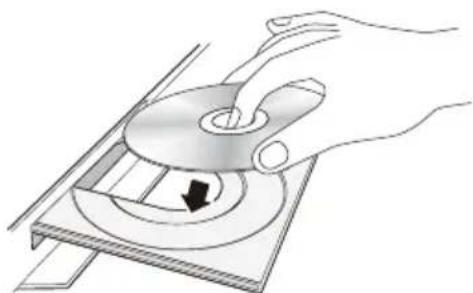
-
Zavřete zásuvku disku stiskem tlačítka OTEVŘENÍ/ZAVŘENÍ (▲) .
-
Stiskněte tlačítko PŘEHRÁT (▶).
Tlačítka související s přehráváním
| PŘEHRÁT (▶) | Spuštění přehrávání. |
| ZASTAVIT (■) | Zastavení přehrávání.Když stisknete tlačítko jednou, přehrávač si zapamatuje místo přerušení přehrávání.Když stisknete tlačítko dvakrát, přehrávač si nezapamatuje místo přerušení přehrávání. |
| POZASTAVIT (II) | Pozastavení přehrávání. |

POZNÁMKA
■ U některých disků nemusí jedno stisknutí tlačítka ZASTAVIT ( ■ ) vést k zapamatování pozice pro pokračování.
■ Video s vysokým datovým tokem 20 Mb/s a vyšším je na hranicích možností přístroje a může se během přehrávání zastavit.
Struktura disku
Obsah disku má obvykle níže uvedenou strukturu.
- Disk Blu-ray, DVD-VIDEO

text_image
title 1 title 2 kapitola 1 kapitola 2 kapitola 1 kapitola 2 kapitola 3- Audio CD (CD-DA)
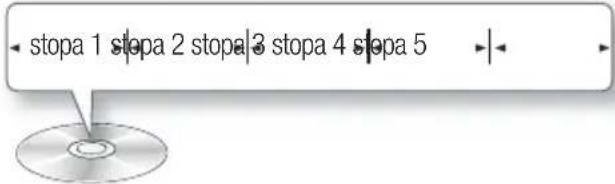
text_image
stopa 1 stopa 2 stopa 3 stopa 4 stopa 5• MP3, WMA, DivX, MKV a MP4
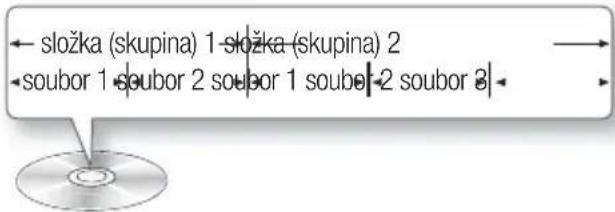
text_image
← složka (skupina) 1 - složka (skupina) 2 ← soubor 1 - soubor 2 - soubor 1 - soubor 2 - soubor 3Použití nabídky disku/nabídky titulu/místní nabídky
Použití nabídky disku
- Během přehrávání stiskněte tlačítko DISC MENU na dálkovém ovládání.

- Stiskem tlačítek ▲▼◀▶ proved'te volbu a pak stiskněte tlačítko VSTUP.

POZNÁMKA
V závislosti na disku se mohou lišit položky této nabídky nebo nabídka nemusí být k dispozici.
Základní funkce
Použití nabídky titulu

- Během přehrávání stiskněte tlačítko TITLE MENU na dálkovém ovládání.
- Pomocí tlačítek ▲▼◀▶ proved'te požadovanou volbu a stiskněte tlačítko VSTUP.


POZNÁMKA
V závislosti na disku se mohou položky nastavení lišit a tato nabídka nemusí být k dispozici.
Nabídka titulu se zobrazí, pouze pokud jsou na disku alespoň dva tituly.
Použití místní nabídky

- Během přehrávání stiskněte tlačítko POPUP na dálkovém ovládání.
- Pomocí tlačítek ▲▼◀▶ vyberte požadovanou nabídku a stiskněte tlačítko VSTUP.


POZNÁMKA
V závislosti na disku se mohou položky nastavení lišit a tato nabídka nemusí být k dispozici.
Přehrání seznamu titulů

- Během přehrávání stiskněte tlačítko DISC MENU nebo TITLE MENU.
- Stiskem tlačítek ▲▼ vyberte ze seznamu titulů položku, kterou chcete přehrát a pak stiskněte tlačítko VSTUP.
DISC MENU

TITLE MENU
Použití funkcí Hledání a Přeskočit
Během přehrávání můžete rychle prohledávat kapitolu nebo stopu a také přeskočit na další položku.
Hledání konkrétní scény


- Během přehrávání stiskněte tlačitko HLEDAT (◀◀◀◀).
Každým stiskem tlačítka HLEDAT (◀◀▶) se rychlost přehrávání změní, viz níže:
| BD-ROM,BD-RE/-R,DVD-RW/-R,DVD+RW/+R,DVD-VIDEO | ▶1→▶2→▶3→▶4→▶5→▶6→▶7◀1→◀2→◀3→◀4→◀5→◀6→◀7 |
| DivX, MKV, MP4 | ▶1→▶2→▶3◀1→◀2→◀3 |
- Normální přehrávání obnovíte stiskem tlačítka PŘEHRÁT (▶).

POZNÁMKA
■ Během hledání není slyšet zvuk.
Příliš rychle po sobě jdoucí stisky tlačítek nebo ► mohou být vyhodnoceny jako přidržení tlačítka. To způsobí nesprávnou funkci, proto dbejte na to, abyste tlačítka nemačkali příliš rychle.
Přeskočení kapitol


- Během přehrávání stiskněte tlačítko PŘESKOČIT (I◀◀▶▶▶▶▶▶▶▶▶▶▶▶▶▶▶▶▶▶▶▶▶▶▶▶▶▶▶▶▶▶▶▶▶▶▶▶▶▶▶▶▶▶▶▶▶▶▶▶▶▶▶▶▶▶▶▶▶▶▶▶▶▶▶▶▶▶▶▶▶▶▶▶▶▶▶▶▶▶▶▶▶▶▶▶▶▶▶▶▶▶▶▶▶▶▶▶▶▶▶▶>
Zpomalené přehrávání a přehrávání po krocích
Zpomalené přehrávání

• V režimu pozastavit (II) stiskněte tlačitko HLEDAT (▶▶).
Každým stiskem tlačítka HLEDAT (▶▶) se rychlost přehrávání sníží na
1/8 1/4 1/2
- Normální přehrávání obnovíte stiskem tlačítka PŘEHRÁT (▶).

POZNÁMKA
Během zpomaleného přehrávání není slyšet zvuk.
■ Zpomalené přehrávání funguje jen směrem vpřed.
Přehrávání po krocích

• V režimu pozastavení stiskněte tlačítko POZASTAVIT ( II ).
Každým stiskem tlačítka POZASTAVIT ( II ) zobrazíte další snímek videa.
- Normální přehrávání obnovíte stiskem tlačítka PŘEHRÁT (▶).

POZNÁMKA
Během přehrávání po krocích není slyšet zvuk.
- Přehrávání po krocích funguje jen směrem vpřed.
Opakované přehrávání
Opakování titulu nebo kapitoly

Opakování titulu nebo kapitoly na disku:
-
Během přehrávání stiskněte tlačitko REPEAT na dálkovém ovládání.
-
Stiskem tlačítek ▲▼ vyberte Kapitola nebo Titul, a poté stiskněte tlačítko VSTUP.
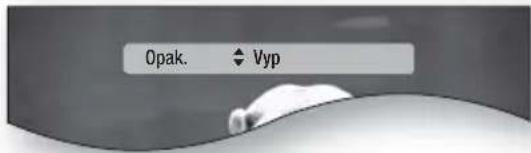
text_image
Opak. Vyp-
Normální přehrávání obnovíte dalším stiskem tlačítka REPEAT.
-
Pomocí tlačítek ▲▼ vyberte Vyp a poté stiskněte tlačítko VSTUP.

POZNÁMKA
V závislosti na konkrétním disku nemusí být funkce opakování dostupná.
Opakování úseku

-
Během přehrávání stiskněte tlačítko REPEAT na dálkovém ovládání.
-
Stiskem tlačítek ▲▼ vyberte Opakovat A-B.

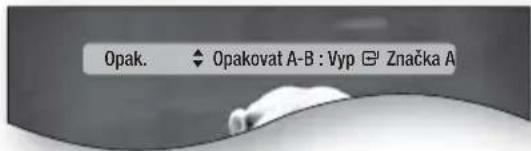
text_image
Opak. ◆ Opakovat A-B : Vyp ☑ Značka A-
Stiskněte tlačítko VSTUP v bodě, v němž chcete začít opakované přehrávání (A).
-
Stiskněte tlačítko VSTUP na konci úseku opakovaného přehrávání (B).
-
Normální přehrávání obnovíte dalším stiskem tlačítka REPEAT.
-
Stiskněte tlačítko VSTUP.

POZNÁMKA
■ Pokud nastavíte bod (B) před uplynutím 5 sekund, zobrazí se zpráva, že funkce není k dispozici.
- V závislosti na konkrétním disku nemusí být funkce opakování dostupná.
Základní funkce
Použití tlačítka Nástroje
Během přehrávání vyvoláte nabídku disku stiskem tlačítka TOOLS.
• Nabídka Nástroje
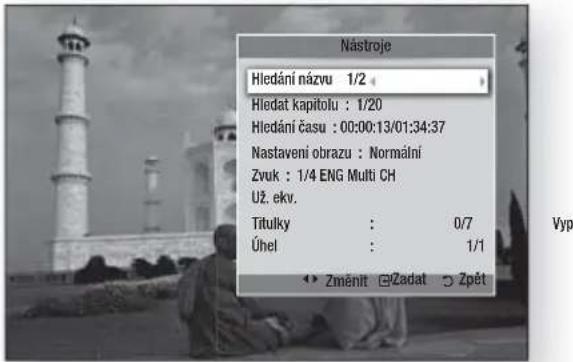
text_image
Nástroje Hledání názvu 1/2 Hledat kapitolu : 1/20 Hledání času : 00:00:13/01:34:37 Nastaveni obrazu : Normální Zvuk : 1/4 ENG Multi CH Už. ekv. Titulky : 0/7 Úhel : 1/1 Změnit Zadat Zpět
POZNÁMKA
■ Zobrazení nabídky Nástroje se může lišit v závislosti na disku.
Přímý přechod na požadovanou scénu


- Během přehrávání stiskněte tlačítko TOOLS.
- Stiskem tlačítek ▲▼ vyberte položky Hledání názvu, Hledat kapitolu nebo Hledání času.
- Stiskem čiselných tlačítek vyberte požadovaný Titul, Kapitola nebo Čas přehrávání a stiskněte tlačítko VSTUP.
Výběr jazyka zvuku


- Během přehrávání stiskněte tlačítko TOOLS.
- Stiskem tlačítek ▲▼ vyberte položku Zvuk.
- Stiskněte tlačítko VSTUP.
- Stiskem tlačítek ▲▼ vyberte požadovaný jazyk zvuku.

POZNÁMKA
- Indikátor ◀▶ se nezobrazí, pokud sekce BONUSVIEW neobsahuje žádná nastavení zvuku BONUSVIEW.
■ Pokud disk Blu-ray obsahuje sekci BONUSVIEW, budou také zobrazeny informace o primárním a sekundárním režimu. Stiskem tlačítka ◀▶ přepnete mezi primárním a sekundárním režimem zvuku.
Tato funkce závisí na tom, jaké jazyky zvuku jsou na disku uloženy, a nemusí být dostupná.
Některé disky Blu-ray mohou nabízet možnost výběru zvukových stop v angličtině ve formátu vícekanálového LPCM nebo Dolby Digital.
Výběr jazyka titulků


- Během přehrávání stiskněte tlačítko TOOLS.
- Stiskem tlačítek ▲▼ vyberte položku Titulky.
- Stiskem tlačítek ◀▶ vyberte požadovaný jazyk titulků.

POZNÁMKA
V závislosti na konkrétním disku Blu-ray nebo DVD může nabídka disku umožňovat přepnutí na požadovaný jazyk titulků.
Stiskněte tlačítko DISC MENU.
Tato funkce závisí na tom, jaké jazyky titulků jsou na disku Blu-ray / DVD uloženy, a nemusí být dostupná.
■ Pokud disk Blu-ray obsahuje sekci BONUSVIEW, budou také zobrazeny informace o primárním a sekundárním režimu.
Tato funkce současně přepíná primární i sekundární titulky.
Celkový počet titulků je součtem primárních a sekundárních.
Funkce titulkü

- Pokud chcete tuto funkci správně používat, musíte mít jisté znalosti v oblasti extrakce a střihu videa.
- Pokud chcete využít funkci titulků, uložte soubor s titulky (*.smi) pod stejným názvem jako má mediální soubor DivX (*.avi) do stejné složky.
Příklad. Kořenová složka Samsung_007CD1.avi Samsung_007CD1.smi - Název souboru může mít až 60 znaků (písmen i číslic) resp. 30 východoasijských znaků (dvoubajtové abecedy, jako je korejská a čínská).
Změna úhlu záběru


Pokud disk Blu-ray / DVD obsahuje více úhlů určité scény, můžete použít funkci ÚHEL.
- Během přehrávání stiskněte tlačítko TOOLS.
- Stiskem tlačítek ▲▼ vyberte položku Úhel.
- Stiskem tlačítek ◀▶ vyberte požadovaný úhel.
Výběr nastavení obrazu


Tato funkce umožňuje nastavení kvality videa.
- Během přehrávání stiskněte tlačítko TOOLS.
- Stiskem tlačítek ▲▼ vyberte položku Nastavení obrazu a poté stiskněte tlačítko VSTUP.
- Stiskem tlačítek ◀▶ vyberte požadovaný Režim.
• Dynamický : Toto nastavení zvýší ostrost.
- Normální : Toto nastavení je vhodné pro většinu případů.
- Film : Toto je nejlepší nastavení pro sledování fi Imů.
- Uživatel : Uživatelské nastavení ostrosti, redukce šumu, kontrastu, jasu, barvy a barevného tónu.
POZNÁMKA
■ Pokud je systém připojen k televizoru kompatibilnímu s BD Wise, který má funkci BD Wise nastavenu na Zapnuto, nabídka nastavení obrazu se nemusí objevit.
Nastavení BONUSVIEW

Funkce BONUSVIEW umožňuje zobrazení doplňkového obsahu (například komentářů) v malém okně během přehrávání fi Imu.
Tato funkce je dostupná, jen pokud jí je disk vybaven.
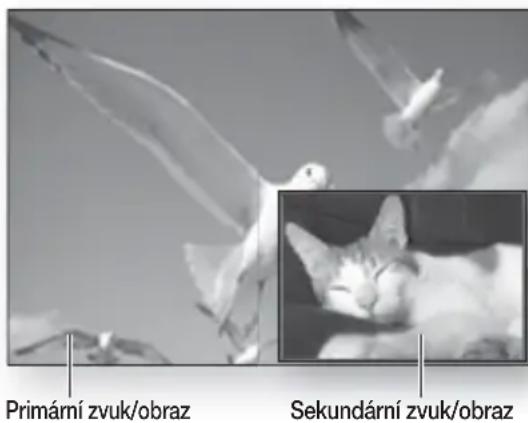
text_image
Primární zvuk/obraz Sekundární zvuk/obraz- Během přehrávání stiskněte tlačítko TOOLS.
- Stiskem tlačítek ▲▼ vyberte položky Obraz BONUSVIEW nebo Zvuk BONUSVIEW.
- Stiskem tlačítek ◀▶ vyberte požadovaný doplňkový obsah.
POZNÁMKA
■ Pokud přepnete obraz BONUSVIEW, automaticky se podle toho přepne i zvuk BONUSVIEW.
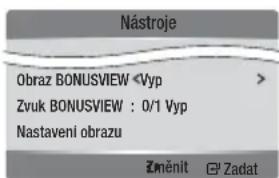
text_image
Nástroje Obraz BONUSVIEWPoslech hudby


Tlačítka dálkového ovládání umožňující přehrávání hudby
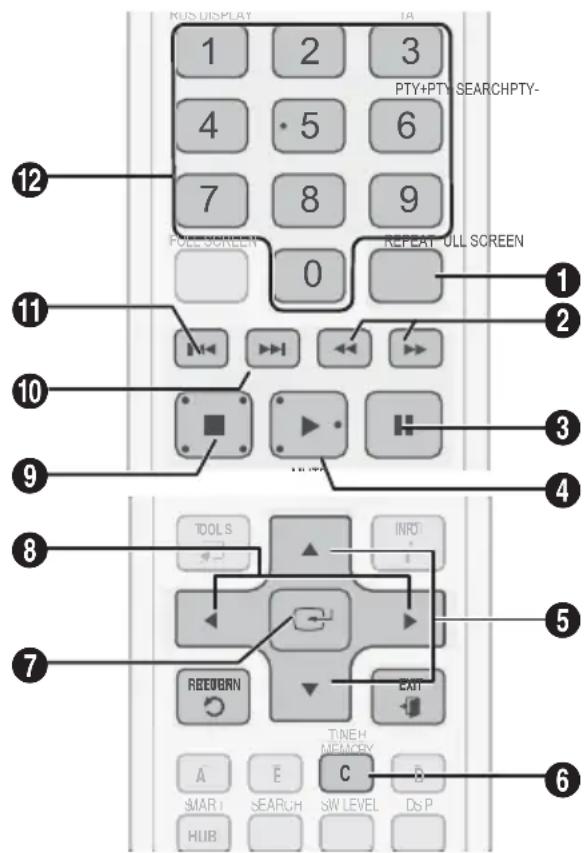
text_image
KUS DISPLAY 1 2 3 4 5 6 7 8 9 FULL SCREEN 0 REPEAT-ULL SCREEN 1 2 3 4 5 6 7 TOOLS INPUT REEDORN EXIT A E C D SMAR I SEARCH SW LEVEL DS P HUB| 1 | Tlačítko REPEAT : Výběr režimu přehrávání výběru. |
| 2 | Tlačítka Hledání : Rychlé přehrávání zvukového CD (CD-DA).Přeskočení v souboru MP3. (10 sekund) |
| 3 | Tlačítko POZASTAVIT : Pozastavení přehrávání. |
| 4 | Tlačítko PŘEHRÁT : Spuštění přehrávání právě vybrané stopy. |
| 5 | Tlačítka ▲▼ : Výběr stopy v seznamu hudby nebo výběru. |
| 6 | ŽLUTÉ tlačítko (C) : Vyberte režim Režim úprav nebo režim Režim přehrávání. |
| 7 | Tlačítko ENTER : Přehrávání právě vybrané stopy. |
| 8 | Tlačítko ▶ : Přechod na další stranu v seznamu hudby nebo na další stopu výběru v průběhu přehrávání.Tlačítko ◀ : Přechod na předchozí stranu v seznamu hudby nebo na předchozí stopu ve výběru v průběhu přehrávání. |
| 9 | Tlačítko ZASTAVIT : Zastaví přehrávání stopy. |
| 10 | Tlačítko ▶▶I : Přehrávání následující stopy. |
| 11 | Tlačítko ◀◀ : Přehrávání předchozí stopy.Pokud stisknete toto tlačítko po uplynutí tří sekund během přehrávání výběru, začne se aktuální stopa přehrávat od začátku. Pokud stisknete toto tlačítko během 3 sekund od začátku přehrávání výběru, přehraje se předcházející stopa. |
| 12 | Tlačítko ČÍSELNÁ : Během přehrávání výběru stiskněte tlačítko s číslem stopy. Vybraná stopa se přehraje. (pouze zvukové CD (CD-DA)) |
Přehrávání zvukového CD (CD-DA) a MP3
-
Vložte do přihrádky disku zvukový disk CD (CD-DA) nebo MP3.
-
U zvukového disku CD (CD-DA) bude automaticky přehrávána první stopa.
- U disku se soubory MP3 stiskem tlačítek ◀▶ vyberte položku Hudba a stiskněte tlačítko VSTUP.
Prvky obrazovky zvukového CD (CD-DA)/MP3
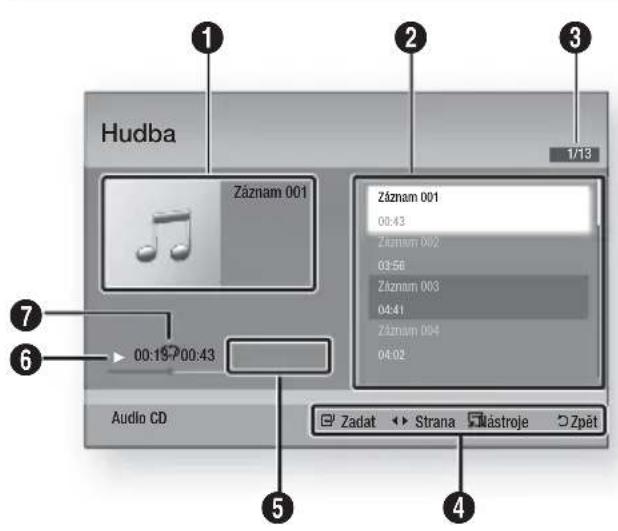
text_image
Hudba Záznam 001 00:43 Záznam 002 03:56 Záznam 003 04:41 Záznam 004 04:02 Audio CD Zadat Stranaástroje Zpět| 1 | Zobrazení informaci o hudbě. |
| 2 | Zobrazení výběru. |
| 3 | Zobrazení aktuální stopy/celkového počtu stop. |
| 4 | Zobrazení dostupných tlačítek. |
| 5 | Zobrazení aktuální hrací doby/celkové hrací doby. |
| 6 | Zobrazení aktuálního stavu přehrávání. |
| 7 | Zobrazení stavu opakovaného přehrávání. |
- Stiskem tlačítek ▲▼ vyberte stopu, kterou chcete přehrát a pak stiskněte tlačítko VSTUP.
Opakování zvukového CD (CD-DA) a MP3
- Během přehrávání výběru stiskněte tlačítko REPEAT.
- Opakovaným stiskem tlačítka REPEAT vyberte požadovaný režim.
| Vypnout | Zvukové CD (CD-DA)/MP3 | Stopy na disku jsou přehrávány v pořadí, v jakém se nacházejí na disku. |
| (CD) Jedna skl. | Zvukové CD (CD-DA)/MP3 | Opakuje se aktuální stopa. |
| (CD)Všechny | Zvukové CD (CD-DA)/ MP3 | Opakuji se všechny stopy. |

POZNÁMKA
Během přehrávání stiskněte tlačitko TOOLS a nastavte položku Náhodné přehr. na hodnotu Zapnuto. Stopy lze přehrávat v náhodném pořadí.
Výběr
-
Vložte do přihrádky disku zvukový disk CD (CD-DA) nebo MP3.
-
U zvukového disku CD (CD-DA) bude automaticky přehrávána první stopa.
-
U disku se soubory MP3 stiskem tlačítek ◀▶ vyberte položku Hudba a stiskněte tlačítko VSTUP.
-
Na seznam hudby přejdete stiskem tlačítka ZASTAVIT (■) nebo RETURN. Objeví se seznam hudby.
- Stiskem ŽLUTÉHO tlačítka (C) přejděte do Rež. úprav.
- Stiskem tlačítek ▲▼◀▶ vyberte požadovanou stopu. Poté stiskněte tlačítko VSTUP. Opakováním postupu vyberte další stopy.
- Vybraný soubor bude zaškrtnut.
- Volbu zrušíte dalším stiskem VSTUP, což výběr stopy zruší.
Základní funkce
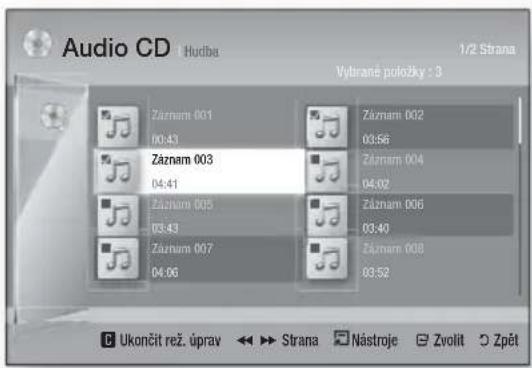
text_image
Audio CD Hudba 1/2 Strana Vydrane položky : 3 Zaznam 001 00:43 Zaznam 003 04:41 Zaznam 005 03:43 Zaznam 007 04:06 Zaznam 002 03:56 Zaznam 004 04:02 Zaznam 006 03:40 Zaznam 008 03:52 Ukončit rež. úprav ↔ Strana Nástroje Zvolit Zpět- Vyberte požadovanou stopu a stiskněte tlačítko TOOLS
- Vybrané stopy přehrajete volbou Play Selected (Přehrát vybrané) v nabídce Nástroje a stiskněte VSTUP.
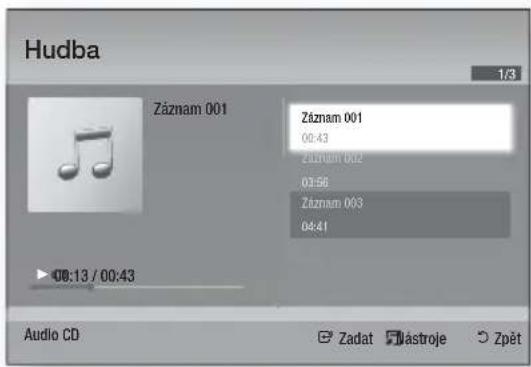
text_image
Hudba Záznam 001 Záznam 001 00:43 Záznam 002 03:56 Záznam 003 04:41 ▶ 08:13 / 00:43 Audio CD Zadat Jástroje Zpět- Do režimu Rež. úprav, přepnete stiskem ZASTAVIT nebo RETURN.
- Režim Rež. úprav, ukončíte stiskem ŽLUTÉHO tlačítka (C).

POZNÁMKA
- Na zvukovém disku CD (CD-DA) lze vytvořit výběr obsahující až 99 stop.
Režim zvuku
Funkce DSP(Digitální signálový procesor)
Vyberte režim pro přizpůsobení zvuku vašemu vkusu.
Stiskněte tlačítko DSP.
SMART SOUND → MP3 ENHANCER → POWER BASS → VIRTUAL 7.1 → USER EQ → DSPOFF
- SMART SOUND : Hlasitost je regulována tak, aby se předešlo její výrazné změně v případě změny kanálu nebo scény.
- MP3 ENHANCER : Tato funkce pomáhá vylepšit váš zázitek z hudby, např. při přehrávání souborů MP3. Zvuk souborů MP3 (24 kHz, 8 bitů) lze převzorkovat až na kvalitu CD (44,1 kHz, 16 bitů).
- POWER BASS : Tato funkce zdůrazňuje hluboké tóny a tím dodává dunivý efekt.
- VIRTUAL 7.1 : Aplikuje zvukový efekt 7.1 kanálů s využitím 5.1 kanálového systému reproduktorů.
- USER EQ : Nastavení ekvalizéru můžete ručně přizpůsobit svým představám.
REŽIM SFE (Efekt zvukového pole)
Vyberte si nejvhodnější efekt SFE pro typ hudby, kterou posloucháte.
Stiskněte tlačítko SFE MODE.
| Symfonický sál v Bostonu (Sál 1) | Vytvoří jasný zvuk jako v koncertní síni. |
| Filharmonický sál v Bratislavě (Sál 2) | Vytvoří jasný zvuk jako v koncertní síni, ale méně výrazný než při volbě SAL 1. |
| Jazzový klub v Soulu B | Doporučené nastavení pro jazzovou hudbu. |
| Kostel v Soulu | Vytváří pocit, že jste v chrámu. |
| Amfi teátr (Rock) | Doporučené nastavení pro rock. |
| Vyp | Vyberte pro normální poslech. |
Režim Dolby Pro Logic II
Můžete vybrat požadovaný režim zvuku Dolby Pro Logic II.
Stiskněte tlačítko ☐ PL II.
| MUSIC | Při poslechu hudby můžete zažít zvukové efekty, jako kdybyste poslouchali živé vystoupení. |
| MOVIE | Přidá realismus fi Imovému zvuku. |
| PROLOGIC | Slouží k poslechu 2kanálového zvuku v režimu 5.1kanálového prostorového zvuku se všemi reproduktory aktivními.- V závislosti na vstupním signálu nemusí některé reproduktory vydávat zvuk. |
| MATRIX | Uslyšíte vícekanálový prostorový zvuk. |
| STEREO | Tuto volbu vyberte, pokud chcete zvuk poslouchat pouze z předních reproduktorů a subwooferu. |

POZNÁMKA
■ Pokud vyberete režim Pro Logic II, připojte externí zařízení ke konektorům VSTUP ZVUKU (L a R) na přístroji. Pokud připojíte jen jeden vstup (L nebo R), neuslyšite prostorový zvuk.
S/W LEVEL
Lze nastavit hlasitost subwooferu.

Prohlížení obrázků

Prohlížení fotografi í
- Připojte paměťové zařízení s rozhraním USB se soubory JPEG nebo vložte disk se soubory JPEG.
- Stiskem tlačítek ◀▶ vyberte položku Můj obsah, poté pomocí tlačítek ▲▼ vyberte položku Fotografi e a stiskněte tlačítko VSTUP.
- Stiskem tlačítek ▲▼◀▶ vyberte složku, kterou chcete prohlížet a pak stiskněte tlačítko VSTUP.
- Stiskem tlačítek ▲▼◀▶ vyberte fotografi i, kterou chcete zobrazit a pak stiskněte tlačítko VSTUP.

POZNÁMKA
V režimu celé obrazovky nelze zvětšit titulek a grafi ku.
Použití tlačítka TOOLS
Během přehrávání lze vyvolat různé funkce stiskem tlačítka TOOLS.
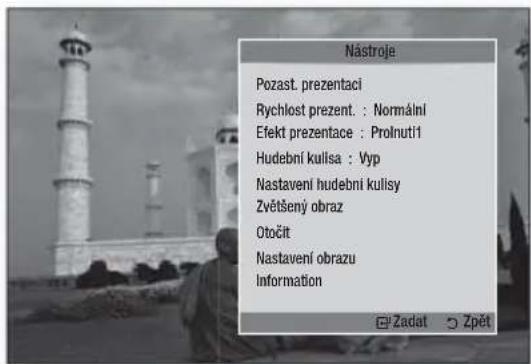
text_image
Nástroje Pozast. prezentaci Rychlost prezent. : Normální Efekt prezentace : Prolnutí1 Hudební kulisa : Vyp Nastavení hudební kulisy Zvětšený obraz Otočit Nastavení obrazu Information- Pozast. prezentaci : Vyberte pro pozastavení prezentace.
- Rychlost prezent. : Lze upravit rychlost prezentace.
- Efekt prezentace : Lze vybrat efekt prezentace.
Základní funkce
- Hudební kulisa : Vyberte, pokud během přehrávání obrázku chcete poslouchat hudbu.
- Nastavení hudební kulisy : Vyberte, pokud chcete vybrat hudbu pozadí.
- Zvětšený obraz : Vyberte, pokud chcete zvětšit aktuální obraz. (Možnost zvětšení až 4x)
- Otočit : Vyberte, pokud chcete obraz otočit. (Obraz se otočí po nebo proti směru hodinových ručiček.)
- Nastavení obrazu : Vyberte, pokud chcete upravit kvalitu obrazu.
- Invormace : Zobrazí informace o obrazu, například název, velikost atd.

POZNÁMKA
■ Pokud je systém připojen k televizoru kompatibilnímu s funkcí BD Wise, který má funkci BD Wise nastavenu na Zapnuto, nabídka Nastavení obrazu se nemusí objevit.
- Hudbu pozadí lze povolit, jen pokud je ve složce se zobrazenou fotografi í hudební soubor. Kvalita zvuku může být ovlivněna datovým tokem souboru MP3, velikostí fotografi e a způsobem kódování.
- Přehrávání souborů s vysokým datovým tokem 20 Mb/s a více se může přerušit.
Přehrávání z paměťového zařízení s rozhraním USB

Konektor USB lze využít k přehrávání multimedialních souborů (MP3, JPEG, DivX atd.) uložených na paměťovém zařízení s rozhraním USB.
- Přejděte na domovskou nabídku.
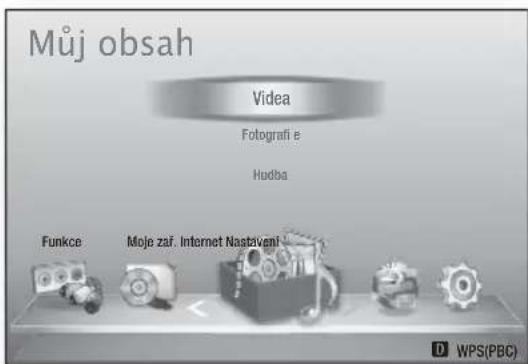
text_image
Můj obsah Video Fotografi e Hudba Funkce Moje zař. Internet Nastaveni D WPS(PBC)- V režimu zastavení připojte paměťové zařízení s rozhraním USB k portu USB na přední straně přístroje.
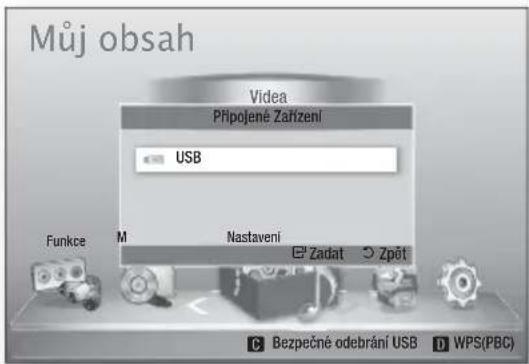
text_image
Můj obsah Video Připojené Zařízení USB Funkce M Nastavení Zadat Zpět C Bezpečné odebrání USB D WPS(PBC)- Stiskněte tlačítko VSTUP.
- Pomocí tlačítek ▲▼◀▶ vyberte požadovaný režim videa, hudby nebo fotografi í a stiskněte tlačítko VSTUP.
- Přehrávání videa, hudby nebo fotografi í viz strany 41 – 50.

POZNÁMKA
Paměťové zařízení s rozhraním USB je nutno bezpečně odpojit (postupem „Safely Remove USB“ (Bezpečné odebrání USB)), aby nedošlo k poškození paměťového zařízení s rozhraním USB. Stiskem tlačítka MENU přejděte do domovské nabídky a poté stiskněte ŽLUTÉ tlačítko (C) a poté stiskněte tlačítko VSTUP.
Pokud během přehrávání z paměťového zařizení s rozhraním USB otevřete přihrádku disku, režim se automaticky přepne na „BD/DVD“
Poslech rádia
Použití tlačítek na dálkovém ovládání
- Stiskněte tlačítko FUNCTION a vyberte pásmo FM.
-
Nalad'te požadovanou stanici.
-
Ladění předvoleb 1 : Nejprve musíte vybranou frekvenci uložit do předvolby. Stiskem tlačítka ZASTAVIT (■) vyberte položku PRESET a potom stiskem tlačítka TUNING/CH (^▼) vyberte přednastavenou stanici.
- Manuální ladění : Stiskem tlačítka ZASTAVIT (■) vyberte položku MANUAL a potom stiskem tlačítka TUNING/CH (^) nalad'te nižší nebo vyšší frekvenci.
- Automatic Tuning : Stiskem tlačitka ZASTAVIT (■) vyberte položku MANUAL a potom stiskem a přidržením tlačitka TUNING/CH (^^) automaticky prohledávejte pásmo.
Nastavení Mono/Stereo
Stiskněte tlačítko MO/ST.
- Každým stiskem tlačítka se zvuk přepíná mezi STEREO a MONO.
- V oblasti s nekvalitním příjmem vyberte MONO pro čistý příjem bez rušení.
Předvolby stanic

Příklad: Uložení vysílače FM 89,10 do předvolby
- Stiskněte tlačítko FUNCTION a vyberte pásmo FM.
- Stiskněte tlačítko TUNING/CH (^^) a vyberte <89.10>.
- Stiskněte tlačítko TUNER MEMORY.
- Na displeji bliká ČÍSLO.
-
Stiskněte znovu tlačítko TUNER MEMORY.
-
Stiskněte tlačítko TUNER MEMORY předtím, než ČÍSLO zmizí z displeje.
-
ČÍSLO zmizí z displeje a stanice se uloží do předvolby.
-
Pro uložení dalších stanic opakujte kroky 2 až 4.
- Stanici uloženou do předvolby vyvoláte stiskem tlačítka TUNING/CH (↑).

Vysílání RDS
Použití systému RDS (Radio Data System) pro přijem stanic v pásmu FM
Systém RDS umožňuje, aby stanice v pásmu FM vysílaly kromě standardních programových signálů také přídavné signály.
Stanice vysílají například své názvy a také informace o typu vysílaného programu, například sport, hudba atd.
Při naladění stanice v pásmu FM, která poskytuje službu RDS, se na displeji rozsvítí indikátor RDS.
Popis funkce RDS
- PTY (Typ programu): Zobrazení typu právě vysílaného programu.
- PS NAME (Název programové služby): Označení názvu rozhlasové stanice v délce 8 znaků.
- RT (Radiotext): Dekódování textu vysílaného stanicí (pokud je k dispozici), který může mít délku až 64 znaků.
- CT (Hodiny): Dekódování skutečného času z frekvence FM. Některé stanice nemusí informace PTY, RT nebo CT vysílat, a proto se tyto informace nemusí vždy zobrazit.
- TA (Dopravní hlášení): Zpráva „TA ON/OFF“ oznamuje, že probíhá vysílání dopravního hlášení.
POZNÁMKA
Systém RDS nemusí fungovat správně, pokud naladěná stanice nevysílá správně signál RDS nebo pokud je signál příliš slabý.
Základní funkce
Postup pro zobrazení signálů RDS
Signály RDS vysílané stanicí můžete zobrazit na displeji.
Během poslechu stanice v pásmu FM stiskněte tlačítko RDS DISPLAY.
- S každým stisknutím tlačítka se displej změní tak, aby zobrazoval následující informace : PS NAME → RT → CT → Frequency
| PS(Programová služba): | Při hledání stanice se zobrazía poté název stanice. Pokud se nevysílá žádný signál, zobrazí se. |
| RT(Radiotext) | Při hledání stanice se zobrazía poté textová zpráva vysílaná stanicí.Pokud se nevysílá žádný signál, zobrazí se. |
| Frekvence | Frekvence stanice (nejde o službu RDS) |
Znaky zobrazované na displeji
Při zobrazení signálů PS nebo RT na displeji se používají dále uvedené znaky.
- Displej neumí rozlišovat malá a velká písmena, vždy se používají velká písmena.
- Displej neumí zobrazit písmena s diakritickými znaménky. Písmeno může např.
představovat písmena
Indikace PTY (typ programu) a funkce
PTY-SEARCH (vyhledávání podle typu programu)
Jednou z výhod služby RDS je to, že zadáváním kódů PTY můžete mezi stanicemi uloženými v předvolbách vyhledávat konkrétní druh programu.
Postup pro vyhledání programu pomocí
PTY kódů
Než začnete!
- Hledání pomocí funkce PTY lze použít pouze u předvoleb.
- Pro prerušení hledání v jeho průběhu stiskněte tlačítko ZASTAVIT (■).
- Existuje časový limit pro provedení následujících kroků. Pokud je nastavení zrušeno před dokončením, začněte znovu od kroku 1.
- Než budete vybírat stiskem tlačítek na primárním dálkovém ovládání, musí být vybrána FM stanice pomocí primárního dálkového ovládání.
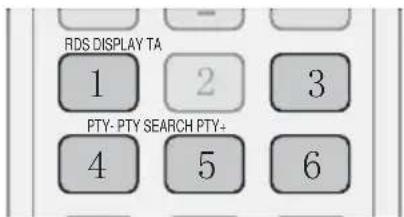
-
Během poslechu stanice v pásmu FM stiskněte tlačítko PTY SEARCH.
-
Stiskněte tlačítko PTY- nebo PTY+ dokud se požadovaný kód PTY nezobrazí na displeji.
- Na displeji se zobrazí PTY kódy uvedené vpravo.
- Znovu stiskněte tlačitko PTY SEARCH v době, kdy je kód PTY vybraný v předchozím kroku stále zobrazen na displeji.
- Přístroj prohledá 15 přednastavených FM stanic a po nalezení požadované stanice se hledání zastaví a stanice se naladí.
Připojení iPodu nebo iPhonu kabelem USB
Pokud je přístroj připojen k iPodu nebo iPhonu, lze hudbu z iPodu nebo iPhonu přehrávat na přístroji.
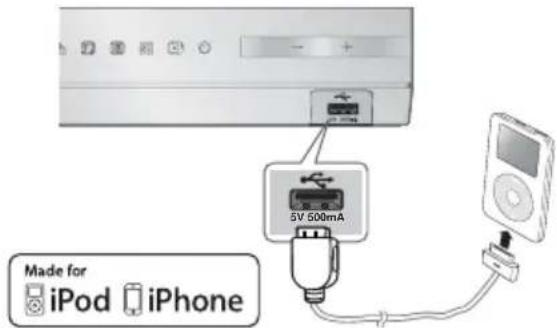
text_image
Made for iPod iPhone 5V 500mA- Připojte iPod nebo iPhone kabelem USB k portu USB na přední straně přístroje.
• Váš iPod se automaticky zapne.
- Na obrazovce televizoru se zobrazí text „iPod“.
-
Stiskněte tlačítko VSTUP.
-
Vyberte hudební soubor k přehrávání.
- Pomocí tlačítek na dálkovém ovládání nebo na přístroji můžete ovládat jednoduché funkce přehrávání, například PŘEHRÁT, POZASTAVIT, ZASTAVIT, I◀◀ /▶◀ a◀◀ /▶◀. (Viz strana 15.)

POZNÁMKA
■ Pokud se chcete vrátit k nabídkám iPodu v době, kdy je iPod připojen pomocí kabelu USB, stiskněte tlačítko FUNCTION na dálkovém ovládání nebo tlačítko na předním panelu přístroje a vyberte položku R. IPOD. Režim FUNCTION se přepíná v následujícím pořadí: BD/DVD → D. IN → AUX → R. IPOD → FM
Modely iPod a iPhone, které lze použít s tímto přístrojem
■ iPod touch (3. generace)
■ iPod touch (2. generace)
■ iPod touch (1. generace)
- iPod classic
■ iPod s videem
■ iPod s konektorem doku
■ iPod s klikacím kolečkem
■ iPod nano (5. generace)
■ iPod nano (4. generace)
■ iPod nano (3. generace)
■ iPod nano (2. generace)
■ iPod nano (1. generace)
- iPhone 4
iPhone 3GS
iPhone 3G
iPhone

POZNÁMKA
■ „Made for iPod“ znamená, že elektronické
Made for
iPod
iPhone
příslušenství bylo navrženo přímo k připojení iPodu a bylo vývojářem certifi kováno na shodu s parametry výkonnosti společností Apple.
„Made for iPhone“ znamená, že elektronické příslušenství bylo navrženo přímo k připojení k iPhonu a bylo vývojářem certifi kováno na shodu s parametry výkonnosti společnosti Apple.
- Společnost Apple neručí za provoz tohoto zařízení ani za vyhovění bezpečnostním a zákonným normám.
U modelů iPodu a iPhonu, které nejsou uvedeny výše, nemusí ovládání hlasitosti fungovat správně. Pokud máte problémy s výše uvedenými modely, aktualizujte software iPodu nebo iPhonu na nejnovější verzi.
U některých verzí softwaru iPodu může dojít k potížím s ovládáním. Nejde o poruchu domácího kina.
U některých verzí softwaru nebo typů iPodů se mohou některé operace lišit. Instalujte nejnovější software iPodu.(doporučené):
- Přehrávání obsahu aplikací prostřednictvím přístroje není zaručeno. Doporučujeme přehrávat stažený obsah na iPodu.
■ Pokud máte problém s používáním iPodu, navštivte www.apple.com/support/ipod
Sítové Služby
Po připojení přístroje k síti můžete využívat různé sít'ové služby, například Smart Hub nebo BD-LIVE.
Před použití jakékoli síťové služby čtěte následující pokyny.
- Připojte přístroj k síti. (Viz strany 23 – 24)
- Zkonfi gurujte sitová nastavení. (Viz stránky 33 – 36)
Použití služby Smart Hub
Pomocí služby Smart Hub můžete streamovat fi lmy, videa a hudbu z Internetu, přistupovat k různým placeným nebo bezplatným aplikacím a zobrazovat je na svém televizoru. Obsah aplikací zahrnuje zprávy, sport, předpovědi počasí, akciové trhy, mapy, fotografi e a hry.
Tuto funkci můžete vyvolat také pomocí tlačítka SMART HUB na dálkovém ovládání.
První spuštění služby Smart Hub
Při prvním spuštění služby Smart Hub postupujte takto:
- Otevřete hlavní nabídku.
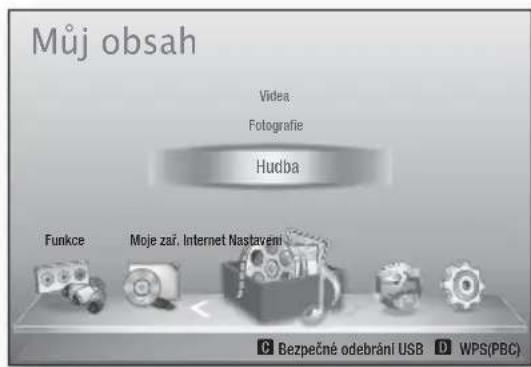
text_image
Můj obsah Video Fotografie Hudba Funkce Moje zař. Internet Nastavení C Bezpečné odebrání USB D WPS(PBC)-
Stiskem tlačítek ◀▶ vyberte možnost Internet a pak stiskněte tlačítko VSTUP.
-
Objeví se obrazovka Smart Hub.
POZNÁMKA
Některé aplikace jsou dostupné pouze v určitých zemích.
- Objeví se obrazovka s licenčním ujednáním. Pokud chcete souhlasit, stisknutím tlačítek ◀▶ vyberte možnost Souhlasím a potom stiskněte tlačítko VSTUP.
POZNÁMKA
■ Může trvat několik sekund, než se obrazovky objeví.
- Zobrazí se obrazovka aktualizace služby a nainstaluje řadu služeb a aplikací. Po dokončení se zavře. Stažené aplikace a služby se zobrazí na obrazovce Smart Hub. To může nějakou dobu trvat.
POZNÁMKA
Smart Hub se může v průběhu instalace dočasně zavřit.
Po instalaci se může zobrazit řada obrazovek. Můžete je zavřít stisknutím tlačítka VSTUP nebo je nechat, aby se zavřely samy.
- Chcete-li spustit aplikaci, stisknutím tlačítek ▲▼◀▶ označte widget a potom stiskněte tlačítko VSTUP.
Představení služby Smart Hub
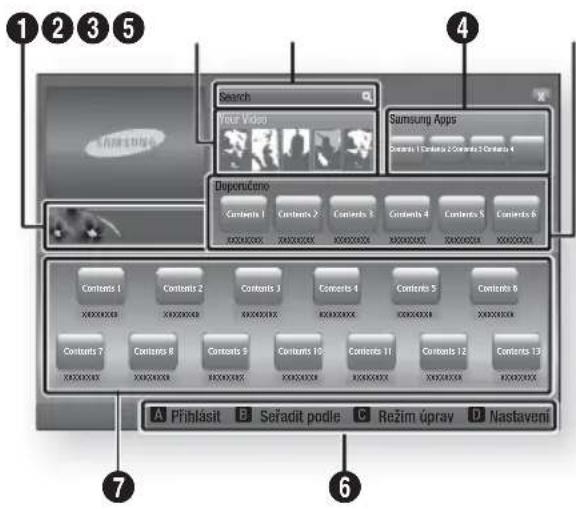
text_image
Search Your Video Samsung Apps Contents 1 Contents 2 Contents 3 Contents 4 Dupomčeno Contents 1 Contents 2 Contents 3 Contents 4 Contents 5 Contents 6 Contents 1 Contents 2 Contents 3 Contents 4 Contents 5 Contents 6 Contents 7 Contents 8 Contents 9 Contents 10 Contents 11 Contents 12 Contents 13 A Přihlasit B Seřadit podle C Režim úpray D Nastavení| 1 | Reklama: Zobrazuje průvodce službou Smart Hub, představení produktu a představení nových aplikací. |
| 2 | Your Video: Nabízí doporučení na základě vašich preferencí.Nabízí doporučení na základě historie sledovaných pořadů.Umožňuje vám vybrat si fi Im, zobrazí seznam poskytovatelů VOD (Video on Demand), kteří tento fi Im mají, a nechá vás vybrat si poskytovatele pro streamování.(V některých oblastech není streamování k dispozici.)Pokyny pro použití funkce Vaše video najdete na stránkách www.samsung.com.Tato funkce je dostupná jen v některých oblastech. |
| 3 | Search: Poskytuje integrované vyhledávání poskytovatelů videa a připojených zařízení AllShare.Lze použít při použití služby Smart Hub (nelze použit při sledování disku Blu-ray).Pro snadný přístup stiskněte tlačítko Hledat na dálkovém ovládání.Pokyny pro použití funkce vyhledávání najdete na stránkách www.samsung.com. |
| 4 | Samsung Apps: Můžete stahovat různé aplikace, zdarma nebo za poplatek. |
| 5 | Doporučeno: Zobrazí obsah spravovaný společností Samsung. |
| Nápověda k navigaci : Zobrazuje tlačítka dálkového ovládání, která můžete použít k navigaci ve službě Smart Hub.ČERVENÉ tlačítko (A) : Přihlášení doSmart Hub.ZELENÉ tlačítko (B) : Řazení aplikací.ŽLUTÉ tlačítko (C) : Úpravy aplikací.MODRÉ tlačítko (D) : Změna nastavení služby Smart Hub. | |
| 6 | |
| 7 | Mé aplikace : Zobrazí vaši osobní galerii aplikací, kterou můžete rozšířovat, upravovat a mazat. |
POZNÁMKA
■ Společnost Samsung Electronics nenese právní odpovědnost za přerušení dostupnosti služby Smart Hub způsobené výpadkem poskytovatele, nezávisle na důvodech.
Služba Smart Hub stahuje a zpracovává data z Internetu, což umožňuje práci s internetovým obsahem na obrazovce televizoru.
Při nestabilitě internetového připojení může být služba zpožděná nebo přerušená.
Přístroj se také může automaticky vypnout v reakci na podmínky na Internetu.
Pokud k tomu dojde, překontrolujte připojení k Internetu a opakujte pokus.
■ Služby aplikací mohou být poskytovány jen v angličtině a poskytovaný obsah se může lišit podle oblasti, ve které se nacházíte.
Více informací o službě Smart Hub najdete na webu poskytovatele příslušné služby.
■ Poskytované služby mohou být změněny poskytovatelem služby Smart Hub bez předchozího upozornění.
Obsah služby Smart Hub se může lišit podle verze firmwaru přístroje.
Placený obsah DivX chráněný proti kopírování lze přehrávat pouze s pomocí kabelu HDMI.
Sítové Služby
Použití klávesnice
Pomocí dálkového ovládání můžete na obrazovkové klávesnici zadávat písmena, čísla a symboly.
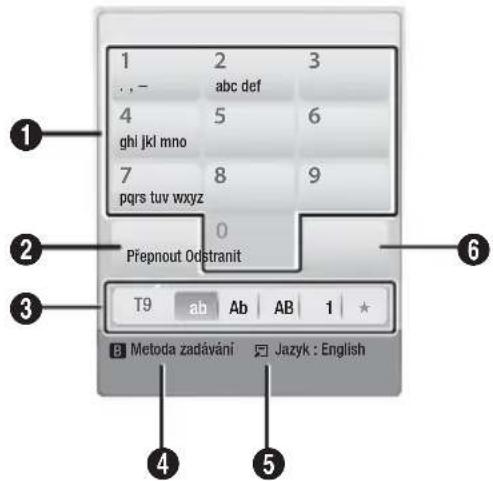
text_image
1 2 3 . . - abc def 4 5 6 ghi jkl mno 7 8 9 pqrs tuv wxyz 0 Přepnout Odstranit T9 ab Ab AB 1 ★ B Metoda zadávání Jazyk : English ① ② ③ ④ ⑤| 1 | Aktuální klávesnice.Použijte k zadání písmen, čísel a symbolů. |
| 2 | Stiskněte tlačítkoFULL SCREENna dálkovémovládání pro změnu režimu zadávání.ab, Ab, AB, číslice nebo symboly. |
| 3 | Zobrazí aktuální režim zadávání. |
| 4 | StiskemZELENÉHOTlačítka (B)na dálkovémovládání změníte režim zadávání. (T9 nebo ABC) |
| 5 | Stiskem tlačítkaTOOLSna dálkovém ovládánízměníte jazyk. |
| 6 | Stiskněte tlačítkoREPEATna dálkovém ovládánípro odstranění znaku. |
Zadávání textu, číslic a symbolů
Chcete-li zadat text, stiskněte na dálkovém ovládání číselné tlačítko, které odpovídá znaku, který chcete zadat. Rychlým stisknutím tlačítka zadáte znak, který není na tlačítku obrazovkové klávesnice uveden na prvním místě. Pokud chcete například zadat znak b, stiskněte tlačítko 2 na dálkovém ovládání rychle dvakrát za sebou. Chcete-li zadat první tlačítko uvedené na tlačítku, stiskněte tlačítko, uvolněte je a počkejte.
K pohybu v textu použijte šipky. Chcete-li vymazat text, presuňte kurzor napravo od znaku, který chcete vymazat a potom stiskněte tlačitko REPEAT. Chcete-li změnit velikost znaku nebo zadat čísla nebo interpunkci, stiskněte tlačitko FULL SCREEN.
Vytvoření účtu
Abyste získali vlastní a exkluzivní konfi guraci služby Smart Hub, vytvořte si vlastní účet Smart TV.
Pro vytvoření účtu postupujte takto:
- Stiskněte ČERVENÉ tlačitko (A) na dálkovém ovládání. Zobrazí se obrazovka Přihlášení.
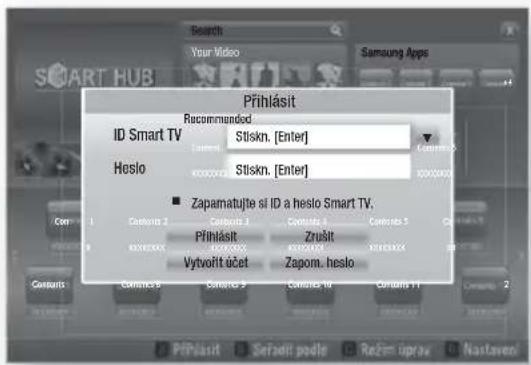
text_image
Search Your Video Samsung Apps Příhlásit Recommended ID Smart TV Stískn. [Enter] Heslo Stískn. [Enter] Zapamatujte si ID a heslo Smart TV. Příhlásit Zrúšit Vytvofit účet Zapom. heslo-
Stiskem tlačítek ▲▼◀▶ vyberte možnost Vytvořit účet a pak stiskněte tlačítko VSTUP.
-
Na další obrazovce vyberte volbu ID Smart TV a potom stiskněte tlačitko VSTUP. Objeví se vstupní obrazovka a klávesnice.
-
Pomocí klávesnice zadejte svou e-mailovou adresu. Ta bude sloužit jako vaše uživatelské jméno.
POZNÁMKA
- Klávesnice pracuje podobně jako klávesnice na mobilním telefonu.
-
Po dokončení vyberte stisknutím tlačítka VSTUP možnost OK a potom znovu stiskněte tlačítko VSTUP. Znovu se objeví se obrazovka Vytvořit účet.
-
Vyberte možnost Heslo a potom stiskněte tlačítko VSTUP. Objeví se obrazovka Heslo a klávesnice.
-
Pomocí klávesnice zadejte heslo. Heslo může být libovolná kombinace písmen, číslic a symbolů.
POZNÁMKA
Stisknutím ČERVENÉHO tlačítka (A) na dálkovém ovládání můžete heslo během zadávání zobrazit nebo skrýt.
- Po dokončení vyberte stisknutím tlačítka VSTUP možnost OK a potom znovu stiskněte tlačítko VSTUP. Opět se zobrazí obrazovka Přihlášení.
- Vyberte možnost Potvrdit heslo a potom stiskněte tlačítko VSTUP.
- Opakujte kroky 7 a 8.
- Po opětovném zobrazení obrazovky Přihlášení vyberte položku Vytvořit účet a stiskněte tlačítko VSTUP. Zobrazí se okno Potvrzení.
- Vyberte možnost OK a potom stiskněte tlačítko VSTUP. Objeví se okno Pokračovat v registraci služby.
- Vyberte možnost Registrovat se a potom stiskněte tlačítko VSTUP.
-
Objeví se okno Registrovat účet služby.
-
Pokud již máte účty u některého z uvedených poskytovatelů, můžete přidružit účet poskytovatele a heslo účtu poskytovatele k účtu Smart TV. Registrace usnadňuje přístup na stránky poskytovatelů. Pokyny ohledně registrace najdete v kroku 2 v sekci Správa účtu v nabídce nastavení.
- Pokud ještě účty u poskytovatelů nemáte nebo je nechcete v této chvíli registrovat, vyberte možnost Regist. později a potom stiskněte tlačítko VSTUP. Můžete také okno nechat, aby se zhruba po minutě zavřelo samo.

POZNÁMKA
Jako uživatelské jméno musíte použít e-mailovou adresu.
■ Lze zaregistrovat až 10 uživatelských účtů.
- Účet není k použití služby Smart Hub nutný.
Přihlášení k účtu
Chcete-li se přihlásit k účtu Smart TV, postupujte takto:
-
Na hlavní obrazovce Smart Hub zobrazené na televizoru stiskněte ČERVENÉ tlačitko (A) dálkového ovládání. Zobrazí se obrazovka Přihlášení.
-
Vyberte šipku dolů vedle pole ID Smart Hub a potom stiskněte tlačítko VSTUP.
- Vyberte uživatelské jméno ze zobrazeného seznamu a potom stiskněte tlačítko VSTUP. Opět se zobrazí obrazovka Přihlášení.
- Vyberte možnost Heslo a potom stiskněte tlačítko VSTUP. Objeví se okno Heslo a klávesnice.
- Pomocí klávesnice a dálkového ovládání zadejte své heslo. Po dokončení vyberte stisknutím tlačítka VSTUP možnost OK a potom znovu stiskněte tlačítko VSTUP.

POZNÁMKA
Pokud chcete, aby služba Smart Hub vložila vaše heslo automaticky, vyberte po zadání hesla možnost PAMATOVAT HESLO a potom stiskněte tlačitko VSTUP. Objeví se symbol zaškrtnutí. Služba Smart Hub nyní vyplní vaše heslo automaticky, jakmile vyberete nebo zadáte své uživatelské jméno.
Nabídka nastavení – MODRÉ tlačítko (D)
Na obrazovce nabídky nastavení můžete spravovat účty, resetovat účty a spravovat vlastnosti účtů.
Pro přístup do nabídky nastavení a volbu položky nabídky postupujte takto:
- Stiskněte MODRÉ tlačítko (D) na dálkovém ovládání.
- Stiskem tlačítek ▲▼ vyberte položku nabídky a stiskněte tlačítko VSTUP.
Funkce na obrazovce nabídky nastavení jsou popsány níže.

POZNÁMKA
■ Položka Správce služeb uvedená v nabídce nastavení není u přehrávačů disků Blu-ray dostupná.
Správa účtu
Nabídka Správa účtu obsahuje funkce, které umožňují registraci účtů u vašich poskytovatelů, změnu hesla služby Smart Hub a odstranění nebo deaktivaci účtu Smart TV.
Sítové Služby
Registrace účtu služby
Pokud již máte účty u některého z poskytovatelů uvedených funkcí Registrace účtu služby, můžete přidružit účet poskytovatele a heslo účtu poskytovatele k účtu Smart TV. Pokud přidružite účet, budete se k němu moci snadno přihlásit pomocí služby Smart Hub bez zadávání uživatelského jména nebo hesla.
Chcete-li použít funkci Registrace účtu služby, postupujte následovně:
- V nabídce Nastavení vyberte položku Registrace účtu služby a stiskněte tlačitko VSTUP. Objeví se okno Registrovat účet služby.
- Stisknutím tlačítek ▲▼ vyberte poskytovatele služeb, kterého chcete přidružit ke svému účtu Smart TV a potom stiskněte tlačítko VSTUP.

POZNÁMKA
■ Pokud máte účet u společnosti Samsung a chcete ve službě Smart Hub používat funkce aplikací Samsung, musíte zde zaregistrovat účet k aplikacím Samsung. Další informace najdete na stránce 61.
- Pomocí dálkového ovládání a obrazovkové klávesnice zadejte uživatelské jméno a heslo. Po dokončení stiskněte tlačítko VSTUP.

POZNÁMKA
Toto je uživatelské jméno a heslo, které normálně používáte k přístupu na tyto stránky.
-
Pokud jste zadali uživatelské jméno a heslo správně, objeví se zpráva Úspěšně registrováno.
-
Pokud jste stiskli tlačítko VSTUP, opakujte kroky 2 až 4 a přidružte dalšího poskytovatele služeb.
-
Po dokončení stiskněte tlačítko RETURN.
Změnit heslo
Funkce Změnit heslo umožňuje změnu hesla služby Smart Hub. Chcete-li změnit heslo, postupujte takto:
- Vyberte možnost Změnit heslo a potom stiskněte tlačítko VSTUP.
- Zadejte aktuální heslo. Objeví se další obrazovka.
- Na další obrazovce zadejte na první řádek nové heslo. Zadejte je znovu na druhý řádek jako potvrzení.
- Zobrazí se zpráva Změna hesla je dokončena. Stiskněte tlačítko VSTUP nebo počkejte zhruba 5 sekund na zavření obrazovky.
Odebrat ze seznamu účtů TV
Funkce Odebrat ze seznamu účtů TV zruší všechny zaregistrované účty služeb, které jste registrovali na obrazovce Registrace účtu služby.
Deaktivace účtu
Funkce Deaktivace účtu deaktivuje váš účet Smart TV a odstraní jej spolu se všemi nastaveními ze služby Smart Hub.
Správce služeb
Tato nabídka slouží k nastavení služeb speciální aplikace. (Související aplikace jsou například AP News, Ticker a další.)

POZNÁMKA
■ Tato funkce pracuje, pouze když je speciální aplikace nainstalována.
Obnovit
Funkce Obnov. inicializuje všechny stažené aplikace, vymaže z přístroje všechny uživatelské účty a nastavení a obnoví výchozí nastavení služby Smart Hub. Služba Smart Hub se poté restartuje do stavu jako při prvním použití. Váš účet na serveru Smart Hub ovšem zůstane zachován. Ke svému účtu se přihlásíte zadáním svého uživatelského jména a hesla na obrazovce Vytvořit účet.
Chcete-li použít funkci Obnovit, postupujte takto:
- V nabídce Správa účtu vyberte možnost Obnovit a potom stiskněte tlačítko VSTUP. Objeví se okno Obnovit.
- Zadejte svoje bezpečnostní heslo. Toto je heslo, které jste zadali při nastavování hodnocení pro rodiče BD nebo DVD (viz stránka 38). Pokud jste je nezadali, zadejte 0000.
- Po chvíli se služba Smart Hub automaticky resetuje. Obrazovka může ztmavnout a potom se služba Smart Hub znovu zobrazí. Po chvíli bude zahájen proces opětovné inicializace.
- Abyste opětovnou inicializaci dokončili, přejděte na krok 4 v postupu První spuštění služby Smart Hub. (Viz strana 54)

POZNÁMKA
■ Pokud jste zapomněli heslo, stiskněte tlačítko ZASTAVIT ( ■ ) na předním panelu přístroje na déle než 5 sekund bez vloženého disku.
Vlastnosti
V položce nabídky Vlastnosti jsou uvedeny tři funkce, které zobrazují informace o službě Smart Hub:
Další
Zobrazí informace o Smart Hub, včetně čísla verze, počtu instalovaných služeb, obsazené paměti a jedinečného ID produktu.
Licenční ujednání
Zobrazí licenční ujednání.
Nabídka Rež. úprav – ŽLUTÉ tlačítko (C)
Funkce nabídky Režim úprav slouží k manipulaci s aplikacemi v oddílu Moje aplikace obrazovky Smart Hub. Tyto funkce umožňují zablokování a odblokování přístupu k některým aplikacím, vytvoření nové složky a přesun aplikací do ní, odstranění aplikací a změnu umístění aplikace na obrazovce.
Pro přístup do nabídky Rež. úprav a volbu položky nabídky postupujte takto:
- Stiskněte ŽLUTÉ tlačítko (C) na dálkovém ovládání. V dolní části obrazovky se objeví pruh nabídky Rež. úprav.
- Stiskem tlačítek ▲▼◀▶ vyberte položku nabídky a stiskněte tlačítko VSTUP.
Funkce v pruhu nabídky Rež. úprav jsou popsány níže.

POZNÁMKA
Některé položky nabídky se nemusí na obrazovce objevit. Chcete-li je zobrazit, stisknutím tlačítek ◀▶ se přesuňte na okraj obrazovky a dalším tisknutím tlačítek položky zobrazte.
■ Pruh můžete zavřit označením znaku X vpravo dole a následným stisknutím tlačítka VSTUP.
Přesunout
Funkce Přesun slouží ke změně umístění aplikace na obrazovce. Chcete-li použít funkci Přesunout, postupujte takto:
- Stiskněte ŽLUTÉ tlačítko (C) na dálkovém ovládání.
- Vyberte aplikaci a stiskněte tlačítko VSTUP. Nad aplikací se zobrazí značka zaškrtnutí.
- Pomocí tlačítek ▲▼◀▶ vyberte položku Přesunout a stiskněte tlačítko VSTUP. Nad aplikací se zobrazí ikona změny umístění.
- Stisknutím tlačítek ▲▼◀▶ můžete ikonu přesunout. Stiskněte tlačítko VSTUP, jakmile bude ikona na požadovaném místě. Aplikace se přesune do nového umístění.
Sítové Služby
Nová složka
Funkce Nová složka umožňuje vytvářet a pojmenovávat nové složky. Po vytvoření složky do ní lze přesunout aplikace. Chcete-li použít funkci Nová složka, postupujte takto:
- Stiskněte ŽLUTÉ tlačítko (C) na dálkovém ovládání.
- Stiskem tlačítek ▲▼◀▶ přesuňte kurzor na možnost Nová složka a stiskněte tlačítko VSTUP. Objeví se okno Nová složka a klávesnice.
- Pomocí klávesnice zadejte název složky a stiskněte tlačitko VSTUP. Obrazovka Nová složka se zavře a nová složka se zobrazí na obrazovce služby Smart Hub.
Přes. do složky
Funkce Přesun do složky umožňuje přesunout aplikaci do složky. Chcete-li použít funkci Přesunout do složky, postupujte takto:
- Stiskněte ŽLUTÉ tlačítko (C) na dálkovém ovládání.
- Vyberte aplikaci a stiskněte tlačítko VSTUP.
- Stiskem tlačítek ▲▼◀▶ vyberte možnost Přesunout do složky a stiskněte tlačítko VSTUP. Otevře se okno Přesunout do složky.
- Stisknutím tlačítek ▲▼◀▶ vyberte složku a potom stiskněte tlačítko VSTUP. Objeví se zpráva Přesunuto do složky a následně se zavře. Aplikace je přesunuta do složky.
Přístup k aplikaci ve složce
- Zavřete nabídku Rež. úprav.
- V okně Moje aplikace stiskem tlačítek ▲▼◀▶ vyberte složku a stiskněte tlačítko VSTUP. Složka se otevře.
- Vyberte aplikaci a stiskněte tlačitko VSTUP. Aplikace nebo služba se spustí.
Úprava položek ve složce
Vyberte složku a potom stiskněte tlačítko VSTUP. Složka se otevře.
Stiskněte ŽLUTÉ tlačítko (C) na dálkovém ovládání. V dolní části obrazovky se zobrazí tlačítka úprav.
Tato tlačítka pracují stejně jako tlačítka nabídky Rež. úprav na hlavní obrazovce. Příklad přesunutí aplikace zpět na hlavní obrazovku Moje aplikace:
- Vyberte aplikaci.
- Vyberte možnost Přesunout do složky a potom stiskněte tlačítko VSTUP. Otevře se okno Přesunout do složky.
- Vyberte možnost Moje aplikace a potom stiskněte tlačítko VSTUP. Okno Přesun do složky se zavře a aplikace se vrátí na hlavní obrazovku Moje aplikace.
Přejm. složku
Funkce Přejmenovat složku umožňuje přejmenování složek. Chcete-li použít funkci Přejmenovat složku, postupujte takto:
- Stiskněte ŽLUTÉ tlačítko (C) na dálkovém ovládání.
- Stisknutím tlačítek ▲▼◀▶ vyberte složku a potom stiskněte tlačítko VSTUP.
- Stiskem tlačítek ▲▼◀▶ vyberte možnost Přejmenovat složku a stiskněte tlačítko VSTUP. Objeví se okno Přejmenovat složku a klávesnice.
- Pomocí klávesnice zadejte nový název a stiskněte tlačítko VSTUP. Okno Přejmenovat se zavře a pod složkou se zobrazí nový název.
Zámek
Funkce Zámek umožňuje zablokovat přístup k některým aplikacím na obrazovce Moje aplikace, także je nelze spustit bez zadání bezpečnostního kódu rodičovské kontroly.
Chcete-li použít funkci Zámek, postupujte takto:
- Stiskněte ŽLUTÉ tlačítko (C) na dálkovém ovládání.
- Pomocí tlačítek ▲▼◀▶ vyberte aplikaci a stiskněte tlačítko VSTUP. Pokud lze zablokovat přístup k aplikaci, je aktivována položka nabídky Zámek.
- Stisknutím tlačítek ▲▼◀▶ vyberte možnost Zámek a potom stiskněte tlačítko VSTUP. Objeví se okno Zabez.
- Zadejte svůj rodičovský bezpečnostní kód (viz stránka 38). Pokud jste rodičovský bezpečnostní kód nevytvořili, zadejte 0000.
- Stiskněte tlačítko VSTUP. Otevře se okno Zamknout službu s potvrzením zámku a pak se zavře. Vedle aplikace se zobrazí symbol zámku.
Odemk.
- Stiskněte ŽLUTÉ tlačitko (C) na dálkovém ovládání.
- Pomocí tlačítek ▲▼◀▶ vyberte aplikaci se zablokovaným přístupem a stiskněte tlačítko VSTUP.
- Stisknutím tlačítek ▲▼◀▶ vyberte možnost Odemknout a potom stiskněte tlačítko VSTUP. Objeví se okno Zabez.
- Zadejte svůj rodičovský bezpečnostní kód (viz stránka 38). Pokud jste rodičovský bezpečnostní kód nevytvořili, zadejte 0000.
- Stiskněte tlačítko VSTUP. Otevře se okno Zamknutá služba odemknuta s potvrzením odemknutí zámku a pak se zavře.
Odstranit
Funkce Odstranění umožňuje odstranění aplikace z obrazovky Moje aplikace. Chcete-li použít funkci Odstranit, postupujte takto:
- Stiskněte ŽLUTÉ tlačítko (C) na dálkovém ovládání.
-
Pomocí tlačítek ▲▼◀▶ vyberte aplikaci a stiskněte tlačítko VSTUP.
-
Stisknutím tlačítek ▲▼◀▶ vyberte možnost Odstranit a potom stiskněte tlačítko VSTUP. Zobrazí se zpráva „Chcete vybrané položky odstranit?“.
- Vyberte možnost Ano a potom stiskněte tlačítko VSTUP. Aplikace je odstraněna.
Nabídka Seřadit – ZELENÉ tlačítko (B)
Nabídka Seřadit umožňuje seřadit aplikace na obrazovce Moje aplikace podle kritérií Výchozí, Název, Datum, Frekvence, Kategorie a Uživatelsky defi nováno. Pokud manuálně změníte umístění aplikace, nabídka Seřadit po otevření automaticky zvýrazní položku Uživatelsky defi nováno.
Chcete-li seřadit aplikace na obrazovce Moje aplikace, postupujte následovně.
- Stiskněte ZELENÉ tlačítko (B) na dálkovém ovládání.
- Stiskem tlačítek ◀▶ vyberte metodu řazení a pak stiskněte tlačítko VSTUP. Služba Smart Hub seřadí aplikace podle vybraného kritéria.
Samsung Apps
Aplikace Samsung umožňují stahování placených nebo bezplatných aplikací či služeb do vašeho přehrávače Blu-ray a jejich zobrazení nebo použití na vašem televizoru.
Tyto aplikace nebo služby zahrnuji videa, hudbu, fotografi e, hry, zprávy, sport, atd. Nové aplikace se objeví na obrazovce Moje aplikace.
Pravidelně jsou přidávány nové aplikace a služby.
Placené aplikace
Chcete-li stahovat placené aplikace, musíte si vytvořit účet Samsung a přidat k němu platební kartu.
Pro vytvoření účtu Samsung navštivte web www.samsung.com:
POZNÁMKA
■ Tato služba nemusí být v některých zemích poskytována.
Přístup na obrazovku Aplikace Samsung
Pro přístup na obrazovku aplikace Samsung přejděte stisknutím tlačítek ▲▼◀▶ do oblasti Aplikace Samsung na hlavní obrazovce služby Smart Hub a potom stiskněte tlačítko VSTUP. Objeví se obrazovka Aplikace Samsung.

POZNÁMKA
■ Pokud na tuto stránku vstupujete poprvé, zobrazí se okno s podmínkami služby. Vyberte možnost Souhlasím a potom stiskněte tlačitko VSTUP.
Použití obrazovky Aplikace Samsung
Chcete-li použit funkci Aplikace Samsung, postupujte takto:
- Stisknutím tlačítek ◀▶ se přesuňte do seznamu kategorií vlevo.
- Stisknutím tlačítek ▲▼ zvýrazněte kategorii. Za několik sekund se na obrazovce Aplikace Samsung zobrazí aplikace z dané kategorie. Nahoře se objeví záložky pro seřazení.
- Stisknutím tlačítka ▶ se přesuňte na zobrazené aplikace nebo služby.
- Stiskem tlačítek ▲▼◀▶ vyberte aplikaci nebo službu a pak stiskněte tlačítko VSTUP. Objeví se obrazovka Podrobnosti aplikace s popisem služby nebo aplikace.
- Vyberte možnost Stáhnout nyní a potom stiskněte tlačítko VSTUP. Pokud je aplikace nebo služba bezplatná, stáhne se a spustí. Pokud není bezplatná a je zpoplatněná, postupujte podle pokynů na obrazovce.

POZNÁMKA
Některé aplikace jsou dostupné zdarma ke stažení, ale pro použití vyžadují registraci u poskytovatele nebo placený účet u poskytovatele.
Aplikace a služby stažene se služby Aplikace Samsung se objevi na obrazovce Moje aplikace.
Záložky razení
K záložkám řazení v horní části obrazovky se dostanete tlačitky ▲▼◀▶. Každá záložka zobrazuje služby nebo aplikace ve vybrané kategorii, seřazené podle kritérií na záložce (Doporučené, Nejvíce stahované, Nejnovější, Název).
K přístupu k záložkám řazení můžete použít také MODRÉ tlačítko (D) na dálkovém ovládání. Při každém stisknutí MODRÉHO tlačítka (D) změníte zobrazení z jedné záložky řazení na další.
Aplikace Samsung podle kategorií
K dispozici jsou následující kategorie:
- Novinky : Zobrazí nově zaregistrované aplikace.
- Video : Zobrazí různé video soubory, jako jsou fi lmy, televizní pořady a krátká videa.
- Hra : Zobrazí různé hry, jako je sudoku a šachy.
- Sport : Zobrazí různá sportovní média, jako jsou výsledky zápasů, obrázky a krátká videa.
- Životní styl : Zahrnuje různé mediální služby týkající se životního stylu, jako je hudba, nástroje pro správu osobních fotografi í a sociální sítě jako Facebook a Twitter.
- Informace : Zahrnuje různé informace, jako jsou zprávy, akcie a počasí.
- Jiné : Zahrnuje další různé služby.
Můj účet
Můj účet poskytuje přístup k historii objednávek a stažení aplikací Samsung a na obrazovku Hotovost pro moje aplikace. Abyste mohli tyto informace zobrazit, musíte mít účet pro Aplikace Samsung.
Nápověda
Pokud máte jakékoli otázky ohledně aplikací Samsung, nejprve se podívejte do nápovědy. Pokud žádný z tipů nepomůže, navštivte web www.samsung.com.
Chcete-li použít funkci Nápověda, postupujte takto:
- Stiskem tlačítek ▲▼◀▶ vyberte možnost Nápověda a pak stiskněte tlačítko VSTUP.
- Stiskněte tlačítka ◀▶ a vstupte do nápovědy.
- Stisknutím tlačítek ▲▼ procházejte textem nápovědy.
- Stisknutím tlačítka ◀ opustíte nápovědu.
Použití barevných tlačítek na dálkovém ovládání s aplikacemi Samsung
- ČERVENÉ tlačitko (A) (Přihlášení) : Přihlášení k účtu Smart TV.
- ZELENÉ tlačítko (B) (Zobrazení miniatur/seznamu) : Přepínání aplikací mezi zobrazením miniatur a seznamu.
- MODRÉ tlačítko (D) (Třidit podle): Seřazení aplikací v kategorii podle doporučených, nejvíce stahovaných, nejnovějších nebo podle názvu.
- Zpět : Návrat k předchozí nabídce.

POZNÁMKA
■ Služby obsahu z Internetu mohou být přidávány nebo odstraňovány poskytovateli bez předchozí upozornění.
Pokyny pro použití funkce Vaše video nebo Vyhledávání najdete na stránkách www.samsung.com.
Použití funkce vTuner
Funkce vTuner slouží k poslechu rádia. Stiskem tlačítka vTuner spustíte widget vTuner.
Stiskněte tlačítko vTuner.

POZNÁMKA
■ Funkci vTuner můžete použit poté, co si stáhněte aplikaci vTuner z Aplikací Samsung.
BD-LIVE™
Po připojení přístroje k síti si můžete vychutnat různé služby spojené s fi lmy na discích BD-LIVE.
- Připojte paměťové zařízení s rozhraním USB ke konektoru USB na přední straně přístroje a ověřte volnou paměť. Na paměťovém zařízení musí být nejméně 1 GB volného místa pro služby BD-LIVE.
- Vložte disk Blu-ray, který podporuje BD-LIVE.
- Vyberte si z nabídky obsahu BD-LIVE poskytovaného výrobcem disku.

POZNÁMKA
Způsob použití BD-LIVE a poskytovaný obsah se mohou lišit, v závislosti na výrobci disku.
Použití funkce AllShare
Funkce AllShare umožňuje přehrávání hudby, videa a fotografi í uložených na PC nebo mobilním telefonu kompatibilním s DLNA nebo NAS prostřednictvím přístroje.
Funkci AllShare lze s přístrojem používat, pokud je připojen k síti (viz strany 23 – 24).
Chcete-li použít funkci AllShare s počitačem, musíte si do počitače nainstalovat software AllShare.
Pokud máte mobilní telefon kompatibilní se službou DLNA nebo zařízení NAS, můžete funkci AllShare používat bez jakéhokoli dodatečného softwaru.
Software pro počítač si můžete stáhnout s podrobnými pokyny k použití funkce AllShare z webových stránek Samsung.com.
Řešení potíží
Pokud přístroj nefunguje, jak má, prostudujte níže uvedenou tabulku. Pokud konkrétní potíž nenajdete v seznamu nebo pokud uvedené pokyny nepomáhají, vypněte přístroj, odpojte napájecí kabel a obraťte se na nejbližšího autorizovaného prodejce nebo na servis Samsung Electronics.
| Příznak Kontrola/řešení | |
| Nelze vysunout disk. | Je napájecí kabel spolehlivě připojen k zásuvce elektrorozvodné sítě?Vypněte a znovu zapněte napájení. |
| iPod se nepřipojí | Zkontrolujte stav konektoru iPodu.Neustále aktualizujte software iPodu. |
| Přehrávání se nespustí. | Ověřte kód regionu na disku BD/DVD.Disky BD/DVD zakoupené v zahraničí nemusí být možné přehrát.Na tomto přístroji nelze přehrávat disky CD-ROM a DVD-ROM.Ověřte, zda je správně nastavená úroveň hodnocení. |
| Přehrávání se po stisku tlačítkaPřehrávání/Pozastavení nespustí ihned. | Není disk zdeformovaný, nemá poškrábaný povrch?Otřete disk dočista. |
| Není slyšet zvuk. | Během zrychleného a zpomaleného přehrávání a přehrávání po krocích zvuk nehraje.Jsou reproduktory správně připojeny? Bylo správně provedeno nastavení reproduktorů?Není disk vážně poškozen? |
| Zvuk je slyšet jen z některýchreproduktorů a ne ze všech šesti. | U některých disků BD/DVD vychází zvuk jen z předních reproduktorů.Jsou reproduktory správně připojeny?Nastavte hlasitost.Při poslechu CD, rozhlasu a televize vychází zvuk jen z předních reproduktorů.Chcete-li používat všech šest reproduktorů, vyberte položku „PRO LOGIC II“ stiskem tlačítka [IMAGE] PL II (Dolby Pro Logic II) na dálkovém ovládání. |
| Zvuk se nepřehrává v kvalitěprostorového zvuku Dolby Digital5.1 kanálů. | Je na disku označení „Dolby Digital 5.1 CH“? Prostorový zvuk Dolby Digital 5.1 CH je přehráván, pouze pokud je disk nahrán s 5.1kanálovým zvukem.Je na informačním displeji správně nastaven jazyk zvuku na Dolby Digital 5.1-CH? |
| Dálkové ovládání nefunguje. | Není dálkové ovládání používáno mimo dosah, co se týče úhlu a vzdálenosti?Nejsou baterie vybité?Vybrali jste správný režim (TV/BD) na dálkovém ovládání (TV nebo BD)? |
| Disk se otáčí, ale není vidět obraz.Kvalita obrazu je nízká, obraz se třese. | Je zapnuté napájení televizoru?Jsou video kabely správně připojeny?Není disk znečištěn nebo poškozen?Některé disky jsou vadné z výroby a nejdou přehrát. |
| Nefunguje výběr jazyka zvuku atitulků. | Jazyk zvuku a titulků nelze vybrat, pokud je disk neobsahuje. |
| Po výběru funkce se neobjeví nabídkana obrazovce. | Není to tím, že na disku příslušná nabídka chybí? |
| Nelze přepnout poměr stran. | Disky 16:9 BD/DVD lze přehrávat v širokoúhlém režimu 16:9, režimu 4:3 Letter Box nebo 4:3 Pan-Scan, ale disky 4:3 BD/DVD lze přehrávat pouze s poměrem stran 4:3. Prostudujte obal disku Blu-ray a vyberte odpovídající funkci. |
| Přístroj nefunguje.(Příklad: vypne se napájení nebo je slyšet neobvyklý zvuk.)Přístroj nefunguje normálně | V pohotovostním režimu stiskněte a na 5 sekund podržte tlačítko ZASTAVIT ( ■ ) na dálkovém ovládání.- Použití funkce RESET (Obnov.) vymaže všechna uložená nastavení.Nepoužívejte ji, pokud to není nutné. |
| Zapomněli jste heslo k úrovni hodnocení. | Přidržte stisknuté tlačítko ZASTAVIT ( ■ ) na přístroji po dobu delší než 5 sekund bez vloženého disku. Zobrazí se zpráva „INIT“ a obnoví se výchozí hodnoty všech nastavení.Poté stiskněte tlačítko NAPÁJENÍ.- Použití funkce RESET (Obnov.) vymaže všechna uložená nastavení.Nepoužívejte ji, pokud to není nutné |
| Nelze přijímat rozhlasové vysílání. | Je anténa správně připojena?Pokud je přijem signálu antény slabý, nainstalujte externí anténu pro pásmo FM v místě s dobrým příjmem. |
| Při poslechu zvuku televizního pořadu nehrají reproduktory připojené k přístroji. | Pokud při poslechu zvuku z televizoru pomocí vstupů D. IN nebo AUX stisknete tlačítko OTEVŘÍT/ZAVŘÍT (▲zapnou se funkce BD/DVD a zvuk televizoru je potlačen. |
| Zobrazí se zpráva „Not Available“(Není k dispozici). | Funkce nebo akce v daný okamžik není dostupná z důvodu:1. Omezení obsahu BD/DVD.2. Software BD/DVD danou funkci nepodporuje (např. změna úhlu kamery).3. Funkce není v daný okamžik dostupná.4. Zvolili jste titul, číslo kapitoly nebo hrací dobu, které jsou mimo rozsah. |
| Pokud je výstup HDMI nastaven na rozlišení, které váš televizor nepodporuje (např. 1080p), nemusí zobrazit žádný obraz. | Stiskněte a přidržte tlačítko ZASTAVIT ( ■ ) na předním panelu po dobu delší než 5 sekund bez vloženého disku. Obnoví se veškerá tovární nastavení. |
| Chybí signál na výstupu HDMI. | Zkontrolujte spojení mezi televizorem a konektorem HDMI na přístroji.Zkontrolujte, zda váš televizor podporuje rozlišení vstupu HDMI 576p/480p/720p/1080i/1080p. |
| Abnormální signál na výstupu HDMI. | Pokud se na obrazovce objeví zrnění, váš televizor nepodporuje HDCP (Ochrana širokopásmového digitálního obsahu). |
Další informace
| Příznak Kontrola/řešení | |
| Funkce programu PC Share Manager | |
| Vidím složky sdílené programem PC Share Manager, ale ne soubory | Přístroj zobrazuje jen soubory typu fotografi e, hudba a fi Im, ostatní soubory se nemusí zobrazit. |
| Funkce AllShare | |
| Video má výpadky. | Zkontrolujte, zda je sit' stabilní.Zkontrolujte, zda je sit'ový kabel správně připojen a zda není sit' přetížena.Bezdrátové spojení mezi serverem a přístrojem je nestabilní.Zkontrolujte připojení. |
| Nestabilita připojení AllShare mezi televizorem a PC. | IP adresy v rámci jedné podsítě musí být jedinečné, jinak dojde ke kolizi a ta může být přičinou výpadků.Zkontrolujte, zda nepoužíváte fi rewall.Pokud ano, fi rewall vypněte. |
| BD-LIVE | |
| Nelze se připojit k serveru BD-LIVE. | Zkontrolujte funkci sit'ového připojení volbou Test sitě.Zkontrolujte, zda je k přístroji připojeno úložné zařízení s rozhraním USB.Úložné zařízení musí mít nejméně 1 GB volného místa pro obsah BD-LIVE.Volnou kapacitu můžete zjistit v nabídce Správa dat BD. (Viz strana 37)Zkontrolujte, zda je volba Připojení k Internetu BD-LIVE nastavena na Povolit (vše).Pokud nic nepomůže, kontaktujte poskytovatele obsahu nebo aktualizuje software přehrávače. |
| Při použití služby BD-LIVE nastane chyba. | Úložné zařízení musí mít nejméně 1 GB volného místa pro obsah BD-LIVE.Volnou kapacitu můžete zjistit v nabídce Správa dat BD. (Viz strana 37) |

POZNÁMKA
■ Pokud se obnoví nastavení z výroby, všechna uživatelská data uložená v paměti BD se vymažou.
Technické údaje
| Obecné | Hmotnost 3,15 kg | |
| Rozměry 430,0 (š) x 60,0 (v) x 279,1 (h) mm | ||
| Rozsah provozních teplot +5 °C až +35 °C | ||
| Rozsah provozní vlhkosti 10 % až 75 % | ||
| FM radiopřijímač | Odstup signál/šum | 55 dB |
| Použitelná citlivost 12 dB | ||
| Celkové harmonické zkreslení | 0,5 % | |
| Disk | BD (Disk Blu-ray) Rychlost čtení: 9,834 m/s. | |
| DVD (Digital Versatile Disc, digitální disk s více možnými formáty obsahu) | Rychlost čtení: 6,98 – 7,68 m/s. | |
| Přibližná doba přehrávání (jednostranný disk s jednou vrstvou): 135 min. | ||
| CD: 12 cm (kompaktní disk) | Rychlost čtení: 4,8 – 5,6 m/s. | |
| Maximální doba přehrávání: 74 min. | ||
| CD: 8 cm (kompaktní disk) | Rychlost čtení: 4,8 – 5,6 m/s. | |
| Maximální doba přehrávání: 20 min. | ||
| Video výstup | Kompozitní video | 1 kanál: 1,0 Vp-p (zátěž 75 Ω) |
| Disk Blu-ray: 576i/480i DVD : 576i/480i | ||
| Komponentní video | Y : 1,0 Vp-p (zátěž 75 Ω) | |
| Pr : 0,70 Vp-p (zátěž 75 Ω) | ||
| Pb : 0,70 Vp-p (zátěž 75 Ω) | ||
| BD : 576i/480i DVD : 576p/480p, 576i/480i | ||
| Video/Audio | HDMI | 1080p, 1080i, 720p, 576p/480p |
| Vícekanálový zvuk PCM, zvuk Bitstream, zvuk PCM | ||
| Zesilovač | Výkon předních reproduktorů 167W x 2(3 Ω) | |
| Výkon středového reproduktorů 167W(3 Ω) | ||
| Výkon prostorových reproduktorů 166W x 2(3 Ω) | ||
| Výkon subwooferu 167W(3 Ω) | ||
| Frekvenční rozsah | Analogový vstup 20 Hz – 20 kHz (±3 dB) | |
| Digitální vstup 20 Hz – 40 kHz (±4 dB) | ||
| Odstup signál-šum 70 dB | ||
| Odstup kanálů 60 dB | ||
| Vstupní citlivost | AUX (pomocný vstup) 500 mV | |
HT-D4500
| Reproduktor | Systém reproduktorů | 5,1kanálový systém reproduktorů | |||
| Přední Prostorový | Středový Subwoofer | ||||
| Impedance | 3 | Ω | 3 | Ω | |
| Kmitočtový rozsah | 140Hz~20kHz | 140Hz~20kHz | 140Hz~20kHz | 40Hz ~ 160Hz | |
| Výstupní hladina akustického tlaku | 86dB/W/M | 86dB/W/M | 86dB/W/M | 88dB/W/M | |
| Jmenovitý příkon | 167W | 166W | 167W | ||
| Maximální příkon | 334W | 332W | 334W | ||
| Rozměry (Š x V x H) | Přední : 90 x 139 x 70 mmSur Prostorový round : 77 x 107 x 70 mmStředový : 228 x 77 x 70 mmSubwoofer : 168 x 350 x 285 mm | ||||
| Hmotnosti | Přední : 0,42 kg, Prostorový : 0,33 kgStředový : 0,48 kg, Subwoofer : 3,62 kg | ||||
HT-D4550
| Reproduktor | Systém reproduktorů | 5,1kanálový systém reproduktorů | |||
| Přední Prostorový | Středový Subwoofer | ||||
| Impedance | 3 | 3 | |||
| Kmitočtový rozsah | 140Hz~20kHz | 140Hz~20kHz | 140Hz~20kHz | 40Hz ~ 160Hz | |
| Výstupní hladina akustického tlaku | 86dB/W/M | 86dB/W/M | 86dB/W/M | 88dB/W/M | |
| Jmenovitý příkon | 167W | 166W | 167W | ||
| Maximální příkon | 334W | 332W | 334W | ||
| Rozměry (Š x V x H) | Přední : 90 x 1200 x 119 mmProstorový : 90 x 1200 x 119 mmStředový : 360 x 74,5 x 68,5 mmSubwoofer : 168 x 350 x 285 mm | ||||
| Hmotnosti | Přední : 3,69 kg, Prostorový : 3,69 kgStředový : 0,96 kg, Subwoofer : 3,60 kg | ||||
*: Nominální specifi kace
- Společnost Samsung Electronics Co., Ltd si vyhrazuje právo změnit specifi kace bez upozornění.
- Hmotnost a rozměry jsou přibližné.
- Provedení a specifi kace mohou být změněny bez předchozího upozornění.
- Údaje o napájení a spotřebě energie získáte na štítku umístěném na produktu.
Kontaktujte SAMSUNG WORLD WIDE
Pokud máte otázky týkající se výrobků Samsung, kontaktujte středisko Samsung pro péči o zákazníky.
| Area Contact Centre | Web Site | |
| ▪ North America | ||
| Canada 1-800-SAMSUNG (726-7864) www.samsung.com | ||
| Mexico 01-800-SAMSUNG (726-7864) www.samsung.com | ||
| U.S.A 1-800-SAMSUNG (726-7864) www.samsung.com | ||
| ▪ Latin America | ||
| Argentine 0800-333-3733 www.samsung.com | ||
| Brazil 0800-124-421 / 4004-0000 www.samsung.com | ||
| Chile 800-SAMSUNG (726-7864) www.samsung.com | ||
| Colombia 01-8000112112 www.samsung.com | ||
| Costa Rica 0-800-507-7267 www.samsung.com | ||
| Dominica 1-800-751-2676 www.samsung.com | ||
| Ecuador 1-800-10-7267 www.samsung.com | ||
| El Salvador | 800-6225 | www.samsung.com |
| Guatemala 1-800-299-0013 www.samsung.com | ||
| Honduras | 800-7919267 | www.samsung.com |
| Jamaica | 1-800-234-7267 www.samsung.com | |
| Nicaragua | 00-1800-5077267 | www.samsung.com |
| Panama 800-7267 www.samsung.com | ||
| Peru | 0-800-777-08 | www.samsung.com |
| Puerto Rico | 1-800-682-3180 www.samsung.com | |
| Trinidad & Tobago | 1-800-SAMSUNG (726-7864) www.samsung.com | |
| Venezuela | 0-800-100-5303 www.samsung.com | |
| ▪ Europe | ||
| Albania | 42 27 5755 | - |
| Austria | 0810 - SAMSUNG (7267864, € 0.07/min) | www.samsung.com |
| Belgium 02-201-24-18 | www.samsung.com/be (Dutch)www.samsung.com/be_fr (French) | |
| Bosnia | 05 133 1999 | - |
| Bulgaria 0700133 11 www.samsung.com | ||
| Croatia 062 SAMSUNG (062 726 7864) www.samsung.com | ||
| Czech | 800-SAMSUNG (800-726786)Samsung Zrt., Česká organizační složka, Oasis Florenc, Soko-lovská394/17, 180 00, Praha 8 | www.samsung.com |
| Denmark | 70 70 19 70 | www.samsung.com |
| Finland | 030 - 6227 515 | www.samsung.com |
| France | 01 48 63 00 00 | www.samsung.com |
| Germany | 01805 - SAMSUNG (726-7864 € 0,14/Min) | www.samsung.com |
| Hungary | 06-80-SAMSUNG (726-7864) www.samsung.com | |
| Italia | 800-SAMSUNG (726-7864) www.samsung.com | |
| Kosovo | +381 0113216899 | - |
| Luxemburg | 261 03 710 | www.samsung.com |
| Macedonia | 023 207 777 | - |
| Montenegro | 020 405 888 | - |
| Netherlands | 0900-SAMSUNG (0900-7267864) (€ 0,10/Min) | www.samsung.com |
| Norway | 815-56 480 | www.samsung.com |
| Poland | 0 801 1SAMSUNG (172678) / 022-607-93-33 | www.samsung.com |
| Portugal | 80820-SAMSUNG (726-7864) | www.samsung.com |
| Rumania | 1. 08010 SAMSUNG (72678) - doar din rețeaua Romtelecom, tarif local2. 021.206.01.10 - din orice rețea, tarif normal | www.samsung.com |
| Area Contact Centre | Web Site | |
| Serbia | 0700 Samsung (0700 726 7864) | www.samsung.com |
| Slovakia 0800-SAMSUNG (726-7864) www.samsung.com | ||
| Spain 902-1-SAMSUNG (902 172 678) www.samsung.com | ||
| Sweden | 0771 726 7864 (SAMSUNG) | www.samsung.com |
| Switzerland | 0848-SAMSUNG (7267864, CHF 0.08/min) | www.samsung.com/chwww.samsung.com/ch_fr/(French) |
| U.K | 0330 SAMSUNG (7267864) | www.samsung.com |
| Eire | 0818 717100 | www.samsung.com |
| Lithuania | 8-800-77777 | www.samsung.com |
| Latvia | 8000-7267 | www.samsung.com |
| Estonia | 800-7267 | www.samsung.com |
| CIS | ||
| Russia | 8-800-555-55-55 | www.samsung.com |
| Georgia 8-800-555-555 | - | |
| Armenia | 0-800-05-555 | - |
| Azerbaijan | 088-55-55-555 | - |
| Kazakhstan | 8-10-800-500-55-500 (GSM: 7799) | www.samsung.com |
| Uzbekistan | 8-10-800-500-55-500 www.samsung.com | |
| Kyrgyzstan | 00-800-500-55-500 | www.samsung.com |
| Tadjikistan | 8-10-800-500-55-500 www.samsung.com | |
| Ukraine 0-800-502-000 | www.samsung.uawww.samsung.com/ua_ru | |
| Belarus 810-800-500-55-500 | - | |
| Moldova | 00-800-500-55-500 - | |
| Asia Pacific | ||
| Australia | 1300 362 603 | www.samsung.com |
| New Zealand | 0800 SAMSUNG (0800 726 786) | www.samsung.com |
| China | 400-810-5858 / 010-6475 1880 | www.samsung.com |
| Hong Kong | (852) 3698 4698 | www.samsung.com/hkwww.samsung.com/hk_en/ |
| India | 3030 8282 / 1800 110011 / 1800 3000 8282 / 1800 266 8282 | www.samsung.com |
| Indonesia | 0800-112-8888 / 021-5699-7777 | www.samsung.com |
| Japan | 0120-327-527 | www.samsung.com |
| Malaysia | 1800-88-9999 | www.samsung.com |
| Philippines | 1-800-10-SAMSUNG(726-7864) / 1-800-3-SAMSUNG(726-7864) / 1-800-8-SAMSUNG(726-7864) / 02-5805777 | www.samsung.com |
| Singapore | 1800-SAMSUNG (726-7864) www.samsung.com | |
| Thailand | 1800-29-3232 / 02-689-3232 | www.samsung.com |
| Taiwan | 0800-329-999 | www.samsung.com |
| Vietnam 1 800 588 889 www.samsung.com | ||
| Middle East | ||
| Bahrain 8000-4726 www.samsung.com | ||
| Egypt 08000-726786 www.samsung.com | ||
| Jordan | 800-22273 | www.samsung.com |
| Morocco | 080 100 2255 | www.samsung.com |
| Oman | 800-SAMSUNG (726-7864) www.samsung.com | |
| Saudi Arabia 9200-21230 www.samsung.com | ||
| Turkey | 444 77 11 | www.samsung.com |
| U.A.E 800-SAMSUNG (726-7864) www.samsung.com | ||
| Africa | ||
| Nigeria 0800-SAMSUNG (726-7864) www.samsung.com | ||
| South Africa | 0860-SAMSUNG (726-7864 ) | www.samsung.com |
SAMSUNG

Správná likvidace baterií v tomto přístroji
(Vztahuje se na Evropskou unii a další evropské země se samostatnými systémy vracení baterií.)
Toto označení na baterii, příručce nebo obalu označuje, že baterie v tomto přístroji by se na konci své životnosti neměly likvidovat společně s ostatním domácím odpadem. Tam, kde je to označeno, chemické symboly Hg, Cd nebo Pb vyjadřují, že baterie obsahuje rtuť, kadmium nebo olovo v množství nad referenční úrovně ve směrnici ES 2006/66. Pokud baterie nejsou řádně zlikvidovány, mohou tyto látky způsobit poškození lidského zdraví nebo životního prostředí.
Abyste chránili přírodní zdroje a propagovali opětovné používání materiálů, oddělujte baterie od jiných typů odpadu a recyklujte je prostřednictvím vašeho místního bezplatného systému vracení baterií.

Správná likvidace tohoto přístroje (Odpadová elektrická a elektronická zařízení)
(Vztahuje se na Evropskou unii a další evropské země se samostatnými systémy sběru.)
Toto označení na přístroji, příslušenství nebo literatuře označuje, že přístroj a jeho elektronické příslušenství (např. nabíječka, náhlavní souprava, USB kabel) by se na konci své životnosti neměly likvidovat společně s ostatním domácím odpadem. V zájmu ochrany přirodních zdrojů a v zájmu prevence poškození životního prostředí a lidského zdraví při nekontrolované likvidaci odpadu tyto součásti odevzdejte do systému tříděného sběru odpadu.
Domácí uživatelé by měli kontaktovat prodejce, u něhož přístroj zakoupili, nebo místní úřady, pokud chtějí zjistit, kde lze přístroj odevzdat k ekologické recyklaci.
Firemní uživatelé se musí obrátit na dodavatele a zjistit, jaké možnosti jim dává kupní smlouva. Tento přístroj a jeho elektronická příslušenství nesmí být likvidovány společně s jinými druhy odpadu.