PT41-S - Nezařazeno Elektrobock - Bezplatný návod k obsluze
Najděte návod k zařízení zdarma PT41-S Elektrobock ve formátu PDF.


Dotazy uživatelů ohledně PT41-S Elektrobock
0 otázka o tomto zařízení. Odpovězte na ty, které znáte, nebo položte vlastní.
Položte novou otázku o tomto zařízení
Stáhněte si návod pro váš Nezařazeno ve formátu PDF zdarma! Najděte svůj návod PT41-S - Elektrobock a vezměte svůj elektronický přístroj zpět do rukou. Na této stránce jsou zveřejněny všechny dokumenty potřebné k používání vašeho zařízení. PT41-S značky Elektrobock.
NÁVOD K OBSLUZE PT41-S Elektrobock
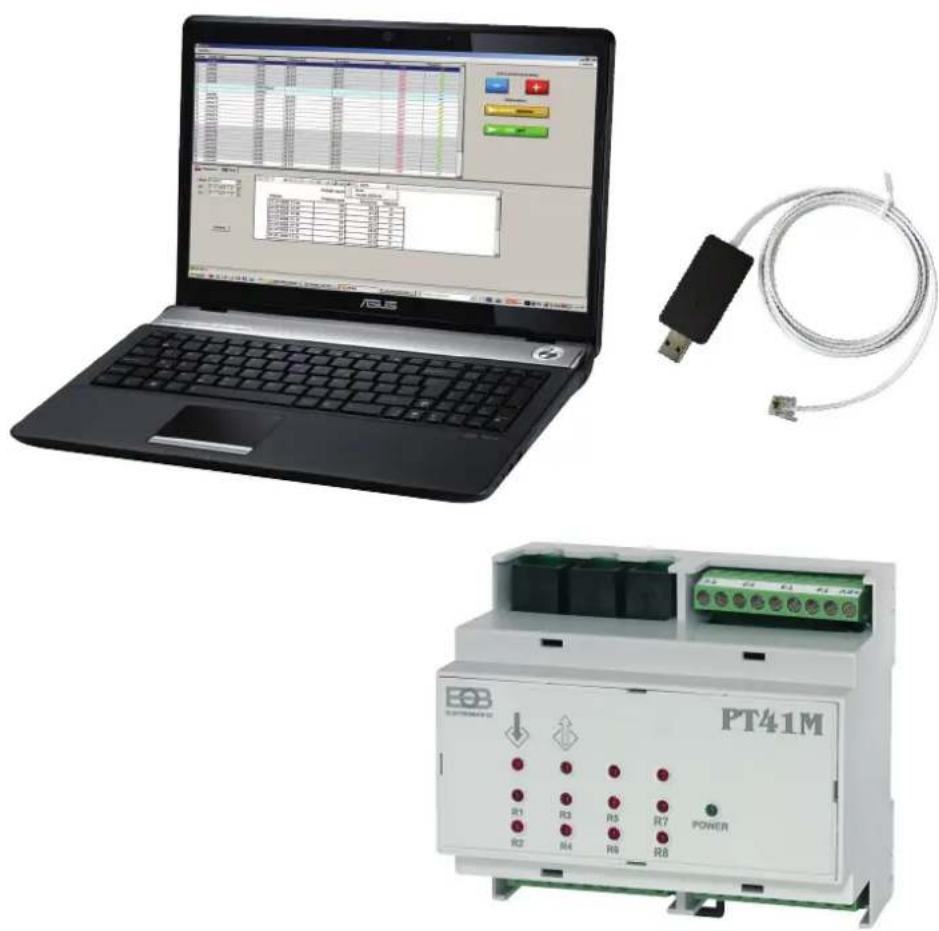
PRE-USB/RS232-RJ11 (převodník nutné dokoupit) *
text_image
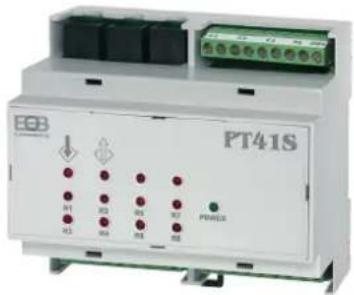
PT41S E0B POWERPříslušenství k systému PT41 (ovládání až 32 zón)
Možnost volby na vstupech: teplotní čidlo nebo prostorový termostat
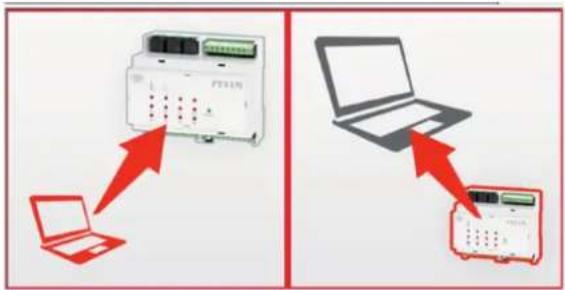
Volba synchronizace z jednotky do PC nebo naopak
Možnost nastavení všech konstant systému
Možnost spínat čerpadlo jen podle aktuální jednotky
Jednoduché nastavení teplotních programů
Korekce teploty, nastavení priority pro jednotlivé zóny
Aktuální informace o jednotlivých zónách
Možnost záznamu teplot jednotlivých zón
Možnost ovládání přes sit Internet pomocí WiFi/Ethernet modulu
POPIS PT41-SW
Software (SW) pro PC slouží pro jednoduché programování a nastavení celého systému PT41. Umožňuje nastavení typu regulace, programů a vizuální kontrolu nad všemi prvky systému. Pro jednotlivé zóny je možné zobrazit průběhy teplot ve vybraném časovém pásmu.
Umožňuje i dálkovou správu systému přes internet (při použití Ethernet/Wifi modulu).
Pozn.: slouží i pro tovární reset jednotek viz str.3
POŽADAVKY K POUŽITÍ PT41-SW
- knihovna .NET framework verze 2.0 a vyšší
- PRE-USB/RS232-RJ11 speciální převodník z RS232 na USB port délky 2.5 m (nutné dokoupit)
- pro vzdálený přístup je nutný WiFi/Ethernet modul (PRE10, PRE20 nebo PRE30 nutné dokoupit)
Pozn.: Testováno na Windows XP, Win7, Win8.
POSTUP INSTALACE PT41-SW
- spustte instalační program SetupPT41.msi
- instalační program Vás postupně navede na místo uložení, vyberte adresář a pokračujte tl.NEXT (všechna nastavení se během práce s programem budou ukládat do vytvořené složky!)
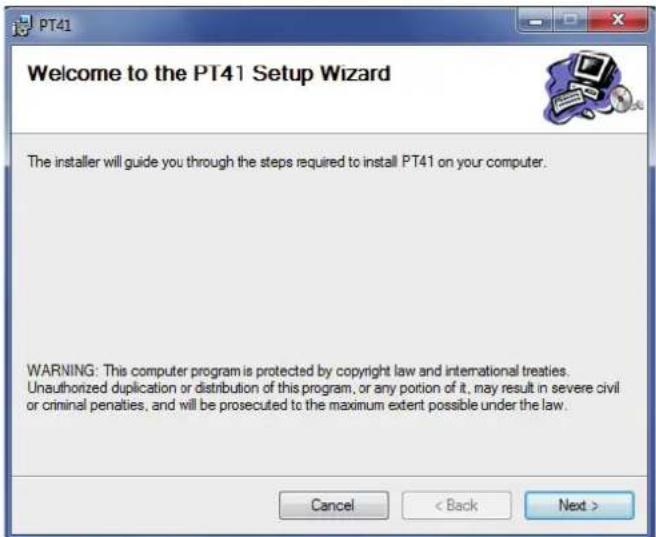
- po skončení instalace dojde k automatickému vytvoření zástupce programu na ploše.
UPGRADE NA VYŠŠÍ VERZI PT41-SW
- před provedením upgrade se ujistěte zda fi rmware Vašich jednotek je možné ovládat novou verzí softwaru (na www.elbock.cz)!
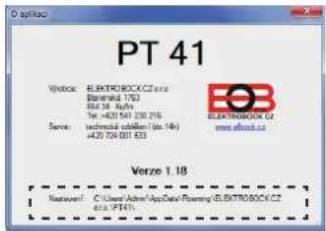
- pro zachování nastavených teplotních programů uložte soubor PT41-PRG.txt na volné místo na disku (umístění souboru najdete v infoboxu O aplikaci)
- stáhněte novou verzi z www.elbock.cz, rozbalte a spustte instalační soubor SetupPT41.msi
- po ukončení instalace vložte Váš uložený soubor PH-PRG.txt zpět do dané složky (např. u Win7 C:\Users\Admin\AppData\Roaming\ELEKTROBOCK CZ s.r.o \PT41).
Pozn.: cesta k souborům se může lišit od verze systému Windows!
text_image
PT 41 Výděce: ELBTRIOCKČZara Elenével 1763 854.16.000 Tel: +20 591 230 216 Service: technickáčníků (kln. 146) +20 734 001 633 ELBTRIOCKČZ www.elbck.cz Verze 1.18 Nastavení: C:\Users\Admin/AppData\Foaming\ELBTRIOCKČZ zra. (PTA)OVLÁDACÍ PRVKY SOFTWARU
- pro úvodní seznámení se softwarem není nutné připojovat PT41
- klikněte na ikonu programu a spustře PT41-SW, program se otevře a vyzve Vás k synchronizaci
- klikněte např. na ikonu synchronizovat z PC do PT41
SYNCHRONIZACE
Z PC DO PT41
VŠECHNA
NASTAVENÍ SE
PŘENESOU
Z POČÍTAČE
DO PŘIPOJENÉ
JEDNOTKY
- pozorně nastudujte ovládací prvky softwaru!
text_image
Ulošť nastavení Náčist nastavení Kanec Český O aplikaci Zinklora požadované teploty Zinklora rešnu AUTO MABUY ONI PRT Nastavení Graf Zinkladní nastavení Kontenty Programy Fos COM1 Sěkové čísle ? WiFi/otherat komunikace Hastu (max Struku) Inbuck IP address Fos Zinklora hesle Port NEAKTIVNÉSoubor
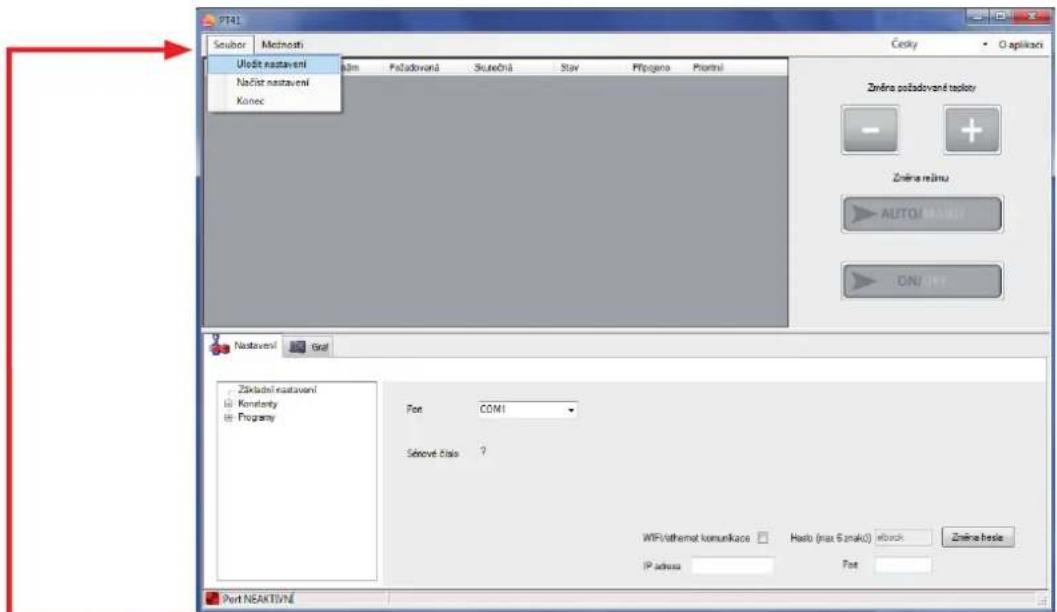
Uložit nastavení uloží aktuální nastavení celého systému - pro různé období je možné uložit více nastavení pro ovládání celého domu
Načist nastavení načte vybrané nastavení celého systému z uloženého souboru
Konec k ukončení programu
Možnosti
Reset jednotky PT41 provede tovární reset připojené jednotky - POZOR pouze při spojení jednotky k PC kabelem, nelze provádět při vzdálené komunikaci přes internet
Volba jazyka
výběr jazyka CZ/PL/EN volba se projeví až po restartu programu
O aplikaci
informační okno, kontakty na servis, verze softwaru a cesta k souborům
OVLÁDACÍ PRVKY SOFTWARU
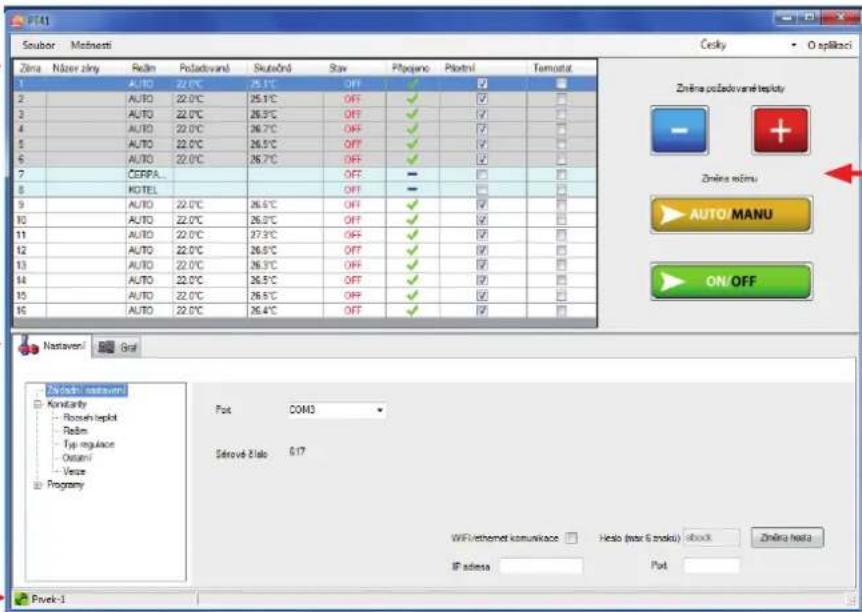
Změna požadované teploty
tl. " - "
snížení požadované teploty viz str.8
tl. „ + “
zvýšení požadované teploty viz str.8
Změna režimu
tl. „AUTO/MANU“
volba automatického režimu nebo manuálního režimu viz str.8
tl. , ON/OFF "
změna stavu vybrané zóny ZAPNUTO/ VYPNUTO (v režimu AUTO je tato změna
dočasná do další změny v programu, v režimu MANU je tato změna trvalá)
Zobrazení aktuálních stavů
Zóna
číslo zóny, načítá se automaticky podle připojených jednotek
Název zóny
pojmenování jednotlivých zón, dvojklikem v řádku nebo v programech viz str.6
Režim
aktuální režim pro danou zónu
Požadovaná
požadovaná teplota pro danou zónu
Skutečná
aktuální naměřená teplota v dané zóně
Stav
aktuální stav ON= zapnuto, OFF= vypnuto
Připojeno
aktuální stav připojení, √ = připojeno, - = nepřipojeno, != odpojené čidlo
Prioritní
pokud je zaškrtnuto, tak pri požadavku na topení v dané zóně se spíná kotel
Termostat
pokud je zaškrtnuto, potom na daný vstup připojte pokojový termostat, ten
bude řídit teplotu dané zóny a spínat kotel a čerpadlo podle požadavků termostatu
POZOR ! Touto volbou nebude možné z PC ani dálkově měnit požadovanou teplotu a program pro tuto zónu!
text_image
Suzobor: Mehnosti Zina Nážer ziny Redm Poladovani Skutovni Stav Plojano Pilotni Temostat 1 AUTO 22.0°C 25.1°C OFF ✓ ✓ ✓ 2 AUTO 22.0°C 26.1°C OFF ✓ ✓ ✓ ✓ 3 AUTO 22.0°C 26.3°C OFF ✓ ✓ ✓ ✓ 4 AUTO 22.0°C 26.7°C OFF ✓ ✓ ✓ ✓ 5 AUTO 22.0°C 26.9°C OFF ✓ ✓ ✓ ✓ 6 AUTO 22.0°C 26.7°C OFF ✓ ✓ ✓ ✓ 7 CERPA. 8 KOTEL 9 AUTO 22.0°C 26.6°C OFF ✓ ✓ ✓ ✓ 10 AUTO 22.0°C 26.3°C OFF ✓ ✓ ✓ ✓ 11 AUTO 22.0°C 27.3°C OFF ✓ ✓ ✓ ✓ 12 AUTO 22.0°C 26.9°C OFF ✓ ✓ ✓ ✓ 13 AUTO 22.0°C 26.3°C OFF ✓ ✓ ✓ ✓ 14 AUTO 22.0°C 26.5°C OFF ✓ ✓ ✓ ✓ 15 AUTO 22.0°C 26.6°C OFF ✓ ✓ ✓ ✓ 16 AUTO 22.0°C 26.4°C OFF ✓ ✓ ✓ ✓ Nastaveni Gral Nýknoty svstaveni Knutlity - Počuvih lepkl Redm - Top regulace - Ostrami - Verze Programy Put COM3 Sídrové Šilalo 6.17 WIF/ethemet komunikace Heslo (vor S stroku) stock Zněna heta IP adesa Put Prvek-1Indikace spojení terčík svití červeně = jednotka PT41 nepřipojena/nekomunikuje
terčík svítí zeleně = jednotka PT41 připojena
terčík bliká zelená/oranžová+zobrazení popisu právě probíhající komunikace =
jednotka PT41 komunikuje s PC, PROGRAM NELZE V TÉTO FÁZI UKONČIT!
Port AKTIVNÍ vybraný port je v PC zapojen
Port NEAKTIVNÍ
vybraný port není v PC zapojen, je nutné ověřit správné připojení kabelu viz str.7
PT41 byla v síti nalezena správné spojení přes WiFi/Ethernet modul
PT41 nebyla v síti nalezena chybné spojení přes WiFi/Ethernet modul, ověřte nastavení modulu
KONEK
+ zelený terčík = připojení je korektní, + červený terčík = nelze zasílat data,
protože na jednotku je již vzdáleně připojen další PC
DATA OK prénášení dat proběhlo v pořádku
Nastavení
nastavení konstant a programů viz str.5-6
Graf
zobrazení záznamu dat pro jednotlivé zóny viz str. 7
ZÁLOŽKA NASTAVENÍ
Základní nastavení
Port
výběr portu pro připojení jednotky PT41 k PC viz str.7
Sériové číslo po napojení jednotky PT41 se zobrazí její unikátní číslo
Wifi/ethernet komunikace zatrhněte po vyplnění IP adresy, portu a hesla při komunikace přes internet a použití Ethernet/Wifi modulu
Heslo (max.6 znaků) přístupové heslo do jednotky, továrně je nastaveno elbock
IP adresa každé zařízení připojené do sitě s protokolem TCP/IP (WiFi, ethernet) má svoji IP adresu. Tvar IP adresy je dán nastavením příslušné sitě, v lokálních sitích je to obvykle 192.168.X.X (podrobně v návodu na Ethernet/Wifi modul).
Port protokol TCP/IP používá pro rozlišení jednotlivých zařízení IP adresy a pro rozlišení služeb tzv. porty. Číslo portu se volí v rozsahu 0 až 65535 (podrobněji v návodu na Ethernet/Wifi modul).
Konstanty
Rozsah teplot
Minimální regulovaná teplota nastavte omezení minimální nastavitelné teploty v rozsahu od 2°C do 10°C
Maximální regulovaná teplota nastavte omezení maximální nastavitelné teploty v rozsahu od 15°C do 99.5°C
Režim
Normální režim pracuje dle nastavených programů
Letní režim ovládané ventily se otevřou naplno, ale čerpadlo ani kotel nezapíná. Využití je především v období léta, kdy není nutné topit do UT. Deaktivace se provede výběrem normálního režimu. Protizámrazová ochrana (3°C), ochrana ventilů a čerpadla (viz PT41-M) jsou stále aktivní!
Typ regulace
Volba hystereze nebo PI regulace
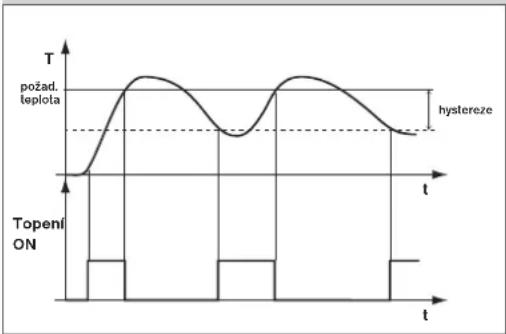
Hystereze* nastavení hystereze od 0.5°C do 1.5°C
Minimální doba zapnutí topného zařízení nastavte podle typu topného zařízení od 1-5 minut
PI regulace* plynulá proporcionálně integrační regulace
Časový úsek pi regulace nastavte v rozsahu od 5 do 20 minut, velikost tohoto úseku je dána teplotní setrvačností místnosti, optimální nastavení je 10 až 15 minut
Minimální doba zapnutí topného zařízení nastavte v rozmezí od 1 do 5 minut, nastavení je dáno typem topného systému a je závislé na volbě časového úseku PI regulace
Pásmo proporcionality tento údaj určuje, od jaké hodnoty začne fungovat PI regulace, např. požadovaná teplota je 22.0°C pásmo proporcionality 1.5°C, potom do 20.5°C bude zdroj topit na plno a po dosažení této hodnoty začne fungovat PI regulace. Pásmo PROPORCIONALITY lze nastavit od 1.5 do 3.0°C
ZÁLOŽKA NASTAVENÍ
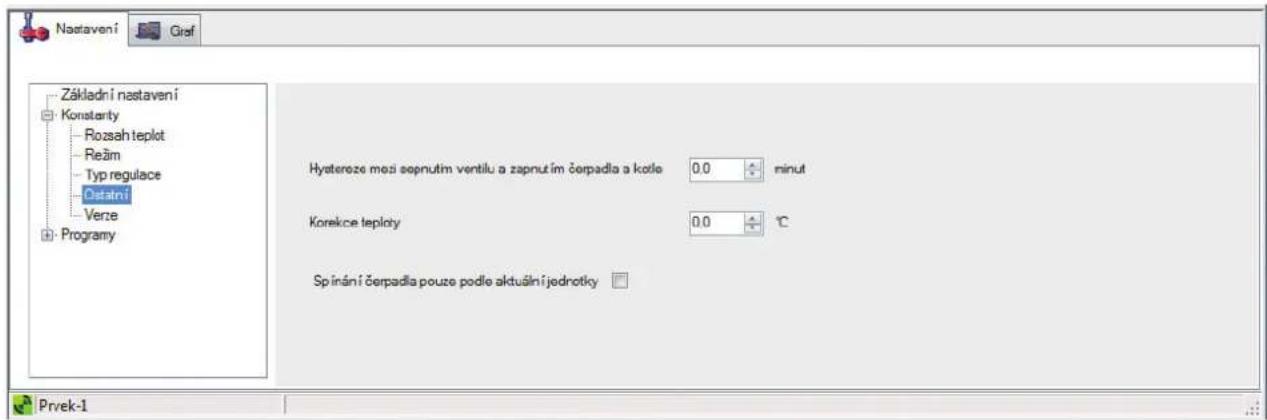
Ostatní
Hystereze mezi sepnutím ventilu a zapnutím čerpadla a kotle
nastavte za jak dlouho po otevření ventilu má dojít k zapnutí
čerpadla a kotle, rozsah od 0 do 5 minut po 0.5 minutě
Korekce teploty nastavte korekci teploty naměřené čidly, nastavení je nutné
provádět až po 12-ti hodinách provozu, kdy dojde k ustálení teplot
čidel, změřte teplotu v místnosti teploměrem, pokud se bude teplota
lišit od teploty na PC, nastavte korekci v rozmezí od -5°C do +5°C
Spínání čerpadla pouze podle aktuální jednotky
v připadě umístění dvou jednotek master, např. každé podlaží má
vlastní čerpadlo, je možné zabránit spínání obou čerpadel,
zaškrtnutím této funkce dochází ke spínání čerpadla pouze
té jednotky, u které je požadavek na topení
Verze
pouze informativní údaj o verzi firmwaru připojené jednotky PT41
text_image
Nastavení Graf Základní nastavení Konstanty Rozsah teplot Režim Typ regulace Ostatní Verze Programy Hystereze mozi sepnutím ventilu a zapnutím čerpadla a kotle 0.0 minut Korekce teploty 0.0 °C Spínání čerpadla pouze podle aktuální jednotky Prvek-1Programy
1
2
až
32
nastavení týdenního programu pro ZÓNU č.1, uložení názvu
nastavení týdenního programu pro ZÓNU č.2, uložení názvu
nastavení týdenního programu pro ZÓNU č.32, uložení názvu
Na každý den je možné nastavit až 6 teplotních změn.
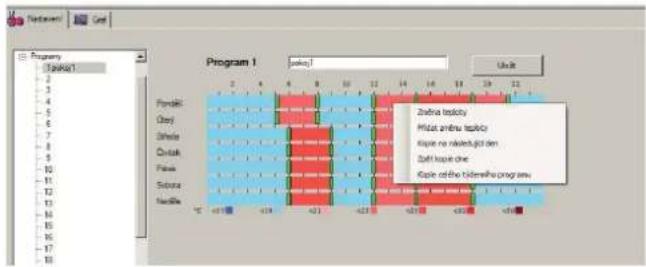
- otevřete záložku NASTAVENÍ a rozbalte nabídku PROGRAMY
- vyberte nabídku 1 (v pravé části se otevře týdenní program)
- do vrchniho pole vložte název programu 1 (např.obývací pokoj)
- zeleným posuvníkem zvolíte čas první teplotní změny
- klikněte pravým tlačítkem na časový úsek, kde požadujete změnu teploty
- zvolte nabídku „Změna teploty“
- nastavte teplotu a potvrd'te OK
- takto postupujte až do posledního nastavení (max.6 změn na den)
- pro nastavení dalších dní postupujte obdobným způsobem nebo použijte volby „Kopie na následující den“
- pro odstranění časového úseku, klikněte na zelený posuvník pravým tlačítkem a zvolte SMAZAT ZMĚNU TEPLOTY
- po nastavení týdenního programu vás program vyzve "Přejete si program uložit" stisknutim ANO dojde k uložení programu
- pro urychlení nastavení dalších programů lze kopírovat celý týdenní program, klikněte pravým tlačítkem uvnitř programu, který si přejete zkopírovat, vyberte volbu „Kopie celého týdenního programu“ určete cilový program, kam se má kopírovat a stiskněte tl. “Kopírovat”.
Timto způsobem nastavíme další programy, které jsou automaticky přiřazeny jednotlivým zónám (Program 1 pro Zónu 1, Program 2 pro Zónu 2 atd).
Pokud bude v systému zařazena jednotka MASTER (PT41-M), 2 programy se nevyužívaji (čísla programů záleží na umístění jednotky, např.pokud bude na první pozici nevyužije se Program 7 a 8).
text_image
Program 1 [prek] Un it Fondki: Ozy Dhlo Chlalk Pala Sotura Hedla Zivna testchy Mistat andru testchy Kapie na nivalenjed den Zdft kupie dne Kapie of the Kinterištu program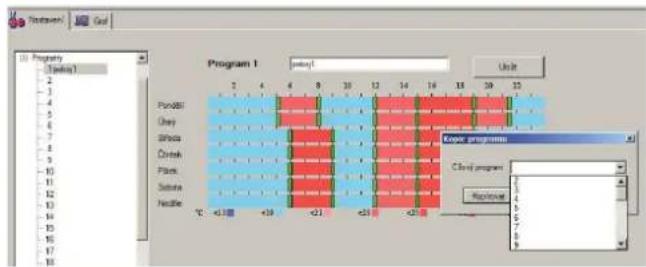
text_image
Program 1 play1 Unit 2 4 6 8 10 12 14 16 18 20 22 PonDBI Gray Alpha Drink Finish Sadata Nestle C:\Play1\ncoly1\ncoly2\ncoly3\ncoly4\ncoly5\ncoly6\ncoly7\ncoly8\ncoly9\ncoly10\ncoly11\ncoly12\ncoly13\ncoly14\ncoly15\ncoly16\ncoly17\ncoly18\ncoly19\ncoly20\ncoly21\ncoly22\ncoly23\ncoly24\ncoly25\ncoly26\ncoly27\ncoly28\ncoly29\ncoly30\ncoly31\ncoly32\ncoly33\ncoly34\ncoly35\ncoly36\ncoly37\ncoly38\ncoly39\ncoly40\ncoly41\ncoly42\ncoly43\ncoly44\ncoly45\ncoly46\ncoly47\ncoly48\ncoly49\ncoly50\ncoly51\ncoly52\ncoly53\ncoly54\ncoly55\ncoly56\ncoly57\ncoly58\ncoly59\ncoly60\ncoly61\ncoly62\ncoly63\ncoly64\ncoly65\ncoly66\ncoly67\ncoly68\ncoly69\ncoly70\ncoly71\ncoly72\ncoly73\ncoly74\ncoly75\ncoly76\ncoly77\ncoly78\ncoly79\ncoly80\ncoly81\ncoly82\ncoly83\ncoly84\ncoly85\ncoly86\ncoly87\ncoly88\ncoly89\ncoly90\ncoly91\ncoly92\ncoly93\ncoly94\ncoly95\ncoly96\ncoly97\ncoly98\ncoly99\ncoly100 +100 -10 -10 -10 -10 -10 -10 -10 -10 -10 -10 -10 -10 -10 -10 -10 -10 -10 -10 -10 -10 -10 -10 -10 -10 -10 -10 -10 -10 -10 -10 -10 -10 -10 -1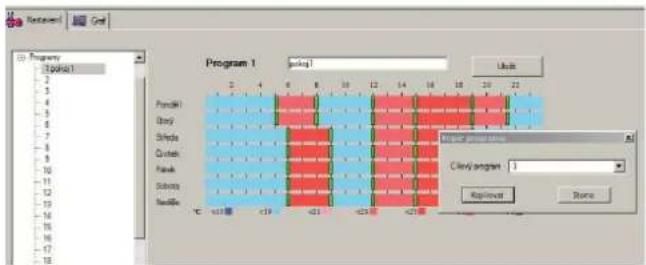
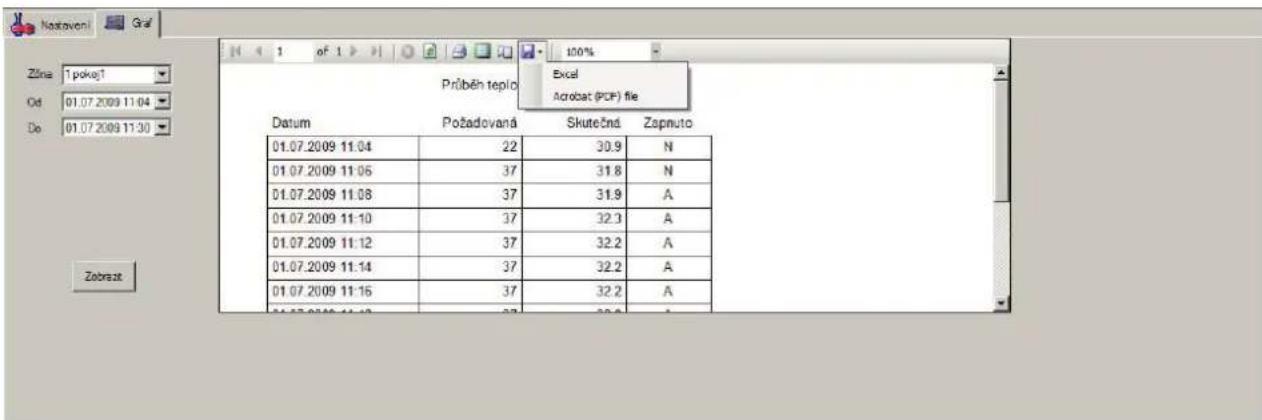
výběr zóny, pro kterou se bude zobrazovat graf průběhu teplot
Od nastavení počátku sledovaní, nastavení datumu i času
Do nastavení konce sledovaní, nastavení datumu i času
Zobrazit
zobrazení grafu a tabulky průběhu teplot za vybrané období, min.
skok 2 minuty
text_image
Zlina 1 pokoj1 Od 01.07.2009 11:04 Do 01.07.2009 11:30 Průběň teplo Datum Požadovaná Skutečná Zapmuto 01.07.2009 11:04 22 30.9 N 01.07.2009 11:06 37 31.8 N 01.07.2009 11:08 37 31.9 A 01.07.2009 11:10 37 32.3 A 01.07.2009 11:12 37 32.2 A 01.07.2009 11:14 37 32.2 A 01.07.2009 11:16 37 32.2 A 01.07.2009 11:18 37 32.2 AGraf i tabulku je možné exportovat do formátu .xls nebo .pdf
Po připojení systému k PC dojde
k automatickému vytvoření adresáře
"C:\Users\Admin\AppData\Roaming\
ELEKTROBOCK CZ s.r.o \PT41 \data\".
Tento adresář obsahuje denní záznamy teplot pro připojené zóny ve formátu
01_20090608.csv = 1.zóna, hodnoty ze dne 8.6.2009.
Pokud si přejete ukládat denní
záznamy, PC MUSÍ BÝT TRVALE ZAPNUTÝ A PŘIPOJENÝ K JEDNOTCE PT41-M(S)!

PŘIPOJENÍ JEDNOTKY K PC POMOCÍ KABELU
- připojte sériový kabel k PC (pokud Vaše PC nemá sériové rozhrani je nutné použit převodník USB-RS232)
- připojte jednotku PT41-M(S) na napájení dle návodu
- druhý konec sériového kabelu připojte k jednotce PT41-M(S)
- spustte program PT41-SW
- klikněte na ikonu synchronizovat z PC do PT41
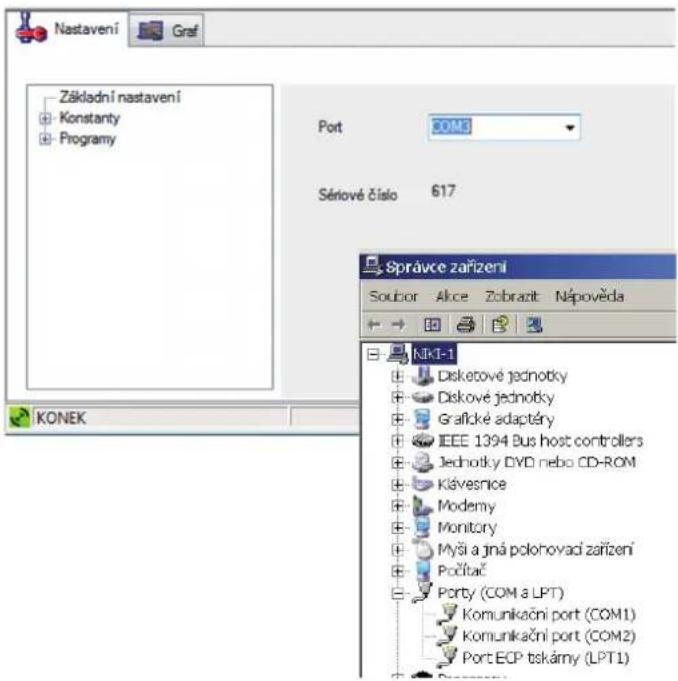
- klikněte na záložku „Nastavení“ a nabídku „Základní nastavení“
- vyberte port, který využijete pro připojení (číslo portu zjistite na PC otevřením Ovládací panely_Systém_Hardware_Správce zařízení_Porty (COM a LPT), při použiti konvertoru USB-RS232 se objeví číslo portu s názvem použitého konvertoru)
- do 30 s se objeví sériové číslo
- po správném připojení proběhne synchronizace jednotky s PC (všechny uložené data se přesunou do paměti jednotky), na spodní liště se zobrazuje průběh synchronizace
text_image
Nastavení Základní nastavení Konstanty Programy Port COM3 Sériové číslo 617 Správce zařízení Soubor Alice Zobrazit Nápověda NK1-1 Disketové jednotky Diskové jednotky Grafické adaptéry IEEE 1394 Bus host controllers Jednotky DVD nebo CD-ROM Klávesnice Modemy Monitory Myši a jná polohovad zařízení Počítac Porty (COM a LPT) Komunikační port (COM1) Komunikační port (COM2) Port ECP tskárny (LPT1) KONEKPRIPOJENÍ JEDNOTKY K PC VZDÁLENĚ POMOCÍ ETH/WIFI MODULU
V případě, že vlastníte Ethernet/Wifi modul a přejete si ovládat celý systém po síti Internet, je nutné provést následující nastavení:
- proved'te nastavení Ethernet/Wifi modulu dle příslušného návodu a poznamenejte si zjištěnou IP adresu a port zařízení, na kterém bude systém pracovat (poté odpojte modul od PC)
- pro první nastavení je nutné jednotku PT41 připojit k PC kabelem!
- otevřete program PT41-SW kliknutím na ikonu PT41
- vyberte směr synchronizace viz str.3
- klikněte na záložku „Nastavení“ a nabídku „Základní nastavení“
- vyplňte IP adresu (např.192.168.X.X)
- dále Port, číslo portu musí být stejné jak při nastavování Ethernet/Wifi modulu
- do polička Heslo (max.6 znaků) napište elbock
- zaškrtněte políčko u nápisu Wifi /Ethernet komunikace
- vyčkejte až na stavovém řádku proběhne prénos dat a poté budete vyzvání k restartu programu „ Restartujte aplikaci“ (může trvat až 2 min)
- stiskněte OK a program PT41-SW zavřete
- odpojte datový kabel PT41 od PC
- propojte Ethernet/Wifi modul s jednotkou PT41 (včetně napájení obou přístrojů)
- znovu otevřete program
- DOJDE K AUTOMATICKÉMU VYČTENÍ DAT Z JEDNOTKY PT41
- vlevo dole se objeví jedna z následujících zpráv:
PT41 byla v síti nalezena
(vše je v pořádku a po chvilce se spustí komunikace a dojde k prénosu dat)
(chyba spojení, překontrolujte nastavení IP adresy a Portu, popřípadě zkontrolujte funkčnost
Eth/Wifi modulu a PT41)
zelený terčík+KONEK
(spojení se podařilo a probíhá přenos dat)
červený terčík+KONEK
(jednotka byla sice nalezena, ale je zaneprázdněna, pravděpodobně komunikuje s jiným PC)
Změna hesla (pouze při spojení jednotky a PC pomocí kabelu!)
Doporučujeme změnit přístupové heslo k PT41, aby nedocházelo k případnému napadení ze třetích stran.
- zkontrolujte zda probíhá komunikace mezi PC a PT41
- v záložce „Nastavení“ a nabídce „Základní nastavení“ klikněte na nápis Změna hesla
- zadejte nové heslo, poté se objeví potvrzovací okno „Opravdu si přejete heslo změnit“
- pokud kliknete na ANO, dojde k prénosu nového hesla do PT41
POZOR POKUD DOJDE KE ZTRÁTĚ HESLA JE NUTNÉ PROVÉST TOVÁRNÍ RESET JEDNOTEK! DOPORUČUJEME HESLO ZAZNAMENAT, TOVÁRNÍ RESET VYMAŽE VŠECHNA ULOŽENÁ NASTAVENÍ V JEDNOTCE!
AUTO
Pracuje podle prednastaveného teplotního programu. Pokud krátkodobě změnite teplotu tl.+/-tak tato změna potrvá jen do další změny dané programem.
MANU
Udržuje konstatní teplotu, kterou nastavíte tl. +/-. Pokud provedete změnu teploty tl. +/- , tak tato změna potrvá až do další ruční změny teploty.
HYSTEREZE