
ROG Phone 6D - Telefon ASUS - Bezplatný návod k obsluze
Najděte návod k zařízení zdarma ROG Phone 6D ASUS ve formátu PDF.


Dotazy uživatelů ohledně ROG Phone 6D ASUS
0 otázka o tomto zařízení. Odpovězte na ty, které znáte, nebo položte vlastní.
Položte novou otázku o tomto zařízení
Stáhněte si návod pro váš Telefon ve formátu PDF zdarma! Najděte svůj návod ROG Phone 6D - ASUS a vezměte svůj elektronický přístroj zpět do rukou. Na této stránce jsou zveřejněny všechny dokumenty potřebné k používání vašeho zařízení. ROG Phone 6D značky ASUS.
NÁVOD K OBSLUZE ROG Phone 6D ASUS
Uživatelská příručka
Údržba a bezpečnost
Zásady

Bezpečnost silničního provozu je vždy na prvním místě. Důrazně doporučujeme nepoužívat tento přístroj během řízení nebo ovládání jakéhokoli typu vozidla.

Tento přístroj lze používat pouze v prostředí s okolní teplotou mezi 0 °C (32 °F) a 35 °C (95 °F).

Přístroj vypínejte na místech, na kterých je zakázáno používat mobilní zařízení. Vždy dodržujte pravidla a předpisy na místech, na kterých je zakázáno používat mobilní zařízení, například v letadle, v kině, v nemocnicích nebo v blízkosti zdravotnických přístrojů, v blízkosti plynu nebo paliva, na staveništích, na místech odstřelů a na dalších místech.

S tímto přístrojem používejte pouze síťové adaptéry a kabely schválené společností ASUS. Vyhledejte typový štítek na spodní straně přístroje a ověřte, zda váš napájecí adaptér odpovídá uvedeným údajům.

S tímto přístrojem nepoužívejte poškozené napájecí kabely, příslušenství ani jiné periferie.

Tento přístroj uchovávejte v suchu. Tento přístroj nepoužívejte v blízkosti tekutin a nevystavujte jej dešti ani vlhkosti.

Tento přístroj může být vystaven rentgenovým přístrojům (používají se například na letištních dopravníkových pásech pro zajištění bezpečnosti), ale nevystavujte jej magnetickým nebo ručním detektorům.

Displej tohoto přístroje je vyroben ze skla. Dojde-li k prasknutí skla, přestaňte přístroj používat a nedotýkejte se prasklých částí skla. Ihned nechte přístroj opravit kvalifikovaným servisním pracovníkem ASUS.

Abyste předešli poškození sluchu, vyvarujte se dlouhodobému poslechu hlasitého zvuku.

Před čištěním přístroje odpojte síťové napájení. Displej přístroje čistěte pouze čistou houbou z buničiny nebo jelenicí.

Opravy tohoto přístroje smí provádět pouze kvalifikovaný servisní pracovník ASUS.
Správná likvidace

V případě použití nesprávného typu baterií hrozí nebezpečí exploze. Likvidujte použité baterie podle instrukcí.
NEVHAZUJTE ROG Phone do komunálního odpadu. Tento výrobek byl navržen tak, aby umožnoval opakované používání součástí a recyklaci. Tento symbol přeškrtnuté popelnice na kolečkách znamená, že výrobek (elektrická, elektronická zařízení a knoflíkové baterie s obsahem rtuti) by se neměl vyhazovat do komunálního odpadu. Ověřte si lokální předpisy pro likvidaci elektronických výrobků.

NEVHAZUJTE baterii do komunálního odpadu. Symbol přeškrtnuté popelnice s kolečky ukazuje, že tato baterie nesmí být likvidována společně s komunálním odpadem.
NEVHAZUJTE ROG Phone do ohně. NEZKRATUJTE kontakty. NEROZEBÍREJTE ROG Phone.
Fórum příznivců ZenTalk
- Chcete-li se seznámit s dalšími právními informacemi a s informacemi o elektronických štítcích, ve svém zařízení přejděte na Settings (Nastavení) > System (Systém) > Regulatory labels (Regulatorní štítky) a Settings (Nastavení) > System (Systém) > About phone (Informace o telefonu) > Legal information (Právní informace).
- Popisy aplikace obsažené v této příručce slouží pouze pro referenční účely a nemusí přesně odpovídat tomu, co vidíte na vašem zařízení.
Obsah
1 Základní operace
Vítejte!......7
Připravte si ROG Phone! 8
První použití 15
Používání dotykového displeje 16
2 Doma je doma
Funkce hlavní obrazovky Zen 19
Hlavní obrazovka....19
Rychlá nastavení....20
Oznámení....21
Přizpůsobení vaší hlavní obrazovky 22
Úprava hlavní obrazovky....24
Nastavení data a času 24
Nastavení vyzváněcího tónu a zvukových upozornění......24
Zamykací obrazovka 25
Přizpůsobení zamykací obrazovky....25
Identifikační snímač otisků prstů 26
První spuštění telefonu ROG 26
Nastavení identifikace otisků prstů v části Settings (Nastavení)....27
Face Unlock (Odemknutí obličejem) 28
Nastavení odemknutí obličejem v části Settings (Nastavení)....28
3 Jaký pro práci, takový pro zábavu
Chrome 31
Spouštění prohlížeče Chrome 31
Sdílení stránky 32
Mazání mezipaměti 32
Odstraňování dat o prohlížení....32
Gmail....33
Kalendář Google 34
Vytváření událostí 34
Úprava nebo odstraňování událostí....34
Vytváření připomínek 35
Úprava nebo odstraňování připomenutí......35
Správce souborů 36
Přenos dat ASUS 37
4 Udržování kontaktu
Stylové volání....38
Používání dvou karet SIM 38
Volání....40
Volání oblíbených kontaktů....42
Přijímání volání....42
Další možnosti volání....43
Nahrávání volání....44
Správa kontaktů 45
Nastavení kontaktů....45
Nastavení vašeho profilu 45
Přidávání kontaktů 46
Označování oblíbených kontaktů ....47
Komunikování s kontakty prostřednictvím sociálních sítí ....48
Odesílání zpráv a další 49
Zprávy....49
5 Legrace a zábava
Používání sluchátek s mikrofonem 50
Připojení konektoru zvuku....50
Hudba YT 51
Armoury Crate....52
6 Vaše cenné vzpomínky
Dokumentování důležitých okamžiků 53
Spuštění aplikace Fotoaparát....53
Photo Locations (Umístění obrázků) 54
Pokročilé funkce kamery 54
Časosběr 55
Používání aplikace Galerie....56
Zobrazení místa pořízení fotografií....56
Úpravy obrázku....56
Sdílení souborů z galerie ....57
Odstraňování souborů z galerie....57
7 Připojení
Mobilní sít......58
Aktivace mobilní sítě 58
Wi-Fi 58
Aktivace Wi-Fi....58
Připojení k síti Wi-Fi....59
Vypnutí připojení Wi-Fi....59
Bluetooth ^® 59
Zapnutí připojení Bluetooth ^® 59
Párování ROG Phone se zařízením Bluetooth ^® 60
Zrušení spárování ROG Phone a zařízení Bluetooth ^® 60
Sdílení....61
Aktivní bod Wi-Fi....61
Sdílení USB 62
Sdílení Bluetooth....62
8 Cestování a mapy
Weather (Počasí) 63
Spuštění aplikace Počasí....63
Hlavní obrazovka aplikace Počasí....64
Hodiny 65
Spuštění aplikace Hodiny....65
Budík 65
Stopky....66
Časovač 67
9 Zen Everywhere
Speciální nástroje Zen....68
Calculator (Kalkulačka) 68
Záznam zvuku 69
Mobile Manager (Mobilní správce) 71
10 Připojení přístroje Zen
Udržování aktuálního stavu zařízení 72
Aktualizování systému....72
Úložiště....72
Zálohování a obnovení dat....72
Obnovit 72
Zabezpečení ROG Phone....73
Příloha
Základní operace
1
Vítejte!
Prozkoumejte intuitivní jednoduchost ASUS Zen UI!
ASUS Zen UI je okouzlující a intuitivní rozhraní, které je k dispozici exkluzivně v ROG Phone. Poskytuje vám speciální aplikace, které jsou integrovány v nebo s ostatními aplikacemi; tyto aplikace plní vaše jedinečné individuální potřeby, usnadňují vám život a zároveň vám umožňují užívat si s vaším ROG Phone spoustu zábavy.

Fotoaparát
S technologií PixelMaster můžete zvěčňovat jedinečné okamžiky na živých a vysoce kvalitních fotografích a videích.

Messages (Zprávy)
Zprávy je intuitivní a úžasná aplikace, která umožňuje odesílání / příjem SMS/MMS zpráv a také odesílání skupinových textů, fotografií a zvukových zpráv. Do zpráv můžete přidat smajlíky emoji nebo samolepky, sdílet svoji polohu, archivovat zprávy a snadno blokovat odesílatele SMS. Můžete také pořizovat fotografie nebo nahrávat videa a snadno tyto soubory sdílet.

Správce souborů
Aplikace Správce souborů umožňuje snadno vyhledat a spravovat data ve vnitřní paměti ROG Phone a připojených externích paměťových zařízení.
POZNÁMKA: Dostupnost aplikací ASUS Zen UI se liší podle regionu a modelu telefonu ROG. Pro zobrazení dostupných aplikací na vašem telefonu ROG přejedťe nahoru od dolní části Domovské obrazovky.
Připravte si ROG Phone!
Části a funkce
Uchopte váš přístroj a během krátké chvilky jej zprovozněte.
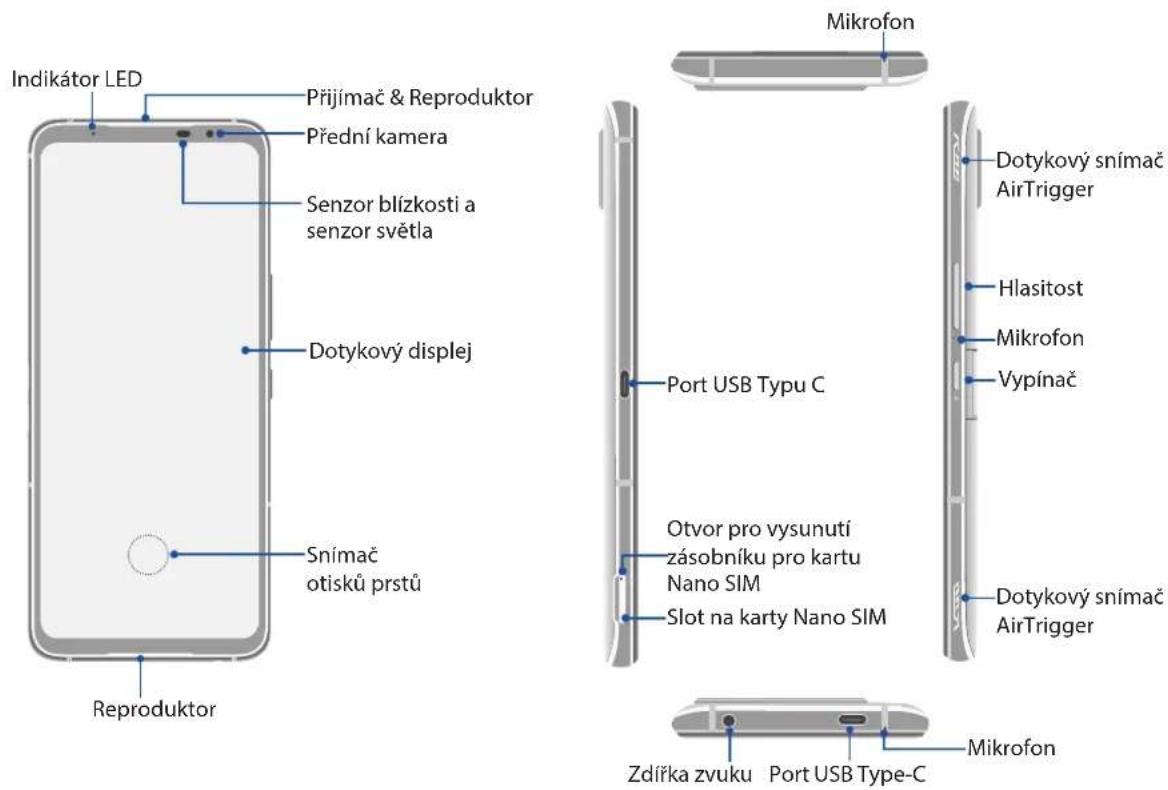
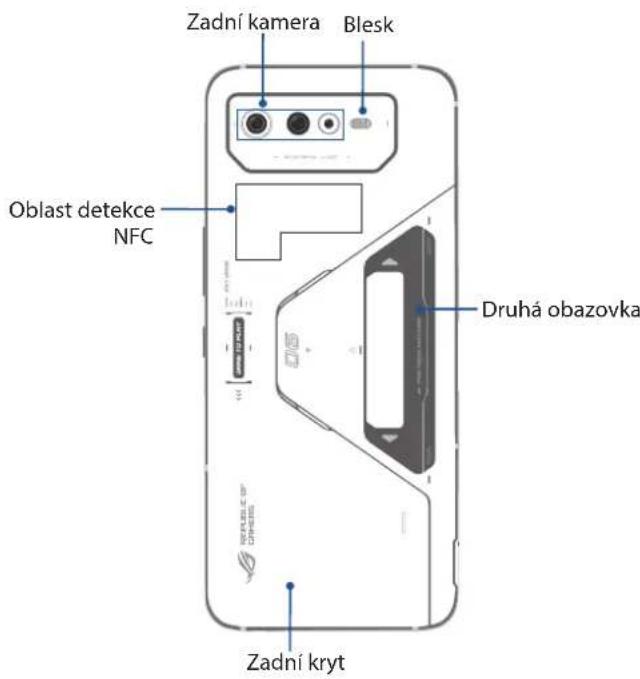
Ultimate Entry
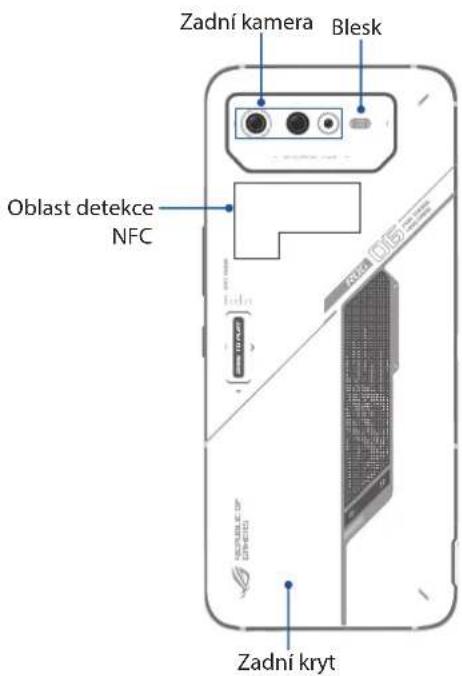
VAROVÁNÍ!
- Chcete-li zabránit problémům se síťovým připojením a baterií:
- NEUMISTUJTE do oblasti antény kovové samolepky.
- NEPOUŽÍVEJTE pro svůj telefon ROG kovový ochranný rám / obal.
- NEZAKRÝVEJTE oblast antény rukama nebo jinými předměty, pokud používáte některé funkce, jako jsou hovory nebo mobilní datové připojení.
- Doporučujeme, abyste použivali chrániče obrazovky kompatibilní s produkty ASUS. Používání chráničů obrazovky, které nejsou kompatibilní s produkty ASUS, může způsobit poruchu funkce snímače telefonu ROG.
DŮLEŽITÉ:
- Nedoporučujeme používat ochrannou fólii, protože by mohla kolidovat se snímačem blízkosti. Chcete-li použít ochrannou fólii, zajistěte, aby neblokovala snímač blízkosti.
- Přístroj – a zejména dotykový displej - udržujte vždy v suchu. Voda nebo jiné tekutiny mohou způsobit selhání dotykového displeje.
Pokyny pro instalaci karty nano SIM
Sloty na karty nano SIM podporují sítová pásma GSM/GPRS/EDGE, WCDMA/HSPA+/DC-HSPA+, FDD-LTE, TD-LTE, a 5G NR Sub-6.
POZOR! S kartou nano SIM manipulujte zvláště opatrně. Společnost ASUS nenese odpovědnost za jakoukoli ztrátu dat nebo poškození vašich karet nano SIM.
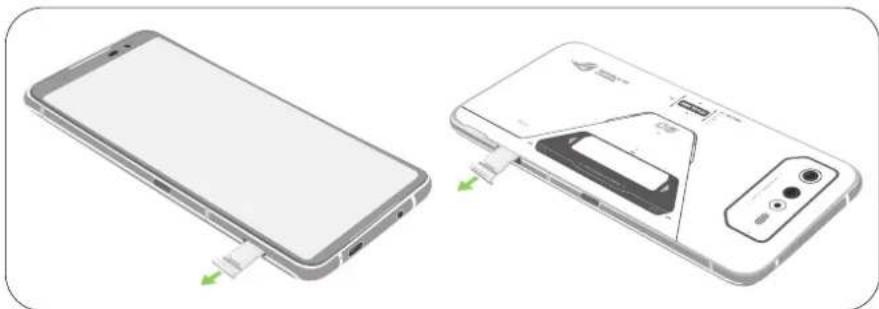
Instalace karty nano SIM:
-
Vysuňte držák karty zatlačením přiloženého špendlíku do otvoru na slotu.
-
Vložte kartu (karty) nano SIM do prihrádky na kartu.
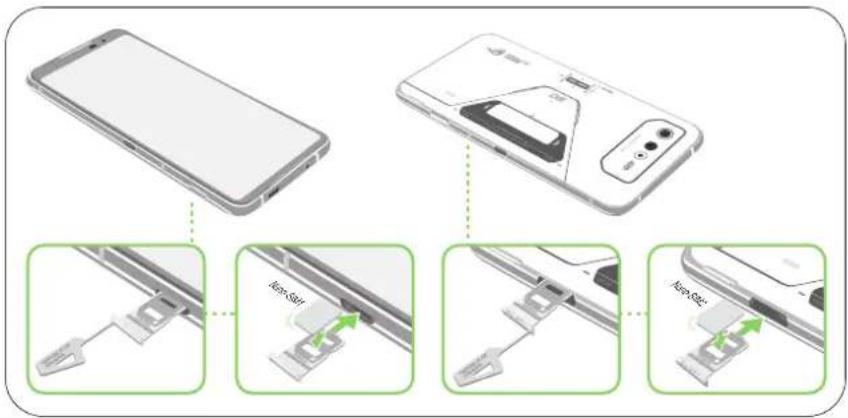
- Přihrádku jemně zasuňte zpátky, dokud nebude bezpečně uzavřena.
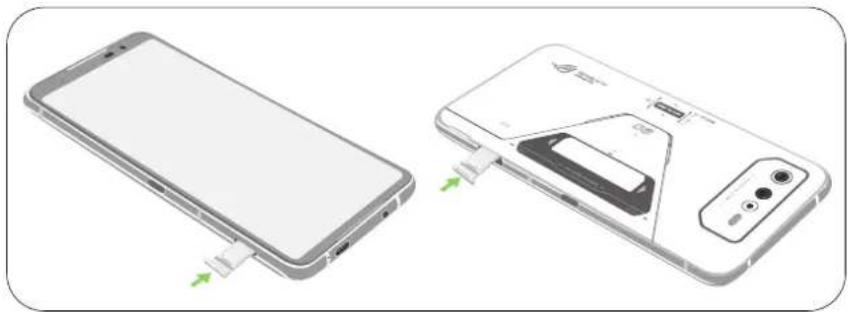
- Sloty na karty Nano SIM podporují síťová pásma GSM/GPRS/EDGE, WCDMA/HSPA+/DC-HSPA+, FDDLTE, TD-LTE, a 5G NR Sub-6. Obě SIM karty Nano se mohou připojit k telefonické službě VoLTE 4G. Nicméně pouze jedna současně se může připojit k datové službě 5G NR Sub-6.
- Skutečné využití sítě a frekvenčního pásma závisí na konkrétní síti. Informace o podpoře 5G NR Sub-6 a dostupnosti služby VoLTE 4G získáte od svého poskytovatele telekomunikačních služeb.
POZOR!
- S tímto přístrojem nepoužívejte ostré nástroje ani rozpouštědla, která by mohla způsobit poškrábání.
• V tomto ROG Phone používejte pouze standardní kartu Nano SIM.
Vyjmutí karty nano SIM
POZOR! S kartou nano SIM manipulujte zvláště opatrně. Společnost ASUS nenese odpovědnost za jakoukoli ztrátu dat nebo poškození vašich karet nano SIM.
Pokyny pro vyjmutí karty nano SIM:
-
Vysuňte držák karty zatlačením přiloženého špendlíku do otvoru na slotu.
-
Vyjměte kartu(y) nano SIM ze přihrádky na kartu.
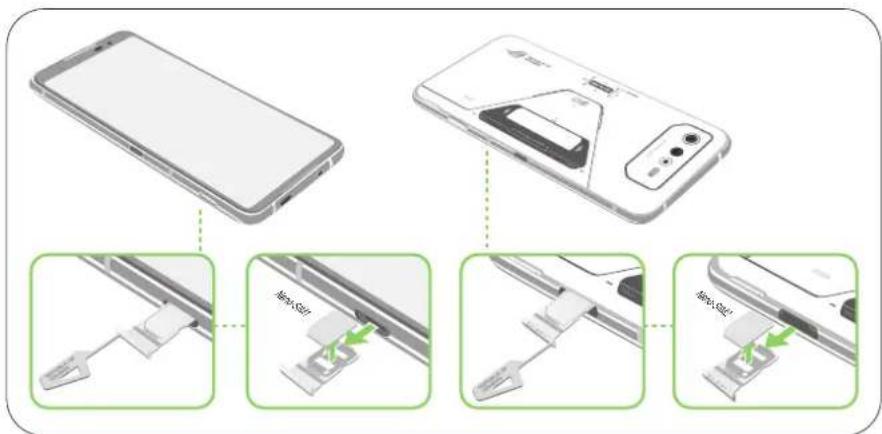
- Přihrádku jemně zasuňte zpátky, dokud nebude bezpečně uzavřena.
Tento ROG Phone je dodáván částečně nabitý, ale před prvním použitím je nezbytné jej nechat plně nabít. Před nabíjením tohoto přístroje si přečtěte následující důležité poznámky a upozornění.
DŮLEŽITÉ!
- Pred prvním použitím odstraňte ochranný film ze síťového adaptéru a z kabelu USB Type-C.
- Zástrčku síťového adaptéru připojte ke kompatibilní elektrické zásuvce. Sítový adaptér lze připojit k libovolné kompatibilní elektrické zásuvce 100 - 240 V.
- Výstupní napětí tohoto adaptéru je +5V-20V 3,25A, 65W (verze WW).
- Při používání ROG Phone v režimu napájecího adaptéru se musí v blízkosti zařízení nacházet snadno přístupná uzemněná elektrická zásuvka.
- Když sítový adaptér nepoužíváte, pro úsporu energie jej odpojte od elektrické zásuvky.
- Na horní část ROG Phone neumístujte žádné těžké předměty.
UPOZORNĚNÍ!
- Během nabíjení se tento ROG Phone může zahřívat. To je normální; pokud se ovšem přístroj neobvykle zahřívá, odpojte kabel USB Type-C od přístroje a odešlete přístroj včetně sítového adaptéru a kabelu do specializované opravny ASUS.
- Aby se zabránilo poškození tohoto ROG Phone, síťového adaptéru nebo kabelu USB Type-C. Před nabíjením zkontrolujte, zda jsou kabel USB Type-C, síťový adaptér a tento přístroj správně zapojeny.
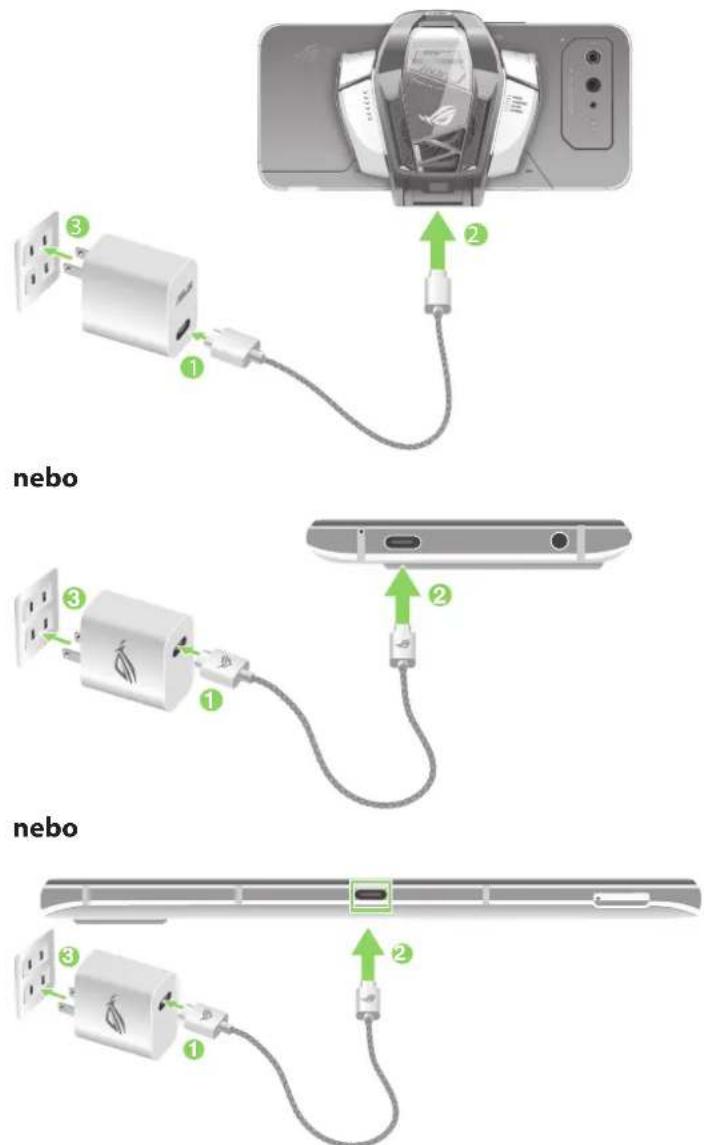
Pokyny pro nabíjení ROG Phone:
-
USB konektor propoite s USB portem napájecího adaptéru.
-
Připojte druhý konec kabelu USB k portu USB Type-C chladiče AeroActive.
nebo
Připojte druhý konec kabelu USB k vašemu ROG Phone.
- Připojte napájecí adaptér k uzemněné elektrické zásuvce.
POZNÁMKY:
- Doporučujeme nabíjet váš ROG Phone prostřednictvím jednoho portu USB typu C.
- Funkci DisplayPort nabízí pouze port sběrnice USB Type-C na levé straně ROG Phone.
- Pokud k oběma portům USB Type-C ROG Phone Phone připojíte zařízení USB Type-C OTG nebo nabíjecí zařízení, port sběrnice USB Type-C na levé straně ROG Phone se stane primárním a bude omezen nabíjecí proud nebo zařízení OTG na spodním portu.
IDŮLEŽITÉ!
- Chcete-li připojit přístroj ROG Phone k elektrické zásuvce, musí se zásuvka nacházet v blízkosti přístroje a musí být snadno přístupná.
- Při nabíjení přístroje ROG Phone z počítače připojte kabel USB Type-C k portu USB počítače.
- Přístroj ROG Phone nenabíjejte v prostřední s okolní teplotou nad 35 °C (95 °F).
- Před prvním použitím v režimu baterie nechte ROG Phone osm (8) hodin nabíjet.
- Následující ikony ukazují stav baterie:
Nízká
Nenabíjí se


Nabíjení

Plně nabito

POZNÁMKY:
- Z bezpečnostních důvodů používejte POUZE přiložený napájecí adaptér a kabel, aby se zabránilo poškození vašeho zařízení a úrazu.
-
Z bezpečnostních důvodů používejte k nabíjení vašeho telefonu ROG POUZE přiložený napájecí adaptér a kabel.
-
Po úplném nabití nejdříve odpojte kabel USB od ROG Phone a teprve potom odpojte síťový adaptér od elektrické zásuvky.
POZNÁMKY:
- Během nabíjení lze tento přístroj používat, ale může trvat déle než se nabije.
- Nabíjení prostřednictvím portu USB počítače může trvat déle.
- Pokud port USB počítače neposkytuje dostatek energie pro nabíjení, místo toho nabijte ROG Phone pomocí sítového adaptéru připojeného k elektrické zásuvce.
Zapnutí a vypnutí ROG Phone
Zapnutí přístroje
Stiskněte a podržte vypínač, dokud přístroj nezavibruje a nespustí se.
Vypnutí přístroje
Pokyny pro vypnutí přístroje:
- Pokud je obrazovka vypnutá, zapněte ji stisknutím tlačítka napájení. Pokud je obrazovka zamknutá, odemkněte ji.
- Stiskněte a podržte tlačítko napájení a po vyzvání klepněte na Vypnout.
Režim spánku
Chcete-li přístroj přepnout do režimu spánku, stiskněte jednou tlačitko napájení, dokud se obrazovka nevypne.
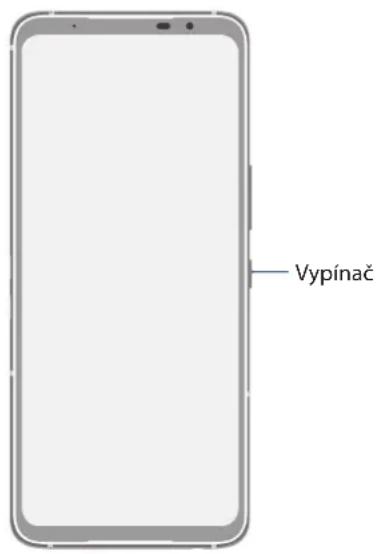
POZNÁMKA: Když je váš systém vypnutý, stisknutím a podržením tlačítka pro snížení hlasitosti + tlačítka napájení současně po dobu 8 sekund restartujete svůj telefon. Pokud tento postup nefunguje, zkuste znovu stisknout a podržet tlačítka po dobu 12 sekund.
První použití
Při prvním spuštění ROG Phone vás Setup Wizard (Průvodce instalací) provede postupem nastavení. Postupujte podle pokynů na obrazovce pro výběr vašeho jazyka, nastavení mobilní sítě, Wi-Fi a bezpečnostních prvků, a synchronizujte účty.
Nastavte v přístroji váš účet Google nebo ASUS; pokud ještě nemáte účet Google nebo ASUS, pokračujte a vytvořte si jej.
Účet Google
Účet Google umožňuje plně využívat následující funkce operačního systému Android:
- Správa a prohlížení všech vašich informací z libovolného místa.
- Automatické zálohování všech vašich dat.
- Pohodlné využívání služeb Google z libovolného místa.
Účet ASUS
Účet ASUS vám umožní využívat následující výhody:
- Služba osobní podpory ASUS a prodloužení záruky pro zaregistrované produkty.
- Zasílání nejnovějších aktualizací přístroje a firmwaru.
Tipy pro úsporu energie baterie
Nabitá baterie je pupeční šňůrou tohoto ROG Phone. V následující části je uvedeno několik tipů na úsporu energie baterie, které pomohou ušetřit energii v baterii tohoto ROG Phone.
– Ukončete všechny nepoužívané aplikace.
– Když přístroj nepoužíváte, stisknutím tlačítka napájení jej přepněte do režimu spánku.
- Snižte jas displeje.
– Udržujte nízkou hlasitost reproduktoru.
- Vypněte funkci Wi-Fi.
- Vypněte funkci Bluetooth.
– Vypněte funkci automatického otáčení obrazovky.
– Vypněte veškeré funkce automatické synchronizace ve vašem přístroji.
Používání dotykového displeje
Pomocí těchto gest na dotykovém displeji lze spouštět aplikace, přistupovat k některým položkám a procházet ROG Phone.
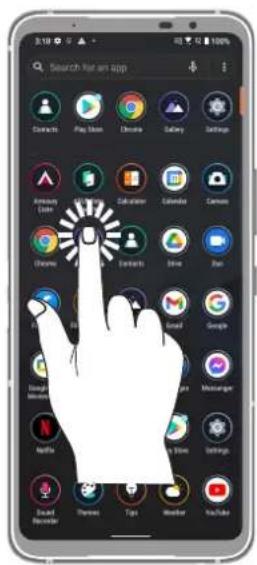
Spouštění aplikací
Chcete-li spustit některou aplikaci, klepněte na ni.
Přesouvání nebo odstraňování položek
Máte následující možnosti:
- Chcete-li přesunout některou aplikaci nebo pomůcku, klepněte na ni a přetáhněte ji na požadované místo.
- Chcete-li odstranit aplikaci nebo widget, klepněte na ně a podržte je, potom klepněte na Uninstall (Odinstalovat).
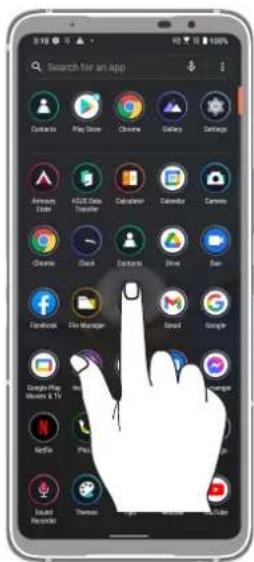
Procházení stránek nebo obrazovek
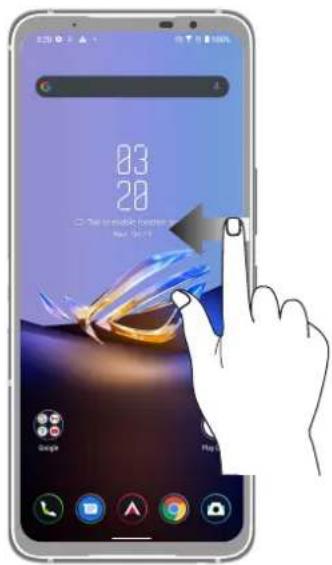
Máte následující možnosti:
- Potažením prstu doleva nebo doprava můžete přepínat mezi obrazovkami nebo otevřete Hledání Google.
- Posouváním prstu nahoru nebo dolů můžete procházet webové stránky nebo seznam položek.
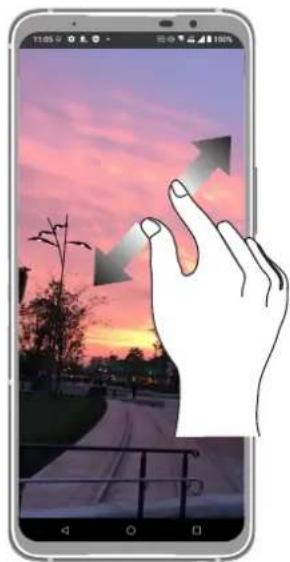
Roztažením dvou prstů od sebe na dotykovém panelu přiblížíte obrázek v aplikaci Fotografie nebo Maps (Mapy).
Sevřením dvou prstů k sobě na dotykovém panelu zmenšíte obrázek v aplikaci nebo otevřete Hledání Google nebo Maps (Mapy). nebo zmenšíte webovou stránku.
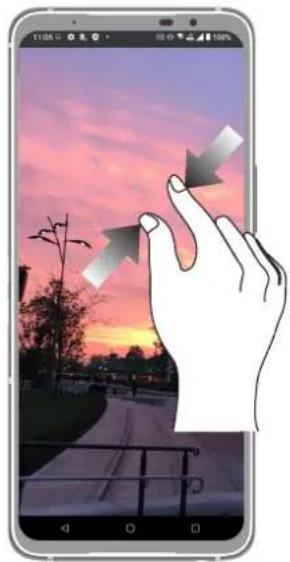
POZNÁMKA: Některé webové stránky nelze zvětšit/zmenšit, protože mohou vytvořeny speciálně tak, aby odpovídaly displeji vašeho mobilního přístroje.
Doma je doma
2
Funkce hlavní obrazovky Zen
Hlavní obrazovka
Přímo na hlavní obrazovce se můžete nechat upozorňovat na důležité události, aktualizace aplikací a systému, předpovědi počasí a textové zprávy od osob, na kterých vám opravdu záleží.
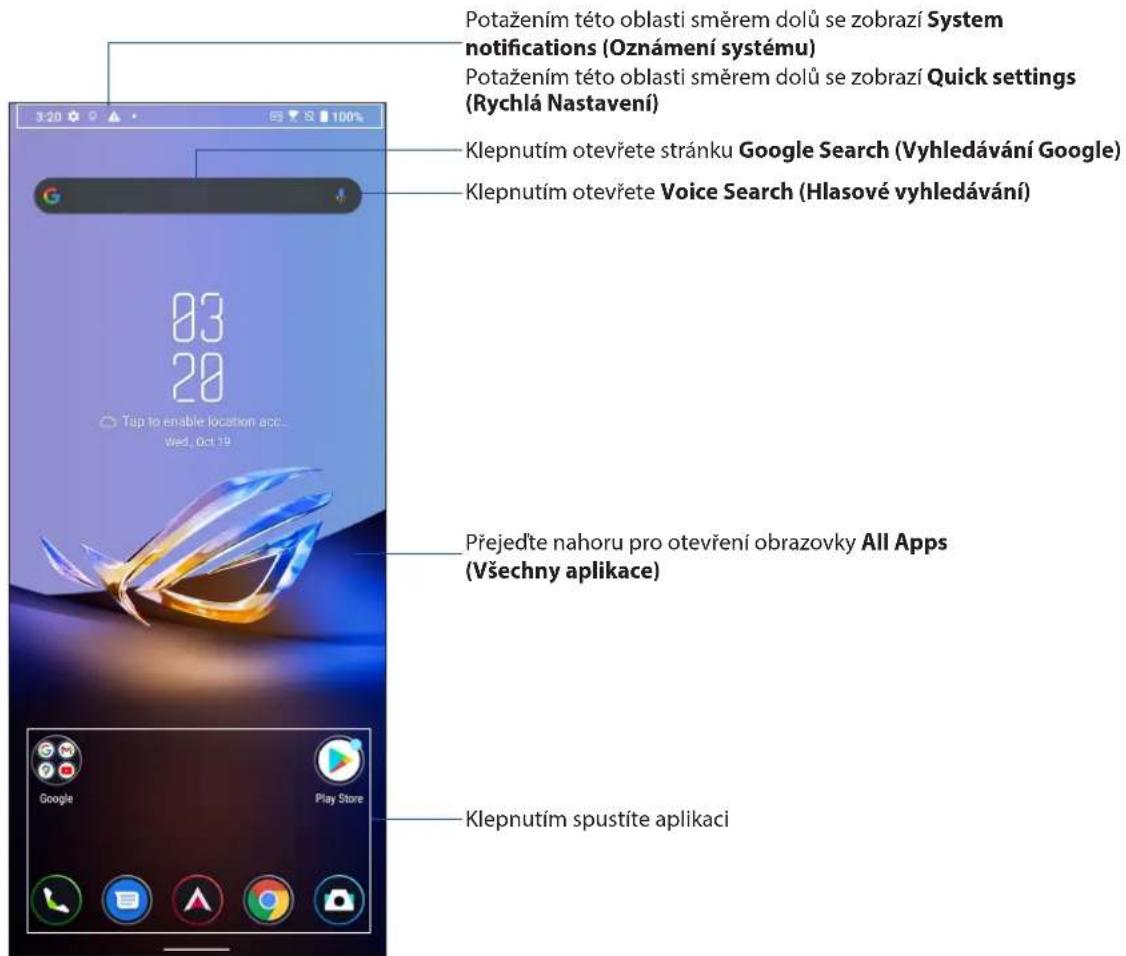
Rychlá nastavení
Prostřednictvím panelu oznámení rychlých nastavení lze jedním klepnutím přistupovat k některým bezdrátovým funkcím a nastavením ROG Phone. Pro každou z těchto funkcí je k dispozici tlačítko.
Chcete-li spustit panel rychlých nastavení, potáhněte prstem z horního pravého rohu ROG Phone.
POZNÁMKA: Oranžové tlačítko ukazuje, že funkce je aktivní; šedé tlačítko ukazuje, že funkce není aktivní.
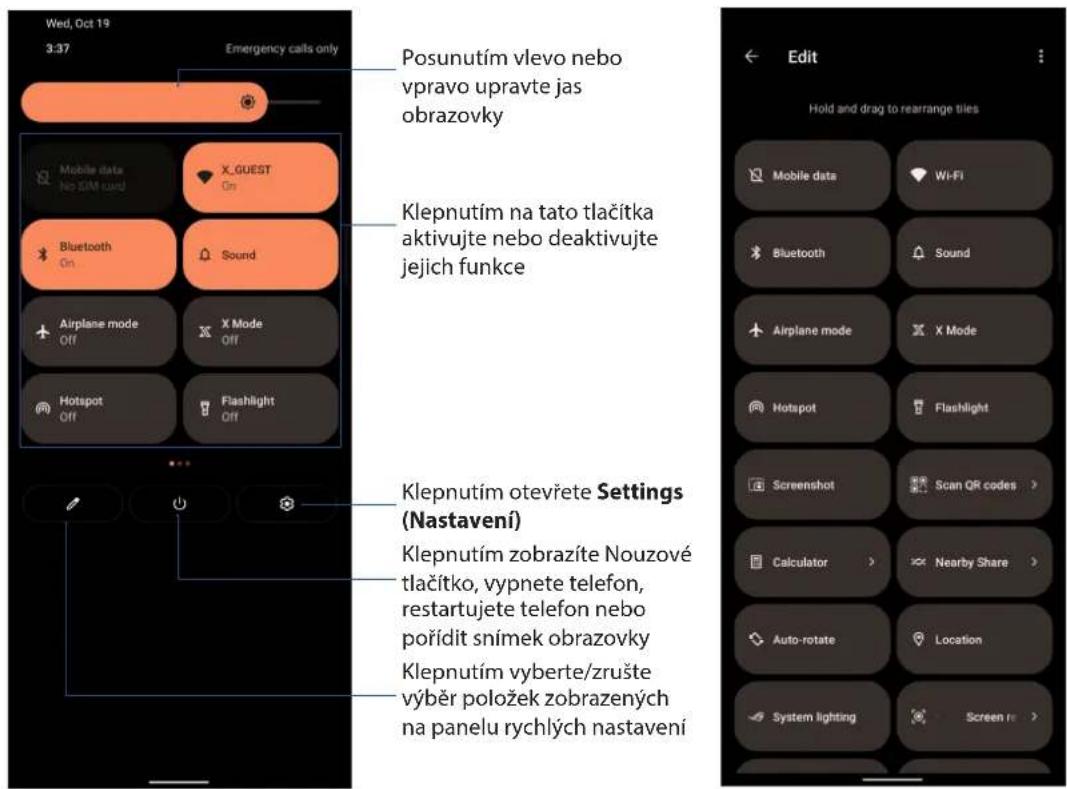
Přidání funkcí
Pro přidání funkcí z panelu rychlých nastavení:
- Spustte Rychlá nastavení a potom klepněte na
- Potáhněte položku Hold and drag to add tiles (Uchopením a přetažením přidejte dlaždice).
- Pod Hold and drag to add tiles (Uchopením a přetažením přidejte dlaždice) klepněte a přetáhněte ikonu nahoru pro její přidání na panel rychlých nastavení.
- Klepněte na pro návrat a zobrazení aktuálního panelu rychlých nastavení.
Odstranění funkcí
Pokyny pro odstranění stávajících funkcí z panelu rychlých nastavení:
- Spustte Rychlá nastavení a potom klepněte na
- Klepněte a přetáhněte ikonu níže Hold and drag to rearrange tiles (Podržením a přetažením můžete změnit uspořádání dlaždic) pro její přidání na panel rychlých nastavení.
Oznámení
V Oznámení můžete vidět nejnovější provedené aktualizace a systémové změny na vašem telefonu ROG. Většina těchto změn souvisí s daty a systémem.
Chcete-li spustit panel Oznámení, potáhněte prstem z horní části displeje.
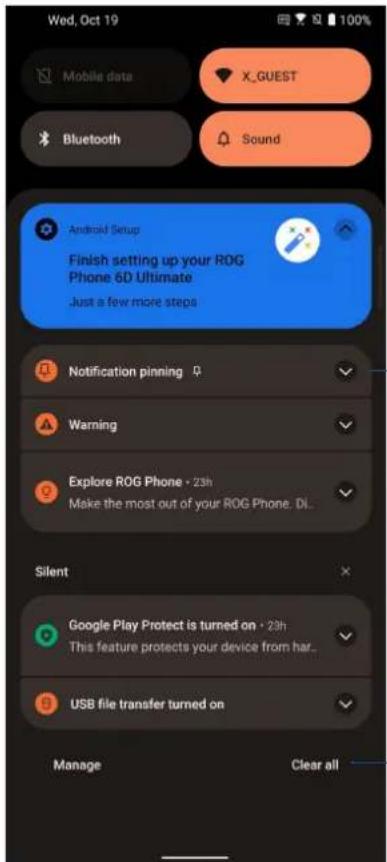
- Potažením prstem doleva nebo doprava nastavte výstrahu na, připněte, nastavte nebo odeberte oznámení ze seznamu
• Klepnutím na oznámení zobrazíte jeho obsah
Klepnutím na tuto plochu přepnete na panel rychlých nastavení
Přizpůsobení vaší hlavní obrazovky
Opatřete hlavní stránku puncem vlastní osobnosti. Vyberte atraktivní design jako tapetu a přidejte widgety pro rychlý přehled důležitých informací. Můžete rovněž přidávat další stránky, abyste mohli přidávat a rychle přistupovat nebo prohlížet více aplikací nebo pomůcek na hlavní obrazovce.
Pokyny pro spuštění obrazovky Manage Home (Správa hlavní obrazovky), klepněte a podržte prst na prázdném místě na hlavní obrazovce.
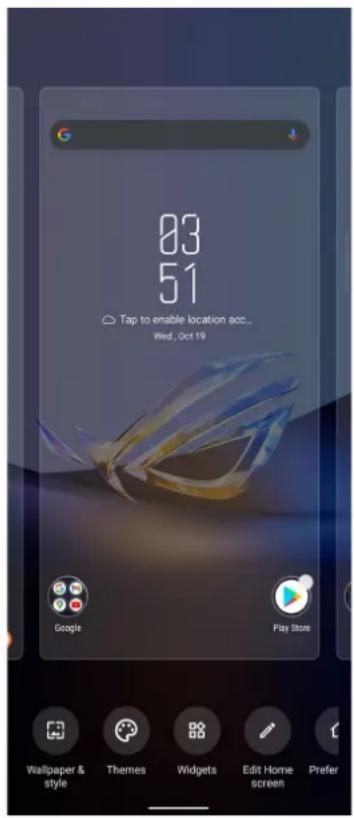
Na hlavní obrazovku můžete vkládat pomůcky, což jsou malé dynamické aplikace. Pomůcky umožňují rychlé zobrazení předpovědi počasí, informací o událostech v kalendáři, stavu baterie a další.
Přidávání pomůcek
Pokyny pro přidání pomůcky:
- Klepněte a podržte prst na prázdném místě na hlavní obrazovce a vyberte volbu Widgets (Pomůcky).
- V části Widgets (Widgety), vyberte položku pro zobrazení widgetu(ů), klepněte a podržte požadovanou pomůcku a potom ji přetáhněte na prázdné místo na hlavní obrazovce.
Pokyny pro odebrání zástupce aplikace:
Na hlavní obrazovce klepněte na podržte požadovanou pomůcku a potom ji přetáhněte na Odstranit v horní části obrazovky.
Tapety
Umožňuje vybrat atraktivní tapetu jako pozadí vašich aplikací, ikon a dalších zenových položek. Pro lepší čitelnost a přehlednost můžete vybrat průhledný odstín pozadí. Obrazovku můžete rovněž oživit animovanou tapetou.
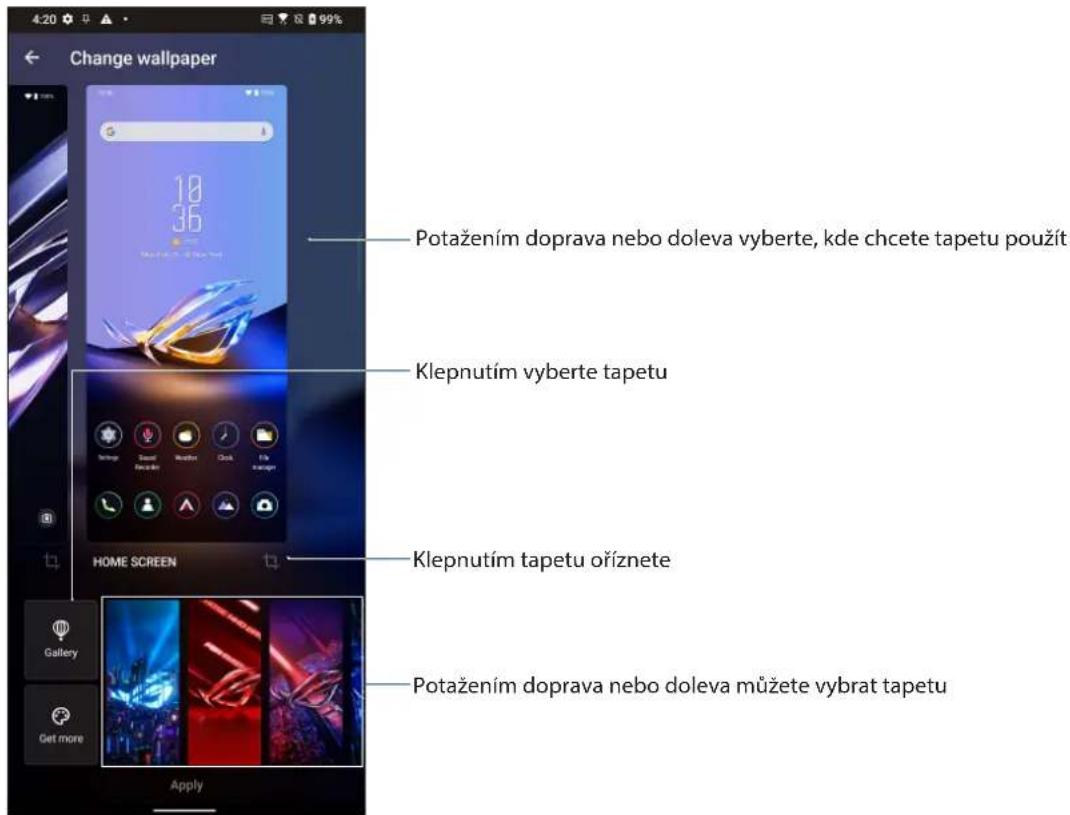
Použití tapety
Použití tapety:
- Klepněte a podržte prst na prázdném místě na hlavní obrazovce a vyberte možnost Wallpaper & style (Tapeta & styl), a klepněte na Change wallpaper (změnit tapetu).
- Zadáním nastavíte tapetu pro LOCK SCREEN (ZAMYKACÍ OBRAZOVKA) nebo HOME SCREEN (HLAVNÍ OBRAZOVKA).
- Vyberte tapetu a potom klepněte na tlačítko Apply (Použít).
POZNÁMKA: Nastavení tapety lze rovněž provádět v části Settings (Nastavení) > Themes & wallpapers (Motivy a tapety) > Wallpaper & style (Tapeta & styl).
Úprava hlavní obrazovky
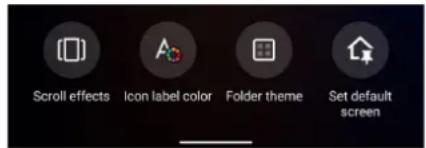
Hlavní obrazovku si můžete rozšířit, vybrat efekt rolování, změnit barvu popisku ikony a vybrat motiv složky.
- Klepněte a podržte prst na prázdném místě na hlavní obrazovce a vyberte možnost Edit Home screen (Upravit hlavní obrazovku).
- Hlavní obrazovku upravíte klepnutím na funkci.
Nastavení data a času
Ve výchozí konfiguraci se datum a čas zobrazení na hlavní obrazovce automaticky synchronizují s nastavením vašeho mobilního operátora.
Pokyny pro změnu nastavení data a času:
-
Některým z následujících postupů spustte obrazovku Nastavení:
-
Spustte Rychlá nastavení a potom klepněte na .
-
Potáhněte nahoru na domovské obrazovce, potom klepněte na Settings (Nastavení).
-
Posuňte obrazovku System (Systém) dolů a potom vyberte položku Date & time (Datum a čas).
-
Posuňte Set time automatically (Nastavit čas automaticky) a Set time zone automatically (Nastavit časové pásmo automaticky) na vypnuto.
-
Datum a čas můžete upravit klepnutím na Date (Datum) a Time (Čas).
-
Klepnutím na Time Zone (Časové pásmo) můžete vybrat časové pásmo.
-
Případě můžete zvolit 24hodinový formát.
POZNÁMKA: Viz též Hodiny.
Nastavení vyzváněcího tónu a zvukových upozornění
Zastavte zvuk vyzváněcího tónu vaše telefonu, oznámení, jako například textové zprávy, e-maily a upozornění na události. Můžete rovněž aktivovat nebo deaktivovat tóny dotyku číselníku, tóny dotyku, zvyk zámku obrazovky nebo můžete nastavit vibrování ROG Phone při klepání.
Pokyny pro nastavení zvuku:
-
Některým z následujících postupů spustte obrazovku Nastavení:
-
Spustte Rychlá nastavení a potom klepněte na
- Přejedťe nahoru od dolní části Domovské obrazovky, poté klepněte na Settings (Nastavení).

- Vyberte Sound & vibration (Zvuk a vibrate) a nastavte vámi preferované nastavení zvuku.
Zamykací obrazovka
Ve výchozí konfiguraci se po zapnutí přístroje a při probouzení z režimu spánku zobrazí zamykací obrazovka. Ze zamykací obrazovky můžete vstoupit do operačního systému Android® přístroje potažením prstu po dotykovém panelu.
Zamykací obrazovku přístroje lze rovněž přizpůsobit tak, aby byl regulován přístup k vašim mobilním datům a aplikacím.
Přizpůsobení zamykací obrazovky
Chcete-li změnit výchozí volbu Swipe (Potáhnout) nastavení zamykací obrazovky, postupujte podle následujících kroků:
-
Některým z následujících postupů spustte obrazovku Nastavení:
-
Spustte Rychlá nastavení a potom klepněte na .
-
Potáhněte nahoru na domovské obrazovce, potom klepněte na Settings (Nastavení).
-
Vyberte Security & lock screen (Zabezpečení a zámek obrazovky).
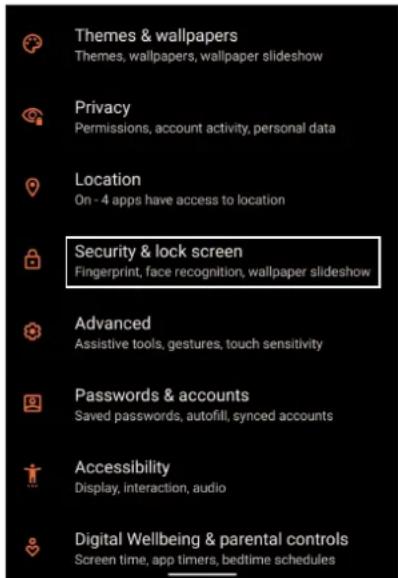
- Na další obrazovce klepněte na Screen Lock (Zamykací obrazovka).
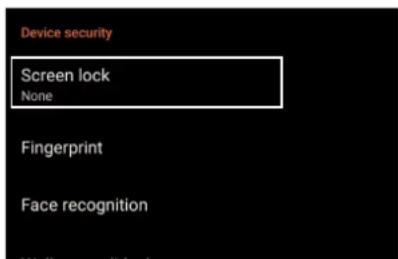
- Klepněte na požadovanou volbu zámku obrazovky.
POZNÁMKA: Další podrobnosti viz Zabezpečení ROG Phone.
Identifikační snímač otisků prstů
Identifikační snímač otisků prstů zabraňuje ostatním, aby použivali váš telefon ROG bez vašeho svolení. Pomocí otisku prstu zařízení odemknete a získáte přístup k hovorům a údajům telefonu. Pokud si nastavíte identifikaci otisku prstu, musíte nastavit také způsob uzamčení obrazovky pro spuštění zařízení.
První spuštění telefonu ROG
Postup nastavení identifikace otisku prstu, pokud používáte telefon ROG poprvé:
- Ujistěte se, zda identifikační modul otisků prstů a vaše prsty jsou čisté a suché.
-
Z úvodní stránky postupujte podle pokynů na obrazovce na stránku Protect your phone (Ochrana telefonu) a zaškrtněte možnost Set up fingerprint (Nastavit otisk prstu).
-
Klikněte na možnost Continue (Pokračovat) a vyberte způsob uzamčení obrazovky a poté postupujte podle pokynů na stránku Locate finger print scanner (Vyhledat snímač otisků prstů) a klikněte na další Next (Další).
-
Vyhledejte čtečku otisků prstů na přední straně zařízení a opakovaně pohybujte prstem tak, aby se naskenovaly nejrůznější oblasti, dokud se nenačte otisk prstu.
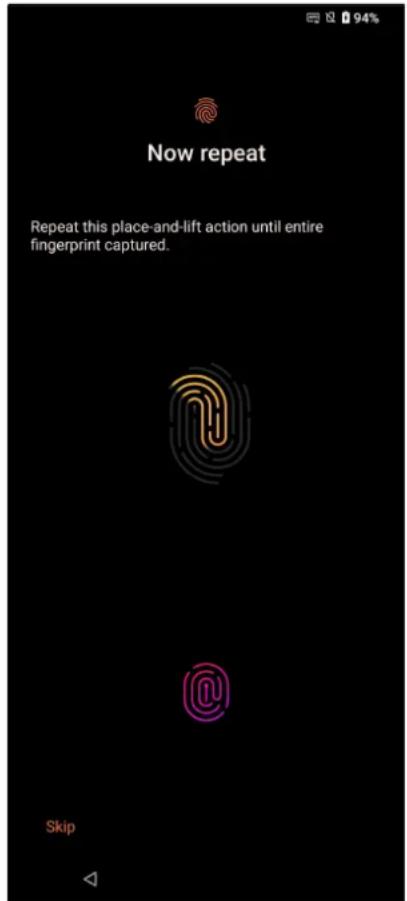
- Nastavení dokončíte klepnutím na možnost Next (Další).
Nastavení identifikace otisků prstů v části Settings (Nastavení)
Postup nastavení identifikace pomocí otisků prstů v části Settings (Nastavení):
- Ujistěte se, zda čtečka otisků prstů a vaše prsty jsou čisté a suché.
-
Některým z následujících způsobů spustte obrazovku Settings (Nastavení):
-
Spustte Quick settings (Rychlá nastavení) a poté klepněte na .
-
Potáhněte nahoru na domovské obrazovce, potom klepněte na Settings (Nastavení).
-
Posuňte obrazovku Settings (Nastavení) dolů a vyberte možnost Security & lock screen (Zabezpečení a zámek obrazovky) > Fingerprint (Otisk prstu).
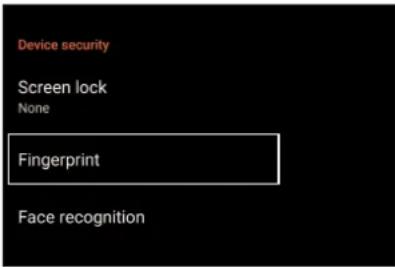
- Odemkněte telefon, pokud je zabezpečen. Postupujte podle pokynů pro nastavení metody zámku záložní obrazovky.
POZNÁMKA: Další podrobnosti viz Zabezpečení Telefonu ROG.
- Klepněte na stránku Add fingerprint (Přidat otisk prstu).
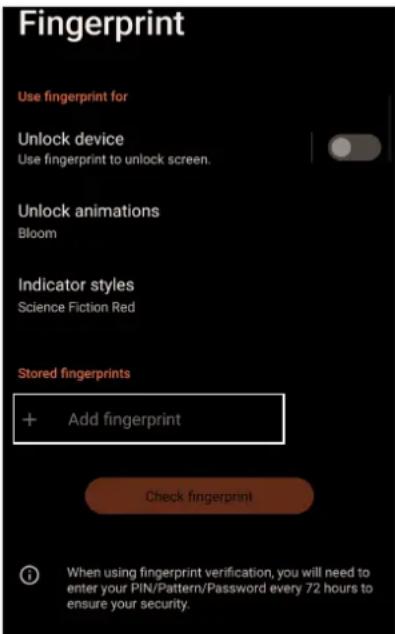
- Opakovaně pokládejte prst na snímač a zvedejte, dokud se nenasnímá otisk prstu.
- Kliknutím na možnost Done (Hotovo) dokončíte nastavení.
Face Unlock (Odemknutí obličejem)
Odemknutí obličejem zabraňuje ostatním, aby mohli snadno používat váš telefon ROG bez vašeho svolení. Můžete rozsvítit displej svého ROG telefonu, abyste jej mohli odemknout a přistupovat k přístroji během jedné sekundy. Pokud si nastavíte odemknutí obličejem, musíte nastavit také způsob uzamčení obrazovky pro spuštění zařízení.
Nastavení odemknutí obličejem v části Settings (Nastavení)
Pokyny pro nastavení odemknutí obličejem v části Settings (Nastavení):
-
Některým z následujících způsobů spustte obrazovku Settings (Nastavení):
-
Spustte Quick settings (Rychlá nastavení) a poté klepněte na
- Potáhněte nahoru na domovské obrazovce, potom klepněte na Settings (Nastavení).

- Posuňte se dolů na obrazovku Settings (Nastavení) a vyberte položku Security & lock screen (Zabezpečení a zámek obrazovky) > Face recognition (Rozpoznání obličeje).
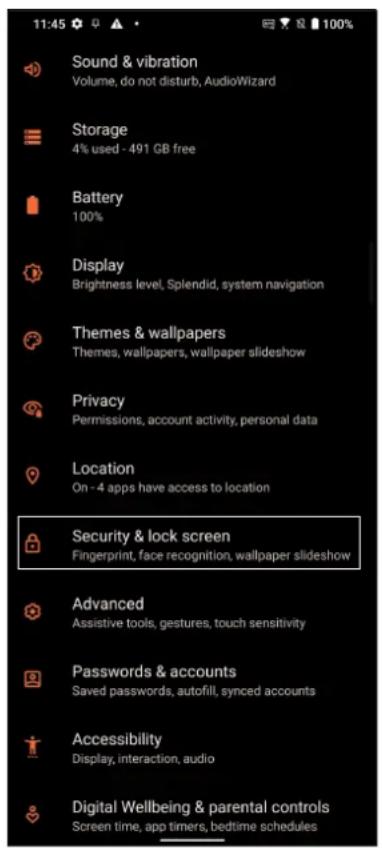
-
Klepněte na Continue (Pokračovat).
-
Postupujte podle pokynů pro nastavení metody zámku záložní obrazovky.
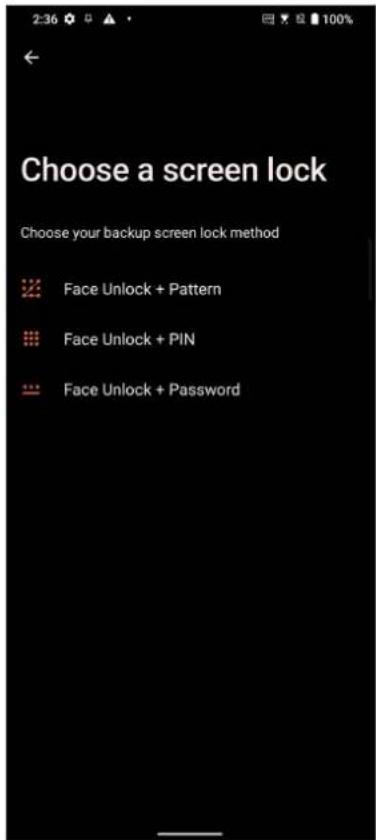
- Klepněte na Next (Další) a postupujte podle pokynů pro registraci vašeho obličeje.
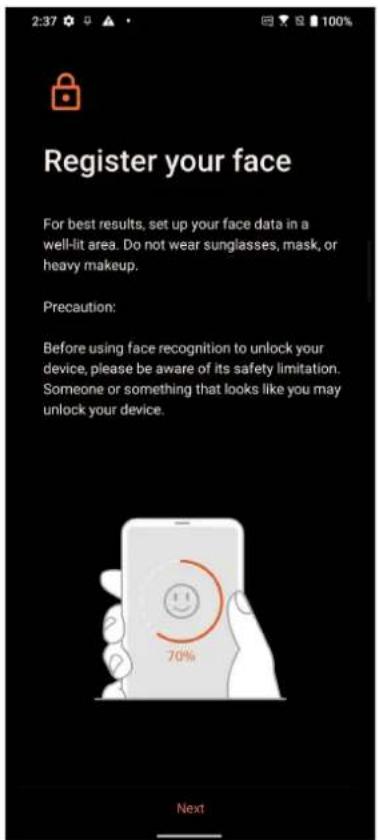
- Vyberte způsob zobrazení oznámení na zamykací obrazovce a poté klepněte na Done (Hotovo).
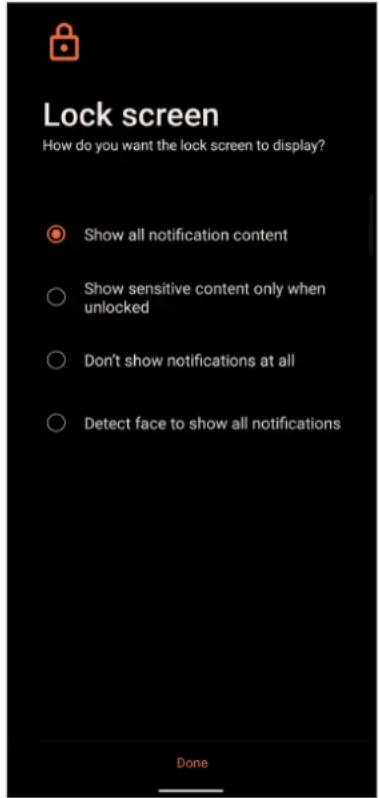
- Po dokončení klepněte na Turn On (Zapnout), čímž povolíte rozpoznávání tváře pro odemknutí telefonu.
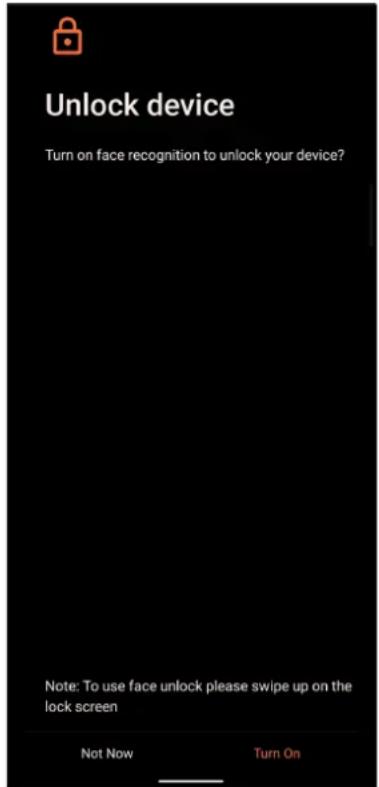
- Při používání funkce odemknutím obličejem ukažte ústa, nos a otevřené oči.
- V případě nasazených brýlí nebo nedostatečného osvětlení nebude funkce odemknutí obličejem fungovat.
Jaký pro práci, takový pro zábavu
3
Chrome
Díky prohlížeči Chrome pro Android můžete procházet web stejně rychle, bezpečně a stabilně jako na prohlížeči Chrome pro prohlížeče. Přihlášením k účtu Google můžete synchronizovat karty, záložky a historii procházení napříč všemi zařízeními. Pokud nemáte účet Google, zaregistrujte se.
POZNÁMKA: Podrobnosti o vytvoření účtu Google najdete v kapitole Gmail.
DÜLEŽITÉI Dříve než začnete procházet Internet nebo se věnovat jiným aktivitám souvisejícím s Internetem, ujistěte se, zda je váš telefon ROG připojený k Wi-Fi nebo mobilní síti. Další podrobnosti najdete v kapitole Staying connected (Připojení).
Spouštění prohlížeče Chrome
Z hlavní obrazovky spustíte prohlížeč Chrome některým z následujících způsobů:
- Klepněte na

- Potáhněte nahoru na domovské obrazovce, potom klepněte na Chrome.
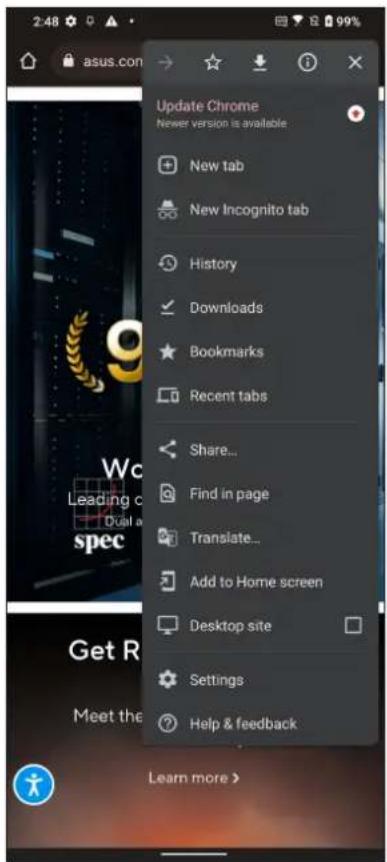
Můžete Sdílet zajímaví stránky ze ROG Phone nebo z jiných přístrojů prostřednictvím e-mailové účtu, účtu úložiště cloud, rozhraní Bluetooth nebo dalších aplikací ROG Phone.
- Spustte prohlížeč Chrome.
- Na webové stránce klepněte na > Share (Sdílet)...
- Klepnutím vyberte způsob sdílení stránky.
Mazání mezipaměti
Vymazáním mezipaměti prohlížeče budou odstraněny dočasné soubory Internetu, weby a soubory cookie, které jsou dočasně uloženy ve vašem ROG Phone. Přispívá to k rychlejšímu načítání prohlížeče.
Spustte prohlížeč:
Klepněte na :> . chcete-li zobrazit svoje oblíbené stránky, klepněte na možnost > :Bookmarks (Záložky) a poté vyberte stránku, kterou chcete zobrazit nebo zpřístupnit.
Odstraňování dat o prohlížení
Odstraněním dat prohlížení dočasně uložených na telefonu ROG zvýšite rychlost načítání prohlížeče Chrome. Data procházení zahrnují historii procházení, mezipaměť, data o souborech cookie / serverech, uložená hesla a automaticky vyplňované údaje.
- Spustte prohlížeč.
- Klepněte na : > Settings (Nastavení) > Privacy and security (Soukromí a zabezpečení) > Clear browsing data (Vymazat údaje o prohlížení).
- Vyberte údaje o prohlížení, která chcete odstranit.
- Po dokončení klikněte na Clear data (Vymazat údaje).
Gmail
Pomocí služby Gmail si nastavíte účet Google, abyste mohli využívat služby a aplikace Google a také přijímat, odesílat a procházet e-maily přímo na svém telefonu ROG. Přes Gmail si můžete nastavit také jiné e-mailové účty, jako je Yahoo, nebo svůj pracovní e-mailový účet.
DÜLEŽITÉ! Aby bylo možné přidat e-mailový účet nebo odesílat a přijímat e-maily z přidaných účtů, musí být vaše ROG Phone připojeno k síti Wi-Fi nebo k mobilní síti. Další podrobnosti viz Připojení.
Postup nastavení účtu Google:
-
Z hlavní obrazovky spustte Gmail některým z následujících způsobů:
-
Klepněte na Google > Gmail.
-
Potáhněte nahoru na domovské obrazovce, potom klepněte na Gmail.
-
Klepněte na GOT IT (ROZUMÍM) a potom Add an email address (Přidat e-mailovou adresu).
- Vyberte Google.
- Zadejte svoji e-mailovou adresu. Chcete-li vytvořit nový účet Google, klepněte na možnost Create account (Vytvořit účet).
- Na základě dalších kroků se přihlaste ke svému účtu Google.
POZNÁMKA: Chcete-li v ROG Phone nakonfigurovat váš pracovní účet, požádejte vašeho správce sítě o nastavení e-mailu.
Oživte si svůj harmonogram a mějte přehled o všech důležitých událostech nebo upomínkách. Události, které vytváříte nebo upravujete, budou automaticky synchronizovány se všemi verzemi kalendářů Google, ke kterým jste přihlášení.
Vytváření událostí
Postup vytvoření události:
-
Z hlavní obrazovky spustte Calendar (Kalendář) některým z následujících způsobů:
-
Klepněte na Google > Calendar (Kalendář).
-
Potáhněte nahoru na domovské obrazovce, potom klepněte na Calendar (Kalendář).
-
Klepněte na a poté na Event (Událost).
-
Zadejte název události a vyberte datum a čas události. Událost můžete nastavit jako celodenní nebo opakovanou.
-
Celodenní událost: V poli All day (Celý den) posuňte ukazatel doprava.
-
Opakovaná událost: Klepněte na More options (Další možnosti) > Ⓗ, poté vyberte, jak často chcete, aby se událost opakovala.
-
Chcete-li nastavit časové pásmo, klepněte na More options (Další možnosti) > 📋, a poté zadejte zemi, jejíž časové pásmo chcete zobrazit.
- Z kolonky Add location (Přidat místo) vyberte místo konání události.
- Klepněte na a poté můžete vybrat nebo zadat čas nebo den pro odesílání oznámení nebo upomínek události.
- Z kolonky Invite people (Pozvat účastníky) zadejte e-mailové adresy hostů události.
- Můžete také přidat poznámku nebo přílohu z kolonky Add note (Přidat poznámku) nebo Add attachment (Přidat přílohu).
- Po dokončení klepněte na možnost Save (Uložit).
Úprava nebo odstraňování událostí
Postup úpravy nebo odstranění události:
- Na hlavní obrazovce klepněte na možnost Google > Calendar (Kalendář).
- Klepněte na událost, kterou chcete upravit nebo odstranit.
- Chcete-li událost upravit, klepněte na provedte nezbytné změny. Chcete-li událost odstranit, klepněte na : > Delete (Odstranit) a poté potvrdte odstranění klepnutím na Delete (Odstranit).
Vytváření připomínek
Postup vytvoření připomínky:
-
Na hlavní obrazovce klepněte na možnost Google > Calendar (Kalendář).
-
Klepněte na poté klepněte na Reminder (Připomenutí).
-
Zadejte název připomenutí.
-
Slouží k nastavení data a času připomenutí. Připomenutí můžete nastavit jako celodenní nebo opakovanou.
- Celodenní připomenutí: V poli All day (Celý den) posuňte ukazatel doprava.
- Opakovaná připomenutí: Klepněte na , poté vyberte, jak často chcete, aby se připomenutí opakovalo.
- Po dokončení klepněte na možnost Save (Uložit).
Úprava nebo odstraňování připomenutí
Postup úpravy nebo odstranění připomenutí:
-
Klepněte na Google > Calendar (Kalendář).
-
Klepněte na připomenutí, které chcete upravit nebo odstranit.
-
Chcete-li připomenutí upravit, klepněte na a proved'te nezbytné změny. Chcete-li připomenutí odstranit, klepněte na : > Delete (Odstranit) a poté potvrd'te odstranění klepnutím na Delete (Odstranit).
Správce souborů
Aplikace Správce souborů umožnuje snadno vyhledat a spravovat data ve vnitřní paměti ROG Phone a připojených externích paměťových zařízení.
Chcete-li spustit Správce souborů, potáhněte nahoru na domovské obrazovce, potom klepněte na File Manager (Správce souborů).
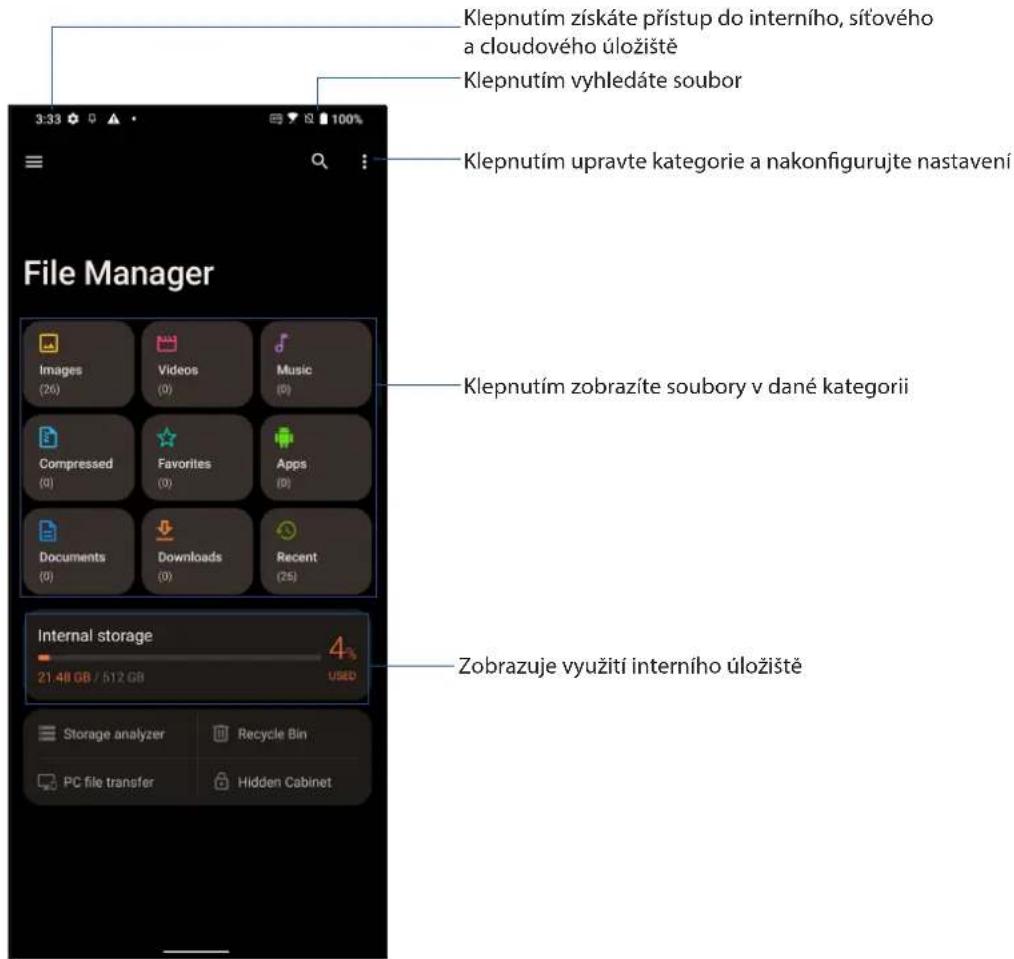
DŮLEŽITÉ! Dříve než zpřístupníte soubory uložené na síťovém nebo cloudovém úložišti, ujistěte se, zda je na vašem telefonu aktivována Wi-Fi nebo mobilní síť. Další podrobnosti najdete v kapitole Staying connected (Připojení).
Přenos dat ASUS
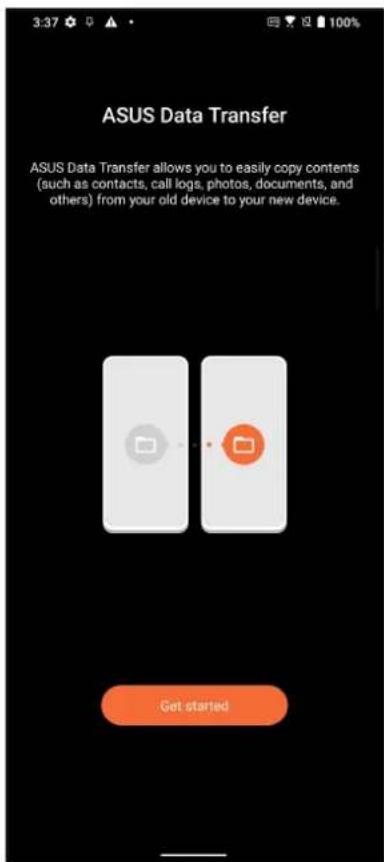
Můžete bezdrátově prénášet svoje data, například kontakty, protokoly volání nebo fotografie z vašeho starého mobilního zařízení do telefonu ROG.
Pokyny pro používání prěnosu dat ASUS:
-
Potáhněte nahoru na domovské obrazovce, potom klepněte na ASUS Data Transfer (Přenos dat ASUS).
-
Klepněte na položku Get Started (Začínáme) a potom dokončete proces prénosu dat podle zobrazených pokynů.
Používání dvou karet SIM
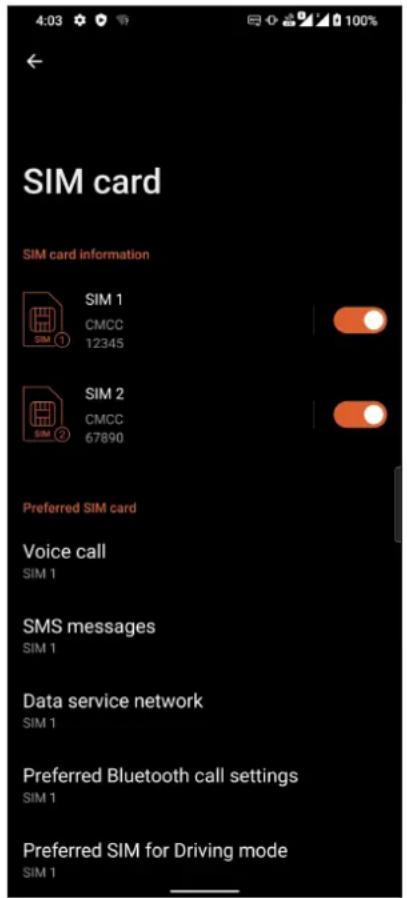
Díky možnosti používání dvou karet SIM tohoto přístroje ROG Phone lze spravovat nastavení nainstalovaných karet Nano SIM. Tato funkce umožňuje aktivovat/deaktivovat karty Nano SIM, přiřazovat názvy kartám SIM nebo nastavit jednu z karet jako upřednostňovanou síť.
Změna názvů karet Nano SIM
Můžete měnit názvy karet Nano SIM vložených v přístroji ROG Phone pro snadnější identifikaci.
Chcete-li změnit názvy vašich karet Nano SIM, klepněte na SIM1 nebo SIM2 a potom zadejte názvy pro vaše karty Nano SIM.
POZNÁMKA: Pokud mají vaše karty SIM různé mobilní operátory, doporučujeme jako názvy použít jména těchto operátorů. Pokud mají obě karty SIM stejného mobilního operátora, doporučujeme jako názvy použít mobilní čísla.
Určení výchozí karty SIM
Určete jednu z karet SIM jako upřednostňovanou kartu SIM pro hlasová volání, zprávy SMS a datové služby.
Karta SIM pro hlasová volání
Při volání použije přístroj ROG Phone automaticky k připojení upřednostňovanou kartu SIM.
Chcete-li určit jednu z karet SIM pro hlasová volání, klepněte na Voice call (Hlasové volání) a potom klepněte na kartu SIM, kterou chcete použít.
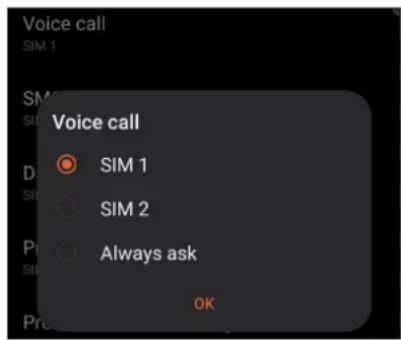
DŮLEŽITÉI Tuto funkci lze použít pouze, pokud voláte ze seznamu kontaktů.
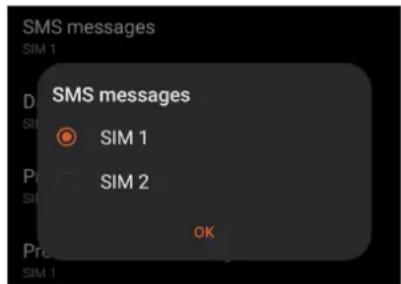
Karta SIM pro zprávy SMS
Chcete-li určit jednu z karet SIM pro zprávy SMS, klepněte na SMS messages (Zprávy SMS) a potom vyberte možnost SIM1 nebo SIM2.
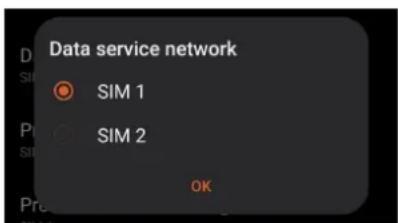
Karta SIM pro datové služby
Chcete-li určit jednu z karet SIM pro datové služby, klepněte na Data service network (Datová sít) a potom vyberte volbu SIM1 nebo SIM2.
S tímto ROG Phone lze volat různými způsoby. Můžete volat vašim přátelům v seznamu vašich kontaktů, rychle vytáčet čísla pomocí chytrého vytáčení nebo zadat číslo rychlé volby často volaného kontaktu.
POZNÁMKA: Vaše kontakty můžete organizovat v aplikaci Kontakty. Podrobnosti viz Správa kontaktů.
Spuštění aplikace Telefon
Chcete-li spustit aplikaci Telefon z hlavní obrazovky, zvolte některý z následujících postupů:
- Klepněte na

- Potáhněte nahoru na domovské obrazovce, potom klepněte na Telefon.
Vytáčení telefonního čísla
Aplikace Telefon umožnuje vytočit telefonní číslo přímo.
-
Na hlavní obrazovce klepněte na a potom klepněte na čiselná tlačítka.
-
Vyberte tlačítko volání SIM1 nebo SIM2 pro vytočení čísla.
POZNÁMKA: Popisky tlačítek volání se mohou lišit v závislosti na nastavení karet Nano SIM. Další podrobnosti viz Používání dvou karet SIM.
Vytáčení čísla linky
Je-li třeba vytočit číslo linky, můžete některým z následujících kroků přeskočit hlasové pokyny.
Výzva k potvrzení čísla linky
Můžete vložit výzvu k potvrzení čísla linky po vytočení hlavního čísla.
- V aplikaci Telefon zadejte hlavní číslo.
- Chcete-li vložit výzvu k potvrzení, klepněte a podržte klávesu #, dokud se nezobrazí středník (;).
- Zadejte číslo linky.
- Výběrem tlačítka volání SIM1 nebo SIM2 volejte.
-
Po vyzvání potvrdte číslo linky klepnutím na Yes (Ano).
-
Klepnutím na hovor ukončíte.
Automatické vytáčení čísla linky
Vložíte-li krátkou nebo dlouhou pauzu po vytočení hlavního čísla, vytočí se číslo linky automaticky.
- V aplikaci Telefon zadejte hlavní číslo.
- Zadejte číslo linky.
- Výběrem tlačítka volání SIM1 nebo SIM2 volejte.
-
Klepnutím na ukončíte volání.
-
Chcete-li vložit pauzu, klepněte a podržte klávesu *, dokud se nezobrazí čárka (,).
Chytré vytáčení kontaktů
Po zadání několika prvních číslic nebo písmen jména kontaktu funkce Chytré vytáčení filtruje seznam vašich kontaktů nebo seznamů volání a nabízí možné shody. Můžete ověřit, zda se kontakt, kterému se pokoušíte dovolat, nachází v seznamu možných shod, a potom můžete rychle zavolat.
- Spustte aplikaci Telefon a potom zadejte číslo nebo jméno kontaktu.
- V seznam možných shod klepněte na kontakt, kterému chcete zavolat. Pokud se kontakt v seznamu nenachází, zadejte celé číslo nebo jméno kontaktu.
- Výběrem tlačítka volání SIM1 nebo SIM2 volejte.
POZNÁMKA: Popisky tlačítek volání se mohou lišit v závislosti na nastavení karet Nano SIM. Další podrobnosti viz též Používání dvou karet SIM.
Volání z aplikace Kontakty
Aplikace Kontakty umožnuje volat ze seznamu kontaktů.
- Spust'te aplikaci Kontakty.
- Klepněte na jméno kontaktu a potom klepněte na číslo, které chcete vytočit.
- Pokud jsou v přístroji nainstalovány dvě karty SIM, klepněte na kartu SIM, ze které chcete volat.
- Klepnutím na ukončíte volání.
Volání oblíbených kontaktů
Když přidáte kontakt do vašeho seznamu oblíbených, můžete tento kontakt rychle zavolat z aplikace Kontakty.
- Spustte aplikaci Kontakty nebo Telefon.
- Klepnutím na Groups (Skupiny) > Favorites (Oblíbené) zobrazte seznam oblíbených a potom klepněte na oblíbený kontakt, kterému chcete volat.
- Klepnutím na ukončíte volání.
Přijímání volání
Když vám někdo volá, rozsvítí se dotykový displej ROG Phone. Zobrazení příchozího volání se rovněž liší podle stavu ROG Phone.
Odpovídání na volání
Potažením na přijměte nebo odmítněte volání.
Správa seznamů volání
Ze seznamů volání můžete zpětně volat zmeškaná volání, ukládat volání do seznamu kontaktů, blokovat volající nebo opakovat vytáčení nedávno volaného čísla nebo kontaktu.
Ukládání volání do Kontaktů
Se seznamu volání můžete přidat některé volání do vašeho seznamu kontaktů.
- Klepnutím na Recents (Naposledy použité) v aplikaci Telefon zobrazíte seznamy volání.
- Klepněte vedle čísla, které chcete přidat do vašeho seznamu kontaktů.
- Klepněte na pravém horním rohu obrazovky a potom klepněte na Add to contacts (Přidat do kontaktů).
- Klepnutím na Create new contact (Vytvořit nový kontakt) přidáte novou položku do vašeho seznamu kontaktů.
Klepněte na Add to an existing contact (Přidat ke stávajícímu kontaktu), vyberte kontakt, zvolte, zda se má přepsat číslo kontaktu tímto novým číslem nebo zda se má vytvořit nová položka a potom klepněte na √
Opakované vytočení posledního volaného čísla
Pokyny pro opakované vytočení posledního volaného čísla:
- Klepnutím na Recents (Naposledy použité) v aplikaci Telefon zobrazíte seznamy volání.
- Klepnutím na poslední volané číslo toto číslo znovu vytočíte.
- Pokud jsou vložené dvě SIM karty, klepněte na SIM kartu, ze které chcete číslo znovu vytočit.
- Klepnutím na ukončíte volání.
Další možnosti volání
Během aktivního volání klepněte na a potom klepněte na některou z možností volání pro případ, že probíhá volání.

Kontakty
Spustí aplikaci Kontakty.
Konferenční volání
Když se prihlásíte k odběru služby konferenčního volání od vašeho mobilního operátora, umožňuje tato ikona přidat kontakt nebo kontakty do aktivního volání.
POZNÁMKA: Počet účastníků konferenčního volání závisí na konkrétním typu služby konferenčního volání. Další informace o této službě vám poskytne váš mobilní operátor.

Nahrát
Nahraje aktivní volání.
DÜLEŽITÉ! Většina místních zákonů požaduje před nahrávání aktivního volání požádat o souhlas osoby nebo osob na druhé lince.
POZNÁMKA: Další podrobnosti viz část Nahrávání volání.
Hlasitý odposlech
Slouží k zapnutí nebo vypnutí hlasitého odposlechu.
Mikrofon
Slouží k zapnutí nebo vypnutí mikrofonu pro aktivní volání. Když je mikrofon vypnutý nebo ztlumený, uslyšíte volajícího, ale on neuslyší vás.
Přidržet hovor
Slouží k přidržení aktivního hovoru.

Klávesnice
Zobrazí klávesnici.
Nahrávání volání
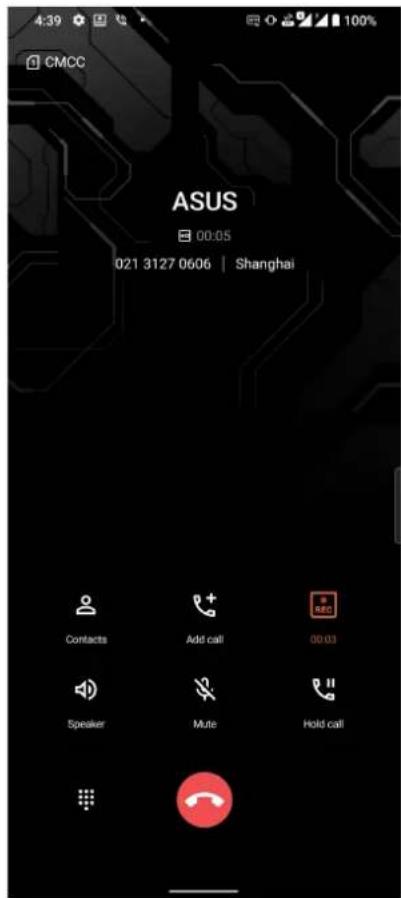
Toto ROG Phone umožňuje nahrát rozhovor pro pozdější použití nebo informaci.
- Zavolejte kontakt nebo vytočte číslo.
- Klepnutím na hrajete volání.
DŮLEŽITÉ! Před nahráváním volání nezapomeňte požádat druhou stranu nebo strany o svolení.
-
Chcete-li nahrávání ukončit, klepněte na voznamovacím panelu systému se zobrazí ikona REC
-
Potáhněte prstem z horního levého rohu obrazovky dolů a potom klepnutím na oznámení Call recording saved (Nahrávka volání uložena) zobrazíte nahraný rozhovor.
Třídte vaše kontakty a buděte s nimi snadno v kontaktu prostřednictvím volání, zpráv SMS, e-mailů nebo sociálních sítí. Seskupujte vaše kontakty jako Oblíbené, abyste s nimi mohli být v rychlém kontaktu, nebo je seskupujte jako VIP, abyste mohli být upozorňováni o nadcházejících událostech, zmeškaných voláních nebo nepřečtených zprávách.
Vaše kontakty můžete rovněž synchronizovat s vašimi e-mailovými účty nebo účty na sociálních sítích, připojovat informace o kontaktech pro snadný přístup na jednom místě nebo filtrovat kontakty, se kterými chcete být v kontaktu.
Aplikaci Contacts spustíte, potáhněte nahoru na domovské obrazovce, potom klepněte na Contacts (Kontakty).
Nastavení kontaktů
V části Contacts settings (Nastavení kontaktů) vyberte požadované zobrazení vašich kontaktů. Například lze zobrazovat pouze kontakty s telefonem, třídit seznam podle křestního jména/příjmení nebo zobrazovat křestní jména kontaktů před příjmením nebo naopak.
Chcete-li nastavit kontakty, v aplikaci Kontakty klepněte na : > Settings (Nastavení).
Nastavení vašeho profilu
Nastavte si údaje vašeho profilu, aby bylo ROG Phone opravdu vaše.
- Spustte aplikaci Kontakty a potom klepněte na Set up my profile (Nastavit můj profil) nebo Me (Já).
POZNÁMKA: Pokud jste v tomto ROG Phone nastavili váš účet Google, zobrazí se Já.
-
Zadejte vaše údaje, například číslo mobilního telefonu nebo číslo domů. Chcete-li přidat další informace, klepněte na Add another field (Přidat další pole).
-
Po zadání vašich údajů klepněte na √
Přidávání kontaktů
Do tohoto přístroje můžete přidávat kontakty, firemní, Google nebo jiné e-mailové účty a zadávat další důležité údaje o kontaktech, například čísla kontaktů, e-mailové adresy, speciální události pro VIP a další.
-
Spustte aplikaci Kontakty a potom klepněte na
-
Vyberte Device (Zařízení).
POZNÁMKY:
- Kontakt lze rovněž uložit na vaši kartu SIM nebo na e-mailový účet.
-
Pokud nemáte e-mailový účet, klepněte na Přidat Kontakt a potom vytvořte účet.
-
Zadejte nezbytné údaje, jako je jméno, číslo mobilu nebo pevné linky a emailovou adresu
- Chcete-li přidat další údaje kontaktu, klepněte na Add another field (Přidat další pole).
- Po zadání údajů klepněte na √
Přidání čísla linky k číslu kontaktu
Můžete přidat číslo linky kontaktu, aby bylo při volání možné přeskočit hlasové pokyny.
-
Některým z následujících způsobů zadejte hlavní hlavní číslo a číslo linky kontaktu na obrazovce s informacemi o kontaktu:
-
Vložte čárku (,) za hlavní číslo a potom zadejte číslo linky kontaktu. Při automatickém vytáčení bude před číslem linky krátká pauza. Chcete-li pauzu prodloužit, klepnutím na Pause (Pauza) vložte další čárku.
-
Vložte středník (:) za hlavní číslo a potom zadejte číslo linky kontaktu. Při vytáčení čísla kontaktu budete vyzváni, abyste potvrdili číslo linky. Po zobrazení zprávy s potvrzením klepněte na tlačítko YES (Ano).
-
Po dokončení zadávání údajů klepněte na √
Přizpůsobení profilu vašeho kontaktu
Můžete upravit informace o vašem kontaktu, vložit fotografii, nastavit vyzváněcí tón nebo pořídit fotografii jako obálku profilu kontaktu.
- Spustte aplikaci Kontakty a potom vyberte kontakt, jehož informace nebo profil chcete upravit nebo přizpůsobit.
- Provedte změny na stránce profilu kontaktu.
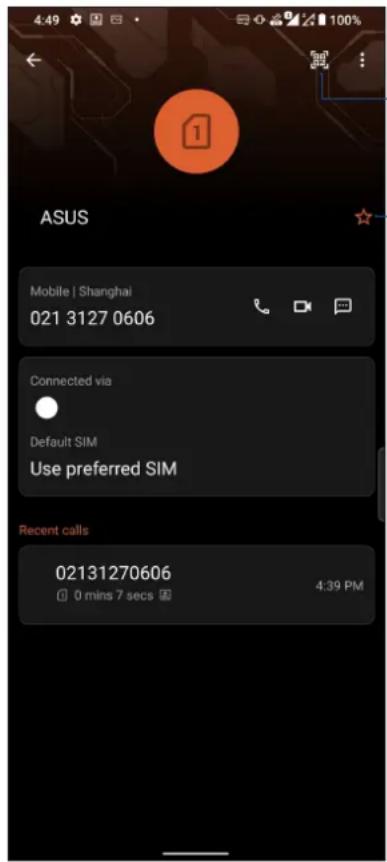
Klepnutím zobrazíte QR kód vašeho kontaktu
Klepnutím prídáte položku do seznamu oblíbených
Označování oblíbených kontaktů
Nastavte vaše často volané kontakty jako oblíbené, abyste jim mohli rychle volat z aplikace Telefon.
- Potáhněte nahoru na domovské obrazovce, potom klepněte na Contacts (Kontakty).
- Vyberte kontakt, který chcete označit jako oblíbený.
- Klepněte na kontakt bude přidán do seznamu oblíbených v aplikaci Kontakty
POZNÁMKY:
- Chcete-li zobrazit seznam svých oblíbených položek, potáhněte nahoru na domovské obrazovce, potom klepněte na Contacts (Kontakty) > Groups (Skupiny) > Favorites (Oblíbené).
- Další podrobnosti viz část Volání oblíbených kontaktů.
Správa seznamu blokování
Blokování čísel
Vytvořte si seznam blokovaných kontaktů nebo čísel, od kterých nechcete přijímat žádná nevyžádaná volání nebo zprávy. Vaše blokovaná volání a zprávy se budou ukládat do archivu seznamu blokování.
-
Potáhněte nahoru na domovské obrazovce, potom klepněte na Telefon poté klepněte na > Settings (Nastavení) > Call blocking & block list (Blokování hovorů a seznam blokovaných) > Block list (Seznam blokovaných).
-
Klepněte na a potom provedte některý z následujících kroků:
-
Chcete-li blokovat kontakt, klepněte na Choose from contacts (Zvolit z kontaktů) a poté vyberte ze seznamu kontakt, který chcete blokovat. Po dokončení klepněte n √
- Chcete-li blokovat některé číslo ze seznamů posledních volání, klepněte na Choose from recent call logs (Zvolit ze seznamů posledních volání) a poté vyberte ze seznamu kontakt, který chcete blokovat. Po dokončení klepněte n √
- Chcete-li blokovat číslo, klepněte na Enter a number (Zadat číslo) a poté zadejte číslo, které chcete blokovat. Po dokončení klepněte n OK.
Odblokování čísel
Blokované číslo můžete ze seznamu odstranit a znovu přijímat hovory nebo zprávy.
-
Potáhněte nahoru na domovské obrazovce, potom klepněte na Telefon poté klepněte na > Settings (Nastavení) > Call blocking & block list (Blokování hovorů a seznam blokovaných) > Block list (Seznam blokovaných).
-
Klepněte na kontakt či číslo, které chcete odblokovat, poté klepněte na Remove from block list (Odstranit ze seznamu blokovaných). Po dokončení klepněte n OK.
Komunikování s kontakty prostřednictvím sociálních sítí
Zařazením účtů sociálních sítí vašich kontaktů lze snadněji prohlížet jejich profily, novinky a sociální informační kanály. Mějte přehled o aktivitách vašich kontaktů v reálném čase.
DÜLEŽITÉ! Aby bylo možné zařazovat účty sociálních sítí vašich kontaktů, musíte se přihlásit k vašemu účtu sociální sítě a synchronizovat jeho nastavení.
Synchronizování vašeho účtu sociální sítě
Synchronizací vašeho účtu sociální sítě přidáte do ROG Phone účty sociálních sítí vašich kontaktů.
-
Některým z následujících způsobů spustte obrazovku Settings (Nastavení):
-
Spustte Rychlá nastavení a potom klepněte na .
-
Potáhněte nahoru na domovské obrazovce, potom klepněte na Settings (Nastavení).
-
Na obrazovce Nastavení klepněte na váš účet sociální sítě v části Passwords & accounts (Hesla a účty).
- Zaškrtnutím políčka Automatically sync data (Automaticky synchronizovat data) budou synchronizovány účty sociálních sítí vašich kontaktů.
- Spustte aplikaci Contacts (Kontakty) a zobrazte seznam vašich kontaktů. Klepněte na kontakt, uvidíte, z které sociální sítě kontakt pochází.
Odesílání zpráv a další
Zprávy
Zprávy je intuitivní a úžasná aplikace, která umožňuje odesílání / příjem SMS/MMS zpráv a také odesílání skupinových textů, fotografií a zvukových zpráv. Do zpráv můžete přidat smajlíky emoji nebo samolepky, sdílet svoji polohu, archivovat zprávy a snadno blokovat odesílatele SMS. Můžete také pořizovat fotografie nebo nahrávat videa a snadno tyto soubory sdílet.
Odesílání zpráv
-
Na hlavní obrazovce klepněte na
-
Klepněte na položku Start chat (Zahájit konverzaci) a poté vyberte kontakt, kterému chcete odeslat zprávu.
-
Vyberte účet SIM, ze kterého odešlete zprávu.
4 Do pole zprávy začnete psát text.
- Po dokončení odešlete zprávu klepnutím na

Odpovídání na zprávy
- Na hlavní nebo uzamykací obrazovce klepněte na upozornění na zprávu.
- Vyberte účet SIM, ze kterého odešlete odpověd.
- V poli Type message (Napište zprávu) napište zprávu.
- Po dokončení odešlete odpověd' klepnutím na

Legrace a zábava
5
Používání sluchátek s mikrofonem
Sluchátka s mikrofonem vám dávají volnost provádět při telefonování nebo poslouchání oblíbené hudby další činnosti.
Připojení konektoru zvuku
Zasuňte konektor 3,5 mm sluchátek do zvukové zásuvky přístroje.
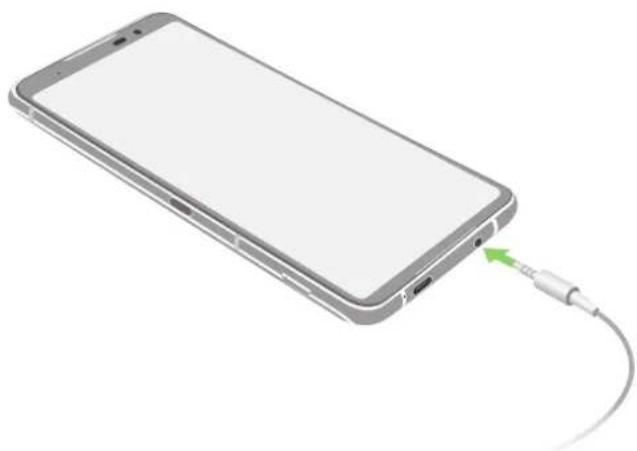
VAROVÁNÍ! Dlouhodobý poslech hlasitého zvuku může poškodit sluch.
POZNÁMKY:
- Důrazně doporučujeme používat pouze kompatibilní sluchátka.
- Při odpojení konektoru zvuku během poslechu hudby bude automaticky pozastaveno přehrávání zvuku.
- Při odpojení konektoru zvuku během sledování videa bude automaticky pozastaveno přehrávání videa.
Hudba YT
Díky aplikaci Hudba YT můžete poslouchat svoji hudbu, vytvářet seznamy stop nebo poslouchat rádio. Můžete si uložit zdarma na cloud až 50 000 hudebních souborů. Můžete si také zaregistrovat službu Hudba YT a získat neomezený přístup k milionům hudebních souborů bez reklam, které si můžete přidat do vlastní hudební knihovny.
Službu Hudba YT můžete začít využívat přihlášením k účtu Google nebo Gmail. Jakmile se přihlásíte ke svému účtu, budou všechny soubory na vašem telefonu ROG, včetně odeslaných a zakoupených položek z webu YT, přidány do vaší knihovnu.
Postup nastavení služby Hudba YT:
- Na hlavní obrazovce klepněte na možnost Google > YT Music (Hudba YT).
- Klepněte na SIGN IN (PŘIHLÁSIT SE) > Add account (Přidat účet).
- Podle následujících pokynů se přihlaste ke svému účtu.
POZNÁMKA: Registrace Hudba YT je dostupná pouze v některých zemích nebo oblastech.
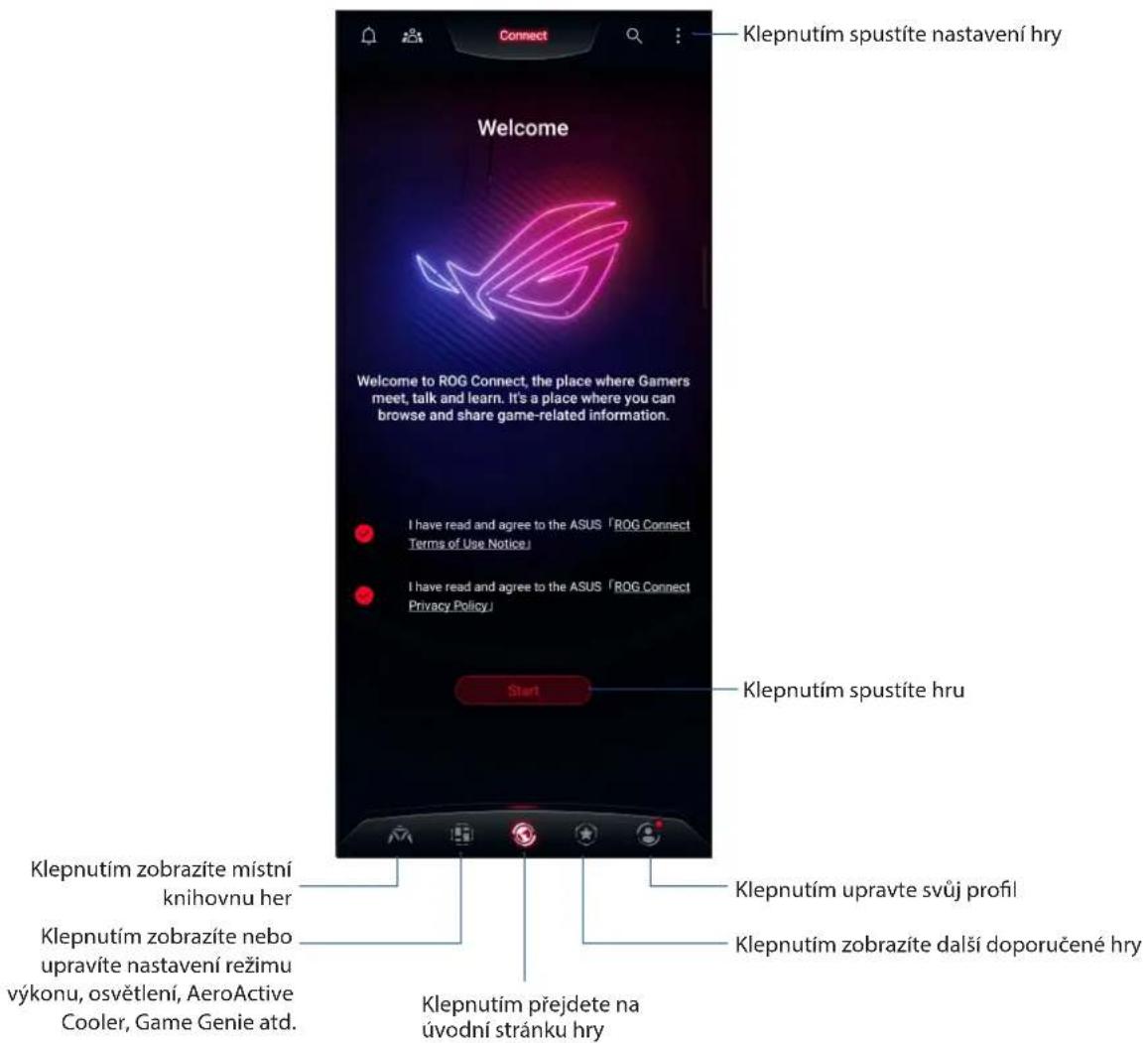
Armoury Crate
S Armory Crate můžete ovládat, konfigurovat svůj ROG telefon a využívat herní funkce.
Armory Crate můžete spustit jedním z následujících způsobů:
- Klepněte na

- Potáhněte prstem nahoru na hlavní obrazovce a potom klepněte na položku Settings (Nastavení) > Armoury Crate.
Vaše cenné vzpomínky
Dokumentování důležitých okamžiků
Spuštění aplikace Fotoaparát
Aplikace Fotoaparát tohoto ROG Phone umožňuje fotografovat a nahrávat videa. Aplikaci Fotoaparát lze spustit některým z následujících postupů.
Potažením mahoru spustíte aplikaci fotoaparátu.
Z hlavní obrazovky
Klepněte na
Home Screen (Hlavní obrazovka) aplikace Fotoaparát
Fotoaparát tohoto ROG Phone je vybaven automatickou detekcí scény a automatickým stabilizátorem obrazu. Rovněž je vybaven funkcí stabilizace video, která pomáhá eliminovat oťresy při nahrávání video.
Klepnutím na ikony začněte používat kameru a prozkoumejte funkce snímků a videa ROG Phone.
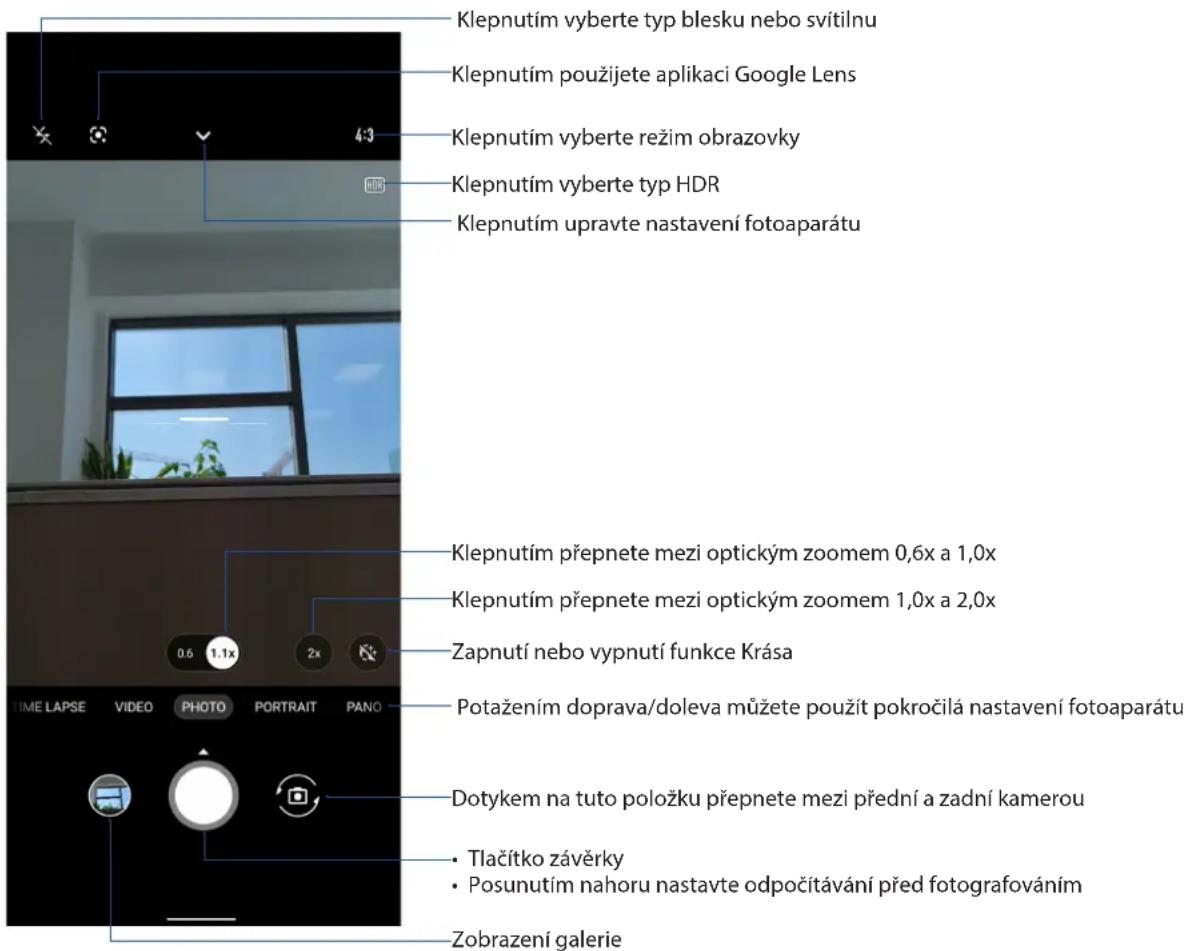
Photo Locations (Umístění obrázků)
Chcete-li povolit funkci označování míst, postupujte podle následujících kroků:
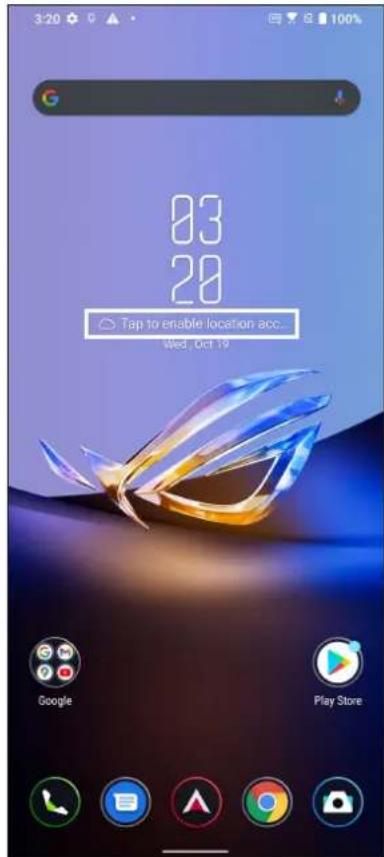
- Zapněte přístup k poloze v části Settings (Nastavení) > Location (Poloha), kde zapněte možnost Use location (Použít polohu).
- Ujistěte se, že svou polohu sdílíte s Google Map.
- Z domovské obrazovky aplikace Fotoaparát klepněte na a pod pořízením fotografie aktivujte Location services (Polohovací služby).
Pokročilé funkce kamery
Objevte nové způsoby fotografování nebo nahrávání videoklipů a díky pokročilým funkcím kamery ROG Phone zachytávejte jedinečné momenty.
DŮLEŽITÉ! Tato nastavení provedte před snímáním. Dostupné funkce se mohou lišit podle modelu.
Zpomalený záběr
Funkce zpomaleného záběru videa vám umožňuje nahrávat videa pro zpomalené přehrávání.
Nahrávání zpomalených videí
- Z domovské obrazovky aplikace Fotoaparát přejedte doprava a poté klepněte na SLO-MO (Zpomalený záběr).
- Pro zahájení zpomalených videí klepněte na tlačítko závěrky.
Časosběr
Funkce časosběrného režimu tohoto ROG Phone umožňuje pořizovat snímky pro automatické časosběrné přehrávání. Tak vzniká dojem, že se události odvíjejí zrychleně, ačkoli se ve skutečnosti odehrály a byly zaznamenány mezi dlouhými intervaly.
Nahrávání časosběrného videa
- Z domovské obrazovky aplikace Fotoaparát přejedte doprava a poté klepněte na Time lapse (Časosběrný režim).
- Klepněte na ▼ > ⚙ a klepnutím na Timer (Časovač) vyberte interval časosběrného režimu.
- Klepněte na ←potom klepněte na tlačítko závěrky pro zahájení časosběrných videí.
Noc
Funkce Noc tohoto ROG Phone umožnuje pořizovat dobře osvětlené fotografie i v noci nebo pří slabém osvětlení.
POZNÁMKA: Před a během snímání obrazu přidržujte ROG Phone bez hnutí, aby výsledek nebyl rozmazaný.
Fotografování v noci
- Z domovské obrazovky aplikace Fotoaparát potáhněte vlevo na MORE (DALŠÍ) > NIGHT (NOC).
- Klepnutím na tlačítko závěrky začněte pořizovat noční fotografie.
Panorama
Funkce Panorama umožňuje fotografovat z různých úhlů. Při použití této funkce budou snímky zachycené z širokoúhlé perspektivy automaticky spojeny dohromady.
Pořizování panoramatických fotografií
- Z domovské obrazovky aplikace Fotoaparát potáhněte vlevo na PANO.
- Přidržujte telefon v nehybné poloze klepnutím na tlačítko spouště spustíte automatické panoráma.
- Po dokončení klepněte na

Používání aplikace Galerie
Aplikace Galerie umožnuje prohlížet obrázky a přehrávat videa v ROG Phone.
Tato aplikace rovněž umožňuje upravovat, Sdílet nebo odstraňovat soubory s obrázky nebo videem uložené v ROG Phone. V aplikaci Galerie můžete zobrazovat obrázky formou prezentace nebo klepnutím zobrazit vybraný soubor s obrázkem nebo videem.
Aplikaci Galerie spustíte, potáhněte nahoru na domovské obrazovce, potom klepněte na Gallery (Galerie).
Zobrazení místa pořízení fotografií
Aktivací přístupu k umístění v ROG Phone můžete získávat podrobnosti o umístění na vašich fotografích. Podrobnosti o umístění vašich fotografií zahrnují místo, kde byly fotografie pořízeny, a také mapa umístění v aplikaci Google Map nebo Baidu (pouze v Číně).
Pokyny pro zobrazení podrobností o fotografii:
- Zapněte přístup k poloze v části Settings (Nastavení) > Location (Poloha), kde zapněte možnost Use location (Použít polohu).
- Ověřte, zda jste uvedli vaše umístění ve službě Google Map nebo Baidu.
- Spustte aplikaci Gallery (Galerie) a potom vyberte fotografii, o které chcete zobrazit podrobnosti.
- Klepněte na fotografii a potom klepněte na Details (Podrobnosti).
Úpravy obrázku
Aplikace Galerie rovněž nabízí vlastní nástroje pro provádění úprav a vylepšování snímků uložených v ROG Phone.
-
Použijte některý z následujících postupů:
-
V části Gallery (Galerie) > obrazovka Photos (Fotografie) klepněte na snímek, který chcete upravit.
• V části Gallery (Galerie) > obrazovka Albums (Alba) klepněte na složku, ve které se nacházejí soubory. Po otevření složky klepněte na snímek, který chcete upravit. -
Klepnutím na Edit (Upravit) otevřete panel nástrojů úprav.
- Klepnutím na některou ikonu na panelu nástrojů úprav provedte úpravy snímku.
Sdílení souborů z galerie
- Použijte některý z následujících postupů:
• V části Gallery (Galerie) > obrazovka Photos (Fotografie) klepnutím na : > Select (Vybrat) aktivujte výběr souborů.
• V části Gallery (Galerie) > Albums (Alba) klepněte na složku, ve které se nacházejí soubory, které chcete sdílet. Po otevření složky aktivujte výběr souborů klepnutím na : > Select (Vybrat).
2. Klepněte na soubory, které chcete Sdílet. Nad vybraným snímkem se zobrazí značka zaškrtnutí.
3. Klepněte na potom vyberte v seznamu místo, na kterém chcete Sdílet snímky.
Odstraňování souborů z galerie
- Použijte některý z následujících postupů:
• V části Gallery (Galerie) > obrazovka Photos (Fotografie) klepnutím na : > Select (Vybrat) aktivujte výběr souborů.
• V části Gallery (Galerie) > Albums (Alba) klepněte na složku, ve které se nacházejí soubory, které chcete odstranit. Po otevření složky aktivujte výběr souborů klepnutím na Select (Vybrat).
-
Klepněte na soubory, které chcete odstranit. Nad vybraným snímkem se zobrazí značka zaškrtnutí.
-
Klepněte na .
Mobilní sít'
Když není k dispozici pro připojení žádná síť Wi-Fi, můžete aktivovat datový přístup vaší k vaší mobilní síti pro připojení k Internetu.
Aktivace mobilní sítě
-
Některým z následujících postupů spustte obrazovku Nastavení:
-
Spustte Rychlá nastavení a potom klepněte na .
-
Potáhněte nahoru na domovské obrazovce, potom klepněte na Settings (Nastavení).
-
Klepněte na Network & Internet (Sít'a internet) > Data usage (Využití dat).
-
Posuňte Mobile data (Mobilní data) na možnost ON (Zapnout) a podle potřeby nakonfigurujte další nastavení mobilní sítě.
POZNÁMKY:
- Přistupujete-li k Internetu prostřednictvím vaší mobilní sítě, budou účtovány další poplatky v závislosti na vašem datovém tarifu.
- Další podrobnosti o tarifech/poplatcích a nastavení vaší mobilní sítě vám poskytne váš mobilní operátor.
Wi-Fi
Technologie Wi-Fi tohoto ROG Phone umožňuje připojení k bezdrátovému světu. S tímto ROG Phone můžete bezdrátově aktualizovat účty na sociálních sítích, procházet Internet nebo odesílat a přijímat data a zprávy.
Aktivace Wi-Fi
-
Některým z následujících postupů spustte obrazovku Nastavení:
-
Spustte Rychlá nastavení a potom klepněte na >Network & Internet (Sít'a internet) >Internet.
-
Potáhněte nahoru na domovské obrazovce, potom klepněte na Settings (Nastavení) > Network & Internet (Sít'a internet) > Internet.
-
Posunutím přepínače Wi-Fi doprava zapněte připojení Wi-Fi.
POZNÁMKA: Připojení Wi-Fi lze rovněž aktivovat na obrazovce Rychlá nastavení. Pokyny pro spuštění obrazovky Rychlá nastavení najdete v části Rychlá nastavení.
Připojení k síti Wi-Fi
- Klepnutím na Network & Internet (Sít'a internet) > Internet na obrazovce aplikace Nastavení zobrazíte všechna nalezené sítě Wi-Fi.
- Klepněte na síť, ke které se chcete připojit. V případě zabezpečené sítě můžete být vyzváni k zadání hesla nebo jiných bezpečnostních oprávnění.
POZNÁMKY:
- Toto ROG Phone se automaticky připojí k síti, ke které jste byli dříve připojeni.
- Chcete-li šetřit baterii, vypněte funkci Wi-Fi.
Vypnutí připojení Wi-Fi
Pokyny pro vypnutí připojení Wi-Fi:
-
Použijte některý z následujících postupů:
-
Spustte Rychlá nastavení a potom klepněte na Network & Internet (Sít'a internet) > Internet.
-
Potáhněte nahoru na domovské obrazovce, potom klepněte na Settings (Nastavení) > Network & Internet (Sít'a internet) > Internet.
-
Posunutím přepínače Wi-Fi doleva vypněte připojení Wi-Fi.
POZNÁMKA: Připojení Wi-Fi lze rovněž vypnout na obrazovce Rychlá nastavení. Pokyny pro spuštění obrazovky Rychlá nastavení najdete v části Rychlá nastavení.
Bluetooth®
Funkce Bluetooth tohoto ROG Phone umožnuje na krátké vzdálenosti odesílat nebo přijímat soubory a multimedialní soubory datových proudů pomocí dalších chytrých přístrojů. Prostřednictvím připojení Bluetooth můžete Sdílet mediální soubory s chytrými přístroji vašich známých, odesílat data pro tisk na tiskárně Bluetooth nebo přehrávat hudební soubory prostřednictvím reproduktoru Bluetooth.
Zapnutí připojení Bluetooth®
-
Použijte některý z následujících postupů:
-
Spustte Rychlá nastavení a potom klepněte na connected devices (Připojená zařizení).
-
Potáhněte nahoru na domovské obrazovce, potom klepněte na Settings (Nastavení) > Connected devices (Připojená zařízení).
-
Klepněte na Pair new device (Spárovat nové zařízení) nebo Connection preferences (Preferovaná připojení).
-
Posunutím přepínače Bluetooth doprava zapněte připojení Bluetooth.
POZNÁMKA: Připojení Bluetooth lze rovněž aktivovat na obrazovce Rychlá nastavení. Pokyny pro spuštění obrazovky Rychlá nastavení najdete v části Rychlá nastavení.
Párování ROG Phone se zařízením Bluetooth®
Aby bylo možné v plné míře využívat funkci Bluetooth tohoto ROG Phone, musíte jej nejdříve spárovat se zařízením Bluetooth. ROG Phone automaticky uloží párovací spojení zařízení Bluetooth.
- Klepnutím na Connected devices (Připojená zařízení) > Connection preferences (Předvolby připojení) > Bluetooth na obrazovce Nastavení zobrazte všechna dostupná zařízení.
DŮLEŽITÉ!
- Pokud zařízení, které chcete spárovat, není uvedeno v seznamu, zkontrolujte, zda je zapnutí jeho funkce Bluetooth a zda se zařízení nachází ve zjistitelném stavu.
-
Pokyny pro zapnutí funkce Bluetooth zařízení a jak jej nastavit jako zjistitelné viz uživatelská příručka dodaná se zařízením.
-
Klepnutím na > Refresh (Aktualizovat) vyhledejte další zařízení Bluetooth.
-
V seznamu dostupných zařízení klepněte na zařízení Bluetooth, se kterým se chcete spárovat.
-
Zkontrolujte, zda je v obou zařízeních zobrazeno stejné přístupové heslo, a potom klepněte na Pair (Párovat).
POZNÁMKA: Chcete-li šetřit baterii, vypněte funkci Bluetooth.
Zrušení spárování ROG Phone a zařízení Bluetooth®
- Klepnutím na Connected devices (Připojená zařízení) > Connection preferences (Předvolby připojení) > Bluetooth na obrazovce Nastavení zobrazte všechna dostupná a spárovaná zařízení.
- V seznamu spárovaných zařízení klepněte na zařízení Bluetooth, jehož spárování chcete zrušit, a potom klepněte na FORGET (ZAPOMENOUT).
Sdílení
Když není k dispozici služba Wi-Fi, můžete používat tento ROG Phone jako modem a proměnit jej na aktivní bod Wi-Fi pro získání přístupu k Internetu pro váš notebook, tablet a další mobilní zařízení.
DÜLEŽITÉ! Aby bylo možné používat funkci sdílení, většina mobilních operátorů bude pravděpodobně vyžadovat, abyste si pořídili datový tarif. Požádejte vašeho mobilního operátora o zprovoznění tohoto datového tarifu.
POZNÁMKY:
- Přístup k Internetu prostřednictvím sdílení může být pomalejší, než standardní připojení Wi-Fi nebo mobilní připojení.
- Počet mobilních zařízení, která mohou přistupovat k Internetu prostřednictvím sdíleného připojení k ROG Phone, je omezen.
- Pokud funkci sdílení nepoužíváte, vypněte ji pro úsporu baterie.
Aktivní bod Wi-Fi
Toto ROG Phone lze používat jako aktivní bod Wi-Fi pro sdílení připojení k Internetu s dalšími zařízeními.
-
Použijte některý z následujících postupů:
-
Spustte Rychlá nastavení a potom klepněte na 📋 > Network & Internet (Sít' a internet).
-
Potáhněte nahoru na domovské obrazovce, potom klepněte na Settings (Nastavení) > Network & Internet (Sít a internet).
-
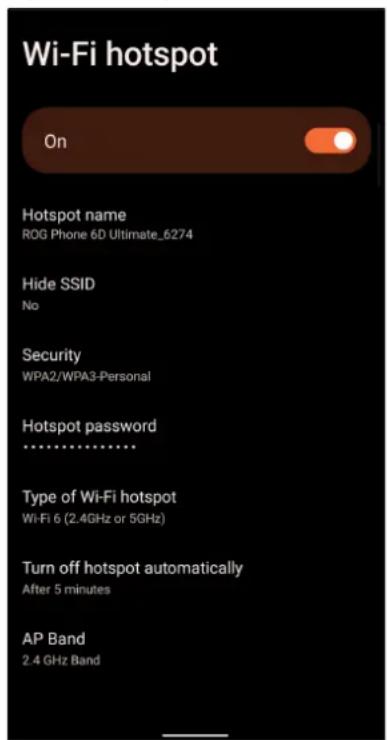
Klepněte na Hotspot & tethering a potom posuňte na Wi-Fi hotspot.
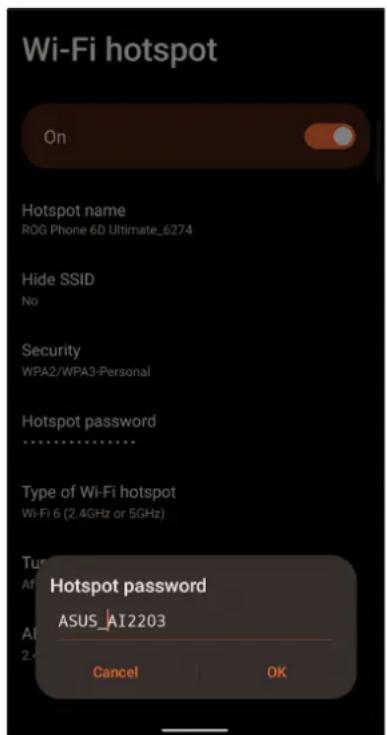
- Klepněte na Wi-Fi hotspot > Hotspot name (Název hotspotu) a přířadťe jedinečné SSID nebo název sítě. Klepnutím na Hotspot password (Heslo hotspotu) přířadťe silné 8místné heslo pro svůj Wi-Fi hotspot. Po dokončení klepněte na OK.
- K připojení aktivního bodu ROG Phone připojte další zařízení stejným způsobem, jako se připojujete k síti Wi-Fi.
Sdílení USB
Povolte sdílení USB na vašem telefonu ROG a sdílejte internetové připojení s dalšími zařízeními.
- Připojte telefon ROG k dalšímu zařízení pomocí kabelu USB.
- Z obrazovky Nastavení klepněte na Network & Internet (Sít a internet) > Hotspot & Tethering, poté přejedťe na USB tethering (Sdílení USB) na ON (zapnuto) pro povolení sdílení připojení.
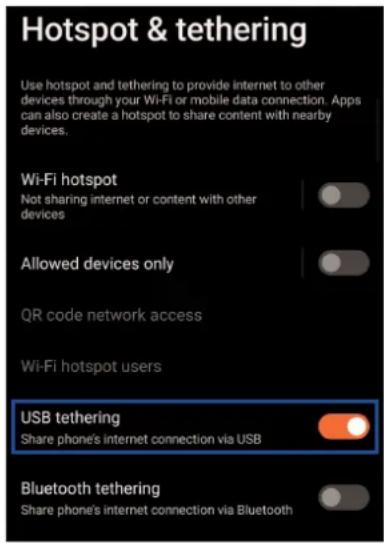
Povolte sdílení USB na vašem telefonu ROG a sdílejte internetové připojení s dalšími zařízeními.
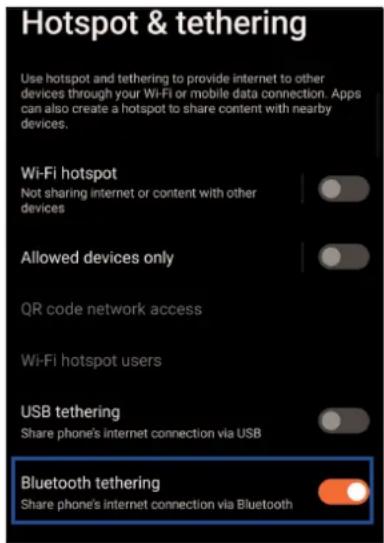
- Aktivujte rozhraní Bluetooth v ROG Phone a v dalším zařízení.
- Spárujte obě zařízení.
POZNÁMKA: Podrobnosti viz Párování ROG Phone se zařízením Bluetooth®.
- Na obrazovce Nastavení klepněte na Network & Internet (Sít'a internet) > Hotspot & Tethering, posuňte Bluetooth tethering (Sdílení Bluetooth) do polohy ON (ZAPNUTO).
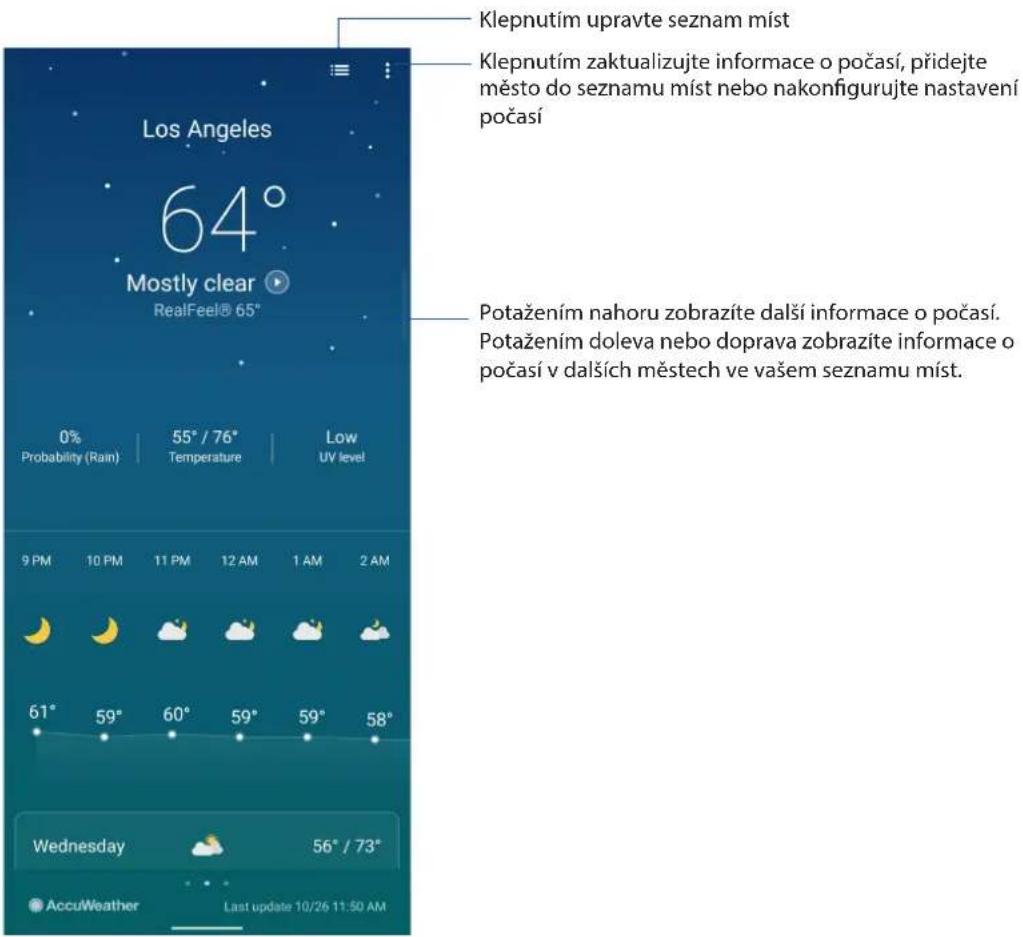
Aplikace Počasí v ROG Phone umožnuje získávat skvělé informace o počasí v reálném čase. Aplikace Počasí rovněž umožnuje zjišťovat další podrobnosti o počasí z celého světa.
Spuštění aplikace Počasí
Z vaší domovské obrazovky klepněte na ikonu počasí pro spuštění aplikace Weather (Počasí).
Hlavní obrazovka aplikace Počasí
Nastavte a získávejte informace o aktuálním počasí ve vašem aktuálním umístění a také v dalších částech světa.
Hodiny
Aplikace Hodiny umožňuje provádět v tomto ROG Phone individuální nastavení časového pásma, budíku a používat ROG Phone jako stopky.
Spuštění aplikace Hodiny
Aplikaci Hodiny lze spustit některým z následujících způsobů:
- Potáhněte nahoru na domovské obrazovce, potom klepněte na Clock (Hodiny).
- Klepněte na zobrazení digitálních hodin na hlavní obrazovce ROG Phone.
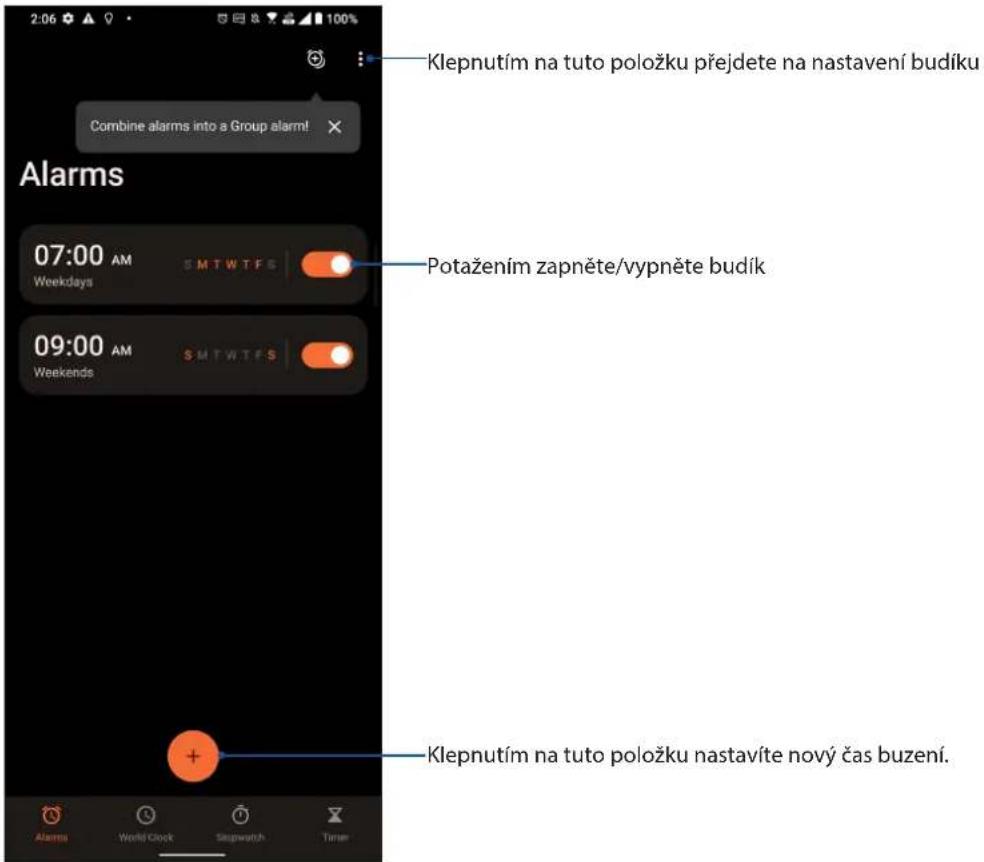
Klepnutím na Alarm (Budík) přejdete na nastavení budíku v ROG Phone.
Světový čas
Klepnutím na World Clock (Světový čas) přejdete na nastavení světového času v ROG Phone.
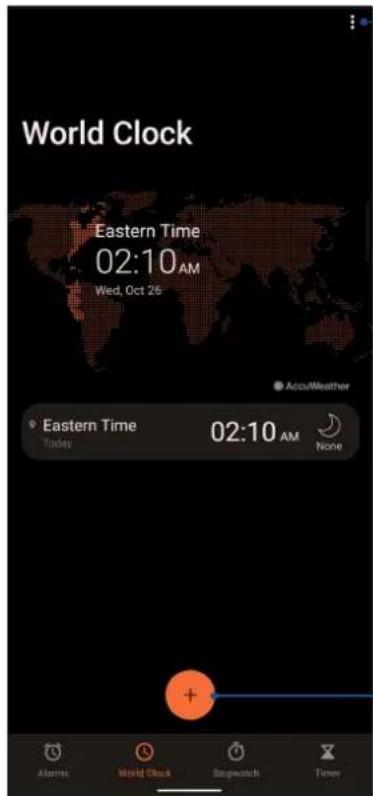
Klepnutím na tuto položku můžete upravit města označená pro zobrazení světového času.
Klepnutím na tuto položku vložíte nové město, které má být označeno na mapě světového času.
Stopky
Klepnutím na Stopwatch (Stopky) můžete používat ROG Phone jako stopky.
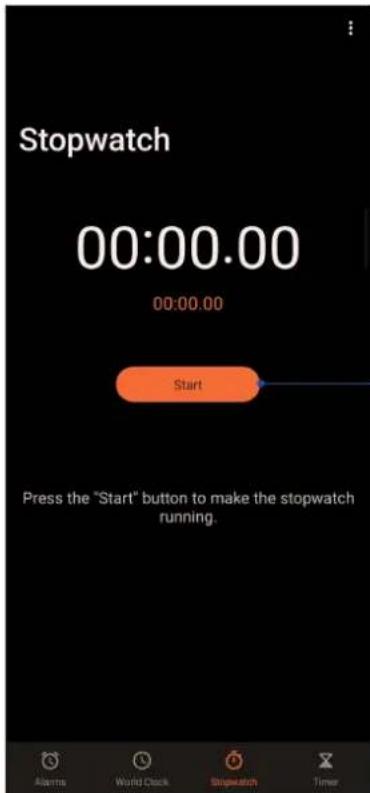
Klepnutím na toto tlačitko spustíte stopky.
Časovač
V tomto ROG Phone je možné nastavit různé časovače. Postupujte podle následujících pokynů:
Nastavení časovače
Klepnutím na Timer (Časovač) prejděte na funkci časovače tohoto ROG Phone.
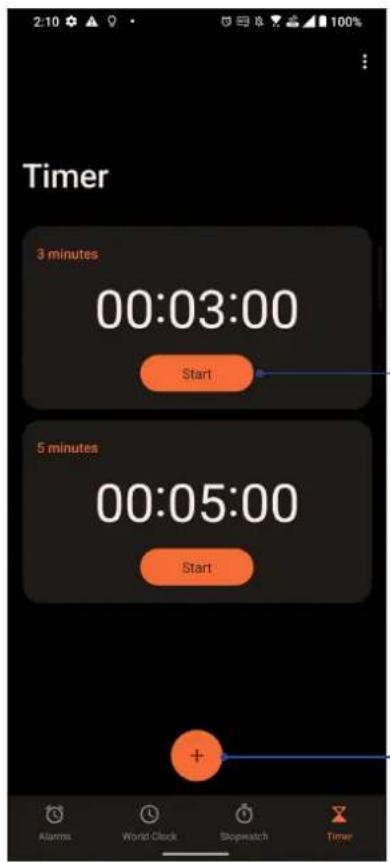
Klepnutím na toto tlačítko spustíte časovač.
Klepnutím na tuto položku nastavíte nový časovač.
Zen Everywhere
9
Speciální nástroje Zen
Calculator (Kalkulačka)
Počitejte pomocí telefonu ROG povolení aplikace Calculator (Kalkulačka)
Spuštění kalkulačky
Aplikaci Calculator (Kalkulačka) lze spustit některým z následujících způsobů:
- Potáhněte nahoru na domovské obrazovce, potom klepněte na Calculator (Kalkulačka).
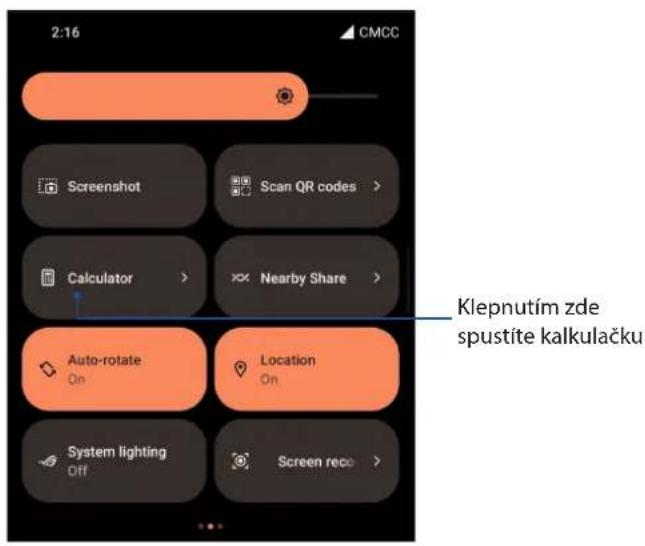
- Po otevření panelu Quick settings (Rychlá nastavení) se ikona kalkulačky nachází na viditelném místě v seznamu. Klepnutím můžete začít provádět výpočty.
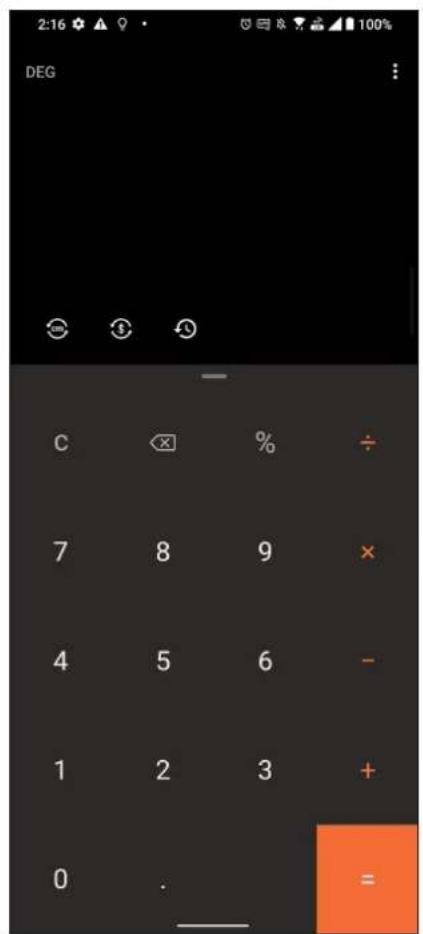
Obrazovka kalkulačky
Záznam zvuku
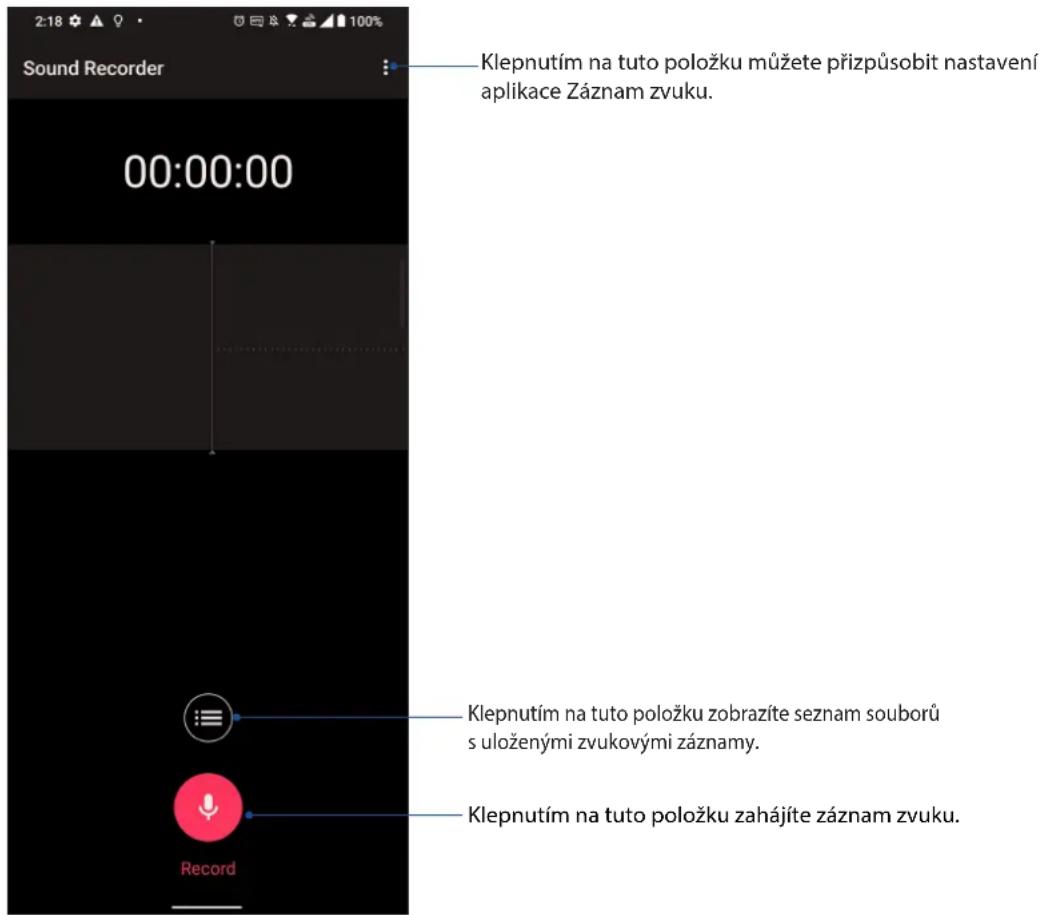
Aplikace Záznam zvuku umožňuje nahrávat zvukové soubory pomocí ROG Phone.
Spuštění aplikace Záznam zvuku
Potáhněte nahoru na domovské obrazovce, potom klepněte na Sound Recorder (Záznam zvuku).
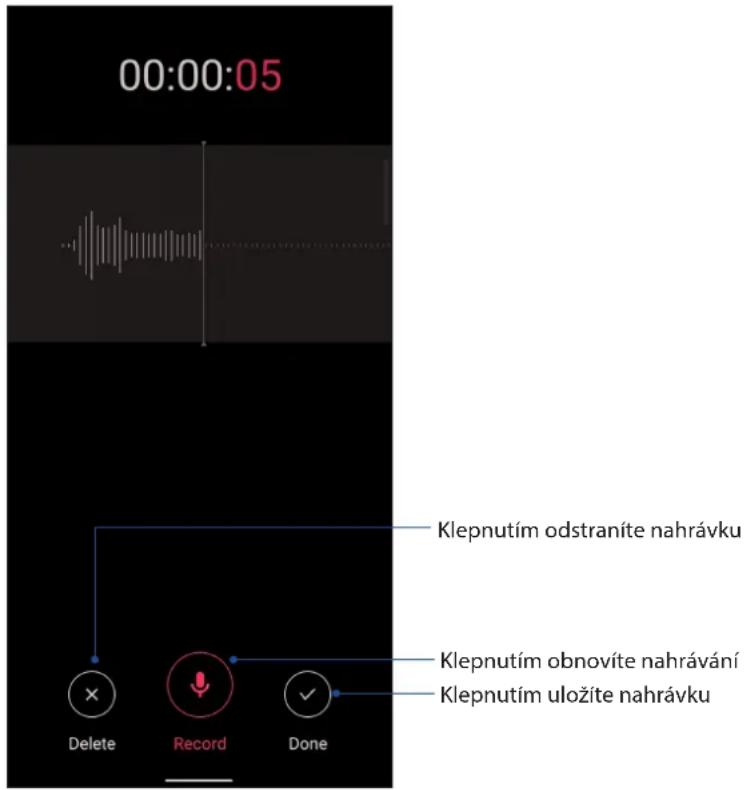
Pozastavení nahrávání
Během pozastaveného nahrávání se můžete rozhodnout, zda obnovit, odstranit nebo uložit nahrávku.
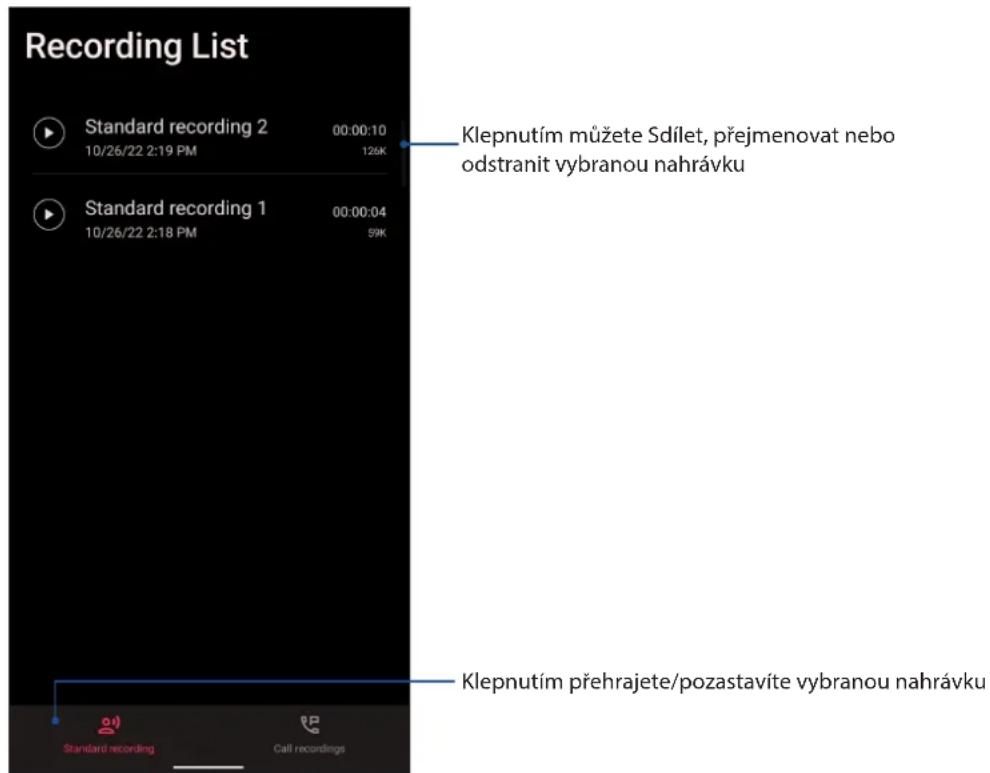
Seznam nahrávek
V části Seznam nahrávek můžete přehrát, přejmenovat, Sdílet nebo odstranit uložený soubor se zvukovou nahrávkou.
Chcete-li zobrazit seznam vašich nahrávek, na hlavní obrazovce aplikace Nahrávání zvuku klepněte na
Mobile Manager (Mobilní správce)
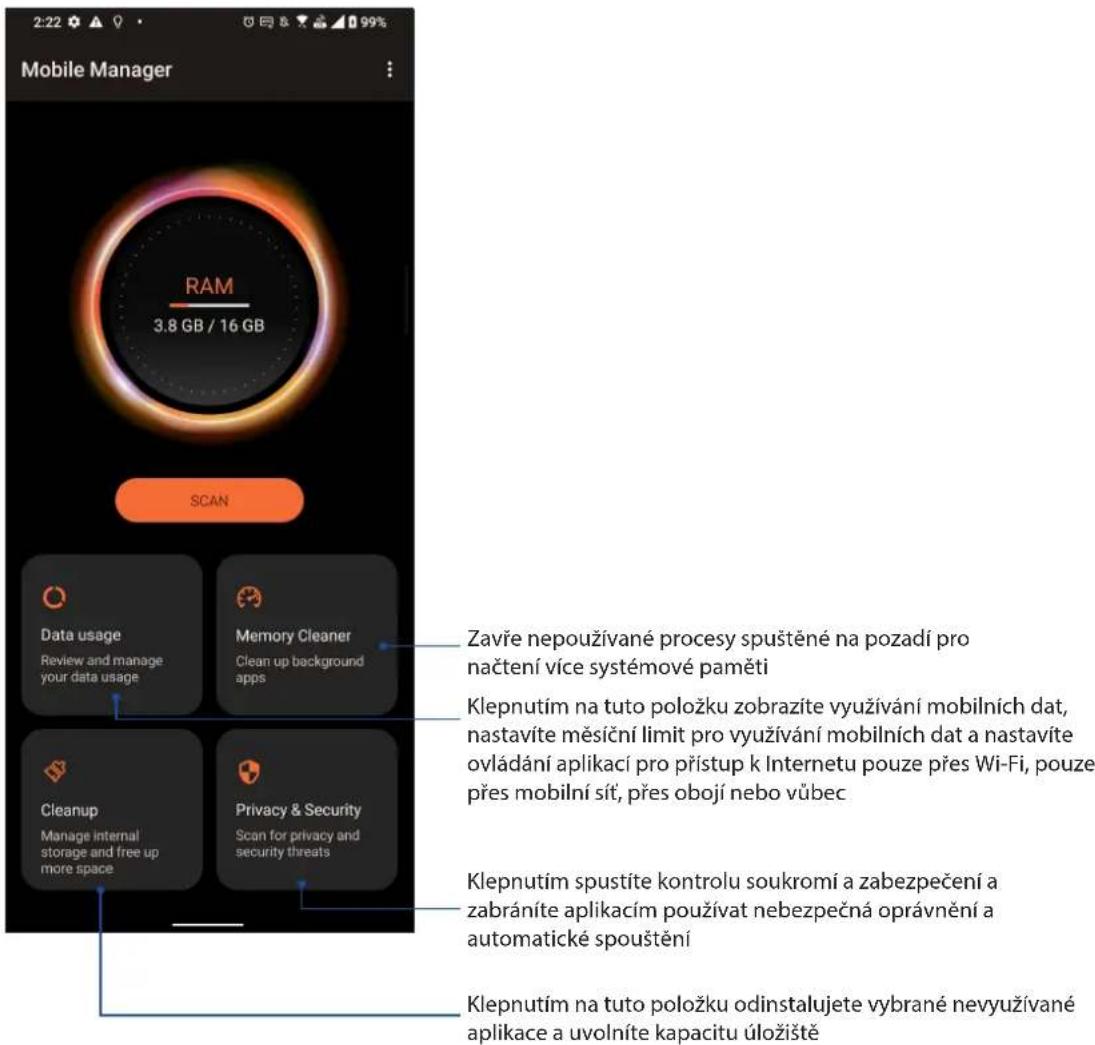
Mobile Manager (Mobilní správce) poskytuje integrované rozhraní pro několik aplikací, jejichž funkci je optimalizace výkonu zařízení, správa napájení telefonu a využití úložiště.
Aplikaci Mobile Manager (Mobilní správce) spustíte, potáhněte nahoru na domovské obrazovce, potom klepněte na Settings (Nastavení) > Advanced (Rozšířené) > Mobile Manager (Mobilní správce).
Udržování aktuálního stavu zařízení
Udržujte operační systém Android, aplikace a funkce ROG Phone v aktuálním stavu.
Aktualizování systému
- Potáhněte nahoru na domovské obrazovce, potom klepněte na Settings (Nastavení).
- Na obrazovce Nastavení posuňte dolů pro zobrazení dalších položek, poté klepněte na System (Systém) > System update (Aktualizace systému) pro vyhledání aktualizací systému.
- Klepněte na obrazovce Aktualizace systému pro nastavení automatického stahování aktualizací systému.
POZNÁMKA: Náhled poslední aktualizace systému ROG Phone lze zobrazit v části Poslední Kontrola aktualizace: v okně Aktualizace systému.
Úložiště
Můžete ukládat data, aplikace nebo soubory do ROG Phone (vnitřní pamět), do externího úložiště nebo do online úložiště. Aby bylo možné přenášet nebo stahovat soubory z online úložiště, je zapotřebí připojení k Internetu. Pomocí dodaného kabelu USB kopírujte soubory do nebo z počítače do ROG Phone.
Zálohování a obnovení dat
Toto ROG Phone umožnuje zálohovat data, hesla Wi-Fi a další nastavení na serverech Google. Postup:
- Potáhněte nahoru na domovské obrazovce, potom klepněte na Settings (Nastavení) > System (Systém) > Backup (Zálohování a obnovení dat).
- V okně Zálohování a obnovení dat jsou k dispozici následující funkce:
- Zálohovat na Google Drive: Tato funkce zálohuje vaše data, Wi-Fi hesla a další nastavení na Google Drive.
Obnovit
Obnovte síťová nastavení a předvolby aplikací nebo obnovte do výchozího nastavení.
- Potáhněte nahoru na domovské obrazovce, potom klepněte na Settings (Nastavení) > System (Systém) > Reset options (Možnosti resetování).
-
Z okna pro Reset můžete:
-
Reset Wi-Fi, mobile & Bluetooth (Resetovat Wi-Fi, mobil a Bluetooth): Tato funkce obnoví hesla pro Wi-Fi a další nastavení sítě.
- Reset all settings (Obnovit všechna nastavení): Tato funkce obnoví všechna nastavení, která jste v telefonu provedli.
- Erase all data(factory reset) (Vymazat všechna data, obnovení výchozího stavu): Vymaže všechna data v telefonu.
Zabezpečení ROG Phone
Používejte funkce zabezpečení ROG Phone, které zabraňují neoprávněným telefonátům nebo přístupu k informacím.
Odemknutí obrazovky
Když je obrazovka zamknutá, můžete ji otevřít volbami bezpečného odemknutí, které toto ROG Phone nabízí.
-
Přejed'te nahoru od dolní části Domovské obrazovky, poté klepněte na Settings (Nastavení) > Security & lock screen (Zabezpečení a zamykací obrazovka).
-
Klepněte na Screen Lock (Zámek obrazovky) a potom vyberte volbu odemknutí ROG Phone.
POZNÁMKY:
- Další podrobnosti viz část Unlock screen options (Volby odemknutí obrazovky).
- Chcete-li deaktivovat nastavenou volbu odemknutí obrazovky, klepněte na None (Žádný) na obrazovce Vybrat zámek obrazovky.
Volby odemknutí obrazovky
Zvolte některou z následujících voleb odemknutí ROG Phone.
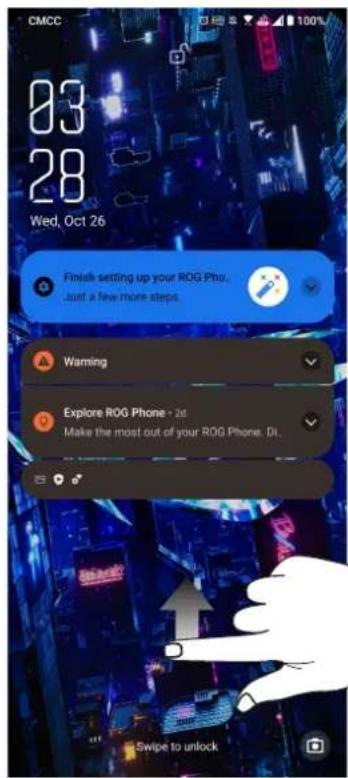
Potažení
Potažením nahoru odemkněte přístroj ROG Phone.
Zadejte alespoň čtyři číslice pro nastavení kódu PIN.
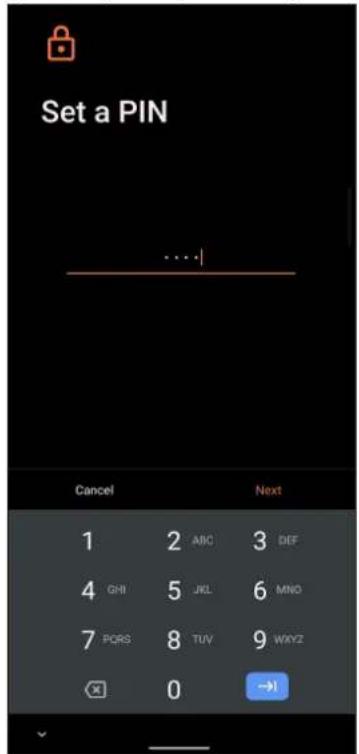
DŮLEŽITÉ! Zapamatujte si kód PIN, který jste si vytvořili pro odemknutí přístroje.
Gesto
Posouvejte prst po tečkách a vytvořte vzorek.
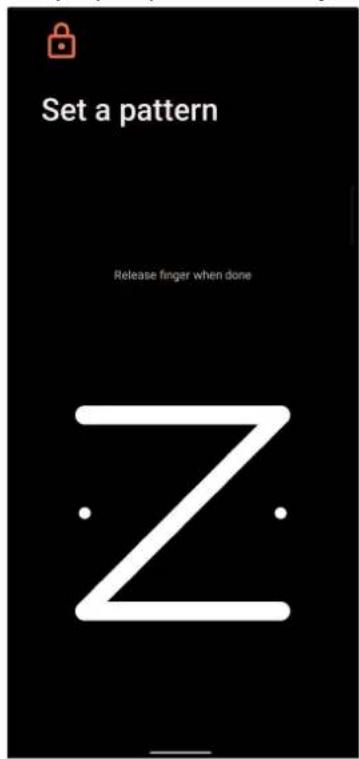
DÜLEŽITÉ! Vzorek může obsahovat minimálně čtyři tečky. Zapamatujte si vzorek, který jste si vytvořili pro odemknutí přístroje.
Heslo
Zadejte alespoň čtyři znaky pro vytvoření hesla.
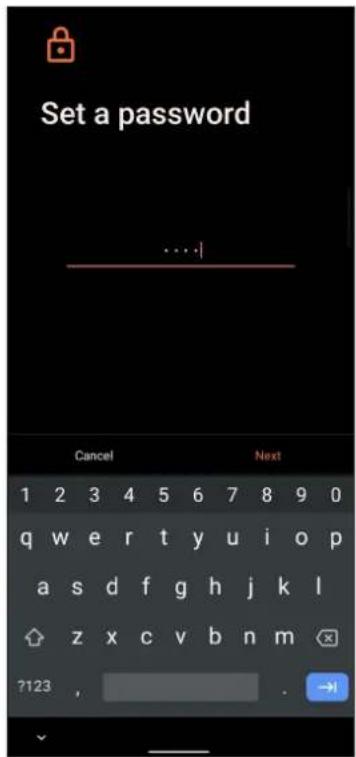
DŮLEŽITÉI Zapamatujte si heslo, které jste si vytvořili pro odemknutí přístroje.
Nastavení identity vašeho ROG Phone
Seznamte se s identitou ROG Phone, například s jeho výrobním číslem, číslem IMEI (International Mobile Equipment Identity) nebo číslem modelu.
To je důležité, protože když byste ROG Phone ztratili, můžete kontaktovat vašeho mobilního operátora a poskytnout údaje k zablokování neoprávněného používání vašeho ROG Phone.
Pokyny pro zobrazení identity ROG Phone:
- Potáhněte nahoru na domovské obrazovce, potom klepněte na Settings (Nastavení).
- Posunutím obrazovky Nastavení dolů zobrazte další položky a potom klepněte na tlačitko System (Systém) > About Phone (O telefonu). Na stránce O přístroji se zobrazí název zařízení, stav, tísňové údaje, právní informace, verze operačního systému a informace o hardwaru a softwaru ROG Phone.
- Chcete-li zobrazit sériové číslo, stav SIM karty a IMEI telefonu ROG Phone, klepněte na možnost Status (Stav).
Příloha
Bezpečnostní informace
POZOR! Používání ovládacích prvků nebo nastavení nebo provádění postupů jiných, než je zde uvedeno, může způsobit vystavení nebezpečnému záření.
Údržba přístroje ROG Phone
- Přístroj ROG Phone používejte v prostředí s okolní teplotou mezi 0°C (32°F) a 35°C (95°F).
Baterie
VAROVÁNÍ! V případě demontáže baterie vlastními silami dojde k propadnutí záruky a může dojít k vážnému zranění.
Tento telefon ROG je vybaven vysoce výkonnou nevyjímatelnou Li-polymerovou baterií. V zájmu její delší životnosti dodržujte pokyny ohledně údržby.
- Nevyjímejte pevně zabudovanou Li-polymerovou baterii; došlo by tím k propadnutí záruky.
- Nenabíjejte ve velmi chladném nebo horkém prostředí. Optimální okolní teplota pro provoz baterie je +5 °C až +35 °C.
- Nepoužívejte jiný neschválený typ baterie.
- Používejte pouze baterii ASUS. Použitím jiné baterie může dojít k tělesné újmě/zranění a k poškození vašeho přístroje.
- Neponořujte baterii do vody ani jiné kapaliny.
- Nepokoušejte se baterii rozebírat, obsahuje látky, které mohou při požití nebo potřísnění pokožky škodit zdraví.
- Nezkratujte vývody baterie, hrozí přehřátí a požár. Uchovávejte baterii mimo šperky nebo kovové předměty.
- Neházejte baterii do ohně. Mohlo by dojít k výbuchu a úniku nebezpečných látek do životního prostředí.
-
Neházejte baterii do běžného domovního odpadu. Odevzdejte ji ve sběrně nebezpečného odpadu.
-
Nedotýkejte se vývodů baterie.
- Baterii nerozebírejte, neohýbejte, nedrt'te ani neperforujte, aby se zabránilo požáru nebo popáleninám.
POZNÁMKY:
- Pokud baterii vyměníte za nesprávný typ, hrozí nebezpečí výbuchu.
- Použitou baterii zlikvidujte dle příslušných pokynů.
Nabíječka
- Používejte pouze nabíječku dodanou s přístrojem ROG Phone.
- Při odpojování nabíječky z elektrické zásuvky nikdy netahejte za kabel. Uchopte samotnou nabíječku.
Upozornění
Přístroj ROG Phone uchovávejte mimo dosah dětí, protože karta SIM a další malé části by mohly způsobit zadušení.
- Přístroj ROG Phone nepoužívejte v extrémních podmínkách s vysokou teplotou nebo vlhkostí. Optimální okolní teplota pro provoz přístroje ROG Phone je mezi 0°C (32°F) a 35°C (95°F).
- Nerozebírejte přístroj ROG Phone ani jeho příslušenství. Pokud zařízení vyžaduje servis nebo opravu, obraťte se na autorizované servisní středisko. V případě demontáže zařízení hrozí nebezpečí úrazu elektrickým proudem nebo požáru.
- Nezkratujte vývody baterie kovovými předměty.
Přístup pomocí nástroje
Pokud je k přístupu do PROSTORU OBSLUHY nutný NÁSTROJ, bud musí být všechny ostatní oddíly OBSLUZE tímto nástrojem nedostupné, nebo musí být označeny tak, aby do nich OBSLUHA nezískávala přístup.
Shoda se směrnicí EU o rádiovém vybavení
Zjednodušené prohlášení o shodě EU
Společnost ASUSTek Computer Inc. tímto prohlašuje, že rádiové vybavení ASUS_AI2203 vyhovuje směrnici 2014/53/EU. Plné znění prohlášení o shodě EU je k dispozici na adrese https://www.asus.com/support/. (Hledejte AI2203)
Tabulka RF výkonu (ASUS_AI2203_D)
| Položky Tabulka maximálního radiofrekvenčního výstupního výkonu | ||
| Bluetooth | Bluetooth BR/EDR (2402~2480 MHz) 14.5 (dBm) | |
| Bluetooth -LE (2402~2480 MHz) 14.5 (dBm) | ||
| WLAN2.4GHz | 2.4GHz 802.11b (2412~2472 MHz) 16 (dBm) | |
| 2.4GHz 802.11g (2412~2472 MHz) 18 (dBm) | ||
| 2.4GHz 802.11n HT20 (2412~2472 MHz) 18 (dBm) | ||
| 2.4GHz 802.11ax HE20 (2412~2472 MHz) 18 (dBm) | ||
| 2.4GHz 802.11n HT40 (2422~2462 MHz) 18 (dBm) | ||
| 2.4GHz 802.11ax HE40 (2422~2462 MHz) 18 (dBm) | ||
| WLAN 5GHz | 5GHz 802.11a (5180-5320, 5500-5700 MHz) 15.5 (dBm) | |
| 5GHz 802.11n HT20 (5180~5320, 5500~5700 MHz) 16 (dBm) | ||
| 5GHz 802.11ac VHT20 (5180~5320, 5500~5700 MHz) 16 (dBm) | ||
| 5GHz 802.11ax HE20 (5180~5320, 5500~5700 MHz) 16 (dBm) | ||
| 5GHz 802.11n HT40 (5190~5310, 5510~5670 MHz) 18 (dBm) | ||
| 5GHz 802.11ac VHT40 (5190~5310, 5510~5670 MHz) 17.5 (dBm) | ||
| 5GHz 802.11ax HE40 (5190~5310, 5510~5670 MHz) 17.5 (dBm) | ||
| 5GHz 802.11ac VHT80 (5210~5290, 5530~5610 MHz) 17.5 (dBm) | ||
| 5GHz 802.11ax HE80 (5210~5290, 5530~5610 MHz) 17.5 (dBm) | ||
| 5GHz 802.11ac VHT160 (5250, 5570 MHz) 15 (dBm) | ||
| 5GHz 802.11ax HE160 (5250, 5570 MHz) 15.5 (dBm) | ||
| WLAN 6GHz | 6GHz 802.11a (5975~6375 MHz) 15.0 (dBm) | |
| 6GHz 802.11ax HE20 (5975~6375 MHz) 16.0 (dBm) | ||
| 6GHz 802.11ax HE40 (5965~6365 MHz) 16.0 (dBm) | ||
| 6GHz 802.11ax HE80 (5985~6385 MHz) 17.5 (dBm) | ||
| 6GHz 802.11ax HE160 (6025~6345 MHz) | 18.0 (dBm) | |
| NFC | 13.553-13.567 MHz | -29.47 dBuA/m@10m |
| GSM | GSM 900 Burst (880~915; 925~960 MHz) | 34.5 (dBm) |
| GSM 1800 Burst (1710~1785; 1805~1880 MHz) | 31.5 (dBm) | |
| WCDMA | WCDMA Band I (1920-1980; 2110~2170 MHz) | 24.5 (dBm) |
| WCDMA Band VIII (880~915; 925~960 MHz) | 24.5 (dBm) | |
| LTE | LTE Band 1 (1920-1980; 2110~2170 MHz) | 24.5 (dBm) |
| LTE Band 3 (1710~1785; 1805~1880 MHz) | 24.5 (dBm) | |
| LTE Band 7 (2500-2570; 2620-2690 MHz) | 24.5 (dBm) | |
| LTE Band 8 (880~915; 925~960 MHz) | 25.0 (dBm) | |
| LTE Band 20 (832~862; 791~821 MHz) | 24.5 (dBm) | |
| LTE Band 28 (703~748; 758~803 MHz) | 24.5 (dBm) | |
| LTE Band 34 (2010~2025 MHz) | 24.5 (dBm) | |
| LTE Band 38 (2570~2620 MHz) | 24.5 (dBm) | |
| LTE Band 40 (2300~2400 MHz) | 24.5 (dBm) | |
| LTE Band 42 (3400~3600 MHz) | 24.5 (dBm) | |
| LTE Band 43 (3600~3800 MHz) | 24.5 (dBm) | |
| 5G | NR n1 (1920~1980; 2110~2170 MHz) 24.5 (dBm) | |
| NR n3 (1710~1785; 1805~1880 MHz) 24.5 (dBm) | ||
| NR n7 (2500~2570; 2620~2690 MHz) 24.5 (dBm) | ||
| NR n8 (880~915; 925~960 MHz) 24.5 (dBm) | ||
| NR n20 (832~862; 791~821 MHz) 24.5 (dBm) | ||
| NR n28 (703~748; 758~803 MHz) 24.5 (dBm) | ||
| NR n38 (2570~2620 MHz) 24.5 (dBm) | ||
| NR n40 (2300~2400 MHz) 24.5 (dBm) | ||
| NR n41 (2496~2690 MHz) 24.5 (dBm) | ||
| NR n41 (2496~2690 MHz)_HPUE 27.5 (dBm) | ||
| NR n77 (3300~4200 MHz) 24.5 (dBm) | ||
| NR n77 (3300~4200 MHz)_HPUE 27.5 (dBm) | ||
| NR n78 (3300~3800 MHz) 24.5 (dBm) | ||
| NR n78 (3300~3800 MHz)_HPUE 27.5 (dBm) | ||
* Kompatibilita pásma 5G NR Sub-6 /4G LTE ROG Phone se liší podle regionu, ověřte kompatibilitu u svých místních operátorů.
POZNÁMKA: Tato tabulka výstupního RF výkonu je určena pouze pro členské státy EU, státy EEA, státy EFTA a Turecko. Rozsah frekvencí výstupního RF výkonu se může od jiných zemí mimo EU lišit.
V zemích uvedených v tabulce je provoz sítě Wi-Fi ve frekvenčním rozsahu 5150 - 5350 MHz povolen pouze ve vnitřních prostorech:
| AT BE BG CZ DK EE FR | ||||||
| DE IS IE IT EL ES CY | ||||||
| LV | LI | LT | LU | HU | MT | NL |
| NO PL PT RO SI | SK | TR | ||||
| FI SE CH HR UK(NI) | ||||||
POZNÁMKY:
- V případě interiérových zařízení (LPI) Wi-Fi 6E s nízkým výkonem je výkon LPI Wi-Fi 6E omezen na 23 dBm:
Při provozu ve frekvenčním pásmu 5945 až 6425 MHz je používání tohoto zařízení omezeno pouze na interiér v Belgii (BE), Bulharsku (BG), Kypru (CY), České republice (CZ), Estonsku (EE), Francii (FR), Islandu (IS), Irsku (IE), Litvě (LT), Německu (DE), Nizozemsku (NL), Španělsku (ES).
• V případě zařízení (VLP) Wi-Fi 6E s nízkým výkonem (mobilní zařízení):
Při provozu ve frekvenčním pásmu 5945 až 6425 MHz není povoleno používat toto zařízení v systémech bezpilotních letadel (UAS) v Belgii (BE), Bulharsku (BG), Kypru (CY), České republice (CZ), Estonsku (EE), Francii (FR), Islandu (IS), Irsku (IE), Litvě (LT), Německu (DE), Nizozemsku (NL), Španělsku (ES).
Informace o vystavení RF
Na základě testování bylo zjištěno, že tento produkt ASUS splňuje platné evropské limity SAR. Limit SAR je 2,0 W/kg v zemích, které stanovují průměrný limit na 10 gramů tkáně. Specifické maximální hodnoty SAR pro toto zařízení jsou následující:
• Hlava: 1.584 W/Kg @10g (ASUS_AI2203_D / ASUS_AI2203_C)
• Tělo: 1.568 W/Kg @10g (ASUS_AI2203_D / ASUS_AI2203_C)
Při prěnášení tohoto zařízení nebo při používání zařízení nošeného na těle používejte schválené příslušenství, například pouzdro, nebo jiným způsobem udržujte vzdálenost 5 mm od těla, aby byla zajištěna shoda s požadavky na vystavení RF.
Označení CE
CE
Certifikace nízké úrovně modrého světla
Telefon telefonu ROG omezuje míru modrého světla, které je vyzařováno jeho obrazovkou, díky čemuž je sledování obrazovky příjemnější.
Ve výchozím nastavení je jas obrazovky nastaven na maximum a telefon splňuje požadavky certifikace nízké úrovně modrého světla TÜV Rheinland.

Zmírnění únavy očí
Únavu očí lze zmírnit takto:
- Dělejte si při používání telefonu telefonu ROG časté přestávky (alespoň jedna 10minutová přestávka každou půlhodinu).
- Pravidelně zaostřujte na vzdálené předměty, abyste ulevili očím.
- Provádějte cvičení pro oči, například:
(1) Dívejte se nahoru a dolů bez toho, abyste pohybovali hlavou
(2) Pohybujte očima zleva doprava bez toho, abyste pohybovali hlavou
(3) Pomalu pohybujte očima v kruhu
(4) Pohybujte očima šikmo
VAROVÁNÍ: Uchovávejte obrazovku telefonu ROG v bezpečné vzdálenosti od dětí mladších 2 let. Dětí starší 2 let by neměly sledovat obrazovku déle než hodinu denně.
Použití GPS (Global Positioning System) na vašem ROG Phone
Pokud chcete využít určování polohy GPS na ROG Phone:
Před použitím Google Maps nebo jiné aplikace využívající GPS musí být zařízení připojeno k internetu.
Při prvním použití aplikace využívající GPS musí být zařízení v exteriéru, aby mělo dobrý příjem údajů polohy.
Při použití aplikace využívající GPS na zařízení v interiéru, za pokoveným sklem automobilu nebo v blízkosti jiných elektronických zařízení může být výkonnost GPS snížená.
Prevence ztráty sluchu
Abyste předešli poškození sluchu, vyvarujte se dlouhodobému poslechu hlasitého zvuku.


Ve Francii jsou sluchátka na/do uší pro toto zařízení kompatibilní s požadavkem na akustický tlak stanoveným v platné normě EN 50332-1:2013 a/nebo normě EN50332-2:2013 v souladu s francouzským předpisem L.5232-1.
Informace o povlaku
DÜLEŽITÉ! Pečujte o elektrickou izolaci a udržujte elektrickou ochranu. Zařízení je zaizolováno s výjimkou oblastí, kde se nacházejí IO porty.
Cílem společnosti ASUS je vytvářet ekologické produkty/obaly, které chrání zdraví spotřebitelů a zároveň minimalizují dopady na životní prostředí. Snížení počtu stránek příručky je v souladu s omezováním uhlíkových emisí.
Podrobný návod k použití a související informace viz uživatelská příručka obsažená v telefonu ROG nebo na webu podpory ASUS na https://www.asus.com/support.
Služba recyklace/Zpětného odběru ASUS
Programy recyklace/zpětného odběru ASUS jsou vyjádřením našeho odhodlání maximálně chránit životní prostředí. Věříme, že má smysl nabízet řešení umožňující zodpovědnou recyklaci našich produktů, baterií, dalších součástí a obalových materiálů. Podrobné informace o recyklaci v různých regionech najdete na http://csr.asus.com/english/Takeback.htm.
ASUSTEK (UK) LIMITED.

- Uživatelská příručka
- Údržba a bezpečnost
- Zásady
- Správná likvidace
- Fórum příznivců ZenTalk
- Obsah
- Základní operace
- Doma je doma
- Jaký pro práci, takový pro zábavu
- Udržování kontaktu
- Správa kontaktů 45
- Odesílání zpráv a další 49
- Legrace a zábava
- Používání sluchátek s mikrofonem 50
- Hudba YT 51
- Armoury Crate....52
- Vaše cenné vzpomínky
- Dokumentování důležitých okamžiků 53
- Používání aplikace Galerie....56
- Připojení
- Mobilní sít......58
- Wi-Fi 58
- Bluetooth ® 59
- Sdílení....61
- Cestování a mapy
- Weather (Počasí) 63
- Hodiny 65
- Zen Everywhere
- Speciální nástroje Zen....68
- Mobile Manager (Mobilní správce) 71
- Připojení přístroje Zen
- Udržování aktuálního stavu zařízení 72
- Příloha
- Základní operace
- 1
- Vítejte!
- Fotoaparát
- Messages (Zprávy)
- Správce souborů
- Připravte si ROG Phone!
- Části a funkce
- VAROVÁNÍ!
- DŮLEŽITÉ:
- Pokyny pro instalaci karty nano SIM
- Instalace karty nano SIM:
- POZOR!
- Vyjmutí karty nano SIM
- Pokyny pro vyjmutí karty nano SIM:
- DŮLEŽITÉ!
- UPOZORNĚNÍ!
- POZNÁMKY:
- IDŮLEŽITÉ!
- Zapnutí a vypnutí ROG Phone
- Zapnutí přístroje
- Vypnutí přístroje
- Režim spánku
- První použití
- Účet Google
- Účet ASUS
- Tipy pro úsporu energie baterie
- Používání dotykového displeje
- Spouštění aplikací
- Přesouvání nebo odstraňování položek
- Procházení stránek nebo obrazovek
- Doma je doma
- 2
- Funkce hlavní obrazovky Zen
- Hlavní obrazovka
- Rychlá nastavení
- Přidání funkcí
- Odstranění funkcí
- Oznámení
- Přizpůsobení vaší hlavní obrazovky
- Přidávání pomůcek
- Pokyny pro odebrání zástupce aplikace:
- Tapety
- Použití tapety
- Úprava hlavní obrazovky
- Nastavení data a času
- Nastavení vyzváněcího tónu a zvukových upozornění
- Zamykací obrazovka
- Přizpůsobení zamykací obrazovky
- Identifikační snímač otisků prstů
- První spuštění telefonu ROG
- Nastavení identifikace otisků prstů v části Settings (Nastavení)
- Face Unlock (Odemknutí obličejem)
- Nastavení odemknutí obličejem v části Settings (Nastavení)
- Jaký pro práci, takový pro zábavu
- 3
- Chrome
- Spouštění prohlížeče Chrome
- Mazání mezipaměti
- Odstraňování dat o prohlížení
- Gmail
- Vytváření událostí
- Úprava nebo odstraňování událostí
- Vytváření připomínek
- Úprava nebo odstraňování připomenutí
- Přenos dat ASUS
- Používání dvou karet SIM
- Změna názvů karet Nano SIM
- Určení výchozí karty SIM
- Karta SIM pro hlasová volání
- Karta SIM pro zprávy SMS
- Karta SIM pro datové služby
- Spuštění aplikace Telefon
- Vytáčení telefonního čísla
- Vytáčení čísla linky
- Výzva k potvrzení čísla linky
- Automatické vytáčení čísla linky
- Chytré vytáčení kontaktů
- Volání z aplikace Kontakty
- Volání oblíbených kontaktů
- Přijímání volání
- Odpovídání na volání
- Správa seznamů volání
- Ukládání volání do Kontaktů
- Opakované vytočení posledního volaného čísla
- Další možnosti volání
- Kontakty
- Konferenční volání
- Nahrát
- Hlasitý odposlech
- Mikrofon
- Přidržet hovor
- Klávesnice
- Nahrávání volání
- Nastavení kontaktů
- Nastavení vašeho profilu
- Přidávání kontaktů
- Přidání čísla linky k číslu kontaktu
- Přizpůsobení profilu vašeho kontaktu
- Označování oblíbených kontaktů
- Správa seznamu blokování
- Blokování čísel
- Odblokování čísel
- Komunikování s kontakty prostřednictvím sociálních sítí
- Synchronizování vašeho účtu sociální sítě
- Odesílání zpráv a další
- Zprávy
- Odesílání zpráv
- Odpovídání na zprávy
- Legrace a zábava
- 5
- Používání sluchátek s mikrofonem
- Připojení konektoru zvuku
- Hudba YT
- Armoury Crate
- Vaše cenné vzpomínky
- Dokumentování důležitých okamžiků
- Spuštění aplikace Fotoaparát
- Z hlavní obrazovky
- Home Screen (Hlavní obrazovka) aplikace Fotoaparát
- Photo Locations (Umístění obrázků)
- Pokročilé funkce kamery
- Zpomalený záběr
- Nahrávání zpomalených videí
- Časosběr
- Nahrávání časosběrného videa
- Noc
- Fotografování v noci
- Panorama
- Pořizování panoramatických fotografií
- Používání aplikace Galerie
- Zobrazení místa pořízení fotografií
- Úpravy obrázku
- Sdílení souborů z galerie
- Odstraňování souborů z galerie
- Mobilní sít'
- Aktivace mobilní sítě
- Wi-Fi
- Aktivace Wi-Fi
- Připojení k síti Wi-Fi
- Vypnutí připojení Wi-Fi
- Bluetooth®
- Zapnutí připojení Bluetooth®
- Párování ROG Phone se zařízením Bluetooth®
- Zrušení spárování ROG Phone a zařízení Bluetooth®
- Sdílení
- Aktivní bod Wi-Fi
- Sdílení USB
- Spuštění aplikace Počasí
- Hlavní obrazovka aplikace Počasí
- Hodiny
- Spuštění aplikace Hodiny
- Světový čas
- Stopky
- Časovač
- Nastavení časovače
- Zen Everywhere
- 9
- Speciální nástroje Zen
- Calculator (Kalkulačka)
- Spuštění kalkulačky
- Záznam zvuku
- Spuštění aplikace Záznam zvuku
- Pozastavení nahrávání
- Seznam nahrávek
- Mobile Manager (Mobilní správce)
- Udržování aktuálního stavu zařízení
- Aktualizování systému
- Úložiště
- Zálohování a obnovení dat
- Obnovit
- Zabezpečení ROG Phone
- Odemknutí obrazovky
- Volby odemknutí obrazovky
- Potažení
- Gesto
- Heslo
- Nastavení identity vašeho ROG Phone
- Bezpečnostní informace
- Údržba přístroje ROG Phone
- Baterie
- Nabíječka
- Upozornění
- Přístup pomocí nástroje
- Shoda se směrnicí EU o rádiovém vybavení
- Zjednodušené prohlášení o shodě EU
- Informace o vystavení RF
- Označení CE
- Certifikace nízké úrovně modrého světla
- Zmírnění únavy očí
- Použití GPS (Global Positioning System) na vašem ROG Phone
- Prevence ztráty sluchu
- Informace o povlaku
- Služba recyklace/Zpětného odběru ASUS
- ASUSTEK (UK) LIMITED.
Značka : ASUS
Model : ROG Phone 6D
Kategorie : Telefon