
AL1911 - Obrazovka ACER - Bezplatný návod k obsluze
Najděte návod k zařízení zdarma AL1911 ACER ve formátu PDF.


Dotazy uživatelů ohledně AL1911 ACER
0 otázka o tomto zařízení. Odpovězte na ty, které znáte, nebo položte vlastní.
Položte novou otázku o tomto zařízení
Stáhněte si návod pro váš Obrazovka ve formátu PDF zdarma! Najděte svůj návod AL1911 - ACER a vezměte svůj elektronický přístroj zpět do rukou. Na této stránce jsou zveřejněny všechny dokumenty potřebné k používání vašeho zařízení. AL1911 značky ACER.
NÁVOD K OBSLUZE AL1911 ACER
Uživatelská příručka
Obsah
Úvodem 2
Kapitola 1 Instalace ....3
Rozbalení 3
Nastavení úhlu pohledu 3
Odejmutí LCD monitoru z podstavce 3
Instalace podstavce monitoru 4
Instalace kabelu 4
Připojení displeje k vašemu počítači 4
Připojení ke zdroji napájení 4
Připojení audio kabelu 4
Nastavení LCD monitoru 5
Systém řízení spotřeby 5
Kapitola 2 Ovládací prvky displeje....5
Uživatelské ovládací prvky 5
Nastavení displeje monitoru 5
Popis funkce 6
Kapitola 3 Technické informace....7
Technické údaje 7
Tabulka standardních režimů 9
Odstraňování závad 9
Úvodem
Tento návod k obsluze je určen jako pomoc uživatelům při uvedení LCD monitoru do provozu, nastavení a používání. Informace uvedené v tomto návodu k obsluze byly pečlivě zkontrolovány z hlediska přesnosti, není však možno poskytnout žádnou záruku pokud jde o správnost jeho obsahu. Informace uvedené v tomto návodu k obsluze mohou být předmětem změny bez upozornění.
Tento dokument obsahuje proprietární informace chráněné autorskými právy. Všechna práva vyhrazena. Žádná část této příručky nesmí být reprodukována v žádné formě, jako například mechanicky, elektronicky nebo jakýmkoli jiným způsobem bez předchozího písemného povolení výrobce.
Varování Federální komunikační komise (FCC)
Toto zařízení bylo testováno, přičemž bylo shledáno, že odpovídá omezením, kladeným na digitální zařízení Třídy B v souladu s Části 15 Pravidel FCC. Tato omezení jsou stanovena proto, aby byla poskytnuta přiměřená ochrana před škodlivým rušením, jestliže je zařízení provozováno v domácích podmínách. Toto zařízení generuje, používá a může vyzařovat energii rádiových frekvencí a pokud není nainstalováno a používáno v souladu s návodem k obsluze, může způsobovat rušivou interferenci rádiových komunikací. Není zde však žádná záruka, že se toto vyzařování nevyskytne při určité konkrétní instalaci. Pokud je toto zařízení zdrojem rušení, což lze prokázat vypnutím a opětovným zapnutím zařízení, je uživatel oprávněn v rámci omezení rušení provést několik následujících úprav:
- Změnit nasměrování nebo umístění příjmové antény rušeného zařízení.
- Zvětšit vzdálenost mezi zařízením a přijímačem.
- Zapojit toto zařízení do zásuvky ve zdi, zapojené do jiného obvodu, než ve kterém je zapojen rušený přijímač.
- Obraťte se na svého prodejce nebo na zkušeného opraváře rádiopřijímačů a televizorů, který vám poskytne radu a pomoc. Jakékoli změny nebo úpravy, které nejsou výslovně schváleny výrobcem zařízení, mohou zneplatnit právo uživatele na obsluhu tohoto zařízení.
POZNÁMKA
Aby byly splněny limity FCC pro škodlivé rušení a aby se zabránilo rušení rozhlasového a televizního vysílání, je vyžadováno použití stíněného kabelu pro přenos signálu. Základní podmínkou je použití výhradně přiloženého kabelu.
Kanadské nařízení DOC

Tento digitální přístroj třídy B splňuje všechny požadavky kanadských předpisů pro zařízení způsobující rušení.
Důležitá bezpečnostní upozornění
Přečtěte si prosím pozorně následující pokyny. Tento návod k obsluze byste si měli ponechat pro použití v budoucnu.
- Při čištění obrazovky LCD monitoru:
* Vypněte napájení LCD monitoru a odpojte síťovou napájecí šňůru. * Na čisticí utěrku nastříkejte čisticí prostředek, který neobsahuje rozpouštědlo. * Takto navlhčenou utěrkou jemně setřete obrazovku.
- Neumisťujte tento LCD monitor do blízkosti okna. Při vystavení tohoto monitoru dešťové vodě, vlhkosti nebo slunečnímu záření může dojít k jeho vážnému poškození.
- Na plochu obrazovky LCD monitoru neaplikujte tlak. Nadměrný tlak může způsobit trvalé poškození displeje.
- Nesundávejte kryt LCD displeje ani se nepokoušejte o servis tohoto přístroje svépomocí. Jakýkoli servis by měl provádět výhradně autorizovaný technik.
- Tento LCD monitor skladujte v místnosti, kde se pokojová teplota pohybuje od -20°C do 60°C. Při skladování tohoto LCD monitoru mimo tento teplotní rozsah může dojít k jeho trvalému poškození.
- Pokud nastane některá z následujících situací, neprodleně odpojte monitor ze sítě a zavolejte autorizovaného technika.
* Signálový kabel k počítači PC je roztřepený nebo poškozený. * Došlo k polití LCD monitoru nebo byl monitor vystaven působení deště. * LCD monitor nebo jeho skříňka jsou poškozeny.
- Pro zapojení tohoto zařízení k elektrické síti je vyžadována schválená přípojka napájecího napětí. Pro nominální proud až do 6 A, při hmotnosti zařízení nad 3 kg, nesmí být používána linka s nižší kapacitou, než H05VV-F, 3G, s vodiči o průřezu 0,75 mm².
- Pouze pro použití se zdrojem napájení LINEARITY LAD6019AB5 a Li-shin, LSE9901B1260.
Kapitola 1 Instalace
Rozbalení
Před rozbalením LCD monitoru si připravte vhodný pracovní prostor pro svůj monitor a počítač. Budete potřebovat stabilní a čistou plochu v blízkosti síťové zásuvky. Zkontrolujte, zda je kolem LCD monitoru dostatek volného prostoru pro dostatečné odvětrávání. Ačkoli tento LCD monitor spotřebovává velmi malé množství elektrické energie, je přesto zapotřebí určité odvětrávání, aby se LCD monitor příliš nezahříval.
Po rozbalení LCD monitoru se přesvědčte, zda v krabici byly následující položky:
* Vlastní LCD monitor * VGA kabel pro propojení monitoru s počítačem (1,8 m) * Stereo audio kabel s konektory jack (1,8 m) * Síťová napájecí šňůra (1,8 m)
Pokud zjistíte, že kterákoli z těchto položek chybí nebo vypadá jako poškozená, obraťte se neprodleně na svého prodejce.
Nastavení úhlu pohledu
Tento LCD monitor je zkonstruován tak, aby umožňoval uživatelům pohodlný úhel při jeho sledování.
Úhel náklonu je možno nastavovat v rozmezí od -5° do +25° (viz obrázek 1-1) a otáčení vlevo/vpravo -45° až +45°.
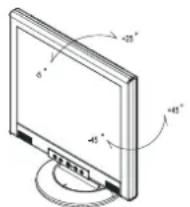
Varování: Nepokoušejte se o násilné nastavení většího úhlu LCD monitoru přes jeho maximální úhel náklonu/otáčení, který je uveden výše.
V opačném případě může dojít k poškození monitoru a podstavce monitoru.
Odejmutí LCD monitoru z podstavce
Vyšroubujte šroubky ① podpěrného sloupku otočného podstavce, a vysuňte závěs ② směrem dolů, aby se rozpojil.
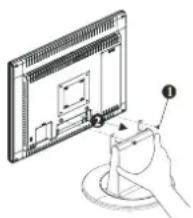
Před instalací stojanu si prosím prohlédněte Obrázek 1-2.
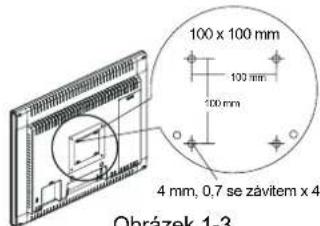
Na zadní ploše tohoto LCD displeje jsou čtyři integrované matice 4 mm, 0,7 se závitem, a dále čtyři přístupové otvory (5 mm) v plastikovém zakrytování (viz vyobrazení na obrázku 1-3). Tyto specifikace splňují normu VESA Flat Panel Monitor Physical Mounting Interface Standard /rozhraní VESA pro montáž plochého panelu monitoru (odstavce 2.1 a 2.1.3, verze 1, s datem 13. listopadu 1997).
Poznámka: Pro tuto aplikaci prosím použijte šroub ∅ 4 mm x 8 mm (délka).
Instalace kabelu
Při instalaci kabelů prosím postupujte podle následujících pokynů.
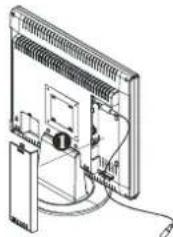
- Ze zadní strany monitoru Ⓞ odejměte zadní panel (viz obrázek 1-4).
- Zapojte signálový kabel a audio kabel do příslušných zdířek.
Připojení displeje k vašemu počítači
- Vypněte svůj počítač.
- Připojte jeden konec signálového kabelu k portu VGA na LCD monitoru (viz obrázek 1-5).
3. Zapojte druhý konec signálového kabelu k portu VGA na svém počítači PC.
4. Ujistěte se, že zapojení je bezpečné.
Pozor: Toto zařízení musí být připojeno video kabelem s feritovým jádrem, má-li být v souladu s požadavky FCC. Kabel rozhraní s feritovým jádrem je součástí příslušenství tohoto LCD monitoru.
Toto zařízení nebude v souladu s předpisy FCC, pokud bude použit kabel, který není opatřen feritovým jádrem.
Připojení ke zdroji napájení
- Napájecí šňůru zapojte do síťové zásuvky (viz obrázek 1-6).
Připojení audio kabelu
- Připojte audio kabel ke zdířkám „LINE OUT“ na zvukové kartě svého počítače PC nebo ke zdířce „AUDIO OUT“ na předním panelu vaší mechaniky CD-ROM (viz obrázek 1-7). 2. Druhý konec audio kabelu zapojte ke zdířkám „LINE IN“ na LCD monitoru.
Obrázek 1-3
Nastavení LCD monitoru
- Zapněte „hardwarový“ síťový vypínač LCD monitoru, umístěný na jeho zadní straně (viz obrázek 1-8).
- Zapněte „softwarový“ síťový vypínač LCD monitoru, umístěný na jeho přední straně.
Systém řízení spotřeby
Tento LCD monitor je v souladu s normou VESA DPMS (verze 1.0) pro systém řízení spotřeby. Režim VESA DPMS poskytuje čtyři režimy úspory energie prostřednictvím zjišťování horizontálního nebo vertikálního synchronizačního signálu.
Pokud je LCD monitor v režimu úspory energie, bude obrazovka monitoru prázdná a indikátor napájení (LED) bude svítit žlutou barvou.
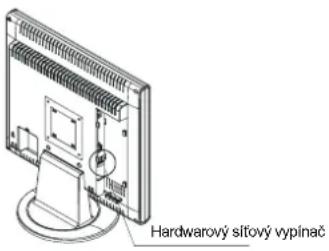
Obrázek 1-8
Kapitola 2 Ovládací prvky displeje
Uživatelské ovládací prvky
Následuje stručný popis a umístění všech ovládacích prvků a funkcí LCD monitoru a indikátorů:
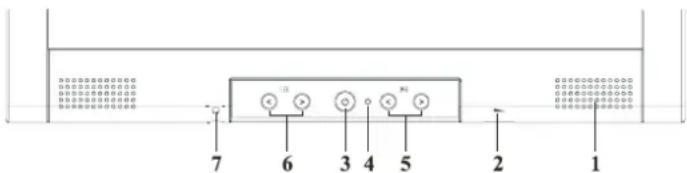
Obrázek 2-1
| 1 | Stereofonní reproduktory | Stereofonní zvukový výstup z počítače PC. |
| 2 | Ovládání hlasitosti reproduktoru | Zvýšení hlasitosti - Otáčejte knoflikem ve směru hodinových ručičekSnižení hlasitosti - Otáčejte knoflikem proti směru hodinových ručiček. |
| 3 | „Softwarový” spinač pro zapnutí napájení | Stiskněte „softwarový” spinač pro zapnutí/vypnutí napájení, aby se monitor zapnul/vypnul. |
| 4 | Indikátor zapnutí napájení | Indikátor LED sviti zelenou barvou — Napájení je zapnuto.Indikátor LED svítí žlutou barvou — Monitor je v režimu úspory energie.Indikátor LED je vypnutý — Napájení je vypnuto. |
| 5 | Tlačitka pro volbu funkcí | Stiskněte buď levé nebo pravé ovládací tlačitko pro volbu nabídky na obrazovce (OSD). |
| 6 | Tlačitka pro ovládání nastavení | Stiskněte levé tlačitko pro snižení nastavené hodnoty nabídky na obrazovce (OSD) nebo stiskněte pravé tlačitko pro zvýšení nastavené hodnoty nabídky na obrazovce (OSD). |
| 7 | Zdířka pro připojení externich sluchátek | Při použitl externích sluchátek nebo externích reproduktorů budou odpojeny reproduktory monitoru. |
Nastavení displeje monitoru
Monitor je vybaven čtyřmi tlačítky pro ovládání funkcí, která umožňují volit mezi funkcemi zobrazenými v nabídce na obrazovce (OSD) určené pro snadné používání.
Nabídka funkcí na obrazovce (OSD)
Pro zpřístupnění hlavní nabídky na obrazovce (OSD) jednoduše stiskněte jedno z tlačítek pro volbu funkcí, aby se na obrazovce zobrazilo schéma nabídky tak, jak je patrno z obrázku 2-2:
Dalším stisknutím tlačítek pro volbu funkcí můžete rolovat všemi položkami nabídky a pak stiskněte tlačítka pro ovládání nastavení, aby se provedlo nastavení obsahu zvolené položky.
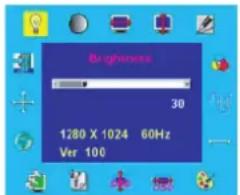
Obrázek 2-2
V posledních verzích mohly být provedeny aktualizace firmwaru monitoru, zatímco číslo verze zobrazené ve všech nabídkách na obrazovce (OSD) v tomto návodu k obsluze zůstalo jako verze Ver. 1.00.
| Ikona | Funkce | Popis funkce |
| Jas K dispozici je 101 stupňů jasu, z nichž si můžete vybrat (od 0 do 100). | ||
| Kontrast K dispozici je 101 stupňů kontrastu, z nichž si můžete vybrat (od 0 do 100). | ||
| H. Position | Tato funkce umožňuje nastavení horizontální polohy obrazu na displeji. | |
| V. Position | Tato funkce umožňuje nastavení vertikální polohy obrazu na displeji. | |
| Ostrost | Tato funkce umožňuje zvolit ostrost zobrazení. Je dostupných těchto pět možností. Jemnější nastavení je vhodnější pro obrázky, zatímco ostřejší nastavení je vhodnější pro text. | |
| OSD Transparency | Tato funkce umožňuje nastavení průsvitné nabídky na obrazovce (OSD). Průsvitnost je nastavitelná od 0% do 10%. K dispozici je 11 stupňů. | |
| Fáze | Pro nastavení zaostření a čistoty zobrazení je k dispozici celkom 256 stupňů (0 až 255). | |
| Hodiny | Tato funkce zajšíťuje sledování frekvence, která nabízl lepšl stabilitu a čistotu obrazu. 101 stupňů (od 50 do +50) je k dispozici pro aktuálné běžici režim. Nastavitelný rozsah se může v různých režimed různit. Tato funkce zaznamenává počet odchylek periody hodin mezi vstupní frekvenci a doporučenou Hodnota hodin může být „0“ po provedení automatického nastavení (Auto Adjustment), pokud je vstupní frekvence odlišná od doporučené. | |
| Barevná teplota | Stiskněte tlačitko pro volbu odlišné barevné teploty. Víz níže uvedená tabulka, kde je uvedena funkce a popis. | |
| OSD H. Position | Tato funkce umožňuje horizontální posunuti nabídky na obrazovce (OSD). | |
| OSD V. Position Tato funkce umožňuje vertikální posunuti nabídky na obrazovce (OSD). | ||
| Graph / Text (grafika/text) | Protože horizontální a vertikální frekvence režimů 640 x 400 bodů při 70 Hz, a 720 x 400 bodů při 70 Hz jsou stejně, umožňuje tato funkce ruční nastavení bud' na režim 640 x 400 bodů (grafický režim), nebo na režim 720 x 400 bodů (textový režim). | |
| Obnovení nastavených hodnot | Funkce Recall vrátl všechny nastavené parametry na tovární výchozí hodnoty. | |
| Language (jazyk) | K dispozici je pět jazyků nabídky na obrazovce (OSD): Angličtina, němčina, francouzština, španělština a Italština. Stiskněte levě nebo pravě tlačitko pro ovládání nastavení a zvolte jlný jazyk. | |
| Auto | Stiskněte tlačitko , " pro aktivování funkce Auto Adjustment (automatické nastavení). Funkce Auto Adjustment umožňuje nastavení velikosti displeje, hodin a fáze tak, aby byly docileny co nejlepší parametry pro sledování. Tento proces trvá přiblížně 3 až 5 sekund. Pozor: Po automatickém nastavení (Auto Adjustment) se může displej zorazovat ve špatné poloze nebo velikosti pokud zobrazil vzor, který nemá na obrazovce žádný okraj. | |
| Exit (ukončení) | Nastavené hodnoty se uloží, a ukončí se funkce nabídky na obrazovce (OSD). | |
| Ikona Funkce Popis | ||
| 9300 Barevná teplota 9300°K, koordinovaná podle CIE | Nastavení barevné teploty 9300°K, koordinované podle CIE | |
| 7500 | Barevná teplota 7500°K, koordinovaná podle CIE | Nastavení barevné teploty 7500°K, koordinované podle CIE |
| 6500 | Barevná teplota 6500°K, koordinovaná podle CIE | Nastavení barevné teploty 6500°K, koordinované podle CIE |
| User (uživ.) | Pomoci nab. na obr. lze nast. 3 barvy (červ., zelenou, modrou) | Nastavuje parametry podle uživatelem definované teploty CIE. |
Kapitola 3 Technické informace
Technické údaje
Velikost 19 palců (48 cm)
Typ displeje Aktivní matice TFT LCD displej, barevný
Rozlišení 1280 x 1024 bodů
Bodový displej 1280 x (RGB) x 1024 bodů
Oblast zobrazení (mm) 376,32 x 301,056 (H x V)
Počet barev displeje 16,7 miliónu
Jas 300 cd/m
Poměr kontrastu 700:1 (typicky)
Doba odezvy Ta=25°C Tr=15 ms Tf=10 ms
Napětí lampy
Podporovaný multi-režim
Analogový vstup RGB 0,7 V p-p
75 Ohmů ± 2%
Pozitivní, Negativní
0 - 0,7 ± 0,05 Vp
Horizontální frekvence: 24 \~ 80 kHz
Vertikální frekvence: 56 \~ 75 Hz
Audio
Vstup
Výstup
500 mV rms
1 W+1 W
Ovládací prvky
Sítový vypínač (hardwarový a softwarový) zapnutí/vypnutí s indikátorem LED
OSD - nabídka na obrazovce
Brightness (jas)
Contrast (kontrast)
Horizontální poloha obrazu
Vertikální poloha obrazu
Fáze (digitální)
Hodiny synchronizace
Nastavení režimu displeje
Formát nabídky na obrazovce (OSD)
Digitální
Digitální
Digitální
Digitální
Digitální
Paměť EEPROM pro uložení parametrů
20 znaků x 9 řádků
Řízení spotřeby energie
| Mode | Příkon (odběr)* | Vstupní napětí | Barva diody LED |
| On (zapnuto) | 55 W maximálně | 240 V střídavých | Zelená |
| Off (vypnuto) | 3 W maximálně | 240 V střídavých | Žlutá |
| Softwar. spínač vypnutý | 3 W maximálně | 240 V střídavých | Tmavá |
| Odpojeno | 3 W maximálně | 240 V střídavých | Žlutá: Standby, Suspend, Off (vypnuto)Tmavá: Vypnutí napájení |
| Hardwarový vypínač vypnutý | 1 W maximálně1 W maximálně | 100 V střídavých240 V střídavých | Tmavá |
* Splňuje požadavky normy VESA DPMS, naměřené na vstupu pro síťovou napájecí šňůru.
Synchronizace vstupu
Signál: Oddělený signál TTL, kompatibilní horizontální a vertikální synchronizace
Polarita: Pozitivní a negativní
Funkce Plug & Play: Podporuje funkce VESA DDC2B
Externí připojení
Zdířka pro síťovou napájecí šňůru (AC): Síťová napájecí šňůra 1,8 m
Video kabel: S 15-pinovým konektorem D-sub 1,8 m
Kabel audio: S konektorem Stereo Jack 1,8 m
Provozní prostředí
Provozní podmínky: Teplota 5°C až 40°C
Skladovací podmínky: Teplota -20°C až 60°C
Relativní vlhkost: 20% až 80%
Relativní vlhkost: 5% až 85%
Zdroj napájení (vstup střídavého napětí)
Vstupní napětí
Vstupní proud
Jednofázové, 100 - 240 V střídavých, 50/60 Hz
1,2 A maximálně
Velikost a hmotnost
Rozměry
Čistá hmotnost
Celková hmotnost
433 (Š) x 447 (V) x 235 (H) mm
7,0 ± 0,3 kg
9,0 ± 0,3 kg
Zapojení pinů
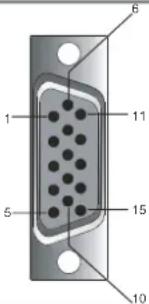 | Signál | Signál | ||||
| PN | Popis | PN | Popis | |||
| 1 Červená2 Zelená3 Modrá4 Digitální uzemnění5 Digitální uzemnění6Červená návrat7Zelená návrat8Modrá návrat | 9101112131415 | +5VDetekce „Hot Plug“NC (NEZAPOJENO)SDAH. Sync.V. Sync.SCL | ||||
Tabulka standardních režimů
Pokud zvolené časování NENÍ zahrnuto v níže uvedené tabulce, použije LCD monitor nejvhodnější dostupné režimy.
| Rozlišení | H. frekv.(KHz) | V. frekv.(Hz) | Frekv. obr. bodů(pixelů) (MHz) | H/V synchro.Polarita | Režim | |
| 640 x 350 | 31 | 469 70.087 25 | 75 + | /- VGA-350 | ||
| 640 x 400 | 24 | 830 56.420 21 | 050 -/- NEC PC9801 | |||
| 640 x 400 | 31 | 469 70.087 25 | 175 -/+ VGA-400-GRAPII | |||
| 640 x 400 | 31.50 | 70.15 25 | 197 -/- NEC PC9821 | |||
| 640 x 480 | 31 | 469 59.940 25 | 75 | - | /- VGA-480 | |
| 640 x 480 | 35.00 | 66.67 | 30.24 | -/- APPLE MAC-480 | ||
| 640 x 480 | 37 | 861 72.809 31 | 500 | - | /- VESA- 480 - 72Hz | |
| 640 x 480 | 37 | 500 75.000 31 | 500 | - | /- VESA- 480 - 75Hz | |
| 720 x 400 | 31 | 469 70.087 28 | 22 -/+ VESA-400-TEXT | |||
| 800 x 600 | 35 | 156 56.250 36 | 000 +/+ | SVGA | ||
| 800 x 600 | 37 | 879 60.317 40 | 000 +/+ | VESA-600-60 Hz | ||
| 800 x 600 | 48 | 077 72.188 50 | 000 +/+ | VESA-600-72 Hz | ||
| 800 x 600 | 46 | 875 75.000 49 | 500 +/+ | VESA-600-75 Hz | ||
| 832 x 624 | 49 | 725 | 74 55 57.2832 - | /- APPLE MAC-800 | ||
| 1024 x 768 | 48.363 60 | 004 65.000 | - | /- XGA | ||
| 1024 x 768 | 53.964 66 | 32 71.664 +/+ | COMPA | Q-XGA | ||
| 1024 x 768 | 56.476 70 | 069 75.000 | - | /- VESA-768-70 Hz | ||
| 1024 x 768 | 60.023 75 | 029 78.750 +/+ | VESA-768-75 Hz | |||
| 1024 x 768 | 60 | 04 | 75 02 | 80.00 | -/- APPLE MAC-768 | |
| 1280 x 1024 | 63.981 | 60.020 | 108 | +/+ | SXGA | |
| 1280 x 1024 | 79.976 | 75.025 | 135 | +/+ | SXGA | |
Poznámka: 1. Pokud vstupní režim displeje není 1280 x 1024 bodů, je obraz mírně roztažen na velikost 1280 x 1024 bodů pomocí mechanismu pro změnu měřítka PW164. Po roztažení obrazu z velikosti/rozlišení 650x350 bodů, 640x400 bodů, 640x480 bodů, 720x400 bodů, 832x624 bodů, 800x600 bodů a 1024x768 bodů, nemusí být text tak ostrý, a grafika nemusí vypadat tak proporcionálně.
- Režimy 640x400 bodů při 56 Hz a 1024x768 bodů při 66 Hz není možno podporovat při digitálním vstupu Digital (TMDS).
Odstraňování závad
Tento LCD monitor byl v továrně přednastaven podle standardního režimu VGA. V důsledku rozdílností ve výstupním režimu signálu mezi různými grafickými kartami VGA na trhu mohou uživatelé zpočátku zaznamenat určité nestabilní nebo nečisté zobrazení, pokud je zvolen nový zobrazovací režim nebo nová grafická karta VGA.
Pozor
Tento LCD monitor podporuje vícenásobné režimy VGA.
Viz „Tabulka standardních režimů“, kde je uveden seznam režimů, podporovaných tímto LCD monitorem.
PROBLÉM
Obraz je nejasný a neklidný
Jestliže je obraz nejasný a neklidný, proveďte prosím následující kroky:
- Ve chvíli, kdy jste v prostředí systému MS-Windows, přepněte počítač PC do stavu „Vypnout Windows“.
- Zkontrolujte, zda se na obrazovce nevyskytují nějaké svislé černé pruhy. Pokud tomu tak je, použijte s výhodou funkci „Clock“ (hodiny) v nabídce na obrazovce (OSD), a nastavte ji tak (zvýšením nebo snížením hodnot čísel), až tyto pruhy zmizí.
- Opět pomocí nabídky na obrazovce (OSD) nastavte tentokrát funkci „Phase“ (fáze), a nastavte obrazovku monitoru na nejčistší možné zobrazení. 4. Klepněte myší na „Ne“ v položce „Vypnout Windows“, a vraťte se do normálního prostředí operačního systému.
PROBLÉM
Na LCD monitoru není žádný obraz
Pokud na LCD monitoru není žádný obraz, proveďte prosím následující kroky:
- Zkontrolujte, zda svítí indikátor zapnutí napájení na LCD monitoru, zda jsou bezpečně zapojeny všechny kabely a zda systém běží ve správném režimu. Viz Kapitola 3, kde najdete informace, týkající se nastavení vhodného režimu.
- Vypněte LCD monitor a pak jej opět zapněte. Pokud se ani teď neobjeví žádný obraz, stiskněte několikrát ovládací tlačítko pro nastavení.
- Pokud v kroku 2 neuspějete, připojte svůj počítačový systém k jinému externímu monitoru (CRT). Pokud váš počítačový systém pracuje správně s CRT monitorem, avšak nefunguje s LCD monitorem, může být výstupní režim grafické karty VGA mimo rozsah synchronizace LCD monitoru. Změňte prosím nastavený režim na alternativní režim uvedený v „Tabulce standardních časování“ nebo vyměňte grafickou kartu VGA a pak zopakujte kroky 1 a 2.
PROBLÉM
Na LCD monitoru není žádný obraz
Jestliže jste zvolili výstupní režim, který je mimo rozsah synchronizace LCD monitoru (horizontální: 24 - 80 kHz a vertikální: 56 - 75 Hz), zobrazí se v nabídce na obrazovce (OSD) zpráva „Out of Range“.
Zvolte takový režim, který je vaším LCD monitorem podporován.
Kromě toho, jestliže není k LCD monitoru připojen signálový kabel nebo není připojen správně, zobrazí se na obrazovce monitoru zpráva „No Input Signal“.
acer

- OBSAH
- ÚVODEM
- VAROVÁNÍ FEDERÁLNÍ KOMUNIKAČNÍ KOMISE (FCC)
- POZNÁMKA
- KANADSKÉ NAŘÍZENÍ DOC
- DŮLEŽITÁ BEZPEČNOSTNÍ UPOZORNĚNÍ
- KAPITOLA 1 INSTALACE
- ROZBALENÍ
- NASTAVENÍ ÚHLU POHLEDU
- ODEJMUTÍ LCD MONITORU Z PODSTAVCE
- INSTALACE KABELU
- PŘIPOJENÍ DISPLEJE K VAŠEMU POČÍTAČI
- PŘIPOJENÍ KE ZDROJI NAPÁJENÍ
- PŘIPOJENÍ AUDIO KABELU
- NASTAVENÍ LCD MONITORU
- SYSTÉM ŘÍZENÍ SPOTŘEBY
- KAPITOLA 2 OVLÁDACÍ PRVKY DISPLEJE
- UŽIVATELSKÉ OVLÁDACÍ PRVKY
- NASTAVENÍ DISPLEJE MONITORU
- NABÍDKA FUNKCÍ NA OBRAZOVCE (OSD)
- OBRÁZEK
- KAPITOLA 3 TECHNICKÉ INFORMACE
- TECHNICKÉ ÚDAJE
- AUDIO
- OVLÁDACÍ PRVKY
- OSD - NABÍDKA NA OBRAZOVCE
- ŘÍZENÍ SPOTŘEBY ENERGIE
- SYNCHRONIZACE VSTUPU
- EXTERNÍ PŘIPOJENÍ
- PROVOZNÍ PROSTŘEDÍ
- ZDROJ NAPÁJENÍ (VSTUP STŘÍDAVÉHO NAPĚTÍ)
- VELIKOST A HMOTNOST
- ZAPOJENÍ PINŮ
- TABULKA STANDARDNÍCH REŽIMŮ
- ODSTRAŇOVÁNÍ ZÁVAD
- POZOR
- PROBLÉM
Značka : ACER
Model : AL1911
Kategorie : Obrazovka