
E Series E2318H - Obrazovka DELL - Bezplatný návod k obsluze
Najděte návod k zařízení zdarma E Series E2318H DELL ve formátu PDF.


Dotazy uživatelů ohledně E Series E2318H DELL
0 otázka o tomto zařízení. Odpovězte na ty, které znáte, nebo položte vlastní.
Položte novou otázku o tomto zařízení
Stáhněte si návod pro váš Obrazovka ve formátu PDF zdarma! Najděte svůj návod E Series E2318H - DELL a vezměte svůj elektronický přístroj zpět do rukou. Na této stránce jsou zveřejněny všechny dokumenty potřebné k používání vašeho zařízení. E Series E2318H značky DELL.
NÁVOD K OBSLUZE E Series E2318H DELL
Uživatelská příručka
Dell E2318H
Dell E2318HN
Dell E2318HX
Dell E2318HR

POZNÁMKA: Slovo POZNÁMKA označuje důležité informace, které pomáhají lepšímu využití monitoru.

POZOR: Slovo POZOR upozorňuje na možné poškození hardwaru nebo ztrátu dat v případě nedodržení pokynů.

VAROVÁNÍ: Slovo VAROVÁNÍ varuje před možným poškozením majetku, zraněním nebo smrtí.
Copyright © 2017 Dell Inc. Všechna práva vyhrazena.
Informace obsažené v tomto dokumentu podléhají změnám bez předchozího upozornění. Je přisně zakázáno reprodukovat tyto materiály, nezávisle na způsobu, bez písemného souhlasu Dell Inc.
Obchodní značky použité v tomto textu: Dell a logo DELL jsou ochranné známky společnosti Dell Inc. Microsoft a Windows jsou ochranné známky nebo registrované ochranné známky společnosti Microsoft Corporation v USA nebo v jiných zemích. ENERGY STAR je registrovaná obchodní známka U.S. Environmental Protection Agency. Jako partner ENERGY STAR společnost Dell Inc. stanovila, že tento produkt splňuje směrnice ENERGY STAR pro energetickou účinnost.
Ostatní ochranné známky a obchodní názvy použité v tomto dokumentu mohou odkazovat na majitele těchto známek, názvů nebo jejich produktů. Společnost Dell Inc. si nečiní nárok na jiné obchodní značky a názvy, než své vlastní.
2017 - 4
Rev. A00
Obsah
O tomto monitoru....5
Obsah balení 5
Vlastnosti produktu 6
Popis částí a ovládacích prvků. 7
Technické údaje monitoru 9
Funkce Plug and Play 18
Zásady kvality a obrazových bodů LCD monitoru ..... 18
Pokyny pro údržbu. 18
Instalace monitoru 19
Montáž stojánku 19
Připojení monitoru. 20
Uspořádání kabelů 21
Demontáž stojánku monitoru 21
Montáž na stěnu (volitelně) 22
Používání monitoru.... 23
Zapnutí napájení monitoru. 23
Používání ovládacích prvků na předním panelu ..... 23
Používání nabídky na obrazovce (OSD) 24
Nastavení maximálního rozlišení 37
Používání náklonu 39
Odstraňování problémů....40
Automatický test 40
Integrovaná diagnostika 41
Obecné problémy 42
Specifické problémy s produktem 45
Problémy s doplňkem Dell Soundbar. 45
Příloha 48
Bezpečnostní pokyny 48
Sdělení komise FCC (pouze USA) a informace o dalších předpisech . 48
jak kontaktovat společnost Dell. 48
O tomto monitoru
Obsah balení
Tento monitor je dodáván se všemi níže uvedenými součástmi. Zkontrolujte, zda jste obdrželi všechny součásti a pokud některá chybí, jak kontaktovat společnost Dell.

POZNÁMKA: Některé položky mohou být volitelné a nemusí být v monitorem dodány. Některé funkce nebo média nemusejí být v některých zemích k dispozici.
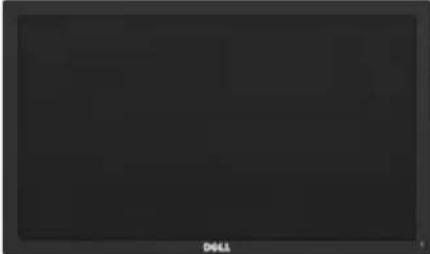 | • Monitor |
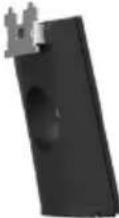 | • Zvedák stojánku |
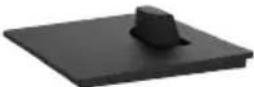 | • Podstavec stojánku |
 | • Kryt šroubu VESATM |
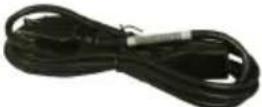 | • Napájecí kabel (liší se podle země) |
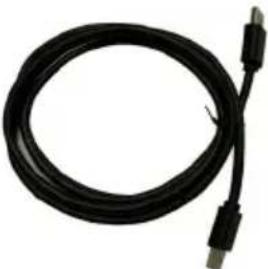 | • Kabel DisplayPort (pouze pro E2318H) |
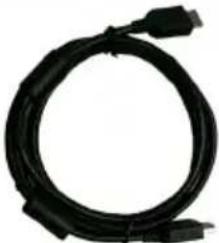 | • Kabel HDMI (pouze pro E2318HN / E2318HX / E2318H) |
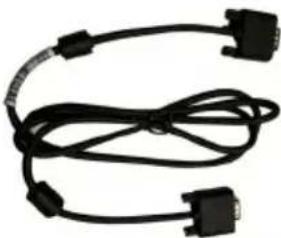 | • Kabel VGA (pouze pro Evropu, Střední východ a Afriku, vyjma E2318HX/E2318HR) |
 | • Médium s ovladači a dokumentací• Návod pro rychlou instalaci• Informace o bezpečnosti a předpisech |
Vlastnosti produktu
Tento monitor s plochou obrazovkou Dell E2318H / E2318HN / E2318HX / E2318HR je vybaven displejem z tekutých krystalů (LCD) s tenkovrstvými tranzistory a aktivní matricí a podsvícením LED. Mezi vlastnosti tohoto monitoru patří:
- E2318H / E2318HN / E2318HX / E2318HR: Úhlopřička obrazu 58,42 cm (23,0 palců), rozlišení 1920 x 1080 plus podpora zobrazení na celou obrazovku pro nízká rozlišení.
• Nastavitelný náklon.
- Odnímatelný podstavec a montážní otvory 100 mm standardu VESA (Video Electronics Standards Association) pro flexibilní řešení upevnění.
• Funkce Plug and Play (je-li podporována počítačem).
• Nabídka nastavení obrazovky (OSD) pro snadné nastavení a optimalizaci obrazu.
- Médium se softwarem a dokumentací, které obsahuje soubor s informacemi (INF), soubor ICM (Image Color Matching) a dokumentaci k produktu.
• Software Dell Display Manager
• Certifikát ENERGY STAR.
- Otvor pro bezpečnostní zámek.
• Funkce správy prostředků.
• Hodnocení EPEAT Gold.
• CECP (pro Čínu)
• Kompatibilita se standardem RoHS.
• Kompatibilita s TCO.
- Energy Gauge ukazuje úroveň spotřeby energie monitorem v reálném čase.
• Optimalizuite zrakové pohodlí s obrazovkou bez blikání.
- Možné dlouhodobé účinky vyzařování modrého světla z monitoru mohou způsobit poškození zraku, včetně únavy očí nebo digitální deformace očí. Funkce ComfortView omezuje množství modrého světla vyzařovaného z monitoru pro optimalizaci zrakové pohody.
Popis částí a ovládacích prvků
Pohled zepredu
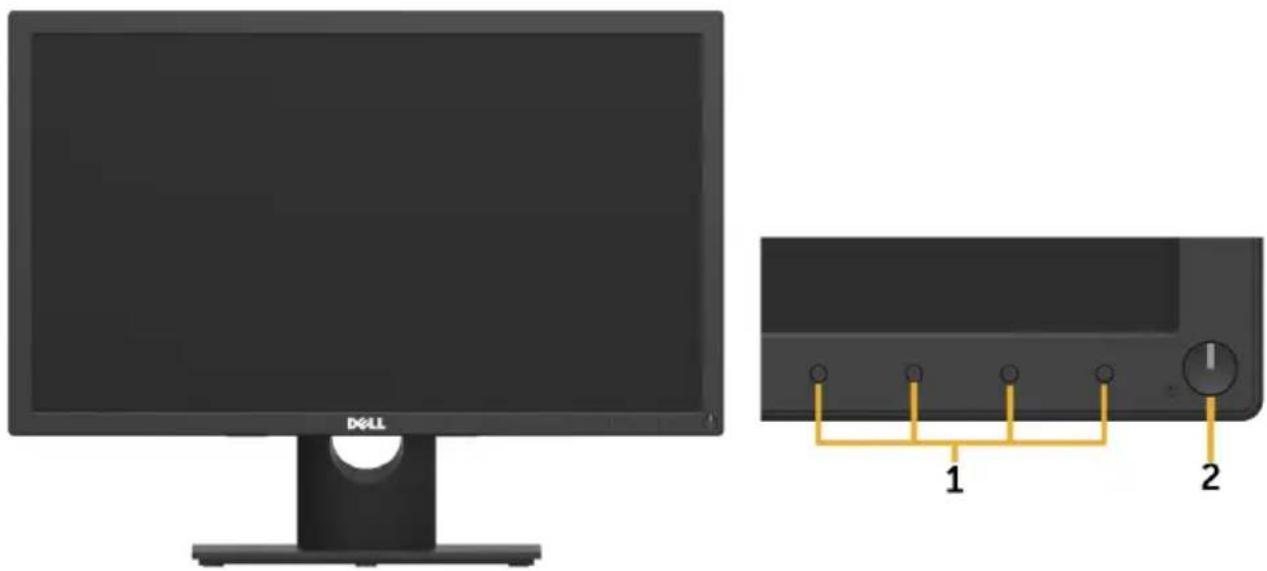
| 1 Tlačítka funkcí (další informace viz část Používání monitoru) |
| 2 Vypínač (s indikátorem LED) |
Pohled zezadu
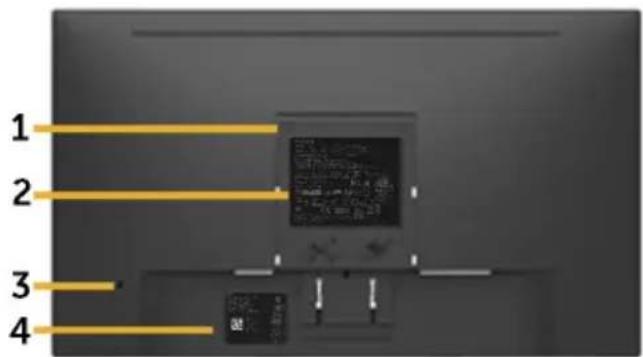
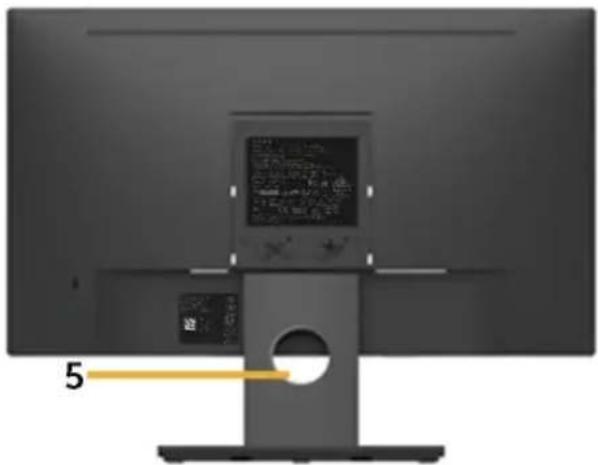
Pohled zezadu se stojánkem monitoru
| Štítek | Popis Použití | |
| 1 | Montážní otvory VESA (100 mm) | Jsou určeny k montáži monitoru. |
| 2 | Štítek s úředními údaji Obsahuje přehled schválení podle úředních vyhlášek. | |
| 3 | Otvor pro bezpečnostní zámek | Zajistěte monitor bezpečnostním zámkem. (Bezpečnostní zámek není součástí dodávky). |
| 4 Štítek se sériovým číslem ve formátu čárového kódu | Viz v případě kontaktu technické podpory společnosti Dell. |
| 5 Otvor pro správu kabelů | Slouží k organizování kabelů vložením do otvoru. |
Pohled ze strany
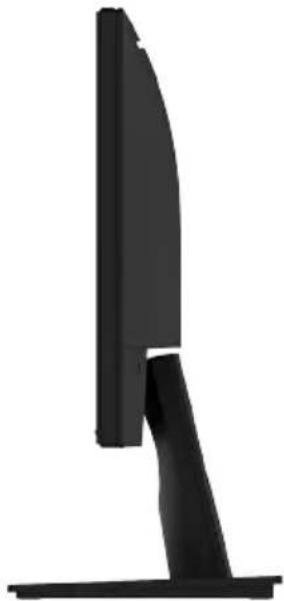
| Štítek | Popis Použití | |
| 1 | Konektor střídavého napájení | Slouží k připojení napájecího kabelu monitoru. |
| 2 | Konektor DisplayPort Slouží | k připojení počítače k monitoru kabelem DisplayPort. |
| 3 | Konektor VGA Slouží k připojení počítače k monitoru kabelem VGA. | |
| 4 | Držáky doplňku Dell Soundbar | Slouží k připevnění volitelného doplňku Dell Soundbar. |
| Štítek | Popis Použití | |
| 1 | Konektor střídavého napájení | Slouží k připojení napájecího kabelu monitoru. |
| 2 | Konektor HDMI Slouží k připojení počítače k monitoru kabelem HDMI. | |
| 3 | Konektor VGA Slouží k připojení počítače k monitoru kabelem VGA. | |
| 4 | Drzáky doplňku Dell Soundbar | Slouží k připevnění volitelného doplňku Dell Soundbar. |
Technické údaje monitoru
Technické údaje ploché obrazovky
| Číslo modelu E2318H / E2318 | HN / E2318HX / E2318HR |
| Typ obrazovky Aktivní matice – TFT LCD | |
| Technologie panelu Technologie | IPS (In Plane Switching) |
| Zobrazitelný obraz | |
| Úhlopříčně 58,42 cm (23,0 palců) | |
| Horizontální aktivní plocha 509,18 mm (20,05 palců) | |
| Vertikální aktivní plocha 286,42 mm (11,28 palců) | |
| Plocha 145839,34 mm | ^2 (226,16 palec ^2 ) |
| Rozteč pixelů 0,2652 x 0,2652 mm | |
| Pixel na palec (PPI) | 96 |
| Zorný úhel | |
| Horizontální | 178° typicky |
| Vertikální | 178° typicky |
| Jas | 250 cd/m ^2 (typicky) |
| Míra kontrastu | 1000 až 1 (typicky) |
| Povrch obrazovky Antireflexní tvrdá vrstva 3H | |
| Podsvícení Bílý Edge LED systém (s diodami na okrajích) | |
| Doba odezvy | 5 ms (šedá na šedou - rychlý režim)8 ms (typicky - normální režim) |
| Barevná hloubka 16,78 miliónů barev | |
| Barevná škála 85 % (typicky) * | |
| Životnost lampy podsvícení (na polovinu počátečního jasu) | 30 000 hodin (typicky) |
| Zabudovaná zařízení N/A | |
| Připojitelnost | E2318H: 1 x DisplayPort 1.2, 1 x VGAE2318HN / E2318HX / E2318HR: 1 x HDMI 1.4, 1 x VGA |
| Šířka hranice (od hrany monitoru k aktivní oblasti) | 17,80 mm (vlevo/vpravo)18,1 mm (Nahoře/Dole) |
| UpravitelnostVýškově nastavitelný stojan N/ANaklonění -5° až 21°Natočení N/AOtočení N/A | |
| Kompatibilita aplikace Dell Display Manager | Ano |
| Zabezpečení | Otvor pro bezpečnostní zámek (kabelový zámek se prodává samostatně) |
* E2318H / E2318HN / E2318HX / E2318HR barevná škála (typická) vychází z testovacích standardů CIE1976 (85 %) a CIE1931 (72 %).
Specifikace rozlišení
| Číslo modelu E2318H / E2318HN / E2318HX / E2318HR | |
| Rozsah snímáníHorizontální 30 kHz až 83 kHz (automaticky)Vertikální 50 Hz až 75 Hz (automaticky) | |
| Maximální předvolené rozlišení | 1920 x 1080 při 60 Hz |
Podporované video režimy
| Číslo modelu | E2318H / E2318HN / E2318HX / E2318HR |
| Možnosti zobrazení videa (VGA,HDMI & DP přehrávání) | 480i, 480p, 576i, 576p, 720p, 1080i, 1080p |
Předvolené režimy zobrazení
Následující tabulka obsahuje seznam předvolených režimů, pro které společnost Dell garantuje velikost obrazu a jeho vystředění:
| Režim zobrazení | Horizontální Frekvence (kHz) | Vertikální Frekvence (Hz) | Takt Pixelů (MHz) | Synchronizační polarita (horizontální/vertikální) |
| VESA, 720 x 400 | 31,5 | 70,1 | 28,3 | -/+ |
| VESA, 640 x 480 | 31,5 | 59,9 | 25,2 | -/- |
| VESA, 640 x 480 | 37,5 | 75,0 | 31,5 | -/- |
| VESA, 800 x 600 | 37,9 | 60,3 | 40,0 | +/+ |
| VESA, 800 x 600 | 46,9 | 75,0 | 49,5 | +/+ |
| VESA, 1024 x 768 | 48,4 | 60,0 | 65,0 | -/- |
| VESA, 1024 x 768 | 60,0 | 75,0 | 78,8 | +/+ |
| VESA, 1152 x 864 | 67,5 | 75,0 | 108,0 | +/+ |
| VESA, 1280 x 1024 | 64,0 | 60,0 | 108,0 | +/+ |
| VESA, 1280 x 1024 | 80,0 | 75,0 | 135,0 | +/+ |
| VESA, 1600 x 900 | 60,0 | 60,0 | 108,0 | +/+ |
| VESA, 1920 x 1080 | 67,5 | 60,0 | 148,5 | +/+ |
Technické údaje napájení
| Číslo modelu E2318H | E2318H | HN / E2318HX / E2318HR |
| Signály videovstupu | Analogový RGB: 0,7 voltů +/- 5 %, vstupní impedance 75 ohmůDisplayPort, 600mV pro každou diferenční linku, impedance vstupu 100 ohmů na diferenční pár | Analogový RGB: 0,7 voltů +/- 5 %, vstupní impedance 75 ohmůHDMI, 600mV pro každou diferenční linku, impedance vstupu 100 ohmů na diferenční pár |
| Signály vstupní synchronizace | Oddělené horizontální a vertikální synchronizace, úroveň TTL bez polarity, SOG (kompozitní „sync on green”) | |
| Vstupní střídavé napětí / frekvence / proud | 100 - 240 V~/50 Hz nebo 60 Hz ± 3 Hz / 1,0 A (max.) | |
| Zapínací proud 120 V: 3 | 0 A (max.)240 V: 50 A (max.) | |
Fyzické vlastnosti
Následující tabulka obsahuje seznam fyzických vlastností monitoru:
| Číslo modelu E2318H E2318HN / E2318HX / | E2318HR | |
| Typ konektoru • Analogový: D-Sub, 15 pinový• Digitální: DisplayPort, 20 pinový | • Analogový: D-Sub, 15 pinový• Digitální: HDMI, 19 pinový | |
| Rozměry:(se stojánkem) | ||
| Výška 415,0 mm (16,34 palců) ŠířkaHloubka | 415,0 mm (16,34 palců)544,8 mm (21,45 palců) 54180,0 mm (7,09 palců) 180 | 4,8 mm (21,45 palců)0 mm (7,09 palců) |
| Rozměry:(bez stojánku) | ||
| Výška 322,0 mm (12,68 palců) ŠířkaHloubka | 322,0 mm (12,68 palců)544,8 mm (21,45 palců) 5453,42 mm (2,10 palců) 53,42 | 4,8 mm (21,45 palců)2 mm (2,10 palců) |
| Rozměry podstavce: | ||
| Výška 177,0 mm (6,97 palců) Šířka 250,0 mm (9,84 palců)Hloubka | 177,0 mm (6,97 palců)250,0 mm (9,84 palců)180,0 mm (7,09 palců) 180 | 0 mm (7,09 palců) |
| Hmotnost: | ||
| Hmotnost včetně obalu 5,47 | kg (12,06 lb) 5,47 kg (12,06 lb) | |
| Hmotnost se sestavou stojánku a kabely | 3,89 kg (8,58 lb) 3,89 kg (8,58 lb) | |
| Hmotnost bez sestavy stojánku (pro montáž na stěnu nebo montáž VESA bez kabelů) | 3,17 kg (6,99 lb) | 3,17 kg (6,99 lb) |
| Hmotnost sestavy podstavce | 0,55 kg (1,21 lb) | 0,55 kg (1,21 lb) |
Vlastnosti prostředí
Následující tabulka obsahuje přehled vlastností prostředí pro monitor:
| Číslo modelu E2318H / | E2318HN / E2318HX / E2318HR |
| Splněné normyCertifikát ENERGY STAREPEAT Gold s registrací v USA. Registrace EPEAT se v jednotlivých zemích liší. Informace o stavu registrace ve vaší zemi najdete na stránkáchwww.epeat.netShoda s požadavky směrnice RoHSDispleje s certifikací TCOSnížený obsah PVC/BFR/CFRSklo neobsahuje arzén a panel je bez rtuti | |
| TeplotaProvozní 0°C až 40°C (32°F až 104°F)Mimo provoz skladování: -20°C až 60°C (-4°F až 140°F)Převážení: -20°C až 60°C (-4°F až 140°F) | |
| VlhkostProvozní 10 % až 80 % (bez kondenzace)Mimo provoz skladování: 5 % až 90 % (bez kondenzace)Převážení: 5 % až 90 % (bez kondenzace) | |
| Nadmořská výškaProvozní Max. 5 000 m (16 404 stop)Mimo provoz max. 12,191 m (40 000 stop) | |
| Tepelný rozptyl 85,3 BTU/hod. (maximum)68,3 BTU/hod. (typicky) | |
Režimy řízení spotřeby
Pokud je v daném počítači nainstalován software nebo videokarta vyhovující normě DPM organizace VESA, monitor automaticky snižuje svoji spotřebu energie, není-li používán. Tento stav se nazývá režim úspory energie. Pokud počítač rozpozná vstup z klávesnice, myši nebo jiných vstupních zařízení, monitor automaticky obnoví provoz. Následující tabulka uvádí spotřebu energie a signalizaci této funkce pro automatickou úsporu energie:
| Režimy VESA | Horizontální synch. | Vertikální synch. | Video | Indikátor napájení | příkon |
| Běžný provoz | Aktivní Aktivní Aktivní Bílá 25 W (maximum) | **20 W (typicky) | |||
| Režim aktivní-vypnuto | Neaktivní Neaktivní Prázdná Svítí bíle Méně než 0,3 W | |||
| Vypnuto - - | Vypnuto Méně než 0,3 W * |
| Energy Star příkon | |
| PON | 16 W*** |
| ETEC | 50,8 kWh*** |

POZNÁMKA:
P_ON : Příkon při aktivovaném režimu definovaný podle programu Energy Star verze 6.0.
E_TEC : Celková spotřeba energie v kWh definovaná podle programu Energy Star verze 7.0.
Nabídka OSD bude fungovat pouze v režimu normálního provozu. Stisknutím libovolného tlačítka s výjimkou vypínače v režimu Aktivní-vypnuto se zobrazí následující zprávy:
Aktivujte počítač a monitor, abyste získali přístup k nabídce OSD.

POZNÁMKA: Monitor Dell E2318H / E2318HN / E2318HX / E2318HR splňuje směrnice ENERGY STAR®.

* Nulové spotřeby energie lze ve vypnutém režimu dosáhnout pouze odpojením napájecího kabelu od monitoru.
** Maximální spotřeba energie s max. svítivostí a kontrastem.
*** Tento dokument je pouze informační a odráží laboratorní výkon. Konkrétní produkt může dosahovat odlišných výsledků v závislosti na objednaném softwaru, součástech a periferiích a nejsme povinni takové informace aktualizovat. Vzhledem k tomu by zákazník neměl spoléhat na tyto informace při rozhodování o elektrických tolerancích ani jinak. Neposkytujeme žádnou výslovnou ani předpokládanou záruku přesnosti ani úplnosti.
Uspořádání konektorů
konektor VGA
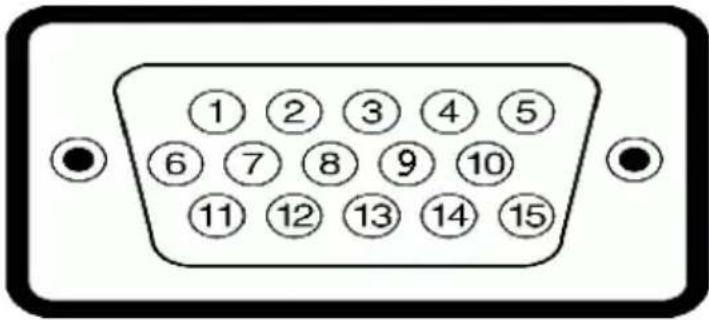
| Číslo kolíku 15kolíková strana připojeného signálního kabelu | |
| 1 Video- červená | |
| 2 Video- zelená | |
| 3 Video- modrá | |
| 4 GND (zem.) | |
| 5 Automatický test | |
| 6 GND-R (č.) | |
| 7 GND-G (z.) | |
| 8 GND-B (m.) | |
| 9 DDC +5 V | |
| 10 GND-synch | |
| 11 GND (zem.) | |
| 12 Data DDC | |
| 13 H-synch. | |
| 14 V-synch. | |
| 15 Takt DDC |
Konektor DisplayPort (E2318H)
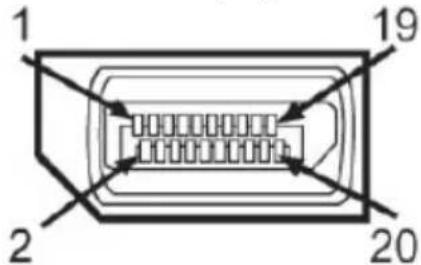
| Číslo kolíku 20kolíková strana připojeného signálního kabelu | |
| 1 ML0(p) | |
| 2 GND (zem.) | |
| 3 ML0(n) | |
| 4 ML1(p) | |
| 5 GND (zem.) | |
| 6 ML1(n) | |
| 7 ML2(p) | |
| 8 GND (zem.) | |
| 9 ML2(n) | |
| 10 ML3(p) | |
| 11 GND | |
| 12 ML3(n) | |
| 13 GND (zem.) | |
| 14 GND (zem.) | |
| 15 AUX(p) | |
| 16 GND (zem.) | |
| 17 AUX(n) | |
| 18 HPD | |
| 19 DP_PWR_Zpět | |
| 20 +3.3 V DP_PWR | |
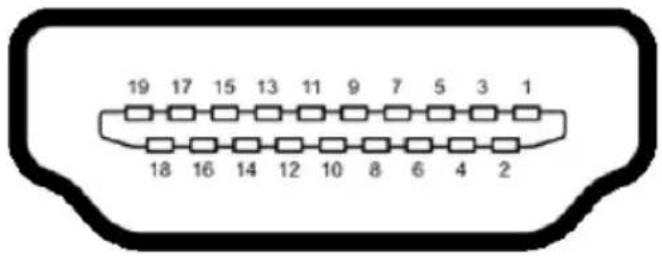
| Číslo kolíku 19 kolíková strana připojeného signálního kabelu | |
| 1 TMDS DATA 2+ | |
| 2 TMDS DATA 2 STÍNĚNÍ | |
| 3 TMDS DATA 2- | |
| 4 TMDS DATA 1+ | |
| 5 TMDS DATA 1 STÍNĚNÍ | |
| 6 TMDS DATA 1- | |
| 7 TMDS DATA 0+ | |
| 8 TMDS DATA 0 STÍNĚNÍ | |
| 9 TMDS DATA 0- | |
| 10 TMDS TAKT+ | |
| 11 TMDS TAKT STÍNĚNÍ | |
| 12 TMDS TAKT- | |
| 13 CEC | |
| 14 Vyhradené (N.C. na zariadení) | |
| 15 DDC TAKT (SCL) | |
| 16 DDC DATA (SDA) | |
| 17 DDC/CEC uzemnenie | |
| 18 NAPáJENí +5 V | |
| 19 DETEKCE PŘIPOJENÍ ZA CHODU |
Funkce Plug and Play
Tento monitor můžete nainstalovat k jakémukoli systému, který je kompatibilní s technologií Plug and Play. Monitor automaticky poskytne počítači své údaje EDID (Extended Display Identification Data) pomocí protokolů DDC (Display Data Channel), także systém může sám nakonfigurovat a optimalizovat nastavení monitoru. Většina instalací monitoru je automatická. Podle potřeby můžete vybrat odlišná nastavení.
Zásady kvality a obrazových bodů LCD monitoru
Při výrobě LCD monitoru není neobvyklé, že jeden nebo více obrazových bodů zústanou v trvale fixovaném stavu. Fixovaný obrazový bod vypadá jako velmi malá tmavá nebo jasná bezbarvá tečka. Když obrazový bod trvale svítí, nazývá se „světlý bod“. Když je obrazový bod trvale tmavý, nazývá se „tmavý bod“.
Téměř ve všech případech jsou tyto fixované body obtížně viditelné a neomezují kvalitu nebo použitelnost obrazu. 1 až 5 pevných obrazových bodů na obrazovce je považováno za normální stav v rámci konkurenčních standardů. Další informace viz webové stránky podpory společnosti Dell na adrese:
POZOR: Před čištěním monitoru si přečtěte bezpečnostní pokyny a postupujte podle nich.
VAROVÁNÍ: Před čistěním monitoru odpojte jeho napájecí kabel z elektrické zásuvky.
Při rozbalování, čištění nebo manipulaci s monitorem postupujte podle pokynů v následujícím seznamu:
- Antistatickou obrazovku čistěte čistým, měkkým a mírně navlhčeným hadříkem. Pokud možno používejte speciální jemnou tkaninu na čištění obrazovek a vhodný roztok pro antistatickou vrstvu. Nepoužívejte benzen, ředidla, čpavek, abrazivní čistidla ani stlačený vzduch.
- Plasty čistěte hadřík mírně navlhčený v teplé vodě. Nepoužívejte žádné čistící prostředky, protože některé detergenty na umělé hmotě zanechávají mléčný povlak.
- Pokud po vybalení monitoru zjistíte přítomnost bílého prášku, setřete jej látkou. K výskytu tohoto bílého prášku může dojít při přepravě monitoru.
- S monitorem zacházejte opatrně, protože tmavě zbarvený monitor se snadno poškrábe a bílé známky otěru jsou zřetelnější, než na světlém monitoru.
- Pro zachování optimální kvality obraz monitoru používejte dynamicky se měnící spořič obrazovky; když monitor nepoužíváte, vypněte jej.
Instalace monitoru
Montáž stojánku

POZNÁMKA: Podstavec stojánku je z výroby dodáván oddělený od monitoru.
- Připevněte zvedák stojánku k podstavci stojánku.
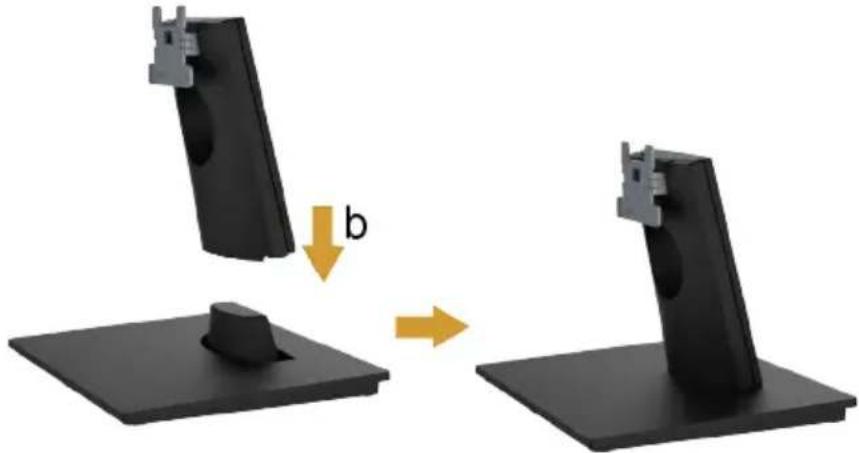
a. Umístěte podstavec stojánku monitoru na stabilní stolek.
b. Zasuňte tělo stojánku monitoru správným směrem na podstave stojánku tak, aby zacvakl na místo.
- Připojte sestavu stojánku k monitoru:
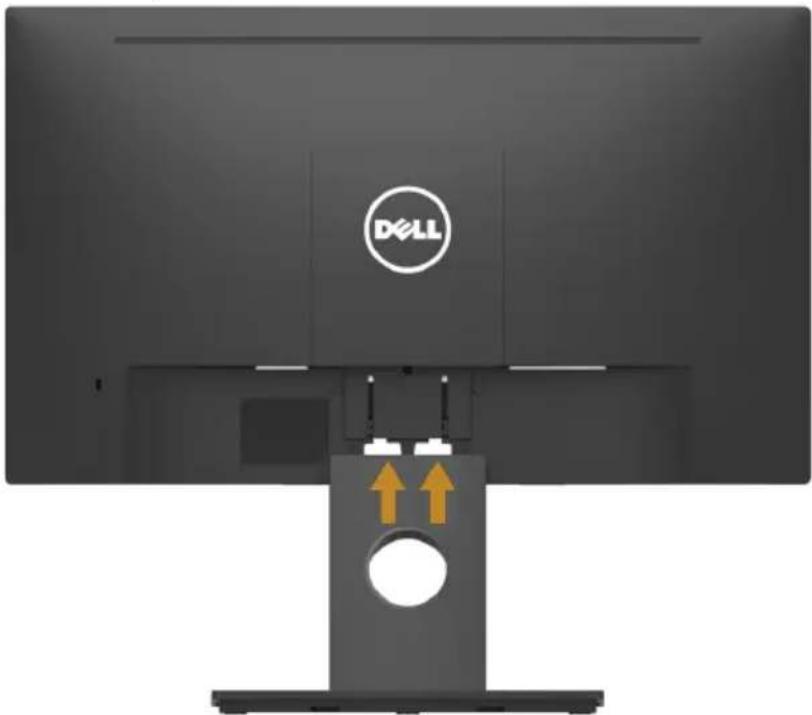
a. Položte monitor na měkkou látku nebo polštář na okraji stolu.
b. Zorientujte držák sestavy stojánku s drážkou na monitoru.
c. Zasuňte držák směrem k monitoru tak, aby zacvakl na místo.
Připojení monitoru

VAROVÁNÍ: Než začnete provádět jakýkoli postup v tomto oddílu, zajistěte splnění Bezpečnostní pokyny.
Pokyny pro připojení monitoru k počítači:
- Vypněte počítač a odpojte napájecí kabel ze zásuvky.
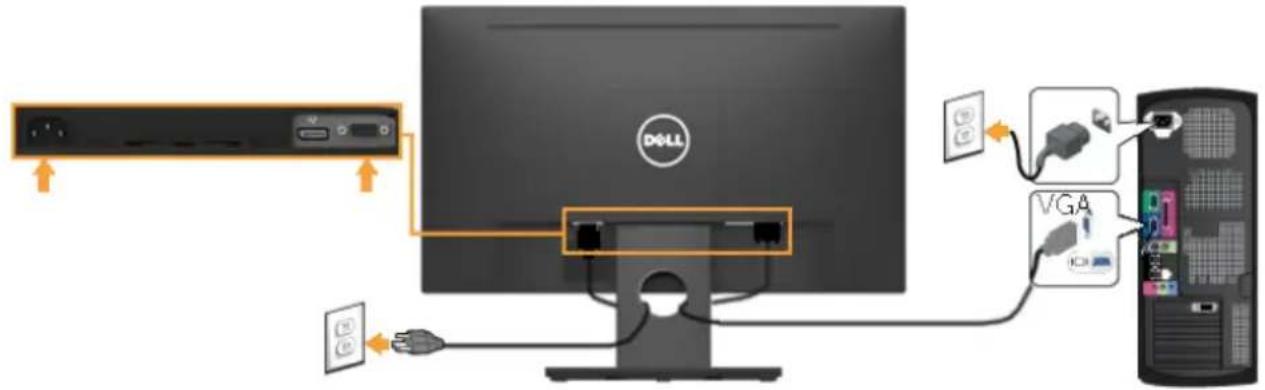
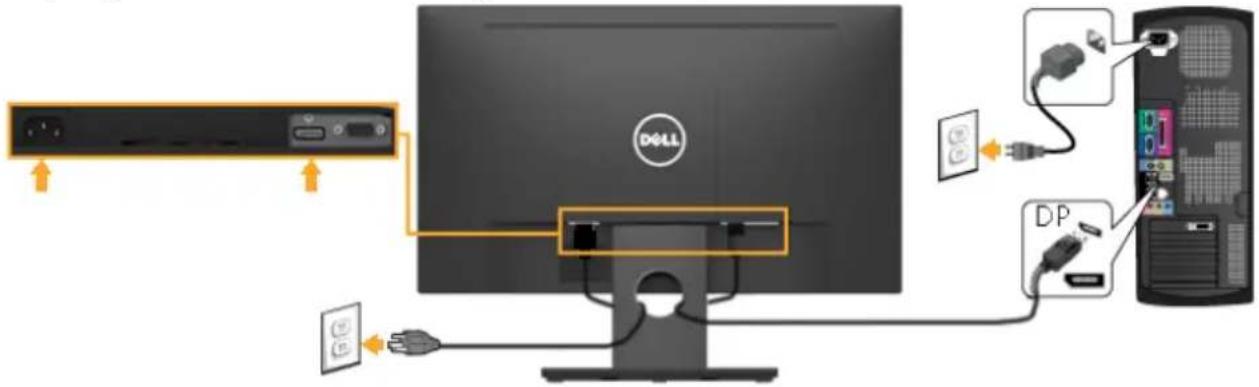
- Připojte kabel VGA, DP nebo HDMI od monitoru k počítači.
Připojení kabelu VGA
Připojení kabelu DP (E2318H)
Připojení kabelu HDMI (E2318HN / E2318HX / E2318HR)
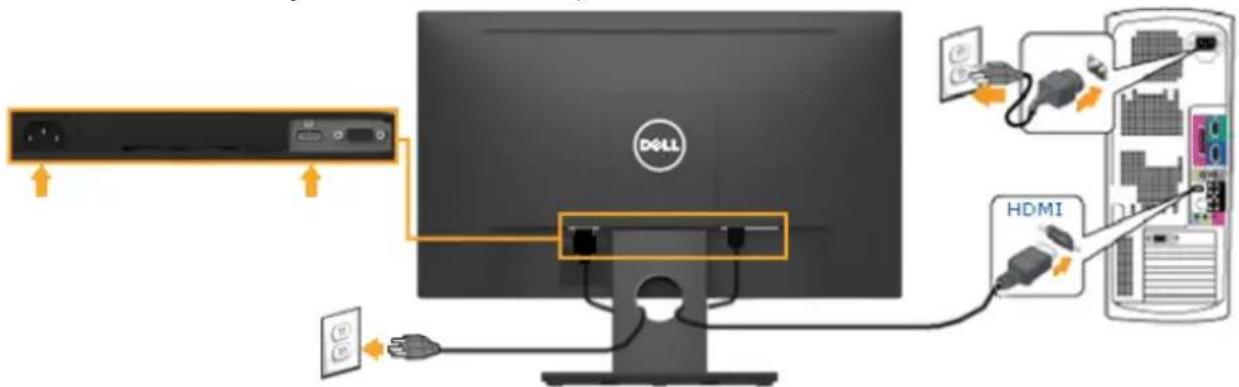
Poznámka: Obrázky jsou pouze orientační. Vzhled na počítači se může lišit.
Uspořádání kabelů
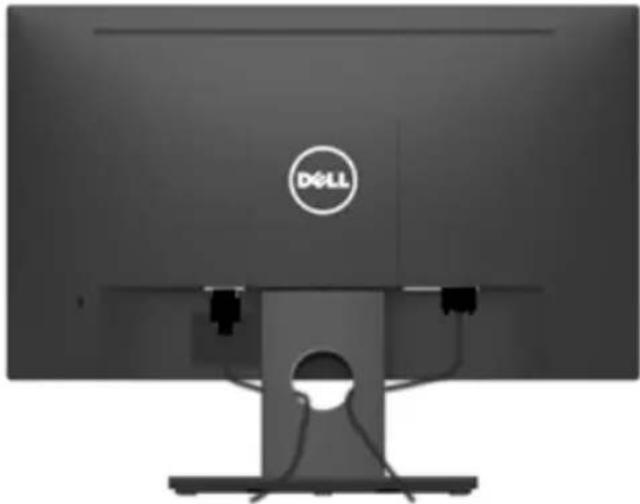
Po připojení všech nezbytných kabelů k monitoru a počítači (zapojení kabelů viz Připojení monitoru) úhledně srovnejte kabely podle výše uvedeného obrázku.
Demontáž stojánku monitoru

POZNÁMKA: Platí pro monitor se stojánkem. Zakoupíte-li jiný stojánek, postupujte podle návodu na demontáž příslušného stojánku.
- Sejměte kryt VESA.
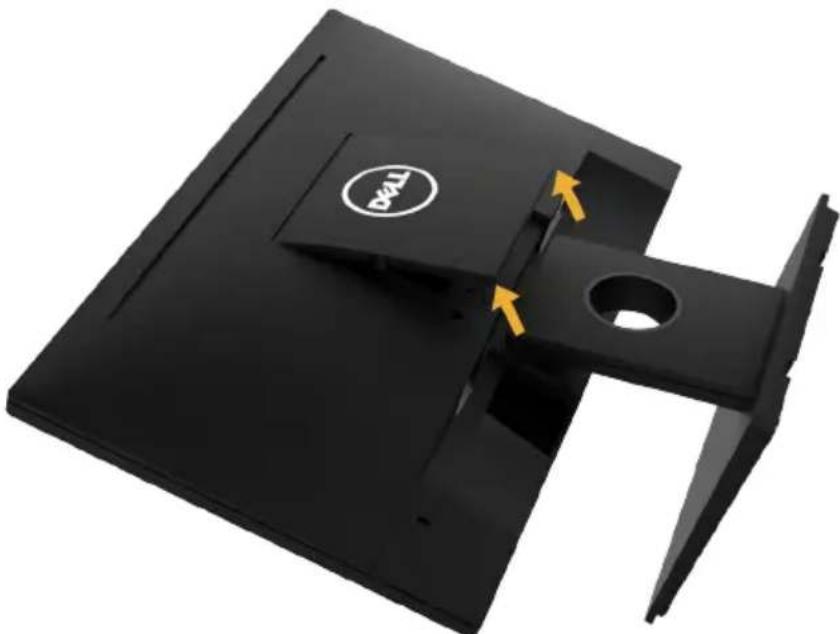
a. Položte panel monitoru na měkkou látku nebo podložku.
b. Zvedněte obě strany současně a sejměte kryt VESA z monitoru.
- Sejměte sestavu stojánku k monitoru.
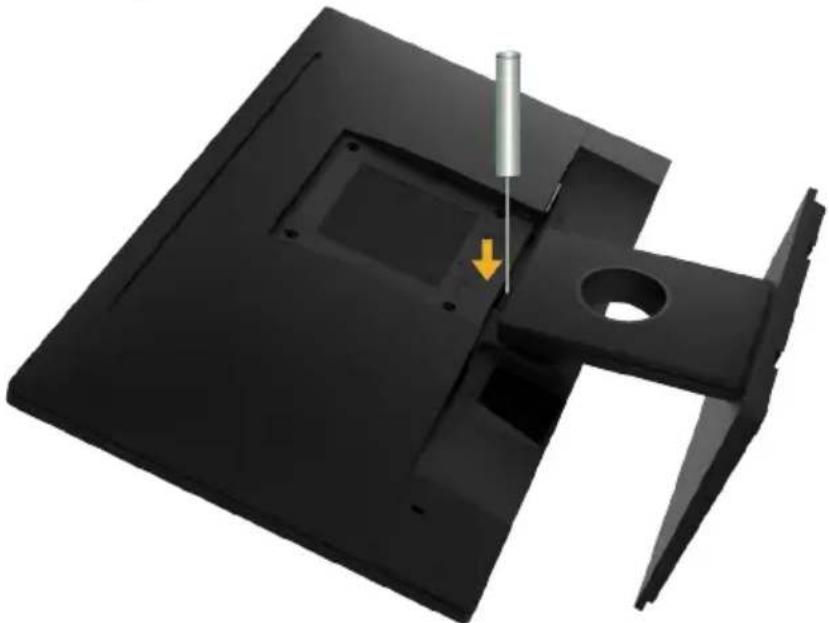
a. Dlouhým šroubovákem zatlačte uvolňovací západku v otvoru bezprostředně nad stojánkem.
b. Po uvolnění západky sejměte podstavec z monitoru.
Montáž na stěnu (volitelně)
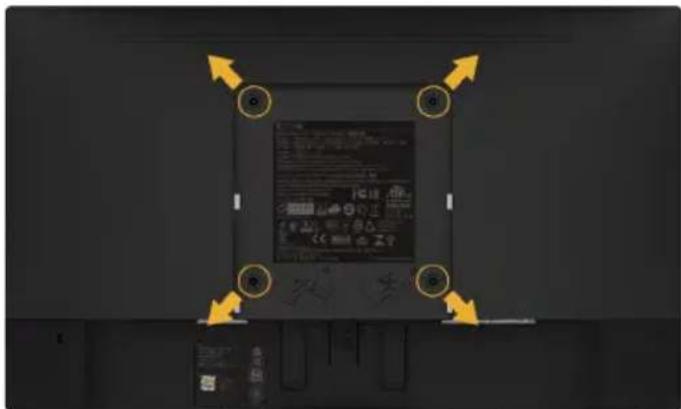
(Rozměr šroubu: M4 x 10 mm).
Viz pokyny dodané s montážní sadou kompatibilní s VESA.
-
Položte panel monitoru na měkkou látku nebo polštář na stabilním rovném stole.
-
Sejměte stojánek.
-
Pomocí šroubováku odmontujte čtyři šrouby, které zajišťují plastový kryt. Připevněte montážní konzolu pro sadu pro montáž na stěnu k LCD.
-
Namontujte LCD na stěnu podle pokynů dodaných se sadou pro montáž na stěnu.
POZNÁMKA: Pro použití pouze se stěnovým držákem s certifikací UL a minimální hmotností/zatížením 3,17 kg.
Používání monitoru
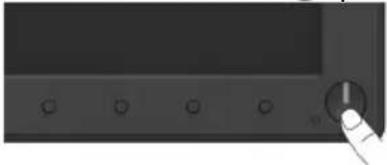
Zapnutí napájení monitoru
Stisknutím tlačítka 📋apněte monitor.
Používání ovládacích prvků na předním panelu
Pomocí tlačítka na přední straně monitoru můžete upravovat nastavení obrazu.
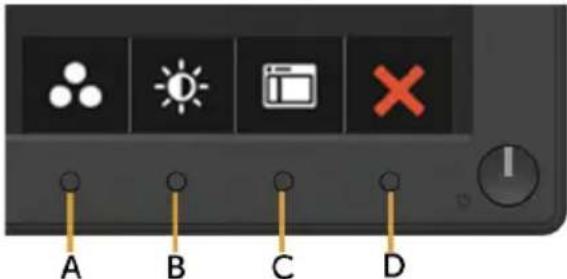
| Tlačítka na předním panelu | Popis | |
| A |  Režimy Předvoleb Režimy Předvoleb | Pomocí tlačítka Režimy Předvoleb vyberte ze seznamu režimů předvoleb barev. Viz Používání nabídky na obrazovce (OSD). |
| B |  Jas / Kontrast Jas / Kontrast | Pomocí tlačítka Jas / Kontrast můžete přímo vstoupit do nabídky ovládání „Jas“ a „Kontrast“. |
| C |  Nabídka Nabídka | Pomocí tlačítka Nabídka otevřete nabídku na obrazovce (OSD). |
| D |  Konec Konec | Pomocí tlačítka Konec ukončíte nabídku na obrazovce (OSD) z nabídky a podnabídek. |
Tlačítka na předním panelu
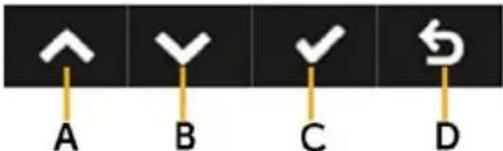
| Tlačítka napředním panelu | Popis | |
| A |  Nahoru Nahoru | Tlačítko Nahoruslouží k nastavování (zvyšování rozsahů) položek v nabídce OSD. |
| B |  Dolů Dolů | Tlačítko Dolů slouží k nastavování (snižování rozsahů) položek v nabídce OSD. |
| C |  OK OK | Stisknutím tlačítka OK potvrdíte výběr. |
| D |  Zpět Zpět | Stisknutím tlačítka Zpět se vrátíte na předchozí nabídku. |
Používání nabídky na obrazovce (OSD)
Přístup k systémové nabídce

POZNÁMKA: Změníte-li nastavení a pak přejdete do jiného menu nebo ukončíte OSD, monitor automaticky uloží všechny provedené úpravy. Změny budou rovněž uloženy, pokud po jejich provedení počkáte, až nabídka OSD zmizí.
- Stisknutím tlačítka otevřete nabídku OSD a zobrazíte hlavní nabídku.
Hlavní Nabídka
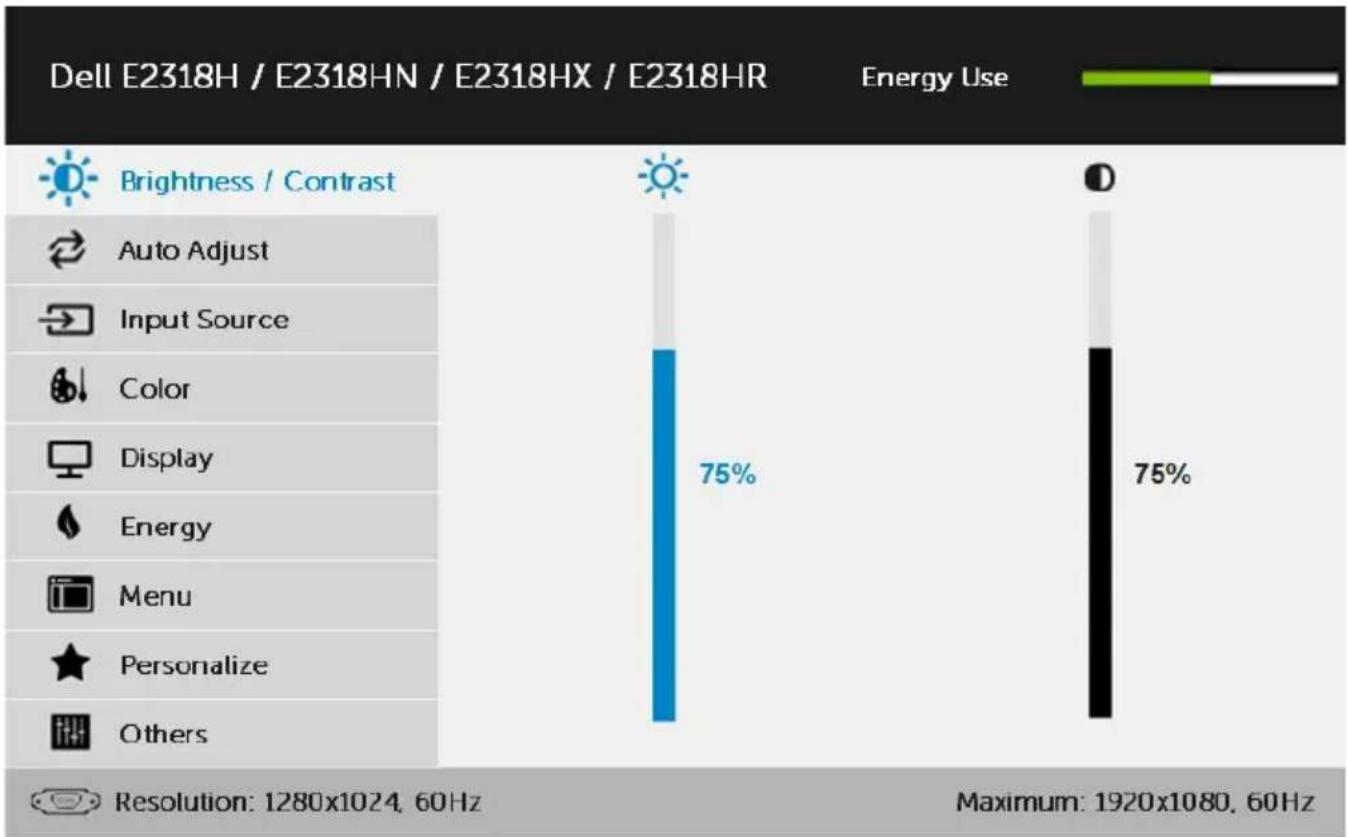
- Stisknutím tlačítek a můžete přepínat mezi volbami v nabídce. Zároveň s přechodem z jedné ikony na druhou dojde ke zvýraznění názvu dané volby.
-
Chcete-li vybrat označenou položku v nabídce, znovu stiskněte tlačítko
-
Stisknutím tlačítek 🚠️ tyberte požadovaný parametr.
- Stisknutím tlačítka přejdete na posuvník a potom provedte změny pomocí tlačítek nebo podle indikátorů.
- Výběrem volby ⚙ se vrátíte na předchozí nabídku bez přijetí aktuálních nastavení; výběrem volby √ přijmete aktuální nastavení a vrátíte se na předchozí nabídku.
Následující tabulka obsahuje seznam všech voleb nabídky OSD a jejich funkce.
| Ikona | Nabídka a podnabídky | Popis | ||
| Spotřeba Energie | Toto měřidlo ukazuje úroveň spotřeby energie monitorem v realném čase. | |||
 | Brightness/Contrast (Jas/Kontrast) | V nabídce Jas a Kontrast nastavte Jas/Kontrast.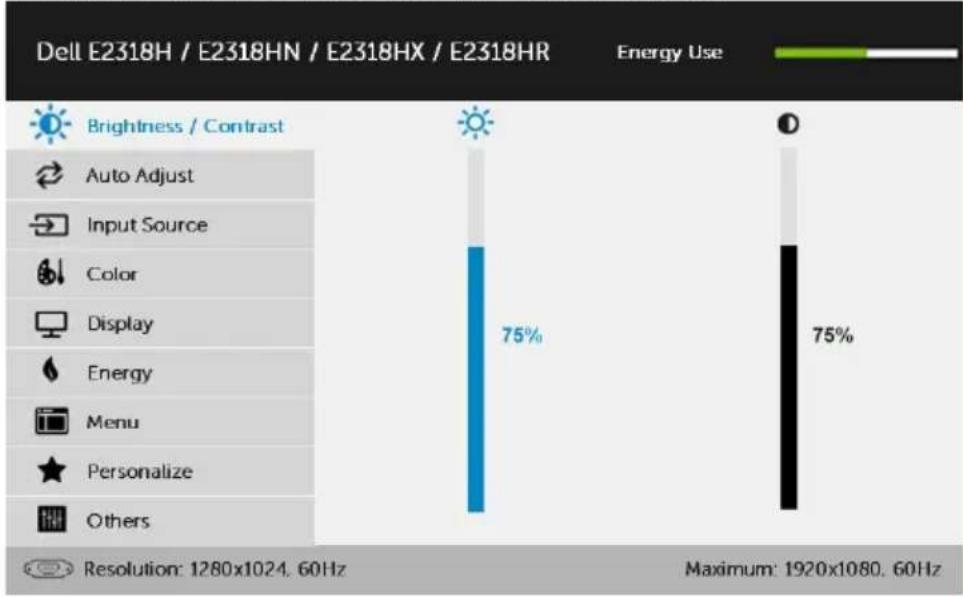  | ||
| Brightness (Jas) | Umožňuje nastavit jas nebo svítivost podsvícení.Stisknutím tlačítka ▲zvýšite jas; stisknutím tlačítka ▼hlížite jas (min. 0 ~ max. 100). | |||
| Contrast (Kontrast) | Umožňuje nastavit kontrast nebo stupeň rozdílu mezi tmavými a světlými oblastmi na obrazovce monitoru. Nejdříve nastavte jas; kontrast nastavte pouze, pokud je to nezbytné.Stisknutím tlačítka ▲zvýšite kontrast; stisknutím tlačítka ▼snížite kontrast (min. 0 ~ max. 100). | |||
 | Auto Adjust(AutomatickéNastavení) | Toto tlačítko slouží k aktivaci nabídky automatické konfiguracea nastavení. | ||
| Dell E2318H / E2318HN / E2318HX / E2318HR Energy Use | ||||
| Brightness / Contrast | ||||
| Auto Adjust Press √ to adjust the screen automatically. | ||||
| Input Source | ||||
| Color | ||||
| Display | ||||
| Energy | ||||
| Menu | ||||
| Personalize | ||||
| Others | ||||
| Resolution: 1280x1024, 60Hz Maximum: 1920x1080, 60Hz | ||||
| Spolu s automatickým nastavením monitoru na aktualní vstupse na černé obrazovce zobrazí následující dialog: | ||||
| Auto Adjustment in Progress... | ||||
| Funkce Automatické Nastavení umožňuje monitoru provéstvlastní nastavení pro příchozí videosignál. Po použití funkceAutomatické Nastavení lze monitor doladit pomocí ovládacíprvků Takt Pixelů (Hrubé) a Fáze (Jemné) v části NastaveníZobrazení.POZNÁMKA: Automatické nastavení neproběhne, pokudtlačítko stisknete v době, kdy na vstupu nejsou video signálynebo nejsou připojené kabely.Tato volba je k dispozici pouze při použití analogového (VGA) konektoru. | ||||
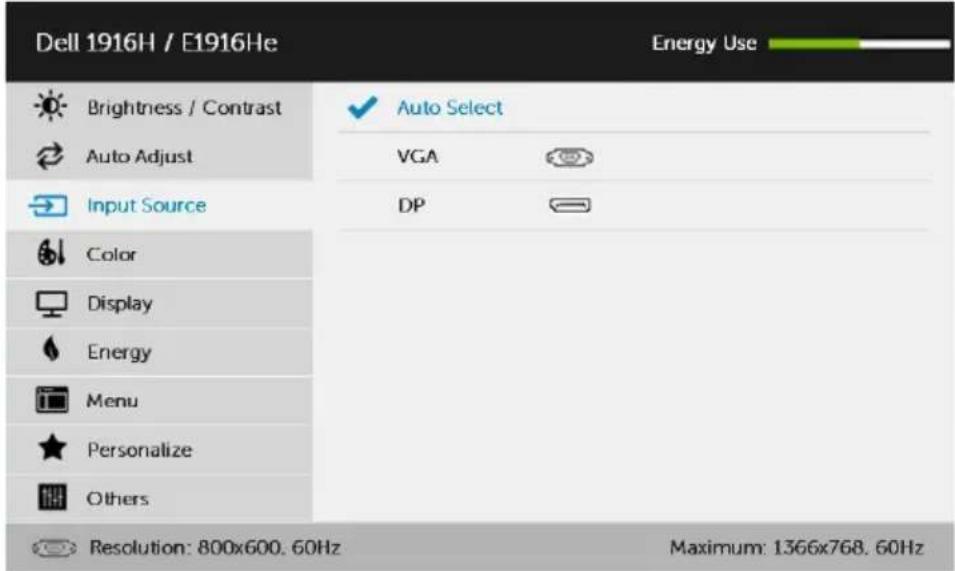
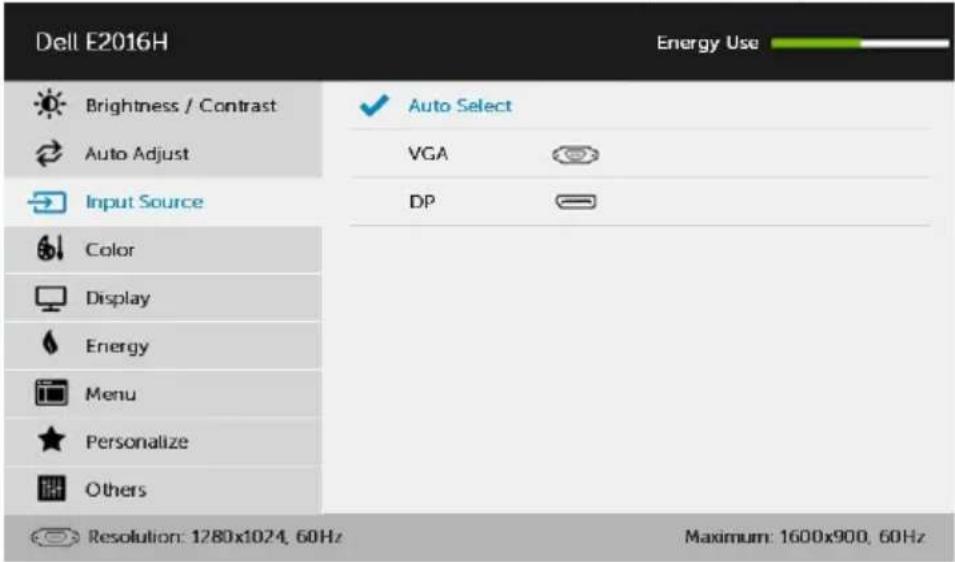
 | Input Source(Vstupnízdroj) | Nabídka Vstupní zdroj slouží k výběru různých videosignálů, které mohou být připojeny k monitoru. | ||
 | ||||
 | ||||
 | ||||
 | ||||
| VGA | Když používáte analogový (VGA) konektor, vyberte vstup VGA.Stisknutím ▼vyberte vstupní zdroj VGA. | |||
| DP (E2318H) | Když používáte DP konektor, vyberte vstup DP. Stisknutím ▶vyberte vstupní zdroj DP. | |||
| HDMI(E2318HN/E2318HX/E2318HR) | Když používáte HDMI konektor, vyberte vstup HMDI. Stisknutím ▶vyberte vstupní zdroj HDMI. | |||
| Auto Select(AutomatickýVýběr) | Výběrem volby Automatický Výběr budou vyhledány dostupné vstupní signály. | |||
| Reset Input Source (Resetovat vstupní zdroj) | Obnovení výchozích nastavení vstupu monitoru. | |||
 | Color (Barva) | Nabídka Color (Barev) slouží k nastavení barev monitoru. | ||
| Dell E2318H / E2318HN / E2318HX / E2318HR Energy Use | ||||
| Brightness / Contrast | Preset Modes | Standard | ||
| Auto Adjust | Input Color Format | RGB | ||
| Input Source | Reset Color | |||
| Color | ||||
| Display | ||||
| Energy | ||||
| Menu | ||||
| Personalize | ||||
| Others | ||||
| Resolution: 1280x1024, 60Hz Maximum: 1920x1080, 60Hz | ||||
 | ||||
Preset Modes (Režimy Předvoleb)
Umožňuje vybrat se seznamu režimů předvoleb barev.
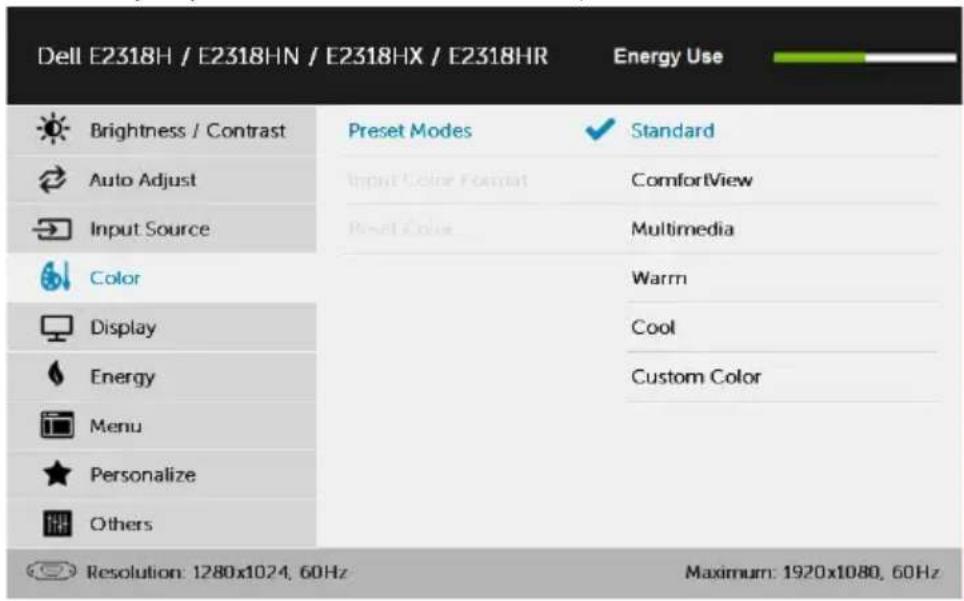

- Standard (Standardní): Načte výchozí nastavení barev monitoru. Toto je výchozí režim předvolby.
- ComfortView: Snižuje úroveň modrého světla vyzařovaného z obrazovky, aby sledování bylo pohodlnější pro oči.
POZNÁMKA: Aby se omezilo riziko namáhání zraku bolesti krku/paží/zad/ramen při dlouhodobém používání monitoru, doporučujeme následující opatření:
- Umístěte obrazovku přibližně 20 až 28 palců (50 - 70 cm) od vašich očí.
- Při práci s monitorem pravidelně mrkejte, aby byly vaše oči udržovány vlhké.
- Každé dvě hodiny dělejte pravidelné a časté 20minutové přestávky.
- Během přestávek se alespoň na 20 sekund zadívejte mimo monitor na objekt vzdálený 6 metrů.
-
Během přestávek protahování uvolňujte napětí v krku/pažích/zádech/ramenech.
-
Multimedia (Multimédia): Načte optimální nastavení barev pro multimediální aplikace.
- Warm (Teplý): Zvyšuje teplotu barev. Obrazovka má teplejší vzhled s červenožlutým odstínem.
- Cool (Studený): Snižuje teplotu barev. Obrazovka má studenější vzhled s modrým odstínem.
- Custom Color (Uživatelské barvy): Umožňuje ručně upravovat nastavení barev. Stisknutím tlačítek a upravte hodnoty Červená, Zelená a Modrá a vytvořte vlastní režim předvoleb barev.
| Input Color Format (Vstupní Formát Barev) | Umožňuje nastavení režimu video vstupu:RGB: Vyberte tuto volbu, pokud je váš monitor připojen k počítači nebo přehrávači DVD pomocí adaptéru DP.YPbPr: Vyberte tuto volbu, pokud váš přehrávač DVD podporuje pouze výstup YPbPr. | |
| Reset Color (Resetovat barvu ) | Obnoví výchozí tovární nastavení barev monitoru. | |
 | Display (Nastavení) | Nabídka Nastavení slouží k úpravám nastavení zobrazení na monitoru.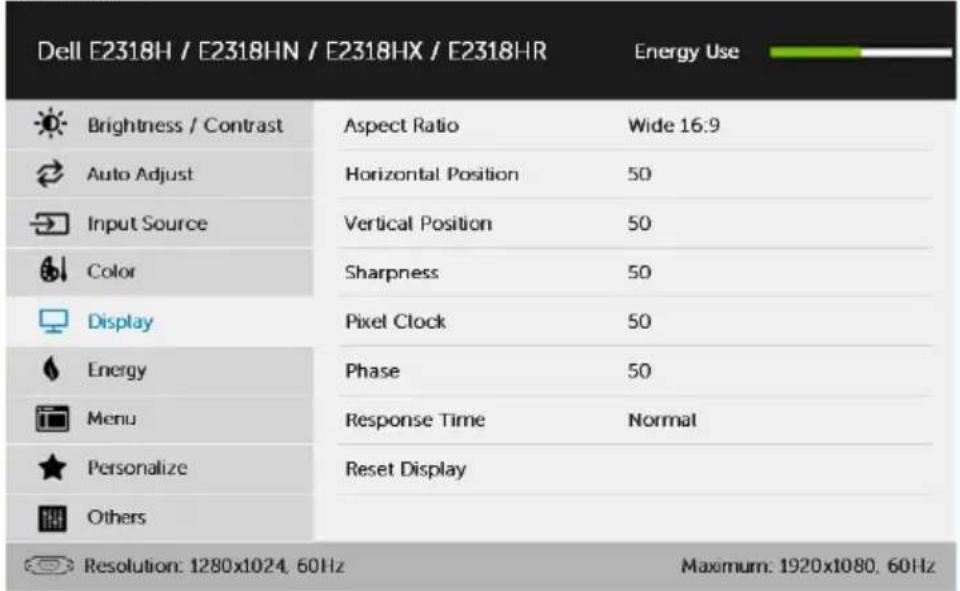  |
| Aspect Ratio (Poměr stran) | Slouží k nastavení poměru stran obrazu, například Wide 16:9 (Širokoúhlý 16:9), 4:3 nebo 5:4.POZNÁMKA: Nastavení Wide 16:9 (Širokoúhlý 16:9) není vyžadováno při maximálním přednastaveném rozlišení 1920 x 1080. | |
| Horizontal Position (Horizontální poloha) | Pomocí tlačítek ▲hebo ▼osunete obraz doleva nebo doprava. Minimum je „0“ (-). Maximum je „100“ (+). | |
| Vertical Position (Vertikální poloha) | Pomocí tlačítek ▲hebo ▼osunete obraz nahoru nebo dolů. Minimum je „0“ (-). Maximum je „100“ (+).POZNÁMKA: Funkce Horizontal Position (Horizontální poloha) a Vertical Position (Vertikální poloha) jsou k dispozici pouze pro vstup „VGA”. | |
| Sharpness (Ostrost) | Tato funkce umožňuje zostřit nebo zjemnit vzhled obrazu. Pomocí tlačítek ▲hebo ▼ostavte ostrost od „0“ do „100“. | |
| Pixel Clock(Frekvencepixelů) | Nastavení Fáze a Takt Pixelů umožňují nastavit monitor podleindividuálních preferencí. Pomocí tlačítek nebo nastavenejlepší kvalitu obrazu. | |
| Phase (Fáze) | Pokud nastavení Fáze nepřinese uspokojivé výsledky, použijtenastavení Takt Pixelů (hrubé) a pak znovu Fáze (jemné).POZNÁMKA: Funkce Pixel Clock (Frekvence pixelů) a Phase(Fáze) jsou k dispozici pouze pro vstup „VGA”. | |
| ResponseTime (Dobaodezvy) | Umožňuje vám nastavit položku Response Time (Dobaodezvy) na Normal (Normální) nebo Fast (Rychlý). | |
| Reset DisplayResetovatdisplej) | Výběrem této volby budou obnovena výchozí nastavenízobrazení. | |
 | Energy(Energie) | 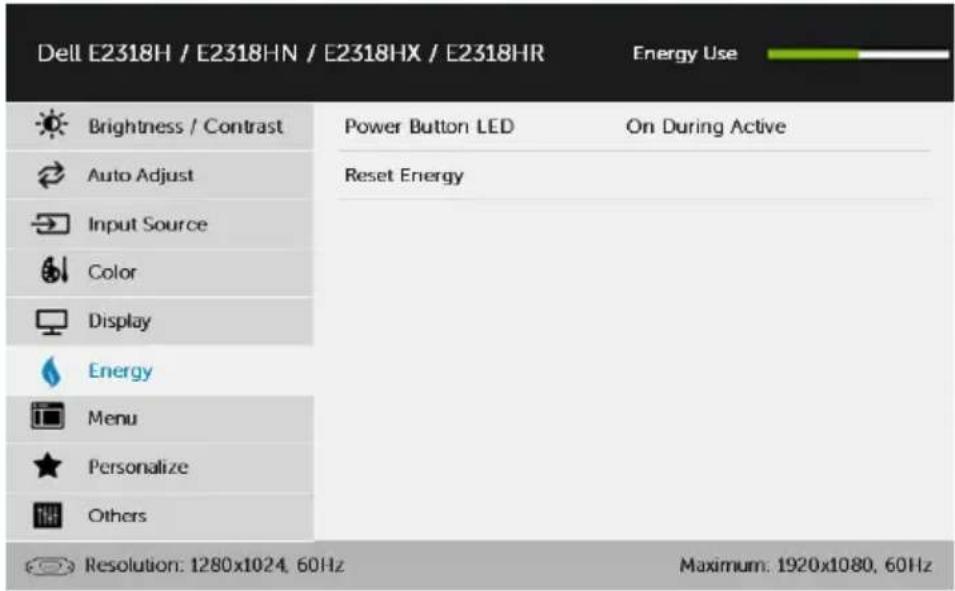  |
| Power ButtonLED (Tlačítkonapájení LED) | Umožňuje zapnout nebo vypnout indikátor LED napájení proúsporu energie. | |
| Reset Energy(Obnoveníenergetickýchnastavení) | Výběrem této volby budou obnovena výchozí Nastavenínapájení. | |
 | Menu(Nabídky) | Tato volba umožňuje měnit nastavení nabídky OSD, například jazyky OSD, časový interval zobrazení nabídky na obrazovce atd.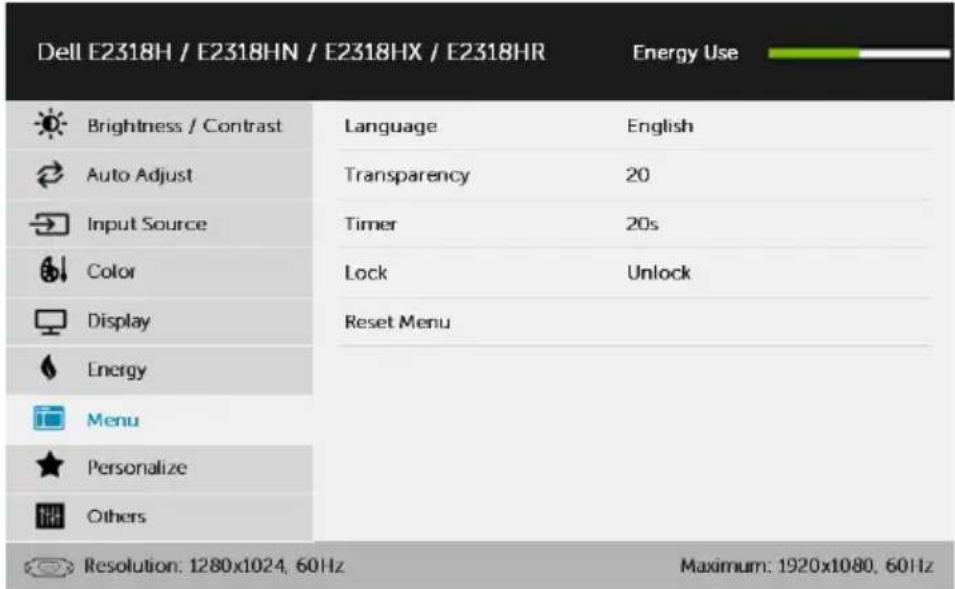  |
| Language(Jazyk) | Umožňuje nastavit jeden z osmi jazyků zobrazení nabídky OSD: Angličtina, Španělština, Francouzština, Němčina, Portugalština, Ruština, Zjednodušená činština nebo Japonština. | |
| Transparency(Prühlednost) | Umožňuje nastavit průhlednost pozadí nabídky OSD. | |
| Timer(Časovač) | Umožňuje nastavit dobu, po kterou nabídka OSD zůstane aktivní po stisknutí některého tlačítka na monitoru.Pomocí tlačítek ▲ posouvejte posuvník po 1sekundových krocích od 5 do 60 sekund. | |
| Lock (Zámek) | Řídí přístup uživatele k úpravám nastavení. Když je vybrána možnost Lock (Zámek), uživatel nemůže provádět žádná nastavení. Všechna tlačítka vyjma jsou zamknutá.POZNÁMKA: Když je nabídka OSD zamknutá, stisknutím tlačítka nabídky budete přesměrování přímo do nabídky nastavení OSD s vybranou položkou Zámek OSD. Stisknutím a podržením tlačítka po dobu 6 sekund lze OSD odemknout a povolit uživateli přístup ke všem nastavením. | |
| Reset Menu(Resetovat nabídku) | Výběrem této volby budou obnovena výchozí nastavení nabídky. | |
 | Personalize(Osobní nastavení) | Výběrem této volby můžete nastavit dvě rychlá tlačítka.Uživatel může nastavit rychlé tlačítko pro funkce „Režimypředvoleb“, „Jas/kontrast“, „Automatické nastavení“, „Vstupnízdroj“ a „Poměr stran“. |
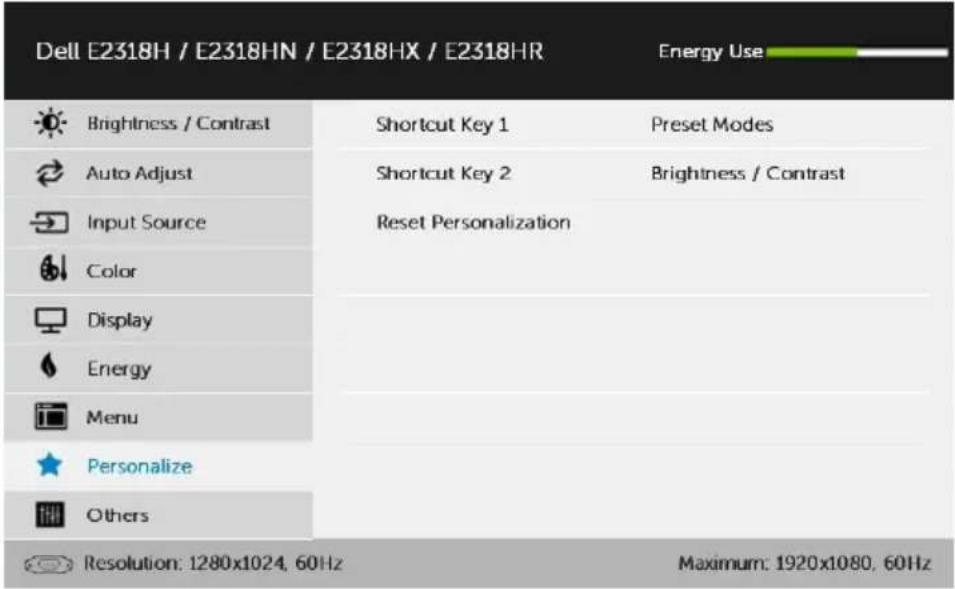  | ||
| Resetovat přizpůsobení | Umožňuje obnovit původní nastavení rychlého tlačítka. | |
 | Others(Ostatní) | Tuto položku vyberte pro nastavení OSD zobrazení, jako jenapříklad DDC/CI, LCD Conditioning (Úprava LCD) atd.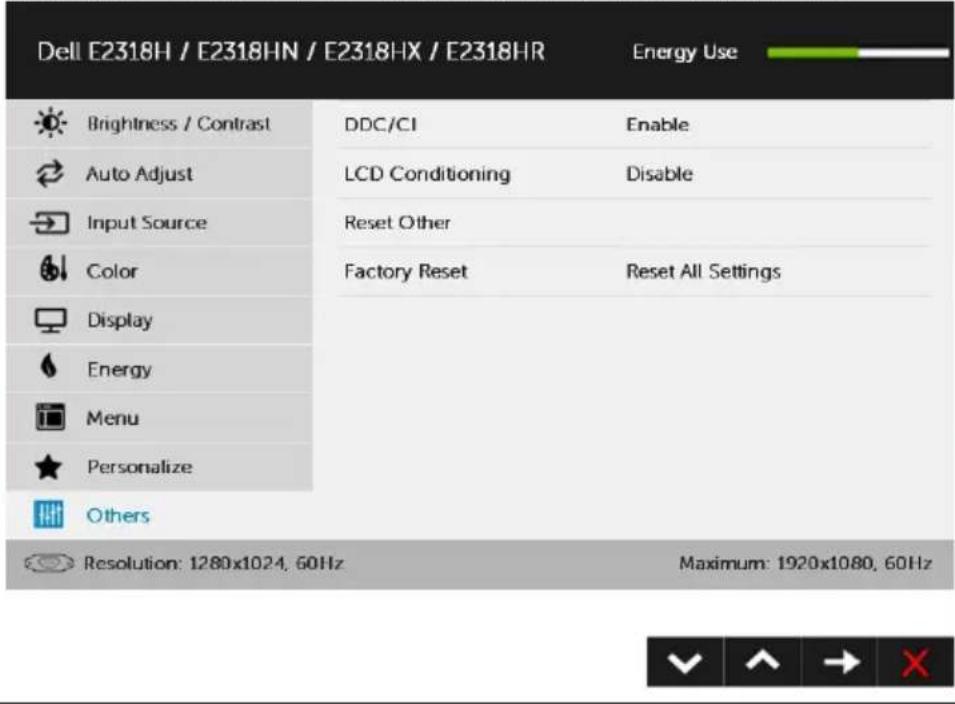 |
| DDC/CI | DDC/CI (Display Data Channel/Command Interface) umožňuje softwaru ve vašem počítači upravovat nastavení zobrazení monitoru, například jas, vyvážení barev atd.Aktivovat (výchozí): Optimalizuje výkon monitoru a přináší lepší zážitek divákovi.Deaktivovat: Deaktivuje volbu DDC/CI; na obrazovce se zobrazí následující zpráva.Dell E2318H / E2318HN / E2318HX / E2318HRThe function of adjusting display setting using PC application will be disabled. Do you wish to disable DDC/CI function?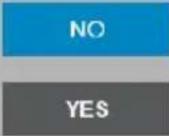 | |
| LCD Conditioning (Úprava LCD) | Tato funkce pomáhá eliminovat menší případy ulpívání obrazu. Pokud obraz ulpívá na monitoru, výběrem volbyStabilizace LCDbude eliminováno jakékoli ulpívání obrazu. Účinek funkce Stabilizace LCD se může projevit až po určité době. Funkce Stabilizace LCD nedokáže odstranit vážné případy ulpívání nebo vypálení obrazu.POZNÁMKA: Funkci Stabilizace LCD použijte pouze, pokud se setkáte s problémem ulpívání obrazu.Když uživatel vybere volbu „Aktivovat“ Stabilizace LCD, zobrazí se následující výstražná zpráva.Dell E2318H / E2318HN / E2318HX / E2318HRThe feature will help reduce minor cases of image retention.Depending on the degree of image retention, the program may take some time to run.Do you wish to continue?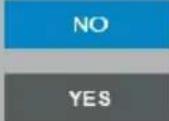 | |
| Reset Others (Obnovit ostatní) | Výběrem této volby budou obnovena další nastavení, například DDC/CI. | |
| Factory Reset (Obnova nastavení výrobce) | Obnoví přednastavené výrobní hodnoty všech nastavení OSD. |
Zprávy OSD
Když monitor nepodporuje konkrétní režim rozlišení, zobrazí se následující zpráva:
To znamená, že se monitor nemůže sesynchronizovat se signálem, který přijímá z počítače. Rozsahy horizontálních a vertikálních frekvencí tohoto monitoru viz část Technické údaje monitoru. Doporučené rozlišení je 1920 x 1080.
Před deaktivací funkce DDC/CI se zobrazí následující zpráva.
Když monitor přejde do režimu Úsporný, zobrazí se následující zpráva:
Chcete-li vstoupit do nabídky OSD, aktivujte počítač a probud'te monitor.
Po stisknutí některého tlačítka vyjma vypínače se v závislosti na vybraném vstupu zobrazí následující varovné zprávy:
Pokud není připojen kabel VGA, DP nebo HDMI, zobrazí se následující místní dialogové okno. Ponecháte-li monitor v tomto stavu, po 4 minutách přejde do úsporného režimu.
Další informace naleznete v části Řešení problémů.
Nastavení maximálního rozlišení
V zájmu maximální výkonnosti zobrazení v operačních systémech Microsoft Windows® nastavte rozlišení displeje 1920 x 1080 obrazových bodů následujícím postupem:
V operačním systému Windows Vista, Windows 7, Windows 8 nebo Windows 8.1:
- V případě operačního systému Windows 8 nebo Windows 8.1 výběrem dlaždice Pracovní plocha přepněte na klasické zobrazení pracovní plochy.
- Klepněte pravým tlačítkem na pracovní plochu a vyberte možnost Rozlišení obrazovky.
- Klepněte na rozevírací seznam rozlišení obrazovky a vyberte rozlišení 1920 x 1080.
- Klepněte na tlačítko OK.
V operačním systému Windows 10:
- Klepněte pravým tlačítkem na plochu a vyberte Display settings (Nastavení zobrazení).
- Klepněte na Advanced display settings (Upřesnit nastavení zobrazení).
- Klepněte na rozevírací seznam Resolution (Rozlišení) a vyberte možnost 1920 x 1080.
- Klepněte na Apply (Použít).
Pokud se nezobrazí rozlišení 1920 x 1080 jako volba, pravděpodobně bude třeba zaktualizovat grafický ovladač. Níže vyberte situaci, která nejlépe vystihuje používaný počítačový systém, a postupujte podle uvedených
1: Pokud máte stolní počítač Dell nebo prénosný počítač Dell s prípojením k Internetu
2: Máte-li stolní počítač, prěnosný počítač nebo grafickou kartu jinou než Dell
Pokud máte stolní počítač Dell nebo prěnosný počítač Dell s prípojením k Internetu
- Přejděte na http://www.dell.com/support, zadejte servisní značku a stáhněte nejnovější ovladač k dané grafické
- Po nainstalování ovladačů pro váš grafický adaptér zkuste znovu nastavit rozlišení 1920 x 1080.

POZNÁMKA: Pokud se vám nepodaří nastavit rozlišení na 1920 x 1080), kontaktujte Dell ohledně grafické karty, která toto rozlišení podporuje.
Máte-li stolní počítač, prěnosný počítač nebo grafickou kartu jinou než Dell
V operačním systému Windows Vista, Windows 7, Windows 8 nebo Windows 8.1:
- V případě operačního systému Windows 8 nebo Windows 8.1 výběrem dlaždice Pracovní plocha přepněte na klasické zobrazení pracovní plochy.
- Klepněte pravým tlačítkem na plochu a vyberte Přizpůsobení.
- Klepněte na Změnit nastavení zobrazení.
- Klepněte na Upřesnit Nastavení.
- Určete dodavatele vaší grafické karty podle popisu v horní části okna (například NVIDIA, ATI, Intel atd.).
- Vyhledejte aktualizovaný ovladač na webových stránkách výrobce grafické karty (například http://www.ATI.com NEBO http://www.NVIDIA.com).
- Po nainstalování ovladačů pro váš grafický adaptér zkuste znovu nastavit rozlišení 1920 x 1080.
V operačním systému Windows 10:
- Klepněte pravým tlačítkem na plochu a vyberte Display settings (Nastavení zobrazení).
- Klepněte na Advanced display settings (Upřesnit nastavení zobrazení).
- Klepněte na Display adapter properties (Vlastnosti zobrazovacího adaptéru).
- Určete dodavatele vaší grafické karty podle popisu v horní části okna (například NVIDIA, ATI, Intel atd.).
- Vyhledejte aktualizovaný ovladač na webových stránkách výrobce grafické karty (například http://www.ATI.com NEBO http://www.NVIDIA.com).
- Po nainstalování ovladačů pro vaši grafickou kartu zkuste znovu nastavit rozlišení 1920 x 1080.

POZNÁMKA: Pokud nelze nastavit rozlišení 1920 x 1080, kontaktujte výrobce počítače nebo zvažte zakoupení grafické karty, která bude podporovat rozlišení videa 1920 x 1080.
Používání náklonu
Náklon
Sestava stojánku umožňuje nastavit nejvhodnější zorný úhel monitoru.
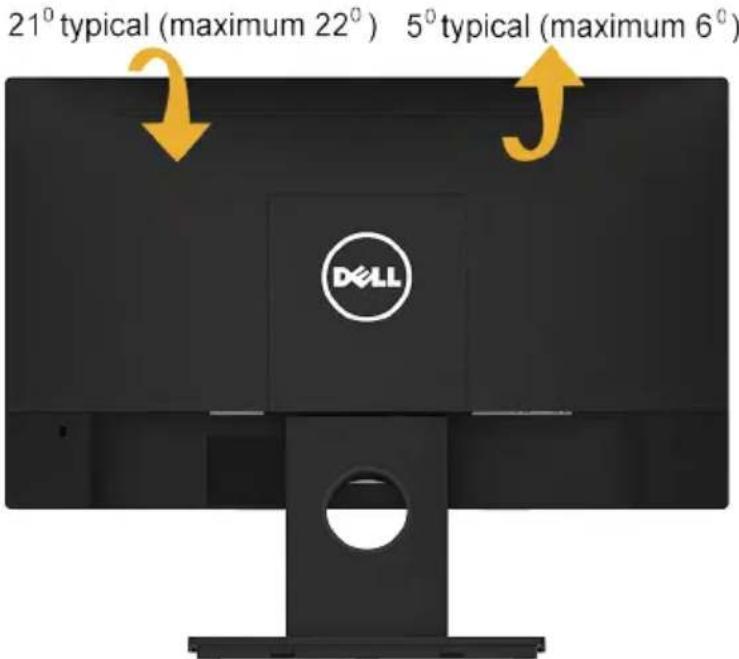
POZNÁMKA: Podstavec stojánku je z výroby dodáván oddělený od monitoru.
Odstraňování problémů

VAROVÁNÍ: Než začnete provádět jakýkoli postup v tomto oddílu, zajistěte splnění Bezpečnostní pokyny
Automatický test
Tento monitor obsahuje funkci autotest, která umožňuje zkontrolovat správnou funkci displeje. Pokud jsou monitor a počítač správně zapojeny ale jeho obrazovka zůstane tmavá, spustte funkci autotest displeje provedením následujícího postupu:
- Vypněte počítač i monitor.
- Odpojte video-kabel ze zadní strany počítače.
- Zapněte monitor.
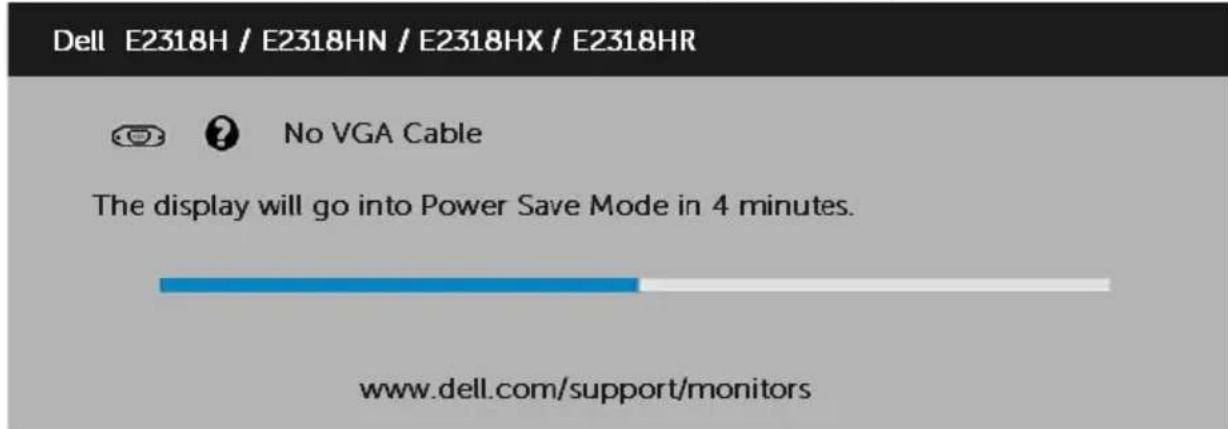
Pokud monitor nemůže rozpoznat videosignál a funguje správně, zobrazí se na obrazovce (proti černému pozadí) plovoucí dialogové okno. V režimu automatického testu zůstane indikátor LED svítit bíle. Navíc se v závislosti na vybraném vstupu bude na obrazovce stále posouvat jeden z níže uvedených dialogů.
-
Toto dialogové okno se rovněž zobrazí při normálním provozu systému, dojde-li k odpojení nebo poškození videokabelu. Ponecháte-li monitor v tomto stavu, po 4 minutách přejde do úsporného režimu.
-
Vypněte monitor a znovu zapojte videokabel. Pak zapněte počítač i monitor. Pokud po provedení předchozího postupu zůstane obrazovka monitoru prázdná, zkontrolujte grafickou kartu a počítač, protože monitor funguje správně.

POZNÁMKA: Automatický test není k dispozici pro režimy video S-Video, Kompozitní a Komponentní.
Integrovaná diagnostika
Tento monitor je vybaven integrovaným diagnostickým nástrojem, který pomáhá stanovit, zda zjištěnou abnormálnost obrazovky způsobuje problém monitoru nebo s počítače a grafické karty.
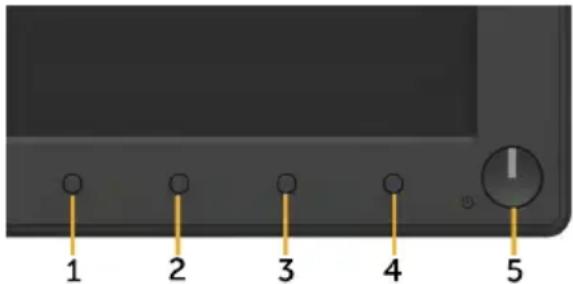

POZNÁMKA: Integrovanou diagnostiku lze spustit pouze, když je odpojen kabel videa a když se monitor nachází v režimu automatického testu.
Pokyny pro spuštění integrované diagnostiky:
- Zkontrolujte, zda je obrazovka čistá (žádné částečky prachu na povrchu obrazovky).
- Odpojte kabel(y) videa od zadní strany počítače nebo monitoru. Monitor poté přejde do režimu automatického testu.
- Stiskněte a podržte Tlačítko 1 na předním panelu současně po dobu 2 sekund. Zobrazí se šedá obrazovka.
- Pečlivě zkontrolujte, zda se na obrazovce nenacházejí abnormálnosti.
- Stiskněte znovu Tlačítko 1 na předním panelu. Barva obrazovky se změní na červenou.
- Zkontrolujte, zda se na obrazovce nacházejí nějaké abnormality.
- Zopakujte kroky 5 a 6 a zkontrolujte zobrazení na zelené, modré, černé a bílé obrazovce.
Po zobrazení obrazovky s textem je test dokončen. Operaci ukončite dalším stisknutím Tlačítka 1.
Pokud pomocí integrovaného diagnostického nástroje nezjistíte na obrazovce žádné abnormality, monitor funguje správně. Zkontrolujte grafickou kartu a počítač.
Obecné problémy
Následující tabulka obsahuje všeobecné informace o obecných problémech s monitorem a možná řešení.
| Obvyklé příznaky | Zjištěné projevy Možná řešení | |
| Bez video / LED napájení nesvítí | Žádný obraz • Zkontrolujte, zda je kabel videa řádně a bezpečně připojen k monitoru a k počítači.Pomocí jiného elektrického spotřebiče ověřte, zda elektrická zásuvka funguje správně.Zkontrolujte, zda je vypínač zcela stisknutý.Zkontrolujte, zda je vybrán správný vstupní zdroj v nabídceVstupní zdroj Výběr.Zaškrtněte volbu LED Button (LED tlačítko) v části Energy Setting (Nastavení energie) v nabídce OSD | |
| Bez video / LED napájení svítí | Žádný obraz nebo žádný jas | • Prostřednictvím nabídky OSD zvyšte nastavení jasu a kontrastu.Proved’te automatický test monitoru.Zkontrolujte, zda nejsou v konektoru kabelu videa ohnuté nebo prasklé kolíky.Zkontrolujte, zda je vybrán správný vstupní zdroj v nabídceVstupní zdroj Výběr.Spust’te integrovanou diagnostiku. |
| Slabé zaostření Ob | raz je neostrý, rozmazaný nebo obsahuje vícenásobné zobrazení | • Proved’te automatické nastavení prostřednictvím nabídky OSD.Upravte fázi a takt obrazových bodů prostřednictvím nabídky OSD.Eliminujte prodlužovací kabely videa.Obnovte výchozitovárnínastavení monitoru.Změňte rozlišení videa na správný poměr stran (16:9). |
| Kolísající/ roztřesené video | Zvlněný obraz nebo nepatrný pohyb | • Proved’te automatické nastavení prostřednictvím nabídky OSD.Upravte fázi a takt obrazových bodů prostřednictvím nabídky OSD.Obnovte výchozitovárnínastavení monitoru.Zkontrolujte podmínky prostředí.Přemístěte monitor a vyzkoušejte jej v jiné místnosti. |
| Chybějící pixely Obrazovka LCD obsahuje tečky | Zapněte a vypněte napájení.Trvale tmavý obrazový bod představuje přirozený defekt, ke kterému může u technologie LCD dojít.Další informace o zásadách dodržování kvality monitorů Dell a o zásadách týkajících se obrazových bodů viz stránka podpory společnosti Dell na adrese:www.dell.com/support/monitors. | |
| Zaseklé pixely Obrazovka LCD obsahuje jasné tečky | Zapněte a vypněte napájení.Trvale tmavý obrazový bod představuje přirozený defekt, ke kterému může u technologie LCD dojít.Další informace o zásadách dodržování kvality monitorů Dell a o zásadách týkajících se obrazových bodů viz stránka subpory společnosti Dell na adrese:www.dell.com/support/monitors. | |
| Potíže s jasem Obraz je příliš tmavý nebo světlý | Obnovte výchozitovárnínastavení monitoru.Provedte automatické nastavení prostřednictvím nabídky OSD.Prostřednictvím nabídky OSD upravte nastavení jasu a kontrastu. | |
| Geometrické zkreslení | Obrazovka není správně vystředěna | Obnovte výchozitovárnínastavení monitoru.Provedte automatické nastavení prostřednictvím nabídky OSD.Prostřednictvím nabídky OSD upravte nastavení jasu a kontrastu.POZNÁMKA:Při použití „DP/HDMI” nejsou nastavení polohy k dispozici. |
| Vodorovné/Svislé čáry | Obrazovka obsahuje jednu nebo více čar | Obnovte výchozitovárnínastavení monitoru.Provedte automatické nastavení prostřednictvím nabídky OSD.Upravte fázi a takt obrazových bodů prostřednictvím nabídky OSD.Provedte automatický test monitoru a ověřte, zda se tyto čáry zobrazují rovněž v tomto testu.Zkontrolujte, zda nejsou v konektoru kabelu videa ohnuté nebo prasklé kolíky.POZNÁMKA:Při použití „DP/HDMI” není nastavení taktu obrazových bodů a fáze k dispozici. |
| Problémy sesynchronizací | Obrazovka jenečitelná nebopřerušovaná | Obnovte výchozitovárnínastavenímonitoru.Provedte automatické nastaveníprostřednictvím nabídky OSD.Upravte fázi a takt obrazových bodůprostřednictvím nabídky OSD.Provedte automatický test monitorua ověřte, zda se nečitelná obrazovkazobrazuje v tomto režimu.Zkontrolujte, zda nejsou v konektorukabelu videa ohnuté nebo prasklé kolíky.Restartujte počitač v bezpečném režimu. |
| Problémysouvisející sbezpečností | Viditelné známkykouře nebo jiskření | Neprovádějte žádné kroky pro odstranění problémů.Ihned kontaktujte společnost Dell. |
| Občasné potíže Monitor střídavěfunguje a naopak | Zkontrolujte, zda je kabel videa řádně abezpečně připojen k monitoru a k počitači.Obnovte výchozitovárnínastavenímonitoru.Provedte automatický test monitorua ověřte, zda k občasnému problémudochází v tomto režimu. | |
| Bez barvy Obraz není barevný • Provedte | automatický test monitoru.Zkontrolujte, zda je kabel videa řádně abezpečně připojen k monitoru a k počitači.Zkontrolujte, zda nejsou v konektorukabelu videa ohnuté nebo prasklé kolíky. | |
| Chybná barva Obraz není správněbarevný | V závislosti na aplikaci změňte Režimbarev v části Barva OSD na Obrázky neboVideo.Vyzkoušejte různá nastavení předvolebbarev v části Barva OSD. Pokud je správabarev vypnutá, upravte hodnotu R/G/B(Č/Z/M) v části Barva OSD.Změňte vstupní formát barev na PC RGBnebo YPbPr v části Barva OSD. | |
| Ulpívánistatickéhoobrazuponechanéhopřiliš dlouho namonitoru | Matný obrysstatického obrazuna obrazovce | Vždy, když monitor nepoužíváte, vypnětejej pomocí funkce Řízení spotřeby (dalšíinformace vizRežimyrízení spotřeby.Nebo používejte dynamicky se měnicíspořič obrazovky. |
Specifické problémy s produktem
| Specifické příznaky | Zjištěné projevy Možná řešení | |
| Obraz obrazovky je příliš malý | Obraz je vystředěn na obrazovce, ale nevyplňuje celou oblast zobrazení | Obnovte výchozitovárnínastavení monitoru. |
| Nelze upravovat nastavení monitoru pomocí tlačítek na předním panelu | Na obrazovce se nezobrazí OSD | Vypněte monitor, odpojte napájecí kabel, znovu připojte napájecí kabel a potom zapněte monitor. |
| Žádný vstupní signál při stisknutí libovolného ovládacího prvku | Žádný obraz, indikátor LED svítí bíle. Při stisknutí tlačítka „nahoru“, „dolů“ nebo „Nabídka“ se zobrazí zpráva „Žádný vstupní signál“. | Zkontrolujte zdroj signálu. Pohybem myši nebo stisknutím libovolné klávesy na klávesnici zkontrolujte, zda se počítač nenachází v úsporném režimu.Zkontrolujte, zda je kabel signálu řádně připojen. Podle potřeby kabel signálu odpojte a znovu připojte.Resetujte počítač nebo přehrávač videa. |
| Obraz nevyplňuje celou obrazovku | Obraz nevyplňuje výšku nebo šířku obrazovky | Vzhledem k rozdílným formátům videa (poměr stran videa) disků DVD se může obraz na monitoru zobrazovat na celou obrazovku.Spustte integrovanou diagnostiku. |

POZNÁMKA: Při výběru režimu DP/HDMI není funkce Automatické nastavení k dispozici.
Problémy s doplňkem Dell Soundbar
| Obvyklé příznaky Zjištěné projevy Možná | řešení |
| Žádný zvuk pro systém, kde je doplněk Soundbar napájen adaptérem střídavého napájení | Žádné napájení doplňku Soundbar - indikátor napájení svítí |
| Bez zvuku Doplěk Soundbar jenapájen - indikátornapájení svítí | Zapojte kabel zvukového vstupudo konektoru zvukového výstupu vpočítači.Nastavte všechny ovladače hlasitostina maximum a zkontrolujte, zdanení aktivováno ztlumení.Spustte přehrávání libovolnéhozvukového obsahu v počítači(například zvukový disk CD neboMP3).Otočením knoflíku Napájení/Hlasitost na doplňku Soundbarpo směru hodin zvyšte nastaveníhlasitosti.Vyčistěte a znovu zasuňte konektorzvukového vstupu.Vyzkoušejte doplněk Soundbar sjiným zdrojem zvuku (například:přenosný přehrávač disků CD,přehrávač disků MP3). |
| Zkreslený zvuk Zvukovákarta počítače se používájako zdroj zvuku | Odstraňte všechny překážky mezidoplňkem Soundbar a uživatelem.Ujistěte se, že konektor audiovstupuje zcela zasunut do konektoruzvukové karty.Nastavte všechny ovládací prvkyhlasitosti v systému Windows nastřední úroveň.Snižte hlasitost dané zvukovéaplikace.Otočením knoflíku Napájení/Hlasitost na doplňku Soundbarproti směru hodin snížte nastaveníhlasitosti.Vyčistěte a znovu zasuňte konektorzvukového vstupu.Odstraňte problémy se zvukovoukartou v počítači.Vyzkoušejte doplněk Soundbar sjiným zdrojem zvuku (například:přenosný přehrávač disků CD,přehrávač disků MP3).Nepoužívejte prodlužovací kabelyzvuku nebo konvertory zásuvekzvuku. |
| Zkreslený zvuk Používá | se jiný zdroj zvuku | Odstraňte všechny překážky mezi doplňkem Soundbar a uživatelem.Ujistěte se, že konektor audiovstupu je zcela zasunut do konektoru zdroje zvuku.Snižte hlasitost daného zdroje zvuku.Otočením knoflíku Napájení/Hlasitost na doplňku Soundbar proti směru hodin snižte nastavení hlasitosti.Vyčistěte a znovu zasuňte konektor zvukového vstupu. |
| Nevyvážený výstup zvuku | Zvuk pouze z jedné strany doplňku Soundbar | Odstraňte všechny překážky mezi doplňkem Soundbar a uživatelem.Ujistěte se, že konektor audiovstupu je zcela zasunut do konektoru zvukové karty nebo zdroje zvuku.Nastavte všechny ovládací prvky vyvážení (L-R) v systému Windows do střední polohy.Vyčistěte a znovu zasuňte konektor zvukového vstupu.Odstraňte problémy se zvukovou kartou v počítači.Vyzkoušejte doplněk Soundbar s jiným zdrojem zvuku (například: přenosný přehrávač disků CD, přehrávač disků MP3). |
| Nízká hlasitost | Příliš nízká hlasitost | Odstraňte všechny překážky mezi doplňkem Soundbar a uživatelem.Otočte knoflík Napájení/Hlasitost na doplňku Soundbar po směru hodin do polohy maximální hlasitosti.Nastavte všechny ovládací prvky hlasitosti v systému Windows na maximum.Zvyšujte hlasitost dané zvukové aplikace.Vyzkoušejte doplněk Soundbar s jiným zdrojem zvuku (například: přenosný přehrávač disků CD, přehrávač disků MP3) |
Příloha
Bezpečnostní pokyny
⚠️ VAROVÁNÍ: Použití ovládacích prvků, změn nastavení nebo postupů jiným způsobem, než jak je určeno v této dokumentaci, může způsobit úrazy vysokým napětím, elektrickým proudem nebo mechanickými vlivy.
Informace o bezpečnostních pokynech viz Příručka s produktovými informacemi.
Sdělení komise FCC (pouze USA) a informace o dalších předpisech
Sdělení komise FCC informace o dalších předpisech viz webové stránky pro dodržování předpisů na adrese www.dell.com\regulatory_compliance.
Toto zařízení vyhovuje pravidlům FCC uvedeným v části 15. Operace podléhá následujícím dvěma podmínkám:
(1) toto zařízení nesmí způsobovat škodlivé rušení
(2) toto zařízení musí akceptovat jakékoli přijaté rušení, včetně rušení, které by mohlo způsobit nežádoucí provoz
jak kontaktovat společnost Dell
Zákazníci v USA mohou volat na číslo 800-WWW-DELL (800-999-3355).

POZNÁMKA: Pokud nemáte aktivní internetové připojení, naleznete kontaktní informace na nákupním dokladu, dodacím listu, účtence nebo v katalogu produktů společnosti Dell.
Společnost Dell poskytuje řadu možností podpory a služeb online a prostřednictvím telefonu. Dostupnost se liší podle země a výrobku a je možné, že některé služby nemusí být ve vaší oblasti k dispozici.
• Online technická pomoc — www.dell.com/support/monitors
- Kontaktování společnosti Dell — www.dell.com/contactdell


- Uživatelská příručka
- Copyright © 2017 Dell Inc. Všechna práva vyhrazena.
- Obsah
- O tomto monitoru....5
- Instalace monitoru 19
- Používání monitoru.... 23
- Odstraňování problémů....40
- Příloha 48
- O tomto monitoru
- Obsah balení
- Vlastnosti produktu
- Popis částí a ovládacích prvků
- Pohled zepredu
- Pohled zezadu
- Pohled ze strany
- Technické údaje monitoru
- Předvolené režimy zobrazení
- Fyzické vlastnosti
- Vlastnosti prostředí
- Režimy řízení spotřeby
- POZNÁMKA:
- Uspořádání konektorů
- konektor VGA
- Funkce Plug and Play
- Zásady kvality a obrazových bodů LCD monitoru
- Instalace monitoru
- Montáž stojánku
- Připojení monitoru
- Uspořádání kabelů
- Demontáž stojánku monitoru
- Montáž na stěnu (volitelně)
- Používání monitoru
- Zapnutí napájení monitoru
- Používání ovládacích prvků na předním panelu
- Tlačítka na předním panelu
- Používání nabídky na obrazovce (OSD)
- Přístup k systémové nabídce
- Hlavní Nabídka
- Preset Modes (Režimy Předvoleb)
- Zprávy OSD
- Nastavení maximálního rozlišení
- V operačním systému Windows Vista, Windows 7, Windows 8 nebo Windows 8.1:
- V operačním systému Windows 10:
- Pokud máte stolní počítač Dell nebo prěnosný počítač Dell s prípojením k Internetu
- Máte-li stolní počítač, prěnosný počítač nebo grafickou kartu jinou než Dell
- Používání náklonu
- Náklon
- Odstraňování problémů
- Automatický test
- Integrovaná diagnostika
- Obecné problémy
- Příloha
- Bezpečnostní pokyny
- Sdělení komise FCC (pouze USA) a informace o dalších předpisech
- jak kontaktovat společnost Dell
Značka : DELL
Model : E Series E2318H
Kategorie : Obrazovka