
MultiSync V55 - Displej NEC - Bezplatný návod k obsluze
Najděte návod k zařízení zdarma MultiSync V55 NEC ve formátu PDF.


Dotazy uživatelů ohledně MultiSync V55 NEC
0 otázka o tomto zařízení. Odpovězte na ty, které znáte, nebo položte vlastní.
Položte novou otázku o tomto zařízení
Stáhněte si návod pro váš Displej ve formátu PDF zdarma! Najděte svůj návod MultiSync V55 - NEC a vezměte svůj elektronický přístroj zpět do rukou. Na této stránce jsou zveřejněny všechny dokumenty potřebné k používání vašeho zařízení. MultiSync V55 značky NEC.
NÁVOD K OBSLUZE MultiSync V55 NEC
Velkoformátový displej
Uživatelská příručka
MultiSync P404
MultiSync V404
MultiSync P484
MultiSync V484
MultiSync P554
MultiSync V554
Označení modelu najdete na zadní straně displeje.
PROHLÁŠENÍ O SHODĚ ......Česky-1
Důležité informace....Česky-2
VAROVÁNÍ ...... Česky-2
UPOZORNÉNI Cesky-2
Bezpečnostní pokyny, údržba a doporučení pro provoz ....Česky-3
Bezpečnostní opatření a údržba......Česky-3
Provozní pokyny Cesky-3
Ergonomika Cesky-3
Cištění displeje......Česky-4
Čištění skřině......Česky-4
Obsah......Česky-5
Instalace Cesky-5
Připevnění montážního příslušenství......Česky-7
Názvy a funkce jednotlivých součástí...... Cesky-9
Ovládací panel Cesky-9
Zadní panel......Česky-10
Bezdrátový dálkový ovladač...... Cesky-12
Provozní dosah dálkového ovladače......Česky-13
Nastavení......Česky-14
Připojení......Česky-16
Schéma zapojení Cesky-16
Připojení počítače......Česky-17
Připojení přehrávače nebo počítače pomocí konektoru HDMI......Česky-17
Připojení počítače prostřednictvím konektoru DisplayPort......Česky-17
Připojení zařízení USB pomocí portu USB......Česky-18
Základní funkce......Česky-19
Režimy zapnutí a vypnutí......Česky-19
Indikátor napájení......Česky-20
Rízení spotřeby ...... Česky-20
Aspect (Poměr)...... Česky-20
Multimediální přehrávač ...... Česky-21
Zobrazitelné/přehrávatelné soubory ....Česky-21
Obrazovka souborů Česky-23
Zobrazení prezentace...... Cesky-24
Nastavení multimedialního přehrávače......Česky-24
NETWORK & OTHER SETTINGS (Sítová a další nastavení)...... Česky-25
SHARED SD CARD SETTINGS (Nastavení sdílené karty SD)...... Cesky-26
Používání funkce CONTENTS COPY (Kopírování obsahu)......Česky-27
Použití nouzového obsahu ....Česky-27
Informace na obrazovce (OSD)......Česky-27
Režim obrazu......Česky-28
Nabídka OSD (On-Screen-Display)...... Česky-31
INPUT (Vstup)......Česky-32
PICTURE (Obraz) Cesky-32
AUDIO (Zvuk)......Česky-34
SCHEDULE (Plánovač)......Česky-35
MULTI INPUT (Více vstupů)......Česky-36
OSD (Nabídka na obrazovce)......Česky-38
MULTI DISPLAY (Více monitorů) ...... Česky-38
DISPLAY PROTECTION (Ochrana displeje) ...... Česky-40
CONTROL (Ovládání)...... Cesky-40
OPTION (Volitelné)......Česky-43
SYSTEM (Systém)......Česky-44
Funkce dálkového ovladače......Česky-46
Připojení více monitorů Česky-47
Ovládání monitoru LCD pomocí dálkového ovladače RS-232C......Česky-48
Ovládání monitoru LCD prostřednictvím funkce LAN Control (Ovládání pomocí sítě LAN)...... Cesky-50
Připojení k síti......Česky-50
Nastavení sítě pomocí prohlížeče HTTP ...... Česky-50
POINT ZOOM (Přiblížit) Česky-58
Řešení potíží......Česky-63
Technické údaje - P404...... Česky-65
Technické údaje - V404...... Česky-66
Technické údaje - P484...... Česky-67
Technické údaje - V484....Česky-68
Technické údaje - P554...... Česky-69
Technické údaje - V554...... Česky-70
Informace výrobce o recyklaci a spotřebě energie ....Česky-71
[Upozornění] Informace o licenci MPEG LA, která je součástí tohoto produktu......Česky-73
PROHLÁŠENÍ O SHODĚ
Toto zařízení je v souladu s předpisy FCC část 15. Provoz je závislý na následujících dvou podmínkách. (1) Toto zařízení nesmí způsobit škodlivé rušení a (2) toto zařízení musí absorbovat jakékoli rušení, včetně rušení, které může způsobit nežádoucí provoz.
Zodpovědná strana v USA: NEC Display Solutions of America, Inc.
Adresa: 500 Park Boulevard, Suite 1100
Itasca, Illinois 60143
Tel. č.: (630) 467-3000
Klasifikace zařízení: Periferní zařízení třídy B
Model: MultiSync P404 (P404)
MultiSync V404 (V404)
MultiSync P484 (P484)
MultiSync V484 (V484)
Timto prohlašujeme, že výše specifikované zařizení odpovídá
technickým standardům stanoveným předpisy FCC.
Informace Federální komise komunikací
- S tímto barevným monitorem používejte dodávané předepsané kabely, jinak může docházet k rušení příjmu rozhlasového a televizního signálu.
(1) Aby byly splněny směrnice Federální komise komunikací (FCC), používejte síťovou šňůru, která je součástí výbavy.
(2) Použijte dodaný stíněný videokabel.
- Toto zařízení bylo testováno a shledáno jako splňující limity pro digitální zařízení třídy B, na základě části 15 předpisů FCC. Tyto limity jsou stanoveny tak, aby poskytovaly přiměřenou ochranu před škodlivým rušením při umístění v domácnostech. Toto zařízení generuje, využívá a může vyzařovat vysokofrekvenční záření a pokud není instalováno a používáno v souladu s pokyny výrobce, může způsobovat škodlivé rušení rádiové komunikace. Neexistuje však žádná záruka, že k rušení v na určitém místě nedojde. Pokud toto zařízení způsobuje škodlivé rušení příjmu rozhlasového nebo televizního signálu, což je možné zjistit vypnutím a zapnutím daného zařízení, měl by se uživatel pokusit odstranit toto rušení provedením některého z následujících opatření:
- Změňte orientaci nebo umístění antény přijímače.
- Zvětšete vzdálenost mezi zařízením a přijímačem.
- Zapojte zařízení do elektrické zásuvky v jiném obvodu, než k němuž je připojen přijímač.
- Obratte se na svého prodejce nebo zkušeného rozhlasového či televizního technika s žádostí o pomoc.
V případě nutnosti by měl uživatel požádat prodejce nebo zkušeného rozhlasového či televizního technika o další doporučení. Užitečné tipy jsou uvedeny i v následující brožuře připravené Federální komisí komunikací: „How to Identify and Resolve Radio-TV Interference Problems“ (Jak identifikovat a řešit problémy s rádio-TV interferencí). Tato brožura je k dispozici na úřadu U.S. Government Printing Office, Washington, D.C., 20402, skladové č. 004-000-00345-4.
Windows je registrovaná ochranná známka společnosti Microsoft Corporation.
NEC je registrovaná ochranná známka společnosti NEC Corporation.
OmniColor je registrovaná ochranná známka společnosti NEC Display Solutions Europe GmbH v zemích EU a Švýcarsku.
DisplayPort a logo DisplayPort Compliance jsou ochranné známky společnosti Video Electronics Standards Association platné v USA a dalších zemích.
Všechny ostatní značky a názvy produktů jsou obchodní známky nebo registrované obchodní známky příslušných vlastníků.
HDMI, HDMI High-Definition Multimedia Interface a logo HDMI jsou ochranné známky nebo registrované ochranné známky společnosti HDMI Licensing, LLC v USA a dalších zemích.


HIGH-DEFINITION MULTIMEDIA INTERFACE
Trademark PJLink je ochranná známka používaná pro práva na používání ochranných známek v Japonsku, Spojených státech amerických a dalších zemích a oblastech.
Loga microSD a microSD SDHC jsou ochranné známky společnosti SD-3C, LLC.
CRESTRON a ROOMVIEW jsou registrované ochranné známky společnosti Crestron Electronics, Inc. ve Spojených státech amerických a dalších zemích.


Softwarové licence GPL/LGPL
Produkt obsahuje software, na který je poskytována licence podle všeobecné veřejné licence GNU (GPL) nebo podle zjednodušené všeobecné veřejné licence GNU (LGPL) či jiné licence.
Další informace o softwaru najdete v souboru „readme.pdf“, který se nachází ve složce „about GPL&LGPL“ na dodaném disku CD-ROM.
Apple a Macintosh jsou ochranné známky společnosti Apple Inc. registrované v USA a dalších zemích.
Adobe a logo Adobe jsou registrované ochranné známky nebo ochranné známky společnosti Adobe Systems Incorporated v USA a/nebo jiných zemích.
Důležité informace

VAROVÁNÍ

CHRAŃTE ZAŘÍZENÍ PŘED DEŠTĚM A VLHKEM. ZABRÁNÍTE TAK NEBEZPEČÍ POŽÁRU NEBO ÚRAZU ELEKTRICKÝM PROUDEM. POLARIZOVANOU ZÁSTRČKU ZAŘÍZENÍ NEPOUŽÍVEJTE V ZÁSUVCE PRODLUŽOVACÍ ŠŇŮRY NEBO JINÉ ZÁSUVCE, POKUD KOLÍKY NELZE ZCELA ZASUNOUT.
UVNITŘ ZAŘÍZENÍ SE NACHÁZÍ VYSOKONAPĚŤOVÉ KOMPONENTY, PROTO SKŘÍŇ NEOTEVÍŘJE. SERVIS PŘENECHEJTE KVALIFIKOVANÝM OSOBÁM.

UPOZORNĚNÍ

UPOZORNĚNÍ: RIZIKO ÚRAZU ELEKTRICKÝM PROUDEM SNÍŽÍTE TAK, ŽE ZKONTROLUJETE, ZDA JE NAPÁJECÍ ŠŇŮRA ODPOJENA ZE ZÁSUVKY. CHCETE-LI ÚPLNĚ ODPOJIT ZDROJ NAPÁJENÍ OD JEDNOTKY, ODPOJTE NAPÁJECÍ ŠŇŮRU Z ELEKTRICKÉ ZÁSUVKY. NEODNÍMEJTE KRYT (NEBO ZADNÍ ČÁST). UVNITŘ SE NENACHÁZEJÍ DÍLY, DO KTERÝCH UŽIVATEL MŮŽE ZASAHOVAT. SERVIS PŘENECHEJTE KVALIFIKOVANÝM OSOBÁM.

Tento symbol upozorňuje uživatele na neizolované napětí v zařízení, jež může být dostatečně vysoké, aby způsobilo úraz elektrickým proudem. Jakýkoli kontakt s libovolným dílem uvnitř zařízení je proto nebezpečný.

Tento symbol upozorňuje uživatele na důležitou literaturu dodanou společně s tímto zařízením týkající se provozu a údržby zařízení. Chcete-li předejít problémům, pečlivě si tyto materiály přečtěte.
UPOZORNĚNÍ: S tímto monitorem používejte výhradně dodanou napájecí šňuru, která je v souladu s níže uvedenou tabulkou. Pokud napájecí šňůra nebyla dodána se zařízením, obraťte se na prodejce. Ve všech ostatních případech používejte napájecí šňůru, která se shoduje se střídavým napětím zásuvky a vyhovuje bezpečnostním předpisům dané země.
| Typ zástrčky Severní Amerika | Kontinentální Evropa | Velká Británie Čína | Japonsko | |
| Tvar zástrčky | 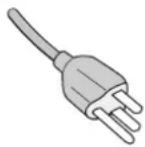 | 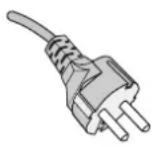 | 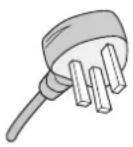 | 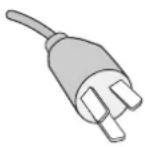 |
| Oblast | USA/Kanada Země EU (kromě VB) Velká Británie Čína Japonsko | |||
| Napětí | 120* | 230 | 230 | 220 |
* Používáte-li pro provoz monitoru MultiSync napájení 125 až 240 V stř., použijte také odpovídající napájecí šňůru, která odpovídá napětí zásuvky střídavého proudu.
POZNÁMKA: Tento produkt může být opravován pouze v zemi, kde byl zakoupen.
• Tento produkt je primárně určen k použití jako informačně-technické vybavení v kancelářském nebo domácím prostředí.
- Tento produkt je určen k připojení k počítači a není určen k zobrazení signálu televizního vysílání.
CE
Bezpečnostní pokyny, údržba a doporučení pro provoz
Bezpečnostní opatření a údržba
CHCETE-LI DOSÁHNOUT OPTIMÁLNÍ FUNKCE MULTIFUNKČNÍHO MONITORU, ŘIDTE SE PŘI INSTALACI A PROVOZU NÁSLEDUJÍCÍMI POKYNY:
- MONITOR NEOTVÍREJTE. Uvnitř monitoru nejsou žádné součásti, které by mohl uživatel opravit sám. Při otvírání nebo odstraňování krytů se vystavujete nebezpečí úrazu elektrickým proudem a jiným rizikům. Veškeré zásahy tohoto druhu přenechejte odborníkům.
- Neohýbejte, nezkrucujte ani jinak nepoškozujte napájecí šňůru.
- Na napájecí šňůru nepokládejte žádné těžké předměty. Poškození šňůry může způsobit úraz elektrickým proudem nebo požár.
- Napájecí šňůra musí být schválena a musí vyhovovat bezpečnostním předpisům platným v příslušné zemi. (V Evropě by měl být používán typ H05VV-F 3G 0,75 mm².)
- Ve Velké Británii se smí k tomuto monitoru používat jen šňůra odpovídající normám BS se zalitou zástrčkou a s černou pojistkou (5 A).
- K odpojení napájení systému slouží zejména konektor napájecí šňůry. Monitor je třeba umístit v blízkosti elektrické zásuvky, která je snadno přístupná.
- Dbejte, aby se do monitoru nedostaly tekutiny, a nepoužívejte jej v blízkosti vodního zdroje.
- Do mezer skříně nevsunujte žádné předměty. Mohly by přijít do kontaktu s místy s vysokým napětím, což může způsobit úraz elektrickým proudem, požár nebo selhání zařízení.
- Neumístujte výrobek na šikmé ani nestabilní vozíky, stojany nebo stoly; monitor se může pádem vážně poškodit.
- Produkt na delší dobu nepřipevňujte obrazovkou dolů nebo vzhůru nohama. Mohli byste ji trvale poškodit.
- Neumístujte na monitor žádné předměty a nepoužívejte monitor mimo uzavřené místnosti.
- Pokud se sklo rozbije, budte opatrní.
• V tomto monitoru jsou implementovány ventilátory s řízenou teplotou. Chcete-li dosáhnout spolehlivého výkonu a dlouhé životnosti tohoto produktu, nesmíte zakrývat ventilátory monitoru. - Jestliže dojde k poškození monitoru nebo jeho skla, budte opatrní a nedotýkejte se tekutých krystalů.
- Zajistěte kolem monitoru odpovídající odvětrávání, aby se nepřehříval. Nezakrývejte větrací otvory a neumístůjte monitor do blízkosti topidel a jiných tepelných zdrojů. Nepokládejte na monitor žádné předměty.
- Při dopravě a manipulaci zacházejte se zařízením opatrně. Obal uschovejte pro případnou přepravu.
- Pokud používáte ventilátor nepřetržitě, doporučujeme otvory čistit alespoň jedenkrát do měsíce.
-
Kvůli co nejvyšší spolehlivosti monitoru doporučujeme alespoň jednou ročně vyčistit z otvorů na zadní straně skříně prach a další nečistoty.
-
Při použití kabelu sítě LAN nepřipojujte periferní zařízení pomocí kabelů s vysokým napětím.
- Nepoužívejte monitor na příliš teplém, vlhkém, prašném nebo mastném místě.
- Nepoužívejte monitor v prostředí s prudkými změnami teploty a vlhkosti a zabraňte umístění bezprostředně před výstupem chladného vzduchu z klimatizace, jinak hrozí zkrácení životnosti monitoru a vznik kondenzace. Pokud dojde ke kondenzaci vody, monitor odpojte a vyčkejte, než se kondenzovaná voda odpaří.
Připojení k televizi\*
- Systém distribuce kabelů musí být uzemněn v souladu se standardy ANSI/NFPA 70, s normou Národního elektrotechnického kódu (NEC), zejména se sekcí 820.93 Uzemnění vnějšího vodivého stínění koaxiálního kabelu.
- Stínění koaxiálního kabelu by mělo být uvnitř budovy uzemněno.
V níže popsaných případech je nutno monitor okamžitě odpojit od napájení a přivolat odborného technika:
- Pokud došlo k poškození napájecí šnůry.
- Pokud do monitoru vnikla kapalina nebo monitor upadnul na zem.
- Pokud byl monitor vystaven dešti nebo vodě.
- Pokud monitor spadl nebo byla poškozena jeho skřín.
- Jestliže si všimnete nějakého poškození struktury jako např. popraskání nebo nepřirozeného viklání.
- Pokud monitor řádně nefunguje, přestože jste dodrželi všechny provozní pokyny.
Provozní pokyny
- Pro dosažení optimálního výkonu nechte monitor 20 minut zahřívat.
- Při práci zaměřujte zrak pravidelně na nějaký předmět vzdálený nejméně 1,5 m, sníží se tak namáhání vašeho zraku. Často mrkejte.
- Pro minimalizaci odlesků a odrazů displej umístěte pod úhlem asi 90° od okna a jiného světelného zdroje.
- Povrch monitoru LCD čistěte jemnou látkou, která nepouští vlákna a nemůže monitor odřít. Nepoužívejte čisticí roztoky nebo čisticí přípravky na sklo!
- Jas, kontrast a ostrost nastavte tak, aby byla zajištěna optimální čitelnost.
- Chcete-li zabránit dosvitu obrazu (magnetické zpoždění obrazu), nezobrazujte nehybné vzory na dlouhou dobu.
- Chodte pravidelně na prohlídky k očnímu lékaři.
Ergonomika
Pro maximální pohodlí doporučujeme:
- Při použití standardního signálu využívejte výrobcem nastavenou velikost a polohu.
- Použijte předvolbu nastavení barev.
- Používejte neprokládaný signál.
- Nepoužívejte primárně modrou barvu na tmavém pozadí; je špatně vidět a způsobuje únavu očí v důsledku nedostatečného kontrastu.
- Vhodné k použití pro zábavu v prostředích s řízeným osvětlením, pomocí kterého zabráníte vzniku rušivých odlesků od obrazovky.
Čištění displeje
- Je-li displej zaprášený, opatrně jej otřete měkkou látkou.
- K čištění displeje nepoužívejte tvrdé materiály.
- Netlačte na povrch displeje LCD.
- Nepoužívejte čisticí prostředek na kancelářská zařízení, protože může poničit povrch displeje, a tím snížit kvalitu obrazu.
Čištění skříně
- Odpojte napájecí kabel.
- Opatrně otřete skřín měkkou látkou.
- Můžete použít látku navlhčenou v neutrálním čistícím prostředku s vodou. Potom však skříň do sucha otřete.
POZNÁMKA: NEPOUŽÍVEJTE benzen, ředidla, zásadité čistící prostředky, alkohol, prostředky na čištění skla, vosky, lešticí prostředky, mýdlový prášek ani insekticidy. Nesmí dojít k dlouhodobějšímu kontaktu gumy nebo vinylu se skříní. Tyto druhy tekutin a materiálů mohou porušit nátěr.
Informace o obsahu najdete na stránce s obsahem.
Instalace
Toto zařízení nelze používat ani instalovat bez podstavce na stůl a dalšího podpůrného montážního příslušenství. Instalaci by měl provádět školený technik pověřený společností NEC. Při nedodržení standardního postupu instalace společnosti NEC může dojít k poškození zařízení nebo poranění uživatele nebo pracovníka provádějícího instalaci. Záruka na výrobek se nevztahuje na škody způsobené nesprávnou instalací. Při nedodržení těchto doporučení může dojít ke zrušení záruky.
Montáž
Montáž monitoru NEPROVÁDĚJTE sami. Obraťte se na dodavatele. Instalaci by měl provádět školený a kvalifikovaný technik. Prohlédněte si místo, kam chcete zařízení umístit. Montáž na stěnu nebo na strop je provedena na odpovědnost zákazníka. Ne všechny zdi nebo stropy jsou schopné unést hmotnost zařízení. Záruka na výrobek se nevztahuje na škody způsobené nesprávnou instalací, modifikací nebo živelnou pohromou. Při nedodržení těchto doporučení může dojít ke zrušení záruky.
NEZAKRÝVEJTE ventilační otvory montážním nebo jiným příslušenstvím.
Určeno kvalifikovaným pracovníkům společnosti NEC: K zajištění bezpečnosti instalace použijte při montáži alespoň dvě konzoly. Připevněte zařízení alespoň ke dvěma bodům v místě instalace.
Při montáži na stěnu nebo na strop přihlédněte k následujícím doporučením
- Při použití montážního příslušenství, které není schváleno společností NEC, musí být použitý způsob montáže v souladu s normou VESA (FDMlv1).
- Společnost NEC doporučuje používat montážní vybavení, které odpovídá severoamerickému standardu UL1678.
- Společnost NEC důrazně doporučuje používat šroubky velikosti M6 (10 – 12 mm + tlouštka konzoly a podložky na délku). Pokud budete používat šroubky delší než 10 – 12 mm, zkontrolujte hloubku díry (Doporučený utahovací n 470 – 635 N/cm). Otvor než φ 8,5 mm.
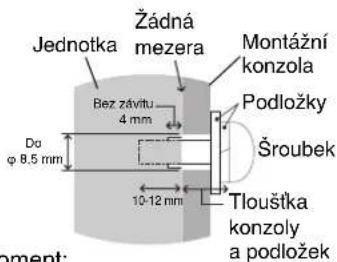
- Před montáží si prohlédněte místo instalace a ujistěte se, že zařízení unese a nebude v tomto ohledu hrozit jeho poškození.
- Další informace naleznete v pokynech dodávaných společně s montážním příslušenstvím.
- Konzola musí těsně přiléhat k monitoru.
- Při použití v konfiguraci více obrazovek vedle sebe (videostěna) na delší dobu může kvůli teplotním změnám dojít k mírnému roztažení monitorů. Proto doporučujeme, aby byla mezi sousedními monitory alespoň jednomilimetrová mezera.
Aby nemohlo dojít k pádu monitoru LCD ze stěny či stropu, společnost NEC důrazně doporučuje použít zajišťovací kabel.
Při montáži monitoru LCD na stěnu či strop zvolte místo, které je dostatečně pevné, aby jej uneslo.
K upevnění monitoru LCD použijte montážní prvky jako je hák, oko či jiné konstrukční součásti a nakonec monitor LCD zajistěte jisticím kabelem. Tento kabel nesmí být napnutý.
Před montáží se ujistěte se, že jsou montážní prvky dostatečně pevné, aby unesly celou váhu monitoru LCD.
Použijte dva montážní otvory pro volitelné reproduktory. (Doporučená utahovací síla: 139–189 N•cm).
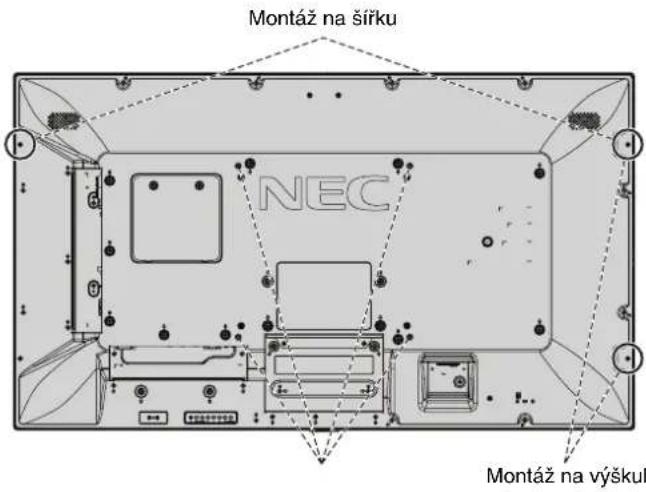
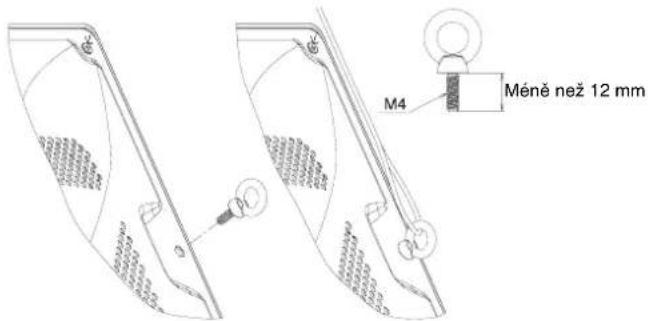
Připojení kabelu k monitoru bez nainstalovaných reproduktorů K připojení kabelu k monitoru použijte šrouby s očkem.
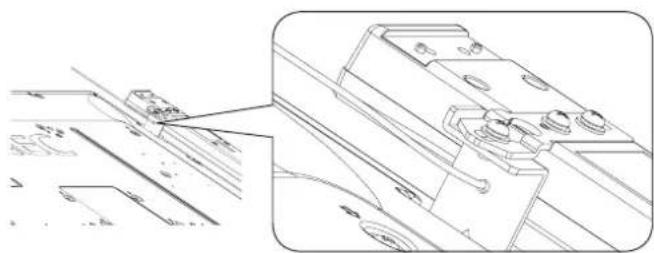
Připojení kabelu k monitoru s nainstalovanými reproduktory
K připojení kabelu k monitoru použijte montážní šrouby reproduktorů.
Volitelný reproduktor je instalován na zadní straně monitoru LCD:
Volitelný reproduktor je instalován po straně monitoru LCD:
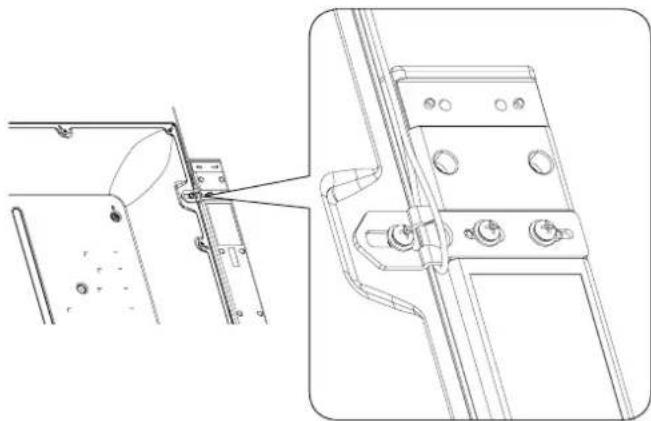
- Stěna a strop musí být schopné unést monitor i montážní příslušenství.
- Monitor NEINSTALUJTE na místě, kde může přijít do kontaktu s dveřmi nebo dvířky.
- Monitor NEINSTALUJTE na místě, kde bude vystaven silným otrésům a prachu.
- Monitor NEINSTALUJTE v blízkosti přívodu hlavního zdroje napájení do budovy.
- Monitor NEINSTALUJTE na místě, kde jej lze snadno uchopit nebo se na něj nebo jeho montážní příslušenství pověsit.
- Kolem monitoru zajistěte odpovídající odvětrávání, aby se nepřehříval a teplý vzduch mohl proudit pryč od monitoru a montážního příslušenství.
Montáž na strop
- Ujistěte se, že je strop dostatečně pevný, aby zařízení a montážní příslušenství dlouhodobě unesl a aby upevnění odolalo v případě zemětřesení, nenadálých oťresů a jiného působení vněiších sil.
- Ujistěte se, že je zařízení připevněno k pevnému objektu umístěnému ve stropu, například k nosníku. Zajistěte monitor pomocí šroubků, pružných podložek, podložek a matic.
- NEPŘIPEVŇUJTE monitor na místa, kde se nenachází vnitřní podpůrná konstrukce. Při montáži NEPOUŽÍVEJTE dřevěné nebo kotevní šrouby. Zařízení NEPŘIPEVŇUJTE na strop nebo k závěsným držákům.
Údržba
- Pravidelně kontrolujte uvolněné šroubky, mezery, deformace nebo jiné potíže, které se mohou u montážního příslušenství projevit. Pokud zjistíte závadu, kontaktujte kvalifikovaného pracovníka nebo servis.
- Pravidelně kontrolujte montážní umístění, zda nejeví známky poškození nebo oslabení, které se mohou postupem času vyskytnout.
Orientace
- Pokud chcete monitor používat v orientaci na výšku, měl by být otočen doprava tak, aby se jeho levá strana nacházela nahoře a pravá strana dole. Umožní se tím řádné větrání a prodlouží se životnost monitoru. Nedostatečné odvětrávání může zkrátit životnost monitoru.
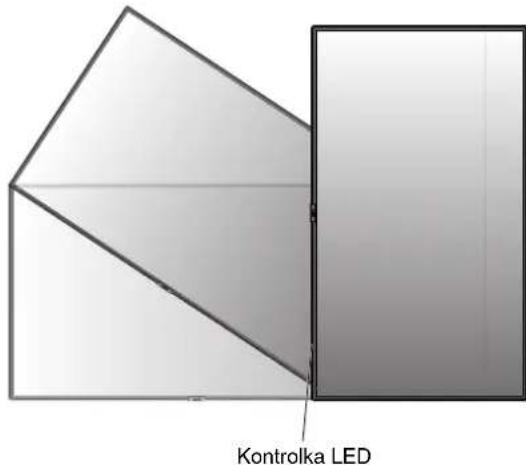
- Pokud monitor používáte v orientaci na výšku, můžete upravit polohu loga NEC.
Změna polohy štítku s logem NEC
Sejmutí štítku s logem: Odšroubujte upevňovací šroubek a logo odejměte.
Připevnění štítku s logem: Umístěte štítek s logem tak, aby výstupek na jeho zadní straně zapadl do odpovídajícího otvoru v rámečku. Dejte pozor, abyste správně zarovnali otvor pro šroubek na štítku s logem a otvor pro šroubek na rámečku. Upevněte štítek s logem pomocí příslušného šroubku. (Doporučená utahovací síla: 30–40 N·cm).
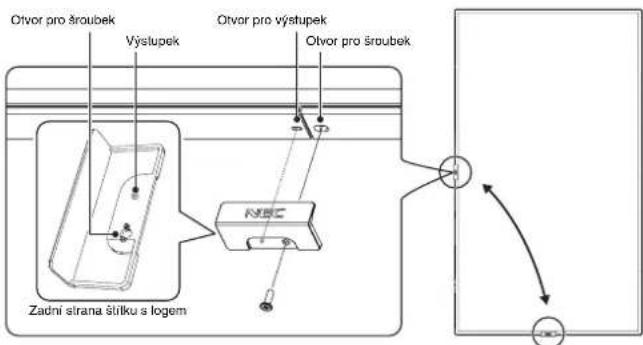
UPOZORNĚNÍ: Neupevňujte štítek s logem pomocí jiného šroubku.
Připevnění montážního příslušenství
Monitor je určen k použití s montážní sadou vyhovující normě VESA.
1. Připevnění montážního příslušenství
Během připevňování příslušenství dávejte pozor, at monitor nepřevrátíte.
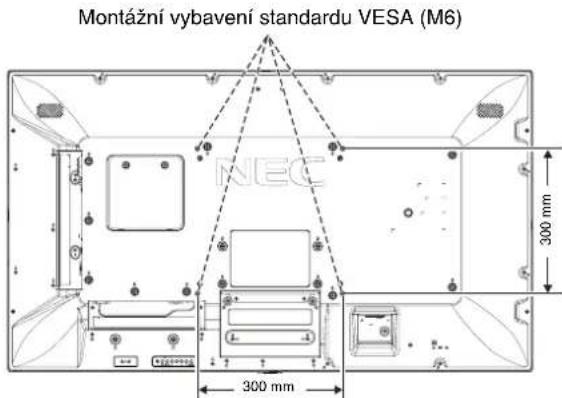
Montážní příslušenství lze k monitoru připevnit ve chvíli, kdy je položen obrazovkou dolů. Aby nedošlo k poškození čela monitoru, položte na stůl pod monitor ochranný obal. Ochranný obal byl omotán kolem monitoru v původním balení. Ujistěte se, že se na stole nenachází nic, co by mohlo monitor poškodit.
Při používání montážního příslušenství, které není schváleno společností NEC, musí být způsob montáže tohoto příslušenství kompatibilní s normou VESA FDMI.
POZNÁMKA: Před instalací položte monitor na rovný povrch, kde budete mít dostatek místa.
2. Použití desky pro volitelné doplňky
- Vypněte hlavní vypínač.
- Položte monitor obrazovkou dolů na ochranný obal. POZNÁMKA: Monitor položte na rovný dostatečně velký povrch.
- Odšroubováním šroubů sejměte připevněný kryt zásuvky (obrázek 1).
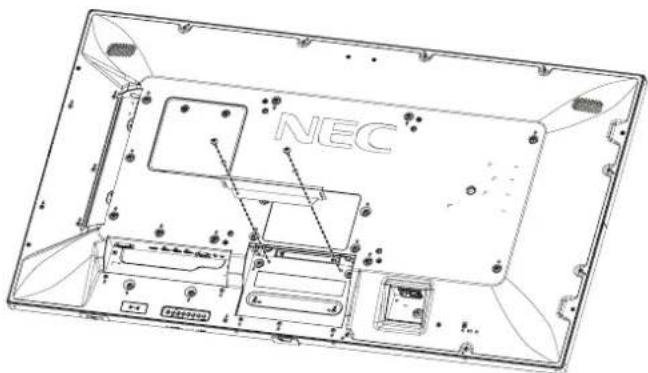
Obrázek 1
- Zasuňte desku pro volitelné doplňky do monitoru a upevněte ji odstraněnými šrouby (obrázek 2).
POZNÁMKA: Desku pro volitelné doplňky získáte u dodavatele.
Než desku pro doplňky zajistíte šrouby, nepůsobte na ni velkou silou. Ujistěte se, že je deska zasunuta do zdířky ve správném směru.
UPOZORNĚNÍ: Desku pro volitelné doplňky upevněte odstraněnými šrouby. Vypadnutí desky pro volitelné doplňky může být pro vás nebezpečné.
(Doporučená utahovací síla: 139–189 N·cm).
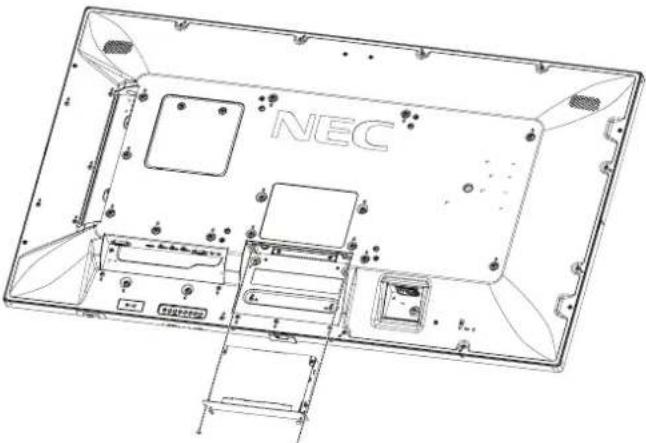
Obrázek 2
3. Použití adaptéru držáku na stěnu
Pokud montážní příslušenství blokuje větrací otvor, použijte dodané adaptéry držáku na stěnu (prům. 14 mm) a šrouby. Pokud jsou šrouby adaptéru příliš dlouhé, zmenšete hloubku použitím podložky. Podložky nejsou součástí balení.
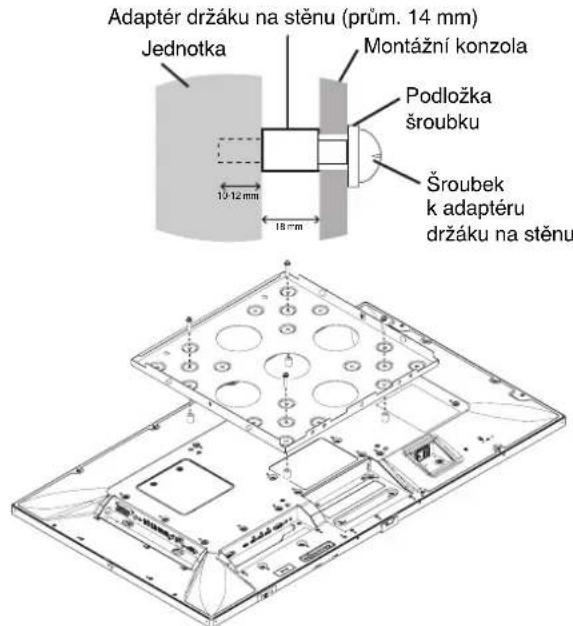
Vyobrazená řešení pro upevnění nemusí být v některých zemích dostupná.
4. Montáž a demontáž volitelného podstavce na stůl
UPOZORNĚNÍ: Montáž a demontáž podstavce musí provádět alespoň dvě osoby.
Při instalaci postupujte podle pokynů dodaných ke stojanu nebo k montážnímu příslušenství. Používejte pouze zařízení doporučovaná výrobcem.
POZNÁMKA: Používejte VÝHRADNĚ šroubky, které byly dodány s volitelným stojanem na stůl.
Při montáži podstavce monitoru LCD zacházejte s jednotkou opatrně, abyste si nepřiskřípli prsty.
POZNÁMKA: Použijte díl ST-401. Podrobnosti najdete v uživatelské příručce dílu ST-401.
POZNÁMKA: Po montáži podstavce na stůl NEPOKLÁDEJTE monitor P554/V554 na podlahu. Monitor pokládejte pouze na stůl nebo společně s montážní konstrukcí.
Nastavení výšky
- Linky na tyči podstavce slouží jako ukazatele nastavení výšky (obrázek 3). Nastavte trubku podle těchto ukazatelů.
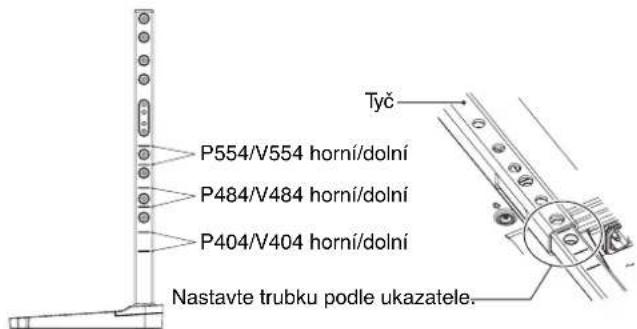
Obrázek 3
- Nasadte tyč podstavce a trubku s dodanými šrouby. Zašroubujte dva šrouby do dvou otvorů v trubce (obrázek 4).
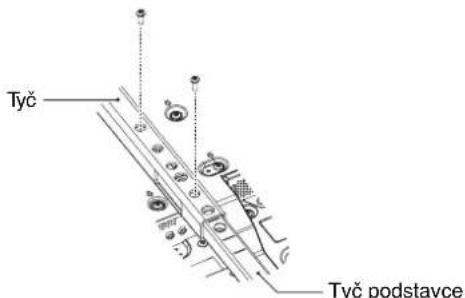
Obrázek 4
POZNÁMKA: Umístění monitoru do nesprávné výšky může způsobit převrhnutí. Nastavte monitor do správné výšky.
5. Požadavky na ventilaci
Při montáži v uzavřeném nebo omezeném prostoru ponechejte odpovídající prostor mezi monitorem a okolím pro rozptyl vytvářeného tepla, jak je zobrazeno níže.
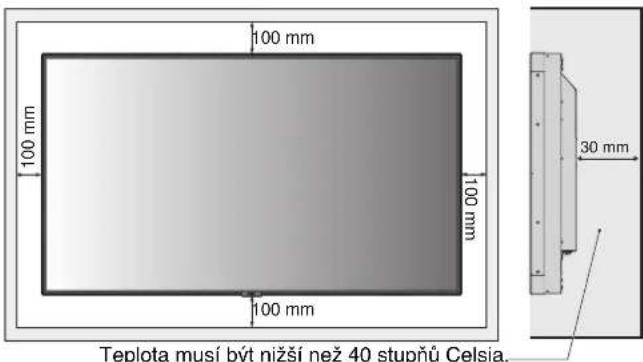
Kolem monitoru zajistěte odpovídající odvětrávání, aby se nepřehřival a aby vzduch byl odváděn od zařízení a montážního příslušenství, zejména při použití monitorů s více obrazovkami.
POZNÁMKA: Kvalita zvuku interních reproduktorů se bude lišit v závislosti na akustice místnosti.
Názvy a funkce jednotlivých součástí
Ovládací panel
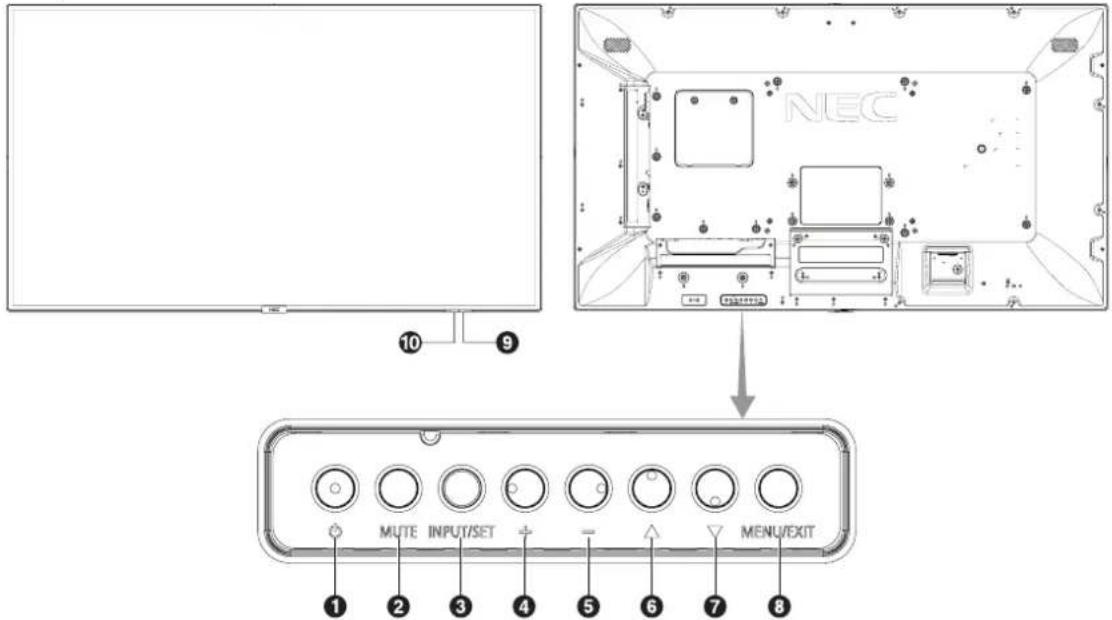
Slouží k zapnutí zařízení nebo přepnutí do pohotovostního režimu. Viz také strana 19.
② Tlačítko MUTE (Ztlumit)
Slouží k zapnutí a vypnutí zvuku.
③ Tlačitko INPUT/SET (Vstup/nastavit)
INPUT (Vstup): Lze přepínat mezi následujícími vstupy. [DVI], [HDMI1], [HDMI2], [DisplayPort1], [DisplayPort2], [VGA (YPbPr/RGB)], [VIDEO], [MP], [OPTION*]). Tyto režimy jsou dostupné pouze jako vstupní a jsou zobrazeny s přednastaveným názvem z výroby.
SET (Nastavit): Když je zobrazeno OSD menu, funguje toto tlačítko jako „tlačítko nastavit“ potvrzující výběr.
*: Tato funkce závisí na použité desce pro volitelné doplňky.
4 Tlačitko PLUS (+)
-
Pokud není nabídka na obrazovce aktivní, zvyšuje hlasitost.
-
Slouží ke zvýšení hodnot v nabídkách na obrazovce.
5 Tlačítko MINUS (-)
-
Pokud není nabídka na obrazovce aktivní, snižuje hlasitost.
-
Slouží ke snížení hodnot v nabídkách na obrazovce.
6 Tlačítko NAHORU (▲)
Aktivuje nabídku na obrazovce, pokud byla vypnutá. Slouží jako tlačítko ▲, které přesune zvýrazněnou položku nahoru pro výběr v nabídce na obrazovce.
⑦ Tlačítko DOLŮ (▼)
Aktivuje nabídku na obrazovce, pokud byla vypnutá. Slouží jako tlačítko ▼, které přesune zvýrazněnou položku dolů pro výběr v nabídce na obrazovce.
8 Tlačítko MENU/EXIT (Nabídka/konec)
Aktivuje nabídku na obrazovce, pokud byla vypnutá. Slouží jako tlačítko EXIT (Konec) v nabídce na obrazovce pro přechod do předchozí nabídky.
9 Senzor dálkového ovládání a indikátor napájení
Přijímá signál z dálkového ovladače (pokud jej používáte). Viz také strana 13.
Svití modře, když je monitor LCD v aktivním režimu.* Střídavě bliká zeleně a žlutě, když je povolena funkce SCHEDULE SETTINGS (Plánovač nastavení)†.
V případě zjištění poruchy součásti monitoru bude indikátor blikat červeně nebo červeně a modře.
* Je-li v nabídce „POWER INDICATOR“ (Indikátor napájení) vybrána možnost „OFF“ (Vypnuto) (viz strana 42), kontrolka LED se nerozsvítí, i když bude monitor LCD v aktivním režimu.
*1 Je-li v nabídce „SCHEDULE INDICATOR“ (Indikátor plánu) vybrána možnost „OFF“ (Vypnuto) (viz strana 42), kontrolka LED se nerozsvítí.
POZNÁMKA: Viz POWER INDICATOR (Indikátor napájení) (viz strana 42).
10 Čidlo osvětlení místnosti
Zjistí okolní světelné podmínky a následně automaticky upraví nastavení podsvícení tak, aby byl obraz optimální za každých podmínek. Toto čidlo nezakrávejte. Viz strana 42.
OSD je zkratka pro takzvaný „displej na obrazovce“.
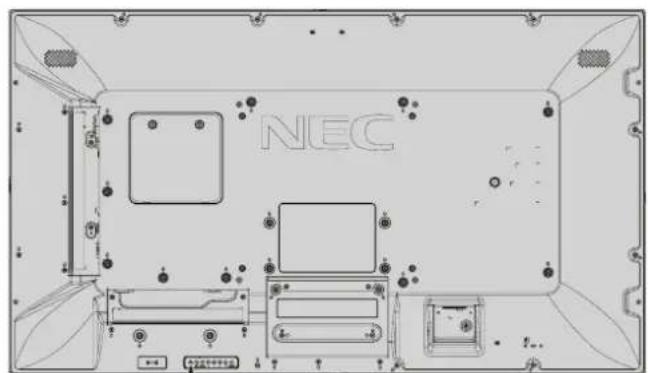
Zadní panel
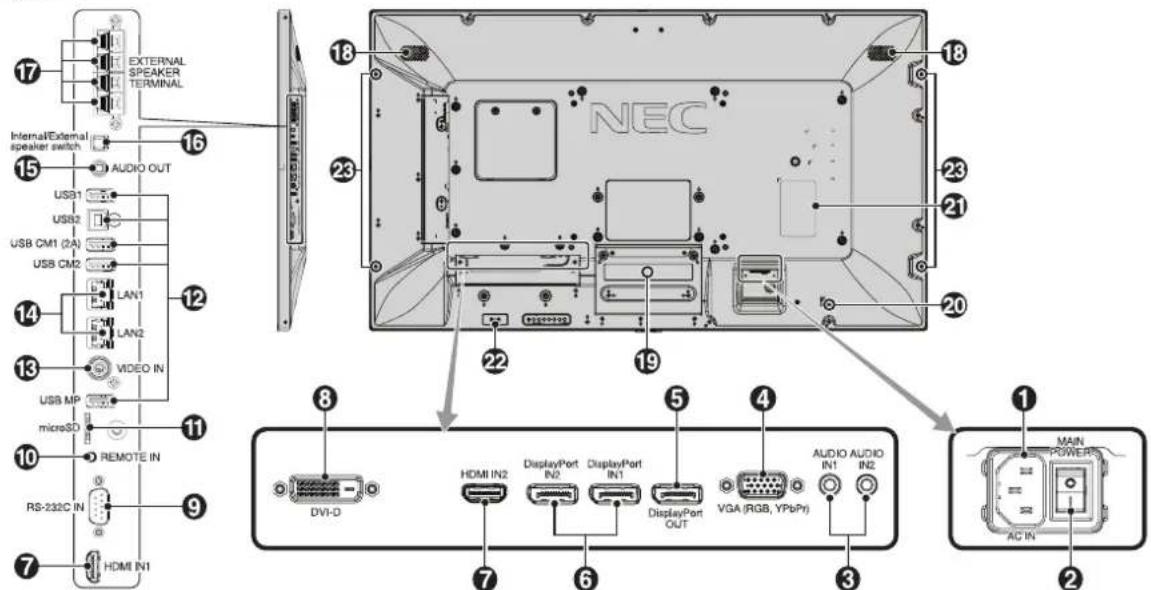
① Konektor vstupu napájení AC IN
Slouží k připojení dodané napájecí šňůry.
② Hlavní vypínač
Vypínač hlavního napájení.
③ AUDIO IN1/IN2
Slouží ke vstupu zvukového signálu z jiných externích zařízení, např. počítače nebo přehrávače.
4 Vstupní konektor VGA (15kolíková zdířka mini D-SUB)
Slouží ke vstupu analogového signálu RGB z počítače nebo jiného zařízení s konektorem RGB. Tento vstup lze použít se zdroji RGB nebo YPbPr. Vyberte typ signálu v možnosti TERMINAL SETTINGS (Nastavení terminálu). Viz strana 37.
POZNÁMKA: Pokud tento konektor používáte pro signál YPbPr, použijte vhodný kabel pro prěnos signálu. Máte-li jakékoli otázky, obratte se na svého dodavatele.
⑤ DisplayPort OUT
Slouží k výstupu DisplayPort signálů. Zajištuje výstup signálu DisplayPort1.
6 DisplayPort IN1/IN2
Slouží ke vstupu signálů DisplayPort.
⑦ HDMI IN1/IN2
Slouží ke vstupu digitálního signálu HDMI.
8 Vstupní konektor DVI (DVI-D)
Vstup digitálního signálu RGB z počítače nebo zařízení HDTV s digitálním výstupem RGB.
* Tento konektor nepodporuje analogový vstup.
Chcete-li řídit funkce rozhraní RS-232C, připojte vstup RS-232C z externího zařízení, jakým je například počítač.
10 Vstup dálkového ovladače REMOTE IN
Volitelnou jednotku čidla můžete používat po připojení k monitoru.
POZNÁMKA: Tento konektor je určen jen pro některá zařízení.
⑪ Slot pro pamětovou kartu microSD
Vložte paměťovou kartu microSD. Chcete-li použít multimediální přehrávač, vložte kartu microSD do tohoto slotu (viz strana 18).
Nasadit kryt slotu karty microSD můžete podle postupu v části „Nasazení krytu slotu karty microSD“ (viz strana 23).
12 Porty USB
USB1: Výstupní port (USB, typ A). Pro připojení zařízení USB.
USB2: Vstupní port (USB, typ B). Pro připojení k externímu zařízení, jako je například počítač. Chcete-li ovládat monitor pomocí připojeného externího zařízení, použijte tento port.
USB CM1 (2 A): Napájecí port.
USB CM2: Servisní port. Tento port USB slouží pro budoucí upgrady softwaru.
USB MP: Port USB pro úložné zařízení. Chcete-li použít multimedialní přehrávač, připojte k tomuto portu úložné zařízení USB (viz strana 18).
MP je zkratkou pro „multimediální přehrávač“.
13 VIDEO IN
Slouží ke vstupu kompozitního obrazového signálu.
14 Port LAN IN1/IN2 (RJ-45)
Připojení k síti LAN. Viz strany 47 a 50.
POZNÁMKA: Přednostně používejte port LAN1.
15 ZVUKOVÝ VÝSTUP AUDIO OUT
Slouží pro výstup zvukového signálu ze vstupů AUDIO IN1/IN2, DisplayPort a HDMI do externího zařízení (stereofonní přijímač, zesilovač apod.).
16 Vypínač interního/externího reproduktoru
□: Interní reproduktor □ Externí reproduktor. POZNÁMKA: Při použití vypínače interního/externího reproduktoru vypněte monitor hlavním vypínačem.
17 KONEKTOR VNĚJŠÍHO REPRODUKTORU
Slouží pro výstup zvukového signálu.
Černá koncovka je záporný pól (-).
POZNÁMKA: Tato koncovka reproduktoru je určena pro reproduktor 15 W + 15 W (8 ohmů).
18 Interní reproduktor
19 Zásuvka na desce pro volitelné doplňky
K dispozici je příslušenství kompatibilní se zásuvkou typu 2.
Další informace vám sdělí prodejce.
POZNÁMKA: Desku pro volitelné doplňky získáte u dodavatele.
20 Zámek Kensington
Zajištuje zabezpečení a ochranu před zcizením.
21 Energetický štítek
22 Senzor inteligentních bezdrátových dat
Čidlo pro bezdrátový prěnos informací a nastavení monitoru.
23 Montážní otvory pro volitelné reproduktory
POZNÁMKA: Informace o dostupnosti volitelných reproduktorů vám poskytne dodavatel.
Bezdrátový dálkový ovladač
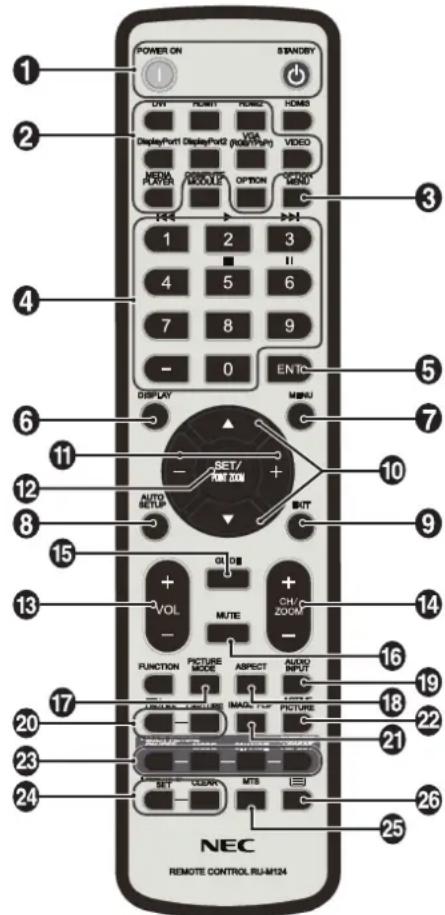
① Tlačítko POWER ON/STANDBY (Zapnout / pohotovostní režim)
Slouží k zapnutí zařízení nebo přepnutí do pohotovostního režimu.
② Tlačitko INPUT (Vstup)
Slouží k výběru vstupního signálu.
Vstupní signál pro multimedialní přehrávač je uveden pod zkratkou MP.
③ Tlačítko OPTION MENU (Nabídka desky pro volitelné doplňky)
4 Klávesnice
Stisknutím tlačítek nastavíte nebo změníte heslo, kanál nebo nastavení funkce REMOTE ID (Identifikace ovladače).
Níže uvedená tlačítka slouží pro funkce CEC (viz strana 43) a multimedialního přehrávače (viz strana 21):
Slouží k zapnutí a vypnutí nabídky na obrazovce. Viz strana 27. Pokud uzamknete tlačítka dálkového ovladače pomocí funkce IR LOCK SETTINGS (Nastavení zámku infračerveného signálu), můžete je znovu odemknout přidržením tohoto tlačítka DISPLAY (Displej) po dobu alespoň 5 sekund.
⑦ Tlačítko MENU (Nabídka)
Slouží k zapnutí a vypnutí režimu nabídek.
8 Tlačitko AUTO SETUP (Automatické nastavení)
Slouží k otevření nabídky automatického nastavení. Viz strana 33.
9 Tlačítko EXIT (Konec)
Slouží k návratu na předchozí nabídku nabídky OSD.
10 Tlačítko NAHORU/DOLŮ (▲)▼
Slouží jako tlačítko ▲▼, které přesune zvýrazněnou položku nahoru nebo dolů pro výběr v nabídce na obrazovce.
Malá obrazovka PIP „obrazu v obraze“ se přesune nahoru nebo dolů.
11 Tlačitko MINUS/PLUS (-/+)
Slouží ke snížení nebo zvýšení hodnoty nastavení v nabídce OSD.
Malá obrazovka pro nastavení režimu PIP se přesune doleva nebo doprava a zvětší nebo zmenší svou velikost.
12 Tlačitko SET/POINT ZOOM (Nastavit/přiblížit)
SET (Nastavit): Když je zobrazeno OSD menu, funguje toto tlačítko jako „tlačítko nastavit“ potvrzující výběr.
POINT ZOOM (Přiblížit): Když není zobrazeno OSD menu, funguje toto tlačítko jako „tlačítko přiblížit“.
13 Tlačítko ZVÝŠIT/SNÍŽIT HLASITOST (VOL +/-)
Slouží ke zvýšení nebo snížení hlasitosti.
14 Tlačítko ZVÝŠIT/SNÍŽIT KANÁL/MĚŘÍTKO (CH/ZOOM +7-)\*
Slouží ke zvýšení nebo snížení úrovně POINT ZOOM (Přiblížit). Viz část POINT ZOOM (Přiblížit) (strana 58).
15 Tlačítko GUIDE (Průvodce) ^4
16 Tlačítko MUTE (Ztlumit)
Slouží k zapnutí a vypnutí zvuku.
17 Tlačítko PICTURE MODE (Režim obrazu)
Slouží k výběru režimu obrazu: [HIGHBRIGHT] (Vysoký jas), [STANDARD], [sRGB], [CINEMA] (Kino), [CUSTOM1] (Vlastní1), [CUSTOM2] (Vlastní2), [SVE-(1-5) SETTINGS] (Nastavení SVE-(1–5)). Viz stranu 30.
HIGHBRIGHT (Vysoký jas): pro pohyblivý obraz, například filmy na discích DVD.
STANDARD: pro obrázky.
sRGB: pro text.
CINEMA (Kino): pro filmy.
CUSTOM1 (Vlastní1) a CUSTOM2 (Vlastní2): aktivují funkci automatického ztmavení. Viz strana 42.
SVE-(1-5) SETTINGS (Nastavení SVE-(1–5)): pro obrázky a filmy.
18 Tlačitko ASPECT (Poměr)
Slouží k nastavení poměru obrazu: [FULL] (Úplný), [WIDE]* (Širokoúhlý), [DYNAMIC]* (Dynamický), [1:1], [ZOOM] (Měřitko) a [NORMAL] (Normální). Viz strana 20.
* Pouze vstupy HDMI1, HDMI2, VGA (YPbPr).
19 Tlačitko AUDIO INPUT (Vstup zvuku)
Vybírá vstupní zdroj zvuku [IN1], [IN2], [HDMI1], [HDMI2], [DisplayPort1], [DisplayPort2], [OPTION]* (Volitelné), [MP].
20 Tlačítko STILL (Statický obraz)
Tlačítko ON/OFF (Zap./Vyp.): Slouží k aktivaci a deaktivaci režimu statického obrazu.
Tlačitko CAPTURE: Slouží ke snímání statického obrazu. POZNÁMKA: Tato funkce je uvolněna při výběru možností MULTI PICTURE MODE (Režim více obrazů), TEXT TICKER (Pohyblivý text), SCREEN SAVER (Spořič obrazovky), POINT ZOOM (Přiblížit), IMAGE FLIP (Převrácení obrazu) s výjimkou možností NONE (Žádný), SUPER v nabídce INPUT CHANGE (Změna vstupu), TILE MATRIX (Složený obraz). Možnost CLOSED CAPTION (Titulky) není dostupná, když je aktivní funkce STILL (Statický obraz).
Pokud používáte vstupní signál OPTION (Volitelné), funkce tohoto tlačítka bude záviset na tom, kterou desku pro volitelné doplňky používáte.
21 Tlačítko IMAGE FLIP (Převrácení obrazu)
Slouží k přepínání mezi funkcemí [H FLIP] (Vodorovné převrácení), [V FLIP] (Svislé převrácení), [180° ROTATE] (Otočení o 180°) a [NONE] (Žádné). Viz stranu 34.
22 Tlačitko ACTIVE PICTURE (Aktivní obraz)
Slouží k volbě aktivního obrazu.
23 Tlačítko MULTI PICTURE (Více obrazů)
Tlačitko ON/OFF (Zap./Vyp.): Zapíná a vypíná produkt. Viz stranu 20.
Tlačitko MODE: Zvolí režim PIP (obraz v obraze) nebo PBP (obraz za obrazem).
Tlačítko CHANGE: Přepíná obraz mezi dvěma snímky. Tlačítko PICTURE ASPECT (Poměr stran obrazu): Slouží k volbě poměru stran obrazu.
POZNÁMKA: Možnost povolte, chcete-li změnit velikost každého obrazu v režimu více obrazů stisknutím tlačítka SET/POINT ZOOM (Nastavit/přiblížit) při použití režimu více obrazů.
24 Tlačítko REMOTE ID (Identifikace ovladače)
Aktivuje funkci REMOTE ID (Identifikace ovladače). Viz stranu 46.
25 Tlačítko MTS\*1
26 Tlačítko
Slouží k aktivaci uzavřeného titulkování.
POZNÁMKA: Pouze vstup VIDEO.
*1: Funkce tohoto tlačitka závisí na použité desce pro volitelné doplňky. Další informace naleznete v uživatelské příručce k desce pro volitelné doplňky.
POZNÁMKA: Tlačítka bez vysvětlení nefungují.
Provozní dosah dálkového ovladače
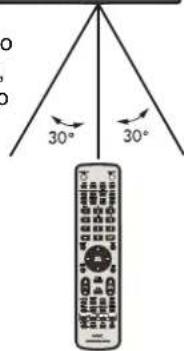
Nasměrujte horní konec dálkového ovladače na senzor dálkového ovladače na monitoru LCD a stiskněte tlačítko.
Dálkový ovladač používejte ve vzdálenosti do 7 m od senzoru dálkového ovladače nebo ve vodorovném či svislém úhlu o velikosti do 30° a vzdálenosti kolem 3,5 m.

Upozornění: Důležité: systém dálkového ovládání nemusí fungovat, pokud je senzor dálkového ovládání vystaven přímému slunečnímu záření, silnému zdroji světla nebo pokud je v cestě překážka.
Zacházení s dálkovým ovladačem
- Nevystavujte ovladač silným otřesům.
- Zabraňte kontaktu ovladače s vodou nebo jinou tekutinou. Pokud je dálkový ovladač vlhký nebo mokrý, ihned jej osušte.
- Nevystavujte ovladač horku a páře.
- Dálkový ovladač otevírejte jen při vkládání baterií.
1. Určete, kam monitor umístíte
UPOZORNĚNÍ: Instalaci monitoru LCD musí provést kvalifikovaný pracovník. Další informace vám sdělí dodavatel.
UPOZORNĚNÍ: MONITOR MUSÍ INSTALOVAT NEBO PŘEMÍŠTÓVAT DVĚ NEBO VÍCE OSOB. Pokud tento pokyn nedodržíte, může dojít k upuštění monitoru a následnému zranění.
UPOZORNĚNÍ: Monitor neinstalujte ani s ním nemanipulujte vzhůru nohama.
UPOZORNĚNÍ: Tento monitor LCD je vybavený snímačem teploty a chladicími ventilátory, včetně ventilátoru pro desku volitelného příslušenství. Pokud se monitor LCD příliš zahřeje, chladicí ventilátory se automaticky zapnou. Ventilátor desky volitelného příslušenství je aktivní, i když je teplota nižší než normální provozní teplota pro chlazení desky volitelného příslušenství. Když se monitor LCD během provozu ventilátoru přehřeje, zobrazí se varování „Caution“ (Upozornění). Po zobrazení varování přestaňte jednotku používat a počkejte, dokud znovu nevychladne. Používání ventilátoru sníží pravděpodobnost předčasného selhání jednotky a může napomoci zmírnění zhoršené kvality obrazu a výskytu „dosvitu obrazu”. Pokud je monitor LCD používán v omezeném prostoru nebo je panel LCD pokryt ochrannou vrstvou, ověřte vnitřní teplotu monitoru pomocí položky HEAT STATUS (Teplota) v nabídce OSD (viz strana 40). Pokud je teplota vyšší než běžná provozní teplota, nastavte u položky FAN CONTROL (Řízení ventilátoru, viz strana 40) v nabídce na obrazovce hodnotu ON (zapnuto).
DŮLEŽITÉ: Pod monitor umístěte ochranný obal, aby nedošlo k poškrabání panelu LCD. Ochranný obal byl omotán kolem monitoru v jeho balení.
2. Vložte baterie do dálkového ovladače
Dálkový ovladač je napájen dvěma bateriemi typu AAA o napětí 1,5 V.
Vložení a výměna baterií:
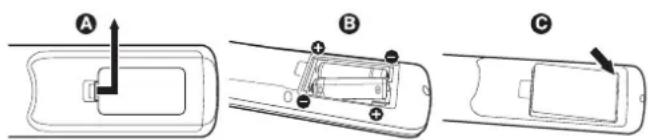
A. Stiskněte kryt a odsuňte jej.
B. Vložte baterie podle značek (+) a (-) uvnitř ovladače.
C. Nasadte kryt zpět.
UPOZORNĚNÍ: Při použití nevhodných baterií může dojít k jejich vytečení nebo explozi.
Společnost NEC doporučuje při používání baterií následující postup:
- Vložte baterie typu AAA tak, aby značky (+) a (-) na bateriích byly u příslušných značek (+) a (-) uvnitř ovladače.
- Nepoužívejte současně baterie různých značek.
- Nepoužívejte současně staré a nové baterie. Může se tím zkrátit životnost baterií a může dojít k jejich vytečení.
- Vybité baterie okamžitě vyjměte, aby nedošlo k vytečení baterií do prostoru ovladače.
- Nedotýkejte se vyteklé kapaliny z baterie, může způsobit poranění pokožky.
POZNÁMKA: Pokud nebudete dálkový ovladač delší dobu používat, baterie z něj vyjměte.
3. Připojte externí zařízení (viz strany 16, 17 a 18)
- Před připojením externích zařízení vypněte hlavní vypínač. Externí zařízení tím ochráníte.
- Další informace naleznete v uživatelské příručce k zařízení.
POZNÁMKA: Nepřipojujte/neodpojujte kabely při zapínání monitoru nebo jiných externích zařízení, neboť by mohlo dojít ke ztrátě obrazu monitoru.
4. Připojte dodanou napájecí šňůru
- Zařízení je třeba nainstalovat do blízkosti elektrické zásuvky, k níž máte snadný přístup.
- Upevněte napájecí šňůru k monitoru LCD pomocí svorky a šroubku.
- Zastrčte řádně zástrčku do zásuvky. Nedostatečně pevné spojení může způsobovat zhoršení kvality obrazu.
POZNÁMKA: Pokyny pro výběr správné napájecí šňůry jsou uvedeny v této uživatelské příručce v části „Bezpečnostní zásady a údržba“. (Doporučená utahovací síla: 139–189 N·cm).
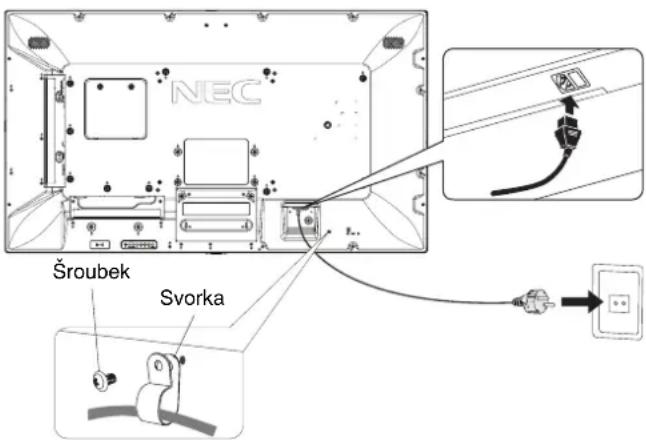
5. Zapněte všechna připojená externí zařízení
Při připojení k počítači zapněte nejprve počítač.
6. Použijte připojené externí zařízení
Zobrazte na monitoru signál z požadovaného vstupního zdroje.
7. Nastavte zvuk
V případě potřeby provedte nastavení hlasitosti.
8. Upravte nastavení obrazovky (viz strany 33 a 34)
Podle potřeby upravte polohu obrazu.
9. Upravte nastavení obrazu (viz strany 32 a 33)
V případě potřeby provedte nastavení obrazu, např. podsvícení nebo kontrastu.
10. Doporučená nastavení
Aby se snížilo riziko výskytu „dosvitu obrazu“, upravte následující položky podle používané aplikace: SCREEN SAVER (Spořič obrazovky), SIDE BORDER COLOR (Barva bočního okraje) (viz strana 40), DATE & TIME (Datum a čas) (viz strana 36), SCHEDULE SETTINGS (Plánovač nastavení) (viz strana 35). Současně se doporučuje, aby bylo nastavení FAN CONTROL (Řízení ventilátoru) (viz strana 40) v poloze ON (Zapnuto).
POZNÁMKA: Nepřipojujte/neodpojujte kabely při zapínání hlavního napájení monitoru nebo jiných externích zařízení, neboť by mohlo dojít ke ztrátě obrazu monitoru.
POZNÁMKA: Použijte audio kabel bez vestavěného rezistoru. Audio kabel s vestavěným rezistorem zeslabuje zvuk.
Před připojením:
* Nejprve vypněte všechna připojená zařízení a provedte zapojení.
* Viz příručka dodaná s příslušným zařízením.
* Připojování či odpojování úložného zařízení USB nebo pamětové karty microSD k monitoru, když je hlavní napájení monitoru vypnuto.
Schéma zapojení
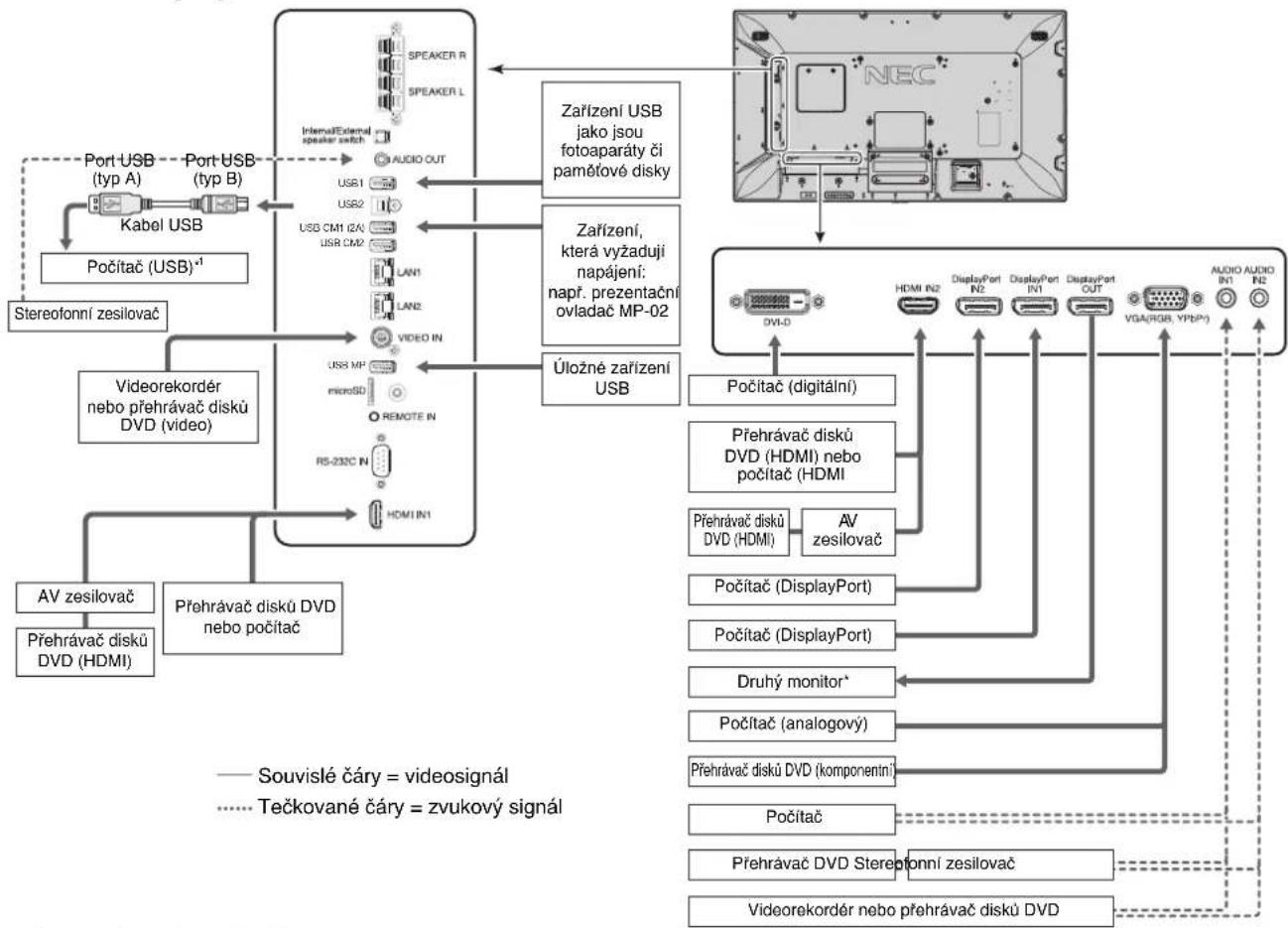
flowchart
graph TD
    A["Speaker R"] -->|USB1| B["Microphones"]
    A -->|USB2| B
    A -->|USB CM1 IEA| B
    A -->|USB CM2| B
    B --> C["NEC"]
    C --> D["Neural Display Port"]
    D --> E["Video Audio In"]
    E --> F["MicroSD"]
    F --> G["Remote In"]
    G --> H["RS-232C In"]
    H --> I["HDMI IN1"]
    J["Port USB (typ A)"] --> K["Kabel USB"]
    L["Port USB (typ B)"] --> M["Stereofonní zesilovač"]
    N["Přehrávač disků DVD nebo počitač"] --> O["AV zesilovač"]
    O --> P["Přehrávač disků DVD (HDMI)"]
    Q["Souvislé čáry = videosignál"] --> R["Pods"]
    S["Tečkované čáry = zvukový signál"] --> T["Pods"]
    U["Zařízení USB jako jsou fotoaparáty či paměťové disky"] --> V["Microphones"]
    W["Úložné zařízení USB"] --> X["MicroSDs"]
    Y["Pods HDI/IN2"] --> Z["MicroSDs"]
    AA["Pods HDMI IN2"] --> AB["MicroSDs"]
    AC["Pods HDMI IN1"] --> AD["MicroSDs"]
    AE["Pods HDMI IN0"] --> AF["MicroSDs"]
    AG["Pods HDMI IN1"] --> AH["MicroSDs"]
    AI["Pods HDMI IN1"] --> AJ["MicroSDs"]
    AK["Pods HDMI IN1"] --> AL["MicroSDs"]
    AM["Pods HDMI IN1"] --> AN["MicroSDs"]
    AO["Pods HDMI IN1"] --> AP["MicroSDs"]
    AQ["Pods HDMI IN1"] --> AR["MicroSDs"]
    AS["Pods HDMI IN1"] --> AT["MicroSDs"]
    AU["Pods HDMI IN1"] --> AV["MicroSDs"]
    AW["Pods HDMI IN1"] --> AX["MicroSDs"]
    AY["Pods HDMI IN1"] --> AZ["MicroSDs"]
    BA["Pods HDMI IN1"] --> BB["MicroSDs"]
    BC["Pods HDMI IN1"] --> BD["MicroSDs"]
    BE["Pods HDMI IN1"] --> BF["MicroSDs"]
    BG["Pods HDMI IN1"] --> BH["MicroSDs"]
    BI["Pods HDMI IN1"] --> BJ["MicroSDs"]
    BK["Pods HDMI IN1"] --> BL["MicroSDs"]
    BM["Pods HDMI IN1"] --> BN["MicroSDs"]
    BO["Pods HDMI IN1"] --> BP["MicroSDs"]
    BQ["Souvislé čáry = videosignál"] --> BR["Pods HDI/IN2"]
    BS["Tečkované čáry = zvukový signál"] --> BT["Pods HDI/IN2"]
*: Počet monitorů, které jsou sériově propojeny, je omezen.
*1: Zařízení připojené k rozhraní USB2 může ovládat zařízení připojení k rozhraní USB1.
| Připojené vybavení | Připojovací koncovka | Nastavení možnosti TERMINAL SETTINGS (Nastavení konektorů) | Název vstupního signálu | Připojení zvukového terminálu | Tlačitko Input (Vstup) na dálkovém ovladači |
| AV | DVI DVI MODE (Režim HDMI1 IN1 VIDEO LEVELHDMI2 IN2 VIDEO LEVEL | DVI): DVI-HD DVI IN1/IN2 DVI(Úroveň video): RAW/EXPAND* ^2 (Úroveň video): RAW/EXPAND* ^2 | HDMI1 HDMI1HDMI2 HDMI2 | HDMI1HDMI2HDMI2 | |
| DisplayPort IN1 | VIDEO LEVEL (Úroveň video): RAW/EXPAND* | DisplayPort 1 | DisplayPort 1 | DisplayPort 1 | |
| DisplayPort IN2 | VIDEO LEVEL (Úroveň video): RAW/EXPAND* | DisplayPort 2 | DisplayPort 2 | DisplayPort 2 | |
| VGA (RGB, YPbPr) | VGA MODE (Režim VGA): RGB | VGA (RGB) | IN1/IN2 | VGA (RGB/YPbPr) | |
| VGA (RGB, YPbPr) | VGA MODE (Režim VGA): YPbPr | VGA (YPbPr) | IN1/IN2 | VGA (RGB/YPbPr) | |
| VIDEO IN | — | VIDEO | IN1/IN2 | VIDEO | |
| Zásuvka na desce pro volitelné doplíňky (SLOT2) | VIDEO LEVEL (Úroveň video): RAW/EXPAND* | OPTION | OPTION (ANALOG/DIGITAL)* | OPTION | |
| Osobní počítač | DVI | DVI MODE (Režim DVI): DVI-PC/DVI-HD | DVI IN1/IN2 DVI | ||
| HDMI1 IN1 VIDEO LEVELHDMI2 IN2 VIDEO LEVEL | (Úroveň video): RAW/EXPAND* ^2 (Úroveň video): RAW/EXPAND* ^2 | HDMI1 HDMI1HDMI2 HDMI2 | HDMI1HDMI2 | ||
| DisplayPort IN1 | VIDEO LEVEL (Úroveň video): RAW/EXPAND* | DisplayPort 1 | DisplayPort 1 | DisplayPort 1 | |
| DisplayPort IN2 | VIDEO LEVEL (Úroveň video): RAW/EXPAND* | DisplayPort 2 | DisplayPort 2 | DisplayPort 2 | |
| VGA (RGB, YPbPr) | VGA MODE (Režin VGA): RGB | VGA (RGB) | IN1/IN2 | VGA (RGB/YPbPr) | |
| VGA (RGB, YPbPr) | VGA MODE (Režin VGA): YPbPr | VGA (YPbPr) | IN1/IN2 | VGA (RGB/YPbPr) | |
| VIDEO IN | — | VIDEO | IN1/IN2 | VIDEO | |
| Zásuvka na desce pro volitelné doplíňky (SLOT2) | VIDEO LEVEL (Úroveň video): RAW/EXPAND* | OPTION | OPTION (ANALOG/DIGITAL)* ^\# | OPTION | |
*2: Zadejte vhodné nastavení pro vstupní signál.
Připojení počítače
Připojením počítače k monitoru LCD umožníte zobrazení výstupu videosignálu z počítače.
Některé karty monitorů nemusí podporovat požadované rozlišení potřebné k věrné reprodukci obrazu.
Váš monitor automaticky přizpůsobí tovární nastavení signálu aktuální situaci a správně zobrazí obraz.
| Rozlišení | Obnovovací kmitočet | VGA DVI MODE1 (Režim 1) | HDMI DisplayPort | Poznámky | |||||
| Horizontální | Vertikální | MODE2 (Režim 2) | 1.1a 1.2 | ||||||
| 640 x 480 | 31,5 kHz | 60 Hz | Ano | Ano | Ano | Ano | Ano | Ano | |
| 800 x 600 | 37,9 kHz | 60 Hz | Ano | Ano | Ano | Ano | Ano | Ano | |
| 1 024 x 768 | 48,4 kHz | 60 Hz | Ano | Ano | Ano | Ano | Ano | Ano | |
| 1 280 x 720 | 45,0 kHz | 60 Hz | Ano | Ano | Ano | Ano | Ano | Ano | |
| 1 280 x 768 | 47,8 kHz | 60 Hz | Ano | Ano | Ano | Ano | Ano | Ano | |
| 1 280 x 800 | 49,7 kHz | 60 Hz | Ano | Ano | Ano | Ano | Ano | Ano | |
| 1 280 x 960 | 60,0 kHz | 60 Hz | Ano | Ano | Ne | Ne | Ne | Ne | |
| 1 280 x 1 024 | 64 kHz | 60 Hz | Ano | Ano | Ano | Ano | Ano | Ano | |
| 1 360 x 768 | 47,7 kHz | 60 Hz | Ano | Ano | Ano | Ano | Ano | Ano | |
| 1 366 x 768 | 47,7 kHz | 60 Hz | Ano | Ano | Ano | Ano | Ano | Ano | |
| 1 400 x 1 050 | 65,3 kHz | 60 Hz | Ano | Ano | Ano | Ano | Ano | Ano | |
| 1 440 x 900 | 55,9 kHz | 60 Hz | Ano | Ano | Ano | Ano | Ano | Ano | |
| 1 600 x 1 200 | 75,0 kHz | 60 Hz | Ano | Ano | Ano | Ano | Ano | Ano | Komprimovaný obraz |
| 1 680 x 1 050 | 65,3 kHz | 60 Hz | Ano | Ano | Ano | Ano | Ano | Ano | |
| 1 920 x 1 080 | 67,5 kHz | 60 Hz | Ano | Ano | Ano | Ano | Ano | Ano | Doporučené rozlišení |
| 1 920 x 1 200 | 74,6 kHz | 60 Hz | Ano | Ne | Ano | Ano | Ano | Ano | Komprimovaný obraz |
| 1 920 x 2 160 | 133,3 kHz | 60 Hz | Ne | Ne | Ano | Ano | Ano | Ano | Komprimovaný obraz |
| 3 840 x 2 160 | 65,7 kHz | 30 Hz | Ne | Ne | Ne | Ne | Ano | Ano | Komprimovaný obraz |
| 3 840 x 2 160 | 67,5 kHz | 30 Hz | Ne | Ne | Ano | Ano | Ne | Ne | Komprimovaný obraz |
| 3 840 x 2 160 | 133,3 kHz | 60 Hz | Ne | Ne | Ne | Ano | Ne | Ano* | Komprimovaný obraz |
| 3 840 x 2 160 | 135,0 kHz | 60 Hz | Ne | Ne | Ne | Ano | Ne | Ano* | Komprimovaný obraz |
| 4 096 x 2 160 | 54,0 kHz | 24 Hz | Ne | Ne | Ano | Ano | Ne | Ne | Komprimovaný obraz |
*: Pouze nastavení HBR2.
- Používáte-li počítač Apple Macintosh®, nastavte v něm možnost Mirroring (Zrcadlení) na hodnotu Off (Vypnuto).
Další informace o požadavcích obrazového výstupu počítače naleznete v uživatelské příručce počítače Apple Macintosh®, kde je uvedena také speciální konfigurace nebo údaje, které může monitor vyžadovat.
• Vstupní signály TMDS odpovídají standardům DVI.
- K zachování kvality obrazu používejte kabel, který odpovídá standardům DVI.
Připojení přehrávače nebo počítače pomocí konektoru HDMI
- Použijte kabel HDMI s logem HDMI.
• Zobrazení signálu může chvíli trvat. - Některé grafické karty nebo ovladače nemusí zajistit správný obraz.
- Při použití počítače s výstupem HDMI nastavte možnost OVER SCAN (Převzorkovat) na hodnotu AUTO (Automaticky) nebo OFF (Vypnuto) (viz stranu 34).
- Pokud je obraz při rozlišení 1 920 x 1 080 nekvalitní, zkontrolujte grafickou kartu.
• Pro výstup zvuku přes rozhraní HDMI nastavte v nabídce na obrazovce pro položku AUDIO INPUT (Vstup zvuku) možnost [HDMI1] nebo [HDMI2] nebo vyberte možnost [HDMI1] či [HDMI2] pomocí tlačítka AUDIO INPUT (Vstup zvuku) na dálkovém ovládání. - Je-li rozlišení vstupu 3 840 x 2 160 (60 Hz), nastavte pro položku HDMI v nabídce TERMINAL SETTINGS (Nastavení terminálu) možnost MODE2 (Režim 2) (viz strana 37).
- Pokud zapnete napájení monitoru až poté, co byl zapnut počítač připojený k monitoru, obraz se nemusí zobrazit. V takovém případě počítač vypněte a znovu zapněte.
Připojení počítače prostřednictvím konektoru DisplayPort
- Použijte kabel DisplayPort s logem kompatibility DisplayPort.
- Pokud budete chtít použít výstupní konektor DisplayPort, přečtěte si informace v části Výstup videa (viz strana 61).
• Zobrazení signálu může chvíli trvat. - Pokud připojujete kabel DisplayPort ke komponentě pomocí adaptéru pro převod signálu, obraz se nemusí zobrazit.
• Zvolte kabel DisplayPort vybavený funkcí uzamčení. Při odpojování tohoto kabelu uvolněte zámek přidržením horního tlačítka. - Pro výstup zvuku přes rozhraní DisplayPort nastavte v nabídce na obrazovce pro položku AUDIO INPUT (Vstup zvuku) možnost [DisplayPort1] nebo [DisplayPort2] nebo vyberte možnost [DisplayPort1] či [DisplayPort2] pomocí tlačítka AUDIO INPUT (Vstup zvuku) na dálkovém ovládání.
- Aby se na všech monitorech připojených pomocí výstupního konektoru DisplayPort zobrazil příslušný obraz, vyberte v nastavení TERMINAL SETTINGS (Nastavení konektorů) v nabídce DisplayPort možnost DisplayPort1.2 a MST (viz strana 37).
- Pokud zapnete napájení monitoru až poté, co byl zapnut počítač připojený k monitoru, obraz se nemusí zobrazit. V takovém případě počítač vypněte a znovu zapněte.
Připojení zařízení USB pomocí portu USB
USB1: Výstupní port USB (typ A).
K výstupnímu portu můžete připojit paměť typu flash nebo klávesnici s rozhraním USB.
USB2: Vstupní port USB (typ B).
Slouží k připojení k počítači s podporou rozhraní USB pomocí kabelu USB.
Počítač s rozhraním USB připojený k portu USB2 může ovládat zařízení připojená k portu USB1.
USB CM1 (2 A): Napájecí port.
Informace o zdroji napájení najdete na stránkách s technickými údaji (viz strany 65, 66, 67, 68, 69 a 70).
USB CM2: Servisní port.
Nepřipojujte
zařízení.
USB MP: Výstupní port USB (typ A).
Tento port použijte pro funkci multimedialního přehrávače.
- Při připojování kabelu USB dávejte pozor na tvar konektoru a jeho orientaci.
- Připojení USB nemusí fungovat v závislosti na používaném systému BIOS počítače, operačním systému nebo zařízení. Pokud to je váš případ, více informací najdete v uživatelské příručce pro počítač nebo zařízení, případně kontaktujte dodavatele.
- Před vypnutím hlavního vypínače na monitoru nebo vypnutím systému Windows ^ vypněte funkci USB a odpojte kabel USB z monitoru. Při zhroucení systému byste mohli přijít o data.
- Rozpoznání vstupního signálu USB může monitoru několik sekund trvat. Dokud monitor vstup nerozpozná, kabel USB neodpojujte ani jej neodpojujte a znovu nezasunujte.
- Zdroj napájení pro USB CM1 (2A) můžete nastavit v nabídce USB POWER (Napájení USB) v nabídce OSD (viz strana 43).
- Používejte kabel USB, který bude dodávat 2 A do USB CM1 (2A).
• V nabídce na obrazovce můžete použít položku USB (viz strana 43) k nastavení rozhraní USB.
POZNÁMKA: USB CM1 (2A) a USB CM2 nejsou stejné porty.
Informace o připojení zařízení USB k monitoru najdete v části o připojení (viz strana 16).
Režimy zapnutí a vypnutí
Kontrolka napájení LCD monitoru se po zapnutí rozsvítí modře.
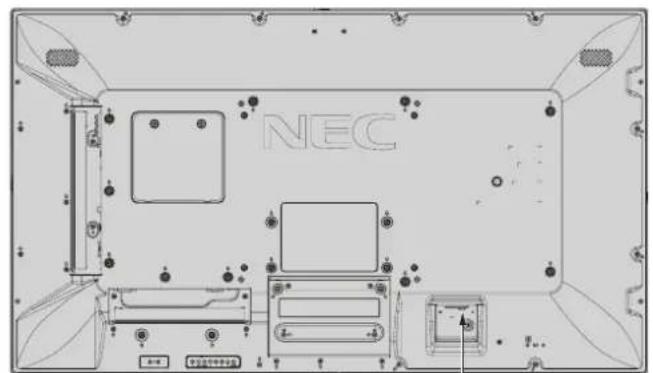
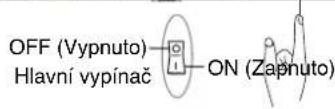
POZNÁMKA: Chcete-li monitor zapnout pomocí dálkového ovládače nebo pomocí tlačítka Power (Napájení), musí být hlavní vypínač zapnut (v poloze ON (Zapnuto)).
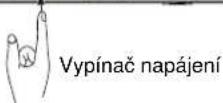
Použití dálkového ovladače
| Stav indikátoru LED a způsob signalizace | Příznak Řešení | |
| Svítí modře Normální | 1. Zapněte monitor pomocí dálkového ovládání nebo tlačítka na monitoru.2. Začněte do monitoru vysílat AV signál. | |
| Bliká zeleně ^a | Byla splněna jedna z níže uvedených podmínek a monitor byl po určitou dobu bez nastaveného vstupu signálu.Monitor má desku pro volitelné doplňky.Položka INPUT DETECT (Detekce vstupu) je nastavena na jinou možnost než NONE (Žádná).Položka USB POWER (Napájení přes port USB) je nastavena na možnost ON (Zapnuto).Položka DisplayPort je nastavena na možnost MST. | |
| Svítí žlutě Monitor | byl po určitou dobu se [vstupem síťového signálu] + [bez nastaveného vstupu AV signálu]. | |
| Bliká žlutě Monitor | byl po určitou dobu se [vstupem síťového signálu] + [bez nastaveného vstupu AV signálu]. | |
| Svítí červeně Vypněte monitor pomocí dálkového ovládání nebo tlačítka na monitoru. | Zapněte monitor pomocí dálkového ovládání nebo tlačítka na monitoru. | |
*1: Nastavení času pro funkci AUTO POWER SAVE (Automatický úsporný režim) najdete v nabídce POWER SAVE (Úsporný režim) (viz strana 40).
POZNÁMKA: V případě, že bude indikátor střídavě svítit a blikat červeně, došlo pravděpodobně k nějaké chybě. V takovém případě se obratte na svého dodavatele.
Řízení spotřeby
Tento monitor LCD je vybaven funkcí řízení spotřeby displeje DPM podle normy VESA.
Funkce řízení spotřeby je funkcí, která šetří energii automatickým snížením spotřeby monitoru, pokud nebyla po určitou dobu použita myš ani klávesnice.
To vašemu LCD monitoru umožní přejít do úsporného režimu, je-li funkce POWER SAVE (Úspora energie) nastavena na hodnotu ENABLE (Povolit), když uplyne určitá doba od chvíle, kdy monitor zjistí, že nepřijímá žádný vstupní signál. Zvýší se tak životnost a sníží spotřeba monitoru.
POZNÁMKA: Tato funkce nemusí v závislosti na používaném počítači a grafické kartě fungovat. Při ztrátě videosignálu monitor automaticky přejde po přednastavené době do vypnutého režimu.
Aspect (Poměr)
Pro MP, VIDEO
FULL-ZOOM NORMAL

Pro DVI, DisplayPort1, DisplayPort2, VGA (RGB), OPTION*
FULL 1:1 ZOOM NORMAL

Pro VGA (YPbPr), HDMI1, HDMI2
FULL-WIDE DYNAMIC 1:1 ZOOM-NORMAL →

*1: Tato funkce závisí na použité desce pro volitelné doplňky.
| Poměr stran obrazu | Nezměněný obraz*3 | Doporučená volba pro poměr obrazu*3 | |
| 4:3 |  | NORMAL (Normální) | 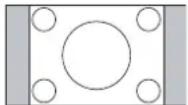 |
| DYNAMIC (Dynamický) |  | ||
| Squeeze (Stlačit) | 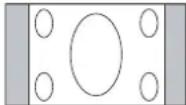 | FULL (Úplný) |  |
| Letterbox (Dopis) | 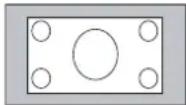 | WIDE (Širokoúhlý) |  |
*3 Šedé oblasti představují nevyužité části obrazovky.
NORMAL (Normální): Reprodukuje stejný poměr stran, jaký je odesílán ze zdroje.
FULL (Úplný): Zaplní celou obrazovku.
WIDE (Širokoúhlý): Rozšíření signálu s poměrem stran 16 : 9 (dopis) na celou obrazovku.
DYNAMIC (Dynamický): Zobrazení signálu s poměrem stran 4 : 3 přes celou obrazovku bez zachování linearity. Některé vnější části obrazu budou v důsledku této úpravy oříznuty.
1:1: Obraz se zobrazí v měřítku 1 : 1.
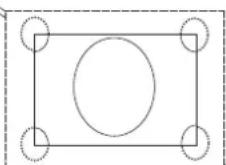
ZOOM (Měřítko):
Obraz lze rozšířit za hranici aktivní oblasti monitoru.
Obraz mimo aktivní oblast monitoru se nezobrazí.
ZOOM (Měřítko)
ZOOM (Měřítko)
Multimediální přehrávač
Přehraje uložená data jako fotografie, video, BGM a balíček médií, která jsou naprogramována pomocí našeho autorizačního softwaru v USB úložišti nebo na paměťové kartě microSD připojené k tomuto monitoru.
Výchozí obrazovka prohlížeče
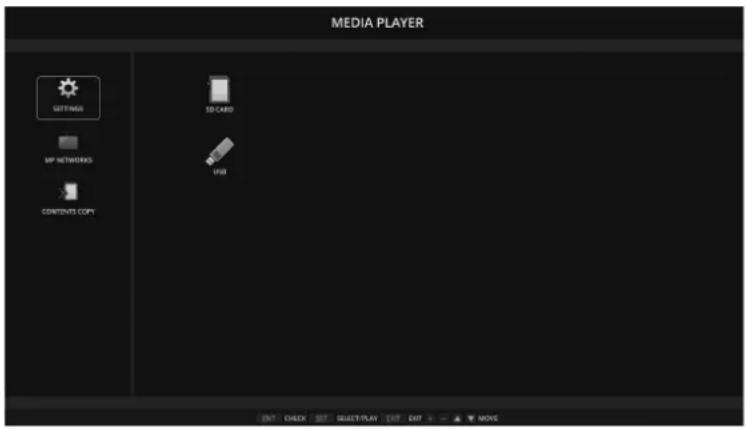
- Pomocí položky SETTINGS (Nastavení) můžete změnit nastavení multimedialního přehrávače.
- Pokud je funkce AUTO PLAY (Automatické přehrávání) v nabídce SETTINGS (Nastavení) nastavena na možnost SLIDESHOW (Prezentace), monitor zahájí automatické přehrávání podle níže uvedené operace:
- Když je připojeno úložné zařízení USB k portu USB MP (Připojovací panel, strana 10) na monitoru, zobrazí se výchozí obrazovka multimedialního přehrávače.
- Když je poprvé zobrazena obrazovka multimedialního přehrávače po zapnutí monitoru, k jehož portu USB MP je připojeno úložné zařízení USB.
Pro spuštění funkce „AUTO PLAY“ (Automatické přehrávání) systém automaticky prohledá kořenový adresář a složky v další úrovni na úložišti USB a poté zobrazí nalezené snímky nebo videa v pořadí. Snímky a videa se zobrazí v pořadí „Seřazeno:
POZNÁMKA: Prohlížeč dokáže rozpoznat pouze jedno úložné zařízení USB.
Lze nastavit 1 až 4 sdílené složky.
V případě selhání připojení ke sdílené složce se zobrazí chybová zpráva a na ikoně složky se zobrazí symbol „x“. V takovém případě provedte následující kontroly.
- Je název cílové složky správný?
- Je cílová složka nastavena pro sdílení?
- Byla pro cílovou složku nastavena přístupová oprávnění?
- Jsou v cílové složce uloženy zobrazitelné soubory?
Když stisknete tlačítka ovládacího panelu, zatímco je aktivní multimedialní přehrávač, zobrazí se okno. V zobrazeném okně můžete zvolit ovládání nabídky na obrazovce nebo multimedialního přehrávače.
Při přehrávání obsahu v multimediálním přehrávači, když je aktivní funkce TILE MATRIX (Složený obraz), může mít časování přehrávání obrazu mezi různými monitory prodlevu.
Pokud přehráváte video na monitoru v orientaci na výšku, použijte video otočené proti směru hodinových ručiček o 90°.
Zobrazitelné/přehrávatelné soubory
Statické snímky
Podporované formáty
| Přípona souboru Podpora | |
| .jpg, .jpeg, .jpe Základní, progresivní, RGB, CMYK | |
| .png | Prokládaný, kanál |
Video
Podporované formáty
| Přípona souboru Video kodek | Audio kodek | |
| .mpg, .mpeg MPEG1, MPEG2 | MPEG Audio Layer2, MPEG Audio Layer3, AAC-LC (zkratky: MP2/MP3/AAC) | |
| .wmv | H.264, WMV Advanced@L3, WMV Simple & Main | MP3, WMV Standard |
| .mp4 | H.264 | MP3, AAC |
| .mov | H.264 | MP3, AAC |
| .flv, .f4v | H.264 | MP3, AAC |
Hudba na pozadí
Podporované formáty
| Přípona souboru Audio kodek | |
| .wav LPCM | |
| .mp3 MP3 | |
Informace
| Položka Podmínky | ||
| Rozlišení JPEG 5 000 x 5 000 | ||
| PNG 4 000 x 4 000 | ||
| MPEG1 480 při 30 snímcích/s | ||
| MPEG2 MP při ML, MP při HL, 1080p při 30 snímcích/s / 1080i při 60 snímcích/s | ||
| H.264 Vysokoprofilové | Lv.4.2, 1080p při 30 snímcích/s / 1080i při 60 snímcích/s | |
| WMV Pokročilé při L3, | jednoduchý a hlavní | |
| Bitová hloubka videa - Až 15 Mb/s | ||
| Vzorkovací frekvence zvuku - Až 48 KHz | ||
| Bitová hloubka zvuku MP2 | Až 384 Kb/s | |
| MP3 | Až 320 Kb/s | |
| AAC | Až 1 440 Kb/s | |
POZNÁMKA: V závislosti na souboru nemusí být přehrávání možné, ani když jsou splněny všechny výše uvedené podmínky.
V závislosti na síťovém prostředí, typu úložného zařízení USB a přenosové rychlosti souboru se může stát, že obraz nebude přehráván správně.
Nelze přehrávat soubory s ochranou DRM (Digital Right Management).
MEDIA PACKAGE (Multimediální balíček)
Tato funkce přehrává datový obsah naprogramovaný naším autorským softwarem.
Datový obsah uložte na úložiště USB nebo na paměťovou kartu microSD.
Vyberte k přehrání obsah s příponou „sch“
Informace o formátu multimedialního balíčku najdete v uživatelské příručce autorského softwaru.
Autorský software a jeho uživatelskou příručku si můžete stáhnout na našem webu.
POZNÁMKA: Časový plán obsahu funguje na základě nastavení DATE & TIME (Datum a čas) monitoru.
Pokud nastavení DATE & TIME (Datum a čas) změníte během přehrávání obsahu, nechte přehrávání obsahu doběhnout.
Jakmile spustíte přehrávání obsahu znovu, plán obsahu se bude řídit změněným nastavením DATE & TIME (Datum a čas). Formát zobrazení data se mění podle nastavení LANGUAGE (Jazyk). Pokud změníte nastavení LANGUAGE (Jazyk) během přehrávání obsahu, použijte stejný postup jako při změněn nastavení DATE & TIME (Datum a čas).
Kompatibilní pamětové karty microSD
Naformátujte paměťovou kartu microSD na formát FAT32 nebo FAT16.
Informace o tom, jak formátovat paměťové karty microSD, najdete v uživatelské příručce nebo souboru nápovědy systému Windows®.
Informace
Podporovány jsou karty microSDHC do kapacity až 32 GB.
POZNÁMKA: Nezaručujeme kompatibilitu se všemi běžně dostupnými kartami microSD.
Karty microSD s ochranou CPRM nejsou podporovány.
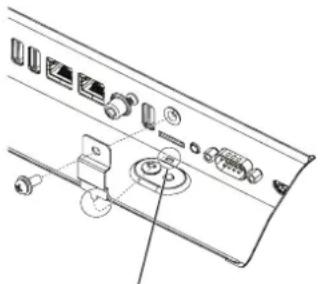
Paměťové karty microSD UHS-1 ani UHS-2 nejsou podporovány.
Instalace krytu slotu karty microSD
Pro zabezpečení paměťové karty microSD doporučujeme nainstalovat kryt zdířky na paměťové karty microSD.
Vložte hranu krytu karty microSD do otvoru. (Doporučená utahovací síla: 139–189 N•cm).
Kompatibilní pamětová zařízení USB
Toto zařízení nedokáže rozpoznat paměťová zařízení USB naformátovaná systémem souborů NTFS. Pokud má monitor problém rozpoznat připojené paměťové zařízení USB, zkontrolujte formát.
K použití s multimedialním přehrávačem naformátujte paměťové zařízení USB na systém souborů FAT32 nebo FAT16. Informace o tom, jak formátovat paměťová zařízení USB, najdete v uživatelské příručce nebo souboru nápovědy systému Windows
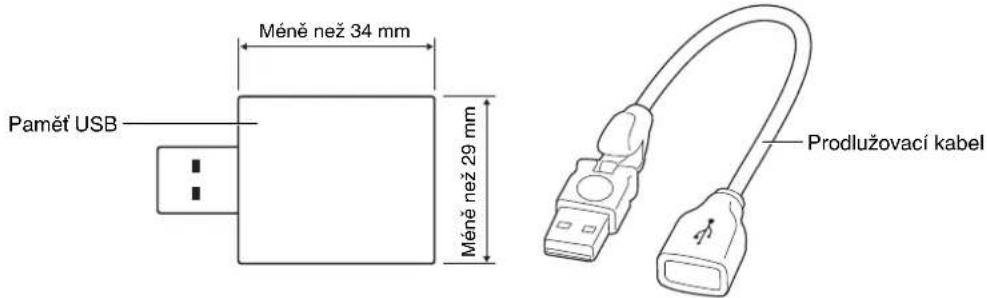
Použijte pamětové zařízení USB, které má rozměry menší než 29 x 34 mm.
Chcete-li použít větší zařízení, použijte prodlužovací kabel USB.
POZNÁMKA: Nezaručujeme kompatibilitu se všemi běžně dostupnými paměťovými zařízeními USB. Připojte paměťové zařízení USB ke konektoru USB MP (viz strana 18).
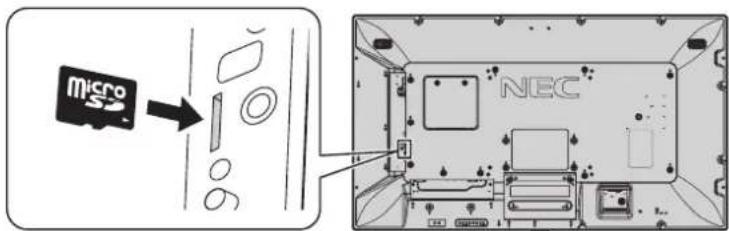
- Během připojování pamětové karty microSD se ujistěte, že kartu microSD vkládáte ve správné orientaci.
- Při vysouvání paměťové karty microSD z pozice pro kartu microSD zatlačte na střed paměťové karty microSD a vysuňte ji.
Obrazovka souborů
Soubory můžete v multimedialním přehrávači zobrazit jako ikony nebo náhledy.
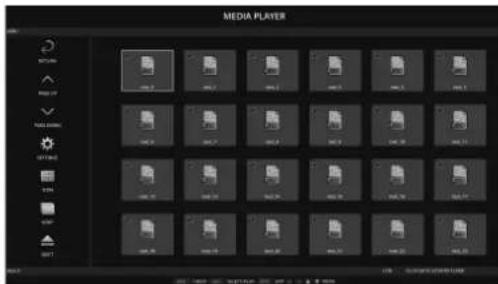
| RETURN (Návrat) Umožňuje návrat o úroveň výše. | |
| PAGE UP(O stránku nahoru)Zobrazi předchozí obrazovku seznamu souborů. | |
| PAGE DOWN(O stránku dolů)Zobrazi následující obrazovku seznamu souborů. | |
| SETTINGS(Nastavení)Zobrazi obrazovku nastavení. | |
| THUMBNAILS/ICON(Náhledy/ikony)Přepíná mezi zobrazením náhledů a ikon. | |
| SORT (Řazení) Změnípořadí zobrazení souborů podle jména (název souboru), typu (přípona souboru), data (datum vytvoření) nebo velikosti (velikost souboru). Výchozí pořadí řazení je podle jména. | |
| EJECT (Vysunout) Vysunutí úložného zařízení USB nebo pamětové karty microSD vložené do monitoru. Po zobrazení seznamu souborů stiskněte tlačítko EJECT (Vysunout). |
POZNÁMKA: Maximální počet souborů a ikon podsložek, které lze ve složce zobrazit, je 300.
Hierarchie složek je zobrazena až po úroveň 16.
Ikona souboru, jehož typ není možné určit, je označena symbolem „?“.
V závislosti na souboru nemusí být možné zobrazit náhled.
Zobrazení prezentace
- Vyberte složku, ve které se nachází snímky či video.
- Prezentaci lze zobrazovat v režimu MANUAL (Ručně), ve kterém lze obrázky přepínat pomocí tlačítka na dálkovém ovládání, nebo v režimu AUTO (Automaticky), ve kterém se snímky zobrazují automaticky v nastaveném intervalu (položka PLAY MODE (Režim přehrávání) je nastavena na možnost AUTO (Automaticky)).
- Výchozím továrním nastavením je režim MANUAL (Ručně). Automatický režim můžete aktivovat nastavením položky PLAY MODE (Režim přehrávání) na možnost AUTO (Automaticky).
- Snímky se zobrazí v pořadí zvoleném v rámci položky SORT (Řazení) na obrazovce seznamu souborů.
- Při přehrávání statických snímků ve vysokém rozlišení v rámci prezentace může dojít k návratu na obrazovku se seznamem souborů.
Nastavení multimediálního přehrávače
Výběrem ikony na obrazovce seznamu souborů nebo na výchozí obrazovce multimedialního přehrávače zobrazíte konfigurační obrazovku.
Na konfigurační obrazovce Ize měnit následující nastavení.
SLIDESHOW (Prezentace)
| Nabídka Funkce | |
| SCREEN SIZE (VELIKOST OBRAZU) | Výběr možností ACTUAL SIZE (Skutečná velikost) nebo BEST FIT (Přizpůsobit). |
| PLAY MODE (REŽIM PŘEHRÁVÁNÍ) | Výběr možností AUTO (Automaticky) nebo MANUAL (Ručně). |
| INTERVAL Nastavuje časový interval. | |
| REPEAT (OPAKOVÁNÍ) | Zaškrtnutím políčka nastavíte opakování prezentace. |
| AUDIO FILE (ZVUKOVÝ SOUBOR) | Umožňuje vybrat zvukový soubor. |
| Hudba na pozadí Zaškrtnutím políčka povolíte hudbu na pozadí. | |
| PLAY END SCREEN (OBRAZOVKA PO SKONČENÍ PŘEHRÁVÁNÍ) | Nastavuje akci po skončení prezentace. |
| BLACK SCREEN (Černá obrazovka): Po skončení prezentace zůstane obrazovka černá. | |
| FILE LIST (Seznam souborů): Přejde zpět na obrazovku se seznamem souborů. | |
| SAVE LAST SCREEN (Ponechat poslední snímek): Na obrazovce zůstane zobrazen poslední snímek prezentace. | |
MEDIA PACKAGE (Multimediální balíček)
| Nabídka Funkce | |
| SCREEN SIZE (VELIKOST OBRAZU) | Výběr možností ACTUAL SIZE (Skutečná velikost) nebo BEST FIT (Přizpůsobit). |
| INTERLOCK POWER (UZAMKNOUT NAPÁJENÍ) | Po zaškrtnutí políčka bude monitor zapínán nebo přepínán do pohotovostního režimu prostřednictvím plánovače multimedialního balíčku.Pokud je režim POWER SAVE (Úspora energie) nastaven na hodnotu DISABLE (Zakázat), monitor nepřejde do úsporného režimu ani po ukončení přehrávání obsahu na základě časového plánu balíčku médií. |
| PLAY END SCREEN (OBRAZOVKA PO SKONČENÍ PŘEHRÁVÁNÍ) | Nastavuje akci po skončení prezentace. |
| BLACK SCREEN (Černá obrazovka): Po skončení prezentace zůstane obrazovka černá. | |
| FILE LIST (Seznam souborů): Přejde zpět na obrazovku se seznamem souborů. |
AUTO PLAY (Automatické přehrávání)
Automaticky zobrazí vybranou složku, když je monitor zapnut a jako vstup je vybrána funkce MP.
| Nabídka Funkce | |
| AUTO PLAY(AUTOMATICKÉ PŘEHRÁVÁNÍ) | OFF (Vypnuto): Automatické přehrávání je vypnuto. |
| SLIDESHOW (PREZENTACE): Automaticky přehraje vybraný soubor. | |
| FOLDER (SLOŽKA) Vyperte soubor. | |
Když monitor postrádá vstupní signál, přehraje vybranou složku.
| Nabídka Funkce | |
| ENABLE (POVOLIT) Zaškrtnutím políčka povolíte přednastavený obsah. | |
| FOLDER (SLOŽKA) Vyberte soubor. | |
Abyste výše uvedená nastavení aktivovali, stiskněte tlačítko OK.
Pokud tlačítko OK nestisknete, změněná nastavení nebudou použita.
NETWORK & OTHER SETTINGS (Sítová a další nastavení)
Níže uvedená nastavení se týkají nastavení sítě a sdílené složky pro multimediální přehrávač.
Tato nastavení zobrazíte stisknutím tlačítka SET/POINT ZOOM (Nastavit/přiblížit) na dálkovém ovládání na položce [NETWORK & OTHER SETTINGS] (Síťová a další nastavení).
NETWORK SETTINGS (Nastavení sítě) pro multimedialní přehrávač
| Nabídka Funkce | |
| IP SETTING (NASTAVENÍ IP ADRESY) | Upravte tato nastavení. |
| IP ADDRESS (IP ADRESA) | |
| SUBNET MASK (MASKA PODSÍTĚ) | |
| DEFAULT GATEWAY (VÝCHOZÍ BRÁNA) | |
| DNS | |
| DNS PRIMARY (Primární server DNS) | |
| DNS SECONDARY (SEKUNDÁRNÍ SERVER DNS) |
Položka NETWORK INFORMATION (Informace o síti) pro multimedialní přehrávač zobrazí nastavení určená v rámci položky NETWORK SETTINGS (Nastavení sítě).
SHARED FOLDER (Sdílená složka)
Existují dvě položky, které lze pro sdílenou složku nastavit.
Stiskněte tlačítko SET/ZOOM (Nastavit/přiblížit) na dálkovém ovladači na položce nastavení.
- SHARED SD CARD SETTINGS (Nastavení sdílené karty SD)
Složky uložené v počítači v síti lze kopírovat na připojenou pamětovou kartu microSD pomocí prohlížeče připojeného počítače.
| Nabídka Funkce | ||
| ENABLE (Povolit) Zaškrtnutím políčka povolíte nastavení SHARED SD CARD SETTINGS (Nastavení sdílené karty SD). | ||
| USER NAME(Uživatelské jméno) | Zobrazuje se USER NAME (Uživatelské jméno). Není shodné s názvem monitoru a nelze jej změnit. | |
| PASSWORD(Heslo) | Nastavte heslo. | |
Abyste nastavení SHARED SD CARD SETTINGS (Nastavení sdílené karty SD) aktivovali, stiskněte tlačítko OK.
Pokud tlačítko OK nestisknete, změněná nastavení nebudou použita.
- SHARED FOLDER SETTINGS (Nastavení sdílené složky)
Složky uložené v počítači v síti lze kopírovat na připojenou paměťovou kartu microSD pomocí monitoru.
| Nabídka Funkce | ||
| ENABLE (Povolit) Zaškrtnutím políčka povolíte nastavení SHARED FOLDER SETTINGS (Nastavení sdílené složky). | ||
| SHARED FOLDER(Sdílená složka) | Nastavte IP adresu, na kterou mají být uložena zkopírovaná data. | |
| USER NAME(Uživatelské jméno) | Nastavte USER NAME (Uživatelské jméno) používané pro připojení monitoru ke sdílené složce. | |
| PASSWORD(Heslo) | Nastavte heslo. | |
Abyste nastavení SHARED FOLDER SETTINGS (Nastavení sdílené složky) aktivovali, stiskněte tlačítko OK.
Pokud tlačítko OK nestisknete, změněná nastavení nebudou použita.
SHIFT NO SIGNAL (Zobrazit Žádný signál)
Toto nastavení je určeno pro situace, kdy monitor zjistí, že nepřijímá žádný vstupní signál. Je-li zvolena možnost ENABLE
(Povolit), monitor přejde do stavu bez signálu.
Monitor zjistí, že nepřijímá žádný signál, za následujících podmínek:
– Po přehrání obsahu nebo snímků.
- Když monitor zobrazuje okno USB nebo okno SD CARD
| Nabídka Funkce | |
| ENABLE (Povolit) Zaškrtnutím políčka povolíte možnost SHIFT NO SIGNAL (Zobrazit Žádný signál). | |
| INTERVAL Nastavte, po jaké době monitor zobrazí obrazovku „No signal“ (Žádný signál). | |
Abyste nastavení SHIFT NO SIGNAL (Zobrazit Žádný signál) aktivovali, stiskněte tlačítko OK.
Pokud tlačítko OK nestisknete, změněná nastavení nebudou použita.
SHARED SD CARD SETTINGS (Nastavení sdílené karty SD)
Můžete kopírovat data jako video nebo fotografie z počítače připojeného k monitoru na paměťovou kartu microSD.
Nastavte položku NETWORK SETTINGS (Nastavení sítě) pro MEDIA PLAYER (Přehrávač médií) (viz strana 25) nejprve na kopírování dat.
POZNÁMKA: Když monitor kopíruje složku, indikátor LED bliká červeně.
Když je monitor v tomto stavu, nevyjímejte paměťovou kartu microSD z monitoru ani nevypínejte napájení monitoru. Mohlo by dojít k poškození dat uložených na paměťové kartě microSD.
Pokud stisknete tlačítko STANDBY (Úsporný režim) na dálkovém ovládání nebo tlačítko POWER (Napájení) na monitoru, když indikátor LED bliká červeně, monitor přejde do úsporného režimu, jakmile dokončí kopírování složky. Můžete kopírovat pouze obrázky, videa a BGM. Nelze kopírovat obsah balíčků médií.
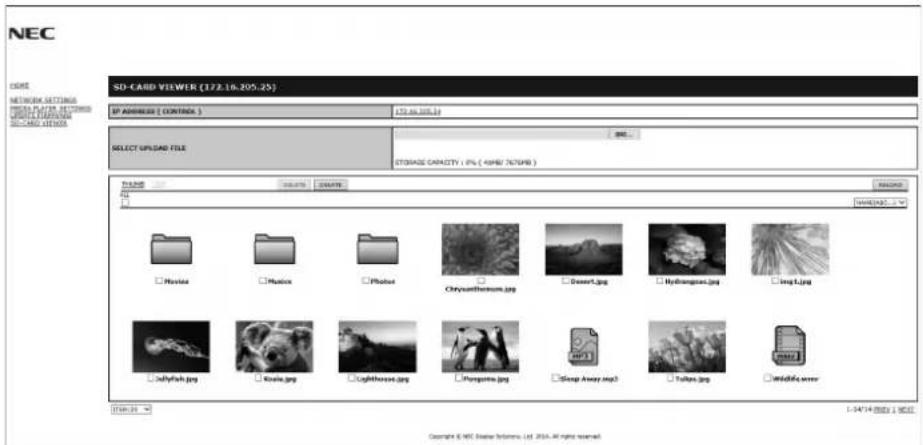
Postup nastavení
- Otevřete rozhraní pro ovládání připojeného monitoru prostřednictvím sítě LAN a vyberte možnost SD-CARD VIEWER (Prohlížeč karty SD).
- Výběrem položky SEARCH (Hledat) zobrazte adresu IP monitoru ve stejné síti.
- Vyberte adresu IP připojeného monitoru.
- Povolit nahrávání, odstranění a třídění souborů uložených na pamětové kartě microSD připojené k monitoru.
![NEC 5 SD-CARD VIEWER (173.16.205.25) 2 3 1 USE NETWORKS SETTINGS LOGIC AUDIOVOCING LOGIC SOFTWARE LOGICAL SYSTEM SPRIMIN: 00 [ CONTROL ] 100% 00% 00% SELECT 01/18/2014 FILE STORAGE CAPACITY: 1.6% (AUBB 767MB) 4 6 PCRAM PCRAM PCRAM Chrysalithemum.jpg Smart.jpg Hydrogeom.jpg Image.jpg Jahyank.jpg Kink.jpg Lightframe.jpg Pangann.jpg Sharp Aexp.mp3 Talpan.jpg Mobile.com Copyright © MEC Audio Solutions Ltd. 3016 all rights reserved.](/content/2026/05/846451/images/8bf78248ae0d050cd3e0778c0022dc78755031f33e8949f4a97ba1cacc34c040.jpg)
Funkce
- UPLOAD (Nahrát)
Stiskněte tlačitko SELECT (Vybrat) a vyberte soubory ke zkopírování na pamětovou kartu microSD.
Zobrazí se okno nahrávání souborů s vybranými soubory.
Po stisknutí tlačítka OK bude nahrávání souborů zahájeno.
POZNÁMKA: Před kopírováním souborů zkontrolujte dostupnou kapacitu paměťové karty microSD.
Tuto informaci uvádí položka STORAGE CAPACITY (Dostupná kapacita).
- DELETE (Odstranit)
Vyberte soubory nebo složky.
Zobrazí se okno DELETE FOLDERS/FILES (Odstranit složky/soubory).
Po stisknutí tlačítka OK budou vybrané soubory a složky odstraněny.
- CREATE (Vytvořit)
Na paměťové kartě microSD vložené v monitoru bude vytvořena nová složka.
Zadejte název složky a stiskněte tlačítko OK. Povoleno je maximálně 255 alfanumerických znaků.
- RELOAD (Načíst znovu)
Aktualizuje data z paměťové karty microSD.
- THUMB/LIST (Náhledy/seznam)
Soubory lze zobrazit jako ikony nebo náhledy.
Zobrazí popis souboru nebo složky, když vyberete náhled nebo název souboru.
- SORT (Řazení)
Vyberte typ řazení. Složky uložené na kartě microSD budou seřazeny na základě vašeho výběru.
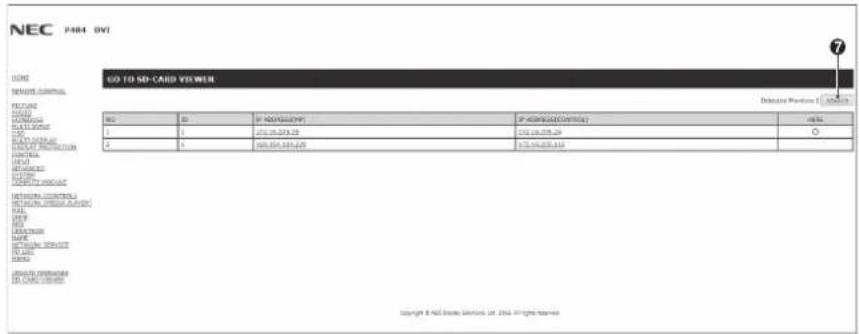
- Připojte se k prohlížeči karty SD druhého monitoru a otevřete je.
Výběrem možnosti SEARCH (Hledat) zobrazíte adresu IP druhého monitoru, který se nachází ve stejné síti.
Otevřete novou kartu kliknutím pravým tlačítkem myši nebo nové okno levým tlačítkem.
Používání funkce CONTENTS COPY (Kopírování obsahu)
Můžete kopírovat veškerá data uložená v úložišti USB, ve sdílené složce, která je nastavena v připojeném počítači, nebo na serveru na paměťovou kartu microSD.
Chcete-li kopírovat data sdílené složky, nastavte nejprve položku SHARED FOLDER SETTINGS (Nastavení sdílené složky) (viz strana 25).
- V horním okně přehrávače médií vyberte možnost CONTENTS COPY (Kopírování obsahu).
- Vyberte USB úložiště nebo složku.
- Zvolením možnosti OK zahájíte kopírování. Všechna data uložená ve složce nebo v zařízení jsou zkopírována na paměťovou kartu microSD, poté jsou původní data z karty microSD odstraněna.
POZNÁMKA: Pokud kapacita pamětové karty microSD není dostatečná pro zkopírování vybraných složek, zobrazí se zpráva „Out of disk space“ (Nedostatek místa).
Při provedení kopírování obsahu dojde k odstranění dat dříve uložených na paměťové kartě microSD.
Zobrazena jsou pouze zařízení připojená k monitoru.
Během doby, kdy monitor bude kopírovat složku, bude indikátor LED blikat červeně.
Dokud je monitor v tomto stavu, nevysunujte paměťovou kartu microSD z monitoru ani nevypínejte jeho hlavní napájení. Mohlo by dojít k poškození dat uložených na paměťové kartě microSD.
Pokud stisknete tlačítko STANDBY (Pohotovostní režim) na dálkovém ovladači nebo tlačítko POWER (Napájení) na monitoru v době, kdy indikátor LED bliká červeně, přejde monitor po dokončení kopírování složky do pohotovostního režimu.
Použití nouzového obsahu
V případě nouze se po odeslání příkazu do monitoru z počítače připojeného k monitoru přehraje složka s nouzovým obsahem. Vytvořte složku EMERGENCY CONTENTS (Nouzový obsah) jako složku cesty na paměťové kartě microSD připojené k monitoru. Informace o složce EMERGENCY CONTENTS (Nouzový obsah) najdete na disku CD dodaném s monitorem. Soubor má název „External_control.pdf“.
Informace na obrazovce (OSD)
Informační nabídka na obrazovce obsahuje například tyto informace: Input Source (Vstupní zdroj), Picture Size (Velikost obrazu) apod. Stisknutím tlačítka DISPLAY (Zobrazit) na dálkovém ovladači se zobrazí informační nabídka.
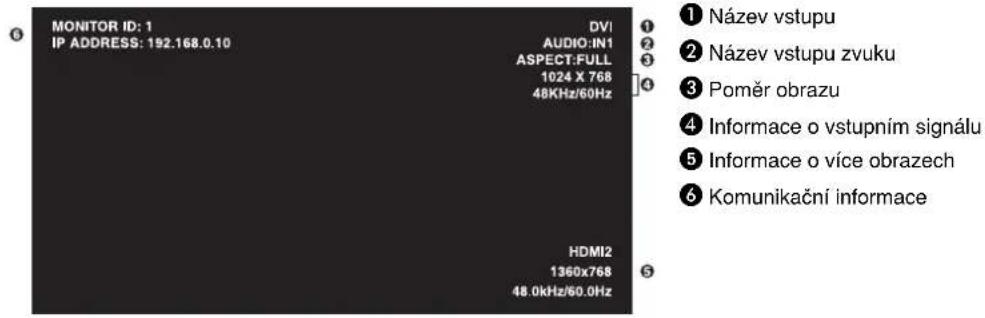
Režim obrazu
Nabídka režimu obrazů se může lišit v závislosti na nastavení SPECTRAVIEW ENGINE (Modul SPECTRAVIEW) v nabídce OSD PICTURE (Obraz OSD, viz strana 34).
Funkce SPECTRAVIEW ENGINE (Modul SPECTRAVIEW) je nastavena na možnost ON (Zapnuto):
Možnost výběru pěti různých režimů obrazů, a to bud' pomocí položky PICTURE MODE (Obrazový režim) v nabídce OSD, nebo pomocí tlačítka PICTURE MODE (Obrazový režim) na bezdrátovém dálkovém ovladači.
Výběr možnosti Picture Mode (Obrazový režim) pomocí bezdrátového dálkového ovladače
Po stisknutí tlačítka Picture Mode (Obrazový režim) se obrazový režim změní.
SVE-1 → SVE-2 — SVE-3 SVE-4 SVE-5
Výběr nebo změna obrazového režimu v nabídce OSD pomocí nabídky PICTURE MODE (Obrazový režim)
Výběr nastavení v rozsahu od SVE-1 do SVE-5. Opětovným stisknutím tlačítka SET (Nastavit) můžete potvrdit nastavení níže uvedených nabídek.
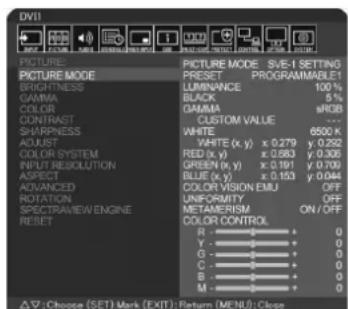
Zvolte režim obrazu, který je nejvhodnější pro zobrazovaný typ obsahu.
- Vybrat je možné z několika režimů (sRGB, Adobe ^ RGB SIM., eciRGB_v2 SIM., DCI SIM., REC-Bt709, HIGH BRIGHT (Vysoký jas), FULL (Plný), DICOM SIM, PROGRAMMABLE (Programovatelný)).
- Každé nastavení PICTURE MODE (Režim obrazu) obsahuje nastavení LUMINANCE (Svítivost), WHITE (Bílá), GAMMA (Gama), BLACK (Černá), RED (Červená), GREEN (Zelená), BLUE (Modrá), COLOR VISION EMU (Emulace vnímání barev), UNIFORMITY (Rovnoměrnost) a METAMERISM (Metamerismus).
Typy prednastavení (PRESET)
| PRESET (Nastavení) ÚČEL | |
| sRGB | Standardní barevný prostor používaný pro Internet, operační systémy Windowsa digitální fotoaparáty. Doporučené nastavení pro obecnou správu barev. |
| Adobe® RGB SIM. | Poskytuje standardní barevný prostor používaný v grafických aplikacích vyšší úrovně sloužících například k profesionálnímu zpracovávání fotografií a přípravě k tisku. |
| eciRGB_v2 SIM. | Poskytuje profil barevného prostoru doporučený iniciativou ECI (The European Color Initiative). |
| DCI SIM. | Nastavení barev pro digitální kino. |
| REC-Bt709 | Nastavení barev pro televizní vysílání ve vysokém rozlišení. |
| HIGH BRIGHT (Vysoký jas) | Nejvyšší nastavení jasu. |
| FULL (Úplný) | Nativní barevná škála monitoru LCD. Vhodná k použití s aplikacemi s nastavením barev. |
| DICOM SIM. | Nastavení, které splňuje normu DICOM pro funkci GSFD (Zobrazení standardu stupňů šedi). |
| PROGRAMMABLE(Programovatelné) | Pro nastavení kalibrace hardwaru prostřednictvím softwaru GammaCompMD QA společnosti NEC Display Solutions (některá nastavení nabídky OSD nejsou k dispozici). |
| MODE (Režim) ÚČEL | |
| LUMINANCE(Svítivost) | Nastavuje celkový jas obrazu pozadí displeje.Nastavení upravte tlačítkem „LEFT“ (DOLEVA) nebo „RIGHT“ (DOPRAVA). |
| WHITE (Bílá) | Upraví bílou podle nastavení intenzity nebo X/Y. Při nastavení nižší intenzity barev bude obraz více do červena a při nastavení vyšší intenzity barev bude obraz více do modra. Čím vyšší bude hodnota X, tím červenější bude obraz, čím vyšší bude hodnota Y, tím zelenější bude obraz a čím nižší budou hodnoty X a Y, tím modřejší bude obraz.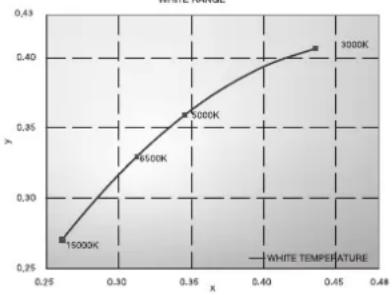 |
| GAMMA (Gama) | Umožňuje ruční volbu úrovně jasu v odstínech šedí. K dispozici je pět voleb: sRGB, L STAR, DICOM SIM. a CST.Doporučujeme zobrazit data obrazu ve stupních šedé.sRGB: Nastavení GAMMA (Gama) pro volbu sRGB.L STAR: Nastavení GAMMA (Gama) pro laboratorní barevný prostor CIELAB.DICOM SIM.: Pro lékařské snímky se obvykle používá funkce DICOM GSDF (Zobrazení standardu stupňů šedí).CST: Pokud pro možnost GAMMA SELECTION (Nastavení gama) vyberete nastavení CST, lze upravit položku CUSTOM VALUE (Vlastní hodnota).CUSTOM VALUE (Vlastní hodnota): Hodnotu gama lze vybrat v rozmezí 0,5–4,0 v krocích po 0,1.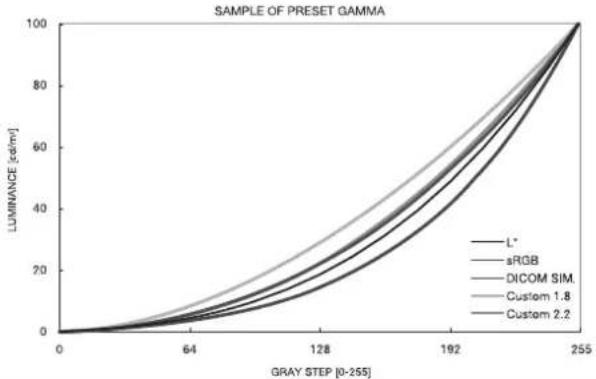 |
| BLACK (Černá) Upravuje úroveň jasu černé. | |
| RED (Červená)GREEN (Zelená)BLUE (Modrá) | Upravuje barevnou škálu.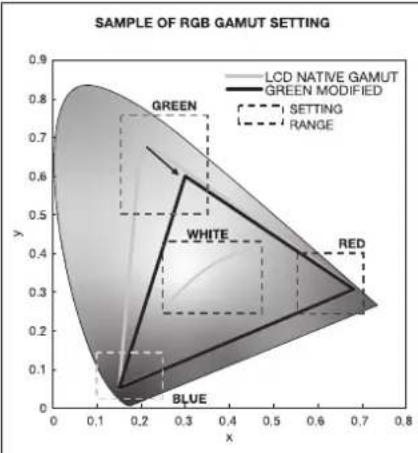 |
| COLOR VISION EMU(Emulace vnímáníbarev) | Tato funkce slouží k zobrazení náhledu různých běžných zrakových vad a je užitečná k hodnocení toho, jak budoulidé se zrakovými vadami barvy vnímat. Tento náhled je k dispozici ve čtyřech režimech: Typy P (protanopie – červenoslepost), D (deuteranopie - zelenoslepost) a T (tritanopie – modroslepost) emulují dichromazii vnímání barev a typ Grayscale (Stupně šedí) lze použít k hodnocení vhodnosti kontrastu.POZNÁMKA: Dají se očekávat rozdíly ve vidění a vnímání barev na obrazovce, které se odvíjí od kvality zraku uživatele i možných vad barevného vidění.K demonstraci vidění osob s těmito vadami byla použita simulace. Nejedná se o jejich skutečný pohled. Tato simulace využívá režimu výrazných barev typu P, typu D nebo typu T. Osoby s mírnou vadou barevného vidění zaznamenají v porovnání s osobami s normálním barevným viděním pouze malý nebo žádný rozdíl. |
| UNIFORMITY(Rovnoměrnost)*1 | Tato funkce elektronicky kompenzuje jemné odchylky bílé a jiných barev, ke kterým na monitoru může docházet.Tyto odchylky jsou pro technologii displejů LCD typické. Tato funkce vylepšuje reprodukci barev a zajišťuje rovnoměrnost jasu monitoru.POZNÁMKA: Vyšší číslo vede k lepšímu efektu, může však snížit kontrastní poměr. |
| METAMERISM(Metamerismus) | Kompenzace vizuálních rozdílů v barvách na ostatních monitorech.Pokud dáváte přednost reprodukci barev, která je věrnější nastavení Picture Mode (Obrazový režim), tuto funkci vypněte (hodnota OFF). |
*1: Kromě V404, V484, V554.
POZNÁMKA: - Pokud se zvolené nastavení PICTURE MODE (REŽIM OBRAZU) liší od barevného profilu ICC v počítači, může být reprodukce barev nepřesná. - Doporučujeme použít software MultiProfiler, vyvinutý společností NEC Display Solutions, který poskytuje rozšířené funkce správy barev, jakými jsou ICC profile Emulation (emulace profilu ICC) a Printer Emulation (emulace tiskárny). Nejnovější software MultiProfiler je k dispozici na webové stránce společnosti NEC Display Solutions.
Funkce SPECTRAVIEW ENGINE (Modul SPECTRAVIEW) je nastavena na možnost OFF (Vypnuto):
Možnost výběru pěti různých režimů obrazů, a to bud' pomocí položky PICTURE MODE (Obrazový režim) v nabídce OSD, nebo pomocí tlačítka PICTURE MODE (Obrazový režim) na bezdrátovém dálkovém ovladači.
Pro DVI, DisplayPort1, DisplayPort2, OPTION*, VGA (RGB), HDMI1, HDMI2
STANDARD→ sRGB-CINEMA CUSTOM1 CUSTOM2 HIGHBRIGHT
Pro VGA (YPbYr), VIDEO, MP
STANDARD CINEMA CUSTOM1 CUSTOM2 HIGHBRIGHT
Typy prednastavení (PRESET)
| PRESET (Předvolba) PURPOSE | |
| HIGH BRIGHT (Vysoký jas) | Nastavení nejvyššího jasu. |
| STANDARD (Standardní) | Standardní nastavení. |
| sRGB | Standardní barevný prostor používaný pro Internet, operační systémy Windowš a digitální fotoaparáty.Doporučené nastavení pro obecnou správu barev. |
| CINEMA (Kino) | Při tomto nastavení jsou zvýrazněny tmavé tóny. Velmi dobře se hodí pro přehrávání filmů. |
| CUSTOM (Vlastní) | Aktivuje funkci automatického ztmavení. |
*: Tato funkce závisí na použité desce pro volitelné doplňky.
Nabídka OSD (On-Screen-Display)
POZNÁMKA: Některé funkce nemusejí být v závislosti na modelu nebo volitelném vybavení dostupné.
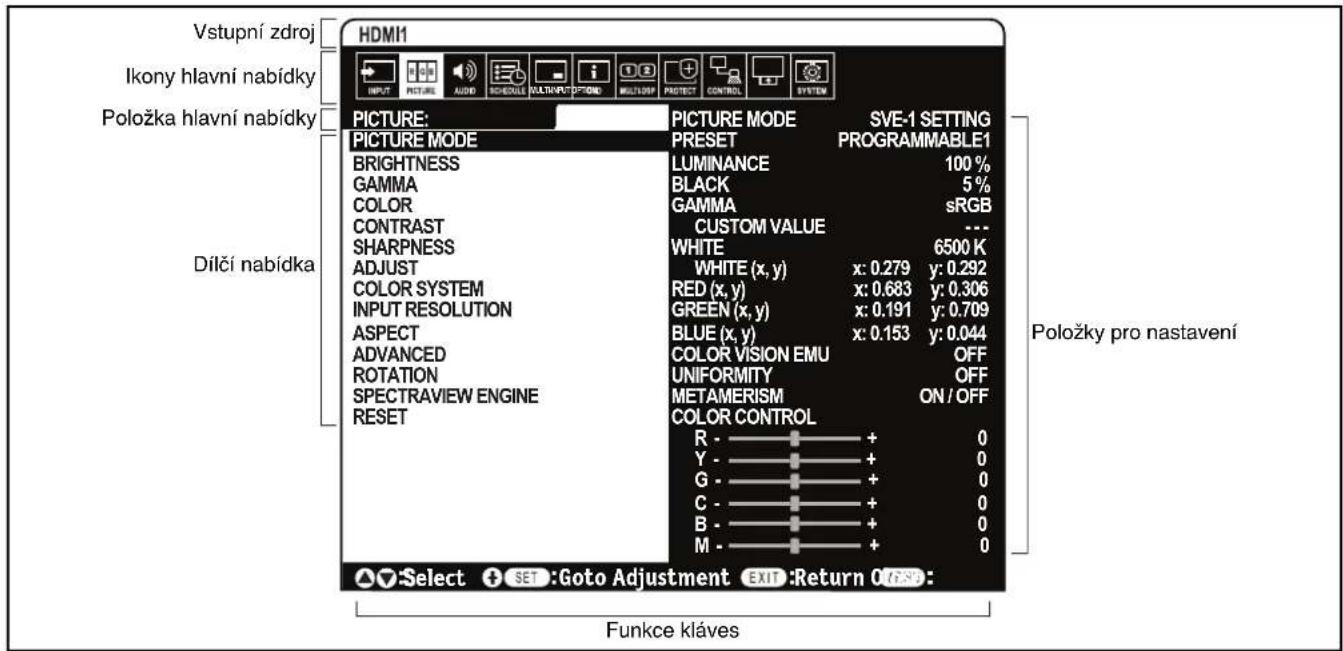
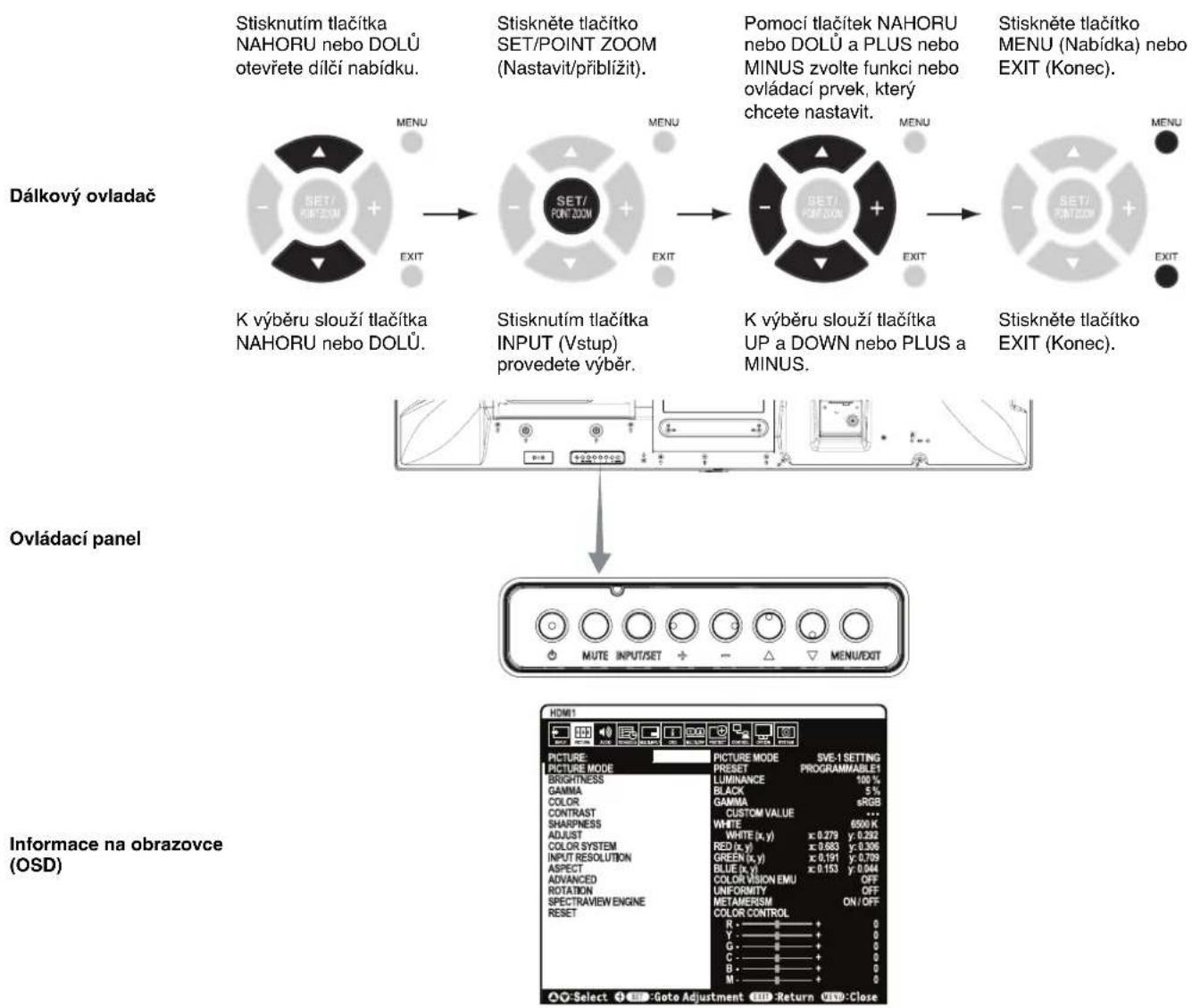
flowchart
graph TD
    A["Dálkový ovladač"] --> B["Stisknutím tlačítka NAHORU nebo DOLÚ otevřete dílčí nabídku."]
    B --> C["Stiskněte tlačítko SET/POINT ZOOM (Nastavit/přiblížit)."]
    C --> D["Pomocí tlačítek NAHORU nebo DOLÚ a PLUS nebo MINUS zvolte funkci nebo ovládací prvek, který chcete nastavit."]
    D --> E["Stiskněte tlačítko MENU (Nabídka) nebo EXIT (Konec)."]
    E --> F["Stisknutím tlačítka INPUT (Vstup) provedete výběr."]
    F --> G["K výběru slouží tlačítka NAHORU nebo DOLÚ."]
    G --> H["K výběru slouží tlačítka UP a DOWN nebo PLUS a MINUS."]
    H --> I["Stiskněte tlačítko EXIT (Konec)."]
    I --> J["Ovládací panel"]
    J --> K["Ovládací panel with MUTE INPUT/SET → ← → ← → MENU/EXIT"]
    K --> L["Ovládací panel with HDMI1 display showing 'Select + 📋: Goto Adjustment 📋 Return 📋 Close'"]
Česky-31
Nastavení
| INPUT (Vstup) | |
| DVI Slouží k výběru vstupního | signálu. |
| HDMI1 | |
| HDMI2 | |
| DisplayPort1 | |
| DisplayPort2 | |
| VGA (RGB/YPbPr) | |
| VIDEO | |
| MP Zobrazuje snímky nebo víde | dea uložené na paměťové kartě microSD nebo na USB zařizení. Viz nastavení multimediálníhopřehrávače na straně 21. |
| OPTION (Volitelné)* | Slouží k výběru vstupního signálu. |
| PICTURE (Obraz) | |
| PICTURE MODE(Režim obrazu) | Výběr obrazového režimu:Funkce SPECTRAVIEW ENGINE (Modul SPECTRAVIEW) je nastavená na hodnotu OFF (Vypnuto): [HIGHBRIGHT](Vysoký jas), [STANDARD], [sRGB], [CINEMA] (Kino), [CUSTOM1] (Vlastní 1), [CUSTOM2] (Vlastní 2).Funkce SPECTRAVIEW ENGINE (Modul SPECTRAVIEW) je nastavená na hodnotu ON (Zapnuto): [SVE-1 SETTINGS](Nastavení SVE-1), [SVE-2 SETTINGS] (Nastavení SVE-2), [SVE-3 SETTINGS] (Nastavení SVE-3), [SVE-4 SETTINGS](Nastavení SVE-4) nebo [SVE-5 SETTINGS] (Nastavení SVE-5). Viz strana 28.POZNÁMKA: Pokud je funkce WHITE (Bílá) nastavena na hodnotu NATIVE (Nativní), když je možnost SPECTRAVIEWna hodnotě ON (Zapnuto), funkce WHITE (Bílá) nefunguje.Abyste mohli nastavit CUSTOM VALUE (Vlastní hodnota), nastavte položku CST na hodnotu GAMMA. |
| BRIGHTNESS (Jas)*1 | |
| BACKLIGHT (Podsvícení) | Nastavuje celkový jas obrazu a pozadí obrazovky. Nastavení provedte stisknutím tlačítek + nebo –.POZNÁMKA: Je-li v režimu ROOM LIGHT SENSING (Snímání osvětlení místnosti) vybrána možnost MODE1 (Režim 1)nebo MODE2 (Režim 2), tuto funkci nelze změnit. |
| BRIGHTNESS (Jas)*2 | Nastavuje jas obrazu vzhledem k pozadí. Nastavení provedte stisknutím tlačítek + nebo –. |
| GAMMA (Gama korekce)*1, *2 | Slouží k nastavení hodnoty gama monitoru pro co nejlepší kvalitu obrazu. Nabídka závisí na požadovaném využití. |
| NATIVE (Původní) Nastavení hodnoty gama řídí displej. | |
| 2,2 Typická hodnota gama monitoru pro použití s výstupem z počítače. | |
| 2,4 Hodnota vhodná pro video (DVD apod.) | |
| S GAMMA (S křivka) | Speciální nastavení hodnoty gama pro určité typy filmů. Zesiluje intenzitu tmavých částí a zeslabuje intenzitu světlýchčástí obrazu (S křivka). |
| DICOM SIM. Křivka DICOM | GSDF simulovaná pro daný typ displeje. |
| PROGRAMMABLE1, 2, 3(Programovatelné 1, 2, 3) | Programovatelná křivka gama, kterou lze načíst pomocí volitelného softwaru společnosti NEC. |
| COLOR (Barva)* | |
| COLOR (Barva) Slouží k nastavení hloubky barev na obrazovce. Nastavení provedte stisknutím tlačítek + nebo –. | |
| COLOR TEMPERATURE(Teplota barev)*1 | Slouží k nastavení teploty barev celého obrazu. Nízká intenzita barev způsobí zbarvení obrazu do modra. Pokud možnost TEMPERATURE (Teplota) vyžaduje další nastavení,lze nastavit jednotlivé úrovně barev Č/Z/M bílého bodu. Při nastavení úrovně barev R/G/B (Červená/zelená/modrá) jetrěba u možnosti COLOR TEMP (Teplota barev) použit hodnotu CUSTOM (Vlastní).POZNÁMKA: Obrazový režim je předem nastaven na 6500k. Intenzita barev 6500k je pevně dána a nelze ji měnit.Je-li v režimu GAMMA CORRECTION (Korekce hodnoty gama) vybrána možnost PROGRAMMABLE1(Programovatelné 1), PROGRAMMABLE2 (Programovatelné 2) nebo PROGRAMMABLE3 (Programovatelné 3), tutofunkci nelze změnit. |
| COLOR CONTROL(Nastavení barev) | Slouží k nastavení odstínu červené, žluté, zelené, azurové, modré a purpurové. |
| HUE (Odstín)Pouze všutupy MP, VIDEO | Slouží k nastavení odstínu barev na obrazovce. Nastavení provedte stisknutím tlačítek + nebo –. |
| CONTRAST (Kontrast)*, *2 | Slouží k přizpůsobení jasu obrazu vstupnímu signálu. Nastavení provedte stisknutím tlačítek + nebo –. |
| SHARPNESS (Ostrost)*1 | Slouží k nastavení ostrosti obrazu. Nastavení provedte stisknutím tlačítek + nebo –. |
*1: Pokud je funkce SPECTRAVIEW ENGINE (Modul SPECTRAVIEW) nastavená na hodnotu ON (Zapnuto), je tato funkce deaktivována.
*2: Tato funkce není k dispozici, když je pro položku PICTURE MODE (Režim obrazu) zvolena možnost sRGB.
*3: Pokud jako vstupní signál vyberete hodnotu OPTION (Volitelné), bude tato funkce záviset na použité desce pro volitelné doplňky.
| ADJUST (Upravit) | ||
| AUTO SETUP(Automatické nastavení)Pouze vstup VGA (RGB) | Slouží k automatickému nastavení velikosti obrazu, vodorovné polohy, svislé polohy, hodin, kmitočtu, fáze kmitočtu a úrovně bílé. | |
| AUTO ADJUST(Automatické seřízení)Pouze vstup VGA (RGB) | Vodorovná poloha, svislá poloha a fáze kmitočtu se nastaví automaticky při zjištění nového časování. | |
| H POSITION(Vodorovná poloha)Pouze vstup VGA (RGB), VGA (YPbPr) | Slouží k nastavení vodorovné polohy obrazu na obrazovce monitoru.Stisknutím tlačítka + posunete obraz doprava. Stisknutím tlačítka – posunete obraz doleva. | |
| V POSITION(Svislá poloha)Pouze vstup VGA (RGB), VGA (YPbPr) | Slouží k nastavení svislé polohy obrazu na obrazovce monitoru.Stisknutím tlačítka + posunete obraz nahoru. Stisknutím tlačítka – posunete obraz dolů. | |
| CLOCK (Synchronizace)Pouze vstup VGA (RGB) | Pomoci tlačítka + rozšířite obraz v pravé části obrazovky.Pomoci tlačítka – zůžíte obraz v levé části obrazovky. | |
| PHASE (Fáze)Pouze vstup VGA (RGB), VGA (YPbPr) | Slouží k úpravě viditelného šumu v obraze. | |
| H RESOLUTION(Vodorovné rozlišení)*4Pouze vstup VGA (RGB) | Slouží k nastavení horizontální velikosti obrazu. | |
| V RESOLUTION(Svislé rozlišení)*1Pouze vstup VGA (RGB) | Slouží k nastavení svislé velikosti obrazu. | |
| COLOR SYSTEM(Systém barev)Pouze vstup VIDEO | Výběr systému barev závisí na formátu vstupního obrazu. | |
| AUTO (Automaticky) | stém barev podle vstupního signálu. | |
| NTSC Automaticky zvolí systém barev podle vstupního signálu. | ||
| PAL | ||
| SECAM | ||
| 4.43 NTSC | ||
| PAL-60 | ||
| INPUT RESOLUTION(Vstupní rozlišení)Pouze vstup VGA (RGB) | Pokud by došlo k potížím s rozpoznáním signálu, tato funkce vynutí zobrazení signálu v požadovaném rozlišení.Podle potřeby provedte po výběru automatického nastavení (AUTO SETUP).Pokud nebudou zjištěny potíže, je k dispozící pouze volba AUTO (Automaticky). | |
| ASPECT (Poměr) | Slouží k nastavení poměru stran obrazu monitoru.POZNÁMKA: Když je pro volbu ASPECT (Poměr) zvolena možnost DYNAMIC (Dynamický), obraz se přepne do režimu FULL (Plný) a použije se funkce IMAGE FLIP (Převrácení obrazu).Když je pro volbu ASPECT (Poměr) zvolena možnost DYNAMIC (Dynamický) nebo ZOOM (Měřítko), změní se obraz před použitím funkce TILE MATRIX (Složený obraz) na FULL (Úplný) a až poté bude funkce TILE MATRIX (Složený obraz) použita. Po použití funkce TILE MATRIX (Složený obraz) se obnoví předchozi hodnota ASPECT (Poměr) nebo nastavená hodnota ASPECT (Poměr) během použití funkce TILE MATRIX (Složený obraz).Pokud nastavení H POSITION (Vodorovné umistění) a V POSITION (Svislé umistění) upravíte při omezeném obrazu, obraz se nezmění.Pokud je nastavena funkce SCREEN SAVER (Spořič obrazovky), nastavení ASPECT (Poměr) se automaticky změní z nastavené hodnoty na hodnotu FULL (Úplný). Jakmile je funkce SCREEN SAVER (Spořič obrazovky) vypnuta, nastavení ASPECT (Poměr) se vrátí zpět na původní hodnotu.Tato funkce není dostupná, pokud je aktivní možnost MOTION (Pohyb) v nabídce SCREEN SAVER (Spořič obrazovky).Když je v nabídce ASPECT (Poměr) zvolena možnost DYNAMIC (Dynamický) nebo ZOOM (Měřítko), zatímco je aktivní funkce TILE MATRIX (Složený obraz), po zrušení funkce TILE MATRIX (Složený obraz) bude možnost DYNAMIC (Dynamický) nebo ZOOM (Měřítko) aktivní.Funkce POINT ZOOM (Přibližit) má svá omezení. Přečtěte si kapitolu POINT ZOOM (Přibližit) na straně 58.Přibližení není k dispozící ani u obrazu se vstupním rozlišením 3 840 x 2 160 (60 Hz). | |
| NORMAL (NORMÁLNÍ) Zobrazuje poměr stran, jaký je odesílán ze zdroje. | ||
| FULL (Úplný) Zaplní celou obrazovku. | ||
| WIDE (Širokoúhlý) Rozšíření signálu s poměrem stran 16 : 9 (dopis) na celou obrazovku. | ||
| DYNAMIC (Dynamický) | Zobrazení signálu s poměrem stran 4 : 3 přes celou obrazovku bez zachování linearity. Část vnější oblasti obrazu bude v důsledku této úpravy oříznuta. | |
| 1 : 1 | Obraz se zobrazí v měřítku 1 : 1. (Pokud bude vstupní rozlišení vyšší než 3 840 x 2 160, bude obraz zmenšen, aby se vešel na obrazovku.) | |
| ZOOM (Měřítko) Obraz je možné zvětěšit nebo zmenšit.POZNÁMKA: Zvětěšený obraz mimo aktivní oblast monitoru se nezobrazí. U zmenšeného obrazu může dojít ke zhoršení kvality. | ||
| ZOOM (Měřítko) Zachovává poměr stran při změně měřítka. | ||
| HZOOM(Vodorovné měřítko) | Hodnota vodorovného přiblížení. | |
| VZOOM (Svislé měřítko) | Hodnota svislého přiblížení. | |
| H POS(Vodorovná poloha) | Vodorovná poloha. | |
| V POS (Svislá poloha) | Svislá poloha. | |
*1: Po individuálním nastavení této položky doporučujeme spustit funkci AUTO SETUP (Automatické nastavení).
| ADVANCED (Pokročilé) | ||
| OVER SCAN (Oříznutí)Pouze vstupy HDMI1, HDMI2, VGA (YPbPr),VIDEO, MP, OPTION(Volteine) | Některé formáty videa mohou vyžadovat rozdílné snímací režimy, aby bylo dosaženo nejvyšší kvality obrazu. | |
| ON (Zapnuto) Velikost | obrazu přesahuje zobrazovací plochu. Okraje obrazu budou oříznuty.Na obrazovce se zobrazí zhruba 95 % obrazu. | |
| OFF (Vypnuto) Velikost | obrazu odpovídá velikosti zobrazovací plochy. Na obrazovce se zobrazí celý obraz.POZNÁMKA: Používáte-li počitač s výstupem HDMI, nastavte tuto funkci na možnost OFF (Vypnuto). | |
| AUTO (Automaticky) Velikost | velikost obrazu se nastavuje automaticky.POZNÁMKA: Tato funkce není k dispozici, pokud je vstupní signál VGA (YPbPr), VIDEO nebo MP. | |
| DEINTERLACE(Odstranit prokládání) | Výběr funkce převodu z prokládaného řádkování na postupné řádkování (Interlace to Progressive).POZNÁMKA: Funkce IMAGE FLIP (Převrácení obrazu) není dostupná. Je-li v režimu INPUT CHANGE (Změnit vstup) vybrána a zobrazena možnost SUPER, tuto funkci nelze změnit.Slouží k převodu prokládaného videosignálu na postupné (progresivní) řádkování. Jedná se o výchozí nastavení.Slouží k vypnutí převodu z prokládaného řádkování na postupné řádkování. Tento režim je nejvhodnější pro filmy. Při jeho použití však může vzniknout efekt dosvitu obrazu. | |
| ON (Zapnuto) | ||
| OFF (Vypnuto) | ||
| NOISE REDUCTION(Potlačení šumu)Pouze vstup VIDEO | Slouží k nastavení úrovně redukce šumu. Nastavení provedte stisknutím tlačitek + nebo –. | |
| TELECINEPouze vstupy HDMI1, HDMI2, VIDEO,VGA (YPbPr), MP | Automaticky zjišťuje frekvenci snímků zdroje, aby byla zajištěna optimální kvalita obrazu.POZNÁMKA: Pokud je pro položku TELECINE vybrána možnost AUTO (Automaticky), nastavte funkci DEINTERLACE (Odstranit prokládání) na možnost ON (Zapnuto). | |
| ADAPTIVE CONTRAST(Adaptivní kontrast)2Pouze vstupy HDMI1, HDMI2, VIDEO,VGA (YPbPr), MP | Slouží k nastavení úrovně dynamického kontrastu.Pokud je vybrána možnost HIGH (Vysoký), obraz bude zobrazený zřetelně, ale jas bude nestálý kvůli široké proměnlivosti kontrastu. | |
| ROTATION (Otočení) Zobraží | obraz jako stranově převrácený, obrácený vzhůru nohama nebo otočený.Volbu provedte stisknutím tlačitka + nebo –.POZNÁMKA: Talo funkce není dostupná, když je aktivována možnost MOTION (Pohyb) v nastavení SCREEN SAVER (Spořič obrazovky). | |
| IMAGE FLIP(Převrácení obrazu) | POZNÁMKA: Když je v nastavení ASPECT (Poměr) zvolena možnost DYNAMIC (Dynamický), obraz se přepne do režimu FULL (Plný) ještě před spuštěním funkce ROTATE (Otočit) a funkce ROTATE se použije.Při volbě funkce IMAGE FLIP (Převrácení obrazu), s výjimkou možnosti NONE (Žádné), budou zrušeny následujícifunkce: MULTI PICTURE MODE (Režim více obrazů), TEXT TICKER (Zaznačení textu), STILL (Snímek), POINT ZOOM (Přibližit) a TILE MATRIX (Složený obraz).Při prokládání vstupního signálu může dojít k jeho rozrušení. | |
| NONE (Žádné) | Běžný režim.AB | |
| H FLIP(Vodorovné převrácení) | Obraz bude stranově převrácený.BA | |
| V FLIP(Svislé převrácení) | Obraz bude obrácený vzhůru nohama.AVB | |
| 180° ROTATE(Otočení o 180°) | Obraz se otočí o 180 stupňů.BA | |
| OSD FLIP(Převrácení nabídky) | Určuje směr zobrazení nabídky OSD.Je-li zvolena možnost ON (Zapnuto), bude nabídka OSD otočena v závislosti na obrazu. | |
| SPECTRAVIEW ENGINE(Modul SPECTRAVIEW) | Chcete-li funkcí SPECTRAVIEW ENGINE (Modul SPECTRAVIEW) aktivovat, vyberte nastavení ON (Zapnuto)(viz stranu 28). | |
| RESET Obnoví všechna nastavení PICTURE (Obraz) zpět na výchozí nastavení s výjimkou nastavení SPECTRAVIEW ENGINE(Modul SPECTRAVIEW) a PICTURE MODE (Režim obrazu). | ||
| AUDIO (Zvuk) | ||
| VOLUME (Hlasitost) Slouží ke | zvýšení nebo snížení hlasitosti výstupu. | |
| BALANCE (Vyvážení) | ||
| BALANCE (Vyvážení) Zvukový výstup nastavte na možnost STEREO nebo MONO.Při volbě STEREO lze nastavit vyvážení hlasitosti L/R (Vlevo/vpravo).Pomoci tlačitka + přesunete stereofonní signál vpravo.Pomoci tlačitka – přesunete stereofonní signál vlevo.POZNÁMKA: Položka BALANCE (Vyvážení) není dostupná, pokud je pro položku STEREO/MONO vybrána možnost MONO. | ||
| SURROUND(Prostorový zvuk) | Slouží k zapnutí efektu umělého prostorového zvuku.POZNÁMKA: Když je tato funkce nastavena na hodnotu ON (Zapnuto), konektor LINE OUT (Linkový výstup) je vypnutý. | |
*1: Tato funkce závisí na použité desce pro volitelné doplňky.
*2: Pokud je funkce SPECTRAVIEW ENGINE (Modul SPECTRAVIEW) nastavená na hodnotu ON (Zapnuto), je tato funkce deaktivována.
| EQUALIZER (Ekvalizér) | |
| TREBLE (Výšky) Slouží ke | zvýraznění nebo potlačení vysokého frekvenčního rozsahu zvukového signálu.Pomoci tlačitka + můžete hodnotu TREBLE (Výšky) zvýšít.Pomoci tlačitka – můžete hodnotu TREBLE (Výšky) snížit. |
| BASS (Basy) Slouží ke zvý | raznění nebo potlačení nízkých frekvenci.Pomoci tlačitka + můžete hodnotu BASS (Basy) zvýšít.Pomoci tlačitka – můžete hodnotu BASS (Basy) snížít. |
| AUDIO INPUT (Vstup zvuku) | Výběr vstupního zdroje zvuku: [DVI], [HDMI1], [HDMI2], [DisplayPort1], [DisplayPort2], [IN1], [IN2], [VIDEO], [MP], [OPTION] (Volitelné)“. |
| MULTI PICTURE AUDIO(Zvuk režimu více obrazů) | Umožňuje vybrat zdroj zvuku.POZNÁMKA: Tato funkce je závislá na nastavení MULTI PICTURE (Více obrazů). |
| LINE OUT (Linkový výstup) | Zvolení možnosti VARIABLE (Proměnlivé) umožňuje ovládání úrovně linkového výstupu pomocí tlačitka VOLUME (Hlasitost). |
| AUDIO DELAY(Prodleva zvuku) | |
| AUDIO DELAY(Prodleva zvuku) | Aktivace prodlevy pro výstupní zvukový signál. Hodnotu DELAY TIME (Prodleva) lze vybrat z rozsahu 0 až 100 milisekund. Tuto funkcí aktivujete výběrem hodnoty ON (Zapnout). |
| DELAY TIME(Čas prodlevy) | |
| RESET Obnoví všechna nastavení nabídky AUDIO na výchozí hodnoty (kromě nastavení VOLUME (Hlasitost)). | |
| SCHEDULE (Plánovač) | |
| SCHEDULE SETTINGS(Nastavení plánovače) | Slouží k programování plánu provozu monitoru.Následující nastavení můžete měnit tlačitky ▲▼– . Zaškrtávací políčko můžete vybrat pomocí tlačitek pro změnu vstupu na monitoru nebo pomocí tlačitka SET/ZOOM (Nastavít/měřitko) na dálkovém ovládání.POZNÁMKA: Před nastavením funkce SCHEDULE SETTINGS (Plánovač nastavení) nastavte položku DAY & TIME (Datum a čas).Když se okno SCHEDULE SETTINGS (Plánovač nastavení) zavře, nastavený plán je uložen.Když jsou některé plány nastaveny současně, prioritu má ten s vyšší hodnotou SETTINGS (Nastavení).Pokud je zapnuta funkce OFF TIMER (Nastavení času vypnutí), funkce (Plánovač nastavení) není k dispozici.Když zvolíte neplatný vstupní signál nebo režim obrazu, zobrazí se červeně. Když je otevřeno okno SCHEDULE SETTINGS (Plánovač nastavení), plán není aktivní. |
| SETTINGS (Nastavení) Plán aktivujete nastavením možnosti ON (Zapnuto). Nastavit lze maximálně 30 plánů. | |
| POWER (Napájení) Nastavení napájení monitoru. Nastavte stav ON (Zapnuto) nebo OFF (Vypnuto) pro každý plán. | |
| TIME (Čas) Nastavte čas vykonání plánu. Pokud neexistuje konkrétní čas plánu, nastavte hodnotu [--]. | |
| INPUT (Vstup) | Nastavte vstupní signál pro plán. Pokud chcete ponechat vstupní signál zvolený před vykonáním plánu, nastavte hodnotu [--]. Když nastavíte položku INPUT (Vstup), vyberte možnost ON (Zapnuto) pro položku POWER (Napájení). |
| PIC. MODE(Režim obrazu) | Nastavte režim obrazu pro plán. Pokud chcete ponechat režim obrazu zvolený před vykonáním plánu, nastavte hodnotu [--].Když nastavíte položku PIC. MODE (Režim obrazu), vyberte možnost ON (Zapnuto) pro položku POWER (Napájení). |
| Vyberte jednu z níže uvedených položek (dostupná je pouze jedna položka). | |
| DATE (Datum) Toto nastavení vyberte, pokud se jedná o jednodenní nebo nepravidelný plán. | |
| EVERY DAY (Každý den) | Toto nastavení vyberte, pokud se plán opakuje každý den. |
| EVERY WEEK(Každý týden) | Toto nastavení vyberte, pokud se plán opakuje každý týden. |
| WEEKDAY (Pracovní dny) | Toto nastavení vyberte, pokud je plán pro pracovní den.Tato položka je určována nastaveními WEEKEND (Vikend) a HOLIDAY (Svátek). Data, která nejsou určená nastaveními WEEKEND (Vikend) a HOLIDAY (Svátek), jsou nastavena jako pracovní dny. |
| WEEKEND (Vikend) | Toto nastavení vyberte, pokud je plán pro vikend.Plán je platný pro datum, které je nastaveno položkou WEEKEND SETTINGS (Nastavení víkendu). |
| HOLIDAY (Svátek) | Plán je platný pro datum, které je nastaveno položkou HOLIDAY SETTINGS (Nastavení svátku). |
| SCHEDULE LIST(Seznam plánů) | Seznam plánů provozu. Zobrazí až 30 plánů od daného okamžiku. |
| HOLIDAY SETTINGS(Nastavení svátku) | |
| No. (Č.) | Slouží k vytvoření plánu prázdninového provozu monitoru. |
| YEAR (Rok)MONTH (Měsíc)WEEK (Týden)DAY (Den) | Nastavte položky YEAR (Rok) a MONTH (Měsíc).Vyberte položku DAY (Den) nebo WEEK (Týden).DAY (Den): Nastavte den.WEEK (Týden): Nastavte týden a den v týdnu.Pokud nastavíte hodnotu [--] pro položku MONTH (Měsíc) nebo YEAR (Rok), pro každý měsíc nebo rok bude určený den nastaven jako svátek. |
| END DAY (Poslední den) | Nastavte datum konce svátků. Pokud plán přesahuje konec roku, rozdělte ho.POZNÁMKA: Pokud není nastavena položka DAY (Den), položka END DAY (Poslední den) není k dispozici. Pokud má vaše nastavení svátku hodnotu [--] pro rok nebo měsíc, položka END DAY (Poslední den) není k dispozici. |
| SET/DELETE(Nastavit/odstranit) | Nastaví nebo odstraní plán. |
| WEEKEND SETTING(Nastavení víkendu) | |
| WEEKEND (Víkend) | Nastavte den v týdnu. |
*1: Tato funkce závisí na použité desce pro volitelné doplňky.
| DATE & TIME (Datum a čas) | Slouží k nastavení data, času a pásma letního času. Date & time (datum a čas) je nutné nastavit dříve, než bude možné používat funkci SCHEDULE (Plánovač). Viz strana 35.POZNÁMKA: Pokud bylo napájení monitoru vypnuto po dobu více než dvou týdnů, nastavení DATE & TIME (Datum a čas) se vrátí na výchozí hodnotu a funkce hodin přestane pracovat.Když monitor zapnete po tom, co funkce hodin přestala fungovat, indikátor LED bude svítit červeně a modře. To značí, že funkce hodin je ve výchozím nastavení. Znovu nastavte položku DATE & TIME (Datum a čas). | |
| YEAR (Rok) Nastaví rok na | hodinách reálného času. | |
| MONTH (Měsíc) Nastaví měsíc na hodinách reálného času. | ||
| DAY (Den) Nastaví den na | hodinách reálného času. | |
| TIME (Čas) Nastaví čas na | hodinách reálného času. | |
| CURRENT DATE TIME (Aktuální datum a čas) | Zobrazí aktuální datum a čas. | |
| DAYLIGHT SAVING (Letní čas) | Nastaví zapnutí nebo vypnutí letního času.POZNÁMKA: Než upravíle nastavení DAYLIGHT SAVING (Letní čas), nastavte nejprve TIME & DATE (Datum a čas). | |
| DAYLIGHT SAVING (Letní čas) | Pokud je vybrána možnost ON (Zapnuto), nastavte niže letní čas. | |
| BEGIN MONTH (Začátek měsíce) | Nastavte počáteční datum letního času. | |
| END MONTH (Konec měsíce) | Nastavte konečné datum letního času. | |
| TIME DIFFERENCE (Časový rozdíl) | Nastavte časový rozdíl. | |
| OFF TIMER (Nastavení času vypnutí) | Nastavení času, po jehož uplynutí se monitor vypne. Můžete nastavit dobu v rozmezí 1–24 hodin.POZNÁMKA: Funkce SCHEDULE (Plánovač) není dostupná v případě, že v nabídce OFF TIMER (Časovač vypnutí) vyberete hodnotu ON (Zapnuto). | |
| RESET Obnoví následující nastavení nabídky SCHEDULE (Plánovač) na výchozí hodnoty: DATE & TIME (Datum a čas) a DAYLIGHT SAVING (Letní čas). | ||
| MULTI INPUT (Více vstupů) | ||
| KEEP MULTI PICTURE MODE (Zachovat režim více obrazů)*1 | Umožňuje monitoru setrvat po vypnutí v režimech PIP (Obraz v obraze) a TEXT TICKER (Pohyblivý text).Po zapnutí se zobrazí režimy MULTI PICTURE (Více obrazů) a TEXT TICKER (Pohyblivý text) bez nutnosti použít nabídku na obrazovce. | |
| MULTI PICTURE MODE (Režim více obrazů)*1, *3 | Když je zvolena možnost OFF (Vypnuto), zobrazí se jeden obraz.Když je zvolena možnost ON (Zapnuto), zobrazí se více obrazů. Umožňuje vybrat funkci PIP (Obraz v obraze) nebo PBP (Obraz za obrazem).POZNÁMKA: Když jsou neaktivní funkce TEXT TICKER (Pohyblivý text), CLOSED CAPTION (Titulky), TILE MATRIX (Složený obraz), MOTION (Pohyb) v nastavení SCREEN SAVER (Spořič obrazovky), IMAGE FLIP (Převrácení obrazu), s výjimkou možnosti NONE (Žádný), INPUT SUPER (Vstup Super) v nabídce INPUT CHANGE (Změna vstupu). | |
| MULTI PICTURE (Více obrazů) | ||
| ACTIVE PICTURE* (Aktivní obraz)*1, *2 | Pokud je pro možnost MULTI PICTURE (Více obrazů) vybráno nastavení OFF (Vypnuto), obraz [PICTURE 1] (Obraz 1) bude aktivní. Pokud je pro možnost MULTI PICTURE (Více obrazů) vybráno nastavení ON (Zapnuto), nastaví se aktivní obraz.POZNÁMKA: Tato funkce je závislá na nastavení MULTI PICTURE (Více obrazů).Aktivní obraz bude označen červeným rámečkem. | |
| ACTIVE (Aktivní) | ||
| ACTIVE FRAME (Aktivní ráměček) | ||
| INPUT SELECT (Volba vstupu)*1, *2, *3 | Výběr vstupu pro více obrazů. Vstup můžete vybírat pomocí tlačítka + a –.POZNÁMKA: Tato funkce není dostupná, pokud je pro možnost MULTI PICTURE (Více obrazů) vybráno nastavení OFF (Vypnuto).Při změně vstupního signálu pro aktivní obraz stiskněte po výběru vstupu tlačítko SET (Nastavit). | |
| PICTURE1 (Obraz 1) | ||
| PICTURE2 (Obraz 2) | ||
| PICTURE SIZE (Velikost obrazu)*4, *2, *4 | Nastaví velikost aktivního obrazu.Nastavení velikosti obrazu provedte stisknutím tlačítka SET/POINT ZOOM (Nastavit/přibližit). Zvětšení provedte stisknutím tlačítka + nebo CH+. Zmenšení provedte stisknutím tlačítka – nebo CH-. | |
| PICTURE POSITION (Poloha obrazu)*1, *2, *3 | Nastaví umístění aktivního obrazu.Pomocí tlačítka + přesunete aktivní obraz doprava a pomocí tlačítka – doleva.Pomocí tlačítka ▲ přesunete aktivní obraz nahoru a pomocí tlačítka ☑dolů. | |
| PICTURE ASPECT (Poměr obrazu)*1, *2, *4 | Nastaví poměr stran aktivního obrazu.Chcete-li změnit poměr stran celého obrazu, přejděte na stranu 20. | |
| TEXT TICKER (Pohyblivý text)*1, *3 | POZNÁMKA: Když je nastavena funkce TEXT TICKER (Pohyblivý text), režimy MULTI PICTURE MODE (Režim více obrazů) a STILL (Statický obraz) nejsou dostupné.Funkce TEXT TICKER (Pohyblivý text) bude deaktivována v případě aktivace následujících nabídek: MULTI PICTURE MODE (Režim více obrazů), TILE MATRIX (Složený obraz), SCREEN SAVER (Spořič obrazovky), IMAGE FLIP (Převrácení obrazu), SUPER v nabídce INPUT CHANGE (Změna vstupu), CLOSED CAPTION (Titulky).Pokud je tato funkce aktivní, možnosti POINT ZOOM (Přibližit) a STILL (Statický obraz) nejsou dostupné. | |
| MODE (Režim) Povoluje pohyblivý text a umožňuje nastavit vodorovný a svislý směr. | ||
| POSITION (Pozice) Slouží k výběru umístění pohyblivého textu na obrazovce. | ||
| SIZE (Velikost) | Určuje velikost pohyblivého textu ve vztahu k celkové velikosti obrazovky. | |
| DETECT (Detekce) | Povoluje automatickou detekci pohyblivého textu. | |
| INPUT SELECT (Volba vstupu) | Nastavte vstupní signál pro PICTURE1 (Obraz 1) a PICTURE2 (Obraz 2). | |
*1: Tato funkce je deaktivována při volbě možnosti SUPER v nastavení INPUT CHANGE (Změna vstupu), MOTION (Pohyb) v nastavení SCREEN SAVER (Spořič obrazovky), TILE MATRIX (Složený obraz) a IMAGE FLIP (Převrácení obrazu) kromě možnosti NONE (Žádný).
*2: Pokud je funkce TEXT TICKER (Pohyblivý text) aktivní nebo je režim více obrazů vypnutý (OFF), tato funkce není dostupná.
*3: Pokud jako vstup více obrazů vyberete hodnotu OPTION (Volitelné), bude tato funkce záviset na použité desce pro volitelné doplňky.
*4: Tato funkce není k dispozici, když je funkce PIP (Obraz v obraze) nastavena na možnost MULTI PICTURE MODE (Režim více obrazů) a položka PICTURE1 (Obraz 1) na možnost ACTIVE PICTURE (Aktivní obraz).
| INPUT DETECT(Detekce vstupu) | Vybere způsob detekce vstupu monitoru, jsou-li připojeny více než dva vstupní zdroje.POZNÁMKA: Tuto funkci nelze změnit, pokud je v nastavení INPUT CHANGE (Změnit vstup) zvolena možnost SUPER. Pokud je nastavení INPUT DETECT (Detekce vstupu) aktivní, funkce AUTO DIMMING (Automatické setmění) nebude k dispozici.Nastavení INPUT DETECT (Detekce vstupu) se deaktivuje po aktivaci funkce HUMAN SENSOR (Snímač osob). | |
| NONE (Žádně) Monitor nebude provádět detekci signálů na žádném vstupním videoportu. | ||
| FIRST DETECT(První detekce)*1, *2Není-li dostupný aktuální vstupní videosignál, monitor se pokusí vyhledat videosignál z jiného vstupního videoportu. Je-li videosignál na jiném portu dostupný, monitor automaticky přepne stávající zdroj videa na tento aktivní zdroj videa. Monitor použije nově nalezený zdroj videa a již nebude vyhledávat žádné další videosignály. | ||
| LAST DETECT(Poslední detekce)*1, *2Pokud monitor reprodukuje signál z aktuálního zdroje a k monitoru je připojen nový, sekundární zdroj videa, monitor automaticky aktivuje nový zdroj videa. Není-li dostupný aktuální vstupní videosignál, monitor se pokusí vyhledat videosignál z druhého vstupního vstupu videa. Je-li videosignál na jiném portu dostupný, monitor automaticky přepne stávající zdroj videa na tento aktivní zdroj videa. | ||
| CUSTOM DETECT(Vlastní detekce)*1Slouží k nastavení priority vstupních signálů.Je-li vybrána možnost CUSTOM DETECT (Vlastní detekce), monitor vyhledá pouze přednastavené vstupy.POZNÁMKA: Priorita volitelného vstupního signálu je dostupná pouze na úrovní PRIORITY3 (Priorita 3) s výjimkou volitelné počítačové zásuvky typu 2.Pokud v nastavení DisplayPort1 použijete prioritu 1, 2 nebo 3, nebude možné u funkce OPTION (Volitelné) (volitelná počítačová zásuvka typu 2 (DP)) nastavit žádnou prioritu. Pokud u funkce OPTION (Volitelné) (volitelná počítačová zásuvka typu 2 (DP)) nastavíte prioritu 1, 2 nebo 3, nebude možné nastavit prioritu u funkce DisplayPort1. | ||
| INPUT CHANGE(Změnit vstup) | Slouží k nastavení rychlosti změny vstupu. Pokud je nastavena možnost „QUICK“ (Rychlá), zvýší se rychlost změny vstupu, ale dojde ke vzniku šumu při přepínání signálů.Volba SUPER umožnuje vysokorychlostní přepínání mezi dvěma přednastavenými signály.POZNÁMKA: V závislosti na použité desce pro volitelné doplíky nemusí být možnost SUPER dostupná.Když je možnost SUPER aktivní, funkce MULTI PICTURE MODE (Režim více obrazů), TEXT TICKER (Pohyblivý text), STILL (Statický obraz) a POINT ZOOM (Přibližit) nejsou dostupné. | |
| TERMINAL SETTINGS(Nastavení konektorů) | ||
| DVI MODE (Režim DVI) Slouží k výběru druhu zařizení DVI-D, které je připojeno ke vstupu DVI.Pokud je připojen DVD přehrávač nebo počítač vyžadující ověření HDCP, vyberte možnost DVI-HD.Pokud je připojen počítač nevyžadující ověření HDCP, vyberte možnost DVI-PC. | ||
| VGA MODE (Režim VGA) Vyberte možnost RGB nebo YPbPr pro vstup VGA. | ||
| SYNC TYPE(Typ synchronizace) Slouží k výběru typu synchronizace signálu VGA (RGB).AUTO (AUTOMATICKY): Automaticky identifikuje typ přijaté synchronizace signálu.H/V SYNC: Pokud je vstupní signál H/V SYNC, zobrazený obraz je při nastavení AUTO nestabilní. Nastavte H/V SYNC.SOG: Pokud je vstupní signál SOG, zobrazený obraz je při nastavení AUTO nestabilní. Nastavte SOG.POZNÁMKA: Pokud je možnost VGA MODE (Režim VGA) nastavena na YPbPr, nelze nastavit SYNC TYPE(Typ synchronizace). | ||
| DisplayPort Slouží k výběru režimu DisplayPort [1.1a] nebo [1.2].Když je vybrán režim DisplayPort 1.1a, funkce SST je nastavena automaticky.Když je vybrán režim DisplayPort 1.2, nastavte funkci SST nebo MST.Možnost DisplayPort 1.2 zvolte při použití funkce Multi-Stream Transport (Přenos více datových proudů). Funkce Multi-Stream Transport (Přenos více datových proudů) vyžaduje použití odpovídající grafické karty. Informace o omezeních těto funkce vám poskytné dodavatel.POZNÁMKA: Funkce MST není k dispozici pro vstup signálu DisplayPort2. | ||
| BIT RATE (Bitový tok) Když je vybrán režim DisplayPort 1.1a, funkce HBR je nastavena automaticky.Když je vybrán režim DisplayPort1.2 a funkce SST, nastavte možnost HBR nebo HBR2.Když je vybrán režim DisplayPort1.2 a funkce MST, funkce HBR2 je nastavena automaticky. | ||
| EQUALIZER (Ekvalizér) Kompenzuje zhoršení kvality obrazu způsobené použitím dlouhého kabelu nebo zařizení. Vyšší hodnota znamená silnější kompenzaci. | ||
| SLOT2 Kompenzuje zhoršení kvality obrazu volitelného signálu DisplayPort typu 2. | ||
| DisplayPort1 Kompenzuje zhoršení kvality obrazu signálu DisplayPort1. | ||
| HDMI Umožňuje vybrat možnost MODE1 (Režim 1) nebo MODE2 (Režim 2).MODE1 (Režim 1): Maximální rozlišení je 3 840 x 2 160 (30 Hz).MODE2 (Režim 2): Maximální rozlišení je 3 840 x 2 160 (60 Hz). | ||
| VIDEO LEVEL(Úroveň videa) RAW: Pro nastavení počítače. Zobrazení všech vstupních signálů s úrovní šedé 0–255.EXPAND (Roztáhnout): Pro nastavení audiovizuálního zařizení. Zobrazení vstupních signálů od úrovní šedé 16–235 po úrovně šedé 0–255.AUTO (Automaticky): Automaticky nastaví vstupní signály přízpůsobením připojeného zařizení.POZNÁMKA: Tato funkce je dostupná pouze pro rozhraní HDMI, DisplayPort nebo OPTION (Volitelné) a volí se v položce INPUT SIGNAL (Vstupní signál). | ||
| RESET | Obnoví výchozí nastavení u možnosti MULTI INPUT (Vice vstupů), s výjimkou nastavení INPUT DETECT (Detekce vstupu, pouze vstupní signály), INPUT CHANGE (Změna vstupu, INPUT1 (Vstup 1) a INPUT2 (Vstup 2)), INPUT SELECT (Volba vstupu), PICTURE ASPECT (Poměr obrazu) a BIT RATE (Přenosová rychlost). | |
*1: Pokud jako vstup více obrazů vyberete hodnotu OPTION (Volitelné), bude tato funkce záviset na použité desce pro volitelné doplňky.
*2: Mimo MP.
| OSD (Nabídka na obrazovce) | ||
| LANGUAGE (Jazyk) Nastavení | jazyka nabídky na obrazovce (OSD). | |
| ENGLISH (Angličtina) | ||
| DEUTSCH (Němčina) | ||
| FRANÇAIS (Francouzština) | ||
| ITALIANO (Italština) | ||
| ESPAÑOL (Španělština) | ||
| SVENSKA (Švédština) | ||
| PYCCKIЙ (Ruština) | ||
| 中文 | ||
| 日本語 | ||
| OSD TIME (Čas nabídky OSD) | Po uplynutí určité doby nečinnosti vypne nabídky OSD. Interval lze zvolit v rozsahu 10–240 sekund. | |
| OSD POSITION (Umístění nabídky OSD) | Určuje polohu nabídky na obrazovce (OSD). | |
| UP (Nahoru) | ||
| DOWN (Dolů) | ||
| RIGHT (Doprava) | ||
| LEFT (Doleva) | ||
| INFORMATION OSD (Informace OSD) | Zapne nebo vypne zobrazení informací OSD. Informace OSD se zobrazí, když se změní vstupní signál nebo vstupní zdroj. Informace na obrazovce budou také varovat, pokud nebude prítomen žádný signál nebo pokud signál bude mimo rozsah. U zobrazení informací OSD lze nastavit interval od 3 do 10 sekund. | |
| COMMUNICATION INFO (Komunikační informace) | Při stisknutí tlačitka Display (Zobrazil) na dálkovém ovladači se zobrazí údaje MONITOR ID (ID monitoru) a IP ADDRESS (Adresa IP). | |
| OSD TRANSPARENCY (Prühlednost nabídky OSD) | Slouží k nastavení prühlednosti nabídky OSD. | |
| OSD ROTATION (Otočení nabídky OSD) | Určuje zobrazení orientace nabídky OSD na šířku nebo na výšku. | |
| LANDSCAPE (Na šířku) Zobrazí nabídku OSD na šířku. | ||
| PORTRAIT (Na výšku) Zobrazí nabídku OSD na výšku. POZNÁMKA: Je-li nastavena možnost PORTRAIT (Na výšku), funkce CLOSED CAPTION (Titulky) není dostupná. | ||
| KEY GUIDE (Popis tlačítek) Po zobrazení nabídky OSD se zobrazí popis tlačítek. POZNÁMKA: Tato funkce není dostupná, pokud je zapnuta (ON) možnost OSD FLIP (Převrácení nabídky OSD). | ||
| MEMO (Zápis) Definuje nastavení názvu a zprávy prostřednictvím serveru HTTP. Viz strana 55. | ||
| INPUT NAME (Název vstupu) | Můžete vytvořit název aktuálně používaného vstupu. Max.: 14 znaků včetně mezer, písmen A-Z, čísel 0–9 a některých symbolů. | |
| CLOSED CAPTION (Titulky) Pouze vstup VIDEO | Slouží k aktivaci uzavřeného titulkování. POZNÁMKA: Tato funkce bude deaktivována v případě aktivace následujících funkcí: MULTI PICTURE MODE (Režim více obrazů), TEXT TICKER (Pohyblivý text), možnost PORTRAIT (Na výšku) v nastavení OSD ROTATION (Otočení nabídky OSD), TILE MATRIX (Složený obraz), SCREEN SAVER (Spořič obrazovky), STILL (Statický obraz), POINT ZOOM (Přibližit), SUPER v nastavení INPUT CHANGE (Změna vstupu). | |
| RESET Obnoví následující nastavení nabídky OSD na výchozí hodnoty: OSD TIME (Čas nabídky OSD), OSD POSITION (Umístění nabídky OSD), INFORMATION OSD (Informace OSD), OSD TRANSPARENCY (Prühlednost nabídky OSD), CLOSED CAPTION (Titulky). | ||
| MULTI DISPLAY (Více monitorů) | ||
| AUTO TILE MATRIX SETUP (Automatické nastavení složeného obrazu) | Funkce TILE MATRIX (Složený obraz) umožňuje rozdělení zobrazovaného obrazu na více obrazovek (až 100) pomocí rozdělovacího zesilovače. Umožňuje automatické nastavení funkce TILE MATRIX (Složený obraz) zadáním počtu monitorů umístěných vodorovně a svisle na primárním monitoru. Následující nastavení jsou použita automaticky: MONITOR ID (ID monitoru), TILE MATRIX (Složený obraz), TILE MATRIX MEM (Paměť složeného obrazu), vstupní signál, VIDEO OUT SETTING (Nastavení výstupu video), DisplayPort v možnosti TERMINAL SETTINGS (Nastavení terminálu). POZNÁMKA: Funkce AUTO ID (Automatické ID) bude provedena automaticky. Při použití této funkce doporučujeme zapojit monitory do fetězce pomocí kabelu DisplayPort. Tato funkce je deaktivována, když je aktivována možnost MOTION (Pohyb) v nastavení SCREEN SAVER (Spořič obrazovky).Přiklad instalace prostřednictvím sítě LAN: Primární monitoriH MONITORS (Monitory vodorovné) 3V MONITORS (Monitory svisle) 3 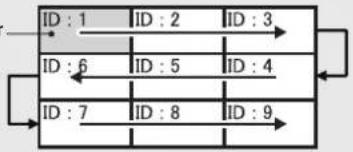 | |
| SETTING COPY (Kopie nastavení) | Při sériovém zapojení vyberte kategorie nabídky OSD, které chcete zkopírovat na další monitory. POZNÁMKA: Při použití této funkce musí byt monitory zapojeny v síti LAN za sebou. Po vypnutí zařízení se tato funkce resetuje na výchozí nastavení. Tato funkce má v závislosti na typu a kvalitě používaného kabelu LAN omezenou podporu počtu připojených monitorů.Zvolte možnost „YES" (Ano) a stisknutím tlačitka SET (Nastavení) začněte kopírovat.Pokud zvolíte tuto položku, zkopírují se všechna vstupní nastavení terminálů. Ve výchozím nastavení je tato položka vypnuta. | |
| COPY START (Zahájit kopírování) | ||
| ALL INPUT (Všechny vstupy) | ||
| TILE MATRIX(Složený obraz) | Umožňuje rozdělení zobrazovaného obrazu na více obrazovek (až 100) pomocí rozdělovacího zesilovače.POZNÁMKA: Nízké rozlišení není vhodné pro skladání většího počtu monitorů. Bez distribučního zesilovače můžete pracovat s menším počtem obrazovek.Tato funkce je deaktivována při aktivaci funkce SCREEN SAVER (Spořič obrazovky) nebo IMAGE FLIP (Převrácení obrazu) s výjimkou možnosti NONE (Žádné).Funkce Dynamic (Dynamický) nebo Zoom (Měřítko) nebudou fungovat, pokud je aktivována funkce Tile Matrix (Složený obraz).Pokud je při použití funkce TILE MATRIX (Složený obraz) v nastavení ASPECT (Poměr) zvolena možnost DYNAMIC (Dynamický) nebo ZOOM (Měřítko), bude nastavení použito po dokončení funkce TILE MATRIX (Složený obraz).Když je aktivní režim TILE MATRIX (Složený obraz), nejsou k dispozici následující funkce: MULTI PICTURE MODE (Režim více obrazú), TEXT TICKER (Pohyblivý text), CLOSED CAPTION (Titulky), STILL (Statický obraz), POINT ZOOM (Přibližit).Podrobnější informace najdete u funkce POINT ZOOM (Přibližit) (viz straná68).Při přehrávání obsahu v multimediálním přehrávačí, když je aktivní funkce TILE MATRIX (Složený obraz), může mít časování přehrávání obrazu mezi různými monitory prodlevu.Tato funkce není dostupná, když je aktivována možnost SCREEN SAVER (Spořič obrazovky).Když je položka HDMI možnosti TERMINAL SETTINGS (Nastavení terminálu) nastavena na hodnotu MODE2, možnost TILE MATRIX (Složený obraz) není k dispozici. | |
| H MONITORS(Displeje vodorovně) | Počet monitorů umístěných vedle sebe. | |
| V MONITORS (Displeje svisie) | Počet monitorů umístěných nad sebou. | |
| POSITION (Pozice) Výběr | části rozděleného obrazu, která se bude zobrazovat na daném monitoru. | |
| TILE COMP (Kompenzace) | Zapne TILE COMP (Kompenzace) složeného obrazu. Pokud je pro možnost TILE COMP (Kompenzace) nastavena hodnota YES (Ano), můžete velikost a pozici zobrazeného obrazu upravit pomocí tlačítek + nebo - na dálkovém ovládání. | |
| ENABLE (Povolit) Povoluje | upravená nastavení složeného obrazu. | |
| TILE MATRIX MEM(Složený obraz) | Je-li vybrána možnost „VSTUP“, je na každý vstupní signál aplikováno nastavení TILE MATRIX (Složený obraz). | |
| COMMON (Společné) Všechna nastavení funkce TILE MATRIX (Složený obraz) jsou uložena pro všechny vstupy signálu. | ||
| INPUT (Vstup) Všechna nastavení funkce TILE MATRIX (Složený obraz) jsou uložena pro všechny vybrané vstupy signálu. | ||
| ID CONTROL(Identifikace monitoru) | Slouží k nastavení čísla ID monitoru od 1 do 100 a ID skupiny A až J. Funkce DETECTED MONITORS (Detekované monitory) zobrazí počet všech monitorů, které následují v sériovém zapojení v sití LAN.POZNÁMKA: Během používání funkce AUTO ID/IP SETTING (Automatické ID / Nastavení adresy IP) nebo AUTO ID/IP RESET (Automatické ID / Obnovení adresy IP) nevypínějte napájení monitoru ani neaktivujte pohotovostní režim.Group ID (ID skupiny) je vytvořeno z několíka vybraných položek. | |
| AUTO ID/IP SETTING(Nastavení automatického ID/IP) | Když je zvolena možnost SET (Nastavit), zobrazí se okno AUTO ID/IP SETTING (Nastavení automatického ID/IP).Mezi monitory propojené sití LAN nepřipojujte sílová zařízení. | |
| SETTING ITEM(Položka nastavení) | Vyberte z možností [MONITOR ID] (ID monitoru), [IP ADDRESS] (Adresa IP) a [ID and IP] (ID a IP). | |
| MONITOR ID(ID displeje) | Pokud je vybrána možnost YES (Ano), identifikační čísla monitorů jsou nastavena automaticky pro všechny monitory. | |
| IP ADDRESS(IP adresa) | Nastavte první oktet na třetí oktet položky BASE ADDRESS (Základní adresa).Čtvrtý oktet je automaticky nastaven od hodnoty 1 směrem nahoru až do posledního monitoru připojeného k sití LAN.Když je pro položku SETTING ITEM (Položka nastavení) vybrána možnost IP ADDRESS (Adresa IP) nebo ID and IP (ID a IP), zobrazí se položka BASE ADDRESS (Základní adresa). | |
| ID and IP (ID a IP) | Nastavte položky MONITOR ID (ID monitoru) a IP ADDRESS (Adresa IP). | |
| BASE NUMBER(Základní číslo) | Nastavte pro hlavní monitor základní číslo do hodnoty 100.Další monitory následující v řetězci sití LAN automaticky obdrží samostatné ID monitoru. ID monitoru přidělené každému monitoru přibývá vzestupně od základního čísla hlavního monitoru. Nastavte základní číslo tak, aby všechna ID přidělená monitorům v sití LAN také nepřesáhla hodnotu 100. | |
| BASE ADDRESS(Základní adresa) | Pokud je vybrána možnost YES (Ano), hodnota IP ADDRESS (Adresa IP) je nastavena automaticky pro všechny monitory. | |
| ID/IP SETTING START(Začátek nastavení ID/IP) | Když je vybrána možnost YES (Ano), všechna nastavení AUTO ID/IP SETTING (Nastavení automatického ID/IP) jsou aktivována. | |
| DETECTED MONITORS(Detekované monitory) | Tato položka je uvedena po výběru možnosti SETTING ITEM (Položka nastavení) a nastavení položky ID/IP ADDRESS START (Začátek ID / IP adresy) má hodnotu YES (Ano).Pokud se zobrazené číslo liší od skutečného čísla monitoru, které přiděluje položka MONITOR ID (ID monitoru), vyberte možnost RETRY (Opakovat) k přepočitání monitorů.Pokud je zobrazené číslo správné, použijte možnost CONTINUE (Pokračovat). | |
| AUTO ID/IP RESET (Obnovení automatického ID/IP) | Když je zvolena možnost RESET (Obnovení), zobrazí se okno AUTO ID/IP RESET (Obnovení automatického ID/IP). | |
| RESET ITEM(Reset položky) | Vyberte z možností MONITOR ID (ID monitoru), IP ADDRESS (Adresa IP) a ID and IP (ID a IP).Pokud se změní počet monitorů připojených k sití LAN, použijte stejnou položku, kterou jste použili pro možnost SETTING ITEM (Položka nastavení) v nastavení AUTO ID/IP SETTING (Nastavení automatického ID/IP) a použijte možnost AUTO ID/IP RESET (Obnovení automatického ID/IP). | |
| ID/IP RESET START(Začátek obnovení ID/IP) | Když je nastavena možnost YES (Ano), nastavení vybrané položky ve funkci RESET ITEM (Reset položky) se vrátí na výchozí hodnotu.Když se nastavení vrátí na výchozí hodnotu, zobrazí se zpráva „FINISH!!“ (Dokončeno).POZNÁMKA: Po aktivaci položky ID/IP RESET START (Začátek obnovení ID/IP) budou nastavení MONITOR ID (ID monitoru) a IP ADDRESS (Adresa IP) nezávislá, prestože jsou monitory propojeny sití LAN. | |
| DETECTED MONITORS(Detekované monitory) | Zobrazuje počet zjištěných monitorů. | |
| COMMAND TRANSFER(Přenos řízení) | Když je nastavena hodnota „ON“, příkaz se odešle do všech monitorů připojených pomocí kabelů LAN. | |
| RESET Slouží k obnovení všech nastavení nabídky MULTI DISPLAY (Více monitorů) na výchozí hodnoty. | ||
| DISPLAY PROTECTION (Ochrana displeje) | ||
| POWER SAVE(Úsporný režim) | Slouží k nastavení možnosti ENABLE (Povolit) nebo DISABLE (Zakázat). Pokud ji nastavíte na hodnotu ENABLE(Povolit), nastavte prodlevu monitoru před přechodem do úsporného režimu při ztrátě signálu. Podrobnosti najdete v částiIndikátor napájení (viz strana 42).POZNÁMKA: V případě vstupu DVI je možné, že grafická karta nepřestane odesílat data, ani když obraz zmizí. Pokud k tomudojde, monitor se do úsporného režimu nepřepne. Možnost POWER SAVE (Úsporný režim) je neaktivní, když je v nastaveníHUMAN SENSING (Detekce osob) vybrána možnost AUTO OFF (Automatické vypnutí) nebo CUSTOM (Vlastní) ^8 . | |
| AUTO POWER SAVE TIME SETTING (Nastaveníprodlevy automatickéhoúsporného režimu) | Nastavte prodlevu, po které monitor přejde do automatického úsporného režimu po ztrátě signálu. | |
| POWER SAVE MESSAGE(Zpráva úsporného režimu) | Pokud se monitor přepne do úsporného režimu, zobrazí se po stisknutí tlačítka ON (Zapnout) zpráva. | |
| FAN CONTROL(Rízení ventilátoru) | Ventilátory snižují teplotu monitoru a chrání jej před přehřátím.Je-li vybrána možnost AUTO (Automaticky), můžete nastavit počáteční teplotu ventilátorů a jejich rychlost. | |
| HEAT STATUS (Teplota) Pop | suje skutečný stav ventilátorů, podsvícení a snímačů teploty. | |
| SCREEN SAVER(Spořič obrazovky) | Používání funkce „SCREEN SAVER“ (Spořič obrazovky) snižuje riziko vzniku dosvitu.POZNÁMKA: Pokud aktivujete spořič obrazovky, obraz se přepne do režimu FULL (Plný). Po zastavení spořiče obrazovkyse obraz přepne zpět na stávající nastavení ASPECT (Poměr).Spořič obrazovky nelze používat v případě vstupního signálu v rozlišení 3 840 x 2 160 při 60 Hz.Po aktivaci funkce SCREEN SAVER (Spořič obrazovky) nebudou funkce MULTI PICTURE MODE (Režim více obrazů),STILL (Snímek), IMAGE FLIP (Převrácení obrazu, mimo hodnotu NONE (Žádné)), TEXT TICKER (Zaznačení textu),POINT ZOOM (Přibližit), TILE MATRIX (Složený obraz) ani CLOSED CAPTION (Titulky) k dispozici. | |
| GAMMA (Gama korekce) ^4 | Pokud vyberete možnost ON (Zapnuto), hodnota gama monitoru se změní a pevně nastaví. | |
| BACKLIGHT(Podsvícení) ^4 | Pokud vyberete možnost „ON“ (Zapnuto), intenzita podsvícení se sníží.POZNÁMKA: Tuto funkcí nepoužívejte, pokud je v nastavení ROOM LIGHT SENSING (Snímání osvětlení místnosti)vybrána možnost MODE1 (Režim 1) nebo MODE2 (Režim 2). | |
| MOTION (Pohyb) ^6 | Obraz se bude v uživatelem stanovených intervalech mírně roztahovat ve všech čtyřech směrech (nahoru, dolů, doprava,doleva). Můžete nastavit časové intervaly a poměr měřítka. | |
| SIDE BORDER COLOR(Barva okrajů) | Slouží k nastavení barvy bočních okrajů při reprodukci obrazu s poměrem stran 4 : 3.Stiskem tlačítka + na dálkovém ovladači. Boční okraje budou jasnější.Stiskem tlačítka – se boční okraje opět ztmaví.Barva pozadí okna přehrávače médií se také změní. | |
| POWER ON DELAY(Zpoždění zapnutí) | Slouží k nastavení zpoždění přechodu z pohotovostního režimu do režimu zapnutí. | |
| DELAY TIME (Čas prodlevy) | Čas funkce POWER ON DELAY (Zpoždění zapnutí) lze nastavit v rozmezí 0–50 sekund. | |
| LINK TO ID (Propojit s ID) | Pokud je zvolena možnost ON (Zapnuto), bude čas prodlevy propojen s ID monitoru. S vyšším číslem ID je čas delší. | |
| ALERT MAIL (Upozornění) Nastavením možnosti ON (Zapnuto) aktivujete upozornění. | ||
| RESET Slouží k obnovení výchozích hodnot všech nastavení nabídky DISPLAY PROTECTION (Ochrana displeje) s výjimkoufunkce POWER ON DELAY (Zpoždění zapnutí). | ||
| CONTROL (Ovládání) | ||
| NETWORK INFORMATION(Informace o síti) | Zobrazí aktuální nastavení sítě. | |
| LAN (Síť) POZNÁMKA: Změny | v nastavení sítě LAN se projeví až po několika sekundách. | |
| IP SETTING(Nastavení IP adresy) | Povolíte-li tuto možnost, monitoru bude ze serveru DHCP automaticky přidělena adresa IP.Pokud tuto možnost zakázete, budete moci zadat pevnou adresu IP a masku podsítě, kterou vám přiděli správce sítě.POZNÁMKA: Požádejte správce sítě o adresu IP, je-li v nastavení [IP SETTING] (Nastavení IP adresy) nastavena možnosAUTO (Automaticky). | |
| IP ADDRESS (IP adresa) | Nastavte adresu IP monitoru připojeného k síti, je-li v nastavení [IP SETTING] (Nastavení IP adresy) vybrána možnost[MANUAL] (Ručně). | |
| SUBNET MASK(Maska podsítě) | Nastavte masku podsítě monitoru připojeného k síti, je-li v nastavení [IP SETTING] (Nastavení IP adresy) vybránamožnost [MANUAL] (Ručně). | |
| DEFAULT GATEWAY(Výchozí brána) | Nastavte výchozí bránu monitoru připojeného k síti, je-li v nastavení [IP SETTING] (Nastavení IP adresy) vybránamožnost [MANUAL] (Ručně).POZNÁMKA: Zadáním hodnoty [0.0.0.0] odstraníte nastavení. | |
| DNS Nastavení adres IP pro | so servery DNS.AUTO (AUTOMATICKY): Server DNS připojený k monitoru automaticky ohlásí svoji adresu IP.MANUAL (RUČNĚ): Ruční zadání adresy IP serveru DNS připojeného k monitoru. | |
| DNS PRIMARY(Primární server DNS) | Upravte nastavení primárního serveru DNS v síti, ve které se nachází monitor.POZNÁMKA: Zadáním hodnoty [0.0.0.0] odstraníte nastavení. | |
| DNS SECONDARY(Sekundární server DNS) | Upravte nastavení sekundárního serveru DNS v síti, ve které se nachází monitor.POZNÁMKA: Zadáním hodnoty [0.0.0.0] odstraníte nastavení. | |
*1: Pokud je funkce SPECTRAVIEW ENGINE (Modul SPECTRAVIEW) nastavená na hodnotu ON (Zapnuto), je tato funkce deaktivována.
*2: Pokud jako vstupní signál vyberete hodnotu OPTION (Volitelné), bude tato funkce záviset na použité desce pro volitelné doplňky.
*3: Tato funkce je k dispozici pouze pri pripojení k volitelné ovládací jednotce.
| CHANGE PASSWORD(Změnit heslo) | Slouží ke změně bezpečnostního hesla.Výchozí nastavení hesla je 0000. | ||
| SECURITY (Zabezpečení) | |||
| PASSWORD (Heslo) Zadete bezpečnostní heslo. | |||
| SECURE MODE(Zabezpečený režim) | |||
| OFF (Vypnuto) Při zapnutí monitoru není třeba zadat bezpečnostní heslo. | |||
| START-UP LOCK(Zámek po spuštění) | Při zapnutí monitoru je třeba zadat bezpečnostní heslo. | ||
| CONTROL LOCK(Zámek ovládání) | Po stisknutí tlačitka dálkového ovládání nebo ovládacího tlačitka na monitoru je třeba zadat bezpečnostní heslo. | ||
| BOTH LOCK(Oba zámky) | Po zapnutí monitoru nebo stisknutí tlačitka dálkového ovládání nebo ovládacího tlačitka na monitoru je třeba zadat bezpečnostní heslo. | ||
| IR LOCK SETTINGS(Nastavení zámku infračerveného signálu) | Deaktivuje ovládání monitoru pomocí bezdrátového dálkového ovladače.Pokud je vybrána možnost ACTIVATE (Aktivovat), jsou aktivována všechna nastavení.POZNÁMKA: Funkce IR LOCK SETTINGS (Nastavení zámku infračerveného signálu) je určena pouze pro tlačitka na dálkovém ovládání. Tato funkce nezamkne tlačitka na monitoru. Chcete-li nastavit zpět běžný režim, podržte na 5 sekund stisknuté tlačitko DISPLAY (Zobrazit) na dálkovém ovládání. | ||
| MODE SELECT(Výběr režimu) | Slouží k výběru režimu UNLOCK (Odemknout), ALL LOCK (Zamknout vše) nebo CUSTOM LOCK (Vlastní zámek). | ||
| UNLOCK (Odemknout) | Všechna tlačitka na dálkovém ovladači lze normálně používat. | ||
| ALL LOCK(Zamknout vše) | Zamkne všechna tlačitka dálkového ovladače. | ||
| CUSTOM LOCK(Vlastní zámek) | Vyberte, která tlačitka mají být uzamknuta: POWER (Napájení), VOLUME (Hlasitost), nebo INPUT (Vstup).Kromě nastavení CUSTOM LOCK (Vlastní zámek) jsou uzamknuta také další tlačitka na dálkovém ovládání.POWER (Napájení): Pokud je vybrána možnost LOCK (Zamknout). tlačitko POWER (Napájení) je zamčené.VOLUME (Hlasitost): Pokud je vybrána možnost UNLOCK (Odemknout), lze nastavit minimální a maximální hlasitost v rozmezi hodnot VOL. 0 (Hlasitost 0) až VOL. 100 (Hlasitost 100).Pomoci tlačitek VOLUME (+) (Zvýšit hlasitost) a VOLUME (–) (Snížit hlasitost) lze nastavit pouze hlasitost v rozsahu nastavené minimální a maximální hlasitosti.Pokud je vybrána možnost LOCK (Zamknout), tlačitka VOLUME (+) (Zvýšit hlasitost) a VOLUME (–) (Snížit hlasitost) jsou zamčena.INPUT (Vstup): Pokud je vybrána možnost UNLOCK (Odemknout), vyberte až tři tlačitka z možností DVI, HDMI1, HDMI2, DisplayPort1, DisplayPort2, VGA (RGB/YPbPr), VIDEO, MEDIA PLAYER (Multimedialní přehrávač), OPTION (Volitelné), která chcete odemknout.Tlačitka, která nevyberete, budou zamčena. Pokud je vybrána možnost LOCK (Zamknout), všechna tlačitka INPUT (Vstup) jsou zamčená.CHANNEL (Kanál): Chcete-li zamknout tlačitka kanálů na dálkovém ovládání, vyberte je pro funkci LOCK (Zamknout) a stiskněte možnost ACTIVE (Aktivní). Tlačitka kanálů CH/ZOOM (+) a (–) budou zamknuta. | ||
| KEY LOCK SETTINGS(Nastavení zámku kláves) | Deaktivuje ovládání monitoru pomocí bezdrátového dálkového ovládání.Pokud je vybrána možnost ACTIVATE (Aktivovat), jsou aktivována všechna nastavení.POZNÁMKA: Funkce KEY LOCK SETTINGS (Nastavení zámku kláves) je určena pouze pro tlačitka na monitoru. Tato funkce nezamkne přístup ke všem tlačitkům na dálkovém ovládání. Pokud chcete funkci uzamčení aktivovat, stiskněte současně tlačitka UP (Nahoru) (▲) a DOWN (Dolů) (▼)a podržte je alespoň tři sekundy. Pokud chcete pokračovat v uživatelském přístupu, stiskněte současně tlačitka UP (Nahoru) (▲) a DOWN (Dolů) (▼)a podržte je alespoň tři sekundy. | ||
| MODE SELECT(Výběr režimu) | Slouží k výběru režimu UNLOCK (Odemknout), ALL LOCK (Zamknout vše) nebo CUSTOM LOCK (Vlastní zámek). | ||
| UNLOCK (Odemknout) | Všechna tlačitka lze nyní normálně používat. | ||
| ALL LOCK(Zamknout vše) | Zamkne všechna tlačitka dálkového ovladače. | ||
| CUSTOM LOCK(Vlastní zámek) | Vyberte, která tlačitka mají být uzamknuta: POWER (Napájení), VOLUME (Hlasitost), nebo INPUT (Stup).Kromě nastavení CUSTOM LOCK (Vlastní zámek) jsou uzamknuta také další tlačitka na dálkovém ovládání.POWER (Napájení): Pokud je vybrána možnost LOCK (Zamknout), tlačitko POWER (Napájení) je zamčené.VOLUME (Hlasitost): Pokud je vybrána možnost UNLOCK (Odemknout), lze nastavit minimální a maximální hlasitost v rozmezi hodnot VOL. 0 (Hlasitost 0) až VOL. 100 (Hlasitost 100).Tlačitka PLUS (+) a MINUS (–) pracují pouze v rozsahu nastavené minimální a maximální hlasitosti.Když je vybrána funkce LOCK (Zámek), tlačitka PLUS (+) a MINUS (–) jsou zamknuta.INPUT (Vstup): Pokud je vybrána možnost UNLOCK (Odemknout), tlačitko INPUT/SET (Vstup/Nastavit) je odernčené.CHANNEL (Kanál): Chcete-li zamknout tlačitka kanálů na dálkovém ovládání, vyberte je pro funkci LOCK (Zamknout) a stiskněte možnost ACTIVE (Aktivní). Tlačitka UP (Nahoru) (▲)a DOWN (Dolů) ( ) Šúdou zamknuta. | ||
| DDC/CIPouce vstupy DisplayPort2, DVI, VGA (RGB) | ENABLE/DISABLE (Zapnout/Vypnout): Zapne/vypne obousměrnou komunikaci a ovládání monitoru. | ||
| PING Potvrzení úspěšného připojení k síti odesláním přikazu na adresu IP. | |||
| IP ADDRESS (IP adresa) Nastavte položku IP ADDRESS (Adresa IP) pro odeslání dotazu PING. | |||
| EXECUTE (Provést) | Kontroluje, zda je možné za použití adresy IP odeslat odpověď do monitoru odesláním dotazu PING. | ||
| IP ADDRESS RESET(Reset IP adresy) | Obnoví nastavení výrobce pro možnost IP ADDRESS SETTINGS (Nastavení adresy IP). | ||
| AUTO DIMMING(Automatické ztmavení)*4 | Upraví podsvícení monitoru LCD automaticky v závislosti na okolním osvětlení.POZNÁMKA: Je-li funkce AUTO DIMMING (Automatické ztmavení) aktivní, deaktivuje se při nastavení funkce INPUT DETECT (Detekce vstupu). | ||
| AUTO BRIGHTNESS(Automatický jas)Pouze vstupy DVI, Display*Port1,Display*Port2, VGA (RGB), MP, OPTION*(Volteiná) | Nastavuje jas obrazu vzhledem ke vstupnímu signálu.POZNÁMKA: Tuto funkcí nepoužívejte, pokud je v nastavení ROOM LIGHT SENSING (Snímání osvětlení místnosti) vybrána možnost MODE1 (Režim 1) nebo MODE2 (Režim 2). | ||
| ROOM LIGHT SENSING(Snímání osvětlení místnosti) | Podsvícení obrazovky LCD lze v závislosti na světelných podmínkách v místnosti zvýšit nebo snížit. Pokud je místnost jasně osvětlená, jas displeje se zvýši. Pokud je místnost tmavá, jas displeje se sníží. Tato funkce šetří zrak uživatele, který bývá nadměrně namáhán, pokud je jas příliš vysoký.POZNÁMKA: Když je nastavena funkce ROOM LIGHT SENSING (Snímání osvětlení místnosti), nastavení BACKLIGHT (Podsvícení), AUTO BRIGHTNESS (Automatický jas) a BACKLIGHT (Podsvícení) funkce SCREEN SAVER (Spořič obrazovky) jsou neaktivní.Nezakrývejte čidlo osvětlení místnosti, pokud používáte nastavení MODE1 (Režim 1) nebo MODE2 (Režim 2).Nastavení parametrů AMBIENT (Prostředí)Přejděte na možnost ROOM LIGHT SENSING (Snímání osvětlení místnosti) v nabídce OSD, vyberte možnost MODE1 (Režim 1) nebo MODE2 (Režim 2) a nastavte položky MAX LIMIT (Maximální limit), IN BRIGHT (Jasný vstup) a IN DARK (Tmavý vstup) v obou režimech.MAX LIMIT (Maximální limit): Jedná se o maximální úroveň podsvícení, kterou lze nastavit.IN BRIGHT (Jasný vstup): Tato úroveň podsvícení se na monitoru nastaví, pokud světelné podmínky v místnosti dosáhnou nejvyšší úrovně.IN DARK (Tmavý vstup): Tato úroveň podsvícení se nastaví, pokud světelné podmínky v místnosti dosáhnou nejnižší úrovně.Po aktivaci funkce ROOM LIGHT SENSING (Snímání osvětlení místnosti) se bude podsvícení obrazu automaticky přizpůsobovat aktuálním světelným podmínkám v místnosti (viz následující obrázek).[IMAGE] | ||
| HUMAN SENSING(Detekce osob)*2 | Funkce HUMAN SENSING (Detekce osob) obsahuje tři nastavení.POZNÁMKA: Možnost POWER SAVE (Úsporný režim) je neaktivní, když je v nastavení HUMAN SENSING (Detekce osob) vybrána možnost AUTO OFF (Automatické vypnutí) nebo CUSTOM (Vlastní). | ||
| DISABLE (Vypnout) Neprobihá detekce osob. | |||
| AUTO OFF(Automatické vypnutí) | Pokud v přednastavenou dobu není zjištěna přítomnost žádné osoby, nastavení BACKLIGHT (Podsvícení) a VOLUME (Hlasitost) se automaticky přepnou na možnost OFF (Vypnuto). Pokud se osoba znovu přibliží k počítači, monitor se automaticky přepne zpět do normálního režimu. | ||
| CUSTOM (Vlastní) | Pokud není zjištěna přítomnost žádné osoby, nastavení BACKLIGHT (Podsvícení) a VOLUME (Hlasitost) se automaticky přepnou na stanovenou hodnotu. Pokud se osoba k monitoru opět přibliží, monitor se automaticky přepne zpět do normálního režimu a zobrazi vstupní signál zvolený v nastavení INPUT SELECT (Volba vstupu). | ||
| POWER INDICATOR(Indikátor napájení) | |||
| POWER INDICATOR(Indikátor napájení) | Zapne a vypne kontrolku LED. Je-li vybrána možnost OFF (Vypnuto), kontrolka LED nesvítí, když je monitor LCD v aktivním režimu. | ||
| SCHEDULE INDICATOR(Indikátor plánu) | Zapne nebo vypne kontrolku LED v závislosti na časovém plánu nastaveném v části „SCHEDULE SETTINGS“(Nastavení časového plánu) Je-li vybrána možnost OFF (Vypnuto), kontrolka LED se nerozsvítí, ani když je monitor LCD v aktivním režimu. | ||
| INTELLI. WIRELESS DATA(Inteligentní bezdrátová data) | Vyberte možnost ON (Zapnuto), chcete-li aktivovat funkcí INTELLIGENT WIRELESS DATA (Inteligentní bezdrátová data) (viz strana 60). Použití této funkce vyžaduje zadání hesla. | ||
*1: Pokud je funkce SPECTRAVIEW ENGINE (Modul SPECTRAVIEW) nastavená na hodnotu ON (Zapnuto), je tato funkce deaktivována.
*2: Tato funkce je k dispozici pouze pri pripojení k volitelné jednotce čidla.
*3: Pokud jako vstupní signál vyberete hodnotu OPTION (Volitelné), bude tato funkce záviset na použité desce pro volitelné doplňky.
| USB | |
| TOUCH POWER(Dotykové napájení)(Není k dispozici) | |
| EXTERNAL CONTROL(Externí ovládací prvek) | Když je nastavena možnost ON (Zapnuto), monitor je ovládán softwarem nainstalovaným v zařizení připojeném k portu USB2. |
| PC SOURCE(Počitačový zdroj) | Vyberte zařizení připojené k portu USB1, které ovládá monitor. Pokud je ovládaci zařizení specifické, vyberte možnost EXTERNAL PC (Externí počitač) nebo OPTION (Volitelné).Možnost OPTION (Volitelné) je dostupná pouze tehdy, když je k monitoru připojen volitelný počitač pro typ slotu 2. |
| USB POWER(Napájení přes port USB) | Vybere nastavení napájení přes port USB CM1 (2A).Nastavením možnosti ON (Zapnuto) aktivujete napájení portu USB CM1 (2A).POZNÁMKA: Spolřeba energie závisí na tom, jaká zařizení USB jsou připojena k monitoru. |
| CEC* Tato funkce umožňuje ovládat zařizení vyhovující standardu HDMI CEC připojené ke konektoru HDMI.*: CEC je zkratka standardu Consumer Electronics Control. | |
| CEC Když je nastavena možnost ON (Zapnuto), nastavte niže uvedené položky.POZNÁMKA: Pokud je nastavena možnost ON (Zapnuto), jsou aktivovány niže uvedené funkce.Když připojené zařizení HDMI CEC obdrží příkaz k přehrávání, monitor se také zapne a změní vstupní signál na HDMI.Pokud byl monitor zapnutý, když připojené zařizení HDMI CEC obdrželo příkaz k přehrávání, vstupní signál bude přepnutna rozhrani HDMI.Připojená zařizení HDMI CEC jsou ovládána bezdrátovým dálkovým ovládáním dodaným spolu s monitorem. V závislostina připojeném zařizení nemusí zařizení vždy fungovat správně. | |
| AUTO TURN OFF(Automatické vypnutí) | Když je monitor přepnut do pohotovostního režimu pomocí vypínače na dálkovém ovládání nebo na monitoru, připojenézařizení HDMI CEC se také přepne do pohotovostního režimu.POZNÁMKA: Pokud připojené zařizení HDMI CEC nahrává, do pohotovostního režimu se nepřepne. |
| AUDIO RECEIVER(Zvukový přijimač) | Aktivuje zesilovač zvuku HDMI CEC. Pokud je nastavena možnost YES (Ano), zvuk z připojeného zařizení HDMICEC bude předáván do připojeného zesilovače zvuku HDMI CEC. Pokud je nastavena možnost YES (Ano), vestavěnýreproduktor nebo externí reproduktor připojený k monitoru bude ztlumen.POZNÁMKA: Když je zesilovač zvuku HDMI CEC připojen, nastavte možnost YES (Ano).Pokud k monitoru není připojeno žádné zvukové zařizení HDMI CEC, zvolte možnost NO (Ne). |
| SEARCH DEVICE(Vyhledat zařizení) | Vyhledává se zařizení s funkcí HDMI CEC připojené k monitoru. Pokud je zařizení nalezeno, zobrazí se typ a názevregistrovaného zařizení s funkcí HDMI CEC. Pokud bylo vyhledávání ukončeno nebo selhalo, je parametr SEARCHDEVICE (vyhledávat zařizení) automaticky nastaven na hodnotu NO (ne). Pokud chcete vyhledávání zopakovat, nastavteparametr SEARCH DEVICE (vyhledávat zařizení) znovu na hodnotu YES (ano). Po nalezení zařizení s funkcí HDMI CEClze přepínat vstup zařizení pomocí výběru zařizení. |
| RESET Všechna nastavení v nabídce CONTROL (Ovládání) budou obnovena na výchozí nastavení, s výjimkou nastavení sitěLAN a položek CHANGE PASSWORD (Změnit heslo), SECURITY (Zabezpečení), PING a INTELLI. WIRELESS DATA(Inteligentní bezdrátová data). | |
| OPTION (Volitelné) | |
| OPTION POWER(Volitelné napájení) | Umožňuje monitoru napájet zásuvku na desce pro volitelné doplňky během úsporného nebo pohotovostního režimu.POZNÁMKA: Chcete-li aktivovat možnost Funkce úspory energie bez vstupního signálu z vloženého slotu typu 2, nastavtemožnost OPTION POWER (Možnost napájení) na AUTO nebo ON (Zapnuto).Je-li OPTION POWER (Možnost napájení) nastavena na OFF (Vypnuto), napájení připojené možnosti se ukončí. |
| AUDIO (Zvuk)* | Slouží k výběru signálu vstupu zvuku dle specifikací příslušné volby zásuvky typu 2. Chcete-li aktivovat možnost DIGITAL(Digitální), zvolte možnost OPTION (Doplněk) jako vstupní signál a OPTION (Doplněk) pro možnost AUDIO INPUT(Vstup zvuku).POZNÁMKA: Možnost DIGITAL (Digitální) lze aktivovat pouze tehdy, když je nastaven vstupní signál OPTION (Doplněk) apro nastavení AUDIO INPUT (Vstup zvuku) je zvolena možnost OPTION (Doplněk). |
| INTERNAL PC(Interní počitač)* | Tato funkce je k dispozici u počitačů se zásuvkou typu 2. |
| OFF WARNING(Upozornění na vypnutí)(Neze upravit) | |
| AUTO OFF(Automatické vypnutí) | Napájení monitoru se automaticky nastaví na hodnotu OFF (Vypnuto), když je interní počitač vypnutý nebo je monitor vúsporném režimu.POZNÁMKA: Pokud vyberete možnost OFF (Vypnuto), napájení monitoru se automaticky nezapne (ON) společně sezapnutím interního počitače. |
| START UP PC(Spuštění počitače) | Pokud je vybrána možnost ON (Zapnuto), zapne se interní počitač. |
| FORCE QUIT(Vynucené vypnutí) | Pokud je vybrána možnost ON (Zapnuto), proběhne vynucené vypnutí interního počitače.Tuto funkcí použiřte pouze v případě, že operační systém nelze vypnout ručně. |
| SLOT2 CH SETTING(Nastavení kanálu slotu 2) | Umožňuje vybrat typ signálu podle specifikací volitelného zařizení se slotem typu 2. |
| AUTO (Automaticky) Automaticky nastaví typ signálu. | |
| 1CH (1 kanál) Vyplní obrazovku signálem zvoleným v nabídce SLOT2 CH SELECT (Výběr kanálu typu 2). | |
| 2CH (2 kanály) | V levé polovině obrazovky se zobrazí signál DisplayPort a v pravé polovině signál TMDS. Pokud interní počitačnepodporuje ani jeden z typů signálu, stávající signál se automaticky zobrazí v režimu celé obrazovky. |
| SLOT2 CH SELECT (Výběr kanálu slotu 2) | Tato funkce je k dispozici, pouze když je položka SLOT2 CH SETTING (Nastavení kanálu slotu 2) nastavena na možnost1CH (1 kanál). |
| DisplayPort Zobrazení signálu DisplayPort z volitelné počitačové zásuvky typu 2 v režimu celé obrazovky. | |
| TMDS Zobrazení signálu TMDS z volitelné počitačové zásuvky typu 2 v režimu celé obrazovky. | |
| RESET Obnoví tovární nastavení AUDIO (Zvuk) v nabídce OPTION (Volitelné). | |
*1: Tato funkce závisí na použité desce pro volitelné doplňky. Pokud změníte nastavení, monitor vypněte a znovu zapněte hlavním vypínačem napájení.
| SYSTEM (Systém) | |
| MONITOR INFORMATION(Informace o displeji) | Zobrazí na monitoru název modelu, sériové číslo a verzi firmwaru.CARBON SAVINGS (ÚSPORA UHLÍKU): Úvádí informaci o odhadované úspoře uhlíku v kg CO2. Faktor dopadu uhlíku vé výpočtu úspory uhlíku je založen na normě OECD (vydání 2008).CARBON USAGE (VYUŽITÍ UHLÍKU): Úvádí informaci o odhadovaném využití uhlíku v kg CO2. Jedná se o vypočítaný odhad, nikoli o skutečně naměřenou hodnotu. Tento odhad probíhá bez volitelných prvků. |
| FIRMWARE Zobrazí verzi firm | waru, který je nainstalován v monitoru. |
| MAC ADDRESS(Adresa MAC) | Zobrazí MAC ADDRESS (Adresa MAC). |
| FACTORY RESET (Obnovení výrobního nastavení) | U všech položek se obnoví nastavení provedené před odesláním z továrny.POZNÁMKA: Nastavení položek můžete u všech sériově připojených monitorů resetovat. Dejte pozor, abyste všechny položky neresetovali neúmyslně. |
Výchozí hodnoty lze zobrazit na vyžádání.
POZNÁMKA 1: NASTAVENÍ PLÁNOVAČE
Funkce plánovače umožňuje nastavit monitor tak, aby se v různé časy zapínal a přepínal do pohotovostního režimu. Můžete naprogramovat až sedm různých plánů.
Programování plánovače:
-
Otevřete nabídku SCHEDULE (Plánovač). Pomocí tlačítek nahoru a dolů označte volbu SCHEDULE SETTINGS (Nastavení plánovače). Stisknutím tlačítka SET/POINT ZOOM (Nastavit/přiblížit) nebo tlačítka + přejděte do nabídky Settings (Nastavení). Označte požadované číslo plánu a stiskněte tlačítko SET/POINT ZOOM (Nastavit/přiblížit). Pole vedle čísla se zbarví žlutě. Nyní lze naprogramovat plán plánovače.
-
Pomocí tlačítka dolů označte položku POWER (Napájení). Pomocí tlačítek + a – nastavte možnost ON (Zapnuto). Chcete-li naplánovat vypnutí, nastavte možnost OFF (Vypnuto).
-
Pomocí tlačitka dolů označte položku TIME (Čas). Pomocí tlačitek + a – nastavte čas.
-
Pomocí šipek nahoru a dolů označte položku INPUT (Vstup). Pomocí tlačítek + a – vyberte vstupní zdroj. Pomocí šipek nahoru a dolů označte položku PIC. MODE (Režim obrazu). Pomocí tlačítek + a – vyberte režim obrazu.
-
Pomocí tlačítka Dolů vyberte položku DATE (Datum), EVERY DAY (Každý den), EVERY WEEK (Každý týden), WEEKDAY (Pracovní dny), WEEKEND (Víkend) nebo HOLIDAY (Svátek). Stiskněte tlačítko SET/POINT ZOOM (Nastavit/přiblížit) na možnosti, která je pro plán vhodná. Má-li plán proběhnout v konkrétní den, vyberte položku DATE (Datum) a stiskněte tlačítko SET/POINT ZOOM (Nastavit/přiblížit). Máte-li v plánu každodenní spouštění, vyberte položku EVERY DAY (Každý den) a stiskněte tlačítko SET/POINT ZOOM (Nastavit/přiblížit). Kroužek vedle položky EVERY DAY (Každý den) zežloutne. Pokud chcete nastavit týdenní plán, pomocí tlačítek nahoru a dolů označte dny v týdnu a stisknutím tlačítka SET/POINT ZOOM (Nastavit/přiblížit) je vyberte. Potom označte nastavení EVERY WEEK (Každý týden) a stiskněte tlačítko SET/POINT ZOOM (Nastavit/přiblížit). Stejným způsobem nastavte položky WEEKDAY (Pracovní dny), WEEKEND (Víkend) nebo HOLIDAY (Svátek).
Nastavení WEEKDAY (Pracovní dny), WEEKEND (Víkend) a HOLIDAY (Svátek) jsou k dispozici v nabídce SCHEDULE (Plán) (viz strana 35).
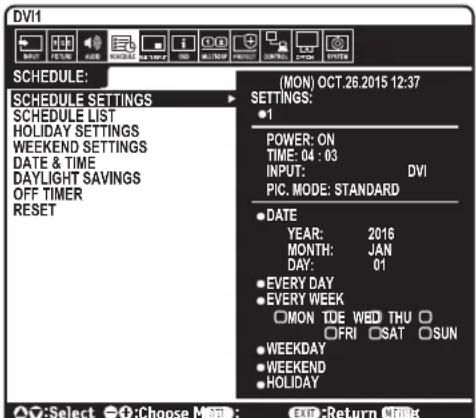
- Jakmile naprogramujete plán, můžete naprogramovat zbývající plány. Stisknutím tlačítka
MENU (Nabídka) ukončíte nabídku OSD, stisknutím tlačítka EXIT (Konec) se vrátíte do předcházející nabídky.
POZNÁMKA: Pokud se plány překrývají, bude mít plán s nejvyšším číslem přednost před plánem s nejnižším číslem. Například, plán č. 7 má přednost před plánem č. 1.
Není-li vybraný vstup nebo režim obrazu momentálně k dispozici, zakažte vstup nebo se režim obrazu zobrazí červeně.
POZNÁMKA 2: DOSVIT OBRAZU
U monitorů na bázi technologie LCD se může projevit dosvit obrazu. Dosvitem obrazu se označuje zbytkový obraz („duch“) předchozího obrazu, který zůstane viditelný na obrazovce. Na rozdíl od běžných monitorů není dosvit obrazu na displeji LCD trvalý, ale přesto by se mělo předejít zobrazení statického obrazu po dlouhou dobu.
Chcete-li zmímit dosvit obrazu, vypněte napájení monitoru nebo ho přepněte do pohotovostního režimu na stejně dlouhou dobu, po jakou byl poslední obraz zobrazen. Jestliže byl například obraz na obrazovce hodinu a zůstal po něm zbytkový obraz, vypněte monitor nebo ho přepněte do pohotovostního režimu na jednu hodinu, aby obraz zmizel.
Stejně jako u všech osobních zobrazovacích zařízení doporučuje firma NEC DISPLAY SOLUTIONS pravidelné spouštění spořičů obrazovky s pohyblivou grafikou v případech, kdy je obrazovka používána k zobrazování statické grafiky. Pokud zařízení nepoužíváte, vypněte napájení nebo jej přepněte do pohotovostního režimu.
Aby se dále snížilo riziko vzniku dosvitu obrazu nastavte funkce SCREEN SAVER (Spořič obrazovky), DATE &TIME (Datum a čas) a SCHEDULE SETTINGS (Plánovač nastavení).
Dlouhá životnost při dlouhodobém zobrazení
Pokud se displej LCD používá trvale po dlouhou dobu, v blízkosti elektrod uvnitř displeje zůstává rezidentní elektrický náboj a zobrazuje se rezidentní obraz („duch“) předchozího zobrazení. (Dosvit obrazu)
Dosvit obrazu není permanentní, ale pokud se zobrazuje jeden obraz po dlouhou dobu, uvnitř displeje LCD se okolo obrazu nahromadí nečistoty z iontových částic, a obraz se může stát trvalým. (Trvale vypálený obraz)
Doporučení
Aby nedošlo k trvalému vypálení obrazu a kvůli zajištění maximální životnosti monitoru dodržujte následující pokyny.
- Statický obraz by měl být reprodukován pouze na krátkou dobu. Statický obraz měňte po krátkých intervalech.
- Pokud monitor nepoužíváte, vypínejte jej pomocí dálkového ovládání nebo použijte funkci Power Management (Řízení spotřeby) počítače či integrovanou funkci Schedule (Plán).
- Nižší okolní teploty prodlužují životnost monitoru.
Je-li na povrchu displeje monitoru instalován ochranný kryt (sklo, akrylát), je-li displej monitoru umístěn v uzavřeném prostoru nebo je-li více monitorů umístěno pohromadě, používejte teplotní senzory uvnitř monitoru.
Chcete-li snížit vnitřní teplotu, použijte ventilátory, spořič obrazovky, funkci řízení spotřeby v počítači nebo funkci snížení jasu. - Používejte režim „Screen Saver“ (Spořič obrazovky).
Funkce REMOTE CONTROL ID (Identifikace dálkového ovladače)
IDENTIFIKACE DÁLKOVÉHO OVLADAČE
Dálkový ovladač lze použít k ovládání až 100 individuálních monitorů MultiSync pomocí režimu REMOTE CONTROL ID (Identifikace dálkového ovladače). Režim identifikace dálkového ovladače funguje ve spojitosti s funkcí Monitor ID (ID monitoru) a umožňuje ovládat až 100 individuálních monitorů MultiSync. Např.: je-li na stejném místě používáno více monitorů a v normálním režimu by dálkový ovladač vysílal signály do všech monitorů současně (viz obr. 1). Použitím dálkového ovladače v režimu REMOTE CONTROL ID (Identifikace dálkového ovladače) můžete ovládat pouze jeden určitý monitor v rámci skupiny (viz obr. 2).
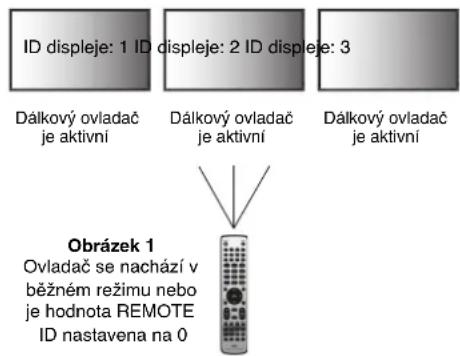
Přidržte tlačítko REMOTE ID SET (Nastavení režimu identifikace ovladače) na dálkovém ovladači a na čiselné klávesnici zadejte ID monitoru (1-100), který chcete ovládat pomocí dálkového ovladače. Ovladač pak bude ovládat monitor s odpovídajícím číslem ID monitoru. Pokud zvolíte hodnotu 0 nebo pokud bude ovladač nastaven na běžný režim, bude ovladač ovládat všechny monitory.
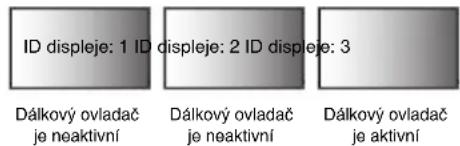
NASTAVENÍ / RESET REŽIMU ID OVLADAČE
Režim identifikace ovladače – chcete-li přejít do tohoto režimu, přidržte na 2 sekundy tlačítko REMOTE ID SET (Nastavení režimu identifikace dálkového ovladače). Běžný režim – návrat do běžného režimu provedete přidržením tlačítka REMOTE ID CLEAR (Zrušení režimu identifikace ovladače) na 2 sekundy.
Aby bylo zajištěno řádné fungování této funkce, musí být monitoru přiřazeno ID monitoru. ID displeje lze nastavit u položky Monitor ID v nabídce MULTI DISPLAY (Více monitorů) v nabídce OSD (viz strana 39).
Obrázek 2
Na ovladači je
nastavena hodnota
REMOTE ID:3
Miřte dálkovým ovladačem na senzor požadovaného monitoru a stiskněte tlačitko REMOTE ID SET (Nastavení režimu identifikace dálkového ovladače). Na monitoru se zobrazí MONITOR ID (Identifikační číslo monitoru), je-li váš dálkový ovladač v režimu ID.
Pomocí dálkového ovladače můžete pracovat s monitorem, kterému je přiřazeno určité číslo MONITOR ID.
- Nastavte číslo MONITOR ID monitoru (viz strana 39). Číslo MONITOR ID může být v rozsahu od 1 do 100.
Toto číslo MONITOR ID umožňuje pracovat s daným monitorem pomocí dálkového ovladače bez ovlivňování jiných monitorů. - Na dálkovém ovladači přidržte tlačítko REMOTE ID SET a pomocí tlačítek zadejte číslo REMOTE CONTROL ID (Identifikace ovladače: 1–100). Číslo REMOTE ID NUMBER se musí shodovat s číslem MONITOR ID monitoru, který chcete ovládat. Vyberte hodnotu „0“, chcete-li současně ovládat všechny monitory v dosahu.
- Miřte dálkovým ovladačem na senzor požadovaného monitoru a stiskněte tlačítko REMOTE ID SET (Nastavení režimu identifikace dálkového ovladače).
Na monitoru se červeně zobrazí číslo MONITOR ID. Je-li hodnota čísla REMOTE CONTROL ID „0“, zobrazí se čísla MONITOR ID všech monitorů červeně.
Zobrazí-li se číslo MONITOR ID na monitoru bíle, číslo MONITOR ID a číslo REMOTE CONTROL ID se neshodují.
POZNÁMKA: Group ID (ID skupiny) nelze nastavit prostřednictvím dálkového ovladače.
Připojení více monitorů
Více monitorů Ize ovládat pomocí sériového propojení RS-232C, REMOTE IN nebo LAN.
POZNÁMKA: Počet monitorů, které jsou sériově propojeny, je omezen.
Před ručním určením čísla ID nebo řízením za použití konkrétního čísla ID použijte funkci AUTO ID (Automatické ID, viz strana 39).
| Hlavní monitor Vedlejší monitory | ||||
| Konektor KonektorVstup Výstup Vstup Výstup | ||||
| RS-232C | LAN2 LAN1 | LAN2 | ||
| REMOTE IN(Vstup dálkovéhoovladače) | ||||
| LAN1 | ||||
Připojení
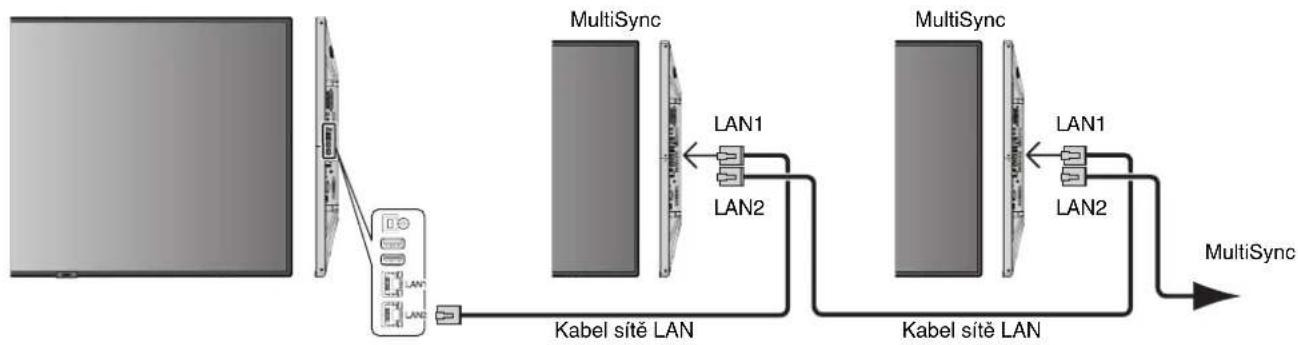
flowchart
graph LR
    A["Large screen"] --> B["Panel with LAN"]
    B --> C["Kabel sitê LAN"]
    C --> D["MultiSync"]
    D --> E["MultiSync"]
    E --> F["MultiSync"]
    F --> G["MultiSync"]
    G --> H["MultiSync"]
    H --> I["Kabel sitê LAN"]
    I --> J["MultiSync"]
    J --> K["MultiSync"]
    K --> L["MultiSync"]
    L --> M["MultiSync"]
    M --> N["MultiSync"]
    N --> O["MultiSync"]
    O --> P["MultiSync"]
    P --> Q["MultiSync"]
    Q --> R["MultiSync"]
    R --> S["MultiSync"]
    S --> T["MultiSync"]
    T --> U["MultiSync"]
    U --> V["MultiSync"]
    V --> W["MultiSync"]
    W --> X["MultiSync"]
    X --> Y["MultiSync"]
Ovládání monitoru LCD pomocí dálkového ovladače RS-232C
Tento LCD monitor lze ovládat počítačem, který připojíte přes rozhraní RS-232C (reverzní typ).
Funkce řízené z osobního počítače:
- zapnutí (ON) nebo pohotovostní režim.,
- přepínání vstupních signálů,
- zapnutí a vypnutí ztlumení zvuku.
Připojení
Displej LCD + počítač.
- Před připojením monitoru k počítači vypněte napájení monitoru.
- Nejprve zapněte počítač a teprve poté zapněte napájení monitoru. Pokud počítač a monitor zapnete v jiném pořadí, nemusí komunikační port fungovat správně.
- Při ovládání monitoru připojeného pomocí kabelu rozhraní RS-232C, postupujte podle diagramu Schémata příkazů ovládání (viz strana 56) nebo souboru „External_Control.pdf“, který se nachází na disku CD-ROM dodávaném s monitorem.
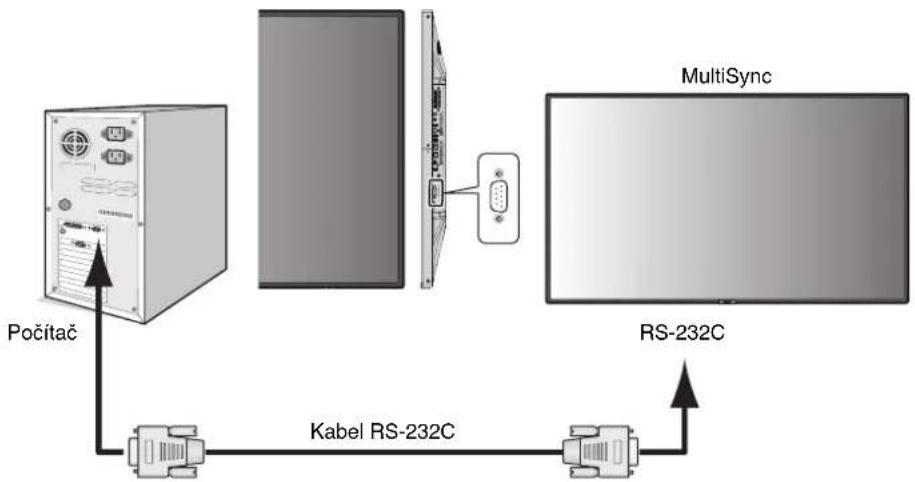
flowchart
graph TD
    A["Server"] -->|Počitač| B["Kabel RS-232C"]
    B --> C["RS-232C"]
    D["Monitor"] -->|MultiSync| E["Screen"]
POZNÁMKA: Pokud je počítač vybaven pouze 25kolíkovým sériovým portem, je třeba použít adaptér 25kolíkového sériového portu. Podrobné informace vám poskytne dodavatel. Zapojení kolíků je popsáno v části „2) Vstup/výstup pro rozhraní RS-232C“ na další straně.
K ovládání monitoru použijte řídicí příkazy. Informace o řídicích příkazech najdete na disku CD dodaném s monitorem. Soubor má název „External_control.pdf“.
1) Rozhraní
| PROTOKOL RS-232C | |
| PŘENOSOVÁ RYCHLOST 9 | 600 [b/s] |
| DÉLKA DAT 8 [bitů] | |
| PARITA ŽÁDNÉ | |
| STOP BIT 1 [bit] | |
| ŘÍZENÍ TOKU DAT ŽÁDNÉ |
Monitor LCD používá pro ovladač RS-232C linky RXD, TXD a GND.
K řízení pomocí konektoru RS-232C je třeba použít reverzní typ kabelu (kabel Null Modem, není součástí balení).
2) ZAPOJENÍ KOLÍKŮ
Vstup/výstup pro rozhraní RS-232C
| Číslo kolíku | Název |
| 1 nezapojeno | |
| 2 RXD | |
| 3 TXD | |
| 4 nezapojeno | |
| 5 Uzemnění | |
| 6 nezapojeno | |
| 7 nezapojeno | |
| 8 nezapojeno | |
| 9 nezapojeno | |
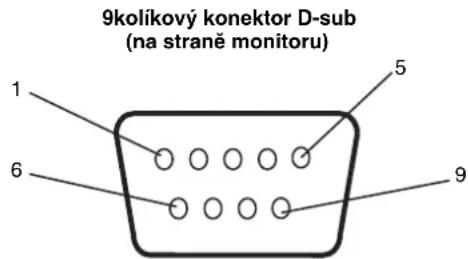
Monitor LCD používá pro ovladač RS-232C linky RXD, TXD a GND.
Ovládání monitoru LCD prostřednictvím funkce LAN Control (Ovládání pomocí sítě LAN)
Připojení k síti
Pomocí kabelu síte LAN můžete zadat nastavení Network Settings (Nastavení sítě) a Alert Mail Settings (Nastavení upozornění) pomocí funkce HTTP server.
Chcete-li použít připojení k síti LAN, je třeba přiřadit adresu IP.
Příklad připojení k síti LAN:
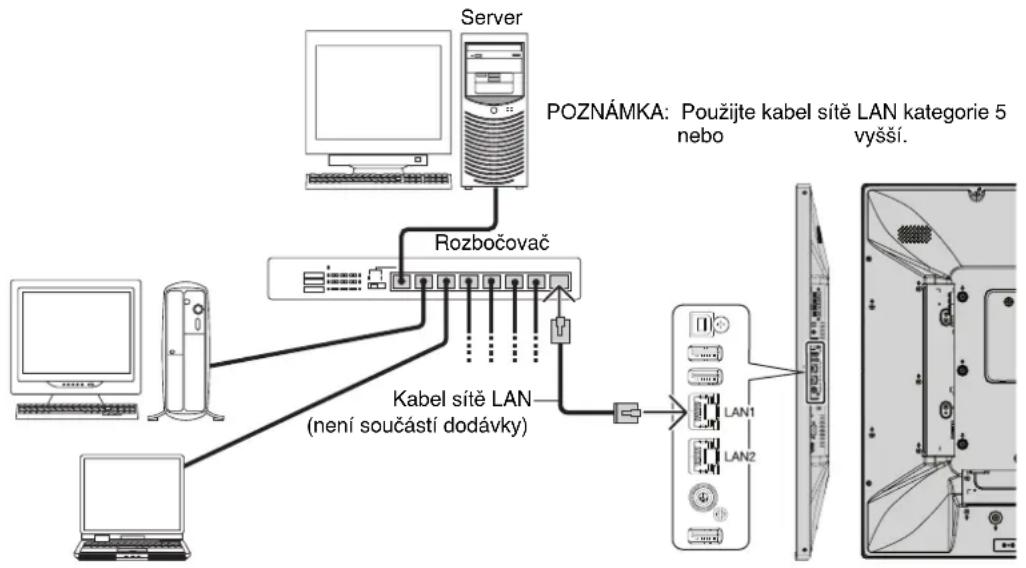
flowchart
graph TD
    A["Server"] --> B["Rozbočovač"]
    C["Computer"] --> D["Kabel sitě LAN (není součástí dodávky)"]
    D --> E["LAN1"]
    D --> F["LAN2"]
    G["POZNÁMKA: Použijte kabel sitě LAN kategorie 5 nebo vyšší."] --> H["LAN1"]
    H --> I["LAN2"]
Nastavení sítě pomocí prohlížeče HTTP
Přehled
Připojení monitoru k síti umožňuje jeho ovládání z počítače pomocí sítě.
Chcete-li monitor ovládat z webového prohlížeče, musíte mít v počítači nainstalovánu speciální aplikaci.
Adresu IP a masku podsítě monitoru lze nastavit na obrazovce Network Setting (Nastavení sítě) ve webovém prohlížeči pomocí serveru HTTP. Používejte webový prohlížeč Microsoft Internet Explorer 10 nebo vyšší verzi.
(Toto zařízení používá jazyk JavaScript a soubory Cookies. V prohlížeči je třeba tyto funkce povolit.) Způsob nastavení těchto funkcí závisí na verzi prohlížeče. Postupujte dle souborů nápovědy a ostatních informací dodaných se softwarem.)
Přístup k funkci server HTTP získáte spuštěním webového prohlížeče v počítači připojeném prostřednictvím sítě k monitoru a zadáním následující adresy URL.
Nastavení sítě
http://
RADA: Výchozí adresa IP je monitoru přírazena automaticky.
Speciální aplikaci si můžete stáhnout a našich webových stránkách.
POZNÁMKA: Pokud se ve webovém prohlížeči nezobrazí obrazovka MONITOR NETWORK SETTINGS (Nastavení sítě monitoru), stisknutím kombinace kláves Ctrl+F5 obnovte stránku (nebo vymažte mezipaměť).
V závislosti na nastavení sítě se může reakční doba monitoru na příkazy nebo kliknutí na tlačítka v prohlížeči zpomalit nebo monitor nebude ani v použitelném stavu. Pokud tato situace nastane, kontaktujte správce sítě.
Monitor nemusí odpovídat, jsou-li tlačítka prohlížeče opakovaně stisknuta rychle po sobě. Pokud tato situace nastane, chvíli vyčkejte a poté akci zopakujte. Pokud stále nedošlo k žádné odezvě, monitor vypněte a znovu zapněte.
K ovládání monitoru použijte řídicí příkazy. Viz „Diagram řídicích příkazů“ (strana 56).
Příprava před použitím
Před provedením jakýchkoli operací prostřednictvím webového prohlížeče připojte monitor k síti za použití běžně dostupného kabelu LAN.
Operace provedené v prohlížeči používajícím server proxy nemusí být proveditelné v závislosti na typu tohoto serveru a způsobu nastavení. Ačkoli je jedním z faktorů typ serveru proxy, je možné, že položky, které byly skutečně odeslány, nebudou zobrazeny z důvodu efektivity mezipaměti. Proto také nemusí být provedená nastavení v rámci operace uplatněna. Doporučuje se server proxy nepoužívat, není-li to nevyhnutelné.
Práce s adresou prostřednictvím prohlížeče
Název hostitele lze použít v následujících případech:
Je nutné, aby správce sítě zaregistroval název hostitele odpovídající adrese IP monitoru v rámci serveru DNS. Sítové nastavení monitoru bude následně dostupné prostřednictvím kompatibilního prohlížeče za použití tohoto registrovaného názvu hostitele. Pokud bylo jméno hostitele odpovídající adrese IP monitoru nakonfigurováno ve složce HOSTS (Hostitelé) používaného počítače, můžete přístup k síťovým nastavením monitoru získat prostřednictvím tohoto názvu hostitele pomocí kompatibilního prohlížeče.
Příklad 1: Byl-li název hostitele monitoru nastaven na „pd.nec.co.jp“, přístup k nastavení sítě získáte zadáním adresy http://pd.nec.co.jp/index.html do adresového řádku nebo do sloupce pro zadání adresy URL.
Příklad 2: Je-li adresa IP monitoru „192.168.73.1“, přístup k nastavení upozornění získáte zadáním adresy http://192.168.73.1/index.html do adresového řádku nebo do sloupce pro zadání adresy URL.
Akce
Přejděte na následující adresu stránky HOME (Výchozí). Klikněte na všechny odkazy v levém sloupci nabídky HOME (Výchozí). http://
Dálkový ovladač
Povolení možnosti ovládat monitor za pomoci příslušných tlačítek na dálkovém ovladači.
Nabídka na obrazovce
Umožňuje používání nastavení následujících možností.
INPUT (Vstup), PICTURE (Obraz), AUDIO (Zvuk), SCHEDULE (Plán), MULTI INPUT (Více vstupů), OSD (Nabídka na obrazovce), MULTI DISPLAY (Více monitorů), DISPLAY PROTECTION (Ochrana displeje), CONTROL (Ovládání), OPTION (Volitelné), SYSTEM (Systém).
POZNÁMKA: Funkce tlačítek, která jsou zobrazena na stránkách nastavení.
[APPLY] (Použít): Potvrzení provedeného nastavení. [CANCEL] (Zrušit): Návrat k předchozímu nastavení. POZNÁMKA: Po kliknutí na tlačítko APPLY (Použít) se tlačítko CANCEL (Zrušit) stane neaktivním. [RELOAD] (Načíst znovu): Nastavení budou znovu načtena. [RESET] (Resetovat): Obnovení výchozích nastavení.
Nastavení sítě
Klikněte na možnost NETWORK (Síť) v levém sloupci nabídky HOME (Výchozí).
NEC
HOME
REMOTE CONTROL
PICTURE
AUDIO
SCHEDULE
MULTI INPUT
OSD
MULTI DISPLAY
DISPLAY PROTECTION
CONTROL
IN
INVEST ADVANGED
ADVANCED
SYSTEM
COMPUTE MODULE
[Non-Text]
NETWORK [CONTROL]
NETWORK (MEDIA PLAYER)
MAYI
CNMD
SINH AMX
高同大 60年1月24日
CRESTRON
NAME
NETWORK SERVICE
PD LIST
MEMO
- 2017年
UPDATE FIRMWARE
SD-CARD VIEWER
(1) 2017年1月1日
NETWORK SETTINGS (CONTROL)
| IP SETTING | ● AUTO ○ MANUAL |
| 192 · 160 · 0 · 10 | |
| 255 · 255 · 255 · 0 | |
| □ · □ · □ · □ | |
| DNS | ● AUTO ○ MANUAL |
| □ · □ · □ · □ | |
| □ · □ · □ · □ |


| IP SETTING(Nastavení adresy IP) | Nastavte metodu nastavení položky IP ADDRESS (Adresa IP).AUTO (AUTOMATICKY): Adresa IP bude přřazena automaticky.MANUAL (RUČNĚ): Nastavte adresu IP monitoru připojeného v síti.POZNÁMKA: Požádejte správce sítě o adresu IP, je-li v nastavení [IP SETTING] (Nastavení adresy IP) nastavena možnost AUTO (Automaticky). |
| IP ADDRESS(Adresa IP) | Nastavte adresu IP monitoru připojeného k síti, je-li v nastavení [IP SETTING] (Nastavení adresy IP) vybrána možnost [MANUAL] (Ručně). |
| SUBNET MASK(Maska podsítě) | Nastavte masku podsítě monitoru připojeného k síti, je-li v nastavení [IP SETTING] (Nastavení adresy IP) vybrána možnost [MANUAL] (Ručně). |
| DEFAULT GATEWAY(Výchozí brána) | Nastavte výchozí bránu monitoru připojeného k síti, je-li v nastavení [IP SETTING] (Nastavení adresy IP) vybrána možnost [MANUAL] (Ručně).POZNÁMKA: Nastavení hodnoty [0.0.0.0] znamená odstranění nastavení. |
| DNS Nastavení IP ADDRESS (IP adresa) serveru DNS.AUTO (AUTOMATICKY): Server DNS připojený k monitoru automaticky ohlásí svoji adresu IP.MANUAL (RUČNĚ): Ruční zadání adresy IP serveru DNS připojeného k monitoru. | |
| PRIMARY DNS(Primární server DNS) | Upravte nastavení primárního serveru DNS v síti, ve které se nachází monitor.POZNÁMKA: Zadáním hodnoty [0.0.0.0] odstraníte nastavení. |
| SECONDARY DNS(Sekundární server DNS) | Upravte nastavení sekundárního serveru DNS v síti, ve které se nachází monitor.POZNÁMKA: Zadáním hodnoty [0.0.0.0] odstraníte nastavení. |
POZNÁMKA: Pokud je pro funkci EXTERNAL CONTROL (Externí ovládací prvek) nabídky OSD zvolena možnost IP ADDRESS RESET (Obnovení adresy IP), následující nastavení se vrátí na výrobní hodnoty: [IP SETTING] (Nastavení adresy IP): AUTO (Automaticky), [IP ADDRESS] (adresa IP): 192.168.0.10, [SUBNET MASK] (Maska podsítě): 255.255.255.0, [DNS]: Nastavení AUTO (Automaticky) [DEFAULT GATEWAY] (Výchozí brána), [PRIMARY DNS] (Primární server DNS) a [SECONDARY DNS] (Sekundární server DNS) jsou prázdné.
Nastavení pošty
Klikněte na možnost MAIL (Pošta) v levém sloupci nabídky HOME (Výchozí).
Tato možnost oznamuje počítači chybovou zprávu zasláním e-mailu prostřednictvím kabelové sítě LAN. Dojde-li u monitoru k chybě, bude odeslána chybová zpráva.
| ALERT MAIL(E-MAIL S UPOZORNĚNÍM) | Výběrem možnosti [ENABLE] (Povolit) zapnete funkci Alert Mail (Upozornění).Výběrem možnosti [DISABLE] (Zakázat) vypnete funkci Alert Mail (Upozornění). |
| STATUS MESSAGE(STAVOVÁ ZPRÁVA) | Výběrem možnosti [ENABLE] (Povolit) funkci STATUS MESSAGE (Stavová zpráva) zapnete. Výběrem možnosti [DISABLE] (Povolit) funkci STATUS MESSAGE (Stavová zpráva) vypnete |
| SENDER'S ADDRESS(ADRESA ODESÍLATELE) | Zadejte adresu odesílatele. Lze zadat až 60 alfanumerických znaků a symbolů. |
| SMTP SERVER(SERVER SMTP) | Zadejte název serveru SMTP připojeného k monitoru.Lze zadat až 60 alfanumerických znaků. |
| RECIPIENT'S ADDRESS 1 TO 3(ADRESA PŘÍJEMCE 1 AŽ 3) | Zadejte adresu příjemce. Lze zadat až 60 alfanumerických znaků a symbolů. |
| AUTHENTICATION METHOD(METODA IDENTIFIKACE) | Takto je možné zvolit metodu identifikace přenosu e-mailu. |
| POP3 SERVER (SERVER POP3) | Takto je možné upřesnit adresu serveru POP3, který se používá při identifikaci e-mailu. |
| USER NAME(UŽIVATELSKÉ JMÉNO) | Takto lze nastavit uživatelské jméno pro přihlášení k identifikačnímu serveru, pokud se pro přenos e-mailu vyžaduje identifikace. Lze zadat až 60 alfanumerických znaků. |
| PASSWORD (HESLO) Takto lze | nastavit heslo pro přihlášení k identifikačnímu serveru, pokud se pro přenos e-mailu vyžaduje identifikace. Lze zadat až 60 alfanumerických znaků. |
| TEST MAIL (ZKUŠEBNÍ E-MAIL) | Kliknutím na toto tlačítko odešlete zkušební e-mail, abyste ověřili správnost nastavení. |
POZNÁMKA: • Provedete-li zkoušku, e-mail s upozorněním nemusíte obdržet.
Pokud taková situace nastane, zkontrolujte, zda jsou nastavení sítě správná.
- Pokud jste zadali nesprávnou adresu zkušebního e-mailu, e-mail s upozorněním neobdržíte.
Pokud taková situace nastane, zkontrolujte, zda je adresa příjemce správná.
RADA: Diagram s řídícími přikazy naleznete v souboru „External_Control.pdf“ na disku CD-ROM dodaném s tímto monitorem.
Seznam upozornění chybových zpráv
| Číslo chyby* Kód chyby | Zpráva s upozorněním Vysvětlení Opatření | ||
| 70h ~ 7Fh | The monitor’s power supply is not functioning normally. (Zdroj napájení monitoru nefunguje běžným způsobem.) | Abnormální napájení v pohotovostním režimu | Obratte se na dodavatele. |
| 80h ~ Fh | The cooling fan has stopped. (Ventilátor se zastavil.) | Abnormální funkce ventilátoru Obratte se na dodavatele. | |
| 90h ~ 9Fh | The monitor’s backlight unit is not functioning normally. (Jednotka podsvícení monitoru nefunguje běžným způsobem.) | Abnormální podsvícení Obratte se na dodavatele. | |
| A0h ~ AFh The monitor is overheated. (Monitor je přehřátý.) | Abnormální teplota | Obratte se na dodavatele. | |
| A2h | Snímač dosáhl mezní teploty, která byla určena v nastavení OSD.*Stav: DISPLAY PROTECTION-FAN (Ochrana monitoru – ventilátor)CONTROL-COOLING FAN = AUTO(Ovládání ventilátoru = automatické) | Znovu potvrďte nastavení stavu v nabídce OSD (DISPLAY PROTECTION-FAN CONTROL – Ochrana monitoru – Ovládání ventilátoru) nebo se obratte na dodavatele. | |
| B0h ~ BFh | The monitor does not receive an input signal. (Monitor nepřijímá vstupní signál.) | Žádný signál | Viz část „Není obraz“ v kapitole „Řešení potíží“. |
| D0h | The remaining capacity of the error log decreased. (Zbývající kapacita protokolu chyb se snížila.) | Zbývající velikost paměti protokolu stavu monitoru je 1 hodina. | Vytvořte protokol pomocí externího příkazu PD. Viz strana 55. |
| D1h | The battery for clocks is empty. (Baterie hodin je vybitá.) | Baterie je vybitá. | Připojte monitor k napájení, aby se baterie nabila.Nastavte v nabídce OSD položku DATE & TIME (Datum a čas). |
| E0h ~ EFh | A system error occurred in the monitor. (U monitoru došlo k systémové chybě.) | Systémová chyba. | Obratte se na dodavatele. |
Nastavení SNMP
Klikněte na možnost SNMP v levém sloupci nabídky HOME (Výchozí).
Protokol SNMP slouží k získání informací o stavu a k řízení monitoru přímo ze sítě.
Verze:
SNMP v1 Ověření prostého textu podle názvu komunity; nebude zasláno potvrzení depeše.
SNMP v2c Ověření prostého textu podle názvu komunity; bude zasláno potvrzení depeše.
Community name (Název komunity):
Výchozí název komunity je „public“ (veřejný). Tato hodnota je pouze ke čtení. Můžete nastavit názvy komunity až pro 3 nastavení.
Trap (Depeše):
Dojde-li u monitoru k chybě, na určenou adresu bude odeslána chybová zpráva.
| Políčko Vysvětlení Chybový kód | ||
| Temperature (Teplota) Abnormální teplota 0xA0, 0xA1, 0xA2 | ||
| Fan (Ventilátor) Abnormální funkce ventilátoru 0x80, 0x81 | ||
| Power (Napájení) | Abnormální stav napájení | 0x70, 0x71, 0x72, 0x78 |
| Inverter/Backlight (Otočení/podsvícení) | Abnormální hodnota otočení nebo podsvícení | 0x90, 0x91 |
| No signal (Žádný signál) | Žádný signál | 0xB0 |
| PROOF OF PLAY (Stav monitoru) | Zmenšete místo pro protokol | 0xD0 |
| System Error (Systémová chyba) | Systémová chyba | 0xE0 |
Nastavení AMX
Klikněte na možnost AMX v levém sloupci nabídky HOME (Výchozí).
| AMX BEACON | Zapnutí nebo vypnutí detekce z AMX Device Discovery při připojení do sítě podporující systém ovládání NetLinx společnosti AMX.RADA:Používáte-li zařízení, které podporuje AMX Device Discovery, systém ovládání AMX NetLinx zařízení rozpozná a stáhne ze serveru společnosti AMX příslušný modul Device Discovery.Výběrem možnosti [ENABLE] (Povolit) AMX Device Discovery umožníte detekci zařízení.Výběrem možnosti [DISABLE] (Zakázat) AMX Device Discovery zamezíte detekci zařízení. |
Nastavení CRESTRON
Klikněte na možnost CRESTRON v levém sloupci nabídky HOME (Výchozí).
Kompatibilita s funkcí CRESTRON ROOMVIEW
Monitor podporuje software CRESTRON ROOMVIEW, který umožňuje řízení a ovládání několika zařízení připojených do síte prostřednictvím počítače nebo ovladače.
Další informace najdete na stránkách http://www.crestron.com
| ROOMVIEW | ROOMVIEW pro správu z počítače.ON (Zapnuto): Zapne ROOMVIEW.OFF (Vypnuto): Vypne ROOMVIEW. |
| CRESTRONCONTROL | CRESTRON CONTROL pro správu z ovladače.ON (Zapnuto): Zapne CRESTRON CONTROL.OFF (Vypnuto): Vypne CRESTRON CONTROL. |
| CONTROLLERIP ADDRESS(IP adresa ovladače) | Umožňuje nastavit adresu IP serveru CRESTRON. |
| IP ID | Nastavení CRESTRON SERVER IP ID (Identifikátor pro IP serveru CRESTRON). |
RADA: Nastavení CRESTRON je vyžadováno pouze při použití se softwarem CRESTRON ROOMVIEW. Další informace najdete na stránkách http://www.crestron.com
Nastavení názvu
Klikněte na možnost NAME (Název) v levém sloupci nabídky HOME (Výchozí).
| MONITOR NAME(NÁZEV MONITORU) | Definice názvu monitoru. Název může mít maximálně 16 znaků. Jako výchozí název je použit název modelu. |
| HOST NAME (CONTROL)(NÁZEV HOSTITELE (OVLÁDÁNÍ)) | Zadejte název hostitele monitoru připojeného v síti.Lze zadat až 15 alfanumerických znaků. |
| HOST NAME (MP)(NÁZEV HOSTITELE (MP)) | Zadejte název hostitele sítě, která má být nastavena v MEDIA PLAYER (PŘEHRÁVAČI MÉDIÍ) připojenému k monitoru. Lze zadat až 15 alfanumerických znaků. |
| DOMAIN NAME (NÁZEV DOMÉNY) | Zadejte název domény sítě, ve které je připojen monitor.Lze zadat až 60 alfanumerických znaků. |
Nastavení síťového hesla
Klikněte na možnost NETWORK PASSWORD (Sítové heslo) v levém sloupci nabídky HOME (Výchozí).
| PJLink CLASS (Třída PJLink) Slouží | k nastavení třídy pro funkci PJLink.POZNÁMKA: PJLink je standard síťového rozhraní, který vytvořila asociace JBMIA.http://pjlink.jbmia.or.jp/index.htmlTento monitor umožňuje řízení třídy 1 a třídy 2. |
| NOTIFY FUNCTION ENABLE(Upozornit na povolení funkce) | Povolí nebo zakáže oznamování stavu připojení monitoru k síti. Tato funkce je pouze pro třídu 2. |
| NOTIFY ADDRESS(Upozornit na adresu) | Nastavte IP ADDRESS (Adresa IP), na kterou bude odesílán stav připojení monitoru k síti. Tato funkce je pouze pro třídu 2. |
| PJLink PASSWORD (Heslo PJLink) | Slouží k nastavení hesla pro funkci PJLink*. Heslo může mít maximálně 32 znaků.Heslo nezapomeňte. Pokud se tak stane, kontaktujte svého dodavatele. |
| HTTP PASSWORD (Heslo HTTP) | Nastavení hesla pro server HTTP. Heslo může mít maximálně 10 znaků. |
| HTTP PASSWORD ENABLE(Povolit heslo HTTP) | Heslo HTTP PASSWORD je nutné pro přihlášení k serveru HTTP.Při zadávání hesla zadejte název monitoru jako USER NAME (Uživatelské jméno). |
*Co je PJLink?
PJLink je standardizací protokolu používaného pro ovládání zařízení od různých výrobců. Tento standardní protokol byl založen asociací Japan Business Machine and Information System Industries Association (JBMIA) v roce 2005.
Zařízení podporuje všechny příkazy PJLink.
Klikněte na možnost PD LIST (Seznam PD) v levém sloupci nabídky HOME (Výchozí).
Zobrazí se seznam ID a adres IP více monitorů, které jsou sériově zapojeny.
POZNÁMKA: Seznam lze zobrazit pouze na hlavním monitoru.
Nastavení zápisu
Klikněte na možnost MEMO (Zápis) v levém sloupci nabídky HOME (Výchozí).
Nastavte název a zprávu.
| TITLE (Název) Název může mít maximálně 24 znaků. | |
| MESSAGE (Zpráva) Zpráva může mít maximálně 240 znaků. | |
| MEMO PASSWORD (Heslo zápisu) Výchozí heslo je „0000“. | |
| MEMO PASSWORD ENABLE(Povolit heslo zápisu) | MEMO PASSWORD (Heslo zápisu) je vyžadováno po výběru možnosti MEMOPASSWORD ENABLE (Aktivovat heslo zápisu). |
Nastavení SD-CARD VIEWER (Prohlížeč karty SD)
Klikněte na položku SD-CARD VIEWER (Prohlížeč karty SD) na levé straně stránky HOME (Výchozí).
Viz Použití SHARED SD CARD SETTINGS (Nastavení sdílené karty SD) na straně 26.
Externí ovládání
Připojení externího zařízení
Existují dva způsoby připojení externího zařízení k monitoru.
- Konektor RS-232C.
Připojení externího zařízení ke konektoru RS-232C monitoru za použití kabelu RS-232C.
- Port sítě LAN.
Připojení externího zařízení ke konektoru LAN monitoru za použití kabelu LAN.
Další informace ohledně typu kabelu LAN, který je potřeba použít, vám sdělí váš správce sítě.
Připojovací rozhraní
Rozhraní RS-232C
| PROTOCOL (PROTOKOL) RS-232C | |
| BAUD RATE (Přenosová rychlost) 9 | 600 [b/s] |
| DATA LENGTH (Délka dat) 8 [bit] | |
| PARITY (Parita) NONE (Žádné) | |
| STOP BIT 1 [bit] | |
| FLOW CONTROL (Řízení toku dat) | NONE (Žádné) |
Rozhraní LAN
| PROTOCOL (PROTOKOL) TCP | |
| PORT NUMBER (Číslo portu) 7142 | |
| COMMUNICATION SPEED (Komunikační rychlost) | Nastavení AUTO (Automaticky) (10/100 Mb/s) |
Řídicí příkazy – diagram
Další příkazy naleznete v souboru „External_Control.pdf“ na disku CD-ROM dodaném s monitorem.
| Funkce (ID displeje = 1 Kód | |
| Napájení zapnuto (ON) 01 30 41 30 41 30 43 02 43 32 30 | 33 44 36 30 30 30 31 03 73 0d |
| Napájení vypnuto (OFF) | 01 30 41 30 41 30 43 02 43 32 30 33 44 36 30 30 30 34 03 76 0d |
| Vybrat DisplayPort1 jako vstupní zdroj | 01 30 41 30 45 30 41 02 30 30 36 30 30 30 46 03 04 0dnebo01 30 41 30 45 30 41 02 31 31 30 36 30 30 30 46 03 04 0d |
| Vybrat DisplayPort2 jako vstupní zdroj | 01 30 41 30 45 30 41 02 30 30 36 30 30 30 31 30 03 73 0dnebo01 30 41 30 45 30 41 02 31 31 30 36 30 30 31 30 03 73 0d |
| Vybrat DVI jako vstupní zdroj | 01 30 41 30 45 30 41 02 30 30 36 30 30 30 30 33 03 71 0dnebo01 30 41 30 45 30 41 02 31 31 30 36 30 30 30 33 03 71 0d |
| Vybrat HDMI1 jako vstupní zdroj | 01 30 41 30 45 30 41 02 30 30 36 30 30 30 31 31 03 72 0dnebo01 30 41 30 45 30 41 02 31 31 30 36 30 30 31 31 03 72 0d |
| Vybrat HDMI2 jako vstupní zdroj | 01 30 41 30 45 30 41 02 30 30 36 30 30 30 31 32 03 71 0dnebo01 30 41 30 45 30 41 02 31 31 30 36 30 30 31 32 03 71 0d |
| Vybrat VGA (RGB) jako vstupní zdroj | 01 30 41 30 45 30 41 02 30 30 36 30 30 30 30 31 03 73 0d |
| Vybrat VGA (YPbPr) jako vstupní zdroj | 01 30 41 30 45 30 41 02 30 30 36 30 30 30 43 03 01 0d |
| Vybrat VIDEO jako vstupní zdroj | 01 30 41 30 45 30 41 02 30 30 36 30 30 30 35 03 77 0d |
| Vybrat MP jako vstupní zdroj | 01 30 41 30 45 30 41 02 30 30 36 30 30 30 38 37 03 7D 0dnebo01 30 41 30 45 30 41 02 31 31 30 36 30 30 38 37 03 7D 0d |
| Vybrat OPTION (Volitelné) jako vstupní zdroj | 01 30 41 30 45 30 41 02 30 30 36 30 30 30 44 03 06 0dnebo01 30 41 30 45 30 41 02 31 31 30 36 30 30 30 44 03 06 0d |
| Vypnutí zvuku zapnuto (ON) | 01 30 41 30 45 30 41 02 30 30 38 44 30 30 30 31 03 09 0d |
| Vypnutí zvuku vypnuto (OFF) | 01 30 41 30 45 30 41 02 30 30 38 44 30 30 30 32 03 0a 0d |
Řídicí příkazy ASCII
Tento monitor podporuje jak řídici příkazy uvedené v souboru „External_Control.pdf“ na disku CD-ROM dodaném s monitorem, tak obvyklé řídici příkazy ASCII používané k řízení monitoru nebo projektoru NEC z připojeného počítače. Další informace naleznete na našich webových stránkách.
Parametr
Příkaz vstupu
| Název vstupního signálu | Odezva | Parametr |
| DVI | dvi | dvi nebo dvi1 |
| HDMI1 | hdmi1 | hdmi1 nebo hdmi |
| HDMI2 | hdmi2 | hdmi2 |
| DisplayPort1 | DisplayPort1 | DisplayPort1 nebo DisplayPort |
| DisplayPort2 | DisplayPort2 | DisplayPort2 |
| VGA | vga | vga, vga1, computer,computer1, rgb nebo rgb1 |
| VIDEO | video | video nebo video1 |
| MP | mp | mp |
| OPTION (Volitelné) | option | option |
Příkaz stavu
| Odezva | Chybový stav |
| error:temp | Abnormální teplota |
| error:fan | Abnormální funkce ventilátoru |
| error:light | Abnormální hodnota otočení nebo podsvícení |
| error:system | Systémová chyba |
Podpora řízení HDMI CEC
| Nabídka na obrazovce | Název příkazu HDMI CEC Vysvětlení Nastavení | ||
| CEC (Consumer Electronics Control) | One Touch Play (Přehrávání jedním dotekem) | Pokud jsou zařízení podporující HDMI CEC zapnuta, monitor připojený k zařízením pomocí kabelu HDMI se také zapne automaticky. Poté se vstup z vámi vybraného vstupu přepne na HDMI. Pokud zapnete monitor, když jsou zapnuta i zařízení podporující protokol HDMI CEC, změní se vstupní signál z původního na HDMI. | 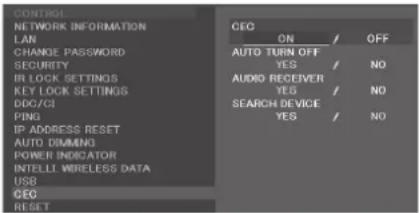 Chcete-li nastavit nabídky funkce CEC, použijte následující postup.Pomocí tlačítek ▲ a ▼wyberte položky CONTROL (Ovládání) > CEC a stiskněte tlačítko SET/POINT ZOOM (Nastavit/přibližit) na položce CEC.Pomocí tlačítek + a – vyberte možnost ON (Zapnuto) a stiskněte tlačítko SET/POINT ZOOM (Nastavit/přibližit) na položce ON (Zapnuto). Chcete-li nastavit nabídky funkce CEC, použijte následující postup.Pomocí tlačítek ▲ a ▼wyberte položky CONTROL (Ovládání) > CEC a stiskněte tlačítko SET/POINT ZOOM (Nastavit/přibližit) na položce CEC.Pomocí tlačítek + a – vyberte možnost ON (Zapnuto) a stiskněte tlačítko SET/POINT ZOOM (Nastavit/přibližit) na položce ON (Zapnuto). |
| Remote Control Pass Through (Předávání příkazů dálkového ovládání) | Podpůrná zařízení HDMI CEC lze ovládat pomocí tlačítek dálkového ovládání monitoru. Pokud například zapnete monitor pomocí bezdrátového dálkového ovladače a stisknete tlačítko pro přehrávání, zapnete tak i zařízení podporující protokol HDMI CEC a spustíte přehrávání. | ||
| Power Status (Stav napájení) | Připojená podpůrná zařízení HDMI CEC sledují stav napájení monitoru. Například zda je monitor zapnutý, nebo v pohotovostním režimu. | ||
| System Information (Systémové informace) | Tato funkce získává informace z připojeného podpůrného zařízení HDMI CEC (verze CEC, fyzická adresa). Kromě toho tato funkce zajišťuje funkci změny jazyka (Change Language). Pokud dojde ke změně jazyka monitoru, u připojených zařízení podporujících protokol HDMI CEC dojde také ke změně jazyka na jazyk zvolený u monitoru. Než bude možné funkci pro změnu jazyka používat, je nutné, aby připojené zařízení podporující protokol HDMI CEC dokázalo pracovat s více jazyky. | ||
| AUTO TURN OFF (Automatické vypnutí) | System Standby (Pohotovostní režim systému) | V případě, že monitor přepnete do pohotovostního režimu za použití bezdrátového dálkového ovladače dodaného s monitorem, dojde současně k aktivaci pohotovostního režimu i u připojených zařízení podporujících protokol HDMI CEC. Pokud monitor přepnete do pohotovostního režimu, zatímco u zařízení podporujícího protokol HDMI CEC probíhá záznam, zařízení zústane zapnuté. Další informace naleznete v uživatelské příručce dodané k zařízení podporujícímu protokol HDMI CEC. | Pomocí tlačítek ▲ a ▼wyberte položku AUTO TURN OFF (Automatické vypnutí) a poté stiskněte tlačítko SET/POINT ZOOM (Nastavit/přibližit).Pomocí tlačítek + a – vyberte možnost YES (Ano) a stiskněte tlačítko SET/POINT ZOOM (Nastavit/přibližit) na položce YES (Ano). |
| AUDIO RECEIVER (Zvukový přijímač) | System Audio Control (Ovládání zvuku systému) | Tato funkce odesilá digitální audiosignál prostřednictvím kabelu rozhraní HDMI. Mezi monitor a zařízení s podporou funkce HDMI CEC umístěte audiozesilovač s funkcí HDMI CEC pomocí kabelu rozhraní HDMI. Tlačítko hlasitosti na bezdrátovém dálkovém ovladači dodaném s monitorem dokáže ovládat také hlasitost připojeného zesilovače zvuku podporujícího protokol HDMI CEC. Pokud je funkce aktivní, interní či externí reproduktor připojený k monitoru se automaticky uvede do stavu MUTE (ztlumí se). | Pomocí tlačítek ▲ a ▼wyberte položku AUDIO RECIEVER (Zvukový přijímač) a poté stiskněte tlačítko SET/POINT ZOOM (Nastavit/přibližit).Pomocí tlačítek + a – vyberte možnost YES (Ano) a stiskněte tlačítko SET/POINT ZOOM (Nastavit/přibližit) na položce YES (Ano). |
| SEARCH DEVICE (Vyhledat zařízení) | Device OSD Name Transfer (Přenos názvu zařízení v nabídce OSD) | Tato funkce zjišťuje název připojeného podpůrného zařízení HDMI CEC. | Pomocí tlačítek ▲ a ▼wyberte položku SEARCH DEVICE (Vyhledat zařízení) a poté stiskněte tlačítko SET/POINT ZOOM (Nastavit/přibližit).Pomocí tlačítek + a – vyberte možnost YES (Ano) a stiskněte tlačítko SET/POINT ZOOM (Nastavit/přibližit) na položce YES (Ano). |
| Routing Control (Řízení směrování) | Po výběru názvu zařízení se vstup zařízení podporujícího protokol HDMI CEC změní na vstup, který jste vybrali. Po zvolení zařízení bude bezdrátový dálkový ovladač fungovat u vybraného zařízení. |
Tato funkce CEC podporuje příkaz Feature Abort (Zrušení funkce). Doporučujeme monitor připojit k zařízení podporujícímu standard HDMI CEC. Informace o zapojení zařízení s funkcí HDMI CEC naleznete v kapitole Připojení (viz strana 16).
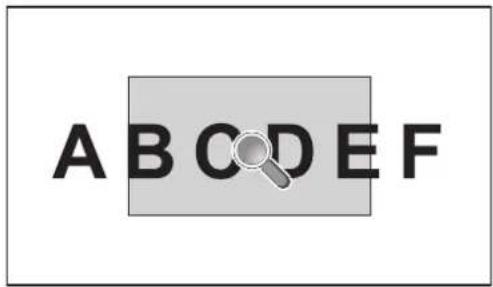
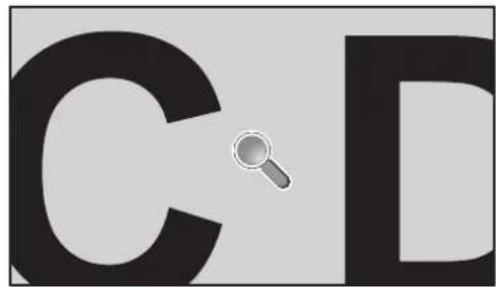
Tlačítko SET/POINT ZOOM (Nastavit/přiblížit) na dálkovém ovladači umožnuje přiblížení části obrazu.
Tlačítkem CH+/- obraz přiblížíte či vzdálíte. Obraz lze zvětšit až 10krát.
1 Stiskněte tlačítko [SET/POINT ZOOM] (Nastavit/přiblížit) na dálkovém ovladači. Ikona bude vypadat jako lupa.
2 Ikonu lupy můžete posouvat pomocí tlačítek [ ▲] [▼[+] [-].
3 Stiskem tlačítka [CH+] můžete přibližovat, stiskem tlačítka [CH−] oddalovat.
4 Stisknutím tlačítka [SET/POINT ZOOM] (Nastavit/přiblížit) zobrazení ikony zrušite.
5 Stisknutím tlačítka [EXIT] (Konec) obnovíte normální velikost obrazu.
6 Stisknutím tlačítka [MENU] (Nabídka) otevřete nabídku OSD.
POZNÁMKA: • Po použití této funkce může být obraz deformovaný.
- Tato funkce není k dispozici, pokud zvolíte nastavení IMAGE FLIP (Převrácení obrazu), s výjimkou možnosti NONE (Žádný), MULTI PICTURE MODE (Režim více obrazů), SCREEN SAVER (Spořič obrazovky), SUPER v nabídce INPUT CHANGE (Změna vstupu), INPUT CHANGE (Změna vstupu), CLOSED CAPTION (Titulky), TILE MATRIX (Složený obraz) a TEXT TICKER (Zaznačení obrazu).
- Po výběru možnosti DYNAMIC (Dynamický) nebo ZOOM (Měřítko) v nabídce ASPECT (Poměr) se režim obrazu změní na FULL (Plný). Následně můžete použít funkci POINT ZOOM (Přiblížit). Po ukončení funkce POINT ZOOM (Přiblížit) se nabídka ASPECT (Poměr) vrátí zpět na původní nastavení poměru. Pokud nastavení ASPECT (Poměr) změníte během použití funkce POINT ZOOM (Přiblížit), bude pro možnost DYNAMIC (Dynamický) nebo ZOOM (Měřítko) použit obraz FULL (Plný).
- Ikona lupy se nepřesune na žádnou oblast obrazu.
- Funkce POINT ZOOM (Přiblížit) se deaktivuje po změně vstupního signálu nebo vypnutí monitoru.
- Funkce POINT ZOOM (Přiblížit) se deaktivuje po úpravě nastavení ASPECT (Poměr) během používání funkce POINT ZOOM (Přiblížit).
- Dokud je funkce POINT ZOOM (Přiblížit) aktivní, funkce STILL (Snímek) nebude k dispozici.
- Funkce POINT ZOOM (Přiblížit) není dostupná pro signál obrazu v rozlišení 3 840 x 2 160 (60 Hz).
Tato funkce umožňuje odeslání zpráv o aktuálním stavu monitoru na základě samočinné diagnózy.
| Položka kontroly Hlášení | ||
| 1 | INPUT (Vstup) | DVI, DisplayPort1, DisplayPort2, HDMI1, HDMI2, OPTION* (Volitelné), MP, VGA (RGB/YPbPr), VIDEO |
| 2 | Resolution (Rozlišení) | (např. (H)1 920, (V)1 080, (H)1 360, (V)768 nebo No signal (Žádný signál) nebo Invalid signal (Neplatný signál) |
| 3 | AUDIO INPUT (Vstup zvuku) | IN1, IN2, DisplayPort1, DisplayPort2, HDMI1, HDMI2, OPTION* (Volitelné), MP |
| 4 | Audio signal (Zvukový signál) | Audio in (Zvukový vstup) nebo No Audio (Žádný zvukový vstup) nebo N/A (Není k dispozici) (IN1, IN2, OPTION analog* (Volitelné, analogový)) |
| 5 | Picture Image (Obraz) | Normal Picture (Normální obraz) nebo No Picture (Žádný obraz) |
| 6 | AUDIO OUT (Výstup zvuku) | Normal Audio (Normální zvuk) nebo No Audio (Žádný zvuk) |
| 7 | TIME (Čas) | (rok)/(měsíc)/(den)/(hodina)/(minuta)/(sekunda) |
| 8 | EXPANSION DATA(Rozšířující data) | 00h: Běžné potvrzení události přehrávání01h: Potvrzení události přehrávání je „čas posledního zapnutí“10h: Multimediální přehrávač je zastaven11h: Multimediální přehrávač je spuštěn12h: Multimediální přehrávač je pozastaven13h: Došlo k chybě multimediálního přehrávače20h: Kopírování obsahu ze zařízení USB21h: Kopírování obsahu ze síťové složky30h: Úspěšné zkopírování obsahu31h: Chyba kopírování obsahu (žádná média)32h: Chyba kopírování obsahu (chyba připojení)33h: Chyba kopírování obsahu (nedostatek místa na disku)34h: Chyba kopírování obsahu (chyba čtení/zápisu)40h: Zjištěna osoba (stav detekce osob)41h: Výmaz zjištění osoby (stav detekce osob) |
*: Tato funkce závisí na použité desce pro volitelné doplňky.
Příklad:
① HDMI1
② 1 920 × 1 080
③ HDMI1
④ IN1
⑤ Normal Picture (Normální obraz)
⑥ Normal Audio (Normální zvuk)
⑦ 2014/1/1/0h/0m/0s
⑧ 10h: Multimediální přehrávač je zastaven
POZNÁMKA: Informace o funkci Proof of Play (Stav monitoru) naleznete v souboru „External_Control_.pdf“ na disku CD-ROM dodaném s tímto monitorem.
INTELLIGENT WIRELESS DATA (INTELIGENTNÍ BEZDRÁTOVÁ DATA)
Tato funkce umožňuje získávat informace o stavu monitoru prostřednictvím bezdrátové komunikace i v době, kdy je monitor vypnutý nebo zatím není zajištěno napájení. Pomocí této funkce lze nastavit některé položky z nabídky OSD.
POZNÁMKA: Poloha senzoru: Viz strany 9 a 10.
Další informace vám sdělí prodejce.
Vyhovuje normě ISO 15693.
| Název funkce |
| Setting Copy (Kopie nastavení) |
| Setting read and write function (Nastavení funkce čtení a zápisu) |
| Display information (Informace o displeji) |
| Security Setting (Nastavení zabezpečení) |
Matice PIP (Obraz v obraze)
Pokud výstupní signál monitoru vychází z portu DisplayPort, vyberte jako vstupní signál DisplayPort1 nebo OPTION (Volitelné).
Funkce pro výstup signálu z tohoto monitoru podporuje obsah chráněný protokolem HDCP. V tomto případě je možné zapojit až 3 monitory.
Pokud používáte možnost OPTION (Volitelné), upravte nastavení SLOT2 CH SETTING (Nastavení kanálu zásuvky typu 2) na „2CH“ a nastavení SLOT2 CH SELECT (Výběr kanálu zásuvky typu 2) na „DisplayPort“ (viz strana 43).
POZNÁMKA: Pokud budete chtít na výstupu používat signál DisplayPort, budou vám k dispozici pouze některé možnosti pro zásuvku typu 2, které podporují výstupní signál DisplayPort.
Menší rozměry: Představuje ideální řešení pro menší prostory a zároveň poskytuje prvotřidní kvalitu obrazu.
Modul SPECTRAVIEW: Tento systém byl navržen pro zlepšení vizuální kvality monitoru.
Každý monitor byl nastaven již od výrobce. Provedením automatických úprav během používání hardwaru monitoru v reálném čase je dosaženo optimálního nastavení bez jakéhokoli zásahu uživatele.
OmniColor: Slučuje šestiosou správu barev a standard sRGB. Šestiosá správa barev umožňuje, na rozdíl od dříve dostupného systému RGB (tři osy), nastavení barev prostřednictvím šesti os (R, G, B, C, M a Y). Standard sRGB zajišťuje pro monitor jednotný profil barev. Díky tomu budou barvy zobrazené na monitoru shodné s barvami na výtisku (s operačním systémem a tiskárnou s podporou sRGB). Umožňuje upravit barvy na obrazovce a přizpůsobit přesnost barev monitoru nejrůznějším normám.
Správa barev sRGB: Standard správy barev, který umožňuje shodu barev na monitoru počítače a dalších periferních zařízeních. Standard sRGB, který je založen na kalibrovaném barevném prostoru, umožňuje optimální zobrazení barev a zpětnou kompatibilitu s dalšími běžnými barevnými standardy.
Ovládací prvky nabídky OSD: Umožňují rychle a snadno upravovat všechny prvky obrazu pomocí jednoduchých nabídek na obrazovce.
Plug and Play: Řešení Microsoft® pro operační systémy Windows® umožňuje snadné nastavení a instalaci, protože vlastnosti monitoru se přenáší automaticky přímo do počítače (např. velikost obrazu, podporované rozlišení). Výkon monitoru se automaticky optimalizuje.
Systém IPM (inteligentní řízení spotřeby): Nabízí nové postupy, které umožňují, aby se monitor přepnul do režimu nižší spotřeby energie, pokud není používán, čímž se uspoří až dvě třetiny spotřebované energie, sníží vyzařování a náklady na klimatizaci pracoviště.
Funkce FullScan: Umožňuje při většině rozlišení využít celou obrazovku, čímž výrazně zvětšuje velikost obrazu.
Standardní montážní rozhraní VESA (FDMlv1): Umožňuje připojit monitor k montážnímu ramenu nebo konzole typu VESA (FDMlv1) libovolného výrobce. Společnost NEC doporučuje používat montážní rozhraní, které odpovídá standardu TÜV-GS (Německo) a/nebo UL1678 (Severní Amerika).
DVI-D: Pouze digitální podmnožina DVI schválená skupinou DDWG pro digitální spojení mezi počítači a zobrazovacími zařízeními. Konektor DVI-D je pouze digitální a analogový vstup proto nepodporuje. Zajišťuje pouze digitální spojení založené na technologii DVI, a proto k zajištění kompatibility mezi DVI-D a dalším digitálním konektorem DVI (jako např DFP a P&D) je třeba pouze jednoduchý adaptér. Rozhraní DVI tohoto monitoru podporuje protokol HDCP a technologii DVI Dual Link.
Měřítko: Zvětšuje/zmenšuje obraz ve vodorovném a svislém směru.
Automatická diagnostika: Pokud dojde k vnitřní chybě, bude nahlášen stav selhání.
Rozbočovač USB umožňuje připojení digitálních fotoaparátů, skenerů, klávesnice apod.
HDCP (Ochrana digitálního obsahu s vysokými nároky na přenosovou rychlost): HDCP je systém k zabránění nelegálního kopírování obrazových dat přenášených prostřednictvím digitálního signálu. Pokud materiál není možné zobrazit přes digitální vstup, nemusí to nutně znamenat, že monitor nefunguje správně. V případě implementace ochrany HDCP nemusí být zobrazen určitý obsah chráněný technologií HDCP, a to z důvodu rozhodnutí/záměru společenství HDCP (Digital Content Protection, LLC).
Zásuvka na desce pro volitelné doplňky: K dispozici je deska pro volitelné doplňky. Další informace vám sdělí prodejce.
DICOM Sim.: Emulace křivky gamma DICOM uložená uvnitř monitoru jako pevné hodnoty vyhledávací tabulky. Při výběru DICOM Sim. jsou tyto hodnoty načteny do aktivní vyhledávací tabulky monitoru za účelem vytvoření korekční křivky ve stylu DICOM. Vhodné pro zobrazování snímků DICOM v klinických kontrolách. Nesmí být používáno pro zobrazování snímků DICOM při diagnostice.
TILE MATRIX (Složený obraz), TILE COMP (Kompenzace): Slouží k vytvoření obrazu pomocí více displejů a kompenzuje šířku rámečku jednotlivých displejů, aby byl obraz přesný.
Žádný obraz
- Zkontrolujte řádné zapojení signálního kabelu ke grafické kartě/počítači.
- Grafická karta musí být řádně zasunuta do své zásuvky.
- Zkontrolujte hlavní vypínač – musí být v poloze ON (Zapnuto).
- Hlavní vypínač a vypínač počítače musí být v poloze ON (zapnuto).
- Přesvědčte se, že bylo na grafické kartě nebo v používaném systému zvoleno podporované rozlišení. V případě pochybností vyhledejte postup změny rozlišení v uživatelské příručce pro ovladač karty nebo k systému.
- Zkontrolujte monitor a grafickou kartu s ohledem na kompatibilitu a doporučená časování signálu.
- Zkontrolujte, zda kolíky na konektoru signálního kabelu nejsou ohnuté nebo vtlacené dovnitř.
- Monitor automaticky přejde do pohotovostního režimu po přednastavené době od ztráty signálu. Stiskněte tlačítko napájení na dálkovém ovladači nebo na monitoru.
- Zkontrolujte nastavení DVI MODE (Režim DVI), pokud je ke vstupu DVI připojen DVD přehrávač nebo počítač.
- Zkontrolujte nastavení OPTION POWER (Volitelné napájení), pokud používáte desku pro volitelné doplňky.
Šum v obraze, černá obrazovka při použití vstupu DVI
- Zkontrolujte nastavení DVI MODE (Režim DVI), když je ke vstupu DVI připojen DVD přehrávač nebo počítač.
Tlačítko napájení je bez odezvy
- Odpojte napájecí kabel monitoru ze zásuvky. Monitor se vypne a resetuje.
- Zkontrolujte hlavní vypínač na monitoru.
Dosvit obrazu
- U monitorů na bázi technologie LCD se může projevit dosvit obrazu. Dosvitem obrazu se označuje zbytkový obraz („duch“) předchozího obrazu, který zůstane viditelný na obrazovce. Na rozdíl od monitorů CRT není dosvit obrazu na monitorech LCD trvalý, ale přesto by se mělo předejít zobrazení statického obrazu po dlouhou dobu. Pokud budete chtít zmírnit dosvit obrazu, přepněte pomocí dálkového ovládání monitor do pohotovostního režimu nebo vypněte monitor na stejně dlouhou dobu, po jakou byl poslední obraz zobrazen. Jestliže byl například obraz na obrazovce hodinu a zůstal po něm zbytkový obraz, znovu přepněte monitor do pohotovostního režimu nebo jej vypněte na jednu hodinu, aby obraz zmizel.
POZNÁMKA: Stejně jako u všech osobních zobrazovacích zařízení doporučuje firma NEC DISPLAY SOLUTIONS pravidelné spouštění spořičů obrazovky s pohyblivou grafikou v případech, kdy se používá k zobrazování statické grafiky. Pokud zařízení nepoužíváte, vypněte jej nebo přepněte do pohotovostního režimu.
Obraz bliká
- Pokud používáte opakovač signálu, rozdělovač nebo dlouhý kabel, obraz může být hrubý nebo může někdy blikat. V takovém případě připojte kabel k monitoru přímo bez použití opakovače nebo rozdělovače nebo kabel vyměňte za kvalitnější. Používání opakovače kroucené dvoulinky může snižovat kvalitu obrazu v závislosti na prostředí, ve kterém monitor používáte, nebo na zvoleném kabelu. Další informace vám poskytne váš dodavatel.
- Při použití některých kabelů HDMI se nemusí obraz zobrazit správně. Pokud používáte vstupní rozlišení 1 920 x 2 160, 3 840 x 2 160 nebo 4 096 x 2 160, používejte kabel HDMI, který zajišťuje podporu rozlišení 4K.
Obraz je nestálý, nezaostřený nebo „plave“
- Zkontrolujte řádné zapojení signálního kabelu do počítače.
- Pomocí ovládacích prvků na obrazovce Image Adjust (Seřízení obrazu) zaostřete a seřídte obraz jemným doladěním. Při změně režimu zobrazení bude možná třeba znovu upravit nastavení Image Adjust (Seřízení obrazu) v nabídce na obrazovce.
- Zkontrolujte monitor a grafickou kartu s ohledem na kompatibilitu a doporučená časování signálu.
- Je-li text zkreslený, změňte video režim na neprokládaný a použijte 60Hz obnovovací kmitočet.
- Pokud zapnete napájení nebo změníte nastavení, obraz může být zkreslený.
Obraz z externích komponent je zbarvený do zelena
- Zkontrolujte, zda je vybrán vstupní konektor VGA (YPbPr).
Indikátor na monitoru nesvítí (nesvítí modře ani červeně)
- Hlavní vypínač musí být v poloze ON (Zapnuto) a napájecí šňůra musí být připojena.
- Zkontrolujte hlavní vypínač – musí být v poloze ON (Zapnuto).
- Ujistěte se, že počítač není v režimu úspory energie (dotkněte se libovolné klávesy nebo pohněte myší).
- Zkontrolujte v nabídce OSD, zda je indikátor napájení nastaven na hodnotu ON (Zapnuto).
Kontrolky LED, kromě modré, blikají nebo svítí
- Mohlo dojít k chybě. V takovém případě se obratte na svého dodavatele.
- Je-li monitor vypnutý, protože vnitřní teplota je vyšší než normální provozní teplota, kontrolka LED zabliká šestkrát zeleně nebo žlutě nebo červeně. Zapněte monitor znovu poté, co si ověříte, že vnitřní teplota klesla pod normální provozní teplotu.
- Monitor může být v pohotovostním režimu. Stiskněte tlačitko napájení na dálkovém ovládání nebo na monitoru.
Reprodukte obrazu je chybná
- Pomocí ovládacích prvků OSD Image Adjust (Seřízení obrazu) upravte hrubé nastavení.
- Přesvědčte se, že bylo na grafické kartě nebo v používaném systému zvoleno podporované rozlišení. V případě pochybností vyhledejte postup změny rozlišení v uživatelské příručce pro grafickou kartu nebo k systému.
Vybrané rozlišení je zobrazeno nesprávně
- Otevřete nabídku Information (Informace) pomocí nabídky na obrazovce a ověřte, zda bylo vybráno vhodné rozlišení. Pokud ne, vyberte odpovídající volbu.
Není slyšet zvuk
- Zkontrolujte, zda je zvukový kabel správně připojen.
- Zkontrolujte, zda není aktivována funkce MUTE (Ztlumit). Pomocí dálkového ovladače povolte nebo zakažte funkci Mute (Ztlumit).
- Zkontrolujte, zda není hodnota VOLUME (Hlasitost) nastavena na minimum.
- Zkontrolujte, zda počítač podporuje přijímání zvukového signálu prostřednictvím konektoru DisplayPort. V případě pochyb se obratte na dodavatele.
- Pokud nefunguje zásuvka LINE OUT (Linkový výstup), zkontrolujte, zda je v nabídce SURROUND (Prostorový zvuk) vybrána hodnota ON (Zapnuto).
- Zkontrolujte vypínač interního/externího reproduktoru.
- Pokud zvukové zařízení HDMI CEC není připojeno, nastavte položku AUDIO RECEIVER (Zvukový přijímač) na možnost OFF (Vypnuto).
Dálkový ovladač nefunguje
- Zkontrolujte stav baterií dálkového ovladače.
- Zkontrolujte, zda jsou baterie vloženy správně.
- Ujistěte se, že dálkovým ovladačem míříte na snímač signálu dálkového ovladače na monitoru.
- Zkontrolujte nastavení IR LOCK SETTINGS (Nastavení zámku infračerveného signálu).
- Systém dálkového ovládání nemusí pracovat, pokud snímač na monitoru bude vystaven přímému slunečnímu záření, silnému zdroji světla nebo pokud bude v cestě překážka.
Funkce SCHEDULE (Plánovač) a OFF TIMER (Časovač vypnutí) nefungují správně
- Funkce SCHEDULE (Plánovač) nebude aktivní, pokud nastavíte funkci OFF TIMER (Časovač vypnutí).
- Pokud je funkce OFF TIMER (Časovač vypnutí) povolena a dojde k výpadku napájení displeje, bude tato funkce resetována.
Šum v obraze, nekvalitní zvuk v televizním vysílání
- Zkontrolujte připojení antény nebo kabelu. V případě potřeby použijte nový kabel.
Rozbočovač USB není funkční
- Zkontrolujte, zda je kabel USB řádně připojen. Viz uživatelskou příručku k zařízení USB.
- Zkontrolujte, zda je vstupní port USB na monitoru propojen s výstupním portem USB na počítači. Ujistěte se, že je počítač zapnutý (ON) a nebo že je zapnutá funkce USB POWER (Napájení přes port USB).
- Při použití 2 vstupních připojení USB odpojte jeden vstupní kabel USB.
Rušení v televizoru
- Zkontrolujte stínění komponent a případně přesuňte monitor.
Ovládání prostřednictvím rozhraní USB, RS-232C nebo sítě LAN není dostupné
- Zkontrolujte stav kabelu RS-232C (reverzní typ) nebo LAN. Připojení vyžaduje kabel LAN kategorie 5 nebo vyšší.
- Zkontrolujte kabel USB připojený k portu USB2. Zkontrolujte, zda je položka EXTERNAL CONTROL (Externí ovládací prvek) nastavena na možnost ENABLE (Povolit) a položka PC SOURCE (Počítačový zdroj) na možnost EXTERNAL PC (Externí počítač).
Monitor automaticky prějde do pohotovostního režimu
- Zkontrolujte nastavení OFF TIMER (Nastavení času vypnutí).
- Funkci CEC deaktivujte (OFF).
Funkce multimedialního přehrávače nerozpoznává úložné zařízení USB
- Zkontrolujte, že je úložné zařízení USB připojeno k portu USB MP.
V závislosti na zobrazeném vzorku se mohou na obrazovce objevit světlé svislé nebo vodorovné pruhy. Nejedná se o vadu výrobku ani jeho špatnou kvalitu.
Technické údaje - P404
Technické údaje o výrobku
| Modul LCD | Úhlopříčka: 40"/101,61 cm | ||
| Rozteč obrazových bodů: 0,461 mm | |||
| Rozlišení: 1 920 x 1 080 | |||
| Barevně: Více než 1073 milionů barev (v závislosti na použité grafické kartě) | |||
| Jas: 700 cd/m2 (max.) při 25 °C | |||
| Kontrastní poměr: 4000 : 1 | |||
| Úhel zobrazení: 89° (běžně) při CR>10 | |||
| Frekvence Horizontálně: | 15,625/15,734 kHz, 31,5 kHz – 91,1 kHz | ||
| Vertikálně: 50–85 Hz (analogový vstup) | |||
| 24–85 Hz (digitální vstup) | |||
| Synchronizace Analogový: 13,5 MHz, 25–195 MHz | Digitální: 25–165 MHz (DVI), 25–600 MHz (HDMI/DisplayPort) | ||
| Skutečná velikost obrazu 885,6 x 498,15 mm | |||
| Vstupní signál | |||
| DVI 24kolíkový konektor DVI-D | Digitální signál RGB | DVI (HDCP)VGA60, SVGA60, XGA60, WXGA60, SXGA60, UXGA60,* 1 920 X 1 080 (60 Hz), 1080p, 1080i | |
| DisplayPort | Konektor DisplayPort | Digitální signál RGB | Vstup DisplayPort splňuje normu Standard V1.2 pro použití s portem HDCPVGA60, SVGA60, XGA60, WXGA60, SXGA60, UXGA60,* WUXGA60*, 1 920 x 1 080 (60 Hz), 1080p, 1080i, 720p@50 Hz/60 Hz, 576p@50 Hz, 480p@60 Hz, 3 840 x 2 160 (24/30/60 Hz (DisplayPort1.2))*1.*4 |
| VGA (RGB)*4 | 15kolíkový konektor mini D-sub | Analogový RGB | 0,7 Vp-p / 75 ohmůVGA60, SVGA60, XGA60, WXGA60, SXGA60, UXGA60,* WUXGA60*, 1 920 x 1 080 (60 Hz) |
| Synchronizace Oddělený: Úroveň TTL (pozitivní/negativní)Kompozitní synchronizace podle zeleného obrazového kanálu: Záporná 0,3 Vp-p | |||
| HDMI Konektor HDMI Digitální signál | YUV Digitální signál RGB | HDMMVGA60, SVGA60, XGA60, WXGA60, SXGA60, UXGA60,* WUXGA60*, 1 920 x 1 080 (60 Hz), 1080p, 1080i, 720p@50/60 Hz, 576p@50 Hz, 480p@60 Hz, 576i@50 Hz, 480i@60 Hz, 3 840 x 2 160 (30/24/25/60 Hz (REŽIM 2))*1.*4, 4 096 x 2 160 (24 Hz)*1.*4 | |
| VGA (YPbPr)*4 | 15kolíkový konektor mini D-sub | Komponentní Y: 1,0 Vp-p/75 ohmů, Cb/Cr (Pb/Pr): 0,7 Vp-p / 75 ohmůHDTV/DVD: 1080p, 1080i, 720p@50 Hz/60 Hz, 576p@50 Hz, 480p@60 Hz, 576i@50 Hz, 480i@60 Hz | |
| VIDEO*4 | RCA port | Kompozitní | 1,0 Vp-p/75 ohmůNTSC/PAL/SECAM/4.43NTSC/PAL60 |
| Výstupní signál | |||
| DisplayPort | Konektor DisplayPort | Digitální signál RGB | DisplayPort splňuje normu Standard V1.2 pro použití s portem HDCP |
| AUDIO (Zvuk) | |||
| Vstup zvuku | Stereofonní konektor typu mini jack | Analogový zvuk | Stereo L/P 0,5 V rms |
| Konektor HDMI Digitální | zvuk PCM 32; 44,1; 48 kHz (16/20/24 bitů) | ||
| Konektor DisplayPort | Digitální zvuk PCM 32; 44,1; 48 kHz (16/20/24 bitů) | ||
| Výstup zvuku | Stereofonní konektor typu mini jack | Analogový zvuk | Stereo L/P 0,5 V rms |
| Výstup reproduktoru | Konektor pro externí reproduktory 15 W + 15 W (8 ohmů)Interní reproduktor 10 W + 10 W (Stereo) | ||
| Ovládání | Vstup RS-232C: LAN: Vzdálený vstup: | 9kolíkový konektor D-sub RJ-45 10 BASE-T/100 BASE-TX x 2 Stereofonní konektor typu mini jack, ∅ 3,5 mm | |
| Čtečka karet SD | Port: karta microSD. Podporovány jsou karty microSDHC až do kapacity 32 GB. | ||
| Rozbočovač USB | USB1: USB2: USB CM1 (2 A): USB CM2: USB MP: | Výstupní port USB 2.0Vstupní port USB 2.0Napájecí port, 5 V / 2 AServisní port USB pro údržbuPort pro multimediální přehrávač / aktualizaci firmwaru | |
| Napájení | 2,9 – 1,2 A @ 100 – 240 V stř., 50/60 Hz | ||
| Spotřeba energie | Běžný provoz: | Přibl. 92 W | |
| Provozní podmínky | Teplota®: Vlhkost: Nadmořská výška: | 0–40 °C, 0–35 °C (počitač typu Slot 2 v poloze směrem vzhůru nebo dolů)20 – 80 % (bez kondenzace)0 – 3000 m (s rostoucí nadmořskou výškou může jas obrazovky klesat) | |
| Skladovací podmínky | Teplota: Vlhkost: | -20 – 60 °C10 – 90 % (bez kondenzace) / 90 % – 3,5 % x (teplota – 40 °C) při teplotách nad 40 °C | |
| Rozměry | 918 (Š) x 530,6 (V) x 54,7 (H) mm (bez dekoračních prvků) | ||
| Hmotnost | 14,3 kg | ||
| Montážní konzola v souladu s normou VESA | 300 x 300 mm (M6, 4 otvory) | ||
| Řízení spotřeby | VESA DPM | ||
| Plug & Play | VESA DDC2Bi, DDC/CI, DisplayPort | ||
| Napájení pro možnost OPTION (Doplněk) typu Slot 2. | 16 V / 3,6 A | ||
POZNÁMKA: Technické údaje podléhají změnám bez předchozího upozomění.
*2: Pokud používáte příslušenství připojené prostřednictvím desky pro volitelné doplňky, získáte podrobné informace od příslušného dodavatele.
*3: Reprodukovaný text může být rozmazaný.
*4: Společný terminál.
Technické údaje - V404
Technické údaje o výrobku
| Modul LCD | Úhlopříčka: 40"/101,61 cm | ||
| 0,461 mm | |||
| Rozlišení: 1 920 x 1 080 | |||
| Barevně: Více než 1073 milionů barev (v závislosti na použité grafické kartě) | |||
| Jas: 500 cd/m2 (max.) při 25 °C | |||
| Kontrastní poměr: 4000 : 1 | |||
| Úhel zobrazení: 89° (běžně) při CR>10 | |||
| Frekvence Horizontálně: | 15,625/15,734 kHz, 31,5 kHz – 91,1 kHz | ||
| Vertikálně: 50–85 Hz (analogový vstup) | |||
| 24–85 Hz (digitální vstup) | |||
| Synchronizace Analogový: 13,5 MHz, 25–195 MHz | Digitální: 25–165 MHz (DVI), 25–600 MHz (HDMI/DisplayPort) | ||
| Skutečná velikost obrazu 885,6 x 498,15 mm | |||
| Vstupní signál | |||
| DVI 24kolíkový konektor DVI-D | Digitální signál RGB | DVI (HDCP)VGA60, SVGA60, XGA60, WXGA60, SXGA60, UXGA60,* 1 920 X 1 080 (60 Hz), 1080p, 1080i | |
| DisplayPort | Konektor DisplayPort | Digitální signál RGB | Vstup DisplayPort splňuje normu Standard V1.2 pro použití s portem HDCPVGA60, SVGA60, XGA60, WXGA60, SXGA60, UXGA60; WUXGA60*, 1 920 x 1 080 (60 Hz), 1080p, 1080i, 720p@50 Hz/60 Hz, 576p@50 Hz, 480p@60 Hz, 3 840 x 2 160 (24/30/60 Hz (DisplayPort1.2))*.** |
| VGA (RGB)* ^a | 15kolíkový konektor mini D-sub | Analogový RGB | 0,7 Vp-p / 75 ohmůVGA60, SVGA60, XGA60, WXGA60, SXGA60, UXGA60; WUXGA60*, 1 920 x 1 080 (60 Hz) |
| Synchronizace Oddělený: Úroveň TTL (pozitivní/negativní)Kompozitní synchronizace podle zeleného obrazového kanálu: Záporná 0,3 Vp-p | |||
| HDMI Konektor HDMI Digitální signál | YUV Digitální signál RGB | HDMIVGA60, SVGA60, XGA60, WXGA60, SXGA60, UXGA60; WUXGA60*, 1 920 x 1 080 (60 Hz), 1080p, 1080i, 720p@50/60 Hz, 576p@50 Hz, 480p@60 Hz, 576i@50 Hz, 480i@60 Hz, 3 840 x 2 160 (30/24/25/60 Hz (REŽIM 2))*1, **1, 4 096 x 2 160 (24 Hz)*1, **1 | |
| VGA (YPbPr)* ^a | 15kolíkový konektor mini D-sub | Komponentní Y: 1,0 Vp-p/75 ohmů, Cb/Cr (Pb/Pr): 0,7 Vp-p / 75 ohmůHDTV/DVD: 1080p, 1080i, 720p@50 Hz/60 Hz, 576p@50 Hz, 480p@60 Hz, 576i@50 Hz, 480i@60 Hz | |
| VIDEO* ^a | RCA port | Kompozitní | 1,0 Vp-p/75 ohmůNTSC/PAL/SECAM/4.43NTSC/PAL60 |
| Výstupní signál | |||
| DisplayPort | Konektor DisplayPort | Digitální signál RGB | DisplayPort splňuje normu Standard V1.2 pro použití s portem HDCP |
| AUDIO (Zvuk) | |||
| Vstup zvuku | Stereofonní konektor typu mini jack | Analogový zvuk | Stereo L/P 0,5 V rms |
| Konektor HDMI Digitální | zvuk PCM 32; 44,1; 48 kHz (16/20/24 bitů) | ||
| Konektor DisplayPort | Digitální zvuk PCM 32; 44,1; 48 kHz (16/20/24 bitů) | ||
| Výstup zvuku | Stereofonní konektor typu mini jack | Analogový zvuk | Stereo L/P 0,5 V rms |
| Výstup reproduktoru | Konektor pro externí reproduktory 15 W + 15 W (8 ohmů)Interní reproduktor 10 W + 10 W (Stereo) | ||
| Ovládání | Vstup RS-232C: LAN: Vzdálený vstup: | 9kolíkový konektor D-sub RJ-45 10 BASE-T/100 BASE-TX x 2 Stereofonní konektor typu mini jack, ∅ 3,5 mm | |
| Čtečka karet SD | Port: karta microSD. Podporovány jsou karty microSDHC až do kapacity 32 GB. | ||
| Rozbočovač USB | USB1: USB2: USB CM1 (2 A): USB CM2: USB MP: | Výstupní port USB 2.0Vstupní port USB 2.0Napájecí port, 5 V / 2 AServisní port USB pro údržbu Port pro multimediální přehrávač / aktualizaci firmwaru | |
| Napájení | 2,7 – 1,1 A @ 100 – 240 V stř., 50/60 Hz | ||
| Spotřeba energie | Běžný provoz: | Přibl. 75 W | |
| Provozní podmínky | Teplota®: Vlhkost: Nadmořská výška: | 0–40 °C, 0–35 °C (počitač typu Slot 2 v poloze směrem vzhůru nebo dolů)20 – 80 % (bez kondenzace)0 – 3000 m (s rostoucí nadmořskou výškou může jas obrazovky klesat) | |
| Skladovací podmínky | Teplota: Vlhkost: | -20 – 60 °C10 – 90 % (bez kondenzace) / 90 % – 3,5 % x (teplota – 40 °C) při teplotách nad 40 °C | |
| Rozměry | 918 (Š) x 530,6 (V) x 54,7 (H) mm (bez dekoračních prvků) | ||
| Hmotnost | 14,3 kg | ||
| Montážní konzola v souladu s normou VESA | 300 x 300 mm (M6, 4 otvory) | ||
| Řizení spotřeby | VESA DPM | ||
| Plug & Play | VESA DDC2Bi, DDC/CI, DisplayPort | ||
| Napájení pro možnost OPTION (Doplněk) typu Slot 2. | 16 V / 3,6 A | ||
POZNÁMKA: Technické údaje podléhají změnám bez předchozího upozomění.
*2: Pokud používáte příslušenství připojené prostřednictvím desky pro volitelné doplňky, získáte podrobné informace od příslušného dodavatele.
*3: Reprodukovaný text může být rozmazaný.
*4: Společný terminál.
Technické údaje - P484
Technické údaje o výrobku
| Modul LCD | Úhlopříčka: 48"/120,94 cm | ||
| Rozteč obrazových bodů: 0,549 mm | |||
| Rozlišení: 1 920 x 1 080 | |||
| Barevně: Více než 1073 milionů barev (v závislosti na použité grafické kartě) | |||
| Jas: 700 cd/m2 (max.) při 25 °C | |||
| Kontrastní poměr: 4000 : 1 | |||
| Úhel zobrazení: 89° (běžně) při CR>10 | |||
| Frekvence Horizontálně: | 15,625/15,734 kHz, 31,5 kHz – 91,1 kHz | ||
| Vertikálně: 50–85 Hz (analogový vstup) | |||
| 24–85 Hz (digitální vstup) | |||
| Synchronizace Analogový: 13,5 MHz, 25–195 MHz | Digitální: 25–165 MHz (DVI), 25–600 MHz (HDMI/DisplayPort) | ||
| Skutečná velikost obrazu 1054,08 x 592,92 mm | |||
| Vstupní signál | |||
| DVI 24kolíkový konektor DVI-D | Digitální signál RGB | DVI (HDCP)VGA60, SVGA60, XGA60, WXGA60, SXGA60, UXGA60,* 1 920 X 1 080 (60 Hz), 1080p, 1080i | |
| DisplayPort | Konektor DisplayPort | Digitální signál RGB | Vstup DisplayPort splňuje normu Standard V1.2 pro použití s portem HDCPVGA60, SVGA60, XGA60, WXGA60, SXGA60, UXGA60,* WUXGA60*, 1 920 x 1 080 (60 Hz), 1080p, 1080i, 720p@50 Hz/60 Hz, 576p@50 Hz, 480p@60 Hz, 3 840 x 2 160 (24/30/60 Hz (DisplayPort1.2))*1.*4 |
| VGA (RGB)*4 | 15kolíkový konektor mini D-sub | Analogový RGB | 0,7 Vp-p / 75 ohmůVGA60, SVGA60, XGA60, WXGA60, SXGA60, UXGA60,* WUXGA60*, 1 920 x 1 080 (60 Hz) |
| Synchronizace Oddělený: Úroveň TTL (pozitivní/negativní)Kompozitní synchronizace podle zeleného obrazového kanálu: Záporná 0,3 Vp-p | |||
| HDMI Konektor HDMI Digitální signál | YUV Digitální signál RGB | HDMMVGA60, SVGA60, XGA60, WXGA60, SXGA60, UXGA60,* WUXGA60*, 1 920 x 1 080 (60 Hz), 1080p, 1080i, 720p@50/60 Hz, 576p@50 Hz, 480p@60 Hz, 576i@50 Hz, 480i@60 Hz, 3 840 x 2 160 (30/24/25/60 Hz (REŽIM 2))*1.*4, 4 096 x 2 160 (24 Hz)*1.*4 | |
| VGA (YPbPr)*4 | 15kolíkový konektor mini D-sub | Komponentní Y: 1,0 Vp-p/75 ohmů, Cb/Cr (Pb/Pr): 0,7 Vp-p / 75 ohmůHDTV/DVD: 1080p, 1080i, 720p@50 Hz/60 Hz, 576p@50 Hz, 480p@60 Hz, 576i@50 Hz, 480i@60 Hz | |
| VIDEO*4 | RCA port | Kompozitní | 1,0 Vp-p/75 ohmůNTSC/PAL/SECAM/4.43NTSC/PAL60 |
| Výstupní signál | |||
| DisplayPort | Konektor DisplayPort | Digitální signál RGB | DisplayPort splňuje normu Standard V1.2 pro použití s portem HDCP |
| AUDIO (Zvuk) | |||
| Vstup zvuku | Stereofonní konektor typu mini jack | Analogový zvuk | Stereo L/P 0,5 V rms |
| Konektor HDMI Digitální | zvuk PCM 32; 44,1; 48 kHz (16/20/24 bitů) | ||
| Konektor DisplayPort | Digitální zvuk PCM 32; 44,1; 48 kHz (16/20/24 bitů) | ||
| Výstup zvuku | Stereofonní konektor typu mini jack | Analogový zvuk | Stereo L/P 0,5 V rms |
| Výstup reproduktoru | Konektor pro externí reproduktory 15 W + 15 W (8 ohmů)Interní reproduktor 10 W + 10 W (Stereo) | ||
| Ovládání | Vstup RS-232C: LAN: Vzdálený vstup: | 9kolíkový konektor D-sub RJ-45 10 BASE-T/100 BASE-TX x 2 Stereofonní konektor typu mini jack, ∅ 3,5 mm | |
| Čtečka karet SD | Port: karta microSD. Podporovány jsou karty microSDHC až do kapacity 32 GB. | ||
| Rozbočovač USB | USB1: USB2: USB CM1 (2 A): USB CM2: USB MP: | Výstupní port USB 2.0Vstupní port USB 2.0Napájecí port, 5 V / 2 AServisní port USB pro údržbuPort pro multimediální přehrávač / aktualizaci firmwaru | |
| Napájení | 3,1 – 1,2 A @ 100 – 240 V stř., 50/60 Hz | ||
| Spotřeba energie | Běžný provoz: | Přibl. 105 W | |
| Provozní podmínky | Teplota®: Vlhkost: Nadmořská výška: | 0–40 °C, 0–35 °C (počitač typu Slot 2 v poloze směrem vzhůru nebo dolů)20 – 80 % (bez kondenzace)0 – 3000 m (s rostoucí nadmořskou výškou může jas obrazovky klesat) | |
| Skladovací podmínky | Teplota: Vlhkost: | -20 – 60 °C10 – 90 % (bez kondenzace) / 90 % – 3,5 % x (teplota – 40 °C) při teplotách nad 40 °C | |
| Rozměry | 1086,5 (Š) x 625,3 (V) x 54,7 (H) mm (bez dekoračních prvků) | ||
| Hmotnost | 17,6 kg | ||
| Montážní konzola v souladu s normou VESA | 300 x 300 mm (M6, 4 otvory) | ||
| Řízení spotřeby | VESA DPM | ||
| Plug & Play | VESA DDC2Bi, DDC/CI, DisplayPort | ||
| Napájení pro možnost OPTION (Doplněk) typu Slot 2. | 16 V / 3,6 A | ||
POZNÁMKA: Technické údaje podléhají změnám bez předchozího upozomění.
*2: Pokud použiváte příslušenství připojené prostřednictvím desky pro volitelné doplňky, získáte podrobné informace od příslušného dodavatele.
*3: Reprodukovaný text může být rozmazaný.
*4: Společný terminál.
Technické údaje - V484
Technické údaje o výrobku
| Modul LCD | Úhlopříčka: 48"/120,94 cm | ||
| 0,549 mm | |||
| Rozlišení: 1 920 x 1 080 | |||
| Barevně: Více než 1073 milionů barev (v závislosti na použité grafické kartě) | |||
| Jas: 500 cd/m2 (max.) při 25 °C | |||
| Kontrastní poměr: 4000 : 1 | |||
| Úhel zobrazení: 89° (běžně) při CR>10 | |||
| Frekvence Horizontálně: | 15,625/15,734 kHz, 31,5 kHz – 91,1 kHz | ||
| Vertikálně: 50–85 Hz (analogový vstup) | |||
| 24–85 Hz (digitální vstup) | |||
| Synchronizace Analogový: 13,5 MHz, 25–195 MHz | Digitální: 25–165 MHz (DVI), 25–600 MHz (HDMI/DisplayPort) | ||
| Skutečná velikost obrazu 1054,08 x 592,92 mm | |||
| Vstupní signál | |||
| DVI 24kolíkový konektor DVI-D | Digitální signál RGB | DVI (HDCP)VGA60, SVGA60, XGA60, WXGA60, SXGA60, UXGA60,* 1 920 X 1 080 (60 Hz), 1080p, 1080i | |
| DisplayPort | Konektor DisplayPort | Digitální signál RGB | Vstup DisplayPort splňuje normu Standard V1.2 pro použití s portem HDCPVGA60, SVGA60, XGA60, WXGA60, SXGA60, UXGA60; WUXGA60*, 1 920 x 1 080 (60 Hz), 1080p, 1080i, 720p@50 Hz/60 Hz, 576p@50 Hz, 480p@60 Hz, 3 840 x 2 160 (24/30/60 Hz (DisplayPort1.2))*.* |
| VGA (RGB)*# | 15kolíkový konektor mini D-sub | Analogový RGB | 0,7 Vp-p / 75 ohmůVGA60, SVGA60, XGA60, WXGA60, SXGA60, UXGA60; WUXGA60*, 1 920 x 1 080 (60 Hz) |
| Synchronizace Oddělený: Úroveň TTL (pozitivní/negativní)Kompozitní synchronizace podle zeleného obrazového kanálu: Záporná 0,3 Vp-p | |||
| HDMI Konektor HDMI Digitální signál | YUV Digitální signál RGB | HDMIVGA60, SVGA60, XGA60, WXGA60, SXGA60, UXGA60; WUXGA60*, 1 920 x 1 080 (60 Hz), 1080p, 1080i, 720p@50/60 Hz, 576p@50 Hz, 480p@60 Hz, 576i@50 Hz, 480i@60 Hz, 3 840 x 2 160 (30/24/25/60 Hz (REŽIM 2))*1, *4, 4 096 x 2 160 (24 Hz)*1, *4 | |
| VGA (YPbPr)*# | 15kolíkový konektor mini D-sub | Komponentní Y: 1,0 Vp-p/75 ohmů, Cb/Cr (Pb/Pr): 0,7 Vp-p / 75 ohmůHDTV/DVD: 1080p, 1080i, 720p@50 Hz/60 Hz, 576p@50 Hz, 480p@60 Hz, 576i@50 Hz, 480i@60 Hz | |
| VIDEO*# | RCA port | Kompozitní | 1,0 Vp-p/75 ohmůNTSC/PAL/SECAM/4.43NTSC/PAL60 |
| Výstupní signál | |||
| DisplayPort | Konektor DisplayPort | Digitální signál RGB | DisplayPort splňuje normu Standard V1.2 pro použití s portem HDCP |
| AUDIO (Zvuk) | |||
| Vstup zvuku | Stereofonní konektor typu mini jack | Analogový zvuk | Stereo L/P 0,5 V rms |
| Konektor HDMI Digitální | zvuk PCM 32; 44,1; 48 kHz (16/20/24 bitů) | ||
| Konektor DisplayPort | Digitální zvuk PCM 32; 44,1; 48 kHz (16/20/24 bitů) | ||
| Výstup zvuku | Stereofonní konektor typu mini jack | Analogový zvuk | Stereo L/P 0,5 V rms |
| Výstup reproduktoru | Konektor pro externí reproduktory 15 W + 15 W (8 ohmů)Interní reproduktor 10 W + 10 W (Stereo) | ||
| Ovládání | Vstup RS-232C: LAN: Vzdálený vstup: | 9kolíkový konektor D-sub RJ-45 10 BASE-T/100 BASE-TX x 2 Stereofonní konektor typu mini jack, ∅ 3,5 mm | |
| Čtečka karet SD | Port: karta microSD. Podporovány jsou karty microSDHC až do kapacity 32 GB. | ||
| Rozbočovač USB | USB1: USB2: USB CM1 (2 A): USB CM2: USB MP: | Výstupní port USB 2.0Vstupní port USB 2.0Napájecí port, 5 V / 2 AServisní port USB pro údržbuPort pro multimediální přehrávač / aktualizaci firmwaru | |
| Napájení | 2,7 – 1,1 A @ 100 – 240 V stř., 50/60 Hz | ||
| Spotřeba energie | Běžný provoz: | Přibl. 85 W | |
| Provozní podmínky | Teplota®: Vlhkost: Nadmořská výška: | 0–40 °C, 0–35 °C (počitač typu Slot 2 v poloze směrem vzhůru nebo dolů)20 – 80 % (bez kondenzace)0 – 3000 m (s rostoucí nadmořskou výškou může jas obrazovky klesat) | |
| Skladovací podmínky | Teplota: Vlhkost: | -20 – 60 °C10 – 90 % (bez kondenzace) / 90 % – 3,5 % x (teplota – 40 °C) při teplotách nad 40 °C | |
| Rozměry | 1086,5 (Š) x 625,3 (V) x 54,7 (H) mm (bez dekoračních prvků) | ||
| Hmotnost | 17,6 kg | ||
| Montážní konzola v souladu s normou VESA | 300 x 300 mm (M6, 4 otvory) | ||
| Řizení spotřeby | VESA DPM | ||
| Plug & Play | VESA DDC2Bi, DDC/CI, DisplayPort | ||
| Napájení pro možnost OPTION (Doplněk) typu Slot 2. | 16 V / 3,6 A | ||
POZNÁMKA: Technické údaje podléhají změnám bez předchozího upozomění.
*2: Pokud používáte příslušenství připojené prostřednictvím desky pro volitelné doplňky, získáte podrobné informace od příslušného dodavatele.
*3: Reprodukovaný text může být rozmazaný.
*4: Společný terminál.
Technické údaje - P554
Technické údaje o výrobku
| Modul LCD | Úhlopříčka: 55"/138,78 cm | ||
| 0,630 mm | |||
| Rozlišení: 1 920 x 1 080 | |||
| Barevně: Více než 1073 milionů barev (v závislosti na použité grafické kartě) | |||
| Jas: 700 cd/m2 (max.) při 25 °C | |||
| Kontrastní poměr: 1200 : 1 | |||
| Úhel zobrazení: 89° (běžně) při CR>10 | |||
| Frekvence Horizontálně: | 15,625/15,734 kHz, 31,5 kHz – 91,1 kHz | ||
| Vertikálně: 50–85 Hz (analogový vstup) | |||
| 24–85 Hz (digitální vstup) | |||
| Synchronizace Analogový: 13,5 MHz, 25–195 MHz | Digitální: 25–165 MHz (DVI), 25–600 MHz (HDMI/DisplayPort) | ||
| Skutečná velikost obrazu 1209,6 x 680,4 mm | |||
| Vstupní signál | |||
| DVI 24kolíkový konektor DVI-D | Digitální signál RGB | DVI (HDCP)VGA60, SVGA60, XGA60, WXGA60, SXGA60, UXGA60,* 1 920 X 1 080 (60 Hz), 1080p, 1080i | |
| DisplayPort | Konektor DisplayPort | Digitální signál RGB | Vstup DisplayPort splňuje normu Standard V1.2 pro použití s portem HDCPVGA60, SVGA60, XGA60, WXGA60, SXGA60, UXGA60,* WUXGA60*, 1 920 x 1 080 (60 Hz), 1080p, 1080i, 720p@50 Hz/60 Hz, 576p@50 Hz, 480p@60 Hz, 3 840 x 2 160 (24/30/60 Hz (DisplayPort1.2))*1.*4 |
| VGA (RGB)*4 | 15kolíkový konektor mini D-sub | Analogový RGB | 0,7 Vp-p / 75 ohmůVGA60, SVGA60, XGA60, WXGA60, SXGA60, UXGA60,* WUXGA60*, 1 920 x 1 080 (60 Hz) |
| Synchronizace Oddělený: Úroveň TTL (pozitivní/negativní)Kompozitní synchronizace podle zeleného obrazového kanálu: Záporná 0,3 Vp-p | |||
| HDMI Konektor HDMI Digitální signál | YUV Digitální signál RGB | HDMMVGA60, SVGA60, XGA60, WXGA60, SXGA60, UXGA60,* WUXGA60*, 1 920 x 1 080 (60 Hz), 1080p, 1080i, 720p@50/60 Hz, 576p@50 Hz, 480p@60 Hz, 576i@50 Hz, 480i@60 Hz, 3 840 x 2 160 (30/24/25/60 Hz (REŽIM 2))*1.*4, 4 096 x 2 160 (24 Hz)*1.*4 | |
| VGA (YPbPr)*4 | 15kolíkový konektor mini D-sub | Komponentní Y: 1,0 Vp-p/75 ohmů, Cb/Cr (Pb/Pr): 0,7 Vp-p / 75 ohmůHDTV/DVD: 1080p, 1080i, 720p@50 Hz/60 Hz, 576p@50 Hz, 480p@60 Hz, 576i@50 Hz, 480i@60 Hz | |
| VIDEO*4 | RCA port | Kompozitní | 1,0 Vp-p/75 ohmůNTSC/PAL/SECAM/4.43NTSC/PAL60 |
| Výstupní signál | |||
| DisplayPort | Konektor DisplayPort | Digitální signál RGB | DisplayPort splňuje normu Standard V1.2 pro použití s portem HDCP |
| AUDIO (Zvuk) | |||
| Vstup zvuku | Stereofonní konektor typu mini jack | Analogový zvuk | Stereo L/P 0,5 V rms |
| Konektor HDMI Digitální | zvuk PCM 32; 44,1; 48 kHz (16/20/24 bitů) | ||
| Konektor DisplayPort | Digitální zvuk PCM 32; 44,1; 48 kHz (16/20/24 bitů) | ||
| Výstup zvuku | Stereofonní konektor typu mini jack | Analogový zvuk | Stereo L/P 0,5 V rms |
| Výstup reproduktoru | Konektor pro externí reproduktory 15 W + 15 W (8 ohmů)Interní reproduktor 10 W + 10 W (Stereo) | ||
| Ovládání | Vstup RS-232C: LAN: Vzdálený vstup: | 9kolíkový konektor D-sub RJ-45 10 BASE-T/100 BASE-TX x 2 Stereofonní konektor typu mini jack, ∅ 3,5 mm | |
| Čtečka karet SD | Port: karta microSD. Podporovány jsou karty microSDHC až do kapacity 32 GB. | ||
| Rozbočovač USB | USB1: USB2: USB CM1 (2 A): USB CM2: USB MP: | Výstupní port USB 2.0Vstupní port USB 2.0Napájecí port, 5 V / 2 AServisní port USB pro údržbuPort pro multimediální přehrávač / aktualizaci firmwaru | |
| Napájení | 3,6 – 1,5 A @ 100 – 240 V stř., 50/60 Hz | ||
| Spotřeba energie | Běžný provoz: | Přibl. 125 W | |
| Provozní podmínky | Teplota®: Vlhkost: Nadmořská výška: | 0–40 °C, 0–35 °C (počitač typu Slot 2 v poloze směrem vzhůru nebo dolů)20 – 80 % (bez kondenzace)0 – 3000 m (s rostoucí nadmořskou výškou může jas obrazovky klesat) | |
| Skladovací podmínky | Teplota: Vlhkost: | -20 – 60 °C10 – 90 % (bez kondenzace) / 90 % – 3,5 % x (teplota – 40 °C) při teplotách nad 40 °C | |
| Rozměry | 1244 (Š) x 714,8 (V) x 62,9 (H) mm (bez dekoračních prvků) | ||
| Hmotnost | 24,6 kg | ||
| Montážní konzola v souladu s normou VESA | 300 x 300 mm (M6, 4 otvory) | ||
| Řízení spotřeby | VESA DPM | ||
| Plug & Play | VESA DDC2Bi, DDC/CI, DisplayPort | ||
| Napájení pro možnost OPTION (Doplněk) typu Slot 2. | 16 V / 3,6 A | ||
POZNÁMKA: Technické údaje podléhají změnám bez předchozího upozomění.
*2: Pokud používáte příslušenství připojené prostřednictvím desky pro volitelné doplňky, získáte podrobné informace od příslušného dodavatele.
*3: Reprodukovaný text může být rozmazaný.
*4: Společný terminál.
Technické údaje - V554
Technické údaje o výrobku
| Modul LCD | Úhlopříčka: 55"/138,78 cm0,630 mmRozlišení: 1 920 x 1 080Barevně: Více než 1073 milionů barev (v závislosti na použité grafické kartě)Jas: 500 cd/m2 (max.) při 25 °CKontrastní poměr: 1200 : 1Úhel zobrazení: 89° (běžně) při CR>10 | ||
| Frekvence Horizontálně: Vertikálně: 15,625/15,734 kHz, 31,5 kHz – 91,1 kHz50–85 Hz (analogový vstup)24–85 Hz (digitální vstup) | |||
| Synchronizace Analogový: 13,5 MHz, 25–195 MHz | Digitální: 25–165 MHz (DVI), 25–600 MHz (HDMI/DisplayPort) | ||
| Skutečná velikost obrazu 1209,6 x 680,4 mm | |||
| Vstupní signál | |||
| DVI 24kolíkový konektorDVI-D | Digitální signálRGB | DVI (HDCP)VGA60, SVGA60, XGA60, WXGA60, SXGA60, UXGA60,* 1 920 X 1 080 (60 Hz), 1080p, 1080i | |
| DisplayPort | Konektor DisplayPort Digitální signálRGB | Vstup DisplayPort splňuje normu Standard V1.2 pro použití s portem HDCPVGA60, SVGA60, XGA60, WXGA60, SXGA60, UXGA60; WUXGA60*, 1 920 x 1 080 (60 Hz), 1080p, 1080i, 720p@50 Hz/60 Hz, 576p@50 Hz, 480p@60 Hz, 3 840 x 2 160 (24/30/60 Hz(DisplayPort1.2))*.* | |
| VGA(RGB)* ^a | 15kolíkový konektormini D-sub | AnalogovýRGB | 0,7 Vp-p / 75 ohmůVGA60, SVGA60, XGA60, WXGA60, SXGA60, UXGA60; WUXGA60*, 1 920 x 1 080 (60 Hz) |
| Synchronizace Oddělený: Úroveň TTL (pozitivní/negativní)Kompozitní synchronizace podle zeleného obrazového kanálu: Záporná 0,3 Vp-p | |||
| HDMI Konektor HDMI Digitální signál | YUVDigitální signálRGB | HDMMVGA60, SVGA60, XGA60, WXGA60, SXGA60, UXGA60; WUXGA60*, 1 920 x 1 080 (60 Hz), 1080p, 1080i, 720p@50/60 Hz, 576p@50 Hz, 480p@60 Hz, 576i@50 Hz, 480i@60 Hz, 3 840 x 2 160 (30/24/25/60 Hz (REŽIM 2))*1, *1, 4 096 x 2 160 (24 Hz)*1, *1 | |
| VGA(YPbPr)* ^a | 15kolíkový konektormini D-sub | Komponentní Y: 1,0 Vp-p/75 ohmů, Cb/Cr (Pb/Pr): 0,7 Vp-p / 75 ohmůHDTV/DVD: 1080p, 1080i, 720p@50 Hz/60 Hz, 576p@50 Hz, 480p@60 Hz, 576i@50 Hz, 480i@60 Hz | |
| VIDEO* ^a | RCA port | Kompozitní | 1,0 Vp-p/75 ohmůNTSC/PAL/SECAM/4.43NTSC/PAL60 |
| Výstupní signál | |||
| DisplayPort | Konektor DisplayPort | Digitální signálRGB | DisplayPort splňuje normu Standard V1.2 pro použití s portem HDCP |
| AUDIO (Zvuk) | |||
| Vstupzvuku | Stereofonní konektortypu mini jack | Analogovýzvuk | Stereo L/P 0,5 V rms |
| Konektor HDMI Digitáln | zvuk PCM 32; 44,1; 48 kHz (16/20/24 bitů) | ||
| Konektor DisplayPort Digitální zvuk PCM 32; 44,1; 48 kHz (16/20/24 bitů) | |||
| Výstupzvuku | Stereofonní konektortypu mini jack | Analogovýzvuk | Stereo L/P 0,5 V rms |
| Výstup reproduktoru | Konektor pro externí reproduktory 15 W + 15 W (8 ohmů)Interní reproduktor 10 W + 10 W (Stereo) | ||
| Ovládání | Vstup RS-232C: LAN: RJ-45 10 BASE-T/100 BASE-TX x 2Vzdálený vstup: Stereofonní konektor typu mini jack, ∅ 3,5 mm | ||
| Čtečka karet SD | Port: karta microSD. Podporovány jsou karty microSDHC až do kapacity 32 GB. | ||
| Rozbočovač USB | USB1: USB2: USB CM1 (2 A): USB CM2: USB MP: | Výstupní port USB 2.0Vstupní port USB 2.0Napájecí port, 5 V / 2 AServisní port USB pro údržbuPort pro multimediální přehrávač / aktualizaci firmwaru | |
| Napájení | 3,3 – 1,4 A @ 100 – 240 V stř., 50/60 Hz | ||
| Spotřeba energie | Běžný provoz: | Přibl. 110 W | |
| Provozní podmínky | Teplota®: Vlhkost: Nadmořská výška: | 0–40 °C, 0–35 °C (počitač typu Slot 2 v poloze směrem vzhůru nebo dolů)20 – 80 % (bez kondenzace)0 – 3000 m (s rostoucí nadmořskou výškou může jas obrazovky klesat) | |
| Skladovací podmínky | Teplota: Vlhkost: | -20 – 60 °C10 – 90 % (bez kondenzace) / 90 % – 3,5 % x (teplota – 40 °C) při teplotách nad 40 °C | |
| Rozměry | 1244 (Š) x 714,8 (V) x 62,9 (H) mm (bez dekoračních prvků) | ||
| Hmotnost | 24,6 kg | ||
| Montážní konzola v souladu s normou VESA | 300 x 300 mm (M6, 4 otvory) | ||
| Řizení spotřeby | VESA DPM | ||
| Plug & Play | VESA DDC2Bi, DDC/CI, DisplayPort | ||
| Napájení pro možnost OPTION (Doplněk) typu Slot 2. | 16 V / 3,6 A | ||
POZNÁMKA: Technické údaje podléhají změnám bez předchozího upozomění.
*2: Pokud používáte příslušenství připojené prostřednictvím desky pro volitelné doplňky, získáte podrobné informace od příslušného dodavatele.
*3: Reprodukovaný text může být rozmazaný.
*4: Společný terminál.
Informace výrobce o recyklaci a spotřebě energie
Společnost NEC DISPLAY SOLUTIONS klade velký důraz na ochranu životního prostředí a recyklaci považuje za jednu z nejvyšších priorit společnosti při snaze minimalizovat zátěž pro životní prostředí. Zabýváme se vývojem produktů ekologicky nezávadných produktů a neustále se snažíme zajišťovat a plnit nejnovější nezávislé normy vydané takovými orgány, jako je ISO (Mezinárodní organizace pro normalizaci) a TCO (Švédský odborový svaz).
Likvidace starých produktů společnosti NEC
Cílem recyklace je péče o životní prostředí opětovným využitím, vylepšením, obnovením nebo rekultivací materiálu. Správné zacházení a likvidaci závadných součástí zajišťují k tomu určená recyklační centra. Aby zajistila správnou recyklaci svých produktů, nabízí společnost NEC DISPLAY SOLUTIONS širokou škálu postupů při recyklaci a radí, jak s produktem po skončení jeho životnosti zacházet způsobem co nejšetrnějším k životnímu prostředí.
Všechny požadované informace o likvidaci produktů a informace o recyklačních zařízeních ve vaší zemi se nacházejí na těchto našich webových stránkách:
https://www.nec-display-solutions.com/p/greenvision/en/greenvision.xhtml (v Evropě),
http://www.nec-display.com (v Japonsku) nebo
http://www.necdisplay.com (v USA).
Úspora energie
Tento monitor je vybaven nejmodemější funkcí úspory energie. Po odeslání signálu podle standardu DPMS se aktivuje úsporný režim. Monitor přejde do jednoduchého úsporného režimu.
Další informace:
http://www.necdisplay.com/ (v USA)
http://www.nec-display-solutions.com/ (v Evropě)
http://www.nec-display.com/global/index.html (globální informace)
Pro požadavek ErP / pro požadavek ErP (pohotovostní režim sítě):
Nastavení: CONTROL –(OUSBárlé)SB POWER (Napájení přes port USB) AUTO (Automaticky)
Podmínka: Bez desky pro volitelné doplňky.
Položka INPUT DETECT (Detekce vstupu) je nastavena na jinou možnost než NONE (Žádná).
Položka USB POWER (Napájení přes port USB) je nastavena na možnost ON (Zapnuto).
Položka DisplayPort je nastavena na možnost MST.
Spotřeba energie: 3 W nebo méně (svítí žlutě).
Doba pro funkci řízení napájení: 10 s (výchozí nastavení)
(Mimo případy, kdy má monitor více vstupních signálů.)
Spotřeba energie: 0,5 W nebo méně (bliká žlutě).
Doba pro funkci řízení napájení: 3 min (výchozí nastavení)
(Mimo případy, kdy má monitor více vstupních signálů.)
Symbol WEEE (Evropská směrnice 2012/19/EU a dodatky)
Likvidace použitého produktu: V Evropské unii

Legislativa EU v rámci implementace v jednotlivých členských státech vyžaduje, aby použité elektrické a elektronické produkty označené symbolem vlevo byly likvidovány odděleně od běžného domovního odpadu. To zahrnuje monitory a elektrické příslušenství, jako jsou signální a napájecí kabely. Při likvidaci takových produktů postupujte podle pokynů místních úřadů, případně se obratte na prodejce, u nějž jste produkt zakoupili, nebo postupujte podle jiné platné legislativy či smlouvy. Toto označení elektrických a elektronických produktů se vztahuje pouze na stávající členské státy Evropské unie.
Mimo Evropskou unii
Chcete-li provést likvidaci použitých elektrických a elektronických produktů mimo Evropskou unii, obraťte se na místní úřady a zjistěte si správný postup likvidace.

EU: Přeškrtnutý symbol popelnice značí, že použité baterie by neměly být likvidovány s běžným domácím odpadem. Pro použité baterie existuje samostatný sběrný systém, který umožňuje správné zpracování a recyklaci podle platné legislativy.
Podle směrnice EU 2006/66/EC se baterie nesmí likvidovat nesprávným způsobem. K likvidaci baterie je třeba využít místní samostatnou sběrnou službu.
[Upozornění] Informace o licenci MPEG LA, která je součástí tohoto produktu
1. MPEG AVC

- Velkoformátový displej
- Uživatelská příručka
- PROHLÁŠENÍ O SHODĚ
- Informace Federální komise komunikací
- Důležité informace
- VAROVÁNÍ
- UPOZORNĚNÍ
- Bezpečnostní pokyny, údržba a doporučení pro provoz
- Bezpečnostní opatření a údržba
- Připojení k televizi\*
- Provozní pokyny
- Ergonomika
- Čištění displeje
- Čištění skříně
- Instalace
- Montáž
- Při montáži na stěnu nebo na strop přihlédněte k následujícím doporučením
- Připojení kabelu k monitoru s nainstalovanými reproduktory
- Montáž na strop
- Údržba
- Orientace
- Změna polohy štítku s logem NEC
- Připevnění montážního příslušenství
- Připevnění montážního příslušenství
- Použití desky pro volitelné doplňky
- Použití adaptéru držáku na stěnu
- Montáž a demontáž volitelného podstavce na stůl
- Nastavení výšky
- Požadavky na ventilaci
- Názvy a funkce jednotlivých součástí
- Ovládací panel
- ② Tlačítko MUTE (Ztlumit)
- ③ Tlačitko INPUT/SET (Vstup/nastavit)
- Tlačitko PLUS (+)
- Tlačítko MINUS (-)
- Tlačítko NAHORU (▲)
- ⑦ Tlačítko DOLŮ (▼)
- Tlačítko MENU/EXIT (Nabídka/konec)
- Senzor dálkového ovládání a indikátor napájení
- Čidlo osvětlení místnosti
- Zadní panel
- KONEKTOR VNĚJŠÍHO REPRODUKTORU
- Interní reproduktor
- Zásuvka na desce pro volitelné doplňky
- Zámek Kensington
- Energetický štítek
- Senzor inteligentních bezdrátových dat
- Montážní otvory pro volitelné reproduktory
- Bezdrátový dálkový ovladač
- ① Tlačítko POWER ON/STANDBY (Zapnout / pohotovostní režim)
- ② Tlačitko INPUT (Vstup)
- ③ Tlačítko OPTION MENU (Nabídka desky pro volitelné doplňky)
- Klávesnice
- ⑦ Tlačítko MENU (Nabídka)
- Tlačitko AUTO SETUP (Automatické nastavení)
- Tlačítko EXIT (Konec)
- Tlačítko NAHORU/DOLŮ (▲)▼
- Tlačitko MINUS/PLUS (-/+)
- Tlačitko SET/POINT ZOOM (Nastavit/přiblížit)
- Tlačítko ZVÝŠIT/SNÍŽIT HLASITOST (VOL +/-)
- Tlačítko ZVÝŠIT/SNÍŽIT KANÁL/MĚŘÍTKO (CH/ZOOM +7-)\*
- Tlačítko GUIDE (Průvodce) 4
- Tlačítko MUTE (Ztlumit)
- Tlačítko PICTURE MODE (Režim obrazu)
- Tlačitko ASPECT (Poměr)
- Tlačitko AUDIO INPUT (Vstup zvuku)
- Tlačítko STILL (Statický obraz)
- Tlačítko IMAGE FLIP (Převrácení obrazu)
- Tlačitko ACTIVE PICTURE (Aktivní obraz)
- Tlačítko MULTI PICTURE (Více obrazů)
- Tlačítko REMOTE ID (Identifikace ovladače)
- Tlačítko MTS\*1
- Tlačítko
- Provozní dosah dálkového ovladače
- Zacházení s dálkovým ovladačem
- Určete, kam monitor umístíte
- Vložte baterie do dálkového ovladače
- Připojte externí zařízení (viz strany 16, 17 a 18)
- Připojte dodanou napájecí šňůru
- Zapněte všechna připojená externí zařízení
- Použijte připojené externí zařízení
- Nastavte zvuk
- Upravte nastavení obrazovky (viz strany 33 a 34)
- Upravte nastavení obrazu (viz strany 32 a 33)
- Doporučená nastavení
- Před připojením:
- Připojení počítače
- Připojení přehrávače nebo počítače pomocí konektoru HDMI
- Připojení počítače prostřednictvím konektoru DisplayPort
- Připojení zařízení USB pomocí portu USB
- Režimy zapnutí a vypnutí
- Řízení spotřeby
- Aspect (Poměr)
- ZOOM (Měřítko):
- Multimediální přehrávač
- Zobrazitelné/přehrávatelné soubory
- Statické snímky
- Video
- Hudba na pozadí
- MEDIA PACKAGE (Multimediální balíček)
- Kompatibilní pamětové karty microSD
- Informace
- Instalace krytu slotu karty microSD
- Kompatibilní pamětová zařízení USB
- Obrazovka souborů
- Zobrazení prezentace
- Nastavení multimediálního přehrávače
- AUTO PLAY (Automatické přehrávání)
- NETWORK & OTHER SETTINGS (Sítová a další nastavení)
- SHARED SD CARD SETTINGS (Nastavení sdílené karty SD)
- Postup nastavení
- Funkce
- Používání funkce CONTENTS COPY (Kopírování obsahu)
- Použití nouzového obsahu
- Informace na obrazovce (OSD)
- Režim obrazu
- Funkce SPECTRAVIEW ENGINE (Modul SPECTRAVIEW) je nastavena na možnost OFF (Vypnuto):
- Nabídka OSD (On-Screen-Display)
- POZNÁMKA 1: NASTAVENÍ PLÁNOVAČE
- POZNÁMKA 2: DOSVIT OBRAZU
- Dlouhá životnost při dlouhodobém zobrazení
- Doporučení
- Funkce REMOTE CONTROL ID (Identifikace dálkového ovladače)
- IDENTIFIKACE DÁLKOVÉHO OVLADAČE
- NASTAVENÍ / RESET REŽIMU ID OVLADAČE
- Pomocí dálkového ovladače můžete pracovat s monitorem, kterému je přiřazeno určité číslo MONITOR ID.
- Připojení více monitorů
- Ovládání monitoru LCD pomocí dálkového ovladače RS-232C
- Připojení
- 2) ZAPOJENÍ KOLÍKŮ
- Ovládání monitoru LCD prostřednictvím funkce LAN Control (Ovládání pomocí sítě LAN)
- Připojení k síti
- Nastavení sítě pomocí prohlížeče HTTP
- Přehled
- Nastavení sítě
- Příprava před použitím
- Práce s adresou prostřednictvím prohlížeče
- Akce
- Dálkový ovladač
- Nabídka na obrazovce
- NEC
- HOME
- Nastavení pošty
- Nastavení SNMP
- Verze:
- Community name (Název komunity):
- Trap (Depeše):
- Nastavení AMX
- Nastavení CRESTRON
- Nastavení názvu
- Nastavení síťového hesla
- Nastavení zápisu
- Nastavení SD-CARD VIEWER (Prohlížeč karty SD)
- Externí ovládání
- Připojení externího zařízení
- Připojovací rozhraní
- Řídicí příkazy – diagram
- Řídicí příkazy ASCII
- Parametr
- Příklad:
- INTELLIGENT WIRELESS DATA (INTELIGENTNÍ BEZDRÁTOVÁ DATA)
- Matice PIP (Obraz v obraze)
- Žádný obraz
- Šum v obraze, černá obrazovka při použití vstupu DVI
- Tlačítko napájení je bez odezvy
- Dosvit obrazu
- Obraz bliká
- Obraz je nestálý, nezaostřený nebo „plave“
- Obraz z externích komponent je zbarvený do zelena
- Indikátor na monitoru nesvítí (nesvítí modře ani červeně)
- Kontrolky LED, kromě modré, blikají nebo svítí
- Reprodukte obrazu je chybná
- Vybrané rozlišení je zobrazeno nesprávně
- Není slyšet zvuk
- Dálkový ovladač nefunguje
- Funkce SCHEDULE (Plánovač) a OFF TIMER (Časovač vypnutí) nefungují správně
- Šum v obraze, nekvalitní zvuk v televizním vysílání
- Rozbočovač USB není funkční
- Rušení v televizoru
- Ovládání prostřednictvím rozhraní USB, RS-232C nebo sítě LAN není dostupné
- Monitor automaticky prějde do pohotovostního režimu
- Funkce multimedialního přehrávače nerozpoznává úložné zařízení USB
- Technické údaje - P404
- Technické údaje - V404
- Technické údaje - P484
- Technické údaje - V484
- Technické údaje - P554
- Technické údaje - V554
- Informace výrobce o recyklaci a spotřebě energie
- Likvidace starých produktů společnosti NEC
- Úspora energie
- Symbol WEEE (Evropská směrnice 2012/19/EU a dodatky)
- Mimo Evropskou unii
- [Upozornění] Informace o licenci MPEG LA, která je součástí tohoto produktu
- MPEG AVC
Značka : NEC
Model : MultiSync V55
Kategorie : Displej