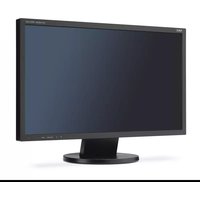
AccuSync AS222Wi - Obrazovka NEC - Bezplatný návod k obsluze
Najděte návod k zařízení zdarma AccuSync AS222Wi NEC ve formátu PDF.


Dotazy uživatelů ohledně AccuSync AS222Wi NEC
0 otázka o tomto zařízení. Odpovězte na ty, které znáte, nebo položte vlastní.
Položte novou otázku o tomto zařízení
Stáhněte si návod pro váš Obrazovka ve formátu PDF zdarma! Najděte svůj návod AccuSync AS222Wi - NEC a vezměte svůj elektronický přístroj zpět do rukou. Na této stránce jsou zveřejněny všechny dokumenty potřebné k používání vašeho zařízení. AccuSync AS222Wi značky NEC.
NÁVOD K OBSLUZE AccuSync AS222Wi NEC
Uživatelská příručka

Rejstřík ....Česky-ii
Varování, Upozornění ....Česky-1
Registrační údaje......Česky-2
Provozní pokyny......Česky-3
Bezpečnostní opatření a údržba ....Česky-3
Ergonomie ....Česky-4
Čištění displeje......Česky-4
Čištění skříně ......Česky-4
Obsah......Česky-5
Rychlý start....Česky-5
Ovladače ....Česky-8
Technické údaje ....Česky-12
Vlastnosti....Česky-13
Odstraňování potíží ......Česky-14
Informace výrobce o recyklaci a spotřebě energie......Česky-15

VAROVÁNÍ

CHRAŃTE ZAŘÍZENÍ PŘED DEŠTĚM A VLHKEM. ZABRÁNÍTE TAK NEBEZPEČÍ POŽÁRU NEBO ÚRAZU ELEKTRICKÝM PROUDEM. POLARIZOVANOU ZÁSTRČKU ZAŘÍZENÍ NEPOUŽÍVEJTE V ZÁSUVCE PRODLUŽOVACÍ ŠŇŮRY NEBO JINÉ ZÁSUVCE, POKUD KOLÍKY NELZE ZCELA ZASUNOUT.
UVNITŘ ZAŘÍZENÍ SE NACHÁZÍ VYSOKONAPĚTOVÉ KOMPONENTY, PROTO SKŘÍŇ NEOTEVÍREJTE. SERVIS PŘENECHEJTE KVALIFIKOVANÝM OSOBÁM.

UPOZORNĚNÍ

UPOZORNĚNÍ: PRO SNÍŽENÍ RIZIKA ÚRAZU ELEKTRICKÝM PROUDEM ZKONTROLUJTE, ZDA JE NAPÁJECÍ ŠŇŮRA ODPOJENA ZE ZÁSUVKY. NAPÁJENÍ ZAŘÍZENÍ ZCELA PŘERUŠÍTE ODPOJENÍM NAPÁJECÍ ŠŇŮRY ZE SÍTOVÉ ZÁSUVKY (NEODSTRAŇUJTE KRYT). UVNITŘ SE NENACHÁZEJÍ DÍLY, DO KTERÝCH UŽIVATE MUŽE ZASAHOVAT. SERVIS PŘENECHEJTE KVALIFIKOVANÝM OSOBÁM.
Tento symbol upozorňuje uživatele na neizolované napětí v zařízení, jež může být dostatečně vysoké, aby způsobilo úraz elektrickým proudem. Jakýkoli kontakt s libovolným dílem uvnitř zařízení je proto nebezpečný.
Tento symbol upozorňuje uživatele na důležitou literaturu dodanou společně s tímto zařízením týkající se provozu a údržby zařízení. Chcete-li předejít problémům, pečlivě si tyto materiály přečtěte.
UPOZORNĚNÍ: S tímto displejem používejte pouze dodanou napájecí šňůru, která je v souladu s níže uvedenou tabulkou. Pokud napájecí šňůra nebyla dodána se zařízením, obraťte se na prodejce. Ve všech ostatních případech používejte napájecí šňůru, která se shoduje se střídavým napětím zásuvky a která vyhovuje bezpečnostním předpisům dané země.
| Typ zásuvky Severní Amerika Kontinentální Evropa Spojené království Čínská | Japonská | ||||
| Tvar zástrčky |  |  | 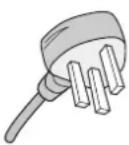 |  |  |
| Země | USA/Kanada | Země EU (kromě Spojeného království) | Spojené království | Čína | Japonsko |
| Napětí | 120* | 230 | 230 | 220 | 100 |
*Používáte-li pro provoz monitoru napájení 125 až 240 V, použijte také odpovídající napájecí šňůru, která odpovídá napětí zásuvky střídavého proudu.
POZNÁMKA: Tento produkt může být opravován pouze v zemi, kde byl zakoupen.
Chcete-li si prohlédnout seznam monitorů certifikovaných podle standardu TCO a jejich certifikace TCO (pouze anglicky), navštivte naše webové stránky na adrese
http://www.nec-display.com/global/about/legal_regulation/TCO_mn/index.html
Windows je registrovaná ochranná známka společnosti Microsoft Corporation. NEC je registrovaná ochranná známka společnosti NEC Corporation.
Ergo Design je registrovaná ochranná známka společnosti NEC Display Solutions, Ltd. v Rakousku, Beneluxu, Dánsku, Francii, Německu, Itálii, Norsku, Španělsku, Švédsku a Spojeném království.
Všechny ostatní značky a názvy produktů jsou obchodní známky nebo registrované obchodní známky příslušných vlastníků. ENERGY STAR je v USA registrovaná obchodní značka.
Společnost NEC Display Solutions of America, Inc., jako účastník programu ENERGY STAR ^® , určila, že tento produkt splňuje požadavky směrnic ENERGY STAR pro efektivní využití energie. Znak ENERGY STAR neznamená, že organizace EPA odpovídá za jakýkoli produkt nebo jakoukoli službu.
HDCP (Ochrana digitálního obsahu s vysokými nároky na přenosovou rychlost): HDCP je systém k zabránění nelegálního kopírování obrazových dat prénášených přes rozhraní DVI (Digital Visual Interface). Pokud materiál není možné zobrazit přes vstup DVI, nemusí to nutně znamenat, že monitor nefunguje správně. V případě implementace ochrany HDCP nemusí být zobrazen určitý obsah chráněný technologií HDCP z důvodu rozhodnutí/záměru společenství HDCP (Digital Content Protection, LLC).


Bezpečnostní opatření a údržba

CHCETE-LI ZAJISTIT OPTIMÁLNÍ FUNKCE BAREVNEHO MONITORU LCD ACCUSYNC POSTUPUJTE PŘI JEHO INSTALACI A NASTAVOVÁNÍ PODLE NÁSLEDUJÍCÍCH POKYNŮ:

• MONITOR NEOTVÍREJTE. Uvnitř monitoru nejsou žádné součástky, které by si mohl uživatel sám opravit. Při otvírání nebo odstraňování krytů se vystavujete nebezpečí úrazu elektrickým proudem a jiným rizikům. Veškeré zásahy tohoto druhu přenechejte odborníkům.
- Dbejte, aby se do monitoru nedostaly tekutiny a nepoužívejte ho v blízkosti vody.
- Do mezer obalu nezasouvejte žádné předměty. Mohly by se dotknout nebezpečných částí pod napětím, což může způsobit úraz elektrickým proudem, požár nebo selhání zařízení.
- Na napájecí šňůru nepokládejte žádné těžké předměty. Poškození šňůry může způsobit úraz elektrickým proudem nebo požár.
- Produkt neumístujte na šikmé a nestabilní vozíky, stojany nebo stoly; monitor se může pádem vážně poškodit.
- Napájecí šňůra musí být schválena a musí vyhovovat bezpečnostním předpisům platným v příslušné zemi. (V Evropě je třeba použít typ H05VV-F 3G 0,75 mm².)
- Ve Velké Británií se smí k tomuto monitoru používat jen šňůra odpovídající normám BS se zalitou zástrčkou a s černou pojistkou (5 A).
- Neumistujte na monitor žádné předměty a nepoužívejte monitor venku.
- Neohýbejte síťovou šňůru.
- Nepoužívejte monitor na příliš teplém, vlhkém nebo prašném místě.
- Nezakrývejte větrací otvory na monitoru.
- Vibrace mohou poškodit lampu podsvícení. Monitor neinstalujte v místě, kde bude vystaven neustálým vibracím.
- Jestliže se monitor poškodí nebo pokud praskne sklo, budte opatrní a nedotýkejte se tekutých krystalů.
- Nainstalujte monitor do stabilní pozice a ujistěte se, že je dostatečně upevněn, abyste předešli jeho poškození v důsledku převrácení nebo pádu.
V níže popsanych případech je nutné monitor okamžitě vypnout, odpojit od napájení, přesunout na bezpečné místo a přivolat odborného technika. Pokud monitor používáte za následujících podmínek, může dojít k požáru, selhání zařízení nebo úrazu elektrickým proudem:
- Pokud je podstavec monitoru popraskaný nebo je porušený nátěr.
- Pokud je monitor nestabilní.
- Při neobvyklém zápachu monitoru.
- Je-li poškozena napájecí šňůra nebo zástrčka.
- Do monitoru se dostane kapalina nebo monitor upadne na zem.
• Monitor byl vystaven dešti nebo vodě.
• Monitor upadne nebo se poškodí jeho obal. - Monitor řádně nefunguje, přestože jste dodrželi všechny pokyny.

UPOZORNĚNÍ
- Zajistěte v okolí monitoru dostatečné větrání, aby nedošlo k jeho přehřátí. Nezakrývejte větrací otvory a neumístůjte monitor do blízkosti topidel a jiných tepelných zdrojů. Nepokládejte na monitor žádné předměty.
- Konektor napájecí šňůry je hlavním prostředkem pro odpojení systému od přívodu elektrického napětí. Monitor je třeba nainstalovat blízko elektrické zásuvky, k níž máte snadný přístup.
- Při dopravě a manipulaci zacházejte se zařízením opatrně. Obal uschovejte pro případnou přepravu.
- Při přenášení, montáži a nastavování se panelu LCD nedotýkejte. Nadměrný tlak na panel LCD může způsobit vážné poškození zařízení.
Dosvit obrazu: Dosvitem obrazu se označuje zbytkový obraz („duch“) předchozího obrazu, který zůstane viditelný na obrazovce. Narozdíl od běžných monitorů není dosvit obrazu na displeji LCD trvalý, ale přesto by se mělo předejít zobrazení statického obrazu po dlouhou dobu. Chcete-li zmímit dosvit obrazu, vypněte monitor na stejně dlouhou dobu, po jakou byl poslední obraz zobrazen. Jestliže byl například obraz na obrazovce hodinu a zůstal po něm zbytkový obraz, znovu vypněte monitor na jednu hodinu, aby obraz zmizel.
POZNÁMKA: Stejně jako u všech osobních zobrazovacích zařízení doporučuje společnost NEC DISPLAY SOLUTIONS pravidelné používání spořičů obrazovky při nečinnosti a vypnutí monitoru v době, kdy se nepoužívá.
- Abyste dosáhli optimálního výkonu, nechejte monitor zahřát po dobu 20 minut.
- Umístěte monitor do takové výšky, abyste horní část obrazovky měli mírně pod úrovní očí. Pohled na střed obrazovky by měl směřovat mírně dolů.
- Doporučená minimální vzdálenost monitoru od očí je 40 cm, maximální 70 cm. Optimální vzdálenost je 50 cm.
- Při práci pravidelně na 5 až 10 minut zaměřujte zrak na nějaký předmět vzdálený nejméně 6 m (20 stop), sníží se tak jeho namáhání. Často mrkejte.
- Pro minimalizaci odlesků a odrazů displej umístěte pod úhlem asi 90° od okna a jiného světelného zdroje. Monitor sklopte tak, aby se na obrazovce neodrážela stropní světla.
- Jestliže se nelze odrazu světla na obrazovce vyhnout, používejte filtr jako stínidlo.
- Povrch monitoru LCD čistěte jemnou látkou, která nepouští vlákna a není agresivní. Nepoužívejte čisticí roztoky nebo čisticí přípravky na sklo!
- Jas a kontrast nastavte tak, aby byla zajištěna optimální čitelnost.
- Stojan na dokumenty používejte v blízkosti obrazovky.
- Obrazovku nebo referenční materiál, se kterým pracujete, umístěte před sebe, abyste při psaní museli co nejméně otáčet hlavou.
- Rozhodně nezobrazujte nehybné vzory na dlouhou dobu, abyste zabránili dosvitu obrazu (magnetické zpoždění obrazu).
- Často mrkejte. Cvičením očí zamezíte namáhání svého zraku. Obratte se na očního lékaře. Chodte pravidelně na prohlídky zraku.

Pro maximální ergonomickou pohodu doporučujeme:
- Aby nedocházelo k únavě očí, upravte jas na střední nastavení. Umístěte bílý list papíru vedle obrazovky jako referenci jasu.
- Nenastavujte ovladač kontrastu do maximální pozice.
- Při použití standardního signálu využívejte výrobcem nastavenou velikost a polohu.
- Použijte předvolbu nastavení barev.
- Používejte neprokládané signály s vertikální obnovovací frekvencí v rozsahu 60–75 Hz.
- Nepoužívejte primárně modrou barvu na tmavém pozadí; není dobře viditelná a způsobuje únavu očí v důsledku nedostatečného kontrastu.
Čištění displeje
- Je-li displej zaprášený, opatrně jej otřete měkkým hadříkem.
- K čištění displeje nepoužívejte drsné ani tvrdé materiály.
- Na displej netlačte.
- Nepoužívejte čisticí prostředek OA, může způsobit zhoršení povrchu displeje nebo snížení kvality obrazu.
Čištění skříně
- Odpojte napájecí kabel.
- Opatrně otřete skřín měkkou látkou.
- Můžete použít látku navlhčenou v neutrálním čistícím prostředku s vodou. Potom však skříň do sucha otřete.
POZNÁMKA: Povrch skřině je částečně z plastu. K ČIŠTĚNÍ NEPOUŽÍVEJTE benzen, ředidla, zásadité čisticí prostředky, alkohol, prostředky na čištění skla, vosky, lešticí prostředky, mýdlový prášek ani insekticidy. Skřín nesmí přijít do dlouhodobého styku s pryží nebo vinylem. Tyto druhy tekutin a tkanin mohou porušit nátěr.
Podrobnější informace o ergonomii pracovního prostředí najdete v textu normy American National Standard for Human Factors Engineering of Computer Workstations – ANSI/HFES 100-2007, jejíž kopii můžete získat na adrese The Human Factors Society, Inc. P.O. Box 1369, Santa Monica, California 90406.
Obsah
Balení nového monitoru LCD NEC AccuSync* musí při dodání obsahovat následující položky:
• monitor LCD AccuSync s otočnou základnou,
- napájecí šňůra,
- kabel pro obrazový signál (15kolíkový miniaturní konektor D-SUB-D-SUB),
- instalační příručka,
- podstavec se základnou,
- držák kabelu.

Instalační
příručka

Držák kabelu Napájecí šnůra*


Kabel pro
obrazový signál

Podstavec se
základnou
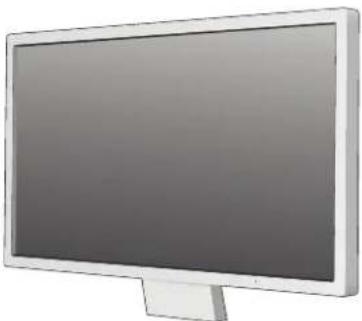
Monitor LCD AccuSync (Základna s podstavcem není připevněna)
* Původní karton a balicí materiál si uschovejte pro případnou přepravu monitoru.
*1 Typ přiložené napájecí šňůry bude záviset na tom, kam je monitor LCD expedován.
Rychlý start
Připevnění základny k podstavci monitoru:
- Připevněte základnu k podstavci. Pojistné západky na základně musí zapadnout do otvoru v podstavci (obrázek S.1).
Monitor LCD AccuSync připojíte k počítači následujícím postupem:
- Vypněte počítač.
- Pro počítač PC nebo Macintosh s digitálním výstupem DVI: Připojte jeden konec signálního kabelu DVI (není součástí dodávky) ke konektoru grafické karty počítače (obrázek A.1). Dotáhněte všechny šrouby.
Osobní počítač s analogovým výstupem: V počítači připojte 15kolíkový minikonektor D-SUB signálního kabelu ke konektoru grafické karty (obrázek A.2). Dotáhněte všechny šrouby.
Počítače Macintosh: Připojte k počítači adaptér Macintosh (není součástí balení) a k adaptéru připojte 15kolíkový konektor signálního kabelu D-SUB (obrázek A.3). Dotáhněte všechny šrouby.

POZNÁMKA: U některých počítačů Macintosh použití tohoto kabelového adaptéru není nutné.

Signální kabel DVI (není součástí balení)
Obrázek A.1

Adaptér kabelu pro Obrázek A.2 Obrázek A.3 zakítáče Macintosh (není součástí balení)
- Připojte 15kolíkovou zástrčku mini D-SUB kabelu pro video signál a audio kabel k odpovídajícímu konektoru na zadní straně monitoru (obrázek B.1).
- Připojte jeden konec napájecí šňůry k monitoru a druhý konec zapojte do elektrické zásuvky. Vložte kabel pro obrazový signál a napájecí šňůru do držáku kabelu (obrázek C.1).
POZNÁMKA: Upravte polohu kabelu v držáku kabelu, aby nemohlo dojít k poškození kabelu nebo monitoru.
POZNÁMKA: V části Upozornění této příručky najdete pokyny k výběru správné napájecí šňůry.
- Pomocí vypínače na spodní straně zapněte monitor a počítač (obrázek D.1).
Název modelu naleznete na štítku.
Napájecí kabel

Energetický štítek naleznete na zadní straně displeje.
Obrázek B.1

-
Funkce bezdotykového automatického seřízení automaticky nastaví monitor při počáteční instalaci pro většinu časování. K dalšímu seřízení použijte následující ovladače OSD:
-
Auto Adjust Contrast (Automatické upravení kontrastu) (Pouze analogový vstup)
- Auto Adjust (Automatické seřízení) (Pouze analogový vstup)
Úplný popis těchto ovladačů OSD je uveden v části Ovladače v této uživatelské příručce.
POZNÁMKA: Vyskytnou-li se potíže, pročtěte si kapitolu Řešení potíží dále v této příručce.
Sklon monitoru
Uchopte obě strany obrazovky monitoru a upravte sklon podle požadavků (obrázek TS.1).

Odebrání podstavce při přemístění monitoru
Příprava monitoru na přemístění při změně umístění:
- Odpojte všechny kabely.
- Monitor umístěte obrazovkou dolů na hladký povrch (obrázek R.1).
- Odstraňte 4 šroubky uchycující monitor k podstavci a odeberte podstavec, jak je uvedeno na ilustraci (obrázek R.2). Monitor je nyní připraven k novému umístění.
- Připojte napájecí šňůru a kabel signálu do zadní části monitoru (obrázek R.3).
- Při upevnění podstavce postupujte opačně.
POZNÁMKA: Při jiném upevnění používejte pouze prostředky kompatibilní s normou VESA.
POZNÁMKA: Při sejmutí podstavce monitoru zacházejte se zařízením opatrně.

Obrázek R.3Obrázek R.2Obrázek
Odebrání základny
POZNÁMKA: Před přepravou monitoru vždy odeberte základnu.
- Monitor umístěte obrazovkou dolů na hladký povrch (obrázek R.1).
- Odemkněte základnu tak, že palcem stisknete tlačítko (obrázek R.4).
- Držte tlačítko stisknuté a základnu vytáhněte (obrázek R.4).

Připojení pružného ramene
Tento displej je navržen k použití spolu s pružným ramenem.
Při instalaci použijte šroubky (4 kusy), jak je uvedeno na obrázku. Aby byly splněny bezpečnostní požadavky, musí být monitor namontován na rameno, které zaručuje nezbytnou stabilitu s ohledem na hmotnost monitoru.
Upozomění: Aby nedošlo k poškození monitoru nebo stojanu, používejte POUZE šrouby (4 ks) vyšroubované ze stojanu nebo speciálně určené šrouby (obrázek F.1).
Aby byly splněny bezpečnostní požadavky, musí být monitor namontován na rameno, které zaručuje nezbytnou stabilitu s ohledem na hmotnost monitoru. Monitor LCD lze používat pouze se schváleným ramenem (např. značky TUEV GS).
POZNÁMKA: Utáhněte všechny šrouby (doporučená utahovací síla: 98–137 N·cm).
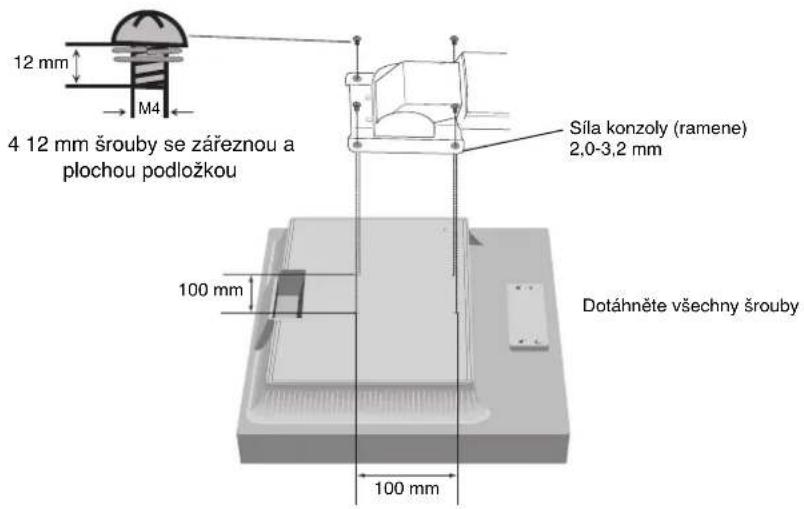
Obrázek F.1
Technické údaje

Hmotnost kompletu LCD: 3,7 kg (MAX.)
Funkce ovládacích prvků nabídky OSD
- Základní funkce dotykových tlačítek na přední straně monitoru
| Nabídku OSD | INPUT/RESET SELECT | - | + | |
| Nezobrazí se na displeji. | Slouží k výběru vstupního signálu. | Zobrazí nabídku OSD. Rychlý přístup k nastavení jasu. | Rychlý přístup k nastavení kontrastu. | |
| Zobrazí se na displeji. Volba ikony | Zobrazí nabídku OSD a vybere ikonu funkce. | Pohyb vlevo. Pohyb vpravo. | ||
| Nastavení funkce | Resetuje funkcí. Upraví funkcí vybrané ikony. | Sníží hodnotu. Zvýší hodnotu. | ||
POZNÁMKA: Režim LOW BLUE LIGHT MODE můžete nastavit přímo, stisknutím tlačítka SELECT (Vybrat) na minimálné 3 sekundy.
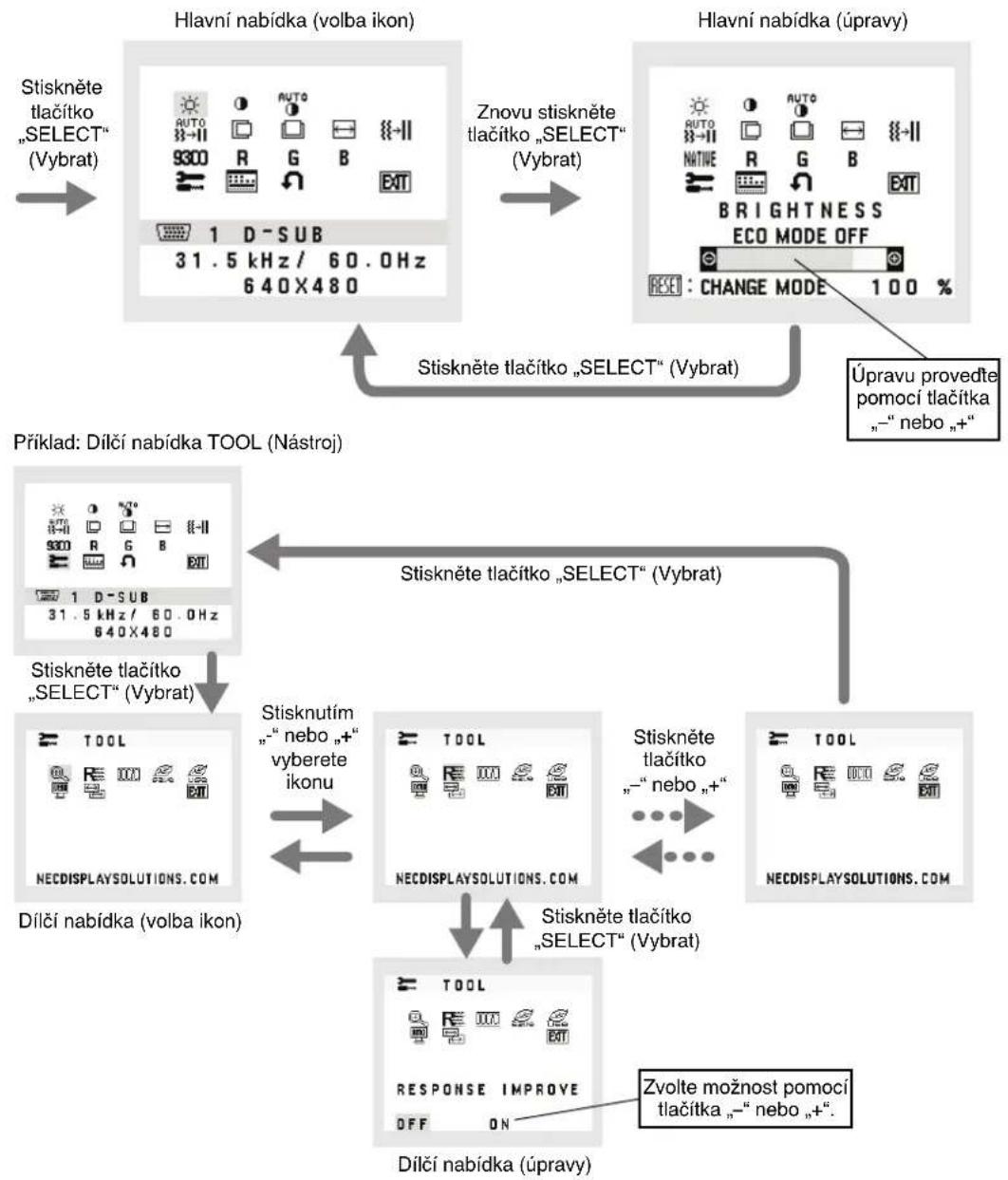
2. Struktura nabídky OSD
Příklad:
flowchart
graph TD
    A["Hlavní nabídka (volba ikon)"] --> B["Znovu stiskněte tlačítko „SELECT” (Vybrat)"]
    B --> C["BRIGHTNESS ECO MODE OFF"]
    C --> D["Change MODE 100 %"]
    D --> E["Úpravu provedte pomocí tlačítka „-” nebo „+”"]
    E --> F["Stiskněte tlačítko „SELECT” (Vybrat)"]
    F --> G["Stisknutím „-” nebo „+” vyberete ikonu"]
    G --> H["Dilčí nabídka (volba ikon)"]
    H --> I["NECDISPLAYSOLUTIONS.COM"]
    I --> J["NECDISPLAYSOLUTIONS.COM"]
    J --> K["STiskněte tlačítko „SELECT” (Vybrat)"]
    K --> L["Response IMPROVE OFF ON"]
    L --> M["Zvolte možnost pomocí tlačítka „-” nebo „+”."]
    M --> N["Příklad: Dilčí nabídka TOOL (Nástroj)"]
    N --> O["Stiskněte tlačítko „SELECT” (Vybrat)"]
    O --> P["Stisknutím „-” nebo „+” vyberete ikonu"]
    P --> Q["Dilčí nabídka (volba ikon)"]
    Q --> R["NECDISPLAYSOLUTIONS.COM"]
    R --> S["NECDISPLAYSOLUTIONS.COM"]

BRIGHTNESS (JAS)
Slouží k nastavení celkového jasu obrazu a pozadí obrazovky.
Chcete-li přejít do režimu ECO MODE (Úsporný režim), stiskněte tlačítko „INPUT/RESET“ (Vstup/reset).
ECO MODE OFF (ÚSPORNÝ REŽIM VYPNUT): Nastaví proměnnou jasu od 0 % do 100 %.
ECO MODE1 (ÚSPORNÝ REŽIM 1): Nastaví jas na 80 %.
ECO MODE2 (ÚSPORNÝ REŽIM 2): Nastaví jas na 40 %.
POZNÁMKA: Je-li aktivován (ON) režim DV MODE, režim ECO MODE je deaktivován (OFF) a není možné to změnit.

CONTRAST (KONTRAST)
Nastavuje jas obrazu vzhledem k pozadí.
Chcete-li otevřít nastavení DV MODE (Režim DV), vyberte ikonu CONTRAST (Kontrast) a nastavte možnost DV MODE (Režim DV) na hodnotu OFF (Vypnuto). Poté stiskněte tlačítko „INPUT/RESET“ (Vstup/reset).
DV MODE (Režim DV): Při tomto nastavení je jas upraven pomocí detekce tmavých oblastí a optimalizován.
POZNÁMKA: Nastavení „OFF“ (Vypnuto) se používá pro zajištění souladu s požadavky certifikace TCO.
POZNÁMKA: Možnosti CONTRAST (Kontrast) a DV MODE (Režim DV) je možné změnit, když je funkce COLOR CONTROL (Řízení barev) nastavena na jinou hodnotu než L/B.

AUTO CONTRAST (AUTOMATICKÉ NASTAVENÍ KONTRASTU)
(Pouze analogový vstup)
Automaticky upraví obraz pro nestandardní obrazové vstupy.

AUTO ADJUST (AUTOMATICKÁ ÚPRAVA) (Pouze analogový vstup)
Automaticky nastaví pozici obrazu, vodorovný rozměr a jemné nastavení.

LEFT/RIGHT (VLEVO NEBO VPRAVO) (Pouze analogový vstup)
Ovládá vodorovnou polohu obrazu na zobrazovací ploše monitoru LCD.

DOWN/UP (NAHORU NEBO DOLŮ) (Pouze analogový vstup)
Ovládá svislou polohu obrazu na zobrazovací ploše monitoru LCD.

H. SIZE (VODOROVNÝ ROZMĚR) (Pouze analogový vstup)
Upraví vodorovný rozměr zvýšením nebo snížením hodnoty tohoto nastavení.

FINE (JEMNÉ DOLADĚNÍ) (Pouze analogový vstup)
Zlepší zaostření, jasnost a stabilitu obrazu zvýšením nebo snížením hodnoty tohoto nastavení.

COLOR CONTROL SYSTEMS (SYSTÉMY PRO RÍZENÍ BAREV)
Šest předvoleb barev pro volbu požadovaného barevného nastavení (9300 / 7500 / sRGB / USER / NATIVE / L/B).
POZNÁMKA: Režim LOW BLUE LIGHT MODE můžete nastavit přímo, stisknutím tlačítka SELECT (Vybrat) na minimálně 3 sekundy.
Pokud budete chtít opustit režim L/B a nastavit jiný, otevřete stisknutím tlačítka SELECT (Vybrat) nabídku OSD a přejděte do nastavení COLOR (Barva).
Je-li v nastavení COLOR (Barva) vybrán režim L/B, není k dispozici možnost CONTRAST (Kontrast) ani režim DV MODE.

RED (ČERVENÁ)
Zvýší nebo sníží úroveň červené. Změna se projeví okamžitě.

GREEN (ZELENÁ)
Zvýší nebo sníží úroveň zelené. Změna se projeví okamžitě.

BLUE (MODRÁ)
Zvýší nebo sníží úroveň modré. Změna se projeví okamžitě.

TOOL (NÁSTROJ)
Volbou této položky se zobrazí dílčí nabídka. Viz strana 10.

Volbou položky OSD TOOL (Nástroj OSD) se zobrazí dílčí nabídka. Viz strana 11.
FACTORY PRESET (NASTAVENÍ VÝROBCE)
Volba Factory Preset (Tovární předvolby) umožňuje vrátit všechna nastavení OSD na hodnoty výrobce mimo nastavení MUTE (Ztlumit), CARBON SAVINGS (Snížení produkce uhlíku), CARBON USAGE (Uhlíková stopa) a SIGNAL INFORMATION (Informace o signálu). Jednotlivá nastavení lze resetovat označením příslušného ovládacího prvku a stisknutím tlačítka INPUT/RESET (Vstup/reset).

EXIT
Výběrem položky EXIT se nabídka/dílčí nabídka OSD zavře.
TOOL (Nástroj)

EXPANSION (ROZŠÍŘENÍ)
Zvolí režim pro přiblížení obrazu.
Tato funkce je aktivní, když je časování vstupního signálu menší než původní rozlišení.
FULL (úplné): Obraz je roztažen na velikost celé obrazovky bez ohledu na jeho rozlišení.
ASPECT (Poměr): Obraz je roztažen beze změny poměru stran.

RESPONSE IMPROVE (Zlepšení odezvy)
Zapíná a vypíná funkci Response Improve (Zlepšení odezvy).
Funkce zlepšení odezvy snižuje rozmazávání obrazu obsahujícího pohyb.

DDC/CI
Tato funkce umožnuje zapnutí nebo vypnutí funkce DDC/CI.

CARBON SAVINGS (Snížení produkce uhlíku)
Zobrazuje odhad úspory v oblasti produkce uhlíku v kg.
Faktor dopadu uhlíku ve výpočtu úspory uhlíku je založen na normě OECD (vydání 2008).
Informace o úspoře uhlíku lze resetovat stisknutím tlačítka INPUT/RESET (Vstup/reset).

CARBON USAGE (Uhlíková stopa)
Zobrazuje odhadované informace o úspoře uhlíku v kg.
Jde o aritmetický odhad, nikoli aktuální naměřenou hodnotu.
Faktor dopadu uhlíku ve výpočtu využití uhlíku je založen na normě OECD (vydání 2008).
Informace o využití uhlíku lze resetovat stisknutím tlačítka INPUT/RESET (Vstup/reset).

MONITOR INFO (INFORMACE O MONITORU)
Zobrazí model monitoru a jeho sériové číslo.

INPUT RESOLUTION (VSTUPNÍ ROZLIŠENÍ) (Pouze analogový vstup)
Tato funkce je aktivní, jestliže uživatel zvolí některé ze speciálních časování vstupního signálu. Jako upřednostňovaný vstupní signál vyberte jeden z následujících páru rozlišení:
1 280 x 768 nebo 1 360 x 768 nebo 1 366 x 768 (vertikální rozlišení 768),
1 600 x 900 nebo 1 280 x 960 (horizontální frekvence 60 kHz, vertikální frekvence 60 Hz),
1 400 x 1 050 nebo 1 680 x 1 050 (vertikální rozlišení 1 050).
Nabídky OSD jsou dostupné v devíti jazycích.

Nabídka ovládání OSD zůstane zobrazena, dokud se používá. V dílčí nabídce OSD TURN OFF (Vypnutí OSD) Ize nastavit, jak dlouho bude monitor čekat od posledního stisknutí tlačítka, než nabídku ovládání OSD zavře. Čas Ize vybrat v rozmezí 10–120 sekund po 5sekundových krocích.

OSD LOCK OUT (UZAMČENÍ OSD)
Tento ovládací prvek zcela uzamkne přístup ke všem funkcím ovládání OSD s výjimkou nastavení VOLUME (Hlasitost), BRIGHTNESS (Jas) a CONTRAST (Kontrast). Chcete-li aktivovat funkci OSD LOCK OUT (Uzamčení OSD), otevřete dílčí nabídku OSD TOOL (Nástroj OSD), vyberte položku „OSD LOCK OUT“ (Uzamčení OSD), současně stiskněte a přidržte tlačítka „INPUT/RESET“ (Vstup/reset) a „+“, až se zobrazí indikace „OSD LOCKED OUT“ (Nabídka OSD uzamčena). Deaktivaci provedte stisknutím tlačítka SELECT (Vybrat) a potom zopakováním stejných kroků zobrazte na displeji hlavní nabídku OSD.

SIGNAL INFORMATION (Informace o signálu)
Zvolíte-li možnost „ON“ (Zapnuto), na monitoru se po změně vstupu zobrazí nabídka „VIDEO INPUT MENU“ (Nabídka vstupu videa).
Zvolite-li možnost „OFF“ (Vypnuto), nabídka „VIDEO INPUT MENU“ (Nabídka vstupu videa) se po změně vstupu nezobrazí.
Upozornění OSD
Nabídky upozornění OSD zmizí po stisknutí tlačítka SELECT (Vybrat).
NO SIGNAL (Není signál): Tato funkce v případě nepřítomnosti signálu zobrazí upozornění. Okno No Signal se zobrazí po zapnutí monitoru nebo pokud došlo ke změně vstupního signálu či není-li obraz aktivní.
OUT OF RANGE (Mimo rozsah): Tato funkce doporučuje optimalizované rozlišení a obnovovací kmitočet. Po zapnutí monitoru nebo pokud došlo ke změně vstupního signálu nebo pokud obrazový signál není ve správném kmitočtu, otevře se okno Out Of Range.
Technické údaje
Technické údaje monitoru AccuSync AS222Wi Poznámky
| Modul LCD Úhlopříčka:Skutečná velikost obrazu:Původní rozlišení (počet bodů): | 54,62 cm54,62 cm1920 x 1080 | Aktivní matrice; displej s tekutými krystaly (LCD)s tranzistory s tenkým filmem (TFT); roztec bodu0,248 mm; bílý jas 250 cd/m2; kontrastní poměr 1000:1(typický) (Kontrastní poměr 5000:1, funkce DV MODE(Režim DV) je zapnuta.). | |
| Vstupní signál | |||
| DVI: 24kolíkový konektor DVI-D Digitální signál RGB DVI (HDCP) | |||
| VGA: 15kolíková zdířka mini D-sub: Analogový signál RGB Synchronizace | 0.7 Vp-p/75 ohmůOddělená synchronizace; Kladná/záporná úroveň TTL | ||
| Zobrazení barev 16,777,216 | Záleží na používané grafické kartě. | ||
| Rozsah synchronizace | Horizontálně:Vertikálně: | 31,5 kHz až 81,1 kHz56 Hz až 75 Hz | AutomatickyAutomaticky |
| Zobrazovací úhel | Doleva/doprava:Nahoru/Dolů: | ±89° (CR > 10)±89° (CR > 10) | |
| Podporovaná rozlišení (Některé systémy všechny uvedené režímy nepodporují). | 720 x 400*1 – text VGA640 x 480*1 při frekvenci 60 Hz až 75 Hz800 x 600*1 při frekvenci 56 Hz až 75 Hz832 x 624*1 při frekvenci 75 Hz1024 x 768*1 při frekvenci 60 Hz až 75 Hz1152 x 870*1 při frekvenci 75 Hz1280 x 960*1 při frekvenci 60 Hz1280 x 1024*1 při frekvenci 60 Hz až 75 Hz1440 x 900*1 při frekvenci 60 Hz1680 x 1050*1 při frekvenci 60 Hz1920 x 1080 při frekvenci 60 Hz....Společnost NEC DISPLAY SOLUTIONS doporučuje rozlišení pro optimální fungování displeje. | ||
| Aktivní plocha zobrazení | Horizontálně:Vertikálně: | 476,1 mm267,8 mm | |
| Napájení | 100-240 V ~ 50/60 Hz | ||
| Jmenovitý proud | 0,45 - 0,25 A | ||
| Rozměry | Na šířku: | 507,4 mm (Š) x 364,7 mm (V) x 205,1 mm (H)20,0 palce (Š) x 14,4 palce (V) x 8,1 palce (H) | |
| Hmotnost | 4,1 kg | ||
| Provozní prostředí | |||
| Provozní teplota:Vlhkost:Nadmořská výška:Skladovací teplota:Vlhkost:Nadmořská výška: | 5 °C až 35 °C20 % až 80 %0 až 2 000 m-10 °C až 60 °C10 % až 85 %0 až 12 192 m | ||
*1 Interpolovaná rozlišení: Při rozlišeních, která jsou nižší než počet obrazových bodů na modulu LCD, může se text zobrazit poněkud odlišně. Toto zobrazení je normální a nutné u všech současných technologií plochých panelů při zobrazování jiných než původních rozlišení na celé obrazovce. U technologií plochých panelů je každý bod na obrazovce ve skutečnosti jeden pixel, także pro roztažení zobrazení na celou obrazovku je třeba provést interpolaci rozlišení.
POZNÁMKA: Změna technických údajů vyhrazena.
Vlastnosti
Menší rozměry: Poskytuje ideální řešení pro prostorově limitovaná prostředí, která však vyžadují vynikající kvalitu obrazu. Malé rozměry monitoru a jeho nízká hmotnost umožňují jeho snadný přesun z jednoho místa na druhé.
Systém nastavení barev: Umožňuje upravit barvy na obrazovce a přizpůsobit přesnost barev monitoru nejrůznějším normám.
Ovládací prvky nabídky OSD: Umožňují rychlé a snadné nastavení veškerých prvků pomocí nabídky na obrazovce.
Software NaViSet Administrator 2: Nabízí rozšířené a intuitivní grafické rozhraní pro snadnější úpravu nastavení zobrazení nabídky OSD z počítače připojeného k síti.
No touch Auto Adjust (Bezdotykové automatické seřízení; pouze pro analogový vstup): Automaticky provádí optimální nastavení monitoru po jeho prvním zapnutí.
Funkce ErgoDesign: Dokonalejší ergonomie zlepšuje pracovní prostředí, chrání zdraví uživatele a šetří peníze. Jedná se například o ovládací prvky nabídky OSD pro rychlé a snadné úpravy obrazu, naklápěcí základnu pro nastavení optimálního úhlu sledování, malý půdorys a omezení škodlivého vyzařování v souladu s předpisy TCO.
Plug and Play (k okamžitému použití): Řešení Microsoft® v systému Windows® umožňuje snadné nastavení a instalaci, protože vlastnosti monitoru se přenáší automaticky přímo do počítače (např. velikost obrazu, podporované rozlišení). Výkon monitoru se automaticky optimalizuje.
Systém Intelligent Power Manager – inteligentní správa napájení: Poskytuje moderní způsoby úspory energie, které umožňují monitoru přejít do režimu nižší spotřeby energie v době, kdy je zapnutý, ale nepoužívá se. Tato funkce uspoří dvě třetiny výdajů na napájení monitoru a sníží se vyzařování a náklady na klimatizaci pracovního prostředí.
Multifrekvenční technologie: Automaticky sladí frekvenci monitoru a grafické karty a zároveň zobrazuje požadované rozlišení.
Funkce FullScan: Tato funkce umožnuje využit celé plochy obrazovky pro většinu rozlišení.
Standardní montážní rozhraní VESA: Umožňuje uživatelům připojit monitor MultiSync k montážnímu ramenu nebo konzole typu VESA libovolného výrobce.
Dopad na životní prostředí: Maximální typická roční provozní uhlíková stopa tohoto monitoru (celosvětový průměr) je přibližně 18,2 kg (vypočítáno podle vzorce: výkon x 8 hodin denně x 5 dní v týdnu x 45 týdnů v roce x konverzní faktor napájení na uhlík – konverzní faktor je založen na publikaci OECD týkající se emisí CO2 vydané roku 2008). Uhlíková stopa při výrobě tohoto monitoru je přibližně 38,5 kg.
Poznámka: Uhlíková stopa pri výrobě a provozu byla vypočítána na základě jedinečného algoritmu vyvinutého společností NEC exkluzivně pro její monitory. Vypočítaná hodnota platila v době tisku tohoto dokumentu. Společnost NEC si vyhrazuje právo publikovat aktualizované hodnoty uhlíkové stopy.
Technologie Low Blue Light: Tento monitor je vybaven funkcí snižující množství modrého světla. Díky té se výrazně snižuje množství nebezpečného světla, které monitor vyzařuje, a méně se namáhají oči (viz str. 9).
Ochrana před blikáním: Zvláštní systém podsvícení omezuje blikání, także je váš zrak namáhán méně.
Odstraňování potíží
Na monitoru není obraz.
- Zkontrolujte zapojení signálního kabelu – propojení grafické karty s počítačem.
- Zasuňte grafickou kartu zcela do zásuvky.
- Tlačítko napájení na přední straně a vypínač počítače musí být v poloze ON (zapnuto).
- Přesvědčete se, že byl na grafické kartě nebo v používaném systému zvolen podporovaný režim. (Při změně grafického režimu postupujte podle příručky ke grafické kartě nebo příručky k systému.)
- Zkontrolujte monitor a grafickou kartu s ohledem na kompatibilitu a doporučená nastavení.
- Zkontrolujte konektor signálního kabelu, zda kolíky nejsou zdeformované nebo zatlačené dovnitř.
- Zkontrolujte vstup signálu.
Vypínač bez odezvy
- Vypojte napájecí kabel monitoru ze zásuvky. Monitor se vypne a zresetuje.
Dosvit obrazu
- Dosvit obrazu znamená, že na obrazovce zůstává „duch“ obrazu i po vypnutí monitoru. Narozdíl od běžných monitorů není dosvit obrazu na displeji LCD permanentní, ale přesto by se mělo předejít zobrazení jednoho obrazu po dlouhou dobu. Chcete-li zmírnit dosvit obrazu, vypněte monitor na stejně dlouhou dobu, po jakou byl obraz zobrazen. Jestliže byl například obraz na obrazovce hodinu a zůstal po něm zbytkový obraz, znovu vypněte monitor na jednu hodinu, aby obraz zmizel.
POZNÁMKA: Stejně jako u všech osobních zobrazovacích zařízení doporučuje firma NEC DISPLAY SOLUTIONS pravidelné používání spořičů obrazovky při nečinnosti a vypnutí monitoru v době, kdy se nepoužívá.
Je zobrazeno hlášení „OUT OF RANGE“ (Mimo rozsah, obrazovka je černá nebo zobrazuje jen hrubý obraz).
- Obraz má jen v hrubé rysy (chybí pixely) a je zobrazeno upozornění OSD „OUT OF RANGE“ (Mimo rozsah): Příliš vysoká hodnota hodin signálu nebo rozlišení. Zvolte jeden z podporovaných režimů.
- Na černé obrazovce je upozornění OSD „OUT OF RANGE“ (Mimo rozsah): Kmitočet signálu je mimo rozsah. Zvolte jeden z podporovaných režimů.
Obraz je nestálý, nezaostřený nebo „plave“
- Zkontrolujte řádné zapojení signálního kabelu do počítače.
- Pomocí ovládacích prvků Seřízení obrazu OSD zaostřete a seřídte zobrazení zvýšením nebo snížením hodnoty Jemné doladění. Při změně režimu zobrazení bude možná nutné znovu upravit nastavení funkce pro seřízení obrazu.
- Zkontrolujte monitor a grafickou kartu s ohledem na kompatibilitu a doporučená časování signálu.
- Je-li obraz zkreslený, změňte video režim na neprokládaný a použijte obnovovací kmitočet 60 Hz.
Obraz není dostatečně jasný
- Ověřte, zda je vypnuta funkce ECO MODE (Úsporný režim).
- Zkontrolujte řádné zapojení signálního kabelu do počítače.
- Ke snížení jasu displeje dochází z důvodu dlouhodobého používání nebo extrémního chladu.
- Pokud je jas proměnlivý, ověřte, jestli je pro možnost DV MODE (Režim DV) zvoleno nastavení OFF (Vypnuto).
Indikátor na monitoru nesvítí (nesvítí zeleně ani oranžově)
- Hlavní vypínač musí být v poloze ON (zapnuto) a napájecí šňůra musí být řádně připojena.
- Pomocí ovládacích prvků Seřízení obrazu OSD zvyšte nebo snižte hodnotu vodorovného rozměru.
- Přesvědčete se, že byl na grafické kartě nebo v používaném systému zvolen podporovaný režim. (Při změně grafického režimu postupujte podle příručky ke grafické kartě nebo příručky k systému.)
Žádný obraz
- Není-li na obrazovce žádný obraz, monitor vypněte a znovu zapněte stisknutím vypínače.
- Ujistěte se, že počítač není v režimu úspory energie (dotkněte se libovolné klávesy nebo myši).
Změna jasu v průběhu času
- Změňte nastavení funkce DV MODE (Režim DV) na hodnotu OFF (Vypnuto) a upravte jas.
POZNÁMKA: Když je možnost DV MODE (Režim DV) nastavena na hodnotu ON (Zapnuto), monitor automaticky nastavuje svůj jas.
Informace výrobce o recyklaci a spotřebě energie
Společnost NEC DISPLAY SOLUTIONS se výrazným způsobem zaměřuje na ochranu životního prostředí a recyklaci považuje za jednu z nejvyšších priorit společnosti při snaze o minimalizaci zátěže pro životní prostředí. Zabýváme se vývojem produktů ekologicky nezávadných produktů a neustále se snažíme zajišťovat a plnit nejnovější nezávislé normy vydané takovými orgány, jako je ISO (Mezinárodní organizace pro normalizaci) a TCO (Švédský obchodní svaz).
Likvidace starých produktů NEC
Cílem recyklace je péče o životní prostředí opětovným využitím, vylepšením, obnovením nebo rekultivací materiálu. Správné zacházení a likvidaci závadných součástí zajištují k tomu určená recyklační centra. Aby zajistila správnou recyklaci svých produktů, nabízí společnost NEC DISPLAY SOLUTIONS širokou škálu postupů při recyklaci a radí, jak s produktem po skončení jeho životnosti zacházet způsobem co nejšetrnějším k životnímu prostředí.
Všechny požadované informace o likvidaci produktů a informace o recyklačních zařízeních ve vaší zemi se nacházejí na těchto našich webových stránkách:
http://www.nec-display-solutions.com/greencompany/ (v Evropě),
http://www.nec-display.com (v Japonsku) nebo
http://www.necdisplay.com (v USA).
Úspora energie
Tento monitor je vybaven nejmodernější funkcí úspory energie. Po odeslání signálu podle standardu DPMS se aktivuje úsporný režim. Monitor přejde do jednoduchého úsporného režimu.
| Režim Spotřeba energie Barva kontrolky | LED |
| Maximální zatížení Přibl. 20 W Modrá | |
| Normální provoz 18 W – výchozí nastavení Modrá | |
| Úsporný režim 0,28 W Žlutá | |
| Vypnuto 0,26 W Nesvítí. |
Další informace:
http://www.necdisplay.com/ (v USA)
http://www.nec-display-solutions.com/ (v Evropě)
http://www.nec-display.com/global/index.html (globální informace)
Informace o spotřebě energie:
Pro požadavek normy ErP:
Nastavení: Žádné
Spotřeba energie: 0,5 W nebo méně.
Čas pro funkci řízení spotřeby: Cca. 1 min.
Pro požadavek normy ErP (pohotovostní režim v síti):
Nastavení: Žádné
Spotřeba energie: 0,5 W nebo méně (při aktivaci 1 portu) / 3,0 W nebo méně (při aktivaci všech portů).
Čas pro funkci řízení spotřeby: Cca. 1 min.
Symbol WEEE (Evropská směrnice 2012/19/EU a dodatky)

Likvidace použitého produktu: V Evropské unii
Legislativa EU v rámci implementace v jednotlivých členských státech vyžaduje, aby použité elektrické a elektronické produkty označené symbolem vlevo byly likvidovány odděleně od běžného domovního odpadu. To zahrnuje monitory a elektrické příslušenství, jako jsou signální a napájecí kabely. Při likvidaci takových produktů postupujte podle pokynů místních úřadů, případně se obraťte na prodejce, u nějž jste produkt zakoupili, nebo postupujte podle jiné platné legislativy či smlouvy. Toto označení elektrických a elektronických produktů se vztahuje pouze na stávající členské státy Evropské unie.
Mimo Evropskou unii
Chcete-li provést likvidaci použitých elektrických a elektronických produktů mimo Evropskou unii, obratte se na místní úřady a zjistěte si správný postup likvidace.


- VAROVÁNÍ
- UPOZORNĚNÍ
- Bezpečnostní opatření a údržba
- CHCETE-LI ZAJISTIT OPTIMÁLNÍ FUNKCE BAREVNEHO MONITORU LCD ACCUSYNC POSTUPUJTE PŘI JEHO INSTALACI A NASTAVOVÁNÍ PODLE NÁSLEDUJÍCÍCH POKYNŮ:
- Čištění displeje
- Čištění skříně
- Obsah
- Rychlý start
- Sklon monitoru
- Odebrání podstavce při přemístění monitoru
- Odebrání základny
- Připojení pružného ramene
- Technické údaje
- Funkce ovládacích prvků nabídky OSD
- Struktura nabídky OSD
- BRIGHTNESS (JAS)
- CONTRAST (KONTRAST)
- AUTO CONTRAST (AUTOMATICKÉ NASTAVENÍ KONTRASTU)
- (Pouze analogový vstup)
- AUTO ADJUST (AUTOMATICKÁ ÚPRAVA) (Pouze analogový vstup)
- LEFT/RIGHT (VLEVO NEBO VPRAVO) (Pouze analogový vstup)
- DOWN/UP (NAHORU NEBO DOLŮ) (Pouze analogový vstup)
- SIZE (VODOROVNÝ ROZMĚR) (Pouze analogový vstup)
- FINE (JEMNÉ DOLADĚNÍ) (Pouze analogový vstup)
- COLOR CONTROL SYSTEMS (SYSTÉMY PRO RÍZENÍ BAREV)
- RED (ČERVENÁ)
- GREEN (ZELENÁ)
- BLUE (MODRÁ)
- TOOL (NÁSTROJ)
- FACTORY PRESET (NASTAVENÍ VÝROBCE)
- EXIT
- EXPANSION (ROZŠÍŘENÍ)
- RESPONSE IMPROVE (Zlepšení odezvy)
- DDC/CI
- CARBON SAVINGS (Snížení produkce uhlíku)
- CARBON USAGE (Uhlíková stopa)
- MONITOR INFO (INFORMACE O MONITORU)
- INPUT RESOLUTION (VSTUPNÍ ROZLIŠENÍ) (Pouze analogový vstup)
- OSD LOCK OUT (UZAMČENÍ OSD)
- SIGNAL INFORMATION (Informace o signálu)
- Upozornění OSD
- Vlastnosti
- Odstraňování potíží
- Na monitoru není obraz.
- Vypínač bez odezvy
- Dosvit obrazu
- Je zobrazeno hlášení „OUT OF RANGE“ (Mimo rozsah, obrazovka je černá nebo zobrazuje jen hrubý obraz).
- Obraz je nestálý, nezaostřený nebo „plave“
- Obraz není dostatečně jasný
- Indikátor na monitoru nesvítí (nesvítí zeleně ani oranžově)
- Žádný obraz
- Změna jasu v průběhu času
- Informace výrobce o recyklaci a spotřebě energie
- Likvidace starých produktů NEC
- Úspora energie
- Symbol WEEE (Evropská směrnice 2012/19/EU a dodatky)
- Likvidace použitého produktu: V Evropské unii
- Mimo Evropskou unii
Značka : NEC
Model : AccuSync AS222Wi
Kategorie : Obrazovka