
Edge 1000 PRO - Gps GARMIN - Bezplatný návod k obsluze
Najděte návod k zařízení zdarma Edge 1000 PRO GARMIN ve formátu PDF.


Dotazy uživatelů ohledně Edge 1000 PRO GARMIN
0 otázka o tomto zařízení. Odpovězte na ty, které znáte, nebo položte vlastní.
Položte novou otázku o tomto zařízení
Stáhněte si návod pro váš Gps ve formátu PDF zdarma! Najděte svůj návod Edge 1000 PRO - GARMIN a vezměte svůj elektronický přístroj zpět do rukou. Na této stránce jsou zveřejněny všechny dokumenty potřebné k používání vašeho zařízení. Edge 1000 PRO značky GARMIN.
NÁVOD K OBSLUZE Edge 1000 PRO GARMIN
Edge® 1000 Návod k obsluze
Všechna práva vyhrazena. Na základě autorských zákonů není povoleno tento návod kopírovat (jako celek ani žádnou jeho část) bez písemného souhlasu společnosti Garmin. Společnost Garmin si vyhrazuje právo změnit nebo vylepšit svoje produkty a provést změny v obsahu tohoto návodu bez závazku vyrozumět o takových změnách nebo vylepšeních jakoukoli osobu nebo organizaci. Aktuální aktualizace a doplňkové informace o použití tohoto produktu naleznete na webu na adrese www.garmin.com.
Garmin®, logo společnosti Garmin, Auto Lap®, Auto Pause®, City Navigator®, Edge® a Virtual Partner® jsou obchodní značky společnosti Garmin Ltd. nebo jejích dceřiných společností registrované v USA a dalších zemích. ANT+™, BaseCamp™, Garmin Connect™, Garmin Express™, a Vector™ jsou ochranné známky společnosti Garmin Ltd. nebo jejích dceřiných společností. Tyto ochranné známky nelze používat bez výslovného souhlasu společnosti Garmin.
Značka slova Bluetooth® a loga jsou majetkem společnosti Bluetooth SIG, Inc. a jakékoli použití tohoto názvu společností Garmin podléhá licenci. Mac® je registrovaná ochranná známka společnosti Apple Computer, Inc. microSD™ je ochranná známka společnosti SD-3C, LLC. New Leaf® je registrovaná ochranná známka společnosti Angelon Corporation. Training Stress Score™ (TSS), Intensity Factor™ (IF) a Normalized Power™ (NP) jsou ochranné známky společnosti Peakware, LLC. Shimano® je registrovaná ochranná známka společnosti Shimano, Inc. Di2™ je ochranná známka společnosti Shimano, Inc. Windows® je registrovaná ochranná známka společnosti Microsoft Corporation v USA a dalších zemích. Wi-Fi® je registrovaná obchodní značka společnosti Wi-Fi Alliance Corporation. Ostatní obchodní značky a obchodní názvy náleží příslušným vlastníkům.
Tento produkt ANT+™ je certifikován. Seznam kompatibilních produktů a aplikací naleznete na adrese www.thisisant.com/directory.
Obsah
Úvod....1
Začínáme.... 1
Nabíjení zařízení.... 1 Informace o baterii.... 1
Instalace standardního držáku.... 1
Instalace držáku na řídítka.... 1 Uvolněte zařízení Edge.... 2
Zapnuti zařízení.... 2 Klávesy.... 2
Vyhledání družicových signálů.... 2
Trénink.... 3
Vyrážíme na projíždku.... 3
Upozornění....3 Nastavení alarmů rozsahu....3 Nastavení opakovaného upozornění....3
Tréninky.... 3 Sledování tréninku z webové stránky.... 3
Vytvoření tréninku.... 3
Opakování kroků tréninku.... 4
Zahájení tréninku.... 4
Zastavení tréninku.... 4
Úprava tréninku.... 4
Odstranění tréninku.... 4
Používání nástroje Virtual Partner®...... 4
Kurzy....4 Vytvoření trasy v zařízení....4
Sledování kurzu z webové stránky.... 4
Tipy pro trénink s kurzy.... 4
Zobrazení trasy na mapě.... 5
Změna rychlosti trasy.... 5
Zastavení trasy.... 5
Odstranění trasy.... 5
Segmenty....5 Sledování segmentu z webu....5
Zobrazení žebřičku segmentu.... 5
Závodění se segmentem.... 5
Odstranění segmentu.... 5
Kalendář....5
Používání tréninkových plánů Garmin Connect.... 5
Zahájení naplánované aktivity.... 5
Osobní rekordy.... 6
Odstranění osobního rekordu.... 6
Obnovení osobního rekordu.... 6
Tréninkové zóny....6
Snímače ANT+......6
Nasazování snímače srdečního tepu.... 6
Nastavení zón srdečního tepu.... 6
Rozsahy srdečního tepu.... 6
Tipy pro nepravidelná data srdečního tepu.... 6
Cíle aktivit typu fitness.... 7
Instalace snímače rychlosti....7
Instalace snímače kadence.... 7
Snímače rychlosti a kadence.... 7
Průměrování dat kadence nebo výkonu.... 7
Párování snímačů ANT+......7
Trénink s měřiči výkonů.... 7
Nastavení výkonnostních zón.... 8
Kalibrace měříče výkonu.... 8
Používání řazení Shimano® Di2™ 8
Používání váhy....8
Historie....8
Zobrazení jízdy....8
Odstranění jízdy.... 8
Zobrazení souhrnů dat.... 8
Odeslání jízdy do služby Garmin Connect.... 8
Garmin Connect....8
Připojené funkce Bluetooth®.... 9
Připojené funkce Wi-Fi®....9
Nahrávaní dat....9
Změna umístění úložiště dat.... 9
Instalace paměťové karty....9
Správa dat....9
Připojení zařízení k počítači.... 9
Přenos souborů do zařízení....9
Odstranění souborů.... 10
Odpojení kabelu USB.... 10
Navigace.... 10
Polohy.... 10
Ukládání polohy.... 10
Uložení poloh z mapy.... 10
Navigace k poloze.... 10
Navigování na známé souřadnice.... 10
Navigování zpět na start.... 10
Zastavení navigace.... 10
Projektování polohy.... 11
Úprava poloh.... 11
Odstranění polohy.... 11
Plánování a jízda po trase.... 11
Vytvoření trasy pro okružní cestu.... 11
Nastavení trasování.... 11
Výběr aktivity pro výpočet trasy.... 11
Nastavení mapy.... 11
Změna orientace mapy.... 12
Rozšířené nastavení mapy.... 12
Nákup doplňkových map.... 12
Hledání adresy.... 12
Hledání bodu zájmu.... 12
Hledání poloh v okolí.... 12
Topografické mapy.... 12
Přizpůsobení zařízení...... 12
Profily.... 12
Aktualizace profilu aktivity.... 12
Nastavení uživatelského profilu.... 13
Informace o položce Celoživotní sportovec.... 13
Nastavení Bluetooth.... 13
Wi-Fi Nastavení....13
Informace o nastavení tréninku.... 13
Přizpůsobení stránek s údaji.... 13
Používání funkce Auto Pause.... 13
Označování okruhů podle pozice.... 13
Označování okruhů podle vzdálenosti.... 13
Použití funkce Automatické procházení.... 13
Změna upozorňovací zprávy o spuštění.... 14
Nastavení systému.... 14
Nastavení GPS.... 14
Nastavení displeje.... 14
Nastavení nahrávání dat.... 14
Změna měrných jednotek.... 14
Nastavení tónů zařízení.... 14
Změna jazyka zařízení.... 14
Změna nastavení konfigurace.... 14
Časové zóny.... 14
Informace o zařízení.... 14
Technické údaje.... 14
Technické údaje k zařízení Edge.... 14
Technické údaje snímače srdečního tepu.... 15
Technické údaje snímače rychlosti a snímače kadence..... 15
Péče o zařízení.... 15
Čištění zařízení.... 15
Péče o snímač srdečního tepu.... 15
Vyměnitelné baterie.... 15
Výměna baterie snímače srdečního tepu.... 15
Výměna baterie snímače rychlosti a kadence.... 15
Odstranění problémů....15
Vynulování zařízení.... 15
Vymazání uživatelských dat.... 16
Maximalizace životnosti baterií.... 16
Používání automatického režimu spánku.... 16
Zlepšení príjmu satelitů GPS.... 16
Další informace.... 16
Měření teploty.... 16
Zobrazení informací o zařízení.... 16
Náhradní O-kroužky.... 16
Aktualizace softwaru.... 16
Dodatek.... 16
Registrace zařízení.... 16
Datová pole.... 16
Výpočty rozsahů srdečního tepu.... 18
Velikost a obvod kola.... 18
Softwarová licenční dohoda.... 18
Rejstřík.... 20
Úvod
⚠️ VAROVÁNÍ
Přečtěte si leták Důležité bezpečnostní informace a informace o produktu vložený v obalu s výrobkem. Obsahuje varování a další důležité informace.
Před zahájením nebo úpravou každého cvičebního programu se vždy porad'te se svým lékařem.
Začínáme
Při prvním použití zařízení byste měli provést tyto úkony, abyste zařízení připravili k použití a ziskali informace o základních funkcích.
1 Nabijte zařízení (Nabíjení zařízení).
2 Nainstalujte zařízení pomocí standardního držáku (Instalace standardního držáku) nebo držáku na řídítka (Instalace držáku na řídítka).
3 Zapněte zařízení (Zapnutí zařízení).
4 Vyhledejte satelity (Vyhledání družicových signálů).
5 Vyrazte na projíždku (Vyrážíme na projíždku).
6 Nahrajte jízdu do služby Garmin Connect™ (Odeslání jízdy do služby Garmin Connect).
7 Provedte registraci zařízení (Registrace zařízení).
Nabíjení zařízení
POZNÁMKA
Před nabíjením nebo připojením k počítači důkladně vysušte z důvodu ochrany před korozí port USB, ochranný kryt a okolní oblast.
Zařízení je napájeno vestavěnou dobíjecí lithiovou baterií, kterou můžete nabíjet pomocí standardní elektrické zásuvky nebo portu USB v počítači.
POZNÁMKA: Zařizení se nebude nabíjet, pokud je mimo teplotní rozmezí 0 až 40 °C (32 až 104 °F).
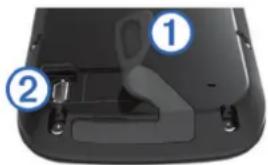
1 Vytáhněte ochranný kryt ① z portu USB ②.

2 Zasuňte menší koncovku kabelu USB do portu USB v zařízení.
3 Velkou koncovku kabelu USB připojte k napájecímu adaptéru nebo k portu USB na počítači.
4 Napájecí adaptér zapojte do standardní elektrické zásuvky. Po připojení zařízení ke zdroji energie se zařízení zapne.
5 Zařízení zcela nabijte.
Informace o baterii
⚠️ VAROVÁNÍ
Toto zařízení obsahuje lithiovou baterii. Přečtěte si leták Důležité bezpečnostní informace a informace o produktu vložený v obalu s výrobkem. Obsahuje varování a další důležité informace.
Instalace standardního držáku
Nejlepšího příjmu signálu GPS dosáhnete, když sadu na kolo umístíte tak, aby přední část zařizení směřovala k obloze. Sadu na kolo lze nainstalovat na rám nebo na řídítka.
1 Vyberte vhodné umístění k montáži, kde nebrání bezpečnému provozu kola.
2 Pryžové kolečko ① umístěte na zadní stranu sady na kolo. Pryžové jazýčky zapadnou do zadní strany sady na kolo, takže bude držet na místě.

3 Sadu na kolo umístěte na rám kola.
4 Sadu řádně připevněte pomocí dvou gumiček ②.
5 Jazýčky na zadní straně zařízení zarovnejte podle zářezů sady na kolo ③.
6 Zařízení mírně stlačte a otočte ve směru hodinových ručiček, dokud nezapadne na místo.

Instalace držáku na řídítka
1 Vyberte vhodné umístění k montáži, kde zařízení Edge nebrání bezpečnému provozu kola.
2 Použijte imbusový klíč, pokud chcete vyjmout šroub ① ze svorky na řídítka ②.

3 V případě potřeby, vyjměte dva šrouby ze zadní strany držáku ③, otočte svorku ④ a vraťte šrouby zpět, abyste mohli změnit orientaci držáku.
4 Umístěte na řídítka pryžovou podložku: - Pokud je průměr řídítek 25,4 mm, použijte silnější podložku. - Pokud je průměr řídítek 31,8 mm, použijte tenčí podložku.
5 Umístěte svorku na řídítka na pryžovou podložku.
6 Umístěte šrouby zpět a utáhněte je. POZNÁMKA: Společnost Garmin® doporučuje specifikaci točivého momentu o hodnotě 7 silových liber na palec (0,8 N-m). Měli byste pravidelně kontrolovat, zda jsou šrouby pevně utaženy.
7 Jazýčky na zadní straně zařízení Edge zarovnejte podle zářezů sady na kolo ⑤.

8 Zařízení Edge mírně stlačte a otočte ve směru hodinových ručiček, dokud nezapadne na místo.
Uvolněte zařízení Edge
1 Otočením zařízení Edge ve směru hodinových ručiček zařízení odemkněte.
2 Zvedněte zařízení Edge z držáku.
Zapnutí zařízení
Při prvním zapnutí zařízení budete vyzvání k provedení konfigurace nastavení systému a profilů.
1 Podržte tlačítko
2 Postupujte podle pokynů na obrazovce.
Pokud vaše zařízení obsahuje snímače ANT+™ (například snímač srdečního tepu, snímač rychlosti nebo snímač kadence), můžete je během konfigurace aktivovat.
Další informace o snímačích ANT+ naleznete v části Snímače ANT+.
Klávesy

| 1 | Výběrem přejdete do režimu spánku a aktivujete zařízení. Stisknutím a podržením zapnete nebo vypnete zařízení. | |
| 2 | Výběrem označíte nový okruh. | |
| 3 | Výběrem spustíte a zastavíte stopky. |
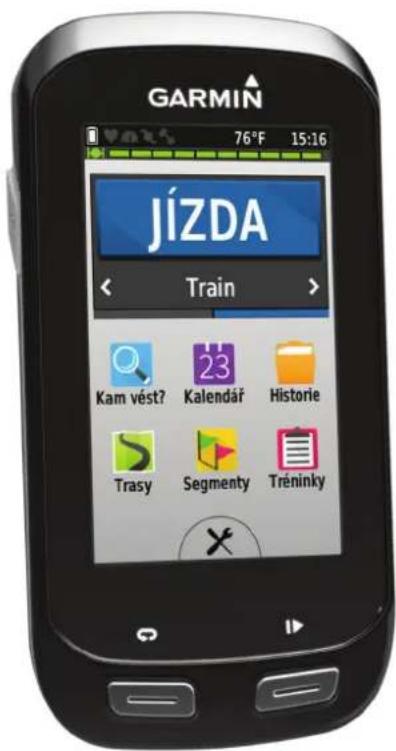
Přehled domovské obrazovky
Z domovské obrazovky máte rychlý přístup ke všem funkcím zařizení Edge.
| JÍZDA Výběrem vyrazíte na projížďku. |
| Vlak >Výběrem změňte profil aktivity. |
| Kam vést? Výběrem vyhledáte a navigujte na polohu. |
| Kalendář Výběrem zobrazíte naplánované aktivity a ukončené jízdy. |
| Historie Výběrem budete spravovat svou historii a osobní rekordy. |
| Trasy Výběrem budete spravovat své kurzy. |
| Segmenty Výběrem budete spravovat své segmenty. |
| Tréninky Výběrem budete spravovat své tréninky. | |
| Výběrem zobrazíte menu nastavení. | |
Používání dotykové obrazovky
- Pokud jsou stopky spuštěny, poklepejte na obrazovku a zobrazte překryvné stopky.
Překryvné stopky vám umožní návrat na domovskou obrazovku během jízdy.
• Výběrem ikony uložíte změny a zavřete stránku.
• Výběrem ikony žvřete stránku a vrátíte se na předchozí stránku.
• Výběrem ikony se vrátíte na předchozí stránku.
• Výběrem ikony se vrátíte na domovskou obrazovku.
• Výběrem ikony a↑ můžete procházet obsah.
• Výběrem ikony 📞ůžete vyhledávat v blízkosti polohy.
• Výběrem ikony 📝žete vyhledávat podle názvu.
• Výběrem ikony ostraníte položku.
Zobrazení stránky pro připojení
Stránka pro připojení zobrazí stav GPS, snímačů ANT+ bezdrátového připojení a smartphonu.
Na domovské obrazovce vyberte stavový řádek nebo přetáhněte horní část stránky dolů.

Zobrazí se stránka pro připojení. Blikající ikona signalizuje, že zařízení provádí vyhledávání. Pokud chcete změnit nastavení, vyberte libovolnou ikonu.
Používání podsvícení
Výběrem libovolného místa na obrazovce můžete kdykoliv zapnout podsvícení.
1 Na domovské obrazovce vyberte stavový řádek v horní části stránky.
2 Vyberte možnost Jas a nastavte jas podsvícení a prodlevu:
- Chcete-li jas upravit ručně, vyberte a-. +
- Chcete-li jas upravovat automaticky podle okolního světla, vyberte Automatická úroveň jasu.
- Chcete-li upravit prodlevu, vyberte Prodleva podsvícení a zvolte možnost.
Vyhledání družicových signálů
Zařízení bude možná potřebovat k vyhledání družicových signálů nezastíněný výhled na oblohu. Údaje o datu a čase jsou automaticky nastaveny podle pozice GPS.
1 Vezměte přístroj ven, do otevřené krajiny.
Přední část zařízení by měla směřovat k obloze.
2 Počkejte, až zařízení nalezne družice.
Vyhledání družicových signálů může trvat 30-60 sekund.
Trénink
Vyrážíme na projížd'ku
Abyste mohli zaznamenávat rychlost a vzdálenost, musíte vyhledat satelitní signály nebo spárovat své zařízení s volitelným snímačem rychlosti ANT+.
POZNÁMKA: Historie je zaznamenávána pouze, pokud jsou spuštěny stopky.
1 Na domovské obrazovce vyberte možnost JÍZDA.
2 Počkejte, až zařízení nalezne satelity.
3 Výběrem ikony ▶topky spustite.

4 Další stránky s údaji zobrazíte přetáhnutím obrazovky. Můžete přetáhnout horní část stránky s údaji a zobrazit stránku pro připojení.
5 V případě potřeby zobrazte překryvné stopky klepnutím na obrazovku.
6 Výběrem ikony ▶stopky zastavíte.
7 Vyberte možnost Uložit jízdu.
Upozornění
Můžete používat upozornění pro trénink směřující ke konkrétním cílům v podobě času, vzdálenosti, kalorií, srdečního tepu, kadence a výkonu. Nastavení upozornění jsou uložena v profilu aktivity.
Nastavení alarmů rozsahu
Pokud máte volitelný snímač srdečního tepu, snímač tempa nebo měřič výkonu, můžete nastavit alarmy rozsahu. Alarm rozsahu vás upozorní, pokud se bude hodnota naměřená zařízením nacházet nad nebo pod stanoveným rozsahem hodnot. Můžete například nastavit zařízení tak, aby vás upozornilo, když váš srdeční tep klesne pod 130 tepů za minutu nebo přesáhne 150 tepů za minutu. Pro alarm rozsahu můžete také použít tréninkovou zónu (Tréninkové zóny).
1 Na domovské obrazovce vyberte možnost ✝ Profily aktivity.
2 Vyberte profil.
3 Vyberte možnost Upozornění.
4 Vyberte možnost Alarm srdečního tepu, Alarm tempa nebo Alarm výkonu.
5 V případě potřeby alarm zapněte.
6 Zadejte minimální a maximální hodnoty nebo vyberte zóny.
7 V prípadě potřeby zvolte √
Pokaždé, když překročite nebo se dostanete pod stanovený rozsah, zobrazí se zpráva. Pokud jsou zapnuté zvukové tóny, zařizení také zapipá (Nastavení tónů zařizení).
Nastavení opakovaného upozornění
Opakované upozornění vás upozorní pokaždé, když zařízení zaznamená určitou hodnotu nebo interval. Můžete například zařízení nastavit tak, aby vás upozorňovalo každých 30 minut.
1 Na domovské obrazovce vyberte možnost ✝ Profily aktivity.
2 Vyberte profil aktivity.
3 Vyberte možnost Upozornění.
4 Vyberte možnost Časový alarm, Vzdálenostní alarm nebo Alarm kalorii.
5 Zapněte upozornění.
6 Zadejte hodnotu.
7 Vyberte ikonu √
Pokaždé, když dosáhnete hodnoty nastavené v upozornění, zobrazí se zpráva. Zařízení také zapípá, jestliže jsou zapnuty zvukové tóny (Nastavení tónů zařízení).
Tréninky
Můžete vytvořit uživatelské tréninky, které obsahují cíle pro každý krok tréninku a pro rúzné vzdálenosti, časy a kalorie. Můžete vytvořit tréninky prostřednictvím Garmin Connect a prěněst je do svého zařízení. Také můžete vytvořit a uložit tréninky přímo na svém zařízení.
Tréninky můžete naplánovat pomocí funkce Garmin Connect. Tréninky je možné naplánovat dopředu a uložit je na svém zařizení.
Sledování tréninku z webové stránky
Chcete-li stáhnout trénink ze služby Garmin Connect, musíte mít účet Garmin Connect (Garmin Connect).
1 Připojte zařízení k počitači pomocí kabelu USB.
2 Přejděte na stránku www.garminconnect.com/workouts.
3 Vytvořit nový trénink.
4 Vyberte možnost Odeslat do zařízení.
5 Odpojte zařízení a zapněte je.
6 Vyberte Tréninky.
7 Vyberte trénink.
8 Vyberte možnost JÍZDA.
Vytvoření tréninku
1 Na domovské obrazovce vyberte možnost Tréninky > Vytvořit novou.
2 Zadejte název tréninku a zvolte možnost √
3 Vyberte možnost Typ kroku a uveďte typ kroku tréninku. Pokud například chcete krok použít jako zbývající kolo, vyberte Zbývající.
Během zbývajícího kola dál běží stopky a zaznamenávají se data.
4 K určení toho, jak se má krok měřit, vyberte možnost Trvání. Chcete-li například krok ukončit po konkrétní vzdálenosti, vyberte možnost Vzdálenost.
5 V případě potřeby zadejte vlastní hodnotu doby trvání.
6 Vyberte možnost Cíl a zvolte svůj cíl během kroku.
Chcete-li například během kroku udržovat stálý srdeční tep,
vyberte možnost Srdeční tep.
7 V případě potřeby zvolte cílový rozsah nebo zadejte vlastní rozsah.
Můžete například zvolit zóny srdečního tepu. Pokaždé, když překročíte nebo klesnete pod uvedený srdeční tep, zařizení pípne a zobrazí se na něm zpráva.
8 Výběrem možnosti √krok uložíte.
9 Chcete-li do tréninku přidat další kroky, vyberte možnost Přidat nový krok.
10 Výběrem možnosti Žrénink uložíte.
Opakování kroků tréninku
Před opakováním kroku tréninku je nutné vytvořit trénink s alespoň jedním krokem.
1 Vyberte možnost Přidat nový krok.
2 Vyberte možnost Typ kroku.
3 Vyberte možnost:
- Vybráním možnosti Opakovat opakujte krok jednou nebo vícekrát. Můžete například desetkrát opakovat krok 5 km.
- Chcete-li krok opakovat po určitou dobu, vyberte možnost Opakovat dokud. Můžete například opakovat krok 5 km po dobu 60 minut nebo dokud váš srdeční tep nedosáhne 160 tepů za minutu.
4 Vyberte možnost Zpět na krok a zvolte krok, který se má opakovat.
5 Výběrem možnosti √krok uložíte.
Zahájení tréninku
1 Na domovské obrazovce vyberte Tréninky.
2 Vyberte trénink.
3 Vyberte možnost JÍZDA.
Po zahájení tréninku zobrazí zařízení každý krok tréninku, cíl (pokud je nastavený) a aktuální data z tréninků. Před dokončením kroku tréninku se ozve zvukové upozornění. Zobrazí se zpráva s odpočitáváním času nebo vzdálenosti do zahájení nového kroku.
Zastavení tréninku
- Krok tréninku můžete kdykoli ukončit zvolením možnosti .
• Výběrem možnosti úžete kdykoli zastavit stopky. - Přejetím prstu od horní části obrazovky dolů můžete kdykoli zobrazit stránku pro připojení a výběrem možnosti Stisknutím ukončit > √ukončit trénink.
Úprava tréninku
1 Na domovské obrazovce vyberte možnost Tréninky.
2 Vyberte trénink.
3 Vyberte ikonu
4 Vyberte krok a pak vyberte možnost Upravit krok.
5 Změňte atributy kroku a vyberte √
6 Výběrem možnosti Šrénink uložíte.
Odstranění tréninku
1 Na domovské obrazovce vyberte možnost Tréninky.
2 Vyberte trénink.
3 Vyberte možnost ✿ ✕. √
Používání nástroje Virtual Partner®
Funkce Virtual Partner je tréninkový nástroj, který vám má pomoci dosáhnout vašich cílů.
1 Vyrazte na projíždku.
2 Přejděte na stránku Virtual Partner, kde se zobrazuje vedoucí závodník.

3 V prípadě potřeby pomocí + během jízdy změňte rychlost nástroje Virtual Partner.
Kurzy
Navigace podle zaznamenané aktivity: Můžete navigovat podle uloženého kurzu. Například můžete uložit kurz, který je vhodný pro dojíždění do práce na kole, a podle něj navigovat.
Překonáni zaznamenané aktivity: Můžete také navigovat podle uloženého kurzu a pokusit se vyrovnat nebo překonat nastavené výkonnostní cíle. Pokud byl například původní kurz dokončen za 30 minut, můžete se pokusit překonat výsledek Virtual Partner a dokončit kurz v kratším čase, než je 30 minut.
Navigace podle stávající jízdy ze služby Garmin Connect: Můžete odeslat kurz ze služby Garmin Connect do zařízení Po uložení kurzu do zařízení můžete navigovat podle kurzu nebo se pokusit na něm dosažené výsledky překonat.
Vytvoření trasy v zařízení
Před vytvořením kurzu je nutné mít v zařízení uloženou historii s daty sledování GPS.
1 Na domovské obrazovce vyberte Trasy > Vytvořit novou.
2 Vyberte aktivitu, podle které má být trasa založena.
3 Zadejte název trasy a vyberte √
4 Vyberte ikonu √
Trasa se zobrazí na seznamu.
5 Vyberte trasu a zkontrolujte údaje trasy.
6 V případě potřeby vyberte možnost Nastavení a upravte vlastnosti trasy. Můžete například změnit název trasy nebo zapnout Virtual Partner.
Sledování kurzu z webové stránky
Chcete-li stáhnout kurz ze služby Garmin Connect, musíte mít účet Garmin Connect (Garmin Connect).
1 Připojte zařízení k počítači pomocí kabelu USB.
2 Přejděte na adresu www.garminconnect.com.
3 Vytvořte nový kurz nebo vyberte stávající kurz.
4 Vyberte možnost Odeslat do zařízení.
5 Odpojte zařízení a zapněte je.
6 Vyberte možnost Trasy.
7 Vyberte kurz.
8 Vyberte možnost JÍZDA.
Tipy pro trénink s kurzy
- Podrobné navigační výzvy můžete používat po zapnutí možnosti Navigační text (Nastavení mapy).
- Pokud trénink obsahuje zahřivací fázi, výběrem možnosti kurz zahájite a zahřejete se jako obvykle.
- Během zahřivací fáze zůstaňte mimo dráhu kurzu. Až budete připraveni, zamiřte ke kurzu. Pokud se dostanete na dráhu kurzu, zobrazí se zpráva.
POZNÁMKA: Jakmile vyberete možnost ▶funkce Virtual Partner zahájí kurz bez zahřivací fáze.
- Přejděte na mapu a zobrazte mapu kurzu.
Pokud se z kurzu odchýlíte, zobrazí se zpráva.
Zobrazení trasy na mapě
U každé trasy uložené v zařízení můžete přizpůsobit, jak se zobrazuje na mapě. Můžete například nastavit, aby se trasa pro dojíždění na mapě vždy zobrazovala žlutě. Alternativní trasa se může zobrazovat zeleně. Díky tomu můžete trasy během jízdy vidět, i když konkrétní trasu nesledujete nebo po ní nenavigujete.
1 Na domovské obrazovce vyberte Trasy.
2 Vyberte trasu.
3 Vyberte Nastavení > Zobrazení mapy.
4 Výběrem možnosti Zobrazovat vždy > Zapnuto se trasa zobrazí na mapě.
5 Vyberte možnost Barva a zvolte barvu.
Při další jízdě blízko trasy se trasa zobrazí na mapě.
Změna rychlosti trasy
1 Na domovské obrazovce vyberte Trasy.
2 Vyberte trasu.
4 Posuňte se na stránku Virtual Partner.
5 Pomocí nebo zmeňte procento času k dokončení trasy. Chcete-li například čas trasy zlepšit o 20 %, zadejte rychlost trasy 120 %. Budete závodit s nástrojem Virtual Partner, abyste 30 minutovou trasu dokončili za 24 minut.
Zastavení trasy
1 Posuňte se na mapu.
2 Vyberte možnost ✘ .√
Odstranění trasy
1 Na domovské obrazovce vyberte možnost Trasy.
2 Vyberte trasu.
3 Vyberte možnost ✗.√
Segmenty
Sledování segmentu: Do zařízení můžete odeslat segmenty ze služby Garmin Connect. Po uložení segmentu do zařízení jej můžete sledovat.
Závoďte se segmenty: Se segmenty můžete závodit a snažit se vyrovnat vedoucímu závodníkovi skupiny či vyzyvateli nebo jej překonat.
Sledování segmentu z webu
Chcete-li stáhnout segment ze služby Garmin Connect, musíte mít účet Garmin Connect (Garmin Connect).
1 Připojte zařízení k počítači pomocí kabelu USB.
2 Přejděte na adresu www.garminconnect.com.
3 Vytvořte nový segment nebo vyberte stávající segment.
4 Vyberte možnost Odeslat do zařízení.
5 Odpojte zařízení a zapněte je.
6 Vyberte možnost Kam vést? > Oblíbené > Segmenty.
7 Vyberte segment.
8 Vyberte možnost JÍZDA.
Zobrazení žebřičku segmentu
Před zobrazením žebříčku je nutné stáhnout segment ze služby Garmin Connect.
V žebříčku jsou uvedeny časy jízdy a průměrné rychlosti vedoucího závodníka segmentu, vedoucího závodníka skupiny nebo vyzyvatele a váš osobní nejlepší čas a průměrná rychlost.
1 Vyberte možnost Segmenty.
2 Vyberte segment.
3 Vyberte možnost Žebříček.
Závodění se segmentem
Než budete moci závodit se segmentem, je nutné stáhnout segment ze služby Garmin Connect.
1 Začněte sledovat segment (Sledování segmentu z webu) nebo kurz obsahující segment (Sledování kurzu z webové stránky).
Když budete v blízkosti počátečního bodu segmentu, zobrazí se zpráva.
2 Začněte závodit se segmentem.
3 V případě potřeby pomocí
Můžete závodit s vedoucím závodníkem skupiny nebo vyzyvatelem (pokud je k dispozici).
Odstranění segmentu
1 Na domovské obrazovce vyberte možnost Segmenty.
2 Vyberte segment.
3 Vyberte možnost ✗. √
Kalendář
Kalendář ve vašem zařízení je rozšířením tréninkového kalendáře nebo programu, který jste nastavili ve službě Garmin Connect. Po přidání několika tréninků nebo tras do kalendáře Garmin Connect je můžete odeslat do zařízení. Všechny naplánované aktivity odeslané do zařízení se zobrazí v kalendáři. Když v kalendáři vyberete den, můžete si prohlédnout souhrn každého naplánovaného tréninku, trasy nebo dokončené jízdy a zahájit naplánovanou aktivitu. Naplánovaná aktivita zůstane v zařízení bez ohledu na to, zda ji dokončíte nebo přeskočíte. Pokud odešlete naplánované aktivity ze služby Garmin Connect, přepíší stávající kalendář.
Používání tréninkových plánů Garmin Connect
Chcete-li stáhnout tréninkový plán ze služby Garmin Connect, musíte mít účet Garmin Connect (Garmin Connect).
Můžete procházet službu Garmin Connect a vyhledat tréninkový plán, naplánovat tréninky a trasy a stáhnout si plán do zařízení.
1 Připojte zařízení k počítači.
2 Přejděte na adresu www.garminconnect.com.
3 Vyberte možnost Plán > Tréninkové plány.
4 Vyberte a naplánujte tréninkový plán.
5 Vyberte možnost Plán > Kalendář.
6 Vyberte možnost 📄 postupujte podle pokynů na obrazovce.
Zahájení naplánované aktivity
1 Na domovské obrazovce vyberte možnost Kalendář.
Zobrazí se naplánované tréninky a trasy pro aktuální datum.
2 V případě potřeby zobrazte naplánované aktivity výběrem data.
3 Vyberte ikonu
4 Vyberte možnost JÍZDA.
Osobní rekordy
Po dokončení jízdy zařízení zobrazí všechny nové osobní rekordy, kterých jste během této jízdy dosáhli. Osobní rekordy zahrnují váš nejrychlejší čas na klasické vzdálenosti, nejdelší jízdu a největší výstup během jízdy.
Odstranění osobního rekordu
1 Na domovské obrazovce vyberte Historie > Osobní rekordy.
2 Vyberte osobní rekord.
3 Vyberte možnost ✗. √
Obnovení osobního rekordu
Každý osobní rekord můžete nastavit zpět k již zaznamenanému rekordu.
POZNÁMKA: Tento krok neodstraní žádné uložené aktivity.
1 Vyberte možnost Historie > Osobní rekordy.
2 Vyberte rekord, který chcete obnovit.
3 Vyberte možnost Předchozí rekord > √
Tréninkové zóny
- Zóny srdečního tepu (Nastavení zón srdečního tepu)
• Výkonnostní zóny (Nastavení výkonnostních zón)
Snímače ANT+
Vaše zařízení lze používat s bezdrátovými snímači ANT+. Další informace o kompatibilitě a nákupu volitelných snímačů naleznete na webových stránkách http://buy.garmin.com.
Nasazování snímače srdečního tepu
POZNÁMKA: Pokud nemáte snímač srdečního tepu, můžete tento úkol přeskočit.
Snímač srdečního tepu je třeba nosit přímo na kůži těsně pod hrudní kost. Musí být upevněn tak, aby zůstal při vašich aktivitách na místě.
1 Připevněte modul snímače srdečního tepu ① na pásek.

Loga Garmin (na modulu i na pásku) musí směřovat směrem nahoru.
2 Navlhčete elektrody ② na zadní straně pásku pro lepší vodivost mezi hrudníkem a vysílačem.

3 Pokud je snímač srdečního tepu vybaven kontaktní ploškou ③, navlhčete kontaktní plošku.
4 Upevněte pásek na hrudník a připojte háček pásku ④ ke smyčce ⑤.

Loga Garmin musí směřovat směrem nahoru.
5 Umístěte zařízení ve vzdálenosti 3 m (10 stop) od snímače srdečního tepu.
Po nasazení je snímač srdečního tepu aktivní a odesílá data.
TIP: Pokud jsou data srdečního tepu nepravidelná nebo se neobjeví, naleznete další informace v části Tipy pro nepravidelná data srdečního tepu.
Nastavení zón srdečního tepu
Zařízení používá informace profilu uživatele z výchozího nastavení pro určení vašich zón srdečního tepu. Zóny srdečního tepu můžete nastavit ručně podle svých cílů aktivit typu fitness (Cíle aktivit typu fitness). Abyste získali nejpřesnější data o kaloriích, nastavte svůj maximální srdeční tep, klidový srdeční tep a zóny srdečního tepu.
1 Na domovské obrazovce vyberte možnost ✝ Tréninkové rozsahy > Zóny srdečního tepu.
2 Zadejte hodnoty maximálního a klidového srdečního tepu. Hodnoty zón se aktualizují automaticky, ale každou hodnotu můžete také upravit ručně.
3 Vyberte možnost Podle:.
4 Vyberte možnost:
- Výběrem možnosti Tepy za minutu zobrazíte a upravíte zóny v tepech za minutu.
- Výběrem možnosti % maximální zobrazíte a upravíte zóny jako procento svého maximálního srdečního tepu.
- Výběrem možnosti % RST zobrazíte a upravíte zóny jako procento svého klidového srdečního tepu.
Rozsahy srdečního tepu
Mnoho sportovců využívá rozsahy srdečního tepu pro měření a zvyšování výkonnosti kardiovaskulárního systému a zvýšení své kondice. Rozsah srdečního tepu je nastavený rozsah počtu srdečních stahů za minutu. Existuje pět běžně uznávaných rozsahů srdečního tepu, které jsou očíslovány od 1 do 5 podle vzrůstající intenzity. Rozsahy srdečního tepu se vypočítávají jako procentní hodnota vašeho maximálního srdečního tepu.
Tipy pro nepravidelná data srdečního tepu
Pokud jsou data srdečního tepu nepravidelná nebo se nezobrazují, můžete využít tyto tipy.
- Znovu navlhčete elektrody a kontaktní plošku.
Můžete k tomu použít vodu, sliny nebo gel na elektrody. - Upevněte pásek na hrudník.
- Nechte jej asi 5–10 minut zahřát.
- Po každých sedmi použitích pásek umyjte (Péče o snímač srdečního tepu).
- Pokud je to pro vaši aktivitu vhodné, oblečte si bavlněné triko nebo triko navlhčete.
Syntetické tkaniny, které se otírají nebo pleskají o snímač srdečního tepu, mohou vytvořit statickou elektrinu, která ruší signály snímače srdečního tepu.
- Přemístěte se z dosahu zdrojů, které by mohly snímač srdečního tepu rušit.
Zdroji rušení mohou být například silná elektromagnetická pole, některé bezdrátové snímače s frekvencí 2,4 GHz, vedení vysokého napětí, elektrické motory, trouby, mikrovlnné trouby, bezdrátové telefony s frekvencí 2,4 GHz a bezdrátové přístupové body sitě LAN.
• Vyměňte baterii (Výměna baterie snímače srdečního tepu).
Cíle aktivit typu fitness
Znalost vlastních rozsahů srdečního tepu vám může pomoci měřit a zvyšovat svou kondici za předpokladu porozumění a aplikace uvedených principů.
- Váš srdeční tep je dobrým měřítkem intenzity cvičení.
- Trénink v určitém rozsahu srdečního tepu vám pomůže zvýšit výkonnost vašeho kardiovaskulárního systému.
- Znalost vlastních rozsahů srdečního tepu vám také pomůže vyhnout se přetrénování a snížit riziko zranění.
Znáte-li svůj maximální srdeční tep, můžete pomocí tabulky (Výpočty rozsahů srdečního tepu) určit rozsah srdečního tepu nejvhodnější pro vaše kondiční cíle.
Pokud svůj maximální srdeční tep neznáte, použijte některý z kalkulátorů dostupných na síti Internet. Změření maximálního srdečního tepu také nabízejí některá zdravotnická střediska. Výchozí maximální srdeční tep je 220 minus váš věk.
Instalace snímače rychlosti
POZNÁMKA: Pokud tento snímač nemáte, můžete tento úkol přeskočit.
TIP: Společnost Garmin doporučuje, abyste své kolo při instalaci snímače postavili do stojanu.
1 Umístěte a upevněte snímač rychlosti na horní stranu náboje kola.
2 Protáhněte poutko ① okolo náboje kola a připevněte je k háčku ② na snímači.

Pokud je snímač instalován na asymetrický náboj, může dojít k jeho naklonění. Tato skutečnost nemá vliv na jeho fungování.
3 Otáčejte kolem a zkontrolujte, zda se pohybuje volně. Snímač by se neměl dotýkat ostatních částí kola.
POZNÁMKA: Kontrolka LED bude blikat zeleně po dobu pěti sekund a označovat aktivitu po dvou otáčkách.
Instalace snímače kadence
POZNÁMKA: Pokud tento snímač nemáte, můžete tento úkol přeskočit.
TIP: Společnost Garmin doporučuje, abyste své kolo při instalaci snímače postavili do stojanu.
1 Vyberete velikost pásku, který bude možné bezpečně umístit na kliku pedálů.
Pásek, který vyberete, by měl být nejmenší z těch, které jsou nataženy přes kliku pedálů.
2 Na opačné straně od pohonu umístěte a upevněte rovnou část snímače kadence do vnitřní strany kliky pedálů.
3 Protáhněte pásky ① okolo kliky pedálů a připevněte je k háčkům ② na snímači.

4 Otáčejte klikou pedálů a zkontrolujte, zda se pohybuje volně. Snímač by se neměl dotýkat řetězu, ostatních částí kola nebo boty.
POZNÁMKA: Kontrolka LED bude blikat zeleně po dobu pěti sekund a označovat aktivitu po dvou otáčkách.
Snímače rychlosti a kadence
Data kadence ze snímače kadence se vždy zaznamenávají. Pokud se zařízením nejsou spárovány žádné snímače rychlosti a kadence, k výpočtu rychlosti a vzdálenosti se používají data GPS.
Kadence je vaše rychlost šlapání měřená počtem otáček kliky pedálu za minutu.
Průměrování dat kadence nebo výkonu
Nastavení Průměrování nenulových dat je k dispozici při tréninku s volitelným snímačem kadence nebo měřičem výkonu. Ve výchozím nastavení jsou vyloučeny nulové hodnoty, které vznikají, když nešlapete.
Hodnotu tohoto nastavení můžete změnit (Nastavení nahrávání dat).
Párování snímačů ANT+
Před pokusem o spárování si musíte nasadit snímač srdečního tepu nebo instalovat snímač.
Párování označuje připojování bezdrátových snímačů ANT+, například připojení snímače srdečního tepu k zařízení Garmin.
1 Umístěte zařízení do okruhu 3 m (10 stop) od snímače.
POZNÁMKA: Během párování zachovejte vzdálenost 10 m (33 stop) od snímačů ANT+ ostatních jezdů.
2 Na domovské obrazovce vyberte možnost ✝ Snímače > Přidat snímač.
3 Vyberte možnost:
- Vyberte typ snímače.
- Chcete-li vyhledat všechny snímače v okolí, vyberte možnost Vyhledat vše.
Zobrazí se seznam dostupných snímačů.
4 Vyberte jeden nebo více snímačů, které chcete spárovat se zařízením.
5 Vyberte možnost Přidat.
6 V případě potřeby vyberte možnost Připojit.
Po spárování snímače se zařízením je stav snímače Připojeno. Datové pole můžete přizpůsobit tak, aby zobrazovalo data snímače.
Trénink s měřiči výkonů
- Přejděte na webovou stránku www.garmin.com/intosports, kde naleznete seznam snímačů ANT+, které jsou kompatibilní s vaším zařízením (například Vector™).
- Další informace naleznete v návodu k obsluze měřiče výkonu.
- Upravte své výkonnostní zóny podle svých cílů a schopností (Nastavení výkonnostních zón).
- Použijte upozornění na rozsah, abyste byli upozornění, když dosáhnete specifikované výkonnostní zóny (Nastavení alarmů rozsahu).
- Přizpůsobte si pole dat výkonu (Přizpůsobení stránek s údaji).
Nastavení výkonnostních zón
Hodnoty zón jsou výchozími hodnotami a nemusí odpovídat vašim schopnostem. Zóny můžete upravit ručně v zařízení nebo pomocí aplikace Garmin Connect. Pokud znáte funkční limitní hodnotu výkonu (FTP), můžete ji zadat a povolit softwaru automatický výpočet výkonnostních zón.
1 Na domovské obrazovce vyberte možnost ✝ Tréninkové rozsahy > Výkonnostní zóny.
2 Zadejte hodnotu FTP.
3 Vyberte možnost Podle:
4 Vyberte možnost:
- Výběrem možnosti Watty zóny zobrazíte a upravíte ve wattech.
- Výběrem možnosti % FTP zóny zobrazíte a upravíte jako procento funkční limitní hodnoty výkonu.
Kalibrace měřiče výkonu
Před kalibrací musí být měřič výkonu správně nainstalovaný, spárovaný se zařízením a aktivně zaznamenávat data.
Pokyny ke kalibraci vašeho měříče výkonu najdete v návodu od výrobce.
1 Na domovské obrazovce vyberte možnost ✝ Snímače > Výkon > Kalibrovat.
2 Šlapáním udržujte měřič výkonu aktivní, dokud se nezobrazí zpráva.
3 Postupujte podle pokynů na obrazovce.
Používání řazení Shimano® Di2™
Před použitím elektronického řazení Di2 je nutné je spárovat se zařízením (Párování snímačů ANT+). Můžete si přizpůsobit volitelná datová pole Di2 (Přizpůsobení stránek s údaji). Když je snímač v režimu úprav, zobrazuje zařízení Edge aktuální hodnoty úprav.
Používání váhy
Pokud máte váhu kompatibilní se zařízením ANT+, může zařízení číst údaje z váhy.
1 Na domovské obrazovce vyberte ✝ Váha.
Když je nalezena váha, zobrazí se příslušná zpráva.
2 Po zobrazení výzvy si stoupněte na váhu.
POZNÁMKA: Pokud používáte váhu pro měření stavby těla, sundejte si boty i ponožky, aby mohly být přečteny a zaznamenány všechny parametry týkající se tělesné stavby.
3 Po zobrazení výzvy sestupte z váhy.
TIP: Pokud se vyskytne chyba, sestupte z váhy. Stoupněte na ni, až se zobrazí výzva.
Historie
Historie obsahuje čas, vzdálenost, kalorie, rychlost, údaje o kole, nadmořskou výšku a volitelné ANT+informace ze snímače.
POZNÁMKA: Pokud je časovač zastaven nebo pozastaven, nedochází k zaznamenávání historie.
Pokud se paměť přístroje zaplní, zobrazí se zpráva. Zařízení vaši historii automaticky neodstraňuje ani nepřepisuje. Nahrávejte historii pravidelně do Garmin Connect a udržujte si tak přehled o všech svých údajích o jízdě.
Zobrazení jízdy
1 Na domovské obrazovce vyberte možnost Historie > Jízdy.
2 Vyberte možnost.
Odstranění jízdy
1 Na domovské obrazovce vyberte možnost Historie > Jízdy.
2 Vyberte jízdu.
3 Vyberte možnost ✗. √
Zobrazení souhrnů dat
Můžete zobrazit nahromaděná data, která jste uložilo do Edge, včetně počtu jízd, času, vzdálenosti a kalorií.
Na domovské obrazovce vyberte možnost Historie > Souhrny.
Odeslání jízdy do služby Garmin Connect
POZNÁMKA
Před nabíjením nebo připojením k počítači důkladně vysušte z důvodu ochrany před korozí port USB, ochranný kryt a okolní oblast.
1 Vytáhněte ochranný kryt ① z portu USB ②.
2 Zasuňte menší koncovku kabelu USB do portu USB v zařízení.
3 Zasuňte velkou koncovku kabelu USB do portu USB v počítači.
4 Přejděte na adresu www.garminconnect.com/start.
5 Postupujte podle pokynů na obrazovce.
Garmin Connect
Můžete se spojit se svými přáteli ve službě Garmin Connect.Služba Garmin Connect vám nabízí nástroje ke sledování tras, analýzu, sdílení a vzájemnému povzbuzování. Zaznamenávejte svůj aktivní životní styl včetně běhu, chůze, jízdy, plavání, turistiky, triatlonů a dalších aktivit. Pokud se chcete zaregistrovat k bezplatnému účtu, přejděte na adresu www.garminconnect.com/start.
Uložte si své aktivity: Jakmile aktivitu pomocí zařízení dokončíte a uložíte, můžete ji nahrát do služby Garmin Connect a uchovat jak dlouho budete chtít.
Analyzujte svá data: Můžete zobrazit podrobnější informace o své aktivitě, včetně času, vzdálenosti, nadmořské výšky, srdečního tepu, spálených kalorií, kadenci, zobrazení výškové mapy, tabulek tempa a rychlosti a přizpůsobení zpráv.
POZNÁMKA: Některá data vyžadují volitelné příslušenství, například snímač srdečního tepu.

Naplánujte si svůj trénink: Můžete si zvolit cíl aktivit typu fitness a načíst jeden z denních tréninkových plánů.
Sdílejte své aktivity: Můžete se spojit se svými přáteli a vzájemně sledovat své aktivity nebo zveřejnit odkazy na své aktivity na svých oblíbených sociálních sítích.
Připojené funkce Bluetooth®
Zařízení Edge má připojené funkce Bluetooth pro kompatibilní smartphone nebo zařízení typu fitness. Některé funkce vyžadují instalaci mobilní aplikace Garmin Connect do vašeho smartphonu. Další informace naleznete na webové stránce www.garmin.com/intosports/apps.
POZNÁMKA: Abyste mohli některé funkce využívat, musí být zařízení připojeno ke smartphonu s podporou technologie Bluetooth.
LiveTrack: Umožňuje vašim přátelům a rodině sledovat vaše závodění a tréninky v reálném čase. Můžete pozvat sledující osoby prostřednictvím e-mailu nebo sociálních sití a umožnit jim sledovat vaše aktuální data na sledovací stránce služby Garmin Connect.
Odeslání aktivit do služby Garmin Connect: Automaticky odešle vaše aktivity do služby Garmin Connect, až záznam aktivit dokončíte.
Stahování kurzů a tréninků ze služby Garmin Connect: Umožňuje vyhledávání aktivit ve službě Garmin Connect pomocí smartphonu a jejich odesílání do vašeho zařízení.
Přenosy ze zařízení do zařízení: Umožňuje bezdrátový přenos souborů do jiného kompatibilního zařízení Edge.
Interakce se sociálními sítěmi: Umožňuje odeslání aktualizací pro vaši sociální sít' současně s odesláním do služby Garmin Connect.
Aktualizace počasí: Odesílá informace o počasí v reálném čase a upozornění do vašeho zařízení.
Oznámení: Zobrazuje oznámení a zprávy z telefonu na vašem zařízení.
Připojené funkce Wi-Fi®
Zařizení Edge má připojené funkce Wi-Fi. Mobilní aplikace Garmin Connect není nutná, pokud používáte připojení Wi-Fi.
POZNÁMKA: Aby mohlo tyto funkce využívat, musí být zařízení připojeno k bezdrátové síti.
Odeslání aktivit do služby Garmin Connect: Automaticky odešle vaše aktivity do služby Garmin Connect, jakmile záznam dokončíte.
Kurzy, tréninky a tréninkové plány: Aktivity dříve vybrané ve službě Garmin Connect jsou bezdrátově odeslány do zařízení.
Aktualizace softwaru: Zařízení bezdrátově stáhne nejnovější aktualizaci softwaru. Při dalším spuštění zařízení můžete postupovat podle pokynů na obrazovce a aktualizovat software.
Nastavení připojení Wi-Fi
1 Přejděte na stránku www.garminconnect.com/start a stáhněte si aplikaci Garmin Express™.
2 Podle pokynů na obrazovce nastavte připojení Wi-Fi pomocí aplikace Garmin Express.
Připojení k bezdrátové sítí
1 Vyberte možnost ✕ Wi-Fi.
2 V případě potřeby výběrem možnost Wi-Fi zapněte bezdrátovou technologii.
3 Výběrem možnosti Přidat sit' vyhledejte dostupné sitě.
4 Vyberte bezdrátovou sít'.
5 V případě potřeby výběrem ikony +zadejte SSID a heslo k síti.
Zařízení si uloží informace o síti a při vaší příští návštěvě daného místa se automaticky připojí.
Nahrávaní dat
Zařízení používá úsporný záznam. Zaznamenává hlavní místa, kdy dojde ke změně směru, rychlosti či srdečního tepu.
Po spárování s měřičem výkonu zařízení zaznamenává každou sekundu. Záznam každé sekundy poskytuje velice podrobné informace o prošlé trase a vyžaduje více dostupné paměti.
Další informace o průměrování dat kadence a výkonu naleznete v části Průměrování dat kadence nebo výkonu.
Změna umístění úložiště dat
1 Na domovské obrazovce vyberte možnost ✝ Systém > Nahrávání dat > Nahrát na.
2 Vyberte možnost:
- Výběrem možnosti Vnitřní úložiště uložíte data do paměti zařízení.
- Výběrem možnosti Paměťová karta uložíte data na volitelnou paměťovou kartu.
Instalace pamět'ové karty
Můžete instalovat microSD™ paměťovou kartu jako doplňkové úložiště nebo pro nahrání předem uložených map.
1 Vytáhněte ochranný kryt ① ze slotu paměťové karty microSD ②.

2 Paměťovou kartu zatlačte, dokud nezaslechnete cvaknutí.
Správa dat
POZNÁMKA: Toto zařízení není kompatibilní se systémy Windows® 95, 98, Me, Windows NT® a Mac® OS 10.3 a staršími.
Připojení zařízení k počítači
POZNÁMKA
Před nabíjením nebo připojením k počitači důkladně vysušte z důvodu ochrany před korozí port USB, ochranný kryt a okolní oblast.
1 Vytáhněte ochranný kryt z portu USB.
2 Zasuňte menší koncovku kabelu USB do portu USB v zařizení.
3 Zasuňte velkou koncovku kabelu USB do portu USB v počítači.
Zařízení a paměťová karta (volitelná) se objeví jako vyměnitelné jednotky ve složce Tento počítač v počítačích se systémem Windows a jako připojené svazky v počítačích se systémem Mac.
Přenos souborů do zařízení
1 Připojte zařízení k počítači.
U počítačů se systémem Windows se zařízení zobrazí jako vyměnitelný disk nebo prénosné zařízení a paměťová karta se může zobrazit jako druhý vyměnitelný disk. U počítačů Mac se zařízení a paměťová karta zobrazí jako připojené svazky.
POZNÁMKA: Některé počítače s více síťovými jednotkami nemusí zobrazit jednotky zařízení správně. Informace o mapování jednotky naleznete v dokumentaci k operačnímu systému.
2 V počítači otevřete prohlížeč souborů.
3 Vyberte soubor.
4 Vyberte možnost Upravit > Kopírovat.
5 Otevřete prěnosné zařízení, jednotku nebo svazek pro zařízení nebo paměťovou kartu.
6 Procházením vyhledejte složku.
7 Vyberte možnost Upravit > Vložit.
Soubor se objeví v seznamu souborů v paměti zařizení nebo na paměťové kartě.
Odstranění souborů
POZNÁMKA
Pokud neznáte účel souboru, neodstraňujte jej. Paměť zařízení obsahuje důležité systémové soubory, které by neměly být odstraněny.
1 Otevřete jednotku nebo svazek Garmin.
2 V případě potřeby otevřete složku nebo svazek.
3 Vyberte soubor.
4 Stiskněte klávesu Delete na klávesnici.
Odpojení kabelu USB
Pokud je zařízení připojeno k počítači jako vyměnitelná jednotka nebo svazek, je nutné zařízení bezpečně odpojit od počítače, abyste předešli ztrátě dat. Pokud je zařízení připojeno k počítači v přenosném režimu, Windows není třeba je bezpečně odpojovat.
1 Dokončete následující krok:
• V počítači Windows vyberte ikonu Bezpečně odebrat hardware v hlavním panelu systému a zvolte zařízení.
- V počítači se systémem Mac přetáhněte ikonu svazku do koše.
2 Odpojte kabel od svého počítače.
Navigace
Funkce a nastavení navigace platí také pro navigační trasy (Kurzy) a segmenty (Segmenty).
• Polohy a hledání míst (Polohy)
- Plánování trasy (Plánování a jízda po trase)
• Nastavení trasy (Nastavení trasování)
• Volitelné mapy (Nákup doplňkových map)
• Nastavení mapy (Nastavení mapy)
Polohy
Polohy můžete nahrát a uložit do zařízení.
Ukládání polohy
Můžete uložit aktuální polohu, například domov nebo parkovací místo.
1 Na domovské obrazovce vyberte stavový řádek nebo přetáhnete horní část stránky dolů.
Zobrazí se stránka pro zobrazení.
2 Vyberte možnost GPS > Označit polohu > √
Uložení poloh z mapy
1 Na domovské obrazovce vyberte možnost Kam vést? > Mapový bod.
2 Procházením mapy vyhledejte polohu.
3 Vyberte polohu.
Informace o poloze se zobrazí v horní části mapy.
4 Vyberte informace o poloze.
5 Vyberte možnost ▶.√
Navigace k poloze
1 Na domovské obrazovce vyberte možnost Kam vést?
2 Vyberte možnost:
- Chcete-li navigovat na uloženou trasu, polohu nebo segment, vyberte možnost Oblíbené.
- Chcete-li navigovat na některé z posledních 50 míst, která jste našli, vyberte možnost Naposledy nalezená místa.
- Chcete-li navigovat na bod zájmu nebo konkrétní adresu (vyžaduje navigační mapy) nebo do města, na křižovatku nebo známé souřadnice, vyberte možnost Nástroje pro hledání.
- Chcete-li zúžit oblast hledání, vyberte možnost.
3 V případě potřeby vyberte možnost 📊 zadejte konkrétní vyhledávací informace.
4 Vyberte polohu.
5 Vyberte možnost JÍZDA.
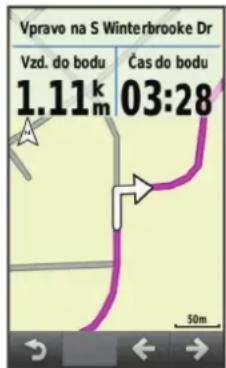
6 Řid'te se zobrazenými pokyny, které vás dovedou do cíle.
Navigování na známé souřadnice
1 Na domovské obrazovce vyberte možnost Kam vést? > Nástroje pro hledání > Souřadnice.
2 Zadejte souřadnice a vyberte √
3 Řid'te se zobrazenými pokyny, které vás dovedou do cíle.
Navigování zpět na start
V kterémkoli bodě jízdy se můžete vrátit do výchozího bodu.
1 Vyrazte na projíždku (Vyrážime na projíždku).
2 Během jízdy vyberte libovolné místo na obrazovce, abyste zobrazili překryvné stopky.
3 Vyberte možnost ♠ Kam vést? > Zpět na start.
4 Vyberte možnost Na stejné trase nebo Nejpřímější trasa.
5 Vyberte možnost JÍZDA.
Zařízení vás bude navigovat zpět na výchozí bod jízdy.
Zastavení navigace
1 Vyberte libovolné místo na obrazovce, abyste zobrazili překryvné stopky.
2 Posuňte se na mapu.
3 Vyberte možnost ✘ .√
Projektování polohy
Můžete vytvořit novou polohu projekcí vzdálenosti a azimutu z označené polohy do nové polohy.
1 Na domovské obrazovce vyberte možnost Kam vést? > Oblíbené > Polohy.
2 Vyberte polohu.
3 Vyberte informace o poloze v horní části obrazovky.
4 Vyberte možnost ↗ Projektovaní polohy.
5 Zadejte azimut a vzdálenost projektované polohy.
6 Vyberte ikonu √
Úprava poloh
1 Na domovské obrazovce vyberte možnost Kam vést? > Oblíbené > Polohy.
2 Vyberte polohu.
3 Vyberte lištu Bezpečnostní informace v horní části obrazovky.
4 Vyberte ikonu
5 Vyberte atribut.
Vyberte například možnost Změnit nadmořskou výšku a zadejte známou nadmořskou výšku pro polohu.
6 Zadejte novou informaci a zvolte možnost √
Odstranění polohy
1 Na domovské obrazovce vyberte možnost Kam vést? > Oblíbené > Polohy.
2 Vyberte polohu.
3 Vyberte informace o poloze v horní části obrazovky.
4 Vyberte možnost ↗ Odstranit polohu > .√
Plánování a jízda po trase
Můžete vytvořit a projet si vlastní trasu. Trasa je posloupnost trasových bodů nebo poloh, které vás dovedou až do cíle.
1 Na domovské obrazovce vyberte možnost Kam vést? > Plánovač tras > Přidat první polohu.
2 Vyberte možnost:
- Chcete-li vybrat uloženou polohu, vyberte možnost Oblíbené a vyberte polohu.
- Chcete-li vybrat polohu, kterou jste nedávno hledali, vyberte možnost Naposledy nalezená místa a vyberte polohu.
- Chcete-li vybrat polohu na mapě, vyberte možnost Použít mapu a vyberte polohu.
- Chcete-li vyhledat a vybrat bod zájmu, vyberte možnost Kategorie a vyberte bod zájmu v okolí.
- Chcete-li vybrat město, vyberte možnost Města a vyberte město v okolí.
- Chcete-li vybrat adresu, vyberte možnost Adresa a zadejte adresu.
- Chcete-li použít souřadnice, vyberte možnost Souřadnice a zadejte souřadnice.
3 Vyberte možnost Použít.
4 Vyberte možnost Přidat další polohu.
5 Zopakujte kroky 2–4, dokud nevyberete všechny polohy dané trasy.
6 Vyberte možnost Zobrazit trasu.
Zařízení vypočítá trasu a zobrazí se její mapa.
TIP: Můžete vybrat možnost 🚗a zobrazit tak graf nadmořské výšky.
Vytvoření trasy pro okružní cestu
Zařízení může vytvořit trasu pro okružní cestu na základě určité vzdálenosti od počáteční polohy.
1 Na domovské obrazovce vyberte možnost Kam vést? > Trasování pro okružní cestu.
2 Vyberte možnost Vzdálenost a zadejte celkovou vzdálenost trasy.
3 Vyberte možnost Počáteční poloha.
4 Vyberte možnost:
- Vyberte možnost Aktuální poloha.
POZNÁMKA: Pokud se zařízení nedaří vyhledat družicové signály k určení aktuální polohy, vyzve vás, abyste použili poslední známou polohu, případně vybrali polohu na mapě.
- Vyberte možnost Použít mapu a vyberte polohu na mapě.
5 Vyberte možnost Vyhledat.
TIP: Pomocí Omůžete vyhledávat znovu.
6 Vyberte trasu, kterou chcete zobrazit na mapě.
TIP: Výběrem možnosti můžete zobrazit další trasy.
Vyberte možnost ✝ Profily aktivity, vyberte profil a poté vyberte možnost Navigace > Trasování.
Režim trasování: Umožňuje vybrat aktivitu zařízení pro výpočet trasy (Výběr aktivity pro výpočet trasy).
Metoda výpočtu: Umožňuje vybrat metodu výpočtu pro optimalizaci vaší trasy.
Zamknout na silnici (vyžaduje navigační mapy): Uzamkne ikonu pozice představující pozici na mapě na nejbližší silnici.
Nastavení objížděk (vyžaduje navigační mapy): Umožňuje vybrat typ silnic, kterým se chcete vyhnout.
Přepočet (vyžaduje navigační mapy): Umožňuje vybrat metodu přepočtu trasy, pokud se z ní odchýlíte.
Výběr aktivity pro výpočet trasy
Zařízení můžete nastavit tak, aby vypočítalo trasu podle typu aktivity.
1 Na domovské obrazovce vyberte možnost ✝ Profily aktivity.
2 Vyberte profil.
3 Vyberte možnost Navigace > Trasování > Režim trasování.
4 Vyberte možnost pro výpočet trasy.
Můžete například vybrat možnost Turistická cyklistika pro navigaci po silnicích nebo Horská cyklistika pro navigaci mimo silnice.
Nastavení mapy
Vyberte možnost ✝ Profily aktivity, vyberte profil a vyberte možnost Navigace > Mapa.
Orientace: Nastavuje způsob zobrazení mapy na stránce.
Automatické zvětšení a zmenšení: Automaticky zvolí úroveň přibližení mapy. Po výběru možnosti Vypnuto je nutné mapu přibližovat nebo oddalovat ručně.
Navigační text: Nastavuje, kdy se zobrazují podrobné navigační výzvy (vyžaduje navigační mapy).
Viditelnost mapy: Umožnuje nastavit pokročilé funkce mapy.
Mapové informace: Aktivuje nebo deaktivuje mapy, které jsou v současné době načteny v zařízení.
Změna orientace mapy
1 Vyberte možnost ✝ Profily aktivity.
2 Vyberte profil.
3 Vyberte možnost Navigace > Mapa > Orientace.
4 Vyberte možnost:
- Výběrem možnosti Sever nahoře zobrazíte u horního okraje stránky sever.
- Výběrem možnosti Prošlá trasa nahoře zobrazíte u horního okraje stránky aktuální směr trasy.
- Chcete-li mapu zobrazit trojrozměrně, vyberte možnost Režim 3D.
Rozšířené nastavení mapy
Vyberte možnost ✝ Profily aktivity, vyberte profil a poté vyberte možnost Navigace > Mapa > Viditelnost mapy.
Režim viditelnosti mapy: Možnosti Automaticky a Vysoký kontrast obsahují přednastavené hodnoty. Volbou možnosti Vlastní provedete vlastní nastavení.
Úrovně přibližení: Slouží k nastavení vykreslení nebo zobrazení položek mapy ve zvolené nebo nižší úrovni přibližení.
Velikost textu: Slouží k nastavení velikosti textu pro položky na mapě.
Detail: Určuje množství podrobností zobrazených na mapě. Pokud zvolíte detailnější zobrazení, mapa se bude překreslovat pomaleji.
Stínovaný obrys: Zobrazuje detailní reliéf na mapě (pokud je dostupný) nebo vypne stínování.
Nákup doplňkových map
Před zakoupením doplňkových map zjistěte verzi map nahraných ve vašem zařízení.
1 Na domovské obrazovce vyberte možnost ✝ Profily aktivity.
2 Vyberte profil.
3 Vyberte možnost Navigace > Mapa > Mapové informace.
4 Vyberte mapu.
5 Vyberte ikonu ⓘ
6 Přejděte na webovou stránku http://buy.garmin.com nebo se obrat'te na prodejce Garmin.
Hledání adresy
Pomocí předem nahrané cyklistické mapy Garmin (pokud je k dispozici) nebo volitelných map City Navigator® můžete vyhledávat adresy, města a další místa. Podrobné navigační mapy obsahují miliony bodů zájmu, jako jsou restaurace, hotely a autoservisy.
1 Na domovské obrazovce vyberte možnost Kam vést? > Nástroje pro hledání > Adresy.
2 Postupujte podle pokynů na obrazovce.
TIP: Pokud si městem nejste jisti, vyberte možnost Vyhledat vše.
3 Vyberte adresu a zvolte možnost JÍZDA.
Hledání bodu zájmu
1 Na domovské obrazovce vyberte možnost Kam vést? > Nástroje pro hledání > Kategorie.
2 Vyberte kategorii.
TIP: Pokud znáte název firmy, vyberte možnost Všechny body zájmu > ☐ zadejte název.
3 V případě potřeby vyberte podkategorii.
4 Vyberte polohu a zvolte možnost JÍZDA.
Hledání poloh v okolí
1 Na domovské obrazovce vyberte možnost Kam vést? >
2 Vyberte možnost.
Pokud chcete například nalézt restauraci v okolí adresy, kterou jste nedávno vyhledali, vyberte možnost Naposledy nalezený.
3 V případě potřeby vyberte kategorii a podkategorii.
4 Vyberte polohu a zvolte možnost JÍZDA.
Topografické mapy
Vaše zařízení může obsahovat topografické mapy nebo je můžete zakoupit na adrese http://buy.garmin.com. Společnost Garmin doporučujte stažení aplikace BaseCamp™, abyste mohli plánovat trasy a aktivity pomocí topografických map.
Přizpůsobení zařízení
Profily
Zařízení Edge nabízí několik způsobů, jak přizpůsobit zařízení, včetně profilů. Profily jsou soubor nastavení umožňující optimalizovat zařízení podle toho, jakým způsobem ho používáte. Můžete například vytvořit různá nastavení a zobrazení pro tréninkovou jízdu na kole a horskou cyklistiku.
Když používáte profil a změníte nastavení, jako jsou datová pole nebo měrné jednotky, změny se automaticky uloží jako součást profilu.
Profily aktivity: Můžete vytvořit profily aktivity pro každý typ jízdy na kole. Můžete například vytvořit samostatný profil aktivity pro trénink, pro závod a pro horskou cyklistiku. Profil aktivity obsahuje přizpůsobit stránky s údaji, celkové součty aktivit, upozornění, tréninkové zóny (například srdeční tep a rychlost), nastavení tréninku (například Auto Pause® a Auto Lap®) a nastavení navigace.
Uživatelský profil: Můžete aktualizovat své pohlaví, věk, hmotnost, výšku a nastavení pro celoživotní sportovce. Zařízení pomocí těchto údajů vypočítává přesné údaje o jízdě.
Aktualizace profilu aktivity
Upravit lze až deset profilů aktivity. Můžete přizpůsobit nastavení a datová pole pro konkrétní aktivitu nebo cestu.
1 Na domovské obrazovce vyberte možnost ✝ Profily aktivity.
2 Vyberte možnost:
- Vyberte profil.
- Výběrem možnosti přidejte nový profil.
3 V prípadě potřeby upravte název a barvu profilu.
4 Vyberte možnost:
- Výběrem možnosti Datové obrazovky upravíte stránky dat a datová pole (Přizpůsobení stránek s údaji).
- Výběrem možnosti Upozornění upravíte tréninkové alarmy (Upozornění).
- Výběrem možnosti Navigace upravíte nastavení map (Nastavení mapy) a tras (Nastavení trasování).
- Výběrem možností Automatické funkce > Auto Lap nastavíte způsob aktivace okruhů (Označování okruhů podle pozice).
- Výběrem možností Automatické funkce > Auto Pause nastavíte, kdy mají být stopky automaticky pozastaveny (Používání funkce Auto Pause).
-
Výběrem možností Automatické funkce > Automatický režim spánkuzařízení po pěti minutách nečinnosti automaticky přejde do režimu spánku (Používání automatického režimu spánku).
-
Výběrem možností Automatické funkce > Automatické procházení upravíte zobrazení stránek s údaji o tréninku při spuštěných stopkách (Použití funkce Automatické procházení).
- Výběrem možnosti Upozorňovací zpráva o spuštění upravíte upozorňovací zprávu o spuštění (Změna upozorňovací zprávy o spuštění).
Všechny změny se uloží do profilu aktivity.
Nastavení uživatelského profilu
Můžete aktualizovat své pohlaví, věk, hmotnost, výšku a nastavení pro celoživotní sportovce. Zařízení pomocí těchto údajů vypočítává přesné údaje o jízdě.
1 Na domovské obrazovce vyberte možnost ✝ Uživatelský profil.
2 Vyberte možnost.
Informace o položce Celoživotní sportovec
Za celoživotní sportovce jsou pokládány osoby, které intenzivně trénovaly po dobu mnoha let (s výjimkou lehkých zranění) a mají klidový srdeční tep 60 tepů za minutu (bpm) nebo nižší.
Nastavení Bluetooth
Vyberte možnost ✝ Bluetooth.
Zapnout: Aktivuje bezdrátovou technologii Bluetooth.
POZNÁMKA: Jiná nastavení funkce Bluetooth se zobrazí pouze tehdy, je-li funkce Bluetooth zapnutá.
Přezdívka: Umožňuje zadat přezdívku, která identifikuje vaše zařízení vybavená Bluetooth bezdrátovou technologií.
Párovat smartphone: Připojí zařízení ke kompatibilnímu smartphonu se zapnutou funkcí Bluetooth.
Wi-Fi Nastavení
Vyberte možnost ✗ Wi-Fi.
Wi-Fi: Aktivuje Wi-Fi bezdrátovou technologii.
POZNÁMKA: Jiná nastavení funkce Wi-Fi se zobrazí pouze tehdy, je-li funkce Wi-Fi zapnutá.
Automatické nahrávání: Umožňuje automatické nahrávání aktivit pomocí známé bezdrátové sítě.
Přidat sít': Připojí zařízení k bezdrátové síti.
Informace o nastavení tréninku
Následující možnosti a nastavení vám umožní přizpůsobit zařízení vlastním tréninkovým potřebám. Tato nastavení se uloží do profilu aktivity. Můžete například nastavit časové upozornění pro profil závodů a polohu samospouště Auto Lap pro profil horské turistiky.
Přizpůsobení stránek s údaji
Můžete přizpůsobit stránky s údaji pro jednotlivé profily aktivity.
1 Na domovské obrazovce vyberte možnost ✝ Profily aktivity.
2 Vyberte profil.
3 Vyberte možnost Datové obrazovky.
4 Vyberte stránku s údaji.
5 V případě potřeby stránku s údaji.
6 Vyberte počet datových polí, která se mají zobrazit na stránce.
7 Vyberte ikonu √
8 Vyberte datové pole, které chcete změnit.
9 Vyberte ikonu √
Používání funkce Auto Pause
Funkci Auto Pause lze využít k automatickému pozastavení stopek, když se zastavíte nebo když vaše rychlost klesne pod určitou hodnotu. Tato funkce je užitečná, jestliže se na vaší trase nachází semafory nebo jiná místa, kde budete nuceni zpomalit nebo zastavit.
POZNÁMKA: Pokud je časovač zastaven nebo pozastaven, nedochází k zaznamenávání historie.
1 Na domovské obrazovce vyberte možnost ✝ Profily aktivity.
2 Vyberte profil.
3 Vyberte možnosti Automatické funkce > Auto Pause.
4 Vyberte možnost:
- Po výběru možnosti Při zastavení se stopky automaticky zastaví, když se přestanete pohybovat.
- Po výběru možnosti Uživatelská rychlost se stopky automaticky zastaví, když vaše rychlost klesne pod nastavenou hodnotu.
5 V případě potřeby lze upravit volitelná datová pole času (Přizpůsobení stránek s údaji).
Datové pole Kompletní nahraný čas zobrazuje celkový uplynulý čas, včetně pozastaveného času.
Označování okruhů podle pozice
Funkce Auto Lap umožňuje automaticky označovat okruhy na určité pozici. Tato funkce je užitečná při srovnávání vašich výkonů napříč různými částmi trati (jako například při dlouhých stoupáních nebo trénování sprintů). Na trasách lze pomocí možnosti Dle pozice aktivovat okruhy na všech uložených pozicích okruhu.
1 Na domovské obrazovce vyberte možnost ✝ Profily aktivity.
2 Vyberte profil.
3 Vyberte možnosti Automatické funkce > Auto Lap > Aktivátor Auto Lap > Dle pozice > Kolo za.
4 Vyberte možnost:
- Vyberete-li možnost Stisknout pouze klávesu okruh, počitadlo okruhů se aktivuje při každém výběru možnosti a pokaždé, když znovu projedete některou z těchto poloh.
- Vyberete-li možnost Start a okruh, počitadlo okruhů se aktivuje na poloze GPS, kde vyberete možnost Iba na každé poloze během jízdy, kde vyberete možnost
- Vyberete-li možnost Označit a okruh, počitadlo okruhů se aktivuje na konkrétní polohu GPS označenou před jízdou a na každé poloze během jízdy, kde vyberete možnost
5 V případě potřeba lze upravit datová pole okruhu (Přizpůsobení stránek s údaji).
Označování okruhů podle vzdálenosti
Funkci Auto Lap můžete použít pro automatické označování okruhů po určité vzdálenosti. Tato funkce je užitečná při srovnávání vašich výkonů napříč různými částmi trati (jako například každých 10 mil nebo 40 kilometrů).
1 Na domovské obrazovce vyberte možnost ✝ Profily aktivity.
2 Vyberte profil.
3 Vyberte možnosti Automatické funkce > Auto Lap > Aktivátor Auto Lap > Dle vzdálenosti > Kolo za.
4 Zadejte hodnotu.
5 V případě potřeba lze upravit datová pole okruhu (Přizpůsobení stránek s údaji).
Použití funkce Automatické procházení
Funkci automatického procházení lze použít k automatickému procházení všech stránek s údaji o tréninku při zapnutých stopkách.
1 Na domovské obrazovce vyberte možnost ✝ Profily aktivity.
2 Vyberte profil.
3 Vyberte možnosti Automatické funkce > Automatické procházení.
4 Vyberte rychlost zobrazování.
Změna upozorňovací zprávy o spuštění
Pomoci této funkce se automaticky zjistí, že zařízení vyhledalo družice a pohybuje se. Jde o připomínku, abyste zapnuli stopky a mohli nahrát data o jizdě.
1 Na domovské obrazovce vyberte možnost ✝ Profily aktivity.
2 Vyberte profil.
3 Vyberte možnost Upozorňovací zpráva o spuštění.
4 V prípadě potřeby vyberte možnost Režim upozorňovací zprávy o spuštění.
5 Vyberte možnost:
• Vyberte možnost Jednou.
- Výběrem možností Opakovat > Zpoždění opakování můžete změnit prodlevu připomínky.
Nastavení systému
Vyberte možnost ✝ Systém.
• Nastavení systému GPS (Nastavení GPS)
• Nastavení displeje (Nastavení displeje)
• Nastavení nahrávání dat (Nastavení nahrávání dat)
- Nastavení jednotek(Změna měrných jednotek)
- Nastavení konfigurace (Změna nastavení konfigurace)
• Nastavení jazyka (Změna jazyka zařízení)
• Nastavení tónů (Nastavení tónů zařízení)
Nastavení GPS
Trénink uvnitř
Technologii GPS lze při tréninku v interiérech vypnout a šetřit tak energii baterie.
Na domovské obrazovce vyberte možnosti ✕ Systém > GPS > Režim GPS > Vypnuto.
Je-li zařízení GPS vypnuto, budou rychlost a vzdálenost dostupné, pouze pokud je k dispozici volitelný snímač, který do zařízení odesílá údaje o rychlosti a vzdálenosti (jako například snímač rychlosti nebo kadence). Při dalším spuštění bude zařízení znovu vyhledávat družicové signály.
Nastavení nadmořské výšky
Pokud máte přesná data nadmořské výšky vaší aktuální polohy, můžete kalibrovat výškoměr zařízení ručně.
1 Na domovské obrazovce vyberte možnost ✝ Systém > GPS > Nastavit nadmořskou výšku.
2 Zadejte nadmořskou výšku a vyberte možnost √
Zobrazení družic
Na stránce družic se zobrazují aktuální údaje o družicích GPS. Další informace o systému GPS naleznete na stránce www.garmin.com/aboutGPS.
Na domovské obrazovce vyberte možnost ✝ Systém > GPS > Zobrazit satelity.
Přesnost GPS se zobrazí v dolní části stránky. Zelené pruhy označují sílu každého přijatého družicového signálu (číslo družice je zobrazeno pod každým pruhem).
Nastavení displeje
Vyberte možnosti ➡ Systém > Displej.
Automatická úroveň jasu: Automaticky nastaví úroveň jasu podsvícení na základě okolního světla.
Prodleva podsvícení: Umožňuje nastavit, za jak dlouho bude podsvícení vypnuto.
Barevný režim: Nastaví zařízení na zobrazení denních nebo nočních barev. Vyberete-li možnost Automaticky, zařízení bude denní nebo noční barvy nastavovat automaticky podle denní doby.
Zachycení obrazovky: Umožňuje uložit obrázek na obrazovce zařízení.
Nastavení nahrávání dat
Vyberte možnost ✝ Systém > Nahrávání dat.
Nahrát na: Slouží k nastavení umístění úložiště dat (Změna umístění úložiště dat).
Interval: Umožňuje nastavit způsob, jakým zařízení zaznamenává data aktivity. Možnost Úsporné zaznamenává hlavní místa, kdy dojde ke změně směru, rychlosti či srdečního tepu. Možnost 1 s zaznamenává každou sekundu. Vytváří velmi podrobný záznam vaší aktivity a zvyšuje velikost záznamu aktivity.
Průměrování dat: Umožňuje nastavit, zda zařízení do dat kadence a výkonu zahrne nulové hodnoty, které vznikají, když nešlapete (Průměrování dat kadence nebo výkonu).
Změna měrných jednotek
Můžete zvolit vlastní nastavení měrných jednotek pro vzdálenost a rychlost, nadmořskou výšku, teplotu, hmotnost, formát souřadnic a formát času.
1 Vyberte možnost ✝ Systém > Jednotky.
2 Vyberte typ měrné jednotky.
3 Vyberte měrnou jednotku pro dané nastavení.
Nastavení tónů zařízení
Na domovské obrazovce vyberte možnost ✝ Systém > Tóny.
Změna jazyka zařízení
Na domovské obrazovce vyberte možnost ✝ Systém > Jazyk.
Změna nastavení konfigurace
Všechna nastavení nakonfigurovaná při výchozím nastavení lze upravit.
1 Vyberte možnost ✝ Systém > Vynulování zařízení > Výchozí nastavení.
2 Postupujte podle pokynů na obrazovce.
Časové zóny
Při každém zapnutí zařízení a vyhledání družic zařízení automaticky detekuje časovou zónu a aktuální denní dobu.
Informace o zařízení
Technické údaje
Technické údaje k zařízení Edge
| Typ baterie Dobíjecí integrovaná lithiová baterie | |
| Životnost baterie 15 hodin, př | běžném použití |
| Rozsah provozních teplot Od | -20° do 60°C (od -4° do 140°F) |
| Rozsah nabíjecí teploty Od 0 | ° do 40°C (od 32° do 104°F) |
| Stupeň vodotěsnosti IEC 605 | 29 IPX7* |
*Zařizení vydrží náhodné vystavení vodě až do hloubky 1 metr po dobu až 30 minut.
Technické údaje snímače srdečního tepu
| Typ baterie Baterie CR2032 vyměnitelná uživatelem, 3 volty | |
| Životnost baterie Až 4,5 roku (1 hodina denně) | |
| Rozsah provozních teplot | Od -5 do 50 °C (od 23 do 122 °F) |
| Rádivová frekvence/ protokol | Protokol pro bezdrátovou komunikaci 2,4 GHz ANT+ |
| Stupeň vodotěsnosti 3 atm | mosféry*POZNÁMKA: Během plávání nepřenáší tento produkt srdeční tep. |
*Zařízení vydrží tlak odpovídající hloubce 30 metrů.
Technické údaje snímače rychlosti a snímače kadence
| Typ baterie Baterie CR2032 | vyměnitelná uživatelem, 3 volty |
| Životnost baterie Přibližně 1 | 2 měsíců (1 hodina denně) |
| Rozsah provozních teplot Od | -20 do 60 °C (od -4 do 140 °F) |
| Rádivá frekvence/protokol | Protokol pro bezdrátovou komunikaci 2,4 GHz ANT+ |
| Stupeň vodotěsnosti 1 atmosféra* | |
*Zařízení vydrží tlak odpovídající hloubce 10 metrů.
Péče o zařízení
POZNÁMKA
Neskladujte zařízení na místech, která jsou vystavena zvýšenému působení extrémních teplot, protože by mohlo dojít k jeho poškození.
Nikdy nepoužívejte pro ovládání dotykové obrazovky tvrdé nebo ostré předměty, mohlo by dojít k jejímu poškození.
Nepoužívejte chemické čističe a rozpouštědla, protože by mohly poškodit plastové součásti.
Bezpečně upevněte ochranný kryt, aby nedošlo k poškození portu USB.
Čištění zařízení
1 Otřete zařízení pomocí tkaniny namočené v roztoku jemného čisticího prostředku.
2 Otřete zařízení do sucha.
Péče o snímač srdečního tepu
POZNÁMKA
Před čištěním šňůrky musíte šňůrku odepnout a odstranit modul.
Nahromadění potu a soli na pásku může snížit schopnost snímače srdečního tepu hlásit správné údaje.
- Přejděte na webové stránky www.garmin.com/HRMcare, kde se dozvíte podrobné informace pro praní.
- Pásek po každém použití opláchněte.
- Po každých sedmi použitích pásek vyperte v pračce.
- Nedávejte pásek do sušičky.
- Při sušení pásek pověste nebo jej položte.
- Životnost snímače srdečního tepu lze prodloužit tím, že jej odepnete, když není používán.
Vyměnitelné baterie
VAROVÁNÍ
K vyjmutí baterií nepoužívejte ostré předměty.
Baterie udržujte mimo dosah dětí.
Baterie nikdy nevkládejte do úst. Pokud by došlo ke spolknutí, obrat'te se na svého lékaře nebo místní centrum pro otravy.
Vyměnitelné knoflíkové baterie mohou obsahovat chloristanový materiál. Může být vyžadována speciální manipulace. Další informace naleznete na adrese www.dtsc.ca.gov.hazardouswaste/perchlorate.
⚠ UPOZORNĚNÍ
Chcete-li baterie správně recyklovat nebo zlikvidovat, kontaktujte místní středisko pro likvidaci odpadů.
Výměna baterie snímače srdečního tepu
1 Pomocí malého šroubováku Phillips vyjměte čtyři šroubky na zadní straně modulu.
2 Vyjměte kryt a baterii.

3 Počkejte 30 sekund.
4 Vložte novou baterii kladným pólem nahoru.
POZNÁMKA: Dejte pozor, abyste nepoškodili nebo neztratili těsnící O-kroužek.
5 Vratte zadní kryt a čtyři šroubky na své místo.
POZNÁMKA: Příliš neutahujte.
Po výměně baterie snímače srdečního tepu ji můžete znovu spárovat se zařízením.
Výměna baterie snímače rychlosti a kadence
Po dvou otáčkách dioda LED bliká červeně a označuje, že je baterie téměř vybitá.
1 Najděte kulatý kryt baterie ① na zadní straně snímače.

2 Otáčejte krytem proti směru hodinových ručiček, dokud značka není v odemknuté poloze a kryt je možné vyjmout.
3 Vyjměte kryt a baterii. ②.
4 Počkejte 30 sekund.
5 Vložte novou baterii kladným pólem nahoru.
POZNÁMKA: Dejte pozor, abyste nepoškodili nebo neztratili těsnící O-kroužek.
6 Otáčejte krytem ve směru hodinových ručiček, dokud značka není v zamknuté poloze.
POZNÁMKA: Po výměně baterie dioda LED několik sekund bliká červeně a zeleně. Jakmile dioda LED bliká zeleně a poté zhasne, zařízení je aktivní a je připraveno odesílat data.
Odstranění problémů
Vynulování zařízení
Pokud zařízení přestane reagovat, bude zřejmě nutné je vynulovat. Tímto krokem nevymažete žádná data ani nastavení.
Podržte tlačítko čpo dobu 10 sekund.
Zařízení se vynuluje a zapne.
Vymazání uživatelských dat
Všechna nastavení zařízení lze vrátit na výchozí nastavení výrobce.
POZNÁMKA: Tato operace odstraní všech informace zadané uživatelem, ale neodstraní vaši historii.
Vyberte možnosti ✝ Systém > Vynulování zařízení > Obnovení nastavení z výroby > √
Maximalizace životnosti baterií
- Snižte úroveň podsvícení nebo zkrat'te jeho prodlevu (Používání podsvícení).
- Vyberte interval nahrávání Úsporné (Nastavení nahrávání dat).
- Zapněte funkci Automatický režim spánku (Používání automatického režimu spánku).
- Vypněte Bluetooth bezdrátovou funkci (Nastavení Bluetooth).
- Vypněte bezdrátové připojení (Wi-Fi Nastavení).
Používání automatického režimu spánku
Automatický režim spánku slouží k automatickému přechodu zařízení do režimu spánku po 5 minutách nečinnosti. Během režimu spánku je vypnuta obrazovka a odpojeny snímače ANT+, funkce Bluetooth a zařízení GPS. Wi-Fi zůstává v tomto režimu zapnuté.
1 Na domovské obrazovce vyberte možnost ✝ Profily aktivity.
2 Vyberte profil.
3 Vyberte možnosti Automatické funkce > Automatický režim spánku.
Zlepšení příjmu satelitů GPS
- Připojte zařízení k bezdrátové síti.
Do zařízení se bezdrátově stáhnou informace o družici umožňující rychlé nalezení družicových signálů. - Spárujte zařízení se smartphonem se zapnutou funkcí Bluetooth.
Do zařízení se stáhnou informace o družici umožňující rychlé nalezení družicových signálů. - Přejděte se zařízením ven na otevřené prostranství, nekryté vysokými budovami ani stromy.
- Stůjte v klidu po dobu několika minut.
Další informace
- Přejděte na adresu www.garmin.com/intosports.
- Přejděte na adresu www.garmin.com/learningcenter.
- Přejděte na adresu http://buy.garmin.com nebo požádejte svého prodejce Garmin o informace o volitelném příslušenství a náhradních dílech.
Měření teploty
V případě, že je zařízení vystaveno přímému slunečnímu světlu, držíte jej v ruce nebo probíhá jeho nabíjení, může naměřit vyšší než skutečné hodnoty teploty vzduchu. Kromě toho zařízení zaznamenává se zpožděním výrazné teplotní změny.
Zobrazení informací o zařízení
Můžete zobrazit identifikační číslo přístroje, verzi softwaru a licenční dohodu.
Na domovské obrazovce vyberte možnost ✝ Systém > Informace o.
Náhradní O-kroužky
Náhradní O-kroužky jsou pro standardní držáky dostupné ve dvou velikostech:
POZNÁMKA: Používejte pouze náhradní pásy vyrobené z etylen propylen dien monomeru (EPDM). Přejděte na webovou stránku http://buy.garmin.com nebo se obraťte na prodejce Garmin.
Aktualizace softwaru
Před aktualizací softwaru zařízení je třeba mít účet Garmin Connect a stáhnout aplikaci Garmin Express.
1 Připojte zařízení k počítači pomocí kabelu USB.
Jestliže je dostupný nový software, aplikace Garmin Express jej odešle na vaše zařízení.
2 Postupujte podle pokynů na obrazovce.
3 Během aktualizace neodpojujte zařízení od počítače.
POZNÁMKA: Pokud jste již aplikaci Garmin Express použili pro nastavení zařízení na připojení Wi-Fi, může aplikace Garmin Connect automaticky stáhnout dostupné aktualizace softwaru do zařízení, pokud se připojí pomocí sítě Wi-Fi.
Dodatek
Registrace zařízení
Pokud vyplníte online registrační formulář ještě dnes, získáte přístup k rozsáhlejší úrovni podpory.
- Přejděte na webovou stránku http://my.garmin.com.
- Uschovejte originál účtenky nebo její fotokopii na bezpečném místě.
Datová pole
Některá datová pole vyžadují pro zobrazení dat příslušenství ANT+.
Čas: Čas změřený stopkami pro aktuální aktivitu.
Čas do cíle: Odhadovaný zbývající čas k dosažení cíle. Musí probíhat navigace, aby se zobrazila tato data.
Čas do cíle: Během tréninku, označuje zbývající čas, pokud použiváte cílovou hodnotu pro čas.
Čas do příštího bodu: Odhadovaná denní doba, kdy dorazíte do dalšího trasového bodu (upravená pro místní čas daného trasového bodu). Musí probíhat navigace, aby se zobrazila tato data.
Čas k příštímu bodu: Odhadovaná doba potřebná k dosažení dalšího trasového bodu na trase. Musí probíhat navigace, aby se zobrazila tato data.
Čas – poslední kolo: Čas změřený stopkami pro poslední dokončený okruh.
Čas – průměr kola: Průměrný čas okruhu pro aktuální aktivitu.
Celkový sestup: Celkové převýšení překonané při sestupu od posledního vynulování.
Celkový výstup: Celkové převýšení překonané při výstupu od posledního vynulování.
Délka – poslední kolo: Ujetá vzdálenost pro poslední dokončený okruh.
Doba okruhu: Čas změřený stopkami pro aktuální okruh.
Graf ST: Čárový graf zobrazuje aktuální rozsah srdečního tepu (1 až 5).
Hodiny: Aktuální čas v rámci dne podle aktuální polohy a nastavení času (formát, časová zóna a letní čas).
Kalorie: Celkový počet spálených kalorií.
Kalorie – tuk: Celkový počet spálených tukových kaloríí. Vyžaduje New Leaf® odhad.
Kompletní nahraný čas: Celkový zaznamenaný čas. Například, pokud spustíte odpočet a poběžíte 10 minut, poté odpočet na 5 minut zastavíte, poté odpočet znovu spustíte a poběžíte 20 minut, bude váš uplynulý čas 35 minut.
Krok tréninku: Během tréninku, označuje aktuální krok z celkového počtu kroků.
Nadmořská výška: Výška vaší současné polohy nad mořskou hladinou nebo pod mořskou hladinou.
Odhadovaný čas v cíli: Odhadovaná denní doba, kdy dorazíte do cílové destinace (upravená pro místní čas dané destinace). Musí probíhat navigace, aby se zobrazila tato data.
Okruhy: Počet dokončených okruhů pro aktuální aktivitu.
Počítač kilometrů: Průběžná uražená vzdálenost pro všechny cesty. Tento celkový počet se nevymaže, pokud vynulujete data cesty.
Poloha v cíli: Poslední bod na trase nebo v rámci kurzu.
Poloha v příštím: Další bod na trase nebo v rámci kurzu.
Přední převod zařízení Di2: Převod předního kola ze snímače Di2.
Přesnost GPS: Mezní odchylka pro určení přesné polohy. Pozice GPS je například určena s přesností ±3,65 m (12 stop).
Převodový poměr zařízení Di2: Počet zubů predního a zadního převodu.
Převody zařízení Di2: Převody předního a zadního kola ze snímače Di2.
Rovnoměrný chod pedálů: Měření rovnoměrné aplikace síly nohou jezdce na pedály během každého šlápnutí na pedál.
Rychlost: Aktuální cestovní rychlost.
Rychlost – kolo: Průměrná rychlost pro aktuální okruh.
Rychlost – maximální: Nejvyšší rychlost pro aktuální aktivitu.
Rychlost – poslední kolo: Průměrná rychlost pro poslední dokončený okruh.
Rychlost – průměr: Průměrná rychlost pro aktuální aktivitu.
Síla signálu GPS: Síla satelitního signálu GPS.
Sklon: Výpočet stoupání (nadmořské výšky) při běhu (vzdálenost). Například pro každé 3 metry (10 stop) je stoupání cesty 60 metrů (200 stop), sklon je 5 %.
Směr pohybu: Směr, kterým se pohybujete.
Srdeční tep: Váš srdeční tep udávaný v tepech za minutu (tepy za minutu). Zařízení musí být připojeno ke kompatibilnímu snímači srdečního tepu.
ST – %maximální: Procento maximálního srdečního tepu.
ST – %RST: Procento rezervy srdečního tepu (maximální srdeční tep minus klidový srdeční tep).
ST – kolo: Průměrný srdeční tep pro aktuální okruh.
ST – kolo %maximální: Průměrné procento maximálního srdečního tepu pro aktuální okruh.
ST – kolo %RST: Průměrné procento rezervy srdečního tepu (maximální srdeční tep minus klidový srdeční tep) pro aktuální okruh.
ST – poslední kolo: Průměrný srdeční tep pro poslední dokončený okruh.
ST – průměr: Průměrný srdeční tep pro aktuální aktivitu.
ST – průměr %maximální: Průměrné procento maximálního srdečního tepu pro aktuální aktivitu.
ST – průměr %RST: Průměrné procento rezervy srdečního tepu (maximální srdeční tep minus klidový srdeční tep) pro aktuální aktivitu.
Tempo: Počet otáček klik pedálů nebo počet kroků za minutu. Zařízení musí být připojeno k příslušenství pro sledování kadence, aby se zobrazila tato data.
Tempo – kolo: Průměrná kadence pro aktuální okruh.
Tempo – průměr: Průměrná kadence pro aktuální aktivitu.
Teplota: Teplota vzduchu. Vaše tělesná teplota ovlivňuje snímač teploty.
Trasový bod za: Zbývající vzdálenost k dalšímu bodu v rámci kurzu.
Účinnost točivého momentu: Měření účinnosti šlapání jezdce.
Úroveň nabití baterie: Zbývající energie baterie.
Úroveň nabití baterie Di2: Zbývající energie baterie snímače Di2.
Vertikální rychlost: Rychlost stoupání a sestupu v čase.
VS – 30 s průměr: 30sekundový průměr pohybu vertikální rychlosti.
Východ slunce: Čas východu Slunce určený podle vaší polohy GPS.
Výkon: Aktuální výstupní výkon ve wattech.
Výkon – %FTP: Aktuální výstupní výkon jako procento funkční limitní hodnoty výkonu.
Výkon – 10 s průměr: 10sekundový průměr pohybu výstupního výkonu.
Výkon – 30 s průměr: 30sekundový průměr pohybu výstupního výkonu.
Výkon – 3 s průměr: Třísekundový průměr pohybu výstupního výkonu.
Výkon – IF: Intensity Factor™ pro aktuální aktivitu.
Výkon – kJ: Celková odvedená práce (výstupní výkon) v kilojoulech.
Výkon – kolo: Průměrný výstupní výkon pro aktuální okruh.
Výkon – maximální: Nejvyšší výstupní výkon pro aktuální aktivitu.
Výkon – maximum na kolo: Nejvyšší výstupní výkon pro aktuální okruh.
Výkonnostní rozsah: Aktuální rozsah výstupního výkonu (1 až 7) na základě vašeho FTP nebo vlastního nastavení.
Výkon – NP: Normalized Power™ pro aktuální aktivitu.
Výkon – NP kolo: Průměrná Normalized Power pro aktuální okruh.
Výkon – NP posledního kola: Průměrná Normalized Power pro poslední dokončený okruh.
Výkon – poslední kolo: Průměrný výstupní výkon pro poslední dokončený okruh.
Výkon – průměr: Průměrný výstupní výkon pro aktuální aktivitu.
Výkon – TSS: Training Stress Score™ pro aktuální aktivitu.
Výkon – watty/kg: Hodnota výstupního výkonu ve wattech na kilogram.
Vyvážení: Aktuální levé/pravé vyvážení výkonu.
Vyvážení – 10 s průměr: 10sekundový průměr pohybu pro levé/pravé vyvážení výkonu.
Vyvážení – 30 s průměr: 30sekundový průměr pohybu pro levé/pravé vyvážení výkonu.
Vyvážení – 3 s průměr: Třísekundový průměr pohybu pro levé/pravé vyvážení výkonu.
Vyvážení – kolo: Průměrné levé/pravé vyvážení výkonu pro aktuální okruh.
Vyvážení – průměr: Průměrné levé/pravé vyvážení výkonu pro aktuální aktivitu.
Vzdálenost: Ujetá vzdálenost pro aktuální prošlou trasu nebo aktivitu.
Vzdálenost do cíle: Zbývající vzdálenost do cílové destinace. Musí probíhat navigace, aby se zobrazila tato data.
Vzdálenost do cíle: Během tréninku či kurzu. Označuje zbývající vzdálenost, pokud používáte cílovou hodnotu pro vzdálenost.
Vzdálenost – kolo: Ujetá vzdálenost pro aktuální okruh.
Vzdálenost k přištímu bodu: Zbývající vzdálenost k dalšímu trasovému bodu na trase. Musi probíhat navigace, aby se zobrazila tato data.
Zadní převod zařízení Di2: Převod zadního kola ze snímače Di2.
Západ slunce: Čas západu Slunce určený podle vaší polohy GPS.
Zbývající kCal: Během tréninku, označuje zbývající kalorie, pokud používáte cílovou hodnotu pro kalorie.
Zbývající opakovaní: Během tréninku, označuje zbývající opakování.
Zbývající ST: Během tréninku, označuje hodnotu nad nebo pod cílovou hodnotou pro srdeční tep.
Zóna ST: Aktuální rozsah srdečního tepu (1 až 5). Výchozí rozsahy vycházejí z vašeho uživatelského profilu a maximálního srdečního tepu (220 minus váš věk).
Výpočty rozsahů srdečního tepu
| Rozsah | % maximálního srdečního tepu | Vnímaná námaha Výhody | |
| 1 50–60 | % Uvolněné, lehké | tempo, rytmické dýchání | Aerobní trénink základní úrovně, snižuje stres |
| 2 60–70 | % Pohodlné tempo, mírně hlubší dýchání, je možné konverzovat | Základní kardiovaskulární trénink, vhodné regenerační tempo | |
| 3 70–80 | % Střední tempo, udržování konverzace je obtížnější | Zvýšená aerobní kapacita, optimální kardiovaskulární trénink | |
| 4 80–90 | % Rychlé tempo, mírně nepohodlné, intenzivní dýchání | Zvýšená anaerobní kapacita a hranice, zvýšená rychlost | |
| 5 90–100 | % Tempo sprintu, neudržitelné po delší dobu, namáhavé dýchání | Anaerobní a svalová vytrvalost, zvýšená výkonnost | |
Velikost a obvod kola
Velikost kola je uvedena na obou stranách pneumatiky. Níže uvedený seznam není úplný. Použít lze rovněž kalkulátory dostupné na internetu.
| Velikost kola D (mm) | |
| 12 × 1,75 935 | |
| 14 × 1,5 1 020 | |
| 14 × 1,75 1 055 | |
| 16 × 1,5 1 185 | |
| 16 × 1,75 1 195 | |
| 18 × 1,5 1 340 | |
| 18 × 1,75 1 350 | |
| 20 × 1,75 1 515 | |
| 20 × 1–3/8 1 615 | |
| 22 × 1–3/8 1 770 | |
| 22 × 1–1/2 1 785 | |
| 24 × 1 1 753 |
| Velikost kola D (mm) | |
| 24 × 3/4 trubkový 1 785 | |
| 24 × 1–1/8 1 795 | |
| 24 × 1–1/4 1 905 | |
| 24 × 1,75 1 890 | |
| 24 × 2,00 1 925 | |
| 24 × 2,125 1 965 | |
| 26 × 7/8 1 920 | |
| 26 × 1(59) 1 913 | |
| 26 × 1(65) 1 952 | |
| 26 × 1,25 1 953 | |
| 26 × 1–1/8 1 970 | |
| 26 × 1–3/8 2 068 | |
| 26 × 1–1/2 2 100 | |
| 26 × 1,40 2 005 | |
| 26 × 1,50 2 010 | |
| 26 × 1,75 2 023 | |
| 26 × 1,95 2 050 | |
| 26 × 2,00 2 055 | |
| 26 × 2,10 2 068 | |
| 26 × 2,125 2 070 | |
| 26 × 2,35 2 083 | |
| 26 × 3,00 2 170 | |
| 27 × 1 2 145 | |
| 27 × 1–1/8 2 155 | |
| 27 × 1–1/4 2 161 | |
| 27 × 1-3/8 2 169 | |
| 650 × 35A 2 090 | |
| 650 × 38A 2 125 | |
| 650 × 38B 2 105 | |
| 700 × 18C 2 070 | |
| 700 × 19C 2 080 | |
| 700 × 20C 2 086 | |
| 700 × 23C 2 096 | |
| 700 × 25C 2 105 | |
| 700 × 28C 2 136 | |
| 700 × 30C 2 170 | |
| 700 × 32C 2 155 | |
| 700C trubkový 2 130 | |
| 700 × 35C 2 168 | |
| 700 × 38C 2 180 | |
| 700 × 40C 2 200 |
Softwarová licenční dohoda
POUŽÍVÁNÍM ZAŘÍZENÍ SE ZAVAZUJETE RESPEKTOVAT PODMÍNKY NÁSLEDUJÍCÍ SOFTWAREVÉ LICENČNÍ DOHODY. TUTO DOHODU SI PROSÍM PEČLIVĚ PROČTĚTE.
Společnost Garmin Ltd. a její dceřiné společnosti (dále jen „Garmin“) vám poskytují omezenou licenci na užívání softwaru zabudovaného v tomto zařízení v binární použitelné podobě (dále jen „Software“) při běžném provozu přístroje. Právní nárok, vlastnická práva a práva související s duševním vlastnictvím tohoto Softwaru zůstávají majetkem společnosti Garmin a/nebo poskytovatelů třetích stran.
Tímto potvrzujete, že Software je majetkem společnosti Garmin a/nebo poskytovatelů třetích stran a je chráněn americkými zákony o autorských právech a mezinárodními úmluvami o autorských právech. Dále potvrzujete, že struktura, organizace a kód softwaru, pro který není poskytnut zdrojový kód, jsou cenným obchodním tajemstvím společností Garmin anebo poskytovatelů třetích stran, a že zdrojový kód softwaru
zůstává cenným obchodním tajemstvím společností Garmin anebo poskytovatelů třetích stran. Souhlasíte s tím, že Software ani jeho části nebudete dekompilovat, rozebírat, upravovat, provádět zpětné sestavení nebo převádět do formy čitelné pro člověka a nebudete je využívat k vytváření odvozených děl. Souhlasíte s tím, že nebudete exportovat nebo reexportovat Software do jiných zemí, a tím porušovat zákony o kontrole exportu Spojených států amerických nebo zákony o kontrole exportu jakýchkoli jiných příslušných zemí.
Rejstřík
A
adresy, hledání 10
aktualizace, software 16
aplikace 9
Auto Lap 13
Auto Pause 13
automatické procházení 13
automatický režim spánku 16
B
baterie
maximalizace 16
nabíjení 1
typ 1
výměna 15
body zájmu (POI) 12
hledání 10
C
celoživotní sportovec 13
Č
čas, upozornění 3
časové zóny 14
čištění zařízení 15
D
data
přenos 8,9
ukládání 8
datová pole 13, 16
družicové signály 2
G
odeslání do počítače 8
odstranění 8
hledání poloh 12
adresy 12
v blízkosti aktuální polohy 12
I
ID zařízení 16
ikony 2
instalace 1,7
instalace zařízení 1
J
jazyk 14
K
kadence 7
upozornění 3
kalendář 5
kalibrace, měřič výkonu 8
kalorie, upozornění 3
Karta microSD. Viz pamět'ová karta
klávesy 2
kurzy 4
načítání 4
M
mapy 5
hledání poloh 10
nákup 12
nastavení 11, 12
orientace 12
topografické 12
změna velikosti 12
měrné jednotky 14
N
nadmořská výška 14
nahrávání dat 9, 14
nastavení 2, 12–14
zařízení 14
nastavení času 14
nastavení displeje 14
nastavení systému 14
navigace 10
zastavení 10
zpět na start 10
0
odstranění, všechna uživatelská data 10, 16
odstranění problémů 6, 15, 16
okruhy 2
osobní rekordy 6
odstranění 6
P
pamět'ová karta 9
párování 2
Snímače ANT+ 7
pásma 16
počítač, připojení 9
podsvícení 2, 14
polohy 10
hledání pomocí mapy 10
odstranění 11
úprava 11
vyhledávání 12
profily 12, 13
uživatelské 13
průměrování dat 7
příslušenství 6, 7, 16
přizpůsobení zařízení 13
R
registrace produktu 16
registrace zařízení 16
režim spánku 16
S
satelitní signály 2, 16
segmenty 5
odstranění 5
smartphone 2, 9, 13
Snímače ANT+ 2, 6, 7
párování 7
snímače rychlosti a kadence 7, 15
software
aktualizace 16
verze 16
softwarová licenční dohoda 16, 18
soubory, prénos 9
souřadnice 10
srdeční tep
rozsahy 6, 7, 18
snímač 6, 15
upozornění 3
zóny 6
stopky 2, 3, 8
stránka družic 14
T
technické údaje 14, 15
Technologie Bluetooth 9, 13
teplota 16
tlačítka na displeji 2
tóny 14
topografické mapy 12
trasové body, projektování 11
trasy 5
nastavení 11
odstranění 5
úprava 4
vytvoření 11
Trasy, úprava 5
tréninkové
plány 5
stránky 3
tréninky 3,4
načítání 3
odstranění 4
úprava 4
vytvoření 3,4
U
ukládání aktivit 3
ukládání dat 8,9
upozornění 3
upozorňovací zpráva o spuštění 14
USB 16
odpojení 10
uživatelská data, odstranění 10
uživatelský profil 2, 13
V
váha 8
velikosti kol 18
Virtual Partner 4, 5
výchozí nastavení 14
výkon, zóny 8
výkon (síla)
metry 7
upozornění 3
výměna baterie 15
vynulování zařízení 15
výškoměr, kalibrace 14
vzdálenost, upozornění 3
W
Wi-Fi 2
Wi-Fi 13, 16
připojení 9
Z
zařízení
péče 15
registrace 16
vynulování 15
zó
čas 14
výkon 8
zpět na start 10
www.garmin.com/support

913-397-8200 1-800-800-1020

0808 238 0000 +44 (0) 870 8501242


- EDGE® 1000 NÁVOD K OBSLUZE
- OBSAH
- ÚVOD....1
- TRÉNINK.... 3
- SNÍMAČE ANT+......6
- HISTORIE....8
- NAVIGACE.... 10
- PŘIZPŮSOBENÍ ZAŘÍZENÍ...... 12
- INFORMACE O ZAŘÍZENÍ.... 14
- ÚVOD
- ⚠️ VAROVÁNÍ
- ZAČÍNÁME
- NABÍJENÍ ZAŘÍZENÍ
- POZNÁMKA
- INFORMACE O BATERII
- INSTALACE STANDARDNÍHO DRŽÁKU
- INSTALACE DRŽÁKU NA ŘÍDÍTKA
- UVOLNĚTE ZAŘÍZENÍ EDGE
- ZAPNUTÍ ZAŘÍZENÍ
- KLÁVESY
- PŘEHLED DOMOVSKÉ OBRAZOVKY
- POUŽÍVÁNÍ DOTYKOVÉ OBRAZOVKY
- ZOBRAZENÍ STRÁNKY PRO PŘIPOJENÍ
- POUŽÍVÁNÍ PODSVÍCENÍ
- VYHLEDÁNÍ DRUŽICOVÝCH SIGNÁLŮ
- TRÉNINK
- VYRÁŽÍME NA PROJÍŽD'KU
- UPOZORNĚNÍ
- NASTAVENÍ ALARMŮ ROZSAHU
- NASTAVENÍ OPAKOVANÉHO UPOZORNĚNÍ
- TRÉNINKY
- SLEDOVÁNÍ TRÉNINKU Z WEBOVÉ STRÁNKY
- VYTVOŘENÍ TRÉNINKU
- OPAKOVÁNÍ KROKŮ TRÉNINKU
- ZAHÁJENÍ TRÉNINKU
- ZASTAVENÍ TRÉNINKU
- ÚPRAVA TRÉNINKU
- ODSTRANĚNÍ TRÉNINKU
- POUŽÍVÁNÍ NÁSTROJE VIRTUAL PARTNER®
- KURZY
- VYTVOŘENÍ TRASY V ZAŘÍZENÍ
- SLEDOVÁNÍ KURZU Z WEBOVÉ STRÁNKY
- TIPY PRO TRÉNINK S KURZY
- ZOBRAZENÍ TRASY NA MAPĚ
- ZMĚNA RYCHLOSTI TRASY
- ZASTAVENÍ TRASY
- ODSTRANĚNÍ TRASY
- SEGMENTY
- SLEDOVÁNÍ SEGMENTU Z WEBU
- ZOBRAZENÍ ŽEBŘIČKU SEGMENTU
- ZÁVODĚNÍ SE SEGMENTEM
- ODSTRANĚNÍ SEGMENTU
- KALENDÁŘ
- POUŽÍVÁNÍ TRÉNINKOVÝCH PLÁNŮ GARMIN CONNECT
- ZAHÁJENÍ NAPLÁNOVANÉ AKTIVITY
- OSOBNÍ REKORDY
- ODSTRANĚNÍ OSOBNÍHO REKORDU
- OBNOVENÍ OSOBNÍHO REKORDU
- TRÉNINKOVÉ ZÓNY
- SNÍMAČE ANT
- NASAZOVÁNÍ SNÍMAČE SRDEČNÍHO TEPU
- NASTAVENÍ ZÓN SRDEČNÍHO TEPU
- ROZSAHY SRDEČNÍHO TEPU
- TIPY PRO NEPRAVIDELNÁ DATA SRDEČNÍHO TEPU
- CÍLE AKTIVIT TYPU FITNESS
- INSTALACE SNÍMAČE RYCHLOSTI
- INSTALACE SNÍMAČE KADENCE
- SNÍMAČE RYCHLOSTI A KADENCE
- PRŮMĚROVÁNÍ DAT KADENCE NEBO VÝKONU
- PÁROVÁNÍ SNÍMAČŮ ANT
- TRÉNINK S MĚŘIČI VÝKONŮ
- NASTAVENÍ VÝKONNOSTNÍCH ZÓN
- KALIBRACE MĚŘIČE VÝKONU
- POUŽÍVÁNÍ ŘAZENÍ SHIMANO® DI2™
- POUŽÍVÁNÍ VÁHY
- HISTORIE
- ZOBRAZENÍ JÍZDY
- ODSTRANĚNÍ JÍZDY
- ZOBRAZENÍ SOUHRNŮ DAT
- ODESLÁNÍ JÍZDY DO SLUŽBY GARMIN CONNECT
- GARMIN CONNECT
- PŘIPOJENÉ FUNKCE BLUETOOTH®
- PŘIPOJENÉ FUNKCE WI-FI®
- NASTAVENÍ PŘIPOJENÍ WI-FI
- PŘIPOJENÍ K BEZDRÁTOVÉ SÍTÍ
- NAHRÁVANÍ DAT
- ZMĚNA UMÍSTĚNÍ ÚLOŽIŠTĚ DAT
- INSTALACE PAMĚT'OVÉ KARTY
- SPRÁVA DAT
- PŘIPOJENÍ ZAŘÍZENÍ K POČÍTAČI
- PŘENOS SOUBORŮ DO ZAŘÍZENÍ
- ODSTRANĚNÍ SOUBORŮ
- ODPOJENÍ KABELU USB
- NAVIGACE
- POLOHY
- UKLÁDÁNÍ POLOHY
- ULOŽENÍ POLOH Z MAPY
- NAVIGACE K POLOZE
- NAVIGOVÁNÍ NA ZNÁMÉ SOUŘADNICE
- NAVIGOVÁNÍ ZPĚT NA START
- ZASTAVENÍ NAVIGACE
- PROJEKTOVÁNÍ POLOHY
- ÚPRAVA POLOH
- ODSTRANĚNÍ POLOHY
- PLÁNOVÁNÍ A JÍZDA PO TRASE
- VYTVOŘENÍ TRASY PRO OKRUŽNÍ CESTU
- VÝBĚR AKTIVITY PRO VÝPOČET TRASY
- NASTAVENÍ MAPY
- ZMĚNA ORIENTACE MAPY
- ROZŠÍŘENÉ NASTAVENÍ MAPY
- NÁKUP DOPLŇKOVÝCH MAP
- HLEDÁNÍ ADRESY
- HLEDÁNÍ BODU ZÁJMU
- HLEDÁNÍ POLOH V OKOLÍ
- TOPOGRAFICKÉ MAPY
- PŘIZPŮSOBENÍ ZAŘÍZENÍ
- PROFILY
- AKTUALIZACE PROFILU AKTIVITY
- NASTAVENÍ UŽIVATELSKÉHO PROFILU
- INFORMACE O POLOŽCE CELOŽIVOTNÍ SPORTOVEC
- NASTAVENÍ BLUETOOTH
- WI-FI NASTAVENÍ
- INFORMACE O NASTAVENÍ TRÉNINKU
- PŘIZPŮSOBENÍ STRÁNEK S ÚDAJI
- POUŽÍVÁNÍ FUNKCE AUTO PAUSE
- OZNAČOVÁNÍ OKRUHŮ PODLE POZICE
- OZNAČOVÁNÍ OKRUHŮ PODLE VZDÁLENOSTI
- POUŽITÍ FUNKCE AUTOMATICKÉ PROCHÁZENÍ
- ZMĚNA UPOZORŇOVACÍ ZPRÁVY O SPUŠTĚNÍ
- NASTAVENÍ SYSTÉMU
- NASTAVENÍ GPS
- TRÉNINK UVNITŘ
- NASTAVENÍ NADMOŘSKÉ VÝŠKY
- ZOBRAZENÍ DRUŽIC
- NASTAVENÍ DISPLEJE
- NASTAVENÍ NAHRÁVÁNÍ DAT
- ZMĚNA MĚRNÝCH JEDNOTEK
- NASTAVENÍ TÓNŮ ZAŘÍZENÍ
- ZMĚNA JAZYKA ZAŘÍZENÍ
- ZMĚNA NASTAVENÍ KONFIGURACE
- ČASOVÉ ZÓNY
- INFORMACE O ZAŘÍZENÍ
- TECHNICKÉ ÚDAJE
- PÉČE O ZAŘÍZENÍ
- ČIŠTĚNÍ ZAŘÍZENÍ
- PÉČE O SNÍMAČ SRDEČNÍHO TEPU
- VYMĚNITELNÉ BATERIE
- VAROVÁNÍ
- ⚠ UPOZORNĚNÍ
- VÝMĚNA BATERIE SNÍMAČE SRDEČNÍHO TEPU
- VÝMĚNA BATERIE SNÍMAČE RYCHLOSTI A KADENCE
- ODSTRANĚNÍ PROBLÉMŮ
- VYNULOVÁNÍ ZAŘÍZENÍ
- VYMAZÁNÍ UŽIVATELSKÝCH DAT
- MAXIMALIZACE ŽIVOTNOSTI BATERIÍ
- POUŽÍVÁNÍ AUTOMATICKÉHO REŽIMU SPÁNKU
- ZLEPŠENÍ PŘÍJMU SATELITŮ GPS
- DALŠÍ INFORMACE
- MĚŘENÍ TEPLOTY
- ZOBRAZENÍ INFORMACÍ O ZAŘÍZENÍ
- NÁHRADNÍ O-KROUŽKY
- AKTUALIZACE SOFTWARU
- DODATEK
- REGISTRACE ZAŘÍZENÍ
- DATOVÁ POLE
- VELIKOST A OBVOD KOLA
- SOFTWAROVÁ LICENČNÍ DOHODA
- REJSTŘÍK
- A
- B
- C
- Č
- D
- G
- I
- J
- K
- M
- N
- 0
- P
- R
- S
- T
- U
- V
- W
- Z
- WWW.GARMIN.COM/SUPPORT
Značka : GARMIN
Model : Edge 1000 PRO
Kategorie : Gps