
Nuvi 66T Lifetime - Gps GARMIN - Bezplatný návod k obsluze
Najděte návod k zařízení zdarma Nuvi 66T Lifetime GARMIN ve formátu PDF.


Dotazy uživatelů ohledně Nuvi 66T Lifetime GARMIN
0 otázka o tomto zařízení. Odpovězte na ty, které znáte, nebo položte vlastní.
Položte novou otázku o tomto zařízení
Stáhněte si návod pro váš Gps ve formátu PDF zdarma! Najděte svůj návod Nuvi 66T Lifetime - GARMIN a vezměte svůj elektronický přístroj zpět do rukou. Na této stránce jsou zveřejněny všechny dokumenty potřebné k používání vašeho zařízení. Nuvi 66T Lifetime značky GARMIN.
NÁVOD K OBSLUZE Nuvi 66T Lifetime GARMIN
Všechna práva vyhrazena. Na základě autorských zákonů není povoleno tento návod kopírovat (jako celek ani žádnou jeho část) bez písemného souhlasu společnosti Garmin. Společnost Garmin si vyhrazuje právo změnit nebo vylepšit svoje produkty a provést změny v obsahu tohoto návodu bez závazku vyrozumět o takových změnách nebo vylepšeních jakoukoli osobu nebo organizaci. Aktuální aktualizace a doplňkové informace o použití tohoto produktu naleznete na webu na adrese www.garmin.com.
Garmin®, nüvi® a logo společnosti Garmin jsou obchodní značky společnosti Garmin Ltd. nebo jejích dceřiných společností registrované v USA a dalších zemích. Tyto ochranné známky nelze používat bez výslovného souhlasu společnosti Garmin.
BaseCamp™, Garmin Express™, HomePort™, MapSource®, myGarmin™, ecoRoute™, myTrends™, nüMaps Guarantee™, a nüMaps Lifetime™ jsou obchodní značky společnosti Garmin Ltd. nebo jejích dceřiných společností. Tyto ochranné známky nelze používat bez výslovného souhlasu společnosti Garmin. microSD™ a logo microSDHC jsou obchodní značky společnosti SD-3C, LLC. Windows®, Windows Vista® a Windows XP® jsou registrované obchodní značky společnosti Microsoft Corporation ve Spojených státech a dalších zemích. Mac® je obchodní značka společnosti Apple Inc.
Obsah
Začínáme.... 1
Připojení zařízení k napájení ve vozidle.... 1
Podpora a aktualizace.... 1
Nastavení Garmin Express.... 1
nüMaps Guarantee™ 1
Předplatná služby Lifetime.... 1
Aktualizace map a softwaru pomocí služby Garmin Express.... 1
Přechod do režimu spánku a ukončení režimu spánku...... 2
Vypnutí zařízení 2
Vynulování zařízení 2
Příjem signálů GPS.... 2
Nastavení jasu obrazovky.... 2
Úprava hlasitosti.... 2
Ikony stavové lišty.... 2
Zobrazení stavu signálu GPS.... 2
Informace o baterii.... 2
Nastavení času.... 2
Používání tlačítek na displeji.... 2
Používání klávesnice na displeji.... 2
Polohy....2
Hledání pozic.... 2
Hledání pozice podle kategorie.... 2
Hledání pozice prostřednictvím řádku pro vyhledávání...... 3
Změna oblasti vyhledávání.... 3
Hledání pozice prohlížením mapy.... 3
Nalezení adresy.... 3
Hledání naposledy nalezených cílů.... 3
Hledání parkoviště.... 3
Nástroje pro hledání.... 3
Ukládání poloh.... 4
Uložení polohy.... 4
Uložení aktuální pozice.... 4
Uložení domovské destinace.... 4
Úprava oblíbené polohy 4
Přírazení kategorií k oblíbené poloze.... 4
Odstranění oblíbené polohy.... 4
Nastavení simulované pozice.... 4
Přidání zkratky.... 4
Odebrání zkratky.... 4
Uživatelské body zajmu.... 4
Instalace softwaru POI Loader....4
Používání souborů nápovědy k softwaru POI Loader...... 4
Hledání bodů zájmu.... 4
Navigace....5
Zahájení trasy.... 5
Náhled více tras.... 5
Změna režimu pro výpočet trasy.... 5
Zahájení trasy k oblíbené poloze.... 5
Vaše trasa na mapě.... 5
Používání mapy.... 5
Přidání bodu k trase.... 5
Použití objíždky.... 5
Zastavení trasy.... 5
Zobrazení aktivity na trase.... 5
Zobrazení seznamu odboček.... 5
Zobrazení další odbočky.... 5
Prohlížení křižovatek.... 6
Informace o funkci Po cestě....6
Hledání nadcházejících bodů zájmu.... 6
Přizpůsobení kategorií Po cestě.... 6
Informace o cestě....6
Zobrazení dat cesty na mapě.... 6
Zobrazení stránky Informace o cestě....6
Zobrazení protokolu cesty....6
Vynulování informací o cestě.... 6
Zobrazení aktuálních informací o poloze.... 6
Vyhledání služeb v okolí.... 6
Získání popisu trasy do aktuální polohy.... 6
Funkce vyhnutí se silnicím....6
Informace o vlastních objížd'kách.... 7
Objížd'ka oblasti....7
Objížd'ka cesty....7
Deaktivování vlastních objížděk.... 7
Odstranění vlastních objížděk.... 7
Přizpůsobení mapy.... 7
Přizpůsobení nástrojů mapy.... 7
Přizpůsobení vrstev mapy.... 7
Změna datového pole mapy....7
Změna perspektivy mapy.... 7
Úprava vozidla....7
Bezpečnostní kamery.... 7
Doprava....7
Příjem dopravních informací pomocí přijímače dopravních
informací....8
Zobrazení nadcházející dopravy.... 8
Zobrazení dopravy na mapě.... 8
Vyhledávání dopravních nehod.... 8
Doprava na vaší trase.... 8
Informace o předplatném dopravních informací...... 8
Aktivace předplatného.... 8
Zobrazení předplatných pro dopravní informace.... 8
Přidání předplatného.... 8
Používání aplikací.... 8
Používání nápovědy.... 8
Hledání v tématech nápovědy.... 8
Informace o funkci ecoRoute™ 8
Nastavení vozidla.... 8
Změna ceny pohonných hmot.... 8
Kalibrace spotřeby paliva....9
Informace o aplikaci ecoChallenge....9
Zobrazení informací o spotřebě paliva.... 9
Zprávy o ujetých kilometrech.... 9
Vynulování informací o funkci ecoRoute.... 9
Tipy pro řízení......9
Plánování cesty....9
Plánování cesty....9
Navigace k uložené trase....9
Úprava uložené cesty.... 9
Zobrazení předchozích tras a cílů.... 10
Správa dat....10
Typy souborů.... 10
Informace o paměťových kartách....10
Instalace paměťové karty.... 10
Připojení zařízení k počítači.... 10
Přenos dat z počítače.... 10
Odpojení kabelu USB.... 10
Přizpůsobení zařízení.... 10
Nastavení mapy a vozidla.... 10
Aktivace map.... 10
Nastavení navigace.... 10
Režim výpočtu.... 10
Nastavení displeje.... 11
Nastavení dopravy.... 11
Nastavení jednotek a času.... 11
Nastavení jazyka a klávesnice.... 11
Nastavení zařízení a soukromí.... 11
Obnovení nastavení.... 11
Dodatek.... 11
Napájecí kabely.... 11
Nabíjení zařízení.... 11
Výměna pojistky v napájecím kabelu do vozidla.... 11
Péče o zařízení.... 12
Čištění vnějšího krytu.... 12
Čištění dotykové obrazovky.... 12
Zabránění krádeži.... 12
Montáž na palubní desku.... 12
Vyjmutí zařízení, kolébky a přísavného držáku.... 12
Vyjmutí zařízení z kolébky.... 12
Vyjmutí kolébky z přísavného držáku.... 12
Vyjmutí přísavného držáku z čelního skla.... 12
Nákup doplňkových map.... 12
Zakoupení příslušenství.... 12
Technické údaje.... 12
Odstranění problémů......12
Přísavný držák na čelním skle nedrží.... 12
Zařízení nevyhledává satelitní signály.... 12
Zařízení se ve vozidle nenabíjí.... 12
Baterie nevydrží příliš dlouho nabitá.... 12
Mé zařízení se v počítači nezobrazuje jako vyměnitelná
jednotka.... 13
Mé zařízení se v počítači nezobrazuje jako prénosné
zařízení.... 13
Mé zařízení se v počítači nezobrazuje ani jako prénosné
zařízení, ani jako vyměnitelný disk.... 13
Rejstřík.... 14
Začínáme
VAROVÁNÍ
Přečtěte si leták Důležité bezpečnostní informace a informace o produktu vložený v obalu s výrobkem. Obsahuje varování a další důležité informace.
Připojení zařízení k napájení ve vozidle
VAROVÁNÍ
Tento produkt obsahuje lithiovou baterii. Aby se zabránilo možnosti úrazu nebo poškození produktu způsobenému vystavení baterii extrémnímu teplu, neponechávejte přístroj na přímém slunečním světle.
Než začnete zařízení používat v provozu na baterie, měli byste je nabít.
1 Napájecí kabel do vozidla ① zapojte do portu USB na zařízení.
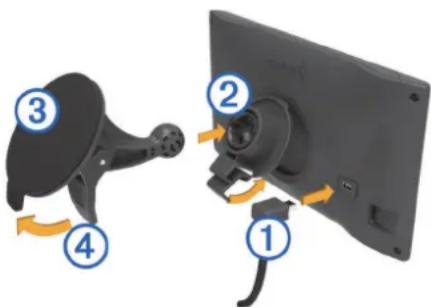
2 Zatlačte držák ② do úchytu na přísavném držáku ③, dokud nezaklapne na místo.
3 Přitiskněte přísavný držák na čelní sklo a současně otočte páčku ④ dozadu směrem k čelnímu sklu.
4 Vložte jazýček na horní části držáku do slotu na zadní straně zařízení.
5 Zatlačte spodní část držáku do zařízení, dokud nezaklapne.
6 Druhý konec napájecího kabelu do vozidla zapojte do elektrické zásuvky ve vozidle.
Podpora a aktualizace
Služba Garmin Express™ poskytuje snadný přístup k následujícím službám pro zařízení Garmin®. Některé služby nemusí být pro vaše zařízení k dispozici.
- Registrace produktu
- Přístupu k návodům produktů
- Aktualizace softwaru
- Aktualizace mapy
• Vozidla, hlasy a další doplňky
Nastavení Garmin Express
1 Menší koncovku kabelu USB zasuňte do portu v zařízení.
2 Větší koncovku kabelu USB zasuňte do volného portu USB v počítači.
3 Přejděte na adresu www.garmin.com/express.
4 Postupujte podle pokynů na obrazovce.
nüMaps Guarantee™
Vaše zařízení může mít nárok na bezplatnou aktualizaci map během 90 dnů od vyhledání satelitních signálů během jízdy. Informace o podmínkách naleznete na webové stránce www.garmin.com/numaps.
Předplatná služby Lifetime
Některé modely obsahují doživotní předplatná funkcí. Další informace naleznete na webové stránce www.garmin.com/lmt.
LT: Tento model obsahuje předplatné dopravních informací Lifetime a přijímač dopravních informací.
LM: Tento model obsahuje předplatné služby nůMaps Lifetime™, která zajišťuje čtvrtletní aktualizace map po celou dobu životnosti vašeho zařízení. Podmínky naleznete na webové stránce www.garmin.com/us/maps/numaps_lifetime.
LMT: Tento model obsahuje předplatné nůMaps Lifetime, předplatné dopravních informací Lifetime a přijímač dopravních informací.
Aktivace map služby Lifetime
1 Přejděte na adresu www.garmin.com/express.
2 Postupujte podle pokynů na obrazovce.
POZNÁMKA: Pokud zaregistrujete zařízení, můžete e-mailem obdržet upozornění v případě, že bude k dispozici aktualizace mapy.
Aktualizace map a softwaru pomocí služby Garmin Express
Pokud chcete stáhnout a nainstalovat nejnovější aktualizace map a softwarů pro vaše zařízení, můžete použít software Garmin Express. Aktualizace map poskytují nejnovější dostupná mapová data, aby se zajistilo, že vaše zařízení bude stále vypočítávat přesné a efektivní trasy do vašich cílů. Služba Garmin Express je k dispozici pro počítače Windows® a Mac®.
1 Na počítači přejděte na webové stránky www.garmin.com /express.
2 Vyberte možnost:
- Pokud chcete provést instalaci do počítače Windows, vyberte možnost Soubor ke stažení pro systém Windows.
- Pokud chcete provést instalaci do počítače Mac, vyberte možnost Verze systému Mac.

3 Otevřete stažený soubor a postupujte podle pokynů na obrazovce a dokončete instalaci.
4 Spust'te aplikaci Garmin Express.
5 Připojte zařízení Garmin k zařízení pomocí kabelu USB.
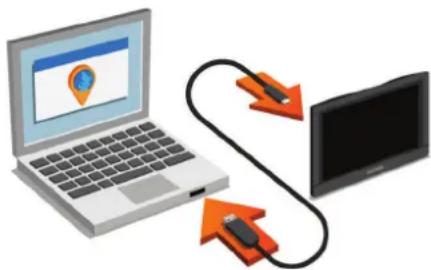
Software Garmin Express detekuje vaše zařízení.
6 Zadejte e-mailovou adresu pro registraci produktu (volitelné).
7 Kliknutím uložit zařízení.
8 Kliknutím vyhledat aktualizace.
Zobrazí se seznam dostupných map a softwarů.
9 Vyberte aktualizace, které chcete nainstalovat.
10 Klikněte na možnost Instalovat nyní.
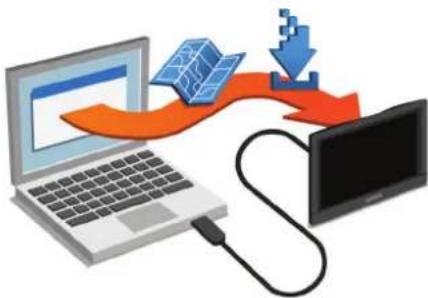
Software Garmin Express stáhne a nainstaluje aktualizace do vašeho zařízení. Aktualizace map jsou velmi velké a tento proces může trvat delší dobu, pokud máte pomalé připojení k internetu.
Přechod do režimu spánku a ukončení režimu spánku
Režim spánku můžete použít pro úsporu energie baterie, pokud se zařízení nepoužívá. V režimu spánku zařízení využívá velmi málo energie a je možné ho okamžitě aktivovat pro použití.
TIP: Zařízení můžete nabít rychleji, pokud je během nabíjení přepnete do režimu spánku.
Stiskněte zapínací tlačitko ①.
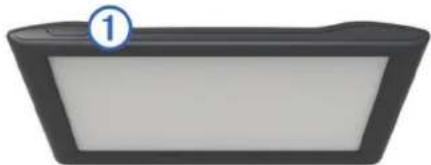
1 Podržte zapínací tlačitko, dokud se na obrazovce nezobrazí výzva.
Výzva se zobrazí po pěti sekundách. Pokud zapínací tlačítko uvolníte před zobrazením výzvy, zařízení vstoupí do režimu spánku.
2 Vyberte možnost Vypnout.
Vynulování zařízení
Přestane-li zařízení fungovat, můžete jej vynulovat.
Podržte zapínací tlačítko po dobu 12 sekund.
Příjem signálů GPS
Pro navigaci se zařízením musíte přijímat satelity.Ikona .m stavové liště udává sílu signálu. Příjem satelitních signálů může trvat několik minut.
1 Zapněte přístroj.
2 Počkejte, až zařízení nalezne družice.
3 V případě potřeby vezměte přístroj ven, do otevřeného prostoru, dál od vysokých budov a stromů.
Nastavení jasu obrazovky
1 Vyberte možnost Nastavení > Zobrazit > Jas.
2 Pomocí posuvníku upravte jas.
Úprava hlasitosti
1 Vyberte možnost Hlasitost.
2 Vyberte možnost:
- Pomocí posuvníku upravte hlasitost.
- Volbou možnosti zařízení ztlumíte.
• Volbou možnosti otevřete další možnosti.
Ikony stavové lišty
Stavová lišta se nachází v horní části hlavního menu. Ikony na stavové liště zobrazují informace o funkcích v zařízení. Volbou některých ikon lze změnit nastavení nebo zobrazit další informace.
| Stav signálu GPS | |
| 9:10A | Aktuální čas |
| Stav baterie |
Zobrazení stavu signálu GPS
Na tři sekundy podržte tlačítko „”
Informace o baterii
Jakmile bude zařízení připojeno k napájení, začne se nabíjet. Ikona čna stavové liště ukazuje stav interní baterie.
Nastavení času
1 V hlavním menu vyberte čas.
2 Vyberte možnost:
- Pokud chcete čas nastavit automaticky pomocí informací o systému GPS, vyberte možnost Automaticky.
- Pokud chcete čas nastavit ručně, přetáhněte čísla nahoru nebo dolů.
Používání tlačítek na displeji
- Volbou tlačitka se vrátíte na předchozí obrazovku menu.
- Podržením tlačítka se rychle vrátíte do hlavního menu.
- Volbou tlačítka nebo zobrazíte více možností.
- Podržením tlačítka nebo umožníte rychlejší procházení.
- Volbou tlačitka zobrazíte menu možností pro aktuální obrazovku.
Používání klávesnice na displeji
Chcete-li změnit rozložení klávesnice, vyhledejte si informace v části „Nastavení jazyka a klávesnice“ (Nastavení jazyka a klávesnice).
• Výběrem ikony 📄straníte položku vyhledávání.
• Výběrem ikony costraníte znak.
• Výběrem ikony změníte režim jazyka klávesnice.
• Výběrem ikony žaděte speciální znaky, například interpunkční znaménka.
• Výběrem ikony zněníte velikost znaků.
Polohy
Podrobné mapy, které jsou nahrány v zařízení, obsahují polohy, jako jsou restaurace, hotely, autoservisy a podrobné údaje o ulicích. K procházení blízkých podniků a zajímavostí můžete použít kategorie. Můžete také vyhledávat adresy, souřadnice, města a křižovatky.
Hledání pozic
Hledání pozice podle kategorie
1 Zvolte možnost Kam vést?
2 Vyberte kategorii nebo možnost Kategorie.
3 V případě potřeby vyberte podkategorii.
4 Vyberte pozici.
Vyhledávání v kategorii
Po hledání bodu zájmu se v některých kategoriích může zobrazit seznam Rychlé hledání, který zobrazuje poslední tři vybrané destinace.
1 Zvolte možnost Kam vést?.
2 Vyberte kategorii nebo možnost Kategorie.
3 Vyberte kategorii.
4 Případně zvolte síl ze seznamu Rychlé hledání.
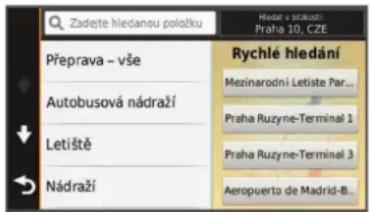
5 V případě nutnosti vyberte příslušný cíl.
Hledání pozice prostřednictvím rádku pro vyhledávání
Řádek pro vyhledávání můžete použít pro hledání pozic zadáním kategorie, značky, adresy nebo názvu města.
1 Zvolte možnost Kam vést?.
2 V řádku pro vyhledávání zvolte možnost Zadejte hledanou položku.
3 Zadejte celý název hledaného termínu nebo jeho část. Navrhované hledané termíny se budou zobrazovat pod řádkem pro vyhledávání.
4 Zvolte možnost:
- Pokud chcete vyhledat typ firmy, zadejte název kategorie (např. „kina“).
- Pokud chcete vyhledat název firmy, zadejte celý název nebo jeho část.
- Pokud chcete vyhledat adresu ve své blízkosti, zadejte číslo ulice a její název.
- Pokud chcete vyhledat adresu v jiném městě, zadejte číslo ulice, název ulice, město a stát.
- Pokud chcete vyhledat město, zadejte město nebo stát.
- Pokud chcete vyhledat souřadnice, zadejte souřadnice zeměpisné šířky a délky.
5 Zvolte možnost:
- Pokud chcete vyhledávat pomocí navrhovaného hledaného termínu, vyberte tento termín.
- Pokud chcete vyhledávat pomocí textu, který jste zadali, zvolte ikonu
6 V případě nutnosti vyberte pozici.
Změna oblasti vyhledávání
1 V hlavním menu zvolte možnost Kam vést?.
2 Zvolte možnost Hledat v blízkosti.
3 Zvolte možnost.
Hledání pozice prohlížením mapy
Než budete moci najít místa obsažená v mapových datech, například restaurace, nemocnice a čerpací stanice, je nutné povolit vrstvy mapy pro místa na cestě (Přizpůsobení vrstev mapy).
1 Vyberte možnost Mapa.
2 Přetáhněte a přibližte mapu tak, aby zobrazovala oblast, kterou chcete prohledat.
3 Je-li to nutné, zvolte možnost Oa volbou ikony kategorie zobrazte pouze určitou kategorii nebo místa.
Na mapě se zobrazí značky pozic (thebo modrá tečka).
4 Vyberte možnost:
• Vyberte značku pozice.
- Vyberte bod, například ulici, křižovatku nebo pozici adresy.
5 Je-li to nutné, zobrazte další informace volbou popisu pozice.
Nalezení adresy
POZNÁMKA: Pořadí kroků se může změnit v závislosti na mapových datech načtených v zařízení.
1 Zvolte možnost Kam vést? > Adresa.
2 Zadejte číslo domu a zvolte možnost Hotovo.
3 Zadejte název ulice a zvolte možnost Další.
4 V případě nutnosti zvolte možnost Hledat v blízkosti a změňte město, stát nebo provincii.
5 V případě nutnosti zvolte město, stát nebo provincii.
6 V případě nutnosti vyberte adresu.
Hledání naposledy nalezených cílů
Zařízení ukládá posledních 50 cílů, které jste nalezli.
1 Vyberte možnost Kam vést? > Poslední nalezené.
2 Vyberte pozici.
Vymazání seznamu naposledy nalezených pozic Zvolte možnost Kam vést? > Poslední nalezené > ≡ Vymazat > Ano.
Hledání parkoviště
1 Zvolte možnost Kam vést? > Kategorie > Parkoviště.
2 Vyberte pozici parkoviště.
Nalezení posledního parkovacího místa
Pokud zapnuté zařízení odpojíte od napájecího kabelu do vozila, uloží se aktuální pozice jako parkovací místo.
Zvolte možnost Aplikace > Poslední místo.
Nástroje pro hledání
Nástroje pro hledání umožňují vyhledat konkrétní typy poloh prostřednictvím reakcí na výzvy na obrazovce.
Hledání křižovatky
1 Zvolte možnost Kam vést? > Kategorie > Křižovatky.
2 Vyberte možnost:
• Vyberte stát nebo provincii.
- Chcete-li změnit stát, zemi nebo provincii, zvolte možnost Stát nebo země a zadejte název.
3 Zadejte první název ulice a zvolte možnost Další.
4 V případě nutnosti vyberte ulici.
5 Zadejte druhý název ulice a zvolte možnost Další.
6 V případě nutnosti vyberte ulici.
7 V případě nutnosti vyberte křižovatku.
Hledání města
1 Vyberte možnost Kam vést? > Kategorie > Města.
2 Vyberte možnost Zadejte hledanou položku.
3 Zadejte název města a zvolte možnost
4 Vyberte město.
Hledání polohy pomocí souřadnic
Polohu Ize vyhledat pomocí souřadnic zeměpisné šířky a délky. Tento způsob může být užitečný zejména při hledání pokladu (geocaching).
1 Zvolte možnost Kam vést? > Kategorie > Souřadnice.
2 V případě potřeby vyberte možnost za změňte formát souřadnic nebo datum.
3 Vyberte souřadnici zeměpisné šířky.
4 Zadejte novou souřadnici a zvolte možnost Hotovo.
5 Vyberte souřadnici zeměpisné délky.
6 Zadejte novou souřadnici a zvolte možnost Hotovo.
7 Zvolte možnost Zobrazit na mapě.
Ukládání poloh
Uložení polohy
1 Vyhledejte polohu (Hledání pozice podle kategorie).
2 Z výsledků vyhledávání vyberte polohu.
3 Vyberte možnost i
4 Vyberte možnost Uložit.
5 V případě potřeby zadejte název a zvolte možnost Hotovo.
Uložení aktuální pozice
1 Na stránce s mapou zvolte ikonu vozidla.
2 Zvolte možnost Uložit.
3 Zadejte název a zvolte možnost Hotovo.
4 Zvolte možnost OK.
Uložení domovské destinace
Jako svou domovskou destinaci si můžete zvolit místo, na které se vracíte nejčastěji.
1 Vyberte možnost Kam vést? > ≡ Nastavit domovskou destinaci.
2 Vyberte možnost Zadejte vlastní adresu, Použijte aktuální pozici nebo Naposledy nalezené.
Zvolte možnost Kam vést? > Domů
Úprava informací o domovské destinaci
1 Vyberte možnost Kam vést? > Oblíbené > Domů.
2 Vyberte možnost i
3 Vyberte možnost ➞ Upravit.
4 Zadejte změny.
5 Vyberte možnost Hotovo.
Úprava oblíbené polohy
1 Vyberte možnost Kam vést? > Oblíbené.
2 V případě potřeby vyberte kategorii.
3 Vyberte polohu.
4 Vyberte možnost i
5 Vyberte možnost ≧ Upravit.
6 Vyberte možnost:
• Vyberte možnost Název.
• Vyberte možnost Telefonní číslo.
- Vyberte možnost Kategorie a přiřadťe kategorie k oblíbené poloze.
- Chcete-li změnit symbol použivaný k označení oblíbené polohy na mapě, zvolte možnost Změnit symbol mapy.
7 Upravte informace.
8 Vyberte možnost Hotovo.
Přiřazení kategorií k oblíbené poloze
Při organizaci oblíbených poloh lze přidávat vlastní kategorie.
POZNÁMKA: Kategorie se v menu Oblíbené polohy nezobrazí, dokud neuložíte alespoň 12 oblíbených poloh.
1 Vyberte možnost Kam vést? > Oblíbené.
2 Vyberte polohu.
3 Vyberte možnost i
4 Vyberte možnost ≧ Upravit > Kategorie.
5 Zadejte jeden nebo více názvů kategorií. Oddělujte je čárkami.
6 V případě potřeby vyberte navrhovanou kategorii.
7 Vyberte možnost Hotovo.
Odstranění oblíbené polohy
POZNÁMKA: Odstraněné polohy nelze obnovit.
1 Vyberte možnost Kam vést? > Oblíbené.
2 Vyberte možnost ➞ Odstranit uložená místa.
3 Zaškrtněte políčko u oblíbených, které chcete odstranit, a zvolte možnost Odstranit.
Nastavení simulované pozice
Jste-li v interiéru nebo nepřijímáte satelitní signály, můžete pro nastavení simulované pozice použít systém GPS.
1 Zvolte možnost Nastavení > Navigace > Simulátor GPS.
2 V hlavním menu zvolte možnost Mapa.
3 Zvolte oblas dvojitým kliknutím na mapu.
Adresa pozice se zobrazí v dolní části obrazovky.
4 Zvolte popis pozice.
5 Zvolte možnost Nastavit pozici.
Přidání zkratky
Do menu Kam vést? je možné přidat zkratky. Zkratka může odkazovat na polohu, kategorii nebo na nástroj pro vyhledávání. Menu Kam vést? může obsahovat až 36 ikon zkratek.
1 Zvolte možnost Kam vést? > Přidat zkratku.
2 Vyberte položku.
Odebrání zkratky
1 Zvolte možnost Kam vést? > ≡ Odebrat zkratky.
2 Vyberte zkratku, kterou chcete odebrat.
3 Opětovným výběrem zkratku potvrďte.
Uživatelské body zajmu
Uživatelské body zájmu jsou vlastní body na mapě. Mohou obsahovat výstrahy, které vás upozorní na to, že jste v blízkosti označeného bodu, nebo na to, že jedete rychleji než je povolená rychlost.
Instalace softwaru POI Loader
Můžete vytvořit nebo stáhnout seznamy uživatelských bodů zájmu a nainstalovat je do zařízení pomocí softwaru POI Loader.
1 Přejděte na adresu www.garmin.com/poiloader.
2 Postupujte podle pokynů na obrazovce.
Používání souborů nápovědy k softwaru POI Loader
Další informace o softwaru POI Loader naleznete v souboru nápovědy.
Otevřete software POI Loader a klikněte na tlačítko Nápověda.
Hledání bodů zájmu
Než budete moci nalézt uživatelské body zájmu, je nutné nahrát uživatelské body zájmu do zařízení pomocí softwaru POI Loader (Instalace softwaru POI Loader).
1 Vyberte možnost Kam vést? > Kategorie.
2 Přejděte do části Jiné kategorie a vyberte kategorii.
Navigace
Zahájení trasy
1 Vyhledejte polohu (Polohy).
2 Vyberte polohu.
3 Vyberte možnost Jet!.
Náhled více tras
1 Vyhledejte polohu (Hledání pozice podle kategorie).
2 Z výsledků vyhledávání vyberte polohu.
3 Vyberte možnost Trasy.
4 Vyberte trasu.
Změna režimu pro výpočet trasy
Výpočet trasy je založen na datech o silničních rychlostech a zrychlení vozidla pro danou trasu. Režim výpočtu trasy má vliv pouze na trasy pro automobily.
Zvolte možnost Nastavení > Navigace > Režim výpočtu.
- Zvolte možnost Rychlejší čas, pokud chcete vypočítat trasy, které jsou rychlejší, ale ujetá vzdálenost může být delší.
- Zvolte možnost Kratší vzdálenost, pokud chcete vypočítat trasy, které jsou kratší, ale jejich ujetí může trvat déle.
- Zvolte možnost Mimo silnice, pokud chcete vypočítat trasy z bodu do bodu (bez silnic).
Navigace mimo silnice
Pokud pri navigaci nesledujete vozovky, můžete používat režim Mimo silnice.
1 Vyberte možnost Nastavení > Navigace.
2 Vyberte možnost Režim výpočtu > Mimo silnice > Uložit. Dalši trasa bude vypočítána jako přímá trasa do pozice.
Zahájení trasy k oblíbené poloze.
1 Vyberte možnost Kam vést? > Oblíbené.
2 V případě nutnosti vyberte kategorii nebo možnost Všechna uložená místa.
3 Vyberte polohu.
4 Vyberte možnost Jet!.
Vaše trasa na mapě
POZNÁMKA
Funkce Rychlostní limit slouží pouze pro informaci a nenahrazuje vaši odpovědnost při nedodržení rychlostních limitů uvedených na značkách a bezpečné jízdy za každých okolností. Garmin nepřejímá žádnou odpovědnost za jakékoli dopravní pokuty nebo soudní předvolání, která obdržíte z důvodu nedodržování platných dopravních předpisů a značek.
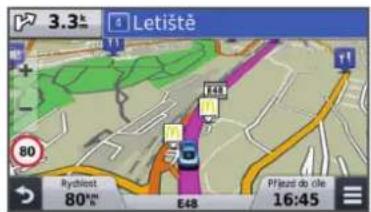
Trasa je vyznačena purpurovou čárou. Kostkovaná vlajka označuje váš cíl.
Během cesty vás zařízení vede do cíle pomocí hlasových výzev, šipek na mapě a popisů trasy v horní části mapy. Pokud se odchýlíte od původní trasy, zařízení přepočítá trasu a poskytne nové popisy trasy.
Během cesty po hlavních silnicích se může objevit datové pole zobrazující aktuální rychlostní limit.
Používání mapy
1 Vyberte možnost Mapa.
2 Vyberte libovolné místo na mapě.
3 Vyberte možnost:
- Volbou možnosti nebo prevedete přiblížení nebo oddálení.
- Volbou možnosti přepnete mezi zobrazením Sever nahoře a zobrazením 3-D.
- Chcete-li zobrazit konkrétní kategorie v době, kdy nenavigujete po trase, vyberte možnost
- Chcete-li vycentrovat mapu na aktuální polohu, zvolte možnost
Přidání bodu k trase
Chcete-li přidat bod, musí probíhat navigace po trase.
1 Na mapě zvolte možnost ↗ Kam vést?.
2 Vyhledejte polohu.
3 Vyberte polohu.
4 Vyberte možnost Jet!.
5 Vyberte možnost Přidat do aktivní trasy.
Použití objížd'ky
Abyste mohli zvolit objížďku, musí probíhat navigace po trase a je nutné přidat nástroj pro objížďky do nabídky nástrojů mapy (Přizpůsobení nástrojů mapy).
Můžete použít objížďku určité vzdálenosti podél vaší trasy nebo objížďku podél konkrétnich silnic. To je užitečné, pokud se setkáte se staveništi, uzavírkami nebo silnicemi ve špatném stavu.
1 Na mapě vyberte možnost ≧ Změnit trasu.
2 Vyberte možnost.
- Chcete-li objet určitý úsek své trasy, vyberte možnost Objížd'ka podle vzdálenosti.
- Chcete-li objet určitou silnici na trase, vyberte možnost Objížd'ka podle silnice.
Zastavení trasy
Na mapě zvolte možnost ≡ . ✕
Zobrazení aktivity na trase
Zobrazení seznamu odboček
Při navigaci po trase lze zobrazit všechny odbočky a manévry pro celou trasu a vzdálenost mezi odbočkami.
1 Během jízdy podle navigace vyberte pruh s textem v horní části mapy.
2 Vyberte odbočku.
Zobrazí se podrobnosti o odbočce. Je-li k dispozici, zobrazí se obrázek křižovatky pro křižovatky na hlavních silnicích.
Zobrazení celé trasy na mapě
1 Při navigaci trasy vyberte navigační lištu v horní části mapy.
2 Vyberte možnost ➞ Mapa.
Zobrazení další odbočky
Při navigaci po trase se v levém horním rohu mapy zobrazí náhled další odbočky, změna pruhu nebo jiný manévr.
Náhled obsahuje vzdálenost k odbočce nebo manévru a pruh, ve kterém byste měli jet, je-li dostupný.
Na mapě výběrem možnosti 20.80 razíte další odbočku na mapě.
Prohlížení křižovatek
Při navigaci po trase lze zobrazit křižovatky na hlavních silnicích. Pokud se na trase blížíte ke křižovatce, krátce se zobrazí obrázek křižovatky, je-li k dispozici.
Výběrem možnosti vým mapě zobrazíte křižovatku, je-li k dispozici.
Informace o funkci Po cestě
Máte možnost zobrazit nadcházející obchody a služby po trase nebo cestě, kterou jedete.
Služby jsou uvedeny na záložkách podle kategorií.
| Benzín | |
| Jídlo | |
| Ubytování | |
| Restaurace | |
| P | Parkoviště |
| $ | Banky a bankomaty |
Hledání nadcházejících bodů zájmu
1 Na mapě vyberte možnost ➞ Po cestě.
2 Vyberte kartu.
3 Vyberte bod zájmu.
Přizpůsobení kategorií Po cestě
Můžete změnit vyhledávané kategorie, změnit pořadí kategorii a vyhledat konkrétní obchod nebo kategorii.
1 Na mapě vyberte možnost ➞ Po cestě.
2 Vyberte ikonu služby.
3 Vyberte možnost
4 Vyberte možnost:
- Pokud chcete kategorii v seznamu přesunout nahoru nebo dolů, vyberte šipku a přetáhněte ji na pravou stranu názvu kategorie.
- Pokud chcete kategorii změnit, vyberte kategorii.
- Pokud chcete vytvořit vlastní kategorii, vyberte kategorii, vyberte možnost Přizpůsobit hledání a zadejte název obchodu nebo kategorie.
5 Vyberte možnost Hotovo.
Informace o cestě
Zobrazení dat cesty na mapě
Než budete moci zobrazit data cesty na mapě, je nutné přidat příslušný nástroj do nabídky nástrojů mapy (Přizpůsobení nástrojů mapy).
Na mapě zvolte možnost ➞ Trasová data.
Přizpůsobení datových polí trasy
Než budete moci přizpůsobit data zobrazená v datových polích trasy na mapě, je nutné přidat do nabídky nástrojů mapy nástroj Trasová data (Přizpůsobení nástrojů mapy).
1 Vyberte možnost Mapa.
2 Vyberte možnost ≡ Trasová data.
3 Vyberte datové pole trasy.
4 Vyberte možnost.
Nové datové pole trasy se zobrazí v seznamu dat trasy.
Zobrazení stránky Informace o cestě
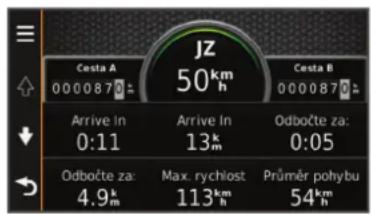
Stránka Informace o cestě zobrazuje současnou rychlost a poskytuje statistické údaje o cestě.
POZNÁMKA: Pokud často zastavujete, ponechte zařízení zapnuté, aby mohlo přesně změřit uplynulý čas během cesty.
Na mapě vyberte možnost Rychlost.
Zobrazení protokolu cesty
Zařízení uchovává protokol cesty, kterou jste ujeli.
1 Vyberte možnost Nastavení > Mapa a vozidlo > Vrstvy mapy.
2 Zaškrtněte políčko Protokol trasy.
Vynulování informací o cestě
1 Na mapě vyberte možnost Rychlost.
2 Zvolte možnost ≡ Vynulovat pole.
3 Vyberte možnost:
- Pokud nenavigujete po trase, zvolte možnost Vybrat vše. Vynuluji se všechna data s výjimkou tachometru, na první stránce.
- Volbou možnosti Vynulovat data trasy vynulujete informace v trasovém počítači.
- Volbou možnosti Vynulovat maximální rychlost vynulujete maximální rychlost.
- Volbou možnosti Vynulovat trasu B vynulujete počítač kilometrů.
Zobrazení aktuálních informací o poloze
Stránku Kde se nacházím? můžete využít k zobrazení informací o aktuální poloze. Tato funkce je užitečná v případě tísňového volání, když potřebujete volané osobě sdělit svoji polohu.
Na stránce s mapou zvolte vozidlo.
Vyhledání služeb v okolí
Stránku Kde se nacházím? můžete využít k vyhledání služeb v okolí, jako jsou například čerpací stanice, nemocnice nebo policejních stanice.
1 Na stránce s mapou zvolte vozidlo.
2 Vyberte kategorii.
Získání popisu trasy do aktuální polohy
Pokud potřebujete někomu sdělit, jak se dostat k vaší aktuální poloze, zařízení vám může poskytnout popis trasy.
1 Na stránce s mapou zvolte vozidlo.
2 Vyberte možnost ➞ Popis trasy ke mně.
3 Vyberte počáteční polohu.
4 Vyberte možnost Vybrat.
Funkce vyhnutí se silnicím
1 Zvolte možnost Nastavení > Navigace > Objížd'ky.
2 Zvolte funkce vyhnutí se silnicím ve svých trasách a poté možnost Uložit.
Informace o vlastních objížd'kách
Vlastní objížďky vám umožňují objet určité oblasti nebo úseky cesty. Podle potřeby můžete vlastní objížďky zapínat nebo vypínat.
Objížd'ka oblasti
1 Zvolte možnost Nastavení > Navigace > Vlastní objížďky.
2 V prípadě potřeby zvolte možnost Přidat objížd'ky.
3 Zvolte možnost Přidat oblast objížd'ky.
4 Vyberte levý horní roh oblasti, kterou chcete objet, a zvolte možnost Další.
5 Vyberte pravý dolní roh oblasti, kterou chcete objet, a zvolte možnost Další.
Zvolená oblast je na mapě vystínována.
6 Vyberte možnost Hotovo.
Objížd'ka cesty
1 Zvolte možnost Nastavení > Navigace > Vlastní objížd'ky.
2 Zvolte možnost Přidat silnici pro objížd'ku.
3 Vyberte počáteční bod úseku silnice, kterému se chcete vyhnout, a poté zvolte možnost Další.
4 Vyberte koncový bod úseku silnice a zvolte možnost Další.
5 Vyberte možnost Hotovo.
Deaktivování vlastních objížděk
Uživatelskou objížd'ku můžete deaktivovat, aniž byste ji odstranili.
1 Vyberte možnost Nastavení > Navigace > Vlastní objížd'ky.
2 Vyberte objížd'ku.
3 Vyberte možnost ≡ Vypnout.
Odstranění vlastních objížděk
1 Vyberte možnost Nastavení > Navigace > Vlastní objížd'ky.
2 Vyberte možnost:
- Chcete-li odstranit všechny vlastní objížďky, zvolte možnost 📄
- Chcete-li odstranit jednu vlastní objížďku, vyberte ji a zvolte možnost ➞ Odstranit.
Přizpůsobení mapy
Přizpůsobení nástrojů mapy
Můžete vybrat zkratky, které se zobrazují v nabídce nástrojů mapy.
1 Zvolte možnost Nastavení > Mapa a vozidlo > Nástroje mapy.
2 Vyberte nástroje, které mají být zahrnuty v nabídce.
3 Vyberte možnost Uložit.
Přizpůsobení vrstev mapy
Máte možnost přizpůsobit data, která se zobrazují na mapě, například ikony bodů zájmu a stavy vozovky.
1 Vyberte možnost Nastavení > Mapa a vozidlo > Vrstvy mapy.
2 Vyberte vrstvy, které mají být zahrnuty do mapy, a vyberte možnost Uložit.
Změna datového pole mapy
1 Vyberte datové pole na mapě.
POZNÁMKA: Položku Rychlost nelze přizpůsobit.
2 Vyberte typ dat, která chcete zobrazit.
3 Vyberte možnost Uložit.
Změna perspektivy mapy
1 Zvolte možnost Nastavení > Mapa a vozidlo > Zobrazení mapy jízdy.
2 Vyberte možnost:
- Volbou možnosti Prošlá trasa nahoře zobrazíte mapu ve dvou rozměrech (2D) se směrem vaší cesty v horní části obrazovky.
- Volbou možnosti Sever nahoře zobrazíte mapu ve dvou rozměrech (2D), přičemž sever je umístěn nahoře.
- Volbou možnosti 3D zobrazíte mapu trojrozměrně.
Úprava vozidla
Vozidlo zobrazené na mapě je možné upravit. Další vozidla můžete stáhnout pomocí služby Garmin Express.
Vyberte možnost Nastavení > Mapa a vozidlo > Vozidlo.
Bezpečnostní kamery
POZNÁMKA
Garmin neodpovídá za správnost ani za důsledky používání databáze vlastních bodů zájmu nebo databáze bezpečnostních kamer.
V některých oblastech jsou k dispozici informace o umístění bezpečnostních kamer a rychlostních limitech. Přejděte na webovou stránku www.garmin.com/safetycameras a zkontrolujte dostupnost nebo zakupte předplatné či jednorázovou aktualizaci. Kdykoli si můžete zakoupit nový region nebo rozšířit stávající předplatné.
Můžete aktualizovat bezpečnostní kamery pro stávající předplatné bezpečnostních kamer tak, že přejdete na webovou stránku http://my.garmin.com. Zařízení byste měli často aktualizovat, abyste přijimali nejaktuálnější informace o bezpečnostních kamerách.
Pro některá zařízení a regiony mohou být základní údaje o bezpečnostních kamerách součástí zařízení. Obsažené údaje nemusí zahrnovat aktualizace nebo předplatné.
Doprava
POZNÁMKA
Garmin není odpovědná za přesnost nebo aktuálnost dopravních informací.
POZNÁMKA: Tato funkce není k dispozici na zařízeních, která neobsahují dopravní informace služby Lifetime (Předplatná služby Lifetime).
Dopravní informace nemusí být k dispozici ve všech oblastech či zemích. Další informace o přijímačích dopravních informací a oblastech pokrytí naleznete na webové stránce www.garmin.com/traffic.
Přijímač dopravních informací je součástí některých balení, je zabudován do zařízení.
- Dopravní upozornění se zobrazují na mapě v případě, že se vyskytují dopravní nehody po vaší trase nebo ve vaší oblasti.
- Zařízení musí být připojeno k napájecímu kabelu do vozidla, aby mohlo přijímat dopravní informace prostřednictvím přijímače dopravních informací.
- Napájený přijímač dopravních informací v zařízení se pravděpodobně musí nacházet v datovém pásmu stanice vysílající dopravní informace, aby mohly dopravní informace přijímat.
- Předplatné zahrnuté v zařízení nebo v přijímači dopravních informací není třeba aktivovat.
Příjem dopravních informací pomocí přijímače dopravních informací
POZNÁMKA
Vyhřívaná (metalizovaná) okna mohou mít negativní vliv na výkon přijímače dopravních informací.
Než budete moci přijímat informace o dopravě, musíte mít model zařízení obsahující dopravní informace služby Lifetime a musíte použít napájecí kabel do vozidla přibalený k zařízení. Další informace naleznete na adrese www.garmin.com/traffic.
Zařízení může přijímat dopravní signály ze stanice vysílající dopravní informace.
1 Připojte napájecí kabel kompatibilní s dopravou k externímu zdroji napájení.
2 Připojte napájecí kabel kompatibilní s dopravou k zařízení.
Pokud se nacházíte v oblasti pokrytí dopravy, zařízení zobrazí dopravní informace.
Zobrazení nadcházející dopravy
Máte možnost zobrazit nadcházející dopravní nehody po trase nebo cestě, kterou jedete.
1 Během navigace po trase zvolte možnost ≧ Doprava.
Nejbližší nadcházející dopravní nehoda se zobrazí na panelu na pravé straně mapy.
2 Výběrem dopravní nehody zobrazíte další podrobnosti.
Zobrazení dopravy na mapě
Mapa dopravy zobrazuje barevně rozlišený dopravní ruch a zpoždění na blízkých silnicích.
1 V hlavním menu vyberte možnost Aplikace > Doprava.
2 V případě potřeby vyberte možnost ➞ Legenda a zobrazte si legendu na mapě dopravy.
Vyhledávání dopravních nehod
1 V hlavním menu vyberte možnost Aplikace > Doprava.
2 Vyberte možnost ≡ Dopravní události.
3 Vyberte položku ze seznamu.
4 Pokud existuje více než jedna nehoda, ostatní nehody zobrazíte pomocí šipek.
Doprava na vaší trase
Pokud dojde ke zpoždění na trase, na mapě se zobrazí upozornění a zařizení vypočítá alternativní trasu, kterou se zpoždění vyhne. Můžete zvolit, zda se alternativní trasy mají používat automaticky nebo na vyžádání. Další informace naleznete v části (Nastavení dopravy). Zařizení vás může vést hustou dopravou, pokud neexistuje lepší alternativní trasa. Doba zpoždění je automaticky přídána k odhadovanému času příjezdu do cíle.
Cesta jinou trasou
Nechcete-li, aby zařízení automaticky používalo alternativní trasy, můžete alternativní trasu zahájit ručně a vyhnout se tak zpoždění dopravy.
1 Během navigace po trase zvolte možnost ➞ Doprava.
2 Vyberte možnost Jiná trasa.
POZNÁMKA: Pokud neexistuje lepší alternativní trasa, tato možnost není k dispozici a namísto ní se zobrazí možnost Na nejrychlejší trase.
3 Vyberte možnost Jet!.
Informace o předplatném dopravních informací
Pokud skončí platnost vašeho předplatného, máte možnost zakoupit si další předplatné nebo předplatné obnovit. Přejděte na webovou stránku http://www.garmin.com/traffic.
Aktivace předplatného
Předplatné připojené k přijímači dopravních informací FM nemusíte aktivovat. Předplatné je automaticky aktivováno poté, co vaše zařízení začne přijímat satelitní signály během příjmu dopravních signálů od poskytovatele placených služeb.
Zobrazení předplatných pro dopravní informace
Vyberte možnost Nastavení > Doprava > Předplatné.
Přidání předplatného
Je možné zakoupit předplatné pro dopravní informace pro jiné oblasti nebo země.
1 V hlavním menu vyberte možnost Doprava.
2 Vyberte možnost Předplatné > +
3 Zapište si ID jednotky FM přijímače dopravních informací.
4 Přejděte na stránku www.garmin.com/fmtraffic, kde zakoupíte předplatné dopravních informací a získáte 25 znakový kód.
Kód předplatného pro dopravní informace nelze použít opakovaně. Pro každé obnovení služby je nutné získat nový kód. Jestliže vlastníte více FM přijímačů dopravních informací, je nutné získat nový kód pro každý jednotlivý přijímač.
5 V zařízení vyberte možnost Další.
6 Zadejte kód.
7 Vyberte možnost Hotovo.
Používání aplikací
Používání nápovědy
Výběrem možnosti Aplikace > Nápověda můžete zobrazit informace o používání zařízení.
Hledání v tématech nápovědy
Zvolte možnost Aplikace > Nápověda > Q
Informace o funkci ecoRoute™
V některých oblastech musíte před použitím funkce ecoRoute zakoupit kód pro odemčení. Další informace naleznete na webové stránce www.garmin.com/ecoroute.
Funkce ecoRoute počítá spotřebu paliva vozidla a cenu pohonných hmot při navigaci k destinaci a nabízí nástroje pro efektivnější využívání pohonných hmot. Data poskytovaná funkcí ecoRoute představují pouze odhad. Data se z vozidla nenačítají.
Chcete-li získat přesnější zprávy o palivu pro své vozidlo a vašich řidičských návycích, můžete provést kalibraci úspory paliva (Kalibrace spotřeby paliva).
Nastavení vozidla
Při prvním použití funkce ecoRoute musíte zadat informace o vozidle.
1 Vyberte možnost Aplikace > ecoRoute.
2 Postupujte podle pokynů na obrazovce.
Změna ceny pohonných hmot
1 Vyberte možnost Aplikace > ecoRoute > Na pumpě.
2 Zadejte aktuální cenu paliva a vyberte možnost Další.
3 Vyberte možnost Ano.
Kalibrace spotřeby paliva
Můžete provést kalibraci spotřeby paliva, a získat tak přesnější zprávy o spotřebě pro určité vozidlo a řidičské návyky. Kalibraci byste měli provést po natankování plné palivové nádrže.
1 Vyberte možnost Aplikace > ecoRoute > Na pumpě.
2 Zadejte aktuální cenu pohonných hmot.
3 Zadejte množství paliva, které vozidlo spotřebovalo od posledního doplnění nádrže.
4 Zadejte vzdálenost, kterou jste ujeli od posledního doplnění nádrže.
5 Vyberte možnost Další.
Zařízení spočítá průměrnou spotřebu paliva.
6 Vyberte možnost Uložit.
Informace o aplikaci ecoChallenge
Aplikace ecoChallenge pomáhá zvýšit úsporu paliva ohodnocením vašich řidičských návyků. Čím vyšší je vaše skóre v rámci aplikace ecoChallenge, tím více paliva ušetříte. Aplikace ecoChallenge shromažd’uje údaje a počítá skóre, kdykoli se vaše zařízení pohybuje a nachází v režimu přepravy Automobil.
Zobrazení skóre aplikace ecoChallenge
Vyberte možnost Aplikace > ecoRoute > ecoChallenge.
Informace o skóre aplikace ecoChallenge
Brzdění: Zobrazuje skóre za hladké a postupné brzdění. Za prudké brzdění body ztrácíte.
Celkem: Zobrazuje průměrné skóre rychlosti, zrychlení a zpomalení.
Rychlost: Zobrazuje skóre za řízení vozidla nejvhodnější rychlostí pro úsporu paliva.
Zrychlení: Zobrazuje skóre za hladké a postupné zrychlení. Za rychlé zrychlení body ztrácíte.
Vynulování skóre aplikace ecoChallenge
1 Vyberte možnost Aplikace > ecoRoute > ecoChallenge.
2 Vyberte možnost ≡ Vynulovat.
Zobrazení informací o spotřebě paliva
1 Vyberte možnost Aplikace > ecoRoute > Spotřeba paliva.
2 Část grafu zvětšíte výběrem.
Zprávy o ujetých kilometrech
Zpráva o ujetých kilometrech ukazuje vzdálenost, dobu, průměrnou spotřebu paliva a náklady na palivo při jízdě do cíle.
Zpráva o ujetých kilometrech je vytvářena při každé jízdě. Pokud zastavíte trasu v zařízení, vytvoří se zpráva o ujetých kilometrech pro vzdálenost, kterou jste urazili.
Zobrazení zprávy o ujetých kilometrech
V zařízení lze zobrazit uložené zprávy o ujetých kilometrech.
TIP: Je možné připojit zařízení k počítači a otevřít zprávy o ujetých kilometrech ve složce Zprávy v zařízení.
1 Vyberte možnost Aplikace > ecoRoute > Zpráva o ujetých kilometrech.
2 Vyberte protokol.
Vynulování informací o funkci ecoRoute
1 Vyberte možnost Aplikace > ecoRoute > Profil vozidla.
2 Vyberte možnost ≧ Vynulovat.
Tipy pro řízení
- Jed'te rychlostí rychlostního limitu. U většiny vozidel dosáhnete optimální úspory paliva při jízdě rychlostí 70 až 95 km/h (45 mil/h a 60 mil/h).
- Jed'te stálou rychlostí.
-
Brzděte a zrychlujte postupně a stále.
-
Vyhýbejte se pomalu se posouvajícímu provozu a špičkám.
- Nenechávejte nohu na brzdovém pedálu.
- Používejte tempomat.
- Při dočasných zastaveních vypněte motor vozidla, nenechávejte jej běžet na volnoběh.
- Malé cesty spojte do jedné dlouhé cesty s několika zastávkami.
- Pokud necestujete vysokou rychlostí po dálnici, vypněte klimatizaci a otevřete okna.
- Utáhněte víčko nádrže.
- Parkujte ve stínu nebo v garáži.
- Vyložte nadměrný náklad. Odstraňte nepotřebné věci z vozidla.
- Nevozte věci na střeše. Odstraňte střešní nosiče a zahrádky, když je nepoužíváte.
- Udržujte doporučený tlak v pneumatikách. Pravidelně a před dlouhými cestami kontrolujte tlak v pneumatikách.
- Své vozidlo udržujte dobře seřízené a postupujte podle intervalů pro údržbu doporučených výrobcem vozidla.
- Pravidelně měňte olej, olejové filtry a vzduchové filtry.
- Používejte nejnižší doporučovanou vhodnou třídu paliva. Pokud je to možné, používejte biopaliva, například E85 a bionaftu.
Plánování cesty
Pomocí možnosti Plánovač trasy můžete vytvořit a uložit cestu s více cíli.
1 Vyberte možnost Aplikace > Plánovač trasy.
2 Vyberte možnost Nová trasa.
3 Vyberte možnost Vybrat počáteční pozici.
4 Vyhledejte pozici (Hledání pozice podle kategorie).
5 Vyberte možnost Vybrat.
6 Chcete-li přidat další pozice, zvolte možnost +
7 Vyberte možnost Další.
8 Zadejte název a zvolte možnost Hotovo.
Plánování cesty
Pomocí možnosti Plánovač trasy můžete vytvořit a uložit cestu s více cíli.
1 Vyberte možnost Aplikace > Plánovač trasy.
2 Vyberte trasu.
3 Vyberte polohu.
4 Vyberte možnost:
• Vyberte možnost Čas odjezdu.
- Vyberte možnost Čas příjezdu do cíle.
5 Vyberte datum a čas a zvolte možnost Uložit.
6 Vyberte možnost Doba trvání.
7 Vyberte čas, který strávíte v poloze, a možnost Uložit.
8 V případě nutnosti u každé polohy zopakujte kroky 3–7.
Navigace k uložené trase
1 Vyberte možnost Aplikace > Plánovač trasy.
2 Vyberte uloženou cestu.
3 Vyberte možnost Jet!.
4 Pokud se zobrazí výzva, vyberte trasu (Vaše trasa na mapě).
Úprava uložené cesty
1 Vyberte možnost Aplikace > Plánovač trasy.
2 Vyberte uloženou cestu.
3 Vyberte možnost
4 Vyberte možnost:
• Vyberte možnost Přejmenovat trasu.
- Vyberte možnost Upravit cíle pro přidání nebo odstranění pozice nebo pro změnu pořadí pozic.
• Vyberte možnost Odstranit trasu.
- Chcete-li co nejefektivněji upravit zastávky na cestě, zvolte možnost Optimalizovat pořadí.
Zobrazení předchozích tras a cílů
Než budete moci použít tuto funkci, je nutné zapnout funkci historie cestování (viz část Nastavení zařízení a soukromí). Můžete na mapě zobrazit předchozí trasy a místa, kde jste se zastavili.
Vyberte možnost Aplikace > Historie cestování.
Správa dat
Do zařízení lze ukládat soubory. Zařízení má slot na paměťovou kartu pro další ukládání dat.
POZNÁMKA: Toto zařízení není kompatibilní se systémy Windows 95, 98, Me, Windows NT® a Mac OS 10.3 a staršími.
Typy souborů
Zařízení podporuje následující typy souborů.
- Soubory map a trasových bodů GPX ze softwaru myGarmin™, například MapSource®, BaseCamp™ a HomePort™ (Uživatelské body zajmu).
- Soubory uživatelských bodů zájmů GPI ze softwaru Garmin POI Loader (Instalace softwaru POI Loader).
Informace o pamět'ových kartách
Paměťové karty lze koupit od prodejce elektroniky nebo můžete zakoupit předem nainstalovaný mapový software společnosti Garmin (www.garmin.com). Paměťové karty lze použít nejen jako úložiště map a dat, ale také k ukládání souborů, například map, obrázků, informací o schránkách s poklady, tras, trasových bodů a uživatelských bodů zájmu.
Instalace pamět'ové karty
Zařízení podporuje paměťové karty microSD™ a microSDHC.
1 Vložte paměťovou kartu do slotu na zařízení.
2 Kartu zatlačte dovnitř, až zacvakne na místo.
Připojení zařízení k počítači
Zařízení můžete připojit k počítači pomocí kabelu USB.
1 Menší koncovku kabelu USB zasuňte do portu v zařízení.
2 Větší koncovku kabelu USB zasuňte do portu USB v počítači.
Na obrazovce zařízení se zobrazí obrázek zařízení připojeného k počítači.
V závislosti na operačním systému počítače se zařízení objeví jako prěnosné zařízení, vyměnitelná jednotka nebo vyměnitelný disk.
Přenos dat z počítače
1 Připojte zařízení k počítači (Připojení zařízení k počítači).
V závislosti na operačním systému počítače se zařízení objeví jako prěnosné zařízení, vyměnitelná jednotka nebo vyměnitelný disk.
2 V počítači otevřete prohlížeč souborů.
3 Vyberte soubor.
4 Vyberte možnost Upravit > Kopírovat.
5 Procházením vyhledejte složku v zařízení.
POZNÁMKA: V případě vyměnitelných jednotek nebo disků byste neměli soubory ukládat do složky Garmin.
6 Vyberte možnost Upravit > Vložit.
Odpojení kabelu USB
Pokud je zařízení připojeno k počítači jako vyměnitelná jednotka nebo svazek, je nutné zařízení bezpečně odpojit od počítače, abyste předešli ztrátě dat. Pokud je zařízení připojeno k počítači v přenosném režimu, Windows není třeba je bezpečně odpojovat.
1 Dokončete následující krok:
• V počítači Windows vyberte ikonu Bezpečně odebrat hardware v hlavním panelu systému a zvolte zařízení.
• V počítači se systémem Mac přetáhněte ikonu svazku do koše.
2 Odpojte kabel od svého počítače.
Přizpůsobení zařízení
Nastavení mapy a vozidla
Chcete-li otevřít stránku nastavení mapy a vozidla, v hlavním menu vyberte možnost Nastavení > Mapa a vozidlo.
Vozidlo: Změní ikonu, která se používá pro zobrazení vaší polohy na mapě. Další ikony získáte na webové stránce www.garmingarage.com.
Zobrazení mapy jízdy: Nastaví perspektivu na mapě.
Detail mapy: Nastaví úroveň detailů na mapě. Pokud zvolíte detailnější zobrazení, mapa se bude vykreslovat pomaleji.
Téma mapy: Změní barvu mapových dat.
Nástroje mapy: Vybírá zkratky, které se zobrazují v nabídce nástrojů mapy.
Vrstvy mapy: Nastaví data zobrazená na stránce mapy (Přizpůsobení vrstev mapy).
méMapy: Nastaví instalované mapy používané zařízením.
Aktivace map
Je možné zapnout mapové produkty nainstalované v zařízení.
TIP: Chcete-li zakoupit další mapové produkty, přejděte na webovou stránku www.garmin.com/us/maps.
1 Vyberte možnost Nastavení > Mapa a vozidlo > myMaps.
2 Vyberte mapu.
Nastavení navigace
Chcete-li otevřít stránku nastavení navigace, v hlavním menu vyberte možnost Nastavení > Navigace.
Režim výpočtu: Nastaví předvolby trasy.
Objížd'ky: Nastaví funkce vyhnutí se silnicím v trase.
Vlastní objížďky: Umožní vám objet určité oblasti nebo úseky cesty.
Bezpečnostní režim: Vypíná všechny funkce, které vyžadují značnou míru pozornosti obsluhující osoby, a mohly by odvádět její pozornost během řízení.
Simulátor GPS: Ukončí příjem signálu GPS v zařízení a šetří energii baterie.
Režim výpočtu
Zvolte možnost Nastavení > Navigace > Režim výpočtu.
Výpočet trasy je založen na datech o silničních rychlostech a zrychlení vozidla pro danou trasu.
Rychlejší čas: Pro výpočet tras, které jsou rychlejší, ale ujetá vzdálenost může být delší.
Kratší vzdálenost: Vypočítá trasy, které jsou kratší, ale jejich ujetí může trvat déle.
Méně paliva: Vypočítá trasy, které mohou spotřebovat méně paliva.
Mimo silnice: Vypočítá prímou vzdálenost z vaší polohy do cílového bodu.
Nastavení displeje
Chcete-li otevřít stránku nastavení displeje, v hlavním menu vyberte možnost Nastavení > Zobrazit.
Orientace: Nastaví displej na zobrazení na výšku (vertikální) nebo na šířku (horizontální).
Barevný režim: Nastaví zařízení na zobrazení denních nebo nočních barev. Vyberete-li možnost Automaticky, zařízení bude denní nebo noční barvy nastavovat automaticky podle denní doby.
Jas: Nastaví jas displeje.
Prodleva displeje: Nastaví dobu nečinnosti, po které se zařízení přepne do režimu spánku.
Snímek obrazovky: Umožňuje pořizovat snímky obrazovky zařízení. Snímky obrazovky jsou uloženy ve složce Screenshot v paměti zařízení.
Nastavení dopravy
Chcete-li otevřit stránku nastavení dopravy, v hlavním menu vyberte možnost Nastavení > Doprava.
Doprava: Aktivuje dopravu.
Aktuální poskytovatel: Nastaví poskytovatele dopravních informací pro použití dopravních informací. Automaticky automaticky vybere nejlepší dostupné dopravní informace.
Předplatné: Zobrazí seznam aktuálních předplatných dopravních informací.
Optimalizovat trasu: Zvolí, zda se optimalizované alternativní trasy mají používat automaticky nebo na vyžádání (Doprava na vaší trase).
Dopravní upozornění: Volí závažnost zpoždění, pro které zařízení zobrazí dopravní upozornění.
Nastavení jednotek a času
Chcete-li otevřít stránku Nastavení jednotek a času, v hlavním menu vyberte možnost Nastavení > Jednotky a čas.
Aktuální čas: Umožňuje nastavit čas zařízení.
Formát času: Umožňuje vybrat zobrazení času ve 12hodinovém, 24hodinovém formátu nebo ve formátu UTC.
Jednotky: Nastaví měrné jednotky pro vzdálenost.
Formát souřadnic: Nastaví formát souřadnic a datum používané pro geografické souřadnice.
Nastavení jazyka a klávesnice
Chcete-li otevřít Nastavení jazyka a klávesnice, v hlavním menu vyberte možnost Nastavení > Jazyk a klávesnice.
Jazyk hlasové nápovědy: Nastaví jazyk pro hlasové výzvy.
POZNÁMKA: Změna jazyka textu nezpůsobí změnu jazyka dat zadaných uživatelem nebo mapových dat, například názvů ulic.
Jazyk klávesnice: Aktivuje jazyky klávesnice.
Nastavení zařízení a soukromí
Chcete-li otevřít stránku nastavení zařízení, v hlavním menu vyberte možnost Nastavení > Zařízení.
Informace o: Zobrazí číslo verze softwaru, číslo ID jednotky a informace o několika dalších softwarových funkcích.
EULA: Zobrazí licenční smlouvy s koncovým uživatelem, které se vztahují k vašemu zařizení.
POZNÁMKA: Tyto informace potřebujete k aktualizaci systémového softwaru nebo nákupu doplňkových mapových dat.
Historie cestování: Umožňuje zařízení zaznamenávat informace pro funkce myTrends™, Historie cestování a protokol cesty.
Vymazat historii cestování: Vymaze vaši historii cestování pro funkce myTrends, Historie cestování a Protokol cesty.
Obnovení nastavení
Je možné obnovit kategorii nastavení nebo veškerá nastavení na výchozí hodnoty z výroby.
1 Vyberte možnost Nastavení.
2 V případě potřeby vyberte kategorii nastavení.
3 Vyberte možnost ➞ Obnovit.
Dodatek
Napájecí kabely
Zařízení lze napájet různými způsoby.
- Napájecí kabel do vozidla
- Kabel USB
- Napájecí adaptér (volitelné příslušenství)
Nabíjení zařízení
POZNÁMKA: Tento výrobek třídy III musí být napájen zdrojem energie LPS.
Baterii v zařízení můžete nabíjet libovolným z těchto způsobů.
- Připojte zařízení k napájecímu kabelu do vozidla.
- Připojte zařízení k počítači pomocí kabelu USB.
Pokud je zařízení připojeno k počítači, může se nabíjet pomalu. Některé prénosné počítače nemusí zařízení nabít.
- Zařízení připojte k volitelnému příslušenství napájecího adaptéru, například k síťovému napájecímu adaptéru pro místní elektrickou síť.
Můžete zakoupit schválený adaptér Garmin AC-DC, vhodný pro použití v domácnosti a v kanceláři, od prodejce Garmin nebo na adrese www.garmin.com.
Výměna pojistky v napájecím kabelu do vozidla
POZNÁMKA
Při výměně pojistky neztraťte malé součástky a zkontrolujte, zda jste je umístili zpět na správné místo. Napájecí kabel pro použití ve vozidle bude fungovat pouze v případě, že je správně sestaven.
Pokud se zařizení ve vozidle nenabíjí, bude zřejmě nutné vyměnit pojistku umístěnou v horní části adaptéru do vozidla.
1 Otočte uzávěr ① o 90 stupňů ve směru hodinových ručiček a odemkněte jej.
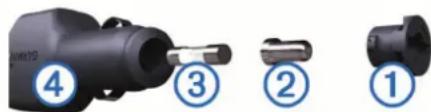
TIP: K odšroubování můžete použít minci.
2 Sejměte koncovku, stříbrnou špičku ② a pojistku ③.
3 Vložte novou rychlou pojistku, která má stejný proud, například 1 A nebo 2 A.
4 Vložte stříbrnou špičku do uzávěru.
5 Zasuňte uzávěr a otočte jej o 90 stupňů ve směru hodinových ručiček a zajistěte jej zpět do napájecího kabelu do vozidla ④.
Péče o zařízení
POZNÁMKA
Vyvarujte se upuštění zařízení na zem.
Neskladujte zařízení na místech, která jsou vystavena zvýšenému působení extrémních teplot, protože by mohlo dojít k jeho poškození.
Nikdy nepoužívejte pro ovládání dotykové obrazovky tvrdé nebo ostré předměty, mohlo by dojít k jejímu poškození.
Čištění vnějšího krytu
POZNÁMKA
Nepoužívejte chemické čističe a rozpouštědla, protože by mohly poškodit plastové součásti.
1 Vyčistěte vnější kryt zařízení (kromě dotykové obrazovky) pomocí tkaniny namočené v roztoku jemného čistícího prostředku.
2 Otřete ho do sucha.
Čištění dotykové obrazovky
1 Použijte jemnou, čistou tkaninu, která nepouští chloupky.
2 V případě potřeby tkaninu lehce navlhčete vodou.
3 Pokud používáte vlhkou tkaninu, vypněte zařízení a odpojte zařízení od zdroje napájení.
4 Jemně tkaninou otřete obrazovku.
Zabránění krádeži
- Odstraňte zařízení a držák z dohledu, pokud je nepoužíváte.
- Odstraňte zbytky, které zůstaly na čelním skle z přísavného držáku.
- Nenechávejte zařízení na palubní desce.
- Zaregistrujte si zařízení na webových stránkách http://my.garmin.com.
Montáž na palubní desku
POZNÁMKA
Trvalé montážní lepidlo se po prílepení velmi obtížně odstraňuje.
Pokud chcete zařízení připevnit na palubní desku v souladu s příslušnými národními a místními předpisy, můžete použít volitelný montážní kotouč. Další informace naleznete na adrese www.garmin.com.
1 Vyčistěte a vysušte místo na palubní desce, kam chcete kotouč umístit.
2 Odstraňte krycí materiál z lepicí vrstvy na spodní straně kotouče.
3 Umístěte kotouč na palubní desku.
4 Z horní strany kotouče odstraňte čirý plastový kryt.
5 Přísavný držák umístěte na horní stranu kotouče.
6 Přesuňte páčku dolů (směrem ke kotouči).
Vyjmutí zařízení, kolébky a přísavného držáku
Vyjmutí zařízení z kolébky
1 Stiskněte jazýček nebo tlačítko na kolébce.
2 Naklánějte zařízení vpřed.
Vyjmutí kolébky z přísavného držáku
1 Kolébku natočte doprava nebo doleva.
2 Zatlačte na kolébku, dokud se neuvolní kulový kloub držáku.
Vyjmutí přísavného držáku z čelního skla
1 Páčku přísavného držáku přitáhněte směrem k sobě.
2 Jazýček přísavného držáku přihněte směrem k sobě.
Nákup doplňkových map
1 Přejděte na stránku produktu na webové stránce (www.garmin.com).
2 Klikněte na záložku Mapy.
3 Postupujte podle pokynů na obrazovce.
Zakoupení příslušenství
Přejděte na webovou stránku http://buy.garmin.com.
Technické údaje
| Rozsah provozních teplot -20° až 60 | °C (-4° až 140 °F) |
| Rozsah nabíjecí teploty 0° až 45 °C | (32° až 113 °F) |
| Výkon na vstupu (vozidlo nebo externí napájení) | 8 – 28 V stejnosměrné |
| Životnost baterie (nůvi 55/56) Až 2 h | odiny v závislosti na používání a nastavení |
| Životnost baterie (nůvi 65/66) Až 1 h | odina v závislosti na používání a nastavení |
| Typ baterie Lithiová | |
| Rozsah napětí baterie 3,0 V – 4.2 V |
Odstranění problémů
Přísavný držák na čelním skle nedrží
1 Očistěte přísavný držák i sklo čisticím alkoholem.
2 Osušte je čistým, suchým hadříkem.
3 Nainstalujte přísavný držák (Připojení zařízení k napájení ve vozidle).
Zařízení nevyhledává satelitní signály.
- Ujistěte se, zda je vypnut simulátor GPS (Nastavení navigace).
- Zařizení vezměte mimo garáže a dál od vysokých budov a stromů.
- Stújte v klidu po dobu několika minut.
Zařízení se ve vozidle nenabíjí
- Zkontrolujte pojistku v napájecím kabelu do automobilu (Výměna pojistky v napájecím kabelu do vozidla).
- Ověřte, zda je vozidlo v provozu a dodává elektrinu do elektrické zásuvky.
- Ověřte, zda se teplota v interiéru vozidla pohybuje mezi 0° a 45 °C (32° a 113 °F).
- Ověřte, zda pojistka v napájecí zásuvce ve vozidle není rozbitá.
Baterie nevydrží příliš dlouho nabitá
- Snižte jas obrazovky (Nastavení displeje).
- Zkrat'te dobu prodlevy displeje (Nastavení displeje).
- Snižte hlasitost (Úprava hlasitosti).
- Když zařízení nepoužíváte, přepněte je do režimu spánku (Přechod do režimu spánku a ukončení režimu spánku).
- Udržujte zařízení v prostředí bez extrémních teplot.
- Nevystavujte zařízení přímému slunečnímu záření.
Mé zařízení se v počítači nezobrazuje jako vyměnitelná jednotka
U většiny počítačů Windows se zařízení připojuje pomocí protokolu MTP (Media Transfer Protocol). V režimu MTP se zařízení zobrazuje jako přenosné zařízení a nikoli jako vyměnitelná jednotka. Režim MTP je podporován operačním systémem Windows 7, Windows Vista® a Windows XP s aktualizací Service Pack 3 s přehrávačem Windows Media Player 10.
Mé zařízení se v počítači nezobrazuje jako prénosné zařízení
V počitačích Mac a v některých počitačích Windows se zařízení připojuje prostřednictvím režimu velkokapacitního paměťového zařízení USB. V režimu velkokapacitního paměťového zařízení USB se zařízení zobrazuje jako odpojitelná jednotka nebo svazek a nikoli jako prénosné zařízení. Windows verze před systémem Windows XP s aktualizací Service Pack 3 využívají režim velkokapacitního paměťového zařízení USB.
Mé zařízení se v počítači nezobrazuje ani jako prěnosné zařízení, ani jako vyměnitelný disk
1 Odpojte kabel USB ze svého počítače.
2 Vypněte zařízení.
3 Zapojte kabel USB do portu USB počítače a do zařízení.
TIP: Zařízení musí být připojeno přímo k portu USB a nikoli k rozbočovači USB.
Zařízení se automaticky zapne a přejde do režimu MTP nebo do režimu velkokapacitního paměťového zařízení USB. Na obrazovce zařízení se zobrazí obrázek zařízení připojeného k počítači.
Rejstřík
A
adresy, nalezení 3
aktualizace
mapy 1
software 1
aktuální poloha 6
B
baterie
maximalizace 12
nabíjení 1, 2, 11, 12
problémy 12
bezpečnostní kamery, předplatné 7
body zájmu (POI) 4
doplňky 4
POI Loader 4
uživatelské 4
body zájmu (software POI Loader) 4
C
cena paliva, změna 8
cesta domů 4
cíle. Viz polohy
Č
Číslo ID 11
čištění dotykové obrazovky 12
čištění zařízení 12
D
další odbočka 5
data cesty, vynulování 6
domǔ
cesta 4
nastavování pozic 4
změna polohy 4
doplňky, uživatelské body zajmu 4
doprava 7, 8, 11
aktivace předplatného 8
dopravní nehody 8
doživotní předplatná 1
hledání zpoždění 8
jiná trasa 8
mapa 8
přidání předplatného 8
přijímač 8
doživotní aktualizace map 1
družicové signály, příjem 2
držáku na palubní desku 12
E
ecoChallenge 9
ecoRoute 8,9
kalibrace spotřeby paliva 9
profil vozidla 8
skóre aplikace ecoChallenge 9
Skóre aplikace ecoChallenge 9
zprávy o ujetých kilometrech 9
EULA 11
G
Garmin Express 1
aktualizace softwaru 1
registrace zařízení 1
GPS 2
H
historie cestování 11
hlasitost, úprava 2
hledání pokladu 3
hledání poloh 2
souřadnice 3
hledání pozic. Viz také pozice
adresy 3
kategorie 2
křižovatky 3
města 3
používání mapy 3
procházení mapy 3
hledání služeb, po cestě 6
|
ID zařízení 11
ikona vozidla 7
ikony, vozidlo 7
informace o cestě 6
zobrazení 6
instalace zařízení
automobil 1
palubní deska 12
přísavný držák 1, 12
vyjmutí z kolébky 12
J
jas 2
jazyk
jazyk hlasové nápovědy 11
klávesnice 11
K
kabely, napájení 11
kalibrace spotřeby paliva 9
kamery, bezpečnostní 7
Kde se nacházím? 4, 6
klávesnice 2
jazyk 11
rozložení 11
kolébka, vyjmutí 12
krádež, vyhnutí se 12
křižovatky, nalezení 3
M
mapa, datové pole 7
mapy 5, 6, 10
aktualizace 1
datové pole 6
doživotní 1
nákup 12
nüMaps Guarantee 1
nüMaps Lifetime 1
procházení 3
téma 10
úroveň detailů 10
vrstvy 7
zobrazení tras 5
N
nabíjení zařízení 1, 2, 11, 12
napájecí kabel do vozidla 1
napájecí kabely 11
vozidlo 1
výměna pojistky 11
naposledy nalezené pozice 3
nápověda. 8 Víz také podpora produktů
nastavení 10, 11
nastavení času 2, 11
nastavení displeje 11
nástroje mapy 7
navigace 5
mimo silnice 5
náhled tras 5
nastavení 10
navigace mimo silnice 5
nüMaps Guarantee 1
nüMaps Lifetime 1
0
objížd'ky 5
deaktivace 7
funkce pro silnice 6
oblast 7
odstranění 7
přizpůsobení 7
silnice 7
oblíbené polohy 5
kategorie 4
odstranění 4
úprava 4
obnovení nastavení 11
obrazovka, jas 2
odstranění, cesty 9
odstranění problémů 12, 13
P
palivo, ceny 8
paměťová karta 10
paměťová karta microSD, instalace 10
parkoviště 3
poslední místo 3
péče o zařízení 12
perspektiva mapy 7
plánovač trasy
Plánovač trasy 9
úprava cesty 9
po cestě
hledání služeb 6
přizpůsobení 6
počítač, připojení 10, 13
podpora produktů 8
POI. 4 Viz také body zájmu (POI)
POI Loader 4
pojistka, výměna 11
pokyny k řízení 5
polohy 2, 10
aktuální 6
uložení 4
vyhledávání 3
popis trasy 5
pozice 3
aktuální 4
naposledy nalezené 3
nastavení pozice domů 4
simulováno 4
profil vozidla 8
protokol cesty, zobrazení 6
předplatná
doprava 1
nüMaps Lifetime 1
přejmenování cest 9
přísavný držák 12
příslušenství 12
přizpůsobení, objížďky 7
přizpůsobení zařízení 10
R
registrace produktu 1
registrace zařízení 1
režim spánku 2
Rychlé hledání 3
R
řádek pro vyhledávání 3
S
satelitní signály, zobrazit 2
seznam odboček 5
simulované pozice 4
skóre aplikace ecoChallenge 9
Skóre aplikace ecoChallenge 9
vynulování 9
služby po cestě 6
snímky obrazovky 11
software
aktualizace 1
verze 11
soubory
podporované typy 10
přenos 10
souřadnice 3
spotřeba paliva. 9 Viz také ecoRoute
T
technické údaje 12
tlačítka na displeji 2
trasový počítač 6
vynulování informací 6
trasy
náhled 5
přidání bodu 5
režim výpočtu 10
výpočet 5
zahájení 5
zastavení 5
zobrazení na mapě 5
U
uložené pozice 9
uložení, aktuální pozice 4
USB, odpojení 10
uživatelské body zájmu 4
V
vrstvy mapy, přizpůsobení 7
vyjmutí kolébky 12
vynulování
data cesty 6
zařízení 2
Z
zapínací tlačítko 2
zeměpisná šířka a délka 3
zkratky
odstranění 4
přidání 4
změna oblasti vyhledávání 3
zobrazení křižovatky 6
zobrazení mapy
2D 7
3D 7
zobrazení mapy 2D 7
zobrazení mapy 3D 7
zprávy, ujeté kilometry 9
zprávy o ujetých kilometrech 9
www.garmin.com/support

913-397-8200 1-800-800-1020

0808 238 0000 +44 (0) 870 8501242


- OBSAH
- ZAČÍNÁME.... 1
- POLOHY....2
- NAVIGACE....5
- DOPRAVA....7
- POUŽÍVÁNÍ APLIKACÍ.... 8
- SPRÁVA DAT....10
- PŘIZPŮSOBENÍ ZAŘÍZENÍ.... 10
- ZAČÍNÁME
- VAROVÁNÍ
- PŘIPOJENÍ ZAŘÍZENÍ K NAPÁJENÍ VE VOZIDLE
- PODPORA A AKTUALIZACE
- NASTAVENÍ GARMIN EXPRESS
- NÜMAPS GUARANTEE™
- PŘEDPLATNÁ SLUŽBY LIFETIME
- AKTIVACE MAP SLUŽBY LIFETIME
- AKTUALIZACE MAP A SOFTWARU POMOCÍ SLUŽBY GARMIN EXPRESS
- PŘECHOD DO REŽIMU SPÁNKU A UKONČENÍ REŽIMU SPÁNKU
- VYNULOVÁNÍ ZAŘÍZENÍ
- PŘÍJEM SIGNÁLŮ GPS
- NASTAVENÍ JASU OBRAZOVKY
- ÚPRAVA HLASITOSTI
- IKONY STAVOVÉ LIŠTY
- ZOBRAZENÍ STAVU SIGNÁLU GPS
- INFORMACE O BATERII
- NASTAVENÍ ČASU
- POUŽÍVÁNÍ TLAČÍTEK NA DISPLEJI
- POUŽÍVÁNÍ KLÁVESNICE NA DISPLEJI
- POLOHY
- HLEDÁNÍ POZIC
- HLEDÁNÍ POZICE PODLE KATEGORIE
- VYHLEDÁVÁNÍ V KATEGORII
- HLEDÁNÍ POZICE PROSTŘEDNICTVÍM RÁDKU PRO VYHLEDÁVÁNÍ
- ZMĚNA OBLASTI VYHLEDÁVÁNÍ
- HLEDÁNÍ POZICE PROHLÍŽENÍM MAPY
- NALEZENÍ ADRESY
- HLEDÁNÍ NAPOSLEDY NALEZENÝCH CÍLŮ
- HLEDÁNÍ PARKOVIŠTĚ
- NALEZENÍ POSLEDNÍHO PARKOVACÍHO MÍSTA
- NÁSTROJE PRO HLEDÁNÍ
- HLEDÁNÍ KŘIŽOVATKY
- HLEDÁNÍ MĚSTA
- HLEDÁNÍ POLOHY POMOCÍ SOUŘADNIC
- UKLÁDÁNÍ POLOH
- ULOŽENÍ POLOHY
- ULOŽENÍ AKTUÁLNÍ POZICE
- ULOŽENÍ DOMOVSKÉ DESTINACE
- ÚPRAVA INFORMACÍ O DOMOVSKÉ DESTINACI
- ÚPRAVA OBLÍBENÉ POLOHY
- PŘIŘAZENÍ KATEGORIÍ K OBLÍBENÉ POLOZE
- ODSTRANĚNÍ OBLÍBENÉ POLOHY
- NASTAVENÍ SIMULOVANÉ POZICE
- PŘIDÁNÍ ZKRATKY
- ODEBRÁNÍ ZKRATKY
- UŽIVATELSKÉ BODY ZAJMU
- INSTALACE SOFTWARU POI LOADER
- POUŽÍVÁNÍ SOUBORŮ NÁPOVĚDY K SOFTWARU POI LOADER
- HLEDÁNÍ BODŮ ZÁJMU
- NAVIGACE
- ZAHÁJENÍ TRASY
- NÁHLED VÍCE TRAS
- ZMĚNA REŽIMU PRO VÝPOČET TRASY
- NAVIGACE MIMO SILNICE
- ZAHÁJENÍ TRASY K OBLÍBENÉ POLOZE
- VAŠE TRASA NA MAPĚ
- POZNÁMKA
- POUŽÍVÁNÍ MAPY
- PŘIDÁNÍ BODU K TRASE
- POUŽITÍ OBJÍŽD'KY
- ZASTAVENÍ TRASY
- ZOBRAZENÍ AKTIVITY NA TRASE
- ZOBRAZENÍ SEZNAMU ODBOČEK
- ZOBRAZENÍ CELÉ TRASY NA MAPĚ
- ZOBRAZENÍ DALŠÍ ODBOČKY
- PROHLÍŽENÍ KŘIŽOVATEK
- INFORMACE O FUNKCI PO CESTĚ
- HLEDÁNÍ NADCHÁZEJÍCÍCH BODŮ ZÁJMU
- PŘIZPŮSOBENÍ KATEGORIÍ PO CESTĚ
- INFORMACE O CESTĚ
- ZOBRAZENÍ DAT CESTY NA MAPĚ
- PŘIZPŮSOBENÍ DATOVÝCH POLÍ TRASY
- ZOBRAZENÍ STRÁNKY INFORMACE O CESTĚ
- ZOBRAZENÍ PROTOKOLU CESTY
- VYNULOVÁNÍ INFORMACÍ O CESTĚ
- ZOBRAZENÍ AKTUÁLNÍCH INFORMACÍ O POLOZE
- VYHLEDÁNÍ SLUŽEB V OKOLÍ
- ZÍSKÁNÍ POPISU TRASY DO AKTUÁLNÍ POLOHY
- FUNKCE VYHNUTÍ SE SILNICÍM
- INFORMACE O VLASTNÍCH OBJÍŽD'KÁCH
- OBJÍŽD'KA OBLASTI
- OBJÍŽD'KA CESTY
- DEAKTIVOVÁNÍ VLASTNÍCH OBJÍŽDĚK
- ODSTRANĚNÍ VLASTNÍCH OBJÍŽDĚK
- PŘIZPŮSOBENÍ MAPY
- PŘIZPŮSOBENÍ NÁSTROJŮ MAPY
- PŘIZPŮSOBENÍ VRSTEV MAPY
- ZMĚNA DATOVÉHO POLE MAPY
- ZMĚNA PERSPEKTIVY MAPY
- ÚPRAVA VOZIDLA
- BEZPEČNOSTNÍ KAMERY
- DOPRAVA
- PŘÍJEM DOPRAVNÍCH INFORMACÍ POMOCÍ PŘIJÍMAČE DOPRAVNÍCH INFORMACÍ
- ZOBRAZENÍ NADCHÁZEJÍCÍ DOPRAVY
- ZOBRAZENÍ DOPRAVY NA MAPĚ
- VYHLEDÁVÁNÍ DOPRAVNÍCH NEHOD
- DOPRAVA NA VAŠÍ TRASE
- CESTA JINOU TRASOU
- INFORMACE O PŘEDPLATNÉM DOPRAVNÍCH INFORMACÍ
- AKTIVACE PŘEDPLATNÉHO
- ZOBRAZENÍ PŘEDPLATNÝCH PRO DOPRAVNÍ INFORMACE
- PŘIDÁNÍ PŘEDPLATNÉHO
- POUŽÍVÁNÍ APLIKACÍ
- POUŽÍVÁNÍ NÁPOVĚDY
- HLEDÁNÍ V TÉMATECH NÁPOVĚDY
- INFORMACE O FUNKCI ECOROUTE™
- NASTAVENÍ VOZIDLA
- ZMĚNA CENY POHONNÝCH HMOT
- KALIBRACE SPOTŘEBY PALIVA
- INFORMACE O APLIKACI ECOCHALLENGE
- ZOBRAZENÍ SKÓRE APLIKACE ECOCHALLENGE
- INFORMACE O SKÓRE APLIKACE ECOCHALLENGE
- VYNULOVÁNÍ SKÓRE APLIKACE ECOCHALLENGE
- ZOBRAZENÍ INFORMACÍ O SPOTŘEBĚ PALIVA
- ZPRÁVY O UJETÝCH KILOMETRECH
- ZOBRAZENÍ ZPRÁVY O UJETÝCH KILOMETRECH
- VYNULOVÁNÍ INFORMACÍ O FUNKCI ECOROUTE
- TIPY PRO ŘÍZENÍ
- PLÁNOVÁNÍ CESTY
- NAVIGACE K ULOŽENÉ TRASE
- ÚPRAVA ULOŽENÉ CESTY
- ZOBRAZENÍ PŘEDCHOZÍCH TRAS A CÍLŮ
- SPRÁVA DAT
- TYPY SOUBORŮ
- INFORMACE O PAMĚT'OVÝCH KARTÁCH
- INSTALACE PAMĚT'OVÉ KARTY
- PŘIPOJENÍ ZAŘÍZENÍ K POČÍTAČI
- PŘENOS DAT Z POČÍTAČE
- ODPOJENÍ KABELU USB
- PŘIZPŮSOBENÍ ZAŘÍZENÍ
- NASTAVENÍ MAPY A VOZIDLA
- AKTIVACE MAP
- NASTAVENÍ NAVIGACE
- REŽIM VÝPOČTU
- NASTAVENÍ DISPLEJE
- NASTAVENÍ DOPRAVY
- NASTAVENÍ JEDNOTEK A ČASU
- NASTAVENÍ JAZYKA A KLÁVESNICE
- NASTAVENÍ ZAŘÍZENÍ A SOUKROMÍ
- OBNOVENÍ NASTAVENÍ
- DODATEK
- NAPÁJECÍ KABELY
- NABÍJENÍ ZAŘÍZENÍ
- VÝMĚNA POJISTKY V NAPÁJECÍM KABELU DO VOZIDLA
- PÉČE O ZAŘÍZENÍ
- ČIŠTĚNÍ VNĚJŠÍHO KRYTU
- ČIŠTĚNÍ DOTYKOVÉ OBRAZOVKY
- ZABRÁNĚNÍ KRÁDEŽI
- MONTÁŽ NA PALUBNÍ DESKU
- VYJMUTÍ ZAŘÍZENÍ, KOLÉBKY A PŘÍSAVNÉHO DRŽÁKU
- VYJMUTÍ ZAŘÍZENÍ Z KOLÉBKY
- VYJMUTÍ KOLÉBKY Z PŘÍSAVNÉHO DRŽÁKU
- VYJMUTÍ PŘÍSAVNÉHO DRŽÁKU Z ČELNÍHO SKLA
- NÁKUP DOPLŇKOVÝCH MAP
- ZAKOUPENÍ PŘÍSLUŠENSTVÍ
- TECHNICKÉ ÚDAJE
- ODSTRANĚNÍ PROBLÉMŮ
- PŘÍSAVNÝ DRŽÁK NA ČELNÍM SKLE NEDRŽÍ
- ZAŘÍZENÍ NEVYHLEDÁVÁ SATELITNÍ SIGNÁLY
- ZAŘÍZENÍ SE VE VOZIDLE NENABÍJÍ
- BATERIE NEVYDRŽÍ PŘÍLIŠ DLOUHO NABITÁ
- MÉ ZAŘÍZENÍ SE V POČÍTAČI NEZOBRAZUJE JAKO VYMĚNITELNÁ JEDNOTKA
- MÉ ZAŘÍZENÍ SE V POČÍTAČI NEZOBRAZUJE JAKO PRÉNOSNÉ ZAŘÍZENÍ
- MÉ ZAŘÍZENÍ SE V POČÍTAČI NEZOBRAZUJE ANI JAKO PRĚNOSNÉ ZAŘÍZENÍ, ANI JAKO VYMĚNITELNÝ DISK
- REJSTŘÍK
- A
- B
- C
- Č
- D
- E
- G
- H
- J
- K
- M
- N
- 0
- P
- R
- S
- T
- U
- V
- Z
- WWW.GARMIN.COM/SUPPORT
Značka : GARMIN
Model : Nuvi 66T Lifetime
Kategorie : Gps