
650t PRO - Gps GARMIN - Bezplatný návod k obsluze
Najděte návod k zařízení zdarma 650t PRO GARMIN ve formátu PDF.


Dotazy uživatelů ohledně 650t PRO GARMIN
0 otázka o tomto zařízení. Odpovězte na ty, které znáte, nebo položte vlastní.
Položte novou otázku o tomto zařízení
Stáhněte si návod pro váš Gps ve formátu PDF zdarma! Najděte svůj návod 650t PRO - GARMIN a vezměte svůj elektronický přístroj zpět do rukou. Na této stránce jsou zveřejněny všechny dokumenty potřebné k používání vašeho zařízení. 650t PRO značky GARMIN.
NÁVOD K OBSLUZE 650t PRO GARMIN
© 2011 Garmin Ltd. nebo její dceřiné společnosti
Všechna práva vyhrazena. Na základě autorských zákonů není povoleno tento návod kopírovat (jako celek ani žádnou jeho část) bez písemného souhlasu společnosti Garmin. Společnost Garmin si vyhrazuje právo změnit nebo vylepšit svoje produkty a provést změny v obsahu tohoto návodu bez závazku vyrozumět o takových změnách nebo vylepšeních jakoukoli osobu nebo organizaci. Aktuální aktualizace a doplňkové informace o použití tohoto produktu naleznete na webu na adrese www.garmin.com.
Garmin ® , logo Garmin, BlueChart ® , City Navigator ® a TracBack ® jsou obchodní značky společnosti Garmin Ltd. nebo jejích dceřiných společností registrované v USA a dalších zemích. ANT ™ , ANT ™ , BaseCamp ™ , chirp ™ , HomePort ™ a Montana ™ jsou obchodní značky společnosti Garmin Ltd. nebo jejích dceřiných společností. Tyto obchodní značky nelze používat bez výslovného souhlasu společnosti Garmin.
Windows ® je registrovaná ochranná známka společnosti Microsoft Corporation ve Spojených státech a/nebo dalších zemích. Mac ® je registrovaná ochranná známka společnosti Apple Computer, Inc. microSD ™ je ochranná známka společnosti SD-3C, LLC. Ostatní ochranné známky a obchodní názvy náleží příslušným vlastníkům.
Model: 01102524
Obsah
Obsah
Začínáme ......
Přehled zařízení 1
Informace o baterii 2
Zapnutí nebo vypnutí zařízení ......
Družicové signály 4
Registrace zařízení......5
Informace o hlavním menu ......
Používání dotykového displeje ......
Otočení obrazovky....6
Zapnutí podsvícení ......
Úprava hlasitosti ......
Profily....7
Trasové body, trasy a prošlé trasy ....
Trasové body ....
Použití funkce Zadej směr a jdi .....9
Menu Kam vést?......10
Trasy ....
Prošlé trasy....13
Dobrodružství 15
Navigace 16
Navigace k cíli 16
1 Mapa....17
Kompas 19
Graf nadmořské výšky 21
4 Trasový počítač 22
Fotoaparát a fotografie 23
Pořízení fotografie ......23
Zobrazení fotografií ......23
5 Poklady .....25
6 Stahování informací o schránkách 7 s poklady ......25
Filtrování seznamu pokladů......25
Navigace ke schránce s pokladem .....26
Zaznamenání pokusu 26
8 Zařízení chirp™ 27
8 Aplikace ....28
Použití zobrazení 3D .....28
Sdílení dat 28
Nastavení varovného alarmu....29
Výpočet velikosti plochy .....29
Použití kalkulačky 29
Obsah
Zobrazení kalendáře a almanachů .....30
Nastavení budíku....30
Spuštění stopek 31
Stránka Družice 31
Přizpůsobení zařízení .....32
Vlastní úprava hlavního menu a zásobníku aplikací 32
Vytváření zkratek 32
Přizpůsobení konkrétních stránek .....33
Vytvoření vlastního profilu ....34
Nastavení systému 34
Nastavení zobrazení......35
Nastavení vzhledu 36
Nastavení tónů zařízení......37
Nastavení mapy....37
Nastavení fotoaparátu 38
Nastavení prošlých tras ....38
Změna měrných jednotek 39
Nastavení času 39
Nastavení formátu souřadnic....39
Nastavení směru pohybu....40
Nastavení výškoměru 40
Nastavení pro geocaching .....41
Nastavení trasování....42
Nastavení námořní mapy 43
Fitness 44
Vynulování dat 44
Informace o zařízení .....45
Aktualizace softwaru......45
Zobrazení informací o zařízení .....45
Technické údaje 45
Informace o bateriích 46
Péče o zařízení......47
Správa dat 48
Dodatek 52
Volitelné příslušenství 52
Odstranění problémů .....59
Rejstřík 61
Začínáme
! VAROVÁNÍ
Přečtěte si leták Důležité bezpečnostní informace a informace o produktu vložený v obalu s produktem obsahující varování a další důležité informace.
Při prvním použití zařízení byste měli provést tyto úkony, abyste zařízení připravili k použití a seznámili se se základními funkcemi.
- Instalace baterií (strana 2).
- Zapnutí zařízení (strana 4).
- Registrace zařízení (strana 5).
- Hledání družic (strana 4).
- Kalibrace kompasu (strana 19).
- Označení trasového bodu (strana 8).
- Vytvoření trasy (strana 11).
- Záznam prošlé trasy (strana 13).
- Navigace k cíli (strana 16).
Přehled zařízení
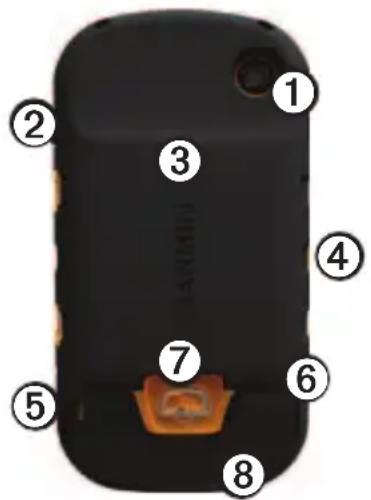
| 1 | Objektiv fotoaparátu (pouze modely 650 a 650t) |
| 2 | Zapínací tlačítko |
| 3 | Slot karty microSDTM (pod krytem baterie) (strana 49) |
| 4 | Napájecí konektor pro montáž do automobilu |
| 5 | Konektor stereofonních sluchátek (strana 18) |
| 6 | Port mini-USB (pod ochranným krytem) |
| 7 | Kroužek krytu baterie |
| 8 | Port MCX pro externí anténu GPS (pod ochranným krytem) |
Začínáme
Informace o baterii
! VAROVÁNÍ
Tento produkt obsahuje lithiovou baterii. Aby se zabránilo možnosti úrazu nebo poškození produktu způsobenému vystavení baterii extrémnímu teplu, neponechávejte přístroj na přímém slunečním světle.
Stanovený rozsah teplot pro zařízení (strana 45) může překročit přípustný rozsah pro použití některých baterií. Alkalické baterie mohou při vysokých teplotách prasknout.
POZNÁMKA
Alkalické baterie ztrácejí při poklesu teploty značnou část své kapacity. Při používání zařízení v podmínkách s teplotami pod bodem mrazu proto používejte lithiové baterie.
Zařízení je napájeno pomocí lithiové baterie nebo třech baterií AA. Tipy k dosažení maximální životnosti baterie a další informace o baterii naleznete na straně 46.
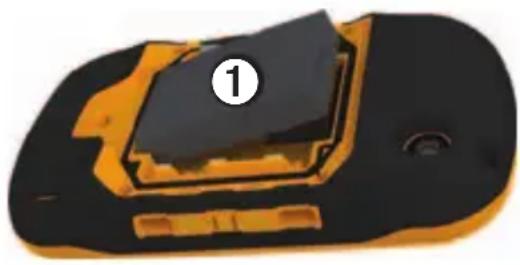
Instalace lithiové baterie
-
Otočte kroužkem proti směru hodinových ručiček a sejměte kryt.
-
Umístěte baterii ①, která byla součástí balení.
-
Vyrovnejte kovové kontakty na baterii s kovovými kontakty v prostoru pro baterie.
-
Vložte baterii do prostoru pro baterie kontakty napřed.
- Zatlačte baterii jemně na místo.
- Nasad'te zpět kryt prostoru pro baterie a otočte kroužkem ve směru hodinových ručiček.
Nabíjení lithiové baterie
POZNÁMKA
Před nabíjením nebo připojením k počítači důkladně vysušte z důvodu ochrany před korozí port mini-USB, ochranný kryt a okolní oblast.
Před prvním použitím baterii plně nabijte. Nabíjení zcela vybité baterie trvá 4½ hodiny. Zařízení se nebude nabíjet, pokud je mimo teplotní rozmezí 0 °C až 45 °C (32 °F až 113 °F).
-
Zapojte síťovou nabíječku do standardní elektrické zásuvky.
-
Vytáhněte ochranný kryt ① z portu mini-USB ②.
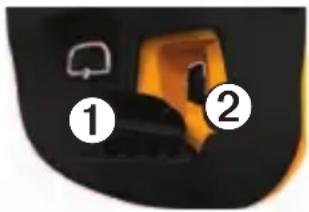
- Zasuňte malý konektor síťové nabíječky do portu mini-USB.
- Zařízení zcela nabijte.
Zařízení může být během nabíjení teplé.
Vyjmutí lithiové baterie
!VAROVÁNÍ
K vyjmutí baterií nepoužívejte ostré předměty.
- Odstraňte kryt přihrádky na baterii.
- Vytáhněte baterii na straně, která je blíže k tlačítku ⏻.
Začínáme
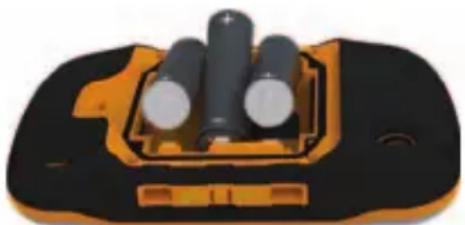
Instalace baterií AA
Místo lithiové baterie lze použít baterie alkalické, NiMH nebo lithiové. To je zvlášte užitečné, když jste na cestě a nemůže lithiovou baterii nabít. Nejlepších výsledků dosáhnete při použití baterií NiMH nebo lithiových baterií.
- Otočte kroužkem proti směru hodinových ručiček a sejměte kryt.
- Vložte tři baterie AA, přičemž dbejte na správnou polaritu.
-
Nasad'te zpět kryt prostoru pro baterie a otočte kroužkem ve směru hodinových ručiček.
-
Podržte tlačítko ⏻(strana 1).
-
Vyberte ikonu ▲> Nastavení > Systém > Typ baterií AA.
-
Vyberte možnost Alkalické, Lithiové nebo Dobíjecí baterie NiMH.
Zapnutí nebo vypnutí zařízení
Podržte tlačítko (strana 1).
Družicové signály
Po zapnutí začne zařízení vyhledávat družicové signály. Zařízení bude možná potřebovat k vyhledání družicových signálů nezastíněný výhled na oblohu. Pokud jsou ukazatele 📄 zelené, zařízení vyhledalo družicové signály. Údaje o datu a čase jsou automaticky nastaveny podle pozice GPS. Chcete-li upravit nastavení času, naleznete další informace na straně 39.
Další informace o systému GPS naleznete na stránce www.garmin.com/aboutGPS.
Registrace zařízení
- Přejděte na webovou stránku http://my.garmin.com.
- Uschovejte originál účtenky nebo její fotokopii, na bezpečném místě.
Informace o hlavním menu
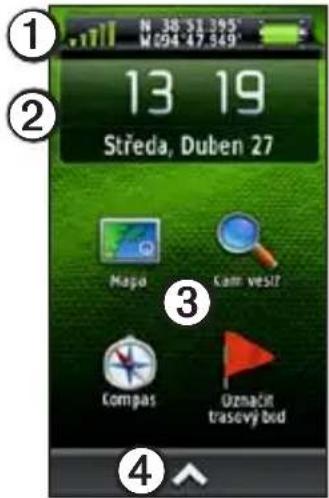
| 1 | Stavový řádek |
| 2 | Aktuální čas a datum |
| 3 | Ikony aplikací |
| 4 | Zásobník aplikací obsahující ikony dalších aplikací |
Používání dotykového displeje
• Výběrem ikony otevřete zásobník aplikací.
• Výběrem ikony ✗ zavřete stránku a vrátíte se na předchozí stránku.
• Výběrem ikony se vrátíte na předchozí stránku.
• Výběrem ikony √ uložíte změny a zavřete stránku.
• Výběrem ikony a můžete procházet obsah.
• Výběrem ikony ☐ otevřete menu.
• Výběrem ikony 📄 můžete vyhledávat podle názvu.
Uzamčení obrazovky
Abyste predešli náhodnému stisknutí obrazovky, můžete ji uzamknout.
- Stiskněte tlačítko ⏻.
- Vyberte ikonu
Začínáme
Odemčení obrazovky
- Stiskněte tlačítko

- Vyberte ikonu

Otočení obrazovky
Chcete-li uzamknout orientaci obrazovky, naleznete další informace na straně 36.
Zařízení otáčejte a sledujte zobrazení v horizontálním (krajina) či vertikálním (portrét) režimu.
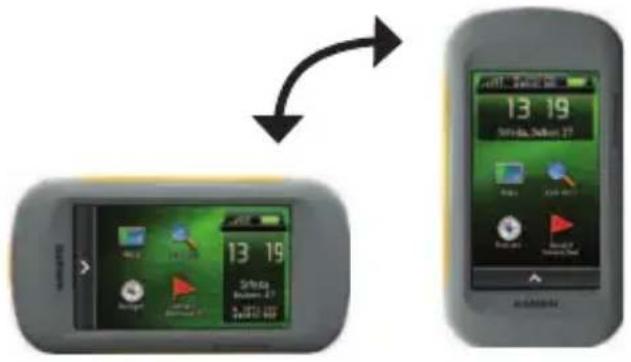
Podsvícení bude v době nečinnosti vypnuto. Chcete-li změnit nastavení podsvícení, naleznete další informace na straně 7.
Dotkněte se obrazovky.
Také upozornění a zprávy aktivují podsvícení.
Úprava nastavení jasu podsvícení POZNÁMKA: Při nízké zbývající kapacitě baterií může být nastavení jasu omezeno.
Četným používáním podsvícení obrazovky se může významně snížit životnost baterie. Vhodným nastavením jasu podsvícení lze dosáhnout maximální výdrže baterie.
-
V době, kdy je zařízení zapnuto, stiskněte tlačítko ⏻.
-
Pomocí posuvníku podsvícení nastavte požadovanou úroveň podsvícení.
Pokud je podsvícení nastaveno na vysokou hodnotu, může být zařízení teplé.
Úprava prodlevy odsvícení
Snížením prodlevy podsvícení lze dosáhnout maximální výdrže baterií.
Vyberte ikonu ▲ > Nastavení > Zobrazení > Prodleva podsvícení.
Úprava hlasitosti
V případě, že používáte sluchátka nebo držák pro instalaci do automobilu, můžete nastavit hlasitost.
-
V době, kdy je zařízení zapnuto, stiskněte tlačítko ⏻.
-
Pomocí posuvníku hlasitosti upravte hlasitost.
Profily
Profily jsou soubor nastavení umožňující optimalizovat zařízení podle toho, jakým způsobem ho používáte. Můžete například použít jiné nastavení pro geocaching a pro navigaci na vodě.
Když používáte profil a změníte nastavení, jako jsou datová pole nebo měrné jednotky, jsou změny automaticky uloženy jako součást profilu.
Výběr profilu
-
Vyberte ikonu >Změna profilu.
-
Vyberte profil.
Trasové body, trasy a prošlé trasy
Trasové body, trasy a prošlé trasy
Trasové body
Trasové body jsou pozice, které zaznamenáte a uložíte do zařízení.
Vytvoření trasového bodu
Svou současnou pozici můžete uložit jako trasový bod.
- Vyberte možnost Označit trasový bod.
-
Vyberte možnost:
-
Chcete-li trasový bod uložit beze změn, vyberte možnost Uložit.
- Chcete-li provést změny trasového bodu, vyberte možnost Upravit, proved'te změny trasového bodu a vyberte možnost Uložit.
Hledání trasového bodu
- Vyberte možnost Kam vést? > Trasové body.
- Vyberte trasový bod.
Úprava trasového bodu
Než budete moci upravit trasový bod, musíte jej vytvořit.
- Vyberte ikonu ▲>Waypoint Manager.
- Vyberte trasový bod.
- Vyberte položku, kterou chcete upravit.
- Zadejte nové informace.
- Vyberte ikonu √.
Odstranění trasového bodu
- Vyberte ikonu Waypoint Manager.
- Vyberte trasový bod.
- Vyberte ikonu □> Odstranit.
Trasové body, trasy a prošlé trasy
Zvýšení přesnosti pozice trasového bodu
Průměrování trasového bodu vám umožňuje zvýšit přesnost umístění trasového bodu získáním několika vzorků pozice trasového bodu.
- Vyberte ikonu ▲> Průměrování trasového bodu.
- Vyberte trasový bod.
- Přejděte na pozici.
- Vyberte možnost Spustit.
- Po dosažení hodnoty 100 % vyberte ve stavovém rádku Spolehlivost ukázky možnost Uložit.
Pro dosažení nejlepších výsledků, doporučujeme získat čtyři až osm vzorků trasového bodu s intervalem nejméně 90 minut mezi jednotlivými vzorky.
Projekce trasového bodu
- Vyberte ikonu >Zadej směr a jdi.
- Zaměřte přístroj na objekt nebo ve směru cílového místa.
- Vyberte možnost Uzamknout směr > Projektování trasového bodu.
- Vyberte měrnou jednotku.
- Zadejte vzdálenost od objektu a vyberte ikonu √.
- Vyberte možnost Uložit.
Použití funkce Zadej směr a jdi
Můžete zaměřit zařízení na vzdálený objekt, uzamknout směr a poté se nechejte navigovat k tomuto objektu.
- Vyberte ikonu ▲>Zadej směr a jdi.
- Zaměřte zařízení na objekt.
- Vyberte možnost Uzamknout směr > Nastavit kurz.
Trasové body, trasy a prošlé trasy
Menu Kam vést?
Pomocí menu Kam vést? můžete vyhledat cílové umístění a nechat se k němu navigovat. Ne všechny kategorie Kam vést? jsou k dispozici ve všech oblastech a na všech mapách.
Další mapy
V zařízení můžete používat další mapy, například družicové snímky BirdsEye™, a podrobné mapy BlueChart® g2 a City Navigator®. Podrobné mapy mohou obsahovat další body zájmu, jako jsou restaurace nebo námořní služby. Další informace získáte na stránce http://buy.garmin.com nebo u vašeho prodejce Garmin.
Hledání pozice podle jména
V závislosti na tom, jaké mapy jsou do zařízení zavedeny, je možné vyhledávat města, zeměpisné body a různé body zájmu (POI), například restaurace, hotely a autoservisy.
- Vyberte možnost Kam vést?.
- Vyberte kategorii.
- Vyberte ikonu
- Zadejte název nebo část názvu.
- Vyberte ikonu √
Hledání pozice v blízkosti jiné pozice
- Vyberte možnost Kam vést? > ≡ Vyhledat v blízkosti.
- Vyberte možnost.
- V případě nutnosti zvolte pozici.
Trasové body, trasy a prošlé trasy
Nalezení adresy
K vyhledávání adres můžete použít volitelné mapy City Navigator®.
- Vyberte možnost Kam vést? > Adresy.
- V případě potřeby zadejte zemi nebo stát.
- Zadejte město nebo PSČ.
POZNÁMKA: Ne všechna mapová data umožňují vyhledávání PSČ. - Vyberte město.
- Zadejte popisné číslo.
- Zadejte ulici.
Trasy
Trasa je posloupnost trasových bodů, které vás dovedou až do cílové destinace.
Vytvoření trasy
- Vyberte ikonu ▶ Plánovač tras > Vytvořit trasu > Vybrat první bod.
- Vyberte kategorii.
- Vyberte první bod trasy.
- Vyberte možnost Použít > Vybrat příští bod.
- Opakujte kroky 2 až 4, dokud nebude trasa dokončena.
- Výběrem ikony ↻ trasu uložíte.
Úprava názvu trasy
- Vyberte ikonu >Plánovač tras.
- Vyberte trasu.
- Vyberte možnost Změnit název.
- Zadejte nový název.
- Vyberte ikonu √
Trasové body, trasy a prošlé trasy
Úprava trasy
- Vyberte ikonu ▶Plánovač tras.
- Vyberte trasu.
- Vyberte možnost Upravit trasu.
- Vyberte bod.
-
Vyberte možnost:
-
Chcete-li zobrazit bod na mapě, vyberte možnost Přehled.
- Chcete-li změnit pořadí bodů na trase, vyberte možnost Přesunout dolů nebo Přesunout nahoru.
- Chcete-li do trasy přidat další bod, vyberte možnost Vložit. Další bod se vloží před bod, který upravujete.
-
Chcete-li z trasy určitý bod odebrat, vyberte možnost Odebrat.
-
Výběrem ikony → trasu uložíte.
Zobrazení trasy na mapě
- Vyberte ikonu >Plánovač tras.
- Vyberte trasu.
- Vyberte možnost Zobrazit mapu.
Odstranění trasy
- Vyberte ikonu >Plánovač tras.
- Vyberte trasu.
- Vyberte možnost Odstranit trasu.
Prohlížení aktivní trasy

- Při navigaci po trase vyberte ikonu Aktivní trasa.
- Vyberte bod na trase, pro nějž chcete zobrazit další podrobnosti.
Obrácení trasy
- Vyberte ikonu >Plánovač tras.
- Vyberte trasu.
- Vyberte možnost Obrátit trasu.
Prošlé trasy
Prošlá trasa je záznamem vaší cesty. Záznam prošlé trasy obsahuje informace o bodech podél zaznamenané trasy, včetně času, pozice a nadmořské výšky každého bodu.
Ukládání záznamů prošlé trasy
-
Vyberte ikonu ▲Nastavení > Prošlé trasy > Záznam prošlé trasy.
-
Vyberte možnost Záznam, Nezobrazovat nebo Záznam, Zobrazit na mapě.
Pokud zvolíte možnost Záznam, Zobrazit na mapě, bude prošlá trasa označena na mapě jako čára.
-
Vyberte možnost Způsob záznamu.
-
Vyberte možnost:
- Chcete-li prošlé trasy zaznamenávat proměnlivou rychlostí a vytvořit tak optimální znázornění prošlých tras, vyberte možnost Automaticky.
Trasové body, trasy a prošlé trasy
- Chcete-li zaznamenat prošlé trasy ve stanovené vzdálenosti, vyberte možnost Vzdálenost.
- Chcete-li zaznamenat prošlé trasy ve stanoveném čase, vyberte možnost Čas.
-
Vyberte možnost Interval.
-
Proved'te následující krok:
- Vyberte možnost Častější nebo Méně časté pro záznam prošlých tras.
POZNÁMKA: Při použití intervalu Nejčastější se prošlá trasa zaznamenává nejpodrobněji, dojde však rychleji k zaplnění paměti zařízení.
- Zadejte čas nebo vzdálenost a vyberte ikonu √.
Při pohybu se zapnutým zařízením je vytvářen záznam prošlé trasy.
Trasové body, trasy a prošlé trasy
Uložení současné prošlé trasy
Prošlá trasa, která je právě zaznamenávána, se nazývá současná prošlá trasa.
-
Vyberte možnost ▲ > Správce prošlých tras > Současná prošlá trasa.
-
Zvolte, co chcete uložit:
-
Vyberte možnost Uložit prošlou trasu.
- Vyberte možnost Uložit část a vyberte část trasy.
Zobrazení informací o prošlé trase
- Vyberte možnost ▶Správce prošlých tras.
- Vyberte prošlou trasu.
- Vyberte možnost Zobrazit mapu. Začátek a konec prošlé trasy je označen vlajkou.
- Vyberte lištu Bezpečnostní informace v horní části obrazovky. Zobrazí se informace o prošlé trase.
Zobrazení grafu nadmořské výšky prošlé trasy
- Vyberte možnost ▲Správce prošlých tras.
- Vyberte prošlou trasu.
- Vyberte možnost Graf nadmořské výšky.
Uložení pozice na prošlé trase
- Vyberte možnost 🚠Správce prošlých tras.
- Vyberte prošlou trasu.
- Vyberte možnost Zobrazit mapu.
- Vyberte pozici na prošlé trase.
- Vyberte lištu Bezpečnostní informace v horní části obrazovky.
- Vyberte ikonu
- Vyberte možnost OK.
Změna barvy prošlé trasy
- Vyberte možnost ▶Správce prošlých tras.
- Vyberte prošlou trasu.
- Vyberte možnost Nastavit barvu.
- Vyberte barvu.
Archivace uložené prošlé trasy
Archivací uložených prošlých tras je možné uvolnit dostupnou paměť.
- Vyberte možnost ▲ > Správce prošlých tras.
- Vyberte uloženou prošlou trasu.
- Vyberte možnost Archivovat.
Vymazání současné prošlé trasy Vyberte ikonu Nastavení > Vynulovat > Vymazat současnou prošlou trasu > Ano.
Odstranění prošlé trasy
- Vyberte ikonu ▶Správce prošlých tras.
- Vyberte prošlou trasu.
- Vyberte možnost Odstranit > Ano.
Dobrodružství
Související položky je možné seskupit jako dobrodružství. Například můžete vytvořit dobrodružství pro poslední pěší výlet. Dobrodružství může obsahovat záznam prošlé trasy, fotky z cesty a poklady, které jste objevili. Dobrodružství můžete vytvořit a spravovat pomocí aplikace BaseCamp.
Vytvoření dobrodružství
-
Vyberte ikonu ▶Nastavení > Dobrodružství > Vytvořit dobrodružství.
-
Vyberte možnost Přidat položku.
- Vyberte položku.
- Vyberte možnost Použít.
- Opakujte kroky 2 až 4.
Kontrola a úprava dobrodružství
- Vyberte ikonu ▶Dobrodružství.
- Vyberte dobrodružství.
- V případě potřeby vyberte ikonu

Navigace
Navigace
Můžete se nechat navigovat po trase, prošlé trase, k trasovému bodu, k pokladu, k fotografii nebo k jakémukoli místu uloženému v zařízení. Pro navigaci k cíli můžete použít mapu nebo kompas.
Navigace k cíli
Pro navigaci k cíli můžete použít mapu nebo kompas.
- Vyberte možnost Kam vést?.
- Vyberte kategorii.
- Vyberte cílový bod.
- Vyberte možnost Jít.
Otevře se stránka s mapou, na které se trasa zobrazuje jako fialová čára. - Pro navigaci můžete použít mapu (strana 17) nebo kompas (strana 19).
Spuštění funkce TracBack®
Podle potřeby se můžete nechat navigovat na začátek prošlé trasy. To může být užitečné například při hledání cesty zpět do tábora nebo začátku stezky.
- Vyberte ikonu ▲ > Správce prošlých tras > Současná prošlá trasa > Zobrazit mapu.
- Vyberte možnost TracBack.
Otevře se stránka s mapou, na které se trasa zobrazuje jako fialová čára. - Pro navigaci můžete použít mapu (strana 17) nebo kompas (strana 19).
Označení bodu Muž přes palubu a spuštění navigace do tohoto bodu
Podle potřeby můžete uložit pozici Muž přes palubu (MOB) a automaticky spustit navigaci zpět do tohoto místa.
- Vyberte ikonu ▲> Muž přes palubu > Spustit.
Otevře se stránka s mapou, na které se trasa zobrazuje jako fialová čára.
- Pro navigaci můžete použít mapu (strana 17) nebo kompas (strana 19).
Ukončení navigace
Vyberte možnost Kam vést? > Ukončit navigaci.
Mapa
Ikona pozice audává vaši pozici na mapě. Ikona pozice se během cestování přesouvá. Při navigaci do cílového bodu se trasa se na mapě zobrazuje jako fialová čára.
Informace o možnostech přizpůsobení nastavení mapy naleznete na straně 37. Informace o možnostech přizpůsobení palubní desky mapy a datových polí naleznete na straně 33.
Procházení mapy
- Vyberte možnost Mapa.
-
Vyberte některé z možností:
-
Přetažením mapy můžete zobrazit různé oblasti.
- Vyberte možnost + a -- pro zvětšení a zmenšení mapy.
- Vyberte místo na mapě a výběrem lišty Bezpečnostní informace v horní části obrazovky zobrazte informace o vybraném místě (představovaném špendlíkem).
Navigace
Navigace jízdy po trase
! UPOZORNĚNÍ
Pokud budete k poslechu zvuku ze zařízení využívat sluchátka při vysoké hlasitosti, může dojít k trvalému poškození nebo ztrátě sluchu. Omezte dobu poslechu při vysoké hlasitosti. Pokud vám zvoní v uších nebo slyšite řeč tlumeně, nechte si zkontrolovat sluch.
Než budete moci mapu používat, musíte si zakoupit a nahrát mapy City Navigator. Pokud plánujete, že budete zařízení používat s příslušenstvím pro montáž do automobilu, je nutné také zakoupit a nainstalovat do vozidla držák.
- Vyberte možnost:
- Jestliže se zařízením používáte držák, nainstalujte zařízení do držáku.
Automaticky je vybrán profil Automobil.
- Jestliže se zařízením držák nepoužíváte, vyberte ikonu > Změna profilu> Automobil.
-
Jestliže se zařízením nepoužíváte držák, je třeba k výstupnímu stereofonnímu konektoru pro sluchátka připojit kabel pro zvukový výstup nebo sluchátka.
-
Pro navigaci do cíle používejte mapu.
-
Poslouchejte hlasové pokyny.
POZNÁMKA: Pokud není k výstupnímu konektoru pro sluchátka připojen žádný kabel, budou hlasové pokyny nahrazeny zvukovými signály.
- Řid'te se informacemi o odbočování v textovém pruhu v horní části mapy.
Kompas
Zařízení je vybaveno tříosým kompasem. Pro navigaci do cílového bodu lze zvolit ukazatel směru nebo ukazatel kurzu.
POZNÁMKA: Pokud je zařízení nainstalováno ve vozidle, zobrazuje kompas informace o směru podle GPS, nikoli podle magnetického pole Země.
Kalibrace kompasu
POZNÁMKA
Kalibrace elektronického kompasu venku. Pokud chcete dosáhnout co nejpřesnějších informací o směru, nestůjte v blízkosti objektů, které ovlivňují magnetické pole, například automobilů, budov nebo nadzemního elektrického vedení.
Kalibraci kompasu byste měli provést po přesunu na dlouhé vzdálenosti, změnách teploty nebo výměně baterií.
- Vyberte možnost Kompas > ☐> Kalibrace kompasu > Spustit.
- Postupujte podle pokynů na displeji.
Navigace podle ukazatele směru
Při navigaci do cílového bodu ukazuje ukazatel směru ▲ na cíl, bez ohledu na směr pohybu.
- Zahajte navigaci k cíli (strana 16).
- Vyberte možnost Kompas.
- Otáčejte zařízením, dokud nebude šipka ▲ ukazovat k horní části kompasu, a pak pokračujte v přesunu ve směru k cílovému bodu.
Navigace
Informace o ukazateli kurzu
Ukazatel kurzu je nejvhodnější použít v případě, že navigujete na vodě nebo pokud na vaší cestě nejsou velké překážky.
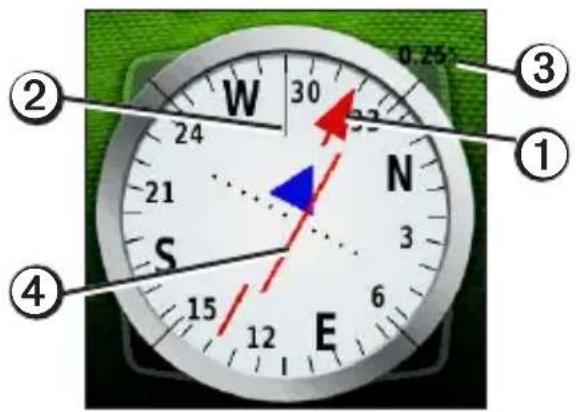
Ukazatel kurzu ① udává váš vztah k linii kurzu ② vedoucí k cíli. Linie kurzu k vašemu cíli je závislá na vašem původnímu počátečnímu bodu.
Pokud se odchýlíte od zamýšleného kurzu ve směru k cíli, informuje vás o této odchylce (doprava nebo doleva) Indikátor odchylky od kurzu ④ (CDI).
Stupnice ③ predstavuje vzdálenost mezi body na indikátoru odchylky od kurzu.
Navigace podle ukazatele kurzu
Před navigací podle ukazatele kurzu je nutné změnit nastavení ukazatele na možnost Kurz (CDI) (strana 40).
-
Zahajte navigaci k cíli (strana 16).
-
Vyberte možnost Kompas.
-
Nechte se navigovat k cíli podle ukazatele kurzu (strana 20).
Graf nadmořské výšky
Ve výchozím nastavení zobrazí graf nadmořské výšky nadmořskou výšku pro uplynulý čas. Chcete-li graf přizpůsobit, naleznete další informace na straně 40.
Vyberte ikonu > Graf nadmořské výšky.
Změna typu grafu
Graf nadmořské výšky můžete změnit tak, aby se v něm zobrazovaly informace o tlaku a nadmořské výšce za uplynulou dobu nebo vzdálenost.
- Vyberte ikonu ▲> Graf nadmořské výšky > □> Změnit typ grafu.
- Vyberte možnost.
Zobrazení podrobností o bodu v grafu
Vyberte jeden bod v grafu.
Podrobnosti o daném bodě se zobrazí v horním levém rohu grafu.
Vynulování dat grafu nadmořské výšky
Vyberte ikonu Graf nadmořské výšky > Vynulovat > Vymazat současnou prošlou trasu> Ano.
Kalibrace barometrického výškoměru
Pokud znáte správnou nadmořskou výšku nebo správný atmosférický tlak, můžete kalibrovat barometrický výškoměr ručně.
- Přejděte na pozici, jejíž nadmořskou výšku nebo atmosférický tlak znáte.
- Vyberte ikonu ▲> Graf nadmořské výšky > □> Kalibrace výškoměru.
- Postupujte podle pokynů na displeji.
Navigace
Trasový počítač
Trasový počítač zobrazuje vaši aktuální rychlost, průměrnou rychlost, maximální rychlost, počítač kilometrů dílčí cesty a další užitečné statistické údaje.
Chcete-li přizpůsobit trasový počítač, naleznete další informace na straně 33.
Vynulování dat cesty
K získání presných informací je potřebné před zahájením cesty vynulovat informace o cestě.
Vyberte ikonu ▲ > Trasový počítač > ▶ > Vynulovat data cesty > Ano.
Všechny hodnoty trasového počítače jsou vynulovány.
Fotoaparát a fotografie
Pomocí přístroje Montana 650 a 650t můžete také fotografovat. Při pořízení fotografie jsou s informacemi o fotografii také automaticky uloženy informace o zeměpisné poloze. Do této pozice je možné navigovat stejně jako do trasového bodu.
Pořízení fotografie
- Vyberte ikonu ▶Fotoaparát.
- Otočením přístroje vodorovně nebo svisle změníte orientaci fotografie.
- V případě potřeby lze zobrazení výběrem možnosti + přiblížit nebo výběrem možnosti - oddálit.
- Podržením tlačítka 📞 zaostříte.
- Uvolněním tlačítka 📞 pořídíte fotografii.
Nastavení fotoaparátu na slabé osvětlení
Vyberte ikonu 🚠 Fotoaparát > 🚠 Režim slabého osvětlení.
Zobrazení fotografií
Podle potřeby můžete zobrazit fotografie pořízené pomocí fotoaparátu (strana 23) a také fotografie přenesené do zařízení (strana 50).
- Vyberte ikonu ▲> Prohlížeč fotografií.
- Výběrem ikony a můžete prohlédnout všechny fotografie.
- Pokud chcete zvětšit zobrazení fotografie, vyberte ji.
Zobrazení prezentace
- Vyberte ikonu ▶ Prohlížeč fotografií.
- Vyberte fotografii.
- Vyberte ikonu □>Zobrazit prezentaci.
Fotoaparát a fotografie
Seřazení fotografií
- Vyberte ikonu ▲Prohlížeč fotografií > □> Seřadit fotografie.
- Vyberte ikonu Naposledy vytvořené, Blízko pozice nebo V určitý den.
Zobrazení místa pořízení fotografie
- Vyberte ikonu ▶Prohlížeč fotografií.
- Vyberte fotografii.
- Vyberte ikonu □>Zobrazit mapu.
- Vyberte ikonu >Prohlížeč fotografií.
- Vyberte fotografii.
- Vyberte ikonu □>Zobrazit mapu.
Odstranění fotografie
- Vyberte ikonu ▶ Prohlížeč fotografií.
- Vyberte fotografii.
- Vyberte ikonu □> Odstranit fotografii > Ano.
Navigace k místu na fotografii
- Vyberte ikonu ▶Prohlížeč fotografií.
- Vyberte fotografii.
- Vyberte ikonu 📄> Zobrazit informace > Jít.
- Pro navigaci můžete použít mapu (strana 17) nebo kompas (strana 19).
Odesílání a stahování fotografií na webu služby Garmin Connect
- Připojte zařízení k počítači (strana 49).
- Přejděte na webovou stránku http://my.garmin.com.
- V prípadě potřeby vytvořte účet.
- Přihlaste se.
- Chcete-li fotografie odesílat nebo stahovat, postupujte podle pokynů na obrazovce.
Poklady
Geocache je něco jako ukrytá schránka s pokladem. Geocaching je hledání skrytých pokladů pomocí GPS souřadnic, které byly poslány na Internet osobami, jež poklad ukryly.
Stahování informací o schránkách s poklady
- Připojte zařízení k počítači (strana 49).
- Přejděte na webovou stránku www.OpenCaching.com.
- V případě potřeby vytvořte účet.
- Přihlaste se.
- Podle pokynů na obrazovce vyhledejte a stáhněte informace o schránkách s poklady do zařízení.
Filtrování seznamu pokladů
Seznam pokladů můžete filtrovat na základě určitých faktorů, například podle úrovně obtížnosti.
- Vyberte ikonu ▲> Hledání pokladů > Rychlý filtr.
- Vyberte položky, které chcete filtrovat.
- Vyberte možnost:
- Chcete-li pro seznam pokladů použít filtr, vyberte možnost Vyhledat.
- Chcete-li filtr uložit, vyberte ikonu 📋.
Vytvoření a uložení filtru pokladů
Na základě konkrétních faktorů, které vyberete, můžete pro schránky s poklady vytvořit a uložit vlastní filtry. Nastavený filtr pak můžete použít pro seznam pokladů.
- Vyberte ikonu ▲ > Nastavení > Hledání pokladů > Nastavení filtru > Vytvořit filtr.
Poklady
- Vyberte položky, které chcete filtrovat.
-
Vyberte možnost:
-
Chcete-li pro seznam pokladů použít filtr, vyberte možnost Vyhledat.
- Chcete-li filtr uložit, vyberte ikonu Uložený filtr je automaticky pojmenován. Vlastní filtry jsou k dispozici ze seznamu pokladů.
Úprava vlastního filtru pokladů
-
Vyberte ikonu ▶Nastavení > Hledání pokladů > Nastavení filtru.
-
Vyberte filtr.
- Vyberte položku, kterou chcete upravit.
Navigace ke schránce s pokladem
- Vyberte ikonu ▶Hledání pokladů.
- Vyberte možnost Hledat poklad.
- Vyberte schránku s pokladem.
- Vyberte možnost Jít.
- Pro navigaci můžete použít mapu (strana 17) nebo kompas (strana 19).
Zaznamenání pokusu
Po pokusu o nalezení pokladu můžete zaznamenat výsledky.
- Vyberte ikonu 📆 > Hledání pokladů > Záznam pokusu.
- Vyberte možnost Nalezeno, Nenalezeno nebo Vyžaduje opravu.
- Vyberte možnost:
- Chcete-li se začít nechat navigovat k pokladu, který je k vám nejblíže, vyberte možnost Najít další nejbližší.
- Chcete-li záznam ukončit, vyberte možnost Hotovo.
- Chcete-li zadat komentář k hledání pokladu nebo o pokladu samotném, vyberte možnost Upravit komentář, zadejte komentář a vyberte možnost √.
- Chcete-li poklad ohodnotit, vyberte možnost Hodnocení pokladu a vyberte položku, kterou chcete ohodnotit.
Zařízení chirp™
Zařízení chirp je malé příslušenství společnosti Garmin, které můžete naprogramovat a ponechat ve skrýši pokladu. Zařízení chirp může naprogramovat pouze jeho vlastník, najít jej ve skrýši s pokladem však může kdokoli. Další informace o programování zařízení naleznete v Návodu k obsluze k zařízení chirp na webu na adrese www.garmin.com.
Povolení vyhledávání zařízení chirp
- Vyberte ikonu ▲Nastavení > Hledání pokladů.
- Vyberte možnost Zařízení chirp TM Vyhledávání > Zapnuto.
Hledání pokladů se zařízením chirp
- Vyberte ikonu ▶Hledání pokladů > Zobrazit podrobnosti o zařízení chirp™.
- Zahajte navigaci k pokladu (strana 26). Jakmile budete v dosahu 10 m (32,9 stop) od pokladu obsahujícího zařízení chirp, zobrazí se podrobné informace o tomto zařízení.
- Pokud je dostupné tlačítko Jít! použijte je pro přechod do další fáze pokladu.
Aplikace
Aplikace
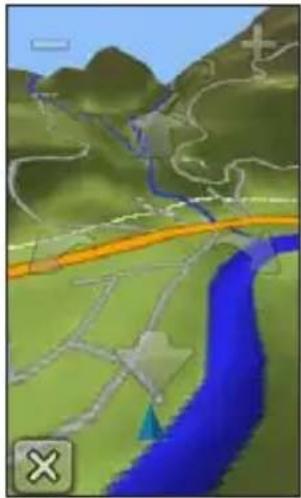
Použití zobrazení 3D
- Vyberte ikonu ➤ Zobrazení 3D.
-
Vyberte možnost:
-
Chcete-li zvýšit výškový úhel, vyberte možnost -
- Chcete-li snížit výškový úhel, vyberte možnost +.
- Chcete-li se na trojrozměrné mapě pohybovat dopředu, vyberte ikonu
- Chcete-li se na trojrozměrné mapě pohybovat dozadu, vyberte ikonu

- Chcete-li zobrazení otočit doleva, vyberte ikonu 📋.
- Chcete-li zobrazení otočit doprava, vyberte ikonu 📄.
Sdílení dat
Vaše zařízení může odesílat nebo přijímat data, pokud je připojeno k jinému kompatibilnímu zařízení. Podle potřeby můžete sdílet trasové body, poklady, trasy a prošlé trasy.
Bezdrátový příjem a odesílání dat
Aby bylo možné bezdrátově sdílet data, je nutné, abyste byli maximálně 3 m (10 stop) od kompatibilního zařízení Garmin.
- Vyberte ikonu > Sdílet bezdrátově.
- Vyberte možnost Odeslat nebo Přijmout.
- Postupujte podle pokynů na displeji.
Nastavení varovného alarmu
Varovné alarmy vás upozorní, když budete ve stanovené vzdálenosti od konkrétního bodu.
- Vyberte ikonu ▲>Varovné alarmy.
- Vyberte možnost Vytvořit alarm.
- Vyberte kategorii.
- Vyberte pozici.
- Vyberte možnost Použít.
- Zadejte poloměr.
- Vyberte možnost √
Jakmile vstoupíte do oblasti, pro kterou je nastaven varovný alarm, zařízení alarm spustí.
Výpočet velikosti plochy
- Vyberte ikonu Výpočet plochy > Spustit.
- Projděte po obvodu plochy, kterou chcete vypočítat.
- Po dokončení vyberte možnost Vypočítat.
Použití kalkulačky
Zařízení obsahuje standardní kalkulačku a vědeckou kalkulačku.
- Vyberte ikonu ▲> Kalkulačka.
- Proved'te následující krok:
- Použijte standardní kalkulačku.
- Chcete-li používat funkce vědeckého kalkulátoru, vyberte ikonu □> Vědecká.
- Chcete-li vypočítat stupně, vyberte ikonu > Stupně.
Aplikace
Zobrazení kalendáře a almanachů
Můžete zobrazit informace o aktivitě zařízení, například uložení trasového bodu, a také informace z almanachu pro slunce a měsíc a lov a rybolov.
- Vyberte ikonu
-
Vyberte možnost:
-
Chcete-li zobrazit aktivitu zařízení pro konkrétní dny, vyberte možnost Kalendář.
- Chcete-li zobrazit informace o časech východu a západu slunce a měsíce, vyberte možnost Slunce a Měsíc.
-
Chcete-li zobrazit prognózu nejlepších časů pro lov a rybolov, vyberte možnost Lov a rybolov.
-
Podle potřeby můžete výběrem ikony nebo → zobrazit jiný měsíc.
-
Vyberte den.
Nastavení budíku
Pokud zařízení v současné době nepoužíváte, můžete je nastavit, aby se zapnulo ve stanovém čase.
- Vyberte ikonu ▲> Budík.
- Výběrem možnosti + a -- nastavte čas.
- Vyberte možnost Zapnout budík.
- Vyberte možnost.
Ve vybraný čas začne budík zvonit. Pokud je zařízení v době, na kterou je budík nastaven, vypnuto, zapne se a budík začne zvonit.
Spuštění odpočítávače času
- Vyberte ikonu ➤ Budík > ➤ Stopky.
- Výběrem možnosti + a -- nastavte čas.
- Vyberte možnost Spustit stopky.
Spuštění stopek
Vyberte ikonu ▶ Stopky.
Stránka Družice
Na stránce družic se zobrazují vaše současná pozice, přesnost systému GPS, pozice družic a síla signálu.
Změna zobrazení družic
-
Vyberte ikonu ▶Družice > .
-
V případě potřeby můžete výběrem možnosti Prošlá trasa nahoře změnit zobrazení družic tak, aby bylo orientováno podle aktuální trasy směrem k hornímu okraji obrazovky.
- V případě potřeby můžete výběrem možnosti Vícebarevný zobrazené družic a ukazateli síly družicového signálu přířadit konkrétní barvu.
Vypnutí systému GPS
Vyberte ikonu ▶ Družice > ▶ Použít při vypnutém GPS.
Simulace umístění
- Vyberte ikonu ▶Družice > >□ Použít při vypnutém GPS.
- Vyberte možnost □> Nastavit pozici na mapě.
- Vyberte pozici.
- Vyberte možnost Použít.
Přizpůsobení zařízení
Přizpůsobení zařízení
Vlastní úprava hlavního menu a zásobníku aplikací
- Vyberte a přetáhněte libovolnou ikonu v hlavním menu nebo v zásobníku aplikací na nové místo.
- Otevřete zásobník aplikací a přetáhněte ikonu nahoru do hlavního menu.
- Chcete-li ikonu přetáhnout na novou stránku menu, vyberte ikonu a přetáhněte ji na levou nebo pravou šipku.
- Chcete-li upravit hlavní menu a zásuvku aplikací, vyberte ikonu ▲> Hlavní menu.
Vytváření zkratek
- Vyberte ikonu Zkratky > Vytvořit zkratku.
- Zadejte název zkratky.
- Vyberte položku, kterou chcete pomocí této zkratky otevřít.
Přidání zkratky do menu
Než zkratku do hlavního menu nebo zásobníku aplikací přidáte, je třeba ji vytvořit.
- Vyberte ikonu ▲>Zkratky.
- Vyberte zkratku.
- Vyberte možnost Přidat do menu.
- Vyberte možnost Hlavní menu nebo Zásobník.
Přizpůsobení konkrétních stránek
Datová pole zobrazují informace o vaší pozici a dalších zadaných údajích. Palubní desky jsou seskupení dat, která mohou být užitečná pro konkrétní nebo obecné činnosti, například pro geocaching.
Datová pole a palubní desky mapy, kompasu a trasového počítače je možné přizpůsobit.
- Vyberte možnost Mapa > Nastavit mapu > Palubní deska.
- Vyberte možnost Malá datová pole nebo Velké datové pole.
Změna datových polí
Abyste mohli datová pole mapy měnit, je třeba je povolit (strana 33).
- Otevřete stránku, pro kterou budete datová pole měnit.
- Vyberte datové pole, které chcete přizpůsobit.
- Vyberte typ datového pole. Popis datových polí naleznete na straně 54.
Přizpůsobení palubních desek
-
Otevřete stránku, pro kterou chcete palubní desku přizpůsobit.
-
Vyberte možnost:
-
Na mapě vyberte ikonu Nastavit mapu > Palubní deska.
• V kompasu nebo trasovém počítači vyberte ikonu ☐ > Změnit palubní desku. -
Vyberte palubní desku.
Přizpůsobení zařízení
Vytvoření vlastního profilu
Můžete přizpůsobit nastavení a datová pole pro konkrétní aktivitu nebo cestu.
- Podle potřeby přizpůsobte požadovaná nastavení (strany 32–44).
- Podle potřeby přizpůsobte datová pole (strana 33).
- Vyberte ikonu ▲> Nastavení > Profily.
- Vyberte možnost Vytvořit nový profil > OK.
Úprava názvu profilu
- Vyberte ikonu ▶Nastavení > Profily.
- Vyberte profil.
- Vyberte možnost Upravit název.
- Zadejte nový název.
- Vyberte ikonu √
Odstranění profilu
- Vyberte ikonu ▶Nastavení > Profily.
- Vyberte profil.
- Vyberte možnost Odstranit.
Nastavení systému
Vyberte ikonu Nastavení > Systém.
- GPS – umožňuje nastavit systém GPS do režimu Normální, WAAS/EGNOS (Wide Area Augmentation System/European Geostationary Navigation Overlay Service) nebo Ukázkový režim (systém GPS je vypnutý). Informace o systému WAAS najdete na stránce www.garmin.com/aboutGPS/waas.html.
- Jazyk textu – umožnuje nastavit jazyk pro texty v zařízení.
POZNÁMKA: Změna jazyka textu nezpůsobí změnu jazyka dat zadaných uživatelem nebo mapových dat, například názvů ulic.
Přizpůsobení zařízení
- Jazyk hlasové nápovědy – umožňuje nastavit hlas pro hlasové pokyny.
- Rozhraní – slouží k nastavení formátu sériového rozhraní:
• Program Garmin Spanner – umožňuje použít port USB zařízení ve většině mapovacích programů podporujících normu NMEA 0183 vytvořením virtuálního sériového portu.
° Sériový režim Garmin – vlastní formát společnosti Garmin používaný pro výměnu dat trasových bodů, tras a prošlých tras s počítačem.
• Vstup/Výstup NMEA – poskytuje výstup a vstup podle normy NMEA 0183.
° Textový výstup – poskytuje prostý textový výstup informací o pozici a rychlosti ve formátu ASCII.
• RTCM (Radio Technical Commission for Maritime Services) – umožnuje zařízení přijmout informace systému DGPS (Differential Global Positioning System) ze zařízení dodávajícího data RTCM ve -formátu SC-104.
- Typ baterií AA – umožňuje vybrat používaný typ baterií AA (strana 4). Pokud je nainstalována lithiová baterie, je toto nastavení zakázáno.
Nastavení zobrazení
Vyberte ikonu Nastavení > Zobrazení.
- Prodleva podsvícení – umožňuje nastavit, za jak dlouho bude podsvícení vypnuto.
POZNÁMKA: Chcete-li nastavit jas podsvícení, naleznete další informace na straně 6.
Přizpůsobení zařízení
- Uzamčení orientace – zamkne orientaci obrazovky na výšku nebo na šířku, nebo umožňuje nastavit automatickou změnu orientace obrazovky v závislosti na orientaci zařízení.
- Zachycení obrazovky – umožnuje pořídit snímky obrazovky v zařízení.
- Úspora energie baterie – šetří baterii a prodlužuje dobu provozu.
- Kalibrace obrazovky – strana 36.
Kalibrace dotykové obrazovky
Obrazovka obvykle nevyžaduje kalibraci. Pokud však dotyková obrazovka nereaguje adekvátně, nakalibrujte ji.
-
Vyberte ikonu ▲> Nastavení > Zobrazení > Kalibrace obrazovky.
-
Postupujte podle pokynů na displeji.
Nastavení vzhledu
Vyberte ikonu > Nastavení > Vzhled.
- Režim – nastaví světlé pozadí (Den), tmavé pozadí (Noc) nebo mezi nimi automaticky přepíná na základě doby východu a západu slunce pro vaši aktuální pozici (Automaticky).
- Denní pozadí – umožňuje nastavit obrázek pozadí použivaný v denním režimu.
- Noční pozadí – umožňuje nastavit obrázek pozadí používaný v nočním režimu.
- Barva zvýraznění – den – nastaví barvu pro výběr položek v denním režimu.
- Barva zvýraznění – noc – nastaví barvu pro výběr položek v nočním režimu.
- Ovládání na šířku – v případě, že je nastaven režim na šířku, umístí ovládací prvky na obrazovce nalevo nebo napravo.
Nastavení tónů zařízení
Podle potřeby je možné přizpůsobit tóny pro zprávy, klávesy, upozornění před odbočkou a také alarmy a budíky.
- Vyberte ikonu ▲> Nastavení > Tóny.
- Vyberte tón pro každý zvukový signál.
Nastavení mapy
Vyberte ikonu ▲ Nastavení > Mapa.
- Orientace – slouží k nastavení způsobu zobrazení mapy na stránce.
-
Sever nahoře – zobrazuje sever v horní části stránky.
• Prošlá trasa nahoře – zobrazuje vás aktuální směr cesty k horní části stránky.
° Režim Automobil – ukazuje pohled z automobilu a v horní části pokyny pro cestu. -
Navigační text – umožnuje zvolit, kdy se na mapě zobrazí navigační text.
- Palubní deska – umožňuje vybrat palubní desku, která se bude zobrazovat na mapě. V každé palubní desce se zobrazují jiné informace o trase nebo vaší pozici.
- Rozšířené nastavení – umožňuje nastavit úrovně přiblížení, velikost textu a podrobnosti mapy.
• Automatické zvětšení a zmenšení – automaticky vybírá odpovídající úroveň přiblížení pro optimální použití na mapě. Po výběru možnosti Vypnuto je nutné mapu přibližovat nebo oddalovat ručně.
- Úrovně přiblížení – výběr úrovně přiblížení položek na mapě.
• Velikost textu – výběr velikosti textu pro položky na mapě.
Přizpůsobení zařízení
• Detail – výběr množství detailů zobrazených na mapě. Pokud zvolíte detailnější zobrazení, mapa se bude překreslovat pomaleji.
• Stínovaný obrys – umožňuje zobrazit detailní reliéf na mapě (pokud je dostupný) nebo vypnout stínování.
° Vozidlo – umožnuje vybrat ikonu pozice predstavující pozici na mapě.
- Mapové informace – umožňuje aktivovat nebo deaktivovat mapy, které jsou v současné době načteny v zařízení. Informace pro zakoupení dalších map naleznete na straně 10.
- Mapová rychlost – umožnuje nastavit rychlost vykreslování mapy.
Nastavení fotoaparátu
Vyberte ikonu Nastavení > Fotoaparát.
- Rozlišení fotografie – umožnuje změnit rozlišení pořizované fotografie.
- Uložit fotografie do – umožnuje vybrat umístení úložiště.
- Pokyny k fotoaparátu – zobrazí stručné pokyny k pořízení fotografie pomocí fotoaparátu.
Nastavení prošlých tras
Vyberte ikonu Nastavení > Prošlé trasy.
- Záznam prošlé trasy – zapnutí nebo vypnutí záznamu prošlé trasy.
-
Způsob záznamu – výběr způsobu záznamu prošlé trasy. Automaticky slouží k zaznamenání prošlých tras proměnnou rychlostí, a umožňuje tak vytvořit optimální znázornění prošlých tras.
-
Interval – výběr rychlosti záznamu prošlé trasy. Častější záznam bodů vytváří podrobnější prošlou trasu, ale rychleji zaplní záznam prošlé trasy.
- Automaticky archivovat – výběr způsobu automatické archivace sloužící k uspořádání prošlých tras. Prošlé trasy jsou ukládány a mazány automaticky, na základě nastavení uživatele.
- Barva – umožnuje změnit barvu čáry prošlé trasy na mapě.
Změna měrných jednotek
Můžete zvolit vlastní nastavení měrných jednotek pro vzdálenost, rychlost, nadmořskou výšku, hloubku, teplotu a tlak.
- Vyberte ikonu ▲> Nastavení > Jednotky.
- Vyberte typ měrné jednotky.
- Vyberte pro dané nastavení měrnou jednotku.
Nastavení času
Vyberte ikonu Nastavení > Čas.
- Formát času – umožňuje vybrat 12hodinový nebo 24hodinový formát zobrazení času.
- Časová zóna – umožnuje vybrat časovou zónu pro zařízení. Můžete vybrat možnost Automatický, aby se časová zóna nastavila automaticky na základě vaší pozice GPS.
Nastavení formátu souřadnic
POZNÁMKA: Neměňte formát souřadnic ani elipsoidový souřadnicový systém, pokud nebudete používat mapu, která určuje souřadnice v odlišném formátu.
Vyberte ikonu ▲ > Nastavení > Formát souřadnic.
Přizpůsobení zařízení
- Formát souřadnic – slouží k nastavení formátu souřadnic, v němž se objeví souřadnice dané pozice.
- Elipsoid – slouží k nastavení souřadnicového systému, v němž je mapa sestavena.
- Sféroid – zobrazí souřadnicový systém používaný zařízením. Výchozí souřadnicový systém je WGS 84.
Nastavení směru pohybu
Podle potřeby můžete přizpůsobit kompas.
Vyberte ikonu ▲ > Nastavení > Směr pohybu.
- Zobrazení – umožňuje nastavit typ znázornění směru pohybu na kompasu.
-
Směr k severu – slouží k nastavení referenčního směru k severu pro kompas.
-
Navigační linie/Ukazatel – umožňuje vybrat způsob zobrazení kurzu.
- Směr k cíli (malý/velký) – udává směr k vašemu cíli.
- Kurz (CDI) – indikátor odchylky od kurzu udávající vztah k linii kurzu vedoucí k cíli.
- Kompas – umožnuje prepnout z elektronického kompasu na kompas GPS, pokud cestujete po stanovenou dobu vyšší rychlostí (Automaticky), nebo kompas vypnout.
- Kalibrace kompasu – strana 19.
Nastavení výškoměru
Vyberte – Nastavení > Výškoměr.
- Automatická kalibrace – umožňuje samostatnou kalibraci výškoměru při každém zapnutí zařízení.
- Režim Barometr
• Proměnná nadmořská výška – umožňuje měřit změny nadmořské výšky při pohybu.
- Konstantní nadmořská výška – předpokládá, že zařízení je stacionární s pevnou nadmořskou výškou. Tlak vzduchu by se proto měl měnit pouze při změně počasí.
• Záznam vývoje tlaku
• Uložit při zapnutí – zajišťuje zaznamenání dat o tlaku pouze v případě, že je zařízení zapnuto. To může být užitečné, pokud sledujete tlakové fronty.
• Uložit vždy – zajišťuje zaznamenání dat o tlaku každých 15 minut, i když je zařízení vypnuto.
- Typ grafu
• Nadmořská výška/Čas –
zaznamenávají se změny nadmořské
výšky v průběhu času.
• Nadmořská výška/Vzdálenost – zaznamenávají se změny nadmořské výšky podle vzdálenosti.
° Atmosférický tlak – zaznamenává se atmosférický tlak v průběhu času.
° Okolní tlak – zaznamenávají se změny okolního tlaku v průběhu času.
- Kalibrace výškoměru – strana 21.
Nastavení pro geocaching
Vyberte ikonu Nastavení > Geocaching.
- Seznam schránek s poklady – umožňuje zobrazit seznam schránek s poklady seřazený podle názvů nebo kódů.
Přizpůsobení zařízení
- Nalezené schránky s poklady – umožnuje zadat počet nalezených schránek s poklady. Tento počet se automaticky zvyšuje se zvyšujícím se počtem zaznamenaných nalezených pokladů (strana 26).
- Hledání zařízení chirp TM – strana 27.
- Program chirp TM – umožňuje naprogramovat příslušenství chirp. Další informace naleznete v Návodu k obsluze k zařízení chirp na webu na adrese www.garmin.com.
- Filtr – strana 25.
Nastavení trasování
Zařízení vypočítá trasy optimalizované pro ty prováděné činnosti. Dostupné nastavení trasy se bude lišit podle vybrané aktivity.
Vyberte ikonu ▲ > Nastavení > Trasování.
- Aktivita – umožnuje vybrat aktivitu pro trasování.
- Přechody trasy – k dispozici pouze pro některé aktivity.
• Automaticky – zajištuje automatické nasměrování k dalšímu bodu.
- Ruční – umožňuje vybrat další bod na trase.
• Vzdálenost – zajišťuje nasměrování k dalšímu bodu na trase, pokud se nacházíte ve stanovené vzdálenosti od aktuálního bodu.
- Metoda výpočtu – (k dispozici pouze pro některé aktivity) umožňuje vybrat předvolby pro výpočet tras.
- Uzamknout na silnici – uzamkne ikonu pozice představující pozici na mapě na nejbližší silnici.
- Nastavení objížděk – (k dispozici pouze pro některé aktivity) umožnuje vybrat typ silnic, kterým se chcete vyhnout.
Nastavení námořní mapy
Vyberte ikonu > Nastavení > Námořní.
- Režim Námořní mapa – umožňuje vybrat námořní mapu nebo rybářskou mapu:
• Námořní – zobrazí se různé funkce mapy v odlišných barvách, także námořní body zájmu budou snáze čitelné. Námořní mapa odpovídá způsobu, jakým jsou zakresleny papírové mapy.
• Rybolov – (vyžaduje námořní mapy) zobrazí se podrobné hloubnice dna a naměřené hloubky. Zjednodušuje zobrazení mapy pro optimální použití při rybaření.
- Vzhled – umožnuje nastavit vzhled pomůcek námořní navigace na mapě.
• Nastavení námořní výstrahy
• Alarm tažení kotvy – slouží k nastavení výstrahy po překročení zadané vzdálenosti nesení proudem při zakotvení.
• Upozornění na odchylku od kurzu – slouží k nastavení spuštění výstrahy při odchýlení od kurzu o zadanou vzdálenost.
• Upozornění na hlubokou/mělkou vodu – slouží k nastavení spuštění výstrahy, když se dostanete do oblasti s určenou hloubkou.
Nastavení námořních výstrah
-
Vyberte ikonu ▲Nastavení > Námořní > Nastavení námořní výstrahy.
-
Vyberte typ výstrahy.
-
Vyberte možnost Zapnuto.
-
Zadejte vzdálenost.
-
Vyberte ikonu √.
Přizpůsobení zařízení
Fitness
Další informace o volitelném příslušenství typu fitness naleznete na straně 52.
Vynulování dat
Můžete vynulovat data cesty, odstranit všechny trasové body, vymazat současnou prošlou trasu nebo obnovit výchozí hodnoty.
-
Vyberte ikonu ▲> Nastavení > Vynulovat.
-
Vyberte položku, kterou chcete vynulovat.
Obnovení konkrétního nastavení na výchozí hodnoty
-
Vyberte ikonu >Nastavení.
-
Vyberte položku, kterou chcete vynulovat.
-
Vyberte ikonu ☐> Obnovit výchozí hodnoty.
Obnovení konkrétního nastavení stránky
Lze obnovit nastavení mapy, kompasu a trasového počítače.
- Otevřete stránku, pro kterou budete obnovovat nastavení.
- Vyberte ikonu ☐> Obnovit výchozí hodnoty.
Obnovení výchozích hodnot všech nastavení
Všechna nastavení lze obnovit na původní hodnoty.
Vyberte ikonu ▲ > Nastavení > Vynulovat > Vynulovat všechna nastavení > Ano.
Informace o zařízení
Aktualizace softwaru
Aby bylo možné aktualizovat software, je nutné zařízení připojit k počítači (strana 49).
- Přejděte na webovou stránku www.garmin.com/products/webupdater.
- Postupujte podle pokynů na displeji.
POZNÁMKA: Aktualizací softwaru nevymažete žádná vlastní data ani nastavení.
Zobrazení informací o zařízení
Můžete zobrazit identifikační číslo přístroje, verzi softwaru a licenční dohodu.
Vyberte ikonu> Nastavení > Informace o.
Technické údaje
| Odolnost proti vodě | Plně utěsněné vyrobené ze směsi plastů vysoce odolné proti nárazům, vodotěsné podle normy IEC 60529 IPX7 |
| Typ baterií Lithiová baterie (010-11654-03) nebo tři baterie AA (alkalické, NiMH nebo lithiové) | |
| Životnost baterií | Lithiová baterie: až 16 hodin Baterie AA: až 22 hodin |
| Teplotní rozsah pro dobíjení baterie | Od 0 °C do 45 °C (od 32 °F do 113 °F) |
| Rozsah provozních teplot | Od -20 °C do 70 °C (od 4 °F do 158 °F) |
Informace o zařízení
| Stereofonní konektor sluchátek | 3,5 mmPOZNÁMKA: Zařízení není určeno k poslechu hudby. |
Informace o bateriích
! VAROVÁNÍ
Tento produkt obsahuje lithiovou baterii. Aby se zabránilo možnosti úrazu nebo poškození produktu způsobenému vystavení baterii extrémnímu teplu, neponechávejte přístroj na přímém slunečním světle.
Stanovený rozsah teplot pro zařízení (strana 45) může překročit přípustný rozsah pro použití některých baterií. Alkalické baterie mohou při vysokých teplotách prasknout.
K vyjmutí baterií nepoužívejte ostré předměty.
⚠️ UPOZORNĚNÍ
Chcete-li baterie správně recyklovat nebo zlikvidovat, kontaktujte místní středisko pro likvidaci odpadů.
POZNÁMKA
Alkalické baterie ztrácejí při poklesu teploty značnou část své kapacity. Při používání zařízení v podmínkách s teplotami pod bodem mrazu proto používejte lithiové baterie.
Maximalizace životnosti baterií
Výdrž baterie lze zvýšit různými způsoby.
- Pokud nepořizujete fotografie, doporučujeme ukončit aplikaci fotoaparátu.
-
Pokud nepotřebujete používat podsvícení kláves, vypněte ho.
-
Snižte jas podsvícení (strana 6).
- Snižte časový limit podsvícení (strana 7).
- Povolte režim úspory baterie (strana 36).
- Nastavte mapovou rychlost na hodnotu Normální (strana 38).
Dlouhodobé skladování
Pokud neplánujete používat zařízení po několik měsíců, vyjměte z něj baterie. Po vyjmutí baterií nedochází ke ztrátě uložených dat.
Péče o zařízení
POZNÁMKA
Nepoužívejte chemické čisticí prostředky a rozpouštědla, protože by mohly poškodit plastové součásti.
Nikdy nepoužívejte pro ovládání dotykové obrazovky tvrdé nebo ostré předměty, mohlo by dojít k jejímu poškození.
Čištění zařízení
- Použijte čistou tkaninu navlhčenou roztokem jemného čisticího přípravku.
- Touto navlhčenou tkaninou zařízení otřete.
- V případě potřeby měkkým kartáčkem jemně očistěte větrací otvory na zadní straně zařízení.
- Důkladně zařízení vysušte.
Čištění displeje
- Navlhčete měkkou, čistou tkaninu, která nepouští vlákna, vodou, isopropylalkoholem nebo čističem skel brýlí.
- Otřete displej hadříkem.
- Otřete displej důkladně do sucha.
Informace o zařízení
Ponoření do vody
POZNÁMKA
Zařízení je odolné proti vodě podle normy IEC 60529 IPX7. Dokáže odolat ponoření do vody v hloubce 1 metr po dobu 30 minut. Delší vystavení působení vody za těchto podmínek však může zařízení poškodit. Pokud by vám zařízení spadlo do vody, je nezbytné ho před používáním a nabíjením otrít do sucha a vysoušečem vysušit jeho vnitřní součásti.
Extrémní teploty
POZNÁMKA
Neskladujte zařízení na místech, která jsou vystavena zvýšenému působení extrémních teplot, protože by mohlo dojít k jeho trvalému poškození.
Správa dat
POZNÁMKA: Zařízení není kompatibilní se systémy Windows® 95, 98, Me ani NT. Rovněž není kompatibilní se systémy Mac® OS 10.3 a staršími.
Typy souborů
Zařízení podporuje následující typy souborů.
- Soubory z aplikace BaseCamp TM nebo HomePort TM Přejděte na webovou stránku www.garmin.com.
- Soubory uživatelských bodů zájmů GPI ze softwaru Garmin POI Loader
- Soubory fotografií ve formátu JPEG
- Soubory s poklady ve formátu GPX
Instalace paměťové karty microSD
Jako doplňkové úložiště lze používat paměťové karty. Také některé mapy se dodávají předem nahrané na paměťové karty. Další informace naleznete na webové stránce http://buy.garmin.com.
- Otočte kroužkem proti směru hodinových ručiček a sejměte kryt.
- Vyjměte baterie.
- Posuňte držák karty ① směrem k hornímu okraji zařizení a zvedněte ho (podle pokynů v prostoru pro baterie).
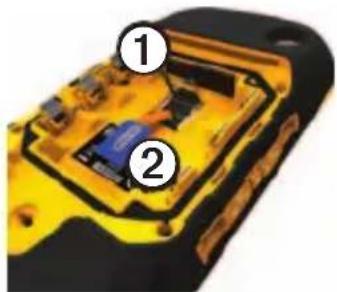
- Vložte kartu microSD ② do zařízení zlatými kontakty dolů.
- Zavřete držák karet.
- Posuňte držák karty směrem k dolní část zařízení a tím ho zajistěte.
- Vložte zpět baterie (strana 2).
- Nasad'te zpět kryt prostoru pro baterie a otočte kroužkem ve směru hodinových ručiček.
Připojení zařízení k počítači
POZNÁMKA
Pred nabíjením nebo připojením k počítači důkladně vysušte z důvodu ochrany pred korozí port mini-USB, ochranný kryt a okolní oblast.
Při připojení zařízení k počítači se bude lithiová baterie dobíjet.
Informace o zařízení
- Připojte kabel USB k portu USB na počítači.
- Vytáhněte ochranný kryt ① z portu mini-USB ②.
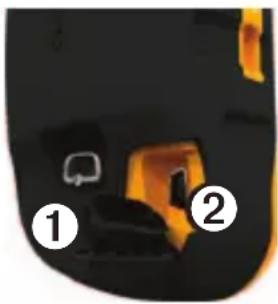
Zařízení a paměťová karta (volitelná) se objeví jako vyměnitelné jednotky ve složce Tento počítač v počítačích se systémem Windows a jako připojené svazky v počítačích se systémem Mac.
Přenos souborů z počítače
K prénosu souborů je nutné prípojit zařízení k počítači (strana 49).
- Vyhledejte soubor v počítači.
- Vyberte soubor.
- Vyberte možnost Úpravy > Kopírovat.
- Otevřete jednotku nebo svazek „Garmin“ či jednotku nebo svazek paměťové karty.
- Vyberte možnost Úpravy > Vložit.
Odstranění souborů
POZNÁMKA
Pokud neznáte účel souboru, neodstraňujte jej. Pamět' zařízení obsahuje důležité systémové soubory, které by neměly být odstraněny. Zvlášť opatrně zacházejte se složkami s názvem Garmin.
K odstranění souborů je nutné připojit zařízení k počítači (strana 49).
- Otevřete jednotku nebo svazek „Garmin“.
- V případě potřeby otevřete složku nebo svazek.
- Vyberte soubory.
- Stiskněte klávesu Delete na klávesnici.
Odpojení kabelu USB
-
Proved'te následující krok:
-
U počítačů se systémem Windows klikněte na ikonu odebrání hardwaru na hlavním panelu systému.
- U počítačů se systémem Mac přetáhněte ikonu svazku do Koše 📄.
- Odpojte zařízení od počítače.
Dodatek
Volitelné příslušenství
Volitelné příslušenství, jako například držáky, mapy, příslušenství typu fitness a náhradní díly, můžete objednat na webu na adrese http://buy.garmin.com nebo od prodejce společnosti Garmin.
Volitelné držáky
Součástí dodávky robustního držáku AMPS je kromě držáku i napájecí kabel, sériový datový kabel (odpovídající NMEA) a zvukový kabel.
Sady pro montáž do automobilu obsahují napájecí kabel do vozidla a také přísavkový držák nebo držák využívající k uchycení třením. Při použití s mapami City Navigator vycházejí hlasové pokyny z reproduktorů na držáku. Držáky pro montáž do automobilu nejsou vodotěsné.
Volitelné mapy
Můžete si zakoupit další mapy, například družicové snímky BirdsEye™, uživatelské mapy Garmin, americké mapy jezer Inland lakes, mapy Topo, BlueChart® g2 a mapy City Navigator®.
Volitelné příslušenství typu fitness
Než budete moci použít příslušenství typu fitness se svým zařízením, musíte příslušenství nainstalovat podle pokynů, které jsou s ním dodány.
Se svým zařízením můžete použít volitelné příslušenství typu fitness, včetně snímače srdečního tepu nebo snímače tempa. Tato příslušenství používají k odesílání dat do zařízení bezdrátovou technologii ANT+™.
Používání volitelného příslušenství typu fitness
- Umístěte zařízení v dosahu (3 m) příslušenství ANT+.
- Vyberte ikonu ▲> Nastavení > Fitness.
- Vyberte možnost Snímač srdečního tepu nebo Snímač tempa bicyklu.
- Vyberte možnost Vyhledat nové.
- Datová pole lze přizpůsobit tak, aby zobrazovala data srdečního tepu nebo tempa bicyklu (strana 33).
Tipy pro párování příslušenství ANT+ se zařízením Garmin
- Ověřte, zda je příslušenství ANT+ kompatibilní se zařízením Garmin.
-
Pred spárováním příslušenství ANT+ se zařízením Garmin se přesuňte do vzdálenosti minimálně 10 m (32,9 stop) od jiného příslušenství ANT+.
-
Umístěte zařízení Garmin v dosahu 3 m (10 stop) příslušenství ANT+.
- Po prvním spárování zařízení Garmin automaticky rozpozná příslušenství ANT+ pokaždé, když je aktivováno. Tento proces proběhne automaticky po zapnutí zařízení Garmin a trvá pouze několik sekund, pokud je příslušenství aktivováno a pracuje správně.
- Po spárování přijímá zařízení Garmin data pouze z tohoto příslušenství, także se můžete pohybovat v blízkosti jiného příslušenství.
Dodatek
Možnosti datových polí
| Datové pole Popis | |
| Azimut Směr z vaší současné pozice k cílovému bodu. | |
| Barometr Kalibrovaný aktuální tlak. | |
| Bod v cíli trasy Poslední bod na trase k cíli. | |
| Bod v příštím Příští bod na trase. | |
| Celkový sestup Celkové převýšení překonané při sestupu. | |
| Celkový výstup Celkové převýšení překonané při výstupu. | |
| Čas do příštího Odhadovaná doba potřebná k dosažení dalšího trasového bodu na trase. | |
| Čas k cíli Odhadovaná doba potřebná k dosažení cílové destinace. |
| Datové pole Popis | |
| Čas v cíli Odhadovaný čas v rámci dne dosažení cílové destinace. | |
| Čas v příštím Odhadovaný čas v rámci dne dosažení dalšího trasového bodu na trase. | |
| Denní doba Aktuální čas v rámci dne podle nastavení času (formát, časová zóna a letní čas). | |
| Do kurzu Směr, kterým se musíte pohybovat, abyste se vrátili na trasu. | |
| Doba cesty – celkem | Průběžná vzdálenost uražená od posledního vynulování. |
| Doba cesty – pohyb | Průběžný čas od posledního vynulování. |
Dodatek
| Datové pole Popis | |
| Doba cesty – zastávky | Doba strávená bez pohybu od posledního vynulování. |
| Hloubka Hloubka | vody. K získání dat je vyžadováno spojení se zařízením NMEA 0183 schopným zjistit hloubku (strana 52). |
| Klouzavost Poměr uražené vzdálenosti ve vodorovném směru a změny převýšení. | |
| Klouzavost do cíle | Klouzavost pro trasu, kterou je potřebné absolvovat z vaší současné pozice a nadmořské výšky do cílové nadmořské výšky. |
| Kurz Směr z vaší | počáteční pozice k cílovému bodu. |
| Maximální nadmořská výška | Nejvyšší dosažená nadmořská výška. |
| Maximální sestup | Maximální rychlost sestupu v metrech/stopách za minutu. |
| Datové pole Popis | |
| Maximální výstup | Maximální rychlost výstupu v metrech/stopách za minutu. |
| Minimální nadmořská výška | Nejnižší dosažená nadmořská výška. |
| Nadmořská výška | Výška vaší současné pozice nad mořskou hladinou nebo pod mořskou hladinou. |
| Odbočit Úhel rozdílu (ve stupních) mezi směrem k cíli a vaším současným kurzem. L znamená zahnout doleva. R znamená zahnout doprava. | |
| Odchylka od kurzu | Vzdálenost doleva nebo doprava, o kterou jste se odchýlili od původní dráhy cesty. |
| Okolní tlak Nekali brovaný okolní tlak. | |
| Počítač kilometrů | Průběžná uražená vzdálenost pro všechny cesty. |
Dodatek
| Datové pole Popis | |
| Počítač kilometrů dílčí cesty | Průběžná vzdálenost uražená od posledního vynulování. |
| Pozice (šířka/délka) | Zobrazí současnou pozici ve výchozím formátu souřadnic bez ohledu na zvolená nastavení. |
| Pozice (vybraná) | Zobrazí současnou pozici ve zvoleném formátu souřadnic. |
| Průměrná rychlost | Vaše průměrná rychlost od posledního vynulování. |
| Průměrná rychlost pohybu | Průměrná rychlost zařízení za dobu, kdy se pohybuje, od posledního vynulování. |
| Datové pole Popis | |
| Průměrný sestup | Průměrné převýšení při sestupu. |
| Průměrný výstup | Průměrné převýšení výstupu. |
| Přesnost GPS Me | Mezní odchylka pro určení přesné pozice. Pozice GPS je například určena s přesností +/- 3,65 m (12 stop). |
| Rychlost Aktuální | rychlost, kterou se pohybujete od posledního vynulování. |
| Rychlost přiblížení | Rychlost, kterou se blížíte po trase k cílovému bodu. |
| Rychlost – maximální | Maximální rychlost dosažená od posledního vynulování. |
Dodatek
| Datové pole Popis | |
| Rychlostní limit | Nahlášený rychlostní limit pro danou silnici. Není k dispozici na všech mapách a ve všech oblastech. Vždy je potřeba se řídit skutečnými rychlostními limity podle aktuálně platného dopravního značení v daném úseku. |
| Síla signálu GPS | Síla signálu GPS. |
| Směr pohybu Směr, kterým se pohybujete. | |
| **Srdeční tep (je vyžadován snímač srdečního tepu) | Váš srdeční tep udávaný v tepech za minutu (tepy/min). |
| Tempo (je vyžadováno příslušenství pro sledování tempa) | Počet otáček klik pedálů nebo počet kroků za minutu. |
| Datové pole Popis | |
| Teplota vody Teplota vody. K získání dat je vyžadováno spojení se zařízením NMEA 0183 schopným zjistit teplotu (strana 52). | |
| Ukazatel Šipka datového pole ukazuje ve směru dalšího trasového bodu nebo odbočky. | |
| Úroveň nabití baterie | Zbývající energie baterie. |
| Vert. rychlost do cíle | Rychlost, jako vystupujete nebo sestupujete do předem určené nadmořské výšky. |
| Vertikální rychlost | Vaše rychlost zvyšování nebo snižování nadmořské výšky v čase. |
| Vzdálenost k cíli | Vzdálenost do cílové destinace. |
| Vzdálenost k příštímu | Zbývající vzdálenost k dalšímu trasovému bodu na trase. |
Dodatek
| Datové pole | Popis |
| Východ slunce | Čas východu slunce určený podle vaší pozice GPS. |
| Západ slunce | Čas západu slunce určený podle vaší pozice GPS. |
Odstranění problémů
| Problém Řešení | |
| Obrazovka nereaguje.Jak provedu vynulování zařízení? | 1. Vyjměte baterie.2. Nainstalujte baterie zpět.POZNÁMKA: Tímto krokem nevymažete žádná data ani nastavení. |
| Chci vynulovat všechna vlastní nastavení a obnovit výchozí tovární nastavení. | Vyberte ikonu > Nastavení > Vynulovat > Vynulovat všechna nastavení. |
| Zařízení nevyhledá družicové signály. | 1. Vezměte zařízení mimo budovy a garáže a do dostatečné vzdálenosti od vysokých budov a stromů.2. Zapněte zařízení.3. Nepohybujte se po dobu několika minut. |
| Zařízení nelze dobít. • Zkontrolujte, zda je správně nainstalována lithiová baterie (strana 2).• Zajistěte, aby teplota byla v rozmezí od 0 °C do 45 °C (od 32 °F a 113 °F).• Vypněte podsvícení (strana 6). | |
| Indikátor baterie je nepřesný. | 1. Nechejte baterii zcela vybít.2. Baterii plně nabijte, aniž byste cyklus nabíjení přerušovali (strana 3). |
| Baterie mají krátkou životnost. | Informace o tom, jak dosáhnout maximální výdrže baterie, naleznete na straně 46. |
Dodatek
| Problém Řešení | |
| Jak poznám, že je zařízení v režimu velkokapacitního paměťového zařízení USB? | V zařízení se zobraził obrázek zařízení připojeného k počítači. Na počítačích se systémem Windows byste měli spatřit novou vyměnitelnou diskovou jednotku ve složce Tento počítač, na počítačích se systémem Mac nový připojený svazek. |
| Zařízení je připojeno k počítači, ale nepřejde do režimu velkokapacitního paměťového zařízení. | Možná jste načetli poškozený soubor.1. Odpojte zařízení od počítače.2. Vypněte zařízení.3. Při připojování zařízení k počítači podržte tlačítko◦.4. Držte tlačítko◦ nadále stisknuté po dobu 30 sekund, nebo dokud zařízení nepřejde do režimu velkokapacitního paměťového zařízení. |
| V seznamu jednotek se nezobrazí žádné nové vyměnitelné jednotky. | Pokud je v počítači namapováno několik síťových jednotek, může mít systém Windows potíže s přiřazením písmen jednotky jednotkám zařízení Garmin. Informace o přiřazení písmen jednotkám získáte v souboru nápovědy operačního systému. |
| Potřebuji náhradní díly nebo příslušenství. | Přejděte na webovou stránku http://buy.garmin.com nebo se obrat’te na prodejce výrobků společnosti Garmin. |
| Chci si zakoupit externí anténu GPS. | Přejděte na webovou stránku http://buy.garmin.com nebo se obrat’te na prodejce výrobků společnosti Garmin. |
Rejstřík
A
adresy 11
aktivní trasa 12
aktualizace softwaru 45
alarmy
hodiny 30
námořní 43
tóny pro 37
varovné 29
almanach
lov a rybolov 30
automatické zvětšení
a zmenšení 37
B
barometr 21
BaseCamp 48
baterie 35, 45, 57. Viz
také lithiová baterie;
viz také Baterie AA
dlouhodobé skladování 47
informace 2,46
informace o 46
maximalizace životnosti 46
měřidlo 59
časy východu a západu
slunce 30, 58
chirp 27
D
datová pole 33
možnosti 54
displej
nastavení 35
podsvícení 6
prodleva podsvícení 35
zachycení obrazovky 35
doba vhodná pro lov 30
doba vhodná pro rybolov 30
dobrodružství 15
družicové signály 4, 31, 56, 57, 59
nastavení systému 34
vypnutí systému GPS 31
držáky do automobilu 18, 52
držáky, volitelné 52
F
fáze měsíce 30
formát souřadnic 39
fotoaparát 1,23
nastavení 38
fotografie 24
pořízení fotografie 23
stahování 24
zobrazení 23
G
graf nadmořské výšky 21
prošlé trasy 14
H
hlasitost 7
hlavní menu 5
přizpůsobení 32
Rejstřík
hledání
adresy 11
v blízkosti aktuální pozice 10
HomePort 48
|
identifikační číslo přístroje 45
J
jazyk 34, 35
hlas 35
jazyk hlasové nápovědy 35
jízdní trasy 42
K
kabel USB 60
odpojení 51
kalendář 30
kalibrace
kompas 19
výškoměr
kalkulačka 29
Kam vést? 10
kompas 19
kalibrace 19
možnosti nastavení 40
nastavení 40
navigace 19
obnovení 44
konektor sluchátek 1, 18
L
lithiová baterie. Viz také baterie
instalace 2
nabíjení 3
odebrání 3
M
mapa 17
datum 40
detail 38
informace 38
nastavení 38
obnovení 44
zobrazení tras 12
mapy City Navigator 18
mapy, volitelné 52
měření plochy 29
MOB 16
možnosti fitness 52, 53
muž přes palubu 16
N
námořní nastavení 43
nastavení směru pohybu 40
nastavení systému 34
navigace 16
jízdní trasy 18
ke schránce s pokladem 26
k místu na fotografii 24
k trasovým bodům 8
podle ukazatele kurzu 20
podle ukazatele směru 19
0
obnovení výchozích
nastavení 44
obrazovka
orientace 6
tlačítka 5–6
odemčení obrazovky 5,6
odpočítávač času 30
odstranění
profily 34
prošlé trasy 15
soubory 51
trasové body 8
trasy 12
odstranění problémů 59
orientace, mapa 37
orientace obrazovky 6
otočení obrazovky 6
P
péče o zařízení 47
dlouhodobé skladování 47
pěší trasy 42
podsvícení 6
prodleva 7
poklady 25,41
nastavení 41
navigace k
seznam filtrü 25
stahování 25
zaznamenání pokusu 26
port mini-USB 1
přenos souborů
bezdrátově 28
prezentace 23
připojení
bezdrátové příslušenství 52, 53
kabel USB
k jinému zařízení 28
příslušenství 52, 60
fitness 52, 53
příslušenství ANT+ 52, 53
přizpůsobení
datová pole 17
nastavení zařízení 34–41
profily 34
profily 7,34
výběr 7
vytvoření 34
změna 7
prošlá trasa nahoře 37
prošlé trasy 13–15
archivace 15
nahrávání 38
nastavení 38
odstranění 15
profily 14
uložení 14
vymazání aktuální 15
zobrazení 14
R
registrace zařízení 5
režim Automobil 37
rozšířené nastavení map 37
S
sdílení dat 28
sever nahoře 37
signály GPS 4, 31, 34, 56, 57, 59
vypnutí 31
silniční navigace 42
skladování zařízení 48
slot karty microSD 1
software
aktualizace 45
verze 45
stahování
fotografie 24
poklady 25
software 45
stopky 30, 31
T
technické údaje 45
tlačítka na displeji 5
tlačítka, na displeji 5–6
tóny 37
TracBack 16
trasové body 8–9
navigace k 16
odstranění 8
projektování 9
průměrování 9
úprava 8
vytvoření 8
trasový počítač 22
obnovení 44
trasy 11–12
aktivní trasa 12
metoda vedení 42
nastavení 42
navigace 12
objížd'ka 42
odstranění 12
úprava 12
vytvoření 11
Rejstřík
U
ukazatel kurzu 20
uložení
prošlé trasy 14
úprava
profily 34
trasové body 8
trasy 11
uzamčení obrazovky 5
Z
zadej směr a jdi 9
zapínací tlačítko 1
zásobník. Viz zásobník aplikací
zásobník aplikací 5
přizpůsobení 32
zaznamenání prošlých tras 38
změna velikosti 37
Zobrazení 3D 28
V
varovné alarmy 29
velikost textu, mapy 37
vyhledání družicových
signálů 4, 59
vynulování
data 44
graf nadmořské výšky 21
všechna nastavení 59
zařízení 59
výpočet plochy 29
výškoměr
kalibrace 21
nastavení 40
typ grafu 41
vytvoření
trasové body 8
trasy 11
GARMIN®


© 2011 Garmin Ltd. nebo její dceřiné společnosti
Květen 2011 190-01330-41 Rev. B Vytištěno na Tchaj-wanu


- OBSAH
- ZAČÍNÁME
- TRASOVÉ BODY, TRASY A PROŠLÉ TRASY
- NAVIGACE 16
- FOTOAPARÁT A FOTOGRAFIE 23
- 5 POKLADY .....25
- 8 APLIKACE ....28
- PŘIZPŮSOBENÍ ZAŘÍZENÍ .....32
- INFORMACE O ZAŘÍZENÍ .....45
- DODATEK 52
- REJSTŘÍK 61
- VAROVÁNÍ
- INFORMACE O BATERII
- POZNÁMKA
- INSTALACE LITHIOVÉ BATERIE
- NABÍJENÍ LITHIOVÉ BATERIE
- VYJMUTÍ LITHIOVÉ BATERIE
- INSTALACE BATERIÍ AA
- ZAPNUTÍ NEBO VYPNUTÍ ZAŘÍZENÍ
- DRUŽICOVÉ SIGNÁLY
- REGISTRACE ZAŘÍZENÍ
- INFORMACE O HLAVNÍM MENU
- POUŽÍVÁNÍ DOTYKOVÉHO DISPLEJE
- UZAMČENÍ OBRAZOVKY
- ODEMČENÍ OBRAZOVKY
- OTOČENÍ OBRAZOVKY
- ÚPRAVA NASTAVENÍ JASU PODSVÍCENÍ POZNÁMKA: PŘI NÍZKÉ ZBÝVAJÍCÍ KAPACITĚ BATERIÍ MŮŽE BÝT NASTAVENÍ JASU OMEZENO
- ÚPRAVA PRODLEVY ODSVÍCENÍ
- ÚPRAVA HLASITOSTI
- PROFILY
- VÝBĚR PROFILU
- TRASOVÉ BODY
- VYTVOŘENÍ TRASOVÉHO BODU
- HLEDÁNÍ TRASOVÉHO BODU
- ÚPRAVA TRASOVÉHO BODU
- ODSTRANĚNÍ TRASOVÉHO BODU
- ZVÝŠENÍ PŘESNOSTI POZICE TRASOVÉHO BODU
- PROJEKCE TRASOVÉHO BODU
- POUŽITÍ FUNKCE ZADEJ SMĚR A JDI
- MENU KAM VÉST
- DALŠÍ MAPY
- HLEDÁNÍ POZICE PODLE JMÉNA
- HLEDÁNÍ POZICE V BLÍZKOSTI JINÉ POZICE
- NALEZENÍ ADRESY
- TRASY
- VYTVOŘENÍ TRASY
- ÚPRAVA NÁZVU TRASY
- ÚPRAVA TRASY
- ZOBRAZENÍ TRASY NA MAPĚ
- ODSTRANĚNÍ TRASY
- PROHLÍŽENÍ AKTIVNÍ TRASY
- OBRÁCENÍ TRASY
- PROŠLÉ TRASY
- UKLÁDÁNÍ ZÁZNAMŮ PROŠLÉ TRASY
- ULOŽENÍ SOUČASNÉ PROŠLÉ TRASY
- ZOBRAZENÍ INFORMACÍ O PROŠLÉ TRASE
- ZOBRAZENÍ GRAFU NADMOŘSKÉ VÝŠKY PROŠLÉ TRASY
- ULOŽENÍ POZICE NA PROŠLÉ TRASE
- ZMĚNA BARVY PROŠLÉ TRASY
- ARCHIVACE ULOŽENÉ PROŠLÉ TRASY
- ODSTRANĚNÍ PROŠLÉ TRASY
- DOBRODRUŽSTVÍ
- VYTVOŘENÍ DOBRODRUŽSTVÍ
- KONTROLA A ÚPRAVA DOBRODRUŽSTVÍ
- NAVIGACE
- NAVIGACE K CÍLI
- SPUŠTĚNÍ FUNKCE TRACBACK®
- OZNAČENÍ BODU MUŽ PŘES PALUBU A SPUŠTĚNÍ NAVIGACE DO TOHOTO BODU
- UKONČENÍ NAVIGACE
- MAPA
- PROCHÁZENÍ MAPY
- NAVIGACE JÍZDY PO TRASE
- UPOZORNĚNÍ
- KOMPAS
- KALIBRACE KOMPASU
- NAVIGACE PODLE UKAZATELE SMĚRU
- INFORMACE O UKAZATELI KURZU
- NAVIGACE PODLE UKAZATELE KURZU
- GRAF NADMOŘSKÉ VÝŠKY
- ZMĚNA TYPU GRAFU
- ZOBRAZENÍ PODROBNOSTÍ O BODU V GRAFU
- VYNULOVÁNÍ DAT GRAFU NADMOŘSKÉ VÝŠKY
- KALIBRACE BAROMETRICKÉHO VÝŠKOMĚRU
- TRASOVÝ POČÍTAČ
- VYNULOVÁNÍ DAT CESTY
- FOTOAPARÁT A FOTOGRAFIE
- POŘÍZENÍ FOTOGRAFIE
- NASTAVENÍ FOTOAPARÁTU NA SLABÉ OSVĚTLENÍ
- ZOBRAZENÍ FOTOGRAFIÍ
- ZOBRAZENÍ PREZENTACE
- SEŘAZENÍ FOTOGRAFIÍ
- ZOBRAZENÍ MÍSTA POŘÍZENÍ FOTOGRAFIE
- ODSTRANĚNÍ FOTOGRAFIE
- NAVIGACE K MÍSTU NA FOTOGRAFII
- ODESÍLÁNÍ A STAHOVÁNÍ FOTOGRAFIÍ NA WEBU SLUŽBY GARMIN CONNECT
- POKLADY
- STAHOVÁNÍ INFORMACÍ O SCHRÁNKÁCH S POKLADY
- FILTROVÁNÍ SEZNAMU POKLADŮ
- VYTVOŘENÍ A ULOŽENÍ FILTRU POKLADŮ
- ÚPRAVA VLASTNÍHO FILTRU POKLADŮ
- NAVIGACE KE SCHRÁNCE S POKLADEM
- ZAZNAMENÁNÍ POKUSU
- ZAŘÍZENÍ CHIRP™
- POVOLENÍ VYHLEDÁVÁNÍ ZAŘÍZENÍ CHIRP
- HLEDÁNÍ POKLADŮ SE ZAŘÍZENÍM CHIRP
- APLIKACE
- POUŽITÍ ZOBRAZENÍ 3D
- SDÍLENÍ DAT
- BEZDRÁTOVÝ PŘÍJEM A ODESÍLÁNÍ DAT
- NASTAVENÍ VAROVNÉHO ALARMU
- VÝPOČET VELIKOSTI PLOCHY
- POUŽITÍ KALKULAČKY
- ZOBRAZENÍ KALENDÁŘE A ALMANACHŮ
- NASTAVENÍ BUDÍKU
- SPUŠTĚNÍ ODPOČÍTÁVAČE ČASU
- SPUŠTĚNÍ STOPEK
- STRÁNKA DRUŽICE
- ZMĚNA ZOBRAZENÍ DRUŽIC
- VYPNUTÍ SYSTÉMU GPS
- SIMULACE UMÍSTĚNÍ
- PŘIZPŮSOBENÍ ZAŘÍZENÍ
- VLASTNÍ ÚPRAVA HLAVNÍHO MENU A ZÁSOBNÍKU APLIKACÍ
- VYTVÁŘENÍ ZKRATEK
- PŘIDÁNÍ ZKRATKY DO MENU
- PŘIZPŮSOBENÍ KONKRÉTNÍCH STRÁNEK
- ZMĚNA DATOVÝCH POLÍ
- PŘIZPŮSOBENÍ PALUBNÍCH DESEK
- VYTVOŘENÍ VLASTNÍHO PROFILU
- ÚPRAVA NÁZVU PROFILU
- ODSTRANĚNÍ PROFILU
- NASTAVENÍ SYSTÉMU
- NASTAVENÍ ZOBRAZENÍ
- KALIBRACE DOTYKOVÉ OBRAZOVKY
- NASTAVENÍ VZHLEDU
- NASTAVENÍ TÓNŮ ZAŘÍZENÍ
- NASTAVENÍ MAPY
- NASTAVENÍ FOTOAPARÁTU
- NASTAVENÍ PROŠLÝCH TRAS
- ZMĚNA MĚRNÝCH JEDNOTEK
- NASTAVENÍ ČASU
- NASTAVENÍ FORMÁTU SOUŘADNIC
- NASTAVENÍ SMĚRU POHYBU
- NASTAVENÍ VÝŠKOMĚRU
- REŽIM BAROMETR
- ZÁZNAM VÝVOJE TLAKU
- TYP GRAFU
- KALIBRACE VÝŠKOMĚRU – STRANA 21
- NASTAVENÍ PRO GEOCACHING
- NASTAVENÍ TRASOVÁNÍ
- NASTAVENÍ NÁMOŘNÍ MAPY
- NASTAVENÍ NÁMOŘNÍCH VÝSTRAH
- FITNESS
- VYNULOVÁNÍ DAT
- OBNOVENÍ KONKRÉTNÍHO NASTAVENÍ NA VÝCHOZÍ HODNOTY
- OBNOVENÍ KONKRÉTNÍHO NASTAVENÍ STRÁNKY
- OBNOVENÍ VÝCHOZÍCH HODNOT VŠECH NASTAVENÍ
- INFORMACE O ZAŘÍZENÍ
- AKTUALIZACE SOFTWARU
- ZOBRAZENÍ INFORMACÍ O ZAŘÍZENÍ
- INFORMACE O BATERIÍCH
- ⚠️ UPOZORNĚNÍ
- MAXIMALIZACE ŽIVOTNOSTI BATERIÍ
- DLOUHODOBÉ SKLADOVÁNÍ
- PÉČE O ZAŘÍZENÍ
- ČIŠTĚNÍ ZAŘÍZENÍ
- ČIŠTĚNÍ DISPLEJE
- PONOŘENÍ DO VODY
- EXTRÉMNÍ TEPLOTY
- SPRÁVA DAT
- TYPY SOUBORŮ
- INSTALACE PAMĚŤOVÉ KARTY MICROSD
- PŘIPOJENÍ ZAŘÍZENÍ K POČÍTAČI
- PŘENOS SOUBORŮ Z POČÍTAČE
- ODSTRANĚNÍ SOUBORŮ
- ODPOJENÍ KABELU USB
- DODATEK
- VOLITELNÉ PŘÍSLUŠENSTVÍ
- VOLITELNÉ DRŽÁKY
- VOLITELNÉ MAPY
- VOLITELNÉ PŘÍSLUŠENSTVÍ TYPU FITNESS
- POUŽÍVÁNÍ VOLITELNÉHO PŘÍSLUŠENSTVÍ TYPU FITNESS
- TIPY PRO PÁROVÁNÍ PŘÍSLUŠENSTVÍ ANT+ SE ZAŘÍZENÍM GARMIN
- REJSTŘÍK
- A
- B
- D
- F
- G
- H
- R
- S
- T
- U
- Z
- V
- GARMIN®
Značka : GARMIN
Model : 650t PRO
Kategorie : Gps