E20 Dual GPS - Caméra auto CEL-TEC - Bezplatný návod k obsluze
Najděte návod k zařízení zdarma E20 Dual GPS CEL-TEC ve formátu PDF.


Dotazy uživatelů ohledně E20 Dual GPS CEL-TEC
0 otázka o tomto zařízení. Odpovězte na ty, které znáte, nebo položte vlastní.
Položte novou otázku o tomto zařízení
Stáhněte si návod pro váš Caméra auto ve formátu PDF zdarma! Najděte svůj návod E20 Dual GPS - CEL-TEC a vezměte svůj elektronický přístroj zpět do rukou. Na této stránce jsou zveřejněny všechny dokumenty potřebné k používání vašeho zařízení. E20 Dual GPS značky CEL-TEC.
NÁVOD K OBSLUZE E20 Dual GPS CEL-TEC
Čtěte pozorně tento uživatelský manuál před použitím produktu.
Obsah
Obsah balení .... 3
Popis zařízení 3
Ovládání 4
Info....7
Provozní instrukce....7
Napájení a zapnutí....7
Základní instrukce 7
Režim video 7
Proces nahrávání 8
Režim fotografií 8
Proces fotografování 8
Přehrávání videa / fotografií....8
Proces přehrávání....9
Popis nastavení nabídky produktu....9
Změna režimu 9
Nastavení video....9
Systémové nastavení.... 10
Nastavení fotografie.... 11
Nastavení fotografie:.... 11
Nastavení přehrávání: 12
Často kladené otázky.... 13
Řešení běžných problémů 13
Specifikace 14
GPS....15
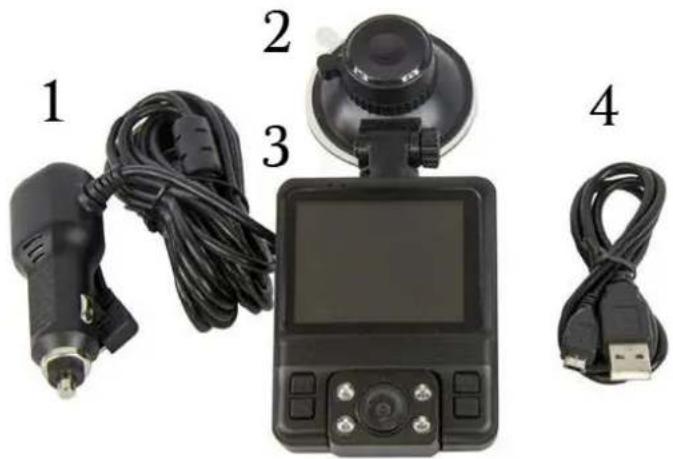
Obsah balení
1x USB kabel do autozásuvky
1x Držák kamery s přísavkou
1x Kamera E20 Dual GPS
1x USB kabel
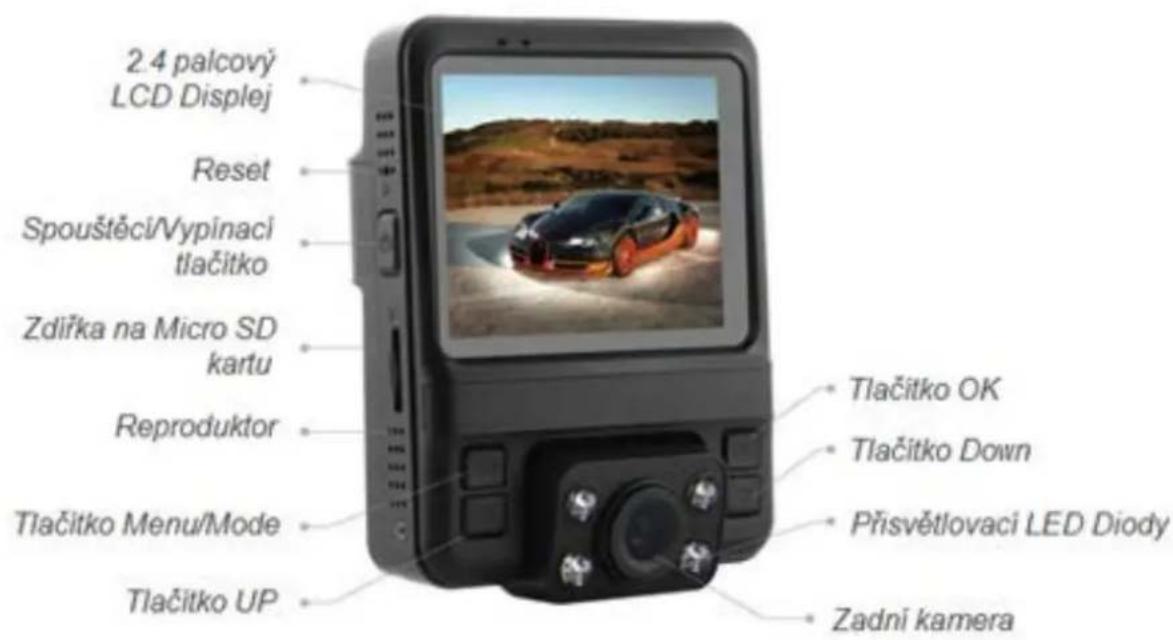
Ovládání
| Tlačítko | Funkce | Popis |
| Spouštěcí / Vypínací | ZapnutíVypnutí | 1. Zapnutí: Krátkýmstisknutím tlačítka zapnete zařízení, rozsvítí se zelená indikační LED2. Vypnutí: Dlouhýmstisknutím tlačítka Napájení |
| Reset Reset | Resetuje zařízení v případě závady | |
| OK | Start / StopNahráváníPotvrzeníPořízenífotografiePřehrávání | 1. Režim záznamu: krátkýmstisknutím zahájíte záznam,krátkým stisknutím tlačítka zastavíte nahrávání2. Menu režim: potvrďtenastavení3. Režim fotografování:krátkým stiskem profotografování, dlouhýmstisknutím pro přepínáníkamer4. Režim přehrávání: krátkýmstisknutím přehrávánísouborů |
| Menu / Mode (M) | Dlouhým stiskem: přehrávání záznamů Krátké stisknutí: potvrzení výběru | 1. Režim video: krátkým stiskem tlačítka pro nastavení video2. Režim fotografování: krátkým stisknutím tlačítka pro nastavení fotografie3. Video / Foto / Režim přehrávání: krátkým stiskem tlačítka nastavte přehrávání4. Režim video: dlouhým stisknutím přepnete mezi režimem záznamu / Režim fotografování / Režim přehrávání5. Menu režim nastavení: krátkým stisknutím přepnete mezi menu systém / menu / video / foto / přehrávání6. V průběhu záznamu videakrátkým stisknutím tlačítka (M) uzamknete video |
| Up | Výběr nahoru / Vypínač vypnutí záznamu / spínač IR světel | 1. Menu režim: krátkým stiskem pro výběr nahoru2. Mód přehrávání: výběr souborů nahoru3. Video mód: krátký stisk klávesy zapnout / vypnout mikrofon4. Režim fotografie: krátkým stisknutím přiblížíte snímek5. Dlouhý stisk zapne / vypne infračervené světlo |
| Down | Volba směrem dolů / dopředuPřední / zadníkamera | 1. Menu režim:výběr dolů2. Mód přehrávání:výběr souborů dolů |
| SD / TF slot | Slot na microSDkartu | Vložte kartupozlacenýmikontakty směrem kčočce a poté jizasuňte |
| HDMI HDMI konektor | Připojte HDMI do TVpro zobrazení videa/ fotografie | |
| USB USB port | 1. Připojte kameru kPC pomocí kabeluUSB, lze procházetobsah microSD kartya nabíjet kameru2. Připojte kameru knabíječce, kamerase zapne a spustízáznam, zároveň sebude nabíjet | |
| TV port TV výstup | Připojte do televizepro zobrazenínáhledu |
Info
Provozní instrukce
- Automatické zapnutí / vypnutí: Po připojení k napájení z vozidla podporuje kamera automatický záznam videa při spuštění vozidla a následné automatické vypnutí a uložení videa při vypnutí chodu motoru vozidla.
- Zapnutí / vypnutí zapalovače cigaret (zásuvky) musí mít dvě akce - zap / vyp při chodu motoru.
- Pozor je zde možnost, že Vaše vozidlo nemá funkci vypnutí zásuvky po vypnutí motoru. Pokud se kamera sama nevypne po vypnutí motoru, pak kontaktujte prodejce nebo autoservis pro vice informací.
Napájení a zapnutí
- Nabíječku do auta připojte do auto zásuvky nebo připojte kabel USB ke slotu v počítači
- Přístroj se automaticky vypne po upozornění na vybití baterie, pokud je kapacita baterie velmi nízká.
- Kontrolka se při nabíjení rozsvítí a zhruba po 100 minutách se zařízení plně nabije, poté zhasne.
- Zařízení používejte hlavně připojené na napájení, plně nabitá vestavěná baterie má výdrž v pohotovostním režimu přibližně 30 minut, pokud ji používáte po delší dobu, musíte připojit napájecí kabel k nabíjení.
Základní instrukce
Režim video
- V režimu videa je v levém horním rohu obrazovky ikona nahrávání videa; krátkým stisknutím tlačítka OK spustte nahrávání, začne blikat červená indikační kontrolka
videokamery, to znamená, že je kamera nahrává, krátkým stisknutím tlačítka OK nahrávání zastavíte.
Proces nahrávání
Zapnutí - vstup do režimu videa krátkým stiskem tlačítka OK nahrávání krátkým stisknutím tlačítka OK záznam ukončíte. (Poznámka: Kamera ve vypnutém stavu se automaticky zapne a spustí nahrávání po připojení autoadaptéru/napájení)
Režim fotografií
Zapněte kameru, dlouze stiskněte tlačítko M pro přepnutí do režimu fotografování, v levém horním rohu displeje se objeví ikona fotografování, krátkým stiskem tlačítka OK pořídíte fotografii, po dokončení fotografování jedenkrát blikne LCD displej.
Proces fotografování
Zapnutí - vstup do režimu videa - dlouhým stiskem tlačítka M přepněte do režimu fotografování - stisknutím tlačítka OK fotografujte.
Přehrávání videa / fotografií
Dlouze stlačte tlačítko M pro přepnutí režimu přehrávání, ikona přehrávání se zobrazí v levém horním rohu LCD displeje
- Krátkým stiskem tlačítka nahoru / dolů vyberte soubor (Video / Fotografie)
- Krátkým stisknutím tlačítka M zobrazíte možnosti souboru: Delete / Protect / Slide Show
Smazat / Uzamknout / Přehrávání - Zadejte režim přehrávání a krátkým stisknutím tlačítka OK přehrajte video
Upozornění: Ve stavu videa stiskněte nejdříve tlačítko OK, poté dvakrát dvakrát stiskněte tlačítko M pro přepnutí do režimu přehrávání
Proces přehrávání
Zapnutí - vstup do režimu videa - dlouhé stisknutí tlačítka M pro přepnutí do režimu přehrávání - stisknutím tlačítka nahoru / dolů zadejte sekci a stisknutím tlačítka M vyberte volbu - stisknutím tlačítka OK zadejte přehrávání zvoleného souboru
Popis nastavení
Změna režimu
Po dlouhém zmáčknutí tlačítka M přepínáte mezi režimy
Nastavení videa
Po zapnutí vstupte do režimu nastavení stisknutím tlačítka M pro přepnutí nastavení videa se v levém horním rohu displeje zobrazí ikona modře podbarvené filmové klapky. Nastavení zobrazená v nabídce je uvedena níže
Rozlišení videa: 1080P 1440x1080 / 720P 1280x720
Duání nahrávání: Vypnuto / Zapnuto
Záznam do smyčky: Vypnuto / 1minuta / 3minuty / 5minut
Časosběrné nahrávání: Vypnuto / 100ms / 200ms / 500ms
Jednotka rychlosti: km/h / MPH
Expozice: -2 / 3 / -1.0 / -4/3 / -5/3 / -2.0 / +2.0 / +5.3 / +4/3 / +1.0 /
G-senzor: Vypnuto / Vysoká / Střední / Nízká
Parkovací režim: Vypnuto / Zapnuto
Krátkým stisknutím tlačítka nahoru / dolů přepnete možnosti nastavení
Krátkým stisknutím tlačítka OK vstoupíte do nastavení
Krátkým stiskem tlačítka nahoru / dolů změníte nastavení a krátkým stisknutím tlačítka OK tuto změnu potvrdíte
Systémové nastavení
Po zapnutí vstupte do režimu videa krátkým stisknutím tlačítka M pro přepnutí do nastavení systému provedte krátkým stisknutím tlačítka M po vstupu do nastavení systému se na levém horním rohu displeje LCD zobrazí ikona klíče a šroubováku podbarvená modře. Nastavení zobrazená v nabídce je uvedena níže:
Datum / čas: pro úpravu času a data, nahoru / dolů pro potvrzení OK. Volba formátu data. Pro uložení a ukončení stiskněte tlačítko M.
Automatické vypnutí: vypnuto / 3 minuty / 5 minut / 10 minut
Při zastavení nahrávání se po nastaveném čas zařízení vypne, aby se šetřila baterie
Tóny (zvuky při stisku tlačítek): Vypnuto / Zapnuto
Jazyk: Nastavení jazyka manu
Vypnutí displeje: Vypnuto / 1minuta / 3 minuty /5 minut
IR přísvit: Denní režim / Noční režim / Automaticky
Časové pásmo: GMT + 1 až GMT + 8 / GMT 0 / GMT-1 až GMT-8, Default GMT +8
TV režim: NTSC / PAL
Frekvence: 50 Hz / 60 Hz
Výchozí hodnota: 50 Hz
Mirror Image (zrcadlové otočení vnitřní kamery): Vypnuto / Zapnuto
Úložný prostor:
Celková kapacita karty
Volné místo
Události
Video soubory
Soubor s fotografiemi
Ostatní
Nastavení SPZ:
Krátkým stisknutím tlačítka nahoru / dolů zvolte symbol.
Krátkým stisknutím tlačítka OK tuto změnu potvrdíte.
Formát: Smazání obsahu SD karty
Krátkým stisknutím tlačítka OK zvolte SD kartu a potvrďte pomocí možnosti OK.
Tovární nastavení: Krátkým stisknutím tlačítka OK a potvrďte pomocí možnosti OK.
Verze: Zobrazení podrobností o verzi zařízení.
Nastavení fotografie
Po zapnutí vstupte do režimu nastavení stisknutím tlačítka M pro přepnutí nastavení videa se v levém horním rohu displeje zobrazí ikona modře podbarvené filmové klapky. Nastavení zobrazená v nabídce je uvedena níže:
Nastavení fotografie:
Po zapnutí do režimu videa stiskněte dlouze tlačítko M pro přepnutí režimu fotografování, ikona fotografie se zobrazí v pravém horním rohu displeje LCD, krátkým stisknutím tlačítka M přepněte nabídku fotografií
Nahoru / Dolů vyberte nastavení a stiskněte tlačítko OK pro vstup, zkrátka stiskněte nahoru / dolů pro změnu nastavení a stiskněte OK pro potvrzení změny.
(PS: zastavte nahrávání před nastavením nabídky.)
Režim focení: Jednotlivé / 2s samospoušt' / 5s samospoušt' / 10s samospoušt'
Rozlišení:
3M 2048x1536
2MHD 1920x1080
VGA 640x480
1.3M 128x960
12M 4032x3024
10M 3648x2736
8M 3264x2448
5M 2592x1944
Sekvenční focení (pořídí 4 fotografie v řadě): Vypnuto / Zapnuto
Kvalita: Vysoká / Normální / Ekonomická
Vyvážení bílé:
Automaticky
Denní světlo
Oblačno
Žárovka
Zářivka
Barva:
Barva
Černobílá
Sépiová
Expozice: -2 / 3 / -1.0 / -4 / 3 / -5 / 3 / -2.0 / +2.0 / +5.3 / +4 / 3 / +1.0
Časová známka: Vypnuto / Datum / Datum a čas
Nastavení přehrávání:
Po zapnutí dlouze dvakrát stiskněte tlačítko M, které slouží
k přepínání mezi režimy, ikona přehrávání se zobrazí v pravém horním rohu displeje.
Pokud není uložen zádný záznam zobrazí se pouze modrá obrazovka s nápisem “Žádný snímek”
Jednou stiskněte tlačítko M pro zadání nastavení, existují 3 možnosti nastavení: Vymazat, Chránit, Prezentace;
Vymazat:
Odstranit aktuální / Odstranit vše
Chránit:
Uzamknout / Odemknout / Zablokovat vše / Odemknout vše
Prezentace:
2s / 5s / 8s
Často kladené otázky
Pokud se vyskytne za běžných provozních podmínek, v zařízení problémy, postupujte podle následujících postupů.
Nelze snímat a nahrávat
Zkontrolujte, zda je dostatek místa na SD kartě nebo zda není uzamčena.
Automatické zastavení při nahrávání
Kvůli velkému množství HD videí a dat prosím použijte vysokorychlostní Class10 SD kartu.
Při přehrávání fotografie / videa je na LCD displeji zobrazen "nesprávný soubor"
Neúplné soubory z důvodu chyby ukládání karty SD, prosím, naformátujte kartu SD.
Rozmazaný obraz
Zkontrolujte, zda je objektiv bez nečistot, otisků prstů, pokud ano, očistěte čočky suchým jemným hadříkem.
Tmavý obraz při fotografování scény oblohy nebo vody
Při velkém rozdílu osvětlení mezi scénou bude mít vliv na expozici. V nabídce nastavte jinou hodnotu expozice.
Barva není venku nebo v interiéru dobrá
Zkontrolujte, zda je vhodně nastavené vyvážení bílé.
Horizontální rušení pruhů v obraze
To je způsobeno nesprávným nastavením kmitočtu světelné frekvence, nastavte frekvenci 60Hz nebo 50Hz podle místního napájecího zdroje. V ČR 50Hz.
Zařízení neodpovídá
Pokud zařízení přestane spolupracovat, obnovte tovární nastavení nebo proved'te reset.
Řešení běžných problémů
Tipy: Tento systém podporuje ukládání na karty MicroSD 8-64G, aby bylo možné zajistit normální nahrávání, použijte prosím kartu ověřených výrobců například Kingston, SanDisk, Samsung, A-DATA a tak dále. Vzhledem k tomu, že záznamový systém musí rychle číst a zapisovat data, použijte vysokorychlostní kartu třídy 10 (class 10).
Pokud systém pracuje, nevkládejte ani nevytahujte SDkartu, aby nedošlo k poškození paměťové karty.
- Po spuštění motoru se kamera nezapne.
Zkontrolujte, zda je v pořádku napájení. - Po zapnutí nemůže nahrávat normální video:
Zkontrolujte prosím, zda je vložena SD karta, případně ji naformátujte. Pokud je karta poškozena, vložte novou kartu. - Dojde-li k zhroucení a jinému neobvyklému případu stisknutím tlačítka RESET vynulujte kameru.
- Rozmazané video. Zkontrolujte, zda je čočka čistá, otřete čočku a přední sklo!
- Pokud si nebudete vědět s problémy rady, obraťte se na prodejce.
Specifikace
| G-senzor | Ano - Zabudovaný |
| Rozměry LCD | 2,4 palce |
| Zorný úhel | Přední 150°, Zadní 130° |
| Rozlišení videa | Přední 1080P, Zadní 720P |
| Rozlišení obrazu | VGA /1.3M/2MHD/3M/5M/8M/10M/12M |
| Clona | Přední kamera F=1.8, Zadní kamera F=2.6 |
| Jazyk | Angličtina / Čeština... |
| Rozlišení videa | Oba kanály:Přední: 1080P 1440x1080 /720P 1280x720Zadní : 720PPouze přední kamera:1080 FHD 1920x1080/720P 1280x720/WVGA848x480/ VGA 640x480 |
| Komprese videa | H.264, MOV |
| Formát fotografie | JPEG |
| Barva | Barevný / Černobílý / Sépie |
| Režim nahrávání | Smyčka, Okamžité |
| Automatické zapnutí / vypnutí | Zapne / vypne kameru při zapnutí / vypnutí vozidla |
| Detekce pohybu | Ano - Zabudovaný |
| Formát času | Rok / Měsíc / Den / Hodina / Minuta |
| Uložiště | TF/SD karta Maximálně 64 GB (Není součástí) |
| Mikrofon | Ano - Zabudovaný |
| Reproduktor | Ano - Zabudovaný |
| GPS | Ano - Zabudovaný |
| USB port | 1: Ukládání 2: Nabíjení 3. Zapněte a nahrávejte |
| Napájení | 5V 1,5A |
| Baterie | Zabudovaná Li-ion |
| Parkovací režim | Ano |
| Pracovní teplota | Od -20°C do 60°C |
GPS
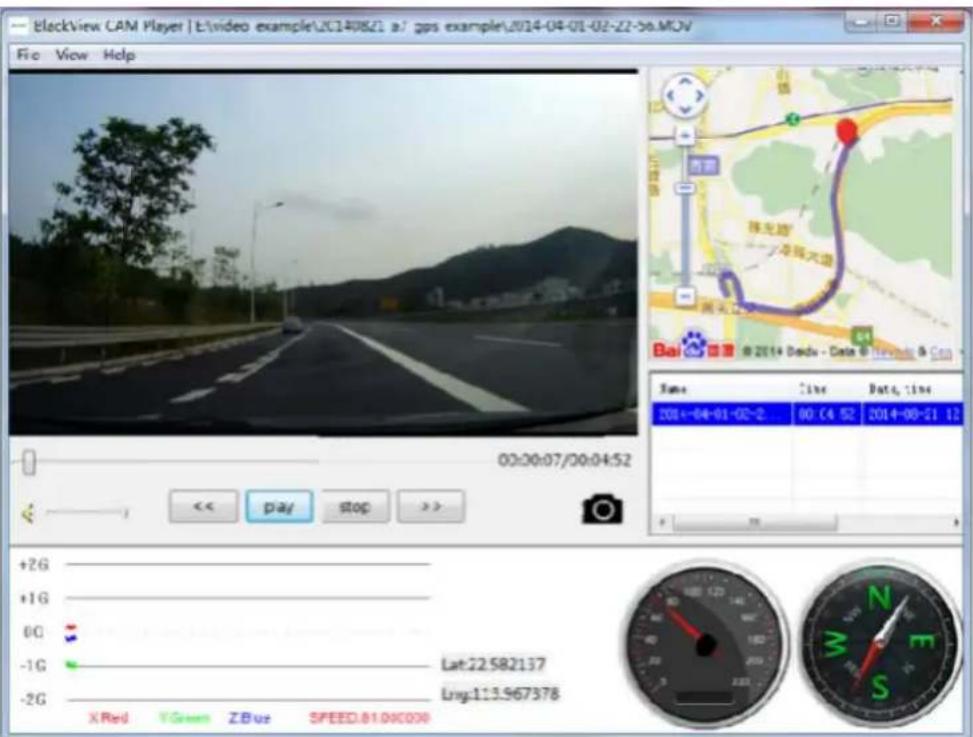
Pokud potřebujete zkontrolovat informace o GPS, musíte nejdříve stáhnout speciální GPS přehrávač.
GPS přehrávač naleznete ke stažení na www.cel-tec.cz na stránce tohoto produktu – CEL-TEC E20 Dual GPS.

Autorizovaný servis a podpora: www.cel-tec.cz, cel-tec@variant.cz
v. 1.0 - 12/2017