
Veriton X4210G - Stolní počítač ACER - Bezplatný návod k obsluze
Najděte návod k zařízení zdarma Veriton X4210G ACER ve formátu PDF.


Dotazy uživatelů ohledně Veriton X4210G ACER
0 otázka o tomto zařízení. Odpovězte na ty, které znáte, nebo položte vlastní.
Položte novou otázku o tomto zařízení
Stáhněte si návod pro váš Stolní počítač ve formátu PDF zdarma! Najděte svůj návod Veriton X4210G - ACER a vezměte svůj elektronický přístroj zpět do rukou. Na této stránce jsou zveřejněny všechny dokumenty potřebné k používání vašeho zařízení. Veriton X4210G značky ACER.
NÁVOD K OBSLUZE Veriton X4210G ACER
Stolní počítač Veriton Uživatelská příručka
© 2017. Všechna práva vyhrazena.
Stolní počítač Veriton
Zahrnuje: Věžové modely
Tato revize: 06/2017
Zaregistrujte se pro Acer ID a povolte [Acer Remote Files] (Vzdálené soubory Acer)
- Ujistěte se, že jste připojeni k síti Internet.
- Otevřete www.acer.com a vyberte svou zemi.
- Klikněte na položku [REGISTER A PRODUCT] (REGISTRACE PRODUKTU).
- Zaregistrujte se pro Acer ID nebo se přihlaste, pokud již Acer ID máte.
Zaregistrujte svůj produkt Acer
Po obdržení registrace produktu vám pošleme potvrzovací e-mail s důležitými údaji. Tento e-mail byste si měli uchovat na bezpečném místě.
Správa zaregistrovaných produktů
Po dokončení procesu registrace se můžete přihlásit na account.acer.com pomocí svého Acer ID a hesla pro zobrazení a správu všech svých zaregistrovaných produktů.
Poznámka: Aktualizace informací v databázi může trvat několik dní.

Důležité
Tato příručka obsahuje důvěrné informace, které jsou chráněny autorskými právy. Informace obsažené v této příručce se mohou měnit bez předchozího upozornění. Obsažené obrázky jsou pouze orientační a mohou obsahovat informace nebo funkce, které se nevztahují na váš počítač. Společnost Acer Group nenese zodpovědnost za technické nebo textové chyby nebo opomenutí v této příručce.
Číslo modelu: ____
Sériové číslo: ____
Datum zakoupení: ____
Místo zakoupení: ____
OBSAH
Zaregistrujte svůj produkt Acer ...... 2
Správa zaregistrovaných produktů 2
Stručné pokyny 5
Uživatelské příručky 5
Základní péče a tipy pro používání
počítače 5
Vypnutí počítače 5
Péče o počítač 6
Připojení k Internetu 8
Připojeno k bezdrátové síti 8
Připojení k bezdrátové síti LAN.... 8
Připojení pomocí kabelu.... 12
Integrovaná možnost síťového připojení... 12
Acer ProShield 14
Přehled 14
Nastavení nástroje Acer ProShield...... 14
Osobní zabezpečený disk.... 16
Správce pověření 17
Ochrana dat.... 17
Odstranění dat.... 18
Nástroj BIOS 19
Pořadí spouštění 19
Nastavení hesel.... 19
Zabezpečení počítače 20
Použití hesla.... 20
Zadání hesel 20
Řízení spotřeby 22
Úsporný režim 22
Porty a konektory 25
Informace na USB 3.0....26
Zvukové porty na zadním panelu.... 26
Micro USB 27
Čtečka paměťových karet 28
Možnosti připojení...... 28
Video a zvukové konektory 30
HDMI 31
HDMI Micro 32
Univerzální sériová sběrnice (USB) 33
Časté otázky 35
Vyžádání služby.... 37
Tipy a pokyny pro používání
Windows 10 39
Jak se dostanu na [Start] (Úvodní)
obrazovku? 39
Jak mohu počítač vypnout? 39
Jak mohu počítač odemknout? 40
Jak mohu nastavit připomenutí?...... 41
Kde jsou mé aplikace?...... 42
Jak zkontrolovat, zda jsou k dispozici
aktualizace Windows? 44
Kde mohu získat další informace?...... 44
Řešení problémů 45
Tipy pro odstraňování poruch 45
Chybové zprávy 45
Internet a online zabezpečení 47
První krůčky na Internetu.... 47
Ochrana počítače.... 47
Výběr poskytovatele internetových
služeb.... 47
Sít'ová připojení.... 49
Surfujte po Internetu! 50
Software pro zabezpečení na internetu .... 51
Přehrávání filmů na discích
Blu-Ray nebo DVD 56
Začínáme...
V této části najdete:
- Užitečné informace o péči o váš počítač a vaše zdraví
- Jak vytvořit zálohy pro obnovení
- Pokyny pro připojení k síti
- Informace o používání dodávaného softwaru Acer
STRUČNÉ POKYNY
Děkujeme vám, že jste si k uspokojení svých potřeb v oblasti počítačů vybrali stolní počítač Acer.
Uživatelské příručky
Abychom vám při používání stolního počítače Acer pomohli, vytvořili jsme pro vás sadu příruček:
Průvodce instalací (nebo Instalační leták) vám pomůže při úvodním nastavení počítače.
Tyto Stručné pokyny vás seznámí se základními schopnostmi a funkcemi nového počítače. Další informace o tom, jak můžete pomocí počítače zvýšit svou produktivitu, naleznete v Uživatelské příručce. Tato příručka obsahuje podrobné informace týkající se například systémových nástrojů, obnovování dat, možností rozšíření a odstraňování potíží.
Pokud si chcete stáhnout Uživatelskou příručku, musíte se nejprve připojit k internetu. Z plochy otevřete Acer Care Center a klikněte na odkaz v části [Support] (Podpora). Odkaz otevře webovou stránku Služby a podpora Acer. Přejděte na část [Drivers and Manuals] (Ovladače a příručky) a vyhledejte váš model tak, že zadáte sériové číslo, SNID nebo model produktu. Můžete si také stáhnout a nainstalovat identifikační nástroj Acer, který tyto informace automaticky zjistí a umožní vám je zkopírovat do schránky. Po nalezení modelu produktu vyberte možnost [Documents] (Dokumenty) a vyberte jazyk. Pak si stáhněte Uživatelskou příručku.
Základní péče a tipy pro používání počítače
Vypnutí počítače
Počítač můžete vypnout některým z následujících postupů:
- Pomocí příkazu Vypnout v systému Windows: Stiskněte klávesu Windows nebo vyberte tlačítko [Start] (Start) Windows, vyberte [Power] (Napájení) > [Shut down] (Vypnout).
- Pravým tlačítkem myši klikněte na tlačítko [Start] (Start) Windows > [Shut down or sign out] (Vypnutí nebo odhlášení) > [Shut down] (Vypnout).
Pokud potřebujete počítač na krátkou chvíli vypnout, ale nechcete jej vypnout úplně, můžete jej uvést do [Sleep] (Režim spánku) některým z následujících způsobů:
- Stiskněte tlačítko napájení.
- Stiskněte klávesovou zkratku pro režim spánku.
- Stiskněte klávesu Windows nebo vyberte tlačítko [Start] (Start) systému Windows, vyberte [Power] (Napájení) > [Sleep] (Režim spánku).
- Klikněte pravým tlačítkem myši na tlačítko [Start] (Start) systému Windows > [Shut down or sign out] (Vypnutí nebo odhlášení) > [Sleep] (Režim spánku).

Poznámka
Pokud nelze počítač vypnout normálně, stiskněte a podržte tlačítko napájení déle než čtyři sekundy. Pokud vypnete počítač a chcete jej znovu zapnout, počkejte alespoň dvě sekundy.
Péče o počítač
Budete-li se o počítač dobře starat, bude vám dobře sloužit.
- Nevystavujte počítač přímému slunečnímu záření. Neumisťujte počítač v blízkosti zdrojů tepla, například radiátoru.
- Nevystavujte počítač teplotám pod 0°C (32°F) nebo nad 50°C (122°F).
- Nevystavujte počítač magnetickým polím.
- Nevystavujte počítač dešti nebo vlhku.
- Zabraňte potřísnění počítače vodou nebo jinými tekutinami.
- Nevystavujte počítač silným nárazům nebo vibracím.
- Nevystavujte počítač prachu nebo nečistotám.
- Nestavějte nic na horní stranu počítače.
- Displej počítače nezavírejte prudce.
- Neumístujte počítač na nerovný povrch.
Informace o napájecím kabelu
Několik pokynů k péči o napájecí kabel:
- Na napájecí kabel nestoupejte ani nepokládejte těžké předměty. Napájecí kabel a jiné kabely umístěte mimo místa, kudy lidé chodí.
- Při vytahování napájecího kabelu netahejte za samotný kabel, ale za zástrčku.
- Používáte-li prodlužovací kabel, nesmí jmenovitá proudová kapacita napájeného zařízení překračovat jmenovitou proudovou kapacitu prodlužovacího kabelu. Celková jmenovitá kapacita všech zařízení připojených k jedné elektrické zásuvce dále nesmí překročit kapacitu pojistky.
Čištění a servis
Při čištění počítače dodržujte následující kroky:
- Vypněte počítač.
- Použijte měkký, lehce navlhčený hadřík. Nepoužívejte tekuté nebo aerosolové čističe.
Pokud vám počítač upadne nebo je viditelně poškozený nebo normálně nepracuje, obraťte se na nejbližší autorizované servisní středisko Acer. Pro další informace viz část Časté otázky na straně 35.
PŘIPOJENÍ K INTERNETU
Tato kapitola obsahuje obecné informace o typech připojení a o připojení k internetu. Některé tyto informace se na váš počítač nemusí vztahovat. Podrobnější informace najdete v části Síťová připojení na straně 49.
Integrované možnosti síťového připojení ve vašem počítači vám usnadňují jeho připojení k internetu pomocí kabelu nebo bezdrátového připojení.
Ale pro připojení k internetu musíte požádat o registraci za účelem získání služeb internetu u poskytovatele služeb internetu (ISP) – což je obvykle telefonická nebo kabelová společnost – která svého zástupce pošle k vám domů nebo do kanceláře, aby služby internetu nastavil. ISP nainstaluje malou krabičku, která je označována jako směrovač (neboli router) či modem, který vám umožňuje připojení k internetu.
Připojeno k bezdrátové síti
Připojení k bezdrátové síti LAN
Bezdrátová síť LAN (nebo WLAN) je bezdrátová místní síť, kterou lze propojit dva nebo více počítačů bez použití kabelů. Po připojení k síti WLAN získáte přístup k internetu. Můžete také sdílet soubory, další zařízení a dokonce vaše internetové připojení.

Upozornění
Používání bezdrátových zařízení v letadle může být zakázáno. Všechna bezdrátová zařízení musí být před nastoupením do letadla a během vzletu vypnuta, neboť by mohlo dojít k ohrožení provozu letadla, narušení komunikace, a dokonce i porušení zákona. Bezdrátové zařízení počítače můžete zapnout, pouze pokud vás palubní personál informoval, že je to bezpečné.
Bezdrátové připojení je na počítači ve výchozím nastavení zapnuto a systém Windows během nastavení detekuje a zobrazí seznam dostupných sítí. Vyberte síť a zadejte heslo, pokud je vyžadováno.
Notebooky Acer mají klávesovou zkratku Režim v letadle, která umožňuje zapnout nebo vypnout síťové připojení. Pro vypnutí/zapnutí bezdrátové sítě nebo správu sdíleného obsahu v síti můžete použít možnosti správy sítě.
Chcete-li získat připojení k bezdrátové síti, postupujte podle následujících pokynů:
- Ujistěte se, že máte bezdrátový směrovač/přístupový bod a aktuální internetové připojení prostřednictvím ISP dle vaší volby. Poznamenejte si název a heslo bezdrátové sítě (pokud je to potřeba). Pokud se pokoušíte připojit k veřejné síti (například v kavárně), ujistěte se, že máte název bezdrátové sítě.

Poznámka
Obraťte se na svého ISP nebo se podívejte do dokumentace ke směrovači, abyste zjistili podrobnosti o připojení k internetu.
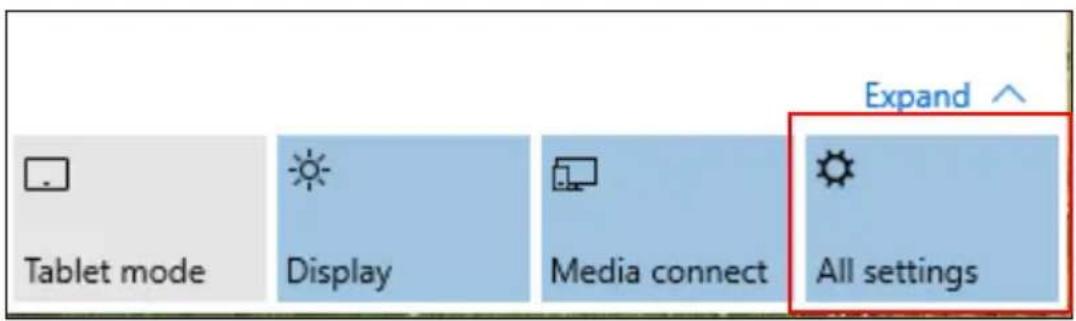
2. V zásobníku ikon v pravém dolním rohu obrazovky vyberte ikonu [Notifications] (Oznámení) pro otevření podokna [Notifications] (Oznámení).

3. Vyberte možnost [All settings] (Všechna nastavení).
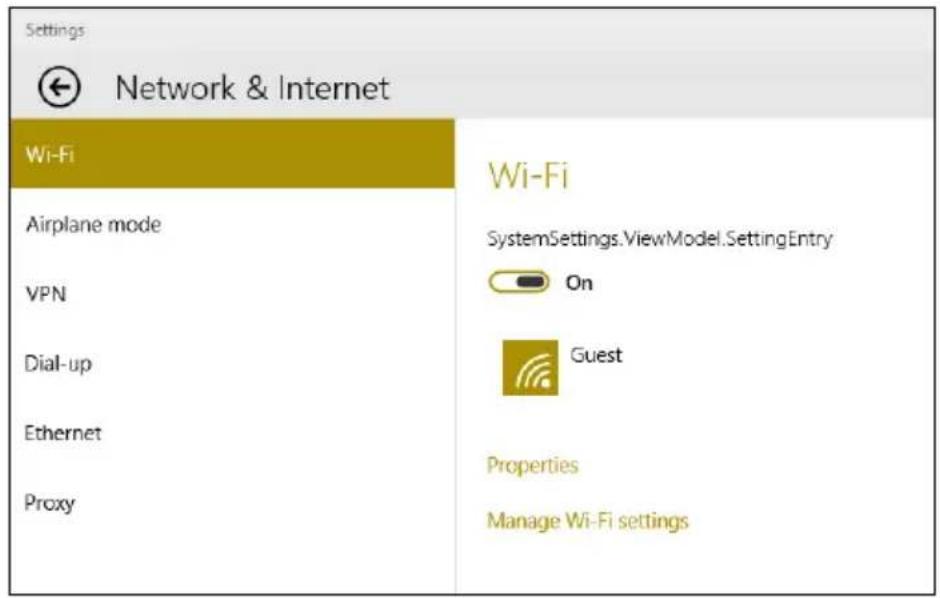
- Vyberte možnost [Network & internet] (Síť a internet).

Síť a internet
- Potom se zobrazí seznam dostupných bezdrátových sítí. Vyberte síť, kterou chcete použít.
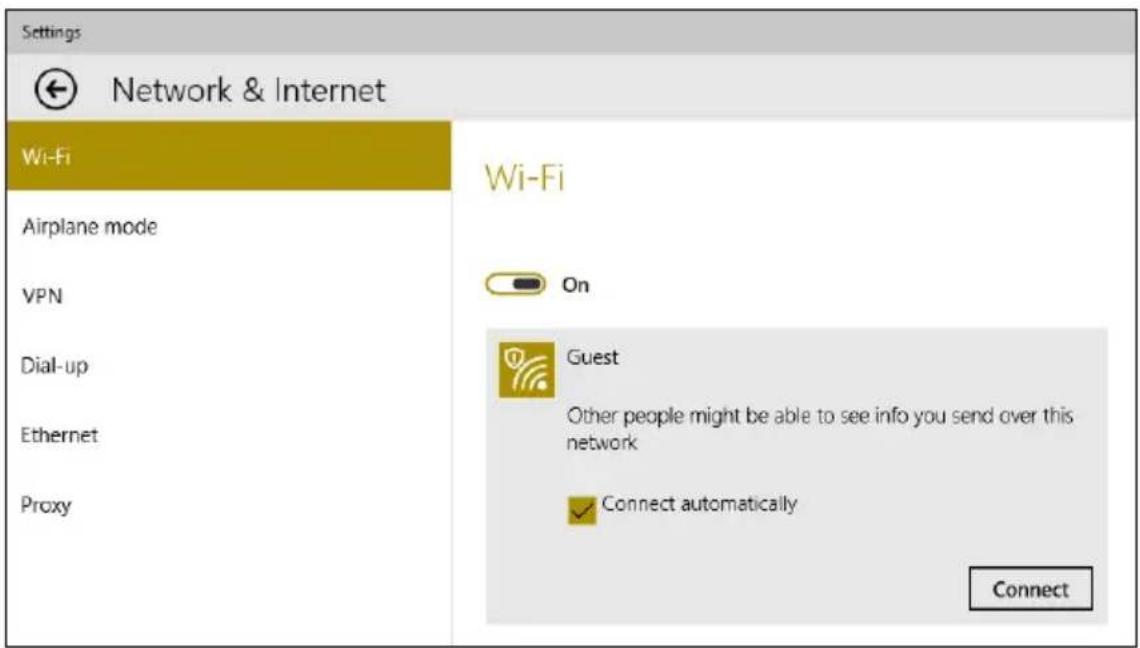
- Po výběru bezdrátové sítě vyberte možnost [Connect] (Připojit).
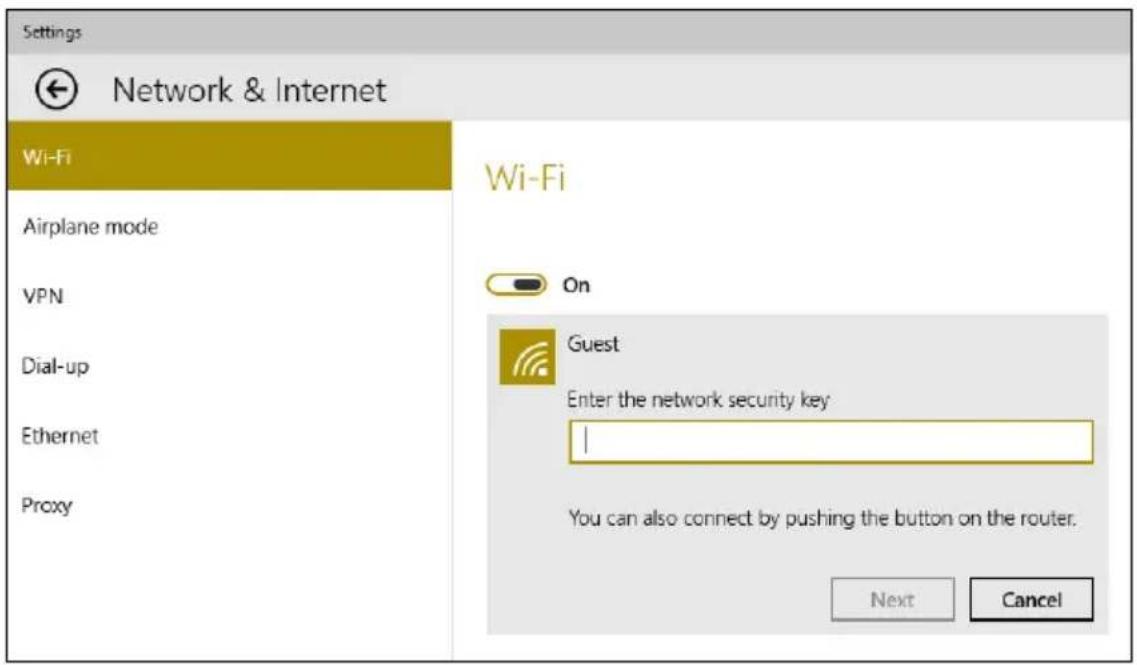
- Podle potřeby zadejte heslo sítě.
Připojení pomocí kabelu
Integrovaná možnost síťového připojení
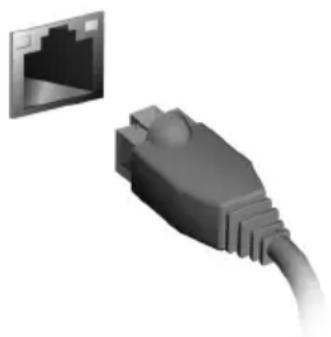
Zapojte jeden konec síťového kabelu do síťového portu počítače a druhý konec do portu směrovače. (Viz obrázek níže.) Poté budete připraveni připojit se online.
Bezpečnost počítače i dat...
V této části najdete:
- Jak počítač zabezpečit • Nastavení hesel
ACER PROSHIELD
Přehled
Acer ProShield je vestavěné univerzální bezpečnostní řešení, které se zabývá následujícími oblastmi zranitelnosti:
- Zabezpečení zařízení před neoprávněným přístupem
- Ochrana místního úložiště • Zabezpečení sítě
Acer ProShield obsahuje čtyři moduly, které vaše zařízení zabezpečí před neoprávněným přístupem a obtěžováním.

Poznámka
Váš počítač nemusí mít všechny moduly uvedené níže. Ve specifikacích ke svému počítači zjistíte, které moduly jsou podporovány.
- [Credential Manager] (Správce pověření) – Heslo, Konfigurace online účtů
- [Data Protection] (Ochrana dat) – Osobní zabezpečený disk, šifrování souboru nebo složky
- [Data Removal] (Odstranění dat) – Skartovač souborů
- [Information] (Informace) – O tomto softwaru
Nastavení nástroje Acer ProShield
Při prvním spuštění nástroje Acer ProShield budete provedení průvodcem nastavením, který vám umožní nastavit parametry nástroje Acer ProShield. Začněte klepnutím na položku [Start] (Start). Budete požádání o nastavení hesla a můžete si vytvořit [Personal Secure Drive] (osobní zabezpečený disk).
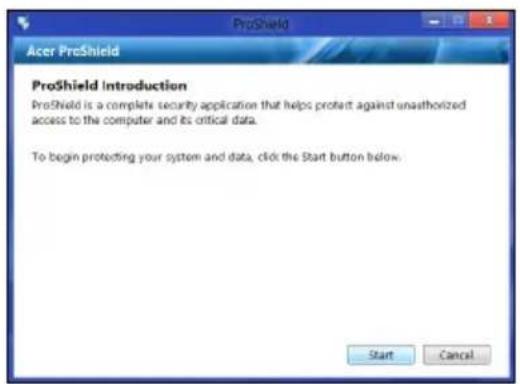
Vyberte si heslo, které si zapamatujete, ale které je nesnadné odhadnout. Nepoužívejte slova, která lze najít ve slovníku. Doporučujeme použít kombinaci písmen a čísel.
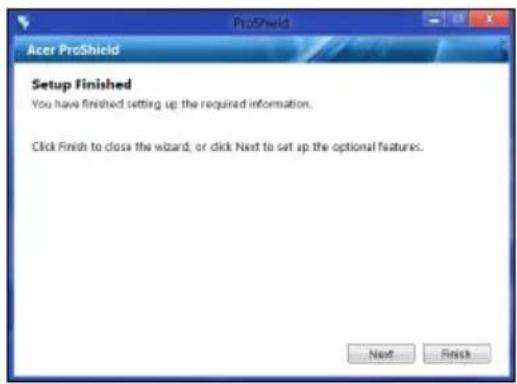
Jakmile si heslo nastavíte, můžete klepnout na položku [Next] (Další) a nastavit si [Personal Secure Drive] (osobní zabezpečený disk) nebo klepnutím na položku [Finish] (Dokončit) průvodce ukončit.
Osobní zabezpečený disk
[Personal Secure Drive, PSD] (Osobní zabezpečený disk) je bezpečný oddíl vašeho pevného disku, ve kterém můžete ukládat soubory. Přístup do PSD je možný pouze pomocí hesla nebo ověřování na základě otisků prstů.
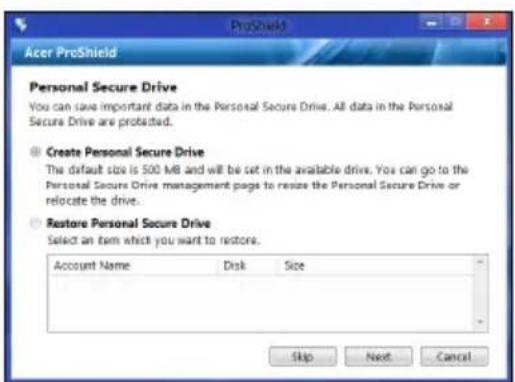
Po nastavení můžete přejít na ProShield Console a spravovat svůj počítač nebo provádět změny v nastavení.
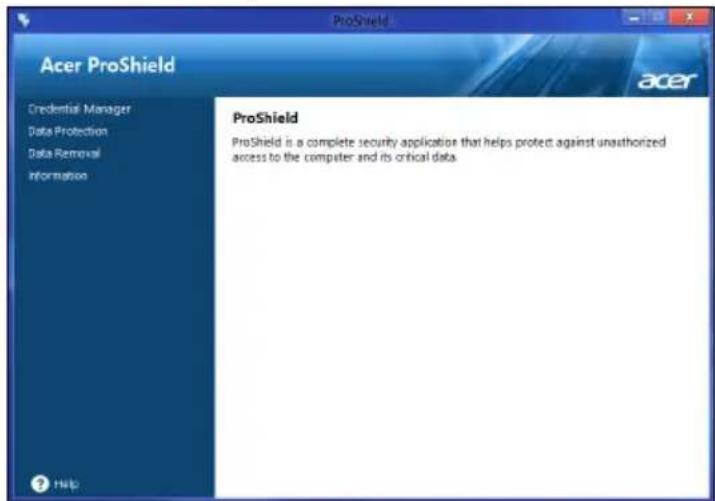
Ke změnám použijte nabídku v levém podokně.
Správce pověření
Zde můžete nastavit a spravovat svá pověření, včetně Ověřování otisků prstů před zaváděním systému.
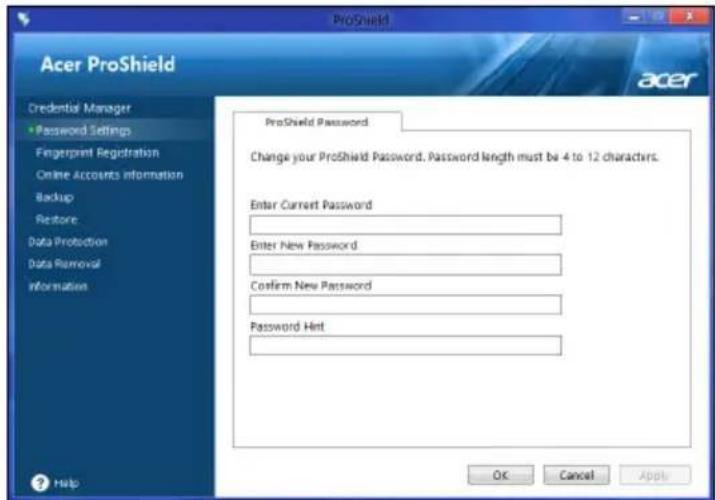
Můžete měnit hesla pro nástroj ProShield a Windows, registrovat otisky prstů, spravovat informace o online účtech a zálohovat nebo obnovovat informace o pověření.
Ochrana dat
Zde můžete vybrat soubory pro šifrování nebo dešifrování a spravovat svůj [Personal Secure Drive] (osobní zabezpečený disk).
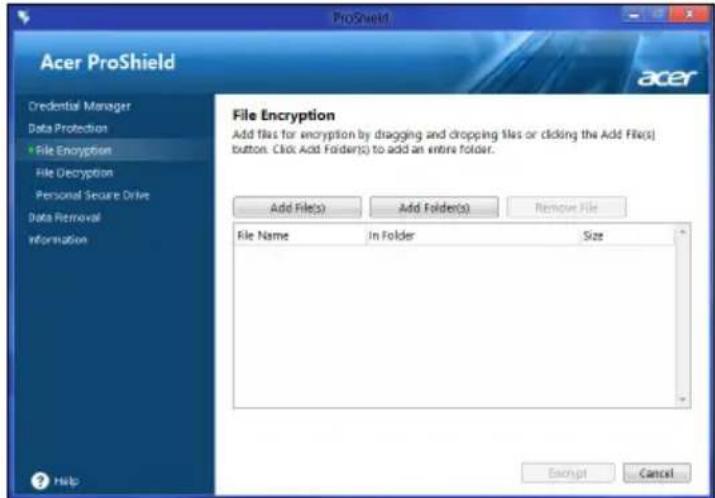
Zde je možné vybrat soubory ke kompletnímu odstranění z pevného disku. [File Shredder] (Skartovač souborů) přepisuje data tak, aby je nebylo možné obnovit.
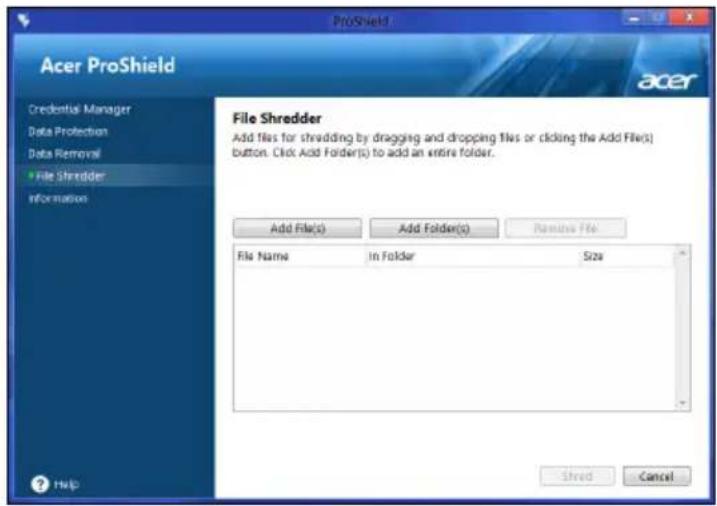
Ujistěte se, že jste vybrali pouze informace, které opravdu chcete skartovat. Po skartování souboru nebo složky není možné data obnovit.
NÁSTROJ BIOS
Nástroj BIOS je program pro konfigurování hardwaru, který je zabudován do systému BIOS počítače.
Váš počítač již byl správně nakonfigurován a optimalizován, takže tento nástroj normálně nemusíte spouštět. Můžete jej však spustit, jestliže budete mít problémy s konfigurací.
Chcete-li aktivovat nástroj BIOS, stiskněte klávesu , zatímco je na displeji zobrazeno logo počítače.
Pořadí spouštění
Chcete-li v nástroji BIOS nastavit pořadí spouštění, aktivujte nástroj BIOS a potom v kategoriích uvedených v levé části obrazovky vyberte položku Boot.
Nastavení hesel
Chcete-li nastavit heslo při spuštění, aktivujte nástroj BIOS a potom v kategoriích uvedených v levé části obrazovky vyberte položku Security.
Najděte položku Set Supervisor Password a zadejte heslo pro povolení této funkce. Po zadání hesla pro tuto funkci můžete povolit/zakázat Password on Boot.
Po provedení změn nezapomeňte vybrat klávesu pro řádné uložení a ukončení nástroje BIOS.
Počítač je cenná investice, o kterou je třeba pečovat. Dále v textu uvádíme informace o ochraně a péči o počítač.
Použití hesla
Hesla chrání počítač před nepovoleným přístupem. Nastavením těchto hesel lze vytvořit několik různých úrovní ochrany počítače a dat:
- Supervisor Password zabraňuje nepovolenému přístupu k nástroji BIOS. Toto heslo je třeba po nastavení zadat vždy, když chcete získat přístup k nástroji BIOS. Viz část Nastavení hesel na straně 19.
- User Password chrání počítač před neoprávněným použitím. Kombinací tohoto hesla a kontrolních bodů hesla při spuštění a přepínání počítače z [Hibernation] (Režimu hibernace) (je-li k dispozici) lze zajistit maximální bezpečnost.
- Password on Boot chrání počítač před neoprávněným použitím. Kombinací tohoto hesla a kontrolních bodů hesla při spuštění a přepínání počítače z [Hibernation] (Režimu hibernace) (je-li k dispozici) lze zajistit maximální bezpečnost.

Důležité
Nezapomeňte heslo správce! Pokud heslo zapomenete, obraťte se na prodejce nebo na autorizované servisní středisko.
Zadání hesel
Po nastavení hesla se uprostřed obrazovky zobrazí výzva k zadání hesla.
- Po nastavení Supervisor Password se zobrazí výzva, pokud vstoupíte do nástroje BIOS.
- Chcete-li získat přístup k nástroji BIOS, zadejte Supervisor Password a stiskněte klávesu. Jestliže uvedete nesprávné heslo, objeví se upozornění. Zadejte heslo znovu a stiskněte klávesu.
- Po nastavení User Password a povolení parametru Heslo při spuštění se při spuštění zobrazí výzva.
- Chcete-li používat počítač, napište User Password a stiskněte klávesu. Jestliže uvedete nesprávné heslo, objeví se upozornění. Zadejte heslo znovu a stiskněte klávesu.

Důležité
Na zadání hesla máte tři pokusy. Pokud zadáte třikrát nesprávné heslo, systém se zastaví. Vypněte počítač stisknutím a podržením tlačítka napájení déle než čtyři sekundy. Znovu zapněte počítač a opakujte zadání hesla.
ŘÍZENÍ SPOTŘEBY
Tento počítač je vybaven zabudovaným systémem řízení spotřeby, který trvale sleduje aktivitu systému. Je sledována veškerá aktivita následujících zařízení: klávesnice, myš, pevný disk, periferie připojené k počítači a obrazová paměť. Pokud není po určitou dobu zjištěna žádná aktivita, počítač zastaví některá nebo všechna zařízení, aby ušetřil energii.
Úsporný režim
Zakázat Rychlé spuštění
Váš počítač používá funkci Rychlé spuštění, ale používá také malé množství energie pro kontrolu signálů ke spuštění. Tyto kontroly pomalu vyčerpají energii z baterie počítače.
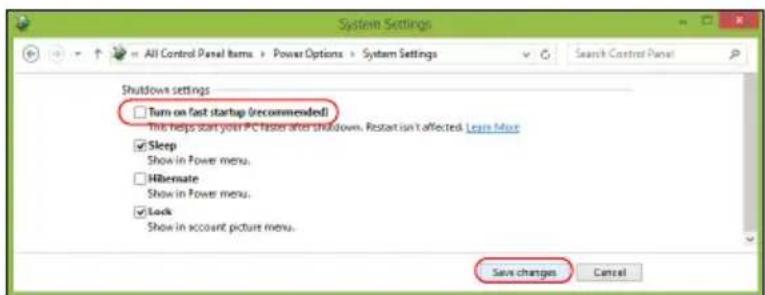
Pokud chcete snížit napájecí požadavky počítače a jeho ekologický dopad, funkci Rychlé spuštění vypněte:

Poznámka
Pokud je funkce Rychlé spuštění vypnutá, bude počítači spuštění z [Sleep] (Režimu spánku) trvat déle.
Váš počítač se také nespustí, pokud obdrží pokyn ke spuštění přes síť (Wake on LAN).
- Otevřete plochu.
- Klikněte na položku [Power Options] (Možnosti napájení) v [Notification area] (Oznámovací oblasti). 3. Vyberte položku [More Power Options] (Další možnosti napájení).
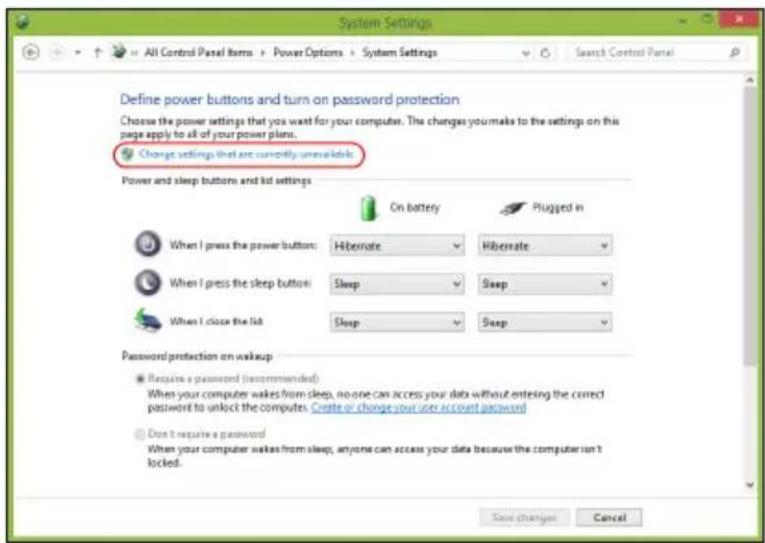
- Vyberte položku [Choose what the power buttons do] (Nastavení tlačítek napájení).
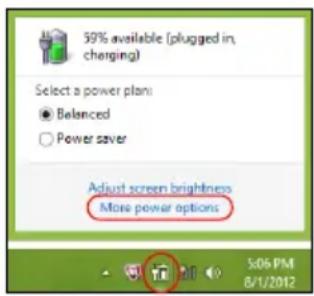
- Vyberte položku [Change settings that are currently unavailable] (Změnit nastavení, které nyní není k dispozici).
- Přejděte dolů a zakažte [Turn on fast startup] (Zapnout rychlé spuštění).
V této části najdete:
- Informace o portech a konektorech ve vašem počítači
PORTY A KONEKTORY
Tabulka níže ukazuje, co jednotlivé ikony představují.

Poznámka
Porty a konektory uvedené níže nemusí být k dispozici u všech modelů.
| Ikona Položka Ikona Položka | ||
 | Tlačítko napájení Optická jednotka | |
 | Konektor mikrofonu | Čtečka karet |
 | Reproduktor nebo konektor sluchátek | Tlačítko Zálohování |
 | Port USB | Vyměnitelný nosič pevného disku |
| Konektor RCA Port S/PDIF | ||
 | Konektor pro klávesnici PS/2 | Konektor pro myš PS/2 |
 | Konektor externího zobrazovacího zařízení (VGA) | Sériový port |
 | Ethernetový konektor RJ-45 | Konektor pro vstup vnějšího zdroje |
 | Konektor pro zvukový výstup/reproduktor | Port HDMI |
 | Tlačítko Obnovit | Indikátor sítě / pevného disku |
 | Patice pro zámek Kensington | DisplayPort Adaptér DisplayPort je k dispozici v „DP1“ |
 | Vstupní napájecí konektor | DVI Port DVI |
Informace o USB 3.0
- Porty kompatibilní s USB 3.0 jsou modré.
- Kompatibilní se zařízeními USB 3.0 nebo dřívějšími.
- Pro optimální výkon používejte zařízení certifikované pro USB 3.0.
- Definováno specifikací USB 3.0 (SuperSpeed USB).
Zvukové porty na zadním panelu
Tabulka níže ukazuje funkce zvukových konektorů na zadním panelu (pokud jsou k dispozici).
| Barva ikony | Sluchátka | Stereo | Kvadrofonický | Kanál 5.1 |
Modrá | Zadní Zadní | |||
Zelená | Sluchátka | Přední | Přední | Přední |
Modrá | Vstup mikrofonu | Vstup mikrofonu | Vstup mikrofonu | Střed/basový reproduktor |
Micro USB
Port USB (Universal Serial Bus) je vysokorychlostní sériová sběrnice, která umožňuje připojit periférie USB bez obsazení systémových prostředků.
Port micro USB je kompaktní port, který je kompatibilní se zařízeními USB 2.0.
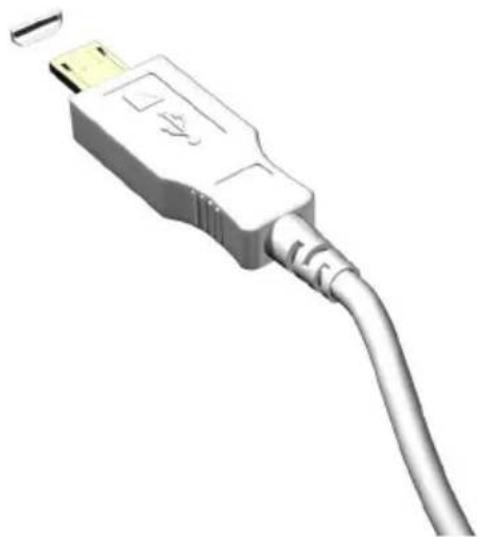
Pro připojení k zařízením USB, která mají velký konektor, je nutný adaptér Micro USB – USB. Adaptér je součástí jen u některých modelů. Pokud váš počítač žádný nemá, musíte si jej dokoupit zvlášť.
ČTEČKA PAMĚŤOVÝCH KARET
Možnosti připojení
Váš počítač má čtečku karet a další porty/konektory, které umožňují připojení periferních zařízení k počítači. Pokyny týkající se připojení různých externích zařízení k počítači naleznete v následující části.
Čtečka paměťových karet
Paměťové karty se používají v řadě digitálních fotoaparátů, PDA, přehrávačů MP3 a mobilních telefonů.
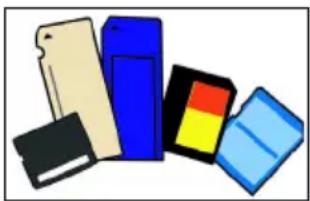
Vložení paměťové karty
- Uchopte kartu tak, aby konektor mířil směrem k portu s konektory směrem dolů.
- Kartu opatrně vložte do portu. Pokud zjistíte, že vložení karty vyžaduje vynaložení síly, pokuste se mírně změnit orientaci karty.
- Zatlačte kartu tak, aby zaklapla na místo. Několik milimetrů karty bude ze slotu přesahovat.
Pokud na kartě jsou nějaké soubory, může se zobrazit okno [Windows Auto Play] (Automatické přehrání Windows) (to záleží na obsahu karty) s dotazem, zda si přejete použít určitý program k přístupu na obsah karty. Pokud je to vhodné, některou z možností vyberte, jinak vyberte možnost [Cancel] (Storno). Pokud karta neobsahuje žádné soubory nebo obsahuje neznámé soubory, otevře se okno zobrazující obsah karty.
Různé typy karet SD mají rozdílnou kapacitu, i když mají stejný celkový vzhled. Karty SD mají kapacitu až 4 GB; karty SDHC mají kapacitu až 32 GB; a karty SDXC mají kapacitu až 2048 GB (2 TB). Váš počítač disponuje čtečkou karet kompatibilní s SDHC nebo SDXC.

Poznámka
Paměťové karty SDXC lze používat pouze na čtečce kompatibilní s SDXC; karty SD a SDHC lze používat na libovolném typu.
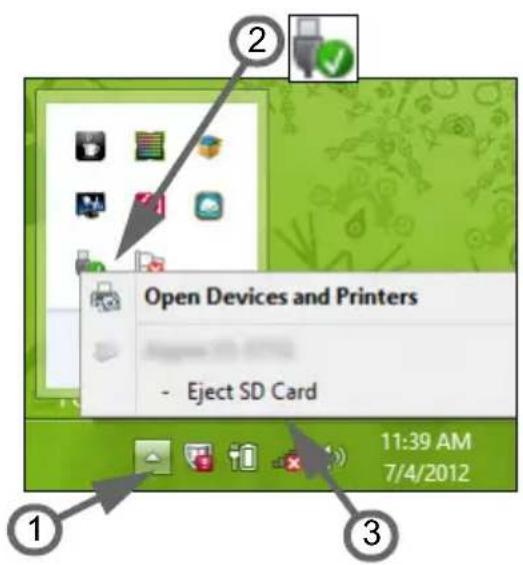
Vyjmutí karty ze čtečky paměťových karet
- Klikněte na šipku [Show hidden icons] (Zobrazit skryté ikony) v [Notification Area] (Oznámovací oblasti) (vedle hodin).
- Klikněte na ikonu [Safely Remove Hardware] (Bezpečně odebrat hardware).
- Klepněte na položku [Eject SD Card] (Vysunout kartu SD) (nebo na název zařízení).
- Počkejte, než se zobrazí zpráva [Safe to Remove Hardware] (Nyní lze hardware bezpečně odebrat).
5. Vyjměte kartu.
Připojte k monitoru s portem VGA nebo DVI (typ podporovaného připojení závisí na konfiguraci počítače). S monitorem je obvykle dodáván příslušný kabel.
Pro připojení monitoru k počítači postupujte podle těchto kroků:
- Ujistěte se, že je počítač vypnutý a monitor má vypnutý vypínač.
- Připojte kabel videa do portu pro monitor na počítači. Připojený kabel zajistěte pomocí dodaných šroubků.
- Zapojte napájecí kabel monitoru a zasuňte jej do řádně uzemněné síťové zásuvky.
- Postupujte podle pokynů pro instalaci v uživatelské příručce pro monitor.
- Zapněte napájení monitoru a potom počítače. 6. Ujistěte se, že aktuální rozlišení a obnovovací frekvence nepřesahují specifikace monitoru. V případě potřeby změňte nastavení zobrazení, které počítač využívá.

Poznámka
Pro přístup na ovládací prvky zobrazení stiskněte klávesu Windows (■) + W, zadejte „Zobrazení“ a potom klikněte na položku [Display] (Zobrazení).
Sluchátka a mikrofon
Tyto porty vám umožňují připojit zvuková zařízení. Pomocí portu pro sluchátka můžete připojit stereofonní sluchátka nebo aktivní reproduktory. Připojením zvukového zařízení do portu pro sluchátka se vypnou vestavěné reproduktory. Do portu pro mikrofon můžete připojit externí mikrofon pro monofonní nahrávání; připojením externího mikrofonu se vypne vestavěný mikrofon.

Poznámka
Některé počítače mají jeden „kombinovaný“ port, který vám umožňuje používat jednokolíková sluchátka s integrovaným mikrofonem. Tato sluchátka se nejčastěji používají se smartphony.
HDMI
HDMI (High-Definition Multimedia Interface) je vysoce kvalitní rozhraní pro přenos digitálního zvuku a obrazu. Rozhraní HDMI umožňuje propojit jakýkoli kompatibilní zdroj digitálního zvuku a obrazu, jako například počítač, zařízení set-top box, přehrávač DVD či přijímač A/V, a kompatibilní monitor pro digitální zvuk anebo obraz, jako například digitální televizor (DTV), pomocí jediného kabelu.
Díky jednomu kabelu je vše uspořádané, propojení je snadné a výsledkem je vynikající kvalita zvuku a obrazu.
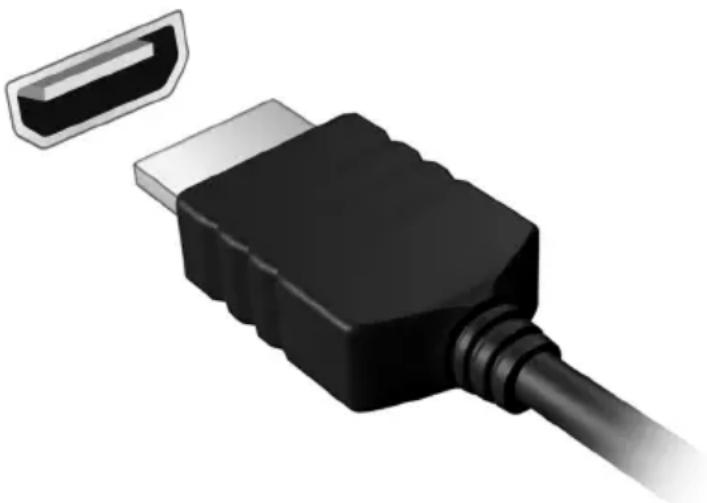
HDMI (High-Definition Multimedia Interface) je vysoce kvalitní rozhraní pro přenos digitálního zvuku a obrazu. Rozhraní HDMI umožňuje propojit jakýkoli kompatibilní zdroj digitálního zvuku a obrazu, jako například počítač, zařízení set-top box, přehrávač DVD či přijímač A/V, a kompatibilní monitor pro digitální zvuk anebo obraz, jako například digitální televizor (DTV), pomocí jediného kabelu.
Díky jednomu kabelu je vše uspořádané, propojení je snadné a výsledkem je vynikající kvalita zvuku a obrazu.
Micro HDMI zajišťuje stejně vysokou kvalitu přehrávání jako standardní HDMI s menším konektorem, je ideální pro použití u tenkých a lehkých notebooků a tabletů.
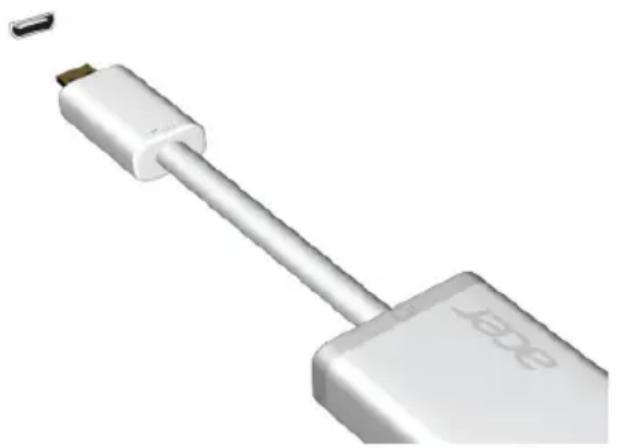
Adaptér HDMI Micro – HDMI je součástí jen u některých modelů.
UNIVERZÁLNÍ SÉRIOVÁ SBĚRNICE (USB)
Port USB je vysokorychlostní port, který umožňuje připojení periférií USB, jako je myš, externí klávesnice, další úložiště (externí pevné disky) nebo jiná kompatibilní zařízení.
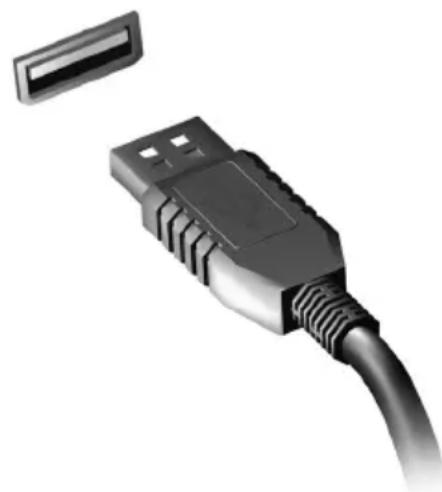
Počítače Acer nyní disponují dvěma standardy USB: USB 2.0 (High-speed USB) a USB 3.0 (SuperSpeed USB). Porty USB 2.0 na počítačích Acer mají v portu černý jazýček, porty USB 3.0 mají modrý jazýček. Pro zajištění nejlepší výkonnosti by se zařízení USB 3.0 měla vždy zapojovat do portů USB 3.0. Podívejte se do dokumentace ke svému zařízení, abyste zjistili, jaký standard podporuje.
Pomocí portu USB můžete také nabíjet zařízení, jako jsou tablety, smartphony nebo další zařízení. Některé porty USB 3.0 podporují nabíjení zařízení, i když je počítač v režimu Hibernace nebo když je vypnutý. Dále je možné použít rozbočovač USB k připojení více zařízení k jednomu portu USB.

Důležité
Při vyjímání paměťového zařízení USB byste měli pravým tlačítkem myši kliknout na ikonu USB na hlavním panelu Windows a vybrat možnost „[Eject] (Vysunout)“, a tak operačnímu systému sdělit, aby zařízení přestal používat, než jej vyndáte. Jinak byste mohli přijít o data nebo by se vaše periferní zařízení mohlo poškodit.
Máte otázku?
V této části najdete:
- Časté otázky
- Tipy pro používání Windows 10 • Informace o odstraňování problémů
- Jak se chránit, když jste online
- Kde najít kontaktní údaje servisního střediska Acer
ČASTÉ OTÁZKY
V následujícím seznamu jsou uvedeny situace, ke kterým může dojít při používání počítače. Ke každé situaci jsou uvedena snadná řešení.
Po zapnutí napájení se počítač nespustí ani nenastartuje.
Podívejte se na indikátor stavu napájení:
- Pokud indikátor nesvítí, počítač není připojen k napájení. Zkontrolujte následující možnosti:
- Pokud používáte jako zdroj napájení baterii, je baterie pravděpodobně vybitá a nelze pomocí ní počítač napájet. Připojte adaptér střídavého proudu a dobijte baterii. Možná bude nutné několik minut počkat, než se pokusíte zapnout počítač znovu.
- Přesvědčte se, zda je adaptér střídavého proudu řádně zapojen do počítače a do zásuvky.
- Pokud indikátor svítí, zkontrolujte následující možnosti:
- Je v optické jednotce disk? Vyjměte jej a stisknutím + + systém restartujte.
- Máte do počítače zapojené úložné zařízení USB (jednotka USB nebo smartphone)? Odpojte jej a stisknutím + + systém restartujte.
Na obrazovce nejsou zobrazeny žádné položky.
Systém řízení spotřeby počítače automaticky vypíná obrazovku za účelem úspory energie. Zobrazení obnovíte stisknutím libovolné klávesy.
Pokud zobrazení nelze obnovit stisknutím libovolné klávesy, může to být způsobeno třemi příčinami:
- Pravděpodobně je nastavena příliš nízká úroveň jasu. Zvyšte úroveň jasu stisknutím kláves + < ▷ > (zvýšit).
- Jako zobrazovací zařízení je pravděpodobně nastaven externí monitor. Stisknutím klávesové zkratky pro přepnutí zobrazení přepněte zobrazení zpět na počítač.
- Pokud LED napájení bliká, počítač může být v [Sleep] (Režimu spánku) nebo [Hibernate] (Hibernate). Aktivujte počítač stisknutím a uvolněním tlačítka napájení.
Z počítače není slyšet žádný zvuk.
Zkontrolujte následující možnosti:
- Pravděpodobně je ztlumená hlasitost. Podívejte se na ikonu ovládání hlasitosti (reproduktor) na hlavním panelu. Pokud je ikona přeškrtnutá, klepněte na ni a zrušte zaškrtnutí políčka [Mute all] (Ztlumit vše).
- Pravděpodobně je nastavena příliš nízká úroveň hlasitosti. Zjistěte hlasitost pomocí ikony ovládání hlasitosti (reproduktor) na hlavním panelu. Hlasitost můžete také nastavit pomocí klávesových zkratek pro nastavení hlasitosti.
- Pokud jsou ke konektoru sluchátek počítače připojena sluchátka, náhlavní sluchátka nebo externí reproduktory, interní reproduktory budou automaticky vypnuty.
Chci vysunout přihrádku optické jednotky bez zapínání napájení.
Optická jednotka je vybavena otvorem pro mechanické otevření. Stačí vložit hrot pera nebo narovnanou kancelářskou sponku a zatlačit a přihrádka se vysune.
Klávesnice nereaguje.
Zkuste připojit externí klávesnici k portu USB počítače. Pokud funguje, obraťte se na prodejce nebo autorizované servisní středisko, protože může být uvolněn kabel interní klávesnice.
Tiskárna nefunguje.
Zkontrolujte následující možnosti:
- Zkontrolujte, zda je tiskárna připojena do elektrické zásuvky a je zapnutá.
- Ověřte, zda je kabel tiskárny pevně připojen k portu USB a příslušnému portu na tiskárně.
Chci obnovit původní nastavení počítače.

Poznámka
Jestliže používáte vícejazyčnou verzi systému, bude při dalších operacích obnovení k dispozici pouze operační systém a jazyk, který zvolíte při prvním zapnutí systému.
Zotavení systému vám pomůže obnovit disk C: s původním softwarem, který byl nainstalován v okamžiku zakoupení počítače.

Upozornění
Disk C: bude přeformátován a všechna data smazána. Před použitím této možnosti je velmi důležité vytvořit zálohu všech datových souborů.
Před provedením obnovy systému zkontrolujte nastavení systému BIOS.
- Ověřte, zda je povolena funkce Acer disk-to-disk recovery.
- Ověřte, že položka D2D Recovery v nabídce Main je nastavena na hodnotu Enabled.
- Ukončete nástroj BIOS a uložte provedené změny. Systém se restartuje.

Poznámka
Pokud chcete aktivovat nástroj BIOS, stiskněte , až se během spouštění zobrazí logo Acer.
Vyžádání služby
Mezinárodní záruka pro cestovatele (International Travelers Warranty; ITW)
Váš počítač je pokryt mezinárodní zárukou pro cestovatele (ITW), která vám poskytne bezpečí a volnou mysl při cestování. Spolu s počítačem je dodáván pas ITW a obsahuje vše, co potřebujete vědět o programu ITW. Tato praktická příručka rovněž obsahuje seznam dostupných autorizovaných středisek. Pečlivě si tento pas přečtěte.
Vždy mějte svůj pas ITW po ruce, zejména na cestách, protože budete získávat výhody od našich středisek podpory. K pasu ITW připojte doklad o koupi.
V případě, že se v zemi vašeho pobytu nenachází autorizované servisní středisko ITW společnosti Acer, můžete se stále obrátit na naše střediska po celém světě. Navštivte stránky www.acer.com.
Než zavoláte
Voláte-li službu online společnosti Acer, připravte si následující informace a buďte u svého počítače. S vaší podporou můžeme zkrátit trvání hovoru a efektivně vyřešit váš problém. Pokud se na displeji počítače zobrazují chybové zprávy nebo se ozývá pípání, zapište si zprávy tak, jak se objevují na displeji (nebo zapište počet a pořadí pípání).
Musíte poskytnout následující informace:
Jméno:
Adresa:
Telefonní číslo:
Přístroj a model: ____
Sériové číslo:
Datum zakoupení: ____
Tipy a pokyny pro používání Windows 10
Víme, že jde o nový operační systém a že chvíli bude trvat, než si na něj zvyknete, a proto jsme vám pro začátek připravili několik vodítek.
Jak se dostanu na úvodní obrazovku?
Stiskněte klávesu Windows nebo vyberte tlačítko Start v levém dolním rohu obrazovky.
Kde je tlačítko Start?
Tlačítko Start se zobrazí na hlavním panelu na ploše. Kliknutím na něj otevřete úvodní obrazovku, kde můžete spouštět aplikace.
Jak mohu zobrazit všechny aplikace?
Stiskněte klávesu Windows nebo vyberte tlačítko Start a poté vyberte Všechny aplikace pro zobrazení seznamu nainstalovaných aplikací v počítači.
Jak mohu počítač vypnout?
Stiskněte klávesu Windows nebo vyberte tlačítko Start a poté vyberte ikonu napájení > Vypnout. Počítač můžete vypnout také tak, že pravým tlačítkem myši kliknete na tlačítko Start > Vypnutí nebo odhlášení > Vypnout.
Oznámení můžete vypnout, abyste mohli nechat počítač běžet, ale nevyrušovala vás oznámení.
Stiskněte klávesu Windows nebo vyberte tlačítko Start a poté vyberte Nastavení > Systém > Oznámení a akce. Zde můžete povolit nebo zakázat oznámení pro všechny aplikace nebo vybrat, které aplikace chcete povolit nebo zakázat.
Jak mohu počítač odemknout?
Stiskněte mezerník a pro odemčení počítače vyberte ikonu uživatelského účtu. Pokud má váš účet nastavené heslo, musíte pro pokračování heslo zadat.
Mohu přizpůsobit zamykací obrazovku?
Zamykací obrazovku můžete přizpůsobit pomocí jiného obrázku, spuštěním prezentace obrázků nebo zobrazením rychlého stavu a oznámení podle svých osobních potřeb.
Pokud chcete změnit pozadí, stiskněte klávesu Windows nebo vyberte tlačítko [Start] (Start) Windows a vyberte [Settings] (Nastavení) > [Personalization] (Přizpůsobení). Zde můžete:
- Vyberte obrázek pozadí pro zamykací obrazovku
- Zapnutí nebo vypnutí [Slide show] (Prezentace)
- Vyberte aplikace pro zamykací obrazovku.
Jak je možné nastavit prezentaci na zamykací obrazovce?
- Stiskněte klávesu Windows nebo vyberte tlačítko [Start] (Start) Windows a vyberte [Settings] (Nastavení) > [Personalization] (Přizpůsobení).
- V části Pozadí vyberte [Slideshow] (Prezentace).
- Vyberte položku [Add a folder] (Přidat složku) a otevřete složku, kterou chcete použít (ve výchozím nastavení se otevře složka [Pictures] (Obrázky)). Vyberte možnost [Choose this folder] (Zvolit tuto složku) pro přidání složky do prezentace na zamykací obrazovce.
- Vyberte složku a vyberte položku [Remove] (Odebrat) pro odebrání složky z prezentace na zamykací obrazovce.
- Změňte další nastavení podle vašich potřeb.
Jak mohu dlaždice přesouvat?
Vyberte dlaždici a přetáhněte ji na místo na [Start] (Úvodní) obrazovce tam, kde ji chcete mít. Další dlaždice se posunou tak, aby se této dlaždici přizpůsobily na jejím novém místě.
Mohu přeuspořádat dlaždice ve skupinách?
Ano, můžete. Vyberte stávající dlaždici a přetáhněte ji, pokud chcete [Start] (Úvodní) obrazovku přeuspořádat podle svých potřeb. Pravým tlačítkem myši klikněte na aplikaci a vyberte [Pin to Start] (Připnout na Úvodní obrazovku) pro vytvoření nové skupiny na [Start] (Úvodní) obrazovce. Zde můžete dlaždici přetáhnout do stávající skupiny na [Start] (Úvodní) obrazovce. Skupinu můžete pojmenovat a podle svých potřeb přeuspořádat dlaždice v rámci skupin.
Mohu dlaždice zvětšit nebo zmenšit?
Ano, můžete. Pravým tlačítkem myši klikněte na dlaždici a vyberte položku [Resize] (Změnit velikost). Vyberte velikost z nabídky, která se zobrazí.
Mohu změnit rozlišení obrazovky?
Ano, můžete. Přesuňte kurzor do spodního pravého rohu obrazovky a zadejte „Ovládací panely“ pro zobrazení výsledků; vyberte [Control Panel] (Ovládací panely) > [Adjust screen resolution] (Upravit rozlišení zobrazení). Nebo pravým tlačítkem myši můžete kliknout kdekoli na plochu a vyberte položku [Screen resolution] (Rozlišení obrazovky).
Jak mohu nastavit připomenutí?
Váš počítač bude působit jako budík. Vyhledejte „Budíky“ a potom vyberte možnost [Alarms] (Budíky).
- Vyberte název budíku.
- Nastavte čas výběrem hodiny a minuty. 3.Vyberte dop. nebo odp. 4.Zvolte, v které dny se má připomenutí spustit. 5.Vyberte zvukové upozornění.
- Vyberte čas dalšího připomenutí.
- Uložte budík výběrem ikony [Save] (Uložit) v pravém dolním rohu.
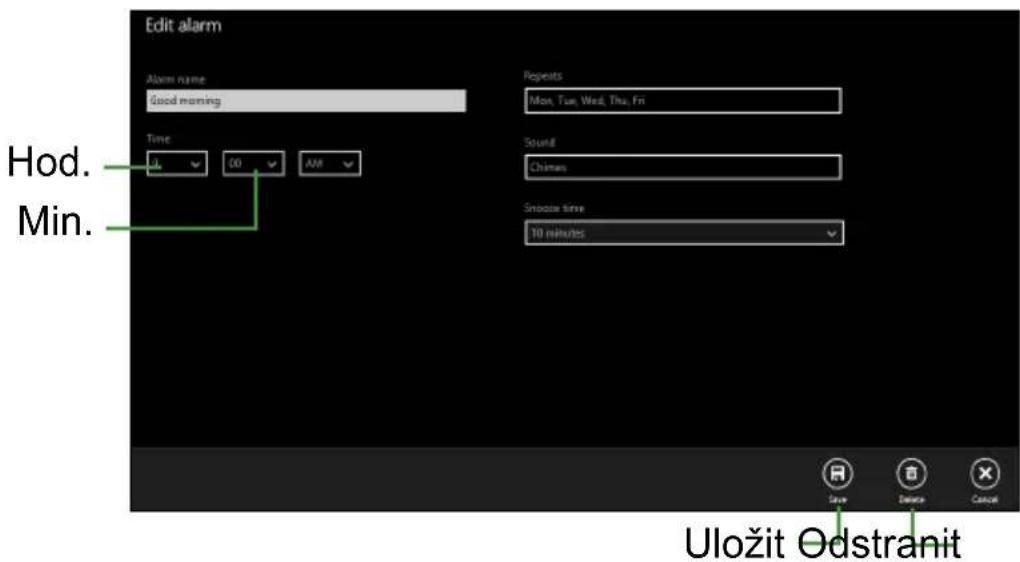
Připomenutí zazní pouze v případě, že počítač je v nastavenou dobu probuzený.
Kde jsou mé aplikace?
Přesuňte kurzor do levého dolního rohu obrazovky a vyberte položku [Search] (Hledat), začněte psát název aplikace, kterou chcete otevřít.
Jak mohu docílit toho, aby se aplikace zobrazily na [Start] (Úvodní) obrazovce?
Pokud jste v části [All apps] (Všechny aplikace) a chcete, aby se vám nějaká aplikace zobrazila na [Start] (Úvodní) obrazovce, klikněte pravým tlačítkem myši na aplikaci a vyberte možnost [Pin to Start] (Připnout na Úvodní obrazovku).
Jak mohu dlaždici vyjmout z [Start] (Úvodní) obrazovky?
Klikněte pravým tlačítkem myši na dlaždici, abyste ji vybrali, a vyberte možnost [Unpin from Start] (Odepnout z Úvodní obrazovky) pro odebrání dlaždice z [Start] (Úvodní) obrazovky.
Jak mohu docílit toho, aby se aplikace zobrazily na hlavním panelu?
Pokud jste v části [All apps] (Všechny aplikace) a chcete, aby se vám nějaká aplikace zobrazila na hlavním panelu, klikněte pravým tlačítkem myši na aplikaci nebo dlaždici a vyberte možnost [Pin to taskbar] (Připnout na hlavní panel).
Jak se instalují aplikace?
Aplikace s [Windows Store] (Windows Store) lze stáhnout ze [Store] (Store). Pro zakoupení a stažení aplikací ze [Store] (Store) budete potřebovat Microsoft ID.
Nemohu najít aplikace, jako je [Notepad] (Poznámkový) blok a [Paint] (Malování)! Kde jsou?
Přesuňte kurzor do spodního pravého rohu obrazovky a vyberte [Search] (Hledat). Zadejte název aplikace, kterou chcete otevřít. Nebo otevřete [All apps] (Všechny aplikace) a najděte „[Windows Accessories] (Příslušenství Windows)“ pro zobrazení seznamu tradičních programů.
Účtem Microsoft je e-mailová adresa a heslo, které používáte pro přihlášení do Windows. Můžete používat libovolnou e-mailovou adresu, ale je nejlepší, pokud si vyberete tu, kterou již používáte ke komunikaci s přáteli a přihlašování k oblíbeným webovým stránkám. Když se v počítači přihlásíte k účtu Microsoft, připojíme váš počítač k lidem, souborům a zařízením, jež potřebujete.
Potřebuji to?
Microsoft ID nepotřebujete pro používání Windows 10, ale usnadňuje život, protože můžete synchronizovat data v různých zařízeních, ke kterým se přihlásíte pomocí Microsoft ID.
Pokud již máte systém Windows 10 nainstalovaný a nejste přihlášeni k účtu Microsoft nebo nemáte účet Microsoft a chcete jej získat, stiskněte klávesu Windows nebo vyberte tlačítko [Start] (Start) Windows > [Settings] (Nastavení) > [Accounts] (Účty) > [Sign in with a Microsoft account] (Přihlásit se pomocí účtu Microsoft) a postupujte podle pokynů na obrazovce.
Jak zkontrolovat, zda jsou k dispozici aktualizace Windows?
Stiskněte klávesu Windows nebo vyberte tlačítko [Start] (Start) Windows > [Settings] (Nastavení) > [Update & recovery] (Aktualizace a obnovení) > [Windows Update] (Windows Update). Vyberte položku [Advanced options] (Upřesnit možnosti) pro konfiguraci nastavení.
Kde mohu získat další informace?
Další informace najdete na adrese:
• Výukové programy pro Windows 8, 8.1 a 10: www.acer.com/windows-tutorial - Časté otázky ohledně podpory: support.acer.com
Řešení problémů
V této kapitole jsou uvedeny pokyny pro řešení běžných problémů systému. Dojde-li k problému, přečtete si tyto pokyny dříve, než se obrátíte na servisního technika. K řešení závažnějších problémů bude pravděpodobně třeba počítač otevřít. Nepokoušejte se počítač otevřít sami, požádejte o pomoc prodejce nebo autorizované servisní středisko.
Tipy pro odstraňování poruch
Tento počítač disponuje pokročilými funkcemi, které zobrazují chybové zprávy na displeji a pomáhají řešit případné problémy.
Pokud systém zobrazí chybovou zprávu nebo se projeví příznaky chyby, postupujte podle pokynů v části „Chybové zprávy“. Pokud problém nelze vyřešit, obraťte se na prodejce.
Chybové zprávy
Pokud se zobrazí chybová zpráva, zapište si ji a provedte nápravné opatření. Následující tabulka uvádí chybové zprávy v abecedním pořadí včetně doporučeného nápravného opatření.
| Chybové zprávy | Nápravné opatření |
| CMOS battery bad | Obrat'te se na prodejce nebo na autorizované servisní středisko. |
| CMOS checksum error | Obrat'te se na prodejce nebo na autorizované servisní středisko. |
| Disk boot failure | Vložte systémový (spouštěcí) disk a potom stisknutím klávesy <Enter> restartujte počítač. |
| Equipment configuration error | Stisknutím klávesy <F2> (během testu POST) spust'te nástroj BIOS; ten potom stisknutím klávesy Exit ukončete a tím počítač restartujte. |
| Hard disk 0 error | Obrat'te se na prodejce nebo na autorizované servisní středisko. |
| Hard disk 0 extended type error | Obrat'te se na prodejce nebo na autorizované servisní středisko. |
| I/O parity error | Obrat'te se na prodejce nebo na autorizované servisní středisko. |
| Keyboard error or no keyboard connected | Obrat'te se na prodejce nebo na autorizované servisní středisko. |
| Keyboard interface error | Obrat'te se na prodejce nebo na autorizované servisní středisko. |
| Memory size mismatch | Stisknutím klávesy <F2> (během testu POST) spust'te nástroj BIOS; ten potom stisknutím klávesy Exit ukončete a tím počítač restartujte. |
Pokud po provedení nápravných opatření dané problémy stále přetrvávají, požádejte o asistenci prodejce nebo autorizované servisní středisko.
INTERNET A ONLINE ZABEZPEČENÍ
První krůčky na Internetu
Ochrana počítače
Je důležité, abyste svůj počítač chránili před viry a útoky přes internet (viz část Software pro zabezpečení na internetu na straně 51). Když poprvé počítač spustíte, představí se návrh komplexního programu zabezpečení sítě internet. Tuto ochranu byste měli aktivovat co nejdříve, určitě předtím, než se k internetu připojíte.
Výběr poskytovatele internetových služeb

Používání internetu se stalo běžnou součástí každodenní práce s počítačem. Několika jednoduchými kroky se můžete připojit k obrovské sbírce vědomostí a komunikačních nástrojů. Nejdříve si musíte vybrat poskytovatele internetových služeb, který zajišťuje připojení počítače k internetu. Měli byste zjistit, jací poskytovatelé jsou k dispozici ve vaší oblasti, zeptat se na zkušenosti přátel a rodiny nebo se podívat na recenze a hodnocení zákazníků. Poskytovatel, kterého si vyberete, vám poskytne informace k tomu, jak se připojit k internetu (může být nutný dodatečný software nebo speciální „krabička“, pomocí které se připojíte k telefonní lince).
Typy připojení
V závislosti na modelu počítače, oblasti, ve které žijete, a komunikačních potřebách můžete využít několik způsobů připojení k internetu.
Telefonické připojení
Některé počítače mají konektor pro telefonní vytáčení („modem“). Ten umožňuje připojení k internetu pomocí telefonní linky. Při vytáčeném připojení na jedné telefonní lince není možné zároveň používat telefon a modem. Tento typ připojení je doporučen jen pokud používáte internet v omezené míře, neboť jeho rychlost je nízká a připojení je účtováno podle času.
DSL (např. ADSL)
DSL (Digital Subscriber Line) je trvalé připojení fungující přes telefonní linku. DSL a telefon nepoužívají stejné frekvence, a je proto možné zároveň telefonovat a být připojen k internetu. Aby bylo možné DSL využívat, musíte se nacházet dostatečně blízko k telefonní ústředně (služba někdy není dostupná ve venkovských oblastech). Rychlosti připojení se liší v závislosti na lokalitě, ale všeobecně DSL poskytuje velmi rychlé a spolehlivé připojení k internetu. Jedná se o trvalé připojení a je obvykle účtováno měsíčním paušálem.

Poznámka
Připojení DSL vyžaduje vhodný modem. Modem obvykle dodává poskytovatel při registraci. Mnoho z těchto modemů obsahuje směrovač, který nabízí síťový a Wi-Fi přístup.
Kabelové připojení
Kabelové připojení poskytuje rychlé trvalé připojení k internetu přes rozvod kabelové televize. Tato služba je obvykle dostupná ve velkých městech. Zatímco jste připojení k internetu, můžete sledovat televizi a používat telefon.
Mobilní připojení
Mobilní připojení umožňuje využívání mobilních sítí (jako jsou sítě pro mobilní telefony) pro připojení k internetu, když jste mimo domov. V počítači může být vestavěná patice pro kartu SIM nebo je možná zapotřebí externí zařízení, například modem USB, nebo dokonce patřičně vybavený mobilní telefon.

Poznámka
Pokud váš počítač disponuje paticí pro kartu SIM, potřebujete kompatibilní kartu SIM a smlouvu s mobilním operátorem.
Než začnete mobilní funkce využívat, zjistěte si u svého poskytovatele služeb, zda se na vás budou vztahovat nějaké dodatečné poplatky, zejména poplatky za roaming.
Síťová připojení
LAN (Local Area Network) je skupina počítačů (např. v jedné budově nebo domácnosti), které sdílí společné komunikační linky a zdroje. Pokud vytvoříte síť, můžete sdílet soubory, periferní zařízení (jako jsou tiskárny) i připojení k internetu. Síť LAN můžete vytvořit pomocí kabelových technologií (jako je Ethernet) nebo bezdrátově (např. Wi-Fi nebo Bluetooth).
Bezdrátové sítě
Bezdrátová síť LAN, neboli WLAN, je bezdrátová místní síť, která spojuje dva nebo více počítačů bez kabelů. Vytvoření WiFi sítě je snadné a umožňuje sdílení souborů, periferních zařízení a připojení k internetu.
Jaké jsou výhody bezdrátové sítě?
Mobilita
Systémy bezdrátové sítě LAN umožňují vám a dalším uživatelům domácí sítě sdílet přístup k souborům a zařízením připojeným k síti, například k tiskárně nebo skeneru.
S ostatními počítači v domácnosti můžete také sdílet připojení k internetu.
Rychlost a jednoduchost instalace
Instalace systému bezdrátové sítě LAN může být rychlá a není při ní nutné protahovat kabely přes zdi a stropy.
Součásti bezdrátové sítě LAN
Pro nastavení bezdrátové sítě v domácnosti potřebujete následující položky:
Přístupový bod (směrovač)
Přístupové body (směrovače) jsou dvoucestné přijímací a vysílací jednotky, které vysílají data do okolního prostředí. Přístupové body fungují jako prostředník mezi klasickou a bezdrátovou sítí. Většina směrovačů má zabudovaný DSL modem, který umožňuje přístup k vysokorychlostnímu DSL připojení k Internetu. Poskytovatel ISP (poskytovatel internetových služeb) obvykle poskytuje modem nebo směrovač s předplacením služeb. Podrobné pokyny k instalaci
naleznete v dokumentaci dodané s přístupovým bodem nebo směrovačem.
Síťový kabel (RJ45)
Síťový kabel (nazývaný také RJ45) se používá k připojení hostitelského počítače k přístupovému bodu (viz ilustrace níže); tento typ kabelu se také používá k připojení periferních zařízení k přístupovému bodu.
Bezdrátový adaptér
Většina počítačů obsahuje bezdrátový modul a tlačítko Wi-Fi, které zapíná a vypíná síťové připojení. Vypnout nebo zapnout bezdrátovou síť nebo spravovat sdílený obsah v síti můžete také pomocí možností správy sítě. Vyhledejte „HomeGroup“ a potom klikněte na položku HomeGroup.

Upozornění
Používání bezdrátových zařízení v letadle může být zakázáno. Všechna zařízení vypněte před příchodem na palubu letadla; mohou ohrožovat provoz letadla, rušit komunikaci a dokonce mohou být protizákonné. Po vzletu se zeptejte posádky, zda můžete povolit Wi-Fi.
Surfujte po Internetu!
Pro procházení internetu potřebujete program nazývaný internetový prohlížeč. Aplikace [Microsoft Edge] (Microsoft Edge) umožňuje snazší a bezpečnější procházení Internetu. Jakmile bude k dispozici přístup k internetu a budete připojeni, v nabídce [Start] (Start) klikněte na dlaždici Microsoft Edge nebo na ikonu na panelu nástrojů a přeneste se na novou úroveň procházení internetu!

Pro začátek můžete navštívit náš web www.acer.com.
Společnost Acer se snaží poskytovat neustálou osobní podporu. Podporu ušitou na míru podle vašich potřeb naleznete v sekci [Support] (Podpora).
Stránka www.acer.com je váš portál do světa online aktivit a služeb: navštěvujte nás pravidelně, abyste měli nejnovější informace a nástroje ke stažení!
Software pro zabezpečení na internetu
Společnost Acer se spojila se značkou Norton, aby vám mohla nabídnout zabezpečení všech vašich zařízení a zajistit vám ochranu před kyberzločinci.
Součástí vybraných počítačů společnosti Acer je ochrana pomocí produktu Norton Security
Ve vybraných počítačích společnosti Acer je předinstalován produkt Norton Security, který chrání vaši identitu a finanční data před viry, spywarem, malwarem a dalšími online hrozbami. Přečtěte si, jak se můžete chránit na internetu a jak si zajistíte ochranu i po skončení přihlášení k odběru dostupného v rámci zaváděcí nabídky.
Buďte o krok napřed před kyberzločinci
Zjistěte, jakým způsobem se hackeři a kyberzločinci snaží získat vaše soukromá data, abyste před nimi byli o krok napřed.
Pravidelně aktualizujte software
Kyberzločinci velmi často využívají zranitelná místa softwaru nebo platformy, protože představují nejjednodušší způsob, jak do zařízení nepozorovaně přenést malware, mnohdy s minimálním zapojením uživatele. Když výrobce softwaru zveřejní aktualizaci, hackeři mají ihned připraven malware, jenž dokáže využít chyby softwaru, které by byly opraveny při instalaci aktualizace.
Zajištění ochrany: Instalujte všechny aktualizace softwaru ihned po jejich zpřístupnění.
Mějte se na pozoru před falešnými a phishingovými zprávami
Dávejte si pozor na e-mailové zprávy, které vám zdánlivě přišly od přítele nebo kolegy, ale působí poněkud zvláštně, například pokud vaše jméno začíná malým písmenem nebo zpráva obsahuje chyby. Je možné, že e-mail odeslali kyberzločinci a snaží se z vás vylákat údaje o platební kartě nebo rodné číslo, případně vás chtějí přimět, abyste se přihlásili k falešnému webu banky, který se vydává za web vaší banky.
Zajištění ochrany: Používejte účinný filtr nevyžádané pošty. Pokud e-mail působí zvláštně, na nic neklikejte a ihned jej odstraňte. Raději ručně spusťte prohlížeč, zadejte adresu webu banky a přihlaste se přímo.
Nenechte se oklamat po telefonu
Při tomto typu podvodu online se útočníci vydávají za technickou podporu. Do telefonu se představí jako pracovníci technické podpory důvěryhodné společnosti, například značky Norton nebo společnosti Microsoft, a oznámí vám, že je vaše zařízení nakaženo virem. Hlavním cílem těchto podvodů je vylákat z oběti peníze. Kyberzločinci mohou do zařízení rovněž nainstalovat malware, jako například software pro zaznamenávání stisků kláves nebo trojské koně typu backdoor, aby získali osobní údaje.
Zajištění ochrany: Nenechte se oklamat telefonáty, při kterých vám volající tvrdí, že váš počítač nebo software nefunguje správně. Neznámým osobám po telefonu nikdy nesdělujte osobní údaje, jako je rodné číslo, ani čísla platebních karet.
Nejčastější typy hrozeb využívané kyberzločinci
Nyní už víte, jakými způsoby se kyberzločinci obvykle snaží získat přístup k zařízení nebo z vás přímo vylákat soukromé informace. Níže jsou popsány některé typy malwaru, které se útočníci snaží do zařízení přenést, když k němu získají přístup, a také rady, jak postupovat v případě infekce.
Ransomware
Jedná se o typ malwaru, který šifruje soukromé datové soubory v počítači a na připojených zařízeních. Při šifrování jsou soubory převedeny do podoby, ve které je nelze přečíst bez znalosti příslušného dešifrovacího klíče. Po dokončení instalace zobrazí ransomware zprávu s upozorněním, že je počítač uzamknut. Uživateli je sdělena částka, kterou má zaplatit jako „výkupné“, a termín, do kdy musí platbu provést. Je však možné, že podvodníci soubory nedešifrují ani po zaplacení.
Postup v případě infekce: Předcházejte infekci používáním softwaru pro zabezpečení na internetu, jako je produkt Norton Security. Také byste měli pravidelně zálohovat data, a to buď online, nebo na samostatný externí disk, který je k počítači připojen pouze po dobu
zálohování. Vyskytly se případy, kdy ransomware uzamkl soubory na externích discích připojených k počítači.
Pokud je vaše zařízení infikováno ransomwarem, dobře si rozmyslete, zda výkupné zaplatíte. Nemáte žádnou záruku, že kyberzločinec soubory dešifruje, a poskytnete mu prostředky k tomu, aby mohl napadnout další nevinnou oběť.
Botnety
Botnet je skupina propojených infikovaných počítačů, které společně provádí určitou úlohu. Botnety mohou získat přístup k počítači prostřednictvím škodlivého kódu. Po stažení příslušného softwaru kontaktuje botnet řídící počítač a informuje jej, že je vše připraveno. Váš počítač, telefon, tablet nebo zařízení IoT tak bude plně pod kontrolou vlastníka botnetu. Většina uživatelů napadených botnetem často ani netuší, že došlo k narušení zabezpečení jejich zařízení.
Postup v případě infekce: O infekci nejspíš ani nebudete vědět, protože boti bývají velmi nenápadní. Poskytovatel služeb internetu vás může upozornit, že byla v síti nalezena hrozba a je potřeba bota odstranit. V případě napadení botem nainstalujte do všech svých zařízení software pro zabezpečení na internetu, například produkt Norton Security.
Viry a malware
Slovo „virus“ se již dlouho používá jako obecné označení pro všechny škodlivé programy. Ve skutečnosti však viry představují pouze jeden z typů nebezpečných hrozeb. Virus lze definovat jako škodlivý kód, který vytváří kopie sebe sama a šíří se vkládáním do souborů nebo programů.
Postup v případě infekce: Předcházejte infekci používáním softwaru pro zabezpečení na internetu, jako je produkt Norton Security. Pokud máte přihlášení k odběru produktu Norton Security a domníváte se, že bylo vaše zařízení napadeno virem, můžete po telefonu požádat techniky z týmu Norton o pomoc s jeho odstraněním.
Buďte obezřetní při používání veřejných sítí Wi-Fi
Veřejné sítě Wi-Fi jsou dnes téměř všude, ať už v kavárně za rohem nebo v hotelech a na letištích, která navštívíte při svých cestách. Veřejné sítě Wi-Fi nám sice na jednu stranu usnadňují život, ale zároveň představují bezpečnostní riziko pro osobní údaje uložené v
noteboocích a chytrých telefonech. Virtuální privátní síť (VPN) zajišťuje ochranu osobních údajů a anonymitu na webu vytvořením soukromé sítě z veřejného internetového připojení. Síť VPN zamaskuje vaši adresu IP (Internet Protocol), čímž prakticky znemožní sledování vaší aktivity online a zároveň vás ochrání. Jedním z největších bezpečnostních rizik ve veřejných sítích Wi-Fi jsou útoky typu MITM (Man In The Middle), které se podobají odposlouchávání. Když jsou odesílána data z bodu A (počítač) do bodu B (server nebo webové stránky), útočník může do těchto přenosů vstoupit jako prostředník. Následně si vytvoří nástroje, pomocí kterých může odposlouchávat přenosy, zachytit požadovaná data, například přihlašovací údaje nebo hesla, a zaznamenat je.
Pokud chcete při používání veřejné sítě Wi-Fi chránit své soukromí a zachovat si anonymitu, používejte síť VPN. Služby sítě VPN mohou zašifrovat všechna data odesílaná a přijímaná prostřednictvím veřejného přístupového bodu sítě Wi-Fi, čímž ochrání vaše informace před hackery i ostatními uživateli dané sítě.
Další tipy k zajištění ochrany
Díky správným bezpečnostním návykům se můžete chránit před internetovou kriminalitou. Když si osvojíte několik základních způsobů chování, můžete výrazně snížit riziko, že se stanete obětí počítačové kriminality:
- Chraňte své účty pomocí silných a jedinečných hesel, která jsou tvořena kombinací nejméně 10 velkých a malých písmen, symbolů a číslic.
- Neklikejte na náhodné odkazy ani neotevírejte nevyžádané zprávy a přílohy, zejména pak od uživatelů, které neznáte.
- Nepřistupujte k osobním údajům ani účtům sociálních sítí v nechráněných sítích Wi-Fi.
- Používejte v zařízeních bezpečnostní software, abyste si zajistili ochranu před nejnovějšími hrozbami.
Chraňte svůj počítač bezpečnostními nástroji systému Windows Systém Windows nabízí řadu ochranných aplikací.
[Windows Updates] (Aktualizace systému Windows)
Pokud máte aktivní připojení k internetu, systém Windows může zjišťovat, jestli jsou k dispozici důležité aktualizace pro váš počítač a automaticky je nainstalovat. Tyto aktualizace zahrnují bezpečnostní záplaty a aktualizace programů, které mohou zpříjemnit práci s počítačem a pomáhají chránit počítač proti novým virům a útokům.
Jak zjistím, že je můj počítač ohrožen?
Pokud [Action Center] (Centrum akcí) zobrazí výstrahu, nebo se počítač chová neobvykle, padá nebo některé programy nefungují správně, může být počítač nakažen škodlivým softwarem. Nicméně byste neměli všechny problémy s počítačem svádět na viry! Pokud máte podezření, že je počítač infikován, první věc, kterou je třeba udělat, je aktualizovat – pokud jste tak ještě neučinili – a spustit antivirový a antispyware program.
PŘEHRÁVÁNÍ FILMŮ NA DISCÍCH BLU-RAY NEBO DVD
Pokud je váš počítač vybaven mechanikou Blu-ray nebo DVD, můžete přehrávat filmy na počítači nebo v televizoru s vysokým rozlišením pomocí HDMI.
- Vložte disk do jednotky.
- Po několika sekundách se film začne přehrávat.
- Pokud se film nezačne přehrávat, otevřete program pro přehrávání filmu a otevřete disk z nabídky Soubor.

Důležité
Při prvním spuštění přehrávače DVD vás program vyzve k zadání kódu regionu. Disky DVD jsou k dispozici pro 6 regionů.
Kód regionu Země nebo region
| 1 USA, Kanada |
| 2 Evropa, Střední východ, Jižní Afrika, Japonsko |
| 3 Jihovýchodní Asie, Tchaj-wan, Jižní Korea |
| 4 Latinská Amerika, Austrálie, Nový Zéland |
| 5 Dřívější státy SSSR, část Afriky, Indie |
| 6 Čínská lidová republika |

Poznámka
Chcete-li změnit kód regionu, vložte do jednotky DVD film DVD z jiného regionu.
Jakmile je u jednotky DVD nastaven kód regionu, budou se přehrávat pouze disky z tohoto regionu. Kód regionu můžete nastavit maximálně pětkrát (včetně prvního nastavení), potom zůstane trvale nastaven poslední kód regionu.
Obnovením pevného disku nebude smazán počet zadaných kódů regionu.


- STOLNÍ POČÍTAČ VERITON UŽIVATELSKÁ PŘÍRUČKA
- ZAREGISTRUJTE SE PRO ACER ID A POVOLTE [ACER REMOTE FILES] (VZDÁLENÉ SOUBORY ACER)
- ZAREGISTRUJTE SVŮJ PRODUKT ACER
- SPRÁVA ZAREGISTROVANÝCH PRODUKTŮ
- DŮLEŽITÉ
- OBSAH
- STRUČNÉ POKYNY
- PŘIPOJENÍ K INTERNETU
- ACER PROSHIELD
- NÁSTROJ BIOS
- ZABEZPEČENÍ POČÍTAČE
- ŘÍZENÍ SPOTŘEBY
- PORTY A KONEKTORY
- MICRO USB
- ČTEČKA PAMĚŤOVÝCH KARET
- VIDEO A ZVUKOVÉ KONEKTORY
- UNIVERZÁLNÍ SÉRIOVÁ SBĚRNICE (USB)
- ČASTÉ OTÁZKY
- INTERNET A ONLINE ZABEZPEČENÍ
- PŘEHRÁVÁNÍ FILMŮ NA DISCÍCH
- ZAČÍNÁME
- V TÉTO ČÁSTI NAJDETE
- UŽIVATELSKÉ PŘÍRUČKY
- ZÁKLADNÍ PÉČE A TIPY PRO POUŽÍVÁNÍ POČÍTAČE
- VYPNUTÍ POČÍTAČE
- POZNÁMKA
- PÉČE O POČÍTAČ
- INFORMACE O NAPÁJECÍM KABELU
- ČIŠTĚNÍ A SERVIS
- PŘIPOJENO K BEZDRÁTOVÉ SÍTI
- PŘIPOJENÍ K BEZDRÁTOVÉ SÍTI LAN
- UPOZORNĚNÍ
- PŘIPOJENÍ POMOCÍ KABELU
- INTEGROVANÁ MOŽNOST SÍŤOVÉHO PŘIPOJENÍ
- BEZPEČNOST POČÍTAČE I DAT
- PŘEHLED
- NASTAVENÍ NÁSTROJE ACER PROSHIELD
- OSOBNÍ ZABEZPEČENÝ DISK
- SPRÁVCE POVĚŘENÍ
- OCHRANA DAT
- POŘADÍ SPOUŠTĚNÍ
- NASTAVENÍ HESEL
- POUŽITÍ HESLA
- ZADÁNÍ HESEL
- ÚSPORNÝ REŽIM
- ZAKÁZAT RYCHLÉ SPUŠTĚNÍ
- INFORMACE O USB
- ZVUKOVÉ PORTY NA ZADNÍM PANELU
- MOŽNOSTI PŘIPOJENÍ
- VLOŽENÍ PAMĚŤOVÉ KARTY
- VYJMUTÍ KARTY ZE ČTEČKY PAMĚŤOVÝCH KARET
- SLUCHÁTKA A MIKROFON
- HDMI
- MÁTE OTÁZKU
- Z POČÍTAČE NENÍ SLYŠET ŽÁDNÝ ZVUK
- CHCI VYSUNOUT PŘIHRÁDKU OPTICKÉ JEDNOTKY BEZ ZAPÍNÁNÍ NAPÁJENÍ
- KLÁVESNICE NEREAGUJE
- TISKÁRNA NEFUNGUJE
- VYŽÁDÁNÍ SLUŽBY
- NEŽ ZAVOLÁTE
- TIPY A POKYNY PRO POUŽÍVÁNÍ WINDOWS
- JAK SE DOSTANU NA ÚVODNÍ OBRAZOVKU
- JAK MOHU POČÍTAČ VYPNOUT
- JAK MOHU POČÍTAČ ODEMKNOUT
- MOHU PŘIZPŮSOBIT ZAMYKACÍ OBRAZOVKU
- JAK MOHU DLAŽDICE PŘESOUVAT
- JAK MOHU NASTAVIT PŘIPOMENUTÍ
- KDE JSOU MÉ APLIKACE
- POTŘEBUJI TO
- JAK ZKONTROLOVAT, ZDA JSOU K DISPOZICI AKTUALIZACE WINDOWS
- KDE MOHU ZÍSKAT DALŠÍ INFORMACE
- ŘEŠENÍ PROBLÉMŮ
- TIPY PRO ODSTRAŇOVÁNÍ PORUCH
- CHYBOVÉ ZPRÁVY
- PRVNÍ KRŮČKY NA INTERNETU
- OCHRANA POČÍTAČE
- VÝBĚR POSKYTOVATELE INTERNETOVÝCH SLUŽEB
- TYPY PŘIPOJENÍ
- TELEFONICKÉ PŘIPOJENÍ
- DSL (NAPŘ. ADSL)
- KABELOVÉ PŘIPOJENÍ
- MOBILNÍ PŘIPOJENÍ
- SÍŤOVÁ PŘIPOJENÍ
- BEZDRÁTOVÉ SÍTĚ
- SÍŤOVÝ KABEL (RJ45)
- BEZDRÁTOVÝ ADAPTÉR
- SURFUJTE PO INTERNETU
- SOFTWARE PRO ZABEZPEČENÍ NA INTERNETU
- BUĎTE O KROK NAPŘED PŘED KYBERZLOČINCI
- PRAVIDELNĚ AKTUALIZUJTE SOFTWARE
- MĚJTE SE NA POZORU PŘED FALEŠNÝMI A PHISHINGOVÝMI ZPRÁVAMI
- NENECHTE SE OKLAMAT PO TELEFONU
- NEJČASTĚJŠÍ TYPY HROZEB VYUŽÍVANÉ KYBERZLOČINCI
- RANSOMWARE
- BOTNETY
- VIRY A MALWARE
- BUĎTE OBEZŘETNÍ PŘI POUŽÍVÁNÍ VEŘEJNÝCH SÍTÍ WI-FI
- DALŠÍ TIPY K ZAJIŠTĚNÍ OCHRANY
- [WINDOWS UPDATES] (AKTUALIZACE SYSTÉMU WINDOWS)
- JAK ZJISTÍM, ŽE JE MŮJ POČÍTAČ OHROŽEN
- PŘEHRÁVÁNÍ FILMŮ NA DISCÍCH BLU-RAY NEBO DVD
Značka : ACER
Model : Veriton X4210G
Kategorie : Stolní počítač