
Chromebox CXi4 - Stolní počítač ACER - Bezplatný návod k obsluze
Najděte návod k zařízení zdarma Chromebox CXi4 ACER ve formátu PDF.


Dotazy uživatelů ohledně Chromebox CXi4 ACER
0 otázka o tomto zařízení. Odpovězte na ty, které znáte, nebo položte vlastní.
Položte novou otázku o tomto zařízení
Stáhněte si návod pro váš Stolní počítač ve formátu PDF zdarma! Najděte svůj návod Chromebox CXi4 - ACER a vezměte svůj elektronický přístroj zpět do rukou. Na této stránce jsou zveřejněny všechny dokumenty potřebné k používání vašeho zařízení. Chromebox CXi4 značky ACER.
NÁVOD K OBSLUZE Chromebox CXi4 ACER
© 2020. Všechna práva vyhrazena.
Acer Chromebox / Acer Chromebox Enterprise
Zahrnuje: CXI4
Tato revize: 11/2020

Důležité
Tato příručka obsahuje důvěrné informace, které jsou chráněny autorskými právy. Informace obsažené v této příručce se mohou měnit bez předchozího upozornění. Obsažené obrázky jsou pouze orientační a mohou obsahovat informace nebo funkce, které se nevztahují na váš počítač. Společnost Acer Group nenese zodpovědnost za technické nebo textové chyby nebo opomenutí v této příručce.
Zaregistrujte svůj produkt Acer
Přejděte na www.acer.com/register-product a přihlaste se nebo se zaregistrujte pomocí Acer ID pro registraci vašeho produktu.
Potom můžete provést kontrolu na stránce „Mé produkty“.
Číslo modelu: ____ Sériové číslo: ____ Datum zakoupení: ____ Místo zakoupení: ____
Google, Android, Google Play, YouTube a další značky jsou ochranné známky společnosti Google LLC.
OBSAH
Začínáme 4
Zapněte Chromebox.... 4
Vyberte jazyk nastavení 4
Připojení k síti.... 4
Přijměte provozní podmínky 4
První přihlášení...... 4
Vytvoření nového účtu Google™....4
Procházení jako host 5
Přihlaste se k účtu Google .... 5
Seznámení se zařízením Acer Chromebox 6
Pohled zepředu 6
Pohled zezadu.... 7
Plocha Chrome OS 9
Ovládací prvky oken 9
Police.... 10
Spouštěč 10
Připnuté aplikace 11
Stavová oblast 11
Aplikace a rozšíření 13
Správa aplikací 13
Instalace aplikací z internetového obchodu Chrome 13
Instalace aplikací z obchodu Google Play 14
Odebírání aplikací ze systému Chrome OS.... 14
Disk Google 14
Rozdíl mezi aplikací Disk a Soubory...... 15
Vytvoření nového dokumentu 15
Synchronizování souborů ze složky Stažené položky na Disk Google.... 15
Povolení offline přístupu k souborům na Disku Google 16
Gmail 16
Psaní e-mailu.... 16
YouTube 16
Přehrávání video nebo zvukových souborů.... 17
Další podporované typy souborů...... 17
Tipy a triky pro systém Chrome OS 18
Dokumenty.... 18
Jak vytvářet dokumenty 18
Hledání dokumentů.... 19
Jak sdílet dokumenty s dalšími uživateli... 19
Jak zahájit videochat 20
Jak poslouchat hudbu.... 20
Jak sledovat videa, televizi nebo filmy... 20
Práce s dokumenty Microsoft Office
Otevírejte a upravujte soubory Microsoft Office pomocí kancelářského režimu kompatibility Google.... 21
Převod souborů Microsoft Office do formátu Disk Google 22
Export dokumentů Disk Google jako soubory Microsoft Office 22
Otevírání souborů Microsoft Office pomocí aplikací Office Online společnosti Microsoft z internetového obchodu Chrome nebo obchodu Google Play...... 22
Jak používat Chromebox, když nemáte
internet.... 23
Gmail Offline 23
Disk Google 24
Nastavení 25
Změna nastavení jazyka.... 25
Změna nastavení hodin 25
Přizpůsobení vzhledu 26
Přizpůsobení tapety 26 Přizpůsobení motivu 26
Nastavení tiskárny 27
Aktualizace systému Chrome OS ...... 27
Automatické aktualizace .... 27 Ruční aktualizace.... 27
Resetování Chromeboxu 28
Instalace držáku VESA 29
Nápověda 33
Online a offline nápověda 33
ZAČÍNÁME
Zapněte Chromebox
Na zařízení Chromebox se tlačítko napájení nachází na přední straně produktu. Když se Chromebox poprvé spustí, otevře se „uvítací“ obrazovka.
Vyberte jazyk nastavení
Pomocí rozevíracího seznamu „Vyberte jazyk“ zvolte výchozí jazykové nastavení. Pokud je více možností pro to, jak ve vašem jazyku psát, budete možná také vyzváni k výběru metody zadávání pomocí klávesnice.
Připojení k síti
V seznamu „Připojit k síti“ vyberte síť pro připojení k internetu. Pokud je chráněn přístup k síti, budete pro připojení potřebovat přístupové heslo.
Přijměte provozní podmínky
Po připojení k síti přijměte provozní podmínky. Váš Chromebox potom stáhne případné aktualizace systému, abyste mohli automaticky dostat nejnovější funkce Chrome OS.
První přihlášení
Vytvoření nového účtu Google™
Pokud ještě nemáte účet Google, můžete si vytvořit nový účet. Vyberte možnost Vytvořit účet Google pro vytvoření nového účtu. Účet Google vám umožňuje přístup k užitečným webovým službám, které vytvořila společnost Google, jako je Gmail, Disk Google a Kalendář Google.
Procházení jako host
Chromebox můžete používat bez účtu Google výběrem možnosti Režim hosta.
Přihlaste se k účtu Google
Pokud již máte účet Google, zadejte uživatelské jméno a heslo do panelu pro přihlášení a klikněte na tlačítko Další. Pokud máte Chromebox Enterprise, klikněte na položku Další možnosti a vyberte možnost Prováděcí smlouva Enterprise.
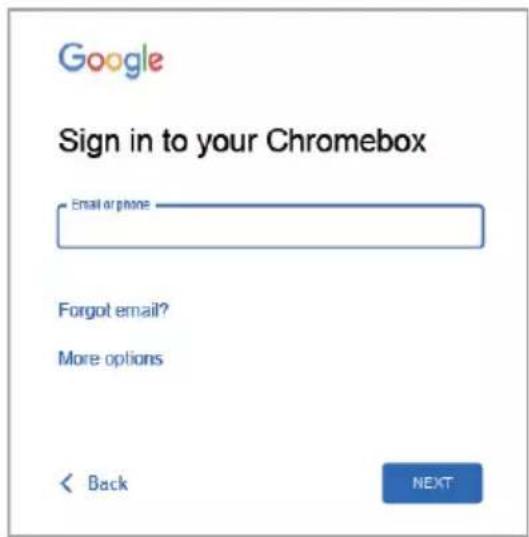
Přihlaste se pomocí svého hlavního účtu Google. Tento účet bude nastaven jako vlastník a je jediným účtem, který bude moci změnit určitá nastavení Chrome.
SEZNÁMENÍ SE ZAŘÍZENÍM ACER CHROMEBOX
Nyní, po nastavení počítače, vás seznámíme s vaším novým počítačem Acer Chromebox.
Pohled zepředu
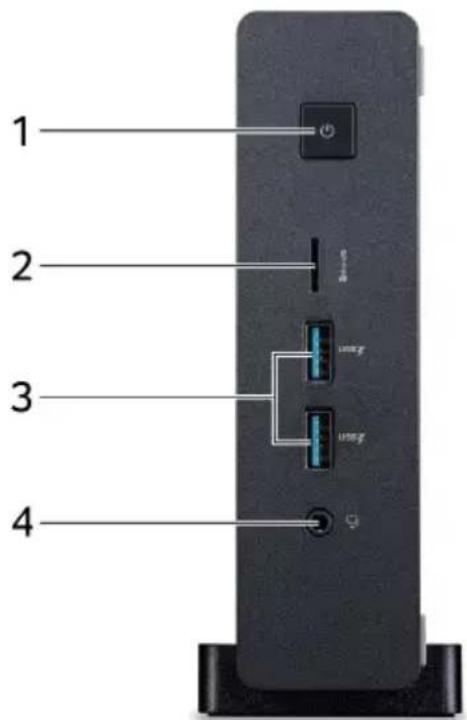
Ikona Položka Popis
| 1 Tlačníko napájení Slouží k zapnutí a vypnutí počítače. | |||
| 2 |   | Slot pro kartu microSD | Vložte kartu microSD do této slot. |
| 3 |  | Porty USB s nabíjením při zapnutí/režimu spánku | Připojení k zařízením USB. |
# Ikona Položka Popis
4

Konektor pro připojení sluchátek / reproduktorů
Slouží k připojení zvukových zařízení (například reproduktorů nebo sluchátek) nebo sluchátek s mikrofonem.
Pohled zezadu
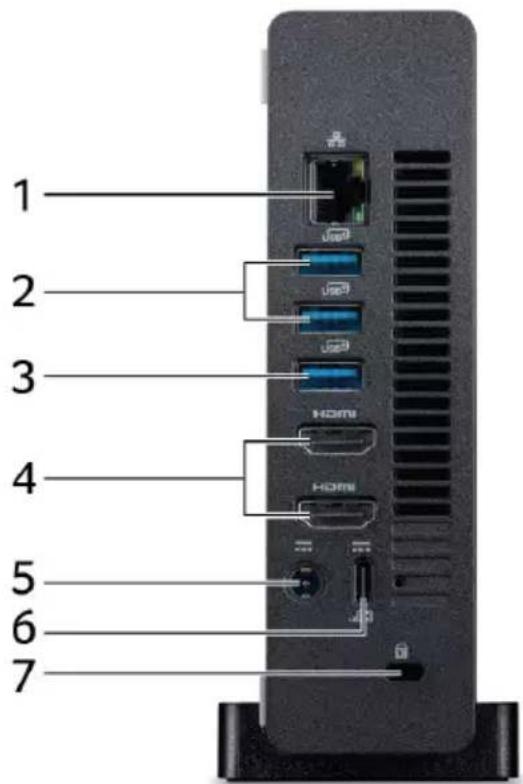
Ikona Položka Popis
| 1 |  | Port Ethernet (RJ-45) | Slouží k připojení počítače k síti Ethernet 10/100/1000. |
| 2 |  | Port USB | Připojení k zařízením USB.(Liší se podle modelů.)Pokud je port černý, je kompatibilní s USB 2.0, pokud je port modrý, je kompatibilní také s USB 3.2. |
| 3 |  | Port USB | Připojení k zařízením USB.(Liší se podle modelů.) |
| # Ikona Položka Popis | |||
| 4 Port HDMI | Podporuje připojení digitálního videa ve vysokém rozlišení. | ||
| 5 |  | Napájecí konektor | Zajišťuje připojení k síťovému adaptéru. |
| 6 |  | Port USB typu C | Slouží k připojení zařízení USB s konektorem USB typu C.Podporuje DisplayPortTMpřes USB-CTM. |
| 7 |  | Patice pro zámek Kensington | Umožňuje připojení bezpečnostního zámku kompatibilního s typem Kensington. |
PLOCHA CHROME OS
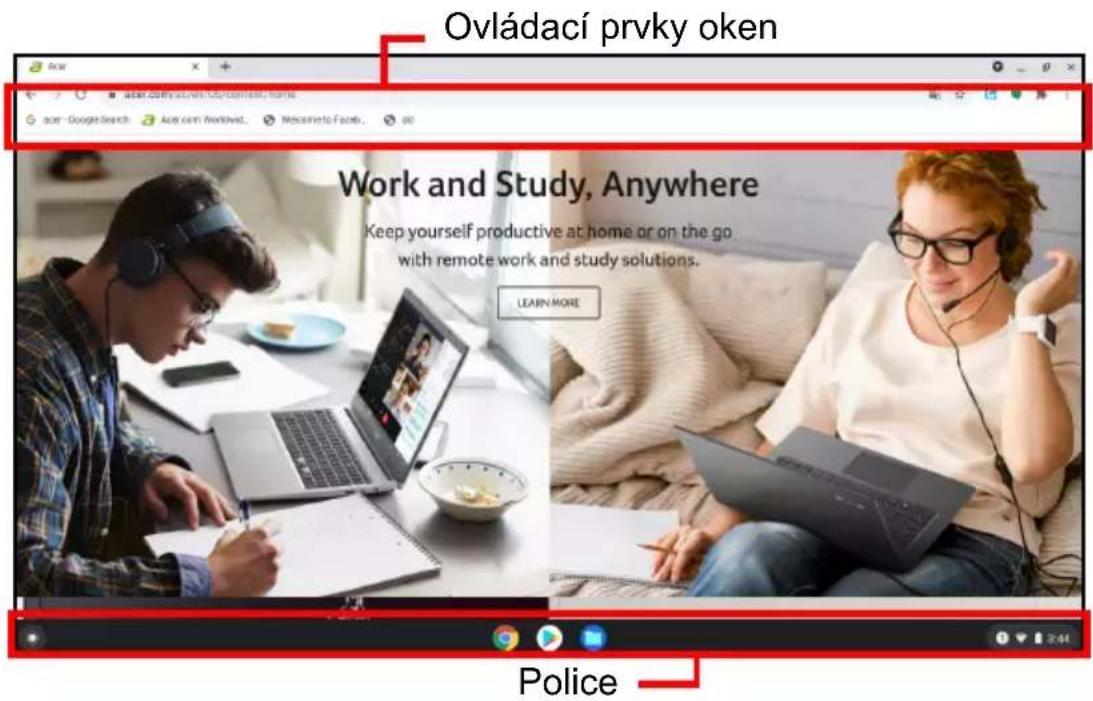
Přechod zpět ← a dopředu → v historii aktuální relace webového procházení (zavřením a opětným otevřením prohlížeče Chrome se zahájí nová relace). Vyberte pro opětné načtení aktuální webové stránky.
2 Zavření karty.
3 Otevření nové karty.
4 V tomto poli pro vyhledávání (také známém jako „omnibox“) zadejte webovou adresu nebo proveďte internetové hledání.
Číslo Popis
5 Minimalizování okna na polici plochy.
| Maximalizování okna na celou obrazovku. Klikněte znovu provrácení okna na předchozí pozici. Výběrem a podržením | |
| 6 | můžete také vedle ikony zobrazit šipku vlevo < a vpravo >Tyto šipky zajistí úhledné zarovnání okna tak, že zaberepolovinu levé strany obrazovky nebo pravou stranu. |
7 Zavření celého okna (karty a vše).
8 Založení (uložení) odkazů na webové stránky do této oblasti pro rychlý přístup označované jako „panel záložek“.
9 Vyberte pro založení (uložení) odkazu na aktuální webovou stránku.
Vyberte, pokud chcete použít povolená rozšíření nainstalovaná v prohlížeči Chrome z tohoto seznamu rozšíření.
11 Vyberte pro přizpůsobení a ovládání Google Chrome.
Police


Poznámka
Specifikace se liší. Některé ikony se nemusí vašeho Chromeboxu týkat.
Spouštěč
Vyberte ikonu Spouštěč pro zobrazení stránky spouštěče. Jedná se o nejrychlejší způsob, jak něco vyhledat. Jednoduše začněte psát pro hledání na internetu, v záložkách, jakýchkoli souborech uložených na Disku Google a položkách v Internetovém obchodu.
Stránka Spouštěč je také místem pro přístup ke všem vašim aplikacím. Pod polem pro vyhledávání jsou vaše často používané aplikace. Jednoduše jednu vyberte, abyste ji otevřeli. Pro zobrazení všech nainstalovaných aplikací vyberte
Připnuté aplikace
Aplikace můžete připnout nebo odepnout na polici.
Připnutí aplikace na polici
- Vyberte ikonu Spouštěč.
- Klikněte na možnost ▲ pro výběr položky Všechny aplikace (nebo zadejte název požadované aplikace).
- Najděte ikonu požadované aplikace a klepněte na ni dvěma prsty.
- Vyberte položku Připnout do police.
Pokud chcete změnit uspořádání aplikací na polici, stačí je přetáhnout jinam.
Odepnutí aplikace z police
- Najděte ikonu požadované aplikace na polici a klepněte na ni dvěma prsty.
Stavová oblast vám umožňuje přehledně vidět důležité informace o počítači – například čas, intenzitu signálu Wi-Fi a životnost baterie. Klepněte na Stavovou oblast pro zobrazení rámečku s dalšími možnostmi.
| Ikona Popis Ikona Popis | |||
 | Oznámení Vypnout |  | |
 | Obrazovka uzamčení |  | Nastavení |
 | Ovladač hlasitosti |  | Připojení k bezdrátové sítí |
 | Stav Bluetooth Ovládání jas |  | |
 | Noční světlo | ||
APLIKACE A ROZŠÍŘENÍ
Svůj Chromebox můžete vylepšit pomocí dalších webových aplikací (aplikací Chrome), funkcí prohlížeče (známých také jako rozšíření) a aplikací navržených pro Android™ (aplikací v obchodu Play). Aplikace Chrome pracují jako běžné softwarové programy pro stolní počítače s tou výjimkou, že běží zcela na webu. Rozšíření poskytují uživatelské prvky a funkce pro prohlížeč Chrome. Chromeboxy podporují aplikace Android určené pro mobilní zařízení Android. Aplikace Chrome a rozšíření najdete prostřednictvím internetového obchodu Chrome a aplikace Android pomocí obchodu Google Play.
Správa aplikací

Poznámka
Některé aplikace a rozšíření prohlížeče nemusí být ve všech zemích a regionech k dispozici. Obsah a provedení služby Internetového obchodu se v jednotlivých regionech liší. Pomocí aktualizací mohou být přidány nové kategorie nebo se kdykoli může změnit způsob navigace v Internetovém obchodě.
Instalace aplikací z internetového obchodu
Chrome

- Vyberte ikonu Spouštěč.
- Klikněte na možnost ▲ pro výběr položky Všechny aplikace (nebo zadejte „Internetový obchod“). 3. Vyberte možnost Internetový obchod.
- Potom můžete procházet různými kategoriemi aplikací v levém sloupci nebo hledat specifický typ aplikace pomocí pole pro hledání.
- Když najdete aplikaci, kterou chcete přidat, vyberte ji a potom vyberte možnost Přidat do Chrome.
- Zobrazí se ověřovací okno, vyberte možnost Přidat pro stažení a instalaci aplikace nebo vyberte možnost Zrušit.
Pokud chcete novou aplikaci otevřít, vyberte možnost Spouštěč, potom Všechny aplikace (nebo zadejte název nové aplikace) a potom aplikaci vyberte.
Instalace aplikací z obchodu Google Play

- Vyberte ikonu Spouštěč.
- Klikněte na možnost ▲ pro výběr položky Všechny aplikace (nebo zadejte „Obchod Play“). 3. Zvolte možnost Obchod Play.
- Aplikace lze procházet podle kategorie nebo vyhledávat pomocí klíčového slova. 5. Vyberte aplikaci pro zobrazení dalších informací. 6. Vyberte INSTALOVAT pro stažení aplikací.
Stažené aplikace budou nainstalovány v Spouštěč. Pokud aplikace nelze najít, vyberte možnost Všechny aplikace ve Spouštěč.
Odebírání aplikací ze systému Chrome OS
- Vyberte ikonu Spouštěč.
- Klikněte na možnost ▲ pro výběr položky Všechny aplikace (nebo zadejte název požadované aplikace). 3. Klikněte pravým tlačítkem na aplikaci, kterou chcete odebrat.
- Vyberte možnost Odinstalovat nebo Odebrat z Chrome.

Poznámka
Některé aplikace, například webový prohlížeč Chrome, odinstalovat nelze.
Disk Google

Všechny soubory uložené na váš Disk Google jsou uložené online a jsou přístupné pro další zařízení, jako je smartphone nebo tablet. Soubory uložené do složky Stažené položky jsou uloženy na vašem místním disku a jsou přístupné pouze pro váš Chromebox.

Poznámka
Pro provádění následujících operací na Disku Google musíte být připojeni k internetu.
Rozdíl mezi aplikací Disk a Soubory
Disk Google je webová služba pro ukládání, kterou nabízí společnost Google, a aplikace Soubory je místní úložný systém vašeho Chromeboxu. Vzhledem k tomu, že Chromebox velmi využívá web, můžete získat snadný přístup k souborům ve službě Disk Google i k souborům uloženým místně pomocí aplikace Soubory ve vašem Chromeboxu. Pokud chcete aplikaci Soubory používat, vyberte ikonu Soubory v seznamu aplikací nebo použijte klávesovou zkratku + + .
Tato uživatelská příručka používá Disk Google a aplikaci Soubory zaměnitelně, když uvádí pokyny ohledně přistupování k souborům.
Vytvoření nového dokumentu
- V seznamu Aplikace vyberte ikonu Disk Google

- Vyberte možnost Nový a vyberte typ dokumentu, který chcete vytvořit.

Poznámka
Pokud jde o alternativní metodu vytváření dokumentů, viz část Jak vytvářet dokumenty na straně 18.
Synchronizování souborů ze složky Stažené položky na Disk Google
- Vyberte ikonu Spouštěč.
- Klikněte na možnost ▲ pro výběr položky Všechny aplikace (nebo zadejte „Soubory“). 3. Vyberte ikonu Soubory.
- Vyberte soubory, které chcete odeslat.
- Přetáhněte a pustěte soubory na Můj disk.
Povolení offline přístupu k souborům na Disku Google
K souborům na Disku Google můžete přístupovat offline, ale nejprve musíte přístup offline povolit:
- Vyberte ikonu Spouštěč.
- Klikněte na možnost ▲ pro výběr položky Všechny aplikace (nebo zadejte „Soubory“).
- Vyberte ikonu Soubory a potom vyberte možnost Můj disk. 4. Vyberte soubory, na které chcete mít přístup offline.
- Pravým tlačítkem myši klikněte pro otevření kontextové nabídky a vyberte možnost K dispozici offline.
Gmail

Psaní e-mailu
- Vyberte ikonu Spouštěč.
- Klikněte na možnost ▲ pro výběr položky Všechny aplikace (nebo zadejte „Gmail“).
- Vyberte ikonu Gmail a potom Napsat. 4. Zadejte e-mailovou adresu příjemce, předmět a zprávu.
- Když psaní zprávy dokončíte, vyberte možnost Odeslat.
YouTube

YouTube je webová stránka pro sdílení videí, na které mohou uživatelé odesílat, sdílet a prohlížet si videa. Přístup na ni můžete získat následovně:
- Vyberte ikonu Spouštěč.
- Klikněte na možnost ▲ pro výběr položky Všechny aplikace (nebo zadejte „YouTube“). 3. Vyberte ikonu YouTube.
Přehrávání video nebo zvukových souborů
Váš Chromebox má vestavěný přehrávač médií pro přehrávání zvukových a video souborů. Pro přehrání souboru dvakrát klikněte na zvukový nebo video soubor v aplikaci Soubory.
Typ médií Podporované formáty
| Audio / Video | .3gp, .avi, .mov, .mp4, .m4v, .m4a, .mp3, .mkv, .ogv, .ogm, .ogg, .oga, .webm, .wav |
Další podporované typy souborů
Váš Chromebox podporuje řadu dalších formátů souborů.
Typ souboru Podporované formáty
| Soubory | .doc, .docx, .xls, .xlsx, .ppt (jen ke čtení), .pptx (jen |
| Microsoft Office | ke čtení) |
| Obrázky .bmp, .gif, .jpg, .jpeg, .png, .webp |
| Zkomprimované .zip, .rar |
| Jiný .txt, .pdf (jen ke čtení) |
TIPY A TRIKY PRO SYSTÉM CHROME OS
Váš Chromebox je nový typ počítače, který pracuje poněkud jinak, než na co jste možná byli zvyklí. Možná se tedy rádi dozvíte, jak při jeho používání postupovat snadno a prakticky. Zde je několik tipů a triků.
Dokumenty
Jak vytvářet dokumenty
- Stiskněte tlačítko Hledat Spouštěč.

Na klávesnici nebo vyberte ikonu 2. Klikněte na možnost ▲ pro výběr položky Všechny aplikace (nebo zadejte „Dokumenty“, „Tabulky“ nebo „Prezentace“ podle toho, jaký dokument chcete vytvořit). Textové soubory vytvářejte pomocí služby Dokumenty, tabulky pomocí služby Tabulky a prezentace pomocí služby Prezentace.
- Vyberte možnost Dokumenty 📋, Tabulky 🌐 nebo Prezentace
To je vše. Právě jste vytvořili nový dokument za pouhých několik sekund. V novém dokumentu můžete přidávat text, vkládat obrázky, měnit písmo, měnit atributy, jako je tučné písmo, podtržení, kurzíva – však to znáte. Ve službě Dokumenty Google můžete využívat většinu formátování a dalších věcí, které možná znáte z kancelářských sad, jako je Microsoft Office.

Poznámka
Pokud jde o alternativní metodu vytváření dokumentů, viz část Vytvoření nového dokumentu na straně 15.
Hledání dokumentů
Všechny vytvořené dokumenty jsou uloženy na váš Disk Google, kde jsou online a jsou přístupné pro další zařízení, jako je smartphone nebo tablet. Pokud chcete dokumenty najít, řídte se následujícími pokyny:
- Vyberte ikonu Spouštěč.
- Klikněte na možnost ▲ pro výběr položky Všechny aplikace (nebo zadejte „Disk Google“). 3. Vyberte ikonu Disk Google.
- Vyberte možnost Můj disk (nebo jinou podsložku, kterou jste si vytvořili pro ukládání souborů).
Vzhledem k tomu, že vaše soubory jsou uloženy na Disku Google, jsou uloženy online a k dispozici kdekoli, kde máte přístup na internet. Pokud chcete mít přístup k souborům z libovolného počítače připojeného k internetu, postupujte následovně:
- Otevřete webový prohlížeč v počítači. 2. Do adresního řádku prohlížeče napište „drive.google.com“ (což je webová adresa pro Disk Google).
- Přihlaste se pomocí uživatelského jména a hesla Google.
- Vyberte možnost Můj disk (nebo jinou složku, kterou jste si vytvořili pro ukládání souborů).
Jak sdílet dokumenty s dalšími uživateli
- Vyberte tlačítko Sdílet v pravém horním rohu dokumentu.
- Přidejte lidi tak, že zadáte jejich e-mailovou adresu. Možnost sdílení funguje s kontakty Gmail, takže jak píšete, zobrazují se e-mailové kontakty a můžete je rychle vybrat.
- Po výběru možnosti Hotovo obdrží e-mail, ve kterém se dozví, že je s nimi sdílen dokument.
Jak zahájit videochat
Pro všechny vaše uživatele programu Skype jsou Google Hangouts bezplatné videochaty pro až deset lidí. Pro realizaci videohovoru Hangouts postupujte následovně:
- Stiskněte tlačítko Hledat na klávesnici nebo vyberte ikonu
- Klikněte na možnost ▲ pro výběr položky Všechny aplikace (nebo zadejte „Hangouts“).
- Vyberte ikonu Hovor Hangouts. 4. Zadejte jméno nebo e-mailovou adresu osoby. 5. Vyberte tlačítko Pozvat pro zahájení Hangouts.


Jak poslouchat hudbu
- Stiskněte tlačítko Hledat na klávesnici nebo vyberte ikonu
- Klikněte na možnost ▲ pro výběr položky Všechny aplikace (nebo zadejte „Přehrát hudbu“).
- Vyberte možnost Přehrát hudbu


Poznámka
Přehrávání hudby nemusí být ve všech zemích a regionech k dispozici. Aktuální seznam zemí, v nichž jsou dostupné aplikace a digitální obsah Google Play, najdete na stránce
Pokud chcete poslouchat datové proudy hudby, můžete si stáhnout streamovací aplikace jako Pandora, Spotify, Rdio, Deezer a další (dostupnost se v jednotlivých zemích liší) z internetového obchodu Chrome™ nebo obchodu Google Play.
Jak sledovat videa, televizi nebo filmy
- Stiskněte tlačítko Hledat Spouštěč.

klávesnici nebo vyberte ikonu
- Klikněte na možnost ▲ pro výběr položky Všechny aplikace a vyberte některý z následujících způsobů:
a. Vyberte YouTube pro zobrazení ohromného množství videí nahraných uživateli pokrývajících prakticky všechna představitelná témata. b. Vyberte možnost Přehrát filmy ▶, abyste mohli sledovat filmy a televizní pořady dle libosti.

Poznámka
Přehrávání filmů nemusí být ve všech zemích a regionech k dispozici. Aktuální seznam zemí, v nichž jsou dostupné aplikace a digitální obsah Google Play, najdete na stránce
c. Pokud chcete najít další zábavní aplikace jako Netflix, Flixster a další (dostupnost se v jednotlivých zemích liší), vyberte možnost
Internetový obchod
nebo Obchod
Play
Potom
vyhledejte „Netflix“ nebo jiné aplikace zaměřené na zábavu.
Práce s dokumenty Microsoft Office (Word, Excel a Powerpoint)
Otevírejte a upravujte soubory Microsoft Office pomocí kancelářského režimu kompatibility Google
- Stiskněte tlačítko Hledat na klávesnici nebo vyberte ikonu Spouštěč.
- Klikněte na možnost ▲ pro výběr položky Všechny aplikace (nebo zadejte „Soubory“). 3. Vyberte ikonu Soubory
- Dvakrát klikněte na libovolný soubor Microsoft Office uložený na Disku Google nebo na externím pevném disku či na jednotce USB Flash připojené k vašemu Chromeboxu.
Automaticky se otevře Google Chrome a umožní omezené úpravy dokumentu.
Převod souborů Microsoft Office do formátu Disk Google
- Stiskněte tlačítko Hledat na klávesnici nebo vyberte ikonu Spouštěč.
- Klikněte na možnost ▲ pro výběr položky Všechny aplikace (nebo zadejte „Soubory“). 3. Vyberte ikonu Soubory
- Dvakrát klikněte na libovolný soubor Microsoft Office uložený na Disku Google nebo na externím pevném disku či na jednotce USB Flash připojené k vašemu Chromeboxu.
- Vyberte možnosti Soubory > Uložit jako Dokumenty Google, Prezentace nebo Tabulky (formát závisí na typu dokumentu).
Export dokumentů Disk Google jako soubory Microsoft Office
- Stiskněte tlačítko Hledat na klávesnici nebo vyberte ikonu Spouštěč.
- Klikněte na možnost ▲ pro výběr položky Všechny aplikace (nebo zadejte „Dokumenty“).
- Vyberte možnost Dokumenty Google, Tabulky nebo Prezentace (podle dokumentu, který vytváříte).
- Po vytvoření obsahu dokumentu vyberte možnost Soubor > Stáhnout jako a vyberte typ formátu, v němž chcete uložení provést.
- Soubor je uložen do oddílu stažení v aplikaci Soubory.
Otevírání souborů Microsoft Office pomocí aplikací Office Online společnosti Microsoft z internetového obchodu Chrome nebo obchodu Google Play
Další možností pro práci se soubory Microsoft Office je využití bezplatných webových nástrojů Office Online společnosti Microsoft. Můžete si stáhnout aplikace Word Online, Excel Online a PowerPoint Online z internetového obchodu Chrome nebo obchodu Google Play
(budete si muset vytvořit účet Microsoft, pokud jej ještě nemáte). Potom se můžete přihlásit a vytvářet soubory nebo odesílat již vytvořené soubory a upravovat je.

Poznámka
Programy Office Online ukládají soubory, které vytvoříte, výhradně do cloudového úložiště OneDrive společnosti Microsoft. I když je možné stáhnout si vytvořený soubor a potom jej přesunout na Disk Google nebo na vyměnitelné úložiště, nelze jej tam uložit přímo. Také pokud chcete pracovat na již vytvořeném, musíte jej nejprve odeslat do úložiště OneDrive tak, že vyberete možnost Otevřít z OneDrive z příslušného produktu Office Online, který používáte (aplikaci OneDrive můžete také nainstalovat z Internetového obchodu).
Jak používat Chromebox, když nemáte internet
Internetový obchod Chrome obsahuje užitečné offline aplikace. Další informace viz část Instalace aplikací z internetového obchodu Chrome na straně 13. Vyhledané aplikace lze filtrovat zaškrtnutím políčka Běží offline. Pro případ, že nebudete mít internetové připojení, vám tyto aplikace pomohou zůstat produktivní nebo vás zabaví. Několik předem nainstalovaných možností je popsáno níže.
Gmail Offline

Poznámka
Když používáte Gmail Offline poprvé, MUSÍTE být připojeni k internetu, aby bylo možné povolit prohlížení offline.
- Přejděte na položku Gmail a vyberte Nastavení > Nastavení. 2. Zvolte kartu Offline. 3. Vyberte položku Povolit offline e-mail. 4. Zvolte nastavení, například kolik dní zpráv chcete synchronizovat.
- Zvolte možnost Uložit změny.
- Používejte aplikaci jako normálně. Aplikace se aktualizuje a odešle vaše e-maily, až se příště přihlásíte k internetu.
Disk Google

Důležité
Jakékoli změny, které provedete v aktuálním dokumentu nebo libovolném dokumentu, který vytvoříte offline, se ukládají místně v počítači a nezobrazí se, pokud dokument otevřete z Disku Google v jiném počítači nebo zařízení. Změny se v online verzi dokumentu na Disku Google projeví, až se příště připojíte k internetu a otevřete Disk Google.
- Stiskněte tlačítko Hledat Spouštěč.

klávesnici nebo vyberte ikonu
- Klikněte na možnost ▲ pro výběr položky Všechny aplikace (nebo zadejte „Disk Google“). 3. Vyberte ikonu Disk Google
- Otevřete dokument Google, který jste již vytvořili nebo nějaký vytvořte jako obvykle. Další informace viz část Vytvoření nového dokumentu na straně 15. Všimněte si, že se vedle názvu souboru zobrazí ikona offline, která připomíná, že na tomto dokumentu pracujete bez připojení k internetu.
- Proveďte požadované změny. Až příště budete online a otevřete Disk Google, vaše místní změny se odešlou na Disk Google.

Poznámka
Pokud v dokumentu Google provedete změny, když jste offline, a někdo jiný v dokumentu provede změny také (například pokud je dokument sdílen s někým jiným), až budete příště online a otevřete Disk Google, vaše změny se sloučí se změnami této druhé osoby.
Bez internetového připojení nelze otevřít a přistoupit ke každému typu souboru uloženému na Disku Google. Pokud chcete povolit offline přístup k typům souborů jiným, než jsou dokumenty Google, když jste offline, viz část Povolení offline přístupu k souborům na Disku Google na straně 16.
NASTAVENÍ
Pomocí nabídky nastavení můžete upravit různé možnosti vašeho Chromeboxu. Pro přechod do nabídky nastavení postupujte takto:
- Vyberte Stavovou oblast police ve spodním pravém rohu obrazovky. 2. Vyberte položku Nastavení
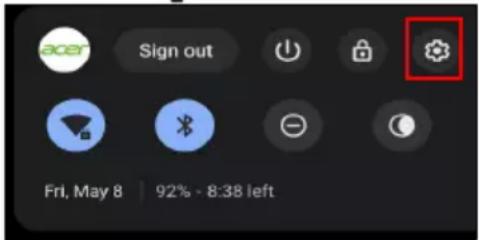
- Pokud chcete zobrazit pokročilá nastavení, posuňte se dolů a vyberte možnost Rozšířené.

Poznámka
Při použití výchozích nastavení Chromebox přejde do režimu hibernace po jedné hodině.
Změna nastavení jazyka
- Vyberte Stavovou oblast police ve spodním pravém rohu obrazovky. 2. Vyberte položku Nastavení
- Vyberte možnost Rozšířené.
- Přejděte dolů a vyberte možnost Jazyk a zadávání.
- Vyberte možnost Přidat jazyky pro přidání dalších jazyků.
- Pokud chcete povolit jazyk pro zadávání pomocí klávesnice, v části Metoda zadávání znaků zaškrtněte políčko vedle požadované metody zadávání.
- Po dokončení vyberte možnost Přidat.
Změna nastavení hodin
V Chromeboxu můžete změnit formát času a časové pásmo. Pokud máte Chromeboxu nesprávné datum nebo čas, zkuste upravit časové pásmo.
Jak změnit časové pásmo:
- Vyberte Stavovou oblast police ve spodním pravém rohu obrazovky.
2. Vyberte položku Nastavení
- Vyberte možnost Rozšířené.
- V části Datum a čas vyberte z rozevíracího pole požadované časové pásmo.
Přizpůsobení vzhledu
Přizpůsobení tapety
- Vyberte Stavovou oblast police ve spodním pravém rohu obrazovky.
2. Vyberte položku Nastavení
- V části Přizpůsobení vyberte položku Tapeta (nebo pravým tlačítkem myši klikněte na plochu a vyberte položku Nastavit tapetu).
- Pro výběr vlastní tapety vyberte Moje obrázky. Pokud chcete vybrat tapetu Chrome, můžete procházet kategoriemi v levém sloupci a klikněte na obrázek.
Zvolit lze také položku Každodenně obnovit, aby se vaše tapeta náhodně cyklicky měnila každý den.
Přizpůsobení motivu
- Vyberte Stavovou oblast police ve spodním pravém rohu obrazovky.
2. Vyberte položku Nastavení.
- V části Vzhled vyberte možnost Motivy prohlížeče.
- Dostanete se do Internetového obchodu Chrome, kde najdete další zdroje pro prohlížeč Chrome.
5. Když najdete motiv, který chcete vyzkoušet, vyberte jej a potom vyberte možnost Přidat do Chrome.
Nastavení tiskárny
Můžete použít službu Google Cloud Print, která umožňuje odesílat žádosti o tisk do mnoha typů tradičních kabelových tiskáren a bezdrátových tiskáren „připravených na cloud“; nejsou však podporovány všechny tiskárny.
Pokud se o službě Google Cloud Print chcete dozvědět více a o tom, jak nastavit tiskárnu, podívejte se do Nápovědy Chromebox společnosti Google a najděte si tam o tomto tématu komplexní informace. Pro přístup na Nápověda Chromebox se říd'te následujícími pokyny:
- Vyberte Stavovou oblast police ve spodním pravém rohu obrazovky. 2. Vyberte položku Nastavení ⚙️.
- Vyberte možnost O Chrome OS.
- Vyberte možnost Pomoc s Chrome OS.
- Vyberte možnost Nápověda (nebo do vyhledávacího pole napište „Tiskárna“).
Aktualizace systému Chrome OS
Automatické aktualizace
Pokaždé, když zapnete Chromebox, automaticky zjišťuje aktualizace.
Pokud je nějaká aktualizace k dispozici, tato ikona aktualizace se

zobrazí jako oznámení ve stavové oblasti. Jak aktualizaci provést:
- 1. Vyberte Stavovou oblast police ve spodním pravém rohu obrazovky. 2. Vyberte položku Restartovat pro aktualizaci. 3. Váš Chromebox se vypne a automaticky se restartuje s použitou aktualizací.
Ruční aktualizace
Pokud chcete ručně zkontrolovat aktualizace nebo zjistit, jakou verzi systému Chrome OS používáte:
- 1. Vyberte Stavovou oblast police ve spodním pravém rohu obrazovky. 2. Vyberte položku Nastavení. 3. Vyberte O Chrome OS z nastavení v levém horním rohu.
- V otevřeném dialogovém okně vyberte možnost Zjistit aktualizace. Pokud jsou k dispozici nějaké aktualizace, zobrazí se na stránce.

Důležité
Sami neupravujte hardware Chromeboxu. Jinak by přestala pracovat funkce aktualizace. Obraťte se na prodejce nebo na autorizované servisní středisko. Autorizované servisní středisko najdete na stránce www.acer.com.
Resetování Chromeboxu
Může se stát, že budete chtít Chromebox resetovat (například odebrat své osobní informace a nastavení). Úplné resetování Chromeboxu se označuje jako „powerwashing“, což je v podstatě obnovení továrního nastavení počítače. Po provedení tohoto úkonu bude Chromebox vypadat, jako když jste jej vyndali z krabice (včetně všech aplikací, které byly předem nainstalovány). Pokud chcete na Chromeboxu provést powerwashing, řídte se následujícími pokyny:

Důležité
Provedením powerwashingu odstraníte z Chromeboxu všechna místní nastavení, data a programy z pevného disku. Proveďte si zálohu dat na pevném disku, která nejsou uložena online tak, že je přesunete na Disk Google a počkáte na synchronizaci.
- 1. Vyberte Stavovou oblast police ve spodním pravém rohu obrazovky. 2. Vyberte položku Nastavení
- Vyberte možnost Rozšířené.
- V části Resetovat vyberte možnost Powerwash. 5. Vyberte položku Restartovat.
- Ve zobrazeném rámečku vyberte Powerwash > Pokračovat.
INSTALACE DRŽÁKU VESA
Váš Chromebox lze připevnit pomocí držáku kompatibilního se standardem VESA, který umožňuje připevnění za kompatibilní monitor nebo televizor.

Poznámka
Pokud montážní otvory VESA zobrazovacího zařízení nyní využíváte pro podstavec, nemůžete připevnit Chromebox do zadní části zobrazovacího zařízení.
- Před instalací držáku VESA pomocí kancelářské sponky sejměte 2 plasty na zadní straně zařízení Chromebox.
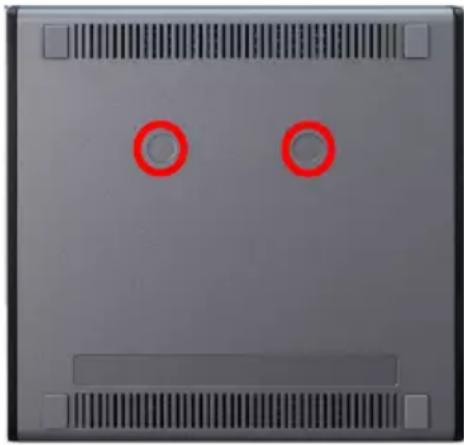
- Připevněte držák k zadní straně vašeho zobrazovacího zařízení pomocí šroubů dle obrázků.
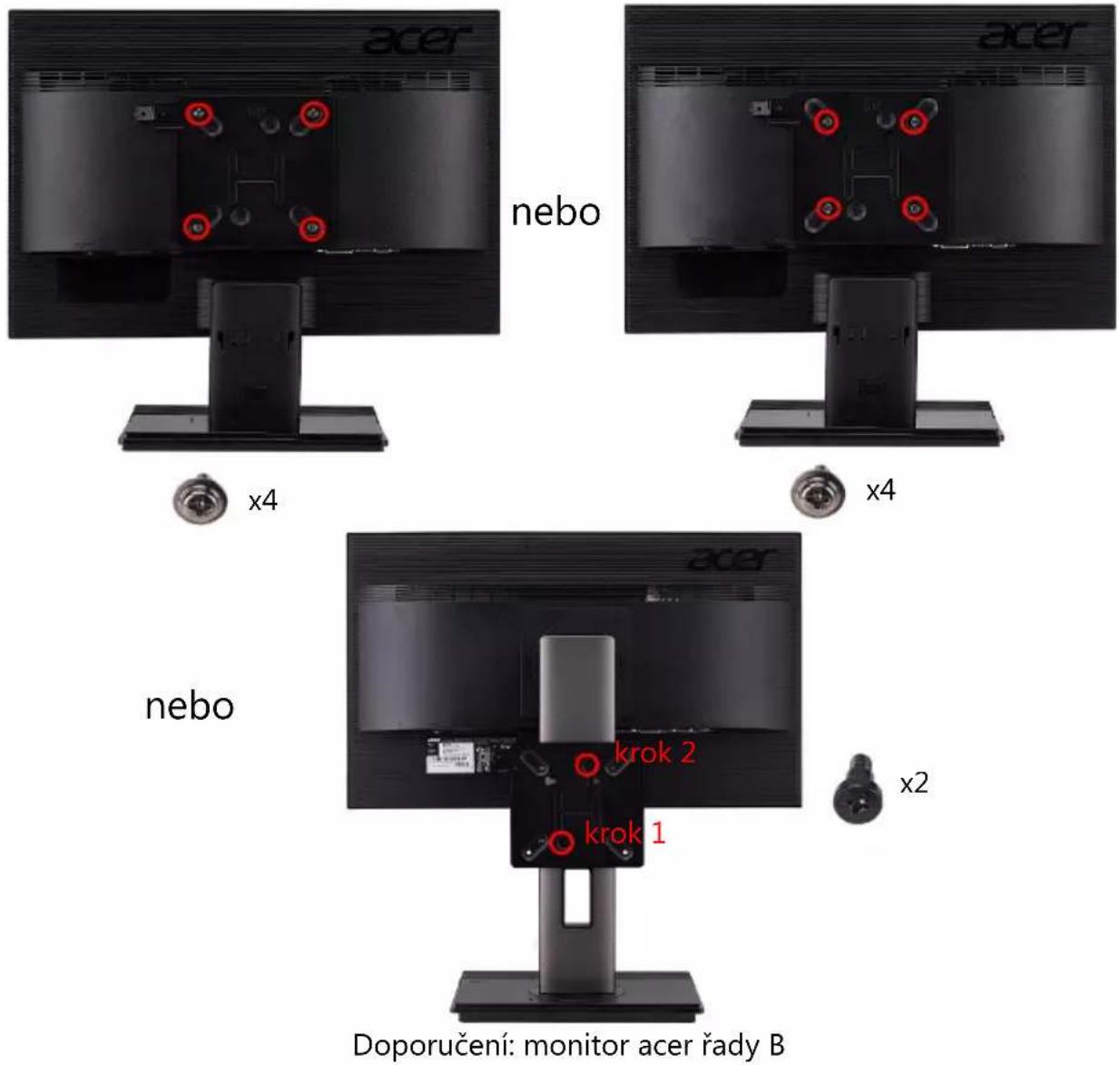
3. Připevněte šrouby k zadní straně zařízení Chromebox dle obrázku.
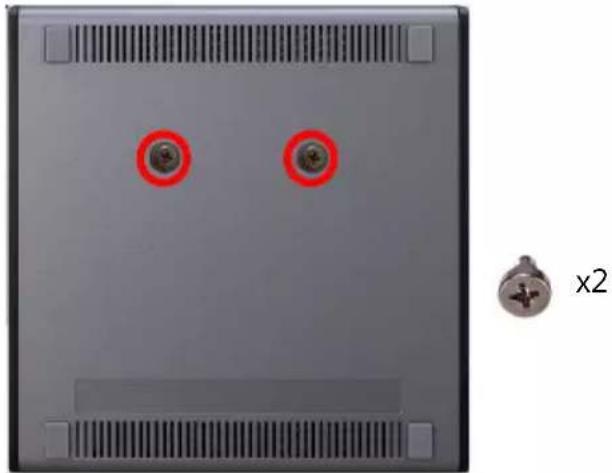
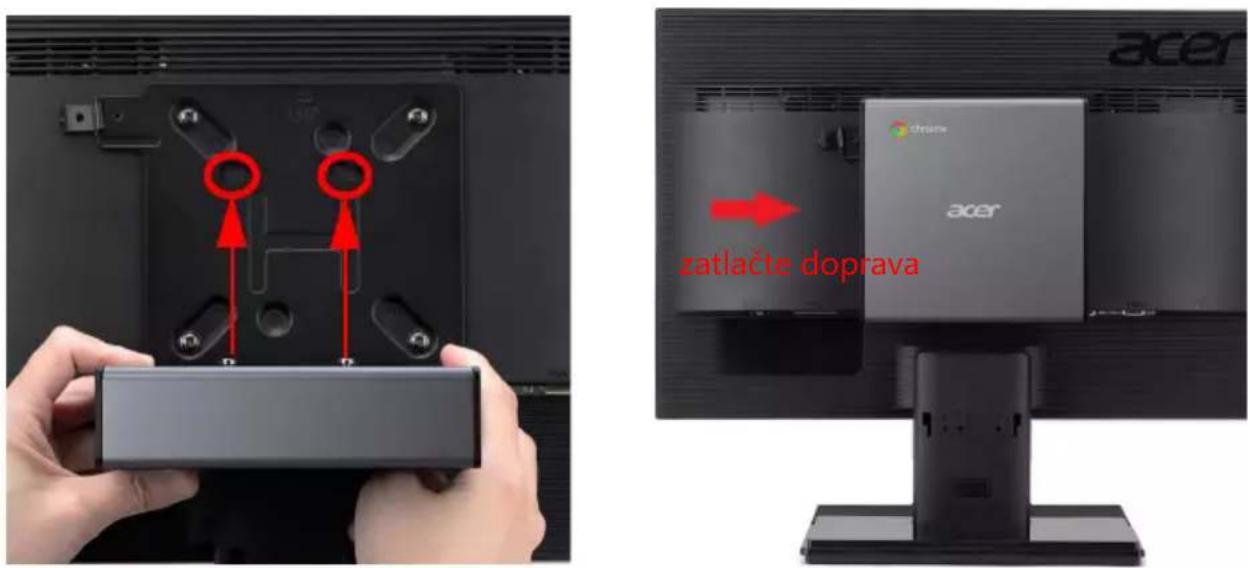
- Umístěte zařízení Chromebox do otvorů na držáku VESA a potom zařízení Chromebox zatlačte doprava, čímž jej připevníte. Chromebox a držák musí být svisle.
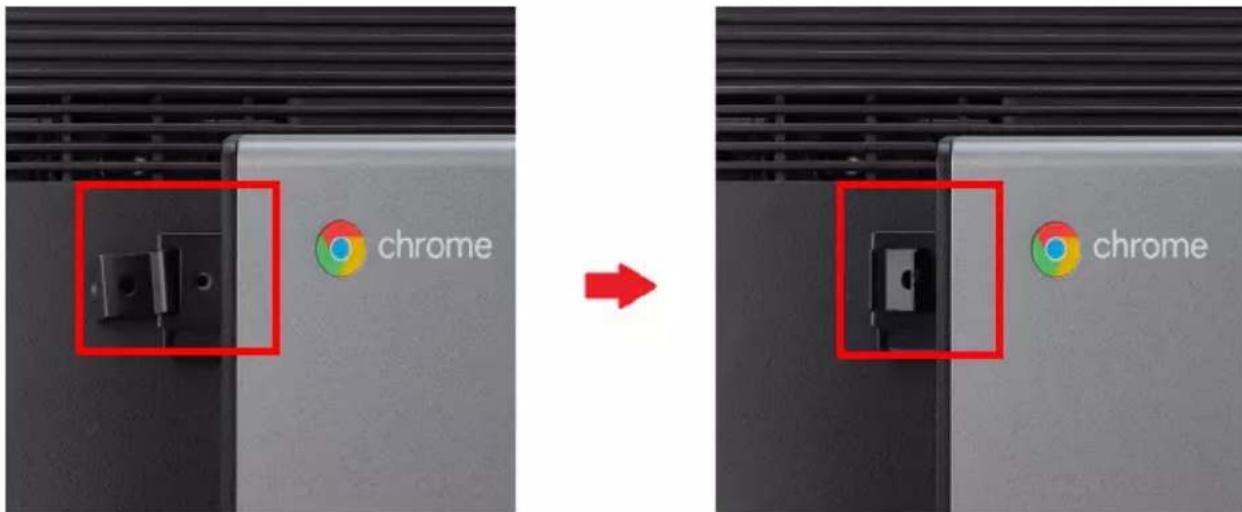
- Připevněte pojistný držák VESA pro pevné zajištění vašeho zařízení Chromebox na držáku VESA.
- Pevně spojte pojistný držák VESA a držák VESA pomocí dodaných šroubů s vnitřním šestihranem nebo křížových šroubů v závislosti na obsahu balení.
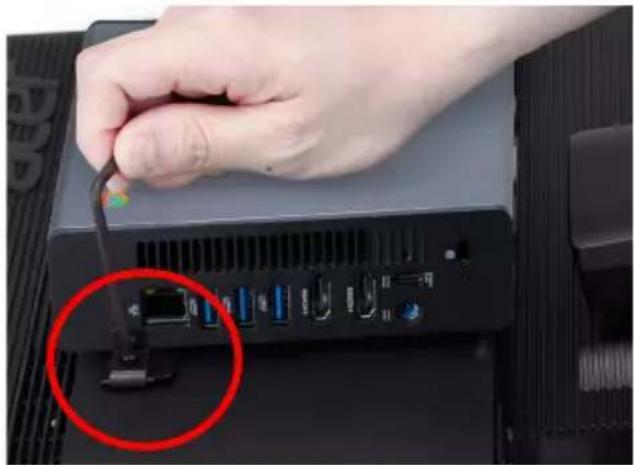
šroub s vnitřním šestihranem
NÁPOVĚDA
Online a offline nápověda
Další nápověda je k dispozici online a offline. Nápověda Chromebox je nainstalována v zařízení Chromebox a nevyžaduje přístup na internet. Obsahuje základní postupy pro odstraňování problémů a také podrobnější informace o systému Chrome OS a používání vaší Chromebox.
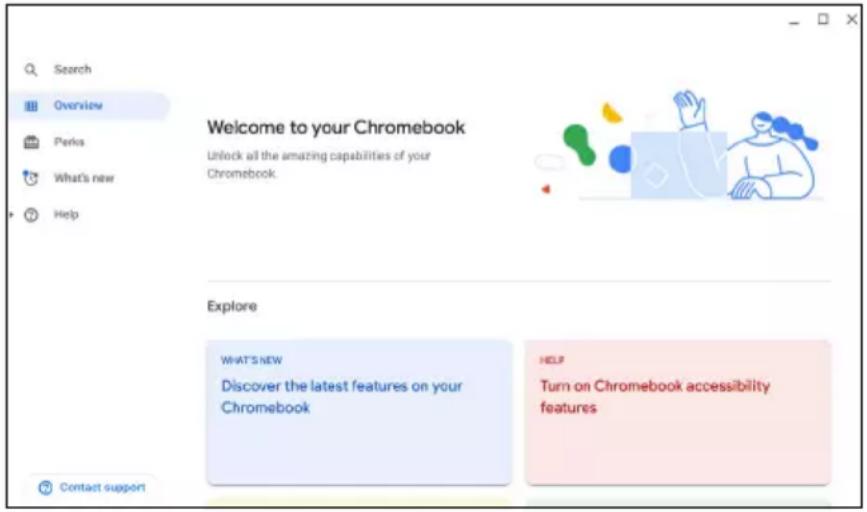
Některé části v Nápověda Chromebox obsahují webové odkazy, které vyžadují přístup na internet pro zobrazení dodatečných informací.
Pro přístup na Nápověda Chromebox se říd'te následujícími pokyny:
- Vyberte Stavovou oblast police ve spodním pravém rohu obrazovky. 2.Vyberte položku Nastavení ⚙️.
- Vyberte možnost O Chrome OS.
- Vyberte možnost Pomoc s Chrome OS.


- DŮLEŽITÉ
- ZAREGISTRUJTE SVŮJ PRODUKT ACER
- OBSAH
- ZAČÍNÁME
- SEZNÁMENÍ SE ZAŘÍZENÍM ACER CHROMEBOX
- PLOCHA CHROME OS
- APLIKACE A ROZŠÍŘENÍ
- TIPY A TRIKY PRO SYSTÉM CHROME OS
- NASTAVENÍ
- INSTALACE DRŽÁKU VESA
- NÁPOVĚDA
- ZAPNĚTE CHROMEBOX
- VYBERTE JAZYK NASTAVENÍ
- PŘIPOJENÍ K SÍTI
- PŘIJMĚTE PROVOZNÍ PODMÍNKY
- PRVNÍ PŘIHLÁŠENÍ
- VYTVOŘENÍ NOVÉHO ÚČTU GOOGLE™
- PROCHÁZENÍ JAKO HOST
- PŘIHLASTE SE K ÚČTU GOOGLE
- POHLED ZEPŘEDU
- IKONA POLOŽKA POPIS
- POHLED ZEZADU
- ČÍSLO POPIS
- POLICE
- POZNÁMKA
- SPOUŠTĚČ
- PŘIPNUTÉ APLIKACE
- PŘIPNUTÍ APLIKACE NA POLICI
- ODEPNUTÍ APLIKACE Z POLICE
- SPRÁVA APLIKACÍ
- INSTALACE APLIKACÍ Z INTERNETOVÉHO OBCHODU
- CHROME
- INSTALACE APLIKACÍ Z OBCHODU GOOGLE PLAY
- ODEBÍRÁNÍ APLIKACÍ ZE SYSTÉMU CHROME OS
- DISK GOOGLE
- ROZDÍL MEZI APLIKACÍ DISK A SOUBORY
- VYTVOŘENÍ NOVÉHO DOKUMENTU
- SYNCHRONIZOVÁNÍ SOUBORŮ ZE SLOŽKY STAŽENÉ POLOŽKY NA DISK GOOGLE
- POVOLENÍ OFFLINE PŘÍSTUPU K SOUBORŮM NA DISKU GOOGLE
- GMAIL
- PSANÍ E-MAILU
- YOUTUBE
- PŘEHRÁVÁNÍ VIDEO NEBO ZVUKOVÝCH SOUBORŮ
- DALŠÍ PODPOROVANÉ TYPY SOUBORŮ
- DOKUMENTY
- JAK VYTVÁŘET DOKUMENTY
- HLEDÁNÍ DOKUMENTŮ
- JAK SDÍLET DOKUMENTY S DALŠÍMI UŽIVATELI
- JAK ZAHÁJIT VIDEOCHAT
- JAK POSLOUCHAT HUDBU
- JAK SLEDOVAT VIDEA, TELEVIZI NEBO FILMY
- PRÁCE S DOKUMENTY MICROSOFT OFFICE (WORD, EXCEL A POWERPOINT)
- OTEVÍREJTE A UPRAVUJTE SOUBORY MICROSOFT OFFICE POMOCÍ KANCELÁŘSKÉHO REŽIMU KOMPATIBILITY GOOGLE
- PŘEVOD SOUBORŮ MICROSOFT OFFICE DO FORMÁTU DISK GOOGLE
- EXPORT DOKUMENTŮ DISK GOOGLE JAKO SOUBORY MICROSOFT OFFICE
- OTEVÍRÁNÍ SOUBORŮ MICROSOFT OFFICE POMOCÍ APLIKACÍ OFFICE ONLINE SPOLEČNOSTI MICROSOFT Z INTERNETOVÉHO OBCHODU CHROME NEBO OBCHODU GOOGLE PLAY
- JAK POUŽÍVAT CHROMEBOX, KDYŽ NEMÁTE INTERNET
- GMAIL OFFLINE
- ZMĚNA NASTAVENÍ JAZYKA
- ZMĚNA NASTAVENÍ HODIN
- PŘIZPŮSOBENÍ VZHLEDU
- PŘIZPŮSOBENÍ TAPETY
- PŘIZPŮSOBENÍ MOTIVU
- NASTAVENÍ TISKÁRNY
- AKTUALIZACE SYSTÉMU CHROME OS
- AUTOMATICKÉ AKTUALIZACE
- RUČNÍ AKTUALIZACE
- RESETOVÁNÍ CHROMEBOXU
- ONLINE A OFFLINE NÁPOVĚDA
Značka : ACER
Model : Chromebox CXi4
Kategorie : Stolní počítač