
X1529HP - Projektor ACER - Bezplatný návod k obsluze
Najděte návod k zařízení zdarma X1529HP ACER ve formátu PDF.


Dotazy uživatelů ohledně X1529HP ACER
0 otázka o tomto zařízení. Odpovězte na ty, které znáte, nebo položte vlastní.
Položte novou otázku o tomto zařízení
Stáhněte si návod pro váš Projektor ve formátu PDF zdarma! Najděte svůj návod X1529HP - ACER a vezměte svůj elektronický přístroj zpět do rukou. Na této stránce jsou zveřejněny všechny dokumenty potřebné k používání vašeho zařízení. X1529HP značky ACER.
NÁVOD K OBSLUZE X1529HP ACER
DLP Projektor Acer X1529HP/MF529/Q59F/ EF565/EV-F60/M459/BS-429/ X1629HP/MU529/Q59U/ EU565/EU566/DX629/BS-529/ H6543BD/E357D/HE-807/ GM527/H6542BD+/VH-427/ A1P2104 Uživatelská příručka
Všechna práva vyhrazena.
Projektor Acer – uživatelská příručka
Původní vydání: 05/2021
Změny měly být provedeny pravidelně k informování v této publikaci bez nutnosti potvrzení jinou osobou z každé revize nebo změny. Tyto změny budou zahrnuty v novém vydání tohoto manuálu nebo doplňkových dokumentů a publikací. Tato společnost nevytváří námitky nebo záruky, buď vyjadřených nebo zahrnutých, respektuje obsah a výslovně popírá nejednoznačné neshody v obchodovatelnosti nebo kondice pro zvláštní účel.
Zaznamenejte číslo modelu, datum nákupu, uvedené informace v prostoru pod. Sériové číslo a číslo modelu je zaznamenáno na štítku připevněném k vašemu počítači. Veškerá korespondence vztahující se k vaší jednotce by měla obsahovat sériové číslo a číslo modelu.
Žádná část této publikace by neměla být reprodukována, uležana ve vyhledávačích informací nebo přenesena v nějaké formě nebo prostředky elektronicky, mechanicky, fotokopírována, zaznamenána a podbně, bez jasného písemného svolení Acer Incorporated.
Projektor Acer
Číslo modelu: ____
Sériové číslo: ____
Datum zakoupení: ____
Zakoupení: ____
Acer a logo Acer jsou registrované ochranné známky společnosti Acer Incorporated. Názvy ostatních společností nebo ochranné známky jsou v tomto dokumentu použity pouze pro identifikační účely a jsou majetkem příslušných společností.
„HDMI™ logo HDMI a rozhraní High-Definition Multimedia Interface jsou ochranné známky nebo registrované ochranné známky společnosti HDMI Licensing LLC.“
Informace pro vaši bezpečnost a pohodlí
Pečlivě si přečtěte tyto pokyny. Uschovejte tento dokument pro budoucí použití. Dodržujte veškerá varování a pokyny uvedené na tomto výrobku.
Vypnutí zařízení před čištěním
Před čištěním odpojte zařízení z elektrické zásuvky. Nepoužívejte tekuté ani aerosolové čističe. K čištění použijte vlhký hadřík.
Upozornění pro zástrčku jako odpojovací prvek
Při připojování a odpojování přívodu externího zdroje napájení dodržujte následující pokyny:
- Zdroj napájení nainstalujte před připojením napájecího kabelu do elektrické zásuvky.
- Před odpojením zdroje napájení od projektoru odpojte napájení kabel.
- Pokud má systém více zdrojů napájení, odpojte systém od proudu odpojením všech napájecích kabelů ode všech zdrojů napájení.
Upozornění na dostupnost
Elektrická zásuvka, do které připojujete napájecí kabel, musí být snadno dostupná a musí se nacházet co nejblíže obsluhy zařízení. Je-li třeba odpojit zařízení od napájení, odpojte napájecí kabel z elektrické zásuvky.

Varování!
• Toto zařízení nepoužívejte v blízkosti vody.
- Neumíst'ujte zařízení na nestabilní vozíky, stojany nebo stoly. V případě pádu může dojít k vážnému poškození.
- Větrací štěrbiny a otvory zajišťují spolehlivý provoz zařízení a chrání jej před přehřátím. Tyto otvory nesmí být zakryty ani jinak omezeny. Při umístění zařízení na postel, pohovku, polštář nebo jiný měkký povrch nesmí být větrací otvory nikdy zablokované.
Toto zařízení nesmí být v žádném případě umístěno poblíž radiátoru nebo jiného tepelného zdroje a ani nesmí být použito jako vestavěná aplikace, aniž by byla zajištěno dostatečné větrání.
- Nikdy nezasunujte žádné předměty do otvorů v plásti zařízení. Může se jednat o součásti pod vysokým napětím nebo o uzemňovací vývody. Při kontaktu hrozí nebezpečí požáru nebo úrazu elektrickým proudem. Zabraňte potřísnění nebo vniknutí tekutiny do zařízení.
iv
- Aby se zabránilo poškození vnitřních součástí a úniku elektrolytu z baterie, neumíst'ujte zařízení na vibrující povrch.
- Toto zařízení zásadně nepoužívejte při sportování, cvičení nebo v jiném vibračním prostředí, které pravděpodobně způsobí neočekávaný zkrat nebo poškození rotačních zařízení, lampy.
Používání elektrické energie
- Toto zařízení musí být napájeno typem napájení uvedeným na štítku s označením. Pokud si nejste jistí, jaký typ napájení máte k dispozici, obrat'te se na prodejce nebo na místního dodavatele elektrické energie.
- Nepokládejte nic na napájecí kabel. Umístěte zařízení tak, aby nikdo na napájecí kabel nestoupal.
- Používáte-li při napájení zařízení prodlužovací kabel, nesmí jmenovitá proudová kapacita napájeného zařízení překračovat jmenovitou proudovou kapacitu prodlužovacího kabelu. Celková jmenovitá kapacita všech zařízení připojených k jedné elektrické zásuvce nesmí překročit kapacitu pojistky.
- Nepřetěžujte elektrický přívod, prodlužovací kabel nebo zásuvku připojením příliš mnoha spotřebičů. Celková zátěž systému nesmí přesáhnout 80 % kapacity příslušné větve napájecího obvodu. V případě použití prodlužovacích kabelů nesmí zátěž přesáhnout 80% vstupního výkonu prodlužovacího kabelu.
- Napájecí adaptér tohoto zařízení je vybaven 3žilovou uzemněnou zástrčkou. Tuto zástrčku lze připojit pouze do uzemněné elektrické zásuvky. Před zasunutím zásuvky napájecího adaptíru zkontrolujte, zda je elektrická zásuvka řádně uzemněna. Nepřipojujte zástrčku do neuzemněné elektrické zásuvky. Podrobné informace vám poskytne odborný elektrikář.

Varování! Uzemňovací kolík představuje bezpečnostní prvek. Používání elektrické zásuvky, která není řádně uzemněná, může způsobit úraz elektrickým proudem nebo zranění.

Poznámka: Uzemňovací kolík poskytuje rovněž dobrou ochranu před nečekaným šumem tvořeným okolními elektrickými zařízeními, který může omezovat provoz tohoto zařízení.
- Toto zařízení používejte pouze s dodaným napájecím kabelem. Je-li třeba napájecí kabel vyměnit, musí nový elektrický kabel splňovat následující podmínky: odpojitelný kabel uvedený v UL/certifikovaný CSA, se schváleným VDE nebo podobný, maximální délka 4,5 m (14,76 stop).
Servis zařízení
Nepokoušejte se provádět sami opravy tohoto zařízení. Při otevření nebo odejmutí krytů hrozí nebezpečí kontaktu se součástmi pod vysokým napětím nebo jiná nebezpečí. Veškeré opravy může provádět pouze kvalifikovaný servis.
V následujících případech odpojte zařízení ze zásuvky a požádejte kvalifikovaného servisního technika o odbornou opravu:
- napájecí kabel je poškozený nebo polámaný
• do zařízení vnikla tekutina
• zařízení bylo vystaveno dešti nebo vodě
• došlo k pádu zařízení nebo k poškození skříně
• výkon zařízení se znatelně změnil a je třeba provést opravu - při dodržení pokynů pro používání zařízení nefunguje normálně

Poznámka: Používejte pouze ovládací prvky uvedené v uživatelské příručce. Nesprávné používání ostatních ovládacích prvků může způsobit poškození takového rozsahu, že bývá pro obnovení normálního fungování zařízení často zapotřebí rozsáhlé opravy kvalifikovaným technikem.

Varování! Z bezpečnostních důvodů při přidávání nebo výměně komponent nepoužívejte nekompatibilní součásti. Porad'te se s prodejcem o možnostech nákupu.
Toto zařízení a jeho doplňky mohou obsahovat drobné díly. Uchovávejte je mimo dosah malých dětí.
Další bezpečnostní informace
- Nehled'te do objektivu projektoru, když lampa svítí. Jas může poškodit zrak.

RG2 IEC 62471-5:2015
- Nejdříve zapněte projektor a potom zdroje signálu.
- Neumisujte zařízení v následujících prostředích:
- Špatně větraný nebo omezený prostor. Je nezbytné, aby byl mezi projektorem a stěnami volný prostor alespoň 50 cm a aby bylo zajištěno proudění vzduchu okolo projektoru.
- Místa, na kterých se může prudce zvýšit teplota, například v automobilu se zavřenými okénky.
- Místa s nadměrnou vlhkostí, prachem nebo cigaretovým dýmem mohou znečišťovat optické součásti, zkracovat životnost a ztmavovat obraz.
- Místa v blízkosti alarmů.
- Místa s okolní teplotou nad 40°C/104°F. V takovém prostředí mohou ventilátory pracovat v pohotovostním režimu.
• Místa o nadmořské výšce nad 10 000 stop.
- Pokud s projektorem není něco v pořádku, ihned jej odpojte. Nepoužívejte projektor, ze kterého vychází kouř, zvláštní zvuk nebo zápach. Může dojít k požáru nebo úrazu elektrickým proudem. V takovém případě okamžitě projektor odpojte a kontaktujte prodejce.
- Používejte toto zařízení tak, aby se zabránilo jeho poškození nebo pádu. V takovém případě požádejte prodejce o kontrolu.
- Nezaměřujte objektiv do slunce. Může dojít k požáru.
- Po vypnutí projektoru zajistěte, aby projektor nebyl odpojen od napájení, dokud nedokončí cyklus chlazení.
- Nevypínejte náhle hlavní vypínač ani neodpojujte projektor během provozu. Optimální je po vypnutí hlavního napájení vyčkat, až se vypne ventilátor.
• Nedotýkejte se mřížky výstupu vzduchu a dolní desky, které se zahřívají. - Pravidelně čistěte vzduchový filtr (je-li k dispozici). Když jsou filtr nebo větrací otvory ucpané prachem nebo nečistotami, může se zvýšit vnitřní teplota a způsobit poškození.
- Nehledte do mřížky výstupu vzduchu během provozu projektoru. Mohlo by dojít ke zranění očí.
- Když je projektor zapnutý, vždy otevřete závěrku objektivu nebo sejměte krytku objektivu.
- Když je projektor v provozu, neblokujte objektiv projektoru žádným předmětem, protože by mohlo dojít k zahřátí objektu, jeho deformaci či dokonce ke vzniku požáru. Chcete-li dočasně vypnout lampu, stiskněte tlačítko HIDE na dálkovém ovladači.
- Nepoužívejte lampu s prošlou životností. V ojedinělých případech by mohlo dojít k jejímu prasknutí.
- Pokud potřebujete vyměnit lampu, obrat'te se na místního prodejce nebo na servisní středisko Acer.
- Zařízení samo detekuje životnost lampy. Až se zobrazí varovná zpráva, že je potřeba vyměnit lampu, obrat'te se na místního prodejce nebo na servisní středisko Acer.
- Nepokoušejte se tento projektor demontovat. Uvnitř zařízení se nacházejí vysoká napětí, která vás mohou zranit.
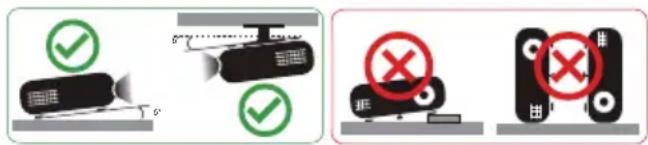
- Neumíst'ujte projektor do svislé polohy na jeho zadní část. Mohlo by dojít k převrácení projektoru, zranění nebo poškození.
- Toto zařízení lze použít k zobrazení obráceného obrazu pro stropní instalaci. Pro stropní instalaci tohoto projektoru používejte pouze sadu pro stropní instalaci Acer a zajistěte její bezpečnou montáž.
- Projektor musí být umístěn pouze vodorovně na stole nebo ve stropním držáku. Úhel jeho náklonu nesmí přesahovat 6 stupňů. V opačném případě se zásadně zkracuje životnost lampy nebo může dojít k selhání přístroje se závažným bezpečnostním rizikem.
Upozornění pro poslech
V zájmu ochrany sluchu dodržujte následující pokyny.
• Hlasitost zvyšujte postupně na úroveň, na které slyšíte čistě a pohodlně.
• Po přizpůsobení vašeho sluchu již hlasitost nezvyšujte.
• Neposlouchejte dlouhodobě hlasitou hudbu.
- Nepřehlušujte hlučné okolí zvýšením hlasitosti.
- Pokud neslyšite osoby, které hovoří blízko vás, snižte hlasitost.
Pokyny pro likvidaci
Toto elektronické zařízení nelikvidujte společně s komunálním odpadem. Použité zařízení recyklujte, aby se minimalizovalo znečištění a zajistila maximální ochrana životního prostředí. Další informace o Směrnici pro likvidaci použitého elektrického a elektronického vybavení (WEEE) viz
Upozornění ohledně rtuti
Pro projektory nebo elektronické výrobky, které obsahují monitor nebo displej LCD/CRT:


"Lampa(y) obsahují rtuť, řádně zlikvidujte."
Lampy v tomto zařízení obsahují rtut' a musí být zlikvidovány podle vyhlášek platných v příslušné zemi nebo oblasti. Další informace poskytuje organizace Electronic Industries Alliance na webu www.eiae.org. Konkrétní informace o likvidaci lamp viz www.lamprecycle.org
Úvodem
Poznámky k používání
Co máte dělat:
• Před čištěním zařízení vypněte.
- Pláš zařízení čistěte měkkým hadříkem navlhčeným v mírném čistící prostředku.
- Nebudete-li zařízení delší dobu používat, odpojte zástrčku napájecího kabelu z elektrické zásuvky.
Co nemáte dělat:
- Neblokujte větrací štěrbiny a otvory zařízení.
- Zařízení nečistěte abrazivními čistícími prostředky, vosky nebo rozpouštědly.
- Nepoužívejte zařízení v následujících podmínkách:
• V extrémně teplém, studeném nebo vlhkém prostředí.
• Na místech s vysokou koncentrací prachu a nečistot.
• V blízkosti zařízení, která vytvářejí silné magnetické pole.
• Na přímém slunečním světle.
Zásady
Dodržujte veškerá varování, zásady a pokyny pro údržbu uvedené v této uživatelské příručce pro zajištění co nejdelší životnosti tohoto zařízení.

Varování:
- Nehled'te do objektivu projektoru, když lampa svítí. Jasné světlo může poškodit zrak.
- Aby se zabránilo nebezpečí požáru nebo úrazu elektrickým proudem, nevystavujte toto zařízení dešti nebo vlhkosti.
- Toto zařízení neotevírejte ani nedemontujte - hrozí nebezpečí úrazu elektrickým proudem.
- Zařízení samo detekuje životnost lampy. Až se zobrazí varovná zpráva, že je potřeba vyměnit lampu, obrat'te se na místního prodejce nebo na servisní středisko Acer.
- Po vypnutí lampy zajistěte, aby projektor nebyl odpojen od napájení, dokud nedokončí cyklus chlazení.
- Nejdříve zapněte projektor a potom zdroje signálu.
• Během provozu projektoru nenasazujte víčko na objektiv. - Když lampa dosáhne konce sví životnosti, shoří, přičemž může být slyšet praskavý zvuk. V takovém případě nebude možné projektor znovu zapnout, dokud nebude vyměněn modul lampy. Pokud chcete vyměnit lampu, kontaktujte místního prodejce nebo servisní středisko Acer.
Informace pro vaši bezpečnost a pohodlí iii
Úvodem viii
Poznámky k používání viii
Zásady viii
Úvod 1
Funkce zařízení 1
Obsah krabice 2
Přehled projektoru 3
Přehled projektoru 3
Ovládací panel 4
Rozvržení dálkového ovladače 5
Představení charakteristiky MHL 7
Začínáme 8
Připojení projektoru 8
Vypnutí a zapnutí napájení 10
Zapnutí projektoru 10
Vypnutí projektoru 11
Nastavení promítaného obrazu 12
Nastavení výšky promítaného obrazu 12
Dosažení požadované velikosti obrazu úpravou
vzdálenosti a zoomu 13
Uživatelské ovládacíprvky 14
Nabídka Instalace 14
Nabídky na obrazovce (OSD) 15
Barva 16
Obraz 20
Nastavení 22
Správa 26
Zvuk 27
3D 28
Jazyk 29
Acer Splash Downloader 30
Úvod 30
Používání nástroje Acer Splash Downloader 30
Dodatky 33
Odstraňování problémů 33
Významy indikátorů LED a výstrah 37
Stropní instalace 38
Technické údaje 41
Kompatibilní režimy 43
Poznámky o předpisech a bezpečnosti 46
Úvod
Funkce zařízení
Toto zařízení je jednočipový projektor DLP®. Mezi skvělé funkce, které toto zařízení nabízí, patří:
- Technologie DLP ®
- Umožňuje projekci 3D obsahu pomocí technologie DLP Link: Podpora Blu-Ray 3D
- Jedno stisknutí tlačítka „3D“ na dálkovém ovladači umožňuje rychlý a snadný přístup k 3D funkcím
- Technologie Acer ColorBoost Technology zajišťuje opravdové přírodní barvy pro sytý a živý obraz
• Vysoký jas a kontrastní poměr
• Různé zobrazovací režimy umožňují optimální výkon za jakýchkoli podmínek - Kompatibilní s režimy NTSC / PAL / SECAM a podpora režimu HDTV (720p, 1080i, 1080p)
- Ekonomický režim (ECO) a režim EcoPro s nižší spotřebou prodlužují životnost lampy
- Dynamická černá / ExtremeEco jsou funkce pomáhající snížit spotřebu lampy a prodloužit její životnost
- Dynamická černá: Jestliže zapnete projektor, je dynamicky upravována spotřeba lampy podle jasu promítaného obrazu. Když jsou promítány tmavší obrazy, spotřeba bude snížena a kontrast obrazu bude zvýšen.
- ExtremeEco: Projektor sníží spotřebu lampy na 70%, pokud není k dispozici signál 15 minut.
- Technologie Acer EcoProjection Technology přináší inteligentní přístup k řízení spotřeby a fyzické vylepšení účinnosti.
- Pokročilá korekce trapézového zkreslení pomáhá optimalizovat prezentace
• Vícejazyčná nabídka OSD - Projekční objektiv s ručním ostřením/zoomem
- 0,8 – 2X digitální zoom a funkce posouvání
- Kompatibilní s operačními systémy Microsoft® Windows® 2000, XP, 7, 8, 8.1, 10, Vista®, Macintosh OS, Chrome OS
- Je podporována funkce CEC (Consumer Electronics Control)
- Je podporována funkce LumiSense
- Podpora funkce BluelightShield
• Funkce Nízké zpoždění vstupu pomáhá snižovat vstupní prodlevu displeje - Podpora 1080p 120 Hz
- Widget Acer Display je podporován
- Kompatibilní s Acer Splash Downloader
- Funkce Digitální oddálení (instal.) a Posun obrazu umožňují posunout promítaný obraz ve směru, který zvolíte
Obsah krabice
Tento projekto je dodáván se všemi položkami uvedenými níže. Zkontrolujte, zda je vaše zařízení kompletní. Pokud některá položka chybí, ihned kontaktujte prodejce.
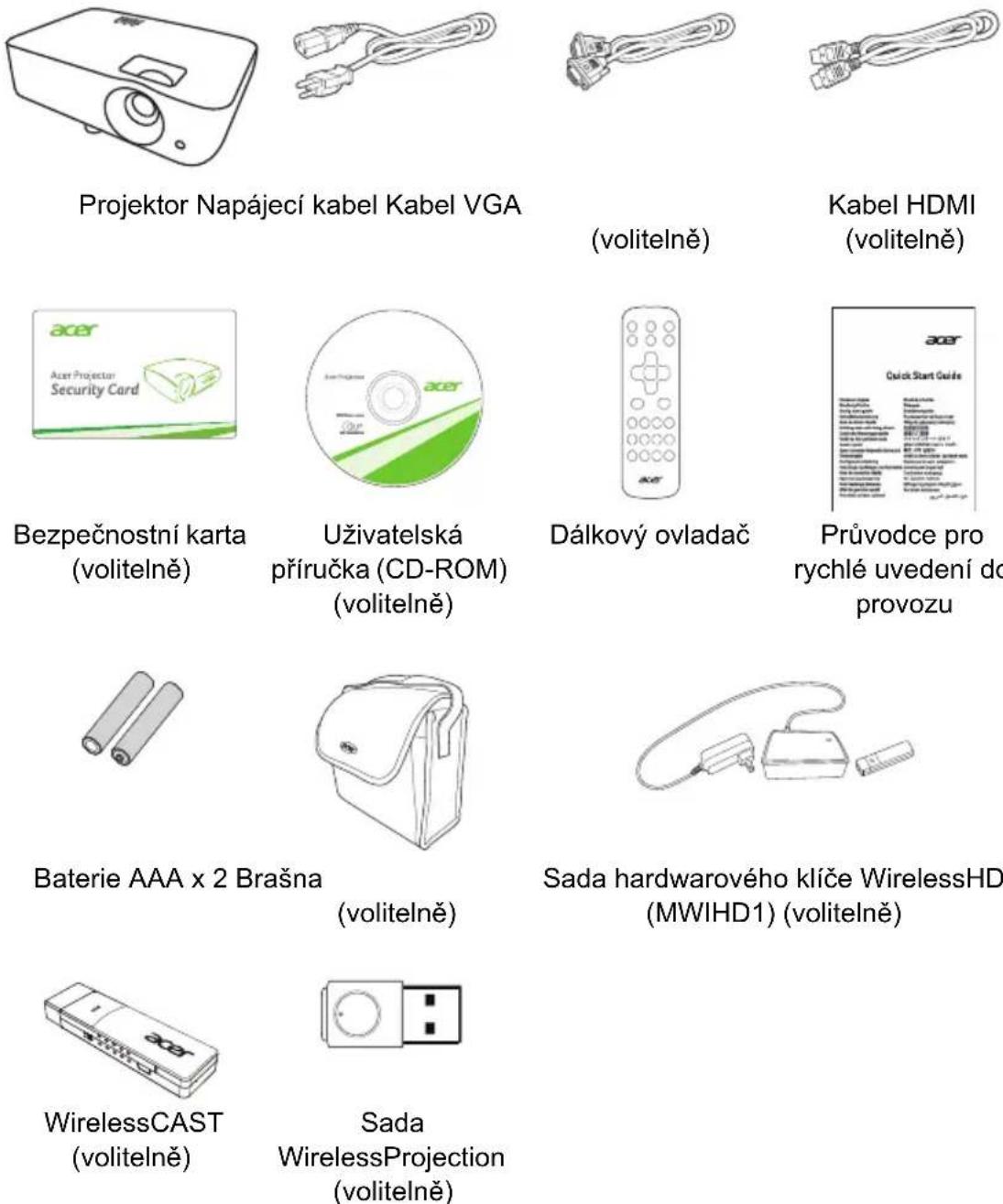

Poznámka: V jednotlivých regionech se obsah balení může lišit.
Přehled projektoru
Přehled projektoru
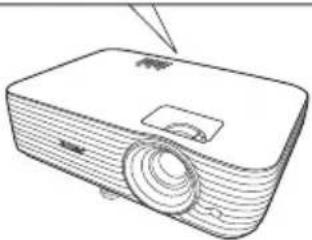
Přední/horní strana
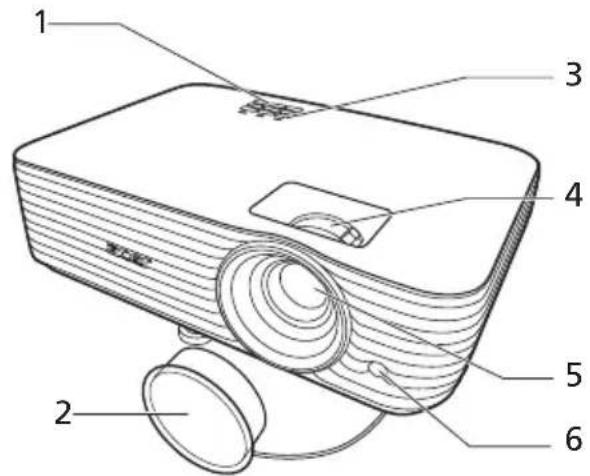
| # | Popis # Popis | ||
| 1 | Panel Ovládání | 4 | Ovladač zvětšení a ovladač ostření |
| 2 | Víčko objektivu | 5 | Projekční objektiv |
| 3 | Vypínač a LED ukazatele napájení | 6 | Snímač dálkového ovladače IR |
Zadní strana
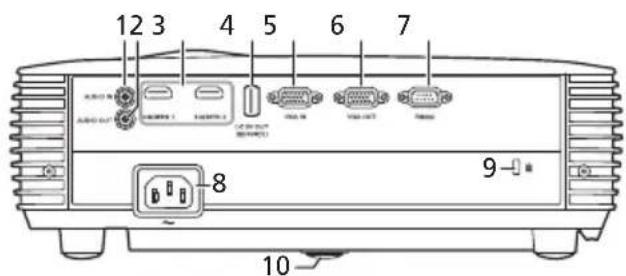
Poznámka: Rozhraní konektoru závisí na specifikacích modelu.
| # | Popis # Popis | ||
| 1 | Konektor vstupu zvuku | 6 | Konektor výstupu smyčky na monitor (pouze z VGA IN nebo VGA IN 1) |
| 2 | Konektor výstupu zvuku 7 Konektor RS | 232 | |
| 3 | Konektor HDMI 8 Zásuvka napájení | ||
| 4 | Výstup 5V DC (servisní) 9 Port zámku | KensingtonTM | |
| 5 | Konektor pro vstup analogového signálu RGB/HDTV/komponentního videoa | 10 | Kolečko nastavení sklonu |
Ovládací panel
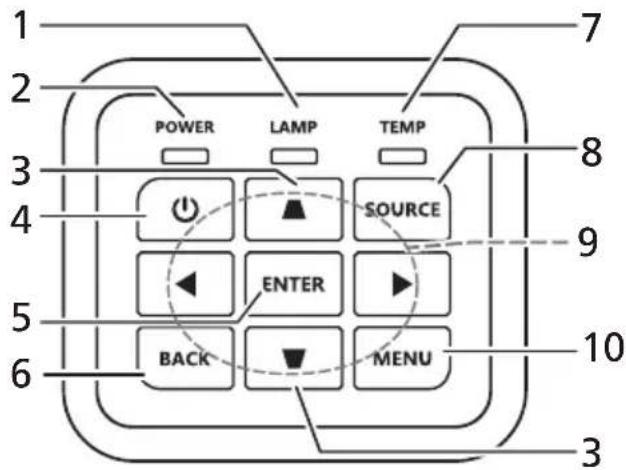
| # Funkce Popis | ||
| 1 | LAMP Indikátor LED | lampy. |
| 2 | POWER Indikátor LED | D napájení. |
| 3 | Kor. zkreslení | Nastaví deformaci obrazu způsobenou naklopenou projekcí. |
| 4 | Vypínač napájení | Obrat'te se na část „Vypnutí a zapnutí napájení“. |
| 5 | ENTER Potvrdí váš výběr položek. | |
| 6 | BACK | Zruší váš výběr nebo přejde zpět na předchozí stránku. |
| 7 | TEMP Indikátor LED | teploty. |
| 8 | SOURCE Mění aktivní zdroj. | |
| 9 | Čtyři směrová tlačítka pro výběr | Vybere položky nebo provede změny vašeho nastavení. |
| 10 | MENU | Stisknutím tlačítka „MENU“ spustíte nabídku OSD, vrátíte se na předchozí krok nabídky OSD nebo nabídku OSD ukončíte. |
Rozvržení dálkového ovladače
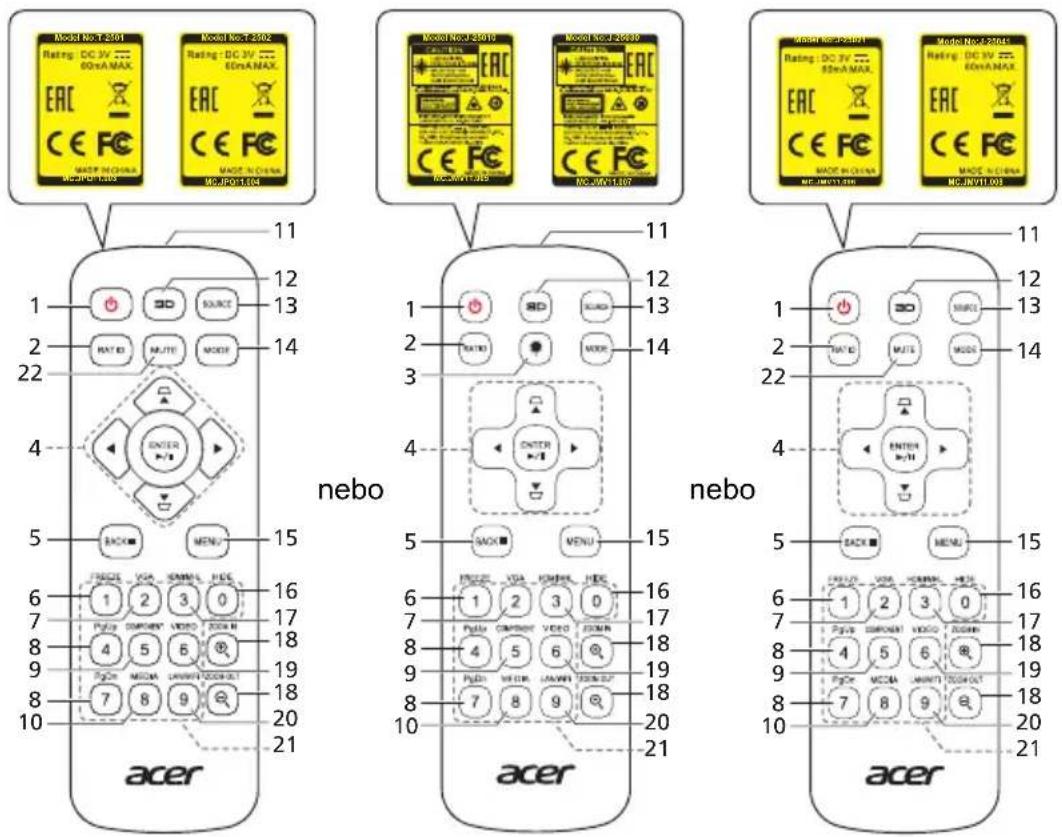
| # Funkce Popis | ||
| 1 POWER Obrat'te se | na část „Vypnutí a zapnutí napájení“. | |
| 2 RATIO Volba poměru | stran. | |
| 3 | Laser | Vydává viditelné ukazovací laserové světlo pro prezentační účely. Tato funkce není k dispozici u projektorů prodávaných v Japonsku a Číně. |
| 4 | Lichoběžník | Nastaví deformaci obrazu způsobenou naklopenou projekcí. |
| Čtyři směrová tlačítka pro výběr | Vybere položky nebo provede změny vašeho nastavení. | |
| ENTER Potvrdí váš výběr položek. | ||
| ►/II Přehrát/pozastavit | ||
| 5 | BACK | Zruší váš výběr nebo přejde zpět na předchozí stránku. |
| ■ Zastavit | ||
| 6 F | FREEZE Slouží k pozastavení promítaného obrazu. | |
| # | Funkce | Popis |
| 7 | VGA | Slouží k přepnutí zdroje na VGA. Tento konektor podporuje analogový signál RGB a YPbPr (480i/480p/576i/576p/720p/1080i/1080p). |
| 8 | PgUp/PgDn | Pouze pro režim počítače. Toto tlačítko slouží k výběru další nebo předchozí stránky. Tato funkce je k dispozici pouze, když je projektor připojen k počítači prostřednictvím kabelu mini USB. |
| 9 | COMPONENT (Žádná funkce) | |
| 10 | MEDIA | Otevře se stránka NASTAVENÍ MÉDIÍ. (pro modely kompatibilní s LAN/bezdrátovým připojením) |
| 11 | Vysílač infračerveného signálu | Odesílá signály do projektoru. |
| 12 | 3D | Stisknutím otevřete nabídku 3D pro úpravu nastavení 3D. |
| 13 | SOURCE Mění aktivní zdroj. | |
| 14 | MODE Slouží k výběru režimu zobrazení. | |
| 15 | MENU Spustí nebo | ukončí nabídku na obrazovce (OSD). |
| 16 | HIDE | Jedním stisknutím tlačítka „HIDE“ skryjete obraz a dalším stisknutím jej znovu obnovíte. |
| 17 | HDMI/MHL | Pro změnu zdroje na HDMI ^TM (nebo MHL). (pro model s konektorem HDMI ^TM /MHL) |
| 18 | ZOOM IN/ZOOM OUT | Slouží k přiblížení nebo oddálení obrazu projektoru. |
| 19 | VIDEO | Slouží k přepnutí zdroje na kompozitní video. |
| 20 | LAN/WiFi | Slouží k přepnutí zdroje na LAN/WiFi. (pro modely kompatibilní s LAN/bezdrátovým připojením) |
| 21 | Klávesnice 0 - 9 | Stisknutím tlačítek „0~9“ zadejte heslo v „Nastavení“ > „Zabezpečení“ OSD. |
| 22 | MUTE | Ztlumí či a zruší ztlumení hlasitosti projektoru. |
Představení charakteristiky MHL
Jestliže je vaše chytré zařízení připojeno k projektoru, můžete použít některá tlačítka dálkového ovladače k ovládání svého chytrého zařízení. Stiskněte tlačítko „MODE“ po dobu jedné sekundy pro zadání nebo ponechání režimu ovládání MHL. Po zadání režimu ovládání MHL stiskněte „SOURCE“ pro přepínání mezi navigačním režimem (výchozí), režimem médií a numerickým režimem.
| # Funkce | Popis | |||
| Navigační režim | Režim médií | Numerický režim | ||
| 14 MODE Dlouhé stisknutí po dobu jedné sekundy pro zadání nebo ponechání režimu ovládání MHL. | ||||
| 13 SOURCE (ZDROJ) | Po zadání režimu ovládání MHL stiskněte pro přepínání mezi navigačním režimem (výchozí), režimem médií a numerickým režimem. | |||
| 4 Čtyři | směrová | Nahoře Nahoře | (Žádná funkce) | (Žádná funkce) |
| tlačítka pro výběr | Dole Dole (Žádná funkce) | (Žádná funkce) | ||
| Vlevo Vlevo (Žádná funkce) | (Žádná funkce) | |||
| Vpravo Vpravo (Žádná funkce) | (Žádná funkce) | |||
| 21 Keypad 0~9 (Klávesnice 0 - 9) | (Žádná funkce) | (Žádná funkce) | Zadává 0~9. | |
| 15 MENU | Přechází do hlavní nabídky. | (Žádná funkce) | (Žádná funkce) | |
| 4 ENTER | Vybírá nebo zadává položky. | Přehraje/ pozastaví/ zastaví | (Žádná funkce) | |
| 5 BACK | Ukončuje aktuální stránku. | přehrávání mediálních souborů. | (Žádná funkce) | |
| 8 PgUp/PgDn | Toto tlačítko slouží k výběru další nebo předchozí stránky. | (Žádná funkce) | ||
| 22 MUTE | Ztlumí či a zruší ztlumení hlasitosti projektoru. | (Žádná funkce) | ||
Začínáme
Připojení projektoru
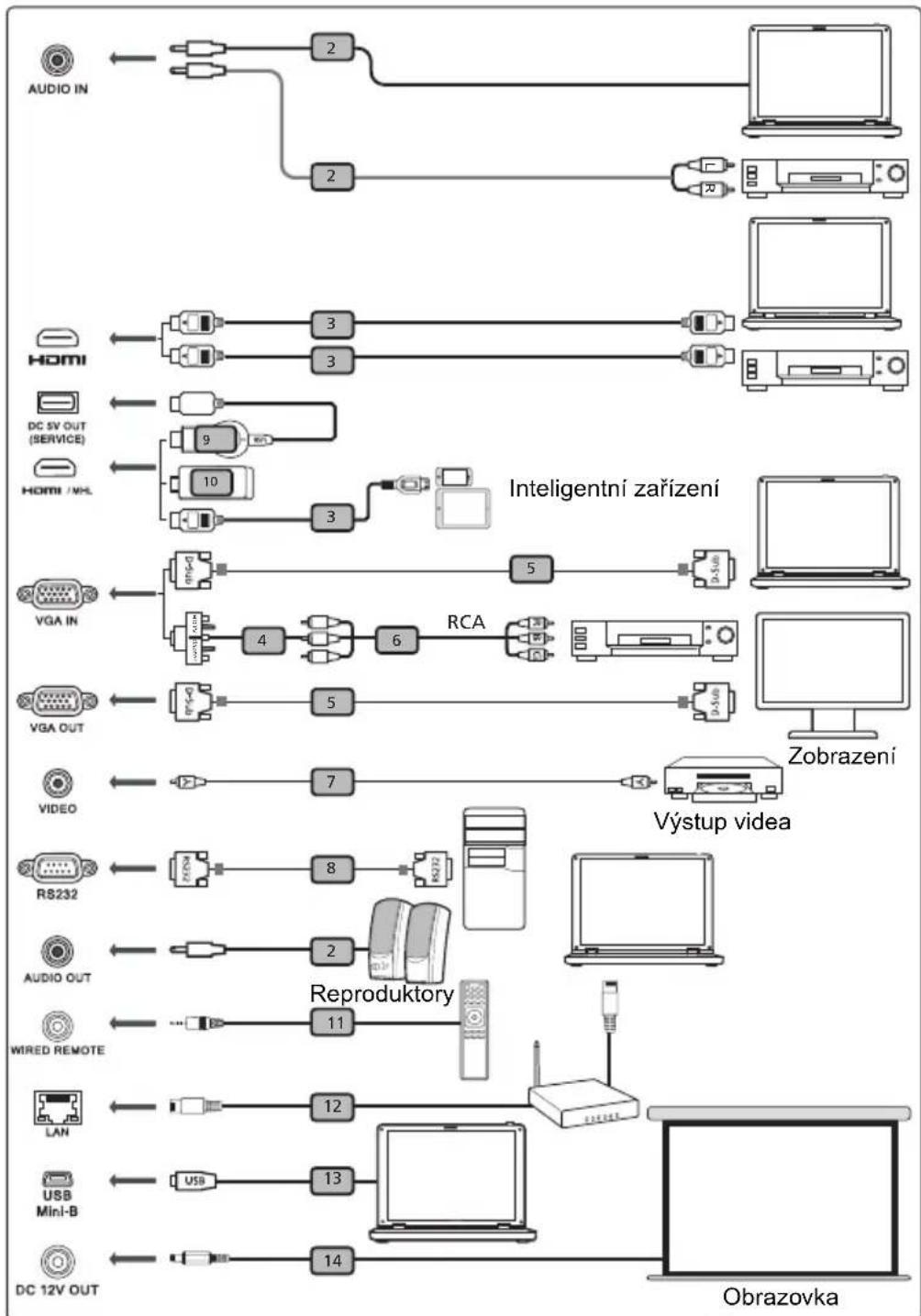
flowchart
graph TD
    A["AUDIO IN"] --> B["2"]
    A --> C["2"]
    B --> D["Computer"]
    C --> E["Home"]
    D --> F["Video"]
    E --> G["Video"]
    F --> H["Výstup video"]
    G --> I["Zobrazení"]
    H --> J["Reproduktory"]
    I --> K["Obrazovka"]
    style A fill:#f9f,stroke:#333
    style B fill:#ccf,stroke:#333
    style C fill:#ccf,stroke:#333
    style D fill:#cfc,stroke:#333
    style E fill:#cfc,stroke:#333
    style F fill:#fcc,stroke:#333
    style G fill:#fcc,stroke:#333
    style H fill:#fcc,stroke:#333
    style I fill:#fcc,stroke:#333
    style J fill:#cff,stroke:#333
    style K fill:#cff,stroke:#333
    style_L["DC 12V OUT"] --> M["USB"]
    L --> N["USB"]
    L --> O["USB Mini-B"]
    L --> P["LAN"]
    L --> Q["WiRED REMOTE"]
    L --> R["Audio OUT"]
    L --> S["RS232"]
    L --> T["VIDEO"]
    L --> U["VGA OUT"]
    L --> V["VGA IN"]
    L --> W["HOME / NHL"]
    L --> X["DC SV OUT (SERVICE)"]
    L --> Y["HOME I"]
    L --> Z["HOME II"]
    L --> AA["HOME III"]

flowchart
graph LR
    A["Power Source"] --> B["Plug"]
    B --> C["Switch"]
    C --> D["1"]
    D --> E["Output Grid"]
    style A fill:#f9f,stroke:#333
    style E fill:#bbf,stroke:#333
Poznámka: Rozhraní konektoru závisí na specifikacích modelu.
| # Popis # Popis | ||
| 1 Napájecí kabel 8 Kabel RS232 | ||
| 2 Audio kabel 9 Bezdrátový hardwarový klíč | ||
| 3 Kabel HDMI (MHL) 10 Hardwarový klíč WirelessHD | ||
| 4 Adaptér VGA na komponentní video/HDTV | 11 Kabelový dálkový ovladač | |
| 5 Kabel VGA 12 Kabel RJ45 | ||
| 6 3 x kabel komponentního videa/RCA 13 Kabel USB | ||
| 7 Kompozitní video kabel 14 Kabel 12V DC | ||

Poznámka: Aby byla zajištěna dobrá spolupráce projektoru a počítače, musí být časování režimu zobrazení kompatibilní s projektorem.
Poznámka: Některá chytrá zařízení vyžadují převodník (dodaný výrobcem takového chytrého zařízení) pro povolení funkce MHL.
Poznámka: Kompatibilní hardwarové klíče HDMI/MHL: WirelessHD (MWIHD1), MWA3, HWA1, Chromecast™.
Vypnutí a zapnutí napájení
Zapnutí projektoru
1 Řádně připojte napájecí kabel a kabel signálu. Indikátor napájení začne blikat červeně.
2 Zapněte projektor stisknutím ⏻ (POWER) na ovládacím panelu nebo dálkovém ovládání a LED ukazatele napájení se rozsvítí modře.
3 Zapněte zdroj (počítač, notebook, videopřehrávač atd.). Projektor automaticky rozpozná zdroj (když projektor zapnete poprvé nebo funkce Výběr zdroje function je nastavena na „Auto“).
- Jestliže se zobrazí zpráva „Žádný signál“, zkontrolujte, zda jsou řádně připojené kabely signálu.
- Pokud připojujete současně více zdrojů, použijte „SOURCE“ na ovládacím panelu nebo dálkovém ovládání, nebo tlačítko přímého zdroje na dálkovém ovládání pro přepnutí mezi vstupy.
Vypnutí projektoru
1 Vypněte projektor stisknutím vypínače. Zobrazí se tato zpráva:
„Please press the power button again to complete the shutdown process. (Vypnutí dokončíte dalším stisknutím vypínače.)“
Znovu stiskněte vypínač.
2 LED indikátor napájení začne svítit červeně, což označuje pohotovostní režim.
3 Nyní můžete bezpečně odpojit napájecí kabel.
Když je vybráno Rychle obnovit:
1 Po vypnutí projektoru začne indikátor LED napájení svítit ČERVENĚ a rychle blikat a ventilátor(y) poběží přibližně 2 minuty, aby se zajistilo řádné chlazení systému.
2 Dokud je připojen napájecí kabel, můžete stisknutím vypínače během 2minutového procesu vypínání kdykoli projektor ihned znovu zapnout.
3 Po dokončení chlazení systému indikátor LED napájení přestane blikat a začne svítit červeně, což označuje pohotovostní režim.
4 Nyní můžete bezpečně odpojit napájecí kabel.

Varovné indikátory:
- „Projector Overheated. Lamp will automatically turn off soon. (Projektor je přehřátý. Lampa se brzy automaticky vypne.)“
Tato zobrazená zpráva informuje, že projektor je přehřátý. Lampa automaticky zhasne, projektor se automaticky vypne a indikátor LED teploty začne svítit červeně. Kontaktujte nejbližšího prodejce nebo servisní středisko.
- „Fan failed. Lamp will automatically turn off soon. (Selhání ventilátoru. Lampa se brzy automaticky vypne.)“
Tato zobrazená zpráva informuje, že nefunguje ventilátor. Lampa automaticky zhasne, projektor se automaticky vypne a indikátor LED teploty bude blikat. Kontaktujte nejbližšího prodejce nebo servisní středisko.

Poznámka: Kdykoli se projektor automaticky vypne a indikátor LED lampy začne svítit červeně, kontaktujte nejbližšího prodejce nebo servisní středisko.
Nastavení promítaného obrazu
Nastavení výšky promítaného obrazu
Tento projektor je vybaven dvěma nohami stavítka pro nastavení výšky obrazu.
Zvýšení obrazu:
1 Pomocí předního kolečka nastavení náklonu zvyšte obraz do požadovaného úhlu výšky.
Snížení obrazu:
1 Pomocí předního kolečka nastavení náklonu snižte obraz do požadovaného úhlu výšky.
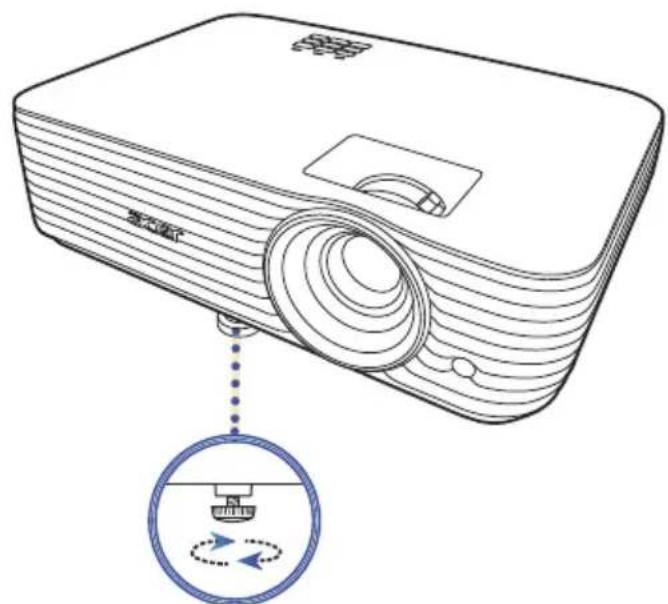
Kolečko nastavení sklonu
Dosažení požadované velikosti obrazu úpravou vzdálenosti a zoomu
V následující tabulce jsou uvedeny možnosti dosažení požadované velikosti obrazu úpravou polohy nebo nastavením ovladače zoomu.
- Řada 1080P s koeficientem zvětšení 1,1x a poměrem vzdálenosti a šířky 1,5 – 1,65:1
Aby bylo dosaženo velikosti obrazu 70", umístěte projektor ve vzdálenosti 2,3 m a 2,6 m od plátna a nastavte příslušný stupeň přiblížení.
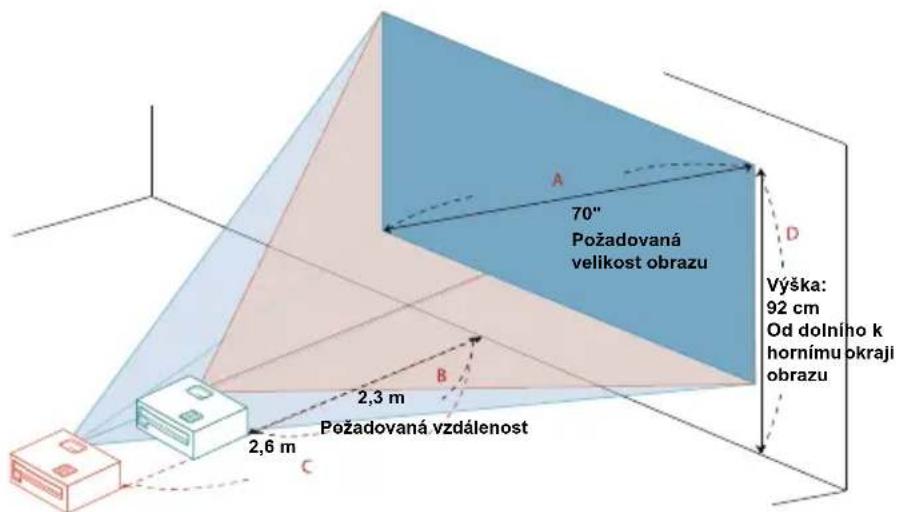
| Požadovaná velikost obrazu Poža | dovaná vzdálenost (m) Výška | (cm) | ||
| Úhlopříčka (palce)< A > | Š (cm) x V (cm) | Max. zoom<B > | Min. zoom<C > | Od dolního k hornímu okraji obrazu < D > |
| 30 66 x 37 | 1,1 39 | |||
| 40 89 x 50 | 1,3 1,5 52 | |||
| 50 111 x 62 | 1,7 1,8 65 | |||
| 60 133 x 75 | 2,0 2,2 78 | |||
| 70 155 x 87 | 2,3 2,6 92 | |||
| 80 177 x 100 | 2,7 2,9 | 105 | ||
| 90 199 x 112 | 3,0 3,3 | 118 | ||
| 100 | 221 x 125 | 3,3 3,7 | 131 | |
| 120 | 266 x 149 | 4,0 4,4 | 157 | |
| 150 | 332 x 187 | 5,0 5,5 | 196 | |
| 180 | 398 x 224 | 6,0 6,6 | 235 | |
| 200 | 443 x 249 | 6,6 7,3 | 262 | |
| 250 | 553 x 311 | 8,3 9,1 | 327 | |
| 300 | 664 x 374 | 10,0 | 392 | |
Poměr zoomu: 1,1 x
Uživatelské ovládacíprvky
Nabídka Instalace
Nabídka Instalace poskytuje nabídku OSD (Onscreen Display) pro instalaci a údržbu projektoru. Použijte OSD, pouze pokud se na obrazovce zobrazí zpráva „Žádný signál“ nebo když projektor hledá vstupní signál.
1 Zapněte projektor stisknutím tlačítka ⏻ (NAPÁJENÍ) na ovládacím panelu nebo na dálkovém ovladači.
2 Stiskněte tlačítko „MENU“ na ovládacím panelu nebo na dálkovém ovladači pro spuštění OSD pro instalaci a údržbu projektoru.
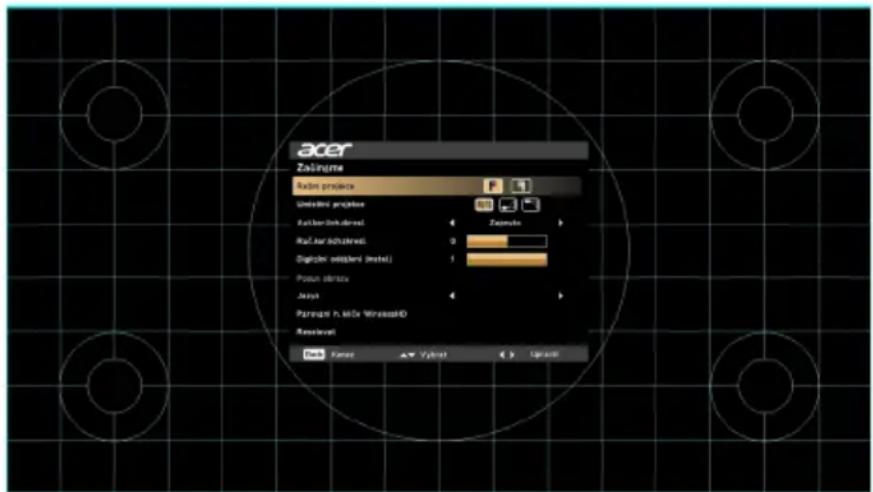
3 Vzor na pozadí působí jako vodítko pro úpravu kalibrace a nastavení zarovnání, jako je velikost a vzdálenost obrazovky, zaostření a další.

Poznámka: Snímek obrazovky OSD je pouze pro reference a může se lišit od aktuálního zobrazení.
4 Instalační nabídka obsahuje několik voleb.
Pomocí tlačítek šipka nahoru a dolů vyberte určitou možnost, pomocí tlačítek šipka vlevo a vpravo upravte nastavení vybrané možnosti a pomocí tlačítka šipka vpravo otevřete podnabídku pro nastavení funkce. Po opuštění nabídky se nová nastavení automaticky uloží.
5 Pokud kdykoli stisknete „MENU“, nabídku ukončíte a vrátíte se na úvodní obrazovku Acer.
Nabídky na obrazovce (OSD)
Projektor má mnohojazyčné nabídky na obrazovce (OSD), které vám umožňují upravovat obraz a měnit různá nastavení.
Používání nabídek OSD
- Pro otevření nabídky OSD stiskněte „MENU“ na ovládacím panelu nebo na dálkovém ovládání.
- Až se OSD zobrazí, pomocí ▲ ▼ vyberte položku v hlavní nabídce. Po výběru požadované položky v hlavní nabídce stiskněte ▶ pro vstup do podnabídky a možnost nastavení funkce.
- Pomoucí vyberte požadovanou položku a upravte nastavení pomocí

- V podnabídce vyberte další položku, kterou chcete upravit, a upravte ji podle popisu výše.
- Pokud na ovládacím panelu nebo na dálkovém ovladači stisknete „MENU“, obrazovka se vrátí do hlavní nabídky.
- Pro ukončení nabídky OSD znovu stiskněte „MENU“ na ovládacím panelu nebo na dálkovém ovládání. Nabídka se zavře a projektor automaticky uloží nová nastavení.
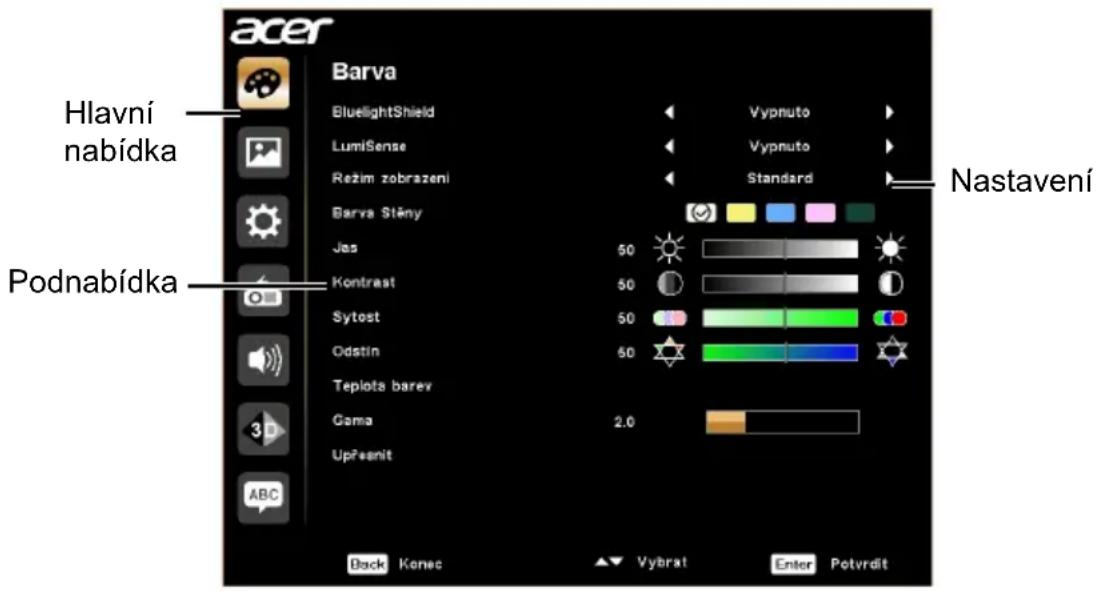

Poznámka: Některá z následujících nastavení OSD nemusí být k dispozici. Viz prosím aktuální OSD vašeho projektoru.
Barva
| BluelightShield | Tato funkce chrání váž zrak před nadměrnou expozicí modrým světlem. Možnosti jsou Vypnuto, Nízká, Střední a Vys. Zvolte si preferované nastavení pro snížení úrovně modrého světla a získáte příjemné zobrazovací vlastnosti. Když je tato funkce povolena, LumiSense se automaticky nastaví na „Vypnuto“. Když je tato funkce povolena, LumiSense se automaticky nastaví na „Vypnuto“. |
| LumiSense | Projektor může inteligentně optimalizovat jas a sytost barev projektovaného obrazu. Tato funkce výrazně vylepšuje viditelnost detailů za tmy a sytost barev.Vypnuto: Pro normální režim.Normální: Pro vylepšení podrobností v tmavé oblasti.Posílit: Pro posílení jasu promítaného obrazu.Dynamic Black: Automatická optimalizace zobrazení tmavých filmových scén tak, aby je bylo možné zobrazovat neuvěřitelné detaily. Když je tato funkce povolena, BluelightShield se automaticky nastaví na „Vypnuto“. Když je tato funkce povolena, BluelightShield se automaticky nastaví na „Vypnuto“. Funkce LumiSense není k dispozici, když je funkce 3D nastavena na „Zapnuto“. Funkce LumiSense není k dispozici, když je funkce 3D nastavena na „Zapnuto“. Jakmile okolní teplota dosáhne 35°C, tato funkce se automaticky vypne. Po tom, co okolní teplota klesne pod 32°C, se aktivuje předchozí výběr. Jakmile okolní teplota dosáhne 35°C, tato funkce se automaticky vypne. Po tom, co okolní teplota klesne pod 32°C, se aktivuje předchozí výběr. |
| Režim zobrazení | K dispozici je mnoho továrních přednastavení optimalizovaných pro různé typy obrazů.Světlý: Pro optimalizaci jasu.Prezentace: Pro prezentace na schůzích s vyšším jasem.Standard: Pro běžné prostředí.Video: Pro přehrávání videa v jasném prostředí.Film: Pro jasnější přehrávání obecných filmů/videí/fotografií.Tmavé kino: Pro tmavý obsah kina.Tmavá hra: Pro herní obsah v tmavém prostředí.Světlá hra: Pro herní obsah ve světlém prostředí.Fotbal: Pro fotbalový zápas.EcoPro: Pro rozšíření životnosti lampy.ISF Day/ISF Night: K dispozici, pouze pokud je povolena funkce ISF.Vzdělání: Pro vzdělávací prostředí.Uživatel 1/Uživatel 2/Uživatel 3: Uložení uživatelských nastavení do paměti. |
| Barev. profil | K dispozici, když v nabídce Režim zobrazení vyberete možnost Uživatel 1/Uživatel 2/Uživatel 3. Některý z režimů zobrazení můžete použít jako výchozí bod a přizpůsobit nastavení. Níže uvedené položky OSD lze upravit a uložit. |
| Barva Stěny | Pomocí této funkce zvolte správnou barvu podle stěny. K dispozici je několik možností včetně Bílá, Světle žlutá, Světle modrá, Růžová a Tmavě zelená. Provede kompenzaci odchylky barev kvůli barvě stěny, aby se zobrazil správný tón obrazu. |
| Jas | Umožňuje upravit jas obrazu.Stiskněte◀ pro ztmavení obrazu.Stiskněte▶ pro zesvětlení obrazu. |
| Kontrast | Umožňuje nastavit míru rozdílu mezi nejsvětlejšími a nejtmavšími částmi obrazu. Úprava kontrastu změní množství černé a bílé na obrazu.Stiskněte◀ pro snížení kontrastu.Stiskněte▶ pro zvýšení kontrastu. |
| Sytost | Umožňuje nastavit obraz videa z černobílého na plně syté barvy.Stiskněte ◀ pro snížení množství barev v obraze.Stiskněte ▶ pro zvýšení množství barev v obraze. |
| Odstín | Upravuje vyvážení barev červené a zelené.Stiskněte ◀ pro zvýšení množství zelené v obraze.Stiskněte ▶ pro zvýšení množství červené v obraze. |
| Teplota barev | Nastavuje teplotu barev. Při vyšších teplotách barev vypadá obrazovka chladněji; při nižších teplotách barev vypadá obrazovka tepleji. |
| Gama | Upravuje vyjádření tmavé scenérie. Pokud je hodnota gama vyšší, tmavá scenérie bude vypadat jasněji. |
| Upřesnit | Nez. správa barev: Umožňuje nastavit červenou, zelenou, modrou, azurovou, žlutou a purpurovou barvu.- Nez. odstín: Umožňuje změnit odstín vybrané barvy.- Nez. sytost: Umožňuje nastavit obraz videa z černobílého na plně sytý.- Nez. zesílení: Umožňuje nastavit úrovně kontrastu.Jasná barva: Umožňuje vytvořit rozšířené barevné spektrum, které přináší hlubší barevnou sytost a jasné, realistické obrazy. Tato funkce je při výchozím nastavení „Zapnuto“.Vrcholová úroveň bílé: Umožňuje zvýšit jas bílé téměř na 100%. (Pouze pro zdroje videa)Režim Film: Umožňuje nastavit obraz s optimalizací na 24 snímkový režim Skutečný film pro realističtější kadenci přehrávání filmu při filmových sekvencích.Potlačení šumu: Umožňuje nastavit úroveň potlačení šumu, která pomáhá eliminovat nechtěný šum v obrazu.Rozšíření černé: Umožňuje analyzovat aktuální vstupní obraz a vypočítává hodnotu posunu, která je potom přičtena k hodnotě úrovně černé převodníku signálu z analogového na digitální. To zajišt’uje optimální úroveň černé pro každý analogový zdroj. |
| Upřesnit | • ISF: Tato nabídka je chráněná heslem a je přístupná pouze oprávněným kalibrátorům. Nadace ISF (Imaging Science Foundation) vypracovala pečlivě formulované, oborově uznávané normy pro optimální výkon videa a zavedla školicí program pro techniky a instalační pracovníky, aby tyto normy používali pro získání optimální kvality obrazu zobrazovacích zařízení s certifikací ISF. Proto doporučujeme, aby nastavení a kalibraci provedl instalační technik s certifikací ISF. Další informace najdete na adrese www.imagingscience.com nebo se obrat’te na prodejce či maloobchod, kde jste projektor zakoupili. |
| Přejm. | K dispozici, když v nabídce Režim zobrazení vyberete možnost Uživatel 1/Uživatel 2/Uživatel 3. Uživatel 1/Uživatel 2/Uživatel 3 lze změnit na preferovaný název režimu anglickými písmeny. |

Poznámka: Funkce „Sytost“ a „Odstín“ nejsou v režimu počítače podporovány.
Obraz
| Režim projekce | Přední: Výchozí nastavení z výroby.Zadní: Převrátí obraz, abyste jej mohli promítat zezadu na průsvitné plátno. |
| Umístění projekce | Auto: Automaticky upraví umístění projekce obrazu.PocněStrop: Otočí obraz vzhůru nohama pro projekci ze stropu. |
| Poměr stran | Pomocí této funkce můžete vybrat požadovaný poměr stran.Auto: Zachovává původní poměr šířky a výšky a maximalizuje obraz tak, aby odpovídal nativním horizontálním a vertikálním pixelům.Plný (pro modely WXGA/1080p/WUXGA): Obraz bude promítán v plném zobrazení horizontálních a vertikálních pixelů.4:3: Měřítko obrazu se změní tak, aby se přizpůsobil obrazovce a zobrazil se v poměru 4:3.16:9: Měřítko obrazu se změní tak, aby se přizpůsobil obrazovce a zobrazil se v poměru 16:9.Psaní (pro modely WXGA/1080p/WUXGA): Zachová původní poměr stran obrazu a zvětší obraz 1,333 krát. |
| Aut.kor.lich.zkresl. | Automaticky nastaví deformaci obrazu způsobenou naklopenou projekcí ( ± 40 stupňů). |
| Ruč.kor.lich.zkresl. | Ručně nastaví deformaci obrazu způsobenou naklopenou projekcí ( ± 40 stupňů). Tato funkce není k dispozici, když je "Zapnuto" funkce Aut.kor.lich.zkresl. Tato funkce není k dispozici, když je "Zapnuto" funkce Aut.kor.lich.zkresl. |
| Nativní rozlišení | Nastaví pro projektor nativní rozlišení mezi 1080P a WUXGA. |
| Digitální oddálení (instal.) | Nastaví výchozí velikost promítaného obrazu. Dále můžete obraz přiblížit nebo oddálit stisknutím◀▶. Použitím funkcí Digitální oddálení (instal.) a Posun obrazu zároveň můžete umístit promítaný obraz na celou obrazovku bez úpravy nastavení stávajícího stropního úchytu. |
| Posun obrazu | Posune promítaný obraz stisknutímKdyž je nativní rozlišení WUXGA, je tato funkce k dispozici, pouze když je nastavení Digitální oddálení (instal.) menší než 1,0. |
| Ostrost | Umožňuje upravit ostrost obrazu.Stiskněte pro snížení ostrosti.Stiskněte pro zvýšení ostrosti. |
| H. poloha (horizontální poloha) | Stiskněte pro posunutí obrazu doleva.Stiskněte pro posunutí obrazu doprava. |
| V. poloha (vertikální poloha) | Stiskněte pro posunutí obrazu dolů.Stiskněte pro posunutí obrazu nahoru. |
| Frekvence | Změní obnovovací frekvenci projektoru tak, aby odpovídala frekvenci grafické karty počítače. Pokud se na promítaném obrazu vyskytne svislý blikající pruh, opravte to pomocí této funkce. |
| Sledování | Synchronizuje načasování signálu displeje s grafickou kartou. Pokud se vyskytne nestabilní nebo blikající obraz, opravte to pomocí této funkce. |
| Barevný rozsah HDMI | Umožňuje upravit barevný rozsah obrazových dat HDMI, aby nedošlo chybě zobrazení barev.Auto: Automaticky upravuje barevný rozsah podle informací z přehrávače.Omezený rozsah: Zpracovává vstupní obraz jako data omezeného barevného rozsahu.Plný rozsah: Zpracovává vstupní obraz jako data úplného barevného rozsahu. |
| Info o vykreslování HDMI | Umožňuje upravit poměr přeskenování obrazu HDMI na obrazovce.Auto: Automaticky upravuje poměr přeskenování podle informací z přehrávače.Zmenšit: Vždy žádné přeskenování na obrazu HDMI.Zvětšit: Vždy přeskenování na obrazu HDMI. |

Poznámka: Funkce „H. poloha“, „V. poloha“, „Frekvence“ a „Sledování“ nejsou podporovány v režimu videa nebo HDMI.
Poznámka: Funkce „Barevný rozsah HDMI“ a „Info o vykreslování HDMI“ jsou k dispozici, pouze je-li vstupní signál HDMI.
Nastavení
| Úvodníobrazovka | Pomocí této funkce můžete vybrat požadovanou úvodníobrazovku. Pokud změníte nastavení, začne platit, když opustítenabídku OSD.Acer: Výchozí úvodní obrazovka projektoru Acer.Uživatel: Použijte obraz, který přenášíte do projektoru. Viz"Acer Splash Downloader", kde jsou informace, jak obrazpřenést. |
| Výběr zdroje | Ručně: Při přepínání vstupních signálů musíte naovládacím panelu nebo na dálkovém ovladači stisknout„SOURCE“ nebo na dálkovém ovladači přímé tlačítkozdroje.Auto: Projektor zjistí váš zdroj automaticky. |
| Skryté titulky | Slouží k výběru režimu skrytých titulků z možností CC1, CC2,CC3, CC4 (CC1 zobrazuje titulky v hlavním jazyce ve vašíoblasti). Výběrem možnosti „Vypnuto“ funkci skrytých titulkůvypnete. Tato funkce je k dispozici pouze tehdy, když vyberetevstupní signál kompozitního videa nebo S-Video a jehosystémový formát je NTSC. |
| VGA OUT(Poh. režim) | Nastavení na „Zapnuto“ aktivuje funkci. Projektor může mít navýstupu signál VGA, když je v pohotovostním režimu a konektoryVGA IN (nebo VGA IN 1) a VGA OUT jsou správně zapojené dozařízení. ··········································································································································································································Povolením této funkce se zvýší spotřeba v pohotovostnímrežimu. ··········································································································································································································Povolením této funkce se zvýší spotřeba v pohotovostnímrežimu. |
| USB 5V(Poh. režim) | Nastavení na „Zapnuto“ aktivuje funkci. Porty MHL a výstupníport 5V DC/USB A (je-li k dispozici) na projektoru mohouposkytovat napájení 5V, když je projektor zapnutý. ····································································································································································································Pouze porty MHL budou poskytovat výstupní napájení,pokud jsou zapojené porty MHL a port USB A. ····································································································································································································Pouze porty MHL budou poskytovat výstupní napájení,pokud jsou zapojené porty MHL a port USB A. |
| HDMI CEC | Výběr „Zapnuto“ umožňuje synchronizovanou operaci Zapnuto/Vypnuto napájení mezi projektorem a zařízením kompatibilní sCEC připojeným přes port HDMI/MHL. ···································································································································································································Tato funkce je k dispozici pouze u portu HDMI/MHL. ···································································································································································································Tato funkce je k dispozici pouze u portu HDMI/MHL. |
| Nízké zpoždění vstupu | Tato funkce je vhodná zejména pro herní prostředí. Snižuje latenci mezi vstupem a výstupem a podporuje nepřerušované zážitky. · · · · · · · · · · · · · · · · · · · · · · · · · · · · · · · · · · · · · · · · · · · · · · · · · · · · · · · · · · · · · · · · · · · · · · · · · · · · · · · · · · · · · · · · · · · · · · · · · · · · · · · · · · · · · · · · · · · · · · · · · · · · · · · · · · · · · · · · · · · · · · · · · · · · · · · · · · · · · · · · · · · · · · · · · · · · · · · · · · · · · · · · · · · · · · · · · · · · · · · · |
| Tato funkce je k dispozici pouze pro určité časování vstupu. Po zapnutí se provedením Aut.kor.lich.zkresl. nebo úpravou následujících nastavení tato funkce deaktivuje: Poměr stran, Kor. zkreslení, H. poloha, V. poloha, Frekvence, Info o vykreslování HDMI, Digitální zoom. Pokud je možnost Režim zobrazení nastavena na Tmavá hra nebo Světlá hra, bude tato funcke automaticky zapnutá. | |
| Zabezpečení | ZabezpečeníTento projektor poskytuje užitečnou funkci zabezpečení, aby správce mohl projektor ovládat.Stiskněte tlačítko ▶ pro změnu nastavení „Zabezpečení“.Pokud je funkce zabezpečení povolena, musíte nejprve zadat „Heslo správce“, a teprve potom je možné změnit nastavení zabezpečení.[IMAGE] · · · · · · · · · · · · · · · · · · · · · · · · · · · · · · · · · · · · · · · · · · · · · · · · · · · · · · · · · · · · · · · · · · · · · · · · · · · · · · · · · · · · · · · · · · · · · · · · · ··Výchozí nastavení z výroby položky „Heslo správce“ je „1234“.Výběrem možnosti „Zapnuto“ povolte funkci zabezpečení. V závislosti na položce „Režim zabezpečení“ musíte zadat heslo. Podrobné informace najdete v části „Uživatelské heslo“.Pokud je vybrána možnost „Vypnuto“, můžete projektor vypnout bez hesla. |
| Zabezpečení | Časový interval(min.)Pokud je položka „Zabezpečení“ nastavena na „Zapnuto“, můžete nastavit funkci časový interval.Stiskněte tlačítko ◀ ▶ pro výběr délky časového intervalu.Rozsah je od 10 do 990 minut.Když čas vyprší, projektor vás požádá o opětné zadání hesla.Výchozí nastavení z výroby položky „Časový interval(min.)“ je „Vypnuto“.Pokud je funkce zabezpečení povolena, projektor vás požádá o zadání hesla, když jej budete zapínat. Pro tento dialog lze přijmout „Uživatelské heslo“ i „Heslo správce“. |
| Uživatelské hesloStiskněte tlačítko ▶ pro nastavení nebo změnu položky „Uživatelské heslo“.Pomocí numerických tlačítek na dálkovém ovladači nastavte heslo a potvrďte stisknutím tlačítka „ENTER“.Pro odstranění číslic stiskněte tlačítko ◀ .Zadejte heslo znovu, až se zobrazí možnost „Potvrzení hesla“.Heslo by mělo mít délku 4–8 číslic.Pokud vyberete možnost „Požadovat heslo pouze po připojení napájecího kabelu“, budete muset zadat heslo při každém zapojení napájecího kabelu. Pokud nezadáte správné heslo do 20 minut po žádosti, projektor se automaticky vypne.Pokud vyberete možnost „Požadovat heslo po každém zapnutí projektoru“, budete muset zadat heslo při každém zapnutí projektoru. Pokud nezadáte správné heslo do 20 minut po žádosti, projektor se automaticky vypne. | |
| Zabezpečení | Heslo správceMůžete zadat „Heslo správce“, když se zobrazí dialogové okno „Zadejte heslo správce“ nebo „Zadejte heslo“.Stiskněte tlačítko ▶ pro změnu položky „Heslo správce“.Výchozí nastavení z výroby položky „Heslo správce“ je „1234“.Pokud heslo správce zapomenete, získejte jej následujícím postupem:Zadejte jedinečné šestimístné „Univerzální heslo“, které je vytištěné na bezpečnostní kartičce dodané s projektorem. Toto jedinečné heslo projektor přijme bez ohledu na to, jaké je heslo správce.Pokud bezpečnostní kartičku ztratíte, obrat’te se na místní servisní středisko Acer. |
| Zámek vl úvod obrTato funkce je ve výchozím nastavení „VYPNUTO“. Pokud je „ZAPNUTO“, úvodní obrazovka se zamkne a není možné ji změnit pomocí funkce „Úvodní obrazovka“. | |
| Resetovat | Stiskněte tlačítko „ENTER“ po zvolení „Ano“ pro navrácení parametrů zobrazení ve všech nabídkách na výchozí nastavení z výroby. |
Správa
| Režim ECO | Zvolte „ECO“ nebo „EcoPro“ pro ztlumení lampy projektoru, čímž se také sníží spotřeba, zmenší hluk a prodlouží životnost lampy. (V režimu „EcoPro“ má lampa delší životnost.) Zvolte „Vypnuto“ pro návrat do normálního režimu. Pokud vyberete „Vypnuto“, jakmile okolní teplota dosáhne 35°C, „ECO“ se automaticky aktivuje. Po tom, co okolní teplota klesne pod 32°C, se aktivuje předchozí výběr. |
| Vys nadm výška | Zvolte „Zapnuto“ pro zapnutí režimu Vys nadm výška. Když je tato funkce zapnutá, ventilátory projektoru pracují nepřetržitě plnou rychlostí, aby se snížila teplota projektoru. |
| Režim vypnutí | Standard: Umožňuje vám vypnout projektor s procesem chlazení pomocí ventilátoru, když dvakrát stisknete tlačítko napájení.Shrnutí: Umožňuje okamžitě projektor restartovat do 2 minut po vypnutí. |
| Aut. vypnutí (minuty) | Projektor se automaticky vypne, když po nastaveném čase není zjištěn žádný vstupní signál. |
| Doba zobrazení nabídky (s) | 5/15/30: Volba délky času, po který nabídka OSD zůstane aktivní po posledním stisknutí tlačítka.Ručně: Nabídka OSD zůstane aktivní. Jediným způsobem, jak otevřít nebo ukončit nabídku OSD, je stisknout „MENU“. |
| Střídavé napájení zap. | Nastavení na „Zapnuto“ aktivuje funkci. Projektor se automaticky zapne, když jde napájení přes napájecí kabel. |
| Zámekovládacíhopanelu | Vypnuto: Umožňuje, aby všechna tlačítka na ovládacímpanelu fungovala normálně.Dětský zámek: Zakáže tlačítko napájení na ovládacímpanelu, když je projektor v pohotovostním režimu, abynedošlo k tomu, že se nechtěně zapne. Pokud chceteprojektor zapnout, stiskněte a přidržte tlačítko napájenípo dobu přibližně 3 sekund.Úplný zámek: Zakáže všechna tlačítka na ovládacímpanelu. Pokud projektor vypnete, aniž byste zakázalifunkci Úplný zámek, bude projektor v zamknutém stavu,až ho příště zapnete. Pokud chcete funkci Úplný zámekzakázat, stiskněte a přidržte tlačítko napájení naovládacím panelu po dobu 7 sekund a Zámek ovládacíhopanelu se nastaví na „Vypnuto“. Když je projektor vpohotovostním režimu, stiskněte a přidržte tlačítkonapájení na ovládacím panelu po dobu 7 sekund prozapnutí projektoru a Zámek ovládacího panelu senastaví na „Vypnuto“. |
| Lampa | Uplynulé hodiny lampy: Zobrazuje uplynulou provoznídobu lampy (v hodinách).Upozornění lampy: Tuto funkci zvolte, pokud chcetezobrazit nebo skrýt varovnou zprávu, když se zobrazízpráva s výzvou k výměně lampy. Zpráva se zobrazí až30 hodin před koncem životnosti.Resetování hodin lampy: Stiskněte tlačítko „ENTER“ pozvolení „Ano“ pro resetování počítače hodin lampy na0 hodin. |
| Informace Zobrazí | aktuální stav projektoru. |
Zvuk
| Hlasitost | Stiskněte pro snížení hlasitosti.Stiskněte ke zvýšení hlasitosti. |
| Ztlumit | Zvolte „Zapnuto“ pro zapnutí ztlumení.Zvolte „Vypnuto“ pro vypnutí ztlumení. |
| Zap./vyp. hlasitost | Tuto funkci vyberte k úpravě hlasitosti oznámení, když projektor zapínáte a vypínáte. |
| Hlasitost alarmu | Vyberte tuto funkci, pokud chcete nastavit hlasitost varovných oznámení. |
3D
| 3D | Zvolte „Zapnuto“ pro povolení funkce 3D s podporou technologie DLP 3D.· Zapnuto: Tuto položku vyberte, pokud používáte brýle DLP 3D, grafickou kartu s čtyřnásobnou vyrovnávací pamětí (NVIDIA/ATI...) a soubor formátu HQFS nebo DVD s odpovídajícím softwarovým přehrávačem.· Vypnuto: Slouží k vypnutí režimu 3D. |
| 3D formát | Pokud se 3D obsah nezobrazuje správně, můžete vybrat 3D formát, který odpovídá 3D obsahu, jenž sledujete, a získat ten nejlepší výsledek. |
| 24P 3D Zvolte 96 | Hz nebo 144 Hz pro 24p 3D. |
| 3D L/P invertovat | Pokud při nošení brýlí DLP 3D vidíte nespojitý nebo překrývající se obraz, může být nutné funkci „Obrátit“ provést, abyste získali nejlepší shodu sekvence levého/pravého obrazu, aby byl celkový obraz správný (pro DLP 3D). |
| Varovná zpráva 3D | Zvolte „Zapnuto“ pro zobrazení varovné zprávy 3D.Poznámka: 3D zobrazení je nyní povoleno.1 Ujistěte se, že mate správné 3D signály a brýle.2 Nechcete-li sledovat 3D obrázky, nezapomeřite vypnout funkci 3D.3 Pokud 3D zobrazení není správné, zkuste povolit funkci Převrácená synchronizace 3D.4 Možnosti režimu zobrazení budou v režimu 3D zakázány. |

Poznámka: Podporované časování signálů 3D:
| Typ zdroje signálu Podporované časování | |
| Video/S-Video/Komponentní video | HQFS 3D (480i při 60Hz), 576i při 50Hz |
| VGA/HDMI (režim počítače) | 640 x 480 při 50/60/100/120Hz800 x 600 při 50/60/100/120Hz1024 x 768 při 50/60/100/120Hz1280 x 800 při 50/60/100/120Hz (RB) |
| HDMI (režim videa) | HQFS 3D (480i při 60Hz), 576i při 50HzOrámování (1080p při 23,98/24Hz, 720p při 50/60Hz)Vedle sebe vodorovně (1080i při 50/60Hz, 1080p při 50/60Hz)Nahoře a dole (720p při 50/60Hz, 1080p při 23,97/24Hz, 1080p při 50/60Hz) |
Má-li být zobrazení 3D správně, je nutné správné nastavení 3D aplikace grafické karty.
Poznámka: „3D L/P invertovat“ a „3D formát“ jsou k dispozici, pouze pokud je povolena funkce „3D“.
Jazyk
| Jazyk | Nastavení jazyka nabídek OSD. Pomocí vybente požadovaný jazyk. |
Acer Splash Downloader
Úvod
Acer Splash Downloader vám umožňuje odeslat požadovaný obraz do projektoru Acer. Obrazo můžete vybrat na úvodní obrazovce prostřednictvím nabídky OSD projektoru.
Systémové požadavky
| Maximální velikost obrazu 6 MB | |
| Maximální rozlišení obrázku 1920 x 1200Doporučeno: Nativní rozlišení | |
| Minimální rozlišení obrazu 800 x 600 | |
| Maximální počet bitů barev | 24 bitů |
| Formát obrazu BMP, JPG, PNG | |
| Podporovaný operační systém | Windows 7, 8, 8.1, 10 (32 / 64 bitů) |
Používání nástroje Acer Splash Downloader
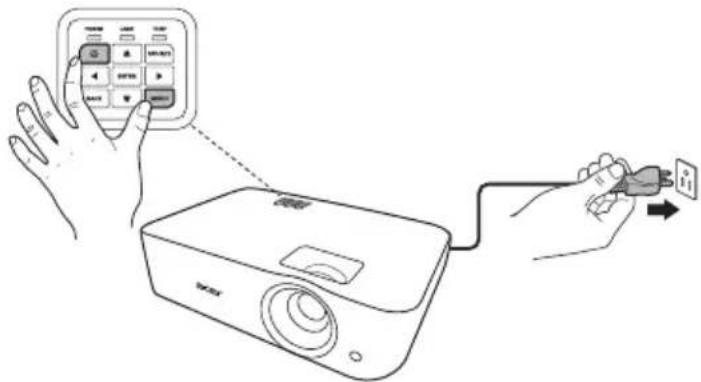
1. Spuštění režimu stahování
Dlouze stiskněte tlačítka POWER a MENU na dálkovém ovladači a zároveň zapojte napájecí kabel, dokud se kontrolka LED nerozsvítí červeně.
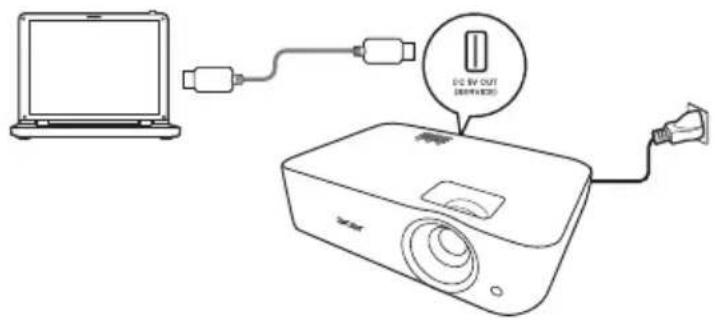
2. Připojení počítače k projektoru
Pro připojení počítače k projektoru použijte kabel USB.
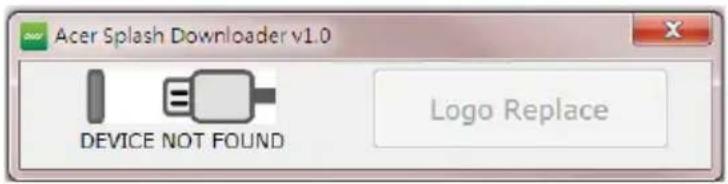
3. Spuštění nástroje Acer Splash Downloader v počítači
Pokud projektor není řádně připojen k počítači, zobrazí se níže uvedená zpráva.
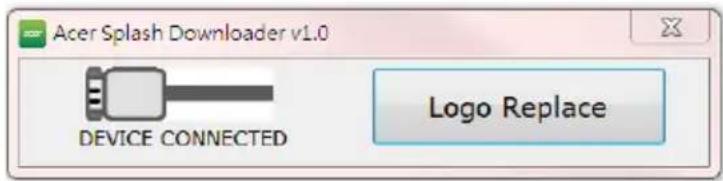
Pokud se projektor úspěšně připojí k počítači, zobrazí se níže uvedená zpráva. Pokračujte stisknutím „Logo Replace“ (Loga nahradit).
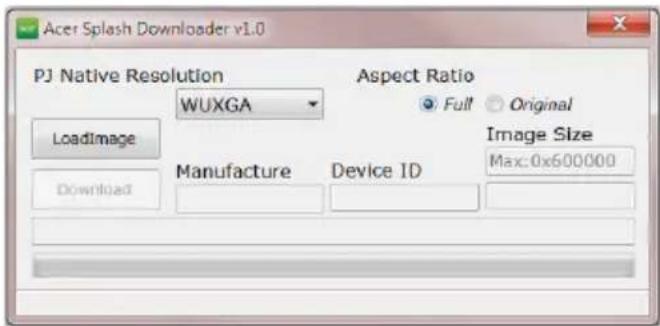
Nejprve pro projektor vyberte nativní rozlišení úpravou položky „PJ Native Resolution“ (Nativní rozlišení PJ) a určete, zda chcete obraz zobrazit na celou obrazovku nebo v původním poměru stran.
Stiskněte tlačítko „LoadImage“ a zvolte obraz z počítače.
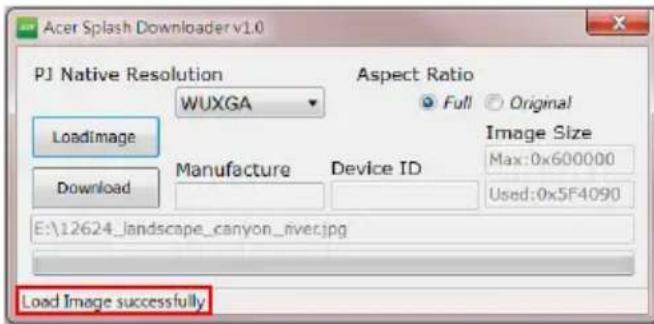
Pokud se obraz úspěšně načte, stav nástroje bude zobrazovat sdělení „Load Image successfully“ (Obraz se úspěšně načetl).
„Setting changed!! Please load image again.“ (Nastavení se změnilo!! Načtěte obraz znovu.) se zobrazí ve stavu nástroje, pokud se upraví Nativní rozlišení PJ nebo poměr stran po úspěšném načtení obrazu.
„Image size is over defined range“ (Velikost obrazu je přes definovaný rozsah) se zobrazí ve stavu nástroje, pokud je obraz příliš velký, a „Load Image fail“ (Načtení obrazu selhalo) se zobrazí, pokud není podporován formát obrazu.
5. Stažení obrazu do projektoru
Stiskněte tlačitko „Download“ (Stáhnout) pro zahájení stahování obrazu do projektoru.
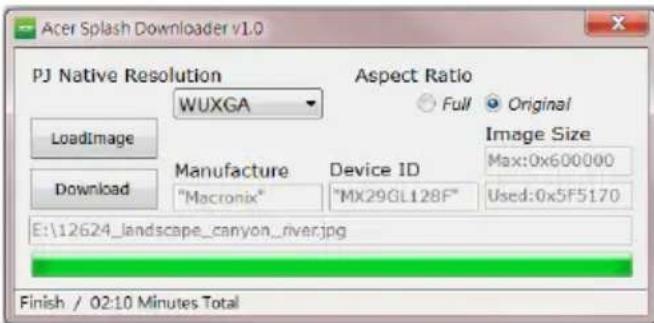
Poznámka: Pokud se v poli Výrobce nebo ID zařízení zobrazí „Unknown“ (Není známo), projektor není ve stavu vhodném pro stažení. Přejděte zpět na krok 1 a opakujte akci.
Po úspěšném stažení obrazu se projektor automaticky vypne (přejde do pohotovostního režimu) a funkce Úvodní obrazovka v nabídce OSD bude nastavena na „Uživatel“.
Dodatky
Odstraňování problémů
Pokud máte problémy s projektorem Acer, postupujte podle následujících pokynů pro jejich odstranění. Pokud problémy přetrvávají, obrat'te se na nejbližšího prodejce nebo servisní středisko.
Problémy s obrazem a jejich řešení
| # | Problém Řešení | |
| 1 | Žádný obraz na promítací ploše | Ujistěte se, že jsou všechny kabely řádně připojeny tak, jak je popsáno v části „Začínáme“.Zkontrolujte, zda žádný kolík není ohnutý nebo zlomený.Ujistěte se, že je projektor zapnutý. |
| 2 | Obraz je neúplný, posouvá se nebo není zobrazen správně (počítač) | Nesprávně zobrazený obraz:Otevřete „Tento počítač > Ovládací panely“ a poté dvakrát klikněte na ikonu „Zobrazení“.Vyberte kartu „Nastavení“.Zkontrolujte, zda je rozlišení grafiky nastaveno na hodnotu stejnou nebo nižší než 1600 x 1200, 1920 x 1080.Klepněte na tlačítko „Advanced Properties (Upřesnit vlastnosti)“.Pokud problém přetrvává, změňte zobrazení používaného monitoru a postupujte podle následujících kroků:Zkontrolujte, zda je rozlišení nastaveno na hodnotu stejnou nebo nižší než 1600 x 1200, 1920 x 1080.Na kartě „Monitor“ klepněte na tlačítko „Změnit“.Klikněte na „Zobrazit všechna zařízení > Standardní typy monitorů“ pod SP nabídkou a zvolte režim rozlišení, který požadujete pod nabídkou „Modely“.Zkontrolujte, zda je rozlišení grafiky nastaveno na hodnotu stejnou nebo nižší než 1600 x 1200, 1920 x 1080. |
| 3 Obraz je neúplný, posouvá se nebo není zobrazen správně (notebooky) | Nesprávně zobrazený obraz:Podle kroků pro položku 2 (výše) upravte rozlišení počítače.Stisknutím přepínejte nastavení výstupu. Příklad: [Fn]+[F4], Compaq [Fn]+[F4], Dell [Fn]+[F8], Gateway [Fn]+[F4], IBM [Fn]+[F7], HP [Fn]+[F4], NEC [Fn]+[F3], Toshiba [Fn]+[F5]Pokud máte potíže se změnou rozlišení nebo zamrznutím monitoru, restartujte všechna zařízení včetně projektoru. |
| 4 Vaše prezentace se nezobrazuje na displeji notebooku. | Používáte-li notebook s operačním systémem Microsoft® Windows® : Některé notebooky mohou deaktivovat své displeje, když je v činnosti druhé zobrazovací zařízení. Každý notebook má jiný způsob reaktivace. Podrobné informace viz příručka k počítači.Používáte-li notebook s operačním systémem Apple® Mac® : V části Předvolby systému otevřete část Zobrazení a položku Zrcadlení videa nastavte na možnost „Zapnuto“. |
| 5 Obraz je nestabilní nebo bliká | Pro korekci použijte „Sledování“. Pro více informací viz část „Obraz“.Změňte v počítači nastavení barevné hloubky obrazu. |
| 6 Na obrazu je zobrazen svislý blikající panel | Pro úpravu použijte „Frekvence“. Pro více informací viz část „Obraz“.Zkontrolujte a překonfigurujte režim zobrazení grafické karty tak, aby byl kompatibilní s projektorem. |
| 7 Obraz je nezaostřený | Upravte ovladač ostření na objektivu projektoru.Ujistěte se, že projekční plocha je v požadovaném rozsahu.Další informace viz část „Dosažení požadované velikosti obrazu úpravou vzdálenosti a zoomu“. |
| 8 | Při zobrazení „širokoúhlého“ titulu DVD je obraz roztaženýPři přehrávání disku DVD kódovaném v anamorfním poměru stran nebo v poměru stran 16:9 bude pravděpodobně třeba provést následující nastavení:Pokud přehráváte titul DVD ve formátu 4:3, nastavte v nabídce OSD projektoru formát 4:3.Pokud je obraz stále roztažený, bude rovněž třeba nastavit poměr stran. Nastavte v přehrávači DVD formát zobrazení 16:9 (širokoúhlý). |
| 9 Obraz je příliš malý nebo příliš velký | Upravte páčku zoomu na horní straně projektoru.Posuňte projektor blíže nebo dále od promítací plochy.Stiskněte „MENU“ na ovládacím panelu nebo dálkovém ovládání. Přejděte na „Obraz“ > „Poměr stran“ a vyzkoušejte různá nastavení. |
| 10 Okraje obrazu jsou šikmé | Pokud možno přemístěte projektor tak, aby se nacházel uprostřed promítací plochy.Použijte tlačítka pro úpravu kor. zkreslení na ovládacím panelu nebo dálkovém ovládání, dokud není obraz čtvercový.Pro vyvolání OSD nabídky stiskněte „MENU“ na ovládacím panelu nebo dálkovém ovládání. Přejděte na „Obraz“ > „Aut.kor.lich.zkresl.“ nebo „Obraz“ > „Ruč.kor.lich.zkresl.“ pro provedení změn. |
| 11 Obraz je obrácený | V nabídce OSD vyberte položku „Obraz“ > „Režim projekce“, „Obraz“ > „Umístění projekce“ a upravte směr obrazu. |
Problémy s projektorem
| # Situace Řešení | |
| 1 Projektor přestal reagovat na všechny ovládací prvky | Pokud možno vypněte projektor, odpojte napájecí kabel, počkejte alespoň30 sekund a potom napájení opět připojte.Ujistěte se, že je zakázána funkce zámku ovládacího panelu. |
| 2 | Lampa vyhořela nebo prasklaKdyž lampa dosáhne konce životnosti, shoří, přičemž může být slyšet praskavý zvuk. Pokud se toto stane, projektor nelze zapnout, dokud lampa nebude vyměněna. Pokud chcete vyměnit lampu, kontaktujte místního prodejce nebo servisní středisko Acer. |
Zprávy OSD
| # Situace Upozornění | |
| 1 Zpráva Selhání ventilátoru – ventilátor projektoru nefunguje.Selhání ventilátoru.Lampa se brzy automaticky vypne.Projektor je přehřátý – projektor přesáhl doporučenou provozní teplotu a před dalším používáním musí vychladnout.Projektor je přehřátý.Lampa se brzy automaticky vypne.Je třeba vyměnit lampu – životnost lampy brzy vyprší. Připravte se na brzkou výměnu.Blíží se konec životnosti lampy vplném provozu.Doporučujeme lampu vyměnit! | |
Významy indikátorů LED a výstrah
Zprávy indikátorů LED
| Zpráva Indikátor LED napájení Indikátor LED | lampy | IndikátorLED teploty | ||
| Pohotovostní režim (je připojen napájecí kabel) | V | - | - | - |
| Vypínač ZAP -- V -- -- | ||||
| Restart lampy -- Rychlé | blikání | --- | ||
| Vypínání (chlazení) | Rychlé blikání | --- -- | ||
| Vypínání (chlazení dokončeno) | V | - | - | - |
| Stažení firmwaru | V -- V V | |||
| Acer splash download | V -- V V | |||
| Chyba (tepelné selhání) -- V | -- V | |||
| Chyba (selhání zámku ventilátoru) | -- V -- | Rychlé | blikání | |
| Chyba (prasklá lampa) | -- V V -- | |||
| Chyba (chyba barevného kola) | -- V | Rychlé | blikání | -- |
Stropní instalace
Chcete-li nainstalovat projektor pomocí stropního držáku, postupujte podle následujících kroků:
1 Vyvrtejte čtyři otvory do pevné části otvoru s dobrou strukturou a připevněte základnu držáku.
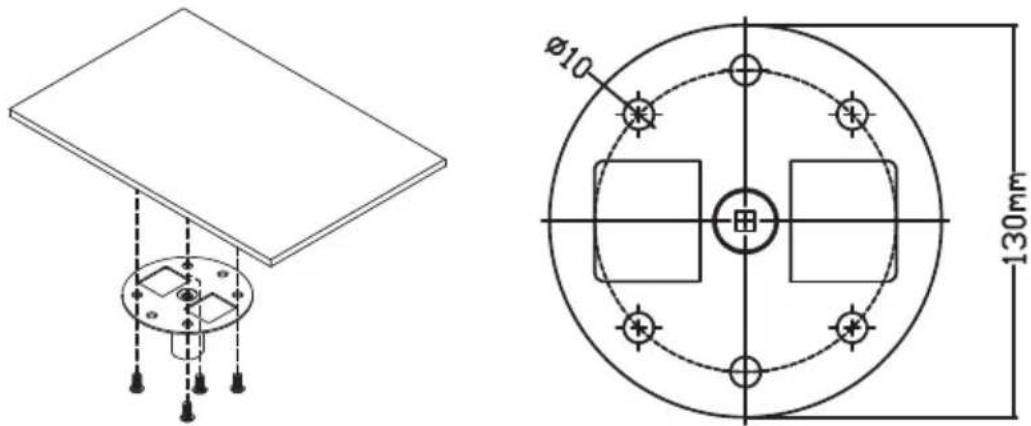
2 Zvolte kombinaci délky na základě skutečného prostředí. (CM-01S nezahrnuje Typ 2 a Typ 3.)
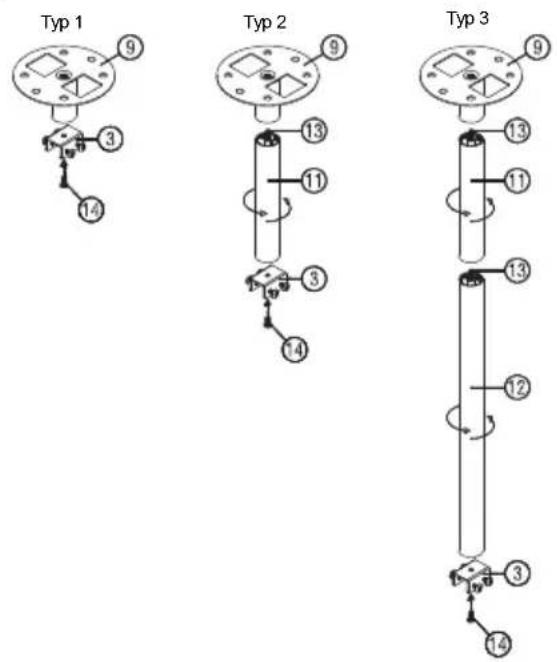
3 Typ 1: U standardní velikosti použijte tři šrouby držáku pro připevnění projektoru k držáku pro montáž na strop.
Typ 2 a Typ 3: Nebo v případě větší velikosti použijte vysunovací nástavce pro zajištění větší podpory.
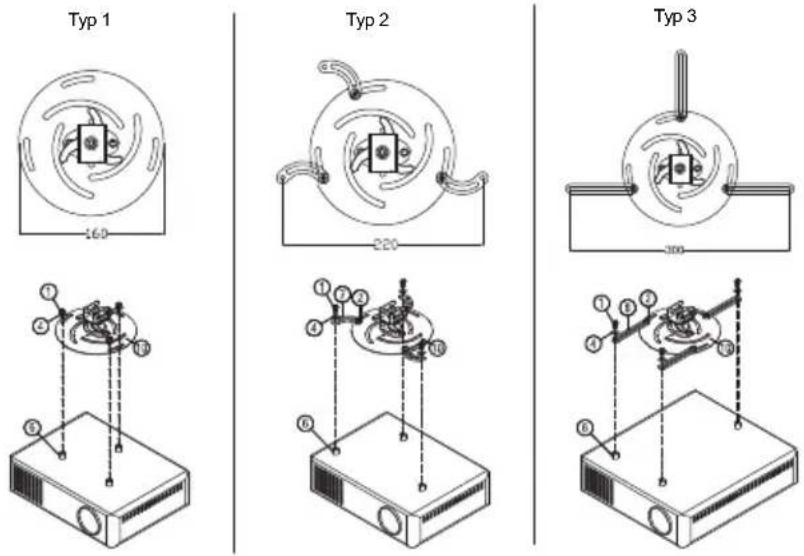

Poznámka: Doporučujeme zachovat rozumnou mezeru mezi držákem a projektorem kvůli správné distribuci tepla.
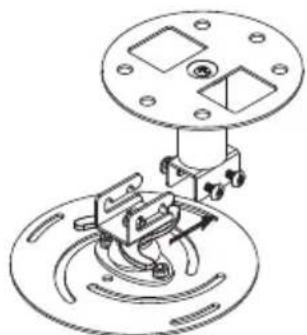
4 Zapojte konektor hlavní části do držáku projektoru (obrázek 1) a potom zašroubujte čtyři šrouby (obrázek 2).
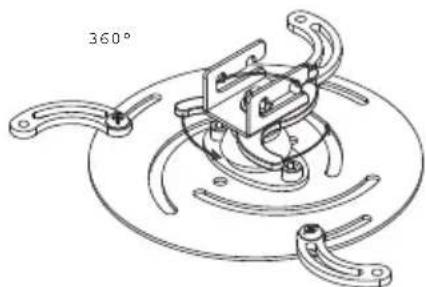
5 Podle potřeby nastavte úhel a pozici.
| Šroub typu B Typ podložky | |||
| Průměr (mm) Délka (mm) Velká Malá | |||
| 4 | 2 | 5 | V |
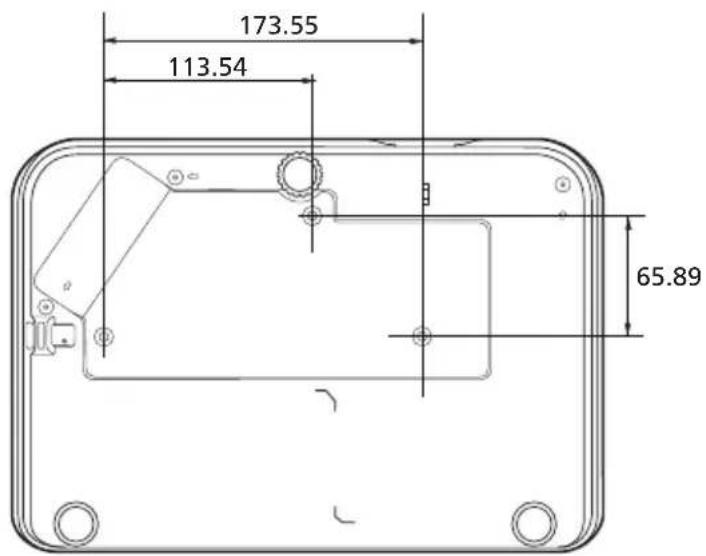
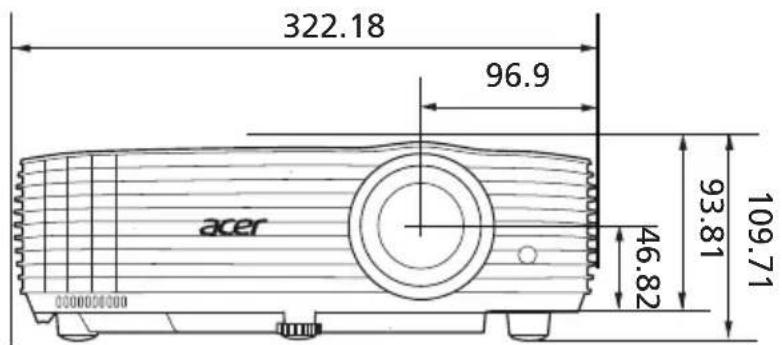
Jednotka: mm
Technické údaje
Technické údaje níže se mohou měnit bez upozornění. Konečné specifikace najdete v marketingové dokumentaci společnosti Acer.
| Projekční systém | DLP ^TM |
| Kompatibilita počítače | Další informace viz část „Kompatibilní režimy“. |
| Kompatibilita videa NTSC (3,58/4,43), PAL (M/N), PAL 60, SECAM, HDTV(720p, 1080i, 1080p), EDTV (480p, 576p), SDTV (480i,576i) | |
| Zobrazitelné barvy 1,07 miliónů barev | |
| Digitální zoom 0,8 – 2 X | |
| Hmotnost | Přibližně 2,6 kg (5,73 lbs.) |
| Rozměry (Š x V x H) | 322 x 225 x 93,8 mm (12,7" x 8,6" x 3,7")322 x 225 x 109,7 mm (12,7" x 8,6" x 4,3") (kolečka nastavení sklonu) |
| Napájení Univerzální AC vstup 100 - 240 V, vstupní frekvence50/60 Hz | |
| Provozní teplota 0°C až 40°C / 32°F až 104°F | |
| Standardní obsah krabice | Napájecí kabel x 1Dálkový ovladač x 1Baterie x 2 (do dálkového ovladače)Průvodce pro rychlé uvedení do provozu x 1 |
| Příslušenství (volitelně) | Uživatelská příručka (CD-ROM) X 1Kabel VGA x 1Kabel HDMI x 1Bezpečnostní karta x 1Brašna x 1Sada hardwarového klíče WirelessHD (MWIHD1) x 1Hardwarový klíč HWA1 x 1WirelessCAST x 1Sada WirelessProjection x 1 |
X1529HP/MF529/Q59F/EF565/EV-F60/M459/BS-429/X1629HP/MU529/Q59U/EU565/EU566/DX629/BS-529/H6543BD/E357D/HE-807/GM527/H6542BD+/VH-427
Rozlišení Nativní: 1920 x 1080
Maximum: WUXGA (1920 x 1200) (podpora pouze omezeného potlačení)
| Poměr stran Auto, 4:3, 16:9, Plný, L.Box | |
| Projekční objektiv F = 2,0 – 2,05, f = 15,843 mm – 17,445 mm,1:1,1 manuální přiblížení a manuální zaostření | |
| Velikost projekčního plátna(úhlopříčka) | 54" – 300" (138 cm – 762 cm) |
| Projekční vzdálenost 1,0 – 10,0 m | |
| Poměr vzdálenosti a šířky | 1,.5 – 1,65:1 (100" ± 3% při 3,3 m) |
| Frekvence vodorovnéhovykreslování | 15 – 100 KHz |
| Obnovovací frekvence svisléhovykreslování | 24 – 120 Hz |
| Korekce lichoběžníkového obrazu | +/- 40 stupňů (vertikálně), manuálně a automaticky |
| Zvuk 3 W reproduktor x 1 | |
| Spotřeba energie | Standardní režim: 309 W při 100 VACRežim ECO: 215 W při 100 VACPohotovostní režim: < 0,5 W |
| Konektory v/v | X1529HP/MF529/Q59F/EF565/EV-F60/M459/BS-429/X1629HP/MU529/Q59U/EU565/EU566/DX629/BS-529/H6543BD/E357D/HE-807/GM527/H6542BD+VH-427 |
| Zásuvka napájení V | |
| DC 5V OUT (SERVICE) V | |
| VGA IN V | |
| VGA OUT V | |
| RS232 V | |
| AUDIO IN V | |
| AUDIO OUT V | |
| HDMI 1 V | |
| HDMI 2 V |
* Design a specifikace podléhají změnám bez předchozího upozornění.
Kompatibilní režimy
1 VGA analogový signál – počítačový signál
| Režim | Rozlišení | V. frekvence [Hz] | H. frekvence [KHz] |
| VGA 640 x 480 | 60 31,47 | ||
| 72 37,86 | |||
| 75 37,50 | |||
| 85 43,27 | |||
| 120 61,91 | |||
| SVGA 800 x 600 | 56 35,20 | ||
| 60 37,88 | |||
| 72 48,08 | |||
| 75 46,88 | |||
| 85 53,67 | |||
| 120 77,43 | |||
| XGA 1024 x 768 | 60 48,36 | ||
| 70 56,48 | |||
| 75 60,02 | |||
| 85 68,68 | |||
| 120 98,96 | |||
| SXGA | 1152 x 864 | 70 63,85 | |
| 75 67,50 | |||
| 85 77,10 | |||
| 1280 x 1024 | 60 63,98 | ||
| 72 76,97 | |||
| 75 79,98 | |||
| 85 91,15 | |||
| QuadVGA | 1280 x 960 60 60,00 | ||
| 1280 x 960 75 75,00 | |||
| SXGA+ 1400 x 1050 60 65,32 | |||
| UXGA 1600 x 1200 60 75,00 | |||
| PowerBook G4 | 640 x 480 60 31,50 | ||
| 640 x 480 66,6 (67) 35,00 | |||
| 800 x 600 60 37,88 | |||
| 1024 x 768 60 48,36 | |||
| 1024 x 768 75 60,241 | |||
| 1152 x 870 75 68,681 | |||
| WXGA | 1280 x 768 60 47,78 | ||
| 1280 x 768 75 60,29 | |||
| 1280 x 768 85 68,63 | |||
| 1280 x 720 60 45,00 | |||
| 1280 x 800 60 49,70 | |||
| 1280 x 800 - RB 120 101,6 | |||
| 1440 x 900 60 55,94 | |||
| WSXGA+ 1680 | x 1050 60 65,29 | ||
| acer_16:9 1366 | x 768 60 47,71 | ||
| HD 1080 | 1920 x 1080-RB 60 66,60 | ||
| 1920 x 1080-EIA 60 67,50 | |||
| acer_timing 1024 | x 600 60 37,50 | ||
| WUXGA 1920 | x 1200-RB 59,95 74,04 | ||
2 HDMI - počítačový signál
| Režim | Rozlišení | V. frekvence [Hz] | H. frekvence [KHz] |
| VGA_60 | 640 x 480 | 59,94 | 31,469 |
| VGA_72 | 72,809 37,861 | ||
| VGA_75 | 75 | 37,5 | |
| VGA_85 | 85,008 43,269 | ||
| VGA_120 | 119,518 61,91 | ||
| SVGA_56 | 800 x 600 | 56,25 | 35,156 |
| SVGA_60 | 60,317 37,879 | ||
| SVGA_72 | 72,188 48,077 | ||
| SVGA_75 | 75 46,875 | ||
| SVGA_85 | 85,061 53,674 | ||
| SVGA_120 | 119,854 77,425 | ||
| XGA_60 | 1024 x 768 | 60,004 48,363 | |
| XGA_70 | 70,069 56,476 | ||
| XGA_75 | 75,029 60,023 | ||
| XGA_120 | 119,804 98,958 | ||
| SXGA_75 | 1152 x 864 | 75 | 67,5 |
| SXGA_85 | 84,99 | 77,094 | |
| SXGA_60 | 1280 x 1024 | 60,02 | 63,981 |
| SXGA_72 | 72 76,97 | ||
| SXGA_75 | 75,025 79,976 | ||
| SXGA_85 | 85,024 91,146 | ||
| QuadVGA_75 | 1280 x 960 75 | 75 | |
| SXGA+_60 | 1400 x 1050 59,978 65,317 | ||
| UXGA_60 | 1600 x 1200 60 | 75 | |
| Mac G4 | 640 x 480@60Hz | 59,94 | 31,469 |
| MAC13 | 640 x 480@67Hz | 66,667 35 | |
| Mac G4 | 800 x 600@60Hz | 60,317 37,879 | |
| Mac G4 | 1024 x 768@60Hz | 60,004 48,363 | |
| MAC19 | 1024 x 768@75Hz | 75,02 60,241 | |
| MAC21 | 1152 x 870@75Hz | 75,061 68,681 | |
| WXGA_60 | 59,87 47,776 | ||
| WXGA_75 74,893 601289 x 768 | |||
| WXGA_85 84,837 68,633 | |||
| WXGA_60 1280 x 720 60 45 | |||
| WXGA_60 1280 x 800 59,81 49,702 | |||
| WXGA_120-RB 1280 x 800 119,909 101,563 | |||
| WXGA+_60 1440 x 900 59,887 55,935 | |||
| 1680x1050_60 1680 x 1050 59,954 65,29 | |||
| acer_16:9 | 1366 x 768 59,79 47,712 | ||
| 1920 x 1080_RB | 1920 x 1080 | 60 | 66,587 |
| 1920 x 1080_EIA | 1920 x 1080 | 60 | 67,5 |
| acer_timing | 1024 x 600 60 | 37,5 | |
| 1920 x 1200-RB | 1920 x 1200 59,95 74,038 | ||
3 Signál HDMI – video
| Režim | Rozlišení | V. frekvence [Hz] | H. frekvence [KHz] |
| 480i | 720 x 480(1440 x 480) | 60 | 15,73 |
| 480p | 720 x 480 60 | 31,47 | |
| 576i | 720 x 576(1440 x 576) | 50 | 15,63 |
| 576p | 720 x 576 50 | 31,25 | |
| 720p 1280 x | 720 60 | 45,00 | |
| 720p 1280 x | 720 50 | 37,50 | |
| 1080i 1920 x | 1080 60 | 33,75 | |
| 1080i 1920 x | 1080 50 | 28,13 | |
| 1080p | 1920 x 1080 | 60 | 67,50 |
| 1080p | 1920 x 1080 | 50 | 56,26 |
| 1080p | 1920 x 1080 | 24 | 27,00 |
| 1080p | 1920 x 1080 23,98 | 26,97 | |
| 1080p | 1920 x 1080 | 30 | 33,75 |
Poznámky o předpisech a bezpečnosti
Poznámka ke směrnicím FCC
Toto zařízení bylo testováno a vyhovuje omezením pro digitální zařízení třídy B na základě části 15 směrnic FCC. Tato omezení jsou navržena tak, aby zajišťovala přiměřenou ochranu proti nežádoucímu rušení při normální instalaci. Zařízení vytváří, používá a může vyzařovat energii na rádiových frekvencích a pokud není nainstalováno a používáno podle pokynů, může způsobovat nevhodné rušení radiokomunikací.
V žádném případě však není možné zaručit, že v určité konkrétní situaci k rušení nedojde. Pokud toto zařízení způsobí škodlivé rušení v rádiovém nebo televizním příjmu, což lze zjistit zapnutím a vypnutím zařízení, doporučujeme uživateli, aby se pokusil rušení napravit jedním nebo více z následujících opatření:
- Přesměrujte nebo přemístěte přijímací anténu.
• Zvětšete vzdálenost mezi zařízením a přijímačem. - Připojte zařízení do zásuvky v jiném obvodu, než je připojen přijímač.
- Požádejte o pomoc prodejce nebo zkušeného rádiového/televizního technika.
Poznámka: stíněné kabely
Všechna připojení do jiných počítačových zařízení musí být provedena stíněnými kabely, aby byla dodržena shoda s předpisy FCC.
Poznámka: periferní zařízení
K tomuto zařízení lze připojit pouze periferní zařízení (vstupní a výstupní zařízení, terminály, tiskárny, atd.), která jsou certifikována a která vyhovují omezením pro zařízení třídy B. Při používání necertifikovaných periferních zařízení bude s velkou pravděpodobností docházet k rušení příjmu rozhlasového a televizního vysílání.
Upozornění
Změny nebo úpravy bez výslovného souhlasu výrobce mohou způsobit ztrátu uživatelské ochrany, zaručené Federálním úřadem pro komunikace (FCC), při provozu tohoto zařízení.
Provozní podmínky
Toto zařízení vyhovuje části 15 směrnic FCC. Provoz zařízení podléhá následujícím dvěma podmínkám: (1) toto zařízení nesmí působit nežádoucí rušení signálu, (2) toto zařízení musí akceptovat jakékoli vnější rušení včetně rušení, které by působilo nežádoucí provoz.
Poznámka: uživatelé v Kanadě
Toto zařízení třídy B splňuje kanadské předpisy ICES-003.
Splňuje požadavky ruských/ukrajinských/běloruských/marockých certifikačních předpisů

Poznámka o regulování rádiových zařízení

Poznámka: Následující informace o předpisech se vztahuje pouze modely s bezdrátovým připojením k síti a/nebo s technologií Bluetooth.
Obecné
Tento výrobek splňuje standardy rádiových frekvencí a bezpečnosti každé země nebo regionu, ve kterých byl schválen pro bezdrátové používání. V závislosti na konfiguraci může nebo nemusí tento výrobek obsahovat bezdrátové rádiové zařízení (například moduly bezdrátové LAN a/nebo Bluetooth).
Kanada — slaboproudá licence s výjimkou komunikačních zařízení (RSS-247)
a O b e čné informace
Provoz zařízení je omezen následujícími podmínkami:
- Toto zařízení nesmí působit nežádoucí rušení signálu a
- Toto zařízení musí akceptovat jakékoli vnější rušení včetně rušení, které by působilo nežádoucí provoz.
b Provoz v pásmu 2,4 GHz
Aby se zabránilo rádiovému rušení licencovaných služeb, toto zařízení je určeno pro provoz ve vnitřních prostorách a venkovní instalace podléhá licenci.
Seznam platných zemí
Toto zařízení musí být užito v souladu s nařízeními a omezeními v zemi užití. Pro více informací prosím kontaktujte místní zastoupení v zemi užití. Nejaktuálnější seznam zemí viz http://ec.europa.eu/enterprise/rtte/implem.htm.


- Informace pro vaši bezpečnost a pohodlí
- Vypnutí zařízení před čištěním
- Upozornění pro zástrčku jako odpojovací prvek
- Upozornění na dostupnost
- Varování!
- Používání elektrické energie
- Servis zařízení
- Další bezpečnostní informace
- Upozornění pro poslech
- Pokyny pro likvidaci
- Upozornění ohledně rtuti
- Úvodem
- Poznámky k používání
- Co máte dělat:
- Co nemáte dělat:
- Zásady
- Varování:
- Informace pro vaši bezpečnost a pohodlí iii
- Úvodem viii
- Úvod 1
- Začínáme 8
- Uživatelské ovládacíprvky 14
- Dodatky 33
- Úvod
- Funkce zařízení
- Obsah krabice
- Přehled projektoru
- Ovládací panel
- Představení charakteristiky MHL
- Začínáme
- Vypnutí a zapnutí napájení
- Zapnutí projektoru
- Vypnutí projektoru
- Když je vybráno Rychle obnovit:
- Varovné indikátory:
- Nastavení promítaného obrazu
- Nastavení výšky promítaného obrazu
- Zvýšení obrazu:
- Snížení obrazu:
- Dosažení požadované velikosti obrazu úpravou vzdálenosti a zoomu
- Uživatelské ovládacíprvky
- Nabídka Instalace
- Nabídky na obrazovce (OSD)
- Používání nabídek OSD
- Jazyk
- Acer Splash Downloader
- Používání nástroje Acer Splash Downloader
- Spuštění režimu stahování
- Připojení počítače k projektoru
- Spuštění nástroje Acer Splash Downloader v počítači
- Stažení obrazu do projektoru
- Dodatky
- Odstraňování problémů
- Významy indikátorů LED a výstrah
- Stropní instalace
- Technické údaje
- X1529HP/MF529/Q59F/EF565/EV-F60/M459/BS-429/X1629HP/MU529/Q59U/EU565/EU566/DX629/BS-529/H6543BD/E357D/HE-807/GM527/H6542BD+/VH-427
- Kompatibilní režimy
- Poznámky o předpisech a bezpečnosti
- Poznámka ke směrnicím FCC
- Poznámka: stíněné kabely
- Poznámka: periferní zařízení
- Upozornění
- Provozní podmínky
- Poznámka: uživatelé v Kanadě
- Poznámka o regulování rádiových zařízení
- Obecné
- Kanada — slaboproudá licence s výjimkou komunikačních zařízení (RSS-247)
- Seznam platných zemí
Značka : ACER
Model : X1529HP
Kategorie : Projektor