
SEC 150 - Kalkulačka SENCOR - Bezplatný návod k obsluze
Najděte návod k zařízení zdarma SEC 150 SENCOR ve formátu PDF.


| Typ produktu | Vědecká kalkulačka |
| Značka | Sencor |
| Model | SEC 150 |
| Displej | Dvouřádkový LCD (vzorec a výsledek) |
| Počet číslic | 10-místná mantisa + 2-místný exponent |
| Napájení | Baterie (knoflíková) |
| Rozměry (přibližně) | 155 x 80 x 15 mm |
| Hmotnost (přibližně) | 100 g |
| Režimy | COMP (základní), SD (směrodatná odchylka), REG (regrese) |
| Základní aritmetika | Sčítání, odčítání, násobení, dělení, závorky |
| Vědecké funkce | Trigonometrické (sin, cos, tan), inverzní trigonometrické, hyperbolické, logaritmy, exponenciály, odmocniny, mocniny, faktoriály, náhodná čísla, permutace, kombinace |
| Jednotky úhlů | Stupně, radiány, grady |
| Výpočty se zlomky | Smíšené a nevlastní zlomky, převod na desetinná čísla |
| Procentuální výpočty | Přirážka, sleva, procentuální změna |
| Šedesátinné výpočty | Převod stupňů/minut/sekund a aritmetika |
| Převod souřadnic | Pol (pravoúhlé na polární), Rec (polární na pravoúhlé) |
| Inženýrská notace | Zobrazení inženýrských symbolů (např. k, M, m) |
| Paměť | Paměť odpovědi, nezávislá paměť (M), 9 proměnných (A-F, M, X, Y) |
| Funkce opakování | Vyvolání a úprava předchozích výpočtů (128 bajtů) |
| Lokátor chyb | Umístění kurzoru na místě chyby |
| Statistické výpočty | Směrodatná odchylka, průměr, součet, součet čtverců, regrese (lineární, logaritmická, exponenciální, mocninná, inverzní, kvadratická) |
| Formáty zobrazení | Norm 1, Norm 2, Fix (desetinná místa), Sci (platné číslice) |
| Desetinný oddělovač | Volba tečky nebo čárky |
| Záruka | 24 měsíců |
Často kladené otázky - SEC 150 SENCOR
Dotazy uživatelů ohledně SEC 150 SENCOR
0 otázka o tomto zařízení. Odpovězte na ty, které znáte, nebo položte vlastní.
Položte novou otázku o tomto zařízení
Stáhněte si návod pro váš Kalkulačka ve formátu PDF zdarma! Najděte svůj návod SEC 150 - SENCOR a vezměte svůj elektronický přístroj zpět do rukou. Na této stránce jsou zveřejněny všechny dokumenty potřebné k používání vašeho zařízení. SEC 150 značky SENCOR.
NÁVOD K OBSLUZE SEC 150 SENCOR
Před zapnutím a použitím kalkulátoru se prosím seznamte s návodem a to i v případě že jste již obeznámeni s používáním kalkulátoru podobného typu.
Návod uschovejte pro případné pozdější použití.
Základní informace o kalkulátoru
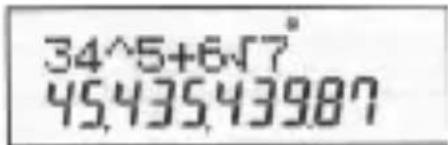
Dvouřádkový displej
- Displej umožnuje současné zobrazení vzorce výpočtu (v horním řádku) a jeho výsledku (ve spodním řádku). - Jako oddělovací znaménko pro desetinná místa je používána tečka.
- Pokud má zobrazené celé číslo mantisy výsledku výpočtu více než 3 čísla je po každých 3 číslech zobrazováno oddělovací znaménko (čárka).
Režimy kalkulátoru
- Před použitím kalkulátoru je nutné specifikování jeho režimu - viz následující tabulka:
| Pro provedení požadovaného typu výpočtu | Postupně stlačte tlačítka: Kalkulátor tak bude přepnut do režimu: | |
| Základní aritmetické výpočty | MODE a 1 | COMP |
| Standardní odchylka MODE a 2 | SD | |
| Regresní výpočty MODE a 3 REG | ||
- Opakovaným stlačováním tlačítka MODE budou na displeji zobrazovány různé nabídky – které jsou popsány v popisech funkcí.
- Pro přepnutí kalkulátoru do výchozího režimu - stlačte postupně tlačítka

Výchozí režim kalkulátoru:
Režim....COMP
Jednotka úhlů ..... DEG (stupně)
Exponenciální formát zobrazení..... NORM 1
Formát zobrazení zlomků ..... a b/c
Oddělovací znaménko ...... tečka
- Režim kalkulátoru je zobrazován v horní části displeje. Před zahájením výpočtu překontrolujte nastavení režimu kalkulátoru a používanou jednotku úhlů.
Kapacita vstupů kalkulátoru
- Oblast paměti používaná pro ukládání vstupů kalkulátoru umožňuje uložení až 79 kroků (jeden krok = stlačení číslicového tlačítka nebo aritmetického tlačítka (+, -, ×, +). Tlačítka SHIFT nebo ALPHA nejsou vyhodnocována jako krok.
- Pro výpočet je možno vložit až 79 kroků, po vložení 73 bude kurzor změněn na znak ■ - budete tak upozorněni na bližící se vyčerpání kapacity paměti pro ukládání vstupů. Pokud je požadovaný výpočet delší než 79 kroků je vhodné výpočet rozdělit např. na polovinu.
- Stlačením tlačitka Ans bude vyvolán výsledek posledního výpočtu, který můžete použít pro následující výpočet. Více informací k tomuto tlačitku naleznete v dalším textu návodu.
Opravy vkládaných hodnot
- Pro přemístění kurzoru na požadované místo v řádku pro vkládání výpočtu, použijte tlačítka ◀ nebo ▶.
- Pro výmaz údaje na pozici kurzoru stlačte tlačitko DEL.
- Postupným stlačením tlačítek SHIFT a INS se kurzor změnění na - po zobrazení tohoto kurzoru je možné na tuto pozici vložit požadované hodnoty. Pro přepnutí na zobrazení „normálního“ kurzoru stlačte postupně tlačítka SHIFT a INS nebo tlačitko = .
Opakované zobrazení vzorce výpočtu a jeho výsledku
- Prováděný výpočet (vzorec a jeho výsledek) jsou ukládány do paměti, odkud je možné stlačením tlačítka ▲ tyto hodnoty vyvolat. Opakovaným stlačováním tlačítka je možné procházet posledním výpočtem.
- Stlačením tlačitka ◀ nebo ▶ v průběhu zobrazení posledního výpočtu nebo bezprostředně po ukončení výpočtu se přepnete do režimu editace.
- Paměť posledního výpočtu není vymazávána stlačením tlačítka AC.
- Kapacita paměti posledního výpočtu (vzorce a jeho výsledku) je 128 bytů.
- Paměť posledního výpočtu se vymaže:
- stlačením tlačítka ON
- stlačením tlačítek SHIFT CLR 2 (nebo3) = .
- po přepnutí kalkulátoru do jiného režimu
- po vypnutí kalkulátoru.
Vyhledání místa výpočtu, na kterém došlo k chybě
- Po výskytu chyby bude stlačením tlačitka ◀ nebo ► kurzor přemístěn na místo ve výpočtu, na kterém došlo k výskytu chyby.
Složená specifikace
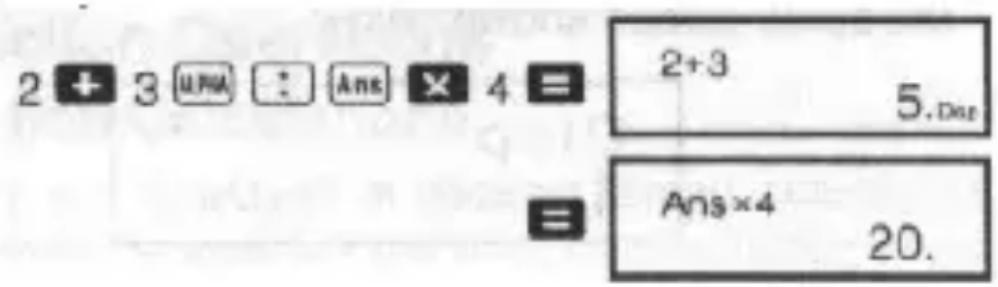
- Složenou specifikací je rozuměn výraz tvořený dvěma nebo více malými výrazy, které jsou spojeny použitím dvojtečky (:).
- Příklad: Sečtěte 2 a 3 a výsledek potom vynásobte 4.
Exponenciální formát zobrazení
- Kalkulátor umožňuje zobrazení max. 10 číslic, větší čísla jsou automaticky zobrazována v exponenciální notaci. V případě dekadických hodnot je možno specifikovat mezi dvěma formáty zobrazení, jejichž prostřednictvím je možno určit místo, na kterém bude použita exponenciální notace.
- Pro změnu exponenciálního formátu zobrazení opakovaně stlačte tlačitko MODE (tolikrát, až bude na displeji zobrazena informace pro nastavení požadovaného způsobu exponenciálního zobrazení - viz obrázek:
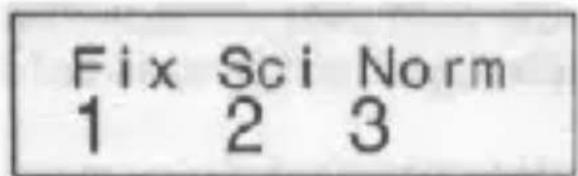
- Stlačte tlačítko 3 a potom na obrazovce pro výběr formátu exponenciálního zobrazení vyberte stlačením tlačítka 1 formát NORM 1 nebo stlačením tlačítka 2 formát NORM 2 Formát NORM 1
Tato exponenciální notace bude automaticky použita pro zobrazení celých čísel složených z více než 10 číslic a pro dekadické hodnoty s více než 2 desetinnými místy.
Formát NORM 2
Tento formát zobrazení bude automaticky použit pro zobrazení celých čísel složených z více než 10 číslic a pro dekadické hodnoty s více než 9 desetinnými místy.
Desetinná tečka a oddělovací znaménka
- Pro specifikování znaků, které budete chtít používat pro oddělení desetinných míst a pro oddělovací znaménka použijte obrazovku Disp.
- Pro změnu znaků používaných pro oddělení desetinných míst a pro oddělovací znaménka zobrazte opakovaným stlačováním tlačitka MODE na displeji kalkulátoru údaje odpovídající následujícímu obrázku:
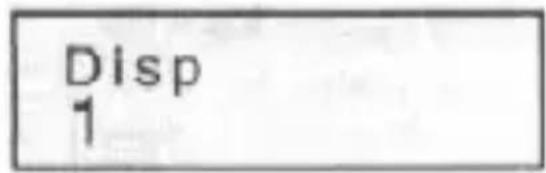
• Pro zobrazení výběrové obrazovky stlačte tlačitka 1 a ▶.
- Čislicovými tlačitky 1 nebo 2 vyberte požadované znaky.
Inicializace kalkulátoru
Pro inicializaci kalkulátoru (výmaz paměti zobrazení posledního výpočtu a výsledku a výmaz proměnných) postupně stlačte následující tlačitka
Základní výpočty
Aritmetické výpočty
Pro přepnutí kalkulátoru do režimu COMP pro aritmetické výpočty postupně stlačte tlačítka MODE a 1.
- Záporné hodnoty uvnitř výpočtu musí být zobrazeny v závorkách - např.
$$ \sin - 1. 2 3 \rightarrow \boxed {\sin} (\boxed {(-)} 1. 2 3) $$
- Záporný exponent není nutno uzavírat závorkami - např.
$$ \sin 2. 3 4 \times 1 0 ^ {- 6} \rightarrow \boxed {\text { 红 }} 2. 3 4 \boxed {\text { 班 }} (-) 5 $$
- Příklady (Example):
$$ \text { Example 1: } 3 \times (5 \times 1 0 ^ {- 6}) = 1. 5 \times 1 0 ^ {- 8} $$
$$ 3 \times 5 \boxed {E F} \boxed {- 1} 9 = $$
$$ \text { Example 2: } 5 \times (9 + 7) = 8 0 \quad 5 \times \square 9 + 7 \square $$
- Všechny závorkové operace, před stlačením tlačítka = je možno přeskočit.
Výpočty se zlomky
- Pokud celkový počet čislic hodnoty zlomku překročí 10 (celé číslo, čitatel a jmenovatel) budou hodnoty automaticky zobrazovány jako desetinná čísla.
- Příklady (Example):
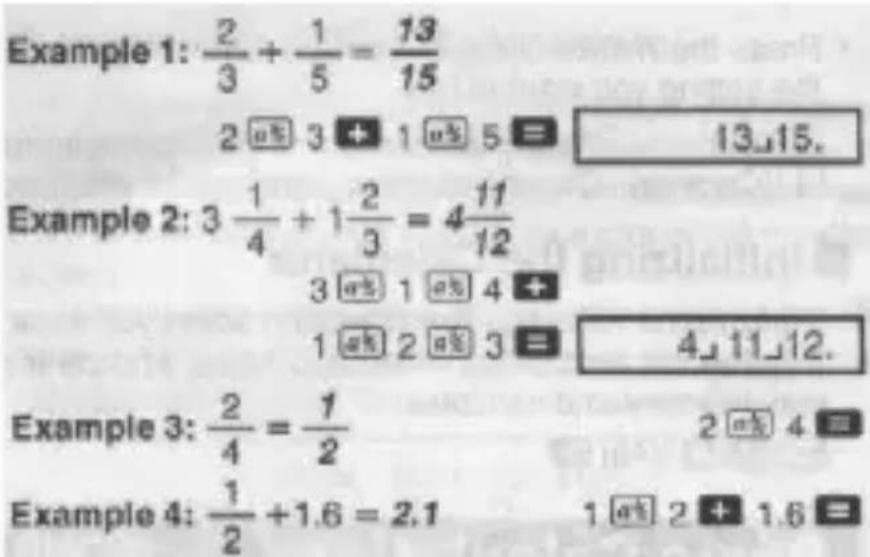
- Výsledky výpočtů se směsnými zlomky a s desetinnými čísly jsou vždy zobrazovány jako desetinná čísla.
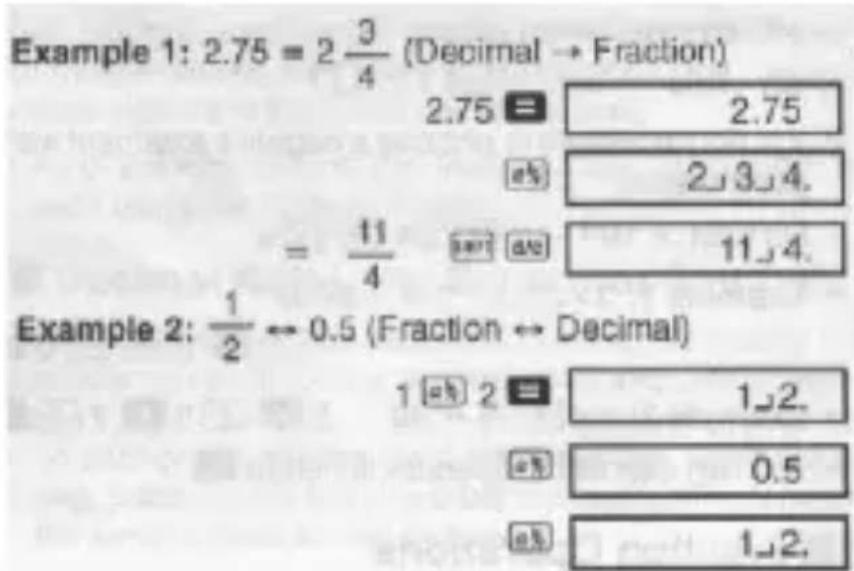
Převod desetinných čísel na zlomky a naopak
• Pro převod desetinných čísel na zlomky popř. naopak postupujte podle následujících pokynů.
- Věnujte prosím pozornost tomu, že převod může trvat 2 sekundy nebo i déle.
- Příklady (Example):
Převod desetinného čísla
na zlomek
Převod zlomku na desetinné číslo
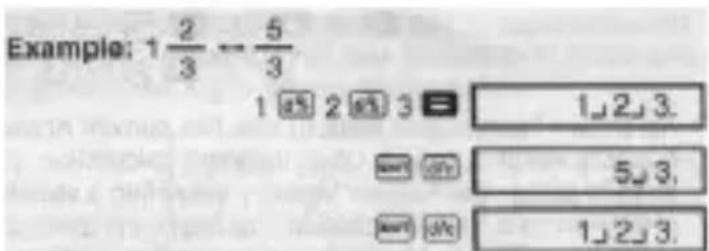
Převod směsného zlomku na nepravý zlomek a naopak
- Příklad:
- Pro specifikování formátu zobrazení v případě, kdy je výsledek výpočtu větší než 1 můžete použít obrazovky Disp.
- Pro změnu formátu zobrazení zobrazte na displeji opakovaným stlačováním tlačitka MODE údaje podle následujícího obrázku:
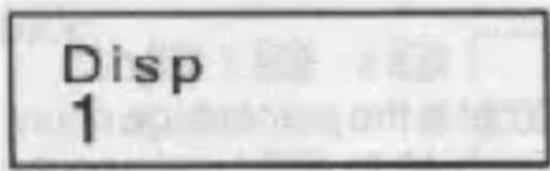
- Stlačením tlačítka 1 zobrazte výběrovou obrazovku.
- Pro výběr požadovaného způsobu zobrazení stlačte tlačitko 1 (zobrazení směsného zlomku a b/c) nebo tlačitko 2 (zobrazení nepravého zlomku (d/c)).
- Pokud bude vybrán formát zobrazení d/c dojde při pokusu o vložení směsného zlomku ke vzniku chyby.
Procentuální výpočty
- Příklad 1: Výpočet 12% z 1 500
- Příklad 2: Výpočet kolik % z 880 je 660
- Příklad 3: Připočítání 15% ke 2 500
• Příklad 4: Odečtení 25% od 3.500
- Příklad 5: Odečtení 20% od součtu čísel 168, 98 a 734
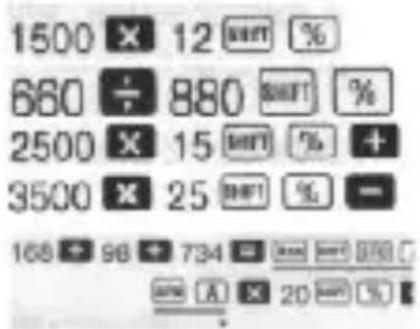
Jak je zřejmé z posledního příkladu, pokud budete požadovat použití aktuální hodnoty paměti výsledků je nutné přeřazení hodnoty z paměti výsledků proměnné a její následné použití (důvodem pro toto je uložení výsledku výpočtu do paměti výsledku výpočtu po stlačení tlačítka % a před stlačením tlačítka - (mínus)).
- Příklad 6: Pokud bude ke vzorku o hmotnost 500 g přidáno dalších 300 g vzorku jaká bude procentuální hodnota takto ziskaného vzorku vzhledem k původnímu?

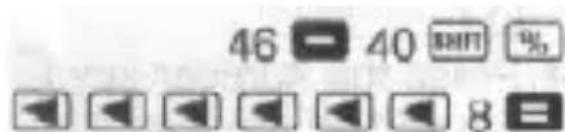
- K jaké procentuální změně dojde po zvětšení hodnoty 40 na hodnotu 46 nebo na hodnotu 48?
Výpočty stupňů, minut a sekund
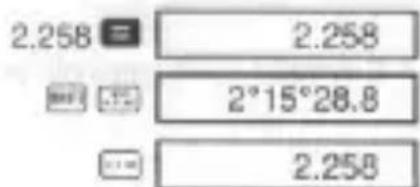
- Kalkulátor umožňuje výpočty se stupni, minutami a sekundami a převod mezi hodnotami v šedesátkové a dekadické soustavě.
- Příklad 1: Převod dekadické hodnoty na 2.258 na šedesátkovou a potom opět na dekadickou.
- Příklad 2: Provedení následujícího výpočtu:
$$ 1 2 ^ {\circ} 3 4 ^ {\prime} 5 6 ^ {\prime \prime} \times 3. 4 5 $$

FIX, SCI a RND
- Pro změnu nastavení počtu desetinných míst, počtu významných číslic a exponenciálního formátu zobrazení zobrazte na displeji opakovaným stlačováním tlačítka MODE následující údaje:
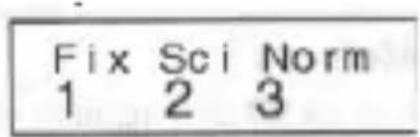
- Stlačením tlačítek 1, 2 nebo 3 vyberte funkci, kterou chcete změnit:
1 = počet desetinných míst
3 = exponenciální formát zobrazení
- Příklad 1: 200 : 7 x 14=
specifikuje počet desetinných míst (3)
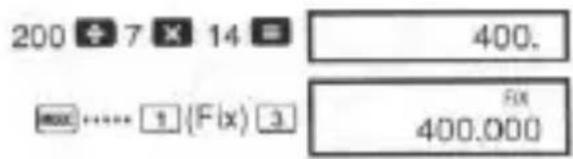
pokračování interního výpočtu za použití 12 míst
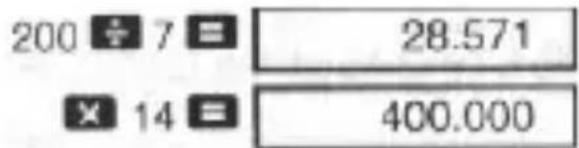
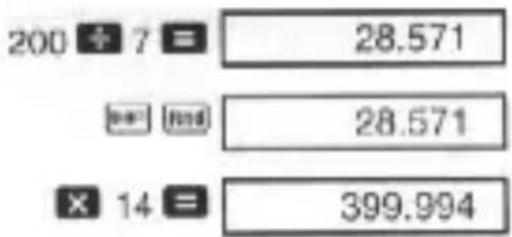
- V následujícím příkladu je stejný výpočet prováděn za použití specifikovaného počtu desetinných míst:
interní zaokrouhlení
- Příklad 2: 1:3, zobrazení výsledu za použití dvou významných míst:
![……2[50] 1 3 3.3-21](/content/2026/05/764110/images/2b7ab8940ca989d9dcccc76e1c8b5b9220dbb659140edb14c2f3bb82374f875b.jpg)
Tlačitky 📂 ...... vymažte specifikaci významných míst.
Výpočty za použití pamětí
- Tlačitky MODE a 1 přepněte kalkulátor do režimu COMP.
Paměť výsledku
- Stlačením tlačítka = po vložení hodnot nebo výrazů automaticky aktualizována bude paměť výsledku a do paměti bude vložen výsledek výpočtu.
- Kromě toho je paměť aktualizována stlačením tlačítek tlačítek následovaných stlačením tlačítka A - F, M, X nebo Y.
- Pro vyvolání obsahu paměti výsledku stlačte tlačítko Ans.
- Do paměti výsledku je možno uložit až 12 číslic pro mantisu a 2 čísla pro exponent
- Paměť výsledku nebude aktualizována v případě, kdy výsledkem operace bude chyba.
Postupné výpočty
- Výsledek výpočtu uložený v paměti výsledku je možno použit pro další výpočet a to pokud bude použit jako první z hodnot vložených pro výpočet.
- Věnujte prosím pozornost tomu, že stlačením funkčního tlačitka při zobrazeném obsahu paměti výsledku dojde k odpovídající změně hodnoty uložené v paměti.
• Výsledek výpočtu je rovněž možno použit s následujícími funkcemí typu A jako isou funkce
$$ (x ^ {2}, x ^ {0}, x ^ {- 1}, x |, \text { DRG } \triangleright), +, - \quad \eta (x ^ {2}), \sqrt {-}, x, -, n P r \text { and } n C r, (\text { or } = \text { nebo }) $$
Nezávislá pamět'
- Hodnoty mohou být vkládány přímo do paměti, připočítávány nebo odpočítávání k / od obsahu paměti. Nezávislá paměť je vhodná především pro výpočty celkových součtů.
- Nezávislá paměť používá stejnou oblast paměti jako proměnná M.
• Pro výmaz obsahu nezávislé paměti stlačte tlačitka . - Příklad (Example):
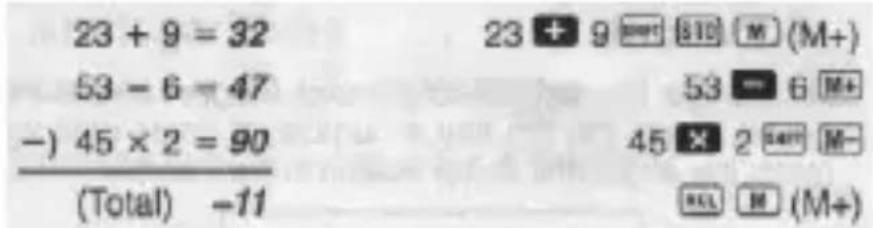
(Total = celkem)
Proměnné
- K dispozici je 9 proměnných (A - F, M, X a Y), které mohou být používány pro ukládání dat konstant, výsledků a jiných hodnot.
- Pro výmaz dat přiřazených určité proměnné použijte tlačitka výmazu dat přiřazených proměnné A).
- Pri požadavku na výmaz všech dat priřazených všem proměnným použijte následující sled tlačítek:
- Příklad:
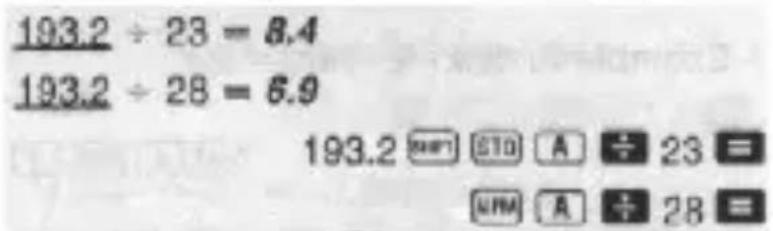
Výpočty vědeckých funkci
- Pro použití vědeckých funkcí kalkulátoru přepněte kalkulátor do režimu COMP (tlačítka MODE a 1).
- Některé výpočty mohou vyžadovat delší dobu.
π = 3.14159265359
Trigonometrické / inverzní trigonometrické funkce
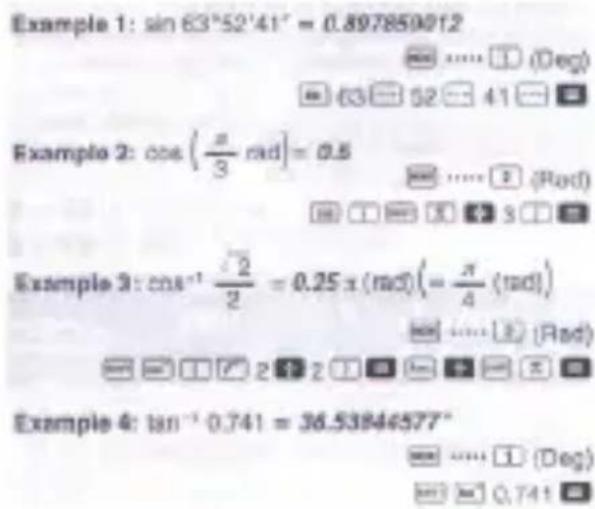
- Pro přepnutí výchozí jednotky měření úhlů na požadovanou zobrazte na displeji opakovaným stlačováním tlačítka MODE následující údaje:
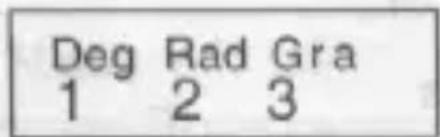
- Potom číslicovými tlačitky 1, 2 nebo 3 vyberte požadovanou jednotku pro měření úhlů.
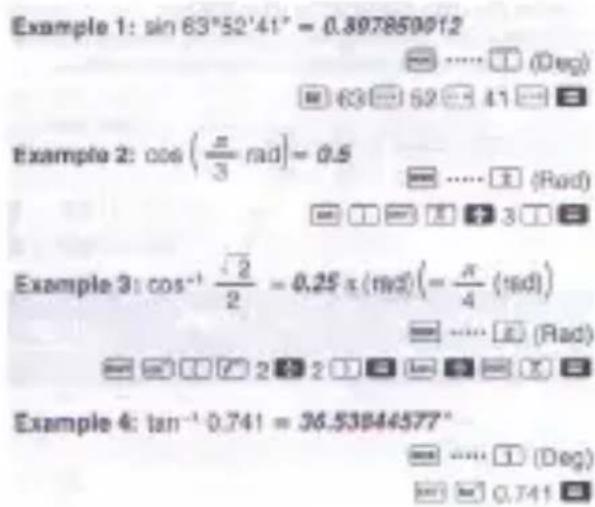
(90° = 2 radians = 100 grads) - Příklady výpočtů (Example):
Hyperbolické / inverzní hyperbolické funkce
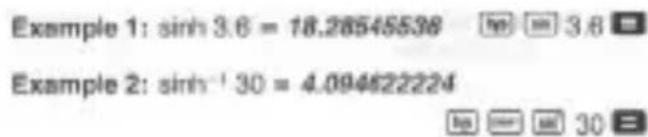
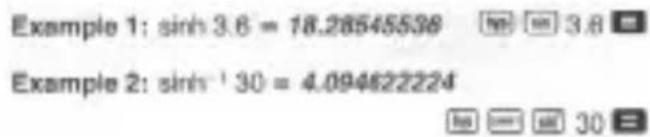
- Příklady (Example):
Dekadické a přirozené logaritmy / obrácené hodnoty logaritmu
- Příklady (Example):
![• Example 1: log 1.23 = 0.58990511 • Example 2: ln 90 [= log, 90] = 4.40060067 ln x = 1 • Example 3: x² = 25926.46579 • Example 4: 10¹⁹ = 31.6337756 • Example 5: 2¹ = 16](/content/2026/05/764110/images/f33b6e79d7b31b8855fcdd23a1b88ad734467ee6683c5d128abbcb21bc6f2adb.jpg)
Druhé a třetí mocniny / druhé a třetí odmocniny / převrácené hodnoty / faktoriály / náhodná čísla / TT / kombinace a permutace
- Příklady 1 - 7 (Example):
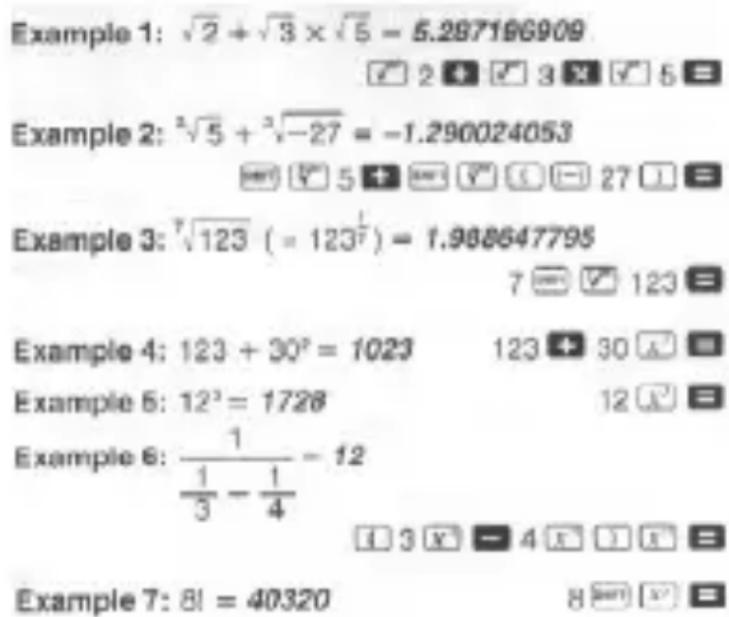
- Příklad 8: Generování náhodného čísla v rozsahu 0.000 až 0.999

Pokaždé bude generováno jiné číslo.
- Příklad 9:
$$ 3 x = 9. 4 2 4 7 7 7 9 6 1 \quad 3 $$
- Příklad 10: Zjištění kolik různých čtyřmístných čísel může být vytvořeno kombinacemi číslic 1 - 7 (v rámci stejného čísla se nesmí opakovat stejná čísla - např. 1234 je povoleno, 1123 nikoliv).

- Příklad 11: Zjištění kolik různých skupin po 4 členech může být organizováno uvnitř skupiny 10 jednotlivých čísel.
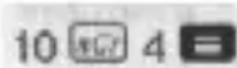
Převody jednotek pro měření úhlů
- Tlačitky zobrazte na displeji následující údaje:
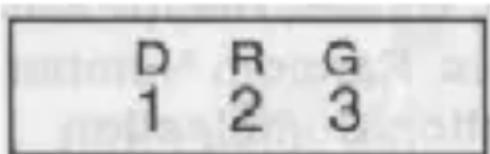
- Tlačitky 1, 2 nebo 3 bude zobrazený údaj převeden na odpovídající jednotku úhlů.
- Příklad: Převod 4.25 radiánů na stupně:
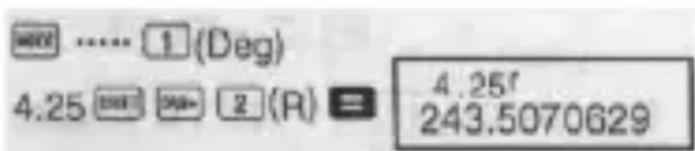
Převod souřadnic (Pol (x, y) Rec (e, Θ))
- Výsledky výpočtů jsou automaticky přírazovány proměnným E a F.
- Příklad 1: Převod polárních souřadnic ( r = 2 , = 60 ) na pravoúhlé souřadnice ( x, y ) (Deg)

Pro zobrazení hodnoty x stlačte tlačitka [BCL F], pro zobrazení hodnoty y stlačte tlačitka [BCL F].
- Příklad 2: Převod pravoúhlých souřadnic (1, √3) na polární souřadnice (r,θ) (Rad)

• Pro zobrazení hodnoty r stlačte tlačitka 📃, pro zobrazení hodnoty θ tlačitka 📃.
Výpočty s inženýrskou notací
- Příklad 1: Převod 56.088 metrů na kilometry:

- Příklad 2: Převod 0.08125 g na mg

- Pro statistické výpočty přepněte kalkulátor tlačitky MODE a 2 do režimu SD.
- Před vložením dat je tlačitky výpočtů.
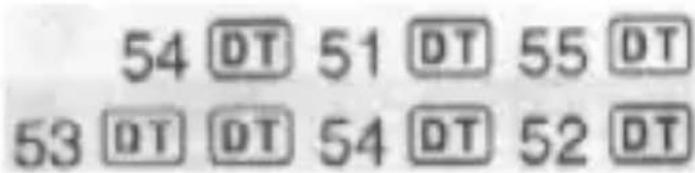
- Data vkládejte v tomto pořadí:
DT.
• Vložená data jsou používána pro výpočty hodnot On-1, které můžete vyvolat použitím tlačítek uvedených v následující tabulce:
To recall ... = pro vyvolání hodnoty tohoto typu; Perform this key ... = použijte tato tlačitka
- Příklad: Vypočtěte On-1, On, X, n, 2x a pro následující data: 55. 54. 51. 55. 53. 53. 54. 52
V režimu SD:

Opakovaným stlačováním tlačítka DT bude na displeji indikován počet vložených dat (hodnota n).
standardní odchylka vzorku standardní odchylka populace
aritmetický
počet
součet
průměr dat hodnot
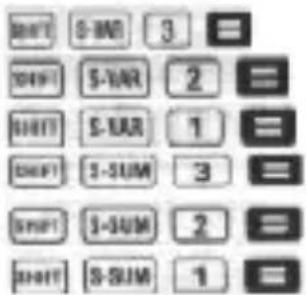
součet druhých mocnin hodno
Upozornění ke vkládání dat
- Dvěma stlačeními tlačitka DT budou stejná data vložena dvakrát.
- Pro opakované vložení stejných dat můžete rovněž použít tlačítka požadavku na 110 vložení dat postupně stlačte tlačítka
- Výše uvedenou operaci je možno provést v libovolném pořadí, není nutno dodržet pořadí uvedené ve výše uvedeném příkladu.
- V průběhu vkládání dat nebo po jeho ukončení je tlačitky ▲ nebo ▼ možno daty procházet. Pokud budou stejná data vložena opakovaně (použitím tlačítek 📄) budou během procházení daty zobrazeny jak data tak i počet jejich vložení.
- Zobrazená data je možno editovat, v případě potřeby je možno vložit nové hodnoty a potom stlačením tlačitka = zobrazit nový výsledek za použití nových dat.
- Při požadavku na provedení jiné matematické operace je před jejím zahájením nutno stlačením tlačitka AC vymazat displej.
- Stlačením tlačitka DT namísto tlačitka = po vložení dat budou vložená data registrována jako nová data a stará hodnota bude ponechána v původním stavu.
- Hodnoty zobrazené tlačitky ▲ nebo ▼ je v případě potřeby možno wymazat a to stlačením tlačitek [SHFT] CL. Výmazem dat budou odpovídajícím způsobem posunuta všechna následující data.
- Vložená data jsou ukládána do paměti kalkulátoru, po jejím zaplnění bude na displeji kalkulátoru zobrazeno hlášení „DATA FULL“ V podobném připadě zobrazte na displeji opakovaným stlačováním tlačítka = údaje zobrazené na následujícím obrázku.
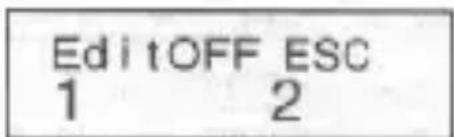
Stlačením tlačítka 2 je možné vyjití z vkládání dat bez registrace poslední vložené hodnoty, stlačením tlačítka 1 bude vložená hodnota registrována, nebude však uložena do paměti.
• Pro výmaz posledních vložených dat stlačte tlačítka

- Po vložení dat statistiky v režimu SD nebo v režimu REG není po provedení následujících operací možné zobrazení nebo editování dat:
- po přepnutí kalkulátoru do jiného režimu
- po změně typu regrese (Lin, Log, Cxp, Pwr, inv. Quad).
Regresní výpočty
- Pro přepnutí kalkulátoru do režimu REG pro provádění výpočtů regrese postupně stlačte tlačítka MODE a 3.
- Po přepnutí kalkulátoru do režimu REG budou na displeji zobrazeny následující údaje:
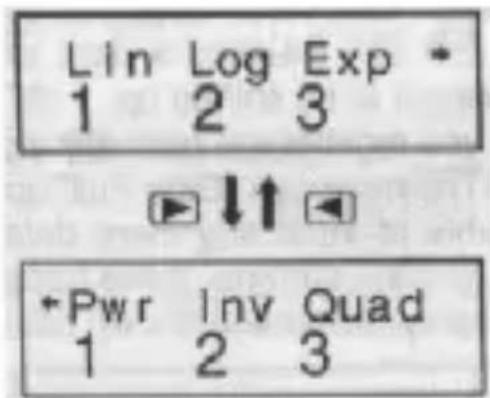
- Pro výběr požadovaného typu regrese použijte tlačítka 1. 2 nebo 3 :
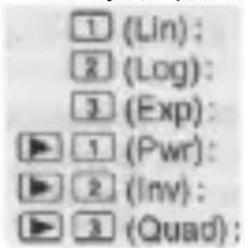
exponenciální regrese
mocninová regrese
inverzní regrese
kvadratická regrese
- Pred vkládáním dat vždy použijte kombinaci tlačítek (výmaz paměti statistiky).
- Při vkládání dat postupujte následovně:
[ ] [ ] . - Vypočítané hodnoty závisejí na vložených datech, pro vyvolání výsledků výpočtů použijte tlačítka uvedená v následující tabulce:
| In result this type of value: | Perform this key operations |
| Σx² | |
| Σx | |
| A1 | |
| Σy² | |
| Σy | |
| Σxy | |
| i | |
| xΩs | |
| xΩs-1 | |
| y | |
| ycs | |
| ycs-1 | |
| Regression coefficient A | |
| Regression coefficient B | |
| Regression calculation other than quadratic regression | |
| Correlation coefficient r | |
| i | |
| j | |
To recall ... = pro vyvolání tohoto typu hodnoty; Perform this ... = použijte následující tlačítka;
koeficient regrese A (B)
výpočet jiné než kvadratické regrese;
koeficient korelace
V následující tabulce jsou uvedena tlačítka pro vyvolání výsledků kvadratické regrese:
| To recall this type of value: | Perform this key operation: |
| Σx³ Σx²y Σx⁴ Regression coefficient C x̂1 x̂2 y |
- Hodnoty uváděné ve výše uvedených tabulkách mohou být ve výrazech používány stejným způsobem, jako jsou používány proměnné.
Lineární regrese
- Pro výpočet lineární regrese je používán vzorec
- Příklad: Závislost atmosférického tlaku na teplotě:
Proved'te lineární regresi pro určení vztahů regrese a koeficientu korelace pro data z tabulky (Temperature = teplota; Atmospheric Pressure = atmosférický tlak);. Potom použijte vzorec regrese pro zjištění atmosférického tlaku při teplotě 18 °C a teploty při tlaku 1 000 hPa. Nakonec vypočtěte koeficient tendence (r²) a kovariance.
| Temperature | Atmospheric Pressure |
| 10°C | 1003 hPa |
| 15°C | 1005 hPa |
| 20°C | 1010 hPa |
| 25°C | 1011 hPa |
| 30°C | 1014 hPa |
$$ \left(\frac {\Sigma x y - n \cdot \bar {x} \cdot \bar {y}}{n - 1}\right). $$
V režimu REG:

Opakovaným stlačováním tlačítka DT bude na displeji indikován počet vložených dat (hodnota n).
koeficient regrese A koeficient regrese B koeficient korelace
atmosférický tlak při 18 °C
teplota pri tlaku1 000 hPa
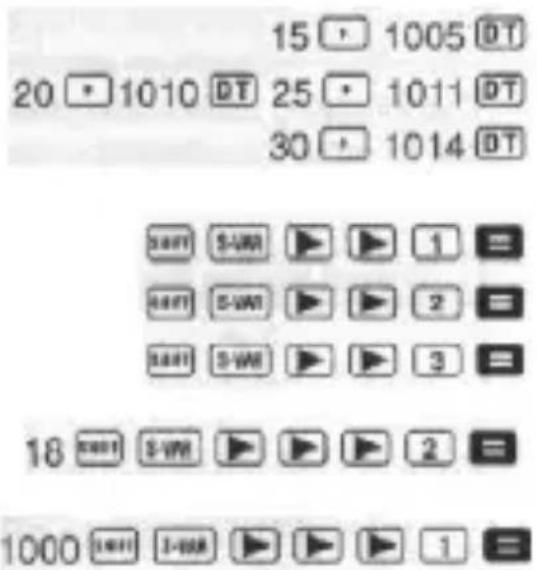
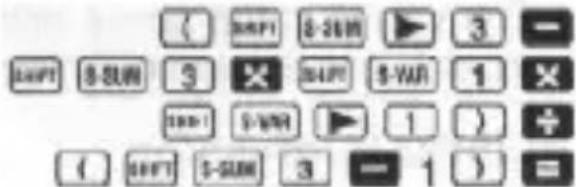
koeficient tendency
kovariance vzorku

Logaritmická, exponenciální, mocninová a inverzní regrese
- Pro vyvolání výsledků uvedených typů regrese použijte stejné operace s tlačitky jako při lineární regresi.
- Vzorce pro výpočty uvedených typů regresí jsou uvedeny v následujícím přehledu:
- logaritmická regrese y = A + B · x
$$ y = A \cdot e ^ {B - x} (\ln y = \ln A + B x) $$
- exponenciální regrese ....
$$ y = A \cdot x ^ {B} (\ln y = \ln A + B \ln x) $$
- mocninová regrese ....
• Vzorec pro výpočet kvadratické regrese:
$$ y = A + B x + C x ^ {2} $$
- Příklad: Provedťte kvadratickou regresi pro určení vztahů regrese dat uvedených v tabulce. Potom použijte vzorec regrese pro odhad hodnot y při xi = 16 a =pro xi = 20.
V režimu REG:
(Stat clear = výmaz dat statistiky)
| x_i | y_i |
| 29 | 1.6 |
| 50 | 23.5 |
| 74 | 38.0 |
| 103 | 46.4 |
| 118 | 48.0 |

Upozornění ke vkládání dat
- Dvěma stlačeními tlačítka DT budou stejná data vložena dvakrát.
- Je rovněž možné opakované vložení stejných dat - použitím tlačítek dat „20 a 30“ pětkrát postupně stlačte tlačítka
- Výše uvedené výsledky je možno získat v libovolném pořadí - není nutné dodržení výše uvedené pořadí vkládání dat.
- Na výpočty regrese se odpovídajícím způsobem vztahují upozornění pro vkládání a editování dat pro výpočet standardní odchylky.
Technické informace
V případě výskytu problému ...
Pokud nebude výsledek výpočtu odpovídat vámi předpokládanému výsledku nebo v případě výskytu chyby proved'te prosím následující úkony:
- Pro inicializaci všech režimů a nastavení kalkulátoru postupně stlačte následující tlačítka:

- Překontrolujte použitý vzorec výpočtu.
- Přepněte kalkulátor do požadovaného režimu a opakujte výpočet.
Pokud výše uvedeným postupem nebude problém odstraněn stlačte tlačitko. Kalkulátorem bude proveden autotest a v případě výskytu jakýchkoliv abnormalit budou z pamětí kalkulátoru vymazána všechna data. Před provedením testu je vhodné (např. písemnou formou) zálohovat všechna v pamětech kalkulátoru uložená důležitá data.
Chybová hlášení
- Po zobrazení chybového hlášení na displeji kalkulátoru bude kalkulátor zablokován.
- Pro výmaz chybového hlášení stlačte tlačítko AV nebo tlačítkem ◀ popř. ► přejděte na místo výpočtu, na kterém došlo k chybě a odstraňte problém.
Na displeji kalkulátoru mohou být zobrazena následující chybová hlášení:
- MathERROR
Příčiny:
- Výsledek výpočtu je mimo povolený rozsah výpočtu.
- Pokus o provedení výpočtu za použití hodnoty přesahující povolený rozsah vstupních hodnot.
- Pokus o provedení nelogické operace (jako je např. dělení nulou).
Odstranění:
- Překontrolujte vstupní hodnoty výpočtu a zajistěte, aby byly v rozsahu povolených vstupních hodnot. Zvláštní pozornost věnujte hodnotám uložených v používaných pamětech.
- StackERROR
Příčiny:
- Byla překročena kapacita zásobníku čiselných hodnot nebo zásobníku příkazů.
Odstranění:
- Zjednodušte výpočet. Zásobník čiselných hodnot má 10 úrovní, zásobník příkazů 24.
- Rozdělte výpočet na poloviny popř. na více částí.
- Syntax ERROR
Příčiny:
- Pokus o provedení nelogické matematické operace (jako např. dělení nulou).
Odstranění:
- Tlačitky ◀ nebo ▶ přejděte na místo ve výpočtu, na kterém došlo k chybě a potom proved'te potřebné opravy.
- Arg ERROR
Příčiny:
- Tlačitky ◀ nebo ▶ přejděte na místo ve výpočtu, na kterém došlo k chybě a potom proved'te potřebné opravy.
Pořadí operací
Jednotlivé operace jsou kalkulátorem prováděny v následujícími pořadi:
- Převody souřadnic.
-
Funkce typu A - jedná se o funkce u kterých je nejdříve vkládána hodnota a teprve potom je stlačeno funkční tlačitko.
-
Mocniny a odmocniny.
-
a b/c
-
Zkrácený formát násobení před názvem paměti nebo názvem proměnné jako např. 2π, 3e, 5A, πA atd.
-
Funkce typu B - u těchto funkci je nejdříve stlačeno funkční tlačitko a potom je vkládána ,^3, , , e^t, 10^t, , , , ^-1; ^-1. hodnota, např. ^-1, , , , ^-1, ^-1, ^-1 (-)
-
Zkrácený formát násobení před funkcemí typu B, jako např. atd.
-
Permutace a kombinace.
-
Násobení a dělení.
-
Odečítání a sečítání.
Doplňující informace
- Operace se stejnou předností jsou prováděny zprava doleva.
- Ostatní operace jsou prováděny ve směru zleva doprava.
- Nejdříve jsou prováděny operace v uzavřených závorkách.
- Pokud je součástí výpočtu argument, který je záporným číslem musí být toto číslo uvedeno v uzavřených závorkách. Se záporným znaménkem je zacházeno jako s funkci typu B - z uvedeného důvodu je nutno věnovat zvýšenou pozornost výpočtům obsahujících funkci typu A s vysokou prioritou popř. operacím umocňování a odmocňování.
Příklad:
$$ (- 2) ^ {4} = 1 6 $$
$$ - 2 ^ {4} = - 1 6 $$
Zásobníky
Kalkulátorem jsou pro přechodné ukládání dat pro jejich zpracování v pořadí jejich důležitosti (viz výše) používány oblasti paměti označované jako zásobníky - pro ukládání čiselných hodnot zásobník čiselných hodnot, pro ukládání přikazů zásobník přikazů. Kapacita zásobníku čiselných hodnot je 10 úrovní, zásobník přikazů má 24 úrovní. Při pokusu o provedení operace přesahující kapacitu zásobníků bude vydáno hlášení Stack ERROR.
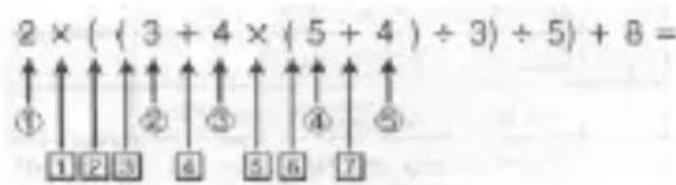
Příklad:
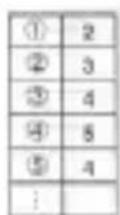
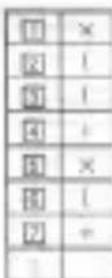
Vpravo: zásobník příkazů
Výpočty jsou prováděny v pořadí jejich priority, postupným prováděním výpočtů jsou ze zásobníků postupně vymazávány uložené hodnoty a přikazy.
Povolené rozsahy vstupních hodnot
- Interně jsou výpočty kalkulátorem prováděny za použití 12 číslic.
- Přesnost výpočtu je zpravidla +/- 1 digit posledního zobrazeného místa.
| Functions | Input Range | |
| sinx | DEG | 0≤|x|≤4.4999999999×10¹⁰ |
| RAD | 0≤|x|≤785398163.3 | |
| GRA | 0≤|x|≤4.9999999999×10¹⁰ | |
| cosx | DEG | 0≤|x|≤4.500000008×10¹⁰ |
| RAD | 0≤|x|≤785398164.9 | |
| GRA | 0≤|x|≤5.000000009×10¹⁰ | |
| tanx | DEG | Same as sinx, except when |x|=(2n-1)×90. |
| RAD | Same as sinx, except when |x|=(2n-1)×π/2. | |
| GRA | Same as sinx, except when |x|=(2n-1)×100. | |
| sin-1x | 0≤|x|≤1 | |
| cos-1x | ||
| tan-1x | 0≤|x|≤9.9999999999×10²⁰ | |
| sinhx | 0≤|x|≤230.2585092 | |
| coshx | ||
| sinh-1x | 0≤|x|≤4.9999999999×10²⁰ | |
| cosh-1x | 1≤x≤4.9999999999×10²⁰ | |
| tanhx | 0≤|x|≤9.9999999999×10²⁰ | |
| tanh-1x | 0≤|x|≤9.9999999999×10⁻¹ | |
| logx/inx | 0< x ≤9.9999999999×10²⁰ | |
| 10x | -9.9999999999×10²⁰≤x≤99.999999999 | |
| e^x | -9.9999999999×10²⁰≤x≤230.2585092 | |
| √x | 0≤x<1×10100 | |
| x2 | |x|<1×10²⁰ | |
| 1/x | |x|<1×10100; x≠0 | |
| 3√x | |x|<1×10100 | |
| x! | 0≤x≤69 (x is an integer) | |
| nPf | 0≤n<1×10¹⁰, 0≤r≤n (n,r are integers)1≤{n!(n-r)!}<1×10100 | |
Functions = funkce; Input range = rozsah vstupu;
Same as ... = stejné jako ...; except when ... = s výjim- kou když ...;
x is an ... = x je celé číslo;
... are integers = ... jsou celá čísla
| Functions | Input Range |
| nCr | 0≤n<1×10¹⁰, 0≤r≤n (n,r are integers)1≤[nl/{rt(n-r)!}] < 1×10100 |
| Pol(x,y) | |x|, |y| ≤9.9999999999×1040(x2+y2) ≤9.9999999999×1030 |
| Rec(r,θ) | 0≤r≤9.9999999999×1089θ: Same as sinx |
| a* | |a|, b, c < 1×101000 ≤ b, c |
| |x|<1×10100Decimal → Sexagesimal Conversions0°0°0° ≤ |x| ≤999999°59" | |
| ^(xy) | x>0: -1×10100 |
| x=0: y>0 1x<0: y=n, 1/2n+1 (n is an integer)However: -1×10100 | |
| x√y | y>0: x≠0-1×10100<1/x logy<100y=0: x>0y<0: x=2n+1, 1/n (n≠0; n is an integer)However: -1×10100<1/x log|y|<100 |
| ab/c | Total of integer, numerator, and denominator must be 10 digits or less (including division marks). |
| SD(REG) | |x|<1×1050 xσn, yσn, λ, γ: n≠0|y|<1×1050 xσn-1, yσn-1, A, B, r:|n|<1×10100 n≠0, 1 |
Functions = funkce; Input range = rozsah vstupu; ... are integers = ... jsou celá čísla;
převod dekadických čísel na šedesátková a naopak;
n = celé číslo avšak: ...
n = celé číslo
součet míst použitých pro vložení celého čísla, čitatele a jmenovatele musí být deset nebo menší (včetně znamének dělení)
Pro jednoduché výpočty je chyba výpočtu 1 digit posledního místa (v případě exponenciálního zobrazení je chyba výpočtu +/- 1 digit posledního významného místa). V případě postupných výsledků jsou chyby sečítány v důsledku čehož dochází k jejich zvětšování (platí rovněž i pro interní postupné výpočty za použití funkci (x^3) , [4]y , x! , [3] , nPr, nCr atd. V případě blízkosti funkcí jednotlivého bodu a bodu obratu jsou chyby sečítány a mohou se stát velkými.
Změny designu a technických specifikací vyhrazeny bez předchozího oznámení.
Príručka užívatel'a
| Pre prevedenie požadované-ho typu výpočtu | Postupne stlačte tlačidlá: Kalkulátor tak bude prepnutý do režimu: |
| Základné aritmetické výpočty MODE a 1 COMP | |
| Štandardná odchýlka MODE a 2 SD | |
| Výpočty funkcií MODE a 3 REG |
- Režim kalkulátora je zobrazovaný v hornej časti displeja. Pred započatím výpočtu prekontrolujte nastavenie režimu kalkulátora a používanú jednotku uhlov.
Kapacita vstupov kalkulátora
Opravy vkladaných hodnôt
Opakované zobrazenie vzorca výpočtu a jeho výsledku
- Stlačte tlačidlo 3 a potom na obrazovke pre výber formátu exponenciálneho zobrazenia vyberte stlačením tlačidla 1 formát NORM 1 alebo stlačením tlačidla 2 formát NORM 2.
Formát NORM 1
Na prepnutie kalkulátora do režimu COMP pre aritmetické výpočty postupne stlačte tlačidlá MODE a 1.
- Záporný exponent nie je nutné uzatvárat zátvorkami - napr.
$$ \sin 2. 3 4 \times 1 0 ^ {- 6} \rightarrow \text { in } 2. 3 4 \text { EXP } (-) 5 $$
• Priklady (Example):
$$ \text { Example 1: } 3 \times (5 \times 1 0 ^ {- 9}) = 1. 5 \times 1 0 ^ {- 8} $$

$$ \text { Example 2: } 5 \times (9 + 7) = 8 0 \quad 5 \times \square 9 + 7 \square = $$
- Všetky zátvorkové operácie, pred stlačením tlačidla = je možno preskočit.
Výpočty so zlomky
Prevod desatinného čísla na zlomok
![Example 1: 2.75 = 2 3/4 (Decimal → Fraction) 2.75 ■ 2.75 a% 2,3,4. = 11/4 [a+1] a% 11,4. Example 2: 1/2 ↔ 0.5 (Fraction ↔ Decimal) 1 [a+] 2 ■ 1,2. a% 0.5 a% 1,2.](/content/2026/05/764110/images/0dc5575b1673c597f9c82a779d05078c6ff81a9352307539be53d3686360f7e3.jpg)
Prevod zlomku na desatinné číslo
- Stlačením tlačidla = po vložení hodnôt alebo výrazov automaticky aktualizovaná bude pamäť výsledku a do pamäte bude vložený výsledok výpočtu.
- Na vyvolanie obsahu pamäte výsledku stlačte tlačidlo Ans .
- Do pamäte výsledku je možno uložit až 12 číslic pre mantisu a 2 čísla pre exponent
- Výsledok výpočtu uložený v pamäti výsledku je možno použit na d'alší výpočet a to ak bude použitý ako prvý z hodnôt vložených pre výpočet.
Výpočty vedeckých funkcií
Trigonometrické / inverzné trigonometrické funkcie
- Priklady výpočtov (Example):
Hyperbolické / inverzné hyperbolické funkcie
- Priklady (Example):
Výpočty s inžinierskym zápisom
- Priklad 1: Prevod 56.088 metrov na kilometre:
![→ 56.088 × 10³ (km) 56088 ■ [RE]](/content/2026/05/764110/images/a692a92b6e3bd83de5108ef06adefa3e8d82bfa0546cc6aeb1de798b4e443cac.jpg)
- Priklad 2: Prevod 0.08125 g na mg

(Stat clear = vymazanie dát štatistiky)

- Prekontrolujte použitý vzorec výpočtu.
- Prepnite kalkulátor do požadovaného režimu a opakujte výpočet.
Vl'avo: zásobník čiselných hodnôt
prevod dekadických čísiel na šest'desiatkové a naopak
n=celé číslo avšak:...
n=celé číslo
CZ: Výrobce si vyhrazuje právo na chyby a změny v tomto návodu bez předchozího upozornění
CZ – Likvidace použitých elektrických a elektronických zařízení
Tento symbol na výrobku, jeho příslušenství nebo obalu označuje, že s tímto výrobkem nesmí být zacházeno jako s domovním odpadem. Výrobek zlikvidujte jeho předáním na sběrné místo pro recyklaci elektrických a elektronických zařízení. V zemích evropské unie a jiných evropských zemích existují samostatné sběrné systémy pro shromaždování použitých elektrických a elektronických výrobku. Zajištěním jejich správné likvidace pomůžete prevenci vzniku potenciálních rizik pro životní prostředí a lidské zdravi, která by mohla vzniknout nesprávným zacházením s odpady. Recyklace odpadových materiálů napomáhá udržení přirodních zdrojů surovin - z uvedeného důvodu nelikvidujte prosím vaše stará elektrická a elektronická zařízení s domovním odpadem. Pro získání podrobných informací k recyklaci tohoto výrobku kontaktujte prosím pracovníka ochrany životního prostředí místního (městského nebo obvodního) úřadu, pracovníky sběrného dvora nebo zaměstnance prodejny, ve které jste výrobek zakoupili.

SK – Likvidácia použitých elektrických a elektronických zariadení
CZ: Tento symbol na výrobku, jeho příslušenství nebo obalu označuje, že přístroj odpovídá evropským požadavkům na zařízení s provozem nízkého napětí a požadavkům na elektromagnetickou kompatibilitu.
Prodávající poskytuje kupujícímu na výrobek záruku v trvání 24 měsíců od převzetí výrobku kupujícím. Záruka se poskytuje za dále uvedených podmínek. Záruka se vztahuje pouze na nové spotřební zboží prodané spotřebiteli pro běžné domácí použití. Práva z odpovědnosti za vady (reklamací) může kupující uplatnit bud' u prodávajícího, u kterého byl výrobek zakoupen nebo v níže uvedeném autorizovaném servisu. Kupující je povinen reklamací uplatnit bez zbytečného odkladu, aby nedocházelo ke zhoršení vady, nejpozději však do konce záruční doby. Kupující je povinen poskytnout při reklamací součinnost nutnou pro ověření existence reklamované vady. Do reklamačního řízení se přijímá pouze kompletní a z důvodů dodržení hygienických předpisů neznečištěný výrobek. V případě oprávněné reklamace se záruční doba prodlužuje o dobu od okamžiku uplatnění reklamace do okamžiku převzetí opraveného výrobku kupujícím nebo okamžiku, kdy je kupující po skončení opravy povinen výrobek převzít. Kupující je povinen prokázat svá práva reklamovat (doklad o zakoupení výrobku, záruční list, doklad o uvedení výrobku do provozu...). Záruka se nevztahuje zejména na: ■ vady, na které byla poskytnuta sleva ■ potřebení a poškození vzniklé běžným užíváním výrobku ■ poškození výrobku v důsledku neodborné či nesprávné instalace, použití výrobku v rozporu s návodem k použití, platnými právními předpisy a obecně známými a obvyklými způsoby používání, v důsledku použití výrobku k jinému účelu, než ke kterému je určen ■ poškození výrobku v důsledku zanedbané nebo nesprávné údržby ■ poškození výrobku způsobené jeho znečištěním, nehodou a zásahem vyšší moci (živelná událost, požár, vniknutí vody...) ■ vady funkčnosti výrobku způsobené nevhodnou kvalitou signálu, rušivým elektromagnetickým polem apod. ■ mechanické poškození výrobku (např. ulomení knoflíku, pád...) ■ poškození způsobené použitím nevhodných médií, náplní, spotřebního materiálu (baterie) nebo nevhodnými provozními podmínkami (např. vysoké okolní teploty, vysoká vlhkost prostředí, otřesy...) ■ poškození, úpravu nebo jiný zásah do výrobku provedený neoprávněnou nebo neautorizovanou osobou (servisem) ■ případy, kdy kupující při reklamací neprokáže oprávněnost svých práv (kdy a kde reklamovaný výrobek zakoupil) ■ případy, kdy se údaje v předložených dokladech liší od údajů uvedených na výrobku ■ případy, kdy reklamovaný výrobek nelze ztotožnit s výrobkem uvedeným v dokladech, kterými kupující prokazuje svá ■ práva reklamovat (např. poškození výrobního čísla nebo záruční plomba přístroje, přepisované údaje v dokladech...)
Záručné podmienky
Záruční list/Záručný list/
| Výrobní čísloVýrobné čísloSerial No.SzériaszámSerijos Nr.Numer seryjny |
| Razitko a podpis prodejcePečiatka a podpis predajcuDealer's stampA kereskodő bélyegzőjePardavéjo antspaudasPieczątka i podpis sklepu |
| Datum prodejeDatum predajaDate of purchaseA vásáriás dátumaPardavimo dataData zakupu |
FAST ČR, a. s., Černokostelecká 1621, CZ 251 01 Ríčany, Česká republika, Tel.: +420/ 323 204 120, Fax: +420/ 323 204 121, servis.praha@fastcr.cz, www.fastcr.cz
FAST ČR, a. s., Cejl 31, CZ 602 00 Brno, Česká republika, Tel.: +420/531 010 295, Fax: +420/531 010 296, servis.brno@fastcr.cz, www.fastcr.cz
Fast Plus, spol. s r. o., Na Pántoch 18, SK 831 06 Bratislava, Slovenská republika, Tel.: +421/2 /49 105 854, Fax: +421/2 /49 105 859, servis@fastplus.sk, www.fastplus.sk



- Základní informace o kalkulátoru
- Dvouřádkový displej
- Režimy kalkulátoru
- Kapacita vstupů kalkulátoru
- Opravy vkládaných hodnot
- Opakované zobrazení vzorce výpočtu a jeho výsledku
- Vyhledání místa výpočtu, na kterém došlo k chybě
- Složená specifikace
- Exponenciální formát zobrazení
- Formát NORM 2
- Desetinná tečka a oddělovací znaménka
- Inicializace kalkulátoru
- Základní výpočty
- Aritmetické výpočty
- Výpočty se zlomky
- Převod desetinných čísel na zlomky a naopak
- Převod směsného zlomku na nepravý zlomek a naopak
- Procentuální výpočty
- Výpočty stupňů, minut a sekund
- FIX, SCI a RND
- Výpočty za použití pamětí
- Paměť výsledku
- Postupné výpočty
- Nezávislá pamět'
- Proměnné
- Výpočty vědeckých funkci
- Trigonometrické / inverzní trigonometrické funkce
- Hyperbolické / inverzní hyperbolické funkce
- Dekadické a přirozené logaritmy / obrácené hodnoty logaritmu
- Druhé a třetí mocniny / druhé a třetí odmocniny / převrácené hodnoty / faktoriály / náhodná čísla / TT / kombinace a permutace
- Převody jednotek pro měření úhlů
- Převod souřadnic (Pol (x, y) Rec (e, Θ))
- Výpočty s inženýrskou notací
- Upozornění ke vkládání dat
- Regresní výpočty
- Lineární regrese
- Logaritmická, exponenciální, mocninová a inverzní regrese
- Technické informace
- V případě výskytu problému ...
- Chybová hlášení
- - MathERROR
- Příčiny:
- Odstranění:
- - StackERROR
- - Syntax ERROR
- - Arg ERROR
- Pořadí operací
- Doplňující informace
- Zásobníky
- Povolené rozsahy vstupních hodnot
- Príručka užívatel'a
- Kapacita vstupov kalkulátora
- Opravy vkladaných hodnôt
- Opakované zobrazenie vzorca výpočtu a jeho výsledku
- Výpočty so zlomky
- Výpočty vedeckých funkcií
- Trigonometrické / inverzné trigonometrické funkcie
- Hyperbolické / inverzné hyperbolické funkcie
- Výpočty s inžinierskym zápisom
- CZ – Likvidace použitých elektrických a elektronických zařízení
- SK – Likvidácia použitých elektrických a elektronických zariadení
- Záručné podmienky
Značka : SENCOR
Model : SEC 150
Kategorie : Kalkulačka