
SLV-D970P - Videorekordér SONY - Bezplatný návod k obsluze
Najděte návod k zařízení zdarma SLV-D970P SONY ve formátu PDF.


Dotazy uživatelů ohledně SLV-D970P SONY
0 otázka o tomto zařízení. Odpovězte na ty, které znáte, nebo položte vlastní.
Položte novou otázku o tomto zařízení
Stáhněte si návod pro váš Videorekordér ve formátu PDF zdarma! Najděte svůj návod SLV-D970P - SONY a vezměte svůj elektronický přístroj zpět do rukou. Na této stránce jsou zveřejněny všechny dokumenty potřebné k používání vašeho zařízení. SLV-D970P značky SONY.
NÁVOD K OBSLUZE SLV-D970P SONY
Abyste předešli nebezpečí vzniku požáru nebo úrazu elektrickým proudem, nevystavujte přístroj dešti ani nadměrné vlhkosti.
Abyste se vyhnuli nebezpečí úrazu elektrickým proudem, neotevírejte kryt přístroje. Opravy přenechte pouze kvalifikovaným odborníkům.
Výměna síťového přívodu může být provedena pouze v kvalifikované servisní opravně.
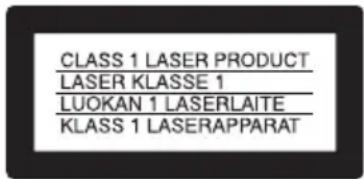
Toto zařízení je klasifikováno jako laserový produkt třídy 1 (CLASS 1 LASER). Značka laserového produktu třídy 1 (CLASS 1 LASER PRODUCT MARKING) je umístěna na zadní stěně přístroje.
UPOZORNĚNÍ
Použití optických nástrojů s tímto přístrojem zvyšuje riziko ohrožení očí. Protože laserový paprsek používaný v tomto přehrávači DVD/videorekordéru je nebezpečný pro zrak, nepokoušejte se skříňku zařízení demontovat. Opravy přenechte pouze kvalifikovaným odborníkům.
Bezpečnostní opatření Bezpečnost při používání
- Tento přístroj pracuje na střídavé napětí 220 – 240 V, 50 Hz. Přesvědčte se, že místní síťové napětí odpovídá provoznímu napětí přístroje.
- Abyste předešli nebezpečí vzniku požáru nebo úrazu elektrickým proudem, nepokládejte na přístroj objekty naplněné tekutinami jako např. vázy.
- Přístroj není odpojen od zdroje střídavého napětí, dokud je připojen do zásuvky. To platí i v případě, že je vypnutý.
Umístění
- Neumisťujte tento přístroj do uzavřeného prostoru jako je knihovna nebo podobně.
- Neinstalujte přístroj do šikmé polohy. Přístroj je navržen pro provoz pouze ve vodorovné poloze.
- Přístroj i disky umístěte v dostatečné vzdálenosti od zařízení se silnými magnety (např. mikrovlnné trouby nebo velké reproduktory).
- Na přístroj nepokládejte těžké předměty.
- Nepokládejte přístroj na povrchy (koberce, přikrývky atd.) nebo do blízkosti materiálů (záclony, závěsy), které by mohly zablokovat ventilační otvory.
- Přinesete-li přístroj z chladného prostředí přímo do teplého, může dojít ke zkondenzování vlhkosti uvnitř přístroje a k poškození videohlavy a pásku. Před použitím přístroje po první instalaci nebo po přenesení z chladna do tepla vyčkejte přibližně tři hodiny, než začnete přístroj používat.
Kompatibilita systému barev
Tento videorekordér je navržen pro provádění záznamu v systému barev PAL (B/G nebo D/K) nebo MESECAM (B/G nebo D/K) a pro přehrávání v systému barev PAL (B/G nebo D/K) nebo MESECAM (B/G nebo D/K) a nebo NTSC 4.43. Nelze zaručit správnost záznamu z videozdrojů založených na jiných systémech barev.

Nakládání s nepotřebným elektrickým a elektronickým zařízením (platné v Evropské unii a dalších evropských státech uplatňujících oddělený systém sběru)
Tento symbol umístěný na výrobku nebo jeho balení upozorňuje, že s výrobkem po ukončení jeho životnosti by nemělo být nakládáno jako s běžným odpadem z domácnosti. Místo toho by měl být odložen do sběrného místa, určeného k recyklaci elektronických výrobků a zařízení. Dodržením této instrukce zabráníte negativním dopadům na životní prostředí a zdraví lidí, které naopak může být ohroženo nesprávným nakládáním s výrobkem při jeho likvidaci. Recyklováním materiálů, z nichž je vyroben, pomůžete zachovat přírodní zdroje. Pro získání dalších informací o recyklaci tohoto výrobku kontaktujte, prosím, místní orgány státní správy, místní firmu zabezpečující likvidaci a sběr odpadů nebo prodejnu, v níž jste výrobek zakoupili.
Vítejte!
Děkujeme Vám za zakoupení tohoto přehrávače DVD/ videorekordéru Sony. Před uvedením tohoto přístroje do provozu si laskavě důkladně přečtěte tento návod a uložte si ho k pozdějšímu použití.
Upozornění
Použití videorekordéru
Televizní programy, filmy, videonahrávky a ostatní materiály mohou být chráněny autorským právem. Neoprávněné nahrávání takovýchto materiálů může být v rozporu se zákonem o autorských právech. Taktéž použití tohoto videorekordéru pro příjem vysílání kabelové televize může vyžadovat povolení od poskytovatele přenosu kabelové televize a/nebo od majitele programu.
Použití přehrávače DVD
Tento výrobek je vybaven technologií pro ochranu vlastnických práv, která je chráněna Americkým patentním úřadem a jinými právy o duševním majetku. Používání této ochranné technologie musí být povoleno společností Macrovision a je určena pouze pro domácí využití; či další omezené účely využití, pokud tyto byly povoleny společností Macrovision. Výrobek není povoleno rozebírat ani zpětně analyzovat použité technologie.
Obsah
2 UPOZORNĚNÍ 3 Vítejte! 3 Upozornění 6 O tomto návodu 6 Tento přehrávač může přehrávat následující disky 8 Poznámky k diskům
Uvedení do provozu
9 Krok 1: Rozbalení 10 Krok 2: Nastavení dálkového ovladače 13 Krok 3: Zapojení přístroje DVD-VCR 16 Krok 4: Nastavení přístroje DVD-VCR pomocí funkce automatického ladění 19 Krok 5: Volba TV systému 21 Krok 6: Volba jazyka 22 Krok 7: Nastavení hodin 25 Krok 8: Předvolba kanálů 33 Nastavení dekodéru PAY-TV/Canal Plus (pouze u SLV-D970P N)
Základní funkce
36 Přehrávání disků 41 Průvodce obrazovkovým displejem 44 Uzamknutí přihrádky na disk (dětský zámek) 45 Přehrávání videokazety 49 Záznam televizních programů 53 Časovaný záznam televizních programů 56 Kontrola/změna/zrušení nastavení časovače
Rozšířené zapojení
58 Připojení přijímače A/V 60 Zapojení S-Videa/komponentního videa
Nastavení a doladění DVD
63 Nastavení audia 66 Nastavení obrazovky 70 Nastavení jazyka displeje nebo zvukové stopy 72 Rodičovská ovládání (omezující přehrávání pro děti)
DVD - Další funkce
75 Použití menu disku DVD 77 Transfokace do scény 78 Změna úhlů snímání 80 Zobrazení podtitulků 81 Různé funkce režimu přehrávání (přehrávání podle programu, náhodné přehrávání, opakované přehrávání) 86 Změna zvuku 87 Virtuální prostorové nastavení 89 Přehrávání zvukové stopy MP3 95 Přehrávání obrazových souborů JPEG 99 Přehrávání disků VIDEO CD s funkcemi „PBC Zap/Vyp“
Videorekordér - Další funkce
101 Rychlý časovaný záznam 103 Nahrávání stereofonních a dvojjazyčných programů 106 Vyhledávání pomocí indexové funkce 108 Doladění obrazu (sledování stopy) 110 Změna nastavení funkcí v menu 112 Střih
Další informace
115 Všeobecné informace k nastavení 117 Poruchy a jejich odstranění 124 Slovníček 126 Technické údaje 128 Popis jednotlivých částí a ovládacích prvků 133 Jazyk zvuku/podtitulků disků DVD 134 Index
O tomto návodu
- Tato příručka vysvětluje ovládání především pomocí dálkového ovladače, avšak stejné činnosti lze provádět také pomocí tlačítek na vlastním přístroji DVD-VCR, jež jsou označena stejně nebo podobně.
- „DVD“ se používá jako obecný termín pro disky DVD VIDEO, DVD+RW/DVD+R a DVD-RW/DVD-R.
- Význam ikon použitých v tomto návodu je popsán dále:
| Ikona Význam | |
| DVD-V | Funkce dostupné u nahrávek DVD VIDEO a DVD-RW/ DVD-R v režimu videa nebo DVD+RW/DVD+R |
| DVD-RW | Funkce dostupné u disků DVD-RW v režimu VR (Video Recording – nahrávání videa) |
| VCD | Funkce dostupné u disků VIDEO CD, Super VCD nebo CD-R/CD-RW ve formátu video CD nebo ve formátu Super VCD |
| CD | Funkce dostupné u hudebních disků CD nebo CD-R/CD-RW ve formátu hudebních CD |
| DATA-CD | Funkce dostupné u disků DATA CD (CD-ROM/CD-R/CD-RW obsahujících zvukové nahrávky MP3* nebo soubory JPEG) |
| DATA-DVD | Funkce dostupné u disků DATA DVD (DVD-ROM/ DVD+RW/DVD+R/DVD-RW/DVD-R obsahujících zvukové nahrávky MP3* nebo soubory JPEG) |
| VHS | Funkce dostupné pro VHS VIDEO |
* MP3 (MPEG1 Audio Layer 3) je standardní formát definovaný normou ISO/MPEG s komprimovanými zvukovými daty.
Tento přehrávač může přehrávat následující disky
| Formát disků | ||
| DVD VIDEO |  | |
| DVD-RW/-R |  |  |
| DVD+RW/+R |  |  |
 | ||
| VIDEO CD/Hudební CD |  |  |
| CD-RW/R |  |  |
Loga „DVD+RW“, „DVD-RW“, „DVD+R“, „DVD+R DL“, „DVD-R“, „DVD VIDEO“ a „CD“ jsou obchodní známky.
Poznámky k diskům CD/DVD
Tento přehrávač může přehrávat disky CD-ROM/CD-R/CD-RW nahrané v následujících formátech:
- formát hudebního CD
- formát video CD
– zvukové nahrávky MP3 nebo soubory obrázků JPEG, které odpovídají normě ISO 9660* úrovně 1 / úrovně 2 nebo rozšířenému formátu této normy, Joliet – formát KODAK Picture CD
* Logický formát souborů a složek na discích CD-ROM definovaný ISO (mezinárodní standardizační organizace)
Tento přehrávač může přehrávat disky DVD-ROM/DVD+RW/ DVD+R/DVD-RW/DVD-R nahrané v následujících formátech:
– Zvukové nahrávky MP3 a soubory obrázků JPEG odpovídající formátu UDF (Universal Disk Format).
Kód oblasti
Přehrávač má kód oblasti vytištěný na zadní straně přístroje a bude přehrávat jen disky DVD VIDEO (jen přehrávání) označené identickým kódem oblasti. Tento systém se používá k ochraně autorských práv.
Na tomto přehrávači lze přehrávat i disky DVD označené ALL.
Jestliže se pokusíte přehrávat libovolný jiný disk DVD VIDEO, na televizní obrazovce se zobrazí zpráva oznamující, že daný disk nelze přehrávat. Na disku DVD VIDEO nemusí být uveden žádný kód oblasti, i když přehrávání DVD VIDEO bude zakázáno omezením oblasti.
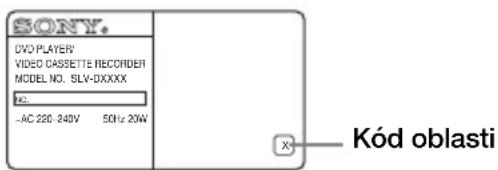
Příklad disků, které přehrávač nemůže přehrávat
Přehrávač nemůže přehrávat následující disky:
- Disky CD-ROM/CD-R/CD-RW jiné, než nahrané ve formátech uvedených na předchozí straně.
- Disky CD-ROM nahrané ve formátu PHOTO CD • Datovou část disků CD-Extra
- Disky DVD Audio • HD vrstvu na discích Super Audio CD
Přehrávač nemůže rovněž přehrávat následující disky:
- disky DVD VIDEO s jiným kódem oblasti;
- disky nestandardního tvaru (například vizitky, srdce);
- disky s nalepeným papírem nebo štítky;
- disky, na kterých zůstala lepicí nebo celofánová páska nebo samolepicí štítek.
Poznámky k DVD+RW/DVD+R, DVD-RW/DVD-R nebo CD-R/CD-RW
Některé disky DVD+RW/DVD+R, DVD-RW/DVD-R nebo CD-R/CD-RW na tomto přehrávači nelze přehrávat vzhledem ke kvalitě nahrávek nebo fyzickému stavu disku, nebo vzhledem k charakteristikám nahrávacího zařízení či software, ve kterém byly nahrávky pořízeny.
Dále nelze přehrávat disky, které nebyly správně ukončeny. Podrobnější informace viz návod k obsluze nahrávacího zařízení. Některé funkce přehrávání nemusí s některými disky DVD+RW/DVD+R pracovat, i když tyto disky byly správně uzavřeny. V takovém případě si prohlédněte disk normálním přehráváním. Přehrávat nelze ani některé disky DATA CD/DATA DVD vytvořené ve formátu Packet Write.
Poznámka k přehrávání disků DVD a VIDEO CD
Některé kroky přehrávání disků DVD a VIDEO CD mohou být úmyslně nastaveny výrobci software. Protože tento přehrávač přehrává disky DVD a VIDEO CD podle obsahu disku stanoveného výrobci software, některé funkce přehrávání mohou být nedostupné. Prostudujte si také návod dodávaný s příslušným diskem DVD nebo VIDEO CD.
Hudební disky kódované pomocí technologií na ochranu autorských práv
Tento výrobek je sestaven tak, aby přehrával disky, které vyhovují standardu kompaktních disků (CD). V poslední době začali některé nahrávací společnosti uvádět na trh různé hudební disky kódované kvůli ochraně autorských práv. Mějte prosím na paměti, že mezi těmito disky jsou i některé, které neodpovídají standardu CD, a nemusí tedy být možné je s tímto výrobkem přehrávat.
Poznámka k diskům DualDiscs
Tento přístroj je určen k přehrávání disků, jež odpovídají standardu CD (Compact Disc). Disk DualDisc je oboustranný disk, který spojuje materiál DVD nahraný na jedné straně s digitálním zvukovým materiálem na druhé straně. Nezapomínejte prosím, že zvuková strana disku DualDisc se v tomto přístroji nemusí přehrávat, protože tyto disky neodpovídají standardu CD. „DualDisc“ je ochranná známka společnosti Recording Industry Association of America (RIAA).
Poznámky k diskům
- Abyste uchovali disky čisté, držte je jen za jejich okraje. Nedotýkejte se jejich povrchů.
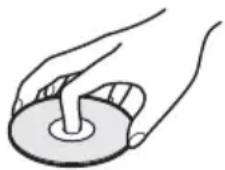
- Disky nevystavujte přímému slunečnímu záření ani působení tepelných zdrojů (například vývody teplého vzduchu), ani je nenechávejte v automobilech zaparkovaných na slunci, protože v automobilu by mohla značně vzrůst teplota. - Po přehrání uložte disk v jeho krabičce. - Povrch disků čistěte čistícím hadříkem. Disky stírejte od středu směrem ven.

Nepoužívejte rozpouštědla (například benzín), ředidla, komerčně dostupné čisticí prostředky ani antistatické spreje určené pro vinylové desky LP.
Krok 1: Rozbalení
Zkontrolujte, zda jste se svým přístrojem DVD-VCR dostali následující příslušenství:
• Dálkový ovladač • Anténní kabel
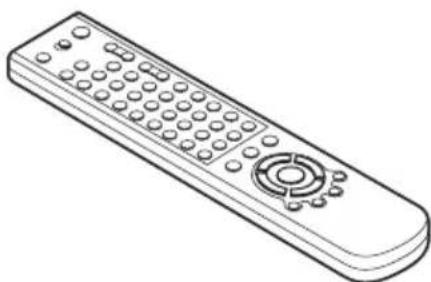
- Dodávaný dálkový ovladač je určen výhradně k použití s tímto přístrojem DVD-VCR.
Zkontrolujte název Vašeho modelu
Instrukce v tomto návodu na použití jsou určeny pro dva modely: SLV-D970P N a SLV-D970P R. Název Vašeho modelu zkontrolujte na zadním panelu Vašeho přístroje DVD-VCR.
Na obrázcích v tomto návodu k použití je uveden model SLV-D970P N. Veškeré rozdíly v obsluze jsou v textu jasně vyznačeny jako např. „Pouze u SLV-D970P N“.
Krok 2 : Nastavení dálkového ovladače
Vkládání baterií
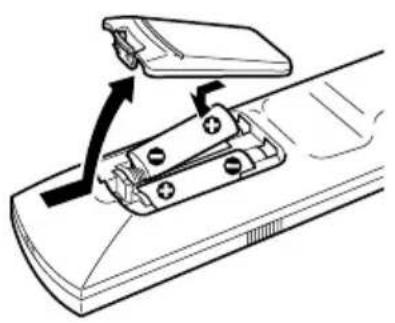
Vložte dvě baterie typu R6 (velikost AA) do prostoru pro baterie tak, aby polarita + a – odpovídala schématu uvnitř prostoru pro baterie.
Vložte nejprve negativní (–) konec baterie a poté stlačte baterii směrem dovnitř a dolů, až pozitivní (+) konec baterie zaklapne do správné polohy.
Používání dálkového ovladače
Tento dálkový ovladač lze používat pro ovládání tohoto přístroje DVD-VCR a zároveň také pro ovládání televizorů Sony. Pro ovládání televizoru Sony lze používat tečkou (•) označená tlačítka na dálkovém ovladači.
Jestliže není na televizoru vedle senzoru dálkového ovládání uveden symbol, nelze Helze dodávaný dálkový ovladač pro ovládání tohoto televizoru použít.
Senzor dálkového ovládání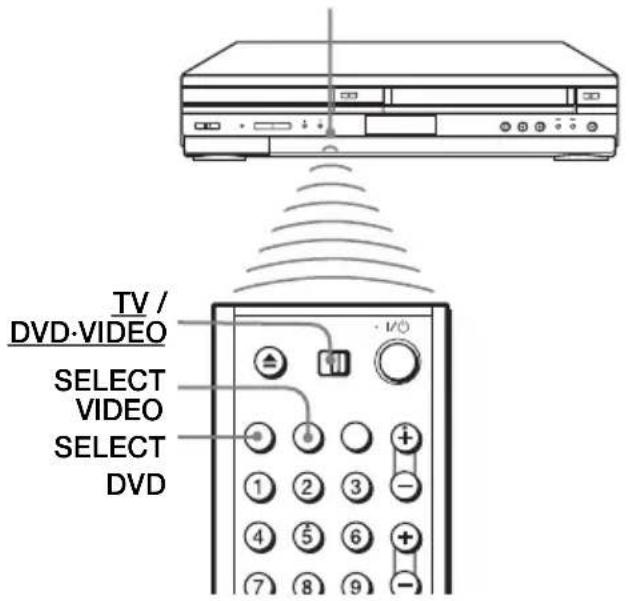
| Pro obsluhu Nastavte TV / DVD·VIDEO na | |
| přehrávačDVD | DVD·VIDEO, poté stiskněte SELECT DVD a ukažte na senzordálkového ovládání na přístroji DVD-VCR |
| videorekordéru | DVD·VIDEO, poté stiskněte SELECT VIDEO a ukažte na senzordálkového ovládání na přístroji DVD-VCR |
| televizor TV | __ a ukažte na senzor dálkového ovládání na televizoru |
Poznámky
- Při běžném používání by měly baterie vydržet přibližně tři až šest měsíců.
- Jestliže nebudete dálkový ovladač po delší dobu používat, vyjměte baterie, abyste se vyhnuli případnému poškození dálkového ovladače vytékajícím elektrolytem.
- Nepoužívejte staré baterie s novými.
- Nepoužívejte různé typy baterií.
- Dálkový ovladač nepokládejte na mimořádně teplé ani vlhké místo.
- Zabraňte vniknutí jakéhokoliv cizího objektu do pouzdra dálkového ovladače; to platí zvláště při výměně baterií.
- Senzor dálkového ovládání nevystavujte přímému slunečnímu svitu ani světlu z osvětlovacího zařízení. Mohlo by dojít k závadě.
Ovládání televizorů ostatních výrobců tímto dálkovým ovladačem
Dálkový ovladač je naprogramován pro obsluhu i jiných značek televizorů než Sony. Jestliže je Váš televizor uveden v následující tabulce, nastavte číselný kód odpovídající výrobci Vašeho televizoru.
1. Nastavte TV / DVD·VIDEO v horní části dálkového ovladače na TV. 2. Stiskněte a přidržte I/⏻ a pomocí číselných tlačítek zadejte číslo kódu vašeho televizoru. Poté uvolněte I/⏻.
Nyní můžete použít tlačítka I/☐, VOL +/-, PROG +/-, MUTING*, TV/VIDEO, 0-9 a -/--* k ovládání televizoru. K ovládání televizoru Sony můžete použít také tlačítka označená tečkou (•). K ovládání přístroje DVD-VCR nastavte možnost TV/ DVD·VIDEO na DVD·VIDEO.
* jen pro televizory Sony
Číselné kódy televizorů, které lze ovládat
Je-li uvedeno více číselných kódů, vyzkoušejte je jeden po druhém, než naleznete ten, který umožňuje ovládání Vašeho televizoru.
| Výrobce Číselný kód | |
| Sony 01, 02 | |
| Akai 68 | |
| Ferguson 52 | |
| Grundig 10, 11 | |
| Hitachi 24 | |
| JVC 33 | |
| Loewe 45 | |
| Mivar 09, 70 | |
| NEC 66 | |
| Nokia 15, 16, 69 | |
| Výrobce Číselný kód | |
| Panasonic 17, 49 | |
| Philips 06, 07, 08 | |
| Saba | 12, 13 |
| Samsung | 22, 23 |
| Sanyo 25 | |
| Sharp | 29 |
| Telefunken | 36 |
| Thomson 43 | |
| Toshiba | 38 |
Poznámky
• Vložíte-li nový číselný kód, bude předchozí číselný kód vymazán. - Jestliže televizor využívá pro dálkové ovládání jiného systému, než je systém naprogramovaný pro ovládání přístroje DVD-VCR, nelze tímto dálkovým ovladačem televizor ovládat. - Jestliže vyměníte baterie u dálkového ovladače, může dojít ke změně nastaveného číselného kódu. Vždy po výměně baterií znovu nastavte správný číselný kód.
Krok 3: Zapojení přístroje DVD-VCR
Povšimněte si, že část „Rozšířené zapojení“ (str. 58) vysvětluje další způsoby zapojení, které mohou pomoci optimalizovat obraz a zvuk. Pak dosáhnete správného dojmu skutečného „domácího kina“.
Jestliže je Váš televizor vybaven konektorem Scart (EURO-AV), viz str. 14.
Jestliže Váš televizor není vybaven konektorem Scart (EURO-AV)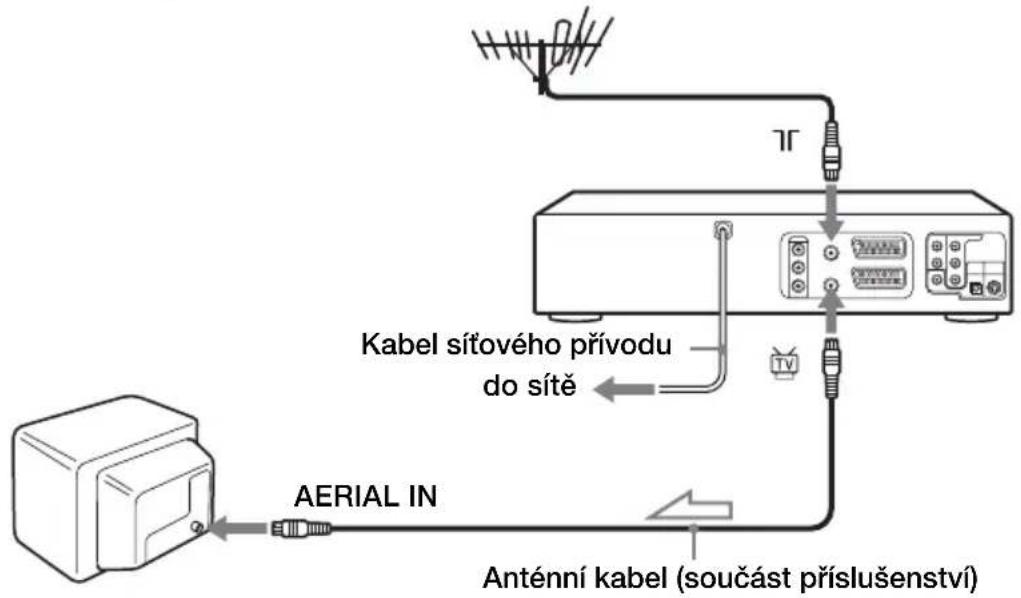
: Směr přenosu signálu
1
Odpojte anténní kabel od Vašeho televizoru a zapojte jej do vstupního konektoru antény na zadním panelu přístroje DVD-VCR.
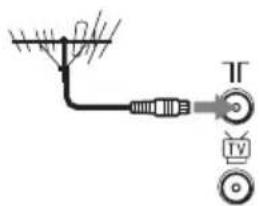
Propojte výstupní konektor antény TV přístroje DVD-VCR se vstupním konektorem antény Vašeho televizoru pomocí dodávaného anténního kabelu.
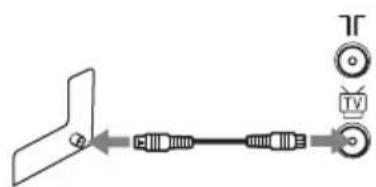
Zapojte kabel síťového přívodu do sítě.
Poznámka
- Jestliže propojíte přístroj DVD-VCR a Váš televizor pouze pomocí anténního kabelu, bude třeba naladit Váš televizor na přístroj DVD-VCR (str. 16).
pokračování
Jestliže je Váš televizor vybaven konektorem Scart (EURO-AV)![graph TD A["Scart (EURO-AV)"] -->|AERIAL IN| B["Line-1 (EURO AV)"] B -->|Kabel sítového přívodu do síte| C["Anténní kabel (součást příslušenství)"] C --> D["Kabel Scart (není součástí příslušenství)"] D --> E["Line-1 (EURO AV)"] style A fill:#f9f,stroke:#333 style B fill:#ccf,stroke:#333 style C fil…](/content/2026/05/762698/images/f79aed26217521d947befa2fad6d57d4d3910673c56e98053cbb8333e581ea28.jpg)
| 1 | Odpojte anténní kabel od Vašeho televizoru a zapojte jej do vstupního konektoru antény na zadním panelu přístroje DVD-VCR. | 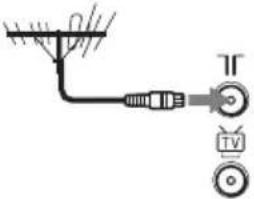 |
| 2 | Propojte výstupní konektor antény přístroje DVD-VCR se vstupním konektorem antény Vašeho televizoru pomocí dodáváného anténního kabelu. | 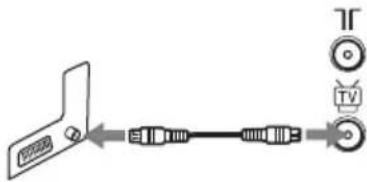 |
| 3 | Propojte konektor LINE-1 (EURO AV) DVD-VCR se konektorem Scart (EURO-AV) Vašeho televizoru pomocí volitelného kabelu Scart.Toto zapojení zajišťuje lepší kvalitu obrazu a zvuku. | 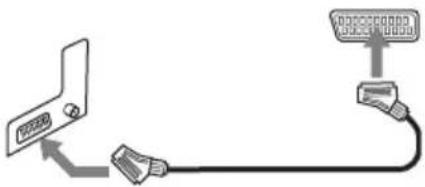 |
| 4 | Zapojte kabel síťového přívodu do sítě. |
Další zapojení
Připojení k satelitnímu nebo digitálnímu přijímači pomocí funkce Line Through (průchozí linka)
Pomocí funkce Line Through lze sledovat na televizoru programy ze satelitního nebo digitálního přijímače připojeného k tomuto přístroji DVD-VCR, i když je přístroj DVD-VCR vypnut. Zapnete-li satelitní nebo digitální přijímač, přístroj DVD-VCR automaticky přenáší signál z těchto přístrojů do televizoru, aniž by se zapnul.
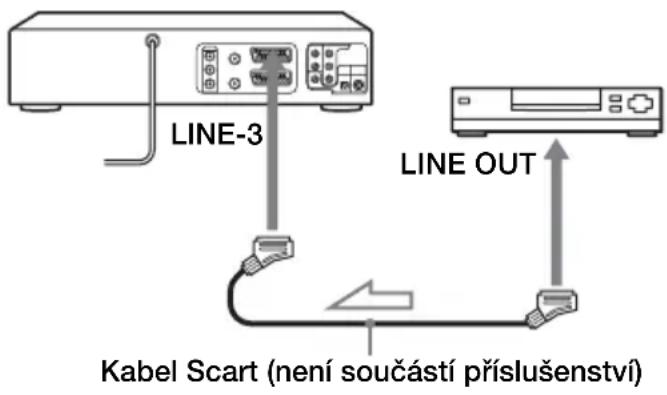
: Směr přenosu signálu
1 Připojte satelitní nebo digitální přijímač ke konektoru LINE-3 podle obrázku nahoře. 2 Zapněte přístroj DVD-VCR. Pro sledování programu zapněte satelitní nebo digitální přijímač a televizor.
Poznámky
- Tato funkce nemusí u některých typů satelitních nebo digitálních přijímačů pracovat.
- Je-li přístroj DVD-VCR vypnutý, nastavte televizor na videokanál.
- Funkce Line Through nebude pracovat správně, je-li „Úspora Proudu“ v menu „MOŽNOSTI“ nastavena na „Zap“. Nastavte „Úspora Proudu“ na „Vyp“, abyste zajistili správnou funkci.
Krok 4 : Nastavení přístroje DVD-VCR pomocí funkce automatického ladění
Dříve než přístroj DVD-VCR poprvé použijete, nastavte jej pomocí funkce automatického ladění. S touto funkcí lze nastavit televizní kanály a hodiny přístroje DVD-VCR* automaticky.
* pouze u SLV-D970P N
Dříve než začnete...
• K ovládání přístroje DVD-VCR nastavte na dálkovém ovladači TV / DVD·VIDEO na DVD·VIDEO (str. 10).
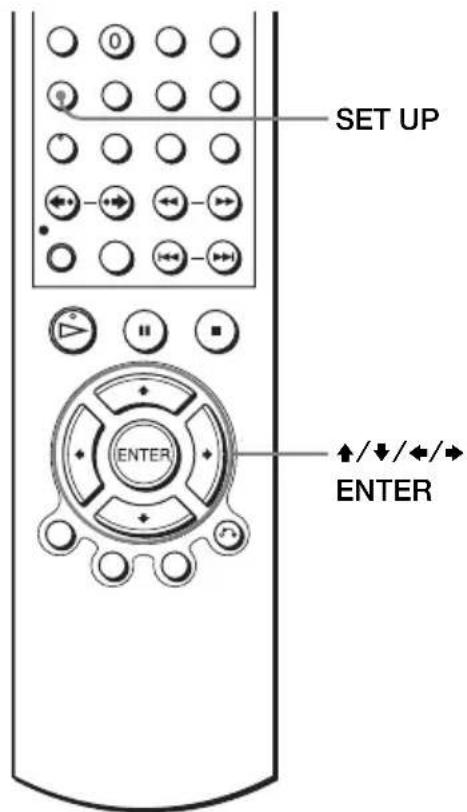
1 Zapněte Váš televizor a nastavte jej na videokanál. Jestliže Váš televizor není vybaven konektorem Scart (EURO-AV), naladte jej na kanál 32 (původní RF kanál pro tento přístroj DVD-VCR). Pro instrukce týkající se ladění Vašeho televizoru se obraťte na návod k použití televizoru. Jestliže se obraz nezobrazí čistě, viz odstavec „Změna RF kanálu“ na str. 18.
2 Zapojte kabel sítového přívodu do sítě. • SLV-D970P N Přístroj DVD-VCR se automaticky zapne a zobrazí se menu „LANGUAGE SET“. • SLV-D970P R Přístroj DVD-VCR se automaticky zapne a spustí se automatické ladění. (U tohoto modelu se vynechávají „LANGUAGE SET“ a „VOLBA ZEMĚ“.)
3

Stisknutím opakovaně ♠/▼ vyberte požadovaný jazyk a poté stiskněte ENTER. Objeví se menu „VOLBA ZEMĚ“.
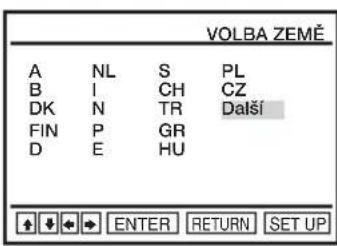
Zkratky názvů zemí jsou následující:
| Zkratka Země | |
| A Rakousko | |
| B Belgie | |
| DK Dánsko | |
| FIN Finsko | |
| D Německo | |
| NL Nizozemí | |
| I | I |
| N Norsko | |
| P Portugalsko | |
| Zkratka Země | |
| E Španělsko | |
| S Švédsko | |
| CH Švýcarsko | |
| TR Turecko | |
| GR Řecko | |
| HU Maďarsko | |
| PL á | Polsko 1 |
| CZ Česká republika | |
4

Stisknutím ♠/↓/↔/→ zvolte z tabulky v kroku 3 zkratku názvu Vaší země a poté stiskněte ENTER.
Jestliže se zkratka názvu Vaší země neobjeví, zvolte „Další“.
Přístroj DVD-VCR začne vyhledávat všechny přijímatelné kanály a ukládá je (v pořadí vhodném pro Vaši místní oblast).
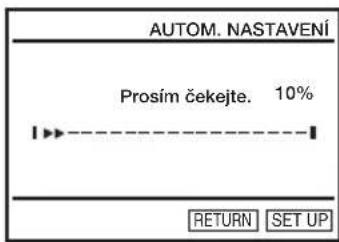
Pro změnu pořadí kanálů nebo vyřazení nežádoucích předvoleb viz odstavec „Změna/vyřazení předvoleb“ na str. 27.
Po skončení prohledání se zobrazí aktuální čas u všech stanic, které vysílají časový signál. Pokud se čas neobjeví, nastavte hodiny ručně. Viz odstavec „Nastavení hodin“ na str. 22.
Zrušení funkce automatického ladění
Stiskněte SET UP.
Změna RF kanálu
Není-li obraz na televizoru jasný a čistý, změňte nastavený kanál RF u přístroje DVD-VCR a televizoru. Vyberte „Instalace“ v menu „MOŽNOSTI“ a poté stisknutím ♦/♦ vyberte „Výstup Video K“. Zvolte RF kanál stisknutím tlačítek ♦/♦ a stiskněte ENTER. Poté nalaďte televizor na nový RF kanál tak, aby se objevil jasný a čistý obraz.
Tip
- Jestliže chcete změnit jazyk obrazovkového displeje, který byl nastaven během funkce automatického ladění, viz str. 21.
Poznámky
- Kdykoli spustíte funkci automatického ladění, budou některá nastavení (časovač atd.) vynulována. Pokud k tomuto dojde, budete je muset znovu nastavit.
- Automatické nastavení je automaticky spuštěno pouze tehdy, připojíte-li přístroj DVD-VCR k síti poprvé po jeho zakoupení.
- Chcete-li znovu použít funkci automatického nastavení, vyberte „Instalace“ v menu „MOŽNOSTI“ a poté stisknutím ♠/↓ vyberte „Autom. nastavení“; pak zopakujte krok 3.
- Automatické nastavení předvoleb lze vyvolat stisknutím ■ na přístroji na dobu nejméně 5 sekund v době, kdy je přístroj vypnutý nebo kdy není vložena žádná kazeta.
Krok 5 : Volba TV systému
Je třeba zvolit vhodný TV systém pro Vaši oblast.
Dříve než začnete...
- Zapněte přístroj DVD-VCR a televizor.
- K ovládání přístroje DVD-VCR nastavte na dálkovém ovladači TV / DVD·VIDEO na DVD·VIDEO (str. 10).
- Nastavte televizor na videokanál tak, aby se signál z přístroje zobrazil na televizní obrazovce.
- Je-li přehrávač DVD v režimu přehrávání, nelze zobrazit menu nastavení. Zastavte přehrávání DVD.
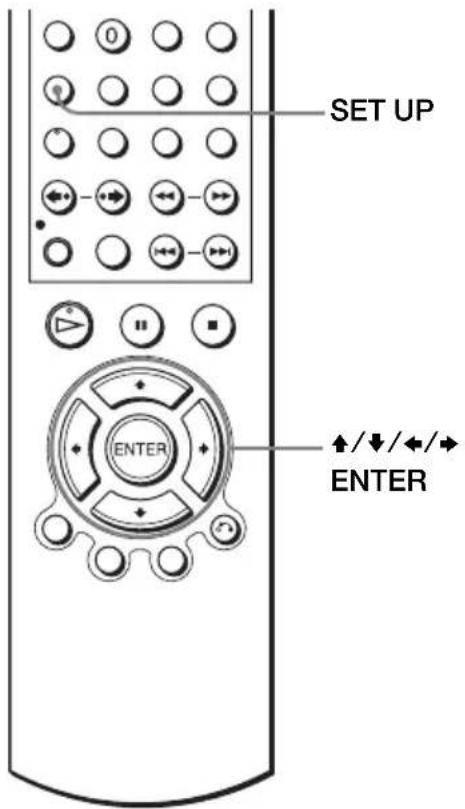
1
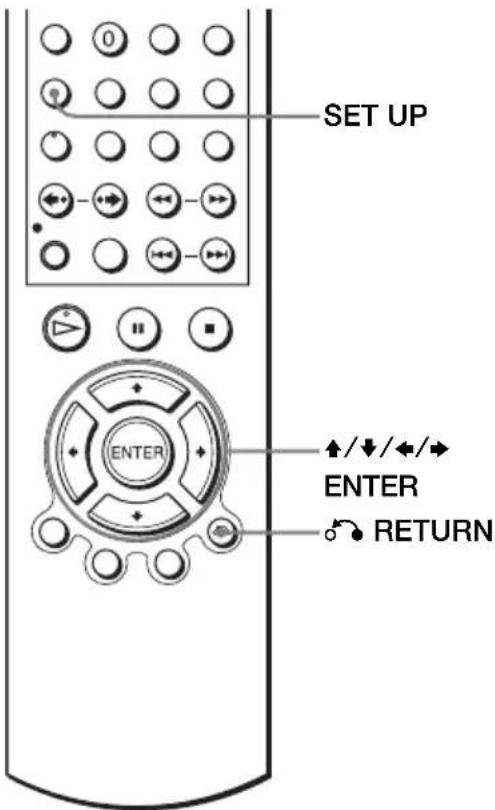
SET UP

Stiskněte SET UP, poté stisknutím ♠/↓ vyberte (OPTION), pak stiskněte ENTER.

![MOŽNOSTI OPTION Jazyk: Česky Hodiny Instalace Uživ. nastavení Autom. vypnutí [ Vyp ] Obrazovk. zprávy [ Zap ] Úspora proudu [ Vyp ] TIMER ENTER RETURN SET UP](/content/2026/05/762698/images/db7f6db478030a4a9e14eec00a25558929277022a3b766ee5c65916c44260cb7.jpg)
2

Stisknutím / vyberte možnost „Instalace“ a poté stiskněte ENTER.
Objeví se menu „INSTALACE“.
![INSTALACE OPTION DVB AUTOM. nastavení Ruční nastavení TV systém [K] Výstup Video K [K32] VIDEO TIMER ENTER RETURN SET UP](/content/2026/05/762698/images/3f81de92a9bb898fd26967a704c0e24aa5ea6fbd928db2c2b9a8b7a99ddbf710.jpg)

Stisknutím ♠/↓ vyberte „TV systém“, poté stisknutím ◀/► vyberte příslušný televizní systém.
Zvolte „G“ pro televizní systém B/G, nebo „K“ pro televizní systém D/K.
![INSTALACE AUTOM. nastavení Ruční nastavení TV systém [K] Výstup Video K [K32] TIMER RETURN SET UP](/content/2026/05/762698/images/25f36f80db1189e598787ce6121e0f9f580031525ef643dd0a0690bbe27064f6.jpg)
SET UP

Stisknutím SET UP opustíte menu.
Krok 6 : Volba jazyka
Přístroj umožňuje měnit jazyk obrazovkového displeje.
Dříve než začnete...
- Zapněte přístroj DVD-VCR a televizor.
- K ovládání přístroje DVD-VCR nastavte na dálkovém ovladači TV / DVD·VIDEO na DVD·VIDEO (str. 10).
- Nastavte televizor na videokanál tak, aby se signál z přístroje zobrazil na televizní obrazovce.
- Je-li přehrávač DVD v režimu přehrávání, nelze zobrazit menu nastavení. Zastavte přehrávání DVD.
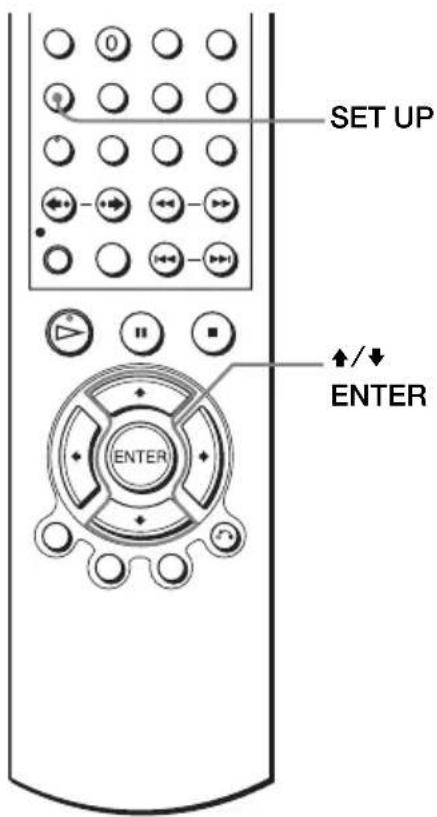
SET UP
Stiskněte tlačítko SET UP, poté stisknutím tlačítek ↑/↓ vyberte (OPTION) a stiskněte ENTER.
![MOŽNOSTI OPTION Jazyk: Česky Hodiny Instalace Uživ. nastavení Autom. vypnutí [Vyp] Obrazovk. zprávy [Zap] Úspora proudu [Vyp] ENTER RETURN SET UP](/content/2026/05/762698/images/0f64a77d5fa51b39be23ebe05439b8dc2d5c1400efa2043ca9b003199b54ec3d.jpg)

2

Stisknutím ♠/▼ vyberte „Jazyk“ a poté stiskněte ENTER. Objeví se menu „NASTAVENÍ JAZYKA“.
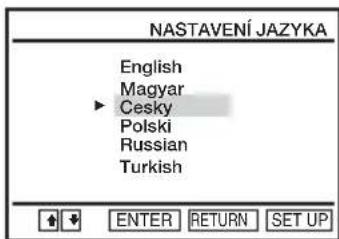
Stisknutím / vyberte požadovaný jazyk a poté stiskněte ENTER.
4
SET UP
Stisknutím SET UP opustíte menu.
Krok 7 : Nastavení hodin
Abyste mohli správně využívat funkci časovače, je třeba nastavit na přístroji DVD-VCR datum a čas.
Funkce automatického nastavení hodin* pracuje pouze tehdy, vysílá-li nějaká stanice ve Vaší oblasti časový signál.
* pouze u SLV-D970P N
Dříve než začnete...
- Zapněte přístroj DVD-VCR a televizor.
- K ovládání přístroje DVD-VCR nastavena dálkovém ovladači TV / DVD·VIDEO na DVD·VIDEO (str. 10).
- Nastavte televizor na videokanál tak, aby se signál z přístroje zobrazil na televizní obrazovce.
- Je-li přehrávač DVD v režimu přehrávání, nelze zobrazit menu nastavení. Zastavte přehrávání DVD.
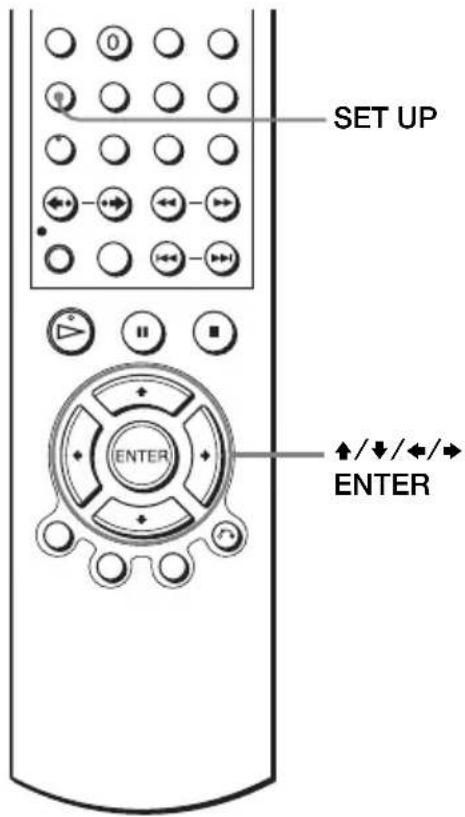
1
SET UP

Stiskněte tlačítko SET UP, poté stisknutím tlačítek ↑/↓ vyberte (OPTION) a stiskněte ENTER.


![MOŽNOSTI OPTION Jazyk: Česky Hodiny Instalace Uživ. nastavení Autom. vypnutí [Vyp] Obrazovk. zprávy [Zap] Úspora proudu [Vyp] TIMER](/content/2026/05/762698/images/2f38ed8dab27858e74abc8ed738e613bc35934af901fe27f9bd55ac866155d38.jpg)
2

Stisknutím ♠/↓ vyberte „Hodiny“ a poté stiskněte ENTER.
Objeví se menu „NASTAV. HODIN“.
![NASTAV. HODIN OPTION Čas Datum Rok 12:00 01/LED /2005 SO Aut. hodiny [Zap] VIDEO TIMER ENTER RETURN SET UP](/content/2026/05/762698/images/bb98bfa995c312dc376c197155d21a30e65123334610d107c221ad0bb4ead131.jpg)
3

Stisknutím ♦/▼ vyberte požadovanou položku.
![NASTAV. HODIN Čas Datum Rok 18:00 01/LED /2005 SO Aut. hodiny [Zap] ENTER RETURN SET UP](/content/2026/05/762698/images/dfec8c48ab50d3081a2f8b4ad7ff47552da69b3490f844b8abee1d9d9e495f60.jpg)
4

Stiskněte → tak, abyste zvolili minuty a nastavili je stisknutím ↑/↓.
![NASTAV. HODIN Čas Datum Rok 18:30 01/LED /2005 SO Aut. hodiny [Zap] ENTER RETURN SET UP](/content/2026/05/762698/images/dc2d7e7406ac98f1bcbcfae39e7001f4648d6c824ad24e160c9b733f89e4567e.jpg)
5

Nastavte postupně den, měsíc a rok stisknutím → tak, abyste zvolili položku pro nastavení, poté stiskněte ↑/↓ pro zvolení číslic a poté stiskněte.
Den v týdnu je nastaven automaticky. Pro SLV-D970P R přeskočte kroky 6 a 7.
![NASTAV. HODIN Čas Datum Rok 18:30 28/ZÁŘ /2005 ST Aut. hodiny [Zap] ENTER RETURN SET UP](/content/2026/05/762698/images/f989149b17c92e64ae87f6b5cb354940d6ec193346fecb87d52992d97c405cd9.jpg)
6
Stisknutím → vyberte „Aut. hodiny“.
![NASTAV. HODIN Čas Datum Rok 18:30 28/ZÁŘ /2005 ST Aut. hodiny [Zap] ENTER RETURN SET UP](/content/2026/05/762698/images/0bd99829f07129eff999342d68686feb0267f35f0f5fa22e0f57b9950c7044df.jpg)
7

Stiskněte ♦/▼ a poté zvolte „Zap“ tak, abyste funkci automatického nastavení hodin. (Pouze u SLV-D970P N)
Přístroj DVD-VCR automaticky nastaví hodiny podle časového signálu vysílaného mezi kanály PR 1 až PR 5.
Jestliže funkci automatického nastavení hodin nepotřebujete, nastavte ji na „Vyp“.
8

Stisknutím ENTER potvrdte nastavení.
9
SET UP

Stisknutím SET UP opustíte menu.
Tipy
- Jestliže nastavíte „Aut. hodiny“ na „Zap“, bude funkce automatického nastavení hodin aktivována při každém vypnutí přístroje DVD-VCR. Čas je automaticky upraven podle časového signálu stanice (pouze u SLV-D970P N).
- Pro změnu číslic během nastavování stiskněte ◀, abyste se vrátili k položce, kterou chcete změnit a poté zvolte požadované číslice stisknutím ♠/↓.
Poznámka
- Je-li zvolen režim VIDEO bez založené videokazety, nebo je-li přístroj DVD-VCR vypnutý, zobrazí se hodiny.
Krok 8 : Předvolba kanálů
Jestliže nebylo možné nastavit některé kanály pomocí funkce automatického ladění, lze tyto nastavit manuálně.
Dříve než začnete...
- Zapněte přístroj DVD-VCR a televizor.
- K ovládání přístroje DVD-VCR nastavte na dálkovém ovladači TV / DVD·VIDEO na DVD·VIDEO (str. 10).
- Nastavte televizor na videokanál tak, aby se signál z přístroje zobrazil na televizní obrazovce.
- Je-li přehrávač DVD v režimu přehrávání, nelze zobrazit menu nastavení. Zastavte přehrávání DVD.
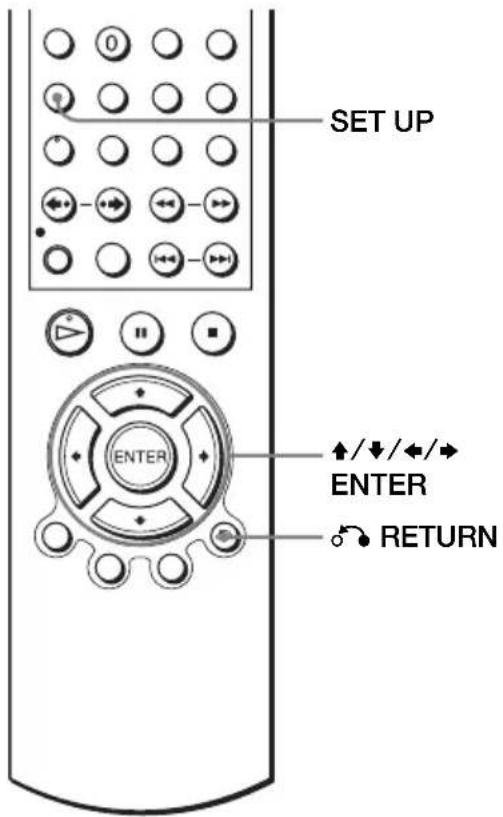
1
SET UP

Stiskněte tlačítko SET UP, poté stisknutím tlačítek ↑/↓ vyberte (OPTION) a stiskněte ENTER.

![MOŽNOSTI OPTION Jazyk: Česky Hodiny Instalace Uživ. nastavení Autom. vypnutí [Vyp] Obrazovk. zprávy [Zap] Úspora proudu [Vyp] TIMER ENTER RETURN SET UP](/content/2026/05/762698/images/18259a9737e18140f9378d1f23196fae0f516d5a001c66dd422494d7d4ab2f44.jpg)
2

Stisknutím ♠/▼ vyberte „Instalace“ a poté stiskněte ENTER.
Objeví se menu „INSTALACE“.
![INSTALACE OPTION SVD VIDEO TIMER Autom. nastavení Ruční nastavení TV systém [K] Výstup Video K [K32] ENTER RETURN SET UP](/content/2026/05/762698/images/517749f605706863683bd69e089a5cab403d7bdf5612de2607af96689f5b3733.jpg)
3

Stisknutím ♠/↓ vyberte „Ruční nastavení“ a poté stiskněte ENTER.
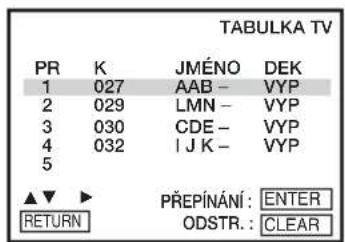

Stisknutím ♠/▼ vyberte řádku, kterou chcete nastavit, a poté stiskněte ►.
K zobrazení dalších stránek programových pozic 6 až 80 stiskněte opakovaně ♠/↓.
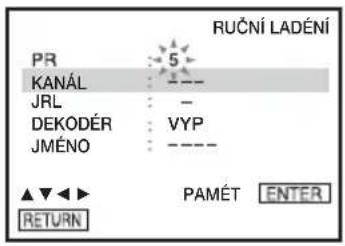

Opakovaně stiskněte ♦/♦, dokud se nezobrazí požadovaný kanál.
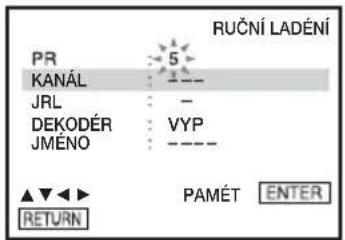

Stisknutím ♠/↓ vyberte „JMÉNO“ a poté stiskněte ➤.
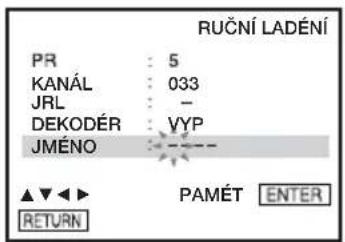

Vložte název stanice.
1 Stisknutím ↑/↓ vyberte znak.
Kdykoliv stisknete , znak se změní v následujícím pořadí.
A → B → ... → Z → 0 → 1 → ... → 9
→ - ( mezera ) → A
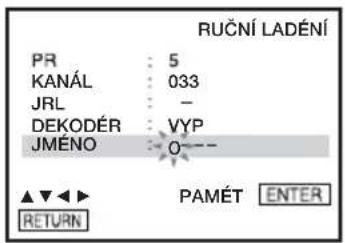
2 Stisknutím → nastavte další znak.
Začne blikat další mezera.
K opravení znaku stiskněte opakovaně ♦/→, dokud nezačne blikat znak, který chcete změnit; poté znak změňte.
Lze vložit až čtyři znaky pro název stanice.
8

Stisknutím ENTER potvrdte název stanice.
9

RETURN
SET UP

Stiskněte RETURN a poté stiskněte SET UP pro opuštění menu.
Jestliže obraz není čistý
Jestliže není obraz čistý, lze použít funkce jemného ručního ladění (JRL). Po kroku 5 stisknutím ♦/♦ vyberte „JRL“. Stiskněte ♦/♦, abyste získali čistý obraz. Teprve potom stiskněte ENTER.
Tipy
- Nastavení předvolby pro dekodér viz odstavec „Nastavení dekodéru PAY-TV/Canal Plus (pouze u SLV-D970P N)“ na str. 33.
- Přístroj DVD-VCR musí mít k dispozici informace o kanálech, aby se názvy stanic zobrazily automaticky.
Poznámka
- Při používání funkce JRL může být menu špatně čitelné z důvodu interference pocházející z přijímaného obrazu.
Změna/vyřazení předvoleb
Po ukončení nastavení kanálů lze měnit předvolby dle Vašeho přání. Jestliže některé předvolby nejsou využívány nebo obsahují nežádoucí kanály, lze je vyřadit.
Taktéž lze změnit názvy stanic. Jestliže nejsou názvy stanic zobrazeny, lze je vložit manuálně.
Změna předvoleb
Dříve než začnete...
- Zapněte přístroj DVD-VCR a televizor.
- K ovládání přístroje DVD-VCR nastavte na dálkovém ovladači TV / DVD·VIDEO na DVD·VIDEO (str. 10).
- Nastavte televizor na videokanál tak, aby se signál z přístroje zobrazil na televizní obrazovce.
- Je-li přehrávač DVD v režimu přehrávání, nelze zobrazit menu nastavení. Zastavte přehrávání DVD.
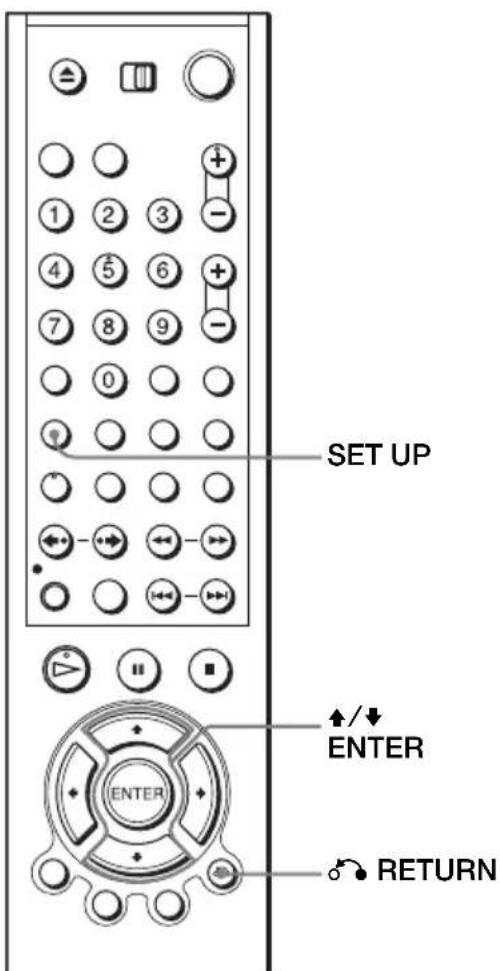
Stiskněte tlačítko SET UP, poté stisknutím tlačítek ↑/↓ vyberte (OPTION) a stiskněte ENTER.

![MOŽNOSTI OPTION Jazyk: Česky Hodiny Instalace Uživ. nastavení Autom. vypnutí [Vyp] Obrazovk. zprávy [Zap] Úspora proudu [Vyp] ENTER RETURN SET UP](/content/2026/05/762698/images/3fb3c018b4b7569119426c683c47e5a7dc2a01ab6281065d7ee3f2ca321b72c7.jpg)
2

Stisknutím ♠/↓ vyberte „Instalace“ a poté stiskněte ENTER.
Objeví se menu „INSTALACE“.
![INSTALLACE AUTOM. nastavení Ruční nastavení TV systém [K] Výstup Video K [K32] TIMER ENTER RETURN SETUP](/content/2026/05/762698/images/e10b8edf6ddc690d72de04d3348ea36f5791ea71bd1f30e57b11be420a6161a6.jpg)
3

Stisknutím ♠/↓ vyberte „Ruční nastavení“ a poté stiskněte ENTER.
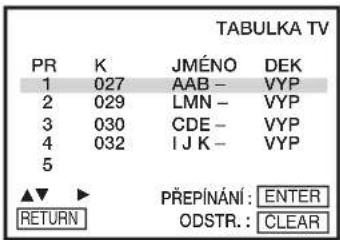

Stisknutím ♠/▼ vyberte řádku obsahující programovou pozici, kterou chcete změnit. K zobrazení dalších stránek programových pozic 6 až 80 stiskněte opakovaně ♠/▼.
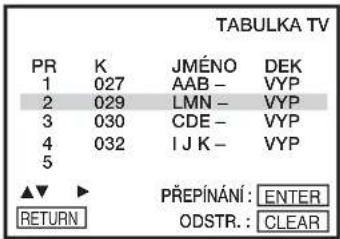

Stiskněte ENTER; poté se stisknutím ♦/↓ přesuňte k požadované programové pozici.
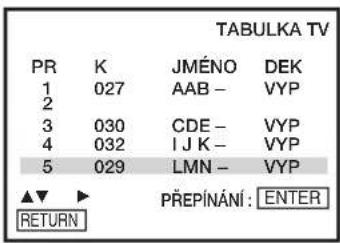

Stisknutím ENTER potvrďte nastavení. Pro změnu předvolby další stanice zopakujte kroky 4 až 6.

Stiskněte ⚙️ RETURN a poté stiskněte SET UP pro opuštění menu.

Vyřazení nežádoucích předvoleb
Po ukončení nastavení kanálů lze vyřadit nepoužívané předvolby. Vyřazené předvolby budou později při stisknutí tlačítek PROG +/- přeskočeny.
Dříve než začnete...
- Zapněte přístroj DVD-VCR a televizor.
- K ovládání přístroje DVD-VCR nastavte na dálkovém ovladači TV / DVD·VIDEO na DVD·VIDEO (str. 10).
- Nastavte televizor na videokanál tak, aby se signál z přístroje zobrazil na televizní obrazovce.
- Je-li přehrávač DVD v režimu přehrávání, nelze zobrazit menu nastavení. Zastavte přehrávání DVD.
Stiskněte tlačítko SET UP, poté stisknutím tlačítek ↑/↓ vyberte (OPTION) a stiskněte ENTER.


![MOŽNOSTI Jazyk : Česky Hodiny Instalace Uživ. nastavení Autom. vypnutí [Vyp] Obrazovk. zprávy [Zap] Úspora proudu [Vyp] ENTER RETURN SET UP](/content/2026/05/762698/images/8131d07e5cce5c8d8014b2087c1d904e4f7126e422c7f0553f37d4265f57a33c.jpg)
2

Stisknutím ♠/▼ vyberte „Instalace“ a poté stiskněte ENTER.
Objeví se menu „INSTALACE“.
![INSTALLACE AUTOM. nastavení Ruční nastavení TV systém [K] Výstup Video K [K32] TIMER ENTER RETURN SET UP](/content/2026/05/762698/images/ed819d33f488c06728acbb23a9e81ff2cc405185bfd4d200bf54bf77054628f2.jpg)
3

Stisknutím ♠/↓ vyberte „Ruční nastavení“ a poté stiskněte ENTER.
| TABULKA TV | |||
| PR | K | JMÉNO | DEK |
| 1 | 027 | AAB – | VYP |
| 2 | 029 | LMN – | VYP |
| 3 | 030 | CDE – | VYP |
| 4 | 032 | I J K – | VYP |
| 5 | |||
| ▲▼ ▶ RETURN | PŘEPÍNÁNÍ : ENTERODSTR. : CLEAR | ||
4

Stisknutím ♠/↓ vyberte řádku, kterou chcete deaktivovat.
K zobrazení dalších stránek programových pozic 6 až 80 stiskněte opakovaně ♠/▼.
| TABULKA TV | |||
| PR | K | JMÉNO | DEK |
| 1 | 027 | AAB – | VYP |
| 2 | 029 | LMN – | VYP |
| 3 | 030 | CDE – | VYP |
| 4 | 032 | I J K – | VYP |
| 5 | |||
| ▲▼ ▶ RETURN | PŘEPÍNÁNÍ : ENTERODSTR. : CLEAR | ||
5
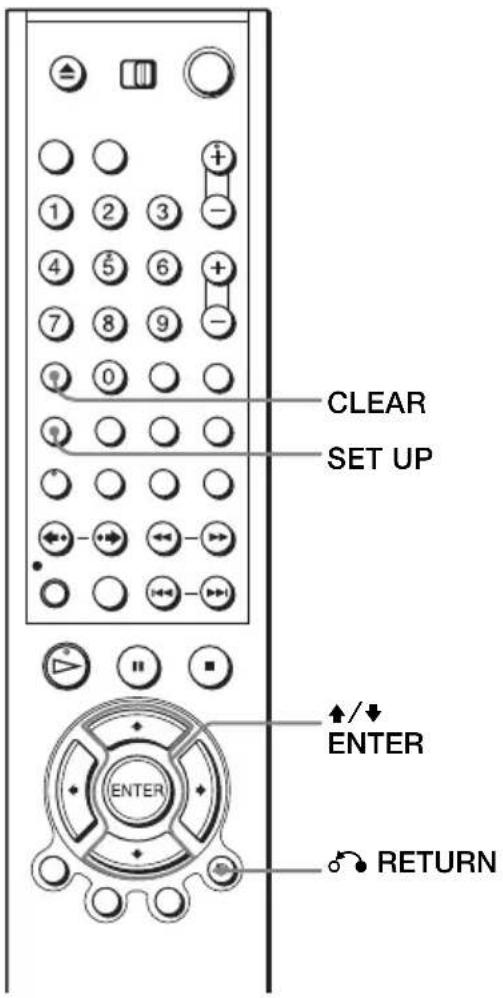
CLEAR

Stiskněte CLEAR.
Zvolený řádek bude vyřazen, jak je ukázáno vpravo.
| TABULKA TV | |||
| PR | K | JMÉNO | DEK |
| 1 | 027 | AAB – | VYP |
| 2 | |||
| 3 | 030 | CDE – | VYP |
| 4 | 032 | I J K – | VYP |
| 5 | |||
| ▲▼ ▶ RETURN | PŘEPÍNÁNÍ : ENTERODSTR. : CLEAR | ||
6
Opakujte kroky 4 a 5 pro vyřazení kterékoli další předvolby.

NÁVRAT
NASTAVENÍ

Stiskněte 📋 NÁVRAT, poté stiskněte NASTAVENÍ a opustíte tak menu.
Poznámka
- Dbejte na to, abyste vždy správně zvolili předvolbu, kterou chcete vyřadit. Jestliže nechtěně vyřadíte jinou předvolbu, budete muset nastavit tento kanál znovu manuálně.
Změna názvů stanic
Lze změnit nebo vložit název stanice (až do čtyř znaků). Přístroj DVD-VCR musí mít k dispozici informace o kanálech, aby se názvy stanic zobrazily automaticky.
Dříve než začnete...
- Zapněte přístroj DVD-VCR a televizor.
- K ovládání přístroje DVD-VCR nastavte na dálkovém ovladači TV / DVD·VIDEO na DVD·VIDEO (str. 10).
- Nastavte televizor na videokanál tak, aby se signál z přístroje zobrazil na televizní obrazovce.
- Je-li přehrávač DVD v režimu přehrávání, nelze zobrazit menu nastavení. Zastavte přehrávání DVD.
1
NASTAVENÍ

Stiskněte tlačítko SET UP, poté stisknutím tlačítek ↑/↓ vyberte (OPTION) a stiskněte ENTER.
![MOŽNOSTI OPTION Jazyk : Česky Hodiny Instalace Uživ. nastavení Autom. vypnutí [Vyp] Obrazovk. zprávy [Zap] TISER Úspora proudu [Vyp] ENTER RETURN SET UP](/content/2026/05/762698/images/0ba57aff2563e384550230b3d05ba7b5eb5295024ba93971dd9363fa45cceef6.jpg)

2

Stisknutím ↑/↓ vyberte „Instalace“ a poté stiskněte ENTER.
Objeví se menu „INSTALACE“.
![INSTALLACE OPTION Autom. nastavení Ruční nastavení TV systém [K] Výstup Video K [K32] TIPER ENTER RETURN SET UP](/content/2026/05/762698/images/6db7e7073979141703f0793c9b0be4f30bb92da3b81665d10d48e89f7e26540f.jpg)
3

Stisknutím ↑/↓ vyberte „Ruční nastavení“ a poté stiskněte ENTER.
4

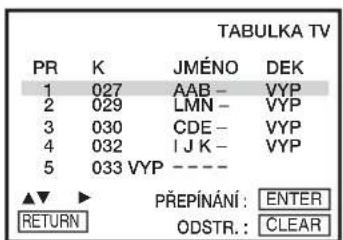
Stisknutím ↑/↓ vyberte řádku, kterou chcete nastavit nebo do které chcete zadat název stanice, a poté stiskněte ►.
K zobrazení dalších stránek programových pozic 6 až 80 stiskněte opakovaně ↓/↑.
5

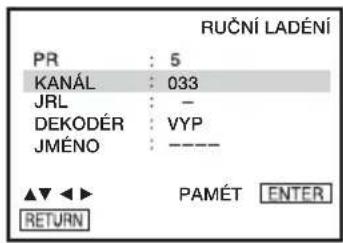
Stisknutím ↑/▼ vyberte „JMÉNO“ a poté stiskněte ►.
6

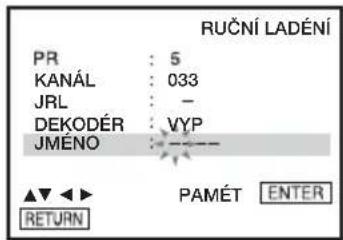
Vložte název stanice.
1 Stisknutím ↑/↓ vyberte znak. Kdykoliv stisknete ↑, znak se změní v následujícím pořadí.
A → B → … → Z → 0 → 1 → … → 9 → - (mezera) → A
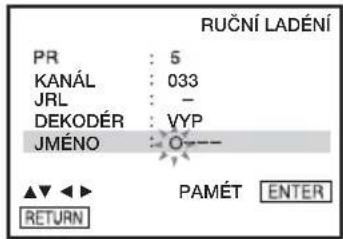
2 Stisknutím → nastavte další znak.
Začne blikat další mezera.
K opravení znaku stiskněte opakovaně ♦/→, dokud nezačne blikat znak, který chcete změnit; poté znak změňte.
Lze vložit až čtyři znaky pro název stanice.
7

Stisknutím ENTER potvrdte nový název stanice.
8

RETURN
SET UP

Stiskněte ⚙️ RETURN, poté stiskněte SET UP a opustíte tak menu.
Nastavení dekodéru PAY-TV/Canal Plus (pouze u SLV-D970P N)
Jestliže k přístroji DVD-VCR připojíte dekodér (není součástí příslušenství), můžete sledovat nebo nahrávat programy PAY-TV/Canal Plus.
Připojení dekodéru![graph TD A["Scart (EURO-AV)"] -->|AERIAL IN| B["Anténní kabel (součást příslušenství)"] B --> C["Kabel Scart (není součástí příslušenství)"] C --> D["Line-1 (EURO AV)"] D --> E["Line-3"] E --> F["Scart (EURO-AV)"] F --> G["Dekodér PAY-TV/Canal Plus"]](/content/2026/05/762698/images/e24b49579afe7fc8ecf1f9f3b2b0583dc06fe9927033917d6a4ac19e14cb14cb.jpg)
: Směr přenosu signálu
Nastavení kanálu PAY-TV/Canal Plus
Ke sledování nebo nahrávání programů PAY-TV/Canal Plus nastavte přístroj DVD-VCR pomocí obrazovkového displeje tak, aby tyto kanály přijímal.
Abyste kanály správně nastavili, proveďte všechny níže uvedené kroky.
Dříve než začnete...
- Zapněte přístroj DVD-VCR a televizor.
- K ovládání přístroje DVD-VCR nastavte na dálkovém ovladači TV / DVD·VIDEO na DVD·VIDEO (str. 10).
- Nastavte televizor na videokanál tak, aby se signál z přístroje zobrazil na televizní obrazovce.
- Je-li přehrávač DVD v režimu přehrávání, nelze zobrazit menu nastavení. Zastavte přehrávání DVD.
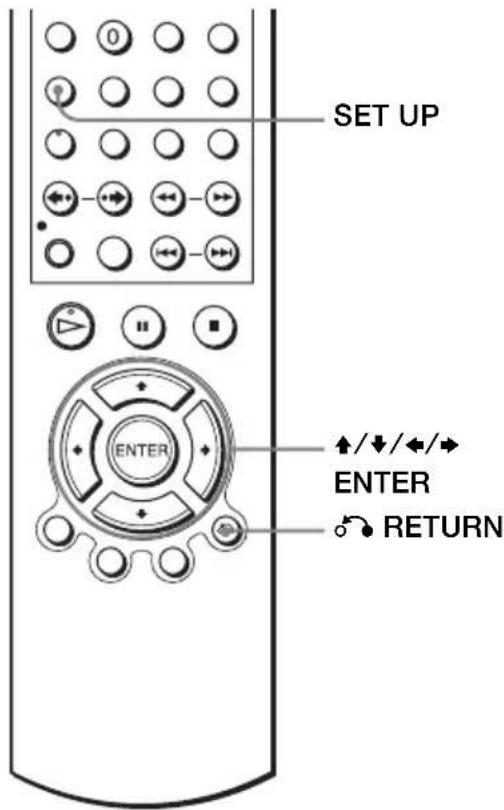
1
SET UP


Stiskněte tlačítko SET UP, poté stisknutím tlačítek ↑/↓ vyberte (OPTION) a stiskněte ENTER.

![MOŽNOSTI Jazyk : Česky Hodiny Instalace Uživ. nastavení Autom. vypnutí [Vyp] Obrazovk. zprávy [Zap] Úspora proudu [Vyp] ENTER RETURN SET UP](/content/2026/05/762698/images/b38e6885756030c203900f64b92991145dd8f1c9613f8dc1b20eee336e1c366a.jpg)
2

Stisknutím ↑/↓ vyberte „Instalace“ a poté stiskněte ENTER.
Objeví se menu „INSTALACE“.
![INSTALACE AUTOM. nastavení Ruční nastavení TV systém [ K ] Výstup Video K [K32 ] TOMER ENTER RETURN SET UP](/content/2026/05/762698/images/59869a6465ad7e935c15122e23cc104454dfed1d682853a83199697ee7b258bb.jpg)
3

Stisknutím ↑/↓ vyberte „Ruční nastavení“ a poté stiskněte ENTER.
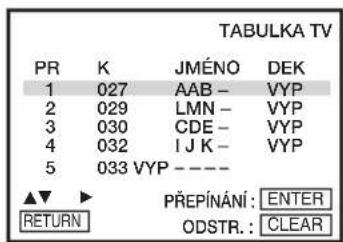

Stisknutím ♠/▼ vyberte řádku, kterou chcete nastavit na příjem z dekodéru, a poté stiskněte ►.
Pro zobrazení pozic 6 až 80 stiskněte opakovaně ♦/↓.
| RUČNÍ LADÉNÍ | |
| PR | 5 |
| KANÁL | 033 |
| JRL | — |
| DEKODÉR | VYP |
| JMÉNO | ---- |

Stisknutím ♠/▼ vyberte „DEKODÉR“.
| RUČNÍ LADÉNÍ | |
| PR | 5 |
| KANÁL | 033 |
| JRL | — |
| DEKODÉR | VYP |
| JMÉNO | ---- |

Stisknutím → pro nastavení „DEKODÉR“ na „ZAP“ a poté stiskněte ENTER.
| RUČNÍ LADÉNÍ | |
| PR | 5 |
| KANÁL | 033 |
| JRL | - |
| DEKODÉR | ZAP |
| JMÉNO | ---- |

RETURN
SET UP

Stiskněte 📞 RETURN, poté stiskněte SET UP a opustte tak menu.
Přehrávání disků
DVD-V DVD-RW VCD CD DATA-CD DATA-DVD
Podle typu disku mohou být některé činnosti odlišné nebo omezené.
Prostudujte si návod k obsluze dodávaný s diskem.
Dříve než začnete...
- Zapněte přístroj DVD-VCR a televizor.
- Nastavte televizor na videokanál tak, aby se signál z přístroje zobrazil na televizní obrazovce.
- Nastavte TV / DVD·VIDEO na DVD·VIDEO; poté stiskněte SELECT DVD a ovládejte tak přehrávač DVD (str. 10).
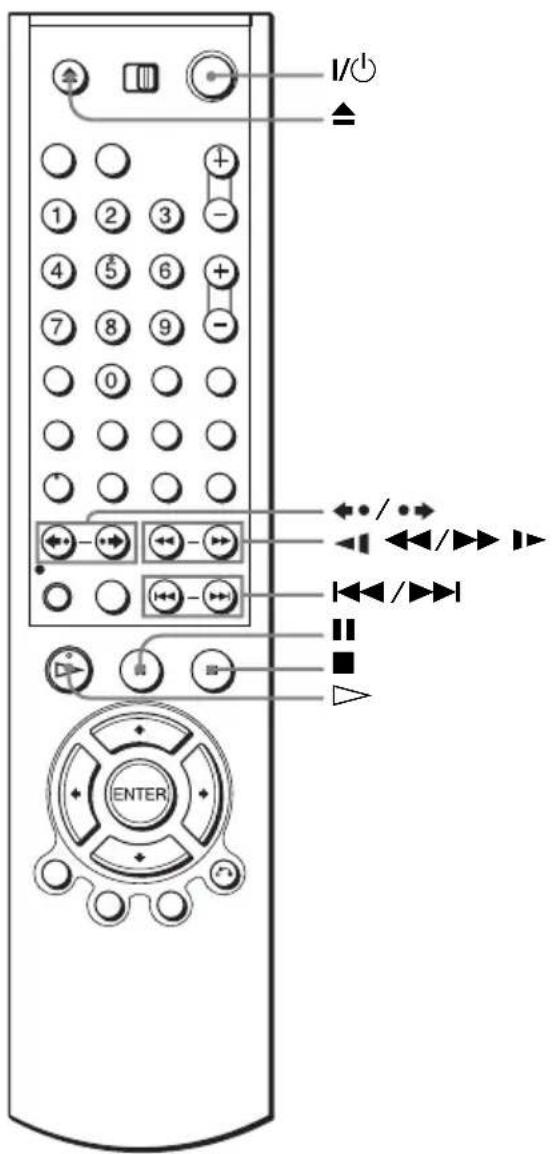
Stisknutím ▲ otevřete přihrádku na disk a vložte do ní přehrávaný disk.
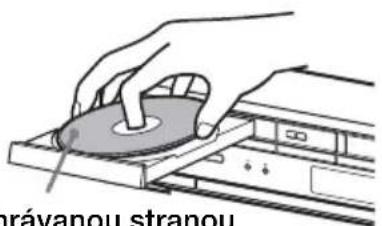
přehrávanou stranou směrem dolů
2

Stiskněte ▷.
Přihrádka na disk se uzavře a přehrávač DVD začne disk přehrávat.
Okénko displeje ukazuje dobu přehrávání. * Podle disku se na televizní obrazovce může zobrazit menu. Disky DVD viz str. 75. Disky VIDEO CD viz str. 99.
* „----“ se objeví, když není vložena kazeta.
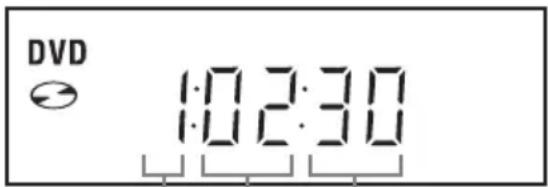
- Chcete-li provést rezervaci časovače videa během přehrávání disků DVD, doporučujeme postupovat podle popisu v části „Rychlý časovaný záznam“ (str. 101).
- Během přehrávání DVD nepřejde přehrávač DVD-VCR do pohotovostního režimu, ani když videorekordér VCR prestane nahrávat.
Poznámky
- Přístroj umožňuje měnit typ obrazovky pomocí menu „NASTAV. OBRAZOVKY“. (Viz odstavec „Nastavení obrazovky“ na str. 66.)
- Při přehrávání disku zastavte přehrávání videa.
- Při přehrávání poškrábaného disku DVD nebo Video CD může přehrávač zastavit přehrávání v místě škrábance.
- Přehrávání seznamů nahrávek nahraných v režimu VR a delších než deset hodin nelze zaručit.
Další funkce
| Pro Stiskněte | |
| Ukončení přehrávání ■ | |
| Přerušení přehrávání*1 | ■ |
| Pokračování v přehrávání po přerušení ▷ | |
| Přejděte na následující snímek v režimu pauzy | ●→ SKIP |
| Přejděte na předchozí snímek v režimu pauzy | ←→ REPLAY |
| Přechod na další kapitolu, skladbu nebo scénu v režimu plynulého přehrávání | ▶▶ NEXT na dálkovém ovladači nebo ▶▶ na přístroji |
| Přechod na předchozí kapitolu, skladbu nebo scénu v režimu plynulého přehrávání | ◀◀ PREV na dálkovém ovladači nebo ◀◀ na přístroji |
| Rychlé vyhledání bodu | ◀◀ nebo ▶▶ na dálkovém ovladači (nebo přidržte stisknuté tlačítko ◀◀ nebo ▶▶ na přístroji)Rychlost přehrávání se při každém stisknutí tlačítka na dálkovém ovladači změní následovně (nebo se rychlost přehrávání změní podle toho, jak dlouho tisknete tlačítko na přístroji):• DVDrychlé převíjení vpřed:PLAY → ×1.4 •••••••••••••••••••••••••••••••••••••••••••••••••••••••••••••••••••••••••••••••••••••••••••••••••••••●RDrychlé převíjení vpřed:PLAY → 1◀◀ → 2◀◀ → 3◀◀ → 4◀◀ → 5◀◀ → 6◀◀• CD, MP3 a VIDEO CDRychlé převíjení vpřed:PLAY → 1▶▶ → 2▶▶ → 3▶▶rychlé převíjení vzad:PLAY → 1◀◀ → 2◀◀ → 3◀◀Po nalezení požadovaného místa stiskněte ▷. |
| Sledování pomalého přehrávání v režimu plynulého přehrávání (jen disky DVD a VIDEO CD) | ■■ během přehrávání, poté stiskněte ◀◀ nebo ▶▶Kdykoliv stisknete ◀◀ nebo ▶▶, změní se rychlost přehrávání takto:• DVDzpomalené přehrávání vpřed:×0.6 •••••••••••••••••••••••••••••••••••••••••••••••••••••••••••••••••••••••••••••••••••••••••••••••••••●VIDEO CDjen zpomalené přehrávání vpřed:1 ▶▶ → 2 ▶▶ → 3 ▶▶Běžné přehrávání obnovíte stisknutím ▷. |
| Opakované přehrávání předchozí scény zhruba na 10 sekund v režimu plynulého přehrávání*3 (Okamžité opakování) | ◀◀ REPLAY |
| Krátké rychlé přetočení aktuální scény vpřed zhruba o 30 sekund v režimu plynulého přehrávání*3*4(Okamžité přetočení vpřed) | ●▶ SKIP |
| Ukončení a vyjmutí disku ▲ |
*1 Jestliže uvedete přehrávač DVD do režimu pauzy na více než pět minut, přehrávač DVD se automaticky zastaví.
*2 Rychlé nebo pomalé přehrávání se zvukem (viz odstavec „Rychlé nebo pomalé přehrávání se zvukem (jen disky DVD)“ na str. 39)
*3 Platí jen pro nahrávky DVD VIDEO a DVD-RW/DVD-R a DVD+RW/DVD+R.
*4 SKIP můžete stisknout až 4krát. Můžete tak přetáčet rychle dopředu celkem až o 2 minuty.
Tipy
- Funkce Okamžité opakování je užitečná, chcete-li znovu shlédnout scénu nebo dialog, který vám unikl.
- Funkce Okamžité přetáčení vpřed je užitečná, chcete-li přeskočit scénu, kterou nechcete sledovat.
Poznámky
- Není reprodukován žádný zvuk s výjimkou následujících situací:
- normálního přehrávání
- během rychlého nebo pomalého přehrávání se zvukem
- Je-li nastaven efekt virtuálního prostorového zvuku, nelze přehrávat rychle ani pomalu se zvukem.
- Podle způsobu nahrání disku CD, MP3 a VIDEO CD nemusí být možné vyvolat rychlé přehrávání zpět.
- V některých scénách může být nemožné použít funkce okamžitého opakování nebo okamžitého přetáčení vpřed.
- Přepínání mezi originálem (ORG) a seznamem nahrávek (PL) v rámci disku nahraného v režimu VR je možné jen se zastaveným diskem. Stisknutím TOP MENU přepínejte mezi ORG a PL.
Rychlé nebo pomalé přehrávání se zvukem (jen disky DVD)
Při rychlém nebo pomalém přehrávání aktuální scény lze poslouchat dialog nebo zvuk.
Stisknutím ▶▶ během přehrávání se spustí rychlé přehrávání.
Pomalé přehrávání lze vyvolat stisknutím ■ a poté stisknutím ► během přehrávání.
Stisknutím ▷ se provede návrat k normálnímu přehrávání.
Poznámky
- Během rychlého nebo pomalého přehrávání se zvukem nelze nastavit efekt virtuálního prostorového zvuku. Je-li nastaven efekt virtuálního prostorového zvuku, nelze navíc přehrávat rychle ani pomalu se zvukem.
- Během rychlého nebo pomalého přehrávání se zvukem nelze nastavit výstup DTS zvuku.
Obnovení přehrávání aktuálního disku (obnovení přehrávání)
Přehrávač DVD si pamatuje místo, ve kterém jste zastavili disk, dokonce i v případě, že jste přehrávač DVD přepnuli do pohotovostního režimu stisknutím I/©.
1 K ukončení přehrávání stiskněte ■ během přehrávání.
2 Stiskněte ▷.
Přehrávač DVD začne přehrávat od místa, kde jste v kroku 1 zastavili disk.
Tip
- Ke spuštění přehrávání od počátku disku stiskněte dvakrát ■ a poté stiskněte ▷.
Poznámky k přehrávání zvukových stop DTS* na disku CD
- Při přehrávání disků CD s kódováním DTS nevychází z analogových stereofonních konektorů žádný zvuk. Aby nedošlo k možnému poškození zvukového signálu, je třeba provést potřebná preventivní opatření v případech, kdy jsou analogové stereofonní konektory přehrávače DVD připojeny k systému zesilovače.
- Chcete-li přehrávat zvukové stopy DTS, připojte nejdříve přehrávač DVD ke zvukové komponentě s vestavěným dekodérem DTS. Přehrávač DVD přenáší signál DTS na výstup pomocí konektoru DIGITAL AUDIO OUT (COAXIAL nebo OPTICAL) i v případě, že je „DTS“ nastavena na „Vyp“ v menu „NASTAVENÍ AUDIA“ (str. 64); to může mít neblahý vliv na Váš sluch nebo může dojít k poškození reproduktorů.
Poznámky k přehrávání disků DVD se zvukovými stopami DTS
- Výstup zvukových signálů DTS se provádí jen prostřednictvím konektoru DIGITAL AUDIO OUT (COAXIAL nebo OPTICAL).
- Při přehrávání disku DVD se zvukovými stopami DTS nastavte v „DTS“ na „Zap“ v menu „NASTAVENÍ AUDIA“ (str. 64). DTS audio tok nelze použít, je-li volba „DTS“ nastavena na „Vyp“.
- Při připojení přehrávače ke zvukovému zařízení bez dekodéru DTS, „DTS“ v menu „NASTAVENÍ AUDIA“ nenastavujte na „Zap“ (str. 64). Z reproduktorů by mohl vycházet hlasitý zvuk, který by mohl mít neblahý vliv na Váš sluch nebo způsobit poškození reproduktorů.
* „DTS“ a „DTS Digital Out“ jsou obchodní známky společnosti Digital Theater Systems, Inc.
Průvodce obrazovkovým displejem
DVD-V DVD-RW VCD CD
Během přehrávání lze kontrolovat informace o disku.
Zobrazený obsah se liší podle typu přehrávaného disku.
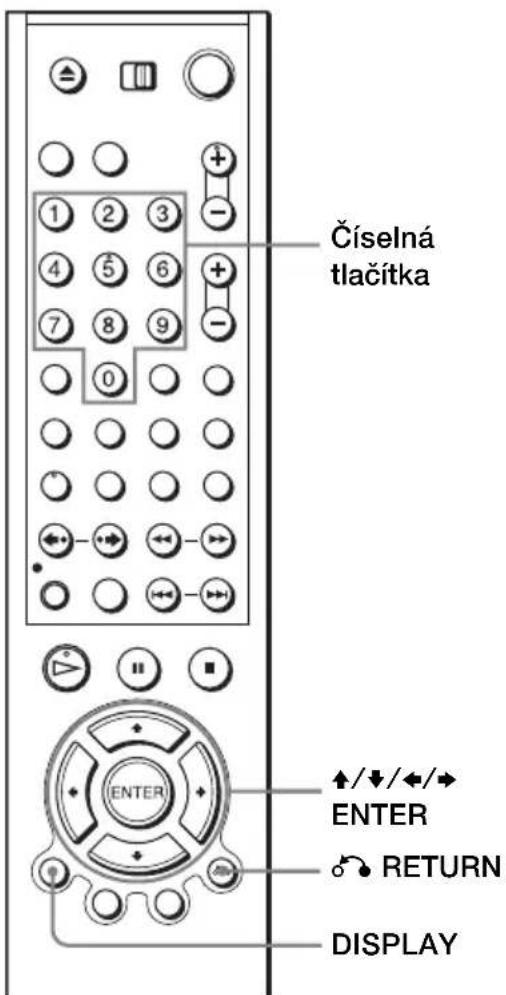
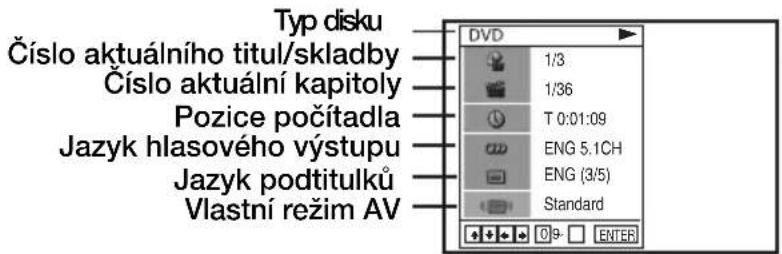
Během přehrávání stiskněte DISPLAY. Zobrazí se následující informace: typ disku, číslo aktuálního titulu/stopy, číslo aktuální kapitoly, pozice počitadla, jazyk hlasového výstupu, jazyk titulků a vlastní nastavení AV. Zkratka jazyka viz odstavec „Jazyk zvuku/podtitulků disků DVD“ na str. 133.
Poznámka
- Položky informací disku nelze volit se zastaveným diskem.
Přehrávání vybraného titulu/skladby nebo kapitoly
Pomocí tohoto menu přístroj umožňuje přehrávat vybraný titul/skladbu nebo kapitoly.
1 Stisknutím tlačítek / během přehrávání vyberte požadovanou položku. 2 Stisknutím ◀/► změňte položku. 3 Stisknutím ENTER spustíte přehrávání. 4 Stisknutím DISPLAY nebo 📌 RETURN vypnete zobrazení menu.
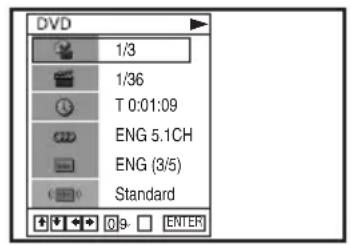
Na obrazovce přehrávání DVD se zobrazí ikona titulu/skladby nebo kapitoly a za ní následuje aktuální číslo titulu/skladby nebo kapitoly a pozice počitadla.
Přehrávání od vybrané pozice počitadla titulů/skladeb
Pomocí tohoto menu přístroj umožňuje přehrávat od požadované pozice počitadla titulu/skladby.
1 Stisknutím ♦/▼ během přehrávání vyberte ikonu počitadla pozice. 2 Pomocí číselných tlačítek zadejte požadovanou uplynulou dobu přehrávání aktuálního titulu/skladby. 3 Stisknutím ENTER spustíte přehrávání. 4 Stisknutím DISPLAY nebo 📌 RETURN vypnete zobrazení menu.
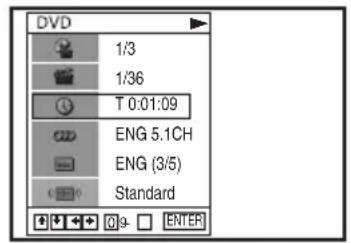
Tip
- Informaci o pozici počitadla lze měnit (doba přehrávání nebo zbývající doba) pomocí ♦/▶ (jen disky DVD a CD).
DVD
| Indikace Informace počítadla | |
| T * : ** : ** | Uplynulá doba přehrávání aktuálního titulu |
| T- * : ** : ** | Zbývající doba přehrávání aktuálního titulu |
| C * : ** : ** | Uplynulá doba přehrávání aktuální kapitoly |
| C- * : ** : ** | Zbývající doba přehrávání aktuální kapitoly |
CD
| Indikace Informace počítadla | |
| T * : ** : ** | Uplynulá doba přehrávání aktuální skladby |
| T- * : ** : ** | Zbývající doba přehrávání aktuální skladby |
| D * : ** : ** | Uplynulá doba přehrávání disku |
| D- * : ** : ** | Zbývající doba přehrávání disku |
Poznámky
- Podle disku se obsah displeje nemusí při ovládání měnit.
- Okénko displeje ukazuje i nadále dobu přehrávání, i když se změnila informace pozice počitadla na obrazovkovém displeji.
- Zbývající čas aktuální skladby a disku se nemusí zobrazovat správně u disků CD s kontrolou kopírování, u disků CD EXTRA nebo disků CD s obrázky z přebalu zapsanými na disku atd.
Úprava obrazu při přehrávání (vlastní režim AV)
Videosignál z DVD nebo VIDEO CD disku (s vypnutou funkcí PBC) z přehrávače lze upravit a získat tak požadovanou kvalitu obrazu. Vyberte si nastavení, které nejlépe odpovídá programu, který právě sledujete.
1 Stisknutím ↑/↓ vyberte ikonu počitadla pozice.
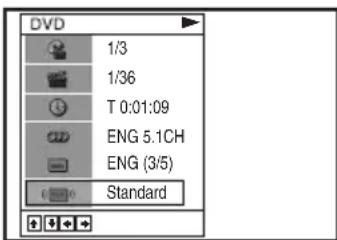
2 Stisknutím ←/→ změňte nastavení.
| Nastavení Nastavení video Nastavení zvuku | ||
| Dynamika2 Vytvoří dynamičtější obraz než v nastavení Dynamika1 dalším zvýšením kontrastu obrazu a intenzity barev. | Plný (modulovaný) zvuk s ještě jasnějšími výškami a basy než v nastavení Dynamika1. | |
| Dynamika1 Vytvoří silný, dynamický obraz zvýšením kontrastu obrazu a intenzity barev. | Plný (modulovaný) zvuk s čistými výškami a basy. | |
| Standard Vypnuto (výchozí nastavení) Zobrazí standardní obraz. | Standardní zvuk. | |
| Biograf1 Bílé barvy jsou jasnější a černé barvy bohatší; roste barevný kontrast. | Dynamický zvuk se silnými basy. | |
| Biograf2 | Zdůrazňuje podrobnosti v tmavých oblastech zvýšením úrovně černé. | Dynamický zvuk s ještě silnějšími basy než Biograf1. |
Tip
- Při sledování filmu se doporučuje nastavení „Biograf1“ nebo „Biograf2“.
Uzamknutí přihrádky na disk (dětský zámek) DVD-V DVD-RW VCD CD DATA-CD DATA-DVD
Přihrádku na disk lze uzamknout, aby se tato přihrádka neotevřela nedopatřením.
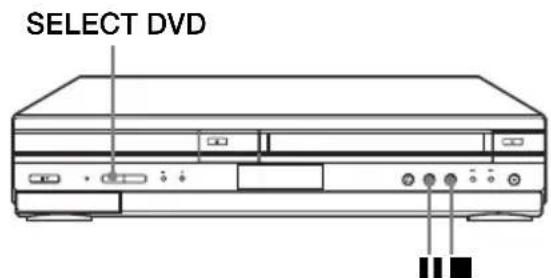
Uzamčení přihrádky na disk
Je-li přehrávač DVD-VCR zapnutý, stiskněte současně ■, ■ a SELECT DVD na přístroji. V okénku displeje se objeví „LOCK“. Přihrádka na disk je uzamčena.
Odemčení přihrádky na disk
Stiskněte současně ■, ▪ a SELECT DVD na přístroji. Přihrádka na disk je odemčena.
Poznámky
- Jestliže přihrádku na disk uzamknete v okamžiku, kdy je odemčena, bude po uzavření zamčena.
- Přihrádku na disk nelze uzamknout, je-li přehrávač DVD-VCR vypnutý. Je-li přehrávač DVD-VCR zapnutý, lze uzamknout přihrádku na disk v režimu přehrávání nebo v režimu zastavení.
Přehrávání videokazety VHS
Dříve než začnete...
- Zapněte přístroj DVD-VCR a televizor.
- Nastavte televizor na videokanál tak, aby se signál z přístroje zobrazil na televizní obrazovce.
- Nastavte TV / DVD·VIDEO na DVD·VIDEO; poté stiskněte SELECT VIDEO a ovládejte tak videorekordér (str. 10).
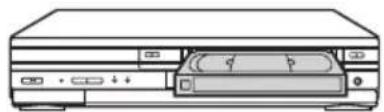
1
Vložte videokazetu.
Po vložení videokazety s odstraněnou pojistkou nahrávání spustí videorekordér automaticky její přehrávání.
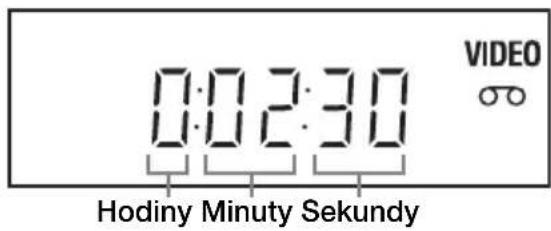
Okénko displeje ukazuje dobu přehrávání.
Jakmile se pásek dostane na konec, začne se automaticky převíjet na začátek.
Další funkce
| Pro Stiskněte | |
| Ukončení přehrávání ■ | |
| Přecrušení přehrávání* ■■ | |
| Pokračování v přehrávání po přecrušení | ■■ nebo ▷ |
| Převíjení pásku vpřed ►► při zastaveném přístroji | |
| Převíjení pásku vzad ◀◀ při zastaveném přístroji | |
| Vysunutí videokazety ▲ |
* Jestliže uvedete videorekordér do režimu pauzy na více než 5 minut, videorekordér automaticky obnoví přehrávání.
Vypnutí napájení během přetáčení (vypnutí při přetáčení)
Během přetáčení pásky stiskněte I/☐. Napájení se vypne, ale pásek se přetáčí i nadále až do konce.
Přehrávání/vyhledávání různými rychlostmi
| Režim přehrávání Operace | |
| Sledování obrazuběhem rychlého převíjenívpřed nebo vzad | Během rychlého převíjení vpřed držte stisknuté ▶▶.Během převíjení vzad podržte stisknuté ◀◀. |
| Přehrávání vysokourychlostí | Během přehrávání krátce stiskněte ▶▶ nebo ◀◀.Páska se bude nadále přehrávat pětinásobkemnormální rychlosti.Během přehrávání podržte stisknuté ▶▶ nebo ◀◀.Páska se bude nadále přehrávat pětinásobkemnormální rychlosti. Jakmile tlačítko uvolníte, obnovíse běžné přehrávání. |
| Zpomalené přehrávání*1 | Během pauzy stiskněte ▶▶. |
| Opakované přehrávánípředchozí scény v režimuplynulého přehrávání*2(Okamžité opakování) | Během přehrávání stiskněte ◀REPLAY. |
| Krátké rychlé přetočeníaktuální scény vpřed zhrubao 30 sekund v režimuplynulého přehrávání*3(Okamžitý přeskok) | Během přehrávání stiskněte ◀SKIP. |
| Přehrávání různýmirychlostmi(Rychlé přehrávání) | Během přehrávání stiskněte ◀◀ nebo ▶▶. Rychlostpřehrávání lze měnit následovně.REW*4 ↔ -PLAY2 ↔ -PLAY ↔ -SLOW ↔STILL ↔ SLOW ↔ PLAY ↔ PLAY2 ↔ FF*5 |
*1 Rychlost zpomaleného přehrávání lze změnit stisknutím ▶▶ nebo ◀◀. *2 Na 10 sekund v režimu SP nebo LP, na 15 sekund v režimu EP *3 •→ SKIP můžete stisknout až 4krát. Můžete tak přetáčet rychle dopředu celkem až o 2 minuty. *4 V okénku displeje bliká indikace „REW“. *5 V okénku displeje bliká indikace „FF“.
Obnovení běžného přehrávání
Stiskněte ▷.
Nastavení systému barev
Jestliže je přehrávaný obraz bez barvy a nebo se během přehrávání objevují pruhy nastavte „Systém barev“ v menu „UŽIVAT. NASTAV.“ tak, aby odpovídal systému, ve kterém byla videokazeta nahrána (str. 115). (Běžně nastavte tuto položku na „Autom.“.)
Použití počítadla času
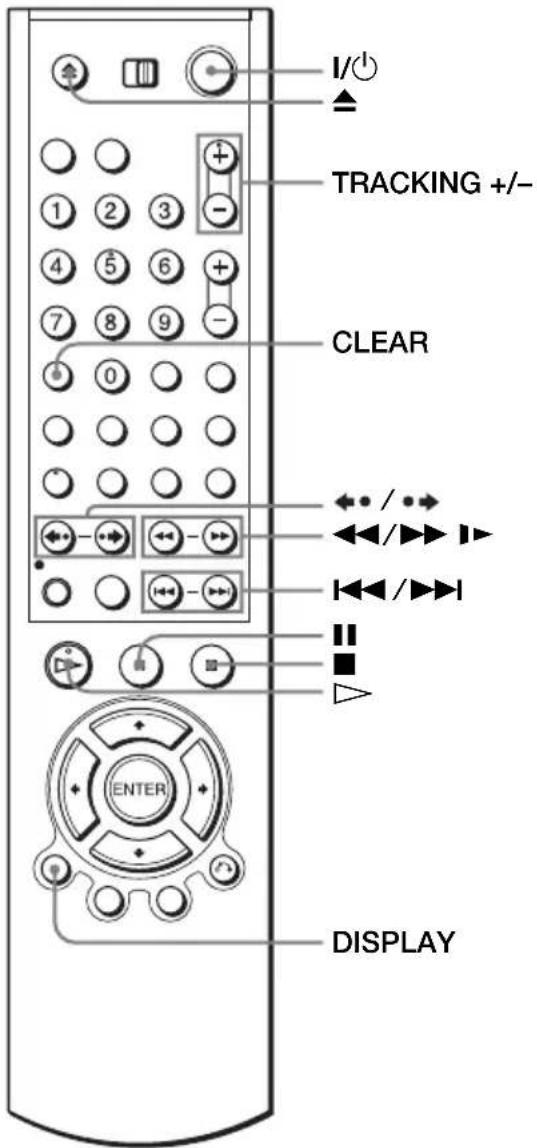
Stiskněte CLEAR v místě na pásku, které budete chtít později nalézt. Počítadlo v okénku displeje se nastaví na „0:00:00“.
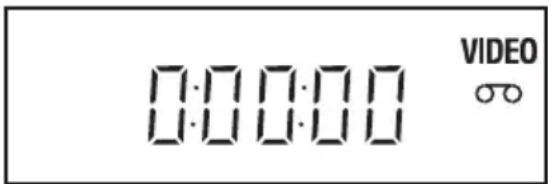
K zobrazení počitadla na televizní obrazovce stiskněte DISPLAY během normálního přehrávání.
Tip
- Upravte obraz pomocí tlačítek TRACKING +/-, jestliže se:
– během zpomaleného přehrávání objeví na obraze pruhy. – během pauzy objeví v horní nebo dolní časti obrazu pruh. – během pauzy obraz chvěje.
Poznámky
- Na tomto videorekordéru lze přehrávat i pásky nahrané v režimu LP na jiných videorekordérech, ale nelze u nich zaručit kvalitu obrazu.
- Při každém novém vložení videokazety se počitadlo vynuluje na „0:00:00“.
- Počitadlo přestane počítat v místech bez nahrávky.
• V závislosti na typu Vašeho televizoru může při přehrávání kazety nahrané v systému NTSC dojít k následujícímu:
– Černobílé přehrávání obrazu.
- Chvění obrazu.
– Obraz se neobjeví na televizní obrazovce.
– Na televizní obrazovce se objeví horizontální černé pruhy.
- Intenzita barev kolísá.
- Po uplynutí deseti hodin se počitadlo v okénku displeje vrátí na hodnotu „0:00:00“ a počítání začíná znovu.
- Při přehrávání různými rychlostmi se výstup zvuku neprovádí.
- Při přehrávání vysokou rychlostí směrem vzad může být obraz rušen.
- Při přehrávání videokazety lze zobrazit menu nastavení, ale funkce dálkového ovladače se automaticky přepnou na ovládání DVD. Stisknutím SET UP opustíte menu.
- Při přehrávání videa nepřehrávejte současně disk.
- Obraz se vrátí ze zpětného zpomaleného přehrávání na běžné přehrávání během 30 sekund.
Záznam televizních programů VHS
Dříve než začnete...
- Zapněte přístroj DVD-VCR a televizor.
- Volič vstupního kanálu televizoru nastavte tak, aby se signál z přehrávače zobrazil na televizní obrazovce.
- Nastavte TV / DVD·VIDEO na DVD·VIDEO; poté stiskněte SELECT VIDEO a ovládejte tak videorekordér (str. 10).
- Pro provádění záznamu z dekodéru dekodér zapněte.
- Zajistěte, aby byl pásek delší, než celkový čas záznamu.
1
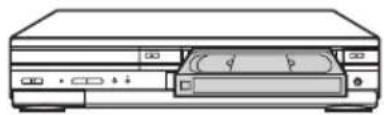
Vložte videokazetu s nepoškozenou ochrannou pojistkou.
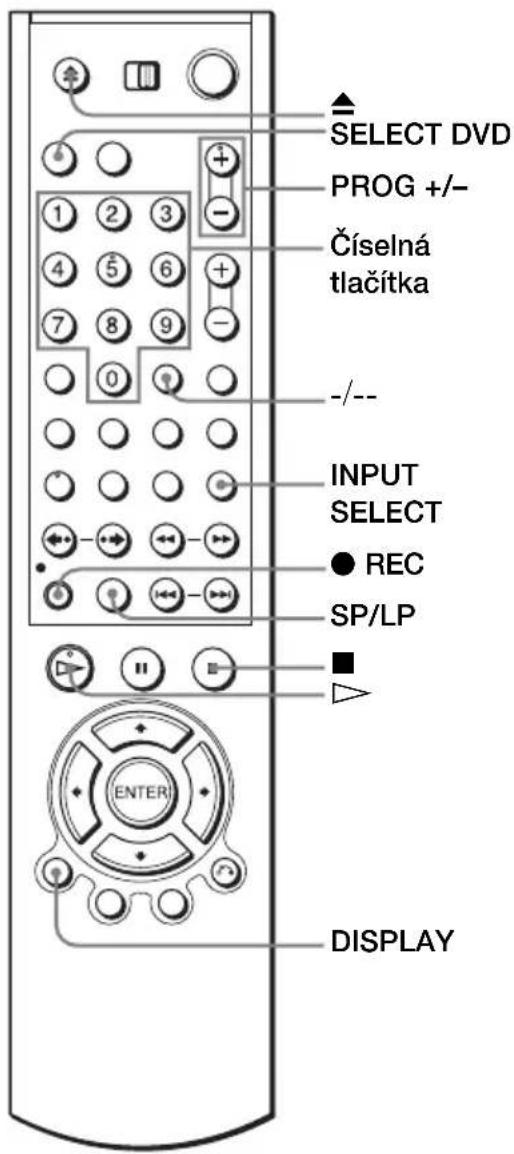
| 2 | • PROG/TRACKING[4WW7] | • Pro záznam běžného kanálu stiskněte PROG +/- až se v okénku displeje objeví číslo požadované předvolby.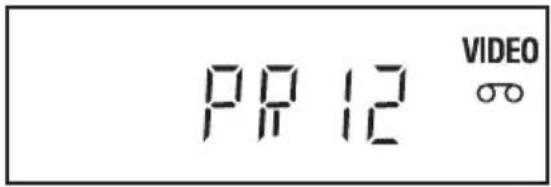 |
§  [ЭКСС] [ЭКСС] | • Pro záznam z dekodéru nebo jiného zdroje připojeného k jednomu nebo více vstupům LINE stiskněte INPUT SELECT až se v okénku displeje objeví připojená linka.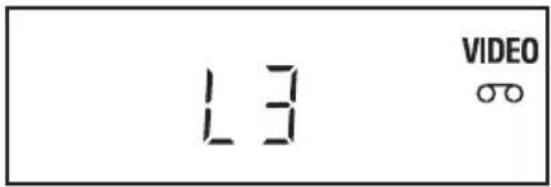 | |
| 3 | SP/LP◯ | Stiskněte SP/LP pro zvolení rychlosti pásku, SP nebo LP.LP (dlouhé přehrávání) poskytuje dvojnásobnou dobu záznamu v porovnání s režimem SP. Režim SP (standardní přehrávání) však poskytuje lepší kvalitu obrazu i zvuku.[IMAGE] |
| 4 | ● REC◯ | Stiskněte ● REC pro zahájení záznamu.V okénku displeje se červeně rozsvítí indikátor záznamu.[IMAGE] |
| 3 | SP/LP | Stiskněte SP/LP pro zvolení rychlosti pásku, SP nebo LP.LP (dlouhé přehrávání) poskytuje dvojnásobnou dobu záznamu v porovnání s režimem SP. Režim SP (standardní přehrávání) však poskytuje lepší kvalitu obrazu i zvuku. |
| 4 | ● REC | Stiskněte ● REC pro zahájení záznamu.V okénku displeje se červeně rozsvítí indikátor záznamu. |
| 0:00:10VIDEOIndikace záznamu |
Zastavení záznamu
Stiskněte ■.
Kontrola času zbývajícího do konce pásku
Stiskněte DISPLAY třikrát. Se zobrazeným displejem znovu stiskněte DISPLAY a zkontrolujte zbývající čas.
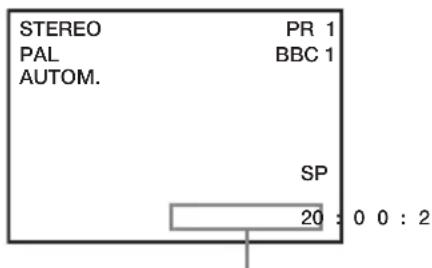
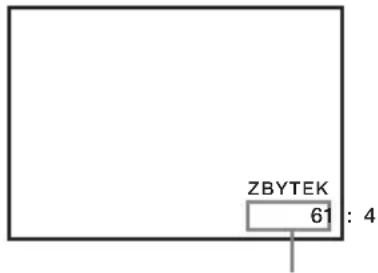
Počítadlo času Zbývající délka pásky
Pro obdržení přesné hodnoty času zbývajícího do konce pásku zajistěte, aby položka „Volba pásku“ v menu „NASTAV. VIDEO“ byla nastavena podle typu videokazety, kterou používáte (str. 110).
Maximální doba záznamu
| Délka pásky SP LP | |
| E-180 3 hod 6 hod | |
| E-240 4 hod 8 hod | |
| E-260 4 hod 20 min 8 hod 40 min | |
| E-300 5 hod 10 hod |
Sledování jiného televizního programu během záznamu
1 Je-li televizor připojen k videorekordéru pomocí připojení A/V, nastavte televizor na anténní vstup; jinak tento krok přeskočte.
2 Na televizoru vyberte jiný kanál.
Sledování DVD během nahrávání
1 Stiskněte SELECT DVD a ovládejte tak přehrávač DVD. 2 Stiskněte ▲ a požadovaný disk vložte do přihrádky na disk. 3 Stiskněte ▷.
Přihrádka na disk se uzavře a přehrávač DVD začne disk přehrávat. Televizní obrazovka se automaticky změní na zobrazení přehrávaného obsahu disku DVD.
Nahraný pásek
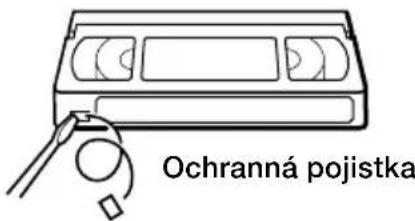
Abyste zabránili nechtěnému vymazání záznamu, vylomte ochrannou pojistku podle obrázku. Při dalším nahrávání na videokazetu přelepte vzniklý otvor lepicí páskou.
Tipy
- K výběru programové pozice lze použít číselná tlačítka na dálkovém ovladači. Chcete-li zadat dvojciferné číslo, stiskněte -/-- (zadání desítek) a poté požadované dvě číslice.
- Jestliže připojíte další přístroj do konektorů LINE, lze zvolit vstupní signál pomocí tlačítka INPUT SELECT nebo PROG +/-
- Informace zobrazující informace o pásku se objeví na televizní obrazovce, avšak tato informace nebude na pásek zaznamenána.
- Nechcete-li během provádění záznamu sledovat televizor, lze jej vypnout. Při používání dekodéru vždy zajistěte, aby byl zapnut.
Poznámky
- Střídají-li se na pásku záznamy v obou systémech PAL (MESECAM) i NTSC, údaj na počítadle času nebude správný. Tato chyba je způsobena rozdílem mezi počítacími cykly těchto dvou videosystémů.
- Při nahrávání programu PAY-TV/Canal Plus nelze sledovat jiný program PAY-TV/Canal Plus.
- Zbývající délka pásku nemusí být uvedena přesně u krátkých pásků jako T-20 nebo T-30 nebo u pásků nahraných v režimu LP.
- Čas zbývající do konce pásku je udáván pouze v přibližných hodnotách.
- Čas zbývající do konce pásku se zobrazí přibližně 30 sekund po spuštění přehrávání.
- Přístroj neumožňuje nahrávat DVD na videokazetu.
- Ke sledování televizního programu během nahrávání videa zastavte přehrávání disku.
Časovaný záznam televizních programů
VHS
Současně lze přednastavit až šest programů.
Dříve než začnete...
- Zkontrolujte, zda jsou hodiny přístroje DVD-VCR nastaveny správně.
- Zapněte přístroj DVD-VCR a televizor.
- Volič vstupního kanálu televizoru nastavte tak, aby se signál z přehrávače zobrazil na televizní obrazovce.
- Nastavte TV / DVD·VIDEO na DVD·VIDEO; poté stiskněte SELECT VIDEO a ovládejte tak videorekordér (str. 10).
- Jestliže používáte dekodér, zapněte ho. • Vložte videokazetu s nepoškozenou ochrannou pojistkou. Zajistěte, aby byl pásek delší, než celkový čas záznamu.
- Je-li přehrávač DVD v režimu přehrávání, nelze zobrazit menu nastavení. Zastavte přehrávání DVD.
1
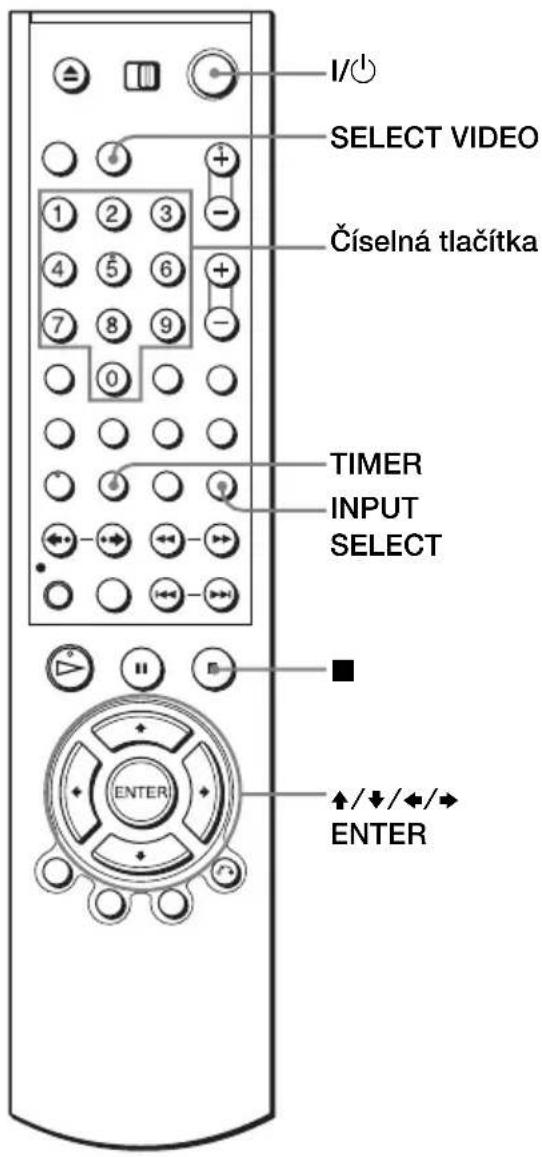
Stiskněte tlačítko SET UP, poté stisknutím tlačítek ♠/▼ vyberte (TIMER) a stiskněte ENTER. Naprogramování časovače lze zobrazit také stisknutím tlačítka TIMER.
Objeví se menu programování časovače.
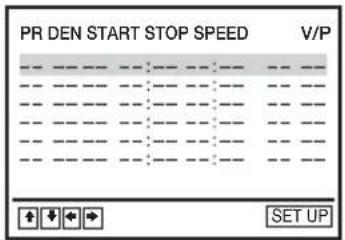
Nastavte předvolbu, datum, počáteční a konečný čas, rychlost pásku a funkci VPS/PDC*:
1 Stiskněte ➤ abyste postupně zvolili každou z položek. 2 Stiskněte ♦/▼ pro nastavení jednotlivých položek.
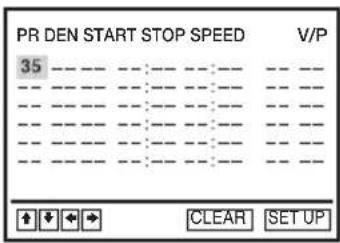
Pro opravu nastavení stiskněte ◆ tak, abyste se vrátili na požadované nastavení a opravte jej.

- Záznam stejného programu každý den nebo každý týden ve stejný den viz odstavec „Denní/týdenní záznam“ na str. 54.
- Abyste mohli využívat funkci VPS/PDC*, nastavte „V/P“ na „Zap“. Podrobnosti o funkci VPS/PDC* viz odstavec „Časovaný záznam se signály VPS/PDC (pouze u SLV-D970P N)“ na str. 55.
- Pro záznam z dekodéru nebo jiného zdroje připojeného k jednomu nebo více vstupům LINE stiskněte INPUT SELECT pro zobrazení připojené linky v položce „PR“. * pouze u SLV-D970P N
3

Stisknutím ENTER potvrďte nastavení.
K zadání jiného nastavení stisknutím ♠/↓ vyberte další řádek a zopakujte krok 2.
4

Stisknutím ENTER potvrďte všechna nastavení.
5

Přístroj DVD-VCR vypněte stisknutím I/
V okénku displeje se objeví indikace ☑ a videorekordér se uvede do režimu pohotovosti časovaného záznamu.
Pro záznam z dekodéru nebo jiného externího zdroje ponechte připojený přístroj zapnutý.
Zastavení záznamu
K zastavení videorekordéru během záznamu stiskněte SELECT VIDEO a poté stiskněte ■.
Denní/týdenní záznam
V kroku 2 výše stiskněte ↓ tak, abyste zvolili konfiguraci záznamu. Při každém stisknutí ↓ se indikace mění, jak je ukázáno níže. Stiskněte ↑ pro změnu indikace v opačném pořadí.
dnes → DEN → PO\~SO → PO\~PÁ → T-SO (každá sobota) ..... → T-NE (každá neděle) → 1 měsíc později → (odpočet data) → dnes
Použití funkce automatického nastavení rychlosti pásku
V kroku 2 výše stiskněte ↓ tak, abyste zvolili „Autom.“. Provádíte-li záznam programu v režimu SP a zbývající délka pásku je kratší než čas potřebný pro záznam, záznamová rychlost pásku se automaticky změní na režim LP. Vezměte na vědomí, že dojde k určitým poruchám obrazu, když je změněna rychlost pásku. Aby tato funkce pracovala správně, musí být nastavení „Volba pásku“ v menu „NASTAV. VIDEO“ přesné (str. 110).
Časovaný záznam se signály VPS/PDC (pouze u SLV-D970P N)
Některé vysílací systémy přenášejí společně s televizními programy také signály VPS nebo PDC. Tyto signály zaručují, že Vaše časované záznamy jsou provedeny správně, i když dojde ke zpoždění vysílání, dřívějšímu začátku nebo k přerušení vysílání.
Abyste mohli používat funkci VPS/PDC, nastavte v kroku 2 výše „V/P“ na „Zap“. Pro zdroj připojený k jednomu nebo více vstupům LINE lze funkci VPS/PDC použít také.
Tipy
- Pro nastavení linkového vstupu video zdroje lze také použít tlačítko INPUT SELECT.
- Kontrola, změna nebo zrušení nastavení programu viz odstavec „Kontrola/změna/zrušení nastavení časovače“ na str. 56.
Poznámky
- Při nastavení časovače pomocí signálů VPS/PDC* zadejte počáteční časy (časy VPS) přesně tak, jak je uvedeno v rozvrhu televizních programů. Pokud tak neučiníte, nebude funkce VPS/PDC* pracovat.
- Jestliže je VPS/PDC* signál příliš slabý nebo jej vysílací stanice přestane vysílat, videorekordér spustí záznam v nastavený čas bez použití funkce VPS/PDC*.
- Pro časovaný záznam satelitního programu je funkce VPS/PDC* automaticky vypnuta.
- Není-li ve videorekordéru vložena žádná kazeta, potom při stisknutí I/☑ začne v okénku displeje blikat indikace ☑
* pouze u SLV-D970P N
Sledování jiného televizního programu po nastavení časovače
1 Je-li televizor připojen k videorekordéru pomocí připojení A/V, nastavte televizor na anténní vstup; jinak tento krok přeskočte. 2 Na televizoru vyberte jiný kanál.
Tipy
- Jestliže se zobrazí indikátor ☎, znamená to, že videorekordér právě nahrává tento program.
- Zatímco videorekordér nahrává, lze provádět následující operace:
– Vynulovat počítadlo (str. 47).
– Zobrazit informaci o pásku na televizní obrazovce (str. 51).
Kontrola/změna/zrušení nastavení časovače VHS
Dříve než začnete...
- Zkontrolujte, zda jsou hodiny přístroje DVD-VCR nastaveny správně.
- Zapněte přístroj DVD-VCR a televizor.
- Volič vstupního kanálu televizoru nastavte tak, aby se signál z přehrávače zobrazil na televizní obrazovce.
- Nastavte TV / DVD·VIDEO na DVD·VIDEO; poté stiskněte SELECT VIDEO a ovládejte tak videorekordér (str. 10).
- Jestliže používáte dekodér, zapněte ho. • Vložte videokazetu s nepoškozenou ochrannou pojistkou. Zajistěte, aby byl pásek delší, než celkový čas záznamu.
- Je-li přehrávač DVD v režimu přehrávání, nelze zobrazit menu nastavení. Zastavte přehrávání DVD.
1
SET UP


SUBTITLE/TIMER

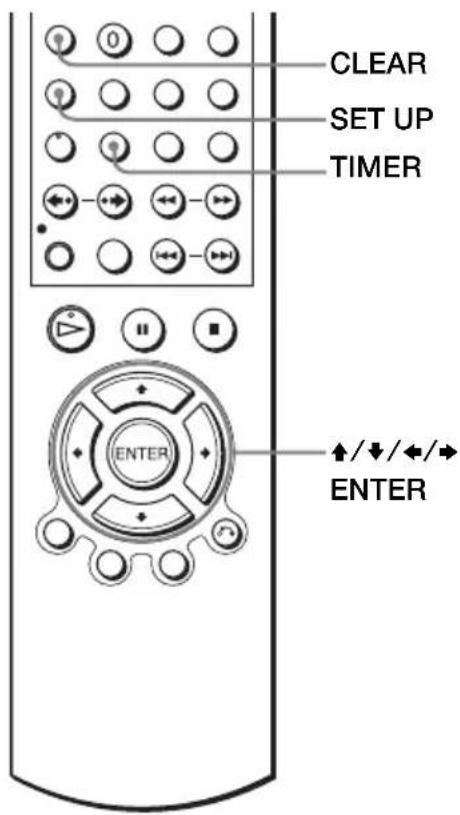
Stiskněte tlačítko SET UP, poté stisknutím tlačítek / vyberte (TIMER) a stiskněte ENTER. Naprogramování časovače lze zobrazit také stisknutím tlačítka TIMER.
- Chcete-li změnit nastavení, přejděte k následujícímu kroku.
- Jestliže nepotřebujete měnit dané nastavení, stisknutím SET UP opustíte menu.
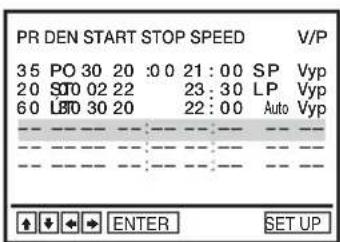
2

Stisknutím ♠/↓ vyberte nastavení, které chcete změnit nebo zrušit.
- Ke změně nastavení stisknutím ◀/▶ vyberte položku, kterou chcete měnit, a stisknutím ◀/▶ ji změňte. • Pro zrušení nastavení stiskněte CLEAR.
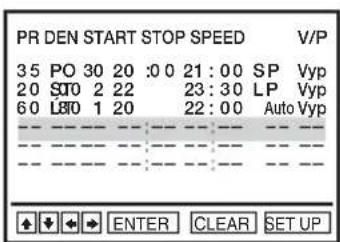
3

Stisknutím ENTER potvrďte nastavení.
4

Stisknutím ENTER potvrďte všechna nastavení.
Zbývají-li nastavení určená k časovanému záznamu, vypněte videorekordér, abyste jej vrátili do režimu pohotovosti časovaného záznamu.
Pro záznam z dekodéru nebo jiného externího zdroje ponechte připojený přístroj zapnutý.
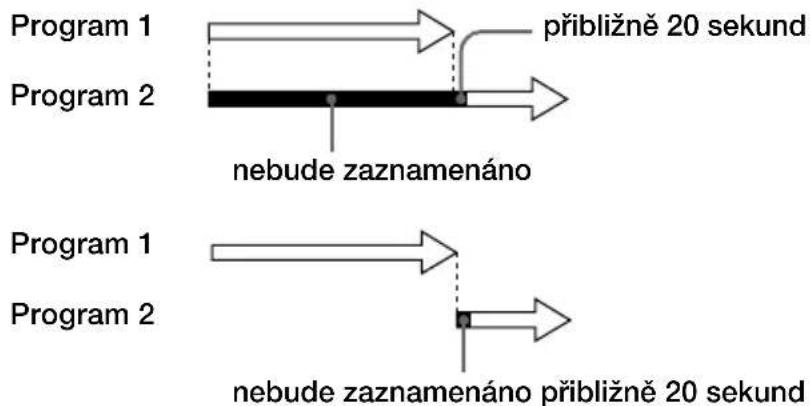
Jestliže se doby časovaného záznamu překrývají
Přednost má program, který začíná dříve, zatímco záznam druhého programu začne až po ukončení záznamu prvního programu. Začínají-li dva programy současně, přednost má ten, který je v menu uveden jako první.
Připojení přijímače A/V
DVD-V DVD-RW VCD CD DATA-CD DATA-DVD VHS
A Tento způsob zapojení použijte, jestliže je přijímač A/V vybaven dekodérem Dolby* Surround (Pro Logic) a třemi až šesti reproduktory
Efekty Dolby Surround můžete vychutnávat jedině při přehrávání zvuku v režimu Dolby Surround nebo při přehrávání disků s vícekanálovým zvukem (Dolby Digital).
* Vyrobeno podle licence společnosti Dolby Laboratories. „Dolby“, „Pro Logic“ a symbol dvojitého písmene D jsou ochranné známky společnosti Dolby Laboratories.
![graph TD A["DVD-VCR"] --> B["Zvukový kabel (není součástí příslušenství)"] A --> C["do OUT AUDIO L/R"] B --> D["(červený)"] B --> E["(bílý)"] C --> F["R AUDIO L VIDEO"] D --> G["voří vstupu zvuku"] E --> H["voří vstupu zvuku"] G --> I["[Reproduktory"]] H --> J["[Reproduktory"]] I --> K["Zadní (L)"]…](/content/2026/05/762698/images/709c4b62ea80785dd8363fa05dd0a6993e159af472a3603cb178a212fcc69e98.jpg)
B Tento způsob zapojení použijte, jestliže je přijímač A/V vybaven dekodérem Dolby Digital, MPEG audio nebo DTS*, konektorem digitálního vstupu a šesti reproduktory
Toto zapojení umožňuje využívat dekodér Dolby Digital, MPEG audio nebo DTS zesilovače (přijímače) AV. Pomocí tohoto přehrávače nelze používat prostorové zvukové efekty. Musíte provést zapojení pomoc B-1.
* „DTS“ a „DTS Digital Out“ jsou obchodní známky společnosti Digital Theater Systems, Inc.
DVD-VCR![graph TD A["Do 1 Audio L/R"] -->|do OUT AUDIO L/R| B["Zvukový kabel (není součástí příslušenství)"] A -->|do OUT AUDIO L/R| C["Coaxial"] A -->|do OUT AUDIO L/R| D["Digital Audio Out Optical"] B --> E["(červený)"] B --> F["(bílý)"] E --> G["Koaxiální digitální kabel (není součástí příslušenství)"] F…](/content/2026/05/762698/images/ce7309292afac093641b68066b00d2d8564ea1590ed5e86ad95efa501420c1a0.jpg)
Poznámka
- Po skončení zapojení si zkontrolujte, zda jste v menu „NASTAVENÍ AUDIA“ nastavili „Dolby Digital“ na „Dolby Digital“ a „DTS“ na „Zap“ (str. 63). Jestliže je zesilovač (přijímač) AV vybaven funkcí dekodéru zvuku MPEG, v menu „NASTAVENÍ AUDIA“ nastavte „MPEG“ na „MPEG“ (str. 63). Jinak z reproduktorů nebude vycházet žádný nebo velmi hlasitý zvuk.
Zapojení S-Videa/komponentního videa
DVD-V DVD-RW VCD DATA-CD DATA-DVD
Jestliže používáte zapojení S-VIDEO/komponentní video, připojte zvukové kanály prostřednictvím konektorů OUT AUDIO L/R nebo prostřednictvím konektoru DIGITAL AUDIO OUT (OPTICAL – optický – nebo COAXIAL - koaxiální).
A Toto zapojení použijte, jestliže je televizor vybaven vstupním konektorem S-VIDEO
Připojte kabel S-VIDEO (není součástí příslušenství). Dosáhnete tak vysoké kvality obrazu.
![graph TD A["Televizor nebo zesilovač AV (přijímač)"] --> B["Zvukový kabel (není součástí příslušenství)"] A --> C["do vstupu zvuku"] A --> D["do koaxiálního nebo optického digitálního vstupu"] A --> E["Optický digitální kabel (není součástí příslušenství) Před zapojením sejměte kryt konektoru"] A --…](/content/2026/05/762698/images/24dcd538d8453779e20e282d47224bbfed00771323735acd652a95f7c00b4ed8.jpg)
Poznámky
- K zobrazení obrazů z konektoru S-VIDEO „DVD S-Video Out“ nastavte v menu „NASTAV. OBRAZOVKY“ na „Zap“ (str. 66).
- Zapojení pomocí konektoru S-VIDEO OUT platí jen pro přehrávač DVD.
B Toto zapojení použijte, jestliže je televizor vybaven vstupními konektory komponentního videa.
Televizor připojte prostřednictvím konektorů výstupu komponentního videa COMPONENT VIDEO OUT. Použijte komponentní video kabel (není součástí příslušenství) nebo tři video kabely (nejsou součástí příslušenství) stejného druhu a délky. Dosáhnete tak přesné reprodukce barev a vysoké kvality obrazu.
Informace o zapojení zvuku viz strana 58.
![graph TD A["DVD-VCR"] --> B["(červený)(zelený) (modrý)"] A --> C["Kabel komponentního video (není součástí příslušenství)"] A --> D["Televizor"] D --> E["COMPONENT VIDEO IN"] E --> F["(zelený) (modrý) (červený)"] E --> G["Směr přenosu signálu (Pouze DVD)"]](/content/2026/05/762698/images/30b19d74254f51036c813f63b3d81007225a65fcf0aa5b010eb20a0ed5616339.jpg)
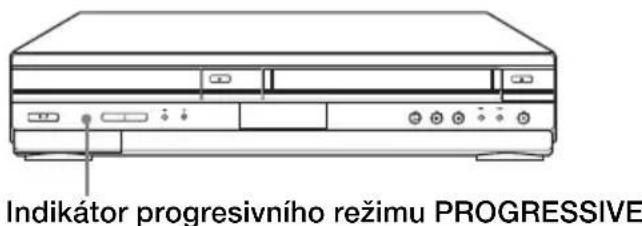
Jestliže televizor přijímá signály v progresivním formátu (525P/625P), musíte použít toto zapojení a poté nastavit v menu obrazovkového nastavení „NASTAV. OBRAZOVKY“ možnost „Progressive“ na „Zap“ (str. 68). Jestliže DVD přehrávač vysílá signály v progresivním formátu, rozsvítí se kontrolka PROGRESSIVE oranžově.
Poznámky
- Zapojení pomocí konektoru COMPONENT VIDEO OUT platí jen pro přehrávač DVD.
- Upozorňujeme spotřebitele, že ne všechny televizory s vysokým rozlišením jsou s tímto produktem plně kompatibilní a výsledkem může být zobrazení zkresleného obrazu. V případě problémů s obrazem s progresivním skenováním se doporučuje přepnout připojení na výstup se standardním rozlišením. Máte-li otázky ke kompatibilitě vaší televizní sady Sony s tímto DVD přehrávačem, obraťte se laskavě na naše zákaznické servisní středisko.
Nastavení audia DVD-V DVD-RW
„Nastavení audia“ umožňuje nastavit zvuk v souladu s podmínkami přehrávání a zapojení.
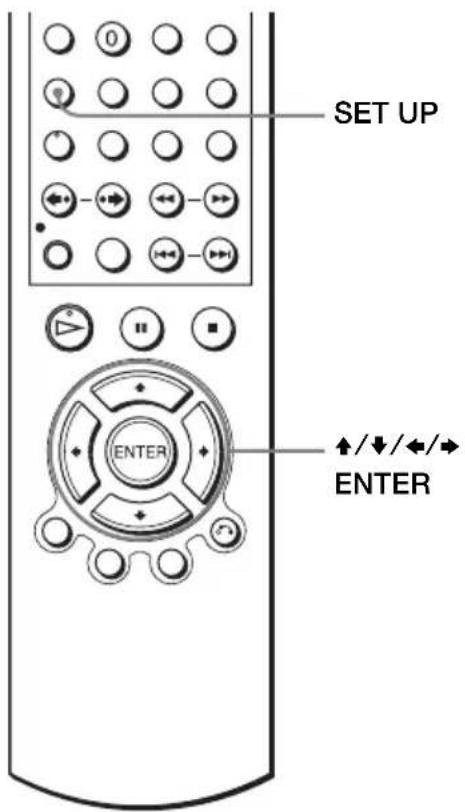
1 SET UP Je-li přehrávač DVD v režimu zastavení, stiskněte SET UP; poté stisknutím ↑/↓ vyberte (DVD) a stiskněte ENTER.

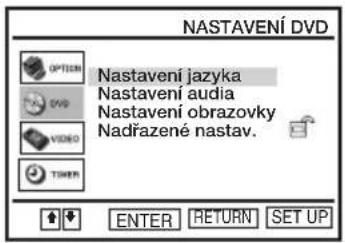
2 Stisknutím ↑/↓ vyberte „Nastavení audia“ a poté stiskněte ENTER.

![NASTAVENÍ AUDIA Dolby Digital [ D-PCM ] MPEG [ PCM ] DTS [ Vyp ] Audio DRC [ Standardní ] RETURN SET UP](/content/2026/05/762698/images/72d11e9fcebbcff9e7d2b5781a2c87795df18a004673325f84dabbe80a1a148d.jpg)
3 Stisknutím ♦/▼ vyberte ze zobrazeného seznamu položku nastavení: „Dolby Digital“, „MPEG“, „DTS“ nebo „Audio DRC“.

4

Stisknutím ◀/► vyberte položku.
5
NASTAVENÍ

Stisknutím NASTAVENÍ opustíte menu.
Volby v menu
- Dolby Digital
Vybírá typ signálu Dolby Digital.
Výchozí nastavení je uvedeno tučně.
| D-PCM Tuto možnost vyberte, je-li přehrávač připojen ke zvukovému zařízení, které neobsahuje vestavěný dekodér Dolby Digital. |
| Dolby Digital Tuto možnost vyberte, je-li přehrávač připojen ke zvukovému zařízení, které obsahuje vestavěný dekodér Dolby Digital. |
- MPEG
Vybírá typ zvukového signálu MPEG.
Výchozí nastavení je uvedeno tučně.
| PCM Tuto možnost vyberte, je-li přehrávač připojen ke zvukovému zařízení, které neobsahuje vestavěný dekodér MPEG. Jestliže přehráváte zvukové stupy MPEG, výstup zvukových signálů se provádí prostřednictvím konektoru DIGITAL AUDIO OUT (OPTICAL nebo COAXIAL). |
| MPEG Tuto možnost vyberte, je-li přehrávač připojen ke zvukovému zařízení, které obsahuje vestavěný dekodér MPEG. |
• DTS
Vybírá, zda se provede výstup signálu DTS.
Výchozí nastavení je uvedeno tučně.
| Vyp Tuto možnost vyberte, je-li přehrávač připojen ke zvukovému zařízení, které neobsahuje vestavěný dekodér DTS. |
| Zap Tuto možnost vyberte, je-li přehrávač připojen ke zvukovému zařízení, které obsahuje vestavěný dekodér DTS. |
• Audio DRC (Dynamic Range Control)
Při přehrávání disků DVD, které odpovídají formátu „Audio DRC“ zajistí čistý zvuk při snížené hlasitosti. Tím se ovlivní výstup z následujících konektorů:
- konektory OUT AUDIO L/R
– konektor DIGITAL AUDIO OUT (OPTICAL nebo COAXIAL) jen v případě, že „Dolby Digital“ je nastavena na „D-PCM“.
Výchozí nastavení je uvedeno tučně.
| Standardní Bčžně zvolte tuto pozici. |
| Širokoúhlý režim Vzbuzuje dojem jako při návštěvě živého představení. |
Poznámky
- Jestliže připojíte zařízení, jež neodpovídá vybranému zvukovému signálu, z reproduktorů bude vycházet hlasitý zvuk (nebo žádný zvuk), který by mohl mít neblahý vliv na váš sluch nebo způsobit poškození reproduktorů.
- U zvuku s dvojnásobnou rychlostí v režimu LinearPCM se může objevit šum. Nejedná se o závadu.
- Jestliže nastavíte „DTS“ na „Zap“, nemůžete zvolit prostorové nastavení (str. 87).
- Během rychlého nebo pomalého přehrávání se zvukem nelze nastavit výstup DTS zvuku (str. 39).
Nastavení obrazovky DVD-V
„Nastavení obrazovky“ umožňuje nastavit obrazovku v souladu s podmínkami přehrávání a zapojení.
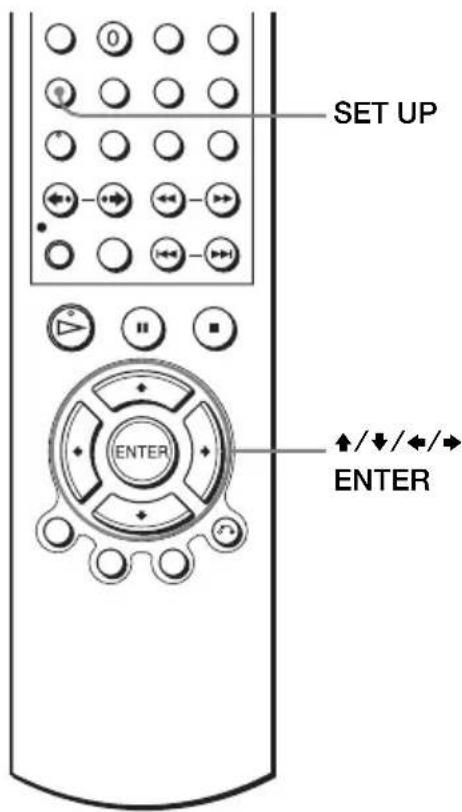
1
SET UP


Je-li přehrávač DVD v režimu zastavení, stiskněte SET UP; poté stisknutím ♦/♦ vyberte (DVD) a stiskněte ENTER.
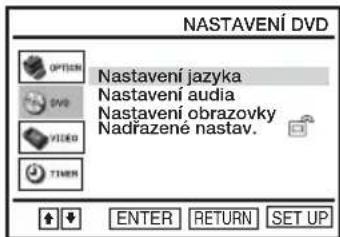
2

Stisknutím ↑/↓ vyberte „Nastavení obrazovky“ a poté stiskněte ENTER.
![NASTAV.OBRAZOVKY Typ TV [ 4:3 Letter Box] DVD LINE1 RGB Out [ Vyp ] DVD S-Video Out [ Zap ] DVD Component Out [ Zap ] Progressive [ Vyp ] RETURN SET UP](/content/2026/05/762698/images/b3d84c6ff2420ca66d74835698a2dff3847614df756c98aa6fda3b6f6cfe8bea.jpg)
3

Stisknutím ♠/▼ vyberte ze zobrazeného seznamu položku nastavení: „Typ TV“, „DVD LINE1 RGB Out“, „DVD S-Video Out“, nebo „DVD Component Out“. Nastavení „Progressive“ viz na str. 68.
4

Stisknutím ♦/→ vyberte položku.
5
SET UP

Stisknutím SET UP opustíte menu.
Volby v menu
- Typ TV
Vybírá poměr stran připojeného televizoru (standardní 4:3 nebo širokoúhlý). Výchozí nastavení je uvedeno tučně.
| 4:3 Letter Box Tuto možnost vyberte, je-li přístroj připojen k televizoru s obrazovkou o poměru stran 4:3. Zobrazí širokoúhlý obraz s pásy na horní a dolní části obrazovky. |
| 4:3 Pan Scan Tuto možnost vyberte, je-li přístroj připojen k televizoru s obrazovkou o poměru stran 4:3. Automaticky zobrazí širokoúhlý obraz na celé ploše obrazovky a ořízne části obrazu, které se na obrazovku nevejdou. |
| 16:9 Tuto možnost vyberte, je-li přístroj připojen k širokoúhlému televizoru s funkcí širokoúhlého zobrazení. |
4:3 Letter Box
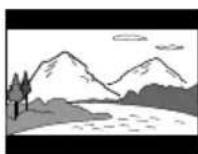
4:3 Pan Scan
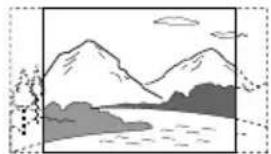
Vybírá způsob výstupu videosignálu z konektoru LINE-1 (EURO AV) na zadní straně přehrávače.
Výchozí nastavení je uvedeno tučně.
| Vyp Tuto volbu vyberte k potlačení výstupu signálů RGB. |
| Zap Vyberte k výstupu signálů RGB. |
- DVD S-Video Out
Rozhoduje o tom, zda se provede výstup signálu S-Videa z konektoru S-VIDEO OUT na zadní straně přehrávače.
Výchozí nastavení je uvedeno tučně.
| Zap Tuto možnost vyberte, je-li přehrávač připojen k televizoru, který je vybaven vstupním konektorem S-VIDEO. |
| Vyp Tuto možnost vyberte, je-li přehrávač připojen k televizoru, který není vybaven vstupním konektorem S-VIDEO. |
• DVD Component Out
Rozhoduje o tom, zda se provede výstup komponentního signálu DVD z výstupního konektoru DVD komponentního signálu na zadní straně přehrávače.
Výchozí nastavení je uvedeno tučně.
| Zap | Chcete-li signál komponentního výstupu DVD, vyberte tuto možnost. |
| Vyp Nechcete-li signál | komponentního výstupu DVD, vyberte tuto možnost. |
Poznámky
- Nastavení přehrávání uložená na disku mají přednost před nastavením menu „DVD SETUP“ a ne všechny popsané funkce musí pracovat.
- Podle nastavení DVD VIDEA se může automaticky vybrat možnost „4:3 Letter Box“ namísto „4:3 Pan Scan“ a naopak.
- Zapojení pomocí konektoru S-VIDEO OUT platí jen pro přehrávač DVD.
- Jestliže vyberete možnost „Zap“ u volby „DVD LINE1 RGB Out“, volba „DVD S-Video Out“ a „DVD Component Out“ se automaticky nastaví na možnost „Vyp“.
- Jestliže vyberete možnost „Zap“ u volby „DVD LINE1 RGB Out“, výstup signálů „DVD S-Video Out“ a „DVD Component Out“ neprobíhá správně.
- Jestliže vyberete možnost „Zap“ u volby „DVD S-Video Out“ a volby „DVD Component Out“, možnost „DVD LINE1 RGB Out“ se automaticky nastaví na možnost „Vyp“.
- Jestliže vyberete možnost „Zap“ u volby „Progressive“, „DVD LINE1 RGB Out“ a „DVD S-Video Out“ se automaticky nastaví na možnost „Vyp“.
Nastavení možnosti „Progressive“
Jestliže váš televizor přijímá signály v progresivním formátu (525P/625P), dosáhnete přesné reprodukce barev a vysoké kvality obrazu.
1 Provedte kroky 1 a 2 na str. 66, poté stisknutím ↑/↓ vyberte „Progressive“.
![NASTAV.OBRAZOVKY Typ TV [4:3 Letter Box] DVD LINE1 RGB Out [Vyp] DVD S-Video Out [Zap] DVD Component Out [Zap] Progressive [Vyp]](/content/2026/05/762698/images/1b50168d343e8e5d7de050e382ed42596604a6fe52d87ffa0bfb79fde6206d48.jpg)
2 Stisknutím ◀/→ a vyberte možnost „Zap“ a poté stiskněte ENTER.
![NASTAV.OBRAZOVKY Typ TV [4:3 Letter Box] DVD LINE1 RGB Out [Vyp] DVD S-Video Out [Zap] DVD Component Out [Zap] Progressive [Zap]](/content/2026/05/762698/images/9df8b5dbb14ad6a9e9a214bad3681c6357d119643581dc4942debf21c37c6e3c.jpg)
3 Řiďte se pokyny na obrazovce.
1 Ověřte si, zda je váš televizor schopen progresivního skenování (525P/625P).
2 Provedte zapojení pomocí konektorů výstupu komponentního videa (červený/zelený/modrý konektor).
Viz „Toto zapojení použijte, jestliže je televizor vybaven vstupními konektory komponentního videa“ na str. 61.
3 Stisknutím ←/→ vyberte [OK] a otestujte svůj videosignál.
![NASTAV.OBRAZOVKY Výstup progresivního skenování 1) Propojte pomoci konektorů výstupu komponentního videa. 2) Výberte [OK] a otestujte svuj videosignál. 3) Jestříže se videosignál zobrazuje spravně, je zapojení videa hotovo. OK STORNO ENTER RETURN SET UP](/content/2026/05/762698/images/7f791a3c80c10d21f8b120141ff6d2664a92e7d793f4b2e934524111905ed50e.jpg)
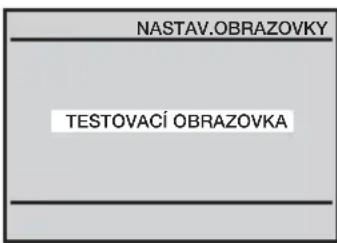
![NASTAV.OBRAZOVKY Je-li obraz v pořád ku, stiskněte [ENTER]. Je-li obraz zkresléný, stiskněte [RETURN]. Deaktivace Stiskněte [PAUSE] na přístroji přibližné na 5 sekund. ENTER RETURN](/content/2026/05/762698/images/2f8992385dcfe9863af10d54da74d0c26b2723c8d659866cc1c0ff219969ffe4.jpg)
4 Jestliže se videosignál zobrazuje správně, je zapojení videa hotovo. Stiskněte tlačítko ENTER.
Indikátor PROGRESSIVE se rozsvítí oranžově.
Je-li obraz zkreslený, stiskněte ⚙️ RETURN (Návrat).
Zkontrolujte připojení (str. 61).
5 Stisknutím SET UP opustíte menu.
![NASTAV.OBRAZOVKY Typ TV [ 4:3 Letter Box ] DVD LINE1 RGB Out [ Vyp ] DVD S-Video Out [ Vyp ] DVD Component Out [ Zap ] Progressive [ Zap ]](/content/2026/05/762698/images/95e4a4fea2138c71347ee1b961d387d9fb54bbcf96852583041be6cda7f313fb.jpg)
Tip
- Nastavení „Progressive“ lze zrušit v režimu zastavení stisknutím tlačítka Ⅱ na přístroji na dobu nejméně 5 sekund nebo výběrem možnosti „Vyp“ v kroku 2.
Poznámka
- Je-li DVD přehrávač připojen k televizoru, který nedokáže přijímat signál v progresivním formátu a vyberete-li progresivní signál, kvalita obrazu se zhorší. V takovém případě nastavte „Progressive“ na „Vyp“.
Nastavení jazyka displeje nebo zvukové stopy DVD-V
Přístroj umožňuje nastavit různé jazyky menu disku, zvukové stopy nebo podtitulků.
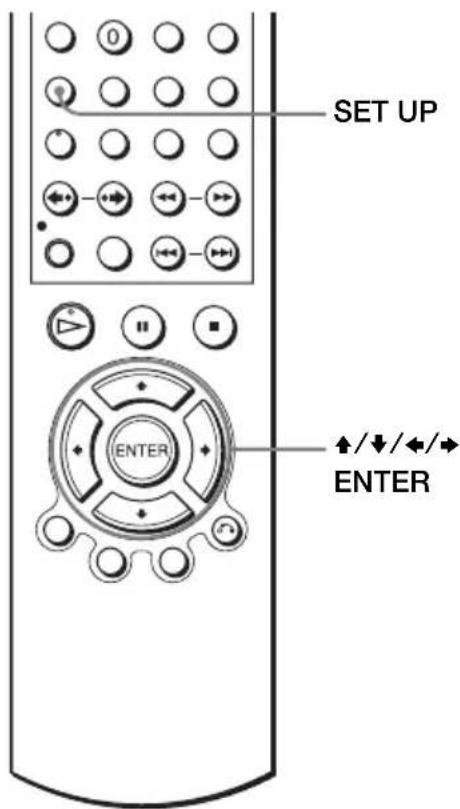
1
SET UP

Je-li přehrávač DVD v režimu zastavení, stiskněte SET UP; poté stisknutím ♦/↓ vyberte (DVD) a stiskněte ENTER.
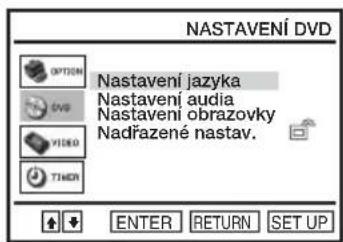

2

Stisknutím ♠/▼ vyberte „Nastavení jazyka“ a poté stiskněte ENTER. Objeví se menu „NASTAVENÍ JAZYKA“.
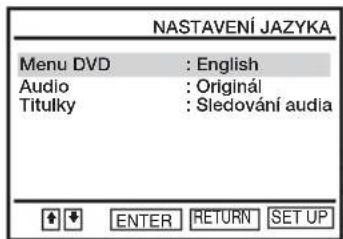
3

Stisknutím ♠/▼ vyberte ze zobrazeného seznamu položku k nastavení jazyka:
„Menu DVD“, „Audio“ nebo „Titulky“. Teprve potom stiskněte ENTER.
4

Stisknutím ♦/▼ vyberte požadovaný jazyk a poté stiskněte ENTER.
• JAZYK MENU DVD
Můžete vybrat požadovaný jazyk menu disku.
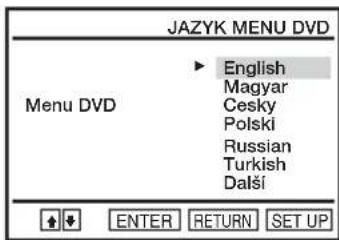
• AUDIO
Přepíná jazyk zvukové stopy. Vyberete-li možnost „Originál“, vybere se jazyk, kterému se na disku dává přednost.
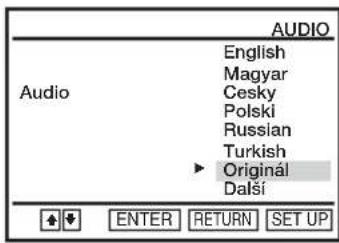
• TITULKY
Přepíná jazyk podtitulků nahraných na disku DVD VIDEO. Vyberete-li „Sledování audia“, změní se jazyk podtitulků podle vybraného jazyka zvukové stopy.
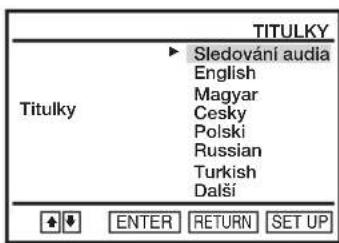
5
SET UP

Stisknutím SET UP opustíte menu.
Tip
- Vyberete-li v kroku 4 „Další“, zobrazí se další menu jazyků. Stisknutím šipek nahoru/dolů/doleva/doprava vyberte požadovaný jazyk a poté stiskněte ENTER.
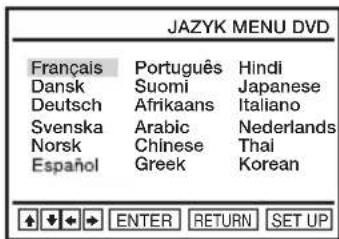
Poznámky
- Vyberete-li v kroku 4 jazyk, který na disku DVD VIDEO není nahraný, automaticky se vybere jeden z nahraných jazyků.
- Nastavení přehrávání uložená na disku mají přednost před nastavením menu „DVD SETUP“ a ne všechny popsané funkce musí pracovat.
- Jestliže po přehrání disku změníte nastavení jazyka „JAZYK MENU DVD“, stiskněte ▲ k otevření a zavření přihrádky na disk, aby se nové nastavení aktivovalo, a poté znovu přehrajte disk.
Rodičovská ovládání (omezující přehrávání pro děti) DVD-V
Přehrávání některých disků DVD VIDEO může být omezeno v souladu s předem nastavenou úrovní podle věku uživatele. Funkce rodičovského ovládání umožňuje nastavit úroveň omezení přehrávání.
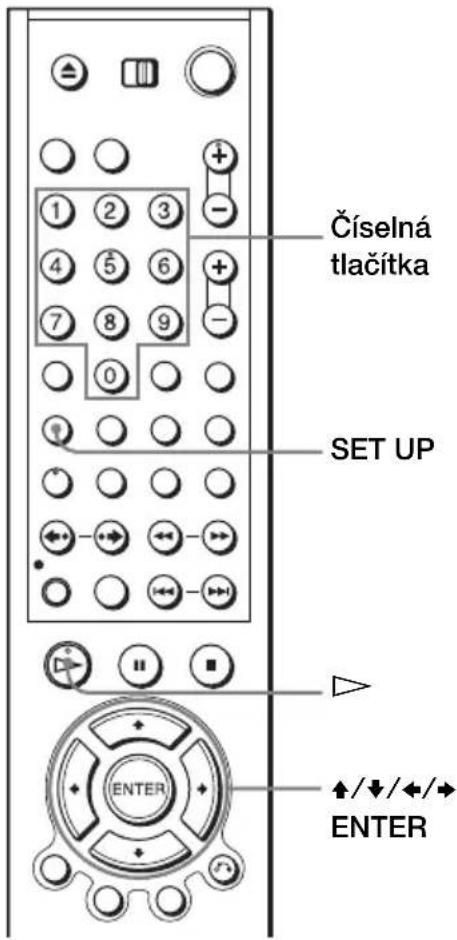
1 NASTAVENÍ Pokud je přehrávač DVD v režimu zastavení, stiskněte NASTAVENÍ; poté stisknutím ♦/♦ vyberte (DVD) a stiskněte ENTER.

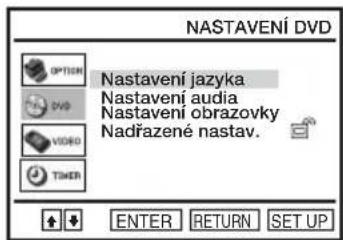
2 Stisknutím ♠/▼ vyberte „Nadřazené nastav.“ a poté stiskněte ENTER.

![NADŘAZENÉ NASTAV. Použít heslo [ Ne ]](/content/2026/05/762698/images/51eed24b5c135560fbeb6c42d5841f27bf863c702611a38630628b8925c5318f.jpg)
3




Stisknutím → vyberte „Ano“.
- Jestliže jste nezadali heslo Zobrazí se displej k registraci nového hesla. Pomocí číselných tlačítek zadejte čtyřmístné heslo.
Zobrazí se displej k potvrzení hesla. Heslo zadejte znovu.
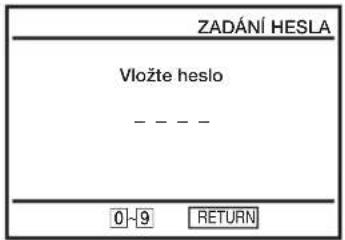
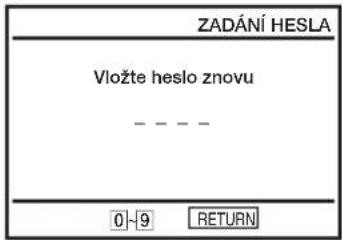
- Jestliže jste již zadali heslo Zobrazí se displej k zadání hesla. Pomocí číselných tlačítek zadejte čtyřmístné heslo. Jestliže po registraci hesla nastavíte „Použít heslo“ na „Ne“, obrazovka „KONTROLA HESLA“ se nezobrazí.
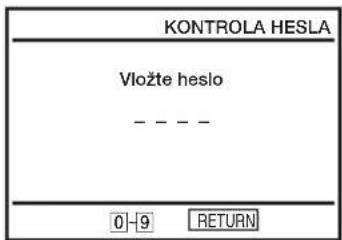
![NADŘAZENÉ NASTAV. Použít heslo [ Ano ] Úroveň ohodnoc. :1 Změna hesla RETURN SET UP](/content/2026/05/762698/images/8a318fe5413e1e8c4c97b99cf1b2b2af25673f0e57b39d403d0737d074fc7ae4.jpg)
4

Stisknutím ♠/▼ vyberte „Úroveň ohodnoc.“ a poté stiskněte ENTER.
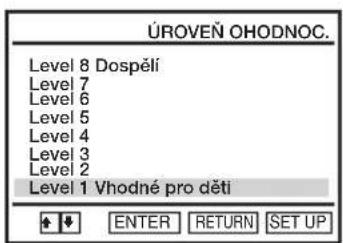
5

Stisknutím ♠/▼ vyberte úroveň, kterou si přejete nastavit, a poté stiskněte ENTER. Možnosti jsou následující.
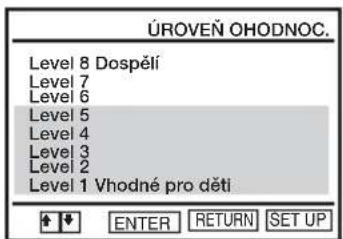
Level 8 Dospělí ↔ Level 7 ↔ Level 6 ↔ Level 5 ↔ Level 4 ↔ Level 3 ↔ Level 2 ↔ Level 1 Vhodné pro děti
Čím nižší je vybraná hodnota, tím přísnější je omezení.
6

Stisknutím NASTAVENÍ opustíte menu.
Změna hesla
1 V kroku 4 vyberte „Změna hesla“ na str. 73. Zobrazí se displej k zadání nového hesla. 2 Pomocí číselných tlačítek zadejte nové čtyřmístné heslo. Zobrazí se displej k potvrzení hesla. 3 Znovu zadejte nové heslo.
Vypnutí funkce rodičovského ovládání
Nastavte v kroku 3 „Použít heslo“ na „Ne“ na str. 73.
Přehrávání disku s nastaveným rodičovským ovládáním
1 Vložte disk a poté stiskněte ▷. Zobrazí se displej k zadání hesla. 2 Pomocí číselných tlačítek zadejte své čtyřmístné heslo. Přehrávač začne přehrávat disk.
Jestliže zapomenete heslo
1 Zapněte přístroj DVD-VCR. 2 Vyjměte disk a uzavřete přihrádku na disk. 3 Stiskněte současně a přidržte ◀◀ a ▶▶ na předním panelu přístroje na dobu nejméně 5 sekund. Na televizní obrazovce se objeví zpráva „Reset OK“. 4 Zapněte přístroj DVD-VCR. Heslo je smazáno. 5 K vytvoření nového hesla postupujte podle kroku 3 na str. 73.
Poznámky
- Jestliže přehráváte disky DVD VIDEO, které nemají funkci rodičovského ovládání, nelze na tomto přehrávači omezit jejich přehrávání.
- Všechna hodnocení přesahující vybranou úroveň budou zablokována.
- Heslo si poznamenejte a uschovejte na bezpečném místě pro případ, že byste ho zapomněli.
- Při vynulování přehrávače DVD-VCR za účelem odstranění nastaveného hesla budou rovněž odstraněna všechna nastavení DVD provedená v menu „DVD SETUP“.
– Nastavení jazyka – Nastavení audia – Nastavení obrazovky – Nadřazené nastav.
Použití menu disku DVD DVD-V
Disk DVD je rozdělen do dlouhých částí filmu nebo hudby; tyto části nazýváme „tituly“. Při přehrávání disků DVD VIDEO, které obsahují několik titulů, lze vybrat požadovaný titul pomocí tlačítka TOP MENU.
Při přehrávání disků DVD VIDEO, které umožňují nastavit například jazyk podtitulků nebo jazyk zvukové stopy, si můžete uvedené položky vybrat pomocí tlačítka MENU.
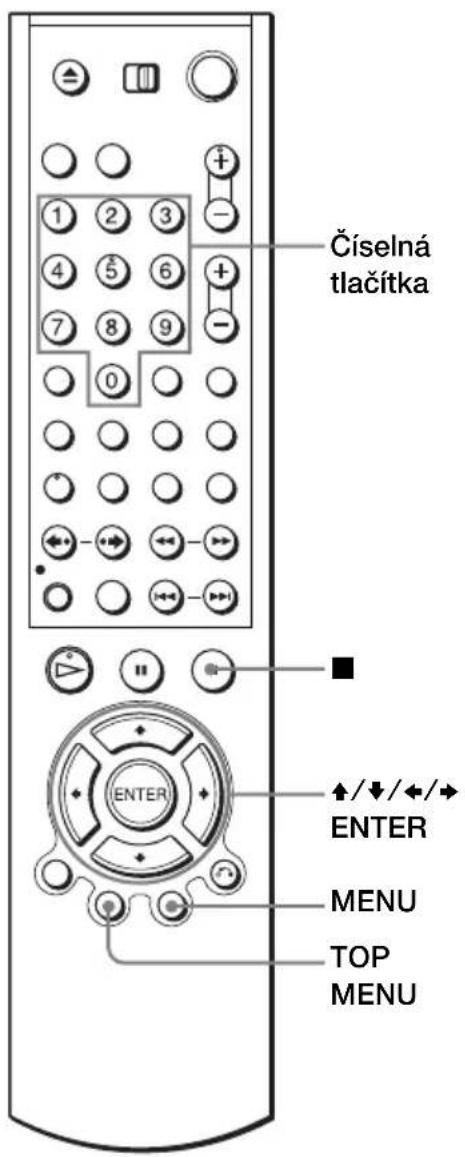
1


Stiskněte TOP MENU nebo MENU.
Na televizní obrazovce se objeví menu disku. Obsah menu se u jednotlivých disků liší.
2
Stisknutím ♠/↓/↔/→ vyberte požadovanou položku, kterou chcete přehrávat nebo měnit a poté stiskněte ENTER.
K výběru položky můžete rovněž používat číselná tlačítka.
Poznámka
- Podle disku DVD VIDEO může být nemožné použít tlačítko TOP MENU nebo vyhledávat bod nastavením času.
Přístroj umožňuje během přehrávání nebo se zastaveným obrazem zvětšit obraz scény.
Transfokace do obrazu JPEG viz odstavec „Přehrávání obrazových souborů JPEG“ na str. 95.
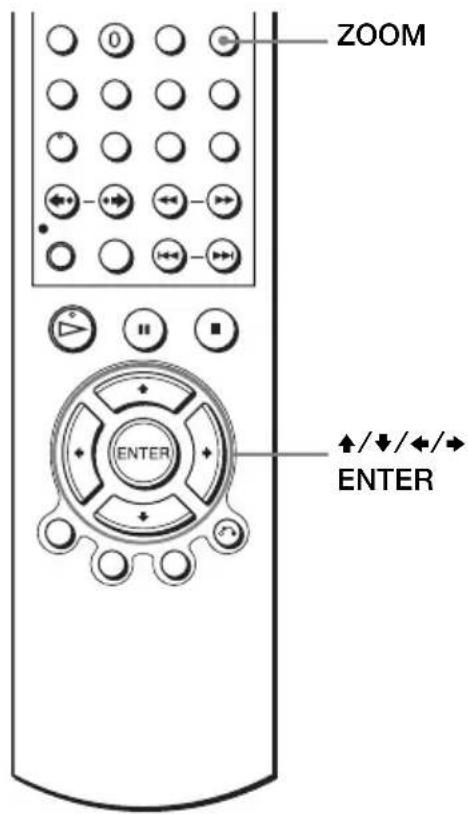
1
MUTING/ ZOOM

Stiskněte ZOOM.
Stisknutím šipek nahoru/dolů/doleva/doprava přesuňte kurzor na místo, které chcete přiblížit.
3

Opakovaným stisknutím tlačítka ENTER změňte zvětšení.
Při každém stisknutí tlačítka se zvětšení změní v následujícím pořadí.
2× → 4× → 2× → normální zvětšení
Poznámky
- Při přehrávání disků VIDEO CD nelze použít zvětšení 4×.
- Funkce transfokace nemusí u některých disků DVD pracovat.
Změna úhlů snímání DVD-V
Jestliže je na disku DVD VIDEO nahrána scéna z několika úhlů, zobrazí se na displeji „To znamená, že můžete měnit úhel pohledu.
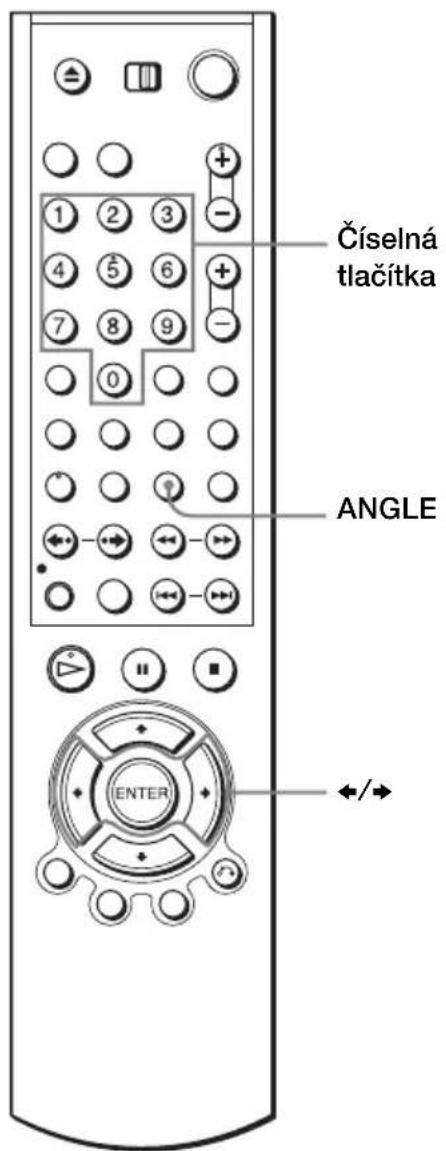
1

Během přehrávání stiskněte tlačítko ANGLE.
Na displeji se objeví číslo úhlu snímání.
Číslo za lomítkem udává celkový počet úhlů snímání.
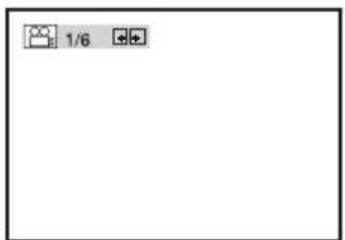
2
Scéna se mění podle zvoleného úhlu snímání.
Poznámka
- Podle disku DVD VIDEO může být nemožné měnit úhel pohledu i v případě, že na disku DVD VIDEO je nahráno několik úhlů snímání.
Zobrazení podtitulků DVD-V DVD-RW
Jestliže jsou na disku zaznamenány podtitulky, lze je měnit nebo je zapínat a vypínat kdykoliv během přehrávání DVD.
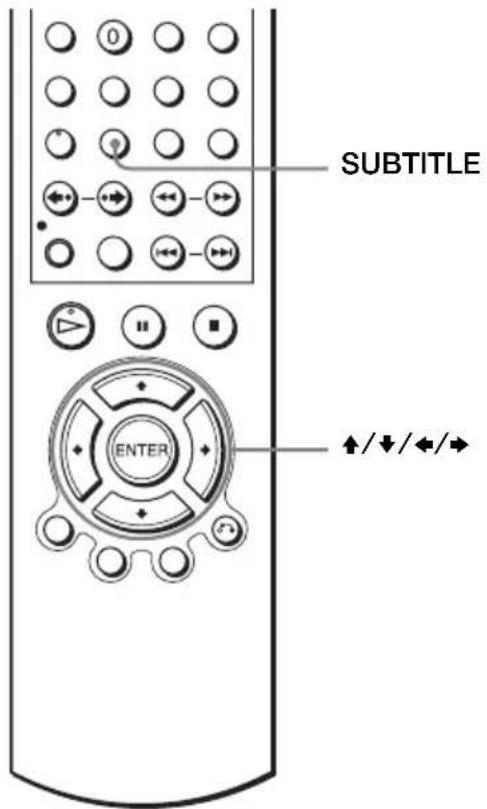
1 SUBTITLE/ Během přehrávání stiskněte SUBTITLE.
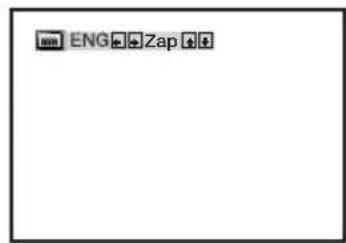

2 Opakovaným stisknutím ♦/→ vyberte požadovaný jazyk.

Podle disku DVD se nabídka jazyků mění.
Zkratka jazyka viz odstavec „Jazyk zvuku/podtitulků disků DVD“ na str. 133.
- Podle disku DVD může být nemožné měnit podtitulky i v případě, že na disku DVD jsou podtitulky nahrány v několika jazycích. Někdy také může být nemožné podtitulky vypnout.
Různé funkce režimu přehrávání (přehrávání podle programu, náhodné přehrávání, opakované přehrávání)
DVD-V DVD-RW VCD CD DATA-CD DATA-DVD
Přehrávač umožnuje nastavit následující režimy přehrávání:
- Přehrávání podle programu (str. 81), Přehrávání podle programu zvukových skladeb MP3 (str. 91)
- Náhodné přehrávání (str. 83), náhodné přehrávání zvukových skladeb MP3 (str. 92) • Opakované přehrávání (str. 84)
Poznámka
- Režim přehrávání se zruší, když:
- otevřete přihrádku na disk,
– přehrávač přejde do pohotovostního režimu po stisknutí I/☐.
Vytvoření vlastního programu (Přehrávání podle programu) CD
Přístroj umožňuje přehrávat obsah disku v pořadí nastaveném podle přání uživatele tím, že se jednotlivé skladby na disku sestaví do požadovaného pořadí ve vlastním programu. Naprogramovat lze až 20 skladeb.
Přehrávání zvukových stop MP3 podle programu viz str. 91.
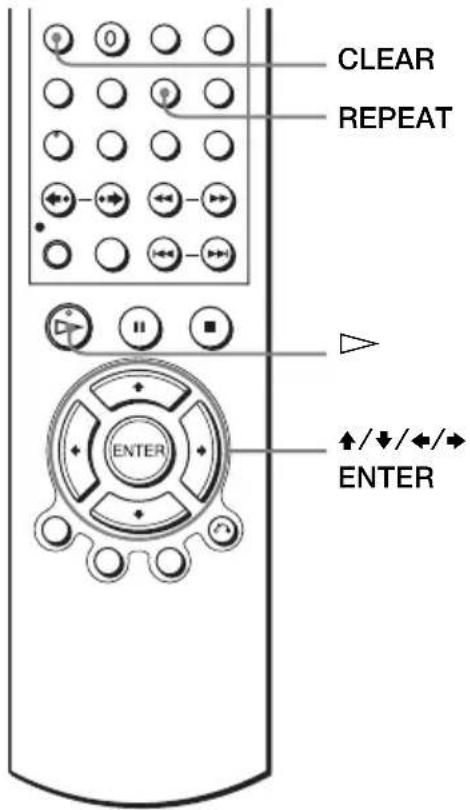
Během režimu zastavení přehrávače DVD stiskněte REPEAT.
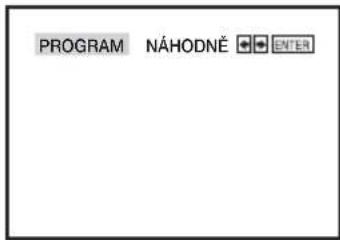
2

Stisknutím ♦/► vyberte „PROGRAM“ a poté stiskněte ENTER.
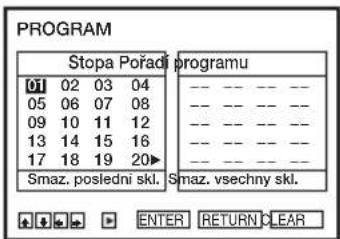
3

Stisknutím ♠/↓/↔/→ vyberte číslo skladby, kterou chcete zařadit do programu, a poté stiskněte ENTER.
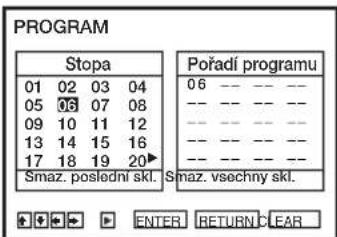
4
K naprogramování dalších skladeb opakujte krok 3.
Naprogramovaná čísla skladeb se zobrazí ve vybraném pořadí.
5

Stiskněte ▷.
Spustí se přehrávání podle programu.
Po skončení programu lze stisknutím ▷ znovu spustit stejný program.
Jak zastavit přehrávání podle programu
Během přehrávání programu opakovaně stiskněte CLEAR, dokud se v levém horním rohu obrazovky televizoru neobjeví „Vyp“.
Zrušení nebo změna programu
1. Proveďte kroky 1 a 2 v návodu „Vytvoření vlastního programu (Přehrávání podle programu)“.
2. Opakovaným stisknutím ↓ vyberte „Smaz. poslední skl.“ a poté stiskněte ENTER.
Každé stisknutí tlačítka zruší poslední naprogramované číslo. Poslední naprogramované číslo můžete zrušit také stisknutím CLEAR.
3. Při programování nové skladby postupujte podle kroku 3 „Vytvoření vlastního programu (Přehrávání podle programu)“.
Zrušení všech naprogramovaných čísel
1. Proveďte kroky 1 a 2 v návodu „Vytvoření vlastního programu (Přehrávání podle programu)“. 2. Opakovaně stiskněte ↓ a vyberte „Smaz. poslední skl.“; poté stisknutím ► vyberte „Smaz. vsechny skl.“ a stiskněte ENTER.
Všechna naprogramovaná čísla se zruší.
Poznámky
• Zobrazit lze až 99 skladeb. - Naprogramovat lze současně až 20 skladeb.
Přehrávání v náhodném pořadí (Náhodné přehrávání) CD
Přístroj umožňuje přehrávat skladby v náhodném pořadí. Další „promíchání“ pořadí přehrávání může mít za následek jiné pořadí přehrávání.
Náhodné přehrávání skladeb MP3, viz str. 92.
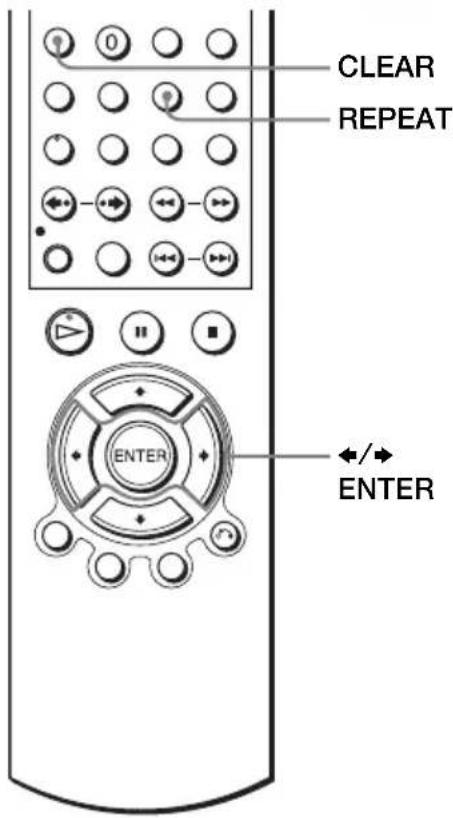
1
REPEAT/ INDEX

Během režimu zastavení přehrávače DVD stiskněte REPEAT.
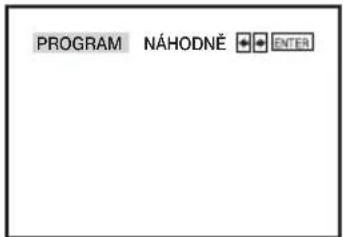
2

Stisknutím ◀/► vyberte „NÁHODNĚ“ a poté stiskněte ENTER.
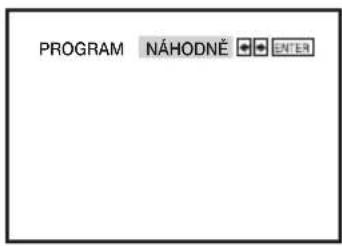
Návrat k normálnímu přehrávání
Během náhodného přehrávání opakovaně stiskněte CLEAR, dokud se v levém horním rohu obrazovky televizoru neobjeví „Vyp“.
Tipy
- Po přehrání všech skladeb se náhodné přehrávání zastaví. • V režimu náhodného přehrávání nelze přehrávat opakovaně.
Opakované přehrávání skladeb (Opakované přehrávání)
DVD-V DVD-RW VCD CD DATA-CD DATA-DVD
Přístroj umožňuje opakovaně přehrávat všechny tituly nebo skladby na disku, nebo opakovaně přehrávat jeden titul, kapitolu nebo skladbu.
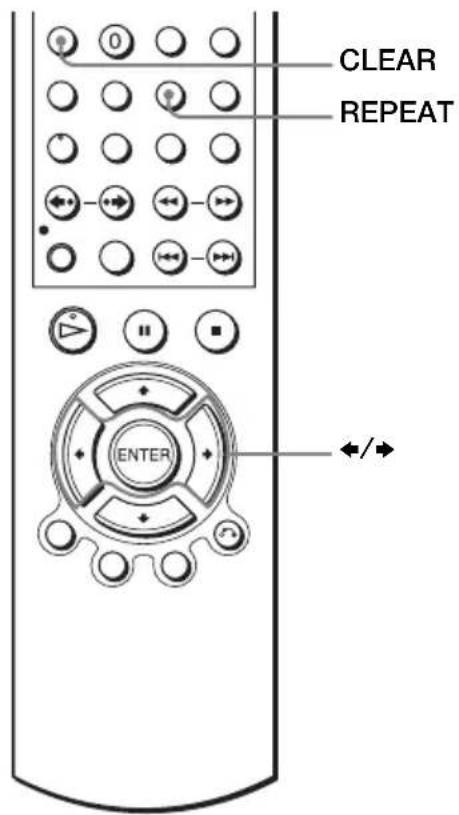
Během přehrávání stiskněte REPEAT.
2
REPEAT/INDEX

Stisknutím REPEAT nebo ◀/► vyberte položku, jejíž přehrávání se bude opakovat.
Při přehrávání disku DVD
- Kapitola: opakuje aktuální kapitolu.
- Titul: opakuje aktuální titul na disku.
Při přehrávání disků VIDEO CD (s vypnutou funkcí PBC) nebo CD
- Stopa: opakuje aktuální skladbu.
- Disk: opakuje všechny skladby.
Při přehrávání disku DATA CD/DATA DVD (zvuk MP3)
- SOUB: opakuje aktuální soubor (skladba).
- ADRS: opakuje aktuální složku (album).
- DISK: opakuje aktuální disk.
Návrat k normálnímu přehrávání
V kroku 2 vyberte „Vyp“ nebo při opakovaném přehrávání stiskněte CLEAR.
Tip
- Stisknete-li během opakovaného přehrávání ■, opakované přehrávání se zruší.
Poznámky
- Opakované přehrávání není možné u disků DVD-RW v režimu VR.
- Disky VIDEO CD se zapnutou funkcí PBC nelze opakovaně přehrávat. Viz odstavec „Přehrávání disků VIDEO CD s funkcemi „PBC Zap/Vyp““ na str. 99.
- V režimu přehrávání podle programu nelze přehrávat opakovaně.
Změna zvuku DVD-V DVD-RW VCD CD
Při přehrávání disku DVD nahraném v několika zvukových formátech (PCM, Dolby Digital, MPEG nebo DTS) lze měnit formát zvuku. Je-li disk DVD nahrán se stopami ve více jazycích, můžete rovněž měnit jazyk.
U disků CD nebo VIDEO CD lze volit zvuk z pravého nebo levého kanálu a naslouchat zvuku z vybraného kanálu oběma reproduktory, pravým i levým. Například při přehrávání disku Karaoke VIDEO CD obsahujícího skladbu s hlasy v pravém kanálu a nástroji v levém kanálu lze slyšet nástroje z obou reproduktorů, vyberete-li k poslechu levý kanál.
K poslechu efektů Dolby Digital nebo DTS z disků ve formátu LinearPCM je třeba provést B-2 zapojení podle obrázku na str. 59.
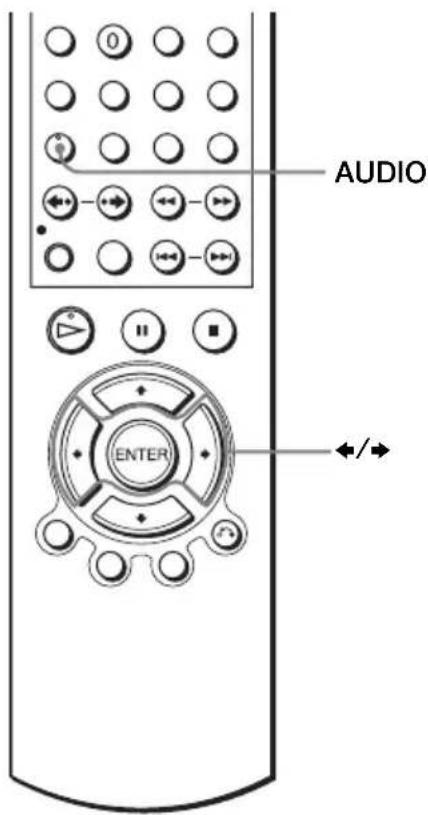
1
AUDIO

Během přehrávání stiskněte AUDIO.
ENG DOLBY DIGITAL 3/2.1CH 1/2
2

Opakovaným stisknutím ♦/→ vyberte požadovaný jazyk/nastavení zvuku.
- Při přehrávání disku DVD Podle disku DVD se nabídka jazyků mění. Zkratka jazyka viz odstavec „Jazyk zvuku/podtitulků disků DVD“ na str. 133.
- Při přehrávání disku VIDEO CD nebo CD Výchozí nastavení je uvedeno tučně.
| STEREO Standardní stereofonní zvuk |
| Vlevo Zvuk z levého kanálu (monofonní) |
| Vpravo Zvuk z pravého kanálu (monofonní) |
Virtuální prostorové nastavení
DVD-V DVD-RW VCD CD
Při zapojení stereofonního televizoru nebo dvou předních reproduktorů umožňuje volba SURROUND posluchači vychutnávat prostorové zvukové efekty pomocí zvukového vykreslení, které vytváří virtuální zadní reproduktory ze zvuku předních reproduktorů, aniž by bylo třeba používat skutečné zadní reproduktory.
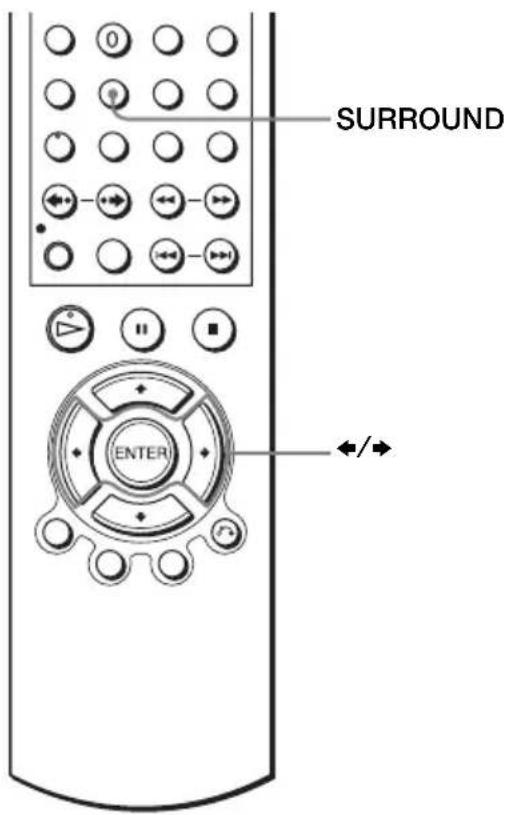
1 SURROUND Během přehrávání stiskněte SURROUND.

2 Opakovaným stisknutím ◀/→ vyberte „Surround1“, „Surround2“ nebo „Surround3“.
Prostorový efekt se zvyšuje, jak je znázorněno dále.
: Virtuální reproduktor
Zrušení daného nastavení
V kroku 2 vyberte „Vyp“.
Poznámky
- Jestliže přehrávaný signál neobsahuje signál pro zadní reproduktory, prostorové efekty budou stěží slyšet.
- Jestliže aktivujete prostorové efekty, vypněte prostorové nastavení připojeného televizoru nebo zesilovače (přijímače).
- Zajistěte, aby poloha posluchače byla mezi reproduktory a ve stejné vzdálenosti od nich a aby byly reproduktory umístěny v podobném prostředí.
- Jestliže používáte konektor DIGITAL AUDIO OUT (OPTICAL nebo COAXIAL) a v menu „NASTAVENÍ AUDIA“ je „Dolby Digital“ nastavena na „Dolby Digital“ nebo „DTS“ na „Zap“, zvuk bude vycházet z reproduktorů, ale bez prostorového efektu.
- Je-li nastaven efekt virtuálního prostorového zvuku, nelze přehrávat rychle ani pomalu se zvukem (str. 39).
Přehrávání zvukové stopy MP3
DATA-CD DATA-DVD
Přístroj umožňuje přehrávat disky DATA CD (CD-ROM/CD-R/CD-RW) nebo DATA DVD (DVD-ROM/DVD+RW/DVD+R/DVD-RW/DVD-R) nahrané ve formátu MP3 (MPEG1 Audio Layer 3).
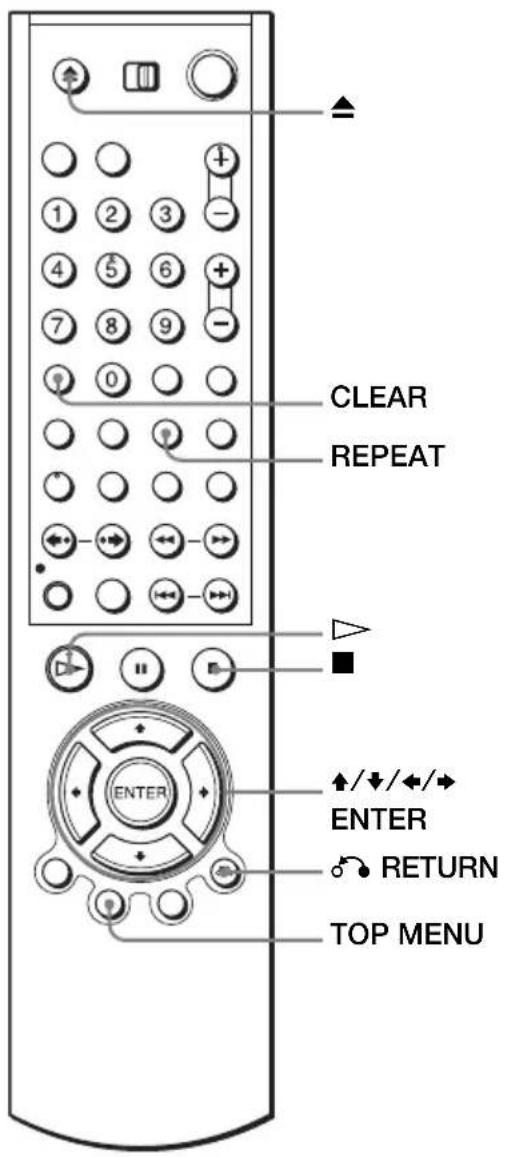
1

Stiskněte ▲ a disk DATA CD nebo DATA DVD vložte do přihrádky na disk; poté přihrádku zavřete stisknutím ▲.
Po vložení disku DATA CD nebo DATA DVD, který obsahuje zvukové stopy MP3 a soubory obrázků ve formátu JPEG se zobrazí menu „Zvolte typ média“.
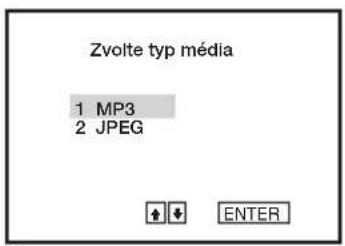
Po vložení disku DATA CD nebo DATA DVD, který obsahuje pouze zvukové soubory MP3, se zobrazí displej MP3. Pak lze přeskočit krok 2.
2

Stisknutím ▲/▼ vyberte „MP3“ a poté stiskněte ENTER.
Začne se přehrávat první skladba. V případě potřeby stiskněte ■.
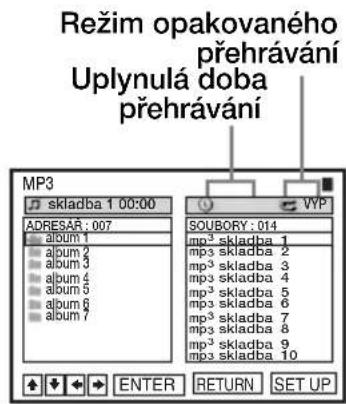

Stisknutím RETURN, poté stisknutím ▲/▼ vyberte požadovanou složku v levém sloupci a pak stiskněte ENTER.

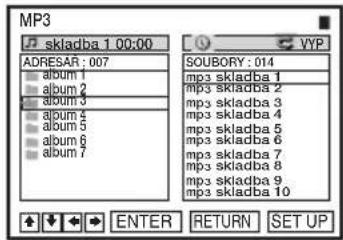

Stisknutím ▲/▼ vyberte požadovanou skladbu v pravém sloupci, poté stiskněte ENTER.
Požadovaná skladba se začne přehrávat. Při přehrávání skladby nebo alba se v poli zobrazuje název. Číslo přehrávané skladby se zobrazuje na čelním displeji.
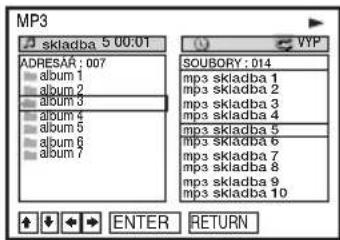
Zastavení přehrávání
Stiskněte ■.
Opakované přehrávání
Opakovaným stisknutím REPEAT během přehrávání měňte režim opakování.
• SOUB: opakuje aktuální soubor (skladba). - ADRS: opakuje aktuální složku (album). • DISK: opakuje aktuální disk.
Přechod na další nebo předchozí stránku
Stiskněte → nebo ←.
Návrat k předchozí obrazovce
Stiskněte RETURN.
Návrat k menu „Zvolte typ média“
Stiskněte dvakrát ■ a poté stiskněte TOP MENU.
Vypnutí displeje
Stiskněte dvakrát ■ a poté stiskněte opakovaně 📍 RETURN.
Poznámky
• V názvech alb nebo skladeb lze použít pouze písmena a číslice. Cokoliv jiného se zobrazí jako hvězdička. - Přístroj je schopen zobrazit až 12 alfanumerických znaků v názvu alba nebo skladby. - Nelze zobrazit záložky ID3.
K naprogramování zvukové stopy MP3
1 Stiskněte dvakrát ■ a poté stiskněte REPEAT.
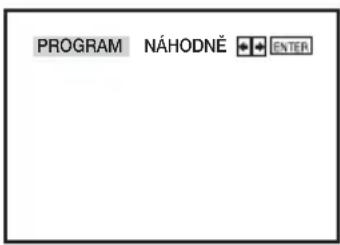
2 Stisknutím ♦/→ vyberte „PROGRAM“ a poté stiskněte ENTER.
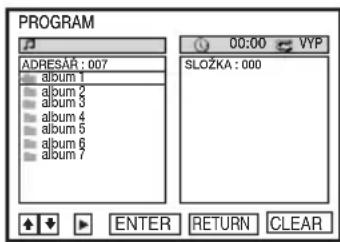
3 Stisknutím / vyberte požadovanou složku, poté stiskněte ENTER.
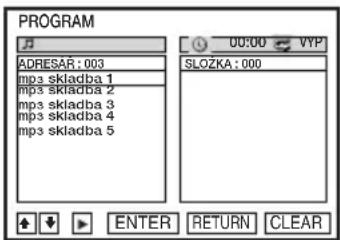
4 Stisknutím / vyberte skladbu, kterou chcete vložit do programu, poté stiskněte ENTER.
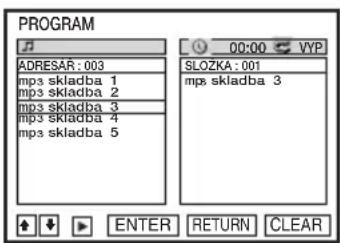
5 K naprogramování dalších skladeb opakujte krok 4.
Naprogramované skladby se zobrazí ve vybraném pořadí. Stisknutím CLEAR zrušíte poslední naprogramovanou skladbu.
6 Stiskněte ▷.
Spustí se přehrávání podle programu. Po skončení programu lze stisknutím ▷ znovu spustit stejný program.
Jak zastavit přehrávání podle programu
Během přehrávání programu stiskněte ■.
Poznámka
- Naprogramovat lze současně až 20 skladeb.
Návrat k normálnímu přehrávání
Během přehrávání programu stiskněte CLEAR.
Tip
• V režimu přehrávání podle programu nelze přehrávat opakovaně.
Náhodné přehrávání skladeb MP3
1 Stiskněte dvakrát ■ a poté stiskněte REPEAT.
2 Stisknutím ←/→ vyberte „NÁHODNĚ“ a poté stiskněte ENTER.
Návrat k normálnímu přehrávání
Během přehrávání v náhodném pořadí stiskněte CLEAR.
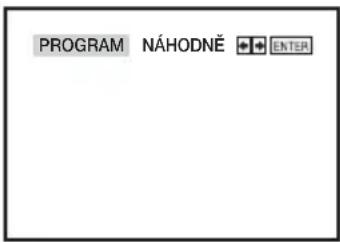
Tipy
- Po přehrání všech skladeb se náhodné přehrávání zastaví. • V režimu náhodného přehrávání nelze přehrávat opakovaně.
O zvukových stopách MP3
Přístroj umožňuje přehrávat disky DATA CD (CD-ROM/CD-R/CD-RW) nebo DATA DVD (DVD-ROM/DVD+RW/DVD+R/DVD-RW/DVD-R) nahrané ve formátu MP3 (MPEG1 Audio Layer III). Disky však musí být nahrány v souladu s normou ISO 9660, úroveň 1/úroveň 2 nebo ve formátu Joliet a disky DATA DVD ve formátu UDF (Universal Disk Format), aby přehrávač správně rozpoznal jednotlivé nahrávky (nebo soubory).
Přístroj umožňuje přehrávat také disky DATA CD nebo DATA DVD nahrané do více sekcí (Multi Session nebo Multi Border) (viz odstavec „Poznámka k diskům s více sekcemi Multi Session/Border“ na str. 92). Podrobnosti k formátu nahrávek viz návod k obsluze zařízení CD-R/CD-RW/DVD-R/DVD-RW nebo nahrávacího softwaru (není součástí příslušenství).
Poznámka k diskům s více sekcemi Multi Session/Border
Jsou-li v první sekci nahrány zvukové nahrávky MP3, přehrávač bude rovněž přehrávat zvukové nahrávky MP3 v ostatních sekcích. Jsou-li v první sekci zapsány zvukové nahrávky a obrazy ve formátu hudebního CD nebo ve formátu video CD, přehraje se jen první sekce.
Poznámky
- Jestliže použijete koncovku „MP3“ u dat, která neobsahují formát MP3, přehrávač nebude schopen data správně rozpoznat a vygeneruje hlasitý zvuk, který by mohl poškodit reproduktory.
- Přehrávač nemůže přehrávat zvukové stopy ve formátu MP3PRO.
- Přehrávač nemusí být schopen přehrávat ani některé disky DATA CD/DATA DVD vytvořené ve formátu Packet Write.
- Jestliže na disku DATA DVD existují video data i zvukové nahrávky MP3, přehrávač rozpoznává pouze video data.
- Tento přehrávač podporuje zvukové stopy MP3 nahráne s přenosovou rychlostí 128 kbps a vzorkovací frekvencí 44,1 kHz. Pokus přehrávat zvukové stopy MP3 nahráne s jinými charakteristikami může mít za následek hlasitý šum, překočení zvuku nebo poškození reproduktorů.
- Podle typu disku může spuštění přehrávání potřebovat určitý čas.
Pořadí přehrávání zvukových stop MP3
Pořadí přehrávání alb a skladeb nahraných na disku DATA CD nebo DATA DVD je následující.
• Struktura obsahu disku
Strom 1 Strom 2 Strom 3 Strom 4 Strom 5![graph TD A["ROOT"] --> B["①"] A --> C["②"] A --> D["③"] A --> E["④"] B --> F["⑤"] C --> G["⑥"] D --> H["⑦"] E --> I["⑧"] F --> J["⑨"] G --> K["⑩"] H --> L["⑪"] I --> M["⑫"]](/content/2026/05/762698/images/0396d888c29dc655c3d9d5c5f4a0ed5fab1623e237c7de6a0ede46fc8be490e4.jpg)
Jestliže vložíte disk DATA CD nebo DATA DVD a stisknete ▷, očíslované skladby se přehrají postupně počínaje číslem ① až po číslo ⑦. Vložená alba/skladby obsažené v rámci vybraného alba nemají přednost před dalším albem stejného stromu. (Příklad: E obsahuje G, takže skladba ⑥ se přehraje před skladbou ⑦.)
Jestliže stisknete ⚙️ RETURN a zobrazí se seznam alb MP3 (str. 90), alba jsou uspořádána v následujícím pořadí: A → B → D → E → F → G. Alba, která neobsahují skladby (například album C) se v seznamu nezobrazí.
Tipy
- Jestliže před názvy souborů daných skladeb přidáte čísla (01, 02, 03 atd.), skladby se přehrají v takto stanoveném pořadí.
- Spustit přehrávání disku, který obsahuje mnoho stromů, může trvat trochu déle. Některé disky s velkým počtem stromů nelze přehrávat.
Poznámky
- Podle software, který používáte k vytváření disků DATA CD nebo DATA DVD se pořadí přehrávání může lišit od výše uvedené ilustrace.
- Pořadí přehrávání uvedené výše nemusí platit, jestliže je na disku DATA CD nebo DATA DVD umístěno více než 1 000 alb a skladeb celkem.
- U disků obsahujících soubory ve formátu MP3 a JPEG rozpoznává přístroj až 999 souborů. Soubory se rozpoznávají v pořadí, v jakém byly nahrány. Jestliže je například nejdříve nahráno 990 souborů ve formátu JPEG a poté 100 souborů ve formátu MP3, lze rozpoznat nejdříve 990 souborů ve formátu JPEG a poté prvních 9 souborů ve formátu MP3.
- Podle obsahu disku může spuštění přehrávání potřebovat určitý čas.
Přehrávání obrazových souborů JPEG
DATA-CD DATA-DVD
Přístroj umožňuje přehrávat obrazové soubory JPEG nahrané na discích DATA CD (CD-ROM/CD-R/CD-RW) nebo DATA DVD (DVD-ROM/DVD+RW/DVD+R/DVD-RW/DVD-R).
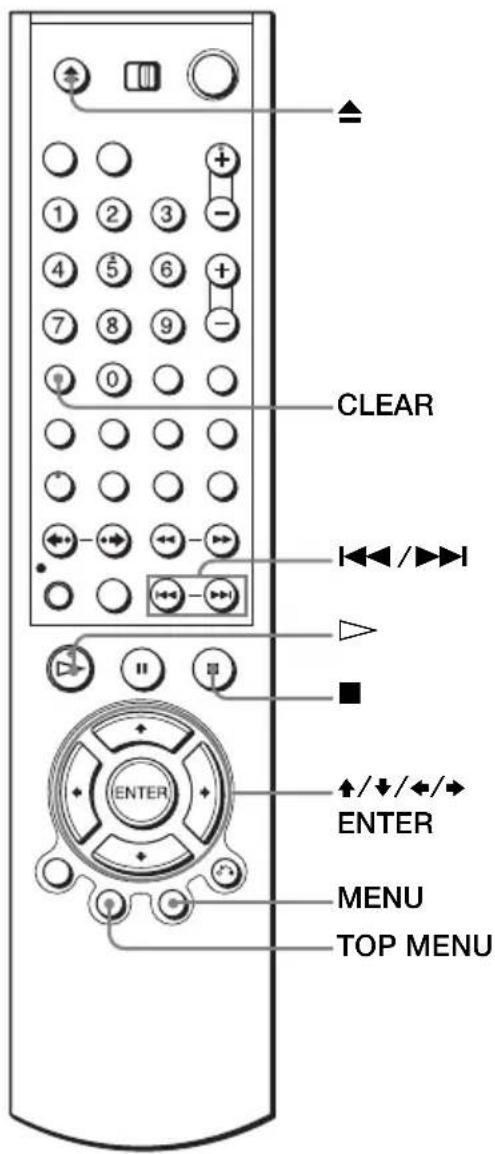
1
Stiskněte ▲ a disk DATA CD nebo DATA DVD vložte do přihrádky na disk; poté přihrádku zavřete stisknutím ▲.
Po vložení disku DATA CD nebo DATA DVD, který obsahuje zvukové stopy MP3 a soubory obrázků ve formátu JPEG, se zobrazí menu „Zvolte typ média“.
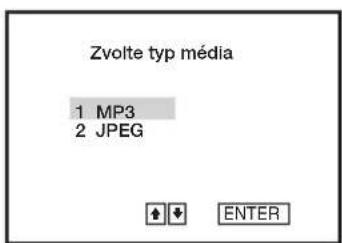
Po vložení disku DATA CD nebo DATA DVD, který obsahuje pouze obrazové soubory JPEG, se zobrazí displej „Album“. Pak lze přeskočit krok 2.
2

Stisknutím ♦/▼ vyberte „JPEG“ a poté stiskněte ENTER.
Zobrazí se displej „Album“.
Jestliže po výběru typu média nestisknete ENTER, vybrané médium se přehraje automaticky.
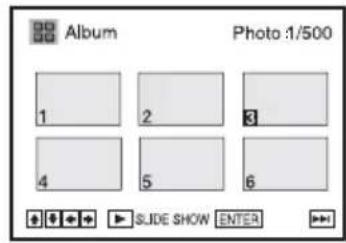
3

Stisknutím ◀◀◀ /▶▶▶I vyberte další/předchozí stránku alba, stisknutím ♦/▼/↔/→ vyberte v displeji „Album“ požadovaný snímek.

Zobrazení vybraného snímku

1 Stiskněte ENTER. Číslo vybraného snímku se zobrazuje v okénku displeje. 2 K zobrazení dalšího/předchozího snímku stiskněte ◀◀◀/▶▶▶.
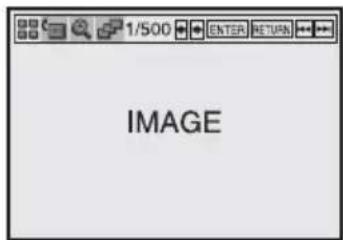

Přehrávání prezentace snímků
1 Stiskněte ▷. Prezentaci snímků lze rovněž přehrávat pomocí menu vybraného snímku. Detaily viz odstavec „Spuštění prezentace snímků“ na str. 97.
2 Stisknutím ◀/► vyberte požadovanou rychlost přehrávání v menu „Interval“ a poté stiskněte ENTER. Přehrávání snímků se spustí od vybraného snímku.
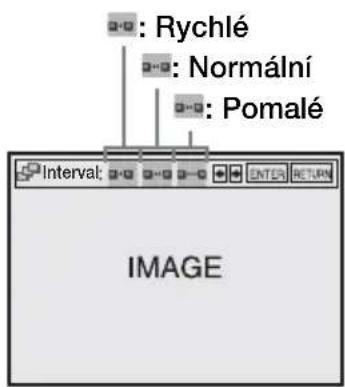
Pootočení vybraného snímku
1 Stisknutím ♦/♣/♦/→ vyberte v displeji „Album“ požadovaný snímek a poté stiskněte ENTER. 2 Stisknutím ♦/→ vyberte „ a poté stiskněte ENTER.
Při každém stisknutí ENTER se snímek pootočí ve směru hodinových ručiček o 90°.
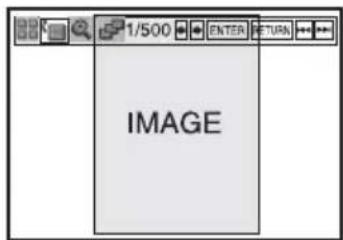
Transfokace snímku
1 Stisknutím ♠/♣/♦/→ vyberte v displeji „Album“ požadovaný snímek a poté stiskněte ENTER.
2 Stisknutím ♦/→ vyberte „a poté stiskněte ENTER.
„“se zobrazí.
3 Stisknutím ♠/↓/←/→ presuňte „,” do místa, které chcete přiblížit.
4 Opakovaným stisknutím ENTER změňte zvětšení. Při každém stisknutí ENTER se zvětšení změní v následujícím pořadí.
2× → normální zvětšení
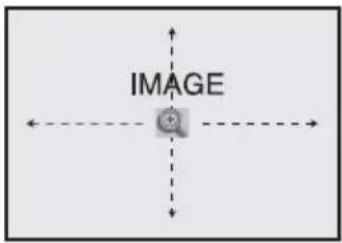
Poznámka
- Pomocí dálkového ovladače nelze používat ZOOM v obrazových souborech JPEG na discích DATA CD/DATA DVD.
Spuštění prezentace snímků
1 Stisknutím ♠/♣/♦/→ vyberte v displeji „Album“ požadovaný snímek a poté stiskněte ENTER.
2 Stisknutím ♦/→ vyberte „a poté stiskněte ENTER.
Objeví se menu „Interval“.
3 Stisknutím ←/→ vyberte požadovanou rychlost přehrávání a poté stiskněte ENTER.
Spustí se prezentace snímků.
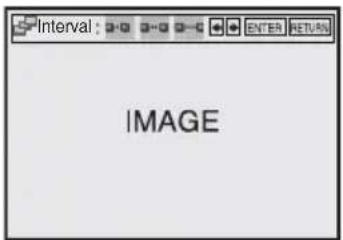
Zapnutí/vypnutí menu při zobrazení jednoho snímku
Stisknutím CLEAR vypnete zobrazení menu. Stisknutím ◆ nebo ➔ zobrazení menu zapnete.
Návrat k displeji „Album“
Stisknutím MENU se navratte na displej „Album“. Opakovaným stisknutím se vraťte na první stránku alba.
Návrat k menu „Zvolte typ média“
Stiskněte dvakrát ■ a poté stiskněte TOP MENU.
Poznámky
- Prezentaci snímků lze přehrávat jen v jednom směru.
- Funkci pootočení nebo zvětšení (transfokace) snímku nelze použít během prezentace snímků.
- Jestliže při zobrazení pootočeného snímku vyberete „”, pootočí se rovněž snímky v displeji „Album“. Jestliže ale spustíte prezentaci, obrazy se pootočí. Pootočení upravte v menu „
O obrazových souborech JPEG
Přístroj umožňuje přehrávat disky DATA CD (CD-ROM/CD-R/CD-RW) nebo DATA DVD (DVD-ROM/DVD+RW/DVD+R/DVD-RW/DVD-R) nahrané ve formátu JPEG. Disky však musí být nahrány v souladu s normou ISO 9660, úroveň 1/úroveň 2 nebo ve formátu Joliet a disky DATA DVD ve formátu UDF (Universal Disk Format), aby přehrávač správně rozpoznal jednotlivé nahrávky (nebo soubory). Přístroj umožňuje přehrávat také disky DATA CD nebo DATA DVD nahrané do více sekcí (Multi Session nebo Multi Border) (viz odstavec „Poznámka k diskům s více sekcemi Multi Session/Border“ na str. 98).
Podrobnosti k formátu nahrávek viz návod k obsluze zařízení CD-R/CD-RW/DVD-R/DVD-RW nebo nahrávacího softwaru (není součástí příslušenství).
Poznámky
- Jestliže na disku DATA DVD existují video data i soubory obrázků JPEG, přehrávač rozpoznává pouze video data.
- U disků obsahujících soubory ve formátu MP3 a JPEG rozpoznává přístroj až 999 souborů. Soubory se rozpoznávají v pořadí, v jakém byly nahrány. Jestliže je například nejdříve nahráno 990 souborů ve formátu JPEG a poté 100 souborů ve formátu MP3, lze rozpoznat nejdříve 990 souborů ve formátu JPEG a poté prvních 9 souborů ve formátu MP3.
Poznámka k diskům s více sekcemi Multi Session/Border
Jsou-li v první sekci nahrány soubory obrázků JPEG, přehrávač bude rovněž přehrávat soubory obrázků v ostatních sekcích. Jsou-li v první sekci zapsány zvukové nahrávky a obrazy ve formátu hudebního CD nebo ve formátu video CD, přehraje se jen první sekce.
Tip
- Jestliže před názvy souborů přidáte čísla (01, 02, 03 atd.), soubory se přehrají v takto stanoveném pořadí.
Poznámky
- Tento přehrávač může přehrávat soubory obrázků s příponou „JPEG“ nebo „JPG“.
- Podle formátu souborů nelze na tomto systému přehrávat některé disky DATA CD nebo DATA DVD.
- Přehrávač nemusí být schopen přehrávat ani některé disky DATA CD/DATA DVD vytvořené ve formátu Packet Write.
- Použijete-li příponu souborů „JPG“ nebo „JPEG“ u dat, jež nejsou ve formátu JPEG, objeví se „Nelze zobrazit“.
- Podle typu disku nebo velikosti obrazových souborů může spuštění přehrávání potřebovat určitý čas.
- Obrázky ve formátu JPEG komprimované progresivně a beze ztrát nejsou podporovány.
- Velikost obrazu, který lze zobrazit, je omezená. Zobrazit lze následující obrazy: šířka 32 – 7 680 pixelů × výška 32 – 8 192 pixelů.
Přehrávání disků VIDEO CD s funkcemi „PBC Zap/Vyp“ VCD
Funkce PBC (Playback control) umožňuje interaktivně vyhledávat a provádět další činnosti. Přehrávání PBC se provádí podle výběrového menu zobrazeného na televizní obrazovce.
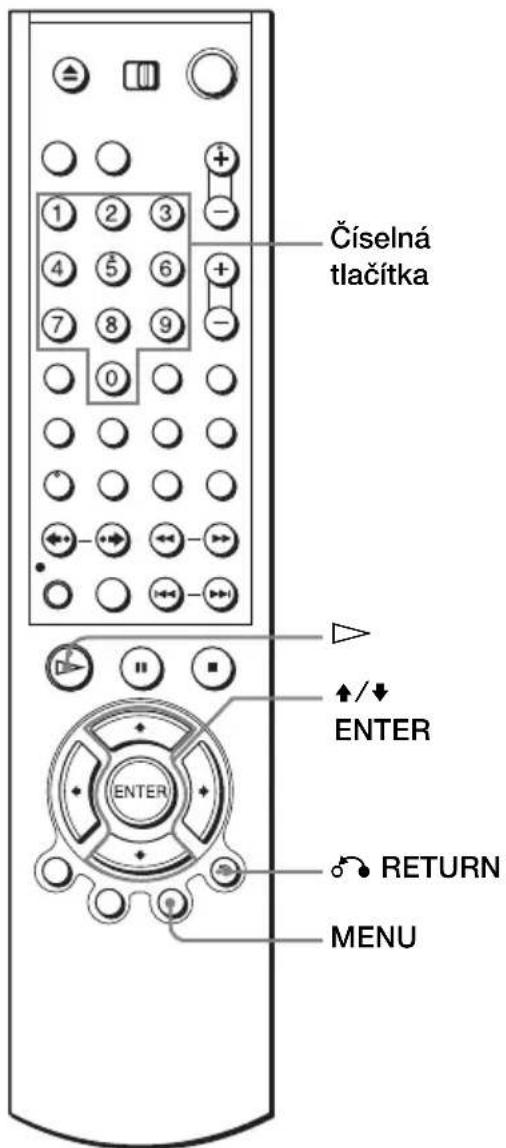
1

MENU
Stisknutím MENU vyberte „PBC Zap“.
Objeví se menu k výběru potřebných možností.
2

Stisknutím ↑/↓ vyberte číslo požadované položky.
K výběru čísla položky a nahrávky můžete rovněž používat tlačítka s číslicemi.
3

Stiskněte ENTER.
4
Při interaktivním ovládání se řiďte instrukcemi v menu.
Prostudujte si pokyny dodávané s diskem, protože postup ovládání se může u jednotlivých disků VIDEO CD lišit.
Návrat k menu
Stiskněte 📌 RETURN.
Přehrávání pomocí „PBC Vyp“
Stisknutím MENU vyberte „PBC Vyp“.
Je-li vybrána „PBC Vyp“, přehrávač DVD spustí plynulé přehrávání. Nelze přehrávat zastavení obrazy (například nabídky).
K návratu k „PBC Zap“ stiskněte MENU a vyberte „PBC Zap“.
Tip
- Podle disku VIDEO CD, se v kroku 3 může pokyn „Stiskněte ENTER“ zobrazit jako „Stiskněte SELECT“ v pokynech dodávaných s diskem. V takovém případě stiskněte ▷.
Rychlý časovaný záznam VHS
Po spuštení záznamu je videorekordér schopen automaticky zastavit záznam po uplynutí zadaného času.
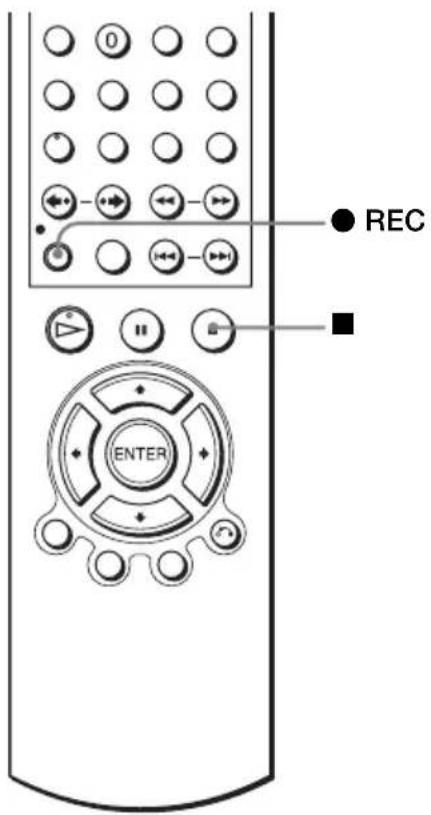
1

Během záznamu stiskněte ● REC.
2

Stiskněte opakovaně ● REC, abyste nastavili dobu trvání záznamu.
V režimu SP
Každé stisknutí tohoto tlačítka prodlužuje dobu trvání záznamu po 30 minutových intervalech.
![graph LR A["0:30 1:00"] --> B["4:00 4:30"] B --> C["Běžný záznam"]](/content/2026/05/762698/images/521721639242bf9a2c4e5534ab26e718ad3a357e6b933383912d12fe1e4f87be.jpg)
V režimu LP
Každé stisknutí tohoto tlačítka mění čas, jak je ukázáno níže.
![graph LR A["0:30"] --> B["1:00"] B --> C["..."] C --> D["8:00 9:00"] D --> E["Běžný záznam"]](/content/2026/05/762698/images/8161a3d6b45520024524451bc652831ac990b8e77ed0201d4dd60a9210c78fa7.jpg)
Údaj na počítadle se snižuje po minutách až na 0:00, a poté videorekordér záznam automaticky zastaví.
Prodloužení doby trvání záznamu
Stiskněte opakovaně ● REC, abyste nastavili novou dobu trvání záznamu.
Zrušení doby trvání záznamu
Stiskněte opakovaně ● REC, dokud nezmizí indikátor ⊙ a dokud se videorekordér nevrátí do normálního režimu nahrávání.
Zastavení během nahrávání
Stiskněte ■.
Poznámky
- Při nastavování doby trvání záznamu nelze zobrazit stávající čas na pásku.
- Během přehrávání DVD disků nepřejde přehrávač DVD-VCR do pohotovostního režimu, ani když videorekordér VCR přestane nahrávat.
Nahrávání stereofonních a dvojjazyčných programů VHS
V systému ZWEITON (německé stereo)
Tento videorekordér automaticky přijímá a zaznamenává stereo a dvojjazyčné programy založené na systému ZWEITON. Jestliže je přijímán stereo nebo dvojjazyčný program, objeví se v okénku displeje indikace STEREO.
Volba dvojjazyčného zvuku během záznamu
Stiskněte AUDIO tak, abyste zvolili požadovaný zvuk.
| Pro poslech Obrazovkový displej Okénko displeje |
| Hlavní HLAVNÍ STEREO |
| Vedlejší VEDLEJŠÍ STEREO |
| Hlavní a vedlejší HLAVNÍ/VEDL. STEREO |
| Standardní zvuk* MONO STEREO |
* Obvykle je při dvojjazyčných programech slyšet hlavní kanál zleva i zprava.
Volba stereo programu během záznamu
* Obvykle je při stereo programech slyšet mixovaný zvuk z levého a pravého kanálu.
V systému NICAM
Tento videorekordér přijímá a zaznamenává stereo a dvojjazyčné programy založené na systému NICAM (objeví se NICAM na televizní obrazovce). Jestliže je přijímán stereo nebo dvojjazyčný program, objeví se v okénku displeje indikace STEREO.
Pro záznam NICAM programu by mělo být „NICAM“ v menu „UŽIVAT. NASTAV.“ nastaveno na „Zap“ (původní nastavení). Detaily týkající se kontroly nastavení menu viz str. 115.
Volba zvuku během záznamu
Stiskněte AUDIO tak, abyste zvolili požadovaný zvuk.
Stereo programy
* Obvykle zvuk mixovaný z levého a pravého kanálu
| Pro poslech Obrazovkový displej Okénko displeje | ||
| Hlavní NICAM, HLAVNÍ STEREO | ||
| Vedlejší | NICAM, VEDLEJŠÍ | STEREO |
| Hlavní a vedlejší | NICAM, HLAVNÍ/VEDL. | STEREO |
| Standardní zvuk* | NICAM, MONO | STEREO |
* Obvykle hlavní zvuk (monofonní)
Volba zvuku během Hi-Fi přehrávání
Stiskněte AUDIO tak, abyste zvolili požadovaný zvuk.
* Mixovaný zvuk levého a pravého kanálu a běžná monofonní audio stopa.
Jak je zvuk zaznamenán na videopásku
Videorekordér provádí záznam zvuku do dvou oddělených stop. Hi-fi audio je zaznamenáváno do hlavní stopy společně s obrazem. Monofonní zvuk je zaznamenáván do normální audio stopy podél okraje pásku.
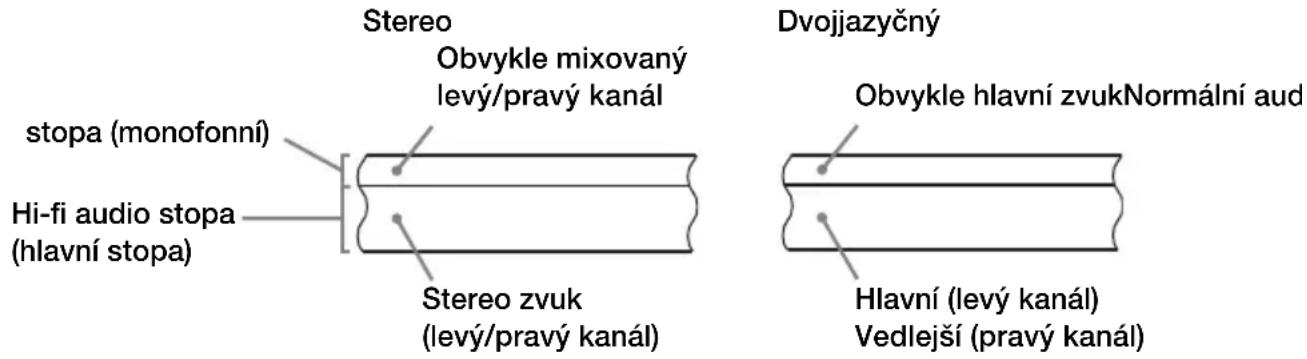
Poznámky
- Pro poslech přehrávaného zvuku v režimu stereo je třeba použít zapojení Scart nebo AUDIO OUT.
- Jestliže přehráváte monofonně nahraný pásek, zvuk je monofonní bez ohledu na nastavení AUDIO.
Vyhledávání pomocí indexové funkce VHS
Videorekordér automaticky označuje pásek indexovými signály v místech, kde začíná každý jednotlivý záznam. Tyto signály lze využít jako referenci pro nalezení určitého záznamu.
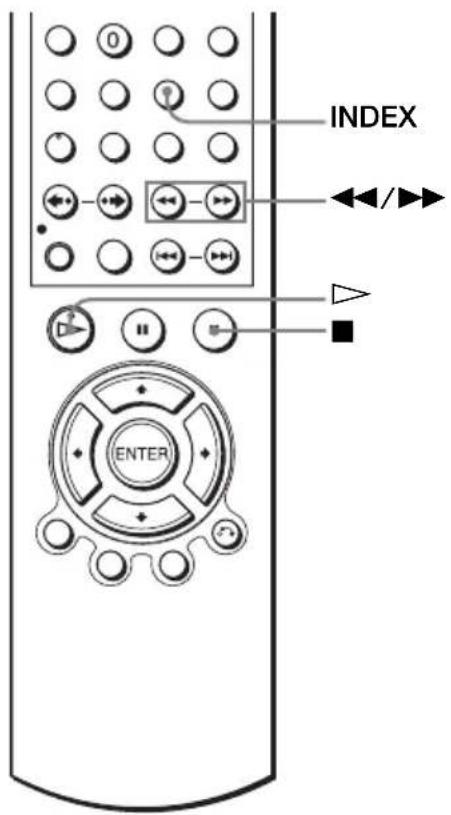
Nalezení dané nahrávky pomocí skenování (indexové skenování)
| 1 | Do prostoru pro kazetu vložte videokazetu s indexovými signály. | |
| 2 |  | Stiskněte INDEX, poté stiskněte ◀◀/▶▶. Videorekordér začíná skenování každé nahrávky po dobu pěti sekund v odpovídajícím směru. |
 | ||
 | ||
 | ||
| 3 |  | Jakmile naleznete požadované místo, stiskněte ▷ pro spuštění přehrávání. |
Vyhledání určité nahrávky (indexové vyhledávání)
| 1 | Vložte kazetu s indexovými signály do videorekordéru. | |
| 2 | REPEAT/ INDEX   | Stiskněte INDEX, poté stiskněte dvakrát ◀◀/▶▶.Pro vyhledávání vpřed stiskněte dvakrát ▶▶.Pro vyhledávání vzad stiskněte dvakrát ◀◀. |
| 3 |   | Stiskněte ◀◀/▶▶ v závislosti na směru, kde se nachází požadovaný program.Při každém stisknutí tlačítka se číslo zvětšuje nebo zmenšuje až do ±20. |
| 4 | Videorekordér spustí vyhledávání a automaticky začne přehrávání od nalezeného bodu. | |
Zastavení vyhledávání
Stiskněte ■.
Poznámka
- Jestliže je záznam spuštěn z režimu záznamové pauzy, nebude zaznamenán indexový signál. Jestliže je však během režimu záznamové pauzy změněna programová předvolba, indexový signál bude zaznamenán.
Doladění obrazu (sledování stopy) VHS
Nastavení sledování stopy
Ačkoli videorekordér automaticky nastavuje sledování stopy během přehrávání pásku, stále může dojít k deformacím obrazu, je-li záznam ve špatném stavu. V tomto případě nastavte sledování stopy manuálně.
Během přehrávání stiskněte tlačítka TRACKING +/-, aby se zobrazil ukazatel sledování stopy. Deformace obrazu by měla zmizet při tisknutí jednoho z těchto dvou tlačítek. Pro návrat k automatickému sledování stopy vyjměte videokazetu a poté ji znovu vložte.
Nastavení ostrosti obrazu (Smart Trilogic)
Ostrost obrazu lze nastavit automaticky.
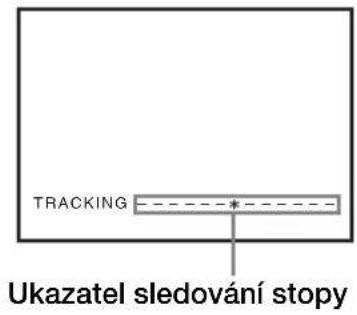
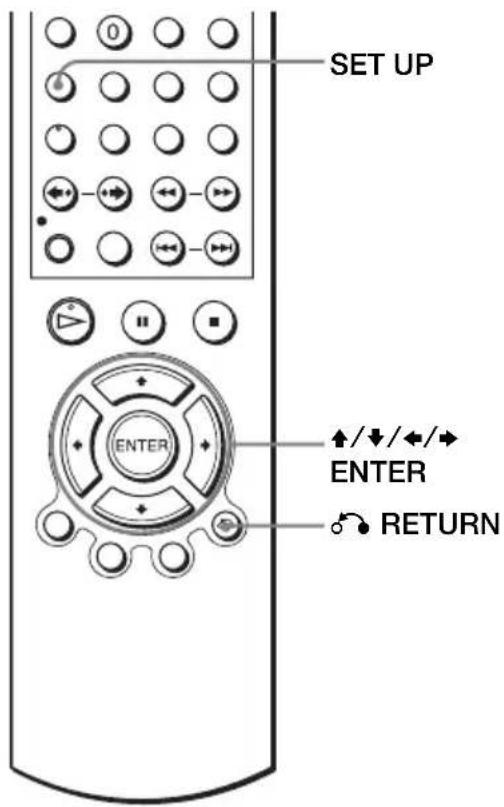
1
SET UP

Během přehrávání stiskněte SET UP, poté stisknutím šipek nahoru/dolů vyberte (OPTION) a stiskněte ENTER.

(OPTION) a

![MOŽNOSTI Jazyk: Česky Hodiny Instalace Uživ. nastavení Autom. vypnutí [Vyp] Obrazovk. zprávy [Zap] Úspora proudu [Vyp]](/content/2026/05/762698/images/41428781cae174d19a52f4281011cf0d9be8f50a1c17a92f25a3ac548eac4c98.jpg)
2

Stisknutím šipek nahoru/dolů vyberte „Uživ. nastavení“ a poté stiskněte ENTER.
![UŽIVAT. NASTAV. OPTION Systém barev [ Autom. ] NICAM [ Zap ] Smart Trilogic [ Zap ] TIDE TIMER NÁVRAT NASTAVENÍ](/content/2026/05/762698/images/7dde5f98f2cd0ce3e8c7c5434b8b743ac169df51508147080032d2104d56f946.jpg)
3

Stisknutím šipek nahoru/dolů vyberte „Smart Trilogic“ a poté stiskněte šipku doprava.
![UŽIVAT. NASTAV. OPTION Systém barev [ Autom. ] NICAM [ Zap ] Smart Trilogic [ Zap ] DVD VIDEO TIMER RETURN SET UP](/content/2026/05/762698/images/0af7ec4929490240ca9c33285c18930b24290b6bcf71efd8f0dd7e966d601fbc.jpg)
4

Stisknutím šipek nahoru/dolů nastavte „SMART TRILOGIC“ na „ZAP“ nebo „VYP“.
- ZAP: ostrost obrazu je nastavována automaticky. • VYP: ostrost obrazu se nastavuje manuálně.
Pro změkčení obrazu stiskněte ◀.
Pro ostřejší obraz stiskněte →.
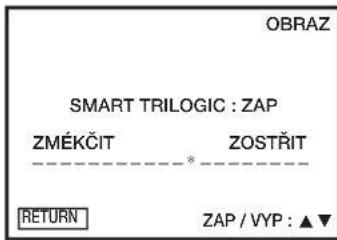
5

RETURN
Stisknutím tlačítka RETURN se vrátíte na původní obrazovku.
Změna nastavení funkcí v menu VHS
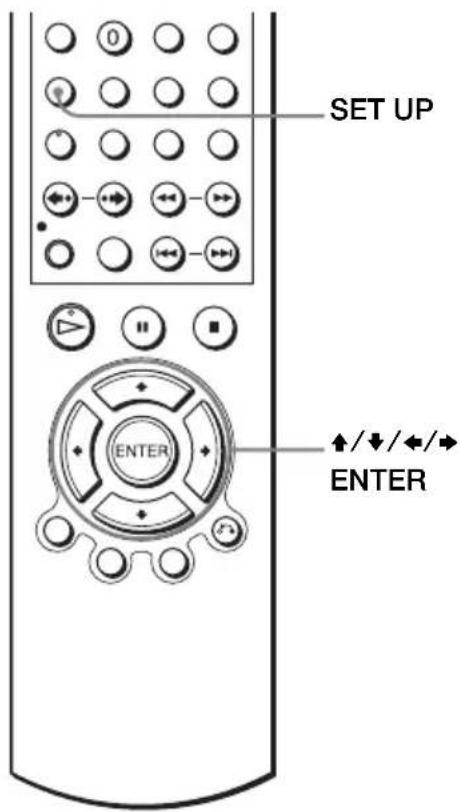
1 SET UP Je-li přehrávač DVD v režimu zastavení, stiskněte SET UP; poté stisknutím tlačítek ↑/↓ vyberte (OPTION) nebo (VIDEO) a stiskněte ENTER.

![MOŽNOSTI OPTION Jazyk : Česky Hodiny Instalace Uživ. nastavení Autom. vypnutí [Vyp] Obrazovk. zprávy [Zap] Úspora proudu [Vyp] TIMER ENTER RETURN SET UP](/content/2026/05/762698/images/6b7ba59f66cd4bb26c5c1c215d057656f10c6b448eb68f10844acad430edd915.jpg)
![NASTAV. VIDEO Volba pásku [ E180 ] Opak. přehráv. [ Vyp ] Tšer RETURN SET UP](/content/2026/05/762698/images/be93c0d6e93cd55f959e8989a319df38a3162031d7ff4019135f9168791a1cc4.jpg)
2 Stisknutím tlačítek ↑/↓ vyberte volbu, kterou je třeba změnit.

![NASTAV. VIDEO OPTION Volba pásku [E180] Opak. přehráv. [Vyp] CYS VIDEO TIMER RETURN SET UP](/content/2026/05/762698/images/393d285e99787ebbd0d4afdc2f50af3e0c876a937eee132b829dc23b239bbb77.jpg)
3

Stisknutím tlačítek ◀/► změňte nastavení.
4
SET UP

Stisknutím tlačítka SET UP opustíte menu.
Volby v menu
Výchozí nastavení je uvedeno tučně.
MOŽNOSTI
| Funkce v menu Nastavte funkci na | |
| Autom. vypnutí | „Vyp“ pro vypnutí funkce automatického vypnutí.„1H“/„2H“/„3H“ pro automatické vypnutí přístroje DVD-VCR, že není přijímán žádný signál a není stisknuto žádné tlačítko během této doby. |
| Obrazovk. zprávy | „Zap“ pro zobrazení menu na televizní obrazovce.„Vyp“ pro vypnutí menu na televizní obrazovce. |
| Úspora Proudu • „Zap“ | pro vypnutí indikací v okénku displeje během režimu pohotovosti za účelem snížení spotřeby elektrické energie přístroje DVD-VCR na minimum.„Vyp“ pro zapnutí indikací v okénku displeje s přístrojem DVD-VCR v režimu pohotovosti. |
NASTAV. VIDEO
| Funkce v menu Nastavte funkci na | |
| Volba pásku | „E180“ pro použití kazet typu E-180 nebo kratších.„E240“ pro použití kazety typu E-240.„E260“ pro použití kazety typu E-260.„E300“ pro použití kazety typu E-300. |
| Opak. přehráv. | „Zap“ pro opakované přehrávání pásku. Videorekordér přetočí pásek zpět na začátek a automaticky obnoví přehrávání.“ „ Vyp“ pro vypnutí funkce automatického přehrávání. |
Poznámky
- Když je videorekordér v režimu pohotovosti záznamu, indikace zůstává svítit, i když je „Úspora Proudu“ nastavena na „Zap“.
- Funkce Line Through nebude pracovat správně, je-li „Úspora Proudu“ v menu „MOŽNOSTI“ nastavena na „Zap“. Nastavte „Úspora Proudu“ na „Vyp“, abyste zajistili správnou funkci.
Střih VHS
Zapojení pro záznam na tomto videorekordéru
Připojte linkové výstupy dalšího videorekordéru ke vstupnímu konektoru tohoto videorekordéru. Podívejte se na příklady A až C a zvolte to zapojení, které nejlépe vyhovuje Vašemu videorekordéru.
Příklad A![graph TD A["Televizor"] --> B["Vás videorekordér (záznamová jednotka)"] B --> C["LINE-1 (EURO AV)"] C --> D["Kabel Scart (není součástí příslušenství)"] D --> E["Scart (EURO-AV)"] E --> F["Další videorekordér (přehrávající jednotka)"]](/content/2026/05/762698/images/a2150f2e7c9aa16e072bb3f63b1e55dc2aa746b60b68eb6ce85f845a2b74e653.jpg)
: Směr přenosu signálu
Příklad B![graph TD A["Váš videorekordér (záznamová jednotka)"] --> B["Televizor"] A --> C["LINE-2 IN →/→ L/R"] C --> D["Další videorekordér (přehrávající jednotka)"] D --> E["LINE OUT"] E --> F["Zvukový/video kabel (není součástí příslušenstiví)"] F --> D G[": Směr přenosu signálu"] --> D](/content/2026/05/762698/images/7bb171b72c34f259ab23d13d92491029aa1ce52ae092b13515a5e33839780f60.jpg)
Příklad C![graph TD A["Televizor"] --> B["Váš videorekordér (záznamová jednotka)"] B --> C["LINE-3"] C --> D["Kabel Scart (není součástí příslušenství)"] D --> E["Scart (EURO-AV)"] E --> F["Další videorekordér (přehrávající jednotka)"]](/content/2026/05/762698/images/73fc7664febd9cac362b023ecf200a81db61782a8b386fb99d1d776cd3c4bafc.jpg)
: Směr přenosu signálu
Připojení ke stereo systému
Připojte konektory LINE-2 IN ⇌/→ L/R tohoto přístroje DVD-VCR k výstupním konektorům stereofonního systému pomocí zvukového kabelu (není součástí příslušenství).
Poznámky
- Zajistěte připojení konektorů tak, aby odpovídala jejich barva.
- Jestliže je další videorekordér pouze monofonní, nepřipojujte červené konektory.
- Jestliže tento videorekordér připojíte k oběma konektorům LINE IN a LINE OUT dalšího videorekordéru, zvolte správný vstup tak, aby se zabránilo bručivému rušení.
- Jestliže připojíte další videorekordér ke konektoru LINE-3 nebo LINE-2, stisknutím INPUT SELECT zobrazte „L3“ nebo „L2“ v okénku displeje.
Obsluha (při provádění záznamu na tomto videorekordéru)
Dříve než začnete se střihem
- Zapněte Váš televizor a nastavte jej na videokanál.
- Stiskněte INPUT SELECT tak, abyste v okénku displeje zobrazili zapojený vstup.
- Stiskněte SELECT VIDEO a ovládejte tak videorekordér.
- Stiskněte SP/LP pro zvolení rychlosti pásku, SP nebo LP.
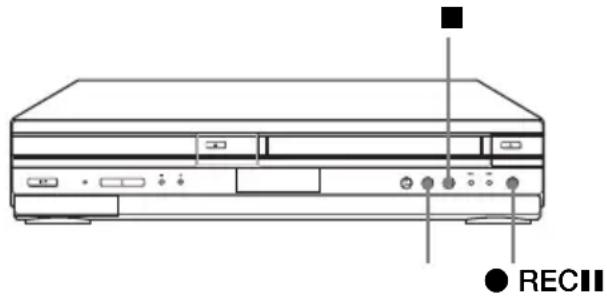
| 1 | Vložte do dalšího videorekordéru (přehrávání) zdrojovou videokazetu bez ochranné pojistky. Vyhledejte místo, odkud chcete začít přehrávání a uveděte další videorekordér do režimu pauzy při přehrávání. | |
| 2 |  | Vložte videokazetu s neporušenou ochrannou pojistkou do tohoto videorekordéru (záznam). Vyhledejte místo, odkud chcete začít záznam a stiskněte II, abyste přístroj uvedli do režimu pauzy při přehrávání. |
| 3 |  | Stiskněte ● REC na tomto videorekordéru, abyste jej nastavili do režimu záznamové pauzy. |
| 4 |  | Pro spuštění střihu stiskněte tlačítka II (pauza) u obou videorekordérů současně. |
Zastavení střihu
Stiskněte tlačítka ■ (zastavení) u obou videorekordérů.
Tip
- Pro vystřižení nežádoucích scén při provádění střihu stiskněte na tomto videorekordéru III, jakmile začne nežádoucí scéna. Když tato scéna skončí, stiskněte opět III pro obnovení záznamu.
Všeobecné informace k nastavení
Změna voleb nastavení
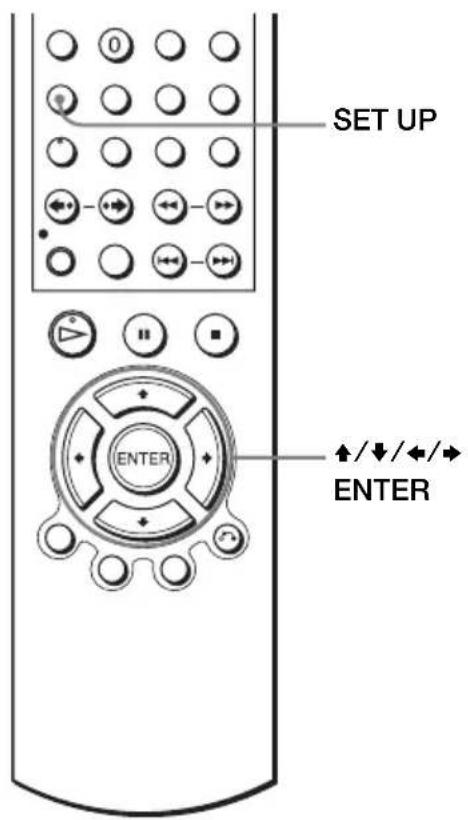
1
SET UP


Je-li přehrávač DVD v režimu zastavení, stiskněte SET UP; poté stisknutím ♠/↓ vyberte (OPTION) a stiskněte ENTER.
![MOŽNOSTI OPTION Jazyk : Česky Hodiny Instalace Uživ. nastavení Autom. vypnutí [Vyp] Obrazovk. zprávy [Zap] Úspora proudu [Vyp] TIMER](/content/2026/05/762698/images/4d152b05aebe3ddeaac4ace48b7f247f9099dff43d66dcb1a330fdf53c10126d.jpg)
2

Stisknutím ♠/▼ vyberte „Uživ. nastavení“ a poté stiskněte ENTER. Objeví se menu „UŽIVAT. NASTAV.“.
![UŽIVAT. NASTAV. OPTION Systém barev [ Autom. ] NICAM [ Zap ] Smart Trilogic [ Zap ] VLOG TIMER RETURN SET UP](/content/2026/05/762698/images/15b81b8656d64894ec585a410f0ba74b6e6b85d10ea435609dfa16dc3c992ad1.jpg)
3

Stisknutím ♦/▼ vyberte volbu, která se bude měnit.
4

Stisknutím ◀/► změňte nastavení.
5
SET UP

Stisknutím SET UP opustíte menu.
Volby v menu
Původní nastavení jsou tučně vytištěna.
| Funkce v menu Nastavte funkci na | |
| Systém barev | „Autom.“ pro automatické nastavení systému barev.„PAL“ při použití kazety zaznamenané v systému barev PAL.„MESECAM“ pro přehrávání kazety zaznamenané v systému barev MESECAM.„Č/B“ k použití pásek nahraných černobile.Při použití pásky nahrané s barevným signálem NTSC:„NTPB“ k přehrávání pásky nahrané se signálem NTSC na televizorech PAL.„NTSC4.43“ k přehrávání pásky nahrané se signálem NTSC na televizorech Multi. |
| NICAM | „Zap“ pro záznam NICAM vysílání do hi-fi audio stopy.„Vyp“ pro záznam standardního zvuku do hi-fi audio stopy.Detaily viz str. 103. |
| Smart Trilogic | „Zap“ pro automatické nastavení ostrosti obrazu.„Vyp“ pro manuální nastavení ostrosti obrazu. |
Poruchy a jejich odstranění
V případě otázek nebo problémů, které nejsou popsány níže, se spojte s nejbližším servisním střediskem Sony.
Odstraňování všeobecných potíží
| Příznak Náprava | ||
| Napájení | Vypínač I/⏻ (zapnuto/pohotovostní poloha) nepracuje. | Zapojte kabel síťového přívodu řádně do sítě. |
| Přístroj DVD-VCR je zapnut,avšak nepracuje. | Došlo ke kondenzaci uvnitř přístroje. Vypnětepřístroj DVD-VCR, odpojte jej od sítě a ponechte jejpřibližně 3 hodiny vyschnout. | |
| Hodiny | Hodiny se zastavily a v okénkudispleje se objeví „--:--“. | Hodiny se zastaví, je-li přístroj DVD-VCR odpojenod sítě. Nastavte hodiny (a časovač) znovu. |
| Ostatní | Dálkový ovladač nepracuje. • Vždy | namiřte dálkový ovladač na senzor dálkovéhoovládání na přístroji DVD-VCR.Jestliže jsou baterie v dálkovém ovladači slabé,vyměňte je obě za nové.Zkontrolujte, zda je přepínač TV / DVD·VIDEOnastaven správně.Nastavte správně VIDEO nebo DVD pomocí tlačítkaSELECT DVD/VIDEO. |
| Na obrazovce se neobjeví ukazatelsledování stopy. | Záznam na pásku je ve velice špatném stavu asledování stopy nelze nastavit. | |
| Nelze ovládat jiné televizory. • Nastavte kódové číslo Vašeho televizoru. Totokódové číslo se může změnit při výměně baterií vdálkovém ovladači. | ||
DVD - Porucha a jejich odstranění
| Příznak Náprava | ||
| Obraz | Neobjeví se žádný obraz/objeví se jen obraz šumu. | Znovu zapojte bezpečně všechny kabely.Připojovací kabely jsou poškozené.Zkontrolujte připojení k televizoru (str. 13) a přepněte volič vstupního kanálu televizoru tak, aby se signál z přehrávače zobrazil na televizní obrazovce.Disk je znečištěný nebo vadný.Jestliže výstup obrazu z přehrávače prochází videorekordérem k televizoru, nebo jestliže jste připojeni ke kombinaci televizoru s videopřehrávačem, může signál ochrany proti kopírování použitý u některých programů DVD záporně ovlivnit kvalitu obrazu. Jestliže máte stále problémy i v případě, že máte přehrávač připojen přímo k televizoru, pokuste se přehrávač připojit ke vstupu S-VIDEO televizoru (str. 60).Nastavili jste přehrávač na progresivní formát (indikátor PROGRESSIVE svítí oranžově), i když váš televizor není schopen přijímat signály v progresivním formátu. V takovém případě nastavte „Progressive“ na „Vyp“ (str. 68).I když je váš televizor kompatibilní se signály v progresivním formátu (480p), při nastavení přehrávače na progresivní formát se to může nepříznivě odrazit na kvalitě obrazu. V takovém případě nastavte „Progressive“ na „Vyp“ a přehrávač se nastaví na normální (prokládaný) formát (str. 68).Nepoužívá se konektor COMPONENT VIDEO OUT nebo možnost „Progressive“ v menu „NASTAV. OBRAZOVKY“ není nastavena správně, i když kontrolka PROGRESSIVE svítí oranžově. Zkontrolujte nastavení (str. 66) a připojení (str. 61). |
| I když je poměr stran obrazovky nastaven v menu „NASTAV. OBRAZOVKY“ na „Typ TV“, obraz nevyplňuje celou obrazovku. | Poměr stran obrazovky je pevně nastaven na disku DVD. | |
| Nezobrazí se žádný obraz z videorekordéru připojeného ke konektorům LINE IN. | Aby bylo možné zobrazit obraz z videorekordéru, musí být přehrávač DVD v pohotovostním režimu. | |
| Zvuk | Není slyšet žádný zvuk. • Znovu zapojte bezpečně všechny kabely.Připojovací kabel je poškozený.Přehrávač je připojený k nesprávnému vstupnímu konektoru zesilovače (přijímače) (str. 58).Vstup zesilovače (přijímače) není správně nastaven.Přehrávač je v režimu pauzy nebo v režimu pomalého přehrávání.Přehrávač je v režimu převíjení vpřed nebo zpět.Jestliže prostřednictvím konektoru DIGITAL AUDIO OUT (OPTICAL nebo COAXIAL) neprochází zvukový signál, zkontrolujte nastavení zvuku (str. 63). | |
| Zvuk je rušen šumem. • Při přehrávání disků CD se zvukovými stopami DTS vyhází šum z konektorů OUT AUDIO L/R (str. 40) nebo DIGITAL OUT (OPTICAL nebo COAXIAL). | ||
| Hlasitost zvuku je nízká. • Hlasitost zvuku je u některých disků DVD nízká.Hlasitost zvuku se může zvýšit, pokud nastavíte v „Audio DRC“ na „Širokoúhlý režim“ (str. 65). | ||
| Operace | Disk nelze přehrávat. • Disk byl vložen obráceně.Disk vložte do přihrádky na disk přehrávanou stranou směrem dolů.Disk je křivý.Přehrávač nemůže přehrávat některé disky (str. 7).Kód oblasti disku DVD neodpovídá kódu oblasti přehrávače.Uvnitř přehrávače došlo ke kondenzaci.Tento přehrávač nemůže přehrávat disky, které nebyly správně ukončeny (str. 7).Zkontrolujte, zda je přepínač TV / DVD·VIDEO nastaven správně.Nastavte správně VIDEO ncbo DVD pomocí tlačítka SELECT DVD/VIDEO. | |
| Nelze přehrát zvukovou stopu MP3 (str. 89). | Disk DATA CD nebo DATA DVD není nahraný ve formátu MP3, který odpovídá normě ISO 9660 úrovně 1/úrovně 2, nebo UDF.Zvuková stopa nemá koncovku „MP3“.Data nemají formát MP3, třebaže zvuková stopa má koncovku „MP3“.Data nejsou ve formátu MPEG1 Audio Layer 3.Přehrávač nemůže přehrávat zvukové stopy ve formátu MP3PRO. | |
| Nelze přehrát obrazový soubor JPEG. | Disk DATA CD nebo DATA DVD není nahraný ve formátu JPEG, který odpovídá normě ISO 9660 úrovně 1/úrovně 2, nebo UDF.Obrazový soubor JPEG nemá příponu „JPG“ ani „JPEG“.Data nemají formát JPEG, třebaže zvuková stopa má koncovku „JPG“ nebo „JPEG“.Délka nebo šířka obrazu přesahuje 4 720 bodů. | |
| Operace | Titul zvukového alba nebo skladby MP3 či alba nebo obrazu JPEG se nezobrazuje správně. | Přehrávač může zobrazovat jen číslice a písmena. Ostatní znaky se zobrazují jako hvězdička. |
| Disk se nezačíná přehrávat od počátku. | Bylo vybráno přehrávání podle programu, náhodné přehrávání nebo opakované přehrávání (str. 81, 83, 84).Došlo k obnovení přehrávání (str. 39). | |
| Přehrávač automaticky spustí přehrávání disku. | Disk umožňuje funkci automatického přehrávání. | |
| Přehrávání se zastaví automaticky. | Při přehrávání disků se signálem automatické pauzy přehrávač zastaví přehrávání v okamžiku signálu pauzy. | |
| Nelze provádět některé funkce jako zastavení, vyhledávání, pomalé přehrávání, opakované přehrávání, náhodné přehrávání nebo přehrávání podle programu. | Podle disku může být nemožné provádět některé činnosti. Viz návod k obsluze příslušného disku. | |
| Jazyk zvukové stopy nelze změnit. | Pokuste se použít menu disku DVD namísto tlačítka přímé volby dálkového ovladače (str. 75).Na přehrávaném disku DVD nejsou zaznamenány stopy ve více jazycích.Disk DVD zakazuje měnit jazyk zvukové stopy. | |
| Jazyk podtitulku nelze změnit nebo vypnout. | Pokuste se použít menu disku DVD namísto tlačítka přímé volby dálkového ovladače (str. 75).Na přehrávaném disku DVD nejsou zaznamenány podtitulky ve více jazycích.Disk DVD zakazuje měnit podtitulky. | |
| Nelze změnit úhel pohledu. • Pokuste | Se použít menu disku DVD namísto tlačítka přímé volby dálkového ovladače (str. 75).Na přehrávaném disku DVD nejsou zaznamenány pohledy z více úhlů.Disk DVD zakazuje měnit úhly pohledu. | |
| Přehrávač nepracuje správně. • Jestliže například statická elektrina nebo jiné vlivy způsobují nesprávnou funkci přehrávače, vypojte ho ze zásuvky. | ||
Videorekordér - Porucha a jejich odstranění
| Příznak Náprava | ||
| Přehrávání | Přehrávaný obraz se neobjevuje na obrazovce televizoru. | Zajistěte, aby byl televizor nastaven na videokanál. Používáte-li monitor, nastavte jej na video vstup.Jestliže je videorekordér připojen k televizoru pomocí kabelu Scart, zajistěte, aby byla v okénku displeje zobrazena indikace VIDEO. Použijte tlačítko TV/VIDEO na dálkovém ovladači pro zobrazení indikace VIDEO. |
| Obraz není čistý. • Existující vysílání | mohou způsobovat rušení signálu z videorekordéru. Nastavte znovu RF výstupní kanál u Vašeho videorekordéru (str. 18).Nastavte sledování stopy pomocí tlačítek TRACKING +/- Videohlavy jsou zašpiněné (viz poslední strana tohoto odstavce). Vyčistěte videohlavy pomocí Sony kazet určených pro čistění hlav. Jestliže Sony kazety není u Vás k dispozici, nechte hlavy vyčistit v nejbližším servisním středisku Sony (za standardní poplatek). Nepoužívejte ostatní obchodně dostupné čistící kazety mokrého typu, s výjímkou kazet Sony, protože by mohlo dojít k poškození videohlav.Může být nutné vyměnit videohlavy. Poradte se s nejbližším servisním střediskem Sony. | |
| Obraz není v barvě. • „Systém barev“ | v menu „UŽIVAT. NASTAV.“ je nesprávně nastaven. Nastavte jej tak, aby systém barev odpovídal tomu systému barev, ve kterém byla videokazeta zaznamenána. | |
| Během vyhledávání se obraz pohybuje svisle po obrazovce. | Nastavte na televizoru nebo monitoru stabilizaci vertikální polohy obrazu. | |
| Obraz je bez zvuku. • Pásek je vadný. | Jestliže jste provedli A/V (audio/video) zapojení, zkontrolujte zapojení audio kabelu. | |
| Zvuk u videokazety zaznamenané na tomto videorekordéru není stereo a nebo v okénku displeje bliká indikátor STEREO. | Nastavte sledování stopy.Videohlavy jsou zašpiněné. Vyčistěte videohlavy pomocí Sony kazet určených pro čistění hlav, jak je vysvětleno výše. | |
| Záznam | Na televizní obrazovce se neobjevuje žádný televizní program. | Zajistěte, aby byl televizor nastaven na videokanál. Používáte-li monitor, nastavte jej na video vstup.Existující vysílnání mohou způsobovat rušení signálu z videorekordéru. Nastavte znovu RF výstupní kanál u Vašeho videorekordéru (str. 18).Zvolte správný zdroj pomocí tlačítka INPUT SELECT. Jestliže provádíte záznam televizních programů zvolte odpovídající předvolbu; zvolte externí vstup při záznamu z jiného přístroje. |
| Televizní příjem je špatný. • Zajistěte, aby byl řádně připojen anténní kabel.Nastavte televizní anténu.Zajistěte, aby byl správně nastaven televizní systém pro Váš televizor.Zajistěte, aby natavení „TV systém (B/G nebo D/K)“ v menu „INSTALACE“ systému odpovídalo, který je používán ve Vaší oblasti. | ||
| Přehrávání videokazety začíná ihned po vložení videokazety. | Byla vylomena ochranná pojistka. Pro provedení záznamu na tuto kazetu přelepte otvor po ochranné pojistce lepicí páskou. | |
| Stisknete-li ● REC, je videokazeta vysunuta. | Byla vylomena ochranná pojistka. Pro provedení záznamu na tuto kazetu přelepte otvor po ochranné pojistce lepicí páskou. | |
| Při stisknutí ● REC se nic ncestanc. | Zajistěte, aby nebyl pásek na konci. | |
| Časovaný záznam | Časovač nepracuje. • Zkontrolujte, jsou-li nastaveny hodiny.Zajistěte, aby byla vložena kazeta.Zkontrolujte, zda-li není vylomena ochranná pojistka.Zajistěte, aby nebyl pásek na konci.Zajistěte, aby byl nastaven program pro časovaný záznam.Zajistěte, aby nastavení programu pro časovaný záznam nebylo na minulém čase.Zkontrolujte, zda je dekodér zapnut.Zkontrolujte, zda je satelitní přijímač zapnut.Hodiny se zastaví, je-li přístroj DVD-VCR odpojen od sítě. Nastavte hodiny a časovač znovu.Vypněte videorekordér a odpojte jej od sítě. | |
| Funkce VPS/PDC nepracuje správně (pouze u SLV-D970P N). | Zkontrolujte, jsou-li správně nastaveny hodiny a datum.Zkontrolujte, zda-li jste správně nastavili VPS/PDC čas (v televizním programovém průvodci může být chyba). Jestliže vysílnání, které jste chtěli zaznamenat neobsahuje dobrou VPS/PDC informaci, videorekordér záznam nezahájí.Jestliže je příjem slabý, může dojít ke změně VPS/ PDC signálu a videorekordér nemusí záznam zahájit. | |
| PAY-TV/Canal Plus | Nelze sledovat programy PAY-TV/ Canal Plus, je-li videorekordér v režimu pohotovosti. | Zkontrolujte, je-li pro tento kanál nastaveno „DEK“ na „ZAP“ v menu „TABULKA TV“.Zajistěte, aby byl PAY-TV/Canal Plus Scart kabel řádně zapojen. |
| Program PAY-TV/Canal Plus je vždy zaznamenán kódovaně. | Zajistěte, aby byl PAY-TV/Canal Plus Scart kabel řádně zapojen.Zkontrolujte, je-li pro tento kanál nastaveno „DEK“ na „ZAP“ v menu „TABULKA TV“. | |
| Ostatní | Nelze vložit kazetu. • Zkontrolujte, | není-li již vložena jiná kazeta. |
| V okénku displeje se neobjeví číslo zvoleného vstupního konektoru. | Stiskněte INPUT SELECT pro zobrazení připojené linky. | |
| Mechanismus videorekordéru potřebuje vyčistit. | Očistěte skříňku, panel a ovládací prvky suchým měkkým hadříkem nebo měkkým hadříkem lehce navlhčeným ve slabém saponátovém roztoku.Nepoužívejte žádná rozpouštědla jako např. líh nebo benzín. | |
Příznaky způsobené zašpiněnými videohlavami
- Žádný obraz (nebo se objeví černobílá obrazovka)
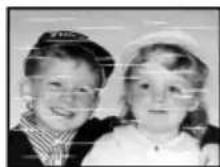
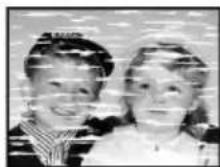
Počáteční (lehké) zašpinění → Konečné (silné) zašpinění
Slovníček
Dolby Digital (str. 59 a 64)
Technologie komprese digitálního zvuku vyvinutá společností Dolby Laboratories. Tato technologie odpovídá prostorovému zvuku s 5.1 kanály. V tomto formátu je zadní kanál stereofonní a reproduktor s rozšířenými basy (subwoofer) má samostatný kanál. Formát Dolby Digital využívá stejné samostatné kanály 5.1 vysoké kvality digitálního zvuku založené ve zvukových systémech domácího kina Dolby Digital. Dosahuje se dobrého oddělení kanálů, protože všechna data kanálů jsou zaznamenávána odděleně; dosahuje se velmi malých poruch, protože všechna data kanálů se zpracovávají digitálně.
Dolby Surround (Pro Logic) (str. 58)
Technologie zpracování zvukového signálu, kterou společnost Dolby Laboratories vyvinula pro prostorový zvuk. Jestliže vstupní signál obsahuje prostorovou komponentu, proces Pro Logic zajistí výstup čelních, centrálního a zadních signálů. Zadní kanál je monofonní.
DTS (str. 64)
Technologie komprese digitálního zvuku vyvinutá společností Digital Theater Systems, Inc. Tato technologie odpovídá prostorovému zvuku s 5.1 kanály. V tomto formátu je zadní kanál stereofonní a reproduktor s rozšířenými basy (subwoofer) má samostatný kanál. Formát DTS využívá stejné samostatné kanály 5.1 vysoké kvality digitálního zvuku.
Dosahuje se dobrého oddělení kanálů, protože všechna data kanálů jsou zaznamenávána odděleně; dosahuje se velmi malých poruch, protože všechna data kanálů se zpracovávají digitálně.
DVD (str. 6)
Disk, který obsahuje až 8 hodin filmu, třebaže jeho průměr odpovídá průměru CD.
Kapacita dat jednostranného disku DVD s jednou vrstvou je 4,7 GB (gigabajtu), což znamená sedmkrát více než CD. Kapacita dat jednostranného disku DVD se dvěma vrstvami je 8,5 GB; kapacita oboustranného disku DVD s jednou vrstvou je 9,4 GB a kapacita oboustranného disku DVD se dvěma vrstvami činí 17 GB.
Data filmu využívají formátu MPEG 2, což je jeden z celosvětových standardů technologie digitální komprese. Data filmu jsou zkomprimována průměrně v poměru 1/40 původní velikosti. Disk DVD rovněž používá technologii kódování v různém poměru, která mění přiřazovaná data podle stavu filmu.
Zvukové informace se nahrávají ve vícekanálovém formátu (např. Dolby Digital), což posluchači nabízí reálnější reprodukci zvuku.
S diskem DVD se dále nabízejí různé pokročilé funkce (například pohled z více úhlů, vícejazyčné verze a funkce rodičovského ovládání).
DVD-RW (str. 6)
Disk DVD-RW je přepisovatelný disk stejné velikosti jako disk DVD VIDEO. Disk DVD-RW má dva různé režimy: režim VR a režim Video. Disky DVD-RW vytvořené v režimu Video jsou ve stejném formátu jako disky DVD VIDEO, zatímco disky vytvořené ve formátu VR (Video Recording) umožňují programovat nebo editovat obsah disku.
DVD+RW (str. 6)
Disk DVD+RW (plus RW) je přepisovatelný disk. Disky DVD+RW používají formát nahrávání srovnatelný s disky ve formátu DVD VIDEO.
Kapitola (str. 41)
Část filmu nebo hudební nahrávky menší než titul. Titul se skládá z několika kapitol. Podle druhu disku nemusí být nahrány žádné kapitoly.
Progresivní formát (strany 61 a 68)
Ve srovnání s prokládaným formátem, který zobrazuje jednotlivé řádky obrazu (pole) střídavě a vytváří tak jeden rámec, progresivní formát zobrazuje celý obraz najednou jako jediný rámec. To znamená, že prokládaný formát může zobrazit 25 nebo 30 rámců (50 až 60 polí) za sekundu, zatímco progresivní formát může zobrazit 50 až 60 rámců za sekundu. Tím se zvyšuje celková kvalita obrazu a statické snímky, text i vodorovné čáry se jeví ostřejší. Tento přehrávač je kompatibilní s progresivním formátem 525 nebo 625.
Prokládaný formát
Prokládaný formát zobrazuje každou další řádku obrazu jako samostatné „pole“ a je standardním způsobem zobrazení obrazů na televizní obrazovce. Pole se sudým číslem zobrazují řádky se sudým číslem a pole s lichým číslem zase liché řádky obrazu.
Skladba (str. 41)
Část filmu nebo hudební nahrávky na disku CD nebo VIDEO CD (délka jedné skladby).
Titul (str. 41)
Nejdelší část filmu nebo hudební nahrávky na disku DVD, film atd. ve video software, nebo celé album ve zvukovém software.
Technické údaje
Systém
Laser
Polovodičový laser
Systém formátu signálu
PAL/(NTSC)
MESECAM
Pokrytí kanálů
PAL (B/G, D/K)
VHF E2 až E12, R1–R12
UHF E21 až E69, R21–R69
Asymetrický anténní konektor 75 ohmů
Rychlost pásku
SP: PAL/MESECAM
23,39 mm/s (záznam/přehrávání)
NTSC 33,35 mm/s (pouze přehrávání)
LP: PAL/MESECAM
11,70 mm/s (záznam/přehrávání)
NTSC 16,67 mm/s (pouze přehrávání)
EP: NTSC 11,12 mm/s (pouze přehrávání)
Maximální doba záznamu/přehrávání
10 hodin v režimu LP (s kazetou E300)
Doba rychlého převíjení vzad
Přibl. 1 minuta (u kazety E180)
Vstupy a výstupy
LINE-1 (EURO AV)
21kolíkový
Vstup video: kolík 20
Vstup audio: kolíky 2 a 6
Výstup audio: kolíky 1 a 3
LINE-2 IN ⇌/→ L/R
VIDEO IN, phono konektor (1)
Vstupní signál: 1 Vš-š, 75 ohmů, nevyvážených, negativní synchronizace
AUDIO IN, phono konektory (2)
Vstupní úroveň: 327 mVrms
Vstupní impedance: přes 47 k ohmů
LINE-3
21kolíkový
Vstup video: kolík 20
Vstup audio: kolíky 2 a 6
OUT
VIDEO OUT, phono konektor (1)
Výstupní signál: 1 Vš-š, 75 ohmů, nevyvážených, negativní sync
AUDIO OUT, phono konektory (2)
Standardní výstup: 327 mVrms
Zátěžová impedance: 47 k ohmů
Výstupní impedance: méně než 10 k ohmů
Dodatečné AUDIO OUT, phono konektory (2)
Standardní výstup: 327 mVrms
Zátěžová impedance: 47 k ohmů
Výstupní impedance: méně než 10 k ohmů
Optický výstupní konektor/–18 dBm (vlnová délka 660 nm)
Phono konektor /0,5 Vš-š/75 ohmů
COMPONENT VIDEO OUT (Y, CB, CR)
Konektor Phono
Y: 1,0 Vp-p/CB, CR: 0,7 Vp-p, 75 ohmů
S-VIDEO OUT
4-kolíkový mini DIN/Y: 1,0 Vš-š, C: 0,3 Vš-š
(PAL)/, 0,286 Vš-š (NTSC)/75 ohmů
Sekce časovače
Hodiny
Krystal blokovaný
Indikace časovače
24-hodinový cyklus
Nastavení časovače
6 programů (max.)
Všeobecné údaje
Napájení
střídavé napětí 220 – 240 V, 50 Hz
Spotřeba
20 W
Spotřeba energie v pohotovostním režimu
2,6 W (v úsporném režimu, minimum)
Zálohování napájení
Délka zálohování: 1 hodina najednou
Provozní teplota
5 °C až 40 °C
Skladovací teplota
-20 °C až 60 °C
Rozměry včetně výčnělků a ovládacích prvků (š/v/h)
Přibl. 430 × 85 × 287 mm
Hmotnost
Přibl. 3,9 kg
Dodávané příslušenství
Dálkový ovladač (1)
Baterie R6 (velikost AA) (2)
Anténní kabel (1)
Vzhled a technické parametry podléhají změnám bez upozornění.
Popis jednotlivých částí a ovládacích prvků
Podrobnosti naleznete na stranách uvedených v závorkách ( ).
Přední panel
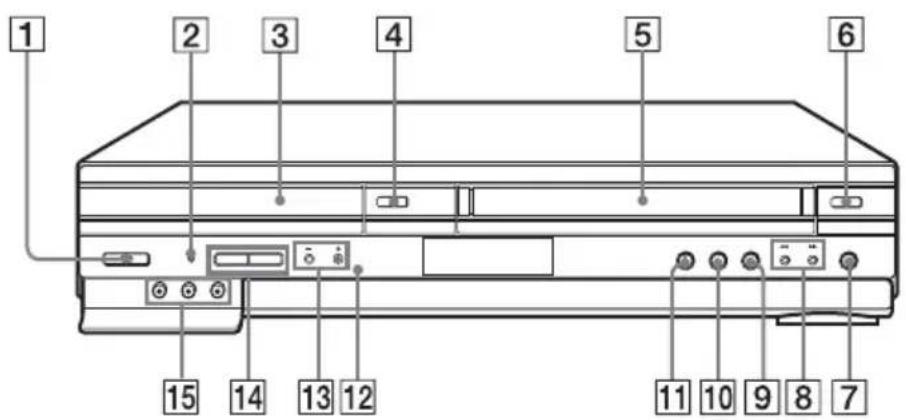
① Vypínač I/⏻ (zapnuto/pohotovostní poloha) (11) (39) (46) 2 Indikátor progresivního režimu PROGRESSIVE (61) (68) 3 Přihrádka na disk (36) 4 Tlačítka ≜ (otevření/zavření) (36) (38) 5 Prostor pro kazetu (45) 6 Tlačítka ≜ (vysunutí) (46) 7 Tlačítko ● REC (záznam) (50) 8 Tlačítka ◀◀ (převíjení zpět)/▶▶ (převíjení vpřed) (38) (46) 9 Tlačítka ■ (zastavení) (37) (46)
10 Tlačítka ■ (pausa) (37) (46) 11 Tlačítko ▷ (přehrávání)* 1 (37) (45) 12 Snímač dálkového ovládání (10) 13 Tlačítka PROGRAM (program)/TRACKING (sledování stopy) +/-* (50) 14 Tlačítka SELECT DVD/VIDEO (vyberte DVD/video) (10) 15 Konektory LINE-2 IN (line -2 in) →/→ L/R (L/P)*2 (112)
*1 ▷ a PROGRAM/TRACKING + mají výstupek. Při ovládání přístroje DVD-VCR používejte tento výstupek jako referenci.
*2 Zakryté
Okénko displeje
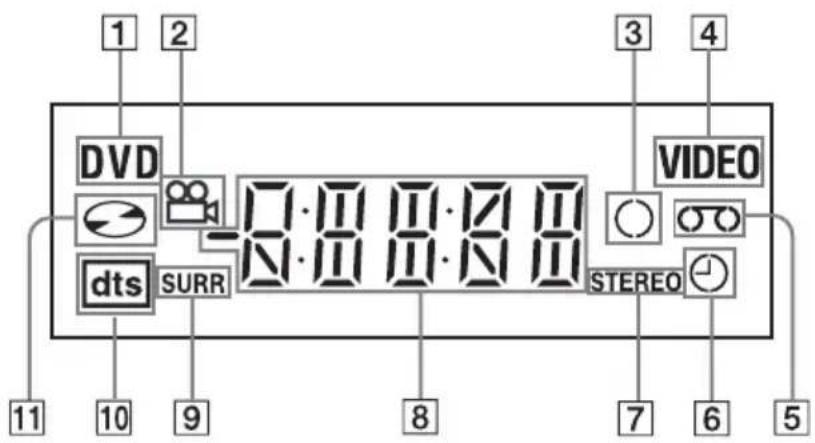
1 Indikátor DVD (37) 2 Indikátor úhlu (78) 3 Indikátor nahrávání (50) 4 Indikátor VIDEO (45) 5 Indikátor pásku (45) 6 Indikátor časovače (54)
7 Indikátor STEREO (103) 8 Indikátor času/hodin/aktuálního stavu (37) (45) 9 Indikátor SURR (prostorový efekt) (87) 10 Indikátor DTS (64) 11 Indikátor disku (37)
Zadní panel
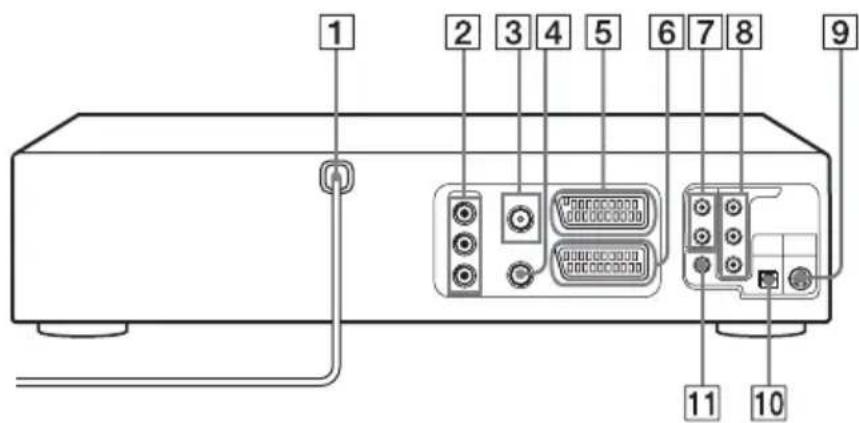
Přehrávač DVD a videorekordér
1 Přívod ze sítě (13) ② Konektory OUT AUDIO L/R/VIDEO (výstup zvuku L/P/video) (58) 3 Konektor (Vstup z antény) (13) 4 Konektor (výstup na TV) (13) 5 Konektor LINE-3 (linka 3) (15) 6 Konektor LINE-1 (linka 1) (EURO AV) (14)
Pouze přehrávač DVD
7 Konektory LINE OUT AUDIO L/R (výstup linky - zvuk L/P) (60) ⑧ Konektory výstupu komponentního videa COMPONENT VIDEO OUT CR/CB/Y (61) 9 Konektor S-VIDEO OUT (výstup S-video) (60) 10 Konektor DIGITAL AUDIO OUT (výstup digitálního audia) (OPTICAL) (59) 11 Konektor DIGITAL AUDIO OUT (výstup digitálního audia) (COAXIAL) (59)
Dálkový ovladač DVD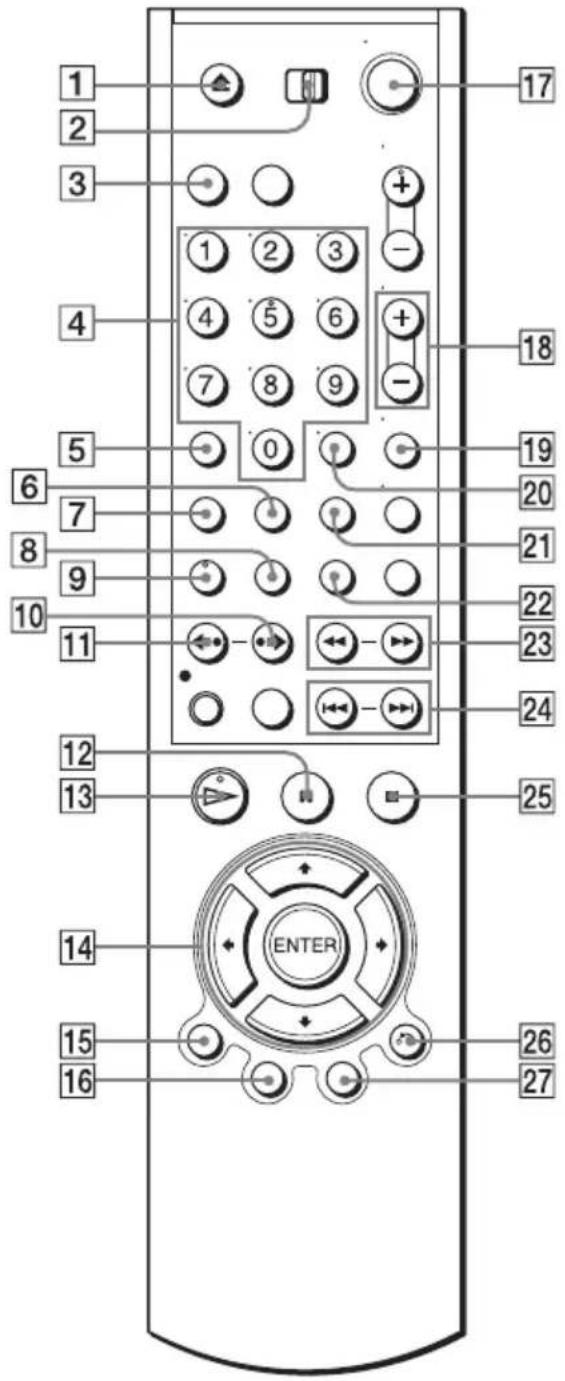
1 Tlačítko ▲ (otevření/zavření) (36) (38) 2 Přepínač TV / DVD·VIDEO (10) 3 Tlačítko SELECT DVD (vybrat DVD) (10) 4 Číselná tlačítka* (11) (73) 5 Tlačítko CLEAR (vymazání) (30) (82)
6 Tlačítko SURROUND (prostorový efekt) (87) 7 Tlačítko SET UP (nastavení) (18) 8 Tlačítko SUBTITLE (titulky) (80) 9 Tlačítko AUDIO (zvuk)* (86) 10 Tlačítko •→ SKIP (přeskok) (37) 11 Tlačítko ♦ REPLAY (opakované přehrávání) (37) 12 Tlačítko II (pauza) (37) 13 Tlačítko ▷ (přehrávání)* (37) 14 Tlačítka //←/→ Tlačítko ENTER (potvrdit) (17) (63) 15 Tlačítko DISPLAY (televizní obrazovka) (41) 16 Tlačítko TOP MENU (hlavní menu) (75) 17 Vypínač I/⏻ (zapnuto/pohotovostní poloha) (11) (39) 18 Tlačítko VOL (hlasitost) +/- (11) 19 Tlačítka ZOOM (transfokace) (77) 20 Tlačítko -/-- (desítky) (11) 21 Tlačítka REPEAT (opakovat) (82) (84) 22 Tlačítko ANGLE (úhel) (78) 23 Tlačítka ◀◀◀/▶▶▶ (37) (38) 24 Tlačítka ◀◀ PREV (prohlížení)/▶▶ NEXT (další) (37) 25 Tlačítko ■ (zastavení) (37) 26 Tlačítko 📍 RETURN (návrat) (26) (42) 27 Tlačítko MENU (75) * Tlačítka 5, AUDIO a ▷ mají výstupek. Při ovládání přístroje DVD-VCR používejte tento výstupek jako reference.
Dálkový ovladač VCR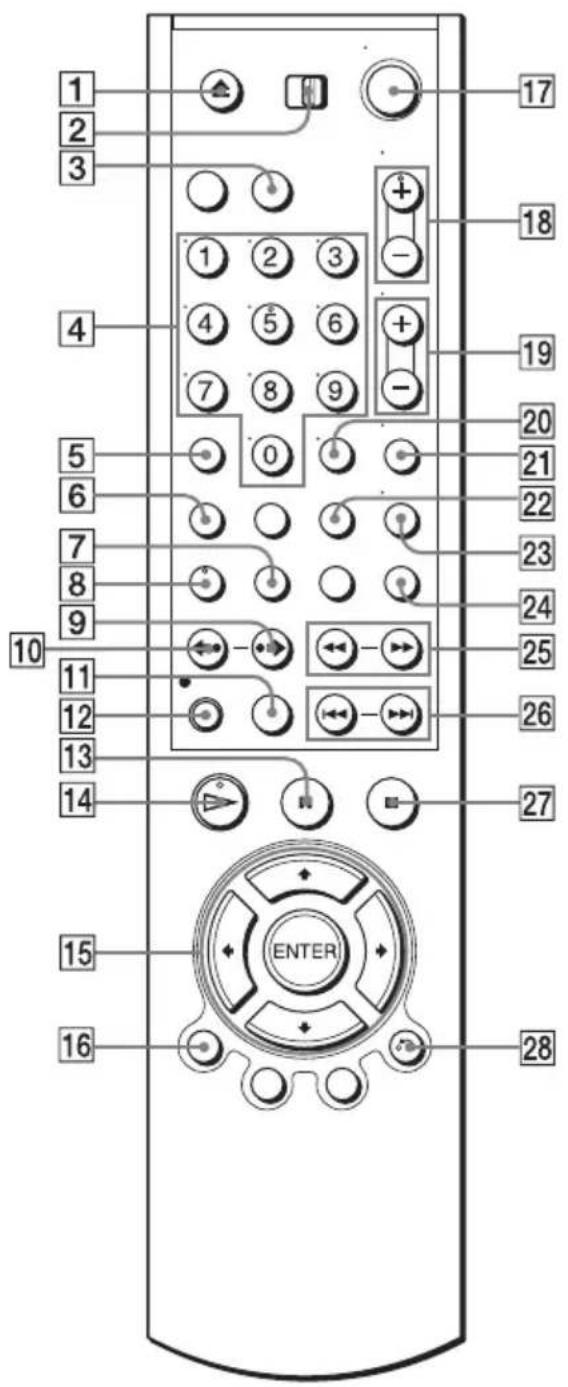
1 Tlačítko ▲ (vysunutí) (46)
2 Přepínač TV / DVD·VIDEO (10)
3 Tlačítko SELECT VIDEO (vybrat video) (10)
4 Číselná tlačítka* (11)
5 Tlačítko CLEAR (vymazání) (30) (47)
6 Tlačítko SET UP (nastavení) (18)
7 Tlačítko TIMER (časovač) (53)
8 Tlačítko AUDIO (zvuk)* (103)
9 Tlačítko •→ SKIP (přeskok) (46)
10 Tlačítko ♦ REPLAY (opakované přehrávání) (46)
11 Tlačítko SP (standardní přehrávání)/ LP (dlouhé přehrávání) (50)
12 Tlačítko ● REC (záznam) (50)
13 Tlačítko ■ (pauza) (46)
14 Tlačítko ▷ (přehrávání)* (45)
15 Tlačítka ↑/↓/←/→ Tlačítko ENTER (potvrdit) (17) (54)
16 Tlačítko DISPLAY (televizní obrazovka) (51)
17 Vypínač I/⏻ (zapnuto/pohotovostní poloha) (11) (46)
18 Tlačítka PROG (program)/TRACKING (sledování stopy) +/-* (50) (108)
19 Tlačítko VOL (hlasitost) +/- (11)
20 Tlačítko -/-- (desítky) (11)
21 Tlačítko MUTING (ztlumení) (11)
22 Tlačítko INDEX (index) (106)
23 Tlačítko TV/VIDEO (11)
24 Tlačítko INPUT SELECT (volba vstupu) (50)
25 Tlačítka ◀◀ (převíjení zpět)/▶▶ (převíjení vpřed)/SLOW (pomalu) ▶▶ (46)
26 Tlačítka ◀◀◀ /▶▶ SHUTTLE (náhodné přehrávání) (46)
27 Tlačítko ■ (zastavení) (46)
28 Tlačítko ⚙️ RETURN (návrat) (26) (109)
* Tlačítka 5, AUDIO, ▷ a PROG/TRACKING + mají výstupek. Při ovládání přístroje DVD-VCR používejte tento výstupek jako referenci.
Jazyk zvuku/podtitulků disků DVD
| Zkratka Jazyk | |
| ARA arabština | |
| BUL bulharština | |
| CHI čínština | |
| CRO chorvatština | |
| CZE čeština | |
| DAN dánština | |
| DEU němčina | |
| ENG angličtina | |
| ESP španělština | |
| FIN finština | |
| FRA francouzština | |
| GRE řečtina | |
| HUN mađarština | |
| IDN indonézština | |
| IND hindština | |
| ISL islandština | |
| ITA italština | |
| IWR | hebrejština |
| JPN | japonština |
| KOR korejština | |
| MAL malajština | |
| NLD holandština | |
| NOR norština | |
| POL | polština |
| POR portugalština | |
| RUS | ruština |
| SVE švédština | |
| THA thajština | |
| TUR turečtina | |
| VIE vietnamština | |
| ZAF afrikánština |
Index
Číselný
16:9 67
4:3 Letter Box 67
4:3 Pan Scan 67
A
Audio stopa 105
Automatické ladění 16
Automatické nastavení hodin 16
C
Canal Plus 33
Custom AV Mode 43
Č
Čištění videohlav 121
D
DATA CD 6, 89, 95
DATA DVD 6, 89, 95
Denní/týdenní záznam 54
Doladění obrazu 108
DOLBY DIGITAL 58, 64, 86
DTS 59, 64, 86
DVD 6
H
Hi-fi audio stopa 105
|
Indexové skenování 106
J
Jemné ruční ladění 27
JPEG 6, 95
L
LP režim 50
M
Manipulace s disky 8
Monitorování
během přehrávání 104
během záznamu 103
Monofonní 104
MP3 6,89
N
Nastavení
obraz 108
sledování stopy 108
Nastavení časovače
rychlé časované nahrávání 101
Nastavení hodin 22
Nastavení sledování stopy. viz
Doladění
Náhodné přehrávání 83
NICAM vysílání 103
Normální audio stopa 105
0
Obnovení přehrávání 39
Ochranná pojistka 52
Okamžité opakování 38, 46
Okamžité přetočení vpřed 38
Okamžitý přeskok 46
Opakované přehrávání 84
P
PAY-TV 33
PBC (řízení přehrávání) 99
Počítadlo 47
Podtitulek 80
Pootočení 96
Použitelné disky 6
Prezentace snímků 97
Progressive 61, 125
Propojení
do televizoru, který je
vybaven konektorem
Scart (EURO-AV)14
k video zařízení 112
přístroj DVD-VCR a váš
televizor 13
Předvolba kanálů 25
Přehrávání 36, 45
Disky VIDEO CD 99
náhodné přehrávání 83
Obrazové soubory JPEG 95
opakované přehrávání 84
přehrávání podle
programu 81
Rychlé přehrávání 46
různými rychlostmi 38, 46
volba zvuku 103, 104
zpomalené 38, 46
Zvuková stopa MP3 89
Přehrávání podle programu 81
Připojení na anténu 13
R
Režim EP 47
RF kanál 16, 18
Rodičovská ovládání 72
Rychlé nebo pomalé
přehrávání se zvukem 39
Rychlé přehrávání 46
S
Smart trilogic 108
SP režim 50
STEREO 86, 103
Střih 112
T
Transfokace 77, 97
U
Úhel 78
V
VIDEO CD 6
Volba jazyka 21
Vyhledávání
různými rychlostmi 38, 46
Vyřazení předvoleb 29
Vysílání ZWEITON 103
Zapojení Scart 14
Záznam 49
během sledování jiného
televizního programu 51, 55
denní/týdenní 54
ochrana 52
rychlé časované
nahrávání 101
Změna názvu stanice 31
Změna předvolby 27

- UPOZORNĚNÍ
- BEZPEČNOSTNÍ OPATŘENÍ BEZPEČNOST PŘI POUŽÍVÁNÍ
- UMÍSTĚNÍ
- KOMPATIBILITA SYSTÉMU BAREV
- NAKLÁDÁNÍ S NEPOTŘEBNÝM ELEKTRICKÝM A ELEKTRONICKÝM ZAŘÍZENÍM (PLATNÉ V EVROPSKÉ UNII A DALŠÍCH EVROPSKÝCH STÁTECH UPLATŇUJÍCÍCH ODDĚLENÝ SYSTÉM SBĚRU)
- VÍTEJTE
- POUŽITÍ VIDEOREKORDÉRU
- POUŽITÍ PŘEHRÁVAČE DVD
- OBSAH
- UVEDENÍ DO PROVOZU
- ZÁKLADNÍ FUNKCE
- ROZŠÍŘENÉ ZAPOJENÍ
- NASTAVENÍ A DOLADĚNÍ DVD
- DVD - DALŠÍ FUNKCE
- VIDEOREKORDÉR - DALŠÍ FUNKCE
- DALŠÍ INFORMACE
- O TOMTO NÁVODU
- TENTO PŘEHRÁVAČ MŮŽE PŘEHRÁVAT NÁSLEDUJÍCÍ DISKY
- POZNÁMKY K DISKŮM CD/DVD
- KÓD OBLASTI
- PŘÍKLAD DISKŮ, KTERÉ PŘEHRÁVAČ NEMŮŽE PŘEHRÁVAT
- POZNÁMKY K DVD+RW/DVD+R, DVD-RW/DVD-R NEBO CD-R/CD-RW
- POZNÁMKA K PŘEHRÁVÁNÍ DISKŮ DVD A VIDEO CD
- HUDEBNÍ DISKY KÓDOVANÉ POMOCÍ TECHNOLOGIÍ NA OCHRANU AUTORSKÝCH PRÁV
- POZNÁMKA K DISKŮM DUALDISCS
- POZNÁMKY K DISKŮM
- KROK 1: ROZBALENÍ
- ZKONTROLUJTE NÁZEV VAŠEHO MODELU
- KROK 2 : NASTAVENÍ DÁLKOVÉHO OVLADAČE
- VKLÁDÁNÍ BATERIÍ
- POUŽÍVÁNÍ DÁLKOVÉHO OVLADAČE
- POZNÁMKY
- OVLÁDÁNÍ TELEVIZORŮ OSTATNÍCH VÝROBCŮ TÍMTO DÁLKOVÝM OVLADAČEM
- ČÍSELNÉ KÓDY TELEVIZORŮ, KTERÉ LZE OVLÁDAT
- KROK 3: ZAPOJENÍ PŘÍSTROJE DVD-VCR
- POZNÁMKA
- DALŠÍ ZAPOJENÍ
- PŘIPOJENÍ K SATELITNÍMU NEBO DIGITÁLNÍMU PŘIJÍMAČI POMOCÍ FUNKCE LINE THROUGH (PRŮCHOZÍ LINKA)
- KROK 4 : NASTAVENÍ PŘÍSTROJE DVD-VCR POMOCÍ FUNKCE AUTOMATICKÉHO LADĚNÍ
- DŘÍVE NEŽ ZAČNETE
- ZKRATKY NÁZVŮ ZEMÍ JSOU NÁSLEDUJÍCÍ
- ZRUŠENÍ FUNKCE AUTOMATICKÉHO LADĚNÍ
- ZMĚNA RF KANÁLU
- TIP
- KROK 5 : VOLBA TV SYSTÉMU
- KROK 6 : VOLBA JAZYKA
- KROK 7 : NASTAVENÍ HODIN
- TIPY
- KROK 8 : PŘEDVOLBA KANÁLŮ
- JESTLIŽE OBRAZ NENÍ ČISTÝ
- ZMĚNA/VYŘAZENÍ PŘEDVOLEB
- ZMĚNA PŘEDVOLEB
- VYŘAZENÍ NEŽÁDOUCÍCH PŘEDVOLEB
- ZMĚNA NÁZVŮ STANIC
- NASTAVENÍ DEKODÉRU PAY-TV/CANAL PLUS (POUZE U SLV-D970P N)
- NASTAVENÍ KANÁLU PAY-TV/CANAL PLUS
- PŘEHRÁVÁNÍ DISKŮ
- RYCHLÉ NEBO POMALÉ PŘEHRÁVÁNÍ SE ZVUKEM (JEN DISKY DVD)
- OBNOVENÍ PŘEHRÁVÁNÍ AKTUÁLNÍHO DISKU (OBNOVENÍ PŘEHRÁVÁNÍ)
- POZNÁMKY K PŘEHRÁVÁNÍ ZVUKOVÝCH STOP DTS* NA DISKU CD
- POZNÁMKY K PŘEHRÁVÁNÍ DISKŮ DVD SE ZVUKOVÝMI STOPAMI DTS
- PRŮVODCE OBRAZOVKOVÝM DISPLEJEM
- PŘEHRÁVÁNÍ VYBRANÉHO TITULU/SKLADBY NEBO KAPITOLY
- PŘEHRÁVÁNÍ OD VYBRANÉ POZICE POČITADLA TITULŮ/SKLADEB
- ÚPRAVA OBRAZU PŘI PŘEHRÁVÁNÍ (VLASTNÍ REŽIM AV)
- UZAMKNUTÍ PŘIHRÁDKY NA DISK (DĚTSKÝ ZÁMEK) DVD-V DVD-RW VCD CD DATA-CD DATA-DVD
- UZAMČENÍ PŘIHRÁDKY NA DISK
- ODEMČENÍ PŘIHRÁDKY NA DISK
- PŘEHRÁVÁNÍ VIDEOKAZETY VHS
- VYPNUTÍ NAPÁJENÍ BĚHEM PŘETÁČENÍ (VYPNUTÍ PŘI PŘETÁČENÍ)
- OBNOVENÍ BĚŽNÉHO PŘEHRÁVÁNÍ
- NASTAVENÍ SYSTÉMU BAREV
- POUŽITÍ POČÍTADLA ČASU
- ZÁZNAM TELEVIZNÍCH PROGRAMŮ VHS
- KONTROLA ČASU ZBÝVAJÍCÍHO DO KONCE PÁSKU
- SLEDOVÁNÍ JINÉHO TELEVIZNÍHO PROGRAMU BĚHEM ZÁZNAMU
- SLEDOVÁNÍ DVD BĚHEM NAHRÁVÁNÍ
- NAHRANÝ PÁSEK
- ČASOVANÝ ZÁZNAM TELEVIZNÍCH PROGRAMŮ
- VHS
- ZASTAVENÍ ZÁZNAMU
- DENNÍ/TÝDENNÍ ZÁZNAM
- POUŽITÍ FUNKCE AUTOMATICKÉHO NASTAVENÍ RYCHLOSTI PÁSKU
- ČASOVANÝ ZÁZNAM SE SIGNÁLY VPS/PDC (POUZE U SLV-D970P N)
- SLEDOVÁNÍ JINÉHO TELEVIZNÍHO PROGRAMU PO NASTAVENÍ ČASOVAČE
- KONTROLA/ZMĚNA/ZRUŠENÍ NASTAVENÍ ČASOVAČE VHS
- JESTLIŽE SE DOBY ČASOVANÉHO ZÁZNAMU PŘEKRÝVAJÍ
- PŘIPOJENÍ PŘIJÍMAČE A/V
- A TENTO ZPŮSOB ZAPOJENÍ POUŽIJTE, JESTLIŽE JE PŘIJÍMAČ A/V VYBAVEN DEKODÉREM DOLBY* SURROUND (PRO LOGIC) A TŘEMI AŽ ŠESTI REPRODUKTORY
- B TENTO ZPŮSOB ZAPOJENÍ POUŽIJTE, JESTLIŽE JE PŘIJÍMAČ A/V VYBAVEN DEKODÉREM DOLBY DIGITAL, MPEG AUDIO NEBO DTS*, KONEKTOREM DIGITÁLNÍHO VSTUPU A ŠESTI REPRODUKTORY
- ZAPOJENÍ S-VIDEA/KOMPONENTNÍHO VIDEA
- A TOTO ZAPOJENÍ POUŽIJTE, JESTLIŽE JE TELEVIZOR VYBAVEN VSTUPNÍM KONEKTOREM S-VIDEO
- B TOTO ZAPOJENÍ POUŽIJTE, JESTLIŽE JE TELEVIZOR VYBAVEN VSTUPNÍMI KONEKTORY KOMPONENTNÍHO VIDEA
- NASTAVENÍ AUDIA DVD-V DVD-RW
- VOLBY V MENU
- NASTAVENÍ OBRAZOVKY DVD-V
- NASTAVENÍ MOŽNOSTI „PROGRESSIVE
- NASTAVENÍ JAZYKA DISPLEJE NEBO ZVUKOVÉ STOPY DVD-V
- RODIČOVSKÁ OVLÁDÁNÍ (OMEZUJÍCÍ PŘEHRÁVÁNÍ PRO DĚTI) DVD-V
- ZMĚNA HESLA
- VYPNUTÍ FUNKCE RODIČOVSKÉHO OVLÁDÁNÍ
- PŘEHRÁVÁNÍ DISKU S NASTAVENÝM RODIČOVSKÝM OVLÁDÁNÍM
- JESTLIŽE ZAPOMENETE HESLO
- POUŽITÍ MENU DISKU DVD DVD-V
- ZMĚNA ÚHLŮ SNÍMÁNÍ DVD-V
- ZOBRAZENÍ PODTITULKŮ DVD-V DVD-RW
- RŮZNÉ FUNKCE REŽIMU PŘEHRÁVÁNÍ (PŘEHRÁVÁNÍ PODLE PROGRAMU, NÁHODNÉ PŘEHRÁVÁNÍ, OPAKOVANÉ PŘEHRÁVÁNÍ)
- VYTVOŘENÍ VLASTNÍHO PROGRAMU (PŘEHRÁVÁNÍ PODLE PROGRAMU) CD
- JAK ZASTAVIT PŘEHRÁVÁNÍ PODLE PROGRAMU
- ZRUŠENÍ NEBO ZMĚNA PROGRAMU
- ZRUŠENÍ VŠECH NAPROGRAMOVANÝCH ČÍSEL
- PŘEHRÁVÁNÍ V NÁHODNÉM POŘADÍ (NÁHODNÉ PŘEHRÁVÁNÍ) CD
- NÁVRAT K NORMÁLNÍMU PŘEHRÁVÁNÍ
- OPAKOVANÉ PŘEHRÁVÁNÍ SKLADEB (OPAKOVANÉ PŘEHRÁVÁNÍ)
- PŘI PŘEHRÁVÁNÍ DISKU DVD
- PŘI PŘEHRÁVÁNÍ DISKŮ VIDEO CD (S VYPNUTOU FUNKCÍ PBC) NEBO CD
- PŘI PŘEHRÁVÁNÍ DISKU DATA CD/DATA DVD (ZVUK MP3)
- ZMĚNA ZVUKU DVD-V DVD-RW VCD CD
- VIRTUÁLNÍ PROSTOROVÉ NASTAVENÍ
- DVD-V DVD-RW VCD CD
- ZRUŠENÍ DANÉHO NASTAVENÍ
- PŘEHRÁVÁNÍ ZVUKOVÉ STOPY MP
- DATA-CD DATA-DVD
- ZASTAVENÍ PŘEHRÁVÁNÍ
- OPAKOVANÉ PŘEHRÁVÁNÍ
- PŘECHOD NA DALŠÍ NEBO PŘEDCHOZÍ STRÁNKU
- NÁVRAT K PŘEDCHOZÍ OBRAZOVCE
- NÁVRAT K MENU „ZVOLTE TYP MÉDIA
- VYPNUTÍ DISPLEJE
- K NAPROGRAMOVÁNÍ ZVUKOVÉ STOPY MP
- NÁHODNÉ PŘEHRÁVÁNÍ SKLADEB MP
- O ZVUKOVÝCH STOPÁCH MP
- POZNÁMKA K DISKŮM S VÍCE SEKCEMI MULTI SESSION/BORDER
- POŘADÍ PŘEHRÁVÁNÍ ZVUKOVÝCH STOP MP
- PŘEHRÁVÁNÍ OBRAZOVÝCH SOUBORŮ JPEG
- ZOBRAZENÍ VYBRANÉHO SNÍMKU
- PŘEHRÁVÁNÍ PREZENTACE SNÍMKŮ
- POOTOČENÍ VYBRANÉHO SNÍMKU
- TRANSFOKACE SNÍMKU
- SPUŠTĚNÍ PREZENTACE SNÍMKŮ
- ZAPNUTÍ/VYPNUTÍ MENU PŘI ZOBRAZENÍ JEDNOHO SNÍMKU
- NÁVRAT K DISPLEJI „ALBUM
- O OBRAZOVÝCH SOUBORECH JPEG
- PŘEHRÁVÁNÍ DISKŮ VIDEO CD S FUNKCEMI „PBC ZAP/VYP“ VCD
- NÁVRAT K MENU
- PŘEHRÁVÁNÍ POMOCÍ „PBC VYP
- RYCHLÝ ČASOVANÝ ZÁZNAM VHS
- PRODLOUŽENÍ DOBY TRVÁNÍ ZÁZNAMU
- ZRUŠENÍ DOBY TRVÁNÍ ZÁZNAMU
- ZASTAVENÍ BĚHEM NAHRÁVÁNÍ
- NAHRÁVÁNÍ STEREOFONNÍCH A DVOJJAZYČNÝCH PROGRAMŮ VHS
- V SYSTÉMU ZWEITON (NĚMECKÉ STEREO)
- VOLBA DVOJJAZYČNÉHO ZVUKU BĚHEM ZÁZNAMU
- V SYSTÉMU NICAM
- VOLBA ZVUKU BĚHEM ZÁZNAMU
- VOLBA ZVUKU BĚHEM HI-FI PŘEHRÁVÁNÍ
- JAK JE ZVUK ZAZNAMENÁN NA VIDEOPÁSKU
- VYHLEDÁVÁNÍ POMOCÍ INDEXOVÉ FUNKCE VHS
- NALEZENÍ DANÉ NAHRÁVKY POMOCÍ SKENOVÁNÍ (INDEXOVÉ SKENOVÁNÍ)
- VYHLEDÁNÍ URČITÉ NAHRÁVKY (INDEXOVÉ VYHLEDÁVÁNÍ)
- ZASTAVENÍ VYHLEDÁVÁNÍ
- DOLADĚNÍ OBRAZU (SLEDOVÁNÍ STOPY) VHS
- NASTAVENÍ SLEDOVÁNÍ STOPY
- NASTAVENÍ OSTROSTI OBRAZU (SMART TRILOGIC)
- ZMĚNA NASTAVENÍ FUNKCÍ V MENU VHS
- MOŽNOSTI
- NASTAV. VIDEO
- STŘIH VHS
- ZAPOJENÍ PRO ZÁZNAM NA TOMTO VIDEOREKORDÉRU
- PŘIPOJENÍ KE STEREO SYSTÉMU
- OBSLUHA (PŘI PROVÁDĚNÍ ZÁZNAMU NA TOMTO VIDEOREKORDÉRU)
- DŘÍVE NEŽ ZAČNETE SE STŘIHEM
- ZASTAVENÍ STŘIHU
- VŠEOBECNÉ INFORMACE K NASTAVENÍ
- ZMĚNA VOLEB NASTAVENÍ
- PORUCHY A JEJICH ODSTRANĚNÍ
- PŘÍZNAKY ZPŮSOBENÉ ZAŠPINĚNÝMI VIDEOHLAVAMI
- SLOVNÍČEK
- DOLBY DIGITAL (STR. 59 A 64)
- DOLBY SURROUND (PRO LOGIC) (STR. 58)
- DTS (STR. 64)
- DVD (STR. 6)
- DVD-RW (STR. 6)
- DVD+RW (STR. 6)
- KAPITOLA (STR. 41)
- PROGRESIVNÍ FORMÁT (STRANY 61 A 68)
- PROKLÁDANÝ FORMÁT
- SKLADBA (STR. 41)
- TITUL (STR. 41)
- TECHNICKÉ ÚDAJE
- SYSTÉM
- VSTUPY A VÝSTUPY
- SEKCE ČASOVAČE
- VŠEOBECNÉ ÚDAJE
- DODÁVANÉ PŘÍSLUŠENSTVÍ
- POPIS JEDNOTLIVÝCH ČÁSTÍ A OVLÁDACÍCH PRVKŮ
- PŘEDNÍ PANEL
- OKÉNKO DISPLEJE
- ZADNÍ PANEL
- PŘEHRÁVAČ DVD A VIDEOREKORDÉR
- POUZE PŘEHRÁVAČ DVD
- JAZYK ZVUKU/PODTITULKŮ DISKŮ DVD
- INDEX
- ČÍSELNÝ
- A
- C
- Č
- D
- H
- J
- L
- M
- N
- P
- R
- S
- T
- U
- V
Značka : SONY
Model : SLV-D970P
Kategorie : Videorekordér