KV-32XL90E - Projektor SONY - Bezplatný návod k obsluze
Najděte návod k zařízení zdarma KV-32XL90E SONY ve formátu PDF.


Dotazy uživatelů ohledně KV-32XL90E SONY
0 otázka o tomto zařízení. Odpovězte na ty, které znáte, nebo položte vlastní.
Položte novou otázku o tomto zařízení
Stáhněte si návod pro váš Projektor ve formátu PDF zdarma! Najděte svůj návod KV-32XL90E - SONY a vezměte svůj elektronický přístroj zpět do rukou. Na této stránce jsou zveřejněny všechny dokumenty potřebné k používání vašeho zařízení. KV-32XL90E značky SONY.
NÁVOD K OBSLUZE KV-32XL90E SONY
Děkujeme Vám, že jste si vybrali tento výrobek společnosti Sony.
Před prvním zapnutím televizoru si prosím pozorně přečtěte tento návod a uschovejte jej pro pozdější použití.
- Symboly používané v tomto návodu:
• Důležité informace.
• 1,2... Posloupnost pokynů.
- Tlačítka na dálkovém ovladači s bílým stínováním označují, která tlačítka je třeba stisknout pro provedení sekvence pokynů.
- Informuje Vás o výsledku pokynů.
Obsah
Úvod 3
Bezpečnostní informace 4
Úvodní přehled a instalace
Kontrola dodaného příslušenství 5
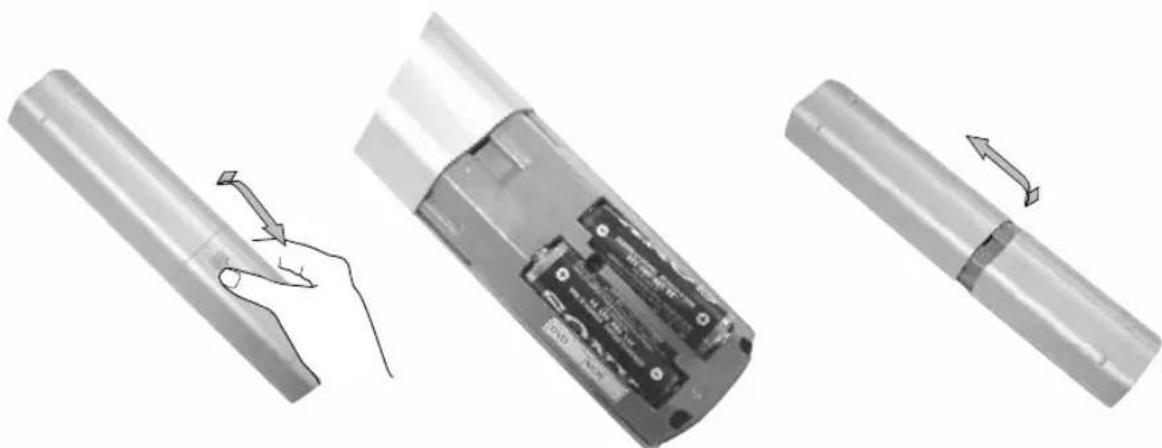
Vložení baterií do dálkového ovladače 5
Přehled ovládacích prvků na dálkovém ovladači 6
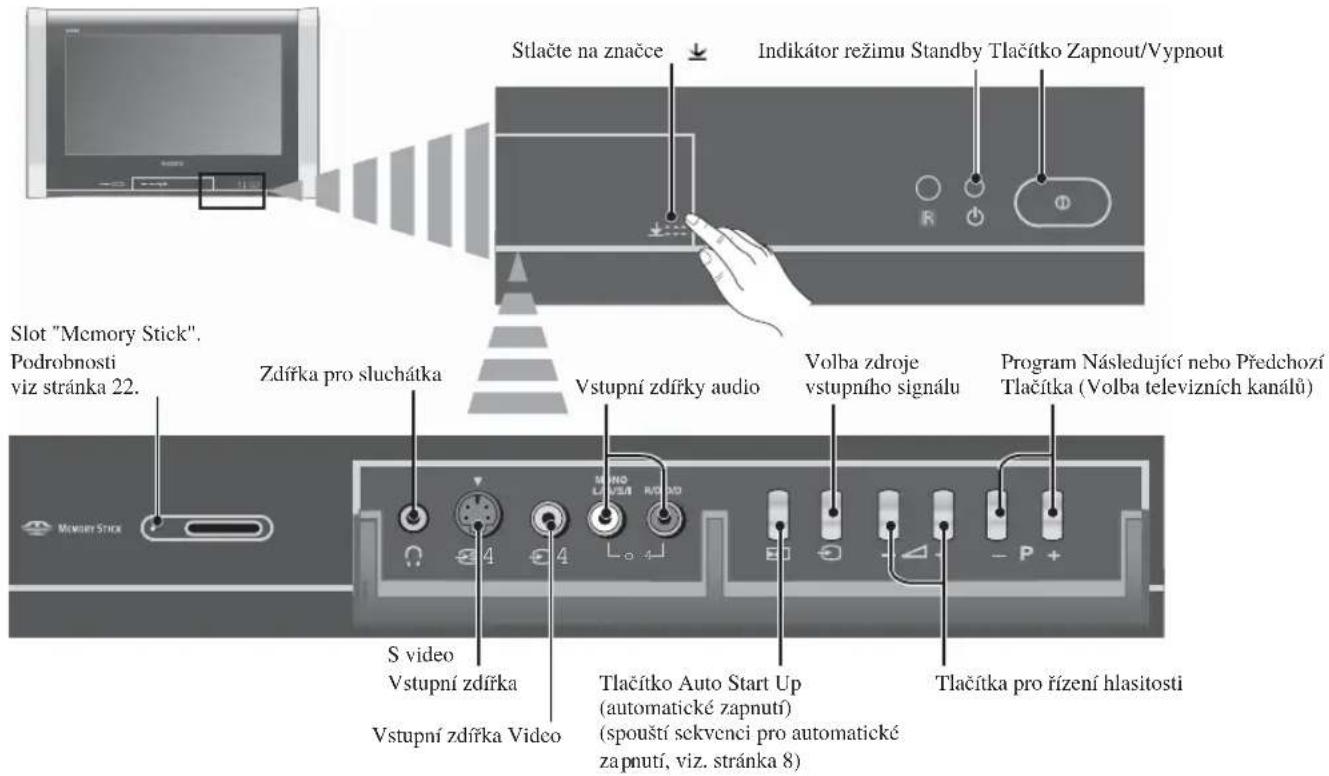
Přehled tlačítek televizoru 7
Připojení antény a videorekordéru....7
Při prvním zapnutí
Zapnutí televizoru a automatické ladění....8
Funkce televizoru
Úvod a používání systému nabídky 10
Nabídka Picture Adjustment (nastavení obrazu) 11
Nabídka Sound Adjustment (nastavení zvuku) 12
Nabídka Features (Funkce)....14
Automatický formát 14
Výstup AV3....15
Průvodce připojením 15
Otočení obrazu 15
Středění RGB 15
Nabídka Set Up (Instalace)....16
Jazyk....16
Země....16
Automatické ladění 16
Setřídění programů....16
Pojmenování programů 17
Predvolba AV....17
Manuální předvolba programu....18
Funkce PAP (obraz a obraz)....19
Teletext 20
NexTView 21
"Memory Stick" 22
Doplňující informace
Připojování dalších zařízení k televizoru....26
Prohlížení obrázků ze zařízení, připojeného k televizoru....27
Funkce "naučení" z jiných dálkových ovladačů....28
Konfigurace dálkového ovladače pro videorekordér nebo přehrávač DVD 30
Technické údaje....31
Řešení problémů 32
Jak zvedat televizor ....Zadní kryt
Bezpečnostní informace
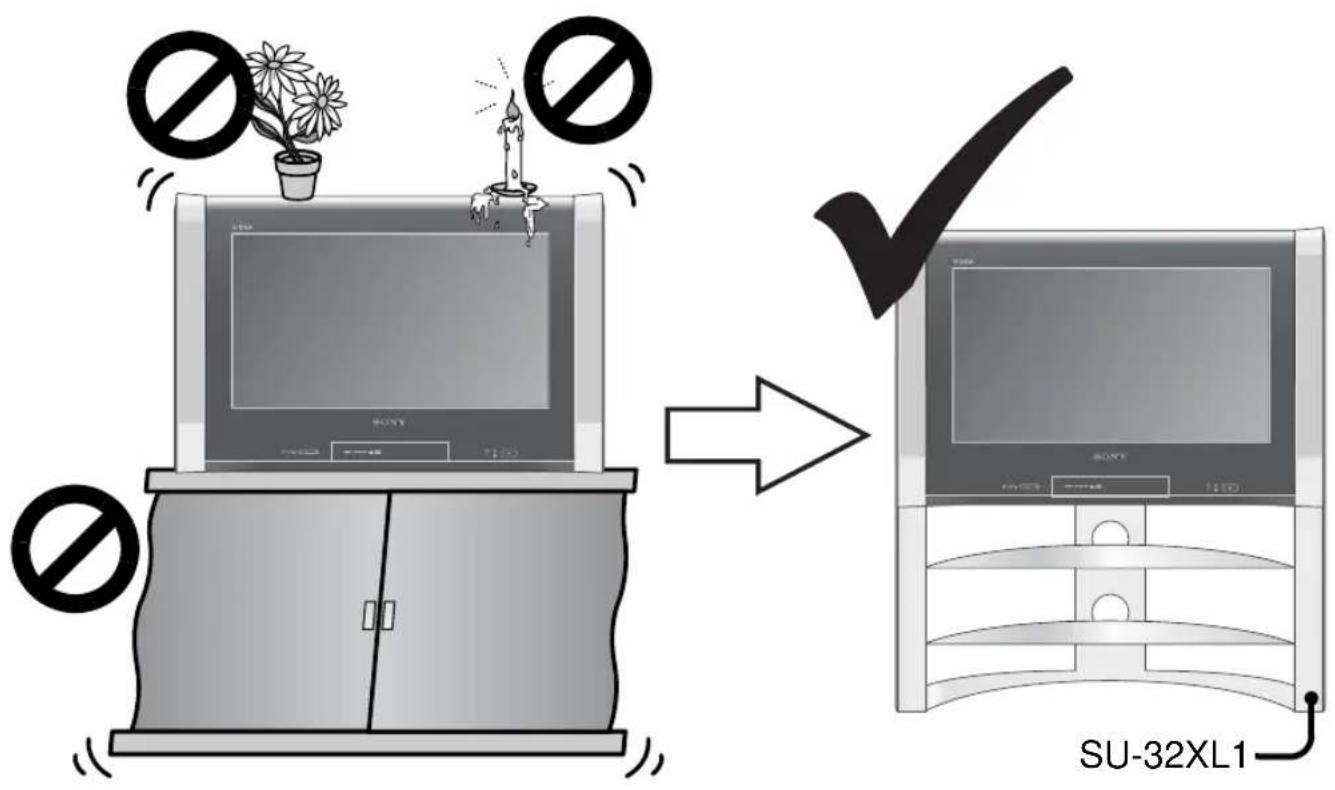
| [7YY]Tento televizor lze provozovat s napájecím napětím pouze 220 - 240 V AC. Dejte pozor, abyste ke stejné síťové zásuvce nepřipojili příliš mnoho spotřebičů - mohlo by dojít k požáru nebo zasažení elektrickým proudem. | 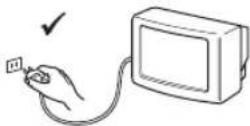 Z bezpečnostních důvodů a také z důvodu ochrany životního prostředí doporučujeme, abyste v případě, že televizor nepoužíváte, nencchávali televizor zapnutý v režimu standby. Odpojte přístroj od síťového napětí. Některé televizory však obsahuji funkce, které vyžadují, aby režim standby zůstal zapnutý. Pokyny uvedené v tomto návodu Vás na to v případě potřeby upozorní. Z bezpečnostních důvodů a také z důvodu ochrany životního prostředí doporučujeme, abyste v případě, že televizor nepoužíváte, nencchávali televizor zapnutý v režimu standby. Odpojte přístroj od síťového napětí. Některé televizory však obsahuji funkce, které vyžadují, aby režim standby zůstal zapnutý. Pokyny uvedené v tomto návodu Vás na to v případě potřeby upozorní. | 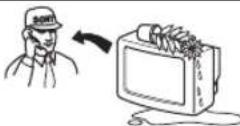 Nikdy do televizoru nestrkejte žádné předměty - mohlo by dojít k požáru nebo zasažení elektrickým proudem. Zabraňte polití přístroje jakoukoliv tekutínou. Pokud se do skřínky televizoru dostane jakákoliv tekutina nebo předmět, nezapinejte televizor a nechte jej co nejdříve zkontrolovat kvalifikovaným technikem. Nikdy do televizoru nestrkejte žádné předměty - mohlo by dojít k požáru nebo zasažení elektrickým proudem. Zabraňte polití přístroje jakoukoliv tekutínou. Pokud se do skřínky televizoru dostane jakákoliv tekutina nebo předmět, nezapinejte televizor a nechte jej co nejdříve zkontrolovat kvalifikovaným technikem. |
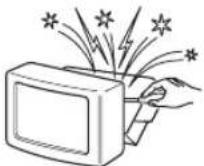 Neotevírejte skřínku a zadní kryt televizoru. Svěřte opravy televizoru kvalifikovaným servisním technikům. Neotevírejte skřínku a zadní kryt televizoru. Svěřte opravy televizoru kvalifikovaným servisním technikům. | 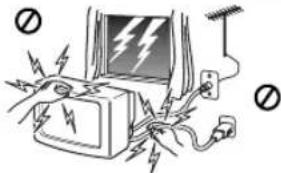 Z bezpečnostních důvodů nesahejte během bouřky s blesky na žádnou část televizoru, napájecí šňůru nebo kabel antény. Z bezpečnostních důvodů nesahejte během bouřky s blesky na žádnou část televizoru, napájecí šňůru nebo kabel antény. | 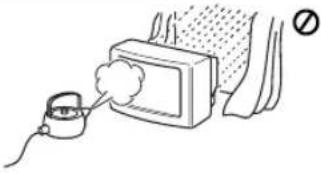 Aby nedošlo k požáru nebo zasažení elektrickým proudem, nevystavujte televizor účinkům deště nebo vlhkosti. Aby nedošlo k požáru nebo zasažení elektrickým proudem, nevystavujte televizor účinkům deště nebo vlhkosti. |
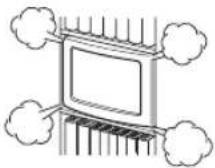 Nezakrývejte ventilační otvory televizoru. Pro zajištění správné ventilace musí zůstat kolem televizoru volný prostor alespoň 10 cm. Nezakrývejte ventilační otvory televizoru. Pro zajištění správné ventilace musí zůstat kolem televizoru volný prostor alespoň 10 cm. | 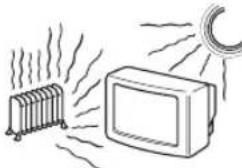 Nikdy nestavte televizor do prostředí s vysokou teplotou, vlhkostí nebo nadměrnou prašností. Ncinstalujte televizor tam, kde by mohl být vystaven mechanickým oťresům. Nikdy nestavte televizor do prostředí s vysokou teplotou, vlhkostí nebo nadměrnou prašností. Ncinstalujte televizor tam, kde by mohl být vystaven mechanickým oťresům. | 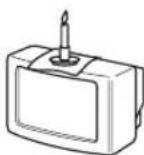 Aby nedošlo k požáru, udržujte hořlavé předměty nebo předměty s přímými plameny (např. svíčky) v dostatečné vzdálenosti od televizoru. Aby nedošlo k požáru, udržujte hořlavé předměty nebo předměty s přímými plameny (např. svíčky) v dostatečné vzdálenosti od televizoru. |
 Pro čištění obrazovky a skřínky používejte jemný lehce navlhčený hadřík. Nepoužívejte žádný druh utěrky s brusným účinkem, alkalické čistící prostředky, čistící prášky nebo rozpouštědla, jako je například alkohol nebo benzín nebo antistatické spreje. Z bezpečnostních důvodů televizor před zahájením čištění vypněte. Pro čištění obrazovky a skřínky používejte jemný lehce navlhčený hadřík. Nepoužívejte žádný druh utěrky s brusným účinkem, alkalické čistící prostředky, čistící prášky nebo rozpouštědla, jako je například alkohol nebo benzín nebo antistatické spreje. Z bezpečnostních důvodů televizor před zahájením čištění vypněte. | 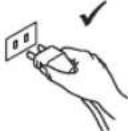 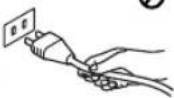 Při vytahování napájecí šňůry ze zásuvky uchopte tuto šňůru za zástrčku. Netahejte za samotnou napájecí šňůru. Při vytahování napájecí šňůry ze zásuvky uchopte tuto šňůru za zástrčku. Netahejte za samotnou napájecí šňůru. | 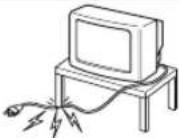 Nepokládejte na napájecí šňůru žádné těžké předměty, aby nedošlo k jejímu poškození.Doporučujeme Vám, abyste přebytečnou šňůru namotalí na držáky v zadní části televizoru. Nepokládejte na napájecí šňůru žádné těžké předměty, aby nedošlo k jejímu poškození.Doporučujeme Vám, abyste přebytečnou šňůru namotalí na držáky v zadní části televizoru. |
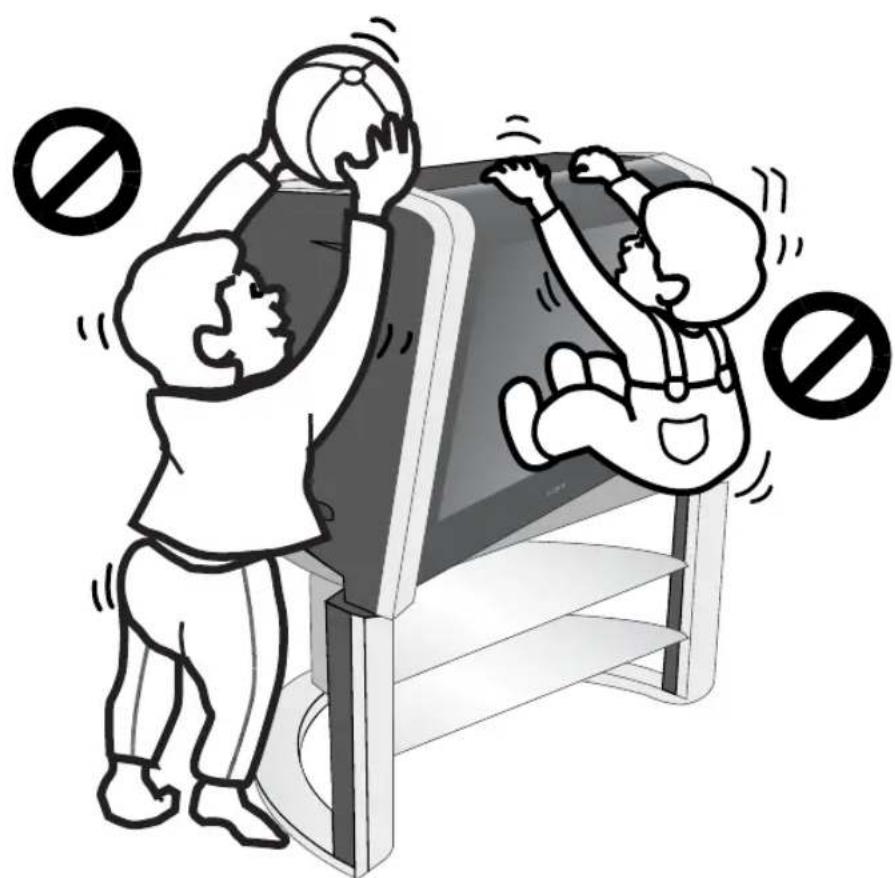
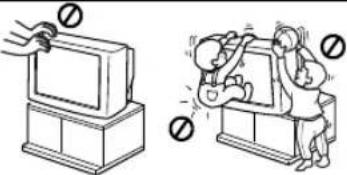 Postavte televizor na bezpečný a stabilní podstavec. Nikdy nezkoušejte přemíst'ovat televizor společně s podstavcem - vždy přemístěte televizor a podstavec samostatně. Nepokládejte televizor na bok nebo čelem nahoru. Nedovolte dětem šplhat po televizoru. Postavte televizor na bezpečný a stabilní podstavec. Nikdy nezkoušejte přemíst'ovat televizor společně s podstavcem - vždy přemístěte televizor a podstavec samostatně. Nepokládejte televizor na bok nebo čelem nahoru. Nedovolte dětem šplhat po televizoru. |  Před přemístěním televizoru vytáhněte napájecí šňůru ze zásuvky. Vyhýbejte se nerovným povrchům, rychlým krokům a použití nadměrné síly. Pokud televizor spadne na zem nebo dojde k jeho poškození, nechte jej co nejdříve zkontrolovat kvalifikovaným servisním technikem. Před přemístěním televizoru vytáhněte napájecí šňůru ze zásuvky. Vyhýbejte se nerovným povrchům, rychlým krokům a použití nadměrné síly. Pokud televizor spadne na zem nebo dojde k jeho poškození, nechte jej co nejdříve zkontrolovat kvalifikovaným servisním technikem. | 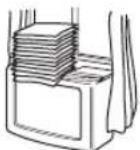 Nezakrývejte ventilační otvory televizoru předměty jako jsou např. závěsy, noviny, atd. Nezakrývejte ventilační otvory televizoru předměty jako jsou např. závěsy, noviny, atd. |
Kontrola dodaného příslušenství
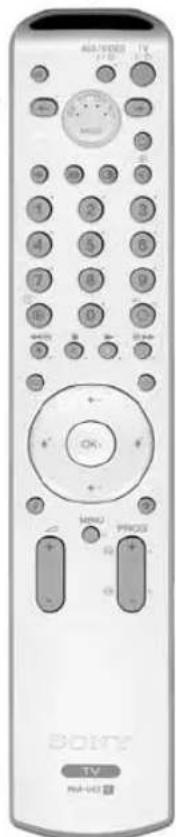
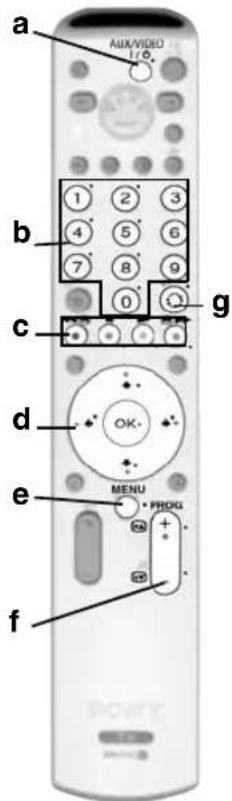
1 Dálkový ovladač (RM-942)
Vložení baterií do dálkového ovladače

Zkontrolujte, zda jsou přiložené baterie vloženy v souladu se správnou polaritou.
Vždy pamatujte, že použité baterie je třeba zlikvidovat v souladu s předpisy pro ochranu životního prostředí.
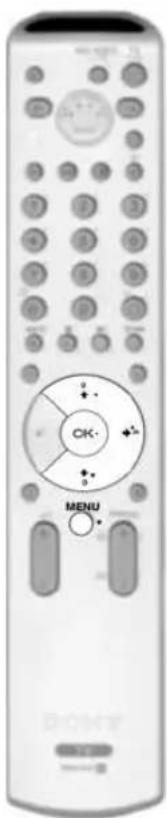
Přehled tlačítek na dálkovém ovladači
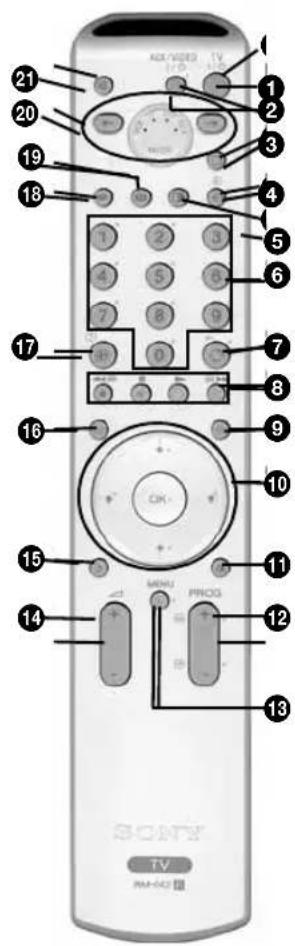
TV I/ ⏻: Dočasné vypnutí televizoru (režim standby):
Stiskem tohoto tlačítka můžete televizor dočasně vypnout (na televizoru se rozsvítí indikátor standby ☐). Dalším stisknutím tohoto tlačítka se televizor zapne z režimu standby.
- Pokud chcete uspořit elektrickou energii, doporučujeme Vám, abyste v případě, že televizor nepoužíváte, provedli kompletní vypnutí televizoru. - Jestliže není po dobu 15 minut na vstupu televizoru žádný signál a uživatel nestiskne žádné tlačítko, televizor se automaticky přepne do režimu standby.
② Aux I/ ⚙ : stiskněte toto tlačítko pro zapnutí nebo vypnutí Vašeho videorekordéru nebo přehrávače DVD. Popis funkce AUX najdete na stránce 28.
③ Volba režimu televizoru: stiskněte toto tlačítko pro vypnutí funkce PAP, teletextu nebo vstupního video režimu.
④ Volba vstupního zdroje: stiskněte opakovaně toto tlačítko, až se na obrazovce televizoru zobrazí symbol požadovaného vstupu. Viz stránka 27.
⑤ Funkce PAP (obraz a obraz) stiskněte toto tlačítko pro rozdělení obrazovky na dvě části, abyste mohli souběžně sledovat dva kanály. Viz stránka 19.
⑥ Volba televizních kanálů: je-li Volič média (20) přepnutý na TV, vyberte stiskem těchto tlačítek kanály. U programů se dvěma číslicemi zadejte druhé číslo do 2,5 sekundy.
7 a) Sledování naposledy zvoleného kanálu: je-li Volič média (20) přepnutý na TV, stiskněte toto tlačitko pro návrat na kanál, který jste naposledy sledovali (za předpokladu, že jste tento kanál sledovali minimálně 5 sekund).
b) Volba dvojciferného čísla videorekordéru: je-li Volič média (20) přepnutý na VCR, vyberte stiskem tohoto tlačítka dvojciferné kanály pro videorekordér Sony - např. pro výběr 23 stiskněte -/-- jako první a pak stiskněte tlačítka 2 a 3.
⑧ a) Fastext: je-li Volič média (20) prépnutý na TV a televizor je v režimu Teletext, můžete tato tlačitka používat jako tlačitka Fastext. Podrobnosti viz stránka 20.
b) Ovládání videorekordéru nebo přehrávače DVD: je-li Volič média (20) přepnutý na VCR nebo DVD, budou po naprogramování dálkového ovladače tato tlačítka ovládat hlavní funkce videorekordéru nebo přehrávače DVD. Viz stránka 30.
⑨ Teletext: stiskněte toto tlačítko pro přepnutí na teletext. Podrobnosti viz stránka 20.
10 a) Zobrazení seznamu kanálů: je-li Volič média (20) přepnutý na TV a MENU je vypnuto, stiskněte OK pro zobrazení přehledu kanálů. Chcete-li některý kanál vybrat, stiskněte ↓ nebo ↑ a pak stiskněte znovu tlačítko OK pro zobrazení vybraného kanálu.
b) Navigátor: je-li Volič média (20) přepnutý na TV a MENU (13) je zapnuto, můžete tato tlačítka použit pro pohyb v systému nabídek televizoru. Viz. stránka 10.
1 Volba obrazového režimu: stiskněte opakovaně toto tlačitko pro změnu obrazového režimu. Pro zobrazení podrobných informací o r úzných obrazových režimech. Viz stránka 11.
⑫ Volba televizních kanálů: stiskněte tato tlačítka pro volbu následujícího nebo předchozího televizního kanálu.
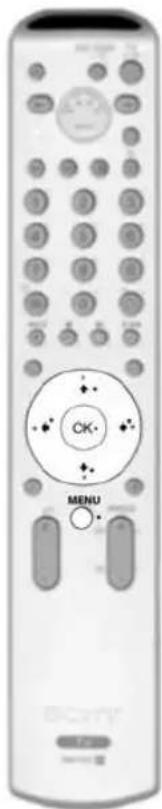
13 Systém nabídky: stiskněte toto tlačitko pro vstup do systému nabídek televizoru. Viz stránka 10.
14 Nastavení hlasitosti: stiskněte tato tlačítka pro zvýšení nebo snížení hlasitosti zvuku.
15 Volba zvukových efektů: Stiskněte opakovaně toto tlačitko pro změnu zvukových
efektů. Pro zobrazení podrobných informací o r úzných zvukových efektech. Viz stránka 12.
16 NexTView: stiskněte toto tlačítko pro zobrazení NexTView. Pro zobrazení podrobných informací. Viz stránka 21.
17 Zobrazení informací: stiskněte toto tlačítko pro zobrazení všech indikací na obrazovce (jako je například číslo kanálu a podobně. Dalším stisknutím tlačítka se informace zruší.
18 Zobrazení nabídky "Memory Stick": podrobné informace najdete na stránkách 22-25.
19 Volba formátu obrazovky: stiskněte opakovaně toto tlačitko pro změnu formátu obrazovky. Viz stránka 14.
20 Volič média (Media Selector): stiskněte tato tlačítka pro volbu zařízení, které budete chtít ovládat - televizor, videorekordér, přehrávač DVD nebo AUX. Na okamžik se rozsvítí zelený indikátor, zobrazující zvolený přístroj. Podrobné informace najdete na stránkách 28 - 30.
21 Utlumení zvuku (muting): stiskněte toto tlačítko pro utlumení zvuku televizoru. Dalším stisknutím tlačítka se zvuk opět obnoví.

Tlačitka označená 4, 12 a 17 se používají pro ovládání teletextu. Podrobnosti viz stránka 20.
Přehled tlačítek televizoru
Připojení antény a videorekordéru

- Propojovací kabely nejsou součástí příslušenství.
- Podrobnější informace o připojení videorekordéru a dalších připojeních najdete na stránce 26.
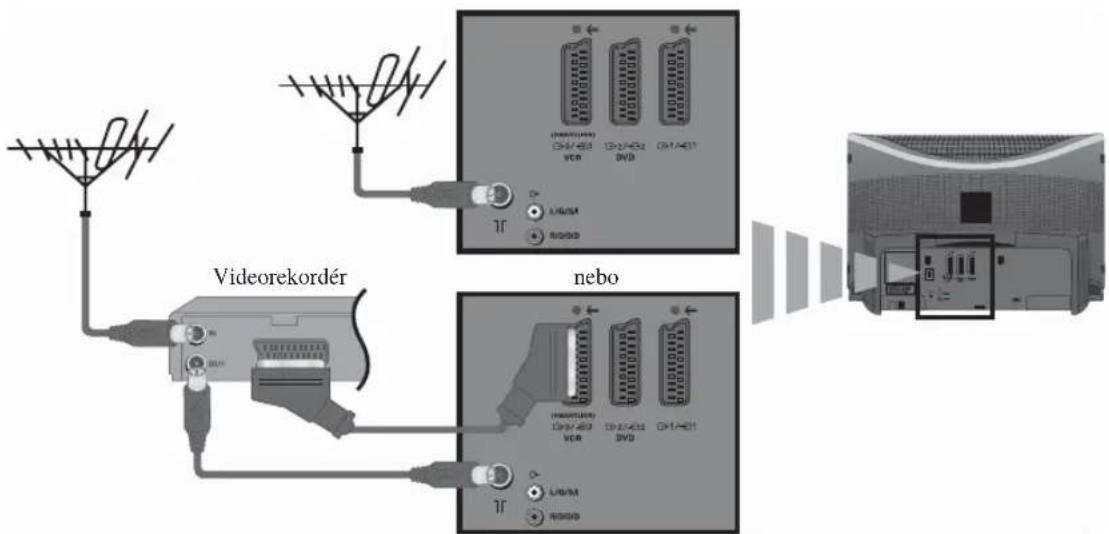

Kabel Scart je volitelný. Použitím tohoto volitelného připojení můžete v případě, že používáte videorekordér, zlepšit kvalitu obrazu a zvuku.

Jestliže nepoužíváte kabel Scart, budete muset po ukončení funkce automatické ladění videorekordér manuálně naladit na volný kanál. Viz. “Manual programme preset” (Ruční ladění) na stránce 18. Vyhledejte rovněž v návodu k obsluze videorekordéru způsob nalezení výstupního kanálu videorekordéru.
Zapnutí televizoru a automatické ladění

Při prvním zapnutí televizoru se na obrazovce objeví sekvence nabídek, které umožňují: 1) zvolit jazyk obrazovky s nabídkou 2) zvolit zemi, ve které budete použivat televizor, 3) eliminovat naklonění obrazu, 4) zkontrolovat způsob připojení volitelného zařízení k televizoru, 5) vyhledat a uložit všechny dostupné kanály (televizní programy) a 6) změnit pořadí, ve kterém se kanály (televizní programy) zobrazují na obrazovce. V případě, že potřebujete jakékoliv z těchto nastavení později změnit, můžete to provést výběrem příslušné volby v ☑ (nabídka Set Up- Instalace) nebo stiskem tlačítka Auto Start Up ▶▶ na televizoru.

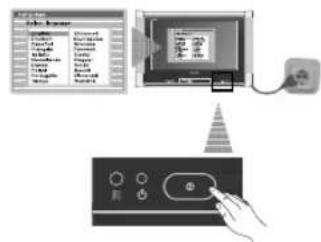
1 Připojte zástrčku napájecí šnůry televizoru do síťové zásuvky (220-240 V AC, 50 Hz)
Po prvním připojení se televizor obvykle zapne. Pokud je televizor vypnutý, stiskněte tlačitko ① zapnout/vypnout na televizoru tak, aby se zapnul.
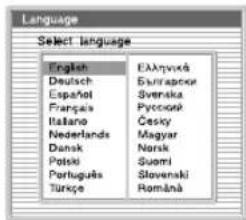
Po prvním zapnutí televizoru se na televizní obrazovce automaticky zobrazí nabídka Language (jazyk).
2 Stiskněte tlačítka ↑, ↓, ← nebo → na dálkovém ovladači pro volbu svého jazyka, a pak stiskněte tlačítko OK pro potvrzení vaší volby. Od této chvíle se budou veškeré nabídky zobrazovat ve Vámi zvoleném jazyce.
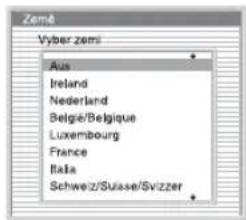
3 Automaticky se zobrazí nabídka Country (země). Stiskněte tlačítko ▼ nebo ↑ pro volbu země, kde budete televizor používat. Stiskněte tlačítko OK pro potvrzení Vaší volby.
- Pokud země, ve které chcete televizor používat není uvedena v seznamu, vyberte namísto země "off".
- Aby u jazyků vycházejících z cyrilice nedocházelo ke zobrazení chybných znaků teletextu, doporučujeme v případě, že se vaše země nenachází v seznamu, zvolit zemi Russia (Rusko).
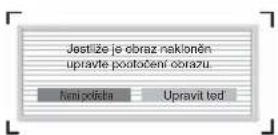
4 Vlivem zemského magnetismu se může stát, že obraz bude nakloněný. Toto naklonění můžete v případě potřeby eliminovat pomocí nabídky Picture Rotation (otočení obrazu).
a) Pokud to není nutné, stiskněte OK pro výběr volby Not necessary (není zapotřebí).
b) V případě, že je korekce žádoucí, stiskněte nebo pro výběr Adjust now (nastavit nyní), pak stiskněte OK a opravte naklonění obrazu v rozsahu -5 a +5 stiskem nebo Nakonec nastavení uložte stiskem OK.
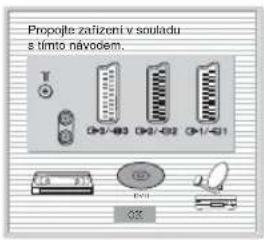
5 Zobrazí se schéma, které ukazuje způsob připojení velkého množství zařízení k televizoru. Postupujte podle pokynů a nakonec stiskněte tlačítko OK pro odstranění tohoto obrázku z obrazovky a pokračování automatické funkce.
Po dokončení funkce automatické ladění a připojení volitelného zařízení doporučujeme, abyste si prostudovali pokyny v kapitole "Průvodce připojením" na stránce 15, kde najdete způsob optimálního nastavení při použití volitelného zařízení.
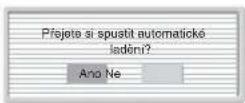
6 Na obrazovce televizoru se objeví nabídka Auto Tuning (Automatické ladění). Stiskněte tlačitko OK pro volbu Yes.
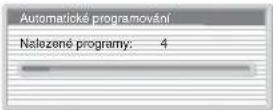
7 Televizor zahájí automatické vyhledávání a ukládání všech dostupných televizních kanálů.
Tento proces může trvat několik minut. Z tohoto důvodu bud’te trpěliví a nestiskejte žádná tlačítka, dokud probíhá toto automatické ladění, protože jinak by se automatické ladění nedokončilo.
V některých zemích provádí televizní vysílač automatickou instalaci kanálů (systém ACI). V takovém případě provozovatel televizního vysílání vyšle nabídku, z níž si můžete vybrat své město stisknutím tlačítka ▼ nebo tlačítka ▲ a pak stiskněte tlačítko OK pro uložení kanálů.
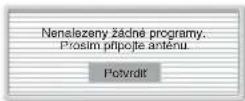
Pokud v průběhu automatického ladění nebyly nalezeny žádné kanály, zobrazí se na obrazovce automaticky zpráva se žádostí, abyste připojili anténu. Zkontrolujte připojení antény (viz stránka 7). Stiskněte tlačítko OK pro opakované spuštění procesu automatického ladění.
8 Jakmile budou nalezeny a uloženy všechny dostupné kanály, zobrazí se automaticky nabídka Programme Sorting (třídění programů), umožňující změnit pořadí, v němž jsou kanály uloženy.
a) Chcete-li ponechat televizní kanály v naladěném pořadí, přejděte ke kroku 9.
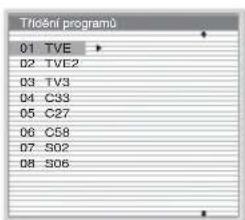
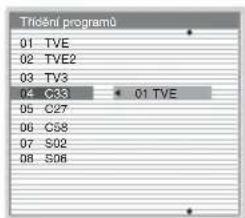
b) Budete-li chtít uložit televizní kanály v odlišném pořadí:
1 Stiskněte tlačítko ↓ nebo ↑ pro volbu čísla programu s kanálem (televizní programy), který chcete přesunout. Stiskněte tlačítko →.
2 Stiskněte tlačítko ↓ nebo ↑ pro volbu nové pozice čísla programu pro Vámi zvolený kanál (televizní program). Stiskněte tlačítko OK pro uložení.
3 Zopakujte kroky b)1 a b)2, budete-li chtít změnit pořadí dalších kanálů.
9 Stiskněte tlačítko MENU pro odstranění nabídky z obrazovky

Nyní je Váš televizor připraven k použití
Úvod a používání systému nabídky

Váš televizor používá pro vysvětlení funkcí pro ovládání televizoru systém obrazovkových nabídek. Použijte následující tlačitka na dálkovém ovladači pro ovládání systému nabídek:
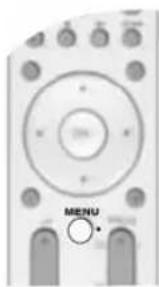
1 Pro zapnutí obrazovek nabídky:
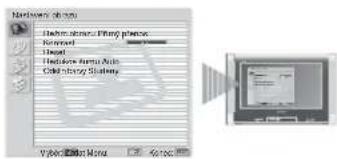
Stiskněte tlačítko MENU pro zapnutí první úrovně nabídky.
2 Pro navigaci jednotlivými nabídkami:
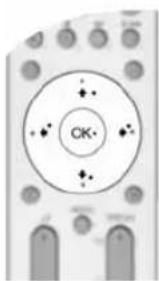
- Pro zvýraznění a volbu požadované nabídky nebo volby - stiskněte tlačitko ↓ nebo ↑.
- Chcete-li aktivovat vybranou nabídku nebo volbu, stiskněte OK nebo ➔.
- Chcete-li se vrátit k naposledy vybrané nabídce nebo volbě, stiskněte OK nebo ←.
- Chcete-li změnit nastavení vybrané volby, stiskněte ↓/↑/← nebo →.
- Pro potvrzení a uložení volby stiskněte OK.
3 Pro vypnutí obrazovek nabídky:
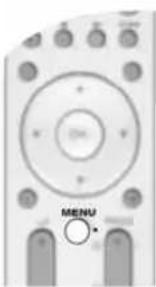
Stiskněte tlačitko MENU pro odstranění nabídky z obrazovky.

Nabídka Picture Adjustment (nastavení obrazu)
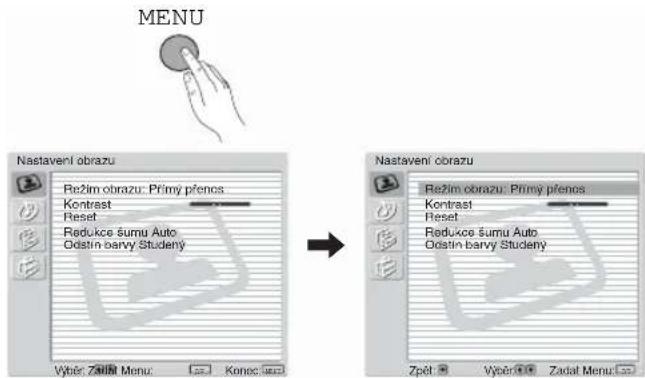

Nabídka "Picture Adjustment" (Nastavení obrazu) umožňuje měnit parametry obrazu.
Budete-li to chtít provést:
Stiskněte tlačítko MENU a pak stiskněte tlačítko OK pro vstup do této nabídky. Dále stiskněte nebo pro výběr požadované volby a stiskněte OK. Nakonec si přectěte níže uvedené informace o způsobu použití jednotlivých voleb.
Picture Mode (Režim obrazu) Tato volba umožnuje přizpůsobit obrazový režim podle právě sledovaného programu. Po zvolení této volby stiskněte tlačítko OK. Pak stiskněte opakovaně nebo ↑ pro volbu:
Live (Přímý prěnos) (pro živě vysílané programy, receivery DVD a Digital Set Top Box).
Personal (osobní) (pro individuální nastavení)
Movie (Film) (pro filmy).
Jakmile zvolíte požadovanou volbu, stiskněte tlačítko OK pro uložení.

Nastavení úrovně položek "Brightness" (jas), "Colour" (Barevná sytost) a "Sharpness" (ostrost) v režimu "Live" (přímý prénos) a "Movie" (film) bylo v továrně nastaveno jako neměnné s cílem dosažení co nejlepší kvality obrazu. V prípadě, že se kterékoliv z těchto nastavení změní, obrazový režim se automaticky změní na "Personal" (osobní).
Contrast (kontrast) Stiskněte tlačítko ← nebo ➔ pro snížení nebo zvýraznění kontrastu obrazu. Pak stiskněte tlačítko OK pro uložení
Brightness (jas) Stiskněte tlačítko ← nebo → pro ztmavení nebo rozjasnění obrazu. Pak stiskněte tlačítko OK pro uložení.

Tato volba je dostupná, pouze když je "Picture mode" (Režim obrazu) nastaven na "Personal" (osobní)
Colour (barevná sytost) Stiskněte tlačítko ← nebo → pro snížení nebo zvýšení intenzity barev. Pak stiskněte tlačítko OK pro uložení.

Tato volba je dostupná, pouze když je "Picture mode" (Režim obrazu) nastaven na "Personal" (osobní)
Hue (odstín) Stiskněte tlačítko ← nebo → pro snížení nebo zvýšení zelených tónů. Pak stiskněte tlačítko OK pro uložení.

Tato volba se objevuje pouze u signálu NTSC (např. videokazety z USA)
Sharpness(ostrost) Stiskněte tlačítko ← nebo → pro změkčení nebo zostření obrazu. Pak stiskněte tlačítko OK pro uložení.

Tato volba je dostupná, pouze když je "Picture mode" (Režim obrazu) nastaven na "Personal" (osobní)
Reset Stiskněte tlačítko OK pro resetování obrazu na výchozí tovární úroveň.
Noise (redukce) Tato volba je nastavena na Auto, při které se provádí automatické snížení šumu
Reduction (šumu) viditelného v televizním signálu. Tuto hodnotu lze však změnit stiskem ↓ nebo ↑ a výběrem Off (vyp.), Low (nízký), Mid (střední) nebo High (vysoký). Nakonec stiskněte tlačítko OK pro uložení.
Colour Tone (odstín barvy) Tato volba umožnuje změnit barevný tón obrazu. Po výběru této volby stisknětes ➤. Dále opakovaně stiskněte ➤ nebo ➤ pro výběr: Warm (teplý) (produkuje bílé barvy a červený barevný tón), Normal (normální) (produkuje bílé barvy a neutrální barevný tón), Cool (studený) (produkuje bílé barvy a modrý barevný tón). Pak stiskněte tlačítko OK pro uložení.

flowchart
graph TD
    A["Nastaveni obrazu"] --> B["Režim obrazu: Přímý přence"]
    B --> C["Kontrast"]
    C --> D["Reset"]
    D --> E["Peduška sumu Auto"]
    E --> F["Odstín barvy Studomý"]
    F --> G["Výký"]
    G --> H["Začst Menč Konec"]
    H --> I["Menu"]

    J["Nastaveni zvuku"] --> K["Výký efekt Dolby Virtual"]
    K --> L["Hloubky: Vyvažení"]
    L --> M["Reset"]
    M --> N["Dvoukanálzvuć Stereo"]
    N --> O["Aut hlasitost Vyp."]
    O --> P["TV reproduktory Zap."]
    P --> Q["Nastavení sluchátek"]
    Q --> R["Výký efekt Dolby Virtual"]
    R --> S["Hloubky: Vyvažení"]
    S --> T["Reset"]
    T --> U["Dvoukanálzvuć Stereo"]
    U --> V["Aut hlasitost Vyp."]
    V --> W["TV reproduktory Zap."]
    W --> X["Nastavení sluchátek"]
    X --> Y["Zpět"]
Nabídka "Sound Adjustment" (Nastavení zvuku) umožňuje měnit parametry zvuku.
Budete-li to chtít provést:
Stiskněte tlačítko MENU a pak stiskněte tlačítko ↓ pro volbu 📋, a pak stiskněte tlačítko OK pro vstup do této nabídky. Dále stiskněte ↓ nebo ↑ pro výběr požadované volby a stiskněte OK. Nakonec si přečtěte níže uvedené informace o způsobu použití jednotlivých voleb.

Sound Effect (zvukový efekt) Tato volba umožňuje přizpůsobit zvukové efekty. Po zvolení této volby stiskněte tlačítko OK. Pak stiskněte opakovaně tlačítko ↓ nebo ↑ pro volbu:
Off (vyp.)(Plochý frekvenční průběh).
Natural (přirozený) (Zlepšuje jasnost, detaily a prezenci zvuku pomocí "BBE High Definition Sound system" (zvukový systém BBE s vysokou rozlišovací schopnosti)*).
Dynamic (dynamický) ("BBE High Definition Sound system" (zvukový systém BBE s vysokou rozlišovací schopností)* zvyšuje jasnost a prezenci zvuku pro zlepšení srozumitelnosti a realistického vnímání hudby).
Dolby** (Dolby Virtual, simuluje zvukové efekty "Dolby Surround Pro Logic").
Virtual
Jakmile zvolíte požadovanou volbu, stiskněte tlačítko OK pro uložení.
Treble (výšky) Stiskněte ◆ nebo ➞ pro zvýšení vysokofrekvenčních zvuků. Pak stiskněte tlačítko OK pro uložení.
Bass (hloubky) Stiskněte tlačítko ← nebo ➔ pro snížení nebo zvýšení podílu hlubokých tónů v reprodukci. Pak stiskněte tlačítko OK pro uložení.
Balance (vyvážení) Stiskněte tlačítko ◆ nebo ➔ pro zvýraznění zvuku levého nebo pravého reproduktoru. Pak stiskněte tlačítko OK pro uložení.
Reset Stiskněte tlačitko OK pro resetování zvuku na výchozi tovární úroveň. Pak stiskněte tlačitko OK pro uložení.
Dual Sound (dyoukanál. zvuk)
• Pro stereofonní vysílání:
Stiskněte tlačítko ↓ nebo ↑ pro volbu Stereo nebo Mono. Pak stiskněte tlačítko OK pro uložení.
• Pro dvojjazyčné vysílání:
Stiskněte tlačítko ↓ nebo ↑ pro volbu Mono (pro monofonní kanál, pokud je dostupný), A (pro kanál 1) nebo B (pro kanál 2). Pak stiskněte tlačítko OK pro uložení.
Auto Volume (aut. hlasitost) Stiskněte ↓ nebo ↑ pro výběr On (zap.) (úroveň hlasitosti kanálů zůstane stejná a nezávislá na televizním signálu, např. při reklamách) nebo Off (vyp.) (úroveň hlasitosti se mění podle televizního signálu). Pak stiskněte tlačítko OK pro uložení.
Zvolíte-li ve volbě “Sound Effect” (zvukový efekt) hodnotu “Dolby Virtual”, volba “Auto Volume” (aut. hlasitost) se automaticky přepne na “Off” (vyp.) a obráceně.
TV Speakers (tv. reproduktory) Tato volba umožňuje zvolit, zda chcete poslouchat televizní vysílání prostřednictvím reproduktorů televizoru nebo z externího zesilovače připojeného k audio výstupům na zadním panelu televizoru.
Po zvolení této volby stiskněte tlačítko OK. Pak stiskněte opakovaně tlačítko ↓ nebo ↑ pro volbu:
On (zap.) (pro poslech televizního vysílání prostřednictvím reproduktorů televizoru).
One time off (dočasně vypnutý) (pro poslech televizního vysílání prostřednictvím externího zesilovače, ale pouze jednorázově. Při použití této volby se po každém vypnutí televizoru obnoví standardní nastavení "On").
Permanent off (trvale vypnutý) (pro poslech televizoru vždy prostřednictvím externího zesilovače).
Jakmile zvolíte požadovanou volbu, stiskněte tlačítko OK pro uložení.
Pokud jste vybrali "One time off" (dočasně vypnutý) nebo "Permanent off" (trvale vypnutý), můžete hlasitost externího zařízení rovněž změnit stiskem tlačítek △ +/- na dálkovém ovladači. Po stisknutí tlačítek hlasitosti se zobrazí symbol ☐, indikující, že hlasitost, kterou nastavujete, není hlasitost televizoru, ale hlasitost externího zařízení.
Headphones Set Up (nastavení sluchátek) Tato volba umožňuje přizpůsobit hlasitost sluchátek a nastavení PAP (podrobné informace o PAP najdete na stránce 19).
Po zvolení této volby stiskněte tlačítko OK. Dále stiskněte opakovaně ↓ nebo ↑ pro volbu:
volume (hlasitost) Stiskněte tlačítko nebo pro zvýšení nebo snížení úrovně hlasitosti ze sluchátek.
Ω Dual Sound (dvoukanál. zvuk)
• Pro stereofonní vysílání:
Stiskněte tlačítko ↓ nebo ↑ pro volbu hodnoty Stereo nebo Mono
• Pro dvojjazyčné vysílání:
Stiskněte ↓ nebo ↑ pro výběr mono (pro kanál mono, je-li k dispozici), A (pro kanál 1) nebo B (pro kanál 2).
Ω PAP Sound (PAP zvuk) Vyberte Frame (okno), chcete-li poslouchat aktivní obrazovku (orámovanou) na obrazovce PAP (viz. stránka 19), vyberte Left picture (levý obraz), chcete-li poslouchat levou obrazovku nebo vyberte Right picture (pravý obraz), chcete-li poslouchat pravou obrazovku.
* "BBE High Definition Sound system" (zvukový systém BBE s vysokou rozlišovací schopností) vyrábí Sony Corporation v licenci BBE Sound, Inc. Tento systém je chráněn U.S. patentem číslo 4.638.258 a číslo 4.482.866. Slovo "BBE" a symbol BBE představuje obchodní značku společnosti BBE Sound, Inc.
**Tento televizor byl zkonstruován tak, aby vytvářel zvukové efekty “Dolby Surround” simulací zvuku čtyř reproduktorů pomocí dvou reproduktorů, je-li vysílaný televizní zvukový signál kódovaný Dolby Surround. Výsledný zvuk je možno ještě více zlepšit připojením vhodného externího zesilovače (podrobnosti viz stránka 27).
**Vyrobeno v licenci Dolby Laboratories. “Dolby”, “Pro Logic” a symbol dvojitého D jsou obchodními značkami společnosti Dolby Laboratories.

MENU

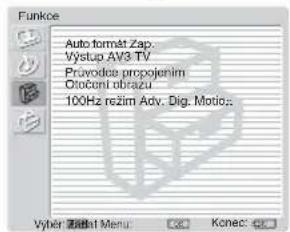

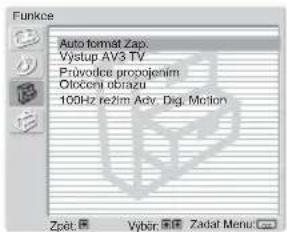

Nabídka "Features" (Funkce) umožňuje měnit různá nastavení televizoru.
Budete-li to chtít provést:
Stiskněte tlačítko MENU a stiskněte dvakrát tlačítko ↓ pro volbu 📋 a pak stiskněte tlačítko OK pro vstup do této nabídky. Dále stiskněte ↓ nebo ↑ pro výběr požadované volby a stiskněte OK. Nakonec si přečtěte níže uvedené informace o způsobu použití jednotlivých voleb.

Tato volba umožnuje automatickou změnu poměru stran obrazu.
Budete-li to chtít provést:
Po zvolení této volby stiskněte tlačítko OK. Potom stiskněte ↓ nebo ↑ pro výběr On (zap.) (pokud chcete, aby televizor automaticky přepínal formát obrazu podle vysílaného televizního signálu) nebo Off (vyp.) (pokud chcete zachovat svou volbu). Nakonec stiskněte tlačítko OK pro uložení.

I když zvolíte hodnotu “On” (zap.) nebo “Off” (vyp.), můžete vždy formát obrazovky změnit opakovaným stisknutím tlačitka 📋 na dálkovém ovladači pro volbu jednoho z následujících formátů:
Smart: Imitace širokoúhlého efektu při vysílání ve formátu 4:3.

SMART
4/3: Klasická velikost obrazu 4:3, úplná obrazová informace.

4:3
14/9: Kompromis mezi velikostí obrazu 4:3 a 16:9.

14:9
Zoom: Širokoúhlý formát pro filmy ve formátu letterbox.

ZOOM
Wide: Pro vysílání ve formátu 16:9. Úplná obrazová informace.

WIDE

V režimech “Smart”, “Zoom” a “14/9” jsou části horní a dolní obrazovky odřezány. Stiskněte ↓ nebo ↑ pro nastavení polohy obrazu na obrazovce (např. pro čtení titulků).
pokračování...
VÝSTUP AV3
Tato volba umožnuje vybrat zdroj, který bude na výstupu konektoru Scart
3/3 tak, abyste mohli pomocí tohoto konektoru Scart provést záznam jakéhokoliv signálu přicházejícího z televizoru nebo externího zařízení připojeného ke konektoru Scart 1/1, 2/2 nebo předních konektorů 4 nebo a 4.

Pokud Váš videorekordér podporuje SmartLink, nemusíte tento postup provádět.
Budete-li to chtít provést:
Po vstupu do nabídky "Features" (Funkce) (tak, jak bylo popsáno na předchozí stránce a po zvolení volby) stiskněte tlačitko OK. Potom stiskněte ↓ nebo ↑ pro výběr požadovaného výstupního signálu:
TV pro výstup signálu z antény jako zdroje signálu.
AV1 pro výstup zdrojů připojených k 1/1.
AV2 pro výstup zdrojů připojených k 2/2.
AV4 pro výstup zdrojů připojených k 4 nebo 4 a 4.
AUTO pro výstup signálu, který sledujete na televizoru.

- Zvolíte-li “AUTO”, bude výstupní signál vždy shodný s tím, který je zobrazen na obrazovce.
- Pokud jste připojili ke konektoru Scart 3/3 nebo k videorekordéru připojenému k tomuto konektoru Scart dekodér, nezapomeňte prosím změnit “AV3 Output” (výstup AV3) zpět na “TV”, aby bylo zajištěno správné dekódování.
CONNECTION GUIDE (průvodce připojením)
I po připojení externího zařízení k televizoru je důležité, abyste dodržovali pokyny, uvedené v této nabídce. Budeteli postupovat tímto způsobem, docílíte optimálního nastavení parametrů obrazu, pokud se týká doplňkového zařízení.
Budete-li to chtít provést:
Po vstupu do nabídky "Features" (Funkce) (tak, jak bylo popsáno na předchozí stránce a po zvolení volby) stiskněte tlačítko OK. Pak stiskněte tlačítko ↓ nebo ↑ pro volbu mezi následujícími zařízeními, která chcete připojit: SAT/STB (satelit/set top box), DECODE (dckodér), DVD, GAME (hry), VCR (vidcoreckordér) nebo DVD rec. (DVD rekordér). Pak stiskněte tlačítko b pro volbu zvoleného zařízení (zvolené zařízení je rovněž možno zrušit stisknutím tlačítka B). Jakmile vyberete všechna zařízení, která chcete připojit, stiskněte tlačítko ↓ nebo ↑ pro volbu položky "Confirm" (potvrd'te) a stiskněte tlačítko OK.
2 Objeví se nová nabídka zobrazující, na kterém konektoru Scart na zadním panelu televizoru by mělo být připojeno které zařízení. Zapojte prosím jednotlivá zařízení v souladu s těmito informacemi, abyste docílili optimální obraz těchto doplňkových zařízení.
3 Po dokončení zapojení doplňkových zařízení stiskněte tlačítko ← nebo ➔ pro volbu "OK" a nakonec stiskněte tlačítko OK na dálkovém ovladači.
V případě, že nesouhlasíte s tímto návrhem připojení, stiskněte nebo pro výběr "NO" (ne) a stiskněte tlačitko OK. Dále znovu zopakujte všechny výše uvedené kroky.
PICTURE ROTATION (otočení obrazu)
Vlivem zemského magnetismu se může stát, že obraz bude nakloněný. V takovém případě můžete nakloněný obraz pomocí této volby opravit.
Budete-li to chtít provést:
Po vstupu do nabídky "Features" (Funkce) (tak, jak bylo popsáno na předchozí stránce a po zvolení volby) stiskněte tlačítko OK. Potom stisknětes ↓ nebo ↑ pro opravu jakéhokoliv naklonění obrazu v rozsahu -5 a +5.
RGB CENTER (RGB centrování)
Tato volba je k dispozici pouze tehdy, když byl k televizoru připojen zdroj RGB signálu.
Budete-li to chtít provést:
Po vstupu do nabídky "Features" (Funkce) (tak, jak bylo popsáno na předchozí stránce) vyberte během sledování zdroje signálu RGB volbu "RGB Center" (RGB centrování) a stiskněte OK. Pak stiskněte tlačítko ↓ nebo ↑ pro seřízení středu obrazu v rozsahu -5 a +5. Nakonec stiskněte tlačítko OK pro potvržení a uložení.
flowchart
graph TD
    A["Nastaveni obrazu"] --> B["Rezim obrazu: Prímý přence"]
    B --> C["Reset"]
    C --> D["Redukce šumu Auto"]
    D --> E["Odstin barvy Studený"]
    E --> F["Water: Zadat, Man Vase, Konec"]
    F --> G["Instalace"]
    G --> H["Jazyk"]
    H --> I["Země"]
    I --> J["Automaticke ladění"]
    J --> K["Třídění programů"]
    K --> L["Oznacení programů"]
    L --> M["AV předvolby"]
    M --> N["Fluční ladění"]
    N --> O["Vyběr Kárdazat Menu"]
    O --> P["Instalace"]
    P --> Q["Jazyk"]
    Q --> R["Země"]
    R --> S["Automaticke ladění"]
    S --> T["Třídění programů"]
    T --> U["Oznacení programů"]
    U --> V["AV předvolby"]
    V --> W["Fluční ladění"]
    W --> X["Zpět: Vyběr: Zardat Menu"]

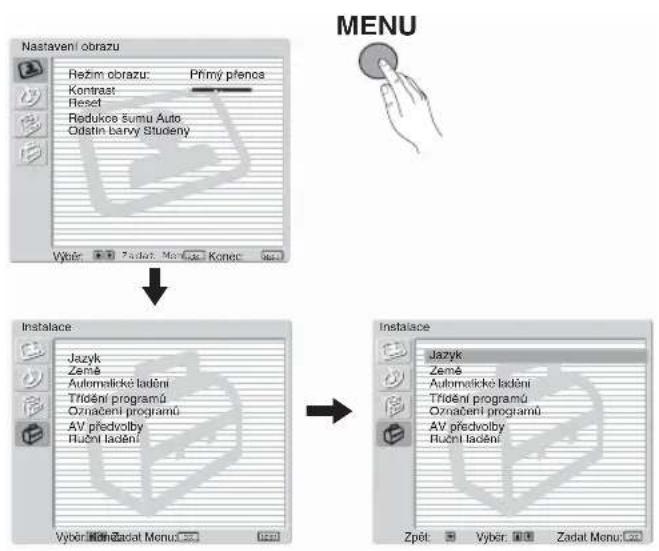
Nabídka “Set Up” (Instalace) umožnuje měnit různé volitelné parametry televizoru.
Budete-li to chtít provést:
Stiskněte tlačítko MENU a stiskněte ↓ třikrát pro výběr ☑, pak stiskněte OK pro vstup do této nabídky. Dále stiskněte ↓ nebo ↑ pro výběr požadované volby a stiskněte OK. Nakonec si přečtěte níže uvedené informace o způsobu použití jednotlivých voleb.
LANGUAGE (jazyk)
Tato volba umožnuje zvolit jazyk, ve kterém se budou zobrazovat nabídky.
Budete-li to chtít provést:
Po zvolení volby stiskněte tlačítko OK a postupujte stejným způsobem, jako v kroku 2 v části "Zapnutí televizoru a automatické ladění" na stránce 8.
COUNTRY (země)
Tato volba umožnuje zvolit zemi, ve které budete svůj televizor provozovat.
Budete-li to chtít provést:
Po zvolení volby stiskněte tlačítko OK a postupujte stejným způsobem, jako v kroku 3 v části "Zapnutí televizoru a automatické ladění" na stránce 8.
AUTO TUNING (automatické ladění)
Tato volba umožňuje, aby televizor zahájil automatické vyhledávání a ukládání všech dostupných televizních stanic (kanálů).
Budete-li to chtít provést:
Po zvolení volby stiskněte tlačítko OK a pak postupujte stejným způsobem, jako v krocích 6 a 7 v části "Zapnutí televizoru a automatické ladění" na stránce 9.
PROGRAMME SORTING (setřídění programů)
Tato volba umožnuje změnit pořadí, ve kterém se televizní kanály (televizní programy) zobrazují na obrazovce.
Budete-li to chtít provést:
Po zvolení volby stiskněte tlačítko OK a pak postupujte stejně, jako v kroku 8 v části “Zapnutí televizoru a automatické ladění” na stránce 9.
PROGRAMME LABELS (pojmenování programů)
Tato volba umožňuje pojmenovávat kanály (až do pěti znaků - písmen nebo číslic).
Budete-li to chtít provést:
1 Po zobrazení nabídky "Set Up" (Instalace) způsobem popsaným na předchozí stránce a po výběru této volby stiskněte OK, pak stiskněte ↓ nebo ↑ pro volbu čísla programu u kanálu, který chcete pojmenovat. Pak stiskněte tlačítko OK.
2 Ve chvíli, kdy je zvýrazněn první element sloupce Label (název), stiskněte tlačítko OK a ↓, ↑, ← nebo → pro volbu písmene, a pak stiskněte tlačítko OK. Jakmile skončíte, stiskněte tlačítko ↓, ↑, ← nebo → pro volbu slova “End” (konec) na obrazovce, a nakonec stiskněte tlačítko OK pro odstranění nabídky z obrazovky.

- Pokud chcete písmeno opravit, vyberte na obrazovce "←" pro návrat zpět a stiskněte OK.
- Budete-li chtít vložit mezeru, zvolte na obrazovce "☐" a pak stiskněte tlačítko OK.
AV PRESET (AV předvolby)
a) Určit název pro externí zařízení, které jste připojili ke vstupním zdířkám televizoru.
Budete-li to chtít provést:
1 Po zobrazení nabídky "Set Up" (Instalace) způsobem popsaným na předchozí stránce a po výběru této volby stiskněte OK, pak stiskněte ↓ nebo ↑ pro výběr zdroje vstupního signálu, který chcete pojmenovat: AV1, AV2 nebo AV3 pro zadní konektory Scart a AV4 pro přední konektory. Pak stiskněte tlačítko OK.
2 Ve sloupci s názvem se automaticky objeví název:
a) Chcete-li použít některý z předdefinovaných názvů, stiskněte ↓ nebo ↑ pro volbu požadovaného názvu a nakonec stiskněte OK.

Tyto předdefinované názvy jsou: VIDEO, DVD, CABLE, GAME (hry), CAM (videokamera), SAT (satelit) nebo STB (Set Top Box).
b) Budete-li chtít nastavit odlišný název, zvolte Edit (změnit) a stiskněte tlačítko OK. Pak, ve chvíli, kde je zvýrazněn první element, stiskněte tlačítko ↓, ↑, ← nebo ➔ pro volbu písmene, a pak stiskněte tlačítko OK. Jakmile skončíte, stiskněte tlačítko ↓, ↑, ← nebo ➔ pro volbu slova “End” (konec) na obrazovce a nakonec stiskněte tlačítko OK pro odstranění nabídky z obrazovky.

- Pokud chcete písmeno opravit, vyberte na obrazovce "←" pro návrat zpět a stiskněte OK.
- Budete-li chtít vložit mezeru, zvolte na obrazovce "☐" a pak stiskněte tlačítko OK.
b) Změnit vstupní úroveň zvuku připojeného doplňkového zařízení.
Budete-li to chtít provést:
Po zobrazení nabídky "Set Up" (Instalace) způsobem popsaným na předchozí stránce a po výběru této volby stiskněte OK, pak stiskněte ↓ nebo ↑ pro volbu zdroje vstupního signálu, u kterého chcete změnit vstupní úroveň zvuku: AV1, AV2 nebo AV3 pro zadní konektory Scart a AV4 pro přední konektory. Pak dvakrát stiskněte tlačítko → pro zvýraznění sloupce Sound Offset. Nakonec stiskněte tlačítko OK a ↓ nebo ↑ pro změnu úrovně vstupního signálu (od -9 do +9).
MANUAL PROGRAMME PRESET (ruční ladění)
a) Nastavit kanály nebo kanál videorekordéru jeden po druhém v pořadí programů, jaké si sami zvolíte.
Budete-li to chtít provést:
1 Po vstupu do nabídky “Set Up” (Instalace) způsobem vysvětleným na stránce 16 a po výběru této volby stiskněte OK. Pak po zvýraznění volby Programme stiskněte tlačítko OK.
Stiskněte ↓ nebo ↑ pro výběr čísla programu, na kterém chcete provést předvolbu kanálu (při použití videorekordéru vyberte číslo programu “0”). Pak stiskněte tlačítko ←.
2 Následující volba je dostupná pouze v závislosti na zemi, zvolené v nabídce “Country” (Země). Po zvolení volby System stiskněte tlačítko OK. Pak stiskněte ↓ nebo ↑ pro volbu soustavy televizního vysílání (B/G pro západoevropské země nebo D/K pro země východní Evropy). Pak stiskněte tlačítko
3 Po zvolení volby Channel Number stiskněte tlačítko OK. Dále stiskněte ↓ nebo ↑ pro volbu ladění kanálů ("C" pro kanály pozemního televizního vysílání nebo "S" pro kanály kabelové televize). Pak stiskněte číselná tlačítka pro přímé zadání čísla kanálu televizního vysílače nebo kanálu signálu videorekordéru. Jestliže neznáte číslo kanálu, stiskněte ↓ nebo ↑ pro vyhledávání kanálu. Jakmile naladíte požadovaný kanál, stiskněte dvakrát tlačítko OK pro jeho uložení.
Všechny výše uvedené kroky zopakujte pro naladění a uložení dalších kanálů.
b) Označit kanál až pěti znaky.
Budete-li to chtít provést:
Po vstupu do nabídky “Set Up” (Instalace) způsobem vysvětleným na straně 16 a po výběru této volby stiskněte OK. Po zvýraznění volby Programme (program) stiskněte tlačítko PROG +/- pro volbu čísla programu s kanálem, který chcete pojmenovat. Po zobrazení programu, který chcete pojmenovat, na obrazovce vyberte volbu Label (název) a stiskněte OK. Pak, ve chvíli, kde je zvýrazněn první element, stiskněte tlačítko ↓, ↑, ← nebo → pro volbu písmene, a pak stiskněte tlačítko OK. Jakmile skončíte, stiskněte tlačítko ↓, ↑, ← nebo → pro volbu slova “End” (konec) na obrazovce a nakonec stiskněte tlačítko OK pro odstranění nabídky z obrazovky.
- Pokud chcete písmeno opravit, vyberte na obrazovce "←" pro návrat zpět a stiskněte OK. - Budete-li chtít vložit mezeru, zvolte na obrazovce "☐" a pak stiskněte tlačítko OK.
c) Jemně doladit příjem televizního vysílače. Za normálních podmínek poskytuje funkce AFT (automatické jemné doladění) nejlepší možný obraz; pro zlepšení obrazu je však možno použít manuální jemné doladění příjmu, pokud je obraz zkreslený.
Budete-li to chtít provést:
Pokud chcete během sledování kanálu (televizní program) provést jemné doladění, vstupte způsobem vysvětleným na stránce 16 do nabídky “Set Up” (Instalace), vyberte tuto volbu a stiskněte ➤. Potom vyberte volbu AFT a stiskněte ➤. Dále stiskněte ➤ nebo ➤ pro nastavení jemného ladění v rozsahu -15 a +15. Nakonec proved’te uložení dvojnásobným stiskem OK.
d) Přeskočit jakákoliv nepotřebná čísla programu, pokud jsou zvolena tlačítky PROG +/- .
Budete-li to chtít provést:
Po vstupu do nabídky "Set Up" (Instalace) způsobem vysvětleným na stránce 16 a po výběru této volby se zvýrazněnou volbou Programme (Program), stiskněte tlačítko PROG +/- pro výběr čísla programu, který chcete přeskočit. Jakmile se program, který chcete přeskočit, zobrazí na obrazovce, vyberte volbu Skip (přeskočit) a s t i s k n e C Dále stiskněte ↓ nebo ↑ pro výběr On (zap.). Nakonec dvakrát stiskněte tlačítko OK pro potvrzení a uložení.
Budete-li chtít potom tuto funkci ukončit, zvolte ve výše uvedeném kroku volbu “Off” (vyp.) (namísto volby “On” (zap.)).
e) Sledovat a zaznamenávat kódované kanály (například prostřednictvím dekodéru placené televize) - při použití dekodéru, připojeného přímo ke konektoru Scart
3/3 prímo nebo prostřednictvím videorekordéru.
Tato volba je dostupná pouze v závislosti na zemi, zvolené v nabídce “Country” (země).
Budete-li to chtít provést:
Po vstupu do nabídky "Set Up" (Instalace) způsobem vysvětleným na stránce 16 a po výběru volby "Manuál programme preset" (ruční ladění) stiskněte ➤. Dále vyberte volbu Decoder (dekodér) a stiskněte ➤. Dále stiskněte ➤ nebo ➤ pro výběr On (zap.). Nakonec dvakrát stiskněte tlačítko OK pro potvrzení a uložení.
Budete-li chtit potom tuto funkci ukončit, zvolte ve výše uvedeném kroku volbu "Off" (vyp.) (namisto volby "On" (zap.)).
Funkce PAP (OBRAZ A OBRAZ)

PAP rozdělí obrazovku na dvě části, aby bylo možno současně sledovat dva obrazy ve formátu 4:3.

Zapnutí a vypnutí funkce PAP
1 Stiskněte tlačítko □ pro zobrazení funkce PAP.
① na z obrazovek bude orámovaná; rám indikuje aktivní obrazovku. To znamená, že budete-li chtít zvolit zdroj pro funkci PAP, musíte tak učinit na aktivní obrazovce.
2 Pro zrušení funkce PAP stiskněte opět tlačítko ☐.
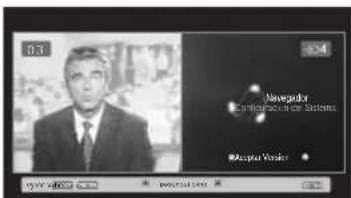
Na obrazovce se zobrazí lišta s popisem ovládání PAP. Tato lišta po několika sekundách zmizí, avšak zobrazí se vždy opět po stisknutí tlačítka 📣.
Volba zdroje pro funkci PAP
1 Volba televizního kanálu:
Stiskněte tlačítko ← pro výběr levé obrazovky jako aktivní obrazovky. Dále vyberte televizní kanál stiskem čiselných tlačítek nebo PROG +/-

Na levé obrazovce nelze zobrazit vstupní video signály.
2 Volba vstupního zdroje:
Stiskněte tlačítko ➤ pro výběr pravé obrazovky jako aktivní obrazovky. Dále opakovaným stiskem tlačítka ➞ zobrazte vstupní signál připojeného zařízení na pravé televizní obrazovce. Podrobnější informace o tom, který symbol vstupu je nutno vybrat, najdete v části "Prohlížení obrazu ze zařízení připojeného k televizoru" na stránce 27.

gnál (televizní programy) nelze zobrazit na obrazovce vpravo.
Změna aktivní obrazovky
Chcete-li změnit aktivní (orámovanou) obrazovku, stiskněte tlačítka ← nebo →.
Volba zvuku
Zvuk aktivní (orámované) obrazovky je reprodukován vždy reproduktory televizoru.
Mimo to můžete poslouchat zvuk aktivní nebo neaktivní obrazovky prostřednictvím sluchátek.
Budete-li to chtít provést:
Při zapnuté funkcí PAP se podívejte na část "Nabídka Sound Adjustment (nastavení zvuku)", vyberte "Headphones Set Up" (nastavení sluchátek) a nastavte požadovaným způsobem volbu "Ω PAP Sound (PAP zvuk)". Podrobnosti viz stránka 13.
Teletext

Teletext je informační služba, kterou vysílá většina televizních stanic. Indexová stránka teletextové služby (obvykle stránka 100) vám poskytuje informace o tom, jak tuto službu používat. Pro ovládání teletextu používejte tlačítka na dálkovém ovladači tak, jak je uvedeno v další části.

U televizního kanálu se slabým signálem (příjmem kanálu) (televizní program) může docházet k chybám teletextu.

Přepnutí na teletext :
1 Zvolte televizní kanál (program), vysílající teletext, který si chcete prohlížet.
2 Jedním stiskem tlačítka vstupte do režimu Obraz a Text (P&T). Obrazovka je rozdělena do dvou částí; text je zobrazený vlevo a televizní kanál je zobrazený vpravo.
3 Budete-li chtít sledovat teletext v režimu celé obrazovky, stiskněte podruhé tlačítko ☐.
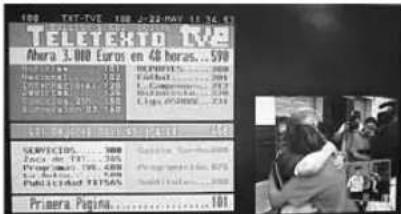
Pro volbu stránky teletextu:
Zadejte 3 číslice označující číslo stránky (použijte čiselná tlačítka).
- Uděláte-li chybu, zadejte opakovaně správné číslo stránky.
- Pokud počítadlo na obrazovce pokračuje ve vyhledávání, znamená to, že tato stránka není dostupná. Pokud se to stane zadejte znovu číslo jiné stránky.
Pro zpřístupnění následující nebo předcházející stránky:
Stiskněte tlačítko PROG + (EA) nebo PROG - (EV).
Pro zastavení (zmrazení) stránky teletextu:
Stiskněte tlačítko 📋 / ✉. Dalším stisknutím tlačítka se tato funkce zruší.
Chcete-li zobrazit skryté informace (např.: odpověd' na test):
Stiskněte tlačítko ⓘ /? . Dalším stiskem tohoto tlačítka se informace skryje.
Pro volbu podstránky teletextu:
Teletextová stránka může obsahovat několik podstránek. V takovém případě se vedle čísla stránky zobrazí jedna nebo několik šipek a ve spodní částí obrazovky se zobrazí informační okno, které zobrazuje počet podstránek obsažených na této stránce. Jakmile jsou podstránky dostupné, automaticky se spustí. Budete-li chtít jejich zobrazování zastavit a zvolit požadovanou podstránku, stiskněte opakovaně tlačítko ← nebo ➤.
Vypnutí teletextu:
Stiskněte tlačítko □.
Fastext

Služba Fastext umožňuje zpřístupnění stránek teletextu stisknutím jednoho tlačítka. Pokud je televizor přepnut do režimu teletext a je vysílán Fastext, zobrazuje se ve spodní části obrazovky teletextu barevně rozlišená nabídka. Stiskněte příslušné barevné tlačítko (červené, zelené, žluté nebo modré) pro zpřístupnění stránky, odpovídající Vaší volbě nabídky.
NexTView\*
*(v závislosti na dostupnosti služby).

NexTView představuje elektronického programového průvodce na obrazovce, který poskytuje programové informace pro různé provozovatele vysílání.
Při hledání informací můžete vyhledávat podle témat (sport, umění a podobně...) nebo podle datumu.

Pokud se pri prohlížení prostřednictvím NexTView budou zobrazovat chybné znaky, použijte systém nabídky, vstupte do nabídky “Language” (jazyk) (viz stránka 16) a zvolte stejný jazyk, ve kterém je vysílan NexTView.
Zobrazení NexTView

1 Zvolte televizní kanál, poskytující službu NexTView. V takovém případě se (jakmile jsou dostupná data) zobrazí indikace "NexTView".
2 Pro prohlížení služby NexTView máte k dispozici dva rozdílné typy rozhraní NexTView. Ty závisí na % dostupných dat:
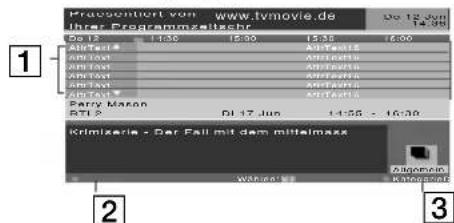
a) Rozhraní “Programme List” (seznam programů): Během sledování televize a poté, co se na obrazovce zobrazí údaj “NexTView” (bíle zbarvený), stiskněte na dálkovém ovladači tlačítko pro zobrazení rozhraní “Programme List” (seznam programů) (viz. obrázek 1).
b) Rozhraní “Overview” (přehled): Pokud je během sledování televizního programu dostupných více než 50% dat NexTView (100% dat nemusí být dostupných v závislosti na oblasti), zobrazí se na obrazovce indikace “NexTView” (černá barva). Stiskněte tlačitko 📋 na dálkovém ovladači, chcete-li sledovat rozhraní “Overview” (viz obrázek 2).
3 Navigace v NexTView:
- Stiskněte tlačítko ← nebo → pro posun doleva nebo doprava.
- Stisk ↓ tebo ↑ pro posunutí nahoru nebo dolů.
- Stiskněte tlačítko OK pro potvrzení volby.
- Pokud jste zvolili program, stiskněte tlačítko OK pro získání vice informací o zvoleném programu.
4 Pro vypnutí služby NexTView stiskněte tlačítko 📄 na dálkovém ovladači.
Rozhraní "Programme List" (Seznam programů) (obrázek 1):
Rozhraní "Overview" (Přehled) (obrázek 2):
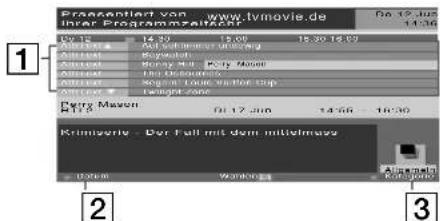
1 Programme list (seznam programů)
2 Datum: Stiskněte červené tlačítko na dálkovém ovladači pro zobrazení datumové obrazovky, na které lze vybrat požadované datum stiskem ↓ nebo ↑. Nakonec stiskněte OK pro potvrzení.
3 Categories (kategorie): Stiskněte modré tlačítko na dálkovém ovladači pro zobrazení ikon (viz níže, kde jsou uvedeny významy jednotlivých ikon) pro různá témata. Dále stiskněte ↓ nebo ↑ pro výběr požadované ikony a nakonec stiskněte tlačítko ŌK pro potvrzení.
Významy ikon:

Všeobecné:
Veškeré programové informace jsou uvedeny v seznamu v pořadí podle času a vysílacích kanálů.

Show

D čti

Umění

Hudba

Zprávy

Film

Sport
"Memory Stick"

"Memory Stick"* představuje nové záznamové médium s datovou kapacitou, přesahující kapacitu diskety. Karta "Memory Stick" je vyvinuta speciálně pro výměnu a sdílení digitálních dat mezi produkty kompatibilními s tímto médiem. "Memory Stick" můžete používat pro zobrazení obrázků JPEG (formátu DCF verze 1.0)** na televizní obrazovce samostatně nebo ve formě prezentace.
* "Memory Stick" a logo Memory Stick, jsou registrované obchodní značky společnosti Sony Corporation.
** DCF (Design rules for Camera File systems - Pravidla návrhu pro souborové systémy fotoaparátů a kamer) je standardní formát pro názvy souborů pro digitální fotoaparáty, videokamery DV, atd. Tento formát je podporovaný společností Sony a dalšími výrobci.
Vložení média "Memory Stick"
Zasuňte "Memory Stick" do slotu "MEMORY STICK", až zapadne do konektoru (viz obrázek).

Zasuňte "Memory Stick" tak, aby značka ▲ směřovala ve slotu "MEMORY STICK" vzhůru a dopředu.
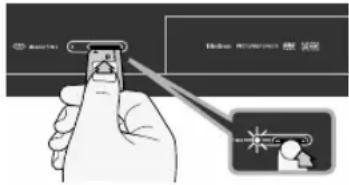
Blikající červený indikátor na Memory Stick indikuje, že je obsah karty "Memory Stick" právě načítán.
Zasunutí média "Memory Stick Duo"
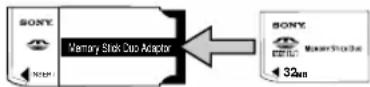
Tento prístroj rovněž umožnuje použití média "Memory Stick Duo" vložením karty "Memory Stick Duo" do adaptéru "Memory Stick Duo adapter".

- Nevkládejte kartu "Memory Stick Duo" bez použití adaptéru.
- Nevkládejte adaptér "Memory Stick Duo adapter" nesprávným směrem (převráceně nebo dozadu).
Prohlížení obrázků z média "Memory Stick"
Viz. stránky 23, 24 a 25.
Vyjmutí média "Memory Stick"

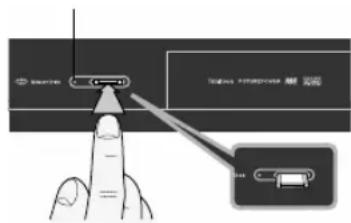
Zkontrolujte, zda červený indikátor "Memory Stick" nesvítí.
Zatlačte na "Memory Stick" a pak jej uvolněte, aby médium "Memory Stick" vyskočilo ven. Vyjměte "Memory Stick".
Indikátor "Memory
Stick" (červené světlo)
Bezpečnostní upozornění k médiu "Memory Stick"
- Nevysunujte médium "Memory Stick" ve chvíli, kdy se načítají nebo zapisují data.
- Doporučujeme vám, abyste si vytvořili záložní kopii důležitých dat, která ukládáte na médium "Memory Stick".
- Po přepnutí přepínače ochrany proti smazání na médiu "Memory Stick" do polohy "LOCK" nebude možno data zaznamenávat, editovat ani smazat.
• Data se mohou poškodit, jestliže:
- vyjmete Memory Stick nebo vypnete televizor během čtení nebo zápisu dat.
- budete médium "Memory Stick" používat na místech, vystavených vlivům statické elektřiny nebo elektrického šumu.
- "Memory Stick" podporuje pouze soubory ve formátu JPEG DCF. Všechny soubory, u kterých nebude rozpoznán formát DCF, budou zobrazeny jako “----”. Soubory ve formátu JPEG DCF, které byly vytvořeny nebo upravovány na počítači PC se nemusí na obrazovce televizoru zobrazit správně.
- Kromě výše uvedených pokynů Vám doporučujeme, abyste si pozorně přečetli všechny pokyny, které jsou součástí dodávky karty "Memory Stick".
- Před použitím karty "Memory Stick Duo" si prosím pozorně přečtěte příručku "Pokyny k používání Memory Stick Duo", která je součástí dodávky.
- Fotografie zaznamenané určitými typy přístrojů nebude zřejmě možné na tomto televizoru zobrazit.
- Případně lze zobrazit i fotografie z karet "Memory Stick", které nejsou značkovým výrobkem společnosti Sony. Při tom je také možné, že některé fotografie nebude možné zobrazit a že určité funkce (otočení apod.) nebudou k dispozici. Pokud se pokusíte jeden z takových kroků provést, zobrazí se chybové hlášení.
- "Memory Stick PRO" a "Memory Stick PRO Duo" nejsou s tímto typem televizoru kompatibilní.
pokračování...
Nabídka Thumbnail (zmenšené náhledy) na ob- sah "Memory Stick"
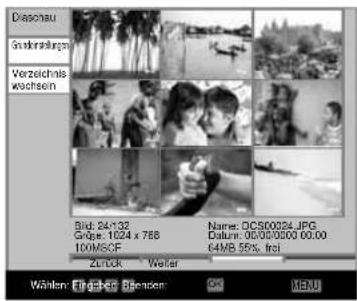
Tato obrazovka poskytuje přehled obsahu "Memory Stick". V této nabídce můžete rovněž provést volbu zobrazení prezentace obsahu, změnit adresář (pokud "Memory Stick" obsahuje více než jeden adresář) a změnit nastavení prohlížení.
Budete-li to chtít provést:
Po zasunutí média "Memory Stick" stiskněte tlačítko na dálkovém ovladači (kdykoli budete chtít tuto nabídku smazat, stiskněte tlačítko znovu). Dále si přecštěte níže uvedené informace o způsobu použití jednotlivých voleb.

Tato volba umožnuje zobrazit všechny obrázky "Memory Stick" jako prezentaci na televizní obrazovce.
Budete-li to chtít provést:
1 V zobrazené nabídce Thumbnail (zmenšené náhledy) stiskněte tlačítko ↓, ↑, ← nebo ➔ pro výběr Slide Show. Dále spust'te prezentaci stiskem tlačítka OK.

Pokud chcete změnit dobu, po kterou je obrázek zobrazen, nastavit neustálé opakování prezentace nebo zobrazit prezentaci ze všech adresářů, přečtěte si informace v níže uvedené části "Set Up" (nastavení).
2 Dalším stiskem tlačítka OK můžete prezentaci zastavit a vrátit se k nabídce zmenšených náhledů.
SET UP (nastavení)
Tato volba umožňuje změnit dobu, po kterou je obrázek zobrazen během prezentace, nastavit neustálé opakování prezentace nebo zobrazit prezentaci ze všech adresářů.
Budete-li to chtít provést:
V zobrazené nabídce Thumbnail (zmenšené náhledy) stiskněte tlačítko ↓, ↑, ← nebo → pro výběr Set Up. Dále stiskněte tlačítko OK. Nakonec stiskněte tlačítka ↓ nebo ↑ pro výběr:
Slide Show (prezentace)
Pro nastavení doby, po kterou je obrázek zobrazen během prezentace, vyberte tuto volbu a stiskněte tlačítko OK. Dále opakovaným stiskem tlačítka ▼ nebo ▲ vyberte 5 sec, 10 sec, 1 min, 5 min nebo 15 min. Nakonec stiskem tlačítka OK svou volbu potvrďte a uložte.
Slide Show (prezentace)
Pokud chcete, aby se prezentace neustále opakovala, vyberte tuto volbu a stiskněte tlačítko OK. Dále stiskněte tlačítko ↓ nebo ↑ pro výběr On nebo Off. Nakonec potvrd’te nastavení stiskem tlačítka OK.
All Directories (vše)
Chcete-li během prezentace zobrazit obrázky ze všech dostupných adresářů vyberte tuto volbu a stiskněte tlačítko OK. Dále stiskněte nebo pro volbu On nebo Off. Nakonec stiskem tlačítka OK svou volbu potvrďte a uložte.

Prezentaci můžete kdykoliv ukončit stiskem tlačítka OK.
pokračování...
CHANGE DIRECTORY (změnit adresář)
Tato volba umožnuje zvolit adresář, jehož obsah si prejete zobrazit.
Budete-li to chtít provést:
1 V zobrazené nabídce Thumbnail (zmenšené náhledy) stiskněte tlačítko ↓, ↑, ← nebo ➔ pro výběr Change Directory. Dále stiskněte tlačítko OK.

Všechny adresáře na "Memory Stick" budou vypsány hned pod volbou "Change Directory".
2 Pomocí tlačítek ↓ nebo ↑ vyberte požadovaný adresář. Dále stiskněte tlačítko OK.

Nyní se v nabídce Thumbnail zobrazí obrázky z vybraného adresáře.
VIEWING ONE PICTURE AT FULL SIZE (prohlédnutí jednoho obrázku v maximální velikosti)
Budete-li to chtít provést:
1 Při zobrazené nabídce zmenšených náhledů na "Memory Stick" zvýrazněte pomocí tlačítek ↓, ↑, ← nebo ➤ požadovaný obrázek.

V jednom okamžiku lze na obrazovce se zmenšenými náhledy zobrazit pouze omezený počet obrázků. Pokud není požadovaný obrázek zobrazen, stiskněte červené tlačítko pro zobrazení další skupiny obrázků nebo zelené tlačítko pro prohlédnutí předchozí skupiny obrázků.
2 Po výběru obrázku stiskněte tlačítko OK. Na obrazovce se zobrazí nový displej s obrysem vybraného obrázku a zvýrazněnou volbou Full Screen View (celoobrazovkové zobrazení); stiskněte pak tlačítko OK pro zobrazení tohoto obrázku přes celou televizní obrazovku.

Je-li na obrazovce zobrazen obrázek v maximální velikosti, můžete vybrat další nebo předchozí obrázek pomocí tlačítek ➔ nebo ←.
3 Během prohlížení obrázků v celoobrazovkovém zobrazení můžete stiskem tlačítek ↓ nebo ↑ zvolit následující volby:
Rotate (otočit) Po výběru této volby můžete opakovaným stiskem tlačítka OK otáčet obrázek (každý stisk tlačítka znamená otočení o 90 stupňů ve směru hodinových ručiček).
Zoom (změnit velikost) Po výběru této volby stiskněte tlačítko OK pro zvětšení části obrazu. Část obrazu pro zvětšení si můžete vybrat pomocí ↓, ↑, ← nebo ➤. Míru zvětšení můžete zvýšit opakovaným stiskem tlačítka OK (maximálně 4x). Po pátém stisku tlačítka OK se obrázek vrátí do celoobrazovkového zobrazení.
Back (zpět) Vyberte tuto volbu a stiskněte tlačítko OK pro návrat do nabídky náhledů "Memory Stick".

Během zobrazování obrázků z Memory Stick" na televizoru můžete přizpůsobit nastavení jejich kontrastu, barvy, jasu a ostrosti.
Budete-li to chtít provést:
1 Během doby, kdy je zobrazen obrázek z "Memory Stick", stiskněte tlačítko MENU pro zobrazení nabídky Picture Adjustment (nastavení obrazu) a proved'te přizpůsobení parametrů Contrast (kontrast), Colour (barevná sytost), Brightness (jas) a Sharpness (ostrost) způsobem vysvětleným na stránce 11.
2 Stiskněte tlačítko MENU pro odstranění nabídky "Picture Adjustment" (nastavení obrazu) z televizní obrazovky.

- Při zobrazení nabídky "Picture adjustment" (nastavení obrazu) v režimu "Memory Stick" jsou k dispozici pouze volby "Contrast" (kontrast), "Colour" (barva), "Brightness" (jas) a "Sharpness" (ostrost).
- Po stisknutí tlačitka □ se všechna nastavení obrazu vrátí na standardní hodnoty.
Připojování dalších zařízení k televizoru

- Pomocí následujících pokynů můžete k televizoru připojit velké množství volitelných zařízení.
- Propojovací kabely nejsou součástí příslušenství.
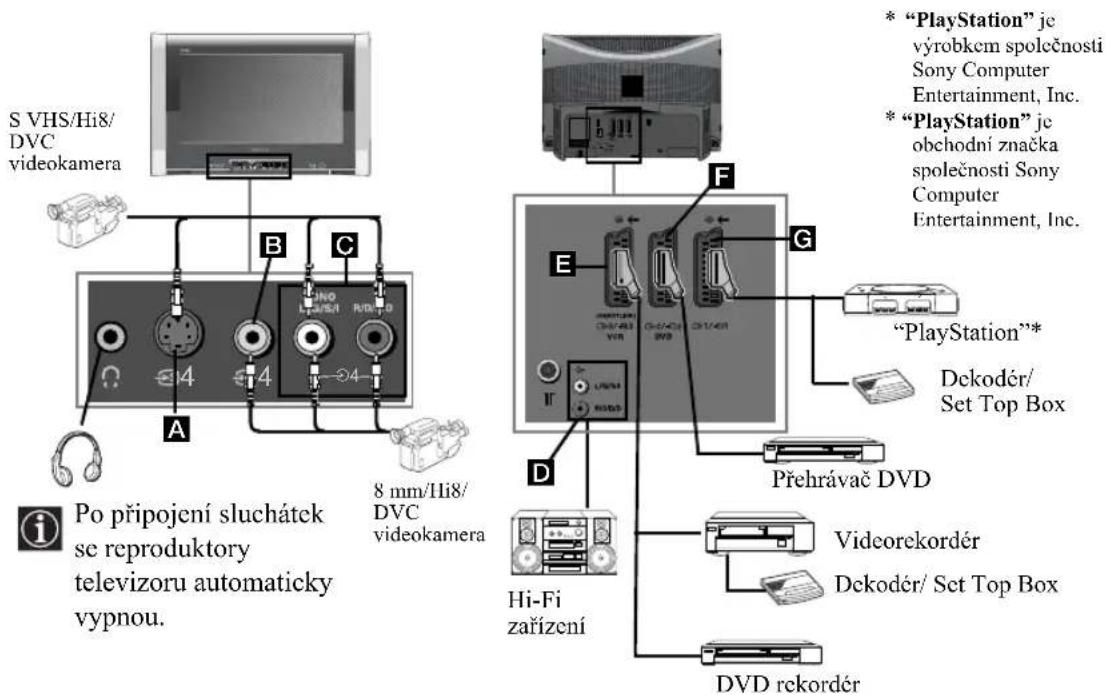

- Aby nedocházelo ke zkreslení obrazu, nepřipojujte externí zařízení současně ke konektorům A a B.
- Nepřipojujte ke konektoru Scart dekodér F.
- Hry, které používají pro ukazování na obrazovku příslušenství “GUN” (puška), nemusí z důvodu 100 Hz technologie používané v tomto televizoru pracovat správně.
Připojení videorekordéru
Při připojování videorekordéru se prosím říd'te pokyny, uvedenými v tomto návodu k obsluze v části "Připojení antény a videorekordéru" na stránce 7.
Připojení videorekordéru s podporou SmartLink

SmartLink je prímé spojení mezi televizorem a videorekordérem. Podrobnější informace o SmartLink najdete v návodu k obsluze Vašeho videorekordéru.
Pokud používáte videorekordér s podporou SmartLink, připojte prosím tento videorekordér k televizoru prostřednictvím kabelu Scart - Scart 3/3 E.
Jestliže jste připojili dekodér nebo Set Top Box ke konektoru Scart 3/3 Enebo prostřednictvím videorekordéru připojeného k tomuto konektoru Scart
Zvolte volbu “Manual Programme Preset” (ruční ladění) v nabídce “Set Up” (instalace), a po zadání volby “Decoder**” (dekodér) zvolte “On” (zap.) (viz stránka 18). Tento postup zopakujte pro každý zakódovaný signál.
**Tato volba je dostupná pouze v závislosti na zemi, zvolené v nabídce “Country” (země).
pokračování...
Připojování audio zařízení k televizoru
Pokud chcete zesílit zvukový výstup z televizoru, připojte své audio zařízení k výstupním zdířkám audio D. Dále vyberte pomocí systému nabídek nabídku “Sound Adjustment” (nastavení zvuku) a nastavte “TV Speakers” (tv reproduktory) na “One time off” (dočasně vypnutý) nebo "Permanent off" (trvale vypnutý) (viz. stránka 13).

Hlasitost externích reproduktorů lze měnit pomocí tlačítek pro ovládání hlasitosti na dálkovém ovladači. Nastavení výšek a basů lze rovněž měnit pomocí nabídky “Sound Adjustment” (nastavení zvuku) (viz. stránka 12).
Pokud si chcete na svém audio zařízení vychutnávat zvukové efekty "Dolby Virtual"
Umístěte reproduktory Vašeho audio zařízení před poslechovou pozici a vedle televizoru; mezi televizorem z každým z reproduktorů zachovejte vzdálenost 50 cm.
Pak prostřednictvím systému nabídky zvolte nabídku “Sound Adjustment” (nastavení zvuku). Dále vyberte uvnitř volby “Sound Effect” (Zvukový efekt) hodnotu “Dolby Virtual” (viz. stránka 12).
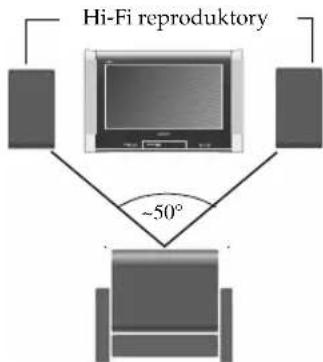
Vaše poslechové místo
Prohlížení obrázků ze zařízení, připojeného k televizoru

1 Zapojte své zařízení k příslušné zdířce na televizoru způsobem popsaným na předchozí stránce.
2 Zapněte připojené zařízení.
3 Chcete-li zobrazit obraz z připojeného zařízení, mačkejte opakovaně tlačítko 🔒 tak dlouho, dokud se na obrazovce nezobrazí správný symbol vstupu.
Symbol Vstupní signály
1
• Vstupní signál audio / video prostřednictvím konektoru Scart G
1
- Vstupní signál RGB prostřednictvím konektoru Scart G. Tento symbol se zobrazí pouze tehdy, když je připojen vstupní zdroj RGB.
2
• Vstupní signál audio / video prostřednictvím konektoru Scart F.
2
- Vstupní signál RGB prostřednictvím konektoru Scart F. Tento symbol se zobrazí pouze tehdy, pokud je připojen vstupní zdroj RGB.
3
• Vstupní signál audio/video prostřednictvím konektoru Scart E.
3
- Vstupní signál S-video prostřednictvím konektoru Scart E. Tento symbol se zobrazí pouze tehdy, když je připojen vstupní zdroj S-Video.
4
- Vstupní video signál prostřednictvím zdířky phono B a vstupní audio signál prostřednictvím C.
4
- Vstupní signál S-Video prostřednictvím přední vstupní zdířky S-Video A a zvukový signál prostřednictvím C. Tento symbol se zobrazí pouze tehdy, pokud je připojen vstupní zdroj S-Video.
4 Stiskněte tlačítko □ na dálkovém ovladači pro návrat k normálnímu televiznímu obrazu.
Pro monofonní zařízení
Připojte zástrčku phono do zdířky L/G/S/I na přední části televizoru a vyberte pomocí výše uvedených pokynů vstupní signál 4 nebo 4. Pak se vraťte k části "Nabídka Sound Adjustment (nastavení zvuku)" v tomto návodu k obsluze a nastavte volbu "Dual Sound" (dvoukanál. zvuk) na hodnotu "A" (na obrazovce nabídky zvuku - viz stránka 12).
Funkce "naučení" z jiných dálkových ovladačů

Aby bylo možno omezit počet dálkových ovladačů, které budete potřebovat, je tento dálkový ovladač vybaven funkcí "naučení". Jakmile je dálkový ovladač jednou nastaven (viz níže), můžete jej používat namísto svých ostatních dálkových ovladačů.
Doporučujeme vám, abyste si poznačili, jakou funkci jste nastavili (naučili) na které tlačítko (můžete použít tabulku, dodanou s dálkovým ovladačem).

Předtím než začnete a pro přesné "naučení" si prosím přečtěte níže uvedené pokyny:
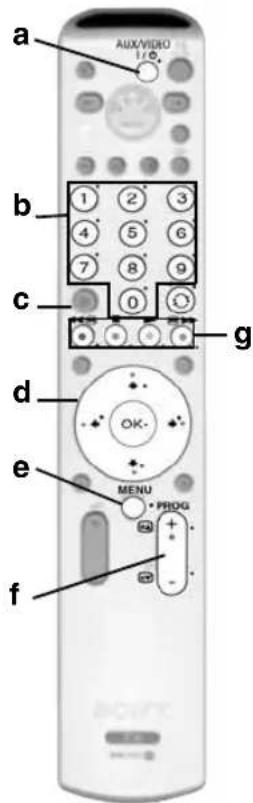
- Zvolte tlačítko (a-g), které chcete naučit novou funkci. Tlačítka, která slouží k výuce nových funkcí, jsou označena modrou tečkou. Viz obrázek 3, kde najdete dostupná tlačítka.
• V průběhu procesu "naučení" s dálkovými ovladači nepohybujte.
- Ujistěte se, že držíte tlačítko pro "naučení" stisknuté, dokud váš dálkový ovladač nezareaguje tak, jak je popisováno.
• V obou dálkových ovladačích používejte nové baterie.
- Vyvarujte se "učení" na místech, kam dopadá přímé sluneční záření nebo kde je intenzívní zářivkové osvětlení.
• V průběhu procesu "učení" může vzniknout rušivý šum.
- Oblast detektoru dálkového ovládání se může různit v závislosti na jednotlivých dálkových ovladačích. Pokud funkce "naučení" nepracuje, zkuste změnit umístění obou dálkových ovladačů.
- Může se stát, že některé specifické signály pro dálkové ovládání nebude možno tento dálkový ovladač "naučit".
- Pokud kroky "naučení" neprovedete v průběhu 20 sekund (v kterémkoli bodě procesu), proces "naučení" se ukončí.
obrázek 3
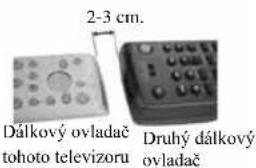
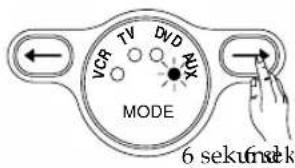
1 Umístěte oba dálkové ovladače vyobrazeným způsobem (viz obrázek 1).
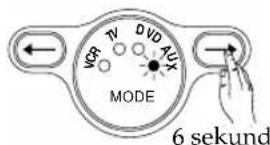
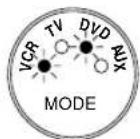
2 Stiskněte a podržte tlačítko → na dálkovém ovladači tohoto televizoru po dobu přibližně 6 sekund, dokud zelený indikátor AUX nezačne blikat (viz. obrázek 2).
3 Stiskněte tlačítko (a-g, viz. obrázek 3) na dálkovém ovladači tohoto televizoru, do kterého chcete uložit naučenou funkci.

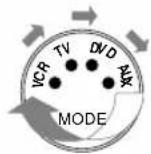
Po stisku vybraného tlačítka indikátor VCR, TV, DVD a AUX postupně blikne (viz. obrázek 4).
4 Stiskněte tlačítko z druhého dálkového ovladače, jehož funkci se má dálkový ovladač televizoru naučit.

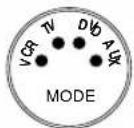
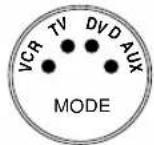
- V průběhu prénosu dat svítí současně všechny čtyři kontrolky (viz obrázek 5).
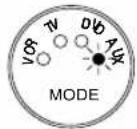
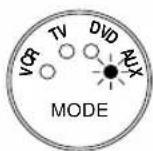
- Jakmile prénos dat skončí, začne blikat zelený indikátor AUX (viz obrázek 6).
5 Pokud budete chtít zaznamenat další funkce, zopakujte kroky 2-4 (předtím si přečtěte níže uvedené varování), v opačném případě přejděte ke kroku 6.

- Zvolíte-li tlačítko, na němž je již nějaká funkce "naučena", všechny čtyři kontrolky se na krátký okamžik rozsvítí a dálkový ovladač se automaticky vrátí do stejného stavu, jako v kroku 2, kdy bliká indikátor AUX
- V případě, že se pokusíte zvolit tlačítko, které neumožňuje "naučení", zůstane dálkový ovladač ve stejném stavu, jako v kroku 2, kdy bliká indikátor AUX.
6 Stiskněte tlačítko → pro dokončení procesu "naučení".
7 Pokud chcete později použít naučenou funkci, vyberte pomocí tlačítek ← nebo → AUX a stiskněte příslušné tlačítko.
obrázek 1
obrázek 2
obrázek 4
obrázek 4
obrázek 5
pokračování...
Smazání "naučené" funkce
1 Stiskněte a podržte tlačitko → přibližně šest sekund, než začne blikat zelený indikátor AUX (viz obrázek 7).
2 Během mačkání tlačítka ☑ stiskněte tlačítko (a - g) s naučenou funkci, kterou chcete vymazat.
Všechny čtyři indikátory se současně rozsvítí (viz obrázek 8), a jakmile je "naučená" funkce smazána, začne zelený indikátor AUX blikat (viz obrázek 9).
3 Budete-li chtít uložit novou funkci, zopakujte kroky 3 a 4 (viz předchozí stránka), v opačném případě stiskněte tlačítko → pro návrat k normálnímu ovládání.
Současné smazání všech "naučených" funkcí
1 Stiskněte a podržte tlačitko → po dobu přibližně 6 sekund, dokud nezačne zelený indikátor AUX blikat (viz. obrázek 7).
2 Během stisku tlačítka ☑stiskněte → pro smazání všech naučených funkci.
Všechny čtyři indikátory se rozsvítí současně (viz obrázek 8) a jakmile jsou smazány všechny "naučené" funkce, vrátí se dálkový ovladač k normálnímu ovládání.
obrázek 7
obrázek 8
obrázek 9
Konfigurace dálkového ovladače pro videorekordér nebo přehrávač DVD

Při standardním nastavení lze tento dálkový ovladač používat pro ovládání základních funkcí tohoto televizoru Sony, přehrávačů DVD Sony a většiny videorekordérů Sony. Pomocí dálkového ovladače televizoru lze také ovládat videorekordéry a přehrávače DVD jiných výrobců (a některé modely videorekordérů Sony).
obrázek 2

- Předtím, než začnete si vyhledejte v níže uvedeném seznamu kód (3 číslice) pro vaši značku přehrávače DVD nebo videorekordéru. U značek, u nichž je uvedeno několik kódů zadejte číslo prvního kódu.
- Společnost Sony vyvíjí snahu o aktualizaci software v souladu se změnami na trhu. Z tohoto důvodu prosím vyhledejte nejnovější kódové sady v tabulce kódů, která je součástí dálkového ovladače.
- Na vnitřní straně dvířek prostoru pro baterie je malý štítek, na který si můžete zaznamenat kódy značek.
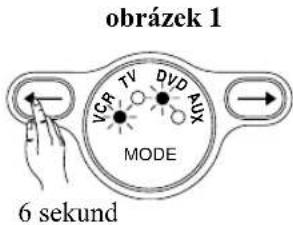
1 Stiskněte a podržte tlačitko ← na dálkovém ovladači po dobu přibližně 6 sekund, dokud nezačne zelený indikátor DVD a VCR na Voliči médií blikat (viz. obrázek 1).
2 Ve chvíli, kdy kontrolky VCR a DVD blikají, zadejte všechny tři číslice kódu své značky videorekordéru nebo přehrávače DVD (viz níže uvedený seznam) pomocí čiselných tlačítek na dálkovém ovladači (viz obrázek 2).

Pokud byl Vámi vybraný kód zadaný správně, zelený indikátor VCR nebo DVD (podle Vaší volby) se na chvíli rozsvítí (viz. obrázek 3); pokud tomu tak není, opakujte všechny výše uvedené kroky.
3 Zapněte videorekordér nebo přehrávač DVD a zkontrolujte, zda fungují hlavní funkce.

- Pokud přístroj nebo některá funkce z nějakého důvodu nefunguje, zkontrolujte prosím, zda jste zadali správnou kódovou sadu nebo zkuste další kód uvedený u dané značky.
• V seznamu nemusejí být uvedeny všechny značky nebo všechny modely každé značky.
4 Nezapomeňte vždy stisknout tlačítko ← nebo → , až se rozsvítí zelená kontrolka v souladu se zařízením, které chcete ovládat tímto dálkovým ovladačem: VCR (vidcorekordér), TV nebo DVD. Způsob ovládání režimu AUX najdete na stránkách 28 - 29.
| Seznam značek videorekordérů | Seznam značek přehrávačů DVD | ||
| Značka | Kód | Značka | Kód |
| SONY (VHS) | 301, 302, 303, 308, 309,362 | SONY | 001, 029, 030, 036, 037, 038, 039, 040, 041, 042, 043, 044, 053, 054, 055 |
| SONY (BETA) | 303, 307, 310 | ||
| SONY (DV) | 304, 305, 306 | AIWA | 021 |
| AIWA | 325, 331, 351 | AKAI | 032 |
| AKAI | 326, 329, 330 | DENON | 018, 027, 020, 002 |
| DAEWOO | 342, 343 | GRUNDIG | 009, 028, 023, 024, 016, 003 |
| GRUNDIG | 358, 355, 360, 361, 320, 351, 366 | HITACHI | 025, 026, 015, 004, 035 |
| HITACHI | 327, 333, 334 | JVC | 006, 017 |
| JVC | 314, 315, 322, 344, 352, 353, 354, 348, 349 | KENWOOD | 008 |
| LG | 332, 338 | LG | 015, 014, 034 |
| LOEWE | 358, 355, 360, 361, 320, 351 | LOEWE | 009, 028, 023, 024, 016, 003 |
| MATSUI | 356, 357 | MATSUI | 013, 016 |
| ORION | 328 | ONKYO | 022, 033 |
| PANASONIC | 321, 323 | PANASONIC | 018, 027, 020, 002, 045, 046, 047 |
| PHILIPS | 311, 312, 313, 316, 317, 318, 358, 359, 363, 364 | PHILIPS | 009, 028, 023, 024, 016, 003, 031 |
| PIONEER | 004, 050, 051, 052 | ||
| SAMSUNG | 339, 340, 341, 345 | SAMSUNG | 011, 014 |
| SANYO | 335, 336 | SANYO | 007 |
| SHARP | 324 | SHARP | 019, 027 |
| THOMSON | 319, 350, 365 | THOMSON | 012 |
| TOSHIBA | 337 | TOSHIBA | 003, 048, 049 |
| YAMAHA | 018, 027, 020, 002 | ||
obrázek 3
Technické údaje
TV systém:
V závislosti na Vámi zvolené zemi:
B/G/H, D/K
Barevný systém:
PAL
SECAM, NTSC 3.58, 4.43 (pouze vstup Video In)
Pokrytí kanálů:
VHF: E2-E12
UHF: E21-E69
CATV (kabelová TV): S1-S20
HYPERBAND: S21-S41
D/K: R1-R12, R21-R69
Obrazovka:
Flat Display FD Trinitron ŠÍŘKA:
32" (úhlopříčka cca. 82 cm)
Zadní svorky
• AV1

Konektor scart 21 vývodů
v četně vstupu audio/video,
vstupu RGB, výstupu TV audio/video.
• AV2

Konektor Scart 21
vývodů(standard CENELEC)
včetně vstupu audio/video, vstupu
RGB, výstupu monitor audio/video.
• AV3

Konektor Scart 21 vývodů (standard CENELEC)
včetně vstupu audio / video, vstupu S-video, volitelný výstup audio / vide a rozhraní SmartLink.
• G-výstupy audio (Levý/Pravý) - zdířky phono
Přední svorky
• 4 vstup S-Video – DIN 4 vývody
• 4 vstup video – zdířka phono
• 4-vstup audio – zdířky phono
• Ω zdířka pro sluchátka
- Slot "Memory Stick"
Zvukový výstup:
2 x 20 W (hudební výkon)
2 x 10 W (RMS)
Basový reproduktor:
30 W (hudební výkon)
15 W (RMS)
Příkon (odběr):
135 W
Příkon (odběr) v režimu standby:
0,5 W
Rozměry (š x v x h):
cca. 910 x 586 x 586 mm.
Hmotnost:
cca. 64 kg.
Dodávané příslušenství:
• 1 Dálkový ovladač (RM-942)
• 2 Baterie (IEC, velikosti AA)
Další prednosti:
• 100 Hz obraz, Digital Plus.
- Teletext, Fastext, TOPtext.
- SmartLink.
• Automatická detekce TV systému.
- Dolby Virtual.
- BBE Digital.
• NICAM.
• PAP.
- ACI (Automatická instalace kanálů).
• "Memory Stick" (čtečka).
- Automatický formát.
Volitelné příslušenství:
- Podstavec speciálně navržený pro tento televizor (SU-32FQ3).
Řešení problémů

Zde jsou uvedeny některé jednoduché řešení problémů, které mohou ovlivnit kvalitu obrazu a
| Problém | Řešení |
| Nezobrazuje se žádný obraz (obrazovka je tmavá) a není slyšet žádný zvuk. | Zkontrolujte připojení antény.Připojte televizor k síti a stiskněte tlačitko ☐ v přední části televizoru.Pokud svítí indikátor režimu standby ☎ , stiskněte tlačitko TV I/☐ na na dálkovém ovladači. |
| Nekvalitní nebo žádný obraz (obrazovka je tmavá), zvuk je však v p o řádku. | Pomocí systému nabídek vyberte nabídku “Picture Adjustment” (nastavení obrazu) a vyberte “Reset” pro obnovení továrního nastavení (viz. stránka 11). |
| Žádný obraz nebo žádná informace nabídky ze zařízení, připojeného ke konektoru Scart. | Zkontrolujte, zda je volitelné zařízení zapnuté a opakovaným stiskem tlačitka ☎ na dálkovém ovladači zobrazte na obrazovce správný symbol vstupu (viz. stránka 27). |
| Dobrý obraz, žádný zvuk. | Stiskněte tlačitko ☑ + na dálkovém ovladači.Zkontrolujte, zda je položka “TV Speakers” (tv reproduktory) v nabídce “Sound Adjustment” (nastavení zvuku) nastavena na “On” (zap.) (viz. stránka 13).Zkontrolujte, zda nejsou připojeny reproduktory. |
| Žádná barva u barevného televizního programu. | Pomocí systému nabídek vyberte nabídku “Picture Adjustment” (nastavení obrazu) a vyberte “Reset” pro obnovení továrního nastavení (viz. stránka 11). |
| Po zapnutí televizoru se nezobrazí kanál naposledy sledovaný před vypnutím televizoru. | Nejde o závadu. Pomocí číselných tlačítek na dálkovém ovladači vyberte požadovaný kanál. |
| Zkreslený obraz při změně programů nebo při zvolení teletextu. | Vypněte zařízení připojené ke konektoru Scart v zadní části televizoru. |
| Při sledování teletextu se zobrazují chybné znaky. | Pomocí systému nabídek zobrazte nabídku “Country” (země) (viz. stránka 16) a vyberte zemi, ve které televizor používáte. U jazyků založených na cyrilici doporučujeme v případě, že se jméno vaší země neobjeví v seznamu, zvolit Russia (Rusko). |
| Při sledování NexTView se zobrazují chybné znaky. | Pomocí systému nabídek vstupte do režimu “Language” (Jazyk) (viz. stránka 16) a vyberte jazyk, který je stejný jako jazyk vysílání NexTView. |
| Obraz je nakloněný. | Pomocí systému nabídek vyberte v nabídce “Features” (funkce) volbu “Picture Rotation” (otočení obrazu) a provedte korekci naklonění obrazu (viz. stránka 15). |
| Při sledování televizního kanálu se v obrazu vyskytuje šum. | Pomocí systému nabídek vyberte nabídku “Manual Programme Preset” (Manuální předvolba programu) a pomocí jemného ladění (Fine Tuning) (AFT) se pokuste dosáhnout kvalitnějšího příjmu obrazu (viz. stránka 18).Pomocí systému nabídek vyberte v nabídce “Picture Adjustment” (nastavení obrazu) volbu “Noise Reduction” (redukce šumu) a vyberte “Auto” pro snížení šumu v obrazu (viz. stránka 11). |
pokračování...
| Problém | Řešení |
| Při prohlížení dekódovaného kanálu pomocí dekodéru nebo Set Top Boxu připojeného prostřednictvím konektoru Scart ☑3 se ☑3 nezobrazuje dekódovaný obraz. | Pomocí systému nabídek vyberte nabídku “Features” (funkce) a nastavte výstup “AV3 Output” na “TV” (viz. stránka 15).Zkontrolujte, zda není dekodér nebo Set Top Box připojený ke konektoru scart ☑2. ☑ |
| Dálkový ovladač nefunguje. | Zkontrolujte, zda je Volič médií na dálkovém ovladači nastavený na zařízení, které používáte (VCR, TV, DVD nebo AUX).Pokud nelze pomocí dálkového ovladače ovládat videorekordér nebo přehrávač DVD ani v případě, že je Volič médií nastaven správně. Zadejte potřebnou kódovou sadu způsobem vysvětleným na stránce 30.Vyměňte baterie. |
| Indikátor režimu standby ☐ na televizoru bliká. | Kontaktujte nejbližší servisní středisko Sony. |

Pokud problémy přetrvávají, požádejte o opravu televizoru kvalifikovaného servisního technika. Nikdy neotevírejte skříňku přístroje svépomocí.
Poznámky