Smart N8 - Chytrý telefon Vodafone - Bezplatný návod k obsluze
Najděte návod k zařízení zdarma Smart N8 Vodafone ve formátu PDF.


Dotazy uživatelů ohledně Smart N8 Vodafone
0 otázka o tomto zařízení. Odpovězte na ty, které znáte, nebo položte vlastní.
Položte novou otázku o tomto zařízení
Stáhněte si návod pro váš Chytrý telefon ve formátu PDF zdarma! Najděte svůj návod Smart N8 - Vodafone a vezměte svůj elektronický přístroj zpět do rukou. Na této stránce jsou zveřejněny všechny dokumenty potřebné k používání vašeho zařízení. Smart N8 značky Vodafone.
NÁVOD K OBSLUZE Smart N8 Vodafone
Uživatelská příručka

1.1 Tlačítka a konektory.... 4
1.2 Začínáme 8
1.3 Úvodní obrazovka....11
2 Zadávání textu....21
2.1 Používání klávesnice na obrazovce ......21
2.2 Úprava textu 22
3 Telefonní hovory, Seznam hovorů a Lidé .....23
3.1 Telefonní hovor 23
3.2 Nedávné....32
3.3 Kontakty....33
4 Zprávy a E-mail....39
4.1 Message+....39
4.2 Gmail/E-mail 44
5 Kalendář, budík a kalkulačka......48
5.1 Kalendář....48
5.2 Hodiny....50
5.3 Kalkulačka....52
6 Připojení......53
6.1 Připojení k internetu 53
6.2 Chrome....56
6.3 Připojení k zařízením Bluetooth....56
6.4 Připojení k počítači prostřednictvím rozhraní USB....58
6.5 Bezpečné vyjmutí karty microSD z telefonu .....58
6.6 Sdílení mobilního datového připojení telefonu...59
6.7 Připojení k virtuálním privátním sítím......60
7 Google Play Store 62
8 Multimediální aplikace....63
8.1 Fotoaparát 63
8.2 Fotografie....66
8.3 Přehrávání hudby 69
8.4 Přehrávač video....71
9 Mapy Google....72
9.1 Zjištění vaší polohy....72
9.2 Vyhledání místa 73
9.3 Uložení polohy 73
9.4 Otevření zobrazení Street View pro da polohu....74
9.5 Pokyny pro řízení, veřejnou dopravu nebo chůzi....74
10 Ostatní....75
10.1 Správce souborů 75
10.2 Záznam zvuku 75
10.3 Rádio....76
11 Nastavení....78
11.1 Bezdrátová připojení a sítě .....78
11.2 Váš telefon 81
11.3 Osobní....85
11.4 Systém....92
12 Aktualizace softwaru telefonu 102
13 Bezpečnostní informace k produktu......103
14 Informace regulátora 106
15 Záruka na telefon.... 117
16 Příslušenství 119
17 Technické údaje.... 120
1 Váš telefon
1.1 Tlačítka a konektory
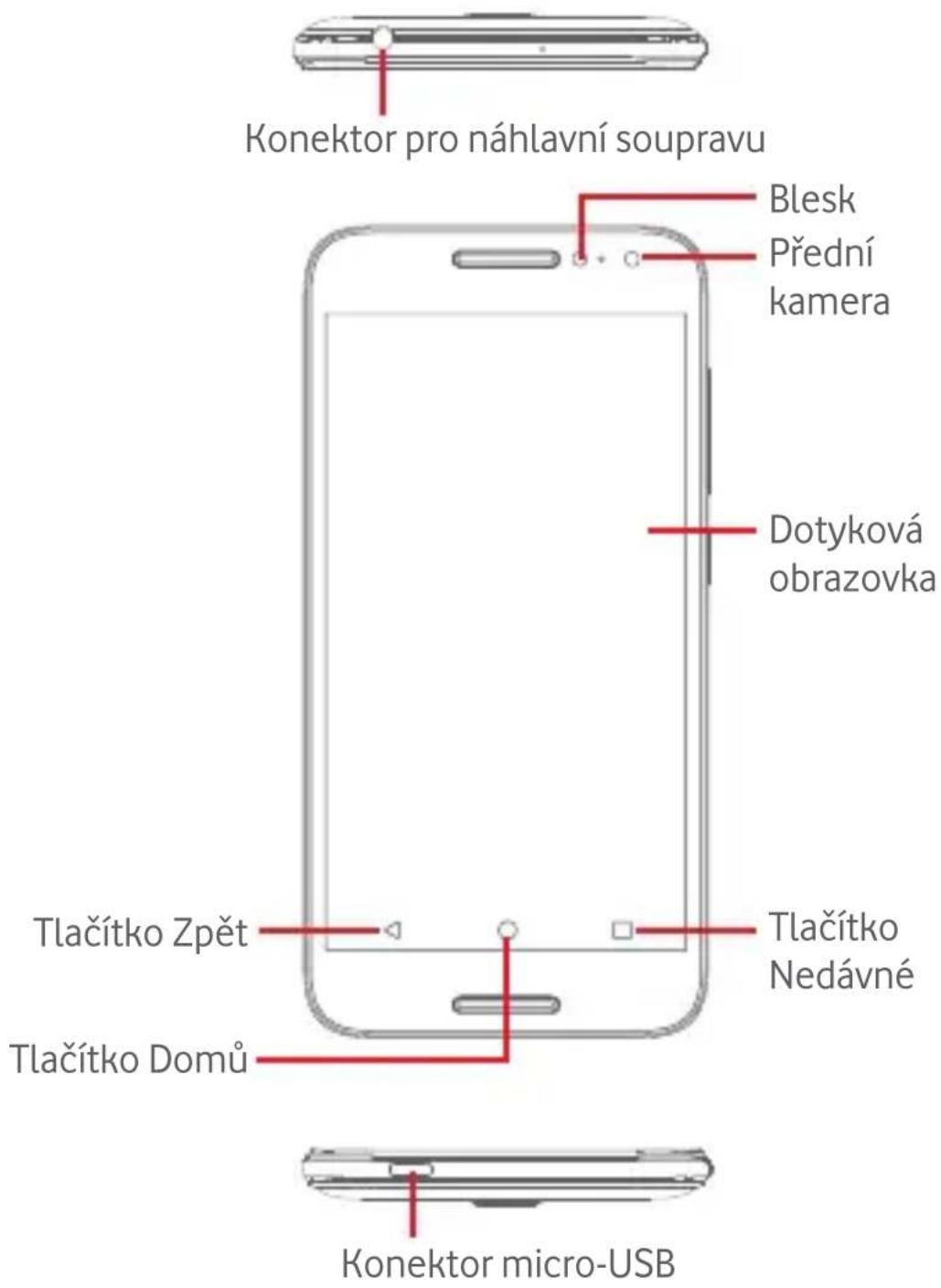
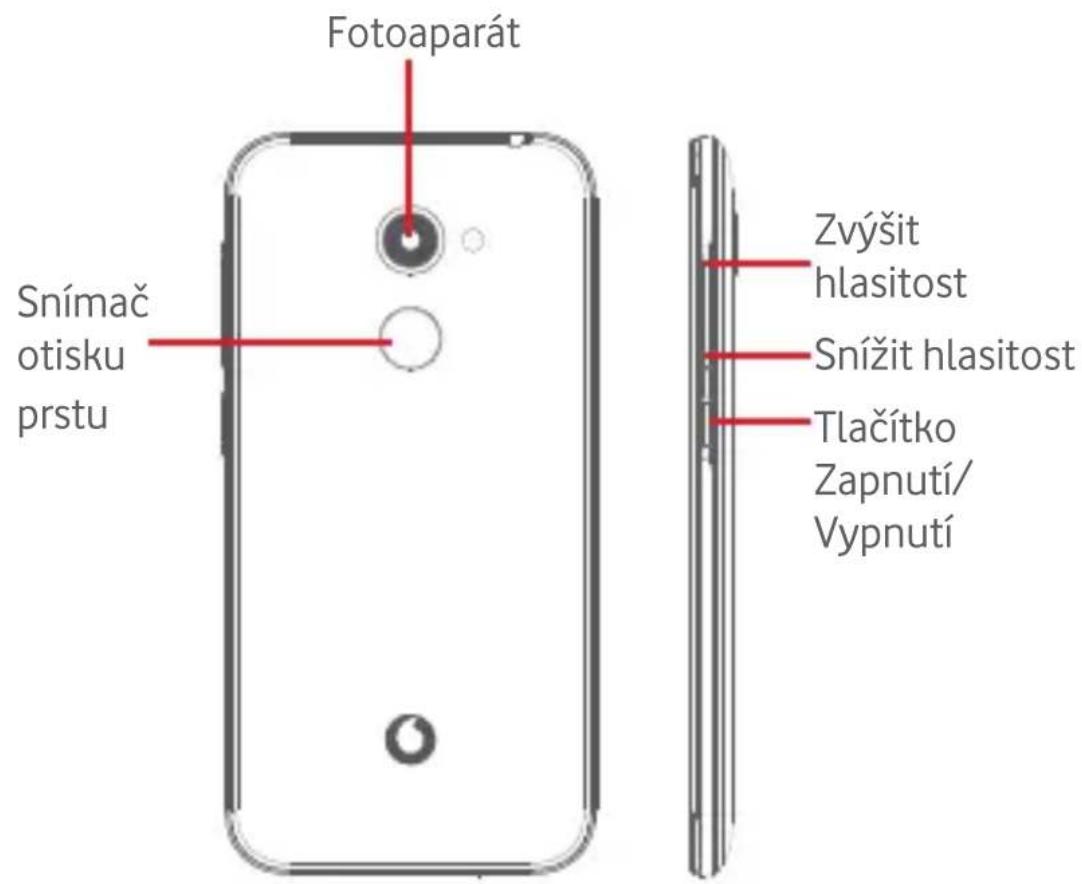

Tlačítko Nedávné
- Stisknutí: zobrazení naposledy použitých ap Stiskněte aplikaci, kterou chcete spustit, ne posunutím doleva či doprava odeberte ze seznamu.
- Dlouhé stisknutí: Umožňuje rozdělit obrazovky telefonu na dvě samostatné obrazovky a vybrat další z nedávno použitých aplikací, kterou chcete používat současně. Poznámka: Některé aplikace v reži rozdělené obrazovky nefungují.

Tlačítko Domů
- Stisknutím tlačítka Domů v libovolné aplikac na libovolné obrazovce se vrátíte na domovsk obrazovku.
- Dlouhým stisknutím tohoto tlačítka spustíte fu „Google Now“ a „Hlasové vyhledávání“.

Tlačítko Zpět
- Stisknutím přejdete na předchozí obrazovku zavřete dialogové okno, nabídku možností, oznámení apod.

Tlačítka hlasitosti
- Během hovoru slouží k nastavení hlasitosti sluchátek nebo náhlavní soupravy.
- Při přehrávání hudby, video či streamu k nastavení hlasitosti přehrávání.
• V obecném režimu slouží k nastavení hlasit vyzváněcího tónu.
• Také umožňuje ztlumit vyzvánění příchozího hovoru.

Tlačítko Zapnutí/Vypnutí
• Stisknutí a podržení: Zapnutí/vypnutí.
• Stisknutí: Zamknutí nebo rozsvícení obrazovky.
- Dlouhé stisknutí: Zobrazí vyskakovací nabí pro výběr možností Vypnout, Restartovat, Režim Letadlo a Snímek obrazovky.
- Dlouhým stisknutím tlačítka Zapnutí/Vypnutí a Snížit hlasitost pořídíte snímek obrazovky.
- V některých případech můžete obrazovku posuno na místo, jehož snímek chcete pořídit. Dotykem ikony posuňte obrazovku telefonu a poté dotikony uložte snímek obrazovky.

Snímač otisku prstu
Položte prst na snímač a zaznamenejte svůj otisk prstu, aby jej bylo možné používat k identifikaci nebo ověření. Chcete-li tuto funkci povolit, je třeba nejprve nastavit zámek obrazovky.
Pomocí otisku prstu můžete:
- Odemknout obrazovku: Obrazovku lze odemknout položením prstu na snímač otisků prstů.
- Otevřít nabídku rychlého přístupu: Pomoc přednastaveného otisku prstu otevřete zásuv oznámení.
Otisk prstu můžete přidat dotykem možností
Nastavení > Zabezpečení > Otisk prstu a postupem dle pokynů na obrazovce.
- Dotkněte se možnosti Pokračovat.
- Položte prst na snímač a jakmile ucítíte vibraci, zvedněte jej.
- Prstem mírně pohybujte, aby se vytvořil celý jeho otisk.
- Dotkněte se možnosti HOTOVO.
Přidat můžete více než jeden otisk prstu (např. palec a ukazováček nebo otisk prstu svého partnera či své partnerky).
1.2 Začínáme
1.2.1 Nastavení
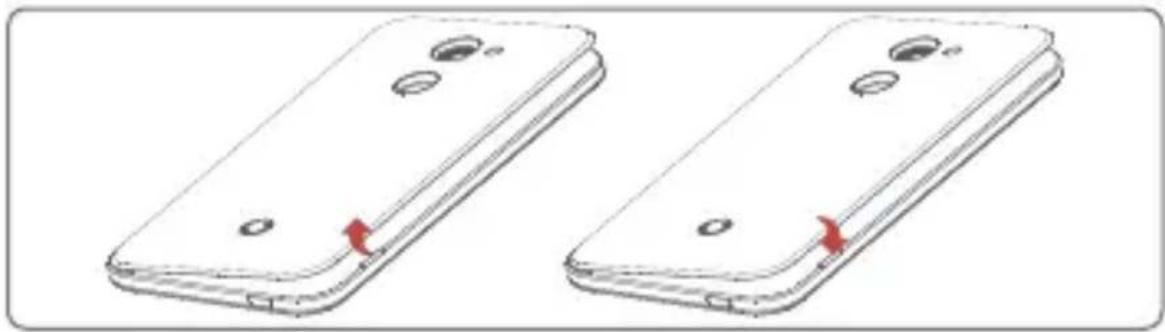
Sejmutí a nasazení zadního krytu
Vložení a vyjmutí karty SIM
Chcete-li telefonovat, musí být vložena karta SIM.
Před vložením nebo vyjmutím karty SIM vypněte telefon.
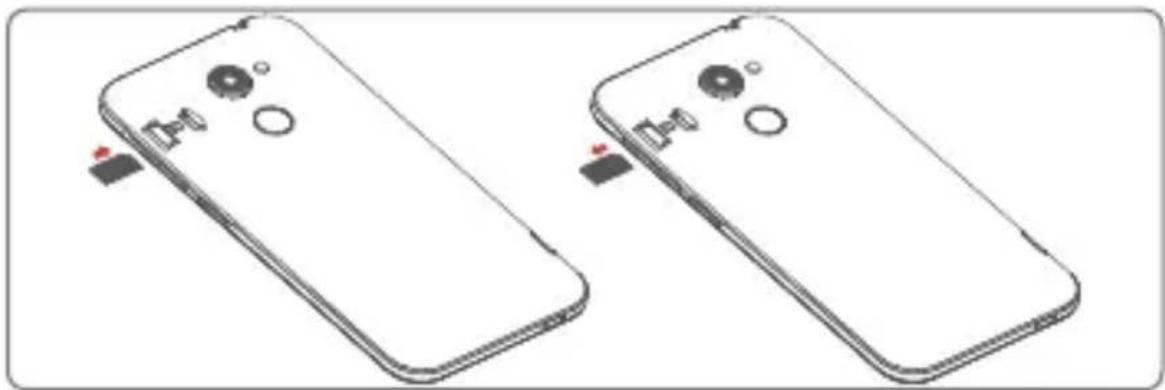
Otočte kartu SIM tak, aby byl čip obrácen směrem dolů a zasuňte ji do slotu. Zkontrolujte, zda je karta vložena správně. Chcete-li kartu vyjmout, zatlačte na ni a vysuňte ji ven.
Tento telefon podporuje pouze karty nano-S Nepokoušejte se vložit jiné typy karet SIM, kartu typu mini nebo micro, jinak by se poškodit.
Vložení nebo vyjmutí karty microSD
Před vložením nebo vyjmutím karty microSD vypněte telefon.
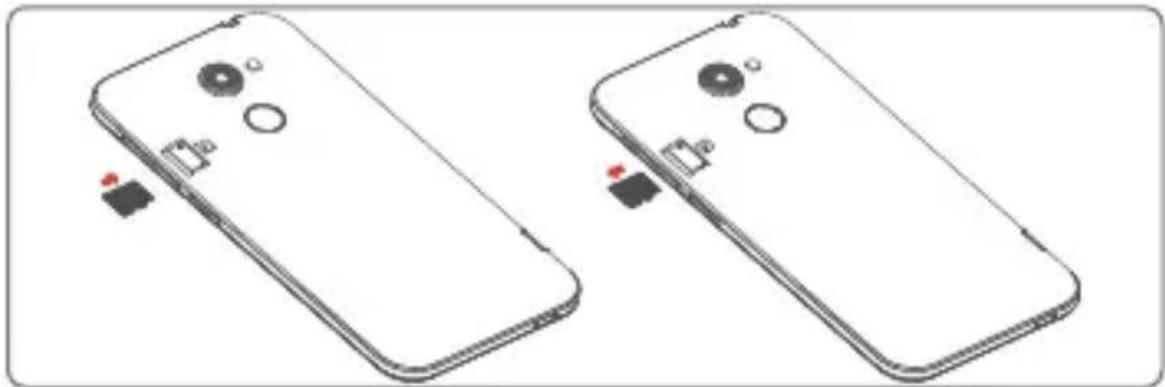
Otočte kartu microSD tak, aby byl čip obrácen s a zasuňte ji do zásuvky. Zkontrolujte, zda je karta vložena správně. Chcete-li kartu microSD vyjmout, zatlačte na ni a vysuňte ji ven.
Nabíjení baterie
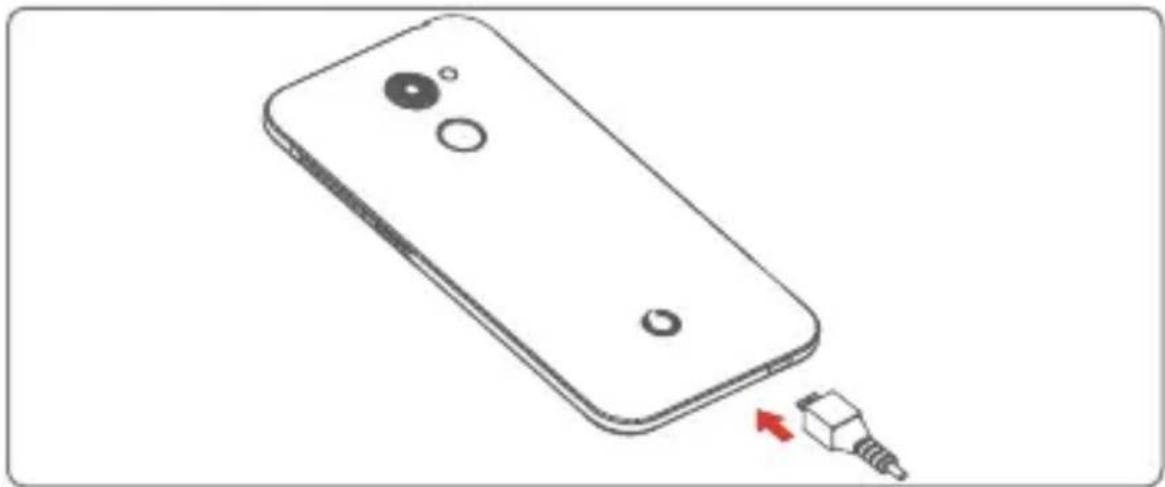
Nabíjení baterie bude zahájeno po připojení nabíječky k telefonu a k elektrické síti. Telefon lze nabíjet také přes kabel USB.

Pro snížení spotřeby baterie telefonu vypněte Wi-Fi, GPS, Bluetooth nebo aplikace běžící na pokud je nepoužíváte. V nabídce Nastavení mi také snížit jas obrazovky a zkrátit dobu před přechodem obrazovky do režimu spánku.
1.2.2 Zapnutí telefonu
Podržte stisknuté tlačítko Zapnutí/Vypnutí, dokud se nezapne. Rozsvícení obrazovky trvá několik sekund. odemkněte přejetím prstem, případně kódem PIN, či gestem (pokud jste je nastavili). Pokud máte odemykací otisk prstu, dotkněte se snímače otisků prstů. Zobrazí se domovská obrazovka.
Pokud neznáte kód PIN nebo pokud jste jej zaí kontaktujte síťového operátora. Nenechávejte kód PIN u vašeho telefonu. Uložte jej na bezpečném místě, pokud jej nepoužíváte.
První nastavení telefonu
Při prvním zapnutí telefonu je třeba upravit tato nastavení: jazyk, účet Google, datum a čas atd.
-
Vyberte jazyk telefonu a poté se dotkněte možnosti ZAČÍT.
-
Vložte kartu SIM nebo se dotkněte možnosti PŘESKOČIT.
-
Dotykem nebo můžete telefon nastavit.
-
Vyberte sít Wi-Fi nebo se dotkněte ikony a poté možnost POKRAČOVAT.
-
Dotykem vypínače vyberte požadované služby Google. Poté se dotkněte možnosti DALŠÍ.
-
Dle potřeby nastavte Datum a čas a poté se možnosti DALŠÍ.
-
Zadejte své jméno a poté se dotkněte možnosti DALŠÍ.
-
Nyní nastavte ochranu telefonu pomocí zámku ot Dotkněte se ikony . Případně dotykem ikony přejděte na následující nastavení.
-
Nastavte svůj e-mail, případně dotykem ikony přejděte na následující nastavení.
-
Povolte odesílání anonymních diagnostických dat o použití, která nám pomáhají vylepšovat telefon, a poté dotkněte možnosti DALŠÍ.
-
Vyberte úvodní obrazovku a poté se dotkněte možnosti DALŠÍ.
-
Dotykem vypínače aktivujte nebo deaktivujte zobra tipů nápovědy. Poté se dotkněte možnosti DALŠÍ.
Jakmile nastavíte další možnosti (Velikost písma, displeje atd.), nastavení telefonu budete mít dokončeno.
I když telefon zapnete bez vložené karty SIM, můžete se připojit k síti Wi-Fi, přihlásit ke svému účtu Google a používat funkce.
1.2.3 Vypnutí telefonu
Na úvodní obrazovce podržte tlačítko Zapnutí/Vypnutí, dokud se nezobrazí položka Možnosti telefonu. Následně v možnost Vypnout.
1.3 Úvodní obrazovka
Telefon nabízí dva druhy úvodních obrazovek: standardní úvodní obrazovku a jednoduchou úvodní obrazovku.
Tuto obrazovku lze nastavit při prvním zapnutí tele dotykem možností Nastavení > Displej > Úvodní obrazovka.
Na jednoduché úvodní obrazovce najdete všechny p funkce v intuitivním a atraktivním rozhraní.
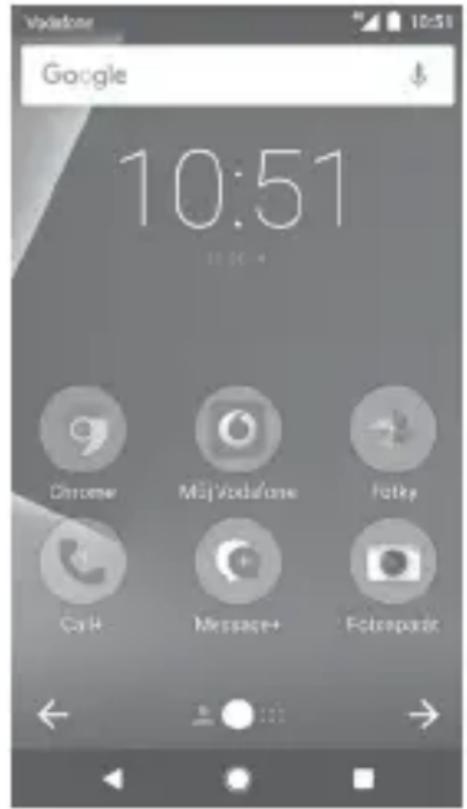
Stisknutím tlačítka Domů vždy přejdete na hlavní obrazovku. Na jednotlivé úvodní obrazovky můžete oblíbené aplikace, zástupce a widgety.
Ve spodní části každé standardní domovské obrazov najdete skupinu základních ikon. Mezi ně patří tal Aplikace, na které najdete všechny dostupné aplikace.
Stavový řádek
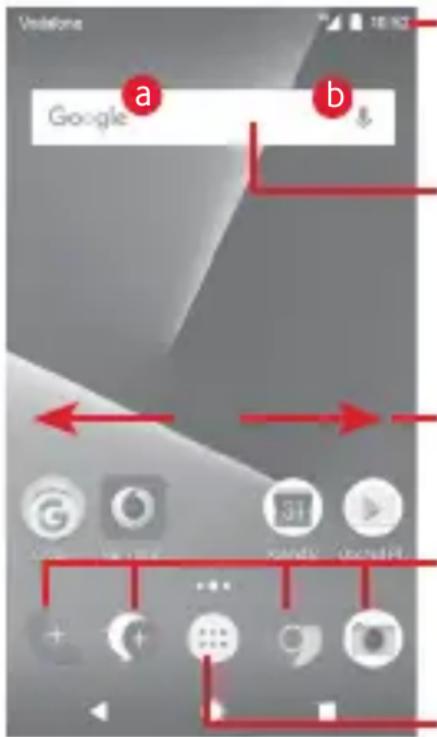
• Stavové ikony a ikony oznámení
- Panel oznámení otevřete stisknutím a přetažením směrem dolů.
Panel vyhledávání Google
- Dotykem ikona otevřete obrazovku textového vyhledávání.
- Dotykem ikon b otevřete obrazovku hlasového vyhledávání.
Posunutím doleva nebo doprava zobrazíte další panel domovské obrazovky.
Oblíbené aplikace
• Stisknutím otevřete aplikaci.
- Dlouhým stisknutím můžete aplikaci přesunout nebo změnit.
Ikona Aplikace
• Stisknutím otevřete seznam všech aplikací
Domovská obrazovka se skládá z více částí a nabízí tak dostatek prostoru k přidávání aplikací, zástupců apod. Ostatní domovské obrazovky zobrazíte posunutím domovské obrazovky doleva nebo doprava. Bílý bod ve spodní části ob znázorňuje, kterou obrazovku si zrovna prohlížíte.
Na standardní úvodní obrazovce získáte posunutím přístup k oblíbené aplikaci (je nastavena aplikace Sm Můžete to změnit a otevřít jinou aplikaci. Stačí stisknout možnosti
Nastavení > Displej > Oblíbená aplikace na úvod. obrazovce.
1.3.1 Používání dotykové obrazovky
Dotknutí

Aplikaci otevřete stisknutím jejího zástupce.
Dlouhé stisknutí

Dlouhým stisknutím domovské obrazovky zobrazíte do možnosti nastavení tapety.
Přetažení

Chcete-li přesunout libovolnou položku na jiné místo, dlouze ji stiskněte.
Posunutí / přejetí prstem

Posunutím směrem nahoru a dolů můžete posouvat obrazovky aplikací, obrázky, internetové stránky atd.
Rychlé posunutí

Podobá se posunutí, je ale rychlejší.
Sevření/rozevření

Položte prsty jedné ruky na povrch obrazovky a odtáhněte je od sebe nebo přitáhněte k sobě, čímž změníte velikost obrazovce.
Otočení

Pokud telefon otočíte, dojde k automatické změně o obrazovky mezi zobrazením na výšku či na šířku.
1.3.2 Stavový řádek
Ve stavovém řádku můžete zjistit stav telefonu (na pravé straně) a oznámení (na levé straně).
Stavové ikony
 | Připojeno k síti GPRS Fu  | GPS je zapnutá |
 | Připojeno k síti EDGE Ka  | M není vložena |
 | Připojeno k síti 3G Vibra  | ežim |
 | Připojeno k síti 4G Vyzvá  | ztlumeno |
 | Připojeno k síti HSDPA (3G) |  |
 | Připojeno k síti HSPA (3G) |  |
 | Datové služby při roamingu |  |
 | Síla signálu Baterie je má [DKSG] | nabitá |
 | Připojeno k síti Wi-Fi |  |
 | Rozhraní Bluetooth je zapnuté | [BWZC] |
 | Připojeno k zařízení Bluetooth |  |
 | Režim Letadlo |  |
 | Je nastaven budík |
Oznamovací ikony
 | Nová zpráva ve službě GmailTM |  | Zmeškaný hovor |
| [GASX] | Nová textová nebo multimedialní zpráva |  | Přidržené volání |
 | Problém s doručením zprávy SMS nebo MMS |  | Přesměrování hovorů je zapnuto |
 | Nová zpráva služby Hangouts |  | Probíhá odesílání dat |
 | Nová hlasová zpráva |  | Stahování bylo dokončeno |
 | Nadcházející událost |  | Limit přenosu dat stanovený operátorem byl téměř dosažen nebo překročen |
 | Probíhá synchronizace dat |  | Je k dispozici nezabezpečená síť Wi-Fi |
 | Není vložena žádná karta microSD |  | Rádio je zapnuto |
 | Chyba snímku obrazovky |  | K dispozici je aktualizace systému |
 | Sdílené datové připojení USB je zapnuto |  | Připojeno k síti VPN |
 | Přenosný přístupový bod Wi-Fi je zapnutý |  | Je povolen roaming |
 | Probíhající hovor Je zak |  | roaming |
Panel oznámení
Stiskněte stavový řádek a přetáhněte ho dolů, abyste panel Rychlá nastavení a opětovným přetažením otevřete panel Rychlá nastavení. Panel zavřete stisknutím a potažením směrem nahoru. Na panelu oznámení můžete otevírat položl upozornění oznamovaná pomocí ikon nebo prohlížet informace o bezdrátových službách.
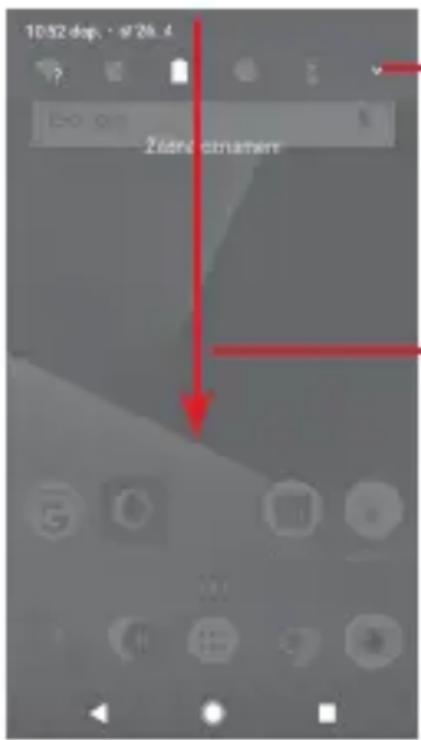
Dotykem přejdete na panel rychlých nastavení.
Dotykem a dvojím přetažením dolů zobrazíte panel rychlých nastavení.
Oznámení smažete jeho stisknutím a posunutím do strany. Dotykem možnosti VYMAZAT VŠE smažete všechna oznámení událostí (oznámení probíhajících událostí smazána nebudou). Dotykem ikony Nastavení 🌐 otevřete nabídku Nastavení.
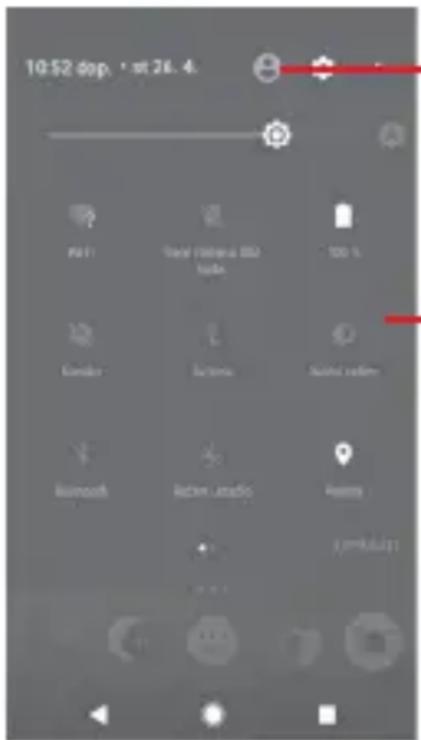
Pokud si nastavíte profil v aplikaci Kontakty, zobrazí se zde váš vlastní obrázek ^(1) .
(1) Viz část „3.3.1 Zobrazení kontaktů“
•Panel rychlých nastavení
- Dotykem ikon povolíte či zakážete funkce nebo změníte režimy.
1.3.3 Panel vyhledávání
Telefon poskytuje funkci vyhledávání, kterou můžete k vyhledání informací v aplikacích, telefonu nebo na webu.
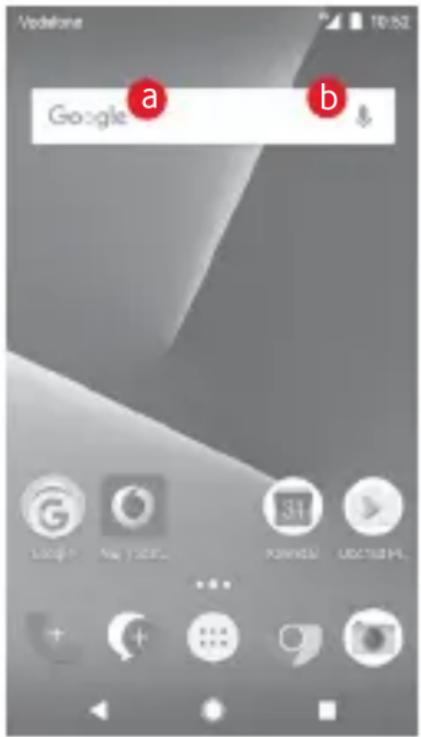
a Textové vyhledávání
- Na úvodní obrazovce stiskněte panel vyhledávání.
• Zadejte text/frázi, kterou chcete hledat. - Chcete-li spustit vyhledávání na webu, dotkněte klávesnici ikony.
b Hlasové vyhledávání
- Dotykem tlačítka na panelu vyhledávání zobrazíte dialogové okno.
- Vyslovte slovo nebo frázi, kterou chcete hledat. seznam výsledků, z něhož si můžete vybrat.
1.3.4 Uzamknutí/odemknutí obrazovky
Telefon a soukromé údaje si můžete chránit zamyk obrazovky. Použít můžete různá gesta, kód PIN, h Nastavení lze upravit v nabídce Nastavení > Zabezpečení > Zámek obrazovky.
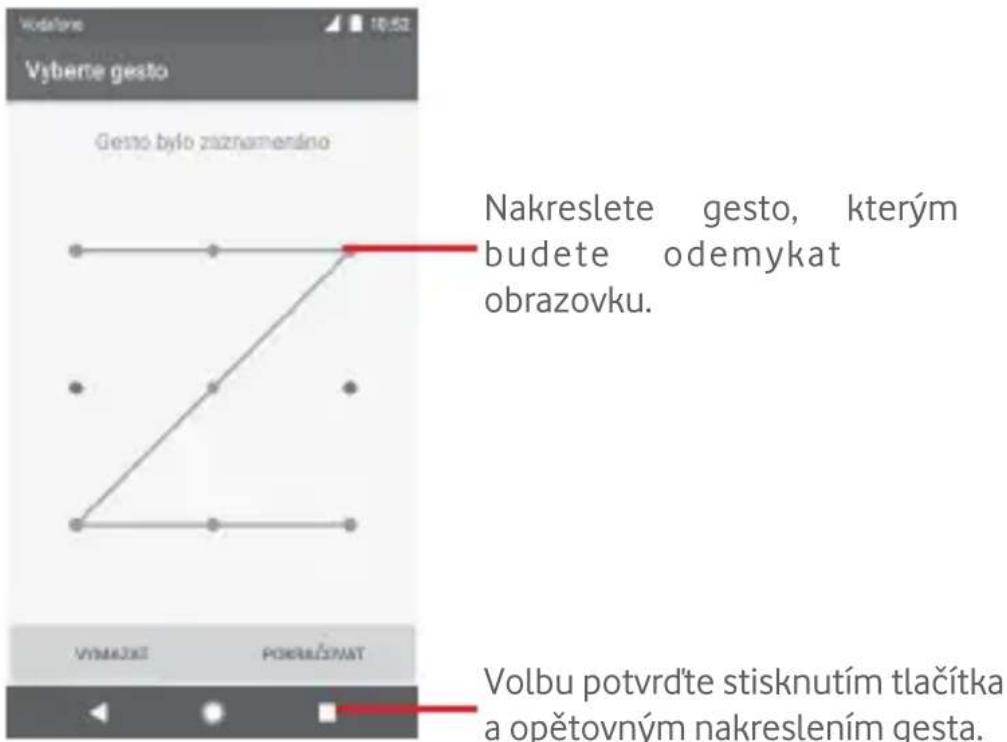
Vytvoření gesta k odemknutí obrazovky (postupujte pokynů na obrazovce)
- Dotkněte se možností Nastavení > Zabezpečení obrazovky > Gesto.
- Nakreslete své gesto.
Vytvoření kódu PIN/hesla pro odemknutí obrazovky
- Dotkněte se položek Nastavení > Zabezpečení > Zámek obrazovky > PIN nebo Heslo.
• Nastavte kód PIN nebo heslo.
Uzamknutí obrazovky telefonu
Obrazovku zamknete jedním stisknutím tlačítka Zapn Vypnutí.
Odemknutí obrazovky telefonu
Jedním stisknutím tlačítka Napájení aktivujte obrazov a nakreslete vámi vytvořené gesto k odemknutí obraz případně zadejte kód PIN nebo heslo.
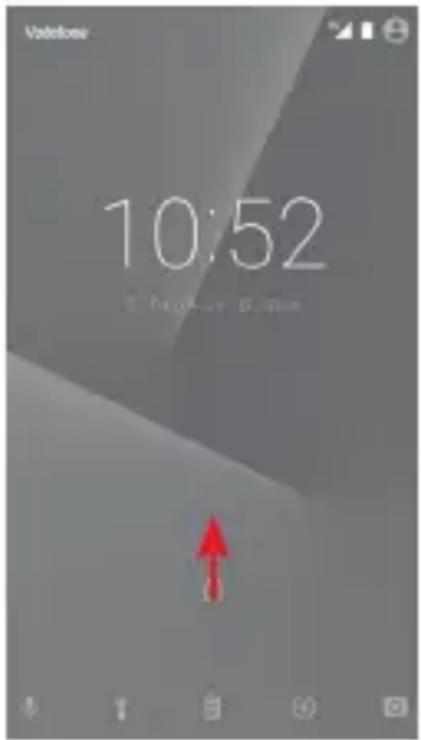
Pokud jste jako zámek obrazovky vybrali akci přeje odemkněte obrazovku posunutím nahoru.
1.3.5 Přizpůsobení úvodní obrazovky
Přidání aplikace nebo widgetu
Stiskněte kartu Aplikace a dlouhým stisknutím aplik aktivujte režim přesunování. Poté přetáhněte danou na požadovanou úvodní obrazovku.
Přemístění aplikace nebo widgetu
Dlouhým stisknutím položky, kterou chcete přemístit, akt režim přesunu. Potom přetáhněte položku na požadované místo a pustte ji. Položky lze přemístit na domovskou obrazovku nebo na panel oblíbených položek. Podržením ikony v oblasti levého nebo pravého okraje obrazovky můžete položku přejinou domovskou obrazovku.
Odstranění položek
Dlouhým stisknutím položky, kterou chcete odebrat, režim přesunu. Přetáhněte položku nahoru nad ikonu Odebrat a pustte ji poté, co zešedne.
Vytváření složek
Chcete-li zlepšit uspořádání položek (zástupců nebo na domovské obrazovce nebo panelu oblíbených polo můžete dané položky přidat do složky tak, že je naskládáte jednu na druhou. Chcete-li složku přejmenovat, otevřete ji a dotkněte se pole s jejím názvem. Poté budete moci zadat nový název.
Nastavení tapety
Tapetu můžete přizpůsobit tak, že dlouze stisknete oblast na úvodní obrazovce nebo po zvolení položek Nastavení > Displej > Tapeta.
1.3.6 Nastavení hlasitosti
Pomocí tlačítka hlasitosti
Hlasitost upravíte stisknutím tlačítka Hlasitost. Chce li aktivovat režim vibrací, stiskněte a podržte tlačítko hlasitost, dokud telefon nezačne vibrovat. Opětovný stisknutím tlačítka Snížit hlasitost aktivujete tichý režim.
Pomocí nabídky Nastavení
Dvakrát přetáhněte panel oznámení dolů, dotykem nastavení ⚙ otevřete nabídku Nastavení a poté se (možnosti Zvuk. Podle svých požadavků můžete nastavit hlasitost médií, budíku, vyzvánění atd.
2 Zadávání textu
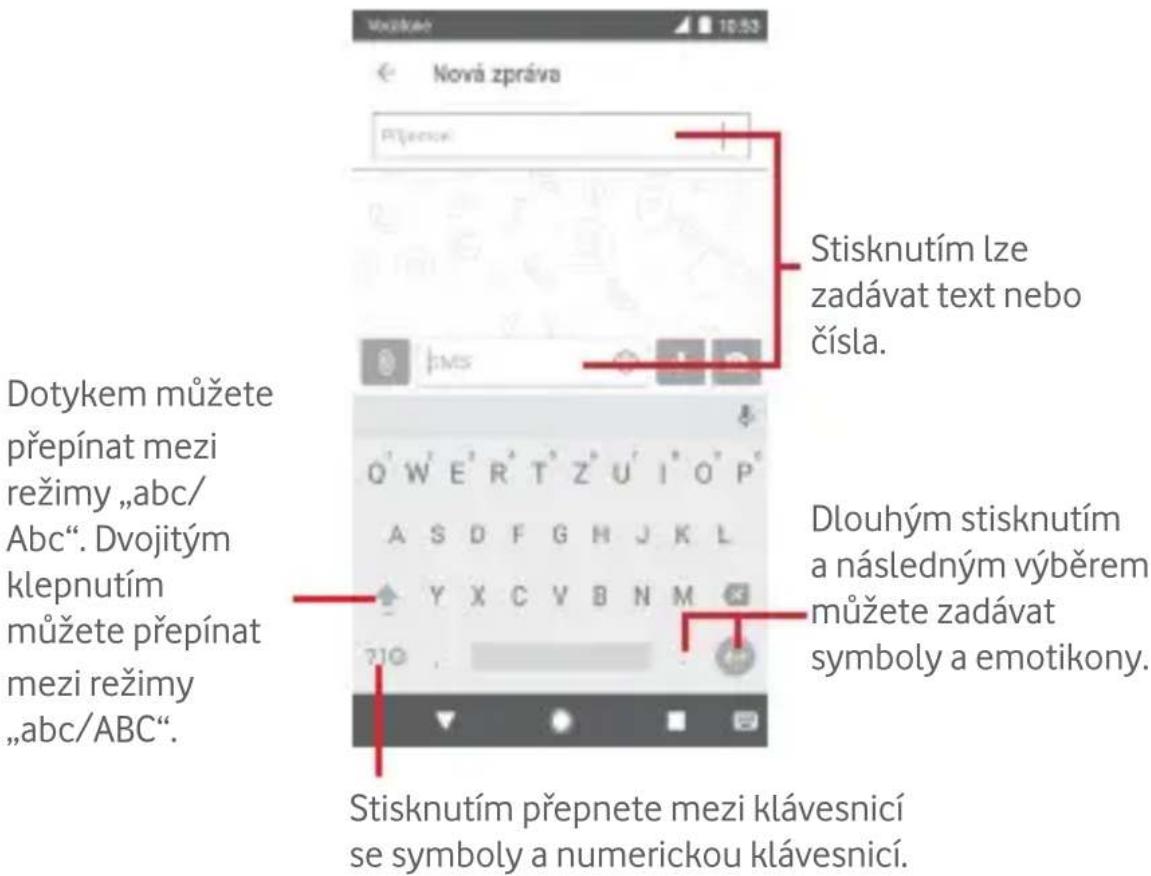
2.1 Používání klávesnice na obrazovce
Nastavení klávesnice na obrazovce
Stiskněte kartu Aplikace na domovské obrazovce a vyl možnost Nastavení > Jazyk a klávesnice.
Nastavení orientace klávesnice na obrazovce
Orientaci klávesnice na obrazovce můžete změnit o telefonu do vodorovné či svislé polohy. Případně můžete změnit nastavení (zvolte možnosti Nastavení > Displej > Když se zařízení otočí > Otočit obsah obrazovky).
2.1.1 Klávesnice Google
2.2 Úprava textu
Vámi zadaný text můžete upravit.
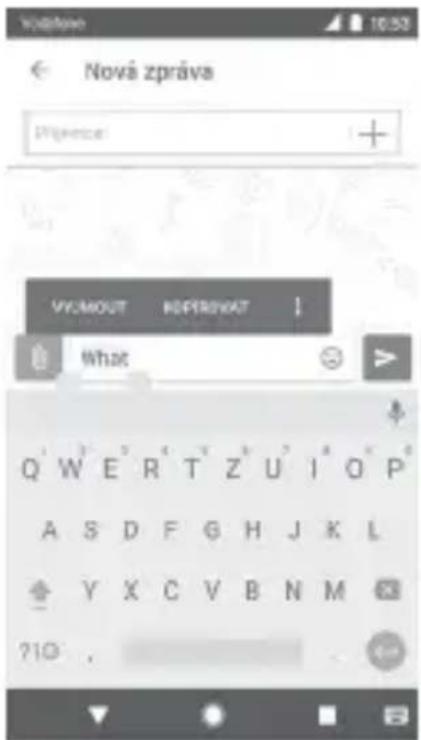
- Dlouze stiskněte text, který chcete upravit, přípa dvakrát klepněte.
- Přetáhněte karty a změňte zvýrazněné volby.
- Zobrazí se následující možnosti: VYJMOUT, KC SDÍLET, POMOC a PŘELOŽIT.
Můžete rovněž vložit nový text.
- Stiskněte místo, kam chcete psát, nebo dlouze prázdné místo. Kurzor začne blikat a zobrazí se záložka. Kurzor posunete přetažením karty.
- Pokud jste vybrali text, stisknutím karty zobrazte ikonu VLOŽIT, která umožňuje vložit jakýkoli dříve zkopírovaný text.
3 Telefonní hovory, Seznam hovorů a Lidé
3.1 Telefonní hovor

3.1.1 Zahájení hovoru
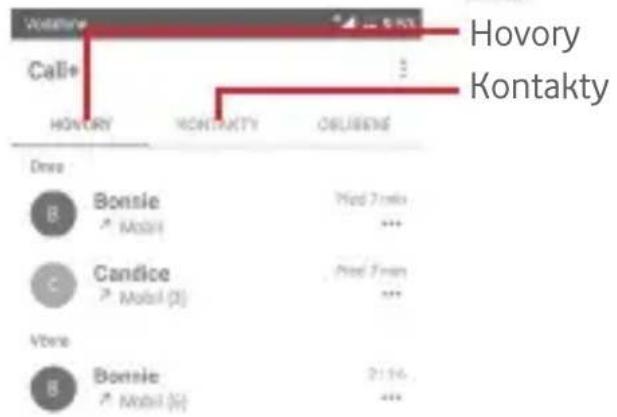
Chcete-li uskutečnit hovor, přejděte na domovskou a stiskněte ikonu Telefon 📞 na panelu oblíbených položek.
other
| Item | Module | Value | | :--- | :--- | :--- | | Hovory | - | 3 | | Kontakty | - | 2 | | OBLIBENE | - | 1 | | Dree | - | 0 | | Bonsie | Mobil | 7.1m/s | | Candice | Mobil (3) | 7.1m/s | | Vbere | - | 0 | | Bonsie | Mobil (4) | 21.16 | | ... | ... | ... |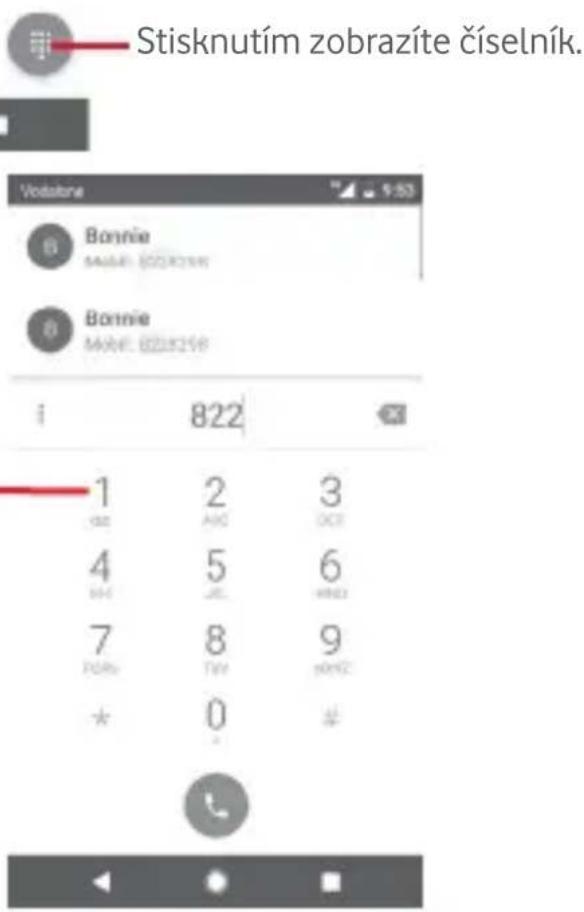
Dlouhým stisknutím přejdete do hlasové schránky.
Požadované číslo zadejte přímo pomocí číselníku nebo výběrem kontaktu ze seznamu VOLÁNÍ či KONTAKTY (stisknutím požadované karty). Poté hovor zahajte stisknutím ikony
Zadané číslo můžete uložit do seznamu Kontakty. Stačí stisknout ikonu : a vybrat možnost Přidat do kontaktů.
Pokud uděláte chybu, můžete požadované číslice s stisknutím ikony ✗.
Chcete-li hovor zavěsit, stiskněte tlačítko
Mezinárodní hovor
Chcete-li uskutečnit mezinárodní hovor, zadejte dloul stisknutím ikony O znak „+“, poté zadejte mezinárodní předvolbu a následně samotné číslo. Číslo vytočte stisknutím ikony 📞.
Tísňové volání
Pokud se telefon nachází v oblasti pokrytí signálem, uskutečnit tísňové volání zvolením čísla tísňové linky a stisknutím ikony 📞. Tísňové volání funguje dokonce i tehdy, kdý vložena karta SIM, a bez nutnosti psát kód PIN.
3.1.2 Přijetí nebo odmítnutí hovoru
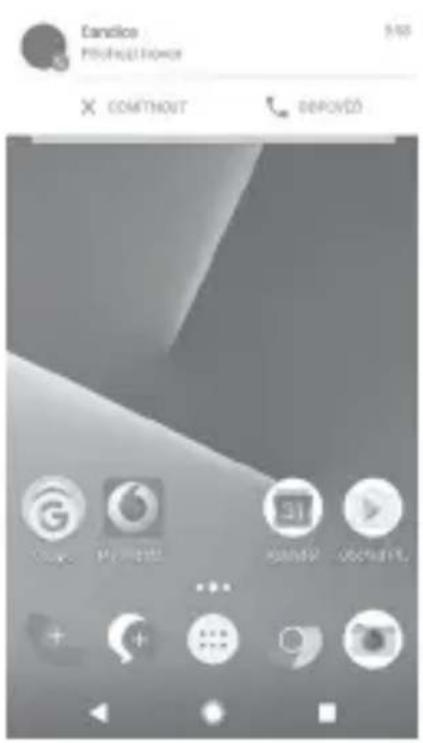
V případě příchozího hovoru se v horní části obrazovl okno hovoru. Dotykem možnosti ODMÍTNOUT hovor odmítnete a dotykem ikony PŘIJMOUT hovor přijmete.
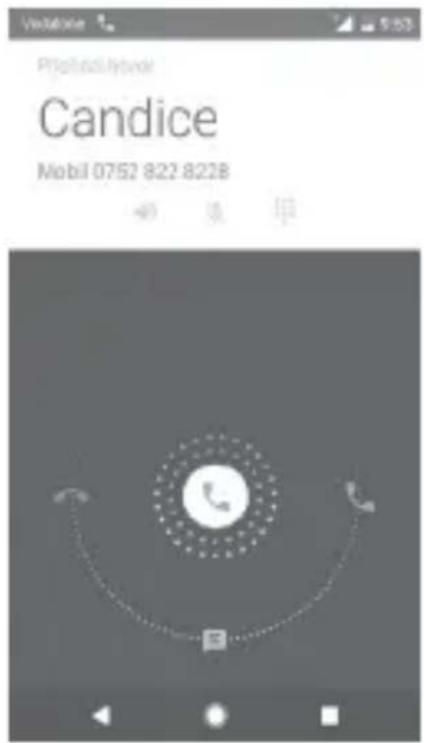
Tisknutím okna hovoru otevřete obrazovku Telefonní hovor.
Na obrazovce Telefonní hovor stiskněte ikonu
• Hovor přijmete posunutím ikony doprava.
• Hovor odmítnete posunutím ikony doleva.
- Posunutím ikony dolů hovor odmítnete a odešlete volanér prednastavenou zprávu.
Chcete-li ztlumit vyzvánění příchozích hovorů, stiskněte tlačítko
Zvýšit/snížit hlasitost.
3.1.3 Vyzvednutí vzkazů v hlasové schránce
Hlasová schránka je funkce poskytovaná síťovým op Díky ní nezmeškáte žádný hovor. Funguje jako te záznamník, který můžete kdykoli použít.
Chcete-li si poslechnout vzkazy v hlasové schránce, stiskněte ikonu 1 na kartě Telefon.
Chcete-li nastavit číslo hlasové schránky, stiskněte tl a poté položky Nastavení > Telefon > Nastavení Hlasová schránka.
Je-li v hlasové schránce zpráva, ve stavovém řádku ikona hlasové schránky. Otevřete panel oznámení a stiskněte možnost Nová hlasová zpráva.
3.1.4 V průběhu hovoru
Hlasitost můžete během hovoru upravovat stisknutím Zvýšit/snížit hlasitost.
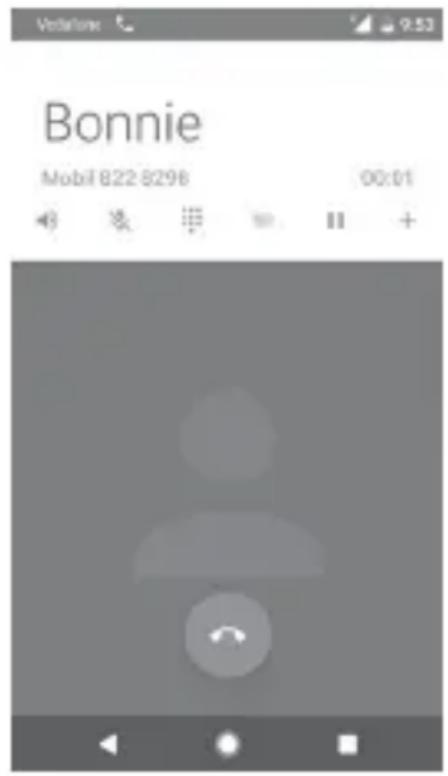
Stisknutím podržíte aktuální hovor. Hovor zn aktivujete opětovným stisknutím této ikony.

Stisknutím zobrazíte číselník.

Stisknutím ukončíte aktuální hovor.

Stisknutím ztlumíte aktuální hovor. Ztlumení I zrušíte opětovným stisknutím této ikony.

Stisknutím můžete během hovoru sdílet video.

Stisknutím aktivujete během aktuálního hovor reproduktor. Opětovným stisknutím této ikony reproduktor deaktivujete.

Stisknutím zahájíte volání dalšímu kontaktu.

Obrazovka se automaticky uzamkne po přiblíž telefonu kuchu, aby se předešlo nechtěné mar s dotykovou obrazovkou během hovoru. Po od telefonu od ucha se obrazovka opět odemkne.
3.1.5 Ovládání několika souběžných hovorů
Tento telefon umožňuje ovládat několik hovorů současně.
Konferenční hovory ^(1)
Konferenční hovor je možno nastavit.
- Uskutečněte hovor s prvním účastníkem konferer hovoru.
• Stiskněte ikonu+. - Zadejte telefonní číslo osoby, kterou chcete př konference, a stiskněte ikonu. Účastníky můžete přidáv také ze seznamů VOLÁNÍ nebo KONTAKTY.
-
Stisknutím ikony nabídka a stisknutím možnosti Spojit hovory zahajte konferenční hovor.
-
Během konferenčního hovoru stisknutím ikony: účastníka vyřadíte nebo zahájíte soukromý hovor s jedním z ú Dotkněte se pro vyřazení účastníka z konference, dotkněte se pro soukromý hovor s účastníkem a podržení hovorů s ostatními účastníky.
- Stisknutím tlačítka ukončíte konferenční hovor a o všechny volající.
3.1.6 Nastavení hovorů
Po stisknutí tlačítka : na obrazovce telefonu a zvolení možnosti Nastavení jsou k dispozici následující možnosti:
Vzhled a chování
- Možnosti zobrazení
Seřadit podle
Stisknutím nastavíte zobrazování kontaktů podle jména nebo přijmení.
Formát jména
Stisknutím vyberete pro formát jména možnost Nejprve křestní nebo Nejp příjmení.
Volat
- Možnosti služeb
Povolit službu Call+ a Message+
Zaškrtnutím pole povolíte službu Ca a Message+.
- Přidat do hovoru video
Přidávání videa do hovoru je povoleno při připojení k síti WiFi a 4G.
Zaškrtnutím tohoto pole povolíte přidávání videí do hovoru při připojení k síti 3G/HSPA.
- Oznámení důvodu volání
Zaškrtnutím tohoto pole povolíte zprávy oznamující vašeho volání, které se odešlou, jestliže vaše volár přijato.
- Podpis „Odesláno přes službu Call+“
Zaškrtnutím tohoto pole povolíte podpis „Odesláno přes službu Call+“ při odesílání SMS zprávy poté, co volání nebylo přijato.
• Automatické stažení
Všechna nastavení pro automatické stahování budou platí sdílení přes službu Call+ a Message+.
| Při připojeníWi-Fi | k sítí | Zaškrtnutím tohoto pole povolíteautomatické stahování souborů médiíkdyž je zařizení připojené k síti Wi-Fi. |
| Při použitímobilních dat | Zaškrtnutím tohoto pole povolíteautomatické stahování souborů médiíkdyž jsou v zařizení zapnuta mobilní data. | |
| Při roamingu | Zaškrtnutím tohoto pole povolíteautomatické stahování souborů médiíroamingu. |
- Upravit rychlé zprávy po hovoru
Po stisknutí můžete po hovoru upravit rychlé zprávy.
Telefon
• Nastavení volání
1. Hlasová schránka
| Služba | Zobrazí dialogové okno s možností výběru služby hlasové schránky operátora a dalších služeb. |
| Nastavení | Pokud používáte službu hlasové schránky vašeho operátora, otevře se dialogc okno pro zadání telefonního čísla poslech a správu vaší hlasové schránky. |
| Zvuk | Stisknutím zvolte zvuk oznámení. |
| Vibrace | Zaškrtněte toto pole, chcete-li povc vibrace při přijetí hlasové zprávy do hlasové schránky. |
2. Povolená telefonní čísla
Funkce Povolená telefonní čísla (FDN – Fixed Dialing Number) je servisní režim karty SIM, kdy jsou povoleny odchozí hovory pouze na nastavená telefonní čísla. Tato čísla jsou přídána do seznamu FDN. Nejpraktičtější aplikací FDN je situace, kdy roomezit telefonní čísla, na která mohou jejich děti volat.
Z bezpečnostních důvodů budete při aktivaci funkce požádání o zadání kódu PIN2 karty SIM, který obvykle poskytuje váš poskytovatel služeb nebo výrobce karty SIM.
3. Přesměrování hovorů
Po stisknutí lze nakonfigurovat způsob přesměrování h když jste zaneprázdněni, neodpovídáte nebo jste nedosažitelní.
4. Blokování hovorů
Můžete aktivovat nebo deaktivovat blokování hovorů pro odchozí a příchozí hovory. K dispozici jsou následující možnosti:
Všechny odchozí Všechny odchozí hovory jsou blokovány. hovory
Mezinárodní odchozí hovory Všechny mezinárodní hovory jsou blokovány.
Mezinárodní odchozí hovor při roamingu Mezinárodní odchozí hovory jsou blokovány, když jste v zahraničí.
Všechny příchozí Všechny příchozí hovory jsou blokovány. hovory
Příchozí hovory při roamingu Příchozí hovory jsou blokovány, pokud jste v zahraničí.
Zrušit vše Deaktivuje se blokování všech hovorů.
Změnit heslo blok. hovorů Slouží ke změně původního hesla aktivaci blokování hovorů.
5. Další nastavení
ID volajícího
Otevře dialogové okno, kde můžete nastavit, zda se bude vaše telefonní číslo během hovorů zobrazovat.
Čekající hovor
Označte toto zaškrtávací pole pro oznámení nového příchozího hovoru.
6. Volání přes Wi-Fi ^(1)
Stisknutím přepínače povolíte nebo zakážete volání přes síť Wi-Fi.
- Zvuky a vibrace
Hlasitost médií
Posunutím upravíte hlasitost médií telefonu.
Hlasitost budíku
Posunutím upravíte hlasitost budíku telefonu.
Hlasitost vyzvánění
Posunutím upravíte hlasitost vyzváněi telefonu.
Vibrace také u hovorů
Stisknutím přepínače aktivujete vibrace při příchozím volání.
Nerušit
Stisknutím otevřete nastavení režimu Nerušit.
Vyzváněcí tón telefonu
Dotykem můžete nastavit vyzváněcí telefonu.
Výchozí vyzváněcí tón oznámení
Stisknutím nastavíte výchozí vyzváněcí tón oznámení telefonu.
Výchozí vyzváněcí tón budíku
Stisknutím nastavíte výchozí vyzváněcí tón budíku telefonu.
Jiné zvuky
Po stisknutí můžete nastavit další telefonu, například tóny číselníku, zv zámku obrazovky, zvuky při dotyku a vibrace při klepnutí.
- Rychlé odpovědi
Klepnutím na toto tlačítko přejděte k úpravě rychlých odpovědí, které budou použity při zamítnutí hovoru se zprávou.
- Usnadnění
Režim TTY
Po stisknutí lze nastavit režim TTY.
Potlačení šumu
Označením pole zapnete potlačování šumu na pozadí při hovorech.
Řešení
Stisknutím zobrazíte více informací o službě Call+ a Message+.
Přístup na web
Po stisknutí lze nastavit webový přístup pro služb a Message+.
3.2 Nedávné
Historii hovorů můžete zobrazit stisknutím ikony na obrazovce telefonu.
Stisknutím ikony... vedle kontaktu nebo čísla zobr informace nebo získáte přístup k dalším funkcím.
Máte možnost zobrazení podrobných informací o hov uskutečnění nového hovoru, odeslání textové zprávy přidání čísla do seznamu Kontakty (platí pouze pro neulože telefonní čísla) atd.
Stisknutím fotografie můžete přidat čísla na sehr Kontakty.
Chcete-li vymazat celou paměť hovorů, na obrazovce stiskněte tlačítko : a potom možnost Vymazat historii volání.
3.3 Kontakty

Kontakty můžete v telefonu prohlížet, vytvářet nebo synchronizovat s kontakty účtu Gmail nebo jinými aplikacemi na internetu či v telefonu.
3.3.1 Zobrazení kontaktů
Aplikaci Kontakty otevřete dotykem karty Aplikace obrazovce a následným výběrem položky Kontakty.
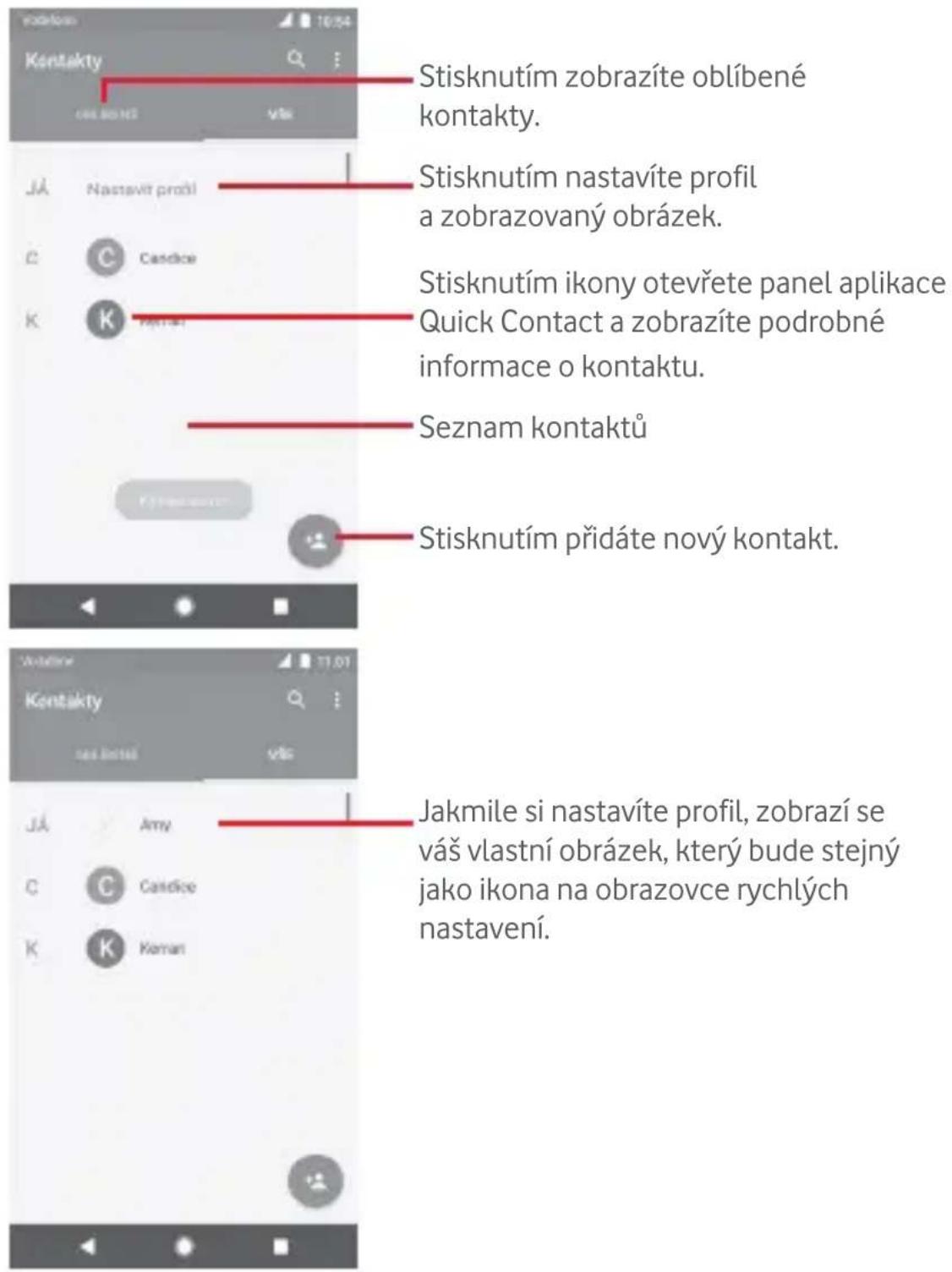
Dotykem tlačítka: zobrazíte nabídku možností sezn kontaktů.
K dispozici jsou následující možnosti:
• Zobrazované kontakty Výběr kontaktů pro zobrazení
- Import/export Import nebo export kontaktů mez telefonem, kartou SIM a kartou micr nebo sdílení kontaktů.
- Blokovaná čísla
Od zablokovaných čísel vám přesta chodit zprávy a volající z těchto číse vám nedovolají.
- Účty Slouží ke správě nastavení synchroniz pro různé účty.
• Nastavení Přístup k nastavení zobrazení kontaktů.
3.3.2 Přidání kontaktu
Na úvodní obrazovce se dotkněte karty Aplikace, vyberte aplikaci Kontakty a dotykem ikony v seznamu kontaktů vyt nový kontakt.
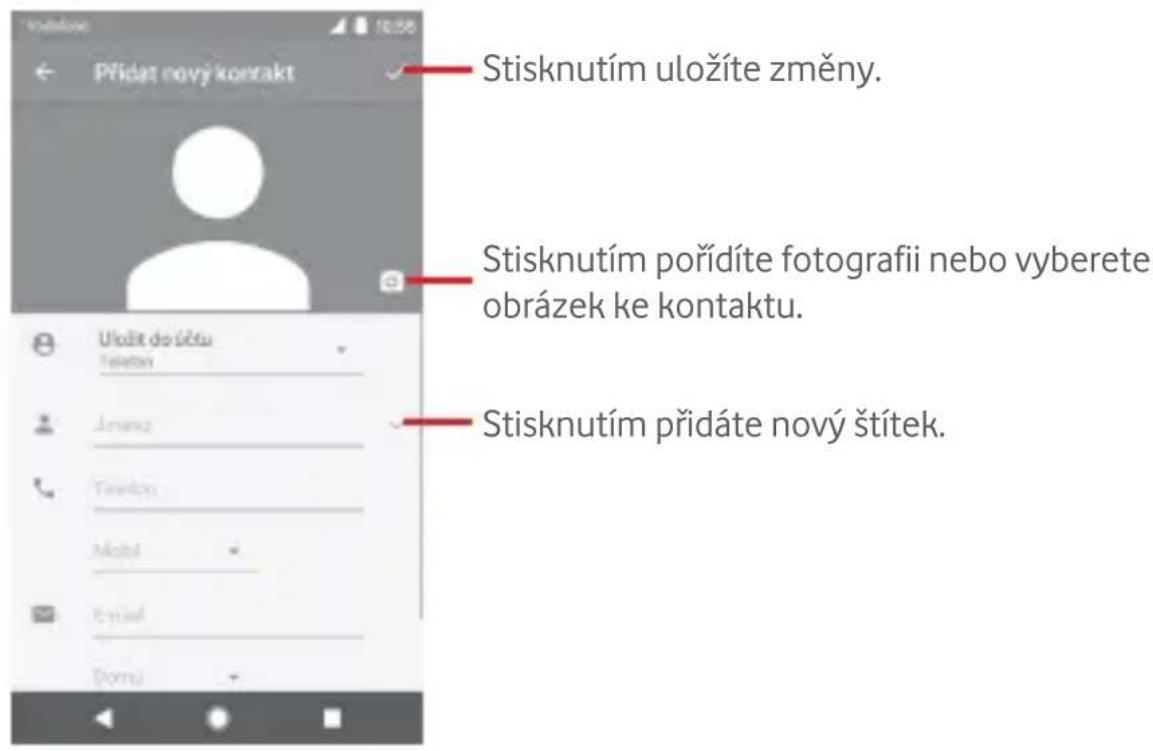
Po skončení uložte kontakt dotykem ikony √.
Vytváření kontaktu můžete ukončit bez uložení dotykem ikony a následným dotykem možnosti ZRUŠIT.
Přidání/odebrání z oblíbených
Chcete-li kontakt přidat do oblíbených, dotykem da kontaktu zobrazte podrobnosti a poté dotykem žony přidejte kontakt do seznamu oblíbených.
Chcete-li kontakt z oblíbených odstranit, na obrazovce informací o kontaktu se dotkněte ikony

Mezi oblíbené mohou být přidány pouze ko z telefonu nebo účtu.
3.3.3 Úprava kontaktů
Informace o kontaktu lze upravit dotykem ikony 📊 na obrazovce informací o kontaktu. Po skončení se dotkněte ikony √.
Změna výchozího telefonního čísla kontaktu
Výchozí telefonní číslo (číslo, které má při volání nebo odesílání zprávy nejvyšší prioritu) se bude vždy zobrazovat p kontaktu.
Chcete-li změnit výchozí telefonní číslo, na obrazovce informací o kontaktu dlouze stiskněte požadované číslo a vyberte možnost Výchozí nastavení. Před číslem se zobrazí ikona 📞.
Tato volba je k dispozici pouze tehdy, když má kontakt více než jedno číslo.
Odstranění kontaktu
Chcete-li odstranit kontakt, dotkněte se ikony : a poté položky Smazat na obrazovce (podrobností) kontaktu.

Smazané kontakty budou při příští synchronizaci telefonu odstraněny také z jiných aplikací v telefonu a z webových služeb.
3.3.4 Komunikace s kontakty
Ze seznamu kontaktů můžete zahájit hovor s některou osob uloženou v kontaktech nebo jí odeslat textovou zprávu.
Hovor zahájíte stisknutím telefonního čísla.
Chcete-li odeslat zprávu, dotkněte se ikony 📄ypravo od čísla.
Používání aplikace Quick Contact pro Android
Dotykem obrázku kontaktu otevřete panel aplikace Contact pro systém Android. Pak se dotkněte čísla nebo způsobu, jakým chcete uživatele kontaktovat.
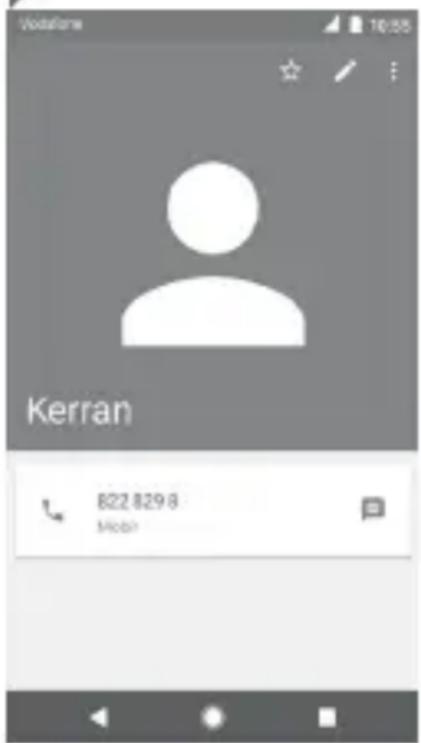
Ikony dostupné na panelu definovaných u kontaktu telefonu.
Quick Contact závisí na in a aplikacích a účtech ve vaš
3.3.5 Import, export a sdílení kontaktů
Na obrazovce kontaktů otevřete nabídku možností stisl tlačítka : , stiskněte možnost Importovat/Exportovat a volbou příslušné možnosti zvolte pro import/export kontaktů kartu SIM, telefon, kartu microSD, úložiště v telefonu, účty atd.
Chcete-li importovat nebo exportovat jeden kontakt z karty nebo na kartu SIM, vyberte účet a cílovou kartu SIM. Pot požadovaný kontakt pro export nebo import a dotykem tlačítka Kopírovat volbu potvrdte.
Chcete-li importovat nebo exportovat všechny kontakty z ka SIM nebo na kartu SIM, vyberte účet a cílovou kartu SIM. Potom se dotkněte možnosti Vybrat vše a dotykem možnosti HOTOVO volbu potvrd'te.
S ostatními uživateli můžete sdílet jeden či více kontaktů. K tomu lze použít rozhraní Bluetooth, službu Gmail atd.
Učiníte tak stisknutím požadovaného kontaktu, stiskn tlačítka : a výběrem možnosti Sdílet na obrazovce s informacemi o kontaktu. Následně zvolte aplikaci, pomocí níž si přejete tuto činnost vykonat.
3.3.6 Zobrazení kontaktů
Můžete nastavit, které skupiny kontaktů se mají v seznamu Lidé zobrazovat. Na obrazovce seznamu kontaktů se dotkněte tlačítka a poté možnosti Zobrazované kontakty. Následně vy kontakty, které chcete zobrazit.
Dotkněte se tlačítka : a poté možnosti Nastavení. Nastavením Seřadit podle můžete nastavit řazení podle křestníh nebo příjmení a nastavením Formát jména můžete zobrazování položek v seznamu (možnosti Nejprve křestní nebo Nejprve příjmení).
3.3.7 Sloučení a zrušení kontaktů
Chcete-li zabránit vzniku duplicitních položek, můžete přidat nové kontaktní údaje ke stávajícím kontaktům.
Dotkněte se jména kontaktu, ke kterému chcete přidat informace, a dotkněte se tlačítně. Následně se dotkněte tlačí na obrazovce úprav a poté možnosti Spojit.
Poté se zobrazí výzva k výběru kontaktu, jehož informace chcete spojit s prvním kontaktem. Informace z druhého kontak přídají k prvnímu kontaktu a druhý kontakt se přestane zobrazovat v seznamu kontaktů.
Chcete-li rozdělit informace o kontaktu, dotkněte se jehož informace chcete rozdělit, dotkněte se tlačítka a poté se na obrazovce úprav dotkněte :tlačítka . Pak se možnosti Oddělit a potvrďte volbu dotykem tlačítka ODPOJIT.
3.3.8 Synchronizace kontaktů z více účtů
V závislosti na aplikacích nainstalovaných v telefonu mů synchronizovat kontakty, data nebo jiné informace několika účtů.
Účet můžete přidat dotykem ikony na panelu ryc nastavení (otevře se nabídka Nastavení) a dotykem Účty > Přidat účet.
Budete vyzváni k výběru účtu, který chcete přidat Google, Exchange apod.).
Stejně jako při nastavování jiných účtů je třeba zadat podrobné informace, jako je například uživatelské jméno, heslo apod.
Z telefonu můžete odebrat účet a také veškeré sou informace. Otevřete obrazovku Nastavení, dotkněte se který chcete smazat, dotkněte se ttačítka a zvolte m Odebrat účet. Poté volbu potvrďte.
Synchronizace
Účet lze synchronizovat na obrazovce Účty. Dotkněte účtu na seznamu, dotkněte se tlačítka a zvolte m Synchronizovat nyní.
4 Zprávy a E-mail
4.1 Message+

S tímto telefonem můžete vytvářet, upravovat a přijímat z SMS a MMS.
Přejděte na úvodní obrazovku a na panelu oblíbených stiskněte ikonu + (pokud je dostupná). Případně na úvodní stiskněte záložku Aplikace a poté ikonu Message+.
4.1.1 Vytvoření nové zprávy
Chcete-li vytvořit novou textovou nebo multimediální zprávu, na obrazovce se seznamem zpráv se dotkněte ikony

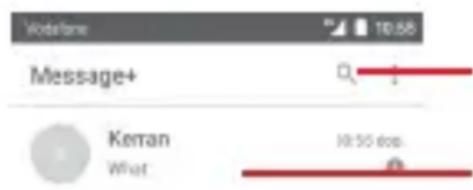
Stisknutím můžete vyhledávat ve všech zprávách.
- Dotkněte se pro zobrazení celé konverzace.
- Dlouhým stisknutím vláken zpráv otevřete další možnosti dostupné pro daný kontakt.
Stisknutím vytvoříte novou zprávu nebo novou skupinovou konverzaci.
Odeslání textové zprávy
Do panelu příjemců zadejte číslo mobilního telefonu případně příjemce vyberte stisknutím ikony. Stiskn panel obsahu zprávy a zadejte text zprávy. Po sestavení zp stisknutím ikony ▶ textovou zprávu odešlete.

Zpráva SMS delší než 160 znaků bude účtov několik zpráv SMS. Některé znaky (např. s dia mohou mít za následek nárůst velikosti zpráv Výsledkem může být odeslání zprávy SMS skládající z více zpráv.
Odeslání multimediální zprávy
Zprávy MMS umožňují odesílat videoklipy, obrázky, for animace, prezentace a zvuky do kompatibilních telefor e-mailové adresy.
Po připojení multimedialních souborů (obrázek, video, zvuk atd.) nebo přidání předmětu či e-mailové adresy bude z automaticky převedena na zprávu MMS.
Chcete-li odeslat multimedialní zprávu, zadejte telefon přijemce do panelu přijemců, stiskněte panel obsahu a zadejte text zprávy. Stisknutím nikony zobrazíte r přidání. Jako přílohu můžete přidat obrázek, video, jiný soubor.
Po dokončení multimediální zprávu odešlete stisknutím

Možnosti připojení:

Obrázek, který chcete přidat jako přílohu, najít pomocí aplikací Fotografie, Galerie nebo Správce souborů.

Otevřete aplikaci Fotoaparát a pořid'te fotografii nebo video, které chcete připojit.

Pomocí Správce souborů vyberte zvukový s nebo pořid'te zvukový záznam k odeslání v příloze.

Vyberte v úložišti Dropbox fotografii, video jakýkoli jiný soubor k připojení.

Stisknutím zaznamenáte video pro použití v příloze.

Stisknutím můžete sdílet svoji polohu až nastaveného časového limitu.

Stisknutím můžete svým kontaktům odesílat zábavné animované gify.
4.1.2 Správa zpráv
Po přijetí zprávy se na stavovém řádku zobrazí oznámení v podobě ikony 📄. Přesunutím stavového řádku směrem dolů panel oznámení. Stisknutím nové zprávy ji otevřete. můžete otevřít aplikaci Message+ a nově přijatou zprávu otevřít stisknutím.
Zprávy se zobrazí jako konverzace.
Chcete-li odpovědět na zprávu, stisknutím dané zprávy přejděte na obrazovku pro vytvoření zprávy, zadejte text a stiskněte ikonu

Dlouze stiskněte zprávu na obrazovce podrobností K dispozici budou následující možnosti:
Kopírovat zprávy text Stisknutím této možnosti zkopírujete obsah aktuální zprávy. Ten můžete následně vložit do panelu obsahu nově vytvářené zprávy.
Přeposlat Stisknutím můžete zprávu přeposlat jinému příjemci.
Smazat zprávu Dotykem aktuální zprávu odstraníte.
4.1.3 Úprava nastavení zpráv
Na obrazovce seznamu zpráv stiskněte tlačítko a zvo možnost Nastavení.
Vzhled a chování
- Velikost písma Stisknutím lze nastavit velikost pís v aplikaci.
- Pozadí Stisknutím lze nastavit vlastní obrázek na pozadí.
- Seřadit kontakty Stisknutím seřadíte kontakty podle jména podle... nebo přijmení.
- Zobrazit jména Stisknutím nastavíte zobrazení kontal kontaktů podle... podle jména nebo přijmení.
- Zobrazit seznamy hovorů v konverzaci Zaškrtnutím tohoto pole povolíte zvýraznění seznamů hovorů, zpráv a médií, které byly sdílené během hovoru.
Chat
- Možnosti služebStisknutím a zaškrtnutím tohoto pole povolíte službu Call+ a Message+.
-
Zobrazit informace o poslední aktivitě Zaškrtnutím tohoto pole zobrazíte informace o poslední aktivitě. Když informace o poslední aktivitě skryjetě nebudete moci zjistit ani informace o poslední aktivitě svých přátel.
-
Oznámení o přečtení (pouze chat) Zaškrtnutím tohoto pole povolíte odeslání oznámení po přečtení zprávy v chatu.
- Jméno v profilu Po stisknutí nastavíte jméno v telefonu. chatu
• Automatické stažení Stisknutím otevřete nastavení automatického stahování.
SMS a MMS
- Povolit převod dlouhých zpráv SMS na zprávy MMS Zaškrtnutím tohoto pole povolíte pi dlouhých zpráv SMS na zprávy MMS.
- Potvrzení o doručení zpráv SMS Zaškrtnutím tohoto pole povolíte potvrzení o doručení zpráv SMS.
- Potvrzení o doručení zpráv MMS Zaškrtnutím tohoto pole povolíte potvrzení o doručení zpráv MMS.
- Zprávy MMS při zaškrtnutím tohoto pole povolíte roamingu automatický přijem zpráv MMS při roamingu.
- Pokročilé Stisknutím zobrazíte další nastavení zpráv SMS a MMS.
Doplňky
Stisknutím zobrazíte doplňky.
Oznámení
- Zvuky oznámení Stisknutím nastavíte předvolby zvukových oznámení.
-
Kontrolka oznámení Stisknutím nastavíte předvolby pro kontrolku oznámení.
-
Vibrace Zaškrtnutím tohoto pole povolíte vi u příchozích zpráv.
- Oznámení skupinové konverzace Zaškrtnutím tohoto pole povolíte oznámení pro nové zprávy ve sku konverzaci.
- Režim ochrany soukromí Zaškrtnutím tohoto pole zapnete re ochrany osobních údajů, při kterér se text a odesílatel zprávy nezobra v oznámeních nových zpráv.
- Přijmout Zaškrtnutím tohoto pole povolíte informace služby zobrazení zpráv o fungování služby Call+ a Message+ a Message+.
Řešení
Stisknutím zobrazíte další informace o službě Call+ a Message+.
4.2 Gmail/E-mail
Při prvním nastavení telefonu si můžete vybrat, zo používat stávající účet služby Gmail nebo vytvořit nový e-mailový účet.
4.2.1 Gmail

Při prvním nastavení telefonu je nakonfigurován úče Gmail, což je webová e-mailová služba společnosti Google. Účet služby Gmail v telefonu můžete automaticky synchron s účtem služby Gmail na webu. Na rozdíl od jin e-mailových účtů se každá zpráva a odpovědi na n Gmail seskupují ve vaší doručené poště jako jedna konverzac Všechny e-maily jsou organizovány pomocí štítků namísto složek.
Přístup ke službě Gmail
Na úvodní obrazovce dotykem karty Aplikace zobrazte se: aplikací a poté se dotkněte ikony Gmail.
Ve službě Gmail lze najednou zobrazit zprávy a kč příslušející jednomu účtu. Pokud vlastníte více účtů, můžete přidat další účet stisknutím ikony —, výběrem možnosti Nastavení na obrazovce Doručená pošta a následným stisknutím mo PŘIDAT ÚČET. Kromě účtu ve službě Gmail můžete také přidat či nastavit externí e-mailové účty. Na výběr máte možnosti Osobní (IMAP/POP) nebo Exchange. Po dokončení můžete přepínat účty stisknutím názvu účtu na obrazovce Doručená pošta a stisknutím účtu, který chcete zobrazit.
Vytvoření a odeslání e-mailů
1 Na obrazovce příchozí pošty se dotkněte ikony

2 Do pole Komu zadejte e-mailové adresy přijemců.
3 V případě potřeby se dotkněte ikony vyskakovací n a zvolením možnosti Přidat kopii/skrytou kopii přidejte do zprávy kopii nebo skrytou kopii.
4 Zadejte předmět a obsah zprávy.
5 Chcete-li přidat přilohu, dotkněte se ikony a vy možnost Připojit soubor.
6 E-mail odešlete dotykem ikony ▶.
7 Jestliže nechcete zprávu odeslat ihned, můžete dotykem ikony ⋮ a volbou možnosti Uložit koncept (případně dotykem tlačítka Zpět) zprávu uložit. Budete-li chtít koncept dotykem názvu účtu zobrazte všechny štítky a potu možnost Koncepty.
Jestliže e-mail nechcete odeslat ani uložit, můžete se dotknout ikony : a poté se dotknout možnosti Zrušit.
Chcete-li do e-mailů přidávat podpis, na obrazovce dor pošty se dotkněte ikony — a položky Nastavení, vyberte účet a dotkněte se položky Podpis.
Příjem a čtení e-mailů
Po přijetí nového e-mailu se aktivuje zvukové nebo upozornění. Na stavovém panelu se zobrazí ikona 📂
Stiskněte stavový řádek a přetáhněte jej dolů, čímž panel oznámení, a stisknutím zobrazte nový e-mail. F můžete rovněž otevřít štítek Doručená pošta v aplika a stisknutím otevřít nový e-mail.
E-maily můžete vyhledávat podle odesílatele, přijemce, předmětu apod.
- Na obrazovce doručené pošty stiskněte ikonu.
- Do pole vyhledávání zadejte hledané klíčové slovo a stiskněte tlačítko na softwarové klávesnici.
Odpověd'na e-mail a předání e-mailu
- Odpovědět Pokud chcete na prohlížený e-mail odpovědět, dotkněte se ikony
- Odpovědět všem Dotykem ikony : u možnosti a výběrem možnosti Odpovědět všen odešlete zprávu všem osobám, které zahrnuty v předchozí komunikaci.
- Přeposlat Dotykem ikony : u možnosti a zvolením možnosti Přeposlat přepošlete přijatou zprávu jiným lidem.
4.2.2 E-mail

Kromě účtu Gmail si můžete ve vašem telefonu externí e-mailové účty.
Na úvodní obrazovce se dotkněte karty Aplikace a poté možnosti E-mail.
Průvodce e-mailem vás provede jednotlivými kroky pro nastavení e-mailového účtu.
1 Vyberte účet ze seznamu návrhů a dotkněte se tlačítka DALŠÍ.
2 Zadejte e-mailovou adresu a heslo k účtu, který chcete nastavit.
3 Dotkněte se tlačítka Další. Pokud zadaný účet ne poskytovatele služeb v telefonu, budete vyzváni k ot obrazovky s nastavením e-mailového účtu a zadání na ručně. Nebo můžete dotykem možnosti RUČNÍ NA přímo zobrazit nastavení příchozích a odchozích e-ma daný účet.
4. Nastavte možnosti účtu.
5 Zadejte název účtu a jméno, které bude zobrazov u odchozích e-mailů.
6 Chcete-li přidat další e-mailový účet, stiskněte tlačí a zvolte možnost Nastavení. Vytvořte nový účet st možnosti Přidat účet.
Vytvoření a odeslání e-mailů

1 Na obrazovce doručené pošty se dotkněte ikony
2 Do pole Komu zadejte e-mailové adresy přijemců.
3 V případě potřeby stiskněte ikonu za polem Kč a stiskněte možnost Přidat kopii/skrytou kopii pro kopie nebo skryté kopie dalším přijemcům.
4 Zadejte předmět a obsah zprávy.
5 Dotykem ikony © prídejte prílohu.
6 Nakonec zprávu odešlete dotykem ikony
7 Pokud e-mail nechcete odeslat okamžitě, můžete jej dotykem tlačítka : a výběrem možnosti Uložit koncept (příp stisknutím tlačítka Zpět) uložit.
5 Kalendář, budík a kalkulačka
5.1 Kalendář
Kalendář můžete používat pro udržování přehledu du schůzek, jednání apod.
Pokud chcete použít tuto funkci, na úvodní obraz dotkněte karty Aplikace a poté se dotkněte ikony Kalendář.
5.1.1 Režimy zobrazení
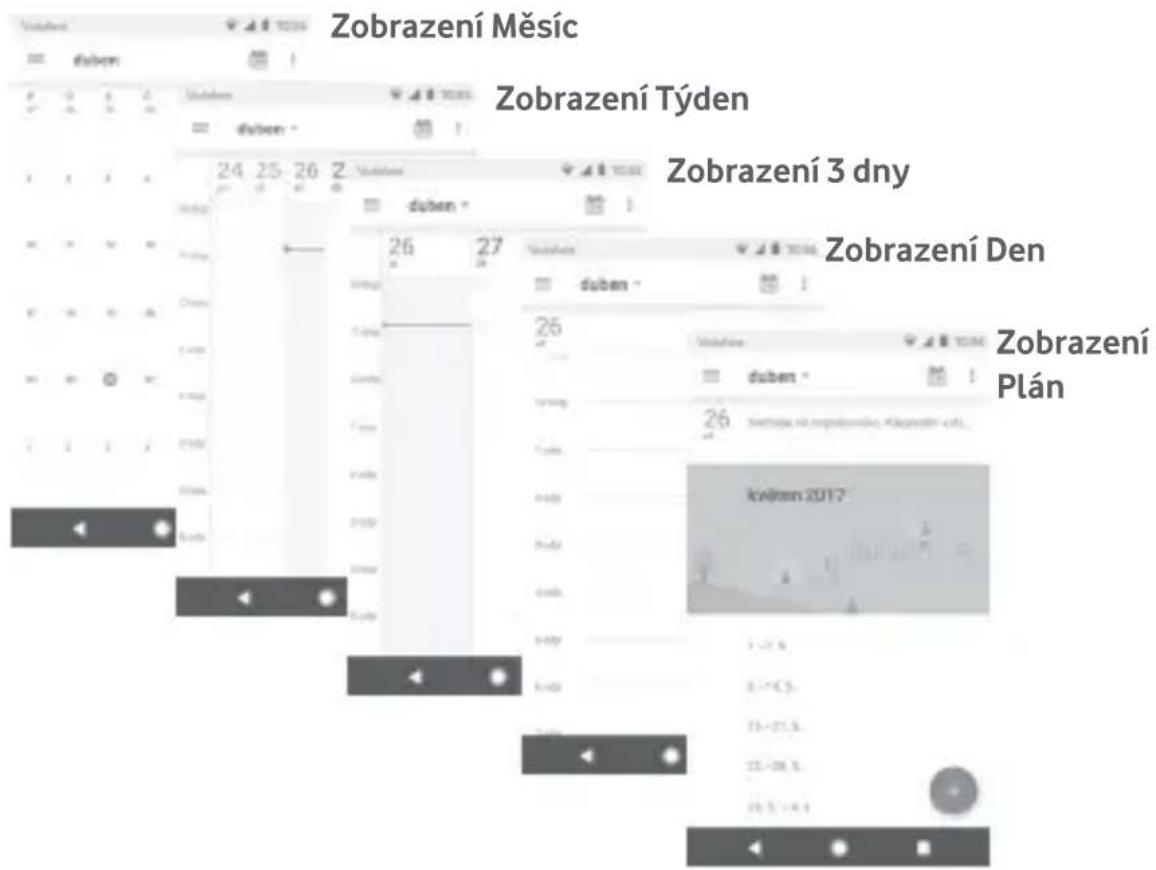
Chcete-li změnit zobrazení kalendáře, dotykem data měsíční zobrazení, případně dotykem ikony a výbě možnosti Harmonogram, Den, 3 dny, Týden nebo Měsíc změňte zobrazení na jiné. Dotykem ikony se v k zobrazení Dnes.
5.1.2 Vytvoření nových událostí
Nové události můžete přidat v jakémkoli zobrazení kalendáře.
Dotkněte se ikony.
- Vyplňte všechny požadované informace o události. Jedná-li se o celodenní událost, můžete vybrat možnost Celý den.
Po skončení se v horní části obrazovky dotkněte ULOŽIT.
Dříve než budete moci přidat událost, musíte alespoň jeden účet s kalendářem a nastavit kalendář jako viditelný.
Smazání nebo úprava události
Dotykem ikony můžete událost upravit a dotykem možnosti SMAZAT ji můžete odstranit.
5.1.3 Připomenutí události
Pokud k události nastavíte připomenutí, zobrazí se ve stavovém řádku oznámení o nadcházející události ve formě ikony 31
Stiskněte stavový řádek a přetáhněte jej dolů. Otevi oznamovací panel. Stiskněte název události. Zobrazí se seznam oznámení kalendáře.
Dotykem tlačítka Zpět se vrátíte na předchozí ob Připomenutí zůstanou ve stavovém řádku a na panelu oznámení zobrazena.
5.2 Hodiny
Váš mobilní telefon je vybaven funkcí hodin.
Pokud chcete použít tuto funkci, na úvodní obraz dotkněte karty Aplikace a poté se dotkněte ikony Hodiny.
Po dotknutí ikony 📞ze přidat nebo nastavit budík.
5.2.1 Nastavení budíku
Na obrazovce Hodiny se dotkněte ikony. Otevře se obrazovka Budíky. Dotykem ikony přidáte nový budík. Zobra následující možnosti:
- Čas Stisknutím čísel nastavte čas budíku.
- Opakovat Zaškrtnutím pole aktivujte možnost Opakovat. Poté můžete dotykem vy dny, kdy se má budík spouštět.
• Vyzváněcí tón Slouží k výběru zvonění budíku.
• Vibrace Vibrace aktivujte/deaktivujte označením nebo zrušením označení pole. - Štítek Slouží k nastavení názvu budíku.
Dotykem již vytvořeného budíku a následným dotykem ikony zvolený budík odstraníte.

5.2.2 Úprava nastavení budíku
Na obrazovce Hodiny se dotkněte tlačítka . V nabíc Nastavení se zobrazí tyto možnosti:
Hodiny
-
Styl Dotykem pro hodiny nastavíte styl Analogové nebo Digitální.
• Automatický domácí čas V případě, že cestujete do zahraničí, dotykem přepínače nastavíte domácí čas. -
Dom. časové Slouží k nastavení výchozího časového pásmo pásma.
- Změnit datum Dotykem nastavíte datum a čas. a čas
Budíky
• Ztlumit za Slouží k nastavení času ztlumení.
• Délka odložení Slouží k nastavení délky odložení.
• Hlasitost budíkDotykem nastavíte hlasitost budíku.
- Postupně zvýši Dotykem nastavíte postupné zvyšování hlasitost hlasitosti.
• Tlačítka hlasitosti Slouží k přiřazení možností Odložit, Zrušit nebo Bez funkce k tlačítkům hlasitosti.
- Začátek týdne Stisknutím vyberte požadovaný první den v týdnu z možností Sobota, Neděle nebo Pondělí.
Časovače
- Tón časovače Dotykem můžete vybrat vyzváněcí t časovače.
- Postupně zvýši Dotykem nastavíte postupné zvyšování hlasitost hlasitosti.
5.3 Kalkulačka

Pomocí kalkulačky si můžete usnadnit spoustu matematických výpočtů.
Chcete-li ji otevřít, na úvodní obrazovce se dotkné Aplikace a poté se dotkněte ikony Kalkulačka.
K dispozici jsou dvě zobrazení: Základní funkce a funkce.
Mezi panely lze přepínat jedním z následujících dvou způsobů:
- Přesunutím panelu Základní funkce směrem doleva panel Pokročilé funkce.
- Chcete-li přepnout ze základních funkcí na pokročílěmůžete také otočit telefon do orientace na šířku.
Chcete-li zobrazit historii výpočtů, přetáhněte obrazovku dolů.


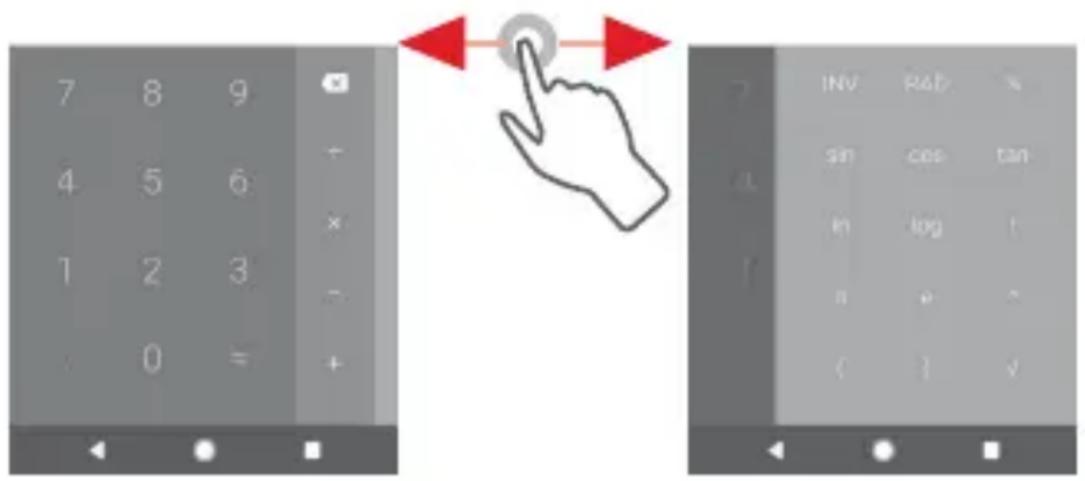
(1) Pokud je zapnuto nastavení „Nastavení \ Displej \ Když se zařízení otočí \ Zachovat zobrazení na výšku“, tato položka se nezobrazí.
6 Připojení
Váš telefon se může připojit k internetu prostřednict GPRS/EDGE/3G/4G nebo Wi-Fi.
6.1 Připojení k internetu
6.1.1 GPRS/EDGE/3G/4G
Při prvním zapnutí telefonu s vloženou kartou SIM automatické konfiguraci mobilní síťové služby: GPRS, EDGE, 3G nebo 4G. Pokud nejste připojeni k síti, můžete aktivovat možnost Mobilní data v nabídce Nastavení > Využití dat.
Pokud chcete zkontrolovat používané připojení k síti, úvodní obrazovce se dotkněte karty Aplikace a pote dotkněte možnosti Nastavení > Více > Mobilní s přístupových bodů nebo Sítoví operátoři.
Vytvoření nového přístupového bodu
Nové připojení k mobilní síti lze v telefonu přidat následujících kroků:
1 Dotykem ikony na panelu rychlých nastavení zo nabídku Nastavení.
2 Dotkněte se možností Více > Mobilní sítě > přístupových bodů.
3 Dotkněte se tlačítka + a přidejte nový přístupový bod.
4 Zadejte požadované informace o názvu přístupového (APN).
5 Po dokončení stiskněte tlačítko : a možnost Uložit.
Při roamingu se můžete rozhodnout, zda aktivujete deaktivujete datové prěnosy.
1 Dotykem ikony na panelu rychlých nastavení zo nabídku Nastavení.
2 Dotkněte se možností Více > Mobilní sítě.
3 Dotykem přepínače aktivujete nebo deaktivujete datové služby při roamingu.
4 Když je datový roaming deaktivován, můžete data prostřednictvím připojení Wi-Fi (viz část „6.1.2 Wi-Fi“).
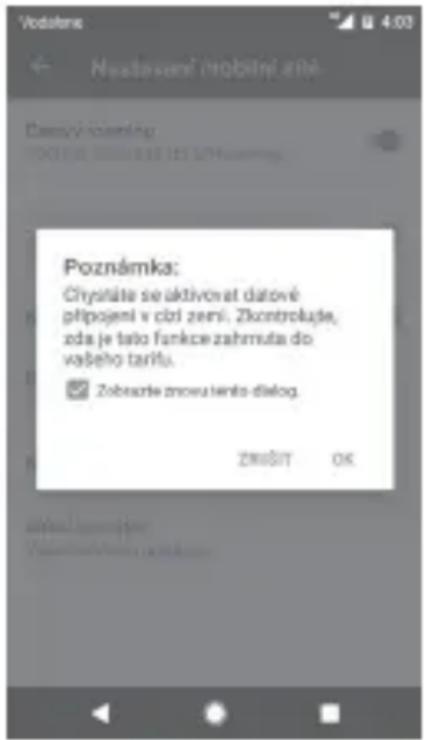
Pokud jste v zahraničí, v panelu oznámení budete mít k dispozici pevnou volbu umožňující službu povolit nebo zakázat.
6.1.2 Wi-Fi
Prostřednictvím rozhraní Wi-Fi se můžete připojit k ir v případě, že je telefon v dosahu bezdrátové sítě. V používat ve vašem telefonu i bez vložené karty SIM.
Zapnutí rozhraní Wi-Fi a připojení k bezdrátové síti
1 Dotykem ikony na panelu rychlých nastavení zo nabídku Nastavení a poté se dotkněte možnosti Wi-Fi.
2 Dotykem přepínače zapněte nebo vypněte připojení Wi-Fi.
3 Zapnutím připojení Wi-Fi zobrazte podrobné informace o všech nalezených sítích Wi-Fi.
4 Stisknutím vyberte sít' Wi-Fi, ke které se chcete připojit. Pokud je vybraná sít' zabezpečena, budete požádání o zadání hesla nebo jiného ověřovacího údaje (podrobnosti vám sdělí provozovatel této sítě). Až budete hotovi, dotkněte se možnosti PŘIPOJIT.
Přidání sítě Wi-Fi
Když je rozhraní Wi-Fi zapnuto, můžete přidat nové sítě Wi-Fi.
1 Dotykem ikony na panelu rychlých nastavení zo nabídku Nastavení.
2 Dotkněte se možnosti Wi-Fi a poté možnosti Přidat sít.
3 Zadejte název sítě a všechny požadované informace o síti.
4 Stiskněte možnost PŘIPOJIT.
V případě úspěšného připojení se váš telefon příště automaticky připojí, jakmile se dostanete do dosahu dané sítě.
Odstranění sítě Wi-Fi
Následující kroky zamezí automatickému připojování k které již nechcete používat.
1 Zapněte sít Wi-Fi, pokud ještě není zapnuta.
2 Na obrazovce Wi-Fi dlouze stiskněte název uložené sítě.
3 Dotkněte se možnosti ODSTRANIT.
6.2 Chrome

Prohlížeč Chrome slouží k procházení internetových stránek.
Chcete-li prohlížet internet, na úvodní obrazovce se ikony aplikace Chrome umístěné na panelu oblít položek.
Otevření webové stránky
V horní části obrazovky prohlížeče Chrome klepněte s adresou URL, zadejte adresu požadované webové a potvrd'te ji dotykem ikony →
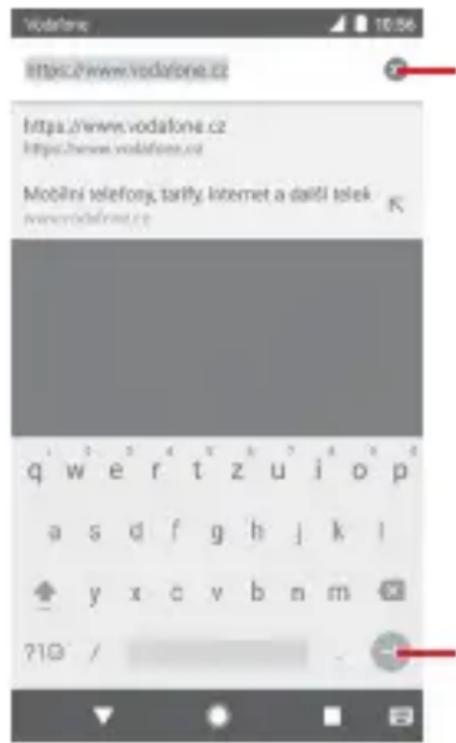
Stisknutím odstraníte veškerý obsah.
Stisknutím zahájíte hledání nebo přejděte na adresu webové stránky.
6.3 Připojení k zařízením Bluetooth
Bluetooth je bezdrátová komunikační technologie krá dosahu, kterou můžete používat pro výměnu dat nebo připojení k jiným Bluetooth zařízením pro různé použití.
Chcete-li tuto funkci začít používat, dotkněte 🌐 se ik panelu rychlých nastavení a přejděte do nabídky Nastavení. Poté se dotkněte možnosti Bluetooth. Na obrazovce se zobrazí vaše a další dostupná zařízení.
Zapnutí rozhraní Bluetooth
1 Dotykem ikony na panelu rychlých nastavení zo nabídku Nastavení a poté se dotkněte možnosti Bluetooth.
2 Dotykem ikony můžete tuto funkci aktivovat n deaktivovat.
Chcete-li usnadnit rozpoznání telefonu, můžete mu nastavit nový název, pod kterým jej vidí ostatní zařízení.
1 Dotykem ikony na panelu rychlých nastavení zo nabídku Nastavení.
2 Dotkněte se možnosti Bluetooth.
3 Dotkněte se tlačítka a zvolte možnost Přejmenovat zařízení.
4 Zadejte název a stiskněte možnost PŘEJMENOVAT.
Spárování/spojení vašeho telefonu se zařízením Bluetooth
Chcete-li provádět výměnu dat s jiným zařízením, je zapnout funkci Bluetooth a spárovat telefon se zaří Bluetooth, se kterým chcete vyměňovat data.
1 Dotykem ikony na panelu rychlých nastavení zo nabídku Nastavení.
2 Dotkněte se možnosti Bluetooth.
3 V seznamu zařízení Bluetooth se dotkněte zařízení, se kterým chcete provést spárování.
4 Zobrazí se dialogové okno. Dotykem možnosti SPJ potvrd'te volbu.
5 Po úspěšném spárování se telefon spojí s daným zařízením.
Odpojení/zrušení párování se zařízením Bluetooth
1 Vedle názvu zařízení, jehož spárování chcete zrušit, se dotkněte ikony 🌿.
2 Dotkněte se možnosti ODSTRANIT.
6.4 Připojení k počítači prostřednictvím rozhraní USB
Pomocí kabelu USB můžete prěnášet mediální a jiné mezi telefonem a počítačem.
Postup připojení:
- Pomocí kabelu USB dodávaného s telefonem připojte telefon k portu USB počítače. Po připojení prostřednictvím USB obdržíte oznámení.
- Otevřete panel oznámení a dotkněte se možnosti přenos souborů. V otevřeném dialogovém okně vyl způsob přenosu souborů.
Jak najít data přenesená nebo stažená do interního úložiště:
1 Stisknutím karty Aplikace na domovské obrazovce seznam aplikací.
2 Dotkněte se ikony Správce souborů.
Veškerá stažená data jsou uložena v aplikaci Správce souborů, kde můžete prohlížet multimedialní soubory (video, hudbu atd.), přejmenovávat soubory, instalovat aplikac telefonu apod.
Kartu microSD lze z telefonu vyjmout kdykoliv, když je vypnutý. Chcete-li kartu microSD vyjmout ze zapnutého telefonu, je nutné nejprve odpojit danou paměťovou kartu c V opačném případě by mohlo dojít k poškození dat nebo samotné karty.
Vyjmutí karty microSD
1 Stisknutím ikony na panelu rychlých nastavení z nabídku Nastavení.
2 Dotkněte se možností Úložiště > Karta SD.
3 Dotkněte se ikony : a vyberte možnost Nastavení úložiště.
4 Potvrd'te volbu dotykem tlačítka VYSUNOUT.
Kartu SD můžete také vysunout stisknutím ikony položky Karta SD.
Každý z těchto způsobů umožňuje bezpečné vyjmutí microSD z telefonu.
Formátování karty microSD
1 Dotykem ikony na panelu rychlých nastavení zo nabídku Nastavení.
2 Dotkněte se možností Úložiště > Karta SD.
3 Dotkněte se ikony : a vyberte možnost Nastavení úložiště > Naformátovat.
4 Dotykem ikony volbu potvrdte.
6.6 Sdílení mobilního datového připojení telefonu
Mobilní datové připojení telefonu lze sdílet bud' s počítačem prostřednictvím rozhraní USB (Sdílené připojení USB), nebo až s osmi zařizeními, pokud telefon nastavíte jako prěnosný přístupový bod sítě Wi-Fi.

Za sdílení datového připojení vám telefonní může naúčtovat další poplatky. Další poplatky moh být rovněž účtovány při použití roamingu.
Sdílení datového připojení telefonu prostřednictvín rozhraní USB
Pomocí kabelu USB dodávaného s telefonem připojte k portu USB počítače.
1 Dotykem ikony na panelu rychlých nastavení zo nabídku Nastavení.
2 Dotkněte se možností Více > Sdílené připojení a | hotspot.
3 Chcete-li tuto funkci aktivovat nebo deaktivovat, st přepínač vedle volby Sdílené připojení USB.
Sdílení datového připojení telefonu prostřednictvín přístupového bodu Wi-Fi
1 Dotykem ikony na panelu rychlých nastavení zo nabídku Nastavení.
2 Dotkněte se možností Více > Sdílené připojení a pře hotspot > Přístupový bod Wi-Fi.
3 Dotykem přepínače tuto funkci aktivujete nebo deaktivujete.
Sdílení datového připojení telefonu prostřednictvín rozhraní Bluetooth
1 Stisknutím ikony na panelu rychlých nastavení z nabídku Nastavení.
2 Dotkněte se možností Více > Sdílené připojení a přen Hotspot.
3 Chcete-li tuto funkci aktivovat nebo deaktivovat, dotkněte se přepínače vvedle volby Sdílené připojení přes Bluetooth.
Přejmenování nebo zabezpečení přístupového bodu
Když je přístupový bod Wi-Fi aktivován, můžete změnit název sítě Wi-Fi (SSID) vašeho telefonu a zabezpečit tuto sít.
1 Dotykem ikony na panelu rychlých nastavení zo nabídku Nastavení.
2 Dotkněte se možností Více > Sdílené připojení a pře hotspot.
3 Po dotyku možnosti Nastavit přístupový bod Wi-Fi může změnit název SSID nebo nastavit zabezpečení sítě.
4 Dotkněte se možnosti ULOŽIT.
6.7 Připojení k virtuálním privátním sítím
Virtuální privátní sítě (VPN) umožňují připojení ke uvnitř zabezpečené lokální sítě z vnějšku této sítě. Sítě VPN jsou obvykle používány společnostmi, školami a jinými instit aby mohli jejich uživatelé přistupovat k místním síťovým zdrojům v době, kdy nejsou uvnitř dané sítě, nebo když jso k bezdrátové síti.
Přidání sítě VPN
1 Dotykem ikony na panelu rychlých nastavení zo nabídku Nastavení.
2 Stiskněte možnosti Více > VPN a poté stiskněte ikonu +.
3 Otevře se obrazovka, na které podle pokynů spi upravte konfiguraci jednotlivých parametrů sítě VPN.
4 Dotkněte se možnosti ULOŽIT.
Sít VPN se přidá do seznamu na obrazovce nastavení sítí VPN.

Před přidáním sítě VPN nejprve nastavte ge pro uzamknutí obrazovky, kód PIN nebo heslo telefon.
Připojení k síti VPN / odpojení od sítě VPN
Připojení k síti VPN:
1 Dotykem ikony na panelu rychlých nastavení zo nabídku Nastavení.
2 Stiskněte možnosti Více > VPN.
3 Zobrazí se vámi přidané sítě VPN. Stiskněte sít, k níž se chcete připojit.
4 Zobrazí se dialogové okno. Zadejte do něj poža přihlašovací údaje a dotkněte se možnosti PŘIPOJIT.
Odpojení:
- Otevřete panel oznámení a klepnutím na výsledné oznámě proved'te odpojení od sítě VPN.
Úprava/smazání sítě VPN
Úprava sítě VPN:
1 Dotykem ikony na panelu rychlých nastavení zo nabídku Nastavení.
2 Dotkněte se možností Více > VPN.
3 Vypíšou se vámi přidané sítě VPN. Stiskněte ikonu ⚙️ vedle sítě VPN, kterou chcete upravit.
4 Po skončení stiskněte možnost ULOŽIT.
Odstranění:
Stiskněte ikonu 🎧 vedle vybrané sítě VPN a stisknutím možnosti ODSTRANIT ji smažte.
7 Google Play Store (1)

Služba Google Play Store je internetový softwarový prostřednictvím něhož lze stahovat a instalovat aplikace a hry do telefonu se systémem Android.
- Na domovské obrazovce stiskněte kartu Aplikace a poté ikonu Obchod Play.
- Při prvním použití obchodu Google Play Store se zobrazí podmínky služby. Pokračujte dotykem možnosti PŘIJMOUT.
Chcete-li si přečíst více informací o obchodě Google stiskněte ikonu ≡a poté možnost Nápověda a názory.
8 Multimediální aplikace
8.1 Fotoaparát
Mobilní telefon je vybaven fotoaparátem, pomocí ků můžete pořizovat fotografie a natáčet videa.
Před použitím fotoaparátu nezapomeňte sejmout ochranný kryt objektivu.
Chcete-li pořídit fotografii, na úvodní obrazovce na oblíbených položek se dotkněte ikony Fotoaparát.
Pokud je telefon zamknutý, stiskněte tlačítko Zapnut a poté otevřete aplikaci Fotoaparát přetažením její ikony doleva.
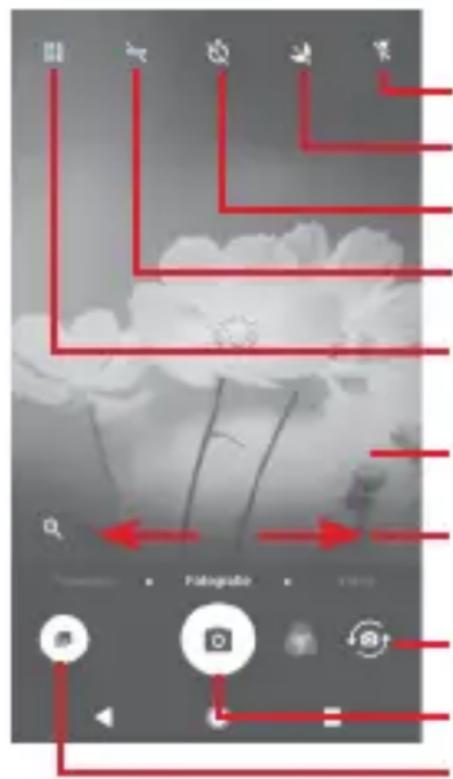
Dotykem lze zapnout režim blesku.
Stisknutím zapnete či vypnete noční režim.
Stisknutím lze zapnout časovač.
Dotykem lze zapnout funkci HDR
(vysoký dynamický rozsah).
Dotykem otevřete obrazovku režimů.
Pomocí gesta sevření a rozevření
prstů můžete provést přiblížení nebo oddálení.
Posunutím lze přepínat fotoaparát mezi režimy Panorama, Fotografie a Video.
Klepnutím můžete přepínat mezi předním/zadním fotoaparátem.
Stisknutím vytvoříte snímek.
Stisknutím zobrazíte vámi pořízené obrázky a videa.
Pořízení snímku
Obrazovka funguje jako hledáček. Fotoaparát nasměrujte pomocí hledáčku tak, aby obsahoval požadovaný záběr, a dotykem ikony pořid'te snímek. Fotografie se automaticky uloží.
Záznam video
Posunutím přepnete režim fotoaparátu na Video. D červeného kruhu uprostřed dolní části obrazovky nahrávání video.
Dotykem ikon pořídíte fotografii, která bude auto uložena.
Dotykem ikony 📄 pozastavíte nahrávání videa a dotykem ikony budete pokračovat.
Dotykem ikony zastavíte nahrávání. Video se auto uloží.
8.1.1 Nastavení fotoaparátu
Před zahájením fotografování či nahrávání videa můžete dotykem ikony 📄 zobrazit níže uvedené možnosti:
Režimy

Dotykem zapnete režim Fotografie a budete moci pořizovat fotografie.

Dotykem zapnete režim Video a budete moci nahrávat video.

Slouží k zapnutí režimu Panorama. Stisknutím závěrky můžete začít pořizovat panoramatické fotografie. Posunujte telefon plynule ve směru indikovaném čarou na obrazovce. Jakmile se rámeček náhledu zaplní, telefon fotografii automaticky uloží.

Umožňuje vám plně převzít kontrolu nad nastaveními fotoaparátu, jako je clona, závěrka, citlivost atd.

Umožňuje vytvářet působivé 360° panoramatické snímky, které můžete sdílet ve službě Facebook.

Umožňuje vytvářet časosběrná videa pořízením série fotografií v určitém časovém intervalu a jejich následným přehráváním vyšší rychlostí.

Umožňuje nahrát krátké video, které můžete snadno a rychle sdílet v sociálních sítích.

Dotykem můžete upravit oblíbené/ostatní režimy. K oblíbeným režimům se snadno dostanete vodorovným přejetím prstem v hledáčku. K ostatním režimům se dostanete přes obrazovku režimů.

Dotykem přejděte do nastavení fotoaparátu. Zobrazí se níže uvedené možnosti:
Fotografie
• Velikost fotografie (zadní)
Stisknutím vyberte velikost fotografie.
Video
• Kvalita video (zadní)
Stisknutím vyberte pro kvalitu video možnost HD nebo VGA.
- Ochrana před otřesy
Dotykem přepínače aktivujete ochranu před otřesy.
Obecné
• Mřížka
Stisknutím přepínače můžete nastavit nebo zrušit mřížku na obrazovce fotoaparátu.
• Upravit režimy
Dotykem můžete upravit režimy fotoaparátu.
• Mřížka
Dotykem přepínače můžete nastavit nebo zrušit mřížku na obrazovce fotoaparátu.
• Zvuk závěrky
Stisknutím přepínače lze aktivovat/deaktivovat zvuk závěrky při pořizování snímků.
- Označování souřadnicemi GPS Stisknutím přepínače povolíte nebo zakážete funkci označování souřadnicemi GPS.
- Ovládání pomocí tlačítek hlasitosti Dotykem můžete vybrat možnosti Závěrka, Lupa nebo Vypnuto.
- Rychlé spuštění fotoaparátu Dotykem přepínače můžete aktivovat/deaktivovat rychlé spuštění fotoaparátu dvojitým stisknutím tlačítka hlasitosti, když je telefon v režimu spánku nebo má zamčenou obrazovku.
- Úložiště Stisknutím můžete vybrat telefon nebo kartu SD pro ukládání obrázků/videí.
• Lupa Dotykem přepínače aktivujete/deaktivujete funkci lupy. - Obnovit továrnštisknutím obnovíte výchozí nastavení nastavení fotoaparátu.
8.2 Fotografie

Aplikace Fotografie funguje jako multimediální prohlí fotografií a přehrávač videí.
Chcete-li otevřít aplikaci Fotografie, stiskněte na do obrazovce kartu Aplikace a vyberte ikonu Fotografie.
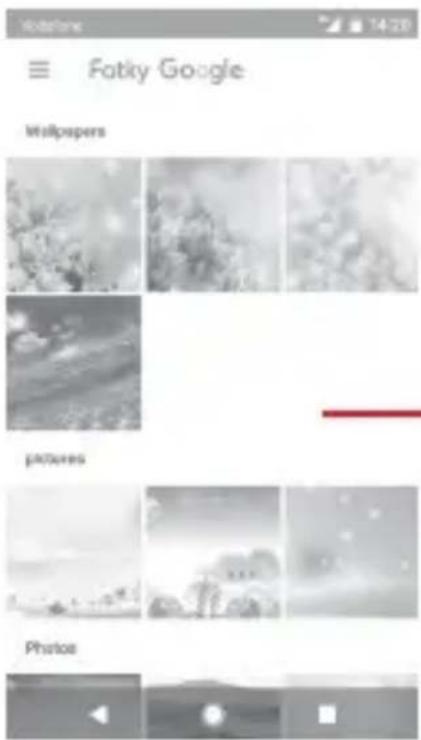
Posunutím nahoru nebo dolů zobrazíte další alba.
Zobrazení obrázku / přehrávání videa
Obrázky a videa jsou v aplikaci Galerie roztříděny do alb.
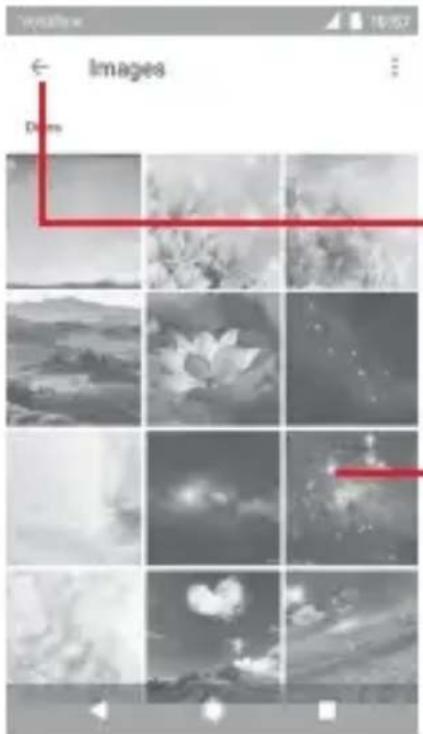
Stisknutím se vrátíte na hlavní obrazovku galerie.
Posunutím nahoru nebo dolů zobrazíte další obrázky.
- Stisknutím alba zobrazíte všechny obrázky nebo obrazovce.
- Přímým stisknutím obrázku/video jej zobrazíte či přehrávání.
- Posunutím nahoru/dolů zobrazíte předchozí nebo obrázky/video.
Úprava obrázků
Můžete upravit obrázky, přidat efekty, oříznout a sdílet a nastavit je jako fotografii kontaktu nebo tapetu.
Vyberte obrázek, který chcete upravit, a dotkněte se dostupných možností, například upravit, sdílet, oříznout nebo sr Stisknutím ikony : zobrazíte další možnosti.
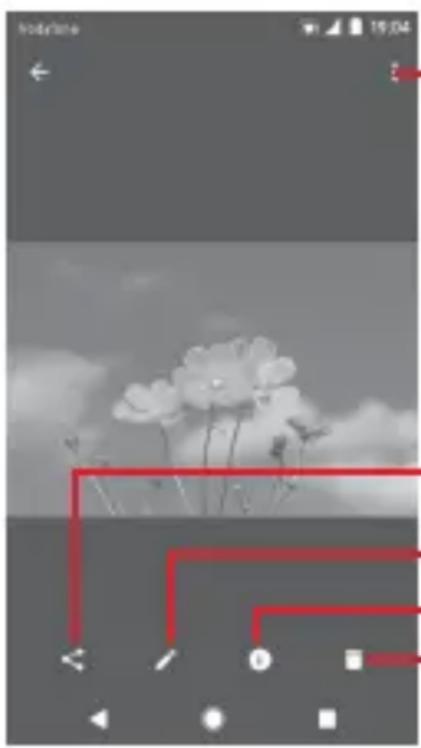
Stisknutím otevřete dostupné možnosti.
Po stisknutí můžete obrázek sdílet
prostřednictvím vybraných aplikací.
Stisknutím můžete obrázek upravit:
Dotykem zobrazíte podrobnosti o obrázku.
Dotykem odstraníte obrázek.
Chcete-li upravit obrázek, stiskněte při zobrazení obr celou obrazovku ikonu.
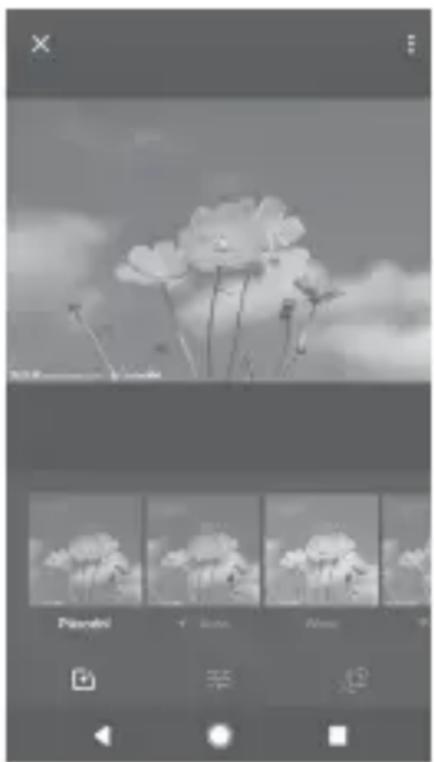
Dotykem můžete přidat efekty, jako napří Originál, Automaticky, Západ atd.

Po stisknutí lze upravit různá nastavení obrázku, jako například expozici, vinětaci atd.

Po stisknutí můžete obrázek oříznout nebo otočit.

Po aktivaci režimu oříznutí se uprostřed obrázku objeví čtverec volby oříznutí. Vyberte část k ořezání a dotykem možnosti Hotovo oříznutí potvrďte a uložte. Př dotykem ikony ✗ ořezání zrušte.
8.3 Přehrávání hudby

V telefonu můžete přehrávat hudební soubory uložené na kartě microSD. Hudební soubory lze stáhnout z počítače r microSD pomocí kabelu USB.
Chcete-li přehrávat hudbu, na domovské obrazovce se dotkněte karty Aplikace a poté ikony Hudba Play.
Zobrazí se čtyři kategorie, do kterých jsou rozdělen skladby: SEZNAMY SKLADEB, INTERPRETI, ALBA, SK a ŽÁNRY. Posunutím doleva a doprava zobrazíte všec kategorie. Stisknutím ikony NÁHODNĚ VŠE lze všechny skladby přehrávat náhodně.
8.3.1 Přehrávání hudby
Stisknutím přehrajete skladbu.
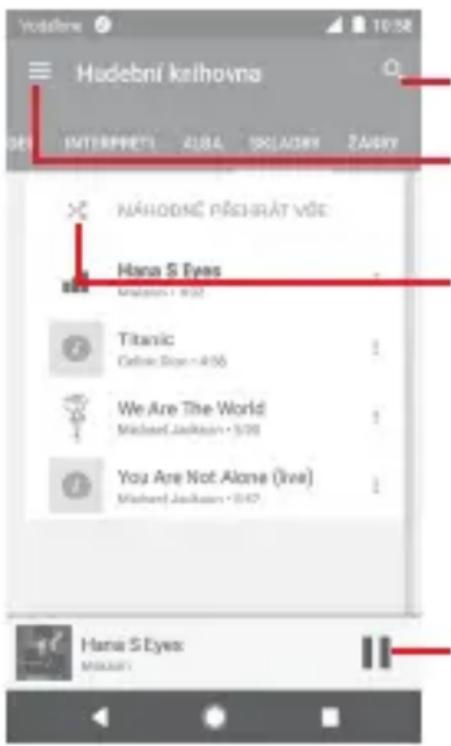
Po stisknutí můžete vyhledávat hudbu.
Dotykem můžete vybrat možnost Přehrát nebo Hudební knihovna.
Stisknutím přehrajete aktuální seznam stop v režimu náhodného přehrávání (skladby jsou přehrávány v náhodném pořadí).
Stisknutím pozastavíte/obnovíte přehrávání.
Stisknutím tlačítka — prejdete do nabídky Nastavení.
ÚČET
Stisknutím můžete vybrat účet.
PŘEHRÁVÁNÍ
Ekvalizér
Slouží k úpravě nastavení zvuku.
O PŘEHRÁVÁNÍ HUDBY
Otevřený software – licence
Po stisknutí si můžete přečíst lice dodané s aplikací.
Verze
Zobrazuje používanou verzi aplikace Hudba.

Při přehrávání pomocí aplikace Hudba můžete skl pozastavovat, přehrávat a přeskakovat, přestože obrazovka zamčená.
Dotykem ikony : , když je označena skladba, získáte následující možnosti:
| Přehrát další | Stisknutímskladbu. | přehrajete | další | vybranou |
| Přidat do fronty | Stisknutímfronty. | přidáte | skladbu | do aktuá |
| Přidat do seznamustop | Stisknutímskladeb. | přidáte | skladbu | do sezna |
Přejít na interpreta Přechod na interpreta.
| Přejít do alba | Přechod na album. |
| Odstranit | Odstranění skladby |
8.4 Přehrávač video

Chcete-li přehrát video, na domovské obrazovce se karty Aplikace a poté ikony Přehrávač video.
Aplikace Přehrávač video je malý vestavěný přehráv obsahuje seznam všech vašich videí.
Chcete-li položku v seznamu přehrát, stiskněte ji. B přehrávání stiskněte na časové ose bod, na který c a od kterého se má přehrávání spustit.
9 Mapy Google
9.1 Zjištění vaší polohy
9.1.1 Zapnutí přijímače GPS
Postup zapnutí satelitního přijímače GPS v telefonu:
1 Dotykem ikony na panelu rychlých nastavení zo nabídku Nastavení.
2 Dotkněte se možnosti Poloha.
3 Dotykem přepínače vedle možnosti Poloha vybert požadovaný režim informací o poloze.
9.1.2 Otevření aplikace Mapy Google a zobrazení vaší polohy
Na úvodní obrazovce se dotkněte karty Aplikace a Mapy.
Dotykem ikony na mapě zobrazíte svoji polohu.
Mapa se poté vystředí podle modré tečky. Vaše aktuální poloha bude v modrém bodě.
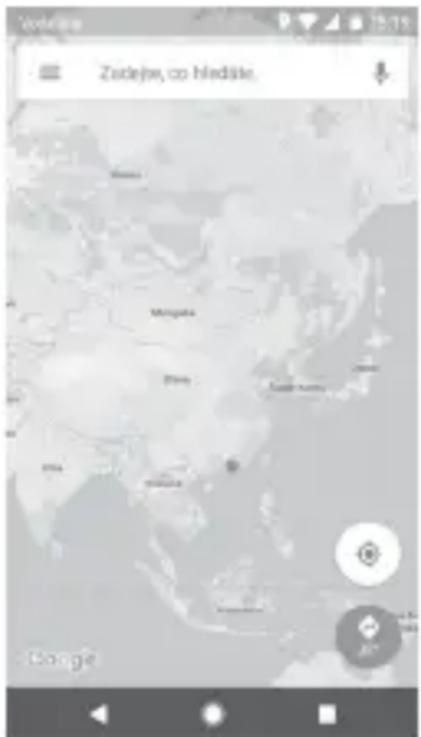
Mapu můžete posunout pomocí prstu.
Pro zvětšení a zmenšení mapy sevřete nebo rozevřete prsty, nebo můžete mapu zvětšit rovněž poklepáním na místo na obrazovce.
9.2 Vyhledání místa
Do vyhledávacího pole zadejte adresu, město nebo místní firmu. Stisknutím ikony hledání spustíte vyhledávání. Výsledky hledání se na mapě zobrazí jako červené tečky. Stisknete-li jednu z nich, zobrazí se štítek.
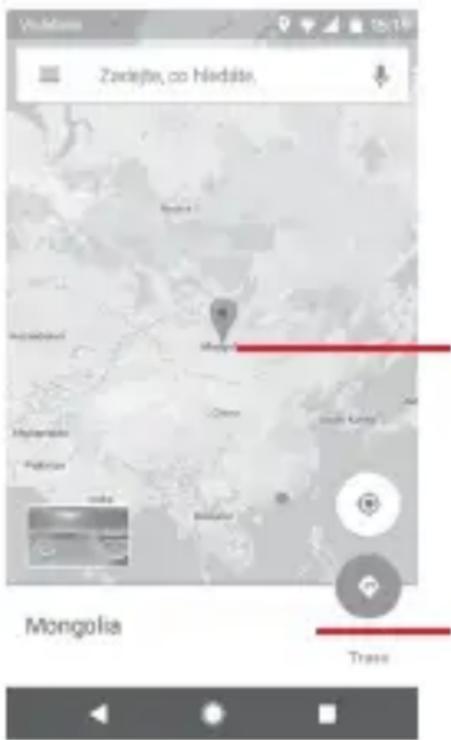
Stisknutím zobrazíte další informace.
Přetažením nahoru zobrazíte více výsledků vyhledávání.
9.3 Uložení polohy
Stejně jako můžete označovat webové adresy na záložkami, můžete si uložit jakoukoli polohu na r pozdější použití. Stačí dotykem ikony s červenou ka zobrazit nabídku k dané poloze a poté dotykem ikony ULOŽIT tuto polohu uložit.
Pokud v místě, které chcete uložit nevidíte žádnou klepněte na ně a podržte je. Tím ikonu zobrazíte.
9.4 Otevření zobrazení Street View pro danou polohu
1 Dlouhým stisknutím polohy zobrazte příslušnou adre spodní části mapy.
2 Posunutím obrazovky s podrobnostmi se přihlásíte k ukládání offline.
3 Stiskněte možnost Street view, pokud je tato k dispozici.
9.5 Pokyny pro řízení, veřejnou dopravu nebo chůzi
9.5.1 Zobrazení navrhovaných tras pro vaši cestu
Na obrazovce aplikace Mapy se dotkněte ikony

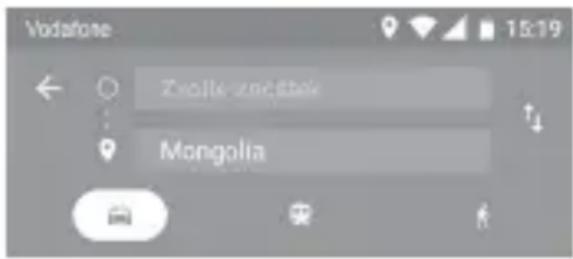
1 Počáteční bod můžete upravit po stisknutí vstupního pane Zadejte adresu nebo zvolte uloženou položku.
2 Stejně postupujte i při zadávání cílového bodu.
3 Dotykem ikony _ můžete obrátit směr.
4 Vyberte způsob přepravy: automobilem, veřejnou dop nebo pěšky.
5 Po dotyku položky Možnosti trasy můžete vybrat Vynechat dálnice, Vyhnout se zpoplatněným úse nebo Vyhnout se trajektům.
6 V seznamu se zobrazí několik navrhovaných tras. S některé z tras zobrazíte příslušné podrobné pokyny.
10 Ostatní
10.1 Správce souborů

Pokud chcete použít tuto funkci, na úvodní obrazovce stiskněte kartu Aplikace a poté stiskněte možnost Správce souborů.
Správce souborů spolupracuje jak s kartou microSD, tak s interní pamětí.
Správce souborů zobrazuje všechna data uložená microSD a v interní paměti, včetně aplikací, mediálních souborů, videí, obrázků nebo pořízených zvuků a jiná data prostřednictvím rozhraní Bluetooth, kabelu USB atd.
Když stáhnete nějakou aplikaci z PC na kartu microSD, můžete ji vyhledat v aplikaci Správce souborů a klepnutím ji nains do telefonu.
Pomocí Správce souborů můžete efektivně provádět operace, například vytvářet složky a podsložky, otevírat soubory či složky, zobrazovat jejich obsah, přejmenovávat, pře kopírovat, mazat, přehrávat, sdílet atd.
10.2 Záznam zvuku

Chcete-li nahrát zvuk nebo hlasovou poznámku, na obrazovce se dotkněte karty Aplikace a poté ikony zvuku.
10.3 Rádio
Telefon je vybaven rádłem Tuto aplikaci můžete pou jako běžné rádio s uloženými kanály nebo paralelní informací související s programem rádia na displeji, přepnete na stanice nabízející službu Visual Radio.
Chcete-li poslouchat rádio, na úvodní obrazovce stiskněte kartu Aplikace a poté stiskněte možnost Rádio.
Chcete-li poslouchat rádio, připojte sluchátka. Sluchátk jako rádiová anténa.
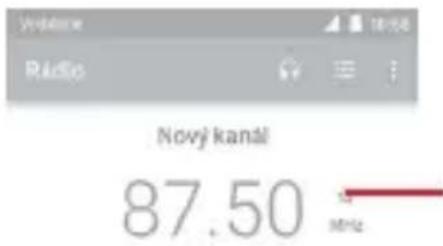
Stisknutím přidáte aktuální stanici mezi oblíbené, případně ji z oblíbených odeberete.
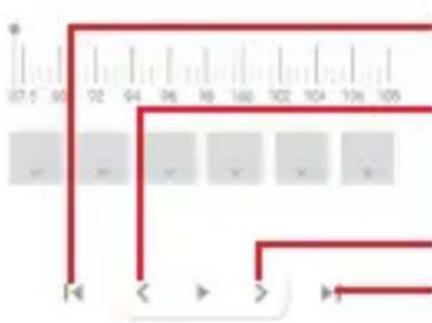
Stisknutím přejdete na předchozí stanici.
Stisknutím snížíte frekvenci o 0,1 MHz.
Dlouhým stisknutím vyhledáte a naladíte nejbližší stanici s nižší frekvencí.
Stisknutím zvýšíte frekvenci o 0,1 MHz.
Stisknutím přejdete na další stanici.

Dostupné možnosti:
- Uložit stanici Uložení aktuální naladěné stanice d seznamu kanálů
• Hledat stanice Vyhledání všech kanálů. - Odstranit Smazání kanálu.
• Zadat frekvencRuční zadání frekvence. - Informace Zaškrtněte toto pole, chcete-li zobra: o stanici informace o stanici.
- Ukončit Slouží k vypnutí rádia a k ukončení aplikace.
11 Nastavení
Dvakrát posuňte panel oznámení dolů a dotykem ikony Nastavení otevřete nabídku Nastavení.

11.1 Bezdrátová připojení a sítě
11.1.1 Wi-Fi
Prostřednictvím rozhraní Wi-Fi se můžete připojit k in kdykoliv se nacházíte v dosahu bezdrátové sítě, aniž nutné vkládat kartu SIM. Stačí, když otevřete obraz a nastavíte přístupový bod pro připojení telefonu k be síti.
Podrobné pokyny k používání rozhraní Wi-Fi naleznete „6.1.2 Wi-Fi“.
11.1.2 Bluetooth
Bluetooth umožňuje vašemu telefonu vyměňovat v m dosahu data (video, obrázky, hudbu apod.) s jiným s podporou Bluetooth (telefon, počítač, tiskárna, náhl souprava, sada do auta apod.).
Více informací o rozhraní Bluetooth naleznete v části Připojení k zařízením s Bluetooth“.
11.1.3 Přenos dat
Mobilní data povolíte/zakážete dotykem přepínače

Dotkněte se možnosti Fakturační cyklus a poté př nastavit datový limit. Poté dotykem možnosti Date nastavte maximální množství mobilních dat, které bude možné přenést. V případě dosažení určeného limitu bude vaše mobilní datové připojení zakázáno. Můžete si rovněž vybrat přenosu dat pro zobrazení statistik a příslušných aplikací pro data používaná vaším telefonem.
Dotykem ikony: můžete zobrazit další nastavení so s prěnosem dat.

Přenos dat měří telefon. Údaje operátora se lišit.
11.1.4 Více > Režim Letadlo
Volbou možností Více > Režim Letadlo současně všechna bezdrátová připojení včetně rozhraní Wi-Fi, E a dalších.
Režim Letadlo lze zapnout také v možnostech tele zobrazovaných po stisknutí tlačítka Zapnutí/Vypnutí.
11.1.5 Více > NFC
Chcete-li povolit/zakázat výměnu dat při kontaktu t s jiným zařízením, dotkněte se přepínače .
11.1.6 Více > Android Beam
Dotykem přepínače můžete zapnout/vypnout funkci Android Beam.
Pokud je tato funkce zapnutá, přidržením dvou zařízení u set odešlete obsah aplikace do jiného zařízení podporujícího technologii NFC. Takto můžete prěnášet například st webovém prohlížeči, videa ve službě YouTube, kontakty atd.
Stačí zařízení umístit k sobě (obvykle zadními stranaí klepnout na obrazovku. Přenášený obsah je určen aplikací.
11.1.7 Více > Sdílené připojení a přenosný hotspot
Tato funkce umožňuje sdílet mobilní datové připojer telefonu prostřednictvím rozhraní USB nebo jako pří bod Wi-Fi (viz část „6.6 Sdílení mobilního datového připojení telefonu“).
11.1.8 Více > VPN
Mobilní virtuální privátní sít (mobilní sít VPN nebo umožňuje mobilním telefonům přístup k síťovým zdrac a softwarovým aplikacím v jejich domácí síti, když se prostřednictvím jiných bezdrátových nebo kabelových Mobilní sítě VPN se používají v prostředích, kde potřebují udržovat neustále otevřené aplikační relace pracovní den, když se uživatel připojuje prostřednictvím různých bezdrátových sítí, naráží na mezery v pokrytí sítě na probouzí telefon, aby prodloužil výdrž baterie. Běžr nemůže takové události ustát, protože se síťový tunel přeruší, což způsobí odpojení aplikací, vypršení časového limitu, selhání nebo dokonce poruchu samotného výpočetního zařízení.
Další informace o síti VPN naleznete v části „6.7 F k virtuálním privátním sítím“.
11.1.9 Více > Mobilní sítě
- Datové služby při roamingu
Stisknutím přepínače aktivujete připojení k datovým slu při roamingu.
- Připomenutí datových služeb při roamingu
Dotykem přepínače povolíte/zakážete dotazování, jestli telefon smí prénášet mobilní data.
- Název síťového operátora
Dotykem přepínače povolíte/zakážete zobrazení názvu síťového operátora na stavovém řádku.
- Preferovaný typ sítě
Slouží k výběru upřednostňovaného typu sítě.
- Názvy přístupových bodů
V této nabídce můžete vybrat upřednostňovanou sít.
- Sítoví operátoři
Umožňuje vybrat síťového operátora.
11.1.10 Více > Volání přes sít' Wi-Fi
Dotykem přepínače můžete aktivovat/deaktivovat Vol přes sít Wi-Fi.
11.2 Váš telefon
11.2.1 Nastavení úvodní obrazovky
- Úvodní obrazovka Stisknutím vyberete jeden ze stylů domovské obrazovky: standardní domovskou obrazovku nebo jednoduch domovskou obrazovku. Podrobnosti naleznete v části „1.3 Domovská obrazovka"
- Panel oblíbených dotykem přepínače zapnete funkci aplikací spouštění oblíbené aplikace posunutír doprava.
- Oblíbená aplikace na domovské obrazovce Stisknutím vyberte aplikaci, kterou ch spustit posunutím doleva.
- Zamknout Dotykem přepínače zamknete rozvržení rozvržení úvodní úvodní obrazovky. obrazovky
11.2.2 Nastavení displeje
- Navigační tlačítka Přetažením ikon můžete změnit uspořádání navigačních tlačítek.
- Zástupci na zamčené obrazovce Stisknutím vyberte zástupce, které chcete zobrazit na zamčené obrazovce.
- Režim obrazovýdtykem můžete nastavit režim obrazovky.
- Úroveň jasu Klepnutím nastavíte jas obrazovky.
- Adaptivní jas Dotykem přepínače zapnete optimaliza úrovně jasu podle okolního světla.
- Noční režim Dotykem můžete nastavit noční režim.
• Tapeta Klepnutím lze nastavit tapetu. - Režim spánku Umožňuje nastavit časový limit vypr obrazovky.
- Spořič obrazovkýmožňuje nastavit spořič obrazovky.
- Blikat kontrolkodotykem přepínače aktivujete/deaktivujete oznámení blikání kontrolkou oznámení.
- Velikost písma Stisknutím lze nastavit velikost písma.
- Velikost displejeotykem nastavíte velikost displeje.
- Když se zařízení tisknutím nastavíte, zda chcete otá otočí obsah obrazovky nebo zachovat zob na výšku.
11.2.3 Oznámení
Dotykem otevřete seznam aplikací. Naleznete zde další nastavení oznámení aplikací a systému.
11.2.4 Zvuk
Nastavení Zvuk používejte pro konfiguraci vyzváněcích tónů pro různé události a prostředí.
- Hlasitost médiíPosunutím lze nastavit hlasitost hud videí, her atd.
- Hlasitost budíkú Bosunutím lze upravit hlasitost vyzvá budíků.
-
Hlasitost vyzvánění Posunutím lze nastavit hlasitost vyzvánění, oznámení a výstrah.
• Vibrace také u hovorů Stisknutím nastavíte vibrate telefonu při příchozích hovorech. -
Funkce "Nerušitisknutím vyberete prioritní aplikace oprávnění koznámením nebo přizpůsol automatická pravidla.
- Vyzváněcí tón Stisknutím můžete nastavit výchozí telefonu vyzváněcí tón pro příchozí hovory.
• Výchozí vyzváněcí tón oznámení Umožňuje nastavit výchozí vyzváněcí oznámení.
• Výchozí vyzváněcí tón budíku Dotykem můžete nastavit výchozí vyzváněcí tón budíku. - Jiné zvuky Stisknutím nastavíte tóny číselníku, z zámku obrazovky a vibrace při dotyku.
11.2.5 Aplikace
V nastavení aplikace můžete zobrazit podrobnosti o apl nainstalovaných ve vašem telefonu, spravovat jejich data, vynutit jejich zastavení nebo nastavit, zda chcete povolit instalaci aplikací stažených z webových stránek a e-mailů.
11.2.6 Výchozí aplikace
Dotykem zobrazíte výchozí aplikace nainstalované v telefonu.
11.2.7 Úložiště
Tato nastavení umožňují sledovat celkové a dostupné v telefonu a na kartě microSD, spravovat kartu micropřípadě potřeby resetovat telefon, čímž smažete všechna osobní data.
Interní sdílené úložiště
Tato nabídka zobrazuje velikost interního úložiště to Využité místo bude zobrazeno zeleně, což ukazuje interního úložiště telefonu používaného operačním sys jeho součástmi, aplikacemi (včetně stažených), trvalý a dočasnými daty.
11.2.8 Baterie
Na obrazovce Baterie si můžete prohlédnout informace o využití baterie od posledního připojení ke zdroji napájení. Tato obrazovka rovněž ukazuje stav baterie a dobu, po kterou je po posledního nabíjení. Dotykem kterékoli kategorie lze příslušnou spotřebu energie.
Spotřebu energie můžete změnit prostřednictvím nastavení jasu obrazovky nebo intervalu vypnutí obrazovky na obrazovce Displej.
11.2.9 Pamět'
Na obrazovce Pamět si můžete prohlédnout údaje a dostupné paměti v telefonu, včetně průměrného využití paměti každou aplikací.
11.2.10 Uživatelé
Dotykem zobrazíte uživatele telefonu. Dotykem ikony+ můžete přidat další uživatele.
Nastavení zamčené obrazovky
- Přidat uživatele Dotykem přepínače aktivujete/deaktivujete přidávání nových uživatelů, když je telef zamčený.
- Tísňové informace Dotykem můžete nastavit tísňové informace.
11.2.11 Klepnout a zaplatit
Dotykem můžete nastavit placení v obchodech pomocí telefonu.
11.3 Osobní
11.3.1 Rodičovský zámek
V tomto chytrém telefonu najdete základní funkce rodičovského zámku, se kterými můžete například omezit nebo přístup k obchodu s aplikacemi, hrám či internetu. M nastavit časové limity pro používání aplikací a pomocí webových stránek aplikace Google Device Manager můžete snadno zjis polohu telefonu a jeho uživatele.
Na obrazovce Nastavení se dotkněte možnosti Rodičovský zámek. Průvodce vás provede jednotlivými kroky na rodičovského zámku.
- Dotkněte se možnosti ZAHÁJIT NASTAVENÍ. Zadejte 6ciferné heslo rodičovského zámku. Stiskněte tlačítko DALŠÍ.
- Heslo zadejte znovu a poté se dotkněte možnosti DALŠÍ.
- Jako tísňový kontakt (respektive kontakt pro zís zapomenutého kódu PIN) zadejte své jméno (nebo opatrovníka) a telefonní číslo. Dotkněte se tlačítka DALŠÍ.
- Zadejte ověřovací kód PIN zaslaný na vaše kont Dotkněte se možnosti OVĚŘIT.
- Dotkněte se možnosti Řízení přístupu k aplikacím.
- Vyberte aplikaci, ke které chcete řídit přístup, nebo n povolenou dobu pro její používání.
- Dotykem ikony aktivujte omezení.
- Zaškrtněte pole Nastavit časový limit a nastavte omezení. Dotykem pro časový limit vyberte dny a denní doby. Dotkněte se možnosti ULOŽIT.
Další úkony
• Zapnout rodičovský zámek
Dotykem přepínače zapnete nebo vypnete rodičovský zámek.
- Otisk prstu pro rodičovský zámek
Dotykem můžete zaregistrovat otisk prs který se má spárovat s kódem PIN bylo možné telefon snadno odemyk případně k němu získat přístup, když PIN zapomenete. Položte prst na s a jakmile ucítíte vibraci, zvedněte jej. prstem mírně pohybujte, aby se vytvořil celý jeho otisk. Dotykem možnosti HOTC dokončete registraci otisku prstu.
• Zamknout nastavení zařízení
Označením pole můžete zamknout nastavení telefonu pomocí kódu PIN.
• Zakázat instalaci/odinstalaci aplikací
Označením tohoto pole povolíte nač aplikací na pozadí.
- Dotkněte se možnosti DOKONČIT.
11.3.2 Poloha
Režim
Zvolte režim přístupu k údajům o poloze.
- Vysoká přesnost Kurčení polohy použijte modul GPS, Wi-Fi, rozhraní Bluetooth nebo mobilní sítě.
- Spořič baterie Kurčení polohy použijte sít Wi-Fi, Bluetooth nebo mobilní sítě.
- Jen zařízení K určení polohy použijte modul GPS.
11.3.3 Zabezpečení
Zámek obrazovky
- Žádné Umožňuje zakázat zabezpečení obrazovky zámkem.
- Přejetí prstem Klepnutím povolte režim odemknutí posunutím.
- Gesto Umožňuje nastavit odemykání obrazov pomocí gesta.
• PIN Umožňuje nastavit odemykání obrazov pomocí číselného kódu PIN. - Heslo Umožňuje nastavit odemykání obrazov pomocí hesla.
Otisk prstu
Položte prst na snímač a zaznamenejte svůj otisk prstu, ab bylo možné používat k identifikaci nebo ověření. Chcete-li tuto funkci povolit, je třeba nejprve nastavit zámek obrazovky.
Chytrý zámek
Po prvním povolení této funkce je nutné nastavit obrazovky.
Šifrovat telefon
Zde se dozvíte, zda je úložiště telefonu zašifrováno.
Nastavit zámek karty SIM
Vyberte kartu SIM, kterou chcete konfigurovat.
Přepnutím ikony u možnosti Zamknout kartu SIM uzamknout kartu SIM pomocí kódu PIN.
Dotykem možnosti Změnit kódy PIN karty SIM lze změnit kód PIN.
Zobrazit hesla
Dotykem tohoto přepínače zapnete zobrazování hesel při psaní.
Správci zařízení
Dotykem můžete zobrazit či deaktivovat správce telefonu.
Neznámé zdroje
Stiskněte tento přepínač, chcete-li povolit instalaci aplikací, které získáte z webových stránek, e-mailů nebo jiných umí Android Market.
Ochranu telefonu a osobních údajů zajistíte stahováním aplikací pouze z důvěryhodných zdrojů, jako je například služba Google Play Store.
Typ úložiště
Zobrazuje typ úložiště v telefonu.
Důvěryhodná pověření
Klepnutím můžete zobrazit důvěryhodné certifikáty CA.
Uživatelské přihlašovací údaje
Dotykem můžete zobrazit či změnit uložené přihlašovací údaje.
Instalovat z karty SD
Dotykem můžete z karty SD nainstalovat šifrovací certifikáty.
Vymazat pověření
Stisknutím odstraníte všechna pověření.
Důvěryhodní agenti
Slouží k zobrazení a deaktivaci agentů důvěry.
Připnutí obrazovky
Umožňuje nastavit připnutí obrazovky.
Přístup k datům o používání
Stisknutím nastavíte přístup aplikací.
11.3.4 Oprávnění aplikací
Stisknutím zobrazíte nebo změníte oprávnění aplikací.
11.3.5 Účty
Nabídku nastavení můžete použít k přidávání, odebírá a správě e-mailových a jiných podporovaných účtů. M rovněž možnost nastavit, zda mají všechny aplikace přijímat a synchronizovat data podle vlastních plánů, nebo zo mohou tyto aplikace provádět synchronizaci uživatelsk automaticky.
Přidat účet
Slouží k přidání účtu pro vybranou aplikaci.
11.3.6 Google
Tento telefon poskytuje možnosti nastavení účtu a služeb Google.
11.3.7 Jazyk a klávesnice
Nastavení Jazyk a klávesnice používejte k výběru jazyka pro text v telefonu a ke konfiguraci klávesnice na obrazovce. rovněž zkonfigurovat nastavení hlasového vstupu a ry ukazatele.
Jazyky
Klepnutím vyberte požadovaný jazyk a region.
Kontrola pravopisu
Dotykem této možnosti a poté přepínače můžete po systém zobrazoval navrhovaná slova.
Osobní slovník
Stisknutím otevřete seznam slov, která jste přidali do Stisknutím slova je můžete upravit nebo odstranit. přidat slovo, stiskněte tlačítko pro přidání (+).
Virtuální klávesnice
- Klávesnice Google
Jazyky
Umožňuje nastavit jazyk a způsob zadávání textu.
Předvolby Dotykem můžete zvolit předvolby ps jako je režim ovládání jednou ruk vlastní styly zadávání, zobrazení klávesnice symbolů dlouhým stisknutím, výška klávesnice atd.
Motiv Stisknutím můžete zvolit motiv kláve a preferovaný přizpůsobený styl vstupu.
Oprava textu Stisknutím můžete zobrazit řadu možno zaměřených na zjednodušení práce s textem, jako např. možnost Automa oprava, která dokáže automaticky op překlepy ve slovech, nebo možnost Zobrazovat návrhy oprav, která umož zobrazit návrhy slov při psaní atd.
Psaní tahem prstu Dotykem můžete nastavit možnosti p tahem prstu (například Povolit psaní tahem prstu, Ukázat stopu gesta apod.).
Slovník Dotykem zobrazíte nastavení osobního slovníku.
Pokročilé Dotykem zobrazíte pokročilejší nastave klávesnice Google, jako jsou emoji fyzickou klávesnici, zobrazení ikony aplikace, sdílení statistik o využití, sd výstřižků atd.
• Hlasové zadávání Google
Fyzická klávesnice
Dotykem zobrazíte další nastavení klávesnice.
Výstup převodu textu na řeč
Stisknutím otevřete nastavení hlasového vyhledávání Google.
• Preferovaný modul
Dotykem vyberete preferovaný modul pro převod textu a dotykem ikony Nastavení zobrazíte další možnost jednotlivé moduly.
• Rychlost řeči
Posunutím nastavte, jak rychle má syntetizér mluvit.
• Výška
Posunutím nastavte výšku hlasu syntetizéru.
- Resetovat rychlost řeči
Dotykem resetujete rychlost řeči na normální rychlost.
- Resetovat výšku hlasu
Dotykem resetujete výšku hlasu na normální výšku.
- Poslechnout příklad
Dotykem přehrajete krátkou ukázku aktuálně nastave způsobu řeči syntetizéru.
• Stav výchozího jazyka
Stisknutím zobrazíte stav výchozího jazyka.
Rychlost ukazatele
Dotykem otevřete dialogové okno, kde můžete změnit rychlost ukazatele. Provedenou změnu potvrdíte dotykem možnosti OK.
11.3.8 Zálohovat a obnovit data
Zálohovat data
Dotykem této možnosti a poté přepínače můžete nastavit automatické zálohování nastavení telefonu a ostatních dat aplikací prostřednictvím vašeho účtu Google na společnosti Google. Pokud váš telefon vyměníte, zálu nastavení a data se při prvním přihlášení na účet Google obnoví do nového telefonu. Pokud tuto možnost zaškrtnete zálohovat velké množství nastavení a dat, včetně hesel pro sítě Wi-Fi, záložek, seznamu nainstalovaných aplikací, slov přidaných do slovníku používaného klávesnicí na obrazovce a nastavení, která lze konfigurovat pomocí nabídky Na Pokud zrušíte zaškrtnutí této možnosti, zastavíte zál vašeho nastavení a veškeré existující zálohy budou odstraněny ze serverů společnosti Google.
Zálohovat účet
Stisknutím umožníte zálohování svého účtu.
Automatická obnova
Po stisknutí můžete obnovit zálohovaná nastavení nebo jiná data při opětovné instalaci aplikace.
Reset nastavení sítě
Stiskněte tuto možnost a potom tlačítko OBNOVIT NASTAVENÍ, které obnoví všechna síťová nastavení, včetně rozhra mobilních dat a rozhraní Bluetooth.
Obnovení továrních dat
Smaže všechna vaše osobní data z interního úložiště a to včetně informací o vašem účtu Google a jakýchk účtech, nastavení systému a aplikací a libovolných staž aplikací. Tato funkce nevymaže žádné vámi stažené systémové aktualizace softwaru ani žádné soubory na kartě například hudbu nebo fotografie. Při obnovení nastavení telefonu budete vyzváni k opětovnému zadání stejných informa při prvním spuštění systému Android.
Pokud nelze telefon zapnout, můžete obnovení tov dat provést pomocí hardwarových tlačítek. Stiskněte tlačítka Zvýšit hlasitost a Zapnutí/vypnutí a podržte je, dokud se obrazovka nerozsvítí.
11.4 Systém
11.4.1 Datum a čas
Pomocí možnosti Datum a čas lze nastavit zobrazení data a času.
Automaticky
Stisknutím vyberte možnost Použít čas ze sítě nebo Vypnuto.
Auto. časové pásmo
Označte tuto možnost, chcete-li použít časové pás poskytované sítí. Pokud označení zrušíte, můžete v hodnoty nastavit ručně.
Nastavit datum
Dotykem otevřete dialogové okno, ve kterém lze ručně nastavit datum telefonu.
Nastavit čas
Dotykem otevřete dialogové okno, ve kterém lze ručně nastavit čas telefonu.
Vybrat časové pásmo
Dotykem otevřete dialogové okno, ve kterém lze nastavit časové pásmo telefonu.
Použít 24hodinový formát
Chcete-li zobrazit čas ve 24hodinovém formátu, za přepínač.
Vybrat formát data
Otevře dialogové okno, ve kterém lze nastavit formát zobrazení data.
11.4.2 Plánované zapnutí/vypnutí
Dotykem nastavíte čas automatického zapnutí nebo telefonu.
11.4.3 Usnadnění
Pomocí nabídky Usnadnění lze nastavit libovolné za moduly pro usnadnění, které jste nainstalovali v telefonu.
Služby
- TalkBack
Stisknutím lze zapnout nebo vypnout službu TalkBack. Te se zapnutou službou TalkBack poskytuje hlasovou odezvu, která nevidomým uživatelům a uživatelům s poruchou zraku popisuje, co uživatel stiskl, vybral a aktivoval.
Chcete-li funkci TalkBack ukončit, dotkněte se spínače v zapnuté poloze. Spínač se označí rámečkem. Poté, zatímco se zobrazuje dotaz, zda má být funkce TalkBack zastavena, dval klepněte na přepínač. Dotkněte se tlačítka OK a rá umístí na ikonu. Rychlým dvojitým klepnutím na tl vypněte funkci TalkBack.
- Přepnout přístup
Stisknutím zapnete/vypnete přepnutí přístupu.
Systém
• Užitečné tipy
Stisknutím přepínače povolíte/zakážete užitečné tipy.
- Titulky
Dotykem obrazovky telefonu aktivujete/deaktivujete titulky.
• Gesto pro zvětšení
Umožňuje zapnutím či vypnutí aktivovat či deaktivov přiblížení nebo oddálení trojím poklepáním na obrazovku.
- Velikost písma
Dotykem můžete zmenšit nebo zvětšit text na obrazovce.
- Velikost displeje
Dotykem můžete zmenšit nebo zvětšit položky na obrazovce.
• Po zastavení ukazatele kliknout
Dotykem a poté přepnutím ikony aktivujete/deaktivuje kliknutí poté, co se ukazatel přestane pohybovat.
• Vysoce kontrastní text
Stisknutím přepínače aktivujete/deaktivujete text s vyso kontrastem.
• Tlačítko Zapnutí ukončí hovor
Stisknutím přepínače povolíte/zakážete funkci Vypínač hovor.
• Automatické otáčení
Stisknutím přepínače aktivujete/deaktivujete automatické otáčení obrazovky.
• Vyslovovat hesla
Stisknutím přepínače nastavíte/vypnete vyslovování he: během psaní.
• Velký ukazatel myši
Dotykem přepínače aktivujete/deaktivujete velký ukazatel myši.
• Monofonní zvuk
Dotykem přepínače povolíte/zakážete kombinování kaná přehrávání zvuku.
• Zástupce Usnadnění
Pokud je tato funkce zapnutá, funkce usnadnění můžete rychle aktivovat dvěma způsoby:
Krok 1: Stiskněte a podržte tlačítko Zapnutí/Vypnutí, do neuslyšíte zvuk nebo neucítíte vibrace.
Krok 2: Dotkněte se obrazovky dvěma prsty a držte obrazovce, dokud neuslyšíte zvukové potvrzení.
Pokud má telefon několik uživatelů, pomocí tohoto zástupce na zamčené obrazovce dočasně aktivujete funkce usnadnění, dokud telefon nebude odemčen.
• Výstup převodu textu na řeč
Nejprve se podívejte na nastavení „Preferovaný modul / Rychlost řeči / Výška / Poslechnout příklad / Stav výchozího jazyka“.
• Prodleva dotyku a podržení
Po stisknutí můžete nastavit dobu prodlevy dotyku a po Tato funkce umožňuje nastavit prodlevu rozpoznání v telefonu.
• Snímek obrazovky pomocí 3 prstů
Dotykem přepínače aktivujete/deaktivujete pořízení snír obrazovky současným přejetím 3 prsty dolů.
Displej
- Inverze barev
Stisknutím přepínače zapnete nebo vypnete inverzi barev.
- Korekce barev
Dotykem zapnete/vypnete korekci barev.
11.4.4 Tisk
Telefon umožňuje bezdrátový tisk prostřednictvím podporovaných tiskáren a služeb online.
11.4.5 Regulace a bezpečnost
Stisknutím zobrazíte informace o předpisech a bezpečnosti, jako je model výrobku, název výrobce atd.
11.4.6 Pro vývojáře
Chcete-li aktivovat tuto funkci, stiskněte možnosti Nastavení > Informace o telefonu a poté 7krát stiskněte možnost sestavení. Možnost Pro vývojáře je nyní k dispozici.
Obrazovka Vývoj obsahuje nastavení, která jsou užite vývoj aplikací pro systém Android. Úplné informace dokumentace k aplikacím pro systém Android a vývoj nástrojům naleznete na webových stránkách vývojářů systér Android (http://developer.android.com).
Vytvořit zprávu o chybách
Dotykem lze shromáždit informace o aktuálním stavu tele a odeslat je jako e-mailovou zprávu.
Heslo pro zálohy prac. plochy
Klepnutím lze nastavit/změnit/odstranit heslo pro kon zálohu pracovní plochy.
Nevypínat obrazovku
Vyberte tuto možnost, chcete-li zabránit ztmavnutí a uzamknutí obrazovky, když je telefon připojen k nabíječce nebo USB zařízení dodávajícímu energii. Toto nastavení nepoužívejte, pok na telefonu po delší dobu zobrazuje stejný staticky Obrazovka telefonu by tím mohla utrpět.
Povolit protokol sledování HCI Bluetooth
Provede zápis všech paketů HCI Bluetooth do souboru.
Spuštěné služby
Stisknutím této možnosti lze prohlížet a spravovat a spuštěné služby.
Implementace komponenty WebView
Dotykem můžete nastavit implementaci komponenty WebView.
Víceprocesová komponenta WebView
Dotykem přepínače můžete aktivovat/deaktivovat samos spouštění vykreslovacích nástrojů WebView.
Automatické aktualizace systému
Dotykem přepínače můžete aktivovat/deaktivovat autom aktualizace systému.
Ukázkový režim
Dotykem můžete nastavit ukázkový režim.
Ladění USB
Vyberte tuto možnost, pokud chcete povolit, aby ladicí nástroje na počítači komunikovaly prostřednictvím USB připojení s vaším telefonem.
Odvolat oprávnění k ladění USB
Stisknutím zakážete přístup k ladění USB z počítačů, kte dříve schválili.
Zástupce zprávy o chybách
Stisknutím zobrazíte v nabídce napájení tlačítko pro zprávy o chybách.
Vybrat aplikaci simulované polohy
Stisknutím povolíte aplikaci v počítači ovládání fiktivní telefonu, także se pro tento účel nebudou použív nástroje telefonu.
Povolit kontrolu atributu zobrazení
Stisknutím povolíte kontrolu atributu zobrazení.
Vybrat aplikaci pro ladění
Stisknutím vyberte aplikaci pro ladění.
Počkat na ladicí program
Po výběru této možnosti bude spouštěná aplikace čekat na ladící program.
Ověřit aplikace přes USB
Stisknutím zkontrolujete, zda se aplikace nainstalované ADB/ADT nechovají škodlivě.
Velikosti vyrovnávacích pamětí protokolovacího nástroje
Stisknutím lze vybrat velikost vyrovnávací paměti protokolovacího nástroje: 64 kB, 256 kB nebo 1 MB.
Certifikace bezdrátového displeje
Stisknutím zobrazíte možnosti certifikace bezdrátového displeje.
Povolit podrobné protokolování připojení Wi-Fi
Stisknutím zvýšíte úroveň protokolování rozhraní Wi-Fi podle SSID RSSI ve výběru sítě Wi-Fi.
Agresivní předání z Wi-Fi na mobilní sít'
Stisknutím tuto funkci povolíte. Pokud ji povolíte, rozhraní Wi-Fi bude agresivnější při přepínání na mobilní datové připojení, když je signál sítě Wi-Fi slabší.
Vždy povolit zjišťování při Wi-Fi roamingu
Stisknutím povolíte/zakážete zjištování při Wi-Fi roamingu.
Mobilní data jsou vždy aktivní
Stisknutím povolíte režim, ve kterém budou mobilní aktivní, i když je připojení Wi-Fi aktivní (pro rychlé přepínání sítí).
Výběr konfigurace USB
Stisknutím můžete vybrat konfiguraci rozhraní USB.
Deaktivovat absolutní hlasitost
Dotykem deaktivujte absolutní hlasitost Bluetooth, pokud máte potíže s hlasitostí připojených externích zařízení (například příliš vysoká hlasitost nebo nefunkční ovládání hlasitosti).
Zobrazit klepnutí
Dotykem můžete povolit/zakázat vizuální odezvu klepnutí.
Umístění ukazatele
Stisknutím zobrazíte data o aktuálním dotyku.
Zobrazit obnovení obsahu
Stisknutím zapnete blikání celého povrchu okna, když se obsah daného okna aktualizuje.
Zobrazit ohraničení
Stisknutím zobrazíte různé druhy ohraničení.
Vynutit směr rozložení RTL
Stisknutím vynutíte směr rozložení obrazovky zprava doleva pro všechna národní prostředí.
Rychlost animace okna
Stisknutím můžete nastavit rychlost animace pro vaše okno.
Rychlost animace přechodu
Stisknutím můžete nastavit rozsah animace při prov přechodů.
Měřítko doby animace
Slouží k nastavení měřítka doby animace.
Simulovat sekundární displeje
Stisknutím můžete upravit simulaci sekundární displeje.
Nejmenší šířka
Dotykem můžete nastavit nejmenší šířku.
Vynutit GPU vykreslování
Tuto možnost vyberte, chcete-li v aplikacích používa hardwarovou akceleraci 2D.
Zobrazit aktual. GPU zobr.
Stisknutím nastavíte blikání zobrazení v oknech při vykreslování pomocí procesoru GPU.
Zobrazit aktualizace HW vrstev
Stisknutím nastavíte zelené blikání aktualizovaných hardwarových vrstev.
Ladit překreslování GPU
Stisknutím zobrazíte překreslování procesoru GPU.
Ladit práci s nepravidelnou oblastí ústřižku
Stisknutím zobrazíte práci s nepravidelnou oblastí ústřižku.
Vynutit 4x MSAA
Stisknutím povolíte 4x MSAA.
Zakázat HW vrstvy
Stiskněte tuto možnost, chcete-li při skládání obrazo použít procesor GPU.
Simulovat barevný prostor
Stisknutím zakážete nebo vyberete simulaci barevného prostoru.
Vyp. směr. zvuku do USB
Stisknutím zakážete automatické směrování do zvuko periferních zařízení USB.
Povolit striktní režim
Stisknutím povolíte striktní režim. Po povolení bude o blikat, když aplikace provádějí dlouhé operace v hlavním vlákně.
Zobrazit využití CPU
Stisknutím zobrazíte aktuální využití procesoru.
Profil vykreslování GPU
Dotykem nastavíte vykreslování GPU profilu.
Neukládat aktivity
Dotykem nastavíte odstranění každé aktivity, jakmile ji uživat opustí.
Omezení procesů na pozadí
Stisknutím můžete změnit limit pro procesy na pozadí.
Zobrazit všechny ANR
Stiskněte tuto možnost, chcete-li zobrazit dialogová „Aplikace nereaguje“ pro aplikace na pozadí.
Neaktivní aplikace
Stisknutím zobrazíte seznam neaktivních aplikací.
Vynutit povolení aplikací v externím úložišti
Dotykem přepínače povolíte zápis aplikací v externím úložišti bez ohledu na jejich vlastní nastavení.
Vynutit změnu velikosti aktivit
Dotykem přepínače umožníte změnu velikosti všech v režimu používání více oken bez ohledu na jejich nastavení.
11.4.7 Informace o telefonu
Pod touto položkou se ukrývá mnoho údajů od informací, přes číslo modelu, verzi systému Android základního pásma, verzi jádra, verzi sestavení až po uvedené níže:
Aktualizace softwaru
Stisknutím provedete kontrolu aktualizací systému.
Stav
Obsahuje stavové informace, jako například stav baterie, úroveň nabití baterie, stav karty SIM, adresa IP atd.
Právní informace
Umožňuje zobrazit právní informace.
12 Aktualizace softwaru telefonu
Software telefonu můžete aktualizovat prostřednictvím nástroje FOTA (Firmware Over The Air).
Chcete-li získat přístup k funkci Aktualizace softwaru, stiskněte možnosti Nastavení > Informace o telefonu > Aktualizace softwaru. Po stisknutí možnosti Zkontrolovat aktual telefon zjistí, zda není k dispozici novější verze nebo aktualizace softwaru. Pokud budete chtít aktualizovat systém, zvolte možnost STÁHNOUT. Po dokončení stisknutím možnosti INSTALOVAT dokončete aktualizaci. Nyní je ve vašem telefonu nainstalována nejnovější verze softwaru.
Před vyhledáváním aktualizací je třeba zapnout datové připojení. Jakmile restartujete telefon, bude rovněž dostupné r intervalu automatické kontroly a upozornění na aktualizace.
Pokud jste zvolili automatické kontroly a systém zjist verzi aplikace, ve stavovém řádku se zobrazí ikona Dotykem oznámení přímo aktivujte funkci Aktualizace softwaru.

Během instalace či stahování aktualizace prostřednictvím nástroje FOTA neměňte výchozí umístění pro jinak bude mít zařizení problémy s nalezením správných aktualizačních balíčků.
Tyto bezpečnostní informace si přečtěte ještě před tohoto zařízení. Následující upozornění pomáhají zabí poraněním, ať už jde o vás, nebo jiné osoby, a p zařízení.
Další bezpečnostní upozornění mohou být uvedena v souvislosti s použitím určitých aplikací v zařízení. Doporučujeme va se i těmito pokyny.
13 Bezpečnostní informace k produktu
Piktogramy a grafické symboly

Před použitím zařízení si přečtěte část Bezp informace [na straně 2] této uživatelské příru Pokud nebudete tato bezpečnostní upozorněn dodržovat, může dojít k vážnému poranění.

Zařízení nepoužívejte při doplňování paliva a v blízkosti plynů nebo hořlavých tekutin.

Zařízení nepoužívejte během řízení.

Toto zařízení může vytvářet jasné nebo blikající světlo.

Pokud budete zařízení nosit u těla, udržujte vzdálenost 5 mm.

Zařízení ani jeho baterii nelikvidujte spalováním.

Toto zařízení není určeno pro děti. Pokud dovolíte, aby zařízení použily, vždy zajistěte Toto zařízení obsahuje malé součásti, které způsobit udušení.

Vyhněte se kontaktu s magnetickými médii.

Toto zařízení může vytvářet hlasité zvuky.

Vyhněte se extrémním teplotám.

Nepřibližujte přístroj ke kardiostimulátorům a osobním lékařským zařízením.

Vyhněte se kontaktu s kapalinami, uchovávej suchu.

Budete-li k tomu vyzváni, přístroj v nemocnici či jiném lékařském zařízení vypněte.

Nepokoušejte se přístroj rozebírat.

Budete-li k tomu vyzváni, přístroj v letadle a na letišti vypněte.

Nespoléhejte se na toto zařízení při komun případech nouze.

Přístroj vypněte v prostředí s rizikem výbuchu.

Používejte pouze schválené příslušenství.

Toto zařízení nepoužívejte při přecházení silnice nebo při jízdě na kole.
Bezpečnostní informace k produktu
Vystavení účinkům radiofrekvenčních vln
Obecné prohlášení o radiofrekvenčních vlnách
Telefon obsahuje vysílač a vysílá radiofrekvenční komunikaci, systém řídící váš váš telefon vysílá.
a přijímač. Když je zapnu vlny. Když telefon používát hovor kontroluje úroveň, na které
Specifická míra absorpce (SAR)
Váš mobilní telefon je rádiový vysílač a přijímač. tak, aby nepřekračoval limity týkající se vystavení radiofrekvenčních vln doporučené mezinárodními směrni Tyto směrnice byly vytvořeny nezávislou věděckou c ICNIRP a obsahují bezpečnostní rezervy zajištující ochranu všech osob bez ohledu na jejich věk a zdravotní stav.
Směrnice používají měrnou jednotku známou jako sp míra absorpce (Specific Absorption Rate) neboli SAR. Limit SAR pro mobilní zařízení je 2 W/kg. Nejvyšší hodnota SAR pr zařízení při testování v blízkosti ucha byla ^(1) t.39při \ testování v blízkosti těla (ve vzdálenosti 5 mm) naměřená hodnota SAR 1.51 W/kg ^(2) .
Protože mobilní zařízení nabízí řadu funkcí, lze je i v jiných polohách než jen u ucha, například u těla, jak je popsáno v této uživatelské příručce na straně 4.
Hodnota SAR je měřena s využitím nejvyššího přer výkonu zařízení a za souběžného použití více vys v případech, kdy to je možné. Skutečná hodnota provozu tohoto zařízení je obvykle výrazně nižší než hodnota uvedená výše. Je tomu tak proto, že zařízení automatickou změnu úrovně výkonu, která zajišťuje, komunikaci se sítí je vždy využíván pouze minimální potřebný výkon.
Použití při nošení na těle
Aby byl zajištěn soulad se směrnicemi upravujícími rádiovým vlnám, musí být telefon používán ve vz minimálně 5 mm od těla.
Při nedodržení těchto pokynů by mohlo dojít k překročení limitů pro vystavení rádiovým vlnám uvedených ve směrnici a mohl by být použit nadměrný výkon, který není potřebný.
Omezení vystavení účinkům radiofrekvenčních polí
Pro osoby, které se zajímají o omezení vystavení polím rádiových vln, nabízí Světová zdravotnická organizace (WHO) r prostřednictvím v informačním listu 193 Elektromagnetická a veřejné zdraví: mobilní telefony (říjen 2014).
Preventivní opatření: aktuální vědecké informace nein potřebu týkající se použití mobilních telefonů. Poku lidé obavy, mohou vystavení účinkům radiofrekvenčníc ohledem na své vlastní zdraví a zdraví svých dětí omezit zkrácením délky hovorů nebo prostřednictvím zařízení „handsfree umožňují držet mobilní telefony dál od hlavy a těla.
Další informace o vystavení rádiovým vlnám lze zísl stránce Světové zdravotnické organizace http://www.whc mediacentre/factsheets/fs193/en/.
14 Informace regulátora
Následující schválení aoznámení platí pro konkrétní oblasti, je uvedeno.
Společnost Vodafone tímto prohlašuje, že toto vysokofrekvenční zařízení typu VFD 610 vyhovuje požadavkům směrnice 2014/53/EU.
Úplný text ES prohlášení o shodě je k dispozici internetové adrese: http://vodafone.com/smartn8/ec-declaration
Rozptylování
Použití mobilního zařízení ke komunikaci, poslechu hudby nebo sledování obrazových médií mohou narušit vaši kon při provádění jakýchkoli činností, které vyžadují vaši pozornost. Také tím může dojít ke snížení vašeho o dění ve vašem okolí.
Řízení
Vždy se plně věnujte řízení, abyste snížili riziko nehody. Používání telefonu při řízení (dokonce i se zařízením handsfree) odvádí od řízení pozornost a může vést k nehodě. Musíte dodržovat místní zákony a nařízení upravující podmínky používání mobi telefonů během řízení.
Práce se stroji
Vždy se plně věnujte práci se stroji, abyste snížili riziko nehody.
Chůze a jízda na kole
Používání mobilního zařízení při chůzi nebo jízdě snižuje soustředění na okolní prostředí a může z nehody.
Manipulace s produktem
Obecné prohlášení o manipulaci a použití
Za způsob používání telefonu a důsledky takového nesete plnou zodpovědnost vy.
Kdykoli je použití telefonu zakázáno, musíte jej vypnout. Používání telefonu se řídí bezpečnostními opatřeními vytvořený účelem ochrany uživatelů a jejich okolí.
- Vždy s telefonem a jeho příslušenstvím zacházejte opatrně a uchovávejte je na čistém a bezprašném místě.
- Telefon a jeho příslušenství nevystavujte otevřenému ohni ani zapáleným tabákovým výrobkům.
- Telefon a jeho příslušenství nevystavujte kapalinár nebo vysoké vlhkosti.
- Telefon a jeho příslušenství neupouštějte na zen jimi ani je neohýbejte.
- Zařízení a jeho příslušenství nečistěte pomocí s chemikálií, rozpouštědel nebo aerosolů.
- Telefon a jeho příslušenství nebarvěte.
-
Telefon a jeho příslušenství se nepokoušejte rozebírat; činit tak smí pouze autorizovaný personál.
-
Telefon a jeho příslušenství nevystavujte extrémním teplotám pod -10 a nad +50 stupňů Celsia.
- Informace o likvidaci elektronických produktů nale místních nařízeních.
- Telefon nenoste v zadní kapse kalhot, při sednutí by mohlo dojít k jeho zlomení.
Malé děti
Telefon a jeho příslušenství nenechávejte v dosahu malých dětí ani děti nenechávejte si s telefonem hrát.
Telefon obsahuje malé části s ostrými hranami, kte způsobit zranění nebo které by se mohly uvolnit a vést k udušení.
Demagnetizace
Abyste předešli riziku demagnetizace, nenechávejte elektronická zařízení nebo magnetická média dlouhodobě v blízkosti telefonu.
Vyhýbejte se jiným magnetickým zdrojům, protože způsobit selhání vnitřního magnetometru nebo jiných sníma a následně získání nesprávných dat.
Elektrostatický výboj
Nedotýkejte se kovových konektorů karty SIM.
Zdroj napájení
Zařízení nepřipojujte ke zdroji napájení nebo je ne dokud k tomu nebudete vyzvání podle pokynů k instalaci.
Anténa
Zbytečně se nedotýkejte antény.
Normální pozice při držení v ruce
Při telefonování držte telefon u ucha spodní částí k ústům, jako kdybyste drželi sluchátko klasického pevné linky.
Neumistujte telefon v blízkosti prostoru pro uložení nafukování airbagů.
Před řízením vozidla telefon bezpečně uložte.
Záchvaty / ztráta vědomí
Tento telefon může vytvářet jasné blikající světlo.
Zranění spojená s opakovanými pohyby
V zájmu minimalizace rizika zranění způsobeného opakovaným napětím (RSI) při psaní nebo hraní her s použitím telefonu:
• Nedržte telefon příliš pevně.
- Při použití tlačítek tlačte jen mírně.
- Používejte speciální prvky zařízení, které slouží k minimalizaci počtu stisknutí tlačítek, jako jsou šablony zpráv a text.
• Dělejte si přestávky na protažení a odpočinek.
- Pokud budete mít delší dobu nepříjemné pocity, přestaňte toto zařízení používat a obratťe se na lékaře.
Tísňová volání
Tento telefon, stejně jako jakýkoli bezdrátový telefor ke své funkci radiové signály, které nemohou zaručit spojení za všech podmínek. Proto se nespoléhejte výhradně na bezdrátový telefon při komunikaci v případech nouze.
Hlasitý zvuk
Tento telefon může vytvářet hlasité zvuky, které mohou vés poškození sluchu.
CHRAŇTE SVŮJ SLUCH
Aby nedošlo k poškození sluchu, nepoužíve, vysoké nastavení hlasitosti příliš dlouho. Použ li reproduktor, bud'te opatrní, když držíte za blízkosti ucha.
Funkce přehrávače MP3 a video
Pokud v zařízení posloucháte předem nahranou hudbu sledujete video a ve sluchátkách nasazených na h přímo v uších máte nastavenou vysokou úroveň hlasitosti, hrozí vám riziko trvalého poškození sluchu. Toto poškození vám hrozí navzdory tomu, že jste zvyklí na poslech velmi hlasité hudby a zdá se vám, že to pro vás není problém.
Snížením úrovně hlasitosti na rozumnou míru a vy nadměrně dlouhému používání sluchátek předejdete poškození sluchu.
Různá sluchátka nasazená na hlavě nebo přímo v uších mohou dosahovat nižší či vyšší hlasitosti při stejném nastavení hlasitosti v zařízení. Pokaždé začněte na nízké úrovni.
Neposlouchejte hudbu nebo video s nasazenými slu během řízení motorového vozidla, jízdy na kole nebo motocyklu či při přecházení přes cestu.
Dlouhodobý poslech hudby, hraní her nebo používár obsahu ze zařízení při vysoké hlasitosti může vést k poš sluchu.
Jasné světlo
Telefon dokáže vytvářet záblesk světla a lze jej svítilnu. Nepoužívejte jej v blízkosti očí.
Zahřívání telefonu
Telefon se může při nabíjení a během normálního zahřát, nepoužívejte jej však, pokud je přehřátý (je upozornění na přehřátí nebo je horký na dotyk).
Bezpečnost při práci s elektrinou
Příslušenství
Používejte pouze schválené příslušenství a nabíječky. Nepřipojujte nekompatibilní produkty nebo příslušenství.
Nikdy se nedotýkejte prsty ani kovovými předměty, např. mince nebo kroužky na klíče, konektorů baterie, nabíječky, nabíjecího bodu zařízení ani žádných elektrických kontaktů příslušenství (ani je těmito předměty nezkratujte).
Zařízení se nedotýkejte mokrýma rukama. Jinak by mohlo dojít k zasažení elektrickým proudem.
Nedotýkejte se napájecího kabelu mokrýma rukama a neodpojujte nabíječku taháním za kabel. Jinak by mohlo dojít k vážnému úrazu elektrickým proudem.
Připojení v autě
Připojujete-li telefon k elektrickému systému automo vyhledejte odbornou pomoc.
Telefon a jeho příslušenství se nepokoušejte rozebrat.
Opravy a servis telefonu a jeho příslušenství může pouze kvalifikovaný personál.
Pokud došlo k ponoření telefonu nebo jeho příslušenství do vody, narušení pouzdra nebo vystavení velkému nárazu při up produkty nechejte před dalším používáním zkontrolo v autorizovaném servisním středisku.
Manipulace s baterií a bezpečnost
Baterii z tohoto zařízení nevyjímejte.
Nepokoušejte se baterii vyjmout ani zařízení nerozebírejte.
Používejte pouze nabíječku dodávanou s telefonem n schválenou výrobcem pro používání s tímto zařízením. jiných nabíječek může být nebezpečné.
Při nesprávném použití zařízení hrozí vznik požáru, výbuch či jiné nebezpečné riziko.
Pokud si myslíte, že došlo k poškození baterie, za nepoužívejte ani se nesnažte je dobít a odneste je autorizovaného servisního střediska na přezkoušení.
Žádným způsobem nenarušujte pouzdro zařízení ani nevystavujte přílišnému tlaku.
Rušení
Opatrnosti je třeba dbát v případě, že telefon p blízkosti lékařských zařízení, jako jsou kardiostimulátorý naslouchátka.
Kardiostimulátory
Výrobci kardiostimulátorů doporučují udržovat mezi mo telefonem a kardiostimulátorem vzdálenost minimálně 1! aby nedocházelo k potenciálnímu rušení. Toho dosál že budete telefon přikládat k uchu na opačné stra na které se nachází váš kardiostimulátor, a nebudete jej nosit v náprsní kapse.
Naslouchátka
Lidé s naslouchacími zařízeními nebo kochleárními implantáty se mohou při používání bezdrátových zařízení nebo v jejich blízkosti setkat s rušivými zvuky.
Úroveň rušení závisí na typu naslouchátka a na vzdál zdroje rušení. Zvětšení vzdálenosti mezi nimi může rušení zmírnit. Alternativní řešení proberte s výrobcem vašeho naslouchátka.
Lékařská zařízení
Abyste určili, zda může váš telefon rušit vaše lékařské obratte se na svého lékaře a na výrobce vašeho zařízení.
Nemocnice
Budete-li o to požádání, vypněte bezdrátové zaříze nemocnicích, klinikách či jiných zdravotnických zařízeních. Tyto požadavky slouží k omezení možného rušení citlivého lékařského vybavení.
Letadlo
Bezdrátové zařízení vypněte vždy, když k tomu budete vyzváni na letišti nebo posádkou letadla.
O použití bezdrátového zařízení na palubě letadla se porad'te posádkou letadla. Pokud vaše zařízení nabízí režim třeba jej aktivovat před nastoupením do letadla.
Rušení v autech
Kvůli možnému rušení elektronických zařízení někteří vozidel zakazují používání mobilních telefonů ve svých vozidlech, není-li součástí instalace handsfree sada s externí anténou.
Výbušná prostředí
Čerpací stanice a výbušné ovzduší
Na místech s potenciálně výbušným ovzduším se uvedenými značkami a vypněte bezdrátové zařízení, telefon nebo jiné rádiové vybavení.
Mezi oblasti s potenciálně výbušným ovzduším patří stanice, podpalubí na lodích, zařízení na převoz ne paliv a chemikálií, místa s ovzduším obsahujícím chemikálie nebo částečky jako zrno, prach a kovový prach.
Rozbušky a oblasti odstřelu
Nacházíte-li se v oblasti odstřelu nebo v oblasti, kd požadováno vypnutí „rádiových vysílačů“ nebo „elektronických zařízení“, vypněte mobilní telefon nebo bezdrátové abyste zabránili možnému rušení zařízení řídících odstřel.
Likvidace a recyklace
Při likvidaci nebo recyklaci zařízení kontaktujte stře zákaznických služeb, které vám poskytne informace o bezpečném a vhodném postupu.
Ochrana proti krádeži ^(1)
Váš telefon je označen číslem IMEI (sériové číslo telefonu), které najdete na štítku na obalu a v paměti produktu. Doporučuj vám si číslo při prvním použití poznamenat a us zjistíte tak, že do telefonu zadáte *#06#. V případě bude telefon odcizen, můžete být o toto číslo pož nebo operátorem. Toto číslo umožňuje zablokování telefonu, čímž cizím osobám zabráníte v jeho použití, a to i s jinou kartou SIM.

Tento symbol na telefonu, baterii a přísluše znamená, že produkty je třeba po skončení životnosti odnést na sběrné místo:
– Skládky komunálního odpadu se speciálními kontejn tato zařízení.
– Sběrná místa v prodejnách.
Zařízení budou poté recyklována, aby nedošlo k uvolnění látek do okolí a komponenty mohly být znovu použity.
V zemích Evropské unie:
Tato sběrná místa jsou bezplatná.
Všechny produkty s tímto znakem je nutné odnést místa.
V jurisdikcích mimo Evropskou unii:
Produkty s tímto symbolem se nesmí vhazovat do popelnic, nachází-li se v jurisdikci nebo regionu odp recyklační nebo sběrné zařízení. Produkty je třeba sběrné místo za účelem recyklace.
UPOZORNĚNÍ: V PŘÍPADĚ VÝMĚNY BATERIE ZA NESPRÁVNÝ TYP HROZÍ EXPLOZE. POUŽITOU BATERII LIKVIDUJTE V SOI S POKYNY.
Pokud je sundán zadní kryt, zabraňte kontaktu s anténami. Antény mohou obsahovat Nikl. Osoby alergičtí na Nikl, by se měli kontaktu s antémani vyvarovat vždy.
Logo microSD je ochranná známka.
Značka a loga Bluetooth jsou majetke společnosti Bluetooth SIG, Inc. a jakék použití těchto značek společností TCI Communication Ltd. a jejích poboček síc licencí. Další ochranné známky a obchá názvy jsou majetkem jejich vlastníků.
Logo Wi-Fi je certifikační známkou sc Wi-Fi Alliance.
Toto zařízení lze provozovat ve vše evropských zemích.
Google, logo Google, Android, logo AI Google Search™, Google Maps Gmail™, YouTube, obchod Google Play™a Djou ochranné známky společnosti Google Inc.
Robot Android je reprodukován nebo upraven z díla vytvořeného a sdíleného společností Google a je používán na zá podmínek popsaných v licenci Creative Commons Uved'te autora 3.0 (text se zobrazí po stisknutí a přidržení položky Právní zásady společnosti Google v části Nastavení > Info o telefoni Právní informace) ^(1) .
Obecné informace
Zakoupili jste produkt používající open source (http://opensource.org/) programy mtd, msdosf, netfilt iptable a initrd v objektovém kódu a další open source programy v souladu s všeobecnou veřejnou licencí GNU a licencí License.
Po dobu tří let od distribuce produktu vám na vyžádání poskytneme kompletní kopii odpovídajících zdrojových kódů.
Zdrojové kódy lze stáhnout na adrese http://sourcef projects/alcatel/files/vodafone/vfd610. Získání zdrojových kódů z internetu je bezplatné.
Toto rádiové zařízení používá následující frekvenční a hodnoty maximálního výkonu radiofrekvenčního zdroje:
GSM 850/900: 33 dBm
GSM 1800/1900: 30 dBm
UMTS 850/900/1900/2100: 24 dBm
Bluetooth: méně než 20 dBm
802.11bgn: pásmo 2,4 GHz – méně než 20 dBm
NFC 13,56 MHz: méně než 25 dBuA/m při 10 m
Popis příslušenství a součástí (včetně softwaru), které umožňují tomuto vysokofrekvenčnímu přístroji fungovat zamýšler způsobem, najdete v úplném ES prohlášení o sho následující internetové adrese: http://vodafone.com/smartr ec-declaration
Oznámení
Informace uvedené v této příručce se mohou měni: předchozího upozornění.
Při přípravě této příručky byly vyvinuty veškeré snahy o zajištění přesnosti obsahu. Prohlášení, informace a doporučení příručce však nepředstavují žádnou výslovnou ani předpokládanou záruku. Pečlivě si přečtěte bezpečnostní opatření a bezpečnostní informace, aby bylo zajištěno, že bezdrátové zařízení používáte správně a bezpečně.
Dovozce a výrobce: Vodafone
Registrovaná ochranná známka:

vodafone
Adresa: Vodafone S.à r.l., 15 rue Edward Steichen Luxembourg, Grand-Duché de Luxembourg
15 Záruka na telefon
ZÁRUČNÍ PODMÍNKY
-
Společnost Vodafone poskytuje na tento telefon dobu dvou (2) let od data zakoupení původním Záruka není prěnositelná.
-
Na baterii se vztahuje 24měsíční omezená záruknabíječku 24měsíční omezená záruka na výrobní vostatní příslušenství se vztahuje 24měsíční omezená zána výrobní vady.
-
Tato záruka se nevztahuje na poškození vzniklé vinou:
a) běžného opotřebení vybavení;
b) nesprávného nebo neobvyklého použití vybavení;
c) provedení neodborných zásahů, oprav, změn a úprav;
d) nesprávného použití, zneužití, nedbalosti nebo jał nehody;
e) nesprávného testování, provozu, údržby, instalace jakéhokoli provádění úprav;
f) kontaktu s potravinami, kapalinami, žíravinami, rzí napájením nesprávným napětím;
g) poškrábání nebo poškození plastových povrchů a vnějších dílů, které jsou vystaveny běžnému používání.
-
Telefon vyžadující opravu je nutné doručit na z náklady.
-
Záruka pozbývá platnosti v následujících případech:
a) Bylo poškozeno nebo odstraněno sériové číslo nebo záruční pečeť na zařízení.
b) Došlo k úpravě nebo modifikaci kterékoli podmínl záruky bez předchozího písemného souhlasu spol Vodafone.
-
Omezená záruka se vztahuje pouze na zákazníky, kteří produkt zakoupili v jedné ze zemí (nebo oblastí) uvedených na konci tohoto dokumentu. Omezená záruka je platná pouze v zemích (nebo oblastech), kde společnost Vodafone produkt prodává.
-
Pokud je produkt vrácen společnosti Vodafone po záruční lhůty, vztahují se na provedené práce běžné servisní podmínky společnosti Vodafone, které budou zákaz náležitě fakturovány.
a) Společnost Vodafone nepřijímá žádné závazky zodpovědnost kromě závazků výslovně uvedených omezené záruce.
b) Všechny záruční informace, funkce produktu a teć údaje se mohou změnit bez předchozího upozornění.
- TATO ZÁRUKA JE UPŘEDNOSTŇOVÁNA PŘED JAKO JINOU ZÁRUKOU, AŤ UŽ VÝSLOVNOU NEBO ODVO ZEJMÉNA JAKOUKOLIV ODVOZENOU ZÁRUKOU OBCHODOVATELNOSTI NEBO VHODNOSTI PRO KONKF ÚČEL. SPOLEČNOST VODAFONE NEPŘEBÍRÁ ZODPOVĚDNOST ZA ZÁRUČNÍ VADY NAD RÁMEC OPRAVY DANÉ VADY VÝŠE UVEDENÉHO POPISU. SPOLEČNOST VODAFONE V ŽÁDNÉM PŘIPADĚ ZODPOVĚDNÁ ZA JAKÉKOLIV NÁSLEDKY.
16 Příslušenství
Nejnovější chytré mobilní telefony Vodafone nabízí integrovanou bezobslužnou funkci, která umožňuje použití telefonu vzdálenost, například při umístění na stole. Pokud při konverzaci dáváte přednost soukromí, jsou k dispozici sluchátka označovaná též jako náhlavní souprava.
- Vodafone Smart N8
- Nabíječka
- Datový kabel
- Náhlavní souprava
- Stručná příručka
- Informace o bezpečnosti a záruce
- Baterie

Telefon používejte výhradně s baterií, nabíječko a příslušenstvím, které bylo součástí balení.
17 Technické údaje
| Procesor | MT6737 + 1,25 GHz, čtyřjádrový |
| Platforma | Android N |
| Paměť | 16 GB + 1,5 GB RAM |
| Rozměry(D x Š x V) | 144,5 x 71,95 x 8,65 mm |
| Hmotnost | Přibližně 151.37 gramů včetně baterie |
| Displej | 5palcový dotykový displej s rozlišením HD 720 (1 280 × 720) |
| Sít' | GSM:Čtyři pásma 850/900/1 800/1 900 MHzUMTS:Čtyři pásma 850/900/1900/2100 MHzLTE:Šest pásem700/800/900/1800/2100/2600 MHz(Pásmový kmitočet a rychlost přen dat závisí na operátorovi.) |
| GPS | Asistovaná GPS / vnitřní anténa GPS |
| Možnosti připojení | Bluetooth Smart (BT v4.2)Wi-Fi IEEE 802.11 b/g/n3,5mm audio konektorMicro USB 2.0 |
| Fotoaparát | Zadní fotoaparát s rozlišením13 megapixelůPřední fotoaparát s rozlišením5 megapixelů |
| Podporované formátyzvukovýchsouborů | MP3, MP2, AMR, MIDI, Vorbis, AAC+, FLAC |
| Podporované formátyvideosouborů | Přehrávání:H.263, H.264, MPEG4, VP8, VP9Záznam:H.263, H.264, MPEG4 |
| Baterie | Dobíjecí lithiová baterieKapacita: 2 400 mAh |
| Rozšířující slot | Slot pamětové karty microSD (maximální kapacita 32 GB) podporuje karty UHS-I. |
| Speciální funkce | Snímač otisků prstů, přijímač GPSa akcelerometr |
Poznámka: Technické údaje se mohou změnit bez předchozího upozornění.
© Vodafone Group 2017. Vodafone, Vodacom a loga Vodafone jsou ochranné známky skupiny Vodafone Group. Jakýkoli produkt či název společnosti zmíněný v tomto dokumentu může být ochrannou známkou příslušných vlastníků.
CJA2990VDASA