
GS3 - Chytrý telefon GIGASET - Bezplatný návod k obsluze
Najděte návod k zařízení zdarma GS3 GIGASET ve formátu PDF.


Dotazy uživatelů ohledně GS3 GIGASET
0 otázka o tomto zařízení. Odpovězte na ty, které znáte, nebo položte vlastní.
Položte novou otázku o tomto zařízení
Stáhněte si návod pro váš Chytrý telefon ve formátu PDF zdarma! Najděte svůj návod GS3 - GIGASET a vezměte svůj elektronický přístroj zpět do rukou. Na této stránce jsou zveřejněny všechny dokumenty potřebné k používání vašeho zařízení. GS3 značky GIGASET.
NÁVOD K OBSLUZE GS3 GIGASET
Aktuální verzi návodu k obsluze najdete zde
www.gigaset.com/manuals

Obsah
Přehled 3
Gigaset GS3 3
Úvodní obrazovka 4
Obrázek v návodu k obsluze 5
Bezpečnostní pokyny ....6
První kroky 9
Ovládání zařízení 14
Seznámení s přístrojem 14
Nastavení úvodní obrazovky 21
Notifikace 24
Aplikace 26
Stahování 31
Čtečka otisků prstů 32
Ochrana před nežádoucími poruchami 33
Další funkce 38
Komunikace 42
Telefonování 42
Kontakty 46
Zprávy (SMS/MMS) 51
Nastavení 55
Zařízení 55
Zabezpečení 60
Účty a zjišťování polohy 68
Aplikace 71
Sítová spojení 74
Systém 85
Příloha 88
Zákaznický servis 88
Doporučení výrobce 91
Software s licencí Open Source 95
Rejstřík 96

Ne všechny funkce popsané v tomto návodu k obsluze jsou dostupné ve všech zemích a u všech provozovatelů sítě.
Přehled
Gigaset GS3
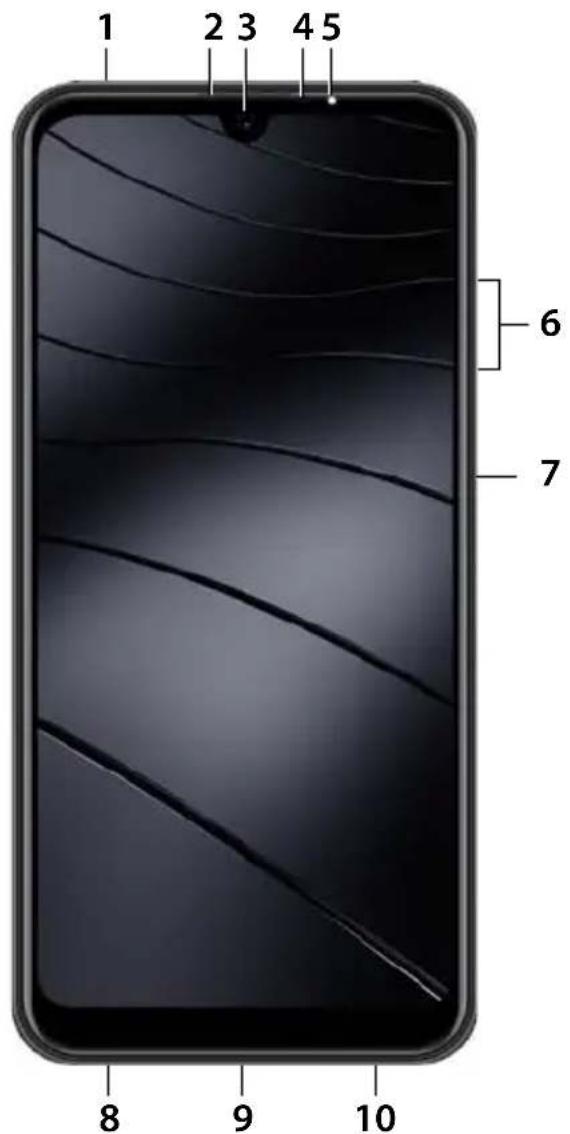
1 Zdířka pro sluchátka 11 Zadní kamera
2 Sluchátko 12 Širokoúhlá kamera
3 Přední kamera 13 Blesk
4 S e n z o r 1 4 Č t e č k a o t i s k ů p r :
5 Notifikační LED dioda 15 Cívka (interní)
6 Hlasitost +: stiskněte nahoře:
Hlasitost –: ► stiskněte dole:
7 Zapnutí/vypnutí
8 M i kr o f o n
9 Přípojka USB typu C
10 Reproduktor
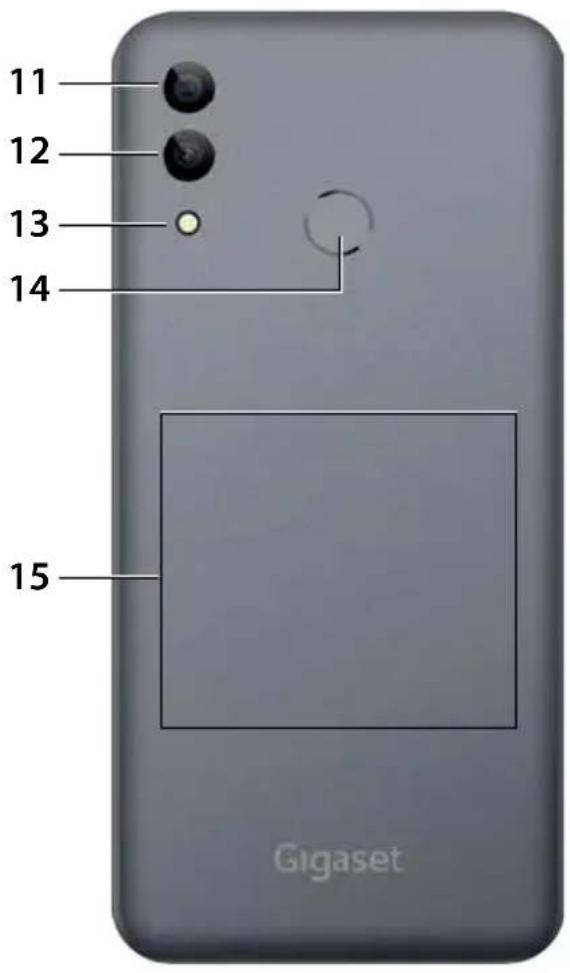
pro NFC a indukční nabíjení smartphonu
Signalizace stavu notifikační LED diodou
Notifikační LED dioda informuje o stavu nabití při nabíjení a o nových notifikacích.
| LED Význam | |
| Svítí Přístroj se nabíjí. | |
| Bliká Přístroj se nabíjí a/nebo byla vydána nová notifikace. | |
| Vyp. Přístroj se nenabíjí nebo je plně nabit a nebyla vydána žádná notifikace. | |
Úvodní obrazovka
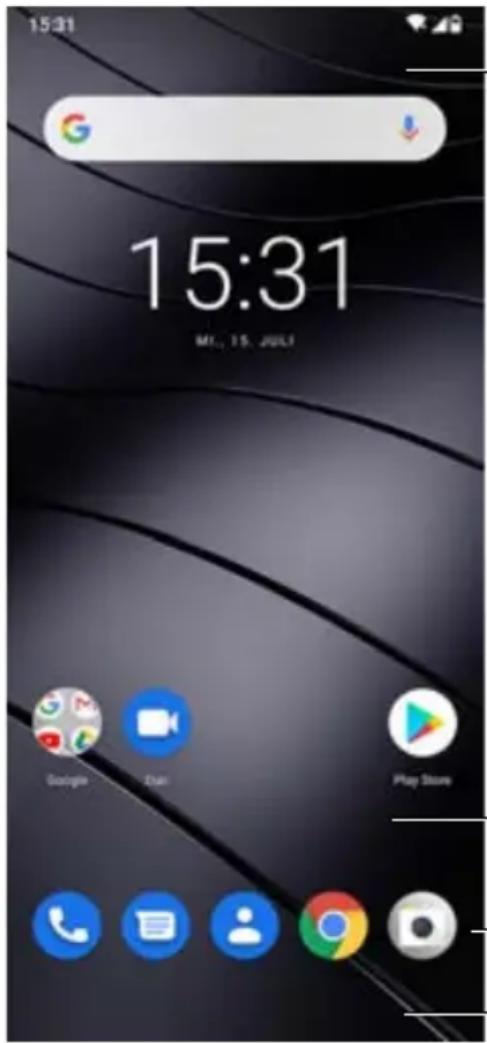
Notifikační lišta a stavový řádek
Symboly signalizují doručení notifikací a různé provozní stavy
Přístup k notifikacím ( str. 24)
Přístup k rychlému nastavení (→str. 19)
Místo pro aplikace a widgety
Lze libovolně uspořádat (→str. 21)
Panel s oblíbenými položkami
Často používané aplikace (str. 21)
Navigační panel (→ s t r . 1 7 )
(nezobrazuje se na úvodní obrazovce, lze nastavit)
Obsahuje aplikace Google a Google Chrome
Google, Google Play, YouTube jsou ochranné známky společnosti Google LLC.
Obrázek v návodu k obsluze
Symboly
 | Výstrahy, jejichž nerespektování může způsobitzranění osob či poškození zařízení. |
 | Důležité informace k funkcím a správnému zacházení nebo k funkcím, jejichž užívání je zpoplatněno. |
 | Předpoklad pro provedení následující akce. |
 | Další užitečné informace. |
Postupy
Příklad: Změna okamžiku přechodu do režimu spánku
Nastavení ▶ Displej ▶ Interval vypnutí obrazovky ▶ Volba doby
| Krok Co musíte provést | |
▶ rejed'te úvodní obrazovku nahoru.Upozornění:Pokud je ikona aplikace, kterou chcete otevřít, na úvodní obrazovce, můžete tento krok přeskočit. rejed'te úvodní obrazovku nahoru.Upozornění:Pokud je ikona aplikace, kterou chcete otevřít, na úvodní obrazovce, můžete tento krok přeskočit. | |
▶ Nastavení Nastavení | Klepněte na aplikaci Nastavení.Otevře se nabídka nastavení. |
| ▶Displej | Klepněte na položku nabídky Displej. |
| ▶Interval vypnutíobrazovky | Klepněte na Interval vypnutí obrazovky. |
▶Volba doby Klepněte na požadované období = zvoleno,nezvoleno = zvoleno,nezvoleno | |
V některých nabídkách se při jejich otevření nezobrazují všechny položky:
Všechny položky lze zobrazit klepnutím na Rozšířená nastavení
Bezpečnostní pokyny

Pozorně si přečtěte následující pokyny. Při nerespektování těchto údajů hrozí nebezpečí újmy osob a poškození přístroje a porušení platných zákonů.
Vysvětlete svým dětem obsah tohoto dokumentu a možná nebezpečí, která mohou být spojena s používáním tohoto přístroje.
Všeobecné pokyny

Likvidace použitých mobilních telefonů podle návodu (kapitola Odpadové hospodářství a ochrana životního prostředí str. 92).
- V zájmu vlastní bezpečnosti používejte pro svůj mobilní telefon výhradně schválené originální příslušenství Gigaset. Použití nekompatibilního příslušenství může mobilní telefon poškodit a přivodit nebezpečné situace. Originální příslušenství lze zakoupit u zákaznického servisu společnosti Gigaset (viz Zákaznický servis → str. 88).
- Mobilní telefon není vodotěsný. Přístroj a jeho příslušenství se proto nesmí uchovávat ani nabíjet ve vlhkém prostředí (např. v koupelně, sprchovém koutu, kuchyni). Déšť, vlhkost a jakákoli kapalina mohou obsahovat minerály, které mohou způsobit korozi elektrických obvodů. Při nabíjení hrozí nebezpečí elektrických šoků, požáru a poškození.
- Přípustné teplotní rozmezí pro nabíjení a provoz: 0–40 °C.
Vysoké teploty mohou zkrátit životnost elektronických zařízení, poškodit akumulátor, plastové díly se mohou zdeformovat nebo roztavit. Pokud se mobilní telefon používá nebo ukládá v místech, kde je mráz, může se popř. uvnitř něj vytvořit kondenzát, který zničí elektrické obvody. - Mobilní telefon se nesmí používat ani ukládat v prašném a znečištěném prostředí. Prach může způsobit nesprávné fungování mobilního telefonu.
- V prostředí s nebezpečím výbuchu mobilní telefon vypněte a dodržujte všechny výstražné pokyny. Prostředím s nebezpečím výbuchu se rozumí taková místa, kde se za normálních okolností doporučuje vypnutí motorů vozidel. Na takových místech může úlet jisker způsobit výbuch nebo požár s následkem úrazů osob až ohrožení na životě.
Takovými místy jsou mimo jiné: čerpací stanice, chemické továrny, přepravní a skladovací zařízení nebezpečných chemikálií, plochy v podpalubí lodí, prostory, kde jsou ve vzduchu obsaženy chemické látky nebo jemné částečky (např. částečky prachu nebo kovový prach). - Zkratování, demontáž nebo pozměňování mobilního telefonu jsou zakázány – hrozí nebezpečí úrazů osob, elektrické šoky, požár nebo poškození nabíječky.
- Připojení pomocí USB se musí provádět ve verzi USB 2.0 nebo vyšší.
- Pokud se mobilní telefon během používání, nabíjení nebo při uložení zahřívá, zbarvuje, deformuje nebo netěsní, kontaktujte neprodleně zákaznický servis společnosti Gigaset.
Akumulátor a nabíjení

Nebezpečí výbuchu při neodborné výměně akumulátoru.
Likvidace použitých akumulátorů podle návodu (kapitola Odpadové hospodářství a ochrana životního prostředí → tr. 92).
- Nikdy akumulátory nezahřívejte ani nespalujte a nelikvidujte je v prostředí s nebezpečím vysokých teplot nebo požáru, aby se zabránilo uniknutí akumulátorové kapaliny, přehřátí, výbuchu a požáru. Akumulátor nedemontujte, nesvařujte ani nepozměňujte. Neukládejte akumulátor v prostředí, kde by mohl být silně mechanicky namáhán.
- Nedotýkejte se akumulátoru a neprobodávejte jej ostrými předměty, např. šroubovákem. Hrozí nebezpečí úniku akumulátorové kapaliny, přehřátí, výbuchu a vzplanutí akumulátoru. Rozmačkání, zahřívání nebo spalování akumulátorů je přísně zakázáno.
-
Kontakt očí s elektrolytem z akumulátoru může způsobit ztrátu zraku. Pokud se elektrolyt dostane do očí, neprotírejte si oči rukou. Vypláchněte zasažené oko ihned dostatkem čisté vody a vyhledejte lékaře. Při kontaktu pokožky (nebo kontaktu oblečení) s elektrolytem hrozí nebezpečí popálení pokožky. Omyjte ihned pokožku nebo oděv mýdlem a čistou vodou a popř. vyhledejte lékaře.
-
Nikdy nepoužívejte akumulátor k jiným účelům, než je uvedeno. Nikdy nepoužívejte poškozený akumulátor. Pokud se akumulátor během používání, nabíjení nebo skladování silně zahřívá, zbarvuje, deformuje nebo netěsní, je z bezpečnostních důvodů nutné jej bezodkladně vyměnit za nový akumulátor.
- Teplota akumulátoru vzrůstá během nabíjení. Neukládejte akumulátor do společné přihrádky s hořlavými předměty – hrozí nebezpečí požáru.
- Nenabíjejte akumulátor déle než 12 hodin.
- Nabíjejte akumulátor pouze v interiéru. Během nabíjení netelefonujte a nevytáčejte telefonní čísla.
- Během nabíjení musí být zásuvka snadno přístupná.
- Při bouřce hrozí nebezpečí elektrického šoku.
- Nikdy nepoužívejte nabíječku, pokud je elektrický kabel poškozen nebo pokud není do mobilního telefonu vložen akumulátor – v takových případech hrozí nebezpečí elektrického šoku a požáru.
Sluchátka

Vysoká hlasitost může poškodit sluch.
Poslech hudby nebo mluveného slova ve sluchátkách s vysokou hlasitostí může být nepříjemný a může trvale poškodit sluch.
Ztrátě sluchu zabráníte tím, že se vyhnete poslechu při vysoké hlasitosti po delší dobu.
- Pokud sluchátka používáte při chůzi nebo běhu, dbejte na to, aby se vám kabel od sluchátek nezamotal kolem těla nebo kolem nějakého předmětu.
- Používejte sluchátka výhradě v suchém prostředí. Statická elektrina, kterou se sluchátka nabíjí, se může formou elektrického šoku vybít do uší. Statická elektrina se může vybít při dotyku sluchátek rukou nebo při kontaktu s neizolovaným kovovým povrchem před připojením k mobilnímu telefonu.
Použití v nemocnicích / lékařské přístroje
- Může být narušena funkčnost lékařských přístrojů v blízkosti výrobku. Dodržujte technické podmínky stanovené v daném prostředí, např. v lékařské praxi.
- Pokud používáte zdravotnický přístroj (např. kardiostimulátor), konzultujte před použitím s výrobcem přístroje. Ten poskytne informace o citlivosti přístroje vůči externím vysokofrekvenčním zdrojům energie.
- Kardiostimulátor, implantované kardioverter-defibrilátory: Při zapnutí mobilního telefonu dbejte na to, aby mezi mobilním telefonem a implantátem byla zachována vzdálenost nejméně 152 mm. Kvůli omezení případných poruch používejte mobilní telefon na opačné straně, než je implantát. Pokud se vám zdá, že mobilní telefon způsobuje poruchy implantátů, okamžitě jej vypněte. Neukládejte mobilní telefon do kapsy u košile.
- Naslouchadla, kochleární implantáty: Bezdrátová digitální zařízení mohou rušit naslouchadla a kochleární implantáty. Pokud se na nich vyskytnou poruchy, obraťte se na výrobce těchto přístrojů.
- Jiné lékařské přístroje: Pokud lidé ve vašem okolí používají jiné lékařské přístroje:, informujte se u příslušného výrobce, zda jsou tyto přístroje chráněny proti signálům rádiových frekvencí v okolí. V této souvislosti se lze obrátit i na svého lékaře.
Tísňová volání
- Ujistěte se, že je mobilní telefon připojen k mobilní síti a že je zapnutý. Vytočte popř. číslo pro tísnová volání a vedte hovor.
- Informujte pracovníka v centrále pro tísňová volání o svém stanovišti.
- Hovor ukončete až poté, co vás k tomu pracovník centrály pro tísňová volání vyzval.
Děti a domácí zvířata
- Ukládejte mobilní telefon, nabíječky a příslušenství mimo dosah dětí a domácích zvířat. Děti a/nebo domácí zvířata mohou polknout malé součástky a hrozí nebezpečí udušení a další rizika. Děti smí používat mobilní telefon pouze pod dozorem dospělých.
Hraní her
- Dlouhé hraní na mobilním telefonu způsobuje za určitých okolností nesprávné držení těla. Po každé hodine si udělejte 15 minutovou přestávku. Pokud máte během hraní pocit nevolnosti, musíte hru ihned přerušit. Pokud tento stav přetrvá, neodkladně vyhledejte lékaře.
Letadla, vozidla a bezpečnost silničního provozu
• V letadle mobilní telefon vypněte.
Dodržujte platná omezení a předpisy. Bezdrátová zařízení mohou rušit funkce leteckých přístrojů. Při používání mobilního telefonu se bezpodmínečně řídte pokyny palubního personálu.
• Pro řidiče/řidičky má absolutní prioritu bezpečnost silničního provozu a jeho účastníků.
Používání mobilního telefonu za jízdy může odvádět vaši pozornost a tím přivodit nebezpečné situace. Kromě toho může znamenat porušení platných zákonů.
SIM karta, paměťová karta a datový kabel
- Při odesílání nebo příjmu dat nevyjimejte kartu z mobilního telefonu: Hrozí nebezpečí ztráty dat, poškození mobilního telefonu nebo paměťové karty.
- Při navazování připojení k internetu prostřednictvím SIM-karty mohou být účtovány poplatky.
Vadné přístroje
• Instalace a opravy výrobků jsou vyhrazeny pouze kvalifikovanému servisnímu personálu.
- Vadné přístroje odevzdejte k likvidaci nebo je nechte opravit v našem zákaznickém servisu; tyto přístroje mohou rušit jiné bezdrátové služby.
- Při hrubém zacházení s mobilním telefonem, např. při jeho upuštění na zem, může prasknout displej a elektronické obvody a citlivé vnitřní součástky se poškodí.
- Nepoužívejte přístroj, je-li displej naprasklý nebo rozlomený. Úlomky skla a plastu mohou poranit ruce a obličej.
- Při nesprávném fungování mobilního telefonu, akumulátoru a příslušenství se se žádostí o kontrolu obratte na servisní středisko firmy Gigaset.
Další důležité informace
- Nikdy nesměřujte záblesk přímo do očí lidí nebo zvířat. Pokud je záblesk směřován na lidské oko z přílišné blízkosti, hrozí nebezpečí dočasné ztráty nebo trvalého poškození zraku.
- Při spouštění aplikací nebo programů náročných na energii po delší dobu se přístroj může zahřívat. To je normální a nemá to vliv na výkon přístroje.
- Pokud se přístroj silně zahřeje, odložte jej na určitou dobu a během ukončete spuštěný program. Při kontaktu s horkým přístrojem hrozí nebezpečí mírného podrážení pokožky, např. jejího zarudnutí.
- Nelakujte mobilní telefon. Lak/barva mohou poškodit součástky mobilního telefonu a způsobit jeho provozní závady.
První kroky
Obsah balení
• smartphone Gigaset GS3
- nabíjecí kabel se sítovým adaptérem
- Sluchátko (pouze Francie)
Uvedení do provozu
Vložte SIM kartu a paměťovou kartu
Do smartphonu můžete vložit dvě nano-SIM karty a paměťovou kartu.
Při dodání není zadní kryt ke smartphonu připojen. Bat erie je vložena. Přep použitím smart- phonu:
Odstraňte červený ochranný proužek mezi baterií a pouzdrem.
Vložte nanoSIM kartu do přihrádky na SIM karty a zasuňte ji dozadu.
Pamětová karta (volitelné):
Vyjměte baterii ze zařízení.
Vložte paměťovou kartu2
Při vkládání SIM karty a paměťové karty nevynakládejte sílu – zásuvka na kartu by se mohla poškodit.
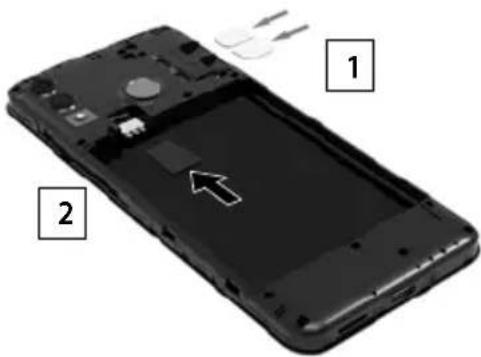
Přístroj rozpozná karty SD s úložnou kapacitou 32 GB. Větší karty (do 512 GB) lze používat, pokud se naformátují v Gigaset GS3 (nikoli v počítači).
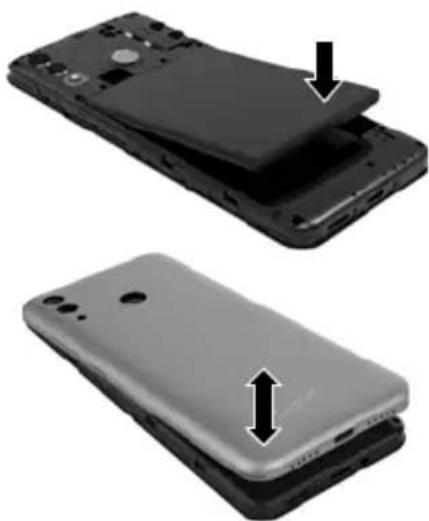
Uzavření přístroje
Pokud jste vyjmuli akumulátor:
▶ Opět akumulátor vložte.
Opatrně přitlačte zadní kryt, až zaskočí.
Pokud potřebujete přístroj opět otevřít.
Sáhněte nehtem do zářezu na jednom z dolních rohů a opatrně posuňte kryt nahoru.
Nabíjení akumulátoru
Zapojte konektor USB typu C dodaného nabíjecího kabelu do přípojky USB typu C telefonu.
Připojte konektor USB nabíjecího kabelu k sítovému adaptéru a sítový adaptér připojte do zásuvky.
Přístroj je nabit, když je symbol nabíjení ve stavovém řádku zcela vyplněn.
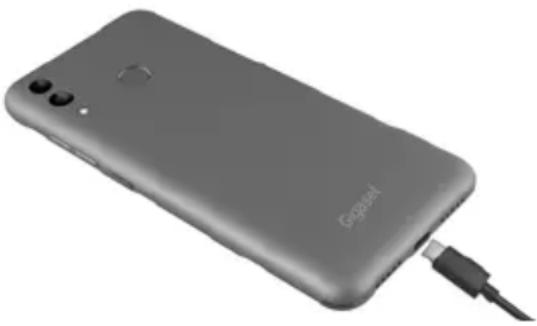
Lze nabíjet pomocí indukčního smartphone pomocí bezdrátové nabíječky.

Aby se telefon při nastavování nevybíjel, doporučuje se ponechat jej až do dokončení nastavování připojený k elektrickému napájení.
Zapnutí přístroje
Podržte stisknuté tlačítko zapnutí/vypnutí.
Na výzvu odblokujte SIM kartu:
Zadejte kód PIN k SIM kartě z klávesnice

Při prvním zapnutí se spustí průvodce, který vás provede prvotní konfigurací.
Průvodce nastavením přístroje
Při prvním zapnutí přístroje budete automaticky provedení nejdůležitějšími kroky konfigurace.
< Zpět: kontrola a popř. změna již provedených nastavení.
Další > Převzetí nastavení na stránce a přechod na další krok.
Přeskočit Provedení nastavení později.
Volba jazyka
Zobrazí se nastavený jazyk.
▶ Popř. zvolte jiný jazyk a zemi ▶ klepněte na SPUSTIT
Vložení SIM karty
Tato stránka se zobrazí jen tehdy, pokud dosud není vložena SIM karta.
Vložte kartu nyní (str. 9)
Pozdější vložení SIM karty: Pře skočit
Připojení k síti WLAN
Zobrazí se bezdrátové sítě (WLAN) v dosahu.
Klepněte na požadovanou síťWLAN ▶ zadejte heslo síťe WLAN ▶ Připojit ... přístroj se připojí ke zvolené síti WLAN

Zařízení zkontroluje, zda je k dispozici aktualizovaný software. Nový software se popř. nainstaluje.
Kopírování aplikací a dat
Nyní lze stanovit, zda si přístroj přejete nastavit zcela nově, nebo zda chcete osobní data (např. aplikace, fotografie, hudbu) převzít z jiného přístroje nebo z cloudu společnosti Google.
Kopírování dat

Máte již smartphone se systémem Android, máte účet Google nebo vlastníte iPhone.
Klepněte na Další zvolte požadovaný zdroj dat
Postupujte podle pokynů na obrazovce
Nastavení přístroje jako nového
Klepněte na možnost Nekopírovat
Přihlášení k existujícímu účtu Google
Zadejte e-mailovou adresu a heslo k Vašemu účtu Google nebo
Vytvoření nového účtu
Klepněte na Vytvoření účtu ▶ Zadejte e-mailovou adresu a heslo k novému účtu Google
Zadáním dalších údajů dokončete nastavení účtu Google.
Použití služeb Google
Zobrazí se různé služby.
Aktivujte/deaktivujte přepínačem službu, kterou chcete využívat. Další

Tímto krokem rovněž přijímáte podmínky použití a prohlášení o ochraně osobních údajů společnosti Google.
Volba vyhledávače
Lze zvolit, který vyhledávač se použije při vyhledávacích dotazech.
▶ Volba poskytovatele ▶ Další
Nastavení zámku displeje
Zabezpečení proti neoprávněnému použití smartphonu.
Zadání kódu PIN
nebo
Klepněte na Možnosti uzamčení displeje
▶ zvolte Gesto | PIN | Heslo ▶ Další
Zadání vzoru, kódu PIN nebo hesla ▶ Další ▶ opakování ▶ Potvrdit
Sejmutí otisku prstu
Pro odemčení smartphonu nebo jiné funkce, které vyžadují autorizaci, lze použít otisk prstu.
Otisk prstu se nebude snímat nyní: ►Pře skočit
Sejmutí otisku prstu: ▶ Další ▶ ... Spustí se průvodce, který vás provede potřebnými kroky
Podrobné informace → str. 32
Aktivace asistenta Google
Asistent Google odpovídá na otázky a vyřizuje různé úkoly. Asistent Google je standardně aktivován. Asistenta lze nyní vyzkoušet.
Na další krok: ▶Da lší
Voice Match
Pomocí funkce Voice Match Ize Asistenta Google ovládat hlasovými příkazy.
Aktivace: ▶ So uhlasím
Neprovedení aktivace: ▶ Pře skočit
Data, pro která platí tato nastavení, mohou pocházet z kteréhokoli zařízení, které je přihlášeno k tomuto účtu Google. Tato nastavení lze kdykoli změnit v účtu Google na adrese myaccount.google.com.
Nastavení dalších funkcí
Nyní lze provést další nastavení, např. nastavit Google Pay, tapetu obrazovky nebo velikost písma nebo vytvořit další e-mailový účet.
Gmail je nastaven, pokud jste prihlášení ke svému účtu Google. Pokud nastavíte e-mailové adresy pro další e-mailové účty, budou se e-maily rovněž zobrazovat v aplikaci Gmail.
▶ Volba poskytovatele ▶ zadání přístupových údajů ▶ Další
Pokud si nepřejete provést další nastavení: ▶Ne, děkuji
Poté musíte potvrdit informaci o směrnici o ochraně osobních údajů a prohlášení o souhlasu.
Nakonec lze nastavit rozpoznání obličeje.
Podrobné informace k tomu viz → str. 62
Váš smartphone je nyní připraven k použití.
Ovládání zařízení
Seznámení s přístrojem
Zapnutí a vypnutí přístroje
Zapnutí
Podržte stisknuté tlačítko zapnutí/vypnutí ... přístroj se zapne
Odblokování SIM karty
Zadejte kód PIN pro SIM kartu
Smazání notifikací (pokud existují)
Smazání notifikace: ▶ odsunutí doprava nebo doleva Pozdější úprava notifikace: ▶ odsunutí nahoru k notifikační liště
Notifikace: → str. 24
Pokud je nastaven zámek obrazovky jako ochrana proti neoprávněnému přístupu
Přejetí nahor Odemkněte obrazovku ...zobrazí se úvodní obrazovka
Zámek obrazovky: → str. 61
Vypnutí
Podržte stisknuté tlačítko zapnutí/vypnutí ► klepněte na 📍 Vypnout ► OK

Smartphone lze rovněž přepnout do Režim Letadlo. Poté se deaktivují pouze rádiové funkce, ostatní funkce přístroje zůstanou dostupné.
Přepnutí přístroje do režimu spánku / Ukončení režimu spánku
Přepnutí přístroje do režimu spánku
Krátce stiskněte tlačítko zapnutí/vypnutí

Pokud se s přístrojem po stanovenou dobu nemanipulujte, přepne se do režimu spánku automaticky.
Stanovení doby neaktivity, po které přístroj přejde do režimu spánku
Nastavení Displej Interval vypnutí obrazovky Volba doby
Ukončení režimu spánku
- Krátce stiskněte tlačítko zapnutí/vypnutí ▶ popř. smažte notifikace ▶ přejedťe po displeji nahoru ▶ uvolněte zámek obrazovky

Některé aplikace lze z režimu spánku spustit přímo otiskem prstu (str. 32).
Používání dotykové obrazovky
Pohyby a gesta pro ovládání dotykové obrazovky
Klepnutí
▶ Krátký dotyk obrazovky prstem
Příklady:
Spuštění aplikace, volba funkce nebo nastavení: ► klepnutí na prvek
Zadání textu: ► klepněte na textové pole ...zobrazí se klávesnice
Dotyk a podržení
Podržte prst na prvku tak dlouho, dokud nezareaguje.
Tažení a uvolnění
▶ Dotyk a podržení prvku ▶ pohyb prstem po obrazovce až na požadované místo ▶ uvolnění prvku
Příklad: Posouvání aplikací po úvodní obrazovce
Odsunutí nebo posouvání
Rychlý pohyb prstem po obrazovce bez přestávky
Příklad: přecházení mezi úvodními obrazovkami
Poklepání
Dvojí krátké klepnutí na obrazovku rychle po sobě.
V závislosti na aplikaci: např. přiblížení náhledu (zoomování), výběr textu, ...
Roztažení/stažení
Dotyk obrazovky dvěma nebo více prsty současně
Zvětšení zobrazení: ▶ roztažení prstů
Zmenšení zobrazení: ▶ stažení prstů k sobě
Příklad: Změna velikosti zobrazení stránky. Možné pouze na speciálních stránkách, např. na Mapách Google nebo v prohlížeči Chrome.
Ovládání přístroje gesty

Navigace gesty je nastaveno (→str. 17).
Některé funkce lze ovládat zvednutím přístroje, jeho otáčením nebo zatřesením s ním.
Nastavení ▶ Systém ▶ inteligentní asistence ▶ zvolte požadovanou funkci a aktivujte/deaktivujte ji přepínačem
Nastavení hlasitosti a vibrací tlačítkem hlasitosti
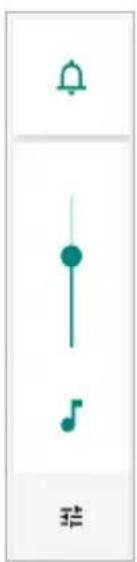
Stiskněte tlačítko hlasitosti na pravém boku přístroje ... zobrazí se posuvník pro nastavení hlasitosti ▶ nastavte hlasitost posuvníkem nebo tlačítky hlasitosti
To, u čeho se mění hlasitost, závisí na tom, co právě děláte. Pokud právě telefonujete, mění se hlasitost sluchátka. V klidovém stavu se mění hlasitost médií.
Vypnutí vyzvánění
Posuňte posuvník zcela dolů
nebo: ►klepněte na .
Přepínání mezi vyzváněním, vibracemi a tichým režimem
Vypnutí vyzvánění, aktivace vibrací:
klepněte na
Deaktivace vibrací, vypnutí vyzvánění (ztlumení):
klepněte na
Zapnutí vyzvánění:
klepněte na
Nastavení hlasitosti reprodukce médií, sluchátka, vyzvánění a budíku
Klepněte na ♡ ... zobrazí se posuvníky pro Hlasitost médií, Hlasitost hovoru, Hlasitost vyzvánění, Hlasitost budíku ▶ nastavte posuvníkem požadovanou hlasitost
Podrobné nastavení zvuku
Klepněte na ♣ Zobrazit další ... otevře se nabídka Nastavení – Zvuk (→ str. 57)
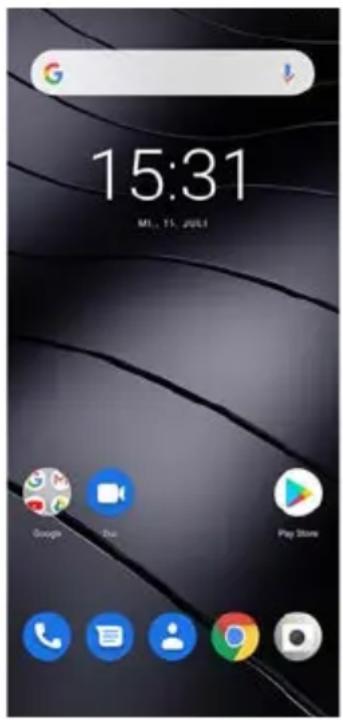
Úvodní obrazovka
Úvodní obrazovka se zobrazí při zapnutí nebo odemčení přístroje, nebo pokud není otevřena žádná aplikace.
Lze vytvořit více úvodních obrazovek a uspořád at si je podle svého prání, abyste tak měli rychlý přístup k oblíbeným aplikacím a obsahu (→ str. 21).
Návrat na úvodní obrazovku z libovolné situace při ovládání
Při ovládání gesty:
Přejetí prstem z navigačního panelu shora
Virtuálními tlačítky:
Klepněte na tlačítko pro návrat na úvodní obrazovk v navigačním panelu ... zobrazí se úvodní obrazovka, která byla naposledy otevřena
Přecházení mezi úvodními obrazovkami
Posuňte zobrazení doprava nebo doleva na požadovanou úvodní obrazovku.

Na stránce zcela vlevo se zobrazují chytré karty Google Feed.
Pro výběr zpráv zobrazovaných v aplikaci Feed využívá Google informace z vašeho přístroje, z jiných produktů Google a z dat uložených ve vašem účtu Google.
V nastaveních Ize stanovit, které druhy informací se ve Feedu mají zobrazovat.
Přepínání mezi úvodními obrazovkami a aplikacemi
Ve spodní části každé obrazovky se zobrazuje navigační panel. V závislosti na aktuálním nastavení lze pro navigaci používat gesta nebo tři virtuální tlačítka.
Nastavení navigačního panelu
Nastavení ▶ Systém ▶ Zvolte inteligentní asistence ▶ Systémová navigace ▶ Navigace gesty nebo Navigace třemi tlačítky
Navigace pomocí gest

Navigace gesty je nastaveno.
Ovládání na úvodní obrazovce
| Funkce Gesto | |
| Otevření seznamu naposledy použitých aplikací: | ▸ Přejetí prstem z dolního řádku směrem nahoru a uvolnění |
| Otevření seznamu všech aplikací: | ▸ Přejetí z dolního řádku nahoru |
| Otevření asistenta Google: | ▸ Přejetí z pravého nebo levého rohu nahoru |
Ovládání v aplikacích
Dole na obrazovce (navigační panel) se zobrazuje řádek.
| Funkce Gesto | |
| Návrat na hlavní obrazovku: | ▸ Přejetí z řádku nahoru |
| Přepínání mezi otevřenými aplikacemi: | ▸ Přejetí po řádku doprava nebo doleva |
| Přecházení mezi aplikacemi vpřed/zpět: | ▸ Přejetí z pravého nebo levého kraje obrazovky doprostřed |
Navigace virtuálními tlačítky

Navigace třemi tlačítky je nastaveno.

Otevře poslední zobrazenou obrazovku. Lze se vrátit ve více krocích, nanejvyše k úvodní obrazovce.

Tlačitko pro návrat na úvodní obrazovku
Krátké klepnutí: Otevře úvodní obrazovku, která byl otevřena naposled.
Dotyk a podržení: Otevře asistenta Google -nápověda Google

Otevře přehled aplikací a karet prohlížeče, které jste naposledy používali.
Listování seznamem aplikací:
▶ přejetí doprava nebo doleva
Otevření aplikace:
klepnutí na aplikaci
Zavření aplikace:
přejetí aplikace nahoru
Zavření všech aplikací:
přejetí zcela doprava Vymazat vše
Rychlé nastavení
V rychlém nastavení máte z libovolné situace při ovládání přístup k často používaným nastavením, např. podsvětlení displeje, WLAN nebo Bluetooth apod.
Otevření rychlého nastavení
Posuňte prst ze stavového řádku dolů ...zobrazí se nejdůležitější rychlá nastavení
Znovu přejedte po displeji prstem dolů ... zobrazí se další rychlé nastavení
Zapnutí/vypnutí funkce
Klepněte na nastavení ... symbol nastavení je barevný, pokud je aktivní, a šedý, pokud je deaktivován
Změna nastavení (pokud je použit)
Klepněte na symbol a podržte na něm prst Upravte nastavení podle potřeby
Úprava rychlého nastavení
Lze zpřístupnit další rychlá nastavení, nepoužívaná odstranit a změnit uspořádání symbolů.
Klepněte na ⚡… rychlá nastavení, která se momentálně nepoužívají, se zobrazí dole dotkněte se symbolu, podržte jej a posuňte do požadované polohy
Obnovení továrního nastavení: ► klepněte na : ► Resetovat Ukončení úprav: ► klepněte vlevo nahoře na ←

Požadované nastavení není k dispozici jako rychlé nastavení:
klepněte na ⚙️ … otevře se aplikace Nastavení; zde máte přístup ke všem nastavení telefonu.
Psaní a úprava textu
Pro psaní textu používejte klávesnici Google.
Otevření klávesnice
Klepněte na místo, na kterém lze zadávat text
Lze zadávat písmena, číslice a speciální znaky
Přepínání mezi zadáváním písmen a číslic / speciálních znaků: ►klepněte na .?123
Zavření klávesnice
V navigačním panelu klepněte n
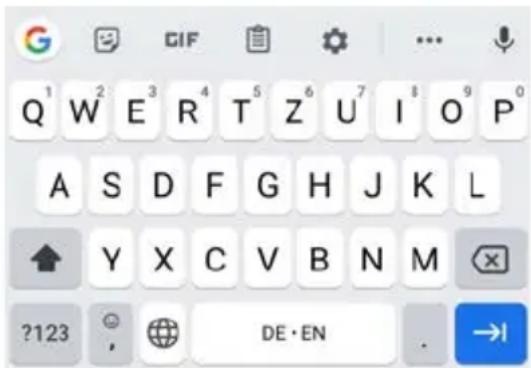
Zadání písmen nebo symbolů: ▶ Klepnutí na klávesu
Zadání velkých písmen: ▶ Klepnutí na přeřad’ova
Aktivace/deaktivace zámku přeřaďovače:
Dvojí poklepání na přeřad’ovač
Zobrazení přehlásek: ▶ Klepnutí a podržení klávesy
Během zadávání se nad klávesnicí zobrazují návrhy ze slovníku klávesnice.
Převzetí návrhu: ▶ Klepněte na slovo ... slovo se převezme, automaticky se vloží mezera
Úprava textu
Umístění kurzoru: ▶ Klepněte na místo, na něž chcete umístit kurzor
Pohyb kurzoru: ▶ Posuňte prst na textu doleva nebo doprava.
Mazání znaků: ▶ Klepněte na tlačítko Backspace
Výběr textu Dotkněte se některého slova a podržte na něm prst značkami na obou stranách lze vybrat více nebo méně textu
Vybrat vše: ► Dotkněte se některého slova a podržte na něm prst ► Vybrat vše
Vyjmutí vybraného textu: ▶ Klepněte na Vyjmout
Kopírování vybraného textu: ▶ Klepněte na Kopírovat
Vložení textu: ▶ Umístěte kurzor ▶ klepněte na kurzor ▶ Vložit
Sdílení textu: ▶ Zvolte text ▶ Sdílet ▶ zvolte aplikaci, v níž chcete text sdílet s ostatními.

Pokud se kvůli nedostatku místa nezobrazují všechny volby: ► klepněte na .
Změna nastavení klávesnice
Lze měnit různá nastavení pro klávesnici, např. jazyk pro rozložení kláves, reakci na stisk klávesy nebo vzhled klávesnice.
Nastavení Systém Jazyky a zadávání Virtuální klávesnice Gboard
Nastavení hlasového zadávání
Pokud to připouští aplikace, lze text rovněž zadávat hlasem pomocí mikrofonu. Tato funkce je standardně zapnutá.
Vypnutí/zapnutí hlasového zadávání:
Nastavení ▶ Systém ▶ Jazyky a zadávání ▶ Virtuální klávesnice ▶ Spravovat klávesnice ▶ Hlasové zadávání deaktivujte/aktivujte hlasové zadávání Google
Nastavení hlasového zadávání:
Nastavení Systém Jazyky a zadávání Virtuální klávesnice Google Hlasové zadávání
Nastavení úvodní obrazovky
Lze vytvořit více úvodních obrazovek a uspořádat si je podle svého prání, abyste tak měli rychlý přístup k oblíbeným aplikacím a obsahu.
Úprava panelu oblíbených položek
Pod každou úvodní obrazovkou je umístěn panel oblíbených položek, z něhož lze rychle přistupovat k nejčastěji používaným aplikacím.

Odstranění aplikací z panelu oblíbených položek
Dotkněte se ikony aplikace v panelu oblíbených položek, podržte na ní prst a táhněte ji nahoru.
- odtáhněte ji na tlačítko Zapomenout na horním okraji obrazovky a uvolněte nebo
odtáhněte ji na jiné místo obrazovky a uvolněte ji
Přidání aplikace
▶ zvolte požadovanou aplikaci ▶ dotkněte se ikony aplikace a táhněte ji . . . na pozadí se zobrazí úvodní obrazovka ▶ posuňte ikonu aplikace na volné místo v panelu oblíbených položek a uvolněte ji.

Pokud je již na požadovaném místě ikona jiné aplikace, vytvoří se složka s aplikacemi (→ s t r . 2 3 ) .
Změna tapety
Dotkněte se tapety a podržte na ní prst ► klepněte na Tapety ► zvolte obrázek z předdefinovaných pozadí nebo vlastní fotografii z fotogalerie ► klepněte na Vybrat tapetu ► zvolte, kde se má pozadí/fotografie použít (Domů, Obrazovka uzamčení, Plocha a obrazovka uzamčení)

Další tapety lze stáhnout z obchodu Google Play.
Přidání aplikace na úvodní obrazovku
▶ Otevřete nabídku aplikací ▶ vyhledejte požadovanou aplikaci ▶ dotkněte se ikony aplikace a táhněte ji ... na pozadí se zobrazí úvodní obrazovka ▶ posuňte ikonu aplikace na volné místo na úvodní obrazovce a uvolněte ji
Přidání widgetu na úvodní obrazovku (Widget)
Widgety jsou prvky, které jsou určeny speciálně pro zobrazení na některé z úvodních obrazovek, např. zadávací políčko vyhledávače, hodiny, záznam v kalendáři pro aktuální den, důležitý záznam ze seznamu kontaktů nebo přímá volba.
Dotkněte se volného místa na úvodní obrazovce a podržte na něm prst ► klepněte na Widgety
Dotkněte se požadovaného widgetu a podržte na něm prst ... na pozadí se zobrazí úvodní obrazovka táhněte widget na volné místo na úvodní obrazovce a uvolněte jej
U některých widgetů lze upravit velikost:
Dotkněte se widgetu a podržte na něm prst ▶ uvolněte ... pokud lze velikost widgetu upravit, zobrazí se na okrajích jeho rámečku úchyty ▶ tažením úchytům lze změnit velikost widgetu
Když je nastavena potřebná velikost: ► klepněte na místo mimo widget
Posouvání aplikací a widgetů
Dotkněte se ikony aplikace / widgetu na úvodní obrazovce a podržte na nich prst posuňte aplikaci/widget na požadované místo nebo doprava či doleva na jinou úvodní obrazovku a uvolněte
Vytváření složek s aplikacemi
Dotkněte se ikony aplikace na úvodní obrazovce a podržte na ní prst přetáhněte ikonu aplikace na jinou ikonu ... vytvoří se společná ikona pro obě aplikace
Přidání aplikací:
Dotkněte se ikony aplikace a podržte na ní prst přetáhněte ji do složky
Odstranění aplikace:
▶ Otevřete složku ▶ dotkněte se ikony aplikace a podržte na ní prst ▶ odsuňte ji ze složky na pozadí obrazovky
Přejmenování složky:
▶ Otevřete složku ▶ klepněte na její název ... otevře se klávesnice ▶ smažte původní název ▶ zadejte nový název ▶
Odstranění aplikace nebo widgetu
Dotkněte se aplikace/widget a podržte na nich prst táhněte je nahoru na příkaz Odebrat a uvolněte je
Přidání, změna uspořádání nebo odstranění úvodních obrazovek
Pokud jste vytvořili více úvodních obrazovek, zobrazuje se při posunu doprava nebo doleva nad panelem oblíbených položek tenký bílý pruh, který naznačuje počet úvodních obrazovek a polohu aktuální obrazovky mezi nimi.
Přidání úvodní obrazovky
▶ Dotkněte se ikony aplikace a podržte na ní prst ▶ odsouvejte aplikaci zcela doprava, až se objeví prázdná úvodní obrazovka ▶ uvolněte ji . . . vytvoří se nová úvodní obrazovka, ikona aplikace se uloží na ni
Odstranění úvodní obrazovky
Odstraňte všechny aplikace a widgety z úvodní obrazovky (smazáním nebo přesunem na jinou úvodní obrazovku) ... po odstranění poslední aplikace/widgetu se daná úvodní obrazovka vymaže
Další nastavení pro úvodní obrazovku
Lze provést další nastavení uspořádání úvodní obrazovky, např. to, jak mají vypadat ikony aplikací.
Dotkněte se volného místa na úvodní obrazovce a podržte na něm prst ► klepněte na Nasta- vení plochy ► zvolte požadovanou možnost a nastavte ji podle přání
Notifikace
Notifikace vás informují o různých událostech, např. o doručení nové hlasové zprávy nebo e-mailu, o termínech v kalendáři nebo buzení.
Notifikace se zobrazují, jak je popsáno níže.
• V notifikační lište: ▶ posuňte prst po obrazovce shora dolů
Symbol v notifikační liště udává, které notifikace byly vydány.
- Na uzamykací obrazovce: při spuštění přístroje nebo pokud se přístroj probudí z režimu spánku
- Nahoře na obrazovce, pokud na přístroji děláte něco jiného, např. čtete e-mail nebo sledujete video.
- Pokud jsou povoleny notifikační body: barevným bodem na ikoně aplikace, která notifikaci vydala
- Krátce na obrazovce v režimu spánku
Změna nastavení zobrazování notifikací: → str. 25
Při vydání nových notifikací bliká notifikační dioda.
Úprava notifikací
Prohlížení/zodpovídání notifikací
Klepněte na notifikaci ... obsah zprávy se zobrazí v příslušné aplikaci Pokud přichází v úvahu více aplikací, lze některou zvolit.
To, které informace se zobrazují a které akce jsou možné, závisí na aplikaci, která notifikaci vydala.
Některé aplikace umožňují akce, jimiž lze na notifikaci reagovat. Například lze přímo odpovědět na e-mail, vypnout buzení nebo si u schůzky zobrazit místo setkání na mapě.
Změna zobrazovacích možností aplikace pro notifikace: → str. 25
Smazání/minimalizace notifikace
Smazání notifikace:
▶ Odsunutí notifikace doprava nebo doleva
Smazání všech notifikací na notifikační stránce:
▶ Posunutí dolů na konec notifikací ▶ SMAZAT VŠE
Minimalizace notifikací na uzamykací obrazovce nebo na horním okraji obrazovky pro pozdější přečtení:
Posunutí notifikací nahoru
Zobrazení posledních doručených notifikací
Nastavení ▶ Aplikace a oznámení ▶ Oznámení
U položky Zobrazit vše za posledních 7 dní se zobrazují aplikace, které odeslaly poslední notifikace.
Nastavení notifikací
Změna výchozího upozorňovacího tónu notifikací
Nastavení Aplikace a oznámení Oznámení Výchozí zvuk oznámení zvolte zvuk notifikací OK
nebo
Nastavení ▶ Zvuk ▶ Výchozí zvuk oznámení ▶ zvolte zvuk notifikací ▶ OK
Žádný upozorňovací tón: ► zvolte Žádný (první položka v seznamu)

- Pokud si nepřejete být rušeni, můžete na přístroji vypnout zvuk. Notifikace poté nebudou vydávání.
Ztlumení přístroje režimem „Nerušit“ -str. 36
- U některých aplikací lze tónové a vibrační upozornění na notifikace nastavit přímo v aplikaci v nabídce Nastavení.
- Pokud se hlasitost vyzvánění ztlumí až na režim vibrací (→ str. 57), vibrujte přístroj při notifikacích namísto vydávání tónu. Při notifikacích, pro které již režim vibrací byl zvolen, smartphone vibruje i nadále.
Změna nastavení pro notifikace aplikací
Stanovení, jak a kdy se mají zobrazovat notifikace určité aplikace
▶ Nastavení ▶ Aplikace a oznámení ▶ zobrazení všech aplikací ▶ volba aplikace ▶ Oznámení
nebo
Dotkněte se a podržte některou aplikaci klepněte na
Zobrazí se nastavení pro notifikace aplikace.
Povolení/zakázání notifikačních bodů
Notifikační body signalizují vydání nových zpráv některou aplikací barevným bodem na ikoně aplikace.
Standardní nastavení pro všechny aplikace
Nastavení ▶ Aplikace a oznámení ▶ Oznámení ▶ Povolit puntíky s oznámením zapnutí/vypnutí spínačem
Specifické nastavení aplikací:
▶ Aplikace a oznámení ▶ zobrazení všech aplikací ▶ volba aplikace ▶ Oznámení ▶ Povolit puntík s oznámením zapnutí/vypnutí spínačem
Notifikace na uzamykací obrazovce
Pro uzamykací obrazovku jsou k dispozici následující nastavení:
- Oznámení vůbec nezobrazovat
- Zobrazovat upozorňující a tichá oznámení
- Zobrazovat pouze upozorňující oznámení
Toto nastavení lze použít jako standardní nastavení pro všechny aplikace.
Nastavení Aplikace a oznámení Oznámení Oznámení na obrazovce uzamčení zvolte požadovanou možnost
nebo
▶ Nastavení ▶ Ochrana soukromí ▶ Obrazovka uzamčení ▶ zvolte požadovanou možnost
Aplikace
Aplikace dostupné v přístroji jsou uloženy v nabídce aplikací. Přístroj se dodává s řadou předinstalovaných aplikací. Jakmile vložíte SIM kartu, nainstal ují se další aplikace vašeho mobilního operátora.
Můžete stahovat a instalovat další aplikace nebo deaktivovat nebo odinstalovat nainstalované aplikace.

Ikony často používaných aplikací si lze uložit na úvodní obrazovku (str. 22), pět nejdůležitější na panel oblíbených položek (str. 21).
Otevření a ukončení aplikace
Otevření aplikace z nabídky aplikací

Úvodní obrazovka je otevřená. Pokud ne: ► orejed'te po displeji prstem zdola nahoru.
přejedte prstem zdola nahoru ... zobrazí se všechny aplikace ► klepněte na aplikaci, kterou chcete otevřít
Přepínání mezi aplikacemi
▶ táhněte pomalu prstem zdola nahoru ... zobrazí se poslední použité aplikace ▶ popř. listujte seznamem přejetím doprava a doleva ▶ klepněte na aplikaci, kterou chcete otevřít. Navigační panel: →tr. 17
Opuštění/ukončení aplikace
Opuštění aplikace
přejedte prstem zdola nahoru ... zobrazí se úvodní obrazovka. Aplikace zůstane otevřená a zůstane v přehledu aplikací.
Ukončení aplikace
pomalu táhněte zdola nahoru ... zobrazí se poslední použité aplikace ▶ aplikaci lze ukončit přejetím nahoru Ukončení všech aplikací ▶ přejetí zcela doprava ▶ klepnutí na ✗
Vyhledání aplikace
Na úvodní obrazovce přejed’te prstem zdola nahoru ... zobrazí se všechny aplikace nad seznamem aplikací klepněte na Hledat v aplikacích ▶ zadejte počáteční písmena názvu hledané aplikace ... zobrazí se všechny vhodné aplikace
Instalace/odinstalace aplikací
Instalace nových aplikací
Stažení aplikací z Google Play:
Obchod Play ... otevře se obchod Google Play ▶ vyhledejte požadovanou aplikaci ▶ otevřete stránku aplikace ▶Instalovat
Odinstalování nebo deaktivace aplikace
Aplikace, které již nepotřebujete, lze z přístroj odstranit.
Aplikace, které jste stáhli, lze odinstalovat. Budou ze systému zcela odstraněny. Aplikace, které jsou v přístroji předinstalovány (systémové aplikace), lze deaktivovat, ale nikoli zcela odstranit. Jakmile byla aplikace deaktivována, již se v systému nezobrazuje.

Deaktivace některé systémové aplikace může způsobit chyby v jiných aplikacích.
Nastavení Aplikace a oznámení zobrazení všech aplikací zvolte aplikaci, kterou chcete odinstalovat Odinstalovat / Deaktivovat
nebo (pro aplikace, které lze odinstalovat)
▶ dotkněte se aplikace, kterou chcete odinstalovat, a podržte na ní prst ▶ přetáhněte ji na možnost ODINSTALOVAT a uvolněte ji
Zobrazení systémových aplikací a procesů:
▶ Nastavení ▶ Aplikace a oznámení ▶ zobrazení všech aplikací ▶ klepněte na ▶ Zobrazit systémové aplikace
Předinstalované standardní aplikace Google
Smartphone poskytuje mnoho předinstalovaných aplikací od společnosti Google, mj.:

Google Prohledání internetu a smartphonu

Chrome Prohlížeč na procházení internetu

Gmail Příjem, psaní a odesílání e-mailů

Mapy Vyhledávání a průzkum míst na celém světě

YouTube Přehrávání videí a seznamů videí na YouTube

Files
Správce
souborů

Disk
Centrální ukládání dat

Google Hudba Play
Poslech hudby

Google Filmy a seriály Play
Přehrávání filmů a seriálů

Fotky Centrální ukládání a správa fotografií

Kalendář
Správa termínů a úkolů

Duo
Videohovory

Google Obchod Play
Stahování aplikací
Podrobné informace o aplikacích Google - nápověda Google
Urychlení chodu aplikací pomocí aplikace DuraSpeed
Aplikace, které běží na pozadí, mohou zpomalovat chod aplikací v popředí. Proto aplikace na pozadí normálně běží pouze omezeně, např. jsou jejich notifikace vydávány s prodlevou.
Pomocí aplikace DuraSpeed lze stanovit, které aplikace mohou neomezeně běžet i na pozadí, pokud je v popředí aktivní jiná aplikace. Při dodání tato funkce není aktivována.
Nastavení ▶ DuraSpeed ▶ aktivace/deaktivace funkce spínačem
Je-li aktivováno:
Aktivace/deaktivace aplikací, které smí na pozadí běžet bez omezení.
Používání dvou aplikací současně
V režimu rozdělení obrazovky lze současně zobrazit dvě aplikace přes sebe nebo vedle sebe a pracovat s oběma současně.

Obě aplikace tuto funkci podporují.
Spuštění režimu rozdělení obrazovky
Volba první aplikace
▶ Otevřete první aplikaci z úvodní obrazovky nebo z nabídky aplikací ▶ pomalu táhněte prstem zdola nahoru ▶ klepněte na ikonu v horní části zobrazení aplikace ▶ klepněte na možnost Splitscreen ... aplikace se zobrazí nahoře (nebo na straně)
Volba druhé aplikace
Otevřete druhou aplikaci z úvodní obrazovky, z nabídky aplikací nebo ze seznamu naposledy použitých aplikací ... aplikace se načte do druhé části obrazovky
Změna druhé aplikace
Zvolte jinou aplikaci z úvodní obrazovky, nabídky aplikací nebo seznamu naposledy použitých aplikací
Ukončení režimu rozdělení obrazovky
Posuňte černý pruh mezi oběma aplikacemi zcela nahoru/dolů, resp. doprava/doleva ... druhá aplikace se ukončí, přístroj přejde do standardního režimu
Ochrana před škodlivými aplikacemi
Stahování aplikaci z jiných zdrojů než z obchodu Google Play
Pokud chcete stahovat aplikace z jiných zdrojů než z obchodu Google Play, musíte to výslovně povolit. Tuto funkci naleznete v nastavení těch aplikací, které umožňují stahování, např. prohlížečů nebo e-mailových klientů.
Nastavení ▶ Aplikace a oznámení ▶ zobrazení všech aplikací ▶ zvolte aplikaci, s jejíž pomocí chcete stanovat aplikace z jiných zdrojů ▶ Instalace neznámých aplikací ▶ aktivujte přepínač Povolit z tohoto zdroje.
Pokud chcete používat aplikace, které společnost Google klasifikuje méně bezpečné, musíte používání takových aplikací výslovně povolit. Informujte se nejdříve prostřednictvím společnosti Google, s jakými riziky je to spojeno.

Aplikace z neznámých zdrojů mohou představovat potenciální riziko pro smartphone. Jejich stanování může smartphone poškodit, může dojít ke zneužití nebo ztrátě osobních údajů.
Kontrola ohrožení bezpečnosti přístroje
Google Play Protect kontroluje aplikace při jejich instalaci a pravidelně a automaticky vyhledávání v přístroji bezpečnostní hrozby. Pokud Play Protect naleznete potenciálně škodlivou aplikaci, zobrazí se zpráva.
Nastavení ▶ Google ▶ Zabezpečení ▶ Google Play Protect ... zobrazí se informace o nedávno kontrolovaných aplikacích.
Ruční spuštění kontroly: ►klepněte na Vyhledávání.
Zapnutí/vypnutí automatické kontroly:
Klepněte na 🎨 Skenování aplikací pomocí Play Protect lze aktivovat/deaktivovat spínačem
Pokud nainstalujete aplikaci, která nepochází z obchodu Google Play, jsou možné následující akce:
- Doporučení neinstalovat aplikaci.
- Instalace aplikace se zcela zablokuje, pokud představuje ohrožení bezpečnosti přístroje.
- Společnosti Google budou odeslány informace o identifikaci aplikace, např. protokolové informace, URL adresy spojené s aplikací, ID přístroje, verze vašeho operačního systému a IP adresa.
Aplikace instalované v systému se pravidelně prověřují. Pokud je rozpoznána potenciálně škodlivá aplikace, může systém prověřování aplikací provést následující opatření:
- Doporučení okamžitě aplikaci odinstalovat.
- Odinstalujte aplikaci, o níž je známo, že představuje bezpečnostní riziko.
Zlepšení rozpoznání škodlivých aplikací

Funkce Skenování aplikací pomocí Play Protect je aktivováno.
Pokud je tato funkce aktivována, získává společnost Google rovněž anonymní informace o všech instalovaných aplikacích, které nepocházejí z obchodu Google Play. To společnosti Google pomáhá při zlepšování ochrany uživatelů před škodlivými aplikacemi.
▶ Nastavení ▶ Google ▶ Zabezpečení ▶ Google Play Project ▶ aktivujte přepínač Zlepšení rozpoznání škodlivých aplikací

Tato volba možná nebude fungovat u všech aplikací, protože vývojáři mohou tuto funkci deaktivovat, aby zabránili jejímu prověřování.
Stahování
Do systému lze stahovat soubory z webových stránek. Stažené soubory se ukládají převážně v instalovaném správci souborů, např. Files.

Obsah jako hudba, televizní pořady nebo knihy se zpravidla neukládá ve správci souborů, ale v aplikaci, v níž bylo stažení provedeno.
Práce se staženými soubory
Files ▶ Stahování
Zobrazení velkými/malými symboly:
Otevření souboru:
Smazání souboru:
Sdílení souboru:
klepněte na/
klepněte na soubor
Dotkněte se souboru a podržte na něm prst klepněte na
Dotkněte se souboru a podržte na něm prst klepněte na
Čtečka otisků prstů
Přístroj je vybaven čtečkou otisků prstů. Takto lze např. autorizovat nákupy, přihlašovat se do určitých aplikací nebo i v režimu spánku rychle otevřít některý kontakt.
Nastavení otisku prstu
▶ Nastavení ▶ Zabezpečení ▶ Otisk prstu ... Spustí se průvodce, který vás provede dalšími kroky ▶ Další
Pokud je nastaven zámek obrazovky: ▶ Zadejte vzor, PIN nebo heslo
Pokud ještě není nastaven zámek obrazovky: ▶ Na stavit zámek obrazovky (→ str. 61)

Vzor, PIN nebo heslo slouží jako náhrada otisku prstu.
Náhradní metoda se musí použít v následujících případech:
- Pokud není otisk prstu rozpoznán ani na více pokusů.
- Při změně otisku prstu
- Pokud uplynulo více než 48 hodin od doby, kdy byla k odemčení použita náhradní metoda.
Sejmutí otisku prstu
Přiložte prst na čtečku na zadní straně přístroje. Přístroj při tom držte tak, jak jej později budete držet při odemykání. Další
Dotýkejte se čtečky tak dlouho, až se zobrazí hlášení Otisk byl přidán. Polohu prstu při tom neustále měňte.
Ukončete snímání: ▶ Ho tovo
Přidání dalších otisků prstů: ►Ot isk prstu ► Přidat otisk prstu

Lze přidat až pět otisků prstů. Ty se ukládají pod názvem prst 1 – prst 5
Mějte na paměti, že všechny osoby, jejichž otisky prstů přidáte, mají možnost odemknout přístroj a autorizovat platby nákupů z vašeho účtu.
Otisk prstu je zabezpečen a nikdy se neukládá mimo přístroj.
Změna názvu otisku prstu
Zadejte vhodný název pro otisk prstu, např. „levý ukazováček“.
Nastavení ▶ Zabezpečení ▶ Otisk prstu ▶ použijte k odemčení náhradní metodu (vzor, PIN nebo heslo) ▶ dotkněte se názvu ▶ zdejte nový název do textového pole (max. 15 znaků) ▶ OK
Použití otisku prstu
Pokud lze některou akci autorizovat otiskem prstu, zobrazí se v případě, že je odemčení obrazovky otiskem povoleno, symbol nebo náhradní vzor.
Prstem, jehož otisk byl sejmut, se dotkněte čtečky otisků prstů popř. dotek opakujte Pokud není otisk prstu rozpoznán ani po více pokusech, aktivuje se automaticky náhradní metoda.
Ochrana před nežádoucími poruchami
Digitální rovnováha
Pojem „digitální rovnováha“ zahrnuje určité funkce, které vám umožňují získat přehled o využívání smartphonu a pomohou omezit čas strávený se smartphonem. Digitální rovnováha vám poskytuje možnost cílevědomějšího používání smartphonu.
Nastavení ▶ Digitální rovnováha a ochrana mladistvých
Při prvním otevření: ► Klepněte na možnost Zobrazení mých údajů
V grafu lze vidět, jak dlouho jste dnes smartphone používali a jak je jeho využívání rozloženo do různých činností.
Zobrazení dalších informací:
Klepněte na graf nebo na ovládací panel zvolte požadovanou informaci
Doba používání přístroje
V grafu vidíte přehled používání přístroje v aktuálním týdnu.
Pod ním jsou vypsány aplikace, které jste použili, a údaj o tom, jak dlouho jste je používali.
Aplikace, které jste dosud nepoužili, naleznete u položky Zobrazení všech
Obdržené notifikace
Tento údaj informuje o tom, kolik jste od kterých aplikací obdrželi notifikací.
Jak často otevřené?
Informace o tom, jak často jste smartphone odblokovali a otevřeli určité aplikace.
Zobrazení dalších informací o jednotlivých aplikacích:
Klepněte na aplikaci zvolte požadovanou informaci
Omezení využití aplikace
Nastavení ▶ Digitální rovnováha a ochrana mladistvých ▶ klepněte na graf
▶ Vedle aplikace, jejíž dobu využívání chcete nastavit, klepněte na možnost □ Nastavte čas v hodinách a minutách ▶ OK ... pod symbolem □ se zobrazí nastavený čas
Když časový limit uplyne, aplikace se ukončí a ikona aplikace zšedne. Zobrazí se hlášení.
Smazání časovače:
V hlášení klepněte na možnost Nastavení ... otevře se aplikace Digitální rovnováha a ochrana mladistvých ▶ vedle aplikace klepněte na možnost OK

Časový limit aplikace se vynuluje na 0.00 hodin.
Kontrola a omezení využívání webových stránek

Jako webový prohlížeč používáte Chrome.
Pro jiné prohlížeče můžete nastavit pouze časovač. Přístup k jednotlivým webovým stránkám není možný.
Zobrazení webových stránek poskytuje přehled o času stráveném na jednotlivých webových stránkách.
Nastavení ▶ Digitální rovnováha a ochrana mladistvých ▶ klepněte na graf ▶ zvolte Chrome
Pokud Chrome není v seznamu: ►zobrazení všech aplikací
Zobrazení webových stránek ▶ Zobrazení ... zobrazí se všechny webové stránky s příslušnou dobou používání, které jste vyhledali ve sledovaném období
Ukončení zobrazení: ▶ Od stranění webových stránek
Zobrazení dalších informací o jednotlivých webových stránkách: ► Klepněte na název webová stránky
Nastavení doby používání:
▶ Vedle webové stránky, jejíž dobu používání chcete nastavit, klepněte na ⚫️▶ nastavte dobu v hodinách a minutách ▶ OK
Když časový limit uplyne, webová stránka se zavře. Zobrazí se hlášení.
Smazání časovače:
V hlášení klepněte na možnost Nastavení ... otevře se aplikace Digitální rovnováha a ochrana mladistvých ▶ vedle webové stránky klepněte na možnost ■ OK

Časový limit webové stránky se vynuluje na 0.00 hodin.
Nastavení režimu pro dobu spánku
Při aktivaci režimu pro dobu spánku lze smartphone na definovanou dobu ztlumit a/nebo přepnout displej na zobrazení ve stupních šedi.
Nastavení ▶ Digitální rovnováha a ochrana mladistvých ▶ Režim pro dobu spánku ▶ zvolte, jak se má režim pro dobu spánku aktivovat:
V závislosti na stanovené době spánku
Stanovte začátek a konec této doby pro jednotlivé dny v týdnu.
Při nabíjení v době spánku
Stanovte časové rozmezí od a do ... režim pro dobu spánku se aktivuje, jakmile během této doby začnete smartphone nabíjet.
Při aktivaci režimu pro dobu spánku stanovte, které volby mají pro dobu spánku platit.
▶ Klepněte na možnost Upravit.
Aktivujte přepínačem funkci Nerušit ... aktuální nastavení pro funkci „Nerušit“ se aktivují v době spánku (–str. 36)
Aktivujte přepínačem režim zobrazení stupně šedi ... v nastavené době spánku se displej přepne do zobrazení ve stupních šedi
Nastavení režimu soustředění
Pomocí funkce Režim soustředění lze stanovit časové rozmezí, v němž si nepřejete být rušení určitými aplikacemi a chcete se soustředit na jiné záležitosti.
Pokud je režim soustředění aktivován, nelze používat zvolené aplikace a tyto aplikace nemohou vydávat žádné notifikace.
Nastavení ▶ Digitální rovnováha a ochrana mladistvých ▶ Režim soustředění ▶ označte aplikace, které chcete ztišit
Okamžitá aktivace/deaktivace režimu soustředění:
klepněte na možnost Okamžitá aktivace/Okamžitá deaktivace
Automatická aktivace/deaktivace režimu soustředění časovým spínáním:
▶ Stanovení časového plánu ▶ zvolte dobu zahájení a ukončení pro jednotlivé dny v týdnu ▶ Stanovení
Povolení/potlačení notifikací aplikací
▶ Nastavení ▶ Digitální rovnováha a ochrana mladistvých ▶ Správa notifikací ... zobrazí se seznam aplikací
Potlačení všech notifikací určité aplikace: ▶ deaktivujte přepínač vedle aplikace
Podrobné nastavení notifikací aplikací: ► klepněte na aplikaci
Další informace o notifikacích: → str. 24
„Nerušit“
Funkce „Nerušit“ přístroj ztlumí; nebude vyzvánět ani vibrovat. Tím např. zabráníte vyzvánění v noci nebo během schůzky a všem dalším vyrušením kromě buzení.
Zapnutí/vypnutí režimu „Nerušit“
Posuňte prst ze stavového řádku dolů ... zobrazí se rychlá nastavení
Zapnutí:
klepněte na ☑ Nerušit ... režim „Nerušit“ se aktivuje s aktuálně nastavenými pravidly; symbol se zbarví; ve stavovém řádku se zobrazí symbol
Vypnutí:
Klepněte na ... všechny signály se opět zapnou, symbol zešedne
nebo
Nastavení ▶ Digitální rovnováha a ochrana mladistvých ▶ Nerušit ▶ Zapnout/Vypnout
Stanovení pravidel pro režim „Nerušit“
Klepněte na symbol 📞 / 📞 a podržte na něm prst ... otevře se stránka s nastavením Nerušit
nebo
▶ Nastavení ▶ Digitální rovnováha a ochrana mladistvých ▶ Nerušit ... otevře se stránka nastavení pro Nerušit
Povolení hovorů
Lze zvolit, zda a které hovory jsou přípustné i v režimu „Nerušit“.
Klepněte na Volání ▶ Povolit hovory ▶ zvolte přípustné hovory (Od kohokoli, Pouze od kontaktů, Pouze od oblíbených kontaktů, Nepovolit žádné hovory)
Úprava seznamu označených kontaktů
Pokud jste zvolili možnost Pouze od oblíbených kontaktů, lze seznam těchto kontaktů upravovat. Označené kontakty jsou oblíbenými položkami ve vašem seznamu kontaktů.
Klepněte na Volání ▶ Kontakty označené hvězdičkou ... zobrazí se seznam vašich kontaktů označených jako oblíbené
Odstranění označení:
Klepněte na kontakt klepněte na...kontakt se vyřadí ze seznamu
Přidání označených kontaktů:
klepněte na příkaz Přidání označených kontaktů zvolte kontakt
Povolení opakovaných hovorů
Abyste nezmeškali důležité hovory, lze povolit hovory opakované v průběhu 15 minut.
Klepněte na Volání aktivace Povolit opakovaná volání přepínačem
Povolení zpráv, termínů a upomínek
Klepněte na SMS, MMS a aplikace k psaní zpráv ▶ stanovte, které události se mají povolit
Funkce telefonu, pro které nemá platit režim „Nerušit“
Zde lze např. vyjmout budík z působnosti funkce „Nerušit“.
Klepněte na Zobrazit všechny výjimky zapněte zvuky a vibrace pro požadovanou funkci ( = zapnuto, tzn. režim „Nerušit“ pro tuto funkci neplatí)
Klepněte na Oznámení zvolte nastavení, řidte se vysvětlivkami a pokyny na displeji
Pravidla pro notifikace
Lze podrobně nastavit, jak se mají chovat notifikace při aktivaci režimu „Nerušit“.
Klepněte na Omezit oznámení zvolte nastavení, řidte se vysvětlivkami a pokyny na displeji
Stanovení časového plánu
Stanovte, jak dlouho má režim „Nerušit“ zůstat aktivní:
Klepněte na Výchozí doba trvání zvolte požadované nastavení
Stanovení pravidel pro automatickou aktivaci:
Klepněte na Plány ...zobrazí se nabídka předdefinovaných pravidel Spánek a Událost upravte předdefinovaná pravidla a nebo přidejte vlastní pravidla pravidla aktivujte pomocí Použít plán
Aktivace pravidel
Klepněte na ZAPNOUT ... režim „Nerušit“ se aktivuje se všemi stanovenými pravidly
Ochrana mladistvých
Pomocí nastavení ochrany mladistvých lze stanovit pravidla pro zacházení dětí se smart-phonem. Pro tento účel je nutná instalace aplikace Family Link na váš smartphone i na smart-phone dítěte. Pomocí aplikace Family Link lze stanovit pravidla, která zajištují zacházení s digitálními médii úměrné věku, např.
- Získání přehledu o aktivitách dítěte
- Správa aplikací dítěte
- Povolení stahování a nákupů a skrytí nevhodného obsahu v obchodu Play
- Instalace aplikací doporučených učiteli
- Stanovení časových limitů a uzamčení přístroje z vašeho smartphonu
- Lokalizace vašeho dítěte
Nastavení ▶ Digitální rovnováha a ochrana mladistvých ▶ Nastavení ochrany mladistvých
Nainstalujte do svého telefonu aplikaci Google Family Link pro rodiče a aplikaci Google Family Link pro děti a mladistvé do telefonu dítěte
Vytvořte pro dítě účet Google a propojte jej s telefonem dítěte
▶ Spustte ve svém telefonu aplikaci Google Family Link pro rodiče
Propojte vzájemně telefony; říd'te se při jednotlivých krocích pokyny v aplikaci
Poté lze stanovit pravidla pro zacházení dítěte se smartphonem, lokalizovat dítě a prohlížet si protokoly o využívání nebo notifikace aplikace.
Podrobné informace o aplikaci Google Family Link Nápověda Google

Pokud sami nepoužíváte smartphone, lze nastavení ochrany mladistvých provést rovněž v prohlížeči na počítači.
Další funkce
Nastavení více uživatelů
Přístroj můžete zpřístupnit i dalším uživatelům. Každý uživatel obdrží vlastní účet, který si může sám nastavit, např. vlastní úvodní obrazovku, vlastní aplikace, účty, kontakty atd. Různí uživatelé jsou znázornění různou barvou symbolu uživatele.
Nastavení uživatelů
Nastavení Systém Více uživatelů . . . zobrazí se všichni dostupní uživatelé Přidat uživatele OK . . . uživatel se vytvoří Nastavit . . . přístroj se přepne na účet nového uživatele
Spustí se průvodce nastavením.
Pomocí průvodce zadejte nastavení specifická pro daného uživatele. Když průvodce zavřete, zobrazí se při rychlém nastavení uživatel.
Změna jména
Posuňte panel nástrojů dolů ► klepněte na 🚙️ ► DALŠÍ NASTAVENÍ ► zvolte uživatele ► zadejte jméno ► OK
Přepnutí uživatele
Posuňte panel nástrojů dolů ► klepněte na ⚙️ … zobrazí se všichní dostupní uživatelé ► klepněte na požadovaného uživatele … načtou se nastavení zvoleného uživatele
Smazání uživatele
Hlavní uživatel může mazat záznamy všech uživatelů kromě svého vlastního:
Posuňte panel nástrojů dolů ► klepněte na 🎯️ ► DALŠÍ NASTAVENÍ ► zvolte uživatele ► klepněte na 🌿️ ► Smazání uživatele ► Smazat
Všichni ostatní uživatele mohou smazat pouze svůj vlastní záznam:
Posuňte panel nástrojů dolů ► klepněte na 🙏 ► DALŠÍ NASTAVENÍ ► zvolte uživatele ► klepněte na ⚠ ► Smazání

Nastavení nových uživatelů je možné pouze v nabídce nastavení hlavního uživatele.
Aktualizaci aplikací mohou provádět všichni uživatelé a bude platit pro všechny uživatele.
Pořizování snímků obrazovky
Sejmutí obsahu obrazovky smartphonu jako snímku, jeho úprava, sdílení a odeslání.
Pořízení snímku obrazovky
▶ Otevřete obrazovku, jejíž snímek chcete pořídit.
Podržte stisknuté tlačítko zapnutí/vypnutí ▶ Snímek obrazovky
nebo
Současně stiskněte tlačítko zapnutí/vypnutí a spodní část tlačítka hlasitosti.
Obsah obrazovky se ukládá v aplikaci Files. V notifikační liště se zobrazí symbol ▲.
Zobrazení snímku obrazovky
Posuňte notifikační lištu dolů ► klepněte na notifikaci ... zobrazí se snímek obrazovky
Pokud je k dispozici více aplikací pro úpravu obrázků, např. Fotky a Galerie:
Snímky obrazovky lze pomocí aplikace upravit.
Podrobné informace aplikace Fotky → nápověda Google
Přenos souborů mezi počítačem a smartphonem
Pomocí kabelu USB lze mezi počítačem a smartphonem prénášet fotografie, hudbu, vyzvánění a jiné soubory.

Počítač rozpozná zařízení připojené prostřednictvím USB. Zařízení se připojí jako disková jednotka.
Připojení kabelu USB
Připojte přístroj dodaným kabelem USB k počítači
Standardně se přístroj připojuje při nabíjení. Pokud chcete USB přípojku použít pro přenos dat, musíte to povolit.
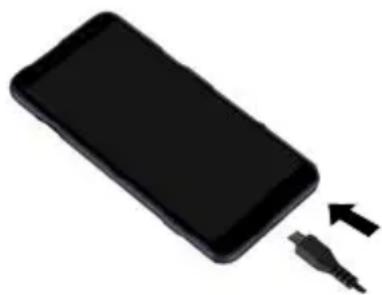
Při přenosu dat na počítači Mac: na počítači je instalován a spuštěn Android File Transfer.
▶ Posuňte notifikační lištu dolů ▶ klepněte na notifikaci USB ▶ zvolte Přenos souborů nebo
Nastavení Připojená zařízení USB Přenos souborů
Windows: Na počíta či se otevře automatická identifikace diskové jednotky ▶ otevřete Průzkumník Windows ▶ jako u jiných externích zařízení přesuňte soubory metodou Táhni a pust Mac: Na počítači se otevře okno Android File Transfer ▶ přesuňte soubory metodou Táhni a pust
Správa hudby
Stáhněte hudbu z počítače pomocí Správce hudby do mediatéky Google Play.
Informace o správě hudby pomocí aplikace Hudba Google Play: → nápověda Google
Tisk
Z aplikací s funkcí tisku lze pomocí přístroje i tisknout.

Je k dispozici tiskárna, která je nastavena a je schopna přijímat tisková data prostřednictvím WLAN nebo mobilní telefonní sítě.
Nastavení Připojená zařízení Tisk Zvolte službu
Výchozí tisková služba: Zobrazí se tiskárny v síti
Přidat službu: stažení a instalace dalších tiskových služeb z Google Play
Postup při tisku závisí na použité aplikaci.
▶ Otevřete nabídku pomocí symbolu ≡ nebo : ► klepněte na Tisk
Tisk obsahu obrazovky ▶ pořidte snímek obrazovky (→ str. 39) a poté jej vytiskněte.
Přenos obsahu obrazovky na jiné zařízení (streamování)
Přenos obrazu a zvuku ze smartphonu na televizní obrazovku.

Televizní přijímač je vybaven streamovacím zařízením (např. Chromecast) a je dostupný prostřednictvím sítě WLAN. Aplikace, jejíž obsah chcete streamovat, podporuje tutéž verzi systému Chromecast.
Zahájení prěnosu
▶ Spustte video na smartphonu
Posuňte prst ze stavového řádku dolů ... zobrazí se rychlé nastavení
klepněte na 📞 Vzdálená obrazovka ... provede se vyhledání streamovacích zařízení v dosahu ► klepněte v seznamu na streamovací zařízení, na které se má obsah obrazovky telefonu přenášet ... přenos se spustí. V notifikační liště se nyní zobrazí symbol

Popř. je třeba zpřístupnit symbol streamování v rychlém nastavení (str. 19).
Zastavení prěnosu
Klepněte na...přenos se ukončí
Povolení, aktivace a deaktivace streamovacích zařízení
Nastavení ▶ Připojená zařízení ▶ Odesílání ... provede se vyhledání streamovacích zařízení v dosahu ▶ zvolte zařízení ... zařízení se zapíše do seznamu
Odstranění zařízení ze seznamu ▶ zvolte zařízení ▶ 🎨 ▶ Zapomenout
Informace o systému Chromecast → nápověda Google
Komunikace
Telefonování
Pro telefonování používejte aplikaci Telefon. Ta se standardně zobrazuje v panelu oblíbených položek na úvodní obrazovce (→ str. 21).
Hovory
Telefon ...
Zadání telefonního čísla
▶ Klepněte na 🚗 … zobrazí se tlačítka pro vytáčení ▶ zadejte telefonní číslo ▶ klepněte na 📞

Během zadávání se zobrazují kontakty s případnými vhodnými telefonními čísly. Pokud nejsou k dispozici žádné vhodné záznamy, lze zadané telefonní číslo uložit do seznamu kontaktů.
Použití telefonního čísla některého kontaktu
Klepněte na 🚙️ Kontakty …zobrazí se seznam kontaktů ▶ zvolte záznam …zobrazí se všechna telefonní čísla uložená u daného kontaktu ▶ klepněte na požadované telefonní číslo
Kontakty str. 46
Použití telefonního čísla oblíbeného telefonního kontaktu
Klepněte na ★ ... Otevře se seznam oblíbených kontaktů ► klepněte na požadovaný kontakt ... vytočí se hlavní telefonní číslo kontaktu
Přidání kontaktu k oblíbeným kontaktům → str. 49
Použití telefonního čísla ze seznamu hovorů
- Klepněte na ⏻ ... otevře se seznam hovorů ► klepněte na požadované telefonní číslo Seznam hovorů →str. 46
Ukončení hovoru
klepněte na

Hovory lze zahajovat i z jiných aplikací nebo widgetů, např. z aplikace 📣 Kontakty.
Příchozí hovory
Při příchozím hovoru se zobrazí číslo volajícího, pokud je dostupné. Možné se zobrazí i informace o kontaktu nebo identifikátor volajícího.
Přijetí hovoru
Při aktivním zámku obrazovky:
dotkněte se bílého kruhu a posuňte ho nahoru
Není-li zámek obrazovky aktivní:
▶ klepněte na Přijmout
Odmítnutí hovoru
Při aktivním zámku obrazovky:
dotkněte se bílého kruhu a posuňte ho dolů
Není-li zámek obrazovky aktivní:
klepněte na Odmítnout
Odmítnutí hovoru a odeslání SMS volajícímu
Klepněte na symbol zprávy ▶ zvolte předdefinovanou stručnou odpověď nebo napište vlastní zprávu ... volající obdrží zprávu se zvoleným textem
Změna předdefinované zprávy str. 44

Pokud vám mobilní operátor zřídil schránku, mohou vám volající, jejichž hovor jste odmítli, zanechat zprávu.
Pokud přijmete hovor během telefonátu s jinou osobou, aktuální hovor se podrží.
Možnosti během hovoru
Zobrazení tlačítek vytáčení během hovoru
klepněte na
Střídání sluchátek, reproduktoru a připojené náhlavní soupravy Bluetooth
klepněte n
Ztlumení / opětovné zapnutí mikrofonu
klepněte na /
Přerušení hovoru / pokračování v hovoru
klepněte na
Podržený hovor, přepojování
Klepněte na 🚫️ pomocí zadejte telefonní číslo druhého účastníka nebo jej pomocí „zvolte z kontaktů klepněte na ..” hovor se naváže. První hovor se přidrží.
V horní části obrazovky se podržený hovor zobrazuje s telefonním číslem jako Podrženo.
Přepínání mezi dvěma hovory (přepojování):
Klepněte na ... podržený hovor se změní na aktivní hovor
Spojení dvou hovorů do konferenčního hovoru
Jeden hovor je aktivní, další hovor je podržen.
Klepněte na ... hovory se spojí
Ukončení konferenčního hovoru: ► klepněte na 🌐 zobrazi se telefonní čísla účastníků
klepněte na 📞 vedle telefonního čísla ... spojení s tímto účastníkem se ukončí
nebo
▶ klepněte na ↑ vedle telefonního čísla ... hovory se opět oddělí, spojení zůstane zachováno
Nastavení hovorů
Zobrazení jména volajícího v seznamu hovorů a kontaktů telefonní aplikace
Telefon ▶ klepněte na ⋮ Nastavení ▶ Možnosti zobrazení ...
Stanovte, jak se budou hovory třídit:
▶ Řadit podle ▶ Zvolte Jméno nebo Příjmení
Stanovte, jak se jména kontaktů mají zobrazit:
Formát jména ▶ Zvolte Nejprve jméno nebo Nejprve příjmení
Nastavení zvuků a vibrací
Telefon ▶ klepněte na ⋮ Nastavení ▶ Zvuky a vibrace ...
Změna vyzvánění: ▶ Vyzváněcí tón telefonu ▶ zvolte vyzvánění ▶ OK
Vibrace pri hovoru: ▶ aktivujte možnost U hovorů také vibrovat
Zvuky při stisku tlačítek vytáčení: ▶ aktivujte možnost Tóny klávesnice

Další nastavení zvuků v aplikaci Nastavení str.57
Úprava stručných odpovědí (SMS)
Pokud nechcete přijmout hovor, můžete namísto něj odeslat předdefinovanou SMS zprávu (→tr. 43).
Úprava textu automaticky odesílané SMS zprávy:
Telefon ▶ klepněte na ⋮ ▶ Nastavení ▶ Rychlé odpovědi ... zobrazi se čtyři předdefinované zprávy ▶ klepněte na některou odpověd' ▶ Čravte odpověd' OK
Blokace telefonních čísel
Chraňte se před nevyžádanými hovory a SMS.
Telefon ▶ klepněte na ⋮ Nastavení ▶ Blokovaná čísla ...zobrazí se seznam bloko-vaných telefonních čísel
Přidání telefonního čísla:
Přidat číslo ▶ Zadejte telefonní číslo ▶ BLOKOVAT
Opětovné odblokování telefonního čísla:
Klepněte na vedle čísla ODBLOKOVAT
Použití TTY pro hovory
V režimu TTY (Telephone TYPewriter) mohou lidé s řečovým a sluchovým handicapem využívat smartphone ke komunikaci pomocí zadávání textu.

Smartphone je pomocí USB připojen ke speciálnímu psacímu telefonu nebo jiné službě TTY.
Aktivace režimu TTY:
Telefon ▶ klepněte na ▪ Nastavení ▶ Přístupnost ▶ Režim TTY ▶ zvolte požado-vaný režim
TTY HCO Poslech toho, co říká druhý účastník, odpovědi formou textu.
TTY VCO Zobrazení řeči druhého účastníka jako textu, hlasové odpovědi.
Sítová nastavení
V závislosti na službách mobilního operátora můžete využívat další služby sítě, např. schránku, přesměrování hovoru, čekající hovory apod. Tyto služby lze nastavit v nabídce nastavení telefonní aplikace a popř. je aktivovat nebo deaktivovat.
Telefon ▶ klepněte na ⋮ ▶ Nastavení ▶ Účty pro volání ▶ klepněte na tu SIM kartu, kterou chcete upravovat
Seznam hovorů
Seznam hovorů uvádí všechny odchozí, přijaté a zmeškané hovory.
Zobrazení seznam hovorů
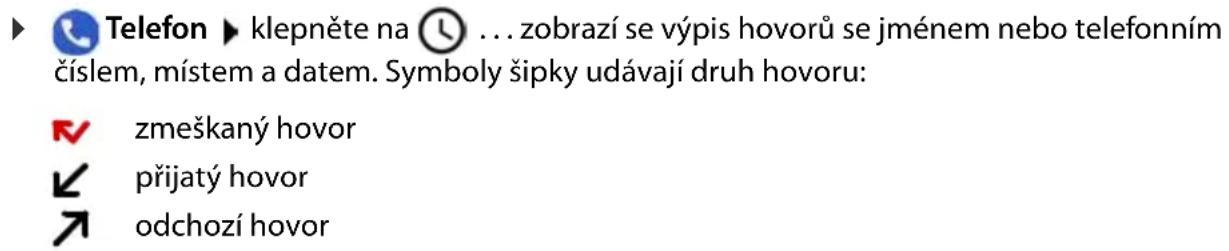
Zobrazí se všechny zmeškané, přijaté a odchozí hovory těchto telefonních čísel s dalšími informacemi
Klepněte na hovor spustte procházení
Kontaktování volajícího

Přidání telefonního čísla ke kontaktům

Vymazání hovorů ze seznamu hovorů

Smazání hovoru: ▶ Podržte na záznamu o hovoru prst ▶ Smazat
Smazání všech záznamů:

Kontakty
Pomocí aplikace 📁 Kontakty lze shromažďovat a uspořádat všechny informace o vašich kontaktech, např. různá telefonní čísla, adresu, e-mailovou adresu a mnoho dalšího. Jiné aplikace, např. aplikace 📋 Telefon mají k těmto informacím přístup a poskytují je tam, kde je jich zapotřebí.
Správa kontaktů
Prohlížení kontaktů
▶ ▶ Kontakty ... Nejdříve se zobrazují oblíbené položky. Poté následují všechny kontakty v abecedním pořadí.
Stanovte, jak se kontakty mají třídit.
Klepněte na ≡ Nastavení ▶ Řadit podle ▶ Jméno nebo zvolte Příjmení
Stanovte, jak se jména kontaktů mají zobrazovat:
Klepněte na ≡ Nastavení ▶ Formát jména ▶ Nejprve jméno nebo zvolte Nejprve příjmení
Přizpůsobení zobrazení
Kontakty mohou být uloženy na různých místech, lokálně v telefonu, na SIM kartě nebo v cloudu některého účtu. Standardně se zobrazují všechny kontakty. Výpis kontaktů lze omezit, např. skrýt určité štítky (skupiny).
Zobrazení pouze určitých kontaktů:
▶ Klepněte na ◦ Přizpůsobit zobrazení ▶ Přizpůsobit ... zobrazí se všechny zdroje pro kontakty
Označte požadované kontakty ▶ Uložit ▶ ... zobrazí se již jen zvolené kontakty
Využití kontaktu ke komunikaci
Hovor s kontaktem, odeslání e-mailu nebo SMS zprávy některému kontaktu.
▶ Kontakty ▶ posouvejte seznam, zvolte požadovaný kontakt ▶ zvolte akci
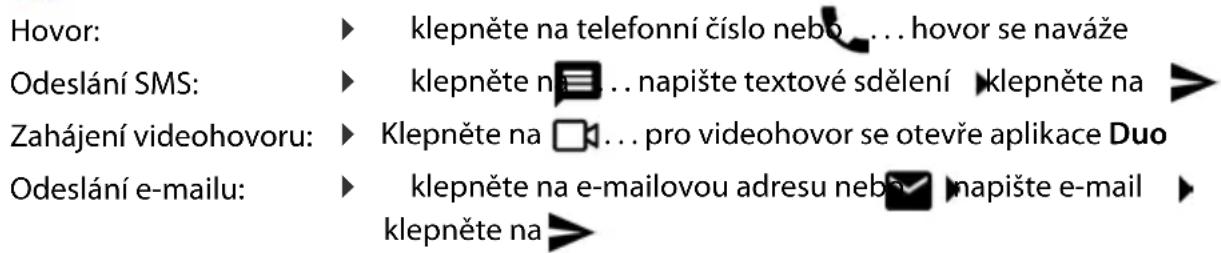
V závislosti na informacích, které jsou k určitému kontaktu uloženy, mohou být k dispozici i další tlačítka.
Seskupování kontaktů
Seskupení kontaktů pod společným štítkem do skupin. Členům určité skupiny lze např. odeslat skupinovou zprávu nebo skupinový e-mail. Jsou předdefinovány určité skupiny, např. Rodina nebo Přátelé.
Kontakty ▶ klepněte na ≡...zobrazí se seznam existujících štítků
Vytvoření nového štítku:
▶ Vytvořit štítek ▶ zadejte název pro štítek ▶ OK ▶ Přidat kontakt ▶ zvolte kontakt ... vytvoří se štítek s tímto kontaktem
Přidání kontaktů ke štítku:
▶ Kontakty ▶ klepněte na ≡ ▶ zvolte štítek
Přidání nového kontaktu:
▶ klepněte na + ▶ zadejte kontaktní údaje ▶ Uložit
Přidání kontaktu ze seznamu kontaktů:
▶ klepněte na +...zobrazí se seznam všech kontaktů pro daný účet ▶ zvolte kontakt

Kontakt může patřit do více skupin.
Odebrání štítku kontaktu:
▶ klepněte na štítek ▶ dotkněte se kontaktu a podržte na něm prst ▶ klepněte na ⋮ ▶ Odebrat ze štítku
Smazání štítku
▶ Kontakty ▶ klepněte na ≡ ▶ zvolte štítek ▶ klepněte na : ▶ Smazat štítek
Přidání kontaktů

Pokud jste si vytvořili účet Google, Ize s kontakty pracovat i na počítači. Kontakte se se smartphonem automaticky synchronizují.
Vytvoření kontaktu
Kontakty ▶ klepněte na + ▶ zadejte jméno, telefonní číslo a další údaje o kontaktu ▶ Uložit
Export/import kontaktü
Kontakty lze z jakéhokoli úložiště exportovat a importovat je do jiného úložiště, např. lze kontakty uložené na SIM kartě importovat do účtu Google nebo kontakty z účtu Google uložit jako vizitky vCard uložit v interním úložišti přístroje.
Export kontaktü:
Kontakty ▶ klepněte na ≡ ▶ Nastavení ▶ Exportovat ... Zobrazí se složka Stahování ▶ popř. zvolte jiné cílové umístění, změňte složku nebo vytvořte novou ▶ zadejte název souboru VCF ▶ Uložit
Import kontaktü
▶ Kontakty ▶ klepněte na ≡ ▶ Nastavení ▶ Importovat ▶ Zvolte zdroj pro import (soubor VCF nebo SIM karta) ▶ OK
Soubor VCF: Zvolte úložiště pro importované kontakty (účet nebo zařízení)
SIM karta: ▶ ... Zobrazí se kontakty na SIM kartě ▶ zvolte kontakty, které se mají importovat ▶ √
Úprava kontaktů
Úprava podrobností kontaktů
▶ Kontakty ▶ zvolte kontakt, který se má upravovat ▶ klepněte na
▶ klepněte na políčko, které chcete upravovat ▶ změňte obsah ▶ Uložit
nebo
posouvejte zobrazení dolů ► klepněte na Další pole ► vyplňte požadovaná pole ► Uložit
Přidání kontaktu k oblíbeným kontaktům
Přidání osob, které často kontaktujete, k oblíbeným kontaktům. Oblíbené položky se v aplikaci Telefon zobrazují ve vlastním seznamu (→ str. 42). Kromě toho lze použít pravidla pro funkci „Nerušit“ (→ str. 36).
▶ Kontakty ▶ zvolte kontakt ▶ klepněte na ★ … kontakt se v aplikaci 📞 Telefon zobrazí v seznamu oblíbených
Nastavení zvláštního vyzváněcí pro kontakt
▶ Kontakty ▶ zvolte kontakt ▶ klepněte na ⋮ ▶ Vybrat vyzvánění ▶ zvolte vyzvánění ▶ OK
Přesměrování určitého kontaktu do schránky
▶ Kontakty ▶ zvolte kontakt ▶ klepněte na ⋮ ▶ Směrovat do hlasové schránky
Mazání kontaktů
Smazání více kontaktů současně:
Dotkněte se kontaktu a podržte na něm prst ▶ Výběr dalších kontaktů ▶ klepněte na Smazat
Uložení kontaktu pro přímou volbou na úvodní obrazovku
▶ Kontakty ▶ zvolte kontakt ▶ klepněte na ⋮ ▶ Přidat na plochu ▶ Přidat automaticky
Vrácení změn v seznamu kontaktu
Lze obnovit dřívější stav seznamu kontaktů.
Kontakty ▶ klepněte na ≡ Nastavení ▶ Vrácení změn ▶ zvolte období ▶ Potvrdit
Zprávy (SMS/MMS)
Pro odesílání a příjem zpráv použijte aplikaci Messages. Ta se standardně zobrazuje v panelu oblíbených položek na úvodní obrazovce ( -str. 21).

Nápověda k aplikaci Messages:
Messages ▶ klepněte na ⋮ Nápověda a zpětná vazba
Zde naleznete rovněž informace o možnostech nastavení aplikace.
Odeslání zprávy nebo odpověd'na zprávu

Aplikace někdy odesílají SMS zprávy prostřednictvím zpoplatněných prémiových služeb Systém Android rozpozná každý pokus jakékoli aplikace o odeslání SMS zprávy vaším jménem. Pokud je podezření, že SMS zpráva podléhá vyššímu zpoplatnění, zobrazí se výstraha. V takovém případě můžete SMS zprávu zahodit nebo přesto odeslat.
Psaní SMS zprávy
Textové zprávy (SMS) smí mít délku do 160 znaků. Pokud zadáte více znaků, zpráva se odešle ve více dílčích zprávách, pokud váš mobilní operátor tuto funkci podporuje.
Messages ... zobrazí se seznam s konverzacemi
Zpráva v již existující konverzaci: ► klepněte na konverzaci
Vytvoření nové konverzace: ►klepněte na .
Zadejte telefonní číslo, jméno nebo e-mailovou adresu ... během zadávání se zobrazují návrhy vhodných kontaktů ze seznamu kontaktů ► klepněte na návrh nebo pokračujte v zadávání
nebo
▶ zvolte kontakt (nebo více kontaktů), jimž se má zpráva odeslat
Zadání zprávy: ▶ Zadejte text
Vložení smajlíku (emotikonu)
▶ Při psaní zprávy klepněte na 🤘 vedle textového pole ▶ zvolte požadovaný symbol
Zpět na klávesnici: ►klepněte do textového pole
Uložení zprávy jako šablony
Během zadávání textové zprávy klepněte na ← … zpráva se uloží v seznamu konverzací jako šablona
Pokračujte v zadávání: ► klepněte na tuto konverzaci.
Psaní MMS zprávy
Multimediální zprávy (MMS) mohou obsahovat text, obrázky, hlasové zprávy, snímky z kamery nebo videa, připravené nálepky (pohyblivé symboly) oder informace o poloze.
Při psaní zprávy klepněte vlevo vedle textového pole na + ▶ zvolte požadovanou přilohu, je možný výběr více položek ...
Animace ve formátu GIF (giphies)
Klepněte na GIF ... zobrazí se různé kategorie (např. nadšení, smutek, ano, ne, ...) zvolte kategorii zvolte animaci ve formátu GIF
Nálepky
▶ klepněte na 📄…zobrazí se nálepky (pohyblivé symboly) ▶ zvolte nálepku
Mapa s aktuální polohou
- klepněte na ... zobrazí se mapa, v níž je vyznačena vaše aktuální poloha - Odeslání polohy nebo: posuňte kartu nahoru, změňte polohu, zvolte jinou polohu
Hlasové zprávy
Dotkněte se symbolu mikrofonu 🚙 a podržte jej ▶ namluvte hlasovou zprávu ▶ uvolněte symbol

Hlasové zprávy se v přístroji neukládají.
Kontakty
Klepněte na ... otevře se seznam kontaktů zvolte kontakt
Soubor
Klepněte na ... zobrazí se soubory v interním úložišti telefonu ▶ popř. prostřednictvím zvolte jiný zdroj zvolte soubor
Obrázky a video
Při psaní zprávy klepněte na 📋 vedle textového pole na ▶ pořidťe snímek nebo zvolte požadovaný snímek z galerie nebo snímků obrazovky, je možný výběr více položek ...
Připojené soubory se zobrazí ve zprávě.
Zobrazení náhledu: ►klepněte na přílohu
Smazání přílohy: ► klepněte na ✘ vpravo nahoře
Odeslání zprávy
▶ Napište textovou nebo multimedialní zprávu ▶ klepněte na ▶ ... zpráva se odešle
Návrat na seznam konverzací: ► klepněte na ←.
Zpráva tvoří počátek konverzace. Uloží se v seznamu zpráv pod jménem nebo telefonním číslem příjemce. Odpovědi příjemce zprávy se zobrazí v téže konverzaci.
Odpověd'na přijaté zprávy
Při doručení nové zprávy bliká notifikační LED, obdržíte notifikaci a v notifikační liště se zobrazuje symbol
klepněte na notifikaci ... zpráva se otevře
nebo
Messages ...zobrazí se seznam konverzací ► klepněte na konverzaci s novou zprávou
napsání odpovědi klepněte na
Čtení a správa zpráv
Čtení zpráv
Messages ... zobrazí se seznam konverzací ► klepněte na některou konverzaci ... všechny zprávy této konverzace se zobrazí chronologicky
Správa zpráv
Dotkněte se zprávy a přidržte na ní prst ... na horním okraji se zobrazí panel možností vyberte možnost ...
Sdílení zprávy:
▶ klepněte na ⚠️ ▶ Sdílet . . . zobrazí se možné aplikace, v nichž lze zprávu upravovat a přeposílat dále, např. jiné klienty pro zasílání zpráv, e-mail, Disk Google aj.
Přeposlání zprávy některému kontaktu nebo jinému příjemci:
Klepněte na Přeposlat zvolte příjemce ... zadáním textu se spustí nová konverzace popř. text doplňte a odešlete pomocí
Zkopírování textu zprávy:
- klepněte na ... text se zkopíruje do schránky. Můžete jej libovolně použít při zadávání textu. Vložení zkopírovaného textu: - Dotkněte se místa v zadávacím poli a podržte na něm prst - Vložit
Zobrazení dalších informací o zprávě a odesílateli:
▶ klepněte na ⋮ ▶ Zobrazit podrobnosti ... v závislosti na zprávě se zobrazí podrobné informace
Uložení obrázků nebo videí z některé zprávy MMS do přístroje:
klepněte na ⚡… obrázek se uloží do interní paměti přístroje do složky Pictures/Messages
Vymazání zprávy z konverzace:
klepněte na potvrdte pomocí Smazat
Hledání ve zprávách
Messages ▶ klepněte na 📋 Zadejte vyhledávaný pojem ... Zobrazí se zprávy, ve kterých se vyskytuje vyhledávaný pojem
Správa konzervací
▶ Messages ... zobrazí se seznam konverzací ▶ dotkněte se některé (nebo více) konverzace (konverzací) a podržte na nich prst ... všechny zvolené konverzace se označí pomocí √ Na horním okraji se zobrazí panel možností ▶ zvolte požadovanou možnost ...
Smazání konverzace (konverzací)
klepněte na potvrdte pomocí Smazat
Archivace konverzací
Archivované konverzace se již nezobrazují na úvodní obrazovce aplikace, lze je ale nadále číst.
klepněte n... zvolené konverzace se archivují Otevření archivu: ► klepněte na : ► Archivováno ... zobrazí se archivované konverzace Přesun konverzace (konverzací) z archivu: ► dotkněte se konverzace (konverzací) a podržte na nich prst ► klepněte na ▲ konverzace se opět zobrazí na úvodní stránce
Blokování konverzací
Pokud již nechcete přijímat hovory a zprávy od určitých adresátů, můžete je zablokovat.
Dotkněte se konverzace a podržte na ní prst ► klepněte na ⏚ ► BLOKOVAT ... hovory a zprávy zvolených kontaktů již nebudou signalizovány
Opětovné uvolnění kontaktu: ► klepněte na ∴ ► Blokované kontakty ► klepněte na ✗ vedle čísla ► ODBL OKOVAT
Nastavení
Zařízení
Jazyk
Změna jazyka zobrazení na displeji
Nastavení Systém Jazyky a zadávání Jazyky ... Zobrazí se seznam všech dostupných jazyků. Aktuálně používaný jazyk je zcela nahoře.
Zpřístupnění dalších jazyků:
Přidat jazyk ▶ posouvání seznamu a výběr jazyka ▶ výběr země ... jazyk se zařadí do seznamu
Výběr jazyka:
Dotkněte se záznamu a podržte na něm prst táhněte nahoru a uvolněte
Smazání jazyka ze seznamu:
▶ Klepněte na ⋮▶ Odebrat ▶ označte mazané jazyky ▶ klepněte na 📄▶ OK
Displej
Jas
Změna jasu obrazovky nebo jeho přizpůsobení okolnímu prostředí.
Posuňte dva prsty ze stavového řádku dolů ...zobrazí se rychlé nastavení
nebo
Nastavení ▶ Displej ▶ Úroveň jasu
Nastavte jas pomocí posuvníku

Automatická úprava jasu obrazovky podle osvětlení okolí
▶ Vedle posuvníku klepněte na
nebo
Nastavení ▶ Displej ▶ Automatický jas ▶ aktivujte/deaktivujte spínačem

I když je jas nastaven na automatické přizpůsobení, lze stupeň jasu ovlivnit posuvníkem.
Noční podsvícení
Kvůli ochraně očí před příliš jasným světlem lze podsvícení displeje ve stanovenou dobu snížit.
Nastavení ▶ Displej ▶ Noční režim
Nastavte požadovanou intenzitu podsvícení posuvníkem
Aktivace:
klepněte na Zapnout ... noční podsvícení se ihned aktivuje
Aktivace ovládání podle času:
Plán ▶ zvolte požadované nastavení ▶ popř. stanovte čas počátku a konce ▶ aktivujte funkci ... noční podsvícení se aktivuje podle provedeného nastavení
Tmavý vzhled
Pokud je tato funkce aktivována, změní se barva pozadí systému a dodávaných nainstalovaných aplikací na černou.
Nastavení ▶ Displej ▶ Tmavý motiv ▶ Aktivace/deaktivace
nebo
Posuňte dva prsty ze stavového řádku dolů ... otevře se rychlé nastavení ▶ Tmavý motiv tlačítkem zapněte/vypněte

Toto nastavení se projeví pouze v aplikacích, které podporují tmavý vzhled.
Funkce Tmavý motiv musí být dostupná v Rychlém nastavení (→ str. 19).
Velikost písma
Změna velikosti zobrazení textu.
▶ Nastavení ▶ Displej ▶ Velikost písma ▶ Zvolte posuvníkem jednu ze čtyř velikostí písma

Otáčení obrazovky
Stanovte, jak se má zobrazit obsah obrazovky, pokud se přístroj otočí.
Nastavení ▶ Displej ▶ Automatické otočení obrazovky Aktivace/deaktivace

Tuto možnost lze rovněž aktivovat/deaktivovat v usnadnění ovládání a v rychlém nastavení.
Vyzvánění a hlasitost
Podrobné nastavení zvuku pro telefon proved'te v nabídce Zvuk.
Pro zvláštní klidová nastavení je k dispozici režim „Nerušit“ (→ str. 36).

Zvuk nastavte tlačítkem hlasitosti: str. 16
Nastavení hlasitosti
Nezávisle nastavte hlasitost vyzvánění, notifikací, hudby a ostatních médií a budíku.
▶ Nastavení ▶ Zvuk ▶ Posuvníkem nastavte hlasitost vyzvánění, médií, hovorů a budíku
Zapnutí vibrací
Nastavení ▶ Zvuk ▶ aktivujte/deaktivujte možnost Vibrace u volání spínačem
Vyzvánění
Změna standardního vyzvánění
Nastavení ▶ Zvuk ▶ Vyzváněcí tón telefonu ▶ Zvolte vyzváněcí tón ▶ OK
Přidání nových vyzvánění
Aplikace pro správu vyzvánění:
Stáhněte si aplikaci pro správu vyzvánění z obchodu Google Play
Přenos hudebního souboru (MP3) z počítače:
Připojte přístroj dodaným kabelem USB k počítači → str. 39
Přesuňte hudební soubor (MP3) ve správci souborů do složky Ringtones nebo na pamětovou kartu
▶ Nastavení ▶ Zvuk ▶ Vyzváněcí tón telefonu ▶ posuňte zobrazení zcela dolů ▶ Přidat vyzváněcí tón ▶ popř. v nabídce zvolte jinou složku nebo paměťovou kartu
Zvolte soubor s vyzváněním
nebo
klepněte na Záznam zvuku nahrajte vyzvánění pomocí aplikace Záznam zvuku
Aktivace/deaktivace dalších zvuků
Stanovte, zda se při používání tlačítek výběru, při každém dotyku a se zapnutým zámkem obrazovky mají vydávat zvuky nebo má přístroj vibrovat.
Nastavení Zvuk u položky Další zvuky a vibrace aktivujte/deaktivujte požadovanou možnost spínačem.
Stanovení zvuků klávesnice

Používáte standardní klávesnici Androidu.
▶ Nastavení ▶ Systém ▶ Jazyky a zadávání ▶ Virtuální klávesnice ▶ Gboard ▶ Předvolby ▶ u položky Stisk kláves provedte nastavení pro zvuky klávesnice
Řízení spotřeby
Pro co nejdelší výdrž poskytuje smartphone různé možnosti optimálního využití kapacity akumulátoru.
Zobrazení stavu nabití akumulátoru
Stav nabití akumulátoru se zobrazuje ve stavovém řádku symbolem

Zobrazení stavu nabití vedle symbolu akumulátoru v procentech:
Nastavení Baterie aktivujte/deaktivujte funkci Procento baterie spínačem
Zobrazení spotřeby energie
Nastavení Baterie ... Zobrazí se aktuální stav nabití a zbývající doba.
Zobrazení dalších informací:
Klepněte na : Využití baterie ... zobrazí se rovněž informace o stavu nabití a spotřebě různých aplikací
Použití režimu úspory energie
Úspora energie do doby, než bude možné přístroj opět nabít.
V režimu úspory energie jsou některé funkce přístroje omezeny, např. aktivita na pozadí, vizuální efekty a jiné funkce náročné na energii.
Aktivace/deaktivace režimu úspory energie:
Posuňte prst ze stavového řádku dolů ► klepněte na symbol úspory energie + ... režim úspory energie se zapne nebo vypne.

Funkce Spořič baterie musí být dostupná v Rychlém nastavením (→ str. 19).
nebo
Nastavení Baterie Spořič baterie Zapnout
Zapnutí/vypnutí režimu úspory energie podle stavu nabití
Nastavení Baterie Spořič baterie Nastavení plánu Zvolte možnost Na základě procenta nastavte posuvníkem stav nabití, při kterém se má automaticky aktivovat režim úspory energie.
Automatická deaktivace režimu úspory energie při dostatečném nabití akumulátoru
Když je tato funkce aktivována, režim úspory energie se automaticky vypne, pokud je akumulátor nabit z 90 %.
▶ Nastavení ▶ Baterie ▶ Spořič baterie ▶ aktivujte/deaktivujte možnost Vypnout při úplném nabití přepínačem

Při aktivaci režimu úspory energie se aktivuje funkce Tmavý motiv a symbol akumulátoru ve stavovém řádku bude červeně orámován.
Režim úspory energie se automaticky ukončí při nabíjení přístroje.
Pamět'
V přístroji se rozlišuje permanentní vnitřní úložiště, které lze rozšířit paměťovou kartou, a operační paměť. Permanentní úložiště přístroje slouží k uchovávání dat, např. hudebních titul a fotografií. Operační paměť je dočasná paměť, kterou přístroj používá ke spouštění aplikací a celého systému.
Správa vnitřního úložiště bez paměťové karty
Zkontrolujte dostupnou kapacitu úložiště a spotřebu místa v úložišti aplikacemi.
Nastavení Úložiště ... Zobrazí se celková dostupná a aktuálně využívaná kapacita úložiště a rovněž seznam komponent, které úložiště využívají.
Zobrazení dalších informací: ►Klepněte na některou položku
Správa vnitřního úložiště s paměťovou kartou

Přístroj rozpozná karty SD s úložnou kapacitou 32 GB. Větší karty (do 512 GB) lze používat, pokud se naformátují v Gigaset GS3 (nikoli v počítači).
Nastavení Úložiště ...
Zkontrolujte dostupnou kapacitu úložiště a spotřebu místa v úložišti aplikacemi:
▶ Vedle klepněte na Interní sdílené úložiště
Zobrazení obsahu paměťové karty:
▶ Vedle 🚙 klepněte na název paměťové karty ▶ popř. zvolte aplikaci . . . zobrazí se obsah paměťové karty.
Vysunutí pamětové karty:
▶ Vedle paměťové karty klepněte na ▲ ... paměťová karta se deaktivuje. Nadále ji nelze využívat jako úložiště, data na paměťové kartě nejsou dostupná.
Opětovné uvedení paměťové karty do provozu:
▶ Vedle 📄 klepněte na název paměťové karty. ▶ Připojit
Uvolnění místa v úložišti
Odinstalování nepoužívaných aplikací ( str. 28)
Smažte fotografie a videa a/nebo je uložte do cloudové služby, např. Fotky Google
▶ Smažte stažené hudební tituly, filmy a jiná média
Vyprázdněte, resp. vymažte cache nebo data jednotlivých aplikací (str. 72)
Usnadnění ovládání
Pro osoby s handicapem je k dispozici řada užitečných nastavení, která umožňují přizpůsobení smartphonu osobním potřebám.
▶ Nastavení ▶ Přístupnost ▶ aktivace/deaktivace nebo nastavení požadované funkce
Informace o nápovědě k ovládání: → nápověda Google
Zabezpečení
Ochrana osobních údajů
V nabídce Ochrana soukromí naleznete různá nastavení, jimiž můžete chránit své soukromí.
Nastavení ▶ Ochrana soukromí ...
Správce oprávnění Nastavení oprávnění pro aplikace podle druhů oprávnění (str. 65).
Zobrazovat hesla Zapnutí/vypnutí zobrazení znaků při zadávání hesel přepínačem.
Obrazovka uzamčení Nastavení zobrazení notifikací na zamykací obrazovce (→ s t r . 2 6 ).
Služba automatického vyplňování Zapnutí automatického vyplňování formulářů informacemi, jako jsou adresy nebo hesla, které jsou uloženy ve vašem účtu Google.
▶ Google-Historie polohy Nastavení historie polohy v účtu Google (→ str. 70).
Nastavení aktivit Stanovení, která data o vašich online aktivitách se budou ukládat v účtu Google.
Reklama Nastavení reklamních aktivit Google.
Využití a diagnostika Povolení/zákaz využívání diagnostických dat, údajů o přístroji a používání aplikací společností Google.
Zámek obrazovky
Zámek obrazovky chrání přístroj před neoprávněným použitím. Při zapnutí přístroje nebo aktivaci displeje budete vyzvání k odemčení přístroje.
Zámek obrazovky je aktivní po stanovenou dobu po uvedení přístroje do režimu spánku.
Jako zámek obrazovky slouží vzor, PIN nebo heslo.

Jako zámek obrazovky lze rovněž použít otisk prstu (str. 32). V tom případě slouží nastavený zámek obrazovky jako náhradní metoda.
Nastavení zámku obrazovky
▶ Nastavení ▶ Zabezpečení ▶ Zámek obrazovky ▶ PIN, vzor nebo heslo, pokud jste již zámek aktivovali ▶ zvolte metodu ...
Žádná ... žádné zabezpečení
Přejetí prstem ... Displej lze odemknout posunem prstu po obrazovce.
Pro Gesto:
Nakreslete vzor, při tom vzájemně spojte nejméně čtyři body ▶ Pokračovat ▶ opakujte vzor ▶ Potvrdit
Pro PIN:
zadejte nejméně čtyři písmena nebo číslice ▶ Pokračovat ▶ opakujte PIN ▶ Potvrdit
Pro He slo:
zadejte nejméně čtyři písmena nebo číslice Pokračovat opakujte heslo Potvrdit
Nastavení zámku obrazovky
▶ Nastavení ▶ Zabezpečení ▶ klepněte na 🎨 vedle Zámek obrazovky ▶ proved'te nastavení
Zviditelnění/skrytí vzoru
Pouze při odemykání obrazovky vzorem Při zadání vzoru pro odemčení se standardně vzor zobrazuje čarami. Z bezpečnostních důvodů tomu můžete zabránit.
Aktivujte/deaktivujte spínač vedle Zobrazovat gesto
Stanovení okamžiku pro automatické uzamčení obrazovky
Zámek obrazovky se aktivuje, pokud je přístroj po určitou dobu v režimu spánku.
▶ Automaticky zamknout za ▶ zvolte dobu trvání režimu spánku
Aktivace zámku obrazovky při zapnutí/vypnutí
Aktivujte/deaktivujte spínač vedle Vypínač zamkne zařízení

Nastavení pro Automaticky zamknout za a Vypínač zamkne zařízení lze zrušit pomocí funkce Smart Lock.
Automatické odemčení přístroje pomocí funkce Smart Lock
Pomocí funkce Smart Lock lze smartphone za určitých okolností odemknout automaticky, např. pokud jej nosíte u sebe nebo jste doma.

Je nastaven zámek obrazovky.
Smart Lock musí být povolen jako důvěryhodná funkce (Trust Agent):
Nastavení ▶ Zabezpečení ▶ Agenti důvěry
Konfigurace funkce Smart Lock:
Nastavení ▶ Zabezpečení ▶ Smart Lock
Další informace k funkci Smart Lock: → nápověda Google
Zrušení zámku obrazovky rozpoznáním obličeje
Zařízení se odemkne při rozpoznání důvěryhodného obličeje. K tomu je nutné naskenovat svůj obličej. Přístroj poté provede při zapnutí rozpoznání obličeje, a pokud je obličej rozpoznán, odemkne se.

Rozpoznání obličeje není tak bezpečné jako PIN, vzor nebo heslo. Telefon by mohl odemknout někdo, kdo se vám podobá.
Nastavení rozpoznání obličeje
Nastavení ▶ Zabezpečení ▶ Rozpoznání obličeje ▶ Uložení dat pro rozpoznání obličeje ▶ použijte aktuální metodu odemčení obrazovky (vzor, PIN, heslo) ... otevře se průvodce nastavením rozpoznání obličeje ▶ postupujte podle návodu na obrazovce
Aktivace/deaktivace odemčení při rozpoznání obličeje
Nastavení ▶ Zabezpečení ▶ Odemčení obličejem ▶ použití aktuální metody odemčení displeje (vzor, PIN, heslo) ▶ aktivace/deaktivace Odemčení displeje přepínačem ... rozpoznání obličeje se provede, pokud po zapnutí přejedete prstem po displeji zdola nahoru.
Pokud se má odemčení obličejem provést při zapnutí přístroje:
Aktivace/deaktivace přepínačem Použití rozpoznání obličeje při aktivitě obrazovky
Nastavení rozpoznání obličeje
Nastavení ▶ Zabezpečení ▶ Odemčení obličejem ▶ použití aktuální metody odemčení displeje (vzor, PIN, heslo)
Aby rozpoznání obličeje mohlo fungovat i ve tmě, musí být zapnuté podsvícení displeje:
Aktivace/deaktivace Podsvícení displeje ve tmě přepínačem
Pokud se rozpoznání obličeje nezdaří, je to signalizováno vibracemi:
Aktivace/deaktivace funkce Vibrační alarm přepínačem
Smazání dat obličeje
▶ OK ▶ Nastavení ▶ Zabezpečení ▶ Odemčení obličejem ▶ Smazat data obličeje ▶

Data potřebná pro rozpoznání obličeje se nyní uloží do přístroje. Tato data nejsou aplikacím přístupná a neukládají se na serverech společnosti Google.
Zobrazení informací pro případ nouze na zamykací obrazovce
Přidejte na zamykací obrazovku odkaz osobní informace pro případ nouze, např. údaje o vaší krevní skupině, o alergiích, kterými trpíte, potřebných lécích nebo kontaktech pro případ nouze.
▶ Nastavení ▶ About phone ▶ Nouzové informace ... ▶ Přidat informace ▶ Zadání informací, které se mají zobrazovat ▶ Přidat kontakt Zvolte kontakt
Smazání informací pro případ nouze: ▶ Vymazat vše
Zobrazení informací pro případ nouze:
Při zamčení displeje přejedte prstem nahoru ► klepněte na STAV NOUZE ► dvakrát klepněte na NOUZOVÉ INFORMACE

Informace pro případ nouze může zobrazit každá osoba, která vezme do ruky váš smartphone. Smartphone při tom nemusí být odemčený.
Fixace obrazovky
Pokud smartphone půjčíte někomu jinému, můžete omezit ovládání na jedinou aplikaci. Tím zafixujete zobrazení pouze na tuto aplikaci.
Aktivace/deaktivace fixace obrazovky
▶ Nastavení ▶ Zabezpečení ▶ Připnutí obrazovky ▶ aktivujte/deaktivujte funkci spínačem
Spínačem stanovte, zda se před zrušením fixace musí zadat PIN, vzor nebo heslo.
Fixace obrazovky
▶ Otevřete obrazovku, která se má fixovat ▶ z navigačního panelu pomalu přejedte směrem zdola nahoru ... zobrazí se přehled aplikací ▶ dotkněte se ikony v horní části náhledu aplikace a podržte na ní prst ▶ klepněte na možnost PIN ... nyní lze používat pouze tuto aplikaci
Zrušení fixace obrazovky
pomalé přejetí z navigačního panelu směrem zdola nahoru ...
Zrušení fixace bez odemčení: Fixace se ihned zruší.
Zrušení fixace s odemčením: Zobrazí se pohotovostní obrazovka. Pro další používání opět displej odemkněte.
Blokace SIM karty
Blokace SIM karty zabrání neoprávněnému použití přístroje. Pro každou zablokovanou SIM kartu se při spuštění přístroje musí zadat PIN.
Blokace SIM karty je při expedování zapnutá. PIN získ áte od svého mobilního operátora.
▶ Nastavení ▶ Zabezpečení ▶ Zámek SIM karty ▶ Pokud se používají dvě SIM karty, zvolte v záhlaví mobilního operátora pro danou SIM kartu.
Aktivace/deaktivace blokace SIM karty
Aktivujte/deaktivujte spínač vedle Zamykat SIM kartu ▶ zadejte aktuální PIN ▶ OK
Změna kódu PIN:
Změnit PIN SIM karty ▶ zadejte aktuální PIN ▶ OK ▶ zadejte nový PIN (čtyřmístný) ▶ OK
Oprávnění aplikace
Při stahování aplikace z obchodu Google Play stanovte, ke kterým funkcím nebo datům získá tato aplikace přístup, např. ke kontaktům nebo k vaší poloze.
Oprávnění aplikací v systému lze zkontrolovat a změnit. Ve správě oprávnění aplikací máte rychlý přístup ke všem oprávněním, které aplikace ve vašem přístroji získaly.
Oprávnění při instalaci aplikací
Některé aplikace, které se stahují z obchodu Play, vyžadují přístup k určitým datům již před instalací. Aplikacím, které byly vyvinuty pro systém Android 6.0 a vyšší, můžete oprávnění přidělit nebo zamítnout teprve při prvním použití.
Aktivace/deaktivace pro aplikace ve smartphonu
Nastavení Aplikace a oznámení zobrazení všech aplikací
Nastavení oprávnění určité aplikace:
Zvolte aplikaci, jejíž oprávnění se má změnit ▶ Oprávnění ... zobrazí se všechna oprávnění, která se dané aplikace týkají ▶ volba požadovaných oprávnění ▶ zvolte Povolit/Zakázat
Pokud má aplikace přístup k lokalizačním údajům, lze tato oprávnění omezit na dobu, po kterou aplikaci používáte:
Klepněte na oprávnění Poloha zvolte Povolit jen při používání
Podrobné zobrazení oprávnění:
▶ Klepněte na : ▶ Všechna oprávnění

Pokud některé aplikaci nepřidělíte nebo odeberete oprávnění, je možné, že přestane řádně fungovat.
Správce oprávnění
Pomocí správce oprávnění lze zkontrolovat, které aplikace mají stejná oprávnění. Lze např. zkontrolovat, které aplikace mají přístup k vašemu kalendáři či kontaktům, a stanovit oprávnění pro aplikace podle druhů oprávnění.
Nastavení Ochrana soukromí Správce oprávnění
Zobrazí se seznam oprávnění, např. seznam hovorů, kalendář, kontakty, fyzická aktivita, ...
Kontrola, která aplikace mají která oprávnění:
Klepněte na určitý druh oprávnění ... zobrazí se seznam aplikací, které mají tento druh oprávnění; pod nimi se zobrazí aplikace, jimž byl přístup odepřen
Změna oprávnění:
▶ Klepněte na aplikaci ▶ zvolte Povolit/Zakázat
Správce zařízení Android
Pokud smartphone ztratíte, lze jej pomocí Správce zařízení Android lokalizovat, prozvonit, zamknout nebo vymazat data.

Zařízení je přihlášeno k účtu Google (–str. 68)
Je aktivováno zjištování polohy (→str. 69).
Aktivace/deaktivace monitorování Správcem zařízení Android:
▶ Nastavení ▶ Google ▶ Zabezpečení ▶ Najdi moje zařízení ▶ aktivujte/deakti-vujte funkci spínačem
nebo
▶ Nastavení ▶ Zabezpečení ▶ Najdi moje zařízení ▶ aktivujte/deaktivujte funkci spínačem
Zvolte službu, kterou chcete použít pro lokalizaci zařízení, popř. nainstalujte aplikaci a přihlaste se svým účtem Google.
Zkontrolujte, zda Správce zařízení Android může přístroj lokalizovat:
Přihlaste se ke zvolené službě svým účtem Google a zkontrolujte, zda se přístroj zobrazuje.

Správce zařízení Android lze nainstalovat rovněž na mobilní zařízení, např. smartphone a tablet (stahuje se z obchodu Google Play).
Správci přístroje
Správci přístroje jsou aplikace s oprávněním navázat spojení s vaším smartphonem a vyměňovat si data, např. za účelem synchronizace. Toto oprávnění nastavujete, když zřizujete účet hostovaný firemní službou, např. pro e-mailové, kalendářové nebo firemní aplikace
Nastavení ▶ Zabezpečení ▶ Aplikace pro správu zařízení ... zobrazí se seznam správců přístroje ▶ Aplikace, které mají mít oprávnění správce přístroje, je třeba aktivovat přepínačem
Zobrazení informací o správci přístroje:
Klepněte na službu v seznamu

Když odeberete správce přístroje, odeberete příslušným službám oprávnění k synchronizaci dat ve vašem telefonu.
Služby Google (Gmail, kontakty, kalendář, ...) nejsou považovány za správce přístroje. Oprávnění těchto služeb provádět změny ve vašem smartphonu jsou upravena nastaveními účtu Google.
Certifikáty
Digitální certifikáty se používají k identifikaci smartphonu při zabezpečených síťových spojeních. Certifikát potřebujete např. pro spojení přes VPN nebo bezdrátovou síť LAN nebo pro autentizaci na e-mailových serverech, v prohlížečích či jiných aplikacích. Některé certifikáty jsou z výroby již uloženy ve smartphonu. Můžete nainstalovat další.
Podporované formáty:
- Certifikáty X.509 s kódováním DER v souborech s koncovkou .CRT nebo .CER.
- Certifikáty X.509 v souborech databáze certifikátů PKCS#12 s koncovkou .P12 nebo .PFX. Pokud instalujete certifikát z databáze certifikátů PKCS#12, nainstalují se rovněž příslušné certifikáty se soukromým klíčem nebo certifikáty certifikační autority.
Soubory s jinými koncovkami nelze nainstalovat. Případně změňte koncovku souboru.
Správa certifikátů
Nastavení ▶ Zabezpečení ▶ Šifrování a pověření ▶ Důvěryhodná pověření
Zobrazí se nainstalované certifikáty.
Systém: Obsahuje všechny certifikáty vydané certifikační autoritou (CA), které jsou trvale uložené v paměti vašeho telefonu chráněné proti zápisu.
Uživatel: Obsahuje všechny certifikáty CA, které jste sami nainstalovali, například při instalaci klientského certifikátu.
Pokud je certifikát poškozený, nebo pokud certifikátu nedůvěřujete, můžete jej deaktivovat, popř. smazat.
Klepněte na certifikát ... zobrazí se informace o certifikátu posuňte zobrazení dolů
Systémový certifikát: ▶ Za kázat/Povolit
Uživatelský certifikát: ►Ode brat ► OK ... Certifikát se definitivně smaže a v případě potřeby je nutno jej znovu nainstalovat
Instalace klientských a CA certifikátů
Další certifikáty lze instalovat z paměťové karty, interního úložiště, složky Stahování nebo z Disku Google.
Uložte certifikát nebo soubor s databází certifikátů na některé z výše uvedených médií.
Nastavení ▶ Zabezpečení ▶ Šifrování a pověření ▶ Instalace z karty SD ▶ otevřete nabídku ▶ zvolte úložiště certifikátů ▶ klepněte na název souboru požadovaného certifikátu nebo na databázi certifikátů ▶ zadejte heslo databáze certifikátů ▶ OK ▶ zadejte název certifikátu ▶ OK
CA certifikáty, na kterých jsou založeny klien tské certifikáty, se instalují společně s nimi.

Musí být nastaven zámek obrazovky s vysokým zabezpečením (PIN nebo heslo, pokud chcete instalovat certifikáty). Případně budete vyzváni k nastavení zámku obrazovky (→ s t r . 6 1 ).
Účty a zjišťování polohy
Účty
Aby bylo možné používat na více zařízeních osobní údaje, např. kontakty, fotografie nebo e-mailovou schránku, použijte jeden nebo více účtů. Prostřednictvím účtu se synchronizují informace a poskytují se všem přihlášeným zařízením.
Typy účtů
Účet Google
Pro služby společnosti Google, jako je Gmail, Google+ nebo YouTube™ a pro stahování aplikací z obchodu Google Play potřebujete účet Google. Pokud se přihlásíte k účtu Google, s vaším zařízením se automaticky synchronizují e-maily, kontakty, termíny v kalendáři a jiná data přiřazená tomuto účtu. Pomocí smartphonu lze zřídit nový účet, nebo se lze přihlásit k existujícímu účtu.
Pokud pro svou elektronickou poštu nepoužíváte účet Google, musíte smartphone přihlásit ke svému e-mailovému serveru. Podporovány jsou e-mailové servery POP3 a IMAP.
Přesto lze e-maily přijímat a odesílat i pomocí aplikace Gma il.

Potřebujete informace o službě, kterou účet využívá, např. adresu serveru, jméno a heslo. Telefon musí být schopen se připojit k internetu prostřednictvím sítě WLAN.
Účet Exchange
Účet Exchange nastavte pro synchronizaci kontaktů, kalendáře, úkolů a e-mailů pomocí aplikace Microsoft Outlook™.
Přidání účtu
▶ Nastavení ▶ Účty ▶ Přidat účet ▶ klepněte na typ účtu, který se má přidat ▶ Zadejte údaje k účtu. Postupujte podle návodu na obrazovce
Odstranění účtu

Při odstranění některého účtu ze systému se rovněž odstraní veškerý příslušný obsah, např. e-maily, kontakty a nastavení.
Nastavení Účty klepněte na účet, který se má odstranit Odebrat účet
Synchronizace
Lze stanovit, jak budou aplikace synchronizovat zprávy, e-maily a ostatní aktuální data ve vašem účtu Google.
Standardně se aplikace Google synchronizují automaticky s účtem Google. Automatickou synchronizaci lze pro jednotlivé aplikace Google aktivovat, resp. deaktivovat.

Aplikace, které nejsou od společnosti Google, nelze synchronizovat prostřednictvím účtu Google. Popř. naleznete pro tyto aplikace v nabídce nastavení příslušnou položku, která řídí synchronizaci.
Aktivace/deaktivace automatické synchronizace
Nastavení synchronizace pro účet Google:
Nastavení Účty Aktivujte/deaktivujte možnost Automatická synchronizace dat

Deaktivací automatické synchronizace lze prodloužit výdrž akumulátoru. Automatickou synchronizaci opět aktivujte, pokud v ní po nabití akumulátoru chcete pokračovat.
Nastavení synchronizace pro jednotlivé aplikace:
Nastavení Účty Zvolte účet Synchronizace účtů ... zobrazí se seznam aplikací Google s okamžikem poslední aktualizace u každé aktivujte/deaktivujte synchronizaci spínačem

Synchronizaci pro jednotlivé aplikace lze nastavit pouze tehdy, pokud je aktivována automatická synchronizace.
Ruční synchronizace účtu
Při ruční synchronizaci se aktualizují data všech aplikací Google, pokud není aktivována automatická synchronizace. Pokud je aktivována automatická synchronizace, synchronizují se pouze aplikace, jejichž automatická synchronizace není deaktivována.
▶ Nastavení ▶ Účty ▶ zvolte účet ▶ Synchronizace účtů ▶ klepněte na ∴ Synchronizovat
Zjištování polohy
Aplikace s oprávněním ke zjišťování polohy mohou na základě informací o poloze přístroje nabízet lokalizované služby jako např. možnosti odbavení a rovněž informace o dopravní situaci nebo o restauracích v blízkosti.
Aktivace/deaktivace zjišťování polohy
Posuňte dva prsty ze stavového řádku dolů ... zobrazí se rychlé nastavení ► klepněte na symbol
nebo
Nastavení Poloha Zapnutí/vypnutí funkce přepínačem
Na této stránce lze provést podrobné nastavení pro přístup společnosti Google nebo určitých aplikací k vašim lokalizačním údajům.
Kontrole zjišťování polohy aplikacemi
Zkontrolujte, které aplikace mají momentálně přístup k informacím o poloze nebo jej měly v poslední době.
Nastavení ▶ Poloha ... u položky Nedávné žádosti o určení polohy je uveden výpis aplikací, které měly v poslední době přístup k informacím o poloze.
Omezení přístupu aplikací k lokalizačním údajům na dobu jejich používání → str. 64
Historie polohy
Při aktivaci historie polohy může Google zjistit polohu přístroje i tehdy, když není aktivní žádná aplikace Google. Informace o historii polohy se ukládají ve vašem účtu Google pro všechna zařízení, která jsou účtu přírazena.
Nastavení Poloha Google-Historie polohy
nebo
Nastavení Ochrana soukromí Google-Historie polohy
Tato stránka je výchozím bodem pro všechny aktivity, které se týkají historie polohy. Lze např. vypnout historii polohy pro jednotlivá nebo všechna zařízení, prohlížet si místa navštívená v určitém období, zobrazit informace o navštívených místech nebo smazat všechny informace o historii polohy.
Informace o historii polohy -nápověda Google
Aktivace lokalizační služby pro případy nouze

Lokalizační služba pro případy nouze musí být ve vaší zemi povolena a musí ji podporovat váš mobilní operátor.
Když je lokalizační služba pro případy nouze ELS (Emergency Location Service) aktivována, smartphone automaticky odešle v případě nouze vaši polohu záchranářům. Předání lokalizačních údajů se aktivuje při vytočení čísla tísňového volání nebo při odeslání SMS na číslo tísňového volání (např. 112).

Když je lokalizační služba pro případy nouze deaktivována, je presto možné, že váš mobilní operátor odešle během tísňového volání nebo při zaslání tísňové SMS polohu vašeho zařízení. Informujte se případně u svého mobilního operátora.
Nastavení ▶ Poloha ▶ Lokalizační služba pro případy nouze ▶ aktivace/deakti-vace funkce přepínačem
Zobrazení informací pro poskytovatele první pomoci v případech nouze na zamykací obrazovce → str. 63
Aplikace
Podrobné informace o používání aplikací → str. 26
Standardní aplikace
Pokud máte více aplikací s identickými funkcemi, lze zvolit, která aplikace se bude standardně používat pro určitou akci. Pokud jste si např. z obchodu Google Play stáhli jiný kalendář nebo jinou aplikaci pro telefonování, můžete ji nastavit jako výchozí.
Volba výchozí aplikace pro určitou akci
Pokud je pro určitou akci k dispozici více aplikací a není stanovena výchozí aplikace, budete vyzvání k výběru aplikace.
Klepněte na aplikaci, kterou chcete použít.
Zvolte, zda se tato aplikace pro akci má použít Pouze jednou nebo Vždy.
Pokud zvolíte Vždy, nastaví se tato aplikace jako výchozí pro všechny akce tohoto druhu.
Reset nastavení výchozích aplikací
Nastavení ▶ Aplikace a oznámení ▶ zobrazení všech aplikací ▶ volba aplikace, u níž při určité akci byla dříve zvolena možnost Vždy ▶ Otevírat ve výchozím nastavení ▶ Vymazat výchozí nastavení

Pokud poté akci znovu zahájíte, zobrazí se opět dotaz, která aplikace se má použít.
Stanovení výchozí aplikace pro často používanou funkci
Pro některé funkce lze výchozí aplikaci nastavit kdykoliv i bez provedení příslušné akce.
Nastavení ▶ Aplikace a oznámení ▶ Výchozí aplikace ... zobrazí se různéfunkce ▶ zvolte funkci ... pokud je pro tuto funkci k dispozici více aplikací, zobrazí se ▶ zvolte aplikaci
Změna nastavení určité aplikace
Zkontrolujte aktuální nastavení aplikace a v případě potřeby je změňte.
Nastavení Aplikace a oznámení zobrazení všech aplikací volba aplikace
To, která nastavení jsou k dispozici, závisí na příslušné aplikaci.
Odinstalovat / Deaktivovat
Odstranění aplikace z přístroje / ukončení aplikace - str. 28
Otevřít
Otevřete aplikaci.
Vynutit ukončení
Zastaví aplikaci včetně všech procesů na pozadí. To je účelný krok např. tehdy, když aplikace přestane reagovat nebo běží na pozadí a spotřebovává příliš mnoho systémových prostředků (např. paměti). Aplikaci lze opět snadno spustit z nabídky aplikací.
Oznámení
Stanovení, jak se má pracovat s notifikacemi aplikací (→str. 25)
Oprávnění
Aplikace nebo systémové zdroje, ke kterým má aplikace přístup (str. 65)
Úložiště a mezipaměť
Místo, které aplikace zabírá v interním úložišti.
Uvolnění místa v úložišti: ▶ Vymazat úložiště
Vyčištění dočasné paměti aplikace: ▶ Vymazat mezipaměť
Mobilní data a Wi-Fi
Objem dat, která aplikace stáhla nebo odeslala prostřednictvím datové sítě nebo WLAN (→ s t r . 7 8 ) .
Čas strávený na zařízení
Doba, po kterou byla aplikace během určitého období používána.
Baterie
Spotřeba kapacity akumulátoru od posledního úplného nabití (str. 58).
Otevírat ve výchozím nastavení
Stanovte, jak má aplikace zpracovávat hypertextové odkazy.
Změny nastavení systému
Stanovte, zda aplikace smí měnit nastavení systému.
Zobrazit přes ostatní aplikace
Stanovení toho, zda se tato aplikace při výskytu určité události (např. příchozí hovor) smí zobrazit nad aplikací, kterou právě používáte.
Podrobnosti o aplikaci
Zobrazení informací o aplikaci z obchodu Google Play.
Všeobecná nastavení aplikace
Kontrola a změna oprávnění a výchozích hodnot pro aplikaci.


Nastavení ▶ Aplikace a oznámení
Oznámení
Nastavení notifikací pro aplikace (–str. 24).
Čas strávený na zařízení
Zobrazení doby, po kterou byl přístroj celkem v provozu, a rovněž doby používání jednotlivých aplikací. Alternativně si lze nechat zobrazit, kolik notifikací bylo doručeno nebo jak často byl přístroj odemčen.
Lze nastavit časový limit pro denní využívání jednotlivých aplikací. Po uplynutí časového limitu se aplikaci na zbytek dne uzamkne.
Výchozí aplikace
Pokud je k dispozici více aplikací se shodnou funkcí, zvolte, která aplikace se má standardně použít (→str. 71).
Správce oprávnění
Seznam možných oprávnění a informací o aplikacích, jimž se tato oprávnění poskytují (→ s t r . 6 4 ) .
Přístup ke spec. aplikacím
Zahrnuje obsáhlé informace o možnostech přístupu aplikací k datům a systémovým zdrojům.
Reset nastavení aplikace
Odvolání všech provedených změn v nastavení aplikace.


Nastavení ▶ Aplikace a oznámení ▶ zobrazení všech aplikací ▶ klepněte
na


Obnovit nastavení aplikací
Sítová spojení
Smartphone se může připojit k mobilními telefonním sítím, sítím WLAN a jiným zařízením prostřednictvím technologie Bluetooth.
Mobilní telefonní sítě
Aby bylo možné se smartphonem telefonovat v mobilní telefonní síti, potřebujete SIM kartu mobilního operátora. To, které služby jsou k dispozici a za jakých podmínek, je uvedeno ve smlouvě s mobilním operátorem.
Do přístroje lze vložit dvě SIM karty, tzn. souběžně používat dvě mobilní telefonní sítě.
Aktivace/deaktivace mobilních dat
Stanovte, zda se při nedostupnosti sítě WLAN smí použít rovněž mobilní datové přenosy.
Posuňte dva prsty ze stavového řádku dolů ... zobrazí se rychlé nastavení ► klepněte na symbol 12 / 12
nebo
▶ Nastavení ▶ Sít'a internet ▶ Mobilní sít' ▶ Aktivace/deaktivace Mobilní data přepínačem
nebo
▶ Nastavení ▶ Sít'a internet ▶ Využití dat ▶ Aktivace/deaktivace Mobilní datové přenosy přepínačem
Přizpůsobení nastavení
Nastavení ▶ Sít' a internet ▶ Mobilní sít'

Pokud jsou do přístroje vloženy dvě SIM karty, vytvoří se na stránce záložka pro každou SIM kartu ▶ popř. zvolte vhodnou záložku.
Roaming
Povolení, aby přístroj přenášel data po mobilních sítích jiných operátorů, když se zdržujete v oblasti, v níž sít' vašeho operátora není dostupná.

V závislosti na smlouvě s mobilním operátorem může být datový roaming samostatně zpoplatněn.
Využití dat aplikací
Zobrazí celkový objem využití datových prénosů a rozložení mezi jednotlivé aplikace.
Volání přes sít 4G
Zlepšete kvalitu hovoru a další komunikaci.
Preferovaný typ sítě
Zvolte preferovaný standard mobilní sítě, např. 2G, 3G, 4G. Standardně smartphone používá co nejlepší dostupnou sít.
Volání přes Wi-Fi (v závislosti na mobilním operátorovi)
Telefonování prostřednictvím WLAN.
Vybírat sít automaticky
Standardně probíhá volba sítě automaticky.
Vlastní výběr sítě: ▶ Vypněte funkci ▶ zvolte operátora z dostupných sítí.
Názvy přístupových bodů
Na základě těchto nastavení může váš mobilní operátor správně stanovit IP adresu pro vaše zařízení a vytvořit pro něj zabezpečené spojení.
Použití dvou SIM karet
▶ Nastavení ▶ Sít'a internet ▶ SIM karty ... Zobrazí se rozpoznané SIM karty ve slotu 1 a 2.
Odstavení SIM karty z provozu / uvedení do provozu: ▶ aktivujte/deaktivujte spínač
Zobrazení informací:
Klepněte na některou položku ... zobrazí se název SIM karty, barva, která se pro kartu používá, mobilní operátor a telefonní číslo. Názvy a barvu zobrazení lze měnit.
Stanovení preferované SIM karty pro následující funkce:
- Mobilní data
Pro mobilní datové prěnosy lze použít pouze jednu SIM kartu.
- Povolit hovory
Lze stanovit, že jedna ze SIM karet se bude používat pro všechny odchozí hovory, nebo lze před každým hovorem zobrazit dotaz, která SIM karta se má použít.
• Zprávy SMS
Lze stanovit, že některá ze SIM karet se použije pro odesílání SMS zpráv.

Pokud vložíte novou SIM kartu nebo vyměníte vloženou SIM kartu, musíte popř. toto přiřazení provést znovu.
WLAN
Připojte smartphone k některé síti WLAN a využijte toto připojení k prénosu dat nebo surfování po internetu.
Pokud je smartphone v dosahu registrované sítě WLAN a má-li zapnutou funkci WLAN, spojení se naváže automaticky.
Zapnutí/vypnutí funkce WLAN
Posuňte dva prsty ze stavového řádku dolů ... zobrazí se rychlé nastavení ► klepněte na symbol WLAN
nebo
Nastavení ▶ Sít'a internet ▶ Wi-Fi ▶ Aktivujte/deaktivujte WLAN spínačem
Je-li funkce WLAN aktivovaná, zobrazí se ve stavovém řádku symbol. Vento symbol znázorňuje sílu signálu ve čtyřech stupních.

Deaktivací funkce WLAN, pokud ji nepoužíváte, lze prodloužit výdrž akumulátoru. Sít' WLAN je v letovém režimu deaktivována.
Připojení k síti WLAN
Nastavení ▶ Sít'a internet ▶ Wi-Fi ... Zobrazí se všechny sítě WLAN v dosahu.
Sítě, které jsou zabezpečeny heslem, mají vedle svého názvu symbol zámku 📄. Sítě bez symbolu zámku jsou otevřené přístupové body.
Klepněte na požadovanou sít'WLAN ▶ zadejte heslo sítě ▶ Připojit ... při úspěšném připojení se pod názvem sítě zobrazí Připojené
Sítě WLAN, které jsou v telefonu registrovány, se zobrazují na konci seznamu Uložené sítě, i když jsou mimo dosah a telefon do nich není připojen.
Zobrazení uložených sítí WLAN: ▶ Ulo žené sítě
Přidání dalších sítí WLAN
Sítě WLAN, které mají skrytý identifikátor sítě (SSID) nebo nejsou v dosahu se v seznamu sítí WLAN nezobrazují. Přesto je lze uložit se jménem a heslem. Pokud je sít'WLAN v dosahu, telefon se do ní připojí.
Nastavení ▶ Sít a internet ▶ Wi-Fi ▶ popř. posuňte zobrazení dolů ▶ Přidat sít ▶ Zadejte identifikátor sítě (SSID) a bezpečnostní údaje ▶ Uložit ... sít se začlení do seznamu Uložené sítě
Odstranění sítě WLAN
Pokud se prístroj k uložené sítí WLAN nepřipojí automaticky, lze ji ze seznamu uloženích sítí odstranit.
▶ Nastavení ▶ Sít'a internet ▶ Wi-Fi ▶ Uložené sítě ▶ klepněte na uloženou sít, která se má odstranit ▶ Odstranit
Sdílení Wi-Fi
Svůj přístup k Wi-Fi síti můžete rychle sdílet s přáteli.
Nastavení ▶ Sít'a internet ▶ Wi-Fi ▶ klepněte na síť Wi-Fi, kterou chcete sdílet ▶ Sdílet ▶ Potvrd'te identitu otiskem prstu nebo použijte aktuální metodu odemčení displeje ... zobrazí se heslo v podobě čitelného textu a jako QR kód
Tento kód můžete poskytnout přátelům k ofotografování nebo sejmutí, aby se mohli připojit k vaší síti Wi-Fi.
Zobrazení podrobností o WLAN
Nastavení ▶ Sít'a internet ▶ Wi-Fi ▶ klepněte na název sítě WLAN, ke které je telefon připojen ... Zobrazí se informace o připojení, např. stav připojení, intenzita signálu, přenosová rychlost
Změna nastavení sítě: ►klepněte na
Konfigurace připojení
Přizpůsobte nastavení sítě požadavkům sítě WLAN, k níž se má telefon připojit.
Nastavení ▶ Sít'a internet ▶ Wi-Fi ▶ klepněte na její názvu sítě ▶ klepněte na vedle položky Rozšířené možnosti klepněte na šipku dolů ...
Používání zpoplatněných sítí
Pokud má vaše síť stanoven datový limit, lze takovou síť WLAN považovat za zpoplatněnou. V tom případě máte lepší přehled o využívání dat při stahování a při používání aplikací.
U položky Měřená zvolte možnost Využívat jako „zpoplatněnou službu“ ▶ Uložit
Proxy
Pokud se připojení k síti WLAN navazuje prostřednictvím serveru proxy:
Ruční zadání dat serveru proxy:
▶ U položky Proxy zvolte možnost Ruční ▶ zadejte data ▶ Uložit
Automatická konfigurace serveru proxy:
▶ U položky Proxy zvolte možnost Autom. konfigurace proxy ▶ zadejte adresu URL souboru PAC ▶ Uložit

Na základě souboru s automatickou konfigurací serveru proxy (souboru PAC) může webový prohlížeč automaticky vyhledat vhodný server proxy pro požadovanou adresu URL.
DHCP
Pokud v síti WLAN není aktivní server DHCP:
U položky Nastavení IP adresy zvolte možnost Statická

zadejte data pro konfiguraci sítě ▶ Uložit
Rozšířené možnosti
Nastavení ▶ Sít a internet ▶ Wi-Fi ▶ Nastavení Wi-Fi ▶ zvolte možnost ...
Automatická aktivace WLAN v dosahu uložených sítí. Musí být aktivováno zjišťování polohy.
Zapínat Wi-Fi automaticky aktivujte/deaktivujte spínačem
Zobrazení výkonné veřejné sítě.
Oznamovat veřejné sítě aktivujte/deaktivujte spínačem
Digitální certifikáty slouží k identifikaci zařízení pro přístup do sítě WLAN. Pokud nejsou k dispozici všechny potřebné certifikáty, lze nainstalovat další certifikáty.
Instalace certifikátů zvolte zdroj pro certifikát
Certifikáty → str. 67
Spotřeba dat
Spotřeba dat je množství dat, která zařízení odešle nebo stáhne za určitou dobu prostřednictvím mobilního datového připojení nebo sítě WLAN. Většina tarifů zahrnuje omezení objemu přenesených dat. Aby nevznikly další náklady, lze spotřebu dat u zařízení zkontrolovat a popř. omezit.
Kontrola spotřeby dat
Nastavení ▶ Sít a internet ▶ Využití dat
Mobilní telefonní sít'
Spotřeba dat v mobilní telefonní síti se zobrazuje jako pruhový graf pro určité období se zřetelem na limit výstrahy pro využití mobilních dat.
Klepněte na Využití dat aplikací ... zobrazí se další informace, např. které aplikace se podílí na spotřebě dat.
Zobrazení jiného období:
Klepněte na šipku vedle zobrazeného období zvolte období
WLAN
Klepněte na Využití dat přes Wi-Fi ... zobrazí se objem dat přenesených po síti WLAN za nastavené období. Pod ním se zobrazí výpis aplikací, které využily datové přenosy po síti WLAN spolu s množstvím přenesených dat.
Zobrazení jiného období:
Klepněte na šipku vedle zobrazeného období zvolte období
Limit a výstraha pro spotřebu mobilních dat
Stanovení cyklu měření spotřeby dat
Spotřeba dat se měří v měsíčních cyklech, které standardně začínají prvního dne každého měsíce. Pokud se zúčtovací období vašeho mobilního operátora liší, lze zde zvolit jiný den jako počátek období.
Nastavení ▶ Sít'a internet ▶ Využití dat ▶ Limit dat a upozornění ▶ Cyklus využití dat aplikacemi ▶ zvolte den na čiselném kolečku ▶ Nastavit
Zadání limitu spotřeby dat
Zadejte maximální objem dat, který váš operátor poskytuje jako datový limit. Při dosažení nastaveného limitu spotřeby dat se využívání mobilních dat automaticky deaktivuje. Obdržíte notifikaci
▶ Nastavení ▶ Sít'a internet ▶ Využití dat ▶ Limit dat a upozornění ▶ aktivujte funkci Nastavit limit dat spínačem ▶ OK
▶ Klepněte na Limit dat ▶ popř. přepněte mezi megabyty a gigabyty ▶ změňte hodnotu ▶ Nastavit
... Limit se vyznačí do grafu Využití dat aplikací.
Opětovná aktivace využívání mobilních dat:
▶ Deaktivujte funkci Nastavit limit dat spínačem ▶ OK

Další datové prěnosy mohou být samostatně zpoplatněny.
Nastavení výstrahy při využívání dat
Stanovte hodnotu spotřeby dat, při které si přejete obdržet výstrahu.
▶ Nastavení ▶ Sít'a internet ▶ Využití dat ▶ Limit dat a upozornění ▶ aktivujte funkci Nastavit upozornění na data spínačem
Klepněte na Upozornění na data změňte hodnotu popř. přepněte zobrazení hodnoty mezi megabyty a gigabyty Nastavit
... Při dosažení stanovené hodnoty objemu dat obdržíte notifikaci.
Aktivace/deaktivace režimu úspory dat
Při aktivaci režimu úspory dat se mobilní datové připojení omezí. Většina aplikací a služeb může na pozadí stahovat data pouze prostřednictvím WLAN.
Posuňte dva prsty ze stavového řádku dolů ... zobrazí se rychlé nastavení ► klepněte na / ( = aktivováno)
nebo
▶ Nastavení ▶ Sít a internet ▶ Využití dat ▶ Režim úspory dat ▶ zapněte/vypněte funkci přepínačem

Omezení datových prénosů na pozadí může snížit výkon některých aplikací. Např. až do příštího otevření aplikace neobdržíte žádné notifikace.
Další opatření pro snížení spotřeby dat
Vypnutí automatické synchronizace
Pokud je automatická synchronizace aktivována, data aplikací se automaticky aktualizují, např. kontakty nebo termíny
Deaktivace automatických synchronizací: → str. 69
Deaktivace roamingu
Pokud není síť vašeho mobilního operátora dostupná, může telefon díky roamingu použít sítě jiných mobilních operátorů.
Nastavení ▶ Sít'a internet ▶ Mobilní sítě ▶ aktivujte/deaktivujte požadovanou možnost spínačem Roaming

Roaming může znamenat dodatečné náklady, ale na některých místech je to jediná možnost navázání připojení k internetu.
Bluetooth
Smartphone může navázat spojení s jiným zařízením pomocí standardu Bluetooth.
Pokud některé zařízení podporující Bluetooth používáte poprvé, je třeba je nejdříve spárovat se smartphonem, aby mezi oběma zařízeními bylo možné zabezpečené spojení. Poté se spojení naváže automaticky.
Aktivace/deaktivace Bluetooth
Posuňte dva prsty ze stavového řádku dolů ... zobrazí se rychlé nastavení ► klepněte na symbol Bluetooth ✝
nebo
▶ Nastavení ▶ Připojená zařízení ▶ Bluetooth ▶ aktivujte/deaktivujte Bluetooth spínačem /
Je-li funkce Bluetooth aktivovaná, zobrazí se ve stavovém řádku symbol ✝

Přístroj je viditelný pro všechna zařízení s funkcí Bluetooth, která jsou v blízkosti.
Deaktivací funkce Bluetooth, pokud ji nepoužíváte, lze prodloužit výdrž akumulátoru. Bluetooth se v letovém režimu deaktivuje.
Spárování
Než spojíte telefon nebo tablet prostřednictvím technologie Bluetooth, musíte nejdříve provést spárování obou zařízení. Po provedení takového spárování si zařízení ponechají tento stav, dokud spárování nezrušíte.
Nastavení ▶ Připojená zařízení ▶ Bluetooth ▶ Spárovat nové zařízení ... Zobrazí se dostupná zařízení Bluetooth v okolí ▶ klepněte na název požadovaného zařízení Bluetooth ▶ při dokončení spárování postupujte podle pokynů na obrazovce ... po úspěšném spárování se zařízení objeví v seznamu Dříve připojeno

Pokud budete vyzvání, zadejte zobrazenou identifikaci. Pokud se identifikace nezobrazí, vyzkoušejte běžné identifikace jako 0000 nebo 1234 nebo si přečtěte dokumentaci zařízení Bluetooth.
Změna názvu připojených zařízení Bluetooth nebo zrušení spárování
Nastavení ▶ Připojená zařízení ▶ vedle připojeného zařízení klepněte na
Změna názvu: ▶ Zadejte název zařízení ▶ Přejmenovat
Zrušení spárování: ▶ Zap omenout
Povolení funkcí pro připojená zařízení
Povolení přístupu k vašim kontaktům, vaší SIM kartě nebo přístupu na internet prostřednictvím vašeho zařízení pro jiná zařízení prostřednictvím Bluetooth.
Nastavení ▶ Připojená zařízení ▶ vedle připojeného zařízení klepněte na aktivace/deaktivace Přístup k internetu / Sdílení kontaktů / Přístup k SIM kartě přepínačem
Změna názvu smartphonu při připojení pomocí Bluetooth
Ostatní zařízení Bluetooth vidí smartphone pod názvem Gigaset GS3. Tento název lze změnit.
▶ Nastavení ▶ Připojená zařízení ▶ Bluetooth ▶ Název zařízení ▶ Zadejte nový název zařízení ▶ Přejmenovat
Letový režim
V letovém režimu se deaktivuje WLAN, mobilní telefonní sítě a Bluetooth.
Posuňte dva prsty ze stavového řádku dolů ... zobrazí se rychlé nastavení ► klepněte na symbol letového režimu
nebo
▶ Nastavení ▶ Sít'a internet ▶ Režim Letadlo ▶ aktivujte/deaktivujte letový režim spínačem
Je-li funkce Letový režim aktivovaná, zobrazí se ve stavovém řádku symbol.
Virtuální privátní sítě (VPN)
Pomocí virtuální privátní sítě (VPN) lze smartphone připojit se soukromou nebo firemní sítí. Pokud jste na cestách a máte přístup k síti WLAN, lze připojení VPN použít pro surfování zabezpečení proti odposlechu, bezplatné telefonování ze své pevné telefonní linky nebo pro přístup do své e-mailové schránky nebo k datům ve firemní sítí.

V soukromé nebo firemní síti je zřízen server VPN.
Na smartphonu je nainstalován klient VPN. Pro nastavení připojení po VPN jsou zapotřebí konfigurační údaje sítě VPN.

Pro síť VPN, ke které chcete smartphone připojit, možná budete potřebovat jiného klienta VPN. V obchodu Google Play jsou k dispozici různé aplikace pro VPN. Pokud jste nainstalovali aplikaci pro VPN, proběhne konfigurace prostřednictvím této aplikace.
Přidání VPN
Nastavení ▶ Sít'a internet ▶ Sít'VPN ▶ klepněte na + ▶ zadejte konfigurační údaje ▶ Uložit
Připojení k síti VPN
Nastavení ▶ Sít'a internet ▶ Sít'VPN ... zobrazí se seznam uložených sítí VPN ▶ zvolte VPN ▶ Uživatelské jméno a zadejte Heslo ▶ Připojit
Pokud je přístroj připojen do sítě VPN, zobrazuje se ve stavovém řádku symbol OT.
Odpojení od sítě VPN
▶ Nastavení ▶ Sít'a internet ▶ Sít'VPN ▶ vedle odpojované VPN klepněte a deaktivujte VPN spínačem
Smazání VPN
Nastavení ▶ Sít'a internet ▶ Sít'VPN ... Zobrazí se seznam uložených sítí VPN ▶ vedle sítě VPN, která se má smazat, klepněte na Zapomenout
Úprava nastavení VPN
Nastavení ▶ Sít'a internet ▶ Sít'VPN ▶ vedle sítě VPN, jejíž nastavení se má upravit, klepněte na symbol 🎨️ ▶ upravte nastavení VPN ▶ Uložit

Pokud používáte aplikaci VPN, tato aplikace se otevře a poté můžete provést požadované změny.
Aktivace/deaktivace trvale aktivní sítě VPN
V některých sítích VPN zůstává přístroj trvale připojen, i když je připojení po VPN neaktivní. To může být užitečné, pokud se pohybujete mezi nezabezpečenými veřejnými sítěmi WLAN.
Nastavení ▶ Sít'a internet ▶ Sít'VPN ▶ vedle sítě VPN, jejíž nastavení se má upravit, klepněte na symbol ⚙️ ▶ Trvalá sít'VPN proved'te aktivaci/deaktivaci spínačem ▶ Uložit
Obdržíte notifikaci, že je zapnutá trvale aktivní sít VPN a rovněž při přerušení připojení k trvale aktivní síti VPN.

Pokud jste sít'VPN nastavili pomocí aplikace, možnost Trvalá sít'VPN se nezobrazuje.
Tethering pomocí přístupového bodu WLAN, Bluetooth nebo USB
Pomocí mobilního přístupového bodu WLAN, tetheringu Bluetooth nebo USB lze datové připojení smartphonu sdílet s jinými zařízeními. Připojení smartphonu lze například využít k surfování po internetu na notebooku.

Připojení pomocí přístupového bodu nebo tetheringu může být zpoplatněno. V případě potřeby se obratte na svého mobilního operátora.
Přístupový bod a tethering mohou silně zvýšit vytížení akumulátoru.
Během využití přístupového bodu a tetheringu připojte smartphone k elektrickému napájení.
Přístupový bod přístupový bod nebo tethering již nepotřebujete, deaktivujte je.
Aktivace nebo deaktivace přístupového bodu WLAN
Nastavte vlastní zařízení jako přístupový bod WLAN.
▶ Nastavení ▶ Sít a internet ▶ Hotspot a tethering ▶ Wi-Fi hotspot ▶ aktivujte/deaktivujte funkci spínačem
Když je přístupový bod aktivován, zobrazuje se ve stavovém řádku symbol 📞
Úprava nastavení přístupového bodu WLAN
Lze změnit název sítě, zabezpečení, heslo a kmitočtové pásmo pro přístupový bod.
▶ Nastavení ▶ Sít a internet ▶ Hotspot a tethering ▶ Wi-Fi hotspot ▶ zvolte požadovanou možnost a přizpůsobte ji
Připojení zařízení k přístupovému bodu WLAN
Pro připojení je zapotřebí název a heslo k přístupovému bodu. Název se zobrazuje u položky Název hotspotu. Zobrazení hesla:
▶ Nastavení ▶ Sít'a internet ▶ Hotspot a tethering ▶ Wi-Fi hotspot ▶ klepněte na Heslo hotspotu ... zobrazí se heslo
Připojení druhého zařízení k přístupovému bodu:
▶ Otevření seznamu se sítěmi WLAN v dosahu ▶ zvolte síť se síťovým identifikátorem přístupového bodu ▶ zadejte heslo přístupového bodu ▶ připojte zařízení.
Nastavení a použití Bluetooth tetheringu
Sdílení připojení k internetu pomocí technologie Bluetooth s jinými zařizeními.

Je aktivováno mobilní datové připojení -str. 74
Spárujte smartphone a zařízení, se kterým chcete sdílet připojení k internetu (→ str. 81)
Druhé zařízení nastavte tak, aby vytvořilo síťové přípojení prostřednictvím Bluetooth. Případně si o tom vyhledejte informace v návodu k zařízení.
Zpřístupnění/ukončení internetového připojení telefonu pomocí Bluetooth tetheringu:
▶ Nastavení ▶ Sít'a internet ▶ Hotspot a tethering ▶ aktivujte/deaktivujte funkci Připojení přes Bluetooth spínačem ... Nyní se můžete s druhým zařízením připojit k internetu
Nastavení a použití USB tetheringu
Sdílení internetového připojení s jiným zařízením pomocí kabelu USB

Je aktivováno mobilní datové připojení str. 74
Připojte smartphone kabelem USB k jinému zařízení otevřete notifikaci o připojení USB zvolte Připojení přes USB
Aktivace/deaktivace USB tetheringu
Nastavení ▶ Sít'a internet ▶ Hotspot a tethering ▶ aktivujte/deaktivujte funkci Připojení přes USB spínačem ... Nyní se můžete s druhým zařízením připojit k internetu
Je-li USB tethering aktivován, zobrazí se v notifikační liště symbol 🚪️.

USB tethering se trvale deaktivuje pri odpojení kabelu USB.
USB tethering není dostupný na počítačích Mac.
Systém
Datum a čas
Nastavení ▶ Systém ▶ Datum a čas ...
Automatické nastavení
Automatické nastavení data a času prostřednictvím časového serveru.
Klepněte na Používat čas ze sítě zvolte požadovanou možnost (sít' nebo GPS)
nebo: ▶ vypněte a nastavte datum a čas ručně
Ruční nastavení
▶ Datum ▶ Zvolte datum kalendáři ▶ OK
Čas posuňte hodinovou ručičku do správné polohy OK
Při 12hodinovém formátu použijte vnější prstenec
Při 24hodinovém formátu použijte vnitřní i vnější prstenec
▶ klepněte na minutovou ručičku zobrazeného času ▶ posuňte ručičku do správné polohy ▶ OK
Nastavení časového pásma
Standardně se časové pásmo nastavuje automaticky. Vlastní volba časového pásma:
▶ Deaktivujte spínač vedle Používat časové pásmo ze sítě ▶ klepněte na Časové pásmo ▶ zvolte časové pásmo ze seznamu
Nastavení formátu času a data
Použití formátu času a data podle nastavené země (→ str. 55).
Aktivujte spínač vedle Používat zdejší výchozí formát
nebo
Zobrazení času ve 24hodinovém formátu (např. 18:30) / 12hodinovém formátu (např. 6.30 odpol.):
Aktivujte/deaktivujte spínač vedle Používat 24hodinový formát
Aktualizace softwaru
Kontrola verze systému Android
▶ Nastavení ▶ Informace o telefonu ... Aktuální verze se zobrazuje u položky Verze systému Android
Stažení aktuálních aktualizací softwaru
Pokud je pro vaše zařízení dostupná nová aktualizace systému, zobrazí se notifikace.

Aktualizace spotřebovává energii a má značný datový objem.
Zkontrolujte proto před instalací stav nabití akumulátoru (–str. 58) a spotřebu dat (–str. 78). Případně připojte přístroj k elektrickému napájení a k síti WLAN.
Instalace aktualizace po obdržení notifikace
Obrazovka není uzamčená: ▶ posuňte prst z notifikační lišty dolů ▶ klepněte na informaci o aktualizaci
Obrazovka je uzamčená: ▶ na zamykací obrazovce dvakrát klepněte na informaci o aktualizaci
Spuštění instalace: ► klepněte na Stáhnout
Instalace aktualizace bez obdržení notifikace
▶ Nastavení ▶ Systém ▶ System Update ▶ Zkontrolovat aktualizace ... systém se zkontroluje
Pokud existuje aktuálnější verze: ► klepněte na Stáhnout
Když je nový software kompletně stažen, obdržíte notifikaci.
Instalace softwaru
Nastavení aktualizací systému
Pro stahování aktualizací lze provést různá nastavení:
▶ Nastavení ▶ Systém ▶ System Update ▶ klepněte na ⋮ ▶ Nastavení
Lze stanovit následující nastavení:
- Jak často se mají automaticky vyhledávat aktualizace.
- Aktualizace se má provést pouze tehdy, pokud je přístroj připojení do sítě WLAN.
- Stahování aktualizací se smí provádět automaticky.
Na této stránce je k dispozici Nařízení o ochraně osobních údajů a Prohlášení o udělení souhlasu.
Zálohování a obnovení systému
Zálohování dat a nastavení
Zálohování dat spojeným s jedním nebo více účty Google pomocí zálohovací služby systému Android. Pokud vyměníte přístroj nebo pokud musíte vymazat data, lze data z každého dříve zazálohovaného účtu Google obnovit.
Zálohují se následující data:
• Nastavení kalendáře Google
- Sítě WLAN a hesla
- Tapety obrazovky
• Nastavení Gmailu
- Aplikace instalované z obchodu Google Play (zálohované v aplikaci Obchod Play)
- Nastavení displeje, např. jas a přechod do režimu spánku
• Nastavení jazyka a zadávání
- Datum/čas
- Nastavení a data aplikací cizích poskytovatelů, která se u různých aplikací liší

Zálohovací službu systému Android nevyužívají všechny aplikace. U některých aplikací je možné, že se nezazálohují a neobnoví všechna data.
▶ Nastavení ▶ Systém ▶ Záloha ▶ aktivujte/deaktivujte funkci zálohování na Disk Google spínačem
Zřízení dalšího zálohovacího účtu:
Klepněte na Účet a podržte na něm prst ▶ Přidat účet ▶ zadejte PIN, vzor nebo heslo ▶ zadejte údaje účtu

Lze zřídit více zálohovacích účtů.
Resetování nastavení sítě
Resetování dat WLAN, mobilní sítě a Bluetooth.
▶ Nastavení ▶ Systém ▶ Možnosti resetu ▶ Resetovat Wi-Fi, data a Bluetooth ▶ Obnovit nastavení
Reset nastavení aplikace
Resetování nastavení aplikací jako deaktivace, notifikace a standardní nastavení. Všechny aplikace zůstanou nainstalované.
▶ Nastavení ▶ Systém ▶ Možnosti resetu ▶ Obnovit nastavení aplikací ▶ Obnovit aplikace
Obnovení továrního nastavení přístroje
Než předáte přístroj jiné osobě, lze vymazat všechny osobní údaje.

Při obnovení továrního nastavení se vymaže interní úložiště, stažené aplikace, hudba, fotografie atd. a zruší se přihlášení k účtu Google.
▶ Nastavení ▶ Systém ▶ Možnosti resetu ▶ Vymazat data (tovární reset) ▶ Vymazat všechna data
Příloha
Zákaznický servis
Při problémech s mobilním telefonem se obraťte na prodejce výrobků Gigaset nebo na zákaznický servis společnosti Gigaset.
Tam lze rovněž zakoupit originální příslušenství (např. akumulátory, nabíječku).
Nápovědu naleznete na adrese www.gigaset.com/service
Záruka
Zarcuni podminky - viz zadni sterna.
Oprava 6.3 Datum príjmu do opravy ..... Datum provideni opravy ..... Razitko a podpis opravy:
Razitko a podpis opravy: Datum provideni opravy Datum prifimu do opravy Oprava G.2
Razitzko a podpis prodifice: (vypilni prodifice)
(vyplni'produice)
Datum prodeje:
(vypln'l produjce)
Datum provideni opravy ..... Razitko a podpis opravy:
Yvrobni ciso pristroje: (viz typoy sitek pristroje) Datum prilmu do opravy
Oprava C.1
Typ pirstrole:
Zarucmillist
Záruční podmínky
1) Záruční doba na výrobek činí 24 měsíců a počíná plynout dnem převzetí výrobku kupujícím. Životnost akumulátoru je 6 měsíců od data převzetí výrobku kupujícím. Ztráta kapacity akumulátoru, která se projeví do šesti měsíců od převzetí výrobku, jde k tíži prodávajícího. Po této době se toto posuzuje jako snížení funkčnosti akumulátoru způsobené obvyklým opotřebením.
2) Ze záruky je rovněž vyloučeno poškození akumulátoru přebíjením nebo nedodržením speciálních návodů pro zacházení s akumulátory v návodu k obsluze.
3) Odpovědnost za vady nelze uplatnit: Pokud se jedná o normální opotřebení, pokud výrobek nebyl provozován v souladu s návodem k použití, pokud se jedná o chybnou instalaci výrobku, pokud došlo k neoprávněnému nebo neodbornému zásahu do výrobku, vniknutí cizích látek do výrobku, působení vyšší moci (např. živelné pohromy), pokud byl výrobek skladován mimo rozmezí teplot – přístroj: -25°C až +55°C, akumulátor: 0°C až +49°C – nestanoví-li výrobce v návodu k použití jinak, pokud byl výrobek skladován nebo provozován ve vlhkém, prašném, chemicky agresivním či jinak nevhodném prostředí – nestanoví-li výrobce v návodu k použití jinak, pokud dojde k mechanickému poškození, pokud byl výrobek připojen na jiné než předepsané napájecí napětí, pokud bylo k výrobku připojeno jiné než výrobcem schválené příslušenství. Odblokování bezpečnostního kódu výrobku není servisním úkonem a nevztahuje se na něj záruka. Ztráta nebo zapomenutí bezpečnostního kódu výrobku nejsou vadami, a proto za ně prodávající v rámci poskytované záruky neodpovídá.
4) Prodávající rovněž neodpovídá za vady, pro které byla poskytnuta sleva z ceny výrobku.
5) Prodávající neručí za zachování individuálních nastavení či údajů uložených kupujícím v reklamovaném výrobku. Prodávající si vyhrazuje právo vrátit reklamovaný výrobek ve stavu, který odpovídá stavu při jeho převzetí kupujícím, tj. bez jakýchkoliv dat a s továrním nastavením.
6) Řádně vyplněný záruční list musí obsahovat tyto náležitosti: typ výrobku, výrobní číslo, razítko prodejce, datum prodeje a podpis oprávněného pracovníka.
7) Reklamaci je možné uplatnit u prodejce, dovozce nebo v prodejním a servisním centru společnosti Micos spol. s.r.o. na adrese: Masarykova 118, Modřice 664 42 (příjem poštou i osobní příjem)
8) Hotline a informace o průběhu reklamace: tel. 233 032 727.
Vyloučení záruky
Displej sluchátka tvoří obrazové body (pixely). Každý pixel se skládá ze tří subpixelů (červený, zelený, modrý). Může se stát, že jeden subpixel bude mít výpadek nebo u něj vznikne barevná odchylka.
Uplatnění záruky je možné jen tehdy, pokud dojde k překročení maximálního povoleného počtu vadných pixelů.
| Popis Max. počet povolených vadných pixelů | |
| Barevně svítící subpixel 1 | |
| Tmavý subpixel 1 | |
| Celkový počet barevných a tmavých subpixelů 1 |

Stopy po použití na displeji a na plášti jsou ze záruky vyloučeny.
Určitý obsah a služby, k nimž lze přistupovat pomocí tohoto přístroje, jsou jakožto vlastnictví třetích osob chráněny autorským zákonem, patenty, ochrannými známkami a/nebo jinými zákony na ochranu duševního vlastnictví. Tento obsah a služby jsou poskytovány výhradně pro nekomerční soukromé použití. Tento obsah a služby nesmíte případně využívat způsobem, který nebyl schválen vlastníkem určitého obsahu nebo poskytovatelem služby.
Aniž by byla dotčena platnost výše uvedených ustanovení s výjimkou případů, kdy je to vlastníkem obsahu nebo poskytovatelem služby výslovně stanoveno, je výslovně zakázáno pozměňování, kopírování, šíření, nahrávání, zveřejňování, přenos, překlad, prodej, vytváření odvozených děl, šíření a distribuce obsahu nebo služeb poskytovaných prostřednictvím tohoto přístroje, a to jakoukoli formou a na jakémkoli médiu.
Doporučení výrobce
Prohlášení o shodě
Tento přístroj je určen pro použití ve všech členských státech EU a ve Švýcarsku.
Pro použití mimo Evropský hospodářský prostor (s výjimkou Švýcarska) je nutná národní homologace.
Specifické zvláštnosti země jsou zohledněny.
Společnost Gigaset Communications GmbH tímto prohlašuje, že typ bezdrátového zařízení Gigaset GS3 (E940-2766-00) vyhovuje směrnici 2014/53/EU.
Úplný text Prohlášení o shodě s předpisy EU je dostupný na následující internetové adrese: www.gigaset.com/docs
nebo prostřednictvím hotline-linky společnosti (tel.: 23303 2727).
Toto prohlášení by mohlo být rovněž součástí souborů „Mezinárodní prohlášení o shodě“ nebo „Evropská prohlášení o shodě“.
Přezkoumejte všechny tyto soubory.

Provoz ve frekvenčním pásmu 5150–5350 MHz je v následujících zemích povolen pouze v uzavřených místnostech
| AT BE | BG CH C | CY CZ DE D | DK EE EL ES | |||||||
| FI FR | HR HU IE | IS IT LI | LT LU LV MT | |||||||
| NL NO | PT PL RO | SE SI SK TR | UK | |||||||
Odpadové hospodářství a ochrana životního prostředí
(Směrnice o odpadních elektrických a elektronických zařízeních (WEEE))
(Platná v zemích se systémy třídění odpadu)

Toto označení na výrobku, příslušenství nebo v literatuře upozorňuje na to, že tento výrobek a jeho elektronické příslušenství (např. nabíječka, sluchátka, USB kabel) se nesmí likvidovat v komunálním odpadu.
Recyklujte výrobek zodpovědně, abyste se vyhnuli možnému poškození životního prostředí a zdraví při nekontrolované likvidaci odpadu a podpořili recyklaci surovin.
Soukromí uživatelé se obrátí na prodejce, u nějž byl výrobek zakoupen, nebo kontaktují příslušné úřady, u kterých se lze informovat, kde lze odevzdat výrobky k ekologické recyklaci.
Firemní uživatelé se obrátí na svého dodavatele a překontrolují si všeobecné obchodní podmínky pro příslušnou kupní smlouvy.
Tento výrobek a elektronické součásti jeho příslušenství se nesmí likvidovat společně s jiným podnikatelským odpadem.
Tento výrobek kategorie „WEEE“ je kompatibilní se směrnicí RoHS.
(Platná v zemích se systémy třídění odpadu)

Toto označení na akumulátoru, v příručce nebo na obalu upozorňuje na to, že se akumulátory v tomto výrobku nesmí likvidovat v komunálním odpadu.
Pokud se akumulátory nelikvidují správně, mohou látky, které jsou v nich obsaženy, poškozovat
lidské zdraví nebo životní prostředí.
Kvůli ochraně přírodních zdrojů a podpoře ekologické recyklace surovinových zdrojů separujte akumulátory od ostatních druhů odpadu a likvidujte je prostřednictvím místního bezplatného systému zpětného odběru starých baterií a akumulátorů.
O záření
Informace o certifikaci SAR (Specific Absorption Rate, specifická míra absorpce)
TENTO PŘÍSTROJ SPLŇUJE MEZINÁRODNÍ SMĚRNICE PRO EMISE RÁDIOVÝCH VLN.
Mobilní telefon byl navržen tak, aby nebyly překročeny expoziční limity stanovené mezinárodními normami pro rádiové vlny.
Tyto směrnice byly stanoveny nezávislou vědeckou organizací (ICNIRP) a zahrnují velkou bezpečnostní rezervu, která má zaručit bezpečnost všech osob nezávisle na jejich věku a zdravotním stavu. Směrnice o expozici rádiovým vlnám využívají jako měrnou hodnotu specifickou míru absorpce neboli SAR.
Limit SAR pro mobilní zařízení činí:
SAR u hlavy / na těle (při telefonování) 2,0 W/kg
SAR u končetin (např. při nošení na paži) 4,0 W/kg
Maximální hodnoty SAR uvedené ve směrnicích ICNIRP pro tento model přístroje jsou:
SAR u hlavy (při telefonování) 1,455 W/kg (10 g)
SAR na těle (např. při nošení v kapse kalhot) 1,203 W/kg (10 g)
SAR u končetin (např. při nošení na paži) 2,339 W/kg (10 g)
Hodnoty SAR při nošení na těle byly zjištovány ve vzdálenosti 5 mm. Pro dodržení směrnic o expozici VF záření při nošení na těle by měl být přístroj umístěn minimálně v této vzdálenosti od těla.
Technické údaje
Všeobecné technické údaje
| Frekvence | Pásmo Max. vykon | |
| 2G 1900 MHz 29 | 0 dBm | |
| 1800 MHz 23,0 dBm | ||
| 850 MHz 32,0 dBm | ||
| 900 MHz 25,8 dBm | ||
| 3G B1 23,4 dBm | ||
| B8 23,4 dBm | ||
| 4G B1 21,6 dBm | ||
| B3 23,8 dBm | ||
| B5 23,6 dBm | ||
| B7 23,5 dBm | ||
| B8 23,8 dBm | ||
| B20 22,7 dBm | ||
| WLAN 2,4 GHz | 14,6 dBm | |
| 5 GHz 11,6 dBm | ||
| BT | 8,5 dBm | |
Příslušenství
Používejte pouze nabíječky, baterie a kabely schválené společností Gigaset. Neschválené příslušenství může zařízení poškodit
Napájecí adaptér
| Výrobce Salom Electric (Xiamen) Co. Ltd. | Obchodní rejstřík: 91350200612003878C31 Building, Huli Industrial District,Xiamen, Fujian 361006, P.R. China |
| Identifikace modelu | C778 |
| Vstupní napětí | 230 V |
| Vstupní frekvence střídavého proudu | 50 Hz |
| Výstupní napětí | 5 V |
| Výstupní proud | 2 A |
| Výstupní výkon | 10 W |
| Průměrná efektivita za provozu | >81,9 % |
| Efektivita při nízkém zatížení (10 %) | >75 % |
| Příkon při nulovém zatížení | <0,10 W |
Baterie
Předmětové číslo: V30145-K1310-X477
Software s licencí Open Source
Všeobecné informace
Přístroj Gigaset obsahuje mimo jiné software Open Source, kterému podléhají různé licenční podmínky. Používání softwaru s licencí Open Source, které jde nad rámec používání přístroje v té podobě, ve které je distribuován společností Gigaset Communications GmbH, upravují licenční podmínky pro software s licencí Open Source.
Detaily naleznete zde:
▶ Nastavení ▶ About phone ▶ Právní informace
Texty licencí obsahují často vyloučení odpovědnosti, které se vztahuje na poskytovatele licencí Open Source k příslušnému softwaru. Vyloučení odpovědnosti platí například pro GPL ve verzi 2:
Odpovědnost společnosti Gigaset Communications GmbH tím není dotčena.
Licenční a právní upozornění
Přístroj Gigaset obsahuje software s licencí Open Source, který podléhá licenčním podmínkám GNU General Public License (GPL), popř. GNU Library / Lesser General Public License (LGPL).
Příslušný zdrojový kód lze stáhnout z adresy
www.gigaset.com/opensource
na internetu. V průběhu tří let po koupi výrobku si lze za cenu režijních nákladů vyžádat odpovídající zdrojový kód také od společnosti Gigaset Communications GmbH. Na adrese
www.gigaset.com/service
jsou uvedeny kontakty, které lze k tomuto účelu využít.
Přístroj Gigaset obsahuje software Open Source, který podléhá licenčním podmínkám Common Public License. Příslušný zdrojový kód lze stáhnout z adresy
www.gigaset.com/opensource
na internetu. Příslušný zdrojový kód si lze rovněž vyžádat od společnosti Gigaset Communications GmbH. Na adrese
www.gigaset.com/service
jsou uvedeny kontakty, které lze k tomuto účelu využít.
Rejstřík
A
Aktivace/deaktivace mobilních dat. 74
Aktualizace....86
Aktualizace softwaru....86
Akumulátor nabíjení....10
Aplikace
bezpečnost....30
deaktivace....28
instalace 27
instalace z jiných zdrojů 30
kontakty 46
na úvodní obrazovce 22
naposledy používaná.... 18
nastavení.... 55
neznámého původu 30
odinstalování 28
omezení využití 34
opuštění 27
posouvání na úvodní obrazovce ..... 22
rozpoznání škodlivých.... 31
současné používání dvou ..... 29
spotřeba dat....72
telefon 42
ukládání do složek na obrazovce ..... 23
ukončení 27
výchozí 71
vynucení ukončení....72
využívání dat.... 74
zprávy 51
Aplikace Google 28
B
Baterie....94
Bezpečnostní pokyny ....6
Blesk vzadu....3
Blokace SIM karty 64
Blokování telefonních čísel 45
Bluetooth aktivace/deaktivace....80 spárování....81 tethering....84 změna názvu připojených zařízení....81 změna názvu vlastního zařízení....81 zrušení spárování....81
C
Certifikaci SAR 92
Certifikát. 67
aktivace/deaktivace 67
instalace zpaměťové karty 67
smazání....67
WLAN 78
zobrazení seznamu....67
Certifikát X.509....67
Cyklus měření spotřeby dat ....79
č
Časové pásmo 85
Časový server 85
Čtečka otisků prstů 3,32
D
Data smazání na dálku ....66 zálohování....86
Datové připojení zpřístupnění ....83
Datový roaming 74
Datum a čas automatické nastavení....85 ruční nastavení....85
DHCP, v síti WLAN....78
Digitální rovnováha....33
Displej jas....55 otáčení....56 režim spánku....14
Doba používání 33
Dotyk a podržení....15
DuraSpeed 29
Dvě SIM karty 75
E
E-mailový účet nastavení....68 nastavení pomocí průvodce....13
Emotikon v SMS....51
Export kontaktü 48
F
Family Link 37
Fixace obrazovky 63
Formát času 85
Formát data 85
Formát jména kontakt v aplikaci pro správu kontaktů ..... 47 kontakt v telefonní aplikaci ..... 44
Funkce zapnutí nebo vypnutí pomocí rychlého nastavení....19
G
Google Play Protect 30
H
Heslo
nastavení pomocí průvodce....12
zámek obrazovky 61
Historie polohy 70
Hlasitý odposlech 43
Hlasitost
nastavení pomocí nabídky 57
nastavení tlačítkem hlasitosti ..... 16
Hovor
odmítnutí 43
odmítnutí s SMS zprávou 43
přijetí.... 43
ukončení 42
vymazání ze seznamu hovorů 46
zahájení ze seznamu hovorů 46
zahájení ze seznamu kontaktů 47
Hovory, pořadí při třídění v telefonní aplikaci ... 44
Hudba
správa 40
|
Import kontaktü 48
Import vizitek vCard 48
Informace pro případ nouze 63
Instalace certifikátu CA....67
Instalace klientského certifikátu 67
Instalace, aplikace 27
J
Jas 55
Jazyk
nastavení pomocí nabídky 55
nastavení pomocí průvodce.... 11
K
Kamera
širokoúhlá kamera 3
vpředu....3
vzadu....3
Klávesnice 19
Klávesnice Google.... 19
Klepnutí 15
Konferenční hovor.... 44
Kontakt
nastavení vyzvánění 49
odeslání....52
přesměrování hovoru do schránky ..... 49
přidání ke skupině 48
přidání koblíbeným 49
smazání 50
smazání více 50
uložení na úvodní obrazovku ..... 50
vytvoření....48
zavolání....47
Kontakty 46
export/import 48
formát jména....47
seskupování....48
třídění....47
zpřístupnění zařízením připojeným přes Bluetooth 81
Konverzace....52
blokování....54
smazání 54
Kryt
otevření 9
L
Letový režim 81
Lokalizační služba pro případy nouze .....71
M
Mikrofon 3
ztlumení....43
Místo vúložišti
dostupné....59
obsazení....59
uvolnění....60
MMS
prohledat vše....54
vytvoření 52
Mobilní telefonní sít. 74
Multimediální zpráva viz MMS
N
Nabíjecí cívka pro indukční nabíjení ..... 3
Napájecí adaptér .....93
Nápověda k aplikaci Zprávy .....51
Nastavení 11
Nastavení aplikace....72
reset 73
Nastavení klávesnice....20
Nastavení ochrany mladistvých .....37
Nastavení zabezpečení proti neoprávněnému použití
nastavení pomocí průvodce ..... 12
Navigace
pomocí gest....17
virtuálními tlačitky 18
Navigační panel 17
Navigační tlačítka.... 4
Nerušit....36
pravidla 36
vypnutí....36
zapnutí....36
Noční podsvícení 56
Notifikace 24
minimalizace....24
nastavení 25
prohlížení....24
režim vibrací 25
smazání....24
tón 25
Notifikace aplikací....25, 72
Notifikační bod 26
Notifikační LED dioda.... 3,4
Notifikační LED dioda, signalizace stavu .....4
Notifikační lišta ....4
otevření....24
0
Oblíbená položka, v kontaktech ..... 49
Obsah balení....9
Obsah obrazovky
otáčení....56
pořízení snímku obrazovky.... 39
přenos na jiné zařízení.... 41
Ochrana osobních údajů 60
Ochrana proti neoprávněné obsluze ..... 61
Odemčení obličejem.... 63
Odemčení při rozpoznání obličeje ..... 62
Odesílání obrázků a videa 52
Odeslání e-mailu kontaktu.... 47
Odeslání souboru 52
Odpovědi na SMS/MMS 53
Odsunutí nebo posouvání.... 15
Operační paměť. 59
Oprávnění 72
Oprávnění aplikací .....64, 72
při instalaci 64
přidělení/odepření....65
Oprávnění pro aplikace 64
Otisk prstu náhradní metoda.... 32
nastavení.... 32
název 32
použití 33
úprava 32
Ovládání gesty.... 16
P
Paměť, dočasná....59
Paměť, permanentní....59
Paměťová karta kapacita úložiště....59
opětovné uvedení do provozu .....59
vysunutí....59
Panel oblíbených položek úprava....21
Panel soblíbenými položkami ....4
Párování 81
PIN nastavení pomocí průvodce....12
zámek obrazovky 61
Podrobnosti ohovoru 46
Podržený hovor 43
Poklepání 15
Pořadí při třídění, telefonní aplikace.... 44
Pořadí třídění, kontakty 47
Pořízení snímku obrazovky....39
Používání dotykové obrazovky....15
Pravidla pro režim Nerušit....36
Preferovaná SIM karta 75
Prémiové SMS zprávy 51
Prohlášení o shodě 91
Prohlášení oudělení souhlasu....86
Proxy, WLAN 77
Průvodce nastavením ..... 11
Přenos souborů do/z počítače ..... 39
Přepojování....43
Připojení kabel USB....40
kontrola spotřeby....78
spotřeba dat 78
VPN....82
WLAN 76
Připojení kabelu USB .....10, 40
Přípojka USB 3
Přístroj doba používání....33
nastavení 11
zapnutí....10
Přístupový bod....83
R
Reproduktor 3
Resetování nastavení sítě 87
Režim pro dobu spánku 35
Režim rozdělení obrazovky....29
Režim soustředění 35
Režim spánku aktivace .... 14
stanovení doby neaktivity ..... 14
ukončení 15
Režim TTY 45
Režim úspory dat....79
Režim úspory energie .... 58 automatická aktivace .... 59
Roaming 74
Rozpoznání obličeje 62
Roztažení/stažení....15
Rychlé nastavení 19
S
Senzor....3
Seznam hovorů 46
mazání hovorů 46
zpětné volání volajícímu 46
Signalizace stavu 4
SIM karta odblokování ....14
použití dvou 75
preferovaná....75
vložení 9
Sítová spojení....74
Skupina kontaktü....48
Sluchátko 3
Služby Google 68
aktivace/deaktivace pomocí průvodce ..... 12
Služby sítě 45
Smajlík v SMS.... 51
Smart Lock 62
Směrnice oochraně osobních údajů....86
SMS
odeslání některému kontakt....47
prohledat vše 54
šablona 51
Soubor s databází certifikátů PKCS#12.....67
Spárování
zrušení....81
Spojení
Bluetooth 80
mobilní telefonní sít. 74
Spotřeba dat ....72, 78
limit 79
snížení 80
výstraha....79
Spotřeba energie.... 58
Správce oprávnění 65
Správce přístroje 66
Správce zařízení.... 66
Správce zařízení Android 66
Standardní aplikace 71
Stav nabití akumulátoru.... 58
Stavový řádek .....4
Stažení souboru zinternetu .... 31
Streamování.... 41
Stručná odpověd'
odeslání....43
úprava 44
Symbol nabíjení.... 10
Symboly
návod k obsluze ....5
Synchronizace 69
automatická 69
ruční....69
Systém
aktualizace 86
zálohování....86
Š
Šablona, SMS 51
Širokoúhlá kamera ....3
T
Tapeta
změna....22
Tažení 15
Telefonní číslo
blokace....45
přidání ze seznamu hovorů ke kontaktům ... 46
zadání z klávesnice....42
Telefonování....42
s reproduktorem 43
se sluchátky 43
snáhlavní soupravou 43
Tethering
Bluetooth....84
USB 84
Text
psaní a úprava....19
velikost písma 56
Textová zpráva viz SMS
Tisk....40
Tlačítka
virtuální 18
Tlačítka hlasitosti 3
Tlačítka vytáčení....42
Tlačítko pro návrat na úvodní obrazovku . . . 17, 18
Tlačítko zapnutí/vypnutí.... 3
Tmavý vzhled 56
Tóny při vytáčení 57
Tovární nastavení....87
Trust Agents 62
Typy účtů 68
U
Účet....68
odstranění 68
přidání 68
synchronizace....69
Účet Exchange 68
Účet Google 68
Účet pro hovory 45
USB tethering 84
Usnadnění ovládání....60
Úvodní obrazovka 17
kontakt pro prímou volbu ....50
nastavení 21
návrat na 17
odstranění 23
přecházení....17
přehled....4
přidání 23
přidání, odstranění, přesun aplikace .....22
přidání, odstranění, přesun widgetu .....22
změna tapety 22
Uživatel
přepnutí....38
Uživatelé
nastavení....38
V
Velikost písma 56
Verze systému Android aktualizace .... 86 kontrola.... 85
Vibrace aktivace/deaktivace v telefonní aplikaci.... 44 zapnutí/vypnutí tlačítkem hlasitosti .... 16
Virtuální soukromá sít VPN Virtuální tlačítka ....18 Vnitřní úložiště....59
Volání zahájení....42
VPN....82 navázání spojení....82 odpojení....82 přidání....82
Vyloučení záruky....91 Vypnutí....14 Vytváření složek saplikacemi....23 Využívání dat....74
Vyzvánění nastavení pro kontakt ....49 vypnutí tlačítkem hlasitosti....16 změna....44, 57
Vzor nastavení pomocí průvodce....12 zámek obrazovky....61 zviditelnění/skrytí....61
W
Webová stránka nastavení doby používání....34 zobrazit využití....34
Widget ..... 22 na úvodní obrazovku..... 22 posouvání na úvodní obrazovce ..... 22 změna velikosti..... 22
Wi-Fi sdílení ....77
WLAN
certifikát....78
DHCP ....78
konfigurace ....77
odstranění 76
Proxy....77
přidání....76
připojení k síti .....11, 76
připojení pomocí průvodce.... 11
přístupový bod....83
zapnutí/vypnutí....76
Z
Zámek obrazovky....61
automaticky....61
heslo....61
náhrada otisku prstu....32
PIN 61
rozpoznání obličeje ....62
vzor....61
Zámek obrazovky viz zámek displeje
Zamykací obrazovka informace pro případ nouze ....63
Zapnutí....10, 14
Zapnutí/vypnutí....14
Zařízení lokalizace....66 prozvonění na dálku....66 zablokování na dálku....66
Zdířka pro sluchátka 3
Zjišťování polohy....69 Změna velikosti zobrazení stránky....15
Zoomování....15
Zpráva správa....53
Zprávy....51 čtení....53
Ztlumení tlačítkem .... 16
Zvuky klávesnice 58
Zvuky tlačítek vytáčení aktivace v telefonní aplikaci....44
Issued by
Gigaset Communications GmbH
Frankenstr. 2a, D-46395 Bocholt
© Gigaset Communications GmbH 2021





- Obsah
- Přehled 3
- Bezpečnostní pokyny ....6
- První kroky 9
- Ovládání zařízení 14
- Komunikace 42
- Nastavení 55
- Příloha 88
- Rejstřík 96
- Přehled
- Signalizace stavu notifikační LED diodou
- Úvodní obrazovka
- Obrázek v návodu k obsluze
- Symboly
- Postupy
- Bezpečnostní pokyny
- Všeobecné pokyny
- Akumulátor a nabíjení
- Sluchátka
- Použití v nemocnicích / lékařské přístroje
- Tísňová volání
- Děti a domácí zvířata
- Hraní her
- Letadla, vozidla a bezpečnost silničního provozu
- SIM karta, paměťová karta a datový kabel
- Vadné přístroje
- Další důležité informace
- První kroky
- Obsah balení
- Uvedení do provozu
- Vložte SIM kartu a paměťovou kartu
- Uzavření přístroje
- Nabíjení akumulátoru
- Zapnutí přístroje
- Průvodce nastavením přístroje
- Volba jazyka
- Vložení SIM karty
- Připojení k síti WLAN
- Kopírování aplikací a dat
- Kopírování dat
- Nastavení přístroje jako nového
- Přihlášení k existujícímu účtu Google
- Vytvoření nového účtu
- Použití služeb Google
- Volba vyhledávače
- Nastavení zámku displeje
- Sejmutí otisku prstu
- Aktivace asistenta Google
- Voice Match
- Nastavení dalších funkcí
- Ovládání zařízení
- Seznámení s přístrojem
- Zapnutí a vypnutí přístroje
- Zapnutí
- Odblokování SIM karty
- Smazání notifikací (pokud existují)
- Pokud je nastaven zámek obrazovky jako ochrana proti neoprávněnému přístupu
- Vypnutí
- Přepnutí přístroje do režimu spánku / Ukončení režimu spánku
- Přepnutí přístroje do režimu spánku
- Stanovení doby neaktivity, po které přístroj přejde do režimu spánku
- Ukončení režimu spánku
- Používání dotykové obrazovky
- Klepnutí
- Dotyk a podržení
- Tažení a uvolnění
- Odsunutí nebo posouvání
- Poklepání
- Roztažení/stažení
- Ovládání přístroje gesty
- Nastavení hlasitosti a vibrací tlačítkem hlasitosti
- Vypnutí vyzvánění
- Přepínání mezi vyzváněním, vibracemi a tichým režimem
- Podrobné nastavení zvuku
- Návrat na úvodní obrazovku z libovolné situace při ovládání
- Přecházení mezi úvodními obrazovkami
- Přepínání mezi úvodními obrazovkami a aplikacemi
- Nastavení navigačního panelu
- Navigace pomocí gest
- Ovládání v aplikacích
- Navigace virtuálními tlačítky
- Rychlé nastavení
- Otevření rychlého nastavení
- Zapnutí/vypnutí funkce
- Změna nastavení (pokud je použit)
- Úprava rychlého nastavení
- Psaní a úprava textu
- Otevření klávesnice
- Zavření klávesnice
- Úprava textu
- Změna nastavení klávesnice
- Nastavení hlasového zadávání
- Nastavení úvodní obrazovky
- Úprava panelu oblíbených položek
- Odstranění aplikací z panelu oblíbených položek
- Přidání aplikace
- Změna tapety
- Přidání aplikace na úvodní obrazovku
- Přidání widgetu na úvodní obrazovku (Widget)
- Posouvání aplikací a widgetů
- Vytváření složek s aplikacemi
- Odstranění aplikace nebo widgetu
- Přidání, změna uspořádání nebo odstranění úvodních obrazovek
- Přidání úvodní obrazovky
- Odstranění úvodní obrazovky
- Další nastavení pro úvodní obrazovku
- Notifikace
- Úprava notifikací
- Prohlížení/zodpovídání notifikací
- Smazání/minimalizace notifikace
- Zobrazení posledních doručených notifikací
- Nastavení notifikací
- Změna výchozího upozorňovacího tónu notifikací
- Změna nastavení pro notifikace aplikací
- Povolení/zakázání notifikačních bodů
- Notifikace na uzamykací obrazovce
- Aplikace
- Otevření a ukončení aplikace
- Otevření aplikace z nabídky aplikací
- Přepínání mezi aplikacemi
- Opuštění/ukončení aplikace
- Opuštění aplikace
- Ukončení aplikace
- Vyhledání aplikace
- Instalace/odinstalace aplikací
- Instalace nových aplikací
- Odinstalování nebo deaktivace aplikace
- Předinstalované standardní aplikace Google
- Urychlení chodu aplikací pomocí aplikace DuraSpeed
- Používání dvou aplikací současně
- Spuštění režimu rozdělení obrazovky
- Volba první aplikace
- Volba druhé aplikace
- Změna druhé aplikace
- Ukončení režimu rozdělení obrazovky
- Ochrana před škodlivými aplikacemi
- Stahování aplikaci z jiných zdrojů než z obchodu Google Play
- Kontrola ohrožení bezpečnosti přístroje
- Zlepšení rozpoznání škodlivých aplikací
- Stahování
- Práce se staženými soubory
- Čtečka otisků prstů
- Nastavení otisku prstu
- Změna názvu otisku prstu
- Použití otisku prstu
- Ochrana před nežádoucími poruchami
- Digitální rovnováha
- Doba používání přístroje
- Obdržené notifikace
- Jak často otevřené?
- Omezení využití aplikace
- Kontrola a omezení využívání webových stránek
- Nastavení režimu pro dobu spánku
- Nastavení režimu soustředění
- Povolení/potlačení notifikací aplikací
- „Nerušit“
- Zapnutí/vypnutí režimu „Nerušit“
- Stanovení pravidel pro režim „Nerušit“
- Povolení hovorů
- Úprava seznamu označených kontaktů
- Povolení opakovaných hovorů
- Povolení zpráv, termínů a upomínek
- Funkce telefonu, pro které nemá platit režim „Nerušit“
- Pravidla pro notifikace
- Stanovení časového plánu
- Aktivace pravidel
- Ochrana mladistvých
- Další funkce
- Nastavení více uživatelů
- Nastavení uživatelů
- Přepnutí uživatele
- Smazání uživatele
- Pořizování snímků obrazovky
- Pořízení snímku obrazovky
- Zobrazení snímku obrazovky
- Přenos souborů mezi počítačem a smartphonem
- Připojení kabelu USB
- Správa hudby
- Tisk
- Přenos obsahu obrazovky na jiné zařízení (streamování)
- Zahájení prěnosu
- Zastavení prěnosu
- Komunikace
- Telefonování
- Hovory
- Zadání telefonního čísla
- Použití telefonního čísla některého kontaktu
- Použití telefonního čísla oblíbeného telefonního kontaktu
- Použití telefonního čísla ze seznamu hovorů
- Ukončení hovoru
- Příchozí hovory
- Přijetí hovoru
- Odmítnutí hovoru
- Odmítnutí hovoru a odeslání SMS volajícímu
- Možnosti během hovoru
- Spojení dvou hovorů do konferenčního hovoru
- Nastavení hovorů
- Zobrazení jména volajícího v seznamu hovorů a kontaktů telefonní aplikace
- Nastavení zvuků a vibrací
- Úprava stručných odpovědí (SMS)
- Blokace telefonních čísel
- Použití TTY pro hovory
- Sítová nastavení
- Seznam hovorů
- Zobrazení seznam hovorů
- Kontaktování volajícího
- Přidání telefonního čísla ke kontaktům
- Vymazání hovorů ze seznamu hovorů
- Kontakty
- Správa kontaktů
- Prohlížení kontaktů
- Přizpůsobení zobrazení
- Využití kontaktu ke komunikaci
- Seskupování kontaktů
- Přidání kontaktů
- Vytvoření kontaktu
- Export/import kontaktü
- Export kontaktü:
- Import kontaktü
- Úprava kontaktů
- Úprava podrobností kontaktů
- Přidání kontaktu k oblíbeným kontaktům
- Nastavení zvláštního vyzváněcí pro kontakt
- Přesměrování určitého kontaktu do schránky
- Mazání kontaktů
- Uložení kontaktu pro přímou volbou na úvodní obrazovku
- Vrácení změn v seznamu kontaktu
- Zprávy (SMS/MMS)
- Odeslání zprávy nebo odpověd'na zprávu
- Psaní SMS zprávy
- Vložení smajlíku (emotikonu)
- Uložení zprávy jako šablony
- Psaní MMS zprávy
- Animace ve formátu GIF (giphies)
- Nálepky
- Mapa s aktuální polohou
- Hlasové zprávy
- Soubor
- Obrázky a video
- Odeslání zprávy
- Odpověd'na přijaté zprávy
- Čtení a správa zpráv
- Čtení zpráv
- Správa zpráv
- Hledání ve zprávách
- Správa konzervací
- Smazání konverzace (konverzací)
- Archivace konverzací
- Blokování konverzací
- Nastavení
- Zařízení
- Jazyk
- Displej
- Jas
- Noční podsvícení
- Tmavý vzhled
- Velikost písma
- Otáčení obrazovky
- Vyzvánění a hlasitost
- Nastavení hlasitosti
- Zapnutí vibrací
- Vyzvánění
- Změna standardního vyzvánění
- Přidání nových vyzvánění
- Aktivace/deaktivace dalších zvuků
- Stanovení zvuků klávesnice
- Řízení spotřeby
- Zobrazení stavu nabití akumulátoru
- Zobrazení spotřeby energie
- Použití režimu úspory energie
- Automatická deaktivace režimu úspory energie při dostatečném nabití akumulátoru
- Pamět'
- Správa vnitřního úložiště bez paměťové karty
- Správa vnitřního úložiště s paměťovou kartou
- Uvolnění místa v úložišti
- Usnadnění ovládání
- Zabezpečení
- Ochrana osobních údajů
- Zámek obrazovky
- Nastavení zámku obrazovky
- Pro Gesto:
- Pro PIN:
- Pro He slo:
- Zviditelnění/skrytí vzoru
- Stanovení okamžiku pro automatické uzamčení obrazovky
- Aktivace zámku obrazovky při zapnutí/vypnutí
- Automatické odemčení přístroje pomocí funkce Smart Lock
- Zrušení zámku obrazovky rozpoznáním obličeje
- Nastavení rozpoznání obličeje
- Aktivace/deaktivace odemčení při rozpoznání obličeje
- Smazání dat obličeje
- Zobrazení informací pro případ nouze na zamykací obrazovce
- Zobrazení informací pro případ nouze:
- Fixace obrazovky
- Aktivace/deaktivace fixace obrazovky
- Zrušení fixace obrazovky
- Blokace SIM karty
- Oprávnění aplikace
- Oprávnění při instalaci aplikací
- Aktivace/deaktivace pro aplikace ve smartphonu
- Správce oprávnění
- Správce zařízení Android
- Správci přístroje
- Certifikáty
- Správa certifikátů
- Instalace klientských a CA certifikátů
- Účty a zjišťování polohy
- Účty
- Typy účtů
- Účet Google
- Účet Exchange
- Přidání účtu
- Odstranění účtu
- Synchronizace
- Aktivace/deaktivace automatické synchronizace
- Ruční synchronizace účtu
- Zjištování polohy
- Aktivace/deaktivace zjišťování polohy
- Kontrole zjišťování polohy aplikacemi
- Historie polohy
- Aktivace lokalizační služby pro případy nouze
- Standardní aplikace
- Volba výchozí aplikace pro určitou akci
- Reset nastavení výchozích aplikací
- Stanovení výchozí aplikace pro často používanou funkci
- Změna nastavení určité aplikace
- Odinstalovat / Deaktivovat
- Otevřít
- Vynutit ukončení
- Oznámení
- Oprávnění
- Úložiště a mezipaměť
- Mobilní data a Wi-Fi
- Čas strávený na zařízení
- Baterie
- Otevírat ve výchozím nastavení
- Změny nastavení systému
- Zobrazit přes ostatní aplikace
- Podrobnosti o aplikaci
- Všeobecná nastavení aplikace
- Výchozí aplikace
- Přístup ke spec. aplikacím
- Reset nastavení aplikace
- Sítová spojení
- Mobilní telefonní sítě
- Aktivace/deaktivace mobilních dat
- Přizpůsobení nastavení
- Roaming
- Využití dat aplikací
- Volání přes sít 4G
- Preferovaný typ sítě
- Vybírat sít automaticky
- Názvy přístupových bodů
- Použití dvou SIM karet
- WLAN
- Zapnutí/vypnutí funkce WLAN
- Přidání dalších sítí WLAN
- Odstranění sítě WLAN
- Sdílení Wi-Fi
- Zobrazení podrobností o WLAN
- Konfigurace připojení
- Používání zpoplatněných sítí
- Proxy
- DHCP
- Rozšířené možnosti
- Spotřeba dat
- Kontrola spotřeby dat
- Mobilní telefonní sít'
- Limit a výstraha pro spotřebu mobilních dat
- Stanovení cyklu měření spotřeby dat
- Zadání limitu spotřeby dat
- Nastavení výstrahy při využívání dat
- Aktivace/deaktivace režimu úspory dat
- Další opatření pro snížení spotřeby dat
- Vypnutí automatické synchronizace
- Deaktivace roamingu
- Bluetooth
- Aktivace/deaktivace Bluetooth
- Spárování
- Změna názvu připojených zařízení Bluetooth nebo zrušení spárování
- Povolení funkcí pro připojená zařízení
- Změna názvu smartphonu při připojení pomocí Bluetooth
- Letový režim
- Virtuální privátní sítě (VPN)
- Přidání VPN
- Připojení k síti VPN
- Odpojení od sítě VPN
- Smazání VPN
- Úprava nastavení VPN
- Aktivace/deaktivace trvale aktivní sítě VPN
- Tethering pomocí přístupového bodu WLAN, Bluetooth nebo USB
- Aktivace nebo deaktivace přístupového bodu WLAN
- Úprava nastavení přístupového bodu WLAN
- Připojení zařízení k přístupovému bodu WLAN
- Nastavení a použití Bluetooth tetheringu
- Nastavení a použití USB tetheringu
- Systém
- Datum a čas
- Automatické nastavení
- Ruční nastavení
- Nastavení časového pásma
- Nastavení formátu času a data
- Aktualizace softwaru
- Kontrola verze systému Android
- Stažení aktuálních aktualizací softwaru
- Instalace aktualizace po obdržení notifikace
- Instalace aktualizace bez obdržení notifikace
- Nastavení aktualizací systému
- Zálohování a obnovení systému
- Zálohování dat a nastavení
- Resetování nastavení sítě
- Obnovení továrního nastavení přístroje
- Příloha
- Zákaznický servis
- Záruka
- Zarucmillist
- Záruční podmínky
- Vyloučení záruky
- Doporučení výrobce
- Prohlášení o shodě
- Odpadové hospodářství a ochrana životního prostředí
- O záření
- Informace o certifikaci SAR (Specific Absorption Rate, specifická míra absorpce)
- Technické údaje
- Příslušenství
- Software s licencí Open Source
- Všeobecné informace
- Licenční a právní upozornění
- Rejstřík
- A
- B
- C
- č
- D
- E
- F
- G
- H
- Heslo
- Hlasitost
- Hovor
- Hudba
- |
- J
- K
- Kamera
- Kontakt
- Kryt
- L
- M
- Místo vúložišti
- MMS
- N
- Navigace
- 0
- P
- R
- S
- V
- W
- Z
Značka : GIGASET
Model : GS3
Kategorie : Chytrý telefon