
GL590 - Chytrý telefon GIGASET - Bezplatný návod k obsluze
Najděte návod k zařízení zdarma GL590 GIGASET ve formátu PDF.


Dotazy uživatelů ohledně GL590 GIGASET
0 otázka o tomto zařízení. Odpovězte na ty, které znáte, nebo položte vlastní.
Položte novou otázku o tomto zařízení
Stáhněte si návod pro váš Chytrý telefon ve formátu PDF zdarma! Najděte svůj návod GL590 - GIGASET a vezměte svůj elektronický přístroj zpět do rukou. Na této stránce jsou zveřejněny všechny dokumenty potřebné k používání vašeho zařízení. GL590 značky GIGASET.
NÁVOD K OBSLUZE GL590 GIGASET
Aktuální návod k obsluze
naleznete na adrese
www.gigaset.com/manuals
Obsah
Přehled 4
Přední strana 4
Zadní strana 5
Obrázek v návodu k obsluze 6
Bezpečnostní pokyny 7
První kroky 11
Obsah balení 11
Uvedení do provozu 11
Ovládání zařízení 14
Zapnutí/vypnutí mobilního telefonu 14
Aktivace displeje 14
Ovládací tlačítko 14
Dialogová tlačítka 15
Stavový řádek 16
Procházení nabídek 17
Zadávání textu 18
Telefonování 19
Vytáčení 19
Přijetí hovoru 21
Ochrana před nevyžádanými hovory 21
Během hovoru 23
Přesměrování hovoru 23
Blokování hovorů 24
Seznamy hovorů 25
Telefonní seznam 27
Hlasová schránka 30
Tísňová volání (SOS) 31
SOS alarm 31
SOS hovor 31
SOS - SMS 32
Psaní a odesílání zpráv SMS 33
Seznamy SMS 34
Dočasné uložení SMS zprávy (seznam konceptů) 35
Odeslané zprávy 35
Pošta k odeslání 35
Příjem SMS zpráv 36
Nastavení zpráv SMS 37
Další aplikace 39
Bluetooth 39
Kalendář 41
Kalkulačka 43
Budík 44
Specifické služby operátora 45
Paměťová karta 45
Fotoaparát a prohlížeč obrázků 47
Rádio 51
Nastavení 53
Datum a čas 53
Jazyk 54
Přijetí hovoru 54
Vyzvánění a signály 55
Displej a klávesnice 58
SIM karty a 60
Zajištění telefonu 62
Hlasový výstup 63
Další nastavení hovorů 64
Obnovení továrního nastavení 65
Zákaznický servis 66
Záruka 67
Doporučení výrobce 70
Prohlášení o shodě 70
Odpadové hospodářství a ochrana životního prostředí .....70
Technické údaje 72
Příslušenství 72
Přehled nabídky 74
Index 81
Přehled
Přední strana
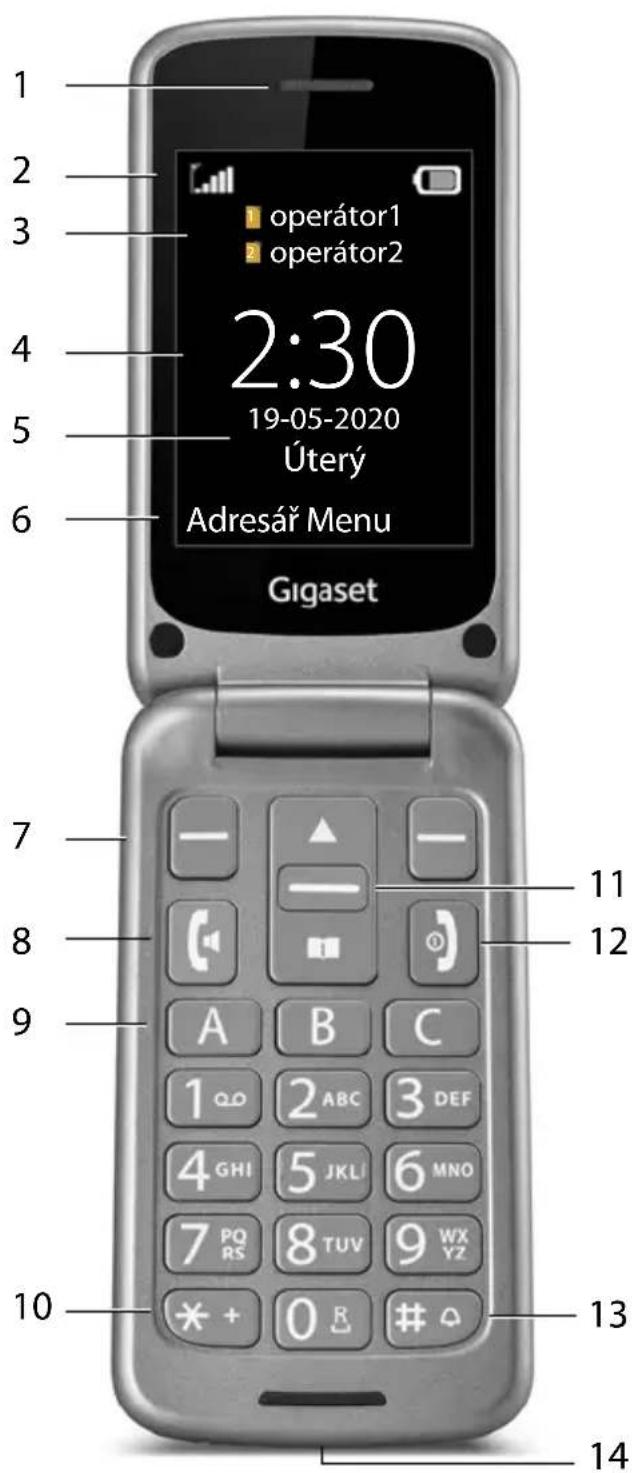
1 Sluchátko
2 S t a v o →vstrý16)ř á d e l
3 Operátor pro SIM kartu 1 a SIM kartu 2
4 Č a→ str. 53)
5 D a t→utr.53) (
6 Funkce na displeji ( → str. 15)
7 D i a l o g -D stv 15á t I a
Volba funkcí na displeji
v závislosti na situaci
8 Tlačítko přijetí hovoru
přijetí hovoru; vytočení čísla;
otevření seznamu hovorů
9 Tlačítka prímé volby ( → str. 20)
Čísla pro rychlou volbu
10 Tlačítko s hvězdičkou
zadání * nebo + (pro mezinárodní hovory)
11 Ovládací tlačítko ( → str. 14)
Otevření telefonního seznamu;
otevření nabídky SMS; prochá-
zení nabídek a seznamů
12 Tlačítko zavěšení / zapnutí/
vypnutí
Ukončení hovoru; zrušení funkce;
návrat do nabídky; zapnutí/
vypnutí zařízení
13 Tlačítko s krížkem:
Zapnutí/vypnutí vibrací (dlouhé
podržení)
14 Přípojka Micro USB
Připojení kabelu USB pro datové
přenosy nebo nabíjení
Zadní strana
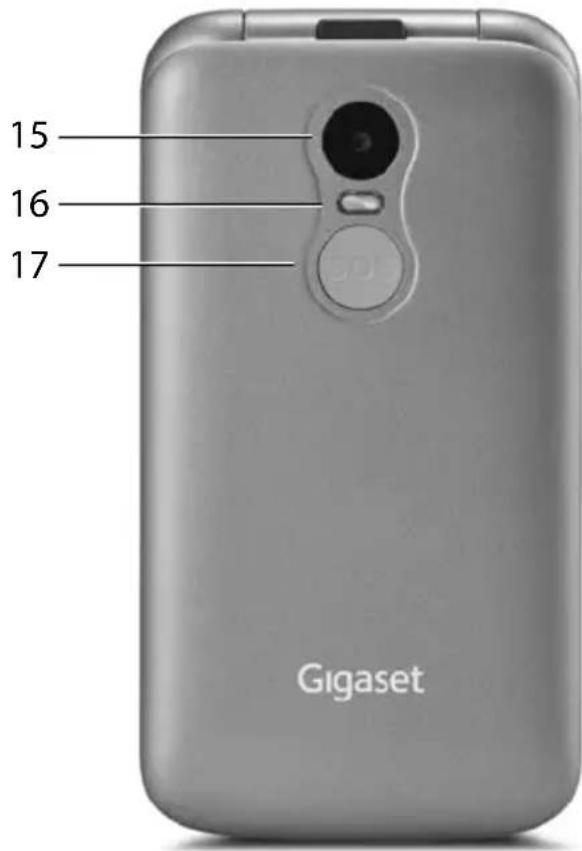
15 Fotoaparát
16 Blesk pro fotoaparát
17 Tlačítko SOS
Zahájení tísňového volání
Obrázek v návodu k obsluze
Symboly
 | Výstrahy, jejichž nerespektování může způsobit zranění osob či poškození zařízení. |
 | Důležité informace k funkcím a správnému zacházení nebo k funkcím, jejichž užívání je zpoplatněno. |
 | Předpoklad pro provedení následující akce. |
 | Další užitečné informace. |
Postupy
Příklad: Nastavení jazyka displeje
Menu ▶ Nastavení ▶ Ok ▶ Nastavení telefonu ▶ Ok ▶ Nasta-vení jazyka ▶ Ok ▶ Jazyk ▶ Vyberte ▶ zvolte požadovaný jazyk ▶ OK (● zvoleno)
| Krok Co musíte provést | ||
| ►Menu | stiskněte pravé dialogové tlačítko Menu | |
► | Nastavení ► Ok | Pomocí ovládacího tlačítka přejděte do dílčí nabídky Nastavení.Stiskněte dialogové tlačítko OK |
► | Nastavení telefonu ► Ok | Pomocí ovládacího tlačítka přejděte do dílčí nabídky Nastavení telefonu.Stiskněte dialogové tlačítko OK |
► | Nastavení jazyka ► Ok | Pomocí ovládacího tlačítka přejděte do dílčí nabídky Nastavení jazyka.Stiskněte dialogové tlačítko OK |
► | Jazyk ► Vyberte | Nalistujte pomocí ovládacího tlačítka položku Jazyk.Stiskněte dialogové tlačítko Vyberte |
► | Vyberte požado-vaný jazyk ► OK | Pomocí ovládacího tlačítka zvolte požado-vaný jazyk.Stiskněte dialogové tlačítko OK◎ = zvoleno ☑ nezvoleno |
Bezpečnostní pokyny
Pozorně si přečtěte následující pokyny. Při nerespektování těchto údajů hrozí nebezpečí újmy osob a poškození přístroje a porušení platných zákonů.
Vysvětlete svým dětem obsah tohoto dokumentu a možná nebezpečí, která mohou být spojena s používáním tohoto přístroje.
Všeobecné pokyny
- V zájmu vlastní bezpečnosti používejte pro svůj mobilní telefon výhradně schválené originální příslušenství Gigaset. Použití nekompatibilního příslušenství může mobilní telefon poškodit a přivodit nebezpečné situace. Originální příslušenství lze zakoupit u zákaznického servisu společnosti Gigaset (viz Zákaznický servis → str. 66).
- Mobilní telefon není vodotěsný. Přístroj a jeho příslušenství se proto nesmí ucho-vávat ani nabíjet ve vlhkém prostředí (např. v koupelně, sprchovém koutu, kuchyni). Déšť, vlhkost a jakákoli kapalina mohou obsahovat minerály, které mohou způsobit korozi elektrických obvodů. Při nabíjení hrozí nebezpečí elektric-kých šoků, požáru a poškození.
- Přípustné teplotní rozmezí pro nabíjení a provoz: 10–40 °C.
Vysoké teploty mohou zkrátit životnost elektronických zařízení, poškodit akumulátor, plastové díly se mohou zdeformovat nebo roztavit. Pokud se mobilní telefon používá nebo ukládá v místech, kde je mráz, může se popř. uvnitř něj vytvořit kondenzát, který zničí elektrické obvody.
- Mobilní telefon se nesmí používat ani ukládat v prašném a znečištěném prostředí. Prach může způsobit nesprávné fungování mobilního telefonu.
- V prostředí s nebezpečím výbuchu mobilní telefon vypněte a dodržujte všechny výstražné pokyny. Prostředím s nebezpečím výbuchu se rozumí taková místa, kde se za normálních okolností doporučuje vypnutí motorů vozidel. Na takových místech může úlet jisker způsobit výbuch nebo požár s následkem úrazů osob až ohrožení na životě.
Takovými místy jsou mimo jiné: čerpací stanice, chemické továrny, přepravní a skladovací zařízení nebezpečných chemikálií, plochy v podpalubí lodí, prostory, kde jsou ve vzduchu obsaženy chemické látky nebo jemné částečky (např. částečky prachu nebo kovový prach).
- Zkratování, demontáž nebo pozměňování mobilního telefonu jsou zakázány – hrozí nebezpečí úrazů osob, elektrické šoky, požár nebo poškození nabíječky.
Akumulátor a nabíjení

Nebezpečí výbuchu při neodborné výměně akumulátoru. Likvidace použitých akumulátorů podle návodu (kapitola Odpadové hospodářství a ochrana životního prostředí → str. 70).
- Nikdy akumulátory nezahřívejte ani nespalujte a nelikvidujte je v prostředí s nebezpečím vysokých teplot nebo požáru, aby se zabránilo uniknutí akumulátorové kapaliny, přehřátí, výbuchu a požáru. Akumulátor nedemontujte, nesvařujte ani nepozměňujte. Neukládejte akumulátor v prostředí, kde by mohl být silně mechanicky namáhán.
- Nedotýkejte se akumulátoru a neprobodávejte jej ostrými předměty, např. šroubovákem. Hrozí nebezpečí úniku akumulátorové kapaliny, přehřátí, výbuchu a vzplanutí akumulátoru. Rozmačkání, zahřívání nebo spalování akumulátorů je přísně zakázáno.
- Kontakt očí s elektrolytem z akumulátoru může způsobit ztrátu zraku. Pokud se elektrolyt dostane do očí, neprotírejte si oči rukou. Vypláchněte zasažené oko ihned dostatkem čisté vody a vyhledejte lékaře. Při kontaktu pokožky (nebo kontaktu oblečení) s elektrolytem hrozí nebezpečí popálení pokožky. Omyjte ihned pokožku nebo oděv mýdlem a čistou vodou a popř. vyhledejte lékaře.
- Nikdy nepoužívejte akumulátor k jiným účelům, než je uvedeno. Nikdy nepoužívejte poškozený akumulátor. Pokud se akumulátor během používání, nabíjení nebo skladování silně zahřívá, zbarvuje, deformuje nebo netěsní, je z bezpečnostních důvodů nutné jej bezodkladně vyměnit za nový akumulátor.
- Teplota akumulátoru vzrůstá během nabíjení. Neukládejte akumulátor do společné přihrádky s hořlavými předměty – hrozí nebezpečí požáru.
- Nenabíjejte akumulátor déle než 12 hodin.
- Nabíjejte akumulátor pouze v interiéru. Během nabíjení netelefonujte a nevytáčejte telefonní čísla.
- Během nabíjení musí být zásuvka snadno přístupná.
- Při bouřce hrozí nebezpečí elektrického šoku.
- Nikdy nepoužívejte nabíječku, pokud je elektrický kabel poškozen nebo pokud není do mobilního telefonu vložen akumulátor – v takových případech hrozí nebezpečí elektrického šoku a požáru.
Sluchátka

Vysoká hlasitost může poškodit sluch.
Poslech hudby nebo mluveného slova ve sluchátkách s vysokou hlasitostí může být nepříjemný a může trvale poškodit sluch.
Ztrátě sluchu zabráníte tím, že se vyhnete poslechu při vysoké hlasitosti po delší dobu.
- Pokud sluchátka používáte při chůzi nebo běhu, dbejte na to, aby se vám kabel od sluchátek nezamotal kolem těla nebo kolem nějakého předmětu.
- Používejte sluchátka výhradě v suchém prostředí. Statická elektrina, kterou se sluchátka nabíjí, se může formou elektrického šoku vybít do uší. Statická elektrina se může vybít při dotyku sluchátek rukou nebo při kontaktu s neizolovaným kovovým povrchem před připojením k mobilnímu telefonu.
Použití v nemocnicích / lékařské přístroje
- Může být narušena funkčnost lékařských přístrojů v blízkosti výrobku. Dodržujte technické podmínky stanovené v daném prostředí, např. v lékařské praxi.
- Pokud používáte zdravotnický přístroj (např. kardiostimulátor), konzultujte před použitím s výrobcem přístroje. Ten poskytne informace o citlivosti přístroje vůči externím vysokofrekvenčním zdrojům energie.
- Kardiostimulátor, implantované kardioverter-defibrilátory:
Při zapnutí mobilního telefonu dbejte na to, aby mezi mobilním telefonem a implantátem byla zachována vzdálenost nejméně 152 mm. Kvůli omezení případných poruch používejte mobilní telefon na opačné straně, než je implantát. Pokud se vám zdá, že mobilní telefon způsobuje poruchy implantátů, okamžitě jej vypněte. Neukládejte mobilní telefon do kapsy u košile. - Naslouchadla, kochleární implantáty:
Bezdrátová digitální zařízení mohou rušit naslouchadla a kochleární implantáty. Pokud se na nich vyskytnou poruchy, obratte se na výrobce těchto přístrojů. - Jiné lékařské přístroje:
Pokud lidé ve vašem okolí používají jiné lékařské přístroje:, informujte se u příslušného výrobce, zda jsou tyto přístroje chráněny proti signálům rádiových frekvencí v okolí. V této souvislosti se lze obrátit i na svého lékaře.
Tísňová volání
- Ujistěte se, že je mobilní telefon připojen k síti GSM a že je zapnutý. Vytočte popř. číslo pro tísňová volání a vedťe hovor.
- Informujte pracovníka v centrále pro tísňová volání o svém stanovišti.
- Hovor ukončete až poté, co vás k tomu pracovník centrály pro tísňová volání vyzval.
Bezpečnostní pokyny
Děti a domácí zvířata
- Ukládejte mobilní telefon, akumulátory, nabíječky a příslušenství mimo dosah dětí a domácích zvířat. Děti a/nebo domácí zvířata mohou polknout malé součástky a hrozí nebezpečí udušení a další rizika. Děti smí používat mobilní telefon pouze pod dozorem dospělých.
Letadla, vozidla a bezpečnost silničního provozu
• V letadle mobilní telefon vypněte.
Dodržujte platná omezení a předpisy.
Bezdrátová zařízení mohou rušit funkce leteckých přístrojů. Při používání mobilního telefonu se bezpodmínečně řídte pokyny palubního personálu.
- Pro řidiče/řidičky má absolutní prioritu bezpečnost silničního provozu a jeho účastníků.
Používání mobilního telefonu za jízdy může odvádět vaši pozornost a tím přivodit nebezpečné situace. Kromě toho může znamenat porušení platných zákonů.
SIM karta, paměťová karta a datový kabel
- Při odesílání nebo příjmu dat nevyjímejte kartu z mobilního telefonu: Hrozí nebezpečí ztráty dat, poškození mobilního telefonu nebo paměťové karty.
Vadné přístroje
- Instalace a opravy výrobků jsou vyhrazeny pouze kvalifikovanému servisnímu personálu.
- Vadné přístroje odevzdejte k likvidaci nebo je nechte opravit v našem zákaznickém servisu; tyto přístroje mohou rušit jiné bezdrátové služby.
- Při hrubém zacházení s mobilním telefonem, např. při jeho upuštění na zem, může prasknout displej a elektronické obvody a citlivé vnitřní součástky se poškodí.
- Nepoužívejte přístroj, je-li displej naprasklý nebo rozlomený. Úlomky skla a plastu mohou poranit ruce a obličej.
- Při nesprávném fungování mobilního telefonu, akumulátoru a příslušenství se obraťte se žádostí o kontrolu na servisní středisko firmy Gigaset.
Další důležité informace
- Nikdy nesměřujte záblesk přímo do očí lidí nebo zvířat. Pokud je záblesk směřován na lidské oko z přílišné blízkosti, hrozí nebezpečí dočasné ztráty nebo trvalého poškození zraku.
- Pokud se přístroj silně zahřeje, odložte jej na určitou dobu a během ukončete spuštěný program. Při kontaktu s horkým přístrojem hrozí nebezpečí mírného podrážení pokožky, např. jejího zarudnutí.
- Nelakujte mobilní telefon. Lak/barva mohou poškodit součástky mobilního telefonu a způsobit jeho provozní závady.
První kroky
Obsah balení
• mobilní telefon Gigaset GL590
- nabíječka
- nabíjecí kabel pro nabíjení z počítače a datové prěnosy
Uvedení do provozu
Vložení karet MiniSIM a pamětové karty
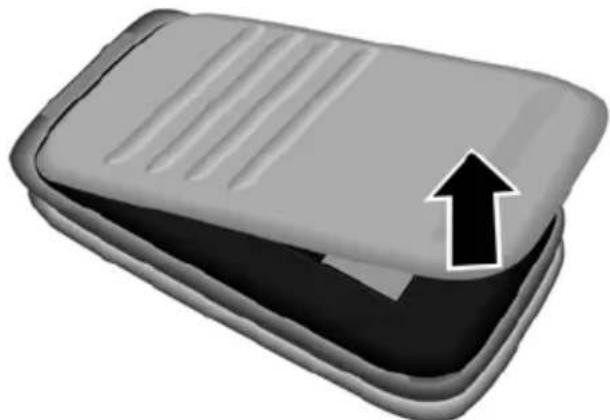
Do mobilního telefonu lze vložit dvě MiniSIM karty a jednu paměťovou kartu.
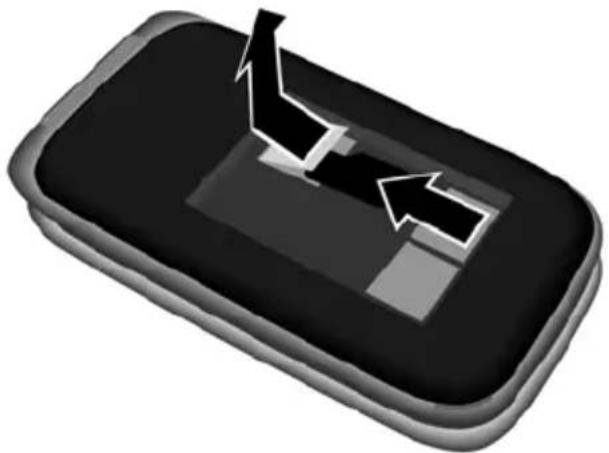
Zasuňte nehet do výřezu v rohu krytu přístroje a táhněte nahoru.
Zasuňte kartu (karty) MiniSIM do přihrádek na karty.
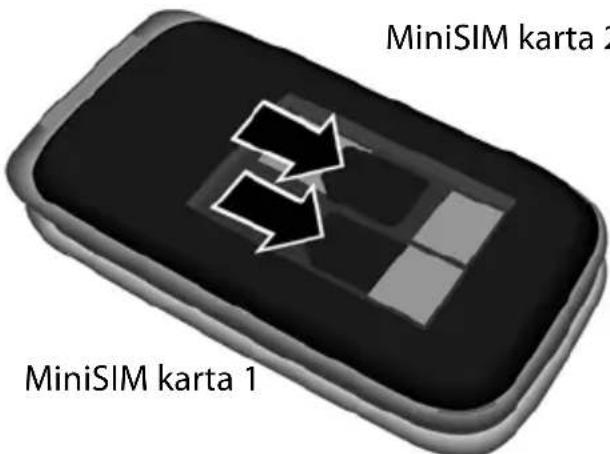

Pokud je vaše SIM karta príliš malá, budete popř. potřebovat adaptér na SIM karty.
První kroky
Volitelně
Opatrně vysuňte přihrádku na SIM karty dopředu a vyklopte ji nahoru.
Zasuňte paměťovou kartu do přihrádky.
Zavřete přihrádku na karty.
Vložení akumulátorů a zavření krytu
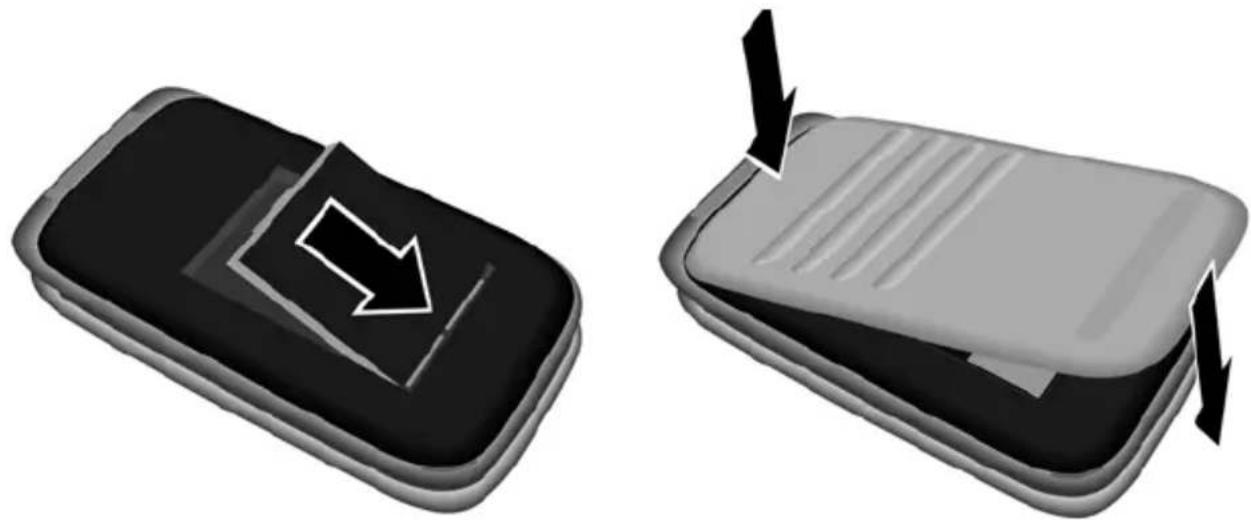
Vložte akumulátor.
▶ Opatrně přitlačte kryt, až zaskočí.
Nabíjení akumulátoru
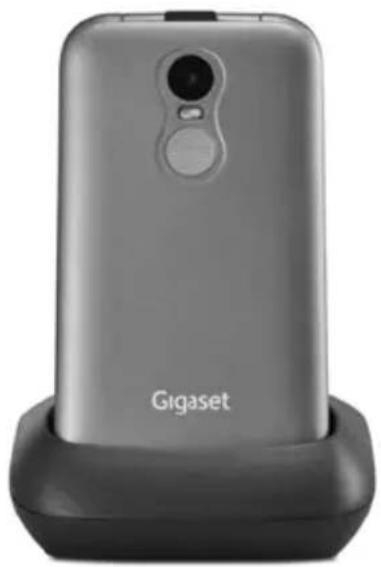
Připojte nabíjecí přípojku do nabíječky.
Akumulátor před prvním použitím plně nabijte v nabíječce.
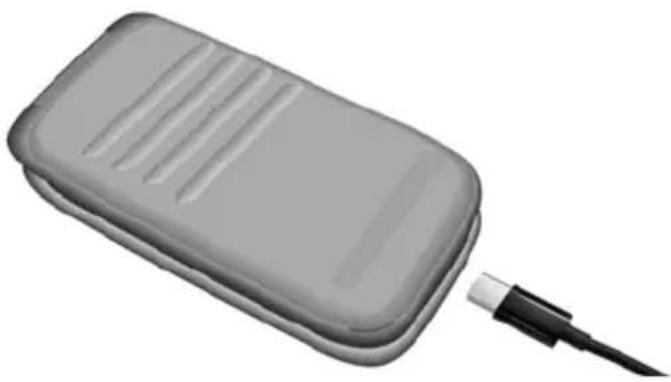
Připojte konektor USB dodaného nabíjecího kabelu.
Připojte USB konektor nabíjecího kabelu k sítovému adap-téru a sítový adaptér připojte do zásuvky.
Akumulátor je plně nabitý, pokud je symbol nabíjení v panelu nástrojů zcela vyplněn.
Ovládání zařízení
Zapnutí/vypnutí mobilního telefonu
Zapnutí:
▶ Na vypnutém mobilním telefonu podržte tlačítko zavěšení
Vypnutí:
V klidovém stavu mobilního telefonu podržte stisknuté tlačítko zavěšení
Odblokování SIM karty
Zadejte kód PIN pro SIM kartu na klávesnici mobilního telefonu stiskněte dialogové tlačítko Ok (→ str. 15)
Aktivace displeje
Podsvícení displeje po 30 sekundách zhasne.
Opětovná aktivace displeje: ▶ stiskněte libovolné tlačítko
Změna času podsvícení displeje: → str. 58
Ovládací tlačítko
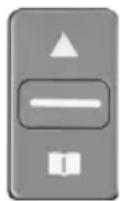
Ovládací tlačítko složí k navigaci nabídkami a poli pro zadávání dat.
Znázornění ovládacího tlačítka v návodu k obsluze:

Stisk spodní části ovládacího tlačítka
Stisk horní části ovládacího tlačítka
Stisk horní nebo spodní části ovládacího tlačítka
Stisk prostředku ovládacího tlačítka
Funkce ovládacího tlačítka
| V klidovém stavu: Otevření nabídky SMS | |
| Otevření telefonního seznamu | |
| Otevření nabídky | |
| Během hovoru: | Zvýšení hlasitosti hovoru ve sluchátku/reproduktoru |
| Snížení hlasitosti hovoru ve sluchátku/reproduktoru | |
| Otevření nabídky Možnosti | |
| V nabídkách: O jednu položku nabídky výše | |
| O jednu položku nabídky níže | |
| Potvrzení volby, otevření dílčí nabídky | |
| Při zadávání textu: O jedno textové pole výše | |
| O jedno textové pole níže | |

Nastavení rozložení funkcí na ovládacím tlačítku v klidovém stavu lze změnit (→ str. 60).
Dialogová tlačítka
Dialogová tlačítka nabízejí vždy dle příslušné situace různé funkce.
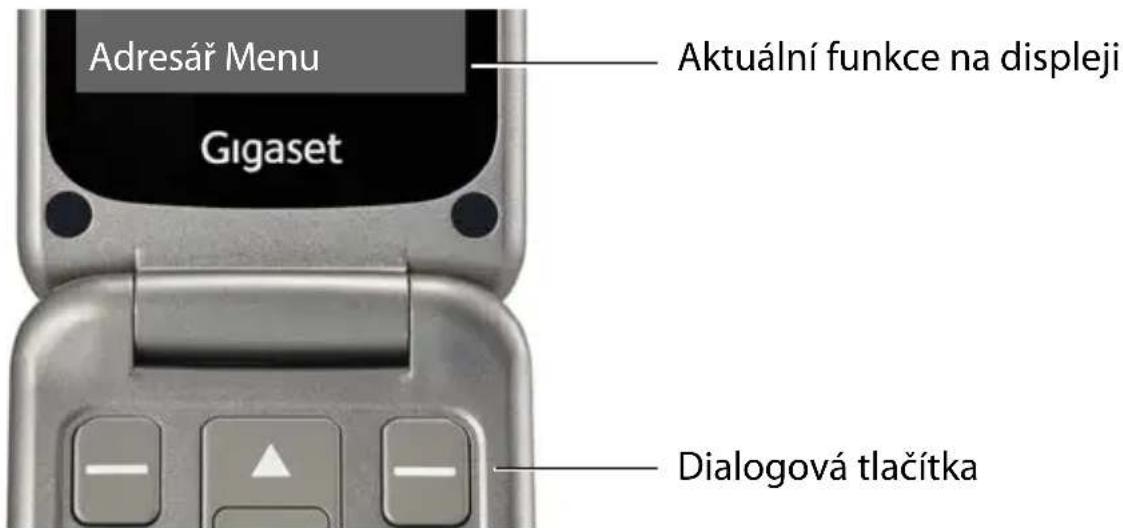
Ovládání zařízení
Stiskem dialogového tlačítka ... se aktivuje funkce zobrazená na displeji nad ním, např.:
| MenuA | Otevření hlavní/podřízené nabídky |
| OkZ | Potvrzení funkce nabídky / uložení zadání |
| MožnostiC | Otevření dílčí nabídky |
| MožnostiC | Mazání po znacích doleva |
| OkZ | O úroveň nabídky zpět |
Stavový řádek
Symboly zobrazují aktuální nastavení a provozní stav telefonu, např.:

Vibrace zapnuté, vyzvánění vypnuté
Funkce ztlumení aktivovaná
Zmeškaný hovor v seznamu hovorů
Budík je zapnutý
Zmeškaná hlasová zpráva
Bluetooth aktivováno
Intenzita signálu pro SIM kartu 1 a 2

Symbol se zobrazuje pro každou vloženou SIM kartu.
Počet bílých sloupců signalizuje kvalitu signálu.
Stav nabití akumulátoru

Zelený pruh signalizuje stav nabití akumulátoru.
Během nabíjení se signalizace posouvá.
Procházení nabídek
Funkce telefonu jsou dostupné prostřednictvím víceúrovňové nabídky.
Přehled nabídky → str. 74
Hlavní nabídka
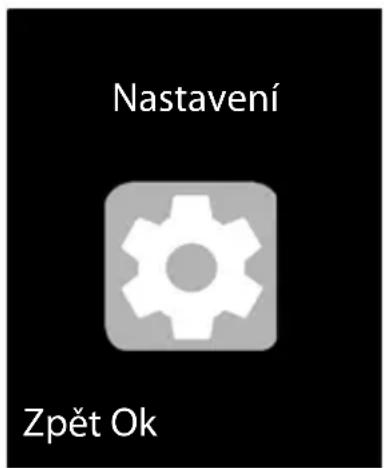
Funkce hlavní nabídky se na displeji zobrazují ve formě symbolů, příslušný název se zobrazí v záhlaví.
V klidovém stavu: ▶ Stiskněte dialogové tlačítko Menu ▶ pomocí ovládacího tlačítka zvolte 📋 dílčí nabídku ▶ OK
Dílčí nabídky
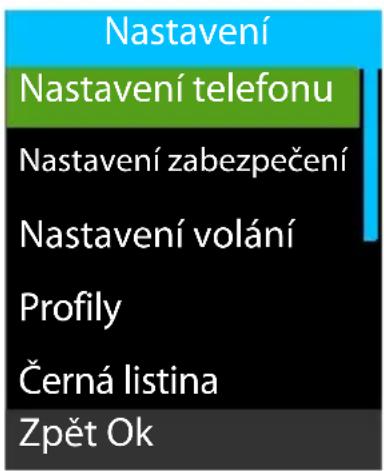
Funkce dílčí nabídky se zobrazí v podobě seznamu. Aktuálně zvolená položka nabídky je barevně zvýrazněna. Pokud se název položky nevejde do řádku, text se posouvá. Pokud existují další položky, vpravo se zobrazuje posouvací pruh, který znázorňuje polohu položky v dílčí nabídce.
Přístup k funkci:
▶ Pomocí ovládacího tlačítka zvolte funkci ▶ Ok
Zpět na předchozí úroveň nabídky:
Stiskněte dialogové tlačítko Zpět
Návrat do klidového stavu:
Stiskněte tlačítko pro zavěšení
Zadávání textu
Každému z tlačítek 1 až 0 je přiřazeno několik písmen a číslic. Nejdůležitější dostupné znaky jsou uvedeny na příslušných tlačítkách.
Volba písmene/číslice:
▶ Tlačítko několikrát krátce stiskněte
Mazání znaků vlevo od kurzoru:
▶ Na dialogovém tlačítku stiskněte Odstranit
Přepínání mezi malými a velkými písmeny nebo zadáváním číslic (Abc, abc, ABC, 123):
▶ Stiskněte tlačítko s křížkem 📄 ➤ zvolte režim zadávání speciálních znaků ➤ Ok
Zadávání speciálních znaků:
Použijte tlačítko
nebo
▶ Stiskněte tlačítko s hvězdičkou *+ ▶ zvolte speciální znak ▶ Ok Navigace: dolů, nahoru
A doleva, doprava
Telefonování
Vytáčení
Zadejte telefonní číslo včetně předvolby
Stiskněte tlačítko přijetí hovoru
nebo
▶ Možnosti ▶ Volání
Mazání čísel: ▶ Smazat stisknutí (levé dialogové tlačítko)
Při dvou aktivních SIM kartách: ▶ zvolte SIM kartu ▶ Ok
Aktivace/deaktivace SIM karty: → str. 61

Při zadávání telefonního čísla budou čísla hlasitě vyslovována.
Vypnutí hlasového výstupu: → str. 63
Volba z telefonního seznamu
Adresář ▶ Zvolte položku ▶ Stiskněte tlačítko přijetí hovoru 📞 ... číslo se vytočí
Podrobné informace k telefonnímu seznamu → str. 27
Výběr ze seznamu hovorů
Seznamy hovorů obsahují poslední přijaté hovory, odchozí a zmeškané hovory.
▶ Stiskněte tlačítko přijetí hovoru 📞 ➤ 📝 zvolte položku ▶ znovu stiskněte tlačítko přijetí hovoru 📞.. telefonní číslo se vytočí nebo
Menu ▶ Seznamy volání ▶ Ok ▶ zvolte seznam hovorů ▶ Ok ▶ zvolte seznam hovorů ▶ Ok ▶ zvolte hovor ▶ stiskněte tlačítko přijetí hovoru
Podrobné informace o seznamech hovorů → str. 25
Vytáčení tlačítkem přímé volby
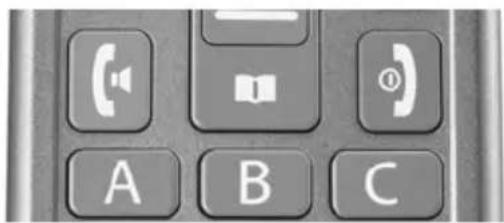
Tlačítkům přímé volby A, B a C lze přiřadit tři důležitá telefonní čísla.
Přiřazení tlačítku přímé volby:
Podržte stisknuté tlačítko prímé volby (A, B nebo C)
Nabídky ▶ Nastavení ▶ Ok ▶ Tlačítka prímé volby ▶ Ok ▶ Zvolte tlačítko (A, B nebo C)
Ruční zadání telefonního čísla:
Zadání telefonního čísla Možnosti Uložit
Převzetí telefonního čísla z telefonního seznamu:
Zrušení přiřazení tlačítku přímé volby:
Nabídky ▶ Nastavení ▶ Ok ▶ Tlačítka prímé volby ▶ Ok ▶ Zvolte tlačítko (A, B nebo C) ▶ smažte telefonní číslo pomocí Odstranit
Vytočení telefonního čísla
V klidovém stavu: Podržte stisknuté tlačítko A, B nebo C
Anonymní hovor
Pokud chcete telefonovat, aniž byste byli identifikováni, lze potlačit zobrazení telefonního čísla.
Nabídky ▶ Nastavení ▶ Ok ▶ Nastavení volání ▶ Ok ▶ Skrýt ID ▶ Ok ▶ zvolte požadovanou možnost (● = zvoleno)
Skrytí telefonního čísla: ▶ Skrýt ID ▶ Ok
Zobrazení telefonního čísla: ▶ Zobrazit vlastní ID ▶ Ok
Zobrazení telefonního čísla podle nastavení sítě:► Zobrazit ID podle sítě ► Ok
Přijetí hovoru
Příchozí hovor je signalizován vyzváněním a zobrazením telefonního čísla volajícího na displeji (pokud zobrazení svého čísla povolil). Pokud je číslo volajícího uloženo v telefonním seznamu, zobrazuje se příslušné jméno.
Přijetí hovoru:
Stiskněte tlačítko přijetí hovoru nebo dialogové tlačítko Odpověd'
Odmítnutí hovoru:
Stiskněte tlačítko ukončení hovoru 📞 nebo dialogové tlačítko Odmít-nout
Ukončení hovoru:
Stiskněte tlačítko ukončení hovoru.
Pokud odmítnete hovor, uloží se údaje o něm do seznamu hovorů Zmeškané hovory (→ str. 25).
Odpověd'na odmítnutý hovor zprávou SMS
Odmítli jste hovor pomocí Odmítnout a funkce SMS odpověd'po odmítnutí je aktivována (→ str. 64).
Zobrazí se hlášení Odpověd'.
▶ Potvrdte hlášení stisknutím tlačítka Ok ... zobrazí se seznam předdefinovaných textů ▶ zvolte text ▶ — … text se odešle jako zpráva SMS
Nastavení pro příchozí hovory
Zapnutí/vypnutí vyzvánění a vibrací: → str. 55
Hlasité vyslovení telefonního čísla volajícího: → str. 64
Ochrana před nevyžádanými hovory
Do seznamu blokovaných čísel lze uložit telefonních čísel (černá listina). Hovory z těchto telefonních čísel budou přesměrovány přímo do hlasové schránky a na telefonu nebudou signalizovány.
Položky na černou listinu lze vložit ručně nebo lze převzít telefonní čísla z telefonního seznamu nebo seznamu hovorů.
Vytvoření černé listiny
Menu ▶ Nastavení ▶ Ok ▶ Černý seznam ▶ Ok ▶ Černý seznam ▶ Ok ▶ Možnosti ▶ Nový ▶ Ok
Ruční vytvoření záznamu:
Jméno: zadejte jméno Číslo: Zadejte telefonní číslo Uložit
nebo z telefonního seznamu:
▶ Možnosti ▶ Přidat z kontaktů ▶ Ok Jeden kontakt: ▶ Vyberte kontakt ▶ Možnosti ▶ OK Více kontaktů: ▶ Vyberte kontakt ▶ ... položka se označí ▶ Zvolte další kontakty a označte je pomocí ▶ Možnosti ▶ OK Všechny kontakty: ▶ Možnosti ▶ Označit vše ▶ OK Zrušení označení: ▶ Možnosti ▶ Zrušit označení všech ▶ Ok
nebo ze seznamu hovorů:
▶ Možnosti ▶ Seznamy volání ▶ Ok ▶ zvolte hovor ▶ OK
Úprava černé listiny
Menu ▶ Nastavení ▶ Ok ▶ Černý seznam ▶ Ok ▶ Černý seznam ▶ Ok ▶ Vyberte kontakt ▶ Možnosti Úprava záznamu: ▶ Upravit ▶ OK ▶ zvolte Jméno nebo Číslo ▶ změňte záznam ▶ Uložit Smazání záznamu: ▶ Odstranit ▶ OK ▶ Smazání potvrd'te pomocí OK Smazání seznamu: ▶ Odstranit vše ▶ OK ▶ Smazání potvrd'te pomocí OK
Nastavení černé listiny
Stanovte, zda má černá listina platit jen pro hovory, nebo i pro textové zprávy (SMS).
Menu ▶ Nastavení ▶ Ok ▶ Černý seznam ▶ Ok ▶ Nastavení černé listiny ▶ Ok ▶ Zachycení audiohovoru / Zachycení zprávy Aktivace: ▶ Vyberte (V= aktivováno) Deaktivace: ▶ (I= deaktivováno)
Během hovoru
Hlasitý odposlech
Při telefonování můžete použít reproduktor mobilního telefonu (hlasitý odposlech) nebo přesměrovat hovor do náhlavní soupravy Bluetooth.
Zapnutí/vypnutí hlasitého odposlechu při hovoru nebo navazování spojení:
Stiskněte levé dialogové tlačítko Reproduktor /Sluchátko
Přijetí hovoru náhlavní soupravou Bluetooth:
▶ Možnosti ▶ Připojit k náhlavní soupravě BT ▶ OK
Hlasitost hovoru
Hlasitost hovoru lze nastavit v pěti úrovních. Nastavení platí pro sluchátko a reproduktor při hlasitém odposlechu.
Během hovoru
Stiskněte ovládací tlačítko
nebo
▶ Možnosti ▶ Nastavení hlasitosti ▶ Ok
... Zobrazí se aktuálně nastavená hlasitost
pomocí zvyšte hlasitost / pomocí snižte hlasitost

Nastavení se automaticky uloží po asi 3 sekundách.
Ztlumení mikrofonu
Při vypnutí mikrofonu vás volaní účastníci neslyší.
Zapnutí mikrofonu:
Při přesměrování se hovory přepojují na jinou linku. Přesměrování hovorů lze pro obě SIM karty nastavit odděleně.
Nastavení přesměrování hovorů
Menu ▶ Nastavení ▶ Ok ▶ Nastavení volání ▶ OK ▶ Přesměrovat volání ▶ Ok ▶ popř. zvolte SIM kartu ▶ Ok
Stanovení okamžiku pro přesměrování:
▶ Potvrdte volbu pomocí □ ▶ Vyberte Možné volby:
Přesměrování volání bezpod- mínečné Hovory se přesměrují vždy
Přesměrování volání při práci Hovory se přesměrují, pokud bude volaná linka obsazena.
Přesměrování hovorů pokud nejsou přijaty Hovory se přesměrují po stanovené době, pokud volaný neodpoví
Přesměrovat, pokud je nedosažitelný Hovory se přesměrují ihned, pokud volaný neodpoví
Stanovení stavu: ▶ Aktivovat/Vypnout ▶ Ok Zobrazení stavu: ▶ Kontrola stavu ▶ Ok
Pokud jste zvolili možnost Aktivovat, zadejte cíl přesměrování:
Zadejte telefonní číslo ▶ Ok
nebo zvolte číslo z telefonního seznamu:
Adresář ▶ Vyberte nebo vyhledejte položku ▶ Ok
Pokud je zvoleno Přesměrování hovorů pokud nejsou přijaty:
Zvolte dobu, po které se má hovor přesměrovat ▶ Ok
Zrušení přesměrování hovorů
Menu ▶ Nastavení ▶ Ok ▶ Nastavení volání ▶ OK ▶ Přesměrovat volání ▶ Ok ▶ popř. zvolte SIM kartu ▶ Ok ▶ Zrušit všechna přesměrování ▶ Vyberte
Blokování hovorů
Lze nastavit různá blokování příchozích nebo odchozích hovorů, např. abyste se vyhnuli roamingovým poplatkům
Blokování hovorů se nastavuje pro každou aktivní SIM kartu odděleně.
Změna hesla pro blokování hovorů
Pro aktivaci nebo deaktivaci blokování je zapotřebí heslo (výchozí nastavení: 0000):
Nabídky ▶ Nastavení ▶ Ok ▶ Nastavení volání ▶ Ok ▶ Blokování hovoru ▶ Ok ▶ Změna hesla ▶ Vyberte ▶ zadejte aktuální heslo ▶ Ok ▶ zadejte nové heslo ▶ zopakujte nové heslo ▶ Ok
Aktivace/deaktivace blokování
Lze nastavit blokování následujících typů hovorů:
Všechna odchozí volání, Všechna příchozí volání, Příchozí volání při roamingu, Vytočit při INTL roamingu
Nabídky ▶ Nastavení ▶ Ok ▶ Nastavení volání ▶ Ok ▶ Blokování hovoru ▶ Ok ▶ zvolte požadované blokování ▶ Vyberte ▶ Aktivovat/Vypnout ▶ Ok ▶ zadejte heslo ▶ Ok Zobrazení stavu blokování: ▶ Kontrola stavu ▶ Ok
Zrušení veškerého blokování
Nabídky ▶ Nastavení ▶ Ok ▶ Nastavení volání ▶ Ok ▶ Blokování hovoru ▶ Ok ▶ Zrušit všechny zákazy ▶ Vyberte ▶ Zadejte heslo ▶ Ok
Seznamy hovorů
Telefon ukládá různé druhy hovorů (zmeškané, přijaté a odchozí hovory) do seznamů.
Otevření seznamu hovorů
Menu ▶ Seznamy volání ▶ Ok
Nabídka obsahuje dílčí nabídku pro každý druh hovorů:
• Zmeškané hovory
- Odchozí hovory
- Přijaté hovory
- Odmítnuté hovory
U položky Všechny hovory jsou uvedeny hovory všech druhů souhrnně.
Zvolte požadovaný seznam hovorů OK
Telefonování
Informace o hovoru
• Symbol pro druh hovoru

odchozí hovor přijatý hovor


odmítnutý hovor zmeškaný hovor

- Telefonní číslo nebo jméno, pokud je účastník uložen v telefonním seznamu
• V závorkách počet zmeškaných hovorů z tohoto čísla nebo na toto číslo. - Symbol pro SIM kartu, jejímž prostřednictvím se hovor uskutečnil
- Datum a čas

Upozornění na zmeškané hovory se zobrazuje při rozevření telefonu.
Zobrazení informací o hovoru: ▶ Podrobnosti
Více hovorů od téhož účastníka: ▶ pomocí 📋ze zobrazit seznam
Pokud máte nejméně jeden zmeškaný hovor, jehož notifikaci jste
dosud neotevřeli, zobrazuje se ve stavovém řádku symbol

Správa položek v seznamu hovorů
Menu ▶ Seznamy volání ▶ Ok ▶ zvolte požadovaný seznam hovorů ▶ Ok ▶ zvolte položku ▶ Možnosti
Zobrazení informací o hovoru:
Vytočení čísla:
Napsání textové zprávy (SMS):
Uložení čísla do telefonního seznamu:
Převzetí čísla na černou listinu:
Smazání položky:
Smazání všech záznamů
Podrobnosti
Volání
Nová SMS
Přidat do kontaktů
Přidat na černou listinu
Odstranit
Odstranit vše
Smazání všech seznamů hovorů
Menu ▶ Seznamy volání ▶ Ok ▶ Odstranit historii hovorů ▶ Ok ▶ Smazání potvrdte pomocí Ok
Časovač hovorů
Časovač hovorů obsahuje informace o době trvání posledního hovoru, všech přijatých hovorů a všech hovorů, které jsou uloženy v seznamech hovorů.
Menu ▶ Seznamy volání ▶ Ok ▶ Časovače volání ▶ Ok ▶ popř. zvolte SIM kartu
Telefonní seznam
Telefonní seznam může obsahovat až 150 kontaktů. Kontakty se ukládají v interním úložišti telefonu nebo na SIM kartě. Položky v telefonním seznamu lze vytvářet ručně, převzít je ze seznamu hovorů nebo uložit telefonní číslo do telefonního seznamu při přípravě vytáčení.
Otevření telefonního seznamu
Stiskněte dialogové tlačítko Adresář
nebo
Stiskněte ovládací tlačítko
nebo
▶ Menu ▶ Adresář ▶ Ok
V následujícím popisu se vždy používá dialogové tlačítko Adresář.
Informace o kontaktech
Symbol udává, kde je kontakt uložen:

v mobilním telefonu

na SIM kartě, číslo označuje SIM kartu (1 nebo 2)
Vyhledání položky
Zadejte počáteční písmeno ... zobraží se položky, které začínají zadaným písmenem nebo
Listujte seznamem pomocí ovládacího tlačítka

Adresář
1 Albert Brown
2 Anton
Betty
George
Hledat
Zpět Možnosti

Přiřazení funkcí ovládacímu tlačítku lze změnit (→ str. 60).
Položky v telefonním seznamu
Telefonní seznam obsahuje všechny kontakty. Jsou seřazeny abecedně.
Telefonování
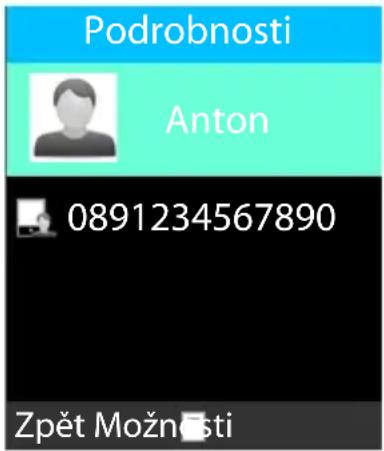
Kontakt obsahuje následující informace
- Snímek (nebo slepý obrázek) pro interní položky v telefonu nebo symbol SIM karty pro položky na SIM kartě
- Jméno
- Telefonní číslo
Vytváření kontaktů v telefonním seznamu
Adresář ▶ Možnosti ▶ Nová položka ▶ Ok ▶ Zvolte ▶, kam se má kontakt uložit (SIM karta nebo telefon) ▶ Ok
Přidejte obrázek (pouze pro položky v telefonu):
Změnit ikonu ▶ — ▶ vyberte zdroj obrázku (Vybrat z alba / Fotografovat / Výchozí ikona) ▶ Ok ▶ zvolte obrázek ze složky Photos nebo pořid'te novou fotografii ▶ Ok
Zadejte jméno a telefonní číslo:
▶ zvolte Jméno/Číslo ▶ zadejte jméno/číslo ▶ Ok Uložení záznamu: ▶ Uložit
Informace o zadávání textu → str. 18
Informace o pořizování fotografií fotoaparátem → str. 47
Vytočení čísla z telefonního seznamu
Adresář Zvolte kontakt stiskněte tlačítko přijetí hovoru
Úprava/správa položek v telefonním seznamu
▶ Adresář ▶ Volba položky
Zobrazení kontaktu: ▶ Stiskněte ovládací tlačítko-
Psaní SMS zpráv: ▶ Možnosti ▶ SMS ▶ Ok
Volání kontaktu: ▶ Možnosti ▶ Volání ▶ Ok
nebo: ▶ Stiskněte tlačítko přijetí hovoru
Smazání kontaktu: ▶ Možnosti ▶ Odstranit položku ▶ Ok
Smazání více položek: ▶ Možnosti ▶ Odstranění více položek ▶ Ok ▶ zvolte položku ▶ pomocí ▶ proved'te výběr / zrušení výběru ▶ Možnosti ▶ Ok
Smazání všech kontaktů:▶ Možnosti ▶ Odstranit všechny položky ▶ Ok
Úprava kontaktu
Dvakrát stiskněte ovládací tlačítko □ ▶ vyplňte políčko ▶ ▶ provedťe změny ▶ Ok ▶ Uložit
Zkopírování/přesun kontaktu:
▶ Možnosti ▶ Kopírovat/Přesunout ▶ Ok ▶ zvolte, kam se má položka zkopírovat/přesunou ▶ Ok
Pokaždé budou nabídnuty možné cíle, např. pro záznam na SIM kartě 1 bude nabídnut telefon a SIM karta 2.
Kopírování všech kontaktů
Kontakty, které se mají importovat, musí být uloženy v interním úložišti ve formátu vCard.
▶ Možnosti ▶ Import/Export ▶ Ok
Import:
Import kontaktů . . . zobrazí se obsah úložiště ▶ zvolte soubor vCard, popř. složku ▶ Vyberte
Export:
Export kontaktů ▶ Ok ▶ zvolte kontakt ▶ pomocí provedte výběr / zrušení výběru popř. vyberte další kontakty ▶ Možnosti ▶ Ok ... zobrazí se obsah úložiště ▶ žvolte složku, do které se mají uložit kontakt ve formátu vCard, např. vCard ▶ Vyberte
Zobrazení stavu úložiště
Tato možnost zobrazí počet položek telefonního seznamu na SIM kartě 1, SIM kartě 2 a v telefonu.
▶ Adresář ▶ Možnosti ▶ Stav paměti ▶ Ok
Hlasová schránka
Pokud váš mobilní operátor poskytuje hlasovou schránku (záznamník), může vám volající zanechat zprávu, pokud hovor nepřijmete.
Pro poslech hlasových zpráv v hlasové schránce potřebujete telefonní číslo hlasové schránky. Informujte se popř. u svého mobilního operátora o tomto telefonním čísle.
Poslech hlasových zpráv:
Zadejte telefonní číslo hlasové schránky ▶ stiskněte tlačítko přijetí hovoru
Při poslechu zpráv a správě hlasové schránky se řid'te hlasovými pokyny ze schránky.
Když tlačítko 1použijete poprvé, musíte zadat telefonní číslo hlasové schránky.
Tísňová volání (SOS)
Tlačítko SOS poskytuje možnost soukromého tísňového hovoru. Stiskem tlačítka SOS lze vytočit až pět telefonních čísel a/nebo odeslat SMS.

Nepoužívejte místní, národní nebo mezinárodní čísla pro tísňové volání.
SOS alarm
Pokud je tato možnost aktivována, zazní při stisku tlačítka SOS hlasitý zvukový alarm.
Menu ▶ Nastavení SOS ▶ Ok ▶ SOS upozornění ▶ zvolte Zapnuto/Vypnout ▶ Ok (● zvoleno)
SOS hovor
Aktivace/deaktivace SOS hovoru
Menu ▶ Nastavení SOS ▶ Ok ▶ SOS volání ▶ Ok ▶ Status SOS volání ▶ Ok ▶ zvolte Zapnuto/Vypnout ▶ Ok (● = zvoleno)

Pokud tuto funkci deaktivujete, Ize tlačítko SOS použít pouze pro alarm, nikoli pro tísňová volání.
Zadání čísel pro tísňová volání
Zadejte telefonní čísla, která se mají vytočit při stisku tlačítka SOS. Lze přidat až pět telefonních čísel.
Menu ▶ Nastavení SOS ▶ Ok ▶ SOS volání ▶ Ok ▶ Nastavení SOS čísla ▶ Ok ▶ pomocí ▶ lze přepínat mezi jednotlivými zadávacími políčky (1–5)
▶ Možnosti ▶ Upravit ▶ Zadejte telefonní číslo
nebo
▶ Možnosti ▶ Přidat z kontaktů ▶ Vyberte kontakt ▶ Ok
Smazání telefonního čísla:
Menu ▶ Nastavení SOS ▶ Ok ▶ SOS volání ▶ Ok ▶ Nastavení SOS čísla ▶ Ok ▶ Zvolte telefonní číslo ▶ Možnosti ▶ Odstranit
Nastavení doby zpoždění
Tísňové volání SOS se standardně zahájí po 5 sekundách. Tuto prodlevu lze změnit.
Možné hodnoty: Ihned, 10 s, 5 s
Menu ▶ Nastavení SOS ▶ Ok ▶ SOS volání ▶ Ok ▶ Doba čekání hovorů ▶ Ok ▶ pomocí změňte požadovanou prodlevu ▶ Ok (● = zvoleno)
SOS - SMS
Kromě SOS hovorů lze odesílat SOS textové zprávy (SMS). Je předem zadán standardní text. Tento text lze změnit. Pokud je tato funkce aktivována, odesí-lají se SMS na zvolená tísňová čísla.
Aktivace/deaktivaceinformačních SMS
Pokud nezadáte vlastní text, použije se standardní text.
▶ Nabídky ▶ Nastavení SOS ▶ Ok ▶ SOS SMS ▶ Ok ▶ Obsah SOS SMS ▶ Ok ... Zobrazí se standardní text
Změna standardního textu:
▶ uložený text smažte dialogovým tlačítkem Smazat ▶ zadejte požadovaný text ▶ Uložit
Informace o psaní zpráv SMS: → str. 33
Lze odesílat a přijímat textové zprávy (SMS).
Psaní a odesílání zpráv SMS

Jedna zpráva SMS může mít až 612 znaků. Při délce více než 160 znaků se zpráva SMS odesílá jako zřetězená zpráva SMS (až čtyři jednotlivé zprávy SMS).
V pravém horním rohu displeje se zobrazuje, kolik znaků je ještě k dispozici. je uvedeno číslo aktuální části zřetězené zprávy SMS.
Stiskněte horní část ovládacího tlačítka
Zadání příjemce:
▶ Pomoci zadejte telefonní číslo
nebo je vyberte ze seznamu kontaktü:
▶ — otevře se telefonní seznam ▶ zvolte kontakt ▶ potvrďte pomocí ▶ popř. zvolte další kontakty ▶ Možnosti ▶ OK
Zadání textu:
▶ pomocí zadejte text
Odeslání zprávy SMS:
Vložení čísla nebo jména ze seznamu kontaktů do textu zprávy SMS
▶ Možnosti ▶ Přidat z kontaktů ▶ zvolte kontakt ▶ Ok ... jméno a telefonní číslo zvoleného kontaktu se vloží do zprávy SMS
Zrušení psaní zprávy SMS
Pokud chcete napsaný text zahodit:
▶ Možnosti ▶ Ukončit

Pokud zprávu SMS nelze odeslat, uloží se ve složce Pošta k odeslání (→ str. 35)
Informace o zadávání textu → str. 18
Seznamy SMS
SMS zprávy se ukládají do různých seznamů:
- Koncepty → str. 35
• Odeslané zprávy → str. 35 - Odchozí → str. 35
- Příchozí → str. 36
• Odeslané zprávy → str. 35
V závislosti na seznamu se nabízejí možnosti pro úpravu seznamů, resp. zpráv SMS. Ve všech seznamech jsou k dispozici následující možnosti:
Mazání SMS: ▶ Odstranit ▶ Ok ▶ Smazání potvrdte pomocí Ok Zablokování SMS: Zablokované SMS se nesmažou při mazání všech označených zpráv SMS.
Odstranit ▶ Ok ▶ Smazání potvrdte pomocí Ok
Zablokování SMS: Zablokované SMS se nesmažou při mazání všech označených zpráv SMS.
Zamknout ▶ Ok
Přesun SMS: SMS se ukládají do preferovaného úložiště (SIM karta nebo telefon) (→ str. 37). Uložené zprávy SMS lze přesu-nout do jiného úložiště.
Kopírování SMS: Zkopírování zprávy SMS do jiného úložiště.
Označení SMS: Označené zprávy SMS lze smazat najednou.
Označit Ok Označit Ok
Zrušení označení:
Zrušení všech označení:
Označení všech SMS, které obsahují pouze telefonní číslo (nikoli jméno):
Označit ▶ Ok ▶ Označit vše podle čísla ▶ Ok
Zrušení označení SMS, které obsahují pouze telefonní číslo:
Třídění: ▶ Seřadit ▶ Ok ▶ Zvolte kritérium třídění ▶ Ok
Označit ▶ Ok ▶ Zrušit označení všech čísel ▶ Ok
Seřadit ▶ Ok ▶ Zvolte kritérium třídění ▶ Ok
Kritéria třídění: Čas, Kontakty, Předmět, Typ
Dočasné uložení SMS zprávy (seznam konceptů)
Zprávy SMS lze ukládat, později upravovat a odesílat.
Menu ▶ SMS ▶ Ok ▶ Nová SMS ▶ — ▶ Možnosti ▶ Uložit jako koncept ▶ OK ... SMS se uloží mezi koncepty
Úpravy konceptů
Menu ▶ SMS ▶ Ok ▶ Koncepty ▶ ... zobrazí se seznam konceptů, zobrazí se text ▶ zvolte koncept ▶ Možnosti ▶ zvolte možnost Úprava SMS: ▶ Upravit ▶ Ok ... Zobrazí se SMS ▶ Úprava příjemce nebo textu (→ str. 33)
Odeslané zprávy
Ve složce Odeslané zprávy se ukládají odeslané zprávy SMS.

Funkce Uložit odeslané zprávy je aktivována (→ str. 37).
Menu ▶ SMS ▶ Ok ▶ Odeslané zprávy ▶ ...zobrazí se odeslané zprávy SMS, zobrazí se text ▶ zvolte SMS ▶ Možnosti ▶ zvolte možnost Přeposílání SMS: ▶ Přeposlat ▶ Ok ...zobrazí se SMS ▶ zadejte přijemce ▶ Možnosti ▶ Odeslat
Pošta k odeslání
Ve složce Pošta k odeslání se ukládají zprávy SMS, které se nepodařilo odeslat, např. protože nebyl signál nebo protože použité telefonní číslo neexistuje.
Menu ▶ SMS ▶ Ok ▶ Odchozí ▶ — ⋯ zobrazí se neodeslané zprávy SMS, zobrazí se text ▶ zvolte SMS ▶ Možnosti ▶ zvolte možnost Opětovné odeslání: ▶ Odeslat znovu ▶ Ok
Příjem SMS zpráv
Příchozí SMS se ukládají ve složce Doručená pošta. Doručení nové zprávy SMS je signalizováno zvukem zprávy (→ str. 56) a na displeji
Čtení zprávy:
Stiskněte dialogové tlačítko Číst ... otevře se složka Doručená pošta
Přečtení zprávy později:
▶ Stiskněte dialogové tlačítko Ukončit
Pokud jsou ve složce Doručená pošta nepřečtené zprávy, ve stavovém řádku se zobrazuje symbol 📧
Čtení SMS:
Menu ▶ SMS ▶ Ok SMS, zobrazí se text ▶ Odpověd'na zprávu SMS:
Volání odesílateli:
Uložení odesílatele do
kontaktů:
Příchozí ... zobrazí se přijaté zprávy
zvolte SMS Možnosti zvolte možnost
▶ Odpovědět ▶ Ok ▶ Psaní a odesílání zpráv SMS(→ str. 33)
Volání ▶ Ok ... Telefonní číslo se vytočí
Přidat odesílatele do
Přidat k novému kontaktu ▶ Ok
▶ vytvoření nového kontaktu (→ str. 28)
nebo
Přidat ke stávajícímu kontaktu ▶ Ok
zvolte kontakt ▶ Ok ... telefonní číslo
kontaktu se přepíše
Smazání zpráv SMS přijatých z téhož telefonního čísla:
Přidání odesílatele na černou listinu:
Odstranit opakovaná čísla OK
Smazání potvrdte pomocí OK
Přidat na černou listinu OK (→ str. 22)
Nastavení zpráv SMS
Doba platnosti
Doba platnosti určuje, jak dlouho se u operátor ukládá zpráva SMS, kterou nelze doručit (např. protože je mobilní telefon vypnutý).
Menu ▶ SMS ▶ Možnosti ▶ Nastavení zprávy ▶ Ok ▶ Doba platnosti zprávy ▶ Ok ▶ Volba období ▶ Ok
Maximum: platí ukládací lhůta operátora
Pokud nebude mobilní telefon příjemce během zvolené doby zapnut, nelze zprávu SMS doručit a bude automaticky smazána.
Oznámení doručení
Pokud je tato funkce zapnuta, obdržíte z centra zpráv SMS pro každou odeslanou zprávu SMS jednu zprávu SMS s informacemi o stavu.
Menu ▶ SMS ▶ Možnosti ▶ Nastavení zprávy ▶ Ok ▶ Oznámení doručení ▶ Ok ▶ Volba období ▶ Ok
Uložení odeslaných zpráv SMS
Stanovení, zda se odeslané zprávy SMS mají ukládat v seznamu Odeslané zprávy (→ str. 35).
Menu ▶ SMS ▶ Možnosti ▶ Nastavení zprávy ▶ Ok ▶ Uložit odeslané zprávy ▶ Ok ▶ Zvolte Zapnuto / Vypnout ▶ Ok
Stanovení úložiště
SMS zprávy se standardně ukládají do úložiště telefonu. Lze zvolit preferované úložiště (SIM kartu nebo telefon).
Menu ▶ SMS ▶ Možnosti ▶ Nastavení zprávy ▶ Ok ▶ Upřednostňované úložiště ▶ Ok ▶ zvolte SIM nebo Telefon ▶ Ok
Kapacita úložiště zpráv
Pro každou SIM kartu a úložiště telefonu lze zobrazit, kolik je v nich uloženo SMS zpráv a kolik jich lze ještě uložit.
Menu ▶ SMS ▶ Možnosti ▶ Kapacita zprávy ▶ Ok
Další aplikace
Bluetooth
Sluchátko může prostřednictvím rozhraní Bluetooth™ bezdrátově komunikovat s jinými zařízeními, která také používají tuto technologii, např. při připojení náhlavní soupravy Bluetooth.

Rozhraní Bluetooth je aktivováno a zařízení jsou přihlášená ke sluchátku.
Následující zařízení lze připojit:
• Náhlavní souprava Bluetooth
Navázání spojení může trvat až 5 sekund. To platí jak pro přijetí hovoru na náhlavní soupravě a předání hovoru na náhlavní soupravu, tak pro vytáčení z náhlavní soupravy.
- Datová zařízení (PC, PDA či mobilní telefony) pro účely přenosu záznamů z adresáře formou souborů vCard nebo pro výměnu dat s počítačem.
Obsluha zařízení s rozhraním Bluetooth → návody k obsluze zařízení
Aktivace/deaktivace režimu Bluetooth
Aktivní režim Bluetooth je na sluchátku v klidovém stavu signalizován symbolem
Aktivace/deaktivace viditelnosti Bluetooth
Standardně je mobilní telefon pro ostatní zařízení Bluetooth viditelný, pokud je v dosahu přenosů Bluetooth. Z bezpečnostních důvodů lze tuto viditelnost vypnout.
Menu ▶ Extra ▶ Ok ▶ Bluetooth ▶ Ok ▶ Viditelnost Bluetooth
▶ Aktivovat/Zavřít (☑ = aktivováno)
Přihlášení zařízení Bluetooth
Vzdálenost mezi sluchátkem v režimu Bluetooth a zapnutým zařízením Bluetooth (náhlavní souprava nebo datové zařízení) by měla být max. 10 m.

Přihlášením náhlavní soupravy přepíšete již přihlášenou náhlavní soupravu.
Pokud se má přihlásit náhlavní souprava, která je již přihlášená k jinému zařízení, je třeba toto spojení před přihlášením deaktivovat.
Menu ▶ Extra ▶ Ok ▶ Bluetooth ▶ Ok ▶ Spárované zařízení ▶ Ok ▶ Přidat nové zařízení ▶ Přidat ... Spustí se vyhledávání (může trvat až 30 sekund), zobrazí se názvy nalezených zařízení
Zvolte zařízení ▶ Dvojice ... 📋 Zadejte kód PIN přihlašovaného zařízení Bluetooth ▶ Ok ▶ popř. potvrdte přihlášení na druhém zařízení ▶ Ok ... zařízení se přidá do seznamu spárovaných zařízení
Správa seznamu spárovaných zařízení
Menu ▶ Extra ▶ Ok ▶ Bluetooth ▶ Ok ▶ Spárované zařízení
▶ Ok ▶ ... Zobrazí se seznam spárovaných zařízení, druh zařízení označují
symboly
Zobrazení záznamu:
▶ nebo Možnosti ▶ Podrobnosti o zařízení ... Zobrazí se informace o zařízen
Přejmenování zařízení:
▶ Možnosti ▶ Přejmenovat ▶ Dialogovým tlačítkem Smazat smažte název ▶ zadejte nový název ▶ Ok
Odhlášení zařízení Blue-tooth
Možnosti ▶ Odstranit
Odhlášení všech zařízení:
▶ Možnosti ▶ Odstranit vše
Odmítnutí/přijetí žádosti zařízení Bluetooth o spárování
Pokusí-li se zařízení s rozhraním Bluetooth, které není v seznamu spárovaných zařízení, o navázání spojení se sluchátkem, budete vyzváni k zadání kódu PIN tohoto Bluetooth zařízení (spárování).
Odmítnutí: ▶ Zrušit
Přijetí: ▶ Ok ▶ Zadejte kód PIN zařízení Bluetooth, které chcete schválit ▶ Ok ▶ ... Vyčkejte na potvrzení kódu PIN ... Zařízení se zahrne do seznamu
Zobrazení souborů přenesených technologií Bluetooth
Změna názvu mobilního telefonu při prěnosech Bluetooth
Pod tímto názvem se mobilní telefon zobrazí na jiném zařízení s rozhraním Bluetooth (výchozí nastavení: GL590).
Menu ▶ Extra ▶ Ok ▶ Bluetooth ▶ Ok ▶ Název zařízení ▶ Ok ▶ Dialogovým tlačítkem Smazat smažte název ▶ zadejte nový název ▶ Ok
Kalendář
Do kalendáře lze zapisovat termíny (události) a nastavit si jejich připomenutí.

Datum a čas jsou správně nastavené.
Zobrazení kalendáře:
Aktuální datum je zvýrazněno modře, aktuální zvolený den je zvýrazněn zeleně, dny s událostmi mají červený rožek.
Procházení kalendáře
Volba dne:
▶ nahoru, dolù, doleva, doprava nebo
▶ Možnosti ▶ Přeskočit na datum ▶ Ok ▶ zedání data v osmimístném formátu ▶ Ok
| 12 2021S P Ú S Č P S N | |||||||
| 25 | 26 | 27 | 28 | 29 | 30 | 1 | |
| 2 | 3 | 4 | 5 | 6 | 7 | 8 | |
| 9 | 10 | 11 | 12 | 13 | 14 | 15 | |
| 16 | 17 | 18 | 20 | 21 | 22 | ||
| 23 | 24 | 25 | 26 | 27 | 28 | 29 | |
| 30 | 31 | 1 | 2 | 3 | 4 | 5 | |
| Zpět Možnosti | |||||||
Další aplikace
Zobrazení kalendáře po dnech nebo po týdnech
Menu ▶ Extra ▶ Ok ▶ Kalendář ▶ Ok ▶ Možnosti ▶ Denní / Týdenní ▶ Ok
Zobrazení událostí
Událost je signalizována v zadaný čas vyzváněním budíku a zobrazením na displeji.
Vypnutí buzení: ▶ popř. Rozevření mobilního telefonu ▶ Ukončit
Vytvoření nové události
Menu ▶ Extra ▶ Ok ▶ Kalendář ▶ Ok ▶ Možnosti ▶ Přidat událost ▶ Ok ▶ Zadání dat události ▶ pomocí ▶ lze přepínat mezi zadávacími políčky
Věc:
Datum a čas:
zadání názvu události
▶ Datum ▶ zadání data v osmimístném formátu
Čas zadání času ve čtyřmístném formátu
Vyzvánění:
Vyzváněcí tón ▶ volba zdroje vyzvánění ▶ Ok ▶ volba vyzvánění ▶ Ok
Opakování události:
Typ ▶ zvolte, jak často se má událost opakovat (Jednou / Denní / Týdenní / Měsíční / Roční / Bez výstrahy) ▶ OK
Uložení:
Uložit
Informace o zadávání textu: → str. 18
Zobrazení událostí
Zobrazení událostí určitého dne:
Menu ▶ Extra ▶ Ok ▶ Kalendář ▶ Ok ▶ pomocí / / A / C zvolte den ▶ Možnosti ▶ Zobrazení událostí ▶ Ok ▶ popř. zvolte událost ▶ Možnosti ▶ Prohlédnout
Zobrazení všech událostí:
Menu ▶ Extra ▶ Ok ▶ Kalendář ▶ Ok ▶ Možnosti ▶ Všechny události ▶ Ok ▶ popř. zvolte událost ▶ Možnosti ▶ Prohlédnout
Smazání událostí
Lze smazat události určitého dne nebo všechny nastavené události
Menu ▶ Extra ▶ Ok ▶ Kalendář ▶ Ok ▶ Možnosti ▶ Odstranit dnešní události / Odstranit všechny události ▶ Ok ▶ Smazání potvrd'te pomocí Ok
Kalkulačka
Mobilní telefon je vybaven kalkulačkou pro jednoduché výpočty.
Mazání čísel: ▶ Odstranit
Výběr početní
▶ = + (sčítání) = - (odčítání)
operace:
▶ A= * (násobení) = % (dělení)
Vyžádání výsledku:

Smazání početní operace: ▶ Možnosti ▶ Odstranit
Možnosti ukládání (pamět):
Uložení čísla:
Zadání čísla ▶ Možnosti ▶ M+ ▶ Ok
Smazání uloženého čísla:
Použití uloženého čísla:
Datum a čas jsou správně nastavené.
Nastavení budíku
Lze nastavit tři časy buzení (alarmy).
| Menu ▶ Extra ▶ Ok ▶ Budík ▶ Ok ▶ Volba alarmu | |
| Zapnutí/vypnutí: | Stiskněte dialogové tlačítko Zapnuto/Vypnout |
| Nastavení alarmu: | Stiskněte ovládací tlačítko |
| Označení: | existující názvy lze odstranit pomocí Smazat ▶ zadejte nový název |
| Čas: | Čas ▶ zadání času ve čtyřmístném formátu |
| Vyzvánění: | Vyzváněcí tón ▶ volba zdroje vyzvánění ▶ Ok ▶ volba vyzvánění ▶ Ok |
| Opakování: | Režim opakování ▶ zvolte, jak často se má událost opakovat (Jednou / Denní / Pracovní dny) ▶ OK |
| Uložení: | OK |
Pokud je budík zapnutý, ve stavovém řádku se zobrazuje symbol
Alarm
Na displeji se zobrazí alarm a ozve se zvolené vyzvánění. Alarm zní po dobu 60 sekund. Pokud nestisknete žádné tlačítko, bude se za 5 minut opakovat. Po druhém opakování se alarm vypne.

Během hovoru se alarm signalizuje pouze krátkým tónem.
Vypnutí alar mu / opakování po přestávce (režim zdřímnutí)
Vypnutí alarmu: ▶ Vyp nout
Opakování alarmu: ▶ Od ložit ... Alarm telefonem se vypne a po 5 minutách se znovu opakuje.
Specifické služby operátora
Pokud váš operátor poskytuje speciální služby (např. informační služby), lze je na mobilním telefonu využívat. Název, pod kterým se služby nabízí, závisí na vašem operátorovi.
Nabízené služby závisí na operátorovi. Se žádostí o další informace se obraťte na svého operátora.
Pamětová karta
Vaše osobní údaje, např. fotografie, hudební soubory, vyzvánění, nahrávky hovorů se ukládají na paměťové kartě, kterou vložíte do přístroje (→ str. 11). Obsah paměťové karty je dostupný prostřednictvím Moje soubory.
Správa paměťové karty
Menu ▶ Multimédia ▶ Ok ▶ Moje soubory ▶ Ok ... Zobrazí se uložené soubory a složky na kartě ▶ žvolte složku/soubor Otevření složky: ▶ Stiskněte ovládací tlačítko— Úprava složky: ▶ Možnosti
Možné volby:
Vytvoření nové složky: Zobrazení informací: Přejmenování: Kopírování: Vyhledávání: Nová složka ▶ Ok ▶ Zadejte název složky ▶ Ok Podrobnosti ▶ Ok ... Zobrazí se informace jako název, datum vytvoření, velikost a místo uložení Upravit ▶ Ok ▶ Přejmenovat ▶ Ok ▶ existující znaky smažte pomocí Odstranit ▶ zadejte nový název složky ▶ Ok Upravit ▶ Ok ▶ Kopírovat ▶ Ok ▶ Zvolte složku ▶ Vyberte Hledat ▶ Ok ▶ Zadejte název složky/souboru Ok
Odeslání: Pouze pro soubory: Soubory lze do jiných zařízení přenášet technologií Bluetooth.
▶ Odeslat pomocí Bluetooth ▶ Ok Informace o prěnosech Bluetooth → str. 39
Další aplikace
Smazání: ▶ Odstranit ▶ Ok ▶ Smazání potvrdte pomocí Ok Třídění: ▶ Seřadit ▶ Ok ▶ Zvolte kritérium třídění (Jméno/Čas/Velikost/Typ) ▶ Ok
Označení: Označené složky/soubory lze smazat najednou.
Označit Ok Označit Ok
Zrušení označení:
Zrušení všech označení:
Zobrazení zaplnění úložiště
Menu ▶ Multimédia ▶ Ok ▶ Moje soubory ▶ Ok ▶ Možnosti ▶ Stav paměti ▶ Ok ▶ Kapacita pamětové karty ... Zobrazí se zaplnění a celková velikost úložiště
Formátování pamětové karty
Pokud chcete vymazat data z pamětové karty, je nejjednodušší metodou formátování. Jednotlivé soubory, např. fotografie nebo soubory s vyzváněním, lze smazat v příslušné aplikaci.
Menu ▶ Multimédia ▶ Ok ▶ Moje soubory ▶ Ok ▶ Možnosti ▶ Stav paměti ▶ Ok ▶ Formátovat paměťovou kartu ▶ OK ▶ Potvrd'te formátování pomocí OK

Všechny informace na paměťové kartě se vymažou.
Pojmenování pamětové karty
Pamětové kartě lze přidělit třímístné označení.
Menu ▶ Multimédia ▶ Ok ▶ Moje soubory ▶ Ok ▶ Možnosti ▶ Stav paměti ▶ Ok ▶ Přejmenovat paměťovou kartu ▶ OK ▶ Zadejte třímístné označení ▶ OK
Ukládání souborů do úložiště mobilního telefonu
Své osobní soubory lze spravovat i na počítači.
Připojte mobilní telefon kabelem USB k počítači.
▶ zvolte U disk ▶ potvrd'te pomocí Ok ... souborový systém pamět'ové karty se připojí k počítači jako vlastní disková jednotka
Poté je možná správa složek a souborů standardními funkcemi Průzkumníka souborů.
Audio soubory nebo obrazové soubory, které chcete použít jako vyzvánění ne bo tapetu displeje, a hudební soubory pro hudební přehrávač lze zkopírovat do úložiště mobilního telefonu.

Dokud je mobilní telefon propojen s počítačem, není Moje soubory v telefonu dostupný.
Fotoaparát a prohlížeč obrázků
Mobilní telefon je vybaven fotoaparátem (→ str. 5). Aplikace Fotoaparát umožňuje přístup k vašim fotografiím a nastavení fotoaparátu. Rychlý přístup k fotografiím poskytuje aplikace Obrázek. Fotografovat lze pomocí obou aplikací.

Pro aplikace Fotoaparát a Obrázek musíte do mobilního telefonu vložit paměťovou kartu.
Pořízení fotografie
Menu ▶ Multimédia ▶ Ok ▶ Fotoaparát ▶ Ok ▶ Stiskněte ovládací tlačítko
nebo
Menu ▶ Multimédia ▶ Ok ▶ Obrázek ▶ Ok ▶ Zachytit: Stiskněte ovládací tlačítko ▶ znovu stiskněte ovládací tlačítko
Uložení fotografie: ▶ Uložit ... Fotografie se uloží ve formátu JPG na paměťovou kartu do složky Photos
Zahovení fotografie: ▶ Zpět

Automatické ukládání fotografií → str. 49
Prohlížení fotografií
Menu ▶ Multimédia ▶ Ok ▶ Fotoaparát ▶ Ok ▶ Možnosti ▶ Prohlížeč obrázků ▶ Ok ▶ Vyberte soubor (A = doleva, C = doprava, = dolů, nahoru) ▶
nebo pomocí aplikace Obrázek:
nebo pomocí aplikace Moje s oubory:
Přecházení mezi uloženými obrázky: ▶ A = předchozí, C = následující Ukončení prohlížení obrázků: ▶ Zpět
Úprava fotografie
Menu ▶ Multimédia ▶ Ok ▶ Fotoaparát ▶ Ok ▶ Možnosti ▶ Prohlížeč obrázků ▶ Ok ▶ pomocí /A/C zvolte soubor ▶ Možnosti
nebo
Použití jako tapety: ▶ Nastavit jako tapetu ▶ OK Použití obrázku pro kontakt: ▶ Nastavit jako ikonu kontaktu ▶ OK Smazání: ▶ Smazat ▶ Ok ▶ Smazání potvrďte pomocí Ok Sdílení s jinými zařízeními pomocí technologie Bluetooth: ▶ Sdílet ▶ OK ▶ Bluetooth ▶ OK ▶ Zvolte zařízení ▶ Vyberte
Označení: Označené fotografie lze smazat najednou.
Zrušení všech označení:
Přejmenovat ▶ Ok ▶ existující znaky smažte pomocí Odstranit ▶ zadejte nový název fotografie ▶ Ok
Zobrazení prezentace:
▶ Prezentace ▶ Ok ... uložené fotografie se zobrazují postupně
Ukončení prezentace: ▶ Stiskněte dialogové tlačítko nebo
Nastavení prezentace: → str. 50
Zobrazení detailů:
Podrobnosti ▶ Ok ... Zobrazí se informace jako název, datum vytvoření, rozlišení a místo uložení
Nastavení fotoaparátu
Nabídky ▶ Multimédia ▶ Ok ▶ Fotoaparát ▶ Ok ▶ Možnosti ▶ Nastavení fotoaparátu ▶ Ok ▶ pomocí lze přepínat mezi jednotlivými zadávacími políčky
Možná nastavení:
Nastavení blesku:
Blesk OK Zvolte nastavení (Vypnout/Aktivovat/Automaticky) OK (zvoleno)
Změna velikosti:
▶ Velikost ▶ Ok ▶ Volba velikosti (128x160, 240x320, 480x640, 960x1280) ▶ Ok
Volba kvality:
Kvalita OK Zvolte nastavení (Nízké/ Normální/Pokročilé) OK (zvoleno)
Zapnutí/vypnutí zvuku závěrky:
Při pořizování fotografie uslyšíte cvaknutí jako zvuk závěrky.
Zvuk spouště OK (☑ = aktivováno)
Další aplikace
| Automatickéukládání: | Fotografie lze ukládat automaticky nebo dialogovým tlačítkem.▸ Automatické ukládání ▶ OK (☑ = aktivováno) |
| Volba úložiště: | ▸ Úložiště ▶ OK ▶ Volba úložiště ▶ OK |
| Nastavení jasu: | ▸ Jas ▶ OK ▶ Volba jasu od 0 do 6 ▶ OK (● = zvoleno) |
| Přizpůsobení okolí: | ▸ Vyvážení bílé ▶ Ok ▶ zvolte hodnotuvhodnou vzhledem k okolí ▶ OkMožné volby: Automatické, Zářivé (umělé žárovkové světlo), Fluorescenční, Slunečný den, Zamračeno |
| Aktivace samospouště: | ▸ Časovač odložení ▶ OK ▶ Volba prodlevy (5, 10 nebo 15 sekund) nebo Vypnuto ▶ Vybrat |
Nastavení efektů
Nabídky ▶ Multimédia ▶ Ok ▶ Fotoaparát ▶ Ok ▶ Možnosti ▶ Nastavení efektů ▶ Ok ▶ Zvolte možnost ▶ OK (● = zvoleno)
Možné volby: Normální, ČB, Modré, Zelené, Žluté, Červené, Sépie, Negativní
Nastavení prezentace
Menu ▶ Multimédia ▶ Ok ▶ Obrázek ▶ OK ▶ Možnosti ▶ Nastavení ▶ Ok ▶ pomocí lze přepínat mezi jednotlivými zadávacími políčky
Možná nastavení:
Efekty: ▶ Nastavení efektů ▶ Zvolte nastavení ▶ OK (● zvoleno)
Možná nastavení: Objednat efekt/Rozšíření rámečku/Rozšíření mřížky/Rozšiřte doleva/Rozšiřte doprava/Rozšiřte nahoru/Rozšiřte dolů
Doba prodlevy: ▶ Čas zpoždění ▶ — ▶ Doba pro přechod z jednoho obrázku na druhý ▶ OK (● zvoleno)
Úložiště: ▶ Změna složky ▶ ... Zobrazí se obsah paměťové karty ▶ popř. lze aktuální nastavenou složku opustit pomocí Zpět ▶ zvolte složku ▶ Vyberte
Rádio
Na mobilním telefonu lze poslouchat rozhlasové vysílání ve frekvenčním pásmu VKV 87,5–108 MHz.
Seznam kanálů vytvoření
Automatické naladění stanic:
▶ Automatické vyhledávání a ukládání ▶ Ok ... Všechny nalezené stanice se uloží do seznamu kanálů
nebo lze aktuální vysílač uložit do seznamu kanálů:
▶ Uložit ▶ Ok ... Bude nabídnut první prázdný záznam ▶ popř. zvolte jiný prázdný záznam ▶ Vyberte ▶ zadejte název stanice ▶ Ok ... stanice se uloží do seznamu kanálů
Seznam kanálů
Menu ▶ Multimédia ▶ Ok ▶ FM rádio ▶ Ok ▶ Možnosti ▶ Seznam kanálů ▶ Ok ▶ Zvolte kanál ▶ Možnosti ▶ zvolte možnost Smazání kanálu: ▶ Odstranit ▶ Ok ▶ Ok Smazání všech ▶ Odstranit vše ▶ Ok ▶ Ok kanálů: Změna záznamu: ▶ Upravit ▶ Ok ▶ zvolte Název stanice nebo Frekvence (MHz) a změňte podle prání ▶ Uložit
Poslech rádia
Menu ▶ Multimédia ▶ Ok ▶ FM rádio ▶ OK ... Spustí se příjem aktuálně nastavené stanice
Nastavení stanice:
▶ Možnosti ▶ Seznam kanálů ▶ Ok ▶ zvolte stanici ▶ Možnosti ▶ Přehrát ▶ OK ... příjem se spustí
nebo
▶ Možnosti ▶ Ruční vyhledávání ▶ Ok ▶ pomocí 📋 zadejte frekvenci ▶ Ok ... frekvence se zvolí pro příjem
Další aplikace
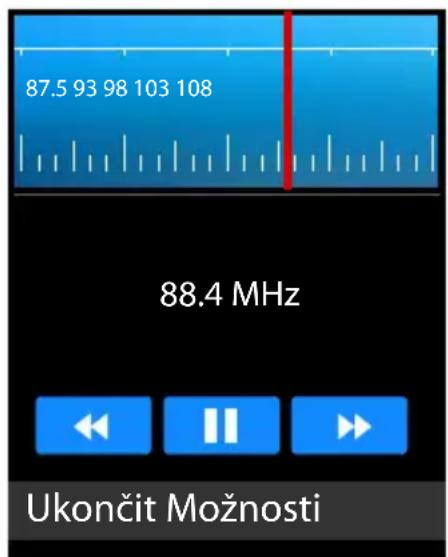
Zobrazení rádia:
Volitelné možnosti během přehrávání:
Stiskněte tlačítko */
Přerušení poslechu / pokračování v poslechu:
Stiskněte tlačítko nebo
Vyhledání předchozí/následující stanice:
Stiskněte tlačítko A/ C
Krokové zvyšování/snižování frekvence:
Stiskněte tlačítko/
Ukončení poslechu:
Ukončit
Zapnutí/vypnutí poslechu na pozadí
Datum a čas lze nastavit automaticky z časového serveru nebo ručně.
Automatické nastavení
Menu ▶ Nastavení ▶ Ok ▶ Nastavení telefonu ▶ Ok ▶ Datum/Čas ▶ Ok ▶ Aktualizovat nastavení času ▶ Vyberte ▶ Čas automatické aktualizace ▶ Vyberte (zvoleno)
Ruční nastavení
Menu ▶ Nastavení ▶ Ok ▶ Nastavení telefonu ▶ Ok ▶ Datum/Čas ▶ Ok ▶ Nastavit čas ▶ Vyberte ... automatické nastavení času se vypne ▶ potvrd'te hlášení stisknutím tlačítka Ok ▶ zadejte čas ▶ Ok ▶ Nastavit datum ▶ Vyberte ▶ Zadání data ▶ Ok

Čas a datum se zadá v souladu s nastaveným formátem času a data (→ str. 53).
Nastavení formátu data a času
Menu ▶ Nastavení ▶ Ok ▶ Nastavení telefonu ▶ Ok ▶ Datum/Čas ▶ Ok Formát času: ▶ Formát času ▶ Vyberte ▶ Volba formátu času ▶ Ok (● = z v o l e n o ) Formát data: ▶ Formát data ▶ Vyberte ▶ Volba formátu data ▶ Ok (● = z v o l e n o )
Jazyk
Jazyk zobrazení na displeji a zadávání na klávesnici lze nastavit odděleně.
Jazyk na displeji
Nastavení jazyka na displeji určuje jazyk pro zobrazování údajů na displeji, nabídek a hlášení mobilního telefonu.
Menu ▶ Nastavení ▶ Ok ▶ Nastavení telefonu ▶ Ok ▶ Nastavení jazyka ▶ Ok ▶ Jazyk ▶ Vyberte ▶ Zvolte požadovaný jazyk ▶ Ok (● zvoleno)
Jazyk zadávání
Nastavení jazyka pro zadávání určuje, které znaky budou k dispozici pro zadávání na klávesnici (např. při psaní zprávy SMS).
Menu ▶ Nastavení ▶ Ok ▶ Nastavení telefonu ▶ Ok ▶ Nastavení jazyka ▶ Ok ▶ Jazyk zadávání ▶ Vyberte ▶ Zvolte požadovaný jazyk ▶ Ok (● = z v o l e n o )
Přijetí hovoru
Pokud je mobilní telefon zavřený, lze příchozí hovor přijmout jeho rozevřením. Pokud tuto funkci deaktivujete, lze hovor přijmout pouze tlačítkem přijetí hovoru
Menu ▶ Nastavení ▶ Ok ▶ Nastavení volání ▶ Ok ▶ Rozevřít a přijmout hovor ▶ Ok ▶ popř. zvolte SIM kartu ▶ Aktivovat / Vypnout (● = a k t i v o v á n o )
Vyzvánění a signály
Volba akustického profilu
Mobilní telefon nabízí akustické profily, jimiž lze přizpůsobit chování při příchozích hovorech okolním podmínkám.
Existuje šest přednastavených profilů Lze vytvářet další vlastní profily a všechny profily individuálně nastavovat.
Menu ▶ Nastavení ▶ Ok ▶ Profily ▶ Ok ▶ Výběr profilu ▶
Standardní profily
Všechny profily kromě Standard jsou, pokud jsou zvoleny, signalizovány symbolem ve stavovém řádku.
Standard Mobilní telefon při příchozím hovoru vyzvání.
Tichý Příchozí hovor je signalizován pouze zobrazením na displeji. Mobilní telefon nevyzvání a nevibruje.
Vibrate Mobilní telefon vibruje. Vyzvánění je vypnuté.


Režim Letadlo Všechny funkce, které potřebují bezdrátové spojení, se deaktivují. Telefonování, poslech rádia apod. již nejsou možné.

Aktivace/deaktivace profilu Vibrate pomocí tlačítka s krížkem:
V klidovém stavu mobilního telefonu podržte stisknuté tlačítko s křížkem
Přejmenování profilu
Menu ▶ Nastavení ▶ Ok ▶ Profily ▶ Ok ▶ Zvolte profil ▶ Možnosti ▶ Nastavení ▶ Ok ▶ Přejmenovat ▶ Vyberte ▶ smažte aktuální název pomocí Smazat ▶ zadejte nový název ▶ Hotovo
Přidání profilu
Lze vytvořit až čtyři vlastní profily.
Menu ▶ Nastavení ▶ Ok ▶ Profily ▶ Ok ▶ Možnosti ▶ Přidat ▶ Ok ▶ Provedte nastavení pro nový profil ▶ Hotovo ... nový profil se přidá se zadaným názvem
Nastavení
Smazání profilu
Profily, které jste sami vytvořili, lze smazat.
Menu ▶ Nastavení ▶ Ok ▶ Profily ▶ Ok ▶ Zvolte profil ▶ Možnosti ▶ Odstranit ▶ Ok ▶ potvrd'te smazání pomocí Ok
Nastavení vyzvánění
Jako vyzvánění pro SIM kartu 1 a SIM kartu 2 lze zvolit jedno z šesti různých vyzvánění. Kromě toho lze nastavit zvuk upozornění na příchozí SMS. Vlastní vyzvánění (ve formátu mp3) lze načíst do interního úložiště telefonu nebo na paměťovou kartu do složky Ringtones (→ str. 45).
▶ Možnosti ▶ Nastavení ▶ Ok ▶ Nastavení vyzvánění ▶ Vyberte
▶ žvolte, pro co se má vyzvánění použít (SIM karta 1 nebo 2, SMS)
▶ Vyberte ▶ Pevné vyzváněcí tóny / Další vyzváněcí tóny ▶ Ok
Při nastavení možnosti Pevné vyzváněcí tóny:
... Zobrazí se seznam vyzvánění uložených v přístroji, zvolená melodie se přehraje ▶ zvolte vyzvánění ... ▶ Ok
Při nastavení možnosti Další vyzváněcí tóny:
... otevře se první složka s hudebními soubory v úložišti přístroje, přehraje se zvolený hudební soubor ▶ zvolte soubor ▶ Ok nebo
Zpět ... zobrazí se složky paměťové karty ▶ přejděte do složky, do níž jste uložily soubory s vyzváněním ▶ zvolte vyzvánění ▶ Vyberte
▶ Popř. nastavte vyzvánění pro další profily ▶ Hotovo
Nastavení hlasitosti vyzvánění
Nastavená hlasitost vyzvánění platí pro obě SIM karty. Pro každý profil lze však nastavit samostatně.
Hlasitost lze nastavit pro následující zvuky:
• Vyzváněcí tón volajícího
• Vyzváněcí tón zprávy
• Vyzváněcí tón budíku & kalendáře
- Hlasitost volání
- Tón napájení
Menu ▶ Nastavení ▶ Ok ▶ Profily ▶ Ok ▶ zvolte profil ▶ Možnosti ▶ Nastavení ▶ Ok ▶ Nastavení hlasitosti ▶ Vyberte ▶ zvolte druh vyzvánění ▶ Vyberte ▶ nastavte hlasitost (15 úrovní)
Signalizace příchozích hovorů
Lze nastavit, zda se má příchozí hovor signalizovat vyzváněním, vibracemi, obojím nebo se nemá akusticky vůbec signalizovat.
Menu ▶ Nastavení ▶ Ok ▶ Profily ▶ Ok ▶ zvolte profil ▶ Možnosti ▶ Nastavení ▶ Ok ▶ Typ vyzvánění ▶ Vyberte ▶ zvolte, co má dané vyzvánění signalizovat (SIM karta 1 nebo 2, SMS, alarm a upomínky z kalendáře) ▶ Vyberte ▶ zvolte požadovanou signalizaci ▶ Ok
Zvuk tlačítek
Při stisku tlačítka zazní zvuk tlačítka.
Menu ▶ Nastavení ▶ Ok ▶ Profily ▶ Ok ▶ zvolte profil ▶ Možnosti ▶ Nastavení ▶ Ok ▶ Další výstražné tóny ▶ Vyberte ▶ Tón kláves ▶ Vyberte ▶ Tichý nebo zvolte Vyzváněcí tón 1 ▶ Ok
Výstražný tón akumulátoru signalizuje slabé nabití akumulátoru.
Menu ▶ Nastavení ▶ Ok ▶ Profily ▶ Ok ▶ zvolte profil ▶ Možnosti ▶ Nastavení ▶ Ok ▶ Další výstražné tóny ▶ Vyberte ▶ Upozornění na nízký stav baterie ▶ Vyberte ▶ Aktivovat nebo zvolte Vypnout ▶ Ok
Zvuk při zapnutí/vypnutí
Při zapínání nebo vypínání přístroje zazní melodie. Zvuk při zapnutí/vypnutí lze vypnout.
Menu ▶ Nastavení ▶ Ok ▶ Profily ▶ Ok ▶ zvolte profil ▶ Možnosti ▶ Nastavení ▶ Ok ▶ Další výstražné tóny ▶ Vyberte ▶ Tón napájení ▶ Vyberte ▶ Aktivovat nebo zvolte Vypnout ▶ Ok
Zvuk při zavření
Tento zvuk zazní při zavírání mobilního telefonu.
Menu ▶ Nastavení ▶ Ok ▶ Profily ▶ Ok ▶ zvolte profil ▶ Možnosti ▶ Nastavení ▶ Ok ▶ Další výstražné tóny ▶ Vyberte ▶ Tón rozevření ▶ Vyberte ▶ Tichý nebo zvolte Vyzváněcí tón 1 ▶ Ok
Zvuk při otevření
Tento zvuk zazní při otevírání mobilního telefonu.
Menu ▶ Nastavení ▶ Ok ▶ Profily ▶ Ok ▶ zvolte profil ▶ Možnosti ▶ Nastavení ▶ Ok ▶ Další výstražné tóny ▶ Vyberte ▶ Tón přetočení ▶ Vyberte ▶ Tichý nebo zvolte Vyzváněcí tón 1 ▶ Ok
Displej a klávesnice
Podsvícení displeje
Lze nastavit jas a dobu trvání podsvícení displeje.
Po uplynutí nastavené doby podsvícení displeje zcela zhasne, tzn. displej zčerná.
Opětovná aktivace displeje: ▶ stiskněte libovolné tlačítko
Jas
Menu ▶ Nastavení ▶ Ok ▶ Nastavení telefonu ▶ Ok
Zobrazit ▶ Ok ▶ Jas podsvícení ▶ Nastavení podsvícení tlačítky
A (tmavší) a (jasnější)
Doba trvání
Menu ▶ Nastavení ▶ Ok ▶ Nastavení telefonu ▶ Ok
Zobrazit ▶ Ok ▶ Čas podsvícení ▶ Vyberte ▶ Volba období
Ok
Zobrazení na displeji v klidovém stavu
Lze stanovit, co se má zobrazovat na displeji v klidovém stavu.
K dispozici jsou následující prvky:
Čas & datum, SIM1, SIM2, Audio přehrávač, FM rádio
Menu ▶ Nastavení ▶ Ok ▶ Nastavení telefonu ▶ Ok
Zobrazit ▶ Ok ▶ Nastavení zobrazení na nečinné obrazovce
▶ Vyberte ▶ zvolte požadovaný prvek ▶ (☑ = zvoleno)
Tapeta na displeji v klidovém stavu
Pro displej v klidovém stavu lze zvolit tapetu. Při tom lze použít obrázky, které jsou k dispozici v systému, nebo vlastní obrázky, které jste uložili v interním úložišti telefonu nebo na paměťové kartě (→ str. 45).
Menu ▶ Nastavení ▶ Ok ▶ Nastavení telefonu ▶ Ok
Zobrazit ▶ Ok ▶ Nastavení tapety ▶ Vyberte
Systémové obrázky: ▶ Statická tapeta ▶ OK ▶ pomocí □ zvolte motiv ▶ OK
Vlastní obrázky: ▶ Další obrázky ▶ OK ... zobrazí se obrázky v interním úložišti mobilního telefonu ▶ zvolte obrázek (popř. musíte procházet souborový systém zvoleného paměťového média) ▶ Vyberte
Animace při zapnutí/vypnutí
Při zapnutí/vypnutí telefonu se standardně zobrazí animované logo společnosti Gigaset. Lze však použít jiný obrázek či video. Obrázek nebo video musí být uloženy v interním úložišti telefonu nebo na paměťové kartě.
Menu ▶ Nastavení ▶ Ok ▶ Nastavení telefonu ▶ Ok
Zobrazit ▶ Ok ▶ Zapnutí/vypnutí displeje ▶ Zapnout displej nebo Vypnout displej ▶ Vyberte
Použití video: ▶ Další animace ▶ OK ... zobrazí se obsah složky Videos v interním úložišti telefonu ▶ pomocí zvolte video ▶ Vyberte
Použití obrázku: ▶ Další obrázky ▶ OK ... zobrazí se obsah složky Photos v interním úložišti telefonu ▶ zvolte obrázek ▶ Vyberte
Kombinace tlačítek
Lze nastavit, které funkce si přejete spouštět v klidovém stavu mobilního telefonu pravým dialogovým tlačítkem a ovládacími tlačítky ☐ a ▲.
Výchozí nastavení: Telefonní seznam Napsání nové zprávy SMS
Pravé dialogové tlačítko Otevření hlavní nabídky
Možné funkce:
Menu, Adresář, Seznamy volání, Zasílání zpráv, Napsat SMS, FM rádio, Foto-aparát, Profily, Budík, Moje soubory, Obrázek, Bluetooth, Kalendář, Kalku-lačka, Příchozí, Duální SIM
Menu ▶ Nastavení ▶ Ok ▶ Nastavení telefonu ▶ Ok ▶ Nastavení zástupců ▶ Ok ▶ zvolte tlačítko ▶ Vyberte ▶ zvolte funkci ▶ Ok (● zvoleno)

Pokud jste všem tlačítkům přiřadili jiné funkce, lze stále otevřít nabídku ovládacím tlačítkem
Nastavení vibrací pro klávesnici
Pokud je tato funkce aktivována, vibruje mobilní telefon při každém stisku tlačítka.
Menu ▶ Nastavení ▶ Ok ▶ Nastavení telefonu ▶ Ok ▶ Nastavení vibrací klávesnice ▶ Ok ▶ Aktivovat / Vypnout ▶ Ok (● = zvoleno)
SIM karty a
Deaktivace/aktivace ochrany SIM karty
Při zapnutí mobilního telefonu je vyžadován kód PIN SIM karet. Tuto ochranu SIM karet lze deaktivovat.
Menu ▶ Nastavení ▶ Ok ▶ Nastavení zabezpečení ▶ Ok ▶ PIN ▶ Vyberte ▶ zvolte SIM kartu ▶ Ok ▶ PIN ▶ Vyberte ▶ zadejte PIN ▶ Ok ... pokud byla aktivována ochrana kódem PIN, deaktivuje se, pokud nebyla, aktivuje se
Změna kódu PIN/PIN2
Lze změnit kódy PIN 1 a PIN 2 u SIM karet.

Ochrana kódem PIN je aktivována.
Menu ▶ Nastavení ▶ Ok ▶ Nastavení zabezpečení ▶ Ok ▶ PIN / Upravit PIN2 ▶ Vyberte ▶ zvolte SIM kartu ▶ Ok ▶ Upravit PIN kód ▶ Vyberte ▶ zadejte aktuální PIN ▶ Ok ▶ zadejte nový PIN ▶ Ok

Pokud třikrát zadáte aktuální PIN nesprávně, SIM karta se zablokuje. SIM kartu lze odblokovat kódem PIN 2. Pokud zadáte i kód PIN 2 třikrát po sobě nesprávně, nebudete již mít k SIM kartě přístup. V takovém případě se obratte na svého mobilního operátora.
Aktivace/deaktivace SIM karty
Pokud vložíte dvě SIM karty, můžete si vybrat, zda mají být aktivní obě, nebo jen jedna SIM karta. SIM kartu, která není aktivní, nelze použít pro odchozí ani příchozí hovory.
Menu ▶ Nastavení ▶ Ok ▶ Nastavení volání ▶ Ok ▶ Duální SIM ▶ Ok ▶ Pohotovostní režim ▶ Ok ▶ zvolte SIM kartu ▶ Vyberte (☑ = a k t i v o v á n o )
Nastavení SIM karty pro zpětné volání a odpověd'zprávou SMS
Pokud jste vložili dvě SIM karty, lze zvolit, zda se má pro zpětné volání nebo odpověd'zprávou SMS vždy použít ta SIM karta, na niž jste hovor nebo SMS přijali.
Menu ▶ Nastavení ▶ Ok ▶ Nastavení volání ▶ Ok ▶ Duální SIM ▶ Ok ▶ Odpověd'z původní SIM ▶ Ok ▶ zvolte Odpovědět na hovor nebo Odpovědět na SMS ▶ Vyberte (≠aktivováno)
Zadejte název SIM karty
Standardně se SIM karty označují jako SIM 1 a SIM 2. Tyto názvy lze změnit.
Menu ▶ Nastavení ▶ Ok ▶ Nastavení volání ▶ Ok ▶ Duální SIM ▶ Ok ▶ Nastavit název SIM ▶ Ok ▶ zvolte SIM kartu ▶ Ok ▶ smažte název pomocí Smazat ▶ zadejte nový název ▶ Ok
Zajištění telefonu
Blokování telefonu
Pokud je tato funkce aktivovaná, musíte při zapnutí mobilního telefonu zadat heslo pro ochranu dat.
Menu ▶ Nastavení ▶ Ok ▶ Nastavení zabezpečení ▶ Ok ▶ Telefon uzamčen
Aktivace: ▶ Vyberte ▶ Zadejte heslo pro ochranu dat (výchozínastavení: 0000) ▶ Ok (aktivováno)
Deaktivace: ▶ Zrušit ▶ Zadejte heslo pro ochranu dat (výchozí nastavení: 0000) ▶ Ok (≡ deaktivováno)
Změna hesla pro ochranu dat
Pomocí hesla pro ochranu dat lze mobilní telefon ochránit před neoprávněnou manipulací.
Menu ▶ Nastavení ▶ Ok ▶ Nastavení zabezpečení ▶ Ok ▶ Upravte heslo pro ochranu osobních údajů ▶ Vyberte ▶ zadejte aktuální heslo pro ochranu dat (výchozí nastavení: 0000) ▶ Ok ▶ zadejte nové heslo pro ochranu dat ▶ zopakujte nové heslo pro ochranu dat ▶ Ok
Stanovte funkce, které mají být chráněny heslem pro ochranu dat před neoprávněným přístupem.
Menu ▶ Nastavení ▶ Ok ▶ Nastavení zabezpečení ▶ Ok ▶ Soukromí
Aktivace: ▶ Vyberte ▶ zadejte aktuální heslo pro ochranu dat (výchozí nastavení: 0000) ▶ Ok ▶ zvolte funkci ▶ Vyberte ▶ popř. zvolte další funkce ▶ Zpět Deaktivace: ▶ Zrušit ▶ Zadejte heslo pro ochranu dat (výchozí nastavení: 0000) ▶ Ok ▶ zvolte aktivované funkce ▶ Zrušit ▶ Zpět
Nastavení uzamčení obrazovky
Pokud je tato funkce aktivována, lze displej vypnout tlačítkem pro zapnutí/vypnutí
Menu ▶ Nastavení ▶ Ok ▶ Nastavení zabezpečení ▶ Ok ▶ Zamknout obrazovku pomocí tlačítka Ukončit (tlačítko zapnutí/vypnutí)
Aktivace: ▶ Vyberte ^V = aktivováno)
Deaktivace: ▶ Zrušit(☐=deaktivováno)
Zablokování telefonního čísla
Vytvořte seznam telefonních čísel, která se smí vytáčet. Ostatní telefonní čísla budou zablokována.
Menu ▶ Nastavení ▶ Ok ▶ Nastavení zabezpečení ▶ Ok ▶ Pevná vytáčení ▶ Vyberte ▶ popř. zvolte SIM kartu ▶ Ok
Aktivace/deaktivace:
▶ Pevná vytáčení ▶ Vyberte/Zrušit ▶ Zadejte heslo pro ochranu dat (výchozí nastavení: 0000) ▶ Ok (☑ = a k t i v o v á n o )
Zadejte telefonní čísla, která lze vytáčet i při aktivaci zablokování:
Pevné číslo vytáčení ▶ Vyberte ... Zobrazí se seznam povolených telefonních čísel ▶ Možnosti ▶ Nový záznam ▶ Ok ▶ zadejte heslo pro ochranu dat (výchozí nastavení: 0000) ▶ Ok ▶ Jméno ▶ zadejte jméno ▶ Ok ▶ Číslo ▶ zadejte telefonní číslo ▶ Ok ▶ Uložit
Vymazání povoleného telefonního čísla:
Pevné číslo vytáčení ▶ Vyberte ▶ zvolte telefonní číslo ▶ Možnosti ▶ Odstranit položku ▶ Ok ▶ smazání potvrděte pomocí Ok ▶ zadejte heslo pro ochranu dat (výchozí nastavení: 0000) ▶ Ok … telefonní číslo se vymaže ze seznamu
Hlasový výstup
Zapnutí/vypnutí hlasového výstupu při zadávání telefonního čísla
Při zadávání telefonního čísla budou čísla hlasitě vyslovována. Tato funkce je standardně zapnutá. Lze ji vypnout.
Menu ▶ Nastavení ▶ Ok ▶ Hlasový výstup ▶ Ok ▶ Zadání čísla ▶ Ok ▶ zvolte Zapnuto/Vypnout ▶ Ok (● = zvoleno)
Zapnutí/vypnutí hlasového výstupu při příchozím hovoru
Při příchozím hovoru budou hlasitě přečteny číslice z telefonního čísla. Tato funkce je standardně vypnutá.
Menu ▶ Nastavení ▶ Ok ▶ Hlasový výstup ▶ Ok ▶ Příchozí hovor
▶ Ok ▶ zvolte Zapnuto/Vypnout ▶ Ok (● = zvoleno)
Další nastavení hovorů
Aktivace/deaktivace automatického opakování vytáčení
Když je tato funkce aktivována, provede mobilní telefon další pokus o spojení, pokud je přípojka volaného účastníka obsazená.
Menu ▶ Nastavení ▶ Ok ▶ Nastavení volání ▶ Ok ▶ Ostatní ▶ Ok
▶ Automatické opakování vytáčení
Aktivace: ▶ Vyberte(√= aktivováno)
Deaktivace: ▶ Zrušit(☐=deaktivováno)
Aktivace/deaktivace vibrací při navazování spojení
Když je tato funkce aktivována, mobilní telefon zavibruje, když volaný účastník přijme hovor.
Menu ▶ Nastavení ▶ Ok ▶ Nastavení volání ▶ Ok ▶ Ostatní ▶ Ok
Vibrace při připojení
Aktivace: ▶ Vyberte(√= aktivováno)
Deaktivace: ▶ Zrušit(= deaktivováno)
Aktivace/deaktivace odpovědi zprávou SMS
Pokud právě nemůžete přijmout hovor, lze volajícímu odeslat zprávu SMS (→ str. 21).
Menu ▶ Nastavení ▶ Ok ▶ Nastavení volání ▶ Ok ▶ Ostatní ▶ Ok
SMS odpověd'po odmítnutí
Aktivace: ▶ Vyberte ^V = aktivováno)
Deaktivace: ▶ Zrušit(☐= deaktivováno)
Obnovení továrního nastavení
Pokud telefon předáváte další osobě, lze jej resetovat do továrního nastavení. Všechna individuální nastavení se vynulují, seznamy hovorů a položky v telefonním seznamu v interním úložišti telefonu se vymažou.
Menu ▶ Nastavení ▶ Ok ▶ Obnovit výchozí nastavení ▶ Ok ▶ Zadejte heslo telefonu (výchozí nastavení: 0000) ▶ Ok ▶ potvrd'te reset pomocí Ok
Příloha
Zákaznický servis
Při problémech s mobilním telefonem se obratte na prodejce výrobků Gigaset nebo na zákaznický servis společnosti Gigaset.
Tam lze rovněž zakoupit originální příslušenství (např. akumulátory, nabíječku).
Nápovědu naleznete na adrese www.gigaset.com/service
Záruka
Zarucni podminky - viz zadni strana.
Oprava C.3 Datum prinjmu do opravy ..... Datum provideni opravy ..... Razitko a podpis opravy:
Oprava 6.2 Datum príjmu do opravy ..... Datum providení opravy ..... Razitko a podpis opravy:
Razitzko a podpis produjce: (vypilni produjce)
(vyplni'prodjice)
Datum prodeje:
(vypln'prodelce)
Datum provideni opravy .... Razitko a podpis opravy:
Yvrobni ciso pristroje: (viz typoy sitek pristroje) Datum prinmu do opravy
Oprava č. 1
Typ pristrole:
Zarucmillist
Záruční podmínky
1) Záruční doba na výrobek činí 24 měsíců a počíná plynout dnem převzetí výrobku kupujícím. Životnost akumulátoru je 6 měsíců od data převzetí výrobku kupujícím. Ztráta kapacity akumulátoru, která se projeví do šesti měsíců od převzetí výrobku, jde k tíži prodávajícího. Po této době se toto posuzuje jako snížení funkčnosti akumulátoru způsobené obvyklým opotřebením.
2) Ze záruky je rovněž vyloučeno poškození akumulátoru přebíjením nebo nedodržením speciálních návodů pro zacházení s akumulátory v návodu k obsluze.
3) Odpovědnost za vady nelze uplatnit: Pokud se jedná o normální opotřebení, pokud výrobek nebyl provozován v souladu s návodem k použití, pokud se jedná o chybnou instalaci výrobku, pokud došlo k neoprávněnému nebo neodbornému zásahu do výrobku, vniknutí cizích látek do výrobku, působení vyšší moci (např. živelné pohromy), pokud byl výrobek skladován mimo rozmezí teplot – přístroj: -25°C až +55°C, akumulátor: 0°C až +49°C – nestanoví-li výrobce v návodu k použití jinak, pokud byl výrobek skladován nebo provozován ve vlhkém, prašném, chemicky agresivním či jinak nevhodném prostředí – nestanoví-li výrobce v návodu k použití jinak, pokud dojde k mechanickému poškození, pokud byl výrobek připojen na jiné než předepsané napájecí napětí, pokud bylo k výrobku připojeno jiné než výrobcem schválené příslušenství. Odblokování bezpečnostního kódu výrobku není servisním úkonem a nevztahuje se na něj záruka. Ztráta nebo zapomenutí bezpečnostního kódu výrobku nejsou vadami, a proto za ně prodávající v rámci poskytované záruky neodpovídá.
4) Prodávající rovněž neodpovídá za vady, pro které byla poskytnuta sleva z ceny výrobku.
5) Prodávající neručí za zachování individuálních nastavení či údajů uložených kupujícím v reklamovaném výrobku. Prodávající si vyhrazuje právo vrátit reklamovaný výrobek ve stavu, který odpovídá stavu při jeho převzetí kupujícím, tj. bez jakýchkoliv dat a s továrním nastavením.
6) Řádně vyplněný záruční list musí obsahovat tyto náležitosti: typ výrobku, výrobní číslo, razítko prodejce, datum prodeje a podpis oprávněného pracovníka.
7) Reklamaci je možné uplatnit u prodejce, dovozce nebo v prodejním a servisním centru společnosti Micos spol. s.r.o. na adrese: Masarykova 118, Modřice 664 42 (příjem poštou i osobní příjem)
8) Hotline a informace o průběhu reklamace: tel. 233 032 727.
Vyloučení záruky
Displej tvoří obrazové body (pixely). Každý pixel se skládá ze tří subpixelů (červený, zelený, modrý).
Může se stát, že jeden subpixel bude mít výpadek nebo u něj vznikne barevná odchylka.
Uplatnění záruky je možné jen tehdy, pokud dojde k překročení maximálního povoleného počtu vadných pixelů.
| Popis Max. počet povolených | vadných pixelů |
| Barevně svítící subpixel 1 | |
| Tmavý subpixel 1 | |
| Celkový počet barevných a tmavých subpixelů 1 |

Stopy po použití na displeji a na plášti jsou ze záruky vyloučeny.
Určitý obsah a služby, k nimž lze přistupovat pomocí tohoto přístroje, jsou jakožto vlastnictví třetích osob chráněny autorským zákonem, patenty, ochrannými znám-kami a/nebo jinými zákony na ochranu duševního vlastnictví. Tento obsah a služby jsou poskytovány výhradně pro nekomerční soukromé použití. Tento obsah a služby nesmíte případně využívat způsobem, který nebyl schválen vlastníkem určitého obsahu nebo poskytovatelem služby. Aniž by byla dotčena platnost výše uvedených ustanovení s výjimkou případů, kdy je to vlastníkem obsahu nebo poskytovatelem služby výslovně stanoveno, je výslovně zakázáno pozměňování, kopírování, šíření, nahrávání, zveřejňování, přenos, překlad, prodej, vytváření odvozených děl, šíření a distribuce obsahu nebo služeb poskytovaných prostřednictvím tohoto přístroje, a to jakoukoli formou a na jakémkoli médiu.
Doporučení výrobce
Prohlášení o shodě
Tento prístroj je určen pro použití ve všech členských státech EU a ve Švýcarsku.
Pro použití mimo Evropský hospodářský prostor (s výjimkou Švýcarska) je nutná národní homologace.
Specifické zvláštnosti země jsou zohledněny.
Společnost Gigaset Communications GmbH tímto prohlašuje, že typ bezdrátového zařízení Gigaset GL590 vyhovuje směrnici 2014/53/EU.
Úplný text Prohlášení o shodě s předpisy EU je dostupný na následující internetové adrese:
www.gigaset.com/docs
nebo prostřednictvím hotline-linky společnosti (tel.: 23303 2727).
Toto prohlášení by mohlo být rovněž součástí souborů „Mezinárodní prohlášení o shodě“ nebo „Evropská prohlášení o shodě“.
Přezkoumejte všechny tyto soubory.
Odpadové hospodářství a ochrana životního prostředí
(Směrnice o odpadních elektrických a elektronických zařízeních (WEEE))
(Platná v zemích se systémy třídění odpadu)

Toto označení na výrobku, příslušenství nebo v literatuře upozorňuje na to, že tento výrobek a jeho elektronické příslušenství (např. nabíječka, sluchátka, USB kabel) se nesmí likvidovat v komunálním odpadu.
Recyklujte výrobek zodpovědně, abyste se vyhnuli možnému poškození
životního prostředí a zdraví při nekontrolované likvidaci odpadu a podpořili recyklaci surovin.
Soukromí uživatelé se obrátí na prodejce, u nějž byl výrobek zakoupen, nebo kontaktují příslušné úřady, u kterých se lze informovat, kde lze odevzdat výrobky k ekologické recyklaci.
Firemní uživatelé se obrátí na svého dodavatele a překontrolují si všeobecné obchodní podmínky pro příslušnou kupní smlouvy.
Tento výrobek a elektronické součásti jeho příslušenství se nesmí likvidovat společně s jiným podnikatelským odpadem.
Tento výrobek kategorie „EEE“ je kompatibilní se směrnicí RoHS.
Správná likvidace akumulátorů v tomto výrobku
(Platná v zemích se systémy třídění odpadu)

Toto označení na akumulátoru, v příručce nebo na obalu upozorňuje na to, že se akumulátory v tomto výrobku nesmí likvidovat v komunálním odpadu.
Pokud se akumulátory nelikvidují správně, mohou látky, které jsou v nich obsaženy, poškozovat lidské zdraví nebo životní prostředí.
Kvůli ochraně přírodních zdrojů a podpoře ekologické recyklace surovinových zdrojů oddělte akumulátory od ostatních druhů odpadu a likvidujte je prostřednictvím místního bezplatného systému zpětného odběru starých baterií a akumulátorů.
O vyzařování
Informace o certifikaci SAR (Specific Absorption Rate, specifická míra absorpce)
TENTO PŘÍSTROJ SPLŇUJE MEZINÁRODNÍ SMĚRNICE PRO EMISE RÁDIOVÝCH VLN.
Mobilní telefon byl navržen tak, aby nebyly překročeny expoziční limity stanovené mezinárodními normami pro rádiové vlny.
Tyto směrnice byly stanoveny nezávislou vědeckou organizací (ICNIRP) a zahrnují velkou bezpečnostní rezervu, která má zaručit bezpečnost všech osob nezávisle na jejich věku a zdravotním stavu. Směrnice o expozici rádiovým vlnám využívají jako měrnou hodnotu specifickou míru absorpce neboli SAR. Limit SAR pro mobilní zařízení je 2,0 W/kg. Maximální hodnoty SAR uvedené ve směrnicích ICNIRP pro tento model přístroje jsou:
Maximální hodnota SAR pro tento model telefonu a podmínky měření
SAR u hlavy 0,567 W/kg (10 g)
SAR při nošení na těle 1,554 W/kg (10 g)
Hodnoty SAR při nošení na těle byly zjištovány ve vzdálenosti 5 mm. Pro dodržení směrnic o expozici VF záření při nošení na těle by měl být přístroj umístěn minimálně v této vzdálenosti od těla.
Technické údaje
Všeobecné technické údaje
| Frekvence | Pásmo Maximální | výkon |
| 2G 1900 MHz | 30,0 dBm | |
| 900 MHz 33,0 dBm |
Provozní doba
Délka hovoru: cca 10 hod.
Multimediální režim: cca 8 hod.
Pohotovostní režim: cca 550 hod.
Příslušenství
Používejte pouze nabíječky, akumulátory a kabely schválené společností Gigaset. Neschválené příslušenství může přístroj poškodit.
Akumulátor
Technologie: Li-Ion
Kapacita: 800 mAh
Předmětové číslo: V30145-K1310-X470
Napájecí adaptér
| Výrobce SHENZHEN HONGGUANGDE | |
| TECHNOLOGY CO., LTD.Obchodní rejstřík: 91440300083893018BNO 150 TianWan Road, Gongming TianliaoCummunity, Guangming NewDistrict, shenZhen, Guangdong, China | |
| Identifikace modelu C39280-Z4-C780 | |
| Vstupní napětí 100-240V | |
| Vstupní frekvence střídavého proudu | 50/60 Hz |
| Výstupní napětí 5,0 V | |
| Výstupní proud 0,5 A | |
| Výstupní výkon 2,5 W | |
| Průměrná efektivita za provozu > | 73,16 % |
| Efektivita při nízkém zatížení (10 %) | >60 % |
| Příkon při nulovém zatížení < 0,10 W | |
Přehled nabídky
Otevření hlavní nabídky:
V klidovém stavu mobilního telefonu stiskněte dialogové tlačítko Menu nebo
stiskněte prostředek ovládacího tlačítka—
Adresář
| Nová položka | ......, | → str. 28 |
| Kopírovat......, | ......, | → str. 29 |
| Odstranění více položek......, | ......, | → str. 28 |
| Odstranit všechny položky......, | ......, | → str. 28 |
| Import/Export Import kontaktů | → str. 29 | |
| Export kontaktů | → str. 29 | |
| Stav paměti...... | → str. 29 | |
| Nová položka | → str. 28 | |
| Napsat SMS | → str. 28 | |
| Volání | → str. 28 | |
| Kopírovat | → str. 29 | |
| Odstranit položku | → str. 28 | |
| Odstranění více položek | → str. 28 | |
| Odstranit všechny položky | → str. 28 | |
| Import/Export → str. 29 | ||
| Stav paměti | → str. 29 |
SMS
| Nastavení zprávy Doba platnosti zprávy | → str. 37 | |
| Oznámení doručení | ||
| Uložit odeslané zprávy | ||
| Upřednostňované úložiště | ||
| Kapacita zprávy ...... | → str. 38 | |
| Nová SMS Odeslat | → str. 33 | |
| Přidat z kontaktů | → str. 33 | |
| Uložit jako koncept | → str. 35 | |
| Ukončit | → str. 33 | |
| Příchozí Odpovědět → str. 36 | ||
| Odstranit | → str. 34 | |
| Volání | → str. 36 | |
| Zamknout | → str. 34 | |
| Přesunout | → str. 34 | |
| Kopírovat | → str. 34 | |
| Označit | → str. 34 | |
| Seřadit | → str. 34 | |
| Přidat odesílatele do | → str. 36 | |
| Odstranit opakovaná čísla | → str. 36 | |
| Přidat na černou listinu | → str. 36 | |
| Odchozí Odeslat znovu | → str. 35 | |
| Odstranit | → str. 34 | |
| Zamknout | → str. 34 | |
| Přesunout | → str. 34 | |
| Kopírovat | → str. 34 | |
| Označit | → str. 34 | |
| Seřadit | → str. 34 | |
| Koncepty Odstranit → str. 34 | ||
| Upravit | → str. 35 | |
| Zamknout | → str. 34 | |
| Přesunout | → str. 34 | |
| Kopírovat | → str. 34 | |
| Označit | → str. 34 | |
| Seřadit | → str. 34 | |
| Odeslané zprávy Odstranit | → str. 34 | |
| Přeposlat | → str. 35 | |
| Zamknout | → str. 34 | |
| Přesunout | → str. 34 | |
| Kopírovat | → str. 34 | |
| Označit | → str. 34 | |
| Seřadit | → str. 34 | |
Přehled nabídky
Seznamy volání
| Volby pro všechny seznamy hovorů | ||
| Všechny hovory Podrobnosti | → str. 26 | |
| Zmeškané hovory Volání | → str. 26 | |
| Odchozí hovory Nová SMS | → str. 26 | |
| Přijaté hovory Přidat do kontaktů | → str. 26 | |
| Odmítnuté hovory Přidat na černou listinu | → str. 26 | |
| Smazat | → str. 26 | |
| Odstranit vše | → str. 26 | |
| Odstranit historii hovorů......, | → str. 26 | |
| Časovače volání......, | → str. 26 | |
Nastavení
Nastavení telefonu
| Datum/Čas Nastavit čas | → str. 53 | |
| Nastavit datum | → str. 53 | |
| Formát času | → str. 53 | |
| Formát data | → str. 53 | |
| Aktualizovat nastavení času | → str. 53 | |
| Zobrazit Zapnutí/vypnutí displeje | → str. 59 | |
| Tapeta 1 - 4 | ||
| Nastavení zobrazení na nečinné obra-zovce | ||
| Jas podsvícení | ||
| Čas podsvícení | ||
| Čas podsvícení klávesnice | ||
| Nastavení jazyka Jazyk | → str. 54 | |
| Jazyk zadávání | → str. 54 | |
| Nastavení zástupců | ......, | → str. 60 |
| Nastavení vibrací kláves-nice | ......, | → str. 60 |
Nastavení zabezpečení
| PIN......, | → str. 60 |
| Upravit PIN2......, | → str. 61 |
| Telefon uzamčen......, | → str. 62 |
| Upravte heslo pro ochranu osobních údajů......, | → str. 62 |
| Soukromí......, | → str. 62 |
| Zamknout obrazovku pomocí tlačítka Ukončit......, | → str. 63 |
| Pevná vytáčení Pevná vytáčení | → str. 63 |
| → str. 63 |
Nastavení volání
| Duální SIM Pohotovostní režim → str. 61 | ||
| Odpověd'z původní SIM | → str. 61 | |
| Nastavit název SIM | → str. 61 | |
| Rozevřít a přijmout hovor . . . . . . . . . . . . . . . . . . . . . . . . . . . . . . . . . . . . . . . . . . . . . . . . . . . . . . . . . . . . . . . . . . . . . . . . . . . . . . . . . . . . . . . . . . . . . . . . . . . . | → str. 54 | |
| Přesměrovat volání Přesměrování volání bezpodmínečné | → str. 24 | |
| Přesměrování volání při práci | → str. 24 | |
| Přesměrování hovorů pokud nejsou přijaty | → str. 24 | |
| Přesměrovat, pokud je nedosažitelný | → str. 24 | |
| Zrušit všechna přesměrování | → str. 24 | |
| Blokování hovoru Všechna odchozí volání | → str. 25 | |
| Všechna příchozí volání | → str. 25 | |
| Příchozí volání při roamingu | → str. 25 | |
| Volání ISD | → str. 25 | |
| Vytočit při INTL roamingu | → str. 25 | |
| Zrušit všechny zákazy | → str. 25 | |
| Změna hesla | → str. 25 | |
| Skrýt ID . . . . . . . . . . . . . . . . . . . . . . . . . . . . . . . . . . . . . . . . . . . . . . . . . . . . . . . . . . . . . . . . . . . . . . . . . . . . . . . . . . . . . . . . . . . . . . . . . . . | , | → str. 20 |
| Ostatní Automatické opakování vytáčení | → str. 64 | |
| Vibrace při připojení | → str. 64 | |
| SMS odpověd' po odmítnutí | → str. 64 | |
Profily
| Přidat......, | → str. 55 |
| Odstranit......, | → str. 56 |
| Nastavení Přejmenovat | |
| Nastavení vyzvánění | |
| Nastavení hlasitosti | |
| Typ vyzvánění | |
| Další výstražné tóny |
Černý seznam
| Černá listina Nový → str. 22 | ||
| Upravit | → str. 22 | |
| Odstranit | → str. 22 | |
| Přidat z kontaktů | → str. 22 | |
| Historie volání | → str. 22 | |
| Odstranit vše | → str. 22 | |
| Nastavení černé listiny | Zachycení audiohovoru | → str. 22 |
| Zachycení zprávy | → str. 22 |
| Číslo A / Číslo B / Číslo C Uložit → str. 20 | |
| Zrušit | → str. 20 |
| Přidat z kontaktů | → str. 20 |
Hlasový výstup
| Příchozí hovor......, | → str. 64 |
| Zadání čísla......, | → str. 63 |
Obnovit výchozí nastavení
→ str. 65
Multimédia
| Fotoaparát Prohlížeč obrázků → | str. 48 | |
| Nastavení efektu | → str. 50 | |
| Nastavení fotoaparátu | → str. 49 | |
| FM rádio Automatické vyhledávání | a ukládání | → str. 51 |
| Seznam kanálů | → str. 51 | |
| Uložit | → str. 51 | |
| Ruční vyhledávání | → str. 51 | |
| Přehrávání na pozadí | → str. 52 | |
| Obrázek Nastavení → str. 50 | ||
| Moje soubory Nová složka | → str. 45 | |
| Odstranit | → str. 45 | |
| Podrobnosti | → str. 45 | |
| Upravit | → str. 45 | |
| Hledat | → str. 45 | |
| Seřadit | → str. 45 | |
| Označit | → str. 45 | |
| Stav paměti | → str. 46 |
Nastavení SOS
| SOS upozornění......, | → str. 31 |
| SOS volání Status SOS volání | |
| Nastavení SOS čísla → str. 31 | |
| Doba čekání hovorů → str. 32 | |
| SOS SMS Status SOS SMS → str. 32 | |
| Obsah SOS SMS → str. 32 |
Extra
| Bluetooth Bluetooth → str. 39 | ||
| Viditelnost Bluetooth | → str. 39 | |
| Spárované zařízení | → str. 40 | |
| Přenos souborů | → str. 41 | |
| Název zařízení | → str. 41 | |
| Kalendář Přidat událost | → str. 42 | |
| Zobrazení událostí | → str. 42 | |
| Všechny události | → str. 42 | |
| Odstranit dnešní události | → str. 43 | |
| Odstranit všechny události | → str. 43 | |
| Přeskočit na datum | → str. 41 | |
| Týdenní | → str. 42 | |
| Kalkulačka | ......, | → str. 43 |
| Budík Budík 1 - Budík 10 | → str. 44 | |
| Specifické služby operátora.... | → str. 45 | |
Index
A
Adaptér na SIM karty .....11
Aktivace/deaktivace SOS alarmu.....31
Akumulátor
likvidace....71
nabíjení....13
stav nabití....16
vložení....12
Akustický profil ....55
Anonymní hovor....20
Automatické opakování vytáčení .....64
B
Bezpečnostní pokyny....7
Blokování hovorů 24
aktivace/deaktivace....25
heslo....25
zrušení....25
Bluetooth 39
aktivace....39
aktivace/deaktivace....39
odhlášení zařízení 40
Odmítnutí dotazu....41
přenesené soubory .....41
přihlášení zařízení .....40
seznam známých zařízení.....40
viditelnost přístroje .....39
změna názvu zařízení....41
Budík....44
symbol....16
C
Čas
automatické nastavení.....53
ruční nastavení....53
zobrazení 4
Časovač hovorů....26
Černá listina....21
nastavení 22
smazání....22
smazání záznamu.... 22
změna záznamu 22
Certifikace SAR 71
Číslo tísňového volání.... 31
Customer Care 66
D
Datum
automatické nastavení 53
ruční nastavení 53
zobrazení....4
Deaktivace/aktivace ochrany
SIM karty....60
Dialogová tlačítka....4, 15
Dialogové tlačítko
změna přiřazené funkce.... 60
Dílčí nabídky 17
Displej
klidový stav 14
podsvícení 58
tapeta 59
vypnutí....58,63
Displej vklidovém stavu 58
Doba platnosti (SMS).... 37
Doručená pošta (SMS) 36
F
Formát času 53
Formát data 53
Fotoaparát....5
efekty....50
nastavení.... 49
prohlížení fotografií 48
samospoušt......50
Fotografie
kvalita 49,50
pořízení 47
vyvážení bílé barvy....50
Fotografování....47
Funkce na displeji.... 4
H
Heslo, blokování hovorů.....25
Hlasitost hlasitého odposlechu .....23
Hlasitost hovoru ....23
Hlasitost sluchátka....23
Hlasitost, vyzvánění .....56
Hlasitý odposlech....23
Hlasová schránka ....30
dotaz....30
Hlasový výstup
telefonní číslo při odchozím hovoru63
telefonní číslo při příchozím hovoru64
Hlavní nabídka....17
Hovor
anonymní......20
informace....26
odmítnutí....21
přijetí ......21
ukončení....21
zadání telefonního čísla....19
|
Intenzita signálu, kvalita....16
Interní úložiště
správa....45
Jazyk na displeji....54
Jazyk zadávání....54
K
Kalendář 41
navigace 41
zobrazení po dnech 42
zobrazení po týdnech ..... 42
Kalkulačka 43
možnosti ukládání.... 43
Klidový stav, návrat do.... 17
Kombinace tlačítek.... 60
Kontakty vtelefonním seznamu vytváření.... 28
L
Likvidace 70
M
Mobilní telefon blokace....62
N
Náhlavní souprava (Bluetooth) ..... 39
Nápověda 66
Nastavení blesku 49,50
Nastavení zvuku při zapnutí/vypnutí 57
Nastavení zvuků tlačítek.... 57
0
Obsah balení 11
Obsah dodávky.... 11
Ochrana osobních údajů.... 62
Odhlášení zařízení (Bluetooth) ..... 40
Odpověd'zprávou SMS 21
aktivace/deaktivace 64
Opakování vytáčení, automatické.... 64
Ovládací tlačítko 4
funkce....14
změna přiřazení.... 60
znázornění vnávodu kobsluze ..... 14
P
Paměťová karta .....11
formátování 46
kapacita....46
správa....45
vložení....12
Položka telefonního seznamu
smazání....28
úprava 29
Položka vtelefonním seznamu .....27
export....29
import 29
kopírování 29
přesun 29
správa....28
Poslech hlasových zpráv.....30
Poslech rádia....51
další/předchozí stanice....52
přerušení/pokračování poslechu ...52
regulace hlasitosti....52
Pošta kodeslání (SMS) .....35
Potvrzení odoručení (SMS) .....37
Použití reproduktoru při telefonování 23
Přední strana.... 4
Přesměrování hovorů.....23
nastavení 24
zrušení....24
Přihlášení zařízení (Bluetooth) .....40
Přijetí hovoru nastavení ....54
Přípojka USB 4
Procházení nabídek....17
Profil přejmenování ....55
přidání....55
smazání....56
Profil, akustika....55
Prohlášení o shodě .....70
Psaní malých/velkých písmen.....18
Psaní velkých/malých písmen.....18
R
Rádio ukončení poslechu .... 52
zvyšování/snižování frekvence..... 52
Reset....65
na tovární nastavení.... 65
Rozhlasové stanice
automatické naladění ..... 51
ruční nastavení 51
S
Samospoušt 50
Seznam blokovaných čísel viz Černá listina
Seznam hovorů 25
otevření 25
Seznam kanálů 51
úpravy....51
Seznam konceptů (zprávy SMS) ..... 35
Seznam spárovaných zařízení (Bluetooth) 40
Seznam volání smazání 26
záznam....26
SIM karta deaktivace 61
odblokování 14
pro odpověd'zprávou SMS.... 61
pro zpětné volání.... 61
vložení 11
změna kódu PIN 61
změna názvu....61
Sluchátko....4
SMS 33
čtení 36
kapacita úložiště zpráv ..... 38
koncepty 35
nastavení.... 37
odeslané zprávy 35
odeslání.... 33
odeslání není možné 35
počet 38
Index
potvrzení odoručení....37
symbol....16
ukládání 37
zřetězení....33
SMS zpráva
psaní....33
Snímek
vtelefonním seznamu....28
SOS hovor
aktivace/deaktivace....31
prodleva....32
Specifické služby operátora....45
Stavový řádek 4,16
Stisk tlačítka, vibrace ....60
Symbol
budík....16
hlasová zpráva (SMS)....16
intenzita signálu....16
stav nabití akumulátoru....16
vibrace....16
zmeškaný hovor....16
ztlumení 16
Symboly
návod kobsluze....6
stavový řádek....16
T
Tapeta 59
použití vlastní fotografie .....48
Telefonní čísla
povolení 63
zablokování....63
Telefonní číslo
příchozí hovor....21
přiřazení tlačítku přímé volby.....20
vyslovení při odchozím hovoru....63
vyslovení při příchozím hovoru....64
zablokování....63
zadání....19
zařazení na černou listinu.....22
Telefonní seznam ....27
otevření....27
položky 27
smazání....29
stav úložiště.... 29
vyhledání položky 27
Termín viz Událost
Textové zprávy (SMS) 33
Tísňová zpráva SMS
aktivace/deaktivace 32
zadání textu.... 32
Tísňové volání.... 31
Tlačítko přijetí hovoru....4
Tlačítko shvězdičkou....4
Tlačítko skřížkem....4
Tlačítko SOS ....5, 31
Tlačítko zapnutí/vypnutí....4
Tlačítko zavěšení ....4
Tóny
profil 55
vyzvánění 56
Tovární nastavení 65
U
Událost
smazání 43
vytvoření.... 42
Úložiště pro fotografie 50
Uvedení do provozu 11
Uzamčení obrazovky.... 63
V
Vibrace
při navazování spojení ..... 64
při stisku tlačítka.... 60
symbol 16
zapnutí/vypnutí 57
zapnutí/vypnutí prostřednictvím profilu.... 55
Vyloučení záruky 69
Vypnutí buzení 44
tlačítkem prímé volby ..... 20
ze seznamu hovorů.... 19
ztelefonního seznamu.... 19
Vyzařování....71
Vyzváněcí tón hlasitost....56
Vyzvánění melodie....56 vypnutí....55 zapnutí/vypnutí....57
Z
Zadání čísel pro SOS....31
Zadávání textu....18
Zákaznický servis ....66
Zapnutí/vypnutí ....14
Zapnutí/vypnutí mikrofonu .....23
Životní prostředí....70
Změna hesla na ochranu dat .....62
Změna kódu PIN....61
Změna názvu zařízení (Bluetooth) ....41
Zmeškaný hovor, symbol ..... 16
Znázornění vnávodu kobsluze ..... 6
Zobrazení operátora 4
Zobrazení událostí 42
Zpráva SMS doručení .... 36 uložení do mezipaměti.... 35
Ztlumení....55 symbol....16
Ztlumení mikrofonu 23
Ztlumení zvuku 23
Zvuky při otevření ..... 58 při zapnutí/vypnutí..... 57 při zavření..... 57 tlačítka ..... 57 výstraha akumulátoru ..... 57
Vydala společnost:
Gigaset Communications GmbH
Frankenstr. 2a, D-46395 Bocholt
© Gigaset Communications GmbH 2021
Závislé na dostupnosti.
Všechna práva vyhrazena. Práva na provádění změn vyhrazena.
www.gigaset.com





- Obsah
- Přehled 4
- Bezpečnostní pokyny 7
- První kroky 11
- Ovládání zařízení 14
- Telefonování 19
- Tísňová volání (SOS) 31
- Další aplikace 39
- Nastavení 53
- Zákaznický servis 66
- Doporučení výrobce 70
- Přehled nabídky 74
- Index 81
- Přehled
- Zadní strana
- Obrázek v návodu k obsluze
- Postupy
- Bezpečnostní pokyny
- Všeobecné pokyny
- Akumulátor a nabíjení
- Sluchátka
- Použití v nemocnicích / lékařské přístroje
- Tísňová volání
- Děti a domácí zvířata
- Letadla, vozidla a bezpečnost silničního provozu
- SIM karta, paměťová karta a datový kabel
- Vadné přístroje
- Další důležité informace
- První kroky
- Obsah balení
- Uvedení do provozu
- Vložení karet MiniSIM a pamětové karty
- Volitelně
- Vložení akumulátorů a zavření krytu
- Nabíjení akumulátoru
- Ovládání zařízení
- Zapnutí/vypnutí mobilního telefonu
- Zapnutí:
- Vypnutí:
- Odblokování SIM karty
- Aktivace displeje
- Ovládací tlačítko
- Funkce ovládacího tlačítka
- Dialogová tlačítka
- Stavový řádek
- Intenzita signálu pro SIM kartu 1 a 2
- Stav nabití akumulátoru
- Procházení nabídek
- Hlavní nabídka
- Dílčí nabídky
- Zadávání textu
- Telefonování
- Vytáčení
- Volba z telefonního seznamu
- Výběr ze seznamu hovorů
- Vytáčení tlačítkem přímé volby
- Vytočení telefonního čísla
- Anonymní hovor
- Přijetí hovoru
- Odpověd'na odmítnutý hovor zprávou SMS
- Nastavení pro příchozí hovory
- Ochrana před nevyžádanými hovory
- Vytvoření černé listiny
- Úprava černé listiny
- Nastavení černé listiny
- Během hovoru
- Hlasitý odposlech
- Hlasitost hovoru
- Ztlumení mikrofonu
- Nastavení přesměrování hovorů
- Zrušení přesměrování hovorů
- Blokování hovorů
- Změna hesla pro blokování hovorů
- Aktivace/deaktivace blokování
- Zrušení veškerého blokování
- Seznamy hovorů
- Otevření seznamu hovorů
- Informace o hovoru
- Správa položek v seznamu hovorů
- Smazání všech seznamů hovorů
- Časovač hovorů
- Telefonní seznam
- Otevření telefonního seznamu
- Informace o kontaktech
- Vyhledání položky
- Adresář
- Položky v telefonním seznamu
- Vytváření kontaktů v telefonním seznamu
- Vytočení čísla z telefonního seznamu
- Úprava/správa položek v telefonním seznamu
- Úprava kontaktu
- Kopírování všech kontaktů
- Zobrazení stavu úložiště
- Hlasová schránka
- Tísňová volání (SOS)
- SOS alarm
- SOS hovor
- Aktivace/deaktivace SOS hovoru
- Zadání čísel pro tísňová volání
- Nastavení doby zpoždění
- SOS - SMS
- Aktivace/deaktivaceinformačních SMS
- Psaní a odesílání zpráv SMS
- Zrušení psaní zprávy SMS
- Seznamy SMS
- Dočasné uložení SMS zprávy (seznam konceptů)
- Úpravy konceptů
- Odeslané zprávy
- Pošta k odeslání
- Příjem SMS zpráv
- Čtení SMS:
- Nastavení zpráv SMS
- Doba platnosti
- Oznámení doručení
- Uložení odeslaných zpráv SMS
- Stanovení úložiště
- Kapacita úložiště zpráv
- Další aplikace
- Bluetooth
- Aktivace/deaktivace režimu Bluetooth
- Aktivace/deaktivace viditelnosti Bluetooth
- Přihlášení zařízení Bluetooth
- Správa seznamu spárovaných zařízení
- Odmítnutí/přijetí žádosti zařízení Bluetooth o spárování
- Zobrazení souborů přenesených technologií Bluetooth
- Změna názvu mobilního telefonu při prěnosech Bluetooth
- Kalendář
- Procházení kalendáře
- Zobrazení kalendáře po dnech nebo po týdnech
- Zobrazení událostí
- Vytvoření nové události
- Smazání událostí
- Kalkulačka
- Možnosti ukládání (pamět):
- Nastavení budíku
- Alarm
- Specifické služby operátora
- Pamětová karta
- Správa paměťové karty
- Zobrazení zaplnění úložiště
- Formátování pamětové karty
- Pojmenování pamětové karty
- Ukládání souborů do úložiště mobilního telefonu
- Fotoaparát a prohlížeč obrázků
- Pořízení fotografie
- Prohlížení fotografií
- Úprava fotografie
- Nastavení fotoaparátu
- Nastavení efektů
- Nastavení prezentace
- Rádio
- Seznam kanálů vytvoření
- Seznam kanálů
- Poslech rádia
- Zobrazení rádia:
- Volitelné možnosti během přehrávání:
- Zapnutí/vypnutí poslechu na pozadí
- Automatické nastavení
- Ruční nastavení
- Nastavení formátu data a času
- Jazyk
- Jazyk na displeji
- Jazyk zadávání
- Vyzvánění a signály
- Volba akustického profilu
- Standardní profily
- Přejmenování profilu
- Přidání profilu
- Nastavení
- Smazání profilu
- Nastavení vyzvánění
- Nastavení hlasitosti vyzvánění
- Signalizace příchozích hovorů
- Zvuk tlačítek
- Zvuk při zapnutí/vypnutí
- Zvuk při zavření
- Zvuk při otevření
- Displej a klávesnice
- Podsvícení displeje
- Jas
- Doba trvání
- Zobrazení na displeji v klidovém stavu
- Tapeta na displeji v klidovém stavu
- Animace při zapnutí/vypnutí
- Kombinace tlačítek
- Nastavení vibrací pro klávesnici
- SIM karty a
- Deaktivace/aktivace ochrany SIM karty
- Změna kódu PIN/PIN2
- Aktivace/deaktivace SIM karty
- Nastavení SIM karty pro zpětné volání a odpověd'zprávou SMS
- Zadejte název SIM karty
- Zajištění telefonu
- Blokování telefonu
- Změna hesla pro ochranu dat
- Nastavení uzamčení obrazovky
- Zablokování telefonního čísla
- Hlasový výstup
- Zapnutí/vypnutí hlasového výstupu při zadávání telefonního čísla
- Zapnutí/vypnutí hlasového výstupu při příchozím hovoru
- Další nastavení hovorů
- Aktivace/deaktivace automatického opakování vytáčení
- Aktivace/deaktivace vibrací při navazování spojení
- Aktivace/deaktivace odpovědi zprávou SMS
- Obnovení továrního nastavení
- Příloha
- Zákaznický servis
- Záruka
- Zarucmillist
- Záruční podmínky
- Vyloučení záruky
- Doporučení výrobce
- Prohlášení o shodě
- Odpadové hospodářství a ochrana životního prostředí
- Správná likvidace akumulátorů v tomto výrobku
- O vyzařování
- Informace o certifikaci SAR (Specific Absorption Rate, specifická míra absorpce)
- Technické údaje
- Provozní doba
- Příslušenství
- Akumulátor
- Přehled nabídky
- Otevření hlavní nabídky:
- Index
- A
- B
- C
- D
- F
- H
- |
- K
- L
- M
- N
- 0
- P
- R
- S
- T
- U
- V
Značka : GIGASET
Model : GL590
Kategorie : Chytrý telefon