
3.4 - Chytrý telefon NOKIA - Bezplatný návod k obsluze
Najděte návod k zařízení zdarma 3.4 NOKIA ve formátu PDF.


Dotazy uživatelů ohledně 3.4 NOKIA
0 otázka o tomto zařízení. Odpovězte na ty, které znáte, nebo položte vlastní.
Položte novou otázku o tomto zařízení
Stáhněte si návod pro váš Chytrý telefon ve formátu PDF zdarma! Najděte svůj návod 3.4 - NOKIA a vezměte svůj elektronický přístroj zpět do rukou. Na této stránce jsou zveřejněny všechny dokumenty potřebné k používání vašeho zařízení. 3.4 značky NOKIA.
NÁVOD K OBSLUZE 3.4 NOKIA
Uživatelská příručka
1 Tato uživatelská příručka
Důležité: Než začnete přístroj používat, přečtěte si v tištěné uživatelské příručce nebo webu www.nokia.com/support důležité informace o bezpečném využívání přístroje a bateri v částech „Pro vaši bezpečnost” a „Informace o výrobku”. Informace o tom, jak s n přístrojem začít pracovat, najdete v tištěné uživatelské příručce.
Obsah
1 Tato uživatelská příručka 2
2 Obsah 3
3 Začínáme 6
Aktualizujte průběžně software telefonu . . . . . . . . . . . . . . . . . .
Tlačítka a části . . . . . . . . . . . . . . . . . . . . . . . . . . .
Vložení SIM karty a pamětové karty . . . . . . . . . . . . . . . . . .
Nabíjení telefonu . . . . . . . . . . . . . . . . . . . . . . . . . . . . .
Zapnutí a nastavení telefonu . . . . . . . . . . . . . . . . . . . . . .
Nastavení dvou SIM karet . . . . . . . . . . . . . . . . . . . . . . .
Zamykání a odemykání telefonu . . . . . . . . . . . . . . . . . . . . . .
Dotykový displej . . . . . . . . . . . . . . . . . . . . . . . . . . . . . .
4 Základy 15
Přizpůsobení telefonu 15
Oznámení 15
Ovládání hlasitosti . . . . . . . . . . . . . . . . . . . . . . . . . . . . . .
Automatická oprava textu . . . . . . . . . . . . . . . . . . . . . . . . . .
Asistent Google 17
Výdrž baterie . . . . . . . . . . . . . . . . . . . . . . . . . . . . . . .
Usnadnění 19
Rádio FM 19
5 Spojení s rodinou a práteli 20
Hovory
Kontakty 20
Posílání zpráv 20
6 Fotoaparát 22
Základy práce s fotoaparátem . . . . . . . . . . . . . . . . . . . . . . .
Video
Profesionální práce s fotoaparátem . . . . . . . . . . . . . . . . . . . . . .
Fotografie a video . . . . . . . . . . . . . . . . . . . . . . . . . . . . .
7 Internet a připojení 25
Zapnutí funkce Wi-Fi . . . . . . . . . . . . . . . . . . . . . . . . . . . .
Procházení webu . . . . . . . . . . . . . . . . . . . . . . . . . . . . . .
Bluetooth®
NFC
VPN
8 Organizace dne 30
Datum a čas
Budík
Kalendář . . . . . . . . . . . . . . . . . . . . . . . . . . . . . . . .
9 Mapy 32
Hledání míst a navigace . . . . . . . . . . . . . . . . . . . . . . . . . .
Stahování a aktualizace map . . . . . . . . . . . . . . . . . . . . . . . . .
Používání služeb pro určování polohy 33
10 Aplikace, aktualizace a zálohování
34
Získávání aplikací z Google Play . . . . . . . . . . . . . . . . . . . . .
Aktualizace softwaru telefonu 34
Zálohování dat 35
Obnovení původního nastavení a odstranění soukromého obsahu z telefonu . . . .
11 Ochrana telefonu
36
Ochrana telefonu zamykáním obrazovky . . . . . . . . . . . . . . . . . . .
Ochrana telefonu otiskem prstu . . . . . . . . . . . . . . . . . . . . . . . .
Změna kódu PIN pro SIM kartu . . . . . . . . . . . . . . . . . . .
Přístupové kódy 37
12 Informace o výrobku a bezpečnostní informace 39
Pro vaše bezpečí . . . . . . . . . . . . . . . . . . . . . . . . . . . .
Sítové služby a poplatky 42
Tísňová volání . . . . . . . . . . . . . . . . . . . . . . . . . . . . . .
Péče o zařízení . . . . . . . . . . . . . . . . . . . . . . . . . . . .
Recyklace
Symbol přeškrtnutého kontejneru . . . . . . . . . . . . . . . . . . . . . .
Informace o baterii a nabíječce . . . . . . . . . . . . . . . . . . . . . .
Malé děti . . . . . . . . . . . . . . . . . . . . . . . . . . . . . . . .
Zdravotnické přístroje . . . . . . . . . . . . . . . . . . . . . . . . . . .
Implantované zdravotnické prostředky . . . . . . . . . . . . . . . . . . . .
Sluch
Chraňte přístroj před nebezpečným obsahem . . . . . . . . . . . . . . . . .
Dopravní prostředky . . . . . . . . . . . . . . . . . . . . . . . . . . . . . . .
Potenciálně výbušná prostředí . . . . . . . . . . . . . . . . . . . . . . .
Certifikační informace (SAR)
Správa digitálních práv . . . . . . . . . . . . . . . . . . . . . . . . . . .
Autorská práva a další upozornění . . . . . . . . . . . . . . . . . . . .
3 Začínáme
AKTUALIZUJTE PRÜBĚŽNĚ SOFTWARE TELEFONU
Software telefonu
Udržujte telefon aktualizovaný. Přijímejte dostupné aktualizace softwaru, můžete tak zís nové a vylepšené funkce telefonu. Aktualizace softwaru může také zlepšit výkon telefc
TLAČÍTKA A ČÁSTI
Telefon
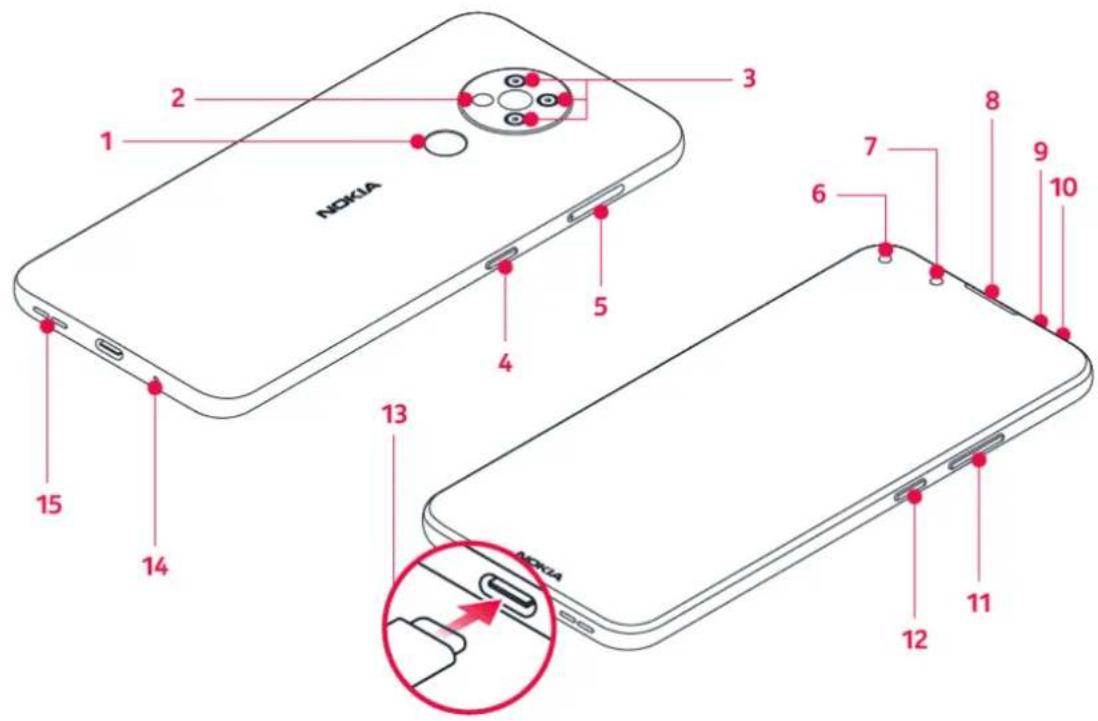
Tato uživatelská příručka se týká těchto modelů: TA-1288, TA-1285, TA-1283.
-
Snímač otisků prstů
-
Přední fotoaparát
-
Blesk
-
Snímač vzdálenosti
-
Fotoaparát
-
Sluchátko
-
Tlačítko Asistenta Google / Vyhledáván. Mikrofon Google*
-
Konektor sluchátek
-
Slot SIM karty a pamětové karty
-
Tlačítka hlasitosti
Uživatelská příručka
-
Tlačítko vypínač/zámek
-
Mikrofon
-
Konektor USB
-
Reproduktor
Některá příslušenství uvedená v této uživatelské příručce, například nabíječka, náhlavní souprava nebo datový kabel, se mohou prodávat zvlášť.
* V některých jazycích a zemích není Asistent Google k dispozici. Kde není Asistent Goo k dispozici, tam je nahrazen službou Hledání Google. Dostupnost zjistíte na stránce https://support.google.com/assistant.
Části a konektory, magnetismus
Nepřipojujte výrobky, které vytvářejí výkonový signál, protože by to mohlo přístroj po Do zvukového konektoru nepřipojujte žádný zdroj napětí. Když do zvukového konektor připojujete sluchátka nebo externí zařízení neschválené pro použití s tímto přístrojem, zvýšenou pozornost nastavení hlasitosti.
Části přístroje jsou magnetické. K přístroji mohou být přitahovány kovové materiály. V přístroje nenechávejte delší dobu platební ani jiné magnetické karty, protože by se poškodit.
VLOŽENÍ SIM KARTY A PAMĚTOVÉ KARTY
Vložení SIM karty
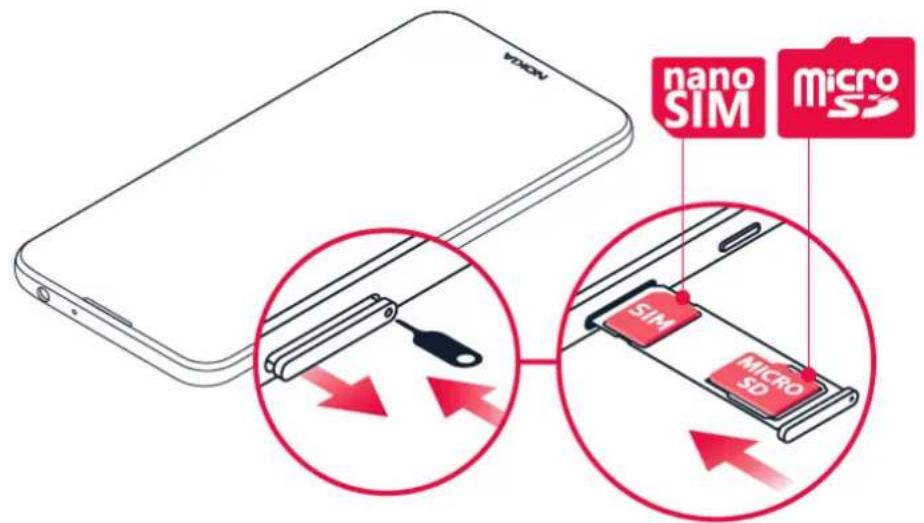
- Otevřete držák karty SIM: Zasuňte nástroj na otevírání držáku karty do otvoru v a vysuňte držák ven.
- Vložte kartu nanoSIM kontakty směrem dolů do slotu pro SIM kartu v držáku.
- Pokud máte paměťovou kartu, vložte ji do slotu pro paměťovou kartu.
Uživatelská příručka
Vložení druhé SIM karty
-
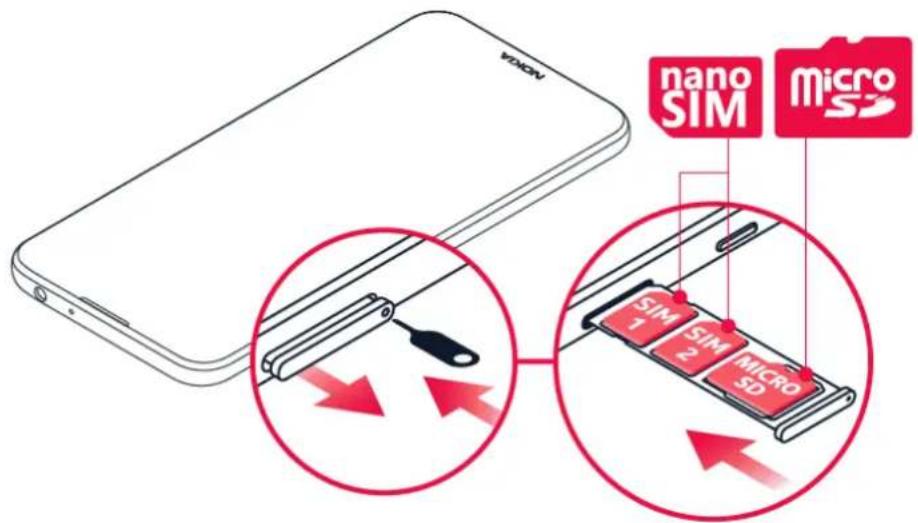
Máte-li duální telefon na dvě SIM, druhou SIM kartu vložte do slotu SIM2.
-
Zasuňte držák karet zpět.
Používejte pouze originální nanoSIM karty. Použití nekompatibilní SIM karty může pošk kartu nebo zařízení a data uložená na kartě.
Používejte pouze kompatibilní paměťové karty schválené k použití s tímto přístrojem. Nekompatibilní karty mohou způsobit poškození karty a přístroje a poškodit data uložen kartě.

Tip: Informaci o tom, zda je telefon pro 2 SIM karty, naleznete na štítku prodejního Jsou-li na štítku 2 kódy IMEI, je telefon duální (pro dvě SIM karty).

Důležité: Neodebírejte paměťovou kartu, pokud ji zrovna některá aplikace používá. Mohlc dojít k poškození paměťové karty, přístroje a dat uložených na kartě.

Tip: Použijte rychlou pamětovou kartu s kapacitou až 512 GB od známého výrobce.
Uživatelská příručka
NABÍJENÍ TELEFONU
Nabíjení baterie
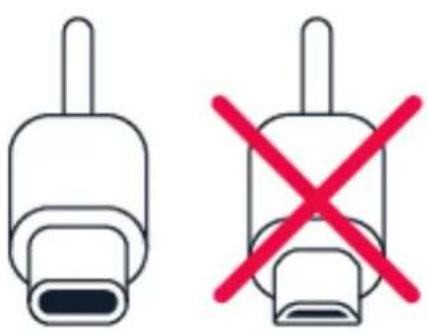
- Připojte kompatibilní nabíječku do zásuvky elektrické sítě.
- Připojte kabel k telefonu.
Tento telefon podporuje kabel USB-C. Telefon můžete nabíjet také přes kabel USB může to ale trvat déle.
Když je baterie zcela vybitá, může trvat několik minut, než telefon zobrazí kontrolku
ZAPNUTÍ A NASTAVENÍ TELEFONU
Při prvním zapnutí vás telefon provede nastavením připojení k síti a nastavením telefor
Zapnutí telefonu
- Telefon zapnete stisknutím a podržením vypínače, dokud telefon nezavibruje.
- Po zapnutí telefonu vyberte jazyk a oblast.
- Postupujte podle pokynů na telefonu.
Přenesení dat z předchozího telefonu
Data ze starého telefonu můžete prěnést to nového telefonu pomocí účtu Google.
Chcete-li zálohovat data ve starém telefonu do účtu Google, postupujte podle návod v uživatelské příručce ke starému telefonu.
- Klepněte na Nastavení > Účty > Přidat účet > Google .
- Vyberte data, která chcete obnovit v novém telefonu. Po připojení telefonu k intern automaticky zahájí synchronizace.
Uživatelská příručka
Obnovení nastavení aplikací z předchozího telefonu se systémem Android™.
Pokud měl váš předchozí telefon systém Android a bylo v něm zapnuto zálohování dc Google, můžete obnovit nastavení svých aplikací i hesel k sítím Wi-Fi.
-
Klepněte na možnost Nastavení > Systém > Záloha .
-
Přepněte možnost Zálohovat na Disk Google do polohy Zapnuto .
NASTAVENÍ DVOU SIM KARET
Pokud máte telefon pro dvě SIM karty, můžete mít v telefonu dvě SIM karty, napříkl pracovní a jednu osobní.
Výběr používané SIM karty
Při volání například můžete použitou SIM kartu vybrat tak, že po vytočení čísla klej odpovídající tlačítko SIM 1 nebo SIM 2.
Telefon zobrazuje stav sítě pro každou SIM kartu samostatně. Když telefon nepoužív jsou k dispozici obě SIM karty současně. Když je jedna SIM karta aktivní, například nemusí být druhá karta k dispozici.
Správa SIM karet
Nechcete, aby se vám práce pletla do volného času? Nebo máte na jedné SIM ka datové připojení? Můžete se rozhodnout, kterou SIM kartu chcete používat.
Klepněte na Nastavení > Sít a internet > SIM karty.
Přejmenování SIM karty
Klepněte na SIM kartu, kterou chcete přejmenovat, a napište požadovaný název.
Výběr SIM karty používané pro hovory nebo datové připojení
V části Preferovaná SIM karta klepněte na nastavení, které chcete změnit, a vyberte
Uživatelská příručka
ZAMYKÁNÍ A ODEMYKÁNÍ TELEFONU
Zamykání telefonu
Chcete-li předejít náhodnému volání v době, kdy máte telefon v kapse nebo kabelce, zamykat tlačítka a displej telefonu.
Pro zamknutí tlačítek a displeje stiskněte vypínač.
Odemykání tlačítek a displeje
Stiskněte vypínač a přejedťe po displeji nahoru. Na výzvu zadejte další údaje.
DOTYKOVÝ DISPLEJ
Důležité: Chraňte dotykový displej před poškrábáním. Nikdy s dotykovým displejem nepoužívejte běžné pero, tužku ani jiné ostré předměty.
Přetahování položek
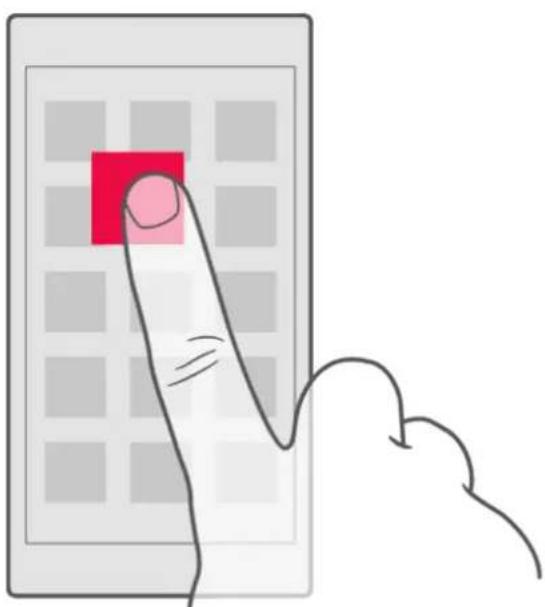
Položte na položku na několik sekund prst a posuňte ho po displeji.
Uživatelská příručka
Přejetí
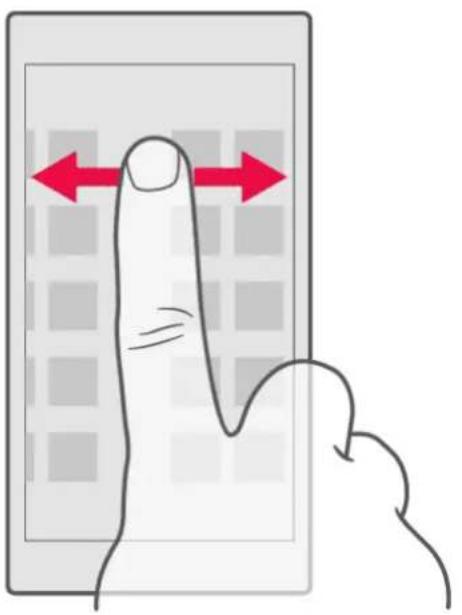
Položte prst na displej a posuňte ho v požadovaném směru.
Posouvání dlouhého seznamu nebo nabídky
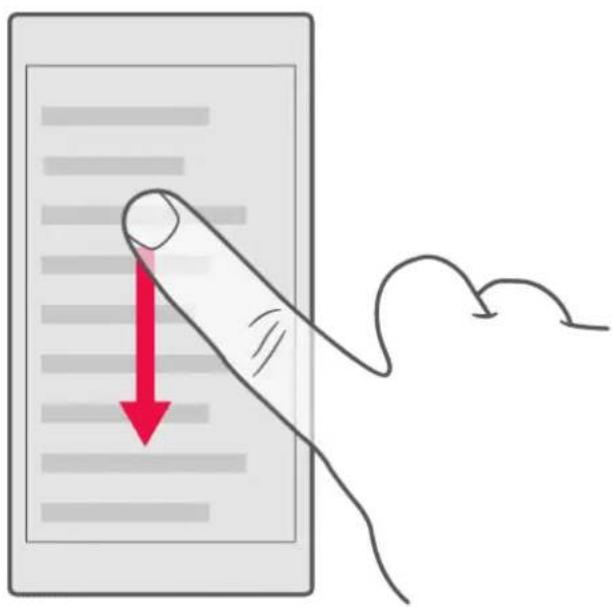
Rychle přejed'te prstem nahoru nebo dolů po displeji a poté prst zvedněte. Posouvání klepnutím na displej.
Uživatelská příručka
Zvětšení nebo zmenšení
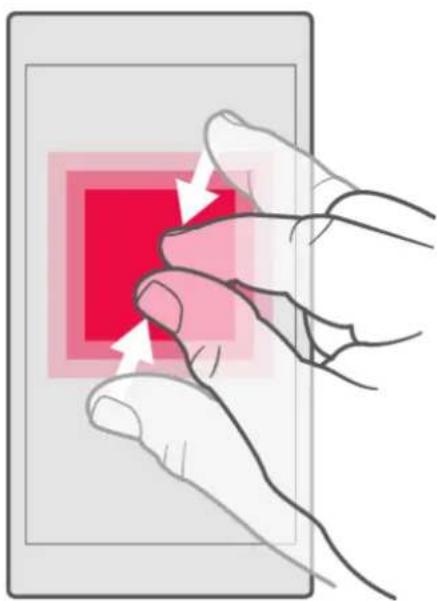
Položte na položku (třeba na mapu, fotografii nebo webovou stránku) dva prsty a psebe nebo k sobě.
Zamknutí orientace obrazovky
Když telefon otočíte o 90 stupňů, obrazovka se automaticky otočí.
Chcete-li zamknout orientaci obrazovky na výšku, přejed'te z horního okraje displeje do a klepněte na možnost Automatické otáčení.
Navigace pomocí gest
Chcete-li zapnout navigaci pomocí gest, klepněte na možnost Nastavení > Systém > Navigace systémem > Navigace pomocí gest.
- Chcete-li zobrazit všechny aplikace, přejed'te ze spodní části displeje nahoru. - Ch přejít na plochu, přejed'te ze spodní části displeje nahoru. Aplikace, kterou jste zrov zůstane spuštěná na pozadí. - Chcete-li zjistit, které aplikace jsou otevřené, přejed'te ze spodní části displeje nahoru, aniž byste uvolnili prst, dokud neuvidíte aplikace, a uvolněte. - Chcete-li přejít kjiné otevřené aplikaci, klepněte na ni. - Chcete-li ukonč spuštěné aplikace, přejed'te prstem doprava přes všechny aplikace a klepněte na SMAZ
- Chcete-li se vrátit na předchozí obrazovku, na které jste byli, přejed'te prstem z nebo levého okraje obrazovky. Telefon si pamatuje všechny aplikace a weby, které navštívili od posledního zamknutí displeje.
Navigace pomocí tlačítek
Chcete-li zapnout navigační tlačítka, klepněte na možnost Nastavení > Systém > Ges- Navigace systémem > Navigace pomocí 3 tlačítek .
- Chcete-li zobrazit všechny aplikace, přejed'te prstem nahoru po tlačítku plochy ●. se dostat na plochu, klepněte na tlačítko plochy. Aplikace, kterou jste zrovna použív spuštěná na pozadí. - Chcete-li zjistit, které aplikace jsou spuštěny, klepněte na ■. li přejít kjiné otevřené aplikaci, přejed'te doprava a klepněte na ni. - Chcete-li ukonč spuštěné aplikace, přejed'te prstem doprava přes všechny aplikace a klepněte na SMAZ - Chcete-li se vrátit na předchozí obrazovku, klepněte na ◀. Telefon si pamatuje a aplikace a weby, které jste navštívili od posledního zamknutí displeje.
4 Základy
PŘIZPŮSOBENÍ TELEFONU
Změna tapety
Klepněte na Nastavení > Displej > Tapeta .
Změna vyzváněcího tónu telefonu
Klepněte na možnost Nastavení > Zvuk > Vyzváněcí tón nebo Vyzváněcí tón SIM2 tón.
Změna tónu oznámení zprávy
Klepněte na možnost Nastavení > Zvuk > Rozšířená nastavení > Výchozí zvuk oznán
OZNÁMENÍ
Panel oznámení
Když obdržíte nová upozornění, například na zprávy nebo zmeškané hovory, v horní č displeje uvidíte na stavovém řádku ikony. Chcete-li zobrazit další informace o oznámer přetáhněte stavový řádek dolů. Chcete-li zobrazení zavřít, přejed'te po displeji nahoru.
Panel oznámení otevřete přetažením stavového řádku dolů. Chcete-li panel oznámení: přejed'te po displeji nahoru.
Chcete-li změnit nastavení oznámení některé aplikace, klepněte na Nastavení > Aplikace a oznámení a otevřete nastavení dané aplikace klepnutím na její název. Klepněte Oznámení . Oznámení aplikací můžete zapínat a vypínat jednotlivě.
Uživatelská příručka
Použití ikon pro rychlé nastavení
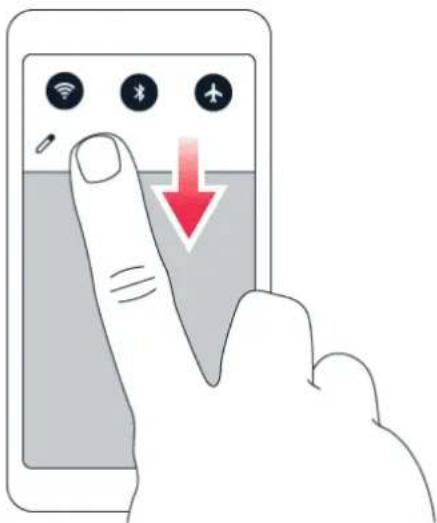
Klepnutím na ikony pro rychlé nastavení na panelu oznámení můžete aktivovat různé Další ikony zobrazíte přetažením nabídky dolů.
Chcete-li změnit uspořádání ikon, klepněte na tlačítko ♦, přidržte prst na ikoně a přetáhněte ji na požadované místo.
OVLÁDÁNÍ HLASITOSTI
Změna nastavení hlasitosti
Pokud v hlasitém prostředí špatně slyšíte vyzvánění telefonu nebo jsou volání příliš h můžete tlačítky nastavení po stranách telefonu hlasitost upravit podle potřeby.
Nepřipojujte výrobky, které vytvářejí výkonový signál, protože by to mohlo přístroj po Do zvukového konektoru nepřipojujte žádný zdroj napětí. Když do zvukového konektor připojujete sluchátka nebo externí zařízení neschválené pro použití s tímto přístrojem, zvýšenou pozornost nastavení hlasitosti.
Změna hlasitosti pro média a aplikace
Stisknutím tlačítka hlasitosti na straně telefonu zobrazíte indikátor hlasitosti. Klepněte a přetáhněte posuvník ovladače hlasitosti pro média a aplikace vlevo nebo vpravo.
Přepnutí telefonu do tichého režimu
Chcete-li telefon prepnout do tichého režimu, stiskněte tlačitko ztlumení hlasitosti. Po na ♦ bude telefon pouze vibrovat, klepnutím na "☐" ho zcela ztišite.
AUTOMATICKÁ OPRAVA TEXTU
Informace o rychlém a efektivním psaní textu pomocí automatických oprav textu klávesr
Návrhy slov na klávesnici
Telefon vám při psaní může navrhovat slova, aby psaní urychlil a zpřesnil. Funkce na slov nemusí být k dispozici ve všech jazycích.
Když začnete psát slovo, telefon navrhuje možná slova. Když je na panelu návrhů požadované slovo, vyberte ho. Chcete-li zobrazit další návrhy, klepněte na návrh a př něm prst.

Tip Pokud je navržené slovo označeno tučně, telefon jím psané slovo nahrazuje autom Pokud je slovo napsáno špatně, klepněte na něj a přidržte na něm prst, a uvidíte něk dalších návrhů.
Pokud nechete, aby klávesnice při psaní navrhovala slova, vypněte funkci Oprava textu Klepněte na Nastavení > Systém > Jazyk a zadávání > Virtuální klávesnice . Vyberte klávesnici, kterou obvykle používáte. Klepněte na Oprava textu a vypněte metody opravy textu, které nechete používat.
Opravování slov
Pokud si všimnete, že máte ve slově překlep, klepněte na něj a uvidíte několik náv
Vypnutí kontroly pravopisu
Klepněte na Nastavení > Systém > Jazyky a zadávání > Rozšířená nastavení > Kontrola pravopisu a vypněte možnost Kontrola pravopisu.
ASISTENT GOOGLE
Asistent Google je k dispozici pouze na vybraných trzích a ve vybraných jazycích. Kde Asistent Google k dispozici, tam je nahrazen službou Hledání Google. Dostupnost zjistí stránce https://support.google.com/assistant. Asistent Google pomáhá například vyhledávat informace na internetu, překládat slova a věty nebo zapisovat poznámky a schůzky do kalendáře. Asistenta Google můžete používat, i když je váš telefon uzamčen. Před pří k soukromým datům vás ale Asistent Google požádá o odemknutí telefonu.
Použijte tlačitko Asistent Google
Přístup ke službám Asistenta Google získáte pomocí tlačítka Asistent Google na boku – Jedním stisknutím Asistenta Google spustíte. – Když tlačítko podržíte, můžete na
Google mluvit. Položte otázku a tlačitko pustte. Odpověd' Asistenta Google se zobrazí displeji telefonu.
Pokud Asistent Google není ve vaší zemi nebo oblasti podporován, tlačítko Asistent můžete přesto používat: – Jedním stisknutím spustíte Vyhledávání Google. – Když tla podržíte, můžete použít hlasové vyhledávání Google. Položte otázku a tlačítko pustěte. Odpověď vyhledavače Google se zobrazí na displeji telefonu.
Vypnout tlačitko Asistent Google
Pokud chcete tlačítko Asistent Google vypnout, klepněte na Nastavení > Systém > (Tlačítko Asistent Google a Tlačítko Asistent Google vypněte.
VÝDRŽ BATERIE
Využívejte telefon co nejlépe při požadované výdrži baterie. Energii telefonu můžete pomocí následujících kroků.
Prodloužení výdrže baterie
Jak ušetřit energii:
- Baterii vždy nabíjejte na maximum. všechny aplikace a klepněte na možnost SMAZAT VŠE .
- Vypněte nepotřebné zvuky, například zvuky při dotyku displeje. Klepněte na7. Používejte služby určování polohy podle Nastavení > Zvuk > Rozšířená nastavení situace: když je nepotřebujete, vypněte a v části Další zvuky a vibrace vyberte je. Klepněte na Nastavení > Poloha a zvuky, které chcete zachovat. zakažte Používat polohu .
- Místo reproduktoru používejte kabelová 8. Připojení k síti používejte podle situace: sluchátka.
- Nastavte displej telefonu tak, aby se po krátké době vypínal. Klepněte na Nastavení > Displej > Rozšířená nastavení > Doba do zhasnutí displeje a vyberte čas.> Klepněte na Nastavení > Sít a internet Wi-Fi a vypněte možnost Použít Wi-Fi .
- Klepněte na Nastavení > Displej > Úroveň jasu . Upravte jas přetažením posuvníku úrovně jasu. Možnost Adaptivní jas musí být vypnuta.
- Zakažte běh aplikací na pozadí: klepnětěRežim Letadlo ukončí připojení k mobilní na možnost ■, přejed'te doprava přes síti a vypne bezdrátové funkce zařízení.
Uživatelská příručka
USNADNĚNÍ
Změnou různých nastavení si můžete používání telefonu usnadnit.
Zvětšení nebo zmenšení písma
Chcete mít v telefonu větší písmena?
-
Klepněte na Nastavení > Usnadnění .
-
Klepněte na Velikost písma. Chcete-li zvětšit nebo zmenšit písmo, přetáhněte po velikosti písma.
Zvětšení nebo zmenšení velikosti zobrazení
Chcete zmenšit nebo zvětšit položky na displeji?
-
Klepněte na Nastavení > Usnadnění .
-
Klepněte na Zobrazovaná velikost a přetažením posuvníku upravte velikost.
RÁDIO FM
Chcete-li poslouchat rádio, musíte k telefonu připojit kompatibilní náhlavní soupravu. Ná souprava slouží jako anténa. Náhlavní soupravy mohou být prodávány samostatně.
Poslouchání rádia FM
Po připojení náhlavní soupravy klepněte na možnost FM Radio. – Pokud chcete ráklépneňte na ►. – Rozhlasové stanice vyhledáte klepnutím na ÷ > Vyhledávání. – Chcete-li
přeladit na jinou stanici, posuňte řádek kmitočtu kanálu doleva nebo doprava. – Sta klepnutím na ♥. – Pokud chcete poslouchat rozhlasovou stanici pomocí reproduktoru klepněte na možnost ♦. Náhlavní soupravu ponechejte připojenou. – Pokud chcete rá vypnout, klepněte na ⬇.

Tip křešení potíží: Pokud rádio nefunguje, zkontrolujte, zda je správně připojena náhlav souprava.
5 Spojení s rodinou a přáteli
HOVORY
Volání
- Klepněte na možnost
- Klepněte na možnost ⚪ a zadejte číslo, nebo klepněte na možnost ♣ a vyberte kontakt, který si přejete volat.
- Klepněte na možnost ♦. Pokud máte vloženu druhou SIM kartu, můžete po klej příslušnou ikonu volat z této SIM karty.
Přijmutí hovoru
Začne-li telefon zvonit, klepněte na PŘIJMOUT.
Odmítnutí hovoru
Příchozí hovor odmítnete klepnutím na ODMÍTNOUT.
KONTAKTY
Uložení kontaktu z historie volání
- Klepnutím na možnost > Ⓤ zobrazte historii volání.
- Klepněte na číslo, které chcete uložit.
- Klepněte na možnost Přidat kontakt . pokud se jedná o nový kontakt, zadejte ku údaje a klepněte na možnost Uložit . Pokud je kontakt již uložený ve vašich kor klepněte na možnost Přidat k existujícímu , vyberte kontakt, a klepněte na možno
Přidávání kontaktů
- Klepněte na Kontakty > +.
- Vyplňte údaje.
- Klepněte na Uložit .
POSÍLÁNÍ ZPRÁV
Posílání zpráv
Uživatelská příručka
- Klepněte na Zprávy . klepněte na příslušný kontakt.
- Klepněte na Zahájit chat.
- Chcete-li přidat příjemce, klepněte na
- Pokud chcete přidat další přijemce,
klepněte na ♦+. Po nastavení všech
příjemců klepněte na >.
√. Chcete-li přidat příjemce ze svých 5. Do textového pole napište zprávu. kontaktů, začněte psát jeho jméno a pak 6. Klepněte na ▶.
Z telefonu můžete odesílat e-maily.
Přidání e-mailového účtu
Při prvním použití aplikace Gmail budete vyzváni k nastavení e-mailového účtu.
- Klepněte na Gmail .
- Můžete vybrat adresu svého účtu Google nebo klepnout na možnost Přidat další e-mailovou adresu.
- Po přidání všech účtů klepněte na možnost PŘEJÍT DO GMAILU.
Posílání e-mailů
- Klepněte na Gmail .
- Klepněte na ⊕.
- Do pole Komu napište adresu nebo klepněte na možnost : >
Přidat z Kontaktů . - Napište predmět a zprávu.
- Klepněte na ▶.
6 Fotoaparát
ZÁKLADY PRÁCE S FOTOAPARÁTEM
Fotografování
Pořizujte ostré a jasné snímky - ty nejlepší momenty si uchovejte ve fotoalbu.
- Klepněte na Fotoaparát .
- Namiřte objektiv na scénu a zaostřete.
- Klepněte na O.
Autoportréty
- Klepnutím na možnost Fotoaparát > 📷 přepněte na přední fotoaparát.
- Klepněte na O.
Fotografování panoramat
- Klepněte na Fotoaparát .
- Klepněte na : > Panorama .
- Klepněte na ○ a postupujte podle pokynů v telefonu.
Použití Google Lens
S funkcí Google Lens můžete hledáček fotoaparátu použít například k rozpoznávání před kopírování textu, skenování kódů a vyhledávání podobných produktů.
- Klepněte na Fotoaparát .
- Klepněte na 📄.
- Namiřte fotoaparát na věc, kterou chcete identifikovat, a postupujte podle pokynů displeji.

Tip: Google Lens můžete použít i u již pořízených fotografií. Klepněte na možnost Fotografie, na fotografii a následně na možnost ☐.
VIDEO
Nahrávání video
Uživatelská příručka
- Klepněte na Fotoaparát .
- Klepnutím na ☐ nahrávání ukončíte.
- Do režimu nahrávání video přepnete klepnutím na Video.
- Chcete-li se vrátit do režimu fotoaparátu, klepněte na Fotografie.
- Klepnutím na ☉ začnete nahrávat.
PROFESIONÁLNÍ PRÁCE S FOTOAPARÁTEM
Informace o nastavení fotoaparátu
Další informace o jednotlivých nastaveních zobrazíte klepnutím na ≡ v aplikaci Fotoapar
Rozostření pozadí fotografie
Pokud chcete mít možnost změnit oblast zaostření fotky po pořízení a rozostřit její zvolte při fotografování efekt bokeh. Při úpravách fotky v editoru Super Portrait Editu vyzkoušejte různé efekty rozostření pozadí. Efekt bokeh můžete použít i u autoportrétů
- Klepněte na Fotoaparát > Portrét .
- Namiřte objektiv na scénu, zaostřete a klepněte na O.
- Vyberte v pravém dolním rohu fotku, kterou jste právě pořídili.
- Chcete-li ji upravit, klepněte na > Editor portrétu .
Pořízení nočního snímku
Chcete-li pořizovat vysoce kvalitní fotky v noci nebo při nedostatku světla, zapněte n režim. Klepněte na Fotoaparát > Noc a postupujte podle pokynů na telefonu.
Pořízení širokoúhlé fotografie
Pořizování nádherných fotek krajiny umožňuje širokoúhlý režim. Klepněte na Fotoaparát Chcete-li se vrátit do normálního režimu, klepněte na Δ.
FOTOGRAFIE A VIDEA
Prohlížení fotek a videí na telefonu
Klepněte na Fotografie .
Uživatelská příručka
Kopírování fotografií a videosouborů do počítače
Chcete si fotografie nebo videa prohlédnout na větší obrazovce? Přesuňte je do po
Chcete-li fotografie či videa zkopírovat nebo přesunout do počítače, můžete použít souborů v počítači.
Kompatibilním kabelem USB připojte telefon k počítači. Pro nastavení typu připojení US otevřete panel oznámení a klepněte na oznámení USB.
Sdílení fotografií a videí
- Klepněte na možnost Fotografie, potom na snímek, který chcete sdílet, a násle možnost <.
- Vyberte způsob sdílení fotografie nebo videa.
7 Internet a připojení
ZAPNUTÍ FUNKCE WI-FI
Připojení Wi-Fi je zpravidla rychlejší a levnější než mobilní datové připojení. Pokud je sít Wi-Fi i mobilní datové připojení, použije telefon sít Wi-Fi.
Zapnutí funkce Wi-Fi
- Klepněte na Nastavení > Sít a internet > Wi-Fi .
- Zapněte možnost Použít Wi-Fi .
- Vyberte připojení, které chcete použít.
Připojení Wi-Fi je aktivní, když je na stavovém řádku u horního okraje displeje zobra:
Důležité: Pro zvýšení bezpečnosti připojení Wi-Fi používejte šifrování. Šifrování zmenšuje riziko přístupu jiných osob k vašim datům.

Tip: Pokud chcete určovat polohu v době, kdy nejsou k dispozici signály satelitního systup například v budovách nebo mezi vysokými budovami, můžete pro lepší přesnost určování polohy zapnout síť Wi-Fi.
^1 Poznámka: Používání technologie Wi-Fi může být v některých zemích omezeno. Například v El sítě Wi-Fi s frekvencemi 5150–5350 MHz používat pouze v budovách, a v USA a v Kanadě smíte v budovách používat sítě s frekvencemi 5,15–5,25 GHz. Další informace získáte u místních úřadů
Důležité: Pro zvýšení bezpečnosti připojení Wi-Fi používejte šifrování. Šifrování zmenšuje riziko jiných osob k vašim datům.
PROCHÁZENÍ WEBU
Připojení počítače k webu pomocí telefonu
Používání Internetu v notebooku na cestách je snadné. Zapněte v telefonu funkci hotsp Fi a budete moci přistupovat k internetu z notebooku nebo jiného zařízení přes mobilní připojení.
-
Klepněte na Nastavení > Sít a internet > Hotspot a tethering .
-
Zapněte možnost Přenosný hotspot Wi-Fi, abyste mohli sdílet mobilní datové připojení přes síť Wi-Fi, Připojení přes USB, chcete-li používat připojení USB, neb Připojení přes Bluetooth, chcete-li použít připojení Bluetooth.
Druhé zařízení využívá přenosy dat podle vaší smlouvy, za které mohou být účtovár Informace o dostupnosti a poplatcích za přenosy dat získáte u svého poskytovatele síťov služeb.
Uživatelská příručka
Procházení webu
Nepotřebujete počítač – internet můžete procházet v telefonu. Sledujte novinky a navště oblíbené weby. Webové stránky můžete procházet pomocí prohlížeče v telefonu.
-
Klepněte na Chrome .
-
Napište webovou adresu a klepněte na možnost →.

Tip: Pokud nemáte u poskytovatele síťových služeb objednán datový paušál, můžete nákl na přenášení dat ušetřit tak, že se budete k Internetu připojovat přes síť Wi-Fi.
Hledání na webu
Hledání Google pomáhá prozkoumávat web a okolní svět. Hledaná slova můžete psát klávesnici.
V prohlížeči Chrome:
- Klepněte na panel hledání.
- Napište do pole pro hledání hledané slovo.
- Klepněte na →.
Hledané slovo si můžete také vybrat z nalezených shod.
BLUETOOTH®
Telefon můžete bezdrátově spojit sjinými kompatibilními zařízeními, jako jsou telefony, počítače, náhlavní soupravy a sady do auta. Můžete z něj také posílat fotografie do kompatibilních telefonů nebo do počítače.
Připojení k zařízení s rozhraním Bluetooth
K telefonu můžete připojit řadu užitečných zařízení s rozhraním Bluetooth. Například s bezdrátovou náhlavní soupravou (prodává se samostatně) můžete do telefonu hovořit použití rukou – můžete pokračovat v práci, například na počítači. Připojení telefonu k s rozhraním Bluetooth nazýváme párování.
-
Klepněte na Nastavení > Připojená zařízení > Předvolby připojení
Bluetooth .
-
Přepněte možnost Bluetooth do polohy Zapnuto.
-
Zkontrolujte, zda je druhé zařízení zapnuté. Proces párování bude možná nutné zahájit z druhého zařízení. Podrobnější informace najdete
v uživatelské příručce k druhému zařízení.
Klepněte na možnost Spárovat nové zařízení a v seznamu nalezených zařízení Bluetooth klepněte na zařízení, se kterým se chcete spárova
Možná bude nutné zadat kód. Podrobnějš informace najdete v uživatelské příručce k druhému zařízení.
Přístroje využívající bezdrátovou technologii Bluetooth spolu komunikují na bázi rádiovýc proto nemusí být umístěny v přímé viditelnosti. Zařízení Bluetooth však musí být ve do 10 metrů od sebe. Spojení je náchylné na rušení překážkami, například stěnami r elektronickými přístroji.
Když je zapnuta funkce Bluetooth, mohou se k telefonu připojit spárovaná zařízení. C zařízení zjistí přítomnost vašeho telefonu pouze v případě, že je otevřeno zobrazení i funkce Bluetooth.
Přístroj nepárujte s neznámými zařízeními ani nepovolujte připojení od neznámých zaříze Ochráníte ho tak před nebezpečným obsahem.
Sdílení obsahu pomocí Bluetooth
Když chcete sdílet fotky nebo něco jiného s kamarádem, můžete to poslat do přes jeho telefonu.
Lze používat i více spojení přes Bluetooth současně. Můžete například posílat data do telefonu i během použití náhlavní soupravy s rozhraním Bluetooth.
-
Klepněte na Nastavení > Připojená zařízení > Předvolby připojení
Bluetooth .
-
Na obou telefonech musí být zapnuta funkce Bluetooth a telefony musí být 5. vzájemně viditelné.
-
Vyhledejte, co chcete poslat, a klepněte
< > Bluetooth .
- V seznamu nalezených zařízení s Bluetooth klepněte na kamarádův telefon.
Pokud druhý telefon vyžaduje zadání kódí zadejte ho nebo ho přijměte a klepněte n Spárovat na
Kód se používá jen při prvním připojování k danému zařízení.
Odebrání párování
Pokud už nemáte zařízení, které jste s telefonem dříve spárovali, můžete párování oc
Uživatelská příručka
-
Klepněte na Nastavení > Připojená zařízení > Dříve připojená zařízení .
-
Klepněte na ⚙ u názvu zařízení.
-
Klepněte na ZAPOMENOUT .
NFC
Prozkoumejte svět kolem sebe. Pokud váš telefon podporuje funkci NFC (Near Field Communication), stačí klepnout na nějaké příslušenství a připojit ho k telefonu. Klepnutín štítek můžete také někomu zavolat nebo otevřít nějakou webovou stránku. Funkci NF použít s některými konkrétními službami a technologiemi, jako je platba dotykem zaříz Tyto služby nemusí být ve vaší oblasti k dispozici. Další informace o dostupnosti těch získáte u svého poskytovatele síťových služeb.
Začínáme s funkcí NFC
Zapněte funkci NFC v telefonu a klepnutím sdílejte obsah nebo se připojujte k zařízenír Chcete-li zjistit, zda váš telefon podporuje technologii NFC, klepněte na Nastavení > Připojená zařízení > Předvolby připojení .
Funkce NFC nabízí následující možnosti: - Připojení příslušenství kompatibilního s Bluetov a podporujícího technologii NFC, například náhlavní soupravy nebo bezdrátového reprodul – Získávání dalšího obsahu do telefonu nebo přístup k webovým službám klepnutím n Placení telefonem (pokud to podporuje poskytovatel síťových služeb)
Oblast NFC je na zadní straně telefonu. Oblastí NFC můžete klepnout na jiný telefu příslušenství, štítek nebo čtečku.
-
Klepněte na Nastavení > Připojená zařízení > Předvolby připojení > NFC .
-
Zapněte možnost NFC .
Před použitím funkce NFC musíte odemknout displej a tlačítka.
Čtení štítků NFC
Štítky NFC mohou obsahovat informace, například webové adresy, telefonní čísla nebo Požadované informace máte na dosah jednoho klepnutí.
Chcete-li štítek přečíst, klepněte na štítek oblastí NFC na telefonu.
Poznámka: Aplikace a služby pro placení a prodej vstupenek jsou poskytovány třetími stranami. Společnost HMD Global neposkytuje žádnou záruku ani nepřebírá zodpovědnost za žádné takové aplikace nebo služby, jejich podporu, funkčnost, transakce ani za jaké finanční ztráty. Po opravě přístroje bude možná potřeba aplikaci pro platby nebo prod vstupenek znovu nainstalovat a aktivovat karty, které jste přídali.
Připojení příslušenství Bluetooth pomocí funkce NFC
Máte plné ruce? Používejte náhlavní soupravu. A proč neposlouchat hudbu přes bezdrá reproduktory? Stačí na kompatibilní příslušenství klepnout telefonem.
- Klepněte oblastí NFC na telefonu na oblast NFC na příslušenství.*
- Postupujte podle pokynů na displeji.
*Příslušenství se prodává samostatně. Dostupnost příslušenství se může v jednotlivých oblastech lišit.
Odpojení připojeného příslušenství
Pokud již nechcete spojení telefonu s příslušenstvím používat, můžete příslušenství odp
Znovu klepněte na oblast NFC na příslušenství.
Další informace najdete v uživatelské příručce k příslušenství.
VPN
Pro přístup k firemním prostředkům, jako je intranet nebo firemní e-mail, můžete pot připojení k virtuální soukromé síti (VPN). Sítě VPN můžete využívat i pro soukromé úč
O konfigurační údaje sítě VPN požádejte správce firemní sítě, případně vyhledejte další informace na webu své služby VPN.
Používání bezpečného prostřednictvím sítě VPN
- Klepněte na Nastavení > Sít a internet > Rozšířená nastavení > VPN .
- Chcete-li přidat profil VPN, klepněte na +.
- Zadejte údaje profilu získané od firemního správce IT nebo ze služby VPN.
Úpravy profilu VPN
- Klepněte na ⚙ u názvu profilu.
- Informace změňte podle potřeby.
Odstranění profilu VPN
- Klepněte na ⚙ u názvu profilu.
- Klepněte na ZAPOMENOUT VPN .
8 Organizace dne
DATUM A ČAS
Nastavení data a času
Klepněte na Nastavení > Systém > Datum a čas .
Automatické aktualizace data a času
Telefon můžete nastavit tak, aby automaticky aktualizoval datum, čas a časové pásm Automatické aktualizace jsou síťová služba a jejich dostupnost se může v různých oblas a u jednotlivých poskytovatelů služeb lišit.
- Klepněte na Nastavení > Systém > Datum a čas .
- Zapněte možnost Používat datum a čas ze sítě .
- Zapněte možnost Používat časové pásmo ze sítě .
Změna času na 24hodinový formát
Klepněte na Nastavení > Systém > Datum a čas a zapněte Používat 24hodinový forma
BUDÍK
Nastavení budíku
- Klepněte na Hodiny > Budík .
- Chcete-li přidat budík, klepněte na +.
- Chcete-li budík upravit, klepněte na něj. Chcete-li nastavit budík s opakováním v ur zaškrtněte políčko Opakovat a označte dny v týdnu.
Vypnutí budíku
Když budík zvoní, přetáhněte ho doprava.
KALENDÁŘ
Sledování času – Informace o vedení aktuálních schůzek, úkolů a plánů
Správa kalendářů
Klepněte na Kalendář > ≡ a vyberte typ kalendáře, který chcete zobrazit.
Kalendáře jsou přidány automaticky v okamžiku přidání účtu do telefonu. Chcete-li přid účet s kalendářem, klepněte na Nastavení > Účty > Přidat účet .
Přidávání událostí
Když si chcete nechat připomenout nějakou schůzku nebo událost, přidejte ji do kal
- V aplikaci Kalendář klepněte na možnost událost opakovat.
+ a vyberte příslušný typ záznamu.
-
Vyplňte požadované údaje a nastavte čas.na Přidat oznámení, nastavte čas
-
Chcete-li nastavit opakování události a klephete na Hotovo
v určitých dnech, klepněte na 5. Klepněte na Uložit .
Tip: Chcete-li událost upravit, klepněte na ni, klepněte na možnost ♦ a upravte požadované údaje.
Odstranění události
- Klepněte na událost.
- Klepněte na : > Odstranit .
9 Mapy
HLEDÁNÍ MÍST A NAVIGACE
Hledání míst
Při hledání konkrétních míst a podniků vám pomůže aplikace Google Mapy.
- Klepněte na možnost Mapy .
- Do pole pro hledání napište hledaná slova, například adresu nebo název místa.
- Vyberte položku v seznamu, který aplikace nabízí během psaní, nebo klepnutím na zahajte hledání.
Aplikace zobrazí místo na mapě. Pokud nenajde žádné výsledky, zkontrolujte, zda nej v hledaných slovech překlepy.
Zobrazení aktuálního místa
Klepněte na možnost Mapy > Ⓞ.
Navigace na místo
- Klepněte na možnost Mapy a zadejte do pole pro hledání požadovaný cíl.
- Klepněte na možnost Navigace . Zvýrazněná ikona (například 📄) představuje způsodopravy. Chcete-li ho změnit, vyberte pod polem pro hledání jiný způsob dopravy.
- Pokud nechcete začínat od své aktuální polohy, klepněte na možnost Vaše polohy nový výchozí bod.
- Navigaci zahájíte klepnutím na možnost Spustit .
Na mapě bude zobrazena trasa a odhad doby potřebné k dosažení cíle. Chcete-li zob podrobné instrukce, klepněte na možnost Postup a další .
STAHOVÁNÍ A AKTUALIZACE MAP
Stahování map
Než se vydáte na nějakou cestu, uložte si do telefonu nové mapy, abyste je moh bez připojení k Internetu.
- Klepněte na možnost Mapy > ≡ > Offline mapy > VYBRAT VLASTNÍ MAPU .
- Vyberte oblast na mapě a klepněte na možnost STÁHNOUT .
Aktualizace existujících map
-
Klepněte na možnost Mapy > ≡ > Offline mapy a na název mapy.
-
Klepněte na možnost AKTUALIZOVAT.
Tip: Telefon můžete také nastavit tak, aby mapy aktualizoval automaticky. Klepněte na Mapy > ≡ > Offline mapy > ⚙ a přepněte možnosti Automaticky aktualizovat offline mapy a Automaticky stahovat offline mapy do polohy Zapnuto .
POUŽÍVÁNÍ SLUŽEB PRO URČOVÁNÍ POLOHY
Pomocí aplikace Mapy můžete zjistit, kde se nacházíte, a připojovat k pořizovaným foto údaj o místě. Když lze pomocí satelitu nebo sítě určit vaši polohu, můžete k fotogra videu připojit údaj o místě. Pokud fotografii nebo video obsahující údaj o místě budu může být údaj o místě viditelný pro osoby, které takovou fotografii nebo video uv aplikace vám podle informací o místě, kde se nacházíte, mohou nabízet širokou šká
Zapnutí služeb určování polohy
Místo, kde se nacházíte, zobrazuje telefon na mapě pomocí satelitních systémů, sítí podle telefonní sítě (identifikátoru buňky).
Dostupnost, přesnost a úplnost informací o místě závisí například na místě, kde se na okolí či na nezávislých zdrojích, a mohou být omezeny. Informace o poloze nemu k dispozici například uvnitř budov nebo pod zemí. Informace o ochraně soukromí v sou s metodami určování polohy najdete v zásadách ochrany osobních údajů společnosti HM Global dostupných na adrese http://www.nokia.com/phones/privacy.
Některé systémy satelitního určování polohy mohou vyžadovat přenosy malých množstv přes mobilní sít. Pokud se chcete vyhnout poplatkům za přenosy dat, například na můžete v nastavení telefonu vypnout mobilní datové připojení.
Určování polohy podle sítě Wi-Fi vylepšuje přesnost určení polohy v době, kdy nejsou signály satelitního systému, například v budovách nebo mezi vysokými budovami. Pokud se nacházíte na místě, kde je omezeno používání sítí Wi-Fi, můžete funkci Wi-Fi vy v nastavení telefonu.
Klepněte na možnost Nastavení, Poloha a zapněte možnost Používat polohu.
10 Aplikace, aktualizace a zálohování
ZÍSKÁVÁNÍ APLIKACÍ Z GOOGLE PLAY
Chcete-li využívat služby Google Play, musíte mít v telefonu přidaný účet Google. Čás dostupného ve službě Google Play může být placená. Chcete-li přidat způsob placení na ikonu Obchod Play > ≡ > Způsoby platby . Při nakupování v obchodě Google mít vždy oprávnění od vlastníka způsobu platby.
Přidání účtu Google do telefonu
- Klepněte na Nastavení > Účty > Přidat účet > Google . Na vyzvání potvrďte z zamykání přístroje.
- Zadejte prihlašovací údaje ke svému účtu Google a klepněte na možnost Další; že chcete vytvořit nový účet, klepněte na možnost Vytvořte účet.
- Postupujte podle pokynů v telefonu.
Stahování aplikací
- Klepněte na Obchod Play .
- Klepněte na pole pro hledání a hledejte aplikace, nebo si je vyberte z doporučený
- Aplikaci můžete stáhnout a nainstalovat klepnutím na možnost Instalovat v popisu aplikace.
Chcete-li zobrazit svoje aplikace, přejed'te na ploše ze spodní části displeje nahoru.
AKTUALIZACE SOFTWARE TELEFONU
Držte krok s dobou – bezdrátově si aktualizujte software a aplikace telefonu a získáte a rozšířené funkce. Aktualizace softwaru může také vylepšit výkon telefonu.
Instalace dostupných aktualizací
Dostupnost aktualizací zkontrolujete klepnutím na Nastavení > Systém > Rozšířená nastavení > Aktualizace systému > Zkontrolovat aktualizace .
Když vás telefon upozorní, že je k dispozici aktualizace, postupujte podle pokynů v te Pokud v telefonu dochází paměť, může pomoci přesunutí fotografií a dalšího obsahu n. paměťovou kartu.
Uživatelská příručka
Varování: Pokud instalujete novou verzi softwaru, nemůžete přístroj používat, a to ar tísňová volání, dokud není instalace dokončena a přístroj není restartován.
Před zahájením aktualizace připojte nabíječku nebo se ujistěte, že je baterie přístroje dostatečně nabitá. Připojte se k síti Wi-Fi, protože aktualizační balíčky mohou spotřebo velké množství mobilních dat.
ZÁLOHOVÁNÍ DAT
Chcete-li zajistit bezpečnost dat, používejte funkci zálohování v telefonu. Data přístroje (například hesla k sítím Wi-Fi a historie volání) a data aplikací (například nastavení a sou uložené aplikacemi) budou zálohována na vzdálené servery.
Zapnutí automatického zálohování
Klepněte na možnost Nastavení > Systém > Záloha a zapněte zálohování.
Nehody se stávají – pokud telefon nepracuje správně, můžete obnovit jeho nastavení Nebo když si koupíte nový telefon nebo se zjiného důvodu chcete telefonu zbavit recyklovat, můžete z něj tímto postupem odstranit své osobní údaje a obsah. Za odst veškerého soukromého obsahu nesete odpovědnost vy.
Obnovení telefonu
-
Klepněte na Nastavení > Systém > Rozšířená nastavení > Možnosti resetu > Vymazat data (tovární reset).
-
Postupujte podle pokynů na telefonu.
11 Ochrana telefonu
OCHRANA TELEFONU ZAMYKÁNÍM OBRAZOVKY
Telefon můžete nastavit tak, aby při odemykání displeje vyžadoval ověření.
Nastavení zámku obrazovky
- Klepněte na možnost Nastavení > Zabezpečení > Zámek obrazovky .
- Vyberte typ zámku a postupujte podle pokynů v telefonu.
OCHRANA TELEFONU OTISKEM PRSTU
Přidání otisku prstu
- Klepněte na možnost Nastavení > Zabezpečení > Otisk prstu .
- Vyberte záložní metodu odemknutí zamknuté obrazovky a postupujte podle pokynů telefonu.
Odemykání telefonu prstem
Položte na snímač zaregistrovaný prst.
Pokud má snímač otisků prstů závad a nemůžete k obnovení nebo restartování telefon použít některou alternativní metodu přihlášení, bude telefon vyžadovat zásah autorizová servisním pracovníkem. Mohou být vyžadovány další poplatky a všechna osobní data mohou být odstraněna. Další informace zjistíte v nejbližším středisku péče o zákazníky u prodejce.
Pokud jste k SIM kartě dostali výchozí kód PIN, můžete ho změnit na bezpečnější I funkci nepodporují všichni poskytovatelé síťových služeb.
Nastavení kódu PIN SIM karty
Můžete se rozhodnout, které číslice budou tvořit kód PIN SIM karty. Kód PIN SIM 4–8 číslic.
- Klepněte na možnost Nastavení > Zabezpečení > Zámek SIM karty .
- U vybrané SIM karty klepněte na možnost Změnit kód PIN SIM karty .
Uživatelská příručka
PŘÍSTUPOVÉ KÓDY
Informace o významu různých kódů telefonu
Kód PIN a PIN2
Kódy PIN nebo PIN2 mají 4-8 číslic.
Tyto kódy chrání SIM kartu před zneužitím a umožňují přístup k různým funkcím. Tele můžete nastavit tak, aby při zapnutí vyžadoval zadání kódu PIN.
Pokud jste kódy zapomněli nebo jste je nedostali se SIM kartou, obraťte se na po sítových služeb.
Pokud třikrát po sobě zadáte nesprávný kód, budete kód muset odblokovat pomocí nebo PUK2.
Kódy PUK a PUK2
Kódy PUK a PUK2 slouží k odblokování kódů PIN nebo PIN2.
Pokud jste kódy nedostali se SIM kartou, obraťte se na poskytovatele síťových služe
Zamykací kód
Zamykací kód je také znám jako bezpečnostní kód nebo heslo.
Zamykací kód pomáhá chránit telefon před neoprávněným použitím. Telefon můžete n tak, aby vyžadoval nastavený zamykací kód. Kód uchovejte v tajnosti a uložte jej od telefonu.
Pokud tento kód zapomenete a telefon je zamknut, bude telefon vyžadovat servisní: Mohou být vyžadovány další poplatky a všechna osobní data v telefonu mohou být Další informace získáte v nejbližším autorizovaném servisním středisku nebo u prodejce.
Kód IMEI
Kód IMEI slouží k identifikaci telefonů v síti. O toto číslo vás také mohou požádat autorizovaného servisního střediska nebo prodejce telefonu. Chcete-li zobrazit svůj kód vytočte kód *#06# – zkontrolujte původní prodejní balení
Pokud je kód IMEI natištěn na telefonu, můžete ho najít například na přihrádce na nebo pod zadním krytem, pokud má telefon tento kryt odnímatelný.
Nalezení nebo zamknutí telefonu
Pokud jste přihlášení k účtu Google a telefon ztratíte, můžete ho najít, zamknout neb na dálku. U telefonů s přiřazeným účtem Google je ve výchozím stavu zapnuta funkce telefonu.
Chcete-li použít funkci hledání telefonu, musí telefon:
- být zapnut,
- být viditelný ve službě Google Play,
- být přihlášen k účtu Google, - mít zapnuto určování polohy,
- být připojen přes mobilní datové připojenímít zapnutou funkci hledání telefonu. nebo přes sít Wi-Fi,
Když se funkce hledání telefonu spojí s telefonem, uvidíte místo, kde se nachází, a d přijde upozornění.
- Otevřete v počítači, tabletu nebo telefonu připojeném k Internetu stránku android.cor a přihlaste se ke svému účtu Google.
- Pokud máte více než jeden telefon, klepněte v horní části obrazovky na ztracený
- Podívejte se na mapě, kde se telefon nachází. Uvedená poloha je přibližná a ner přesná.
Pokud váš telefon nelze najít, zobrazí služba hledání telefonu poslední známou poloh je k dispozici). Chcete-li telefon zamknout nebo vymazat, postupujte podle pokynů na
12 Informace o výrobku a bezpečnostní informace
PRO VAŠE BEZPEČÍ
Seznamte se s těmito jednoduchými pravidly. Jejich porušení může být nebezpečné, protizákonné či v rozporu s místními předpisy. Další informace najdete v úplné uživatelsl příručce.
VYPNĚTE TAM, KDE JE POUŽÍVÁNÍ PŘÍSTROJE ZAKÁZÁNO
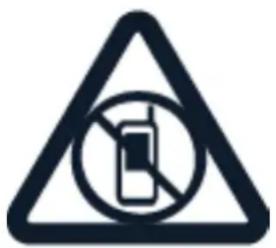
V místech, kde není povoleno používání mobilních telefonů nebo kde může přístroj zp rušení či nebezpečí, například v letadle, v nemocnicích a v blízkosti zdravotnických přístro paliv, chemických látek nebo v místech, kde se provádí odstřely za pomoci trhavin, vypínejte. V místech s omezeními dodržujte všechny pokyny.
BEZPEČNOST SILNIČNÍHO PROVOZU PŘEDEVŠÍM

Dodržujte všechny místní zákony. Během jízdy mějte ruce stále volné pro řízení voz mějte na paměti především bezpečnost silničního provozu.
RUŠIVÉ VLIVY

Uživatelská příručka
Všechny bezdrátové přístroje mohou být citlivé na rušivé vlivy, které mohou ovlivňova provoz.
AUTORIZOVANÝ SERVIS

Instalovat a opravovat tento výrobek mohou pouze autorizované osoby.
Používejte pouze baterie, nabíječky a jiné příslušenství schválené společností HMD Glol k používání s tímto přístrojem. Nepřipojujte nekompatibilní výrobky.
UDRŽUJTE ZAŘÍZENÍ V SUCHU

Pokud je zařízení vodovzdorné, říd'te se podrobnějšími pokyny, jež odpovídají jeho stu IP (IP rating).
Uživatelská příručka
SKLENĚNÉ SOUČÁSTI

Přístroj, případně jeho displej jsou vyrobeny ze skla. Pokud přístroj spadne na tvrdo nebo ho zasáhne silný úder, může se sklo rozbít. Pokud se sklo rozbije, nedotýkej skleněných součástí přístroje ani se nepokoušejte rozbité sklo odstranit z přístroje. Pře přístroj používat, dokud nebude sklo vyměněno autorizovaným servisním pracovníkem.
CHRAŇTE SI SLUCH

Chcete-li předejít možnému poškození sluchu, neposlouchejte po dlouhou dobu příliš h zvuk. Když je zapnut reproduktor a držíte telefon u ucha, bud'te opatrní.
SAR

Tento přístroj splňuje právní přepisy pro vystavení rádiovým vlnám, pokud je používání v normální poloze u ucha nebo je umístěn nejméně 0,2 palce (5 mm) od těla. Konkré maximální hodnoty SAR najdete v části Certifikační informace (SAR) v této uživatelské p Další informace najdete na webu www.sar-tick.com.
Pokud pro nošení telefonu u těla používáte pouzdro, sponu na opasek nebo jiný d držáku, neměl by obsahovat kovový materiál a měl by být umístěn nejméně ve výš vzdálenosti od těla. Uvědomte si, že mobilní přístroje mohou vysílat, i když nevoláte.
SÍTOVÉ SLUŽBY A POPLATKY
Používání některých funkcí a služeb nebo stahování obsahu včetně bezplatných polože vyžaduje připojení k síti. Může dojít k přenosu velkého množství dat, který může být zpoplatněn. Některé funkce mohou být dostupné v rámci předplatného.
Důležité: Váš poskytovatel síťových služeb nebo poskytovatel služeb, ke kterému se připojujete na cestách, nemusí podporovat přenosy 4G/LTE. V takovém případě nemusí být možné volat, přijímat hovory, posílat či přijímat zprávy nebo využívat mobilní dato připojení. Chcete-li zajistit bezproblémovou práci přístroje v době, kdy služba 4G/LTE ner k dispozici, doporučujeme vám změnit nejvyšší rychlost připojení 4G na 3G. Chcete-li to udělat, klepněte na ploše na možnost Nastavení > Sítě a internet > Mobilní sítě a nas Preferovaný typ sítě na možnost 3G.
TÍSŇOVÁ VOLÁNÍ
Důležité: Připojení není možné zaručit za všech podmínek. Pro životně důležitou komun jako například u lékařské pohotovosti, se nikdy nespoléhejte pouze na bezdrátový telefu
Než budete volat: - Zapněte telefon. - Pokud jsou displej a tlačítka telefonu zamkr odemkněte je. - Přejděte na místo, kde je k dispozici dostatečně silný signál.
Na ploše klepněte na možnost
- Zadejte oficiální číslo tísňové linky dle své aktuální polohy. Čísla tísňových linek oblasti.
- Klepněte na 📞.
- Podejte co možná nejpřesněji potřebné informace. Neukončujte hovor, dokud k tom nebudete vyzváni.
Možná budete muset učinit i následující kroky: – Vložte do telefonu SIM kartu. Pok SIM kartu, klepněte na zamknuté obrazovce na možnost Tísňové volání. – Pokud požádá o kód PIN, klepněte na možnost Tísňové volání. – Vypněte omezení hovorů například blokování, volbu povolených čísel nebo uzavřenou skupinu uživatelů. – Pokud k dispozici mobilní síť, můžete zkusit volat přes Internet (pokud máte přístup k Intern
PÉČE O ZAŘÍZENÍ
S přístrojem, baterií, nabíječkou a příslušenstvím zacházejte opatrně. Následující doporuče vám pomohou udržet přístroj v provozu.
- Uchovávejte přístroj v suchu. Srážky, vlhkost a všechny typy kapalin mohou obsaho minerály, které způsobují korozi elektronických obvodů. - Nepoužívejte ani neponecháve přístroj v prašném a znečištěném prostředí. - Neponechávejte přístroj ve vysokých tep Vysoké teploty mohou poškodit přístroj nebo baterii. - Neponechávejte přístroj v chlad
Při zahřátí přístroje na provozní teplotu může uvnitř zkondenzovat vlhkost, která ho poškodit. – Neotevírejte přístroj jinak, než jak je uvedeno v uživatelské příručce. – N úpravy mohou poškodit přístroj a porušovat právní předpisy týkající se rádiových zaří – Nedovolte, aby přístroj ani baterie upadly nebo byly vystaveny silným otrěsům, ne přístrojem ani baterií. Hrubé zacházení může přístroj poškodit. – Pro čištění povrchu používejte pouze měkký, čistý, suchý hadřík. – Přístroj nepřebarvujte. Barva může zař správné funkci. – Ukládejte přístroj mimo dosah magnetů nebo magnetických polí. – data ukládejte alespoň na dvě oddělená místa, například do přístroje, na paměťovou do počítače, případně si důležité informace zapište.
Při delším provozu se přístroj může zahřát. To je většinou normální. Přístroj se mů přehřátím chránit automatickým zpomalením, ztlumením displeje při videohovoru, zavření aplikací, vypnutím nabíjení a pokud je to nutné, i automatickým vypnutím. Pokud přístroj nefunguje správně, odneste ho do nejbližšího autorizovaného servisu.
RECYKLACE

Použitá elektronická zařízení, baterie a balicí materiály vždy vracejte na určená sběrn. Tím pomáháte bránit nekontrolovanému ukládání odpadu a podporujete opakované vyuš surovín. Elektrické a elektronické výrobky obsahují množství cenných materiálů, mimo jir kovy (například měd', hliník, ocel a hořčík) a vzácné kovy (například zlato, stříbro a pal Všechny materiály, z nichž je přístroj vyroben, lze obnovit na materiály a energii.
SYMBOL PŘEŠKRTNUTÉHO KONTEJNERU
Symbol přeškrtnutého kontejneru

Symbol přeškrtnutého kontejneru na výrobku, baterii, v doprovodné dokumentaci nebo obalu vám má připomínat, že všechny elektrické a elektronické výrobky a baterie mus
Uživatelská příručka
ukončení své životnosti uloženy do odděleného sběru. Neodhazujte tyto výrobky do komunálního odpadu: odevzdejte je k recyklaci. Informace o nejbližším recyklačním středis zjistíte u příslušného místního úřadu.
INFORMACE O BATERII A NABÍJEČCE
Informace o baterii a nabíječce
Chcete-li zjistit, zda má telefon vyjímatelnou nebo nevyjímatelnou baterii, nahlédněte o příručky Začínáme.
Přístroje s vyjímatelnou baterií Tento přístroj používejte pouze s originální dobíjecí bate Baterie může být mnohokrát opětovně nabita a vybita (řádově stovky cyklů), nicméně určitém čase se opotřebí. Pokud se doba hovoru a pohotovostního režimu znatelně vyměňte baterii.
Přístroje s nevyjímatelnou baterií Nepokoušejte se baterii vyjmout, protože byste mohli přístroj poškodit. Výměnu baterie přístroje svěřte nejbližšímu autorizovanému servisnímu středisku.
Baterie může být mnohokrát opětovně nabita a vybita (řádově stovky cyklů), nicméně určitém čase se opotřebí. Pokud se doba hovoru a pohotovostního režimu znatelně vezměte přístroj k výměně baterie do nejbližšího autorizovaného servisu.
Přístroj nabíjejte přiloženou nabíječkou. Typ zástrčky nabíječky se může lišit. Doba do může lišit, záleží na možnostech zařízení.
Bezpečnostní informace o baterii a nabíječce
Po nabití zařízení odpojte nabíječku od zařízení a vyndejte ji ze zásuvky. Doba nepře nabíjení by neměla překročit 12 hodin. Pokud se plně nabitá baterie nepoužívá, časen
Extrémní teploty snižují kapacitu a životnost baterie. Baterii vždy udržujte v teplotě 15 25 °C, aby měla optimální výkon. Zařízení s horkou nebo příliš studenou baterií může přestat pracovat. Při nízkých teplotách se může baterie rychle vybíjet a během několi ztratit tolik energie, že se telefon vypne. V prostředích s nízkými teplotami se snažte telefon v teple.
Nevhazujte baterie do ohně, mohly by explodovat. Dodržujte místní předpisy. Je-li to recyklujte je. Neodhazujte je do směsného odpadu.
Baterie nerozebírejte, nerozřezávejte, nemačkejte, neohýbejte, neděrujte ani jinak nepoškozujte. Pokud baterie vytéká, zabraňte kontaktu kapaliny s kůží a očima. Pokud k němu dojde, okamžitě opláchněte zasažené plochy vodou nebo vyhledejte lékařskou Baterii neupravujte a nepokoušejte se do ní vkládat cizí předměty. Baterii neponořujt nevystavujte působení vody či jiných kapalin. Při poškození mohou baterie explodovat.
Používejte baterii a nabíječku pouze ke stanoveným účelům. Nesprávné používání nebo neschválených nebo nekompatibilních baterií či nabíječek může způsobit riziko požáru,
Uživatelská příručka
nebo jiného nebezpečí a může mít za následek zrušení osvědčení nebo záruk. Poku že došlo k poškození baterie nebo nabíječky, před dalším používáním ji odneste do servisního střediska nebo k prodejci telefonu ke kontrole. Nikdy nepoužívejte poškození baterii ani nabíječku. Nabíječky používejte pouze uvnitř budov. Přístroj nenabíjejte při
Pokud má přístroj vyjímatelnou baterii, platí i následující pokyny: – Před vyjmutím bat vypněte přístroj a odpojte nabíječku. Když odpojujete nabíječku nebo příslušenství, uch a zatáhněte vždy za zástrčku, nikoli za kabel. – Knáhodnému zkratování může dojít kovových pásků na baterii dotkne kovový předmět. Může tak dojít k poškození bateri tohoto předmětu.
MALÉ DĚTI
Tento přístroj a jeho příslušenství nejsou hračky. Mohou obsahovat malé součásti. Uc je mimo dosah malých dětí.
ZDRAVOTNICKÉ PŘÍSTROJE
Provoz přístrojů pracujících na principu rádiového přenosu, včetně bezdrátových telefon může způsobovat rušení nedostatečně stíněných zdravotnických přístrojů. Pokud chcete zda je zdravotnický přístroj dostatečně stíněn před působením energie z vnějšího rádic pole, obraťte se na lékaře nebo na výrobce zdravotnického přístroje.
IMPLANTOVANÉ ZDRAVOTNICKÉ PROSTŘEDKY
Výrobci implantovaných zdravotnických prostředků doporučují, aby v zájmu zamezení potenciálnímu rušení byla mezi bezdrátovým zařízením a zdravotnickým prostředkem do minimální vzdálenost 15,3 centimetru. Osoby s takovými přístroji:
- musí vždy udržovat bezdrátový přístroj nejméně 15,3 centimetrů od zdravotnického prostředku, - nesmí nosit bezdrátový přístroj v náprsní kapse, - musí při telefonován bezdrátový přístroj kuchu dále od zdravotnického prostředku, - musí bezdrátový příst vypnout, kdykoli existuje důvodné podezření, že způsobuje rušení, - musí dodržovat výrobce implantovaného zdravotnického prostředku.
Máte-li dotazy týkající se používání bezdrátového přístroje s implantovaným zdravotnický prostředkem, obraťte se na svého poskytovatele zdravotnické péče.
SLUCH
Varování: Používání náhlavní soupravy může ovlivnit vaši schopnost vnímat zvuky z okolí. Náhlavní soupravu nepoužívejte, pokud to může ohrozit vaši bezpečnost.
Některé bezdrátové přístroje mohou působit rušení některých naslouchátek.
CHRAŇTE PŘÍSTROJ PŘED NEBEZPEČNÝM OBSAHEM
Přístroj může být vystaven působení virů nebo jiného škodlivého obsahu. Dodržujte n pokyny:
- Při otevírání zpráv bud’te opatrní. Zprávy mohou obsahovat škodlivý software nebo být pro váš přístroj či počítač jinak nebezpečné. – Dbejte opatrnosti při potvrzování na připojení, prohlížení internetu nebo stahování obsahu. Nepotvrzujte připojení Bluetoc ze zdrojů, kterým nedůvěřujete. – Instalujte a používejte pouze služby a software že kterým důvěřujete a které nabízejí odpovídající zabezpečení a ochranu. – Nainstalujte a jiný bezpečnostní software do přístroje a všech připojených počítačů. V jednom oka používejte pouze jednu antivirovou aplikaci. Používání více takových aplikací současně může nepříznivě ovlivnit výkon a fungování přístroje nebo počítače. – Pokud používát předinstalované záložky a odkazy na internetové stránky třetích stran, dbejte přiměřer opatrnosti. Společnost HMD Global nepotvrzuje jejich obsah ani nepřijímá odpovědnost takové stránky.
DOPRAVNÍ PROSTŘEDKY
Rádiové signály mohou ovlivňovat nesprávně namontované nebo nedostatečně stíněné elektronické systémy ve vozidlech. Další informace získáte u výrobce vozidla nebo jeho vybavení. Zařízení by měl do vozidla instalovat pouze autorizovaný pracovník. Chybně provedená montáž může být nebezpečná a může způsobit zrušení platnosti záruky. Pravidelně kontrolujte, jestli je veškeré příslušenství bezdrátového přístroje ve vozidle nainstalováno a jestli správně funguje. V prostoru, ve kterém se nachází přístroj, jeho nebo příslušenství, neukládejte ani nepřenášejte hořlavé nebo výbušné materiály. Přístroj jiné příslušenství neumistujte do prostoru, kam se v případě spuštění aktivují airbagy.
POTENCIÁLNĚ VÝBUŠNÁ PROSTŘEDÍ
V potenciálně výbušných prostorech, například u benzinových pump, přístroj vypínejte. Jis by mohlo způsobit výbuch nebo požár, při kterých hrozí nebezpečí poranění nebo ú osob. Dodržujte omezení v prostorech, kde se nacházejí paliva, v chemických závodech místech, kde probíhají odstřely za pomoci výbušnin. Potenciálně výbušná prostředí ner být viditelně označena. Patří mezi ně obvykle prostory, ve kterých je vám doporučem motor, podpalubí lodí, prostory pro převážení nebo ukládání chemikálií a prostory, ko v atmosféře zvýšená koncentrace chemikálií nebo malých částic. O tom, zda je možné přístroj bezpečně používat v blízkosti vozidel používajících kapalné ropné plyny (např. p butan), se informujte u výrobce.
CERTIFIKAČNÍ INFORMACE (SAR)
Tento mobilní přístroj vyhovuje předpisům ohledně vystavení rádiovým vlnám.
Tento mobilní přístroj je vysílač a přijímač rádiových vln. Je zkonstruován tak, aby nepřekračoval limity vystavení rádiovým vlnám (radiofrekvenčním elektromagnetickým polír doporučené mezinárodně platnými pravidly nezávislé vědecké organizace ICNIRP. Tyto p obsahují dostatečnou bezpečnostní rezervu pro zajištění bezpečnosti všech osob bez na věk nebo zdravotní stav. Pravidla pro vystavení rádiovým vlnám vycházejí z hodnot (Specific Absorption Rate), která vyjadřuje množství výkonu rádiofrekvenčního vysílání, k vysílání přístroj vyzařuje do hlavy nebo těla. Limit SAR organizace ICNIRP pro mobilr 2,0 W/kg určený průměrně na 10 gramů tělní tkáně.
Zkoušky hodnot SAR jsou prováděny s přístrojem ve standardní provozní poloze vysílaj s nejvyšším certifikovaným výkonem ve všech frekvenčních pásmech.
Maximální hodnotu SAR přístroje najdete na webové stránce www.nokia.com/phones/sar
Tento přístroj splňuje právní přepisy pro vystavení rádiovým vlnám, pokud je používání nebo je umístěn nejméně 1,5 cm od těla. Pokud pro nošení telefonu u těla používání sponu na opasek nebo jiný druh držáku, neměl by obsahovat kovový materiál a mí umístěn nejméně ve výše uvedené vzdálenosti od těla.
Kodesílání dat nebo zpráv je nutné kvalitní připojení k síti. Posílání může být pozdrž takové připojení není k dispozici. Pokyny ke vzdálenostem dodržujte po celou dobu o
Při běžném používání jsou hodnoty SAR o hodně menší než zde uvedené hodnoty. K efektivitě systému a minimalizaci rušení v síti se totiž provozní výkon mobilního telefon automaticky snižuje, kdykoli nevyžaduje plný výkon pro volání. Čím nižší je výkon, tí hodnota SAR.
Určité modely zařízení mohou mít různé verze s různými hodnotami. V průběhu času docházet ke změnám v součástkách a konstrukci a některé z těchto změn mohou ovlivni hodnoty SAR.
Další informace najdete na webu www.sar-tick.com. Uvědomte si, že mobilní přístroje vysílat, i když nevoláte.
Světová zdravotnická organizace (WHO) prohlásila, že současné vědecké informace neprí používání mobilních zařízení potřebu žádných speciálních opatření. Pokud byste cht vystavení rádiovým vlnám snížit, doporučuje omezit používání takových zařízení nebo sadu hands-free, díky které udržíte přístroj ve větší vzdálenosti od hlavy a těla. Dalš vysvětlení a diskuse o vystavení rádiovým vlnám najdete na webu organizace WHO na www.who.int/peh-emf/en.
SPRÁVA DIGITÁLNÍCH PRÁV
Při používání tohoto přístroje dodržujte všechny zákony a respektujte místní zvyky, so la legitimní práva ostatních lidí, včetně autorských práv. Ochrana autorských práv vám bránit v kopírování, změnách či prénášení fotografií, hudby a dalšího obsahu.
AUTORSKÁ PRÁVA A DALŠÍ UPOZORNĚNÍ
Autorská práva a další upozornění
Dostupnost některých výrobků, funkcí, aplikací a služeb popsaných v této příručce se lišit podle oblasti – může vyžadovat aktivaci, registraci, připojení k síti/internetu či úh patřičného paušálu. Další informace zjistíte u svého prodejce nebo u poskytovatele služe Tento přístroj může obsahovat komodity, technologie nebo software, které jsou předn právních předpisů upravujících export, platných v USA a dalších zemích. Obcházení přís právních předpisů je zakázáno.
Obsah tohoto dokumentu je dodáván "tak, jak je". V souvislosti s obsahem tohoto do a správností a spolehlivostí informací v něm obsažených se kromě záruk stanovených příslušnými právními předpisy neposkytují žádné další záruky, výslovné nebo implicitní, (nikoli však pouze) záruky prodejnosti a vhodnosti použití pro určitý účel. Společnost Global si vyhrazuje právo kdykoli a bez předchozího upozornění tento dokument revi nebo ukončit jeho platnost.
V maximální míře povolené příslušnými právními předpisy nejsou společnost HMD Global jakýkoli z jejích poskytovatelů licence za žádných okolností odpovědni za jakoukoli ztrá nebo příjmů ani za zvláštní, náhodné, následné či nepřímé jakkoli způsobené škody.
Rozmnožování, prěnos nebo šíření obsahu tohoto dokumentu nebo jeho části v jakéko je povoleno pouze po předchozím písemném souhlasu společnosti HMD Global. Společ HMD Global se řídí politikou neustálého vývoje. Společnost HMD Global si vyhrazuje provádět změny a vylepšení u všech výrobků popsaných v tomto dokumentu bez předch oznámení.
Společnost HMD Global nevydává žádná prohlášení, neposkytuje žádnou záruku za apli třetích stran dodávané s přístrojem ani nepřebírá žádnou odpovědnost za jejich funkčr obsah nebo podporu koncových uživatelů. Používáním aplikace berete na vědomí, že poskytována "tak jak je".
Stahování map, her, hudby a videosouborů a odesílání obrázků a videosouborů na web vyžadovat přenos velkého množství dat. Poskytovatel služeb může za přenosy dat úč příslušné poplatky. Dostupnost konkrétních výrobků, služeb a funkcí se může v jednotliv oblastech lišit. Bližší podrobnosti a informace o dostupnosti jazykových verzí získáte u místního prodejce.
Určité funkce a specifikace výrobku mohou být závislé na síti a podléhat dalším podr a poplatkům.
Všechny specifikace, funkce a další informace o výrobku se mohou změnit bez předcho upozornění.
Na používání zařízení se vztahují zásady ochrany osobních údajů společnosti HMD Global dostupné na adrese [http://www.nokia.com/phones/privacy] (http://www.nokia.com/phones/privacy).
HMD Global Oy je exkluzivním držitelem licence značky Nokia pro telefony a tablety. registrovaná ochranná známka společnosti Nokia Corporation.
Uživatelská příručka
Android, Google a další související značky a loga jsou ochranné známky společnosti Go
Slovní značka a loga Bluetooth jsou vlastnictvím společnosti Bluetooth SIG, Inc. a jakék použití společností HMD Global podléhá licenci.
Ochranná známka Qualcomm aptX

Qualcomm ^* aptX ^-
Qualcomm a Snapdragon jsou ochranné známky společnosti Qualcomm Incorporated zaregistrované v USA a v dalších zemích. aptX je ochranná známka společnosti Qualcomm Technologies International, Ltd. zaregistrovaná v USA a v dalších zemích.