
С2-05 - Chytrý telefon NOKIA - Bezplatný návod k obsluze
Najděte návod k zařízení zdarma С2-05 NOKIA ve formátu PDF.


Dotazy uživatelů ohledně С2-05 NOKIA
0 otázka o tomto zařízení. Odpovězte na ty, které znáte, nebo položte vlastní.
Položte novou otázku o tomto zařízení
Stáhněte si návod pro váš Chytrý telefon ve formátu PDF zdarma! Najděte svůj návod С2-05 - NOKIA a vezměte svůj elektronický přístroj zpět do rukou. Na této stránce jsou zveřejněny všechny dokumenty potřebné k používání vašeho zařízení. С2-05 značky NOKIA.
NÁVOD K OBSLUZE С2-05 NOKIA
Nokia C2-05 - Uživatelská příručka
Obsah
Bezpečnost 4
Začínáme 5
Tlačítka a části telefonu 5
Vložení SIM karty nebo baterie 6
Vložení paměťové karty 7
Nabíjení baterie 8
Zapnutí a vypnutí telefonu 9
Anténa GSM 10
Připojení poutka 10
Základní používání 10
Přístupové kódy 10
Zamknutí klávesnice 11
Indikátory 12
Kopírování kontaktů nebo obrázků ze starého telefonu 12
Nastavení hlasitosti hovoru, skladby nebo videa 13
Používání přístroje v režimu offline 13
Volání 13
Volání 13
Volání posledního volaného čísla 13
Zobrazení nepřijatých hovorů 14
Kontakty 14
Uložení jména a telefonního čísla 14
Zrychlená volba 14
Psaní textu 15
Přepínání mezi režimy psaní textu 15
Tradiční psaní 15
Prediktivní způsob psaní 16
Zprávy 16
Posílání zpráv 16
Poslech hlasových zpráv 17
Posílání zvukových zpráv 17
Přizpůsobení telefonu 18
Výchozí zobrazení 18
Přizpůsobení výchozího zobrazení 18
Přidávání zástupců do výchozího
zobrazení 18
Přizpůsobení tónů telefonu 19
Připojení 19
Bluetooth 19
Datový USB kabel 20
Hodiny 21
Změna data a času 21
Budík 21
Hudba a zvuk 22
Přehrávač médií 22
FM rádio 24
E-mail a Chat 25
O aplikaci E-mail 25
Posílání pošty 25
Čtení pošty a odpovídání na poštu 26
O aplikaci Chat 26
Chatování s přáteli 26
Prohlížení webu 26
O webovém prohlížeči 26
Procházení webu 27
Přidání záložky 27
Přizpůsobení velikosti webové stránky displeji telefonu 27
Šetření nákladů za přenosy dat 28
Vymazání historie procházení 28
Služby Nokia 28
Služby Nokia 28
Dostupnost a ceny služeb Nokia 29
Přístup ke službám Nokia 29
Obrázky a video 29
Fotografování 29
Nahrávání videa 29
Posílání obrázků nebo videosouborů 30
Hledání nápovědy 30
Podpora 30
Tipy a nabídky 31
Udržování telefonu v aktuálním
stavu 31
Chraňte životní prostředí 33
Úspory energie 33
Recyklace 34
Informace o výrobku a bezpečnostní informace 34
Rejstřík 41
Bezpečnost
Seznamte se s těmito jednoduchými pravidly. Jejich nedodržování může být nebezpečné nebo protizákonné. Další informace najdete v úplné uživatelské příručce.
VYPNĚTE TAM, KDE JE POUŽÍVÁNÍ PŘÍSTROJE ZAKÁZÁNO
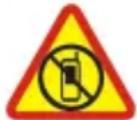
V místech, kde není povoleno používání mobilních telefonů nebo kde může přístroj způsobit rušení či nebezpečí, například v letadle, v nemocnicích a v blízkosti zdravotnických přístrojů, paliv, chemických látek nebo v místech, kde se provádí odstřely za pomoci trhavin, přístroj vypínejte. V místech s omezeními dodržujte všechny pokyny.
BEZPEČNOST SILNIČNÍHO PROVOZU PŘEDEVŠÍM

Dodržujte všechny místní zákony. Při řízení vozu si vždy nechejte volné ruce pro řízení. Při řízení musí být vaše pozornost věnována především bezpečnosti silničního provozu.
RUŠIVÉ VLIVY
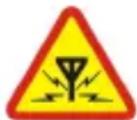
Všechny bezdrátové přístroje mohou být citlivé na rušivé vlivy, které mohou ovlivnit jejich provoz.
KVALIFIKOVANÝ SERVIS

Instalovat a opravovat tento výrobek mohou pouze kvalifikované osoby.
UDRŽUJTE PŘÍSTROJ V SUCHU

Tento přístroj není vodotěsný. Udržujte jej v suchu.
CHRAŇTE SVŮJ SLUCH
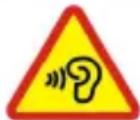
Chcete-li zabránit možnému poškození sluchu, neposlouchejte po dlouhou dobu příliš hlasitý zvuk. Když je zapnut reproduktor a držíte telefon u ucha, bud’te opatrní.
Začínáme
Tlačítka a části telefonu
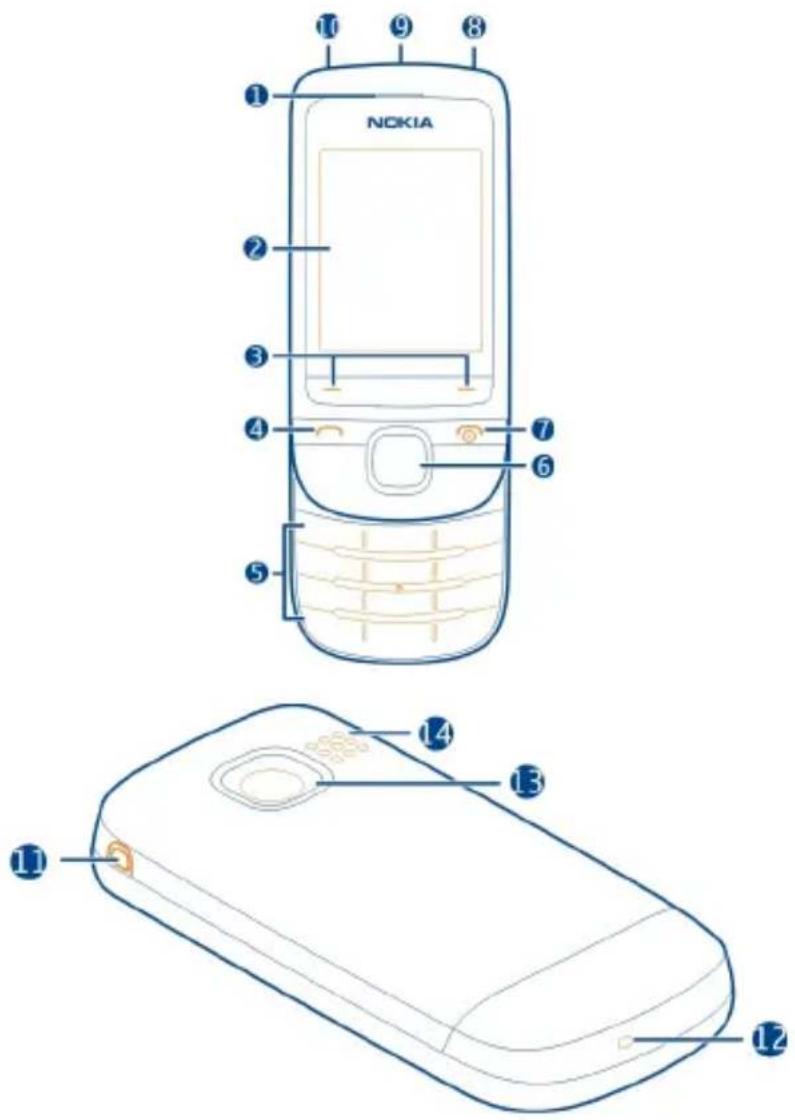
1 Sluchátko
2 Displej
3 Výběrová tlačítka
4 Tlačítko Volat
5 Klávesnice
6 Tlačítko Navi™ (navigační tlačítko)
7 Tlačítko Konec/vypínač
8 AV konektor Nokia (3,5 mm)
9 Konektor microUSB
10 Zdířka pro nabíječku
11 Otvor na poutko
12 Mikrofon
13 Objektiv fotoaparátu
14 Reproduktor
Vložení SIM karty nebo baterie
! Poznámka: Před sejmutím jakýchkoli krytů přístroj vypněte, odpojte nabíječku a všechna ostatní zařízení. Při výměně krytů se nedotýkejte žádných elektronických součástek. Přístroj ukládejte a používejte vždy pouze s připevněnými kryty.
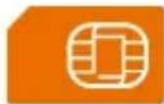
! Důležité: Tento přístroj je určen pro práci pouze se standardní SIM kartou (viz obrázek). Používání nekompatibilní SIM karty může způsobit poškození karty nebo přístroje a může poškodit data uložená na kartě. Chcete-li používat SIM kartu s výřezem miniUICC, porad'te se s operátorem.
! Důležité: Chcete-li zabránit poškození SIM karty, vždy před vyjmutím nebo vložením karty vyjměte baterii.
Baterie schválená pro tento telefon je BL-4C. Používejte vždy pouze originální baterie Nokia.
SIM karta a její kontakty jsou náchylné na poškození poškrábáním nebo ohnutím. Při manipulaci, vkládání a vyjímání s ní proto pracujte opatrně.
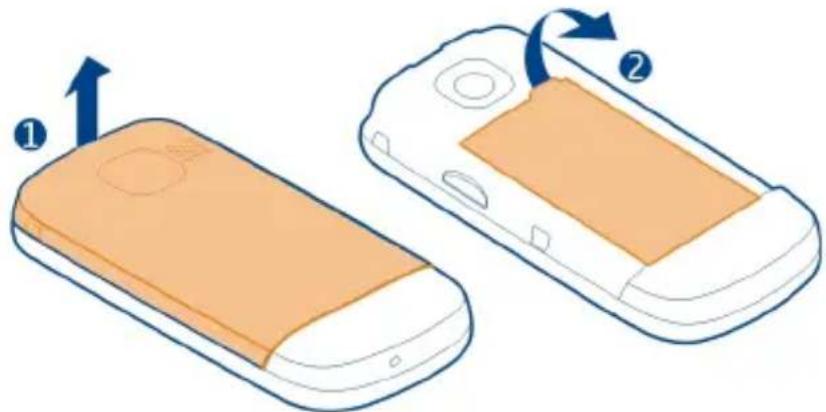
1 Vložte prst do výklenku v horní části telefonu a opatrně zvedněte a sejměte zadní kryt (1).
2 Je-li vložena baterie, vyjměte ji (2).
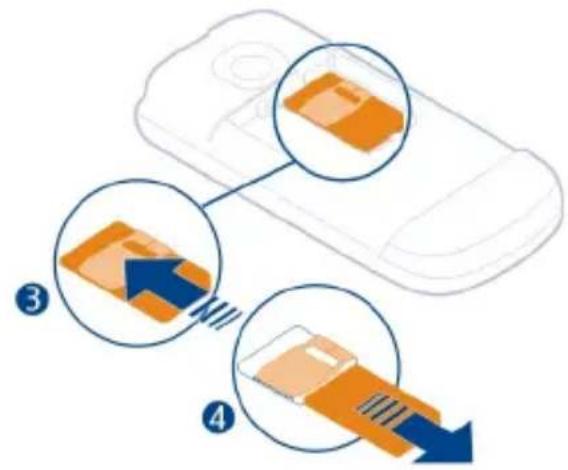
3 Vložte nebo vyjměte SIM kartu (3 nebo 4). Zkontrolujte, zda plocha kontaktů na kartě směřuje dolů.
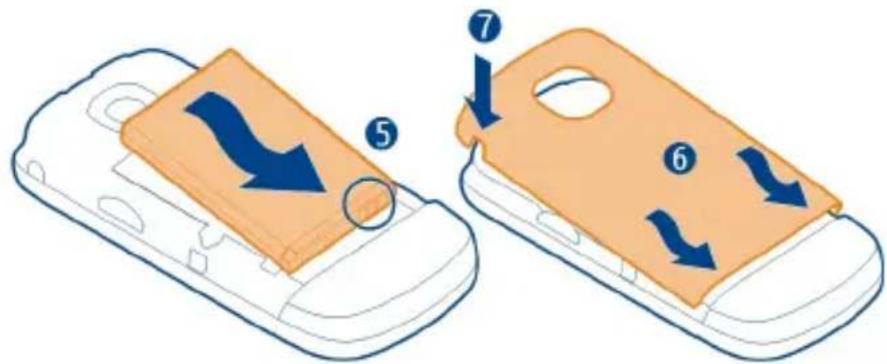
4 Vyrovnejte kontakty na baterii s kontakty v přihrádce pro baterii a vložte baterii (5). Při nasazování zadního krytu umístěte spodní západky do příslušných otvorů (6) a zatlačte dolů, dokud kryt nezacvakne na místo (7).
Vložení pamětové karty
Používejte pouze kompatibilní paměťové karty schválené společností Nokia pro použití s tímto přístrojem. Nekompatibilní karty mohou způsobit poškození karty a přístroje a porušit data uložená na kartě.
Tento telefon podporuje paměťové karty o kapacitě až 32 GB.
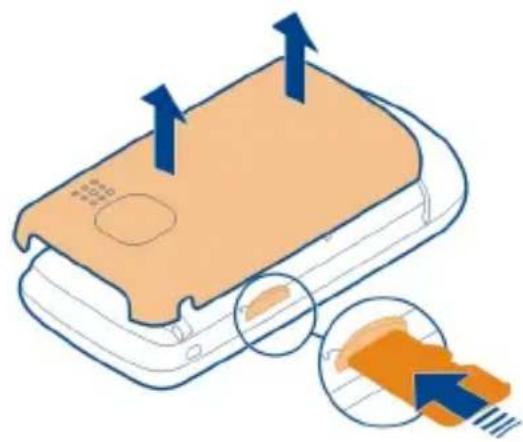
1 S e j m ěte zadní kryt.
2 Zkontrolujte, zda plocha kontaktů na paměťové kartě směřuje dolů, a vložte kartu. Zatlačte kartu dovnitř, dokud se nezajistí na místě.
3 N a s a d'te zadní kryt.
Vyjmutí paměťové karty
! Důležité: Nevyjímejte paměťovou kartu, když ji některá aplikace používá. Nedodržení této podmínky může poškodit kartu a přístroj a porušit data uložená na kartě.
Paměťovou kartu můžete vyjmout nebo vyměnit, aniž byste museli telefon vypnout.
1 Se j m ěte zadní kryt.
2 Zatlačte kartu dovnitř. Až se uvolní, vytáhněte ji.
3 N a s a d'te zadní kryt.
Nabíjení baterie
Baterie je dodávána částečně nabita, ale před prvním zapnutím telefonu ji může být nutné dobít.
Pokud telefon ukazuje nízké nabití, použijte tento postup:
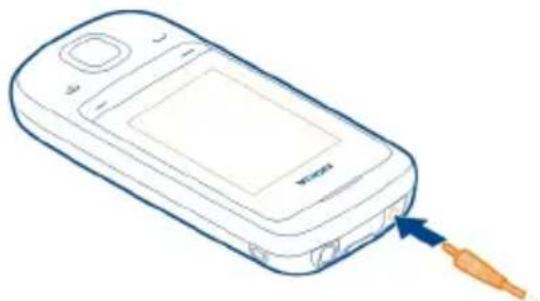
1 Připojte nabíječku do zásuvky el. napětí.
2 Připojte nabíječku k telefonu.
3 Když telefon ukazuje plné nabití, odpojte nabíječku od telefonu a poté od zásuvky.
Baterii nemusíte nabíjet po určitou danou dobu a během nabíjení můžete s telefonem pracovat. Během nabíjení se telefon může zahřívat.
Je-li baterie zcela vybitá, může trvat několik minut, než se na displeji zobrazí indikátor nabíjení nebo než bude možné provádět hovory.
Pokud baterie nebyla delší dobu používána, bude zřejmě nutné pro zahájení nabíjení připojit nabíječku, odpojit ji a znovu připojit.
Nabíjení telefonu při poslechu rádia může ovlivnit kvalitu příjmu.
Zapnutí a vypnutí telefonu
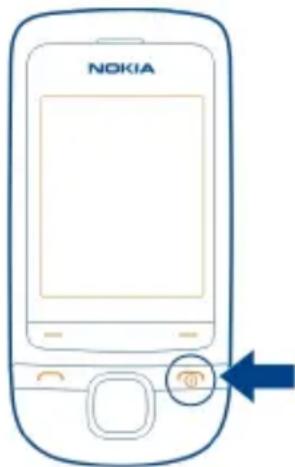
Podržte stisknutý vypínač
Můžete být vyzváni k získání konfigurace od poskytovatele síťových služeb. Podrobnější informace o této síťové službě získáte u poskytovatele síťových služeb.
Anténa GSM
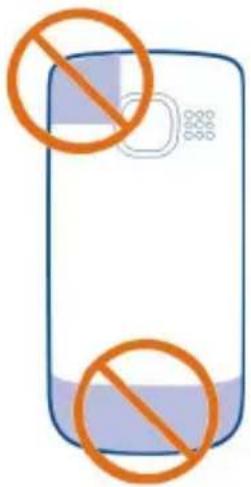
Oblast antény je zvýrazněna.
Nedotýkejte se antény, když telefon anténu používá. Kontakt s anténami ovlivňuje kvalitu rádiové komunikace a může zkrátit výdrž baterie, protože přístroj bude pro provoz potřebovat větší výkon.
Připojení poutka
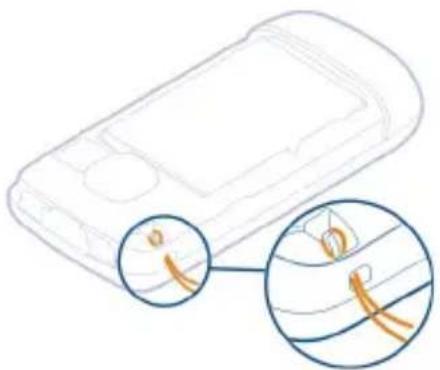
Poutka mohou být dostupná samostatně.
Základní používání
Přístupové kódy
| Kód PIN nebo PIN2(4-8 číslic) | Chrání SIM kartu před zneužitím nebo umožňují přístup k některým funkcím.Telefon můžete nastavit tak, aby při zapnutí vyžadoval zadání kódu PIN.Pokud vám kód nebyl dodán s kartou nebo jste ho zapomněli, obraťte se na poskytovatele služeb.Pokud třikrát po sobě napíšete nesprávný kód, musíte ho odblokovat pomocí kódu PUK nebo PUK2. |
| Kód PUK nebo PUK2(8 číslic) | Slouží k odblokování kódu PIN nebo PIN2.Pokud vám kódy nebyly dodány se SIM kartou, obraťte se na poskytovatele služeb. |
| Číslo IMEI(15 číslic) | Slouží k identifikaci platných telefonů v síti. Pomocí tohoto čísla lze také zablokovat například ukradené telefony. Toto číslo možná budete muset sdělit pracovníkům služby Nokia Care.Chcete-li zobrazit číslo IMEI, zadejte kód *#06#. |
| Kód zámku(bezpečnostní kód)(min. 5 číslic) | Pomáhá telefon chránit před zneužitím.Telefon můžete nastavit tak, aby vyžadoval zadání nastaveného kódu zámku. Výchozí zamykací kód je 12345.Kód uchovejte v tajnosti a uložte jej odděleně od telefonu.Pokud kód zapomenete a telefon je zamknutý, bude vyžadovat servisní zásah. Mohou být vyžadovány další poplatky a všechna osobní data v telefonu mohou být vymazána.Další informace zjistíte ve středisku Nokia Care nebo u prodejce. |
Zamknutí klávesnice
Chcete-li zabránit náhodnému volání v době, kdy máte telefon v kapse nebo v kabelce, zamkněte tlačítka telefonu.
Zavřete přístroj a zvolte možnost Zámek.
Odemknutí tlačítek
Pokud je zavřen posuvný kryt, vysuňte ho nebo zvolte možnost Uvolnit >OK.
Pokud je posuvný kryt otevřeb, zvolte možnost Uvolnit a stiskněte tlačítko *.
Nastavení automatického zamykání tlačítek
1 Zvolte možnost Menu > Nastavení a Telefon > Autom. zámek kláv. > Zapnuto.
2 Nastavte dobu, po které budou tlačítka automaticky uzamknuta.
Indikátory
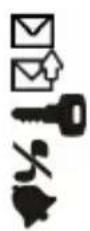
Máte nepřečtené zprávy.
Máte neodeslané, zrušené nebo chybně doručené zprávy.
Klávesnice je zamknuta.
Přístroj při příchozím hovoru nebo textové zprávě nevyzvání.
Je nastaveno upozornění.
Gnebo E Přístroj je připojen k síti GPRS nebo EGPRS.
G nebo de navázáno spojení GPRS nebo EGPRS.
nebo ✘ Spojení GPRS nebo EGPRS je pozastaveno (přidrženo).
Je zapnuta funkce Bluetooth.
Všechny příchozí hovory jsou přesměrovány na jiné číslo.
Hovory jsou omezeny na uzavřenou skupinu.
Aktuální profil je aktivní na určitou dobu.
K přístroji je připojen headset.
Přístroj je datovým kabelem USB připojen k jinému přístroji.
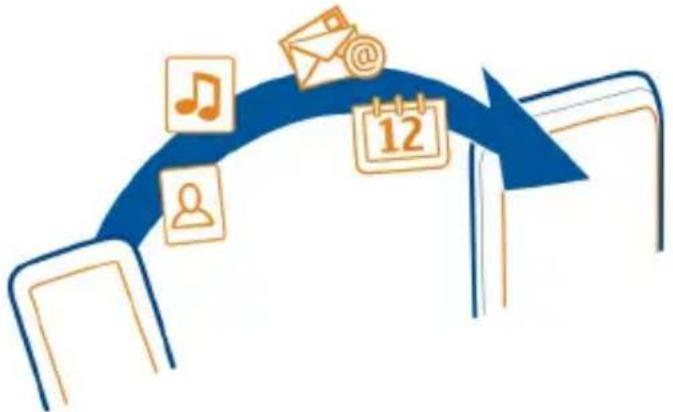
Kopírování kontaktů nebo obrázků ze starého telefonu
Chcete rychle zkopírovat obsah z předchozího kompatibilního telefonu Nokia a přejít k práci s novým? Do nového telefonu můžete zdarma zkopírovat například kontakty, záznamy kalendáře a obrázky.
flowchart
graph TD
    A["User"] --> B["Mobile App Icon"]
    B --> C["Music Icon"]
    B --> D["Email Icon"]
    B --> E["Calendar Icon"]
    C --> F["Mobile Device Icon"]
    D --> G["Mobile Calendar Icon"]
    E --> H["Mobile Link Icon"]
1 Z a p n ěte funkci Bluetooth v obou telefonech.
Zvolte možnost Menu > Nastavení > Připojení > Bluetooth.
2 Zvolte možnost Menu > Nastavení > Synchr. a záloh..
3 Zvolte možnost Výměna dat > Kopírovat sem.
4 Vyberte obsah, který chcete kopírovat, a zvolte možnost Hotovo.
5 V s e z n a m u v y b e r t e p úvodní telefon.
6 Pokud kterýkoli telefon vyžaduje zadání hesla, zadejte heslo. Heslo, které si můžete určit sami, musíte zadat v obou telefonech. Heslo některých telefonů je
pevně nastaveno. Další informace najdete v uživatelské příručce k druhému telefonu.
Heslo platí pouze pro aktuální spojení.
7 Na vyzvání povolte připojení a požadavky na kopírování.
Nastavení hlasitosti hovoru, skladby nebo videa
Stiskněte navigační tlačítko nahoru nebo dolů.
Integrovaný reproduktor umožňuje hovořit do přístroje a poslouchat ho z krátké vzdálenosti, aniž byste museli přístroj držet u ucha.
Zapnutí reproduktoru v průběhu hovoru
Zvolte možnost Reprod..
Používání přístroje v režimu offline
Na místech, kde není povoleno volat a přijímat hovory, můžete zapnout profil Letadlo a hrát hry nebo poslouchat hudbu.
Zvolte možnost Menu > Nastavení > Profily a Letadlo > Aktivovat.
Když je zapnut profil Letadlo, je zobrazena ikona →.

Upozornění:
Při aktivovaném profilu Letadlo nemůžete volat ani přijímat žádné hovory včetně tísňových ani používat další funkce, které vyžadují pokrytí sítě. Chcete-li uskutečnit hovor, aktivujte jiný profil.
Volání
Volání
1 O t e v řete telefon.
2 Na domovské obrazovce zadejte telefonní číslo.
Chcete-li číslo odstranit, zvolte možnost Vymazat.
Chcete-li napsat symbol +, používaný pro mezinárodní hovory, dvakrát stiskněte tlačítko *.
3 Stiskněte tlačítko Volat.
4 Pro ukončení hovoru stiskněte tlačítko Konec.
Volání posledního volaného čísla
Zkoušíte někomu volat, ale nebere vám telefon? Volání můžete snadno opakovat.
Ve výchozím zobrazení stiskněte tlačítko Volat, vyberte v seznamu číslo a stiskněte tlačítko Volat znovu.
Zobrazení nepřijatých hovorů
Chcete zjistit, kdo vám volal?
Ve výchozím zobrazení zvolte možnost Ukázat. Pokud je volající uložen v seznamu kontaktů, bude zobrazeno jeho jméno.
Telefon registruje nepřijaté a přijaté hovory pouze v případě, že tyto funkce podporuje síť, telefon je zapnutý a nachází se v oblasti pokryté službami sítě.
Zpětné volání kontaktu nebo čísla
Přejděte na kontakt nebo číslo a stiskněte tlačítko Volat.
Zobrazení nepřijatých hovorů později
Zvolte možnost Menu >Kontakty >Protokol a Zmešk. hovory.
Kontakty
Uložení jména a telefonního čísla
Zvolte možnost Menu > Kontakty.
Zvolte možnost Přidat nový a zadejte číslo a jméno.
Zadávání a úpravy kontaktních údajů
1 Z vol t e m o ž n o s t Jména a vyberte kontakt.
2 Zvolte možnost Volby > Přidat detail.
Tip: Pro nastavení vyzváněcího tónu nebo obrázku pro kontakt vyberte kontakt a zvolte možnost Volby > Přidat detail > Multimédia.
Zrychlená volba
Když nejčastěji používaná telefonní čísla přiřadíte číselným tlačítkům telefonu, můžete rodině a přátelům volat velmi rychle.
Zvolte možnost Menu >Kontakty >Více >Zrychlené volby.
Přiřazení telefonního čísla tlačítku s číslicí
1 Přejděte k číselnému tlačítku a zvolte možnost Přiřadit. Tlačítko 1 je vyhrazeno pro hlasovou schránku.
2 Z a d e j t e číslo nebo vyhledejte kontakt.
Odebrání nebo změna telefonního čísla přiřazeného tlačítku s číslicí
Přejděte k číselnému tlačítku a zvolte možnost Volby > Odstranit nebo Změna.
Volání
V režimu domovské obrazovky podržte stisknuté tlačítko s číslicí.
Vypnutí zrychlené volby
Zvolte možnost Menu > Nastavení a Volání > Zrychlená volba.
Psaní textu
Přepínání mezi režimy psaní textu
Chcete-li psát text, můžete použít tradiční nebo prediktivní metodu
Velikost písmen označují tyto ikony: Abc, abc a ABC. Ikona 123 označuje zapnutý režim číslic.
Zapnutí a vypnutí prediktivního psaní textu
Zvolte možnost Volby >Predikce >Predikce zapnuta nebo Predikce vypnuta.
Prediktivní metoda není podporována pro všechny jazyky.
Přepínání velikosti písmen
Stiskněte tlačítko #.
Zapnutí režimu číslic
Stiskněte a podržte tlačítko # a zvolte možnost Režim psaní číslic. Chcete-li se vrátit k režimu písmen, stiskněte a podržte tlačítko #.
Tip: Chcete-li rychle zadat jednu číslici, stiskněte a podržte tlačítko s číslicí.
Nastavení jazyka pro psaní
Zvolte možnost Volby > Jazyk psaní.
Tip: Chcete-li zapnout režim prediktivního psaní nebo nastavit jazyk psaní, můžete také stisknout a podržet tlačítko # a vybrat požadovanou možnost.
Tradiční psaní
1 Opakovaně tiskněte číselná tlačítka (2-9), dokud přístroj nezobrazí požadovaný znak.
2 Napište další znak. Je-li další znak umístěn na stejném tlačítku, počkejte, dokud se nezobrazí ukazatel nebo ho posuňte.
Dostupné znaky jsou závislé na zvoleném jazyku psaní.
Pohyb kurzoru
Stiskněte navigační tlačítko vlevo nebo vpravo.
Psaní běžných interpunkčních znamének
Opakovaně stiskněte tlačítko 1.
Psaní speciálních znaků
Stiskněte tlačítko * a vyberte požadovaný znak.
Psaní mezer
Stiskněte tlačítko 0.
Prediktivní způsob psaní Prediktivní psaní
Při psaní pomocí tlačítek s číslicemi nabízí vestavěný slovník vhodná slova.
1 Pro každé písmeno stiskněte odpovídající tlačítko s číslicí (2-9) pouze jednou.
2 Opakovaně stiskněte tlačítko * a vyberte v seznamu požadované slovo.
3 Chcete-li slovo potvrdit, presuňte ukazatel vpřed.
Přidání chybějícího slova do slovníku
Pokud je při napsání slova prediktivním způsobem zobrazena ikona ?, není slovo ve slovníku. Můžete ho do vestavěného slovníku přidat.
1 Z vol t e m o ž n o s t Psaní.
2 Napište slovo tradičním způsobem.
3 Z vol t e m o ž n o s t Uložit.
1 Napište první část slova. Chcete-li slovo potvrdit, přesuňte ukazatel vpřed.
2 Napište další část slova a opět ji potvrd'te.
Zprávy
Posílání zpráv
Pomocí textových a multimedialních zpráv se můžete spojit s rodinou a přáteli. Ke zprávě můžete přiložit obrázky, videosoubory a vizitky.
Zvolte možnost Menu > Zprávy.
1 Zvolte možnost Vytvořit zprávu.
2 N a p i š t e z p r á v u .
3 Chcete-li přidat přílohu, zvolte možnost Volby > Vložit objekt.
4 Z vol t e m o ž n o s t Odesl. na.
5 Chcete-li telefonní číslo nebo poštovní adresu zadat ručně, zvolte možnost Číslo nebo e-mail. Zadejte telefonní číslo nebo zvolte možnost E-mail a zadejte poštovní adresu. Chcete-li vybrat příjemce nebo skupinu kontaktů, zvolte možnost Kontakty nebo Skupiny kontaktů.
6 Z vol t e m o ž n o s t Odeslat.
Tip: Chcete-li vložit speciální znak nebo smajlíka, zvolte možnost Volby > Vložit symbol.
Poslání zprávy s přílohou může být dražší než poslání běžné textové zprávy. O další informace požádejte svého poskytovatele služby.
Přístroj umožňuje odesílat textové zprávy, jejichž délka překračuje limit pro jednu zprávu. Delší zprávy budou odeslány jako dvě či více zpráv. Poskytovatel služeb může takovou zprávu vyúčtovat odpovídajícím způsobem.
Znaky, které používají diakritiku nebo jiné značky, a znaky některých jazyků vyžadují více místa, a tím snižují počet znaků, které je možné odeslat v jedné zprávě.
Je-li položka vložená do multimedialní zprávy pro prénos v síti príliš velká, prístroj může její velikost automaticky zmenšit.
Přijímat a zobrazovat multimediální zprávy mohou pouze kompatibilní přístroje. Zprávy mohou mít v různých přístrojích různý vzhled.
Poslech hlasových zpráv
Když hovory nemůžete přijímat, můžete je přesměrovat do hlasové schránky a zprávy si později poslechnout.
Možná bude nutné si službu hlasové schránky objednat. Podrobnější informace o této síťové službě získáte u poskytovatele síťových služeb.
1 Zvolte možnost Menu > Zprávy > Více > Hlasové zprávy a Číslo hlas. schránky.
2 Zadejte číslo hlasové schránky a zvolte možnost OK.
3 Chcete-li zavolat do své hlasové schránky, podržte na domovské obrazovce stisknuté tlačítko 1.
Posílání zvukových zpráv
Nemáte čas na psaní textových zpráv? Nahrajte a pošlete zprávu zvukovou.
Zvolte možnost Menu > Zprávy.
1 Zvolte možnost Více > Další typy zpráv > Zvuková zpráva.
2 Chcete-li nahrát zprávu, zvolte možnost
3 Chcete-li nahrávání ukončit, zvolte možnost
4 Z vol t e m o ž n o s t Odesl. na a vyberte kontakt.
Zpráva musí být menší než 300 kilobajtů.
Kontrola velikosti zprávy
Po vytvoření multimedialní nebo zvukové zprávy zvolte možnost Volby >Náhled >Volby >Zobrazit obsah. Přístroj zobrazí údaje o jednotlivých částech zprávy.
Přizpůsobení telefonu
Výchozí zobrazení
Ve výchozím zobrazení máte následující možnosti:
• Sledování upozornění na nepřijaté hovory a přijaté zprávy
- Spouštění oblíbených aplikací
- Přidávání zástupců různých funkcí, například psaní zpráv
Přizpůsobení výchozího zobrazení
Chcete mít na pozadí výchozího zobrazení fotografii oblíbeného místa nebo rodiny? Tapetu na pozadí můžete změnit a položky ve výchozím zobrazení uspořádat podle svých představ.
Změna tapety
1 Zvolte možnost Menu > Nastavení a Displej > Tapeta.
2 Vyberte složku a obrázek.
Můžete také fotoaparátem telefonu vyfotografovat snímek a použít tento snímek.
Tip: Další tapety můžete stahovat ze služby Nokia Obchod. Další informace najdete na stránce www.nokia.com/support.
Chcete-li změnit uspořádání položek výchozího zobrazení, nahrad'te zástupce jinými.
Přidávání zástupců do výchozího zobrazení
Chcete oblíbené aplikace spouštět přímo z výchozího zobrazení? Můžete do něj přidat zástupce nejpoužívanějších funkcí.
1 Na domovské obrazovce přejděte nahoru nebo dolů a zvolte možnost Volby > Přizpůsob. zobraz..
2 Vyberte panel a položku, například nástroj widget, a zvolte možnost Hotovo.
Tip: Chcete-li některou aplikaci nebo zástupce z výchozího zobrazení odebrat, zvolte možnost Volby > Nast. jako prázdný.
Změna zástupce v nástroji widget pro zástupce
1 Přejděte na domovské obrazovce na zástupce, kterého chcete změnit, a zvolte možnost Volby > Změnit zástupce.
2 V s e z n a m u v y b e r t e požadovanou položku.
Tip: Chcete-li změnit všechny zástupce současně, zvolte možnost Vybrat zkratky.
Přizpůsobení tónů telefonu
V každém profilu můžete přizpůsobit vyzváněcí tóny, tóny tlačítek a tóny upozornění.
Zvolte možnost Menu > Nastavení a Tóny.
Změna vyzváněcího tónu
Zvolte možnost Vyzváněcí tón: > Volby > Změna a vyberte vyzváněcí tón.
Tip: Další vyzváněcí tóny můžete stahovat ze služby Nokia Obchod. Další informace o službě Nokia Obchod najdete na webu www.nokia.com/support.
Změna hlasitosti tónů klávesnice
Zvolte možnost Tóny kláves: a stiskněte navigační tlačítko vlevo nebo vpravo.
Připojení
Bluetooth
Spojení Bluetooth
Zvolte možnost Menu > Nastavení > Připojení > Bluetooth.
Pomocí spojení Bluetooth můžete bezdrátově připojit kompatibilní zařízení jako jsou mobilní telefony, počítače, headsety a sady do auta.
Můžete také posílat položky z přístroje, kopírovat soubory z kompatibilního počítače a tisknout na kompatibilní tiskárně.
Technologie Bluetooth používá ke spojení rádiové vlny a přístroje musejí být ve vzdálenosti 10 metrů (33 stop). Spojení může být rušeno překážkami jako jsou stěny nebo jiná elektronická zařízení.
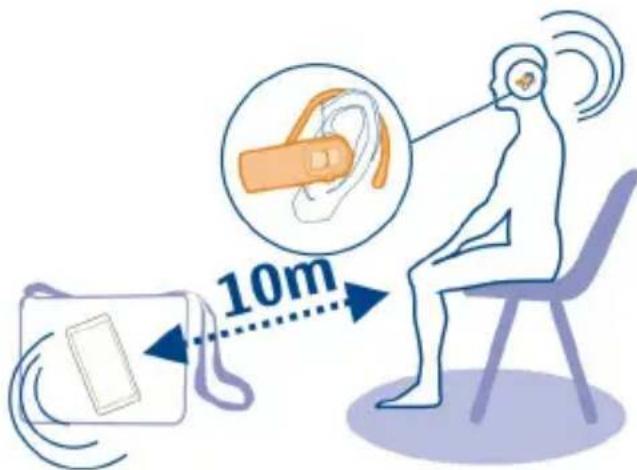
Posílání obrázků nebo jiného obsahu do jiného přístroje pomocí funkce Bluetooth
Přes spojení Bluetooth můžete posílat vámi vytvořené obrázky, videa, vizitky a jiný obsah do počítače nebo do kompatibilních telefonů či přístrojů přátel.
1 Vyberte položku, kterou chcete poslat.
2 Zvolte možnost Volby > Odeslat > Přes Bluetooth.
3 Vyberte zařízení, ke kterému se chcete připojit. Pokud požadovaný přístroj není v seznamu zobrazen, můžete ho vyhledat po zvolení možnosti Nové hledání. Budou zobrazena zařízení Bluetooth, která jsou v dosahu.
4 Pokud druhé zařízení vyžaduje zadání hesla, zadejte heslo. Heslo, které si můžete určit sami, musíte zadat v obou zařízeních. Heslo některých zařízení je pevně nastaveno. Další informace najdete v uživatelské příručce k zařízení.
Heslo platí pouze pro aktuální spojení.
Dostupné volby se mohou lišit.
Datový USB kabel
Kopírování obsahu mezi telefonem a počítačem
Obrázky a další obsah můžete mezi telefonem a kompatibilním počítačem kopírovat přes datový kabel USB.
1 Datovým kabelem USB připojte telefon k počítači.
2 Vyberte některý z následujících režimů:
Nokia Suite — V počítači je nainstalována sada Nokia Suite.
Přenos médií — V počítači není nainstalována sada Nokia Suite. Chcete-li telefon připojit k systému domácí zábavy nebo tiskárně, použijte tento režim.
Velkokap. úložiště — V počítači není nainstalována sada Nokia Suite. Telefon je v počítači zobrazen jako prénosné zařízení. Zkontrolujte, zda je vložena paměťová
karta. Chcete-li telefon připojit k jiným zařízením, například ke stereopřehrávači doma nebo v autě, použijte tento režim.
3 Chcete-li kopírovat obsah, použijte správce souborů v počítači.
Pro kopírování kontaktů, hudebních souborů, videoklipů a obrázků použijte sadu Nokia Suite.
Hodiny
Změna data a času
Zvolte možnost Menu > Nastavení a Datum a čas.
Změna časového pásma při cestování
1 Zvolte možnost Nastav. data a času >Časové pásmo:.
2 Stisknutím navigačního tlačítka vlevo nebo vpravo vyberte časové pásmo aktuálního místa.
3 Z vol t e m o ž n o s t Uložit.
Čas a datum budou nastaveny v souladu s časovým pásmem. Telefon pak bude zobrazovat správný čas odeslání přijatých textových a multimedialních zpráv.
Například označení GMT -5 označuje časové pásmo pro New York (USA), 5 hodin západně od Greenwiche (Londýna) ve Velké Británii.
Budík
Telefon můžete nastavit tak, aby v požadovaném čase spustil upozornění.
Nastavení upozornění
1 Zvolte možnost Menu > Aplikace > Budík.
2 Pro zapnutí upozornění stiskněte navigační tlačítko vlevo nebo vpravo.
3 Zadejte dobu upozornění.
4 Chcete-li upozornění opakovat v určité dny v týdnu, zvolte možnost Opakovat a stiskněte navigační tlačítko vlevo nebo vpravo.
5 Chcete-li vybrat tón upozornění, zvolte možnost Tón signalizace a přejděte vlevo nebo vpravo. Pokud zvolíte jako tón signalizace rádio, připojte k telefonu headset.
6 Pro nastavení doby odložení upozornění zvolte možnost Prodl. opět. buzení a zadejte požadovanou dobu.
7 Z vol t e m o ž n o s t Uložit.
Ukončení upozornění
Zvolte možnost Stop. Necháte-li přístroj signalizovat po dobu jedné minuty nebo zvolíte možnost Dospat, bude upozornění na nastavenou dobu přerušeno a poté opět obnoveno.
Hudba a zvuk
Přehrávač médií
Přehrávání skladeb
Přehrávání hudby uložené v paměti telefonu nebo na paměťové kartě.
Zvolte možnost Menu > Hudba > Moje hudba a Všechny skladby.
1 P řehrajte skladbu.
2 Zvolte možnost Přehrát.
3 Chcete-li přehrávání pozastavit nebo obnovit, stiskněte navigační tlačítko.
Přechod na začátek aktuální skladby
Stiskněte navigační tlačítko vlevo.
Návrat na předchozí skladbu
Dvakrát stiskněte navigační tlačítko vlevo.
Přechod na další skladbu
Přejděte vpravo.
Rychlé přetočení vpřed nebo vzad
Podržte stisknuté navigační tlačítko vpravo nebo vlevo.
Vypnutí nebo zapnutí zvuku hudebního přehrávače
Stiskněte tlačítko #.
Zavření hudebního přehrávače
Stiskněte tlačítko Konec.
Ponechání zapnutého hudebního přehrávače na pozadí
Zvolte možnost Volby > Přehrávat v pozadí.
Vypnutí hudebního přehrávače pracujícího na pozadí
Podržte stisknuté tlačítko Konec.
Přehrávání video
Přehrávání videosouborů uložených v paměti telefonu nebo na paměťové kartě.
Zvolte možnost Menu > Hudba > Moje hudba a Videoa.
1 V y b e r t e v i d e o .
2 Zvolte možnost Přehrát.
3 Chcete-li přehrávání pozastavit nebo obnovit, stiskněte navigační tlačítko.
Rychlé přetočení vpřed nebo vzad
Podržte stisknuté navigační tlačítko vpravo nebo vlevo.
Ukončení hudebního přehrávače
Stiskněte tlačítko Konec.
Připojení reproduktorů k telefonu
Hudbu z telefonu můžete poslouchat přes kompatibilní reproduktory (k dispozici samostatně).
Berte si svou hudební knihovnu s sebou a poslouchejte oblíbené skladby bez kabelů. Bezdrátová technologie Bluetooth umožňuje streamování hudby z telefonu, kde je uložena, do zařízení, kde je přehrávána.
Nepřipojujte výrobky, které vytvářejí výstupní signál, protože by to mohlo zařízení poškodit. Nepřipojujte žádný napěťový zdroj do AV konektoru Nokia. Když do AV konektoru Nokia připojujete sluchátka nebo libovolné externí zařízení jiné než schválené společností Nokia pro použití s tímto přístrojem, věnujte zvýšenou pozornost nastavení hlasitosti.
Připojení reproduktorů kabelem
Připojte reproduktory k 3,5mm AV konektoru v telefonu.
Připojení reproduktorů Bluetooth
1 Zvolte možnost Menu > Nastavení > Připojení > Bluetooth a Zapnuto.
2 Z a p n ěte reproduktory.
3 Chcete-li telefon spárovat s reproduktory, zvolte možnost Přip. k audio přísluš..
4 Vyberte reproduktory.
5 Někdy může být nutné zadat heslo. Další informace najdete v uživatelské příručce k reproduktorům.
FM rádio
FM rádio
Zvolte možnost Menu > Hudba > Rádio.
V přístroji můžete poslouchat rozhlasové stanice FM – stačí připojit headset a vybrat stanici!
Chcete-li poslouchat rádio, musíte k přístroji připojit kompatibilní sluchátka. Sluchátka slouží jako anténa.
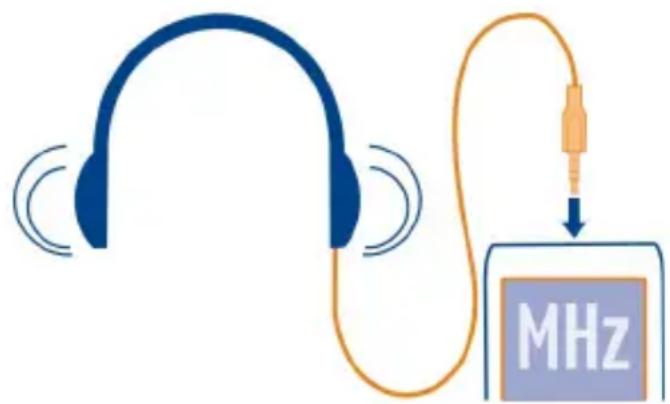
Rádio nelze poslouchat přes headset Bluetooth.
Poslech rádia
Připojte k telefonu kompatibilní headset. Sluchátka slouží jako anténa.
Zvolte možnost Menu > Hudba > Rádio.
Nastavení hlasitosti
Stiskněte navigační tlačítko nahoru nebo dolů.
Vypnutí rádia
Stiskněte tlačítko Konec.
Nastavení rádia pro hraní na pozadí
Zvolte možnost Volby > Přehrávat v pozadí.
Vypnutí rádia pracujícího na pozadí
Podržte stisknuté tlačítko Konec.
Hledání a ukládání rozhlasových stanic
Vyhledejte své oblíbené rozhlasové stanice a uložte si je, abyste je mohli později snadno naladit.
Zvolte možnost Menu > Hudba > Rádio.
Hledání další dostupné stanice
Podržte stisknuté navigační tlačítko vlevo nebo vpravo.
Uložení stanice
Zvolte možnost Volby > Uložit stanici.
Automatické hledání rozhlasových stanic
Zvolte možnost Volby >Vyhl. všechny stan.. Nejlepších výsledků dosáhnete při hledání mimo budovy nebo u okna.
Přepnutí na uloženou stanici
Stiskněte navigační tlačítko vlevo nebo vpravo.
Přejmenování stanice
1 Zvolte možnost Volby >Stanice.
2 Vyberte stanici a zvolte možnost Volby > Přejmenovat.
Tip: Chcete-li ke stanici přistupovat přímo ze seznamu uložených stanic, stiskněte tlačítko s číslicí odpovídající číslu stanice.
E-mail a Chat
O aplikaci E-mail
Zvolte možnost Menu > E-mail.
V telefonu můžete číst nebo posílat e-maily z účtů u různých poskytovatelů e-mailových služeb.
Pokud poštovní účet zatím nemáte, můžete si vytvořit účet služby Nokia Mail. Další informace najdete na stránce www.nokia.com/support.
Posílání pošty
Zvolte možnost Menu > E-mail a vyberte poštovní účet.
1 Zvolte možnost Volby > Vytvořit novou.
2 Zadejte adresu přijemce a předmět a napište zprávu.
3 Chcete-li přiložit soubor, například obrázek, zvolte možnost Volby > Přiložit > Přiložit soubor.
4 Chcete-li vyfotografovat snímek a přiložit ho ke zprávě, zvolte možnost Volby > Přiložit > Přiložit nový obrá..
5 Z vol t e m o ž n o s t Odeslat.
Čtení pošty a odpovídání na poštu
Zvolte možnost Menu > E-mail a vyberte poštovní účet.
1 Vyberte zprávu.
2 Chcete-li na zprávu odpovědět nebo ji předat dál, zvolte možnost Volby.
O aplikaci Chat
Zvolte možnost Menu > Zprávy > Chat.
Z telefonu si můžete vyměňovat zprávy chatu s přáteli. Služba Chat je síťová služba. Pokud nemáte účet u žádné služby, můžete si vytvořit účet Nokia a používat službu Nokia Chat.
Aplikaci Chat můžete nechat spuštěnou na pozadí a pracovat s jinými funkcemi telefonu. Aplikace vás bude upozorňovat na nové zprávy chatu.
Používání služeb nebo stahování obsahu může vyžadovat prěnos velkého množství dat, který může být zpoplatněn.
Chatování s přáteli
Zvolte možnost Menu > Zprávy > Chat.
Můžete konverzovat s několika kontakty současně.
1 Přihlaste se ke službě chatu.
2 V seznamu kontaktů vyberte kontakt, se kterým chcete konverzovat.
3 Do textového pole ve spodní části obrazovky napište zprávu.
4 Z vol t e m o ž n o s t Odeslat.
Prohlížení webu
O webovém prohlížeči
Vyberte možnost Menu > Internet.
Sledujte nejnovější zprávy a navštěvujte své oblíbené weby. Ve webovém prohlížeči si můžete prohlížet webové stránky na internetu.
Webový prohlížeč komprimuje a optimalizuje webový obsah pro telefon. Můžete tedy webem procházet rychleji a ušetříte poplatky za přenos dat.
Chcete-li procházet webem, musíte být připojeni k internetu.
Informace o dostupnosti a cenách služeb a návody získáte od provozovatele služby.
Nastavení pro procházení můžete přijmout v konfigurační zprávě od provozovatele služeb.
Procházení webu
Zvolte možnost Menu > Internet.
Zobrazení historie procházení, doporučených serverů a záložek
Mezi kartami Historie, Doporuč. a Oblíbené můžete přecházet stisknutím navigačního tlačítka vlevo nebo vpravo.
Přechod na webovou stránku
Napište do panelu adres webovou adresu.
Hledání v internetu
Napište hledané slovo do pole hledání. Pokud vás k tomu telefon vyzve, vyberte výchozího poskytovatele hledání.
Návrat na dříve navštívenou stránku
Přejděte na kartu Historie a vyberte webovou stránku.
Tip: Ze služby Nokia Obchod můžete stahovat webové aplikace. Při prvním otevření bude webová aplikace přidána jako záložka. Další informace najdete na stránce www.nokia.com/support.
Přidání záložky
Pokud navštěvujete stále stejné stránky, uložte si na ně pro snadný přístup záložky.
Zvolte možnost Menu > Internet.
Při procházení webu zvolte možnost Volby > Přidat k oblíbeným.
Přechod na založenou webovou stránku
Přejděte na kartu Oblíbené a vyberte záložku.
Přizpůsobení velikosti webové stránky displeji telefonu
Webový prohlížeč dokáže webové stránky optimalizovat pro displej telefonu. Místo přibližování bude webová stránka uspořádána do jediného sloupce většího, čitelnějšího textu a obrázků.
Zvolte možnost Menu > Internet.
Zvolte možnost Volby > Nástroje > Zobrazení sloupců.
Chcete-li rychle přejít na různé části webové stránky, vyberte některou z následujících možností:
Přechod na předchozí nebo další část webové stránky.
Přihlášení na webovou stránku.
Přechod na hlavní část webové stránky.
Hledání na webové stránce.
Čtení zdrojů RSS.
Dostupné volby se mohou lišit.
Toto zobrazení není k dispozici pro webové servery určené pro mobilní používání.
Šetření nákladů za prěnosy dat
Chcete procházet web levněji? Pokud nemáte u poskytovatele objednán datový paušál, můžete snížit kvalitu obrázků. Můžete také sledovat, kolik dat využíváte.
Vyberte možnost Menu > Internet.
Webový prohlížeč používá sníženou kvalitu obrázků při výchozím nastavení. Zvýšení kvality obrázků může vést ke zvýšení nákladů na prénosy dat.
Změna kvality obrázků
Zvolte možnost Volby > Nástroje > Nastavení > Kvalita obrázků a vyberte požadovanou kvalitu obrázků.
Kontrola objemu stažených a odeslaných dat
Vyberte možnost Volby > Nástroje > Využití dat.
Vymazání historie procházení
Zvolte možnost Menu >Internet.
Přejděte na kartu Historie a zvolte možnost Volby > Smazat historii.
Vymazání uložených souborů cookie a textů uložených ve webových formulářích Zvolte možnost Volby > Nástroje > Nastavení > Vymazat soub. cookie nebo Vymazat návrhy.
Služby Nokia
Služby Nokia
Služba Nokia umožňuje hledání nových míst a služeb a udržení kontaktu s přáteli. Můžete provádět například následující akce:
• Stahování her, aplikací, videa a vyzváněcích tónů do přístroje
• Získání bezplatného účtu služby Nokia Mail
• Získávání hudby
Některé položky jsou bezplatné, za některé musíte zaplatit.
Dostupné služby se v jednotlivých zemích a oblastech mohou lišit a nejsou podporovány všechny jazyky.
K používání služeb Služby Nokia musíte mít účet Nokia. Když ke službě přistupujete z telefonu, budete vyzváni k vytvoření účtu.
Další informace najdete na stránce www.nokia.com/support.
Dostupnost a ceny služeb Nokia
Dostupnost služeb Nokia se může v jednotlivých oblastech lišit.
Používání služeb nebo stahování obsahu může vyžadovat přenos velkého množství dat, který může být zpoplatněn.
Další informace najdete na webu www.nokia.com/support.
Přístup ke službám Nokia
Zvolte možnost Menu >Aplikace >Moje aplikace a vyberte požadovanou službu.
Obrázky a video
Fotografování
1 Vyberte možnost Menu > Fotografie > Foto-video.
2 Chcete-li obraz zvětšit nebo zmenšit, stiskněte navigační tlačítko nahoru nebo dolů.
3 Z vol t e m o ž n o s t Vyfoto..
Snímky jsou ukládány do složky Menu > Fotografie > Fotografie.
Zavření fotoaparátu
Stiskněte tlačítko Konec.
Nahrávání video
Kromě fotografování můžete důležité okamžiky nahrávat i jako video.
Vyberte možnost Menu > Fotografie > Digitální fotoaparát.
1 Chcete-li v případě potřeby přepnout z režimu fotografií do režimu videa, zvolte možnost Volby > Digitální fotoaparát.
2 Nahrávání zahájíte zvolením možnosti Nahrát.
Chcete-li obraz zvětšit nebo zmenšit, stiskněte navigační tlačítko nahoru nebo dolů.
3 Chcete-li nahrávání ukončit, zvolte Stop.
Videoklipy jsou ukládány do složky Menu > Fotografie > Má videa.
Zavření fotoaparátu
Stiskněte klávesu Konec.
Posílání obrázků nebo videosouborů
Chcete své snímky a videa sdílet s rodinou a přáteli? Pošlete jim multimediální zprávu nebo obrázek přes spojení Bluetooth.
Zvolte možnost Menu > Fotografie.
Posílání obrázků
1 Vyberte složku obsahující obrázek.
2 Vyberte obrázek, který chcete poslat.
Chcete-li poslat více než jeden obrázek, zvolte možnost Volby > Označit a označte požadované obrázky.
3 Zvolte možnost Volby > Odeslat nebo Odeslat označené a vyberte požadovaný způsob odeslání.
Posílání videa
1 Vyberte složku obsahující video.
2 Zvolte možnost Volby > Označit a označte video. Pro odeslání můžete vybrat několik videosouborů.
3 Zvolte možnost Volby > Odeslat označené a vyberte požadovaný způsob odeslání.
Hledání nápovědy
Podpora
Chcete-li o používání výrobku zjistit více informací nebo si nejste jisti tím, jak by měl telefon pracovat, přečtěte si pečlivě uživatelskou příručku.
Pokud potíže nevyřešíte, zkuste následující možnosti:
- Restartujte telefon. Vypněte telefon a vyjměte baterii. Přibližně za minutu baterii vraťte na místo a zapněte telefon.
- Aktualizace softwaru telefonu
- Obnovte původní nastavení.
Pokud problém trvá, obraťte se na společnost Nokia a informujte se o možnostech opravy. Přejděte na adresu www.nokia.com/repair. Než telefon pošlete do servisu, vždy zálohujte data.
Tipy a nabídky
Jako pomoc při nejlepším využívání telefonu a služeb vám společnost Nokia zasílá bezplatné textové zprávy šité na míru vašim potřebám. Tyto zprávy obsahují tipy, triky a podporu.
Chcete-li přijímání zpráv odhlásit, zvolte možnost Menu > Aplikace > Moje aplikace > Tipy a nabídky.
V rámci poskytování výše popsané služby bude při prvním použití telefonu společnosti Nokia odesláno vaše mobilní telefonní číslo, výrobní číslo telefonu a některé identifikátory objednaných služeb. Některé nebo všechny údaje mohou být společnosti Nokia odeslány při aktualizaci softwaru. Tyto informace mohou být využívány podle ustanovení zásad ochrany osobních údajů, které najdete na adrese www.nokia.com.
Udržování telefonu v aktuálním stavu
Informace o správě souborů a aplikací v telefonu a o aktualizaci softwaru telefonu.
Aktualizace softwaru z telefonu
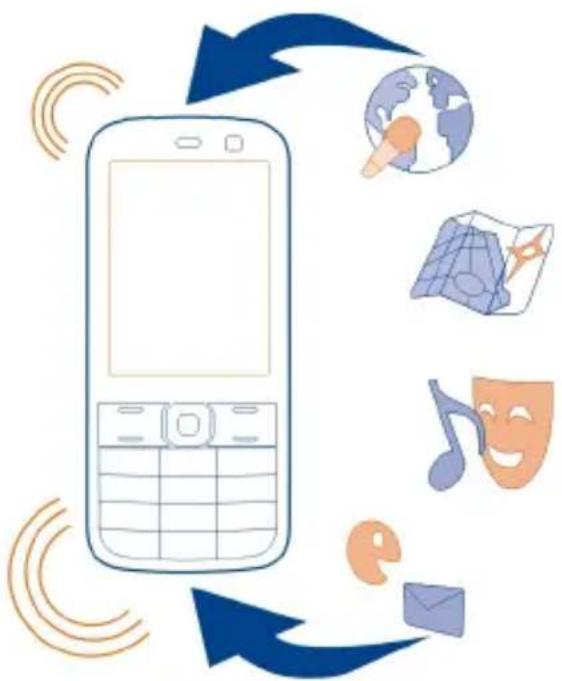
Chcete zvýšit výkon telefonu a získat aktualizace aplikací a skvělé nové funkce? Software aktualizujte pravidelně a získáte z telefonu to nejlepší. Telefon můžete nastavit tak, aby aktualizace kontroloval automaticky.

Upozornění:
Pokud instalujete novou verzi softwaru, nemůžete používat přístroj, a to ani pro tísňová volání, dokud není instalace dokončena a přístroj není restartován.
Používání služeb nebo stahování obsahu může vyžadovat prěnos velkého množství dat, který může být zpoplatněn.
Před zahájením aktualizace k přístroji připojte nabíječku nebo zkontrolujte, zda je baterie přístroje dostatečně nabitá.
Vyberte možnost Menu > Nastavení.
1 Vyberte možnost Telefon >Aktualizace přístroje.
2 Chcete-li zobrazit aktuální verzi softwaru, zvolte možnost Inf. o současném SW.
3 Pro stažení a instalaci aktualizace softwaru zvolte možnost Stáh. SW přístroje. Postupujte podle zobrazených pokynů.
4 Pokud byla instalace po stažení zrušena, zvolte možnost Instal. aktualiz. SW.
Aktualizace softwaru může trvat několik minut. Jsou-li s instalací problémy, kontaktujte provozovatele služby.
Automatická kontrola aktualizací softwaru
Zvolte možnost Aut. aktualizace SW a zadejte interval zjišťování dostupnosti nového softwaru.
Poskytovatel služeb vám může aktualizace softwaru telefonu zasílat bezdrátově do telefonu. Podrobnější informace o této síťové službě získáte u poskytovatele síťových služeb.
Obnovení nastavení z výroby
Když telefon nepracuje správně, můžete některá nastavení vrátit na původní hodnoty.
1 U k o n čete všechny hovory a spojení.
2 Zvolte možnost Menu > Nastavení a Obn. orig. nast. > Pouze nastavení.
3 Z a d e j t e b e z p e čnostní kód.
Tato akce neovlivní dokumenty ani soubory uložené v telefonu.
Po obnovení původního nastavení se telefon vypne a znovu zapne. Může to trvat déle než obvykle.
Organizace souborů
Soubory a složky můžete v paměti telefonu nebo na paměťové kartě přesouvat, kopírovat i odstraňovat a můžete vytvářet nové složky. Když budete soubory organizovat do složek, může vám to pomoci při jejich budoucím hledání.
Zvolte možnost Menu > Aplikace > Galerie.
Vytvoření nové složky
Ve složce, ve které chcete vytvořit podřízenou složku, zvolte možnost Volby > Přidat složku.
Kopírování nebo přesunutí souboru do složky
Přejděte na soubor, zvolte možnost Volby > Kopírovat nebo Přesunout a vyberte cílovou složku.
Tip: V aplikaci Galerie můžete také přehrávat hudbu a videa nebo zobrazovat obrázky.
Zálohování obrázků a dalšího obsahu na paměťovou kartu
Chcete si být jisti, že neztratíte žádný důležitý soubor? Paměť telefonu můžete zálohovat na kompatibilní paměťovou kartu.
Zvolte možnost Menu > Nastavení > Synchr. a záloh..
Zvolte možnost Vytvořit zálohu.
Obnovení zálohy
Zvolte možnost Obnovit zálohu.
Chraňte životní prostředí
Uspory energie
Pokud se budete řídit následujícími tipy, nebudete muset tak často dobíjet baterii:
• Zavírejte aplikace a připojení, které nepotřebujete (například připojení Bluetooth).
• Vypněte nepotřebné zvuky jako jsou tóny tlačítek.
Recyklace

Po skončení životnosti telefonu lze všechny materiály, z nichž je vyroben, obnovit jako materiály a energii. Společnost Nokia zajišťuje správnou likvidaci a recyklování materiálů ve spolupráci se svými partnery v programu We:recycle. Pokyny k recyklování starých výrobků Nokia a hledání sběrných středisek zjistíte na stránce www.nokia.com/werecycle nebo na telefonní lince kontaktního střediska Nokia.
Balení a uživatelské příručky recyklujte v místním recyklačním středisku.
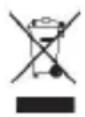
Symbol přeškrtnutého kontejneru na výrobku, baterii, v doprovodné dokumentaci nebo na obalu vám má připomínat, že všechny elektrické a elektronické výrobky, baterie a akumulátory musí být po ukončení své životnosti uloženy do odděleného sběru. Tento požadavek se týká Evropské unie. Neodhazujte tyto výrobky do netříděného komunálního odpadu. Další informace o ochraně životního prostředí související s telefonem najdete na adrese www.nokia.com/ecoprofile.
Informace o výrobku a bezpečnostní informace
Sítové služby a poplatky
Toto rádiové zařízení je schváleno v České republice pro provoz v sítích: (E)GSM 900, 1800 MHz v rámci všeobecných oprávnění ČTÚ podle http://www.ctu.cz/predpisy-a-opatreni/opatreni-ctu/vseobecna-opravneni.html, která závisí na použitých frekvencích sítí a dalších rádiových provozů, uvedených v prodejním balení. Zejména se jedná o Všeobecná oprávnění č. VO-R/1/12.2008-17 a VO-R/12/09.2010-12. Některé funkce výrobku vyžadují podporu sítě a mohou vyžadovat objednání služby u poskytovatelů služeb.
Používání síťových služeb a stahování obsahu do přístroje vyžaduje připojení k síti a může mít za následek poplatky za přenos dat. Aktuální využitelnost frekvenčních pásem závisí na oblasti, kde se přístroj provozuje.
Péče o přístroj
Zacházejte pečlivě s přístrojem, baterií, nabíječkou a příslušenstvím. Následující doporučení vám pomohou ochránit vaše nároky ze záruky.
- Uchovávejte přístroj v suchu. Srážky, vlhkost a všechny typy kapalin mohou obsahovat minerály, které způsobují korozi elektronických obvodů. Pokud váš přístroj navlhne, vyjměte baterii a nechte přístroj zcela vyschnout.
- Nepoužívejte ani neponechávejte přístroj v prašném a znečištěném prostředí. Mohlo by dojít k poškození jeho pohyblivých součástí a elektronických součástek.
-
Neponechávejte přístroj ve vysokých nebo nízkých teplotách. Vysoké teploty mohou zkrátit životnost přístroje, poškodit baterii a deformovat či roztavit plasty.
-
Neponechávejte přístroj v chladu. Při zahřívání přístroje na provozní teplotu se uvnitř sráží vlhkost, která může poškodit elektronické obvody.
- Nepokoušejte se přístroj otevřít jinak, než jak je uvedeno v uživatelské příručce.
• Neschválené úpravy mohou poškodit přístroj a porušovat právní předpisy týkající se rádiových zařízení. - Nedovolte, aby přístroj upadl nebo byl vystaven silným otrěsům, netřeste přístrojem. Nešetrné zacházení může poškodit vnitřní elektronické obvody a mechaniku.
• Pro čištění povrchu přístroje používejte pouze měkký, čistý, suchý hadřík. - Přístroj nepřebarvujte. Barva může zalepit pohyblivé součásti přístroje a zabránit správné funkci.
• Pro zajištění optimální funkce přístroj občas vypněte a vyjměte baterii.
• Ukládejte přístroj mimo dosah magnetů nebo magnetických polí. - Důležitá data ukládejte alespoň na dvě oddělená místa, například do přístroje, na paměťovou kartu nebo do počítače, případně si důležité informace zapište.
Recyklace
Použitá elektronická zařízení, baterie a balicí materiály vždy vracejte na sběrná místa, která jsou k tomu určena. Tím pomáháte bránit nekontrolovanému ukládání odpadu a podporujete opakované využívání surovinových zdrojů. Informace o životním prostředí související s přístrojem a pokyny k recyklování výrobků Nokia najdete na stránce www.nokia.com/recycling..
Správa digitálních práv
Při používání tohoto přístroje dodržujte všechny právní předpisy a respektujte místní zvyklosti, soukromí a práva ostatních, včetně práv autorských. Ochrana autorských práv může omezit možnost kopírování, upravování nebo prénášení obrázků, hudby a dalšího obsahu.
Vlastníci obsahu mohou používat různé typy technologií správy digitálních práv (DRM) k ochraně svého duševního vlastnictví včetně autorských práv. Tento přístroj používá různé typy softwaru DRM pro přístup k obsahu chráněnému technologií DRM. S tímto přístrojem můžete přístupovat k obsahu chráněnému technologií WM DRM 10 a OMA DRM 1.0. Pokud některý software DRM nedokáže chránit obsah, vlastníci obsahu si mohou vyžádat, aby možnost přístupu takového softwaru DRM k novému obsahu chráněnému technologií DRM byla odvolána. Odvolání může rovněž zabránit obnovení takového obsahu chráněného technologií DRM, který se již v přístroji nach ází. Odvolání takového softwaru DRM nemá vliv na používání obsahu chráněného jinými typy technologií DRM ani na používání obsahu, který není chráněný technologií DRM.
Obsah chráněný správou digitálních práv (DRM) je dodán s přidruženou licencí, která vymezuje vaše práva k používání obsahu.
Je-live vašem přístroji obsah chráněný systémem WMDRM, dojde po zformátování paměti přístroje ke ztrátě licencí i obsahu. Licence a obsah můžete ztratit i v případě, že dojde k poškození souborů ve vašem přístroji. Ztráta licencí nebo obsahu může omezit vaši možnost opětovného užívání stejného obsahu ve vašem přístroji. Podrobnější informace získáte od poskytovatele služeb.
Baterie a nabíječky
Informace o baterii a nabíječce
Tento přístroj je určen pro používání s dobíjecí baterií BL-4C. Nokia může pro tento přístroj vyrobit další modely baterií. Používejte vždy pouze originální baterie Nokia.
Tento přístroj je určen pro používání při nabíjení z těchto nabíječek: AC-3. Přesné číslo modelu nabíječky se může lišit v závislosti na typu konektoru s označením E, X, AR, U, A, C, K, B nebo N.
Baterie může být mnohokrát opětovně nabita a vybita (řádově stovky cyklů), po určitém čase se však zcela opotřebí. Pokud se doba hovoru a doba v pohotovostním režimu znatelně zkrátí, vyměňte baterii.
Bezpečnost při používání baterie
Před vyjmutím baterie vždy vypněte přístroj a odpojte nabíječku. Jestliže odpojujete nabíječku nebo příslušenství, uchopte a zatáhněte vždy za zástrčku, nikoliv za kabel.
Nepoužíváte-li nabíječku, odpojte ji od elektrické zásuvky a přístroje. Neponechávejte úplně nabitou baterii připojenou k nabíječce, protože nadměrné nabíjení může zkrátit životnost baterie. Je-li plně nabitá baterie ponechána bez použití, dojde po čase k jejímu samovolnému vybití.
Baterii vždy udržujte při teplotě 15 °C až 25 °C (59 °F až 77 °F). Extrémní teploty snižují kapacitu a životnost baterie. Přístroj s horkou nebo chladnou baterií může dočasně přestat pracovat.
K náhodnému zkratování může dojít, pokud se kovových pásků na baterii dotkne kovový předmět, například když nosíte náhradní baterii v kapse. Zkratování může poškodit baterii nebo předmět, který zkrat způsobil.
Nevhazujte baterie do ohně, protože může dojít k jejich výbuchu. Baterie likvidujte v souladu s místními právními předpisy. Je-li to možné, recyklujte je. Neodhazujte je do směsného odpadu.
Baterie ani články nerozebírejte, nesekejte, neotevírejte, nemačkejte, neohýbejte, neděrujte ani nerozřezávejte. Pokud baterie vytéká, zabraňte kontaktu kapaliny baterie s kůží nebo očima. Pokud k tomu dojde, okamžitě opláchněte zasažené plochy vodou nebo vyhledejte lékařskou pomoc.
Neupravujte ani nepředělávejte baterii a nepokoušejte se do ní vkládat cizí předměty. Baterii neponořujte a ani nevystavujte působení vody či jiných kapalin. Při poškození mohou baterie explodovat.
Používejte baterii a nabíječku pouze ke stanoveným účelům. Nesprávné používání nebo použití neschválených baterií či nekompatibilních nabíječek může způsobit riziko požáru, výbuchu nebo jiného nebezpeči a může mít za následek zrušení osvědčení nebo záruk. Pokud si myslíte, že došlo k poškození baterie nebo nabíječky, před dalším používáním ji odneste do nejbližšího servisního střediska na kontrolu. Nikdy nepoužívejte poškozenou baterii ani nabíječku. Nabíječky používejte pouze uvnitř budovy.
Další bezpečnostní informace
Uskutečnění tísňového volání
2 Zkontrolujte, zda je k dispozici dostatečně silný signál. Možná budete muset učinit i následující:
• Vložte SIM kartu.
• Vypněte omezení hovorů aktivovaná pro tento přístroj, například blokování, volbu povolených čísel nebo uzavřenou skupinu uživatelů.
• Zkontrolujte, zda přístroj není v profilu Letadlo.
3 Opakovaně stiskněte tlačítko Konec, dokud není zobrazena domovská obrazovka.
4 Zadejte oficiální číslo tísňové linky dle své aktuální polohy. Čísla tísňových linek se v různých oblastech liší.
5 Stiskněte tlačítko Volat.
6 Podejte co možná nejpřesněji potřebné informace. Hovor neukončujte, dokud k tomu nedostanete svolení.

Důležité: Pokud váš přístroj podporuje internetová volání, aktivujte mobilní i internetová volání. Pokud jsou obě tyto služby aktivovány, přístroj se může pokusit o tísňové volání prostřednictvím mobilní sítě i přes poskytovatele služeb internetového volání. Spojení není možné zaručit za všech podmínek. Pro životně důležitou komunikaci, jako například v případě lékařské pohotovosti, se nikdy nespoléhejte pouze na bezdrátový přístroj.
Malé děti
Tento přístroj a jeho příslušenství nejsou hračky. Mohou obsahovat malé součásti. Uchovávejte je mimo dosah malých dětí.
Zdravotnické přístroje
Provoz přístrojů pracujících na principu rádiového přenosu, včetně bezdrátových telefonů, může způsobovat rušení nedostatečně chráněných zdravotnických přístrojů. Pokud chcete zjistit, jestli je zdravotnický přístroj dostatečně chráněn před působením energie z vnějšího rádiového pole, obraťte se na lékaře nebo na výrobce zdravotnického přístroje.
Implantované zdravotnické přístroje
Výrobci zdravotnických přístrojů doporučují, aby mezi bezdrátovým přístrojem a implantovaným zdravotnickým přístrojem, např. kardiostimulátorem nebo implantovaným intrakardiálním defibrilátorem, byla dodržena minimální vzdálenost 15,3 centimetru (6 palců), aby nedocházelo k potenciálnímu rušení zdravotnického přístroje. Osoby s takovými přístroji by:
• Měly vždy udržovat bezdrátový přístroj nejméně 15,3 centimetru (6 palců) od zdravotnického přístroje.
• Neměly nosit bezdrátový přístroj v náprsní kapse.
• Měly při telefonování přikládat bezdrátový přístroj k uchu na vzdálenější straně od zdravotnického přístroje.
• Měly bezdrátový přístroj vypnout, jestliže existuje důvodné podezření, že způsobuje rušení.
• Měly dodržovat pokyny výrobce implantovaného zdravotnického přístroje.
Máte-li nějaké dotazy týkající se použití bezdrátového přístroje s implantovaným zdravotnickým přístrojem, obraťte se na svého poskytovatele zdravotnické péče.
Sluch

Upozornění:
Pří používání sluchátek může být ovlivněna vaše schopnost vnímat zvuky z okolí. Nepoužívejte sluchátka, pokud to může ohrozit vaši bezpečnost.
Některé bezdrátové přístroje mohou působit rušení některých naslouchátek.
Nikl
Chraňte přístroj před nebezpečným obsahem
Přístroj může být vystaven působení virů nebo jiného škodlivého obsahu. Dodržujte následující pokyny:
- Při otevírání zpráv bud’te opatrní. Zprávy mohou obsahovat škodlivý software nebo mohou být pro váš přístroj či počítač jinak nebezpečné.
- Dbejte opatrnosti při potvrzování požadavků na připojení, prohlížení internetu nebo stahování obsahu. Nepotvrzujte připojení Bluetooth ze zdrojů, kterým nedůvěřujete.
• Instalujte a používejte pouze služby a software ze zdrojů, kterým kterým důvěřujete a které nabízejí odpovídající zabezpečení a ochranu. - Nainstalujte antivirový a jiný bezpečnostní software do přístroje a všech připojených počít ačů. V jednom okamžiku používejte pouze jednu antivirovou aplikaci. Používání více takových aplikací současně může nepříznivě ovlivnit výkon a fungování přístroje nebo počítače.
- Pokud používáte předinstalované záložky a odkazy na internetové stránky třetích stran, dbejte přiměřené opatrnosti. Nokia nepotvrzuje jejich obsah ani nepřijímá odpovědnost za takové stránky.
Provozní prostředí
Tento přístroj splňuje směrnice týkající se vystavení rádiovým vlnám, pokud je používán v normální poloze u ucha nebo nejméně 1,5 cm (5/8 palce) od těla. Je-li pro nošení telefonu u těla použito pouzdro, spona na opasek nebo jiný držák, neměl by obsahovat kovový materiál a měl by být umístěn nejméně ve výše uvedené vzdálenosti od těla.
Aby mohlo docházet k odesílání datových souborů nebo zpráv, je vyžadováno kvalitní připojení k síti. Datové soubory nebo zprávy mohou být pozdrženy, dokud takové připojení není k dispozici. Pokyny ohledně vzdáleností dodržujte, dokud není přenos dokončen.
Dopravní prostředky
Rádiové signály mohou ovlivnit nesprávně instalované nebo nedostatečně stíněné elektronické systémy motorových vozidel, např. elektronické systémy vstřikování paliva, elektronické protiblokovací systémy brzd, elektronické systémy kontroly rychlosti a systémy airbagů. Další informace ověřte u výrobce vozidla nebo jeho zařízení.
Instalovat přístroj do vozu by měl pouze kvalifikovaný pracovník. Chybná montáž nebo servis mohou být nebezpečné a mohou způsobit zrušení záruky. Pravidelně kontrolujte, jestli je veškeré příslušenství mobilního přístroje ve voze správně instalováno a jestli správně pracuje. Neukládejte ani nepřenášejte hořlavé kapaliny, plyny nebo výbušné materiály ve stejném prostoru, ve kterém je uložen přístroj, jeho části nebo příslušenství. Pamatujte, že se airbagy nafukují velkou silou. Do prostoru, do kterého se airbagy v případě nárazu aktivují, neumistujte přístroj ani jiné příslušenství.
Potenciálně výbušná prostředí
V potenciálně výbušných prostorech, například u benzinových stanic, přístroj vypínejte. Jiskření v takovýchto prostorech může způsobit výbuch nebo požár, při kterých hrozí nebezpečí poranění nebo úmrtí osob. Dodržujte omezení u benzinových stanic, ve skladech paliv a distribučních prostorech, v chemických závodech nebo v místech, kde se provádí odstřely za pomoci výbušnin. Potenciálně výbušná prostředí jsou často, ale ne vždy, viditelně označena. Patří mezi ně prostory, ve kterých je vám normálně doporučeno vypnout motor vozu, podpalubí lodí, prostory pro převážení nebo ukládání chemikálií a prostory, kde je v atmosféře zvýšená koncentrace chemikálií nebo malých částic, například zrní, prachu nebo kovových částeček. Měli byste se informovat u výrobce vozidel používajících kapalné ropné plyny (např. propan a butan), zda je možné tento přístroj bezpečně používat v jejich blízkosti.
Certifikační informace (SAR)
Tento mobilní přístroj splňuje nařízení pro vystavení rádiovým vlnám.
Tento mobilní přístroj je vysílačem a přijímačem rádiových vln. Přístroj je navržen tak, aby nepřekročil emisní limity pro vystavení rádiovým vlnám stanovené mezinárodními pravidly. Tato pravidla byla vytvořena nezávislou vědeckou organizací ICNIRP a obsahují takové bezpečnostní rozpětí, aby byla zajištěna bezpečnost všech osob, bez ohledu na věk nebo zdravotní stav.
Pravidla týkající se vyzařování mobilních přístrojů pracují s měrnou jednotkou uváděnou jako specifická míra absorpce (SAR, Specific Absorption Rate). Limit SAR je dle pravidel ICNIRP průměrně 2,0 watty/kilogram (W/kg) stanovený z referenční ho dnoty na 10 gramů tělní tkáně. Testy na SAR jsou prováděny za použití standardních pracovních poloh s přístrojem pracujícím na nejvyšší deklarované výkonové úrovni ve všech testovaných frekvenčních rozsazích. Skutečná momentální úroveň SAR provozovaného přístroje může být pod touto maximální hodnotou, protože přístroj je vyroben tak, aby používal pouze výkon nutný pro připojení k síti. Tato hodnota se liší v závislosti na mnoha faktorech, například vzdálenosti od základnové stanice.
Podle pravidel ICNIRP je nejvyšší hodnota SAR pro použití přístroje u ucha 0,60 W/kg.
Při použití příslušenství s přístrojem může dojít ke změně hodnot SAR. Hodnoty SAR se mohou lišit podle národních požadavků, požadavků na testování a frekvence použité v síti. Další informace o SAR mohou být uvedeny v informacích o výrobku na webu www.nokia.com.
Copyright a další upozornění
PROHLÁŠENÍ O SHODĚ
C€0168
Společnost NOKIA CORPORATION tímto prohlašuje, že tento výrobek RM-724 je ve shodě se základními požadavky a dalšími příslušnými ustanoveními směrnice 1999/5/ES. Kopii Prohlášení o shodě naleznete na adrese http://www.nokia.com/global/declaration.
© 2011-2013 Nokia. Všechna práva vyhrazena.
Nokia, Nokia Connecting People a WE: logo jsou ochranné známky nebo registrované ochranné známky společnosti Nokia Corporation. Nokia tune je zvuková značka společnosti Nokia Corporation. Ostatní názvy výrobků a společností zmiňované v tomto dokumentu mohou být ochrannými známkami nebo obchodními firmami příslušných vlastníků.
Rozmnožování, přenos, rozšířování nebo ukládání obsahu tohoto dokumentu nebo jeho části v jakékoli formě je povoleno pouze po předchozím písemném souhlasu společnosti Nokia. Nokia se řídí politikou neustálého vývoje. Nokia si vyhrazuje právo provádět změny a vylepšení u všech výrobků popsaných v tomto dokumentu bez předchozího oznámení.

Licence k tomuto výrobku je udělena podle MPEG-4 Visual Patent Portfolio License (i) pro osobní a nepodnikatelské užití ve spojení s informacemi, které byly zakódovány v souladu s vizuálním standardem MPEG-4 spotřebitelem v rámci osobní a nepodnikatelské činnosti, a (ii) pro užití ve spojení s videem formátu MPEG-4 dodaným poskytovatelem videa s příslušným oprávněním. Licence není udělena a nezahrnuje jakékoli jiné způsoby užití. Další informace, včetně informací týkajících se užití pro reklamní, interní a podnikatelské účely, je možné získat od společnosti MPEG LA, LLC. Viz http://www.mpegla.com.
V maximální míře povolené příslušnými právními předpisy nejsou společnost Nokia ani jakýkoli z jejích poskytovatelů licence za žádných okolností odpovědni za jakoukoli ztrátu dat nebo příjmů ani za zvláštní, náhodné, následné či nepřímé škody způsobené jakýmkoli způsobem.
Obsah tohoto dokumentu je dodáván "jak stojí a leží". V souvislosti s obsahem tohoto dokumentu a správností a spolehlivosti informací v něm obsažených se kromě záruk stanovených příslušnými právními předpisy neposkytují žádné další záruky, výslovné nebo implicitní, včetně (nikoli však pouze) záruky prodejnosti a vhodnosti použití pro určitý účel. Společnost Nokia si vyhrazuje právo kdykoli a bez předchozího upozornění tento dokument revidovat nebo ukončit jeho platnost.
Dostupnost výrobků, funkcí, aplikací a služeb se může v jednotlivých oblastech lišit. O další informace požádejte svého prodejce výrobků Nokia nebo poskytovatele služby. Tento přístroj může obsahovat výrobky, technologie nebo software, které jsou předmětem právních předpisů upravujících export platných v USA a dalších zemích. Obcházení příslušných právních předpisů je zakázáno.
Nokia neposkytuje žádnou záruku ani nepřebírá žádnou odpovědnost za funkčnost, obsah nebo podporu koncového uživatele k programům třetích stran dodávaným s přístrojem. Používáním programu berete na vědomí, že program je poskytován ve stavu "jak stojí a leží". Nokia nevydává žádná prohlášení, neposkytuje žádnou záruku ani nepřebírá žádnou odpovědnost za funkčnost, obsah nebo podporu koncového uživatele k programům třetích stran dodávaným s přístrojem. Dostupnost služeb Nokia se může v jednotlivých oblastech lišit.
/1.4. vydání CS
Rejstřík
A
aktualizace
— software telefonu 31
aktualizace softwaru 31
antény 10
B
baterie 6, 35
— nabíjení 8
bezpečnostní kód 10
Bluetooth 19, 20
browser
Viz webový prohlížeč
budík 21
C
chat, služby (IM) 26
Chat (rychlé zasílání zpráv) 26
C
čas a datum 21
Číslo IMEI 10
D
datová připojení
— náklady 28
— paketová data 28
datová spojení
— Bluetooth 19
datum a čas 21
E
e-mail 25
F
FM rádio 24
fotoaparát
— fotografování 29
— nahrávání videa 29
— posílání obrázků a videosouborů 30
fotografování
Viz fotoaparát
H
hlasitost 13
hlasové zprávy 17
hledání
— rozhlasové stanice 24
hodiny 21
hovory
— protokol 13,14
— volání 13
hudba 22
I
IM (okamžité zprávy) 26
indikátory 12
Informace o podpoře společnosti Nokia30 internet
Viz webový prohlížeč
K
klávesové zkratky 18
kontakty
— kopírování 12
— přidávání 14
— ukládání 14
kopírování obsahu 12, 20
M
MMS (multimediální zprávy) 16 motivy 18
multimediální zprávy 16
N
nabíjení baterie 8,35
nahrávání
— video 29
nastavení
— obnovení 32
nastavení z výroby, obnovení 32
0
obnovení nastavení 32
obnovování dat 33
obrázky
— fotografování 29
— kopírování 12, 20
— odesílání 30
— posílání 20
P
paměťová karta 7
PIN, kódy 10
podpora 30
pošta 25
— čtení a odpovídání 26
— posílání 25
— vytváření 25
poutko 10
prediktivní metoda psaní 15, 16
profil Letadlo 13
profil offline 13
profily
— offline 13
— přizpůsobení 19
— výměna 13
Přenos dat 12
přenos obsahu 12, 20
připojení 19
připojení kabelem 20
připojení USB 20
přizpůsobení telefonu 18, 19
přístupové kódy 10
psaní textu 15, 16
PUK, kódy 10
R
rádio 24
recyklace 33
reproduktor 13,23
S
schránka
— hlasová 17
SIM karta 6
slovník 16
služby Nokia 29
Služby Nokia 28
SMS (krátké textové zprávy) 16
správa souborů 33
T
telefon
— zapínání a vypínání 9
textové zprávy 16
tipy k ochraně životního prostředí 33
tísňová volání 36
tlačítka a části 5
tóny
— přizpůsobení 19
V
video
— kopírování 12, 20
— nahrávání 29
— odesílání 30
— posílání 20
— přehrávání 23
vizitky 20
volání
— tísňová 36
vyzváněcí tóny 19
výchozí zobrazení 18
W
webový prohlížeč 26, 28
— cookie, soubory 28
— procházení stránek 27
— Záložky 27
Z
zamykací kód 10
zamykání
— tlačítka 11
zapínání/vypínání 9
zapínání a vypínání 9
zapnutí a vypnutí 9
zálohování dat 33
Záložky 27
zámek tlačítek 11
zprávy
— posílání 16
— zvuk 17
zrychlená volba 14