
nüvi 3450 - GPS GARMIN - Bezplatný návod k obsluze
Najděte návod k zařízení zdarma nüvi 3450 GARMIN ve formátu PDF.


Dotazy uživatelů ohledně nüvi 3450 GARMIN
0 otázka o tomto zařízení. Odpovězte na ty, které znáte, nebo položte vlastní.
Položte novou otázku o tomto zařízení
Stáhněte si návod pro váš GPS ve formátu PDF zdarma! Najděte svůj návod nüvi 3450 - GARMIN a vezměte svůj elektronický přístroj zpět do rukou. Na této stránce jsou zveřejněny všechny dokumenty potřebné k používání vašeho zařízení. nüvi 3450 značky GARMIN.
NÁVOD K OBSLUZE nüvi 3450 GARMIN
stručný návod k obsluze
modely nüvi: 3410, 3450, 3460 3490
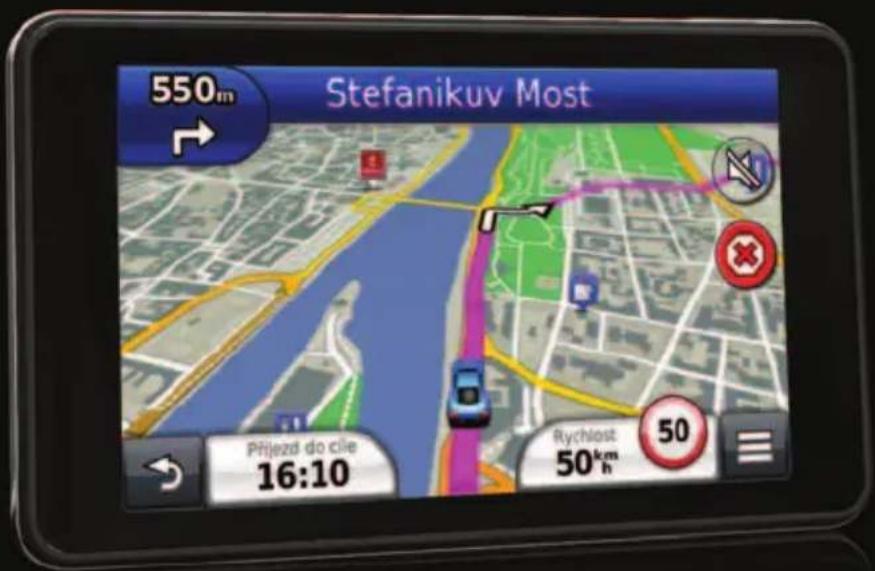
Září 2011 190-01357-61_0A Vytistěno na Tchaj-wanu
Začínáme
! VAROVÁNÍ
Přečtěte si leták Důležité bezpečnostní informace a informace o produktu vložený v obalu s produktem. Obsahuje varování a další důležité informace.
Nastavení zařízení
Používáte-li své zařízení poprvé, proved'te následující úkony.
1 Připojte zařízení k napájecímu kabelu do vozidla (strana 2).
2 Nainstalujte zařízení (strana 2).
3 Provedte registraci zařízení (strana 3).
4 Vyhledejte aktualizace.
- Aktualizace softwaru (strana 3).
- Bezplatná aktualizace map (strana 4).
5 Stáhněte si kompletní návod k obsluze (strana 4).
Připojení zařízení k napájecímu kabelu do vozidla
! VAROVÁNÍ
Tento produkt obsahuje lithiovou baterii. Abyste zabránili možnému ublížení na zdraví či poškození produktu způsobenému vystavením baterie vlivu nadměrného tepla, zařízení při opuštění vozidla vyjměte, popřípadě jej uložte mimo dosah slunečního záření.
POZNÁMKA
Dříve než zařízení nainstalujete, v průvodci Důležité bezpečnostní informace a informace o produktu si přečtete poučení o zákonech platných pro montáž zařízení na čelní sklo.
Než začnete zařízení používat v provozu na baterie, nabijte je.
1 Napájecí kabel do vozidla ① zapojte do portu USB ② na držáku.
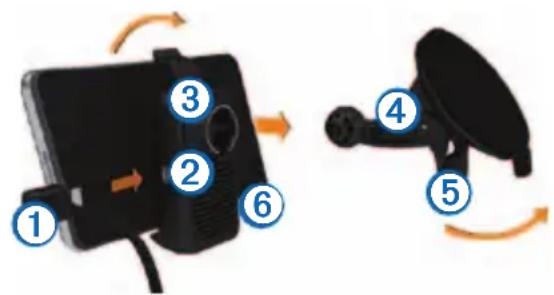
2 Zatlačte držák ③ do přísavného držáku ④.
3 Přitiskněte přísavný držák na čelní sklo.
4 Současně otočte páčku ⑤ dozadu směrem k čelnímu sklu.
5 Spodní část zařízení ⑥ upevněte do držáku.
6 Naklánějte zařízení zpět, dokud nezapadne na své místo.
7 Druhý konec napájecího kabelu do vozidla zapojte do elektrické zásuvky ve vozidle.
8 V případě potřeby připojte externí anténu k přijímači dopravních informací do vozidla a upevněte ji pomocí přísavných držáků na čelní sklo.
Informace o aplikaci méAktualizace
Aplikaci méAktualizace můžete použít pro registraci svého zařízení, vyhledávání aktualizací softwaru a map, přístupu k návodům a zákaznické podpoře atd.
Nastavení aplikace méAktualizace
1 Připojte kabel micro-USB k portu micro-USB na zařízení (strana 2).
2 Připojte kabel micro-USB k portu USB v počítači.
3 Přejděte na adresu www.garmin.com/dashboard.
4 Postupujte podle pokynů na obrazovce.
Registrace zařízení
1 V aplikaci méAktualizace klikněte na možnost Zaregistrovat nyní.
2 Postupujte podle pokynů na obrazovce.
3 Uschovejte originál účtenky nebo její fotokopii na bezpečném místě.
Služba nüMaps Guarantee™
Pokud zaregistrujete zařízení na webové stránce http://my.garmin.com během 90 dnů od vyhledání satelitních signálů během jízdy, má vaše zařízení nárok na bezplatnou aktualizaci map. Informace o podmínkách naleznete na webové stránce www.garmin.com/numaps.
Používání služeb méAktualizace
1 Otevřete aplikaci méAktualizace (strana 3).
2 Zvolte možnost:
- Pokud chcete software aktualizovat, klikněte na možnost Aktualizovat nyní pod položkou Aktualizace softwaru.
- Pokud chcete mapy aktualizovat, klikněte na možnost Aktualizovat nyní pod položkou Aktualizace map.
- Pokud si chcete stáhnout návod k obsluze, klikněte na možnost Návody a poté klikněte na možnost Stáhnout vedle požadovaného návodu.
3 Postupujte podle pokynů na obrazovce.
Používání Zapínacího tlačítka

- Pokud chcete zařizení vypnout, podržte Zapínací tlačítko ① po dobu 4 sekund.
- Přidržením Zapínacího tlačitka po dobu 10 sekund zařízení restartujete.
- Pokud chcete, aby zařizení přešlo do režimu spánku, rychle stiskněte a uvolněte Zapínací tlačítko.
POZNÁMKA: Režim spánku používejte pro úsporu energie baterie, pokud se zařízení nepoužívá.
- Pokud chcete režim spánku ukončit, stiskněte Zapínací tlačítko a klepněte dvakrát na možnost.
Hledání pozice prostřednictvím rádku pro vyhledávání
Řádek pro vyhledávání můžete použít pro hledání pozic zadáním kategorie, značky, adresy nebo názvu města.
1 Vyberte možnost Kam vést?.
2 Vyberte řádek pro vyhledávání.
3 Zadejte celý název hledaného termínu nebo jeho část.
Navrhované hledané termíny se budou zobrazovat pod řádkem pro vyhledávání.
- Pokud chcete vyhledat typ firmy, zadejte název kategorie (např. „kina“).
- Pokud chcete vyhledat firmu podle názvu, zadejte celá název nebo jeho část.
-
Pokud chcete vyhledat adresu ve své blízkosti, zadejte číslo ulice a její název.
-
Pokud chcete vyhledat adresu v jiném městě, zadejte číslo ulice, název ulice, město a stát.
- Pokud chcete vyhledat město, zadejte město nebo stát.
- Pokud chcete vyhledat souřadnice, zadejte souřadnice zeměpisné šířky a délky.
4 Zvolte možnost:
- Pokud chcete vyhledávat pomocí navrhovaného hledaného termínu, vyberte tento termín.
- Pokud chcete vyhledávat pomocí textu, který jste zadali, zvolte ikonu
5 V případě potřeby zvolte pozici.
Nalezení v blízkosti jiné pozice
1 V hlavním menu zvolte možnost Kam vést?.
2 Zvolte možnost Hledat v blízkosti.
3 Zvolte možnost.
Vaše trasa na mapě
POZNÁMKA
Funkce ikony Rychlostní limit slouží pouze pro informaci a nenahrazuje odpovědnost řidiče při nedodržení rychlostních limitů uvedených na značkách a bezpečné jízdy za každých okolností. Společnost Garmin nepřejímá žádnou odpovědnost za jakékoli dopravní pokuty nebo soudní předvolání, která můžete obdržet z důvodu nedodržování platných dopravních předpisů a značek.
Vaše trasa je na mapě vyznačena purpurovou čárou. Pokud z původní trasy sjedete, zařízení trasu přepočítá. A pokud cestujete po hlavních silnicích, může se objevit ikona Omezení rychlosti.
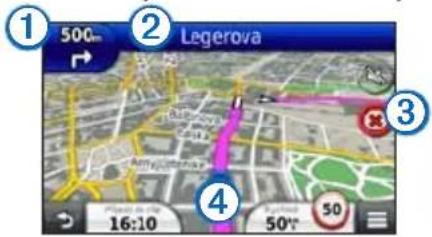
• Výběrem možnosti odbočku.
zobrazíte další
Je-li k dispozici náhled křižovatky, objeví se stránka se zobrazením křižovatky.
• Výběrem možnosti odboček.
② zobrazíte seznam
• Výběrem možnosti aktuálně naviguje
③ zastavíte trasu, kterou
• Výběrem možnosti se nacházím? .
④ zobrazíte možnost Kde
Přidání zastávky
Abyste mohli přidat zastávku, navigace trasy již musí probíhat.
1 Na mapě zvolte ikonu ➞ Body zájmu.
2 Vyhledejte mimořádnou zastávku.
3 Z výsledků hledání vyberte zastávku.
4 Vyberte možnost Jet!.
5 Vyberte možnost Přidat do aktivní trasy.
Použití objížd'ky
Při navigaci trasy pro automobil můžete použít objížďky, abyste se vyhnuli překážkám před vámi, například stavbám.
POZNÁMKA: Je-li trasa, po které právě jedete, jedinou dostupnou možností, je možné, že zařízení objížd'ku nevypočítá.
Při navigaci zvolte ikonu ≡ > Objížd'ka.
Informace o dopravě
POZNÁMKA
Společnost Garmin není odpovědná za přesnost nebo aktuálnost dopravních informací.
Dopravní informace nemusí být k dispozici ve všech oblastech či zemích.
Přijímač dopravních informací je součástí některých balení. Je vestavěn do napájecího kabelu do vozidla. Přijímač dopravních informací a zařízení musí být napájeny a musí se nacházet v datovém pásmu stanice vysílající dopravní informace, aby mohly
dopravní informace přijímat. Předplatné zahrnuté v přijímači dopravních informací není třeba aktivovat.
Ikona dopravy (→) mění barvu podle závažnosti dopravní situace na vaší trase nebo na silnici, po které právě jedete.
Další informace naleznete na adrese www.garmin.com/traffic.
www.garmin.com/support

913-397-8200
1-800-800-1020
00 32 2672 5254
0180 5 / 42 76 46 - 880
0180 5 / 42 76 46 - 550
00800 4412 454
+44 2380 662 915

0808 2380000
+44 (0) 870.8501241
00 45 4810 5050

00 39 02 3669 9699
00 35 1214 447 460

1-866-429-9296
00 358 19 311 001
0800-0233937
00 902 00 70 97
43 (0) 3133 3181 0
00 33 1 5517 81 89
815 69 555
00 46 7744 52020
Garmin ^® , logo společnosti Garmin a nüvi ^® jsou obchodní značky společnosti
Garmin Ltd. nebo jejich dceřiných společností registrované v USA a dalších zemích. nůMaps Guarantee™ je obchodní značka společnosti Garmin Ltd. nebo jejich dceřiných společností. Tyto ochranné známky nelze používat bez výslovného souhlasu společnosti Garmin.
Značka slova Bluetooth® a loga jsou majetkem společnosti Bluetooth SIG, Inc. a jakékoli použití tohoto názvu společností Garmin podléhá licenci.
CE