
nüvi 3710 - GPS GARMIN - Bezplatný návod k obsluze
Najděte návod k zařízení zdarma nüvi 3710 GARMIN ve formátu PDF.


Dotazy uživatelů ohledně nüvi 3710 GARMIN
0 otázka o tomto zařízení. Odpovězte na ty, které znáte, nebo položte vlastní.
Položte novou otázku o tomto zařízení
Stáhněte si návod pro váš GPS ve formátu PDF zdarma! Najděte svůj návod nüvi 3710 - GARMIN a vezměte svůj elektronický přístroj zpět do rukou. Na této stránce jsou zveřejněny všechny dokumenty potřebné k používání vašeho zařízení. nüvi 3710 značky GARMIN.
NÁVOD K OBSLUZE nüvi 3710 GARMIN
stručný návod k obsluze
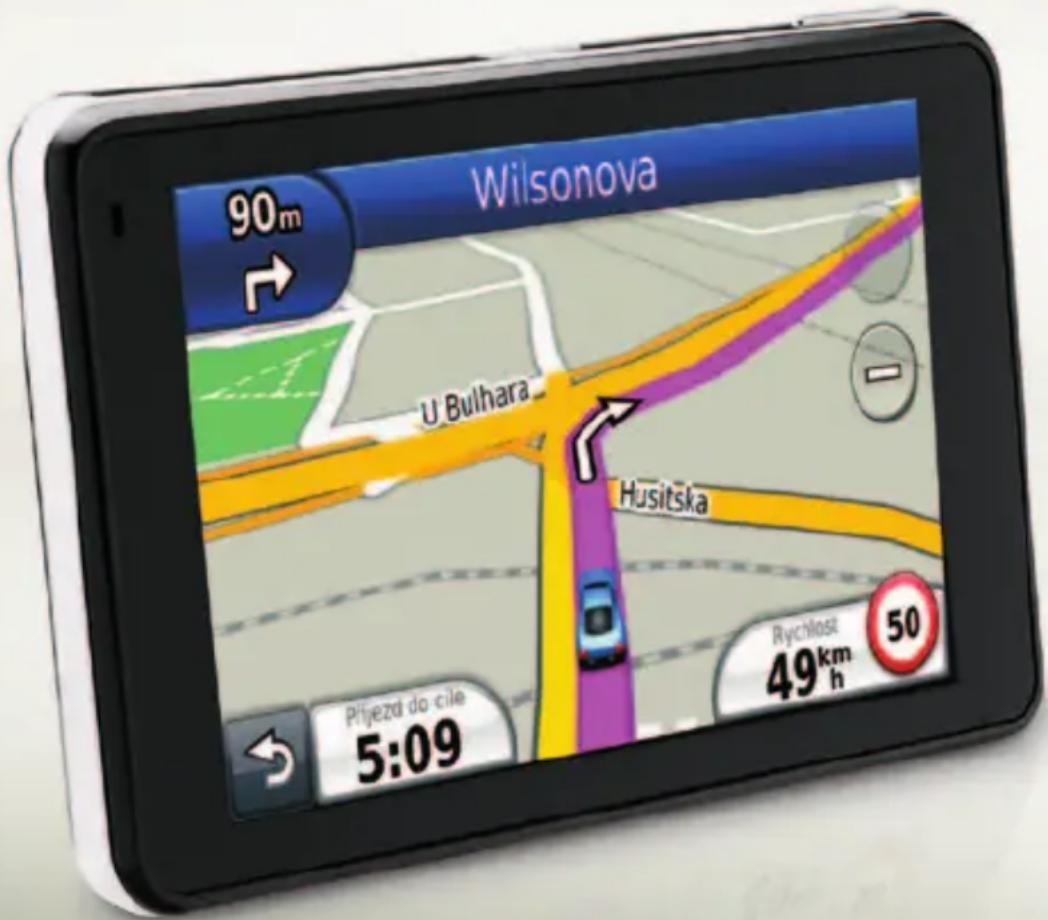
určeno pro použití s těmito modely nüvi:
3750, 3760, 3790
Březen 2011 190-01157-61 Rev. B Vytištěno na Tchaj-wanu
Začínáme
! VAROVÁNÍ
Přečtěte si leták Důležité bezpečnostní informace a informace o výrobku vložený v obalu s výrobkem. Obsahuje varování a další důležité informace.
Používáte-li svůj přístroj nůvi poprvé, proved'te následující úkony.
- Připojte zařízení do napájení (strana 2).
- Přístroj nüvi nainstalujte (strana 3).
- Zařízení nakonfigurujte (strana 4).
- Vyhledejte satelity (strana 4).
- Rozumějte Hlavní nabídce (strana 5).
Napájení zařízení
Je-li zařízení zapojeno ve vozidle, připojte zařízení k napájecímu kabelu vozidla.
Zařízení nüvi se bude při jízdě nabíjet.
Napájecí kabely
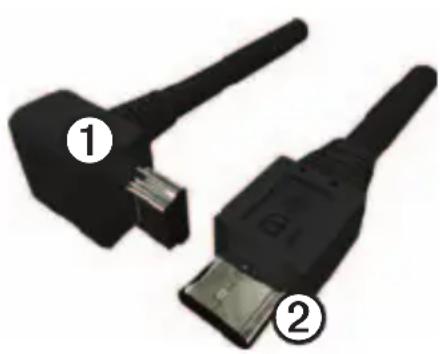
Zařízení je dodáváno se dvěma napájecími kabely. Každý konektor se umístí do jednoho odpovídajícího portu.
- Pomocí napájecího kabelu do vozidla ① připojíte držák k napájecí zásuvce ve vozidle. Napájecí kabel do vozidla je vybaven pravoúhlým konektorem.
- Pomocí kabelu micro-USB② připojíte zařízení k počítači. Písmeno „B“ je vyryto na vrcholu kabelu micro-USB.
Tento produkt obsahuje lithiovou baterii. Abyste zabránili možnému ublížení na zdraví či poškození výrobku způsobenému vystavením baterie vlivu nadměrného tepla, zařizení při opuštění vozidla vyjměte, popřípadě jej uložte mimo dosah slunečního záření.
UPOZORNĚNÍ
Dříve než zařízení nainstalujete, v průvodci Důležité bezpečnostní informace a informace o výrobku si přečtete poučení o zákonech platných pro montáž zařízení na čelní sklo.
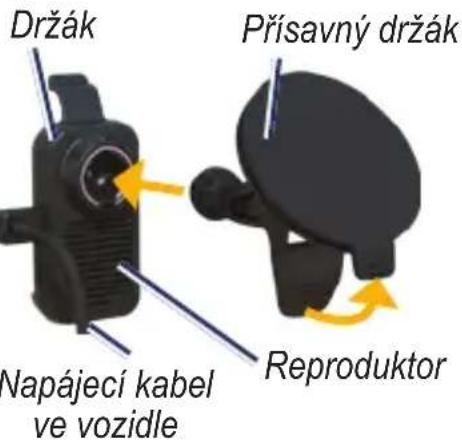
- Z přísavného držáku odstraňte čirý plastový kryt.
- Přísavný držák umístěte na čelní sklo.
-
Páčku otočte dozadu směrem k čelnímu sklu.
-
Zatlačte držák do úchytu na přísavném rameni.
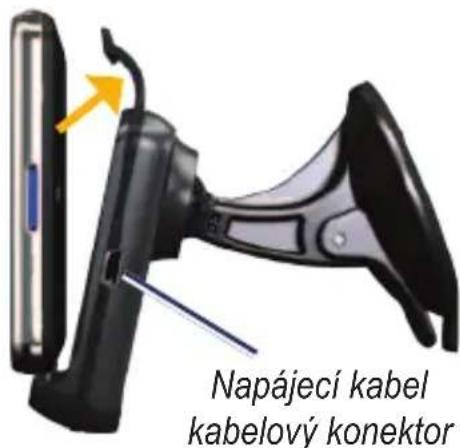
- Spodní část přístroje upevněte do držáku.
- Zaklánejte zařízení, dokud nezapadne na své místo.
Konfigurace zařízení
- K držáku připojte napájecí kabel pro použití ve vozidle.
- Druhý konec napájecího kabelu ve vozidle zapojte do elektrické zásuvky ve vozidle.
Přístroj by se měl automaticky spustit, jakmile bude zapojen, a vozidlo se dá do pohybu. - Postupujte podle pokynů na obrazovce.
- Jestliže používáte přijímač dopravních informací v Evropě, připojte k přijímači dopravních informací externí anténu a upevněte ji pomocí přísavných držáků na čelní sklo.
Přední kryt
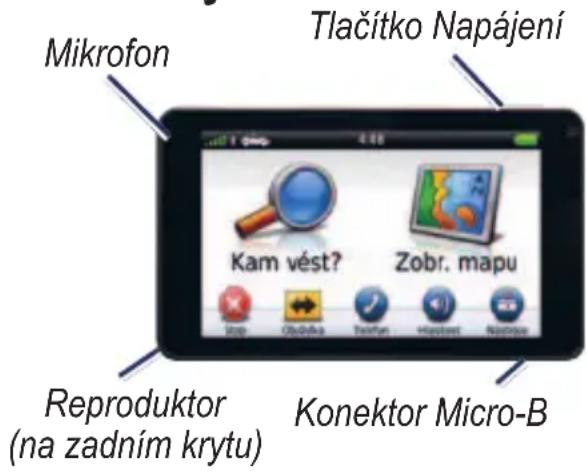
Hledání satelitů
Pruhy uznačují sílu satelitního signálu.
- Vezměte přístroj ven, do otevřené krajiny, dál od vysokých budov a stromů.
- Je-li to nutné, zařízení zapněte. Vyhledání satelitních signálů může trvat několik minut. Je-li alespoň jeden z pruhů zelený, zařízení má přístup k satelitním signálům.
Hlavní nabídka
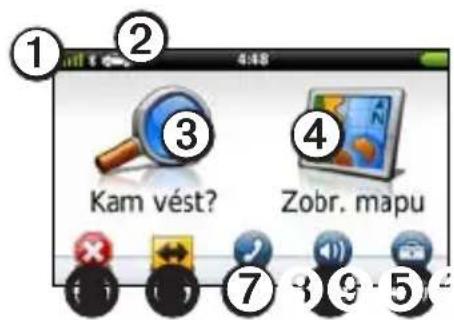
① Síla satelitního signálu GPS.
② Stiskněte pro výběr režimu přepravy.
③ Stiskněte pro vyhledání cíle.
④ Stisknutím zobrazíte mapu.
⑤ Stisknutím prerušite trasu.
⑥ Stisknutím zvolíte objížďku trasy.
⑦ Jste-li připojeni ke kompatibilnímu mobilnímu telefonu, stisknutím uskutečníte hovor. Viz www.garmin.com /bluetooth pro informace.
⑧ Stisknutím nastavíte hlasitost.
⑨ Stisknutím otevřete nabídku nástrojů a nastavení.
Hledání bodů zájmu
- V hlavní nabídce stiskněte tlačítko Kam vést? > Body zájmu.
- V případě potřeby vyberte kategorii a podkategorii.
- Vyberte cíl.
- Stiskněte možnost Jet!.
Nalezení místa hláskováním názvu
- V hlavní nabídce stiskněte tlačítko Kam vést? > Body zájmu > Zadat název.
- Zadejte název cíle.
- Stiskněte tlačítko Hotovo.
- Vyberte cíl.
- Stiskněte možnost Jet!.
Hledání v blízkosti jiné pozice
- V hlavní nabídce stiskněte tlačítko Kam vést? > ≡ > Blízko.
- Zvolte možnost.
Sledování trasy
Vaše trasa je na mapě vyznačena purpurovou čárou. Pokud z původní trasy sjedete, zařízení trasu přepočítá. A pokud cestujete po hlavních silnicích, může se objevit ikona Omezení rychlosti.
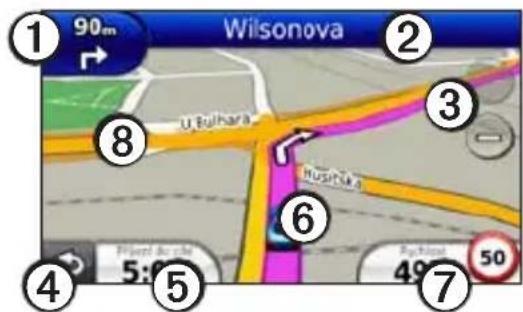
① Stisknutím zobrazíte stránku Další odbočka. Je-li k dispozici náhled křižovatky, objeví se stránka Zobrazení křižovatky.
② Stisknutím zobrazíte stránku Seznam odboček.
③ Stisknutím zmenšíte nebo zvětšíte měřítko.
④ Stisknutím se vrátíte do hlavní nabídky.
⑤ Stisknutím změníte datové pole.
⑥ Stisknutím zobrazíte stránku Kde senacházím?
⑦ Stisknutím zobrazíte stránku Trasový počítač.
⑧ Podržením prstu na obrazovce a následným tahem můžete zobrazit jinou část mapy.
Přidání zastávky
Abyste mohli přidat zastávku, navigace trasy již musí probíhat.
- Chcete-li se vrátit do hlavní nabídky, stiskněte
- Stiskněte možnost Kam vést?.
- Vyhledávání mimořádné zastávky.
- Z výsledků hledání vyberte zastávku.
- Stiskněte možnost Jet!.
- Stiskněte možnost Přidat do aktuální trasy.
Objíždění
Abyste mohli zvolit objížd'ku, navigace trasy již musí probíhat.
- Stisknutím tlačítka se vrátíte do hlavní nabídky.
- Stiskněte možnost Objížd'ka.
Je-li trasa, po které právě jedete, jedinou dostupnou možností, je možné, že zařízení objížďku nevypočítá.
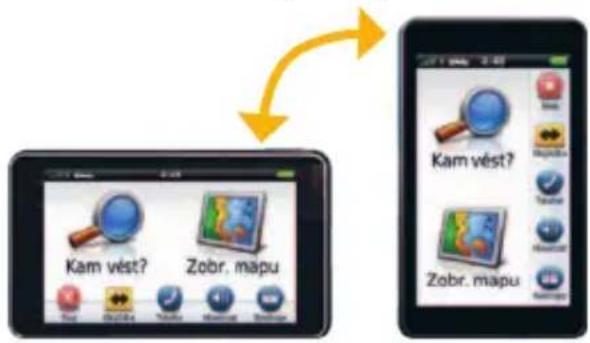
Orientace obrazovky
Zařízení otáčejte a sledujte zobrazení v horizontálním (krajina) či vertikálním (portrét) režimu.
Úprava jasu obrazovky
- Stiskněte možnosti Nástroje > Nastavení > Displej > Jas.
- Jas obrazovky nastavíte stisknutím a přetažením posuvného rádku.
O režimech přepravy

Kolo

Chodec

Automobil
Vaše zařízení je pro navigaci vybaveno různými režimy přepravy. Trasa je v závislosti na režimu přepravy vypočítávána odlišně. Například v režimu přepravy Chodec vypočítá přístroj s nahranými mapami cityXplorer™ trasu kombinující možnosti veřejné dopravy, jako je použití autobusu nebo metra, s pěší chůzí. Mapy cityXplorer nejsou součástí zařízení.
Mapy cityXplorer zakoupíte na webových stránkách www.garmin.com.
Změna režimu přepravy
- Stiskněte ikonu režimu přepravy v hlavní nabídce.
- Vyberte režim a stiskněte možnost Uložit.
Informace o dopravě
Přijímač dopravních informací FM TMC (Traffic Message Channel) je součástí některých balení přístroje nüvi 3700. Je vestavěn do napájecím kabelu pro použití ve vozidle.
Aby mohly být přijímány dopravní informace, musí se přijímač dopravních informací a přístroj nüvi nacházet v datovém pásmu stanice FM vysílající data TMC. Předplatné zahrnuté v přijímači dopravních informací FM není třeba aktivovat.
Pokud na trase dojde k vážnému zdržení dopravy, zařízení trasu automaticky přepočítá. Ikona dopravy (☐) mění barvu podle závažnosti dopravní situace na vaší trase nebo na silnici, po které cestujete.
Další informace naleznete na webové adrese www.garmin.com/traffic.
POZNÁMKA: Společnost Garmin není odpovědná za přesnost dopravních informací.
O rozpoznání hlasu
POZNÁMKA: Funkce rozpoznání hlasu není dostupná pro všechny jazyky a regiony.
Funkce rozpoznání hlasu je dostupná u některých modelů přístroje nüvi. Funkce rozpoznání hlasu vám umožňuje zařízení používat prostřednictvím vyslovování slov, která vidíte na obrazovce nebo vyslovováním určitých příkazů. Nabídka funkce rozpoznání hlasu nabízí seznam příkazů dostupných k použití.
Aktivace funkce rozpoznání hlasu
- Řekněte Rozpoznání hlasu.
Objeví se nabídka funkce rozpoznání hlasu.
Tipy k používání funkce rozpoznání hlasu
- Příkaz vyslovujte přesně tak, jak se objeví na obrazovce a hovořte při tom normálním hlasem směrem k zařízení.
- Na výzvy ozývající se ze zařízení odpovídejte jak třeba.
• Pro zadání čísel vyslovujte číslice.
• Pro ukončení funkce rozpoznání hlasu vyslovte Ukončit.
Navigování pomocí funkce rozpoznání hlasu
-
Vyslovte svoji frázi pro aktivaci.
Objeví se nabídka funkce rozpoznání hlasu. -
Řekněte Hledat podle názvu.
-
Vyslechněte hlasovou výzvu a poté vyslovte název místa.
Při vyhledávání zařízení název místa zopakuje.
Zobrazí se seznam míst. - Vyslovte číslo řádku požadovaného místa.
- Vyslovením slova Ano zahájíte navigaci do daného místa, vyslovením slova Ne se vrátíte do seznamu vyhledaných míst.
Funkce Handsfree
U některých modelů zařízení nüvi je k dispozici volání pomocí sady handsfree.
Párování telefonu
Před pokusem o spárování musí být telefon i zařízení zapnuty a blízko sebe.
- Na svém telefonu povolte součást Bluetooth®.
-
Stiskněte tlačitko Nástroje > Nastavení > Bluetooth.
-
Stiskněte tlačítko pod položkou Bluetooth > Zapnuto > OK.
- Stiskněte tlačítko pod položkou Telefon.
- Stiskněte tlačítko OK.
- Vyberte svůj telefon a stiskněte tlačítko OK.
- V telefonu zadejte kód PIN pro technologii Bluetooth (1234) vašeho zařízení.
Navázání a ukončení hovoru
- Stiskněte ( ) > Vytočit.
- Zadejte číslo.
- Stiskněte tlačítko Vytočit.
- Stiskněte > Ukončit hovor pro ukončení hovoru.
Přijetí hovoru
Pokud máte hovor, otevře se okno Příchozí hovor.
-
Stiskněte tlačítko Přijmout. TIP: Vyzvánění telefonu ztlumíte stisknutím tlačítka Ignorovat.
-
Hovořte normálně.
Interní mikrofon se nachází na přední části zařízení. Hovořte normálně.
Informace o režimu spánku
Režim spánku můžete použít pro úsporu energie baterie, pokud se zařízení nepoužívá. Režim spánku používá velmi málo energie: pokud je zařízení v režimu spánku, nabitá baterie vydrží několik týdnů.
- Stisknutím tlačítka Napájení uvedete zařízení do režimu spánku.
- Chcete-li zařízení probudit, stiskněte a rychle uvolněte tlačítko Napájení a dvakrát poklepejte (na ikonu zámku).
Resetování zařízení
Přestane-li zařízení fungovat, můžete jej resetovat.
Tlačítko Napájení stiskněte a podržte po dobu 10 sekund.
Registrace zařízení
- Přejděte na webovou stránku http://my.garmin.com.
- Při registraci výrobku se říd'te pokyny na obrazovce.
- Uschovejte originál účtenky nebo její fotokopii na bezpečném místě.
Aktualizace softwaru
- Připojte kabel micro-USE ^1 k portu micro-USB na ^2 zařízení (strana 2).
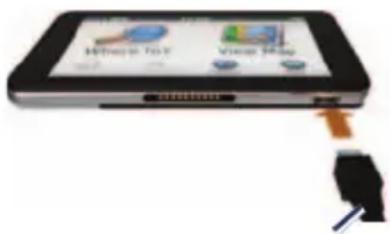
Kabel micro-USB
- Připojte kabel micro-USB do portu rozhraní USB v počítači.
- Dvojím kliknutím na otevřete webovou stránku softwaru myGarmin Agent™.
Pokud se nabídka Automatického přehrávání neotevře, nebo pracujete-
li s počítačem Mac ^® , přejděte na webovou stránku www.garmin.com /agent.
- Postupujte podle pokynů na obrazovce.
Po instalaci softwaru myGarmin Agent budete pokaždé, kdy k počítači připojíte zařízení, vyzváni k otevření aplikace méAktualizace. Aplikace méAktualizace vyhledává dostupné aktualizace softwaru a o vašem přístroji poskytuje doplňkové informace.
Služba nüMaps Guarantee™
Chcete-li získat jednu bezplatnou aktualizaci map (je-li k dispozici), zaregistruje svůj přístroj nüvi na webové stránce http://my.garmin.com během 60 dnů od vyhledání satelitních signálů pomocí přístroje nüvi během jízdy. Nárok na bezplatnou aktualizaci mapy ztrácíte při registraci po telefonu nebo pokud promeškáte 60denní lhůtu od prvního vyhledávání satelitních signálů pomocí přístroje nüvi během
jízdy. Další informace naleznete na webové stránce www.garmin.com /numaps.
Více informací
Další informace o vašem zařízení zobrazíte výběrem možnosti Nástroje > Nápověda. Nejnovější verzi návodu k obsluze si můžete stáhnout z webové stránky www.garmin.com. Další informace o příslušenství získáte na webové stránce http://buy.garmin.com nebo u svého prodejce Garmin.
Kontaktujte společnost Garmin
Budete-li mít při používání zařízení nüvi jakékoli otázky, obraťte se na zákaznickou podporu společnosti Garmin. Na území USA navštivte webovou stránku www .garmin.com/support, nebo volejte číslo společnosti Garmin USA (913) 397.8200 nebo (800) 800.1020.
Na území Velké Británie kontaktujte společnost Garmin (Europe) Ltd. telefonicky na čísle 0808 2380000. V Evropě navštivte webovou stránku www.garmin.com/support a pro informace o podpoře ve vaší zemi klikněte na možnost Contact Support, nebo společnost Garmin (Europe) Ltd. kontaktujte na telefonním čísle +44 (0) 870.8501241.
Garmin ^® , logo společnosti Garmin a nüvi ^® jsou obchodní značky společnosti Garmin Ltd. nebo jejích dceřiných společností registrované v USA a dalších zemích. Značky cityXplorer ^™ , nüMaps Guarantee ^™ , myGarmin ^™ , a myGarmin Agent ^™ jsou obchodní značky společnosti Garmin Ltd. nebo jejích dceřiných společností. Tyto obchodní značky nelze používat bez výslovného souhlasu společnosti Garmin. Značka slova Bluetooth ^® a loga jsou majetkem společnosti Bluetooth SIG, Inc. a jakékoli použití tohoto názvu společností Garmin podléhá licenci. Mac ^® je obchodní značka společnosti Apple Computer, Inc. registrovaná ve Spojených státech a dalších zemích.


© 2010-2011 Garmin Ltd. nebo její dceřiné společnosti



- stručný návod k obsluze
- Začínáme
- ! VAROVÁNÍ
- Napájení zařízení
- Napájecí kabely
- UPOZORNĚNÍ
- Konfigurace zařízení
- Přední kryt
- Hledání satelitů
- Hlavní nabídka
- Hledání bodů zájmu
- Nalezení místa hláskováním názvu
- Hledání v blízkosti jiné pozice
- Sledování trasy
- Přidání zastávky
- Objíždění
- Orientace obrazovky
- Úprava jasu obrazovky
- O režimech přepravy
- Změna režimu přepravy
- Informace o dopravě
- O rozpoznání hlasu
- Aktivace funkce rozpoznání hlasu
- Tipy k používání funkce rozpoznání hlasu
- Navigování pomocí funkce rozpoznání hlasu
- Funkce Handsfree
- Párování telefonu
- Navázání a ukončení hovoru
- Přijetí hovoru
- Informace o režimu spánku
- Resetování zařízení
- Registrace zařízení
- Aktualizace softwaru
- Služba nüMaps Guarantee™
- Více informací
- Kontaktujte společnost Garmin
Značka : GARMIN
Model : nüvi 3710
Kategorie : GPS