
DNX451RVS - GPS KENWOOD - Bezplatný návod k obsluze
Najděte návod k zařízení zdarma DNX451RVS KENWOOD ve formátu PDF.


Dotazy uživatelů ohledně DNX451RVS KENWOOD
0 otázka o tomto zařízení. Odpovězte na ty, které znáte, nebo položte vlastní.
Položte novou otázku o tomto zařízení
Stáhněte si návod pro váš GPS ve formátu PDF zdarma! Najděte svůj návod DNX451RVS - KENWOOD a vezměte svůj elektronický přístroj zpět do rukou. Na této stránce jsou zveřejněny všechny dokumenty potřebné k používání vašeho zařízení. DNX451RVS značky KENWOOD.
NÁVOD K OBSLUZE DNX451RVS KENWOOD
Všechna práva vyhrazena. Na základě autorských zákonů není povoleno tento návod kopírovat (jako celek ani žádnou jeho část) bez písemného souhlasu společnosti Garmin. Společnost Garmin si vyhrazuje právo změnit nebo vylepšit svoje produkty a provést změny v obsahu tohoto návodu bez závazku vyrozumět o takových změnách nebo vylepšeních jakoukoli osobu nebo organizaci. Aktuální aktualizace a doplňkové informace o použití tohoto produktu naleznete na webu na adrese www.garmin.com.
Softwarová licenční dohoda
POUŽÍVÁNÍM SYSTÉMU DNX451RVS SE ZAVAZUJETE RESPEKTOVAT PODMÍNKY NÁSLEDUJÍCÍ SOFTWAREVÉ LICENČNÍ DOHODY. TUTO DOHODU SI PROSÍM PEČLIVĚ PROČTĚTE.
Společnost Garmin Ltd. a její dceřiné společnosti (dále jen „Garmin“) vám poskytují omezenou licenci na užívání softwaru zabudovaného v tomto zařízení v binární použitelné podobě (dále jen „Software“) při běžném provozu přístroje. Právní nárok, vlastnická práva a práva související s duševním vlastnictvím tohoto Softwaru zůstávají majetkem společnosti Garmin a/nebo poskytovatelů třetích stran.
Tímto potvrzujete, že Software je majetkem společnosti Garmin a/nebo poskytovatelů třetích stran a je chráněn americkými zákony o autorských právech a mezinárodními úmluvami o autorských právech. Dále potvrzujete, že struktura, organizace a kód softwaru, pro který není poskytnut zdrojový kód, jsou cenným obchodním tajemstvím společností Garmin anebo poskytovatelů třetích stran, a že zdrojový kód softwaru zůstává cenným obchodním tajemstvím společností Garmin anebo poskytovatelů třetích stran. Souhlasíte s tím, že Software ani jeho části nebudete dekompilovat, rozebírat, upravovat, provádět zpětné sestavení nebo převádět do formy čitelné pro člověka a nebudete je využívat k vytváření odvozených děl. Souhlasíte s tím, že nebudete exportovat nebo reexportovat Software do jiných zemí, a tím porušovat zákony o kontrole exportu Spojených států amerických nebo zákony o kontrole exportu jakýchkoli jiných příslušných zemí.
Licenční dohoda s koncovým uživatelem
Součástí systému infotainment, který jste si pro svůj automobil zakoupili, může být i navigační systém (dále jen „navigační systém“). Software, který navigační systém obsahuje (dále jen „software“), je vlastnictvím poskytovatele navigačního systému nebo jeho dceřiných společností (souhrnně je označujeme jako „poskytovatel navigace“). Mapová data, která mohou být vložena ve vašem navigačním systému, aplikaci či samostatně stažena (dále jen „mapová data“), jsou buďto majetkem poskytovatele navigace, nebo uvedené společnosti HERE North America LLC, HERE Global B.V. či jejích přidružených podniků (dále jen „HERE“) nebo jiné třetí strany, a prostřednictvím licence poskytována poskytovateli navigace. Poskytovatel navigace také vlastní informace, data o provozu, texty, obrázky, grafiku, fotografie, audio, video, obrázky a další aplikace a data, která mohou být součástí navigačního systému, nebo stahována zvlášť (dále jen „další obsah“), případně na ně obdržela licenci od třetích stran. Mapová data a další obsah jsou dále společně označována jako „obsah“. Software a obsah (dále společně jen „produkty poskytovatele navigace“) jsou chráněny zákony o autorských právech a mezinárodními úmluvami o autorských právech. Na produkty poskytovatele navigace jsou poskytovány licence; nejsou prodávány. Struktura, organizace a kód softwaru jsou cennými obchodními tajemstvími poskytovatele navigace nebo partnerských třetích stran. Produkty poskytovatele navigace jsou poskytovány v rámci této Licenční dohody a podléhají následujícím podmínkám, které jsou uvedeny v dohodě s koncovým uživatelem (dále jen „vy“ a „váš“) na jedné straně, a poskytovatelem navigace a jeho poskytovateli licence a sesterskými společnostmi poskytovatele navigace a jejich poskytovateli licence, na straně druhé. Poskytovatelé licencí poskytovatele navigace, včetně poskytovatelů licencí, poskytovatelů služeb, vysílacích partnerů, dodavatelů a sesterských společností poskytovatele navigace a jeho poskytovatelů licencí jsou každý přímou a oprávněnou třetí osobou této dohody a mohou uplatňovat svá práva přímo na vás v případě, že tuto dohodu porušíte.
DÜLEŽITÉ UPOZORNĚNÍ: NEŽ ZAKOUPÍTE NEBO POUŽIJETE NAVIGAČNÍ SYSTÉM ČI OBSAH, PEČLIVĚ SI PROSTUDUJTE CELOU TUTO LICENČNÍ DOHODU. NÁKUPEM, INSTALACÍ, KOPÍROVÁNÍM NEBO JINÝM POUŽITÍM NAVIGAČNÍHO SYSTÉMU NEBO OBSAHU STVRZUJETE, ŽE JSTE SI PROSTUDOVALI TUTO LICENČNÍ DOHODU A SOUHLASÍTE S JEJÍMI PODMÍNKAMI.
Licenční podmínky
Poskytovatel navigace vám poskytuje omezenou, nevýhradní licenci k používání příslušného produktu poskytovatele navigace v souladu s podmínkami této Dohody. Souhlasíte, že budete příslušný produkt poskytovatele navigace používat výhradně k soukromým účelům nebo případně pro interní provoz firmy, a nikoli pro středisko služeb, částečné podílnictví na majetku, další prodej nebo jiné podobné účely. Souhlasíte, že nebudete žádným jiným způsobem reprodukovat, archivovat, kopírovat, měnit, dekompilovat, rozebírat, provádět zpětné sestavení ani vytvářet odvozené produkty žádné části produktu poskytovatele navigace a nebudete jej převádět ani distribuovat v jakékoli formě a k jakýmkoli účelům s výjimkou rozsahu stanoveného zákonem. Poskytovatel navigace si rovněž vyhrazuje právo kdykoli ukončit nabízení jakéhokoli obsahu dodávaného jakýmkoli dodavatelem třetí strany, pokud tento dodavatel přestane takovýto obsah dodávat nebo pokud z jakéhokoli důvodu vyprší smlouva mezi poskytovatelem navigace a tímto dodavatelem.
Omezení. S výjimkou případů, kdy vám na níže popsané využití byla poskytovatelem navigace výslovně udělena licence, a bez omezení předchozích odstavců, nemáte povolení používat produkty poskytovatele navigace s jinými produkty, systémy nebo aplikacemi, které jsou nainstalované nebo jinak připojené k nebo komunikující s vozidly, a které mají možnost vysílání, správy vozových parků nebo podobného použití, kde se obsah využívá v centrálním řídicím středisku pro dispečink vozového parku. Dále máte zakázáno pronajímat nebo poskytovat leasing produktu poskytovatele navigace jakékoli jiné osobě nebo třetí straně.
Souhlasíte s převzetím plné odpovědnosti za své chování a obsah při používání tohoto softwaru a za jakékoli vzniklé důsledky. Souhlasíte s používáním softwaru pouze pro zákonné a příslušné účely, které jsou v souladu s touto Dohodou a se všemi platnými zásadami a pokyny. Kupříkladu, ale bez omezení na uvedené příklady, souhlasíte s tím, že při používání softwaru nebudete:
- odesílat prostřednictvím Internetu ani poštou, e-mailem, přenášet ani jinak zpřístupňovat obsah, který porušuje jakýkoli patent, ochrannou známku, autorské právo, obchodní tajemství nebo jiné vlastnické právo jakékoli strany, pokud nejste vlastníkem těchto práv anebo nemáte povolení vlastníka ke zveřejnění takového obsahu;
- používat software ani jiný obsah k žádným protiprávním ani neoprávněným účelům; ani nebudete
- prénášet žádné viry, červy, vady, viry typu Trojský kůň ani žádné položky destruktivní povahy.
Pokud se nacházíte mimo území Spojených států, souhlasíte s tím, že dodržíte veškeré zákony, pravidla a nařízení, která platí ve vaší oblasti a oblasti umístění webového serveru a týkají se chování online a přípustného obsahu, včetně zákonů na regulaci exportu dat do Spojených států nebo do země, kde máte trvalý pobyt.
Bez záruky. Produkty poskytovatele navigace se poskytují „tak, jak jsou“ a souhlasíte s tím, že je budete používat na vlastní riziko. poskytovatel navigace a jeho poskytovatelé licencí, například poskytovatelé licencí, poskytovatelé služeb, vysílací partneri, dodavatelé a sesterské společnosti poskytovatele navigace a jejich poskytovatelé licencí, neposkytují žádné záruky, vyjádření ani prohlášení jakéhokoli druhu, at’ již vyjádřená nebo předpokládaná, vyplývající ze zákona nebo jinak, včetně, mimo jiné, těch ohledně obsahu, kvality, přesnosti, úplnosti, efektivity, spolehlivosti, obchodovatelnosti, vhodnosti pro určitý účel, používání nebo výsledků odvozených z používání produktu poskytovatele navigace, nebo že bude obsah či server nepřerušovaný či bezchybný. Produkty poskytovatele navigace slouží jako doplňkové cestovní pomůcky a nesmí se používat k jakýmkoli účelům vyžadujícím přesné měření směru, vzdálenosti, pozice nebo místopisu. POSKYTOVATEL NAVIGACE NEPOSKYTUJE ŽÁDNOU ZÁRUKU NA PŘESNOST NEBO ÚPLNOST MAPOVÝCH DAT NEBO JINÉHO OBSAHU.
Zřeknutí se záruky. POSKYTOVATEL NAVIGACE A JEHO POSKYTOVATELE LICENCÍ, VČETNĚ POSKYTOVATELŮ LICENCÍ, POSKYTOVATELŮ SLUŽEB, VYSÍLACÍCH PARTNERŮ, DODAVATELŮ A SESTERSKÝCH SPOLEČNOSTÍ POSKYTOVATELE NAVIGACE A JEHO POSKYTOVATELŮ LICENCÍ, SE ZŘÍKAJÍ VEŠKERÝCH ZÁRUK, AŤ JIŽ VÝSLOVNÝCH ČI KONKLUDENTNÍCH, ZA KVALITU, VÝKON, OBCHODOVATELNOST, VHODNOST PRO URČITY ÚČEL NEBO NEPORUŠOVÁNÍ ZÁKONŮ U PRODUKTŮ POSKYTOVATELE NAVIGACE. ŽÁDNÉ ÚSTNÍ ANI PÍSEMNĚ DOPORUČENÍ NEBO INFORMACE POSKYTNUTÉ POSKYTOVATELEM NAVIGACE NEBO JEHO DODAVATELI A POSKYTOVATELI LICENCE NEPŘEDSTAVUJÍ ZÁRUKU A NELZE NA NĚ V TOMTO SMĚRU SPOLÉHAT. TOTO ZŘEKNUTÍ SE ZÁRUK JE NEZBYTNOU PODMÍNKOU TÉTO DOHODY. Některé státy, oblasti a území neumožňují určitá vyloučení ze záruky. V tomto rozsahu se na vás výše uvedená vyloučení tedy nemusí vztahovat.
Zřeknutí se odpovědnosti. POSKYTOVATEL NAVIGACE A JEHO POSKYTOVATELÉ LICENCI, VČETNĚ POSKYTOVATELŮ LICENCI, POSKYTOVATELŮ SLUŽEB, VYSÍLACÍCH PARTNERŮ, DODAVATELŮ A SESTERSKÝCH SPOLEČNOSTÍ POSKYTOVATELE NAVIGACE A JEHO POSKYTOVATELŮ LICENCI NENESOU VŮČI VÁM ODPOVĚDNOST V NÁSLEDUJÍCÍCH PŘÍPADECH: POKUD JDE O JAKÉKOLI UPLATNĚNÍ NÁROKU, POŽADAVKU NEBO ŽALOBY BEZ OHLEDU NA POVAHU PŘÍČINY TAKOVÉHO NÁROKU, POŽADAVKU NEBO ŽALOBY UVÁDĚJÍCÍCH JAKOUKOLI ÚDAJNOU ZTRÁTU, ÚJMU ČI NÁHRADU ŠKOD, AŤ JIŽ PŘÍMĚ NEBO NEPŘÍMĚ, JEŽ MOHOU VYPLÝVAT Z POUŽITÍ NEBO DRŽENÍ PRODUKTŮ POSKYTOVATELE NAVIGACE, ANI JINÝ UŠLÝ ZISK, VÝNOS, SMLOUVU ČI ÚSPORY, ANI ZA ŽÁDNÉ JINÉ PŘÍMĚ, NEPŘÍMĚ, NÁHODNĚ,
ZVLÁŠTNÍ NEBO NÁSLEDNÉ ŠKODY PLYNOUCÍ Z VAŠEHO POUŽÍVÁNÍ NEBO NESCHOPNOSTI POUŽÍVAT PRODUKTY POSKYTOVATELE NAVIGACE, ZA JAKOUKOLI CHYBU V OBSAHU ČI INFORMACÍCH, ČI ZA PORUŠENÍ TĚCHTO PODMÍNEK UVEDENÝCH V ŽALOBĚ O SPLNĚNÍ SMLOUVY NEBO V ŽALOBĚ O PŘEČIN NEBO NA ZÁKLADĚ ZÁRUKY A POUŽÍVÁNÍM, NESPRÁVNÝM POUŽÍVÁNÍM NEBO NEMOŽNOSTÍ POUŽÍT PRODUKTY POSKYTOVATELE NAVIGACE ČI ŠKODY ZPŮSOBENÉ VADOU APLIKACE, A TO ANI V PŘÍPADĚ, ŽE SPOLEČNOST GARMIN NEBO JEJÍ POSKYTOVATELÉ LICENCÍ BYLI NA MOŽNOST TAKOVÝCHTO ŠKOD PŘEDEM UPOZORNĚNI. CELKOVÁ ODPOVĚDNOST POSKYTOVATELE NAVIGACE A JEHO POSKYTOVATELŮ LICENCE V RÁMCI ZÁVAZKŮ PLYNOUCÍCH Z TÉTO LICENČNÍ DOHODY NEBO JINÝCH DOHOD VZTAHUJÍCÍCH SE K APLIKACI NEBO OBSAHU NEPŘEKROČÍ ČÁSTKU 1,00 USD. Některé státy, oblasti a území neumožňují určitá vyloučení ze záruky nebo omezení škody. V tomto rozsahu se na vás výše uvedená vyloučení tedy nemusí vztahovat.
VEŠKERÝ OBSAH A MATERIÁLY, STAŽENÉ ANEBO ODESLANÉ PROSTŘEDNICTVÍM INTERNETU ANEBO ZÍSKANÉ JINÝM ZPŮSOBEM POMOCÍ SOFTWARU, JSOU TAKTO ZÍSKÁNY NA VAŠI VLASTNÍ ODPOVĚDNOST A RIZIKO. VY BUDETE JEDINOU ODPOVĚDNOU OSOBOU ZA JAKÉKOLI POŠKOZENÍ SVÉHO ELEKTRONICKÉHO KOMUNIKAČNÍHO ZAŘÍZENÍ A ZA VEŠKERÉ ZTRÁTY DAT, K NIMŽ MŮŽE DOJÍT V DŮSLEDKU STAHOVÁNÍ NEBO ODESÍLÁNÍ JAKÉHOKOLI TAKOVÉHO OBSAHU NEBO MATERIÁLŮ ANEBO V DŮSLEDKU POUŽÍVÁNÍ SOFTWARU.
Předvídání trasování. Váš navigační systém může být vybaven funkci „předvídání trasování“ nazvanou myTrends, která rozpoznává vaše jízdní návyky. Pokud je zařízení touto funkcí vybaveno, tak při předvídání trasy zařízení zobrazí odhadovaný čas do cíle a příslušné dopravní informace týkající se předvídané trasy. Informace související s vašimi jízdními návyky by byly přístupné jakékoli jiné osobě, která použije vaše zařízení. Pokud nechcete, aby navigační systém předvídal trasu nebo zobrazoval informace vztahující se k předvídaným trasám, můžete funkci myTrends prostřednictvím menu Nastavení vypnout.
Popření podpory; Změna poskytovatelů služeb. Zmínka o jakýchkoli produktech, službách, procesech, hypertextové odkazy na třetí strany nebo jiný obsah podle obchodních názvů, ochranných známek, výrobce, dodavatele nebo jiných prostředků nemusí nutně představovat nebo zahrnovat jeho podporu, sponzorování nebo doporučení poskytovatele navigace či jejími poskytovateli licencí. Informace o produktech a službách jsou výhradní zodpovědností jednotlivých dodavatelů. Loga HERE a H jsou ochranné známky nebo registrované ochranné známky společnosti HERE Global B.V. a nemohou být využívány komerčním způsobem bez předchozího písemného souhlasu společnosti HERE. poskytovatel navigace může v průběhu trvání této Dohody změnit poskytovatele obsahu a vaše zkušenost s obsahem dodávaným novým poskytovatelem nemusí být totožná s vaší zkušeností s předchozím poskytovatelem obsahu.
Kontrola vývozu. Souhlasíte, že nebudete ze žádného místa exportovat jakoukoli část obsahu, která vám byla poskytnuta nebo jakýkoli produkt, který vám byl přímo poskytnut, s výjimkou shody se všemi licencemi a schváleními vyžadovanými na základě příslušných vývozních zákonů, pravidel a směrnic. Rozumíte a potvrzujete, že tento výrobek, aplikace ani software nelze přenést přímo nebo nepřímo na Krym či jednotlivce a entity sídlící na Krymu.
Právní shoda. Vyjadřujete a zaručujete, že (i) se nenacházíte v zemi, která podléhá embargu vlády Spojených států nebo byla vládou Spojených států označena jako země „podporující terorismus“ a že (ii) nejste uvedení na žádném seznamu vlády Spojených států týkajícího se zakázaných nebo omezených stran.
Odškodnění. Souhlasíte, že zdarma odškodníte, obhájíte a ochráníte poskytovatele navigace a jeho poskytovatele licencí, včetně příslušných poskytovatelů licencí, poskytovatelů služeb, vysílacích partnerů, dodavatelů, nabyvatelů, poboček, sesterských společností a příslušných vedoucích pracovníků, členů představenstva, zaměstnanců, akcionářů, agentů a zástupců poskytovatele navigace a jejich poskytovatelů licencí, před jakýmkoli závazkem, ztrátou, úrazem (včetně smrtelných úrazů), požadavky, žalobami, náklady, výdaji nebo prohlášeními jakéhokoli typu či druhu, zejména výdaji na právní zástupce plynoucími z vašeho použití či držení Produktů poskytovatele navigace.
Mapová data. Na použití mapových dat se vztahují určitá omezení a/nebo požadavky stanovené dodavateli třetích stran a/nebo vládními či regulačním orgány a v případě dat společnosti HERE omezení a/nebo požadavky, jak jsou dále uvedeny na adrese https://legal.here.com/en-gb/terms/general-content-supplier-terms-and-notices.
Doba platnosti. Tato Dohoda je platná, dokud (i) není období odběru ukončeno (vámi nebo poskytovatelem navigace) nebo neskončí platnost odběru nebo (ii) poskytovatel navigace neukončí tuto Dohodu z jakéhokoli důvodu včetně, ale nikoli výhradně, těch situací, kdy poskytovatel navigace zjistí, že došlo k porušení některé z podmínek uvedených v této Dohodě. Dále bude tato Dohoda okamžitě ukončena při ukončení dohody mezi poskytovatelem navigace a některou třetí stranou, od které poskytovatel navigace (a) získává služby nebo distribuční služby nutné k zajištění podpory produktů poskytovatele navigace či (b) získal licenci k obsahu. Po ukončení platnosti souhlasíte se zničením všech kopii obsahu. Výše uvedená zřeknutí se záruk a odpovědnosti platí i nadále po jakémkoli ukončení platnosti.
Celý text dohody. Tyto podmínky představují celý text dohody mezi poskytovatelem navigace a jeho poskytovateli licencí, například poskytovateli licencí, poskytovateli služeb, vysílacími partnery, dodavateli a sesterskými společnostmi poskytovatele navigace a jeho poskytovateli licencí a vámi, jež se týká výše uvedeného předmětu, a je zcela nadřazena jakékoli a všem písemným nebo ústním dohodám, které mezi námi dříve ohledně tohoto předmětu existovaly.
Rozhodné právo.
(a) Data společnosti HERE používaná v Evropské unii
Výše uvedené podmínky se řídí zákonem státu Nizozemsko, a to bez uplatnění (i) ustanovení konfliktu zákonů nebo (ii) Konvence Spojených národů o smlouvách pro mezinárodní prodej zboží, jejichž uplatnění je tímto výslovně vyloučeno. Souhlasíte, že soudnímu úřadu státu Nizozemsko předložíte jakékoli a všechny spory, nároky a žaloby plynoucí z dat společnosti HERE poskytnutých podle této Dohody nebo s nimi související.
(b) Data společnosti HERE pro Severní Ameriku a jiná data společnosti HERE mimo Evropskou unii
Výše uvedené podmínky se řídí zákonem státu Illinois, a to bez uplatnění (i) ustanovení konfliktu zákonů nebo (ii) Konvence Spojených národů o smlouvách pro mezinárodní prodej zboží, jejichž uplatnění je tímto výslovně vyloučeno. Souhlasíte, že soudnímu úřadu státu Illinois předložíte jakékoli a všechny spory, nároky a žaloby plynoucí z dat společnosti HERE poskytnutých podle této dohody nebo s nimi související.
(c) Spory, nároky a žaloby netýkající se dat společnosti HERE Výše uvedené podmínky se řídí zákony státu Kansas, a to bez uplatnění (i) ustanovení konfliktu zákonů nebo (ii) Konvence Spojených národů o smlouvách pro mezinárodní prodej zboží, jejichž uplatnění je tímto výslovně vyloučeno. Souhlasíte, že soudnímu úřadu státu Kansas předložíte jakékoliv a všechny spory, nároky a žaloby vznikající z aplikace nebo obsahu nebo v souvislosti s nimi. Jakýkoli překlad této Dohody z angličtiny poskytujeme pouze jako praktickou pomůcku. Je-li tato Dohoda přeložena do jiného jazyka, než je angličtina, a vznikne-li konflikt termínů mezi anglickou verzí a jinou jazykovou verzí, pak bude rozhodující anglická verze.
Vládní koncoví uživatelé mapových dat.
Je-li koncovým uživatelem agentura, vládní resort nebo jiná organizační jednotka vlády Spojených států amerických nebo je-li produkt zcela či částečně financován vládou Spojených států, pak platí, že používání, duplikování, reprodukce, vydávání, změny, odtajnění nebo přenos mapových dat podléhají omezením stanoveným ve smlouvě DFARS 252.227-7014(a)(1) (červen 1995) (definice komerčního počítačového softwaru DOD), DFARS 27.7202-1 (zásady DOD pro komerční počítačový software), FAR 52.227-19 (červen 1987) (doložka o počítačovém softwaru pro civilní agentury), DFARS 252.227-7015 (listopad 1995) (technické údaje DOD – doložka o technických údajích); FAR 52.227-14 Nahrazuje doložky I, II a III (červen 1987) (doložka o technických údajích pro občanské agentury a nekomerční počítačový software); a/nebo smlouvy FAR 12.211 a FAR 12.212 (získání komerční položky). V případě konfliktu mezi jakýmikoli ustanoveními smluv FAR a DFARS zde uvedených a této Licenční dohody je určující výklad, který poskytuje vyšší omezení vládních pravidel. Smluvní stranou/ výrobcem je společnost HERE North America LLC, 425 West Randolph Street, Chicago, Illinois 60606 USA.
Loga HERE a H jsou ochranné známky v USA a dalších zemích. Všechny ostatní názvy společností a ochranné známky uvedené nebo zmíněné odkazem v této dokumentaci jsou majetkem jejich příslušných vlastníků. Všechna práva vyhrazena.
Doložka o ochranných známkách
Garmin ^® a logo společnosti Garmin jsou ochranné známky společnosti Garmin Ltd. nebo jejích dceřiných společností registrované v USA a dalších zemích. ecoRoute ^™ , myTrends ^™ a trafficTrends ^™ jsou ochranné známky společnosti Garmin Ltd. nebo jejích dceřiných společností. Tyto ochranné známky nelze používat bez výslovného souhlasu společnosti Garmin.
Značka slova a loga Bluetooth ^2 jsou majetkem společnosti Bluetooth SIG, Inc. a jakékoli použití tohoto názvu společností Garmin podléhá licenci. Všechny ostatní názvy společností a ochranné známky uvedené nebo zmíněné odkazem v této dokumentaci jsou majetkem jejich příslušných vlastníků. Všechna práva vyhrazena.
Obsah
Začínáme.... 1
Navigační systém.... 1
Ikony stavové lišty.... 1
Režimy přepravy....1
Používání tlačítek na displeji.... 1
Zadání profilu nákladního vozu nebo karavanu.... 1
Přidání zkratky.... 1
Odebrání zkratky.... 1
Aktualizace softwaru....1
Aktualizace dat mapy.... 2
Hledání pozic.... 2
Informace o pozicích.... 2
Hledání pozice podle kategorie...... 2
Hledání polohy prostřednictvím řádku pro vyhledávání.... 2
Změna oblasti vyhledávání...... 2
Nástroje pro hledání.... 3
Nalezení adresy.... 3
Hledání křižovatky.... 3
Hledání města....3
Hledání polohy pomocí souřadnic..... 3
Zahájení trasy s použitím mapy...... 3
Hledání polohy pomocí rychlého vyhledávání....3
Uložení domovské destinace....4
Cesta domů.... 4
Úprava informací o domovské destinaci.... 4
Hledání naposledy nalezených míst..... 4
Vymazání seznamu naposledy nalezených poloh.... 4
Hledání parkoviště.... 4
Hledání bodů zájmu pro nákladní vozy.... 4
Hledání kempů ACSI™ 4
Nastavení simulované pozice.... 4
Ukládání poloh....4
Uložení polohy.... 4
Uložení aktuální polohy.... 4
Zahájení trasy k oblíbené poloze...... 4
Úprava oblíbené polohy.... 5
Přírazení kategorií k oblíbené poloze.... 5
Navigace.... 5
Zahajování trasy.... 5
Náhled více tras.... 5
Vaše trasa na mapě.... 5
Používání mapy.... 5
Přidání bodu k trase....6
Použití objížďky...... 6
Zastavení trasy.... 6
Používání navržených tras...... 6
Informace o službách u dálnice...... 6
Hledání služeb u dálnice......6
Navigace na dálnici....6
Funkce vyhnutí se silnicím.... 6
Informace o vlastních objížďkách...... 6
Objížd'ka oblasti.... 6
Objížďka cesty.... 7
Deaktivování vlastních objížděk...... 7
Odstranění vlastních objížděk...... 7
Aktivace pokročilých objížděk......7
Použití objížďky.... 7
Uživatelské body zajmu.... 7
Instalace aplikace POI Loader...... 7
Probíhá instalace uživatelských bodů zájmu.... 7
Používání souborů nápovědy k softwaru POI Loader.... 7
Nalezení doplňků.... 8
Stránky mapy.... 8
Přizpůsobení mapy.... 8
Přizpůsobení vrstev mapy...... 8
Zobrazení protokolu cesty...... 8
Změna datového pole mapy.... 8
Přizpůsobení tlačítek mapy......8
Změna perspektivy mapy....8
Zobrazení aktivity na trase.... 8
Zobrazení seznamu odboček...... 8
Zobrazení další odbočky......8
Zobrazení dopravních upozornění..... 8
Zobrazení křižovatek.... 9
Zobrazení stránky Informace o cestě....9
Získání popisu trasy do aktuální polohy.... 9
Zobrazení aktuálních informací o poloze....9
Vyhledání služeb v okolí...... 9
Používání aplikací...... 9
Hledání v tématech nápovědy.... 9
Informace o funkci ecoRoute™ 9
Nastavení vozidla.... 9
Kalibrace spotřeby paliva....9
Změna ceny pohonných hmot...... 10
Informace o aplikaci ecoChallenge... 10
Zobrazení informací o spotřebě paliva.... 10
Zprávy o ujetých kilometrech.... 10
Vynulování informací funkce ecoRoute .... 10
Plánování cesty.... 10
Plánování cesty.... 11
Navigace k uložené cestě.... 11
Úprava uložené cesty.... 11
Uložení protokolů trasy.... 11
Zobrazení předchozích tras a cílů...... 11
Zobrazení předpovědi počasí...... 11 Zobrazení počasí poblíž jiného města...... 11
Zobrazení počasí na silnici.... 11
Hledání čerpacích stanic a cen...... 12
Dynamické parkování.... 12
Informace o dopravě...... 12
Dopravní informace prostřednictvím dopravní služby INRIX.... 12
Dopravní informace FM TMC.... 12
Informace o ikoně Doprava.... 12
Doprava na vaší trase.... 13
Zobrazení dopravy na vaší trase..... 13
Ruční nastavení vyhnutí se husté dopravě na trase.... 13
Zobrazení dopravy na mapě.... 13
Doprava ve vaší oblasti.... 13
Hledaní zpoždění na trase.... 13
Zobrazení dopravní nehody na mapě 13
Porozumění dopravním informacím..... 13
Přizpůsobení zařízení.... 13
Přidání profilů nákladního vozu nebo karavanu.... 13
Aktivace profilů nákladního vozu a karavanu.... 13
Úprava profilů nákladního vozu a karavanu.... 14
Nastavení mapy a vozidla.... 14 Aktivace map.... 14
Nastavení navigace.... 14 Změna režimu pro výpočet trasy..... 14 Objížďka nízkoemisních zón.....15
Nastavení displeje.... 15 Změna barevného režimu.... 15
Nastavení dopravy....15
Nastavení jednotek a času.... 15
Nastavení jazyka a klávesnice.... 15
Nastavení zařízení a soukromí.... 15
Nastavení varovných bodů.... 16
Obnovení nastavení.... 16
Dodatek....16
Symboly varování a upozornění...... 16
Varování týkající se omezení......16
Varování týkající se stavu silnice..... 16
Upozornění...... 16
Začínáme
VAROVÁNÍ
Varování a další důležité informace naleznete v části Bezpečnostní pokyny a důležité informace v návodu k obsluze systému KENWOOD.
POZNÁMKA: Snímky obrazovky zobrazené v tomto návodu nemusí přesně odpovídat obrazovkám vašeho navigačního systému. Obrázky použité v tomto návodu slouží pouze pro vaši referenci.
Navigační systém
Kompletní informace o audiosystému naleznete v návodu k systému KENWOOD.
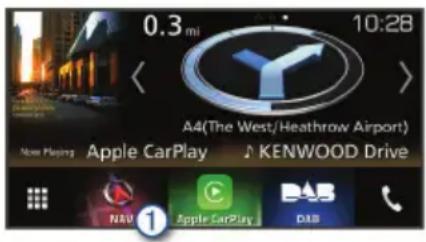
① Při výběru otevře navigační systém.
Ikony stavové lišty
Stavová lišta se nachází v horní části hlavního menu. Ikony na stavové liště zobrazují informace o funkcích v zařízení. Volbou některých ikon lze změnit nastavení nebo zobrazit další informace.
 | Stav signálu GPS |
 | Aktuální čas |
 | Stav Dopravní služby INRIX |
 | Indikátor režimu přepravy |
Režimy přepravy
 | Režim Nákladní vůz |
 | Režim Karavan |
 | Režim Automobil |
Používání tlačítek na displeji
- Volbou tlačítka se vrátíte na předchozí obrazovku menu.
-
Podržením tlačítka se rychle vrátíte do hlavního menu.
-
Volbou tlačítka nebo zolorazíte více možností.
- Podržením tlačítka nebo umožníte rychlejší procházení.
- Volbou tlačítka zobrazíte menu možností pro aktuální obrazovku.
Zadání profilu nákladního vozu nebo karavanu
VAROVÁNÍ
Zadání profilu vozidla nezaručuje, že vlastnosti vozidla budou zohledněny při všech návrzích tras nebo že se ve všech případech zobrazí varovné ikony. Mohou existovat taková omezení mapových dat, že vaše zařízení nemůže vždy počítat s těmito omezeními nebo stavy silnice. Při rozhodování o jízdě se vždy musíte podřídit veškerému místnímu značení a stavu silnice.
1 Vyberte možnost Nastavení > Profil nákladního vozu.
2 Vyberte možnost Nákladní vůz nebo Obytný vůz/karavan.
3 Vyberte možnost +
4 Postupujte podle výzev na obrazovce.
Přidání zkratky
Do menu Kam vést? je možné přidat zkratky. Zkratka může odkazovat na polohu, kategorii nebo na nástroj pro vyhledávání.
Menu Kam vést? může obsahovat až 36 ikonových zkratek.
1 Zvolte možnost Kam vést? > Přidat zkratku.
2 Vyberte položku.
Odebrání zkratky
1 Vyberte možnost Kam vést? > ≡ Odebrat zkratky.
2 Vyberte zkratku, kterou chcete odebrat.
3 Opětovným výběrem zkratku potvrd'te.
4 Vyberte možnost Uložit.
Aktualizace softwaru
Chcete-li aktualizovat software navigačního systému, musíte mít kartu SD,
velkokapacitní paměťové zařízení USB a připojení k internetové síti.
1 Přejděte na webové stránky www.garmin.com/kenwood.
2 V části Aktualizace produktů zvolte možnost Aktualizovat.
3 Postupujte podle pokynů na obrazovce.
Aktualizace dat mapy
Od společnosti Garmin ^® si můžete zakoupit aktualizovaná mapová data.
1 Přejděte na webové stránky www.garmin.com/kenwood.
2 V části Aktualizace mapy zvolte možnost Aktualizovat.
3 Postupujte podle pokynů na obrazovce.
Hledání pozic
Informace o pozicích
Podrobné mapy, které jsou nahrány v zařízení, obsahují pozice, jako jsou restaurace, hotely a autoservisy.
K procházení blízkých podniků a zajímavostí můžete použít kategorie.
Hledání pozice podle kategorie
1 Zvolte možnost Kam vést?.
2 Vyberte kategorii nebo možnost Kategorie.
3 V případě potřeby vyberte podkategorii.
4 Vyberte pozici.
Vyhledávání v kategorii
Chcete-li zúžit výsledky hledání, je možné hledat v některých kategoriích.
1 Zvolte možnost Kam vést?.
2 Vyberte kategorii nebo možnost Kategorie.
3 V případě potřeby vyberte podkategorii.
4 V případě potřeby zadejte do řádku pro vyhledávání celý název nebo jeho část.
Volání na polohu
Abyste mohli používat tuto funkci, musíte kompatibilní mobilní telefon připojit pomocí bezdrátové technologie Bluetooth®.
1 Vyberte možnost Kam vést? > Kategorie.
2 Vyberte polohu.
3 Vyberte ikonu i
4 Zvolte možnost Hovor.
Hledání polohy prostřednictvím řádku pro vyhledávání
Řádek pro vyhledávání můžete použít pro hledání poloh zadáním kategorie, značky, adresy nebo názvu města.
1 Vyberte možnost Kam vést?.
2 V řádku pro vyhledávání zvolte možnost Zadejte hledanou položku.
3 Zadejte celý název hledaného termínu nebo jeho část.
Navrhované hledané termíny se budou zobrazovat pod řádkem pro vyhledávání.
4 Vyberte možnost:
- Pokud chcete vyhledat typ firmy, zadejte název kategorie (např. „kina“).
- Pokud chcete vyhledat název firmy, zadejte celý název nebo jeho část.
- Pokud chcete vyhledat adresu ve vaší blízkosti, zadejte číslo domu a název ulice.
- Pokud chcete vyhledat adresu v jiném městě, zadejte číslo domu, název ulice, město a stát.
- Pokud chcete vyhledat město, zadejte město a stát.
- Pokud chcete vyhledat souřadnice, zadejte souřadnice zeměpisné šířky a délky.
5 Vyberte možnost:
- Pokud chcete vyhledávat pomocí navrhovaného hledaného termínu, vyberte tento termín.
- Pokud chcete vyhledávat pomocí textu, který jste zadali, zvolte ikonu
6 V případě nutnosti vyberte polohu.
Změna oblasti vyhledávání
1 V hlavním menu zvolte možnost Kam vést?.
2 Zvolte možnost Hledat v blízkosti:
3 Zvolte možnost.
Nástroje pro hledání
Nástroje pro hledání umožňují vyhledat konkrétní typy poloh prostřednictvím reakcí na výzvy na obrazovce.
Nalezení adresy
POZNÁMKA: Pořadí kroků se může změnit v závislosti na mapových datech načtených v zařízení.
1 Zvolte možnost Kam vést? > Adresa.
2 V případě nutnosti zvolte možnost Stát nebo země a změňte oblast vyhledávání.
3 Vyberte možnost:
- Pokud chcete vyhledávání zúžit na město v oblasti vyhledávání, vyberte možnost Zadejte město.
- Pokud chcete vyhledávání omezit na PSČ v oblasti vyhledávání, vyberte možnost Zadejte PSČ.
- Pokud chcete vyhledat adresu ve všech městech a PSČ v oblasti vyhledávání, vyberte možnost Vyhledat vše.
4 Zadejte informace o adrese podle pokynů na obrazovce.
5 Vyberte adresu.
Hledání křižovatky
Můžete hledat křižovatku nebo přípojku mezi dvěma ulicemi, silnicemi nebo jinými cestami.
1 Zvolte možnost Kam vést? > Kategorie > Křižovatky.
2 Zadejte informace o ulici podle pokynů na obrazovce.
3 Vyberte křižovatku.
Hledání města
1 Vyberte možnost Kam vést? > Kategorie > Města.
2 Vyberte možnost:
- Vyberte město ze seznamu blízkých měst.
- Pokud chcete hledat v blízkosti jiné polohy, vyberte možnost Hledat v blízkosti: (Změna oblasti vyhledávání).
- Pokud chcete hledat město podle názvu, vyberte možnost Zadejte
hledanou položku, zadejte název města a vyberte možnost
Hledání polohy pomocí souřadnic
Polohu lze vyhledat pomocí souřadnic zeměpisné šířky a délky.
1 Zvolte možnost Kam vést? > Kategorie > Souřadnice.
2 V případě potřeby zvolte možnost ≡ Formát, vyberte správný formát souřadnic pro typ použité mapy a zvolte možnost Uložit.
3 Vyberte souřadnici zeměpisné šířky.
4 Zadejte novou souřadnici a zvolte možnost Hotovo.
5 Vyberte souřadnici zeměpisné délky.
6 Zadejte novou souřadnici a zvolte možnost Hotovo.
7 Zvolte možnost Zobrazit na mapě.
Zahájení trasy s použitím mapy
Trasu můžete zahájit výběrem polohy z mapy.
1 Vyberte možnost Mapa.
2 Přetáhněte a přibližte mapu tak, aby zobrazovala oblast, kterou chcete prohledat.
3 V případě potřeby výběrem ikony Q filtrujte zobrazené body zájmu podle kategorie.
Na mapě se zobrazí značky poloh (nebo modrá tečka).
4 Vyberte možnost:
• Vyberte značku polohy.
- Vyberte bod, například ulici, křižovatku nebo polohu adresy.
5 Vyberte možnost Jet!.
Hledání polohy pomocí rychlého vyhledávání
Po hledání bodu zájmu se v některých kategoriích může zobrazit seznam Rychlé hledání, který zobrazuje poslední čtyři vybrané destinace.
1 Zvolte možnost Kam vést?.
2 Vyberte kategorii nebo možnost Kategorie.
3 Případně zvolte síl ze seznamu Rychlé hledání.
4 V případě nutnosti vyberte příslušný cíl.
Uložení domovské destinace
Jako svou domovskou destinaci si můžete zvolit místo, na které se vracíte nejčastěji.
1 Vyberte možnost Kam vést? > ≡ Nastavit dom. destinaci.
2 Vyberte možnost Zadejte vlastní adresu, Použijte aktuální pozici nebo Naposledy nalezené.
Zvolte možnost Kam vést? > Domů.
Úprava informací o domovské destinaci
1 Vyberte možnost Kam vést? > Oblíbené > Domů.
2 Vyberte ikonu ⓘ
3 Vyberte možnost ➞ Upravit.
4 Zadejte změny.
5 Vyberte možnost Hotovo.
Hledání naposledy nalezených míst
Zařízení ukládá posledních 50 poloh, které jste nalezli.
1 Vyberte možnost Kam vést? > Posl. nalez..
2 Vyberte polohu.
Vymazání seznamu naposledy nalezených poloh
Zvolte možnost Kam vést? > Posl.
nalez. > Vymazat > Ano.
Hledání parkoviště
1 Zvolte možnost Kam vést? > Kategorie > Parkoviště.
2 Vyberte pozici parkoviště.
Hledání bodů zájmu pro nákladní vozy
Podrobné mapy, které jsou nahrány v zařízení, obsahují body zájmu pro nákladní vozy, jako jsou zastávky a odpočívadla pro nákladní vozy a vážící stanice.
Vyberte možnost Kam vést? > Servisní služby pro nákladní vozy.
Hledání kempů ACSI™
POZNÁMKA: Tato funkce není k dispozici ve všech oblastech.
Můžete vyhledávat kempy ve službě Auto Camper Service International (ACSI).
Vyberte možnost Kam vést? > ACSI.
Nastavení simulované pozice
Jste-li v interiéru nebo nepřijímáte satelitní signály, můžete pro nastavení simulované pozice použít systém GPS.
1 Zvolte možnost Nastavení > Navigace > Simulátor GPS.
2 V hlavním menu zvolte možnost Mapa.
3 Zvolte oblast dvojitým kliknutím na mapu. Adresa pozice se zobrazí v dolní části obrazovky.
4 Zvolte popis pozice.
5 Zvolte možnost Nastavit pozici.
Ukládání poloh
Uložení polohy
1 Vyhledejte polohu (Hledání pozice podle kategorie).
2 Z výsledků vyhledávání vyberte polohu.
3 Vyberte ikonu i
4 Vyberte možnost ≧ Uložit.
Uložení aktuální polohy
1 Na stránce s mapou zvolte ikonu vozidla.
2 Vyberte možnost Uložit.
3 Zadejte název a vyberte možnost Hotovo.
4 Vyberte možnost OK.
Zahájení trasy k oblíbené poloze
1 Vyberte možnost Kam vést? > Oblíbené.
2 V případě nutnosti vyberte kategorii nebo možnost Všechna uložená místa.
3 Vyberte polohu.
4 Vyberte možnost Jet!.
Úprava oblíbené polohy
1 Vyberte možnost Kam vést? > Oblíbené.
2 V případě potřeby vyberte kategorii.
3 Vyberte polohu.
4 Vyberte možnost. i
5 Vyberte možnost > Upravit.
6 Vyberte možnost:
- Vyberte možnost Název.
- Vyberte možnost Telefonní číslo.
- Vyberte možnost Kategorie a přiřad'te kategorie k oblíbené poloze.
- Chcete-li změnit symbol používaný k označení oblíbené polohy na mapě, zvolte možnost Změnit symbol mapy.
7 Upravte informace.
8 Vyberte možnost Hotovo.
Přiřazení kategorií k oblíbené poloze Při organizaci oblíbených poloh lze přidávat vlastní kategorie.
POZNÁMKA: Kategorie se v menu Oblíbené polohy nezobrazí, dokud neuložíte alespoň 12 oblíbených poloh.
1 Vyberte možnost Kam vést? > Oblíbené.
2 Vyberte polohu.
3 Vyberte možnost. i
4 Vyberte možnost > Upravit > Kategorie.
5 Zadejte jeden nebo více názvů kategorií. Oddělujte je čárkami.
1 Vyhledejte pozici (Informace o pozicích).
2 Vyberte pozici.
3 Zvolte možnost Jet!.
4 V případě potřeby zvolte trasu.
Náhled více tras
1 Vyhledejte pozici (Hledání pozice podle kategorie).
2 Z výsledků vyhledávání vyberte pozici.
3 Vyberte možnost Trasy.
4 Vyberte trasu.
5 Vyberte možnost Jet!.
Vaše trasa na mapě
OZNÁMENÍ
Funkce Rychlostní limit slouží pouze pro informaci a nenahrazuje vaši odpovědnost při nedodržení rychlostních limitů uvedených na značkách a bezpečné jízdy za každých okolností. Společnost Garmin a JVC KENWOOD nepřejímá žádnou odpovědnost za jakékoli dopravní pokuty nebo soudní předvolání, která obdržíte z důvodu nedodržování platných dopravních předpisů a značek.
Trasa je vyznačena purpurovou čárou. Kostkovaná vlajka označuje váš cíl.
Během cesty vás zařízení vede do cíle pomocí hlasových výzev, šipek na mapě a popisů trasy v horní části mapy. Pokud se odchýlíte od původní trasy, zařízení trasu přepočítá a poskytne nové popisy trasy.
Používání mapy
1 V hlavní nabídce zvolte možnost Mapa.
2 Pokud jsou skryté ovládací prvky pro přiblížení/oddálení, výběrem mapy je zobrazte.
3 Vyberte mapu.
4 Vyberte možnost:
- Volbou ikony nebo provedete přiblížení nebo oddálení.
- Volbou možnosti otočite zobrazení mapy.
- Volbou ikony přepnete mezi zobrazením Sever nahoře a zobrazením 3-D.
- Chcete-li pridat nebo odebrat vrstvy mapy, zvolte možnost.
- Chcete-li zobrazit konkrétní kategorie, vyberte možnost .
- Chcete-li vycentrovat mapu na aktuální polohu, zvolte možnost.
- Volbou možnosti zoprazíte zkratky pro mapu a navigační funkce.
Přidání bodu k trase
Chcete-li přidat bod, musí probíhat navigace po trase.
1 Na mapě zvolte možnost → Kam vést?.
2 Vyhledejte polohu.
3 Vyberte polohu.
4 Vyberte možnost Jet!.
5 Vyberte možnost Přidat do aktivní trasy.
Použití objížd'ky
Během jízdy podle navigace můžete použít objížďky, abyste se vyhnuli překážkám, například dopravním zácpám nebo stavbám.
Při navigaci zvolte možnost ➞ Objížd'ka.
Zastavení trasy
Na mapě zvolte možnost ➞ Ukončit.
Používání navržených tras
Než budete moci použít tuto funkci, je nutné uložit alespoň jednu polohu a povolit funkci historie cestování (viz Nastavení zařízení a soukromí).
Pomocí funkce myTrends™ zařízení předpovídá váš cíl, a to podle vaší historie cestování, dne v týdnu a denní doby. Poté, co jste několikrát jeli na oblíbenou polohu, může se poloha zobrazit v ukazateli navigace na mapě spolu s odhadovanou dobou jízdy a dopravními informacemi.
Chcete-li zobrazit navrhovanou trasu do cíle, zvolte ukazatel navigace.
Informace o službách u dálnice
POZNÁMKA: Služby u dálnice se zobrazí jen v případě, že se nacházíte na dálnici nebo na silnici pro motorová vozidla.
Odpočívadla pro nákladní vozy a vážicí stanice jsou dostupné pouze při použití přepravního režimu nákladní vůz. Některé funkce nejsou k dispozici u všech modelů zařízení.
Během navigace po trase můžete nalézt obchody a služby blízko nadcházejících výjezdů. Služby jsou seřazeny podle kategorie.
| Plyn | |
| Restaurace | |
| Ubytování | |
| Toalety | |
| Zastávky pro nákladní vozy | |
| Vážicí stanice |
Hledání služeb u dálnice
1 Na mapě zvolte možnost ≡ Služby u dálnice.
2 Pomocí šipek zvolte nadcházející exit.
3 Zvolte záložku služby na exitu.
4 Vyberte bod zájmu.
Navigace na dálnici
1 Na mapě vyberte možnost ≡ Služby u dálnice > 76
2 Vyberte možnost Jet!.
Funkce vyhnutí se silnicím
1 Zvolte možnost Nastavení > Navigace > Vyhýbat se.
2 Zvolte funkce vyhnutí se silnicím ve svých trasách a poté možnost Uložit.
Informace o vlastních objížd'kách
Vlastní objížďky vám umožňují objet určité oblasti nebo úseky cesty. Podle potřeby můžete vlastní objížďky zapínat nebo vypínat.
Objížd'ka oblasti
1 Vyberte možnost Nastavení > Navigace > Vlastní objížďky.
2 V případě potřeby zvolte možnost Přidat objížd'ku.
3 Zvolte možnost Přidat oblast objížd'ky.
4 Vyberte levý horní roh oblasti, kterou chcete objet, a zvolte možnost Další.
5 Vyberte pravý dolní roh oblasti, kterou chcete objet, a zvolte možnost Další.
Zvolená oblast je na mapě vystínována.
6 Vyberte možnost Hotovo.
Objížd'ka cesty
1 Vyberte možnost Nastavení > Navigace > Vlastní objížďky.
2 Zvolte možnost Přidat silnici pro objížd'ku.
3 Vyberte počáteční bod úseku silnice, kterému se chcete vyhnout, a poté zvolte možnost Další.
4 Vyberte koncový bod úseku silnice a zvolte možnost Další.
5 Vyberte možnost Hotovo.
Deaktivování vlastních objížděk
Uživatelskou objížďku můžete deaktivovat, aniž byste ji odstranili.
1 Vyberte možnost Nastavení > Navigace > Vlastní objížďky.
2 Vyberte objížd'ku.
3 Vyberte možnost ≧ Vypnout.
Odstranění vlastních objížděk
1 Vyberte možnost Nastavení > Navigace > Vlastní objížďky.
2 Vyberte možnost:
- Chcete-li odstranit všechny vlastní objížďky, zvolte možnost 📋
- Chcete-li odstranit jednu vlastní objížďku, vyberte ji a zvolte možnost ≡ > Odstranit.
Aktivace pokročilých objížděk
Zvolte možnost Nastavení > Navigace > Pokročilé objížd'ky.
Použití objížd'ky
Abyste mohli zvolit objížďku, navigace trasy již musí probíhat.
Můžete použít objížďku určité vzdálenosti podél vaší trasy nebo objížďku podél konkrétních silnic. To je užitečné, pokud se setkáte se staveništi, uzavírkami nebo silnicemi ve špatném stavu.
1 Na mapě zvolte možnost ➞ Objížd'ka.
2 Vyberte možnost.
- Chcete-li objet určitý úsek své trasy, vyberte vzdálenost.
- Chcete-li objet určitou silnici na trase, vyberte možnost Objížd'ka úseku trasy a zvolte cestu, která se má objet.
Uživatelské body zajmu
Uživatelské body zájmu jsou vlastní body na mapě. Mohou obsahovat výstrahy, které vás upozorní na to, že jste v blízkosti označeného bodu, nebo na to, že jedete rychleji než je povolená rychlost.
Instalace aplikace POI Loader
Můžete vytvořit nebo stáhnout seznamy uživatelských kategorií a připravit je pro instalaci do zařízení pomocí aplikace POI Loader. Pokud chcete body zájmu načíst, musíte použít velkokapacitní paměťové zařízení USB.
1 Přejděte na webovou stránku www.garmin.com/extras.
2 Klikněte na možnost Služby a pomůcky > POI Loader.
3 Nainstalujte aplikaci POI Loader do počítače.
Probíhá instalace uživatelských bodů zájmu
Před instalací uživatelských bodů zájmu musíte pomocí aplikace POI Loader nahrát seznamy BZ, které chcete nainstalovat.
1 Připojte k počítači velkokapacitní paměťové zařízení USB.
2 Na velkokapacitním paměťovém zařízení USB vytvořte novou složku a pojmenujte ji Garmin.
3 Do složky Garmin na velkokapacitním paměťovém zařízení USB zkopírujte soubory uživatelských bodů zájmu.
4 Velkokapacitní paměťové zařízení USB připojte ke svému systému KENWOOD.
5 Na obrazovce systému KENWOOD zvolte možnost Ano.
6 Vyberte Uživatelské body zájmu.
7 Vyberte možnost Instalovat.
Systém KENWOOD importuje uživatelské body zájmu na systémové úložiště.
Používání souborů nápovědy k softwaru POI Loader
Další informace o softwaru POI Loader naleznete v souboru nápovědy.
Otevřete software POI Loader a klikněte na tlačítko Nápověda.
Nalezení doplňků
1 Vyberte možnost Kam vést? >
Kategorie > Uživatelské body zájmu.
2 Vyberte kategorii.
Stránky mapy
Přizpůsobení mapy
Přizpůsobení vrstev mapy
Máte možnost přizpůsobit data, která se zobrazují na mapě, například ikony bodů zájmu a stavy vozovky.
1 Na mapě zvolte možnost
2 Zvolte možnost Vrstvy mapy.
3 Vyberte, které vrstvy se mají zobrazovat na mapě, a zvolte možnost Uložit.
Zobrazení protokolu cesty
Zařízení uchovává protokol cesty, kterou jste ujeli.
1 Vyberte možnost Nastavení > Mapa a vozidlo > Vrstvy mapy.
2 Zaškrtněte políčko Protokol trasy.
3 Vyberte možnost Uložit.
Změna datového pole mapy
1 Na mapě vyberte datové pole v levém dolním rohu.
2 Vyberte typ dat, která chcete zobrazit.
3 Vyberte možnost Uložit.
Přizpůsobení tlačítek mapy
Na pravou stranu hlavní mapy můžete přidat až tři ikony.
1 Zvolte možnost Nastavení > Mapa a vozidlo > Tlačítka mapy.
2 Zvolte ikonu a vyberte možnost OK.
3 Vyberte ikonu
4 Vyberte jinou ikonu.
5 Vyberte možnost Uložit.
Odstranění tlačítek z mapy
Můžete odebrat všechna tlačítka z pravé strany mapy.
1 Zvolte možnost Nastavení > Mapa a vozidlo > Tlačítka mapy.
2 Zvolte ikonu a vyberte možnost OK.
3 Vyberte možnost Uložit.
Změna perspektivy mapy
1 Vyberte možnost Nastavení > Mapa a vozidlo > Zobrazení mapy jízdy.
2 Vyberte možnost:
- Volbou možnosti Prošlá trasa nahoře zobrazíte mapu ve dvou rozměrech (2D) se směrem vaší cesty v horní části obrazovky.
- Volbou možnosti K severu zobrazíte mapu ve dvou rozměrech (2D), přičemž sever je umístěn nahoře.
- Volbou možnosti 3D zobrazíte mapu trojrozměrně.
3 Vyberte možnost Uložit.
Zobrazení aktivity na trase
Zobrazení seznamu odboček
Při navigaci po trase lze zobrazit všechny odbočky a manévry pro celou trasu a vzdálenost mezi odbočkami.
1 Během jízdy podle navigace vyberte pruh s textem v horní části mapy.
2 Vyberte odbočku.
Zobrazí se podrobnosti o odbočce. Je-li k dispozici, zobrazí se obrázek křižovatky pro křižovatky na hlavních silnicích.
Zobrazení celé trasy na mapě
1 Při navigaci trasy vyberte navigační lištu v horní části mapy.
2 Vyberte možnost ≧ Mapa.
Zobrazení další odbočky
Při navigaci po trase se v pravém horním rohu mapy zobrazí náhled další odbočky, změna pruhu nebo další manévr.
Náhled obsahuje vzdálenost k odbočce nebo manévru a pruh, ve kterém byste měli jet, je-li dostupný.
Na mapě výběrem možnosti 📄 zobrazíte další odbočku na mapě.
Zobrazení dopravních upozornění
Během navigace po trase se na ukazateli navigace může zobrazit dopravní upozornění.
Volbou upozornění zobrazíte další informace.
Zobrazení křižovatek
Při navigaci po trase lze zobrazit křižovatky na hlavních silnicích. Pokud se na trase blížíte ke křižovatce, krátce se zobrazí obrázek křižovatky, je-li k dispozici.
Výběrem možnosti ^22 na mapě zobrazíte křižovatku, je-li k dispozici.
Zobrazení stránky Informace o cestě
Stránka Informace o cestě zobrazuje vaši rychlost a poskytuje statistické údaje o cestě.
POZNÁMKA: Pokud často zastavujete, ponechte zařízení zapnuté, aby mohlo přesně změřit uplynulý čas během cesty.
Na mapě vyberte možnost Rychlost.
Vynulování informací o cestě
1 Na mapě vyberte možnost Rychlost.
2 Vyberte možnost ≧ Vynulovat vše.
3 Vyberte možnost:
- Pokud nenavigujete po trase, zvolte možnost Vybrat vše. Vynulují se všechna data s výjimkou tachometru, na první stránce.
- Volbou možnosti Vynulovat data trasy vynulujete informace v trasovém počítači.
- Volbou možnosti Vynulovat trasu B vynulujete počítač kilometrů.
- Volbou možnosti Vynulovat maximální rychlost vynulujete maximální rychlost.
4 Vyberte možnost Vynulovat.
Získání popisu trasy do aktuální polohy
Pokud potřebujete někomu sdělit, jak se dostat k vaší aktuální poloze, zařízení vám může poskytnout popis trasy.
1 Na stránce s mapou zvolte vozidlo.
2 Vyberte možnost ➞ Popis trasy ke mně.
Zobrazení aktuálních informací o poloze
Stránku Kde se nacházím? můžete využít k zobrazení informací o aktuální poloze.
Tato funkce je užitečná v případě tísňového
volání, když potřebujete volané osobě sdělit svoji polohu.
Na mapě zvolte možnost ➞ Moje poloha?.
Vyhledání služeb v okolí
Stránku Kde se nacházím? můžete využít k vyhledání služeb v okolí, jako jsou například nemocnice nebo policejních stanice.
1 Na mapě zvolte možnost ➞ Moje poloha?
2 Vyberte kategorii.
Používání aplikací
Hledání v tématech nápovědy
Zvolte možnost Aplikace > Nápověda > Q.
Informace o funkci ecoRoute™
Funkce ecoRoute počítá spotřebu paliva vozidla a cenu pohonných hmot při navigaci k destinaci a nabízí nástroje pro efektivnější využívání pohonných hmot.
Data poskytovaná funkcí ecoRoute představují pouze odhad.
Abyste dostali přesnější výsledky o palivu pro vaše vozidlo a vaše řidičské návyky, provedte kalibraci spotřeby paliva (viz část Kalibrace spotřeby paliva).
POZNÁMKA: Funkce ecoRoute je k dispozici pouze v režimu Automobil.
Nastavení vozidla
Při prvním použití funkce ecoRoute musíte zadat informace o vozidle.
1 Vyberte možnost Aplikace > ecoRoute™.
2 Postupujte podle pokynů na obrazovce.
Kalibrace spotřeby paliva
Můžete provést kalibraci spotřeby paliva, a získat tak přesnější zprávy o spotřebě pro určité vozidlo a řidičské návyky. Kalibraci byste měli provést po natankování plné palivové nádrže.
1 Vyberte možnost Aplikace > ecoRoute™ > Na pumpě.
2 Zadejte aktuální cenu pohonných hmot.
3 Zadejte množství paliva, které vozidlo spotřebovalo od posledního doplnění nádrže.
4 Zadejte vzdálenost, kterou jste ujeli od posledního doplnění nádrže.
5 Vyberte možnost Další.
Zařízení spočítá průměrnou spotřebu paliva.
6 Vyberte možnost Uložit.
Změna ceny pohonných hmot
1 Vyberte možnost Aplikace > ecoRoute™ > Na pumpě.
2 Zadejte aktuální cenu paliva a vyberte možnost Další.
3 Vyberte možnost Ano.
Informace o aplikaci ecoChallenge
Aplikace ecoChallenge pomáhá zvýšit úsporu paliva ohodnocením vašich řidičských návyků. Čím vyšší je vaše skóre v rámci aplikace ecoChallenge, tím více paliva ušetříte. Jakmile se váš vůz pohybuje, aplikace ecoChallenge sbírá data a vyhodnocuje skóre.
Zobrazení skóre aplikace ecoChallenge
Vyberte možnost Aplikace > ecoRoute™ > ecoChallenge.
Informace o skóre aplikace ecoChallenge
Barva listu ikony aplikace ecoChallenge se mění podle vašeho řízení a skóre.
Celkem: Zobrazuje průměrné skóre rychlosti, zrychlení a zpomalení.
Rychlost: Zobrazuje skóre za řízení vozidla nejvhodnější rychlostí pro úsporu paliva.
Zrychlení: Zobrazuje skóre za hladké a postupné zrychlení. Za rychlé zrychlení body ztrácíte.
Brzdění: Zobrazuje skóre za hladké a postupné brzdění. Za prudké brzdění body ztrácíte.
Vynulování skóre aplikace ecoChallenge
1 Vyberte možnost Aplikace > ecoRoute™ > ecoChallenge.
2 Vyberte možnost ≧ Vynulovat.
3 Vyberte možnost Ano.
Zobrazení informací o spotřebě paliva
1 Vyberte možnost Aplikace > ecoRoute™ > Spotřeba paliva.
2 Část grafu zvětšíte výběrem.
Zprávy o ujetých kilometrech
Zpráva o ujetých kilometrech ukazuje vzdálenost, dobu, průměrnou spotřebu paliva a náklady na palivo při jízdě do cíle.
Zpráva o ujetých kilometrech je vytvářena při každé jízdě. Pokud zastavíte trasu v zařízení, vytvoří se zpráva o ujetých kilometrech pro vzdálenost, kterou jste urazili.
Export zprávy o ujetých kilometrech
1 Připojte k jednotce KENWOOD
velkokapacitní paměťové zařízení USB.
2 Vyberte možnost Aplikace > ecoRoute™ > Zpr. o uj. kilom..
3 Výběrem možnosti ➞ Export zprávu exportujete a uložíte na velkokapacitní paměťové zařízení USB.
Vynulování informací funkce ecoRoute
1 Vyberte možnost Aplikace > ecoRoute™ > Profil vozidla.
2 Vyberte možnost Vynulovat.
3 Vyberte možnost Ano.
Plánování cesty
Pomocí možnosti Plánovač cesty můžete vytvořit a uložit cestu s více cíli.
1 Vyberte možnost Aplikace > Plánovač trasy.
2 Vyberte možnost Nová trasa.
3 Vyberte možnost Vybrat počáteční pozici.
4 Vyhledejte polohu (Hledání pozice podle kategorie).
5 Vyberte možnost Vybrat.
6 Chcete-li přidat další polohy, vyberte možnost +
7 Vyhledejte polohu.
8 Vyberte možnost Vybrat.
9 Vyberte možnost Další.
10 Zadejte název a vyberte možnost Hotovo.
Plánování cesty
Ke každé poloze v rámci cesty můžete přidat informace pro plánování, včetně požadovaného času příjezdu a doby pobytu na každém z míst. To vám může pomoci naplánovat odjezd tak, abyste do jednotlivých poloh na cestě dorazili včas.
1 Vyberte možnost Aplikace > Plánovač trasy.
2 Vyberte cestu.
3 Vyberte polohu.
4 Vyberte možnost Čas odjezdu nebo Čas příjezdu do cíle.
5 Vyberte datum a čas a zvolte možnost Uložit.
6 Vyberte možnost Doba trvání.
7 Vyberte čas, který plánujete strávit v poloze, a možnost Uložit.
8 V případě nutnosti u každé polohy zopakujte kroky 3 až 7.
Navigace k uložené cestě
1 Vyberte možnost Aplikace > Plánovač trasy.
2 Vyberte uloženou cestu.
3 Vyberte možnost Jet!.
4 Vyberte svůj další cíl.
5 Zobrazí-li se výzva, zvolte trasu.
Úprava uložené cesty
1 Vyberte možnost Aplikace > Plánovač trasy.
2 Vyberte uloženou cestu.
3 Vyberte ikonu
4 Vyberte možnost:
- Vyberte možnost Upravit cíle pro přidání nebo odstranění pozice nebo pro změnu pořadí pozic.
- Vyberte možnost Odstranit trasu.
- Vyberte možnost Přejmenovat trasu.
- Chcete-li co nejefektivněji upravit zastávky na cestě, zvolte možnost Optimalizovat pořadí.
- Chcete-li změnit režim výpočtu cesty, vyberte možnost Režim výpočtu trasy.
Uložení protokolů trasy
Protokoly trasy se zaznamenávají během navigace po trase.
POZNÁMKA: Data protokolu trasy se uloží jako soubor s příponou „.gpx“.
1 Připojte k jednotce KENWOOD velkokapacitní paměťové zařízení USB.
2 Vyberte možnost Aplikace > Moje data > Správa protokolu trasy.
3 Vyberte segment protokolu trasy nebo možnost Zobrazit všechny segmenty
4 Pokud chcete provést export do velkokapacitního paměťového zařízení USB, vyberte možnost Sdílet.
Zobrazení předchozích tras a cílů
Než budete moci použít tuto funkci, je nutné zapnout funkci historie cestování (viz část Nastavení zařízení a soukromí).
Můžete na mapě zobrazit předchozí trasy a místa, kde jste se zastavili.
Vyberte možnost Aplikace > Historie cestování.
Zobrazení předpovědi počasí
Abyste získali přístup k připojeným službám, musí být zařízení připojeno pomocí technologie Bluetooth. Tato funkce není k dispozici ve všech oblastech.
1 Vyberte možnost Aplikace > Počasí.
2 Vyberte den.
Zobrazí se podrobná předpověď pro daný den.
Zobrazení počasí poblíž jiného města
1 Vyberte možnost Aplikace > Počasí > Aktuální poloha.
2 Vyberte možnost:
- Chcete-li zobrazit počasí oblíbeného města, vyberte město v seznamu.
- Chcete-li přidat oblíbené město, vyberte možnost Přidat město a zadejte název města.
Zobrazení počasí na silnici
Abyste mohli používat tuto funkci, musí být zařízení připojeno pomocí bezdrátové
technologie Bluetooth. Tato funkce není k dispozici ve všech oblastech.
1 Vyberte možnost Aplikace > Počasí na silnici.
Meteorologické události, které ovlivňují stav silnice na mapě.
2 Výběrem meteorologické události zobrazíte podrobnosti události.
Hledání čerpacích stanic a cen
Abyste získali přístup k připojeným službám, musí být zařízení připojeno pomocí technologie Bluetooth.
Můžete vyhledat blízké čerpací stanice a porovnat ceny paliva.
1 Vyberte možnost Aplikace > Ceny paliva.
2 Je-li to nutné, vyberte možnost ≧ Typ paliva, vyberte typ paliva zvolte možnost Uložit.
3 Vyberte čerpací stanici.
Dynamické parkování
Abyste získali přístup k připojeným službám, musí být zařízení připojeno pomocí technologie Bluetooth. Tato funkce není k dispozici ve všech oblastech.
Můžete vyhledat podrobné informace o parkovišti, včetně dostupnosti parkování v blízkých garážích, a informace o cenách.
1 Vyberte možnost Aplikace > Dynamické parkování.
2 Vyberte pozici parkoviště.
Informace o dopravě
OZNÁMENÍ
Garmin a JVC KENWOOD nejsou odpovědné za přesnost nebo aktuálnost dopravních informací.
Váš navigační systém může přijímat dopravní informace prostřednictvím vestavěného přijímače dopravních informací nebo na základě předplatného dopravní služby INRIX®. Přijímač dopravních informací se musí nacházet v datovém pásmu stanice vysílající dopravní informace, aby bylo možné dopravní informace přijímat. Předplatné dopravních informací je automaticky aktivováno poté, co váš navigační systém začne přijímat satelitní signály během příjmu dopravních signálů od poskytovatele služeb. Při příjmu dopravních informací INRIX se nezobrazují informace FM TMC. Kdykoli můžete přidat další předplatné dopravních informací. Další informace o přijímačích dopravních informací a oblastech pokrytí naleznete na webové stránce www.garmin.com/kenwood.
POZNÁMKA: Dopravní služba INRIX a dopravní informace FM TMC nejsou k dispozici ve všech oblastech.
Dopravní informace prostřed-nictvím dopravní služby INRIX
Je možné zakoupit předplatné dopravních informací pro příjem dat pomocí dopravní služby INRIX. Pokud je váš navigační systém připojen ke službě INRIX a nachází se v oblasti pokrytí dopravy, začne zobrazovat informace o dopravě. Informace o dopravě nejsou k dispozici ve všech oblastech nebo regionech.
Informace o předplatném dopravních informací služby INRIX naleznete v aplikaci KENWOOD Traffic Powered By INRIX™.
Dopravní informace FM TMC
Přijímače dopravních informací FM TMC (Traffic Message Channel) slouží k příjmu vysílání dopravních informací prostřednictvím systému FM RDS (Radio Data System). Předplatné dopravních informací FM TMC je automaticky aktivováno poté, co váš navigační systém začne přijímat satelitní signály během příjmu dopravních signálů od poskytovatele služeb. Kdykoli můžete přidat další předplatné dopravních informací FM TMC.
POZNÁMKA: Dostupnost dopravních informací FM TMC závisí na oblasti a může vyžadovat zakoupení předplatného.
Další informace o přijímačích dopravních informací a oblastech pokrytí naleznete na webové stránce www.garmin.com/kenwood.
Informace o ikoně Doprava
Pokud přijímáte dopravní informace, zobrazí se na mapě ikona dopravy . Ikona dopravy mění barvu podle závažnosti dopravní situace.
Zelená: Doprava se volně pohybuje.
Žlutá: Doprava se pohybuje, ale dochází ke zpoždění. Doprava se mírně zhušťuje.
Červená: Doprava se nepohybuje nebo se pohybuje velmi pomalu. Dochází k velkému zpoždění.
Šedá: Dopravní informace nejsou k dispozici.
Doprava na vaší trase
Zobrazení dopravy na vaší trase
1 Během navigace po trase zvolte možnost 📐.
2 Vyberte možnost Doprava na trase.
Zobrazí se seznam dopravních událostí,
uspořádaných podle pozice na trase.
3 Zvolte událost.
Ruční nastavení vyhnutí se husté dopravě na trase
1 Na mapě zvolte možnost
2 Vyberte možnost Doprava na trase.
3 V případě potřeby pomocí šipek zobrazíte další zpoždění na trase.
4 Vyberte možnost ➞ Vyhnout se.
Cesta jinou trasou
1 Během navigace trasou pro automobil vyberte možnost
2 Vyberte možnost Jiná trasa.
3 Vyberte trasu.
Zobrazení dopravy na mapě
Mapa dopravy zobrazuje barevně rozlišený dopravní ruch a zpoždění na blízkých silnicích.
1 Na mapě zvolte možnost
2 Vyberte možnost Dopravní podmínky.
Doprava ve vaší oblasti
Hledaní zpoždění na trase
1 Na stránce Mapa vyberte možnost
2 Vyberte možnost Dopravní podmínky > Q.
3 Vyberte položku ze seznamu.
4 Pokud existuje více než jedno možné zpoždění, ostatní zpoždění zobrazíte pomocí šipek.
Zobrazení dopravní nehody na mapě
1 Na mapě zvolte možnost
2 Vyberte možnost Dopravní podmínky.
3 Vyberte ikonu dopravních informací.
Porozumění dopravním informacím
Legenda dopravy popisuje ikony a barvy použité na mapě dopravy.
1 Na mapě zvolte možnost ➞ Doprava.
2 Vyberte možnost Legenda dopravy.
Přizpůsobení zařízení
Přidání profilů nákladního vozu nebo karavanu
VAROVÁNÍ
Zadání profilu vozidla nezaručuje, že vlastnosti vozidla budou zohledněny při všech návrzích tras. Vy sami musíte vždy počítat s výškou, délkou a hmotností svého vozidla a ostatními omezeními při jízdě. Při rozhodování o jízdě se vždy musíte podřídit veškerému místnímu značení a stavu silnice.
1 Vyberte možnost Nastavení > Profil nákladního vozu.
2 Vyberte typ profilu:
- Výběrem možnosti Nákladní vůz přidáte profil nákladního vozu.
- Výběrem možnosti Obytný vůz/karavan přidáte profil karavanu.
3 Vyberte možnost +
4 V případě potřeby vyberte možnost Jednotky a změňte jednotky měření.
5 Postupujte podle pokynů na obrazovce.
Aktivace profilů nákladního vozu a karavanu
Než budete moci aktivovat profil, je nutné přidat profil (viz část Přidání profilů nákladního vozu nebo karavanu).
Zařízení vypočítává trasy na základě šířky, délky, výšky, hmotnosti a dalších nastavení aktivního profilu.
1 Vyberte možnost Nastavení > Profil nákladního vozu.
2 Vyberte typ profilu:
- Výběrem možnosti Nákladní vůz aktivujete profil nákladního vozu.
• Výběrem možnosti Obytný vůz/karavan aktivujete profil karavanu.
3 Vyberte profil.
4 Vyberte možnost Vybrat profil.
Úprava profilů nákladního vozu a karavanu
Než budete moci odstranit profil, bude nutné aktivovat jiný profil (Aktivace profilů nákladního vozu a karavanu).
1 Vyberte možnost Nastavení > Profil nákladního vozu.
2 Vyberte profil a poté možnost
3 Vyberte možnost Upravit nebo Odstranit.
Nastavení mapy a vozidla
Chcete-li otevřít stránku nastavení mapy a vozidla, v hlavním menu vyberte možnost Nastavení > Mapa a vozidlo.
Vozidlo: Nastaví ikonu, která představuje vaši pozici na mapě.
Zobrazení mapy jízdy: Nastaví perspektivu na mapě.
Detail mapy: Nastaví úroveň detailů na mapě. Pokud zvolíte detailnější zobrazení, mapa se bude vykreslovat pomaleji.
Téma mapy: Změní barvu mapových dat.
Tlačítka mapy: Nastaví ikony zahrnuté na mapě. Mapa může obsahovat až tři ikony.
Vrstvy mapy: Nastaví data zobrazená na stránce mapy (Přizpůsobení vrstev mapy).
Palubní desky: Nastaví rozložení palubní desky.
Automatické měřítko: Automaticky vybírá úroveň přiblížení pro optimální použití na mapě. Je-li vypnuté, je třeba provádět přiblížení nebo oddálení ručně.
Zvuková rychlostní upozornění: Upozorní vás, pokud vaše vozidlo překračuje povolenou rychlost.
POZNÁMKA: Tato funkce není k dispozici ve všech oblastech.
myMaps: Nastaví instalované mapy používané zařízením.
Aktivace map
Je možné zapnout mapové produkty nainstalované v zařízení.
1 Vyberte možnost Nastavení > Mapa a vozidlo > myMaps.
2 Vyberte mapu.
Nastavení navigace
Chcete-li otevřít stránku nastavení navigace, v hlavním menu vyberte možnost Nastavení > Navigace.
Režim výpočtu: Nastaví metodu výpočtu trasy.
Vyhýbat se: Nastaví, kterým typům silnic na trase se chcete vyhnout.
Vlastní objížďky: Umožní vám vyhnout se určitým oblastem nebo silnicím.
Pokročilé objížd'ky: Nastaví délku objížd'ky.
Nízkoemisní zóny: Nastaví předvolby objížděk pro oblasti s ekologickými nebo emisními omezeními, která mohou být vyžadována pro vaše vozidlo.
Bezpečnostní režim: Vypíná všechny funkce, které vyžadují značnou míru pozornosti obsluhující osoby, a mohly by odvádět její pozornost během řízení.
Hlasové výzvy: Zapne hlasové výzvy.
Simulátor GPS: Ukončí příjem signálu GPS v zařízení.
Změna režimu pro výpočet trasy
1 Vyberte možnost Nastavení > Navigace > Režim výpočtu.
2 Vyberte možnost:
- Vyberte možnost Rychlejší čas, pokud chcete vypočítat trasy, které jsou rychlejší, ale ujetá vzdálenost může být delší.
- Vyberte možnost Kratší vzdálenost, pokud chcete vypočítat trasy, které jsou kratší, ale jejich ujetí může trvat déle.
- Vyberte možnost Méně paliva pro výpočet úspornějších tras.
POZNÁMKA: Tato funkce je k dispozici pouze pri použití režimu Automobil.
3 Vyberte možnost Uložit.
Objížd'ka nízkoemisních zón
Zařízení se dokáže vyhnout oblastem s omezeními týkajícími se životního prostředí nebo emisí, která by se mohla vztahovat na vaše vozidlo.
1 Vyberte možnost Nastavení > Navigace > Nízkoemisní zóny.
2 Vyberte možnost:
- Pokud chcete být dotázáni pokaždé, než bude trasa vedena přes nízkoemisní zónu, vyberte možnost Vždy se zeptat.
- Pokud se chcete nízkoemisní zóně vždy vyhnout, vyberte možnost Vyhnout se.
- Pokud chcete nízkoemisní zóny vždy povolit, vyberte možnost Povolit.
3 Vyberte možnost Uložit.
Nastavení displeje
Vyberte možnost Nastavení > Displej.
Barevný režim: Umožní zařízení zobrazovat denní nebo noční barvy.
Změna barevného režimu
1 Vyberte možnost Nastavení > Displej > Barevný režim.
2 Vyberte možnost:
- K použití světlého pozadí vyberte Den.
- K použití tmavého pozadí vyberte Noční.
- Chcete-li, aby zařízení zobrazovalo denní nebo noční barvy automaticky podle času, vyberte možnost Automaticky.
Nastavení dopravy
V hlavním menu vyberte možnost
Nastavení > Doprava.
Doprava: Aktivuje dopravu.
Předplatné: Zobrazí seznam aktuálních předplatných dopravních informací.
Dopravní hlasové výzvy: Aktivuje hlasové pokyny pro dopravní události.
Nastavení jednotek a času
Chcete-li otevřít stránku Nastavení jednotek a času, v hlavním menu vyberte možnost Nastavení > Jednotky a čas.
Aktuální: Umožňuje nastavit čas zařízení.
Časový formát: Umožňuje vybrat zobrazení času ve 12hodinovém, 24hodinovém formátu nebo ve formátu UTC.
Jednotky: Nastaví měrné jednotky pro vzdálenost.
Nastavení jazyka a klávesnice
Chcete-li otevřít Nastavení jazyka a klávesnice, v hlavním menu vyberte možnost Nastavení > Jazyk a klávesnice.
POZNÁMKA: Informace, jak změnit nastavení jazyka textu, naleznete v návodu k obsluze systému KENWOOD.
Jazyk hlasové nápovědy: Nastaví jazyk pro hlasové výzvy.
Jazyk klávesnice: Nastaví jazyk pro klávesnici.
Rozložení klávesnice: Nastaví rozložení klávesnice.
Nastavení zařízení a soukromí
Chcete-li otevřít stránku nastavení zařízení, v hlavním menu vyberte možnost Nastavení > Zařízení.
Informace o: Zobrazí číslo verze softwaru, číslo ID jednotky a informace o několika dalších softwarových funkcích.
Historie cestování: Umožňuje zařízení zaznamenávat informace pro funkce myTrends (Používání navržených tras), Historie cestování (Zobrazení předchozích tras a cílů) a Protokol cesty (Zobrazení protokolu cesty).
Vym. historii cestování: Vymaže historii cestování z navigačního systému.
Aktualizovat mapu: Exportuje data z navigační jednotky pro aktualizace map a softwaru a předplatné dopravních informací (Aktualizace dat mapy).
Nastavení varovných bodů
POZNÁMKA: Musíte mít načteny uživatelské body zajmu (BZ), aby se zobrazila upozornění na varovné body.
POZNÁMKA: Tato funkce není k dispozici ve všech oblastech.
Vyberte možnost Nastavení > Varovné body.
Audio: Nastaví typ upozornění, které zazní při přiblížení k varovným bodům.
Upozornění: Nastaví typ varovných bodů, při nichž se mají přehrávat upozornění.
Obnovení nastavení
Je možné obnovit kategorii nastavení nebo veškerá nastavení na výchozí hodnoty z výroby.
1 Vyberte možnost Nastavení.
2 V případě potřeby vyberte kategorii nastavení.
3 Vyberte možnost ≧ Obnovit.
4 Vyberte možnost Ano.
Dodatek
Symboly varování a upozornění
VAROVÁNÍ
Zadání profilu vozidla nezaručuje, že vlastnosti vozidla budou zohledněny při všech návrzích tras nebo že se ve všech případech zobrazí varovné ikony. Mohou existovat taková omezení mapových dat, že vaše zařízení nemůže vždy počítat s těmito omezeními nebo stavy silnice. Při rozhodování o jízdě se vždy musíte podřídit veškerému místnímu značení a stavu silnice.
Symboly varování a upozornění se mohou zobrazovat na mapě nebo v popisech trasy, aby vás upozornily na možné nebezpečí, dopravní situace a blížící se vážicí stanice.
Varování týkající se omezení
| Výška | |
| Hmotnost |
| Hmotnost nápravy | |
| Délka | |
| Šířka | |
| Nejsou povoleny nákladní vozy | |
| Nejsou povoleny přívěsy | |
| Nejsou povoleny nebezpečné materiály | |
| Nejsou povoleny hořlavé materiály | |
| Nejsou povoleny látky znečišťující vodu | |
| Zákaz odbočení vlevo | |
| Zákaz odbočení vpravo | |
| Zákaz otáčení |
Varování týkající se stavu silnice
| Nebezpečí nárazu o silnici | |
| Boční vítr | |
| Úzká silnice | |
| Ostrá zatáčka | |
| Prudký svah dolů | |
| Omezená prostorová průchodnost |
Upozornění
| Vážicí stanice | |
| Není ověřena použitelnost silnice pro nákladní vozidla |
Na stránce www.garmin.com/kenwood si můžete stáhnout bezplatné aktualizace navigačního softwaru nebo zakoupit aktualizované mapy.