
DNX317BTS - GPS KENWOOD - Bezplatný návod k obsluze
Najděte návod k zařízení zdarma DNX317BTS KENWOOD ve formátu PDF.


Dotazy uživatelů ohledně DNX317BTS KENWOOD
0 otázka o tomto zařízení. Odpovězte na ty, které znáte, nebo položte vlastní.
Položte novou otázku o tomto zařízení
Stáhněte si návod pro váš GPS ve formátu PDF zdarma! Najděte svůj návod DNX317BTS - KENWOOD a vezměte svůj elektronický přístroj zpět do rukou. Na této stránce jsou zveřejněny všechny dokumenty potřebné k používání vašeho zařízení. DNX317BTS značky KENWOOD.
NÁVOD K OBSLUZE DNX317BTS KENWOOD
- Aktualizované informace (nejnovější Návod k použití, aktualizace systému, nové funkce atd.) najdete na http://www.kenwood.com/cs/ce/.
- Návod k použití podléhá změnám ve formě úprav specifikací atd. V případě jeho potřeby si vždy stáhněte nejnovější vydání návodu k použití. http://manual.kenwood.com/edition/im392/

Bezpečností opatření a důležité informace ..... 5
Jak číst tento návod....6
Základní funkce 7
Funkce tlačítek na čelním panelu....7
Zapnutí přístroje......9
Počáteční nastavení....10
Úprava hlasitosti....12
Ovládání sklonu monitoru....12
Odejmutí předního panelu....13
Činnost dotykové obrazovky 13
Popis domovské obrazovky....14
Popisky obrazovky výběru zdroje......14
Popisky obrazovky ovládání zdroje .....16
Vyskakovací menu ....17
Obrazovka List....18
Ovládání navigace ....18
Disk 22
Přehrávání disku 22
Základní ovládání DVD/VCD ......22
Základní ovládání hudebních CD/diskových médií......24
Funkce vyhledávání....25
Ovládání nabídky disku DVD ......25
Nastavení DVD....26
USB/SD karta 27
Připojení zařízení USB....27
Vkládání SD karty ......28
Základní ovládání USB/SD karty ......28
Funkce vyhledávání....30
iPod/iPhone 31
Příprava 31
Základní ovládání iPodu/iPhonu ....32
Funkce vyhledávání....33
APPS—Android Auto™/Apple CarPlay/Mirroring 34
Ovládání aplikace Mirroring....34
Ovládání aplikace Apple CarPlay....35
Ovládání Android Auto™ 37
Ovládání Spotify ....38
Rádio 40
Základní ovládání rádia....40
Funkce paměti....41
Výběr....42
Dopravní informace....42
Nastavení tuneru 43
DAB 43
Základní ovládání DAB....43
Ukládání služby do paměti předvoleb......45
Výběr....45
Informace o dopravní situaci ....46
Opětovné přehrávání......46
Nastavení DAB....47
Ovládání Bluetooth 48
Informace pro používání zařízení Bluetooth® 48
Registrování ze zařízení Bluetooth....49
Nastavení Bluetooth....50
Přehrávání z Bluetooth audio zařízení......52
Používání zařízení hands-free .....54
Nastavení handsfree....58
Další externí komponenty 59
Výhled kamery....59
Použití kamery palubní desky....61
Externí audio/video přehrávače—AV-IN......61
Zdroj HDMI/MHL 61
Televizní tuner 62
Nastavení 62
Nastavení monitoru....62
Nastavení systému....63
Nastavení uživatelského rozhraní......63
Nastavení speciálních parametrů......65
Nastavení displeje....66
Nastavení AV 68
Ovládání zvuku 68
Nastavení reproduktorů/X'over....68
Obecné ovládání zvuku ....71
Ovládání ekvalizéru....71
Doladění hlasitosti....72
Ovládání zón....73
Zvukový efekt 73
Poloha při poslechu/DTA....74
Připojení/montáž 76
Před montáží....76
Instalace přístroje....77
Řešení potíží 84
Problémy a řešení....84
Chybová hlášení......85
Příloha 86
Přehratelná média a soubory....86
Regionální kódy ve světě....88
Kódy jazyků DVD 89
Specifikace....90
O tomto přístroji .....93
Dálkový ovladač 98
Vkládání baterie....98
Funkce tlačítek dálkového ovládání....99
Před použitím
Upozornění
▲VAROVÁNÍ
Abyste předešli úrazu nebo vzniku požáru, dodržujte následující pokyny:
- Aby nedošlo ke zkratu, nevkládejte do přístroje ani v něm nenechávejte kovové předměty (např. mince nebo kovové nářadí).
- Při řízení se nedívejte dlouho na displej přístroje.
- Pokud pri montáži prístroje nastanou obtíže, obraťte se na svého prodejce společnosti KENWOOD.
Upozornění k použití tohoto prístroje
- Při nákupu volitelného příslušenství si zjistěte u svého prodejce KENWOOD, zda bude fungovat s vaším modelem a ve vaší oblasti.
- Můžete si zvolit jazyk, v němž se budou zobrazovat nabídky, popisky audio souborů atd. Viz Nastavení uživatelského rozhraní (str.63).
- Funkce Radio Data System nebo Radio Broadcast Data System nefunguje v místech, kde služba není podporována rozhlasovými stanicemi.
- Přístroj nemusí správně fungovat, pokud jsou konektory mezi jednotkou a čelním panelem špinavé. Odpojte čelní panel a jemně očistěte konektor pomocí bavlněné utěrky. Dávejte pozor, abyste nepoškodili konektor.
Ochrana monitoru
- Aby se zabránilo poškození monitoru, neovládejte monitor kuličkovým perem nebo podobným nástrojem s ostrou špičkou.
Čištění přístroje
- Pokud je čelní panel znečištěn, otřete jej měkkou suchou látkou. Při silném znečištění lze použít látku navlhčenou v neutrálním čistidle a po vyčištění zbytky čistidla důkladně otřít.
POZNÁMKA
- Použití spreje přímo na přístroj může mít vliv na mechanické dily. Čištění předního panelu hrubou látkou nebo čistidly na bázi ředidel nebo alkoholu může poškodit povrch panelu nebo smazat potisk.
Zamlžení optiky
Pokud v chladném počasí zapnete ve vozidle topení, mohou se čočky přehrávače přístroje orosit nebo zamlžit. Toto zamlžení může způsobit, že disk nebude možno přehrát. V takovém případě vyjměte disk a počkejte, než se voda odpaří. Pokud ani po nějaké době zařízení nepracuje správně, obratte se na prodejce společnosti KENWOOD.
Upozornění k manipulaci s disky
- Nedotýkejte se záznamového povrchu disku.
- Na disk nic nenalepujte a pokud je disk polepený, nepoužívejte jej.
- Nepoužívejte příslušenství pro disky.
- Disk čistěte od středu k jeho okrajům.
- Při vyjímání disků z tohoto zařízení je vyjímejte vodorovně.
- Pokud jsou u středního otvoru disku nebo na jeho vnějším okraji ostré hrany, je možné disk použít pouze po odstranění ostrých hran pomocí kuličkového pera atd.
- Není možné použít disky, které nejsou kulaté.


- Nelze použít disky o průměru 8 cm.
- Není možné použít disky, které jsou barvené na záznamové straně či disky znečištěné.
• Tento přístroj dokáže přehrávat pouze CD s


- Tento přístroj nemusí správně přehrávat disky, které nemají tuto značku.
- Nelze přehrávat disk, který nebyl zakončen. (Proces zakončování je popsán v programu tvorby disku a v návodu k použití zapisovací diskové jednotky.)

Přijímání signálů GPS
Když tento přístroj poprvé zapnete, musíte chvíli počkat, než systém přijme satelitní signály. Tato operace může trvat i několik minut. Zajistěte, aby byl automobil venku v otevřeném prostoru, kde nejsou vysoké budovy a stromy, příjem tak bude nejrychlejší.
Až systém poprvé získá data ze satelitů, bude každý následný přijem signálů rychlý.

O predním panelu
(DNX8) DNX7
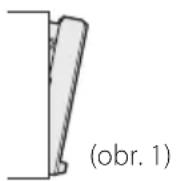
Když produkt vyjímáte z obalu nebo jej instalujete, musí být čelní panel naklopen v zobrazeném úhlu (obr. 1). Důvodem jsou vlastnosti mechanismu, kterým je produkt vybaven.
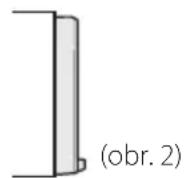
Když je produkt poprvé zapnut a funguje správně, přední panel se automaticky pootočí do zobrazené polohy (úhel pro počáteční nastavení) (obr. 2).

Dálkový ovladač
Tuto jednotku lze obsluhovat pomocí dálkového ovládání KNA-RCDV331 (volitelné příslušenství).
Další informace o KNA-RCDV331 najdete v aktuální verzi uživatelské příručky, kterou si můžete stáhnout z webu http://manual.
Bezpečností opatření a důležité informace
Než začnete automobilový navigační systém KENWOOD používat, pečlivě si přečtěte tyto informace. Řidte se pokyny v tomto návodu. KENWOOD ani Garmin nenesou odpovědnost za problémy nebo nehody, jež jsou výsledkem nedodržení pokynů v tomto návodu.
⚠️ VAROVÁNÍ
Pokud nedokážete zabránit následujícím nebezpečným situacím, mohli byste způsobit nehodu nebo kolizi se smrtelným nebo vážným zraněním.
Když používáte navigaci, pečlivě porovnejte informace zobrazené v navigačním systému se všemi dostupným navigačními zdroji, včetně informací z dopravních značek, vizuálního značení a map. Než budete v navigování pokračovat, z důvodu bezpečnosti vždy nejprve vyřešte všechny rozpory nebo otázky.
S vozidlem jedte vždy bezpečně.
Během řízení nesmí navigační systém odvádět vaši pozornost, vždy se plně soustředte na danou dopravní situaci a jízdní podmínky.
Během jízdy minimalizujte čas strávený pozorováním obrazovky navigačního systému. Když je to možné, použijte hlasové pokyny.
Během řízení nezadávejte cíle trasy, neprovádějte změny nastavení nebo nepoužívejte funkce vyžadující déletrvající použití ovládacích prvků navigačního systému. Bezpečně a v souladu s dopravními předpisy zastavte vozidlo. Teprve poté provádějte takovéto operace.
Hlasitost systému udržujte na tak nízké úrovni, abyste během jízdy slyšeli zvuky z venku. Pokud tyto zvuky neslyšíte, nemůžete adekvátně reagovat na dopravní situaci. To může způsobit nehody.
Navigační systém nezobrazí správnou aktuální polohu vozidla při prvním použití po zakoupení, nebo byl-li odpojen akumulátor vozidla. Satelitní signály GPS budou však záhy přijaty a zobrazí se správná poloha.
Dbejte na okolní teplotu. Použití navigačního systému při extrémních teplotách může vést k jeho nesprávné funkci nebo poškození. Přístroj také mohou poškodit silné vibrate a kovové předměty nebo voda, které vniknou do přístroje.
POZOR
Pokud nedokážete zabránit následujícím nebezpečným situacím, můžete způsobit zranění nebo materiální škody.
Navigační systém je navržen tak, aby vám poskytoval návrhy k zadané trase. Nezohledňuje dopravní uzávěrky nebo stavy vozovky, povětrnostní podmínky nebo další faktory ovlivňující bezpečnost nebo časový plán během jízdy.
Používejte navigační systém pouze jako podporu či pomůcku. Nepokoušejte se používat navigační systém za účelem získání přesných údajů týkajících se směru, vzdálenosti, polohy a topografie.
Systém GPS (Global Positioning System) spravuje vláda USA, jež výhradně zodpovídá za jeho přesnost a údržbu. Politický systém podléhá změnám, jež by mohly ovlivnit přesnost a výkon všech zařízení GPS včetně navigačního systému. Ačkoliv je navigační systém přesné navigační zařízení, může být každé takovéto zařízení nesprávně použito nebo vyhodnoceno, a tak se stát nebezpečným.

DŮLEŽITÉ INFORMACE
Ochrana akumulátoru vozidla
Tento navigační systém je možné používat, když je klíč zapalování zapnutý nebo v poloze ACC. Chcete-li šetřit akumulátor, měl by se systém používat, když běží motor. Dlouhodobé použití navigačního systému při vypnutém motoru může způsobit vybití akumulátoru.
Informace o datech map
Jedním z cílů firmy Garmin je poskytovat zákazníkům za dobrou cenu komplexní a přesná kartografická data, jež máme k dispozici. Používáme kombinaci vládních a soukromých datových zdrojů, jež uvádíme v literatuře k produktu a v hlášeních o autorských právech zobrazovaných zákazníkovi. Všechny datové zdroje obsahují nějaká nepřesná či neúplná data. V některých zemích buď nejsou komplexní a přesné kartografické informace k dispozici, nebo jsou velmi drahé.
Jak číst tento návod
- Obrazovky a panely zobrazené v tomto návodu jsou příklady, jež mají uživateli jasně vysvětlit ovládání zařízení.
Z tohoto důvodu se mohou lišit od skutečných obrazovek nebo panelů na vašem zařízení, popř. se mohou lišit některé vzory.
- V tomto návodu je název jednotlivých modelů zkrácen takto.
- DNX8170DABS:DNX8
- DNX7170DABS:DNX7
- DNX5170DABS/ DNX5170BTS: DNX5
- DNX317DABS/DNX317BTS:DNX3
Pokud se v textu objeví výše uvedené ikony, přečtěte si pouze oddíl týkající se vašeho přístroje.
- Jazyk popisků a označení: Pro účely vysvětlení jsou používány anglická označení. Jazyk popisků a označení si můžete zvolit v nabídce [SETUP]. Viz Nastavení uživatelského rozhraní (str.63).
Základní funkce
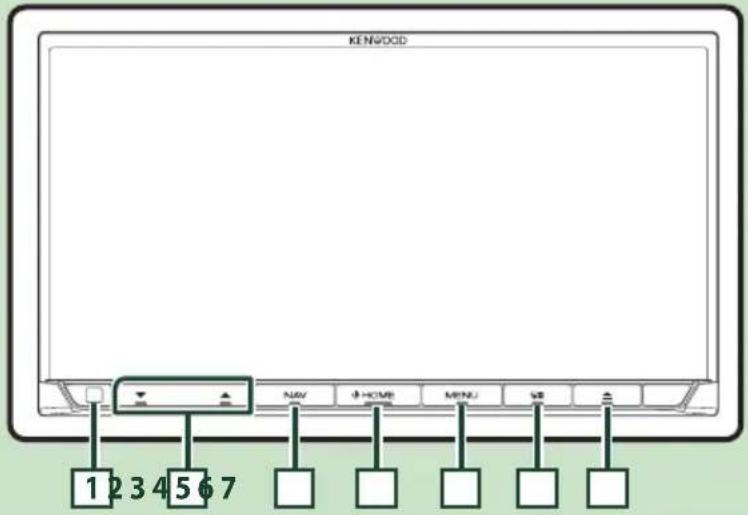
Funkce tlačítek na čelním panelu
DNX8170DABS/DNX7170DABS
POZNÁMKA
- Panely zobrazené v tomto návodu jsou příklady, jež mají obsluze jasně vysvětlit ovládání zařízení. Proto se mohou lišit od skutečných panelů.
• V tomto návodu je název jednotlivých modelů zkrácen takto.
- DNX8170DABS:DNX8
- DNX7170DABS:DNX7
Pokud se zobrazí ikona výše, přečtěte si článek týkající se jednotky, kterou používáte.
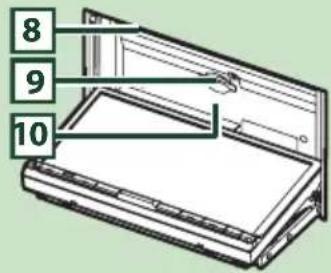
| Číslo Název Funkce | ||
| 1 | Čidlo dálkového ovládání | Přijímá signál dálkového ovládání. |
| 2 | ▼,▲(hlasitost) | Nastaví hlasitost.Hlasitost se bude opakovaným tisknutím tlačítka ▲ zvyšovat až na úroveň 15. |
| 3 | NAV • Zobrazí | obrazovku navigace. |
| 4 | HOME • Vyvolá domovské zobrazení(str.14).Stisknutím na 1 sekundu se přístroj vypne.*V případě, že je přístroj vypnutý, zapne se.*Jestliže je tlačítko podrženo ve stisknuté poloze, liší se jeho funkce v závislosti na nastavení „Manual Power OFF”. (str.65) | |
| 5 | MENU | Vyvolá vyskakovací okno s nabídkou.Stisknutím po dobu 1 sekundy se obrazovka vypne. |
| 6 | Zobrazuje obrazovku aplikace (CarPlay/Android Auto).Stisknutím po dobu 1 sekundy se vyvolá obrazovka Rozpoznání hlasu(str.55). | |
| 7 | ▲ | Vyvolá obrazovku Nastavení úhlu.-DISC EJECT: Vysune disk.OPEN: Plně panel otevře až k umístění štěrbiny pro SD kartu.Pokud je panel otevřený, stisknutím tohoto tlačítka jej zavřete.Pro vynucené vysunutí disku podržte tlačítko stisknuté po podobu 2 sekund a pak, až se zobrazí hlášení, klepněte na [DISC EJECT]. |
| 8 | Štěrbina pro disk | Štěrbina pro vložení diskového média. |
| 9 | Štěrbina pro SD kartu | Štěrbina pro vložení SD karty.Můžete přehrávat audio/video soubor uložený na kartě.*Slot SD karty pro aktualizaci mapy. Postup aktualizace mapy naleznete v návodu k použití navigačního systému.*Pokud soubor aktualizace mapy zůstane na SD kartě, nebudete moci přehrát audio/video soubor. |
| 10 | SI | Tato kontrolka bliká, když je zapalování vozidla vypnuto (str.11). (Pouze u modeluDNX8) |
DNX5170DABS/ DNX5170BTS/ DNX317DABS/ DNX317BTS
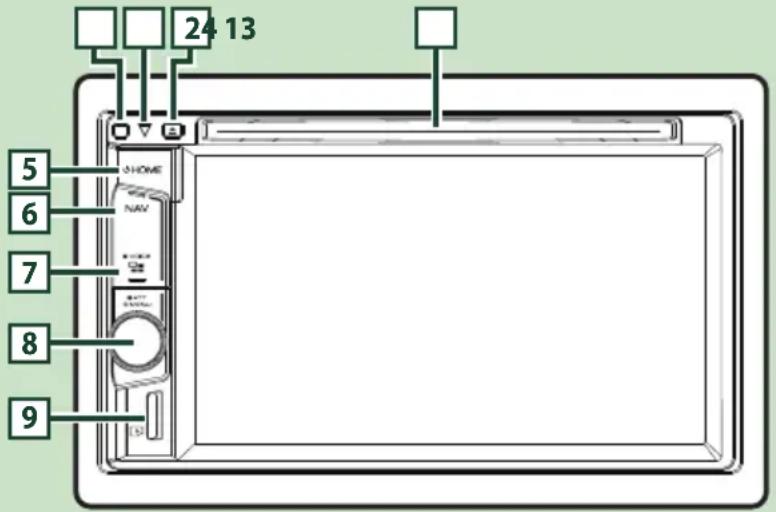
POZNÁMKA
- Panely zobrazené v tomto návodu jsou příklady, jež mají obsluze jasně vysvětlit ovládání zařízení. Proto se mohou lišit od skutečných panelů.
• V tomto návodu je název jednotlivých modelů zkrácen takto.
Pokud se zobrazí ikona výše, přečtěte si článek týkající se jednotky, kterou používáte.
| Číslo Název Funkce | ||
| 1 | Štěrbina pro disk | Štěrbina pro vložení diskového média. |
| 2 | ▲ | Vysune disk.Pro vynucené vysunutí disku podržte tlačítko stisknuté po podobu 2 sekund a pak, až se zobrazí hlášení, klepněte na [Yes]. |
| 3 | SI | Tato kontrolka bliká, když je zapalování vozidla vypnuto (str.11). |
| 4 | Čidlo dálkového ovládání | Přijímá signál dálkového ovládání. |
| 5 | HOME • Vyvolá domovské zobrazení(str.14).• Stisknutím na 1 sekundu se přístroj vypne.*• V případě, že je přístroj vypnutý, zapne se.* Jestliže je tlačítko podrženo ve stisknuté poloze, liší se jeho funkce v závislosti na nastavení „Manual Power OFF”.(str.65) | |
| 6 | NAV • Zobrazí | obrazovku navigace. |
| 7 | • Zobrazuje obrazovku aplikací (CarPlay).• Stisknutím po dobu 1 sekundy se vyvolá obrazovka Rozpoznání hlasu(str.55). | |
| 8 | Knoflíkhlasitosti | • Pro nastavení hlasitosti s ním otáčejte.• Pro zobrazení vyskakovacího menu ho stiskněte.• Stisknutím po dobu 1 sekundy se zapíná/vypíná snižování hlasitosti. |
| 9 | Štěrbinapro kartumicroSD | • Štěrbina pro vložení microSD karty.• Můžete přehrávat audio/video soubor uložený na kartě.* (Pouze u modelu)DNX5• Slot SD karty pro aktualizaci mapy. Postup aktualizace mapy naleznete v návodu k použití navigačního systému.* Pokud soubor aktualizace mapy zůstane na SD kartě, nebudete moci přehrát audio/video soubor. |
Zapnutí přístroje
Metoda zapínání se liší v závislosti na modelu.
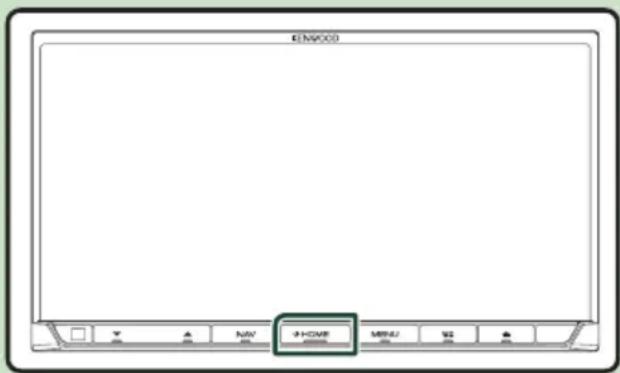
1 Stiskněte tlačítko [HOME].
![KENWOOD DNX317BTS - Stiskněte tlačítko [HOME]. - 2](/content/2026/05/761295/images/0d0c15de3bc3ac90448bb7be6dcb5d3ba82a8756b1dee242624c9ae02f9dd51c.jpg)
●Pro vypnutí přístroje:
1 Na 1 sekundu stiskněte tlačítko [HOME].
POZNÁMKA
- Pokud prístroj zapínáte po instalaci poprvé, je nezbytné provést Privotní nastavení (str.10).
- Jestliže je tlačitko podrženo ve stisknuté poloze, liší se jeho funkce v závislosti na nastavení „Manual Power OFF“. (str.65)
Počáteční nastavení
Prvotní nastavení
Toto nastavení provedte před prvním použitím tohoto přístroje.
1 Jednotlivé položky nastavte následovně.
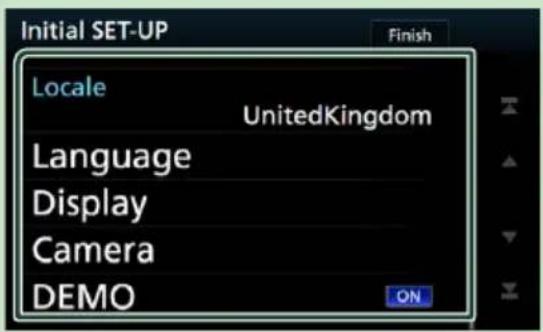
Vyberte zemi navigačního systému.
Nastaveny jsou položky: jazyk, jednotky vzdálenosti a jednotky množství paliva.
① Klepněte na [Locale].
② Vyberte požadovanou zemi.
Language
Zvolte jazyk použitý pro ovládací obrazovku a nastavování položek. Výchozí je „British English (en)” (Britská angličtina).
① Klepněte na [Language].
② Klepněte na [Language Select].
③ Vyberte požadovaný jazyk.
④ Klepněte na 7].
Pro podrobné ovládání viz Nastavení uživatelského rozhraní (str.63).
■Display
Zde nastavte barvu podsvícení tlačítek.
Pokud se obraz na obrazovce obtižně sleduje i po nastavení úhlu předního panelu, nastavte sledovací úhel.
① Klepněte na [Display].
② Klepněte na [Key Color].
③ Vyberte požadovanou barvu.
④ Klepněte na [6].
⑤ Klepněte na [Viewing Angle].
⑥ Vyberte sledovací úhel
⑦ Klepněte na [5].
Pro podrobné ovládání viz Nastavení displeje (str.66).
Camera
Nastavte parametry kamery.
① Klepněte na [Camera].
② Nastavte jednotlivé položky a klepněte na [←].
Podrobné ovládání viz Nastavení kamery (str.59).
DEMO
Nastavte demonstrační režim. Výchozí je „OFF“.
① Klepněte na [DEMO] a zapněte je nebo vypněte.
2 Klepněte na [Finish].
![KENWOOD DNX317BTS - Klepněte na [Finish]. - 1](/content/2026/05/761295/images/60260336ee011230c36bfc50609ea454b67c9f4a2a636baeac27e9856b7eba74.jpg)
- Tato nastavení je možné provést z nabídky SETUP. Viz Nastavení (str.62).
Nastavení zabezpečovacího kódu
Na přístroji můžete nastavit bezpečnostní kód, který systém chrání před krádeží.
Když je aktivní funkce bezpečnostního kódu, kód nelze změnit a funkci nelze vypnout.
Bezpečnostní kód může být nastaven jako 4místné číslo podle vaší volby.
1 DNX8 DNX7
Stiskněte tlačítko [MENU].
DNX5 DNX3
Otáčejte knoflíkem hlasitosti.
▶ Objeví se vyskakovací menu.
2 Klepněte na [SETUP].
![KENWOOD DNX317BTS - Klepněte na [SETUP]. - 1](/content/2026/05/761295/images/49794bf0668051c948db0184e7e3448d54aca117fdd9e0931ed1a884547e2e74.jpg)
3 Klepněte na [Security].
![KENWOOD DNX317BTS - Klepněte na [Security]. - 1](/content/2026/05/761295/images/260da14aed61d927d2730708ad1e3d39e537e5891a7846d4545b849cb3b85dfd.jpg)
Zobrazí se obrazovka Security.
4 Klepněte na položku [Security Code Set] na obrazovce zabezpečení.
Zobrazí se obrazovka nastavení zabezpečovacího kódu.
5 Zadejte bezpečnostní kód sestávající ze čtyř číslic a klepněte na [Enter].
![KENWOOD DNX317BTS - Zadejte bezpečnostní kód sestávající ze čtyř číslic a klepněte na [Enter]. - 1](/content/2026/05/761295/images/f515e5fb9e266aba0c15b48b26eaa7acb2ca325dee35524381d565a216eaaf04.jpg)
6 Zadejte stejný kód ještě jednou a klepněte na [Enter].
Nyní je zabezpečovací kód zaregistrován.
POZNÁMKA
- Klepnutím na [BS] vymažete poslední číslici.
- Pokud zadáte odlišný bezpečnostní kód, obrazovka se vrátí ke kroku 5 (k prvnímu zadání kódu).
- Pokud jste odpojili přístroj od akumulátoru, zadejte správný zabezpečovací kód, tentýž jako v kroku 5, a klepněte na [Enter]. Nyní můžete přístroj používat.
Změna bezpečnostního kódu:
1 Klepněte na [Security Code Change] na obrazovce zabezpečení a poté zopakujte kroky 5 a 6.
Chcete-li vymazat zabezpečovací kód:
1 Klepněte na položku [Security Code Cancellation] na obrazovce zabezpečení.
Chcete-li aktivovat bezpečnostní funkci (DNX8 DNX5 DNX3
1 Klepněte na položku [SI] na obrazovce zabezpečení. Při každém stisknutí [SI] se funkce aktivuje ([ON]) nebo deaktivuje ([OFF]).
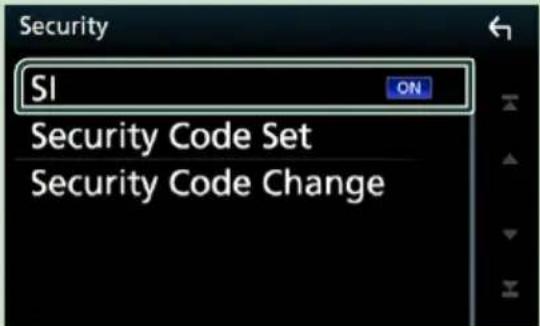
Při vypnutém zapalování vozidla bezpečnostní označení na panelu monitoru bliká.
Nastavení hodin/kalendáře
1 Stiskněte tlačítko [MENU].
▶ Objeví se vyskakovací menu.
2 Klepněte na [SETUP].
![KENWOOD DNX317BTS - Klepněte na [SETUP]. - 1](/content/2026/05/761295/images/47fa45888deaab4f2a623aef0098fc80bc6cfe08b003d5be91f04cd70f149770.jpg)
3 Klepněte na [User Interface].
![KENWOOD DNX317BTS - Klepněte na [User Interface]. - 1](/content/2026/05/761295/images/b1b320eb9fd4e9a7df1fc3d5c8dfb7d07c2a0ddfe191add24329ee5a7b81c118.jpg)
Zobrazí se obrazovka User Interface.
4 Jednotlivé položky nastavte následovně.
Posuňte obrazovku pro zobrazení položky.
![User Interface British English(en) Touch Panel Adjust Clock NAV-SYNC Time Zone London, Dublin [GMT +0:00] Clock Adjust](/content/2026/05/761295/images/ecc96e5d0bc324680b9770ad58b6eb37f1e0400433ddd2c600395992d15ff56a.jpg)
Clock
NAV-SYNC (výchozí): Synchronizuje čas hodin pomocí navigace.
Manual: Nastavuje hodiny ručně.
Time Zone
Pokud jste u položky Hodiny vybrali možnost [Manual], vyberte časovou zónu.
Clock Adjust
Pokud u položky Hodiny vyberete možnost [Manual], nastavte datum a čas ručně. (str.64)
Úprava hlasitosti
Chcete-li nastavit hlasitost (0 až 40),
DNX8 DNX7
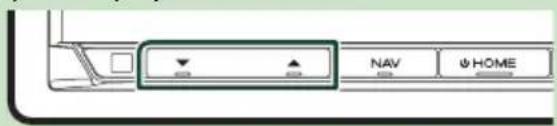
Stisknutím tlačítka [▲] hlasitost zvýšíte a stisknutím [▼] ji snížíte.
Podržením stisknutého tlačítka [▲] se hlasitost plynule zvyšuje až na úroveň 15.
DNX5 DNX3
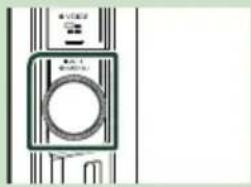
Otočením doprava zvýšite hlasitost, směrem doleva hlasitost snižujete.
Ovládání sklonu monitoru (D)NX8 DNX7
Můžete upravit polohu monitoru.
1 Stiskněte tlačítko [▲].
▶ Objeví se obrazovka pro nastavení úhlu.
2 Vyberte číslo níže, které představuje vámi požadované nastavení úhlu.
Výchozí je „0“.
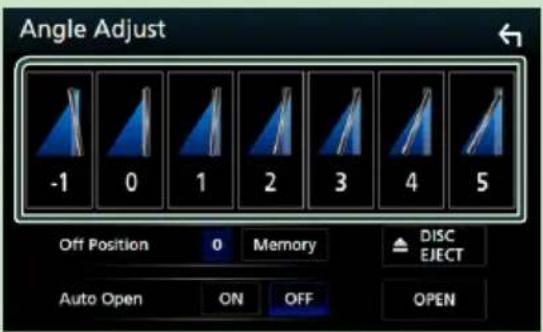
Off Position
Současný úhel monitoru můžete uložit jako úhel během vypnutí. Po výběru požadovaného úhlu klepněte na [Memory].
Auto Open(NX8)
Přední panel lze nastavit tak, aby se automaticky otevřel při vypnutí zapalování, a tak mohl být vyjmut pro účely ochrany proti krádeži.
Odejmutí předního panelu (DNX8)
Přední panel můžete pro ochranu před krádeží odejmout.
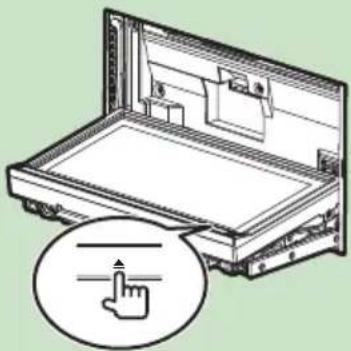
1 Stiskněte tlačítko [Q].
2 Dotykem tlačítka [OPEN] se panel zcela otevře.
- Můžete nastavit, aby se přední panel při vypnutém zapalování otevřel automaticky. Víz Ovládání sklonu monitoru (str. 12).
2 Odejměte panel tak, jak je vyobrazeno níže.
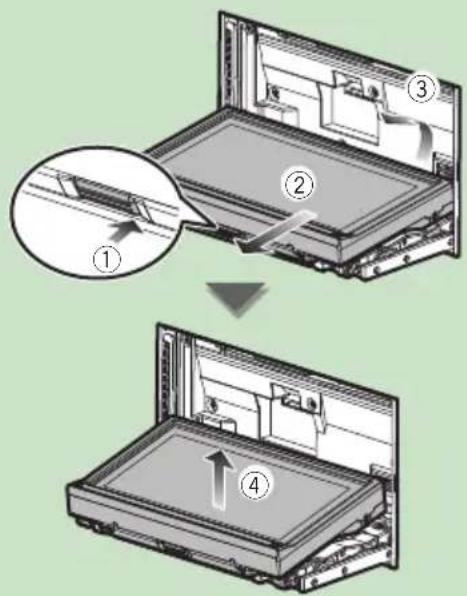
- Připevňovací deska se přibližně za 10 sekund po uvolnění předního panelu automaticky zavře. Odstraňte panel ještě předtím.
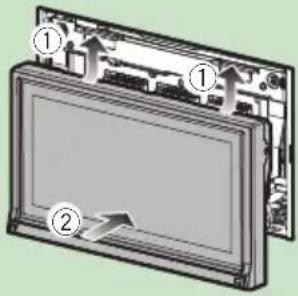
●Připevnění předního panelu:
Panel dobře držte, aby vám nespadl. Nasadte jej na připevňovací desku tak, aby byl ve své poloze zajištěn.
Činnost dotykové obrazovky
Pro provádění operací pro volbu položky, zobrazení obrazovky nabídky nastavení či změnu stránky, atd. na obrazovce se musíte dotknout, dotknout a přidržet, nebo přejet nebo potáhnout.
Dotknout
Pro volbu položky na obrazovce se jemně dotkněte obrazovky.
●Stisknout a přidržet
Dotkněte se obrazovky a nechte prst na místě, dokud se nezmění displej nebo se nezobrazí zpráva.
●Přejet
Přejedťe prstem po obrazovce doleva nebo doprava pro změnu stránky. Rychlými pohyby prstu po displeji nahoru a dolů můžete procházet seznamem.
Potáhnout
Přejedte prstem po obrazovce nahoru či dolů pro posun obrazovky.

Popis domovské obrazovky
Většinu funkcí lze provádět z domovské obrazovky.
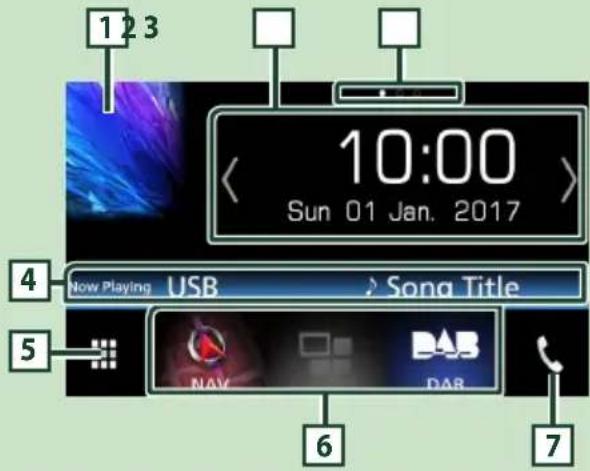
1
- Zobrazí obrazovku ovládání aktuálního zdroje.
2
• Zařízení
- Zařízení můžete změnit klepnutím níců/ nebo pohybem doleva nebo doprava na oblasti zařízení. - Klepnutím na widget vyvoláte obrazovku s podrobnostmi.
3
- Ukazatel umístění zařízení na stránce
4
• Informace o aktuálním zdroji
5
• Vyvolá obrazovku výběru zdroje. (str.14)
6
- Ikony zástupců zdrojů přehrávání (str.15)
7
• Vyvolá obrazovku Handsfree. (str.54)
- Pokud tento přístroj připojíte jako aplikaci Apple CarPlay nebo Android Auto, funguje jako telefon poskytovaný v Apple CarPlay nebo Android Auto.
Vyvolání domovské obrazovky
1 Stiskněte tlačítko [HOME].
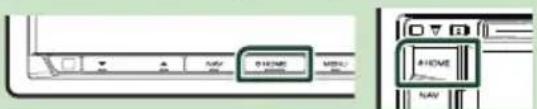
▶ Objeví se domovská obrazovka.
Popisky obrazovky výběru zdroje
Na obrazovce výběru zdroje můžete zobrazit veškeré zdroje přehrávání.
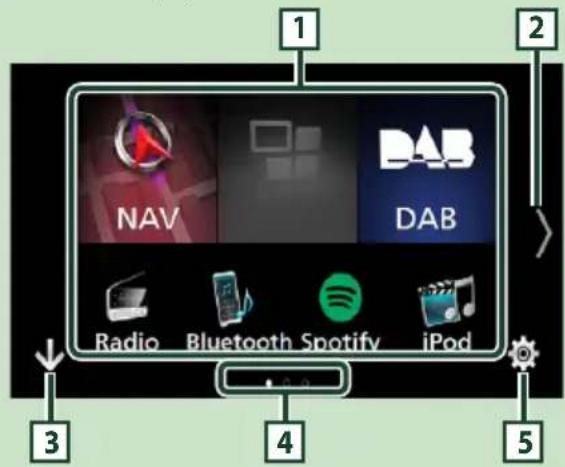
1
- Přepíná zdroje přehrávání. Pro zdroje přehrávání viz str.14.
2
- Přepíná stranu. (Klepněte na 1/1.). Stranu také můžete změnit přejetím doleva či doprava po obrazovce.
3
• Návrat na předchozí obrazovku.
4
- Označení strany
5
- Zobrazení obrazovky nabídky SETUP. (str.63)
Výběr zdroje přehrávání
1 Klepněte na įna domovské obrazovce.
Z této obrazovky můžete vybírat následující zdroje a funkce.
*1 Když je připojen iPhone kompatibilní s CarPlay, objeví se obrazovka [Apple CarPlay]. Je-li připojeno zařízení Android kompatibilní s Android Auto, zobrazí se [Android Auto].
*2 Pouze u modelu DNX8 DNX7 DNX5
 | • Zobrazí obrazovku navigace. (str.18) |
 | • Přepíná na obrazovku Android Auto*)/Apple CarPlay z připojeného zařízení iPod touch/iPhone/Android.* (Str.34) |
 | • Přepíná na rozhlasové vysílání. (str.40) |
 | • Přepíná na vysílání DAB. (str.43) |
 | • Přehrává audio z přehrávače vybaveného Bluetooth. (str.48) |
 | • Přehrává z disku. (str.22) |
 | • Přehrává z iPodu/iPhonu. (str.31) |
 | • Přehrává soubory z USB zařízení. (str.28) |
 | • Přehrává soubory z SD karty. *2 (str.28) |
 | • Přepíná na Spotify. (str.38) |
 | • Přehrává zařízení připojené do vstupní koncovky HDMI/MHL. (str.61) |
 | • Přepíná na externí zařízení připojené ke vstupnímu konektoru AV-IN. (str.61) |
 | • Přepíná na Mirroring obrazovku připojeného zařízení s operačním systémem Android. (str.34) |
 | • Vyvolá obrazovku Audio. (str.68) |
 | • Uvádí zařízení do pohotovostního režimu. (str.16) |
Chcete-li vybrat zdroj přehrávání na domovské obrazovce
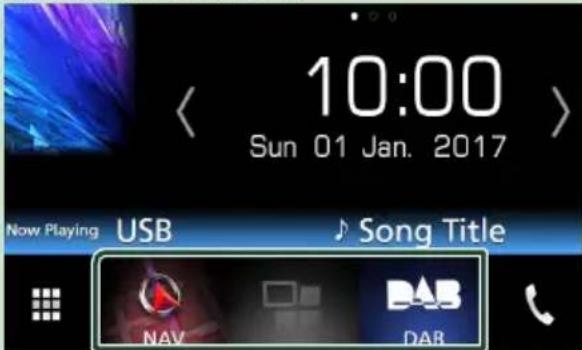
Všechny 3 položky zobrazované na obrazovce pro výběr zdroje jako velké ikony se rovněž zobrazují na domovské obrazovce.
Položky zobrazované v tomto prostoru můžete měnit úpravou obrazovky pro výběr zdroje. (str.16)
Chcete-li vybrat zdroj přehrávání na obrazovce ovládání zdroje
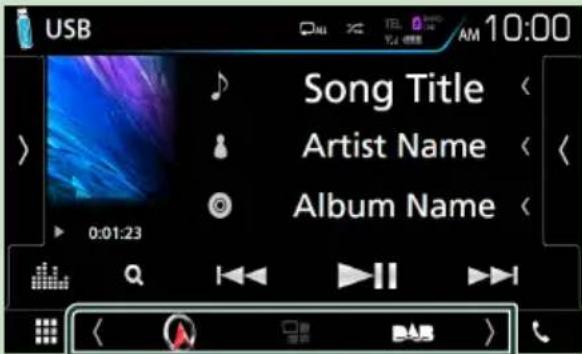
Dotykem 〈/〉 nebo přejetím doleva nebo doprava po obrazovce ovládání zdroje zobrazte tlačítka volby výběru a pak zvolte zdroj přehrávání.
Základní funkce
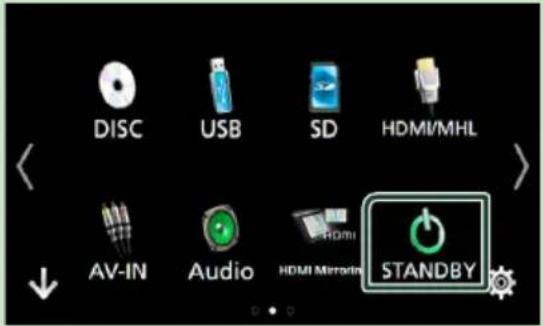
Uvedení jednotky do pohotovostního režimu
1 Klepněte na [L] a domovské obrazovce.
2 Klepněte na [STANDBY].
Přizpůsobení tlačítek zástupců na domovské obrazovce
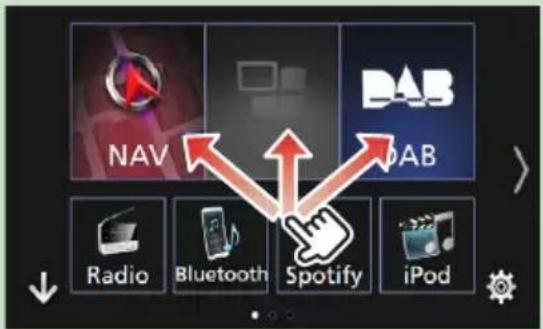
Polohu ikon zdroje můžete libovolně upravit.
1 Klepněte na čupla domovské obrazovce.
2 Klepněte a podržte ikonu, kterou chcete přesunout a přejděte do režimu přizpůsobení.
3 Přetáhněte ji do místa, kam se má přesunout.
Popisky obrazovky ovládání zdroje
Některé funkce je možné ovládat z většiny obrazovek.
Ukazatele
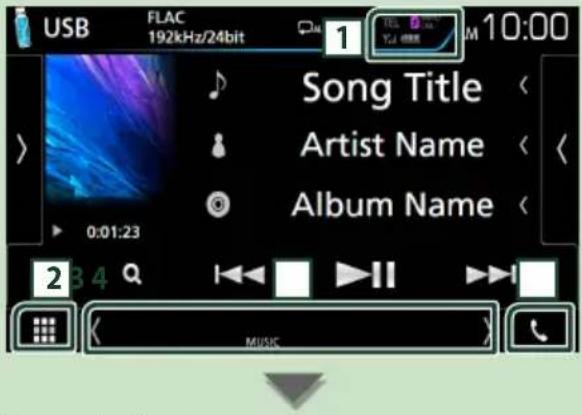
Navigační údaje

Tlačítka zkratek

Informace o připojeném Bluetooth zařízení.
• E&SD
E&G
Zsvítí se při rychlém nabíjení baterie
připojeného iPodu/iPhonu/chytrého telefonu.
2 Krona všech zdrojů
Zobrazí všechny zdroje.
3 Vedlejší obrazovka
• [1/1]: vedlejší obrazovka se změní pokaždé, když se ikonek dotknete. Sekundární obrazovku můžete také změnit přejetím doleva či doprava po obrazovce.
- Ukazatele: Zobrazuje stav aktuálního zdroje a podobně.
– ATT: Útlumový prvek je aktivní.
– DUAL: Funkce duální zóny je zapnutá.
– MUTE: Je aktivována funkce ztlumení.
- LOUD: Funkce ovládání hlasitosti je zapnutá.
- Navigační údaje: Zobrazí aktuální polohu a směr. Když klepnete do tohoto prostoru, objeví se navigační obrazovka.
- Tlačítka zkratek: Zdroj se přepne na ten, který jste nastavili jako zkratku. Pro nastavení zástupců viz Přizpůsobení tlačítek zástupců na domovské obrazovce (str. 16).
4 [ ]
Klepnutím vyvoláte obrazovku Hands Free. (str.54)
Pokud tento přístroj připojíte jako aplikaci Apple CarPlay nebo Android Auto, funguje jako telefon poskytovaný v Apple CarPlay nebo Android Auto.
Vyskakovací menu
1 Stiskněte tlačítko [MENU].
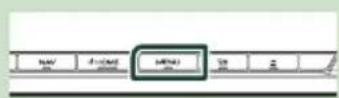

▶ Objeví se vyskakovací menu.
2 Klepnutím zobrazíte vyskakovací menu.
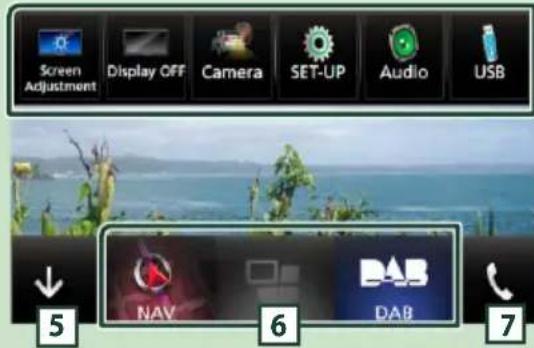
Nabídka obsahuje následující položky.
| Vyvolá obrazovku Nastavení displeje. (str.62) | |
| Vypne displej. (str.17) | |
| Vyvolá výhled kamery. (str.59) | |
| Zobrazení obrazovky nabídky SETUP. (str.63) | |
| Vyvolá obrazovku s nabídkou Audio Control. (str.68) | |
| Zobrazi obrazovku ovládání aktuálního zdroje. Funkce ikony se liší v závislosti na zdroji. | |
| Zavře rozevírací nabídku. | |
| Viz Popis domovské obrazovky (str.14). |
| Audio | Vyvolá obrazovku s nabídkou Audio Control. (str.68) |
| USB | Zobrazí obrazovku ovládání aktuálního zdroje. Funkce ikony se liší v závislosti na zdroji. |
| 5 | Zavře rozevírací nabídku. |
| 67 | Viz Popis domovské obrazovky (str.14). |
Vypnutí obrazovky
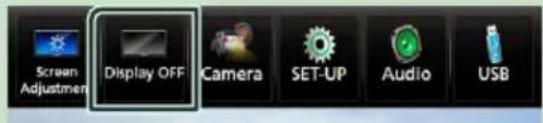
1 V nabídce vyskakovacího okna vyberte možnost [Display OFF].
Na obrazovce se seznamem jsou zobrazena pro většinu zdrojů tlačítka běžných funkcí.
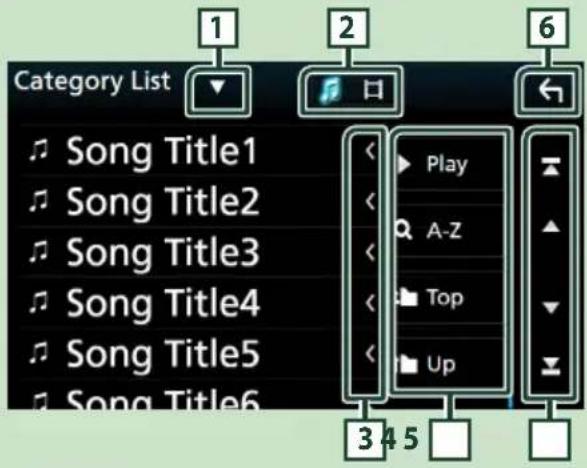
Zobrazí okno výběru typu seznamu.
Zobrazuje seznam hudebních/filmových souborů.
Posouvá zobrazený text.
Zde se zobrazují tlačítka s různými funkcemi.
- Play: Přehrává všechny stopy z adresáře obsahujícího aktuálně přehrávanou stopu.
• A-Z : Přeskočí na vámi zadané písmeno (hledání dle abecedy). - Top Up sune na vyšší úroveň.

Stisknutím tlačítek [▲]/[y]můžete stránku změnit tak aby, zobrazovala více položek.
• [T] / []: Zobrazí horní nebo dolní část stránky.
Návrat na předchozí obrazovku.
POZNÁMKA
- Nezobrazují se tlačítka, která nelze aktivovat z obrazovky seznamu.
Ovládání navigace
Podrobnosti k funkci navigace naleznete v návodu k použití navigace.
Zobrazení obrazovky navigace
1 Stiskněte tlačítko [NAV].
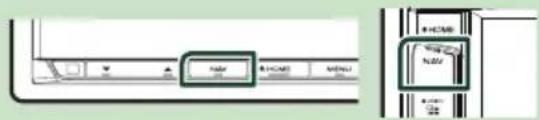
Zobrazí se obrazovka navigace.
Jak používat navigační systém
1 Požadovanou funkci ovládáte z obrazovky Main Menu.
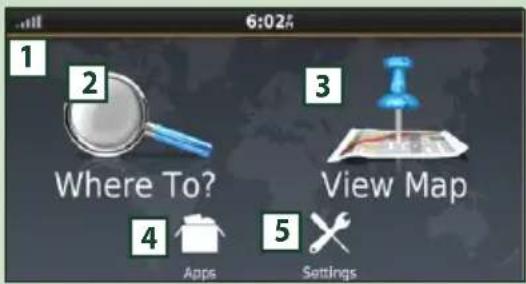
1 Síla signálu satelitů GPS.
2 Vyhledání cíle.
3 Zobrazení mapy.
4 Použití aplikací jako ecoRoute a Help (Nápověda).
5 Změna nastavení.
POZNÁMKA
- Další informace o používání navigačního systému můžete získat z nápovědy. Chcete-li zobrazit aplikaci Help, klepněte na [Apps] a poté klepněte na [Help].
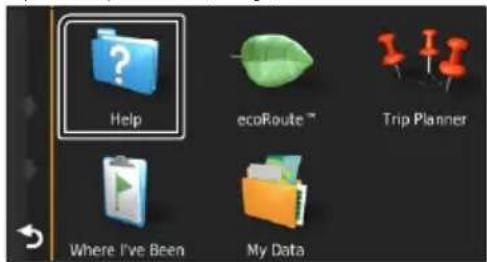
- Další informace k navigačnímu systému najdete v aktuální verzi uživatelské příručky, kterou si můžete stáhnout z webu http://manual.kenwood.com/edition/im392/.
2 Zadejte cíl a spustte navádění. Nalezení bodů zájmu (POI)
① Klepněte na [Where To?].
② Zvolte kategorii a dílčí kategorii.
③ Zvolte cíl.
④ Klepněte na [Go!].
POZNÁMKA
- Chcete-li zadávat písmena názvu, klepněte na lištu Search (Hledat) a zadejte znaky.
3 Navigace k cíli.
POZNÁMKA
- Ikona omezení rychlosti je pouze informativní a nenahrazuje odpovědnost řidiče neustále sledovat dopravní značky omezující rychlost, řídit se jimi a dodržovat zásady bezpečné jízdy. Garmin a JVC KENWOOD nenesou zodpovědnost za jakékoli pokuty v dopravě nebo předvolání, které vám mohou být uděleny při nerespektování platných dopravních předpisů a dopravních značek.
Vaše trasa je označena purpurovou čarou. Během cesty vás navigační systém navádí k cíli hlasovými pokyny, šipkami na mapě a údaji o směru v horní části mapy. Pokud se odchýlíte od původní trasy, navigační systém přepočítá trasu.
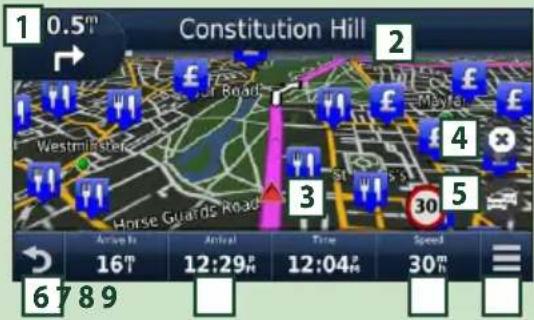
Zobrazí stránku Next Turn nebo stránku s náhledem křižovatky, jsou-li k dispozici.

Zobrazí stránku Turn List.
| 3 | Zobrazí stránku Where Am I? . |
| 4 | Zastaví aktuální trasu. |
| 5 | Zobrazuje dopravní informace na trase. |
| 6 | Vráti na Hlavní nabídku. |
| 7 | Zobrazí pole s různými daty |
| 8 | Zobrazí se trasový počitač |
| 9 | Zobrazí více možností. |
POZNÁMKA
- Klepnutím na mapu a přetažením zobrazíte jinou oblast mapy.
- Když jedete po hlavních dopravních tepnách, může se zobrazit ikona omezení rychlosti.
●Přidání zastávky
① Během zadávání trasy klepněte na [ ] a poté klepněte na [Where To?].
② Vyhledejte zvláštní zastávky.
③ Klepněte na [Go!].
④ Klepnutím na [Add to Active Route] přidáte tuto zastávku před cíl cesty.
●Použití objíždky
① Během zadávání trasy klepněte na [ ]
② Klepněte na [ ]
■Manuální vyhnutí se zvýšené dopravě
① Na mapě klepněte na [ ]
② Klepněte na [Traffic On Route].
③ Případně klepnutím na šipky zobrazte na své trase další dopravní zdržení.
④ Klepněte [≡] > [Avoid].
■Zobrazení mapy s dopravní situací
① Mapa s dopravní situací zobrazí barevně rozlišenou hustotu dopravy a zdržení v blízkém okolí.
■O dopravě
- Služba pro poskytování informací o silničním provozu není v některých oblastech či zemích k dispozici.
- Garmin a JVC KENWOOD nezodpovídají za přesnost a časový harmonogram dopravních informací.
Základní funkce
- Propojením iPhonu nebo chytrého telefonu se systémem Android, ve kterém je nainstalována aplikace „KENWOOD INRIX Traffic“ k této jednotce, můžete získávat dopravní informace INTRIX a předpověď počasí.
Pro podrobnosti viz aplikace „KENWOOD INRIX Traffic“.
■Aktualizace map
Aktualizovaná data můžete zakoupit od společnosti Garmin.
① Přejděte na www.garmin.com/kenwood.
② Vyberte [Update].
③ Postupujte dle pokynů na obrazovce.
Ovládání zvuku z obrazovky navigace
Při zobrazené obrazovce navigace můžete ovládat zdroje zvuku.
Rovněž si informace navigace můžete zobrazit při zobrazené obrazovce ovládání zdroje. (str.16)
1 Během přehrávání audia klepněte na [ ]/[ ]/[ ] na obrazovce navigace.
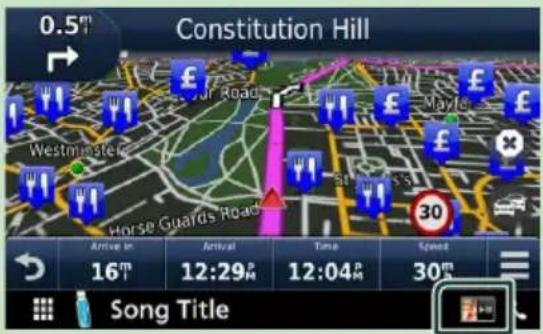
Po každém klepnutí na ikonu se obrazovka přepne následovně.

Zobrazí navigaci a ovládací tlačítka aktuálního zdroje.
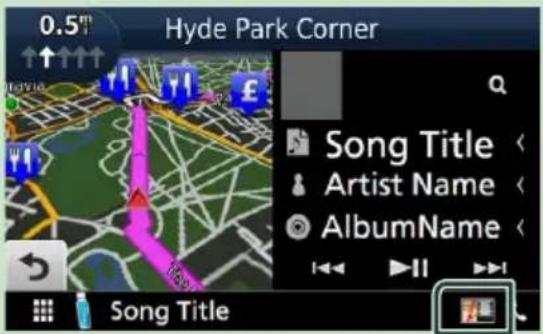

Zobrazí se displej navigace a přehrávání aktuálního videa.
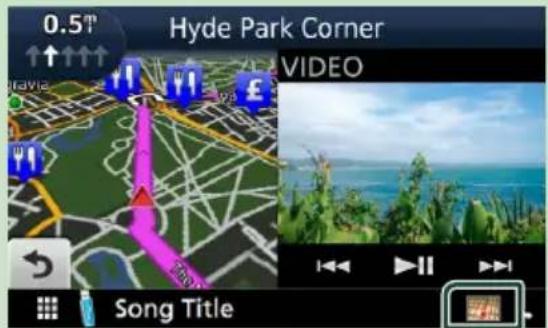
POZNÁMKA
- Pokaždé, když klepnete do oblasti zobrazení, přepne se obrazovka mezi přehráváním a obrazem z kamery.

Vrátí se na úplnou obrazovku navigace.
POZNÁMKA
- Podrobnosti k ovládacím tlačítkům naleznete v pokynech v jednotlivých oddílech.
• [PIT]: Neobjeví se, pokud ovládací tlačítka jako AV-IN atd. nejsou přítomna. - Klepnutím na ikonu zdroje ve spodní části obrazovky zobrazíte úplnou obrazovku ovládání zvuku.

Navigation Setup (Nastavení Navigace)
1 Stiskněte tlačítko [MENU].
▶ Objeví se vyskakovací menu.
2 Klepněte na [SETUP].
Zobrazí se obrazovka SETUP Menu.
3 Klepněte na [Navigation].
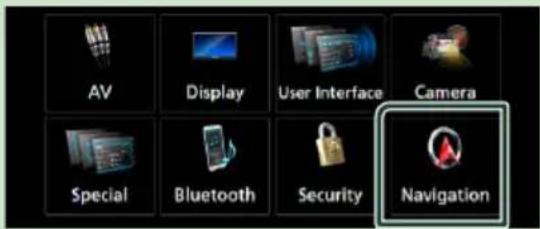
Zobrazí se obrazovka Navigation SETUP.
4 Jednotlivé položky nastavte následovně.
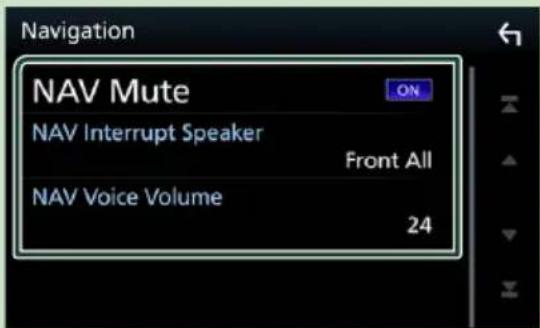
Během používání hlasových pokynů navigačního systému ztlumí zvuk zadních reproduktorů. Výchozí je „ON“.
Vybírá reproduktory použité pro hlasové pokyny navigačního systému.
- Front L: Pro hlasové pokyny používá levý přední reproduktor.
- Front R: Pro hlasové pokyny používá pravý přední reproduktor.
- Front All (výchozí): Pro hlasové pokyny používá oba přední reproduktory.
NAV Voice Volume
Nastavuje hlasitost hlasových pokynů navigačního systému. Výchozí je „24“.
Připojením iPhonu nebo chytrého telefonu se systémem Android, ve kterém je nainstalována aplikace „KENWOOD Traffic Powered By INRIX“ k této jednotce, můžete získávat dopravní informace INTRIX a předpověď počasí.
Příprava
- Nainstalujte si nejnovější verzi aplikace KENWOOD Traffic Powered By INRIX do svého iPhonu nebo chytrého telefonu s operačním systémem Android.
– iPhone: V internetovém obchodě Apple App Store si vyhledejte položku „KENWOOD Traffic Powered By INRIX“ a nainstalujte nejnovější verzi aplikace.
– Android: V internetovém obchodě Google play si vyhledejte položku „KENWOOD Traffic Powered By INRIX“ a nainstalujte nejnovější verzi aplikace. - Pro podrobnosti viz aplikace „KENWOOD INRIX Traffic”.
1 Zaregistrujte chytrý telefon s operačním systémem Android.
Chcete-li připojit chytrý telefon prostřednictvím Bluetooth, předem jej zaregistrujte jako Bluetooth zařízení a provedte nastavení aplikace (SPP) profilu připojení. Viz kapitola Registrování ze zařízení Bluetooth (str.49) a Připojení zařízení Bluetooth (str.50).
2 Stiskněte tlačítko [NAV].
![KENWOOD DNX317BTS - Stiskněte tlačítko [NAV]. - 1](/content/2026/05/761295/images/9891ccb870cbfd81bc77eb89cec8274b7faff760c32ec772a1e9179485668cce.jpg)
Na obrazovce Hlavní nabídky klepněte na [Apps] a poté na ikonu s požadovaným obsahem Podrobnosti viz návod k navigačnímu systému.
Disk
Přehrávání disku

Vložení disku
DNX8 DNX7
1 Stiskněte tlačítko [▲].
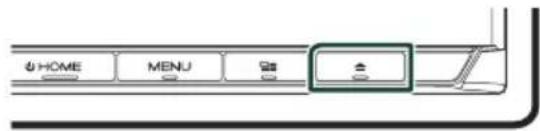
2 Klepněte na [DISC EJECT].
▶ Otevře se panel.
3 Vložte disk do štěrbiny.
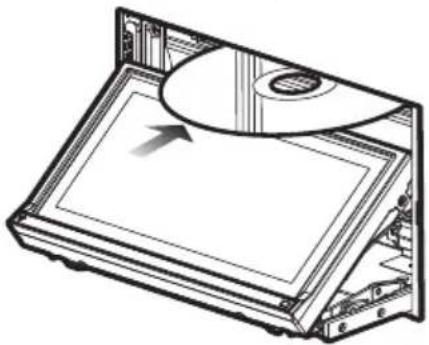
Přístroj načte disk a začne přehrávání.
DNX5 DNX3
1 Vložte disk do štěrbiny.
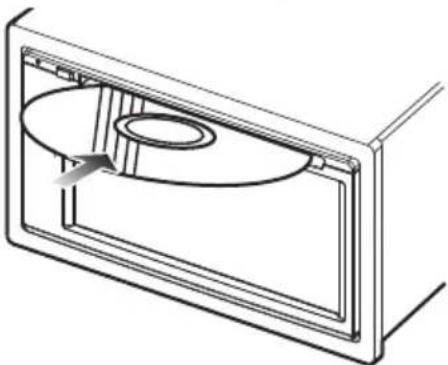
Přístroj načte disk a začne přehrávání.

Vysunutí disku
DNX8 DNX7
1 Stiskněte tlačítko [▲].
2 Klepněte na [DISC EJECT].
Při vyjímání disků ze zařízení je vytahujte vodorovně.
3 Stiskněte tlačítko [▲].
DNX5 DNX3
1 Stiskněte tlačítko [▲].
Základní ovládání DVD/VCD
Většinu funkcí je možné ovládat z obrazovky ovládání zdroje a obrazovky přehrávání.
POZNÁMKA
- Snímek obrazovky níže je pro DVD. Může se lišit od snímku pro VCD.
1 Pokud se na obrazovce nezobrazují ovládací tlačítka, klepněte na oblast 7.
Obrazovka Control
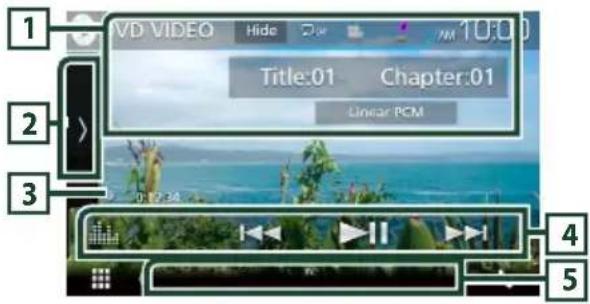
Obrazovka Video
1 Zobrazení informací
Zobrazuje následující informace.
- Název #, Kapitola #: Zobrazení názvu DVD a čísla kapitoly
- Stopa #/Scéna #: Zobrazení stopy VCD nebo čísla scény. Scéna # se zobrazí jen při aktivním ovládání přehrávání (PBC).
• Lineární PCM atd.: Formát zvuku
• [Hide]: Skryje se obrazovka ovládání.
• 📞]: Opakuje aktuální obsah. Po každém klepnutí na tlačítko se přepne režim opakování v následujícím pořadí;
DVD: opakování titulu ( ☐m oakování kapitoly ( ☐w ), opakování vypnuto ( ☐ VCD (PBC zap.): Bez opakování VCD (PBC vyp.): opakování stopy ( ☐ ), opakování vypnuto ( ☐ )
2 Panel funkcí
Klepněte na levou stranu obrazovky, abyste zobrazili panel funkcí. Klepněte opět, abyste panel zavřeli. Pro podrobnosti o tlačítkách viz Panel funkci (str.23).
3 Ukazatel režimu přehrávání/Čas přehrávání
- ▶, ▶▶, ■, atd.: Ukazatel aktuálního režimu přehrávání Význam jednotlivých ikon je následující: ▶ (přehrávání), ▶▶ (rychlý přesun vpřed), ◀◀ (rychlý přesun vzad), ■ (zastavení), R (opětovné spuštění), II (pozastavení), ▶▶ (pomalé přehrávání vpřed), ◀ (pomalé přehrávání vzad).
4 Lišta funkci
- [I◄◄] [►►I]: Vyhledá předchozí/následující obsah. Klepnutím a podržením prstu provedete rychlý posun vpřed či vzad. (Zruší se automaticky po uplynutí zhruba 50 sekund.) - [►■]: Zahájí nebo pozastaví přehrávání. - [●]: Vyvolá obrazovku Grafický ekvalizér. (str.71)
5 Jednotlivé ukazatele
• IN: Disk je vložen. Bílý: Disk v jednotce. Oranžový: Chyba přehrávače disků
VCD
- 1chLL/2chLL: Identifikuje levý výstup zvuku kanálu 1 nebo 2.
- 1chLR/2chLR: Identifikuje mono výstup zvuku kanálu 1 nebo 2.
- 1chRR/2chRR: Identifikuje pravý výstup zvuku kanálu 1 nebo 2.
- 1chST/2chST: Identifikuje stereo výstup zvuku kanálu 1 nebo 2.
• LL: Identifikuje levý výstup zvuku.
• LR: Identifikuje mono výstup zvuku. - RR: Identifikuje pravý výstup zvuku.
• ST: Identifikuje stereo výstup zvuku.
• PBC: Funkce PBC je zapnutá.
• VER1: Verze VCD je 1.
• VER2: Verze VCD je 2.
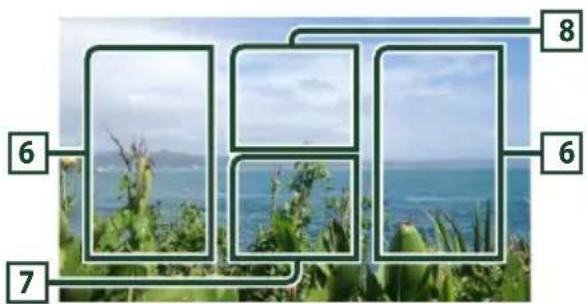
6 Oblast vyhledávání
Klepnutím do této oblasti vyhledáte následující/předchozí obsah.
7 Oblast zobrazení tlačítka
Klepnutím vyvolejte zobrazení ovládání.
8 MENU CTRL] (pouze DVD)
Klepnutím se vyvolá obrazovka ovládání nabídky DVD-VIDEO disku. Viz Ovládání nabídky disku DVD (str.25).
POZNÁMKA
- Pokud není po dobu 5 sekund proveden jakýkoli úkon, obrazovka ovládání zmizí.
Panel funkci
1 Klepněte na levou stranu obrazovky.
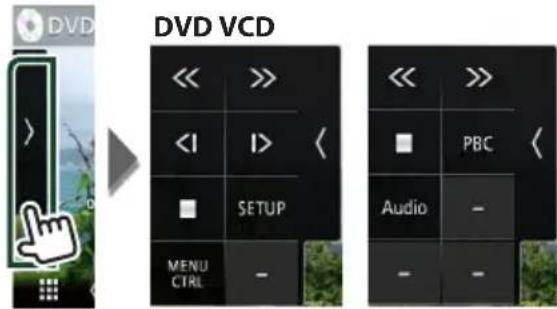
Jednotlivá tlačítka mají následující funkce.
[□]
Zastaví přehrávání. Poklepáním se začne disk při přístím pouštět přehrávat od začátku.
![KENWOOD DNX317BTS - [□] - 1](/content/2026/05/761295/images/bf6f76d631237a76a4281be5802cb224be35c53d7d32c26a514b86f34e853b07.jpg)
Rychle převinout vpřed nebo rychle převinout zpět. Po každém klepnutí na tlačitko se rychlost změní; na dvojnásobek, na osminásobek.
[1] nebo [1] (pouze DVD)
Přehrává zpomaleně vpřed nebo vzad.
[SETUP] (pouze DVD)
Klepnutím vyvoláte obrazovku nastavení DVD. Viz Nastavení DVD (str.26).
[MENU CTRL] (pouze DVD)
Klepnutím se vyvolá obrazovka ovládání nabídky DVD-VIDEO disku. Viz Ovládání nabídky disku DVD (str.25).
[PBC] (pouze VCD)
Zapíná nebo vypíná ovládání přehrávání (PBC).
Audio] (pouze VCD)
Změňte výstup audio kanálu.
Základní ovládání hudebních CD/diskových médií
Většinu funkcí je možné ovládat z obrazovky ovládání zdroje a obrazovky přehrávání.
POZNÁMKA
- V tomto návodu označujeme „hudební CD“ jako běžné CD obsahující hudební skladby či stopy. „Disc media“ jsou disky CD/DVD obsahující audio nebo video soubory.
- Snímek obrazovky níže se týká diskových médií. Může se lišit od obrazovky týkající se CD.
Obrazovka Control
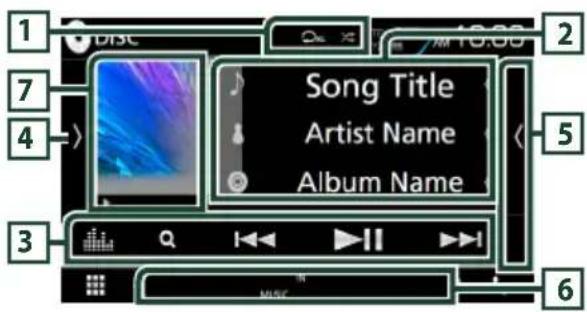
Panel seznamu obsahu
• Znovu přehrává aktuální stopu/složku. Po každém klepnutí na tlačitko se přepne režim opakování v následujícím pořadí; opětovné přehrání stopy/souboru
( ), opětovné přehrání složky (
(pouze disková média), opětovné přehrání všeho
(ALL)
• [×]: Náhodně se přehrávají všechny stopy aktuální složky/disku. Po každém klepnutí na tlačítko se přepne režim náhodného přehrávání v následujícím pořadí; Náhodné přehrání stopy (×ALL)
(pouze hudební CD), náhodné přehrání složky
( xouze disková média), náhodné přehrávání vypnuto ( x
2 Informace ke stopě
Zobrazuje informace o aktuální stopě/souboru. Pokud není k dispozici žádný popisek, zobrazují se pouze název souboru a složky. (pouze disková média)
3 Lišta funkcí
• [Q] (pouze disková média): Vyhledává soubor. Podrobnosti k funkci vyhledávání viz Vyhledávání souboru (str.25).
• [I◄◄] [►►I]: Vyhledá předchozí/následující obsah.
Klepnutím a podržením prstu provedete rychlý posun vpřed či vzad. (Zruší se automaticky po uplynutí zhruba 50 sekund.)
• [▶III]: Zahájí nebo pozastaví přehrávání.
• [icon] : Vyvolá obrazovku Grafický ekvalizér. (str.71)
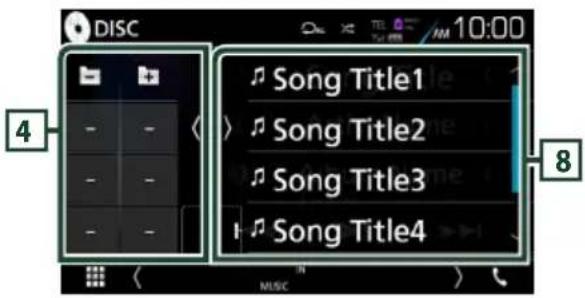
4 Panel funkcí (pouze disková média)
Klepněte na levou stranu obrazovky, abyste zobrazili panel funkcí. Klepněte opět, abyste panel zavřeli.
• [—] [+] Vyhledá předchozí/následující složku.
5 Seznam obsahu
Klepnutím na pravou stranu obrazovky zobrazíte Seznam obsahu. Opětovným klepnutím jej zavřete.
6 Jednotlivé ukazatele
• IN: Disk je vložen.
Bílý: Disk v jednotce.
Oranžový: Chyba přehrávače disků
• VIDEO: Identifikuje video soubor.
• MUSIC: Identifikuje hudební soubor.
7 Obal (pouze disková média) /Ukazatel režimu přehrávání/Čas přehrávání
Zobrazuje se obal aktuálně přehrávaného souboru.
▶,▶▶, apod.: Ukazatel aktuálního režimu přehrávání
• Význam jednotlivých ikon je následující: ▶ (přehrávání), ▶▶ (rychlý posun vpřed), ◀◀ (rychlý posun vzad), ■ (pozastavení).
8 Panel seznamu obsahu
Zobrazí seznam přehrávání. Když klepnete na název stopy/souboru na seznamu, spustí se přehrávání.
Obrazovka Video
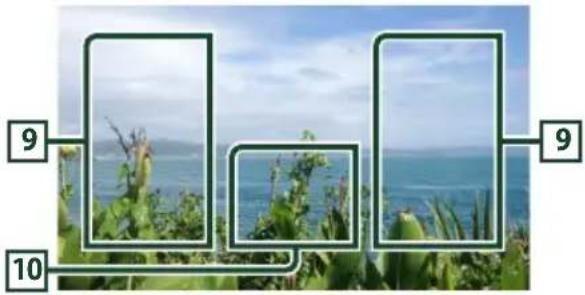
9 Oblast vyhledávání souborů (pouze soubory videa)
Klepnutím spustíte vyhledávání následujícího/předchozího souboru.
10 Oblast zobrazování tlačítek (pouze soubory videa)
Klepnutím vyvolejte zobrazení ovládání.
Funkce vyhledávání (pouze disková média)
Hudební nebo video soubory můžete vyhledávat následujícími způsoby.
POZNÁMKA
- Pro ovládání na obrazovce seznamu kategorií viz Obrazovka List (str.18).

Vyhledávání souboru
Soubor lze vyhledat dle hierarchie složek.
1 Klepněte na [Q].
▶ Objeví se obrazovka seznamu složek.
2 Klepněte na požadovanou složku.
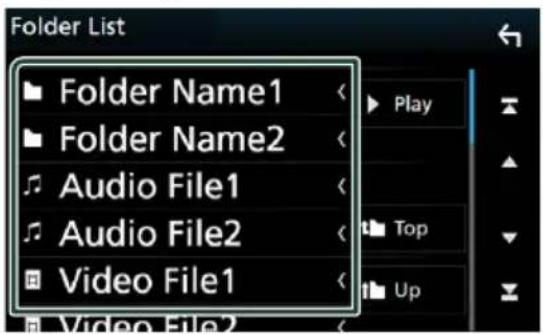
▶ Po klepnutí na složku se zobrazí její obsah.
3 Klepněte na požadovanou položku v seznamu obsahu.
Zahájí se přehrávání.
Ovládání nabídky disku DVD
Můžete nastavit některé položky v nabídce disku DVD-VIDEO.
1 Během přehrávání klepněte na zobrazenou oblast.
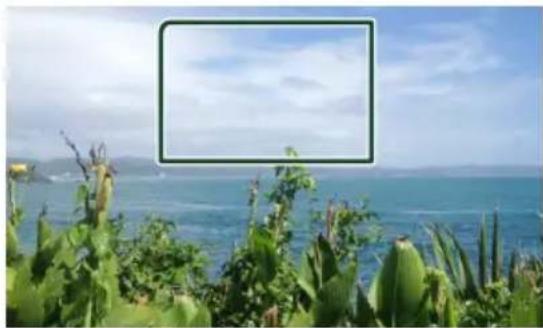
Zobrazí se obrazovka Menu Control.
2 Provedte požadovanou funkci, jak je popsáno níže.
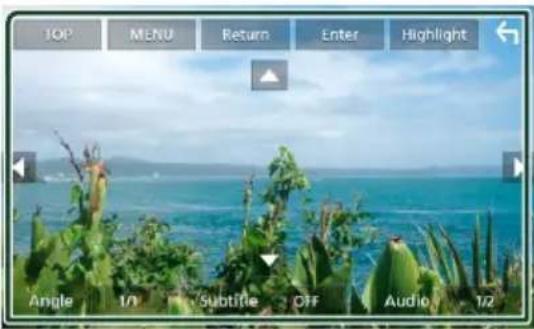
■Zobrazení Hlavní nabídky
Klepněte na [TOP].*
■Zobrazení nabídky
Klepněte na [MENU].*
■Zobrazení předchozí nabídky
Klepněte na [Return].*
Zadání zvolené položky
Klepněte na [Enter].
Povolení prímého ovládání
Klepnutím na [Highlight] přejdete do režimu ovládání zvýraznění (str.26).
■Posunutí kurzoru
Klepněte na [▲], [▼], [◀], [▶].
Přepnutí jazyka titulků
Klepněte na [Subtitle]. Každým klepnutím na toto tlačítko přepnete jazyk.
Přepnutí jazyka zvuku
Klepněte na [Audio]. Každým klepnutím na toto tlačítko přepnete jazyk.
Disk
Přepnutí úhlu obrazu
Klepněte na [Angle]. Každým klepnutím na toto tlačítko přepnete úhel obrazu.
* Tato tlačítka nemusejí v závislosti na disku fungovat.

Funkce zvýraznění
Funkce zvýraznění vám umožňuje ovládat nabídku DVD klepnutím na tlačítko nabídky přímo na obrazovce.
1 Na obrazovce Menu Control klepněte na [Highlight].
2 Klepněte na požadovanou položku na obrazovce.
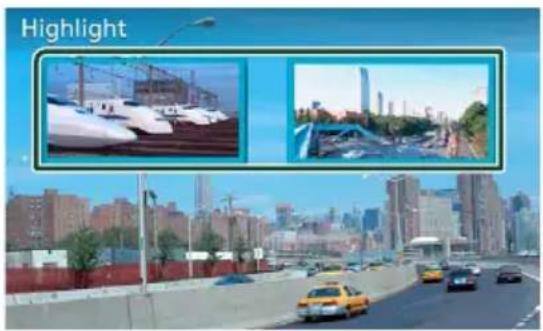
- Zvýraznění automaticky zmizí, pokud po určitou dobu neprovedete žádný úkon.
Nastavení DVD
Můžete nastavit funkce přehrávání DVD.
1 Během přehrávání klepněte na zobrazenou oblast.
2 Klepněte na levou stranu obrazovky. Klepněte na [SETUP].
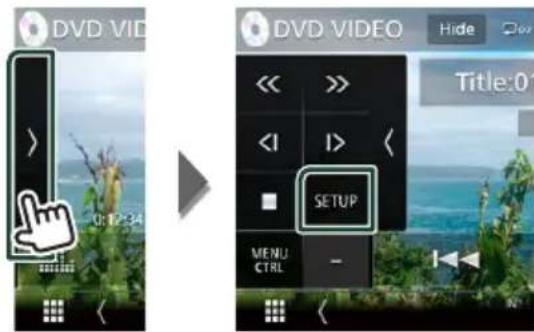
Zobrazí se obrazovka DVD SETUP.
3 Jednotlivé položky nastavte následovně.
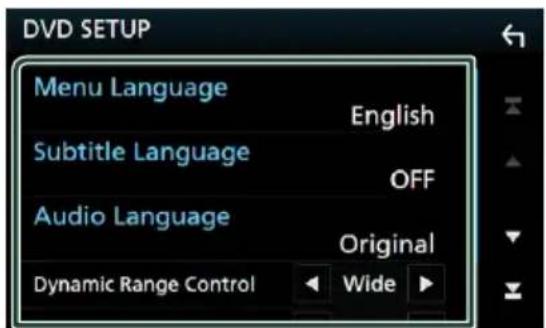
Viz Nastavení jazyka (str.27).
Slouží k nastavení dynamického rozsahu.
Wide: Dynamický rozsah je široký.
Normal: Dynamický rozsah je normální.
Dialog (výchozí): V porovnání s ostatními režimy zvýší celkovou hlasitost zvuku. Účinné pouze tehdy, když používáte software Dolby Digital.
Screen Ratio
Nastavuje režim zobrazení obrazovky.
16:9 (výchozí): Zobrazuje obraz v širokoúhlém formátu.
4:3 LB: Zobrazuje širokoúhlý obraz ve formátu Letter Box (s černým pruhem nad a pod obrazem).
4:3 PS: Zobrazuje širokoúhlý obraz ve formátu Pan & Scan (pravá a levá část obrazu je oříznutá).

Nastavení jazyka
Toto nastavení se týká jazyka používaného v nabídce, titulcích a v hlasových funkcích.
1 Klepněte na požadovanou položku: [Menu Language], [Subtitle Language], [Audio Language].
Zobrazí se obrazovka Language Set.
2 Vyberte jazyk.
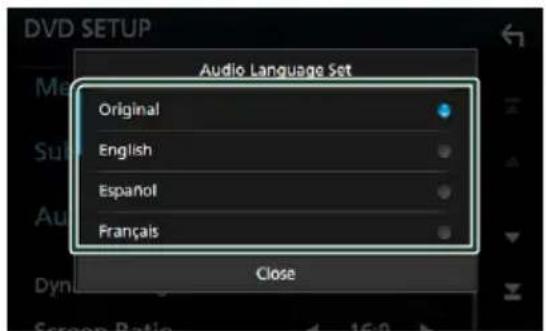
Kódy jazyků jsou uvedeny v kapitole Kódy jazyků DVD (str.89).
Jazyk se nastaví a vy se vrátíte na obrazovku nastavení DVD.
POZNÁMKA
- Klepnutím na [Original] nastavíte jazyk audia na původní jazyk přehrávaného DVD.
USB/SD karta
Připojení zařízení USB
1 Připojte USB zařízení USB kabelem. (str.82)
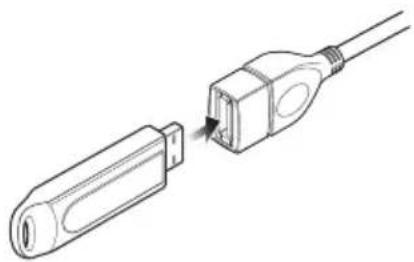
2 Stiskněte tlačítko [HOME].
3 Klepněte na
4 Klepněte na [USB]. (str.14)

Odpojte USB zařízení
1 Stiskněte tlačítko [HOME].
2 Klepněte na jiný zdroj než [USB].
3 Odpojte USB zařízení.

Použitelné zařízení USB
V tomto přístroji můžete používat velkokapacitní úložné zařízení USB.
Termín „USB device“ používaný v tomto návodu označuje zařízení s flash pamětí.
●O systému souborů
Systém souborů by měl být jeden z následujících systémů.
• FAT16 • FAT32 • exFAT • NTFS
POZNÁMKA
- Zařízení USB instalujte na místo, kde nebude mít vliv na bezpečné řízení.
- USB zařízení nemůžete připojit prostřednictvím USB rozbočovače a Multi Card Reader.
- Pořidte si záložní kopie audio souborů použitých v tomto přístroji. V závislosti na provozních podmínkách zařízení USB se mohou soubory smazat.
Neručíme za škody způsobené vymazáním dat.
Vkládání SD karty
DNX8 DNX7
1 Stiskněte tlačítko [▲].
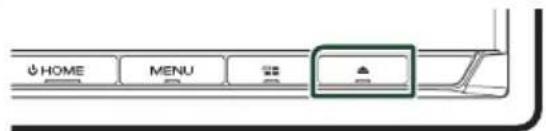
2 Dotykem tlačítka [OPEN] se panel zcela otevře.
3 Zasouvejte SD kartu do štěrbiny, dokud nezaklapne.
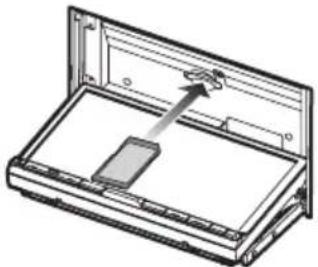
4 Stiskněte tlačítko [▲].
5 Stiskněte tlačítko [HOME].
6 Klepněte na
7 Klepněte na [SD]. (str.14)
DNX5
1 Zasouvejte kartu microSD do štěrbiny, dokud nezaklapne.
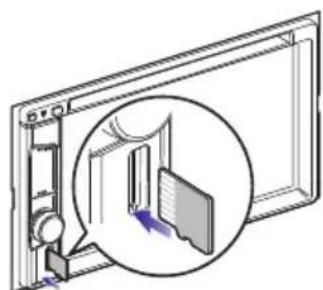
2 Stiskněte tlačítko [HOME].
3 Klepněte na
4 Klepněte na [SD]. (str.14)
POZNÁMKA
- Do štěrbiny je coby její kryt zasunuta napodobenina microSD karty. Před použitím přístroje ji vyjměte a uchovávejte ji na vhodném místě.

Vyjmutí SD karty
DNX8 DNX7
1 Stiskněte tlačítko [▲].
2 Dotykem tlačítka [OPEN] se panel zcela otevře.
3 Zatlačte na SD kartu, dokud necvakne, a potom sejměte prst z karty. Karta se vysune tak, aby ji bylo možné vyjmout prsty.
4 Stiskněte tlačítko [▲].
DNX5
1 Zatlačte na microSD kartu, dokud necvakne, a potom z ní prst sejměte. Karta se vysune tak, aby ji bylo možné vyjmout prsty.

Použitelné SD karty.
Toto zařízení umí přehrávat obsah paměťových karet SD/SDHC/SDXC odpovídajících standardu SD, SDHC nebo SDXC. Pro použití karet miniSD, miniSDHC, microSD, microSDHC nebo microSDXC je nutný speciální adaptér. Kartu MultiMedia Card (MMC) nelze použít.
Základní ovládání USB/SD karty
Většinu funkcí je možné ovládat z obrazovky ovládání zdroje a obrazovky přehrávání.
Obrazovka Control
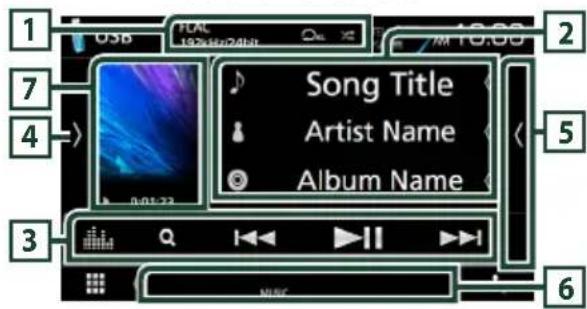
Panel seznamu obsahu
1 [P]
- [ ]: Znovu přehrává aktuální stopu/složku. Po každém klepnutí na tlačítko se přepne režim opakování v následujícím pořadí; opakování souboru ( ) opakování složky ( ) opakování vypnuto ( )
- [×]: Náhodně se přehrávají všechny stopy aktuální složky. Po každém klepnutí na tlačítko se přepne režim náhodného přehrávání v následujícím pořadí; náhodný soubor (×) náhodné přehrání vypnuto (×)
- Při přehrávání zdroje s vysokou rozlišovací schopností se zobrazuje informace o jeho formátu.
2 Informace ke stopě
Zobrazuje informace o aktuálním souboru. Pokud není k dispozici žádný popisek, zobrazují se pouze název souboru a složky.
3 [Lišta funkcí
• Q] : Vyhledá stopu/soubor. Podrobnosti k funkci vyhledávání viz Funkce vyhledávání (str.30).
• I◀◀] [▶▶I]: Vyhledá předchozí/následující stopu/soubor. Klepnutím a podržením prstu provedete rychlý posun vpřed či vzad. (Zruší se automaticky po uplynutí zhruba 50 sekund.)
• [▶II] : Zahájí nebo pozastaví přehrávání.
• [icon] : Vyvolá obrazovku Grafický ekvalizér. (str.71)
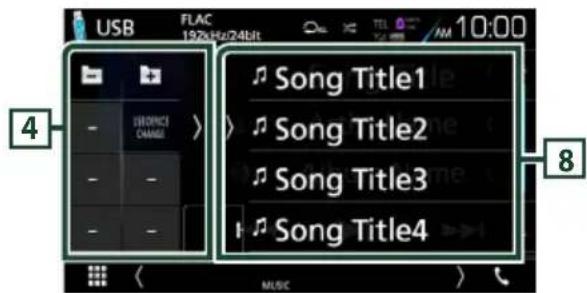
4 Panel funkci
Klepněte na levou stranu obrazovky, abyste zobrazili panel funkcí. Klepněte opět, abyste panel zavřeli.
• [—] [+:Vyhledá předchozí/následující složku.
- [USB DEVICE CHANGE] (Pouze v případě USB zařízení u modelů DNX3 DNX7 PNX5 uhé zařízení USB, pokud jsou připojená dvě zařízení USB.
5 Seznam obsahu
Klepnutím na pravou stranu obrazovky zobrazíte Seznam obsahu. Opětovným klepnutím jej zavřete.
6 Jednotlivé ukazatele
• VIDEO: Identifikuje video soubor. • MUSIC: Identifikuje hudební soubor.
7 Obal/Ukazatel režimu přehrávání/Čas přehrávání
Zobrazuje se obal aktuálně přehrávaného souboru.
- ▶, ▶▶, apod.: Ukazatel aktuálního režimu přehrávání Jednotlivé ikony mají následující významy; ▶ (přehrávání), ▶▶ (rychlý posun vpřed), ◀◀◀ (rychlý posun vzad), Ⅲ (pozastavení).
8 Panel seznamu obsahu
Zobrazí seznam přehrávání. Když klepnete na název stopy/souboru na seznamu, spustí se přehrávání.
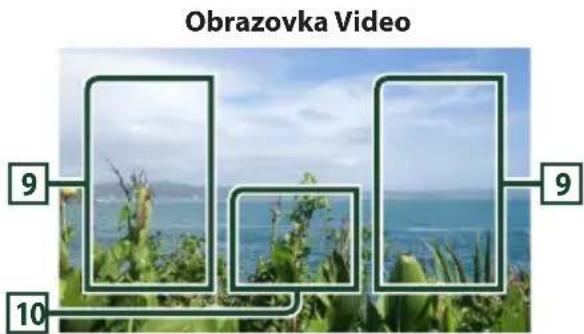
9 Oblast vyhledávání souborů (pouze soubory videa)
Klepnutím spustíte vyhledávání následujícího/předchozího souboru.
10 Oblast zobrazování tlačítek (pouze soubory videa)
Klepnutím vyvolejte zobrazení ovládání.
Funkce vyhledávání
Hudební nebo video soubory můžete vyhledávat následujícími způsoby.
1 Klepněte na [Q].
2 Klepněte na [▼].

3 Vyberte druh seznamu.
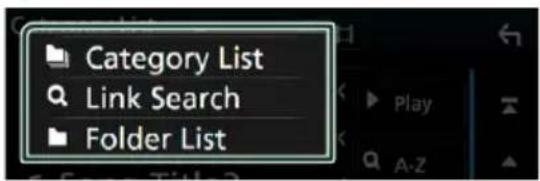
- Pro ovládání na obrazovce seznamu kategorii viz Obrazovka List (str.18).

Hledání podle kategorie
Soubor můžete vyhledat zvolením kategorie.
1 Klepněte na [Category List].
2 Zvolte, zda chcete hledat podle audio souborů 📂ebo video souborů
3 Klepněte na požadovanou kategorii.
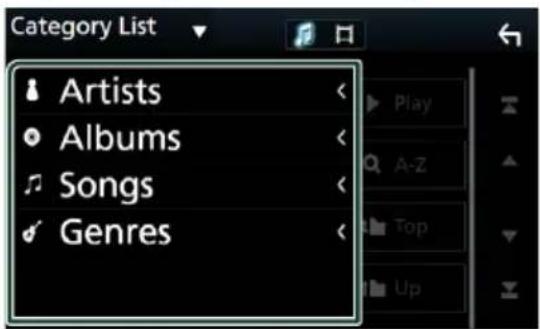
Zobrazí se seznam odpovídající vašemu výběru.
4 Klepnutím zvolte požadovanou položku seznamu. Tento krok opakujte, dokud nenaleznete požadovaný soubor.

Hledání podle odkazu
Můžete vyhledat soubor téhož umělce/alba/žánru, jehož stopa se aktuálně přehrává.
1 Klepněte [Link Search].
2 Klepněte na požadovaný druh popisku. Můžete si vybrat z možností: umělec, album a žánr.
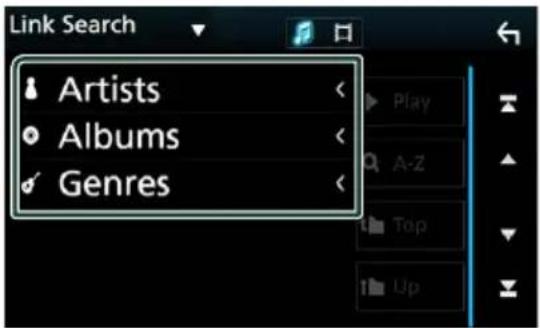
Zobrazí se seznam odpovídající vašemu výběru.
3 Klepněte na požadovanou položku v seznamu obsahu.

Hledání podle složky
Soubor lze vyhledat dle hierarchie složek.
1 Klepněte na [Folder List].
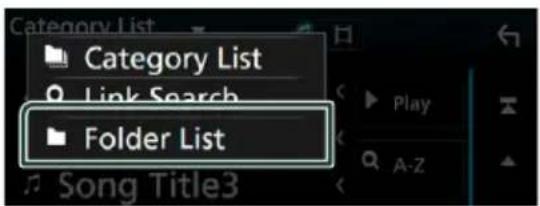
2 Klepněte na požadovanou složku.
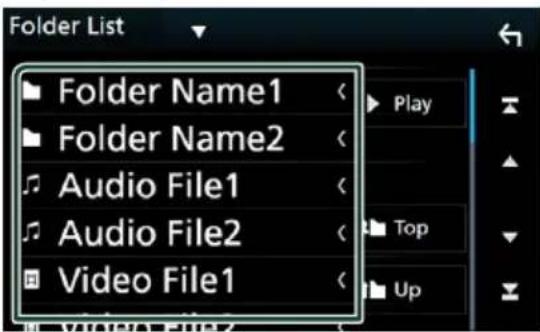
Po klepnutí na složku se zobrazí její obsah.
3 Klepnutím zvolte požadovanou položku seznamu. Tento krok opakujte, dokud nenaleznete požadovaný soubor.
Příprava

Připojitelný iPod/iPhone
K tomuto přístroji je možné připojit následující modely.
Vyrobeno pro
- iPhone 6s Plus
- iPhone 6s
- iPhone 6 Plus
- iPhone 6
- iPhone 5s
- iPhone 5c
- iPhone 5
- iPod touch (6. generace)
- iPod touch (5. generace)
POZNÁMKA
- Nejnovější seznam kompatibilních iPodů/iPhonů. Pro podrobnosti viz adresa www.kenwood.com/cs/ce/ipod/.
- Připojíte-li svůj iPod/iPhone k tomuto zařízení volitelným propojovacím kabelem pro iPod KCA-iP103, můžete iPod/iPhone při přehrávání hudby napájet a zároveň nabíjet. Avšak toto zařízení musí být zapnuto.
- Pokud po připojení zařízení iPod spustíte přehrávání, jsou nejprve přehrány písně ze zařízení iPod.

Připojte iPod/iPhone
Kabelové připojení
Příprava
- Připojte iPod/iPhone kabelem KCA-iP103 (volitelné příslušenství), pokud není připojen pomocí CarPlay.
- U iPhone schopného používat CarPlay nejprve tuto aplikaci vypněte v jeho funkčním nastavení a pak teprve připojte iPhone. Pro získání vice informací o způsobu nastavení se obratte na výrobce zařízení.
připojte do šedé USB koncovky pomocí kabelu KCA-iP103 (volitelné příslušenství).
• Lze připojit pouze jeden iPod/iPhone.
• DNX3/PHX7 DNX5
1 Připojte iPod/iPhone pomocí KCA-iP103. (str.83)
2 Stiskněte tlačítko [HOME].
3 Klepněte na
3 Klepněte na
3 Klepněte na
3 Klepněte na
3 Klepněte na
3 Klepněte na
3 Klepněte na
3 Klepněte na
3 Klepněte na
3 Klepněte na
3 Klepněte na
3 Klepněte na
3 Klepněte na
3 Klepněte na
3 Klepněte na
3 Klepněte na
3 Klepněte na
3 Klepněte na

4 Klepněte na [iPod]. (str.14)
- Postup odpojení zařízení iPod/iPhone připojeného kabelem:
1 Odpojte iPod/iPhone.
Připojení pomocí Bluetooth
Příprava
- Chcete-li připojit iPhone pomocí Bluetooth, předem jej zaregistrujte jako Bluetooth zařízení a provedte nastavení profilu připojení. Viz kapitola Registrování ze zařízení Bluetooth (str.49) a Připojení zařízení Bluetooth (str.50).
- Připojte iPhone pomocí Bluetooth, pokud nejsou CarPlay ani iPod/iPhone připojeny pomocí USB.
Spárujte iPhone pomocí Bluetooth.
●Zvolte způsob připojení pro výstup zvuku ze zdroje iPod.
1 Stiskněte tlačítko [MENU].
▶ Objeví se vyskakovací menu.
2 Klepněte na [SETUP].
▶ Objeví se obrazovka SETUP.
iPod/iPhone
3 Klepněte na [AV].
▶ Objeví se obrazovka audiovizuálních zdrojů.
4 Klepněte na [iPod Bluetooth Connection].
Bluetooth (Výchozí): Výstup zvuku pomocí zařízení Bluetooth.
Bluetooth+HDMI: Výstup zvuku prostřednictvím zařízení HDMI a provádění výběru hudby apod. pomocí zařízení Bluetooth.
Základní ovládání iPodu/iPhonu
Obrazovka Control
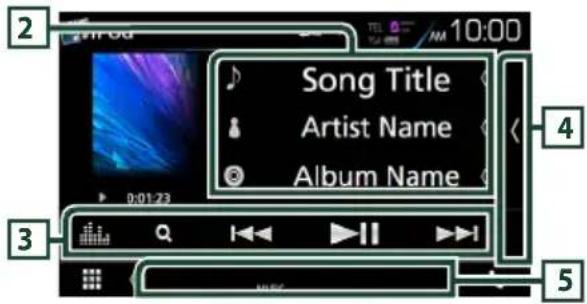
Panel seznamu obsahu
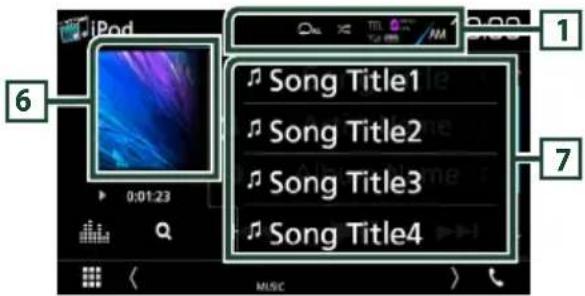
• 📄: Opakovaně přehrává aktuální stopu/album. Po každém klepnutí na tlačítko se přepne režim opakování v následujícím pořadí; opakování skladby ( 📄 ), opakování všech skladeb ( 📄 )
- 🚫l: Náhodně přehrává všechny skladby v aktuálním albu. Po každém klepnutí na tlačitko se přepne režim náhodného přehrávání v následujícím pořadí;
náhodná skladba ( 🚫)áhodné album ( 🚫)áhodné přehrání vypnuto ( ) 🚫
2 Informace ke stopě
• Zobrazuje informace o aktuálním souboru.
- Klepnutím se vyvolá obrazovka seznamu kategorií. Viz kapitola Hledání podle kategorie (str.33).
3 [Lišta funkci
• Q] : Vyhledá stopu/soubor. Podrobnosti k funkci vyhledávání viz Funkce vyhledávání (str.33).
• I◀◀] [▶▶▶]: Vyhledá předchozí/následující stopu/soubor. Klepnutím a podržením prstu provedete rychlý posun vpřed či vzad. (Zruší se automaticky po uplynutí zhruba 50 sekund.)
• [▶III]: Zahájí nebo pozastaví přehrávání.
• [icon] : Vyvolá obrazovku Grafický ekvalizér. (str.71)
4 Seznam obsahu
Klepnutím na pravou stranu obrazovky zobrazíte Seznam obsahu. Opětovným klepnutím jej zavřete.
5 Jednotlivé ukazatele
• MUSIC: Identifikuje hudební soubor.
6 Obal/Ukazatel režimu přehrávání/Čas přehrávání
Zobrazuje se obal aktuálně přehrávaného souboru.
•▶,▶▶, apod.: Ukazatel aktuálního režimu přehrávání
Jednotlivé ikony mají následující významy;
▶ (přehrávání), ▶▶ (rychlý posun vpřed), ◀◀ (rychlý posun zpět), ■ (pozastavení).
7 Panel seznamu obsahu
Zobrazí seznam přehrávání. Když klepnete na název stopy/souboru na seznamu, spustí se přehrávání.
Funkce vyhledávání
Hudební soubory můžete vyhledávat následujícími způsoby.
1 Klepněte na [Q].
2 Klepněte na [▼].

3 Vyberte druh seznamu.
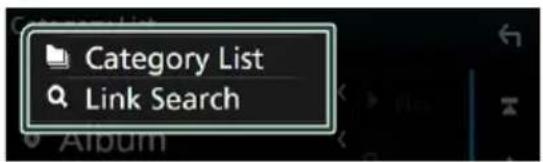
- Pro ovládání na obrazovce seznamu kategorii viz Obrazovka List (str.18).

Hledání podle kategorie
Soubor můžete vyhledat zvolením kategorie.
1 Klepněte na [Category List].
2 Klepněte na požadovanou kategorii.
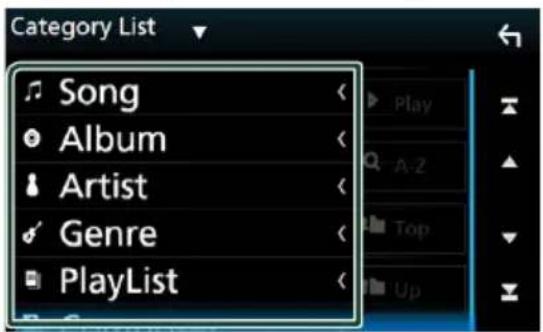
Zobrazí se seznam odpovídající vašemu výběru.
3 Klepnutím zvolte požadovanou položku seznamu. Tento krok opakujte, dokud nenaleznete požadovaný soubor.

Hledání podle odkazu
Můžete vyhledat soubor téhož umělce/alba/žánru/skladatele, jehož stopa se aktuálně přehrává.
1 Klepněte [Link Search].
2 Klepněte na požadovaný druh popisku. Můžete zvolit umělce, album, žánr a skladatele.
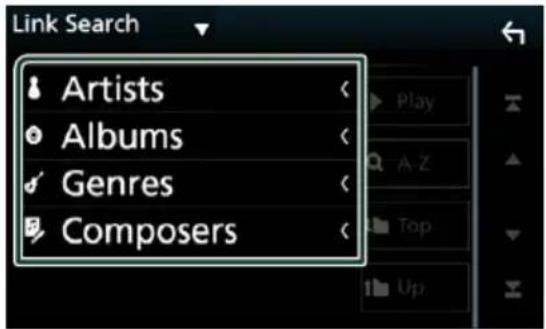
Zobrazí se seznam odpovídající vašemu výběru.
3 Klepněte na požadovanou položku v seznamu obsahu.
APPS—Android Auto™/Apple CarPlay/Mirroring
Ovládání aplikace Mirroring
Poslouchat hudbu nebo sledovat videa ze zdroje Mirroring můžete pomocí zařízení se systémem Android.

Příprava
Příprava
- Nainstalujte si nejnovější verzi aplikace KENWOOD Smartphone Control do svého chytrého telefonu s operačním systémem Android.
Vyhledejte si nejnovější verzi aplikace „KENWOOD Smartphone Control“ v obchodě Google play a nainstalujte si ji.
Podrobnosti naleznete na webové stránce. http://www.kenwood.com/products/car_audio/app/kenwood_smartphone_control/eng/ - Kalibrace obrazovky zařízení s operačním systémem Android je zapotřebí pouze po prvním připojení. Opětovná kalibrace je zapotřebí pouze, jestliže došlo ke změně velikosti výstupní obrazovky zařízení s operačním systémem Android.
- Chcete-li připojit zařízení s operačním systémem Android prostřednictvím Bluetooth, předem jej zaregistrujte jako Bluetooth zařízení a nastavte profil připojení. Viz kapitola Registrování ze zařízení Bluetooth (str.49) a Připojení zařízení Bluetooth (str.50).
1 Tato jednotka a zařízení s operačním systémem Android jsou propojeny pomocí konektoru MHL (KCA-MH100 ; prodávaný zvlášť) nebo HDMI (KCA-HD100 ; prodávaný zvlášť) a pomocí Bluetooth profilu HID a SPP. (str.83)

Ovládání
1 Stiskněte tlačítko [HOME].
2 Klepněte na
3 Klepněte na položku [HDMI Mirroring]. (str. 14)
4 Klepněte na [Agree].
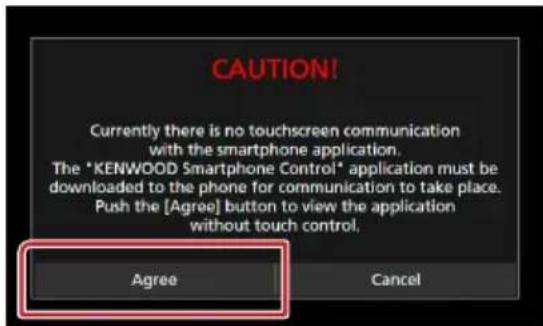
Tlačítka HOME / BACK / TASK se zobrazí na obrazovce prístroje a lze je po ní přesouvat přetáhnutím. Navíc, pokud jich není zapotřebí, je tato tlačítka možno minimalizovat.
Tlačítka HOME / BACK / TASK se nemusí při použití některých aplikací zobrazit. (např. software video aplikací atd.)
POZNÁMKA
- Ovládání chytrého telefonu prostřednictvím této jednotky je omezeno na ovládací úkony prováděné jedním prstem, jako je klepnutí/ poklepání/dlouhé poklepání/rychlé posunutí.
- Ovládací úkony, které vyžadují souhru dvou a více prstů, jako je sevření prstů/roztažení prstů/poklepání více prsty, nejsou dostupné.

KENWOOD Music Control pro
Android
Příprava
- Nainstalujte si nejnovější verzi aplikace KENWOOD Music Control do chytrého telefonu s operačním systémem Android.
V internetovém obchodě Google play si vyhledejte položku „KENWOOD Music Control pro Android“ a nainstalujte nejnovější verzi aplikace.
Podrobnosti naleznete na webové stránce. http://www.kenwood.com/car/app/kmc1_aapp/eng/
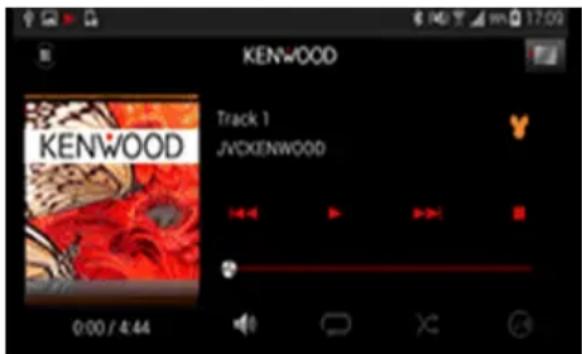
K přehrávání hudby a video můžete využít aplikace KENWOOD Music Control stejným způsobem jako u chytrého telefonu.
Ovládání aplikace Apple CarPlay
CarPlay představuje chytřejší a bezpečnější způsob používání svého iPhone v autě. CarPlay přebírá veškeré úkony, které chcete provádět se svým iPhonem během řízení, a zobrazuje je na obrazovce přístroje. Můžete s ním ze svého iPhonu během řízení přijímat pokyny navigace, volat, posílat a přijímat SMS a poslouchat hudbu. Rovněž můžete ke snazšímu ovládání iPhonu využívat hlasové ovládání Siri.
Pro podrobnosti o aplikaci CarPlay navštivte https://ssl.apple.com/ios/carplay/.
Kompatibilní iPhone zařízení
Aplikaci CarPlay můžete používat na následujících modelech iPhone.
- iPhone 6s Plus
- iPhone 6s
- iPhone 6 Plus
- iPhone 6
- iPhone 5s
- iPhone 5c
- iPhone 5

Příprava
1 Za použití kabelu KCA-iP103 připojte iPhone pomocí konektoru USB (černého). (str.83)
Při zapojení iPhonu kompatibilního s CarPlay do konektoru USB (černého) se aktuálně připojený Bluetooth chytrý telefon odpojí.
2 Odemkněte svůj iPhone.

Ovládací tlačítka a dostupné kace na domovské azovce CarPlay
Aplikace můžete používat na připojeném iPhonu.
Zobrazené položky a jazyk obrazovky se liší podle připojených zařízení.
Pro přepnutí do režimu CarPlay klepněte na ikonu [Apple CarPlay] na obrazovce výběru zdroje. (str. 14)
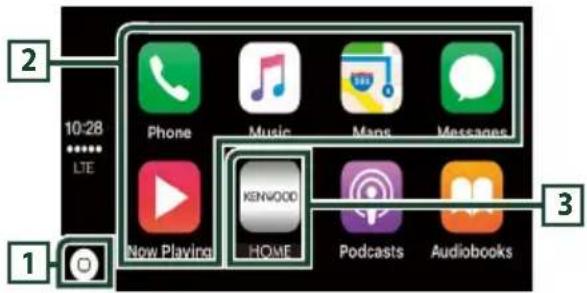
• Zobrazí se domovská obrazovka CarPlay.
- Klepnutím a podržením spustte Siri.

Tlačítka aplikací
Aplikace se spustí.

HOME]
Opustí obrazovku CarPlay a vyvolá domovskou obrazovku.
Opuštění obrazovky CarPlay
1 Stiskněte tlačítko [HOME].

Použití Siri
Siri můžete spustit sami.
1 Stiskněte tlačítko 📄 po dobu 1 sekundy.
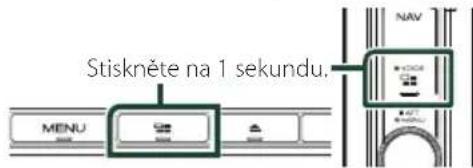
2 Promluvte na Siri.
Vypnutí Siri
1 Stiskněte tlačítko

Přepnutí na Apple CarPlay při poslechu jiného zdroje
1 Stiskněte tlačítko

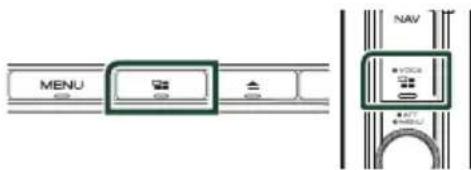
POZNÁMKA
- Pokud je při výstupu zvuku pomocí Apple CarPlay zobrazena obrazovka Apple CarPlay, zdroj se přepne na Apple CarPlay.
Ovládání Android Auto™
(D)NX8 DNX7
Aplikace Android Auto vám umožní používat funkce svého zařízení s operačním systémem Android pohodlně během řízení. Můžete snadno používat navigaci, volat, poslouchat hudbu a využívat užitečné funkce na zařízení s operačním systémem Android během řízení. Pro podrobnosti o aplikaci Android Auto navštivte webové stránky https://www.android.com/auto/ a https://support.google.com/androidauto.
Kompatibilní zařízení s operačním systémem Android
Aplikaci Android Auto můžete používat na zařízeních s Androidem verze 5.0 (Lollipop) nebo novějším.
POZNÁMKA
- Aplikace Android Auto nemusí být k dispozici na všech zařízeních a není dostupná ve všech zemích či oblastech.

Příprava
1 Zařízení s operačním systémem Android připojte pomocí konektoru USB. (str.83)
Pro použití funkce hands-free připojte zařízení s operačním systémem Android prostřednictvím Bluetooth.
Pokud je zařízení s operačním systémem Android kompatibilní s aplikací Android Auto připojeno do koncovky USB, zařízení se připojí automaticky pomocí Bluetooth a chytrý telefon aktuálně připojený k Bluetooth se odpojí.
2 Odemkněte své zařízení s operačním systémem Android.

Ovládací tlačítka a dostupné kace na obrazovce Android
Aplikace připojeného zařízení s operačním systémem Android můžete ovládat z tohoto přístroje.
Položky zobrazené na obrazovce se liší podle
připojených zařízení s operačním systémem Android.
Pro přepnutí do režimu Android Auto klepněte na ikonu [Android Auto] na obrazovce výběru zdroje. (str. 14)
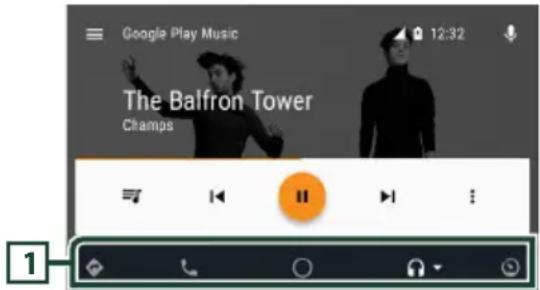
1 Tlačítka aplikací/informací
Spustí aplikaci nebo zobrazí informace.
Opuštění obrazovky Android Auto
1 Stiskněte tlačítko [HOME].

Použití ovládání hlasem
1 Stiskněte tlačítko 📄 po dobu 1 sekundy.
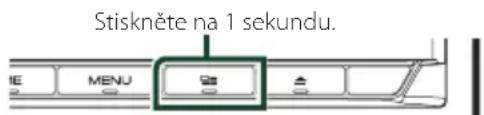
Zrušení ovládání hlasem
1 Stiskněte tlačítko

Přepnutí na obrazovku Android o při poslechu jiného zdroje
1 Stiskněte tlačítko

POZNÁMKA
- Pokud je při výstupu zvuku pomocí Android Auto zobrazena obrazovka Android Auto, zdroj se přepne na Android Auto.
Ovládání Spotify
Toto zařízení můžete použít pro poslech aplikace Spotify. Stačí v mobilním telefonu iPhone nebo s operačním systémem Android použít nainstalovanou aplikaci.
Pro zadání zdroje Spotify klepněte na ikonu [Spotify] na obrazovce výběru zdroje.
(str.14)
Příprava
- Nainstalujte nejnovější verzi aplikace „Spotify“ do svého telefonu iPhone nebo s operačním systémem Android.
iPhone: V internetovém obchodě Apple App Store vyhledejte položku „Spotify“ a nainstalujte nejnovější verzi aplikace.
Android: Vyhledejte nejnovější verzi aplikace „Spotify“ v obchodě Google play a nainstalujte ji. - Telefony iPhone se připojí jak pomocí USB, tak Bluetooth.
- Zařízení s operačním systémem Android se připojí pomocí Bluetooth.
- Chcete-li připojit chytrý telefon prostřednictvím Bluetooth, předem jej zaregistrujte jako Bluetooth zařízení a provedte nastavení aplikace (SPP) profilu připojení. Viz kapitola Registrování ze zařízení Bluetooth (str.49) a Připojení zařízení Bluetooth (str.50).
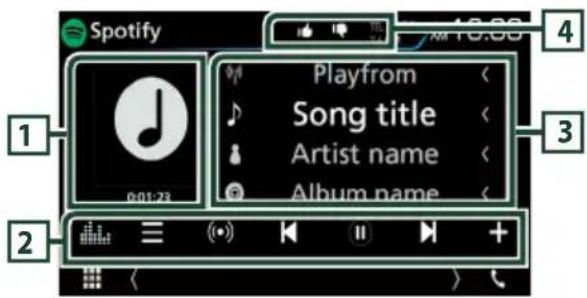
1 Obal/Čas přehrávání
- Zobrazí se obrázek, bude-li v aktuálním obsahu.
• Pro ověření času přehrávání.
2 Lišta funkci
• [目] : Zobrazí obrazovku nabídky
• [●] : Vybere se nová rozhlasová stanice, která je spojená s umělcem, jehož skladba je právě přehrávána, a spustí se její přehrávání.
• [K], [D] Přeskočí aktuální píseň.
• [▶], [▶] Přehraje nebo pozastaví obsah aktuálně vybrané stanice.
• Uloží aktuálně přehrávanou skladbu do Má hudba.
• [icon: Vývolá obrazovku Grafický ekvalizér. (str.71)
3 Informace o obsahu
Zobrazuje informace o aktuálně přehrávaném obsahu.
4 [ ] / [ ] [ ]
• [☐]: Přidá záporné hodnocení aktuálního obsahu a přeskočí na následující obsah.
• [ 👍 ] : Zaregistruje aktuální obsah jako oblíbený.
• [ ] : Zopakuje aktuální skladbu.
• [✗]: Náhodně přehrává všechny skladby v aktuálním seznamu skladeb.
Výběr stopy
1 Klepněte na
▶ Objeví se obrazovka nabídky.
2 Vyberte typ seznamu a poté vyberte požadovanou položku.
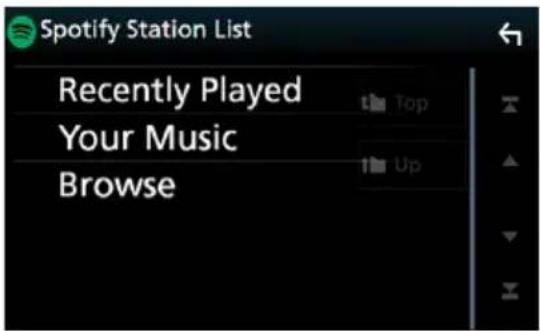
■Slouží k výběru kategorie a stanice
Klepněte na kategorii a název stanice v seznamu.

Vrátí vás do nejvyšší úrovně hierarchie seznamu.
Vrátí vás do předchozího seznamu.
O Spotify®
iPhone nebo iPod touch
- Nainstalujte nejnovější verzi aplikace Spotify v telefonu iPhone nebo iPod. (V internetovém obchodě Apple App Store vyhledejte položku „Spotify“ a nainstalujte nejnovější verzi aplikace.)
Android™
- Navštivte Google play, vyhledejte „Spotify“ a aplikaci si nainstalujte.
Poznámka
- Ujistěte se, že jste v aplikaci na svém chytrém telefonu přihlášení. Pokud nemáte účet Spotify, můžete si jej vytvořit zadarmo ze svého chytrého telefonu nebo na stránkách www.spotify.com.
- Služba Spotify je poskytována jinou společností, proto se mohou technické údaje změnit bez předchozího upozornění. Zároveň může dojít ke změně v kompatibilitě nebo mohou být některé, či všechny, služby nedostupné.
- Některé funkce aplikace Spotify nelze obsluhovat pomocí tohoto zařízení.
- Pokud budete při používání aplikace mít jakékoli problémy, kontaktujte Spotify na stránkách www.spotify.com.
• Ustanovte internetové připojení.
Rádio
Základní ovládání rádia
Většinu funkcí lze provádět z obrazovky ovládání zdroje.
Pro zadání rozhlasového zdroje klepněte na ikonu [Radio] na obrazovce výběru zdroje. (str. 14)
Obrazovka Control
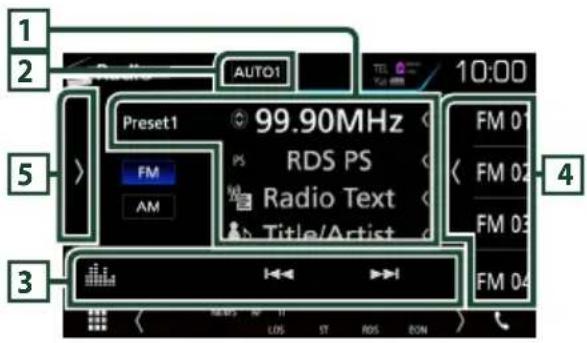
1 Zobrazení informací
Zobrazuje informace o aktuální stanici: Frekvence Klepnutí na [ICON] vám umožní přepínat mezi obsahem A a obsahem B.
Obsah A: Název programové služby, rádio text, skladba a umělec
Obsah B: PTY žánr, rádio text plus
Předvolba#: Číslo předvolby
2 [AUTO1]/[AUTO2]/[MANUAL]
Zapne režim ladění v následujícím pořadí; [AUTO1], [AUTO2], [MANUAL].
- [AUTO1]: Automaticky naladí stanici s kvalitním příjmem.
- [AUTO2]: Postupně naladí stanice uložené v paměti.
- [MANUAL]: Manuálně přepíná na následující frekvenci.
3 Lišta funkci
- [I◄◄] [►►I]: Naladí stanici. Způsob přepínání frekvence lze změnit (viz bod 2 v tabulce).
• [icon] : Vyvolá obrazovku Grafický ekvalizér. (str.71)
4 Tlačítko předvoleb
Vyvolá uložené stanice.
- Pro zobrazení Seznamu předvoleb klepněte na pravou stranu obrazovky. Opětovným klepnutím jej zavřete.
5 Panel funkcí
Klepněte na levou stranu obrazovky, abyste zobrazili panel funkci. Klepněte opět, abyste panel zavřeli. Pro podrobnosti o tlačítkách viz Panel funkci (str.41).
6 [FM] [AM]
Přepíná pásma.
7 Seznam predvoleb
Vyvolá uložené stanice.
Klepnutím na 2 sekundy uložíte právě přijímanou stanici do paměti.
8 Jednotlivé ukazatele
• ST: Je přijímáno stereo vysílání.
• MONO: Nucená mono funkce je zapnutá.
• AF: Funkce vyhledávání AF je zapnutá.
- EON: Stanice Radio Data System vysílá EON (Enhanced Other Network).
- LOS: Funkce vyhledávání místních stanic je zapnutá.
- NEWS: Probíhá přerušení zpráv.
- RDS: Označuje stav stanice Radio Data System, když je zapnutá funkce AF.
Bílý: Je přijímán Radio Data System.
Oranžový: Není přijímán Radio Data System.
• TI: Označuje stav příjmu dopravních informací.
Bíly: TP je přijímáno.
Oranžový: TP není přijímáno.

Panel funkcí
1 Klepněte na levou stranu obrazovky.
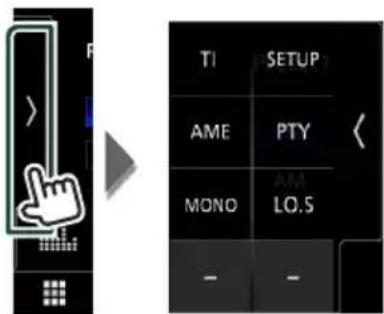
Jednotlivá tlačítka mají následující funkce.
TI] (pouze FM)
Zapne režim Informací o dopravní situaci. Podrobné informace naleznete v části Dopravní informace (str.42).
[SETUP
Zobrazí obrazovku NASTAVENÍ TUNERU. Podrobné informace naleznete v části Nastavení tuneru (str.43).
[AME]
Předvolí stanice automaticky. Podrobnosti viz Automatická paměť (str.41).
[PTY] (pouze FM)
Vyhledá program nastavením typu programu. Podrobnosti viz Vyhledávání podle typu programu (str.42).
[MONO] (pouze FM)
Zvolí monofonní příjem.
[LO.S] (pouze FM)
Zapne nebo vypne funkci Místní hledání.
Funkce paměti

Automatická pamět'
Stanice s dobrým příjmem můžete automaticky uložit do paměti.
1 Klepněte na tlačítko požadovaného pásma.
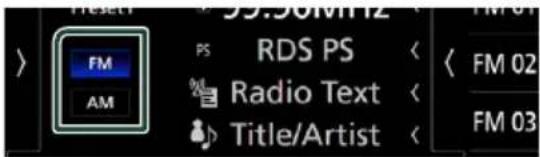
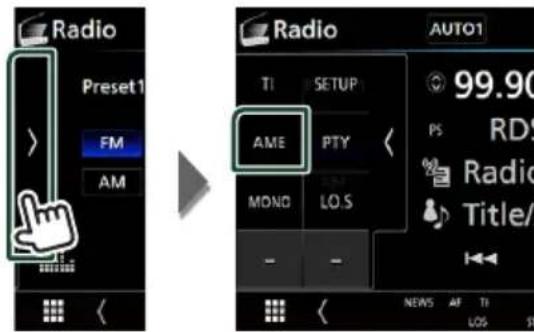
2 Klepněte na levou stranu obrazovky. Klepněte na [AME].
3 Stiskněte [Yes].
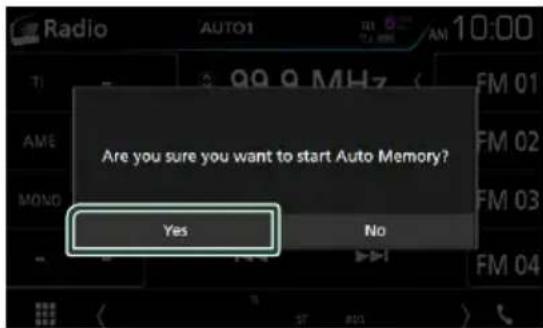
▶ Automatická paměť se spustí.

Manuální pamět'
Aktuálně přijímanou stanici můžete uložit do paměti.
1 Vyberete stanici, kterou chcete uložit do paměti.
2 Po dobu 2 sekund klepněte na předvolbu [FM#] (#:1-15) nebo [AM#] (#:1-5), pod kterou chcete stanici uložit, dokud se neozve pípnutí.
Výběr
Vyhledávání podle typu programu (pouze FM)
Při poslouchání FM můžete naladit stanici se specifickým programem.
1 Klepněte na levou stranu obrazovky. Klepněte na [PTY].
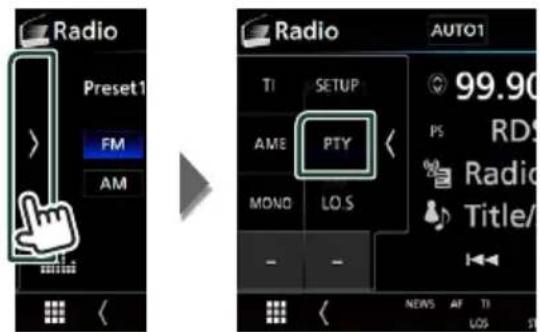
Zobrazí se obrazovka PTY Search.
2 V seznamu zvolte typ programu.
3 Klepněte na [Search].
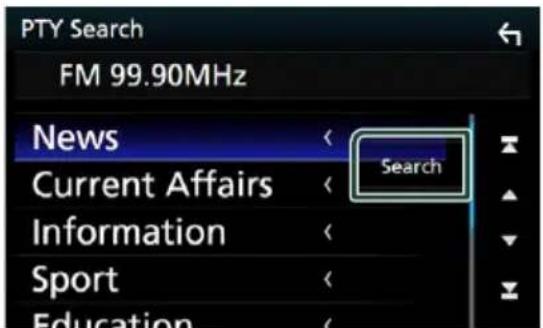
Vyhledáte stanici zvoleného programového typu.
Dopravní informace (pouze FM)
Když začne vysílání dopravního zpravodajství, můžete si automaticky poslechnout nebo sledovat informace k dopravě. Tato funkce však vyžaduje systém Radio Broadcast Data System obsahující dopravní informace.
1 Klepněte na levou stranu obrazovky. Klepněte na [TI].
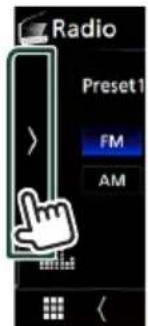
Nastaví se režim Informace o dopravní situaci.
Když začne dopravní zpravodajství
Automaticky se objeví obrazovka Traffic Information.
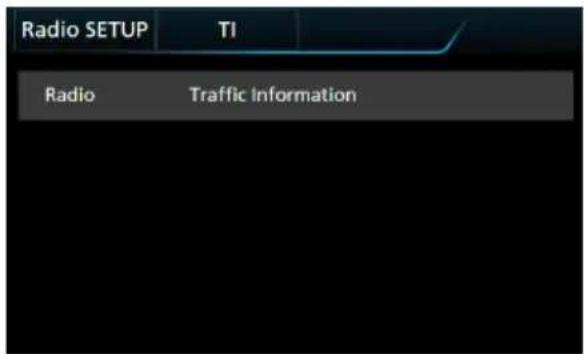
- Aby se obrazovka Traffic Information objevila automaticky, musíte mít zapnutou funkci Dopravní informace.
- Nastavení hlasitosti během příjmu informací o dopravní situaci se automaticky uloží. Až budete přístě tyto informace přijímat, přístroj automaticky obnoví nastavenou hlasitost.
Nastavení tuneru
Můžete nastavit parametry související s tunerem.
1 Klepněte na levou stranu obrazovky. Klepněte na [SETUP].
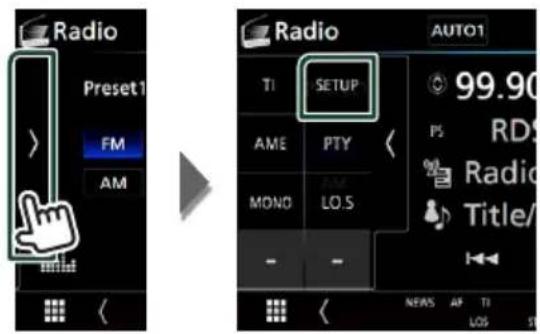
▶ Objeví se obrazovka nastavení rádia.
2 Jednotlivé položky nastavte následovně.
NEWS
Nastavuje čas přerušení kvůli zpravodajství. Výchozí je „OFF“.
AF
Jakmile je příjem stanice slabý, automaticky přepíná na stanici, která vysílá stejný program ve stejné Radio Data System síti. Výchozí je „ON“.
Regional
Nastavuje volbu přepnutí na stanici pouze v určitém regionu pomocí řízení „AF“. Výchozí je „ON“.
Auto TP Seek
Jestliže je příjem stanice s dopravními informacemi slabý, pak přístroj automaticky hledá stanici, která má lepší příjem. Výchozí je „ON“.
Language Select
Vybírá jazyk informací pro funkci PTY.
Základní ovládání DAB
Většinu funkcí lze provádět z obrazovky ovládání zdroje.
Pro zadání zdroje DAB klepněte na ikonu [DAB] na obrazovce výběru zdroje. (str.14)
Obrazovka Control
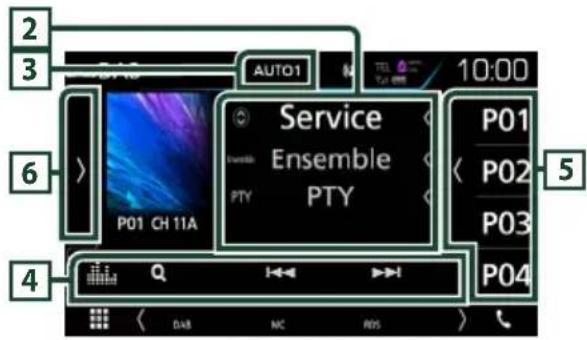
Obrazovka seznamu předvoleb
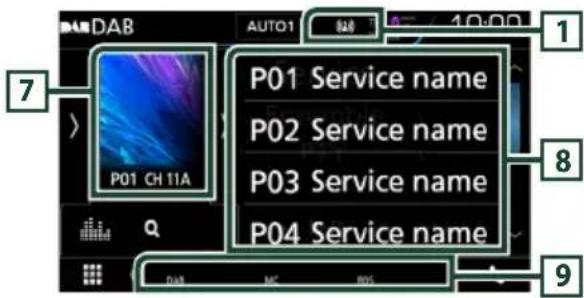
1 Zobrazení ukazatele
Zobrazuje ukazatel síly signálu.
2 Zobrazení informací
Zobrazuje informace o aktuální stanici: Název služby
Klepnutí na [ICON] vám umožní přepínat mezi obsahem A, obsahem B a obsahem C.
Obsah A: Název ansámblu, PTY žánr
Obsah B: Název skladby, jméno umělce, DLS
Obsah C: Nyní hraje, následující pořad, kvalita audia
3 [AUTO1]/[AUTO2]/[MANUAL]
Zapne režim ladění v následujícím pořadí; [AUTO1], [AUTO2], [MANUAL].
• [AUTO1]: Automaticky naladí vysílání s kvalitním příjmem.
• [AUTO2]: Postupně naladí vysílání uložená v paměti.
- [MANUAL]: Manuální přepnutí na následující vysílání.
4 Lišta funkcí
• [Q] : Vyvolává obrazovku seznamu služeb. Podrobnosti k funkci vyhledávání viz Vyhledávání služby (str.45).
- [I◄◄►] [►►►] : Naladí vysílání, službu a součást. Přepínání režimu posunu lze změnit. (viz 3 v tabulce).
• [icon] : Vyvolá obrazovku Grafický ekvalizér. (str.71)
5 Tlačítko předvoleb
Vyvolá uložené služby.
Klepnutím na displej nebo přetažením obrazovky doleva se zobrazí Seznam předvoleb. Opětovným klepnutím nebo přetažením doprava se seznam zavře.
6 Panel funkci
Klepněte na levou stranu obrazovky, abyste zobrazili panel funkcí. Klepněte opět, abyste panel zavřeli. Pro podrobnosti o tlačítkách viz Panel funkci (str.44).
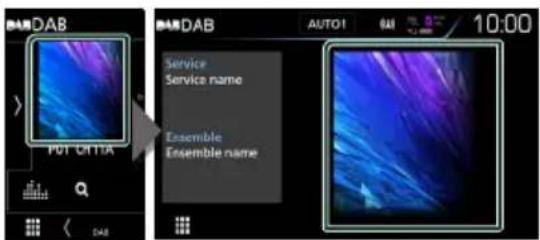
7 Místo pro obal CD
Zobrazí se obrázek, bude-li v aktuálním obsahu. Klepnutím se přepíná mezi obrazovkou ovládání a informací.
P#: Číslo předvolby
CH#: Zobrazení kanálu
8 [Seznam predvoleb
Vyvolá uložené služby. Klepnutím na 2 sekundy uložíte aktuální službu do paměti.
9 Jednotlivé ukazatele
• DAB: Probíhá příjem digitálního rádia.
• RDS: Je přijímán Radio Data System.
• MC: Je zobrazena přijímaná služba.
Bílý: Je přijímána primární součást.
Oranžový: Je přijímána sekundární součást.
Panel funkci
1 Klepněte na levou stranu obrazovky.
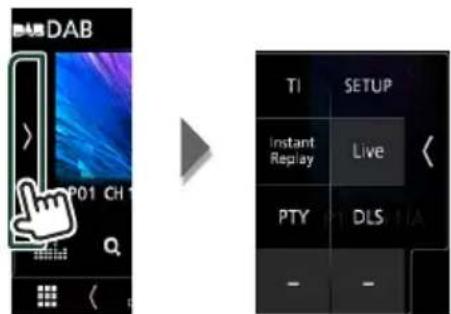
Jednotlivá tlačítka mají následující funkce.
[TI]
Zapne režim Informací o dopravní situaci. Podrobné informace naleznete v části Informace o dopravní situaci (str.46).
[SETUP]
Zobrazí obrazovku nastavení DAB. Podrobné informace naleznete v části Nastavení DAB (str.47).
[Instant Replay] (pouze v režimu živého přehrávání)
Změnit režim přehrávání. Viz Opětovné přehrávání (str.46).
[Live] (pouze v režimu opětovného přehrávání)
Změna režimu živého přehrávání Live.
[PTY] (pouze v režimu živého přehrávání)
Vyhledá program nastavením typu programu. Podrobnosti viz Vyhledávání podle typu programu (str.45).
[DLS]
Vyvolat zobrazení Dynamic Label Segment.
Informační obrazovka
1 Klepnutím se přepíná mezi obrazovkou ovládání a informací.
Ukládání služby do paměti předvoleb
Do paměti můžete uložit aktuálně přijímanou stanici.
1 Vyberete službu, kterou chcete uložit do paměti.
2 Klepněte na pravou stranu obrazovky.
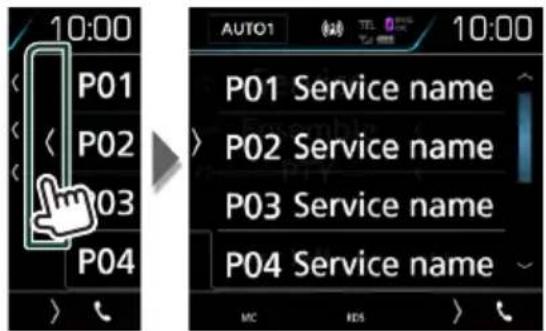
3 Po dobu 2 sekund klepněte na položku [P#] (#:1-15), pod kterou chcete stanici uložit, dokud se neozve pípnutí.
Výběr

Vyhledávání podle typu gramu
Při poslouchání digitálního rádia můžete naladit stanici se specifickým typem programu.
1 Klepněte na levou stranu obrazovky. Klepněte na [PTY].
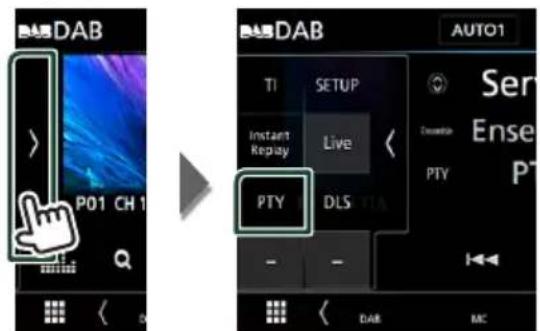
Zobrazí se obrazovka PTY Search.
2 V seznamu zvolte typ programu.
3 Klepněte na [Search].
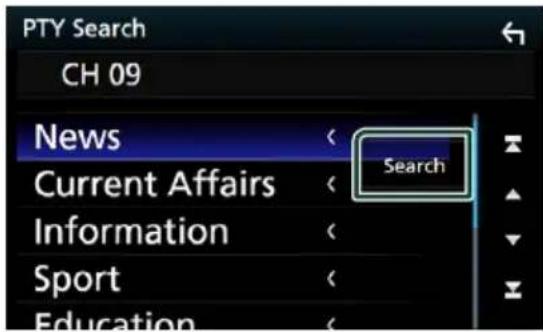
Vyhledáte stanici zvoleného programového typu.

Vyhledávání služby
Můžete si vybrat službu ze seznamu přijímaných služeb.
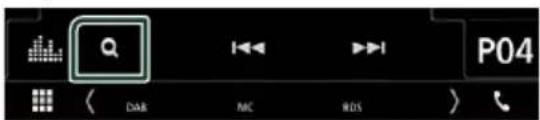
1 Klepněte na [Q].
2 V seznamu zvolte požadovaný obsah.
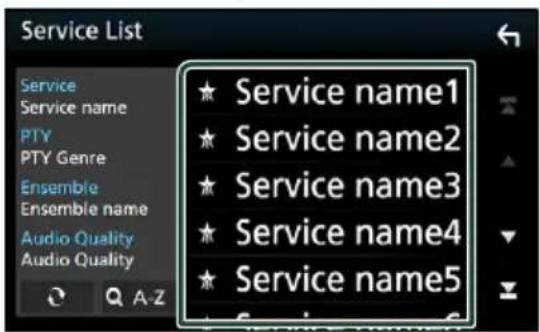
Klepněte a podržte pro vyhledání posledního seznamu služeb.
[QA-Z]
Vyvolá obrazovku klávesnice.
Přeskočí na vámi zadané písmeno (hledání dle abecedy).
Informace o dopravní situaci
Když začne vysílání dopravního zpravodajství, můžete si automaticky poslechnout nebo sledovat informace k dopravě. Tato funkce však vyžaduje systém digitálního rádia obsahující dopravní informace.
1 Klepněte na levou stranu obrazovky. Klepněte na [TI].
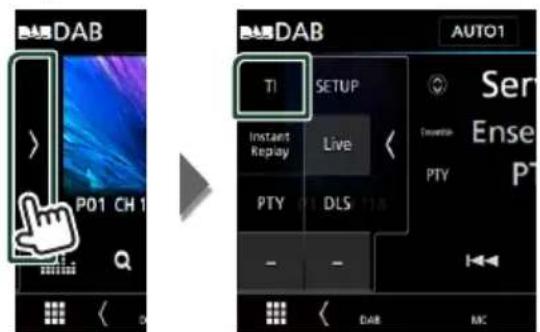
Nastaví se režim Informace o dopravní situaci.
Když začne dopravní zpravodajství
Automaticky se objeví obrazovka Traffic Information.
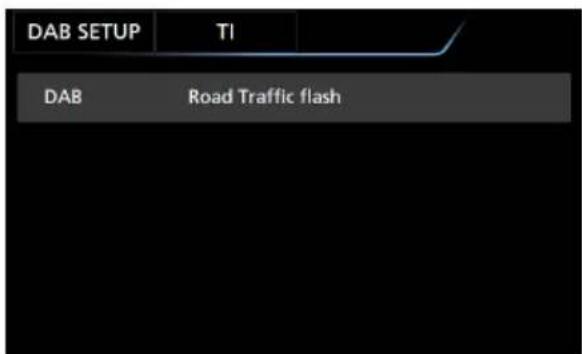
- Aby se obrazovka Traffic Information objevila automaticky, musíte mít zapnutou funkci Dopravní informace.
- Nastavení hlasitosti během příjmu informací o dopravní situaci se automaticky uloží. Až budete přístě tyto informace přijímat, přístroj automaticky obnoví nastavenou hlasitost.
Opětovné přehrávání
Můžete opakovaně přehrát posledních 30 minut aktuální stanice.
1 Klepněte na levou stranu obrazovky. Klepněte na [Instant Replay].
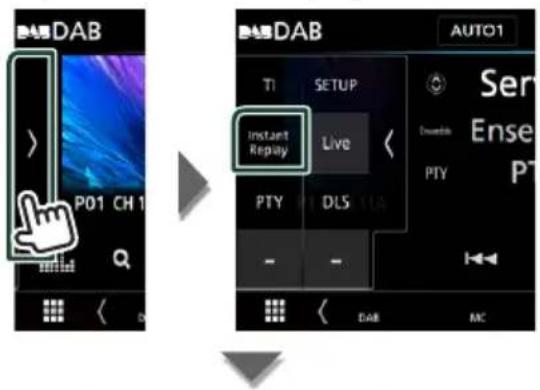
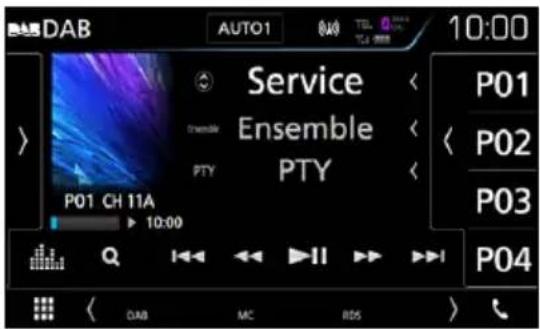
Dotykem přejde o 15 sekund vpřed/vzad.

Při podržení se rychle převíjí vpřed/vzad. (Zruší se automaticky po uplynutí zhruba 50 sekund.)

Zahájí nebo pozastaví přehrávání.

Zobrazuje kapacitu zásobníku
Návrat do živého vysílání
1 Klepněte na levou stranu obrazovky.
2 Klepněte na položku [Live].
POZNÁMKA
- Během příjmu programu se spustí sledování PTY a nelze použít funkci přehrávání.
- Během přehrávání aktuálně vybrané stanice nelze tuto stanici uložit pomocí Ukládání služby do paměti předvoleb (str.45).
Nastavení DAB
Můžete nastavit parametry digitálního rádia.
1 Klepněte na levou stranu obrazovky. Klepněte na [SETUP].
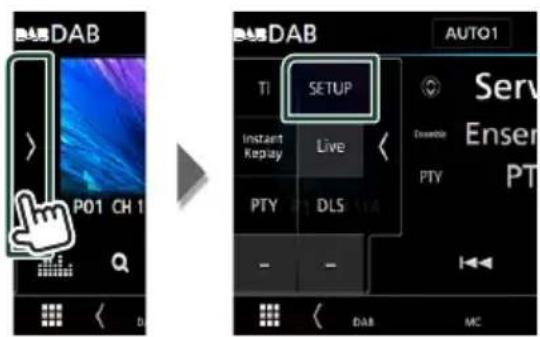
Zobrazí se obrazovka nastavení DAB.
2 Jednotlivé položky nastavte následovně.
[Priority]
Jestliže je během příjmu Radio Data System stejná služba poskytována digitálním rádiem, automaticky se přepne na digitální rádio. Jestliže je v době, kdy se zhorší příjem této služby prostřednictvím digitálního rádia, stejná služba poskytována systémem Radio Data System, přepne se automaticky na Radio Data System.
[PTY Watch]
Jestliže tato služba nastaveného typu programu začne s příjmem daného souboru, přepne se pro příjem služby z libovolného zdroje na digitální rádio.
Přepne na nastavenou službu oznámení. Podrobné informace naleznete v části
Nastavení oznámení (str.47).
[Seamless Blend]
Zabraňuje přerušení přehrávání zvuku při přepínání z digitálního rádia na analogové. Výchozí je „ON“.
Antenna Power
Nastavuje příkon antény pro digitální příjem. Nastavte na „ON“ (ZAP), pokud je používaná digitální anténa vybavena předzesilovačem. Výchozí je „ON“.
[L-Band Tuning]
Nastaví přijem pásma L. Pokud je nastavena hodnota „ON“, přijímá také vysílání pásma L. Při změně nastavení se přednastavené služby inicializují.
[Related Service]
Pokud zvolíte ZAP, přepne se jednotka na související službu (pokud existuje) při nedostupnosti sítě služby DAB.
Výchozí je „OFF“.
Language Select
Vybírá jazyk informací pro funkci PTY.
Nastavení oznámení
Když je spuštěna služba, pro kterou je nastavena hodnota ON, dojde k přepnutí z libovolného zdroje na oznámení.
1 Klepněte na [Announcement Select] na obrazovce NASTAVENÍ DAB.
Zobrazí se obrazovka výběru oznámení.
2 Dotkněte se jednotlivých seznamů oznámení a zapněte je nebo vypněte.
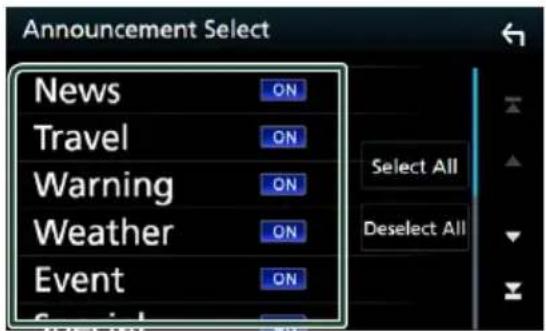
Zapne všechna oznámení.
[Deselect All]
Vypne všechna oznámení.
POZNÁMKA
- Nastavení hlasitosti během příjmu služby oznámení se automaticky uloží. Až budete příště službu oznámení přijímat, přístroj automaticky obnoví nastavenou hlasitost.
Ovládání Bluetooth
Pomocí funkce Bluetooth je možné používat různé funkce: poslouchat audio soubor, uskutečnit/přijmout hovor.
Informace pro používání zařízení Bluetooth®

Bluetooth®
Bluetooth je vysokofrekvenční komunikační technologie s krátkým dosahem pro mobilní zařízení, jako jsou mobilní telefony, přenosné počítače a další zařízení.
Zařízení s technologií Bluetooth je možné propojit bez kabelů tak, aby spolu vzájemně komunikovala.
POZNÁMKA
- Během řízení neprovádějte komplikované činnosti, jako je vytáčení čísel, používání telefonního seznamu atd. Při provádění těchto činností své auto zastavte na bezpečném místě.
- Některá zařízení Bluetooth nelze k této jednotce připojit v závislosti na verzi Bluetooth zařízení.
- Tato jednotka nemůže pracovat s některými zařízeními Bluetooth.
- Podmínky připojování se mohou lišit v závislosti na okolnostech okolo vás.
- U některých zařízení Bluetooth se zařízení odpojí, když jednotku vypnete.
O mobilním telefonu a audio přehrávači Bluetooth
Tento přístroj vyhovuje následujícím specifikacím Bluetooth:
Verze
Bluetooth verze 3.0
Profil
Mobilní telefon:
HFP (V1.6) (profil handsfree)
SPP (Serial Port Profile)
HID (Profil zařízení fungujícího jako rozhraní s uživatelem)
- Mobilní telefony s ověřenou kompatibilitou jsou uvedeny na následující adrese URL:
- Přístroje podporující funkci Bluetooth jsou certifikovány pro shodu se standardem Bluetooth podle postupu předepsaného Bluetooth SIG.
- Nicméně takové přístroje nemusí komunikovat s vaším mobilním telefonem v závislosti na jeho typu.
http://www.kenwood.com/cs/ce/bt/.
Registrování ze zařízení Bluetooth
Před použitím funkce Bluetooth je nutné registrovat audio přehrávač nebo mobilní telefon Bluetooth u tohoto přístroje.
Můžete registrovat 10 jednotek Bluetooth.
POZNÁMKA
- Lze zaregistrovat až 10 zařízení Bluetooth. Pokud se pokusíte zaregistrovat jedenáctou jednotku Bluetooth, nejdřívější zaregistrovaná jednotka Bluetooth se smaže, aby bylo možno zaregistrovat tuto jedenáctou jednotku.
- Tato jednotka je kompatibilní s funkcí snadného párování Apple Easy Pairing. Když je k této jednotce připojeno zařízení iPod touch nebo iPhone, zobrazí se dialogové okno pro ověření. Provedením operace ověření na této jednotce nebo smartphonu s iOS se registruje smartphone jako zařízení Bluetooth.
Při registraci postupujte dle kroků 1, 2 a 3.
Krok 1: Registrace z Bluetooth zařízení
1 Z chytrého/mobilního telefonu vyhledejte jednotku („DNX*****“).
2 Na chytrém/mobilním telefonu zadejte kód PIN.
PIN kód je ve výchozí konfiguraci nastaven na „0000“.
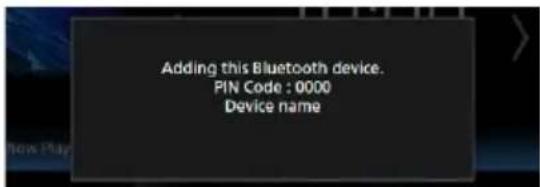
-SSP (jednoduché zabezpečené párování Bluetooth 2.1 nebo novější)
1 Z chytrého/mobilního telefonu vyhledejte jednotku („DNX*****“).
2 Potvrdte požadavek jak na chytrém/mobilním telefonu, tak na zařízení.
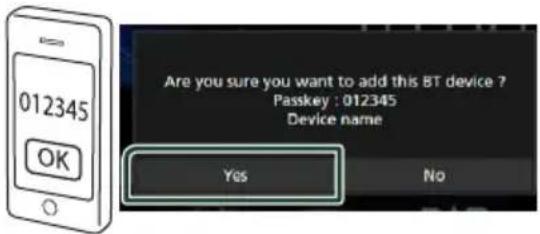
Krok 2: Nastavení připojení
- Pokud je podporován HFP profil, pro připojení se automaticky zvolí Hands Free 1 nebo 2 a přejde se na další krok.
- Pokud je podporován profil A2DP nebo SPP, mobilní telefon nebo audio přehrávač se připojí automaticky a přejde se na další krok.
Pokud byl mobilní telefon a/nebo audio přehrávač již připojen, zobrazí se obrazovka výběru.
1 Vyberte hands-free číslo k připojení.
Název chytrého telefonu se zobrazí, pokud má hands-free propojení s přístrojem.
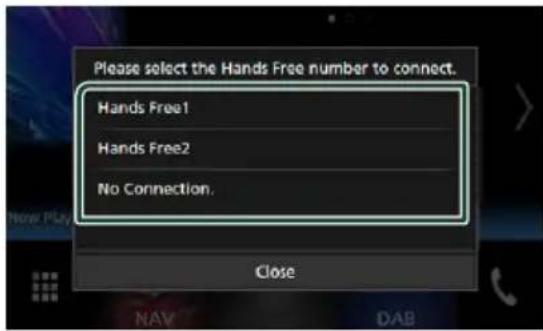
2 Vyberte, zda na svém chytrém telefonu chcete používat aplikaci audio přehrávače prostřednictvím protokolu A2DP a ostatní aplikace prostřednictvím protokolu SPP. Toto hlášení se objeví, pokud přístroj podporuje BT audio (A2DP) nebo propojení chytrého telefonu (SPP).
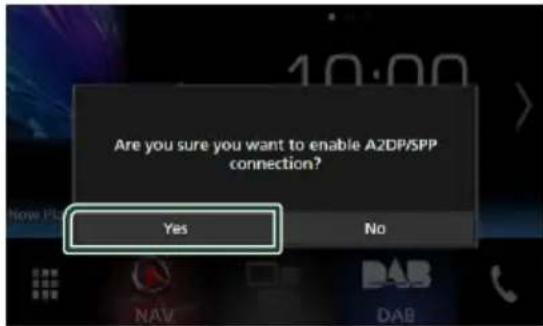
Krok 3: Přenos telefonního seznamu
1 Vyberte, zda chcete prěnést data ze svého telefonního seznamu.
Toto hlášení se objevuje v případě, že přístroj podporuje PBAP.
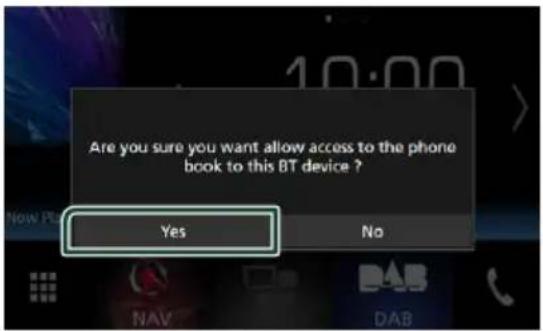
Přenos dat z telefonního seznamu začne. Některé chytré telefony mohou vyžadovat povolení přístupu k datům. Přenos dat začne s vaším svolením.

Když je prěnos dat a prípojování dokončeno, objeví se na obrazovce ikona Bluetooth prípojení.
Nastavení Bluetooth
1 Stiskněte tlačítko [MENU].
▶ Objeví se vyskakovací menu.
2 Klepněte na [SETUP].
![KENWOOD DNX317BTS - Klepněte na [SETUP]. - 1](/content/2026/05/761295/images/f07a1cf0c842891acd2b5b22dd2adcc582ac354b2d2de9bbab78f61bfe3bdb7b.jpg)
3 Klepněte na [Bluetooth].
![KENWOOD DNX317BTS - Klepněte na [Bluetooth]. - 1](/content/2026/05/761295/images/13198dfaf3ec3205cab52d0e32cd72648dd8adb17fedbec9bee3b2aee4d6aeb0.jpg)
Zobrazí se obrazovka Bluetooth SETUP. Jednotlivá nastavení viz následující oddíl.
- Připojení zařízení Bluetooth (str.50)
• Změna PIN kódu (str.52)
• Změna názvu zařízení (str.52)
![KENWOOD DNX317BTS - Klepněte na [Bluetooth]. - 2](/content/2026/05/761295/images/a06d42d873784d287f1ceced1f6fd36e9f977c7277d866ba29e3b939902627d4.jpg)
Připojení zařízení Bluetooth
1 Klepněte na [Select Device] na obrazovce NASTAVENÍ Bluetooth.
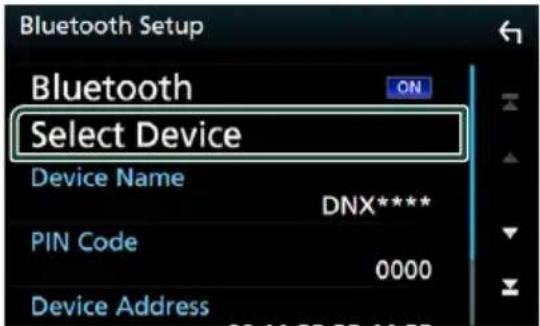
2 Klepněte na název zařízení, které chcete připojit.
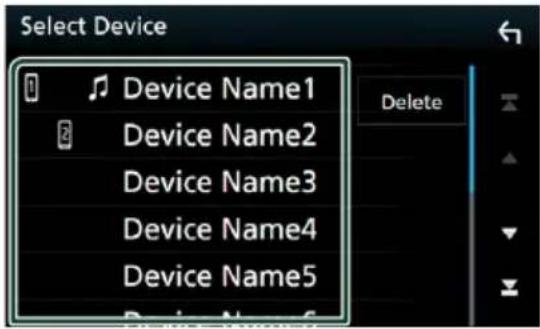
▶ Objeví se zobrazení pro volbu profilu.
POZNÁMKA
- Svítí-li ikona, znamená to, že přístroj bude používat toto zařízení.
3 Jednotlivé profily nastavte následovně.
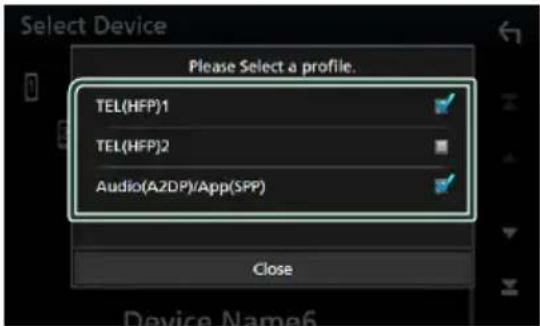
Zařízení je k přístroji připojeno jako hands-free telefon 1 či 2.
■Audio (A2DP)/App (SPP)
Nastavení na komunikaci propojených systémů s aplikací nainstalovanou v chytrém telefonu nebo na použití jako audio přehrávače.
4 Klepněte na [Close].
POZNÁMKA
- Pokud bylo zařízení spárováno, nelze zařízení Bluetooth připojit ze spárovaného zařízení.
Pro vymazání registrovaného zařízení Bluetooth
1 Klepněte na [Delete].
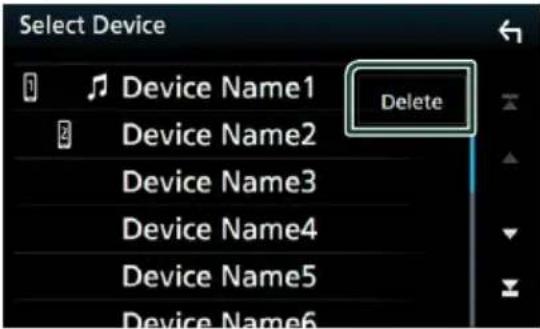
2 Klepněte na název zařízení, které chcete zaškrtnout.
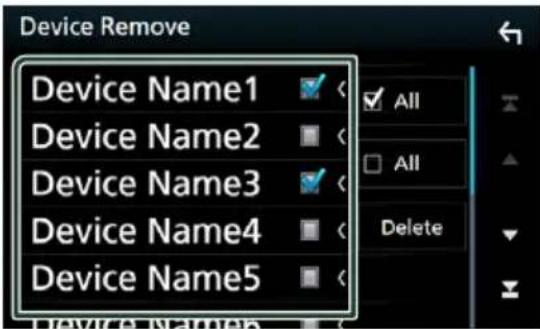
[√ All]
Vyberte všechna Bluetooth zařízení.
[□ All]
Odstraní všechna zaškrtnutí.
3 Klepněte na [Delete].
▶ Objeví se potvrzující hlášení.
4 Stiskněte [Yes].
![KENWOOD DNX317BTS - Stiskněte [Yes]. - 1](/content/2026/05/761295/images/a3862cf8744a253dfdd505e09b4935c2873bf9fbde2541a8915d98d5d8bc3c61.jpg)
Změna PIN kódu
1 Klepněte na [PIN Code] na obrazovce NASTAVENÍ Bluetooth.
Zobrazí se obrazovka PIN Code Set.
2 Zadejte PIN kód.
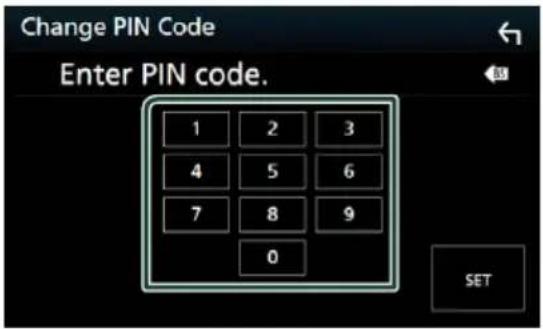
3 Klepněte na [SET].

Změna názvu zařízení
1 Klepněte na [Device Name] na obrazovce NASTAVENÍ Bluetooth.
▶ Objeví se obrazovka změny názvu zařízení.
2 Zadejte název zařízení.
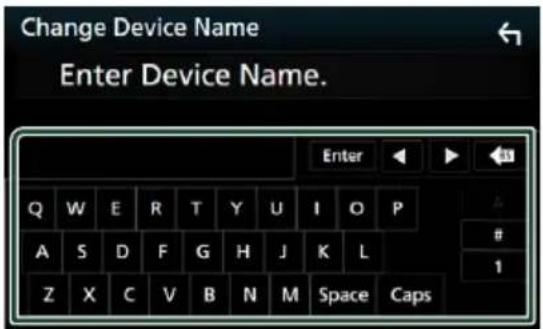
3 Klepněte na [Enter].
Přehrávání z Bluetooth audio zařízení
Většinu funkcí lze ovládat z obrazovky ovládání zdroje.
Pro zadání zdroje Bluetooth klepněte na ikonu [Bluetooth] na obrazovce výběru zdroje. (str.14)

Základní ovládání Bluetooth Obrazovka Control
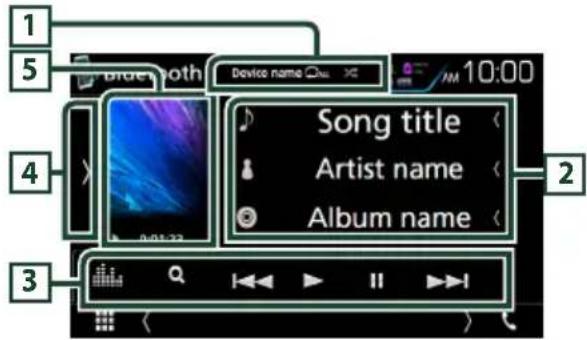

Název zařízení/


• Název připojeného zařízení.
• [ ]: Opakovaně přehrává aktuální stopu/složku. Po každém klepnutí na toto tlačítko se přepne režim opakování v následujícím pořadí; Opakování souboru( ), Opakování složky (pakování všech skladeb ( ), Opakování vypnuto ( )
• 🚫 ] : Náhodně se přehrávají všechny stopy aktuální složky. Po každém klepnutí na toto tlačitko se přepne režim náhodného přehrávání v následujícím pořadí; Náhodné přehrávání složky ( ), Náhodné přehrávání všeho ( ), Náhodné přehrávání vypnuto


Zobrazení informací \*
Zobrazuje název z informací o skladbě.

[Lišta funkcí\*
• [Q]: Vyhledává soubor. Viz kapitola
Vyhledávání souboru (str.53).
• [I◄◄►] [►►►]: Vyhledá předchozí/následující obsah. Klepnutím a podržením prstu provedete rychlý posun vpřed či vzad. (Zruší se automaticky po uplynutí zhruba 50 sekund.)
• [▶]: Přehrává se.
• [III]: Pozastavení
• [icon] : Vyvolá obrazovku Grafický ekvalizér. (str.71)
4 Panel funkcí
Klepněte na levou stranu obrazovky, abyste zobrazili panel funkcí. Klepněte opět, abyste panel zavřeli.
- [BT DEVICE CHANGE] : Vybere zařízení, které má být připojeno prostřednictvím Bluetooth audio (A2DP) nebo APP (SPP). Viz kapitola Připojení Bluetooth audia zařízení (str.53).
5 Ukazatel režimu přehrávání/Čas přehrávání
▶, II: Ukazatel aktuálního režimu přehrávání
Jednotlivé ikony mají následující významy;
▶ (přehrávání), ▶▶ (rychly posun vpřed),
◀◀ (rychly posun zpět), ▪ (pozastavení), ■ (zastavení).
* Tyto položky se zobrazují, pouze když je připojený audio přehrávač, který podporuje profil AVRCP.
POZNÁMKA
- Když se ovládací tlačítka nezobrazí, použijte k ovládání ovládací prvky přehrávače.
- V závislosti na vašem mobilním telefonu nebo audio přehrávači může být možné slyšet a ovládat zvuk, avšak textové informace se nezobrazují.
- Pokud je hlasitost příliš nízká, zvyšte ji ve vašem mobilním telefonu nebo zvukovém přehrávači.
Připojení Bluetooth audia zařízení
Vybere zařízení, které má být připojeno prostřednictvím Bluetooth audio (A2DP) nebo APP (SPP).
1 Klepněte na levou stranu obrazovky. Klepněte na [BT DEVICE CHANGE].
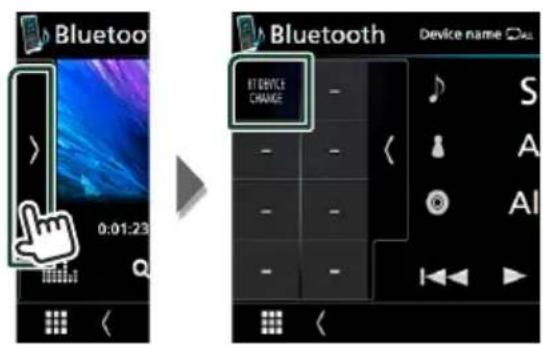
2 Klepněte na název zařízení, které chcete připojit.
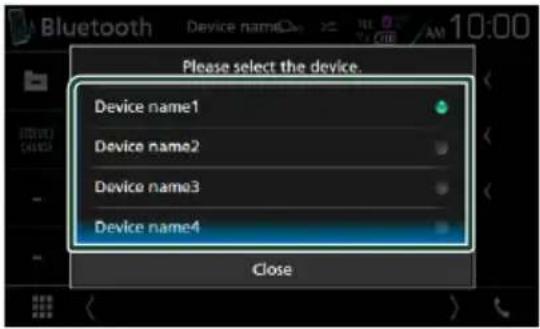
3 Klepněte na [Close].
Vyhledávání souboru
1 Klepněte na [Q].
2 Klepněte na požadovaný soubor nebo složku.
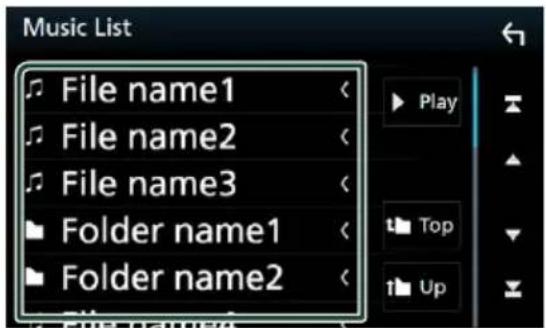
Po klepnutí na složku se zobrazí její obsah.
3 Klepněte na požadovanou položku v seznamu obsahu.
Zahájí se přehrávání.
POZNÁMKA
- Pro ovládání na obrazovce seznamu kategorií viz Obrazovka List (str.18).
Používání zařízení hands-free
Můžete používat funkci telefonu připojením telefonu Bluetooth k tomuto přístroji.
POZNÁMKA
- Pokud je připojeno Apple CarPlay či Android Auto, nelze používat funkci Bluetooth hands-free ani připojení dvou Bluetooth zařízení. Lze využívat pouze hands-free funkci aplikací Apple CarPlay či Android Auto.

Provedení hovoru
1 Klepněte na [ ] .
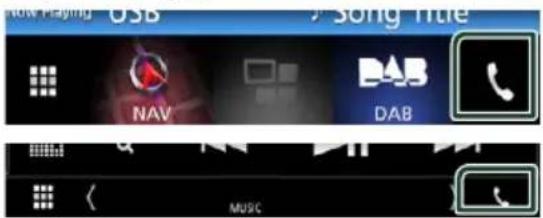
Zobrazí se obrazovka Hands Free.
POZNÁMKA
- Pokud váš mobilní telefon podporuje PBAP, můžete po jeho připojení na obrazovce dotykového panelu zobrazit telefonní seznam a seznamy hovorů.
– Telefonní seznam: až 1 000 záznamů – Až 50 záznamů o hovorech zahrnujících odchozí hovory, přijaté hovory a zmeškané hovory
2 Vyberte způsob vytáčení.
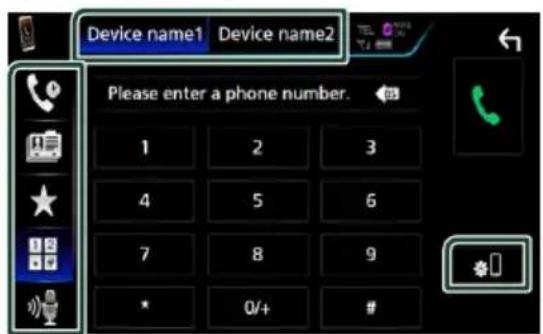
• [ ] Volání podle záznamů hovorů
• [O]: Volání s využitím telefonního seznamu
• [★]: Volání prednastaveného tel. čísla
• [O]: Volání po zadání telefonního čísla
• [图标]: Rozpoznávání hlasu (str.55)
●Vyberte mobilní telefon, který chcete použít.
Pro připojení dvou mobilních telefonů
1) Klepnutím na [Device name1 Device name2] vyberete telefon, který chcete použít.
●Bluetooth SETUP
1) Klepněte na [★]. Zobrazí se obrazovka Bluetooth SETUP.
POZNÁMKA
- Zobrazené stavové ikony jako například akumulátor a anténa se mohou lišit od ikon zobrazených na mobilním telefonu.
- Přepnutí mobilního telefonu do soukromého režimu může zakázat funkci hands-free.
Telefonování pomocí záznamů hovorů
1 Klepněte na

2 V seznamu zvolte telefonní číslo.
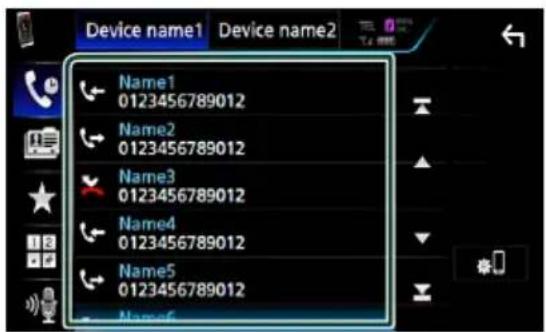
Volání po zadání telefonního čísla
1 Klepněte na

2 Zadejte numerickými tlačítky telefonní číslo.
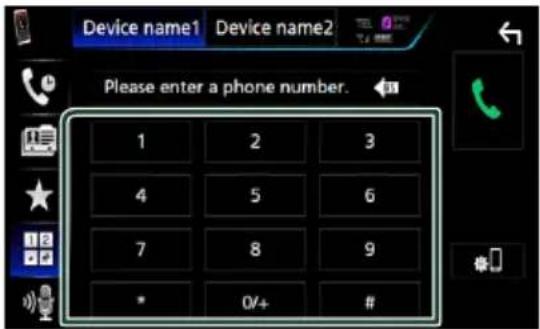
3 Klepněte na

Volání prednastaveného tel. čísla
1 Klepněte na

2 Klepněte na jméno nebo telefonní číslo.
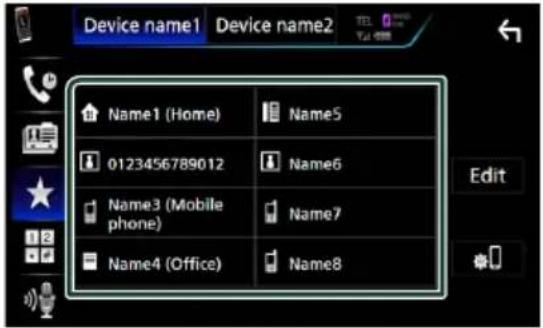
Volání s použitím kontaktů
1 Klepněte na

2 Klepněte na

3 Vyberte úvodní písmeno.
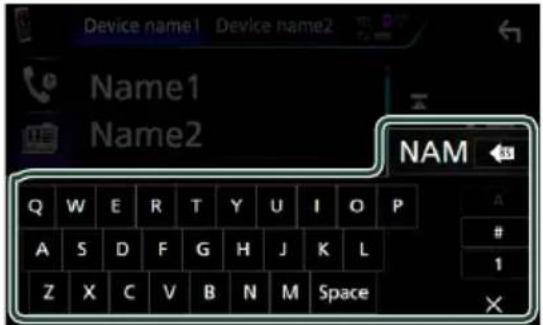
- Znaky, kterým neodpovídá žádné jméno, se nezobrazí.
- Při vyhledávání se vyhledá znak bez přízvuku, například „u“, namísto znaků s příznaky, jako je „ü“.
4 Ze seznamu vyberte osobu, které chcete volat.
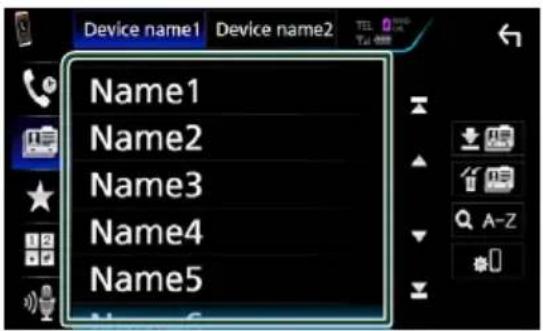
5 V seznamu zvolte telefonní číslo.
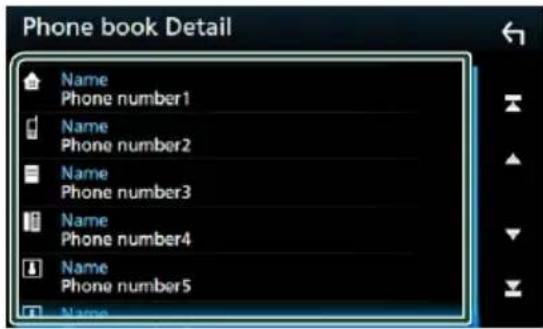
- Můžete nastavit řazení seznamu podle přijmení nebo jména. Blíže viz Nastavení handsfree (str.58).
Rozpoznávání hlasu
Můžete používat funkci rozpoznávání hlasu v mobilním telefonu připojeném k této jednotce. Telefonní seznam mobilního telefonu můžete prohledávat pomocí hlasových povelů. (Tato funkce závisí na mobilním telefonu.)
1 Stiskněte tlačítko 📋 po dobu 1 sekundy.
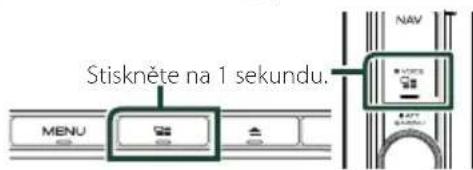
▶ Objeví se zobrazení pro rozpoznávání hlasu.
2 Řekněte příkaz.
POZNÁMKA
- Funkci rozpoznávání hlasu můžete použit klepnutím na 📄a obrazovce Hands Free.

Přijímání hovoru
1 Klepnutím na [ ]přijmete hovor nebo klepnutím na
![KENWOOD DNX317BTS - Klepnutím na [ ]přijmete hovor nebo klepnutím na - 1](/content/2026/05/761295/images/3feea455d775cff83494d29bb26ccddf97f20ba46a860a42b7d81bbfcc60385f.jpg)
příchozí hovor odmítnete.
![KENWOOD DNX317BTS - Klepnutím na [ ]přijmete hovor nebo klepnutím na - 2](/content/2026/05/761295/images/8959a35d357b9bd1e2ab92a879383093d978c1eab0a0758338d0cdbc76ff48fa.jpg)
- Během sledování obrazu z kamery se tato obrazovka neobjeví ani při příchozím volání. Chcete-li tuto obrazovku zobrazit, stiskněte tlačítko [TEL] nebo přesuňte řadicí páku automobilu do jízdní polohy.
Ukončení hovoru
1 Během hovoru klepněte na


Činnosti během hovoru
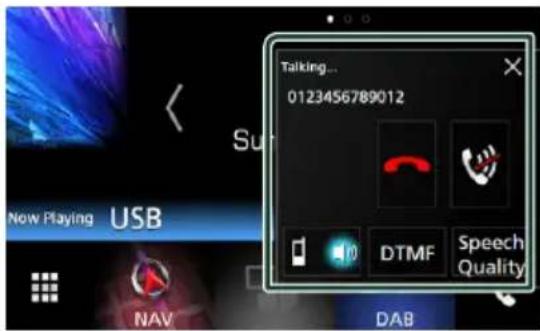
●Nastavení hlasitosti svého hlasu
1) Klepněte na [Speech Quality]. 2) Klepněte na ikony [◀]nebo [▶] položky [Microphone Level].
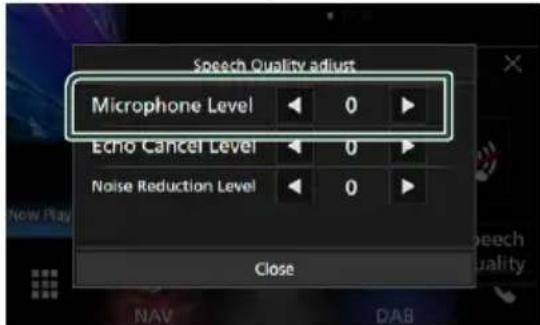
●Nastavení hlasitosti přijímače
DNX8 DNX7
Stiskněte tlačítko [▼] nebo [▲].
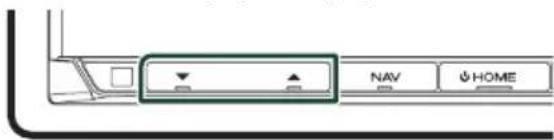
DNX5 DNX3
Otočením doprava zvýšíte hlasitost, směrem doleva hlasitost snižujete.
●Ztišení svého hlasu
Klepnutím na ikonu [icon] ztište nebo vraťte na původní úroveň hlasitost svého hlasu.
●Výstup vytáčecího tónu
Klepnutím na [DTMF] zobrazíte obrazovku pro zadání tónů.
Můžete odesílat tóny klepnutím na požadovaná tlačítka na obrazovce.
●Přepínání hlasového výstupu
Každým dotykem 📄 📋 📋 📋 📋 📋 📋 📋 📋 📋 📋 📋 📋 📋 📋 📋 📋 📋 📋 📋 📋 📋 📋 📋 📋 📋 📋 📋 📋 📋 📋 📋 📋 📋 📋
Podržení hovoru
Pokud obdržíte hovor během probíhajícího hovoru, můžete odpovědět na nově přijatý hovor klepnutím na položku [iconfigur] . Aktuální hovor je podržen.
Při každém klepnutí na položku [icon] dojde ke změně volajícího.
Pokud klepnete na položku [icon], bude aktuální hovor ukončen a dojde k přepnutí na podržený hovor.
●[×]
Vyskakovací okno hands-free se zavře. Pro její opětovné vyvolání klepněte na 📞.

Přednastavení telefonního čísla
V přístroji si můžete přednastavit často používaná čísla.
1 Klepněte na

2 Klepněte na [Edit].
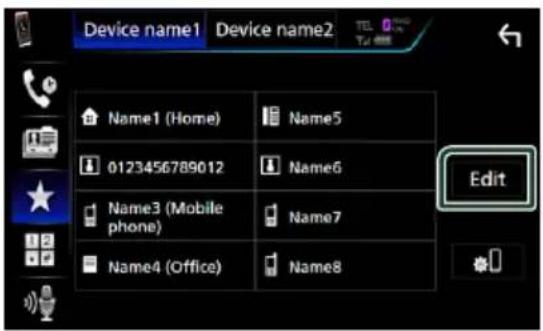
3 Vyberte, které předvolbě telefonní číslo přiřadit.
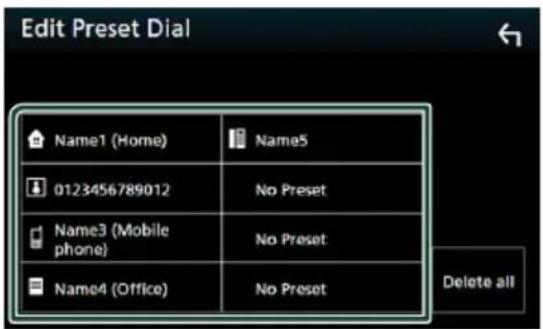
4 Vyberte, jak predvolbu priřadit.
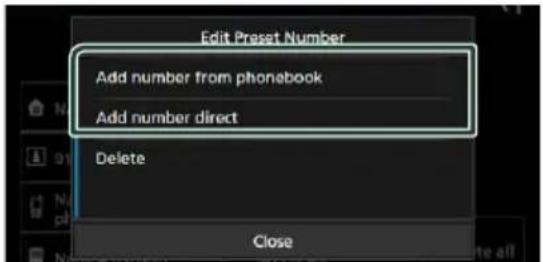
Přířadťe předvolbě číslo postupem popsaným v části „Volání s použitím kontaktů“. Viz kapitola Volání s použitím kontaktů (str.55).
• [Add number direct]:
Zadejte telefonní číslo přímo a klepněte na [SET]. Viz kapitola Volání po zadání telefonního čísla (str.54).
POZNÁMKA
- Pro vymazání předvolby čísla klepněte na [Delete] a poté klepněte na [Yes] na potvrzující obrazovce.

Přenos telefonního seznamu
Telefonní seznam ze svého chytrého telefonu vybaveného Bluetooth můžete prénášet pomocí funkce PBAP.
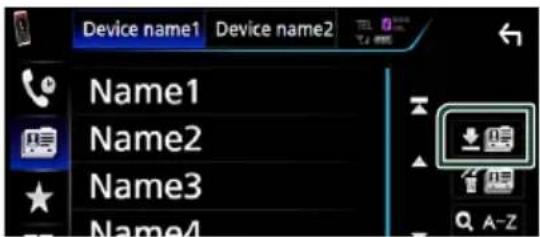
Přenos dat z telefonního seznamu začne.
Vymazání telefonního seznamu
1 Klepněte na
2 Klepněte na jméno, které chcete zaškrtnout.
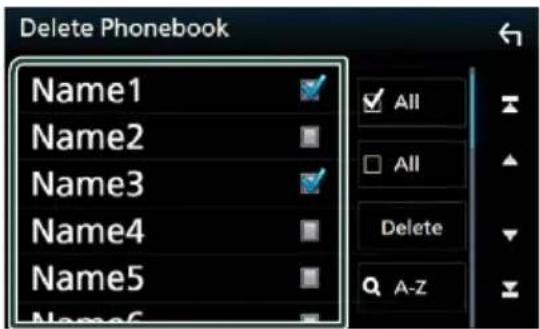
[√ All]
Zaškrtne všechna políčka.
[□All]
Odstraní všechna zaškrtnutí.
3 Klepněte na [Delete].
▶ Objeví se potvrzující hlášení.
4 Stiskněte [Yes].
Nastavení handsfree
U funkce handsfree můžete provést různá nastavení.
1 Stiskněte tlačítko [MENU].
▶ Objeví se vyskakovací menu.
2 Klepněte na [SETUP].
![KENWOOD DNX317BTS - Klepněte na [SETUP]. - 1](/content/2026/05/761295/images/7c41511419c78d8bf216cf7071885ec116fef72e37804bdb100076c87fe54b39.jpg)
3 Klepněte na [Bluetooth].
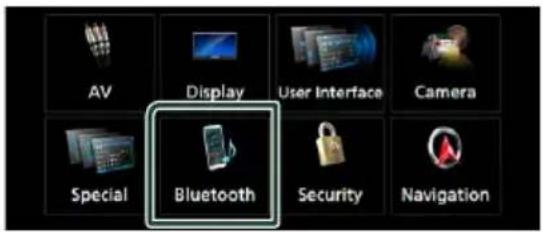
Zobrazí se obrazovka Bluetooth SETUP.
4 Klepněte na [TEL SETUP].
▶ Objeví se obrazovka nastavení telefonu.
5 Jednotlivé položky nastavte následovně.
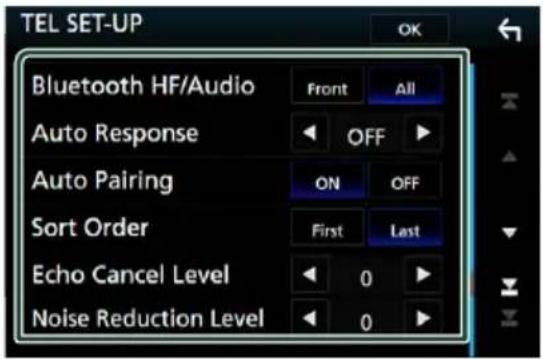
Slouží k výběru reproduktorů pro výstup zvuku z mobilního telefonu (například hlasu volání nebo vyzváněcího tónu) a zvuku audio přehrávače Bluetooth.
Front: Výstup z předních reproduktorů.
All (výchozí nastavení): Výstup ze všech reproduktorů.
Auto Response\*
Nastavení času automatického přijmutí příchozího volání.
OFF (výchozí): Automatické přijmutí není k dispozici.
1/ 5/ 10/ 15/ 20/ 25/ 30: Nastavení doby vyzvánění do přijmutí volání (v sekundách).
Auto Pairing
Když je nastaveno na „ON“ (ZAP), bude zapnutá funkce automatického párování Apple, kterou se automaticky registruje iPod touch nebo telefon iPhone připojený k této jednotce.
ON (výchozí nastavení): Používá funkci Apple Auto Pairing (Automatické párování Apple).
OFF: Nepoužívá funkci Apple Auto Pairing.
Sort Order
Nastavení, jak se mají řadit kontakty mobilního telefonu.
First: Řazení podle jména.
Last (výchozí nastavení): Řazení podle příjmení.
Echo Cancel Level
Nastavení úrovně potlačení echa. Výchozí je „0“.
Potlačení šumu z okolního prostředí bez změny hlasitosti mikrofonu. Toto nastavení použijte, když hlas volajícího není čistý. Výchozí je „0“.
* Z intervalů pro automatické přijmutí volání nastavených na tomto přístroji a na mobilním telefonu platí ten interval, který je kratší.
6 Stiskněte [OK].
Další externí komponenty
Výhled kamery
POZNÁMKA
- Připojení kamery viz str.81.
- K používání zadní náhledové kamery je zapotřebí připojení ZPĚTNÉHO vedení. (str.80)
- Pohled z přední kamery a z kamery palubní desky se může lišit v závislosti na nastavení položky [Dashboard Camera /Front Camera].
- Pokud je aktivována položka [R-CAM Interruption] a zařadíte zpátečku (R), zobrazí se obrazovka kamery.

Zobrazení obrazovky kamery
1 Stiskněte tlačítko [MENU].
▶ Objeví se vyskakovací menu.
2 Klepněte na [Camera].
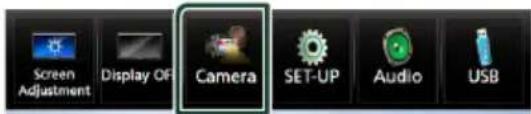
▶ Objeví se obrazovka výhledu kamery.
3 Jednotlivé položky nastavte následovně.
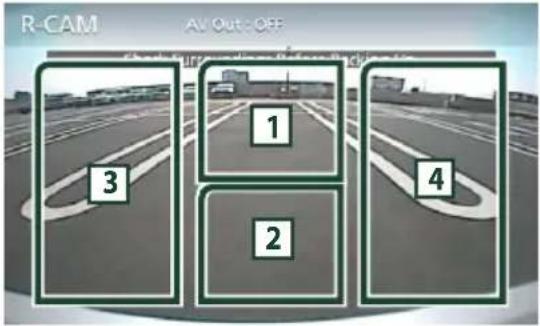
1 Přepínání kamer
Klepnutím změníte výhled z přední kamery ^[1] nebo z kamery palubní desky ^[2] a ze zadní kamery.
2 Vypnutí kamery
Klepnutím obrazovku výhledu kamery vypnete.
3 Přepínání vodicích čar
Každým klepnutím vypnete nebo zapnete vodicí čáry. Toto je k dispozici pouze, pokud je [Rear Camera] nastavena na [CMOS 3-Series Camera].
4 Přepnutí úhlu kamery
Každým klepnutím změníte úhly kamery: Toto je k dispozici pouze, pokud je
[Dashboard Camera /Front Camera] nastavena na [CMOS 3-Series Camera].
• [1] Pouze pro DNX8 DNX7
• [2] Pouze pro DNX8 DNX7 DNX5

Nastavení kamery
1 Stiskněte tlačítko [MENU].
▶ Objeví se vyskakovací menu.
2 Klepněte na [SETUP].
Zobrazí se obrazovka SETUP Menu.
3 Klepněte na [Camera].
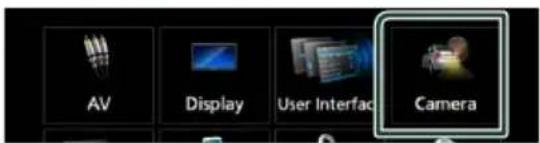
▶ Objeví se obrazovka kamery.
4 Jednotlivé položky nastavte následovně.
CMOS 3-Series Camera: Tuto možnost zvolte, pokud je připojena kamera série CMOS-3xx s ID 1.
Other (výchozí nastavení): Tuto možnost vyberte, pokud je připojena jiná kamera.
■R-CAM Interruption
ON: Při zařazení zpětného rychlostního stupně (R) se objeví obraz ze zadní kamery.
OFF (výchozí): Tuto možnost vyberte, pokud není připojena žádná kamera.
■R-CAM for Car interface
ON: Toto zvolte, pokud jste připojili externí zařízení. Nezobrazí se ani tlačítka ani názvy.
OFF (výchozí): Zvolte, pokud připojíte zadní kameru.
R-CAM SettingsDNX8 DNX7
Pokud pro [Rear Camera] zvolíte [CMOS 3-Series Camera], nastavte série CMOS-3xx s nastaveným ID 1. Podrobnosti najdete v návodu k použití vaši kamery.
Parking Guidelines
Můžete zobrazit vodicí čáry k usnadnění parkování za situace, kdy zařadíte zpátečku (R). Výchozí je „ON“.
Guidelines SETUP
Pokud pro [Parking Guidelines] vyberete [ON], můžete nastavit vodicí čáry pro parkování. Viz Seřízení vodicích čar pro parkování (str.60).
Dashboard Camera: Tuto možnost vyberte, pokud je připojena kamera palubní desky.
CMOS 3-Series Camera: Tuto možnost zvolte, pokud je připojena kamera série CMOS-3xx s ID 2.
Other: Tuto možnost vyberte, pokud je připojena jiná kamera.
OFF (výchozí): Tuto možnost vyberte, pokud není připojena žádná kamera.
Pokud pro [Dashboard Camera /Front Camera] zvolíte [CMOS 3-Series Camera], nastavte série CMOS-3xx s nastaveným ID 2. Podrobnosti najdete v návodu k použití vaší kamery.
■Front Camera Mirror Image (DNX8 DNX7)
Pokud pro [Dashboard Camera /Front Camera] zvolíte možnost [ON].
ON: Zobrazí stranově převrácený pohled z přední kamery.
OFF (výchozí): Zobrazí pohled z přední kamery tak, jak je.
■ Dashboard Camera(ONX5)
ON: Tuto možnost vyberte, pokud je připojena kamera palubní desky.
OFF (výchozí): Tuto možnost vyberte, pokud není připojena žádná kamera.
Seřízení vodicích čar pro parkování
POZNÁMKA
- Nainstalujte kameru pro výhled dozadu na příslušnou polohu podle pokynů dodaných s kamerou pro výhled dozadu.
- Při úpravě vodicích linek pro parkování zkontrolujte, zda je zatažena parkovací brzda, aby nedošlo k rozjezdu vozu.
1 Na obrazovce kamery klepněte v položce [Parking Guidelines] na možnost [ON]. (str.59)
2 Na obrazovce kamery klepněte na položku [Guidelines SETUP].
3 Vodicí čáry pro parkování seřidte výběrem značky.
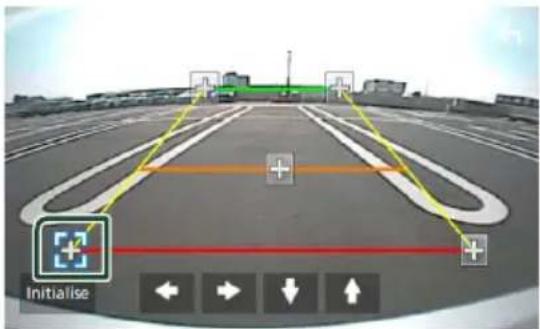
4 Seřízení polohy vybrané značky.
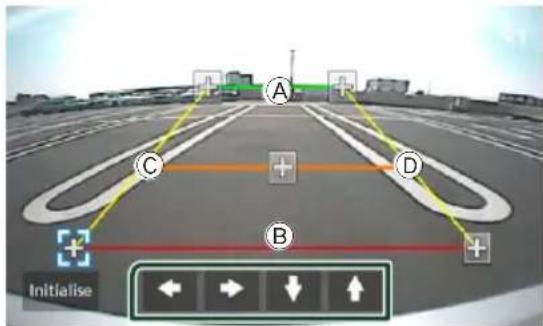
Ověřte si, že čáry Ⓐ a Ⓑ jsou rovnoběžné ve vodorovném směru a že čáry Ⓓ a Ⓔ jsou stejně dlouhé.
POZNÁMKA
- Dotknutím se tlačítka [Initialize] a potom tlačítka [Yes] nastavíte všechny značky do výchozího nastavení.
Použití kamery palubní desky (DNX8 DNX7 DNX5
Kamera palubní desky DRV-N520 (volitelné příslušenství) připojená k této jednotce vám umožní přehrát zaznamenaná videa a tak dále. Podrobnosti najdete v návodu k použití kamery palubní desky DRV-N520 (volitelné příslušenství).
POZNÁMKA
- Pro připojení kamery palubní desky viz str.84.
- Nastavte kameru palubní desky/přední kameru jako [Dashboard Camera]. (str.60)
Zobrazení obrazovky kamery palubní desky
1 Stiskněte tlačítko [MENU].
▶ Objeví se vyskakovací menu.
2 Klepněte na [Camera].
![KENWOOD DNX317BTS - Klepněte na [Camera]. - 1](/content/2026/05/761295/images/446f061ec16febe0978379af7b34491358b7782692304311b9772bdd33e767c8.jpg)
Klepnutím změníte výhled kamery palubní desky a výhled zadní kamery.
2 Vypnutí kamery
Klepnutím obrazovku výhledu kamery vypnete.
3 Zobrazení tlačítek
Klepnutím zobrazíte ovládací tlačítka kamery na palubní desce.
Externí audio/video přehrávače—AV-IN
1 Připojte externí zařízení ke vstupnímu konektoru AV-IN. (str.81)
2 Jako zdroj vyberte [AV-IN]. (str.14)
3 Zapněte připojenou součást a spustte přehrávání zdroje.
Zdroj HDMI/MHL
1 Připojte svůj chytrý telefon do vstupní koncovky HDMI/MHL. (str.81)
Použijte HDMI kabel KCA-HD100 (volitelné příslušenství) nebo MHL kabel KCA-MH100 (volitelné příslušenství).
2 Jako zdroj vyberte [HDMI/MHL]. (str.14)
3 Spustte aplikaci nebo přehrávání na svém chytrém telefonu.
●Adaptér bezdrátového displeje:
Tento přístroj je kompatibilní s adaptérem bezdrátového displeje. Připojením adaptéru bezdrátového displeje (KCA-WL100: volitelné příslušenství) ke vstupní koncovce HDMI/MHL si budete moci vychutnat poslech hudby, sledování videí nebo prohlížení obrázků prostřednictvím bezdrátového připojení.
POZNÁMKA
- Pro podrobnosti o nastavení atd. adaptéru bezdrátového displeje viz pokyny dodávané s adaptérem bezdrátového displeje.
Televizní tuner
(DNX8 DNX7 DNX5
K tomuto přístroji můžete připojit televizní tuner (komerčně dostupný) a sledovat televizní vysílání.
Příprava
- Jestliže používáte funkci ovládání televizoru, připojte televizní tuner (komerčně dostupný) a nastavte ovládání televizního tuneru od třetí strany v nabídce Nastavení AV (str.68) na hodnotu ZAP.
- Televizní tuner lze ovládat pomocí dodaného dálkového ovládání přes dálkové čidlo na čelním panelu přístroje.
1 Jako zdroj vyberte [AV-IN]. (str. 14)
2 Dotkněte se oblasti zobrazení tlačítek.
3 Klepněte na [TV Ctrl].
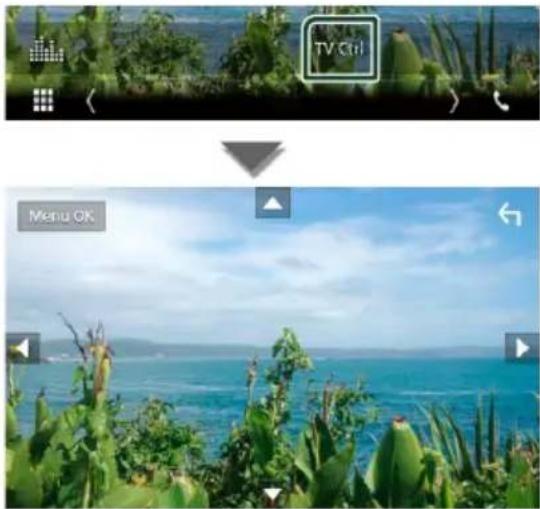
■Zobrazí nabídku / potvrdí zvolenou položku
Klepněte na položku [MENU/OK].
■Posunutí kurzoru
Klepněte na [▲], [▼], [◀], [▶].
■Ukončení obrazovky ovládání nabídky
Klepněte na [←].
Nastavení
Nastavení monitoru
Můžete upravit kvalitu obrazu u videa, u obrazovky s nabídkou atd.
1 Stiskněte tlačítko [MENU].
▶ Objeví se vyskakovací menu.
2 Klepněte na [Screen Adjustment].
Zobrazí se obrazovka Screen Control.
3 Jednotlivé položky nastavte následovně.
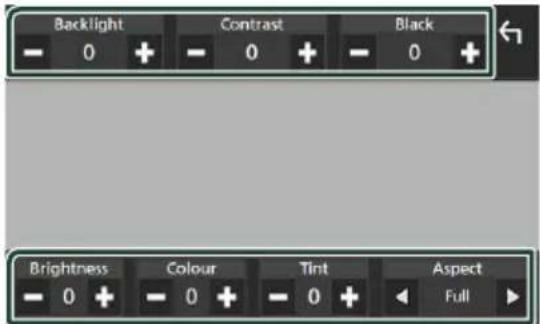
Zvolte režim obrazovky.
Full: Mění poměr stran videa a zobrazuje jej na celou obrazovku.
Normal: Zobrazuje poměr stran 4:3.
Auto:
DVD, VCD a disková média: Video s poměrem stran 16:9 se zobrazuje v režimu Full (Na celou obrazovku) a video s poměrem stran 4:3 se zobrazuje v režimu Regular (Běžný).
USB zařízení a SD karta: Zobrazuje video na celou výšku či celou šířku obrazovky bez změny poměru stran.
POZNÁMKA
- Položky umožňující úpravy se liší v závislosti na aktuálním zdroji.
Nastavení systému
POZNÁMKA
- Všechny funkce v tomto oddíle je možné spustit z multifunkční nabídky.
1 Stiskněte tlačítko [MENU].
▶ Objeví se vyskakovací menu.
2 Klepněte na [SETUP].
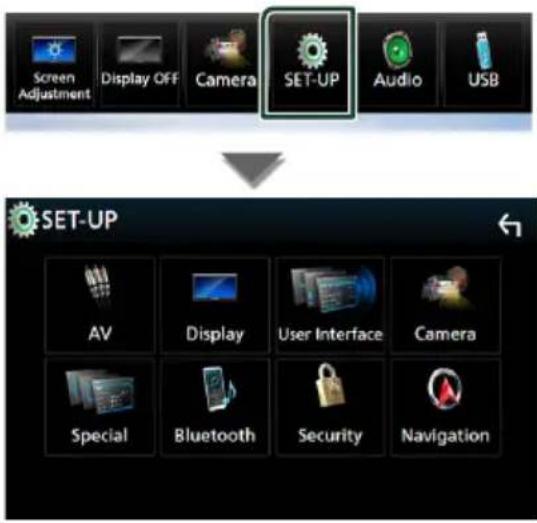
Jednotlivá nastavení viz následující oddíl.
• Nastavení AV (str.68)
• Nastavení displeje (str.66)
• Nastavení uživatelského rozhraní (str.63)
• Nastavení kamery (str.59)
- Nastavení speciálních parametrů (str.65)
• Nastavení Bluetooth (str.50)
• Nastavení bezpečnosti (str.11)
• Nastavení navigace (str.21)
Nastavení uživatelského rozhraní
Můžete nastavit parametry uživatelského rozhraní.
1 Stiskněte tlačítko [MENU].
▶ Objeví se vyskakovací menu.
2 Klepněte na [SETUP].
▶ Objeví se obrazovka SETUP.
3 Klepněte na [User Interface].
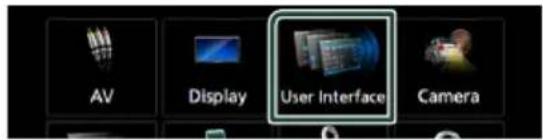
Zobrazí se obrazovka User Interface.
4 Jednotlivé položky nastavte následovně.
■Steering Remote Controller
Nastavuje požadovanou funkci na dálkovém ovladači. (Bližší informace vám poskytne váš prodejce KENWOOD.)
Beep DNX7 DNX5 DNX3
Zapne nebo vypne zvuk při dotyku kláves. Výchozí je „ON“.
Beep Volume(0NX8)
Nastavuje hlasitost zvuku při dotyku kláves. „0“ (Vyp) – „3“ (Výchozí) – „5“
■Vehicle Adaptor Information ^1*
Zobrazí informace o vozidle.
Tato funkce vyžaduje běžně dostupný adaptér. Bližší informace vám poskytne prodejce KENWOOD.
Nastaví, zda se má generovat varovný tón, když snímač přibližení ve vozidle rozpozná člověka či předmět.
Bližší informace vám poskytne prodejce KENWOOD.
Můžete si zobrazit informace o překážkách kolem vozidla.
ON: Vždy informace zobrazuje.
Dyn. (výchozí): Zobrazí informace ve chvíli, kdy čidlo zaznamená překážky.
OFF: Zruší zobrazování.
Tato funkce vyžaduje běžně dostupný adaptér. Bližší informace vám poskytne prodejce KENWOOD.
Nastavení
Parking Distance Position\*
Volba, kde se budou informace o překážkách na obrazovce zobrazovat (vlevo či vpravo). „Left“ (Vlevo) / „Right“ (Vpravo) (výchozí nastavení) Tato funkce vyžaduje běžně dostupný adaptér. Bližší informace vám poskytne prodejce KENWOOD.
Language Select Mode
Zvolí režim pro výběr jazyka. Easy (výchozí): Jednoduchý výběr jazyka. Advanced: Umožňuje vám volit jazyky jednotlivých položek.*2
Language Select
Zvolí jazyk.
■Touch Panel Adjust
(DNX7) DNX5 DNX3
Seřizuje snímací polohu dotykového panelu. (str.64)
Clock
NAV-SYNC (výchozí): Synchronizuje čas hodin pomocí navigace. Manual: Seřízuje hodiny ručně
Time Zone
Pokud jste u položky Hodiny vybrali možnost [Manual], vyberte časovou zónu.
Clock Adjust
Pokud u položky Hodiny vyberete možnost [Manual], nastavte datum a čas ručně. (str.64)
• *1 Toto nastavení je k dispozici, pokud je připojen běžně dostupný adaptér.
*2 Pokud u položky Režim volby jazyka vyberete možnost [Advanced], objeví se následující obrazovka.
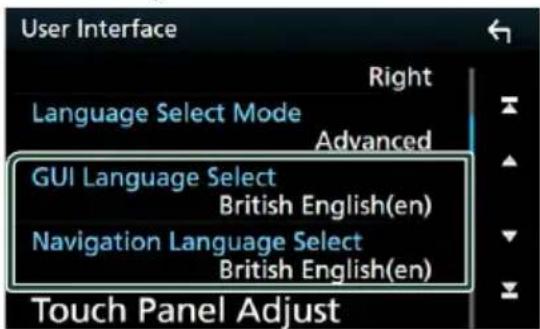
GUI Language Select
Zvolí zobrazovaný jazyk používaný na obrazovce ovládání atd.
■Navigation Language Select
Zvolí jazyk používaný pro navigaci.
Nastavte ručně datum a čas.
1 Na obrazovce uživatelského rozhraní klepněte na položku [Time Zone].
2 Zvolte časovou zónu.
3 Na obrazovce uživatelského rozhraní klepněte na položku [Clock Adjust].
4 Nastavte datum a poté nastavte čas.
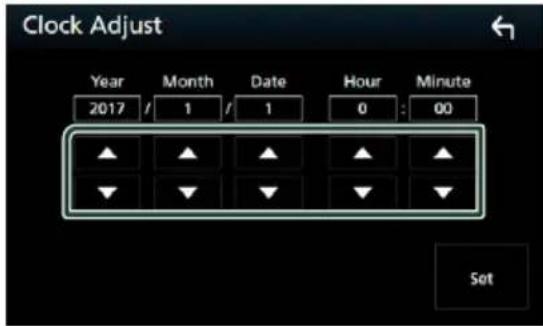
5 Klepněte na [Set].
Nastavení dotykového panelu (DNX7 DNX5 DNX3
1 Na obrazovce uživatelského rozhraní klepněte na položku [Touch Panel Adjust].
▶ Objeví se obrazovka nastavení dotykového panelu.
2 Postupujte podle pokynů na obrazovce a dlouze se dotkněte středu každé ikony [☐].
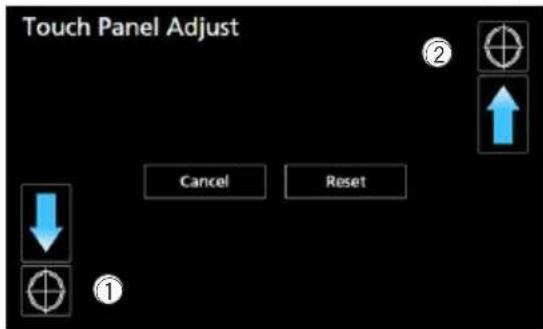
- Klepnutím na [Cancel] zrušite nastavení dotykového panelu.
- Klepnutím na [Reset] vrátíte původní stav.
Nastavení speciálních parametrů
Můžete nastavit speciální parametry přístroje.
1 Stiskněte tlačítko [MENU].
▶ Objeví se vyskakovací menu.
2 Klepněte na [SETUP].
▶ Objeví se obrazovka SETUP.
3 Klepněte na [Special].
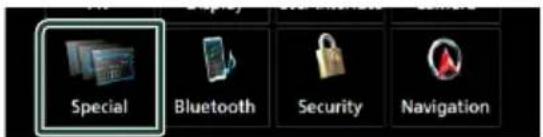
▶ Objeví se obrazovka speciálních parametrů.
4 Jednotlivé položky nastavte následovně.
DEMO
Nastavte demonstrační režim. Výchozí je „OFF“.
■Manual Power OFF
Přiřazuje funkci tlačítku [HOME], pokud je podrženo stisknuté.
AV OFF: Vypíná obrazovku a zvuk. K přerušením příchozími hands-free hovory, záběry ze zadní kamery atd. však stále dochází.
Complete OFF (výchozí): Vypíná napájení. K přerušením nedochází.
SETUP Memory
Uzamkne nebo odemkne Zapamatování/Vyvolání/Vymazání nastavení audia.
■Audio SETUP Memory
Uloží aktuální nastavení audia do paměti.
- Prolínač/ vyvážení, reproduktor / X'over, ekvalizér (uživatelská předvolba, hlasitost SW), poloha/DTA, zvukový efekt (str.68)
■Audio SETUP Recall
Vyvolá nastavení audia uložené v paměti.
Audio SETUP Clear
Vyčistí AUDIO SETUP Memory a aktuálně uložené nastavení audia.
■Software Information
Zkontroluje verzi softwaru tohoto přístroje. (str.65)
■Open source licence
Zobrazí licence open source softwaru.
Initialize
Dotknutím se tlačítka [Initialize] a potom tlačítka [Yes] nastavíte všechna nastavení do výchozích hodnot.
- Zapamatování nastavení audia není nastaveno na počáteční hodnoty.
Informace o softwaru
Zkontroluje verzi softwaru tohoto přístroje.
1 Klepněte na položku [Software Information] na obrazovce speciálních parametrů.
2 Potvrdte verzi softwaru.
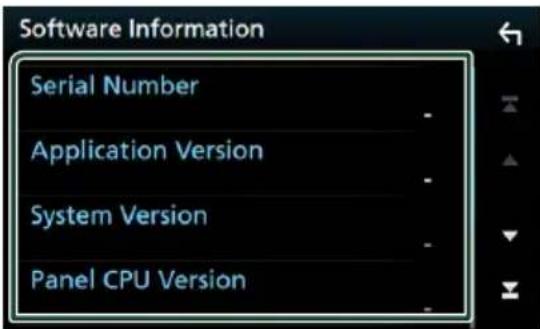
POZNÁMKA
- Informace o aktualizaci tohoto softwaru najdete v příslušné příručce s postupem aktualizace, která se dodává se softwarem.
Nastavení displeje
1 Stiskněte tlačítko [MENU].
▶ Objeví se vyskakovací menu.
2 Klepněte na [SETUP].
▶ Objeví se obrazovka SETUP.
3 Klepněte na [Display].
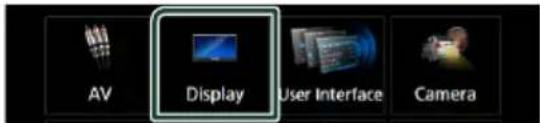
Zobrazí se obrazovka Display.
4 Jednotlivé položky nastavte následovně.
Dimmer
Zvolte režim ztlumení osvětlení.
OFF: Podsvícení displeje a tlačítek se neztlumí.
ON: Podsvícení displeje a tlačítek se ztlumí.
SYNC (výchozí): Zapíná nebo vypíná funkci ztlumení osvětlení, když se zapne nebo vypne spínač světel vozidla.
NAV-SYNC: Vypíná nebo zapíná funkci ztlumení osvětlení podle nastavení displeje navigace Den/Noc.
OSD Clock
Vyberte, zda chcete, aby se během sledování DVD videa atd. zobrazovaly hodiny. „ON“ Zapnuto) (výchozí)/ „OFF“ (VYPNUTO)
Key Color
Barvu podsvícení tlačítek lze libovolně nastavit. (str.66)
Background
Změna obrázku či barvy na pozadí.
(str.67)
Viewing Angle
Pokud se obraz na obrazovce obtižně sleduje i po nastavení úhlu předního panelu, nastavte sledovací úhel. Čím menší je (záporná) hodnota, tím bělejší je obraz na obrazovce.
„0“ (výchozí)/„-1“/„-2“/„-3“
Úprava barvy podsvícení tlačítek
Zde můžete nastavit barevné podsvícení tlačítek.
1 Klepněte na položku [Key Color] na obrazovce Nastavení displeje.
2 Klepněte na požadovanou barvu.
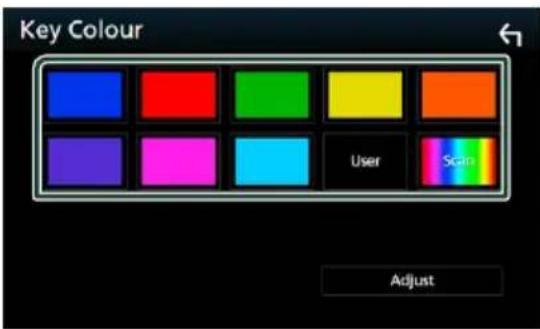
Dojde k zaregistrování barvy, kterou jste vybrali během postupu v položce [Adjust].
Scan
Můžete nastavit, aby se barva tlačítek neustále měnila v rámci barevného spektra.
3 Klepněte na [ ]
Chcete-li zaregistrovat vlastní barvu
Můžete zaregistrovat vlastní barvu.
1 Na obrazovce Barva podsvícení tlačítek klepněte na položku [User].
2 Klepněte na [Adjust].
3 Pomocí tlačítek [—] a [+] upravte hodnoty jednotlivých barevných složek.
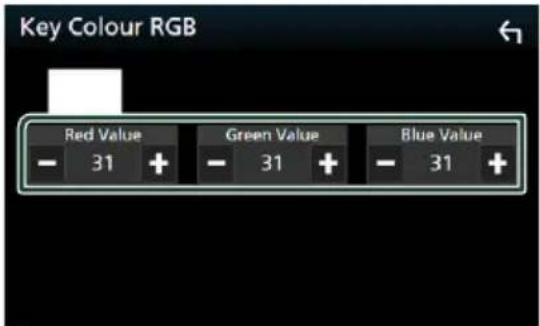
4 Klepněte na

Změna obrázku nebo barvy na pozadí
1 Klepněte na položku [Background] na obrazovce Nastavení displeje.
2 Vyberte obrázek.
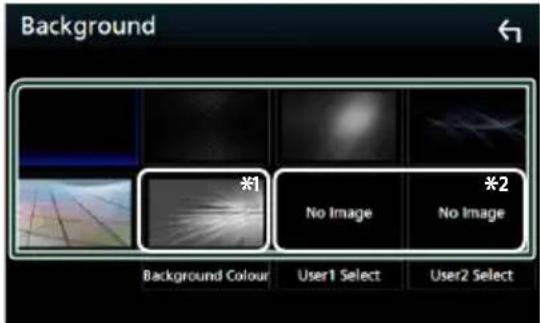
*1 Barvu pozadí vyberte předem.
*2Vybírá napřed originální obraz.
Chcete-li vybrat barvu pozadí
1 Klepněte na položku [Background Color] na obrazovce Nastavení pozadí.
2 Vyberte barvu pozadí.
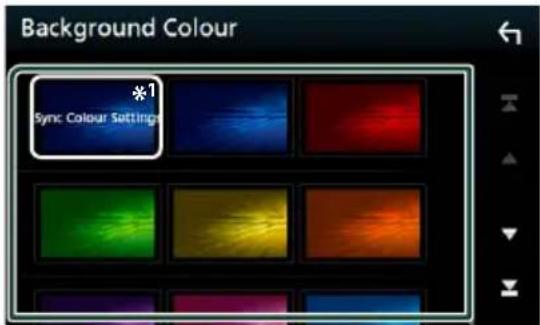
*1 Barva, již jste vybrali v panelu [Key Color], se přidá do obrázku. Pokud jste na obrazovce [Key Color] nastavili možnost „Scan“, nelze tento obrázek vybrat.
3 Klepněte na

Chcete-li zaregistrovat vlastní obrázek
Můžete načíst obrázek z připojeného zařízení USB a nastavit jej jako obrázek na pozadí.
Předtím je nezbytné připojit zařízení, ze kterého chcete obrázek načíst.
1 Klepněte na [User1 Select] či [User2 Select] na obrazovce Nastavení pozadí.
2 Zvolte obrázek, který chcete načíst.
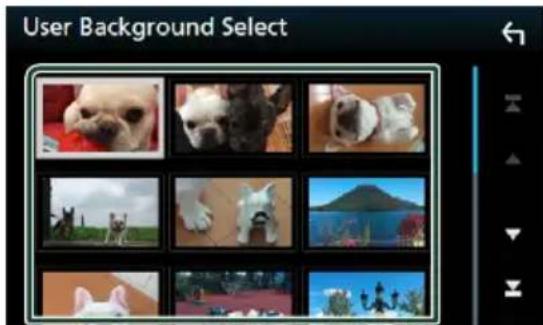
3 Klepněte na [Enter].
Zvolený obrázek se načte a na displeji se znovu zobrazí obrazovka Background.
POZNÁMKA
- Klepnutím na 📞otočíte obrázek proti směru hodinových ručiček.
- Klepnutím na [O] otočíte obrázek po směru hodinových ručiček.
- Obrazové soubory: JPEG (.jpg, .jpeg), PNG (.png), BMP (.bmp)
Nastavení AV
Můžete nastavit parametry AV.
1 Stiskněte tlačítko [MENU].
▶ Objeví se vyskakovací menu.
2 Klepněte na [SETUP].
▶ Objeví se obrazovka SETUP.
3 Klepněte na [AV].
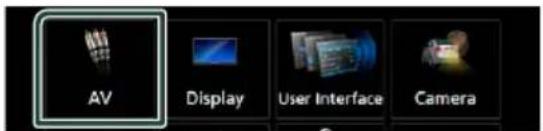
▶ Objeví se obrazovka audiovizuálních zdrojů.
4 Jednotlivé položky nastavte následovně.
■iPod Bluetooth Connection
Viz Zvolte způsob připojení pro výstup zvuku ze zdroje iPod. (str.31).
■TV Tuner Control (kromě modelu DNX3)
Při připojení k TV tuneru nastaví AV INPUT.
ON: Nastavení ON použijte, pokud připojujete TV tuner od třetí strany. Název AV-IN1 je nastaven na televizoru. Pokud připojíte TV tuner vyrobený společností DOS a sledujete televizní vysílání, můžete provádět některé jednoduché činnosti klepnutím na obrazovku jednotky.
OFF (výchozí): Nastavení OFF použijte, pokud TV tuner od třetí strany nepřipojujete.
AV-OUT
Můžete zvolit zdroj AV, který bude na výstupu z portu AV OUTPUT.
OFF, AV-IN, DISC, USB, SD nebo iPod
Při připojení pomocí Bluetooth nelze zvolit iPod.
Pokud jako hlavní zdroj zvolíte USB, SD, iPod, Disc, Spotify, Mirroring, Bluetooth audio, Apple CarPlay nebo Android Auto, nebudete moci vybrat USB, SD nebo iPod jako výstupní zdroj.
CarPlay Sidebar
Vyberte polohu ovládací lišty (vlevo či vpravo) zobrazované na dotykovém panelu. „Left“ (Vlevo) (výchozí)/„Right“ (Vpravo)
Ovládání zvuku
POZNÁMKA
- Všechny funkce v tomto oddíle je možné spustit z multifunkční nabídky.
Můžete upravit různá nastavení jako vyvážení zvuku nebo úroveň subwooferu.
1 Stiskněte tlačítko [MENU].
▶ Objeví se vyskakovací menu.
2 Klepněte na [Audio].
![KENWOOD DNX317BTS - Klepněte na [Audio]. - 1](/content/2026/05/761295/images/edbba42a806d9ab3a1d5a91bd3f787cf07fdd6feff4a2faa23a68d2061085d7b.jpg)
Jednotlivá nastavení viz následující oddíl.
• Nastavení reproduktoru/X'over (str.68)
• Ovládání ekvalizéru (str.71)
- Nastavení polohy při poslechu/ DTA (str.74)
- Obecné ovládání zvuku (prolínač / vyvážení) (str.71)
• Nastavení doladění hlasitosti (str.72)
- Ovládání zón (str.73)
• Nastavit zvukový efekt (str.73)
Nastavení reproduktorů/X'over
1 Stiskněte tlačítko [MENU].
▶ Objeví se vyskakovací menu.
2 Klepněte na [Audio].
▶ Objeví se obrazovka Audio.
3 DNX8 DNX7 DNX5
Klepněte na [Speaker/X'over].
DNX3
Klepněte na [Speaker].
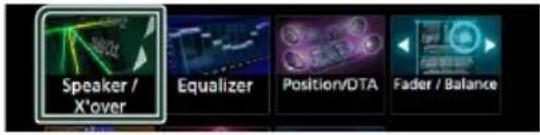
Můžete nastavit typ vozu, síť reproduktorů atd. Jakmile je vybrán typ vozidla, je automaticky nastaveno vyrovnání časového zpoždění (pro vyrovnání časování výstupu zvuku jednotlivých kanálů), tak se dosáhne nejlepších prostorových efektů.
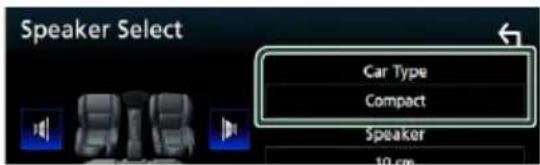
5 Klepněte na reproduktor (①), jehož nastavení chcete upravit, a jednotlivé položky (②) nastavte takto.
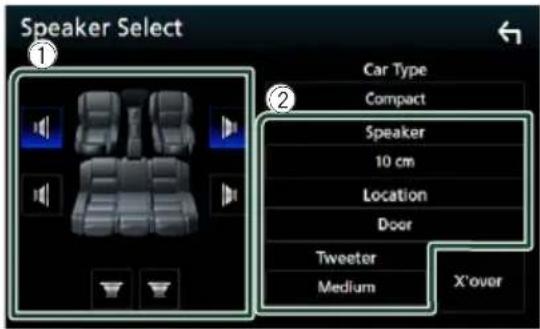
Můžete si vybrat typ reproduktorů a jejich velikost, abyste dosáhli nejlepšího zvukového efektu.
Jakmile je nastavena velikost a typ reproduktorů, charakteristika výhybek reproduktorů je nastavena automaticky.
■Location (pouze u předních a zadních)
Vyberte určenou polohu reproduktoru.
■Tweeter (pouze u předních)
(DNX8) DNX7 DNX5
Výškový reproduktor můžete nastavit, když vyberete přední reproduktory.
Žádné, Malé, Střední, Velké
Zobrazuje obrazovku nastavení charakteristiky výhybek reproduktorů. Nastavení charakteristiky výhybek reproduktorů, které bylo nastaveno automaticky po volbě typu reproduktorů, můžete změnit.
Podrobné informace naleznete v části Nastavení charakteristiky výhybek reproduktorů (str.69)
Pokud je sít'reproduktorů nastavená jako třípásmová (D)X8 DNX7 DNX5
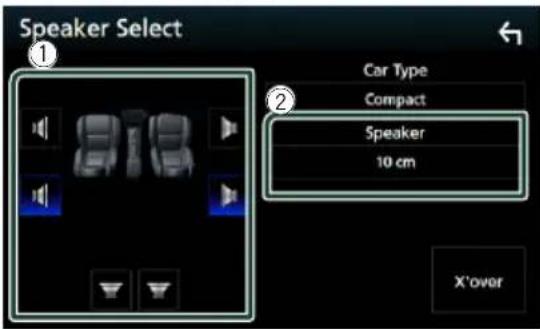
• Pro informace, jak přepnout na třípásmovou reproduktorovou soustavu, viz kapitola
Nastavení třípásmové reproduktorové soustavy (str.70). Připojení třípásmových reproduktorů při zvoleném dvoupásmovém režimu může reproduktory porouchat.
- Vyberte „NONE“ (Žádný), jestliže nemáte žádné reproduktory.
Nastavení charakteristiky výhybek reproduktorů (DNX8 DNX7 DNX5
Můžete nastavit dělicí kmitočet výhybek reproduktorů.
1 Klepněte na [X'over].
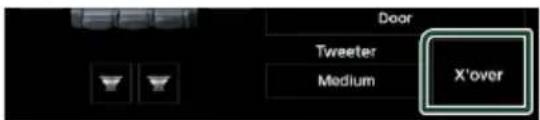
2 Klepněte na reproduktor, který chcete nastavit.

3 Jednotlivé položky nastavte následovně.
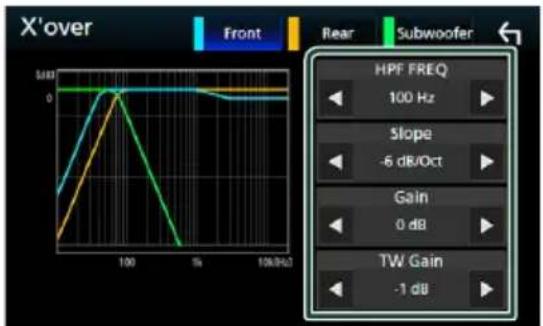
Nastavení filtru vysokých kmitočtů. (Když zvolíte přední nebo zadní reproduktor na obrazovce volby reproduktoru)
LPF FREQ
Nastavení filtru nízkých kmitočtů. (Když je na obrazovce volby reproduktoru zvolen subwoofer)
Slope\*
Nastavuje útlum na dělicím kmitočtu.
Gain
Nastaví úroveň předního reproduktoru, zadního reproduktoru nebo subwooferu.
Nastavte úroveň výškového reproduktoru. (Když zvolíte přední reproduktor na obrazovce volby reproduktoru)
Phase Inversion ^3*
Nastaví fázi výstupu subwooferu.
Zaškrtněte [Phase Inversion] pro posunutí fáze o 180 stupňů. (Když je na obrazovce volby reproduktoru zvolen subwoofer)
*1 Jen pokud je položka „LPF FREQ“/„HPF FREQ“ na obrazovce [X'over] nastavena do jiného režimu než „Through“.
*? Pouze pokud je položka „Tweeter“ na obrazovce [Speaker Setup] nastavena na „Small“, „Medium“ či „Large“.
*3 Pouze pokud je položka „Subwoofer“ na obrazovce [Speaker Setup] nastavena do jiného režimu než „None“.
Pokud je sít'reproduktorů nastavená jako třípásmová:
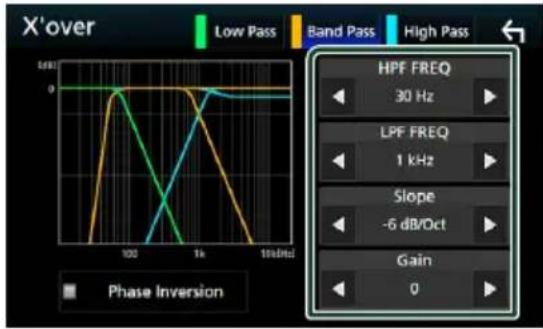
Nastavení filtru vysokých kmitočtů. (Když zvolíte výškový reproduktor na obrazovce Volba reproduktoru)
■HPF FREQ, LPF FREQ (pásmová propust)
Nastavení pásmové propusti. (Když zvolíte středový reproduktor na obrazovce Volba reproduktoru)
■FREQ (dolní propust)
Nastavení filtru nízkých kmitočtů. (Když je na obrazovce Volba reproduktoru zvolen basový reproduktor)
Slope\*
Nastavuje útlum na dělicím kmitočtu.
Gain
Nastavuje zesílení jednotlivých reproduktorů.
Phase Inversion ^2*
Nastavuje fázi výškového, středového a basového výstupu.
Zaškrtněte [Phase Inversion] pro posunutí fáze o 180 stupňů.
POZNÁMKA
- Pro informace, jak přepnout na třípásmovou reproduktorovou soustavu, viz kapitola
Nastavení třípásmové reproduktorové soustavy (str.70). Připojení třípásmových reproduktorů při zvoleném dvoupásmovém režimu může reproduktory porouchat.
Nastavení třípásmové reproduktorové soustavy
(DNX8) DNX7 DNX5
Nastavte příslušný režim charakteristiky výhybek dle vybrané reproduktorové soustavy (dvoupásmová reproduktorová soustava či třípásmová reproduktorová soustava).
1 Stiskněte tlačítko [HOME].
▶ Objeví se domovská obrazovka.
2 Klepněte na
Zobrazí se obrazovka pro volbu zdroje.
3 Klepněte na [STANDBY].
4 Současně stiskněte tlačítka [▲] a [NAV] po dobu 1 sekundy.
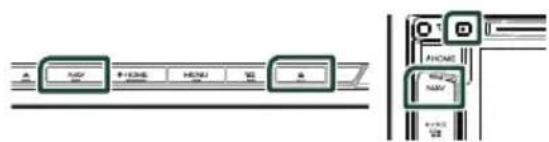
Zobrazí se obrazovka Výběr reproduktorové soustavy.
5 Vyberte režim charakteristiky výhybek.
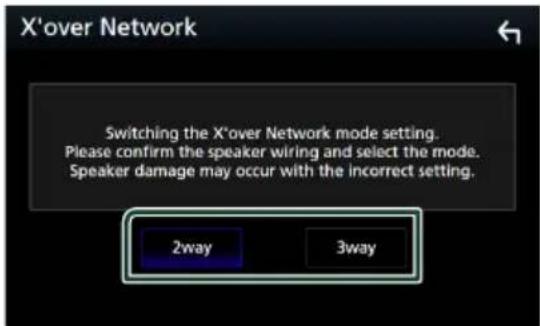
▶ Objeví se potvrzovací obrazovka.
6 Stiskněte [Yes].
POZNÁMKA
- Pokud je vybrána třípásmová reproduktorová soustava, budou vypnuty následující funkce.
- Ovládání zón
– Prolínač obecného ovládání zvuku
– Přední zvukový obraz polohy při poslechu/DTA
– Výběr reproduktorů pro výstup zvuku
z mobilního telefonu Bluetooth HF/Audio
– Nastavení pípání uživatelského rozhraní
- Připojení třípásmových reproduktorů při zvoleném dvoupásmovém režimu může reproduktory porouchat.
Obecné ovládání zvuku
1 Stiskněte tlačítko [MENU].
▶ Objeví se vyskakovací menu.
2 Klepněte na [Audio].
▶ Objeví se obrazovka Audio.
3 Klepněte na [Fader / Balance].
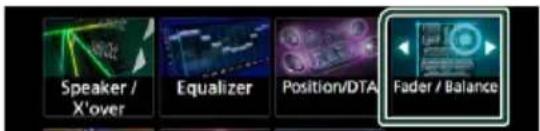
4 Jednotlivé položky nastavte následovně.
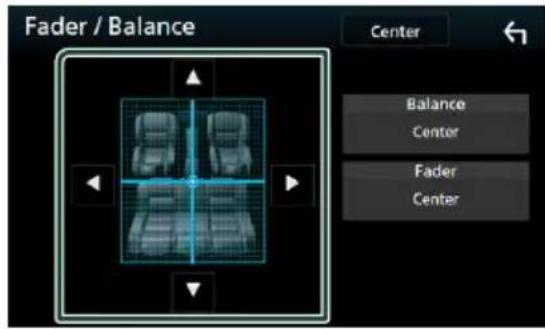
Nastaví vyvážení hlasitosti kolem dané oblasti.
[◀] a [▶] nastaví vyvážení hlasitosti vpravo a vlevo.
[▲] a [▼] nastaví vyvážení hlasitosti vpředu a vzadu.
Center
Vymaže nastavení.
Ovládání ekvalizéru
Ekvalizér můžete nastavit výběrem vhodného nastavení pro jednotlivé kategorie.
1 Stiskněte tlačítko [MENU].
▶ Objeví se vyskakovací menu.
2 Klepněte na [Audio].
▶ Objeví se obrazovka Audio.
3 Klepněte na [Equalizer].
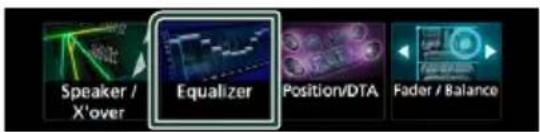
4 Klepněte na obrazovku a nastavte grafický ekvalizér podle svých potřeb.
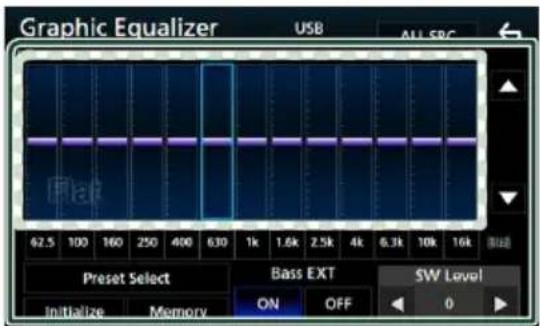
Ovládání zvuku
■Úroveň zesílení (bodová oblast obrazu)
Nastavte úroveň zesílení klepnutím na sloupce jednotlivých frekvencí.
Můžete vybrat sloupec frekvence a nastavit jeho úroveň pomocí tlačítek [▲] a [▼].
■Preset Select
Vyvolá obrazovku zobrazující přednastavenou křivku ekvalizéru.
Memory
Uloží upravenou křivku ekvalizéru z profilu „User1“ až „User4“.
Initialize
Aktuální křivka ekvalizéru se vrátí na nízkou úroveň.
ALL SRC
Použijte nastavený ekvalizér na všechny zdroje. Klepněte na [ALL SRC] a poté na [OK] na potvrzovací obrazovce.
■Bass EXT (nastavení rozšířených basů)
Při zapnutí se frekvence nižší než 62,5 Hz nastaví na stejnou úroveň hlasitosti jako 62,5 Hz.
Upravuje hlasitost subwooferu. Toto nastavení není k dispozici, když je subwoofer nastaven na „None“ (Žádný). Viz kapitola Nastavení reproduktorů/X'over (str.68).

Zobrazení prednastavené ky ekvalizéru
1 Klepněte na [Preset Select].
2 Vyberte křivku ekvalizéru.
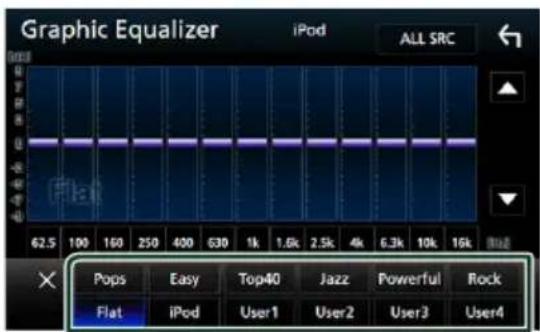
POZNÁMKA
- [iPod] je k dispozici pouze, jestliže je připojeným zdrojem iPod.

Uložení prednastavené křivky alizéru
1 Upravte křivku ekvalizéru.
2 Klepněte na [Memory].
3 Vyberte, kam křivku uložit.
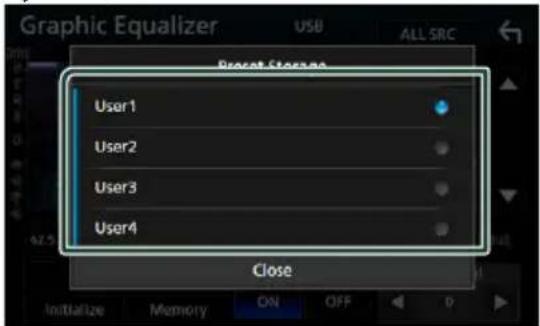
Doladuje hlasitost aktuálního zdroje, aby se minimalizoval rozdíl v hlasitosti mezi jednotlivými zdroji.
1 Stiskněte tlačítko [MENU].
▶ Objeví se vyskakovací menu.
2 Klepněte na [Audio].
▶ Objeví se obrazovka Audio.
3 Klepněte na [Volume Offset].
4 Klepnutím na tlačítka [+] nebo [—] hlasitost upravte.
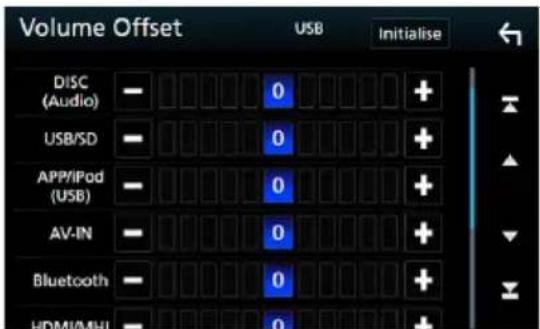
Initialize
Vrátí hlasitost do původních výchozích úrovní.
* Pokud jste nejprve zvýšili hlasitost, pak jste ji snížili pomocí „Volume Offset“ (Doladění hlasitosti), může být zvuk při náhlém přepnutí na jiný zdroj extrémně hlasitý.
Ovládání zón
Pro přední a zadní část vozidla můžete zvolit různé zdroje.
1 Stiskněte tlačítko [MENU].
▶ Objeví se vyskakovací menu.
2 Klepněte na [Audio].
▶ Objeví se obrazovka Audio.
3 Klepněte na [Zone Control].
Zobrazí se obrazovka Zone Control.
4 Klepněte na [Zone Select].
5 Klepněte na [Dual Zone].
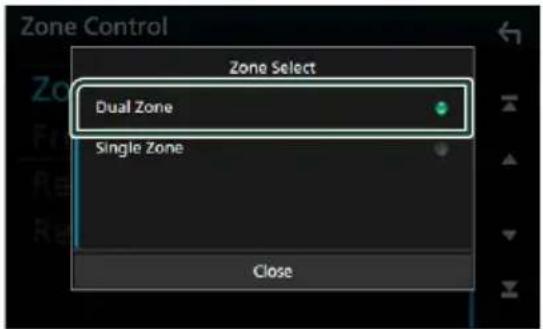
Klepnutím na [Single Zone] vypnete funkci duální zóny.
Pro jednotlivé zóny zvolte zdroj audio signálu.
[Rear VOL.]
Nastavte hlasitost zadního zdroje.
POZNÁMKA
- Když zapnete zvuk zadních reproduktorů, zdroj zvuku, který je na výstupním konektoru AV OUTPUT, je přepnut na stejný zdroj.
- Je-li zapnuta funkce duální zóny, nejsou následující funkce k dispozici.
– Výstup ze subwooferu - Úroveň subwooferu/zvýraznění basů (str.73)
- Ovládání ekvalizéru/žvukový efekt/pozice při poslechu (str.7171, 73, 74)
– Nastavení reproduktorů (str.68)
– Přehrávání zvukového souboru s vysokou rozlišovací schopností - Při připojení pomocí Bluetooth nelze zvolit iPod.
- Pokud jako Přední zdroj zvuku vyberete USB, SD, iPod, Disk, Mirroring, Bluetooth audio, Apple CarPlay nebo Android Auto, nebudete moci zvolit USB, SD nebo iPod jako Zadní zdroj zvuku.
Zvukový efekt
Můžete vybírat zvukové efekty.
1 Stiskněte tlačítko [MENU].
▶ Objeví se vyskakovací menu.
2 Klepněte na [Audio].
▶ Objeví se obrazovka Audio.
3 Klepněte na [Sound Effect].
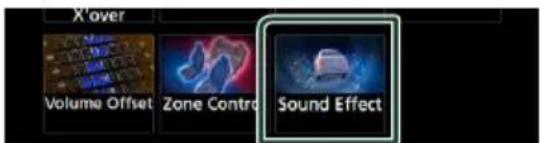
4 Jednotlivé položky nastavte následovně.
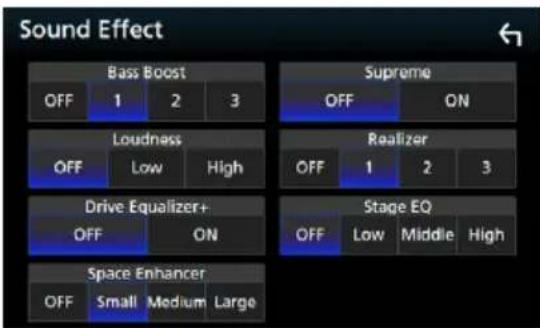
Nastaví míru zesílení basů v úrovních „OFF“ (VYPNUTO) / „1“ / „2“ / „3“.
Loudness
Slouží k nastavení rozsahu zesílení nízkých a vysokých tónů.
Kvalita zvuku se automaticky optimalizuje tak, aby odpovídala aktuální rychlosti vozidla dle GPS.
"OFF", "ON"
Space Enhancer
Nastaví posílení zdání prostorovosti zvuku. „OFF“ (VYPNUTO) / „Small“ (Malé) / „Medium“ (Střední) / „Large“ (Velké).
Supreme
Slouží k zapnutí/vypnutí funkce Nejvyšší. Technika extrapolace a náhrady vhodným algoritmem rozsahu vysokých kmitočtů, které jsou ořezány při kódování.
Realizer
Virtuálně zvyšuje realistický dojem zvuku pomocí systému digitálního signálového procesoru (DSP).
Vyberte úroveň z možností „OFF“ (VYPNUTO) /„1“/„2“/„3“.
Stage EQ
Můžete virtuálně nastavit výšku reproduktorů v prostoru, aby lépe vyhovovaly vaší poslechové poloze.
„OFF“ (VYPNUTO) / „Low“ (Nízko) / „Middle“ (Uprostřed) / „High“ (Vysoko).
Poloha při poslechu/DTA
Poloha pri poslechu/DTA Vám umožní zlepšit zvukové pole v závislosti na poloze sedadla, na kterém sedíte.
Poloha při poslechu/DTA Vám umožní nastavit „Listening Position“ a „Front Focus“. Nelze nastavovat oboje současně.
1 Stiskněte tlačítko [MENU].
▶ Objeví se vyskakovací menu.
2 Klepněte na [Audio].
▶ Objeví se obrazovka Audio.
3 Klepněte na [Position/DTA].
![KENWOOD DNX317BTS - Klepněte na [Position/DTA]. - 1](/content/2026/05/761295/images/01b0462806462987aad38a64ed7ba248583f0ec5b1da5514c15c1cb119231996.jpg)
• Nastavení polohy při poslechu (str.74)
- Nastavení předního zvukového obrazu (str.75)
Pozice při poslechu
Nastavte zpoždění zvuku tak, aby bylo u reproduktorů umístěných blíže vybranému sedadlu větší a aby zvuk ze všech reproduktorů dorazil k posluchači současně.
1 Klepněte na [Listening Position] na obrazovce polohy/DTA.
2 Vyberte polohu poslechu z možností [Front R], [Front L], [Front All] a [All].
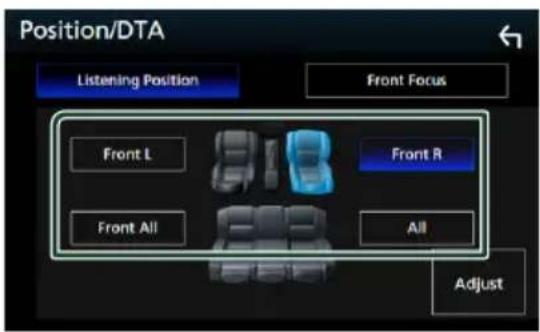
Vaši poslechovou polohu můžete jemně upravit.
1 Klepněte na [Adjust].
2 Klepněte na [Delay].
3 Klepnutím na [◀] či [▶] seriďte zpoždění zvuku vybraného reproduktoru.
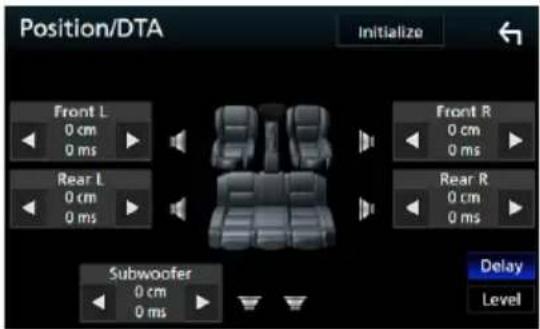
4 Klepněte na [Level].
5 Klepnutím na [◀] či [▶] seřidte hlasitost zvuku vybraného reproduktoru.
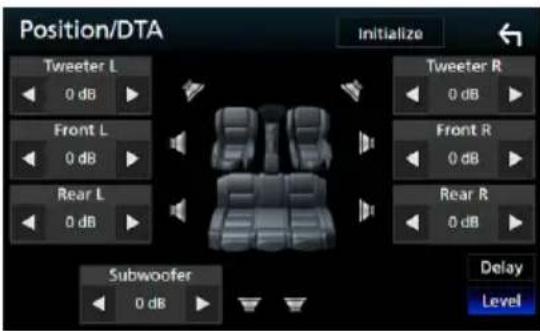
- Chcete-li se vrátit k výchozímu nastavení Zpoždění a Úroveň, klepněte na tlačítko [Initialize] a [YES] na potvrzovací obrazovce.
- DNX3: Nemůžete nastavit subwoofer a výškový reproduktor.

Přední zvukový obraz
Jedná se o funkci soustřeđující myšlený zvukový obraz před vybrané sedadlo.
1 Klepněte na [Front Focus] na obrazovce polohy/DTA.
2 Vyberte polohu predního zvukového obrazu.
U položek [Front All] a [All] vyberte prioritu vlevo či vpravo podle toho, na kterou stranu chcete směrovat myšlený zvukový obraz.
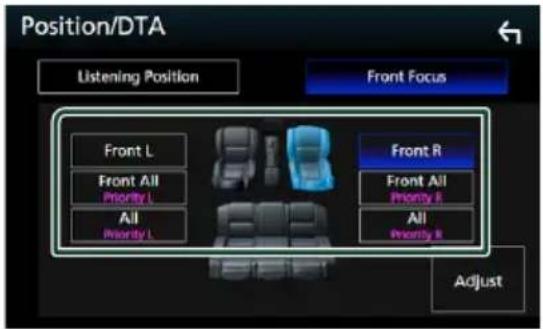
Jemné vyladění předního kového obrazu
1 Klepněte na [Adjust].
2 Klepněte na [Delay].
3 Jednotlivé položky nastavte následovně.
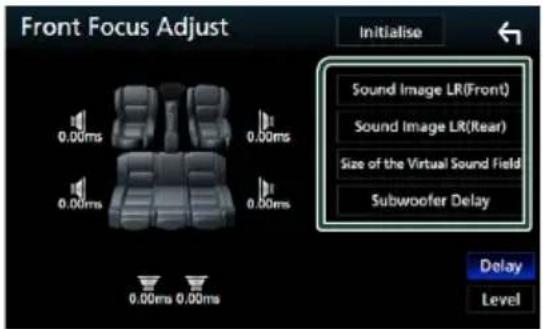
Nastavuje soustředění zvukového obrazu před přední sedadla.
Nastavuje soustředění zvukového obrazu před zadní sedadla.
Nastavuje velikost zvukového pole dle vašeho vkusu. Pokud se zvukový obraz posune z polohy vepředu, seřidte jej pomocí položek [Sound Image LR (Front)] či [Sound Image LR (Rear)].
Subwoofer Delay
(DNX8) DNX7 DNX5
Nastavuje zpoždění subwooferu.
4 Klepněte na [Level].
5 Klepnutím na [◀] či [▶] seřidte hlasitost zvuku vybraného reproduktoru.
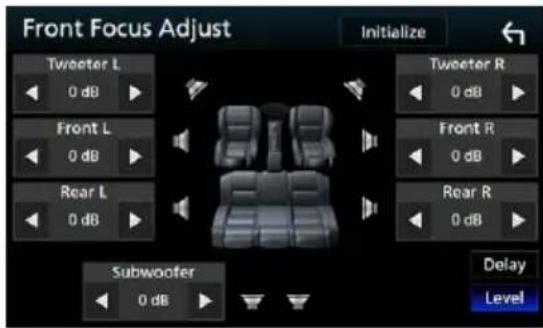
- Chcete-li se vrátit k výchozímu nastavení Zpoždění a Úroveň, klepněte na tlačítko [Initialize] a [YES] na potvrzovací obrazovce.
- DNX3: Nemůžete nastavit subwoofer a výškový reproduktor.
Připojení/montáž
Před montáží
Před montáží přístroje se seznamte s následujícími upozorněními.
▲VAROVÁNÍ
- Spojíte-li vodič zapalování (červený) a vodič akumulátoru (žlutý) s rámem vozidla (kostra), můžete způsobit zkrat, který následně může vést k požáru. Vždy tyto vodiče připojujte ke zdroji napájení přes pojistkovou skříňku.
- Neoddělujte pojistku od vodiče zapalování (červený) a vodiče akumulátoru (žlutý). Napájení musí být k těmto vodičům připojeno přes pojistku.
POZOR
- Namontujte přístroj do konzoly vašeho vozidla. Během používání a krátce po něm se nedotýkejte kovových částí přístroje. Kovové části jako chladič a okolí se zahřívají na vysokou teplotu.
POZNÁMKA
- Montáž a zapojení tohoto produktu vyžaduje zručnost a zkušenosti. Pro maximální bezpečnost přenechejte montáž a zapojení profesionálům.
- Nezapomeňte provést ukostření přístroje k zápornému pólu 12V zdroje stejnosměrného napětí.
- Nemontujte přístroj na místo vystavené přímému slunečnímu svitu, nadměrnému horku nebo vlhkosti. Vyhněte se také velmi prašným místům a místům, kde se může vyskytnout stříkající voda.
- Nepoužívejte vlastní šrouby. Používejte pouze šrouby dodané s produktem. Při použití nesprávných šroubů můžete poškodit přístroj.
- Pokud napájení není ZAPNUTO (Zobrazí se hlášení „There is an error in the speaker wiring. Please check the connections.“ (V kabeláži reproduktoru se vyskytla vada. Zkontrolujte připojení)), může být vodič reproduktoru zkratovaný nebo se může dotýkat kostry vozidla, čímž se aktivuje ochranná funkce. Proto je potřeba zkontrolovat vodič
reproduktoru.
- Nemá-li zapalování vašeho vozidla polohu ACC, připojte vodiče zapalování ke zdroji napájení, který je možné zapnout a vypnout klíčem zapalování. Připojíte-li vodič zapalování k trvalému napájení, například k vodičům akumulátoru, může se akumulátor vybít.
- Má-li konzola víko, instalujte přístroj tak, aby se čelní panel při zavírání a otevírání nedotýkal víka.
- Dojde-li k přepálení pojistky, ujistěte se nejdříve, že se vodiče nedotýkají a nezpůsobují zkrat, a poté nahradťe starou pojistku novou pojistkou stejných parametrů.
- Izolujte nepřipojené vodiče vinylovou páskou nebo jiným podobným materiálem. Pro zabránění zkratu neodstraňujte krytky na koncích nepřipojených vodičů nebo konektorů.
- Připojte vodiče reproduktorů správně ke konektorům, kterým odpovídají. Pokud sdílíte vodiče ☑ nebo pokud je ukostříte k některé kovové části automobilu, může dojít k poškození jednotky nebo k jejímu selhání.
- Pokud připojujete k systému pouze dva reproduktory, připojte jejich konektory bud'k oběma konektorům předního výstupu, nebo k oběma konektorům zadního výstupu (nekombinujte přední a zadní). Například pokud připojíte konektor ⊕ levého reproduktoru k přednímu výstupu, nepřipojujte konektor ⊖ k zadnímu výstupu.
- Po namontování přístroje zkontrolujte, zda brzdová světla, ukazatele směru, stěrače atd. vozidla správně fungují.
- Namontujte přístroj tak, aby úhel montáže byl 30° nebo méně.
- Tento přístroj obsahuje ventilátor ke snižování vnitřní teploty. Nemontujte přístroj na místě, kde je chladící větrák jednotky zakrytý. Zakrytí otvorů by bránilo chlazení a mělo za následek poruchu.
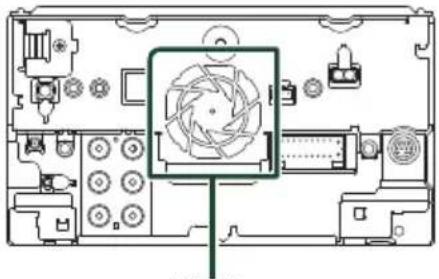
- Během montáže přístroje do vozidla netlačte silně na plochu panelu. V opačném případě může dojít k poškrábání, poškození nebo poruše.
- Jsou-li v blízkosti antény Bluetooth kovové předměty, může to zhoršit příjem.
flowchart
graph TD
    A["Start"] --> B{Decision}
    B -->|Yes| C["Process Step 1"]
    B -->|No| D["Process Step 2"]
Anténa Bluetooth
Dodávané příslušenství pro montáž
1 x1 x1 x1 x1 | 6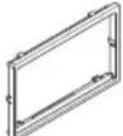 |
2 (černý, 1 m) (černý, 1 m) | 7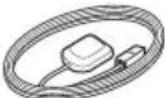 (3,5 m) (3,5 m) |
3[1] x1 x1 (šedý, 1 m) x1 x1 (šedý, 1 m) | 8 |
4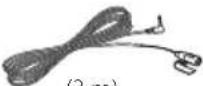 (5 m)x1 x1 (5 m)x1 x1 | 9[2]  |
5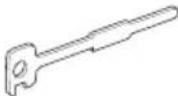 x2 x2 |
[1] Pouze u modelů DNX8 DNX7 DNX5
[2] Pouze u DNX8170DABS
Montážní postup
1) Aby nemohlo dojít ke zkratu, vytáhněte klíč ze zapalování a odpojte svorku ⊖ od akumulátoru.
2) Propojte správně vstupy a výstupy všech prístrojů.
3) Připojte vodič na kabelovém svazku.
4) Vezměte konektor B na kabelovém svazku a propojte ho s konektorem reproduktoru ve vašem vozidle.
5) Vezměte konektor A na kabelovém svazku a propojte ho s konektorem externího napájení ve vašem vozidle.
6) Připojte konektor kabelového svazku k přístroji.
7) Namontujte prístroj do vozidla.
8) Znovu připojte ⊖ svorku baterie.
9) Provedte prvotní nastavení.
Viz Prvotní nastavení (str.10).
Instalace prístroje
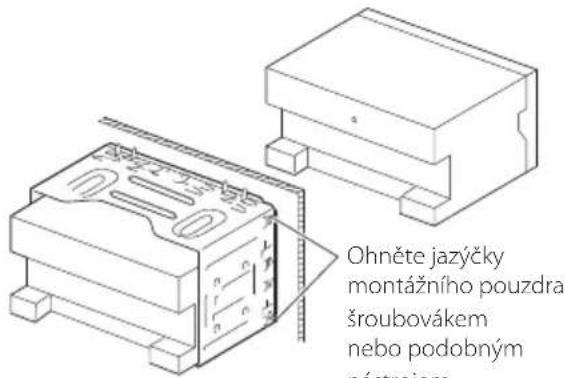
Ohněte jazýčky montážního pouzdra šroubovákem nebo podobným nástrojem a připevněte ho na jeho místo.
Rámeček
1) Připevněte příslušenství ⑥ k jednotce.
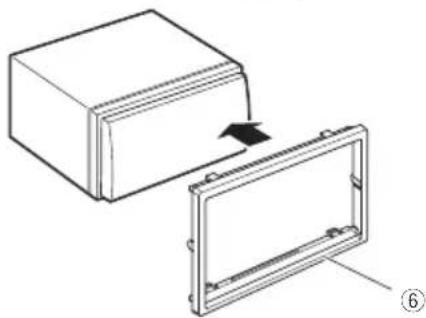
GPS anténa je namontována uvnitř vozidla. Měla by se namontovat pokud možno v horizontální poloze, aby umožnovala dobrý přijem signálů z GPS satelitů.
K montáži GPS antény uvnitř vozidla:
1) Vyčistěte palubní desku nebo jiný povrch.
2) Demontujte oddělovač kovové destičky (příslušenství ⑧).
3) Přitlačte kovovou destičku (příslušenství ⑧) pevně na palubní desku nebo jiný montážní povrch. V případě potřeby můžete kovovou destičku (příslušenství ⑧) ohnout tak, aby se přizpůsobila zakřivenému povrchu.
4) Odstraňte krycí fólii antény GPS (příslušenství ⑦) a přilepte anténu na kovovou destičku (příslušenství ⑧).
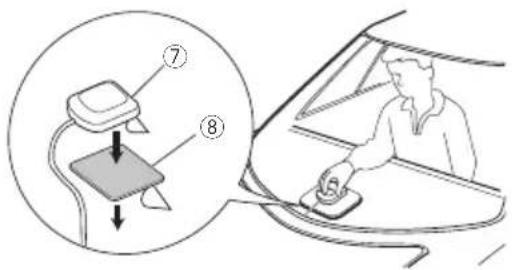
• V závislosti na typu vozidla nemusí být přijem signálů ze satelitů GPS při vnitřní instalaci možný.
- Anténu GPS nainstalujtedo místa vzdáleného od ostatních antén, které jsou používány s občanskými radiostanicemi nebo satelitními televizory.
• GPS anténa by se měla instalovat v takové poloze, aby byla vzdálena nejméně 30 cm od antény mobilního telefonu nebo jiných vysílacích antén. Signály z GPS satelitů by mohly být rušeny těmito druhy komunikace.
- Natření GPS antény (metalickou) barvou může způsobit pokles výkonnosti.

Mikrofon
1) Vyberte místo pro montáž mikrofonu (příslušenství ④).
2) Očistěte instalační povrch.
3) Demontujte oddělovač mikrofonu (příslušenství ④) a přilepte mikrofon na místo zobrazené níže.
4) Připojte kabel mikrofonu k přístroji a zajistěte ho v několika místech samolepicí páskou nebo jiným vhodným způsobem.
5) Nasměrujte mikrofon (příslušenství ④) na řidiče.
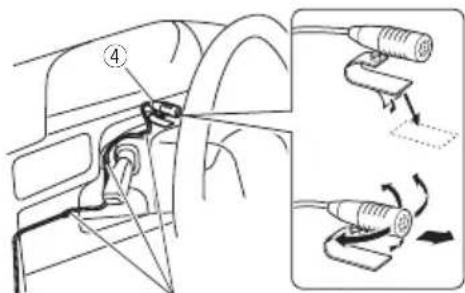
Připevněte kabel běžně dostupnou páskou.

Demontáž krycí desky
1) Připojte svorky na vyjímacím klíči (příslušenství ⑤) a vyjměte dva zámečky vespod. Stlačte rámeček (příslušenství ⑥) dolů a vytáhněte jej dopředu, jak je to znázorněno na obrázku.
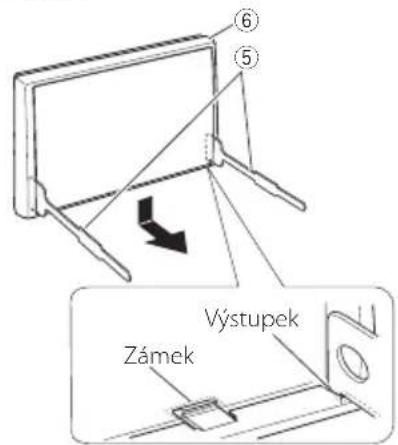
POZNÁMKA
• Rámeček lze vyjmout stejným způsobem i shora.
2) Když je spodní strana uvolněná, uvolněte dvě západky na horní straně.
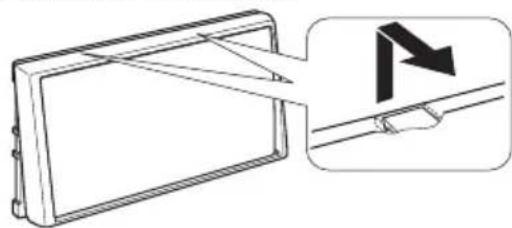
1) Sejměte rámeček podle kroku 1 kapitoly „Removing the trim plate“.
2) Vyobrazeným způsobem zasuňte dva vyjímací klíče (příslušenství⑤) hluboko do otvorů na každé straně.
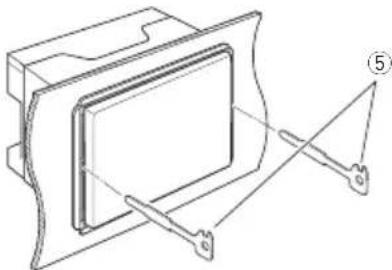
3) Spustte vyjímací klíč směrem dolů a zařízení napůl vytáhněte tak, že tlačíte směrem dovnitř.
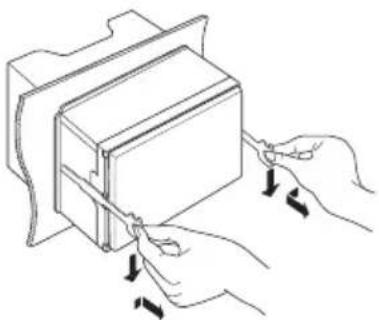
- Dejte pozor, abyste se nezranili o výstupky vyjímacího klíče.
4) Vytáhněte přístroj zcela rukama, dbejte, aby neupadl.
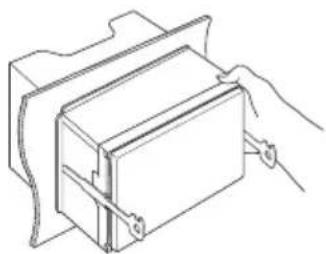
Nastavení třípásmové roduktorové soustavy

K8 DNX7 DNX5
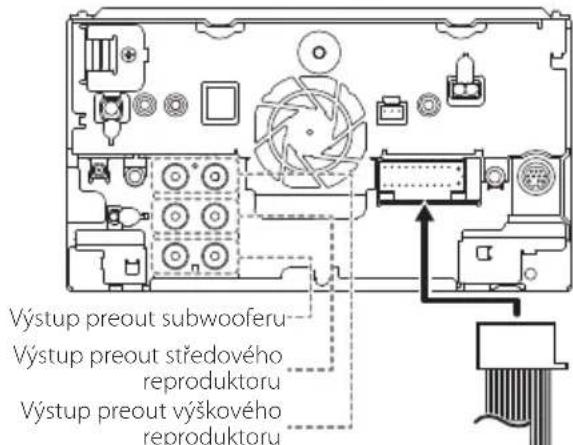
Při zapojení externího zesilovače připojte jeho zemnicí drát k podvozku vozidla, aby nedošlo k poškození jednotky.
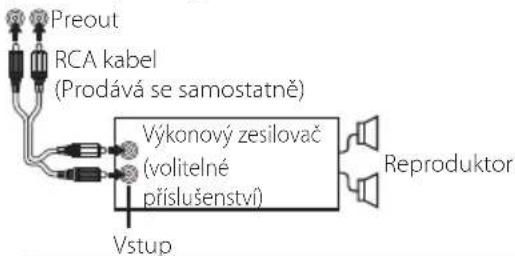
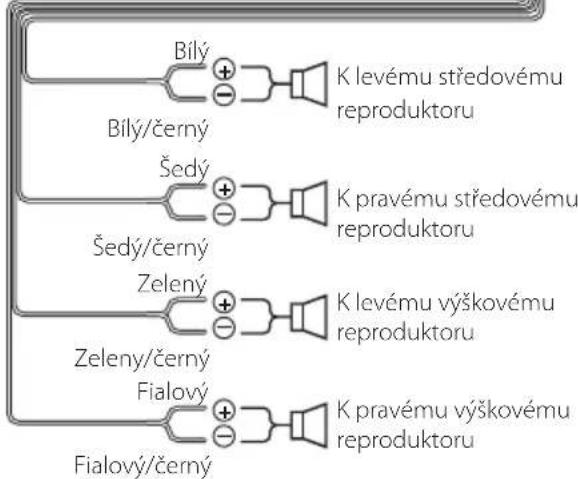
flowchart
graph TD
    A["Bíly"] --> B["K levému středovému reproduktoru"]
    C["Bíly/černý"] --> D["Šedý"]
    E["Šedý/černý"] --> F["Zelený"]
    G["Zeleny/černý"] --> H["Fialový"]
    I["Fialový/černý"] --> J["K pravému výškovému reproduktoru"]
Impedance reproduktoru: 4-8 Ω
POZNÁMKA
- Pro nastavení reproduktorové soustavy viz kapitola Nastavení třípásmové reproduktorové soustavy (str.70).
- Pro nastavení reproduktorů a nastavení charakteristiky výhybek viz kapitola Ovládání zvuku (str.68).
- Pro postup zapojení vodičů reproduktorů do jiných koncovek, než jsou koncovky pro reproduktory nebo koncovky preout, viz kapitola Připojení systému a externích součástí (str.81) a Propojovací vodiče ke svorkám (str.80).

Propojovací vodiče ke svorkám
![Pojistka (15 A) A: Černý (vodič ukostření) B: Žlutý (vodič baterie) C: Červený (vodič zapalování) A B C Konektor A 8 6 4 2 7 5 3 1 8 6 4 2 7 5 3 1 Konektor B Příslušenství ① Pokud žádná připojení neprovedete, dbejte, aby kabely zůstaly v poutkách. Světle modrý/žlutý (vodič dálkového ovládání na volantu) REMOTE CONT STEERING WHEEL REMOTE INPUT modrá/bílá [1] (vodič ovládání napájení/antény) P. CONT ANT CONT Hnědý (vodič ovládání vypnutí zvuku) MUTE DNX8 DNX7 DNX5 Přípojte výstup, který je uzemněn, když telefon vyzvání nebo během hovoru. DNX3: nepoužitý Zelený/bílý Zelený/červený CAM- CAM+ Fialový/bílý (vodič snímače couvání) (2 m) REVERSE Při použití volitelné kamery pro výhled dozadu připojte ke kabelovému svazku zpětných světel vozidla. Světle zelený (vodič snímače parkovací brzdy) (2 m) PRK SW Pro maximální bezpečnost připojte snímač parkovací brzdy. Připojte ke kabelovému svazku spínače snímání parkovací brzdy.](/content/2026/05/761295/images/10e2d8c82bca42429951d0ac5aeeea3d6a45b4cdbe1be7c3ccc8a0e04e3369d6.jpg)
[1] [2]: Modrý/bílý vodič je k dispozici ve dvou kusech, [1] a [2]. Celkový výstup modrého/bílého vodiče ([1] + [2]): 12 V = 350 mA
Průvodce funkcemi konektorů kabelového svazku (příslušenství ①)
| Kolík Barva a funkce | ||
| A-4 Žlutý akumulátor | ||
| A-5 modrá/bílá [2] | řizení napájení | |
| A-6 oranžová/bílá Dimmer | ||
| A-7 Červený zapalování (ACC) | ||
| A-8 Černý ukostření | ||
| B-1/ B-2 Fialová (+) /Fialová/Černá (–) | zadní pravý | |
| B-3/ B-4 Šedá (+) /Šedá/Černá (–) | přední pravý | |
| B-5/ B-6 Bílá (+) /Bílá/Černá (–) | přední levý | |
| B-7/ B-8 Zelená (+) /Zelená/Černá (–) | zadní levý | |
*Impedance reproduktorü: 4-8 Ω
▲VAROVÁNÍ pro připojení ISO konektoru
Uspořádání pinů pro ISO konektory závisí na typu vámi používaného vozidla. Provedte správné zapojení, zabráníte tak poškození přístroje. Standardní připojení kabelového svazku je popsáno v (1) níže. Pokud jsou piny ISO konektoru provedeny tak, jak je popsáno v (2), provedte zapojení dle obrázku. Nezapomeňte přepojit kabel, jak je zobrazeno v (2) níže, abyste mohli nainstalovat tento přístroj do vozů Volkswagen atd.
(1): Standardní nastavení
Červený (pin A-7) ISO konektoru vozidla je propojený se zapalováním a žlutý (pin A-4) je propojený s trvalým napájením.
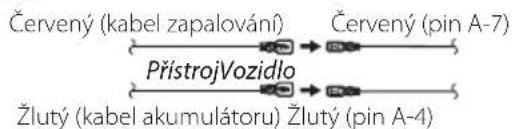
(2)
Červený (pin A-7) ISO konektoru vozidla je propojený s trvalým napájením a žlutý (pin A-4) je propojený se zapalováním.

flowchart
graph LR
    A["Červený (kabel zapalování)"] --> B["PřístrojVozidlo"]
    C["Červený (pin A-7)"] --> D["→"]
    B --> E["→"]
    D --> F["→"]
Žlutý (kabel akumulátoru) Žlutý (pin A-4)
Připojení systému a externích součástí
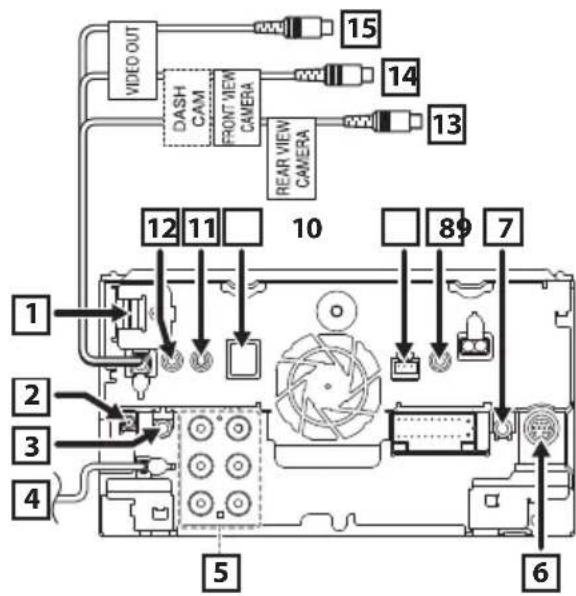
1
Vstup HDMI/MHL
Maximální napájecí proud MHL:
5 V = 900 mA
Když připojujete kabel k terminálu HDMI/MHL, demontujte upínací prvek. Po připojení kabelu znovu zasuňte upínací prvek.
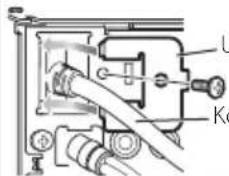
Jako anténu DAB doporučujeme použit CX-DAB1 (volitelné příslušenství).
Pokud používáte běžně dostupnou anténu DAB, průměr konektoru SMB musí být Φ6,5 mm nebo méně.
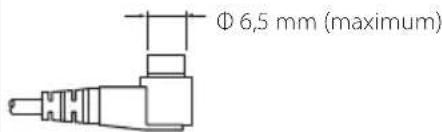
3
AV zvukový výstup (ø3,5 mini jack)
4
stup antény FM/AM

| 5 | Při zapojení externího zesilovače připojte jeho zemnicí drát k podvozku vozidla, aby nedošlo k poškození jednotky.(PouzeDNX8DNX7DNX5) Zadní zvukový výstup preout(Levý: bílý, pravý: červený)Přední zvukový výstup preout(Levý: bílý, pravý: červený)Preout subwooferu(levý: bílý, pravý: červený) Zadní zvukový výstup preout(Levý: bílý, pravý: červený)Přední zvukový výstup preout(Levý: bílý, pravý: červený)Preout subwooferu(levý: bílý, pravý: červený) |
| 6 | Vnější rozhraní(PouzeDNX8DNX7DNX5Maximální proud zdroje: 12 V === 500 mA |
| 7 | Dálkový výstup televizního tuneru(PouzeDNX8DNX7DNX5 |
| 8 | DNX8DNX7DNX3Vstup AV-IN (CA-C3AV; volitelné příslušenství)DNX5:Vstup AV-IN (CA-C3AV; volitelné příslušenství)/vstup kamery na palubní desce |
| 9 | Rozhraní kamery na palubní descePřipojte kameru na palubní desce DRV-N520(volitelné příslušenství).(str.84)(PouzeDNX8DNX7DNX5 |
| 10 | Příslušenství 7: Anténa GPS[IMAGE] |
| 11 | Příslušenství 4: Mikrofon Bluetooth[IMAGE] |
| 12 | Připojte ke kabelovému svazku dálkového ovládání na volantu. Bližší informace vám poskytne váš prodejce KENWOOD. |
| 13 | Vstup pro kameru pro výhled dozadu (žlutý) |
| 14 | Vstup pro kameru pro výhled vpřed/pro kameru na palubní desce (žlutý)(PouzeDNX8DNX7) |
| 15 | Výstup videosignálu (žlutý) |
Připojení zařízení USB
![Příslušenství ③ (šedý) (1 m)\( ^{3} \) Zařízení USB\( ^{2} \) Příslušenství ② (černý) (1 m)\( ^{[3]} \) USB koncovka (šedá)\( ^{[1]} \) (pouze u modelů DNX8 DNX7 DNX5 USB koncovka (černá)\( ^{[1]} \)](/content/2026/05/761295/images/4723abe5653f3b06e0379900053f5738d260e34d3f11fe5cb08ad2f9971898b2.jpg)
[1] Maximální napájecí proud USB: stejnosměrný, 5 V = 1,5 A
[2] Prodává se zvlást / v případě potřeby použijte CA-U1EX pro prodloužení kabelu. (Max. 500 mA, 5 V)
[3]VizZajištění USB prodlužovacího kabelu (str.82).
Připojení bezdrátového zobrazovacího adaptéru pro použití chytrého telefonu/iPodu/iPhonu s bezdrátovým připojením
Zobrazovací bezdrátový adaptér: KCA-WL100 (Prodává se samostatně)
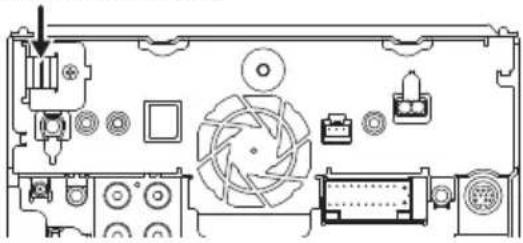
Zajištění USB prodlužovacího kabelu
Zajistěte prodlužovací kabel USB například pomocí izolační pásky tak, aby se jeho konektory neodpojily.
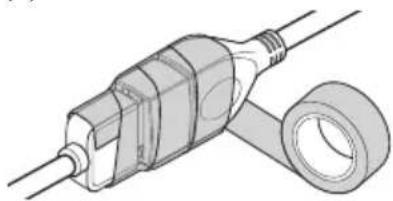
Připojení zařízení iPod/iPhone
●Konektor lightning
![KCA-iP103 (0,8 m) [4] Digitální AV adaptér Lightning [2] KCA-HD100 (1,8 m) [3] KCA-iP103 (0,8 m) [3] iPod/iPhone [2] Příslušenství ③ (šedý) (1 m) [4] Příslušenství ② (černý) (1 m) [4] USB koncovka (šedá) [1] (pouze u modelů DNX8 DNX7 DNX5) USB koncovka (černá) [1] KCA-iP103 (0,8 m) [3] iPhone (s CarPlay) [2]](/content/2026/05/761295/images/d393da67669cdf9b5d4494ad51b163c0dccef0606edd9cbcd45f477eb9f525b4.jpg)
[1] Maximální napájecí proud USB: stejnosměrný, 5 V = 1,5 A
[7]Prodává se samostatně
^3 Volitelné příslušenství
^14 VizZajištění USB prodlužovacího kabelu (str.82).
Připojení chytrého telefonu s operačním systémem Android
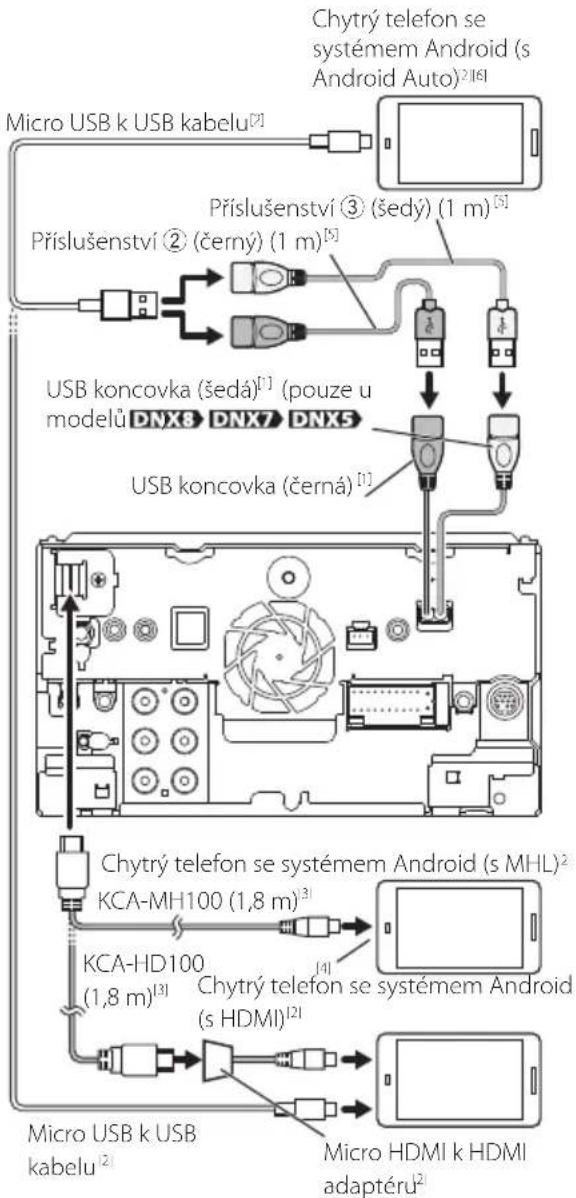
flowchart
graph TD
    A["Micro USB k USB kabelu"] --> B["Chytrý telefon se systémem Android (s Android Auto)²"]
    A --> C["Příslušenství ③ (šedý) (1 m)⁵"]
    A --> D["Příslušenství ② (černý) (1 m)⁵"]
    A --> E["USB koncovka (šedá)¹ (pouze u modelů DNX8 DNX7 DNX5)"]
    A --> F["USB koncovka (černá)¹"]
    A --> G["Chytrý telefon se systémem Android (s MHL)²"]
    G --> H["KCA-MH100 (1,8 m)³"]
    G --> I["KCA-HD100 (1,8 m)³"]
    G --> J["Chytrý telefon se systémem Android (s HDMI)²"]
    G --> K["Micro USB k USB kabelu²"]
    G --> L["Micro HDMI k HDMI adaptérú²"]
[1] Maximální napájecí proud USB: stejnosměrný, 5 V = 1,5 A
[2] Prodává se samostatně
[3] Volitelné příslušenství
[4] V případě potřeby použijte pro připojení k chytrému telefonu adaptér.
^[5] VizZajištění USB prodlužovacího kabelu (str.82).
[6] Pouze u DNX8 DNX7
Připojení obrazovky kamery palubní desky
![DRV-N520 [1] Vstup pro kameru pro výhled vpřed/pro kameru na palubní desce (žlutý) (Pouze DNX8 DNX7 ) Obrazový (žlutý) DASH CAM FRONT VIEW CAMERA CA-C3AV [1] Nevyužitý. (Bílý, červený) Rozhraní kamery na palubní desce Vstup kamery na palubní desce AV-IN/ (Pouze DNXS )](/content/2026/05/761295/images/83ea9a10ac6aa23b11b0dcdf4c19bdf966e8a3e4026c3c1a40cf7de8a4d6c7b2.jpg)
[1] Volitelné příslušenství
Řešení potíží
Problémy a řešení
Pokud se vyskytne problém, podívejte se nejprve do následující tabulky, zda tam není uveden.
POZNÁMKA
- Některé funkce tohoto přístroje mohou být vypnuty díky nastavením na přístroji.
- Co se může jevit jako závada zařízení, může být jen výsledkem nesprávného ovládání nebo nesprávně zapojených kabelů.

O nastaveních
- Nelze nastavit subwoofer.
- Nelze nastavit fázi subwooferu.
- Žádný signál na výstupu subwooferu.
- Nelze nastavit dolní propust LPF.
- Nelze nastavit horní propust HPF.
Subwoofer není nastaven na zapnuto.
Nastavte subwoofer na zapnuto. Viz kapitola Nastavení reproduktorů/X'over (str.68).
Funkce duální zóny je povolena.
Nastavte funkci Duální zóna na vypnuto. Viz Ovládání zón (str.73).
- Nelze zvolit výstupní cíl vedlejšího zdroje v duální zóně.
- Nelze nastavit hlasitost zadních reproduktorů. Funkce duální zóny je povolena.
Nastavte funkci Duální zóna na zapnuto. Viz Ovládání zón (str.73).
- Nelze nastavit ekvalizér.
- Nelze nastavit charakteristiku výhybek reproduktorů.
Funkce duální zóny je povolena.
Nastavte funkci Duální zóna na vypnuto. Viz Ovládání zón (str.73).

O ovládání zvuku
Signál pro příjem rádia je slabý.
Není vysunuta anténa vozu.
Anténu zcela vysuňte. Vodič ovládání antény není připojen.
Provedte správně připojení. Viz Připojení systému a externích součástí (str.81).
Nelze provést výběr složky.
Funkce náhodného přehrávání je zapnuta.
Vypněte funkci náhodného přehrávání.
Během přehrávání VCD nelze provést opakované přehrávání.
Funkce PBC je aktivní.
Vypněte funkci PBC.
Zvolený disk nelze přehrát, ale jiný disk hraje.
Disk je velmi znečištěný.
Očistěte disk. Viz Upozornění k manipulaci s disky (str.4).
Disk je silně poškrábán.
Vyzkoušejte jiný disk.
Při přehrávání audio souboru přeskakuje zvuk.
Disk je poškrábaný nebo špinavý.
Očistěte disk. Viz Upozornění k manipulaci s disky (str.4).
Podmínky záznamu jsou špatné.
Soubor nahrajte znovu nebo použijte jiný disk.

Ostatní
Nezazní tón senzoru dotyku.
Je používán konektor preout.
Tón senzoru dotyku nelze vysílat prostřednictvím konektoru výstupu preout.
Chybová hlášení
Když přístroj nefunguje správně, zobrazí se příčina poruchy jako zpráva na obrazovce.
here is an error in the speaker wiring. Please check the connections./ Na elektroinstalaci reproduktoru je závada. Zkontrolujte prosím zapojení.
Ochranný obvod byl aktivován, protože se zkratoval kabel reproduktoru nebo se dostal do kontaktu s šasi vozu.
Vhodným způsobem zapojte a izolujte kabel reproduktoru a vypněte a zapněte napájení.
Hot Error/ Přehřátí
Když vnitřní teplota zařízení dosáhne 60 °C nebo více, aktivuje se ochranný obvod a vy nebudete moci zařízení ovládat.
Přístroj můžete znovu použít po snížení jeho teploty.
Mecha Error/ Mechanická chyba
Přehrávač disků selhal.
Vysuňte disk a zkuste jej znovu vložit. Pokud tato kontrolka i nadále bliká nebo pokud nemůžete disk vysunout, obratte se na prodejce společnosti KENWOOD.
Disc Error/ Chyba disku
Byl vložen disk, který nelze přehrát.
Vyměňte disk. Viz Přehratelná média a soubory (str.86).
Read Error/ Chyba čtení
Disk je velmi znečištěný.
Očistěte disk. Viz Upozornění k manipulaci s disky (str.4).
Disk je vložen obráceně.
▶ Vložte disk tak, aby byla etiketa nahoře.
Region Code Error/ Chyba regionálního kódu
Disk, který jste chtěli přehrát, má kód regionu, který nelze na tomto zařízení přehrát.
Přečtěte si část Regionální kódy ve světě (str.88) nebo zkuste jiný disk.
Error 07-67
Přístroj z nějakého důvodu nefunguje správně.
Vypněte a znovu zapněte napájení. Pokud hlášení „Error 07–67“ nezmizí, navštivte nejbližšího prodejce společnosti KENWOOD.
No Device/ Žádné zařízení (zařízení USB)
USB zařízení je zvoleno jako zdroj, ale žádné USB zařízení není připojeno.
Změňte zdroj na kterýkoliv kromě USB/iPod. Připojte zařízení USB a změňte zdroj opět na USB.
Disconnected/ Odpojeno
(iPod, audio přehrávač Bluetooth)
iPod/Bluetooth audio přehrávač je zvolen jako zdroj, ale žádný iPod/Bluetooth audio přehrávač není připojen.
Změňte zdroj na libovolný zdroj jiný než iPod/Bluetooth. Přípojte iPod/Bluetooth audio přehrávač a změňte zdroj znovu na iPod/Bluetooth.
No Media file/ Žádný multimediální soubor
Připojené USB zařízení neobsahuje žádné přehrávatelné audio soubory. Bylo vloženo médium, které neobsahuje nahraná data, která by bylo možné na zařízení přehrát.
Přečtěte si část Přehratelná média a soubory (str.86) a vyzkoušejte jiné zařízení USB.
USB device over current status detected./Zjištěn nadproud na USB zařízení.
Připojené USB zařízení má nominální aktuální kapacitu vyšší než povolený limit.
Zkontrolujte USB zařízení. Na připojeném zařízení USB se mohla vyskytnout chyba.
Změňte zdroj na kterýkoliv kromě USB. Odpojte zařízení USB.
Došlo k poruše komunikace vlivem příliš nízké teploty.
Znovu zapněte napájení po zahřátí interiéru vozu.
Příloha
Přehratelná média a soubory
V tomto přístroji můžete přehrávat různá média a soubory.

Seznam použitelných disků
| Typy disků/standardy Podpora Poznámka | |||
| DVD DVD V | deo | ○ | |
| DVD Audio × | |||
| DVD-VR × | |||
| DVD-R ^×1 | ○ | Přehrávání MP3/ WMA/ AAC/ WAV/ FLAC/ Vorbis/ MPEG1/ MPEG2/ MPEG4/ H.264/ WMV/ MKVPřehrání formátu Multi-border/Multisession (Přehrávání závisí na autorských podmínkách) | |
| DVD-RW | ○ | ||
| DVD+R | ○ | ||
| DVD+RW | ○ | ||
| DVD-R DL (dvouvrstvý) | ○ | Pouze video formát | |
| DVD+R DL (dvouvrstvý) | ○ | ||
| DVD-RAM × | |||
| CD Hudební | CD* | ○ | |
| CD-ROM | ○ | Přehrání MP3/WMA/AAC/WAV/FLAC/VorbisPodpora formátu Multisession.Paketový zápis není podporován. | |
| CD-R | ○ | ||
| CD-RW | ○ | ||
| DTS-CD × | |||
| Video CD (VCD) | ○ | ||
| Super video CD × | |||
| CD s fotografiemi × | |||
| CD-EXTRA | △ | Přehrát lze pouze relaci hudebního CD. | |
| HDCD | △ | Ve zvukové kvalitě běžného hudebního CD | |
| CCCD × | |||
| Jiné Duální | disk × | ||
| Super audio CD | △ | Přehrát lze pouze vrstvu CD. | |
O : Lze přehrávat.
Δ : Částečně lze přehrávat.
× : Nelze přehrávat.
■ Použití disku DualDisc
Při přehrávání „DualDisc“ v tomto přístroji může při vkládání nebo vyjímání disku dojít k poškrábání strany disku, která není přehrávána. Vzhledem k tomu, že strana hudebního CD nesplňuje standard CD, nemusí být přehrávání možné.
(„DualDisc“ je disk, jehož jedna strana obsahuje standardní data DVD a druhá strana obsahuje data hudebního CD.)
*¹ Nekompatibilní s 8centimetrovými (3") disky.
■ O formátu disku
Formát disku by měl být jeden z následujících formátů.
• ISO 9660 úroveň 1/2
• Joliet
• Romeo
• Dlouhý název souboru

O souborech
Podporovány jsou následující audio, video soubory a soubory s obrázky.
■Přehratelné zvukové soubory
| Formát Přenosovárychlost | Vzorkovací frekvence | Počet bitů | ||
| AAC-LC (.m4a) | MPEG2/4 AAC LCHE-AAC(V1,V2) | 8–320 kb/s, VBR 16 – | 48 kHz 16 bitů | |
| MP3 (.mp3) | MPEG 1/2 Audio Layer 3 8–320 kb/s, VBR 16 – 48 kHz 16 bitů | |||
| WMA (.wma) | Windows Media Audio profil standard L3 (verze 7, 8, 9) | 8–320 kb/s 16 – 48 kHz 16 bitů | ||
| Lineární PCM(WAVE) (.wav) | Formát RIFF waveform Audio | - | 16 – 48 kHz (disk),16 – 192 kHz (USB/SD) | 16/24 bitů |
| FLAC (.flac) | flac | - | 16 – 48 kHz (disk),16 – 192 kHz (USB/SD) | 16/24 bitů |
| Vorbis (.ogg) | vorbis | VBR | 16 – 48 kHz | 16 bitů |
| DSD (.dsf, .dff) | DSFDSDIFF | - | 2,8 MHz–5,6 MHz, 11,2 MHz | 1 bitů |
POZNÁMKA
- Pokud je na jednom disku nahrána hudba na normálním CD a v dalších systémech přehrávání, přehrán bude pouze systém přehrávání, který byl nastaven jako první.
- Soubory WMA a AAC s uplatněným DRM nelze přehrávat.
- DSD audio se před přehráním převede na PCM audio.
- Popisek EmChinks není u DSDIFF podporován.
• I v případě, že audio soubory odpovídají výše uvedeným standardům, nemusí být, v závislosti na typu nebo stavu média či zařízení, přehrávání možné.
■Přehratelné video soubory
| Profil | Nejvyšší velikost obrazu | Nejv. přenosová rychlost | Formát zvuku | |
| MPEG-1 (.mpg, .mpeg) | – | 352 × 240, 352 × 288 | 1,5 Mb/s | MPEG Audio vrstva 2 |
| MPEG-2 (.mpg, .mpeg) | MP@ML | 720 × 480, 720 × 576 | 8 Mb/s | MPEG Audio vrstva 2 |
| H.264/MPEG-4 AVC (.mp4, .m4v, .avi, .flv, .f4v) | Základní profil, hlavní profil | 1 920 × 1 080 (30 fps) | 8 Mb/s | MP3, AAC |
| MPEG-4 (.mp4, .avi) Pokročilý jednoduchý profil | 1 920 × 1 080 (30 fps) | 8 Mb/s | MP3, AAC | |
| WMV (.wmv) | Hlavní profil | 1 920 × 1 080 (30 fps) | 8 Mb/s | WMA |
| MKV (.mkv) | Formáty videa H.264/MPEG-4 AVC, MPEG-4, WMV | MP3, AAC, WMA, Vorbis, FLAC | ||
■Omezení struktury souboru a složky
| Disková média | Zařízení USB | |
| Maximální počet úrovní složky | 8 | 8 |
| Maximální počet souborů (na složku) | 999 | 999 |
| Maximální počet složek (na složku) | 5000 | 9999 |
| Maximální počet složek (na zařízení) | 5000 | - |
POZNÁMKA
- Můžete zadat název složky a souboru s maximálně 255 jednobajtovými znaky.
- Nelze zobrazit soubory ve složkách, jejichž název začíná na (.).
Regionální kódy ve světě
DVD přehrávače dostanou kód regionu v závislosti na zemi nebo oblasti, kde se prodávají, jak je zobrazeno v následující mapě.
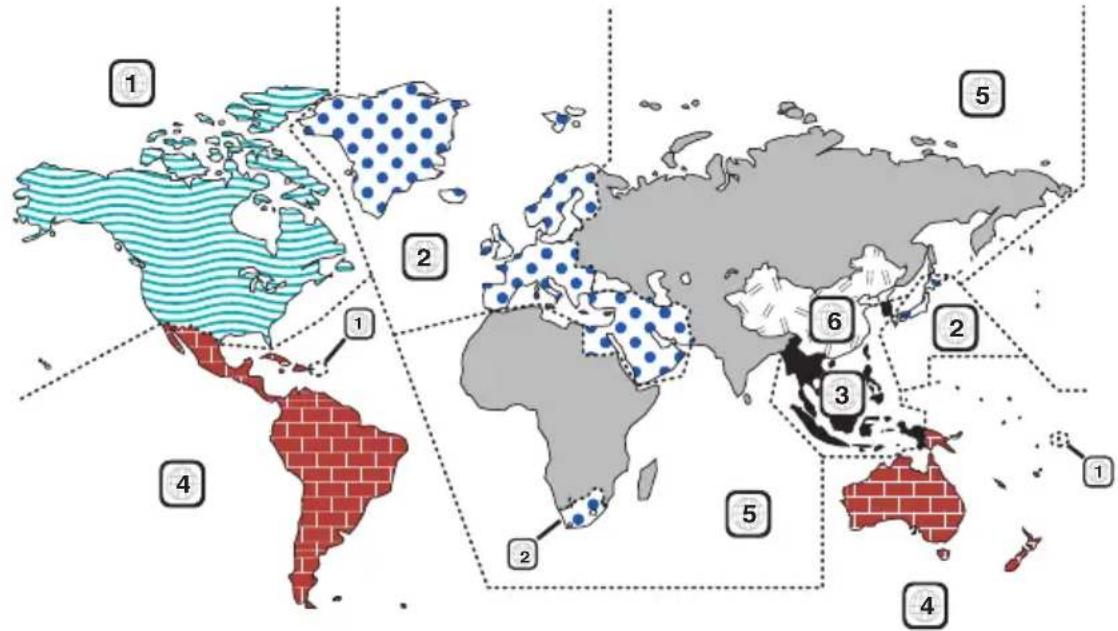
Označuje číslo regionu. Disky s touto značkou lze přehrát na jakémkoliv DVD přehrávači.

Označuje počet nahraných jazyků zvuku. U filmu lze nahrát až 8 jazyků. Můžete si vybrat oblíbený jazyk.
Označuje počet jazyků, v nichž jsou nahrány titulky. Nahrát lze až 32 jazyků.

Pokud jsou na disku DVD scény natočené z několika úhlů, můžete si zvolit oblíbený úhel.
Označuje typ obrazovky pro obraz. Značka označuje, že na standardní TV obrazovce (4:3) se zobrazí širokoúhlý obraz (16:9) s černým pruhem nad a pod obrazem (letter box).
■Regulační značky
U tohoto DVD mohou být některé funkce zařízení, jako např. funkce přehrávání, zakázány v závislosti na místě, kde je DVD přehráváno. V takovém případě se na obrazovce objeví následující značky. Další informace najdete v příručce k disku.
Značka zákazu

■Disky s omezenou dobou používání
V zařízení nenechávejte disky, které mají omezenou dobu používání. Pokud vložíte disk s propadlou platností, nebudete jej moci ze zařízení vyndat.
Kódy jazyků DVD
| Kód Jazyk |
| aa Afarština |
| ab Abcházština |
| af Afrikánština |
| am Amharština |
| ar Arabština |
| as Asámština |
| ay Aymarština |
| az Ázerbajdžánština |
| ba Baškirština |
| be Běloruština |
| bg Bulharština |
| bh Bihárština |
| bi Bislámština |
| bn Bengálština |
| bo Tibetština |
| br Bretonština |
| ca Katalánština |
| co Korsičtina |
| cs Čeština |
| cy Velština |
| da Dánština |
| de Němčina |
| dz Bhútánština |
| el Rečtina |
| en Anglicky |
| eo Esperanto |
| es Španělština |
| et Estonština |
| eu Baskičtina |
| fa Perština |
| fi Finština |
| fj Fidži |
| fo Faerština |
| fr Francouzština |
| fy Fríština |
| ga Irština |
| gd Skotská keltština |
| gl Galicijština |
| gn Guaránština |
| gu Gudžarátština |
| ha Hauština |
| he Hebrejština |
| hi Hindština |
| hr Chorvatština |
| hu Maďarština |
| hy Arménština |
| Kód Jazyk | |
| ia | Interlingua |
| ie Interlingue | |
| ik | Inupiačtina |
| id Indonéština | |
| is Islandština | |
| it | Italština |
| ja | Japonština |
| jv | Jávština |
| ka Gruzínština | |
| kk Kazaština | |
| kl | Grónština |
| km Kam podžština | |
| kn Kannadština | |
| ko Korejština | |
| ks Kašmírština | |
| ku Kurdština | |
| ky Kyrgyžština | |
| la | Latina |
| lb Lucemburština | |
| In Lingálština | |
| lo Laoština | |
| lt | Litevština |
| lv | Lotyština |
| mg | Malgaština |
| mi Maorština | |
| mk Makedonština | |
| ml Malajálamština | |
| mn | Mongolština |
| mo | Moldavština |
| mr Marathijština | |
| ms | Malajština |
| mt | Maltézština |
| my | Barmština |
| na Naurština | |
| ne Nepálština | |
| nl Holandština | |
| no Norština | |
| oc Okcitánština | |
| om | (Afan) oromština |
| or Urijština | |
| pa Paňdžábština | |
| pl Polština | |
| ps Pašto | pušto |
| pt | Portugalština |
| qu Kečuánština | |
| rm | Rétorománština |
| Kód Jazyk | |
| rn | Kirundština |
| ro Rumunština | |
| ru Ruština | |
| rw Kinyarwandština | |
| sa Sanskrt | |
| sd Sindhština | |
| sg Sangho | |
| sh Srboghorvatština | |
| si Sinhálština | |
| sk Slovenština | |
| sl Slovinština | |
| sm | Samojština |
| sn Šonština | |
| so Somálština | |
| sq Albánština | |
| sr | Srbština |
| ss Siswati | |
| st | Sesotština |
| su Súdánština | |
| sv Švédština | |
| sw Svahlština | |
| ta Tamilština | |
| te Telugština | |
| tg | Tádžičtina |
| th | Thajština |
| ti | Tigrijština |
| tk Turkmenština | |
| tl | Tagalština |
| tn | Setswanština |
| to Tonganština | |
| tr | Turečtina |
| ts | Tsongština |
| tt | Tatarština |
| tw Twiština | |
| uk Ukrajnština | |
| ur Urdština | |
| uz Uzbečtina | |
| vi | Vietnamština |
| vo Volapük | |
| wo | Wolofština |
| xh Xhosa | |
| yo Jorubština | |
| zh Čínština | |
| zu Zulština | |
Specifikace
Monitor
Velikost obrazu
DNX8 DNX7
: 6,95 palců (diagonální) šířka
: 6,2 palců (diagonální) šířka
: Systém aktivní matice TFT
Počet pixelů
: 1 152 000 (800 V x 480 Š x RGB)
Efektivní pixely
:99,99%
Uspořádání pixelů
: RGB pruhy
Podsvícení
:LED
■DVD přehrávač
D/A konvertor
: 24/32 bitů
Audio dekodér
: Lineární PCM/ Dolby Digital/ MP3/ WMA/ AAC/ WAV/ FLAC/ Vorbis
Video dekodér
: Pod hranicí měřitelnosti
Odezva frekvence
- 96 kHz:20-44 000 Hz
• 48 kHz:20-22 000 Hz
• 44,1 kHz:20-20 000 Hz
Celkové harmonické zkreslení
: 0,010 % (1 kHz)
Rozpětí S/N (dB)
: 90,5 dB
Dynamický rozsah
:89dB
Formát disku
: DVD-Video/VIDEO-CD/CD-DA
Stanovené bitové číslo
: 16/20/24 bitů
USB rozhraní
Norma USB
: USB 2.0 vysokorychlostní
Systém souborů
: FAT 16/32, exFAT, NTFS
Maximální proud zdroje
DNX8 DNX7 DNX5
: 2× 5 V=1,5 A stejnosměrným proudem
DNX3
:5 V=1,5 A stejnosměrným proudem
D/A konvertor
: 24/32 bitǔ
Audio dekodér
: MP3/WMA/AAC/WAV/FLAC/Vorbis/DSD
Video dekodér
Kompatibilní systém souborů
: FAT 16/32, exFAT, NTFS
Kapacita
: nejvýše 2 TB
Podporovaná verze MHL
:MHL 2
Maximální proud zdroje MHL
: DC 5 V=900 mA
Rozlišení vstupu
• VGA (640x480p @59,94 Hz/60 Hz)
• 480p (720x480p @59,94 Hz/60 Hz)
Typ zvukového vstupu
: 32 K/44,1 K/48 K/88,2 K/96 K/176,2 K/192 K Hz
16/20/24-bitový lineární PCM
Oddíl Bluetooth
Technologie
: Bluetooth verze 3.0
Frekvence
: 2,402 - 2,480 GHz
Výstupní výkon
: +4 dBm (MAX), 0 dBm (AVE), Power Class2
Maximální komunikační dosah
: v přímé viditelnosti přibližně 10 m
Audio kodek
: SBC/AAC
Profil (podpora multiprofilů)
• HFP (V1.6) (profil handsfree)
• SPP (Serial Port Profile)
• A2DP (Advanced Audio Distribution Profile)
• AVRCP (V1.5) (Audio/Video Remote Control Profile)
- HID (Profil zařízení fungujícího jako rozhraní s uživatelem)
• PBAP (Phonebook Access Profile)
Část DSP
Grafický ekvalizér
Pásma: 13 pásem
Kmitočet (PÁSMO 1–13)
:62,5/100/160/250/400/630/1k/1,6k/2,5k/4k/6,3k/
10k/16kHz
Zesílení
:-9/-8/-7/-6/-5/-4/-3/-2/-1/0/1/2/3/4/5/6/7/8/9 dB
Dvoucestný crossover
Horní propust
Frekvence:Přes,30/40/50/60/70/80/90/100/120/150/180/220/250 Hz
Strmost: -6/-12/-18/-24 dB/okt.
Dolní propust
Frekvence:30/40/50/60/70/80/90/100/120/150/180/220/250 Hz, Přes
Strmost: -6/-12/-18/-24 dB/okt.
Třícestný crossover
Horní propust
Frekvence: 1k/1,6k/2,5k/4k/5k/6,3k/8k/10k/12,5kHz
Strmost: -6/-12 dB/okt.
Zesílení: -8/ -7/ -6/ -5/ -4/ -3/ -2/ -1/ 0 dB
Pásmová propust
Frekvence: Přes, 30/40/50/60/70/80/90/100/120/150/180/220/250 Hz 1k/ 1,6k/ 2,5k/ 4k/ 5k/ 6,3k/ 8k/ 10k/ 12,5k Hz, skrz
Strmost: -6/-12 dB/okt.
Zesílení: -8/ -7/ -6/ -5/ -4/ -3/ -2/ -1/ 0 dB
Dolní propust
Frekvence:30/40/50/60/70/80/90/100/120/150/180/220/250 Hz, Přes
Strmost: -6/-12 dB/okt.
Zesílení: -8/ -7/ -6/ -5/ -4/ -3/ -2/ -1/ 0 dB
POLOHA
Zpoždění předního reproduktoru / zadního reproduktoru / subwooferu
Oddíl DAB(DNX8) DNX7
/DNX5170DABS/DNX317DABS)
Frekvenční rozsah
■Oddíl konektoru digitální antény (NX3)
DNX7/DNX5170DABS/DNX317DABS)
Typ konektoru
: SMB
Výstupní napětí (11–16 V)
:14,4 V
Maximální proud
:< 100 mA
Oddíl tuneru FM
Frekvenční rozsah (krok)
: 87,5 MHz - 108,0 MHz (50 kHz)
Použitelná citlivost (signál/šum : 26 dB)
Minimální citlivost (signál/šum : 46 dB)
Frekvenční rozsah (krok)
Použitelná citlivost
MW: 25 μV
LW: 45 μV
Příloha
Oddíl video
Systém barev externího obrazového vstupu : NTSC/PAL
Napětí externího video vstupu (mini jack) : 1 Vp-p/75 Ω
Maximální napětí externího audio vstupu (mini jack) : 2 V/25 kΩ
Napětí video vstupu (konektory RCA) : 1 Vp-p/75 Ω
Napětí výstupu obrazu (konektory RCA) : 1 Vp-p/75 Ω
Úroveň audio výstupu (mini jack) : 1,2 V/10 kΩ
■Audio oddíl
Maximální výkon (přední a zadní) : 4× 50 W
Typický výstupní výkon (přední a zadní) Výkon při plné šířce pásma (při THD nižším než 1 %) : 4× 22 W
Výstupní kmitočtové pásmo : 20 – 88 000 Hz
Napětí výstupu preout (V) DNX8 : 5 V/10 kΩ
DNX7 DNX5
:4 V/10 kΩ
Impedance výstupu preout DNX8
:≤300Ω
DNX7 DNX5
:≤600Ω
Impedance reproduktoru : 4 - 8 Ω
■Úsek navigace
Přijímač
: Vysoce citlivý přijímač GPS
Frekvence príjmu
: 1575,42 MHz (kód C/A)
Doba náběhu
Studená : 29 s (typ)
(Všechny satelity pri -130 dBm bez pomocných prostředků)
Rychlost aktualizace : 1/s, průběžná
Přesnost
Poloha: <2,5 m CEP, při -130 dBm Rychlost : 0,1 m/s
Způsoby určování pozice : GPS
Anténa
: Externí GPS anténa
Obecné
Provozní napětí
: 14,4 V (povoleno 10,5 - 16 V)
Maximální proudová spotřeba : 15 A
Instalační rozměry (š × v × h)
DNX8 DNX7
:182×112×163mm
DNX5 DNX3
: 182×112×153 mm
Rozsah provozní teploty :-10 °C - +60 °C
Hmotnost
DNX8
:2,7 kg
DNX7
:2,5kg
DNX5 DNX3
:2,1 kg
POZNÁMKA
- Ačkoliv je počet efektivních pixelů pro panel LCD 99,99 % nebo více, 0,01 % pixelů nemusí svítit nebo může svítit nesprávně.
Údaje se mohou změnit bez předchozího upozornění.
O tomto prístroji
■Autorská práva
- Značka a loga Bluetooth® jsou registrované ochranné známky vlastněné společností Bluetooth SIG, Inc. a jakékoli jejich použití společností JVC KENWOOD Corporation podléhá licenčním podmínkám. Další obchodní známky a obchodní názvy patří dalším vlastníkům.
- Vyrobeno v licenci společnosti Dolby Laboratories. Dolby, Dolby Audio a symbol dvojitého D jsou obchodní známky společnosti Dolby Laboratories.
■Označení produktů používajících laser
Tento štítek je přilepen na šasi/krytu přístroje a oznamuje, že laser použitý v zařízení je zařazen do třídy 1. To znamená, že je v přístroji použito laserové záření nízkého výkonu. Vně přístroje se nebezpečné záření nevyskytuje.
■Informace o likvidaci starého elektrického a elektronického vybavení a baterií (použitelné pro země EU, které přijaly samostatné systémy sběru odpadu)
Výrobky a baterie se symbolem (přeškrtnutý kontejner) nelze likvidovat jako odpad z domácností.
Staré elektrické a elektronické vybavení a baterie by měly být recyklovány v zařízení schopném s těmito předměty a jejich přidruženými odpadními produkty zacházet.
Podrobné informace o umístění svého nejbližšího recyklačního zařízení získáte po kontaktování svého místního úřadu.
Správná recyklace a likvidace odpadu pomáhá zachovávat zdroje a chránit nás před škodlivými vlivy na naše zdraví a životní prostředí.
Poznámka: Značka „Pb“ pod symbolem baterie označuje, že baterie obsahuje olovo.


CE
Prohlášení o shodě podle Směrnice RE 2014/53/EU
Prohlášení o shodě podle Směrnice RoHS 2011/65/EU
Výrobce:
JVC KENWOOD Corporation
3-12, Moriyacho, Kanagawa-ku, Yokohama-shi, Kanagawa 221-0022, JAPONSKO
Zástupce v EU:
JVCKENWOOD NEDERLAND B.V.
Amsterdamseweg 37, 1422 AC UITHOORN, Nizozemí
English
Společnost JVC KENWOOD tímto prohlášuje, že rádiové zařízení DNX8170DABS/ DNX7170DABS/ DNX5170DABS/ DNX5170BTS/ DNX317DABS/ DNX317BTS splňuje podmínky směrnice 2014/53/EU. Plný text EU prohlášení o shodě je dostupný na následující internetové adrese:
Magyar
Tuto jednotku lze obsluhovat pomocí dálkového ovládání KNA-RCDV331 (volitelné příslušenství).
POZOR
- Dálkové ovládání umístěte na místo, kde se nebude pohybovat při brzdění a jiných situacích. Pokud by dálkové ovládání během jízdy spadlo a vklínilo se pod pedály, mohlo by to být velmi nebezpečné.
- Nenechávejte baterii v blízkosti ohně nebo na přímém slunečním světle. Mohlo by dojít ke vzniku požáru nebo nadměrné tvorbě tepla.
- Baterii nedobíjejte, nezkratujte, nerozlamujte ani nezahřívejte či nevhazujte do otevřeného ohně. To by mohlo způsobit, že by baterie vytekla. Pokud rozlítá kapalina přijde do kontaktu s očima nebo oděvem, okamžitě ji vypláchněte vodou a vyhledejte lékaře.
- Baterii udržujte mimo dosah dětí. Pokud by dítě baterii náhodou spolklo, okamžitě vyhledejte pomoc lékaře.
Vkládání baterie
Pokud dálkové ovládání funguje pouze na krátkou vzdálenost nebo pokud nefunguje vůbec, jsou zřejmě vybité baterie.
V takovém případě vyměňte obě baterie za nové.
1 Vložte dvě baterie „AAA“/„R03“ tak, aby a pol odpovídaly vyobrazení v prihrádce pro baterie.
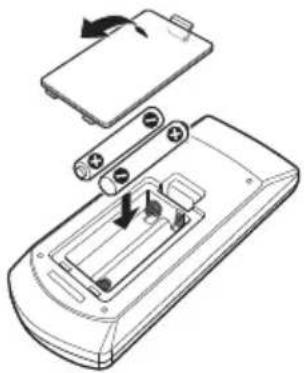
Funkce tlačítek dálkového ovládání

Přepnutí provozního režimu
Funkce, které lze z dálkového ovládání používat, se liší v závislosti na poloze přepínače režimu.
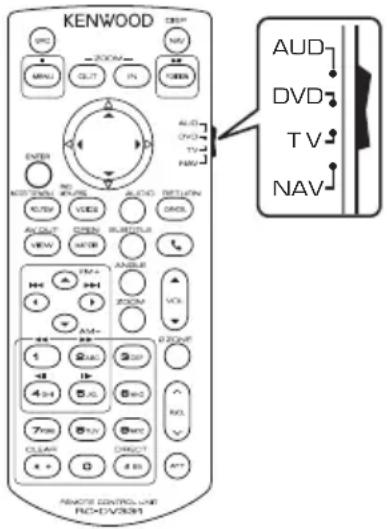
Na tento režim přepněte, pokud obsluhujete vybraný zdroj nebo rádio atd.
Režim DVD
Na tento režim přepněte, když chcete přehrát diskové médium včetně DVD, VCD a CD.
Režim NAV
Přepněte do tohoto režimu při ovládání navigace.
TV režim
Nevyužitý.
POZNÁMKA
- Při ovládání přehrávače, který není integrovaný do přístroje, zvolte režim „AUD“.

Režim prímého vyhledávání
Pomocí dálkového ovládání můžete přeskočit přímo na požadovaný soubor, stopu atp. tím, že přímo zadáte odpovídající číslo.
POZNÁMKA
- Tato funkce není dostupná pro zařízení USB a iPod.
1 Několikrát stiskněte tlačítko [#BS], až se zobrazí požadovaný obsah.
Dostupné obsahy se liší podle zdroje.
DVD
Číslo titulu/číslo kapitoly
■VCD 1.X a 2.X (PBC vyp.)
Číslo skladby
■VCD 2.X (PBC zap.)
Číslo scény/stopy
Hudební CD
Číslo skladby
Rádio
Hodnota frekvence
2 Pomocí numerické klávesnice zadejte číslo požadovaného obsahu.
3 V prípadě DVD nebo VCD a hudebních CD stiskněte tlačítko [ENTER].
V případě rádia stiskněte tlačítko [◀] nebo [▶].
▶ Přehraje se zadaný obsah.
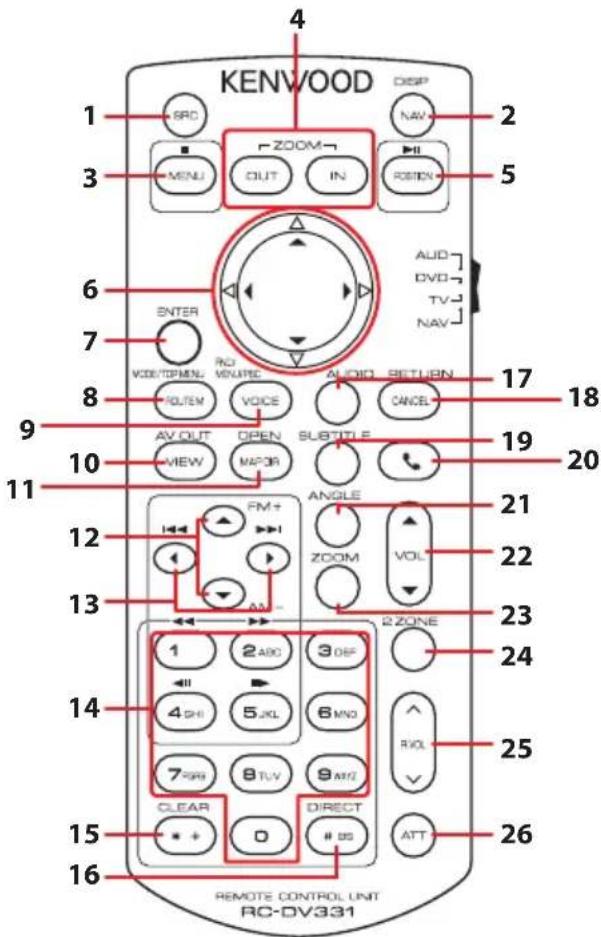
| Název tlačítka | Přepínání režimu | Funkce | |
| 1 | SRC AUD Přepíná na zdroj, který má být přehrán. V režimu hands-free ukončí tel. hovor. | ||
| 2 | NAV – Přepíná mezi obrazovkou navigace a obrazovkou zdroje. | ||
| 3 | MENU DVD Z | Zastaví přehrávání a uloží do paměti místo, kde se disk zastavil. Když stisknete tlačítko dvakrát, toto místo se v paměti vymaže. | |
| NAV Zobrazí Hlavní nabídku. | |||
| 4 | OUT, IN NAV Přibliží nebo oddálí navigační mapu. | ||
| 5 | POSITION AUD, DVD Pozastaví skladbu nebo soubor. Když stisknete tlačítko dvakrát, přehrávání se obnoví.Je-li zdroj rádio v režimu AUD, přepíná do režimu vyhledávání. | ||
| NAV Zobrazuje aktuální polohu. | |||
| 6 | Klávesy kurzoru | DVD Posouvá kurzor v nabídce DVD. | |
| NAV Posouvá kurzor nebo mapu. | |||
| 7 | ENTER AUD, DVD Provede zvolenou funkci. | ||
| NAV • Zaznamená zvolenou polohu.• Provede zvolenou funkci. | |||
| 8 | ROUTE M AUD Každým stisknutím tohoto tlačítka během přehrávání videa se změní režim obrazovky. | ||
| DVD Vrátí se do hlavní nabídky DVD. | |||
| NAV Zobrazuje nabídku možností Cesta. | |||
| 9 | VOICE AUD Z | Zobrazí obrazovku ovládání aktuálního zdroje. (USB, SD, iPod, DISC) | |
| DVD Zobrazuje nabídku DVD.Během přehrávání VCD zapne nebo vypne ovládání přehrávání. | |||
| NAV Jsou aktivní hlasové pokyny. | |||
| 10 | VIEW AUD, DVD | VDPřepne AV zdroj na výstup. | |
| NAV Přepíná mezi 2D a 3D zobrazením mapy. | |||
| 11 | MAP DIR AUD, DVD S každým stisknutím přepne úhel zobrazení. | ||
| NAV Přepíná mezi zobrazením mapy podle směru jízdy a zobrazením se severem nahoře. | |||
| 12 | ▲/▼ | AUD, DVD Vypírá složku, která bude přehrána.Je-li rádíový zdroj v režimu AUD, vyberte přijímaná pásma FM/AM. | |
| 13 | ◀/▶ | AUD, DVD Vypírá skladbu nebo soubor, které chcete přehrát.Je-li zdroj rádio v režimu AUD, přepíná přijímané rozhlasové stanice. | |
| 14 | Numerická klávesnice | AUD Zadání čísla pro přímé vyhledávání.Podrobnosti k režimu přímého vyhledávání viz Režim přímého vyhledávání(str.99). | |
| DVD | • Pro rychlé převinutí vpřed/zpět stiskněte [1] [2].• Pro pomalé převinutí vpřed/zpět stiskněte [4] [5]. Každým stisknutím tohoto tlačítka měníte rychlost zpomaleného přehrávání.**pouze DVD | ||
| DVD | |||
| 15 | * + DVD Smaže číslo. | ||
| 16 | # BS AUD, DVD | Přepne na režim přímého vyhledávání.Podrobnosti k režimu přímého vyhledávání viz Režim přímého vyhledávání(str.99). | |
| 17 | AUDIO DVD | Každým stisknutím tohoto tlačítka měníte jazyk mluvené řeči. | |
| 18 | CANCEL DVD | Zobrazí předchozí obrazovku. | |
| NAV Zruší operace. | |||
| 19 | SUBTITLE DVD | Přepíná jazyk titulků. | |
| 20 | – Tímto tlačítkem přijmete příchozí hovor. | ||
| 21 | ANGLE DVD | Každým stisknutím tohoto tlačítka měníte úhel obrazu. | |
| 22 | Vol ▲▼ | – Nastavení hlasitosti. | |
| 23 | ZOOM | DVD Každým stisknutím tohoto tlačítka měníte zoom (2, 3, 4, VYP.). | |
| 24 | 2 ZONE | AUD, DVD Zapíná a vypíná funkci Duální zóna. | |
| 25 | R.VOL ∧∨ | – Pokud je zapnuta funkce Duální zóna, nastavuje hlasitost zadních reproduktorů. | |
| 26 | ATT – Stisknete-li tlačítko jednou, snížíte hlasitost.Stisknete-li tlačítko dvakrát, obnovíte předchozí hlasitost. | ||