
TS-873AU-RP-4G - Server QNAP - Bezplatný návod k obsluze
Najděte návod k zařízení zdarma TS-873AU-RP-4G QNAP ve formátu PDF.


| Typ produktu | NAS server do racku |
| Model | TS-873AU-RP-4G |
| Značka | QNAP |
| Počet pozic pro disky | 8 x 3.5" SATA 6Gb/s |
| Procesor | AMD Ryzen V1500B 4jádrový 2,2 GHz |
| Paměť | 4 GB DDR4 (rozšiřitelná až na 64 GB) |
| Flash paměť | 5 GB (Ochrana duálního zavádění OS) |
| Zdroj napájení | Redundantní 250W (model RP) |
| Formát | 2U rackový |
| Rozměry (VxŠxH) | 88,6 x 482 x 530 mm |
| Hmotnost | 13,5 kg (bez disků) |
| Síťové porty | 2 x 2,5 Gigabit Ethernet, 2 x 10 Gigabit SFP+ |
| USB porty | 2 x USB 3.2 Gen 1 (Typ-A), 1 x USB 3.2 Gen 1 (Typ-C) |
| Podporované úrovně RAID | JBOD, 0, 1, 5, 6, 10, 50, 60 |
| Provozní teplota | 0°C až 40°C |
| Operační systém | QTS 5.x |
| Záruka | 2 roky |
| Součástí balení | Napájecí kabely, sada šroubů, uši pro montáž do racku |
Často kladené otázky - TS-873AU-RP-4G QNAP
Dotazy uživatelů ohledně TS-873AU-RP-4G QNAP
0 otázka o tomto zařízení. Odpovězte na ty, které znáte, nebo položte vlastní.
Položte novou otázku o tomto zařízení
Stáhněte si návod pro váš Server ve formátu PDF zdarma! Najděte svůj návod TS-873AU-RP-4G - QNAP a vezměte svůj elektronický přístroj zpět do rukou. Na této stránce jsou zveřejněny všechny dokumenty potřebné k používání vašeho zařízení. TS-873AU-RP-4G značky QNAP.
NÁVOD K OBSLUZE TS-873AU-RP-4G QNAP
Uživatelská příručka
Obsah
1. Důležité informace
Informace o bezpečnosti.... 3
2. Přehled produktů
Informace o zařízení TS-x73AU....6
Specifikace hardwaru....6
Obsah balíčku....11
Součásti....12
Přední panel....12
Zadní panel....13
Systémová deska....16
Číslování disků 17
Požadavky na instalaci....18
Nastavení NAS....18
3. Instalace a konfigurace
Instalace hardware....20
Sejmutí krytu skříně....20
Připevnění krytu skříně 21
Instalace disku....23
Výměna pamětových modulů....28
Instalace rozšiřujících karet....30
Instalace dvouslotového držáku PCIe s kartou riser do jednoslotového držáku PCIe......37
Jednotka redundantního napájecího zdroje umožňující výměnu za provozu.... 40
Instalace rozšiřující jednotky....41
Sady kolejnic....46
Instalace QTS....47
Instalace QTS pomocí nástroje Qfinder Pro....47
Instalace QTS pomocí klíče Cloud Key 48
4. Základní operace
Tlačítko napájení....51
LED....51
Zvukové upozornění....54
Tlačitko Reset....55
5. Přenesení souborů NAS
Požadavky na migraci NAS....56
Stav a změny nastavení po migraci NAS....56
Migrace NAS....58
Migrace dat v NAS pomocí HBS....58
Příprava cílového zařízení NAS....58
Vytvoření úlohy jednosměrné synchronizace....59
Import nastavení místních uživatelů nebo skupiny do cílového zařízení NAS.... 61
6. Odstraňování problémů
Přinucení Qfinder Pro nebo myQNAPcloud k vyhledání NAS....63
Výměna disků za provozu při selhání....63
Obnova neúmyslně odebraných zdravých disků....64
Podpora a další zdroje....64
7. Slovníček
Cloud Key....66
myQNAPcloud Link....66
myQNAPcloud....66
QNAP ID....66
Qfinder Pro....66
QTS....66
8. Oznámení
Omezená záruka....67
Právní dodatek....67
1. Důležité informace
Původní balení
Původní obal a obalové materiály uschovejte. Pokud chcete výrobek vrátit nebo jej odeslat do opravy, použijte původní obal, abyste zabránili poškození.
Společnost QNAP si vyhrazuje právo zamítnout vrácení peněz nebo poskytovat záruku na výrobky, které byly poškozeny z důvodu nevhodného zabalení.
Vady hardwaru
Pokud má váš produkt QNAP vady hardwaru, vratte jej společnosti QNAP nebo do autorizovaného servisního střediska QNAP za účelem údržby nebo výměny. Jakýkoli pokus o opravu nebo provedení údržby na vašem produktu vámi nebo neoprávněnou třetí stranou ruší platnost záruky.
Společnost QNAP není odpovědná za jakékoli poškození nebo ztrátu dat způsobenou neoprávněnými úpravami a instalací nepodporovaných aplikací třetích stran.
Podrobnosti najdete v dokumentu Záruční podmínky společnosti QNAP.
Informace o bezpečnosti
Následující pokyny pomáhají zajistit osobní bezpečnost a ochranu životního prostředí. Před provedením jakékoli operace si tyto pokyny pečlivě přečtěte.
Obecné pokyny
- Zařízení mělo být uloženo na bezpečném místě s omezeným přístupem kontrolovaným pomocí nástroje, zámku a klíče nebo jakýchkoli bezpečnostních prostředků.
- Fyzický přístup k zařízení by měly mít pouze kvalifikované, vyškolené a oprávněné osoby se znalostí všech omezení, bezpečnostních opatření a postupů instalace a údržby.
⚠️ UPOZORNĚNÍ

Abyste předešli možnému zranění nebo poškození komponent, ujistěte se, zda disky a další vnitřní komponenty systému vychladly; teprve potom lze s nimi manipulovat.

Dodržujte postupy zajištující ochranu před elektrostatickým výbojem (ESD), aby nedošlo k potenciálnímu zranění nebo poškození komponent.
Napájení
⚠️ UPOZORNĚNÍ

Abyste snížili riziko požáru nebo úrazu elektrickým proudem, zapojte napájecí kabel pouze do řádně uzemněné elektrické zásuvky.

Zařízení s redundantním napájením mohou mít jeden nebo více kabelů napájecí jednotky (PSU). Abyste předešli vážným zraněním, musí vyškolený servisní technik před instalací nebo výměnou komponent systému odpojit všechny kabely napájecí jednotky (PSU) od zařízení.
Pohyblivé součásti
⚠️ UPOZORNĚNÍ

Pohybující se lopatky ventilátoru: Je-li zařízení připojeno ke zdroji napájení, dbejte na bezpečnou vzdálenost od pohybujících se lopatek ventilátoru.

Pohybující se komponenty: Dbejte na bezpečnou vzdálenost od pohybujících se komponent.
Zařízení není vhodné pro použití na místech, kde se mohou vyskytovat děti.
Systémová baterie
⚠️ UPOZORNĚNÍ

NEBEZPEČÍ POŽITÍ
• Výrobek může obsahovat knoflíkovou baterii.
- Baterie uchovávejte mimo dosah dětí.
- Po pozření může lithiová knoflíková baterie do 2 hodin způsobit vážná až smrtelná zranění.
- Pokud máte podezření, že byly baterie pozřeny či vloženy do jakékoli části těla, okamžitě vyhledejte lékařskou pomoc.
- Abyste předešli možnému výbuchu baterie, který by mohl způsobit zranění nebo poškození komponent, vyměňte stávající baterii za baterii stejného typu.
- Použité baterie řádně likvidujte v souladu s místními předpisy nebo podle pokynů výrobce baterií.
- I použité baterie mohou způsobit vážné zranění nebo smrt.
- Informace o léčbě získáte na místním toxikologickém středisku.
- Informace o typu a napětí knoflíkové baterie v zařízení naleznete v tabulce specifikací hardwaru.
- Nenabíjecí baterie se nesmí dobíjet.
- Přístroj násilně nevybíjejte, nenabíjejte, nerozebírejte, nezahřívejte ani nespalujte. V takovém případě může dojít ke zranění v důsledku znečištění, úniku nebo výbuchu s následkem chemických popálenin.
- Zkontrolujte, zda jsou baterie nainstalovány správně podle polarity (+ a -).
- Nemíchejte staré a nové baterie nebo baterie různých značek či typů, například alkalické, uhlíkovo-zinkové nebo dobíjecí baterie.
- Baterie ze zařízení, které se delší dobu nepoužívá, vyjměte a okamžitě recyklujte nebo zlikvidujte v souladu s místními předpisy.
- Přihrádku na baterie vždy zcela zajistěte. Pokud se přihrádka na baterie nedá bezpečně zavřít, přestaňte výrobek používat, vyjměte baterie a chraňte je před dětmi.
Sady kolejnic
Modely pro montáž do racku mohou pro instalaci do serverového racku nebo skříně vyžadovat sady kolejnic.
Pro zajištění bezpečnosti zařízení a osob si před instalací sady kolejnic a montáží zařízení pečlivě přečtěte návod k instalaci sady kolejnic.
Chcete-li zkontrolovat, zda se jedná o rackovou jednotku, podívejte se do tabulky specifikací hardwaru.
⚠️ UPOZORNĚNÍ
- Když je sada kolejnic nainstalována na serverovém racku, nevysouvejte a nerozpojujte kolejnice úplně, s výjimkou montáže nebo demontáže zařízení.
- Pokud necháte kolejnice zcela vysunuté a nezajištěné, může dojít k pádu těžkého zařízení. To může způsobit poškození zařízení a vážná nebo dokonce smrtelná zranění.
- Před přípravou kolejnic k montáži nebo demontáži zařízení si pečlivě přečtěte návod k instalaci a ujistěte se, že mu rozumíte.
- Při montáži nebo demontáži zařízení nepokládejte na zařízení ani na kolejnice žádné předměty ani nepřidávejte žádné další zatížení.
- Při montáži zařízení zasuňte zařízení až na doraz do serverového racku, aby se kolejnice zcela zajistily a zařízení bylo v serverovém racku pevně usazené.
2. Přehled produktů
Tato kapitola poskytuje základní informace o zařízení QNAP.
Informace o zařízení TS-x73AU
Zařízení TS-x73AU disponuje výkonným čtyřjádrovým procesorem AMD Ryzen™ Embedded řady V1000 V1500B s frekvencí 2,2 GHz a až 32 GB paměti DDR4. Zařízení NAS je vybaveno dvěma porty USB 3.2 Gen 2 typu C, jedním portem USB 3.2 Gen 2 typu A a jedním portem USB 3.2 Gen 1 typu A. TS-x73AU je k dispozici v modelech s 8, 12 a 16 pozicemi. Každé zařízení TS-x73AU podporuje instalaci diskových pozic SATA, má dva porty 2,5 Gigabit Ethernet a dva sloty PCIe 3.0 x4 (nebo jeden slot PCIe 3.0 x 8) pro různé aplikace a možnosti rozšíření. Výkon přenosu šifrovaných souborů lze zvýšit pomocí akcelerace šifrování AES-NI.
Specifikace hardwaru
Upozornění
Pokud má váš produkt QNAP vady hardwaru, vratte jej společnosti QNAP nebo do autorizovaného servisního střediska QNAP za účelem údržby nebo výměny. Jakýkoli pokus o opravu nebo provedení údržby na vašem produktu vámi nebo neoprávněnou třetí stranou ruší platnost záruky. Společnost QNAP není odpovědná za jakékoli poškození nebo ztrátu dat způsobenou neoprávněnými úpravami a instalací nepodporovaných aplikací třetích stran. Podrobnosti najdete v dokumentu Záruční podmínky společnosti QNAP.
Tip
Specifikace modelů se mohou lišit bez předchozího oznámení. Nejnovější specifikace najdete na adrese https://www.qnap.com.
| Číslo objednávky Počet diskových pozic Paměť Napájecí zdroj | ||
| TS-873AU-4G 8 4 GB Jednotlivý | ||
| TS-873AU-RP-4G 8 4 GB Redundantní | ||
| TS-1273AU-RP-8G 12 8GB Redundantní | ||
| TS-1673AU-RP-16G 16 16GB Redundantní | ||
| Součást TS-873AUTS-873AU-RP | TS-1273AU-RP TS-1673AU-RP |
| Procesor | |
| SoučástTS-873AUTS-873AU-RP | TS-1273AU-RPTS-1673AU-RP | ||
| Procesor AMD RyzenTM Embedded V1500B | |||
| Frekvence 4 jádra/8 vláken 2,20 GHz | |||
| Architektura x86 64 bitů | |||
| Šifrovací modul | AES-NI | ||
| Paměť | |||
| Předem nainstalovaná paměť | 4 GB RAM: 1 x 4 GBUDIMM DDR4 | 8 GB RAM: 1 x 8 GBUDIMM DDR4 | 16 GB RAM: 1 x 16 GBUDIMM DDR4 |
| Paměťové sloty | 2 x UDIMM DDR4DůležitéPoužívejte pouze paměťové moduly QNAP pro zachování výkonu a stability systému. Pro zařízení NAS s více než jedním paměťovým slotem používejte moduly QNAP s identickými specifikacemi.Používání nepodporovaných modulů může vést ke zhoršení výkonu, chybám nebo situacím, kdy se operační systém nespustí.PoznámkaToto zařízení podporuje paměťové moduly ECC. | ||
| Maximální paměť | 64 GB RAM: 2 x 32 GB | ||
| Paměť Flash 5 GB (dvojitá ochrana OS při spouštění) | |||
| Úložiště | |||
| Počet diskových pozic | 8 x 3,5" SATA 6 Gb/s 12 x 3,5" SATA 6 Gb/s 16 x 3,5" SATA 6 Gb/s | ||
| PoznámkaDiskové pozice SATA 6 Gb/s jsou zpětně kompatibilní SATA 6 Gb/s s disky SATA 3 Gb/s. | |||
| SoučástTS-873AU | TS-873AU-RP | TS-1273AU-RPTS-1673AU-RP | |
| Kompatibilita diskových jednotek | 3,5" pozice:• 3,5" jednotky pevných disků SATA• 2,5" jednotky pevných disků SATA• 2,5" jednotky SSD SATA | ||
| Podpora akcelerace SSD cache | Podporováno | ||
| Výměna za provozu | Podporováno | ||
| Sít' | |||
| 2,5 gigabitové porty Ethernet | 2 x 2,5 GbE RJ45PoznámkaPort 2,5 Gigabit Ethernet poskytuje 4 rychlosti připojení k síti: 2,5 Gb/s, 1 Gb/s, 100 Mb/s a 10 Mb/s | ||
| Wake-on-LAN Ano (GbE RJ45) | |||
| Externí I/O porty a rozšířující sloty | |||
| Sloty PCIe 1 x PCIe 3.0 x8 2 x PCIe 3.0 x4 | |||
| TipSeznam kompatibilních modelů disků a rozšířujících karet naleznete na stráncehttps://www.qnap.com/compatibility. | |||
| Porty USB • 2 x USB 3.2 Gen 2 typu C• 1 x USB 3.2 Gen 2 typu A• 1 x USB 3.2 Gen 1 typu A | |||
| Rozhraní | |||
| Tlačítka • Napájení• Resetovat | |||
| SoučástTS-873AUTS-873AU-RP | TS-1273AU-RPTS-1673AU-RP | ||||
| Rozměry | |||||
| Velikost 2U s montáží do racku 3U s montáží do racku | |||||
| Rozměry (V x Š x H) | 89,5 x 423,8 x 371 mm(3,52 x 16,68 x 14,60 in) | 89,5 x 425,3 x 371 mm(3,52 x 16,74 x 14,60 in) | 132 x 430 x 371 mm(5,19 x 16,92 x 14,60 in) | ||
| Hmotnost netto | • TS-873AU: 8,04 kg(17,72 lbs)• TS-873AU-RP: 9,15 kg(20,17 lbs) | 9,69 kg(21,36 lbs) | 13,53 kg(29,82 lbs) | ||
| Ostatní | |||||
| Kompatibilita kolejnic | RAIL-B02PoznámkaKolejnice nejsou součástí NAS a je nutné je zakoupit samostatně.Podrobnosti získáte u autorizovaného prodejce nebo na adresehttp://shop.qnap.com.Informace o instalaci sady kolejnic najdete v instalační příručce, která je součástí balení sady kolejnic. | ||||
| Napájecí jednotka | • TS-873AU: 250 W,100–240 V AC, 50/60 Hz• TS-873AU-RP: 2 x 300W, 100–240 V AC,50/60 Hz | TS-1273AU-RP: 2 x 300W, 100–240 V AC,50/60 Hz | TS-1673AU-RP: 2 x 550W, 100–240 V AC,50/60 Hz | ||
| SoučástTS-873AU | TS-873AU-RP | TS-1273AU-RPTS-1673AU-RP | |||
| Systémová baterie | Lithiová baterie CR2032 3VUpozorněníAbyste předešli možnému zranění nebo poškození součástí, ujistěte se, že disky a další vnitřní součásti systému vychladly. Teprve potom s nimi lze manipulovat.DůležitéPoužité baterie likvidujte v souladu s místními předpisy nebo podle pokynů výrobce baterií. | ||||
| Zvuková hladina | • TS-873AU: 24,9 db(A)• TS-873AU-RP: 23,9 db(A) | 25,2 db(A) 26,7 db(A) | |||
| PoznámkaHladina zvuku byla testována v pozici přihlížejícího, což je do jednoho metru od NAS. Testovací NAS pracoval při nízké rychlosti s maximálním počtem nainstalovaných disků. | |||||
| Ventilátory Systém: 2 x 80 mm, 12V DC chytré ventilátory Systém: 3 x 80 | mm, 12V DC chytré ventilátory | ||||
Upozornění Abyste předešli možnému zranění nebo poškození součástí, nedotýkejte se ventilátorů, když je zařízení NAS připojeno ke zdroji napájení. Abyste předešli možnému zranění nebo poškození součástí, nedotýkejte se ventilátorů, když je zařízení NAS připojeno ke zdroji napájení. | |||||
| Provozní teplota | 0 až 40 °C (32 až 104 °F) | ||||
| Relativní vlhkost | • Nekondenzující relativní vlhkost: 5 až 95 %• Teplota vlhké baňky: 27 °C (80,6 °F) | ||||
Tip
Seznam kompatibilních modelů disků a rozšířujících karet naleznete na stránce https://www.qnap.com/compatibility.
Obsah balíčku
| Položka Množství | |
| TS-x73AU 1 | |
| Napájecí kabely • TS-873AU: 1 | • TS-873AU-RP: 2• TS-1273AU-RP: 2• TS-1673AU-RP: 2 |
| Ethernetové kabely 1 x kabel CAT5e | |
| Šrouby pro 3,5" disky • TS-873AU, TS-873AU-RP: 32 | • TS-1273AU-RP: 48• TS-1673AU-RP: 64 |
| Šrouby pro 2,5" disky • TS-873AU, TS-873AU-RP: 24 | • TS-1273AU-RP: 36• TS-1673AU-RP: 48 |
| Průvodce rychlou instalací (QIG) 1 |
Součásti
Přední panel
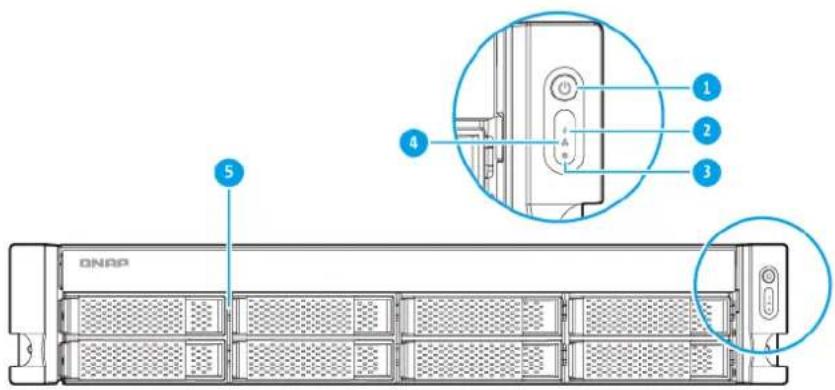
| Číslo | Součást Čísl | o | Součást |
| 1 Tlačitko napájení 4 LED LAN | |||
| 2 Stavová LED 5 LED disku | |||
| 3 LED rozšířující jednotky - - |
Zadní panel

TS-873AU
| Číslo | Součást Čísl | o | Součást |
| 1 Nízkoprofilový kryt PCIe 6 Port USB 3.2 Gen 1 typu A | |||
| 2 LED aktivity 2,5 Gigabit Ethernet 7 Porty USB 3.2 Gen 2 typu C | |||
| 3 2,5 gigabitové porty Ethernet 8 Port USB 3.2 Gen 2 typu A | |||
| 4 LED rychlosti 2,5 Gigabit Ethernet 9 Tlačítko reset | |||
| 5 Vstup napájení - - | |||
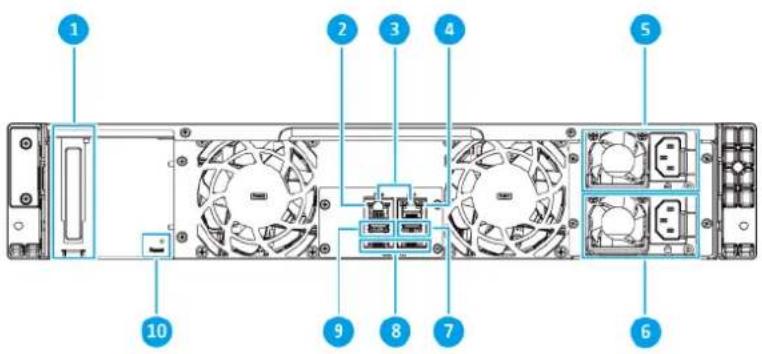
TS-873AU-RP
| Číslo | SoučástČísl | o | Součást |
| 1 Nízkoprofilový kryt PCIe 6 Napájecí jednotka 2 | |||
| 2 LED aktivity 2,5 Gigabit Ethernet 7 Port USB 3.2 Gen 1 typu A | |||
| 3 2,5 gigabitové porty Ethernet 8 Porty USB 3.2 Gen 2 typu C | |||
| 4 LED rychlosti 2,5 Gigabit Ethernet 9 Port USB 3.2 Gen 2 typu A | |||
| 5 Napájecí jednotka 1 10 Tlačítko reset | |||
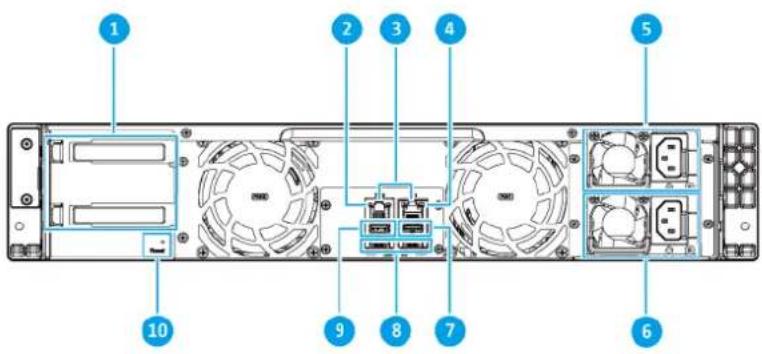
TS-1273AU-RP, TS-1673AU-RP
| Číslo | Součást Čísl | o | Součást |
| 1 Nízkoprofilové kryty PCIe 6 Napájecí jednotka 2 | |||
| 2 LED aktivity 2,5 Gigabit Ethernet 7 Port USB 3.2 Gen 1 typu A | |||
| 3 2,5 gigabitové porty Ethernet 8 Porty USB 3.2 Gen 2 typu C | |||
| 4 LED rychlosti 2,5 Gigabit Ethernet 9 Port USB 3.2 Gen 2 typu A | |||
| 5 Napájecí jednotka 1 10 Tlačítko reset | |||
Systémová deska

| Číslo | Součást Čísl | o | Součást |
| 1 Slot PCIe 3.0 x8 3 Paměťový slot 1 | |||
| 2 Paměťový slot 2 - - | |||
TS-1273AU-RP, TS-1673AU-RP
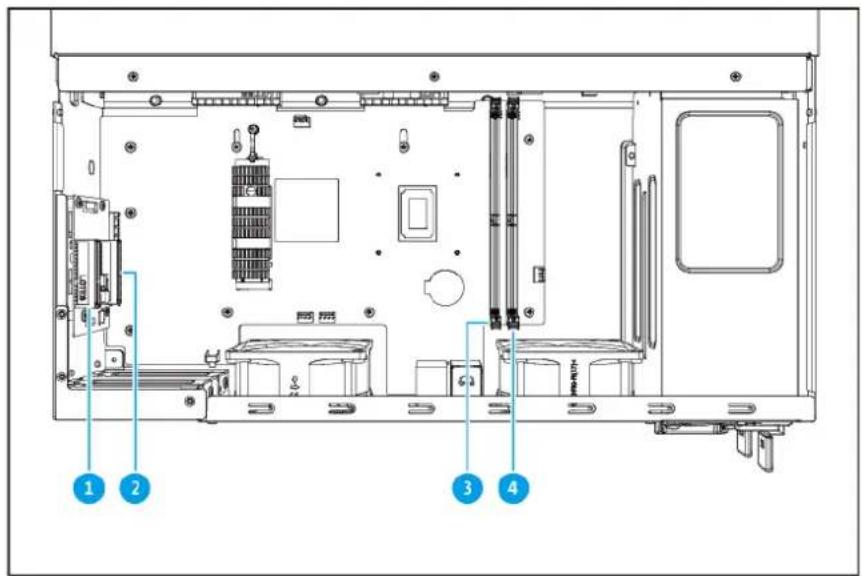
| Číslo Součást Číslo Součást | ||
| 1 Slot 2 PCIe 3.0 x4 3 Paměťový slot 2 | ||
| 2 Slot 1 PCIe 3.0 x4 4 Paměťový slot 1 |
Poznámka
Obrázek neobsahuje kryt skřině.
Číslování disků

TS-873AU, TS-873AU-RP

TS-1273AU-RP

TS-1673AU-RP
Požadavky na instalaci
| Kategorie Položka | |
| Prostředí • Pokojová teplota: 0 až 40 °C (32 až 104 °F)Nekondenzující relativní vlhkost: 5 až 95 %Teplota vlhké baňky: 27 °C (80,6 °F)Rovný, antistatický povrch bez vystavení přímému slunečnímu záření, tekutinám nebo chemickým látkám | |
| Hardware a periferní zařízení | ÚložištěSeznam kompatibilních modelů disků najdete na stráncehttps://www.qnap.com/compatibility.Sítový kabel |
| Nástroje • Šroubovák Phillips # 1 nebo # 2Antistatický řemínek na zápěstí | |
Nastavení NAS
Důležité
Před nastavením NAS nebo instalací součástí NAS si pečlivě přečtěte všechny bezpečnostní požadavky a informace.
- Umístěte zařízení NAS do prostředí, které splňuje požadavky.
Podrobnosti najdete v části Požadavky na instalaci.
- Nainstalujte disky.
Podrobnosti viz témata:
- Instalace 3,5" pevných disků do 3,5" přihrádek
- Instalace 2,5" pevných disků nebo disků SSD do 3,5" přihrádek
Seznam kompatibilních modelů disků najdete na stránce https://www.qnap.com/compatibility.
- Volitelné: Nainstalujte rozšiřující karty.
Podrobnosti najdete v části Instalace rozšiřujících karet.
-
Připojte NAS k síti.
-
Volitelné: Připojte rozšiřující jednotky.
Podrobnosti viz témata:
- Připojení rozšiřujících jednotek SAS
- Připojení rozšiřujících jednotek SATA JBOD
-
Připojení rozšiřujících jednotek USB
-
Připojte napájecí kabel a všechny příslušné kabely.
7.Zapněte NAS.
8.Nainstalujte QTS.
Podrobnosti najdete v části Instalace QTS.
- Přihlaste se do QTS.
3. Instalace a konfigurace
Tato kapitola obsahuje konkrétní kroky instalace a konfigurace hardwaru a firmwaru.
Instalace hardware
Tato část obsahuje informace o instalaci disků, pamětových modulů a rozšiřujících karet.
Sejmutí krytu skříně
Upozornění
- Následující kroky by měl provádět pouze kvalifikovaný personál. Nedodržení pokynů může mít za následek vážné zranění nebo smrt.

Pohybující se lopatky ventilátoru: Ruce a další části těla udržujte v dostatečné vzdálenosti od pohybujících se lopatek ventilátoru.
- Vypněte zařízení.
- Odpojte napájecí šňůru z elektrické zásuvky.
- Odpojte všechny kabely a externí příslušenství.
- Sejměte kryt skříně.
a. Povolte šrouby.

b. Zasuňte kryt zpět.
c. Zvedněte kryt ze zařízení NAS.

Připevnění krytu skříně
Upozornění

Pohybující se lopatky ventilátoru: Ruce a další části těla udržujte v dostatečné vzdálenosti od pohybujících se lopatek ventilátoru.

Další pohybující se součásti: Ruce a další části těla udržujte v dostatečné vzdálenosti od dalších pohybujících se součástí.
1.Umístěte kryt na NAS.

2.Zasuňte kryt dopředu.

- Připojte všechny kabely a externí příslušenství.
- Zapojte napájecí šňůru do elektrické zásuvky.
- Zařízení zapněte.
Instalace disku
Zařízení TS-x73AU je kompatibilní s 3,5" a 2,5" pevnými disky a 2,5" jednotkami SSD.
Instalace 3,5" pevných disků do 3,5" přihrádek
Tip
Seznam kompatibilních modelů disků najdete na stránce https://www.qnap.com/compatibility.
Upozornění
- Při instalaci se vymažou všechna data na disku.
- Dodržujte postupy zajištující ochranu před elektrostatickým výbojem (ESD), aby nedošlo k poškození součástí.

Pohybující se lopatky ventilátoru: Ruce a další části těla udržujte v dostatečné vzdálenosti od pohybujících se lopatek ventilátoru.

Další pohybující se součásti: Ruce a další části těla udržujte v dostatečné vzdálenosti od dalších pohybujících se součástí.
-
Vypněte NAS.
-
Vyjměte diskovou přihrádku.
a. Vytáhněte rukojeť pozice směrem ven.
b. Vytáhněte přihrádku.

- Nainstalujte disk do přihrádky.
a. Umístěte pozici na disk tak, aby byly otvory v přihrádce zarovnány s otvory na disku.
b.Zašroubujte šrouby.

4.Zavedte prihrádku do pozice.
a.Vložte přihrádku do pozice.
b.Zasuňte přihrádku do pozice.
c.Zatlačte na rukojeť.
d. Zamkněte přihrádku.

Instalace 2,5" pevných disků nebo disků SSD do 3,5" přihrádek
Tip
Seznam kompatibilních modelů disků najdete na stránce https://www.qnap.com/compatibility.
Upozornění
- Při instalaci se vymažou všechna data na disku.
- Dodržujte postupy zajištující ochranu před elektrostatickým výbojem (ESD), aby nedošlo k poškození součástí.
Pohybující se lopatky ventilátoru: Ruce a další části těla udržujte v dostatečné vzdálenosti od pohybujících se lopatek ventilátoru.

Další pohybující se součásti: Ruce a další části těla udržujte v dostatečné vzdálenosti od dalších pohybujících se součástí.
-
Vypněte NAS.
-
Vyjměte diskovou přihrádku.
a. Vytáhněte rukojeť pozice směrem ven.
b.Vytáhněte přihrádku.

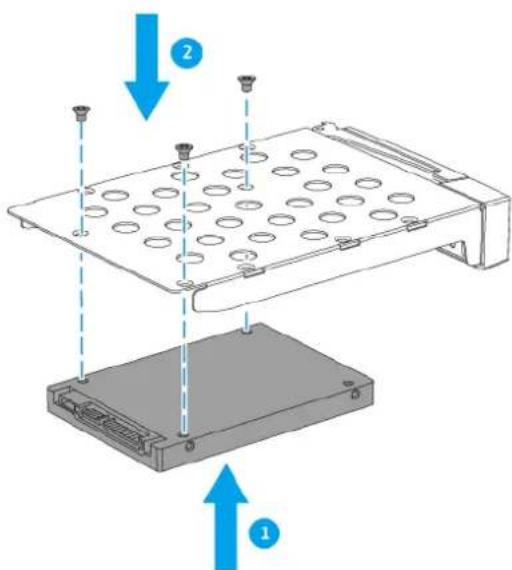
3.Nainstalujte disk do přihrádky.
a.Umístěte pozici na disk tak, aby byly otvory v přihrádce zarovnány s otvory na disku.
b.Zašroubujte šrouby.
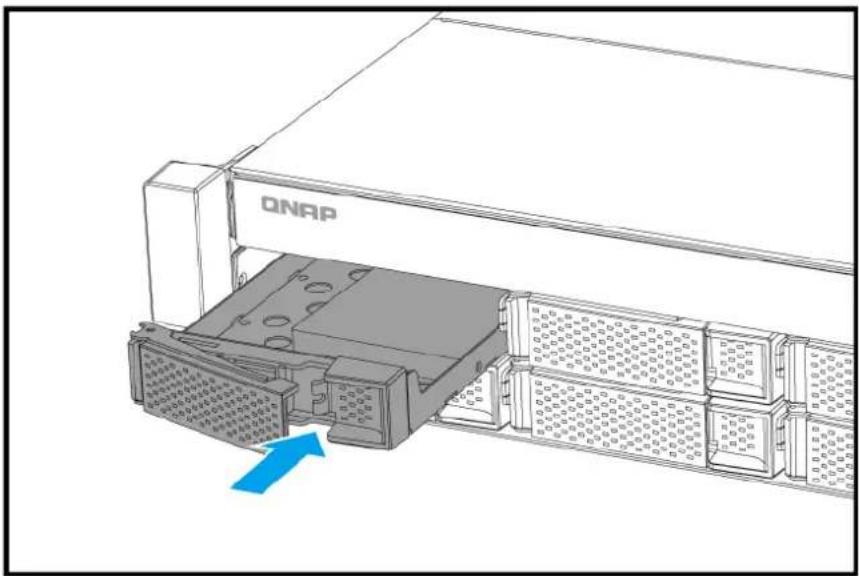
4.Zavedte prihrádku do pozice.
a.Vložte přihrádku do pozice.
b. Zasuňte přihrádku do pozice.
c. Zatlačte na rukojeť.
d. Zamkněte přihrádku.
Výměna pamětových modulů
Zařízení TS-x73AU má dva paměťové sloty. Paměťovou kapacitu NAS můžete zvýšit upgradem paměťových modulů. Pro optimální dvoukanálový výkon vyměňte paměťové moduly ve všech čtyřech slotech současně.
Používejte pouze paměťové moduly QNAP pro zachování výkonu a stability systému. Paměťové moduly QNAP můžete zakoupit od autorizovaných prodejců.
Důležité
Zajistěte, aby každá dvojice používala stejné moduly.
Upozornění
- Následující kroky by měl provádět pouze kvalifikovaný personál. Nedodržení pokynů může mít za následek vážné zranění nebo smrt.
- Dodržujte postupy zajištující ochranu před elektrostatickým výbojem (ESD), aby nedošlo k poškození součástí.
Pohybující se lopatky ventilátoru: Ruce a další části těla udržujte v dostatečné vzdálenosti od pohybujících se lopatek ventilátoru.
1.Vypněte zařízení.
2.Sejměte kryt skříně.
Podrobnosti najdete v části Sejmutí krytu skříně.
3.Odeberte existující modul.
a. Současným zatlačením zajištovacích svorek směrem ven modul uvolněte.

b.Ověřte, že se modul naklonil nahoru a je zcela uvolněn ze slotu.
Upozornění
Pokud se pokusíte vyjmout modul, který není zcela uvolněn, mohli byste poškodit modul a základní desku.
- Nainstalujte nový modul.
a. Zarovnejte drážku s výstupkem ve slotu.
b. Vložte modul do slotu.
c. Ověřte, zda jsou kovové konektory zcela zasunuty do slotu.
d. Opatrně zatlačte na modul, dokud zajišťovací svorky modul nezajistí na místě.

- Připevněte kryt skříně.
Podrobnosti najdete v části Připevnění krytu skříně.
- Ověřte, zda je zařízení modulem rozpoznáno.
b. Přejděte na Ovládací panely > Systém > Stav systému > Informace o hardwaru.
c. Zkontrolujte hodnotu pro Celková pamět.
- Zařízení zapněte.
Instalace rozšiřujících karet
TS-x73AU podporuje vybrané rozšiřující karty, z nichž některé vyžadují držáky QNAP PCIe. Rozšiřující karty značky QNAP zakoupené na webových stránkách společnosti jsou dodávány s držáky potřebnými pro montáž TS-x73AU.
Upozornění

Pohybující se lopatky ventilátoru: Ruce a další části těla udržujte v dostatečné vzdálenosti od pohybujících se lopatek ventilátoru.

Další pohybující se součásti: Ruce a další části těla udržujte v dostatečné vzdálenosti od dalších pohybujících se součástí.
Poznámka
Před instalací zkontrolujte požadavky na napájení rozšiřující karty a seznam kompatibility. Další informace viz www.qnap.com/compatibility.
Instalace rozšiřujících karet do zařízení TS-873AU a TS-873AU-RP
- Vypněte zařízení.
- Sejměte kryt skříně.
Podrobnosti najdete v části Sejmutí krytu skříně.
- Sejměte kryt PCIe.
a. Vyšroubujte šroub, kterým je kryt pripevněn k šasi.
b. Vytáhněte kryt ze slotu.

- Volitelné: Připojte držák QNAP k rozšiřující kartě.
a.Vyšroubujte všechny šrouby stávajícího držáku.

b.Opatrně vytáhněte držák z karty.
c.Připevněte držák QNAP ke kartě pomocí stejných šroubů.

d.Ověřte, že se držák nepohybuje.
- Nainstalujte rozšiřující kartu.
a.Uchopte kartu za okraje.
b.Vložte kartu do slotu.
c. Zašroubujte šroub.

- Připevněte kryt skříně.
Podrobnosti najdete v části Připevnění krytu skříně.
- Zařízení zapněte.
Instalace rozšiřujících karet do zařízení TS-1273AU-RP a TS-1673AU-RP
- Vypněte zařízení.
- Sejměte kryt skříně.
Podrobnosti najdete v části Sejmutí krytu skříně.
3.Sejměte kryt PCIe.
a.Vyšroubujte šroub, kterým je držák připevněn k šasi.

b.Vytáhněte držák ze šasi.

c.Vyšroubujte šroub, kterým je kryt připevněn k držáku.
d.Vytáhněte kryt ze slotu.

- Volitelné: Připojte držák QNAP k rozšiřující kartě.
a.Vyšroubujte všechny šrouby stávajícího držáku.

b.Opatrně vytáhněte držák z karty.
c.Připevněte držák QNAP ke kartě pomocí stejných šroubů.
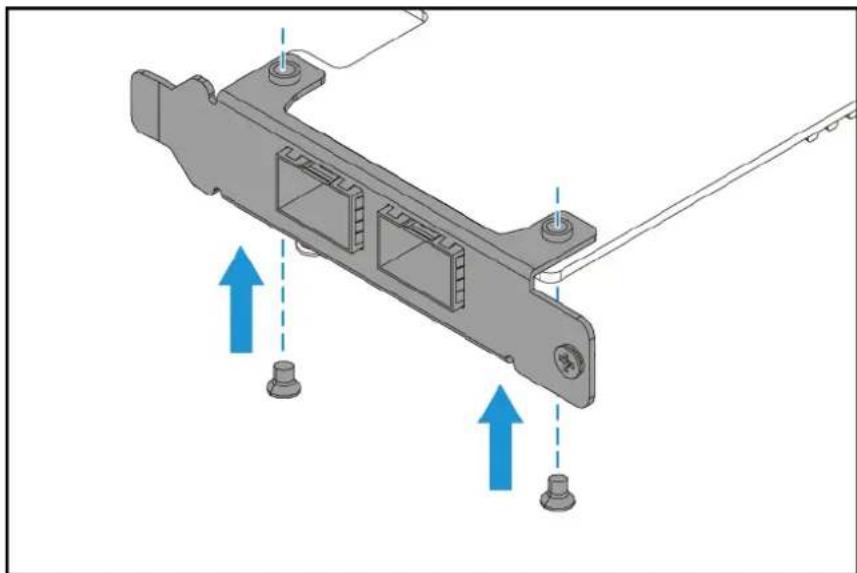
d.Ověřte, že se držák nepohybuje.
5.Nainstalujte rozšiřující kartu.
a.Uchopte kartu za okraje.
b.Vložte kartu do slotu.
c.Zašroubujte šroub.

6.Vložte držák PCIe.
a.Zarovnejte konektor karty riser do slotu PCIe na základní desce.
b. Vložte držák PCIe.
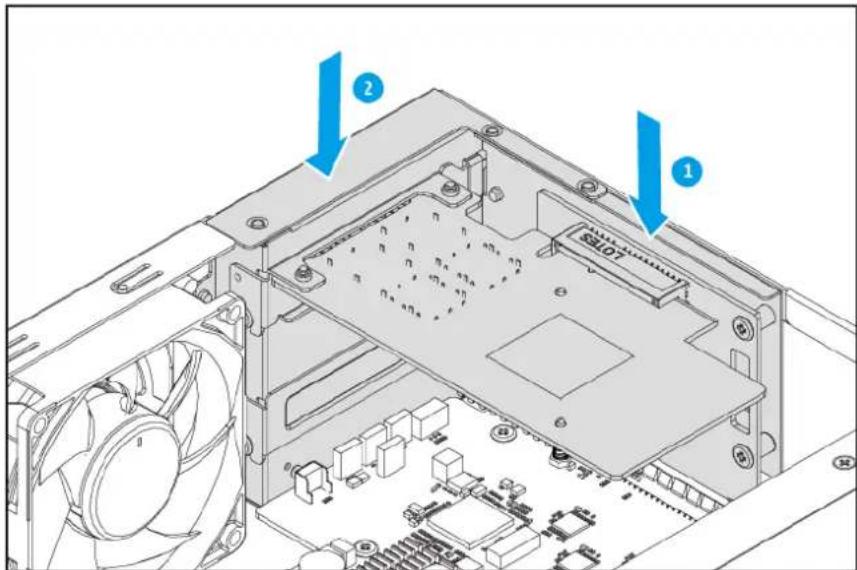
c. Zašroubujte šrouby držáku PCIe do šasi.
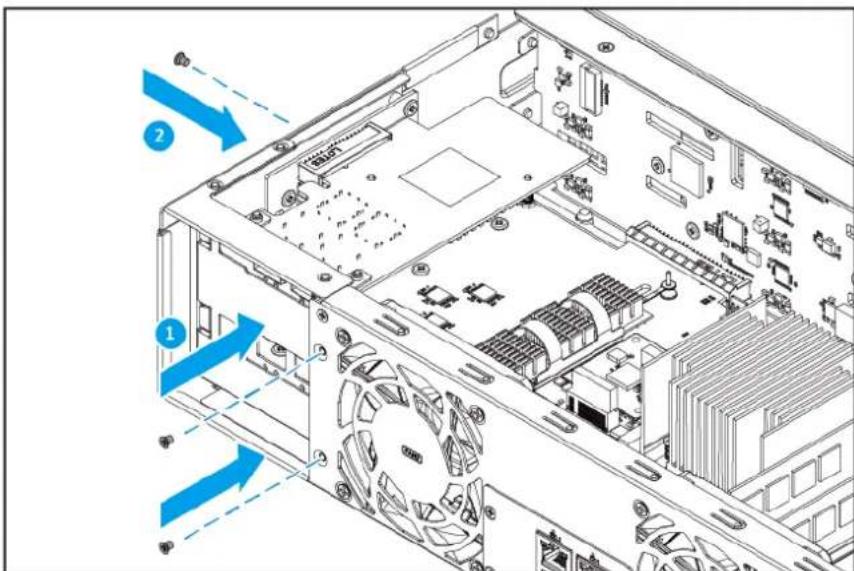
- Připevněte kryt skříně.
Podrobnosti najdete v části Připevnění krytu skříně.
- Zařízení zapněte.
Instalace dvouslotového držáku PCIe s kartou riser do jednoslotového držáku PCIe
Zařízení TS-873AU a TS-873AU-RP jsou kompatibilní s dvouslotovým držákem PCIe s kartou riser. Podrobnosti viz v tabulce níže.
Příslušenství pro držák PCIe můžete zakoupit u společnosti QNAP nebo u autorizovaného prodejce.
| Model NAS Číslo dílu příslušenství | |
| • TS-873AU | BRKT-RISER-2P-2U |
| • TS-873AU-RP | |
- Vypněte zařízení.
- Sejměte kryt skříně.
Podrobnosti najdete v části Sejmutí krytu skříně.
- Vyšroubujte šrouby, kterými je držák připevněn k šasi.
- Vytáhněte držák ze šasi.

- Připevněte dvouslotový držák PCIe s kartou riser.
a. Zašroubujte šrouby karty riser k dvouslotovému držáku PCIe.
b. Vložte držák PCIe do slotu.
c.Připevněte konektor karty riser k systémové desce.
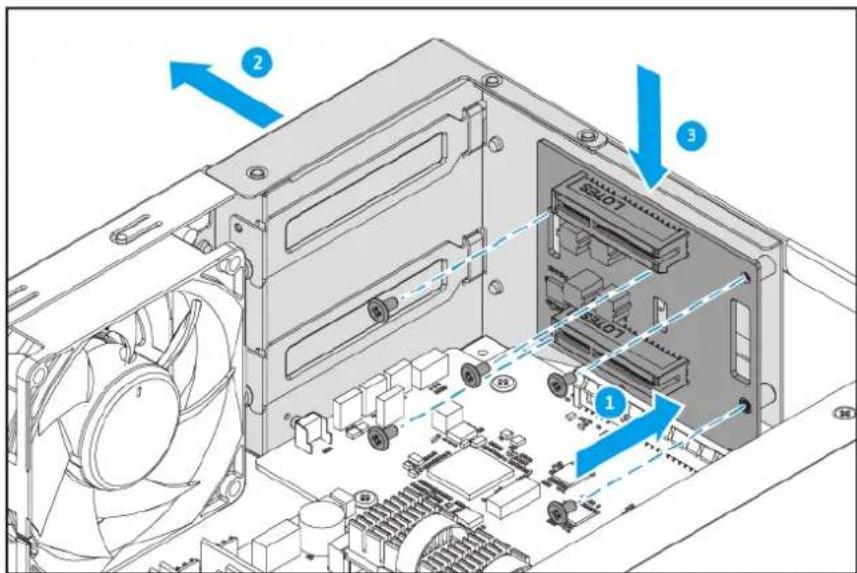
d.Zašroubujte šrouby držáku PCIe do šasi.

6.Připevněte kryt skříně.
Podrobnosti najdete v části Připevnění krytu skříně.
7.Zařízení zapněte.
Jednotka redundantního napájecího zdroje umožňující výměnu za provozu
Upozornění
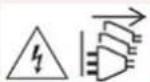
NAS může mít jeden nebo více kabelů napájecí jednotky (PSU). Abyste předešli vážným zraněním, vyškolený servisní technik musí před instalací nebo výměnou součástí systému odpojit všechny kabely napájecí jednotky.
Poznámka
Tato část se vztahuje pouze na modely TS-873AU-RP, TS-1273AU-RP, TS-1673AU-RP.
- Vypněte zařízení.
- Vypojte napájecí kabel z elektrické zásuvky a z vyměňované jednotky PSU.
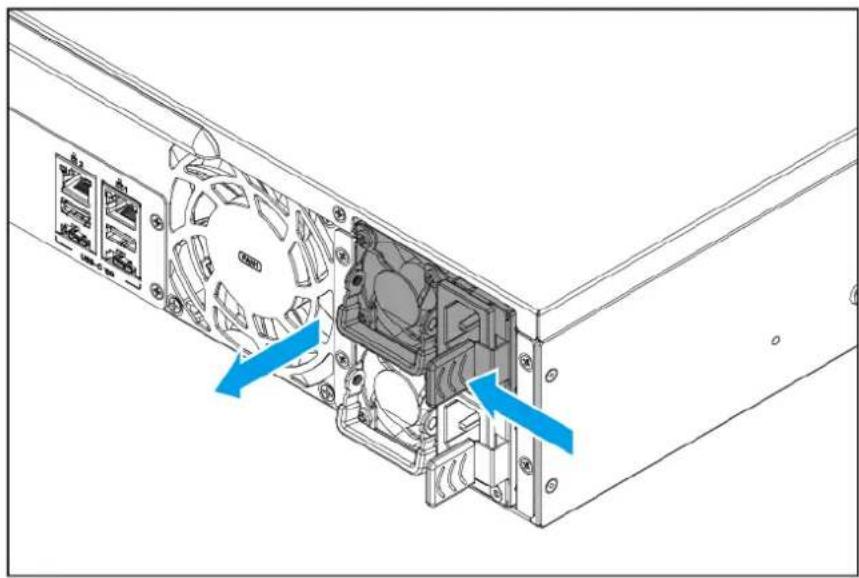
- Pevně stiskněte západku směrem k úchytu a vytáhněte PSU.
- Vložte novou jednotku PSU.

- Zapojte napájecí šňůru do PSU a elektrické zásuvky.
- Zařízení zapněte.
- Povolte upozornění na poruchy PSU.
a. Přihlaste se do QTS jako správce.
b. Běžte na Ovládací panel > Systém > Hardware > Obecné.
c. Vyberte možnost Povolit režim redundantního napájení.
d. Klikněte na možnost Použít.
Instalace rozšiřující jednotky
Zařízení TS-x73AU je kompatibilní s různými rozšířujícími jednotkami QNAP. Podrobnosti viz v tabulce níže.
Příslušenství pro rozšíření úložiště můžete zakoupit u společnosti QNAP nebo u autorizovaného prodejce.
Seznam kompatibilních rozšířujících jednotek a maximální počet příslušných rozšířujících jednotek najdete na stránce http://www.qnap.com/go/compatibility-expansion.
| Model rozšiřující jednotky | Popis Požadované příslušenství | |
| REXP-1620U-RP • Používá rozhraní SAS 12 Gb/s (SFF-8644) | • Rozšiřující úložné karty SAS-12G2E• Kabel mini-SAS SFF-8644 | |
| Model rozšiřující jednotky | Popis Požadované příslušenství | |
| REXP-1220U-RP | Podporuje SAS/SATA HDD/SSD • RAIL-A03-57 | |
| REXP-1610U-RP • Používá rozhraní SAS 6 Gb/s (SFF-8644) | ||
| REXP-1210U-RP | Podporuje SATA HDD/SSD | |
| TL-D400S • Používá rozhraní SAS 6 Gb/s (SFF-8088) • Podporuje SATA HDD/SSD | 1 x připojovací kabel SFF-8088Adaptér hostitelské sběrnice QXP-400eS-A1164 | |
| TL-D800S • 2 x připojovací kabely SFF-8088 | Adaptér hostitelské sběrnice QXP-800eS-A1164 | |
| TL-D1600S • 4 x připojovací kabel SFF-8088 - | SFF-8644Adaptér hostitelské sběrnice QXP-1600eS | |
| TL-R400S • 1 x připojovací kabel SFF-8088 | Adaptér hostitelské sběrnice QXP-400eS-A1164RAIL-B02 | |
| TL-R1200S-RP • 3 x připojovací kabely SFF-8088 - | SFF-8644Adaptér hostitelské sběrnice QXP-1600eSRAIL-B02 | |
| TR-004 • Používá rozhraní USB 3.2 Gen 1 typu C | Kabel USB 3.2 Gen 1 typu A - typu C | |
| TR-004U • Kabel USB 3.2 Gen 1 typu A - typu • Podporuje disky SATA | C• RAIL-B02 | |
| Model rozšiřující jednotky | Popis Požadované příslušenství | |
| TR-002 • Používá | rozhraní USB 3.2 Gen 2typu C• Podporuje disky SATA | • Kabel USB 3.2 Gen 2 typu A – typuC• Kabel USB 3.2 Gen 2 typu C – typuC |
| TL-D800C • Používá | rozhraní USB 3.2 Gen 2typu C | Kabel USB 3.2 Gen 2 typu C – typu C |
| TL-R1200C-RP • Kabel USB 3.2 Gen 2 typu C – typu• Podporuje disky SATA | C• RAIL-B02 | |
Připojení rozšiřujících jednotek SAS
Pro připojení zařízení k rozšiřujícím jednotkám SAS musí být na zařízení nainstalována rozšiřující úložná karta.
Podrobnosti o požadovaném příslušenství najdete v části Instalace rozšířující jednotky.
-
Nainstalujte rozšiřující úložnou kartu do slotu PCIe. Podrobnosti najdete v části Instalace rozšiřujících karet.
-
Připojte rozšiřující jednotky k zařízení pomocí následující topologie.

-
Zapněte rozšiřující jednotky.
-
Ověřte, zda zařízení rozšiřující jednotky rozpozná.
b. Přejděte na položky Hlavní nabídka > Úložiště a snímky > Přehled > Systém.
c. Ověřte, zda jsou rozšiřující jednotky uvedeny.
Připojení rozšiřujících jednotek SATA JBOD
Pro připojení zařízení k rozšiřujícím jednotkám SATA JBOD musí být na NAS nainstalován adaptér hostitelské sběrnice. Podrobnosti o požadovaném příslušenství najdete v části Instalace rozšiřující jednotky.
- Vypněte NAS.
- Nainstalujte adaptér hostitelské sběrnice na slot PCIe.
Důležité
Pro připojení jednotky SATA JBOD k hostitelskému zařízení je vyžadován adaptér hostitelské sběrnice QXP společnosti QNAP. Adaptéry hostitelské sběrnice jiných výrobců nejsou kompatibilní s jednotkami JBOD společnosti QNAP.
Podrobnosti najdete v části Instalace rozšiřujících karet.
- Připojte rozšířující jednotky k NAS pomocí následující topologie.
Poznámka
Tento obrázek ukazuje připojení NAS k zařízení TL-R400S.

- Zapněte rozšiřující jednotky SATA JBOD.
- Zapněte NAS.
- Ověřte, zda NAS rozpozná rozšiřující jednotky.
a. Přihlaste se do QTS jako správce.
b. Přejděte na položky Hlavní nabídka > Úložiště a snímky > Přehled > Systém.
c. Ověřte, zda jsou rozšiřující jednotky uvedeny.
Připojení rozšiřujících jednotek USB
Pro připojení zařízení k rozšířujícím jednotkám USB jsou vyžadovány kabely USB typu A – USB typu C nebo USB typu C – USB typu C.
Podrobnosti o požadovaném příslušenství najdete v části Instalace rozšířující jednotky.
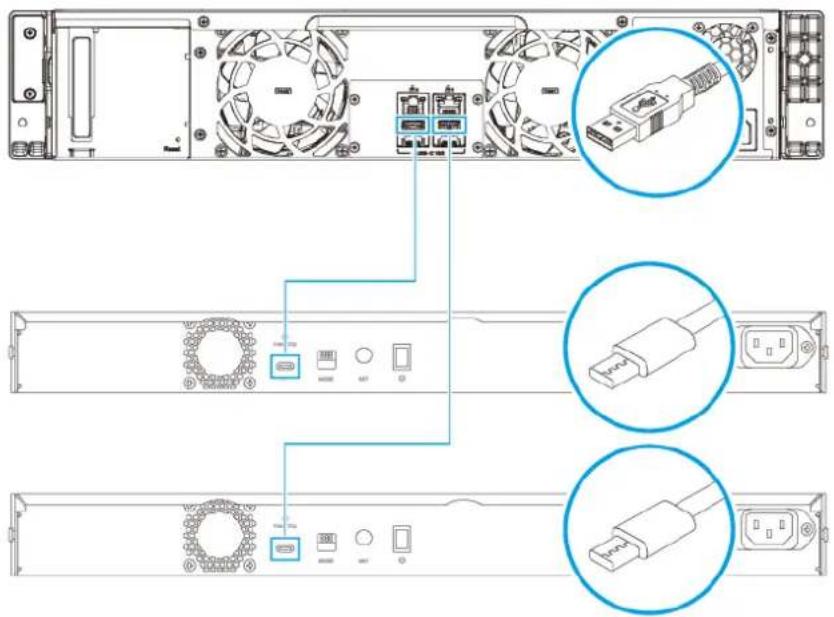
- Připojte rozšiřující jednotku k NAS.
a. Připojte kabel USB k portu USB typu C na rozšiřující jednotce.
b. Připojte kabel USB k portu USB 3.2 Gen 2 typu A na NAS.
- Zapněte rozšiřující jednotky.
- Ověřte, zda NAS rozpozná rozšiřující jednotky.
a. Přihlaste se do QTS jako správce.
b. Přejděte na položky Hlavní nabídka > Úložiště a snímky > Přehled > Systém.
c. Ověřte, zda jsou rozšiřující jednotky uvedeny.
Sady kolejnic
TS-x73AU je kompatibilní s následujícími modely:
- RAIL-B02
Kolejnice nejsou součástí NAS a je nutné je zakoupit samostatně. Podrobnosti získáte u autorizovaného prodejce nebo na adrese http://shop.qnap.com.
Informace o instalaci najdete v balíčku sady kolejnic.
Instalace QTS
Zařízení TS-x73AU používá operační systém QNAP QTS. QTS můžete nainstalovat pomocí některé z následujících metod.
| Metoda Popis Požadavky | ||
| Instalace pomocí Qfinder Pro(doporučeno) | Pokud je zařízení NAS připojeno k místní síti, můžete provést následující:• Lokalizujte NAS pomocí Qfinder Pro.• Provedťe kroky v průvodci Inteligentní průvodce instalací.Podrobnosti najdete v části Instalace QTSpomocí nástroje Qfinder Pro. | • Počítač• Sítový kabel• Instalační program Qfinder Pro |
| Instalace pomocí cloudu | Pokud je zařízení NAS připojeno k internetu, můžete provést následující:• Naskenujte QR kód na NAS.• Přihlaste se ke svému účtu myQNAPcloud.• Pro vzdálený přístup k vašemu NAS použijte myQNAPcloud Link.• Provedťe kroky v průvodci Inteligentní průvodce instalací.Podrobnosti najdete v části Instalace QTSpomocí klíče Cloud Key. | • Počítač nebo mobilní zařízení• Sítový kabel• Účet myQNAPcloud• Cloud Key |
Instalace QTS pomocí nástroje Qfinder Pro
Upozornění
Při instalaci QTS se vymažou všechna data na discích. Než budete pokračovat, zálohujte svá data.
- Zapněte NAS.
- Připojte NAS k místní síti.
- Spustte Qfinder Pro na počítači, který je připojený k téže místní síti.
Poznámka
Qfinder Pro můžete stáhnout na stránce https://www.qnap.com/utilities.
- Vyhledejte v seznamu požadované zařízení NAS a dvakrát klikněte na jeho název nebo IP adresu. Ve výchozím webovém prohlížeči se otevře Průvodce chytrou instalací.
- Kliknutím na Spustit Průvodce chytrou instalací.
-
Zadejte následující informace.
-
Název NAS: Zadejte název s 1 až 14 znaky. Název podporuje písmena (A až Z, a až z), čísla (0 až 9) a spojovníky (-), ale nemůže spojovníkem končit.
-
Heslo: Zadejte heslo správce s 1 až 64 znaky. Heslo podporuje všechny znaky ASCII.
-
Klikněte na Další.
-
Zadejte časové pásmo, datum a čas.
Tip
QNAP doporučuje připojit se k serveru NTP, aby se NAS řídil časovým standardem UTC.
- Klikněte na Další.
- Vyberte Získávat adresu IP automaticky (DHCP).
- Klikněte na Další.
- Vyberte typy zařízení, která budete používat pro přístup ke sdíleným složkám na NAS.
- Klikněte na Další.
- Zkontrolujte nastavení.
- Klikněte na možnost Použít.
Zobrazí se potvrzovací zpráva.
Upozornění
Kliknutím na Potvrdit odstraníte všechna data na disku před instalací QTS.
- Klikněte na Potvrdit.
Systém QTS je nainstalován.
Instalace QTS pomocí klíče Cloud Key
Upozornění
Při instalaci QTS se vymažou všechna data na discích. Než budete pokračovat, zálohujte svá data.
- Zapněte NAS.
-
Připojte NAS k internetu.
-
Přejděte na stránku Instalace QNAP Cloud pomocí jedné z následujících metod:
• V počítači přejděte na http://install.qnap.com/.
- Naskenujte QR kód na NAS pomocí mobilního zařízení.
Na webové stránce jsou uvedena všechna neinicializovaná zařízení QNAP NAS v místní síti.
- Najděte své zařízení NAS v seznamu a poté klikněte na Inicializovat.
Poznámka
Pokud vaše zařízení NAS není uvedeno, zadejte klíč Cloud Key na NAS podle pokynů na webové stránce.
Ve výchozím webovém prohlížeči se otevře průvodce instalací.
- Vytvořte si účet nebo se přihlaste do myQNAPcloud.
Poznámka
Po vytvoření účtu se musíte vrátit na tuto stránku a dokončit instalaci.
- Zadejte název zařízení myQNAPcloud pro NAS.
Poznámka
- Název zařízení myQNAPcloud se používá při vzdáleném přístupu k NAS.
-
Z bezpečnostních důvodů bude služba vzdáleného připojení myQNAPcloud Link na vašem NAS po inicializaci zakázána. Můžete ji povolit připojením ke QTS přes LAN a následnou instalací myQNAPcloud Link.
-
Klikněte na Další.
Ve výchozím webovém prohlížeči se otevře Průvodce chytrou instalací.
-
Kliknutím na Spustit Průvodce chytrou instalací.
-
Zadejte následující informace.
-
Název NAS: Zadejte název s 1 až 14 znaky. Název podporuje písmena (A až Z, a až z), čísla (0 až 9) a spojovníky (-), ale nemůže spojovníkem končit.
-
Heslo: Zadejte heslo správce s 1 až 64 znaky. Heslo podporuje všechny znaky ASCII.
-
Klikněte na Další.
-
Zadejte časové pásmo, datum a čas.
Tip
QNAP doporučuje připojit se k serveru NTP, aby se NAS řídil časovým standardem UTC.
-
Klikněte na Další.
-
Vyberte Získávat adresu IP automaticky (DHCP).
- Klikněte na Další.
- Vyberte typy zařízení, která budete používat pro přístup ke sdíleným složkám na NAS.
- Klikněte na Další.
- Zkontrolujte nastavení.
- Klikněte na možnost Použít.
Zobrazí se potvrzovací zpráva.
Upozornění
Kliknutím na Potvrdit odstraníte všechna data na disku před instalací QTS.
- Klikněte na Potvrdit.
Systém QTS je nainstalován.
4. Základní operace
Tato kapitola popisuje základní operace NAS.
Tlačítko napájení
| Operace Akce uživatele Výsledek | ||
| Zapnuto Stiskněte tlačítko jednou. Zařízení se zapíná. | ||
| Vypnout Stiskněte tlačítko a přidržte jej po dobu 3 sekund. | Zařízení se vypíná. | |
| Nucené vypnutí | Stiskněte tlačítko a přidržte jej po dobu 5 sekund. | Zařízení se vypíná.DůležitéTuto metodu použijte pouze v případě, že zařízení nereaguje. |
LED
Indikátory LED vyjadřují stav systému a související informace, když je zařízení zapnuto. Následující informace LED platí, pouze pokud je disk správně nainstalovaný a pokud je zařízení připojené k síti nebo k hostiteli.
Podrobnosti o umístění indikátorů LED najdete v části Součásti.
Poznámka
LED rozšiřující jednotky mají pouze modely TS-873AU a TS-873AU-RP.
| LEDStavPopis | ||
| Stav systému Bliká | střídavězeleněa červeně každé0,5 sekundy | Disk se formátuje.Zařízení se právě inicializuje.Operační systém se právě aktualizuje.Probíhá přestavování RAID.Rozšíření kapacity RAID online právě probíhá.Online migrace na úrovni RAID právě probíhá.Firmware se právě aktualizuje.DůležitéPři aktualizaci firmwaru neodpojujte napájecí kabel ani kabel USB a neprovádějte nucené ukončení aplikace. |
| Červená • Disk je neplatný. | Diskový svazek dosáhl plné kapacity.Diskový svazek brzy dosáhne plné kapacity.Ventilátor systému nefunguje.Při přístupu (čtení/zápis) k datům došlo k chybě.Na pevném disku byl zjištěn chybný sektor.Zařízení je v degradovaném režimu jen pro čtení (dva členské disky selhaly v RAID 5 nebo RAID 6, ale data lze stále číst).Došlo k chybě autotestu hardwaru. | |
| Bliká červeněkaždé 0,5sekundy | Zařízení je v degradovaném režimu (jeden členský disk selhal v RAID 1, RAID 5 nebo RAID 6). | |
| Bliká zeleněkaždé 0,5sekundy | Zařízení není nakonfigurováno.Disk není naformátován. | |
| Bliká zeleněkaždé 2sekundy | Všechny disky jsou v pohotovostní režimu. | |
| Stav systému | Bliká zeleněkaždousekundu | Zařízení není nakonfigurováno. |
| Zelená Zařízení je připraveno. | ||
| Vypnuto • Všechny disky jsou v pohotovostní režimu.• Zařízení je vypnuto. | ||
| LAN Oranžová Bylo navázáno sítové připojení. | ||
| Rychlost 2,5Gigabit Ethernet | Zelená Sítové připojení je v provozu o rychlosti 2,5 Gb/s. | |
| Oranžová • Sítové připojení je v provozu o rychlosti 1 Gb/s.• Sítové připojení je v provozu o rychlosti 100 Mb/s. | ||
| Vypnuto Sítové připojení je v provozu o rychlosti 10 Mb/s. | ||
| Aktivita 2,5Gigabit Ethernet | Oranžová Bylo navázáno sítové připojení. | |
| Bliká oranžově K zařízení se přistupuje ze sítě. | ||
| Vypnuto Není sítové připojení. | ||
| Disk Bliká červeně | Probíhá přístup k datům a během procesu dojde k chyběčtení/zápisu. | |
| Červená • Došlo k chybě čtení/zápisu na disku.• Teplota disku je nad prahovou mezí. | ||
| Bliká zeleně • Probíhá přístup k datům.• Probíhá kopírování dat. | ||
| Zelená • Přístup na disk je možný.• Zařízení je zapnuto. | ||
| Vypnuto Nebyla zjištěn žádný disk. | ||
| Rozšířujícíjednotka | Modrá Je připojena rozšířující jednotka QNAP. | |
| Rozšiřující jednotka | Vypnuto Nejsou připojena žádná externí úložná zařízení USB nebo SATA. | |
Zvukové upozornění
| Doba trvání Frekvence Popis | ||
| Krátké pípnutí(0,5 sekundy) | 1 • NAS se spouští. | Když je tlačítko reset stisknuto po dobu 3 sekund, NAS resetuje konfigurace.Když je tlačítko reset stisknuto po dobu 10 sekund,NAS resetuje konfigurace a restartuje se.Operační systém byl aktualizován. |
| 3 Nelze detekovat nainstalovaný disk. | ||
| Dlouhé pípnutí(1,5 sekundy) | 3 (každých 5 minut) | Došlo k chybě napájení.Ventilátor systému nefunguje.Modul ventilátoru byl odebrán. |
| 2 • Fond úložiště brzy dosáhne plné kapacity.Fond úložiště dosáhl plné kapacity.Došlo k chybě stavu fondu úložiště.Diskový svazek brzy dosáhne plné kapacity.Diskový svazek dosáhl plné kapacity.Došlo k chybě stavu svazku.Disk je zapojen nebo odpojen.iSCSI brzy dosáhne plné kapacity. | ||
| 1 • Zařízení NAS bylo vypnuto nuceným vypnutím(hardwarové vypnutí).Zařízení NAS bylo úspěšně zapnuto a je připraveno. | ||
| Dlouhé a krátké pípnutí | 1 dlouhé a 2 krátká pípnutí | Rozšířující jednotka JBOD byla odebrána. |
Tlačítko Reset
| Operace Akce uživatele Výsledek | ||
| Základníresetsystému | Stisknětea podržtetlačítko po dobu3 sekund. | Následující nastavení se obnoví na výchozí hodnoty:Heslo správce systému: Podrobnosti o výchozím heslenaleznete v tétoČasté otázce.Nastavení TCP/IP:Získávat nastavení IP adresy automaticky prostřed-nictvím DHCPZakázat rámce jumboPokud je povoleno slučování portů (pouze modelys více LAN), slučování portů se resetuje na „Aktivnízálohování (failover)“.Systémový port: 8080 (systémový servisní port)Úroveň zabezpečení: Nízká (povolit všechna připojení)Heslo na panelu LCD: (prázdné)VLAN: Zakázáno |
| Pokročilýresetsystému | Stisknětea podržtetlačítko po dobu15 sekund. | Obnoví se výchozí tovární nastavení.Chcete-li po pokročilém resetu získat stará data, obnovtepůvodní strukturu složek na zařízení NAS. |
5. Přenesení souborů NAS
Instalací všech pevných disků ze zdrojového zařízení NAS do cílového zařízení NAS můžete migrovat data a nastavení z aktuálního NAS do jiného modelu NAS s minimálním přerušením. Konfigurace RAID a další nastavení jsou po migraci zachována na cílovém zařízení NAS.
Požadavky na migraci NAS
Disky lze migrovat pouze do konkrétních modelů NAS v závislosti na zdrojovém NAS. Pokud jde o seznam modelů NAS kompatibilních s přímou migrací NAS, viz https://www.qnap.com/en/nas-migration.
Vaše zařízení musí splňovat následující požadavky:
• QTS NAS podporuje několik typů migrace NAS:
- Cílové zařízení NAS musí mít stejnou verzi QTS jako zdrojové zařízení NAS (nebo novější).
- Cílové zařízení NAS musí mít dostatek volných pozic pro disky, aby se do něj vešly všechny disky, které migrujete ze zdrojového zařízení NAS.
U modelů NAS, které nepodporují migraci NAS, můžete migrovat stávající data pomocí HBS.
Podrobnosti najdete v části Kopírování dat v NAS pomocí HBS.
Stav a změny nastavení po migraci NAS
Stav dat a nastavení NAS se po migraci liší.
| Data a nastavení Po migraci NAS | |
| Registrovaný název myQNAPcloud | Váš registrovaný název myQNAPcloud není migrován. |
| Šifrované diskové svazky | Pokud NAS nepodporuje šifrování systému souborů, šifrované diskové svazky se nemigrují.UpozorněníChcete-li zabránit ztrátě dat, zálohujte a uložte šifrovací klíče šifrovaných diskových svazků na bezpečném místě. Můžete také zvolit dešifrování diskových svazků před migrací. |
| Sdílené složky Všechny sdílené složky a stažené soubory v nich uložené zůstanou zachovány.UpozorněníChcete-li zabránit ztrátě dat, před migrací zálohujte a uložte šifrovací klíče nebo hesla šifrovaných sdílených složek na bezpečném místě.DůležitéPo migraci musí být oprávnění ke složce na cílovém NAS překonfigu- rována. | |
| Sít'• Pokud se počet sitových portů nebo specifikace sitových portů na cílovém zařízení NAS liší od zdrojového zařízení NAS, mohou se změnit následující sitová a virtuální nastavení a vyžadovat rekonfiguraci: slučování portů, virtuální stroje, Thunderbolt, USB QuickAccess a další.• Má-li zdrojové zařízení NAS QTS 4.3.5 nebo dřívější verzi, musíte překonfigurovat nastavení sítě. | |
| Konfigurace Windows AD | Konfigurace Windows AD musí být překonfigurovány. |
| Licence Licence nemigrují.UpozorněníAby nedošlo ke ztrátě všech vašich softwarových licencí, společnost QNAP doporučuje před migrací dat deaktivovat licence na zdrojovém zařízení NAS. | |
| Aplikace Pokud má cílové zařízení NAS méně RAM než zdrojové zařízení NAS, následující funkce a aplikace nemusí fungovat: Virtualization Station, Qsirch a Snímky. | |
| Služby K dispozici jsou | pouze služby podporované cílovým zařízením NAS. |
| Multimediální funkce | Některé multimediální funkce jsou ve výchozím nastavení zakázány. |
Migrace NAS
Důležité
Před provedením migrace NAS se ujistěte, že rozumíte všem požadavkům a možným změnám po migraci.
Pokud chcete další podrobnosti, viz témata:
- Požadavky na migraci NAS
-
Stav a změny nastavení po migraci NAS
-
Vypněte zdrojové zařízení NAS a cílové zařízení NAS.
- Odeberte disky.
Důležité
Společnost QNAP při instalaci disků doporučuje dodržovat následující pořadí zdrojových disků NAS. Při odebírání disků si všimněte pořadí přihrádek na disky.
a. Odeberte disky ze zdrojového zařízení NAS.
b. Odeberte diskové přihrádky z cílového zařízení NAS.
- Nainstalujte disky.
a. Nainstalujte zdrojové disky NAS do diskových přihrádek cílového zařízení NAS.
b. Vložte diskové přihrádky do cílového zařízení NAS.
- Zapněte cílové zařízení NAS.
- Přihlaste se do QTS jako správce na cílovém zařízení NAS.
Cílové zařízení NAS automaticky zkontroluje nejnovější aktualizaci firmwaru.
Migrace dat v NAS pomocí HBS
U modelů NAS, které nepodporují přímou migraci, můžete inicializovat cílový NAS a poté zkopírovat data ze zdrojového NAS do cílového NAS pomocí HBS 3.
Příprava cílového zařízení NAS
-
Přihlaste se do QTS.
-
Vytvořte jeden nebo více diskových klastrů. Podrobnosti najdete v tématu Vytvoření diskového klastru v uživatelské příručce QTS.
- Vytvořte jeden nebo více diskových svazků. Detaily naleznete v tématu Vytváření svazků v uživatelské příručce QTS.
- Vytvořte sdílené složky v cílovém zařízení NAS. Podrobnosti najdete v tématu Vytvoření sdílené složky v uživatelské příručce QTS.
- Nainstalujte HBS 3 do cílového zařízení NAS.
a. Přejděte do App Center.
b. Vyhledejte HBS 3.
c. Klikněte na Instalovat.
Aplikace HBS 3 je nainstalována do cílového zařízení NAS.
- Povolte nastavení vzdáleného serveru na cílovém zařízení NAS.
a. Přejděte do App Center > HBS > Služby.
b. Klikněte na Povolit server RTRR.
Zobrazí se okno nastavení serveru RTRR.
c. Specifikujte nastavení pro Server RTRR.
| Nastavení Popis | |
| Heslo Specifikujte heslo, které obsahuje 1 až 16 znaků z kterékoliv z následujících skupin:Písmena: A až Z, a až zČísla: 0 až 9Speciální znaky: . - _ ~ ! @ # $ % ^ & ( ) {}Nezačíná ani nekončí mezerou. | |
| Port Specifikujte číslo portu pro přístup na server RTRR. |
- Klikněte na možnost Použít.
Zobrazí se okno pro potvrzení.
- Klikněte na OK.
Nastavení vzdáleného serveru je dokončeno.
Vytvoření úlohy jednosměrné synchronizace
- Na zdrojovém NAS přejděte na App Center > HBS 3 > Synchronizace.
- Klikněte na Synchronizovat.
- Vyberte Jednosměrná úloha synchronizace.
Zobrazí se okno Vytvořit úlohu synchronizace.
4. Klikněte na Vzdálený NAS.
Zobrazí se okno Vytvořit úložný prostor.
- Vyberte cílové zařízení NAS jako cílový úložný prostor a zadejte následující:
| Nastavení Popis | |
| Název Název používaný k identifikaci úložného prostoru | |
| IP adresa/Název hostitele | IP adresa nebo název hostitele používaný pro přístup k úložnému prostoruTipKlikněte naopro vyhledání dostupných zařízení. |
| Port Číslo portu použité pro přístup k úložnému prostoruHodnota musí být 1 až 65535. | |
| Heslo Heslo používané k přístup k úložnému prostoru | |
| Povolit připojení SSL | Vyžaduje připojení SSL při přístupu ke vzdálenému NAS |
- Volitelné: Připojení se ověřuje.
| Test Popis | |
| Zjistit server Testuje přístupnost vybraného úložného prostoru. | |
| Test rychlosti Testuje rychlost sítového připojení vybraného úložného prostoru. | |
- Klikněte na Vytvořit.
- Klikněte na Vybrat.
- Vyberte spárované složky.
Důležité
- Vybrány jsou všechny podsložky a soubory ve vybrané složce.
- Synchronizovat lze pouze nejvýše 16 spárovaných složek na úlohu.
a. Pod zdrojem klikněte na + Otevře se dialogové okno.
b. Vyberte složku.
c. Klikněte na OK. Dialogové okno se zavře.
d. Pod cílem klikněte na + Otevře se dialogové okno.
e. Vyberte složku.
f. Klikněte na OK. Dialogové okno se zavře.
g. Volitelné: V případě potřeby přidejte více spárovaných složek.
Tip
- Klikněte na pro upravení stávající složky.
-
Klikněte na 📄 pro odstranění stávajícího párování.
-
Klikněte na Další. Zobrazí se okno Plánování.
-
Vyberte Synchronizovat.
-
Klikněte na Další.
-
Prozkoumejte souhrn úlohy.
-
Klikněte na Vytvořit. Zdrojový NAS spouští vytvořenou úlohu jednosměrné synchronizace.
Poznámka
Migrace sdílených složek ze zdrojového NAS do cílového NAS může trvat několik minut.
Import nastavení místních uživatelů nebo skupiny do cílového zařízení NAS
- Zapněte zdrojové zařízení NAS.
- Zálohujte nastavení uživatele nebo skupiny ze zdrojového NAS.
a. Přihlaste se do QTS.
b. Klikněte na Importovat/exportovat uživatele. Zobrazí se okno Importovat/exportovat uživatele.
c. Zvolte Exportovat nastavení uživatelů a uživatelských skupin.
d. Klepněte na tlačítko Další.
Nastavení uživatele NAS a skupiny uživatelů se exportuje jako soubor a stáhne se do vašeho počítače.
- Importujte uživatelská nastavení ze zdrojového zařízení NAS do cílového zařízení NAS.
a. Na cílovém zařízení NAS se přihlaste do QTS.
b. Přejděte na položky Ovládací panel > Oprávnění > Uživatelé.
c. Klikněte na Importovat/exportovat uživatele.
d. Zvolte Importovat nastavení uživatelů a uživatelských skupin.
Poznámka
Můžete si vybrat, zda chcete zaslat e-mail s upozorněním nově vytvořeným uživatelům nebo přepsat duplicitní uživatele.
e. V počítači vyberte soubor uživatelských nastavení exportovaný ze zdrojového zařízení NAS.
Podrobnosti najdete v části Zálohování nastavení uživatelů nebo skupiny ze zdrojového zařízení NAS.
Soubor uživatelských nastavení zdrojového zařízení NAS se importuje do cílového zařízení NAS.
6. Odstraňování problémů
Tato kapitola poskytuje základní informace o odstraňování problémů.
Přinucení Qfinder Pro nebo myQNAPcloud k vyhledání NAS
Pokud Qfinder Pro nebo myQNAPcloud nedokáže během instalace QTS najít NAS, mohou být vadné disky nebo data.
- Vypněte NAS.
- Odeberte všechny disky.
- Zapněte NAS.
- Lokalizujte NAS pomocí Qfinder Pro nebo myQNAPcloud.
- Znovu vložte disky.
- Pokračujte v instalaci QTS.
Výměna disků za provozu při selhání
NAS podporuje výměnu disků za provozu v následujících situacích:
| Typ RAID Počet disků Situace | |
| RAID 1 2 Jeden členský disk selže | |
| RAID 5 ≥ 3 Jeden členský disk selže | |
| RAID 6 ≥ 4 Jeden nebo dva členské disky selžou | |
| RAID 10 ≥ 4 (musí to být sudé číslo) Jeden nebo dva členské disky ve dvou různých párech selžou. | |
| RAID 50 ≥ 6 Jeden disk na podskupinu selže. | |
| RAID 60 ≥ 8 Dva disky na podskupinu selžou. |
- Přihlaste se do QTS.
- Přejděte na položky Hlavní nabídka > Úložiště a snímky > Úložiště > Disky/VJBOD.
- Najděte disk, který selhal.
- Připravte si nový pevný disk s kapacitou, která je stejná nebo větší než kapacita pevného disku, který selhal.
-
Odeberte vadný disk ze zařízení.
-
Počkejte 20 sekund nebo dokud zařízení dvakrát nepípne.
- Odeberte vadný disk z diskové přihrádky.
- Vložte nový disk do diskové přihrádky.
-
Nainstalujte nový disk. NAS dvakrát pípne.
-
Přejděte na položky Hlavní nabídka > Úložiště a snímky > Úložný prostor.
-
Najděte úložný zásobník, který obsahuje nový disk, a poté ověřte, zda je stav Rebuilding (Opětovné sestavení).
Obnova neúmyslně odebraných zdravých disků
Zařízení NAS podporuje exkluzivní technologii obnovy RAID k obnovení svazků disků RAID, které selhaly, po neúmyslném odpojení nebo odebrání disků. Uživatelé mohou obnovit neaktivní svazek RAID 1, RAID 5, RAID 6, RAID 10, RAID 50 nebo RAID 60 z degradovaného režimu.
| Diskový svazek (Disk Volume) | Podpora obnovení RAID | Počet disků Maximální počet odebraných disků |
| Jednotlivý Ne 1 Není k dispozici | ||
| JBOD Ano ≥ 2 | ||
| RAID 0 Ano | ||
| RAID 1 Ano 2 1 | ||
| RAID 5 Ano ≥ 3 | ||
| RAID 6 Ano ≥ 4 2 | ||
| RAID 10 Ne ≥ 4 (musí to být | sudé číslo) | Jeden nebo dva členské disky ve dvou různých párech selžou. |
| RAID 50 Ano ≥ 6 Jeden disk na podskupinu selže. | ||
| RAID 60 Ano ≥ 8 Dva disky na podskupinu | selžou. | |
Podpora a další zdroje
Společnost QNAP poskytuje následující zdroje:
| ZdrojURL | |
| Dokumentace https://docs.qnap.com | |
| Seznam kompatibility https://www.qnap.com/compatibility/ | |
| Kompatibilita migrace NAS https://www.qnap.com/en/nas-migration | |
| Kompatibilita rozšiřujících jednotek http://www.qnap.com/go/compatibility-expansion | |
| Portál služeb https://service.qnap.com | |
| Stav podpory produktu https://www.qnap.com/product/eol.php | |
| Stahování https://download.qnap.com | |
| Komunitní fórum https://forum.qnap.com | |
| Obchod s příslušenstvím QNAP https://shop.qnap.com/ |
7. Slovníček
Cloud Key
Unikátní 8místný kód přiřazený každému zařízení NAS
myQNAPcloud Link
Umožňuje vám přístup na NAS přes internet bez konfigurace složitých nastavení přesměrování portů
myQNAPcloud
Poskytuje různé služby vzdáleného přístupu, jako je DDNS a myQNAPcloud Link
QNAP ID
Uživatelský účet, který vám umožňuje používat vzdálený přístup na myQNAPcloud a další služby společnosti QNAP
Qfinder Pro
Nástroj společnosti QNAP, který umožňuje lokalizovat zařízení QNAP NAS v místní síti a přistupovat k nim
QTS
Operační systém QNAP NAS
8. Oznámení
Tato kapitola poskytuje informace o záruce, odmítnutí odpovědnosti, licencích a federálních předpisech.
Omezená záruka
Společnost QNAP nabízí na své produkty omezený záruční servis. Na váš hardwarový produkt značky QNAP se poskytuje záruka na vady materiálu a zpracování po dobu jednoho (1) roku nebo více od data vytištěného na faktuře. ("Záruční doba"). Zkontrolujte prosím svá zákonná práva na stránce www.qnap.com/warranty, kterou může společnost QNAP podle svého uvážení čas od času změnit.
Právní dodatek
Informace v tomto dokumentu jsou poskytovány v souvislosti s produkty společnosti QNAP Systems, Inc. ("QNAP"). Tento dokument neuděluje, překážkou uplatnění žalobního nároku ani jinak, žádnou výslovnou ani předpokládanou licenci k právu duševního vlastnictví. S výjimkou případů, které jsou stanoveny v podmínkách společnosti QNAP pro tyto produkty, společnost QNAP nepřebírá žádnou odpovědnost a společnost QNAP se zříká jakékoli výslovné nebo předpokládané záruky týkající se prodeje a/nebo používání produktů společnosti QNAP včetně odpovědnosti nebo záruk týkajících se vhodnosti pro konkrétní účel, prodejnosti nebo porušení jakýchkoli patentů, autorských práv nebo jiných práv duševního vlastnictví.
Odpovědnost společnosti QNAP v žádném případě nepřesáhne cenu zaplacenou za produkt z přímých, nepřímých, zvláštních, náhodných nebo následných škod vyplývajících z použití produktu, jeho doprovodného softwaru nebo jeho dokumentace. Společnost QNAP neposkytuje žádnou záruku ani prohlášení, vyjádřené, předpokládané ani zákonné, pokud jde o její produkty nebo obsah nebo použití této dokumentace a veškerého doprovodného softwaru, a konkrétně se zříká jakékoli odpovědnosti za jeho kvalitu, výkon, prodejnost nebo vhodnost pro konkrétní účel. Společnost QNAP si vyhrazuje právo revidovat nebo aktualizovat své produkty, software nebo dokumentaci bez povinnosti informovat jakoukoli osobu nebo subjekt.
Doporučujeme systém pravidelně zálohovat, aby nedocházelo ke ztrátě dat. Společnost QNAP se zříká jakékoli odpovědnosti za všechny druhy ztráty nebo obnovy dat.
Pokud vracíte jakékoli součásti balíčku produktů QNAP, jako je NAS (Network Attached Storage) za účelem vrácení peněz nebo údržby, ujistěte se, že jsou pro přepravu pečlivě zabaleny. Jakákoli forma poškození způsobená nesprávným zabalením nebude nahrazena.
Veškeré prvky, funkce a další specifikace produktu se mohou změnit bez předchozího upozornění nebo závazku. Informace obsažené v tomto dokumentu mohou být změněny bez předchozího upozornění.
V textu se dále nepoužívají symboly ® nebo ™.
Autorská práva a ochranné známky
Copyright © 2024 QNAP Systems, Inc. Všechna práva vyhrazena.
QNAP a další názvy a loga produktů QNAP jsou chráněná označení, ochranné známky nebo registrované ochranné známky společnosti QNAP Systems, Inc.

Výrazy HDMI, HDMI High-Definition Multimedia Interface, vizuální podoba HDMI a loga HDMI jsou ochranné známky nebo registrované ochranné známky společnosti HDMI Licensing Administrator, Inc.
Ostatní názvy společností a produktů zde uvedených jsou ochranné známky nebo registrované ochranné známky příslušných vlastníků.
Toto zařízení vyhovuje třídě A shody CE.
Oznámení UKCA

Toto zařízení splňuje požadavky UKCA pro výrobky prodávané ve Velké Británii.
Oznámení FCC
Upozornění FCC třídy A

Toto zařízení vyhovuje části 15 pravidel FCC. Provoz podléhá následujícím
dvěma podmínkám:
- Zařízení nesmí způsobovat nežádoucí rušení.
- Toto zařízení musí být schopné přijmout veškeré rušení včetně rušení způsobujícího nežádoucí provoz.
Poznámka
Toto zařízení bylo vyzkoušeno a bylo ověřeno, že odpovídá omezením pro digitální zařízení třídy A podle části 15 předpisů FCC. Tato omezení jsou určena k tomu, aby poskytovala přiměřenou míru ochrany před škodlivým rušením, pokud je zařízení provozováno v komerčním prostředí. Toto zařízení generuje, používá a může vyzařovat radiofrekvenční energii, a pokud se nenainstaluje a nepoužívá v souladu s návodem, může negativně ovlivňovat radiovou komunikaci. Provoz tohoto zařízení v obytné oblasti může způsobit škodlivé rušení, v takovém případě bude uživatel povinen odstranit rušení na vlastní náklady.
Důležité
Jakékoli úpravy provedené na tomto zařízení, které nejsou schváleny společností QNAP Systems, Inc., mohou zrušit oprávnění udělené uživateli úřadem FCC k provozování tohoto zařízení.
Oznámení VCCI

- UŽIVATELSKÁ PŘÍRUČKA
- OBSAH
- DŮLEŽITÉ INFORMACE
- PŘEHLED PRODUKTŮ
- INSTALACE A KONFIGURACE
- ZÁKLADNÍ OPERACE
- PŘENESENÍ SOUBORŮ NAS
- ODSTRAŇOVÁNÍ PROBLÉMŮ
- SLOVNÍČEK
- OZNÁMENÍ
- PŮVODNÍ BALENÍ
- VADY HARDWARU
- INFORMACE O BEZPEČNOSTI
- OBECNÉ POKYNY
- ⚠️ UPOZORNĚNÍ
- NAPÁJENÍ
- POHYBLIVÉ SOUČÁSTI
- SYSTÉMOVÁ BATERIE
- NEBEZPEČÍ POŽITÍ
- SADY KOLEJNIC
- INFORMACE O ZAŘÍZENÍ TS-X73AU
- SPECIFIKACE HARDWARU
- UPOZORNĚNÍ
- TIP
- SOUČÁSTI
- PŘEDNÍ PANEL
- ZADNÍ PANEL
- POZNÁMKA
- ČÍSLOVÁNÍ DISKŮ
- TS-1673AU-RP
- POŽADAVKY NA INSTALACI
- NASTAVENÍ NAS
- DŮLEŽITÉ
- INSTALACE HARDWARE
- SEJMUTÍ KRYTU SKŘÍNĚ
- PŘIPEVNĚNÍ KRYTU SKŘÍNĚ
- INSTALACE DISKU
- INSTALACE 3,5" PEVNÝCH DISKŮ DO 3,5" PŘIHRÁDEK
- INSTALACE 2,5" PEVNÝCH DISKŮ NEBO DISKŮ SSD DO 3,5" PŘIHRÁDEK
- VÝMĚNA PAMĚTOVÝCH MODULŮ
- INSTALACE ROZŠIŘUJÍCÍCH KARET
- INSTALACE ROZŠIŘUJÍCÍCH KARET DO ZAŘÍZENÍ TS-873AU A TS-873AU-RP
- INSTALACE ROZŠIŘUJÍCÍCH KARET DO ZAŘÍZENÍ TS-1273AU-RP A TS-1673AU-RP
- 3.SEJMĚTE KRYT PCIE
- INSTALACE DVOUSLOTOVÉHO DRŽÁKU PCIE S KARTOU RISER DO JEDNOSLOTOVÉHO DRŽÁKU PCIE
- JEDNOTKA REDUNDANTNÍHO NAPÁJECÍHO ZDROJE UMOŽŇUJÍCÍ VÝMĚNU ZA PROVOZU
- INSTALACE ROZŠIŘUJÍCÍ JEDNOTKY
- PŘIPOJENÍ ROZŠIŘUJÍCÍCH JEDNOTEK SAS
- PŘIPOJENÍ ROZŠIŘUJÍCÍCH JEDNOTEK SATA JBOD
- PŘIPOJENÍ ROZŠIŘUJÍCÍCH JEDNOTEK USB
- INSTALACE QTS
- INSTALACE QTS POMOCÍ NÁSTROJE QFINDER PRO
- INSTALACE QTS POMOCÍ KLÍČE CLOUD KEY
- LED
- POŽADAVKY NA MIGRACI NAS
- STAV A ZMĚNY NASTAVENÍ PO MIGRACI NAS
- MIGRACE NAS
- MIGRACE DAT V NAS POMOCÍ HBS
- PŘÍPRAVA CÍLOVÉHO ZAŘÍZENÍ NAS
- VYTVOŘENÍ ÚLOHY JEDNOSMĚRNÉ SYNCHRONIZACE
- KLIKNĚTE NA VZDÁLENÝ NAS
- IMPORT NASTAVENÍ MÍSTNÍCH UŽIVATELŮ NEBO SKUPINY DO CÍLOVÉHO ZAŘÍZENÍ NAS
- PŘINUCENÍ QFINDER PRO NEBO MYQNAPCLOUD K VYHLEDÁNÍ NAS
- VÝMĚNA DISKŮ ZA PROVOZU PŘI SELHÁNÍ
- OBNOVA NEÚMYSLNĚ ODEBRANÝCH ZDRAVÝCH DISKŮ
- PODPORA A DALŠÍ ZDROJE
- CLOUD KEY
- MYQNAPCLOUD LINK
- MYQNAPCLOUD
- QNAP ID
- QFINDER PRO
- QTS
- OMEZENÁ ZÁRUKA
- PRÁVNÍ DODATEK
- AUTORSKÁ PRÁVA A OCHRANNÉ ZNÁMKY
- OZNÁMENÍ UKCA
- OZNÁMENÍ FCC
- UPOZORNĚNÍ FCC TŘÍDY A
- OZNÁMENÍ VCCI
Značka : QNAP
Model : TS-873AU-RP-4G
Kategorie : Server