
DrivePro 10 - Videokamera TRANSCEND - Bezplatný návod k obsluze
Najděte návod k zařízení zdarma DrivePro 10 TRANSCEND ve formátu PDF.


| Typ produktu | Palubní kamera / Kamkordér |
| Model | DrivePro 10 |
| Značka | Transcend |
| Rozměry | 99 x 53 x 38 mm |
| Hmotnost | 82 g |
| Napájení | Vestavěná lithium baterie; nabíječka do auta (12-24V) |
| Displej | 2,4palcový LCD |
| Rozlišení videa | Full HD 1920x1080 při 30 fps |
| Objektiv | Širokoúhlý 130° |
| Úložiště | MicroSD karta až 64 GB (vyžadována třída 10) |
| Senzor | Vestavěný G-senzor pro detekci nárazu |
| GPS | Vestavěný GPS přijímač pro ukládání polohy |
| Wi-Fi | Integrovaná Wi-Fi pro připojení k chytrému telefonu |
| Noční vidění | Zvýšení citlivosti při slabém osvětlení pomocí IR LED |
| Smyčkové nahrávání | Automatické přepisování nejstarších souborů, když je karta plná |
| Údržba | Otřete čočku měkkým hadříkem nepouštějícím vlákna; nepoužívejte rozpouštědla |
| Bezpečnost | Neinstalujte tam, kde překáží výhledu řidiče; uchovávejte mimo dosah dětí |
| Náhradní díly | Přísavný držák, lepicí držák, nabíječka do auta, USB kabel |
| Opravitelnost | Kontaktujte podporu Transcend; nepokoušejte se o rozebrání |
| Obecné informace | Uživatelská příručka k dispozici ke stažení zdarma; aktualizace firmwaru přes microSD |
Často kladené otázky - DrivePro 10 TRANSCEND
Dotazy uživatelů ohledně DrivePro 10 TRANSCEND
0 otázka o tomto zařízení. Odpovězte na ty, které znáte, nebo položte vlastní.
Položte novou otázku o tomto zařízení
Stáhněte si návod pro váš Videokamera ve formátu PDF zdarma! Najděte svůj návod DrivePro 10 - TRANSCEND a vezměte svůj elektronický přístroj zpět do rukou. Na této stránce jsou zveřejněny všechny dokumenty potřebné k používání vašeho zařízení. DrivePro 10 značky TRANSCEND.
NÁVOD K OBSLUZE DrivePro 10 TRANSCEND
Uživatelská příručka
Autokamera
DrivePro™ 10
2022/11
Verze 2.0
- Systémové požadavky 2
- Obsah balení 3
- Začínáme 4
3-1 Přehled....4
3-2 Vložení paměťové karty microSD Memory Card ....5
3-3 Montáž DrivePro a připojení k napájení 6
3-4 Funkční tlačítka ....8
3-5 Indikace pomocí LED diody....9
- Nahrávání videí 10
4-1 Běžné nahrávání....10
4-2 Nouzové nahrávání....10
- Používání aplikace DrivePro 11
5-1 Stažení a instalace aplikace....11
5-2 Připojení k DrivePro ....11
5-3 Přehrávání videí na chytrém zařizení....13
5-4 Nastavení aplikace....14
-
Program DrivePro Toolbox.... 16
-
Přenos souborů do počítače 17
- Bezpečnostní opatření 19
- Odstraňování problémů 20
- Specifikace 21
- Recycling and Environmental Protection 23
- EU Compliance Statement.... 24
- Federal Communications Commission (FCC) Statement ...... 25
- Two-year Limited Warranty 26
- GNU General Public License (GPL) Disclosure 27
- End-User License Agreement (EULA) 27
1. Systémové požadavky
Systémové požadavky pro připojení DrivePro ke stolnímu počítači nebo notebooku (laptopu) vybavenému funkčním USB portem:
- Windows® 7
- Windows® 8
- Windows® 10
- macOS ^ X 10.14 nebo novější verze
Systémové požadavky pro použití DrivePro Toolbox:
- Windows® 7
- Windows® 8
- Windows® 10
- macOS® X 10.14 nebo novější verze
Systémové požadavky pro použití aplikace DrivePro:
- Android 6.0 a novější verze
- iOS 11.0 a novější verze
2. Obsah balení
Balení auto kamery DrivePro 10 obsahuje následující položky:
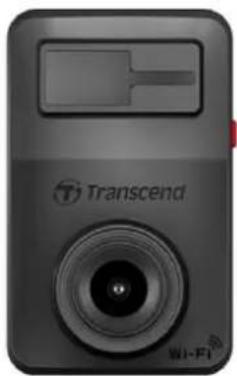
- Autokamera DrivePro 10
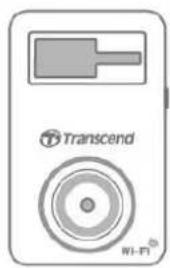
text_image
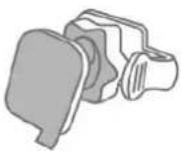
Transcend Wi-Fi®- Držák kamery
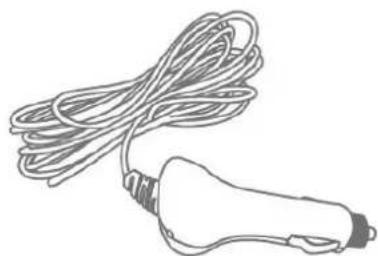
- Autoadaptér
• Paměťová karta microSD

• Uživatelský manuál
3. Začínáme
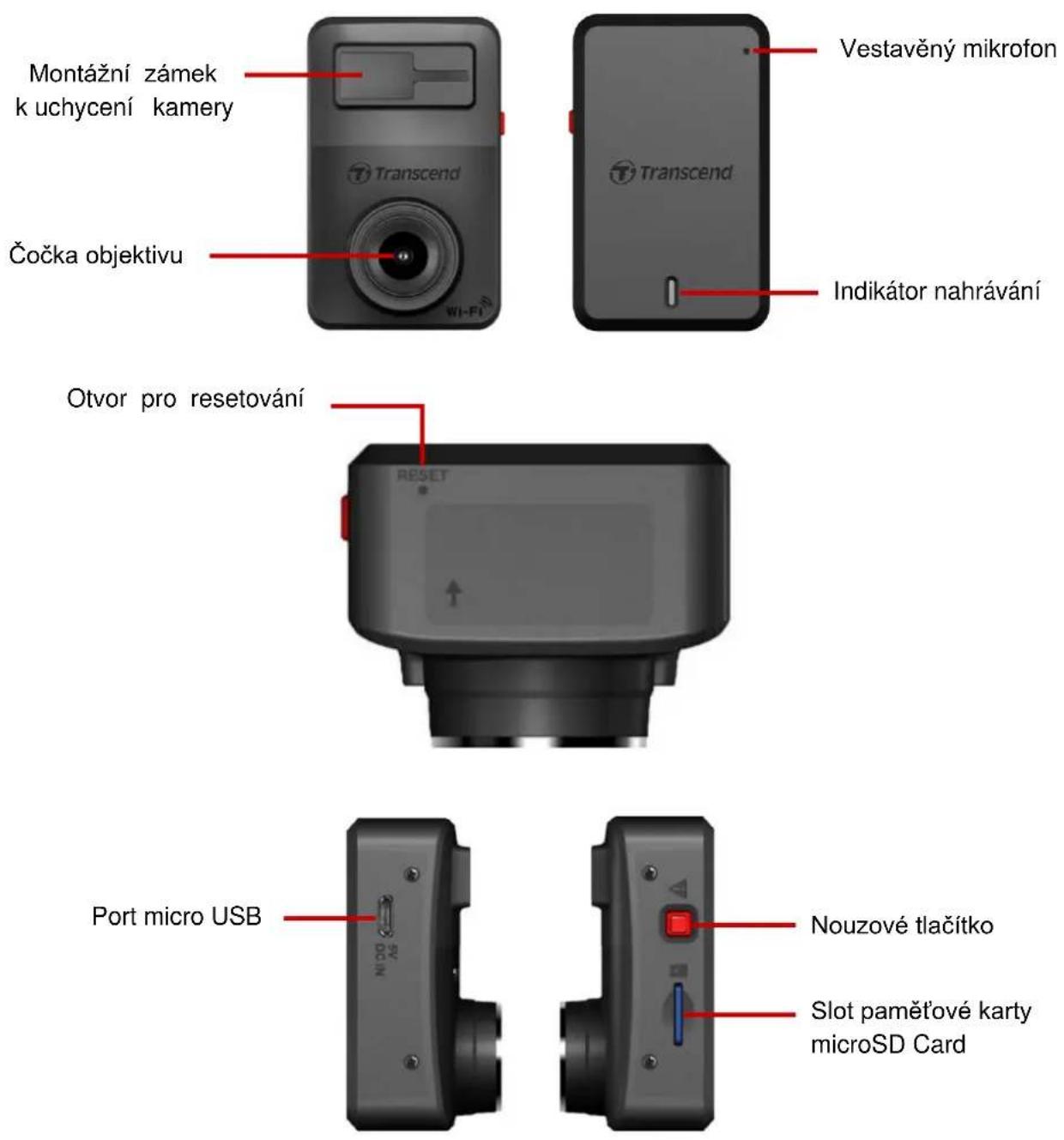
3-1 Přehled
3-2 Vložení paměťové karty microSD
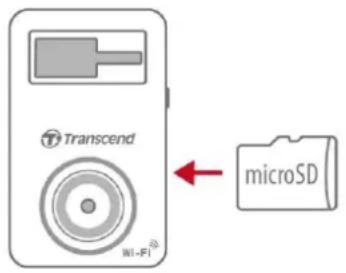
Před začátkem nahrávání vložte do kamery paměťovou kartu microSD. Používejte paměťové karty microSD s kapacitami 32 GB, 64 GB, 128 GB nebo 256 GB (rychlostní třídy Class 10 nebo vyšší).
- Vložte paměťovou kartu microSD do slotu paměťové karty na boku kamery DrivePro.
text_image
Transcend Wi-Fi microSDNaformátujte paměťovou kartu. Před prvním použitím novou kartu vždy naformátujte. Formátování paměťové karty v menu aplikace DrivePro naleznete pod položkou Settings (Nastavení).
Paměťová karta microSD dodávaná s DrivePro 10 nevyžaduje časté formátování. Pokud však chcete dosáhnout nejlepšího výkonu při záznamu, doporučujeme občasné pravidelné formátování paměťové karty.
Poznámka: Formátováním budou všechna data na paměťové kartě smazána!

VAROVÁ NÍ :
- DrivePro 10 podporuje formáty FAT32 a exFAT, ovšem nepodporuje NTFS.
-
Ujistěte se, že velikost alokační jednotky microSD karty je 32 KB nebo větší; pokud tomu tak není, DrivePro nemusí fungovat správně.
-
Paměťovou kartu vyjmete tak, že ji vysunete ze slotu.

VAROVÁ NÍ: Paměťovou kartu vyjměte až po úplném vypnutí DrivePro, abyste předešli jejímu poškození a ztrátě nahraných videí.
- Následující tabulka ukazuje přibližnou dobu záznamu podle kapacity a rozlišení (má pouze informativní charakter):
| DrivePro | Sní mková rychlost | Kapacita paměťové karty | |||
| 32GB | 64GB | 128GB | 256GB | ||
| DrivePro 10 | 2K QHD 1440P 30fps | 2.5 h | 6 h | 11.5 h | 26.5 h |
| Full HD 1080P 30fps | 3.5 h | 7 h | 14 h | 32 h | |
| HD 720P 30fps | 7h | 14 h | 28 h | 61.5 h | |
| Full HD 1080P 60fps | 2.5 h | 5 h | 10 h | 22 h | |
3-3 Montáž DrivePro a připojení k napájení
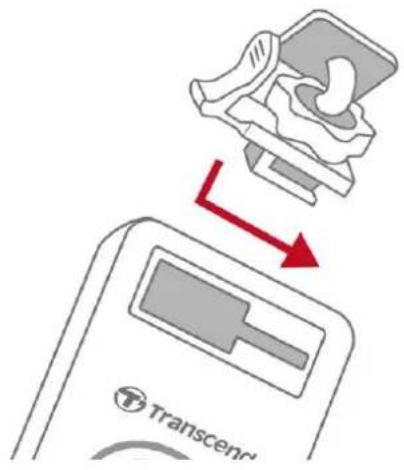
- Zasuňte držák kamery do zámku na kameře v přední horní části a posuňte jej do strany, dokud neuslyšíte cvaknutí.
text_image
transcens-
Důkladně očistěte a vysušte oblast čelního skla, na kterou chcete DrivePro připevnit.
-
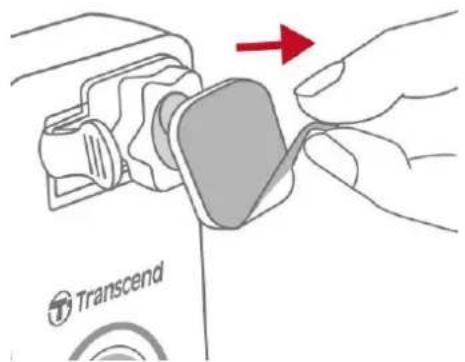
Odstraňte ochrannou lepicí fólii držáku a kameru pevně přimáčkněte k čelnímu sklu nebo zpětnému zrcátku.
text_image
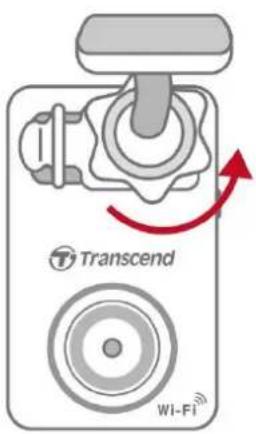
Transcend- Otočením nastavovacího knoflíku proti směru hodinových ručiček uvolněte zajištění a poté upravte polohu DrivePro.
text_image
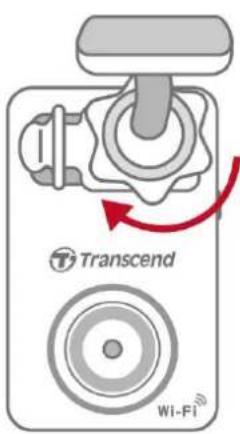
Transcend Wi-Fi- Jakmile je DrivePro nastavena do nejlepší polohy pro záznam, otočte nastavovacím a upínacím knoflíkem po směru ručiček hodinových, abyste kameru zajistili v požadované pozici.
text_image
Transcend Wi-Fi- Zasuňte napájecí konektor autoadaptéru (Micro-B) do slotu micro USB kamery DrivePro.
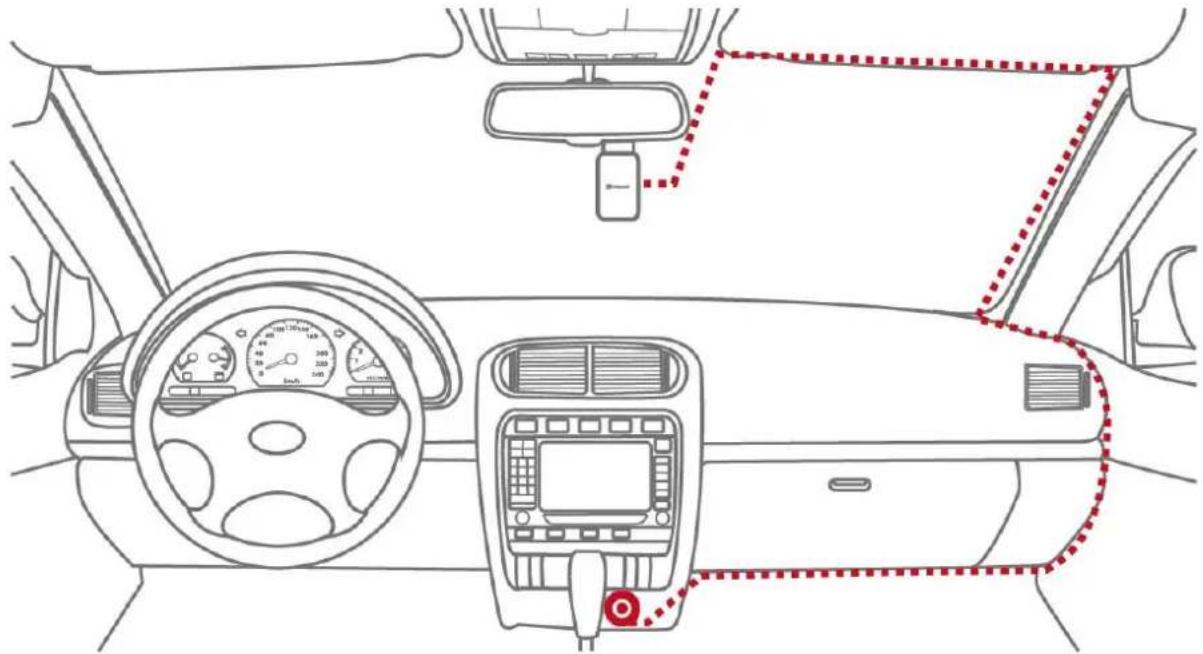
- Zasuňte druhý konec autoadaptéru do zdířky cigaretového zapalovače vašeho auta.
- Po zapnutí motoru automobilu se DrivePro automaticky zapne a začne nahrávat. Chcete-li doladit úhel kamery a dokončit nastavení, stáhněte si aplikaci DrivePro do svého mobilního zařízení, pomocí níž doladí te správný pohledový úhel.
3-4 Funkční tlačítka
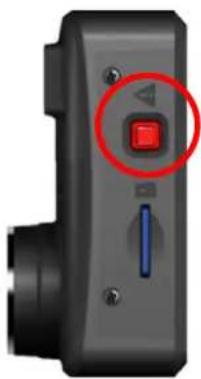
| Režim | Nouzové nahrávání / Resetovací tlačítko |
| Nouzové nahrávání | • Krátce stiskněte červené tlačítko pro manuální aktivaci nouzového nahrávání . |
| Obnovení výchozí ho nastavení | • Dlouhým stiskem červeného tlačítka na dobu minimálně 10 sekund dojde k vymazání aktuální ho nastavení a obnovení výchozí ho a k formátování paměťové karty.Poznámka: Formátování trvale vymaže všechna data. |
text_image
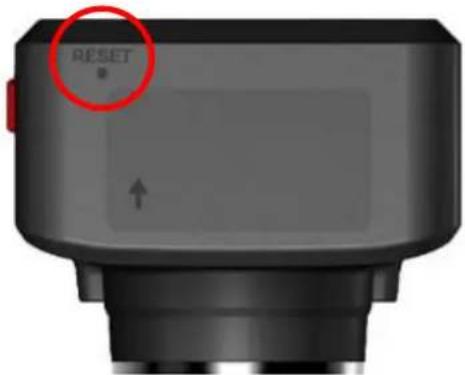
RESET| Režim | Otvor pro resetování |
| Restartování zařízení | Vložte kancelářskou sponku do resetovacího otvoru a mírně zatlačte. Vydržte několik sekund.Zařízení se vypne a restartuje.Poznámka: Restartováním zařízení nedojdek vymazání existují cí ch dat, ale vaše poslední nahrávky se nemusejí uložit. |
3-5 Indikace pomocí LED diody
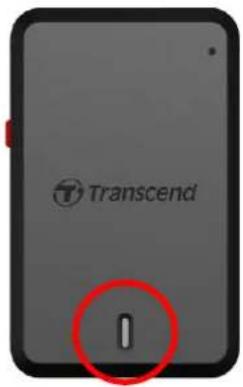
text_image
TranscendNahrávání :
| LED | Wi-Fi | Stav | Popis |
| modrá | Zapnuto | Bliká | Nahrávání s Wi-Fi |
| Bliká rychle | Nouzové nahrávání s Wi-Fi | ||
| Sví tí trvale | Pohotovostní režim s Wi-Fi* | ||
| červená | Vypnuto | Bliká | Nahrávání bez Wi-Fi |
| Bliká rychle | Nouzové nahrávání bez Wi-Fi | ||
| Sví tí trvale | Pohotovostní režim bez Wi-Fi* |
Poznámka: Wi-Fi je k dispozici pouze tehdy, pokud je DrivePro připojena k napájení.
*Kamera DrivePro zastaví nahrávání, pokud dojde k chybě při zápisu na paměťovou kartu nebo pokud klepnete na Data / Settings v aplikaci DrivePro.
Formátování pamět'ové karty:
| LED | Stav | Popis |
| červená | Bliká velmi rychle | Formátování paměťové karty microSD |
Připojení k počítači:
| LED | Stav | Popis |
| červená | Sví tí trvale | Připojení k počítači |
4. Nahrávání videí
4-1 Běžné nahrávání
Při nastartování automobilu se kamera DrivePro automaticky zapne a zahájí nahrávání.
Ve výchozí m nastavení je pro každou minutu záznamu uložen samostatný videosoubor. Nastavení délky záznamu naleznete v aplikaci DrivePro v položce Settings (Nastavení). Po vypnutí motoru automobilu kamera DrivePro automaticky uloží aktuální záznam a následně se vypne.
Poznámka: Zásuvky zapalovačů některých typů vozidel mohou dodávat energii i po vypnutí motoru automobilu. V takovém případě odpojte přístrojovou kameru ze zdířky zapalovače, abyste předešli zbytečné konzumaci energie a neočekávaným problémům.
4-2 Nouzové nahrávání
Pro záznam nouzových nahrávek je vyhrazeno 30 % úložného paměťového prostoru. Videosoubory pořízené v nouzovém režimu jsou chráněny před přepsáním.
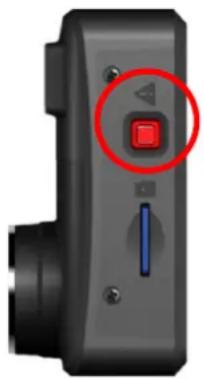
Ruční nahrávání událostí: Během nahrávání videa stiskněte nouzové tlačítko na boku DrivePro a aktivujte ruční nouzové nahrávání. Indikátor LED začne rychle blikat (červeně nebo modře).
Záznam událostí s pomocí G-Senzoru: Pokud senzor DrivePro během nahrávání detekuje kolizi.
- Pokud je citlivost G-Senzoru nastavena na „vysokou“ úroveň, dojte k aktivaci nouzového záznamu i při malých otřesech.
- Pokud je citlivost G-Senzoru nastavena na „nízkou“ úroveň, režim nouzového nahrávání bude aktivován jen při výrazných a velkých otřesech.
Citlivost G-Senzoru je možné nastavit nebo zakázat v aplikaci DrivePro v položce Settings (Nastavení).
Poznámka: Pokud dojde k zaplnění 30% prostoru určeného pro bezpečnostní záznamy, je nejstarší záznam automaticky přepsán nejnovějším.
5. Používání aplikace DrivePro
Tato bezplatná aplikace DrivePro, která byla vyvinuta speciálně pro zařízení iOS a Android, umožňuje bezdrátové živé streamování videozáznamu v reálném čase při nahrávání, úpravu nastavení DrivePro a přehrávání videí přímo z mobilních zařízení.


5-1 Stažení a instalace aplikace
-
Stáhněte a instalujte si aplikaci „DrivePro“ z App Store nebo z Google Play.
-
Ikona aplikace bude zobrazena na úvodní obrazovce vašeho chytrého zařízení.

5-2 Připojení k DrivePro
- Před připojením k Wi-Fi síti vytvořené kamerou DrivePro se ujistěte, že kamera je napájena pomocí auto adaptéru. Poté na svém chytrém zařízení spust'te aplikaci DrivePro.
- V aplikaci vyberte klepnutím ikonu DrivePro 10 (DP10).
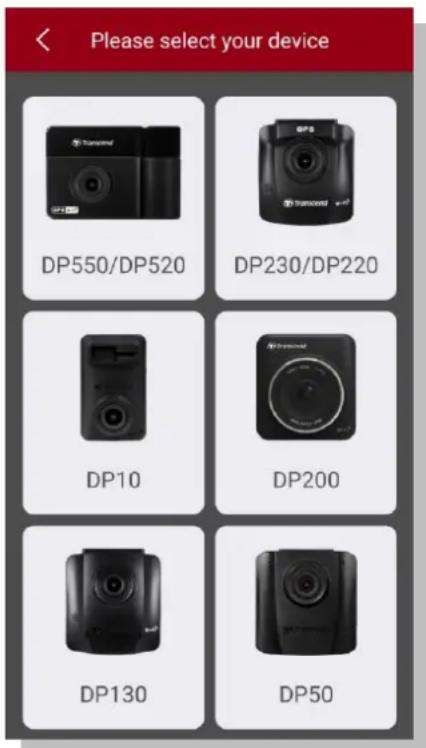
text_image
Please select your device DP550/DP520 DP230/DP220 DP10 DP200 DP130 DP50- Ve vašem chytrém zařízení se zobrazí síť Wi-Fi s názvem DP10 (SSID). Pro připojení k síti vložte výchozí heslo 12345678.
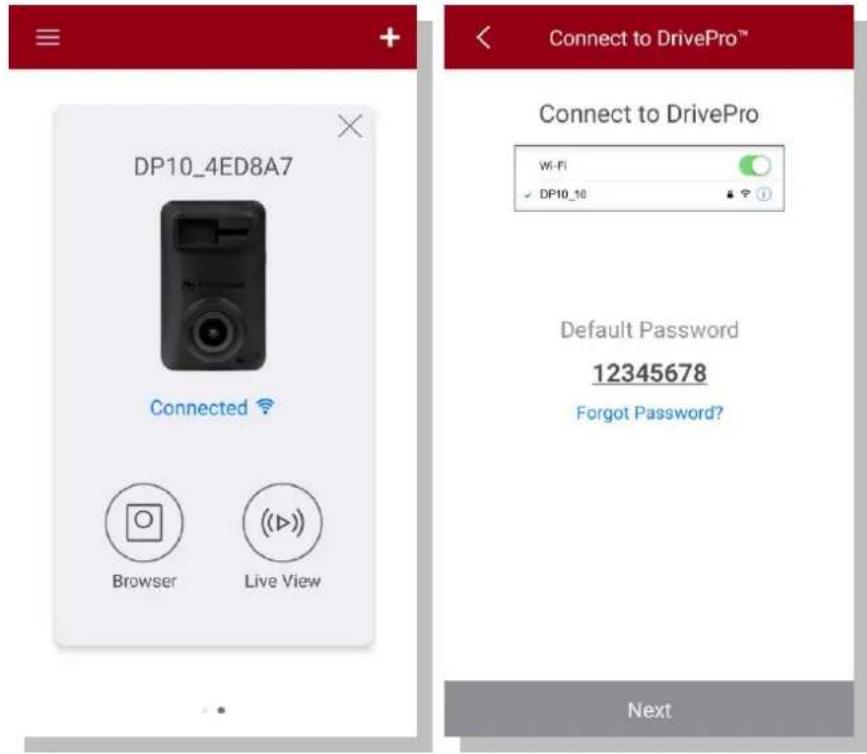
- Po spárování můžete začít využívat funkce aplikací DrivePro jako je Browser (Prohlížeč) a ^(()) Live View (Živé zobrazení).
5-3 Přehrávání videí na chytrém zařízení
text_image
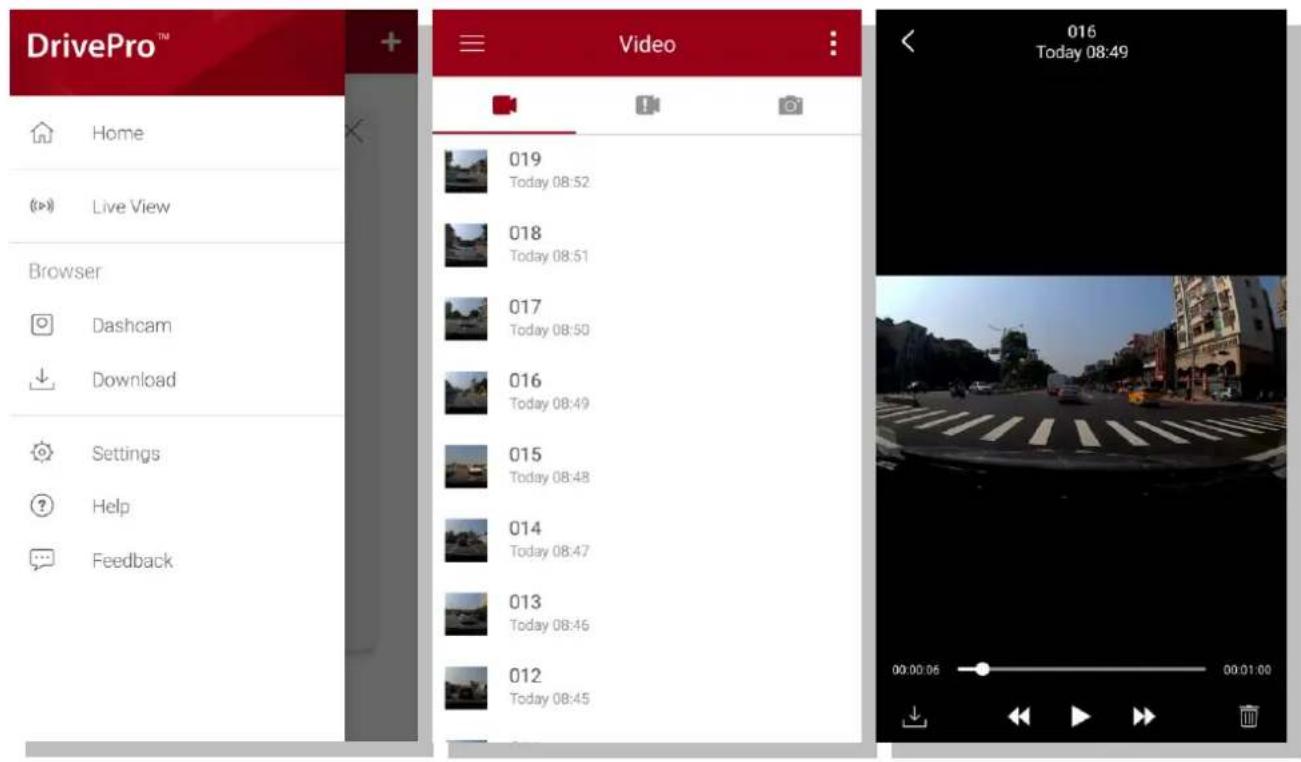
DrivePro™ Home Live View Browser Dashcam Download Settings Help Feedback Video 019 Today 08:52 018 Today 08:51 017 Today 08:50 016 Today 08:49 015 Today 08:48 014 Today 08:47 013 Today 08:46 012 Today 08:45 016 Today 08:49- Pokud chcete procházet zaznamenaná videa klepněte na Browser (Prohlížeč).
- Lze přehrávat videa zaznamenaná jak v normálním, tak v nouzovém režimu.
- Klepněte na symbol ↓ pro stažení videa nebo na 📄 pro jeho vymazání.
Poznámka: Kamera zastaví nahrávání, pokud v aplikaci klepnete na Browser (Prohlížeč)
nebo Settings (Nastavení), přední LED dioda začne svítit modře. Po ukončení aplikace kamera opět obnoví nahrávání.

Živé zobrazení Live View
Chcete-li na svém mobilním zařízení streamovat živě, klepněte na (▶) Live View (Živé zobrazení).
5-4 Nastavení aplikace
V

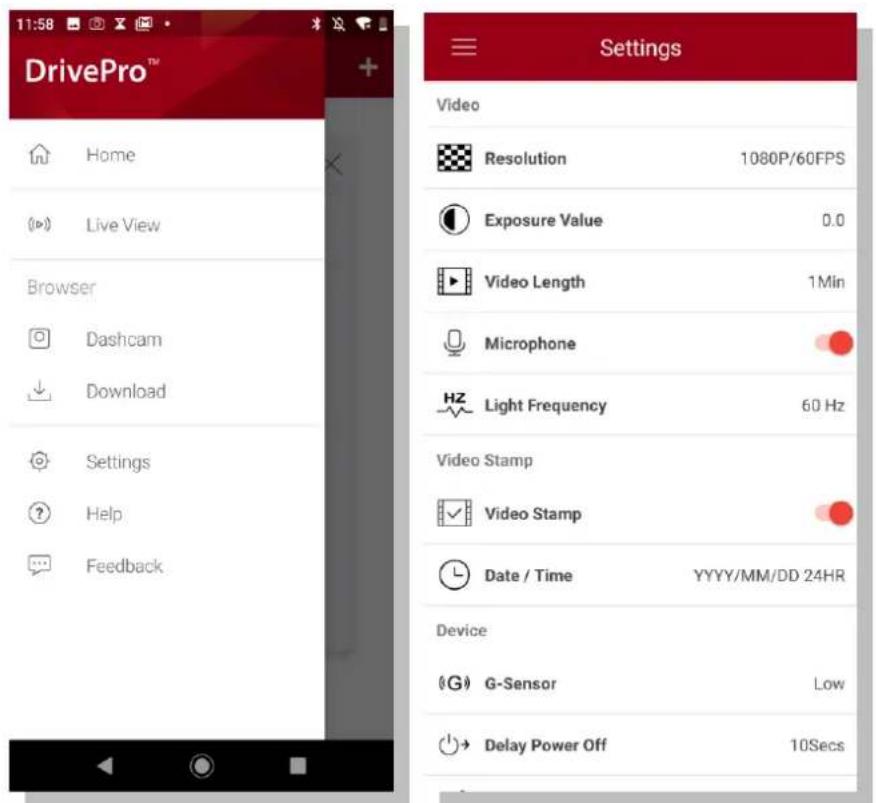
Settings (Nastavení) můžete modifikovat konfigurace videa a zařízení.
text_image
DrivePro™ Home Live View Browser Dashcam Download Settings Help Feedback Settings Video Resolution 1080P/60FPS Exposure Value 0.0 Video Length 1Min Microphone HZ Light Frequency 60 Hz Video Stamp Video Stamp Date / Time YYYY/MM/DD 24HR Device (G) G-Sensor Low Delay Power Off 10SecsVIDEO

Resolution (Rozlišení): Nastavte rozlišení / kvalitu záznamu videa.
Dostupné možnosti jsou: 1440P 30FPS (výchozí) / 1080P 30FPS / 720P 30FPS / 1080P 60FPS (Poznámka: Dostupné možnosti se zobrazují v závislosti na modelu.)

Exposure Value (Hodnota expozice): Upravte hodnotu expozice a zesvětlete nebo te obraz náhledu.
Dostupné možnosti: +2.0 / +1.5 / +1.0 / +0.5 / 0.0 (výchozí) / -0.5 / -1.0 / -1.5 / -2.0

Video Length (Délka nahrávaných videosouborů): Nastavte délku záznamu každého ného videosouboru.
Dostupné možnosti: 1 min (výchozí) / 3 mins (minuty) / 5 mins (minut)

Microphone (Mikrofon): Zapne nebo vypne záznam zvuku pomocí mikrofonu během mu videa.

Light Frequency (výběr používané místní frekvence): Vyberte vhodnou (v místě í kamery používanou) frekvenci, pro zabránění blikání světla vlivem střídavého proudu odné sí ti.
Dostupné možnosti: 50 Hz / 60 Hz
VIDEO ZNAČKY

Video Stamp (Časová videoznačka): Zobrazte čas nahrávání videa.

Date / Time (Datum / Čas): Nastavte formát data a času. Lze vybrat 24- nebo
12hodinový formát času.
Dostupné možnosti formátu data a času: YYYY/MM/DD / MM/DD/YYYY / DD/MM/YYYY, 24HR / AM/PM
ZAŘÍZENÍ

G-Sensor (G-Senzor): Nastavení citlivosti G-Senzoru.
Dostupné možnosti: Disable (zakázáno) / Low (nízký, výchozí) / Medium (střední) / High (vysoký)

Delay Power Off (Zpožděné vypnutí): Načasujte vypnutí kamery DrivePro po stanovené
Dostupné možnosti: Disable (zakázáno) / 10 secs (10 sekund, výchozí) / 30 secs (30 sekund)

Wi-Fi: Můžete změnit výchozí název SSID sítě pro bezdrátovou sít' DrivePro.
Poznámka: Název SSID bude obnoven, jakmile se znovu připojíte k Wi-Fi.
SYSTÉM

Time Synchronized (Synchronizace času): Tato funkce slouží k synchronizaci nového času DrivePro s časem vašich chytrých zařízení.

Format SD Card (Formátování SD karty): Klepněte pro naformátování vaší pamět'ové microSD.

Version (Verze): Klepněte pro upgrade firmwaru na nejnovější verzi.

VAROVÁ NÍ: NIKDY neodpojujte napájecí kabel a nevyjímejte pamět'ovou kartu microSD během aktualizace firmwaru!
-
Během aktualizace firmwaru se kamera DrivePro™ vypne a červená LED dioda bude blikat. Po dokončení upgradu se DrivePro™ restartuje automaticky.
-
Pokud nelze DrivePro™ zapnout kvůli selhání aktualizace firmwaru, obraťte se na technickou podporu zákazníků společnosti Transcend.
6. Program DrivePro Toolbox
Sada programů DrivePro Toolbox s uživatelsky přívětivým rozhraním vám umožňuje vybrat a přehrávat videa zaznamenaná na vašem DrivePro a zobrazovat trasy jízdy nahraných videí bez nutnosti instalace dalších kodeků.
- Stáhněte software z následující webové adresy: www.transcend-info.com/downloads
- Nainstalujte DrivePro Toolbox do vašeho stolního počítače nebo notebooku.
Funkce programu
- Třídění videí
Snadné třídění videí podle názvu, času záznamu nebo podle skupiny.
- Hladké přehrávání videa
Připojte DrivePro pomocí USB kabelu nebo použijte čtečku karet či adaptér microSD pro přehrávání zaznamenaných video událostí v počítači.
- Úprava a střih video
Vyberte si video, střihejte jej a pak jej uložte vždy jako nový videoklip. Můžete vytvářet fotky z videí během jejich přehrávání.
- Procházení nahraných cest
Prohlédněte si trasy jízd zobrazené na mapách společně s nahraným videem. Tato funkce funguje pouze u modelů DrivePro s přijímačem GPS.
7. Přenos souborů do počítače
Pro prěnos souborů mezi paměťovou kartou DrivePro a počítačem:
- možnost: Vyjměte paměťovou kartu microSD z kamery DrivePro a vložte ji do kompatibilní čtečky karet pro přenos souborů do počítače nebo ji zasuňte do slotu na micro SD paměťovou kartu ve vašem počítači.
2. možnost:
- Vložte paměťovou kartu microSD do kamery DrivePro.
- Připojte malý konektor kabelu USB (Micro-B) do USB portu, který se nachází na pravé straně kamery DrivePro.
- Připojte větší konektor kabelu do volného USB portu vašeho stolního počítače nebo notebooku.
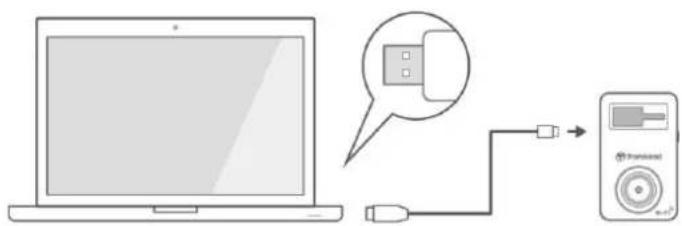
Balení DrivePro neobsahuje propojovací USB kabel.
Windows® 7 / 8 / 10 / 11
K propojení DrivePro ke stolnímu počítači nebo notebooku nejsou zapotřebí žádné ovladače. Operační systém Windows® obsahuje potřebné ovladače k propojení s DrivePro. Po úspěšném připojení k počítači se v okně Tento počítač zobrazí nová jednotka Výměnného disku s nově přirazeným písmenem jednotky představující kameru DrivePro a na stavové liště a se objeví ikona Vyměnitelný disk
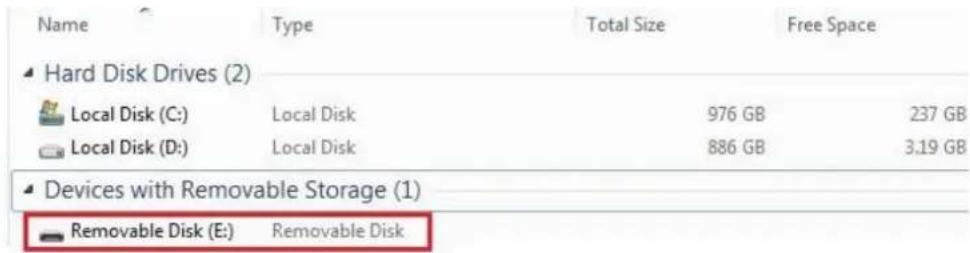
*Poznámka: (E:) je příklad písmene jednotky a písmeno se může lišit dle konfigurace počítače. Kamera DrivePro je nyní připravena přenášet data stejně jako externí pevný disk. Chcete-li přenášet
videoa, jednoduše přetáhněte soubory ze složky reprezentující DrivePro do místa, kam chcete soubor uložit.
Bezpečné odebrání vaší kamery DrivePro z Windows:
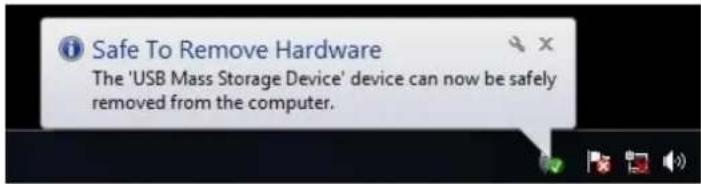
- Klikněte na ikonu Bezpečně odebrat hardware a vysunout médium
ve stavové liště. - Kliknutím pokračujte.
- Odpojte vaši kameru DrivePro z USB portu.

■ macOS® X 10.14 nebo novější
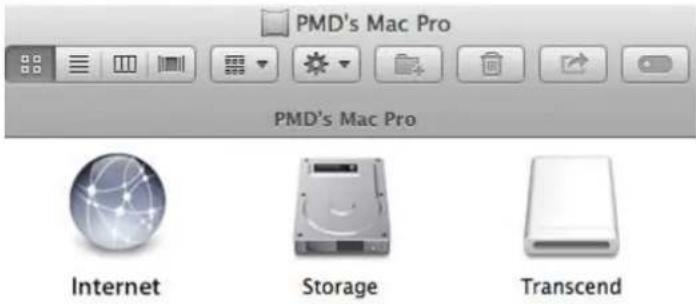
Není potřeba žádný ovladač. Připojte disk DrivePro přímo k dostupnému portu USB a počítač jej automaticky detekuje.
text_image
PMD's Mac Pro PMD's Mac Pro Internet Storage TranscendSprávné odebrání vaší kamery DrivePro z Mac OS:
Přetáhněte ikonu disku odpovídající vašemu DrivePro do koše a odpojte DrivePro z USB portu.

VAROVÁ NÍ :
- Chcete-li zabránit ztrátě dat, vždy postupujte podle pokynů pro správné odebrání při odpojování jednotky DrivePro od počítače.
- Pokud je kamera DrivePro připojena k počítači, lze ji použít pouze k přenosu souborů. V tuto chvíli není možné používat žádnou z dalších funkcí DrivePro. Chcete-li obnovit normální funkci, odpojte kameru od počítače.
- NIKDY nepoužijte funkci „formátování“ nebo „inicializovat disk“, když je kamera DrivePro připojena k počítači, i když se zobrazí výzva, abyste tak učinili.
8. Bezpečnostní opatření
Tyto pokyny k použití a bezpečnosti jsou DŮLEŽITÉ! Pečlivě je dodržujte, abyste zajistili svou vlastní osobní bezpečnost a pomohli chránit vaši kameru DrivePro před možným poškozením.
Obecné použití
- Pouze pro použití v autě.
- Pro vaši bezpečnost nepoužívejte DrivePro ani nepoužívejte DrivePro App během jízdy.
- Vyhněte se umístění jednotky DrivePro do prostředí s extrémními teplotami.
- Vyvarujte se kontaktu vody nebo jiných tekutin s kamerou DrivePro a příslušenstvím.
- Nepoužívejte DrivePro v prostředí se silnými magnetickými poli nebo nadměrnými vibracemi.
- Používejte pouze autoadaptér dodávaný společností Transcend. Jiné adaptéry do auta nemusí být s DrivePro kompatibilní.
- Zásuvky zapalovače cigaret u některých typů vozidel mohou i po vypnutí motoru automobilu dodávat energii. V takovém případě odpojte kameru ze zdířky zapalovače auta, abyste předešli zbytečné spotřebě energie a neočekávaným problémům.
- Systém GPS podléhá změnám, které mohou ovlivňovat jeho přesnost a výkon. Transcend nezaručuje přesnost dat GPS, která by neměla ovlivnit váš osobní úsudek při řízení.
- GPS signály nemohou proniknout do budov a kovových folií. Přesnost údajů GPS závisí na okolí včetně počasí a místa, kde je GPS používáno (např. vysoké budovy, tunely, podzemí a lesy).
- Funkce Wi-Fi je k dispozici pouze tehdy, pokud je kamera DrivePro připojena k napájení.
Místo montáže
- Nikdy neumístujte kameru DrivePro na místo, kde by znemožnila výhled řidiče nebo ovlivnila činnost airbagů.
- Umístěte kameru DrivePro do dosahu stěračů čelního skla, pro zajištění jasné viditelnosti za deště.

VAROVÁ NÍ: Pokud je kamera DrivePro namontována na tónovaném okně, opatrně ji sní mejte, aby nedošlo k poškození zabarveného tenkého filmu na skle.
Zálohování dat
- Transcend NEPŘEBÍRÁ žádnou zodpovědnost za ztrátu nebo poškození dat během provozu. Důrazně doporučujeme pravidelně zálohovat data na paměťové kartě do počítače nebo na jiné paměťové médium.
- Chcete-li zajistit rychlost prěnosu dat Hi-Speed USB 2.0 pri připojení vaší kamery DrivePro k počítači, zkontrolujte, zda je v počítači nainstalován správný ovladač USB. Informace o ovladačích USB naleznete v uživatelské príručce k počítači nebo k jeho základní desce.
9. Odstraňování problémů
Pokud u vaší kamery DrivePro dojde k nějakému problému, nejprve pročtěte níže uvedené pokyny. Pokud nenajdete žádné ideální řešení uvedené otázky, obrat'te se na svého prodejce, servisní středisko nebo místní pobočku Transcend o další pomoc.
Můžete také navštívit webové stránky Transcend (https://www.transcend-info.com/Support/No-1145) pro FAQ (Frequently Asked Questions, často pokládané otázky) a technickou podporu. Případné problémy s hardwarem je možné vyřešit pomocí uživatelské příručky DrivePro.
- Specifikace
| Rozhraní : | USB 2.0 |
| Kapacita paměťové karty: | microSD, 32 GB / 64 GB / 128 GB /256 GB (Class 10 a vyšší) |
| Rozměry: | 58,3 mm (D) × 36 mm (Š)× 22,8 mm (V)2,3" (D) × 1,42" (Š) × 0,9" (V) |
| Hmotnost: | 40 g1,41 oz |
| Baterie: | Li-Polymer |
| Napájení pomocí Hardwire kabelu (volitelné)*: | Vstup: 10 V / 1,35 AVýstup: 4,6 V / 2,0 A |
| Napájení pomocí automobilového cigaretového zapalovače (adaptér je součástí dodávky): | Vstup: 10 V / 1,35 AVýstup: 4,6 V / 2,0 A |
| Napájení pro kameru DrivePro: | Vstup 5 V / 2 A |
| Provozní teplota: | -20 °C ~ 60 °C |
| Formát videa: | H.264 (MP4: do 2560 × 1440P 30 sn./s) |
| Objektiv: | F/2.0, 140° širokoúhlý |
| Rozlišení / sní mková rychlost: | 2K QHD 2560 × 1440P / 30fps (výchozí )Full HD 1920 × 1080P / 30fpsHD 1280 × 720P / 30fpsFull HD 1920 × 1080P / 60fps |
| Wi-Fi | 802.11b/g/n |
| Certifikace: | CE, FCC, BSMI, NCC |
| Záruka: | 2 rokyKromě příbalené karty microSD doporučujeme karty microSD High Endurance společnosti Transcend, které zajistí nejlepší záznamový výkon:I 32GB–64GB High Endurance microSDHC karta(TS32GUSDHC10V/TS64GUSDHC10V)Karta 64GB-128GB High Endurance microSDXC 350V (TS64GUSD350V / TS128GUSD350V/ TS256GUSD350V)Při záznamu ve Full HD 1920 x 1080P při 60 sní mcí ch za sekundu je pozorovací úhel 100° (úhlopříčka). |
| Poznámka |