
Dabman i200 CD - Rádio Imperial - Bezplatný návod k obsluze
Najděte návod k zařízení zdarma Dabman i200 CD Imperial ve formátu PDF.


Dotazy uživatelů ohledně Dabman i200 CD Imperial
0 otázka o tomto zařízení. Odpovězte na ty, které znáte, nebo položte vlastní.
Položte novou otázku o tomto zařízení
Stáhněte si návod pro váš Rádio ve formátu PDF zdarma! Najděte svůj návod Dabman i200 CD - Imperial a vezměte svůj elektronický přístroj zpět do rukou. Na této stránce jsou zveřejněny všechny dokumenty potřebné k používání vašeho zařízení. Dabman i200 CD značky Imperial.
NÁVOD K OBSLUZE Dabman i200 CD Imperial
děkujeme Vám za Vaši důvěru a za nákup internetového rádia Imperial Dabman.
Tento návod k obsluze je součástí výrobku. Obsahuje důležité pokyny k uvedení výrobku do provozu a k jeho obsluze. Jestilize výrobek předate jiným osobám, dbejte na to, abyste jim odevzdali i tento návod k obsluze.
Ponechejte si tento návod, abyste si jej mohli znovu kdykoliv přečist!
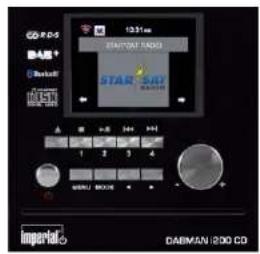
Rozsah dodávky
Internetové rádio Imperial Dabman i200 CD
Dálkový ovladač
Sítový adaptér
Návod k obsluze
Popis a ovládací prvky
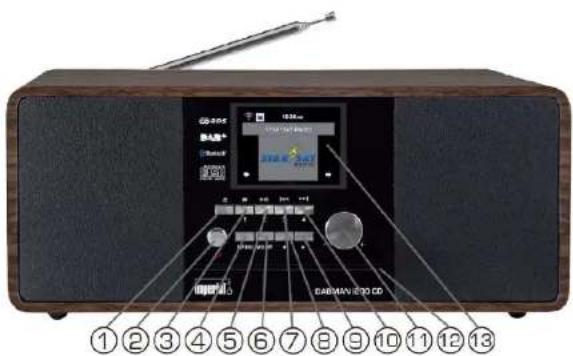
1 - ▲ EJECT vysunuti disku z CD mechaniky.
2 – Power On/Off zapnuti a vypnuti rádia (přepnuti rádia do pohotovostního režimu standby).
3 - ■ STOP / 1 předvolba stanice (pamětový slot 1) v režimu rádia, a ukončení přehrávání skladby v režimu přehrávání hudby.
4 - MENU vstup do hlavní nabídky rádia.
5 - ▶ II PLAY / PAUSE / 2 – spuštění nebo pozastavení (pauza) přehrávání v režimu přehrávání skladeb a předvolba stanice (naměťový slot 2).
6 - MODE výběr zdrojového režimu (DAB+ / FM / UPnP / AUX / Bluetooth / CD a USB).
7 - I◄◄ BACKWARDS / 3 – návrat k předchozí skladbě, delší přidržení rychlejší navigace
v rámci aktuální skladby v režimu přehrávání skladeb a předvo ba stanice (paměčový slot 3).
8, 9 ◀️ / ▶ - navigacní tlacitka pro ponyo v menu nebo v seznamu roznlasovych stanic
10 - ▶▶▶T FORWARDS / 4 – prechod na nasledující skladbu, delší přidržení rychlejší navigace v rámci aktuální skladby a předvolba stanice (pamětový slot 4).
11 – VOLUME otačení vpravo nebo vlevo slouži pro ovládání výstupní hlasitosti, sliskem tohoto ovladače potvrdite zadávané hodnoty nebo aktuální výběr v menu.
12 - CD mechanika a vstup pro vlozeni disku.
13 – Displej pro zobrazeni duležitých provozních informaci.
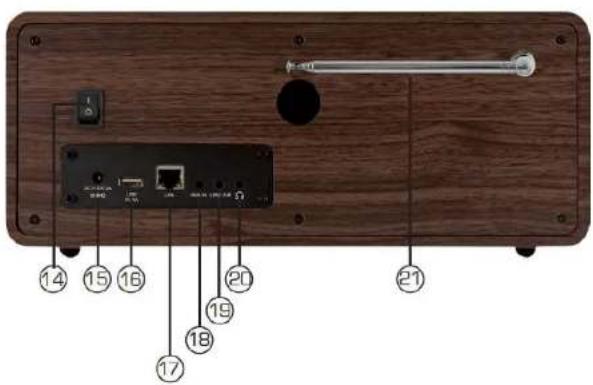
14 – Hlavni vypinač 1/0. Rádio odpojite od zdroje napájení až po přepnutí vypinače do polohy 0.
15 - DC 12 V 3 A vstup pro připojeni sitového adaptéru (je součásti dodávky).
16 – USB port pro připojeni kompatibilního paměťového zaňzení jako například flash disku, externího HDD nebo CD / MP3 přehrávače.
17 – LAN port pro kabelové (ethemetové) připojení rádia do místni sitě za použiti standardního sitřového kabelu. Alternativně je možně využit bezdrátové připojení rádia do sitě WiFi.
18 – AUX IN konektor pro připojení externiho audio zařízení jako je napřiklad MP3 přehrávač, tablet nebo smartphone prostřednictvím kabelu s konektorem 3,5 mm (jack).
19 - LINE OUT slouži pro prípojení externího Hi-Fi systému nebo aktivních reproduktorů k rádiu. Audio výstup rádila bude poté probíhat výhradně prostřednictím reproduktorů prípojeného systému. 20 - HEADPHONE výstup pro prípojení běžných sluchátek. Po jejich prípojení do rádila bude veškerý audio výstup prénášen pouze do sluchátek. Výstup do vestavěných reproduktorů se tak automaticky vypne.
21 – FM / DAB teleskopická anténa pro prijem analogového a digitálního vysilání.
1 – STANDBY tlačitko pro zapnutí nebo vypnutí rádia a uvedení do pohotovostního režimu.
2 – SLEEP funkce časovače s nastavením intervalu, po jehož uplynutí se rádio vypne a jeho systém
tak přejde do pohotovostního režimu.
3 – WPS tlačitko pro připojení rádia do místní, bezdrátové sitě.
4 - ALARM aktivace / deaktivace funkce budíku.
6-LOCAL RADIO vyhledávání regionálních (místních) rozhlasových stanic.
-
UPNB aktivnoe funkce bezdrátouého přísneru prostřednictuím technologie UPnR
-
REPEAT svýkost opskovnáho příksrůvání jedné soba více výraních skloch
9 - SHUFFLE funkce náhodného přebrávání skladab na disku nebo jiného přínojvaného médią
10 - MENU vstun do hlavní nabídky rádia.
11 - MODE výběr provozního režimu (DAB+ / FM / UPnP / AUX / Bluetooth / CD a USB)
12 - ENTER potvrzení výběru nebo zadávaných hodnot.
13 - Navigační tlačitka pro popvh v menu.
14 - 1◀ návrat k předchozí skladbá, delší přidržení rychleiší navigace v rámci aktuální skladby
- ▶▶▶ Nepal na další skladbu, delší přidržení rychlejší navigace v rámci aktuální skladby.
16 - ▶ II PLAY / PAUSE spuštění neho pozastavení (nauza) přehrávání v režimu přehrávání skladěn
17 - MUTE vinnuti voistunu zvuku do vastavěnich reprodukton:
-
STOP ukenčeni přehrůvání okladby
-
VOLUME: peišeni (zink) blazitanti
13 - VOLUME+ Zvysen! (Zisk) masnosi.
Po vybalení výroku překontroluje, zda je dodávka kompleni a taká, zda nejse nou některé části viditelné poškozené. Obalový materiál nikdy neponechávejte volně ležat. Může se stát nebezpečnou hračkou do přetí nebo domácí zvířata. Rádio instalutje na rovný a stabilní povrch mimo okolní snadno vznětelné materiálý. Jako první připoje konektor siťového adaptéru do zdiřky DC 1V 3A a těprve poté připoje zastěrku siťového adaptéru do elektrické zásuvky, Vytáhněte teleskopiokou anténu do jej maximální dénlé. Teleskopická anténa zajišruje dostatečné kvalní přijem pozemního vyslání. Pro využití všech funkcí rádia pak bude nezbytné jeho připojení k internetu prostředníctvím místní sití. Rádio podporuje možnost kabelového (LAN) nebo bezdrávoře připojení pomocí integrovaných WLAN přijmace. Po zapnutí rácia systém nabídne vyber nastavení jazyka pro hlavní nabíleku. Vyberte pomocí navigačních tlacitek na dalkovam ovladač zapožadovany jazyk a jeho nastavení potvrđte staskem tlacitka ENTER. V dalším kroku budele vyzvání k připojení rádia do místní sití. Vyěberov poly „Yes” tak rádio spustí vynhedavání všech dostupných bezdrátovych sítí. Paklíze prozatim nepozádujete rádio připojit de místní sitě zvolte možnost „No“. Připojit rádo siťe pak můžete kdykoliv pozdežji. V připádě volby připojení rádia do sitě dále vyberte preferovaný druh připojení. Vyvorat můžete bud LAN (kabelové) připojení nebo WLAN připojení do bezdrátové site. Rádio nasledně zobrazí seznam dostupných bezdrátových sití. Vyberte ze seznamu sití, do které hodláte radio připojit. Pro připojení do zabezpečené sitě bude nezbytné zadání správného přistupového hesla. Vyberte znaky popřipadě číslice pomocí navigačních tlacitek a zadání potvrđe tlacitkem ENTER.
Obsluha
Veškeré funkce rádia můžete ovládat pomocí táčitek na dálkovém ovládači a stejné tak i táčitek na rádu. Dálkový ovládač však představuje moderní a vysoce komfortní zpusob ovládání rádia. V tomlo návodu proto naleznete postup ovládání rádia pomocí dálkového ovládače. Po pripojení rádia do bezdrátvé sítě jej pak navic můžete ovládat ze svého šmartuća a aplikace Air Music Control. Tato aplikace je určena výhradné pro mobilní zařízení poháněna operačním systům Android a iOS. Vice o ovládání rádia ze smartphone naleznete v částí „Aplikace Air Music Control“. Stiskem táčitka MENU na rádu nibo no daálkovém ovládači vstoupíte do hlavní nabídky rádia. Rádio se automaticky vrátí k předchozí nabície po uplynuti 10. sekund od posledního stisku táčitka. V pravém dolním rohu displeje se prítom rozburuje zbývající čas v sekundách pred návratem k předchozímu zobrazení. V menu se můžete pohybovat pomocí navigačních táčitek / otočného ovládače jak na rádu ti tak i pomocí táčitek na dálkovém ovládači. Potvržení výběru určité nabídky provedete stiskem táčitka ENTER. Hlavní nabídká rádia se skladá z následujících položek:
Settings (nastavení systému), Local Stations (mistní stanice), Internet radio (příjem internetových stanic). Media-Center, FM (příjem analogových stanic), DAB (příjem digitálních stanic), CD Player, AUX a Bluetooth.

Nastavení systému
Výběr provozního režímu „Mode“
V této nabídee můžete vybrat požadovaný provozní režim rádia. Výběrem „Radio Alarm“ se displej rádia prepne do digitálního zobrazení hodin. V menu „Alarm“ pak můžete dále konfigurovat funkci budiku.
"My MediaU Management"
V tomlo menu máte pak možnosl prováděl správu svých oblibených stanic. Před použitím léto funkce se vsák musíte nejprve zaregistrovat na internetovém portále: http://www.mediayou.net. V rámci této registrace je pak nezbytné zadat MAC adresu (identifikáční kód / sériové číslo) rádia, kterou naleznele v menu 'Informations Center'. Stanice, které pak uložíte do svého seznamu na internetu můžete jednoduše synchronizovat s rádiem a ziskat tak velmi rychly a pohodlný přístup ke svým oblibeným stanicím.
Konfigurace síté „Network“
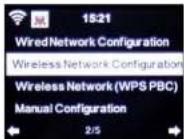
Pro připojení rádia do místní sitě musíte provést konfiguraci systému v menu „Network“. Pomocí navigačních tlačítek vyberte požadovaný způsob připojení a potvrdte stiskem tlačítka ENTER.
Nastavení času a data „Data & Time“
V nabídce „Set Date and Time“ manuálné nastavlte přesný čas a datum. Systém rádia však provede automatickou aktualizaci času po připojení do sítě internetu.
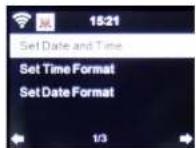
Funkce budiku „Alarm“
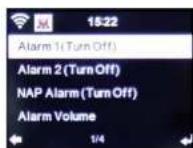
Rádio je vybaveno funkci budíku. Prejděte proto do nabídky „Alarm“. Nastavit můžete celkem 2 nezávislé časy buzení. Pro akustickou signalizaci budíku můžete vybrat výchozí melodli nebo tón (buzzer) popřípadě přehrávání internetové. DAB nebo FM stanice. Akustický výstup budíku vypnete stískem tlacitka ENTER na dálkovém ovladaci nebo na rádlu (7).
Funkce časovače „Timer“
Tato funkce umožnuje nastavení intervalu v minutách a sekundách, po jehož uplynutí rádio spustí akustickou signalizaci. Vlastní časový interval naslavle pomoci navigačních tlačitek. Delšim přdržením navigačního tlačitko zajistite rychlejší nastavení hodnot. Vybraný interval celou funkcí pak aktivujete stiskem tlačitka ENTER.
Jazykové nastavení „Language“
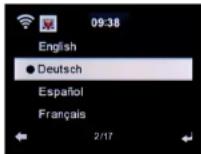
Pro hlavní nabídku můžete vybírat z několika světových jazyků. Přejděte proto k menu „Language“ a vyberte požadovaný jazyk.
Nastaveni kontrastu displeje „Dimmer“
Kontrast displeje můžete naslavit hned v několíka úrovních. Vstupte do nabídky „Dimmer“ a poté naslavte požadovanou úroveň kontraslu displeje. V továrním nastavení je kontrast displeje nastaven na nejvyšší úroveň.
Režim displeje „Display“
Režim displeje můžete přepínat z barevného (multi-color) do černo-bilého (black and white) režimu.
Úsporný režim rádia „Energy management“
Rádio je vybaveno funkcí úsporného režimu, díky které se jeho systém vypne a přejde do pohotovostního režimu (standby) po nastavení předem vybraného intervalu (5, 15 a 30 minut). Rádio však můžete vypnout i prostřednictvím hlavní nabídky „Switch Off“.
Předpověd' počasi „Weather“
Po připojení rádia k internetu můžete na jeho displeji získávat důležité informace jako je napřklad předpověď počasí. Počasí vsak můžete sledovať pouze ve vybrané lokalitě, kterou v tomlo menu nastavite. Pro zobrazení teploty navic můžete zvolit mezi stupni Celsia nebo Fahrenheit. Na displeji rádia se informace o počasí zobrazují střídavě s informacemi o aktuálním čase. Informace o počasí se na displeji zobrazují v pohotovostním režimu rádia (standby).
Konfigurace prijmu FM stanic „FM Settings“
V režimu přijmu analogových stanic (FM) můžete přepinat mezi stereolonním a monofonním přijmem. V připadě zhoršeného přijmu, během kterého je patrný šum a rušení, doporučujeme přepnout rádio do režimu monofonního přijmu. Tim dojde k výraznému zvýšení kvality přijmu a poslechu.
Vyhledávání místních stanic „Setting for local stations“
V režimu internetového rádia můžete vybírat z regionálních stanic. Předtím však musíte systém rádia nastavit pro určitou lokalitu (region). Vyhledávání vaší pozice můžete provést bud manuálné nebo spustit automatické vyhledávání.
Konfigurace přehrávání „Play / Reproduction settings“
Pro přehrávání audio souborů z externího USB média můžete provádět další různá nastavení. Během poslechu hudby tak získáte maximální výstupní audio kvalitu.
Technologie DLNA „DLNA Setting“
Rádio plně podporuje technologii DLNA. Pomoci této funkce proto můžeta k rádiu připojit například kompatibilní smartphone a tato 2 zařízení pak konfigurovat pro vzájemnou komunikaci. Můžete tak přehrávat hudbu uloženou například na smartphone prostřednictvím reproduktorů rádia.
Elektronický ekvalizér „Equalizer“
Systém rádia disponuje elektronickým ekvalizérem, jehož prostřednictvím můžete vybirat z několika továmích audio schémat a konfigurovat vlastní nastavení audio výstupu v rámci určitého hudebního stylu.
Aktualizace firmware „Software Update“
V případů, že budou k dispozici nové funkce nebo rúzná vylepšení a opravy, můžete vyhledat a stáhnout aktualizaci software rádia na internetovém portále www.telestar.de. Soubor s aktualizací si pak stáhněte na flash disk a ten poté připojte do USB portu rádia (11). Instalační soubor však před samotnou instalací musíte nejprve extrahovat.
Uvedení do továrního nastavení „Factory default settings“
V prípadé, že požadujete uvést systém rádia do původního (továrního) nastavení, použijte proto funkci „Factory default“. Touto funkci však dojde i k odstranění veškerého uživatelského nastavení a konfigurace síťového připojení.
Místní stanice / Local Stations
V nabidce „Local Stations“ můžete své oblibené internetové a DAB+ stanice setřidit do seznamu podle mista, odkud tyto stanice vysilaji. Celý seznam tak pro vás bude daleko přehlednější. Výběr jednotlivé stanice pro její přehrávání pak provedete pomoci navigačních tlačitek a potvrzeni stiskem tlačitka ENTER na dálkovém ovladaci. DAB+ stanice vyhledáte pod nabidkou DAB.
Internetové rádio / Internet radio
Diky tomu, že systém rádia plipojite prostřecnictvím místní stít (WiFi) k internetu, ziskáte tak přístup k poslechu více. než 10000 rozhlasových stanic, které vysilají z celého světa. Z interni paměti rádia a pod tlačitky předvoleb mužete prostřednictvím menu „My Favourites“ vyvolat až 5. obljených internetových stanic. Rychý prístup ke svým oblibeným stanic „My Favourites“ a spuštění jejich prehrávání zajistite stiskem příslušného tlačitka predvoleb na rádu nibo pomocí numerických tlačitek na dálkovém ovladačí. V menu „Radio stations / Music“ mužeta vyibrat z několka různých seznamů stanic. Nabídka „Local stations“ umožňuje velmi rychý prístup k nejpopulárnejšim internetovým a DAB- stanicím v rámci jednotlivých zami. Funkce „Last station selected“ nabizi zobrazení seznamu naposledy přehrávaných stanic. Při prvním uvedení rádia do provozu však bude tento seznam prázdný. Systém rádia umožňuje vyhledávání různých internetových stanic. Vstupe proto do nabídky „Service“ a potě zadejte návez stanice, kterou požadujete vyhledat. Jednotlivé znaky můžete zadat jednoduše pomocí navigačních tlačitek na dálkovém ovladačí. Potvrzení zadání zajistite stiskem tlačitka ENTER. Stejně tak mužete internetové stancy vyhledávat i podle jejich internetové adresy.
Media Center
Tato funkcke z internetového rádia vytváří vysoce výkonny multimediální přehrávač. Po jeho připojení do místní sítě tak můžete na rádu pořehrávat hudbu například z připojeného smartphone nebo počitače. Tomu připojení služí technologie UpnP a DLNA, kterou vsak musí podporovat i druhé připojené zařízení. Hudbu pak můžete šiřit dál v rámci místní sítě. Hudební obsah můžete vyibrat například z USB zdroje (data uložená na pamětovem zařízení USB) nebo UPnP (přehrávání hudby v sítí prostřednictvím UPnP protokolu). Stejné tak můžete po sítí streamovat hudbu prehrávanou z připojeného CD / MP3 prehráváce nobo hudbu prehrávanou z vloženého CD.
FM rádio / FM
V režimu príjmu analogových stanic můžete spustit automatické vyhledávání „Automatic FM scan“ nebo ruční vyhledávání „Manual scan“ všech rozhlasových stanic v pásmu FM. Stanice však můžete vyhledávat i manuálně po předalění na známou frekvenci. Vyhledané stanice pak rádio uloži do své interni paměti. Pro přechod mezi jednotlivými stanicemi použijte tlačitka 1 ◄◀ nebo ►◀1. Pod předvolby můžete do interni paměti rádia uložit až 20 obilbených stanic.
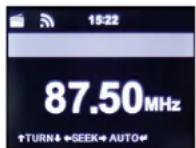
Uložení své oblibené stanice pod vybrané tlačitko provedete jednoduše tak, že během poslechu vybrané stanice stisknete a přidržite numerické tlačitko po dobu 2. sekund.
Tím se uloží aktuálné přehrávaná stanice a přepíše se obsah paměřového slotu i v připadě. že pod tímto tlačítkem již byla dríve uložena jiná obilbená stanice. Prechod na svou obilbenou stanici uloženou pod predvolbami zajistíte po stisku tlačítka 1 – 5 na rádiu nebo další tlačítka dálkovém ovladaci.
Příjem digitálních stanic DAB / DAB
V tomlo režimu system rámia vyhlédává všechny DAB+ stanice digitalního radiového vysilání prostřednictvím teleskopické antény. Po prvním přechodu do režimu příjmu digitalních stanic rádio spustí automatické vyhlédávání všech DAB stanic v celém pásmu BAND III. Během samotného procesu senkování digitalní stanic můžete na displeji sledovat průběh vyhlédávání a celkový počet vyhladyných stanic. Po dokončení vyhlédávání systém rádia vyhledaná stanice uloží do své interní paměli a spustí přehrávání stanice, která bya vyhlédana jako první. Mozi jednotlivými stanicurní můžete přecházat pomocí tlacítek I◀◀ nebo ►▶. Potvrzení vyběru a poslach vybrané stanice pak zajistite stiskem tlacítka ENTER. Rádio disponuje celkem 10. pamětovými sloty pro úložení vašich oblibených digitalní stanice. Uložení stanice provedate po stisknutí a přdržení vybraného numerického tlacítka po dobu 2. sekund. Při uložení oblibené stanice do předvoled se na displeji zobrazí informace „Saved“. Výběr a přechod na svou oblibenou stanici pak provedete obdobně. Krátce proto stiskněte příslušné numerické tlacítko pod kterým je předvolba uložena. Alternativně můžete během poslechu stisknout tlacítko FAV+ (24) na cálkovém ovladači a poté pomocí navigačních tlacítek vyórat ze seznamu oblibených stanic.
Režim CD přehrávače „Informations Center“
Na rádu klužete přehrávat bůžné hudební soubory a MP3 soubory uložené na CD. Po vložení skdu do CD mechaniky (12) dojde systémem k automatickému načení jeho obsahu a zobrazení celkového počiu skladeb na disku. Pomocí tlačitek 1▶ nebo ►► můžete přecházet mezi jednotlivými skladbami. Spuštění nebo pozastavení přehrávání vybrané skladby pak zajistíte stiskem tlačitka PLAY / PAUSE ► II. Pro ukončení přehrávání CD stiskněte tlačitko STOP ■. Disk z mechaniky rádia pak vysunete po stisku tlačitka EJECT.
Režim AUX
Požitím lohto režimu můžete na rádiu přehrávat hudbu například z připojeného MP3 přehrávače nebo smartphoneí spotředníctvím standardního kabelu. Vstup AUX-19 (pro připojení externího audio zařízení nalezneve v zadní části rádia. K připojení zařízení do rádia použjte kabel s konektem 3,5 mm. Opačný konec kabelu pak může mit libovolný typ konektoru (v závislosti na vystupnim konektoru připojeného zařízení). Přejděte proto neiprve do příslušněho režimu „AUX“. Požjite proto tračítko MODE na dálkovém ovladační nebo na rádiu. Vagnice během přehrávání skladeb a ovládání hlasitosti probihá standardním zpusobem jako v režimu CD přehrávače.
Bluetooth ®
Rádio můžete prostrednictvím bezdrátové technologie Bluetooth připojit k jinému kompatibilnímu zařízení. Přehrávat tak na rádu můžete hudbu například z připojeného smartphone nebo tabletu. Toto bezdrátové připojení poskytuje velkou výhodu pro bezdrátový prénos v místech, kde není k dispozici možnost připojení radia do jlné bezdrátové slité. Během samotného prénosu však musí být připojená zařízení ve vzajemném bezdrátovém dosahu. Jako první musite obě zařízení připojit do společné slité. Jedna se o proces tvy „spárování”. Přejděte proto do rezímu Bluetooth na rádu a potě aktivujte stejnou funkcí i na druhém zařízení (například smartphone). Přit tomto procesu však objete všech pokynů pro připojení do bezdrátové slité uvedených v návodu u vašeho smartphone / tabletu. Na smartphone se rádio v seznamu bezdrátových slití objeví pod názvorn „DABMAN i200 CD“. Po uspěšném připojení obou zařízení do společné slité se na displeji rádia zobrazi informace „Connected“ a současně přitom i symbol dvojité šipky. Od tě chville můžete na rádu přehravat hudbu z externího, spárovaného zařízení. Spustte proto přehraváň hudby na svém smartphone.
Aplikace Air Music Control
Tato aplikace umožňuje dálkové ovládání rádia prostřednictvím kompatibilního smartphone nebo tabletu. Tato aplikace je dostupná pro všechna zařízení s operačním systémem Android a Apple iOS. Aplikaci si proto stáhněte na Google Play Store (Android) nebo I-Tunes (iOS). Rádio a smartphone pak musíte připojit do společné, bezdrátové ště. Po spustění aplikace systém automaticky rozpozná připojené zařízení (internetové rádio). Na displeji smartphone potě budete mit k dispozici stejné vizuální menu jáká je na displeji internetového rádia.
Hlavní nabídka / Main manu
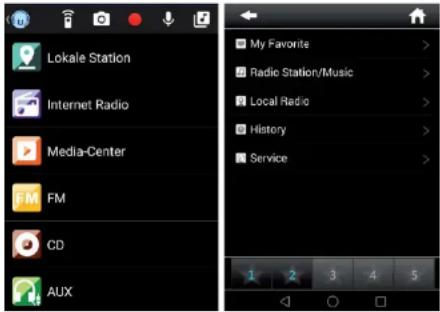
Stejně tak jako v hlavní nabídce na displeji rádia můžete i prostřednictvím aplikace vybírat požadovaný provozní režim.
Internetové rádio
Po vstupu do tohoto menu máte k dispozici obdobné funkce, které se nabizeji i v menu rádia. Ve spodni části můžete konfigurovat své oblíbené stanice (předvolby) pod čisly 1 – 5.
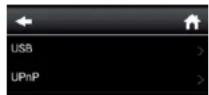
V této nabídce můžete rádio připojit k mediálnímu UPnP serveru ve vaší místní sítí. Stejné tak můžete získat přístup k hudebním souborů uloženým na USB pamětovém zařizení.
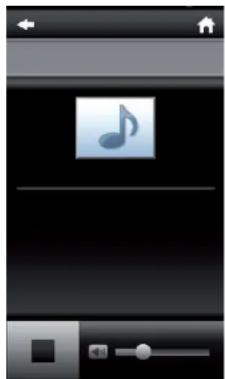
Navigaci během přehrávání skladeb provedete standardním způsobem.
Elektronické a elektrické produkty nesměji být vhazovány do domovních odpadů. Likviduje odpad na konci doby životnosti výrobku příměřeně podle platných zákonných ustanovení.
Šetřete životní prostředí! Prispějte k jeho ochraně!
Řešení problémů
| Problem | Prčína a její rešení |
| Prázdný displej, systém nereaguje na přikazy tlačitek na rádu ani dálkového ovladače | Rádio není připojeno ke zdroji napájení. Připojte rádio do sitě prostřednictvim sitřového adaptéru. |
| Rádio nereaguje na přikazy dálkového ovladače | Baterie v dálkovém ovladači jsou vybité nebo jsou do ovladače nesprávné vloženy. Vyměřite staré baterie za nové. Vložte baterie do správné polohy a se správnou polaritou. |
| Nekvalitní přijem digitálních stanic | Spustře automatické vyhledávání stanic. Vytáhněte anténu do plné délky.Ověřte na internetu pokrytí vaší oblasti digitalním signálem. |
| Nekvalitní a rušený přijem FM stanic | Vytáhněte anténu do její plné délky.Změňte umístění rádia například blíže k oknu. |
| V režimu AUX nelze spustit přehrávání hudby z připojeného zařizení | Přejděte do příslušného režimu AUX.Ověřte dostatečné pevné a kontaktní kabelové připojení rádia i externího audio zařizení. |
| Nekvalitní poslech hudby (CD / MP3) | Prehrávaný soubor má příliš nízkou přenosovou rychlost (bitrate). Doporučovaná rychlost u hudebních MP3 souborů je alespoň 192 Kbit's. |
| Přiliš slabá hlasítost přehrávání hudby | Ověřte nastavení hlasítosti na rádu a stejně tak i na připojeném audio zařizení. |
| Rádio se nepodařilo připojit do mistní sitě | Ověřte funkci WiFi. Na použtěm routeru musí být aktivována funkce DHCP. Mistní sit používá bezpečnostní prívek Firewall. |
| Rádio se nemůže připojit k WiFi | Ujistěte se o správné funkci sitě WiFi (například ve vašem smartphone).Zmenšte vzdálenost mezi WiFi a rádiem.Ujistěte se o zadání správného přístupového hasla WEP / WPA. |
| Nejsou k dispozici žádné internetové stanice | Ověřte správné nastavení sitě. Internetová stanice nevysilá non-slop, popřípadě mohlo dojit k upínému ukončení jejího vysilání.Ujistěte se o použití správné internetové adresy nebo názvu stanice. |
Bezpečnostní předpisy, údržba a čištění
Z bezpečnostních důvodů a z důvodů registrace (CE) neprovádějte žádné zásahy do internetového rádia. Případné opravy svýřete odbornému servisu. Nevystavuje tento výrobek přílišné vilhkosti, nenamáčejte jej do vody, nevystavujej jej vibracím, otřesům a přímému slunečnímu zaření. Tento výrobek a jeho příslušenství nejsou žádné dětské hracky a nepatíť do rukou malých dětíl Nenechávejte volné ležet obalový materiál. Fólie z umělých hmot představují velké nebezpecí do dátí, neboť by ja mohly spolknout.

Pokud si nebudete vědět rady, jak tento výrobek používat a v návodu nenajdete potřebrné informace, spojte se s naší technickou poradnou nebo požádejte o radu kvalifikovaného odborníka.
K čištění pouzdra používejte pouze měkký, mirně vudou navlhčený hadřík. Nepoužívejte žádné prostředky na drhnutí nebo chemická rozpouštědla (ředidla barev a laků), neboť by tyto prostředky mohly poškodit displej a pouzdro rádia.
Manipulace s bateriemi a akumulátory

Nenechávejte baterie (akumulátory) volně ležet. Hrozi nebezpeči,
že by je mohly spolknout děti nebo domácí zvířata! V případě spolknutí baterií
vyhledejte okamžitě lékaře! Baterie (akumulátory) nepatří do rukou malých
deti! vytekle nebo jinak poskožene baterie monou zpusobit poleptani pokozky.
Deite pozor nato, že haterie pesmějí bít zkratovány, odhazovány.
do ohně nebo nabíjeny! V takovýchto případech hrozí nebezpečí exploze!
Nabíjet můžete pouze akumulátory.

Vybité balerie (již nepoužitelné akumulátory) jsou zvláštním odpadem
a nepatří do domovního odpadu a musí být s nimi zacházeno tak,
aby nedochazelo K poskozeni zivotního prostredi!
K těmto účelům (k jejich likvidaci) slouži speciální sběrné nádoby
v prodejnach s elektrospotřebici nebo ve sbernych surovinach!

Šetřete životní prostředí!
Technické údaje
Internetové rádio
Chipset Magic M6
Audio kodeky MP3, AAC/AAC+, WMA (bitrate až 320 Kbit/s, sample rate až 48 KHz)
Plná podpora UPnP / DLNA
WiFi IEEE 802.11b/g
DAB+ citlivost až -101 dBm
FM citlivost až -100 dBm, 74 MHz – 108,1 MHz
Displej TFT barevný 2,8" LCD 240 x 320 pixelů
Napájení rádia 12 V DC 3 A (sítový adaptér)
Praklad tohoto návodu zajistila společnost Conrad Electronic Českí republika, z. r. o.
Véchins prava výhrazera, Jakeloví drugy kupii lubovo návodu, jsko nepř. fotocupre, jsou předmějem souhlasu společností
Carrado Eléctrofa Česká Republka, S. T. o. Neveda K polzni dopervície hozníčekemu števa je tel ušti Zřilény Vynnázeny:
© Copyright Corrad Electronic Česká republika, s. r. o.
- OBSLUHA
- NASTAVENÍ SYSTÉMU
- MY MEDIAU MANAGEMENT
- JAZYKOVÉ NASTAVENÍ „LANGUAGE
- NASTAVENI KONTRASTU DISPLEJE „DIMMER
- REŽIM DISPLEJE „DISPLAY
- ÚSPORNÝ REŽIM RÁDIA „ENERGY MANAGEMENT
- PŘEDPOVĚD' POČASI „WEATHER
- KONFIGURACE PRIJMU FM STANIC „FM SETTINGS
- VYHLEDÁVÁNÍ MÍSTNÍCH STANIC „SETTING FOR LOCAL STATIONS
- KONFIGURACE PŘEHRÁVÁNÍ „PLAY / REPRODUCTION SETTINGS
- TECHNOLOGIE DLNA „DLNA SETTING
- ELEKTRONICKÝ EKVALIZÉR „EQUALIZER
- AKTUALIZACE FIRMWARE „SOFTWARE UPDATE
- UVEDENÍ DO TOVÁRNÍHO NASTAVENÍ „FACTORY DEFAULT SETTINGS
- MÍSTNÍ STANICE / LOCAL STATIONS
- INTERNETOVÉ RÁDIO / INTERNET RADIO
- MEDIA CENTER
- FM RÁDIO / FM
- PŘÍJEM DIGITÁLNÍCH STANIC DAB / DAB
- REŽIM CD PŘEHRÁVAČE „INFORMATIONS CENTER
- REŽIM AUX
- BLUETOOTH ®
- APLIKACE AIR MUSIC CONTROL
- HLAVNÍ NABÍDKA / MAIN MANU
- INTERNETOVÉ RÁDIO
- BEZPEČNOSTNÍ PŘEDPISY, ÚDRŽBA A ČIŠTĚNÍ
- MANIPULACE S BATERIEMI A AKUMULÁTORY
- TECHNICKÉ ÚDAJE
Značka : Imperial
Model : Dabman i200 CD
Kategorie : Rádio