
55OLED935 - Televize PHILIPS - Bezplatný návod k obsluze
Najděte návod k zařízení zdarma 55OLED935 PHILIPS ve formátu PDF.


Dotazy uživatelů ohledně 55OLED935 PHILIPS
0 otázka o tomto zařízení. Odpovězte na ty, které znáte, nebo položte vlastní.
Položte novou otázku o tomto zařízení
Stáhněte si návod pro váš Televize ve formátu PDF zdarma! Najděte svůj návod 55OLED935 - PHILIPS a vezměte svůj elektronický přístroj zpět do rukou. Na této stránce jsou zveřejněny všechny dokumenty potřebné k používání vašeho zařízení. 55OLED935 značky PHILIPS.
NÁVOD K OBSLUZE 55OLED935 PHILIPS
1.1 Domovská obrazovka a kanály 4
1.2 Aplikace a kolekce Philips TV 4
2 Instalace 5
2.1 Přečtěte si bezpečnostní pokyny 5
2.2 Podstavec televizoru a montáž na zed 5
2.3 Tipy pro umístění 5
2.4 Napájecí kabel 5
2.5 Kabel antény 6
2.6 Satelitní anténa 6
3 Dálkový ovladač 7
3.1 Přehled tlačítek 7
3.2 Spárování dálkového ovladače s televizorem
3.3 Hlasové vyhledávání 10
3.4 Infračervený senzor 10
3.5 Baterie 10
3.6 Čištění 10
4 Zapnutí a vypnutí 11
4.1 Zapnutí nebo pohotovostní režim 11
4.2 Tlačitka na televizoru 11
5 Kanály 12
5.1 Instalace kanálů 12
5.2 Seznamy kanálů 12
5.3 Seřazování seznamu kanálů 12
5.4 Sledování kanálů 13
5.5 Oblíbené kanály 16
5.6 Teletext 17
5.7 Interaktivní televize 18
6 Instalace kanálů 20
6.1 Instalace satelitu 20
6.2 Instalace antény 23
6.3 Kopie seznamu kanálů 25
7 Připojit zařízení 27
7.1 Informace o připojení 27
7.2 CAM s kartou Smart Card - Cl+ 28
7.3 Systém domácího kina – HTS 28
7.4 Chytré telefony a tablety 29
7.5 Přehrávač Blu-ray disků 29
7.6 Bluetooth 29
7.7 Sluchátka 30
7.8 Herní konzole 30
7.9 Pevný disk USB 30
7.10 Klávesnice USB 31
7.11 Jednotka Flash USB 32
7.12 Fotoaparát 32
7.13 Videokamera 33
7.14 Subwoofer 33
7.15 Počítač 33
8 Připojení k televizoru Android TV 34
8.1 Sít a internet 34
8.2 Účet Google 35
8.3 Domovská obrazovka 36
8.4 Aplikace Philips TV Collection 37
9 Aplikace 39
9.1 Informace o aplikacích 39
9.2 Google Play 39
9.3 Spuštění a ukončení aplikace 40
9.4 Blokování aplikací 41
9.5 Správa aplikací 42
9.6 Úložiště 42
10 Internet 43
10.1 Spuštění aplikace Internet 43
10.2 Možnosti na internetu 43
11 Rychlá nabídka 44
12 Zdroje 45
12.1 Přepnutí na zařízení 45
12.2 Možnosti televizního vstupu 45
12.3 Název a typ zařízení 45
12.4 Znovu vyhledat připojení 45
13 Sítě 47
13.1 Sít 47
13.2 Bluetooth 47
14 Nastavení 48
14.1 Obraz 48
14.2 Zvuk 52
14.3 Nastavení funkce Ambilight 54
14.4 Nastaveni Eco 55
14.5 Obecná nastavení 56
14.6 Nastavení hodiny, regionu a jazyka 59
14.7 Nastavení systému Android 60
14.8 Nastavení univerzálního přístupu 60
14.9 Nastavení zámku 60
15 Videa, fotografie a hudba 62
15.1 Z počítače nebo zařízení NAS 62
15.2 Nabídka Oblíbené 62
15.3 Nabídka Nejoblíbenější a nabídka Poslední
prehravane 62
15.4 Z připojení USB 62
15.5 Přehrávání videí 62
15.6 Zobrazení fotografií 63
15.7 Přehrávání hudby 65
16 Televizní průvodce 66
16.1 Co potřebujete 66
16.2 Data TV průvodce 66
16.3 Používání TV průvodce 66
17 Pozastavení televize a nahrávání 68
17.1 Nahrávání 68
17.2 Pozastavení televizního vysílání 69
18 Chytré telefony a tablety 71
18.1 Aplikace Philips TV Remote App 71
18.2 Google Cast 71
19 Hry 72
19.1 Co potřebujete 72
19.2 Gamepad 72
19.3 Hraní hry z herní konzole 72
20 Ambilight 73
20.1 Ambilight, zapnutí nebo vypnutí 73
20.2 Funkce Ambilight vypnuta 73
20.3 Nastavení funkce Ambilight 74
20.4 Režim Lounge Light 74
20.5 Budik aplikace Sunrise 74
20.6 Ambisleep 74
20.7 Ambilight + hue 75
21 Nejlepší tipy 76
21.1 Nejlepší tipy 76
21.2 Nyní na TV 76
21.3 TV on Demand 76
21.4 Video on Demand 77
22 Freeview Play 78
22.1 Informace o službě Freeview Play 78
22.2 Používání služby Freeview Play 78
23 Netflix 79
24 Alexa 80
24.1 O službě Alexa 80
24.2 Použití služby Alexa 80
25 Software 81
25.1 Aktualizace softwaru 81
25.2 Verze softwaru 81
25.3 Automatické aktualizace softwaru 82
25.4 Zobrazit historii aktualizací softwaru 82
25.5 Software s otevřeným zdrojovým kódem 82
26.1 Ochrana životního prostředí 83
26.2 Spotřeba 83
26.3 Operační systém 83
26.4 Přijem 84
26.5 Typ obrazovky 84
26.6 Rozlišení vstupu obrazu: 84
26.7 Možnosti připojení 84
26.8 Rozměry a hmotnost 84
26.9 Zvuk 85
26.10 Multimédia 85
27 Nápověda a podpora 86
27.1 Zaregistrujte svůj televizor 86
27.2 Použivání nápovědy 86
27.3 Odstraňování problémů 86
27.4 Nápověda online 90
27.5 Podpora a servis 90
28 Bezpečnost a péče 91
28.1 Bezpečnost 91
28.2 Péče o obrazovku 92
28.3 Péče a údržba kůže 92
29 Podmínky používání 93
29.1 Podmínky použivání – televizor 93
29.2 Podmínky používání – Smart TV 93
29.3 Podmínky používání – Philips TV Collection 93
30 Autorská práva 95
30.1 Rozhrani HDMI 95
30.2 Dolby Audio 95
30.3 Dolby Vision a Dolby Atmos 95
30.4 DTS-HD (kurzíva) 95
30.5 Funkce DTS Play-Fi 95
30.6 Wi-Fi Alliance 95
30.7 Kensington 96
30.8 Jiné ochranné známky 96
31 Právní omezení ohledně využívání služeb a/nebo softwaru nabízeného třetími stranami 97
Rejstřík 98
Co je nového?
1.1
Domovská obrazovka a kanály
Spouštěč nové domovské obrazovky
Stisknutím tlačítka ⚙ HOME (Domů) na dálkovém ovladači zobrazíte novou domovskou obrazovku systému Android. Zde můžete procházet možnosti zábavy z aplikace a televizního vysílání a vybrat si, co budete sledovat. Na domovské obrazovce jsou kanály, které vám umožní objevit skvělý obsah z vašich oblíbených aplikací. Můžete také přidat další kanály nebo si vyhledat nové aplikace a získat další obsah.
Kanál „Play Next“ (Přehrát jako další)
Díky kanálu Play Next (Přehrát jako další) na domovské obrazovce můžete vždycky vědět, co sledovat jako další. Na kanálu Play Next (Přehrát jako další) můžete začít sledovat tam, kde jste sledování přerušili, a dostávat upozornění na nové epizody. Stisknutím a podržením tlačítka Select (Vybrat) u filmu nebo televizním pořadu jej přímo přidáte do kanálu Play Next (Přehrát jako další).
Přístup k nastavení z domovské obrazovky
Nabídku Všechna nastavení lze otevřít také prostřednictvím ikony v pravém horním rohu. Nabídku Častá nastavení a běžných položek nabídky naleznete také v nabídce televizoru Philips TV, kterou lze vyvolat přímo pomocí dálkového ovladače.
Systémová lišta na domovské obrazovce
Systémová lišta v horní části domovské obrazovky obsahuje následující funkce.
– Tlačitko vyhledávání: spuštění vyhledávání Google s hlasovým nebo textovým zadáváním.
– Vstupní zdroj: načtení seznamu vstupního zdroje a přepnutí na kterékoli z připojených zařízení.
– Upozornění: poskytování zpráv o vašem systému Smart TV.
– Nastavení: přístup k nabídce všech nastavení a úprava nastavení televizoru.
– Hodiny: ukazatel systémových hodin.
1.2
Aplikace a kolekce Philips TV
Oblíbené aplikace na prvním řádku
Další aplikace naleznete na stránce s aplikacemi, kterou můžete otevřít kliknutím na ikonu Aplikace umístěnou na levém konci řádku Aplikace. Ze stránky s aplikacemi můžete rovněž přidat další aplikace jako oblíbené.
Kolekce Philips TV
Všechny vaše prémiové aplikace jsou k dispozici v aplikaci Philips TV Collection. Službu spustíte pomocí banneru na řádku Aplikace. Aplikace Philips TV Collection bude také obsahovat doporučení pro nové aplikace a jiné informace.
2
Instalace
2.1
Přečtěte si bezpečnostní pokyny
Před prvním použitím televizoru si přečtěte bezpečnostní pokyny.
Chcete-li si zobrazit pokyny, stiskněte v Nápovědě barevné tlačítko — Klíčová slova a vyhledejte položku Bezpečnostní pokyny.
2.2
Podstavec televizoru a montáž na zed'
Podstavec televizoru
Pokyny pro montáž podstavce televizoru naleznete ve Stručném návodu k rychlému použití, jenž byl dodán spolu s televizorem. Pokud jste tento návod ztratili, můžete si jej stáhnout z webových stránek www.philips.com.
Při hledání Stručného návodu k rychlému použití ke stažení použijte typové číslo výrobku.
Připevnění na zed'
Televizor je také připraven k připevnění na držák pro montáž na zed, který odpovídá standardu VESA (prodává se samostatně).
Při nákupu držáku pro montáž na zed' použijte následující kód VESA. . .
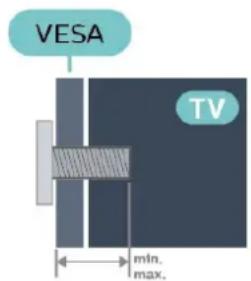
· 48OLED935
VESA MIS-F 300 x 300, M6 (min.: 10 mm, max.: 15 mm)
· 55OLED935
VESA MIS-F 300 x 300, M6 (min.: 10 mm, max.: 15 mm)
• 65OLED935
VESA MIS-F 300 x 300, M6 (min.: 10 mm, max.: 15 mm)
Příprava
Zkontrolujte, zda kovové šrouby určené k upevnění televizoru na držák standardu VESA pronikají přibližně 10 mm hluboko do závitových pouzder v televizoru.
Upozornění
Připevnění televizoru na zed vyžaduje zvláštní dovednosti a měli by je provést kvalifikovaní pracovníci. Montáž televizoru na zed musí splňovat bezpečnostní normy podle hmotnosti televizoru. Než televizor umístíte, přečtěte si také bezpečnostní upozornění.
Společnost TP Vision Europe B.V. nenese žádnou odpovědnost za nesprávnou montáž ani montáž, která způsobí nehodu nebo zranění.
2.3
Tipy pro umístění
- Umístěte televizor na místo, kde nebude na obrazovku dopadat přímé světlo.
- Chcete-li dosáhnout co nejlepšího efektu Ambilight, ztlumte osvětlení v místnosti.
- Ideální vzdálenost pro sledování televize je dvojnásobek až pětinásobek velikosti úhlopříčky obrazovky. Při sezení by měly vaše oči být v rovině se středem obrazovky.
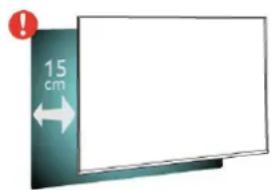
- Pokud televizor upevňujete na zed, umístěte jej maximálně 15 cm od zdi.
Poznámka:
Televizor neumisťujte blízko zdrojů vytvářejících prach, jako jsou například kamna. Doporučujeme prach pravidelně čistit, aby nedošlo k jeho vniknutí do televizoru.
2.4
Napájecí kabel
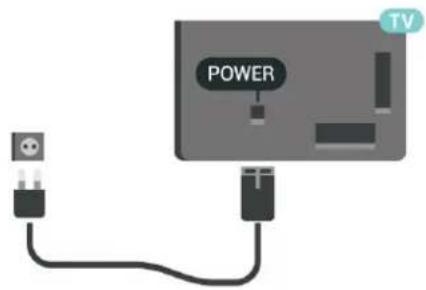
- Zastrčte napájecí kabel do napájecí zásuvky POWER v zadní části televizoru.
- Zkontrolujte, zda je napájecí kabel pevně zasunutý do konektoru.
- Dbejte, aby byla zástrčka v elektrické zásuvce stále přístupná.
- Při odpojování napájecího kabelu tahejte vždy za zástrčku, nikdy za kabel.
I když má tento televizor velmi nízkou spotřebu energie, pokud jej nebudete delší dobu používat, odpojte z důvodu úspory energie napájecí kabel.
Chcete-li získat další informace, stiskněte v Nápovědě barevné tlačitko — Klíčová slova a vyhledejte položku Zapínání s dalšími informacemi o zapínání a vypínání televizoru.
2.5
Kabel antény
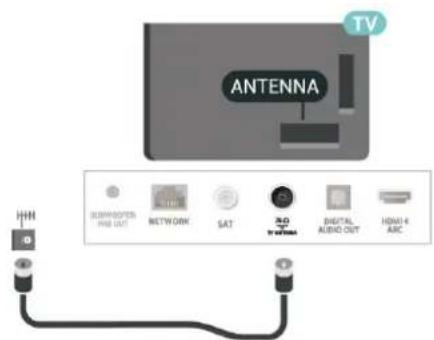
Zasuňte zástrčku antény pevně do zásuvky Antenna umístěné na zadní straně televizoru.
Můžete použít vlastní anténu nebo signál antény z anténního distribučního systému. Použijte koaxiální kabel s anténním konektorem IEC (RF) 75 ohmů.
Toto připojení antény použijte pro vstupní signály DVB-T a DVB-C.
2.6
Satelitní anténa
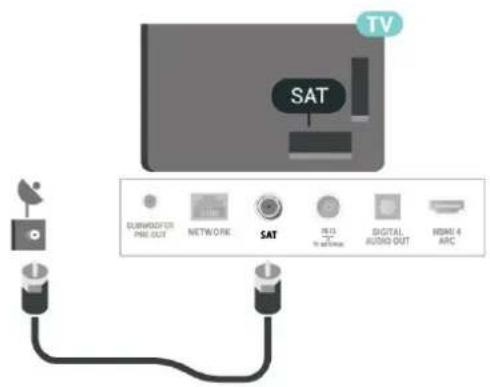
Připojte satelitní konektor typu F k satelitnímu konektoru SAT na zadní straně televizoru.
Dálkový ovladač
3.1
Přehled tlačítek
Horní
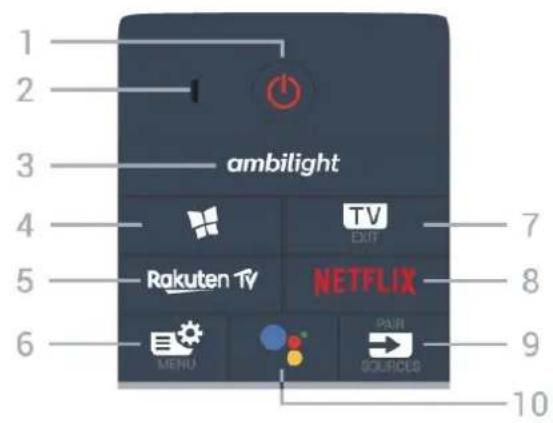
1 – ⏻ Pohotovostní režim / Zapnuto
Slouží k zapnutí televizoru nebo pro návrat do pohotovostního režimu.
2 - VOICE mikrofon
3 - ambilight
Výběr jednoho ze stylů Ambilight.
4 - Kolekce Philips TV
Spuštění aplikace Kolekce Philips TV.
5 - Rakuten TV
Přímé otevření aplikace Rakuten TV.
6 - 📄 Rychlá nabídka
Otevření rychlé nabídky s běžnými funkcemi televizoru.
7 - TV - EXIT
Přepnutí zpět na sledování televize. Zavření interaktivní televizní aplikace.
8 - NETFLIX
Přímé otevření aplikace Netflix. Televizor musí být zapnutý nebo v pohotovostním režimu.
- Pokud máte předplatné služby Netflix, můžete službu Netflix v tomto televizoru používat. Televizor musí být připojen k internetu.
- Aplikaci Netflix otevřete stisknutím tlačitka NETFLIX.
Aplikaci Netflix lze spustit prímo z pohotovostního režimu televizoru. www.netflix.com
9 - → SOURCES / PAIR
- Slouži k otevření nebo zavření nabídky Zdroje.
- Spáruje dálkový ovladač s televizorem.
10 - ●: Google Assistant™
Spuštění aplikace Google Assistant™.
Horní (pro modely pro Velkou Británii)
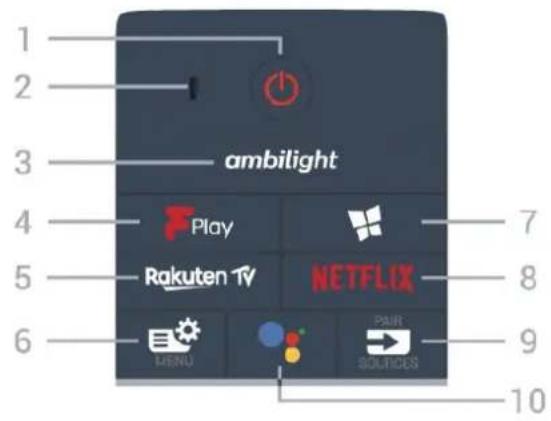
1 – ⏻ Pohotovostní režim / Zapnuto
Slouží k zapnutí televizoru nebo pro návrat do pohotovostního režimu.
2 - VOICE mikrofon
3 - ambilight
Výběr jednoho ze stylů Ambilight.
4 - Freeview Play
Spuštění služby Freeview Play.
5 - Rakuten TV
Přímé otevření aplikace Rakuten TV.
6 - 📄 Rychlá nabídka
Otevření rychlé nabídky s běžnými funkcemi televizoru.
7 - Kolekce Philips TV
Spuštění aplikace Kolekce Philips TV.
8 - NETFLIX
Přímé otevření aplikace Netflix. Televizor musí být zapnutý nebo v pohotovostním režimu.
- Pokud máte předplatné služby Netflix, můžete službu Netflix v tomto televizoru používat. Televizor musí být připojen k internetu.
- Aplikaci Netflix otevřete stisknutím tlačítka NETFLIX.
Aplikaci Netflix lze spustit přímo z pohotovostního režimu televizoru.
www.netflix.com
9 - → SOURCES / PAIR
- Slouží k otevření nebo zavření nabídky Zdroje.
- Spáruje dálkový ovladač s televizorem.
10 - Google Assistant™
Spuštění aplikace Google Assistant™.
Střed
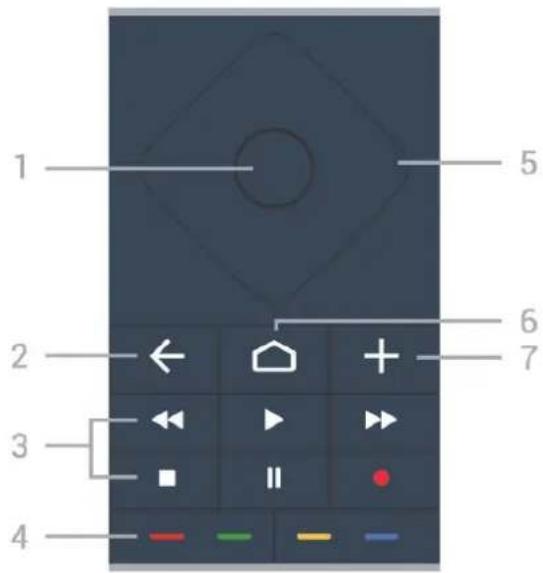
1 - Tlačitko OK
Potvrzení výběru nebo nastavení. Otevření seznamu kanálů během sledování televize
2 - ← BACK
Přechod na předchozí zobrazený kanál.
Návrat do předchozí nabídky.
Návrat do předchozi aplikace nebo na předchozi internetovou stránku.
3 – Přehrávání a nahrávání
- Přehrávání ▶, přehrát.
- Pozastavení II, pozastavit přehrávání
• Zastavení ■, zastavit přehrávání - Přetočení ◀◀, přetočit
- Přetočit vpřed ►►, přetočení vpřed
• Nahrávání ●, spuštění nahrávání
4 - Red Green Yellow Blue Barevná tlačítka
Přímá volba možností. Modré tlačitko — otevře Nápovědu.
5 – Kurzorové / navigační klávesy
K pohybu nahoru, dolů, doleva a doprava.
6 - Ⓞ HOME
Otevření hlavní nabídky.
7 - + OPTIONS
Otevření nebo zavření nabídky možností.
Střední (pro modely pro Velkou Británii)
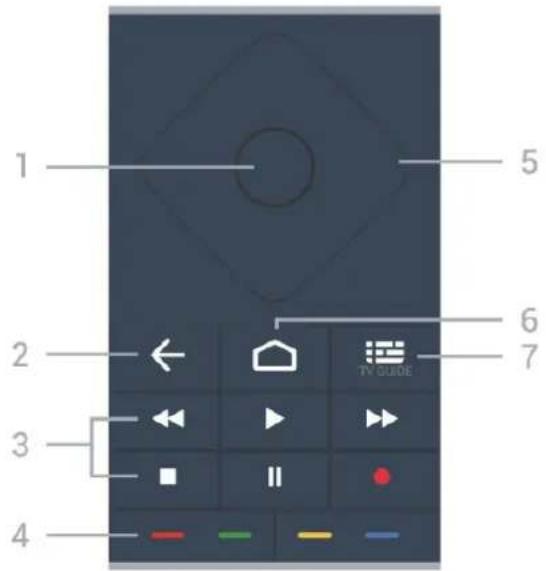
1 - Tlačítko OK
Potvrzení výběru nebo nastavení. Otevření seznamu kanálů během sledování televize
2 - ← BACK
Přechod na předchozí zobrazený kanál.
Návrat do předchozí nabídky.
Návrat do předchozí aplikace nebo na předchozí internetovou stránku.
3 – Přehrávání a nahrávání
- Přehrávání ▶, přehrát.
- Pozastavení II, pozastavit přehrávání
• Zastavení ■, zastavit přehrávání - Přetočení ◀◀, přetočit
- Přetočit vpřed ►►, přetočení vpřed
• Nahrávání ●, spuštění nahrávání
4 – — — — Barevná tlačítka
Přímá volba možnosti. Modré tlačitko — otevře Nápovědu.
5 – Kurzorové / navigační klávesy
K pohybu nahoru, dolů, doleva a doprava.
6 - Ⓥ HOME
Otevření hlavní nabídky.
7 - TV průvodce
Otevření nebo zavření TV průvodce.
Spodní část
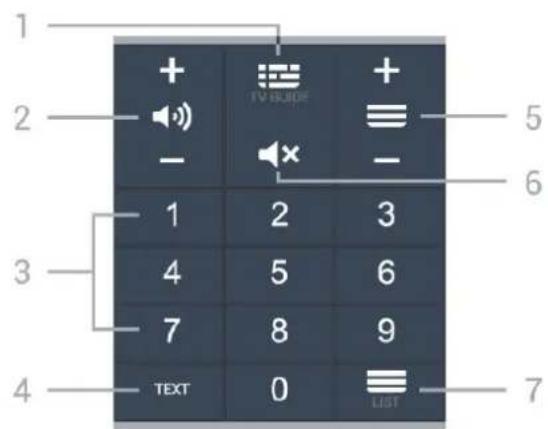
1 - TV průvodce
Otevření nebo zavření TV průvodce.
2 - Hlasitost
Stisknutím tlačítek + nebo - nastavíte úroveň hlasitosti.
3 – Číselné klávesy
Přímý výběr kanálu.
4 - TEXT
Otevření nebo zavření textu nebo teletextu.
5 - ≡ Kanál
Stisknutí tlačítka + nebo - slouží k přepnutí na další nebo předchozí kanál v seznamu kanálů. Přepnutí na další nebo předchozí stránku Textu/Teletextu.
6 - ✕ X Ztlumení
Vypnutí nebo obnovení zvuku.
7 - ≡ Seznam kanálů
Slouží k otevření seznamu kanálů.
Spodní (pro modely pro Velkou Británii)
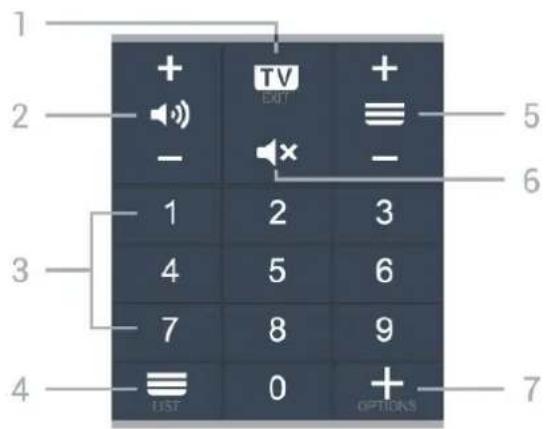
1 - TV - EXIT
Přepnutí zpět na sledování televize. Zavření interaktivní televizní aplikace.
2 - 🔵 Hlasitost
Stisknutím tlačítek + nebo - nastavíte úroveň hlasitosti.
3 – Číselné klávesy
Přímý výběr kanálu.
4 - ≡ Seznam kanálů
Slouží k otevření seznamu kanálů.
5 - ≡ Kanál
Stisknutí tlačítka + nebo - slouží k přepnutí na další nebo předchozí kanál v seznamu kanálů. Přepnutí na další nebo předchozí stránku Textu/Teletextu.
6 - ◀× Ztlumení
Vypnutí nebo obnovení zvuku.
7 - + OPTIONS
Otevření nebo zavření nabídky možností.
3.2
Spárování dálkového ovladače s televizorem
Tento dálkový ovladač využívá pro odesilání příkazů televizoru signály Bluetooth a IR (infračervené).
- Pro většinu operací můžete použít signály IR (infračervené).
- Pro pokročilé operace, jako je hlasové vyhledávání a klávesnice dálkového ovladače, je nutné spárovat (propojit) televizor s dálkovým ovladačem.
Po spuštění úvodní instalace televizoru vás televizor vyzval k dlouhému stisknutí tlačitka PAIR. Tím bude provedeno párování.
Poznámka:
1 - Když ovladač úspěšně vstoupí do párovacího procesu, modrá LED kontrolka okolo mikrofonu na přední straně ovladače začne blikat.
2 - Aby bylo párování úspěšné, udržujte ovladač během párování v blízkosti televizoru (do vzdálenosti 1 metru).
3 - Pokud televizor po stisknutí tlačitka •: nespustí hlasové ovládání, bylo párování neúspěšné.
4 - Doporučujeme před vstupem do režimu párování počkat, až se televizor zcela zapne a spustí všechny procesy na pozadí. Zprávy s dalšími instrukcemi se mohou objevit později, a tím negativně ovlivnit párovací proces.
Párování a opakované párování
Pokud se spárování s dálkovým ovladačem přeruší, můžete jej s televizorem spárovat znovu.
Pro spárování stačí pouze dlouze stisknout tlačitko PAIR (přibližně na 3 sekundy).
Nebo také můžete přejít do nabídky ⚙ Nastavení > Bezdrátové a kabelové sítě > Dálkový
ovladač > Párování dálkového ovladače, a potom postupovat podle pokynů na obrazovce.
V případě úspěšného spárování se zobrazí zpráva.
Software dálkového ovladače
Nastavení > Bezdrátové a kabelové sítě > Dálkový ovladač > Informace o dálkovém ovladači
Když je dálkový ovladač spárován, můžete zkontrolovat verzi softwaru dálkového ovladače.
Nastavení > Bezdrátové a kabelové sítě > Dálkový ovladač > Aktualizace softwaru pro dálkové ovládání
Zkontrolujte dostupné aktualizace softwaru dálkového ovladače.
3.3
Hlasové vyhledávání
Pomocí hlasu můžete jednoduše vyhledat videa, hudbu nebo cokoli jiného na internetu. Můžete mluvit do mikrofonu dálkového ovladače.
Před použitím funkce hlasového vyhledávání je nutné spárovat televizor s dálkovým ovladačem.
Použití hlasu...
1 - Na dálkovém ovladači stiskněte tlačítko ●, na dálkovém ovladači se rozsvítí modré světlo a otevře se pole vyhledávání. Mikrofon je aktivní.
2 - Zřetelně vyslovte, co hledáte. Můžete mluvit až 10 vteřin, poté se mikrofon vypne. Zobrazení výsledku může chvíli trvat.
3 - V seznamu s výsledky vyhledávání vyberte požadovanou položku.
3.4
Infračervený senzor
Televizor může přijimat příkazy i z dálkového ovladače využívajícího k odesílání příkazů infračervené signály (IR neboli infrared). Pokud používáte tento typ dálkového ovladače, vždy dbejte na to, abyste dálkovým ovladačem mířili na infračervený snímač na přední části televizoru.
▲ Varování
Před infračervený senzor televizoru nepokládejte žádné předměty, které by jej mohly blokovat.
3.5
Baterie
Pokud televizor nereaguje na stisknutí tlačítek na dálkovém ovladači, mohou být baterie vybité.
Chcete-li vyměnit baterie, otevřete přihrádku na baterie na zadní straně dole na dálkovém ovladači.
1 - Posuňte kryt přihrádky na baterie ve směru, který ukazuje šipka.
2 - Staré baterie nahradte dvěma alkalickými bateriemi typu AAA-LR03-1,5 V. Dbejte na to, aby byly póly + a - baterie zarovnány správně.
3 - Vložte zpět kryt prihrádky na baterie a zasuňte jej, až zacvakne.
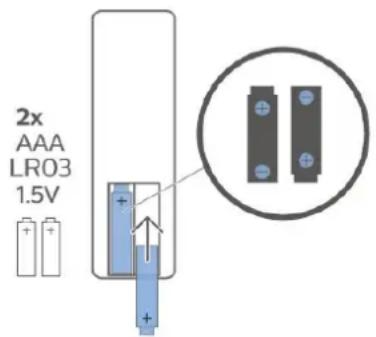
Pokud dálkový ovladač delší dobu nepoužíváte, vyjměte baterie.
Staré baterie bezpečně zlikvidujte podle pokynů.
Další informace získáte v nabídce Nápověda výběrem možnosti Klíčová slova a vyhledáním položky Likvidace produktu.
3.6
Čištění
Dálkový ovladač je opatřen povrchovou vrstvou odolnou vůči poškrábání.
Dálkový ovladač čistěte měkkým navlhčeným hadříkem. K čištění dálkového ovladače nepoužívejte alkohol, chemické látky ani čisticí prostředky pro domácnost.
4
Zapnutí a vypnutí
4.1
Zapnutí nebo pohotovostní režim
Ujistěte se, že je televizor připojen ke zdroji napájení. Připojte přiložený napájecí kabel ke konektoru AC in na zadní straně televizoru. Kontrolka ve spodní části televizoru se rozsvítí.
Zapnutí
Stiskněte tlačítko 📍 na dálkovém ovladači a zapněte televizor. Případně stiskněte tlačítko ⚙ HOME . Pokud nemůžete dálkový ovladač najít nebo jsou jeho baterie vybité, můžete též stisknout malý joystick na zadní straně televizoru a tím ji zapnout.
Přepnutí do pohotovostního režimu
Chcete-li televizor přepnout do pohotovostního režimu, stiskněte tlačitko ⏻ na dálkovém ovladači. Můžete též stisknout malý joystick na zadní straně televizoru
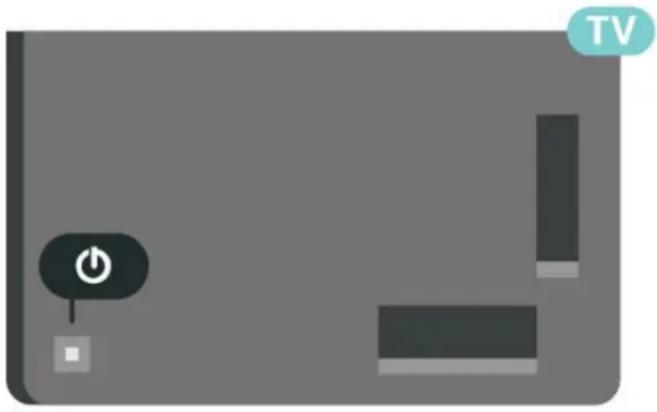
V pohotovostním režimu je televizor stále připojen ke zdroji napájení, spotřebovává však jen velmi málo energie.
Chcete-li televizor zcela vypnout, odpojte napájecí zástrčku.
Při odpojování vždy tahejte za zástrčku, nikdy za kabel. Zajistěte, aby zástrčka, napájecí kabel i zásuvka byla neustále zcela přístupná.
4.2
Tlačítka na televizoru
Pokud ztratíte dálkový ovladač nebo se vám vybijí baterie, můžete stále ovládat základní funkce televizoru.
Otevření základní nabídky...
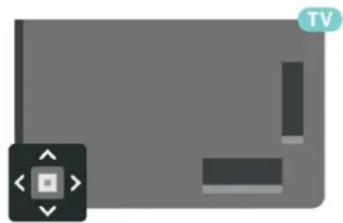
1 - Když je televizor zapnutý, stiskněte joystick na zadní straně televizoru. Zobrazí se základní nabídka.
2 - Stisknutím vlevo nebo vpravo vyberete možnosti
Hlasitost, Kanál nebo Zdroje. Chcete-li spustit demo film, vyberte možnost Demo.
3 - Pomocí tlačítek nahoru a dolů můžete nastavit hlasitost nebo vybrat další či předchozí kanál. Můžete jimi také procházet seznam zdrojů včetně volby tuneru. Demo film spustíte stisknutím joysticku.
4 - Nabídka zmizí automaticky.
Chcete-li televizor přepnout do pohotovostního režimu, vyberte možnost ⏻ a stiskněte joystick.
Chcete-li získat další informace, stiskněte v Nápovědě barevné tlačítko — Kličová slova a vyhledejte položku Kanál, Instalace antény nebo Kanál, Instalace.
5.2
Seznamy kanálů
Informace o seznamech kanálů
Po instalaci kanálů se všechny kanály zobrazí v seznamu kanálů. U kanálů se zobrazuje jejich název a logo, jsou-li tyto informace k dispozici.
Otevřete seznam kanálů a pomocí šipky ▲ (nahoru) nebo ▼ (dolů) vyberte požadovaný kanál. Stisknutím tlačítka OK spustíte jeho sledování. Na kanály v daném seznamu přepínáte pouze tlačitky TV + nebo TV -
Ikony kanálů
Poté, co se seznam kanálů automaticky aktualizuje, budou nově nalezené kanály označeny ★ (hvězdička).
Pokud kanál uzamknete, bude označen 🔒 (zámek).
Seznam kanálů, informace
Je-li k dispozici digitální vysílání, budou během instalace nainstalovány digitální rádiové stanice. Na rádiový kanál lze přepnout podobně jako na televizní kanály.
Televizor umí přijímat standard digitálního televizního vysílání DVB. Je možné, že televizor nebude u některých provozovatelů televizního vysílání řádně fungovat v případě, že požadavky standardu nejsou zcela dodrženy.
Otevření seznamu kanálů
Vedle seznamu kanálů můžete vybrat filtrovaný seznam nebo si vybrat jeden ze seznamů oblíbených, které jste sami vytvořili.
Otevření aktuálního seznamu kanálů...
1 - Stisknutím tlačítka TV přepněte na televizi.
2 - Stisknutím tlačítka OK otevřete aktuální seznam kanálů.
3 - Stisknutím tlačítka ← BACK zavřete seznam kanálů.
Výběr jednoho ze seznamů kanálů...
1 - Při zobrazeném seznamu kanálů stiskněte tlačitko + OPTIONS.
2 - Vyberte možnost Vybrat seznam kanálů a stiskněte tlačítko OK.
3 - V nabídce seznamů vyberte jeden z dostupných seznamů kanálů a stiskněte tlačítko OK.
Místo toho můžete nahoře na seznamu kanálů vybrat název seznamu a stisknutím tlačítka OK otevřít nabídku seznamů.
Vyhledání kanálu
Kanál můžete hledat, pokud jej chcete najít v příliš dlouhém seznamu kanálů.
Televizor může vyhledávat kanál na jednom ze 2 hlavních seznamů kanálů – Anténní nebo Kabelové kanály.
Vyhledání kanálu...
1 - Stiskněte tlačítko TV
2 - Stisknutím tlačítka OK otevřete aktuální seznam kanálů.
3 - Stiskněte tlačitko + OPTIONS.
4 - Vyberte možnost Vybrat seznam kanálů a stiskněte tlačítko OK.
5 - Vyberte možnost Filtrovat anténní kanály nebo Filtrovat kabelové kanály a stiskněte tlačitko OK.
6 - Vyberte možnost Vyhledat kanál a stisknutím tlačitka OK otevřete textové pole. K zadávání textu můžete použít klávesnici na dálkovém ovladači (máteli ji) nebo klávesnici na obrazovce.
7 - Zadejte číslo, název nebo součást názvu, vyberte možnost Použít a stiskněte tlačítko OK. Televizor bude vyhledávat odpovídající názvy kanálů ve vybraném seznamu.
Výsledky vyhledávání se zobrazí jako seznam kanálů – viz název seznamu nahoře. Výsledky vyhledávání zmizí, jakmile vyberete jiný seznam kanálů nebo seznam s výsledky vyhledávání zavřete.
5.3
Seřazování seznamu kanálů
Seřazování kanálů můžete provést se všemi kanály. Seznam kanálů můžete nastavit tak, aby zobrazoal pouze televizní kanály nebo pouze rádiové stanice. U anténních/kabelových kanálů můžete nastavit seznam tak, aby zobrazoal nekódované nebo kódované kanály.
Nastavení filtru seznamu všech kanálů...
1 - Stiskněte tlačítko TV.
2 - Stisknutím tlačitka OK otevřete aktuální seznam kanálů.
3 - Stiskněte tlačítko + OPTIONS.
4 - Vyberte možnost Vybrat seznam kanálů a stiskněte tlačítko OK.
5 - Vyberte, jak chcete seznam filtrovat: Filtrovat anténní kanály nebo Filtrovat kabelové kanály a stiskněte tlačitko OK.
6 - V nabídce Možnosti vyberte požadovaný filtr a aktivujte jej stisknutím tlačítka OK. Název filtru se zobrazí jako součást názvu seznamu kanálů nahoře na seznamu kanálů.
7 - Stisknutím tlačítka ◀ (vlevo) se vratte o jeden krok zpět nebo stisknutím tlačítka ← nabídku zavřete.
5.4
Sledování kanálů
Naladění kanálu
Chcete-li sledovat TV kanály, stiskněte tlačitko TV. Televizor se naladí na naposledy sledovaný kanál.
Přepínání kanálů
Chcete-li přepínat kanály, stiskněte
tlačitko TV + nebo TV -
Znáte-li číslo kanálu, zadejte číslo číselnými tlačítky.
Po zadání čísla kanálu na něj ihned přepnete stisknutím tlačítka OK.
Televizor zobrazuje informace získané z internetu – název a podrobnosti aktuálního a následujícího programu.
Předchozí kanál
Chcete-li přepnout zpět na předchozí naladěný kanál, stiskněte tlačitko ← BACK.
Kanály můžete ladit také v Seznamu kanálů.
Uzamknutí kanálu
Postup uzamknutí a odemknutí kanálu
Pokud nechcete, aby děti některý kanál sledovaly, můžete jej uzamknout. Abyste pak mohli uzamčený kanál sledovat, je nutné zadat čtyřmístný kód PIN rodičovského zámku. Programy z připojeného zařízení nelze uzamknout.
Uzamknutí kanálu...
1 - Stiskněte tlačítko TV
2 - Stisknutím tlačítka OK otevřete seznam kanálů. Pokud je třeba, změňte seznam kanálů.
3 - Vyberte kanál, který chcete uzamknout.
4 - Stiskněte tlačítko + OPTIONS, vyberte možnost Zamknout kanál a stiskněte tlačítko OK.
5 - Pokud si jej televizor vyžádá, zadejte 4místný kód PIN. Zamknutý kanál je má označení (zánek).
6 - Stisknutím tlačítka ◀ (vlevo) se můžete vrátit o jeden krok zpět, stisknutím tlačítka ← BACK nabídku zavřete.
Odemknutí kanálu...
1 - Stiskněte tlačítko TV.
2 - Stisknutím tlačítka OK otevřete seznam kanálů. Pokud je třeba, změňte seznam kanálů.
3 - Vyberte kanál, který chcete odemknout.
4 - Stiskněte tlačitko + OPTIONS, vyberte možnost Odemknout kanál a stiskněte tlačitko OK.
5 - Pokud si jej televizor vyžádá, zadejte 4místný kód PIN.
6 - Stisknutím tlačítka ◀ (vlevo) se můžete vrátit o jeden krok zpět, stisknutím tlačítka ← BACK nabídku zavřete.
Pokud zamykáte nebo odemykáte kanály na seznamu kanálů, musíte kód PIN zadat pouze jednou, dokud seznam kanálů nezavřete.
Další informace získáte v nabídce Nápověda stisknutím barevného tlačítka — Kličová slova a vyhledáním položky Rodičovský zámek.
Vhodnost podle věku
Chcete-li zabránit dětem ve sledování pořadu nevhodného pro jejich věk, můžete nastavit vhodnost podle věku.
Digitální kanály mohou mít nastavenou vhodnost programů podle věku. Pokud je věkové omezení u daného programu vyšší nebo shodné s věkovým omezením, které si nastavíte, program bude uzamčen. Abyste mohli uzamčený program sledovat, je nutné zadat kód rodičovského hodnocení.
Postup nastavení vhodnosti podle věku...
1 - Vyberte možnost 🚙Nastavení > Rodičovský zámek > Rodičovské hodnocení a stiskněte tlačitko OK.
2 - Zadejte 4místný kód rodičovského zámku. Pokud jste kód dosud nenastavili, vyberte možnost Nastavit kód v nabídce Rodičovský zámek. Zadejte 4místný kód rodičovského zámku a potvrdte jej. Nyní můžete nastavit omezení podle věku.
3 - Vratte se do nabídky Rodičovské hodnocení, vyberte požadovaný věk a stiskněte tlačitko OK.
4 - Stisknutím tlačítka ◀ (vlevo), v případě potřeby opakovaným, nabídku zavřete.
Chcete-li rodičovské hodnocení vypnout, vyberte možnost Žádné. V některých zemích je však nastavení rodičovského hodnocení povinné.
U některých vysílacích společností zamkne televizor pouze programy s vyšším nastaveným hodnocením. Rodičovské hodnocení podle věku se nastavuje pro všechny kanály současně.
Možnosti kanálů
Otevření nabídky Možnosti
Během sledování kanálu si můžete nastavit různé možnosti.
K dispozici jsou různé možnosti v závislosti na typu sledovaného kanálu (analogový nebo digitální) nebo na uživatelském nastavení televizoru.
Otevření nabídky možností...
1 - Během sledování kanálu stiskněte tlačitko + OPTIONS.
2 - Opětovným stisknutím
tlačitka + OPTIONS nabídku zavřete.
Titulky
Zapnutí
Digitální vysílání může mít u svých programů k dispozici titulky.
Zobrazit titulky...
Stiskněte tlačítko + OPTIONS a vyberte možnost Titulky.
Titulky můžete Zapnout nebo Vypnout. Místo toho můžete vybrat možnost Automaticky.
Automatické
Pokud jsou součástí digitálního vysílání informace o jazyce a vysílaný program není ve vašem jazyce (jazyce nastaveném na televizoru), televizor může automaticky zobrazit titulky v jednom z vašich preferovaných jazyků titulků. Jeden z těchto jazyků titulků musí být rovněž součástí vysílání.
Preferovaný jazyk titulků můžete vybrat v nabídce Jazyk titulků.
Titulky z teletextu
Pokud sledujete analogové kanály, je nutné nastavit titulky u jednotlivých kanálů ručně.
1 - Přepněte na kanál a stisknutím tlačítka TEXT otevřete teletext.
2 - Zadejte číslo stránky pro titulky, obvykle 888.
3 - Opětovným stisknutím tlačítka TEXT teletext zavřete.
Pokud během sledování tohoto analogového kanálu v nabídce Titulky vyberete možnost Zapnuto, titulky se zobrazí (pokud jsou k dispozici).
Chcete-li zjistit, který kanál je analogový nebo digitální, přepněte na daný kanál a otevřete možnost Informace v možnosti + OPTIONS.
Jazyk titulkü
Preferované jazyky titulků
Digitální vysílání může pro jeden pořad nabízet několik jazyků titulků. Můžete nastavit preferovaný primární a sekundární jazyk titulků. Pokud budou k dispozici titulky v jednom z těchto jazyků, televizor vybrané titulky zobrazí.
Nastavení primárního a sekundárního jazyka titulků...
1 - Přejděte na ⚙ Nastavení > Region a jazyk a stiskněte tlačitko OK.
2 - Vyberte možnost Jazyky > Primární titulky nebo Sekundární titulky.
3 - Vyberte požadovaný jazyk a stiskněte tlačítko OK.
4 - Stisknutím tlačítka ◀ (vlevo) se můžete vrátit o jeden krok zpět, stisknutím tlačítka ← BACK nabídku zavřete.
Výběr jazyka titulků
Pokud nejsou k dispozici titulky v žádném z preferovaných jazyků, můžete vybrat jiný dostupný jazyk titulků. Pokud nejsou k dispozici žádné jazyky titulků, nemůžete tuto možnost vybrat.
Výběr jazyka titulků, když není k dispozici žádný z preferovaných jazyků...
1 - Stiskněte tlačítko + OPTIONS.
2 - Vyberte možnost Jazyk titulků a vyberte jeden z jazyků titulků dočasně.
Jazyk zvuku
U digitálního vysílání se může pro určitý program nabízet několik jazyků pro zvuk (mluvené jazyky). Můžete nastavit preferovaný primární a sekundární jazyk zvuku. Pokud je k dispozici zvuk v jednom z těchto jazyků, televizor se na něj přepne.
Nastavení primárního a sekundárního jazyka zvuku...
1 - Přejděte na ⚙ Nastavení > Region a jazyk a stiskněte tlačítko OK.
2 - Vyberte možnost Jazyky > Primární zvuk nebo Sekundární zvuk.
3 - Vyberte požadovaný jazyk a stiskněte tlačítko OK.
4 - Stisknutím tlačítka < (vlevo) se můžete vrátit o jeden krok zpět, stisknutím tlačítka ← BACK nabídku zavřete.
Výběr jazyka zvuku
Pokud nejsou k dispozici žádné preferované jazyky, můžete vybrat jiný dostupný jazyk. Pokud nejsou k dispozici žádné jazyky pro zvuk, nemůžete tuto možnost vybrat.
Výběr jazyka, když není k dispozici žádný z preferovaných jazyků...
1 - Stiskněte tlačitko + OPTIONS.
2 - Vyberte možnost Jazyk zvuku a vyberte pro zvuk dočasně jeden z jazyků.
Běžné rozhraní
Pokud jste do jednoho ze slotů Common Interface nainstovali modul CAM, můžete zobrazit informace o modulu CAM a operátorovi nebo provádět nastavení spojená s modulem CAM.
Zobrazení informací o modulu CAM...
1 - Stiskněte tlačítko ➞ SOURCES.
2 - Vyberte typ kanálu, pro který modul CAM používáte ve funkci Watch TV.
3 - Stiskněte tlačítko + OPTIONS a klikněte na možnost Běžné rozhraní.
4 - Vyberte příslušný slot Common Interface a stiskněte tlačítko > (vpravo).
5 - Vyberte televizního operátora modulu CAM a stiskněte tlačítko OK. Další nabídky pak pocházejí od vysílací společnosti.
HbbTV na tomto kanálu
Chcete-li zamezit přístupu na stránky HbbTV na konkrétním kanálu, můžete blokovat stránky HbbTV pouze pro tento kanál.
Zapnout funkci HbbTV
Vyberte možnost ❖ Nastavení > Obecné nastavení > Více možností > Nastavení HbbTV > HbbTV > Zapnuto.
Informace o programu
Zobrazení podrobných informací o pořadu
Zobrazení podrobných informací o pořadu...
1 - Naladte požadovaný kanál.
2 - Stiskněte tlačítko + OPTIONS, vyberte možnost Informace o programu a stiskněte tlačítko OK.
3 - Chcete-li tuto obrazovku zavřít, stiskněte tlačitko OK.
V nabídce Informace o programu stiskněte barevnou klávesu — NAPLÁNOVÁNO a°dostanete se na seznam plánovaného nahrávání. Nebo můžete stisknout barevné tlačítko — PŘEHLED a získat přehledné informace o kanálech.
Zobrazení informací o programu ze seznamu kanálů
Vyvolání informací o programu ze seznamu kanálů...
1 - Naladte kanál, stisknutím tlačítka OK nebo ≡ Seznam kanálů otevřete seznam kanálů.
2 - Stiskněte tlačítko + OPTIONS, vyberte možnost Informace o programu a stisknutím tlačítka OK zobrazte obecné informace o programu.
3 - Obrazovku zavřete stisknutím tlačítka ← BACK, kterým se vrátíte na seznam kanálů.
Mono / Stereo
Zvuk analogového kanálu můžete přepnout do režimu Mono nebo Stereo.
Přepnutí do režimu Mono nebo Stereo...
1 - Ladění analogového kanálu.
2 - Stiskněte tlačitko + OPTIONS, vyberte možnost Mono/Stereo a stiskněte tlačitko > (vpravo).
3 - Vyberte možnost Mono nebo Stereo a stiskněte tlačitko OK.
4 - Stisknutím tlačítka ◀ (vlevo) se můžete vrátit o jeden krok zpět, stisknutím tlačítka ← BACK nabídku zavřete.
Funkce obraz v obraze (PIP)
Při sledování televizního kanálu nebo video z připojeného zařízení HDMI můžete video zmenšit do rohu a poté procházet domovskou obrazovku nebo aplikace.
Spuštění okna pomocí funkce obraz v obraze...
1 - Naladte televizní kanál nebo sledujte video z připojeného zařízení HDMI.
2 - Stiskněte tlačitko + OPTIONS, vyberte možnost Funkce obraz v obraze (PIP) a stiskněte tlačitko OK.
3 - Sledovaný kanál nebo video se zobrazí v malém okně v rohu obrazovky vybrané systémem.
4 - Při používání jiných aplikací můžete ve sledování televize nebo videa pokračovat.
5 - V horní řadě domovské obrazovky můžete výběrem možnosti Otevřít nebo Zastavit přepnout zpět nebo malou obrazovku zavřít.
Poznámka:
• V režimu obrazu v obraze můžete sledovat pouze
obraz, např. televizní kanál. Jeho zvuk bude ztlumený.
- Okno obrazu v obraze se zavře, když spustíte přehrávání jiného obrazového obsahu, protože může současně probíhat pouze jedno přehrávání. Některé aplikace mohou navíc okno obrazu v obraze samy zavřít v případě, kdy by jeho přítomnost bránila jejich použití.
- Možnost nabídky obrazu v obraze lze aktivovat pouze v případě, že je domovská obrazovka spuštěna na pozadí. Pokud se možnost zobrazí jako vypnutá, přejděte nejprve na domovskou obrazovku.
Přeskupení kanálů
Měnit pořadí kanálů (přeuspořádat) můžete pouze v seznamu oblíbených položek.
Změna pořadí kanálů...
1 - Otevřete seznam oblíbených položek, který chcete přeuspořádat.
2 - Stiskněte tlačitko + OPTIONS, vyberte možnost
Přeskupení kanálů a stiskněte tlačitko OK.
3 - V seznamu oblíbených položek vyberte kanál, který chcete přeuspořádat, a stiskněte tlačitko OK.
4 - Tlačítky ▲ (nahoru) nebo ▼ (dolů) přesuňte kanál do požadované pozice.
5 - Stisknutím tlačítka OK potvrdte nové umístění.
6 - Stejným postupem můžete měnit pořadí kanálů, dokud seznam oblíbených položek nezavřete stisknutím tlačitka ← BACK.
5.5
Oblíbené kanály
Oblíbené kanály
Do seznamu oblíbených kanálů můžete zařadit kanály, které se vám líbí.
Můžete vytvořit 4 různé seznamy oblíbených kanálů, v nichž budete snadno přepínat. Každý seznam oblíbených můžete individuálně pojmenovat. Pouze na seznamu oblíbených můžete přeuspořádat kanály.
Otevřete seznam oblíbených položek a pomocí šipky ▲ (nahoru) nebo ▼ (dolů) vyberte požadovaný kanál. Stisknutím tlačítka OK spustíte jeho sledování. Na kanály v daném seznamu přepínáte pouze tlačítky TV + nebo TV -
Vytvoření seznamu oblíbených
Vytvoření seznamu oblíbených kanálů...
1 - Stisknutím tlačítka TV přepněte na televizi.
2 - Stisknutím tlačítka OK otevřete aktuální seznam kanálů.
3 - Stiskněte tlačítko + OPTIONS.
4 - Vyberte možnost Vytvořit seznam oblíbených položek a stiskněte tlačítko OK.
5 - Na seznamu vlevo vyberte kanál, který chcete zařadit mezi oblíbené, a stiskněte tlačítko OK. Kanály se zařazují do seznamu vpravo v pořadí, ve kterém je přidáte. Pokud chcete akci zrušit, vyberte kanál na seznamu vlevo a znovu stiskněte tlačítko OK.
6 - V prípadě potřeby můžete pokračovat ve výběru a prídávat na seznam oblíbených položek další kanály.
7 - Pokud chcete přestat přidávat kanály, stiskněte tlačitko ← BACK.
Televizor vás požádá, abyste seznam oblíbených položek přejmenovali. Můžete použít klávesnici na obrazovce.
1 - Pomocí klávesnice na obrazovce vymažte současný název a zadejte nový.
2 - Po dokončení vyberte tlačítko Zavřit a stiskněte tlačítko OK.
Televizor se přepne na nově vytvořený seznam oblíbených položek.
Můžete zadat několik kanálů současně nebo založit nový seznam oblíbených položekže duplikujete seznam kanálů se všemi kanály a odeberete kanály, o které nemáte zájem.
Kanály v novém seznamu oblíbených položek se přečíslují.
Upravit Oblíbené
Pokud chcete do seznamu oblíbených položek najednou přidat řadu po sobě jdoucích kanálů, můžete použít funkci Upravit Oblíbené.
Přidání rozsahu kanálů...
1 - Otevřete seznam oblíbených položek, kam chcete přidat po sobě jdoucí kanály.
2 - Stiskněte tlačítko + OPTIONS, vyberte možnost Upravit Oblíbené a stiskněte tlačítko OK.
3 - V seznamu vlevo vyberte první kanál rozsahu, který chcete přidat, a stiskněte tlačitko OK.
4 - Stisknutím tlačítka √ (dolů) vyberte poslední kanál rozsahu, který chcete přidat. Kanály se označí vpravo.
5 - Stisknutím tlačítka OK tento seznam kanálů přidejte a potvrdte.
Můžete také začít vytvářet seznam oblíbených položek pomocí funkce Upravit Oblíbené.
Přejmenování seznamu oblíbených položek
Přejmenování seznamu oblíbených položek...
1 - Otevřete seznam oblíbených položek, který chcete přejmenovat.
2 - Stiskněte tlačitko + OPTIONS, vyberte možnost Přejmenovat seznam oblíbených položek a stiskněte tlačitko OK.
3 - Pomocí klávesnice na obrazovce vymažte současný název a zadejte nový.
4 - Po dokončení vyberte tlačitko Zavřít a stiskněte tlačitko OK.
5 - Stisknutím tlačítka ← BACK zavřete seznam kanálů.
Odebrání seznamu oblíbených položek
Odebrání seznamu oblíbených položek...
1 - Otevřete seznam oblíbených položek, který chcete odebrat.
2 - Stiskněte tlačítko + OPTIONS, vyberte možnost Odebrat seznam oblíbených položek a stiskněte tlačítko OK.
3 - Potvrdte odebrání seznamu.
4 - Stisknutím tlačitka ← BACK zavřete seznam kanálů.
Přeskupení kanálů
Měnit pořadí kanálů (přeuspořádat) můžete pouze v seznamu oblíbených položek.
Změna pořadí kanálů...
1 - Otevřete seznam oblíbených položek, který chcete přeuspořádat.
2 - Stiskněte tlačitko + OPTIONS, vyberte možnost Přeskupení kanálů a stiskněte tlačitko OK.
3 - V seznamu oblíbených položek vyberte kanál, který chcete přeuspořádat, a stiskněte tlačitko OK.
4 - Tlačítky ▲ (nahoru) nebo ▼ (dolů) přesuňte kanál do požadované pozice.
5 - Stisknutím tlačítka OK potvrdte nové umístění.
6 - Stejným postupem můžete měnit pořadí kanálů, dokud seznam oblíbených položek nezavřete stisknutím tlačítka ← BACK.
Seznam oblíbených položek pro TV průvodce
TV průvodce můžete propojit se seznamem oblíbených.
1 - Při sledování TV kanálu dlouze stiskněte tlačítko
Vybrat seznam kanálů.
2 - Vyberte možnost Seznam oblíbených a stiskněte tlačitko OK.
3 - Stisknutím tlačitka TV GUIDE otevřete TV průvodce.
TV průvodce umožňuje zobrazit seznam aktuálních a naplánovaných televizních pořadů pro vaše oblíbené kanály. Do náhledu budou za vaše oblíbené kanály připojeny také 3 nejpoužívanější kanály z výchozího seznamu vysílací společnosti. Abyste mohli tyto kanály používat, musíte je přidat do seznamu oblíbených (čtěte kapitolu „TV průvodce“.
Na každé straně TV průvodce najdete na vašem seznamu oblíbených kanálů tabulku „Věděli jste, že...“. Kanál „Věděli jste, že...“ poskytuje užitečné tipy, které vám pomohou zlepšit způsob, jakým televizor používáte.
5.6
Teletext
Stránky teletextu
Chcete-li otevřit text nebo teletext, stiskněte při sledování televizních kanálech tlačítko TEXT. Text zavřete dalším stisknutím tlačítka TEXT.
Výběr stránky teletextu
Postup výběru stránky...
1 - Zadejte číslo stránky pomocí číselných tlačítek.
2 - Pohybujte se pomocí kurzorových kláves.
3 - Stisknutím barevného tlačítka vyberte jedno z barevně označených témat v dolní části obrazovky.
Podstránky teletextu
Číslo stránky teletextu může obsahovat několik podstránek. Čísla podstránek se zobrazují v pruhu vedle čísla hlavní stránky.
Podstránku vyberete stisknutím tlačítka < nebo >.
Přehled teletextu Stránky teletextu
Některé vysílací společnosti nabízejí tabulky stránek teletextu Text.
Otevře Tabulky stránek teletextu (T.O.P.). Chcete-li v teletextu otevřit tabulky stránek teletextu, stiskněte tlačitko + OPTIONS a vyberte možnost Přehled teletextu. Přehled.
Hledání na teletextu
Lze vybrat slovo a vyhledat v teletextu všechny výskyty daného slova.
1 - Otevřete stránku teletextu a stiskněte tlačitko OK.
2 - Pomocí kurzorových kláves vyberte slovo nebo číslo.
3 - Znovu stiskněte tlačítko OK: ihned přejdete na další výskyt tohoto slova nebo čísla.
4 - Opětovným stisknutím tlačítka OK přejdete na následující výskyt.
5 - Vyhledávání ukončíte opakovaným stisknutím tlačitka ▲ (nahoru) tak dlouho, až nebude označen žádný výběr.
Teletext z připojeného zařízení
Některá zařízení, která přijímají televizní kanály, nabízejí také možnost Text.
Slouží k otevření Textu z připojeného zařízení. . .
1 - Stiskněte tlačitko ➞ SOURCES, vyberte zařízení a stiskněte tlačitko OK.
2 - Během sledování kanálu na daném zařízení stiskněte tlačítko + OPTIONS, vyberte možnost Zobrazení tlačítek zařízení, vyberte tlačítko a stiskněte tlačítko OK.
3 - Stisknutím tlačítka ← BACK skryjete tlačítka zařízení.
4 - Chcete-li teletext ukončit, znovu stiskněte tlačitko ← BACK.
Digitální teletext (pouze Velká Británie)
Někteří poskytovatelé digitálního vysílání nabízejí na svých digitálních televizních kanálech digitální teletext nebo interaktivní televizní kanály. Tyto služby zahrnují běžný teletext s výběrem a procházením prostřednictvím čiselných a barevných tlačítek a kurzorových kláves.
Chcete-li digitální teletext ukončit, stiskněte tlačitko ← BACK.
*Teletext je dostupný, pouze když jsou kanály instalované přímo na vestavěný tuner televizoru a set je v režimu televizoru. Pokud používáte set-top box, nebude na televizoru dostupný teletext. V takovém případě bude namísto toho použit teletext set-top boxu.
Možnosti teletextu
Stisknutím tlačítka + OPTIONS v teletextu otevřete nabídku možností...
• Zastavit stránku / Uvolnit stránku
Spustí nebo zastaví automatické otáčení podstránek.
- Duální obrazovka / Celá obrazovka
Zobrazí TV kanál a teletext vedle sebe.
- Přehled teletextu T.O.P.
Otevření teletextu T.O.P. (T.O.P.).
- Zvětšit / Normální zobrazení Zvětší stránku teletextu pro pohodlnější čtení.
- Odkrýt Zruší skrytí informací na stránce.
- Opakování podstránek Opakuje dostupné podstránky.
- Jazyk Přepne skupinu znaků, které teletext využívá ke správnému zobrazení.
- Teletext 2.5
Aktivuje Teletext 2.5, který nabízí více barev a lepší grafiku.
Nastavení teletextu
Jazyk teletextu
Některé digitální televizní vysílací společnosti nabízejí několik jazyků teletextu.
Nastavení primárního a sekundárního jazyka teletextu. . .
1 - Vyberte možnost ⚙ Nastavení > Region a jazyk a otevřete nabídku stisknutím tlačítka > (vpravo).
2 - Vyberte možnost Jazyk > Primární teletext nebo Sekundární teletext a stiskněte tlačitko OK.
3 - Vyberte preferované jazyky teletextu.
4 - Stisknutím tlačítka ◀ (vlevo), v případě potřeby opakovaným, nabídku zavřete.
Teletext 2.5
Je-li Teletext 2.5 k dispozici, nabízí více barev a lepší grafiku. Teletext 2.5 je aktivován jako standardní tovární nastavení. Vypnutí Teletextu 2.5...
1 - Stiskněte tlačítko TEXT.
2 - Při zobrazeném teletextu stiskněte tlačitko + OPTIONS.
3 - Vyberte možnost Text
2.5 > Vypnuto a stiskněte tlačítko OK.
4 - Stisknutím tlačítka ◀ (vlevo), v případě potřeby opakovaným, nabídku zavřete.
5.7
Interaktivní televize
Informace o iTV
Díky interaktivní televizi některé společnosti poskytující digitální vysílání kombinují běžný televizní pořad s informacemi nebo stránkami zábavy. Na některých stránkách můžete reagovat na pořad nebo hlasovat, nakupovat online nebo zaplatit za pořad služby Video-On-Demand.
HbbTV, MHEG, . . .
Vysílací společnosti používají různé interaktivní televizní systémy: HbbTV (Hybrid Broadcast Broadband TV) nebo iTV (Interactive TV – MHEG). Interaktivní televizi se někdy říká digitální teletext nebo červené tlačítko. Každý systém je však jiný.
Další informace najdete na internetových stránkách příslušných vysílacích společností.
Co potřebujete
Interaktivní televize je k dispozici pouze na digitálních televizních kanálech. Chcete-li si plně vychutnat výhody interaktivní televize, potřebujete vysokorychlostní internetové připojení k televizoru.
HbbTV
Pokud televizní kanál nabízí stránky HbbTV, musíte nejdříve zapnout možnost HbbTV v nastavení televizoru, abyste mohli zobrazit stránky.
Nastavení > Obecné nastavení > Více možností > Nastavení HbbTV > HbbTV > Zapnuto.
Použití služby iTV
Otevření stránek iTV
Většina kanálů nabízejících vysílání HbbTV nebo iTV vás vyzve ke stisknutí červeného tlačítka — nebo tlačítka OK, kterým otevřete interaktivní program.
Procházení stránkami iTV
K procházení stránkami iTV můžete použít kurzorové klávesy, barevná tlačítka, číselná tlačítka a tlačítko ← BACK.
Ke sledování videí na stránkách iTV můžete použit tlačítka ▶ (Přehrát), Ⅱ (Pozastavit) a ■ (Zastavit).
Digitální teletext (pouze Velká Británie)
Chcete-li otevřit digitální teletext, stiskněte tlačitko TEXT. Chcete-li jej zavřit, stiskněte tlačitko ← BACK.
Zavření stránek iTV
Většina stránek iTV vás informuje o tom, které tlačítko slouží k zavření.
Chcete-li vynutit zavření stránky iTV, přepněte do dalšího televizního kanálu a stiskněte tlačítko ← BACK.
Instalace kanálů
6.1
Instalace satelitu
Informace o instalaci satelitu
Až 4 satelity
V tomto televizoru můžete nainstalovat až 4 satelity (4 LNB). Na počátku instalace vyberte přesný počet satelitů, které chcete instalovat. Tím se instalace urychlí.
Unicable
Pro připojení antény k televizoru můžete použít systém Unicable*. Možnost Unicable vyberte na začátku instalace pro až 4 satelity.
* Poznámka: Podporuje systém Unicable 1 (EN50494) a Unicable 2 (EN50607/JESS).
Spuštění instalace
Před spuštěním instalace zkontrolujte, zda je satelitní anténa správně nasměrovaná.
Spuštění instalace satelitu...
1 - Vyberte
možnost ☑ Nastavení > Kanály > Instalace satelitu a stiskněte tlačitko OK. Je-li třeba, zadejte kód PIN.
2 - Vyberte možnost Vyhledávání satelitů a stiskněte tlačítko OK.
3 - Vyberte možnost Vyhledat a stiskněte tlačítko OK. Televizor vyhledá satelity.
4 - Vyberte možnost Instalovat a stiskněte tlačítko OK. Televizor zobrazuje aktuální nastavení instalace satelitu.
Chcete-li toto nastavení změnit, zvolte možnost Nastavení.
Nechcete-li nastavení změnit, zvolte možnost Vyhledat. Přejděte ke kroku 5.
5 - V nabídce Systém instalace vyberte počet satelitů, které chcete nainstalovat, nebo nastavte některý ze systémů Unicable. Vyberete-li možnost Unicable, můžete u každého tuneru nastavit číslo a frekvenci uživatelského pásma. V některých zemích můžete v nabídce Další nastavení upravit i určitá expertní nastavení jednotlivých konvertorů LNB.
6 - Televizor vyhledá satelity dostupné ve směru vaší antény. To může trvat několik minut. Je-li nalezen satelit, na obrazovce se zobrazí jeho název a síla příjmu.
7 - Když televizor nalezne požadované satelity,
vyberte možnost Instalovat.
8 - Pokud satelit nabízí Balíčky kanálů, televizor dostupné balíčky zobrazí. Vyberte potřebný balíček Některé balíčky nabízejí Rychlou nebo Kompletní instalaci obsažených kanálů; vyberte tedy jednu z možností. Televizor nainstaluje satelitní kanály a rozhlasové stanice.
9 - Uložte nastavení satelitu a nainstalované kanály a rozhlasové stanice zvolením možnosti Dokončit.
Nastavení instalace satelitu
Nastavení instalace satelitu jsou předem nastavena pro jednotlivé státy. Nastavení určuje způsob, jak televizor vyhledává a instaluje satelity a satelitní kanály. Nastavení můžete kdykoli změnit.
Změna nastavení instalace satelitu...
1 - Spustte instalaci satelitu.
2 - Na obrazovce, ze které spouštíte vyhledávání satelitů, vyberte možnost Nastavení a stiskněte tlačítko OK.
3 - Vyberte počet satelitů, které chcete nainstalovat, nebo nastavte některý ze systémů Unicable. Vybereteli možnost Unicable, můžete u každého tuneru nastavit číslo a frekvenci uživatelského pásma.
4 - Po dokončení vyberte tlačitko Další a stiskněte tlačitko OK.
5 - Stiskněte v nabídce Nastavení barevné tlačítko Hotovo, vrátíte se na obrazovku, z níž můžete spustit vyhledávání satelitů.
Naváděcí transpondér a LNB
V některých zemích můžete upravit expertní nastavení jednotlivých konvertorů a LNB. Tato nastavení použijte pouze v připadech, kdy se normální instalace nedaří. Máte-li nestandardní satelitní vybavení, můžete v těchto nastaveních změnit standardní nastavení. Někteří poskytovatelé služeb vám sdělí hodnoty pro transpondér nebo LNB, které zde můžete zadat.
Satelitní moduly CAM
Pokud ke sledování satelitních kanálů používáte modul CAM (Conditional Access Module) s kartou Smart Card, doporučujeme provádět instalaci satelitu s modulem CAM zasunutým do televizoru.
Většina modulů CAM se používá k dekódování kanálů.
Moduly CAM nové generace (CI+ 1.3 s profilem operátora) umí nainstalovat všechny satelitní kanály do televizoru samy. Modul CAM vás k instalaci příslušných satelitů a kanálů vyzve. Tyto moduly CAM dokáží kanály nainstalovat a dekódovat a zároveň se starají i o pravidelné aktualizace.
Balíčky kanálů
Poskytovatelé satelitních služeb mohou nabízet balíčky kanálů, které zahrnují bezplatné kanály (nekódované) a nabízejí výběr vhodný pro danou zemi. Některé satelity nabízejí předplacené balíčky – soubor kanálů, za které platíte.
Zvolíte-li předplacený balíček, může vás televizor požádat o vybrání Rychlé nebo Kompletní instalace. Chcete-li instalovat pouze kanály balíčku, zvolte možnost Rychlá, chcete-li instalovat balíček spolu se všemi ostatními dostupnými kanály, zvolte možnost Kompletní. Pro předplacené balíčky doporučujeme rychlou instalaci. Máte-li další satelity, které nejsou součástí vašeho předplaceného balíčku, doporučujeme kompletní instalaci. Všechny nainstalované kanály se uloží do seznamu kanálů Všechny.
Nastavení Unicable
Systém Unicable
Pro připojení antény k televizoru můžete použít jednokabelový systém nebo systém Unicable*. Jednokabelový systém využívá k připojení satelitní antény ke všem satelitním přijímačům v systému jeden kabel. Jednokabelový systém se obvykle používá v bytových domech. Pokud používáte systém Unicable, televizor vás během instalace požádá o přírazení čísla uživatelského pásma a příslušné frekvence. V tomto televizoru můžete nainstalovat až 4 satelity se systémem Unicable.
Pokud po instalaci systému Unicable zaznamenáte, že chybějí nějaké kanály, mohla ve stejnou chvíli v systému Unicable probíhat jiná instalace. Zopakujte instalaci a chybějící kanály se znovu objeví.
* Poznámka: Podporuje systém Unicable 1 (EN50494) a Unicable 2 (EN50607/JESS).
Číslo uživatelského pásma
V systému Unicable musí být každý připojený satelitní tuner očíslován (např. 0, 1, 2, 3 atd.).
Dostupná uživatelská pásma a jejich čísla naleznete v přepínači systému Unicable. Pro termín Uživatelské pásmo se někdy používá zkratka UB (User band). Existují přepínače systému Unicable, které nabízejí 4 nebo 8 uživatelských pásem. Pokud v nastavení vyberete možnost Unicable, televizor vás požádá o přírazení jedinečného čísla uživatelského pásma pro každý vestavěný satelitní tuner. Satelitní tuner nesmí mít stejné číslo uživatelského pásma jako jiný satelitní tuner v systému Unicable.
Uživatelská pásmová frekvence
Kromě čísla uživatelského pásma potřebuje vestavěný satelitní přijímač frekvenci vybraného čísla uživatelského pásma. Tyto frekvence se většinou zobrazují vedle čísla uživatelského pásma v přepínači systému Unicable.
Ruční aktualizace kanálů
Aktualizaci kanálů můžete kdykoli spustit sami.
Spuštění ruční aktualizace kanálů...
1 - Vyberte
možnost ⚙Nastavení > Kanály > Instalace satelitu a stiskněte tlačitko OK.
2 - Vyberte možnost Vyhledat kanály a stiskněte tlačítko OK.
3 - Vyberte možnost Aktualizace kanálů a stiskněte tlačitko OK. Televizor se začne aktualizovat.
Aktualizace může několik minut trvat.
4 - Postupujte podle pokynů na obrazovce. Aktualizace může několik minut trvat.
5 - Vyberte možnost Dokončit a stiskněte tlačitko OK.
Přidání satelitu
K aktuální satelitní instalaci můžete přidat další satelit. Nainstalované satelity a jejich kanály zůstanou nezměněny. Někteří poskytovatelé satelitních služeb neumožňují přidání satelitu.
Na další satelit je třeba pohlížet jako na doplněk. Nejde o vaše hlavní předplatné satelitu ani o hlavní satelit, z něhož používáte balíček kanálů. Typicky byste přidali 4. satelit, pokud již máte nainstalovány 3 satelity. Pokud již máte nainstalovány 4 satelity, mohli byste zvážit nejprve odebrání jednoho satelitu, aby bylo možné přidat nový satelit.
Nastavení
Pokud máte aktuálně nainstalován pouze 1 nebo 2 satelity, nemusí vám aktuální nastavení instalace umožnit přidání doplňkového satelitu. Pokud potřebujete změnit nastavení instalace, je nutné znovu provést kompletní instalaci satelitů. Je-li nutná změna nastavení, nelze použít možnost Přidat satelit.
Přidání satelitu...
1 - Vyberte
možnost ⚙Nastavení > Kanály > Instalace satelitu a stiskněte tlačitko OK.
2 - Vyberte možnost Vyhledávání satelitů a stiskněte tlačítko OK.
3 - Vyberte možnost Přidat satelit a stiskněte tlačítko OK. Zobrazí se aktuální satelity.
4 - Vyberte možnost Vyhledat a stiskněte
tlačítko OK. Televizor vyhledá nové satelity.
5 - Pokud televizor nalezl jeden nebo více satelitů, vyberte možnost Instalovat a stiskněte tlačítko OK. Televizor nainstaluje kanály nalezených satelitů.
6 - Vyberte možnost Dokončit a stiskněte tlačítko OK. Kanály a rozhlasové stanice se uloží.
Odebrání satelitu
Ze své aktuální instalace satelitů můžete odebrat jeden nebo více satelitů. Odeberete satelit i jeho kanály. Někteří poskytovatelé satelitních služeb odebrání satelitu neumožňují.
Odebrání satelitu...
1 - Vyberte
možnost ⚙Nastavení > Kanály > Instalace satelitu a stiskněte tlačitko OK.
2 - Vyberte možnost Vyhledávání satelitů a stiskněte tlačitko OK.
3 - Vyberte možnost Odebrat satelit a stiskněte tlačítko OK. Zobrazí se aktuální satelity.
4 - Vyberte satelit a stisknutím tlačítka OK ho označte k odebrání, nebo zrušte jeho označení.
5 - Stisknutím tlačítka ◀ (vlevo), v případě potřeby opakovaným, nabídku zavřete.
Ruční instalace
Ruční instalace je určena pro odborné uživatele.
Ruční instalaci můžete použít k rychlému přidání nových kanálů ze satelitního transpondéru. Musíte znát frekvenci a polarizaci transpondéru. Televizor nainstaluje všechny kanály daného transpondéru. Byli transpondér již nainstalován dříve, všechny jeho kanály, nové i ty staré, se přesunou na konec seznamu kanálů Všechny.
Pokud potřebujete změnit počet satelitů, není možné použít Ruční instalaci. Pokud je třeba tento úkon, je nutné provést kompletní instalaci pomocí možnosti Instalovat satelity.
Instalace transpondéru...
1 - Vyberte
možnost ⚙Nastavení > Kanály > Instalace satelitu a stiskněte tlačitko OK.
2 - Vyberte možnost Ruční instalace a otevřete nabídku stisknutím tlačítka > (vpravo).
3 - Máte-li nainstalován více než 1 satelit, vyberte možnost LNB, pro který chcete přidat kanály.
4 - Nastavte potřebnou hodnotu Polarizace. Pokud nastavíte možnost Režim přenosové rychlosti na hodnotu Ručně, můžete zadat přenosovou rychlost pod položkou Přenosová rychlost ručně.
5 - Pomocí šipek ▲ (nahoru) nebo ▼ (dolů)
upravte frekvenci a potom vyberte možnost Hotovo.
6 - Vyberte možnost Vyhledat a stiskněte
tlačitko OK. Síla signálu se zobrazí na obrazovce.
7 - Chcete-li kanály z nového transpondéru uložit, vyberte možnost Uložit a stiskněte tlačitko OK.
8 - Stisknutím tlačítka ◀ (vlevo), v případě potřeby opakovaným, nabídku zavřete.
Naváděcí transpondér a LNB
V některých zemích můžete upravit expertní nastavení jednotlivých konvertorů a LNB. Tato nastavení použijte pouze v případech, kdy se normalní instalace nedaří. Máte-li nestandardní satelitní vybavení, můžete v těchto nastaveních změnit standardní nastavení. Někteři poskytovatelé služeb vám sdělí hodnoty pro transpondér nebo LNB, které zde můžete zadat.
Napájení LNB
Ve výchozím nastavení je Napájení LNB nastaveno na hodnotu Automat.
Tón 22 kHz
Ve výchozím nastavení je Tón nastaven na hodnotu Automat.
Nízká frekvence lokálního oscilátoru / Vysoká frekvence lokálního oscilátoru
Frekvence lokálního oscilátoru jsou nastaveny na standardní hodnoty. Tyto hodnoty upravujte pouze v případě, že používáte netradiční vybavení, které vyžaduje odlišné nastavení.
Problémy
Televizor nemůže najít požadované satelity nebo instaluje stejné satelity dvakrát
- Zkontrolujte, zda je na počátku instalace nastaven správný počet satelitů. Můžete televizor nastavit tak, aby vyhledal jeden, dva nebo 3/4 satelity.
LNB s duální hlavou nedokáže nalézt druhý satelit - Pokud televizor nalezne jeden satelit, ale nemůže nalézt druhý, otočte o několik stupňů anténu. Nasměrujte anténu tak, aby přijímla nejsilnější signál z prvního satelitu. Na obrazovce zkontrolujte ukazatel síly signálu prvního satelitu. Když je první satelit nastaven na nejsilnější signál, vyberte možnost Hledat znovu a vyhledejte druhý satelit.
- Ujistěte se, že jsou v možnostech nastaveny Dva satelity.
Změna nastavení instalace můj problém nevyřešila
- Všechna nastavení, satelity a kanály se ukládají teprve na konci instalace, když dokončujete postup.
Všechny satelitní kanály zmizely
- Pokud používáte systém Unicable, zkontrolujte, zda jste v nastavení systému Unicable nastavili pro každý vestavěný satelitní tuner jedinečné číslo uživatelského pásma. Mohlo by se stát, že stejné číslo uživatelského pásma používá jiný satelitní tuner v daném systému Unicable.
Některé satelitní kanály zřejmě zmizely ze seznamu kanálů
- Pokud se zdá, že některé kanály zmizely nebo nejsou na svém místě, vysílací společnost mohla změnit umístění těchto kanálů v transpondéru. Chcete-li obnovit pozice kanálů v seznamu kanálů, zkuste aktualizovat balíček kanálů.
Nelze odebrat satelit
- Předplacené balíčky neumožňují odebrání satelitu. Chcete-li odebrat satelit, je nutné znovu provést kompletní instalaci a vybrat jiný balíček.
Někdy je příjem nekvalitní
- Zkontrolujte, zda je satelitní anténa řádně připevněna. Silný vítr s ní může pohybovat. - Příjem může být zhoršen sněhem a deštěm.
6.2
Instalace antény
Aktualizovat kanály
Automatická aktualizace kanálu
Pokud přijimáte digitální kanály, můžete televizor nastavit tak, aby tyto kanály automaticky aktualizoval.
Televizor kanály jednou denně (v 7:00) aktualizuje a uloží nové kanály. Nové kanály se ukládají do seznamu kanálů a jsou označeny ikonou ★. Kanály bez signálu jsou odstraněny. Aby mohla automatická aktualizace proběhnout, musí být televizor v pohotovostním režimu. Automatickou aktualizaci kanálů je možné vypnout.
Vypnutí automatické aktualizace...
1 - Vyberte možnost 📍Nastavení > Kanály > Instalace antény/kabelu nebo Instalace antény a stiskněte tlačitko OK. 2 - Je-li třeba, zadejte kód PIN. 3 - Vyberte možnost Automatická aktualizace kanálů a stiskněte tlačitko OK. 4 - Vyberte možnost Vypnuto a stiskněte tlačitko OK. 5 - Stisknutím tlačítka ◀ (vlevo) se můžete vrátit o jeden krok zpět, stisknutím tlačítka ← BACK nabídku zavřete.
V případě nalezení nových kanálů nebo aktualizace či odstranění stávajících kanálů se při spuštění televizoru zobrazí zpráva. Pokud nechcete, aby tato
zpráva zobrazovala po každé aktualizaci kanálů, můžete ji vypnout.
Vypnutí zprávy...
1 - Vyberte možnost 📍 Nastavení > Kanály > Instalace antény/kabelu nebo Instalace antény a stiskněte tlačítko OK. 2 - Je-li třeba, zadejte kód PIN. 3 - Vyberte možnost Zpráva o aktualizaci kanálu a stiskněte tlačítko OK. 4 - Vyberte možnost Vypnuto a stiskněte tlačítko OK. 5 - Stisknutím tlačítka ◀ (vlevo) se můžete vrátit o jeden krok zpět, stisknutím tlačítka ← BACK nabídku zavřete.
V některých zemích se automatická aktualizace kanálů provádí během sledování televize nebo v libovolném okamžiku, kdy je televizor v pohotovostním režimu.
Ruční aktualizace kanálů
Aktualizaci kanálů můžete kdykoli spustit sami.
Spuštění ruční aktualizace kanálů...
1 - Vyberte možnost Nastavení > Kanály > Instalace antény/kabelu nebo Instalace antény a stiskněte tlačitko OK. 2 - Je-li třeba, zadejte kód PIN. 3 - Vyberte možnost Vyhledat kanály a stiskněte tlačitko OK. 4 - Vyberte možnost Spustit a stiskněte tlačitko OK. 5 - Vyberte možnost Aktualizace digitálních kanálů, vyberte možnost Další a stiskněte tlačitko OK. 6 - Vyberte možnost Spustit a aktualizujte digitální kanály stisknutím tlačitka OK. Může to trvat několik minut. 7 - Stisknutím tlačitka < (vlevo) se můžete vrátit o jeden krok zpět, stisknutím tlačitka ← BACK nabídku zavřete.
Přeinstalace kanálů
Opětovná instalace všech kanálů
Všechny kanály můžete nainstalovat znovu, aniž byste změnili ostatní nastavení televizoru.
Je-li nastaven kód PIN, bude třeba před opakovanou instalací kanálů tento kód zadat.
Provedení opětovné instalace kanálů...
1 - Vyberte možnost 🎨 Nastavení > Kanály > Instalace antény/kabelu nebo Instalace antény a stiskněte tlačitko OK. 2 - Je-li třeba, zadejte kód PIN. 3 - Vyberte možnost Vyhledat kanály a stiskněte tlačitko OK.
4 - Vyberte možnost Spustit a stiskněte tlačítko OK.
5 - Vyberte možnost Přeinstalace kanálů, vyberte možnost Další a stiskněte tlačitko OK.
6 - Vyberte zemi, ve které se nacházíte, a stiskněte tlačitko OK.
7 - Vyberte možnost Další a stiskněte tlačítko OK.
8 - Vyberte požadovaný typ instalace, Anténa (DVB-T) nebo Kabel (DVB-C) a stiskněte tlačítko OK.
7 - Vyberte možnost Další a stiskněte tlačítko OK.
10 - Vyberte požadovaný typ kanálů, Digitální a analogové kanály nebo Pouze digitální kanály a stiskněte tlačítko OK.
7 - Vyberte možnost Další a stiskněte tlačítko OK.
12 - Vyberte možnost Spustit a aktualizujte digitální kanály stisknutím tlačítka OK. Může to trvat několik minut.
13 - Stisknutím tlačítka ← (vlevo) se můžete vrátit o jeden krok zpět, stisknutím tlačítka ← BACK nabídku zavřete.
Přeinstalace televizoru
Můžete znovu nainstalovat celý televizor. Všechna nastavení televizoru budou přeinstalována.
Provedení instalace celého televizoru...
1 - Vyberte možnost ⚙Nastavení > Obecné nastavení > Znovu instalovat televizi a stiskněte tlačítko OK.
2 - Je-li třeba, zadejte kód PIN.
3 - Vyberte možnost Ano a potvrdte ji tlačitkem OK.
4 - Celý televizor se kompletně přeinstaluje. Všechna nastavení se resetují a nainstalované kanály se nahradí. Instalace může trvat několik minut.
5 - Stisknutím tlačítka ◀ (vlevo) se můžete vrátit o jeden krok zpět, stisknutím tlačítka ← BACK nabídku zavřete.
Nastavení DVB
Příjem DVB-T nebo DVB-C
Během instalace kanálů, těsně před vyhledáním kanálů, jste provedli volbu možnosti Anténa (DVB-T) nebo Kabel (DVB-C). Anténa DVB-T vyhledává pozemní analogové kanály a digitální kanály DVB-T/T2. Kabel (DVB-C) vyhledává analogové a digitální kanály dostupné u poskytovatele kabelové služby DVB-C.
Instalace kanálu DVB-C
Pro usnadnění použití jsou všechna nastavení DVB-C nastavena automaticky.
Pokud vám operátor DVB-C poskytl konkrétní hodnoty DVB-C, ID sítě nebo síťovou frekvenci, zadejte je, když vás k tomu televizor vyzve během instalace.
Konflikty čísel kanálů
V některých zemích mohou mít různé TV kanály (vysílací společnosti) stejné číslo kanálu. Televizor v průběhu instalace zobrazí seznam s konflikty čísel kanálů. U vícenásobných čísel kanálů je třeba vybrat, který TV kanál chcete nainstalovat s daným číslem kanálu.
Režim sítové frekvence
Pokud chcete rychle vyhledat kanály metodou Rychlé prohledávání dostupnou pod položkou Prohledávání frekvence, vyberte možnost Automaticky. Televizor použije jednu z předdefinovaných sítových frekvencí (nebo HC – Identifikační kanál), které používá většina poskytovatelů kabelových služeb ve vaší zemi.
Pokud jste pro vyhledávání kanálů obdrželi konkrétní sítovou frekvenci, vyberte možnost Ručně.
Sítová frekvence
Pokud je položka Režim síťové frekvence nastavena na hodnotu Ručně, můžete zde zadat hodnotu síťové frekvence, kterou jste obdrželi od poskytovatele kabelových služeb. Hodnotu zadejte pomocí číselných tlačítek.
Prohledávání frekvence
Vyberte metodu vyhledávání kanálů. Můžete vybrat rychlejší metodu Rychlé prohledávání a použit předdefinovaná nastavení používaná většinou poskytovatelů kabelových služeb ve vaší zemi.
Pokud tato metoda nevyhledá žádné kanály nebo pokud některé kanály chybí, můžete vybrat rozšířenou metodu Plné vyhledávání. Vyhledání a instalace kanálů touto metodou trvá déle.
Velikost frekvenčního kroku
Televizor vyhledává kanály v krocích po 8 MHz.
Pokud tato metoda nevyhledá žádné kanály nebo pokud některé kanály chybí, můžete vyhledávat v menších krocích po 1 MHz. Vyhledání a instalace kanálů v krocích po 1 MHz trvá déle.
Digitální kanály
Pokud víte, že poskytovatel kabelových služeb nenabízí digitální kanály, můžete vyhledávání digitálních kanálů vynechat.
Analogové kanály
Pokud víte, že poskytovatel kabelových služeb nenabízí analogové kanály, můžete vyhledávání analogových kanálů vynechat.
Volně dostupné / Kódované
Máte-li předplatné a modul CAM (Conditional Access Module – modul podmíněného přístupu) pro placené televizní služby, vyberte možnost Volně dostupné + kódované. Pokud jste si nepředplatili televizní kanály nebo služby, můžete vybrat možnost Pouze bezplatné kanály.
Chcete-li získat další informace, stiskněte v Nápovědě barevné tlačitko — Klíčová slova a vyhledejte položku CAM, Conditional Access Module.
Kvalita příjmu
Můžete kontrolovat kvalitu a sílu signálu digitálního kanálu. Máte-li vlastní anténu, můžete změnit její polohu a pokusit se o zlepšení příjmu.
Kontrola kvality příjmu digitálního kanálu...
1 - Naladte požadovaný kanál.
2 - Vyberte možnost ⚙Nastavení >
Kanály > Instalace antény/kabelu nebo Instalace antény a stiskněte tlačítko OK. Je-li třeba, zadejte kód PIN.
3 - Vyberte možnost Digitální: Test příjmu a stiskněte tlačítko OK.
4 - Vyberte možnost Vyhledat a stiskněte tlačítko OK. Digitální frekvence je zobrazena pro daný kanál.
5 - Vyberte znovu možnost Vyhledat a stiskněte tlačitko OK. Zkontroluje se kvalita signálu na této frekvenci. Výsledek se zobrazí na obrazovce. Abyste zlepšíli příjem, můžete změnit polohu antény nebo zkontrolovat připojení.
6 - Můžete také změnit příslušnou frekvenci sami. Po jednom vybírejte číslo frekvence a hodnotu měňte pomocí tlačítek ▲ (nahoru) nebo ▼ (dolů). Vyberte možnost Vyhledat a znovu spustte test příjmu stisknutím tlačítka OK.
7 - Stisknutím tlačítka ◀ (vlevo), v případě potřeby opakovaným, nabídku zavřete.
Ruční instalace
Analogové televizní kanály lze postupně nainstalovat ručně.
Ruční instalace analogových kanálů...
1 - Vyberte možnost ⚙Nastavení >
Kanály > Instalace antény/kabelu nebo Instalace antény a stiskněte tlačítko OK. Je-li třeba, zadejte kód PIN.
2 - Vyberte možnost Analogový: Ruční instalace a stiskněte tlačítko OK.
- Systém
Chcete-li nastavit televizní systém, vyberte možnost Systém.
Vyberte svou zemi nebo část světa, kde se nyní nacházíte, a stiskněte tlačitko OK.
• Vyhledat kanál
Najděte kanál výběrem možnosti Vyhledat kanál a stiskněte tlačítko OK. Při hledání kanálu můžete sami zadat frekvenci nebo nechat televizor, aby kanál vyhledal. Stiskněte tlačítko > (vpravo), vyberte možnost Vyhledat a stiskněte tlačítko OK. Kanál se vyhledá automaticky. Nalezený kanál se zobrazí na obrazovce. Pokud je přijem slabý, stiskněte tlačítko Vyhledat znovu. Chcete-li kanál uložit, vyberte možnost Hotovo a stiskněte tlačítko OK.
• Uložit
Kanál lze uložit pod aktuálním nebo pod novým číslem kanálu.
Vyberte možnost Uložit tento kanál neboUložit jako nový kanál a stiskněte tlačítko OK. Krátce se zobrazí číslo nového kanálu.
Tyto kroky lze opakovat, dokud nenajdete všechny dostupné analogové televizní kanály.
6.3
Kopie seznamu kanálů
Úvod
Možnost Kopie seznamu kanálů je určena prodejcům a odborným uživatelům.
Díky možnosti Kopie seznamu kanálů lze zkopírovat kanály nainstalované v jednom televizoru do jiného televizoru Philips téže řady. Kopie seznamu kanálů ušetří čas při hledání kanálů, protože do televizoru se načte předdefinovaný seznam kanálů. Je třeba použít jednotku USB Flash s kapacitou nejméně 1 GB.
Podmínky
- Oba televizory jsou ze stejné modelové řady.
- Oba televizory mají stejný typ hardwaru. Typ hardwaru zkontrolujete na typovém štítku na zadní straně televizoru.
- Oba televizory mají kompatibilní verze softwaru.
Aktuální verze kanálu
Kontrola aktuální verze seznamu kanálů...
1 - Vyberte možnost ⚙Nastavení > Kanály, Kopie seznamu kanálů, Aktuální verze a stiskněte tlačitko OK.
2 - Stisknutím tlačítka OK se položka zavře.
Aktuální verze softwaru
Kontrola aktuální verze softwaru televizoru...
1 - Vyberte možnost 🚙Nastavení > Aktualizace softwaru a otevřete nabídku stisknutím tlačítka > (vpravo).
2 - Vyberte možnost Informace o aktuálním softwaru a stiskněte tlačítko OK.
3 - Zobrazí se verze, poznámky k verzi a datum vytvoření. Je-li k dispozici číslo Netflix ESN, zobrazí se také.
4 - Stisknutím tlačítka ◀ (vlevo), v případě potřeby opakovaným, nabídku zavřete.
Kopírování seznamu kanálů
Kopírování seznamu kanálů...
1 - Zapněte televizor. Televizor by měl mít nainstalovány kanály.
2 - Připojte jednotku USB Flash.
3 - Vyberte možnost ⚙Nastavení > Kanály > Kopie seznamu kanálů a stiskněte tlačitko OK.
4 - Vyberte možnost Kopírovat na USB a stiskněte tlačitko OK. Aby mohlo kopírování proběhnout, můžete být požádání o zadání kódu PIN rodičovského zámku.
5 - Po dokončení kopírování jednotku USB Flash odpojte.
6 - Stisknutím tlačítka ◀ (vlevo), v případě potřeby opakovaným, nabídku zavřete.
Nyní můžete zkopírovaný seznam kanálů přenést do jiného televizoru Philips.
Verze seznamu kanálů
Kontrola aktuální verze seznamu kanálů...
1 - Vyberte možnost 🚙Nastavení > Kanály a otevřete nabídku stisknutím tlačítka > (vpravo).
2 - Vyberte možnost Kopie seznamu kanálů, vyberte možnost Aktuální verze a potom stiskněte tlačitko OK.
3 - Stisknutím tlačítka ◀ (vlevo), v případě potřeby opakovaným, nabídku zavřete.
Nahrání seznamu kanálů
Do televizoru, který ještě není nainstalován
Podle toho, zda je váš televizor již nainstalován nebo ne, je třeba použít různé způsoby odeslání seznamu kanálů.
Do televizoru, který ještě není nainstalován
1 - Zapojením zástrčky spustte instalaci a vyberte jazyk a zemi. Přeskočte možnost vyhledání kanálů. Dokončete instalaci.
2 - Připojte do televizoru jednotku USB Flash se seznamem kanálů.
3 - Chcete-li spustit nahrání seznamu kanálů, stiskněte tlačítko ⚙Nastavení > Kanály > Kopie seznamu kanálů > Kopírovat do TV a stiskněte tlačítkoOK. Je-li třeba, zadejte kód PIN.
4 - Televizor vás informuje, zda se seznam kanálů do televizoru zkopíroval úspěšně. Odpojte jednotku USB Flash.
Do již nainstalovaného televizoru
Podle toho, zda je váš televizor již nainstalován nebo ne, je třeba použít různé způsoby odeslání seznamu kanálů.
Do již nainstalovaného televizoru
1 - Ověřte nastavení země televizoru. (Pokyny k ověření nastavení najdete v kapitole Znovu instalovat všechny kanály. Projděte uvedeným postupem k nastavení země. Chcete-li instalaci zrušit, stiskněte tlačitko ← BACK.)
Je-li země správná, pokračujte krokem 2.
Není-li země správná, je třeba instalaci spustit znova. Přečtěte si kapitolu Opětovná instalace všech kanálů a spustte instalaci. Vyberte správnou zemi a přeskočte hledání kanálů. Dokončete instalaci. Po skončení se vraťte ke kroku 2.
2 - Připojte do televizoru jednotku USB Flash se seznamem kanálů.
3 - Chcete-li spustit nahrání seznamu kanálů, stiskněte tlačítko 🚙Nastavení > Kanály > Kopie seznamu kanálů > Kopírovat do TV a stiskněte tlačítkoOK. Je-li třeba, zadejte kód PIN.
4 - Televizor vás informuje, zda se seznam kanálů do televizoru zkopíroval úspěšně. Odpojte jednotku USB Flash.
Připojit zařízení
7.1
Informace o připojení
Průvodce možnostmi připojení
Zařízení vždy připojujte k televizoru pomocí konektoru nejvyšší dostupné kvality. Používejte také velmi kvalitní kabely, abyste zajistili kvalitní přenos obrazu a zvuku.
Když připojíte nějaké zařízení, televizor rozpozná jeho typ a přířadí mu odpovídající typový název. Tento typový název můžete podle potřeby změnit. Je-li nastaven správný typový název zařízení, televizor při nastavení tohoto zařízení v nabídce Zdroj automaticky přepne na odpovídající optimální nastavení.
Port pro anténu
Máte-li set top box (digitální přijímač) nebo rekordér, připojte kabely antény tak, aby signál antény procházel nejprve set top boxem nebo rekordérem a poté teprve vstoupil do televizoru. Takto mohou anténa a set top box odesílat případné další kanály do rekordéru k nahrávání.
Porty HDMI
Kvalita HDMI
Nejlepší kvalitu obrazu a zvuku nabízí připojení HDMI. Jediný kabel HDMI přenáši obrazový i zvukový signál. Použití kabelu HDMI pro televizní signál.
Pro nejlepší kvalitu prěnosu použijte vysokorychlostní kabel HDMI; nepoužívejte kabel delší než 5 m.
Pokud zařízení připojené přes HDMI nefunguje správně, zkontrolujte, zda problém nevyřeší použití jiného nastavení HDMI Ultra HD. Více informací získáte stisknutím barevného tlačítka — Klíčová slova a vyhledáním položky HDMI Ultra HD.
Ochrana proti kopírování
Porty HDMI podporují funkci HDCP 2.2 (High-bandwidth Digital Content Protection). HDCP je signál ochrany proti kopírování chránící obsah disků DVD nebo Blu-ray. Označuje se také jako DRM (Digital Rights Managament).
HDMI ARC
Všechna připojení HDMI v televizoru mají zpětný zvukový kanál HDMI ARC (neboli Audio Return Channel).
Pokud má zařízení, obvykle systém domácího kina (HTS neboli Home Theatre System), rovněž konektor HDMI ARC, připojte je k libovolnému konektoru HDMI na tomto televizoru. Použijete-li připojení HDMI ARC, není třeba připojovat zvláštní audio kabel, který odesílá zvuk televizního obrazu do zařízení HTS. Připojení HDMI ARC oba signály kombinuje.
K připojení zařízení HTS můžete použít libovolný konektor HDMI na tomto televizoru, ale funkce ARC je k dispozici pouze pro jedno zařízení nebo připojení současně.
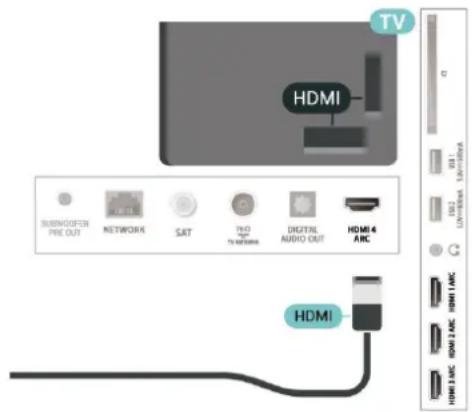
HDMI CEC - EasyLink
Nejlepší kvalitu obrazu a zvuku nabízí připojení HDMI. Jediný kabel HDMI přenáší obrazový i zvukový signál. Používejte kabel HDMI pro signály s kvalitou obrazu HD (High Definition). Pro nejlepší kvalitu přenosu použijte vysokorychlostní kabel HDMI; nepoužívejte kabel delší než 5 m.
Připojte zařízení kompatibilní s funkcí HDMI CEC do televizoru a budete je moci ovládat pomocí dálkového ovladače televizoru.
V televizoru a připojeném zařízení musí být zapnuta funkce EasyLink HDMI CEC.
Zapnout funkci EasyLink
Nastavení > Obecné nastavení > EasyLink > EasyLink > Zapnuto.
Ovládání zařízení kompatibilního s funkcí HDMI CEC pomocí dálkového ovladače televizoru
Nastavení > Obecné nastavení > EasyLink > Dálkové ovládání EasyLink > Zapnuto.
Poznámka:
- Funkce EasyLink nemusí fungovat u zařízení jiných značek.
- Funkce HDMI-CEC má u jiných značek jiné názvy, Jako příklady lze uvést: Anynet, Aquos Link, Bravia Theatre Sync, Kuro Link, Simplink a Viera Link. Ne všechny značky jsou s funkcí EasyLink plně kompatibilní. Uvedené příklady značek používaných pro funkci HDMI CEC jsou majetkem jejich příslušných vlastníků.
7.2
CAM s kartou Smart Card - Cl+
Cl+
Tento televizor je připraven pro služby podmíněného přístupu Cl+.
Služby Cl+ vám umožní sledovat prémiové programy v kvalitě HD, například filmy a sport, jež nabízejí televizní vysílací společnosti ve vašem regionu. Tyto programy jsou kódovány operátorem televizoru a dekódovány předplaceným modulem Cl+.
Operátoři digitálních TV poskytují modul Cl+ (Conditional Access Module – modul podmíněného přístupu; CAM) a doprovodnou chytrou kartu, když si předplatíte jejich prémiové programy. Tyto programy se vyznačují vysokou úrovní ochrany proti kopírování.
Další informace o podmínkách vám poskytne vysílací společnost zajištující digitální televizní vysílání.

Smart Card
Vysílací společnosti zajištující digitální televizní vysílání vám poskytnou tento modul Cl+ (Conditional Access Module – modul podmíněného přístupu neboli CAM) a příslušnou kartu Smart Card, když si předplatíte jejich prémiové programy.
Vložte kartu Smart Card do modulu CAM. Postupujte podle pokynů, které vám poskytne příslušná vysílací společnost.
Vložení modulu CAM do televizoru...
1 - Správný směr vložení zjistíte pohledem na modul CAM. Nesprávným vložením můžete poškodit modul
CAM a televizor.
2 - Přistupte k televizoru zezadu. Modul CAM uchopte tak, aby jeho přední strana směřovala k vám, a jemně jej zasuňte do slotu COMMON INTERFACE.
3 - Modul CAM uchopte tak, aby jeho přední strana směřovala k vám, a jemně jej zasuňte do slotu. Modul CAM zasuňte co nejdále a nechte jej trvale ve slotu.
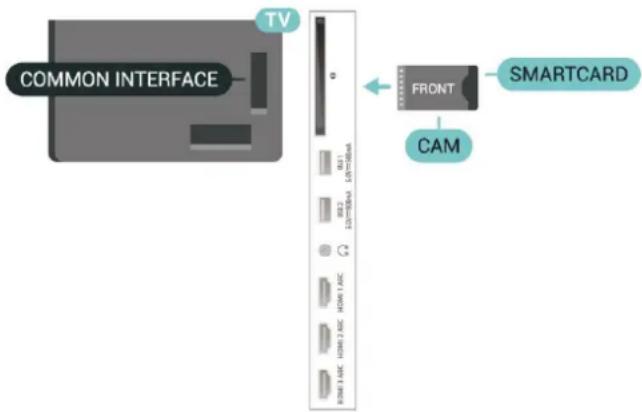
Po zapnutí televizoru může několik minut trvat, než se modul CAM aktivuje. Když je vložen modul CAM a je uhrazeno předplatné (způsoby předplatného se mohou lišit), můžete sledovat kódované kanály podporované kartou Smart Card modulu CAM.
Vložený modul CAM s kartou Smart Card je určen výhradně pro váš televizor. Pokud modul CAM vyjmete, nebudete moci dále sledovat kódované kanály modulem CAM podporované.
Hesla a kódy PIN
U některých modulů CAM je nutné ke sledování kanálů zadat kód PIN. Při nastavování kódu PIN u modulu CAM doporučujeme použít stejný kód, jaký používáte při odemykání televizoru.
Nastavení kódu PIN u modulu CAM...
1 - Stiskněte tlačítko ➞ SOURCES.
2 - Vyberte typ kanálu, pro který modul CAM používáte ve funkci Watch TV.
3 - Stiskněte tlačítko + OPTIONS a klikněte na možnost Běžné rozhraní.
4 - Vyberte vysílací společnost modulu CAM. Další nabídky pak pocházejí od vysílací společnosti. Podle pokynů na obrazovce vyhledejte nastavení kódu PIN.
7.3
Systém domácího kina – HTS
Připojení přes HDMI ARC
Systém domácího kina (HTS) připojte k televizoru pomocí kabelu HDMI. Můžete připojit zařízení Philips Soundbar nebo systém HTS s vestavěným přehrávačem disků.
HDMI ARC
Je-li váš systém domácího kina vybaven konektorem HDMI ARC, můžete pro připojení použít libovolný konektor HDMI na televizoru. Použijete-li připojení HDMI ARC, není třeba připojovat další audio kabel. Připojení HDMI ARC kombinuje oba signály. Všechna připojení HDMI na televizoru nabízejí signál zpětného zvukového kanálu (ARC). Jakmile však systém domácího kina připojíte, televizor může odesílat signál ARC pouze do tohoto konektoru HDMI.
Synchronizace zvuku s obrazem (synchr.)
Pokud zvuk neodpovídá obrazu na obrazovce, můžete u většiny systémů domácího kina nastavit prodlevu, aby si zvuk a obraz odpovídaly.
Připojení přes HDMI
Systém domácího kina (HTS) připojte k televizoru pomocí kabelu HDMI. Můžete připojit zařízení Philips Soundbar nebo systém HTS s vestavěným přehrávačem disků.
Jestliže systém domácího kina není vybaven konektorem HDMI ARC, přidejte optický audio kabel pro odesilání zvuku (Toslink) k televiznímu obrazu do systému domácího kina.
Synchronizace zvuku s obrazem (synchr.)
Pokud zvuk neodpovídá obrazu na obrazovce, můžete u většiny systémů domácího kina nastavit prodlevu, aby si zvuk a obraz odpovídaly.
Problémy se zvukem systému domácího kina
Zvuk s hlasitým šumem
Pokud sledujete video ze zapojené jednotky USB Flash nebo počítače, zvuk z vašeho systému domácího kina může být zkreslený. Tento šum se vyskytuje v případě, že má audio- nebo videosoubor zvuk DTS, avšak systém domácího kina není vybaven funkcí zpracování zvuku DTS. Tento problém lze vyřešit nastavením možnosti Formát digitálního výstuputelevizoru na možnost Stereo.
Vyberte možnost ⚙Nastavení > Zvuk > Více možností > Formát digitálního výstupu.
Žádný zvuk
Pokud není slyšet zvuk televizoru ze systému domácího kina, zkontrolujte, zda je kabel HDMI připojen ke konektoru HDMI ARC systému domácího kina. Všechna připojení HDMI televizoru jsou připojení HDMI ARC
7.4
Chytré telefony a tablety
Pokud chcete k televizoru připojit chytrý telefon nebo tablet, můžete využít bezdrátové připojení. Pokud chcete využít bezdrátové připojení, stáhněte si do chytrého telefonu nebo tabletu aplikaci Philips TV Remote App z oblíbeného obchodu s aplikacemi.
7.5
Přehrávač Blu-ray disků
Přehrávač Blu-ray disků připojte k televizoru pomocí vysokorychlostního kabelu HDMI.
Pokud je přehrávač Blu-ray disků vybaven rozhraním EasyLink HDMI CEC, můžete jej ovládat pomocí dálkového ovladače televizoru.
Více informací získáte v nabídce Nápověda, stisknutím barevného tlačítka — Klíčová slova a vyhledáním položky EasyLink HDMI CEC.
7.6
Bluetooth
Párování zařízení
Umístěte bezdrátový reproduktor maximálně 5 metrů od televizoru. Přečtěte si uživatelskou příručku k danému zařízení, kde jsou uvedeny konkrétní informace ohledně párování a dosahu bezdrátového signálu. Zkontrolujte, že je nastavení Bluetooth v televizoru zapnuté.
Bezdrátový gamepad můžete používat ihned po spárování. Spárovaný bezdrátový reproduktor můžete vybrat pro přehrávání zvuku z televizoru. Když je zařízení spárované, nemusíte ho párovat znovu, dokud ho neodeberete.
Postup spárování zařízení Bluetooth s televizorem...
1 - Zapněte zařízení Bluetooth a umístěte jej do dosahu televizoru.
2 - Vyberte možnost ⚙Nastavení >Bezdrátové a kabelové sítě a otevřete nabídku stisknutím tlačitka > (vpravo).
3 - Vyberte možnost Bluetooth > Vyhledat zařízení Bluetooth a stiskněte tlačitko OK.
4 - Vyberte možnost Vyhledat a stiskněte tlačitko OK. Postupujte podle pokynů na obrazovce. Spárujte zařízení s televizorem a televizor si uloží připojení. Je možné, že bude nutné nejprve zrušit párování spárovaného zařízení, pokud byl dosažen maximální počet spárovaných zařízení.
5 - Zvolte typ zařízení a stiskněte tlačitko OK.
6 - Stisknutím tlačítka ◀ (vlevo), v případě potřeby opakovaným, nabídku zavřete.
Výběr zařízení
Postup výběru bezdrátového zařízení...
1 - Vyberte možnost 📍 Nastavení > Bezdrátové a kabelové sítě a stiskněte tlačitko OK.
2 - Vyberte možnost Bluetooth > Vyhledat zařízení Bluetooth a stiskněte tlačitko OK.
3 - Vyberte bezdrátové zařízení ze seznamu a stiskněte tlačitko OK.
4 - Stisknutím tlačítka ◀ (vlevo), v případě potřeby opakovaným, nabídku zavřete.
Odebrání zařízení
Bezdrátové zařízení Bluetooth můžete připojit a odpojit. Bezdrátové zařízení Bluetooth můžete také odebrat. Spárování zařízení Bluetooth se po odebrání zruší.
Odebrání a odpojení bezdrátového zařizení...
1 - Vyberte možnost ⚙Nastavení > Bezdrátové a kabelové sítě a stiskněte tlačitko OK.
2 - Vyberte možnost Bluetooth > Odebrat Bluetooth zařízení a stiskněte tlačitko OK.
3 - Vyberte bezdrátové zařízení ze seznamu a stiskněte tlačitko OK.
4 - Vyberte možnost Odpojit nebo Odebrat a stiskněte tlačitko OK.
5 - Stiskněte tlačítko OK a potvrdte dalším stisknutím tlačítka OK.
6 - Stisknutím tlačítka ◀ (vlevo), v případě potřeby opakovaným, nabídku zavřete.
7.7
Sluchátka
Sluchátka můžete připojit ke konektoru 📄 na zadní straně televizoru. Jedná se minikonektor 3,5 mm. Hlasitost sluchátek lze nastavit samostatně.
Nastavení hlasitosti...
1 - Vyberte možnost 📍Nastavení, vyberte Zvuk > Hlasitost sluchátek a stiskněte tlačítko OK.
2 - Pomocí šipek ▲ (nahoru) nebo ▼ (dolů) upravte hodnotu.
3 - Stisknutím tlačítka ◀ (vlevo), v připadě potřeby opakovaným, nabídku zavřete.
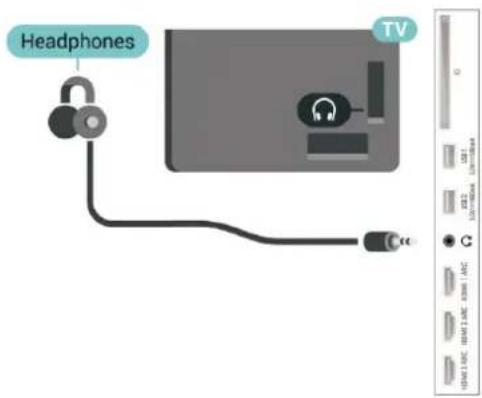
7.8
Herní konzole
Rozhraní HDMI
Nejlepší kvality dosáhnete, pokud herní konzoli připojite ke konektoru na televizoru pomocí vysokorychlostního kabelu HDMI.
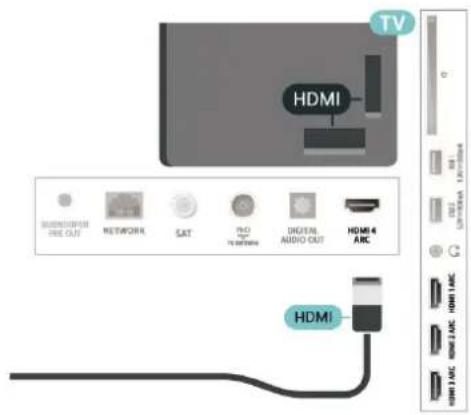
7.9
Pevný disk USB
Co potřebujete
Pokud připojite pevný disk USB, můžete pozastavit nebo nahrávat digitální televizní vysílání (vysílání DVB apod.).
Minimální místo na disku
- Pozastavení
Abyste mohli vysílání pozastavit, je nutné používat pevný disk kompatibilní s rozhraním USB 2.0
s minimální kapacitou 4 GB.
• Nahrávání
Chcete-li pozastavit a nahrávat vysílání, je nezbytný pevný disk s alespoň 250 GB volného místa.
Chcete-li získat další informace o postupu instalace pevného disku USB, stiskněte v Nápovědě barevné tlačitko — Klíčová slova a vyhledejte položku Pevný disk USB.
Instalace
Vysílání můžete pozastavovat a nahrávat teprve po zformátování pevného disku USB. Formátováním budou z pevného disku USB odebrány všechny soubory.
1 - Připojte pevný disk USB k jednomu
z portů USB na televizoru. Během formátování nepřipojujte žádné jiné zařízení USB do ostatních portů USB.
2 - Zapněte pevný disk USB a televizor.
3 - Když je televizor naladěn na digitální televizní kanál, stiskněte tlačítko II (Pozastavit). Pokus o pozastavení spustí formátování.
Postupujte podle pokynů na obrazovce.
Když je pevný disk USB naformátován, nechte jej trvale připojený.
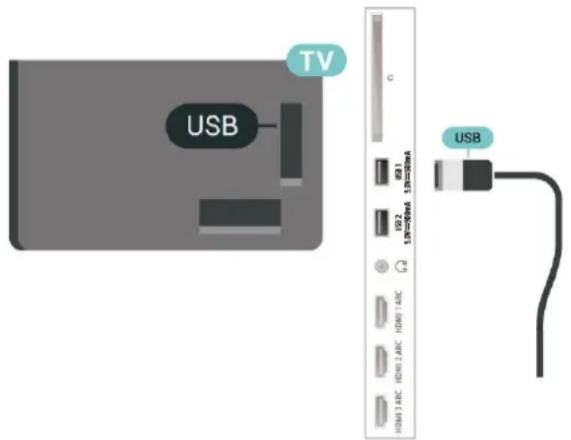
Varování
Pevný disk USB je zformátován výhradně pro tento televizor. Uložené nahrávky nelze použít na jiném televizoru nebo na počítači. Nahrávané soubory na pevném disku USB nekopírujte a neměňte žádnou počítačovou aplikací. Můžete je tak poškodit. Pokud naformátujete jiný pevný disk USB, bude obsah na něm ztracen. Pevný disk USB nainstalovaný v televizoru musíte před použitím s počítačem znovu naformátovat.
Formátování
Pozastavovat a nahrávat vysílání nebo ukládat aplikace můžete až po zformátování pevného disku USB. Formátováním budou z pevného disku USB odebrány všechny soubory. Pokud chcete nahrávat vysílání podle údajů TV průvodce na internetu, musíte před instalací pevného disku USB nejprve nastavit připojení televizoru k internetu.
Varování
Pevný disk USB je zformátován výhradně pro tento televizor. Uložené nahrávky nelze použít na jiném televizoru nebo na počítači. Nahrávané soubory na pevném disku USB nekopírujte a neměňte žádnou počítačovou aplikací. Můžete je tak poškodit. Pokud naformátujete jiný pevný disk USB, bude obsah na něm ztracen. Pevný disk USB nainstalovaný v televizoru musíte před použitím s počítačem znovu naformátovat.
* Připojte pevný disk USB o velikosti menší než 2 TB.
Formátování pevného disku USB...
1 - Připojte pevný disk USB k jednomu z portů USB na televizoru. Během formátování nepřipojujte žádné jiné zařízení USB do ostatních portů USB.
2 - Zapněte pevný disk USB a televizor.
3 - Vyberte možnost Nahrávky pokud chcete využít funkce Pozastavit TV a nahrávání, jinak vyberte možnost Aplikace pro uložení aplikací. Postupujte podle pokynů na obrazovce.
4 - Po naformátování budou odebrány všechny soubory a data.
5 - Když je pevný disk USB naformátován, nechte jej trvale připojený.
Chcete-li získat další informace,
v nabídce Nápověda stiskněte barevné tlačítko
Klíčová slova a vyhledejte položku Pozastavení televizního vysílání, Nahrávání nebo Aplikace.
7.10
Klávesnice USB
Připojení
Připojte USB klávesnici (typu USB-HID) pro zadávání textu v televizoru.
Připojte je do jednoho z konektorů USB.
Konfigurace
Instalace klávesnice
Chcete-li nainstalovat klávesnici USB, zapněte televizor a připojte klávesnici USB k jednomu z konektorů USB na televizoru. Když televizor poprvé rozpozná klávesnici, můžete vybrat své rozvržení klávesnice a svou volbu vyzkoušet. Pokud jako první vyberete azbuku nebo řeckou klávesnici, můžete vybrat sekundární rozložení klávesnice s latinkou.
Postup změny rozložení klávesnice později, po provedení prvotního nastavení...
1 - Vyberte možnost ⚙Nastavení > Obecné nastavení a otevřete nabídku stisknutím tlačitka > (vpravo).
2 - Vyberte možnost Nastavení klávesnice USB a stiskněte tlačitko OK, čimž spustíte nastavení klávesnice.
Speciální klávesy
Klávesy pro zadávání textu
• Tlačitko Enter = OK
- Backspace = odstranění znaku před kurzorem
- Kurzorové klávesy = procházení textovým polem
- Chcete-li přepnout mezi rozložením klávesnice v případě, že je nastaveno sekundární rozložení, stiskněte současně klávesy Ctrl + mezerník.
Klávesy pro aplikace a internetové stránky
- Tab a Shift + Tab = Další a Předchozí
• Home = přechod na začátek stránky - End = přechod na konec stránky
• Page Up = přechod o jednu stránku nahoru
• Page Down = přechod o jednu stránku dolů
• + = zvětšení o jeden krok
• - = zmenšení o jeden krok
• * = přizpůsobení webové stránky šířce obrazovky
7.11
Jednotka Flash USB
Můžete zobrazit fotografie nebo přehrávat hudbu z připojené jednotky USB Flash.
Když je televizor zapnutý, připojte jednotku USB Flash do jednoho z konektorů USB na televizoru.
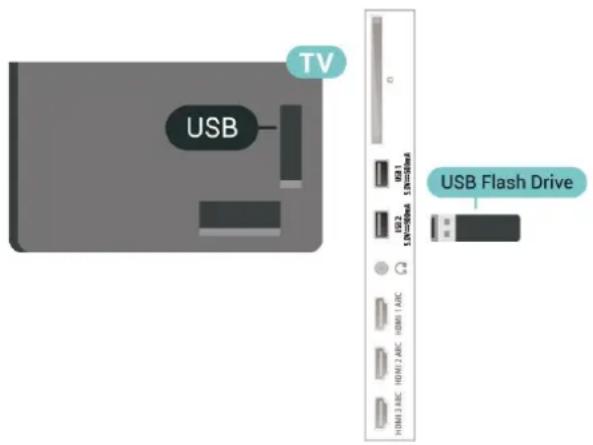
Televizor detekuje pamětové zařízení a otevře seznam s jeho obsahem.
Neobjeví-li se seznam obsahu automaticky, stiskněte tlačitko ➞ SOURCES a vyberte možnost USB.
Chcete-li přestat sledovat obsah pamětové jednotky USB, stiskněte možnost TV EXIT nebo vyberte jinou aktivitu.
Zařízení USB kdykoli odpojite vypojením zařízení.
Ultra HD v zařízení USB
Můžete prohlížet fotky v rozlišení Ultra HD z připojeného zařízení USB nebo jednotky flash. Pokud je rozlišení fotky vyšší, televizor sníží rozlišení na Ultra HD.
Chcete-li získat další informace o sledování nebo přehrávání obsahu z jednotky USB Flash, stiskněte v Nápovědě barevné tlačitko — Klíčová slova a vyhledejte položku Fotografie, videa a hudba.
7.12
Fotoaparát
Chcete-li zobrazit fotografie uložené v digitálním fotoaparátu, můžete fotoaparát připojit přímo k televizoru.
Připojte jej k jednomu z konektorů USB na televizoru. Po vytvoření připojení zapněte fotoaparát.
Neobjeví-li se seznam s obsahem automaticky, stiskněte tlačítko ➞ SOURCES a vyberte možnost USB.
Může být nutné nastavit kameru, aby přenášela obsah pomocí protokolu PTP (Obraz Transfer Protocol). Přečtěte si uživatelskou příručku digitálního fotoaparátu.
Ultra HD v zařízení USB
Můžete prohlížet fotky v rozlišení Ultra HD z připojeného zařízení USB nebo jednotky flash. Pokud je rozlišení fotky vyšší, televizor sníží rozlišení na Ultra HD. Na žádném z konektorů USB nelze
přehrát video s nativním rozlišením vyšším než Ultra HD.
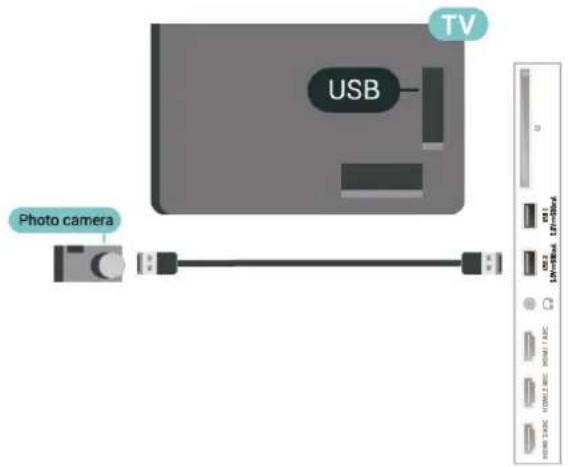
Chcete-li ziskat další informace o prohlížení fotografií, stiskněte v Nápovědě barevné tlačitko — Klíčová slova a vyhledejte položku Fotografie, videa a hudba.
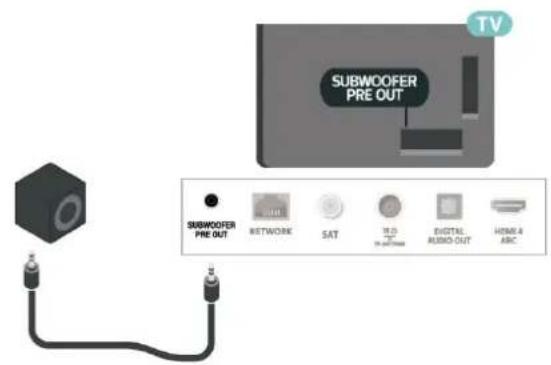
K televizoru můžete připojit počítač a použivat televizor jako počítačový monitor. Počítač připojte k televizoru pomocí kabelu HDMI.
7.13
Videokamera
Nejlepší kvality dosáhnete, pokud videokameru připojíte k televizoru pomocí kabelu HDMI.
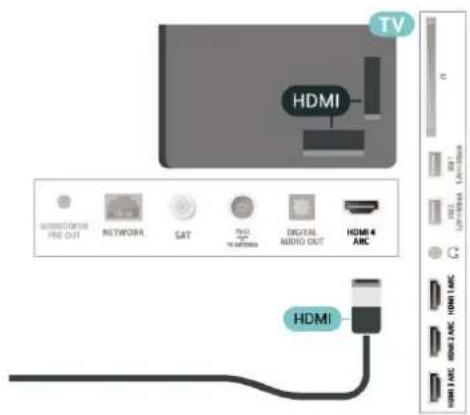
7.14
Subwoofer
Připojením subwooferu zvýrazníte basy a vylepšíte zážitek z poslechu.
8
Připojení k televizoru Android TV
8.1
Sít a internet
Domácí sít
Abyste mohli využít všechny funkce televizoru Philips Android TV, musí být televizor připojen k internetu.
Připojte televizor do domácí sítě s vysokorychlostním připojením k internetu. Televizor můžete k sítovému routeru připojit bezdrátově nebo kabelem.
Připojit do sítě
Bezdrátové připojení
Co potřebujete
Chcete-li televizor připojit k internetu bezdrátově, je nutný bezdrátový router s připojením na internet.
Použijte vysokorychlostní (širokopásmové) připojení.
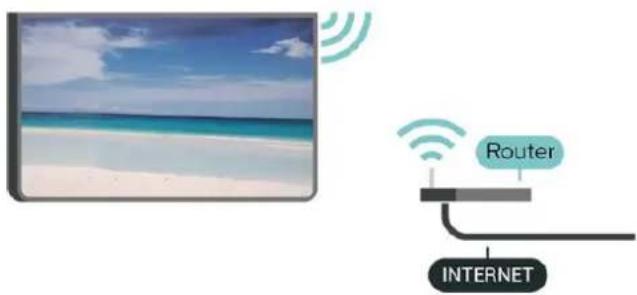
Zapnutí a vypnutí Wi-Fi
Nastavení > Bezdrátové a kabelové sítě > Kabelová nebo Wi-Fi > Wi-Fi zapnuto/vypnuto.
Vytvoření připojení
Nastavení > Bezdrátové a kabelové sítě > Kabelová nebo Wi-Fi > Připojit do sítě > Bezdrátové.
1 - V seznamu nalezených sítí vyberte svou bezdrátovou síť. Pokud se vaše síť v seznamu nenachází, protože název síť je skrytý (vypnuli jste vysílání identifikátoru SSID v routeru), vyberte
možnost Přidat novou sít a zadejte název sítě sami.
2 - Podle typu routeru zadejte svůj šifrovací klíč – WPA nebo WPA2. Pokud jste již šifrovací klíč pro tuto sit zadávali, můžete kliknutím na tlačitko OK vytvořit připojení okamžitě.
3 - Je-li připojení úspěšné, zobrazí se zpráva.
Problémy
Bezdrátová sít nebyla nalezena nebo je rušena
- Mikrovlnné trouby, telefony DECT nebo jiná zařízení Wi-Fi 802.11b/g/n/ac v blízkosti bezdrátové sítě mohou způsobovat její rušení.
- Zkontrolujte, zda brány firewall v síti umožňují bezdrátový přístup k televizoru.
- Pokud vám bezdrátová sít doma nefunguje správně, zkuste nainstalovat kabelovou sít.
Internet nefunguje
- Je-li připojení k routeru v pořádku, zkontrolujte připojení routeru k internetu.
Připojení k počítači a internetu jsou pomalá
- Informace o dosahu v budově, přenosové rychlosti a jiných faktorech kvality signálu naleznete v uživatelské příručce bezdrátového routeru.
- Pro router použijte vysokorychlostní (širokopásmové) připojení k internetu.
DHCP
- Jestliže se připojení nezdaří, můžete zkontrolovat nastavení DHCP (Dynamic Host Configuration Protocol) routeru. Hodnota DHCP by měla být nastavena na Žapnuto.
Více informací získáte v nabídce Nápověda stisknutím barevného tlačítka — Kličová slova a vyhledáním položky Hlas.
Pevné připojení
Co potřebujete
Chcete-li připojit televizor k internetu, potřebujete síťový router s připojením k internetu. Použijte vysokorychlostní (širokopásmové) připojení.
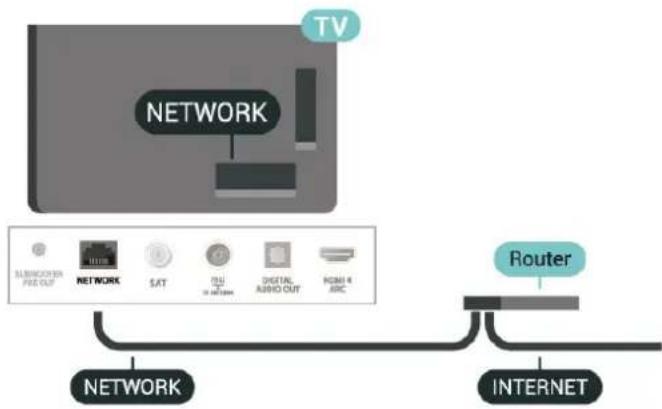
Nastavení > Bezdrátové a kabelové sítě > Kabelová nebo Wi-Fi > Připojit do sítě > Kabelová.
1 - Připojte router k televizoru síťovým kabelem (kabelem sítě Ethernet**).
2 - Zkontrolujte, zda je router zapnutý.
3 - Televizor neustále vyhledává sítové připojení.
4 - Je-li připojení úspěšné, zobrazí se zpráva.
Jestliže se připojení nezdaří, můžete zkontrolovat nastavení DHCP routeru. Hodnota DHCP by měla být nastavena na Zapnuto.
**Abyste vyhověli nařízením EMC, použivejte stíněný kabel sítě Ethernet FTP kat. 5E.
Nastavení sítě
Zobrazit nastavení sítě
Nastavení > Bezdrátové a kabelové sítě > Kabelová nebo Wi-Fi > Zobrazit nastavení sítě.
Zde si můžete zobrazit všechna aktuální nastavení sítě. Adresy IP a MAC, sílu signálu, rychlost, způsob šifrování apod.
Konfigurace sítě – statická IP
Nastavení > Bezdrátové a kabelové sítě > Kabelová nebo Wi-Fi > Konfigurace sítě > Statická IP.
Pokud jste pokročilý uživatel a chcete nainstalovat sít se statickou adresou IP, nastavte televizor na hodnotu Statická IP.
Konfigurace sít – konfigurace statické IP
Nastavení > Bezdrátové a kabelové sítě > Kabelová nebo Wi-Fi > Konfigurace sítě > Konfigurace statické IP.
1 - Vyberte možnost Konfigurace statické IP a nakonfigurujte připojení.
2 - Můžete nastavit číslo pro Adresu IP, Masku sitě, Bránu, DNS 1 nebo DNS 2.
Zapnout přes Wi-Fi (WoWLAN)
Nastavení > Bezdrátové a kabelové sítě > Kabelová nebo Wi-Fi > Zapnout přes Wi-Fi (WoWLAN).
Tento televizor můžete zapnout z chytrého telefonu nebo tabletu, pokud je televizor v pohotovostním režimu. Nastavení Zapnout pomocí funkce Wi-Fi
(WoWLAN) musí být zapnuto.
Zapnout pomocí funkce Chromecast
Nastavení > Bezdrátové připojení a sítě > Kabelová nebo Wi-Fi > Zapnutí pomocí funkce Chromecast.
Zapnutím aktivujete funkci zapnutí televizoru pomocí aplikace Chromecast na mobilním zařízení. Pokud tuto funkci zapnete, zvýší se spotřeba energie televizoru v pohotovostním režimu. Před změnou nastavení Zapnout pomocí funkce Chromecst je nutné nejprve zapnout nastavení Wi-Fi (WoWLAN).
Zapnout připojení Wi-Fi
Nastavení > Bezdrátové a kabelové sítě > Kabelová nebo Wi-Fi > Wi-Fi zapnuto/vypnuto.
Můžete zapnout nebo vypnout připojení Wi-Fi v televizoru.
Digital Media Renderer – DMR
Nastavení > Bezdrátové a kabelové sítě > Kabelová nebo Wi-Fi > Digital Media Renderer - DMR.
Pokud soubory médií nelze v televizoru přehrát, zkontrolujte, zda je zapnutá funkce Digital Media Renderer (DMR). Ve výchozím nastavení z výroby je funkce DMR zapnutá.
Název televizní sítě
Nastavení > Bezdrátové a kabelové sítě > Kabelová nebo Wi-Fi > Název televizní sítě.
Pokud se ve vaší domácí síti nachází více televizorů, můžete jim přidělit jedinečné názvy.
Vymazat internetovou pamět
Nastavení > Bezdrátové a kabelové sítě > Kabelová nebo Wi-Fi > Vymazat internetovou pamět.
Pomocí funkce Vymazat internetovou pamět můžete smazat svoji registraci na serveru Philips a nastavení rodičovského hodnocení, své přihlašovací údaje k aplikaci Videoobchod, veškeré oblíbené položky z TV kolekce Philips, Internetové záložky a historii. Interaktivní aplikace MHEG mohou v televizoru ukládat také takzvané soubory „cookie“. I tyto soubory budou vymazány.
Přihlásit se
Abyste mohli využít všechny funkce televizoru Philips Android TV, můžete se přihlásit ke službám Google pomocí účtu Google.
Po přihlášení můžete hrát své oblíbené hry na telefonu, tabletu i televizoru. Na obrazovce domácího televizoru také získáte přizpůsobená doporučení videí a hudby a přístup k YouTube, Google Play a dalším aplikacím.
Přihlásit se
Ke službám Google se v televizoru přihlaste existujícím účtem Google. Pro přihlášení k účtu Google potřebujete e-mailovou adresu a heslo. Pokud ještě nemáte účet Google, vytvořte si ho v počítači nebo tabletu na adrese accounts.google.com. Ke hraní her na Google Play potřebujete profil Google+. Pokud se nepřihlásíte hned při instalaci televizoru, můžete se přihlásit později.
Přihlášení po instalaci televizoru...
1 - Vyberte možnost ⚙Nastavení > Nastavení systému Android a stiskněte tlačítko OK.
2 - Vyberte možnost Účet a přihlášení a stiskněte tlačítko OK.
3 - Vyberte možnost Přihlásit se a stiskněte tlačítko OK.
4 - Vyberte možnost Použít ovladač a stiskněte tlačitko OK.
5 - Pomocí klávesnice na obrazovce zadejte svou e-mailovou adresu a stiskněte tlačítko OK.
6 - Zadejte heslo a přihlaste se stisknutím tlačítka OK.
7 - Stisknutím tlačítka ◀ (vlevo), v případě potřeby opakovaným, nabídku zavřete.
Nastavení systému Android
Můžete nastavit nebo zobrazit několik specifických nastavení a údajů pro Android. Můžete zobrazit seznam aplikací nainstalovaných v televizoru a místo, které potřebují. Můžete nastavit jazyk Hlasového vyhledávání. Můžete nakonfigurovat klávesnici na obrazovce nebo umožnit, aby aplikace využívaly vaše umístění. Prohlédněte si různá nastavení systému Android. Další informace o těchto nastaveních najdete na stránce www.support.google.com/androidtv.
Otevření nastavení...
1 - Vyberte možnost 📍Nastavení > Nastavení systému Android a stiskněte tlačitko OK.
2 - Prohlédněte si různá nastavení systému Android.
3 - V případě potřeby stisknutím tlačítka ←BACK nabídku zavřete.
8.3
Domovská obrazovka
O domovské obrazovce
Abyste mohli využívat výhody televizoru se systémem Android, připojte televizor k internetu.
Podobně jako u chytrých telefonů nebo tabletů se systémem Android představuje domovská obrazovka určité centrum televizoru. Z domovské obrazovky můžete procházet možnosti zábavy z aplikace a televizního vysílání a vybrat si, co budete sledovat. Na domovské obrazovce jsou kanály, které vám umožní objevit skvělý obsah z vašich oblíbených aplikací. Můžete také přidat další kanály nebo si vyhledat nové aplikace a získat další obsah.
Domovská obrazovka je uspořádána do kanálů...
Aplikace
Vaše oblíbené aplikace jsou umístěny na prvním řádku. Dále v tomto řádku naleznete aplikace pro televizor, jako jsou například Philips TV Collection, Sledování TV, TV průvodce, Média a další. Další aplikace naleznete na stránce s aplikacemi, kterou můžete otevřít kliknutím na ikonu Aplikace umístěnou na levém konci řádku Aplikace. Ze stránky s aplikacemi můžete rovněž přidat další aplikace jako oblíbené.
Stránka Aplikace obsahuje všechny nainstalované aplikace dodané s televizorem a aplikace, které si sami nainstalujete z kolekce Philips TV Collection nebo obchodu Google Play™ Store.
Live TV
Kanál Live TV zobrazuje aktuálně spuštěné programy z instalovaných kanálů.
Kanál Play Next (Přehrát jako další)
Díky kanálu Play Next (Přehrát jako další) na domovské obrazovce můžete vždycky vědět, co sledovat jako další. Na kanálu Play Next (Přehrát jako další) můžete začít sledovat tam, kde jste sledování přerušili, a dostávat upozornění na nové epizody. Stisknutím a podržením tlačitka Select (Vybrat) u filmu nebo televizním pořadu jej přímo přidáte do kanálu Play Next (Přehrát jako další).
Kanál Google Play Movies & TV
Na tomto kanálu můžete sledovat filmy nebo televizní pořady půjčené z aplikace Google Play Movies & TV.
Kanál Nápověda
Tento kanál obsahuje výuková videa s postupy, kde se dozvíte, jak rozbalit televizor a připojit externí zařízení, jak nainstalovat kanál apod.
Kanál YouTube
Tento kanál obsahuje vaše videa označená jako Doporučujeme, Předplatné nebo Trendy na YouTube.
Nastavení kanálů
Kliknutím na tlačitko NASTAVENÍ KANÁLŮ můžete přidávat a odebírat kanály z domovské obrazovky.
Viz také www.support.google.com/androidtv
Otevření domovské obrazovky
Chcete-li otevřít domovskou obrazovku a otevřit položku...
1 - Stiskněte tlačitko ⚙ HOME.
2 - Vyberte požadovanou položku a stisknutim tlačítka OK ji otevřete nebo spustte.
3 - Stiskněte souvisle tlačítko ← BACK (Zpět) nebo se stisknutím tlačítka ⚙ HOME (Domů) vratte na domovskou obrazovku.
Při otevírání domovské obrazovky se přehrávání aplikace/obsahu na pozadí zastaví. Aby mohlo přehrávání pokračovat, musíte danou aplikaci nebo obsah vybrat na domovské obrazovce.
8.4
Aplikace Philips TV Collection
Stránka Vybrané aplikace
Všechny vaše prémiové aplikace jsou k dispozici v rámci aplikace Philips TV Collection, v části Vybrané aplikace. Službu spustíte pomocí banneru na řádku Aplikace.
Aplikace Philips TV Collection jsou navržené speciálně pro televizory. Stažení a instalace aplikací Philips TV Collection je bezplatné. Kolekce aplikací Philips TV Collection se může lišit podle země a regionu. Aplikace Philips TV Collection bude také obsahovat doporučení pro nové aplikace a jiné informace.
Některé aplikace Philips TV Collection jsou již předem nainstalované v televizoru. Při instalaci dalších aplikací z kolekce Philips TV Collection budete požádání o souhlas s Podmínkami používání. Zásady ochrany soukromí můžete nastavit podle svých preferencí.
Instalace aplikace z kolekce Philips TV Collection...
1 - Stiskněte tlačítko ⚙ HOME.
2 - Vyberte možnost Philips TV Collection a
stiskněte tlačítko OK. Otevře se část Vybrané aplikace.
3 - Vyberte kartu „Vše“ a stiskněte tlačítko OK. Zobrazí se všechny aplikace, které má uživatel k dispozici, včetně nainstalovaných aplikací.
4 - Procházejte aplikace, vyberte ikonu aplikace, kterou chcete nainstalovat a stiskněte tlačitko OK. Zobrazí se stránka Informace o aplikaci.
5 - Vyberte tlačítko Instalovat a stisknutím tlačítka OK nainstalujte aplikaci.
Nainstalovaná aplikace se nachází na stránce Aplikace, kterou lze otevřít z domovské obrazovky Android stisknutím ikony Aplikace na levém konci řádku Aplikace.
Podmínky používání
Abyste mohli nainstalovat a používat aplikace z kolekce Philips TV Collection, musíte souhlasit s Podmínkami použití. Pokud jste podmínky neodsouhlasili hned při instalaci televizoru, můžete souhlas vyjádřit později. Jakmile vyjádříte souhlas s Podmínkami používání, některé aplikace se okamžitě zpřístupní a další aplikace budete moci nainstalovat z kolekce Philips TV Collection.
Vyjádření souhlasu s Podmínkami používání po instalaci televizoru...
1 - Stiskněte tlačítko 📋 HOME, vyberte možnost 🌿 Philips TV Collection a stiskněte tlačítko OK. Stisknutím tlačítka Možnosti otevřete nabídku Možnosti.
2 - Můžete vybrat položku Podmínky používání a stisknutím tlačítka OK je zobrazte pro čtení.
3 - Vyberte možnost Přijmout a stiskněte tlačitko OK. Schválení nelze odvolat.
4 - Stisknutím tlačítka ← BACK nabídku zavřete.
Nastavení soukromí
Některá nastavení soukromí u aplikací Philips TV Collection můžete nastavit.
- Můžete povolit odesílání technických statistik do společnosti Philips.
- Můžete povolit osobní doporučení.
- Můžete povolit používání souborů cookies.
- Můžete zapnout Rodičovský zámek pro aplikace označené jako nevhodné do 18 let.
Nastavení soukromí pro Philips TV Collection...
1 - Stiskněte tlačítko 📋 HOME, vyberte možnost 🌿 Philips TV Collection a stiskněte tlačítko OK. Stisknutím tlačítka Možnosti otevřete nabídku Možnosti.
2 - Můžete vybrat možnost Nastavení soukromí a poté stisknout tlačitko OK.
3 - Výběrem jednotlivých nastavení a stisknutím
tlačítka OK provedete povolení nebo zakázání.
O každém nastavení si můžete podrobně přečíst.
4 - Stisknutím tlačítka ← BACK nabídku zavřete.
Aplikace
9.1
Informace o aplikacích
Své oblíbené aplikace najdete v řádku Aplikace v nabídce domovské obrazovky.
Podobně jako u chytrého telefonu nebo tabletu nabízejí aplikace v televizoru nové funkce a rozšiřují možnosti jeho využití. K dispozici je například YouTube, hry, videoobchody, předpověď počasí a další. Pomocí aplikace webového prohlížeče můžete procházet internet.
Aplikace mohou pocházet z kolekce Philips TV Collection nebo z obchodu Google Play™ Store. Některé praktické aplikace jsou již na začátku nainstalované v televizoru.
Chcete-li nainstalovat aplikaci z kolekce Philips TV Collection nebo z obchodu Google Play™ Store, musí být televizor připojen k internetu. Abyste mohli používat aplikace z kolekce Philips TV Collection, musíte vyjádřit souhlas s Podmínkami používání. Abyste mohli používat aplikace Google Play a obchod Google Play™ Store, musíte se přihlásit k účtu Google.
9.2
Google Play
Movies and TV
V aplikaci Google Play Movies & TV si můžete zakoupit nebo zapůjčit filmy a televizní pořady ke sledování v televizoru.
Co potřebujete
- televizor musí být připojen k internetu,
- musíte se v televizoru přihlásit k účtu Google,
- chcete-li nakupovat filmy a televizní pořady, přidejte k účtu Google údaje o platební kartě.
Zakoupení a zapůjčení filmu nebo televizního pořadu...
1 - Stiskněte tlačítko ⚙ HOME.
2 - Vyberte položku Google Play Movies & TV.
3 - Vyberte požadovaný film nebo pořad a stiskněte tlačitko OK.
4 - Vyberte požadovaný nákup a stiskněte tlačitko OK. Aplikace vás provede nákupem.
Sledování zakoupeného nebo zapůjčeného filmu nebo televizního pořadu...
1 - Stiskněte tlačítko Ⓞ HOME.
2 - Vyberte položku Google Play Movies & TV.
3 - Vyberte film nebo televizní pořad ze své knihovny v aplikaci, vyberte titul a stiskněte tlačitko OK.
4 - Můžete používat tlačitka dálkového
ovladače ■ (zastavit), II (pauza), ◀◀ (posun zpět)
nebo ▶▶ (posun vpřed).
5 - Aplikaci Movies & TV ukončíte opakovaným stisknutím tlačítka ← BACK nebo stisknutím tlačítka TV EXIT.
Pokud není daná aplikace na domovské obrazovce, můžete ji přidat prostřednictvím stránky Aplikace nebo pomocí položky Přidat aplikaci k oblíbeným na řádku Aplikace. Některé produkty a funkce Google Play jsou dostupné pouze ve vybraných zemích.
Další informace najdete na stránce www.support.google.com/androidtv
Hudba
V aplikaci Google Play Music můžete v televizoru přehrávat svou oblíbenou hudbu.
Aplikace Google Play Music umožňuje zakoupit hudbu do počítače nebo do mobilního zařízení. V televizoru se také můžete přihlásit k odběru s plným přístupem, což je předplatné hudby na Google Play Music. V aplikaci můžete také přehrávat hudební soubory uložené v počítači.
Co potřebujete
- televizor musí být připojen k internetu,
- musíte se v televizoru přihlásit k účtu Google,
- chcete-li si koupit předplatné hudby, přidejte k účtu Google údaje o platební kartě.
Spuštění aplikace Google Play Music...
1 - Stiskněte tlačítko ⚙ HOME.
2 - Vyberte položku Google Play Music.
3 - Vyberte požadovanou hudbu a stiskněte tlačítko OK.
4 - Aplikaci Music ukončíte opakovaným stisknutím tlačítka ← BACK nebo stisknutím tlačítka TV EXIT.
Pokud není daná aplikace na domovské obrazovce, můžete jí přidat prostřednictvím stránky Aplikace nebo pomocí položky Přidat aplikaci k oblíbeným na řádku Aplikace. Některé produkty a funkce Google Play jsou dostupné pouze ve vybraných zemích.
Další informace najdete na stránce www.support.google.com/androidtv
Hry
Aplikace Google Play Games umožňuje v televizoru hrát hry. Online nebo offline.
Můžete se podívat, co právě hrají vaši přátelé, nebo se můžete přidat k jejich hře a soutěžit s nimi. Můžete sledovat svoje úspěchy a příště začít tam, kde jste skončili.
Co potřebujete
- televizor musí být připojen k internetu,
- musíte se v televizoru přihlásit k účtu Google,
- chcete-li nakupovat nové hry, přidejte k účtu Google údaje o platební kartě.
Spuslte aplikaci Google Play Games, vyberte si nové herní aplikace a nainstalujte si je do televizoru. Některé hry jsou zdarma. Pokud je ke hraní některé hry nutný gamepad, zobrazí se upozornění.
Spuštění a ukončení hry v aplikaci Google Play Games...
1 - Stiskněte tlačítko ⚙ HOME.
2 - Vyberte položku Google Play Games.
3 - Vyberte hru, kterou chcete hrát, nebo novou hru, kterou chcete nainstalovat, a stiskněte tlačitko OK.
4 - Potom několikrát stiskněte tlačítko ← BACK nebo jednou stiskněte tlačítko TV EXIT nebo aplikaci ukončete tlačítkem konec/zastavit v aplikaci.
Pokud není daná aplikace na domovské obrazovce, můžete jí přidat prostřednictvím stránky Aplikace nebo pomocí položky Přidat aplikaci k oblíbeným na řádku Aplikace. Některé produkty a funkce Google Play jsou dostupné pouze ve vybraných zemích.
Další informace najdete na stránce www.support.google.com/androidtv
Google Play Store
V aplikaci Google Play Store si můžete stahovat a instalovat nové aplikace. Některé aplikace jsou zdarma.
Co potřebujete
- televizor musí být připojen k internetu,
- musíte se v televizoru přihlásit k účtu Google,
- chcete-li nakupovat aplikace, přidejte k účtu Google údaje o platební kartě.
Instalace nové aplikace...
1 - Stiskněte tlačítko ⚙ HOME.
2 - Vyberte položku Google Play Store a stiskněte tlačítko OK.
3 - Vyberte aplikaci, kterou chcete nainstalovat, a stiskněte tlačítko OK.
4 - Aplikaci Google Play Store ukončíte opakovaným stisknutím tlačítka ← BACK nebo tlačítkem TV EXIT.
Rodičovská kontrola
V obchodě Google Play můžete skrýt obsah určený pouze dospělým uživatelům/nakupujícím. Ke změně nastavení úrovně dospělosti je nutné zadat kód PIN.
Nastavení rodičovského zámku...
1 - Stiskněte tlačitko ⚙ HOME.
2 - Vyberte položku Google Play Store a stiskněte tlačítko OK.
3 - Vyberte možnost Nastavení > Rodičovská kontrola.
4 - Vyberte požadovanou úroveň dospělosti.
5 - Až k tomu budete vyzváni, zadejte kód PIN.
6 - Aplikaci Google Play Store ukončite opakovaným stisknutím tlačítka ← BACK nebo tlačítkem TV EXIT.
Pokud není daná aplikace na domovské obrazovce, můžete ji přidat prostřednictvím stránky Aplikace nebo pomocí položky Přidat aplikaci k oblíbeným na řádku Aplikace. Některé produkty a funkce Google Play jsou dostupné pouze ve vybraných zemích.
Další informace najdete na stránce www.support.google.com/androidtv
Platby
Abyste mohli zaplatit v aplikaci Google Play on TV, musíte přidat ke svému účtu Google platební prostředek – platební kartu (mimo USA). Platby za nákupy filmů a televizních pořadů se strhnou z této platební karty.
Přidání platební karty...
1 - V počítači přejděte na stránku accounts.google.com a přihlaste se k účtu Google, který budete používat v aplikaci Google Play on TV.
2 - Na stránce wallet.google.com prídejte ke svému účtu Google platební kartu.
3 - Zadejte údaje o platební kartě a potvrdte souhlas s podmínkami používání služby.
9.3
Spuštění a ukončení aplikace
Aplikaci můžete spustit z domovské obrazovky.
Spuštění aplikace...
1 - Stiskněte tlačítko Ⓞ HOME.
2 - Přejděte na řádek Aplikace, vyberte požadovanou aplikaci a stiskněte tlačitko OK.
3 - Když chcete aplikaci ukončit, několikrát stiskněte tlačitko ← BACK nebo jednou stiskněte tlačitko TV EXIT nebo aplikaci ukončete tlačitkem konec/zastavit v aplikaci.
Při otevírání domovské obrazovky se přehrávání aplikace/obsahu na pozadi zastaví. Aby mohlo přehrávání pokračovat, musíte danou aplikaci nebo obsah vybrat na domovské obrazovce.
9.4
Blokování aplikací
Informace o blokování aplikací
Aplikace nevhodné pro děti můžete zablokovat. Aplikace s hodnocením 18+ můžete zablokovat, nebo můžete v hlavní nabídce nastavit omezený profil.
18+
Zámek aplikací 18+ vás při pokusu o spuštění aplikace označené jako nevhodné do 18 let požádá o zadání kódu PIN. Zámek je platný pouze pro aplikace 18+ z aplikací Philips.
Omezený profil
V hlavní nabídce můžete nastavit omezený profil. Potom se v hlavní nabídce zobrazují pouze aplikace, které povolíte. K nastavení omezeného profilu a přepnutí do něj musíte zadat kód PIN.
Google Play Store – Dospělost
V obchodě Google Play můžete skrýt obsah určený pouze dospělým uživatelům/nakupujícím. Ke změně nastavení úrovně dospělosti je nutné zadat kód PIN. Úroveň dospělosti určí, které aplikace bude možné nainstalovat.
Blokování aplikací určených pro uživatele nad 18 let (označení 18+)
Můžete blokovat aplikace 18+ z aplikací Philips. Toto nastavení kontroluje označení 18+ v nastavení ochrany soukromí aplikací Philips.
Blokování aplikací určených pro uživatele nad 18 let...
1 - Vyberte možnost 🚙Nastavení > Rodičovský zámek, vyberte Zámek aplikace a stiskněte tlačitko OK.
2 - Vyberte možnost Zapnuto a stiskněte tlačítko OK.
3 - Stisknutím tlačítka ◀ (vlevo), v případě potřeby opakovaným, nabídku zavřete.
Další informace získáte v nabídce Nápověda stisknutím barevného tlačítka — Klíčová slova a vyhledáním možnosti Rodičovský zámek, Zámek aplikace.
Omezený profil
Informace o omezeném profilu
Přepnutím televizoru do omezeného profilu můžete zakázat používání některých aplikací. V hlavní nabídce se zobrazí pouze aplikace, které povolíte. K vypnutí omezeného profilu musíte zadat kód PIN.
Co nelze v omezeném režimu...
- Hledat a spouštět aplikace označené jako Nepovolené
- Používat obchod Google Play
- Nakupovat filmy v aplikaci Google Play Movies & TV ani hry v aplikaci Google Play Games
- Používat aplikace třetích stran, které nepoužívají přihlášení účtem Google
Co můžete v omezeném režimu.....
- Sledovat dříve zakoupený obsah z aplikace Google Play Movies & TV
- Hrát dříve zakoupené a nainstalované hry z aplikace Google Play Games
- Měnit následující nastavení: Sít Wi-Fi, Řeč a Usnadnění
- Přidávat příslušenství Bluetooth
Účet Google zůstane v televizoru přihlášený. Přepnutím do omezeného profilu se Účet Google nezmění.
Nastavení
Nastavení omezeného profilu...
1 - Vyberte možnost ⚙Nastavení > Nastavení systému Android a stiskněte tlačitko OK.
2 - Stiskněte tlačítko ▼ (dolů), vyberte možnost Předvolby zařízení > Zabezpečení a omezení a stiskněte tlačítko OK.
3 - Vyberte možnost Omezený profil a stiskněte tlačitko OK.
4 - Vyberte možnost Nastavení a stiskněte tlačitko OK.
5 - Pomocí dálkového ovladače zadejte kód PIN.
6 - Vyberte možnost Povolené aplikace a stiskněte tlačitko OK.
7 - V seznamu dostupných aplikací vyberte aplikaci a stisknutím tlačítka OK ji povolte nebo zakažte.
8 - Stisknutím tlačítka ← BACK se vraťte o jeden krok nebo tlačítkem TV EXIT zavřete nabídku.
Nyní jste vstoupili do omezeného profilu.
Ten, kdo zná kód PIN, může kdykoli změnit kód PIN nebo upravit seznam povolených a nepovolených aplikací.
Vstup
Vstup (přepnutí) do omezeného profilu...
1 - Vyberte možnost 📍Nastavení > Nastavení systému Android a stiskněte tlačitko OK.
2 - Stiskněte tlačítko ▼ (dolů), vyberte možnost Předvolby zařízení > Zabezpečení a omezení a stiskněte tlačítko OK.
3 - Vyberte možnost Vstoupit do omezeného profilu a stiskněte tlačítko OK.
4 - Pomocí dálkového ovladače zadejte kód PIN.
5 - Stisknutím tlačítka ← BACK se vraťte o jeden krok nebo tlačítkem TV EXIT zavřete nabídku.
Vstup do omezeného profilu poznáte, když se na domovské obrazovce zobrazí jeho ikona. Posuňte se na stránce dolů
k možnosti ⚙ Nastavení a posuňte se až doprava.
Odstranit
Smazání omezeného profilu...
1 - Vyberte možnost ⚙Nastavení > Nastavení systému Android a stiskněte tlačitko OK.
2 - Stiskněte tlačitko ▼ (dolů), vyberte možnost Předvolby zařízení > Zabezpečení a omezení a stiskněte tlačitko OK.
3 - Vyberte možnost Vymazat omezený profil a stiskněte tlačítko OK.
4 - Zadejte kód PIN. Omezený profil se v televizoru vymaže.
9.5
Správa aplikací
Když ukončíte aplikaci a vrátíte se na domovskou obrazovku, aplikace se ve skutečnosti neukončí. Aplikace běží v pozadí, aby byla rychle připravena, až ji spustíte znovu. Většina aplikací si pro plynulý běh ukládá data do paměti cache televizoru. Pro optimalizaci celkového běhu aplikací a zajištění dostatku paměti v televizoru Android může být vhodné ukončit aplikaci zcela nebo vyčistit data dané aplikace z paměti cache. Také byste měli odinstalovat aplikace, které již nepoužíváte.
9.6
Úložiště
Zobrazuje, kolik paměti – interní paměti v televizoru – je použito na aplikace, videa, hudbu apod. Vidíte také, kolik volného místa v paměti zbývá pro instalaci nových aplikací. Pokud máte potíže s aplikacemi nebo se aplikace zpomalují, zkontrolujte dostupnou pamět.
Zobrazení využití paměti...
1 - Vyberte možnost 🚙Nastavení > Nastavení systému Android a stiskněte tlačitko OK.
2 - Vyberte možnost Předvolby zařízení > Úložiště a stiskněte tlačitko OK.
3 - Zobrazení využití paměti v televizoru.
4 - Stisknutím tlačítka ← BACK se vratte o jeden krok nebo tlačitkem TV EXIT zavřete nabídku.
Pevný disk USB
Pokud k televizoru připojíte pevný disk USB, můžete ho využít ke zvětšení paměti televizoru a k uložení většího množství aplikací. Během formátování pevného disku USB povolte jeho používání jako dodatečné paměti televizoru. Televizor se vždy nejprve pokusí uložit nové aplikace na pevný disk USB. Některé aplikace neumožňují instalaci na pevný disk USB.
Migraci existujících dat provedete přechodem do nabídky ⚙Nastavení > Nastavení systému Android > Předvolby zařízení > Úložiště a vyberte možnost Pevný disk USB.
Internet
10.1
Spuštění aplikace Internet
V televizoru můžete procházet internet. Můžete zobrazit jakoukoli internetovou stránku, ale většina z nich není upravena pro prohlížení na televizní obrazovce.
- Některé moduly plug-in (například pro zobrazení stránek nebo videí) nejsou v televizoru dostupné.
- Nemůžete odesílat a stahovat soubory.
- Internetové stránky se zobrazují postupně a na celou obrazovku.
Spouštění prohlížeče Internet...
1 - Stiskněte tlačítko ⚙ HOME.
2 - Vyberte možnost Aplikace > Internetový prohlížeč a stiskněte tlačitko OK.
3 - Zadejte internetovou adresu a výběr potvrdte.
4 - Chcete-li ukončit prohlížeč Internet, stiskněte tlačitko HOME nebo TV EXIT.
* Poznámka: Pokud položku Internetový prohlížeč nemáte na řádku Aplikace, můžete aplikaci přidat stisknutím ikony + na konci řádku.
10.2
K procházení internetu je k dispozici několik rozšíření.
Otevření rozšíření...
1 - Se zobrazenou webovou stránkou stiskněte tlačitko + OPTIONS.
2 - Vyberte jednu z položek a stiskněte tlačítko OK.
- Otevřít odkaz v nové záložce: Otevře odkaz v nové záložce.
- Zavřit aktuální záložku: Zavře aktuální záložku.
- Přidání do rychlého vytáčení: Zadání nové internetové adresy.
- Přidání do záložek: Přidejte stránku jako záložku
- Zabezpečení stránky: Zobrazení úrovně zabezpečení aktuálně zobrazené stránky.
- Nová soukromá karta: Otevřete novou soukromou kartu a zahajte soukromé prohlížení
- Nastavení: Nastavení pro možnosti Zvětšení, Velikost textu, Režim usnadnění, Vždy zobrazovat lištu nabídek a Vyčistit historii (prohližení)
• Nápověda: Informace o internetovém prohlížeči
- Zavření internetového prohlížeče: Zavřete internetový prohlížeč
Rychlá nabídka
Jako hlavní nabídku může použít Rychlou nabídku. V Rychlé nabídce naleznete rychlý přístup k funkcím televizoru.
Chcete-li otevřít Rychlou nabídku a otevřít položku...
1 - Stisknutím tlačítka 📄 otevřete Rychlou nabídku.
2 - Vyberte požadovanou položku a stisknutím tlačítka OK ji otevřete nebo spusťte.
3 - Pokud žádnou položku spouštět nechcete, stisknutím tlačítka ← BACK Rychlou nabídku zavřete.
12
Zdroje
12.1
Přepnutí na zařízení
V seznamu Zdroje můžete přepnout na jedno z připojených zařízení. Přeputím na tuner umožníte sledování televizního vysílání, otevření obsahu jednotky Flash USB nebo sledování nahraného obsahu z pevného disku USB. Můžete přepnout zdroj na připojená zařízení a sledovat jejich program, na digitální přijímač nebo přehrávač disků Blu-ray.
Přepnutí na připojené zařízení...
1 - Stisknutím tlačítka ➞ SOURCES otevřete nabídku Zdroje.
2 - Vyberte položku v seznamu zdrojů a stiskněte tlačítko OK. Televizor zobrazí program nebo obsah zařízení.
Přehrávání stisknutím jednoho tlačítka
Když je televizor v pohotovostním režimu, můžete dálkovým ovladačem televizoru zapnout přehrávač disků.
Chcete-li zapnout jak přehrávač disků, tak televizor z pohotovostního režimu a začít disk přehrávat ihned, stiskněte tlačitko ▶ (přehrávání) na dálkovém ovladači televizoru. Zařízení musí být připojeno kabelem HDMI a jak v televizoru, tak v zařízení musí být zapnuta funkce HDMI CEC.
12.2
Možnosti televizního vstupu
Některá zařízení televizního vstupu nabízejí specifická nastavení.
Nastavení možností specifického televizního vstupu...
1 - Stiskněte tlačítko ➞ SOURCES.
2 - V seznamu vyberte televizní vstup a stiskněte tlačítko OK.
3 - Stiskněte tlačitko + OPTIONS. Zde můžete nastavit možnosti pro vybraný televizní vstup.
4 - Dalším stisknutím tlačítka + OPTIONS nabídku Možnosti zavřete.
Jaké možnosti můžete nastavit...
Funkce obraz v obraze (PIP)
Při sledování televizního kanálu nebo video z připojeného zařízení HDMI můžete video zmenšit do rohu a poté procházet domovskou obrazovku nebo aplikace.
Ovládací prvky
Pomocí této možnosti můžete ovládat televizní vstup dálkovým ovladačem televizoru. Zařízení musí být připojeno kabelem HDMI a jak v televizoru, tak v zařízení musí být zapnuta funkce HDMI CEC.
Informace o zařízení
Otevřením této možnosti zobrazíte informace o připojeném zařízení.
12.3
Název a typ zařízení
Když připojíte k televizoru nové zařízení, televizor ho detekuje a umožní vám příradit odpovídající ikonu typu zařízení. Připojíte-li zařízení kabelem HDMI a HDMI CEC, televizor automaticky detekuje typ zařízení a příradí mu vhodnou ikonu.
Typ zařízení určuje styl obrazu a zvuku, hodnoty rozlišení, konkrétní nastavení nebo pozici v rámci nabídky Zdroj. Ideální nastavení se nastaví automaticky.
Přejmenování nebo změna typu zařízení
Název a typ připojeného zařízení můžete kdykoli změnit. Napravo od názvu zařízení v nabídce Zdroje najdete ikonu +. Název některých typů zdrojů nelze změnit.
Změna typu zařízení...
1 - V nabídce Zdroje vyberte zařízení a stiskněte tlačitko + OPTIONS.
2 - Stisknutím tlačítka ← BACK skryjete klávesnici na obrazovce.
3 - Pomocí tlačítka √ (dolů) najdete všechny dostupné typy zařízení. Vyberte požadovaný typ a stiskněte tlačítko OK.
4 - Pokud chcete resetovat typ zařízení na původní typ podle konektoru, vyberte možnost Reset a stiskněte tlačitko OK.
5 - Vyberte možnost Zavřít a stisknutím tlačitka OK zavřete nabídku.
Změna názvu zařízení...
1 - V nabídce Zdroje vyberte zařízení a stiskněte tlačitko + OPTIONS.
2 - Pomocí klávesnice na obrazovce vymažte současný název a zadejte nový. Stisknutím tlačítka √ volbu potvrdíte.
3 - Stisknutím tlačítka ← BACK skryjete klávesnici na obrazovce.
4 - Pokud chcete resetovat název zařízení na původní typ podle konektoru, vyberte možnost Reset a stiskněte tlačitko OK.
5 - Vyberte možnost Zavřit a stisknutím tlačítka OK zavřete nabídku.
12.4
Znovu vyhledat připojení
Všechna připojení televizoru můžete znovu prohledat, aby se aktualizovala nabídka Zdroje přidáním nově připojených zařízení.
Vyhledání všech připojení...
1 - Stisknutím tlačítka ➞ SOURCES otevřete nabídku Zdroje.
2 - Stisknutím tlačítka ▲ (nahoru) vyberte ikonu ⚙ vpravo nahoře v nabídce Zdroje.
3 - Stisknutím tlačítka OK spustte vyhledávání připojených zařízení. Do nabídky Zdroje se přídají nově připojená zařízení.
13
Sítě
13.1
Sít
Chcete-li získat další informace, stiskněte v Nápovědě barevné tlačítko — Klíčová slova a vyhledejte položku Sít s dalšími informacemi o připojení televizoru k síti.
13.2
Bluetooth
Párování zařízení
Chcete-li získat další informace, stiskněte v Nápověděbarevné tlačítko — Kličová slova a vyhledejte položku Bluetooth, Párování s dalšími informacemi o párování bezdrátových zařízení.
Výběr zařízení
Chcete-li získat další informace, stiskněte v Nápovědě barevné tlačitko — Klíčová slova a vyhledejte položku Bluetooth, Výběr zařízení s dalšími informacemi o výběru bezdrátového zařízení.
Odebrání zařízení
Chcete-li získat další informace, stiskněte v Nápovědě barevné tlačitko — Klíčová slova a vyhledejte položku Bluetooth, Odebrání zařízení s dalšími informacemi o zrušení párování (odebrání) zařízení Bluetooth.
14
Nastavení
14.1
Obraz
Nastavení obrazu
Styl obrazu
Výběr stylu
Rychlá nabídka > Častá nastavení > Obraz > Styl obrazu.
Chcete-li snadno upravit obraz, můžete vybrat některý přednastavený styl obrazu.
- Al – všechna nastavení obrazu budou automaticky upravena na základě algoritmů Al.
- Osobní – předvolby obrazu nastavené během prvního spuštění.
- Jasné – ideální pro sledování za denního světla
- Přirozené – nastavení přirozeného obrazu
- Standard – nejoptimálnější spotřeba energie (tovární nastavení)
- Film – Ideální pro sledování filmů s původním studiovým efektem
- Hra* – ideální pro hraní her
- Monitor** – ideální pro počítačový displej
- ISF den – Pro kalibraci ISF stiskněte barevné tlačitko — POUŽÍT VŠECHNY, kterým zkopírujete kalibrované nastavení na všechny zdroje.
- ISF noc – pro kalibraci ISF stiskněte barevné tlačítko
POUŽÍT VŠECHNY, kterým zkopírujete kalibrované nastavení na všechny zdroje.
* Styl obrazu – Styl Hra je dostupný pouze pro zdroj videa HDMI.
** Styl obrazu – Styl Monitor je dostupný jen pokud je zdroj HDMI videa vhodný pro počítačové aplikace. V režimu Monitor není podporován obsah HDR.
Televizor v režimu Monitor přehraje video HDR, ale nebudou na něj použity žádné funkce zpracování HDR.
Až bude televizor přijímat signál HDR (Hybrid Log Gamma, HDR10 a HDR10+), zvolte níže styl obrazu:
• HDR AI
• HDR Osobní
• HDR Živé
• HDR Přirozený
- HDR Film
• HDR Hra
- ISF Den – nastavení kalibrace ISF
• ISF Noc – nastavení kalibrace ISF
Poté, co televizor přijme signál HDR Dolby Vision, vyberte níže uvedený styl obrazu:
• HDR Osobní
• HDR Živé
• Dolby Vision Bright
• Dolby Vision Dark
• HDR Hra
Obnovení stylu
1 - Vyberte styl obrazu, který chcete obnovit.
2 - Stiskněte barevné tlačitko — Obnovit styl a stiskněte tlačitko OK. Styl bude obnoven na původní nastavení.
Přizpůsobení stylu
Pokud upravíte nastavení obrazu, například barvu nebo kontrast, nastavení bude uloženo do aktuálně vybraného Stylu obrazu. Umožňuje vám si každý styl přizpůsobit.
Pouze styl Osobní dokáže uložit své nastavení pro každý zdroj v nabídce Zdroje.
Barva, kontrast, ostrost, jas
Úprava barvy obrazu
Nastavení > Obraz > Barva.
Pomocí šipky ▲ (nahoru) nebo ▼ (dolů) upravte hodnotu barevné sytosti obrazu.
Úprava kontrastu obrazu
Nastavení > Obraz > Kontrast podsvícení / Kontrast OLED.
Pomocí šipky ▲ (nahoru) nebo ▼ (dolů) upravte hodnotu kontrastu obrazu.
Snížením hodnoty kontrastu můžete snížit spotřebu energie.
Úprava ostrosti obrazu
Nastavení > Obraz > Ostrost.
Pomocí šipky ▲ (nahoru) nebo ▼ (dolů) upravte hodnotu ostrosti obrazu.
Úprava jasu
Nastavení > Obraz > Jas.
Pomocí šipky ▲ (nahoru) nebo ▼ (dolů) nastavte úroveň jasu obrazového signálu.
Poznámka: Přilišný posun jasu od referenční hodnoty (50) může způsobit snížení kontrastu.
Pokročilá nastavení obrazu
Nastavení barev
Více možností nastavení barev
Nastavení > Obraz > Více možností > Barva.
Vylepšení barev
Nastavení > Všechna nastavení > Obraz > Více možností > Barva > Vylepšení barev.
Pomocí možností Maximum, Středně, nebo Minimum nastavte úroveň intenzity barev a detaily v jasných barvách.
Poznámka: Není k dispozici, když je detekován signál Dolby Vision.
Nastavení > Všechna nastavení > Obraz > Více možností > Barva > Barevný gamut.
Pomocí možnosti Normální, nebo Široký zvolte typ barevného gamutu.
Poznámka: Není k dispozici, když je detekován signál širokého barevného gamutu.
Výběr prednastavené teploty barev
Nastavení > Obraz > Více možností > Barva > Teplota barev.
Pomocí možností Normální, Teplá, nebo Studená nastavte teplotu barev, kterou upřednostňujete.
Vyrovnání bílého bodu
Nastavení > Obraz > Více možností > Barva > Vyrovnání bílého bodu.
Upravte si nastavení vyrovnání bílého bodu na základě zvolení teploty barev obrazu. Pomocí šipek ▲ (nahoru) nebo ▼ (dolů) upravte hodnotu.
Řízení barev (Barevný tón, sytost a intenzita)
Nastavení > Obraz > Více možností > Barva > Rízení barev.
Pomocí šipky ▲ (nahoru) nebo √ (dolů) upravte hodnotu možností Barevný tón, Sytost a Intenzita pro barvu Červená, Žlutá, Zelená, Azurová, Modrá
a Purpurová. Stiskněte barevné tlačítko — Reset . Tím se styl obrazu resetuje. Chcete-li všechny hodnoty resetovat na výchozí nastavení, vyberte možnost Resetovat vše.
Poznámka: K dispozici pouze v případě, že je styl obrazu ISF Den nebo ISF Noc.
Pouze režim RGB
Nastavení > Obraz > Více možností > Barva > Pouze režim RGB
Výběrem možnosti Červená, Zelená nebo Modrá přepněte vybranou barvu nebo možností Vypnuto vypněte režim RGB.
Poznámka: K dispozici pouze v případě, že je styl obrazu ISF Den nebo ISF Noc.
Více možností nastavení kontrastu
Režimy kontrastu
Nastavení > Obraz > Více možností > Kontrast > Režim kontrastu.
Výběrem možnosti Normální, Optimalizováno pro obraz nebo Optimalizováno pro úsporu energie televizor automaticky sníží kontrast pro nejlepší spotřebu nebo nejlepší obraz.
Nastavení HDR
Sledujete-li programy HDR – programy nahrané pomoci technologie HDR – není třeba zvyšovat rozlišení HDR a možnost Ovládání HDR Zvýšení rozlišení není dostupná. Televizor se automaticky přepne do režimu HDR a zobrazí oznámení.
Televizor podporuje následující formáty HDR: Hybrid Log Gamma, HDR10, HDR10+ a Dolby Vision, což však závisí na dostupnosti takového formátu HDR u poskytovatelů obsahu.
Dokonale přirozená realita
Nastavení > Obraz > Více možností > Kontrast > Perfect Natural Reality.
Funkce Perfect Natural Reality zlepšuje kontrast a jas, a tím vytváří efekt HDR ze standardních zdrojů. Není k dispozici, pokud má video podporu HDR (vysoký dynamický rozsah).
HDR Perfekt
Nastavení > Obraz > Více možností > Kontrast > HDR Perfect.
U položky HDR Perfect nastavte hodnotu Vypnuto, Minimum, Středně, Maximumnebo Automaticky a tím nastavte automatickou úroveň mimořádného kontrastu a jasu obsahu HDR. U obsahu HDR10+ se velice doporučuje nastavit položku HDR Perfect na hodnotu Automaticky, aby bylo dosaženo co nejlepšího efektu HDR.
Poznámka: Je k dispozici, když je rozpoznán signál HDR (High-Dynamic Range) kromě Dolby Vision HDR.
Dokonalý kontrast
Nastavení > Obraz > Více možností > Kontrast > Dokonalý kontrast.
Výběrem možnosti Maximum, Středně nebo Minimum nastavte úroveň, při které televizor automaticky vylepší detaily v tmavých, středně tmavých a světlých oblastech obrazu.
Poznámka: Není k dispozici, když je detekován signál HDR. Není k dispozici v režimu Monitor.
Kontrast video, Gamma
Kontrast video
Nastavení > Obraz > Více možností > Kontrast > Kontrast video.
Pomocí šipky ▲ (nahoru) nebo ▼ (dolů) upravte úroveň kontrastu videa.
Gama
Nastavení > Obraz > Více možností > Kontrast > Gamma.
Pomocí šipky ▲ (nahoru) nebo ▼ (dolů) upravte nelineární nastavení svítivosti a kontrastu obrazu.
Světelný snímač
Nastavení > Obraz > Více možností > Kontrast > Světelný snímač.
Po výběru možnosti Zapnuto se automaticky upraví nastavení obrazu a funkce Ambilight podle osvětlení místnosti.
Pokročilá nastavení ostrosti.
Ultra Resolution
Nastavení > Obraz > Více možností > Ostrost > Ultra Resolution.
Výběrem možnosti Zapnuto nastavíte mimořádnou ostrost v okrajích linií a detailech.
Vyčištění obrazu
Redukce šumu
Nastavení > Obraz > Více možností > Vyčištění obrazu > Redukce šumu.
Chcete-li nastavit úroveň odstranění šumu z video obsahu, vyberte možnost Maximum, Medium nebo Minimum.
Šum je většinou viditelný jako malé pohyblivé tečky na obrazu.
Redukce MPEG artefaktü
Nastavení > Obraz > Více možností > Vyčištění obrazu > Redukce MPEG artefaktů.
Chcete-li mít různé stupně vyhlazení artefaktů v digitálním video obsahu, vyberte možnost Maximum, Medium nebo Minimum.
Artefakty MPEG jsou většinou viditelné jako malé bloky nebo roztřepené hrany obrazů na obrazovce.
Nastavení pohybu
Styly pohybu
Styly pohybu
Nastavení > Obraz > Více možností > Pohyb > Styly pohybu.
Styly pohybu nabízejí optimalizované režimy nastavení pohybu pro různý videoobsah.
Výběrem stylu pohybu lze změnit zážitek ze sledování videa. (Vypnuto, Čisté kino, Film, Standardní, Plynulý, Osobní)
Funkce není dostupná v níže uvedených připadech:
• Nastavení > Obraz > Styl obrazu > Monitor
• Nastavení > Obraz > Styl obrazu> Hra
Perfect Natural Motion
Perfect Natural Motion
Nastavení > Obraz > Více možností > Pohyb > Perfect Natural Motion.
Díky funkci Perfect Natural Motion jsou všechny pohyby ostré a čisté.
Výběrem možnosti Maximum, Středně nebo Minimum lze nastavit různé stupně redukce trhavých pohybů, které jsou obvyklé u filmů na televizoru. Nastavte možnost Minimum nebo Vypnuto, pokud je na přehrávaném filmu na obrazovce zřetelný šum.
Poznámka: Funkce je dostupná, pouze pokud je možnost Styly pohybu nastavena na možnost Osobní.
Perfect Clear Motion
Nastavení > Obraz > Více možností > Pohyb > Perfect Clear Motion.
Díky funkci Perfect Clear Motion jsou všechny pohyby hladké a plynulé.
Výběrem možnosti Maximum, Středně nebo Minimum lze nastavit různé stupně redukce trhavých pohybů, které jsou obvyklé u filmů na televizoru. Nastavte možnost Minimum nebo Vypnuto, pokud je na přehrávaném filmu na obrazovce zřetelný šum.
Poznámka: Funkce je dostupná, pouze pokud je možnost Styly pohybu nastavena na možnost Osobní.
Více možností Al
Dokonalý kontrast
Nastavení > Obraz > Více možností Al > Vyčištění obrazu > Dokonalý kontrast.
Chcete-li nastavit úroveň kontrastu ve stylu obrazu Al, vyberte možnost Maximum, Středně nebo Minimum.
Dokonalé barvy
Nastavení > Obraz > Více možností AI > Vyčištění obrazu > Dokonalé barvy.
Chcete-li nastavit úroveň úprav barev ve stylu obrazu Al, vyberte možnosti Maximum, Středně nebo Minimum.
Perfect sharpness
Nastavení > Obraz > Více možností AI > Vyčištění obrazu > Dokonalá ostrost.
Chcete-li nastavit úroveň úprav ostrosti ve stylu obrazu AI, vyberte možnosti Maximum, Středně nebo Minimum.
Zdokonalení zdroje
Nastavení > Obraz > Více možností AI > Vyčištění obrazu > Zdokonalení zdroje.
Chcete-li nastavit úroveň úprav zdokonalení zdroje ve
stylu obrazu AI, vyberte možnosti Maximum, Středně nebo Minimum.
Perfect motion
Nastavení > Obraz > Více možností AI > Vyčištění obrazu > Dokonalý pohyb.
Chcete-li nastavit úroveň úprav pohybu ve stylu obrazu AI, vyberte možnosti Maximum, Středně nebo Minimum.
Poznámka: Pokročilá nastavení AI jsou k dispozici pouze tehdy, je-li vybrán styl AI nebo HDR AI.
Formát obrazu
Pokud obraz nevyplňuje celou obrazovku a nahoře a dole nebo po stranách se zobrazují černé pruhy, můžete jej upravit, aby se zobrazoval na celé obrazovce.
Výběr jednoho ze základních nastavení pro vyplnění celé obrazovky...
1 - Při sledování TV kanálu vyberte možnost ❖Nastavení > Formát obrazu > Vyplnit obrazovku, Přizpůsobit obrazovce, Širokoúhlý obraz a Původní a stiskněte tlačítko OK.
2 - Stisknutím tlačítka ◀ (vlevo), v případě potřeby opakovaným, nabídku zavřete.
- Vyplnit obrazovku – automaticky zvětší obraz tak, aby vyplnil obrazovku. Zkreslení obrazu je minimální, titulky jsou viditelné. Nevhodné pro počítač. U některých extrémních obsahů obrazu se mohou přesto objevit černé pruhy. Poměr stran obrazu se může změnit.
- Přizpůsobit obrazovce – automaticky přiblíží obraz, aby bez zkreslení vyplňoval obrazovku. Mohou být vidět černé pruhy. Nevhodné pro počítač.
- Širokoúhlá obrazovka – automaticky přiblíží obraz na celou obrazovku formátu 16:9. Poměr stran obrazu se může změnit.
- Původní – automaticky přibliží obraz tak, aby se vešel na obrazovku s původním poměrem stran. Žádný obsah se neztratí.
Ruční formátování obrazu...
1 - Při sledování TV kanálu vyberte možnost ⚙Nastavení > Formát obrazu > Více možností a stiskněte tlačítko OK.
2 - Upravte obraz pomocí nabídky Posun, Zvětšení nebo Roztáhnout.
3 - Nebo se výběrem možnosti Zpět vrátíte k nastavení obrazu, které platilo v okamžiku otevření nabídky Formát obrazu.
- Posun – Výběrem šipek obraz posunete. Posouvat můžete pouze zvětšený obraz.
- Zvětšení – Výběrem šipek obraz přiblížíte.
- Roztáhnout – Výběrem šipek obraz svisle nebo vodorovně roztáhnete.
- Zpět – Výběrem se vrátíte k formátu před započetím úprav.
Upozornění Dolby Vision
Nastavení > Obraz > Upozornění Dolby Vision.
Zapnutí či vypnutí upozornění Dolby Vision při přehrávání obsahu Dolby Vision na televizoru.
14.2
Zvuk
Styl zvuku
Výběr stylu
Nastavení > Zvuk > Styl zvuku.
Chcete-li snadno upravit zvuk, můžete vybrat předvolbu nastavení v nabídce Styl zvuku.
- Režim Al – automatická optimalizace prostorového zvuku díky Dolby.
- Původní – univerzální režim pro každodenní poslech.
- Film – zvuk jako v kině díky technologii Dolby Atmos.
- Hudba – vychutnejte si skutečný zvuk od Bowers & Wilkins.
- Hra – ponořte se do vylepšeného herního zážitku díky technologii Atmos.
- Zprávy – zvýšení zřetelnosti a srozumitelnosti.
- Osobní režim – nastavení zvuku podle vlastní potřeby.
Obnovit Osobní režim
1 - Nastavení stylu zvuku do Osobního režimu.
2 - Stiskněte barevné tlačitko — Obnovit styl a stiskněte tlačitko OK. Styl bude obnoven na původní nastavení.
Upravit Osobní režim
1 - Nastavení stylu zvuku do Osobního režimu.
2 - Stiskněte barevné tlačítko — Upravit a stisknutím tlačítka OK změňte nastavení Osobního režimu.
Hlasitost sluchátek
Hlasitost sluchátek
Nastavení > Zvuk > Hlasitost sluchátek.
Pomocí šipky ▲ (nahoru) nebo ▼ (dolů) lze samostatně nastavit hlasitost sluchátek.
Nastavení osobního režimu
Technologie Speaker virtualizer
Nastavení > Zvuk > Nastavení osobního režimu > Speaker virtualizer.
Výběrem možnosti Zapnuto nebo Auto (Dolby Atmos) aktivujete funkci Dolby Atmos, která dodá zvuku nový rozměr výšek. Díky rozměru výšek můžete zvuk přesně umístit do trojrozměrného prostoru.
Clear dialogue
Nastavení > Zvuk > Nastavení osobního režimu > Clear Dialogue > Zapnuto.
Zvolte možnost Zapnuto a získejte lepší kvalitu zvuku řeči.
Ekvalizér Al
Nastavení > Zvuk > Nastavení osobního režimu > Ekvalizér Al.
Výběrem možnosti Zapnuto povolíte inteligentní nastavení ekvalizéru na základě zvukového obsahu a vlastních nastavení.
Vlastní ekvalizér Al
Nastavení > Zvuk > Nastavení osobního režimu > Vlastní ekvalizér AI.
Pomocí šipek ▲ (nahoru) nebo ▼ (dolů) upravte úroveň ekvalizéru Al.
Umístění televizoru
Umístění televizoru
Nastavení > Zvuk > Umístění televize.
Výběrem možnosti Na podstavci nebo Na stěně dosáhnete nejlepší reprodukce zvuku podle nastavení.
Funkce DTS Play-Fi
Funkce DTS Play-Fi
Nastavení > Zvuk > DTS Play-Fi.
Díky funkci DTS Play-Fi na televizoru Philips můžete připojit kompatibilní reproduktory a bezdrátově streamovat zvuk do dalších místností ve svém domě.
Poznámka: Nastavení zvuku Multiroom TV není k dispozici, pokud jste připojeni k aplikaci DTS Play-Fi Headphones nebo přehráváte hudbu z aplikace DTS Play-Fi.
Chcete-li bezdrátově streamovat zvuk do reproduktorů, budete potřebovat...
- Televizor Philips Android Smart TV, který podporuje funkci DTS Play-Fi
- Zařízení kompatibilní s technologií DTS Play-Fi
• Aplikaci DTS Play-Fi na televizoru Philips - Mobilní zařízení, jako je telefon nebo tablet
- Aplikaci DTS Play-Fi nebo aplikaci DTS Play-Fi Headphones nainstalovanou v telefonu nebo tabletu
- Sít Wi-Fi
Nastavení pro připojení zařízení kompatibilního
s technologií DTS Play-Fi
1 - Stáhněte si aplikaci DTS Play-Fi nebo aplikaci DTS Play-Fi Headphones a nainstalujte ji do telefonu nebo tabletu.
2 - K vyhledání a nastavení zařízení kompatibilního s technologií DTS Play-Fi použijte aplikaci DTS Play-Fi nebo aplikaci DTS Play-Fi Headphones.
Zkontrolujte, zda je zařízení DTS Play-Fi připojeno ke stejné síti Wi-Fi televizoru.
3 - Na televizoru Philips otevřete předinstalovanou aplikaci DTS Play-Fi a výběrem možnosti Připojení reproduktorů vyhledejte zařízení kompatibilní s technologií DTS Play-Fi.
4 - Po úspěšném připojení zařízení DTS Play-Fi k televizoru můžete vybrat zařízení ze seznamu zařízení a upravit hlasitost.
5 - Nyní můžete začit streamovat zvuk z televizoru do více zařízení DTS Play-Fi.
Pokročilá nastavení zvuku
Ovládání hlasitosti
Automatická hlasitost
Nastavení > Zvuk > Více možností > Automatická hlasitost.
Výběrem možnosti Zapnuto nebo Vypnuto zapnete nebo vypnete automatickou úpravu hlasitosti.
Vyberte možnost Noční režim, chcete-li ztišit zvuk pro pohodlnější poslech.
Hlasitost Delta
Nastavení > Zvuk > Více možností > Hlasitost Delta.
Nastavení hlasitosti Delta lze použít k nastavení vyvážení rozdílu úrovní zvuku mezi televizním
kanálem a vstupem zdroje HDMI. Pomocí šipky ▲ (nahoru) nebo ▼ (dolů) upravte hodnotu delta pro reproduktor televizoru.
* Poznámka: Hlasitost Delta je k dispozici, když je vstupní zdroj nastaven na HDMI nebo analogový zdroj a zvukový výstup je nastaven na hodnotu TV reproduktory nebo Zvukový systém HDMI.
Výstup pro subwoofer
Nastavení > Zvuk > Více možností > Výstup pro subwoofer.
Zvolením možnosti Zapnuto/Vypnuto povolíte/zakážete výstup subwooferu. Ověřte si, zda je zařízení subwooferu připojeno k televizoru. Připojení viz nabídka Připojit zařízení > Subwoofer v uživatelské příručce.
Hlasitost výškového reproduktoru
Nastavení > Zvuk > Více možností > Hlasitost výškového reproduktoru.
Je-li u vašeho televizoru dostupný výškový reproduktor, upravíte tímto jeho úroveň hlasitosti.
Nastavení výstupu zvuku
Nastavení > Zvuk > Více možností > Výstup zvuku.
Nastavení televizoru na přehrávání zvuku v televizoru nebo připojeném v audiosystému.
Můžete si vybrat, kde chcete zvuk televizoru slyšet a způsob, jak jej chcete ovládat.
- Pokud vyberete možnost Reproduktory TV vypnuty, budou reproduktory televizoru trvale vypnuty.
- Pokud vyberete možnost TV reproduktory, reproduktory televizoru zůstanou trvale zapnuté.
Je-li audio zařízení připojeno pomocí konektoru HDMI CEC, vyberte možnost Zvukový systém HDMI. Když zařízení přehrává zvuk, televizor vypne reproduktory televizoru.
Nastavení digitální výstupu
Nastavení digitálního výstupu jsou dostupná pro zvukové signály (optické a HDMI ARC).
Formát digitálního výstupu
Nastavení > Zvuk > Více možností > Formát digitálního výstupu.
Nastavení zvukového výstupu televizoru tak, aby
odpovídal možnostem zvuku připojeného systému domácího kina.
- Stereo (bez komprimace): Pokud vaše zařízení pro přehrávání zvuku nemají funkci pro zpracování vícekanálového zvuku, vyberte výstup stereo obsahu do zařízení pro přehrávání zvuku.
- Vícekanálový: Vyberte výstup vícekanálového zvukového obsahu (komprimovaný signál vícekanálového zvuku) nebo stereo zvukového obsahu do zařízení pro přehrávání zvuku.
- Vícekanálový režim (bypass): Vyberte výstup Dolby Digital Plus nebo DTS obsahu do zařízení pro přehrávání zvuku nebo systému domácího kina.
- Přesvědčte se, že vaše zařízení pro přehrávání zvuku podporují funkci Dolby Atmos.
- Výstup SPDIF (DIGITAL AUDIO OUT) je při streamování obsahu Dolby Digital Plus vypnutý.
Vyrovnání digitálního výstupu
Nastavení > Zvuk > Více možností > Vyrovnání digitálního výstupu.
Upravit úroveň hlasitosti zařízení, které je připojeno k digitálnímu výstup zvuku (SPDIF) nebo HDMI.
• Výběrem možnosti Více lze zvýšit hlasitost.
• Výběrem možnosti Méně lze snížit hlasitost.
Zpoždění digitálního výstupu
Nastavení > Zvuk > Více možností > Zpoždění digitálního výstupu.
U některých systémů domácího kina může být třeba upravit zpoždění výstupu zvuku, aby došlo k synchronizaci zvuku a obrazu. Vyberte možnost Vypnuto, pokud je v systému domácího kina zapnuté zpoždění zvuku.
Posun digitálního výstupu (k dispozici, pouze pokud je možnost Zpoždění digitálního výstupu nastavena na Zapnuto)
Nastavení > Zvuk > Více možností > Posun digitálního výstupu.
Pokud nelze nastavit zpoždění v systému domácího kina, můžete nastavit synchronizaci zvuku v televizoru. Je možné nastavit kompenzaci, která vyrovnává čas, jenž systém domácího kina potřebuje ke zpracování zvuku a obrazu na televizoru. Hodnotu lze nastavit v krocích po 5 ms. Maximální nastavení je 60 ms.
Upozornění Dolby Atmos
Nastavení > Zvuk > Upozornění Dolby Atmos.
Zapnutí či vypnutí upozornění Dolby Atmos při přehrávání obsahu Dolby Atmos na televizoru.
14.3
Nastavení funkce Ambilight
Zapnutí nebo vypnutí funkce Ambilight
Vypnutí funkce Ambilight
Stiskněte tlačítko ambilight a vyberte možnost Vypnuto nebo funkci vypněte stisknutím tlačítka ⚙ Nastavení > Ambilight > Styl funkce Ambilight > Vypnuto.
Ambilight, zapnutí nebo vypnutí
Styl funkce Ambilight můžete vybrat následujícím způsobem.
Nastavení > Ambilight > Styl funkce Ambilight.
Sledovat video
Nastavení > Ambilight > Styl funkce Ambilight > Sledovat video.
Vyberte jeden ze stylů sledování dynamiky obrazu na televizní obrazovce.
- Standardní – ideální pro každodenní sledování televize
- Přirozený – sleduje obraz nebo zvuk co nejvěrněji
- Sport – Ideální pro sportovní programy
- Jasný – ideální pro sledování za denního světla
• Hra – ideální pro hraní her
Přizpůsobení zvuku
Nastavení > Ambilight > Styl funkce Ambilight > Sledovat zvuk.
Vyberte jeden ze stylů sledování dynamiky zvuku.
- Lumina – směšuje dynamiku zvuku s barvami video
- Retro – založen na dynamice zvuku
- Rytmus – založen na dynamice zvuku
Osvětlení Lounge light
Nastavení > Ambilight > Styl funkce Ambilight > Lounge light.
Vyberte jeden z prednastavených barevných stylů.
- Horká láva – variace červených odstínů
- Hlubina – variace modrých odstínů
- Svěží příroda – variace zelených odstínů
• ISF Teplá bílá / ISF statická barva - Vlastní barva – Statická barva podle vašeho výběru. Chcete-li nastavit barvu statického světla Ambilight,
přejděte do nabídky ⚙ Nastavení > Ambilight > Vlastní barva a vyberte barvu, kterou si přejete.
Výběr podle vlajky
Nastavení > Ambilight > Styl funkce Ambilight > Výběr podle vlajky.
Nastavte, aby se funkce Ambilight řídila vlajkou země, kterou vyberete.
Přizpůsobení aplikace
Nastavení > Ambilight > Styl funkce Ambilight > Sledovat aplikaci.
Tato funkce je k dispozici, když ovládáte funkci Ambilight pomocí aplikace.
Pokročilá nastavení funkce Ambilight
Jas
Nastavení > Ambilight > Více možností > Jas.
Pomocí šipky ▲ (nahoru) nebo ▼ (dolů) nastavte úroveň jasu funkce Ambilight.
Sytost
Nastavení > Ambilight > Více možností > Sytost.
Pomocí šipky ▲ (nahoru) nebo ▼ (dolů) nastavte úroveň sytosti funkce Ambilight.
Ambilight, spodní strana
Nastavení > Ambilight > Více možností > Ambilight na spodní straně
Zapnutí nebo vypnutí funkce Ambilight spodní strany.
Jas dolní části
Nastavení > Ambilight > Více možností > Jas dolní části.
Pokud je funkce Ambilight spodní strany zapnutá, stisknutím šipek ▲ (nahoru) nebo ▼ (dolů) upravte úroveň jasu funkce Ambilight spodní strany.
Neutralizace vlivu barevné stěny na barvy Ambilight
Nastavení > Ambilight > Více možností > Barva stěny.
Vyberte barvu stěny za televizorem a televizor přizpůsobí barvy funkce Ambilight tak, aby se zobrazovaly podle původního záměru.
Nastavení funkce Ambilight na okamžité vypnutí nebo postupné zeslabení při vypnutí televizoru
Nastavení > Ambilight > Více možností > Vypnutí TV > Zeslabení až vypnutí / Okamžité vypnutí.
ISF Ladění ISF
Nastavení > Ambilight > Více možností > ISF Ladění ISF.
Odborník na kalibraci ISF nastaví a uzamkne vaši preferovanou barvu pro funkci Ambilight. Po dokončení kalibrace ISF vyberte možnost ⚙ Nastavení > Ambilight > Styl funkce Ambilight > Sledovat barvu > ISF Teplá bílá / ISF a použijte ladění ISF pro funkci Ambilight.
14.4
Nastavení Eco
Nastavení úrovně úspory energie
Nastavení > Nastavení Eco > Úspora energie.
Výběrem možnosti Maximum, Středně nebo Minimum můžete nastavit různé stupně nastavení úspory energie nebo výběrem možnosti Vypnuto můžete režim úspory energie vypnout.
Nastavení vypnutí obrazovky pro úsporu energie
Nastavení > Nastavení Eco > Vypnout obrazovku.
Vyberte možnost Vypnout obrazovku a obrazovka televizoru se vypne. Obrazovku znovu zapnete libovolným tlačítkem na dálkovém ovladači.
Zapnutí vestavěného senzoru okolního osvětlení
Nastavení > Nastavení Eco > Světelný snímač.
Po výběru možnosti Světelný snímač se sníží jas televizní obrazovky, pokud okolní světlo potemní, což přispívá k úspoře energie. Vestavěný světelný snímač
automaticky přizpůsobí obraz světelným podmínkám v místnosti.
Nastavení časovače vypnutí televizoru
Nastavení > Nastavení Eco > Časovač vypnutí.
Pomocí šipek ▲ (nahoru) nebo ▼ (dolů) upravte hodnotu. Hodnota 0 (Vypnuto) časovač vypnutí deaktivuje.
Po výběru možnosti Časovač vypnutí se bude televizor automaticky vypínat, aby šetřil energii.
* Televizor se vypne, pokud přijímá televizní signál, ale nebylo stisknuto žádné tlačítko na dálkovém ovladači během 4 hodin.
* Televizor se vypne, pokud nepřijímá televizní signál nebo nebyl vydán příkaz na dálkovém ovladači po dobu 10 minut.
Používáte-li televizor jako monitor nebo ke sledování televize používáte digitální přijímač (set top box) a nepoužíváte dálkový ovladač televizoru, deaktivujte funkci automatického vypnutí nastavením hodnoty na 0.
14.5
Obecná nastavení
Pevný disk USB
Před nahráním kanálu musíte nastavit a naformátovat pevný disk USB.
Nastavení > Obecné nastavení > Pevný disk USB.
Pozastavovat a nahrávat vysílání nebo ukládat aplikace můžete až po zformátování pevného disku USB. Formátováním budou z pevného disku USB odebrány všechny soubory. Pokud chcete nahrávat vysílání podle údajů TV průvodce na internetu, musíte před instalací pevného disku USB nejprve nastavit připojení televizoru k internetu.
Varování
Pevný disk USB je zformátován výhradně pro tento televizor. Uložené nahrávky nelze použít na jiném televizoru nebo na počítači. Nahrávané soubory na pevném disku USB nekopírujte a neměňte žádnou počítačovou aplikací. Můžete je tak poškodit. Pokud naformátujete jiný pevný disk USB, bude obsah na něm ztracen. Pevný disk USB nainstalovaný v televizoru musíte před použitím s počítačem znovu naformátovat.
Formátování pevného disku USB...
1 - Připojte pevný disk USB k jednomu z portů USB na televizoru. Během formátování nepřipojujte žádné jiné zařízení USB do ostatních portů USB.
2 - Zapněte pevný disk USB a televizor.
3 - Vyberte možnost Nahrávky pokud chcete využít funkce Pozastavit TV a nahrávání, jinak vyberte možnost Aplikace pro uložení aplikací. Postupujte podle pokynů na obrazovce.
4 - Po naformátování budou odebrány všechny soubory a data.
5 - Když je pevný disk USB naformátován, nechte jej trvale připojený.
Nastavení klávesnice USB
Nastavení rozložení klávesnice pro nainstalovanou klávesnici USB
Nastavení > Obecné nastavení > Nastavení klávesnice USB.
Připojte klávesnicí USB k jednomu z portů USB na televizoru. Když televizor poprvé rozpozná klávesnici, můžete vybrat své rozvržení klávesnice a svou volbu vyzkoušet.
Doma nebo v obchodě
Výběr umístění televizoru
Nastavení > Obecné nastavení > Umístění.
Vyberte možnost Obchod, styl obrazu se změní na Jasný a lze upravit konfiguraci pro obchod. Režim Obchod je určen k propagaci na prodejně.
Konfigurace obchodu
Upravení konfigurace pro obchod
Nastavení > Obecné nastavení > Konfigurace obchodu.
Je-li televizor nastaven na režim Obchod, můžete nastavit dostupnost konkrétní ukázky pro použití v prodejně.
Nastavení obrazu a zvuku
Nastavení > Obecné nastavení > Konfigurace obchodu > Obraz a zvuk.
Zvolte možnost Optimalizováno pro obchod nebo Vlastní pro nastavení obrazu a zvuku.
Automatické spuštění aplikace Demo Me
Nastavení > Obecné nastavení > Konfigurace obchodu > Automatické spuštění nabídky Demo Me.
Zapnout/vypnout automatické spuštění aplikace
Demo Me.
Proces obnovení OLED
Nastavení > Obecné nastavení > Konfigurace obchodu > Proces obnovení OLED
Výběrem možnosti Obnovit OLED (každé 4 hodiny) obnovíte obrazovku televizoru OLED každé 4 hodiny. Výběrem možnosti Vypnuto proces obnovení OLED vypnete. Vypnutí tohoto procesu může mít za následek zbytkový obraz, na který se nevztahuje záruka.
Automatické spuštění ukázky Obraz AI
Nastavení > Obecné nastavení > Konfigurace obchodu > Automatické spuštění ukázky Obraz AI
Zapnutí/vypnutí automatického spuštění ukázky Obraz AI.
V režimu ukázky Obraz Al vidíte, jak režim Obraz Al zlepšuje kvalitu obrazu. Ukázkový režim (Demo) zahrnuje následující části.
1 - Rozdělená obrazovka pro zobrazení živého vizuálního efektu, levá polovina obrazovky s vypnutými funkcemi obrazu AI, na pravou polovinu obrazovky budou použita kompletní nastavení obrazu AI. Tato ukázka informuje o rozdílech po vylepšení kontrastu, vylepšení barev, vylepšení ostrosti, snížení šumu/artefaktů a kompenzaci pohybu.
2 - Malá obrazovka v grafické ploše FHD zobrazuje podvzorkování živého obrazu. Ve smyčce se bude zobrazovat obraz s podvzorkováním, delta mapa ostrostí, kvantizační teplotní mapa, zvýraznění PNR v živém obrazu.
3 - Měřič kontrastu: graf histogramu je aktualizován 4krát za sekundu.
4 - Měříče ve tvaru půlměsíce zobrazují stav ostrosti, šumu, pohybu, barev, kvantizace a zvýraznění.
5 - Klasifikace scény: Kategorie klasifikace scény živého výstupu (0 až 100 % pro indikaci úrovně spolehlivosti pro každou kategorii), každá položka bude aktualizována 3krát za sekundu.
EasyLink – HDMI CEC
Připojte zařízení kompatibilní s funkcí HDMI CEC do televizoru a budete je moci ovládat pomocí dálkového ovladače televizoru.
V televizoru a připojeném zařízení musí být zapnuta funkce EasyLink HDMI CEC.
Zapnout funkci EasyLink
Nastavení > Obecné nastavení > EasyLink > EasyLink > Zapnuto.
Ovládání zařízení kompatibilního s funkcí HDMI CEC pomocí dálkového ovladače televizoru
Nastavení > Obecné nastavení > EasyLink > Dálkové ovládání EasyLink > Zapnuto.
Poznámka:
- Funkce EasyLink nemusí fungovat u zařizení jiných značek.
- Funkce HDMI-CEC má u jiných značek jiné názvy, Jako příklady lze uvést: Anynet, Aquos Link, Bravia Theatre Sync, Kuro Link, Simplink a Viera Link. Ne všechny značky jsou s funkcí EasyLink plně kompatibilní. Uvedené příklady značek použivaných pro funkci HDMI CEC jsou majetkem jejich příslušných vlastníků.
HDMI Ultra HD
Tento televizor dokáže zobrazovat signály Ultra HD. Některá zařízení – připojená se standardem HDMI – televizor s funkcí Ultra HD nerozpoznají a nemusí správně fungovat, případně je na nich zkreslený obraz či zvuk.
Abyste se vyhnuli poruše takového zařízení, můžete upravit nastavení HDMI Ultra HD, když je televizor ve zdroji HDMI. Doporučené nastavení pro starší přístroj je Standard.
Nastavení kvality signálu pro každý konektor HDMI
Nastavení > Obecné nastavení > HDMI Ultra HD > HDMI (port) > Standard, Optimum.
Chcete-li změnit nastavení, nejprve přepněte na zdroj HDMI. Chcete-li povolit nejvyšší kvalitu signálu HDMI pro rozlišení 4K Ultra HD a obsah HDR (4K60 4:4:4, 4K60 HDR 10 bitů), zvolte možnost Optimum.
- Nastavení Optimum umožňuje signály v rozlišení až Ultra HD (50 Hz nebo 60 Hz) RGB 4:4:4 nebo YCbCr 4:4:4/4:2:2/4:2:0.
- Nastavení Standard umožnuje signály v rozlišení maximálně Ultra HD (50 Hz nebo 60 Hz) YCbCr 4:2:0.
Maximální podporovaný formát časování videa pro možnosti HDMI Ultra HD:
• Rozlišení: 3840 × 2160
- Snímková frekvence (Hz): 50 Hz, 59,94 Hz, 60 Hz
- Podvzorkování dat videa (bitová hloubka)
- 8 bitů: YCbCr 4:2:0, YCbCr 4:2:2*, YCbCr 4:4:4*, RGB 4:4:4*
- 10 bitů: YCbCr 4:2:0*, YCbCr 4:2:2*
- 12 bitü: YCbCr 4:2:0*, YCbCr 4:2:2*
* Podporováno pouze při nastavení HDMI Ultra HD na hodnotu Optimum.
Je-li obraz nebo zvuk zkreslený, vyberte možnost Standard.
Poznámka:
Chcete-li sledovat obsah HDR10+ nebo Dolby Vision ze zdroje HDMI, může být nutné vypnout přehrávač a znovu jej zapnout, pokud přehrávač připojený k televizoru přehrává takový obsah poprvé. Obsah HDR10+ nebo Dolby Vision je podporován pouze při nastavení HDMI Ultra HD na hodnotu Optimum.
Automatický herní režim HDMI
Nastavení Automatického herního režimu HDMI
Nastavení > Obecné nastavení > Automatický herní režim HDMI.
Nastavte Automatický herní režim HDMI na Zapnuto, pokud chcete, aby televizor automaticky nastavil Styl obrazu na režim Hra vždy, když dostane signál od připojeného zařízení HDMI. Tuto funkci lze vybrat pouze v případě, že je možnost HDMI Ultra HD nastavena na hodnotu Optimum.
Automatický filmový režim
Nastavte automatický filmový režim
Nastavení > Obecné nastavení > Automatický filmový režim.
Nastavte Automatický filmový režim na Zapnuto, pokud chcete, aby televizor automaticky nastavil Styl obrazu na režim Film vždy, když dostane signál od zařízení HDMI připojeného k televizoru.
Pokročilý
Nastavení HbbTV – Hybrid Broadcast Broadband TV
Zapnout funkci HbbTV
Nastavení > Obecné nastavení > Více možností > Nastavení HbbTV > HbbTV > Zapnuto.
Vypnutí funkce sledování historie HbbTV
Nastavení > Obecné nastavení > Více možností > Nastavení HbbTV > Sledování HbbTV > Vypnuto.
Odebrání souborů cookie HbbTV
Nastavení > Obecné nastavení > Více možností > Nastavení HbbTV > Soubory cookie HbbTV > Zapnuto.
Smazat seznam schválených aplikací
Nastavení > Obecné nastavení > Více možností > Nastavení HbbTV > Smazat seznam schválených aplikací. Vymaže všechny schválené aplikace HbbTV uživatele.
Resetování ID zařízení HbbTV
Nastavení > Obecné nastavení > Více možností > Nastavení HbbTV > Resetování ID zařízení HbbTV. Můžete obnovit jedinečný identifikátor svého televizoru. Vytvoří se nový identifikátor. Tímto bude ID vašeho zařízení nahrazeno novým identifikátorem.
Nastavení obrazovky OLED
Vylepšená lokální ochrana obrazu
Nastavení > Obecná nastavení > Více možností > Nastavení obrazovky OLED > Vylepšená lokální ochrana obrazu. Nastavení úrovně ochrany při zobrazení statického obrazu. Zobrazení statického obrazu na delší dobu může mít za následek přetrvání obrazu. Tento jev je normálním znakem panelu OLED. Nedovolte, aby se na obrazovce televizoru po delší dobu zobrazoval statický obraz.
Odstranění zbytkového obrazu
Nastavení > Obecné nastavení > Více možností > Nastavení obrazovky OLED > Odstranění zbytkového obrazu. Setkáte-li se na televizoru se zbytkovým obrazem, můžete tento obrazový pozůstatek na obrazovce odstranit aktivováním této funkce. Televizor bude vypnutý až do dokončení procesu. Probíhá-li nahrávání, proces se pozastaví a znovu se spustí, až bude nahrávání dokončeno. Může to trvat déle než 1 hodinu. Pokud televizor během procesu zapnete, bude proces zastaven a automaticky se znovu spustí, až se televizor později přepne do pohotovostního režimu. V průběhu procesu se na obrazovce může objevit bílá čára. To je při odstraňování pozůstatku obrazu normální.
Název profilu modulu CAM a Priorita modulu CAM
Nastavení názvu profilu pro instalovaný modul CI+/CAM
Nastavení > Obecné nastavení > Název profilu modulu CAM.
Vyberte typ modulu CI/CAM
Nastavení > Obecné nastavení > Priorita modulu CAM.
Vyberte možnost USB pro povolení modulu USB CAM, pak bude modul PCMCIA CAM zakázán. Vyberte možnost PCMCIA pro povolení modulu PCMCIA CAM, pak bude modul USB CAM zakázán.
Resetování nastavení televizoru a opětovná instalace televize
Resetování všech hodnot nastavení na původní nastavení televizoru
Nastavení > Obecné nastavení > Tovární nastavení.
Opětovná kompletní instalace televizoru a nastavení stavu televizoru zpět na nastavení při prvním zapnutí
Nastavení > Obecné nastavení > Znovu instalovat televizi.
Zadejte kód PIN a vyberte možnost Ano. Televizor se zcela přeinstaluje.
Všechna nastavení se resetují a nainstalované kanály se nahradí.
Instalace může trvat několik minut
14.6
Nastavení hodiny, regionu a jazyka
Jazyk
Nastavení > Region a jazyk > Jazyk.
Změna jazyka nabídky a zpráv televizoru.
Nastavení > Region a jazyk > Jazyk > Jazyk nabídek.
Nastavení upřednostněného jazyka zvuku
Nastavení > Region
a jazyk > Jazyk > Primární zvuk, sekundární zvuk.
Digitální TV kanály mohou pro jeden pořad vysílat zvuk s několika mluvenými jazyky. Můžete nastavit preferovaný primární a sekundární jazyk zvuku. Pokud je k dispozici zvuk v jednom z těchto jazyků, televizor na něj přepne.
Nastavení upřednostněného jazyka titulků
Nastavení > Region
a jazyk > Jazyk > Primární titulky, sekundární titulky.
Digitální kanály mohou pro jeden pořad nabízet několik jazyků titulků. Můžete nastavit preferovaný primární a sekundární jazyk titulků. Pokud budou k dispozici titulky v jednom z těchto jazyků, televizor vybrané titulky zobrazí.
Nastavení upřednostněného jazyka teletextu
Nastavení > Region
a jazyk > Jazyk > Primární teletext, sekundární teletext.
Některé společnosti poskytující digitální televizní vysílání mají k dispozici několik jazyků teletextu.
Hodiny
Nastavení > Region a jazyk > Hodiny.
Automatická úprava nastavení hodin
Nastavení > Region
a jazyk > Hodiny > Režim automatických hodin.
- Standardní nastavení pro hodiny televizoru je Automaticky. Informace o čase pocházejí z vysílaných informací UTC – koordinovaný světový čas.
- Pokud nejsou hodiny správně nastavené, můžete nastavit hodiny televizoru na možnost Podle země.
Ruční úprava nastavení hodin
Nastavení > Region
a jazyk > Hodiny > Režim automatických hodin > Ručně.
Nastavení > Region
a jazyk > Hodiny > Datum, čas.
Chcete-li nastavit hodnoty, přejděte na předchozí
nabídku a vyberte možnost Datum a Čas.
Poznámka:
- Pokud ani jedno z automatických nastavení nezobrazuje čas správně, můžete čas nastavit manuálně.
- Pokud nahráváte pořady naplánované podle TV průvodce, doporučujeme, abyste čas a datum ručně neměnili.
Nastavení časového pásma nebo nastavení časového posunu pro vaši oblast (k dispozici pouze v některých zemích)
Nastavení > Region a jazyk > Hodiny > Časové pásmo.
Nastavení Časové pásmo je k dispozici pouze v případě, že je Režim automatických hodin nastaven na hodnotu Automatický nebo Podle země.
Nastavení televizoru na automatické přepnutí do pohotovostního režimu po uplynutí daného intervalu
Nastavení > Region a jazyk > Hodiny > Časovač vypnutí.
14.7
Nastavení systému Android
Nastavení > Nastavení systému Android.
Zobrazení seznamu nainstalovaných aplikací, kontrola volného místa pro stahování dalších nebo odinstalování aplikace.
14.8
Nastavení univerzálního přístupu
Nastavení > Univerzální přístup.
Je-li aktivní režim Univerzální přístup, mohou televizor používat i lidé se sluchovým nebo zrakovým postižením.
Zapnutí nastavení univerzálního přístupu
Nastavení > Univerzální přístup > Univerzální přístup > Zapnuto.
Univerzální přístup pro sluchově postižené osoby
Nastavení > Univerzální přístup > Sluchově
postižení > Zapnuto.
- Některé digitální televizní kanály vysílají zvláštní zvuk a titulky přizpůsobené pro sluchově postižené osoby.
- Po zapnutí funkce televizor na tento speciální zvuk nebo titulky automaticky přepne (pokud jsou k dispozici).
Univerzální přístup pro zrakově postižené osoby
Nastavení > Univerzální přístup > Zvukový komentář > Zvukový komentář > Zapnuto.
Digitální televizní kanály mohou vysílat speciální zvukový komentář popisující děj na obrazovce.
Nastavení > Univerzální přístup > Zvukový komentář > Smíšená hlasitost, Zvukové efekty, Řeč.
- Výběrem možnosti Smíšená hlasitost je možné smichat hlasitost normálního zvuku se zvukovým komentářem. Pomocí šipek ▲ (nahoru) nebo ▼ (dolů) upravte hodnotu.
- Nastavte možnost Zvukové efekty na možnost Zapnuto a získáte doplňkové zvukové efekty u zvukových komentářů, například stereo nebo postupné vytrácení zvuku.
- Výběrem možnosti Řeč můžete nastavit preference řeči na možnost Popisný nebo Titulky.
Zesílení dialogů
Nastavení > Univerzální přístup > Zesílení dialogů.
Pokud je k dispozici, zvýší srozumitelnost dialogů a komentářů. K dispozici pouze v případě, že je zapnuté nastavení zvuku Clear dialogue a tok zvuku je AC-4.
14.9
Nastavení zámku
Nastavení kódu a změna kódu
Zadání nového kódu nebo resetování změny kódu
Nastavení > Rodičovský zámek > Zadat kód / Změna kódu.
Rodičovský zámek se používá k zamykání a odemykání kanálů a programů.
Poznámka:
Pokud svůj kód PIN zapomenete, můžete aktuální kód přepsat pomocí kódu 8888 a zadat nový kód.
Zámek pro programy
Nastavení minimálního věku pro sledování programů s hodnocením
Nastavení > Rodičovský zámek > Rodičovské hodnocení.
Zámek pro aplikace
Nastavení zámku na aplikacích Philips
Nastavení > Rodičovský zámek > Zámek aplikace.
Aplikace nevhodné pro děti můžete zablokovat. Aplikace s hodnocením 18+ z aplikací Philips můžete zablokovat, nebo můžete v hlavní nabídce nastavit omezený profil.
18+
Zámek aplikací 18+ vás při pokusu o spuštění aplikace označené jako nevhodné do 18 let požádá o zadání kódu PIN. Zámek je platný pouze pro aplikace 18+ z aplikací Philips.
Omezený profil
V hlavní nabídce můžete nastavit omezený profil. Potom se v hlavní nabídce zobrazují pouze aplikace, které povolíte. K nastavení omezeného profilu a přepnutí do něj musíte zadat kód PIN.
Google Play Store – Dospělost
V obchodě Google Play můžete skrýt obsah určený pouze dospělým uživatelům/nakupujícím. Ke změně nastavení úrovně dospělosti je nutné zadat kód PIN. Úroveň dospělosti určí, které aplikace bude možné nainstalovat.
Zámek pro modul CAM
Nastavení kódu PIN modulu CAM pro nahrávání
Nastavení > Rodičovský zámek > Kód PIN modulu CAM.
15
Video, fotografie a hudba
15.1
Z počítače nebo zařízení NAS
Můžete si prohlížet snímky nebo přehrávat hudbu a video z počítače nebo ze zařízení NAS (Network Attached Storage) v domácí síti.
Televizor a počítač nebo zařízení NAS musí být ve stejné síti. V počítači nebo zařízení NAS musí být nainstalován software serveru médií. Server médií musí být nastaven na sdílení souborů s televizorem. Televizor zobrazí vaše soubory a složky tak, jak jsou uspořádány serverem médií nebo jak jsou uloženy v počítači nebo zařízení NAS.
Televizor nepodporuje titulky u filmů streamovaných z počítače nebo zařízení NAS.
Pokud server médií podporuje vyhledávání souborů, je k dispozici vyhledávací pole.
Procházení a přehrávání souborů z počítače...
1 - Stiskněte tlačitko 📄 SOURCES, vyberte možnost 🎥 Sít a stiskněte tlačitko OK.
2 - Vyberte možnost ☑ Zařízení
SimplyShare a stisknutím tlačítka > (vpravo)
vyberte požadované zařízení.
3 - Jakmile je připojeno zařízení SimplyShare, položka Zařízení SimplyShare bude nahrazena názvem připojeného zařízení.
4 - Soubory můžete procházet a přehrávat.
5 - K ukončení přehrávání videí, fotografií nebo hudby slouží tlačitko TV EXIT.
15.2
Nabídka Oblíbené
Přidat složku nebo soubor do nabídky Oblíbené
1 - Stiskněte tlačítko ➞ SOURCES, vyberte možnost 📄 USB a stiskněte tlačítko OK.
2 - Vyberte možnost ☐ Zařízení USB a zvolte složku nebo soubor.
3 - Stisknutím tlačítka — Označit jako oblíbené (zelené) přidáte vybranou složku nebo soubor do nabídky Oblíbené.
Zobrazení oblíbených souborů
1 - Stiskněte tlačítko ➞ SOURCES, vyberte možnost 📄 USB a stiskněte tlačítko OK.
2 - Vyberte možnost ♥ Oblíbené programy.
3 - V seznamu si můžete prohlédnout všechny oblíbené soubory.
15.3
Nabídka Nejoblíbenější a nabídka Poslední přehrávané
Zobrazení nejoblíbenějších souborů nebo vymazat seznam
1 - Stiskněte tlačitko ➞ SOURCES, vyberte možnost ➞ USB a stiskněte tlačitko OK.
2 - Vyberte možnost ■ Zařízení USB a možnost ★ Nejoblíbenější.
3 - Vyberte jeden ze souborů a stisknutím
tlačitka OK zobrazte soubory
nebo stisknutím — Smazat vše vymažte seznam.
Zobrazení naposledy přehrávaných souborů
1 - Stiskněte tlačítko ➞ SOURCES, vyberte možnost 📄 USB a stiskněte tlačítko OK.
2 - Vyberte možnost ☐ Zařízení USB a poté možnost ▶ Poslední přehrávané.
3 - Vyberte jeden ze souborů a stisknutím tlačitka OK zobrazte soubory nebo stisknutím tlačitka Smazat vše vymažte seznam.
15.4
Z připojení USB
Můžete zobrazit fotografie nebo přehrávat hudbu z připojené jednotky USB Flash nebo pevného disku USB.
Když je televizor zapnutý, připojte jednotku USB Flash nebo pevný disk USB k jednomu z konektorů USB. Televizor rozpozná zařízení a zobrazí seznam mediálních souborů.
Pokud se seznam souborů nezobrazí automaticky...
1 - Stiskněte tlačitko ➞ SOURCES, vyberte možnost ➞ USB a stiskněte tlačitko OK.
2 - Vyberte možnost ☐ Zařízení USB a stisknutím tlačítka > (vpravo) vyberte požadované zařízení USB.
3 - Soubory ve složkách můžete procházet podle toho, jak jste si je na disku uspořádali.
4 - Stisknutím tlačítka — Přehrát vše přehrajte všechny soubory ve složce USB nebo stisknutím tlačítka — Oblíbené přidejte vybranou složku do nabídky Oblíbené – ♥ Oblíbené.
5 - K ukončení přehrávání videí, fotografií nebo hudby slouží tlačítko TV EXIT.
Varování
Jestliže se pokusíte pozastavit nebo nahrávat pořad s připojeným pevným diskem USB, televizor zobrazí dotaz, zda chcete naformátovat pevný disk USB. Tímto formátováním dojde k odstranění všech aktuálních souborů z pevného disku USB.
15.5
Přehrávání videí
Přehrávání videozáznamů
Otevření složky videí
1 - Stiskněte tlačitko ➞ SOURCES, vyberte možnost ➞ USB a stiskněte tlačitko OK.
2 - Vyberte možnost 📄 Zařízení USB a stisknutím tlačitka > (vpravo) vyberte požadované zařízení USB.
3 - Vyberte možnost Videa, stisknutím tlačitka — Označit jako oblíbené můžete přidat složku videí do nabídky Oblíbené – ♥ Oblíbené.
Přehrávání videa
1 - Stiskněte tlačitko ➞ SOURCES, vyberte možnost ➞ USB a stiskněte tlačitko OK.
2 - Vyberte možnost 📄 Zařízení USB a stisknutím tlačítka > (vpravo) vyberte požadované zařízení USB.
3 - Vyberte možnost Video a vyberte jedno z videí. Stisknutím tlačítka — Přehrát vše můžete přehrát všechny soubory ve složce nebo stisknutím tlačítka — Označit jako oblíbené můžete vybrané video přidat do nabídky Oblíbené – ♥ Oblíbené.
Ovládací panel
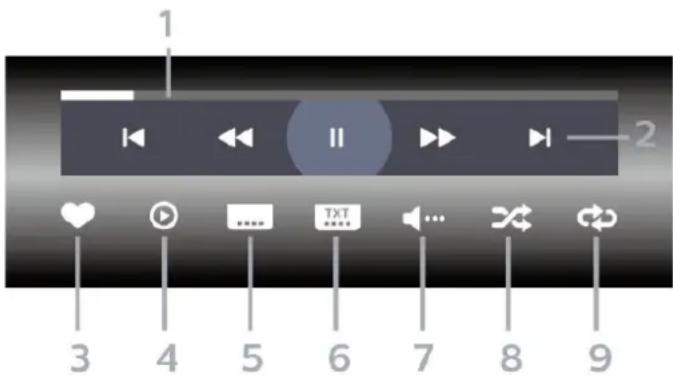
1 - Indikátor průběhu
2 - Panel ovládání přehrávání
– ◀: Přejít na předchozí video ve složce
– ►: Přejít na následující video ve složce
- ◀◀: Přetočit
- ▶▶: Rychlý přesun vpřed
- II: Pozastavení přehrávání
3 - Označit jako oblíbené
4 - Přehrát všechna videa
5 - Titulky: přepnutí titulků na možnost Zapnuto, Vypnuto nebo Zapnuto bez zvuku.
6 - Jazyk titulků: Výběr jazyka titulků
7 - Jazyk zvuku: Výběr jazyka zvuku
8 - Náhodně: Přehraje soubory v náhodném pořadí.
9 - Opakovat: Přehraje všechna videa ve složce jednou nebo stále dokola.
Možnosti video
Procházení videosouborů...
- Seznam/miniatury – Zobrazení seznamu nebo miniatur
- Náhodně – Přehraje soubory v náhodném pořadí
-
Opakovat – Přehraje všechna videa ve složce jednou nebo stále dokola
-
Info – Zobrazte informace o hudbě Přehrávání videosouborů...
- Označit jako oblíbené – Označte hudbu jako oblíbenou
- Nastavení titulků – Nastavte velikost písma, barvu, polohu titulků...
- Info – Zobrazte informace o hudbě
15.6
Zobrazení fotografií
Prohlížení fotografií
Otevření složek fotografií
1 - Stiskněte tlačitko ➞ SOURCES, vyberte možnost ➞ USB a stiskněte tlačitko OK.
2 - Vyberte možnost 📄 Zařízení USB a stisknutím tlačitka > (vpravo) vyberte požadované zařízení USB.
3 - Vyberte možnost Fotografie, stisknutím tlačitka - Oblíbené můžete přidat složku fotografí do nabídky Oblíbené.
Prohlížení fotografie
1 - Stiskněte tlačítko ➞ SOURCES, vyberte možnost ➞ USB a stiskněte tlačítko OK.
2 - Vyberte možnost 📄 Zařízení USB a stisknutím tlačitka > (vpravo) vyberte požadované zařízení USB.
3 - Vyberte možnost Fotky a vyberte jednu z fotek. Stisknutím tlačítka — Prezentace můžete přehrát všechny soubory ve složce nebo stisknutím tlačítka — Oblíbené můžete vybranou fotku přidat do nabídky Oblíbené – ♥ Oblíbené.
Ovládací panel
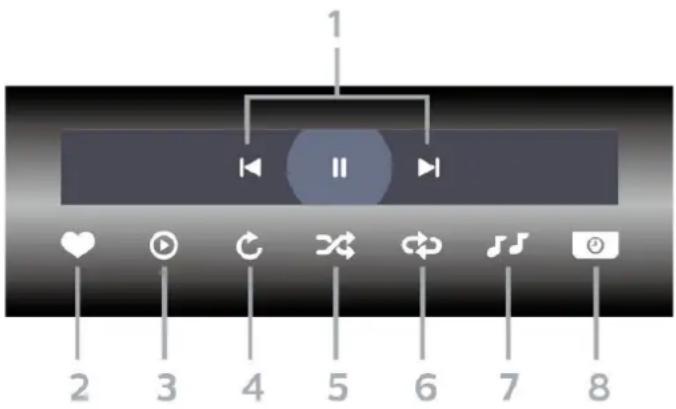
1 - Panel ovládání přehrávání
– ◀: Přesun na předchozí fotografii ve složce
- ►: Přesun na následující fotografii ve složce
- II: Pozastavení přehrávání prezentace snímků
2 - Označit jako oblíbené
3 - Spuštění prezentace snímků
4 - Otáčení fotografie
5 - Náhodně: Přehraje soubory v náhodném pořadí.
6 - Opakovat: Přehraje všechny fotografie ve složce jednou nebo stále dokola
7 - Zastaví přehrávání hudby na pozadí
8 - Nastaví rychlost prezentace
Možnosti prohlížení fotografií
Procházení soubory fotografií...
- Seznam/miniatury – Zobrazení seznamu nebo miniatur
- Náhodně – Přehraje soubory v náhodném pořadí
- Opakovat – Přehraje prezentaci jednou nebo stále dokola
- Zastavit hudbu – Ukončí přehrávání hudby na pozadí
- Rychlost prezentace – Nastavuje rychlost prezentace
- Info – Zobrazte informace o fotografii Přehrávání souborů fotografií...
- Označit jako oblíbené – Označte fotku jako oblíbenou
- Info – Zobrazte informace o fotografii
Zobrazení 360stupňových fotografií
Otevření složky 360stupňových fotografií
1 - Stiskněte tlačítko ➞ SOURCES, vyberte možnost ➞ USB a stiskněte tlačítko OK.
2 - Vyberte možnost 📄 Zařízení USB a stisknutím tlačítka > (vpravo) vyberte požadované zařízení USB.
3 - Vyberte možnost 360stupňové fotografie, stisknutím tlačítka - Oblíbené můžete přidat složku 360stupňových fotografií do nabídky Oblíbené.
Zobrazení 360stupňové fotografie
1 - Stiskněte tlačitko ➞ SOURCES, vyberte možnost 📄 USB a stiskněte tlačitko OK. 2 - Vyberte možnost 📄 Zařízení USB a stisknutím tlačitka > (vpravo) vyberte požadované zařízení USB.
3 - Vyberte možnost 360stupňové fotografie a vyberte jednu z fotografií. Stisknutím tlačítka — Přehrát vše můžete přehrát všechny soubory ve složce nebo stisknutím tlačítka — Oblíbené můžete vybranou fotku přidat do nabídky Oblíbené – ♥ Oblíbené.
Ovládací panel
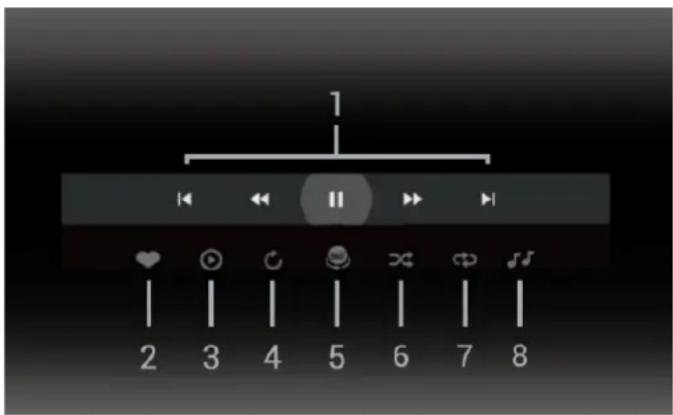
1 - Panel ovládání přehrávání
– ◀: Přesun na předchozí fotografii ve složce
- ►: Přesun na následující fotografii ve složce
- ◀: Přehrávání s přetáčením zpět rychlostí 2x, 4x, 32x
- ►: Přehrávání s přetáčením vpřed rychlostí 2x, 4x, 32x
- II: Pozastavení přehrávání
2 - Označit jako oblíbené
3 - Přehrát jedno / Přehrát vše: přehraje jednu fotografii nebo přehraje všechny fotografie ve složce. 4 - Ruční režim / Automatický režim: když je spuštěn přehrávač 360stupňových fotografii, automaticky vytvoří panorama z vybrané 360stupňové fotografie
zleva doprava (0 až 360 stupňů) ve 360stupňovém zobrazení. Při zadání ručního režimu zastaví přehrávač 360stupňových fotografií automatické vytváření panoramat/otáčení a povolí se ruční vytváření panoramat/otáčení pomocí tlačítek dálkového ovladače.
5 - Zobrazení Little Planet: Zobrazení Little Planet je alternativní zábavné zobrazení 360stupňové fotografie. Při spuštění zobrazení Little Planet se 360stupňová fotografie vykreslí v uzavřeném zobrazení jako malá planeta.
6 - Náhodně: Přehraje soubory v náhodném pořadí.
7 - Opakovat: Přehraje všechny fotografie ve složce jednou nebo stále dokola.
8 - Zastaví přehrávání hudby na pozadí.
Možnosti 360stupňové fotografie
Procházení soubory 360stupňových fotografií...
- Seznam/miniatury – Zobrazení seznamu nebo miniatur
- Náhodně – Přehraje soubory v náhodném pořadí
- Opakovat – Přehraje soubory jednou nebo stále dokola
- Zastavit hudbu – Ukončí přehrávání hudby na pozadí
Přehrávání souborů 360stupňových fotografií...
- Obnovit zobrazení – Resetuje úhel zobrazení
- Info – Zobrazí informace o 360stupňové fotografii
15.7
Přehrávání hudby
Přehrávání hudby
Otevření složky hudby
1 - Stiskněte tlačitko ➞ SOURCES, vyberte možnost ➞ USB a stiskněte tlačitko OK.
2 - Vyberte možnost 📄 Zařízení USB a stisknutím tlačítka > (vpravo) vyberte požadované zařízení USB.
3 - Vyberte možnost Hudba, stisknutím tlačítka - Oblíbené můžete přidat složku hudby do nabídky Oblíbené - ♥ Oblíbené.
4 - Hudbu můžete rychle najít pomocí klasifikace
– Žánry, Interpreti, Alba, Skladby.
Přehrávání hudby
1 - Stiskněte tlačitko ➞ SOURCES, vyberte možnost ➞ USB a stiskněte tlačitko OK.
2 - Vyberte možnost ☐ Zařízení USB a stisknutím tlačítka > (vpravo) vyberte požadované zařízení USB.
3 - Vyberte možnost Hudba a vyberte jednu
z klasifikací pro zobrazení hudebních souborů.
4 - Vyberte hudbu a stisknutím tlačítka — Přehrát vše můžete přehrát všechny soubory ve složce nebo stisknutím tlačítka — Oblíbené můžete vybranou hudbu přidat do nabídky Oblíbené – ♥ Oblíbené.
Ovládací panel
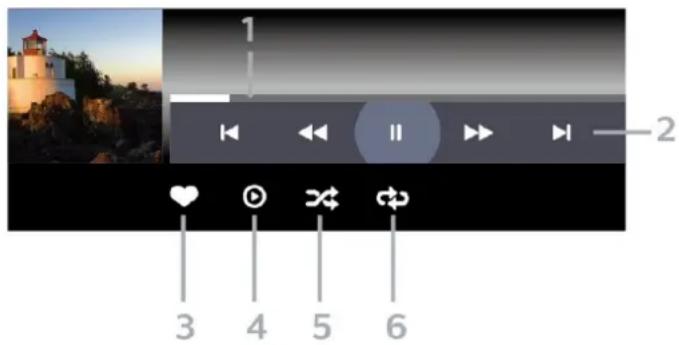
1 - Indikátor průběhu
2 - Panel ovládání přehrávání
– ◀: Přesun na předchozí skladbu ve složce
- ►: Přesun na následující skladbu ve složce
- ◀◀: Přetočit
- ▶: Rychlý přesun vpřed
- II: Pozastavení přehrávání
3 - Označit jako oblíbené
4 - Přehrání veškeré hudby
5 - Náhodně: Přehraje soubory v náhodném pořadí.
6 - Opakovat: Přehraje všechnu hudbu ve složce jednou nebo stále dokola
Možnosti přehrávání hudby
Procházení hudebními soubory...
- Náhodně – Přehraje soubory v náhodném pořadí.
- Opakování – Přehraje všechny skladby ve složce jednou nebo stále dokola.
Přehrávání hudebních souborů...
- Označit jako oblíbené – Označte hudbu jako oblíbenou
16
Televizní průvodce
16.1
Co potřebujete
TV průvodce umožňuje zobrazit seznam aktuálních a naplánovaných televizních pořadů pro vaše kanály. V závislosti na tom, odkud pocházejí informace (data) TV průvodce se zobrazí analogové a digitální kanály nebo pouze digitální kanály. Informace TV průvodce nejsou nabízeny všemi kanály.
Televizor může shromaždovat informace TV průvodce pro kanály, které jsou v televizoru nainstalovány. Televizor nemůže shromaždovat informace TV průvodce pro kanály sledované z digitálního přijímače nebo dekodéru.
16.2
Data TV průvodce
TV průvodce přijímá informace (data) od vysílacích společností. V některých regionech a u některých kanálů nemusejí být informace pro TV průvodce dostupné. Televizor může shromažďovat informace TV průvodce pro kanály, které jsou v televizoru nainstalovány. Televizor nemůže shromažďovat informace TV průvodce pro kanály sledované z digitálního přijímače nebo dekodéru.
16.3
Používání TV průvodce
Otevření TV průvodce
Chcete-li otevřít TV průvodce, stiskněte tlačitko TV GUIDE. TV průvodce zobrazuje kanály pro vybraný tuner.
Opětovným stisknutím tlačítka TV GUIDE průvodce zavřete.
Když TV průvodce otevřete poprvé, televizor prohledá všechny TV kanály a získá informace o pořadech. To může několik minut trvat. Data TV průvodce se ukládají do televizoru.
Naladění programu
Z TV průvodce se můžete naladit na aktuální program.
Na program (kanál) se přepnete, když jej vyberete a stisknete tlačitko OK.
Zobrazení podrobných informací o pořadu
Zobrazení podrobných informací o pořadu...
1 - Stiskněte tlačítko + OPTIONS, vyberte možnost Informace o programu a stiskněte tlačítko OK.
2 - Stisknutím tlačítka ← BACK nabídku zavřete.
Změna dne
TV průvodce může zobrazit naplánované pořady pro nadcházející dny (maximálně až na 8 dní).
Stiskněte barevné tlačítko — Den a vyberte požadovaný den.
Nastavení připomínky
Můžete si nastavit připomínku na vybraný pořad. Při začátku pořadu se zobrazí zpráva. Můžete pak ihned přepnout na vybraný kanál.
Program s připomínkou je v TV průvodci označen ikonou 📞 (hodiny).
Nastavení připomínky...
1 - Stiskněte tlačítko TV GUIDE a vyberte nadcházející program.
2 - Stiskněte tlačítko + OPTIONS a vyberte možnost Nastavení upomínky nebo stiskněte barevné tlačítko — Nastavení upomínky.
3 - Stisknutím tlačítka ← BACK nabídku zavřete.
Odstranění připomínky...
1 - Stiskněte tlačítko TV GUIDE a vyberte program s připomínkou.
2 - Stiskněte tlačitko + OPTIONS a vyberte možnost Vymazání upomínky nebo stiskněte barevné tlačitko — Vymazání upomínky.
3 - Stisknutím tlačítka ← BACK nabídku zavřete.
Vyhledávání podle žánru
Jsou-li k dispozici informace, můžete vyhledat naplánované pořady podle žánru, podobně jako filmy, sport apod.
Vyhledání programu podle žánru...
1 - Stiskněte tlačítko TV GUIDE.
2 - Stiskněte tlačitko + OPTIONS.
3 - Vyberte možnost Vyhledat podle žánru a stiskněte tlačítko OK.
4 - Vyberte požadovaný žánr a stiskněte tlačítko OK. Zobrazí se seznam nalezených pořadů.
5 - U vybraného programu můžete nastavit připomínku nebo naplánovat nahrávání.
6 - Stisknutím tlačítka ← BACK nabídku zavřete.
Chcete-li získat další informace o nahrávání, stiskněte barevné tlačítko — Klíčová slova a vyhledejte si položku Nahrávání.
* Není k dispozici při volbě kanálu DVB-S.
- připojený pevný disk USB naformátovaný na tomto televizoru
• digitální televizní kanály nainstalované v televizoru - přijem informací o kanálu pro TV průvodce na obrazovce
- spolehlivé nastavení hodin televizoru. Pokud hodiny televizoru nastavíte ručně, nahrávání se nemusí zdařit.
Seznam připomínek
Můžete si zobrazit seznam nastavených připomínek.
Seznam připomínek
Otevření seznamu připomínek...
1 - Stiskněte tlačítko : TV GUIDE.
2 - Stiskněte barevné tlačitko - Naplánováno .
3 - V horní části obrazovky vyberte
možnost 📍 Naplánováno a stiskněte tlačítko OK.
4 - V seznamu naplánovaných nahrávání a připomínek vyberte kartu Připomínky a stiskněte tlačitko OK. Zobrazí se pouze připomínky.
5 - Chcete-li vybranou připomínku odebrat, stiskněte barevné tlačítko — Odebrat. Chcete-li vybraný program nahrát, stiskněte barevné tlačítko — Nahrát.
6 - Stisknutím tlačítka ← BACK nabídku zavřete.
Nastavení nahrávání
Nahrávání můžete nastavit v TV průvodci*.
Seznam nahrávání si zobrazíte
tlačítkem — Záznamy . Program s nastaveným nahráváním je v TV průvodci označen před názvem ikonou • (červená tečka).
Nahrání programu...
1 - Stiskněte tlačítko TV GUIDE a vyberte nadcházející nebo aktuální program.
2 - Stiskněte barevné tlačítko — Nahrát .
3 - Stisknutím tlačítka ← BACK nabídku zavřete.
Zrušení nahrávání...
1 - Stiskněte tlačítko TV GUIDE a vyberte program s nastaveným nahráváním.
2 - Stiskněte barevné tlačítko — Vymazat záznam .
3 - Stisknutím tlačítka ← BACK nabídku zavřete.
* Podmínky nahrávání požadovaného televizního programu...
17
Pozastavení televize a nahrávání
17.1
Nahrávání
Co potřebujete
Můžete si nahrát digitální televizní vysílání a sledovat je později.
Podmínky nahrávání požadovaného televizního programu...
- připojený pevný disk USB naformátovaný na tomto televizoru
• digitální televizní kanály nainstalované v televizoru - příjem informací o kanálu pro TV průvodce na obrazovce
- spolehlivé nastavení hodin televizoru. Pokud hodiny televizoru nastavíte ručně, nahrávání se nemusí zdařit.
Pokud využiváte funkci pozastavení televizního vysílání, nahrávání není možné.
Někteří poskytovatelé DVB mohou v zájmu uplatňování autorského práva používat různá omezení pomocí technologie DRM (Digital Right Management). V případě vysílání chráněných kanálů může být nahrávání, platnost nahrávání nebo počet zhlédnutí omezeno. Nahrávání může být zcela zakázáno. Při pokusu o nahrávání chráněného vysílání nebo přehrávání nahrávky po vypršení platnosti se může zobrazit chybová zpráva.
Chcete-li získat další informace o instalaci pevného disku USB, stiskněte v Nápovědě barevné tlačitko — Klíčová slova a vyhledejte položku Pevný disk USB.
Poznámka:
Funkce nahrávání je k dispozici pouze pro digitální televizní vysílání. Není možné nahrávat obsah z externího zařízení (např. HDMI).
Nahrávání programu
Spuštění nahrávání
Chcete-li nahrát sledovaný pořad, stiskněte tlačítko ● (Nahrávání) na dálkovém ovladači. Nahrávání začne okamžitě.
Když chcete nahrávání zastavit, stiskněte tlačítko ■ (Zastavit).
Když jsou k dispozici data z TV průvodce, sledovaný program se nahraje od okamžiku stisknutí tlačítka nahrávání do skončení pořadu. Pokud data TV průvodce k dispozici nejsou, maximální délka nahrávky je 30 minut. Čas ukončení nahrávání můžete upravit v nabídce Nahrávky.
Naplánovat nahrávání
Nahrávání připravovaného programu můžete naprogramovat na dnešek nebo na několik dní později (maximálně za 8 dní). Televizor zahájí a ukončí nahrávání podle dat z TV průvodce.
Nahrání programu...
1 - Stiskněte tlačítko 📄 TV GUIDE.
2 - Na stránce TV průvodce vyberte kanál a pořad, který chcete nahrát. Pořady kanálu můžete procházet stisknutím tlačítka > (Vpravo) nebo < (Vlevo). Stiskněte barevné tlačítko — Den a vyberte požadovaný den.
3 - Zvýrazněte požadovaný program a stiskněte barevné tlačítko — Nahrát. Nahrávání programu bude naplánováno. Pokud naplánujete překrývající se nahrávání, automaticky se zobrazí varování. Pokud plánujete nahrávat program v nepřítomnosti, nezapomeňte nechat televizor v pohotovostním režimu a pevný disk USB zapnutý.
4 - Televizor přidá na konci pořadu určitou časovou rezervu. Rezervu můžete upravit v nastavení Automatický přesah.
5 - Stisknutím tlačítka ← BACK nabídku zavřete.
Seznam nahrávek
Nahrávky můžete zobrazit a spravovat v seznamu nahrávek. Vedle seznamu nahrávek je další seznam naplánovaného nahrávání a připomínek.
Otevření seznamu nahrávek...
1 - Stiskněte tlačitko TV GUIDE.
2 - Stiskněte barevné tlačítko — Nahrávky .
3 - V seznamu nahrávek vyberte kartu Nové, Sledované nebo Vypršené a filtrujte zobrazení stisknutím tlačítka OK.
4 - Nahrávku vybranou v seznamu můžete odebrat stisknutím tlačítka — Odebrat, probíhající nahrávání můžete zastavit barevným tlačítkem — Zastavit nahrávání. Nahrávku můžete přejmenovat barevným tlačítkem — Přejmenovat.
5 - Stisknutím tlačítka ← BACK nabídku zavřete.
Vysílací společnosti mohou omezit počet dnů, kdy lze nahrávku sledovat. Po uplynutí této doby se nahrávka označí jako vypršená. U nahrávky v seznamu se může zobrazovat počet dnů do doby, než vyprší její platnost.
Pokud vysílací společnost neumožní vytvoření naplánované nahrávky nebo došlo k přerušení
vysílání, je nahrávka označena jako Nezdařilo se.
Konflikty nahrávání
Když se doba dvou naplánovaných nahrávání překrývá, dojde ke konfliktu nahrávání. Konflikt nahrávání vyřešíte tím, že upravíte čas zahájení a ukončení nahrávání jednoho nebo obou naplánovaných nahrávání.
Úprava času zahájení a ukončení naplánovaného nahrávání...
1 - Stiskněte tlačítko 📄 TV GUIDE.
2 - Stiskněte barevné tlačítko Nahrávky.
3 - V horní části obrazovky vyberte
možnost 📍 Naplánováno a stiskněte tlačitko OK.
4 - V seznamu naplánovaných nahrávání a připomínek vyberte kartu Nahrávky a stiskněte tlačitko OK. Zobrazí se pouze naplánovaná nahrávání.
5 - Vyberte naplánované nahrávání, které je v konfliktu s jiným nahráváním, stiskněte barevné tlačítko a vyberte možnost — Upravit čas.
6 - Vyberte čas zahájení a ukončení nahrávání a upravte je pomocí tlačítek ▲ (nahoru) nebo ▼ (dolů). Vyberte možnost Použít a stiskněte tlačítko OK.
7 - Stisknutím tlačítka ← BACK nabídku zavřete.
Automatický přesah
Dobu přesahu, kterou televizor automaticky přidá na konec každého naplánovaného nahrávání, můžete nastavit.
Nastavení automatického časového přesahu...
1 - Stiskněte tlačítko TV GUIDE.
2 - Stiskněte barevné tlačítko Nahrávky.
3 - Stiskněte tlačitko + OPTIONS, vyberte možnost Automatický přesah a stiskněte tlačitko OK.
4 - Stiskněte tlačítko ▲ (nahoru)
nebo ▼ (dolů) a potom tlačítkem OK nastavte časový přesah automaticky přidaný nakonec nahrávání. K nahrávání můžete přidat až 45 minut.
5 - Stisknutím tlačítka ← BACK nabídku zavřete.
Ruční nahrávání
Můžete naplánovat nahrávání, které není propojeno s televizním programem. Sami nastavíte typ tuneru, kanál a čas zahájení a ukončení nahrávání.
Ruční naplánování nahrávání...
1 - Stiskněte tlačítko 📄 TV GUIDE.
2 - Stiskněte barevné tlačítko Nahrávky.
3 - V horní části obrazovky vyberte
možnost 📍 Naplánováno a stiskněte tlačítko OK.
4 - Stiskněte tlačítko + OPTIONS, vyberte možnost Naplánovat a stiskněte tlačítko OK.
5 - Vyberte tuner pro nahrávání a stiskněte tlačitko OK.
6 - Vyberte kanál pro nahrávání a stiskněte tlačítko OK.
7 - Vyberte den nahrávání a stiskněte tlačitko OK.
8 - Nastavte čas zahájení a ukončení nahrávání. Vyberte tlačítko a pomocí tlačítek ▲ (nahoru) nebo ▼ (dolů) nastavte hodiny a minuty.
9 - Vyberte možnost Nahrávání a stisknutím tlačítka OK ručně naplánujte nahrávání.
Nahrávání se zobrazí v seznamu naplánovaného nahrávání a připomenutí.
Sledování nahrávky
Sledování nahrávky...
1 - Stiskněte tlačítko TV GUIDE.
2 - Stiskněte barevné tlačítko — Nahrávky .
3 - Ze seznamu vyberte požadovanou nahrávku a stisknutím tlačítka OK spustte přehrávání.
4 - Můžete použít
tlačitka II (pauza), ▶ (přehrát), ◀◀ (posun zpět), ▶▶ (posun vpřed) nebo ■ (zastavit).
5 - Přepnout zpět ke sledování televizoru lze tlačitkem TV EXIT.
17.2
Pozastavení televizního vysílání
Co potřebujete
Digitální televizní vysílání můžete pozastavit a obnovit jeho sledování později.
Podmínky pozastavení požadovaného televizního programu...
- připojený pevný disk USB naformátovaný na tomto televizoru
• digitální televizní kanály nainstalované v televizoru - příjem informací o kanálu pro TV průvodce na obrazovce
Je-li připojen naformátovaný pevný disk USB, televizor neustále ukládá sledované televizní vysílání. Když přepnete na jiný kanál, vysílání z předchozího kanálu je vymazáno. Také při přepnutí televizoru do pohotovostního režimu je veškeré zaznamenané vysílání vymazáno.
Vysílání není možné pozastavit během nahrávání.
Chcete-li získat další informace, stiskněte v Nápovědě barevné tlačitko — Klíčová slova
Pozastavení programu
Pozastavení a obnovení vysílání...
- Chcete-li pozastavit televizní vysílání, stiskněte tlačítko II (Pozastavit). Na dolním okraji obrazovky se na chvíli zobrazí indikátor průběhu.
- Indikátor průběhu lze opět zobrazit dalším stisknutím tlačítka II (Pozastavit).
- Chcete-li obnovit sledování, stiskněte tlačitko ▶ (Přehrát).
Se zobrazeným indikátorem průběhu můžete pomocí tlačítek ◀◀ (Posun zpět) nebo ▶▶ (Posun vpřed) nastavit, kdy chcete pozastavené vysílání obnovit. Opakovaným stisknutím těchto tlačítek měníte rychlost posunu.
Vysílání lze pozastavit maximálně na 90 minut.
Chcete-li přepnout zpět na televizní vysílání, stiskněte tlačitko ■ (Zastavit).
Přehrávání
Vzhledem k funkci ukládání sledovaného vysílání si většinou můžete přehrát program několik vteřin zpětně.
Přehrání aktuálního vysílání...
1 - Stiskněte tlačitko II (Pozastavit)
2 - Stiskněte tlačitko ◀◀ (Posun zpět). Opakovaným stisknutím tlačítka ◀◀ vyberte, odkud chcete začít sledovat pozastavené vysílání. Opakovaným stisknutím těchto tlačítek měníte rychlost posunu.
V určitém okamžiku dojdete na začátek uloženého vysílání start nebo maximálního časového rozsahu.
3 - Chcete-li vysílání sledovat znovu, stiskněte tlačitko ▶ (Přehrát).
4 - Když chcete znovu sledovat živé vysílání, stiskněte tlačítko ■ (Zastavit).
18
Chytré telefony a tablety
18.1
Aplikace Philips TV Remote App
Nová aplikace Philips TV Remote App pro chytré telefony a tablety je novým kamarádem vaší televize.
S aplikací TV Remote App jste pánem médií kolem vás. Posílejte fotografie, hudbu nebo videa na velkou televizní obrazovku. V TV průvodci najděte pořad, který chcete sledovat, a sledujte ho na televizoru. S aplikací TV Remote App můžete používat telefon jako dálkový ovladač a televizor lze prostřednictvím telefonu zapnout a vypnout.
Aplikaci Philips TV Remote App si můžete kdykoli stáhnout ze svého oblíbeného obchodu s aplikacemi.
Aplikace Philips TV Remote App je k dispozici pro systémy iOS a Android a je bezplatná.
18.2
Google Cast
Co potřebujete
Pokud má aplikace v telefonu nebo tabletu funkci Google Cast, můžete ji odeslat do tohoto televizoru. V mobilní aplikaci vyhledejte ikonu Google Cast. Mobilní zařízení můžete použít k ovládání obsahu zobrazeného v televizoru. Google Cast funguje v systémech Android a iOS.
Mobilní zařízení musí být připojeno do stejné domácí sítě Wi-Fi jako televizor.
Aplikace s funkcí Google Cast
Každý den přibývají nové aplikace s funkcí Google Cast. Již dnes můžete funkci vyzkoušet v aplikacích YouTube, Chrome, Netflix, Photowall ... nebo Big Web Quiz for Chromecast. Viz také google.com/cast
Některé produkty a funkce Google Play jsou dostupné pouze ve vybraných zemích.
Další informace najdete na stránce www.support.google.com/androidtv
Postup odesílání do televizoru
Odeslání aplikace na obrazovku televizoru...
1 - V chytrém telefonu nebo tabletu otevřete aplikaci podporující funkci Google Cast.
2 - Klepněte na ikonu Google Cast.
3 - Vyberte televizor, do kterého chcete aplikaci odeslat.
4 - Na chytrém telefonu nebo tabletu spustte přehrávání. Vybraný soubor by se měl začít přehrávat v televizoru.
19
Hry
19.1
Co potřebujete
Na tomto televizoru můžete hrát hry...
- z kolekce Philips TV v Hlavní nabídce
- z obchodu Google Play v hlavní nabídce,
- z připojené herní konzole.
Abyste mohli hrát hry z kolekce Philips TV a z obchodu Google Play, musíte je nejprve stáhnout a nainstalovat do televizoru. K hraní některých her je nutný gamepad.
Chcete-li nainstalovat herní aplikace z kolekce Philips TV Collection nebo z obchodu Google Play Store, musí být televizor připojen k internetu. Abyste mohli používat aplikace z kolekce Philips TV Collection, musíte vyjádřit souhlas s Podmínkami používání. Abyste mohli používat obchod Google Play a aplikace z obchodu Google Play, musíte se přihlásit k účtu Google.
19.2
Gamepad
Chcete-li na televizoru hrát internetové hry, můžete k němu připojit některé podporované gamepady. Televizor podporuje připojení až dvou gamepadů současně. Gamepad můžete začít použivat ihned po připojení.
19.3
Hraní hry z herní konzole
Spuštění hry z herní konzole...
1 - Zapněte herní konzoli.
2 - Stiskněte tlačitko ➞ SOURCES a vyberte herní konzoli nebo název konektoru.
3 - Spustte hru.
4 - Chcete-li hru ukončit, několikrát stiskněte tlačítko ← BACK nebo jednou stiskněte tlačítko TV EXIT nebo aplikaci ukončete tlačítkem konec/zastavit v aplikaci.
Chcete-li získat další informace o připojení herní konzole, stiskněte v Nápovědě barevné tlačitko — Klíčová slova a vyhledejte položku Herní konzole, připojení.
20
Ambilight
20.1
Ambilight, zapnutí nebo vypnutí
Sledovat video
Můžete si nastavit funkci Ambilight tak, aby sledovala dynamiku obrazu nebo zvuku televizního programu. Funkce Ambilight může být také nastavena na jeden z přednastavených barevných stylů, nebo může být vypnutá.
Po výběru možnosti Sledovat video můžete vybrat jeden ze stylů sledování dynamiky obrazu na televizní obrazovce.
Nastavení stylu Ambilight...
1 - Stiskněte tlačítko ambilight.
2 - Vyberte možnost Sledovat video a stiskněte tlačitko OK.
3 - Vyberte požadovaný styl a stiskněte tlačítko OK.
4 - Stisknutím tlačítka ◀ (vlevo) se můžete vrátit o jeden krok zpět, stisknutím tlačítka ← BACK nabídku zavřete.
Dostupné styly pro možnost Přizpůsobení videu...
- Standardní – ideální pro každodenní sledování televize
- Přirozený – sleduje obraz nebo zvuk co nejvěrněji
- Sport – Ideální pro sportovní programy
- Jasný – ideální pro sledování za denního světla
• Hra – ideální pro hraní her
Sledovat zvuk
Můžete si nastavit funkci Ambilight tak, aby sledovala dynamiku obrazu nebo zvuku televizního programu. Funkce Ambilight může být také nastavena na jeden z přednastavených barevných stylů, nebo může být vypnutá.
Po výběru možnosti Sledovat zvuk můžete vybrat jeden ze stylů sledování dynamiky zvuku.
Nastavení stylu Ambilight...
1 - Stiskněte tlačítko ambilight.
2 - Vyberte možnost Sledovat zvuk a stiskněte tlačitko OK.
3 - Vyberte požadovaný styl a stiskněte tlačitko OK.
4 - Stisknutím tlačítka ◀ (vlevo) se můžete vrátit o jeden krok zpět, stisknutím tlačítka ← BACK nabídku zavřete.
Dostupné styly pro možnost Sledovat zvuk...
- Lumina – ideální na sledování hudebních klipů
- Retro – ideální na poslech hlasité retro hudby
- Rytmus – ideální na poslech rytmické hudby
Lounge Light
Můžete si nastavit funkci Ambilight tak, aby sledovala dynamiku obrazu nebo zvuku televizního programu. Funkce Ambilight může být také nastavena na jeden z přednastavených barevných stylů, nebo může být vypnutá.
Pokud vyberete možnost Lounge Light, máte na výběr několik přednastavených barevných stylů.
Nastavení stylu Ambilight...
1 - Stiskněte tlačítko ambilight.
2 - Vyberte možnost Lounge light a stiskněte tlačitko OK.
3 - Vyberte požadovaný styl a stiskněte tlačítko OK.
4 - Stisknutím tlačítka ◀ (vlevo) se můžete vrátit o jeden krok zpět, stisknutím tlačítka ← BACK nabídku zavřete.
Dostupné styly pro možnost Lounge light...
- Horká láva – variace červených odstínů
- Mořská hlubina – variace modrých odstínů
- Svěží příroda – variace zelených odstínů
• ISF Teplá bílá / ISF – statická barva - Vlastní barva – Statická barva podle vašeho výběru. Chcete-li nastavit barvu statického světla Ambilight, přejděte do nabídky ⚙ Nastavení > Ambilight > Vlastní barva a vyberte barvu, kterou si přejete.
Výběr podle vlajky
Můžete nastavit funkci Ambilight, aby se řídila vlajkou země, kterou vyberete.
Sledovat aplikaci
Nastaveni Sledovat aplikaci je k dispozici, když ovládáte funkci Ambilight pomocí aplikace.
20.2
Funkce Ambilight vypnuta
Vypnutí funkce Ambilight...
1 - Stiskněte tlačítko ambilight.
2 - Vyberte možnost Vypnuto a stiskněte tlačitko OK.
3 - Stisknutím tlačítka ◀ (vlevo) se můžete vrátit o jeden krok zpět, stisknutím tlačítka ← BACK
20.3
Nastavení funkce Ambilight
Další informace získáte v nabídce Nápověda stisknutím barevného tlačítka — Klíčová slova a vyhledáním položky Nastavení funkce Ambilight.
20.4
Režim Lounge Light
Režim Lounge Light na televizoru umožňuje přepínat do režimu Ambilight, když je televizor v pohotovostním režimu. Můžete tak místnost rozsvítit pomocí funkce Ambilight.
Pokud jste televizor přepnuli do pohotovostního režimu a chcete zapnout osvětlení Ambilight Lounge Light, postupujte takto:
1 - Stiskněte tlačítko ambilight.
2 - Po stisknutí tlačítka ambilight se zapne osvětlení Ambilight Lounge Light.
3 - Pokud chcete přejít na jiný světelný efekt, stiskněte tlačitko ambilight znovu.
4 - Osvětlení Ambilight Lounge Light vypnete tak, že opakovaně stisknete tlačítko ambilight, dokud neuvidíte, že světla zhasla. Tlačítko ambilight bude možná nutné stisknout několikrát.
20.5
Budík aplikace Sunrise
Budík aplikace Sunrise pomocí funkce Ambilight, hudby a informací o počasí vytváří nový prožitek z buzení.
- Televizor se aktivuje ve vybraném čase a v den, který nastavíte.
- Rozsvítí se osvětlení Ambilight s obrazovkou, která se více rozsvítí za doprovodu hudby.
- Následuje pomalý přechod na předpověd počasí s odpovídající kulisou.
Otevření nabídky nastavení Budík aplikace Sunrise...
1 - Stisknutím tlačítka ☐ otevřete Rychlou nabídku.
2 - Vyberte položku Budík aplikace Sunrise a stisknutím tlačítka OK ji otevřete.
– Budík: nastavte až 5 budíků, pro opakované/vybrané dny, nastavení zapnutí/vypnutí.
- Kulisa: sledujte počasí nebo vybírejte z kategorí fotografí.
- Hudba: hudební skladba přehrávaná při buzení.
- Zapnutí hlasitosti: hlasitost hudby, kterou lze nastavit při buzení.
- Počasí: nastavení pro místní předpověd počasí.
- Přehled: můžete zobrazit přehled efektu buzení.
Pokud je televizor v pohotovostním režimu a nastane čas buzení, televizor se probudí z pohotovostního režimu. Rozsvícení obrazovky buzení, funkce Ambilight je zapnutá, zesílení hudby a následné zobrazení informací o počasi s kulisou.
Budík aplikace Sunrise ukončite stisknutím tlačítka
Pohotovost. režim / Zapnuto, ← BACK nebo ⬆ HOME na dálkovém ovladači.
– ⏻ Pohotovost. režim / Zapnuto: ukončí aplikaci Sunrise a přepne televizor do pohotovostního režimu.
- ← BACK : ukončí aplikaci Sunrise a přepne televizor na naposledy sledovaný zdroj televizního vysílání
- ⚙ HOME : ukončí aplikaci Sunrise a přepne na spouštěč.
– Pokud není budík aplikace Sunrise ukončen jinou aplikací do 30 min od buzení aplikací Sunrise, televizor se automaticky přepne do pohotovostního režimu.
Poznámka:
Aby budík aplikace Sunrise správně fungoval, je třeba mít stále aktivní připojení k síti. Budík aplikace Sunrise nelze aktivovat, pokud je režim hodin televizoru nastaven na Ručně. Přejděte do nabídky nastavení a změňte režim hodin na Automaticky. Pokud je Umístění nastaveno na hodnotu Obchod.
20.6
Ambisleep
Funkce Ambisleep simuluje západ slunce, aby vám pomohl uvolnit se, než usnete. Na konci simulace se televizor automaticky přepne do pohotovostního režimu.
Nastavení > Ambilight > Ambisleep.
Funkce Ambisleep zapnuta
Nastavení > Ambilight > Ambisleep > Funkce Ambisleep zapnuta.
Výběrem této možnosti zapnete funkci Ambisleep.
Délka
Nastavení > Ambilight > Ambisleep > Trvání.
Nastavte délku trvání (v minutách) funkce Ambisleep.
Jas
Nastavení > Ambilight > Ambisleep > Jas.
Nastavte počáteční jas funkce Ambisleep.
Barva
Nastavení > Ambilight > Ambisleep > Barva.
Vyberte barvu světla podle svých představ.
Zvuk
Nastavení > Ambilight > Ambisleep > Zvuk.
Vyberte přírodní zvuk, který chcete použít během funkce Ambisleep.
20.7
Ambilight + hue
Konfigurace

Nastavení > Ambilight > Ambilight + hue > Konfigu race.
Nastavení žárovek systému Philips Hue podle barev funkce Ambilight.
Vypnutí
Zapnutí/Vypnutí systému Ambilight+hue

Nastavení > Ambilight > Ambilight + hue > Zapnutí / Vypnutí.
Intenzita

Nastavení > Ambilight > Ambilight+hue > Intenzita.
Pomocí šipky ▲ (nahoru) nebo ▼ (dolů) nastavte přesnost sladění žárovek Hue s funkcí Ambilight.
Lounge Light+hue
Pokud jste instalovali systém Ambilight+hue, můžete nechat žárovky hue kopírovat osvětlení Lounge Light díky technologii Ambilight. Žárovky Philips systému Hue rozšíří světelný efekt Lounge Light do celé místnosti.
Zapnutí/vypnutí žárovek Hue.
Nastavení > Ambilight > Ambilight + hue >
Lounge light+hue.
Zobrazení konfigurace nebo resetování
Zobrazení aktuálního nastavení systému Ambilight+hue, sítě, můstku a žárovek

Nastavení > Ambilight > Ambilight + hue > Zobrazit konfiguraci.
Resetování aktuálního nastavení systému Ambilight+hue

Nastavení> Ambilight > Ambilight+hue > Resetova t konfiguraci.
21
Nejlepší tipy
21.1
Nejlepší tipy
Pomocí tlačitka ★ Nejlepší tipy doporučuje váš televizor...
- stávající televizní programy v nabídce Nyní v televizi
- televizní služby online (Catch Up TV) v nabídce TV na vyžádání
- nejnovější půjčená videa v nabídce Video na vyžádání
- televizní služby online (Catch Up TV) služby Freeview v nabídce Freeview Play*
Abyste mohli využívat funkci Nejlepší tipy, připojte televizor k internetu. Musíte souhlasit s Podmínkami používání. Informace a služby v rámci funkce Nejlepší tipy jsou dostupné pouze ve vybraných zemích.
Podmínky používání
Pokud chcete povolit, aby vám televizor dával tato doporučení, musíte souhlasit s Podmínkami používání. Pokud chcete dostávat doporučení přizpůsobená podle toho, co obvykle sledujete, musíte označit políčko s položkou Přihlášení ke službě Osobní doporučení.
Chcete-li otevřít Podmínky použití...
1 - Stisknutím tlačítka ☐ otevřete Rychlou nabídku.
2 - Vyberte možnost ★ Nejlepší tipy.
3 - Stiskněte tlačítko + OPTIONS, vyberte možnost Podmínky používání a stiskněte tlačítko OK.
4 - Vyberte možnost Nastavení soukromí a stiskněte tlačitko OK.
5 - Vyberte možnost Přihlášení ke službě Osobní doporučení a stisknutím tlačítka OK zaškrtněte pole. Zaškrtnutí zrušíte opětovným stisknutím tlačítka OK.
6 - Stisknutím tlačítka ← BACK nabídku zavřete.
* Služba Freeview Play je dostupná pouze pro modely z Velké Británie.
21.2
Nyní na TV
Nabídka Nyní na TV
V nabídce ▶ Nyní na TV televizor doporučuje 10 nejoblíbenějších programů, které je možné v danou chvíli sledovat.
Doporučené programy jsou vybírány z nainstalovaných kanálů, a to z kanálů vaší země. Můžete si také funkci Nyní na TV nastavit tak, aby vám nabízela přizpůsobená doporučení na základě programů, které sledujete pravidelně. Abyste mohli využívat funkci přizpůsobených doporučení, musíte v Podmínkách používání potvrdit Souhlas s poskytováním osobních doporučení. Funkce Nyní na TV vám také může předložit doporučení přizpůsobená podle programů, které pravidelně sledujete.
Chcete-li používat funkci Nyní na TV...
- funkce Nyní na TV musí být ve vaší zemi k dispozici.
• v televizoru musí být nainstalovány televizní kanály. - Televizor musí být připojen k internetu.
- hodiny televizoru musí být nastaveny na hodnotu Automaticky nebo Podle země.
- musíte vyjádřit souhlas s Podmínkami používání (tento souhlas jste mohli vyjádřit už dříve, když jste se připojovali k internetu).
Ikona ▶ se v horní části obrazovky zobrazí jen tehdy, když je služba Nyní v televizi dostupná.
Co potřebujete
Používání funkce Nyní na TV
Postup otevření nabídky Nyní na TV...
1 - Stisknutím tlačítka 📄 otevřete Rychlou nabídku.
2 - Výběrem možnosti ★ Nejlepší tipy otevřete nabídku Nejlepší tipy.
3 - Vyberte možnost ▶ Nyní v televizi v horní části obrazovky a stiskněte tlačítko OK.
4 - Stisknutím tlačítka ← BACK nabídku zavřete.
Když otevřete nabídku Nyní na TV, může trvat několik vteřin, než televizor informace obnoví.
V nabídce Nyní na TV můžete...
- přepnout na právě vysílaný program tak, že na ikoně programů vyberete program a stisknete tlačítko OK,
- přepnout již na kanál s plánovaným programem tak, že na ikoně plánovaných programů vyberete kanál a stisknete tlačítko OK.
Ke spuštění, ukončení nebo vymazání plánovaného nahrávání můžete použít barevné klávesy na dálkovém ovladači. Aplikace
Chcete-li nabídku Nyní na TV zavřít, aniž byste přepnuli na jiný program, stiskněte tlačitko ← BACK.
21.3
TV on Demand
Informace o službě TV on Demand
Díky možnosti TV na vyžádání můžete sledovat televizní pořady, které jste zmeškali, nebo sledovat televizní pořady v době, kdy se vám to nejlépe hodí. Tato služba se nazývá také Catch Up TV, Replay TV nebo Online TV. Programy dostupné v TV na vyžádání lze sledovat zdarma.
Službu TV na vyžádání si můžete nastavit tak, aby vám doporučovala filmy na základě vaší země, nastavení televizoru a pravidelně sledovaných programů.
Ikona 📄 se v horní části obrazovky zobrazí jen tehdy, když je služba TV na vyžádání dostupná.
Využívání TV na vyžádání
Otevření TV na vyžádání...
1 - Stisknutím tlačítka 📄 otevřete Rychlou nabídku.
2 - Výběrem možnosti ★ Nejlepší tipy otevřete nabídku Nejlepší tipy.
3 - Vyberte možnost 📄 TV na vyžádání v horní části obrazovky a stiskněte tlačítko OK.
4 - Stisknutím tlačítka ▼ (dolů) otevřete stránku na celou obrazovku.
5 - Pokud je k dispozici více vysílacích společností, můžete vybrat jednu konkrétní.
6 - Sledování zahájíte tak, že vyberte ikonu programu a stisknete tlačitko OK.
7 - Stisknutím tlačítka ← BACK nabídku zavřete.
Když otevřete nabídku TV na vyžádání, může trvat několik vteřin, než televizor informace obnoví.
Po spuštění programu můžete používat tlačítka ▶ (Přehrát) a II (Pozastavit).
21.4
Video on Demand
Informace o službě Video on Demand
S funkcí 🚪️ Video na vyžádání si můžete půjčovat filmy z videopůjčovny online.
Můžete si také službu Video na vyžádání nastavit tak, aby vám doporučovala filmy na základě vaší země, nastavení televizoru a pravidelně sledovaných programů.
Ikona 📄 se v horní části obrazovky zobrazí jen tehdy, když je služba Video na vyžádání dostupná.
Platba
Když si půjčíte nebo koupíte film, můžete videopůjčovně bezpečně zaplatit kreditní kartou. Většina videopůjčoven vás při prvním zapůjčení filmu požádá o vytvoření účtu pro přihlášení.
Datové prěnosy na internetu
Streamování mnoha videí může vést k překročení vašeho měsíčního limitu pro stahování dat z internetu.
Použití funkce Video na vyžádání
Otevření Videa na vyžádání...
1 - Stisknutím tlačítka 📄 otevřete Rychlou nabídku.
2 - Výběrem možnosti ★ Nejlepší tipy otevřete nabídku Nejlepší tipy.
3 - Vyberte možnost 🚪 Video na vyžádání v horní části obrazovky a stiskněte tlačitko OK.
4 - Pomocí navigačních tlačítek vyberte plakát k filmu.
5 - Stisknutím tlačítka ← BACK nabídku zavřete.
Když otevřete nabídku Video na vyžádání, může trvat několik vteřin, než televizor informace obnoví.
Pokud je k dispozici více videopůjčoven, můžete vybrat jednu konkrétní.
Vypůjčení filmu...
1 - Přejděte na zvýrazněné místo na plakátu k filmu. Po několika sekundách se zobrazí stručné informace.
2 - Stisknutím tlačítka OK se zobrazí stránka filmu z videopůjčovny se synopsí filmu.
3 - Potvrdte objednávku.
4 - Platbu provedte na televizoru.
5 - Videokanály Můžete používat tlačítka ▶ (Přehrát) a II (Pozastavit).
22
Freeview Play
22.1
Informace o službě Freeview Play
Pokud chcete využívat výhod služby Freeview Play*, musíte nejdřív televizor připojit k internetu.
Nabídka služba Freeview Play:
- Sledujte televizní programy, které jste během posledních 7 dní propásli.
- Sledujte televizní vysílání a vysílání na vyžádání – vše na jednom místě a bez nutnosti otevřít aplikaci. V TV průvodci můžete vyhledávat programy služby Freeview Play.
- Sledujte více než 70 standardních kanálů a až 15 kanálů v rozlišení HD.
- Užívejte si služby na vyžádání, jako například BBC iPlayer, ITV Hub, All 4, Demand 5, BBC NEWS a BBC SPORT.
- Žádné smlouvy ani měsíční poplatky, vše řídíte vy.
Podrobnosti najdete na adrese: https://www.freeview.co.uk
* Služba Freeview Play je dostupná pouze pro modely z Velké Británie.
22.2
Používání služby Freeview Play
Otevření služby Freeview Play*...
1 - Stisknutím tlačítka 📄 otevřete Rychlou nabídku
2 - Vyberte možnost ★ Nejlepší tipy.
3 - V horní části obrazovky vyberte možnost Doporučení nebo Sady boxů.
4 - Vyberte žánr z druhého řádku a stisknutím tlačítka OK filtrujte odpovídající programy.
5 - Sledování zahájíte tak, že vyberte program a stisknete tlačítko OK.
6 - Stisknutím tlačítka ← BACK nabídku zavřete.
* Služba Freeview Play je dostupná pouze pro modely z Velké Británie.
23
Netflix
Pokud máte předplatné služby Netflix, můžete službu Netflix v tomto televizoru používat. Televizor musí být připojen k internetu. Aplikace Netflix může být ve vaší oblasti přístupná až s budoucími softwarovými aktualizacemi.
Aplikaci Netflix otevřete stisknutím tlačítka NETFLIX. Aplikaci Netflix lze spustit přímo z pohotovostního režimu televizoru.
www.netflix.com
Alexa
24.1
O službě Alexa
Váš televizor podporuje operace ovládání hlasem Amazon Alexa*.
O službě Alexa
Alexa je hlasová služba na bázi cloudu dostupná na zařízeních Alexa Echo od společnosti Amazon a dalších výrobců zařízení. Se službou Alexa ve vašem televizoru můžete mimo jiné zapínat/vypínat televizor, přepínat kanály, měnit hlasitost.
K ovládání televizoru pomocí služby Alexa, budete potřebovat...
- Televizor Philips Smart TV se systémem Android, který podporuje službu Alexa
• Zařízení Amazon Echo
• Účet Google - Mobilní zařízení, jako je telefon nebo tablet
- Sit Wi-Fi
O schopnostech Alexa
Služba Alexa využívá schopností Alexa k rozšíření operací ovládání hlasem. Schopnosti přidávají nové možnosti, které pro vás vytvářejí přizpůsobenější rozhraní vašeho televizoru se službou Alexa. Schopnost hlasového ovládání „Philips Smart TV Voice Control“ najdete v obchodě Alexa Skills a přináší vám různé příkazy k hlasovému ovládání, pomocí nichž můžete pracovat se svým televizorem Philips Smart TV se systémem Android.
* Služba Alexa není k dispozici ve všech jazycích a zemích. Amazon, Alexa a všechna související loga jsou ochranné známky společnosti Amazon.com, Inc. nebo jejích přidružených společností.
Poznámka: Podporované styly funkce Ambilight mohou záviset na konkrétních modelech televizorů. Podporované styly funkce Ambilight naleznete v příručce ke svému televizoru.
24.2
Použití služby Alexa
Chcete-li službu Alexa používat, nejprve musíte na svém televizoru Philips Smart TV se systémem Android nastavit klientskou službu Alexa. Zahajte instalaci spuštěním aplikace „Amazon Alexa“ z domovské obrazovky televizoru. Postupujte podle pokynů a provedte následující kroky:
– Vyberte název svého televizoru Smart TV se systémem Android, aby ho služba Alexa rozpoznala.
– Vyberte účet Google a přihlaste se.
– Vratte se k této schopnosti v aplikaci Alexa na svém telefonu, aktivujte jì, propojte účty a objevujte svá zařízení.
– Vratte se k televizoru, abyste instalaci dokončili.
Nastavení služby Alexa na televizoru
1 - Stiskněte tlačítko ⚙ HOME a otevřete aplikaci „Amazon Alexa“.
2 - Abyste mohli zahájit instalaci, potřebujete mít zařízení Amazon Echo a přidruženou aplikaci Alexa (na mobilním zařízení nebo webovou verzi).
3 - Postupujte podle pokynů na obrazovce, přijměte Zásady ochrany soukromí, uvedte název svého televizoru a přihlaste se pomocí účtu Google. Účet Google je nutný pro spárování se zařízením Alexa.
4 - Na svém mobilním zařízení se v přidružené aplikaci Amazon Alexa přihlaste ke stejnému účtu Google.
5 - V prídružené aplikaci Amazon Alexa provedte následující kroky. Nejprve povolte schopnost „Philips Smart TV Voice Control“. Poté připojte svůj účet Google, a nakonec hledejte zařízení.
6 - Pro nastavení zapnutí televizoru vyberte možnost Povolit nebo Zakázat. Aplikaci Alexa můžete použít k zapnutí/vypnutí televizoru pomocí hlasového příkazu.
7 - Na konci obrazovky s nastavením zvolte možnost Hotovo a můžete začit službu Alexa používat. Spravovat televizory spárované se službou Alexa nebo zrušit jejich spárování můžete volbou Spravovat televizory.
Jděte na adresu alexa.amazon.com, klikněte na položku Skills (Dovednosti) a vyhledejte možnost „Philips Smart TV Voice Control“. Daná dovednost bude uvedena ve výsledcích.
25
Software
25.1
Aktualizace softwaru
Aktualizace z internetu
Je-li televizor připojen k internetu, může se zobrazovat zpráva vyzývající k aktualizaci softwaru televizoru. To vyžaduje vysokorychlostní (širokopásmové) internetové připojení. Pokud se tato zpráva zobrazí, doporučujeme provést aktualizaci.
Když je zpráva zobrazena, klikněte na možnost Aktualizovat a postupujte podle pokynů na obrazovce.
Aktualizaci softwaru můžete vyhledat také sami.
V průběhu aktualizace softwaru není na obrazovce žádný obraz. Televizor se vypne a znovu zapne. Může se vypnout i několikrát. Aktualizace může trvat několik minut. Vyčkejte, než se na televizoru znovu zobrazí obraz. Během aktualizace softwaru nevypínejte televizor vypínačem ⏻ na televizoru ani na dálkovém ovladači.
Vlastní vyhledání aktualizace softwaru...
1 - Vyberte možnost ⚙Nastavení > Aktualizace softwaru > Vyhledat aktualizace a stiskněte tlačitko OK.
2 - Vyberte možnost Internet (Doporučujeme) a stiskněte tlačítko OK.
3 - Televizor vyhledá aktualizaci na internetu.
4 - Pokud je k dispozici aktualizace softwaru, můžete ji ihned spustit.
5 - Aktualizace softwaru může trvat několik minut. Nevypínejte televizor tlačítkem ⚙ na televizoru ani na dálkovém ovladači.
6 - Po dokončení aktualizace televizor znovu zobrazí poslední sledovaný kanál.
Aktualizace ze zařízení USB
Může se stát, že bude nutné provést aktualizaci softwaru televizoru.
Pro nahrání softwaru do televizoru potřebujete počítač s vysokorychlostním připojením k internetu a jednotku USB Flash. Použijte jednotku USB Flash s volným místem alespoň 2 GB. Zkontrolujte, zda je vypnuta ochrana proti kopírování.
Aktualizace softwaru televizoru...
1 - Vyberte možnost ⚙Nastavení > Aktualizace softwaru > Vyhledat aktualizace a stiskněte tlačitko OK.
2 - Vyberte možnost USB a stiskněte tlačítko OK.
Identifikace televizoru
1 - Zasuňte jednotku USB Flash do jednoho
z konektorů USB na televizoru.
2 - Vyberte možnost Zapsat na USB a stiskněte tlačitko OK. Na jednotku USB Flash bude zapsán identifikační soubor.
Stáhnutí softwaru
1 - Zasuňte jednotku USB Flash do počítače.
2 - Na jednotce USB Flash vyhledejte soubor update.htm a dvakrát na něj klikněte.
3 - Klikněte na možnost Odeslat ID.
4 - Je-li k dispozici nový software, stáhněte soubor.zip.
5 - Po stažení soubor rozbalte a zkopírujte soubor autorun.upg na jednotku USB Flash. Tento soubor neumistujte do složky.
Aktualizace softwaru televizoru
1 - Znovu zasuňte jednotku USB Flash do televizoru. Aktualizace se spustí automaticky.
2 - Aktualizace softwaru může trvat několik minut. Nevypínejte televizor tlačítkem ⏻ na televizoru ani na dálkovém ovladači. Neodebírejte jednotku Flash USB.
3 - Po dokončení aktualizace televizor znovu zobrazí poslední sledovaný kanál.
Dojde-li během aktualizace k výpadku proudu, neodpojujte jednotku USB Flash od televizoru. Po obnovení napájení bude aktualizace pokračovat.
Chcete-li zabránit náhodné aktualizaci softwaru televizoru, odstraňte soubor autorun.upg z jednotky USB Flash.
Najít aktualizace OAD
Nechte vyhledat bezdrátovou (OAD) aktualizaci softwaru ke stažení.
Vyhledávání aktualizací OAD...
1 - Vyberte možnost ⚙Nastavení >Aktualizace softwaru >Vyhledat aktualizace >Najít aktualizace OAD.
2 - Postupujte podle pokynů na obrazovce.
* Poznámka: Aktualizace softwaru OAD je k dispozici pouze ve vybraných zemích.
25.2
Verze softwaru
Zobrazení aktuální verze softwaru televizoru...
1 - Vyberte možnost ✿Nastavení > Aktualizace softwaru > Informace o aktuálním softwaru a stiskněte tlačitko OK.
2 - Zobrazí se verze, poznámky k verzi a datum vytvoření. Je-li k dispozici číslo Netflix ESN, zobrazí se také.
3 - Stisknutím tlačitka ◀ (vlevo), v případě potřeby opakovaným, nabídku zavřete.
25.3
Automatické aktualizace softwaru
Po zapnutí možnosti Automatické aktualizace softwaru budou aktualizace softwaru vašeho televizoru probíhat automaticky. Ponechejte televizor v pohotovostním režimu.
1 - Vyberte možnost ⚙Nastavení > Aktualizace softwaru > Automatické aktualizace softwaru > Zapnuto a stiskněte tlačítko OK.
2 - Postupujte podle pokynů na obrazovce.
3 - Stisknutím tlačítka ◀ (vlevo), v případě potřeby opakovaným, nabídku zavřete.
Když je nastavení povoleno, aktualizace se stáhne, když je televizor zapnutý, a nainstaluje se 15 minut poté, co se televize dostane do pohotovostního režimu (pokud nejsou naplánovány další nahrávky nebo budíky).
Když je toto nastavení zakázáno, zobrazí se na displeji „Aktualizovat nyní“ / „Později“.
25.4
Zobrazit historii aktualizací softwaru
Zobrazení seznamu verzí softwaru, které byly úspěšně aktualizovány na televizoru.
Zobrazení historie aktualizací softwaru...
1 - Vyberte možnost ⚙Nastavení > Aktualizace softwaru > Zobrazit aktualizace softwaru a stiskněte tlačítko OK.
2 - Bude zobrazen seznam historie aktualizací softwaru tohoto televizoru.
25.5
Software s otevřeným zdrojovým kódem
Tento televizor obsahuje software s otevřeným zdrojovým kódem. TTP Vision Europe B.V. tímto nabízí, že na vyžádání poskytne úplnou kopii odpovídajícího zdrojového kódu pro autorskými právy chráněné balíčky softwaru s otevřeným zdrojovým kódem, které jsou použity v tomto výrobku a u kterých takovou nabídku vyžadují příslušné licence.
Tato nabídka platí až tři roky po nákupu výrobku
a vztahuje se na kohokoli, kdo obdrží toto sdělení. Chcete-li získat zdrojový kód, napište nám prosím v angličtině na adresu...
Informace ČTI MNE týkající se zdrojového kódu částí softwaru televizoru od společnosti TP Vision Netherlands B.V., na které se vztahuje licence open source.
Toto je dokument popisující distribuci zdrojového kódu použitého v televizoru TP Vision Netherlands B.V., který spadá pod působnost podmínek licence typu GNU General Public License (obecná veřejná licence neboli GPL) nebo GNU Lesser General Public License (LGPL neboli nižší obecná veřejná licence GPL), případně jakékoli jiné licence vztahující se na otevřený zdrojový kód. Informace o tom, jak lze získat kopie tohoto softwaru, naleznete v návodu k použití.
SPOLEČNOST TP Vision Netherlands B.V. OHLEDNÉ TOHOTO SOFTWARE NEPOSKYTUJE ŽÁDNÉ ZÁRUKY, VÝSLOVNÉ NEBO PŘEDPOKLÁDANÉ, VČETNĚ ZÁRUK OBCHODOVATELNOSTI NEBO VHODNOSTI PRO URČITÝ ÚČEL. Společnost TP Vision Netherlands B.V. k tomuto softwaru neposkytuje žádnou podporu. To však nemá vliv na vaše záruky a zákonná práva vyplývající z nákupu výrobků společnosti TP Vision Netherlands B.V. Týká se to pouze tohoto zdrojového kódu, který vám byl zpřístupněn.
25.7
Oznámení
Bude-li k dispozici nový software televizoru ke stažení nebo jiné informace o softwaru, můžete obdržet oznámení.
Jak si přečíst tato oznámení...
1 - Vyberte možnost ⚙Nastavení >Aktualizace softwaru > Oznámení a stiskněte tlačitko OK.
2 - Můžete si přečíst aktuální oznámení, nebo vybrat jiné dostupné oznámení.
3 - Stisknutím tlačítka ◀ (vlevo), v případě potřeby opakovaným, nabídku zavřete.
26
Vlastnosti
26.1
Ochrana životního prostředí
Energetický štítek EU
Energetický štítek EU vás informuje o třídě úspory energie tohoto výrobku. Čím je energetická účinnost tohoto výrobku zelenější, tím nižší má spotřebu energie.
Na štítku naleznete třídu energetické účinnosti, průměrnou spotřebu energie tohoto výrobku při používání a průměrnou roční spotřebu. Hodnoty o spotřebě energie výrobku najdete také na webových stránkách společnosti Philips pro vaši zemi na adrese www.philips.com/TV
Informace o produktu
48OLED935
• Třída energetické účinnosti: B
- Velikost viditelné obrazovky: 121 cm /48"
- Spotřeba energie v zapnutém režimu (W): 123 W
- Roční spotřeba energie (kWh) *: 180 kWh
- Spotřeba energie v pohotovostním režimu (W) **: 0,3 W
- Rozlišení displeje (pixely): 3840 x 2160p
55OLED935
• Třída energetické účinnosti: B
- Velikost viditelné obrazovky: 139 cm /55"
- Spotřeba energie v zapnutém režimu (W): 159 W
- Roční spotřeba energie (kWh) *: 233 kWh
- Spotřeba energie v pohotovostním režimu (W) **: 0,3 W
- Rozlišení displeje (pixely): 3840 x 2160p
65OLED935
• Třída energetické účinnosti: B
- Velikost viditelné obrazovky: 164 cm /65"
- Spotřeba energie v zapnutém režimu (W): 194 W
- Roční spotřeba energie (kWh) *: 284 kWh
- Spotřeba energie v pohotovostním režimu (W) **: 0,3 W
- Rozlišení displeje (pixely): 3840 x 2160p
* Roční spotřeba energie v kWh: vychází ze spotřeby energie televizoru, který je v provozu 4 hodiny denně, 365 dní v roce. Skutečná spotřeba energie závisí na způsobu využívání televizoru.
** Je-li televizor vypnutý dálkovým ovladačem a není aktivní žádná funkce. Spotřeba energie v plně pohotovostním režimu: < 0,3 W. Televizoru bude přechod do plně pohotovostního režimu trvat několik minut.
Likvidace produktu
Tento výrobek je navržen a vyroben z materiálů a komponentů nejvyšší kvality, které je možné recyklovat a opětovně použít.

Pokud je výrobek označen tímto symbolem přeškrtnutého kontejneru, znamená to, že podléhá směrnici EU 2012/19/ES.

Zjistěte si informace o místním systému sběru tříděného odpadu elektrických a elektronických výrobků.
Dodržujte místní směrnice a staré výrobky nelikvidujte spolu s běžným odpadem domácnosti. Správnou likvidací starého výrobku předcházíte případným nepříznivým důsledkům na životní prostředí a lidské zdraví.
Výrobek obsahuje baterie podléhající směrnici EU 2006/66/ES, které nelze odkládat do běžného komunálního odpadu.

Informujte se o místních směrnicích týkajících se sběru baterii, protože správnou likvidací starého výrobku předcházíte případným nepříznivým důsledkům na životní prostředí a lidské zdraví.
26.2
Spotřeba
Technické údaje výrobku se mohou bez předchozího upozornění změnit. Další podrobnosti o technických údajích výrobku naleznete na webové stránce www.philips.com/TVsupport
Spotřeba
• Nepájení ze sítě: AC 220-240 V +/-10 %
- Okolní teplota: 5 °C až 35 °C
- Funkce úspory energie: Režim Eco, Vypnutí obrazu (pro rádio), Časovač automatického vypnutí, nabídka Nastavení Eco.
Chcete-li získat informace o spotřebě energie, přečtěte si kapitolu Informace o produktu.
26.3
Operační systém
OS Android:
Android Pie 9
26.4
Příjem
• Vstup antény: Koaxiální vstup 75 ohmů (IEC75)
- Pásma tuneru: Hyperband, S-Channel, UHF, VHF
• DVB: DVB-T2, DVB-C (kabel) QAM
- Přehrávání analogového videa: SECAM, PAL
- Přehrávání digitálního videa: MPEG2 SD/HD (ISO/IEC 13818-2), MPEG4 SD/HD (ISO/IEC 14496-10), HEVC
- Přehrávání digitálního zvuku (ISO/IEC 13818-3)
• Vstup satelitní antény: 75 Ohmů typ F
- Rozsah vstupní frekvence: 950 až 2150 MHz
- Rozsah vstupní úrovně: 25 až 65 dBm
- DVB-S/S2 QPSK, prěnosová rychlost 2 až 45 M symbolů, SCPC a MCPC
- LNB: DiSEqC 1.0, podpora 1 až 4 LNB, volba polarity 13/18 V, volba pásma 22 kHz, režim Tone Burst, el. proud LNB max. 300 mA
26.5
Typ obrazovky
Úhlopříčka obrazovky
· 122 cm / 48"
• 139 cm /55"
- 164 cm /65"
Rozlišení displeje
· 3840 × 2160
26.6
Rozlišení vstupu obrazu:
Podporované rozlišení vstupu – video
Rozlišení – Obnovovací frekvence
· 480i - 60 Hz
· 480p - 60 Hz
• 576i – 50 Hz
- 576p - 50 Hz
- 720p – 24 Hz, 25 Hz, 30 Hz, 50 Hz, 60 Hz, 100 Hz, 120 Hz
• 1080i – 50 Hz, 60 Hz
- 1080p – 24 Hz, 25 Hz, 30 Hz, 50 Hz, 60 Hz, 100 Hz, 120 Hz
- 2160p - 24 Hz, 25 Hz, 30 Hz, 50 Hz, 60 Hz
Poznámka:
- Podpůrné časování videa též zahrnuje frekvenci pole / snímkovou frekvenci 23,976 Hz, 29,97 Hz a 59,94 Hz.
- Některá rozlišení nemusí být u všech zdrojů vstupu podporována.
Podporované rozlišení vstupu – Počítač (pouze vstup HDMI)
Rozlišení (mimo jiné)
- 640 x 480p - 60 Hz
- 800 x 600p - 60 Hz
· 1024 x 768p - 60 Hz - 1280 x 1024p - 60 Hz
- 1920 x 1080p - 60 Hz
- 3840 x 2160p - 24 Hz, 25 Hz, 30 Hz, 50 Hz, 60 Hz
26.7
Možnosti připojení
Boční strana televizoru
- Slot Common Interface: CI+ CAM
- USB 1 - USB 2.0
- USB 2 - USB 3.0
- Sluchátka – stereofonní minikonektor 3,5 mm
• Vstup HDMI 1 – ARC – Ultra HD – HDR
• Vstup HDMI 2 – ARC – Ultra HD – HDR
• Vstup HDMI 3 – ARC – Ultra HD – HDR
Dolní část televizoru
• Výstup předzesilovače subwooferu
- Sit LAN - RJ45
- Satelitní tuner
- Anténa (75 ohmű)
• Výstup zvuku – optický Toslink
• Vstup HDMI 4 – ARC – Ultra HD – HDR
26.8
Rozměry a hmotnost
48OLED935
- s reproduktorem soundbar: Šířka 1 068,5 mm – výška 718,6 mm – hloubka 260,7 mm – hmotnost ± 20,6 kg
- s reproduktorem soundbar, montáž na stěnu: Šířka 1 068,5 mm – výška 780,6 mm – hloubka 148,6 mm – hmotnost ± 20,1 kg
55OLED935
- s reproduktorem soundbar: Šířka 1 227,8 mm – výška 805,5 mm – hloubka 260,7 mm – hmotnost ± 28,1 kg
- s reproduktorem soundbar, montáž na stěnu: Šířka 1 227,8 mm – výška 870,7 mm – hloubka 148,6 mm – hmotnost ± 27,6 kg
65OLED935
• s reproduktorem soundbar:
Šířka 1 448,7 mm – výška 930,8 mm – hloubka
260,7 mm - hmotnost ± 34,8 kg
- s reproduktorem soundbar, montáž na stěnu:
Šířka 1 448,7 mm – výška 995 mm – hloubka
148,6 mm – hmotnost ± 34,3 kg
použitého mobilního zařízení a softwaru.
26.9
Zvuk
Výstupní výkon (RMS): 70 W Dolby Atmos (DDP/DTHD)
Podporované systémy souborů USB
• FAT 16, FAT 32, NTFS
Formáty přehrávání
- Formáty: PS, TS, M2TS, TTS, AVCHD, MP4, M4V, MKV, ASF, AVI, 3GP, Quicktime
- Video kodeky: AVI, MKV, H.264/MPEG-4 AVC, MPEG1, MPEG2, MPEG4, WMV9/VC1, VP9, HEVC (H.265)
- Audio kodeky: MP3, WAV, AAC, WMA (verze 2 až verze 9.2), WMA-PRO (verze 9 a verze 10)
• Titulky:
– Formáty: SRT, SUB, TXT, SMI
– Kódování znaků: UTF-8, střední Evropa a východní
Evropa (Windows-1250), azbuka (Windows-1251), řečtina (Windows-1253), turečtina (Windows-1254), západní Evropa (Windows-1252)
- Maximální podporovaná rychlost prénosu dat:
- MPEG-4 AVC (H.264) podporováno do High Profile @ L5.1. 30 Mb/s
– H.265 (HEVC) podporováno až do Main / Main 10 Profile do úrovně 5.1 40 Mb/s
- VC-1 podporováno do Advanced Profile @ L3
- Obrazové kodeky: JPEG, GIF, PNG, BMP, HEIF, 360 Photo
Podporovaný software serveru médií
- Můžete použít jakýkoli software serveru médií s certifikací DLNA V1.5.
- Můžete používat aplikaci Philips TV Remote na mobilních zařízeních (iOS a Android).
Výkon se může lišit v závislosti na možnostech
Nápověda a podpora
27.1
Zaregistrujte svůj televizor
Zaregistrujte si svůj televizor a využijte celou řadu výhod zahrnujících plnou podporu (včetně stahování), privilegovaného přístupu k informacím o nových výrobcích, exkluzivních nabídek a slev, možnosti vyhrát ceny i účasti ve zvláštních průzkumech týkajících se nových výrobků na trhu.
Přejděte na webové stránky www.philips.com/TVsupport
27.2
Používání nápovědy
Tento televizor nabízí nápovědu na obrazovce ?
Otevření nápovědy
Modrým tlačítkem — můžete Nápovědu otevřít přímo. Nápověda se otevře na stránce, která nejlépe odpovídá právě prováděné činnosti nebo volbě v televizoru. Stisknutím barevného tlačítka — Klíčová slova se zobrazí abecední seznam témat.
Chcete-li nápovědu číst jako knihu, vyberte možnost Příručka.
Můžete také otevřít možnost ? Nápověda z Rychlé nabídky.
Než provedete pokyny z nápovědy, nápovědu uzavřete.
Nápovědu uzavřete stisknutím barevného tlačitka — Zavřít.
U některých činností, jako je například Teletext, mají barevná tlačítka specifické funkce a nemohou otevřít Nápovědu.
Nápověda k televizoru v tabletu, chytrém telefonu nebo počítači
Aby se vám delší pokyny nebo postupy prováděly lépe, můžete si Nápovědu stáhnout ve formátu PDF a číst ji v chytrém telefonu, v tabletu nebo na počítači. Nebo můžete vytisknout příslušnou stránku nápovědy ze svého počítače.
Nápovědu (uživatelskou příručku) si stáhnete ze stránky www.philips.com/TVsupport
Rychlá nabídka > Nápověda
Funkce Nápovědy můžete použít k diagnostice a získání více informací o televizoru.
- Informace o televizoru – Zobrazte název modelu, sériové číslo a verzi softwaru televizoru.
- Nápověda – Podívejte se na pokyny, jak instalovat kanály, třídit kanály, aktualizovat TV software, připojit externí zařízení a používat funkce Smart na vašem televizoru.
- Zkontrolovat televizor – můžete zkontrolovat, jestli správně pracuje obraz, zvuk a funkce Ambilight.
- Zkontrolovat sít – Zkontrolujte sítové připojení.
- Kontrola dálkového ovladače – Provedením testu ověříte funkčnost dálkového ovladače přiloženého k televizoru.
- Zobrazit historii slabého signálu – Zobrazit seznam čísel kanálů, která byla automaticky uložena kvůli slabému signálu.
- Optimalizace interního úložiště – pro optimální výkon uvolněte místo v interním úložišti televizoru.
- Aktualizace softwaru – Zkontrolujte, zda nejsou dostupné aktualizace softwaru.
- Uživatelská příručka – Přečtěte si v uživatelské příručce informace o televizoru.
- Řešení potíží – Najděte řešení častých problémů.
- Tovární nastavení – Resetujte všechna nastavení na tovární nastavení.
- Opětovná instalace televizoru – Kompletně přeinstalujte televizor.
- Kontaktní údaje – Zobrazuje telefonní číslo nebo webovou adresu pro vaši zemi či oblast.
* Nastavení funkce Ambilight je k dispozici pouze u modelů, které funkci Ambilight podporují.
27.3
Odstraňování problémů
Zapnutí a dálkový ovladač
Televizor se nezapne
- Odpojte napájecí kabel ze zásuvky. Před opětovným zapojením minutu vyčkejte.
- Zkontrolujte, zda je napájecí kabel správně zapojen.
Vrzání při spuštění nebo vypnutí
Když televizor zapnete, vypnete nebo přepnete do pohotovostního režimu, můžete z jeho těla slyšet vrzavý zvuk. Jedná se o normální zvuk, který je způsobem přirozeným rozpínáním a smrštováním těla přístroje při zahřívání a ochlazování. Výkon televizoru není žádným způsobem ovlivněn.
Televizor nereaguje na dálkový ovladač
Po spuštění se televizor chvíli aktivuje. Během této doby nereaguje na dálkový ovladač ani na tlačítka na přístroji. Jde o normální chování.
Pokud televizor nereaguje na dálkový ovladač ani
později, můžete funkci dálkového ovladače zkontrolovat pomocí fotoaparátu mobilního telefonu. Zapněte fotoaparát telefonu a namiřte dálkový ovladač do objektivu. Při stisknutí libovolného tlačítka dálkového ovladače byste ve fotoaparátu měli vidět bliknutí infračervené diody. Televizor je nutné zkontrolovat.
Pokud blikání nevidíte, může být dálkový ovladač poškozen nebo jsou vybité baterie.
Tento postup kontroly dálkového ovladače nelze provést u ovladačů, které jsou s televizorem bezdrátově spárovány.
Po zobrazení úvodní obrazovky Philips se televizor přepne zpět do pohotovostního režimu
Když je televizor v pohotovostním režimu, zobrazí se úvodní obrazovka Philips a televizor se vrátí zpět do pohotovostního režimu. Jedná se o normální chování. Pokud televizor odpojíte od napájení a znovu jej připojíte, při dalším spuštění se zobrazí úvodní obrazovka. Chcete-li ukončit pohotovostní režim televizoru, stiskněte tlačitko ☎ na dálkovém ovladači nebo na televizoru.
Kontrolka pohotovostního režimu bliká
Odpojte napájecí kabel ze zásuvky. Před opětovným zapojením 5 minut vyčkejte. Pokud blikání neustává, kontaktujte TV oddělení péče o zákazníky společnosti Philips.
Kanály
Během instalace nebyly nalezeny žádné digitální kanály
Zkontrolujte technické údaje a ověřte, zda váš televizor podporuje standard DVB-T nebo DVB-C ve vaší zemi.
Zkontrolujte, zda jsou správně zapojeny všechny kabely a zda je vybrána správná sít.
V seznamu nejsou zobrazeny dříve nainstalované kanály
Zkontrolujte, zda jste vybrali správný seznam kanálů.
Péče o obrazovku OLED
Obrazovka OLED, která získala závratné množství cen, vznikla kombinací nejmodernější technologie a našeho enginu Picture Quality Engine. Čas od času provede čištění obrazovky v pohotovostním režimu. Tím zajistí, že váš televizor vždy nabídne ten nejlepší možný výkon.
Pokud svůj televizor nikdy nepřepínáte do pohotovostního režimu, na obrazovce se vám bude pravidelně objevovat upozornění se zprávou, že displej vyžaduje provedení procesu čištění. Vždy
postupujte podle těchto pokynů. Opakované odkládání tohoto procesu může mít za následek zbytkový obraz, na který se nevztahuje záruka.
Televizor by měl být ponechán v pohotovostním režimu, aby na pozadí mohl proběhnout proces čištění.
Také doporučujeme, abyste se vyhnuli souvislému zobrazování statických obrazů.
Obnovení obrazovky televizoru
Kvůli ochraně obrazovky OLED televizoru je občas potřeba provést proces obnovení.
Zde jsou 2 typy procesu obnovení:
- Běžné obnovení: Probíhá automaticky a trvá přibližně 10 minut, když se televizor přepne do pohotovostního režimu.
- Důkladné obnovení: Zabere přibližně 80 minut a je potřeba, aby ho spustil sám uživatel. Během procesu se na obrazovce na chvíli objeví bílý vodorovný pruh.
Aby obnovení obrazovky OLED televizoru proběhlo správně, řídte se těmito pokyny:
- Aby mohl běžný proces obnovení proběhnout automaticky, televizor vždy vypněte pomocí dálkového ovladače a neodpojujte jej od zdroje napájení.
- Až se na obrazovce zobrazí zpráva procesu běžného obnovení, následujte doporučené instrukce.
- Proces důkladného obnovení můžete aktivovat ručně v nabídce ⚙Nastavení > Obecné nastavení > Více možností > Nastavení obrazovky OLED > Odstranit zbytkový obraz. Na televizoru se také může zobrazit upomínka, která uživatele vyzve, aby provedl důkladné obnovení. Postupujte podle pokynů a aby proces proběhl až do konce, nechte televizor po celou dobu zapojený v zásuvce. Potrvá to 80 minut. Proces důkladného obnovení by se měl provádět pouze, pokud je na obrazovce i po 8 hodinách v pohotovostním režimu vidět zbytkový obraz. Pokud se postup Odstranit zbytkový obraz provádí ručně příliš často, může to zkrátit životnost obrazovky OLED.
- Během procesu obnovení se nedotýkejte obrazovky televizoru ani na ni nevyvíjejte žádný tlak.
- K vypnutí televizoru vždy používejte dálkové ovládání a po spuštění obnovy nechte televizor zapojený do napájení.
* Poznámka: Chcete-li si vychutnat tu nejlepší kvalitu obrazu, je tento postup zásadní. Pokud jednotka prokazatelně neměla příležitost pravidelně provádět proces obnovy, nebudeme uznávat jakékoli vrácení výrobků na základě jevu zbytkového obrazu. Na tento jev se záruka nevztahuje.
Zvláštní péče o obrazovku televizorů OLED
U displejů OLED (Organic LED) se může objevit jev zachování obrazu (v důsledku vlastností použitých
materiálů), pokud je statický obraz zobrazený po delší časový úsek nebo pokud je obraz zobrazen opakovaně. Je tedy důrazně doporučeno, abyste dodržovali instrukce týkající se péče televizoru s displejem OLED:
- Nezobrazujte obraz opakovaně ani nezobrazujte jeden obraz déle než 10 minut.
• V běžných domácích podmínkách doporučujeme použít styl obrazu Standard, HDR Natural nebo Dolby Vision Dark. - Při hraní her nebo sledování kanálů, které mají na obrazovce dlouhodobě zobrazené logo stanice nebo hodiny, doporučujeme nastavit možnost Contrast (Kontrast) OLED obrazovky na hodnotu 50 nebo nižší.
- Vypněte možnost nabídky na obrazovce (například domovské nabídky) u nepouživaných televizních aplikací.
- Vypněte možnost nabídky na obrazovce pro připojená externí video zařízení (např. DVD přehrávač). Více informací naleznete v příručce připojených zařízení.
- Vyvarujte se dlouhodobého zobrazování videí, které v části obrazovky zobrazují jasné barvy (včetně bílé), text, hodiny nebo loga.
- Jako formát obrazu využijte bud Širokoúhlý obraz, nebo Vyplnit obrazovku (viz obrazové nastavení televizoru).
- Video vždy sledujte v režimu celé obrazovky, nikoli ve formátu malého okna na obrazovce televizoru. (např. video na stránce internetového prohlížeče)
- Na panel OLED nelepte žádné nálepky ani štítky, abyste snížili možnost jevu zbytkového obrazu.
Zobrazení statického obrazu na delší dobu může mít za následek přetrvání obrazu. Tento jev je normálním znakem panelu OLED. Nedovolte, aby se na obrazovce televizoru po delší dobu zobrazoval statický obraz.
Spořič obrazovky
Aby se snížila pravděpodobnost zbytkových obrazů na televizní obrazovce, spustí se za takových okolností spořič obrazovky (pohyblivé logo PHILIPS).
– když se statické elementy nabídky nastavení budou zobrazovat více než 2 minuty.
– když se statické elementy nabídky Aplikace budou zobrazovat více než 2 minuty.
– když se bude Teletext zobrazovat více než 2 minuty.
Spořič obrazovky nebude za těchto okolností spuštěn.
– pozastavení přehrávání na externím zdrojí (např. HDMI), protože televizor nezobrazuje statické elementy nabídky nastavení.
Jakmile je spořič obrazovky aktivní, lze jej zavřít stisknutím kteréhokoli tlačitka dálkového ovladače.
Jiné kroky, jako vložení úložiště USB nebo odesílání obsahu, budou probíhat na pozadí. Tyto činnosti však spořič obrazovky nepřeruší.
Televizor Philips je vybaven následujícími funkcemi, které vám pomohou při péči o obrazovku OLED:
- Automatický proces obnovení V případě potřeby provede proces obnovení obrazovky.
- Automatické řízení jasu obrazovky Postupně snižuje jas obrazovky, pokud je dlouhodobě zobrazen statický obraz.
- Spořič obrazovky Zobrazí spořič obrazovky, pokud je na ní dlouhodobě zobrazen statický obraz.
Obraz
Obraz chybí nebo je zkreslený
- Zkontrolujte, zda je k televizoru správně připojena anténa.
- Zkontrolujte, zda je jako zdroj vybráno správné zařízení.
- Zkontrolujte připojení externího zařízení nebo zdroje.
Je slyšet zvuk, ale obraz chybí
- Přepněte na jiné zdroje videa a poté zpět na aktuální zdroj, poté provedte obnovení stylu obrazu v nabídce Nastavení obrazu nebo v Obecných nastaveních obnovte tovární nastavení.
Nekvalitní příjem antény
- Zkontrolujte, zda je k televizoru správně připojena anténa.
- Kvalitu příjmu mohou ovlivnit reproduktory, neuzemněná zvuková zařízení, neonové osvětlení nebo vysoké budovy a jiné velké objekty. Pokuste se zlepšit kvalitu obrazu přesměrováním antény nebo umístěním zařízení z dosahu televizoru.
- Je-li špatný přijem pouze u některého kanálu, zkuste jej doladit.
Nekvalitní obraz ze zařízení
- Zkontrolujte, zda je zařízení správně připojeno. Ujistěte se, že je výstup videa zařízení nastaven na nejvyšší možné rozlišení, je-li to možné.
- Obnovte styl obrazu nebo změňte styl obrazu.
Nastavení obrazu se po chvíli změní
Zkontrolujte, zda je možnost Umístění nastavena na hodnotu Domů. Nastavení v tomto režimu je možné upravovat a ukládat.
Zobrazuje se komerční reklama
Zkontrolujte, zda je možnost Umístění nastavena na hodnotu Domů.
Obraz neodpovídá obrazovce
- Přejděte na jiný formát obrazu.
- Změňte Formát obrazu na Původní.
Obraz je ve špatné pozici
- Signál obrazu z některých zařízení nemusí přesně odpovídat obrazovce. Zkontrolujte výstupní signál z připojeného zařízení.
- Změňte Formát obrazu na Původní.
Obraz z počítače není stabilní
- Zkontrolujte, zda počítač používá podporované rozlišení a obnovovací frekvenci.
- Ujistěte se, zda není zdroj videa HDMI podporovaným obsahem HDR.
Zvuk
Zvuk chybí nebo je špatné kvality
Pokud televizor nezaznamená žádný zvukový signál, automaticky vypne výstup zvuku. Nejedná se o závadu.
- Zkontrolujte, zda je zvuk správně nastaven.
- Zkontrolujte, zda jsou všechny kabely řádně připojeny.
- Zkontrolujte, zda není hlasitost ztlumena.
- Zkontrolujte, zda je výstup zvuku televizoru připojen na výstup zvuku systému domácího kina.
Zvuk by měl být slyšet z reproduktorů systému HTS. - U některých zařízení je třeba ručně aktivovat výstup zvuku HDMI. Pokud je zvuk HDMI aktivován, ale stále nic neslyšíte, zkuste změnit digitální formát zvuku zařízení na PCM (Pulse Code Modulation). Pokyny naleznete v příručce k danému zařízení.
HDMI a USB
Rozhraní HDMI
- Upozorňujeme, že podpora připojení HDCP (High-bandwidth Digital Content Protection) může způsobit, že při zobrazování obsahu ze zařízení HDMI může dojít k prodlevě.
- Pokud televizor nerozpozná zařízení HDMI a nezobrazí žádný obraz, přepněte zdroj na jiné zařízení a poté zpět na požadované zařízení.
- Pokud je obraz a zvuk ze zařízení připojeného k portu HDMI zkreslený, připojte zařízení k jinému portu HDMI na televizoru a provedte nucený restart zdrojového zařízení.
-
Pokud je obraz nebo zvuk ze zařízení připojeného přes HDMI zkreslený, ověřte, zda by změna nastavení HDMI Ultra HD mohla problém vyřešit. Více informací získáte stisknutím barevného tlačítka — Klíčová slova a vyhledáním položky HDMI Ultra HD.
-
Pokud dochází k přerušovaným poruchám zvuku, zkontrolujte výstupní nastavení zařízení HDMI.
- Používáte-li adaptér HDMI na DVI nebo kabel HDMI na DVI, připojte další audio kabel ke vstupu audio (pouze mini jack), je-li k dispozici.
HDMI EasyLink nefunguje
- Zkontrolujte, zda jsou vaše zařízení HDMI kompatibilní s funkcí HDMI-CEC. Funkce EasyLink je možné použit pouze u zařízení, která podporují funkci HDMI-CEC.
Nezobrazuje se ikona zvuku
- Když je připojené zvukové zařízení HDMI-CEC a vy nastavujete hlasitost zvuku v zařízení dálkovým ovladačem, takové chování je normální.
Nezobrazují se fotografie, videa a hudba ze zařízení USB
- Zkontrolujte, zda je úložné zařízení USB nastaveno jako kompatibilní s normou pro velkokapacitní pamětová zařízení (informace jsou uvedeny v dokumentaci k danému zařízení).
- Zkontrolujte, zda je úložné zařízení USB kompatibilní s televizorem.
- Zkontrolujte, zda televizor podporuje příslušný formát obrazu a zvuku.
Trhané přehrávání souborů ze zařízení USB
- Přenos z úložného zařízení USB může být omezen přenosovou rychlostí do televizoru. Důsledkem může být nízká kvalita přehrávání.
Sít
Sít Wi-Fi nebyla nalezena nebo je rušena
- Mikrovlnné trouby, telefony DECT nebo jiná zařízení Wi-Fi 802.11b/g/n/ac v blízkosti bezdrátové sítě mohou způsobovat její rušení.
- Zkontrolujte, zda brány firewall v síti umožňují bezdrátový přístup k televizoru.
- Pokud vám bezdrátová sít doma nefunguje správně, zkuste nainstalovat kabelovou sít.
Internet nefunguje
- Je-li připojení k routeru v pořádku, zkontrolujte připojení routeru k internetu.
Připojení k počítači a internetu jsou pomalá
- Informace o dosahu v budově, přenosové rychlosti a jiných faktorech kvality signálu naleznete v uživatelské příručce bezdrátového routeru.
- Pro router použijte vysokorychlostní (širokopásmové) připojení k internetu.
DHCP
- Jestliže se připojení nezdaří, můžete zkontrolovat nastavení DHCP (Dynamic Host Configuration Protocol) routeru. Hodnota DHCP by měla být nastavena na Zapnuto.
Nesprávný jazyk nabídky
Nesprávný jazyk nabídky
Změňte jazyk zpět na váš jazyk.
1 - Stisknutím tlačítka ⚙ HOME přejděte na domovskou obrazovku.
2 - Zvolte ikonu ⚙ (Nastavení) na systémovém panelu v horní části domovské obrazovky a stiskněte tlačitko OK.
3 - Pětkrát stiskněte tlačítko ▼ (dolů).
4 - Klikněte 3x na šipku > (vpravo), vyberte jazyk a stiskněte tlačitko OK.
5 - Stisknutím tlačítka ← BACK nabídku zavřete.
27.4
Nápověda online
Chcete-li vyřešit jakýkoli problém související s televizorem Philips, můžete se obrátit na naši online podporu. Můžete si přitom vybrat svůj jazyk a zadat číslo modelu výrobku.
Přejděte na webové stránky www.philips.com/TVsupport
Na webových stránkách podpory naleznete telefonní číslo pro kontaktování podpory ve vaší zemi a také odpovědi na časté otázky (FAQ). V některých zemích můžete komunikovat s jedním z našich spolupracovníků a pokládat mu otázky přímo, nebo můžete zaslat otázky e-mailem. Můžete si stáhnout nový software nebo příručku pro televizor a přečíst si ji na počítači.
27.5
Podpora a servis
Podporu nebo informace ohledně opravy můžete získat na telefonní lince střediska péče o zákazníky ve vaší zemi. V případě potřeby se naši servisní technici postarají o opravu televizoru.
Telefonní číslo naleznete v tištěné dokumentaci, kterou jste obdrželi s televizorem. Nebo se informujte na naší webové stránce www.philips.com/TVsupport, kde v případě potřeby zvolíte svou zemi.
Číslo modelu televizoru a sériové číslo
Pravděpodobně budete požádání o zadání čísla modelu výrobku a sériového čísla. Tato čísla naleznete na štítku na obalu nebo na zadní či spodní části televizoru.
Varování
Nesnažte se televizor opravovat sami. Mohlo by dojít k vážnému zranění, nevratnému poškození televizoru
a ke ztrátě záruky.
28
Bezpečnost a péče
28.1
Bezpečnost
Důležité
Před použitím televizoru si pečlivě přečtěte všechny bezpečnostní pokyny. Je-li škoda způsobena nedodržováním pokynů, záruka se stává neplatnou.
Nebezpečí požáru nebo úrazu elektrickým proudem
- Televizor nikdy nevystavujte působení deště nebo vody. Do blízkosti televizoru nikdy neumistujte nádoby s kapalinami, například vázy.
Pokud se kapaliny rozlijí na televizor nebo do něho vniknou, televizor ihned odpojte od síťové zásuvky.
Před použitím požádejte o kontrolu televizoru středisko péče o zákazníky společnosti Philips. - Nikdy televizor, dálkový ovladač ani baterie nevystavujte nadměrnému teplu. Nikdy je neumístujte do blízkosti hořících svíček, otevřeného ohně či jiných tepelných zdrojů, a to včetně přímého slunečního světla.
- Nikdy nevkládejte žádné předměty do ventilačních otvorů nebo jiných otvorů na televizoru.
- Nikdy nepokládejte těžké předměty na napájecí kabel.
- Při zapojování do zástrček nepoužívejte sílu.
Uvolněné zástrčky mohou způsobit jiskření nebo požár. Zajistěte, aby nedocházelo k napínání napájecího kabelu při otáčení televizní obrazovky - Chcete-li televizor odpojit od síťového napájení, je nutné vytáhnout zástrčku televizoru. Při odpojování napájení vždy tahejte za zástrčku, nikdy ne za kabel. Zajistěte, aby zástrčka, napájecí kabel i zásuvka byla neustále zcela přístupná.
Nebezpečí zranění nebo poškození televizoru
- Ke zvedání a přenášení televizoru s hmotností převyšující 25 kg jsou třeba dvě osoby.
- Pokud chcete televizor umístit na podstavec, použijte pouze dodaný podstavec. Podstavec pevně připevněte k televizoru.
Televizor umístěte na hladký rovný povrch, který udrží hmotnost televizoru a podstavce. - Při připevňování na zed zkontrolujte, zda držák bezpečně udrží hmotnost televizoru. Společnost TP Vision nenese žádnou odpovědnost za nesprávné
připevnění na zed, které se stane příčinou nehody, zranění nebo škod.
- Části tohoto výrobku jsou vyrobeny ze skla. Při manipulaci postupujte opatrně, aby nedošlo ke zranění nebo škodám.
Nebezpečí poškození televizoru!
Před připojením televizoru k sítové zásuvce se ujistěte, že napájecí napětí odpovídá hodnotě vytíštěné na zadní straně televizoru. Jestliže je napětí odlišné, nikdy televizor nepřipojujte k sítové zásuvce.
Nebezpečí týkající se stability
Televizor může spadnout a způsobit vážné zranění nebo úmrtí osob. Mnoha zraněním, zejména u dětí, se lze vyhnout pomocí jednoduchých opatření, jako jsou:
- VŽDY používejte skříně nebo stojany nebo montážní metody doporučené výrobcem televizoru.
- VŽDY používejte nábytek, který dokáže bezpečně podepřít televizor.
- VŽDY poučte děti o nebezpečí šplhání na nábytek, když se snaží dostat k televizoru nebo jeho ovládacím prvkům.
- Kabely připojené k televizoru VŽDY vedte tak, aby nebylo možné o ně zakopnout, zatáhnout za ně nebo je zachytit.
- Televizor NIKDY neumístujte na nestabilní místo.
- Televizor NIKDY neumístujte na vysoký nábytek (například skříně nebo knihovny), aniž byste nábytek i samotný televizor ukotvili pomocí vhodné podpěry.
- Televizor NIKDY nepokládejte na tkaninu nebo jiný materiál, který by se nacházel mezi televizorem a nábytkem, na němž televizor stojí.
- NIKDY nepokládejte na televizor nebo nábytek, na kterém je televizor umistěn, žádné předměty, které by mohly děti lákat ke šplhání k televizoru – například hračky nebo dálkové ovladače.
Pokud si stávající televizor ponecháte a přemístíte jej, platí pro něj stejné bezpečnostní pokyny, které jsou uvedeny výše.
Nebezpečí baterií
- Hrozí výbuch, pokud baterie vyměníte za nesprávný typ baterie.
- Výměna BATERIE za nesprávný typ baterie může vést ke ztrátě ZÁRUKY (například v případě některých typů lithiových BATERIÍ).
- Likvidace BATERIE vhozením do ohně nebo vložením do horké trouby, případně mechanické rozbíjení či rozřezání BATERIE, může vést k VÝBUCHU.
-
Ponechání BATERIE v extrémně vysoké okolní teplotě může vést k VÝBUCHU nebo způsobit únik hořlavé kapaliny či plynu.
-
Vystavení BATERIE extrémně nízkému tlaku vzduchu může vést k VÝBUCHU nebo způsobit únik hořlavé kapaliny či plynu.
- Dálkový ovladač může obsahovat knoflíkové baterie, který by malé děti mohly snadno spolknout. Dbejte, aby tyto baterie byly vždy mimo dosah dětí.
Nebezpečí přehřívání
Televizor nikdy neinstalujte do uzavřeného prostoru. Po všech stranách televizoru ponechejte vždy volný prostor nejméně 10 cm (z důvodu zajištění proudění vzduchu). Zkontrolujte, zda ventilační otvory na televizoru nezakrývají závěsy nebo jiné předměty.
Bouřky
Před bouřkou odpojte televizor ze zásuvky a antény.
Během bouřky se nedotýkejte žádné části televizoru, napájecího kabelu ani anténního kabelu.
Nebezpečí poškození sluchu
Nepoužívejte sluchátka při vysoké hlasitosti po delší dobu.
Nízké teploty
Při převozu televizoru při teplotě nižší než 5 °C jej před připojením k sítové zásuvce rozbalte a počkejte, dokud nedosáhne pokojové teploty.
Vlhkost
Jen zřídka může vlivem působení teploty a vlhkosti dojít k nepatrné kondenzaci uvnitř skleněné přední části televizoru (u některých modelů). Abyste tomu zabránili, nevystavujte televizor přímému slunečnímu záření, horku nebo extrémní vlhkosti. Jestliže dojde ke kondenzaci, sama zmizí po spuštění televizoru na několik hodin.
Vlhkost způsobená kondenzací nenaruší přijem televizoru ani nezpůsobí žádnou poruchu.
28.2
Péče o obrazovku
- Nikdy se obrazovky nedotýkejte a dbejte, abyste ji nepromáčkli, neodřeli či do ní nenarazili žádným předmětem.
- Před čištěním odpojte televizor od elektrické sítě.
- Televizor a rám očistěte měkkým vlhkým hadříkem a jemně je otřete. Dejte pozor, abyste se nedotkli diod LED Ambilight* za zadní straně televizoru. Při čištění televizoru nikdy nepoužívejte takové látky, jako je například alkohol, chemikálie nebo čisticí prostředky pro domácnost.
- Abyste zabránili deformacím a vyblednutí barev, otřete kapky vody co nejdříve.
- Vyhýbejte se pokud možno statickým obrazům. Statické obrazy jsou obrazy, které zůstávají na obrazovce delší dobu. Statické obrazy jsou nabídky na obrazovce, černé pruhy, zobrazení času apod. Musíte-li statické obrazy používat, snižte kontrast a jas obrazovky, abyste ji chránili před poškozením.
* Funkce Ambilight LED je k dispozici pouze u modelů, které funkci Ambilight podporují.
28.3
Péče a údržba kůže
K pravidelnému čištění kůže s povrchovou úpravou jednoduše použijte vysavač. Poté vezměte měkký hadřík a vyždímejte jej v teplém mýdlovém roztoku. Mělo by se jednat o jemné mýdlo – nikdy nepoužívejte čisticí prostředek.
Kůži otřete lehkým kruhovým pohybem. Dejte pozor, abyste kůži nenamočili.
Opakujte postup s čistou vodou.
Nepokoušejte se žádným způsobem kůži napouštět. Zejména použití leštidel ve spreji, mýdel na kožená sedla, vosků a tzv. „potravin pro kůži“ může vytvořit lepkavý povrch, který přitahuje nečistoty a časem způsobí nevratné poškození.
Podmínky používání
29.1
Podmínky používání – televizor
2020 © TP Vision Europe B.V. Všechna práva vyhrazena.
Tento produkt uvedla na trh společnost TP Vision Europe B.V. by TP Vision Europe B.V. nebo jedna z jeho dceřiných společností, které se v tomto dokumentu označují jako TP Vision, což je výrobce daného produktu. Společnost TP Vision je poskytovatelem záruky na televizor, k němuž byla příbalena tato příručka. Philips a emblém štítu Philips jsou registrované ochranné známky společnosti Koninklijke Philips N.V.
Technické údaje se mohou změnit bez předchozího upozornění. Ochranné známky jsou majetkem společnosti Koninklijke Philips N.V nebo příslušných vlastníků. Společnost TP Vision si vyhrazuje právo kdykoli výrobky měnit, aniž by vznikla povinnost odpovídajícím způsobem upravit dříve dodané zboží.
Tištěné materiály dodávané společně s televizorem a příručka uložená v paměti televizoru nebo stažená z webových stránek Philips www.philips.com/TVsupport jsou považovány za dostatečný návod k používání systému.
Jsme přesvědčení o přiměřenosti materiálu v této příručce s ohledem na zamyšlené použití systému. Pokud dojde k použití výrobku nebo jeho jednotlivých modulů či procesů k jiným než zde uvedeným účelům, je třeba získat potvrzení o jejich platnosti a vhodnosti. Společnost TP Vision zaručuje, že samotný materiál nenaruší žádné patenty USA. Žádná jiná záruka není poskytována, ani ji nelze vyvozovat. Společnost TP Vision neodpovídá za žádné chyby v obsahu tohoto dokumentu ani za problémy vzniklé v důsledku obsahu v tomto dokumentu. Chyby ohlášené společnosti Philips budou co nejdříve opraveny a publikovány na jejích webových stránkách podpory.
Záruční podmínky – Nebezpečí zranění, poškození televizoru nebo zneplatnění záruky! Nikdy se nepokoušejte opravit televizor sami. Televizor i příslušenství používejte vždy v souladu se záměrem výrobce. Varovný symbol na zadní straně televizoru upozorňuje na riziko úrazu elektrickým proudem. Nikdy nesundávejte kryt televizoru. V případě potřeby servisu nebo oprav vždy kontaktujte TV podporu zákazníků společnosti Philips. Telefonní číslo naleznete v tištěné dokumentaci dodané s televizorem. Můžete se také podívat na naše webové stránky www.philips.com/TVsupport
a vybrat požadovanou zemi. Jakékoli operace, které jsou v této příručce výslovně zakázány, a úpravy nebo montážní postupy, které v této příručce nejsou doporučeny nebo schváleny, budou mít za následek zneplatnění záruky.
Pixelová charakteristika
: Tento televizor obsahuje vysoký počet barevných pixelů. Ačkoli míra efektivních pixelů dosahuje hodnoty 99,999 % nebo více, mohou se na obrazovce neustále objevovat černé tečky nebo jasné světelné body (červené, zelené nebo modré). Jedná se o strukturální vlastnost displeje (nevybočující z průmyslových standardů), nikoli o závadu.
Prohlášení o shodě CE
Tímto společnost TP Vision Europe B.V. prohlašuje, že tento televizor splňuje základní požadavky a další příslušná ustanovení směrnice 2014/53/EU (rádiová zařízení), 2009/125/ES (ekodesign) a 2011/65/ES (použití nebezpečných látek).
Soulad se standardy EMP
TP Vision vyrábí a prodává mnoho výrobků určených pro spotřebitele. Tyto výrobky mají obecnou vlastnost vysílat a přijímat elektromagnetické signály, stejně jako veškerá elektronická zařízení. Jedním z hlavních obchodních principů společnosti TP Vision je přijímat u výrobků veškerá nezbytná opatření na ochranu zdraví a bezpečnosti v souladu se všemi příslušnými právními požadavky a standardy EMF (elektrická, magnetická a elektromagnetická pole) platnými v době výroby výrobku.
Společnost TP Vision se zavázala vyvíjet, vyrábět a prodávat výrobky, které nemají nepříznivé účinky na zdravotní stav. Společnost TP Vision potvrzuje, že pokud jsou její výrobky řádně používány k účelu, k jakému byly vyrobeny, je jejich používání podle nejnovějších vědeckých důkazů bezpečné.
Společnost TP Vision se aktivně podílí na vývoji mezinárodních standardů EMF a bezpečnostních norem. Tato činnost společnosti TP Vision umožňuje předvídat další vývoj v oblasti standardizace, který tak dokáže rychle zapracovat do svých výrobků.
29.2
Podmínky používání – Smart TV
Můžete si prohlédnout podmínky používání, zásady ochrany osobních údajů, případně nastavit soukromí televizoru Smart TV.
Otevření podmínek používání stránky Smart TV...
1 - Stisknutím tlačítka ⚙ HOME otevřete Hlavní nabídku.
2 - Výběrem možnosti Aplikace otevřete aplikace.
29.3
Podmínky
používání – Philips TV
Collection
Více informací získáte v nabídce Nápověda
stisknutím barevného tlačítka — Klíčová
slova a vyhledáním položky Podmínky používání,
Označení HDMI a HDMI High-Definition Multimedia Interface a logo HDMI jsou ochranné známky nebo registrované ochranné známky společnosti HDMI Licensing LLC v USA a dalších zemích.

HIGH-DEFINITION MULTIMEDIA INTERFACE
30.2
Dolby Audio
Dolby Audio
Dolby, Dolby Audio a symbol dvojitého D jsou ochranné známky společnosti Dolby Laboratories. Vyrobeno na základě licence od společnosti Dolby Laboratories. Důvěrné nepublikované práce. Copyright © 1992-2019 Dolby Laboratories. Všechna práva vyhrazena.
DOLBY AUDIO™
30.3
Dolby Vision a Dolby Atmos
Dolby Vision a Dolby Atmos
Dolby, Dolby Audio, Dolby Vision, Dolby Atmos a symbol dvojitého D jsou ochranné známky společnosti Dolby Laboratories. Vyrobeno na základě licence od společnosti Dolby Laboratories. Dolby, Dolby Audio, Dolby Vision, Dolby Atmos a symbol dvojitého D jsou ochranné známky společnosti Dolby Laboratories. Důvěrné nepublikované práce. Copyright 1992-2019 Dolby Laboratories. Všechna práva vyhrazena.

DOLBY
VISION • ATMOS
30.4
DTS-HD (kurzíva)
DTS-HD
Informace o patentech DTS naleznete na adrese http://patents.dts.com. Vyrobeno na základě licence od společnosti DTS Licensing Limited. DTS, symbol, DTS společně se symbolem, DTS-HD a logo DTS-HD jsou registrované ochranné známky nebo ochranné známky společnosti DTS, Inc. v USA nebo dalších zemích. © DTS, Inc. DTS, Inc. VŠECHNA PRÁVA VYHRAZENA.

30.5
Funkce DTS Play-Fi
Funkce DTS Play-Fi
Informace o patentech DTS naleznete na adrese http://patents.dts.com. Vyrobeno na základě licence od společnosti DTS Licensing Limited. DTS, symbol, DTS společně se symbolem, Play-Fi a logo DTS Play-Fi jsou registrované ochranné známky nebo ochranné známky společnosti DTS, Inc. v USA nebo dalších zemích. © DTS, Inc. VŠECHNA PRÁVA VYHRAZENA.
30.6
Wi-Fi Alliance
Sít, bezdrátová
Wi-Fi®, logo Wi-Fi CERTIFIED, logo Wi-Fi jsou registrované ochranné známky společnosti Wi-Fi Alliance.
30.7
Kensington
Kensington
(v příslušných případech)
Kensington a Micro Saver jsou registrované ochranné známky společnosti ACCO World Corporation v USA. Žádost o registraci je podána i v dalších zemích světa.

30.8
Jiné ochranné známky
Všechny další registrované a neregistrované ochranné známky jsou vlastnictvím náležitých vlastníků.
Právní omezení ohledně využívání služeb a/nebo softwaru nabízeného třetími stranami
Služby a/nebo software nabízené třetími stranami mohou být měněny, pozastaveny nebo ukončeny bez předchoziho upozornění. Pokud některá z těchto situací nastane, společnost TP Vision nenese žádnou zodpovědnost.
Rejstřík
A
Alexa 80
Ambilight+hue, Intenzita 75
Ambilight+hue, konfigurace 75
Ambilight+hue, zapnuto nebo vypnuto 75
Ambilight, nastavení 54
Ambilight, zapnutí nebo vypnutí 73
Ambisleep 74
Anténa, Ruční instalace 25
Aplikace 39
Automatická aktualizace kanálu 23
Automatický filmový režim HDMI 58
Automatický herní režim HDMI 58
Ú
Úvod 36
B
Barva, barevný gamut 49
Bezdrátová sít 34
Bezpečnostní pokyny 91
Bluetooth, Odebrání zařízení 30
Bluetooth, Výběr zařízení 30
Budík aplikace Sunrise 74
C
CAM, Conditional Access Module 28
Cl+ 28
D
Data TV průvodce 66
Dálkový ovladač, baterie 10
Digitální teletext 17
Dolby Atmos 52
DVB (digitální vysílání) 24
E
EasyLink HDMI CEC 57
Evropské ekologické označení Ecolabel 83
F
Fotografie, videa a hudba 62
Freeview Play 78
Funkce obraz v obraze (PIP) 15
H
HbbTV 19
HDMI Ultra HD 57
Herní konzole, připojení 30
Hraní her 72
|
Informace o produktu 83
Instalace satelitu 20
Instalace televizoru 24
Interaktivní televize 19
Interaktivní TV, informace 18
|
iTV 18
J
Jazyk textu, Primární 18
Jazyk textu, Sekundární 18
Jazyk titulkü 14
Jazyk titulků, Primární 14
Jazyk titulků, Sekundární 14
Jazyk zvuku 14
Jazyk zvuku, Primární 14
Jazyk zvuku, Sekundární 14
K
Kabelová sít 34
Kanál 12
Kanál, automatická aktualizace kanálů 23
Kanál, instalace 23
Kanál, opětovná instalace 23
Kanál, přepnutí na kanál 13
Kanál, ruční aktualizace kanálů 23
Kanál, televizní průvodce 66
Kanál, vhodnost podle věku 13
Klávesnice USB 31
Klávesnice USB, připojení 31
Kontaktování společnosti Philips 90
Kontrast, dokonalý kontrast 50
Kopie seznamu kanálů 25
Kopie seznamu kanálů, aktuální verze 26
Kopie seznamu kanálů, kopírování 26
Kopie seznamu kanálů, nahrání 26
Kvalita příjmu 25
L
Likvidace produktu 83
Likvidace televizoru a baterií 83
M
Média 62
Mediální soubory, z disku USB 62
Mediální soubory, z počitače nebo zařízení NAS 62
Možnosti kanálu 14
Müstek hue Bridge 75
N
Nahrávání 68
Napájecí kabel 5
Nastavení Eco 55
Nastavení systému Android 36
Nastavení univerzálního přístupu 60
Název sítě 35
Nyní na TV 76
O
Obraz, formát obrazu 51
Odstraňování problémů 86
Oprava 90
Osobní režim, Clear dialogue 52
Osobní režim, Ekvalizér 52
Ostrost, redukce MPEG artefaktü 50
Oznámení 82
P
Péče o obrazovku 92
Pevné připojení 35
Pevný disk USB, instalace 31
Pevný disk USB, místo na disku 30
Podmínky používání 93
Podmínky používání, Philips TV Collection 37
Podpora online 90
Podpora, online 90
Pozastavení televizního vysílání 68
Počítač, připojení 33
Problémy, Dálkový ovladač 86
Problémy, Kanály 87
Problémy, Nesprávný jazyk nabídky 90
Problémy, Obraz 88
Problémy, připojení HDMI 89
Problémy, připojení USB 89
Problémy, Připojení, Internet 89
Problémy, Připojení, Wi-Fi 89
Problémy, Zvuk 89
Programy, doporučení 76
Prohledávání frekvence 24
Průvodce možnostmi připojení 27
Přehrávač Blu-ray disků, připojení 29
Přeinstalace televizoru 24
R
Rádiová stanice 12
Redukce MPEG artefaktü 50
Režim sítové frekvence 24
Rodičovské hodnocení 13
Rodičovský zámek 60
Rodičovský zámek, zámek aplikace 61
Ruční instalace 25
Rychlá nabídka 44
S
Satelit, balíčky kanálů 21
Satelit, odebrání satelitu 22
Satelit, přidání satelitu 21
Satelit, ruční aktualizace kanálů 21
Satelit, Ruční instalace 22
Satelit, Unicable 21
Satelitní moduly CAM 20
Sít, bezdrátová 34
Sít, kabelová
Sít, nastavení 35
Sit, připojení 34
Sítová frekvence 24
Seznam kanálů 12
Seznam kanálů, filtr 12
Seznam kanálů, otevření 12
Seznam kanálů, vyhledávání 12
Seznamy kanálů 12
Sledování televize 13
Software s otevřeným zdrojovým kódem 82
Software, aktualizace 81
Standard Wi-Fi 34
Styl obrazu 48
Styl zvuku 52
Středisko péče o zákazníky 90
Systém domácího kina, problémy 29
T
Teletext 17
Televizní průvodce 66
Test přijmu 25
Text 17
Titulky 14
Tlačitko na televizoru 11
TV on Demand 77
TV průvodce, upomínky 66
U
Umístění televizoru 5
Unicable 1 21
Unicable 2 21
Upozornění Dolby Atmos 54
Upozornění Dolby Vision 52
V
Více možností Al 51
Velikost frekvenčního kroku 24
Vhodnost podle věku 13
Video on Demand 77
Vymazat, internetová paměť 35
Vzdálenost sledování 5
Z
Zapnutí 11
Zapnutí a vypnutí 11
Zaregistrujte svůj výrobek 86
Zámek aplikace 41
Zesílení dialogů 60
Zobrazit historii aktualizací softwaru 82
Zpráva o aktualizaci kanálu 23