
VP2458 - Obrazovka VIEWSONIC - Bezplatný návod k obsluze
Najděte návod k zařízení zdarma VP2458 VIEWSONIC ve formátu PDF.


Dotazy uživatelů ohledně VP2458 VIEWSONIC
0 otázka o tomto zařízení. Odpovězte na ty, které znáte, nebo položte vlastní.
Položte novou otázku o tomto zařízení
Stáhněte si návod pro váš Obrazovka ve formátu PDF zdarma! Najděte svůj návod VP2458 - VIEWSONIC a vezměte svůj elektronický přístroj zpět do rukou. Na této stránce jsou zveřejněny všechny dokumenty potřebné k používání vašeho zařízení. VP2458 značky VIEWSONIC.
NÁVOD K OBSLUZE VP2458 VIEWSONIC
Uživatelská příručka
Děkujeme vám, že jste zvolili značku ViewSonic®
Společnost ViewSonic® je přední světový dodavatel zobrazovacích řešení, jehož snahou je překonávat světová očekávání od technologické evoluce, inovace a jednoduchosti. Společnost ViewSonic® věří, že její produkty budou mít pozitivní dopad na svět. Jsme přesvědčeni, že produkt značky ViewSonic®, který jste si vybrali, vám bude dobře sloužit.
Ještě jednou děkujeme za volbu značky ViewSonic®!
> Bezpečnostní opatření
Než začnete používat toto zařízení, přečtěte si následující Bezpečnostní zásady.
- Tuto uživatelskou příručku uchovávejte na bezpečném místě pro pozdější použití.
- Přečtěte si veškerá varování a postupujte podle pokynů.
- Sed'te ve vzdálenosti minimálně 18" (45 cm) od zařízení.
- Okolo zařízení ponechte volné místo 4" (10 cm) pro zajištění řádného větrání.
- Zařízení umístěte na dobře větraném místě. Na zařízení neumístujte žádné předměty, které by mohly zabránit odvádění tepla.
- Zařízení nepoužívejte poblíž vody. Aby se snížilo riziko požáru nebo úrazu elektrickým proudem, nevystavujte zařízení vlhku.
- Zařízení nevystavujte přímému slunečnímu zařízení nebo jiným zdrojům trvalého tepla.
- Zařízení neinstalujte v blízkosti zdrojů tepla (radiátory, přímotopy, sporáky apod.) nebo jiných zařízení (včetně zesilovačů), které mohou vytvářet teplotu zařízení na nebezpečnou úroveň.
- Vnější povrch zařízení čistěte měkkým a suchým hadříkem. Další informace jsou uvedeny v část „Údržba“ na straně 60.
- Dotýkáním může dojít k zamaštění obrazovky. Pokyny pro odstranění mastných skvrn z obrazovky jsou uvedeny v část „Údržba“ na straně 60.
- Nedotýkejte se povrchu obrazovky ostrými nebo tvrdými předměty, které by ji mohly poškodit.
- Při přemístování zařízení postupujte opatrně, aby nedošlo k jeho pádu nebo nárazu.
- Zařízení neumístujte na nerovnou nebo nestabilní plochu. Zařízení by mohlo spadnout a způsobit zranění nebo závadu.
- Na zařízení ani spojovací kabely neumístujte žádné těžké předměty.
- Pokud zjistíte kouř, neobvyklý hluk nebo zvláštní zápach, zařízení ihned vypněte a kontaktujte svého prodejce nebo společnost ViewSonic®. Další používání zařízení je nebezpečné.
- Nepokoušejte se obcházet bezpečnostní prvky polarizované nebo uzemněné elektrické zástrčky. Polarizovaná zástrčka je opatřena jedním širším a jedním užším kolíkem. Uzemněná elektrická zástrčka je opatřena dvěma kolíky a objímkou pro zasunutí uzemňovacího kolíku zásuvky. Široký kolík a objímka chrání vaši bezpečnost. Pokud zástrčka neodpovídá vaší zásuvce, použijte adaptér a nepokoušejte se zasunout zástrčku do zásuvky silou.
- Při připojování k elektrické zásuvce NEODSTRAŇUJTE uzemňovací kolík. Zajistěte, aby uzemňovací kolíky nebyly v ŽÁDNÉM PŘÍPADĚ ODSTRANĚNY.
- Nestoupejte ani nesvírejte napájecí kabel zejména v okolí zástrčky a míst, kde kabel vystupuje ze zařízení. Napájecí zásuvka s musí nacházet v blízkosti zařízení a musí být snadno přístupná.
- Používejte pouze doplňky specifikované výrobcem.
- Při přesouvání vozíku zabraňte nebezpečí převrácení vozíku se zařízením a zranění.
- Pokud zařízení není delší dobu používáno, odpojte kabel z elektrické zásuvky.
- Všechny opravy svěřte kvalifikovaným servisním technikům. Dojdeli k jakémukoli poškození zařízení, je třeba jej opravit. Mezi příklady poškození patří:
» pokud je poškozen napájecí kabel nebo zástrčka
» pokud do zařízení vnikla tekutina nebo cizí předměty
» pokud bylo zařízení vystaveno vlhkosti
» pokud zařízení nefunguje normálně nebo došlo k jeho pádu.
- UPOZORNĚNÍ: NADMĚRNĚ DLOUHÝ A HLASITÝ POSLECH ZE SLUCHÁTEK DO UŠÍ/ NA UŠI MŮŽE ZPŮSOBIT POŠKOZENÍ/ZTRÁTU SLUCHU. Při používání sluchátek do uší/na uši nastavte vhodnou hlasitost, aby se zabránilo poškození sluchu.
- UPOZORNĚNÍ: V PŘÍPADĚ PŘEHŘÁTÍ SE TENTO MONITOR MŮŽE VYPNOUT! Pokud se zařízení automaticky vypne, znovu jej zapněte. Po restartování změňte rozlišení a obnovovací frekvenci monitoru. Podrobnosti jsou uvedeny v uživatelské příručce ke grafické kartě.

> Obsah
Bezpečnostní opatření......3
Úvod 7
Obsah balení....7
Popis produktu....8
Zprovoznění 9
Instalace stojánku 9
Montáž na stěnu 11
Používání bezpečnostního otvoru ....13
Připojení 14
Připojení k napájení 14
Připojení externích zařízení......15
Připojení HDMI 15
Připojení DisplayPort 16
Připojení USB....17
Připojení VGA 18
Používání monitoru 19
Úpravy úhlu náklonu 20
Nastavení orientace monitoru (otáčení monitoru) ......20
Úpravy úhlu natočení ......22
Zapnutí/vypnutí zařízení 23
Používání tlačítek ovládacího panelu 24
Quick Menu (Rychlá nabídka) 24
Rychlá tlačítka....26
Konfigurování nastavení 29
Obecné postupy 29
Struktura nabídky OSD (On-Screen Display) 32
Možnosti nabídky 38
Pokročilé funkce a nastavení......49
Colorbration 49
Auto Pivot (Auto otáčení) 50
Aktualizace firmwaru 51
Příloha 53
Technické údaje....53
Slovníček 55
Odstraňování problémů 60
Údržba....62
Obecné zásady 62
Čištění obrazovky 62
Čištění skříně 62
Právní omezení 62
Regulatorní a servisní informace....63
Informace o shodě 63
Prohlášení Industry Canada 63
Prohlášení o shodě CE pro evropské země 64
Prohlášení o shodě RoHS2 64
Indické omezení nebezpečných látek ....65
Likvidace produktu po skončení životnosti ....65
Zákaznické služby 67
Omezená záruka 68
> Úvod
Obsah balení
- Monitor
- Napájecí kabel
- Kabel video
- Stručná příručka
POZNÁMKA: Napájecí kabel a kabely videa dodané s vaším zařízením se mohou lišit podle vaší země. Další informace vám poskytne místní prodejce.
Popis produktu
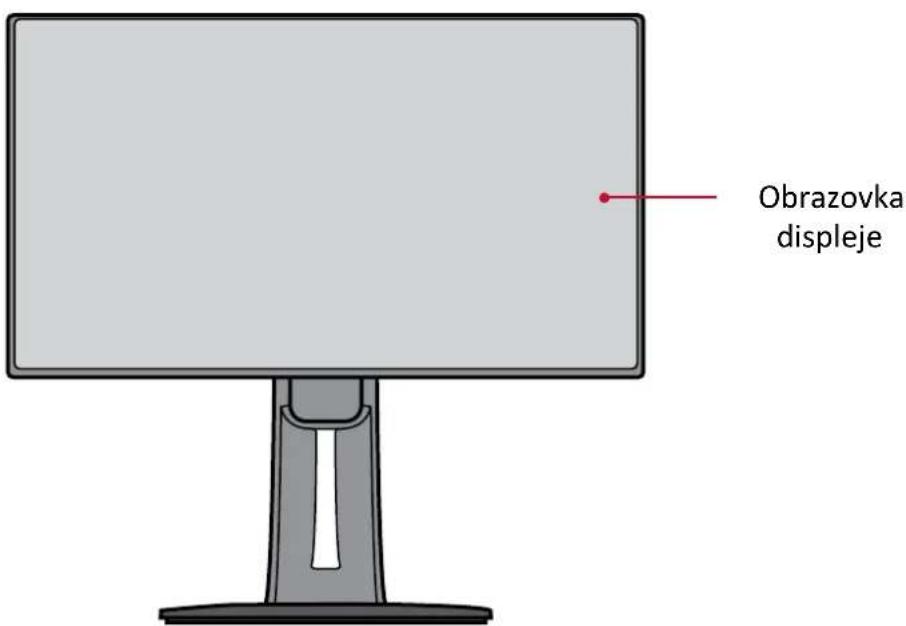
Pohled zepředu
Pohled zezadu

POZNÁMKA: Další informace o tlačítku 1/2/3/4/5 a jeho funkcích jsou uvedeny v „Rychlá tlačítka“ na straně 26.
> Zprovoznění
Tato část obsahuje podrobné pokyny pro zprovoznění monitoru.
Instalace stojánku
- Položte monitor obrazovkou dolů na měkkou a stabilní plochu.

- Zorientujte a spojte dva (2) body na podstavci stojánku monitoru s krkem stojánku monitoru.

- Pomocí vloženého šroubu v podstavci stojánku monitoru zajistěte podstavec ke krku stojánku monitoru.

- Na rovné a stabilní ploše zvedněte zařízení do svislé polohy.

POZNÁMKA: Zařízení vždy umístěte na rovnou a stabilní plochu. V opačném případě by mohlo dojít k pádu a poškození zařízení a/nebo k následnému zranění.
Montáž na stěnu
V následující tabulce jsou uvedeny standardní rozměry pro sady pro montáž na stěnu.
POZNÁMKA: Jen pro použití se stěnovou konzolou certifikovanou zkušebnou Underwriters' laboratories Inc. Chcete-li zakoupit sadu nástěnného držáku nebo výškově stavitelný podstavec, kontaktujte společnost ViewSonic® nebo místního prodejce.
| Maximální nosnost | Umístění otvorů (Š x H) | Přechodová deska (Š x V x H) | Otvor v desce | Specifikace a množství šroubů |
| 14kg 100 | x 100 mm 115 | x 115 x 2,6 mm ∅ 5 mm | M4 x 10mm4 kusy |
POZNÁMKA: Sady pro montáž na stěnu se prodávají samostatně.
- Vypněte zařízení a odpojte všechny kabely.
- Položte zařízení obrazovkou dolů na měkkou a stabilní plochu.
- Odmontujte čtyři (4) šrouby, které zajišťují stojánek k monitoru.

- Mírným přitažením uvolněte úchyty. Potom sejměte stojánek.

- Nasad'te montážní držák na otvory VESA na zadní straně zařízení. Potom jej zajistěte čtyřmi (4) šrouby (M4 x 10 mm).

- Při montáži monitoru na stěnu postupujte podle pokynů dodaných se sadou pro montáž na stěnu.
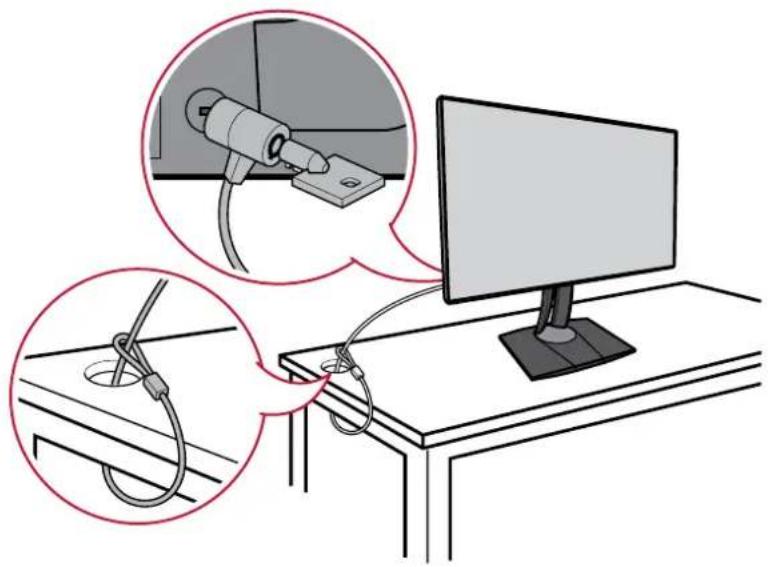
Používání bezpečnostního otvoru
Aby se zabránilo odcizení zařízení, uzamkněte jej bezpečnostním otvorem k pevnému objektu.
Níže je uveden příklad zamknutí bezpečnostním otvorem ke stolu.
Tato část obsahuje pokyny pro připojení monitoru k ostatnímu vybavení.
Připojení k napájení
-
Připojte napájecí kabel k zásuvce AC IN na zadní straně zařízení.
-
Připojte zástrčku napájecího kabelu k elektrické zásuvce.

Připojení externích zařízení
Připojení HDMI
Připojte jeden konec kabelu HDMI k portu HDMI monitoru. Potom připojte druhý konec kabelu k portu HDMI počítače.
POZNÁMKA: Tento monitor je vybaven jedním portem HDMI 1.4.

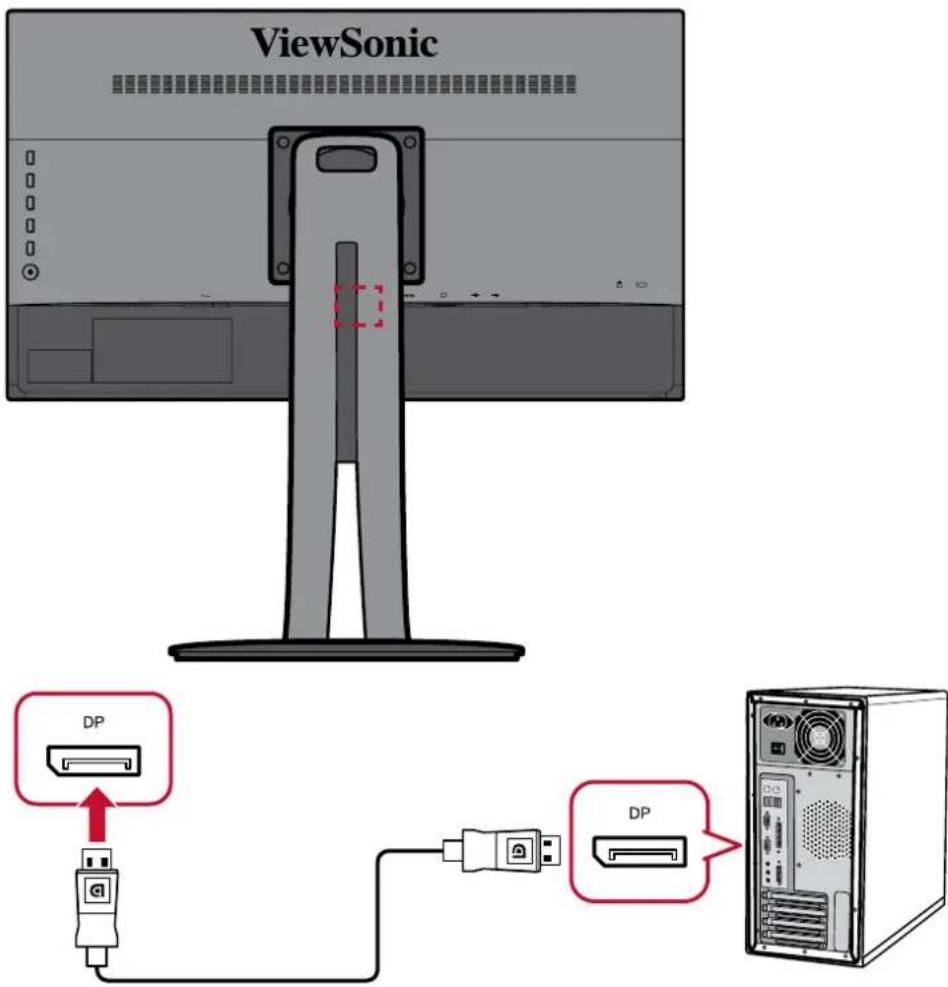
Připojení DisplayPort
Připojte jeden konec kabelu DisplayPort k portu DisplayPort. Potom připojte druhý konec kabelu k portu DisplayPort nebo k portu mini DP počítače.
POZNÁMKA: Chcete-li připojit monitor k portu Thunderbolt (verze 1 & 2) počítače Mac, připojte koncovku mini DP „kabelu mini DP-DisplayPort“ k výstupu Thunderbolt počítače Mac. Potom připojte druhý konec kabelu k portu DisplayPort monitoru.
Připojení USB
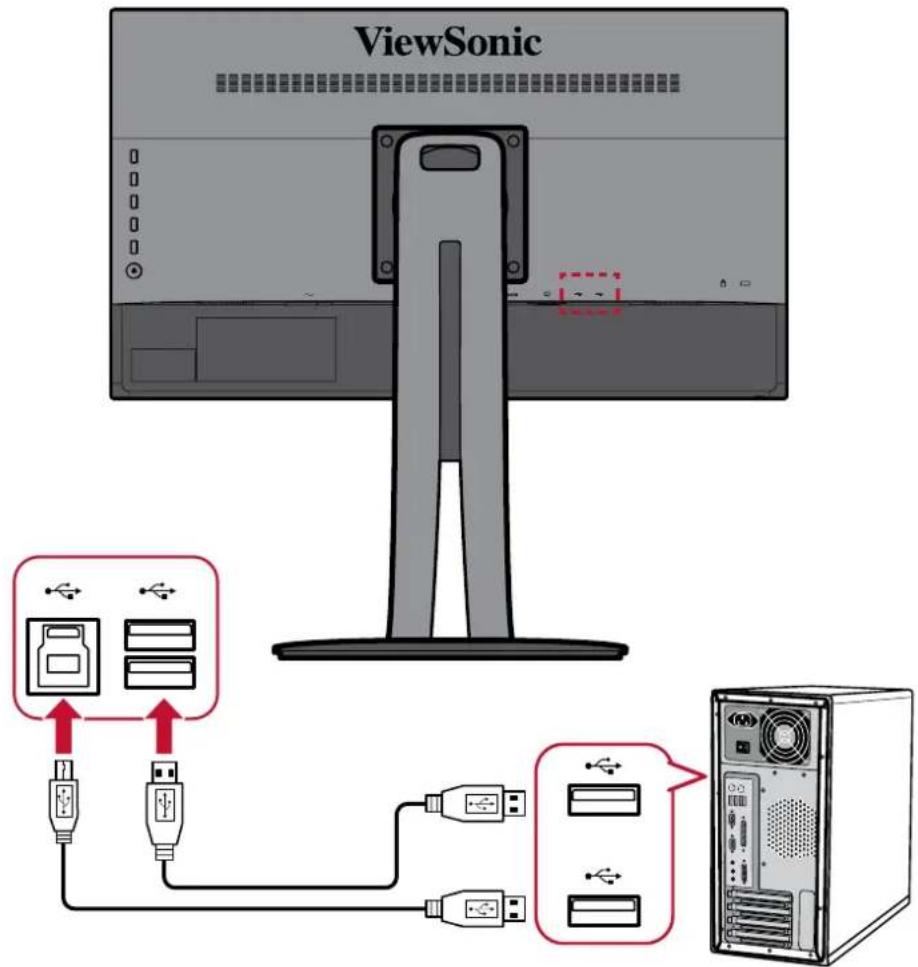
Připojte jeden konec kabelu USB k portu USB monitoru. Potom připojte druhý konec kabelu k portu USB počítače.
POZNÁMKA: Tento monitor podporuje dva (2) typy portu USB. Při zapojování dodržujte následující zásady:
- Dva (2) porty USB typ A: Připojení pro vaše periferní zařízení typu A. (například úložné zařízení).
» POZNÁMKA: Chcete-li aktivovat port USB typ A, zkontrolujte, zda je váš počítač rovněž připojen k portu USB typ B monitoru.
- Jeden (1) port USB typ B: K tomuto portu připojte zástrčku kabelu USB typ B (čtvercový se 2 oříznutými rohy) a potom připojte druhý konec kabelu ke vstupnímu portu USB v počítači.
Připojení VGA
Připojte jeden konec kabelu VGA k portu VGA monitoru. Potom připojte druhý konec kabelu k portu VGA počítače.

POZNÁMKA: Tento monitor je vybaven jedním portem VGA.
> Používání monitoru
Úpravy zorného úhlu
Pro zajištění optimálního sledování můžete upravit zorný úhel některým z následujících postupů:
Nastavení výšky
Spustte nebo vysuňte monitor na požadovanou výšku (0 až 130 mm).
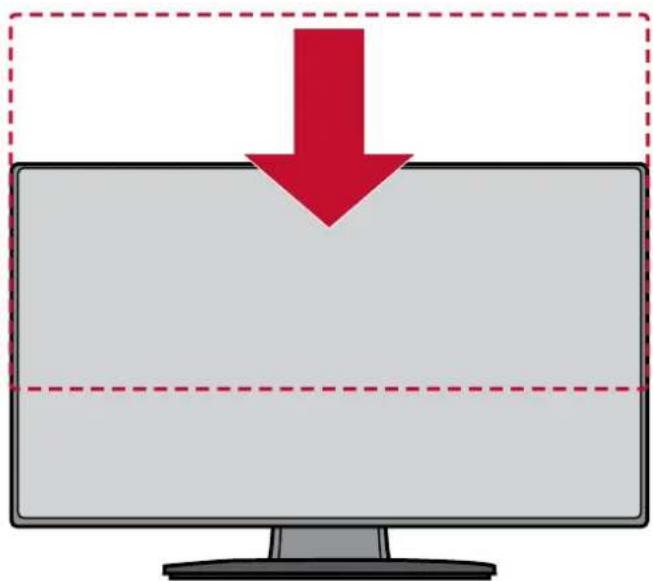
POZNÁMKA: Při upravování přidržujte monitor oběma rukama po stranách a tlačte silou dolů ve směru dráhy nastavení.
Úpravy úhlu náklonu
Nakloňte monitor dopředu nebo dozadu do požadovaného zorného úhlu (-5° až 21°).

POZNÁMKA: Při upravování jednou rukou pevně přidržujte stojánek a druhou rukou nakloňte monitor dopředu nebo dozadu.
Nastavení orientace monitoru (otáčení monitoru)
- Umístěte monitor do nejvyšší polohy. Potom nakloňte monitor zcela dozadu.

- Otočte monitor o 90° po nebo proti směru hodin z orientace na šířku do orientace na výšku.

flowchart
graph TD
    A["Start Frame"] --> B{Frame Rotation}
    B -->|Right Arrow| C["Right View"]
    B -->|Left Arrow| D["Left View"]
    C --> E["End View"]
POZNÁMKA:
- Při nastavování pevně uchopte obě strany monitoru oběma rukama a otočte monitor o 90°.
- Při použití aplikace „Auto Pivot“ (Auto otáčení) dokáže systém detekovat orientaci obrazovky automaticky.
Úpravy úhlu natočení
Natočte monitor doleva nebo doprava do požadovaného zorného úhlu (60°).

Zapnutí/vypnutí zařízení
- Připojte napájecí kabel k elektrické zásuvce.
- Klepnutím na tlačítko Power (Napájení) zapněte monitor.
- Chcete-li monitor vypnout, znovu klepněte na tlačítko Power (Napájení).

POZNÁMKA: Dokud je napájecí kabel připojen k elektrické zásuvce, monitor spotřebovává určité množství energie. Nebudete-li monitor delší dobu používat, odpojte zástrčku napájecího kabelu od elektrické zásuvky.
Používání tlačítek ovládacího panelu
Tlačítka ovládacího panelu slouží k přístupu do Rychlé nabídky, k aktivaci rychlých tlačítek, k procházení nabídky OSD (On-Screen Display) a ke změnám nastavení.

Quick Menu (Rychlá nabídka)
Stisknutím tlačítka 1/2/3/4 aktivujte Rychlou nabídku.

POZNÁMKA: Podle průvodce tlačítky, který je zobrazen na boční straně obrazovky, vyberte volbu nebo provedte úpravy.

Standard Color (Standardní barva)
Vyberte jedno z nastavení předvoleb barev.


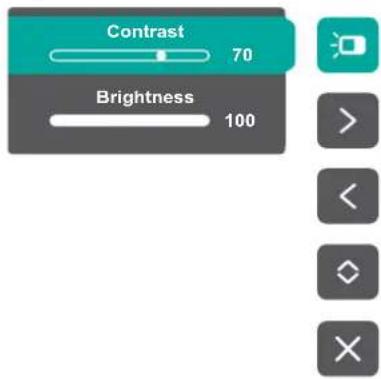
Contrast/Brightness (Kontrast/jas)
Upravte úroveň kontrastu nebo jasu.
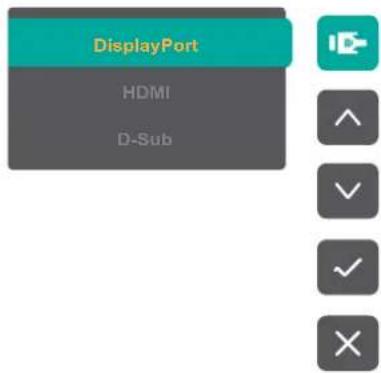
Input Select (Výběr zdroje)
Vyberte vstupní zdroj.

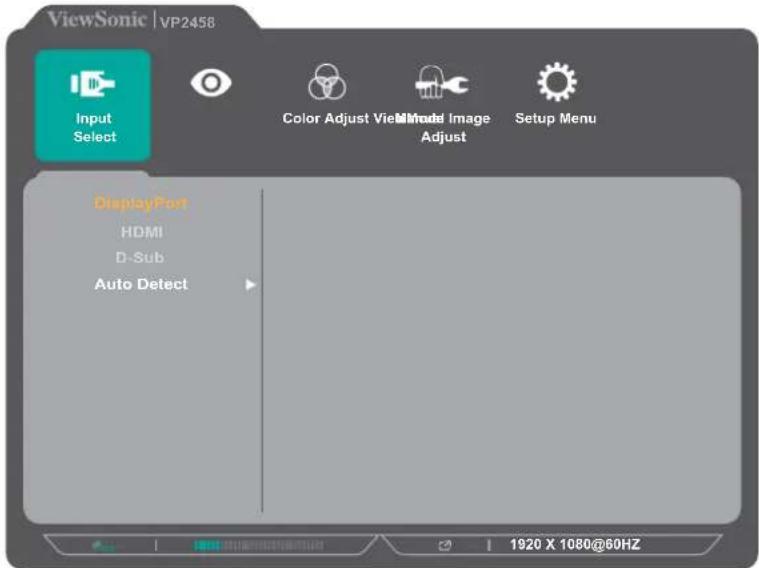
Main Menu (Přístup)
Vstupte do nabídky OSD (On-Screen Display).

Exit (Ukončení)
Slouží k ukončení Rychlé nabídky.
POZNÁMKA: Stisknutím tlačítka 5 ukončete Rychlou nabídku.
Rychlá tlačítka
Když je nabídka OSD (On-Screen Display) vypnutá, můžete rychle přistupovat ke speciálním funkćím pomocí tlačítek na ovládacím panelu.
| Tlačítko Popis | |
1 Stisknutím a podržením tlačítka 5 sekund vstupte do nabídky „User Mode“ (Uživatelský režim). Potom vyberte požadovaný uživatelský režim, který chcete aktivovat. | |
5 Stisknutím tohoto tlačítka aktivujte/deaktivujte funkci filtru modrého světla.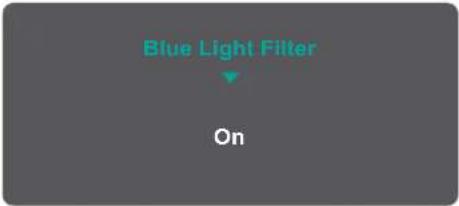 POZNÁMKA: Při dlouhodobém sledování počítačových obrazovek může dojít k podráždění očí a nepříjemným pocitům. Aby se tyto dopady omezily, doporučujeme sledování pravidelně přerušovat, aby si zrak odpočinul. POZNÁMKA: Při dlouhodobém sledování počítačových obrazovek může dojít k podráždění očí a nepříjemným pocitům. Aby se tyto dopady omezily, doporučujeme sledování pravidelně přerušovat, aby si zrak odpočinul. | |
| Tlačítko | Popis |
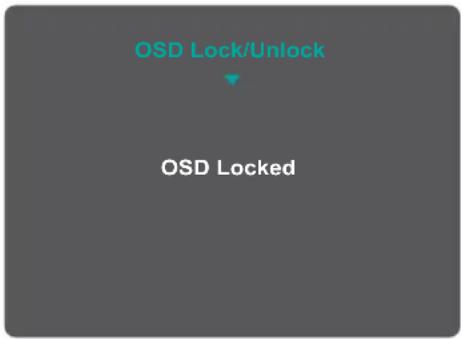
| 2 + 3 Stisknutím a podržením tlačítek zamknete/odemknete nabídku OSD.Když se na obrazovce zobrazí nabídka, stisknutím a podržením obou tlačítek 10 sekund zamknete/odemknete nabídku OSD. | |
 Pokud je nabídka OSD zamknutá, na obrazovce se zobrazí následující zpráva: Pokud je nabídka OSD zamknutá, na obrazovce se zobrazí následující zpráva: | |
 | |
| Tlačítko Popis | |
| 2 + 4 | Stisknutím a podržením tlačítek zamknete/odemknete tlačítko Power (Napájení).Když se na obrazovce zobrazí nabídka, stisknutím a podržením obou tlačítek 10 sekund zamknete/odemknete tlačítko Power (Napájení). Pokud je tlačítko Power (Napájení) zamknuté, na obrazovce se zobrazí následující zpráva: Pokud je tlačítko Power (Napájení) zamknuté, na obrazovce se zobrazí následující zpráva: |
| 3 + 5 | Stisknutím těchto tlačítek se zobrazí/skryje spouštěcí obrazovka při zapnutí zařízení. |
Konfigurování nastavení
Obecné postupy
- Stisknutím tlačítka 1/2/3/4 aktivujte Rychlou nabídku. Potom stisknutím tlačítka 4 zobrazte nabídku OSD (On-Screen Display).

- Stisknutím tlačítka 1 nebo 2 vyberte hlavní nabídku. Potom stisknutím tlačítka 3 vstupte do vybrané nabídky.

- Stisknutím tlačítka 1 nebo 2 vyberte požadovanou položku nabídky. Potom stisknutím tlačítka 3 vstupte do podnabídky.
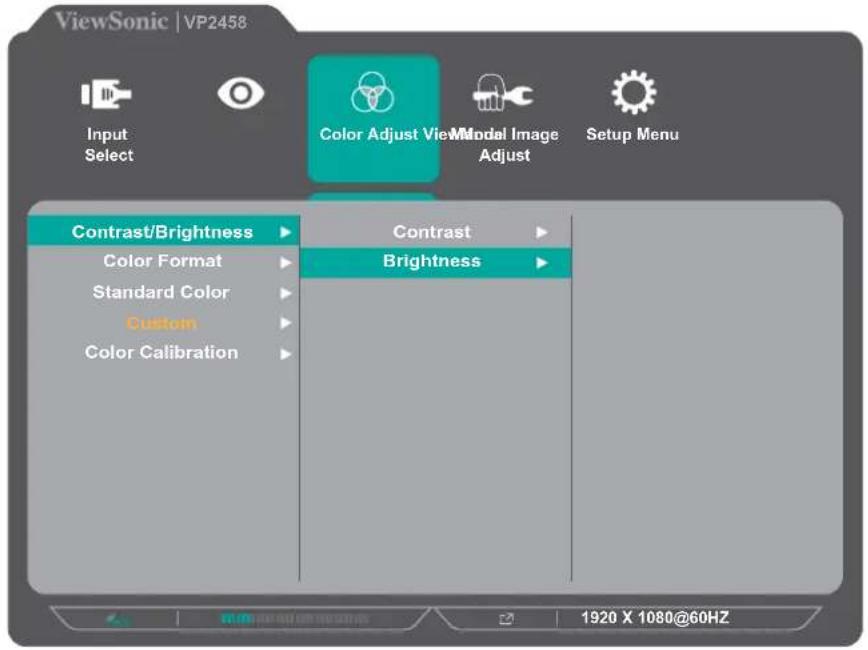
- Stisknutím tlačítka 1 nebo 2 upravte/vyberte nastavení. Potom stisknutím tlačítka 3 potvrd'te.

POZNÁMKA: U některých úprav voleb nabídky uživatel nemusí potvrzovat výběr stisknutím tlačítka 3. Podle průvodce tlačítky, který je zobrazen na boční straně obrazovky, vyberte volbu nebo provedte úpravy.
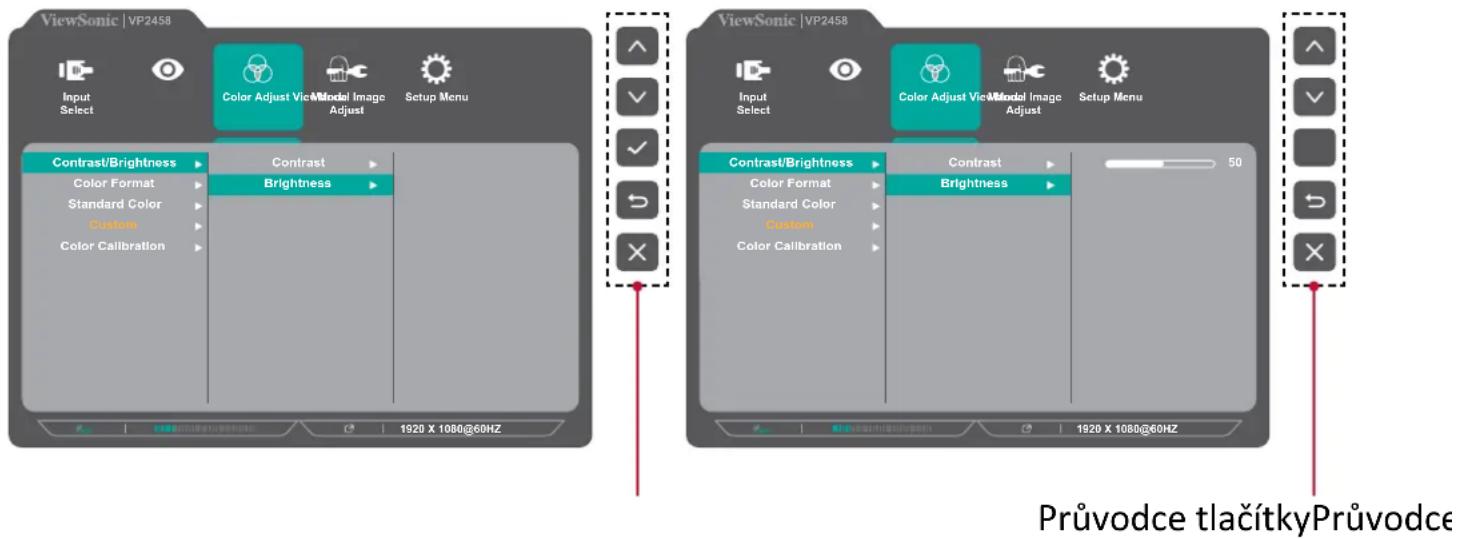
- Stisknutím tlačítka 4 se vrátíte předchozí nabídky.
POZNÁMKA: Chcete-li ukončit nabídku OSD, stiskněte tlačítko 4, dokud nabídka OSD nezmizí.
Struktura nabídky OSD (On-Screen Display)
| Přístup Vedlejší nabídka | Možnost nabídky | |||
| Input Select (Výběr zdroje) | DisplayPort | |||
| HDMI | ||||
| D-Sub | ||||
| Auto Detect (Automatická detekce) | On (Zap) | |||
| Off (Vypnout) | ||||
| ViewMode (Režim zobrazení) | Off (Vypnout) | |||
| Game (Hra) FPS1 | ||||
| FPS2 | ||||
| RTS | ||||
| MOBA | ||||
| Movie (Film) | ||||
| Web | ||||
| Text | ||||
| MAC Ultra Clear | (Ultra čisté) | (-/+, 0~10) | ||
| Designer (Designér) | CAD/CAM Ultra Clear | (Ultra čisté) | ||
| Advanced-Sharpness (Vylepšená ostrost) | ||||
| Advanced-Gamma (Vylepšená gamma) | ||||
| Animation (Animace) | Ultra Clear (Ultra čisté) | |||
| Advanced-Sharpness (Vylepšená ostrost) | ||||
| Black Stabilization (Stabilizace černé) | ||||
| Video Edit (Úpravy videa) | Ultra Clear (Ultra čisté) | |||
| Advanced-Sharpness (Vylepšená ostrost) | ||||
| Advanced-Gamma (Vylepšená gamma) | ||||
| Přístup Vedlejší nabídka | Možnost nabídky | ||||
| ViewMode (Režim zobrazení) | Photographer (Fotograf) | Retro Ultra Clear | (Ultra čisté) | (-/+, 0~10) | |
| Advanced-Sharpness (Vylepšená ostrost) | (-/+, 0/25/50/75/100) | ||||
| Advanced-Gamma (Vylepšená gamma) | (-/+, 1.8/2.0/2.2/2.4/2.6) | ||||
| Photo (Fotografie) Ultra Clear (Ultra čisté) | (-/+, 0~10) | ||||
| (-/+, 0/25/50/75/100) | |||||
| (-/+, 1.8/2.0/2.2/2.4/2.6) | |||||
| (-/+, 0~100) | |||||
| Landscape (Na šířku) | Ultra Clear (Ultra čisté) | (-/+, 0~10) | |||
| Advanced-Sharpness (Vylepšená ostrost) | (-/+, 0/25/50/75/100) | ||||
| Advanced-Gamma (Vylepšená gamma) | (-/+, 1.8/2.0/2.2/2.4/2.6) | ||||
| TruTone (Věrný zvuk) | (-/+, 0~100) | ||||
| Portrait (Na výšku) Ultra Clear (Ultra čisté) | (-/+, 0~10) | ||||
| (-/+, 0/25/50/75/100) | |||||
| (-/+, 1.8/2.0/2.2/2.4/2.6) | |||||
| (-/+, 0~100) | |||||
| Skin Tone (Tón pleti) (-/+, 0~10) | |||||
| Black Stabilization (Stabilizace černé) | (-/+, 0~10) | ||||
| Monochrome (Monochromaticky) | Advanced-Sharpness (Vylepšená ostrost) | (-/+, 0/25/50/75/100) | |||
| TruTone (Věrný zvuk) | (-/+, 0~100) | ||||
| Color Adjust (Nastavení barev) | Contrast/ Brightness (Kontrast/jas) | Contrast (Kontrast) (-/+, 0~100) | |||
| Brightness (Jas) (-/+, 0~100) | |||||
| Color Format (Formát barev) | Auto (Automaticky) | ||||
| RGB (Full Range (Plný rozsah)) | |||||
| RGB (Limited Range (Omezený rozsah)) | |||||
| YUV (Full Range) (Plný rozsah)) | |||||
| YUV (Limited Range (Omezený rozsah)) | |||||
| Standard Color (Standardní barva) | sRGB | ||||
| Custom (Vlastní) | Color Temperature (Teplota barev) | Panel Default (Výchozí panel) | |||
| Blusih (Namodralá) 9 300K | |||||
| Cool (Chladivá) 7 500K | |||||
| Native (Nativní) 6 500K | |||||
| Warm (Teplá) 5 000K | |||||
| User (Uživatel) | |||||
| Gamma Off (Vypnout) | |||||
| 1.8 | |||||
| 2.0 | |||||
| 2.2 | |||||
| 2.4 | |||||
| 2.6 | |||||
| Black Stabilization (Stabilizace černé) | (-/+, 0~10) | ||||
| Advanced DCR (Pokročilé DCR) | (-/+, 0/25/50/75/ 100) | ||||
| Gain (Zesílení) Red (Červená) (-/+, 0~100) | |||||
| Green (Zelená) (-/+, 0~100) | |||||
| Blue (Modrá) (-/+, 0~100) | |||||
| Offset (Posun) Red (Červená) (-/+, 0~100) | |||||
| Green (Zelená) (-/+, 0~100) | |||||
| Blue (Modrá) (-/+, 0~100) | |||||
| Hue (Odstín) Red (Čevená) (-/+, 0~100) | |||||
| Green (Zelená) (-/+, 0~100) | |||||
| Blue (Modrá) (-/+, 0~100) | |||||
| Cyan (Azurová) (-/+, 0~100) | |||||
| Magenta (Purpurová) | (-/+, 0~100) | ||||
| Yellow (Žlutá) (-/+, 0~100) | |||||
| Color Adjust (Nastavení barev) | Custom (Vlastní) | Saturation (Sytost) | Red (Červená) (-/+, 0~100) | ||
| Green (Zelená) (-/+, 0~100) | |||||
| Blue (Modrá) (-/+, 0~100) | |||||
| Cyan (Azurová) (-/+, 0~100) | |||||
| Magenta (Purpurová) | (-/+, 0~100) | ||||
| Yellow (Žlutá) (-/+, 0~100) | |||||
| Recall (Připomenutí) | |||||
| Color Calibration (Kalibrace barev) | CAL 1 | ||||
| CAL 2 | |||||
| CAL 3 | |||||
| Color Calibration Notice (Oznámení kalibrace barev) | Remind Schedule Hour (Připomenout plánovanou hodinu) | (-/+, 0/1/10/100/200/50 0/1000/2000/3000 | |||
| Counter Hour (Hodinové počitadlo) | |||||
| Recall (Připomenutí) | |||||
| Manual Image Adjust (Ruční nastavení obrazu) | Auto Image Adjust (Autom. úpravy obrazu) | ||||
| Horizontal Size (Horizontální velikost) | (-/+, 0~100) | ||||
| H./V. Position (Horizontální a vertikální pozice) | Horizontal Position (Horizontální pozice) | (-/+, 0~100) | |||
| Vertical Position (Vertikální pozice) | (-/+, 0~100) | ||||
| Fine Tune (Jemné ladění) | (-/+, 0~100) | ||||
| Sharpness (Ostrost) | (-/+, 0~100) | ||||
| Aspect Ratio (Poměr stran) | 1:1 | ||||
| 4:3 | |||||
| Full Screen (Celá obrazovka) | |||||
| Overscan (Přeskenování) | On (Zap) | ||||
| Off (Vypnout) | |||||
| Low Input Lag (Nízká prodleva vstupu) | Off (Vypnout) | ||||
| Advanced (Rozšířené) | |||||
| Ultra Fast (Ultra rychlé) | |||||
| Response Time (Doba odezvy) | Standard (Standardní) | ||||
| Advanced (Rozšířené) | |||||
| Ultra Fast (Ultra rychlé) | |||||
| Blue Light Filter (Filtr modrého světla) | (-/+, 0~100) | ||||
| Přístup Vedlejší nabídka | Možnost nabídky | ||
| Setup Menu (Nabídka nastavení) | Language (Jazyk) | English | |
| Français | |||
| Deutsch | |||
| Español | |||
| Italiano | |||
| Suomi | |||
| Русский | |||
| Türkçe | |||
| 日本語 | |||
| 한국어 | |||
| 繁體中文 | |||
| 简体中文 | |||
| Česká | |||
| Svenska | |||
| Resolution Notice (Upozornění na rozlišení) | On (Zap) | ||
| Off (Vypnout) | |||
| Information (Informace) | |||
| OSD Timeout (Časový interval OSD) | (-/+, 5/15/30/60) | ||
| OSD Background (Pozadí OSD) | On (Zap) | ||
| Off (Vypnout) | |||
| OSD Pivot (Otočení OSD) | Auto (Automaticky) | ||
| 0° | |||
| +90° | |||
| -90° | |||
| Power Indicator (Kontrolka napájení) | On (Zap) | ||
| Off (Vypnout) | |||
| Auto Power Off (Automatické vypnutí) | On (Zap) | ||
| Off (Vypnout) | |||
| Sleep (Spánek) | 30 Minutes (30 minut) | ||
| 45 Minutes (45 minut) | |||
| 60 Minutes (60 minut) | |||
| 120 Minutes (120 minut) | |||
| Off (Vypnout) | |||
| Setup Menu (Nabídka nastavení) | Eco Mode (Režim Eco) | Standard (Standardní) | |
| Optimize (Optimalizace) | |||
| Conserve (Úspora) | |||
| USB Charging (Nabíjení USB) | On (Zap) | ||
| Off (Vypnout) | |||
| DisplayPort 1.1 | On (Zap) | ||
| Off (Vypnout) | |||
| DDC/CI On (Zap) | |||
| Off (Vypnout) | |||
| Save As (Uložit jako) | User 1 (Uživatel 1) | ||
| User 2 (Uživatel 2) | |||
| User 3 (Uživatel 3) | |||
| Recall (Připomenutí) | |||
| All Recall (Připomenout vše) | |||
Možnosti nabídky
Input Select (Výběr zdroje)
- Stisknutím tlačítka 1/2/3/4 zobrazte Rychlou nabídku. Potom stisknutím tlačítka 4 zobrazte nabídku OSD.
- Stisknutím tlačítka 1 nebo 2 vyberte položku Input Select (Výběr vstupu). Potom stisknutím tlačítka 3 vstupte do nabídky Input Select (Výběr vstupu).

- Stisknutím tlačítka 1 nebo 2 vyberte požadovaný vstupní zdroj. Potom stisknutím tlačítka 3 potvrďte výběr.
ViewMode Menu (Nabídka ViewMode)
POZNÁMKA: Když je vybrána funkce ViewMode, tlačítko 5 aktivuje Rychlou nabídku.
- Stisknutím tlačítka 1/2/3/4 zobrazte Rychlou nabídku. Potom stisknutím tlačítka 4 zobrazte nabídku OSD.
- Stisknutím tlačítka 1 nebo 2 vyberte položku ViewMode. Potom stisknutím tlačítka 3 vstupte do nabídky ViewMode.

- Stisknutím tlačítka 1 nebo 2 vyberte nastavení. Potom stisknutím tlačítka 3 potvrd'te výběr.
| Možnost nabídky Popis | |
| Off (Vypnout) Slouží k deaktivaci této funkce. | |
| Game (Hra) Tuto možnost vyberte pro hraní her. | |
| Movie (Film) Tuto možnost vyberte pro sledování filmů. | |
| Web Tuto možnost vyberte pro procházení internetu. | |
| Text Tuto možnost vyberte pro textové úlohy. | |
| MAC Tuto možnost vyberte při připojování k počítačům Mac. | |
| Designer(Designér) | Tuto možnost vyberte pro zobrazování souborů s grafickými návrhy. |
| Photographer(Fotograf) | Tuto možnost vyberte pro zobrazování souborů s fotografiemi. |
Nabídka Color Adjust (Úpravy barev)
POZNÁMKA: V některých podnabídkách nemusí být možné provádět úpravy v závislosti na vlastních nastaveních uživatele.
- Stisknutím tlačítka 1/2/3/4 zobrazte Rychlou nabídku. Potom stisknutím tlačítka 4 zobrazte nabídku OSD.
- Stisknutím tlačítka 1 nebo 2 vyberte položku Color Adjust (Úpravy barev). Potom stisknutím tlačítka 3 vstupte do nabídky Color Adjust (Úpravy barev).

-
Stisknutím tlačítka 1 nebo 2 vyberte položku nabídky. Potom stisknutím tlačítka 3 vstupte do příslušné podnabídky.
-
Stisknutím tlačítka 1 nebo 2 vyberte nastavení. Potom stisknutím tlačítka 3 potvrd'te výběr.
POZNÁMKA: Některé možnosti podnabídky mohou mít další podnabídku. Do příslušné podnabídky vstoupíte stisknutím tlačítka 3. Podle průvodce tlačítky, který je zobrazen v dolní části obrazovky, vyberte volbu nebo provedte úpravy.
| Možnost nabídky Popis | |
| Contrast/Brightness(Kontrast/jas) | Contrast (Kontrast)Slouží k úpravám úrovně rozdílu mezi nejsvětlejšími a nejtmavšími částmi obrazu a ke změně míry černé a bílé v obrazu. |
| Brightness (Jas)Slouží k úpravám úrovní černé na pozadí zobrazení na obrazovce. | |
| Color Format(Formát barev) | Monitor může automaticky detekovat rozsah barev vstupního signálu. Možnosti rozsahu barev můžete ručně změnit a přizpůsobit správný rozsah barev, pokud se barvy nezobrazují správně.Auto (Automaticky): Automaticky rozpoznává formát barev a úrovně černé a bílé.RGB (Full Range (Plný rozsah)): Formát barev vstupního signálu je RGB a úrovně černé a bílé jsou plné.RGB (Limited Range (Omezený rozsah)): Formát barev vstupního signálu je RGB a úrovně černé a bílé jsou omezené.YUV (Full Range (Plný rozsah)): Formát barev vstupního signálu je YUV a úrovně černé a bílé jsou plné.YUV (Limited Range (Omezený rozsah)): Formát barev vstupního signálu je YUV a úrovně černé a bílé jsou omezené. |
| Standard Color(Standardní barva) | Tento monitor je vybaven několika oborovými standardy zobrazení barev. Pro použití monitoru lze vybírat jednotlivé barevné režimy.sRGB: Přesná barevná škála a gamma standardu sRGB. |
| Custom (Vlastní) | Color Temperature (Teplota barev)Slouží k výběru nastavení barevné teploty.Panel Default (Výchozí panel): Budou použita výchozí nastavení monitoru.Bluish (Namodralá): Slouží k nastavení barevné teploty na 9300K.Cool (Studená): Slouží k nastavení barevné teploty na 7500KNative (Nativní): Výchozí barevná teplota. Doporučené nastavení pro běžné používání.Warm (Teplá): Slouží k nastavení barevné teploty na 5000K.User Color (Uživatelská barva): Umožňuje vlastní úpravy hodnot červené, zelené a modré. |
| Custom (Vlastní) | GammaSlouží k ručním úpravám úrovně jasu odstínů šedi monitoru. |
| Black Stabilization (Stabilizace černé)Zlepšuje viditelnost a detail vyjasněním tmavých záběrů. | |
| Advanced DCR (Pokročilé DCR)Automaticky detekuje signál obrazu a inteligentně řídí jas a barvu podsvícení, aby bylo možné zobrazit černější černou v tmavých záběrech a bělejší bílou ve světlém prostředí. | |
| Gain (Zesílení)Slouží k úpravám teploty bílé pro přizpůsobení vlastní BARVY UŽIVATELE (Ize uložit v uživatelském režimu) nebo hodnota teploty a zesílení specifické barvy (červené, zelené, modré). | |
| Offset (Posun)Slouží k úpravám úrovně černé pro červenou, zelenou a modrou.Funkce zesílení a posunu umožňují uživatelům ovládat vyvážení bílé pro maximalizaci řízení při kontrastních a tmavých scénách. | |
| Hue (Odstín)Slouží k úpravám červené, zelené, modré, azurové, purpurové a žluté barvy. | |
| Saturation (Sytost)Slouží k úpravám červené, zelené, modré, azurové, purpurové a žluté barvy. | |
| Recall (Připomenutí)Obnoví výchozí nastavení související s vlastními nastaveními. | |
| Color Calibration (Kalibrace barev) | Umožňuje kalibrovat monitor pomocí aplikace ViewSonic®Colorbration se specifickými senzory barev.CAL 1: Zobrazení s režimem kalibrace 1. uživatele.CAL 2: Zobrazení s režimem kalibrace 2. uživatele.CAL 3: Zobrazení s režimem kalibrace 3. uživatele.Color Calibration Notice (Oznámení kalibrace barev): Slouží ke konfiguraci nastavení oznámení kalibrace.»Remind Schedule Hour (Připomenout plánovanou hodinu): Slouží k nastavení plánu zobrazení upozornění na kalibraci.»Counter Hour (Hodina počítadla): Zobrazuje čas od poslední kalibrace.Recall (Obnovit): Obnoví výchozí nastavení, která souvisejí s Color Calibration (Kalibrace barev). |
Nabídka Manual Image Adjust (Ruční nastavení obrazu)
-
Stisknutím tlačítka 1/2/3/4 zobrazte Rychlou nabídku. Potom stisknutím tlačítka 4 zobrazte nabídku OSD.
-
Stisknutím tlačítka 1 nebo 2 vyberte položku Manual Image Adjust (Ruční nastavení obrazu). Potom stisknutím tlačítka 3 vstupte do nabídky Manual Image Adjust (Ruční nastavení obrazu).

-
Stisknutím tlačítka 1 nebo 2 vyberte položku nabídky. Potom stisknutím tlačítka 3 vstupte do příslušné podnabídky.
-
Stisknutím tlačítka 1 nebo 2 upravte/vyberte nastavení. Potom stisknutím tlačítka 3 potvrďte (je-li třeba).
| Možnost nabídky Popis | |
| Auto Image Adjust (Autom. úpravy obrazu) | Automaticky upravuje pozici obrazu na obrazovce. |
| Horizontal Size (Horizontální velikost) | Slouží k roztažení nebo zkrácení obrazu na obrazovce v jeho horizontální ose. |
| H./V. Position (Horizontální a vertikální pozice) | Slouží k úpravám obrazu na obrazovce horizontálně a/nebo vertikálně. |
| Fine Tune (Jemné ladění) | Slouží ke korekci obrazu, který je zdeformován analogovým signálem. |
| Sharpness (Ostrost) | Slouží k nastavení kvality obrazu. |
| Aspect Ratio(Poměr stran) | Slouží k výběru poměru stran monitoru. |
| Overscan(Přeskenování) | Automaticky vodorovně a svisle zvětší původní obraz na takový poměr stran, aby byla vyplněna obrazovka. |
| Low Input Lag(Nízká prodleva vstupu) | Slouží k výběru odpovídající rychlosti pro snížení prodlevy mezi vstupem a výstupem. |
| Response Time(Doba odezvy) | Slouží k úpravě doby odezvy tak, aby byl obraz hladký bez pruhů, rozmazání nebo vícenásobného zobrazení. Krátká doba odezvy se dokonale hodí pro většinu her náročných na grafický výkon a poskytuje úžasnou kvalitu obrazu při sledování sportu nebo akčních filmů. |
| Blue Light Filter(Filtr modrého světla) | Slouží k úpravě filtru, který blokuje modré světlo s vysokou energií pro pohodlnější sledování. |
Setup Menu (Nabídka nastavení)
- Stisknutím tlačítka 1/2/3/4 aktivujte Rychlou nabídku. Potom stisknutím tlačítka 4 zobrazte nabídku OSD.
- Stisknutím tlačítka 1 nebo 2 vyberte položku Setup Menu (Nabídka nastavení). Potom stisknutím tlačítka 3 vstupte do nabídky Setup Menu (Nabídka nastavení).

- Stisknutím tlačítka 1 nebo 2 vyberte položku nabídky. Potom stisknutím tlačítka 3 vstupte do příslušné podnabídky.
- Stisknutím tlačítka 1 nebo 2 vyberte nastavení. Potom stisknutím tlačítka 3 potvrd'te výběr.
POZNÁMKA: Některé možnosti podnabídky mohou mít další podnabídku. Do příslušné podnabídky vstoupíte stisknutím tlačítka 3. Podle průvodce tlačítky, který je zobrazen v dolní části obrazovky, vyberte volbu nebo provedte úpravy.
| Možnost nabídky Popis | |
| Language Select(Výběr jazyka) | Slouží k výběru jazyka nabídky OSD. |
| Resolution Notice(Upozornění na rozlišení) | Po aktivaci této možnosti systém informuje uživatele, že aktuální rozlišení zobrazení není správné nativní rozlišení. Stisknutím tlačítka 1 skryjte zprávu. Stisknutím tlačítka 3 deaktivujte tuto funkci. Stisknutím tlačítka 1 skryjte zprávu. Stisknutím tlačítka 3 deaktivujte tuto funkci. |
| Information(Informace) | Zobrazí informace o monitoru. |
| OSD Timeout(Časový interval OSD) | Slouží k nastavení délky zobrazení nabídky OSD na obrazovce. |
| OSD Background(Pozadí OSD) | Slouží k zobrazení/skrytí pozadí OSD, když se nabídka OSD zobrazi na obrazovce. |
| OSD Pivot(Otočení OSD) | Slouží k nastavení orientace nabídky OSD.Auto (Automaticky): Díky zabudovanému senzoru G se nabídka OSD může automaticky otočit, když je monitor umístěn svisle.0°: Nastaví nabídku OSD bez otočení.+90°: Nastaví otočení nabídky OSD o +90°.-90°: Nastaví otočení nabídky OSD o -90°. |
| Power Indicator(Kontrolka napájení) | Zapne nebo vypne indikátor napájení. Pokud je tato položka nastavena na On (Zapnuto), po zapnutí zařizení indikátor napájení svítí modře. |
| Auto Power Off(Automatické vypnutí) | Po aktivaci této funkce se monitor po určité době automaticky vypne. |
| Sleep (Spánek) Nastavte dobu nečinnosti, po které monitor přejde do režimu Sleep (Spánek). | |
| ECO Mode (Režim ECO) | Slouží k výběru z různých režimů na základě spotřeby energie. |
| DisplayPort 1.1 Slouží k aktivaci/deaktivaci podpory DisplayPort 1.1. | |
| DDC/CI Aktivací této možnosti bude možné ovládat monitor prostřednictvím grafické karty. | |
| Save As (Uložit jako) | Slouží k nastavení individuálních konfigurací OSD pro User 1 (Uživatel 1)/User 2 (Uživatel 2)/User 3 (Uživatel 3). |
| All Recall (Připomenout vše) | Obnoví výchozí hodnoty všech nastavení. |
> Pokročilé funkce a nastavení
V této části jsou popsány pokročilé funkce monitoru.
Colorbration
Aby bylo možné zajistit dlouhodobou přesnost barev, podporují některé modely hardwarovou funkci kalibraci barev. Tento monitor je dodáván s aplikací Colorbration. Soubor pro instalaci této aplikace se nachází ve složce se softwarem na disku CD ViewSonic®. Nebo můžete navštívit: http://color.viewsonic.com/support/software/ a vyhledat a stáhnout nejnovější verzi aplikace Colorbration.
Standardní dodávka monitoru neobsahuje senzor barev, který aplikace Colorbration potřebuje pro kalibraci.
Pokud jste ovšem zakoupili naši sadu ViewSonic® Colorbration Kit, tato obsahuje senzor barev CS-XRi1. Tento senzor byl vyvinut ve spolupráci se společností X-Rite pro zajištění nejlepšího rozlišení a dlouhodobé přesnosti barev. CS-XRi1 je nová generace kolorimetrů společnosti X-Rite, která využívá přepracovaný optický systém, technologií filtrů, architekturu kalibrace a inteligentní formát. Po spárování s aplikací ViewSonic® Colorbration přináší bezkonkurenční přesnost barev, opakovatelnost a prodloužení životnosti zařízení.
POZNÁMKA: Optimálně s ViewSonic® CS-XRi1, který je kompatibilní s X-Rite i1Display Pro a i1 Pro 2.
Auto Pivot (Auto otáčení)
Funkce Auto Pivot umožňuje monitoru detekovat zobrazení obrazu a automaticky upravit orientaci obrazu na obrazovce při svislém nebo vodorovném otáčení obrazovky.
Soubor instalace aplikace je uložen ve složce softwaru na disku ViewSonic® CD. Nebo můžete navštívit: http://color.viewsonic.com/support/software/ a vyhledat a stáhnout nejnovější verzi aplikace Auto Pivot.
POZNÁMKA: Funkce Auto Pivot komunikuje s monitorem pomocí DDC/Cl. Před použitím funkce Auto Pivot zkontrolujte, zda je položka DDC/Cl nastavena na On (Zapnuto).
Pokyny pro aktivaci nastavení DDC/CI:
- Otevřete nabídku OSD a vyberte nabídku Setup Menu (Nabídka nastavení). Potom stisknutím tlačítka 3 vstupte do nabídky.
- Stisknutím tlačítka 1 nebo 2 vyberte položku DDC/Cl. Potom stisknutím tlačítka 3 vstupte do příslušné podnabídky.
- Stisknutím tlačítka 1 nebo 2 vyberte položku On (Zapnuto). Potom stisknutím tlačítka 3 potvrd'te.

Aktualizace firmwaru
Pro dosažení nejlepšího výkonu monitoru a vyřešení známých problémů doporučujeme aktualizovat pomocí nejnovější verze firmwaru. Pomocí kabelu USB a nástroje pro aktualizaci firmwaru můžete aktualizovat firmware monitoru kdykoli.
Můžete navštívit: https://color.viewsonic.com/support/software/ a vyhledat a stáhnout nejnovější verzi firmwaru pomocí aktualizačního nástroje.
Pokyny pro aktualizaci firmwaru:
- Vyhledejte a stáhněte nástroj Firmware Update Tool s nejnovější verzí firmwaru pro váš monitor z: http://color.viewsonic.com/support/software/.
- Připojte zástrčkový kabel USB typ B (čtvercový se 2 oříznutými rohy) k portu USB typ B vašeho monitoru. Potom připojte druhý konec kabelu USB k počítači.


flowchart
graph LR
    A["USB Device"] --> B["USB Connector"]
    B --> C["Server Rack"]
- Dekomprimujte stažený nástroj Firmware Update Tool a dvakrát klikněte na soubor .exe nebo na soubor .pkg. Proved'te instalaci aplikace podle pokynů na obrazovce.
- Spustte nástroj Firmware Update Tool. Aplikace automaticky detekuje a ověří model vašeho monitoru a aktuální verzi firmwaru.
- Kliknutím na Update (Aktualizovat) zaktualizujte firmware svého monitoru. Počkejte na dokončení aktualizace.
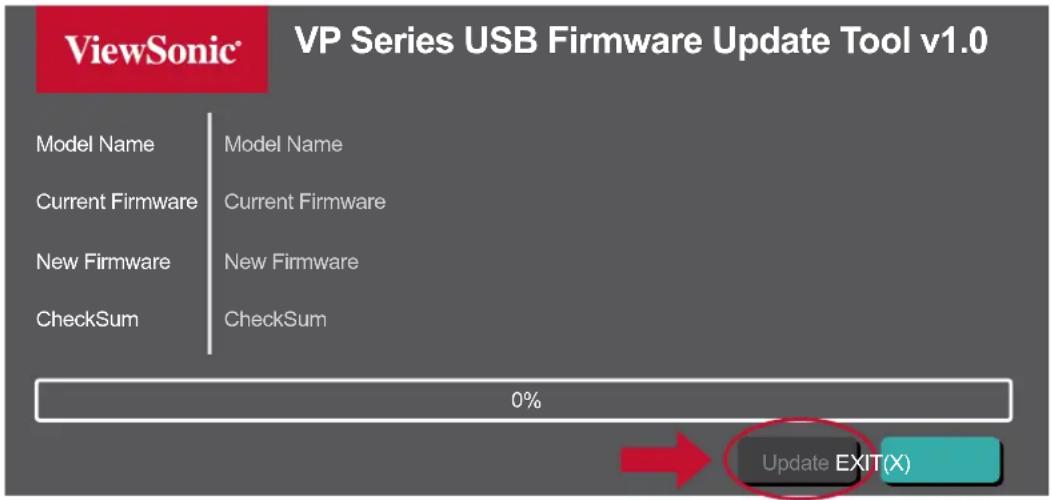
POZOR: Jakákoli přerušení procesu aktualizování firmwaru mohou trvale poškodit váš monitor. Neodpojujte kabel USB ani nevypínejte počítač a monitor.
Technické údaje
| Položka Kategorie Technické údaje | ||
| LCD Typ IPS 1920 | X 1080 LCD s aktivní matricí;Rozteč pixelů 0,2745 (H)mm x 0,2745(V)mm | |
| Velikostzobrazení | 60,47 cm, 24" (23,8" zobrazitelné) | |
| Barevný filtr Svislý proužek RGB | ||
| Skleněný povrch | Antireflexní typ, tvrzené 3H | |
| Vstupní signál Synchronizacevideo | TMDS digitální (100 Ω) f_h :55 - 90 KHz, f_v :48 - 75 Hz | |
| Kompatibilita PC | Až 1920 x 1080 | |
| Macintosh Až 1920 x 1080 | ||
| Doporučeno 1920 x 1080 při 60Hz | ||
| Rozlišení1 | Podporováno | 1920 x 1080 při 60Hz1680 x 1050 při 60Hz1440 x 900 při 60Hz1280 x 1440 při 60Hz1280 x 1024 při 60, 75 Hz1024 x 768 při 60, 70, 75 Hz800 x 600 při 56, 60, 72, 75 Hz720 x 400 při 70Hz640 x 480 při 60, 72, 75 Hz |
| Napájení2 | Vstupní napětí | AC 100 - 240 V, 50/60 Hz (automatické přepínání) |
| Plochatzobrazení | Plné vykreslení (H x V) | 527,04 x 296,46 mm (20,75" x 11,67") |
| Provoznípodmínky | Teplota | 0°C až 40°C (32°F až 104°F) |
| Vlhkost | 20% až 90% (bez kondenzace) | |
| Nadmořská výška | Až 16 404 stop (4,9 km) | |
| Skladovací podmínky | Teplota -20°C až | 60°C (-4°F až 140°F) |
| Vlhkost 5% až 90% (bez kondenzace) | ||
| Nadmořská výška | Do 40 000 stop (12 km) | |
| Rozměry Fyzická | (Š x V x H) | 538,67 x 521,57 x 215 mm(21,21" x 20,53" x 8,46") |
| Nástěnný držák Rozměry 100 x 100 mm | ||
| Hmotnost Fyzická 5,7 kg (12,54 lbs) | ||
| Úsporné režimy Zapnuto ^3 | 17,5W (typicky) (modrý indikátor LED) | |
^1 Nastavení frekvenčních režimů grafické karty v počítači nesmí přesáhnout tyto hodnoty; v opačném případě může dojít k trvalému poškození monitoru.
^2 Používejte pouze napájecí adaptér od společnosti ViewSonic® nebo autorizovaného zdroje.
^3 Testovací podmínky splňují standard EEI.
Slovníček
V této části jsou vysvětleny standardní termíny užívané u všech modelů LCD monitorů. Všechny termíny jsou abecedně uspořádány.
POZNÁMKA: Některé termíny se nemusí na vaše zařízení vztahovat.
A Advanced DCR (Pokročilé DCR)
Pokročilá technologie DCR automaticky detekuje signál obrazu a inteligentně ovládá jas na pozadí a barvu za účelem zlepšení možnosti ztmavení černé v tmavších scénách a zesvětlení bílé na světlém pozadí.
Auto Detect (Automatická detekce)
Pokud aktuální vstup nemá signál, monitor automaticky přepne na další možnost vstupu. Tato funkce je u některých modelů ve výchozí konfiguraci deaktivována.
B Black Stabilization (Stabilizace černé)
Stabilizace černé ViewSonic poskytuje zvýšenou viditelnost a detaily zesvětlením tmavých scén.
Blue Light Filter (Filtr modrého světla)
Upravuje filtr, který blokuje modré světlo s vysokou energií pro pohodlnější sledování.
Brightness (Jas)
Nastavuje hladiny černé na pozadí obrazu.
Color Adjust (Nastavení barev)
Poskytuje několik režimů nastavení barev pro přizpůsobení potřebám uživatelů.
Color Format (Formát barev)
Monitor může automaticky detekovat formát barev vstupního signálu. Možnosti formátu barev můžete ručně změnit a přizpůsobit rozsah formátu barev, pokud se barvy nezobrazují správně.
| Možnosti Popis | |
| Automaticky Monitor automaticky rozpoznává formát barev a úrovně černé a bílé. | |
| RGB (Full Range (Plný rozsah)) | Formát barev vstupního signálu je RGB a úrovně černé a bílé jsou plné. |
| RGB (Limited Range (Omezený rozsah)) | Formát barev vstupního signálu je RGB a úrovně černé a bílé jsou omezené. |
| YUV (Full Range (Plný rozsah)) | Formát barev vstupního signálu je YUV a úrovně černé a bílé jsou plné. |
| YUV (Limited Range (Omezený rozsah)) | Formát barev vstupního signálu je YUV a úrovně černé a bílé jsou omezené. |
Color Space (Barevný prostor)
Umožňuje uživatelům vybrat, který barevný prostor by chtěli použít pro barevný výstup monitoru (RGB, YUV).
Color Temperature (Teplota barev)
Umožňuje uživatelům vybrat konkrétní nastavení teploty barev a přizpůsobit sledování obrazu.
| Výchozí panel Původní stav panelu | |
| sRGB Standardní | barevný prostor používaný pro systém Windows. |
| Blusih (Namodralá) | Slouží k nastavení barevné teploty na 9300K. |
| Cool (Chladivá) | Slouží k nastavení barevné teploty na 7500K. |
| Native (Nativní) | Výchozí barevná teplota. Doporučené nastavení pro obecné používání. |
| Warm (Teplá) | Slouží k nastavení barevné teploty na 5000K. |
Kontrast
Nastaví rozdíl mezi pozadím obrazu (úroveň černé) a popředí (úroveň bílé).
G Gain (Zesílení)
Upravuje teplotu bílé pro přizpůsobení vlastní BARVY UŽIVATELE, kterou lze uložit v uživatelském režimu, nebo hodnotu teploty a zesílení specifické barvy (červené, zelené a modré).
Game Mode (Režim Hra)
Využívá herní podobu nabídky OSD včetně předem kalibrovaných herních nastavení FPS, RTS a MOBA. Každý režim je funkčně přizpůsoben prostřednictvím herního testování a úprav pro optimální kombinaci barev a technologie.
Gamma
Umožňuje uživateli ručně upravit úroveň jasu stupnice šedé monitoru.
H Hue (Odstín)
Upravuje odstín jednotlivých barev (červené, zelené, modré, azurové, purpurové a žluté).
Information (Informace)
Zobrazuje režim synchronizace (vstupní videosignál) grafické karty v počítači, číslo modelu LCD monitoru, sériové číslo a adresu webových stránek společnosti ViewSonic®. Pokyny pro změnu rozlišení a obnovovací frekvence (vertikální frekvence) najdete v uživatelské příručce ke grafickým kartám.
POZNÁMKA: Například VESA 1024 x 768 při 60 Hz představuje rozlišení o hodnotě 1024 x 768 a obnovovací frekvenci 60 Hz.
Input Select (Výběr zdroje)
Přepíná mezi různými vstupy, které jsou pro monitor k dispozici.
Low Input Lag (Nízká prodleva vstupu)
Společnost ViewSonic® nabízí nízkou prodlevu vstupu s využitím reduktoru zpracování monitorem, což omezuje zpožďování signálu. V podnabídce „Low Input Lag“ (Nízká prodleva vstupu) můžete vybrat ze dvou možností odpovídající rychlost pro své zamýšlené použití.
M Manual Image Adjust (Ruční nastavení obrazu)
Zobrazí nabídku „Manual Image Adjust“ (Ruční nastavení obrazu). Můžete ručně nastavovat celou řadu nastavení kvality obrazu.
Memory Recall (Obnovení z paměti)
Obnoví výchozí nastavení úprav, pokud se zobrazení používá ve výchozím režimu přednastavené synchronizace uvedené v části „Technické údaje“ této příručky.
POZNÁMKA: (Výjimka) Tento ovládací prvek nemá vliv na změny provedené s nastavením „Language Select“ (Výběr jazyka) nebo „Power Lock Setting“ (Nastavení zámku vypínače).
Offset (Posun)
Upravuje úrovně černé pro červenou, zelenou a modrou. Funkce zesílení a posunu umožňují uživatelům ovládat vyvážení bílé pro maximalizaci řízení při kontrastních a tmavých scénách.
OSD Pivot (Otočení OSD)
Slouží k nastavení směru zobrazení nabídky OSD monitoru.
| Možnosti Popis | |
| Auto(Automaticky) | S vestavěným snímačem G lze OSD automaticky otáčet v případě vertikálního umístění. |
| 0° Nastaví nabídku OSD bez otočení. | |
| +90° Nastaví otočení nabídky OSD o +90°. | |
| -90° Nastaví otočení nabídky OSD o -90°. | |
Overscan (Přeskenování)
Odkazuje na oříznutý obraz na obrazovce vašeho monitoru. Nastavení na vašem monitoru přiblíží obsah filmu, także nemusíte vidět úplné okraje filmu.
R Recall (Připomenutí)
Resetuje nastavení ViewMode monitoru.
Resolution Notice (Upozornění na rozlišení)
Upozornění uživatele informuje, že aktuální rozlišení zobrazení není správné nativní rozlišení. Toto upozornění se zobrazí na okně nastavení zobrazení při nastavování rozlišení zobrazení.
Response Time (Doba odezvy)
Upraví dobu odezvy a zajistí plynulý obraz bez pruhů, rozostření a duplikování. Krátká doba odezvy se dokonale hodí pro většinu her náročných na grafický výkon a poskytuje úžasnou kvalitu obrazu při sledování sportu nebo akčních filmů.
Saturation (Sytost)
Upravuje hloubku jednotlivých barev (červené, zelené, modré, azurové, purpurové a žluté).
Save As (Uložit jako)
Funkce uložení OSD je umístěna v hlavní nabídce. K dispozici jsou profily, které umožňují uživateli ukládat vlastní nastavení OSD.
Setup Menu (Nabídka nastavení)
Slouží k úpravám nastavení nabídky OSD (On-Screen Display). Celá řada těchto nastavení lze nastavit prostřednictvím upozornění na obrazovce, także uživatelé nemusejí nabídku znovu otevírat.
Sharpness (Ostrost)
Upravuje kvalitu obrazu monitoru.
Standard Color (Standardní barva)
Tento monitor je vybaven několika oborovými standardy zobrazení barev. Pro specifická použitím monitoru lze vybírat jednotlivé barevné režimy.
| Možnosti Popis | |
| sRGB Přesná barevná škála a gamma standardu sRGB. | |
| Native(Nativní) | Původní barvy LC panelu. |
V ViewMode (Režim zobrazení)
Jedinečná funkce ViewMode společnosti ViewSonic nabízí předvolby „Standard“ (Standardní), „FPS Game“ (FPS hra), „RTS Game“ (RTS hra), „MOBA Game“ (MOBA hra), „Movie“ (Film), „Web“, „Text“, „MAC“ a „Mono“. Tyto předvolby byly vytvořeny především pro optimalizaci sledování obrazů pro různé účely použití obrazovky.
Odstraňování problémů
V této části jsou popsány některé obecné problémy, se kterými se můžete setkat při používání tohoto monitoru.
| Problém nebo potíž Možná řešení | |
| Není napájení • Zkontrolujte, zda je monitor zapnutý. V opačném případě zapněte monitor stisknutím tlačítka Power (Napájení).• Zkontrolujte, zda je napájecí kabel řádně a bezpečně připojen k zařízení.• Připojte k zásuvce jiný elektrospotřebič a zkontrolujte, zda je v zásuvce napětí. | |
| Napájení je zapnuté, ale na projekční ploše se nepromítá žádný obraz | • Zkontrolujte, zda je řádně a bezpečně připojen kabel video mezi monitorem a počítačem.• Zkontrolujte, zda nejsou ohnuté kolíky v konektoru kabelu video.• Upravte nastavení jasu a kontrastu.• Ujistěte se, že je vybrán správný vstupní zdroj. |
| Nesprávné nebo neobvyklé barvy | • Pokud chybí některé barvy (červená, zelená nebo modrá), zkontrolujte, zda je kabel video řádně a bezpečně připojen. Uvolněné nebo zlomené kolíky v konektoru kabelu mohou způsobit vadné spojení.• Připojte monitor k jinému počítači.• Používáte-li starší grafickou kartu, požádejte společnost ViewSonic® o adaptér pro karty, které nejsou kompatibilní se standardem DDC. |
| Obraz je příliš světlý či tmavý | • Upravte jas a kontrast v nabídce OSD.• Obnovte tovární nastavení monitoru. |
| Obraz na monitoru se zasekává | • Ujistěte se, že je vybrán správný vstupní zdroj.• Zkontrolujte, zda nejsou ohnuté nebo zlomené kolíky v konektoru kabelu video.• Zkontrolujte, zda je řádně a bezpečně připojen kabel video mezi monitorem a počítačem. |
| Obraz nebo text na monitoru je rozmazaný | • Upravte rozlišení na správný poměr stran.• Obnovte tovární nastavení monitoru. |
| Obrazovka není správně vystředěná | Upravte vodorovné a svislé nastavení v nabídce OSD.Zkontrolujte poměr stran.Obnovte tovární nastavení monitoru. |
| Obrazovka je zobrazena žlutě | Zkontrolujte, zda je položka „Blue Light Filter“ (Filtr modrého světla) nastavena na Off (Vypnuto). |
| Na obrazovce se nezobrazuje nabídka OSD/ovládací prvky OSD nejsou dostupné | Zkontrolujte, zda nabídka OSD není zamknutá. Pokud ano, stiskněte a podržte tlačítka 2 a 3 po dobu 10 sekund.Vypněte monitor, odpojte napájecí kabel, připojte jej zpět a potom zapněte monitor.Obnovte tovární nastavení monitoru. |
| Tlačítka ovládacího panelu nefungují | Netiskněte více tlačítek současně.Restartujte počítač. |
| Některé nabídky nelze v OSD vybrat | Upravte ViewMode nebo vstupní zdroj.Obnovte tovární nastavení monitoru. |
| Monitor neprovede úpravu | Zkontrolujte, zda se v blízkosti nebo na monitoru nenacházejí žádné překážky a zda je zachován dostatečný volný prostor. |
| Zařízení USB připojená k monitoru nefungují | Zkontrolujte, zda je kabel USB správně připojen.Zkuste použít jiný port USB (je-li k dispozici).Některá zařízení USB vyžadují vyšší elektrický proud; připojte zařízení přímo k počítači. |
| Externí zařízení je připojené, ale na obrazovce se nezobrazuje žádný obraz | Zkontrolujte, zda je Power (Napájení) zapnutoUpravte jas a kontrast v nabídce OSD.Zkontrolujte, zda je spojovací kabel řádně a bezpečně zapojen. Uvolněné nebo zlomené kolíky v konektoru kabelu mohou způsobit vadné spojení. |
Údržba
Obecné zásady
- Zkontrolujte, zda je monitor vypnutý a zda je napájecí kabel odpojen od elektrické zásuvky.
- Je zakázáno nanášet nebo lít jakékoli tekutiny přímo na obrazovku nebo podstavec.
- S monitorem zacházejte opatrně, protože tmavě zbarvené umělé hmoty se snadno poškrábou a bílé známky otěru jsou zřetelnější, než na světlém monitoru.
Čištění obrazovky
- Otřete obrazovku čistým, suchým a netřepivým hadříkem. Tím bude odstraněn prach a částečky nečistot.
- Pokud je obrazovka stále znečištěná, naneste na čistý, suchý a netřepivý hadřík malé množství čističe skla bez obsahu čpavku nebo alkoholu a obrazovku otřete.
Čištění skříně
- Použijte měkký a suchý hadřík.
- Pokud je skřín stále znečištěná, naneste na čistý, suchý a netřepivý hadřík malé množství prostředku na mytí nádobí bez obsahu čpavku, alkoholu ani abrazivních látek a otřete povrch skříně.
Právní omezení
- Společnost ViewSonic® nedoporučuje používat k čištění monitoru a skříně žádné čističe na bázi čpavku nebo alkoholu. Bylo zjištěno, že některé chemické čističe poškozují obrazovku a/nebo skřín monitoru.
- Společnost ViewSonic® nezodpovídá za škody způsobené používáním čističů na bázi čpavku nebo alkoholu.
> Regulatorní a servisní informace
Informace o shodě
Tato část obsahuje všechny související požadavky a vyjádření ohledně předpisů. Potvrzené odpovídající aplikace musí odpovídat typovým štítkům a příslušnému označení na zařízení.
Prohlášení o shodě FCC
Toto zařízení splňuje podmínky části 15 směrnic FCC. Provoz vyžaduje splnění následujících dvou podmínek: (1) toto zařízení nesmí způsobit nežádoucí rušení signálu, (2) toto zařízení musí akceptovat jakékoli vnější rušení včetně rušení, které by způsobilo nežádoucí činnost. Toto zařízení bylo testováno a splňuje limity pro digitální zařízení třídy B podle předpisů FCC, část 15.
Tato omezení mají poskytnout rozumnou ochranu před škodlivým rušením pro instalace v obytných prostorách. Zařízení vytváří, používá a může vyzařovat elektromagnetické záření na rádiových frekvencích a při zanedbání pokynů pro instalaci a používání může způsobit nežádoucí rušení rozhlasového a televizního vysílání. Neexistuje však žádná záruka, že při konkrétní instalaci nebude k rušení docházet. Pokud zařízení způsobuje nežádoucí rušení příjmu rozhlasu nebo televize, které může být potvrzeno vypnutím a zapnutím tohoto zařízení, může se uživatel pokusit napravit toto rušení některým z následujících opatření:
- Přesměrujte nebo přemístěte přijímací anténu.
- Zvětšete vzdálenost mezi daným zařízením a přijímačem.
- Připojte zařízení do jiného zásuvkového okruhu, než ke kterému je připojen přijímač.
- Porad'te se s prodejcem nebo odborným TV/radiotechnikem.
Varování: Upozorňujeme vás, že změny nebo úpravy, které nejsou výslovně schváleny stranou zodpovědnou za soulad, mohou zneplatnit vaše právo obsluhovat toto zařízení.
Prohlášení Industry Canada
CAN ICES-3 (B)/NMB-3(B)
Prohlášení o shodě CE pro evropské země

Toto zařízení splňuje požadavky směrnice o elektromagnetické kompatibilitě 2014/30/EU a směrnice o nízkém napětí 2014/35/EU.
Následující informace platí pouze pro členské státy EU:
Značka zobrazená vpravo je v souladu se Směrnicí pro likvidaci použitého elektrického a elektronického vybavení 2012/19/EU (WEEE). Tato značka upozorňuje, že toto zařízení NELZE likvidovat s netříděným komunálním odpadem, ale je třeba jej odevzdat v příslušné sběrně podle místních zákonů.

Prohlášení o shodě RoHS2
Tento produkt byl zkonstruován a vyroben v souladu se směrnicí 2011/65/EU Evropského parlamentu a Rady na omezení používání některých nebezpečných látek v elektrických a elektronických zařízeních (směrnice RoHS2) a splňuje maximální hodnoty koncentrací vydané evropským výborem TAC (Technical Adaptation Committee) uvedené níže:
| Látka Specifikovaná | maximální koncentrace | Skutečná koncentrace |
| Olovo (Pb) 0,1% ± 0,1 % | ||
| Rtuť (Hg) 0,1% ± 0,1 % | ||
| Kadmium (Cd) 0,01% < 0,01% | ||
| Šestimocný chróm (Cr6+) 0,1% < 0,1% | ||
| Polybromované bifenyly (PBB) 0,1% < 0,1% | ||
| Polybromované difenylethery (PBDE) | 0,1% < 0,1% |
Některé součásti produktů jak je uvedeno výše jsou vyloučeny podle Přílohy III směrnic RoHS2 (viz níže):
- Rtut' v chladných katodových zářivkových lampách a venkovních zářivkových lampách (CCFL a EEFL) pro speciální účely nepřekračující (na lampu):
» Krátká délka (500 mm): maximálně 3,5 mg na lampu.
» Střední délka (>500 mm a 1 500 mm): maximálně 5 mg na lampu.
» Dlouhá délka (>1 500 mm): maximálně 13 mg na lampu.
- Olovo ve skle katodových paprskových trubic.
-
Olovo ve skle fluorescenčních trubic nepřesahující 0,2 % podle hmotnosti.
-
Olovo jako doplňkový prvek v hliníku, který obsahuje až 0,4 % olova podle hmotnosti.
- Slitina mědi obsahující až 4 % olova podle hmotnosti.
- Olovo ve vysokoteplotních pájkách (například slitiny olova, které obsahují 85 % nebo více hmotnosti olova).
- Elektrické a elektronické součástky obsahující olovo ve skle a keramice jiné, než dielektrická keramika v kondenzátorech, například piezoelektrická zařízení, nebo ve skelných nebo keramických sloučeninách.
Indické omezení nebezpečných látek
Vyjádření k omezení nebezpečných látek (Indie). Tento produkt splňuje „India E-waste Rule 2011“ (Indická pravidla pro elektronický odpad z roku 2011), která zakazuj používání olova, rtuti, kadmia, šestimocného chrómu, polybromovaných bifenylů (PBB) a polybromovaného difenyletheru (PBDE) v koncentracích převyšujících 0,1% hmotnost a 0,01% hmotnosti pro kadmium, kromě výjimek stanovených v Plánu 2 těchto pravidel.
Likvidace produktu po skončení životnosti
Společnost ViewSonic® respektuje životní prostředí a je zavázána pracovat a žít ekologicky. Děkujeme vám, že jste součástí chytřejšího a ekologičtějšího používání výpočetní techniky. Další informace najdete na webu společnosti ViewSonic®.
USA a Kanada:
http://www.viewsonic.com/company/green/recycle-program/
Evropa:
Copyright© ViewSonic® Corporation, 2019. Všechna práva vyhrazena.
Macintosh a Power Macintosh jsou registrované ochranné známky společnosti Apple Inc.
Microsoft, Windows a logo Windows jsou ochranné známky společnosti Microsoft Corporation registrované v USA a dalších zemích.
ViewSonic ^® , logo se třemi ptáky, OnView, ViewMatch a ViewMeter jsou registrované ochranné známky společnosti ViewSonic ^® Corporation.
VESA je registrovaná ochranná známka sdružení Video Electronics Standards Association. DPMS, DisplayPort a DDC jsou ochranné známky sdružení VESA.
ENERGY STAR® je registrovaná ochranná známka americké agentury pro ochranu životního porstředí EPA (Environmental Protection Agency).
Jako partner programu ENERGY STAR® se společnost ViewSonic® Corporation zavázala, že tento produkt bude splňovat zásady programu ENERGY STAR® pro úsporu energie.
Prohlášení: Společnost ViewSonic® Corporation neodpovídá za technické nebo redakční chyby nebo nedostatky v tomto dokumentu ani za náhodné nebo následné škody vzniklé použitím tohoto dokumentu nebo produktu.
V zájmu neustálého zdokonalování produktů si společnost ViewSonic® Corporation vyhrazuje právo na změnu specifikací produktu bez předchozího upozornění. Změna informací v tomto dokumentu bez předchozího upozornění vyhrazena.
Tento dokument nesmí být kopírován, rozšiřován nebo převáděn do jakékoliv formy a pro jakékoli účely bez předchozího písemného svolení společnosti ViewSonic® Corporation.
VP2458_UG_CZE_1b_20190130
Zákaznické služby
Chcete-li získat technickou odbornou pomoc nebo provést servis produktu, vyhledejte kontakt v následující tabulce nebo se obraťte na prodejce.
POZNÁMKA: Budete potřebovat výrobní číslo produktu.
| Země/oblast Web Země/oblast Web | |||
| Asijsko-pacifická oblast a Afrika | |||
| Australia www.viewsonic.com/au/ Bangladesh www.viewsonic.com/bd/ | |||
| 中国 (China) | www.viewsonic.com.cn | 香港 (繁體中文) | www.viewsonic.com/hk/ |
| Hong Kong (English) www.viewsonic.com/hk-en/ India www.viewsonic.com/in/ | |||
| Indonesia www.viewsonic.com/id/ Israel www.viewsonic.com/il/ | |||
| 日本 (Japan) | www.viewsonic.com/jp/ Korea | www.viewsonic.com/kr/ | |
| Malaysia | www.viewsonic.com/my/ | Middle East | www.viewsonic.com/me/ |
| Myanmar www.viewsonic.com/mm/ Nepal | www.viewsonic.com/np/ | ||
| New Zealand | www.viewsonic.com/nz/ | Pakistan | www.viewsonic.com/pk/ |
| Philippines | www.viewsonic.com/ph/ | Singapore | www.viewsonic.com/sg/ |
| 臺灣 (Taiwan) | www.viewsonic.com/tw/ | ประเทศไทย | www.viewsonic.com/th/ |
| Việt Nam | www.viewsonic.com/vn/ | South Africa & Mauritius | www.viewsonic.com/za/ |
| Severní a jižní Amerika | |||
| United States | www.viewsonic.com/us | Canada | www.viewsonic.com/us |
| Latin America | www.viewsonic.com/la | ||
| Evropa | |||
| Europe | www.viewsonic.com/eu/ | France | www.viewsonic.com/fr/ |
| Deutschland | www.viewsonic.com/de/ | Қазақстан | www.viewsonic.com/kz/ |
| Россия | www.viewsonic.com/ru/ | España | www.viewsonic.com/es/ |
| Türkiye | www.viewsonic.com/tr/ | Україна | www.viewsonic.com/ua/ |
| United Kingdom | www.viewsonic.com/uk/ | ||
Omezená záruka Monitor ViewSonic®
Rozsah záruky:
ViewSonic® zaručuje, že její produkty budou v záruční době pracovat bez vad na materiálu a provedení. Dojde-li během záruční doby k závadě produktu způsobené vadou materiálu nebo provedení, společnost ViewSonic® produkt opraví nebo vymění za podobný produkt. Učiní tak podle vlastního uvážení a jako jediné nápravné opatření vůči vám. Vyměněný produkt nebo jeho vnitřní součásti mohou obsahovat znovu vyrobené nebo repasované součástky nebo komponenty. Na opravený nebo náhradní produkt nebo díly nebo součástky se bude vztahovat zbývající délka původní omezené záruky zákazníka a záruční doba nebude prodloužena. Společnost ViewSonic® neposkytuje žádnou záruku na software třetích stran, který může být součástí produktu nebo nainstalovaný zákazníkem, instalace neoprávněných hardwarových dílů nebo součástí (například lamp projektorů). (Viz část: „Co je vyloučeno ze záruky a na co se záruka nevztahuje“).
Platnost záruční doby:
Na displeje ViewSonic® se vztahuje záruka od 1 do 3 let v závislosti na zemi zakoupení, pro všechny součásti včetně zdroje světla a na veškerou práci od data zakoupení prvním spotřebitelem.
Koho záruka chrání:
Tato záruka se vztahuje pouze na prvního kupujícího-spotřebitele.
Co je vyloučeno ze záruky a na co se záruka nevztahuje:
- Produkt, jehož sériové číslo bylo upraveno, odstraněno nebo znečitelněno.
- Poškození, zhoršení nebo nefungování z následujících příčin:
» nehoda, nesprávné používání, nedbalost, požár, voda, blesk nebo jiné přírodní živly, neoprávněné úpravy produktu nebo nedodržení pokynů dodaných s produktem.
» Oprava nebo pokus o opravu osobou, která nebyla oprávněna společností ViewSonic®.
» PCI nenese odpovědnost za poškození nebo ztrátu programu, dat nebo vyměnitelných paměťových médií.
» Běžné opotřebení.
» Odebrání nebo instalace produktu.
- Ztráta softwaru nebo dat, ke které může dojít při opravě nebo výměně.
- Poškození produktu při přepravě.
- Příčiny mimo produkt, například výkyvy nebo výpadky elektrické energie.
- Použití spotřebního materiálu nebo náhradních dílů, které nesplňují specifikace společnosti ViewSonic.
- Zanedbání pravidelné údržby produktu podle pokynů v této uživatelské příručce ze strany uživatele.
- Veškeré další příčiny, které se nevztahují k závadě produktu.
- Poškození způsobené dlouhodobým zobrazením statických (nepohyblivých) obrazu (rovněž označováno jako vypálení obrazu).
- Software - jakýkoli software třetích stran, který může být součástí produktu nebo nainstalovaný zákazníkem.
- Hardware/příslušenství/díly/součásti – instalace neoprávněných hardwarových dílů nebo součástí (například lamp projektorů).
- Poškození nebo znehodnocení povrchové úpravy skříně monitoru nevhodným čištěním, jak je uvedeno v uživatelské příručce k produktu.
- Servisní poplatky za demontáž, montáž a zprovoznění, včetně montáže produktu na stěnu.
Zajištění servisu:
- Informace o servisu v záruční době získáte od Zákaznické podpory společnosti ViewSonic® (viz stránka „Zákaznický servis“). Budete vyzváni k poskytnutí sériového čísla produktu.
- Pro zajištění servisu v záruční době budete vyzváni, abyste poskytli: (a) originální doklad o nákupu s datem, (b) vaše jméno, (c) vaši adresu, (d) popis problému a (e) sériové číslo produktu.
- Odevzdejte nebo odešlete produkt vyplaceně v původním obalu některému z pověřených servisních středisek ViewSonic® nebo společnosti ViewSonic®.
- Informace o nejbližším servisním středisku ViewSonic® získáte od společnosti ViewSonic®.
Omezení předpokládaných záruk:
Mimo záruky uvedené v tomto dokumentu neexistují žádné výhradní ani předpokládané záruky, včetně předpokládaných záruk obchodovatelnosti a vhodnosti pro určitý účel.
Vyloučení škod:
Jedinou povinností společnosti ViewSonic je uhrazení opravy nebo výměny produktu. Společnost ViewSonic® nenese odpovědnost za:
- Škody na jiném majetku způsobené závadami produktu, škody způsobené potížemi, ztrátou používání produktu, ztrátou času, ztrátou zisku, ztrátou obchodní příležitosti, ztrátou dobré vůle, střetem obchodních vztahů nebo jinou komerční ztrátou, a to i v případě, že společnost byla na možnost těchto škod upozorněna.
- Veškeré další náhodné, následné nebo jiné škody.
- Veškeré nároky jiné strany vůči spotřebiteli.
- Oprava nebo pokus o opravu osobou, která nebyla oprávněna společností ViewSonic®.
Platný právní řád:
Tato záruka vám dává určitá práva; můžete mít rovněž další práva, která se v různých státech liší. Některé státy neumožňují výjimky nebo omezení předpokládaných záruk ani omezení odpovědnosti za následné nebo nepřímé škody; v takovém případě se na vás výše uvedená omezení a výjimky nevztahují.
Prodej mimo USA a Kanadu:
Informace o záruce a servisu produktů ViewSonic® prodávaných mimo USA a Kanadu získáte od společnosti ViewSonic® nebo od místního prodejce ViewSonic®. Záruční doba na tento produkt v pevninské Číně (vyjma Hongkongu, Macaa a Thajska) se řídí podmínkami a ujednáními záručního listu na údržbu.
Uživatelé v Evropě a Rusku najdou veškeré podrobnosti o poskytované záruce na webu: http://www.viewsonic.com/eu/ v části „Support/Warranty Information“.


- Děkujeme vám, že jste zvolili značku ViewSonic®
- > Bezpečnostní opatření
- > Obsah
- Bezpečnostní opatření......3
- Úvod 7
- Zprovoznění 9
- Připojení 14
- Používání monitoru 19
- Pokročilé funkce a nastavení......49
- Příloha 53
- Regulatorní a servisní informace....63
- > Úvod
- Obsah balení
- Popis produktu
- > Zprovoznění
- Instalace stojánku
- Montáž na stěnu
- Používání bezpečnostního otvoru
- Připojení k napájení
- Připojení externích zařízení
- Připojení HDMI
- Připojení DisplayPort
- Připojení USB
- Připojení VGA
- > Používání monitoru
- Úpravy zorného úhlu
- Nastavení výšky
- Úpravy úhlu náklonu
- Nastavení orientace monitoru (otáčení monitoru)
- POZNÁMKA:
- Úpravy úhlu natočení
- Zapnutí/vypnutí zařízení
- Používání tlačítek ovládacího panelu
- Quick Menu (Rychlá nabídka)
- Standard Color (Standardní barva)
- Contrast/Brightness (Kontrast/jas)
- Input Select (Výběr zdroje)
- Main Menu (Přístup)
- Exit (Ukončení)
- Rychlá tlačítka
- Konfigurování nastavení
- Obecné postupy
- Možnosti nabídky
- ViewMode Menu (Nabídka ViewMode)
- Nabídka Color Adjust (Úpravy barev)
- Nabídka Manual Image Adjust (Ruční nastavení obrazu)
- Setup Menu (Nabídka nastavení)
- > Pokročilé funkce a nastavení
- Colorbration
- Auto Pivot (Auto otáčení)
- Aktualizace firmwaru
- Slovníček
- A Advanced DCR (Pokročilé DCR)
- Auto Detect (Automatická detekce)
- B Black Stabilization (Stabilizace černé)
- Blue Light Filter (Filtr modrého světla)
- Brightness (Jas)
- Color Adjust (Nastavení barev)
- Color Format (Formát barev)
- Color Space (Barevný prostor)
- Color Temperature (Teplota barev)
- Kontrast
- G Gain (Zesílení)
- Game Mode (Režim Hra)
- Gamma
- H Hue (Odstín)
- Information (Informace)
- Low Input Lag (Nízká prodleva vstupu)
- M Manual Image Adjust (Ruční nastavení obrazu)
- Memory Recall (Obnovení z paměti)
- Offset (Posun)
- OSD Pivot (Otočení OSD)
- Overscan (Přeskenování)
- R Recall (Připomenutí)
- Resolution Notice (Upozornění na rozlišení)
- Response Time (Doba odezvy)
- Saturation (Sytost)
- Save As (Uložit jako)
- Sharpness (Ostrost)
- V ViewMode (Režim zobrazení)
- Odstraňování problémů
- Údržba
- Obecné zásady
- Čištění obrazovky
- Čištění skříně
- Právní omezení
- > Regulatorní a servisní informace
- Informace o shodě
- Prohlášení o shodě FCC
- Prohlášení Industry Canada
- Prohlášení o shodě CE pro evropské země
- Následující informace platí pouze pro členské státy EU:
- Prohlášení o shodě RoHS2
- Některé součásti produktů jak je uvedeno výše jsou vyloučeny podle Přílohy III směrnic RoHS2 (viz níže):
- Indické omezení nebezpečných látek
- Likvidace produktu po skončení životnosti
- USA a Kanada:
- Evropa:
- Zákaznické služby
- Omezená záruka Monitor ViewSonic®
- Rozsah záruky:
- Platnost záruční doby:
- Koho záruka chrání:
- Co je vyloučeno ze záruky a na co se záruka nevztahuje:
- Zajištění servisu:
- Omezení předpokládaných záruk:
- Vyloučení škod:
- Platný právní řád:
- Prodej mimo USA a Kanadu:
Značka : VIEWSONIC
Model : VP2458
Kategorie : Obrazovka