
VX3258-2KC-MHD - Obrazovka VIEWSONIC - Bezplatný návod k obsluze
Najděte návod k zařízení zdarma VX3258-2KC-MHD VIEWSONIC ve formátu PDF.


Dotazy uživatelů ohledně VX3258-2KC-MHD VIEWSONIC
0 otázka o tomto zařízení. Odpovězte na ty, které znáte, nebo položte vlastní.
Položte novou otázku o tomto zařízení
Stáhněte si návod pro váš Obrazovka ve formátu PDF zdarma! Najděte svůj návod VX3258-2KC-MHD - VIEWSONIC a vezměte svůj elektronický přístroj zpět do rukou. Na této stránce jsou zveřejněny všechny dokumenty potřebné k používání vašeho zařízení. VX3258-2KC-MHD značky VIEWSONIC.
NÁVOD K OBSLUZE VX3258-2KC-MHD VIEWSONIC
Děkujeme Vám za výběr značky ViewSonic
Společnost ViewSonic je již více než 30 let předním světovým dodavatelem zobrazovacích řešení a jejím cílem je překonávat všeobecné očekávání technologického vývoje, inovace a jednoduchosti. Společnost ViewSonic věří, že její výrobky mohou pozitivně ovlivňovat svět, a je přes-vědčena, že vám vybraný výrobek ViewSonic bude dobře sloužit.
Ještě jednou Vám děkujeme za výběr značky ViewSonic!

Obsah
- Upozornění a varování ...... 1
- Začínáme ...... 3
2-1. Obsah balení ...... 4
2-2. Vnější části monitoru 5
2-3. Instalace hardwaru 6
2-4. Rychlá instalace 8
2-5. Zapnutí 9
2-6. Instalace ovladačů (Nastavení Windows 10) ...... 10
- Nastavení obrazu 11
3-1. Nastavení režimu synchronizace 11
3-2. Pomocí ovládacího panelu 12
- Úvod k nabídce OSD 15
4-1. Struktura nabídky OSD 15
4-2. Vysvětlivky nabídky OSD 22
4-3. Gestion des paramètres du moniteur .... 27
- Specifikace 29
- Odstranování problémů 31
- Čištění a údržba 32
8. Prohlášení o shodě 34
8-1. Prohlášení o souladu se směrnicemi FCC 34
8-2. Prohlášení Industry Canada 35
8-3. Prohlášení o shodě CE pro evropské země 35
8-4. Prohlášení o shodě se směrnicí o omezením používání určitých nebezpečných složek (RoHS2) 36
8-5. Likvidace produktu po skončení životnosti ...... 38
9. Informace o autorském právu 39
10. Informace o službě 40
Zákaznická podpora ....41
Omezená záruka 44
1. Upozornění a varování
- Před používáním zařízení si přečtěte všechny tyto pokyny.
- Uschovejte tyto pokyny na bezpečném místě.
- Dodržujte všechna varování a pokyny.
- Sed'te ve vzdálenosti alespoň 45 cm od monitoru.
- Monitor presunujte vždy opatrně.
- Nedemontujte zadní kryt. Tento monitor obsahuje součástky pod vysokým napětím. Při kontaktu s těmito součástkami hrozí nebezpečí vážného zranění.
- Nepoužívejte tento přístroj v blízkosti vody. Upozornění: Zabraňte nebezpečí požáru nebo úrazu elektrickým proudem a nevystavujte tento přístroj dešti ani vlhku.
- Nevystavujte monitor přímému slunečnímu záření nebo jinému zdroji tepla. Nasměrujte monitor od přímého slunečního záření, aby se neodráželo na obrazovce.
- Očistěte suchým a měkkým hadříkem. Je-li třeba provést další čištění, viz další pokyny v části „Čištění monitoru“ v této příručce.
- Nedotýkejte se obrazovky. Mastné skvrny se obtížně odstraňují.
- Panel monitoru neotírejte silou ani jej nevystavujte tlaku - může dojít k trvalému poškození obrazovky.
- Nezakrývejte žádné ventilační otvory. Montujte v souladu s pokyny výrobce.
- Zařízení neumístujte v blízkosti zdrojů tepla, jako jsou radiátory, články topení, sporáky nebo jiná zařízení (včetně zesilovačů), která se zahřívají.
- Umístěte monitor na dobře větrané místo. Na monitor neumístujte žádné předměty, které by mohly zabránit odvádění tepla.
-
Na monitor, videokabel nebo napájecí kabel neumíst'ujte těžké předměty.
-
Pokud zjistíte kouř, neobvyklý hluk nebo zvláštní zápach, okamžitě monitor vypněte a obrat'te se na prodejce nebo na společnost ViewSonic. Při dalším používání monitoru hrozí nebezpečí.
-
Nebraňte bezpečnostní funkci polarizované nebo uzemňovací zástrčky. Polarizovaná zástrčka má dva nože, z nichž jeden je širší než druhý. Uzemňovací zástrčka má dva nože a jeden hrot. Tento širší nůž nebo hrot zajišžují Vaší bezpečnost. Pokud dodávaná zástrčka nepasuje do Vaší zásuvky, kontaktujte elektrikáře, který vymění zastaralý typ zásuvky.
-
Zajistěte sížový kabel tak, aby se po něm nechodilo a aby nebyl přiskřípnutý zejména u zástrčky, objímky zásuvky a v místě vývodu z přístroje. Ujistěte se, že je přívod proudu umístěn poblíž přístroje tak, aby byl snadno přístupný.
-
Používejte pouze taková přídavná zařízení/příslušenství, která stanovuje výrobce.
-
Používejte pouze s vozíkem, stojanem, trojnožkou (stojanem), držákem nebo stolem, stanoveným výrobcem nebo dodávaným spolu s přístrojem. Při použití vozíku bud’te opatrní během přesouvání vozíku s přístrojem tak, aby jeho převrácením nedošlo ke zranění.
-
V případě dlouhodobé nečinnosti přístroj odpojte od zdroje napětí.
-
Veškeré opravy svěřujte kvalifikovanému personálu. Oprava přístroje je nutná, pokud byl jakkoliv poškozen, například v případě poškození sížového kabelu nebo zástrčky, vylití tekutiny nebo vniknutí cizího tělesa do přístroje, vystavení přístroje dešti nebo vlhkosti, nesprávné funkce přístroje nebo jeho upuštění na zem.

Pokud byste zaznamenali problémy a museli zakoupený výrobek z jakéhokoli důvodu vrátit, uchovejte prosím původní obal, registrační formulář a účtenku. Tyto položky vám usnadní ověření výrobku a opravu, vrácení peněz a/nebo vrácení výrobku.
Pokud máte s výrobkem problém nebo dotazy, které jste v uživatelské příručce nenašli, kontaktujte prosím oddělení služeb zákazníkům, které vám pomůže.
Důležité! Původní krabici a všechny obalové materiály uchovejte pro případ přepravy v budoucnu.
POZNÁMKA: Slovo „Windows“ označuje v této uživatelské příručce operační systém Microsoft Windows.
2-1. Obsah balení
Balení monitoru obsahuje:
- Monitor
- Napájecí kabely
- Kabel video ^1
- Příručka pro rychlé nastavení
POZNÁMKA:
1 Videokabely obsažené v balení se mohou lišit podle země. Další informace vám poskytne místní prodejce.
2-2. Vnější části monitoru
A. Přední pohled B. Pohled zprava a zleva
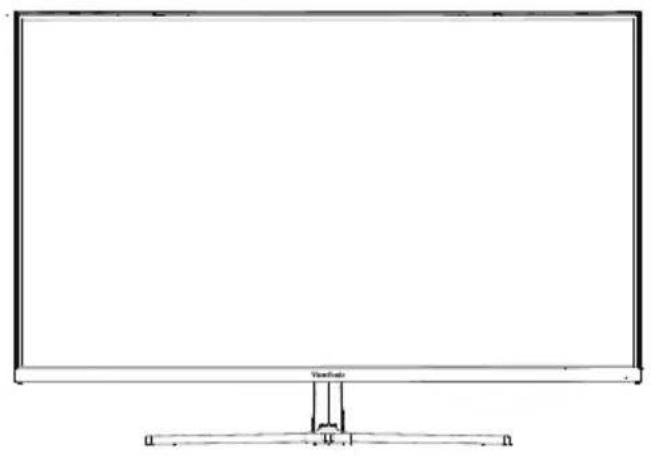
- Ovládací panel (podrobnosti v kapitole 3-1)
- Port I/O (vstupu/výstupu) Tato část by měla zahrnovat všechny možnosti připojení I/O a také vstupní konektor napájení (podrobnosti v kapitole 2-4)
- Slot pro zabezpečení Kensington (podrobnosti v kapitole 2-3, část B)
2-3. Instalace hardwaru
A. Postup upevnění základny
1

C. Používání zámku Kensington
Bezpečnostní konektor Kensington je umístěn na zadní straně monitoru. Více informací o instalaci a používání najdete na webové stránce Kensington na adrese http://www.kensington.com.
Níže je uveden ilustrační příklad nastavení zámku Kensington ke stolu.

*Obrázek je pouze ilustrační
2-4. Rychlá instalace
Připojení videokabelu
- Ujistěte se, zda je LCD monitor i počítač vypnutý.
- V případě nutnosti vyjměte zadní kryty.
- Zapojte videokabel z LCD monitoru do počítače.
3.A. Videokabel a zvukový kabel
V případě počítače MAC s výstupem Thunderbolt zapojte koncovku mini DP „kabelu mini DP-DisplayPort“ do výstupního portu Thunderbolt počítače MAC. Poté zapojte druhý konec kabelu do konektoru DisplayPort na zadní straně monitoru.

Zapnutí LCD monitoru a počítače
Zapněte LCD monitor a poté zapněte počítač. Toto zvláštní pořadí (LCD monitor ještě před počítačem) je důležité.
*Obrázek je pouze ilustrační
2-6. Instalace ovladačů (Nastavení Windows 10)
Abyste si mohli ovladač nainstalovat, nejdříve připojte monitor k počítači, počítač zapněte (nejdříve však zapněte monitor) a ujistěte se, zda je počítač zapnutý. Počítač by měl automaticky monitor zjistit.
Aby bylo automatické zjišťování úspěšné, přejděte do nabídky „Advanced Display Settings“ (Upřesňující nastavení zobrazení) v okně systému „Display Settings“ (Nastavení zobrazení) (rozlišení obrazovky). V něm můžete ověřit v části „Color Management“ (Správa barev) upřesňujících nastavení ověřit detekci monitoru ViewSonic.

Pokud počítač monitor automaticky nerozpozná, ale stále funguje, můžete počítač restartovat a postupovat podle výše uvedeného postupu. Pro běžné používání není nutné, aby počítač monitor rozpoznal, ale toto nastavení je doporučeno.
Pokud zjistíte další problémy nebo máte dotazy, kontaktujte prosím zákaznickou podporu.
3. Nastavení obrazu
3-1. Nastavení režimu synchronizace
Chcete-li dosáhnout nejlepší kvality sledování obrazu, zářivých barev a ostře prokresleného textu, nastavte doporučené rozlišení monitoru (podrobnosti najdete v kapitole „Specification (Technické údaje)“).
- Přejděte do nabídky nastavení rozlišení zobrazení (každý operační systém má jiný postup otevření této nabídky).
- Poté upravte rozlišení displeje tak, aby vyhovovalo nativnímu rozlišení monitoru. Tím dosáhnete nejlepšího možného rozlišení.
Máte-li potíže s nastavením rozlišení nebo nevidíte možnost, pravděpodobně budete potřebovat novější ovladač grafické karty. Nejnovější ovladač získáte od výrobce počítače nebo videokarty.
- V případě potřeby provedte drobné úpravy pomocí tlačítkem H.POSITION a V. POSITION, dokud nebude obraz úplně viditelný. (*pouze pro analogové použití). (Černé ohraničení okrajů obrazovky se musí lehce dotýkat osvětlené „aktivní plochy“ LCD monitoru.)
3-2. Pomocí ovládacího panelu
Po nastavení režimu synchronizace použijte tlačítka na předním nebo zadním ovládacím panelu pro zobrazení a nastavení OSD pro přizpůsobení obrazu.


* Poloha odkazuje na kapitolu 2.2
Vysvětlivky symbolů kolečka a OSD
Vysvětlivky symbolů kolečka jsou uvedeny níže:

Pohotovostní zapnutí/vypnutí
POZNÁMKA: Kontrolka napájení
Modrá = ZAP
Oranžová = Úspora energie

Nabídku zobrazíte stisknutím jakéhokoli čtvercového tlačítka.

Klávesová zkratka 1: Toto je klávesová zkratka. Výchozí nastavení je Hlasitost. Pokračujte stisknutím tlačítka po dobu 5 sekund, uživatel si může vybrat jednu z následujících možností: Hlasitost, Modrý světelný filtr, Režim hry, Poměr stran a Teplota barvy pro nastavení výchozí klávesové zkratky 1.
Vysvětlivky k nabídce OSD a symbolům rychlé nabídky OSD a jejich funkce jsou uvedeny níže.

Symbol aktivace pro zapnutí různých režimů při používání systému nabídky.

Symbol aktivace pro ukončení, návrat nebo deaktivaci požadované funkce, kterou jste vybrali.

Posunuje se možnostmi nabídky a nastavuje ovládací prvky monitoru.

Symbol se používá pro návrat do předchozí nabídky nebo její reaktivaci

Tlačítko výběru zástupce informací, který uživateli poskytuje přístup k informacím nebo monitoru, který se právě používá.

Ikona hlavní nabídky umožňuje přístup k hlavní nabídce. Podržením ikony po dobu několika sekund vypnete hlavní nabídku.

Levá a pravá ikona přepíná vybranou možnost horizontálně.

Tlačítko výběru rychlé nabídky OSD, která zvyšuje nebo snižuje aktuálně vybranou funkci

Energy Gauge (Měřidlo energie) zobrazuje procentuálně maximální výstup energie, který monitor spotřebovává v reálném čase.
Vysvětlivky symbolů rychlé nabídky jsou uvedeny níže:
- Chcete-li zobrazit rychlou nabídku, stiskněte některé z tlačítek [☐].
POZNÁMKA: Všechny nabídky OSD a obrazovky nastavení se zobrazují automaticky po 15 sekundách. Lze upravit prostřednictvím nastavení časového intervalu OSD v nabídce nastavení.
- Po stisknutí jedné z dlaždic se zobrazí možnosti rychlého přístupu.
 |  |  |  |  |
| ViewMode Option | Nastavení kontrastu/jasu | Nastavení výběru zdroje | Přístup k hlavní nabídce | Ukončení |
- Jakmile vyberete požadovaný ovládací prvek nabídky, použijte symboly pro ovládání a nastavení monitoru podle požadavku.
Funkce jednotlivých nabídek jsou vysvětleny dále v nabídce 4-2 Vysvětlivky OSD.
- Chcete-li nastavení uložit a nabídku ukončit, stiskněte [X], dokud se okno OSD nezavře.
4. Úvod k nabídce OSD
4-1. Struktura nabídky OSD
Vysvětlivky ke struktuře OSD a souvisejících funkcí najdete v kapitole 4-2 níže. Struktura OSD vizuálně znázorňuje kompletní nabídku OSD, kterou monitor nabízí. Pokud si nejste jistí, kde konkrétní možnost / funkci najdete, nebo se vám nedaří najít specifickou vlastnost, použijte strukturu OSD níže.

4-2. Vysvětlivky nabídky OSD
POZNÁMKA: Položky nabídky OSD v této části označují veškeré položky OSD všech modelů. Některé z těchto položek nemusí být v nabídce OSD vašeho produktu dostupné. Pokud nejsou v nabídce OSD dostupné, vysvětlivky k položkám nabídky OSD ignorujte. Položky nabídky OSD pro váš monitor najdete v kapitole 4-1 Struktura OSD (výše). Přesnější podrobnosti k jednotlivým funkcím najdete ve vysvětlivkách OSD níže (v abecedním pořadí).
A Advanced DCR (Pokročilé DCR)
Pokročilá technologie DCR automaticky detekuje signál obrazu a inteligentně ovládá jas na pozadí a barvu za účelem zlepšení možnosti ztmavení černé v tmavších scénách a zesvětlení bílé na světlém pozadí.
Auto Detect (Automatická detekce)
Pokud aktuální zdroj nemá žádný signál, monitor automaticky přepne na další dostupný zdroj. Tato funkce je na některých modelech ve výchozím nastavení zakázána.
B Black stabilization (Stabilizace černé)
Stabilizace černé ViewSonic poskytuje zvýšenou viditelnost a detaily zesvětlením tmavých scén.
Blue Light Filter (Filtr modrého světla)
Nastavujte filtr, který blokuje vysokoenergetické modré světlo pro lepší sledování obrazu uživatelem.
Brightness (Jas)
Nastavuje hladiny černé na pozadí obrazu.
C Color adjust (Nastavení barev)
Poskytuje několik režimů nastavení barev pro přizpůsobení potřebám uživatelů.
Nastaví barevný rozsah a umožní uživatelům nastavit rozsah v nastavení barev RGB a YUV
Color space (Barevný prostor)
Umožňuje uživatelům vybrat, který barevný prostor by chtěli použít pro barevný výstup monitoru (RGB, YUV).
Color Temperatur (Teplota barev)
Umožňuje uživatelům vybrat konkrétní nastavení teploty barev a přizpůsobit sledování obrazu.
| Vysvětlení | |
| sRGB Stand | ardní barevný prostor používaných pro systém Windows, digitální kamery a Internet. |
| Native (Nativní) | Native (Nativní) je výchozí teplota barev.Doporučeno pro běžné grafické návrhy a pravidelné používání. |
Contrast (Kontrast)
Nastaví rozdíl mezi pozadím obrazu (úroveň černé) a popředí (úroveň bílé).
Custom
Díky integraci designu OSD orientovaného na hry včetně předem kalibrovaných herních nastavení FPS, RTS a MOBA jsou jednotlivé režimy funkčně přizpůsobené v rámci herního testování a nastavení pro dosažení nejlepší kombinace barev a technologie. Pokud chcete aktivovat herní režim, otevřete nejdříve nastavení hlavní nabídky, poté přejděte na možnost „ViewMode“ (Režim zobrazení), vyberte položku „Game“ (Hra) a změňte nastavení na možnost „GAMER“ (Hráč).
GAMMA
Umožňuje uživateli ručně upravit úroveň jasu stupnice šedé monitoru. K dispozici je pět možností výběru: 1.8, 2.0, 2.2, 2.4 a 2.6.
H HUE (ODSTÍN)
Upravuje odstín jednotlivých barev (red (červené), green(zelené), blue (modré), cyan (azurové), magerta (purpurové) a yellow (žluté)).
Information (Informace)
Zobrazuje režim synchronizace (vstupní videosignál) grafické karty v počítači, číslo modelu LCD monitoru, sériové číslo a adresu webových stránek společnosti ViewSonic®. V uživatelské příručce grafické karty najdete pokyny ke změně rozlišení a obnovovací frekvence (vertikální frekvence).
POZNÁMKA: VESA 1024 x 768 @ 60 Hz (příklad) představuje rozlišení o hodnotě 1024 x 768 a obnovovací frekvenci 60 Hz.
Input select (Výběr zdroje)
Přepíná mezi jednotlivými možnostmi vstupů, které jsou pro konkrétní monitor dostupné.
Low input lag (Nízká prodleva vstupu)
Společnost ViewSonic nabízí nízkou prodlevu vstupu, která využívá procesní reduktor monitoru, což snižuje latenci signálu. V dílčí nabídce nízké prodlevy vstupu můžete vybrat ze dvou možností odpovídající rychlost pro požadované používání
M Manual image adjust (Ruční úprava obrazu)
Zobrazuje nabídku ruční úpravy obrazu. Můžete ručně nastavit celou řadu možností kvality obrazu.
Memory recall (Vyvolání paměti)
Obnoví výchozí nastavení úprav, pokud se zobrazení používá ve výchozím režimu přednastavené synchronizace uvedené v části Specifications (Technické údaje) této příručky.
Výjimka: Tento ovládací prvek neovlivňuje změny provedené pomocí nastavení Language Select (Výběr jazyka) nebo Power Lock (Zámek napájení)
O Overscan (Přeskenování)
Lze použít pro úpravu poměru stran vstupního signálu přijatého vaším monitorem za účelem úpravy obrazu, aby se objevil na monitoru.
Upraví dobu odezvy a zajistí plynulý obraz bez pruhů, rozostření a duplikování. Krátká doba odezvy se dokonale hodí pro většinu her náročných na grafický výkon a poskytuje úžasnou kvalitu obrazu při sledování sportu nebo akčních filmů. Doporučujeme nastavit nabídku na možnost „Ultra Fast“ (Ultrarychlé).
Resolution notice (Upozornění na rozlišení)
Upozornění uživatele informuje, že aktuální rozlišení zobrazení není správné nativní rozlišení. Toto upozornění se objeví v okně nastavení displeje při nastavení rozlišení zobrazení.
S Setup menu (Nabídka nastavení)
Upraví nastavení OSD (zobrazení na obrazovce). Celá řada těchto nastavení lze nastavit prostřednictvím upozornění na obrazovce, także uživatelé nemusejí nabídku znovu otevírat.
Sharpness (Ostrost)
Upraví ostrost a kvalitu obrazu monitoru.
V ViewMode (Režim zobrazení)
Uikátní funkce ViewMode (Režim zobrazení) od společnosti ViewSonic nabízí předvolby „Game“ (Hra), „Movie“ (Film), „Web“, „Text“ a „Mono“. Tyto předvolby byly vytvořeny především pro optimalizaci sledování obrazů pro různé účely použití obrazovky.
| Monitor Type (Typ) Technologie TFT (Thin Film Transistor),Aktivní zobrazovací matrice 2560 x 1440,rozteč obrazových bodů 0,0908 mm x0,2724 mm | |
| Velikostzobrazení | Metrické jednotky: 80,0 cmImperiální jednotky: 31,5” (plochazobrazení 31,5”) |
| Barevný filtr Svislý proužek RGB | |
| Skleněnýpovrch | Antireflexní úprava |
| Vstupní signál Video Sync HDMI (v2.0) (Timing Max limited support2560 x 1440 @144Hz)DP (DP 1.2) (Timing Max limited support2560 x 1440 @144Hz) f_h :15-214 kHz, f_v :48-144 Hz | |
| Kompatibilita PC Až 2560 x 1440 Neprokládané | |
| Rozlišení Doporučené | 2560 x 1440@144Hz |
| Podporováno | 2560 x 1440 @ 144 Hz, 120Hz, 100Hz,60Hz1920 x 1080 @ 144 Hz, 120Hz, 100Hz1680 x 1050 @ 60 Hz1440 x 900 @ 60 Hz1280 x 1024 @ 60, 75 Hz1024 x 768 @ 60, 70, 75 Hz800 x 600 @ 56, 60, 72, 75 Hz640 x 480 @ 60, 72, 75 Hz720 x 400 @ 70 Hz |
| Napájení Napětí 100-240 VAC, 50/60 Hz (automaticképřepínání)(FSP TECHNOLOGY INC.FSP065-REBN2) | |
| Zobrazovací plocha | Plné snímání 697,344 mm (Š) x 392,256 mm (V) | |
| 27,45" (Š) x 13,24" (V) | ||
| Provozní podmínky | Teplota | +32 °F až +104 °F (0 °C až +40 °C) |
| Vlhkost | 20% až 90% (bez kondenzace) | |
| Nadmořská výš | Do 16 404 stop | |
| Skladovací podmínky | Teplota | -4 °F až +140 °F (-20 °C až +60 °C) |
| Vlhkost | 5% až 90% (bez kondenzace) | |
| Nadmořská výška | Do 40 000 stop | |
| Rozměry Fyzická 713,0 mm (Š) x 491,6 mm (V) x 215,2 mm (H) | ||
| Hmotnost Fyzická 12,8 lb (5,8 kg) | ||
| Úsporné režimy | Zapnuto | 65W (typ) bez usb & backcover LED světla |
| Vypnuto | <0,3W | |
^1 Nastavení obnovovací frekvence grafické karty v počítači nesmí přesáhnout tento režim časování;
v opačnémpřípadě může dojít k trvalému poškození displeje LCD.
^2 Používejte pouze adaptér od společnosti ViewSonic® nebo z autorizovaného zdroje.
^3 Zkušební podmínka odpovídá normě EEI
6. Odstranování problémů
Žádné napájení
- Zkontrolujte, zda je zapnutý vypínač.
- Zkontrolujte, zda je síťový kabel bezpečně připojen k monitoru.
- Připojte k zásuvce jiný elektrospotřebič (například rádio) a zkontrolujte, zda je v zásuvce správné napětí.
Napájení je zapnuto, ale na monitoru není zobrazení
- Zkontrolujte, zda je videokabel, který je dodán s monitorem, řádně a bezpečně připojen k portu výstupu videa na zadní straně počítače. Pokud není druhý konec videokabelu trvale připojen k monitoru, řádně jej připojte.
• Nastavte jas a kontrast.
Nesprávné nebo neobvyklé barvy
- Pokud chybí některé barvy (červená, zelená nebo modrá), zkontrolujte, zda je videokabel řádně připojen. Uvolněné nebo zlomené kolíky v konektoru kabelu mohou způsobit vadné spojení.
- Připojte monitor k jinému počítači.
- Používáte-li starší grafickou kartu, požádejte společnost ViewSonic® o adaptér pro karty, které nejsou kompatibilní se standardem DDC.
Ovládací tlačítka nefungují
- Najednou stiskněte pouze jedno tlačítko.
7. Čištění a údržba
Čištění monitoru
- PŘED ČIŠTĚNÍM MONITOR VYPNĚTE.
- NIKDY NENANÁŠEJTE ŽÁDNOU TEKUTINU PŘÍMO NA OBRAZOVKU NEBO PLÁŠŤ.
Čištění obrazovky:
- Otřete obrazovku čistým, suchým a netřepivým hadříkem. Tím bude odstraněn prach a částečky nečistot.
- Pokud je obrazovka stále znečištěná, naneste na čistý, suchý a netřepivý hadřík malé množství čističe skla bez obsahu čpavku nebo alkoholu ani obrazovku otřete.
Čištění podstavce:
- Použijte měkký a suchý hadřík.
- Pokud je podstavec stále znečištěn, naneste na čistý, suchý a netřepivý hadřík malé množství prostředku na mytí nádobí bez obsahu čpavku, alkoholu ani abrazivních látek a podstavec otřete.
Omezení
- Společnost ViewSonic® nedoporučuje používat k čištění monitoru a skříně žádné čističe na bázi čpavku nebo alkoholu. Bylo zjištěno, že některé chemické čističe poškozují obrazovku a/nebo skřín monitoru.
- Společnost ViewSonic nezodpovídá za škody způsobené používáním čističů na bázi čpavku nebo alkoholu.
Pozor:
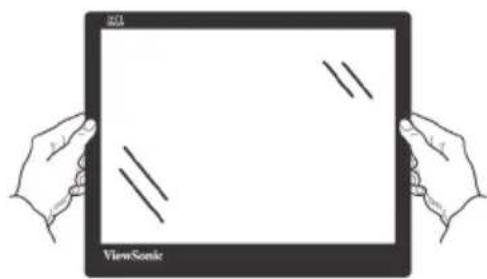
Čistěte pouze vodou a čistým bavlněným hadříkem.
8. Prohlášení o shodě
POZNÁMKA: Tato část obsahuje veškeré požadavky na připojení a regulatorní informace. Příslušné ověřené způsoby použití musí odpovídat typovým štítkům a příslušnému označení na zařízení.
8-1. Prohlášení o souladu se směrnicemi FCC
Toto zařízení splňuje podmínky části 15 směrnic FCC. Provoz musí splňovat tyto dvě podmínky: (1) toto zařízení nesmí způsobit ne ádoucí rušení signálu, (2) toto zařízení musí akceptovat jakékoli vnější rušení včetně rušení, které by způsobilo nežádoucí činnost.
Toto zařízení bylo testováno a splňuje limity pro digitální zařízení třídy B podle předpisů FCC, část 15. Tyto požadavky jsou stanoveny tak, aby poskytovaly odpovídající ochranu před škodlivým rušením v případě, že je přístroj používán v obydlené oblasti. Zařízení vytváří, používá a může vyzařovat elektromagnetické záření na rádiových frekvencích a při zanedbání pokynů pro instalaci a používání může způsobit nežádoucí rušení rozhlasového a televizního vysílání. Avšak, není možné zaručit, že se rušení neobjeví na konkrétním místě instalace. Pokud k rušení rozhlasového či televizního příjmu, jehož vznik lze jednoznačně určit vypínáním a zapínáním přístroje, skutečně dojde, doporučujeme uživateli, aby se pokusil rušení omezit některým z následujících opatření:
- Změňte orientaci přijímací antény.
- Zvětšete vzdálenost mezi zařízením a přijímačem.
- Zapojte přístroj do zásuvky, která není součástí stejného elektrického obvodu jako zásuvka pro přijímač.
- Pro radu se obražte na prodejce nebo zkušeného rádio / TV technika.
Upozornění: V případě jakýchkoli změn nebo úprav tohoto zařízení, které nebyly výslovně schváleny stranou odpovědnou za shodu, hrozí uživateli ztráta oprávnění k provozování zařízení.
8-2. Prohlášení Industry Canada
CAN ICES-3 (B)/NMB-3(B)
8-3. Prohlášení o shodě CE pro evropské země
CE Toto zařízení vyhovuje směrnici o elektromagnetické slučitelnosti (EMC) 2014/30/EU a směrnici o nízkém napětí 2014/35/EU.
Následující informace platí pouze pro státy EU:
Symbol uvedený vpravo se shoduje se směrnicí o likvidaci elektrických a elektronických výrobků 2012/19/EU (WEEE).

Výrobky označené tímto symbolem je ZAKÁZÁNO
likvidovat jako netříděný komunální odpad a musí být odevzdány ve sběrně v souladu s místními zákony.
8-4. Prohlášení o shodě se směrnicí o omezením používání určitých nebezpečných složek (RoHS2)
Tento výrobek byl zkonstruován vyroben v souladu se směrnicí 2011/65/EU Evropského parlamentu a rady o omezení pou ívání určitých nebezpečných složek v elektrických a elektronických zařízeních (zařízení RoHS2) a je v souladu s maximálními hodnotami koncentrací vydanými evropským výborem TAC (Technical Adaptation Committee), které jsou uvedeny níže:
| Složka | Stanovená maximální koncentrace | Skutečná koncentrace |
| Olovo (Pb) | 0,1% < 0,1% | |
| Rtut' (Hg) | 0,1% < 0,1% | |
| Kadmium (Cd) | 0,01% < 0,01% | |
| Šestimocný brom ( Cr^6+ ) | 0,1% < 0,1% | |
| Polybromované bifenyly (PBB) | 0,1% < 0,1% | |
| Polybromované difenylétery (PBDE) | 0,1% < 0,1% |
Na některé z výše uvedených složek výrobků se vztahují následující výjimky podle Dodatku III směrnice RoHS2:
Mezi příklady výjimek patří:
(1) Krátká délka ( ≤q 500 mm): maximálně 3,5 mg na lampu.
(2) Střední délka (>500 mm a ≦ 1 500 mm): maximálně 5 mg na lampu.
(3) Dlouhá délka (>1 500 mm): maximálně 13 mg na lampu.
- Rtut' ve studených katodových fluorescenčních lampách a venkovních elektrodových fluorescenčních lampách (CCFL a EEFL) pro speciální účely nepřesahující (na lampu):
- Olovo ve skle katodových paprskových trubic.
- Olovo ve skle fluorescenčních trubic nepřesahující 0,2 % hmotnosti.
- Olovo jako slitinový prvek v hliníku obsahující do 0,4 % hmotnosti olova.
- Slitina mědi obsahující do 4 % hmotnosti olova.
- Olovo ve vysokoteplotních pájkách (například slitiny olova, které obsahují 85 % nebo více hmotnosti olova).
- Elektrické a elektronické součástky obsahující olovo ve skle a keramice jiné, než dielektrická keramika v kondenzátorech, tzn. piezoelektronická zařízení, nebo ve skleněné nebo keramické matricové směsi.
8-5. Likvidace produktu po skončení životnosti
Společnost ViewSonic je ohleduplná vůči životnímu prostředí a jejím cílem je ekologická práce a život. Děkujeme vám, že se podílíte na chytřejším a ekologičtějším využívání výpočetní techniky.
Další informace najdete na webových stránkách společnosti ViewSonic.
USA a Kanada:
http://www.viewsonic.com/company/green/recycle-program/
Evropa:
9. Informace o autorském právu
Copyright © ViewSonic Corporation, 2019. Všechna práva vyhrazena.
Macintosh a Power Macintosh jsou registrované ochranné známky společnosti Apple Inc.
Microsoft, Windows, a logo Windows jsou ochranné známky společnosti Microsoft Corporation registrované v USA a dalších zemích.
ViewSonic a logo se třemi ptáky jsou registrované ochranné známky společnosti ViewSonic Corporation.
VESA je registrovaná ochranná známka sdružení Video Electronics Standards Association. DPMS, DisplayPort, a DDC jsou ochranné známky sdružení VESA.
ENERGY STAR® je registrovaná ochranná známka americké agentury pro ochranu životního prostředí EPA (Environmental Protection Agency).
Jako partner programu ENERGY STAR® se spolecnost ViewSonic Corporation zavázala, že tento produkt bude splňovat zásady programu ENERGY STAR® pro úsporu energie.
Omezení: Společnost ViewSonic Corporation neodpovídá za technické nebo redakční chyby nebo nedostatky v tomto dokumentu ani za náhodné nebo následné škody vzniklé použitím tohoto dokumentu nebo produktu.
V zájmu neustálého zdokonalování produktů si společnost ViewSonic Corporation vyhrazuje právo na změnu specifikací produktu bez předchozího upozornění. Změna informací v tomto dokumentu bez předchozího upozornění vyhrazena.
Tento dokument nesmí být kopírován, rozšiřován nebo převáděn do jakékoliv formy a pro jakékoli účely bez předchozího písemného svolení společnosti ViewSonic Corporation.
10. Informace o službě
Registrace produktu
Děkujeme vámi za zakoupeni produktu ViewSonic! Registraci se aktivuje standardní omezená záruka n vás produkt a v případě zájmu ziskáváte nárok na nové aktualizace produktu a informace.
Vyphite tento formulá pro registraci vašeho nového produktu a potom jej odeslete e-mailemFaxem společností ViewSonic podle informaci na naslestující štrance.
Položky označené Invezdičkou (") jsou povinné.
Křesní jméno*
Prijmeni*
E-mailová adresa*
Adresa ulice* (nidek 1)
Adresa ulice* (nidek 2)
Město/okres* Stát/provincie*
PSC ^ Země ^
Telefonní číslo* Datum zakoupení*
Zaškrtnutím polička „ANO“ vám bude společnost ViewSonic zasilat e-mailovou komunikaci včetně exkluzivních reklamních nabídek.
Společnost ViewSonic respektuje vaše soulromí. Společnost ViewSonic neprodává seznam svých zámazníků ani podobné informace šretím straním.
*Registrace produktu k dispozici pouze ve vybraných zemích
ViewSonic
See the difference*

Zákaznická podpora
Chcete-li získat technickou odbornou pomoc nebo provést servis produktu, vyhledejte kontakt v následující tabulce nebo se obratte na prodejce.
POZNÁMKA: Budete potřebovat sériové číslo produktu..
| Asia pacific | |||
| Country/Region | Website T= Telephone | C = CHAT ONLINE | |
| ViewSonic Corporation | http://www.viewsonic.com.tw/ | T= 886 2 2246 3456F= 886 2 2249 1751Toll Free= 0800-899880 | service@tw.viewsonic.com |
| China www.viewsonic.com.cn T= 4008 988 588 | service.cn@cn.viewsonic.com | ||
| Hong Kong www.hk.viewsonic.com T= 852 3102 | 2900 | service@hk.viewsonic.com | |
| Macau www.hk viewsonic.com T= 853 2870 0303 | service@hk.viewsonic.com | ||
| Japan www.viewsonicjapan.co.jp T= 0120 341 329 | service@jp.viewsonic.com | ||
| Korea ap.viewsonic.com/kr/ T= 080 333 2131 | service@kr.viewsonic.com | ||
| India www.in.viewsonic.com T= 1800 419 0959 | service@in.viewsonic.com | ||
| Singapore/Malaysia/Thailand | www.ap.viewsonic.com T= 65 64 | 61 6044 | service@sg.viewsonic.com |
| Europe | |||
| Europe www.viewsoniceurope.com http://www.viewsoniceurope.com/eu/support/call-desk/ | |||
| Arabia ap.viewsonic.com/me/ اتصل بالبابع الجلي | |||
| България www.viewsoniceurope.com | http://www.viewsoniceurope.com/eu/support/call-desk/ | service_bg@viewsoniceurope.com | |
| Hrvatska www.viewsoniceurope.com | http://www.viewsoniceurope.com/eu/support/call-desk/ | service_hr@viewsoniceurope.com | |
| Česká Republika | www.viewsoniceurope.com | www.viewsoniceurope.com/uk/support/call-desk/ | service_cz@viewsoniceurope.com |
| Nederland | www.viewsoniceurope.com | http://www.viewsoniceurope.com/eu/support/call-desk/ | service_nl@viewsoniceurope.com |
| Suomi | www.viewsoniceurope.com | http://www.viewsoniceurope.com/eu/support/call-desk/ | service_fi@viewsoniceurope.com |
| France et autres pays francophones en EuropeCanada www.viewsonic.com T= 1-866-463-4775 | www.viewsoniceurope.com/fr/ | www.viewsoniceurope.com/fr/support/call-desk/ | service_fr@viewsoniceurope.comservice.ca@viewsonic.com |
| Suisse www.viewsoniceurope.com/de/ | www.viewsoniceurope.com/de/support/call-desk/ | service_ch@viewsoniceurope.com | |
| Belgique (Français) | www.viewsoniceurope.com/fr/ | www.viewsoniceurope.com/fr/support/call-desk/ | service_be@viewsoniceurope.com |
| Luxembourg (Français) | www.viewsoniceurope.com/fr/ | www.viewsoniceurope.com/fr/support/call-desk/ | service_lu@viewsoniceurope.com |
| Deutschland | www.viewsoniceurope.com/de/ | www.viewsoniceurope.com/de/support/call-desk/ | service_deu@viewsoniceurope.com |
| Österreich | www.viewsoniceurope.com/de/ | www.viewsoniceurope.com/de/support/call-desk/ | service_at@viewsoniceurope.com |
| Schweiz (Deutsch) | www.viewsoniceurope.com/de/ | www.viewsoniceurope.com/de/support/call-desk/ | service_ch@viewsoniceurope.com |
| Ελλάδα www.viewsoniceurope.com | http://www.viewsoniceurope.com/eu/support/call-desk/ | service_gr@viewsoniceurope.com | |
| Magyar Köztársaság | www.viewsoniceurope.com | http://www.viewsoniceurope.com/eu/support/call-desk/ | service_hu@viewsoniceurope.com |
| Italia e altri paesi di lingua italiana in Europa | www.viewsoniceurope.com | http://www.viewsoniceurope.com/eu/support/call-desk/ | service_it@viewsoniceurope.com |
| Spain www.viewsoniceurope.com/es/ | www.viewsoniceurope.com/es/support/call-desk/ | service_es@viewsoniceurope.com | |
| Latinoamérica (México) | www.viewsonic.com/la/ T= 001-8882328722 | soporte@viewsonic.com | |
| Italia e altri paesi di lingua italiana in Europa | www.viewsoniceurope.com | http://www.viewsoniceurope.com/eu/support/call-desk/ | service_it@viewsoniceurope.com |
| Polska i inne kraje Europy Centralnej | www.viewsoniceurope.com | http://www.viewsoniceurope.com/eu/support/call-desk/ | service_pl@viewsoniceurope.com |
| Portugal www.viewsoniceurope.com | http://www.viewsoniceurope.com/eu/support/call-desk/ | service_pt@viewsoniceurope.com | |
| România www.viewsoniceurope.com | http://www.viewsoniceurope.com/eu/support/call-desk/ | service_ro@viewsoniceurope.com | |
| Россия www.viewsoniceurope.com/ru/ | www.viewsoniceurope.com/ru/support/call-desk/ | service_ru@viewsoniceurope.com | |
| Беларусь (Русский) | www.viewsoniceurope.com/ru/ | www.viewsoniceurope.com/ru/support/call-desk/ | service_br@viewsoniceurope.com |
| Латвия (Русский) | www.viewsoniceurope.com/ru/ | www.viewsoniceurope.com/ru/support/call-desk/ | service_lv@viewsoniceurope.com |
| Srbija www.viewsoniceurope.com | http://www.viewsoniceurope.com/eu/support/call-desk/ | service_rs@viewsoniceurope.com | |
| Slovensko www.viewsoniceurope.com | http://www.viewsoniceurope.com/eu/support/call-desk/ | service_sk@viewsoniceurope.com | |
| Slovenija www.viewsoinceurope.com | http://www.viewsoniceurope.com/eu/support/call-desk/ | service_si@viewsoniceurope.com | |
| Sverige www.viewsoniceurope.com | http://www.viewsoniceurope.com/eu/support/call-desk/ | service_se@viewsoniceurope.com | |
| Türkiye | http://www.viewsoniceurope.com/tr/ | www.viewsoniceurope.com/tr/support/call-desk/ | service_tr@viewsoniceurope.com |
| Україна www.viewsoniceurope.com | http://www.viewsoniceurope.com/eu/support/call-desk/ | service_ua@viewsoniceurope.com | |
| America | |||
| AustraliaNew Zealand | www.viewsonic.com.au | AUS= 1800 880 818NZ= 0800 008 822 | service@au.viewsonic.com |
| Canada www.viewsonic.com T= 1-866-463-4775 | service.ca@viewsonic.com | ||
| Latin America | www.viewsonic.com/la/ | C= http://www.viewsonic.com/la/soporte/servicio-tecnico | soporte@viewsonic.com |
| Middle East ap.viewsonic.com/me/ Contact your reseller | service@ap.viewsonic.com | ||
| Puerto Rico & Virgin Islands | www.viewsonic.com | T= 1-800-688-6688 (English)C= http://www.viewsonic.com/la/soporte/servicio-tecnico | service.us@viewsonic.comsoporte@viewsonic.com |
| South Africa ap | viewsonic.com/za/ Contact your reseller | service@ap.viewsonic.com | |
| United States w | www.viewsonic.com T= 1-800-688-6688 | service.us@viewsonic.com | |
Omezená záruka
Monitor ViewSonic®
Rozsah záruky:
ViewSonic zaručuje, že její produkty budou v záruční době pracovat bez vad na materiálu a provedení. Dojde-li během záruční doby k závadě produktu způsobené vadou materiálu nebo provedení, společnost ViewSonic produkt bezplatně a podle vlastního uvážení opraví nebo vymení. Vyměněný produkt nebo jeho vnitřní součásti mohou obsahovat znovu vyrobené nebo repasované součástky nebo komponenty.
Záruční doba:
Na monitory ViewSonic je poskytována záruka od 1 do 3 let v závislosti na zemi, ve které by monitor zakoupen, na všechny součásti včetně světelného zdroje a na zpracování ode dne zakoupení prvním spotřebitelem.
Koho záruka chrání:
Tato záruka se vztahuje pouze na prvního majitele.
Na co se tato záruka nevztahuje:
- Produkt, jehož sériové číslo bylo upraveno, odstraněno nebo znečitelněno.
- Poškození, zhoršení nebo nefungování z následujících příčin:
a. Nehoda, nesprávné používání, nedbalost, požár, voda, blesk nebo jiné přírodní živly, neoprávněné úpravy produktu nebo nedodržení pokynů dodaných s produktem.
b. Poškození produktu při přepravě.
c. Odebrání nebo instalace produktu.
d. Příčiny mimo produkt, například výkyvy nebo výpadky elektrické energie.
e. Použití spotřebního materiálu nebo náhradních dílů, které nesplňují specifikace společnosti ViewSonic.
f. Běžné opotřebení.
g. Veškeré další příčiny, které se nevztahují k závadě produktu.
-
Jakýkoliv výrobek vykazující stav obecně známý jako “vypálený obraz”, který je způsoben dlouhodobým zobrazením statického obrazu na výrobku.
-
Náklady na demontáž, instalaci, jednosměrný transport, pojištění montáž.
Zajištění servisu:
- Informace o servisu v záruční době získáte od Zákaznické podpory společnosti ViewSonic (viz stránka Zákaznická podpora). Budete vyzváni k poskytnutí sériového čísla produktu.
- Pro zajištění servisu v záruční době budete vyzváni, abyste poskytli (a) originální doklad o nákupu s datumem, (b) vaše jméno, (c) vaši adresu, (d) popis problému a (e) sériové číslo produktu.
- Odevzdejte nebo odešlete produkt vyplaceně v původním obalu některému z pověřených servisních středisek.
- Informace o nejbližším servisním středisku ViewSonic získáte od společnosti ViewSonic.
Omezení předpokládaných záruk:
Mimo záruky uvedené v tomto dokumentu neexistují žádné výhradní ani předpokládané záruky, včetně předpokládaných záruk obchodovatelnosti a vhodnosti pro určitý účel.
Vyloučení škod:
Jedinou povinností společnosti Viewsonic je uhrazení opravy nebo výměny produktu.společnost Viewsonic nenese odpovědnost za:
- Škody na jiném majetku způsobené závadami produktu, škody způsobeemi, ztrátou používání produktu, ztrátou času, ztrátou zisku, ztrátou obchodní příležitosti, ztrátou dobré vůle, střetem obchodních vztahů nebo jinou komerční ztrátou, a to i v případě, že společnost byla na možnost těchto škod upozorněna.
- Veškeré další náhodné, následné nebo jiné škody.
- Veškeré nároky jiné strany vůci spotřebiteli.
- Oprava nebo pokus o opravu osobou, která nebyla oprávněna společností ViewSonic.
Platný právní řád:
Tato záruka vám dává určitá práva; můžete mít rovněž další práva, která se v různých státech liší. Některé státy neumožňují výjimky nebo omezení předpokládaných záruk ani omezení odpovědnosti za následné nebo nepřímé škody; v takovém případě se na vás výše uvedená omezení a výjimky nevztahují.
Prodej mimo USA a Kanadu:
Informace o záruce a servisu produktů ViewSonic prodávaných mimo USA a Kanadu získáte od společnosti ViewSonic nebo od místního prodejce ViewSonic.
Délka záruční doby pro tento výrobek v kontinentální Číně (vyjma území Hongkong, Macao a Tchajwan) podléhá podmínkám uvedeným v záručním listě.
Pro uživatele v Evropě a Rusku jsou všechny podrobnosti záruky uvedeny na stránce www.viewsoniceurope.com pod hlavičkou Support/Warranty information.


- Děkujeme Vám za výběr značky ViewSonic
- Obsah
- Prohlášení o shodě 34
- Informace o autorském právu 39
- Informace o službě 40
- Upozornění a varování
- 2-1. Obsah balení
- POZNÁMKA:
- 2-2. Vnější části monitoru
- 2-3. Instalace hardwaru
- Používání zámku Kensington
- 2-4. Rychlá instalace
- Připojení videokabelu
- Zapnutí LCD monitoru a počítače
- 2-6. Instalace ovladačů (Nastavení Windows 10)
- Nastavení obrazu
- 3-1. Nastavení režimu synchronizace
- 3-2. Pomocí ovládacího panelu
- Vysvětlivky symbolů kolečka a OSD
- Vysvětlivky k nabídce OSD a symbolům rychlé nabídky OSD a jejich funkce jsou uvedeny níže.
- Vysvětlivky symbolů rychlé nabídky jsou uvedeny níže:
- Úvod k nabídce OSD
- 4-1. Struktura nabídky OSD
- 4-2. Vysvětlivky nabídky OSD
- A Advanced DCR (Pokročilé DCR)
- Auto Detect (Automatická detekce)
- B Black stabilization (Stabilizace černé)
- Blue Light Filter (Filtr modrého světla)
- Brightness (Jas)
- C Color adjust (Nastavení barev)
- Color space (Barevný prostor)
- Color Temperatur (Teplota barev)
- Contrast (Kontrast)
- Custom
- GAMMA
- H HUE (ODSTÍN)
- Information (Informace)
- Input select (Výběr zdroje)
- Low input lag (Nízká prodleva vstupu)
- M Manual image adjust (Ruční úprava obrazu)
- Memory recall (Vyvolání paměti)
- O Overscan (Přeskenování)
- Resolution notice (Upozornění na rozlišení)
- S Setup menu (Nabídka nastavení)
- Sharpness (Ostrost)
- V ViewMode (Režim zobrazení)
- Odstranování problémů
- Žádné napájení
- Napájení je zapnuto, ale na monitoru není zobrazení
- Nesprávné nebo neobvyklé barvy
- Ovládací tlačítka nefungují
- Čištění a údržba
- Čištění monitoru
- Čištění obrazovky:
- Čištění podstavce:
- Omezení
- Pozor:
- Prohlášení o shodě
- 8-1. Prohlášení o souladu se směrnicemi FCC
- 8-2. Prohlášení Industry Canada
- 8-3. Prohlášení o shodě CE pro evropské země
- Následující informace platí pouze pro státy EU:
- 8-4. Prohlášení o shodě se směrnicí o omezením používání určitých nebezpečných složek (RoHS2)
- 8-5. Likvidace produktu po skončení životnosti
- USA a Kanada:
- Evropa:
- Informace o autorském právu
- Informace o službě
- Registrace produktu
- Zákaznická podpora
- Omezená záruka
- Monitor ViewSonic®
- Rozsah záruky:
- Záruční doba:
- Koho záruka chrání:
- Na co se tato záruka nevztahuje:
- Zajištění servisu:
- Omezení předpokládaných záruk:
- Vyloučení škod:
- Platný právní řád:
- Prodej mimo USA a Kanadu:
Značka : VIEWSONIC
Model : VX3258-2KC-MHD
Kategorie : Obrazovka