
G32QC - Monitor GIGABYTE - Bezplatný návod k obsluze
Najděte návod k zařízení zdarma G32QC GIGABYTE ve formátu PDF.


Dotazy uživatelů ohledně G32QC GIGABYTE
0 otázka o tomto zařízení. Odpovězte na ty, které znáte, nebo položte vlastní.
Položte novou otázku o tomto zařízení
Stáhněte si návod pro váš Monitor ve formátu PDF zdarma! Najděte svůj návod G32QC - GIGABYTE a vezměte svůj elektronický přístroj zpět do rukou. Na této stránce jsou zveřejněny všechny dokumenty potřebné k používání vašeho zařízení. G32QC značky GIGABYTE.
NÁVOD K OBSLUZE G32QC GIGABYTE
© 2020 GIGA-BYTE TECHNOLOGY CO., LTD. Všechna práva vyhrazena. Ochranné známky uvedené v této příručce jsou registrovány u příslušných vlastníků.
Zřeknutí se odpovědnosti
Informace v této příručce jsou chráněny autorskými právy a jsou vlastnictvím společnosti GIGABYTE.
Změny specifikací a funkcí uvedených v této příručce může společnost GIGABYTE provést bez předchozího upozornění.
Žádná část této příručky nesmí být v jakékoli formě jakýmkoli způsobem bez předchozího písemného souhlasu společnosti GIGABYTE reprodukována, kopírována, překládána, prénášena nebo publikována.
- Tato příručka vám pomůže s používáním tohoto monitoru, pečlivě si ji přečtěte.
- Další informace naleznete na našich webových stránkách http://www.gigabyte.cz
SAFETY INFORMATION
Regulatory Notices
Bezpečnostní opatření
Před používáním tohoto monitoru si přečtěte tato Bezpečnostní opatření.
- Používejte pouze příslušenství dodané s monitorem nebo příslušenství doporučené výrobcem.
- Uchovávejte plastové obalové sáčky k produktu na místě, které není přístupné dětem.
- Před připojením monitoru do elektrické zásuvky se ujistěte, že je s ní jmenovité napětí i napájecí vidlice v dané zemi kompatibilní.
- Zástrčka napájecího kabelu musí být připojena do řádně zapojené a uzemněné zásuvky.
- Nedotýkejte se zástrčky mokrýma rukama, jinak snadno způsobíte úraz elektrickým proudem.
- Umístěte monitor na stabilní a dobře větrané místo.
- Neumistujte monitor do blízkosti zdrojů tepla, jako jsou elektrické radiátory nebo přímé sluneční světlo.
- Otvory na monitoru slouží k větrání. Nezakrývejte ani neblokujte je žádnými předměty.
- Nepoužívejte monitor v blízkosti vody, nápojů nebo jakýchkoli druhů tekutin. Pokud tak neučiníte, může dojít k úrazu elektrickým proudem nebo k poškození monitoru.
- Před čištěním nezapomeňte odpojit monitor ze síťové zásuvky.
- Protože lze povrch obrazovky snadno poškrábat, nedotýkejte se jej žádnými tvrdými nebo ostrými předměty.
- K otření obrazovky použijte měkký hadřík, který nepouští vlákna. V případě potřeby můžete k čištění monitoru použít čistič skla. Nikdy však nestříkejte čistič přímo na obrazovku.
- Pokud monitor delší dobu nepoužíváte, odpojte napájecí kabel.
- Nepokoušejte se monitor sami rozebírat ani opravovat.
OBSAH
Informace pro zajištění bezpečnosti....3
Právní předpisy....3
Bezpečnostní opatření....9
Úvod....11
Rozbalení....11
Obsah balení....13
Popis produktu....14
Začínáme.... 16
Instalace základny monitoru....16
Nastavení úhlu pohledu....18
Instalace držáku na zed'( volitelné).... 19
Připojení kabelů 21
Používání zařízení 22
Zapnutí a vypnutí 22
Doporučení pro pohodlí uživatele.... 23
Volba vstupu zdroje signálu....23
Obsluha 24
Rychlé menu....24
Konfigurace nastavení zařízení.... 29
Dodatky....39
Parametry 39
Seznam podporovaných obnovovacích frekvencí...... 40
Řešení problémů...... 41
Základní péče.... 42
Poznámky k USB nabíjení....42
Informace k servisu GIGABYTE....42
PŘEDSTAVENÍ
Rozbalení
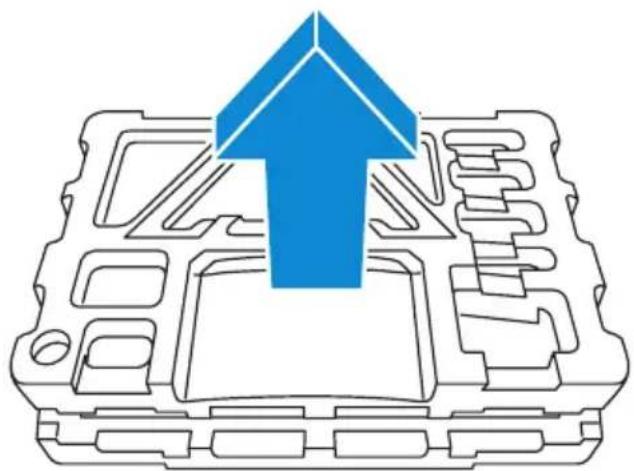
- Otevřete horní kryt krabice. Poté postupujte podle pokynů k rozbalení na štítku připevněném na vnitřní části krabice.
- Ujistěte se, že je krabice ve správné poloze, opatrně ji položte na stabilní povrch.
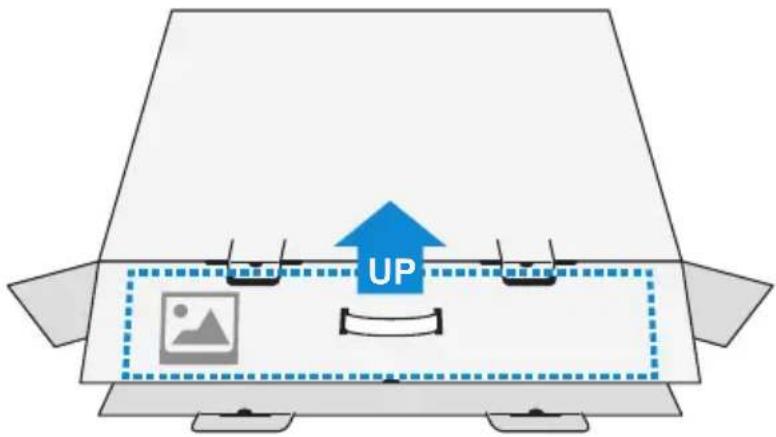
- Otevřete vnitřní kryt.
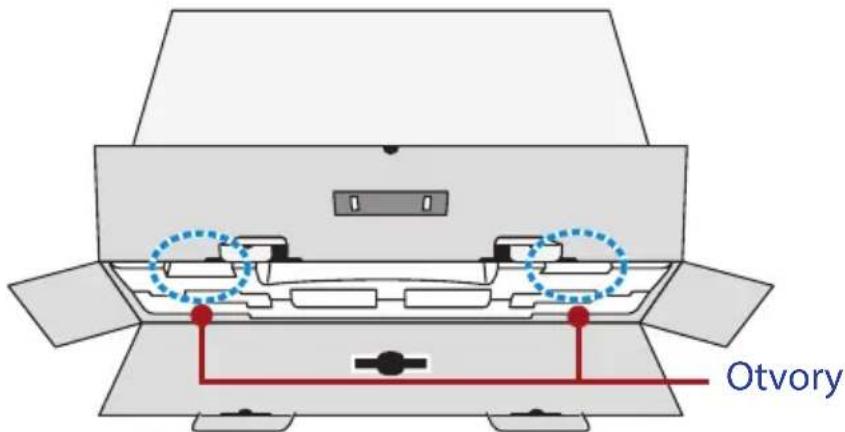
- Uchopte polystyreny (skrz otvory) a vytáhněte je z krabice.
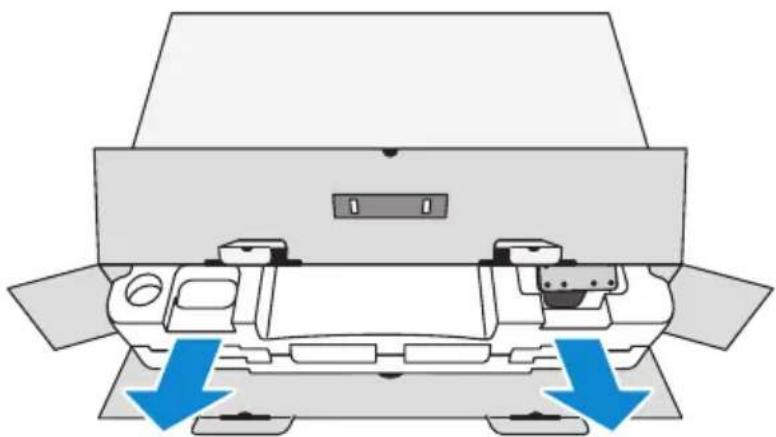
- Vyjměte předměty z horní strany polystyrenů.
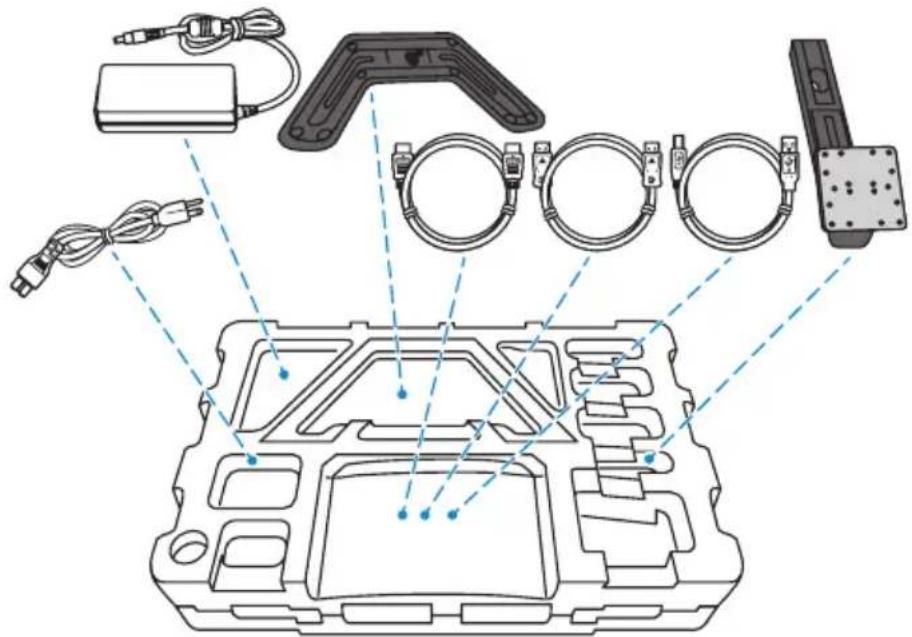
- Odstraňte horní polystyren. Poté můžete ze spodního polystyrenu monitor vyjmout.
Součástí balení jsou následující položky. Pokud některá z nich chybí, kontaktujte prodejce.
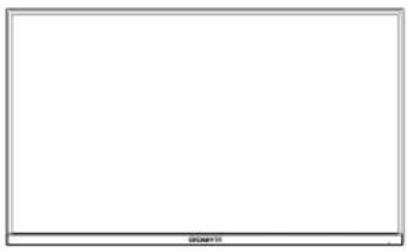
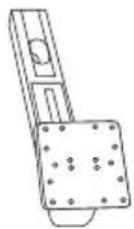
Základna monitoru Stojan
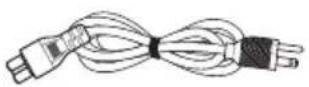
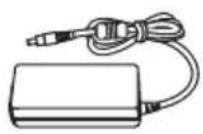
Napájecí kabel Napájecí kabel
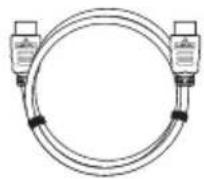
HDMI kabel
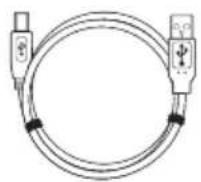
USB kabel
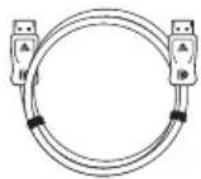
DisplayPort kabel
Rychlý návod

Záruční list
Poznámka: Uschovejte prosím krabici a obalové materiály pro budoucí přepravu monitoru.
Popis produktu
Přední pohled
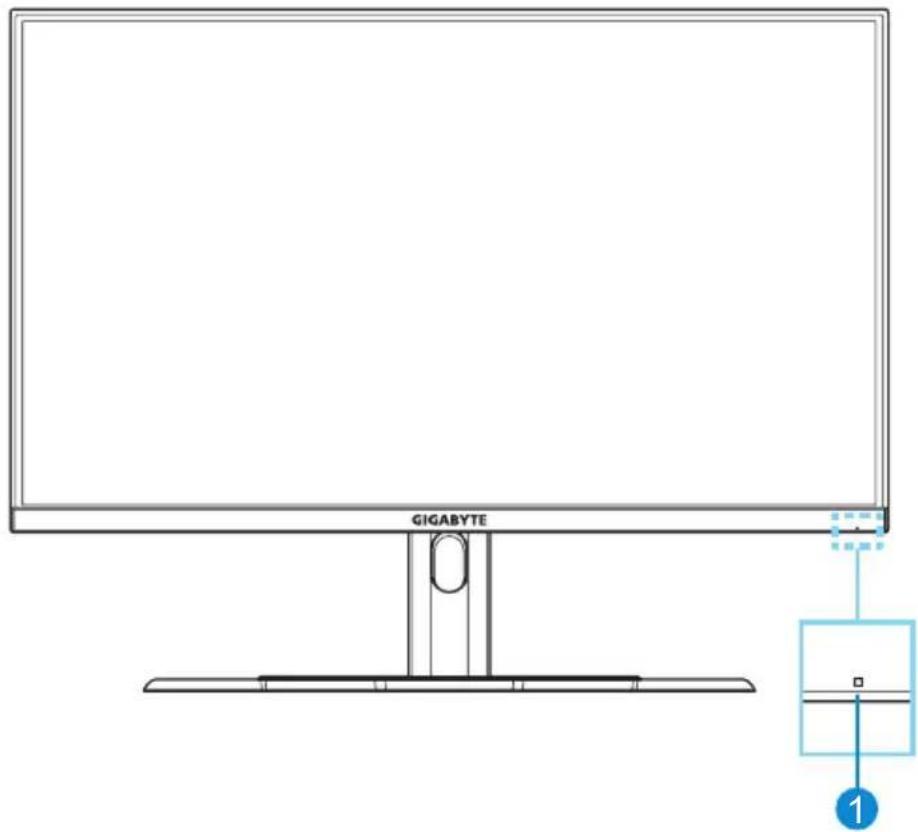
1 LED signalizující zapnutí
Zadní pohled
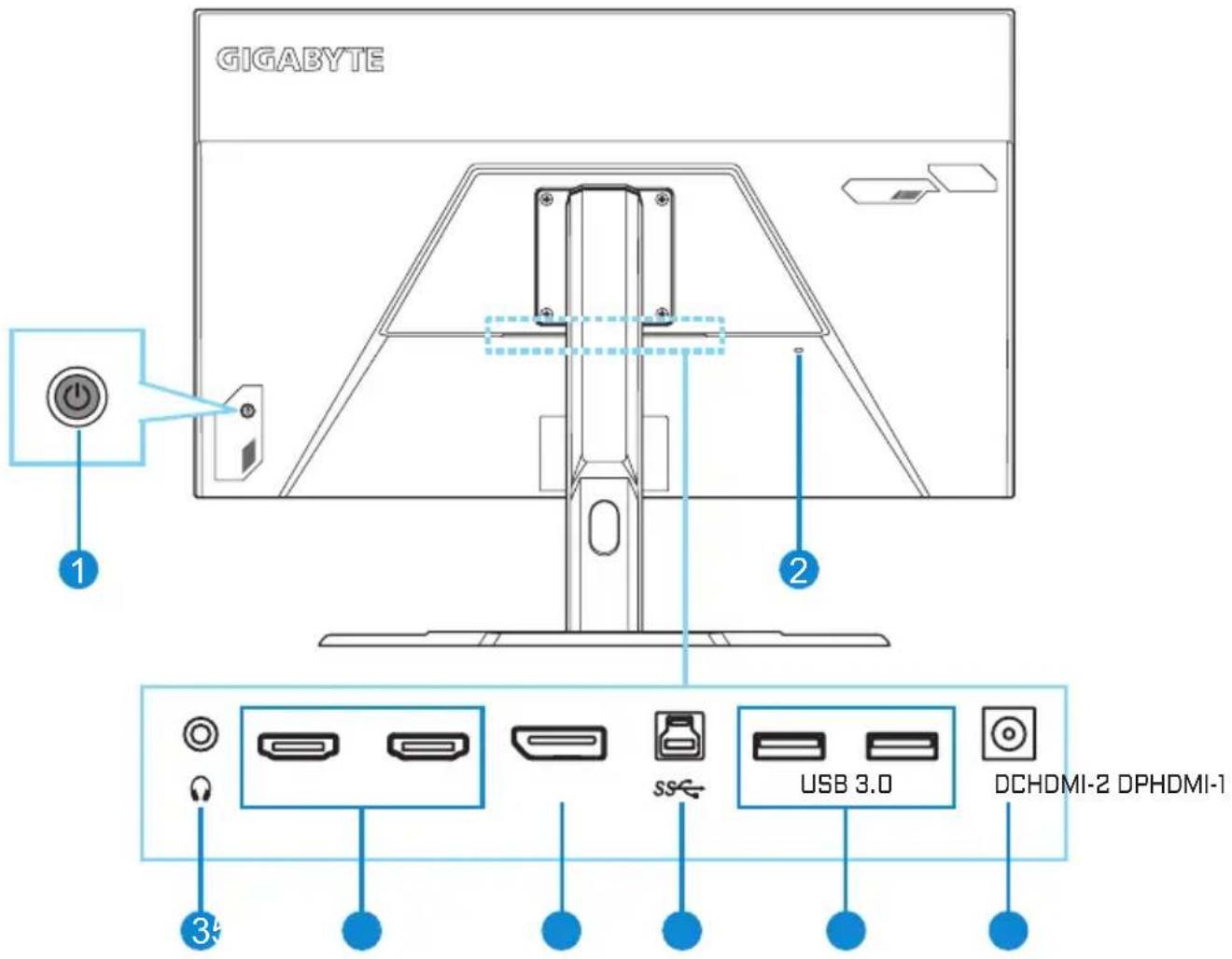
1 Ovládací tlačítko
2 Zámek Kensington
3 Sluchátkový jack
4 HDMI porty (2×)
5 DisplayPort
6 Vstupní USB porty
7 USB 3.0 porty (2×)
8 Vstup napájení DC IN
ZAČÍNÁME
Instalace základny monitoru
- Položte monitor na spodní polystyren tak, aby obrazovka směřovala dolů.
-
Připojte nohu stojanu k zadní části monitoru a ujistěte se, že jsou otvory pro šrouby správně zarovnány. Potom ji zajistěte šrouby.
-
Zarovnejte podstavec stojanu s nohou stojanu. Poté jej k noze pripevněte.
-
Zvedněte kroužek šroubu a otáčejte jím ve směru hodinových ručiček, abyste zajistili základnu monitoru na svém místě.
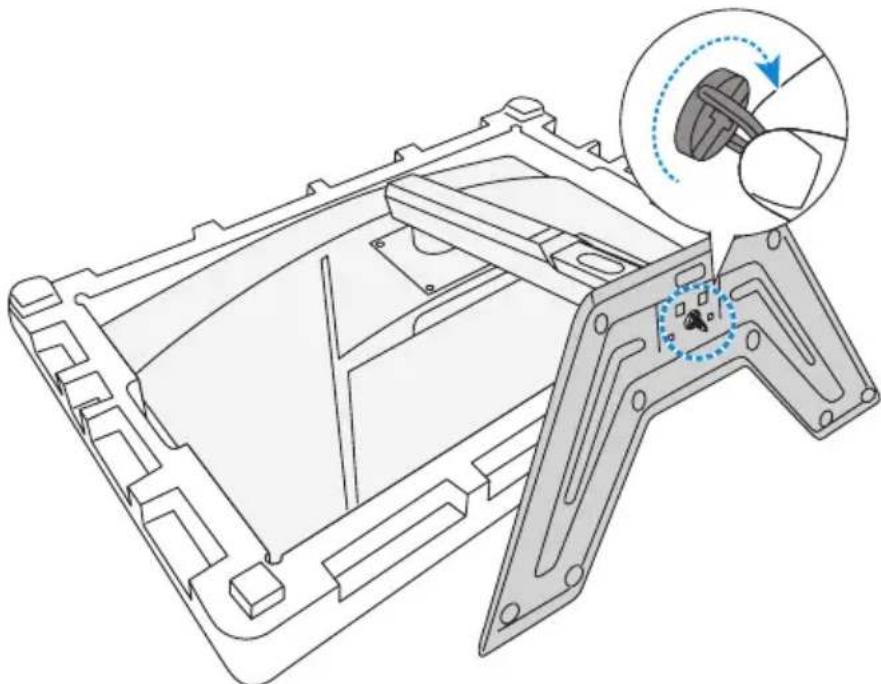
- Zvedněte monitor do svislé polohy a položte jej na stůl.
Nastavení úhlu pohledu
Poznámka: Držte základnu monitoru tak, aby se obrazovka při provádění úprav nepřevrhla.
Nastavení úhlu náklonu
Nakloňte obrazovku dopředu nebo dozadu do požadovaného úhlu (od -5° do 20°).
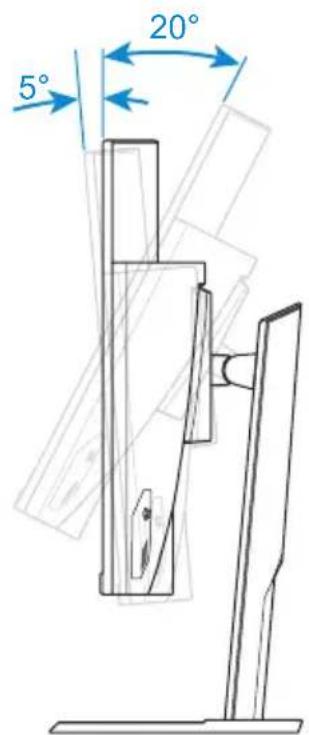
Nastavení výšky obrazovky
Posuňte dolů nebo zvedněte obrazovku do požadované výšky (0 až 100 mm).
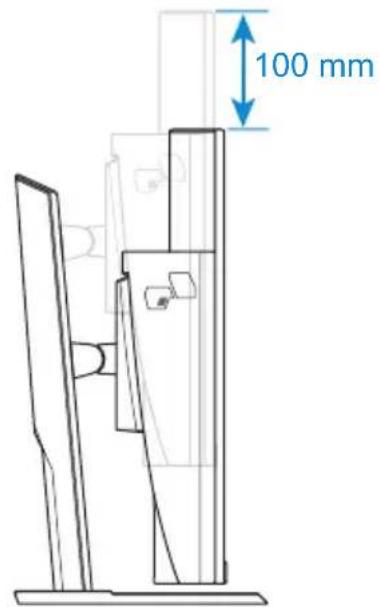
Instalace držáku na zed' ( volitelné)
Používejte pouze sadu pro upevnění na zed' 100 × 100 mm doporučenou výrobcem.
- Umístěte monitor na spodní polystyren tak, aby obrazovka směřovala dolů.
- Vyšroubujte šrouby pripevňující podstavec k monitoru.
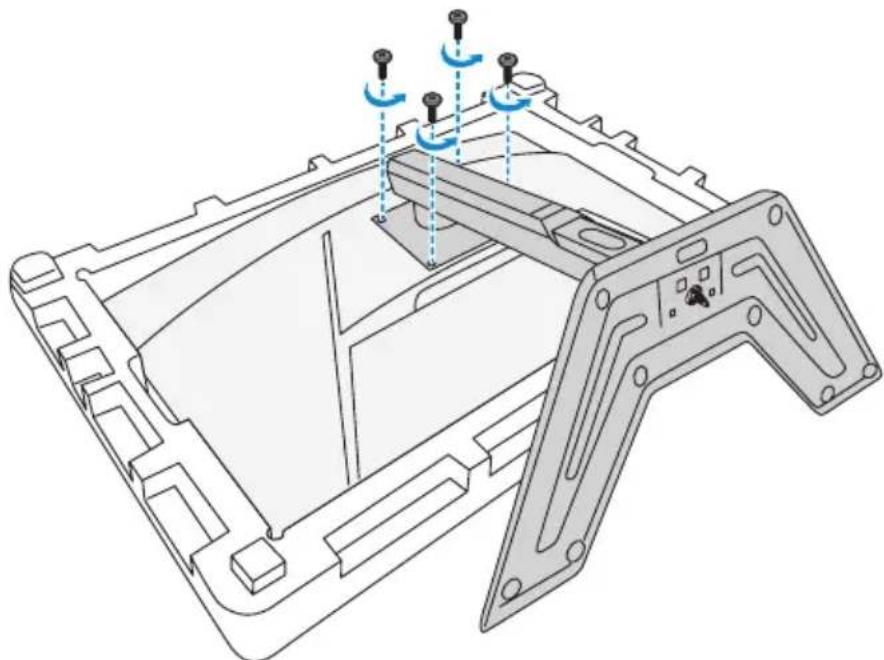
- Připevněte montážní držák k montážním otvorům v zadní části monitoru. Potom pomocí šroubů připevněte držák na místo.
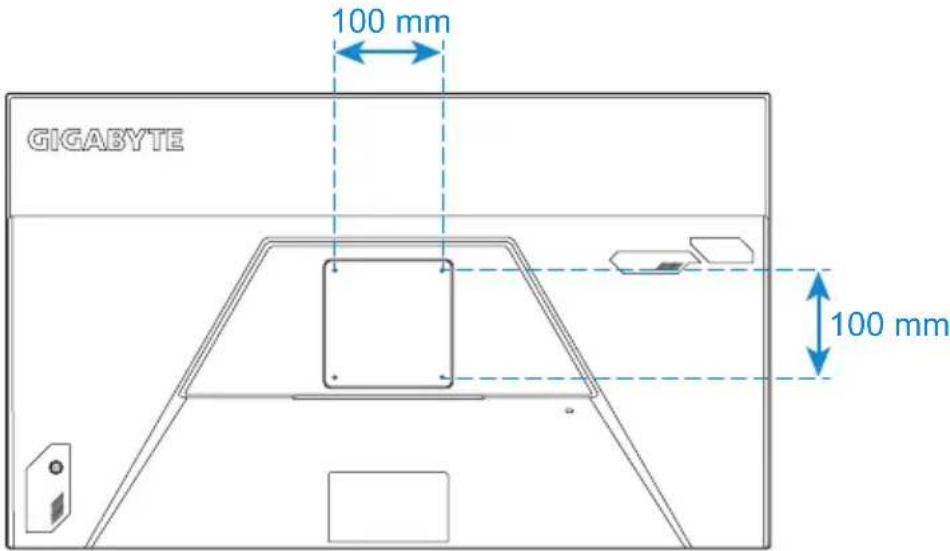
Poznámka: Chcete-li namontovat monitor na zed', postupujte podle instalačního průvodce, který je součástí sady držáků na zed'.
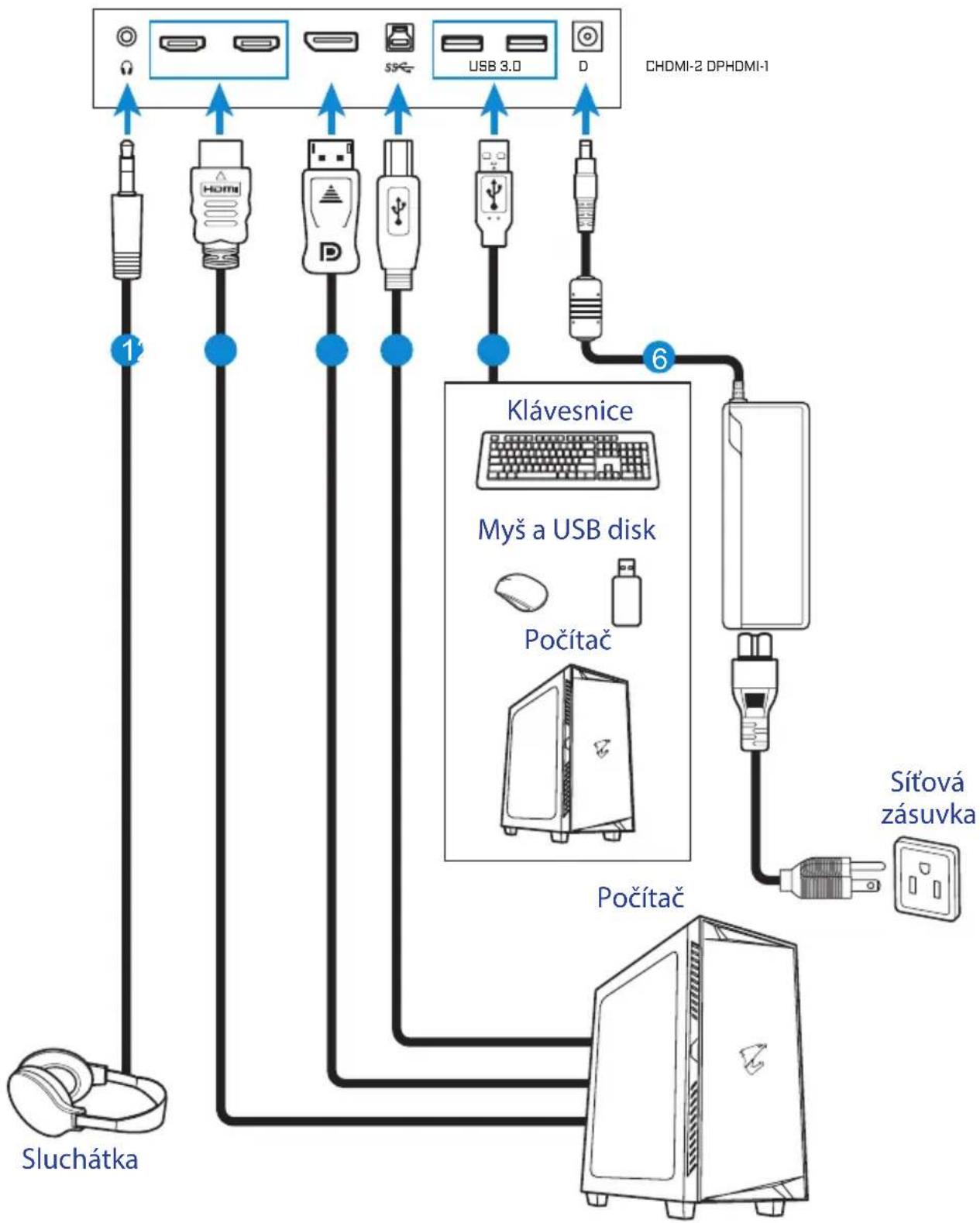
Připojení kabelů
flowchart
graph TD
    A["ChDMI-2 DPHDMI-1"] -->|1| B["Sluchátka"]
    A -->|6| C["Pod 6"]
    A -->|6| D["Pod 6"]
    A -->|6| E["Pod 6"]
    A -->|6| F["Pod 6"]
    A -->|6| G["Pod 6"]
    A -->|6| H["Pod 6"]
    A -->|6| I["Pod 6"]
    A -->|6| J["Pod 6"]
    A -->|6| K["Pod 6"]
    A -->|6| L["Pod 6"]
    A -->|6| M["Pod 6"]
    A -->|6| N["Pod 6"]
    A -->|6| O["Pod 6"]
    A -->|6| P["Pod 6"]
    A -->|6| Q["Pod 6"]
    A -->|6| R["Pod 6"]
    A -->|6| S["Pod 6"]
    A -->|6| T["Pod 6"]
    A -->|6| U["Pod 6"]
    A -->|6| V["Pod 6"]
    A -->|6| W["Pod 6"]
    A -->|6| X["Pod 6"]
    A -->|6| Y["Pod 6"]
    A -->|6| Z["Pod 6"]
    A -->|6| AA["Pod 6"]
    A -->|6| AB["Pod 6"]
    A -->|6| AC["Pod 6"]
    A -->|6| AD["Pod 6"]
    A -->|6| AE["Pod 6"]
    A -->|6| AF["Pod 6"]
    A -->|6| AG["Pod 6"]
    A -->|6| AH["Pod 6"]
    A -->|6| AI["Pod 6"]
    A -->|6| AJ["Pod 6"]
    A -->|6| AK["Pod 6"]
    A -->|6| AL["Pod 6"]
    A -->|6| AM["Pod 6"]
    A -->|6| AN["Pod 6"]
    A -->|6| AO["Pod 6"]
    A -->|6| AP["Pod 6"]
    A -->|6| AQ["Pod 6"]
    A -->|6| AR["Pod 6"]
    A -->|6| AS["Pod 6"]
    A -->|6| AT["Pod 6"]
    A -->|6| AU["Pod 6"]
    A -->|6| AV["Pod 6"]
    A -->|6| AW["Pod 6"]
    A -->|6| AX["Pod 6"]
    A -->|6| AY["Pod 6"]
    A -->|6| AZ["Pod 6"]
    A -->|6| BA["Pod 6"]
    A -->|6| BB["Pod 6"]
    A -->|6| BC["Pod 6"]
    A -->|6| BD["Pod 6"]
    A -->|6| BE["Pod 6"]
    A -->|6| BF["Pod 6"]
    A -->|6| BG["Pod 6"]
    A -->|6| BH["Pod 6"]
    A -->|6| BI["Pod 6"]
    A -->|6| BJ["Pod 6"]
    A -->|6| BK["Pod 6"]
    A -->|6| BL["Pod 6"]
    A -->|6| BM["Pod 6"]
    A -->|6| BN["Pod 6"]
    A -->|6| BO["Pod 6"]
    A -->|6| BP["Pod 6"]
    A -->|6| BQ["Pod 6"]
    A -->|6| BR["Pod 6"]
    A -->|6| BS["Pod 6"]
    A -->|6| BT["Pod 6"]
    A -->|6| BU["Pod 6"]
    A -->|6| BV["Pod 6"]
    A -->|6| BW["Pod 6"]
    A -->|6| BX["Pod 6"]
    A -->|6| BY["Pod 6"]
    A -->|6| BZ["Pod 6"]
    A -->|6| CA["Pod 6"]
    A -->|6| CZ["Pod 6"]
    A -->|6| DA["Pod 6"]
    A -->|6| DB["Pod 6"]
    A -->|6| BE["Pod 6"]
    A -->|6| BF["Pod 6"]
    A -->|6| BG["Pod 6"]
    A -->|6| BH["Pod 6"]
    A -->|6| BI["Pod 6"]
    A -->|6| BJ["Pod 6"]
    A -->|6| BK["Pod 6"]
    A -->|6| BL["Pod 5"]
1 Sluchátkový kabel
2 HDMI kabel
3 DisplayPort kabel
4 USB (USB-A na USB-B) kabel
5 USB kabel
6 Napájecí adaptér a napájecí kabel
POUŽÍVÁNÍ ZAŘÍZENÍ
Zapnutí a vypnutí
Zapnutí
- Připojte napájecí kabel k napájecímu adaptéru.
- Připojte napájecí adaptér ke konektoru DC IN na zadní straně monitoru.
- Připojte napájecí kabel do elektrické zásuvky.
- Stiskněte tlačítko Ovládání pro zapnutí monitoru. LED kontrolka se rozsvítí bíle, což znamená, že je monitor připraven k používání.
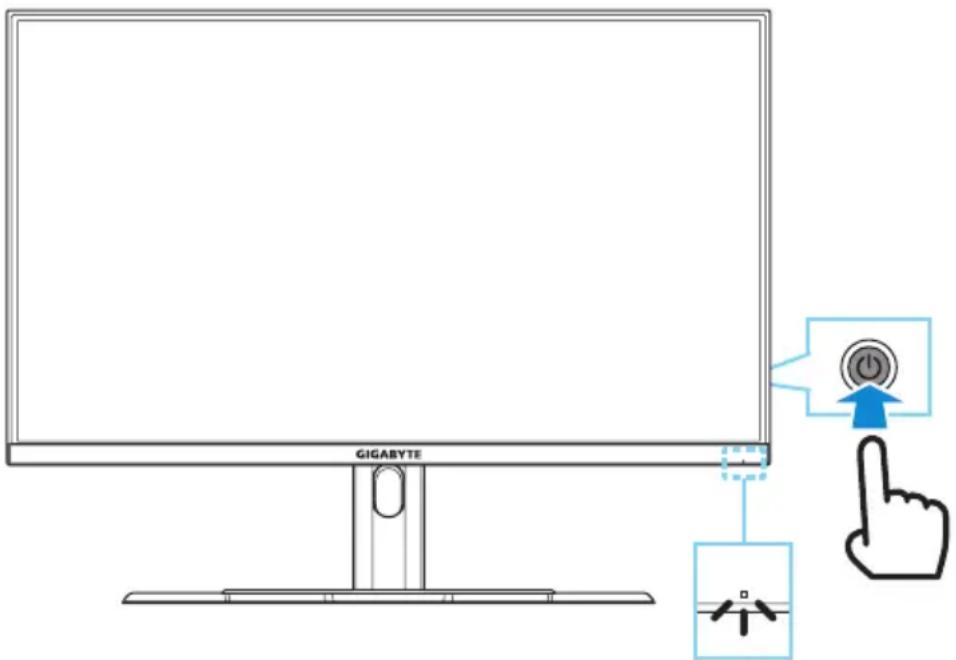
Poznámka: Pokud po zapnutí monitoru LED kontrolka napájení nesvítí, zkontrolujte nastavení LED indikátor v nabídce Nastavení monitoru. Viz strana 36.
Vypnutí
Stisknutím tlačítka Ovládání na 2 sekundy monitor vypnete.
Poznámka: Když se na obrazovce objeví nabídka Hlavní, můžete monitor vypnout také posunutím tlačítka Ovládání směrem dolů (☐). Viz strana 26.
Doporučení pro pohodlí uživatele
Několik tipů pro pohodlné sledování obrazu na monitoru:
- Optimální pozorovací vzdálenosti od monitoru se pohybují od přibližně 510 mm do 760 mm (20" až 30").
- Obecným doporučením je umístit monitor tak, aby horní část obrazovky byla pohodlně usazena v úrovni nebo mírně pod úrovní očí.
- Používejte odpovídající osvětlení pro typ vykonávané práce.
- Dělejte pravidelné a časté přestávky (nejméně po dobu 10 minut) každou půlhodinu.
- Během přestávek se musíte přestat dívat na obrazovku monitoru a zaostřete na vzdálený objekt po dobu nejméně 20 sekund.
- Oční cviky mohou pomoci snížit namáhání očí. Tato cvičení často opakujte: (1) podívejte se nahoru a dolů (2) pomalu otáčejte očima (3) pohybujte očima v šikmých směrech.
Volba vstupu zdroje signálu
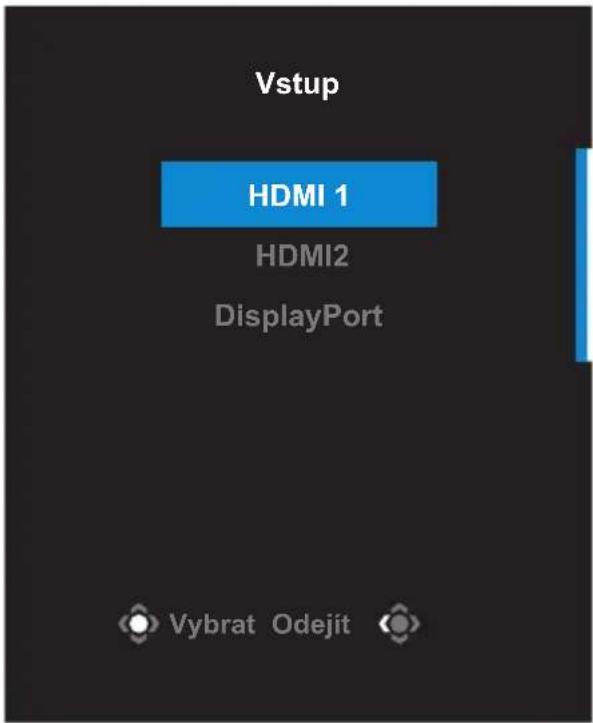
- Pohybem tlačítka Ovládání doprava (○) přejděte do nabídky Vstup.
- Pohybem tlačítka Ovládání nahoru/dolů (◀) vyberte požadovaný vstup. Poté stiskněte tlačítko Ovládání pro potvrzení.
OBSLUHA
Rychlé menu
Klávesová zkratka
Ve výchozím nastavení je tlačítku Ovládání přiřazena konkrétní funkce.
Poznámka: Chcete-li změnit funkci předvolené klávesové zkratky, přejděte na část „Rychlé přepnutí“ na straně 36.
Pro přístup k funkci klávesových zkratek, udělejte následující:
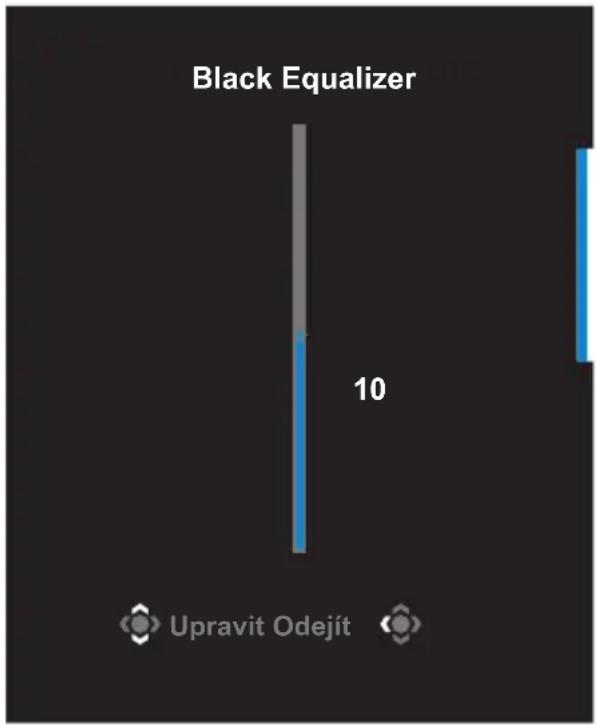
- Pohybem tlačítka Ovládání směrem nahoru (☐) vstoupíte do nabídky Black Equalizer.
Pohybem tlačítka Ovládání nahoru/dolů (●) nastavte požadovanou hodnotu a stiskněte tlačítko Ovládání pro potvrzení.
bar
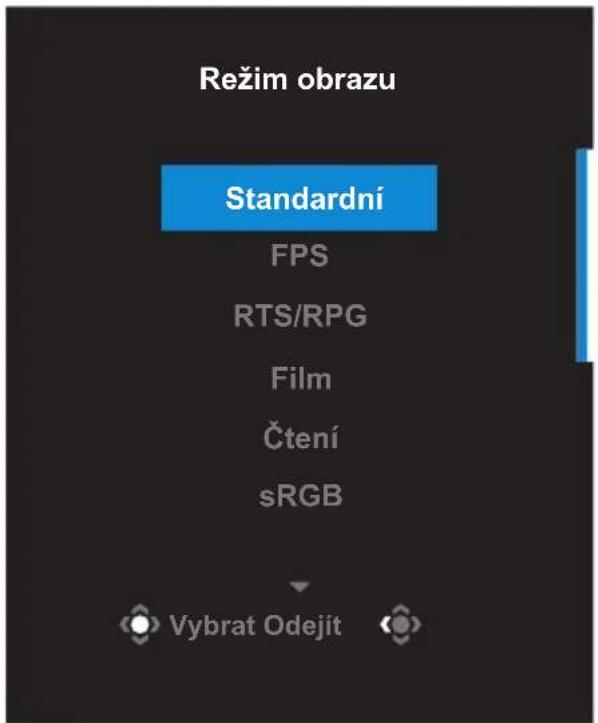
Black Equalizer | Category | Value | |---|---| | Black Equalizer | 10 | | Upravit Odejit | (implied by visual label) |- Posunutím tlačítka Ovládání směrem dolů (✗) vstoupíte do nabídky Režim obrazu.
Posouváním tlačítka Ovládání nahoru/dolů (●) vyberte požadovanou možnost a stiskněte tlačítko Ovládání pro potvrzení.
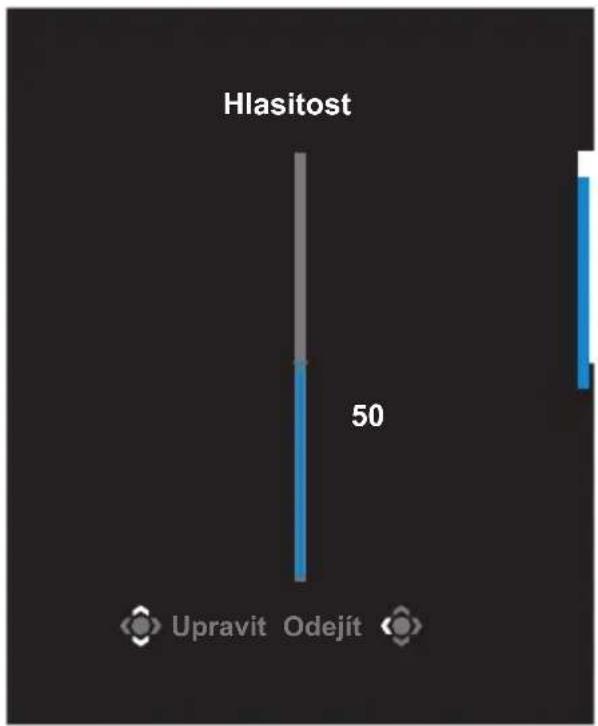
- Posunutím tlačítka Ovládání směrem doleva (✗) vstoupíte do nabídky Hlasitost.
Posouváním tlačítka Ovládání nahoru/dolů (●) změňte úroveň hlasitosti sluchátek a stiskněte tlačítko Ovládání pro potvrzení.
bar
Hlasitost | Category | Value | |---|---| | Upravit | 50 | | Odejit | 50 |- Posunutím tlačítka Ovládání směrem doprava (✗) vstoupíte do nabídky Vstup. Viz část "Výběr zdroje vstupu signálu".
Poznámka: pro zavření nabídky posuňte tlačítko Ovládání doleva (☐).
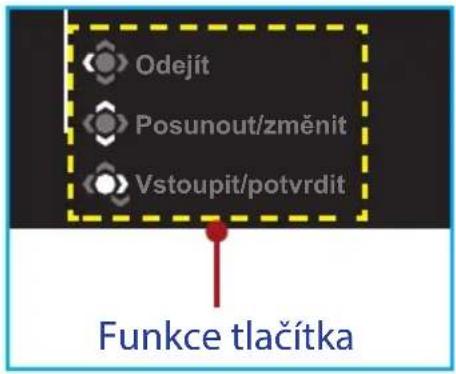
Průvodce funkčními klávesami
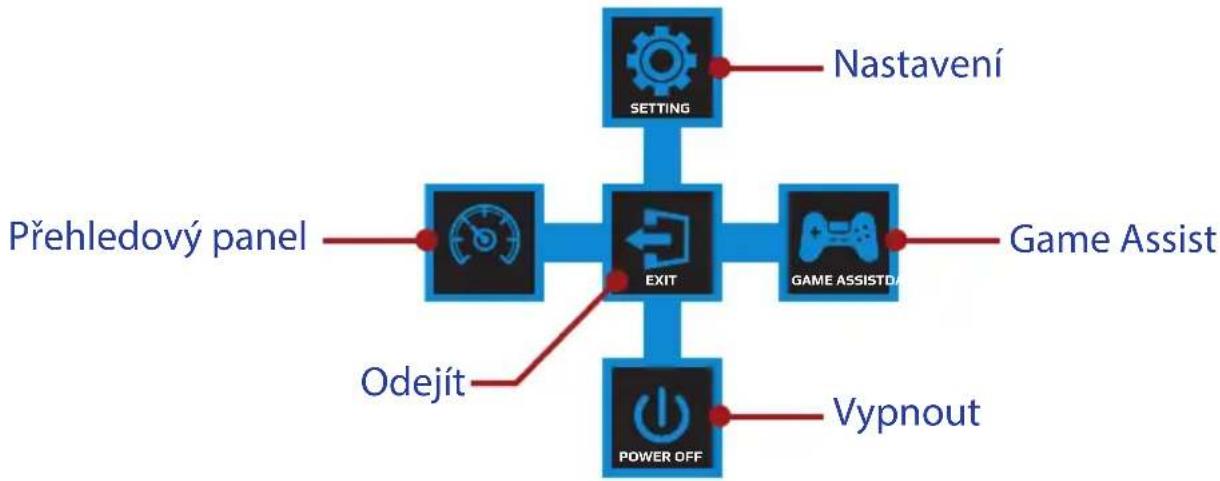
Stiskněte tlačítko Ovládání pro zobrazení Hlavní nabídky.
flowchart
graph TD
    A["SETTING"] --> B["EXIT"]
    C["Přehledový panel"] --> B
    D["Odejít"] --> B
    E["GAME ASSISTDA"] --> B
    F["Vypnout"] --> B
    G["Nastavení"] --> B
Poté pomocí tlačítka Ovládání vyberte požadovanou funkci a nakonfigurujte související nastavení.
Přehledový panel
Jakmile se na obrazovce objeví Hlavní nabídka, pohybem tlačítka Ovládání doleva ( ) vstoupíte do do nabídky Přehledový panel.
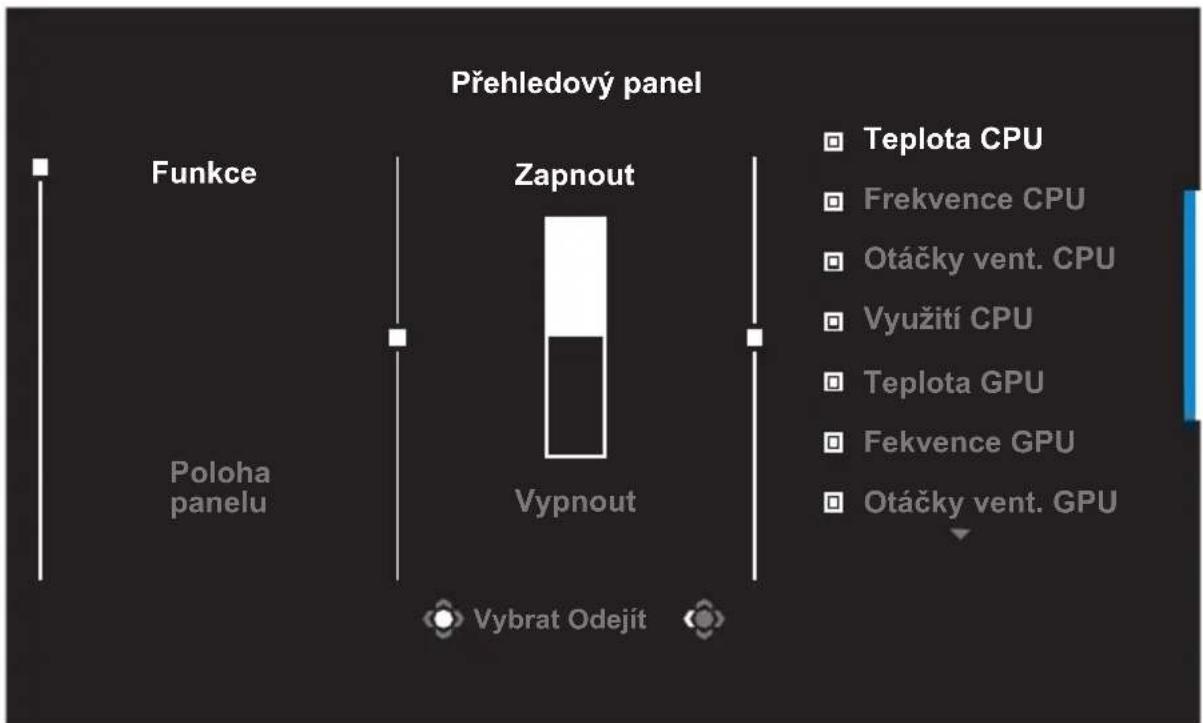
- Funkce: povolit/zakázat funkci. Pokud je povolena, můžete vybrat požadované možnosti, které se mají na obrazovce zobrazit.
- Poloha panelu: určete umístění informací na přehledovém panelu, které se mají na obrazovce zobrazit.
Po dokončení konfigurace přehledového panelu jsou systémová data přes port USB převedena do SOC a na obrazovce zobrazí hodnotu vybrané funkce (funkcí).
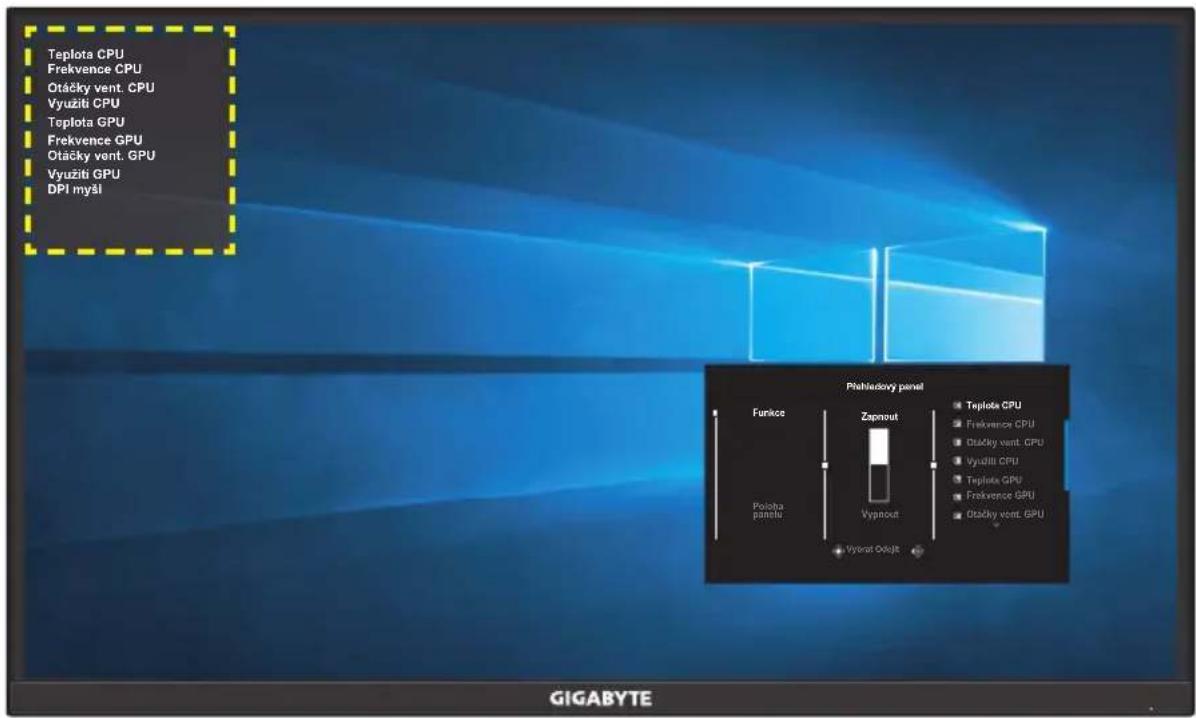
Poznámka: ujistěte se, že je USB kabel správně připojen do vstupního USB portu monitoru a USB portu počítače.
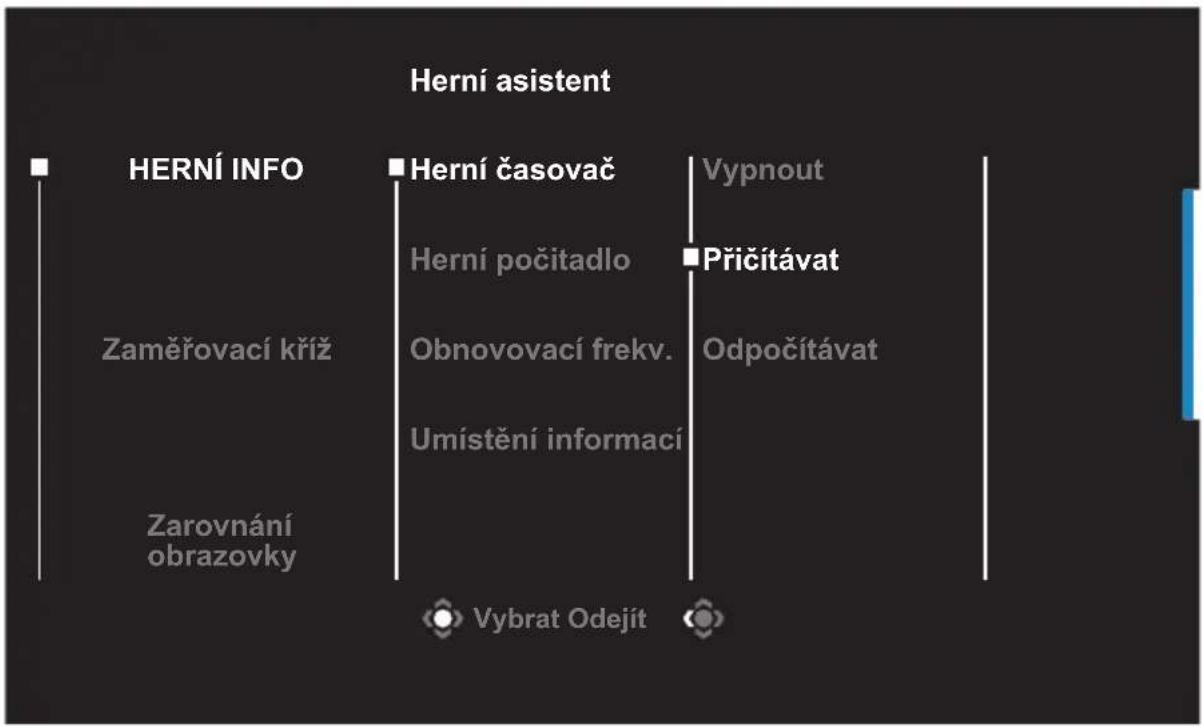
Game Assist
Jakmile na obrazovce objeví Hlavní nabídka, pohněte tlačítkem Ovládání doprava (✗) pro vstup nabídky Herní asistent.
flowchart
graph LR
    A["HERNÍ INFO"] --> B["Zaměřovací kříž"]
    B --> C["Zarovnání obrazovky"]
    D["Herní časovač"] --> E["Herní počitadlo"]
    E --> F["Obnovovací frekv."]
    F --> G["Umístění informací"]
    H["Vypnout"] --> I["Přičítávat"]
    I --> J["Odpočítávat"]
    K["Vybrat Odejít"] --> L["End"]
- HERNÍ INFO: Nakonfigurujte nastavení související s FPS (First Person Shooting) hrou.
Herní časovač pro výběr režimu časovače odpočítávání. Pro vypnutí této funkce zvolte Vypnout.
√ Zvolte Herní počitadlo nebo Obnovovací frekv. pro vypnutí/ zapnutí herného počitadla nebo zobrazení obnovovací frekvence v reálném čase.
√ Zvolte Umístění informací pro určení umístění informací, které se mají zobrazit na obrazovce.
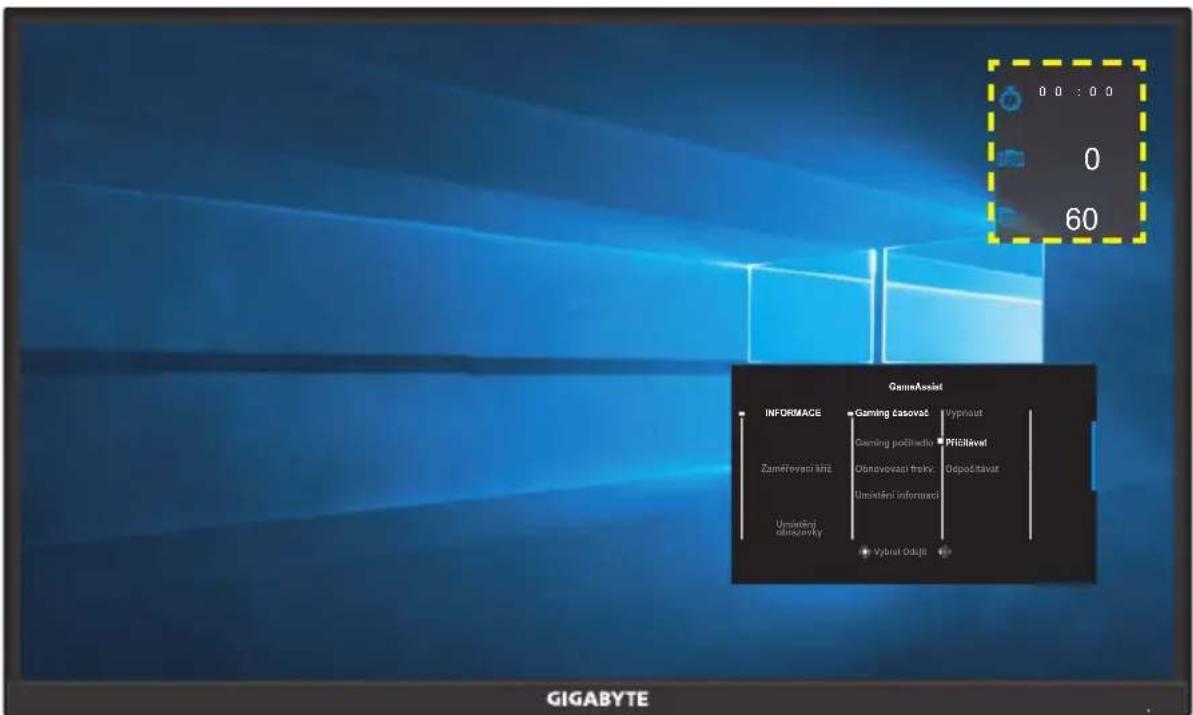
- Zaměřovací kříž: Vyberte požadovaný typ zaměřovacího kříže, který vyhovuje vašemu hernímu prostředí. Usnadňuje cílení.
- Zarovnání obrazovky: Pokud je funkce povolena, zobrazí se na čtyřech stranách obrazovky zarovnávací čáry, což vám poskytne užitečný nástroj pro dokonalé zarovnání více monitorů.
Konfigurace nastavení zařízení
Jakmile na obrazovce objeví Hlavní nabídka, přejděte pohybem tlačítka Ovládání směrem nahoru (☐) do nabídky Nastavení.
Poznámka: pomocí tlačítka Ovládání můžete procházet nabídkou a provádět úpravy.
Hraní
Nakonfigurujte nastavení související s hrou.
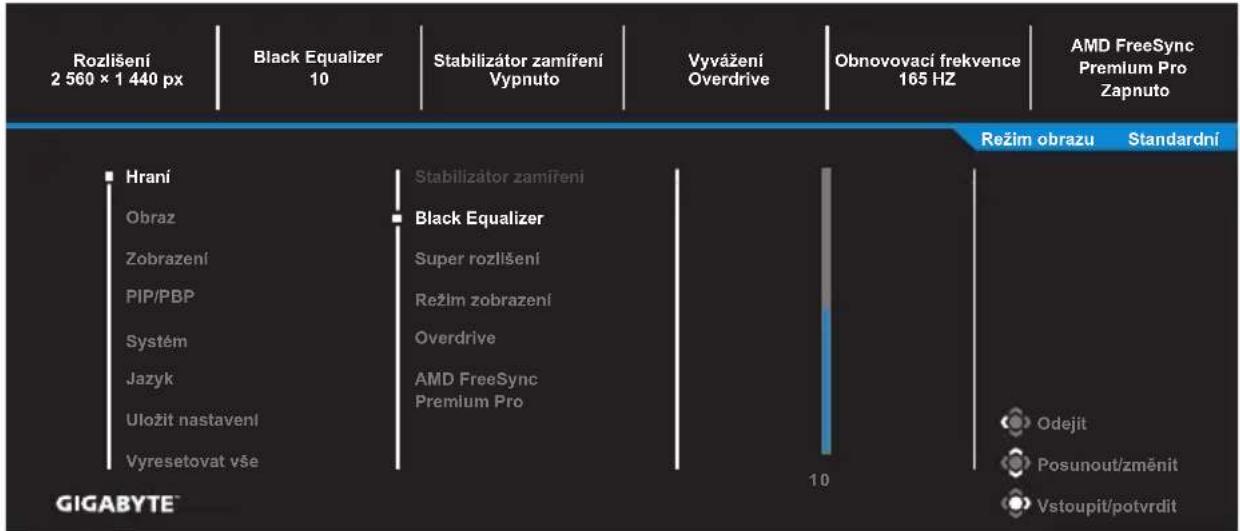
bar_stacked
| Category | Value | |---|---| | Režim obrazu Standardní | 10 | | Odejit | 10 | | Posunout/změnit | 10 | | Vstoupit/potvrdit | 10 | | Black Equalizer | 10 | | Super rozlišení | 10 | | Režim zobrazení | 10 | | Overdrive | 10 | | AMD FreeSync Premium Pro | 10 | | Uložit nastavení | 10 | | Vyresetovat vše | 10 | | PIP/PBP | 10 | | Jazyk | 10 | | System | 10 | | Zobrazení | 10 | | Obraz | 10 | | Hrani | 10 | | Black Equalizer | 10 | | Stabilizátor zamíření | 10 | | Vypnuto | 10 | | Vývážení Overdrive | 10 | | Obnovovací frekvence 165 HZ | 10 | | AMD FreeSync Premium Pro Zapnuto | 10 | GIGABYTE™| Položka Popis | |
| Stabilizátor zamíření | Pokud je tato funkce aktivována, snižuje rozmazání pohybu v rychle se pohybujících hrách Poznámka:Tato funkce není k dispozici za následujících podmínek:- pokud je nastavena frekvence nižší než 100 Hz.- pokud je aktivována funkce AMD FreeSync Premium Pro. |
| Black Equalizer | Upravení jasu černých oblastí. |
| Super rozlišení | Zaostření obrázků s nízkým rozlišením. |
| Režimzobrazení | Vyberte poměr stran obrazovky.Vyplnění: změna měřítka vstupního obrazu tak,aby vyplnil obrazovku. Ideální pro obraz spoměrem stran 16: 9.V poměru: Zobrazení obrazu bez geometrického zkreslení při vyplnění co nejvíce obrazovky.Poznámka:tato možnost není kompatibilní s funkcíAMD FreeSync Premium Pro. |
| Overdrive | Vylepšení doby odezvy LCD monitoru. |
| AMDFreeSyncPremium Pro | Pokud je tato funkce povolena, eliminuje zpoždění a roztrhávání obrazu při hraní her. |
Obraz
Nakonfigurujte nastavení související s obrazem.
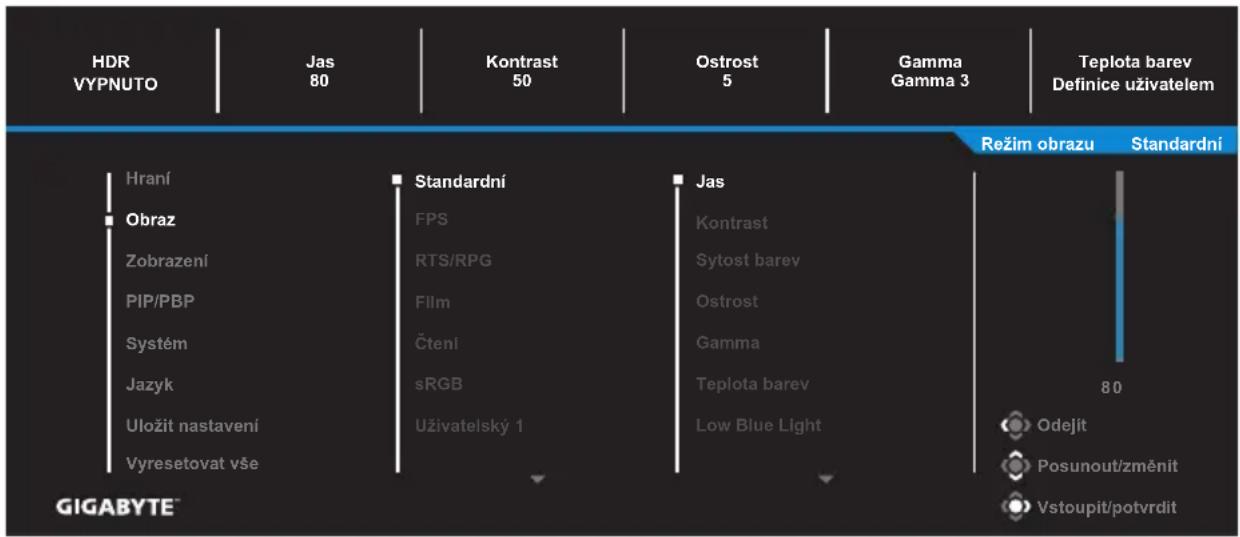
other
| Category | Value | |---|---| | HDR VYPNUTO | | | Jas 80 | | | Kontrast 50 | | | Ostrost 5 | | | Gamma Gamma 3 | | | Teplota barev Definice uživatelem | | | Režim obrazu Standardní | | | Hraní | | | Obraz | | | Zobrazení | | | PIP/PBP | | | Systém | | | Jazyk | | | Uložit nastavení | | | Vyresetovat vše | | | Standardní | | | FPS | | | RTS/RPG | | | Film | | | Čtení | | | sRGB | | | Uživatelský 1 | | | Jas | | | Kontrast | | | Sytost barev | | | Ostrost | | | Gamma | | | Teplota barev | | | Low Blue Light | | | Odejit | | | Posunout/změnit | | | Vstoupit/potvrdit | |Vyberte jeden z prednastavených režimů obrazu.
- Standardní: pro úpravy dokumentů nebo prohlížení webových stránek.
• FPS: pro hraní FPS (First Person Shooting) her. - RTS/RPG: pro hraní RTS (Real-Time Strategy) nebo RPG (Role-Playing Game) her.
• Film: pro sledování filmů. - Čtení: pro prohlížení dokumentů.
- sRGB: pro práci s fotografiemi a grafikou na počítači.
• Uživatelský 1: vlastní nastavení režimu obrazu.
• Uživatelský 2: vlastní nastavení režimu obrazu.
• Uživatelský 3: vlastní nastavení režimu obrazu. - Poté můžete nakonfigurovat následující nastavení obrazu.
| Položka Popis | |
| Jas Nastavení jasu obrazu. | |
| Kontrast Nastavení kontrastu obrazu. | |
| Sytost barev Nastavení intenzity tlumených barev. | |
| Ostrost Nastavení ostrosti obrazu. | |
| Gamma | Nastavení střední úrovně jasu. |
| Teplota barev | Volba teploty barevPoznámka: zvolte možnost Definice uživatelemúpravou úrovně červené (R), zelené (G) nebo modré (B) barvy dva vašich preferencí. |
| Low Blue Light | Snížení množství vyzařovaného modrého světla z obrazovky.Úroveň 0: beze změny.Úroveň 1 až 10: Čím vyšší úroveň, tím více modrého světla bude redukováno.Poznámka: úroveň 10 je optimalizované nastavení. Jde o shodu s certifikací TUV Low Blue Light. |
| Dynamický kontrast | Upravení úrovně černé v obrazu tak, aby bylo dosaženo optimálního kontrastu. |
| Senseye Demo | Rozdělení obrazovky na dvě poloviny (2 okna).V levém okně se objeví obraz vybraného režimu s jeho výchozím nastavením a v pravém okně se objeví upravený obraz s novým nastavením. |
| Reset obrazu | Obnovení všech nastaveníObrazu na výchozí. |
Zobrazení
Konfigurace nastavení souvisejících se zobrazením.
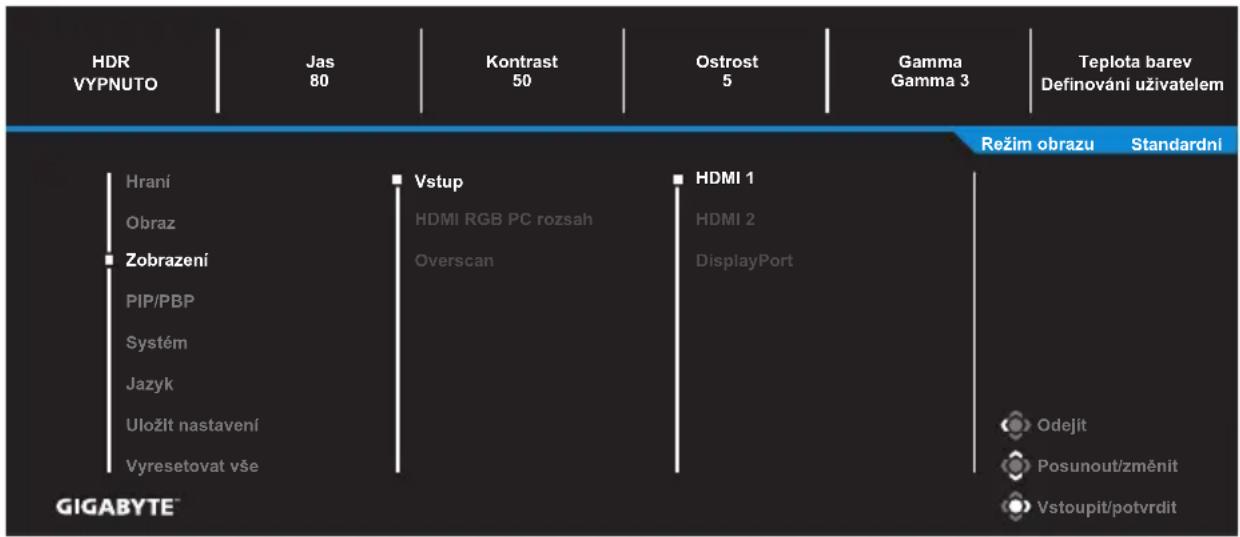
| Položka Popis | |
| Vstup Vyberte v stupní zdroj. | |
| HDMI RGB PC rozsah | Vyberte vhodné nastavení RGB rozsahu nebo nechte monitor jej automaticky detekovat.Poznámka: tato možnost je dostupná jen pro HDMI vstup. |
| Overscan | Je-li tato funkce povolena, dojde k mírnému zvětšení vstupního obrazu, aby byly skryty jeho vnější okraje.Poznámka: tato možnost je dostupná jen pro HDMI vstup. |
PIP/PBP
Nakonfigurujte nastavení týkající se zobrazení obrazu z více zdrojů.
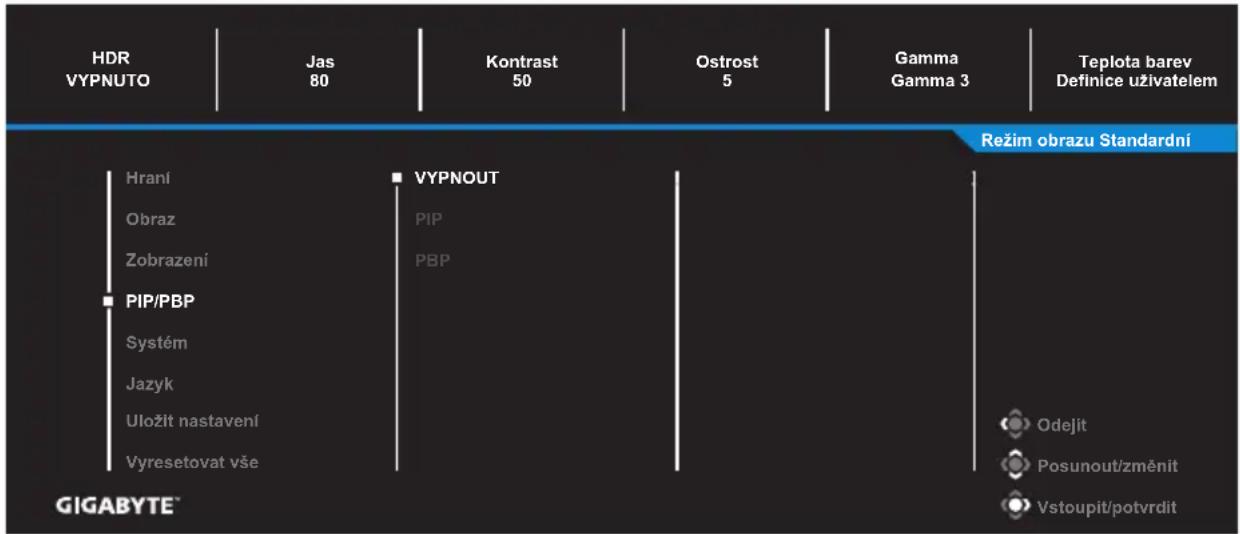
other
| HDR Type | Value | | :--- | :--- | | Hraní | VYPNOUT | | Obraz | PIP | | Zobrazení | PBP | | PIP/PBP | | | Systém | | | Jazyk | | | Uložit nastavení | | | Vyresetovat vše | | GIGABYTE™ Režim obrazu Standardní Odejit Posunout/změnit Vstoupit/potvrdit| Položka Popis | |
| VYPNOUT | Deaktivace funkce PIP/PBP. |
| PIP | Rozdělení obrazovky na 2 části (hlavní okno a vsazené okno).Zdroj: Změňte vstupní zdroj pro vsazené okno.PIP velikost: upravte velikost vsazeného okna.Pozice: změňte pozici vsazeného okna.Přepnutí obrazu: prohodťe obě okna.Přepnutí zvuku: vyberte zdroj zvuku, ze kterého chcete zvuk slyšet. |
| PBP | Rozdělení obrazovky na dvě části (levé a pravé okno)Zdroj: změňte vstupní zdroj pravého okna.Velikost PBP: upravte velikost okna.Přepnutí obrazu: prohodťe obě okna.Přepnutí zvuku: vyberte zdroj zvuku, ze kterého chcete zvuk slyšet. |
Poznámka: PIP/PBP není kompatibilní s funkcemi HDR a AMD FreeSync Premium Pro.
Systém
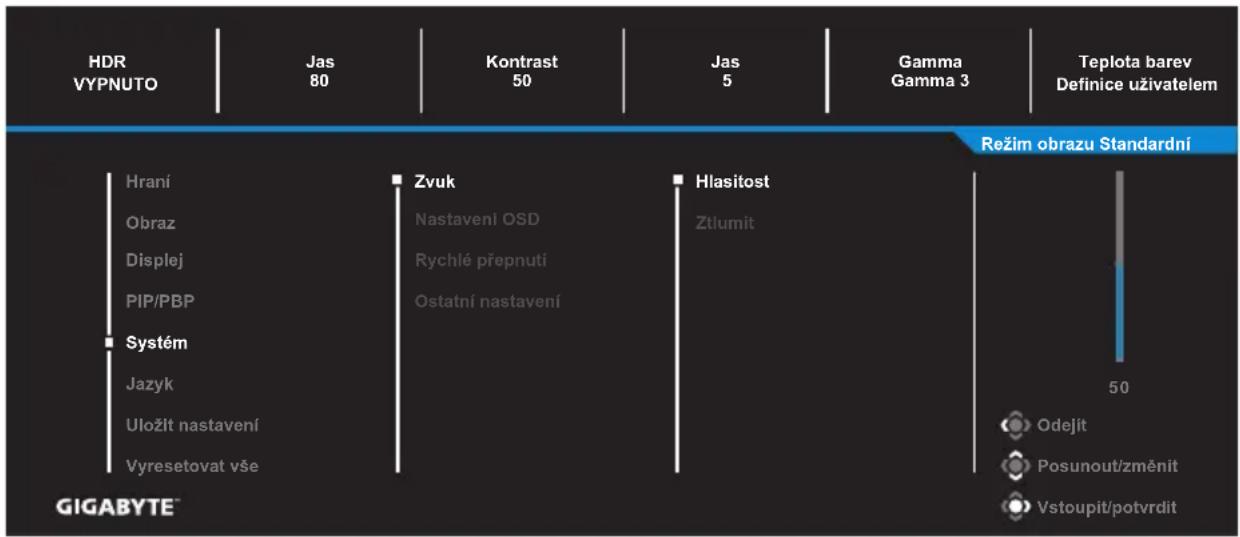
Nakonfigurujte nastavení související se systémem.
other
| Category | Value | |---|---| | HDR VYPNUTO | Jas 80 | | Kontrast | 50 | | Jas | 5 | | Gamma Gamma | | | Teplota barev Definice uživatelem | | | Režim obrazu Standardní | | | Hraní | | | Obraz | | | Displej | | | PIP/PBP | | | Systém | | | Jazyk | | | Uložit nastavení | | | Vyresetovat vše | | | Zvuk | Nastavení OSD, Rychlé přepnutí, Ostatní nastavení | | Hlasitost | Ztlumit | | 50 | Odejit, Posunout/změnit, Vstoupit/potvrdit | GIGABYTE™| Položka Popis | |
| Zvuk Konfigurace nastavení zvuku.Hlasitost: změna úrovně hlasitosti zvuku.Ztlumit: aktivovat/deaktivovat ztlumení. | |
| Nastavení OSD | Nakonfigurujte nastavení související s nabídkou na obrazovce (OSD).Čas zobrazení: Nastavte dobu, po kterou zůstane nabídka OSD na obrazovce.Průhlednost OSD: Upravte průhlednost OSD nabídky.Zámek OSD: Pokud je tato funkce povolena, jsou zakázány změny v OSD.Poznámka: pro deaktivaci funkce OSD zámku stiskněte tlačítkoOvládání.Jakmile se na obrazovce objeví tato zpráva zvolteAnopro potvrzení.Tlačítko je uzamčenoPotvrd’te odemknutí OSD menuAnoNe |
| Rychlé přepnutí | Přiřadťe funkci rychlé volbě.Dostupné možnosti: Aim Stabilizer, Black Equalizer, Low Blue Light, Hlasitost, Vstup, Kontrast, Jas a Režim obrazu.The default setting of the hot keys as below:⇒ Nahoru( ): Black Equalizer⇒ Dolů ( ): Režim obrazu⇒ Doprava ( ): Vstup⇒ Doleva ( ): Hlasitost |
| Ostatní nastavení | Upozornění na rozlišení: pokud je tato funkce povolena, zobrazí se na obrazovce při přepnutí monitoru na jiný vstupní zdroj zpráva s doporučeným rozlišením.Automatické přepnutí vstupu: pokud je tato funkce povolena, monitor se automaticky přepne na vstup s dostupným zdrojem signálu.Automatické vypnutí: pokud je tato funkce povolena, monitor se po určité době automaticky vypne.LED indikátor: ve výchozím nastavení je LED indikátor nastaven na ZAPNUTO.⇒ ZAPNUTO: LED indikátor zapnutí během provozu monitoru svítí bíle, v režimu standby pak oranžově.⇒ VYPNUTQ:ED indikátor je vypnut.⇒ Kompromis: LED indikátor svítí oranžově v režimu standby.⇒ Po vypnutí napájení zůstává LED indikátor vypnutý. |
| Ostatní nastavení (pokračování) | Verze DisplayPort: nastavení DisplayPort verze na 1.1 nebo 1.2+HDR.Poznámka:Pro povolení HDR efektu pro port DP budete možná muset nastavit DP 1.2 a povolit 10bitový barevný výstup v grafické kartě.Ujistěte se, že tuto možnost nakonfigurujete podle verze portu DisplayPort, jakou grafická karta podporuje. |
Jazyk
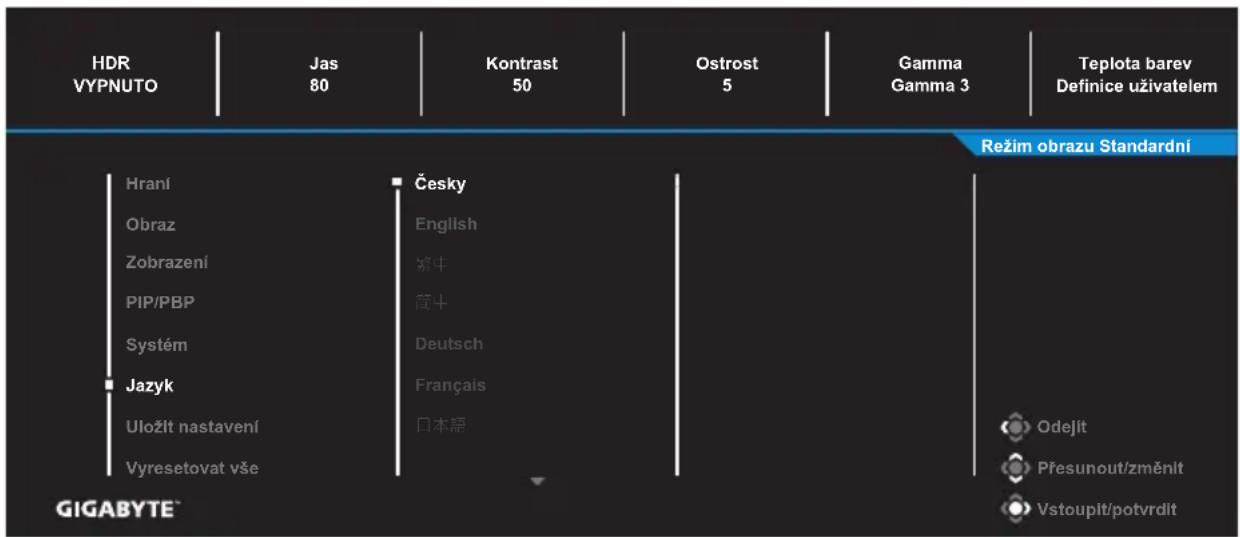
Vyberte jazyk OSD nabídky.
other
| Category | Count | |---|---| | Hraní | 1 | | Obraz | 1 | | Zobrazení | 1 | | PIP/PBP | 1 | | Systém | 1 | | Jazyk | 1 | | Uložit nastavení | 1 | | Vyresetovat vše | 1 | | Česky | 1 | | English | 1 | | 箭中 | 1 | | 箭中 | 1 | | Deutsch | 1 | | Français | 1 | | 日本語 | 1 | | Režim obrazu Standardní | 1 | Odejit Přesunout/změnit Vstoupit/potvrditUložit nastavení
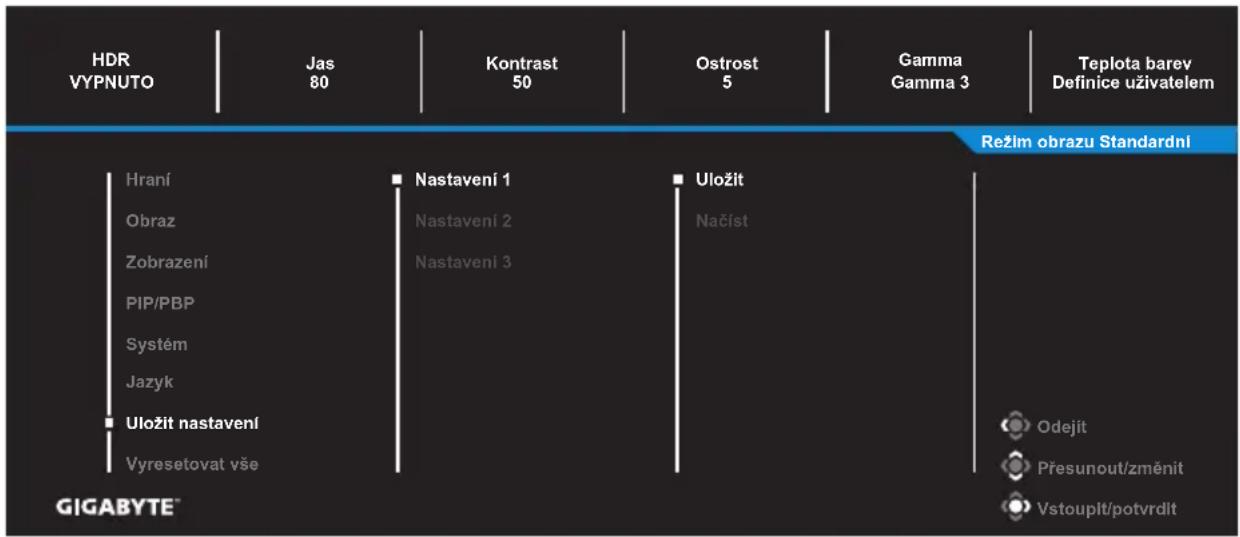
Nastavte přizpůsobené konfigurace OSD menu pro Nastavení 1, Nastavení 2 nebo Nastavení 3.
other
| HDR VYPNUTO | Jas 80 | Kontrast 50 | Ostrost 5 | Gamma Gamma 3 | Teplota barev Definice uživatelem | |---|---|---|---|---|---| | Hraní | Nastaveni 1 | Nastaveni 2 | Uložit | Načíst | Odejit | | Obraz | Nastaveni 2 | Nastaveni 3 | | | | | Zobrazení | Nastaveni 3 | | | | | | PIP/PBP | | | | | | | Systém | | | | | | | Jazyk | | | | | | | Uložit nastavení | | | | | | | Vyresetovat vše | | | | | | | GIGABYTE™ | | | | | | Režim obrazu Standardní| Položka Popis | |
| Uložit Uložení vlastních nastavení. | |
| Načíst Načíst uložená nastavení. | |
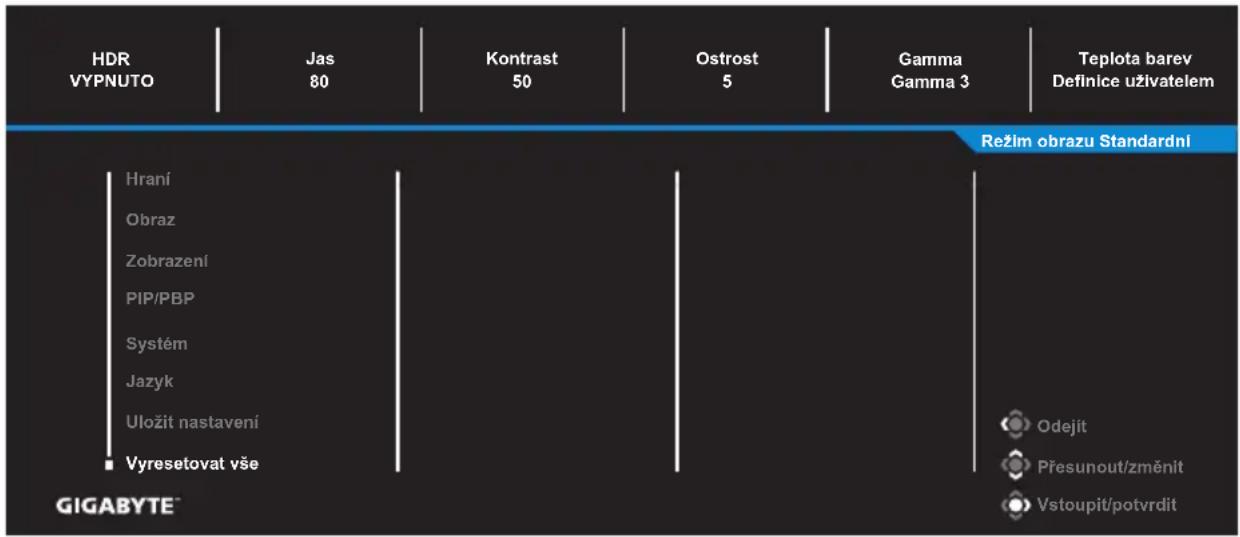
Vyresetovat vše
Obnovení do výchozího továrního nastavení monitoru.
DODATKY
Parametry
| Položka Specifikace | |
| Velikost panelu 31,5" | |
| Poměr stran | 16:9 |
| Rozlišení | 2 560 × 1 440 px |
| Obnovovací frekvence | 165 Hz |
| Životnost LED | 30 000 hodin |
| Rozteč pixelů | 0,2724 × 0,2724 mm |
| Doba odezvy | 1 ms (MPRT) |
| Jas | 350 nitů (typ.) |
| Kontrast | 3 000:1 (typ.) |
| Dynamický kontrast | 12 000 000:1 (typ.) |
| Barevná hloubka | 16,7 milionu |
| Aktivní oblast obrazu | 697,344 × 392,256 mm (š × v) |
| Pozorovací úhly | 178° (vodorovně) / 178° (svisle) |
| Obnovovaící frekvence | 165 Hz |
| Vstupní/výstupní porty | • 2× HDMI 2.0 • 2× USB 3.0• 1× DP1.2 (výstup), podpora nabíjení BC 1.2• 1× sluchátka (5V/1,5A)• 1× USB vstup |
| Napájení | AC 100~240V při 50/60 Hz |
| Model nap. adaptéru | Asian Power Devices Inc. DA-90J19 |
| Spotřeba energie | • Zapnuto: 75 W (Max.)• Standby: 0,5 W• Vypnuto: 0,3W |
| Rozměry (š × v × h) | 860 × 555 × 190 mm ±0,5 mm |
| Hmotnost | • 7,8 ±0,5 kg (čistá, se stojanem)• 5,5 ±0,5 kg (čistá, bez stojanu) |
| Rozsah teplot (při provozu) | 0°C až 40°C |
Seznam podporovaných obnovovacích frekvencí
| Seznam frekvencí | HDMI 2.0 Display Port 1.2 | |
| 640×480@60Hz | V | V |
| 640×480@75Hz | V | V |
| 720×480@60Hz | V | V |
| 800×600@60Hz | V | V |
| 800×600@75Hz | V | V |
| 1024×768@60Hz | V | V |
| 1024×768@75Hz | V | V |
| 1280×720@60Hz | V | V |
| 1280×720@120Hz | V | V |
| 1920×1080@60Hz | V | V |
| 1920×1080@120Hz | V | V |
| 1920×1080@144Hz | V | X |
| 1920×1080@165Hz | X | V |
| 2560×1440@60Hz | V | V |
| 2560×1440@120Hz | V | V |
| 2560×1440@144Hz | V | X |
| 2560×1440@165Hz | X | V |
Řešení problémů
| Problém | Možné(á) řešení |
| Bez napájení • Zkontrolujte, zda je napájecí kabel správně připojen ke zdroji napájení a k monitoru. • Zkontrolujte kabel a zástrčku, zda něco z toho není poškozené. • Ujistěte se, že je monitor zapnutý. | |
| Na obrazovce se neobjevuje žádný obraz | • Ujistěte se, že je monitor a počítač správně připojen a obě zařízení jsou zapnutá. • Ujistěte se, že jste vybrali správný vstup zdroje signálu. Viz strana 23 nebo 33. • Upravte nastavení Jasu a Kontrastu. Viz strana 31. |
| Obraz nevyplňuje celou obrazovku | • Zkuste jiné nastavení Režimu zobrazení (poměr stran). Viz strana 30. |
| Barvy jsou zkreslené | • Zkontrolujte, zda je kabel vstupního signálu správně připojen. • Nakonfigurujte nastavení související s obrem. Viz část „Obraz“ |
| Není slyšet žádný zvuk, nebo je příliš potichu | • Zkontrolujte, zda je kabel sluchátek správně připojen. • Upravte úroveň hlasitosti. Viz strana 25 nebo 35. • Upravte nastavení zvuku vašeho počítače. |
Poznámka: Pokud problém přetrvává, obraťte se na náš zákaznický servis a požádejte jej o další pomoc.
Základní péče
Když se obrazovka zašpiní, vyčistěte ji následujícím způsobem:
- Otřete obrazovku měkkým hadříkem, který nepouští vlákna, abyste odstranili veškerý zbytkový prach.
- Nastříkejte nebo naneste čisticí prostředek na měkký hadřík. Poté jemně otřete obrazovku vlhkým hadříkem.
Poznámka:
- Ujistěte se, že je hadřík vlhký, ale ne mokrý.
- Při stírání nevystavujte na obrazovku přílišnému tlaku.
- Kyselé nebo abrazivní čisticí prostředky mohou obrazovku poškodit.
Poznámky k USB nabíjení
Následující zařízení nejsou kompatibilní s BC 1.2 v režimu CDP. Pokud je rozbočovač připojen k počítači, nelze tato zařízení USB kabelem nabíjet.
| Výrobce Zařízení | PID/VID | |
| Apple IPad PID_1 | 29A/VID_05AC | |
| Samsung Galaxy | Tab2 10.1 PID_6860/VID_04E8 | |
| Samsung GALAXY | TabPro PID_6860/VID_04E8 | |
Informace k servisu GIGABYTE
Další informace o službách najdete na oficiálních webových stránkách GIGABYTE:
http://www.gigabyte.cz/

- Zřeknutí se odpovědnosti
- SAFETY INFORMATION
- Regulatory Notices
- Bezpečnostní opatření
- OBSAH
- Informace pro zajištění bezpečnosti....3
- Úvod....11
- Začínáme.... 16
- Používání zařízení 22
- Obsluha 24
- Dodatky....39
- PŘEDSTAVENÍ
- Rozbalení
- Popis produktu
- Přední pohled
- Zadní pohled
- ZAČÍNÁME
- Instalace základny monitoru
- Nastavení úhlu pohledu
- Nastavení úhlu náklonu
- Nastavení výšky obrazovky
- Instalace držáku na zed' ( volitelné)
- POUŽÍVÁNÍ ZAŘÍZENÍ
- Zapnutí a vypnutí
- Zapnutí
- Vypnutí
- Doporučení pro pohodlí uživatele
- Volba vstupu zdroje signálu
- OBSLUHA
- Rychlé menu
- Klávesová zkratka
- Průvodce funkčními klávesami
- Přehledový panel
- Game Assist
- Konfigurace nastavení zařízení
- Hraní
- Obraz
- Zobrazení
- PIP/PBP
- Systém
- Jazyk
- Uložit nastavení
- Vyresetovat vše
- DODATKY
- Základní péče
- Poznámka:
- Poznámky k USB nabíjení
- Informace k servisu GIGABYTE
Značka : GIGABYTE
Model : G32QC
Kategorie : Monitor