
Chromebook X360 11 G3 EE - Notebook HP - Bezplatný návod k obsluze
Najděte návod k zařízení zdarma Chromebook X360 11 G3 EE HP ve formátu PDF.


Dotazy uživatelů ohledně Chromebook X360 11 G3 EE HP
0 otázka o tomto zařízení. Odpovězte na ty, které znáte, nebo položte vlastní.
Položte novou otázku o tomto zařízení
Stáhněte si návod pro váš Notebook ve formátu PDF zdarma! Najděte svůj návod Chromebook X360 11 G3 EE - HP a vezměte svůj elektronický přístroj zpět do rukou. Na této stránce jsou zveřejněny všechny dokumenty potřebné k používání vašeho zařízení. Chromebook X360 11 G3 EE značky HP.
NÁVOD K OBSLUZE Chromebook X360 11 G3 EE HP
Uživatelská příručka
Chrome OS, Google Cloud Print a Google Drive jsou ochranné známky společnosti Google LLC. microSD je ochranná známka nebo registrovaná ochranná známka společnosti SD-3C ve Spojených státech, dalších zemích nebo obojí.
DisplayPort™ a logo DisplayPort™ jsou ochranné známky, které jsou majetkem společnosti Video Electronics Standards Association (VESA®) v USA a dalších zemích.
Informace uvedené v této příručce se mohou změnit bez předchozího upozornění. Jediné záruky na produkty a služby společnosti HP jsou výslovně uvedeny v prohlášení o záruce, které je každému z těchto produktů a služeb přiloženo. Žádná ze zde uvedených informací nezakládá další záruky. Společnost HP není zodpovědná za technické nebo redakční chyby ani za opomenutí vyskytující se v tomto dokumentu.
První vydání: leden 2020
Číslo dokumentu: L87653-221
Důležité informace o produktu
Tato uživatelská příručka popisuje funkce, kterými je vybavena většina modelů. Některé funkce nemusí být ve vašem počítači k dispozici.
Podmínky používání softwaru
Instalací, kopírováním, stažením nebo jiným použitím jakéhokoli softwarového produktu predinstalovaného v tomto počitači se zavazujete dodržovat ustanovení licenční smlouvy koncového uživatele HP (EULA). Nepřijmete-li tyto licenční podmínky, váš výhradní nápravný prostředek je vrácení celého nepoužitého produktu (hardwaru a softwaru) do 14 dnů oproti vrácení peněz, a to podle zásady pro vrácení peněz prodejce.
S žádostmi o jakékoli další informace či o vrácení peněz za počítač se obraťte na svého prodejce.
Bezpečnostní upozornění
VAROVÁNÍ! Abyste snížili riziko úrazů způsobených teplem nebo přehřátí počítače, nepokládejte si počítač na klín a neblokujte větrací otvory. Používejte počítač výhradně na rovném tvrdém povrchu. Dejte pozor, aby proudění vzduchu nebránil jiný pevný povrch, jako například tiskárna, ani měkký povrch, například polštáře, silné pokrývky či šaty. Do kontaktu měkkým povrchem, jako jsou polštáře, silné pokrývky nebo šaty, ani do kontaktu s kůží nesmí za provozu přijít ani adaptér střídavého proudu. Počítač a adaptér střídavého proudu splňují limity pro teplotu uživatelem přístupných povrchů, které jsou definovány v mezinárodním standardu pro bezpečnost zařízení informačních technologií (IEC 60950-1).
Obsah
1 Součásti 1
Pravá strana 1
Levá strana 3
Displej 5
Oblast klávesnice 6
Touchpad 6
Speciální klávesy 7
Akční klávesy 8
Spodní strana 9
Štítky 9
2 Navigace po obrazovce 11
Používání zařízení touchpad a gest dotykové obrazovky 11
Klepnutí 11
Posunutí (pouze touchpad) 12
Posunutí jedním prstem (pouze dotyková obrazovka) 13
Přejetí jedním prstem (pouze dotyková obrazovka) 13
Přiblížení/oddálení roztažením/sevřením dvou prstů (pouze dotyková obrazovka) ...... 13
3 Napájení a baterie 14
Baterie zaplombovaná z výroby 14
Nabíjení baterie 14
4 Tisk 15
Tisk 15
Tisk z prohlížeče Google Chrome 15
Tisk pomocí webové služby Google Cloud Print 15
5 Zálohování, obnovení a zotavení 16
Zálohování 16
Resetování 16
Obnovení 16
Instalace nástroje Chromebook Recovery Utility 17
Vytvoření médií pro obnovení 17
Obnovení operačního systému Chrome 17
Nastavení počitače po resetování nebo obnovení 18
Médium pro obnovení vymažte a přeformátujte 18
6 Další zdroje společnosti HP 19
7 Technické údaje 20
Vstupní napájení 20
Provozní prostředí 21
8 Výboj statické elektriny 22
9 Usnadnění přístupu 23
Usnadnění přístupu 23
Získání potřebných nástrojů 23
Náš závazek 23
Mezinárodní asociace IAAP (International Association of Accessibility Professionals) 24
Hledání nejlepší technologie usnadnění přístupu 24
Zhodnotte své potřeby 24
Usnadnění přístupu pro produkty HP 24
Normy a legislativa 25
Normy 25
Mandát 376 – EN 301 549 ...... 25
Pokyny k usnadnění přístupu k obsahu webu (WCAG) 25
Legislativa a předpisy 26
USA 26
Zákon o přístupnosti komunikace a video pro 21. století (CVAA) ...... 26
Kanada 27
Evropa 27
Spojené království 27
Austrálie 27
Celosvětově 27
Užitečné zdroje a odkazy o usnadnění přístupu 28
Organizace 28
Vzdělávací instituce 28
Další zdroje o postiženích 28
Odkazy HP 28
Kontaktování podpory 29
Rejstřík 30
1 Součásti
Počítač je osazen nejlépe hodnocenými součástmi. Tato kapitola uvádí informace o součástech, jejich umístění a způsobu fungování.
Pravá strana
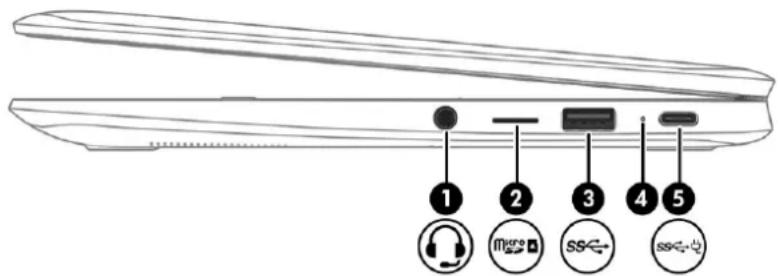
Tabulka 1-1 Součásti na pravé straně a jejich popis
| Součást Popis | ||
| (1) Kombinovaný konektor zvukového výstupu(pro sluchátka) / zvukového vstupu (pro mikrofon) | Slouží k připojení volitelných aktivních stereofonních reproduktorů, sluchátek, špuntů (sluchátek), náhlavní soupravy nebo audiokabelu televize. Lze jím připojit i volitelný mikrofon náhlavní soupravy. Tento konektor nepodporuje volitelné samostatné mikrofony.VAROVÁNÍ!Aby nedošlo k poškození sluchu, před připojením sluchátek snižte hlasitost. Další bezpečnostní informace vyhledejte v Poznámkách o předpisech, bezpečnosti a životním prostředí.POZNÁMKA:Pokud se ke konektoru připojí externí zařízení, reproduktory počítače budou deaktivovány. | |
| (2) | Čtečka paměťových karet microSDTM | Slouží ke čtení volitelných paměťových karet, na kterých lze ukládat, spravovat a sdílet informace a přístupovat k nim.Vložení karty:1.Uchopte kartu štítkem nahoru a konektory směrem k počítači.2.Vsuňte kartu do čtečky paměťových karet a zatlačte na ni, dokud zcela nezapadne.Odebrání karty:▲Zatlačte na kartu a vyjměte ji ze čtečky paměťových karet. |
| (3) Port USB SuperSpeed Slouží k připojení zařízení USB, například mobilního telefonu,ss⇔ | kamery, monitoru aktivity nebo chytrých hodinek, a poskytuje vysokorychlostní přenos dat. | |
| (4) Kontrolka adaptéru střídavého proudu a baterie | ●Bílá: K počítači je připojen adaptér střídavého proudu a baterie je plně nabitá.●Oranžová: K počítači je připojen adaptér střídavého proudu. Baterie se nabíjí. | |
Tabulka 1-1 Součásti na pravé straně a jejich popis (pokračování)
| Součást Popis | |
| Blikající oranžová: Baterie vykázala chybu.Nesvítí: Baterie se nenabijí. | |
| (5) Port a konektor napájení USB Type-C Připojuje adaptér střídavého proudu, který má konektorUSB Type-C, pro napájení počítače a v případě potřeby pro nabíjení baterie počítače.- a -Slouží k připojení zařízení USB s konektorem Type-C, jako je mobilní telefon, kamera, monitor aktivity nebo chytré hodinky, a k přenosu dat.- a -Slouží k připojení zobrazovacího zařízení, které má konektor USB Type-C, s výstupem DisplayPortTM.POZNÁMKA:Mohou být zapotřebí kabely, adaptéry nebo obojí (zakoupeno samostatně). | |
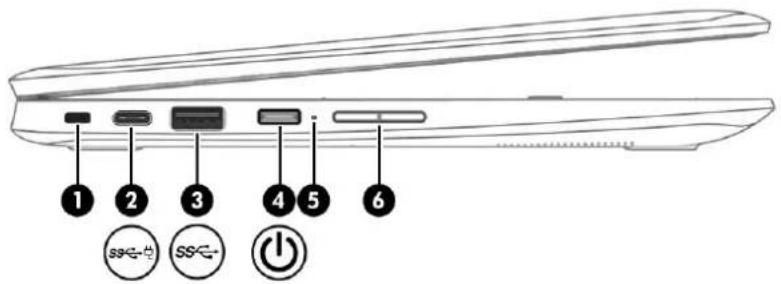
Tabulka 1-2 Součásti na levé straně a jejich popis
| Součást Popis | ||
| (1) Zásuvka pro bezpečnostní nano kabel Slouží k připojení volitelného bezpečnostního kabelu k počitači.POZNÁMKA:Tento bezpečnostní kabel slouží jako odrazující prvek; neoprávněnému použití nebo krádeži počitače však zcela zabránit nedokáže. | ||
| (2) Port a konektor napájení USB Type-C Připojuje adaptér střídavého proudu, který má konektorUSB Type-C, pro napájení počitače a v případě potřeby pro nabíjení baterie počitače.- a -Slouží k připojení zařízení USB s konektorem Type-C, jako je mobilní telefon, kamera, monitor aktivity nebo chytré hodinky, a k přenosu dat.- a -Slouží k připojení zobrazovacího zařízení, které má konektor USB Type-C. Poskytuje výstup DisplayPort.POZNÁMKA:Mohou být potřeba kabely a/nebo adapté (zakoupeny samostatně). | ||
| (3) Port USB SuperSpeed Slouží k připojení zařízení USB, například mobilního telefonu, kamery, monitoru aktivity nebo chytrých hodinek, a poskytuje vysokorychlostní přenos dat. | ||
| (4) | Tlačitko napájení | Pokud je počitač vypnutý, stisknutím tlačitka počitač zapnete.Pokud je počitač zapnutý, zahájíte krátkým stiskem tlačitka přechod do režimu spánku.Pokud je počitač v režimu spánku, krátkým stisknutím tlačitka tento režim ukončite (pouze vybrané produkty).Pokud je počitač v režimu hibernace, krátkým stisknutím tlačitka tento režim ukončite.DŮLEŽITÉ:Pokud stisknete a přidržite tlačitko napájení, přijdete o neuložená data. |
| (5) Kontrolka napájení •Svítí: Počitač je zapnutý. | Bliká: Počitač se nachází v režimu spánku, což je režim úspory energie. Počitač vypne napájení displeje a dalších nepotřebných součástí. | |
Tabulka 1-2 Součásti na levé straně a jejich popis (pokračování)
| Součást Popis | |
| Nesvítí: Počítač je vypnutý nebo v režimu hibernace.Hibernace je úsporný režim, při němž je spotřebováváno nejméně energie. | |
| (6) Tlačitko hlasitosti Ovládá hlasitost reproduktorů počítače. | |
Displej
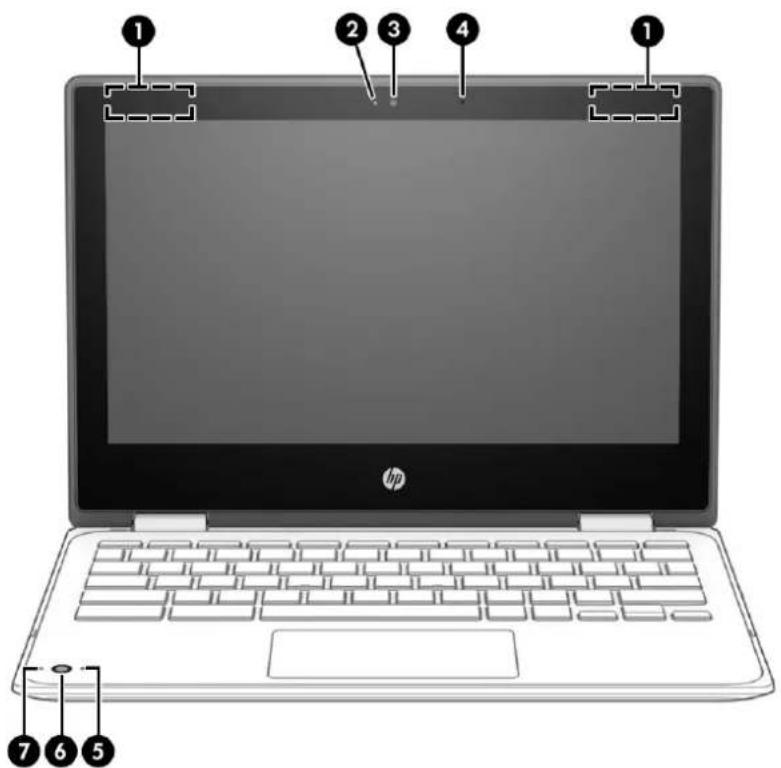
Tabulka 1-3 Součástí displeje a jejich popis
| Součást Popis | |
| (1) Antény sítě WLAN* Odesílají a přijímají signál bezdrátových zařízení na místníchbezdrátových sítích (WLAN). | |
| (2) Kontrolka kamery Svítí: Kamera je používána. | |
| (3) Kamera Umožňuje videochat, nahrávání videa a pořizování statickýchobrazů. | |
| (4) Vestavěný mikrofon (pouze vybrané produkty) Slouží k záznamu zvuku. | |
| (5) Vestavěný mikrofon (pouze vybrané produkty) Slouží k záznamu zvuku. | |
| (6) Kamera (pouze vybrané produkty) | Umožňuje videochat, nahrávání videa a pořizování statickýchobrazů. |
| (7) Kontrolka kamery (pouze vybrané produkty) Svítí: Kamera je používána. | |
| * Antény nejsou viditelné z vnější strany počítače a jejich umistění se liší. Abyste dosáhlí optimálního přenosu signálu, oblastibezprostředně okolo antén nezakrývejte. | |
| Informace o předpisech pro bezdrátovou komunikaci platných pro danou zemi nebo oblast naleznete v Poznámkách o předpisech,bezpečnosti a životním prostředí. | |
| Nejnovější uživatelskou příručku najdete na stráncehttp://www.hp.com/supporta k nalezení svého produktu postupujte podle pokynů. Dále vyberte možnostUživatelské příručky. | |
Oblast klávesnice
Touchpad

Tabulka 1-4 Součásti zařízení touchpad a jejich popis
| Součást Popis | |
| Oblast zařízení touchpad | Slouží ke snímání gest pomocí prstů, kterými můžete přesunout ukazatel nebo aktivovat položky na obrazovce. |
| POZNÁMKA: Další informace naleznete v části Používání zařízení touchpad a gest dotykové obrazovky na stránce 11. | |
Speciální klávesy
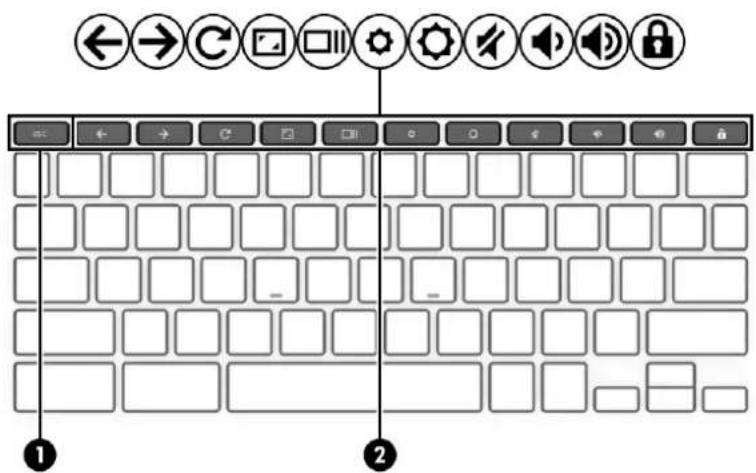
Tabulka 1-5 Speciální klávesy a jejich popis
| Součást Popis | ||
| (1) | Klávesa esc | Při stisknutí v kombinaci s dalšími klávesami, např. Tab nebo Shift dojde k aktivaci určitých funkcí počítače. |
| (2) | Akční klávesy Provádějí často používané systémové funkce. | |
Akční klávesy
Akční klávesa vykonává funkci označenou ikonou na klávese. Chcete-li zjistit, které klávesy jsou na vašem produktu, viz Speciální klávesy na stránce 7.
▲ Akční klávesu spustíte stisknutím a přidržením klávesy.
Další informace o akčních klávesách a klávesových zkratkách naleznete na adrese https://support.google.com/chromebook/answer/183101. Ve spodní části stránky vyberte svůj jazyk.
Tabulka 1-6 Akční klávesy a jejich popis
| Ikona Klávesa Popis | |
| Zpět Zobrazi předchozí stránku v historii prohlížeče. | |
| Vpřed Zobrazi následující stránku v historii prohlížeče. | |
| Obnovit Znovu načte aktuální stránku. | |
| Celá obrazovka Otevře stránku v celoobrazovkovém režimu. | |
| Zobrazení aplikací Zobrazení spuštěných aplikací.POZNÁMKA: Stiskem tohoto tlačítka v kombinaci s klávesou ctrl pořídite snímek obrazovky. | |
| Snížení jasu Přidržením této klávesy postupně snížíte jas obrazovky. | |
| Zvýšení jasu Přidržením této klávesy postupně zvýšíte jas obrazovky. | |
| Ztlumení Ztlumí zvuk reproduktoru. | |
| Snížení hlasitosti Přidržením této klávesy postupně snížíte hlasitost reproduktoru. | |
| Zvýšení hlasitosti Přidržením této klávesy postupně zvýšíte hlasitost reproduktoru. | |
| Zámek klávesy Uzamkne klávesy a zabrání jejich náhodnému stisknutí. | |
Spodní strana
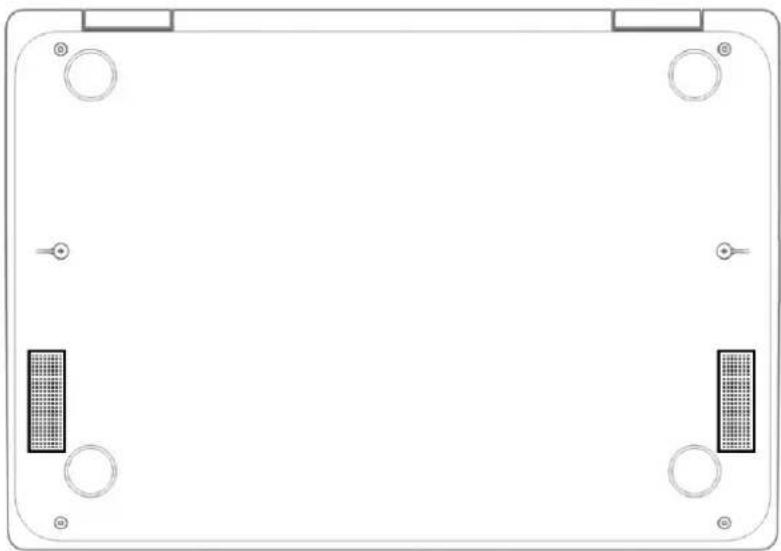
Tabulka 1-7 Součásti na spodní straně a jejich popis
Součásti Popis
Reproduktory Reprodukuji zvuk.
Štítky
Štítky na počítači poskytují informace, které jsou vhodné pro řešení potíží se systémem nebo k zajištění kompatibility počítače na cestách do zahraničí. Štítky na produktu mohou být papírové nebo vyražené.

DÜLEŽITÉ: Zkontrolujte, zda na následujících místech pro štítky najdete štítky popsané v této části: na spodní straně počítače, uvnitř bateriové pozice, pod servisním krytem, na zadní straně displeje nebo na spodní straně stojanu na tablet.
Servisní štítek – Poskytuje důležité informace identifikující počítač. Pokud budete kontaktovat podporu, může být požádání, abyste uvedli sériové číslo, číslo produktu a číslo modelu. Než budete kontaktovat podporu, vyhledejte tyto informace.
Servisní štítky budou vypadat jako jeden z níže uvedených příkladů. Postupujte podle ilustrace, která nejpřesněji odpovídá servisnímu štítku na vašem počítači.
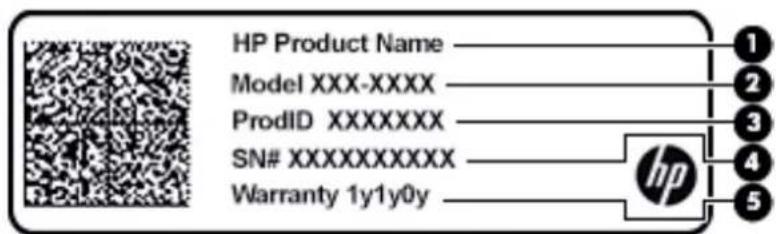
Tabulka 1-8 Součásti servisního štítku
| Součást |
| (1) Název produktu HP |
| (2) Číslo modelu |
| (3) ID produktu |
| (4) Sériové číslo |
| (5) Záruční lhůta |
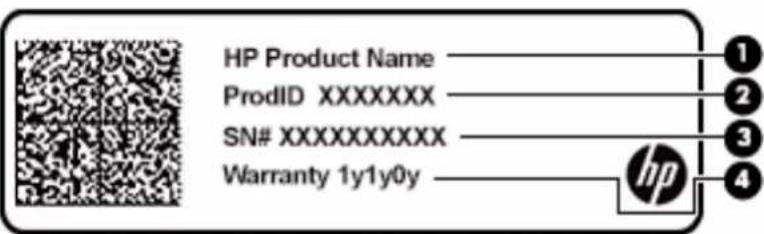
Tabulka 1-9 Součásti servisního štítku
| Součást |
| (1) Název produktu HP |
| (2) ID produktu |
| (3) Sériové číslo |
| (4) Záruční lhůta |
- Štítky se směrnicemi – Obsahují informace o předpisech vztahujících se k počitači.
- Štítky certifikace bezdrátové komunikace – Obsahují informace o volitelných bezdrátových zařízeních a označení schválení pro země nebo oblasti, v nichž byla zařízení schválena k použití.
2 Navigace po obrazovce
Po obrazovce můžete navigovat jedním nebo více z následujících způsobů:
- používání dotykových gest přímo na obrazovce počítače
- používání dotykových gest na zařízení touchpad
Používání zařízení touchpad a gest dotykové obrazovky
Touchpad umožňuje navigaci na obrazovce počítače a ovládání ukazatele pomocí jednoduchých dotykových gest. Pro navigaci po dotykové obrazovce (pouze vybrané produkty) se přímo dotkněte obrazovky pomocí gest popsanych v této kapitole.
Klepnutí
Použijte gesto klepnutí / dvojité klepnutí pro výběr nebo otevření položky na obrazovce.
Umístěte ukazatel na položku na obrazovce a klepnutím jedním prstem na oblast zařízení touchpad nebo dotykovou obrazovku provedte výběr. Dvojitým klepnutím ji otevřete.

- Chcete-li zobrazit kontextovou nabídku, klepněte dvěma prsty na oblast zařízení touchpad nebo na dotykovou obrazovku.

Posunutí (pouze touchpad)
Posunutí je vhodné pro přesun v rámci obrázku nebo stránky směrem nahoru, dolů nebo do stran. Posunutí dvěma prsty doleva nebo doprava posouvá obrazovku, je-li v příslušném směru nějaký obsah k zobrazení. Toto gesto také slouží k procházení historie webového prohlížeče.
- Položte na oblast zařízení touchpad dva prsty mírně od sebe a poté je přetáhněte nahoru, dolů, vlevo nebo vpravo.

POZNÁMKA: Rychlost posouvání je dána rychlostí pohybu prstů.
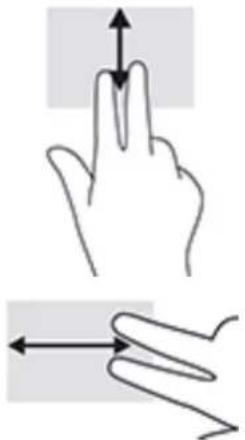
- Chcete-li procházet otevřené karty v prohlížeči Chrome, přejed'te po oblasti zařizení touchpad třemi prsty doleva nebo doprava.
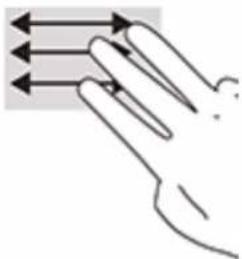
Posunutí jedním prstem (pouze dotyková obrazovka)
Posunutí doleva nebo doprava jedním prstem prochází historii webového prohlížeče dozadu a dopředu.
- Položte jeden prst na dotykovou obrazovku a potáhněte s ním přes obrazovku směrem doleva nebo doprava.

POZNÁMKA: Rychlost posouvání je dána rychlostí pohybu prstů.

Přejetí jedním prstem (pouze dotyková obrazovka)
Přejetí jedním prstem skryje nebo zobrazí vaši poličku. Polička obsahuje zástupce často používaných aplikací, které máte díky tomu pohodlně po ruce.
- Položte prst na spodní část obrazovky, rychle přejedťe prstem nahoru na krátkou vzdálenost a poté prst zvedněte.

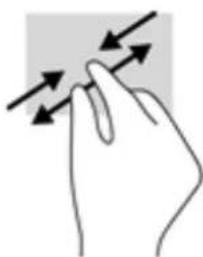
Přiblížení/oddálení roztažením/sevřením dvou prstů (pouze dotyková obrazovka)
Přiblížení/oddálení roztažením/sevřením dvou prstů umožňuje oddálit, resp. přiblížit, obrázky či text.
Obraz oddálíte tak, že na dotykovou obrazovku položíte dva prsty od sebe a poté je posunete k sobě.
- Obraz přibližíte tak, že na dotykovou obrazovku položíte dva prsty u sebe a poté je posunete směrem od sebe.
3 Napájení a baterie
Baterie zaplombovaná z výroby
Baterie v tomto produktu nemůže být jednoduše vyměněna samotnými uživateli. Pokud baterii vyjmete nebo vyměníte, může záruka pozbýt platnosti. Pokud baterie již není schopna vydržet nabitá, kontaktujte podporu. Po skončení její životnosti nevyhazujte baterii do běžného komunálního odpadu. Baterii zlikvidujte v souladu s místními zákony a předpisy.
Nabíjení baterie
- Připojte adaptér střídavého proudu k počítači.
- Pohledem na kontrolku adaptéru střídavého proudu a baterie zkontrolujte, zda se baterie nabíjí. Tato kontrolka je umístěna na pravé nebo levé straně počítače vedle konektoru napájení.
Tabulka 3-1 Kontrolka adaptéru střídavého proudu a popis stavu
| Kontrolka adaptéru střídavého proudu | Stav |
| Bílá K počítači je připojen adaptér střídavého proudu. Baterie je zcela nabitá. | |
| Oranžová K počítači je připojen adaptér střídavého proudu. Baterie se nabíjí. | |
| Nesvítí Počítač je napájen z baterie. | |
- Zatímco se baterie nabíjí, ponechejte adaptér střídavého proudu připojen, dokud se kontrolka adaptéru střídavého proudu a baterie nerozsvítí bíle.
4 Tisk
Tisk
Pokud chcete z počítače tisknout, použijte jeden z následujících postupů:
• Tisk z prohlížeče Google Chrome ™ pomocí aplikace HP Print for Chrome.
• Tisk pomocí webové tiskové služby Google Cloud Print ^TM .

POZNÁMKA: Pokud použijete aplikaci HP Print for Chrome, tiskárna nemůže být registrována ve službě Google Cloud Print.
Tisk z prohlížeče Google Chrome
Pokud chcete tisknout z prohlížeče Google Chrome, použijte aplikaci HP Print for Chrome. Aplikaci HP Print for Chrome můžete instalovat z internetového obchodu Chrome. Další informace naleznete na webu společnosti HP.
- Přejděte na stránku http://www.hp.com/support.
- Do pole Prohledat celou podporu zadejte Tisk s aplikací HP Print for Chrome a poté postupujte podle pokynů na obrazovce.
Tisk pomocí webové služby Google Cloud Print
Webová tisková služba Google Cloud Print je bezplatná služba, která umožnuje bezpečný tisk dokumentů a fotografií z vašeho počitače. Informace o předpokladech a krocích pri použití služby Google Cloud Print naleznete na webu společnosti HP.
- Přejděte na stránku http://www.hp.com/support.
- Do pole Prohledat celou podporu zadejte Připojení a použití služby Google Cloud Print a poté postupujte podle pokynů na obrazovce.
5 Zálohování, obnovení a zotavení
Zálohování
Data můžete zálohovat na volitelnou jednotku USB flash nebo paměťovou kartu SD nebo prostřednictvím služby Google Drive™. Podrobné informace o vytvoření zálohy najdete na adrese http://www.support.google.com.
Resetování
Obnovení nastavení výrobce vymaže všechny informace na pevném disku vašeho počítače, včetně všech souborů ve složce Stažené soubory. Před resetováním nezapomeňte své soubory zálohovat na volitelnou jednotku USB flash, paměťovou kartu SD nebo prostřednictvím služby Google Drive. Obnovení nastavení výrobce neodstraní žádné soubory ze služby Google Drive ani externích úložných zařízení.

DÜLEŽITÉ: Resetování trvale vymaže vše na pevném disku počítače, včetně stažených souborů. Pokud je to možné, před resetováním počítače soubory zazálohujte.
Počítač budete možná potřebovat resetovat za následujících okolností:
- Zobrazí se zpráva „Resetovat toto zařízení Chrome“.
- Máte potíže s uživatelským profilem nebo nastavením.
- Počítač jste restartovali a stále nefunguje správně.
- Chcete změnit vlastníka svého počítače.
Pro resetování počítače:
- V nabídce Nastavení klikněte na tlačítko Pokročilé.
- V části Powerwash klikněte na možnost Powerwash.
- Klikněte na možnost Restartovat.
- V okně, které se zobrazí, vyberte položku Powerwash a poté možnost Pokračovat.
- Pro resetování počítače postupujte podle pokynů na obrazovce a přihlaste se k účtu Google.
POZNÁMKA: Účet, k němuž se přihlásíte po resetování počítače, bude rozpoznán jako účet vlastníka. - Po dokončení resetování můžete počítač nastavit a zkontrolovat, zda je problém vyřešen.

Obnovení
Když operační systém Chrome™ nefunguje správně, můžete provést obnovení. Obnovení přeinstaluje operační systém a softwarové programy a obnoví původní nastavení výrobce. Vymažou se všechny místně uložené soubory a uložené sítě pro všechny účty. Vaše účty Google ani jakákoliv data synchronizovaná s vaší službou Google Drive nebudou obnovením systému dotčena.

DÜLEŽITÉ: Obnovení trvale vymaže vše na pevném disku počítače, včetně stažených souborů. Pokud je to možné, před obnovením počítače soubory zazálohujte.

POZNÁMKA: Podrobnější informace o provedení obnovení systému počítače najdete na adrese http://www.support.google.com.
Před zahájením procesu obnovení budete potřebovat následující:
- Jednotku USB flash nebo paměťovou kartu SD s kapacitou 4 GB nebo vyšší. Všechna data z tohoto úložného zařízení se po vytvoření média pro obnovení vymažou, także si před zahájením zazálohujte všechny soubory ze zařízení.
- Počítač s přístupem k internetu. Musíte také mít práva správce k počítači.
- Adaptér střídavého proudu počítače. Během obnovení musí být počítač zapojen do napájení střídavým proudem.
- Na obrazovce počítače se zobrazuje zpráva „OS Chrome chybí nebo je poškozen“. Pokud se tato zpráva již nezobrazuje:
Zapněte počítač a podržte stisknuté klávesy esc+f3 a následně stiskněte tlačitko napájení. Počítač se restartuje a na obrazovce se zobrazí obrazovka „OS Chrome chybí nebo je poškozen“.
Instalace nástroje Chromebook Recovery Utility
Nástroj Chromebook Recovery Utility je aplikace používaná k obnovení původního operačního systému a softwarových aplikací, které byly instalovány výrobcem. Tento nástroj lze nainstalovat z internetového obchodu Chrome v libovolném počítači.
Chcete-li nainstalovat nástroj Chromebook Recovery Utility:
Otevřete internetový obchod Chrome, vyhledejte pro obnova systému chrome, v seznamu aplikací klikněte na volbu Chromebook Recovery Utility a postupujte podle pokynů na obrazovce.
Vytvoření médií pro obnovení
Médium pro obnovení můžete použít k přeinstalaci původního operačního systému a softwarových aplikací, které byly instalovány výrobcem.
Vytvoření médií pro obnovení systému:
- Zapněte počítač s přístupem k internetu.

POZNÁMKA: Musíte mít práva správce k počítači.
-
Klikněte na ikonu Start a následně klikněte na volbu Všechny aplikace.
-
V okně aplikací klikněte na volbu Obnovení a následně na možnost Začínáme.
-
Pro vytvoření média pro obnovení postupujte podle pokynů na obrazovce.

POZNÁMKA: Všechna data a oddíly na médiu pro obnovení budou odstraněna. Jednotku USB flash ani pamětovou kartu SD neodstraňujte, dokud proces nebude dokončen.
Obnovení operačního systému Chrome
Chcete-li obnovit operační systém Chrome počítače pomocí média pro obnovení, které jste vytvořili:
- Odpojte veškerá externí zařízení připojená k počítači, zapojte napájecí kabel a následně počítač zapněte.
-
Pro vstup do režimu obnovení stiskněte a podržte stisknuté klávesy esc+f3 a poté stiskněte tlačitko napájení. Jakmile se zobrazí obrazovka „OS Chrome chybí nebo je poškozen“, zasuňte do počítače médium pro obnovení. Proces obnovení se okamžitě spustí.
-
Vyčkejte, dokud Chrome nezkontrolujte integritu média pro obnovení.

POZNÁMKA: Pokud během procesu ověření potřebujete obnovení zrušit, stiskněte a podržte tlačítko napájení, dokud se počitač nevypne. Po dokončení kroku ověření proces obnovení systému nepřerušujte.

POZNÁMKA: Pokud se zobrazí chybová zpráva, musíte znovu spustit nástroj Chrome Recovery Utility nebo použít jinou jednotku USB flash nebo paměťovou kartu SD.
- Když se zobrazí zpráva „Obnovení systému je dokončeno“, odeberte médium pro obnovení.
Počítač se restartuje s přeinstalovaným OS Chrome.
Nastavení počítače po resetování nebo obnovení
Po dokončení resetování nebo obnovení provedte proces počátečního nastavení. Podrobnější informace o nastavení počítače najdete na stránce http://www.support.google.com.
Médium pro obnovení vymažte a přeformátujte
Během procesu vytváření média pro obnovení se jednotka USB flash nebo paměťová karta SD naformátuje pro použití jako nástroj pro obnovení. Po obnovení počítače budete muset vymazat médium pro obnovení, pokud budete chtít jednotku USB flash nebo paměťovou kartu SD používat k ukládání dalších souborů. Chcete-li vymazat médium pro obnovení pomocí nástroje Chrome Recovery Utility, proved'te kroky uvedené v této části.
- Klikněte na ikonu Start a následně klikněte na volbu Všechny aplikace.
- V okně aplikací klikněte na tlačitko Obnovení.
- Klikněte na ikonu Nastavení a následně klikněte na volbu Vymazat médium pro obnovení.
- Vyberte zasunutou jednotku USB nebo paměťovou kartu SD, klikněte na volbu Pokračovat a následně na možnost Vymazat nyní.
- Po vymazání média pro obnovu klikněte na volbu Hotovo, čímž zavřete nástroj Chromebook Recovery Utility, a následně odeberte jednotku USB nebo paměťovou kartu SD.
Médium je připraveno k formátování pomocí formátovacího nástroje ve vašem operačním systému.
6 Další zdroje společnosti HP
Podrobnější informace o produktu, užitečné návody a mnoho dalších informací naleznete pomocí této tabulky.
Tabulka 6-1 Další informace
| Zdroj Obsah | |
| Pokyny k instalaci●Nastavení počítače | |
| ●Pomoc s identifikací součástí počítače | |
| Webová stránka HP | ●Informace o podpoře |
| Nejnovější uživatelskou příručku najdete na stráncehttp://www.hp.com/support. Postupujte podle pokynů pro nalezení produktu. Dále vyberte možnostUživatelské příručky. | ●Objednávání součástí a vyhledání další nápovědy●Příslušenství pro zařízení |
| Celosvětová podpora | ●Online konverzace s technikem společnosti HP |
| Podporu ve svém jazyce najdete na adresehttp://www.hp.com/support, zde vyberte svou zemi. | ●Telefonní čísla podpory společnosti HP●Informace o servisních střediscích společnosti HP |
| Příručka bezpečné a pohodlné obsluhy | ●Správná instalace pracovní stanice |
| Přejděte na stránkyhttp://www.hp.com/ergo. | ●Pokyny pro správné držení těla a pracovní návyky sloužící ke zvýšení pohodlí a snížení rizika zdravotních potíží●Bezpečnostní informace pro práci s elektrickými a mechanickými součástmi |
| Poznámky o předpisech, bezpečnosti a životním prostředí | ●Informace o předpisech a bezpečnosti |
| Tato příručka je dodávána spolu se zařízením. | ●Informace o likvidaci baterie |
| Omezená záruka* | ●Informace o záruce |
| Přejděte na stránkyhttp://www.hp.com/go/orderdocuments. | |
*Omezenou záruku společnosti HP naleznete mezi uživatelskými příručkami ve svém produktu nebo na dodaném disku CD nebo DVD. V některých zemích nebo oblastech může být součástí balení vytištěná záruka. V zemích nebo oblastech, kde není záruka dodávána v tištěné formě, můžete požádat o tištěnou verzi na webu http://www.hp.com/go/orderdocuments. U produktů zakoupených v Asii a Tichomoří můžete napsat na adresu HP, POD, PO Box 161, Kitchener Road Post Office, Singapore 912006. Napište název produktu a své jméno, telefonní číslo a poštovní adresu.
7 Technické údaje
Vstupní napájení
Informace o napájení uvedené v této části mohou být užitečné při plánování cestování s počítačem do zahraničí.
Počítač je napájen stejnosměrným proudem ze zdroje střídavého nebo stejnosměrného proudu. Zdroj napájení střídavým proudem musí mít napětí 100–240 V při frekvenci 50–60 Hz. Počítač lze napájet ze samostatného zdroje napájení stejnosměrným proudem. Měl by však být napájen pouze pomocí adaptéru střídavého proudu nebo zdroje napájení stejnosměrným proudem, který pro použití s počítačem schválila společnost HP.
Počítač lze napájet stejnosměrným proudem s nejméně jedním z následujících technických údajů. Informace o provozním napětí a proudu počítače se nachází na štítku se směrnicemi.
Tabulka 7-1 Technické údaje napájení stejnosměrným proudem
| Vstupní napájení Jmenovité hodnoty | |
| Provozní napětí a proud 5 V ss při 2 A / 12 V ss při 3 A / 15 V ss při 3 A – 45 W USB-C | |
| 5 V ss při 3 A / 9 V ss při 3 A / 12 V ss při 3,75 A / 15 V ss při 3 A – 45 W USB-C | |
| 5 V ss při 3 A / 9 V ss při 3 A / 10 V ss při 3,75 A / 12 V ss při 3,75 A / 15 V ss při 3 A / 20 V ss při 2,25 A – 45 W USB-C | |
| 5 V ss při 3 A / 9 V ss při 3 A / 12 V ss při 5 A / 15 V ss při 4,33 A / 20 V ss při 3,25 A – 65 W USB-C | |
| 5 V ss při 3 A / 9 V ss při 3 A / 10 V ss při 5 A / 12 V ss při 5 A / 15 V ss při 4,33 A / 20 V ss při 3,25 A – 65 W USB-C | |
| 5 V ss při 3 A / 9 V ss při 3 A / 10 V ss při 5 A / 12 V ss při 5 A / 15 V ss při | |
| 19,5 V ss při 2,31 A – 45 W | |
| 19,5 V ss při 3,33 A – 65 W | |
| 19,5 V ss při 4,62 A – 90 W | |
| 19,5 V ss při 6,15 A – 120 W | |
| 19,5 V ss při 6,9 A – 135 W | |
| 19,5 V ss při 7,70 A – 150 W | |
| 19,5 V ss při 10,3 A – 200 W | |
| 19,5 V ss při 11,8 A – 230 W | |
| 19,5 V ss při 16,92 A – 330 W | |

POZNÁMKA: Tento produkt je navržen pro napájecí systémy informačních technologií v Norsku s efektivním napětím mezi fázemi, které nepřekračuje 240 V.
Provozní prostředí
Tabulka 7-2 Technické údaje provozního prostředí
| Faktor Metrické jednotky USA |
| Teplota |
| Provozní (zápis na optický disk) 5 °C až 35 °C 41 °F až 95 °F |
| Neprovozní -20 °C až 60 °C -4 °F až 140 °F |
| Relativní vlhkost (bez kondenzace) |
| Provozní 10 % až 90 % 10 % až 90 % |
| Neprovozní 5 % až 95 % 5 % až 95 % |
| Maximální nadmořská výška (bez přetlaku) |
| Provozní -15 m až 3 048 m -50 stop až 10 000 stop |
| Neprovozní -15 m až 12 192 m -50 stop až 40 000 stop |
8 Výboj statické elektřiny
Výboj statické elektriny je uvolnění náboje statické elektriny, ke kterému dochází při kontaktu dvou objektů. Například, pokud se projdete po koberci, dotknete se kovové kliky u dveří a ucítíte ránu.
Výboj statické elektriny od prstů nebo jiného vodiče statické elektriny může poškodit elektronické součástky.

DŮLEŽITÉ: Chcete-li předejít poškození počítače, diskové jednotky nebo ztrátě dat, dodržujte následující bezpečnostní opatření:
- Pokud je podle pokynů pro odstranění nebo instalaci třeba odpojit počítač od napájení, učiňte tak po řádném uzemnění.
- Dokud nezačnete instalovat součásti, uchovávejte je v původních antistatických obalech.
- Nedotýkejte se vývodů konektorů, vodičů a obvodů. S elektronickými součástmi manipulujte co nejméně.
- Používejte nemagnetické nástroje.
- Před manipulací se součástmi se zbavte statické elektriny tak, že se dotknete nelakovaného kovového povrchu.
- Pokud odeberete součást, vložte ji do antistatického obalu.
9 Usnadnění přístupu
Usnadnění přístupu
Společnost HP pracuje na tom, aby do svého podnikání přinesla rozmanitost, inkluzi a rovnováhu mezi pracovním a osobním životem a aby se tyto aspekty projevily ve všem, co děláme. Zde je několik příkladů, jak se snažíme o vytvoření inkluzivního prostředí, kde se klade důraz na propojování lidí s technologiemi po celém světě.
Získání potřebných nástrojů
Díky technologiím se může naplno uplatnit lidský potenciál. Technologie usnadnění přístupu odstraní bariéry a pomohou vám svobodně tvořit doma, v práci a v rámci komunity. Technologie usnadnění přístupu pomáhá zvýšit, udržet a zlepšit možnosti funkcí elektronických a informačních technologií. Další informace naleznete v části Hledání nejlepší technologie usnadnění přístupu na stránce 24.
Náš závazek
Společnost HP se zavázala poskytovat takové produkty a služby, které jsou přístupné i osobám s postižením. Tento závazek podporuje naše snažení o rozmanitost a pomáhá nám zajistit, aby technologie přinášely výhody nám všem.
Naším cílem je navrhovat, vyrábět a prodávat takové produkty a služby, které může efektivně využívat kdokoliv, včetně osob s postižením, a to bud' samostatně, nebo s příslušnými asistenčními pomůckami.
Abychom těchto cílů dosáhli, stanovují tyto Zásady HP pro usnadnění přístupu sedm základních cílů, které budou společnosti sloužit jako vodítko. Očekává se, že všichni manažeři a zaměstnanci společnosti HP budou tyto cíle a jejich implementaci podporovat v souladu se svými pracovními rolemi a zodpovědnostmi.
Zvyšte povědomí o potížích s přístupností v rámci naší společnosti a zajistěte našim zaměstnancům potřebné školení, aby byli schopni navrhovat, vyrábět, prodávat a dodávat přístupné produkty a služby.
Vytvořte pravidla pro zajištění přístupnosti pro produkty a služby, veďte skupiny vývojářů produktů k zodpovědnosti za implementaci těchto pravidel tam, kde je to možné technicky, ekonomicky a z hlediska konkurenceschopnosti.
Zahrnujte osoby s postižením do tvorby těchto pravidel a do navrhování a testování produktů a služeb.
- Dokumentujte funkce přístupnosti a zveřejňujte informace o našich produktech a službách přístupnou formou.
- Navažte vztahy s poskytovateli technologií a řešení pro usnadnění přístupu.
- Podporujte interní a externí výzkum a vývoj, který zlepší technologii usnadnění přístupu relevantní pro naše produkty a služby.
- Podporujte a přispívejte ke standardům odvětví a pravidlům pro přístupnost.
Mezinárodní asociace IAAP (International Association of Accessibility Professionals)
IAAP je nezisková organizace, která se soustředí na rozvoj profesí zajišťujících přístupnost pomocí propojování kontaktů, vzdělávání a certifikace. Cílem je pomoci odborníkům na přístupnost rozvíjet jejich kariérní postup a lépe pomáhat organizacím integrovat přístupnost do jejich produktů a infrastruktury.
Společnost HP je zakládajícím členem a naším cílem je společně s dalšími organizacemi rozvíjet obor přístupnosti. Tento závazek podporuje cíl naší společnosti navrhovat, vyrábět a prodávat přístupné produkty a služby, které mohou efektivně využívat osoby s postižením.
Organizace IAAP posílí naši profesi globálním propojením jednotlivců, studentů a organizací, abychom se od sebe navzájem mohli učit. Pokud máte zájem o další informace, navštivte web http://www.accessibilityassociation.org a připojte se k online komunitě, přihlaste se k odběru věstníku a zjistěte více o možnostech členství.
Hledání nejlepší technologie usnadnění přístupu
Každý člověk, včetně osob s postižením nebo věkovým omezením, by měl mít možnost pomocí technologie komunikovat, vyjádrít se a spojit se se světem. Společnost HP se zavázala zvýšit povědomí o přístupnosti v rámci společnosti a ve vztahu se zákazníky a partnery. Ať už jde o větší písmo, které se lépe čte, nebo hlasové rozpoznávání, díky kterému nepotřebujete ruce, nebo jinou technologii usnadnění přístupu, která pomůže v konkrétní situaci, různé technologie usnadnění přístupu pomáhají používat produkty HP. Jak si vybrat?
Zhodnotte své potřeby
Díky technologiím se může uplatnit váš lidský potenciál. Technologie usnadnění přístupu odstraní bariéry a pomohou vám svobodně tvořit doma, v práci a v rámci komunity. Technologie usnadnění přístupu (AT) pomáhá zvýšit, udržet a zlepšit možnosti funkcí elektronických a informačních technologií.
Můžete vybírat z mnoha produktů AT. Hodnocení AT by vám mělo umožnit posouzení několika produktů, zodpovědět vaše otázky a pomoci vám s výběrem nejlepšího řešení pro vaši situaci. Zjistíte, že odbornící na hodnocení AT pocházejí z mnoha oborů, například z řad licencovaných a certifikovaných fyzioterapeutů, pracovních lékařů, logopedů a dalších odborníku. I jiní lidé mohou též poskytnout informace k hodnocení, ač nevlastní licenci či certifikát. Vhodnost těchto osob pro vaše potřeby zjistíte po zjištění faktů, jako je jejich praxe, odbornost a cena jejich služeb.
Usnadnění přístupu pro produkty HP
Následující odkazy poskytují informace o funkcích usnadnění přístupu a produktech technologií usnadnění přístupu, jsou-li součástí různých produktů HP. Tyto zdroje vám pomohou vybrat funkce konkrétní technologie usnadnění přístupu a produkty, které budou nejlépe odpovídat vaší situaci.
- HP Elite x3 – možnosti usnadnění přístupu (Windows 10 Mobile)
- Počítače HP – možnosti usnadnění přístupu (Windows 7)
- Počítače HP – možnosti usnadnění přístupu (Windows 8)
- Počítače HP – možnosti usnadnění přístupu (Windows 10)
- Tablety HP Slate 7 – povolení funkcí usnadnění přístupu na tabletu HP (Android 4.1/Jelly Bean)
-
Počítače HP SlateBook – povolení funkce usnadnění přístupu (Android 4.3, 4.2/Jelly Bean)
-
Počítače HP Chromebook – povolení funkce usnadnění přístupu na počítačích HP Chromebook nebo zařízení Chromebox (Chrome OS)
- Nákupy HP – periferie pro produkty HP
Pokud potřebujete další pomoc s funkcemi usnadnění přístupu na svém produktu HP, navštivte stránky Kontaktování podpory na stránce 29.
Další odkazy na externí partnery a dodavatele, kteří by vám mohli dále pomoci:
- Informace o usnadnění přístupu od společnosti Microsoft (Windows 7, Windows 8, Windows 10, Microsoft Office)
- Informace o usnadnění přístupu pro produkty Google (Android, Chrome, Google Apps)
- Řazení technologií usnadnění přístupu podle typu hendikepu
- Řazení technologií usnadnění přístupu podle typu produktu
- Prodejci technologií usnadnění přístupu s popisy produktů
Oddíl 508 standardů FAR (Federal Acquisition Regulation) byla vytvořena v USA radou pro přístup (US Access Board) a zabývá se přístupem k informačním a komunikačním technologiím (ICT) pro osoby s fyzickými, senzorickými či kognitivními postiženími. Standardy obsahují technická kritéria specifická pro různé typy technologií, stejně jako výkonové požadavky, které se soustřed’ují na funkčnost pokrytých výrobků. Konkrétní kritéria pokrývají softwarové aplikace a operační systémy, informace z webu a aplikací, počítače, telekomunikační produkty, videa a multimédia a nezávislé funkční produkty.
Mandát 376 – EN 301 549
Norma EN 301 549 byla vytvořena Evropskou unii v rámci mandátu 376 jako východisko pro online sadu nástrojů pro veřejné zakázky produktů ICT. Norma specifikuje požadavky na funkční přístupnost u produktů a služeb ICT spolu s popisem postupu testování a metodologie vyhodnocování pro každý požadavek na přístupnost.
Pokyny k usnadnění přístupu k obsahu webu (WCAG)
Pokyny k usnadnění přístupu k obsahu webu (WCAG) iniciativy WAI (Web Accessibility Initiative) skupiny W3C pomáhají tvůrcům a vývojářům webu vytvořit stránky, které lépe vyhovují potřebám osob s postižením či věkovými omezeními. Pokyny WCAG usnadňují přístup k celé škále obsahu webu (texty, obrázky, zvukové a obrazové soubory) a k webovým aplikacím. Pokyny WCAG mohou být přesně testovány, jsou snadno pochopitelné a použitelné a umožňují vývojářům flexibilně inovovat. Pokyny WCAG 2.0 byly též schváleny jako norma ISO/IEC 40500:2012.
Pokyny WCAG se konkrétně zabývají překážkami v přístupu k webu, kterým čelí lidé s vizuálními, sluchovými, fyzickými, kognitivními a neurologickými postiženími a starší uživatelé webu, kteří potřebují usnadnění přístupu. Pokyny WCAG 2.0 popisují vlastnosti přístupného obsahu:
- Vnímatelnost (například textové alternativy pro obrázky, titulky pro neslyšící, přizpůsobitelnost prezentace a barevný kontrast)
-
Použitelnost (přístup ke klávesnici, barevný kontrast, načasování vstupu, prevence záchvatů a možnosti navigace)
-
Pochopitelnost (čitelnost, předvídatelnost a podpora vstupů)
- Robustnost (například kompatibilita s technologiemi usnadnění přístupu)
Legislativa a předpisy
Dostupnost IT a informací se stává oblastí se stále vyšší legislativní důležitostí. Tato část obsahuje odkazy na informace o klíčových zákonech, nařízeních a normách.
• USA
- Kanada
•Evropa
- Spojené království
•Austrálie
- Celosvětově
USA
Oddíl 508 Zákona o rehabilitaci určuje, že úřady musí určit, které normy platí pro veřejné zakázky ICT, provádět průzkum trhu za účelem určení dostupnosti přístupných produktů a služeb a dokumentovat výsledky těchto průzkumů. Následující zdroje poskytují pomoc při plnění požadavků Oddílu 508:
- www.section508.gov
- Zakoupení přístupných produktů a služeb
Rada pro přístup (US Access Board) aktuálně aktualizuje standardy Oddílu 508. Cílem je zahrnout nové technologie a další oblasti, kde je třeba standardy upravit. Další informace najdete na webu Section 508 Refresh (Aktualizace Oddílu 508).
Oddíl 255 Zákona o telekomunikacích vyžaduje, aby telekomunikační produkty a služby byly přístupné osobám s postižením. Pravidla úřadu FCC pokrývají veškeré hardwarové a softwarové součásti telefonní sítě a telekomunikační zařízení používaná v domácnostech a kancelářích. Taková zařízení zahrnují telefony, bezdrátové telefony, faxy, záznamníky a pagery. Pravidla úřadu FCC také pokrývají základní a speciální telekomunikační služby, včetně běžných telefonních hovorů, odložených hovorů, rychlé volby, přepojování hovorů, digitálního telefonního seznamu, sledování hovorů, identifikace volajícího, trasování hovorů a opakovaného vytáčení, stejně jako hlasového záznamu a systémů s interaktivní hlasovou odezvou, které volajícím poskytují nabídku k výběru. Další informace najdete na webu Federal Communication Commission Section 255 information (Informace Federální komunikační komise o Oddílu 255).
Zákon o přístupnosti komunikace a video pro 21. století (CVAA)
Zákon CVAA aktualizuje federální zákon o komunikacích a usnadňuje přístup k moderní komunikaci osobám s postižením, aktualizuje zákony o usnadnění přístupu z 80. a 90. let 20. století a zahrnuje nové digitální širokopásmové připojení a mobilní inovace. Nařízení jsou prosazována úřadem FCC a dokumentována jako 47 CFR Oddíl 14 a Oddíl 79.
- Příručka FCC o CVAA
Další legislativa a iniciativy v USA
Zákon o amerických občanech s postižením (ADA), Zákon o telekomunikacích, Zákon o rehabilitaci a další
Kanada
Zákon o usnadnění přístupu pro občany Ontario s postižením (AODA) má za cíl rozvíjet a implementovat standardy usnadnění přístupu, aby i osoby s postižením měly přístup ke zboží, službám a zařízením a aby tyto osoby byly zahrnuty do procesu vývoje standardů usnadnění přístupu. Prvním standardem AODA je standard zákaznických služeb, avšak jsou vyvíjeny i standardy pro přepravu, zaměstnávání a informace a komunikaci. AODA platí pro vládu Ontario, zákonodárné shromáždění, všechny určené organizace veřejného sektoru a pro všechny osoby či organizace, které poskytují zboží, služby či zařízení veřejnému sektoru či třetím stranám a které zaměstnávají v Ontario alespoň jednoho zaměstnance. Opatření k usnadnění přístupu musí být implementována do 1. ledna 2025. Další informace zjistíte na webu Accessibility for Ontarians with Disability Act (AODA) (Zákon o usnadnění přístupu pro občany Ontario s postižením).
Evropa
Mandát EU 376 ETSI Technická zpráva ETSI DTR 102 612: Byla vydána norma „Lidský faktor (HF); evropské požadavky na usnadnění přístupu k produktům a službám ve veřejných zakázkách v doméně ICT (Mandát Evropské komise M 376, fáze 1)“.
Další informace: Tři evropské organizace pro standardizaci sestavily dva paralelní projektové týmy, aby se zabývaly úkoly určenými „Mandátem 376 pro CEN, CENELEC a ETSI Evropské komise, na podporu Požadavků na usnadnění přístupu k produktům a službám ve veřejných zakázkách v doméně ICT.“
Pracovní skupina specialistů na lidský faktor ETSI TC 333 vytvořila dokument ETSI DTR 102 612. Další podrobnosti o práci skupiny STF333 (např. zadávací podmínky, konkrétní detailní úkoly, časový plán, předchozí návrhy, seznam obdržených komentářů a způsoby kontaktování skupiny) najdete na webu Special Task Force 333 (Pracovní skupina specialistů 333).
Části související s hodnocením vhodných schémat testování a shody byly provedeny v rámci paralelního projektu, konkrétněji v CEN BT/WG185/PT. Další informace jsou uvedeny na webové stránce projektového týmu CEN. Tyto projekty jsou úzce koordinovány.
•Projektový tým CEN
- Mandát Evropské komise pro usnadnění přístupu v oblasti informačních a komunikačních technologií (PDF 46 kb)
Spojené království
Zákon o diskriminaci osob s postižením (DDA) z roku 1995 má za cíl zajistit, aby webové stránky byly přístupné pro osoby se zrakovými a jinými postiženími ve Spojeném království.
- Pravidla W3C ve Spojeném království
Austrálie
Australská vláda oznámila svůj plán na implementaci Pokynů pro usnadnění přístupu k webovému obsahu 2.0 (Web Content Accessibility Guidelines 2.0).
Všechny webové stránky australské vlády musí dosáhnout úrovně shody A do roku 2012 a dvojitého A do roku 2015. Nový standard nahrazuje WCAG 1.0, který byl zaveden jako požadavek pro úřady v roce 2000.
Celosvětově
- Zvláštní pracovní skupina zabývající se usnadněním přístupu JTC1 (SWG-A)
•G3ict: Globální iniciativa pro inkluzivní ICT (Global Initiative for Inclusive ICT) - Italské zákony o usnadnění přístupu
- Iniciativa pro usnadnění přístupu k webu W3C (WAI)
Užitečné zdroje a odkazy o usnadnění přístupu
Následující organizace mohou být dobrým zdrojem informací o postiženích a věkových omezeních.

POZNÁMKA: Nejde o vyčerpávající seznam. Tyto organizace jsou uvedeny pouze pro informaci. Společnost HP nepřebírá žádnou zodpovědnost za informace nebo kontakty, se kterými se můžete setkat na Internetu. Uvedení v seznamu na této stránce neznamená schválení společností HP.
Organizace
Vzdělávací instituce
• California State University, Northridge, Center on Disabilities (CSUN)
• University of Wisconsin - Madison, Trace Center
- University of Minnesota, počítačový program pro zprostředkování ubytování
Další zdroje o postiženích
- Technický asistenční program ADA (Americans with Disabilities Act)
- Sít Business & Disability
- EnableMart
• European Disability Forum
• Job Accommodation Network - Microsoft Enable
- Ministerstvo spravedlnosti USA – Příručka k zákonům upravujícím práva osob s postižením
Odkazy HP
Náš kontaktní webový formulář
Příručka bezpečné a pohodlné obsluhy HP
Prodej HP ve veřejném sektoru
Kontaktování podpory

POZNÁMKA: Podpora je k dispozici pouze v angličtině.
Zákazníci se sluchovým hendikepem, kteří by se chtěli zeptat na technickou podporu nebo dostupnost produktů HP:
— Použijte TRS/VRS/WebCapTel a zavolejte na číslo (877) 656-7058 v době od pondělí do pátku, 6:00 až 21:00 (UTC-7).
Zákazníci s jiným postižením nebo s věkovým omezením, kteří by se chtěli zeptat na technickou podporu nebo dostupnost produktů HP, mají následující možnosti:
—Zavolejte na číslo (888) 259-5707 v době od pondělí do pátku 6:00 až 21:00 (UTC-7).
- Vyplňte kontaktní formulář pro osoby s postižením nebo věkovým omezením.
Rejstřík
A
akční klávesy 8
celá obrazovka 8
identifikace 7
následující okno 8
obnovit 8
snížení hlasitosti 8
snížení jasu 8
vpřed 8
zámek klávesy 8
zpět 8
ztlumení 8
zvýšení hlasitosti 8
zvýšení jasu 8
antény sítě WLAN, identifikace 5
AT (technologie usnadnění přístupu)
hledání 24
účel 23
B
baterie
kontrolka 1
nabíjení 14
zaplombovaná z výroby 14
C
celá obrazovka, akční klávesa 8
cestování s počítačem 10
č
čtečka pamětových karet microSD,
identifikace 1
G
gesta dotykové obrazovky
posunutí jedním prstem 13
přejetí jedním prstem 13
přiblížení/oddálení roztažením/
sevřením dvou prstů 13
gesta klepnutí 11
gesta zařízení touchpad, posunutí
12
gesta zařízení TouchPad a dotykové
obrazovky, klepnutí 11
I
informace o předpisech
štítek s informacemi
o předpisech 10
štítky certifikace bezdrátové
komunikace 10
interní
mikrofon 5
K
kamera, identifikace 5
klávesa esc, identifikace 7
klávesy
esc 7
konektor, napájení 2, 3
konektor napájení
identifikace konektoru USB Type-
C2,3
konektor napájení a port USB Type-C, identifikace 2, 3
konektor pro mikrofon (zvukový
vstup), identifikace 1
konektory
zvukový vstup (pro mikrofon) 1
zvukový výstup (pro sluchátka)
1
konektor zvukového vstupu (pro
mikrofon), identifikace 1
konektor zvukového výstupu (pro sluchátka) 1
konektor zvukového výstupu (pro
sluchátka), identifikace 1
kontrolka adaptéru střídavého
proudu 1
kontrolka kamery, identifikace 5
kontrolky
adaptér střídavého proudu
a baterie 1
napájení 3
kontrolky napájení 3
M
médium pro obnovení
vymazat 18
vytvoření 17
Mezinárodní asociace IAAP
následující okno, akční klávesa 8
nástroj Chromebook Recovery Utility,
instalace 17
název a číslo produktu, počítač 9
normy a legislativa, usnadnění
přístupu 25
0
oblast zařízení touchpad,
lentifikace 6
obnovení, provedení 16
obnovení systému
médium pro obnovení 17
nástroj Chromebook Recovery
Utility 17
operační systém Chrome 17
obnovit, akční klávesa 8
Oddíl 508 standardů o usnadnění
přístupu 25, 26
P
podpora 19
port SuperSpeed USB, identifikace
1,3
porty
jednotka SuperSpeed USB 1, 3
port a konektor napájení
USB Type-C 2
Port a konektor napájení
USB Type-C 3
posunutí, gesto dotykové
obrazovky 13
posunutí, gesto zařízení touchpad
12
provozní prostředí 21
přejetí, gesto dotykové obrazovky
13
přiblížení/oddálení roztažením/
sevřením dvou prstů, gesto
dotykové obrazovky 13
R
reproduktory, identifikace 9
resetování 16
S
sériové číslo, počítač 9
servisní štítky, umístění 9
snížení hlasitosti, akční klávesa 8
snížení jasu, akční klávesa 8
součásti
displej 5
levá strana 3
pravá strana 1
spodní strana 9
§
štítek certifikace bezdrátové
komunikace 10
štítek WLAN 10
štítek zařízení Bluetooth 10
štítky
Bluetooth 10
certifikace bezdrátové
komunikace 10
předpisy 10
sériové číslo 9
servisní 9
WLAN 10
T
technologie usnadnění přístupu (AT)
hledání 24
účel 23
tisk 15
tlačítka
napájení 3
tlačítko hlasitosti, identifikace 4
tlačítko napájení, identifikace 3
U
usnadnění přístupu 23
V
vestavěný mikrofon, identifikace 5
vpřed, akční klávesa 8
vstupní napájení 20
výboj statické elektřiny 22
Z
zákaznická podpora, usnadnění
přístupu 29
zálohování 16
zámek klávesy, akční klávesa 8
zařízení sítě WLAN 10
Zásady HP pro usnadnění přístupu 23
zásuvka pro bezpečnostní nano kabel, identifikace 3
zásuvky
bezpečnostní nano kabel 3
zásuvky, čtečka pamětových karet microSD 1
zdroje, usnadnění přístupu 28
zhodnocení potřeb přístupnosti 24
zpět, akční klávesa 8
ztlumení, akční klávesa 8
zvýšení hlasitosti, akční klávesa 8
zvýšení jasu, akční klávesa 8