42PFL4317K - Televize PHILIPS - Bezplatný návod k obsluze
Najděte návod k zařízení zdarma 42PFL4317K PHILIPS ve formátu PDF.


Dotazy uživatelů ohledně 42PFL4317K PHILIPS
0 otázka o tomto zařízení. Odpovězte na ty, které znáte, nebo položte vlastní.
Položte novou otázku o tomto zařízení
Stáhněte si návod pro váš Televize ve formátu PDF zdarma! Najděte svůj návod 42PFL4317K - PHILIPS a vezměte svůj elektronický přístroj zpět do rukou. Na této stránce jsou zveřejněny všechny dokumenty potřebné k používání vašeho zařízení. 42PFL4317K značky PHILIPS.
NÁVOD K OBSLUZE 42PFL4317K PHILIPS
CS Uživatelský manuál
Obsah
1 Začínáme 3
Seznámení s televizorem 3
Ovládací prvky televizoru 4
Důležité informace 6
Udržitelnost 10
Nápověda a podpora 12
2 Použití televizoru 13
Sledování televize 13
Zobrazení programového průvodce 16
Sledování v režimu 3D 17
Prohlížení médií 18
Procházení služby Smart TV 20
Interaktivní televizor 23
3 Širší využití televizoru 25
Pozastavit TV 25
Nahrávání televizních pořadů 26
Hraní her 29
Prohlížení teletextu 30
Nastavení zámku a časovače 32
Použití funkce EasyLink 33
Použití funkce Scenea 36
4 Nastavení televizoru 37
Obraz a zvuk 37
Nastavení kanálů 38
Nastavení satelitních kanálů 41
Nastavení jazyka 43
Univerzální nastavení přístupu 43
Další nastavení 45
Aktualizace softwaru 46
Obnovení výchozích nastavení 46
5 Připojení televizoru 47
Informace o kabelech 47
Připojení zařízení 48
Připojení více zařízení 54
Sledování obsahu z připojeného
zařízení 56
Sít' a internet 57
Common interface 60
6 Rešení problémů 61
Obecné problémy 61
Problémy s kanály 61
Problémy s obrazem 62
Problémy se zvukem 63
Problémy s připojením 63
Problémy se sítí 64
Kontaktování společnosti Philips 64
7 Specifikace výrobku 65
Napájení a příjem signálu 65
Obraz a zvuk 65
Rozlišení displeje 65
Multimédia 66
Možnosti připojení 67
Možnosti upevnění televizoru 68
Verze nápovědy 68
8 Rejstrík 69
1 Začínáme
Seznámení s televizorem
TV s vysokým rozlišením
Televizor je vybaven displejem s vysokým rozlišením (HD), který umožňuje sledovat video v rozlišení HD například následujícími způsoby:
- přehrávač disků Blu-ray připojený pomocí kabelu HDMI a přehrávající disk Blu-ray,
- přehrávač disků DVD s funkcí upscalingu připojený pomocí kabelu HDMI a přehrávající disk DVD,
- pozemní vysílání v rozlišení HD (DVB-T nebo DVB-T2 MPEG4),
- digitální přijímač vysílání v rozlišení HD, připojený pomocí kabelu HDMI, přehrávající obsah v rozlišení HD od kabelového nebo satelitního operátora,
- hemí konzole HD připojená pomocí kabelu HDMI se spuštěnou hrou v rozlišení HD.
Ukázkový klip v rozlišení HD
Chcete-li si vyzkoušet ohromující ostrost a kvalitu obrazu televizoru HD, můžete se v nabídce Doma podívat na videoklip v rozlišení HD.
Stiskněte tlačítka ⚠ > [Nastavení] > [Sledovat ukázky].
Informace o dostupnosti kanálů v rozlišení HD ve vaší zemi získáte u svého prodejce produktů Philips nebo na stránkách www.philips.com/support.
Televizor 3D
Tato funkce je k dispozici pouze pro některé modely.
Toto je televizor 3D. Prostřednictvím tohoto televizoru můžete sledovat filmy 3D a programy v rozlišení Full HD. Pokud zahájíte přehrávání filmu 3D z připojeného přehrávače disků Blu-ray 3D nebo přeladíte na televizní kanál, který vysílá programy 3D, televizor se přepne do režimu 3D.
Další informace naleznete v části Použití televizoru > Sledování 3D.
Smart TV
Pomocí sady aplikací Smart TV můžete z televizoru učinit centrum svého digitálního života.
- Pokud televizor připojíte k domácí síti, můžete sdílet filmy, obrázky či hudbu uloženou v počítači či síťovém mediálním serveru.
- Pokud televizor připojíte k internetu, můžete v něm pomocí aplikace Youtube a jiných aplikací Smart TV přehrávat spoustu filmů, obrázků, hudby a dalšího obsahu.
- Při sledování digitálních kanálů můžete televizor kdykoli pozastavit a vrátit se k vysílání později. Vysílání se uloží na pevný disk USB nebo se přehraje pomocí aplikací pro sledování zmeškaných televizních programů ve službě Smart TV.
- Pokud televizor připojíte k internetu, můžete nahrávat své oblíbené televizní pořady na pevný disk USB.
- K ovládání televizoru pomocí telefonů iPhone a telefonů se systémem Android můžete použít aplikaci Philips pro ovládání pomocí chytrého telefonu.
Přehrávání médií
Pokud televizor připojíte k paměťovému zařízení USB, můžete přehrávat filmy, hudbu a obrázky na širokoúhlé obrazovce s vynikajícím zvukem.
K televizoru můžete také připojit počítač, a to pomocí kabelu HDMI nebo VGA.
Programoví průvodci
Elektronický programový průvodce (EPG) vám umožňuje zjistit, co právě hraje a co bude následovat, nebo co se bude hrát v příštích osmi dnech.
Programoví průvodci jsou poskytováni provozovateli vysílní a přes internet. Pokud televizor připojíte k internetu, získáte přístup k podrobnějším informacím o programech.
EasyLink
Pokud televizor připojíte k zařízením vyhovujícím standardu HDMI-CEC (Consumer Electronic Control), jako je přehrávač disků Blu-ray nebo domácí kino, můžete všechna tato zařízení ovládat zároveň pomocí jednoho dálkového ovladače. Stačí jen po připojení zapnout funkci EasyLink.
Intuitivní nabídky
Pomocí intuitivních nabídek televizoru můžete snadno přistupovat k požadovaným kanálům či mediálním souborům a přizpůsobovat nastavení televizoru svým potřebám.
Ovládací prvky televizoru
Zadní ovládací prvky
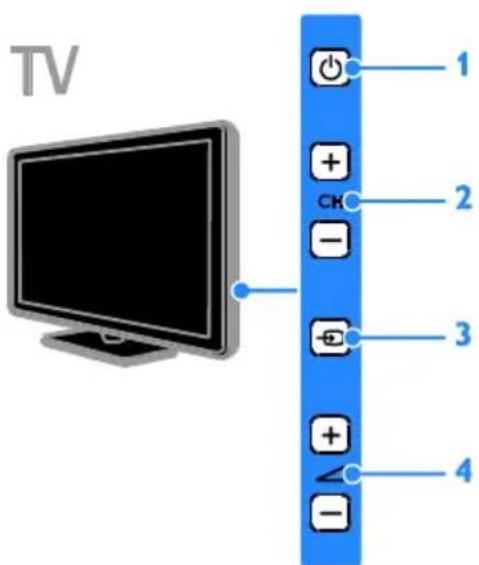
- ☐ Zapnutí televizoru nebo přepnutí do pohotovostního režimu.
- CH +/-: Slouží k přepnutí na další nebo předchozí kanál.
- -Výběr připojeného zařízení.
- △+/-: Zvýšení nebo snížení hlasitosti.
Senzory
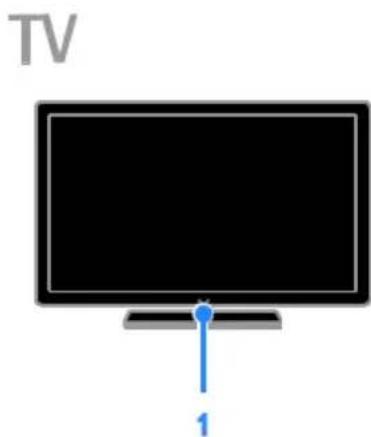
1. Senzor dálkového ovladače
Namiřte dálkový ovladač na senzor. Ujistěte se, že se mezi dálkovým ovladačem a televizorem nenachází žádný nábytek nebo jiné předměty.
Dálkový ovladač
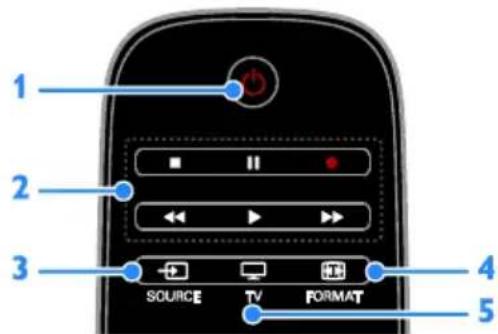
- ⏻ (POHOTOVOSTNÍ REŽIM): Zapnutí televizoru nebo přepnutí do pohotovostního režimu.
- Tlačítka pro přehrávání: Ovládání přehrávání mediálních souborů.
- -SOURCE: Prístup k připojenému zařízení.
- FORMAT: Změna formátu obrazu.
- TV: Přepnutí zdroje na televizní vysílání.
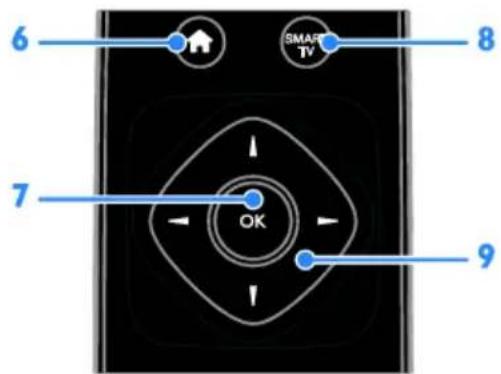
- ⚠(Domů): Otevření nabídky Doma.
- OK: Potvrzení zadání nebo výběru.
- SMART TV: Přístup k funkcím Smart TV.
- ▲▼◆ (Navigační tlačítka): Slouží k ovládání nabídek a výběru položek.
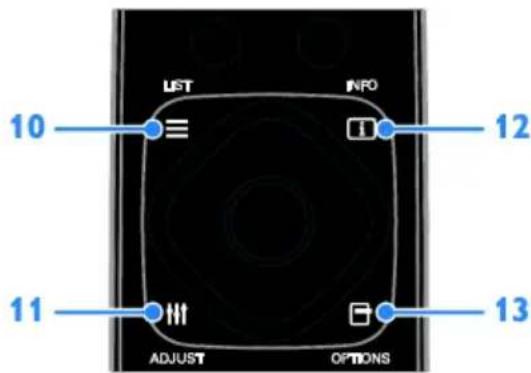
- LIST: Přístup k seznamu televizních kanálů.
- ⚠ADJUST: Přístup k nastavení televizoru.
- INFO: Zobrazení informací o aktuální činnosti.
- OPTIONS: Přístup k momentálně dostupným možnostem.
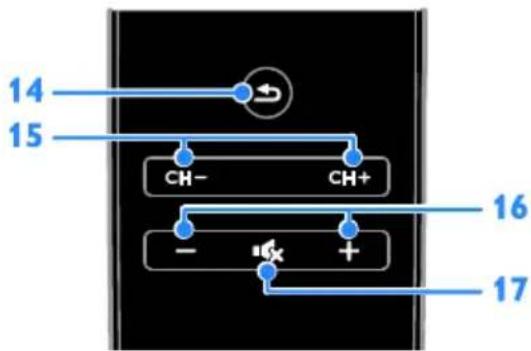
- (Zpět): Slouží k návratu na předchozí stránku nabídky nebo k ukončení funkcí televizoru.
- CH - / CH +: Přepínání kanálů.
- +/- (Hlasitost): Nastavení hlasitosti.
- 16 (Ztlumit): Ztlumení nebo obnovení zvuku.
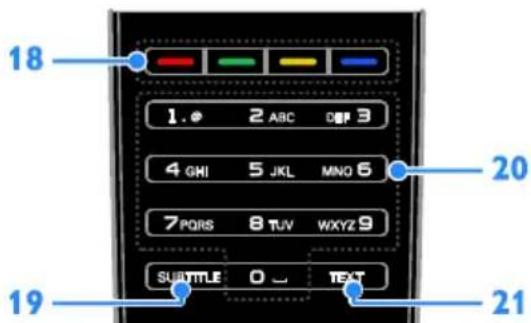
- Barevná tlačítka: Výběr úloh nebo možností.
Funkce tlačítek jsou dostupné v závislosti na nabídce provozovatele vysílání.
- SUBTITLE: Zapnutí nebo vypnutí titulků.
- 0-9(Číselná tlačítka): Výběr televizních kanálů nebo zadání textu.
- TEXT: Zapnutí nebo vypnutí teletextu.
Ovládací prvky funkce EasyLink
Poznámka: Ovládací prvky funkce EasyLink jsou dostupné v případě, že připojené zařízení vyhovuje standardu HDMI-CEC.
Funkce EasyLink umožňuje ovládat televizor spolu s ostatními zařízeními vyhovujícími standardu HDMI-CEC pomocí jediného dálkového ovladače.
Přístup k ovládacím prvkům funkce EasyLink
- Při prohlížení obsahu připojeného zařízení vyhovujícího standardu HDMI-CEC stiskněte tlačítko OPTIONS.
- Vyberte možnost [Zobrazit tlačítka zařízení], poté stiskněte tlačítko OK.
- Vyberte ovládací tlačítko EasyLink a stiskněte je OK.
Další informace o funkci EasyLink naleznete v části Širší využití televizoru > Použití funkce EasyLink (Strana 33).
Ovládání pomocí chytrého telefonu
Váš chytrý telefon můžete používat jako druhý dálkový ovladač nebo dokonce jako klávesnici. Na televizoru si můžete také prohlížet prezentaci obrázků z chytrého telefonu. Pokud chcete stáhnout aplikaci „Philips My Remote“, navštivte obchod Apple App Store nebo Android Market. Postupujte podle pokynů v obchodě s aplikacemi.
Přesvědčte se, že jsou televizor a chytrý telefon připojené ke stejné místní síti. Další informace o sít'ovém připojení naleznete v části Připojení televizoru > Sít' a internet (Strana 57).
Důležité informace
Bezpečnost
Před použitím televizoru si pozorně přečtěte všechny pokyny. Pokud v důsledku neuposlechnutí těchto pokynů dojde k poškození přístroje, záruka na přístroj zanikne.
Nebezpečí požáru nebo úrazu elektrickým proudem!
- Televizor nikdy nevystavuje dešti nebo jinému působení vody. Do blízkosti televizoru nikdy neumíst'ujte nádoby s vodou, například vázy. Pokud dojde k rozlití vody na televizor nebo do něj, okamžitě odpojte televizor z elektrické zásuvky. Obrat'te se na středisko péče o zákazníky společnosti Philips a nechte televizor před dalším užíváním zkontrolovat.
- Nikdy neumístujte televizor, dálkový ovládač ani baterie do blízkosti otevřeného ohně, jiných zdrojů tepla ani na přímé sluneční světlo. Abyste zabránili požáru, nikdy nenechávejte v blízkosti televizoru, dálkového ovladače nebo baterií svíčky nebo jiné hořící předměty.

- Nikdy nevkládejte žádné předměty do ventilačních otvorů nebo jiných otvorů na televizoru.
- Nikdy nevystavujte dálkový ovladač ani baterie dešti, jinému působení vody nebo nadměrným teplotám.
- Zabraňte působení nadměrné síly na elektrické zástrčky. Zkontrolujte, zda je zástrčka napájecího kabelu řádně vsunuta do elektrické zásuvky. Uvolněné zástrčky mohou jiskřit nebo způsobit požár.
- Při otáčení televizoru zkontrolujte, zda není napájecí kabel napínán. Při napnutí napájecího kabelu může dojít k uvolnění připojení a vzniku jisker.
- Pokud chcete zcela zamezit přívodu energie do televizoru, je nutné odpojit zástrčku. Při odpojování napájení tahejte vždy za zástrčku, nikdy za šňůru. Zajistěte volný přístup k zástrčce, zásuvce a šňůře.
Nebezpečí poškození televizoru!
- Ke zvedání a prěnášení televizoru s hmotností převyšující 25 kg jsou třeba dvě osoby.
- Při montáži stojanu k televizoru používejte pouze dodaný stojan. Stojan k televizoru pevně připojte. Umístěte televizor na hladký rovný povrch, který udrží váhu televizoru a stojanu.
- Při montáži televizoru na zed' použijte pouze držák pro montáz na stěnu, který televizor unese. Připevněte držák pro montáz na stěnu pouze ke stěně, která jej a televizor unese. Společnost TP Vision Netherlands B.V. nenese žádnou odpovědnost za nesprávnou montáz na zed', která bude příčinou nehody nebo zranění.
- Před případným skladováním odmontujte z televizoru stojan. Nikdy televizor s namontovaným stojanem nepokládejte.
- Pred připojením televizoru k elektrické zásuvce ověřte, že její napětí se shoduje s údajem na zadní straně televizoru. Televizor nikdy nepřipojujte k elektrické zásuvce s jiným napětím.
- Části výrobku mohou být vyrobeny ze skla. Zacházejte s ním opatrně, předejdete tak zranění nebo poškození.
Nebezpečí poranění dětí!
Postupujte podle těchto opatření, abyste zabránili převrhnutí televizoru a případnému následnému poranění dětí:
- Nikdy televizor neumíst'ujte na povrch pokrytý látkou nebo jiným materiálem, který lze stáhnout.
- Ujistěte se, že žádná část televizoru nepřesahuje přes okraj povrchu.
- Nikdy televizor neumistujte na vysoký nábytek, např. na knihovnu, bez ukotvení nábytku a televizoru ke zdi nebo vhodné opoře.
- Poučte děti o nebezpečí hrozícím při pokusu vylézt na nábytek k televizoru.
Nebezpečí spolknutí baterií!
- Produkt či dálkové ovládání mohou obsahovat knoflíkovou baterii, která by mohla být spolknuta. Uchovávejte baterii vždy mimo dosah malých dětí!
Nebezpečí přehřívání!
- Nikdy televizor neumíst'ujte do uzavřených prostorů. Po všech stranách televizoru ponechejte vždy volný prostor nejméně 4 palce nebo 10 cm (z důvodu zajištění proudění vzduchu). Zajistěte, aby nedošlo k zakrytí ventilačních otvorů na televizoru závěsy nebo jinými předměty.
Nebezpečí zranění, požáru nebo poškození napájecího kabelu!
- Na napájecí kabel nepokládejte televizor ani žádné jiné předměty.
- Před bouřkou odpojte televizor od elektrické zásuvky a antény. Během bouřky se nedotýkejte žádné části televizoru, napájecího kabelu nebo anténního kabelu.
Nebezpečí poškození sluchu!
- Nepoužívejte sluchátka při vysoké hlasitosti po delší dobu.
Nízké teploty
- Je-li televizor převážen při teplotách nižších než 5° C (41° F), vybalte televizor a vyčkejte, dokud teplota televizoru nedosáhne pokojové teploty. Teprve poté televizor připojte do elektrické zásuvky.
Varování k ochraně zdraví při sledování ve 3D
Tato funkce je k dispozici pouze pro některé modely.
- Pokud se ve vaší rodině vyskytla epilepsie nebo záchvaty v důsledku fotosenzitivity, obrat'te se na lékaře, než se vystavíte působení zdrojů zábleskového světla, rychlých sekvencí obrazů nebo sledování ve 3D.
- Za účelem předcházení nevolnosti, jako jsou závratě, bolesti hlavy nebo dezorientace doporučujeme nesledovat obraz ve 3D po delší dobu. Pokud byste měli jakékoli nepříjemné pocity, přestaňte 3D sledovat a nevěnujte se ihned poté žádné potenciálně nebezpečné činnosti (například řízení auta), dokud vaše příznaky nezmizí. Pokud příznaky přetrvávají, nezačinejte znovu sledovat 3D, dokud se neporadíte s lékařem.
- Rodiče by měli dohlížet na své děti, které sledují 3D, a ujistit se, že se u dětí neprojevuje žádný z výše uvedených příznaků nevolnosti. Sledování ve 3D se nedoporučuje pro děti do šesti let věku, protože jejich zrakový systém ještě není plně vyvinutý.
Péče o obrazovku
- Nebezpečí poškození obrazovky televizoru! Nikdy se obrazovky nedotýkejte, netlačte na ni, neškrábejte a zabraňte úderům do obrazovky jakýmikoli předměty.
- Před čištěním odpojte televizor od elektrické sítě.
- Televizor a rám čistěte měkkým navlhčeným hadříkem. K čištění televizoru nikdy nepoužívejte alkohol, chemikálie nebo čisticí prostředky pro domácnost.
- Abyste zabránili deformacím a vyblednutí barev, otřete kapky vody co nejdříve.
- Vyhýbejte se zobrazování statických obrazů. Statické obrazy jsou takové obrazy, které zůstávají na obrazovce po dlouhou dobu. Mezi statické obrazy patří nabídky na obrazovce, černé pruhy, zobrazení času atd. Pokud potřebujete statické obrazy používat, snižte kontrast a jas, abyste zabránili poškození obrazovky.
Zamknutí televizoru
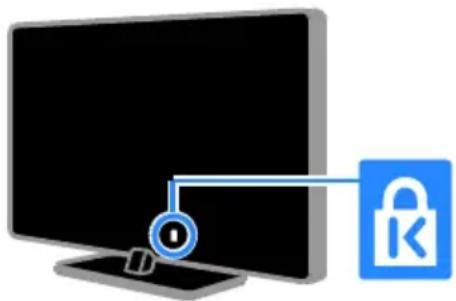
Televizor je v oblasti základny vybaven otvorem pro zabezpečení zámkem Kensington. Chcete-li televizor zabezpečit, zakupte si samostatně prodávaný zámek proti krádežím Kensington.
2012 © TP Vision Netherlands B.V. Všechna práva vyhrazena. Technické údaje lze měnit bez předchozího upozornění. Ochranné známky jsou majetkem společnosti Koninklijke Philips Electronics N.V. nebo příslušných vlastníků. Společnost TP Vision Netherlands B.V. si vyhrazuje právo kdykoli změnit výrobky bez povinnosti přizpůsobit odpovídajícím způsobem starší příslušenství. Materiál v této příručce je považován za odpovídající zamýšlenému použití systému. Pokud se výrobek nebo jeho jednotlivé moduly či procedury používají pro účely jiné než zde uvedené, je třeba získat potvrzení jejich platnosti a vhodnosti. Společnost TP Vision Netherlands B.V. zaručuje, že samotný materiál neporušuje žádné patenty registrované ve Spojených státech. Neexistuje žádná jiná výslovná ani předpokládaná záruka.
Společnost TP Vision Netherlands B.V. nemůže být zodpovědná za žádné chyby v tomto dokumentu ani za žádné potíže, ke kterým dojde v důsledku obsahu tohoto dokumentu. Chyby, které budou hlášeny společnosti Philips, budou odstraněny a publikovány na stránce technické podpory společnosti Philips, jakmile to bude možné.
Záruční podmínky
- Riziko poranění, poškození televizoru nebo zrušení záruky! Nikdy se nepokoušejte opravit televizor sami.
- Televizor a příslušenství používejte jen v souladu s pokyny výrobce.
- Symbol varování na zadní straně televizoru označuje riziko úrazu elektrickým proudem. Nikdy neodnímejte kryt televizoru. V případě servisu nebo opravy vždy kontaktujte zákaznickou podporu společnosti Philips.
- Jakákoli operace výslovně zakázaná v této příručce a jakékoli úpravy a montážní postupy nedoporučené nebo neschválené v této příručce ruší platnost záruky.
Pixelová charakteristika
Tento produkt využívající technologii LCD/LED se vyznačuje vysokým počtem barevných pixelů. Ačkoli hodnota efektivních pixelů je 99,999 % nebo více, mohou se na obrazovce vytrvale objevovat černé skvrny nebo světlé body (červené, zelené či modré). Jedná se o strukturální vlastnost displeje (nevybočující z oborových standardů), nikoli o závadu.
Označení CE

Výrobek vyhovuje zásadním požadavkům a dalším příslušným ustanovením směrnic 2006/95/ES (Nízké napětí) a 2004/108/ES (EMC).
Soulad se standardy EMF
Společnost TP Vision Netherlands B.V. vyrábí a prodává mnoho výrobků určených pro spotřebitele, které stejně jako jakýkoli jiný elektronický přístroj mají obecně schopnost vysílat a přijímat elektromagnetické signály. Jednou z předních firemních zásad společnosti Philips je zajistit u našich výrobků všechna potřebná zdravotní a bezpečnostní opatření, splnit veškeré příslušné požadavky stanovené zákonem a dodržet všechny standardy EMF (Electro Magnetic Field) platné v době výroby.
Společnost Philips usiluje o vývoj, výrobu a prodej výrobků bez nepříznivých vlivů na lidské zdraví. Společnost TP Vision potvrzuje, že pokud se s jejími výrobky správně zachází a pokud jsou tyto výrobky používány pro zamýšlený účel, je podle současného stavu vědeckého poznání jejich použití bezpečné.
Společnost Philips hraje aktivní roli ve vývoji mezinárodních standardů EMF a bezpečnostních norem, díky čemuž dokáže předvídat další vývoj ve standardizaci a rychle jej promítnout do svých výrobků.
Ochranné známky a autorská práva
Windows Media je registrovaná ochranná známka nebo ochranná známka společnosti Microsoft Corporation v USA a/nebo dalších zemích.

Vyrobeno s licencí od společnosti Dolby Laboratories. Dolby a symbol dvojitého D jsou ochranné známky společnosti Dolby Laboratories.

Označení HDMI a HDMI High-Definition Multimedia Interface a logo HDMI jsou ochranné známky nebo registrované ochranné známky společnosti HDMI Licensing LLC v USA a dalších zemích.

Kensington a Micro Saver jsou ochranné známky společnosti ACCO World Corporation registrované v USA, přičemž v jiných zemích světa byla registrace již vydána nebo se čeká na vyřízení příslušné žádosti.

Chráněno jedním nebo více americkými patenty: 7,295,673; 7,460,668; 7,515,710; 7,519,274.
DivX ^ , DivX Certified ^ a příslušná loga jsou ochranné známky společnosti Rovi Corporation nebo jejích poboček a jsou použity v souladu s licencí.
DIVX VIDEO: DivX® je formát digitálního videoa vyvinutý společností DivX, LLC, pobočkou společnosti Rovi Corporation. Toto zařízení je oficiálně certifikováno (DivX Certified®) jako přehrávač formátu DivX. Na webových stránkách divx.com najdete další informace a softwarové nástroje ke konverzi souborů do formátu DivX.
DIVX VIDEO-ON-DEMAND: Chcete-li přehrávat zakoupené filmy ve formátu DivX VOD (Video-on-Demand), je třeba toto zařízení certifikované pro formát DivX (DivX Certified®) zaregistrovat. Chcete-li získat svůj registrační kód, přejděte v nabídce nastavení zařízení do části týkající se obsahu DivX VOD. Další informace o dokončení registrace naleznete na webových stránkách vod.divx.com.
Finální produkty PlayReady
Vlastníci obsahu používají technologii pro přístup k obsahu Microsoft PlayReady™, která chrání jejich duševní vlastnictví včetně obsahu podléhajícího autorským právům. Toto zařízení používá technologii PlayReady pro přístup k obsahu chráněnému technologiemi PlayReady a/nebo WMDRM. Pokud zařízení nedokáže řádně zajistit dodržování omezení na použití obsahu, vlastníci obsahu mohou po společnosti Microsoft vyžadovat, aby pro zařízení odvolal svolení k použití obsahu chráněného technologií PlayReady. Odvolání by nemělo mít vliv na nechráněný obsah a obsah chráněný jinými technologiemi pro přístup k obsahu. Vlastníci obsahu mohou pro potřeby přístupu k jejich obsahu vyžadovat upgrade technologie PlayReady. Pokud upgrade odmítnete, nebudete mít přístup k obsahu vyžadujícímu daný upgrade. Všechny další registrované a neregistrované ochranné známky jsou vlastnictvím náležitých vlastníků.
Udržitelnost
Úspora energie
Tento televizor je vybaven funkemi úspory energie. Přístup k těmto funkcím získáte stisknutím tlačítka Zelené tlačítko na dálkovém ovladači.
- Nastavení úsporného obrazu: Můžete použít nastavení úsporného obrazu v různé kombinaci. Při sledování televizoru stiskněte tlačítko Zelené tlačítko a vyberte možnost [Úsp. energie].
- Obrazovka vypnuta: Pokud chcete poslouchat pouze zvuk televizoru, můžete obrazovku vypnout. Ostatní funkce budou fungovat normálně.
-
Světelný senzor: Pokud dojde ke snížení okolního osvětlení, vestavěný senzor okolního osvětlení sníží jas obrazovky televizoru.
-
Nízká spotřeba v pohotovostním režimu: Pokročilé obvody napájení snižují spotřebu energie televizoru na extrémně nízkou úroveň, aniž by došlo ke ztrátě funkčnosti stálého pohotovostního režimu.
- Řízení spotřeby: Pokročilé řízení spotřeby umožňuje snižovat spotřebu energie televizorem. Chcete-li zjistit, jak vaše osobní nastavení ovlivňuje relativní spotřebu energie televizorem, stiskněte tlačítko a vyberte možnosti [Nastavení] > [Sledovat ukázky] > [Active Control].
Likvidace produktu
Výrobek je navržen a vyroben z vysoce kvalitního materiálu a součástí, které lze recyklovat a znovu používat.

Pokud je výrobek označen tímto symbolem přeškrtnutého kontejneru, znamená to, že podléhá směmici EU 2002/96/ES. Zjistěte si informace o místním systému sběru tříděného odpadu elektrických a elektronických výrobků.

Postupujte podle místních nařízení a nelikvidujte staré výrobky spolu s běžným komunálním odpadem. Správnou likvidací starého výrobku pomůžete předejít možným negativním dopadům na životní prostředí a zdraví lidí.
Výrobek obsahuje baterie podléhající směrnici EU 2006/66/ES, které nelze odkládat do běžného komunálního odpadu. Informujte se o místních pravidlech sběru tříděného odpadu baterií, protože správnou likvidací starého výrobku pomůžete předejít možným negativním dopadům na životní prostředí a zdraví lidí.

Evropský energetický štítek
Evropský energetický štítek informuje o třídě energetické úspornosti produktu. Čím je třída energetické úspornosti produktu zelenější, tím méně energie produkt spotřebovává.
Na tomto štítku naleznete třídu energetické úspornosti, průměrnou spotřebu energie při používání produktu a průměrnou spotřebu za 1 rok. Hodnoty spotřeby energie produktem naleznete také na webových stránkách společnosti Philips pro svou zemi na adrese www.philips.com/TV.
Nápověda a podpora
Použití nápovědy
Chcete-li na obrazovce otevřít nabídku Nápověda, stiskněte tlačítko Žluté tlačítko.
Chcete-li přepínat mezi nabídkou Nápověda a nabídkou televizoru, stiskněte tlačítko Žluté tlačítko.
Webové stránky společnosti Philips
Pokud v nabídce [Nápověda] na obrazovce nenajdete požadované odpovědi, můžete se obrátit na podporu online společnosti Philips na stránkách www.philips.com/support.
Na webových stránkách podpory společnosti Philips můžete také:
- vyhledat odpovědi na časté dotazy (FAQ),
- stáhnout verzi této uživatelské příručky ve formátu PDF pro tisk,
- zaslat nám e-mail s konkrétním dotazem,
- chatovat online s našimi pracovníky podpory (dostupné pouze v určitých zemích).
Vyhledávání ve fóru televizoru
Vaše dotazy již mohly být zodpovězeny komunitou uživatelů televizorů Philips. Navštivte webové stránky www.supportforum.philips.com.
Kontaktování společnosti Philips
Můžete také požádat o pomoc kontaktováním zákaznické podpory společnosti Philips ve své zemi. Telefonní číslo je uvedeno na letáku dodaného s tímto produktem nebo online na adrese www.philips.com/support.
Předtím, než se obrátíte na společnost Philips, si poznamenejte model a sériové číslo televizoru. Tyto informace naleznete na zadní straně televizoru nebo na jeho obalu.
2 Použití televizoru
Sledování televize
Zapnutí a vypnutí televizoru
- Připojte televizor k elektrické zásuvce a poté stiskněte jeho vypínač.
- Pokud je televizor v pohotovostním režimu, stiskněte tlačítko ♘na dálkovém ovládači nebo na zadním panelu přístroje.
Poznámka: Reakci televizoru předchází krátká prodleva.
Tip: Nemůžete-li najít dálkový ovládač a chcete přepnout televizor z pohotovostního režimu, stiskněte kterékoli tlačítko na zadním panelu přístroje.
Přepnutí televizoru do pohotovostního režimu
Stiskněte tlačítko čna dálkovém ovládači nebo na zadním panelu televizoru. Senzor dálkového ovládání na televizoru se rozsvítí červeně.
Vypnutí televizoru
Vypněte televizor pomocí vypínače. Televizor se vypne.
Poznámka: Ačkoli televizor spotřebovává v pohotovostním režimu nebo po vypnutí jen velmi malé množství energie, tato spotřeba není nulová. Pokud se televizor chystáte delší dobu nepoužívat, odpojte jej od zdroje napájení.
Automaticky vypnout
Nastavení úspory energie umožňuje snížit spotřebu televizoru na minimum. Tato nastavení jsou z výroby povolena. Pokud divák po dobu 4 hodin neprovede žádnou akci (štisknutí tlačítka na dálkovém ovladači nebo na zadním panelu), televizor se automaticky přepne do pohotovostního režimu.
Zakázání automatického vypnutí:
- Při sledování televizoru stiskněte tlačítko Zelené tlačítko na dálkovém ovládání.
- Vyberte možnost [Automatické vypnutí], poté stiskněte tlačítko OK.
Zobrazí se zpráva s potvrzením.
Nastavení hlasitosti televizoru
Zvýšení nebo snížení hlasitosti televizoru
- Stiskněte tlačítko +/- na dálkovém ovladači.
- Stiskněte tlačítko △ +/- na boční straně televizoru.
Ztlumení nebo obnovení hlasitosti televizoru
• Stisknutím tlačítka televizor ztlumíte.
- Dalším stisknutím tlačítka hlasitost obnovíte.
Nastavení hlasitosti sluchátek
-
Stiskněte tlačítka ⚠ > [Nastavení] > [Nastavení TV].[Zvuk]
-
Vyberte možnost [Hlasitost sluchátek], poté stiskněte tlačítko OK.
-
Stisknutím tlačítka Navigační tlačítka nastavíte hlasitost.
Přepínání televizních kanálů
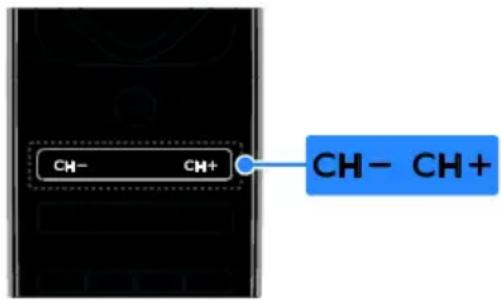
- Stiskněte na dálkovém ovladači nebo televizoru tlačítko CH +/-
- Použijte Číselná tlačítka k zadání čísla kanálu.
Správa oblíbených kanálů
Chcete-li si usnadnit hledání oblíbených kanálů, můžete namísto seznamu všech kanálů zobrazit seznam oblíbených kanálů.
Stisknutím tlačítka 3IST získáte přístup do seznamu kanálů.
Vytvoření seznamu oblíbených kanálů
- Stiskněte tlačítko LIST.
- Vyberte kanál, který chcete označit jako oblíbený, a stiskněte tlačítko OPTIONS.
- Vyberte možnost [Označit jako oblíbené], poté stiskněte tlačítko OK.
Vybraný kanál se označí hvězdičkou.
Chcete-li kanál odebrat ze seznamu oblíbených, vyberte možnost [Odznačit jako oblíbené] a poté stiskněte tlačítko OK.
Výběr seznamu kanálů
- Stiskněte tlačítko ☐LIST a poté stiskněte tlačítko ☐OPTIONS.
- Volbou možnosti [Sezn. k výběru] > [Oblíbené programy] zobrazte kanály v seznamu oblíbených kanálů, nebo volbou možnosti [Všechny] zobrazte všechny kanály.
- Zadání potvrdte stisknutím tlačítka OK.
Nastavení seznamů kanálů
Jakmile kanály nainstalujete, můžete je začít spravovat:
- Přejmenování kanálů
• Změna pořadí kanálů - Poslech digitálního rádia
Přejmenování kanálů
Kanály můžete přejmenovat. Název se zobrazuje při výběru kanálu.
- Při sledování televizoru stiskněte tlačítko
LIST.
Je zobrazen seznam kanálů.
2. Vyberte kanál, který chcete přejmenovat, a stiskněte tlačítko OPTIONS.
3. Vyberte možnost [Přejmenovat], poté stiskněte tlačítko OK.
4. Stisknutím tlačítka Navigační tlačítka vyberte jednotlivé znaky a poté stiskněte tlačítko OK.
Tipy:
- Stisknutím tlačítka OK na úvodní obrazovce pro zadání můžete zobrazit Klávesnici na obrazovce.
- Stisknutím tlačítka [ABC] nebo [abc] lze přepínat mezi malými a velkými písmeny.
-
Jakmile budete hotovi, vyberte možnost [Hotovo] a stisknutím tlačítka OK potvrdte zadaný název.
-
Stisknutím tlačítka nabídku ukončíte.
Změna pořadí kanálů
Jakmile kanály nainstalujete, můžete jejich pořadí podle potřeby měnit.
- Při sledování televizoru stiskněte tlačítko ≡ LIST.
Je zobrazen seznam kanálů.
- Vyberte kanál, jehož pořadí chcete změnit, a stiskněte tlačítko OPTIONS.
- Vyberte možnost [Znovu seřadit], poté stiskněte tlačítko OK.
- Stisknutím tlačítka Navigační tlačítka přesuňte zvýrazněný kanál na vhodné místo a stiskněte tlačítko OK.
- Vyberte jedno z následujících nastavení a stiskněte tlačítko OK.
• [Vložit]: Vložení kanálu do požadovaného umístění.
• [Vyměnit]: Prohození umístění s jiným kanálem.
- Jakmile budete hotovi, stiskněte tlačítko ☐ OPTIONS a poté vyberte možnost [Konec].
Poslech digitálního rádia
Pokud jsou dostupné kanály digitálního rádia, můžete je poslouchat. Tyto kanály jsou automaticky instalovány při instalaci televizních kanálů.
- Při sledování televizoru stiskněte tlačítko LIST. Je zobrazen seznam kanálů.
- Stiskněte tlačítko OPTIONS.
- Vyberte možnosti [Sezn. k výběru] > [Rádio] a poté stiskněte tlačítko OK.
- Vyberte rozhlasovou stanici a poté stiskněte tlačítko OK.
Výběr zdroje
Obsah připojeného zařízení můžete sledovat následujícími způsoby:
- Přidejte jeho ikonu do nabídky Doma.
- Vyberte zařízení z nabídky Zdroj.
Poznámka: Připojíte-li k televizoru zařízení kompatibilní se standardem HDMI-CEC, je automaticky přídáno do nabídky Doma.
Přidání nového zařízení
- Připojte a zapněte zařízení.
- Stiskněte tlačítko
- Vyberte možnost [Přidat zařízení], poté stiskněte tlačítko OK.
- Postupujte podle pokynů na obrazovce. Pokud se zobrazí požadavek na výběr způsobu připojení k televizoru, vyberte konektor, který zařízení používá.
Prohlížení z nabídky Doma
Poté, co přidáte nové zařízení do nabídky Doma, můžete vybrat jeho ikonu a začít je používat.
- Stiskněte tlačítko
- Vyberte požadované zařízení v hlavní nabídce.
- Zadání potvrdte stisknutím tlačítka OK.
Prohlížení z nabídky Zdroj
Můžete také stisknout tlačítko -SOURCE a zobrazit tak seznam s názvy konektorů. Vyberte konektor sloužící k propojení zařízení s televizorem.
- Stiskněte tlačítko SOURCE.
- Stiskem tlačítka Navigační tlačítka vyberte konektor ze seznamu.
- Zadání potvrďte stisknutím tlačítka OK.
Použití inteligentního nastavení
Televizor je dodáván s nastaveními Smart Picture a Smart Sound. Tato nastavení můžete použít nebo přizpůsobit.
Výběr preferovaného nastavení obrazu
- Při sledování televizoru stiskněte tlačítko ⚠️ ADJUST.
- Vyberte položku [Smart obraz].
- Vyberte jedno z následujících nastavení a poté stiskněte tlačítko OK:
• [Osobní]: Použití individuálního nastavení obrazu.
- [Jasné]: Nastavení bohatých a dynamických barev, vhodné pro sledování při denním světle.
• [Přirozený]: Nastavení přirozeného obrazu.
• [Kino]: Ideální nastavení pro filmy.
• [Hra]: Ideální nastavení pro hry.
- [Úspora energie]: Nastavení umožňující nejvýraznější úsporu energie.
• [Standard]: Výchozí nastavení vhodné pro většinu prostředí a typů videa.
• [Fotografie]: Ideální nastavení pro fotografie.
• [Osobní]: Přizpůsobení a uložení osobního nastavení obrazu.
Výběr preferovaného nastavení zvuku
- Při sledování televizoru stiskněte tlačítko ⚪ ADJUST.
- Vyberte položku [Smart zvuk].
- Vyberte jedno z následujících nastavení a poté stiskněte tlačítko OK:
• [Osobní]: Použití vlastních nastavení zvuku.
- [Standard]: Nastavení vhodné pro většinu prostředí a typů zvuku.
• [Zprávy]: Ideální nastavení pro mluvené slovo, jako např. při sledování zpráv.
• [Film]/[3D film]*: Ideální nastavení pro filmy.
• [Hra]: Ideální nastavení pro hry.
• [Drama]: Ideální nastavení pro drama.
• [Sport]: Ideální nastavení pro sport.
* K dispozici pouze pro některé modely.
Změna formátu obrazu
Formát obrazu můžete změnit, aby vyhovoval zdroji videa.
- Stiskněte tlačítko ⏠ADJUST.
- Vyberte možnost [Formát obrazu], poté stiskněte tlačítko OK.
- Vyberte formát obrazu a stisknutím tlačítka OK volbu potvrdte.
Dostupnost formátů obrazu závisí na zdroji video:
- [Auto-fill]: Upravení obrazu tak, aby vyplnil celou obrazovku (titulky zůstanou viditelné). Doporučeno pro minimální zkreslení obrazovky, ne však pro HD ani PC.
- [Auto-zoom]: Zvětšení obrazu na celou obrazovku. Doporučeno pro minimální zkreslení obrazovky, ne však pro HD ani PC.
- [Superzoom]: Odstranění černých pruhů po stranách při vysílání ve formátu 4:3. Nedoporučuje se u HD ani u PC.
- [Rozšířený obraz 16:9]: Přizpůsobení obrazu formátu 4:3 na formát 16:9. Nedoporučuje se u HD ani u PC.
- [Širokoúhlý obraz]: Roztažení obrazu formátu 4:3 na formát 16:9.
- [Nepřepočítaný]: Poskytuje maximální rozlišení pro počítače. Dostupné, pouze pokud je v nabídce Obraz povolen režim PC.
Zobrazení programového průvodce
Od provozovatele vysílání
Informace o digitálních televizních kanálech můžete prohlížet v programových průvodcích od provozovatelů vysílání. Tyto informace mohou obsahovat:
- Programy kanálů pro daný den („Aktuální a následující pořady“) nebo až 8 dní v závislosti na podpoře ze strany provozovatele vysílání.
- Obsah programů
Poznámka: Programoví průvodci jsou dostupní pouze v určitých zemích.
Nastavení programového průvodce
Před použitím programového průvodce ověřte následující nastavení:
- Stiskněte tlačítko
- Vyberte možnosti [Nastaveni] >
[Nastavení TV] > [Předvolby] > [Průvodce programem].
3. Vyberte možnost [Z vysílače], poté stiskněte tlačítko OK.
Přístup k průvodci televizních programů
- Stiskněte tlačítko
- Vyberte možnost [Průvodce programem], poté stiskněte tlačítko OK.
Možnosti průvodce televizních programů
Průvodce je možné přizpůsobit tak, aby zobrazoval následující informace:
-
Připomenutí začátků pořadů
• Zobrazení pouze vybraných kanálů -
V rámci programového průvodce stiskněte tlačítko OPTIONS.
- Vyberte možnost a stiskněte tlačítko OK:
• [Nastavit připomenutí]: Nastavení připomenutí pořadů.
• [Vymazat připomenutí]: Zrušení nastavených připomenutí pořadů.
• [Změnit den]: Nastavení zobrazeného dne.
- [Další info]: Zobrazení informací o pořadu.
• [Vyhledat podle žánru]: Vyhledávání televizních programů podle žánru.
• [Naplán. připomenutí]: Seznam připomenutí pořadů.
Z internetu
Pokud je televizor připojen k internetu, můžete přijímat programové průvodce přes internet. Internetoví programoví průvodci obsahují:
- Televizní programy
- Obsah programů
Poznámka: Dostupnost internetových programových průvodců závisí na provozovateli vysílání.
Nastavení programového průvodce
Před použitím programového průvodce ověřte následující nastavení:
- Stiskněte tlačítko
- Vyberte možnosti [Nastaveni] >
[Nastavení TV] > [Předvolby] > [Průvodce programem].
- Vyberte možnost [Ze sítě] a poté stiskněte tlačítko OK.
Přístup k průvodci televizních programů
- Stiskněte tlačítko
- Vyberte možnost [Průvodce programem], poté stiskněte tlačítko OK.
Poznámka: Pokud spouštíte programového průvodce poprvé, postupujte dle pokynů na obrazovce a průvodce aktualizujte.
Možnosti průvodce televizních programů
Průvodce televizních programů můžete používat k následujícím činnostem:
- plánování nahrávání programů,
- identifikace kanálů,
- zapnutí dostupných titulků,
-
zobrazení dálkového ovladače na obrazovce.
-
V rámci programového průvodce stiskněte tlačítko OPTIONS.
-
Vyberte možnost a stiskněte tlačítko OK:
• [Nahrát]: Nastavení naplánovaného nahrávání. -
[Určete kanál]: Ruční aktualizace informací o kanálu.
• [Vybrat den]: Nastavení zobrazeného dne. - [Ruční záznam]: Nastavení ručního nahrávání.
• [Zobrazit dálkový ovladač]: Zobrazení dálkového ovladače na obrazovce. - [Znovu načíst stránku]: Obnovení zobrazení stránky.
• [Zvětšit stránku]: Změna přiblížení zobrazení stránky. - [Informace o bezpečnosti]: Zobrazení informací o zabezpečení programu.
• [Titulky]: Povolení a zakázání dostupných titulků.
Sledování v režimu 3D
Co je potřeba
Tato funkce je k dispozici pouze pro některé modely.
Toto je televizor 3D. Dříve než začnete sledovat programy ve 3D, přečtěte si informace týkající se ochrany zdraví v části Začínáme > Důležité informace > Varování k ochraně zdraví při sledování ve 3D (Strana 7).
Chcete-li v tomto televizoru sledovat obsah 3D, potřebujete pasivní brýle Philips Easy 3D, které jsou dodávány společně s tímto televizorem. U místního prodejce si také můžete zakoupit další brýle Philips 3D PTA416 (prodávány samostatně).
Poznámka:
- Pasivní brýle 3D od jiných výrobců nemusí fungovat nebo mohou poskytovat horší kvalitu obrazu 3D.
- Nepoužívejte brýle 3D k jiným účelům než sledování televizoru 3D.
Jak při sledování programů 3D dosáhnout nejlepších efektů 3D:
- Sledujte televizor mimo přímý dosah slunečních paprsků.
- Sedněte si do takové výšky, aby se střed obrazovky televizoru nacházel v úrovni vašich očí.
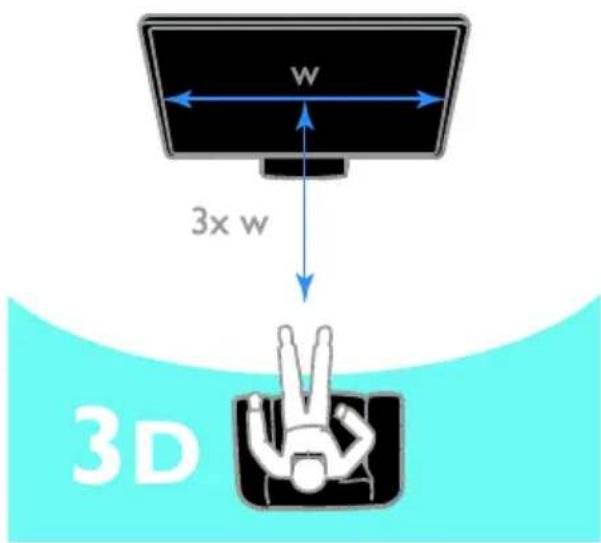
- Sedněte si do vzdálenosti, která je minimálně třikrát větší než šířka (w) obrazovky televizoru. Nesedťe od televizoru dále než 6 m.
Sledování obsahu
Výběr zdroje s obsahem 3D
Disky 3D:
- Spust'te přehrávání disku v přehrávači disků Blu-ray 3D, který je připojen ke konektoru HDMI na televizoru.
- Stiskněte tlačítko 📂a poté vyberte přehrávač disků Blu-ray 3D.
Televizní programy 3D:
Vyberte možnost [Sledování televize] a přepněte na televizní kanál, který vysílá obsah 3D.
Zapnutí režimu 3D
Když televizor poprvé zjistí signál vysilání 3D, na obrazovce se zobrazí zpráva s výzvou, abyste vybrali vlastní předvolby.
- Chcete-li, aby se televizor automaticky prěpnul do režimu 3D, vyberte možnost [Automat.].
- Chcete-li, aby se nejdříve zobražilo oznámení, vyberte možnost [Upozornit].
- Pokud nechcete, aby se zobražilo oznámení, vyberte možnost [Není 3D].
Zahájení sledování programů ve 3D
Televizor zjistí dostupnost obsahu 3D a vyzve vás k nasazení brýlí 3D, abyste mohli začít sledovat obsah 3D. Pokud televizor nemůže zjistit signál 3D kvůli chybějící značce signálu 3D, zobrazí překrývající se obrazy.
Chcete-li překrývající se obrazy přepnout do režimu 3D, změňte formát obsahu 3D.
- Stiskněte tlačítko ⚠️ ADJUST.
-
Vyberte položku [3D].
-
Pokud televizor zobrazuje svisle se překrývající obrazy, vyberte možnost [3D - vedle sebe].
- Pokud televizor zobrazuje vodorovně se překrývající obrazy, vyberte možnost [3D - nahoře / dole].
Poznámka: Pokud se při použití normálního formátu zobrazují neobvyklé efekty 3D, vyberte obrácený formát (je-li dostupný).
Vypnutí režimu 3D
Pokud přepnete na jiný kanál či připojené zařízení, televizor se přepne zpět do formátu 2D.
Během sledování programu 3D můžete režim 3D vypnout.
- Stiskněte tlačítko ⏻ADJUST.
- Vyberte možnosti [Hloubka 3D zapnuto/vypnuto] > [Vypnuto], a poté stiskněte tlačítko OK.
Program se zobrazí v režimu 2D, přičemž se zobrazí pouze levá strana obrazu 3D.
Prohlížení médií
Jaké jsou možnosti
V televizoru můžete přehrávat videa, fotografie a hudbu z následujících zařízení:
- počítač připojený prostřednictvím domácí sítě,
- zařízení USB připojené k televizoru.
Přehrávání souborů z počítače
Co je potřeba
- Pevnou nebo bezdrátovou domácí sít' připojenou ke směrovači Universal Plug and Play (uPnP).
- Bezdrátový adaptér USB Philips (PTA01) pro modely podporující sít' Wi-Fi nebo kabel sítě LAN, který připojí televizor k domácí síti.
- Mediální server spuštěný v počítači
- Odpovídající nastavení brány firewall, která v počítači povolují provoz mediálního serveru
Nastavení sítě
- Připojte televizor a počítač ke stejné domácí síti. Informace naleznete v části
Připojení televizoru > Sít' a internet (Strana 57). - Zapněte počítač a směrovač.
Nastavení sdílení médií
- Abyste mohli sdílet mediální soubory, nainstalujte v počítači mediální server. Mezi dostupné mediální servery patří následující programy:
- Počítače PC: Windows Media Player 11 (nebo vyšší) nebo TVersity
- Počítače Mac: Twonky
- Aktivujte v počítači sdílení médií prostřednictvím mediálního serveru. Bližší informace o způsobu nastavení mediálního serveru naleznete na webových stránkách mediálního serveru.
Přehrávání souborů
- Stiskněte tlačítko na dálkovém ovladači.
- Vyberte možnost [Vaše sít'], poté stiskněte tlačítko OK. Pokud se spustí instalace sítě, postupujte podle pokynů na obrazovce.
- Pomocí prohlížeče obsahu vyberte soubor a stisknutím tlačítka OK spust'te přehrávání.
- Přehrávání můžete ovládat stisknutím tlačítka Tlačítka pro přehrávání na dálkovém ovládání.
Přehrávání souborů z jednotky USB
Pokud vlastníte úložné zařízení USB s fotografiemi, videem nebo hudbou, můžete tyto soubory přehrávat v televizoru.
Upozornění:
- Společnost TP Vision nenese odpovědnost za to, že pamět'ové zařízení USB není podporováno, ani za jeho případné poškození či ztrátu dat.
- Port USB nepřetěžujte. Pokud zapojíte pamět'ové zařízení USB s odběrem více než 500 mA, nezapomeňte je připojit k externímu zdroji napájení.
Prohlížení obsahu jednotky USB
- Ke konektoru USB na televizoru připojte zařízení USB.
- Stiskněte tlačítko ♠vyberte možnost [Procházení USB] a stiskněte tlačítko OK.
- Pomocí prohlížeče obsahu vyberte soubor a stisknutím tlačítka OK spust'te přehrávání.
- Přehrávání můžete ovládat stisknutím tlačítka Tlačítka pro přehrávání na dálkovém ovládání.
Možnosti přehrávání
Sledování videa
Stisknutím Navigační tlačítka vyberte videosoubor a poté stiskněte tlačítko OK.
• Stisknutím tlačítka pozastavíte video.
• Stisknutím tlačítka zastavíte video.
• Stisknutím tlačítek nebo můžte
procházet ve videu dopředu nebo zpět.
- Stisknutím tlačítka CH - / CH + přejdete na předchozí nebo následující video.
- Podržením tlačítka prohlížeč obsahu ukončíte.
Možnosti přehrávání videa
Během přehrávání videa můžete stiskem tlačítka OPTIONS otevřít následující možnosti:
• [Zastavit]: Zastavení přehrávání.
• [Opakovat]: Opětovné spuštění videa.
• [Náhodně zapnuto] / [Náhodně vypnuto]: Aktivace nebo deaktivace přehrávání videa v náhodném pořadí.
- [Zobrazit informace]: Zobrazení informací o souboru.
Poslech hudby
Stisknutím Navigační tlačítka vyberte hudební stopu a poté stiskněte tlačítko OK.
- Stisknutím tlačítka požastavíte nahrávání.
• Stisknutím tlačítka ■ nahrávání ukončíte. - Stisknutím tlačítek nebo můžte posouvat hudební stopu dopředu nebo dozadu.
- Stisknutím tlačítka CH - / CH + přejdete na předchozí nebo následující stopu.
- Podržením tlačítka prohlížeč obsahu ukončíte.
Možnosti přehrávání hudby
Stisknutím tlačítka OPTIONS získáte přístup, nebo ukončíte následující možnosti hudby:
• [Zastavit]: Zastavení přehrávání hudby.
• [Opakovat]: Opakování skladby nebo alba.
• [Přehrát jednou]: Přehrání skladby jednou.
• [Náhodně zapnuto] / [Náhodně vypnuto]: Aktivace nebo deaktivace přehrávání skladeb v náhodném pořadí.
• [Zobrazit informace]: Zobrazení informací o souboru.
Zobrazení obrázků
Stisknutím tlačítka Navigační tlačítka vyberte obrázek a poté tlačítkem OK spust'te prezentaci.
- Stisknutím tlačítka podzastavíte nahrávání.
• Stisknutím tlačítka ■ nahrávání ukončíte. - Chcete-li prezentaci pozastavit nebo zastavit, stiskněte tlačítko OK.
- Chcete-li přejít na předchozí nebo následující soubor, stiskněte tlačitko CH - nebo CH +.
- Podržením tlačítka prohlížeč obsahu ukončíte.
Možnosti prezentace obrázků
Stisknutím tlačítka OPTIONS získáte přístup, nebo ukončíte následující možnosti obrázků:
• [Zobrazit informace]: Zobrazení informací o souboru.
• [Zastavit]: Zastavení prezentace.
• [Otočit]: Otočení obrázku.
• [Opakovat]: Opakování prezentace.
• [Přehrát jednou]: Přehrání souboru jednou.
- [Náhodně vypnuto] / [Náhodně zapnuto]: Aktivace nebo deaktivace náhodného zobrazení obrázků v prezentaci.
• [Rychlost prezentace]: Nastavení doby zobrazení každého obrázku v prezentaci.
• [Přechod prezentace]: Nastavení přechodu z jednoho obrázku na další.
- [Nastavit jako Scenea]: Nastavení vybraného obrázku jako tapetu na televizoru. Informace naleznete v části Širší využití televizoru > Zobrazení funkce Scenea > Načtení tapety televizoru (Strana 36).
Procházení služby Smart TV
Jaké jsou možnosti
Internetové aplikace, což jsou webové stránky speciálně upravené pro televizor, lze používat k následujícím činnostem:
- Čtení novinových titulků
- Sledování a půjčování videí
- Sledování předpovědi počasí
- sledování zmeškaných televizních programů.
Další informace o službách Smart TV naleznete na stránkách fóra Smart TV na adrese www.supportforum.philips.com.
Poznámka:
- Dostupnost služeb a aplikací Smart TV se v jednotlivých zemích liší.
- Dostupnost aplikací pro sledování zmeškaných programů a dostupnost televizních programů pro tyto aplikace se liší v závislosti na nastavení země v televizoru. Chcete-li zjistit, které televizní programy jsou dostupné, otevřete v dané aplikaci programového průvodce.
- Služba Smart TV zobrazuje vždy jen jednu stránku na celou obrazovku.
- Některé webové stránky se nemusí správně zobrazovat. Funkce vyžadující zásuvné moduly nemusí být dostupné.
- Společnost TP Vision Netherlands B.V. nenese odpovědnost za obsah a kvalitu obsahu poskytovaného poskytovateli obsahu služeb.
Co je potřeba
- Připojte televizor k Internetu prostřednictvím domácí sítě.
- V televizoru nastavte službu Smart TV.
- (Volitelné) V počítači se zaregistrujte u společnosti Philips, abyste mohli využívat exkluzivní výhody a získávat nejnovější informace o produktu. Zaregistrovat se můžete kdykoli.
Připojení televizoru k Internetu
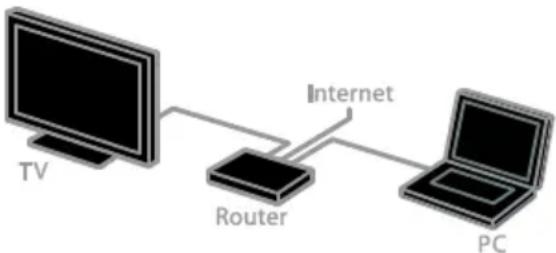
- Připojte směrovač v domácí síti k vysokorychlostnímu připojení k internetu.
- Zapněte směrovač.
- Nainstalujte sit'. Informace naleznete v části Připojení televizoru > Sít' a internet (Strana 57).
flowchart
graph LR
    TV["TV"] --> Router["Router"]
    Router --> Internet["Internet"]
    Internet --> PC["PC"]
Spuštění služby Smart TV
- Stiskněte tlačítko 📤vyberte možnost [Smart TV] a poté stiskněte tlačítko OK .
Zobrazí se podmínky používání.
2. Postupujte dle pokynů na obrazovce a dokončete registraci.
Abyste spustili službu Smart TV, můžete také stisknout tlačítko SMART TV na dálkovém ovladači.
Poznámka: Při prvním spuštění služby Smart TV se zobrazí dotaz, zda chcete povolit rodičovský zámek, abyste mohli zamknout aplikace pro dospělé. Pokud aplikace pro dospělé zamknete, reklamy a webové stránky, které nejsou službě Smart TV přizpůsobeny, zůstanou přístupné.
Přístup k aplikacím Smart TV
K aplikacím můžete přistupovat prostřednictvím úvodní stránky služby Smart TV. Ikony na této stránce představují aplikace nainstalované v televizoru.
- Stisknutím tlačítka Navigační tlačítka vyberte aplikaci, kterou chcete otevřít, a stisknutím tlačítka OK potvrděte výběr.
- Výběrem možnosti [Galerie App] můžete na úvodní obrazovku přidat více aplikací.
- Procházejte webové stránky s internetovými aplikacemi.
- Bližší informace získáte v rychlém průvodci službou Smart TV na domovské stránce služby Smart TV.
Přidání aplikací
- Vyberte možnost [Galerie App] a poté stiskněte tlačítko OK.
- Pomocí tlačítka Navigační tlačítka vyhledejte aplikace.
- Vyberte aplikaci a poté ji stisknutím tlačítka OK přidejte na úvodní obrazovku.
Tipy:
- Můžete vyhledávat aplikace dostupné v jiných zemích.
- Na domovskou stránku služby Smart TV se vrátíte stisknutím tlačítka LIST.
Poznámka: Služby Smart TV se aktualizují automaticky. Chcete-li zobrazit nejnovější aktualizace, změňte nastavení [Vše] na hodnotu [Nové] v nabídce [Galerie App].
Přístup k webovým stránkám
- Vyberte internetovou aplikaci a stiskněte tlačítko OK.
- Vyberte pole webové adresy a stiskněte tlačítko OK.
Na obrazovce se objeví klávesnice.
- Stisknutím tlačítek Navigační tlačítka a OK můžete zadávat jednotlivé znaky webové adresy.
Tip: K zadání webové adresy můžete také použít tlačítko Číselná tlačítka na dálkovém ovladači televizoru.
Zvětšení stránky
Chcete-li zobrazení webové stránky přiblížit nebo oddálit, postupujte následovně:
-
Stiskněte tlačítko OPTIONS a poté vyberte možnost [Zvětšit stránku].
-
Pomocí posuvníku nastavte zvětšení.
-
Pomocí tlačítka Navigační tlačítka můžete přeskakovat mezi zvýrazněnými položkami a procházet internetovou stránku.
Posouvání stránek
Pomocí tlačítek P+ a P- můžete webovou stránkou procházet nahoru a dolů.
Znovu načíst stránku
Pokud se stránka nenačte správně, stiskněte tlačítko OPTIONS a poté vyberte možnost [Znovu načíst stránku].
Zobrazení informací o zabezpečení
Chcete-li zobrazit informace o zabezpečení stránky, stiskněte tlačítko OPTIONS a poté vyberte možnost [Informace o bezpečnosti].
Chcete-li změnit aplikace na domovské obrazovce služby Smart TV, stiskněte tlačítko
☑ OPTIONS a vyberte kteroukoli z následujících položek:
Smazání paměti služby Smart TV
Pamět' služby Smart TV můžete zcela vymazat, a odstranit tak oblíbené položky, rodičovský zámek, hesla, soubory cookie a historii.
Varování: Tato možnost úplně smaže pamět' služby Smart TV. Budou odstraněna také nastavení ostatních interaktivních aplikací, jako jsou MHEG, HbbTV nebo MHP.
- Stiskněte tlačítko
- Vyberte položku [Nastavení] > [Nastavení sítě].
- Vyberte možnost [Vyčistit pamět' aplikací], poté stiskněte tlačítko OK.
Půjčování videa online
Jaké jsou možnosti
Aplikace videopůjčoven online ve službě Smart TV vám umožňují zapůjčení video prostřednictvím tohoto televizoru. Chcete-li si zapůjčit video, postupujte následovně:
- Otevřete aplikaci videopůjčovny. Zřejmě bude nutné se zaregistrovat nebo přihlásit.
- Vyberte video.
- Zaplat'te online.
- Stáhněte video, abyste je mohli přehrát.
- Začněte sledovat video.
Co je potřeba
- Zkontrolujte, zda je televizor připojený k internetu prostřednictvím širokopásmového připojení. Informace naleznete v části Připojení televizoru > Sít' a internet (Strana 57).
- Připojte k televizoru jednotku USB flash s minimální kapacitou 4 GB. Pokud chcete ukládat videa v rozlišení HD, použijte jednotku flash o kapacitě alespoň 8 GB.
Poznámka: K záznamu, pozastavování a zapůjčování videí můžete používat jedno úložné zařízení. Připojte pevný disk kompatibilní s rozhraním USB 2.0 o minimální kapacitě 250 GB a minimální přenosové rychlosti 30 MB/s. Informace naleznete v části Širší využití televizoru > Nahrávání televizních pořadů > Instalace pevného disku USB.
Formátování jednotky USB flash
Před stažením zapůjčených videí je nutné jednotku USB nejprve naformátovat. Veškerý stávající obsah na jednotce USB se smaže.
- Zapněte televizor.
- Připojte jednotku USB flash ke konektoru USB na televizoru.
- Stisknutím tlačítka spust'te formátování jednotky.
- Po dokončení formátování ponechejte jednotku USB připojenou k televizoru.
Přístup k videopůjčovně
- Stiskněte tlačítko ⚠ > [Smart TV] a poté stiskněte tlačítko OK. Také můžete stisknout tlačítko SMART TV na dálkovém ovladači.
- Otevřete možnost [Galerie App], abyste mohli vyhledat aplikace videopůjčoven dostupné ve vaší zemi.
- Stisknutím tlačítka Navigační tlačítka vyberte půjčovnu a výběr potvrdte stisknutím tlačítka OK.
Do hlavní nabídky je přidána ikona vybrané videopůjčovny.
- Chcete-li zobrazit půjčovnu, vyberte její ikonu a stiskněte tlačítko OK.
Zapůjčení video
Chcete-li si zapůjčit video, otevřete aplikaci videopůjčovny a vyhledejte požadované video. Postupujte dle pokynů na obrazovce, abyste video zapůjčili, zaplatili a stáhli.
Poznámka: Způsob zapůjčení videa se v jednotlivých videopůjčovnách liší. Další informace naleznete na webových stránkách videopůjčovny.
Platba
V půjčovně budete vyzváni k přihlášení nebo vytvoření nového účtu, pokud jej doposud nemáte. Údaje pro přihlášení může tvořit vaše e-mailová adresa a osobní kód PIN. Pokud jste přihlášení, můžete si vybrat způsob platby, obvykle kreditní kartou nebo cenovým kódem.
Stažení videa
Po zaplacení můžete video stáhnout do video paměti. Během stahování videa lze nadále sledovat televizní program, dokud vás televizor neupozomí, že je video připraveno k přehrávání.
Pokud stahování videa zrušíte, můžete je kdykoli během výpůjční doby povolit.
Sledování videa
- Stisknutím tlačítka SMART TV na dálkovém ovladači otevřete službu Smart TV. Na domovské obrazovce se zobrazí nainstalované videopůjčovny.
-
Vyberte videopůjčovnu, ze které si chcete video zapůjčit, a stiskněte tlačítko OK.
-
Pomocí přihlašovacích údajů vstupte do videopůjčovny online.
- Ze seznamu stažených videí jedno vyberte a stiskem tlačítka OK je přehrajte.
Interaktivní televizor
Jaké jsou možnosti
Interaktivní televizor umožňuje prohlížení dalších informací a stránek se zábavou od provozovatelů digitálního televizního vysílání. Přímým ovládáním digitálního obsahu se můžete ponořit do skutečně interaktivního prostředí.
Pozn.: Tato funkce neumožňuje stahování souborů do televizoru.
Provozovatelé vysílání používají různé interaktivní televizní systémy:
• HbbTV (Hybrid Broadcast Broadband TV)
- iTV (Interactive TV – MHEG)
• MHP (Multimedia Home Platform)
• DTVi (Digital TV interactive)
Informace o tom, který interaktivní systém je ve vaší zemi dostupný, naleznete na webových stránkách provozovatele vysílání.
Příklady interaktivních činností:
• Informace o televizních programech
- Kvízy a soutěže
• Hraní her
- Nakupování online
- Platby za video na požádání (VOD)
• Hlasování
- Chat
Co je potřeba
K použití této služby potřebujete následující:
• digitální kanály s interaktivními službami,
- pevnou nebo bezdrátovou domácí sít' připojenou ke směrovači Universal Plug and Play (uPnP).
Informace o sít'ovém připojení naleznete v části Připojení televizoru > Sít' a internet (Strana 57).
Přístup k interaktivním funkcím televizoru
Většina kanálů, které nabízí interaktivní služby, vás vyzve ke stisknutí tlačítka Červené tlačítko nebo OK, abyste otevřeli jejich interaktivní program.
- Přepněte na digitální kanál s interaktivními službami.
Během načítání aplikace se zobrazuje blikající symbol. Po načtení aplikace se zobrazí ikona. - Stisknutím tlačítka Červené tlačítko nebo OK spustíte interaktivní aplikaci.
- Postupujte podle pokynů na obrazovce.
- Stisknutím tlačítka nebo tlačítka na obrazovce zavřete interaktivní stránku.
K ovládání interaktivních stránek slouží:
• Tlačítko Navigační tlačítka
• Tlačítko Barevná tlačítka
• Tlačítko Číselná tlačítka
• ↻
K ovládání přehrávání videa na interaktivních stránkách slouží:
• : Přehrávání
• : Pozastavení
• : Zastavení
Zablokování příjmu HbbTV u kanálu:
- Stiskněte tlačítko OPTIONS.
- Vyberte položku [HbbTV na tomto kanálu] > [Vypnuto].
Zablokování příjmu HbbTV u všech kanálů:
- Stiskněte tlačítko
- Vyberte možnosti [Nastaveni] >
[Nastavení TV] > [Předvolby] > [HbbTV]
[Vyp.].
3 Širší využití televizoru
Pozastavit TV
Jaké jsou možnosti
Pokud při sledování digitálního kanálu potřebujete přijmout telefonní hovor nebo si dát přestávku, můžete vysílání pozastavit. Vysílání se uloží na pevný disk USB připojený k televizoru. Přehrávání programu můžete kdykoli obnovit.
Poznámka:
- Program můžete pozastavit maximálně na 90 minut.
Co je potřeba
- Naladte televizor, aby přijímal digitální kanály. Informace naleznete v části Nastavení televizoru > Nastavení kanálů > Automatická instalace (Strana 38).
- Připojte pevný disk kompatibilní s rozhraním USB 2.0 o minimální kapacitě 32 GB a minimální prěnosové rychlosti 30 MB/s.
Chcete-li televizní vysílání pozastavit, musíte k televizoru připojit pevný disk USB a naformátovat jej.
Pokud televizor pevný disk USB nerozpozná, naformátujte disk pomocí počítače na souborový systém NTFS a zkuste to znovu.
Upozornění:
- Společnost TP Vision nenese odpovědnost za to, že pevný disk USB není podporován, ani za jeho případné poškození či ztrátu dat.
-
Při formátování budou odstraněna veškerá data uložená na připojeném pevném disku USB.
-
Pevný disk USB je naformátován výhradně pro použití s tímto televizorem. Ponechte jej trvale připojený k televizoru. K obsahu pevného disku nelze přístupovat z jiného televizoru nebo počítače.
-
Port USB nepřetěžujte. Pokud zapojíte pevný disk USB s odběrem více než 500 mA, nezapomeňte jej připojit k externímu zdroji napájení.
-
Ujistěte se, že je televizor i pevný disk USB vypnutý.
- Ujistěte se, že k televizoru nejsou připojena žádná další zařízení USB.
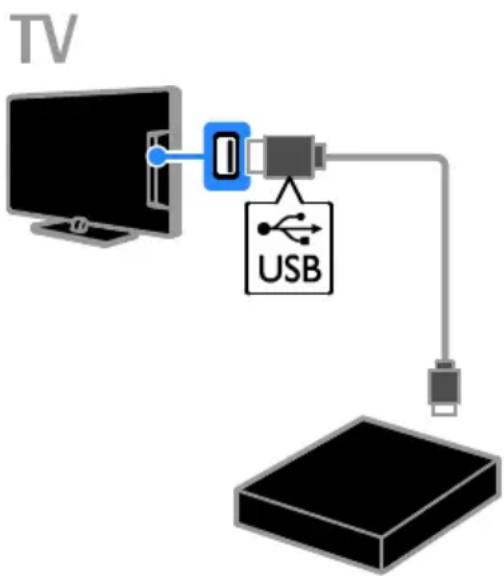
- Připojte pevný disk USB přímo k televizoru. Pokud plánujete k televizoru připojit další zařízení USB, připojte pevný disk USB prostřednictvím rozbočovače USB.
Poznámka: Během formátování pevného disku USB nepřipojujte k televizoru žádná další zařízení USB.
flowchart
graph TD
    A["TV"] --> B["Switch"]
    B --> C["USB"]
    C --> D["Network Block"]
- Zapněte televizor i pevný disk (pokud má externí zdroj napájení).
- Přepněte na digitální televizní kanál.
- Stisknutím tlačítka spust'te formátování.
- Postupujte podle pokynů na obrazovce a proces formátování dokončete.
Varování: Proces formátování může nějakou dobu trvat. Dokud není tento proces dokončen, nevypínejte televizi ani neodpojujte pevný disk USB.
Pozastavení živého televizního vysílání
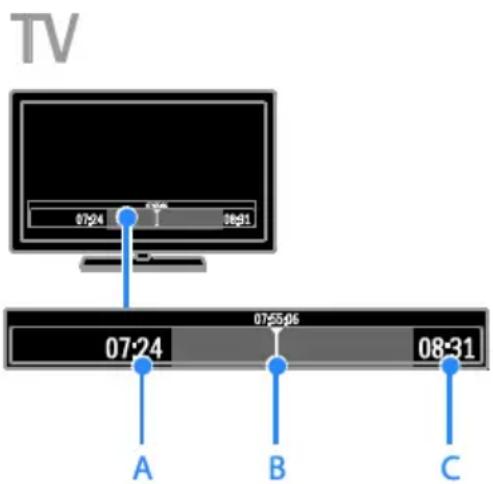
- Během sledování digitálního kanálu stiskněte tlačítko IIa pozastavte tak televizní vysílání.
- Stisknutím tlačítka ►můžete pokračovat ve sledování.
Na stavovém panelu se zobrazují následující časové indikátory:
A. Pokud je program pozastavený poprvé.
B. Kde se pozastavený program v danou chvíli přehrává.
C. Kde se živý program v danou chvíli přehrává.
- Chcete-li sledovat uložené vysílání, stisknutím tlačítek ◀️ můžete vyhledávat vzad nebo vpřed.
- Chcete-li změnit rychlost přehrávání, opakovaně stiskněte tlačítko ◀ nebo ▶.
- Chcete-li sledovat živé televizní vysílání, stiskněte tlačítko ■
Poznámka: Pokud probíhá nahrávání, nelze živé televizní vysílání pozastavit.
Uložené vysílání na pevném disku USB se vymaže, pokud provedete některou z následujících akcí:
- Odpojení pevného disku USB
• Zahájení záznamu televizního programu - Spuštění služby Smart TV
-
Přepnutí televizoru do pohotovostního režimu
-
Přepnutí na jiný kanál
- Přepnutí zdroje na sledování z připojeného zařízení – přehrávače disků Blu-ray, digitálního přijímače nebo úložného zařízení USB
Nahrávání televizních pořadů
Jaké jsou možnosti
Pokud je televizor připojený k internetu, můžete nahrávat televizní pořady na pevný disk USB. Můžete nahrávat aktuální nebo budoucí televizní programy.
Nahrávání můžete zahájit a přizpůsobit v rámci elektronického programového průvodce v televizoru. Informace naleznete v části Použití televizoru > Zobrazení programového průvodce > Z internetu (Strana 17).
Poznámka:
- Nahrávání je podporováno pouze v zemích s internetovými programovými průvodci a tehdy, když je televizor připojen k internetu.
- Ve Skandinávii poskytuje televizor při nahrávání televizních programů omezenou podporu titulků.
Co je potřeba
Při nahrávání televizních programů je třeba udělat toto:
- Naladte televizor, aby přijímal digitální televizní kanály (vysílání DVB apod.). Informace naleznete v části Nastavení televizoru > Nastavení kanálů > Automatická instalace (Strana 38).
- Zkontrolujte, zda je televizor připojený k internetu prostřednictvím širokopásmového připojení. Informace naleznete v části Připojení televizoru > Sít' a internet (Strana 57).
- Připojte pevný disk kompatibilní s rozhraním USB 2.0 o minimální kapacitě 250 GB a minimální přenosové rychlosti 30 MB/s.
Poznámka: K nahrávání a pozastavování televizních pořadů můžete používat stejný pevný disk.
Kontrola, jestli programový průvodce podporuje nahrávání:
Stiskněte tlačítko ♠a vyberte možnost [Průvodce programem].
Pokud se na stránce programového průvodce nachází tlačítko [Nahrávání z TV], je možné nastavovat a spravovat nahrávání.
Pokud tlačítko [Nahrávání z TV] nemůžete nalézt, zkontrolujte, zda je nastavena aktualizace dat programového průvodce prostřednictvím internetu.
Vyberte možnosti ⚠ > [Nastavení] > [Nastavení TV] > [Předvolby] > [Průvodce programem] > [Ze sítě].
Chcete-li nahrávat televizní vysílání, je třeba k televizoru připojit pevný disk USB a naformátovat jej.
Pokud televizor pevný disk USB nerozpozná, naformátujte disk pomocí počítače na souborový systém NTFS a zkuste to znovu.
Upozornění:
- Společnost TP Vision nenese odpovědnost za to, že pevný disk není podporován, ani za jeho případné poškození či ztrátu dat.
- Při formátování budou odstraněna veškerá data uložená na připojeném pevném disku.
- Pevný disk USB je naformátován výhradně pro použití s tímto televizorem. Ponechte jej trvale připojený k televizoru. K obsahu pevného disku nelze přístupovat z jiného televizoru nebo počítače.
-
Port USB nepřetěžujte. Pokud zapojíte pevný disk USB s odběrem více než 500 mA, nezapomeňte jej připojit k externímu zdroji napájení.
-
Ujistěte se, že je televizor i pevný disk USB vypnutý.
- Ujistěte se, že k televizoru nejsou připojena žádná další zařízení USB.
- Připojte pevný disk USB přímo k televizoru. Pokud plánujete k televizoru připojit další zařízení USB, připojte pevný disk USB prostřednictvím rozbočovače USB.
Poznámka: Během formátování pevného disku USB nepřipojujte k televizoru žádná další zařízení USB.
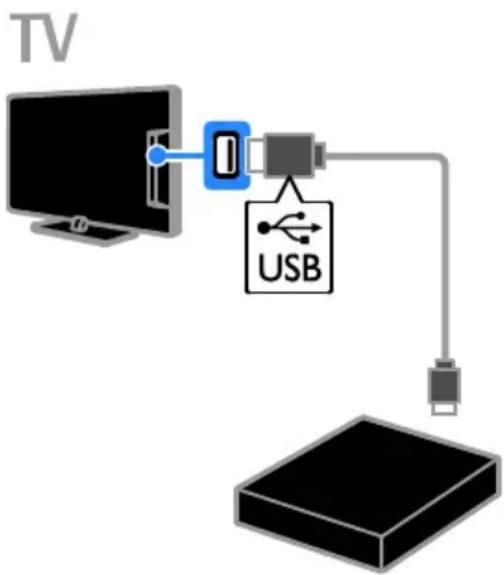
- Zapněte televizor i pevný disk (pokud má externí zdroj napájení).
- Přepněte na digitální televizní kanál.
- Stisknutím tlačítka spust'te formátování.
- Postupujte podle pokynů na obrazovce a proces formátování dokončete.
Varování: Proces formátování může nějakou dobu trvat. Dokud není tento proces dokončen, nevypínejte televizi ani neodpojujte pevný disk USB.
Spuštění nahrávání
Jednodotykové nahrávání
Chcete-li nahrát aktuálně sledovaný program, můžete stisknout tlačítko na dálkovém ovladači:
- Při sledování televizoru stiskněte tlačítko

Nahrávání se okamžitě zahájí. Zobrazí se místní okno, v němž můžete vybrat čas, kdy se má nahrávání ukončit.
- Vyberte možnost [Plán] a stisknutím tlačítka OK potvrdte čas ukončení.
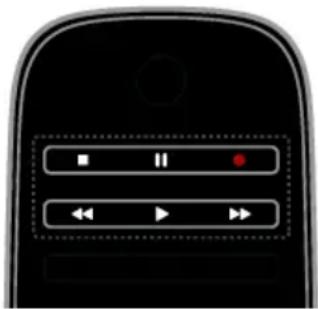
Chcete-li nahrávání kdykoli zastavit, stiskněte tlačítko ■
Poznámka:
- Při nahrávání není možné přepínat televizní kanály.
- Při nahrávání není možné pozastavit televizní vysílání.
Plánování nahrávání televizního vysílání
Můžete naplánovat nahrávání televizního programu, který se bude vysílat dnes nebo v následujících osmi dnech.
- Stiskněte tlačítko na vyberte možnost [Průvodce programem].
-
Vyberte kanál a program, který chcete nahrát.
-
K procházení mezi programy použijte tlačítko Navigační tlačítka.
- Chcete-li kanál vybrat, zadejte jeho číslo.
-
Pokud chcete upravit datum, vyberte je v horní části stránky a stiskněte tlačítko OK. Vyberte datum v místním okně a stiskněte tlačítko OK.
-
Vyberte program, stiskněte tlačítko ☐ OPTIONS a vyberte možnost [Nahrát].
- Chcete-li pokračovat v nahrávání i poté, kdy má program skončit, změňte čas nahrávání.
- Vyberte možnost [Plán] a stiskněte tlačítko OK. Plánování nahrávání pořadu je dokončeno.
Pokud naplánujete nahrávání, jejichž časy se vzájemně překrývají, zobrazí se varování.
Pokud naplánujete nahrávání na dobu své nepřítomnosti, nezapomeňte ponechat televizor v pohotovostním režimu a pevný disk USB zapnutý.
Plánování časovaného nahrávání
Plánování časovaného nahrávání, které není propojeno s žádným programem:
- Stiskněte tlačítko ♠a poté vyberte
[Průvodce programem].
- Stiskněte tlačítko OPTIONS, vyberte možnost [Ruční záznam] a stiskněte tlačítko OK.
- V dialogovém okně nastavte kanál, datum a časový rozsah.
- Vyberte možnost [Plán], poté stiskněte tlačítko OK.
Informace o pořadu
Pokud chcete zobrazit další informace o pořadu, vyberte v programovém průvodci požadovaný pořad a stiskněte tlačítko OK. V závislosti na stavu pořadu jej můžete sledovat, naplánovat jeho záznam, přehrát nahrávku, nebo nahrávku z této stránky odstranit.
Sledování nahrávek
Jakmile televizní program nahrajete, můžete si jej přehrát.
- Stiskněte tlačítko 📤vyberte možnost [Průvodce programem] > [Počet nahrávek: {0}] a stiskněte tlačítko OK.
Zobrazí se seznam nahrávek.
- Vyberte v seznamu nahrávku a stiskněte tlačítko OK.
Nahrávka se začne přehrávat.
Poznámka: Číslo uvedené v závorkách v položce [Počet nahrávek: {0}] se liší podle počtu dostupných dokončených nahrávání. Pokud místo toho vidíte zprávu [Nahrávání z TV], nebyla dokončena žádná nahrávání.
Tlačítka pro přehrávání na dálkovém ovládání umožňují ovládat přehrávání:
- Chcete-li přehrávání zahájit nebo pozastavit, stiskněte tlačítko ▶nebo II
- Chcete-li vyhledávat dopředu nebo dozadu, stiskněte tlačítko ▶hebo .
- Chcete-li ukončit přehrávání, stiskněte tlačítko
Poznámka:
- Pokud provozovatel vysílání omezuje dobu, po kterou lze nahrávky od chvíle vysílání programu přehrávat, seznam nahrávek uvádí počet dní do doby, kdy platnost nahrávky vyprší.
- Pokud platnost nahrávky vypršela nebo pokud provozovatel vysílání omezuje přehrávání, nahrávku nelze přehrát.
Správa nahrávání
Chcete-li spravovat nahrávky, zobrazte seznam dokončených a plánovaných nahrávání.
- Stiskněte tlačítko ♠,vyberte možnost [Průvodce programem] > [Počet nahrávek: {0}] a stiskněte tlačítkoOK.
Zobrazí se seznam nahrávek.
Poznámka: Počet uvedený v závorkách v možnosti [Počet nahrávek: {0}] představuje počet dokončených nahrávání. Pokud místo toho vidíte zprávu [Nahrávání z TV], nebyla dokončena žádná nahrávání.
V tomto seznamu můžete provádět následující akce:
• Výběr nahrávky, kterou chcete sledovat
- Odstranění nahrávky
- Plánování časovaného nahrávání
• Zrušení naplánovaného nahrávání
- Kontrola zbývajícího místa na pevném disku
Zrušení naplánovaného nahrávání
- Vyberte nahrávku a stiskněte tlačítko ☐ OPTIONS.
- Vyberte možnost [Nepl. nahr.] a stiskněte tlačítko OK.
Odstranění nahrávky
-
Vyberte nahrávku a stiskněte tlačítko OPTIONS.
-
Vyberte možnost [Odstranit nahrávku], poté stiskněte tlačítko OK.
Nezdařená nahrávání
Pokud naplánovanému nahrávání zabrání provozovatel vysílání nebo pokud k nahrávání podle plánu nedojde, označí se v seznamu nahrávání jako [Chyba].
Hraní her
Přidání herní konzole
Na televizoru můžete hrát hry z herní konzoly. Než začnete, připojte konzoli k tomuto televizoru. Přečtěte si téma Připojení TV > Připojení zařízení > Herní konzole (Strana 51).
Snadný přístup si zajistíte přidáním herní konzole na úvodní obrazovku.
- Stiskněte tlačítko
- Vyberte možnosti [Přidat zařízení] > [Herní konzole], a poté stiskněte tlačítko OK.
- Hemí konzoli přidejte podle pokynů na obrazovce.
Nastavení her
Televizor můžete optimalizovat pro hraní her bez prodlev obrazu, a to pomocí možnosti [Hra] v nastaveních [Smart obraz].
- Pokud herní konzoli přidáte do nabídky Doma jako [Herní konzole], televizor aktivuje nastavení her automaticky.
- Pokud se herní konzole přídá do nabídky Doma jako přehrávač disků Blu-ray nebo DVD, upravte nastavení [Smart obraz] na hodnotu [Hra]. Až poté bude možné hrát hru.
Aktivace nastavení her
- Stiskněte tlačítko ⏻ADJUST.
- Vyberte možnosti [Smart obraz] > [Hra], a poté stiskněte tlačítko OK. Televizor je nyní připraven ke hraní hry.
Poznámka: Jakmile hraní ukončíte, aktivujte zpět obvyklé nastavení [Smart obraz].
Spuštění hry pro dva hráče
Tato funkce je k dispozici pouze pro některé modely.
Některé hry nabízí režim více hráčů nebo režim rozdělené obrazovky. Díky technologii 3D, kterou tento televizor disponuje, můžete obrazovku rozdělit tak, že bude poskytovat dva plnohodnotné obrazy. Dva hráči se tedy budou dívat na stejný televizor, ale při hraní hry uvidí jiný obraz. K tomu je zapotřebí mít dvoje brýle, jedny pro každého hráče.
Co je potřeba
- Použijte sadu pro dva hráče, která obsahuje dvoje brýle – PTA436 (prodávána samostatně).
- Herní konzoli připojte k tomuto televizoru prostřednictvím konektoru HDMI.
Spuštění hry pro dva hráče
- V nabídce Doma vyberte hemí konzoli a stiskněte tlačítko OK.
- V herní konzoli spust'te hru a vyberte režim pro dva nebo více hráčů.
Vyberte režim rozdělené obrazovky.
- Na dálkovém ovladači televizoru stiskněte tlačítko HADJUST a poté vyberte možnost
[Hra dvou hráčů].
-
Vyberte formát, v jakém se má obrazovka rozdělit: [Vedle sebe] nebo [Nad sebou].
-
Stiskněte tlačítko OK.
Na televizoru se obě obrazovky zobrazí v režimu celé obrazovky.
Aby každý hráč viděl jen svou obrazovku, musí si nasadit brýle označené nápisem Hráč 1 resp. Hráč 2.
Přepnutí mezi režimem běžného zobrazení a režimem rozdělení obrazovky
Z obrazovky rozdělené pro dva hráče můžete přepnout zpět na společné zobrazení, například za účelem zobrazení nabídek nebo výsledků hry.
Mezi rozdělenou a společnou obrazovkou přepnete stisknutím tlačítka OK na dálkovém ovládání televizoru.
- Režim rozdělení obrazovky pro dva hráče ukončíte stisknutím tlačítka na výběrem jiné činnosti.
- Chcete-li se vrátit ke sledování obsahu 3D z přehrávače disků DVD, stiskněte tlačítko HADJUST.
Stiskněte možnosti [Hra dvou hráčů] > [Vypnuto] a poté tlačítko OK.
Prohlížení teletextu
Výběr stránky
Při sledování kanálů obsahujících teletext můžete prohlížet obsah teletextu.
- Vyberte kanál obsahující teletext a stiskněte tlačítko TEXT.
- Stránku lze vybrat jedním z následujících způsobů:
- Zadáním čísla stránky pomocí Číselná tlačítka.
- Zobrazení následující nebo předchozí stránky stisknutím tlačítka CH + / CH -.
• Stisknutím tlačítka Barevná tlačítka vyberte barevně označenou položku. - Stisknutím tlačítka → nastavení ukončíte.
Možnosti teletextu
- Během prohlížení teletextu stiskněte tlačítko OPTIONS.
- Vyberte požadovanou možnost:
• [Zastavit stránku] / [Uvolnit stránku]: Zastavení nebo zrušení zastavení aktuální stránky.
• [Dual Screen] / [Celá obrazovka]: Aktivace nebo deaktivace teletextu dvojité obrazovky. Dvojitá obrazovka umožňuje zobrazit aktuální kanál na jedné polovině obrazovky a teletext na druhé polovině obrazovky.
- [Přehled teletextu T.O.P.]: Teletextové stránky T.O.P. (Table Of Pages) umožňují snadno přecházet z jednoho tématu na jiné bez zadávání čísel stránek.
• [Zvětšit] / [Normální zobrazení]: Přiblížení stránky. Stisknutím tlačítka Navigační tlačítka se můžete pohybovat po zvětšené stránce.
• [Odkrýt]: Skrytí nebo zobrazení skryté informace na stránce, jako jsou například řešení hádanek nebo kvizů.
• [Opakování podstránek]: V případě dostupných podstránek bude každá automaticky zobrazena.
- [Jazyk]: Přepnutí na odlišnou jazykovou skupinu kvůli správnému zobrazení znaků.
3. Stisknutím tlačítka OPTIONS nastavení ukončíte.
Jazyk teletextu
U digitálních televizních kanálů, jejichž provozovatelé poskytují různé jazyky teletextu, můžete vybrat upřednostňovaný primární a sekundární jazyk.
- Stiskněte tlačítko
- Vyberte možnost [Nastavení] > [Nastavení kanálu] nebo [Nastave satelitu].
- Vyberte možnost [Jazyky] > [Primární teletext] nebo [Sekundární teletext].
- Vyberte jazyk a poté stiskněte tlačítko OK.
Podstránky
Pokud teletextová stránka obsahuje několik podstránek, můžete prohlížet jednotlivé podstránky za sebou. Podstránky se zobrazují na pruhu vedle hlavního čísla stránky.
Pokud jsou dostupné podstránky, vyberte je stisknutím tlačítka ◀nebo ▶
Hledat
Na aktuální stránce teletextu můžete vyhledávat uvedená slova a čísla.
- V režimu teletextu zvýrazněte stisknutím tlačítka OK první slovo nebo číslo.
-
Stisknutím tlačítka Navigační tlačítka přejdete na slovo nebo číslo, které se má vyhledat.
-
Stisknutím tlačítka OK zahajte hledání.
- Chcete-li hledání ukončit, stiskněte tlačítko
▲ a podržte je do doby, než označení slova nebo čísla úplně zmizí.
Digitální teletext
Pokud provozovatel digitálního televizního kanálu nabízí vlastní digitální text nebo interaktivní služby, můžete prohlížet digitální teletext. Některé kanály, jako je například BBC1, nabízí digitální teletext s interaktivnějšími funkcemi.
Poznámka: Digitální textové služby jsou blokovány, pokud jsou vysílány a aktivovány titulky. Přečtěte si téma Nastavení televizoru
Nastavení jazyka > Titulky digitálních kanálů (Strana 43).
V režimu digitálního teletextu:
- Stisknutím tlačítka Navigační tlačítka zvolte nebo zvýrazněte položky.
- Stisknutím tlačítka Barevná tlačítka zvolte požadovanou možnost a tlačítkem OK volbu potvrdte nebo aktivujte.
Teletext 2.5
Funkce Teletext 2.5 umožňuje prohlížení teletextu ve více barvách a s lepší grafikou než u normálního teletextu. Pokud je teletext 2.5 vysílán kanálem, je ve výchozím nastavení zapnutý.
Zapnutí nebo vypnutí teletextu 2.5
- Stiskněte tlačítko
- Vyberte možnost [Nastavení] > [Nastavení TV] > [Předvolby].
- Vyberte možnosti [Teletext 2.5] >
[Zapnuto] nebo [Vypnuto] a poté stiskněte tlačítko OK.
Nastavení zámku a časovače
Hodiny
Na obrazovce televizoru lze zobrazit hodiny. Hodiny zobrazují čas, který byl naposledy odeslán poskytovatelem vašich televizních služeb.
Zobrazení hodin televizoru
- Při sledování televizoru stiskněte tlačítko ☐ OPTIONS.
- Vyberte možnost [Stav], poté stiskněte tlačítko OK.
Hodiny se zobrazují v dolním pravém rohu televizní obrazovky.
Změna režimu hodin
Režim hodin lze nastavit na automatický nebo ruční. Ve výchozím nastavení se používá automatický režim, který hodiny synchronizuje s časovým pásmem UTC. Pokud váš televizor prěnosy UTC nepřijímá, změňte režim hodin na [Ručně].
- Při sledování televizoru stiskněte tlačítko

-
Vyberte možnost [Nastavení] > [Nastavení TV] > [Předvolby].
-
Vyberte možnost [Hodiny] > [Automat. režim hodin].
-
Vyberte možnosti [Automatický] > [Ručně] nebo [Podle země] a poté stiskněte tlačítko OK.
Aktivace nebo deaktivace letního času
Letní čas můžete v závislosti na oblasti, kde se nacházíte, aktivovat či deaktivovat. Před aktivací či deaktivací letního času nastavte režim hodin na možnost [Podle země].
- V nabídce [Hodiny] zvolte možnosti [Letní čas] > [Letní čas] nebo [Standardní čas] a poté stiskněte tlačítko OK. Letní čas byl povolen nebo zakázán.
Ruční nastavení času televizoru
Datum a čas lze nastavit ručně. Než začnete, nastavte režim hodin na možnost [Ručně].
- V nabídce [Hodiny] zvolte možnost [Datum] nebo [Čas] a stiskněte tlačítko OK.
- Volbu provedte pomocí Navigační tlačítka.
- Vyberte možnost [Hotovo], poté stiskněte tlačítko OK.
Automatické vypnutí
Po uplynutí zadané doby se televizor může přepnout do pohotovostního režimu. Během odpočítávání zadaného času můžete televizor vypnout nebo můžete resetovat automatické vypnutí.
- Stiskněte tlačítko
-
Vyberte možnosti [Nastavení] > [Nastavení TV] > [Předvolby] > [Automatické vypnutí].
-
Stisknutím tlačítka Navigační tlačítka nastavte automatické vypnutí. Automatické vypnutí lze nastavit až na 180 minut v intervalech po pěti minutách. Chcete-li automatické vypnutí vypnout, nastavte je na nula minut.
-
Stisknutím tlačítka OK automatické vypnutí aktivujete. Po uplynutí zadané doby se televizor přepne do pohotovostního režimu.
Dětská pojistka
Děti můžete před nevhodnými televizními pořady ochránit zamknutím televizoru nebo zablokováním programů nevhodných do určitého věku.
Nastavení nebo změna kódu dětského zámku
- Stiskněte tlačítko
- Vyberte možnost [Nastavení] > [Nastavení kanálu] nebo [Nastavení satelitu] > [Rodičovský zámek].
- Zvolte položku [Zadat kód] nebo [Změnit kód].
- Zadejte kód pomocí Číselná tlačítka.
Tip: Pokud kód zapomenete, můžete zadáním „8888“ přepsat všechny existující kódy.
Uzamčení nebo odemknutí všech kanálů
- V nabídce dětské pojistky vyberte položku [Zámek kanálů].
- Pomocí Číselná tlačítka zadejte kód dětské pojistky. Objeví se nabídka [Zámek kanálů].
- Vyberte kanály, které chcete zamknout nebo odemknout.
Rodičovské hodnocení
Televizor lze nastavit tak, aby zobrazoval pouze pořady s hodnocením odpovídajícím věku vašeho dítěte. Toto omezení platí pouze pro digitální kanály, jejichž provozovatelé uvádí u svých programů věkové hodnocení.
- Stiskněte tlačítko
- Vyberte možnost [Nastavení] >
[Nastavení kanálu] nebo [Nastavení satelitu]. - Vyberte možnost [Rodičovský zámek] > [Rodičovský zámek].
Zobrazí se zpráva s výzvou k zadání kódu rodičovského zámku.
- Stisknutím tlačítka Číselná tlačítka zadejte kód rodičovského zámku.
- Vyberte věkovou skupinu a stiskněte tlačítko OK.
Všechny programy určené vyšší než vybrané věkové skupině jsou zablokovány.
Informace o kódech dětské pojistky naleznete v části Širší využití televizoru >
Nastavení zámků a časovačů > Dětský zámek (Strana 32).
Použití funkce EasyLink
Jaké jsou možnosti
Díky rozšířeným funkcím ovládání Philips EasyLink můžete zařízení vyhovující standardu HDMI-CEC využívat naplno. Připojte zařízení vyhovující standardu HDMI-CEC pomocí kabelu HDMI k televizoru a můžete zařízení i televizor ovládat současně pomocí jednoho dálkového ovládání.
Pozn.: Popis funkcí standardu HDMI-CEC se u jiných společností liší. Patří sem napňklad označení Anynet (Samsung), Aquos Link (Sharp) nebo BRAVIA Sync (Sony). Všechny značky nejsou s funkcí Philips EasyLink plně kompatibilní.
Po zapnutí funkce Philips EasyLink se vám zpřístupní tyto možnosti:
Jednodotykové přehrávání
Přehráváte-li ze zařízení vyhovujícího standardu HDMI-CEC, televizor se zapne z pohotovostního režimu a přepne na správný zdroj obsahu.
Přepnutí do pohotovostního režimu stiskem jediného tlačítka
Stisknutím tlačítka ☑na dálkovém ovládání k televizoru přepnete televizor i všechna zařízení vyhovující standardu HDMI-CEC do pohotovostního režimu.
Dálkové ovládání EasyLink
Pomocí dálkového ovládání k televizoru můžete ovládat několik zařízení vyhovující standardu HDMI-CEC.
Ovládání zvuků systému
Pokud připojíte zařízení vyhovující standardu HDMI-CEC vybavené reproduktory, můžete si vybrat, zda zvuk televizoru chcete slyšet z reproduktorů tohoto zařízení nebo z reproduktorů televizoru.
Synchronizace zvuku
Pokud televizor připojíte k domácímu kinu, můžete zvuk a video synchronizovat, abyste předešli vzniku prodlev obrazu a zvuku.
Zachování kvality obrazu
Pokud je kvalita obrazu v televizoru ovlivněna funkcemi zpracování obrazu v jiných zařízeních, můžete zapnout funkci Pixel Plus Link, abyste zachovali kvalitu obrazu.
Maximalizování zobrazení pro video s titulky
Některé titulky mohou pod videem vytvářet vyhrazený pruh, který omezuje oblast pro zobrazení video. Chcete-li zajistit maximální velikost oblasti zobrazení video, můžete zapnout automatický posun titulků a zobrazit titulky před obrazem video.
Poslech zvuku z jiného zařízení, když je televizor v pohotovostním režimu
V reproduktorech televizoru, který se nachází v pohotovostním režimu, je možné slyšet připojené zařízení vyhovující standardu HDMI-CEC.
Co je potřeba
- Pomocí konektoru HDMI připojte alespoň dvě zařízení vyhovující standardu HDMI-CEC. Další informace naleznete v části Připojení televizoru > Informace o kabelech > HDMI (Strana 47).
- Každé ze zařízení vyhovující standardu HDMI-CEC řádně nakonfigurujte
- Zapněte funkci EasyLink
Zapněte funkci EasyLink
- Stiskněte tlačítko
- Vyberte možnost [Nastavení] >
[Nastavení TV] > [EasyLink]. - Vyberte možnosti [Zap.] nebo [Vyp.] a stiskněte tlačítko OK.
Současné ovládání více zařízení
Pokud jste připojili více zařízení HDMI-CEC, která toto nastavení podporují, můžete je všechna společně s televizorem ovládat pomocí jednoho dálkového ovládání.
Poznámka: Jedná se o pokročilé nastavení. Zařízení, která toto nastavení nepodporují, nebudou na příkazy z dálkového ovladače k televizoru reagovat.
- Stiskněte tlačítko
- Vyberte možnost [Nastavení] >
[Nastavení TV] > [EasyLink]. - Vyberte možnost [Dálkové ovládání EasyLink] > [Zapnuto] nebo [Vypnuto].
- Stisknutím tlačítka OK aktivujte vybranou možnost.
Tipy:
- Pokud chcete přepnout zpět na ovládání televizoru, stiskněte tlačítko a vyberte možnost [Sledování televize].
- Chcete-li ovládat jiné zařízení, stiskněte tlačítko 📂a vyberte z hlavní nabídky jiné zařízení.
- Akci ukončíte stisknutím tlačítka
Tlačítka EasyLink
Pomocí těchto tlačítek na dálkovém ovládání můžete ovládat zařízení vyhovující standardu HDMI-CEC:
- : Zapnutí televizoru i připojeného zařízení nebo jejich přepnutí do pohotovostního režimu.
- Tlačítka pro přehrávání: Ovládání videa nebo přehrávání hudby.
- Číselná tlačítka: Výběr titulu, kapitoly nebo skladby.
- OK: Spuštění, pozastavení nebo obnovení přehrávání z připojeného zařízení, potvrzení výběru nebo přístup do nabídky zařízení.
• ◀◀ /▶▶: Vyhledání v připojeném zařízení směrem zpět nebo vpřed.
• : Zobrazení nabídky Doma v televizoru.
Zařízení můžete ovládat také pomocí dalších tlačítek EasyLink dostupných na dálkovém ovládání na obrazovce (OSRC).
Přístup k dálkovému ovladači na obrazovce OSRC
- Při prohlížení obsahu připojeného zařízení stiskněte tlačítko ☐OPTIONS.
- Vyberte možnost [Zobrazit tlačítka zařízení], poté stiskněte tlačítko OK.
- Vyberte tlačítko na obrazovce a stiskněte tlačítko OK.
- Stisknutím tlačítka → nabídku ukončíte.
Výběr výstupu reproduktorů
Pokud je připojené zařízení kompatibilní s funkcí HDMI CEC, můžete k výstupu zvuku z televizoru použít kabel HDMI. Nejsou potřeba žádné další zvukové kabely. Zkontrolujte, zda jste zařízení připojili ke konektoru HDMI na televizoru. Další informace naleznete v části Připojení televizoru > Informace o kabelech > HDMI (Strana 47).
Konfigurace reproduktorů televizoru
- Stiskněte tlačítko
- Vyberte možnosti [Nastaveni] >
[Nastavení TV] > [EasyLink] > [TV reproduktory]. - Vyberte možnost a poté stiskněte tlačítko OK:
• [Vypnuto]: Vypnutí reproduktorů televizoru.
• [Zapnuto]: Zapnutí reproduktorů televizoru.
- [EasyLink]: Přehrávání zvuku televizoru prostřednictvím připojeného zařízení vyhovujícího standardu HDMI-CEC. V nabídce Úprava přepněte přenos zvuku televizoru do připojeného zařízení vyhovujícího standardu HDMI-CEC.
- [Autom. start EasyLink]: Automaticky vypne reproduktory televizoru a prěnáší zvuk do připojeného zařízení HDMI-CEC.
Výběr výstupu reproduktorů v nabídce Adjust (Úpravy)
Vyberete-li možnosti [EasyLink] nebo [Autom. start EasyLink], použijte k přepnutí zvuku televizoru nabídku s úpravami.
- Při sledování televizoru stiskněte tlačítko ⚠️ ADJUST.
- Vyberte možnost [Reproduktory], poté stiskněte tlačítko OK.
- Vyberte jedno z následujících a stiskněte tlačítko OK:
• [TV]: Zapnuto ve výchozím nastavení. Vedení zvuku televizoru skrze televizor a připojené zvukové zařízení vyhovující standardu HDMI-CEC, dokud připojené zařízení nepřepne na systémové ovládání zvuku. Zvuk televizoru bude poté přehráván pomocí připojeného zařízení.
- [Zesilovač]: Přehrávání zvuku prostřednictvím připojeného zařízení vyhovujícího standardu HDMI-CEC. Pokud tento režimu systémového zvuku není v zařízení zapnutý, budou zvuk i nadále přehrávat reproduktory televizoru. Pokud byla vybrána možnost [Autom. start EasyLink], televizor požádá připojené zařízení o přepnutí na režim systémového zvuku.
Zařízení kompatibilní s funkcí HDMI ARC
Pokud ke konektoru HDMI ARC na televizoru připojíte zařízení kompatibilní s funkcí HDMI ARC, můžete k výstupu zvuku z televizoru použít kabel HDMI. Dodatečný zvukový kabel nebude zapotřebí.
- Stiskněte tlačítko
- Vyberte možnost [Nastavení] > [Nastavení TV] > [EasyLink].
- Vyberte položku [HDMI 1 - ARC].
-
Vyberte jednu z následujících možností a poté stiskněte tlačítko OK.
• [Zapnuto]: Poslech zvuku televizoru prostřednictvím připojeného zařízení kompatibilního s funkcí ARC.
• [Vypnuto]: Poslech zvuku televizoru prostřednictvím reproduktorů televizoru, nebo ze zařízení připojeného pomocí konektoru digitálního zvukového výstupu. -
Přehrávání lze ovládat tlačítky přehrávání na dálkovém ovladači televizoru.
Synchronizace zvuku
Pokud je televizor připojen k systému domácího kina (HTS) a vyskytují se prodlevy mezi obrazem a zvukem, můžete zapnout synchronizaci.
- Pokud používáte systém domácího kina Philips, zvuk a video jsou synchronizovány automaticky.
- U ostatních značek systémů domácího kina je třeba synchronizaci zvuku s obrazem v televizoru zapnout.
Zapnutí zpoždění výstupu zvuku
- Stiskněte tlačítko
- Vyberte možnost [Nastavení] > [Nastavení TV] > [Předvolby].
- Vyberte možnosti [Zpoždění audio výstupu] > [Zapnuto] a poté stiskněte tlačítko OK.
Zachování kvality obrazu
Pokud je kvalita obrazu v televizoru ovlivněna funkcemi pro zpracování obrazu z jiných zařízení, můžete zapnout funkci Pixel Plus Link.
Zapnutí funkce Pixel Plus Link
- Stiskněte tlačítko
- Vyberte možnost [Nastavení] > [Nastavení TV] > [EasyLink].
- Vyberte možnosti [Odkaz Pixel Plus] > [Zapnuto] a poté stiskněte tlačítko OK.
Maximalizování zobrazení videa
Některé titulky mohou pod videem vytvářet pruh, který omezuje oblast pro zobrazení video. Chcete-li zajistit maximální velikost oblasti zobrazení video, můžete zapnout automatický posun titulků. Titulky se poté zobrazí před obrazem video.
Zapnutí automatického posunu titulků
- Stiskněte tlačítko
-
Vyberte možnosti [Nastaveni] >
[Nastavení TV] > [EasyLink] >
[Automatický posun titulků]. -
Vyberte možnost [Zapnuto] a aktivujte ji stisknutím tlačítka OK.
Poznámka: Ujistěte se, že formát obrazu je v televizoru nastaven na hodnotu [Automatický formát] nebo [Rozšířený obraz 16:9].
Poslech zvuku z jiného zařízení, když je TV v pohotovostním režimu
V reproduktorech televizoru, který se nachází v pohotovostním režimu, je možné slyšet zvuk z připojeného zařízení vyhovujícího standardu HDMI-CEC.
- Stisknutím tlačítka HADJUST umožníte příjem zvuku z připojeného zařízení Philips EasyLink.
Pokud je režim Pouze zvuk dostupný, je zapnutý. - Potvrdte zprávu na televizoru k vypnutí jeho obrazovky.
- Přehrávání zvuku lze ovládat dálkovým ovladačem televizoru.
Použití funkce Scenea
Jaké jsou možnosti
S funkcí Scenea můžete použít obrázek jako tapetu televizoru. Jako tapetu můžete použít výchozí nebo vlastní obrázek.
Tapeta je zobrazena po dobu 240 minut nebo po dobu, kdy je aktivováno automatické vypnutí.
Zapnutí
- Stiskněte tlačítko
- Vyberte možnost [Scenea], poté stiskněte tlačítko OK.
Zobrazí se výchozí obrázek.
Poznámka: Tapeta je zobrazena po dobu 240 minut nebo po dobu, kdy je aktivováno automatické vypnutí. Další informace o automatickém vypnutí naleznete v části Širší využití televizoru > Nastavení zámků a časovačů > Automatické vypnutí (Strana 32).
Nahrání tapety televizoru
Jako tapetu můžete načíst vlastní obrázek z úložného zařízení USB nebo z připojeného počítače.
Poznámka: Pokud nahrajete nový obrázek, stávající obrázek se přepíše.
- Připojte k televizoru úložné zařízení USB nebo televizor připojte k síti.
- Stiskněte tlačítko
- Vyberte možnost [Procházení USB] nebo [Your network] a poté stiskněte tlačítko OK.
- Vyberte obrázek a stiskněte tlačítko ☐ OPTIONS.
- Vyberte možnost [Nastavit jako Scenea], poté stiskněte tlačítko OK.
- Vyberte možnost [Ano], poté stiskněte tlačítko OK.
- stisknutím kteréhokoli tlačítka funkci Scenea ukončíte.
4 Nastavení televizoru
Obraz a zvuk
Průvodce nastavením
Nastavení obrazu a zvuku lze vybrat pomocí průvodce nastavením, který okamžitě ukazuje, jak se zvolené možnosti projeví.

- Při sledování televizoru stiskněte tlačítko
- Vyberte možnosti [Nastavení] >
[Nastavení rychlého obrázku a zvuku], a poté stiskněte tlačítko OK. - Vyberte možnost [Spustit], poté stiskněte tlačítko OK.
- Podle pokynů na obrazovce zvolte preferované nastavení.
Další nastavení obrazu
Nastavení můžete změnit v nabídce Obraz.
- Stiskněte tlačítko
- Vyberte možnosti [Nastaveni] >
[Nastavení TV] > [Obraz], poté stiskněte tlačítko OK.
3. Vyberte nastavení, které chcete upravit, a poté stiskněte tlačítko OK.
Poznámka: Možnosti označené hvězdičkou (*) jsou dostupné pouze pro některé modely.
• [Smart obraz]: Přístup k předdefinovanému nastavení obrazu Smart.
• [Reset]: Obnovení výchozího nastavení.
- [Kontrast podsvícení]: Nastavení kontrastu podsvícení televizoru.
- [Jas]: Nastavení intenzity a detaily tmavých oblastí.
• [Barva]: Nastavení úrovně sytosti barev.
• [Barevný tón]: Vyrovnání barevné odchylky prěnosů NTSC.
• [Ostrost]: Úprava ostrosti obrazu.
- [Redukce šumu]: Filtrování a snížení šumu v obraze.
• [Odstín]: Úprava vyvážení barev obrazu.
• [Osobní zabarvení]: Přizpůsobení nastavení odstínu.
- [Pixel Plus HD] / [Pixel Precise HD]*: Prostřednictvím pokročilých nastavení můžete vyladit každý pixel, aby se shodoval s okolními pixely. Výsledkem nastavení je brilantní obraz ve vysokém rozlišení.
- [HD Natural Motion]*: Snižuje chvění obrazu a zajištuje plynulý pohyb.
- [Clear LCD]*: Zajišťuje vysokou ostrost pohybu, tmavší černou barvu, vysoký kontrast bez blikání a třepání obrazu a větší pozorovací úhel.
- vysokou ostrost, zejména u čar a obrysů obrazu.
- [Dynamický kontrast]: Nastavení úrovně, při které televizor automaticky vylepší detaily v tmavých, středně tmavých a světlých oblastech obrazu.
- [Dynamické podsvícení]: Snižuje spotřebu energie televizorem tím, že ztlumí jeho podsvícení, aby se přizpůsobilo světelným podmínkám v místnosti.
- [Redukce MPEG artefaktů]: Vyhlazuje digitální přechody v obrazu.
- [Zvýšení sytosti barev]: Oživuje barvy a vylepšuje rozlišení detailů ve světlých barvách.
- [Gamma]: Nelineární nastavení svítivosti a kontrastu obrazu.
- intenzity jasných oblastí, tmavé oblasti se nemění.
- [Režim PC]: Umožňuje změnu nastavení obrazu, pokud je počítač připojen k televizoru pomocí konektoru HDMI.
Je-li tato možnost povolena, můžete zvolit nastavení [Formát obrazu] > [Nepřepočítaný], které poskytuje maximální detaily zobrazení obsahu z počítače.
- [Senzor osvětlení]: Dynamická úprava nastavení tak, aby odpovídala podmínkám okolního osvětlení.
• [Formát obrazu]: Změna formátu obrazu.
• [Okraje obrazovky]: Změna velikosti obrazu.
- [Posunutí obrazu]: Úprava polohy obrazu. Toto nastavení nelze zvolit, pokud je vybrán formát obrazu [Auto-fill], [Auto-zoom] nebo [Širokoúhlý obraz].
• [3D]*: Změna formátu obrazu 3D.
- [Hloubka 3D zapnuto/vypnuto]*:
Povolení nebo zakázání režimu 3D.
- [Přepnout do 3D]*: Určení způsobu přepínání televizoru do režimu 3D.
Další nastavení zvuku
Nastavení můžete změnit v nabídce Zvuk.
- Stiskněte tlačítko
- Vyberte možnosti [Nastavení] >
[Nastavení TV] > [Zvuk], poté stiskněte tlačítko OK.
- Vyberte nastavení, které chcete upravit:
- [Smart zvuk]: Přístup k předdefinovanému nastavení zvuku Smart.
- [Reset]: Obnovení výchozího továrního nastavení.
• [Basy]: Úprava úrovně basů.
• [Výšky]: Úprava úrovně výšek.
• [Surround]: Povolení prostorového zvuku.
• [Hlasitost sluchátek]: Úprava hlasitosti sluchátek.
- [Automatické nast. hlasitosti]: Automatické vyrovnávání náhlé změny hlasitosti, například při přepínání kanálů.
- [Stereo vyvážení]: Úprava vyvážení mezi levým a pravým reproduktorem.
- [Formát digitálního výstupu]: Výběr typu zvukového výstupu vedeného prostřednictvím konektoru digitálního zvukového výstupu. Možnost [Stereo] zapíná stereofonní zvuk a možnost [Vícekanálový] zapíná výstup zvuku do domácího kina.
Výběr formátu zvuku
Pokud provozovatel digitálního televizního kanálu vysílá zvuk v několika formátech, můžete zvolit formát zvuku.
- Stiskněte tlačítko
-
Vyberte možnost [Nastaveni] >
[Nastavení kanálu] nebo [Nastavení satelitu] > [Jazyky]. -
Vyberte nastavení a poté stiskněte tlačítko OK.
- [Upřednostňovaný formát zvuku]: Umožňuje příjem standardního zvukového formátu (MPEG) nebo pokročilých zvukových formátů (AAC, EAC-3 nebo AC-3, jsou-li dostupné).
• [Mono/Stereo]: Pokud je dostupné stereofonní vysilání, můžete vybrat monofonní nebo stereofonní zvuk.
Resetování obrazu a zvuku
Můžete obnovit výchozí nastavení obrazu a zvuku a ponechat nastavení nainstalovaných kanálů nezměněné.
- Při sledování televizoru stiskněte tlačítko

- Vyberte možnosti [Nastavení] > [Nastavení TV] > [Tovární nastavení], poté stiskněte tlačítko OK.
Všechna nastavení televizoru (kromě nastavení kanálů) budou resetována na výchozí hodnoty.
Nastavení kanálů
Automatická instalace
Po prvním zapnutí televizoru došlo k úplné instalaci kanálů. Chcete-li změnit nastavení jazyka a země a znovu nainstalovat všechny dostupné televizní kanály, můžete tuto úplnou instalaci spustit znovu.
Zahájení instalace
- Stiskněte tlačítko
- Vyberte možnosti [Nastavení] > [Hledat kanály] > [Opak. instalace kanálů], poté stiskněte tlačítko OK.
Zobrazí se nabídka s výběrem země. -
Vyberte zemi a poté stiskněte tlačítko OK.
-
Vyberte sít' a poté stiskněte tlačítko OK:
• [Anténa (DVB-T)]: Přístup ke kanálům přijímaným pomocí antény či k digitálním kanálům DVB-T
- [Kabel (DVB-C)]: Přístup ke kabelovým či digitálním kanálkům DVB-C.
5. Případné další možnosti můžete vybrat podle pokynů na obrazovce.
Zobrazí se úvodní nabídka vyhledávání kanálů.
-
Spust'te hledání kanálů:
-
Pokud vás provozovatel vysílání kanálu požádá o změnu nastavení, vyberte možnost [Nastavení] a poté stiskněte tlačítko OK. Postupujte dle pokynů provozovatele vysílání a aktualizujte nastavení.
• V opačném případě vyberte možnost [Spustit] a poté stiskněte tlačítko OK. -
Po dokončení hledání kanálů vyberte možnost [Dokončit] a poté stiskněte tlačítko OK.
- Po dokončení hledání kanálů vyberte možnost [Dokončit] a poté stiskněte tlačítko OK.
Tip: Stisknutím tlačítka 3IST zobrazíte seznam kanálů.
Poznámka: V případě, že jsou nalezeny digitální televizní kanály, mohou se v seznamu nainstalovaných kanálů objevit prázdná čísla. Tyto kanály můžete přejmenovat, změnit jejich pořadí nebo odebrat.
Instalace analogových kanálů
Analogové televizní kanály můžete hledat a ukládat jeden po druhém.
Krok 1 Volba systému Poznámka: Pokud je systémové nastavení správné, tento krok vynechejte.
- Při sledování televizoru stiskněte tlačítko

- Vyberte možnost [Nastavení] > [Nastavení kanálu] > [Instalace kanálů].
- Vyberte možnosti [Analog: manuální instalace] > [Systém] a poté stiskněte tlačítko OK.
- Vyberte systém pro svoji zemi nebo oblast a stiskněte tlačítko OK.
Krok 2: Vyhledání a uložení nových televizních kanálů
- V nabídce [Analog: manuální instalace] zvolte možnost [Vyhledat kanál] a poté stiskněte tlačítko OK.
- Nalezení kanálu:
- Navigační tlačítka a Číselná tlačítka umožňují zadat frekvenci kanálu, pokud ji znáte.
- Pokud frekvenci kanálu neznáte, vyhledejte následující frekvenci se silným signálem. Vyberte možnost [Vyhledat] a poté stiskněte tlačítko OK.
- Po nalezení správného kanálu vyberte možnost [Hotovo] a poté stiskněte tlačítko OK.
- Výběrem možnosti [Uložit jako novou předvolbu] a stisknutím tlačítka OK nový televizní kanál uložíte.
Poznámka: Je-li příjem nekvalitní, změňte polohu antény a opakujte postup.
Instalace digitálních kanálů
Pokud znáte frekvenci kanálů, které chcete nainstalovat, můžete digitální kanály hledat a ukládat jeden po druhém. Nejlepších výsledků dosáhnete, když se obrátíte na provozovatele vysílání nebo odborného pracovníka.
- Stiskněte tlačítko
- Vyberte možnost [Nastavení] > [Nastavení kanálu] > [Instalace kanálů].
- Vyberte možnosti [Digitální: Test příjmu] > [Vyhledat] a poté stiskněte tlačítko OK.
- Pomocí tlačítek Číselná tlačítka zadejte frekvenci kanálu.
-
Vyberte možnost [Vyhledat], poté stiskněte tlačítko OK.
-
Po nalezení kanálu vyberte možnost [Uložit] a stiskněte tlačítko OK.
- Stisknutím tlačítka → nabídku ukončíte.
Poznámka: Pokud od poskytovatele kabelové televize nezískáte hodnotu specifického symbolu hodnocení pro kanály DVB-C, vyberte položku [Automatický] v možnosti [Režim prénosové rychlosti].
Jemné ladění analogových kanálů
Je-li příjem analogového televizního kanálu nekvalitní, jemně jej doladte.
- Stiskněte tlačítko
- Vyberte možnost [Nastavení] >
[Nastavení kanálu] > [Instalace kanálů].
-
Vyberte možnosti [Analog: manuální instalace] > [Jemné ladění] a poté stiskněte tlačítko OK.
-
Pomocí tlačítek ▲nebo jemně doladte kanál.
- Až naleznete správnou frekvenci kanálu, vyberte možnost [Hotovo] a stiskněte tlačítko OK.
-
Vyberte možnost a poté stiskněte tlačítko OK.
-
[Uložit tento kanál]: Uložení kanálu pod aktuálním číslem.
• [Uložit jako novou předvolbu]: Uložení kanálu pod novým číslem.
Aktualizovat seznam kanálů
Po prvním zapnutí televizoru došlo k úplné instalaci kanálů.
Pokud dojde ke změnám seznamů kanálů, televizor seznamy ve výchozím nastavení automaticky aktualizuje. Automatickou aktualizaci můžete vypnout a můžete kanály aktualizovat ručně.
Poznámka: Pokud budete vyzváni k zadání kódu, zadejte „8888“.
Automatická aktualizace
Pokud chcete digitální kanály přidat nebo odebrat automaticky, ponechte televizor v pohotovostním režimu. Televizor kanály aktualizuje a nové ukládá každý den. Prázdné kanály jsou ze seznamu kanálů odstraněny.
Vypnutí zprávy o aktualizaci kanálů Po provedení aktualizace kanálů se při zapnutí televizoru zobrazí zpráva. Tuto zprávu můžete vypnout.
- Stiskněte tlačítko
- Vyberte možnost [Nastaveni] >
[Nastavení kanálu] nebo [Nastavení satelitu]. - Vyberte možnost [Instalace kanálů] > [Zpráva o aktualizaci kanálu].
- Vyberte možnost [Vypnuto], poté stiskněte tlačítko OK.
Vypnutí automatických aktualizací V nabídce [Instalace kanálů] zvolte možnost [Automatická aktualizace kanálu] > [Vypnuto].
Ruční aktualizace kanálů
- Stiskněte tlačítko
- Vyberte možnosti [Nastavení] > [Hledat kanály] > [Aktualizovat kanály], poté stiskněte tlačítko OK.
- Postupujte dle pokynů na obrazovce a aktualizujte kanály.
Kopírování kanálů
POZOR: Tato funkce je určena pro prodejce a servisní účely.
Pomocí úložného zařízení USB můžete kopírovat seznam kanálů z jednoho televizoru Philips do druhého. Díky tomu není třeba na druhém televizoru tyto kanály znovu ladit. Soubor se seznamem kanálů je dostatečně malý na to, aby jej šlo uložit na úložné zařízení USB.
Co je potřeba
Dva televizory Philips se stejnými vlastnostmi:
- stejné nastavení země,
- stejný rok výroby,
- stejný typ DVB (vyznačeno příponou (H, K, T nebo D/00) v názvu modelu),
- stejné nastavení satelitních kanálů, včetně počtu satelitů LNB,
- stejný typ hardwaru (vyznačeno na štítku na zadní straně televizoru (např. Qxxx.xx.Lx)),
- kompatibilní verze softwaru.
Pokud seznam kanálů nelze zkopírovat do druhého televizoru, zobrazí se zpráva.
Poznámka: Jste-li vyzváni k zadání kódu, použijte kombinaci „8888“.
Krok 1: Kontrola nastavení země
-
Zapněte první televizor (s kanály, které chcete zkopírovat do druhého televizoru).
-
Stiskněte tlačítko
-
Vyberte možnosti [Nastavení] > [Hledat kanály] > [Znovu nainstalovat kanály] a stiskněte tlačítko OK.
Zobrazí se nabídka s výběrem země.
-
Poznačte si aktuální nastavení.
-
Stiskněte tlačítko
-
Stisknutím tlačítka [Zrušit] nabídku ukončíte.
Krok 2: Zkopírování seznamu kanálů do zařízení USB
-
Připojte úložné zařízení USB k prvnímu televizoru (s nainstalovanými kanály).
-
Stiskněte tlačítko
-
Vyberte možnosti [Nastaveni] >
[Nastavení TV] > [Předvolby] > [Kopie seznamu kanálů] > [Kopírovat na USB], poté stiskněte tlačítko OK.
Seznam kanálů bude zkopírován na úložné zařízení USB.
- Odpojte úložné zařízení USB.
Krok 3: Pokud v druhém televizoru nejsou nainstalovány žádné kanály
-
Zapněte druhý televizor (do kterého chcete zkopírovat seznam kanálů). Zahájí se počáteční instalace.
-
Postupujte dle pokynů na obrazovce a vyberte stejnou zemi jako v televizoru, jehož seznam kanálů chcete zkopírovat.
-
Přeskočte vyhledávání kanálů.
-
Připojte úložné zařízení USB.
-
Stiskněte tlačítko
-
Vyberte možnosti [Nastaveni] >
[Nastavení TV] > [Předvolby] > [Kopie seznamu kanálů] > [Kopírovat do TV], poté stiskněte tlačítko OK.
Seznam kanálů bude zkopírován do televizoru.
- Odpojte úložné zařízení USB.
Krok 3: Pokud v druhém televizoru jsou nainstalovány kanály
-
Zapněte druhý televizor (do kterého chcete zkopírovat seznam kanálů).
-
Stiskněte tlačítko
-
Vyberte možnosti [Nastavení] > [Hledat kanály] > [Znovu nainstalovat kanály] a stiskněte tlačítko OK.
Zobrazí se nabídka s výběrem země.
-
Zkontrolujte, zda se nastavení země shoduje s nastavením v prvním televizoru.
-
Stiskněte tlačítko
-
Stisknutím tlačítka [Zrušit] nabídku ukončíte.
-
Pokud se nastavení země liší, změňte nastavení televizoru, aby se shodovalo s nastavením země v prvním televizoru. Informace naleznete v části Nastavení televizoru > Obnovení výchozích nastavení (Strana 46).
-
Připojte úložné zařízení USB k druhému televizoru.
-
Stiskněte tlačítko
-
Vyberte možnosti [Nastavení] > [Nastavení TV] > [Předvolby] > [Kopie seznamu kanálů] > [Kopírovat do TV], poté stiskněte tlačítko OK.
Seznam kanálů se zkopíruje do druhého televizoru.
- Odpojte úložné zařízení USB.
Nastavení satelitních kanálů
Jaké jsou možnosti
Sledování satelitních kanálů
Poznámka: Tato funkce je k dispozici pouze u některých modelů. Možnost [Hledat satelit] je k dispozici pouze v případě, že televizor podporuje příjem digitálního satelitního vysílání (DVB-S).
Chcete-li přijímat satelitní kanály, připojte ke konektoru SAT na zadní straně televizoru satelitní anténu.
Satelitní konvertory (LNB)
Tento televizor dokáže přijímat signál ze 4 různých satelitních konvertorů (LNB). Satelitní konvertor je umístěn na koncové tyči satelitního disku a přijímá signály ze satelitu.
Instalace satelitních kanálů

- Při sledování televizoru stiskněte tlačítko
- Vyberte možnost [Nastavení] > [Hledat satelit] > [Znovu nainstalovat kanály].
- Postupujte podle pokynů na obrazovce a instalaci dokončete.
- po dokončení vyberte možnost [Dokončit] a poté stiskněte tlačítko OK.
Výběr typu připojení
Při instalaci satelitních kanálů je třeba nastavit typ připojení. Typ připojení určuje počet konvertorů LNB satelitní antény a počet satelitních kanálů, které lze nainstalovat.
- Jakmile vyberete možnost [Znovu nainstalovat kanály], vyberte položku [Nastavení] a poté stiskněte tlačítko OK.
- Vyberte položku [Typ připojení].
-
Vyberte nastavení a stiskněte tlačítko OK.
-
[Jeden konvertor LNB]: Vyberte, pokud máte pouze 1 konvertor LNB.
- [DISeqC Mini (2 LNBs)]: Vyberte, pokud máte 2 konvertory LNB.
- [DISeqC 1.0 (3-4 LNBs)]: Vyberte, pokud máte 3 nebo 4 konvertory LNB.
Test síly signálu
Pokud byl kanál nebo transpondér během instalace přeskočen, můžete otestovat sílu satelitního signálu nebo přidat nový kanál.
- Při sledování televizoru stiskněte tlačítko

- Vyberte možnost [Nastavení] > [Hledat satelit] > [Ruční instalace] a poté stiskněte tlačítko OK.
-
Vyberte satelitní konvertor.
-
Pokud znáte frekvenci transpondéru (může zahrnovat několik kanálů), vyberte možnost [Frekvence] a zadejte tuto frekvenci.
- Vyberte možnost [Vyhledat], poté stiskněte tlačítko OK.
- Pokud je nalezena nová frekvence, stisknutím tlačítka [Uložit]přidejte nový transpondér s jeho kanály.
Aktualizace satelitních kanálů

- Při sledování televizoru stiskněte tlačítko
- Vyberte možnost [Nastavení] > [Hledat satelit] > [Aktualizovat kanály].
- Postupujte podle pokynů na obrazovce a instalaci dokončete.
- po dokončení vyberte možnost [Dokončit] a poté stiskněte tlačítko OK.
Přidání a odebrání satelitů
Přidávat či odebírat satelity a instalovat kanály z nových satelitů můžete kdykoli.
Poznámka: Před přidáním satelitů zkontrolujte správnost typu připojení. Informace naleznete v části Nastavení televizoru > Nastavení satelitu > Instalace satelitních kanálů (Strana Error! Bookmark not defined.).
- Vyberte možnosti ⚠ > [Nastavení] > [Hledat satelit] a stiskněte tlačítko OK.
- Vyberte možnost [Přidat satelit], poté stiskněte tlačítko OK.
Televizor vyhledá satelit prostřednictvím prvního volného satelitního konvertoru. Tato akce může trvat několik minut. Pokud není nalezen žádný satelit, zkontrolujte připojení antény a polohu satelitního disku.
-
Pokud žádný satelit nenaleznete, výběrem možnosti [Vyhledat] opakujte vyhledávání nebo výběrem možnosti [Další LNB] přejděte na následující konvertor LNB.
-
Pokud nejsou dostupné žádné volné konvertory LNB, nejdříve odeberte satelit.
-
Pokud jste s přidaným satelitem spokojeni, nainstalujte kanály.
-
Chcete-li nainstalovat všechny kanály, vyberte možnost [Instalovat]. Instalace může trvat několik minut.
Odebrání satelitu
- Stiskněte možnost ⚠ > [Nastavení] > [Hledat satelit].
- Vyberte možnost [Odebrat satelit], poté stiskněte tlačítko OK.
- Vyberte satelit, který chcete odebrat a stiskněte tlačítko OK.
Satelit a jeho kanály budou odinstalovány.
Nastavení jazyka
Jazyk menu
- Při sledování televizoru stiskněte tlačítko

- Vyberte možnosti [Nastavení] > [Nastavení TV] > [Předvolby] > [Menu jazyk].
- Vyberte v seznamu nabídku jazyků, poté stiskněte tlačítko OK.
Jazyk – zvuk
Pokud televizní kanál vysílá ve více jazycích zvuku, můžete vybrat upřednostňovaný jazyk zvuku.
- Při sledování televizoru stiskněte tlačítko ☐ OPTIONS.
-
Vyberte možnost a stiskněte tlačítko OK.
-
[Jazyk zvuku]: Vyberte jazyk zvuku pro digitální kanály.
• [Zvuk I-II]: Vyberte jazyk zvuku pro analogové kanály.
Jazyky zvuku pro digitální kanály
U digitálních kanálů s více jazyky zvuku můžete vybrat výchozí jazyk vysílaného zvuku.
- Stiskněte tlačítko
- Vyberte možnost [Nastavení] >
[Nastavení kanálu] nebo [Nastavení satelitu] > [Jazyky].
-
Vyberte nastavení a stiskněte tlačítko OK:
-
[Primární zvuk]: Pokud se vysílá tento jazyk, je ve výchozím nastavení vybraný.
- [Sekundární zvuk]: Pokud se primární jazyk zvuku nevysílá, vyberte tento jazyk.
Titulky analogových kanálů
- Při sledování analogového televizního kanálu stiskněte tlačítko TEXT.
- Zadejte trojmístné číslo stránky titulků (obvykle „888“).
Pokud jsou titulky dostupné, jsou zapnuty.
- Stisknutím tlačítka teletext ukončíte.
Titulky digitálních kanálů
- Při sledování digitálního televizního kanálu stiskněte tlačítko OPTIONS.
- Vyberte možnost [Titulky], poté stiskněte tlačítko OK.
- Vyberte možnosti [Titulky vypnuty], [Titulky zapnuty] nebo [Zapnuto bez zvuku] a poté stiskněte tlačítko OK. Pokud vyberete možnost [Zapnuto bez zvuku], titulky se zobrazí pouze po ztlumení zvuku stiskem tlačítka
Poznámka: Pokud byla aktivována aplikace
MHEG, titulky se nezobrazí.
Jazyk titulkü
U některých digitálních kanálů můžete změnit jazyk titulků.
- Při sledování televizoru stiskněte tlačítko

- Vyberte možnost [Nastavení] >
[Nastavení kanálu] nebo [Nastavení satelitu] > [Jazyk titulků].
- Vyberte [Primární titulky] nebo
[Sekundární titulky] jako preferovaný jazyk. - Zadání potvrďte stisknutím tlačítka OK.
Tip: Stisknutím tlačítka ☐ OPTIONS a možnosti [Jazyk titulků] změníte jazyk titulků daného kanálu.
Univerzální nastavení přístupu
Zapnutí
Některé společnosti poskytující digitální televizní vysílání mají k dispozici také speciální zvuk a titulky určené osobám s poruchami sluchu nebo zraku. Tyto funkce můžete zapnout nebo vypnout.
- Stiskněte tlačítko
- Vyberte možnost [Nastavení] >
[Nastavení TV] > [Předvolby]. - Vyberte možnosti [Univerzální přístup] >
[Zap.] nebo [Vyp.] a poté stiskněte tlačítko OK.
Sluchově postižení
Tip: Abyste se ujistili, že je dostupný jazyk zvuku pro sluchově postižené, stiskněte tlačítko OPTIONS a poté vyberte možnost [Jazyk zvuku]. Jazyky s ikonou ucha podporují zvuk pro osoby s poruchami sluchu.
Přepnutí na zvuk a titulky pro sluchově postižené
- Při sledování televizoru stiskněte tlačítko ☐ OPTIONS.
- Vyberte položku [Univerzální přístup] > [Zhoršený sluch].
- Stisknutím tlačítka vyberte možnost:
- Červené tlačítko - [Vypnuto]: Vypnutí funkci pro sluchově postižené.
- Zelené tlačítko - [Zapnuto]: Zapnutí zvuku a titulků pro sluchově postižené.
- Stisknutím tlačítka → nastavení ukončíte.
Zrakově postižení
Tip: Abyste se ujistili, že je dostupný jazyk zvuku pro zrakově postižené, stiskněte tlačítko OPTIONS a poté vyberte možnost [Jazyk zvuku]. Jazyky s ikonou oka podporují zvuk pro osoby s poruchami zraku.
Zapnutí zvuku pro zrakově postižené
- Při sledování televizoru stiskněte tlačítko ☐ OPTIONS.
- Vyberte položku [Univerzální přístup].
- Stisknutím tlačítka Zelené tlačítko vyberte možnost [Zrakově postižení].
- Stisknutím tlačítka vyberte možnost:
- Červené tlačítko - [Vypnuto]: Zapnutí zvuku pro zrakově postižené.
- Zelené tlačítko - [Zapnuto]: Vypnutí zvuku pro zrakově postižené.
- Stisknutím tlačítka → nastavení ukončíte.
Poznámka: Pokud je zapnuto dálkové ovládání EasyLink, možnost Zelené tlačitko nelze vybrat. Informace o vypnutí ovládání EasyLink naleznete v části Širší využití televizoru > Použití funkce EasyLink > Co je potřeba (Strana 34).
Výběr zvuku z reproduktorů nebo sluchátek
Zvuk pro zrakově postižené lze poslouchat z reproduktorů televizoru, sluchátek nebo obou zařízení zároveň.
- Stiskněte tlačítko
- Vyberte možnosti [Nastaveni] >
[Nastavení kanálu] > [Jazyky] > [Zrakově postižení] > [Reproduktory/sluchátko].
-
Vyberte nastavení a stiskněte tlačítko OK.
-
[Reproduktory]: Poslech zvuku pro zrakově postižené pouze z reproduktorů.
- [Sluchátka]: Poslech zvuku pro zrakově postižené pouze ze sluchátek.
- [Reproduktory + sluchátko]: Poslech zvuku pro zrakově postižené pouze z reproduktorů i ze sluchátek.
Změna hlasitosti zvuku pro zrakově postižené
- V nabídce [Univerzální přístup] stisknutím tlačítka Žluté tlačítko vyberte možnost
[Smíšená hlasitost].
- Stisknutím tlačítka Navigační tlačítka změňte hlasitost a poté stiskněte tlačítko OK.
- Stisknutím tlačítka ← nabídku ukončíte.
Zvuková zpětná vazba pro zrakově postižené
Při stisknutí tlačítka na dálkovém ovládání nebo na televizoru může televizor pípnout.
- V nabídce [Univerzální přístup] stisknutím Modré tlačítko vyberte možnost [Pípnutí tlačítka].
- Stisknutím tlačítka Zelené tlačítko zapnete zvukovou zpětnou vazbu. Stisknutím tlačítka Červené tlačítko ji vypnete.
- Stisknutím tlačítka → nabídku ukončíte.
Povolení zvukových efektů
- Stiskněte tlačítko
- Vyberte možnosti [Nastaveni] >
[Nastavení kanálu] > [Jazyky] > [Zrakově postižení] > [Zvukové efekty].
- Vyberte nastavení a stiskněte tlačítko OK.
• [Zapnuto]: Povolení zvukových efektů ve zvuku pro zrakově postižené.
• [Vypnuto]: Žakázání zvukových efektů ve zvuku pro zrakově postižené.
Výběr typu výkladu
- Stiskněte tlačítko
-
Vyberte možnosti [Nastaveni] >
[Nastavení kanálu] > [Jazyky] > [Zrakově postižení] > [Řeč]. -
Vyberte nastavení a stiskněte tlačítko OK.
• [Popisný]: Poslech popisného výkladu ve zvuku pro zrakově postižené.
- [Titulky]: Poslech titulků ve zvuku pro zrakově postižené.
Další nastavení
Ukázka televizoru
Chcete-li se dozvědět více informací o funkcích tohoto televizoru, můžete si přehrát ukázku.
Poznámka: Režimy demo nejsou podporovány u kanálů MHEG.
- Při sledování televizoru stiskněte tlačítko
- Vyberte možnosti [Nastavení] > [Sledovat ukázky], a poté stiskněte tlačítko OK.
- Vyberte režim demo, poté stiskněte tlačítko OK.
- Stisknutím tlačítka nabídku ukončíte.

Umístění
Chcete-li zajistit správnost použitých nastavení televizoru, můžete vybrat, kde je televizor používán.
Režimy pro obchod a domácnost
Výběrem režimu [Doma] získáte přístup ke všem nastavením televizoru. V režimu [Obchod] je přístupný pouze omezený počet nastavení.
- Při sledování televizoru stiskněte tlačítko
- Vyberte možnost [Nastavení] > [Nastavení TV] > [Předvolby].
- Vyberte možnosti [Umístění] > [Doma] nebo [Obchod] a poté stiskněte tlačítko OK.
- Restartujte televizor.

Umístění
- Před umístěním televizoru si přečtěte všechna bezpečnostní opatření. Viz část Začínáme > Důležité informace > Bezpečnost (Strana 6).
- Umístěte televizor na místo, kde nebude na obrazovku dopadat přímé světlo.
- Ideální vzdálenost pro sledování televizoru se rovná trojnásobku velikosti úhlopříčky obrazovky. Pokud je například úhlopříčka obrazovky televizoru 81 cm / 32 palců, ideální vzdálenost pro sledování je přibližně 2,5 m / 92 palců od obrazovky.
- Pokud sedíte, měly by být vaše oči ve stejné úrovni se středem obrazovky.
Montáž na stojanu nebo montáž na stěnu Nejlepší nastavení televizoru můžete použí výběrem montáže na stěnu nebo montáže na stojan.
-
V nabídce [Předvolby] vyberte položku [Umístění televize].
-
Vyberte možnosti [Na podstavci televizoru] nebo [Připevněno na stěnu] a stiskněte tlačítko OK.
Aktualizace softwaru
Kontrola verze
- Stiskněte tlačítko
- Vyberte možnosti [Nastavení] > [Nastavení softwaru] > [Info o používaném software], poté stiskněte tlačítko OK.
Zobrazí se verze aktuálního softwaru.
Upozornění: Do produktu neinstalujte starší než aktuální verzi softwaru. Společnost TP Vision nemůže být odpovědná nebo ručit za potíže, které vznikly v důsledku downgradu softwaru.
Aktualizujte software jedním z následujících způsobů:
- aktualizace z úložného zařízení USB,
- aktualizace prostřednictvím digitálního vysílání,
- aktualizace z Internetu.
Aktualizace prostřednictvím rozhraní USB
Před zahájením aktualizace softwaru se ujistěte, že máte k dispozici následující:
- Pamět'ové zařízení USB o kapacitě alespoň 256 MB, které je naformátované systémem FAT nebo pro systém DOS a které má zakázánu ochranu proti zápisu.
- Přístup k počítači s portem USB a připojením k internetu.
Pozn.: Nepoužívejte pevný disk USB.
- Stiskněte tlačítko
- Vyberte možnosti [Nastavení] > [Aktualizace software], a poté stiskněte tlačítko OK.
- Vyberte možnost [USB], poté stiskněte tlačítko OK.
- Postupujte podle pokynů na obrazovce a spust'te aktualizaci.
Pozn.: Asistent aktualizace vás odkáže na webovou stránku podpory společnosti Philips. Aktualizaci dokončete podle pokynů k instalaci na webových stránkách.
Aktualizace prostřednictvím digitálního vysílání
Televizor může přijímat aktualizace softwaru prostřednictvím digitálního vysílání, pokud jsou k dispozici. Po přijetí aktualizace softwaru budete požádání, abyste software aktualizovali. Důrazně doporučujeme, abyste software po zobrazení výzvy aktualizovali. Postupujte podle pokynů na obrazovce.
Poznámka: Chcete-li software aktualizovat později, vyberte možnost ⚠ > [Nastavení] > [Nastavení softwaru] > [Místní upgrade].
Ze sítě Internet
Software televizoru můžete aktualizovat přímo z internetu, a to tak, že televizor připojíte k internetu. Informace naleznete v části Připojení televizoru > Sít' a internet (Strana 57).
- Vyberte možnosti ⚠ > [Nastavení] > [Aktualizace software] a stiskněte tlačítko OK.
- Vyberte možnost [Internet], poté stiskněte tlačítko OK.
- Postupujte podle pokynů na obrazovce a spust'te aktualizaci.
Po dokončení aktualizace se televizor automaticky přepne do pohotovostního režimu a zase zapne. Počkejte, než se televizor znovu zapne. Sami televizor nevypínejte.
Pozn.: Je-li televizor připojen k Internetu, při jeho spuštění se zobrazí zpráva s dostupností nového softwaru.
Obnovení výchozích nastavení
V televizoru můžete resetovat veškerá nastavení obrazu a zvuku a znovu nainstalovat všechny televizní kanály.
- Stiskněte tlačítko
- Vyberte možnosti [Nastavení] >
[Nastavení TV] > [Znovu instalovat televizi], poté stiskněte tlačítko OK. - Postupujte podle pokynů na obrazovce.
5 Připojení televizoru
Informace o kabelech
Kvalita kabelů
Přehled
Před připojením zařízení k televizoru zkontrolujte na něm dostupné konektory. Zařízení k televizoru připojte pomocí nejkvalitnějšího připojení. Konektory o dobré kvalitě lépe prénášejí obraz a zvuk.
Připojení znázoměná v této části uživatelského manuálu jsou uváděna jen jako doporučení. Jsou možná jiná řešení.
Tip: Pokud je zařízení vybaveno pouze kompozitními konektory nebo konektory RCA, připojte zařízení ke konektoru Y Pb Pr na televizoru prostřednictvím kompozitního kabelu (CVBS).
HDMI
Připojení HDMI nabízí nejlepší kvalitu obrazu a zvuku.
- Kabel HDMI kombinuje obrazové i zvukové signály. Chcete-li přijímat televizní signál ve vysokém rozlišení (HD) a zapnout funkci EasyLink, připojte kabel HDMI.
- Konektor HDMI ARC (Audio Return Channel) umožňuje zvuk televizoru prénášet do zařízení vyhovujícího standardu HDMI ARC.
- Používejte kabely HDMI kratší než 5 metrů / 16,4 stopy.

TV
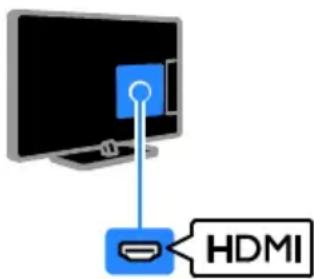
Y Pb Pr
Kabel pro komponentní video (Y Pb Pr) prěnáší pouze video. K prípojení zařízení použijte kabel adaptéru Y Pb Pr. K prěnosu zvuku použijte zvukový kabel (nedodává se) prípojený ke konektoru AUDIO IN.
Tip: Doporučujeme použití zvukového kabelu s pravoúhlým konektorem.
Připojení Y Pb Pr dokáže zpracovat signály televizního vysílání ve vysokém rozlišení (HD).

TV
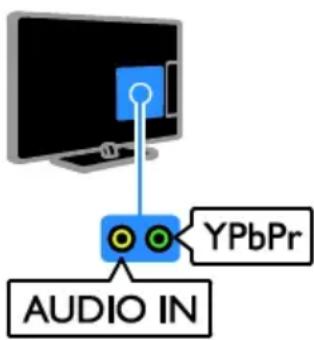
SCART
V kabelu SCART jsou kombinovány obrazové i zvukové signály. K připojení zařízení použijte kabel adaptéru SCART.
Konektory SCART dokáží zpracovat video signály RGB, ale nezpracují signály televizního vysílání ve vysokém rozlišení (HD).

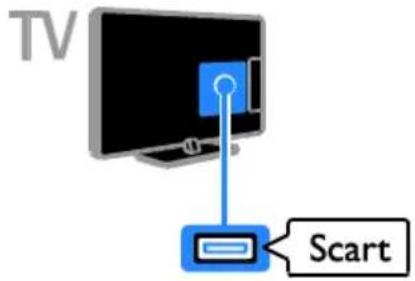
VGA
Prostřednictvím rozhraní VGA můžete na televizoru zobrazovat obsah z počítače.
Rozhraní VGA prénáší pouze video. Chcete-li prénášet také zvuk, musíte ke konektoru AUDIO IN připojit zvukový kabel.


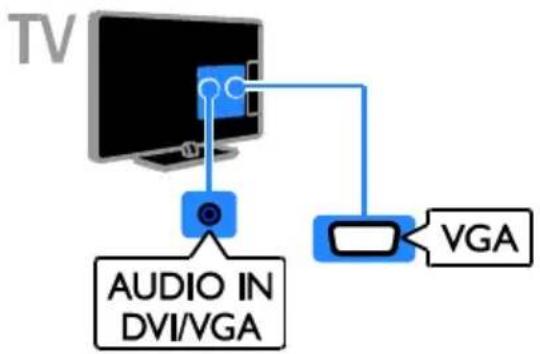
Přehrávač disků Blu-ray nebo DVD
Připojte přehrávač disků k televizoru pomocí kabelu HDMI.
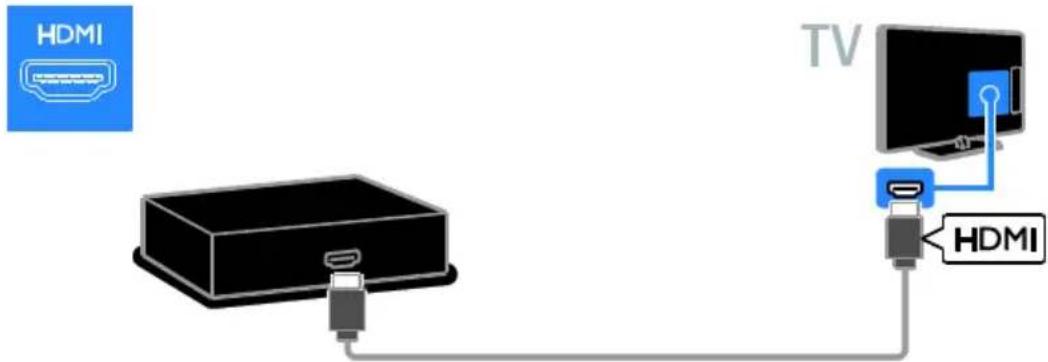
K připojení přehrávače disků k televizoru použijte zvukový kabel a dodávaný kabel adaptéru s kabelem komponentního videa (Y Pb Pr).
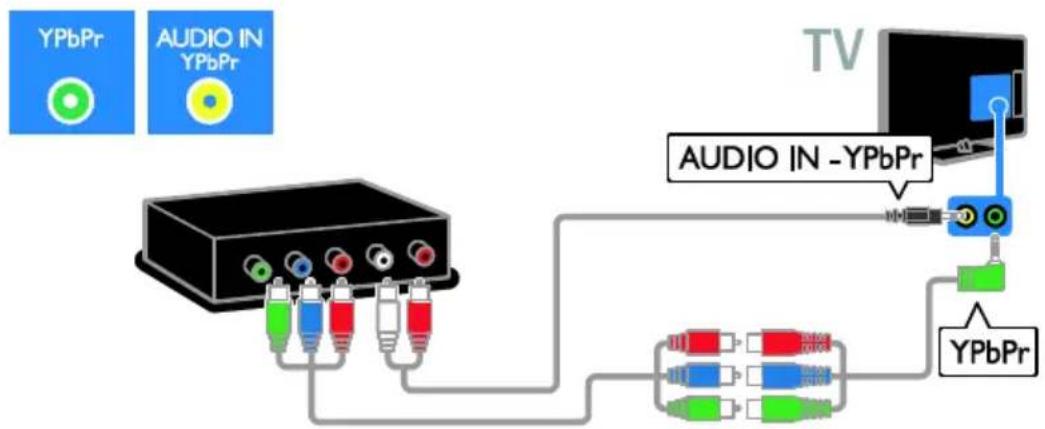
flowchart
graph TD
    A["TV"] --> B["Audio IN -YPbPr"]
    B --> C["Yellow Channel"]
    B --> D["Blue Channel"]
    B --> E["Green Channel"]
    B --> F["Red Channel"]
    B --> G["Green Channel"]
    B --> H["Blue Channel"]
    style A fill:#f9f,stroke:#333
    style B fill:#ccf,stroke:#333
    style C fill:#fff,stroke:#333
    style D fill:#fff,stroke:#333
    style E fill:#fff,stroke:#333
    style F fill:#fff,stroke:#333
    style G fill:#fff,stroke:#333
    style H fill:#fff,stroke:#333
Přijímač TV
Připojte přijímač TV pro satelitní a digitální kanály k televizoru pomocí anténního kabelu. (Funkce SAT je k dispozici pouze u některých modelů.)
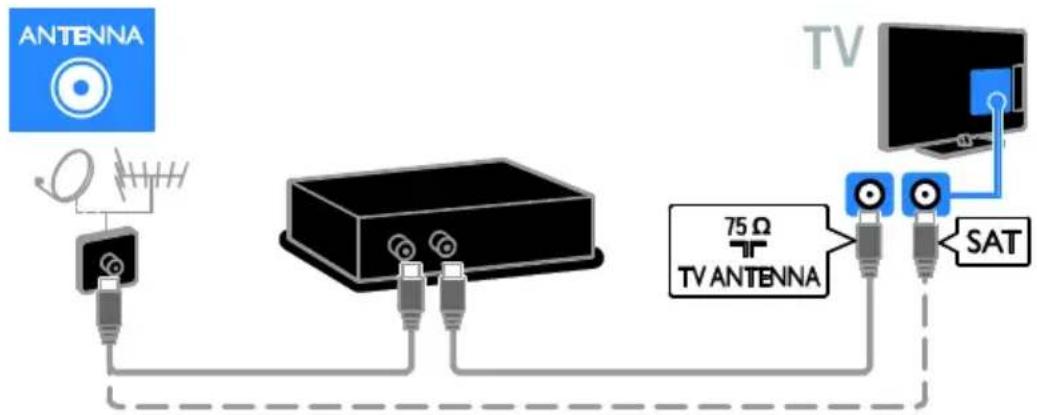
flowchart
graph TD
    A["ANTENNA"] --> B["TV ANTENNA"]
    B --> C["SAT"]
    B --> D["TV"]
Připojte přijímač TV pro satelitní a digitální kanály k televizoru pomocí kabelu HDMI.
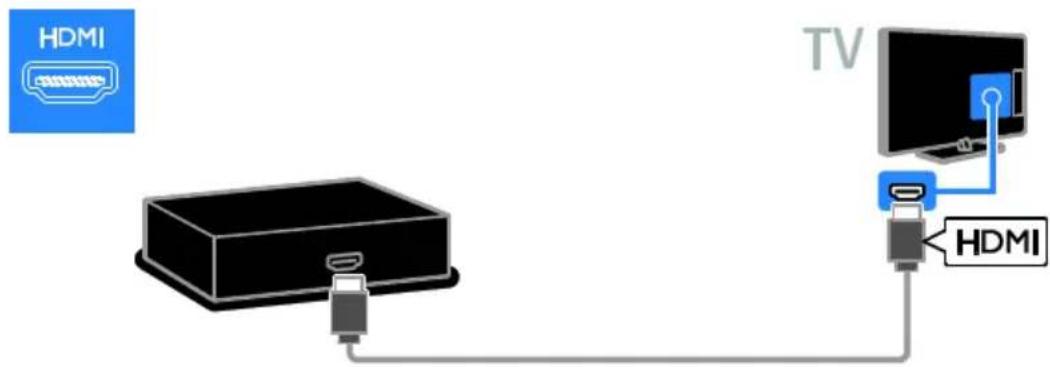
K připojení přijímače pro satelitní a digitální kanály k televizoru použijte kabel adaptéru s kabelem SCART.
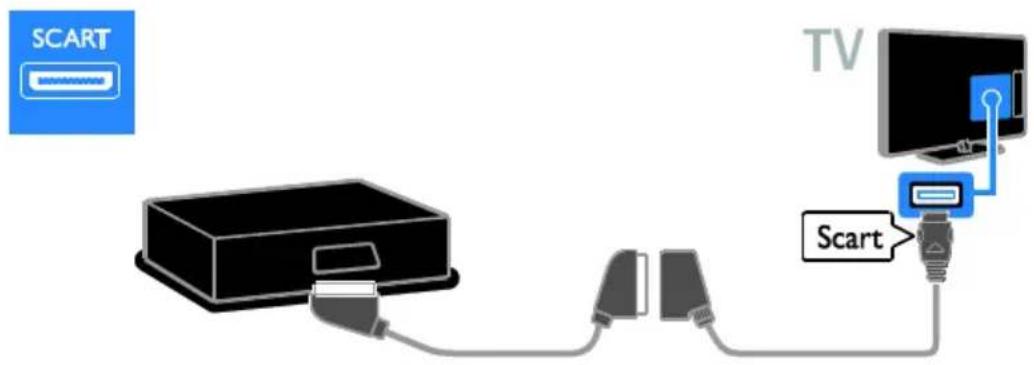
K připojení přijímače k televizoru použijte zvukový kabel a dodávaný kabel adaptéru s kabelem komponentního videa (Y Pb Pr).
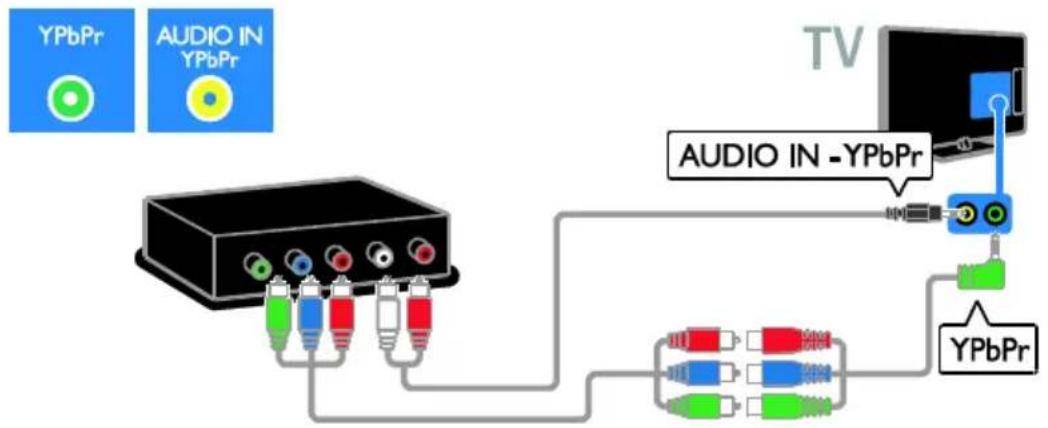
flowchart
graph TD
    A["TV"] --> B["Audio IN -YPbPr"]
    B --> C["Yellow Audio In Line"]
    B --> D["Green Audio In Line"]
    B --> E["Blue Audio In Line"]
    B --> F["Red Audio In Line"]
    B --> G["Green Audio In Line"]
    style A fill:#f9f,stroke:#333
    style B fill:#ccf,stroke:#333
    style C fill:#cfc,stroke:#333
    style D fill:#fcc,stroke:#333
    style E fill:#cff,stroke:#333
    style F fill:#ffc,stroke:#333
    style G fill:#cfc,stroke:#333
Videorekordér
Připojte rekordér k televizoru pomocí anténního kabelu. (Funkce SAT je k dispozici pouze u některých modelů.)
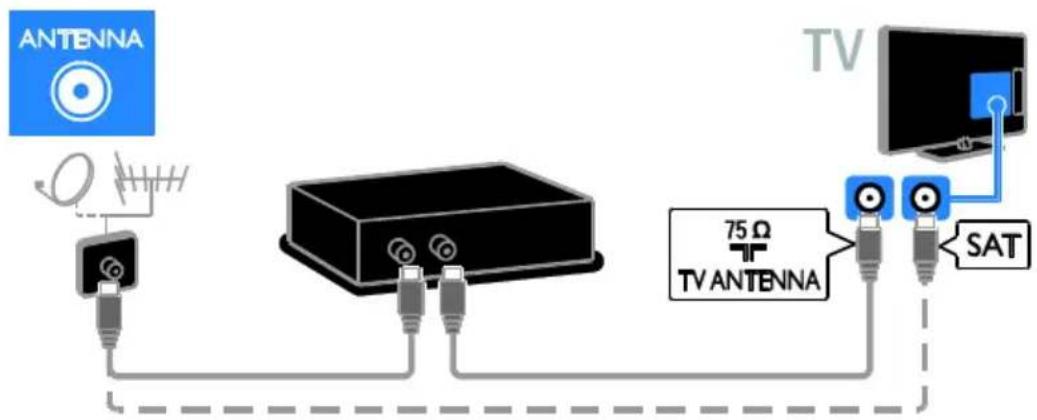
flowchart
graph TD
    A["ANTENNA"] --> B["Switch"]
    B --> C["TV ANTENNA"]
    C --> D["SAT"]
    D --> E["TV"]
K připojení rekordéru k televizoru použijte kabel adaptéru s kabelem SCART.
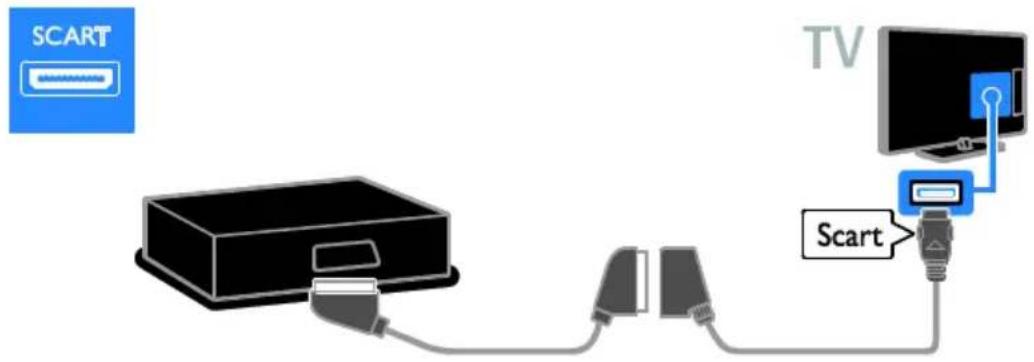
K připojení videorekordéru k televizoru použijte zvukový kabel a dodávaný kabel adaptéru s kabelem komponentního videa (Y Pb Pr).
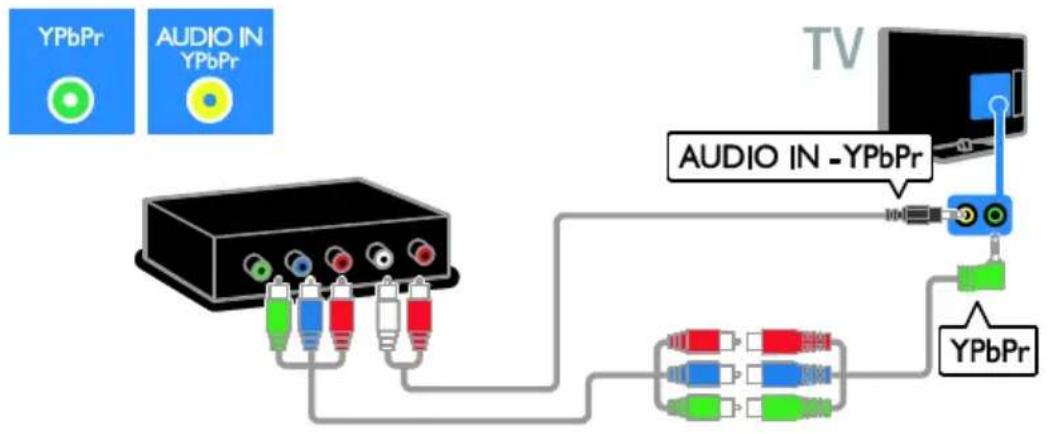
flowchart
graph TD
    A["TV"] --> B["Audio IN -YPbPr"]
    B --> C["Yellow Audio In Line"]
    B --> D["Green Audio In Line"]
    B --> E["Blue Audio In Line"]
    B --> F["Red Audio In Line"]
    B --> G["Green Audio In Line"]
    style A fill:#f9f,stroke:#333
    style B fill:#ccf,stroke:#333
    style C fill:#cfc,stroke:#333
    style D fill:#fcc,stroke:#333
    style E fill:#cff,stroke:#333
    style F fill:#ffc,stroke:#333
    style G fill:#cfc,stroke:#333
herní konzola
Připojte herní konzolu k televizoru pomocí kabelu HDMI.
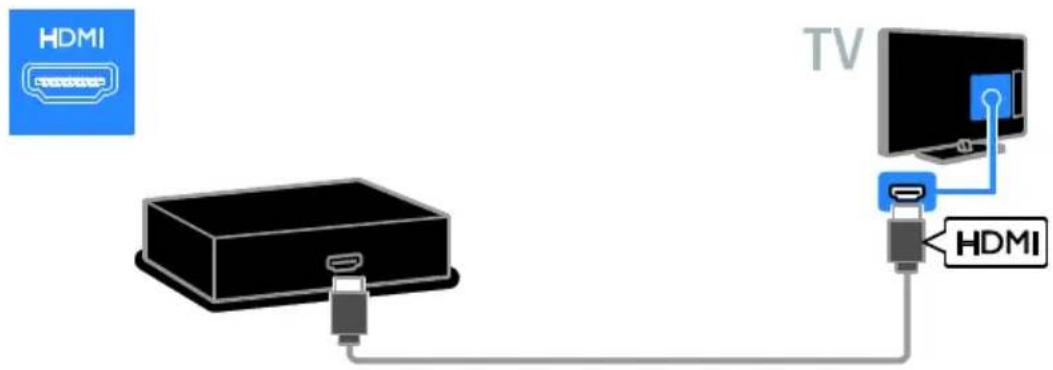
K připojení herní konzoly k televizoru použijte zvukový kabel a dodávaný kabel adaptéru s kabelem komponentního videa (Y Pb Pr).
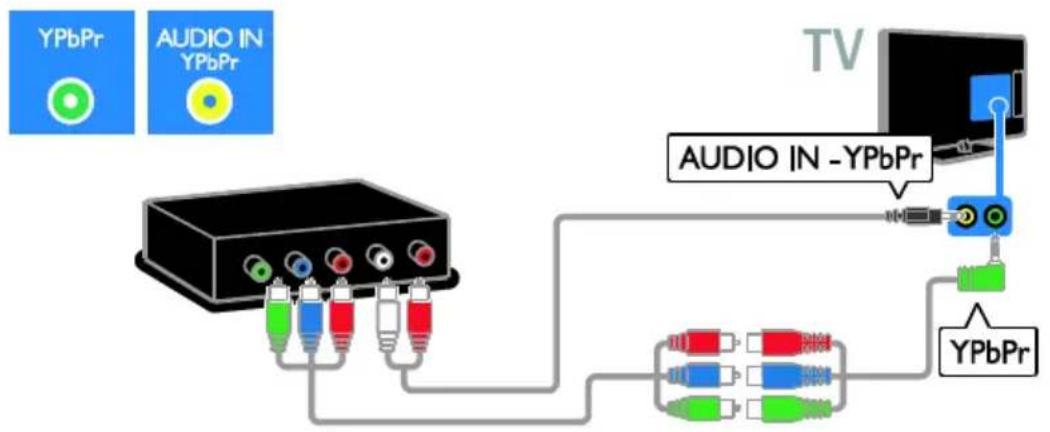
Systém domácího kina připojte k televizoru pomocí kabelu HDMI a optického kabelu.
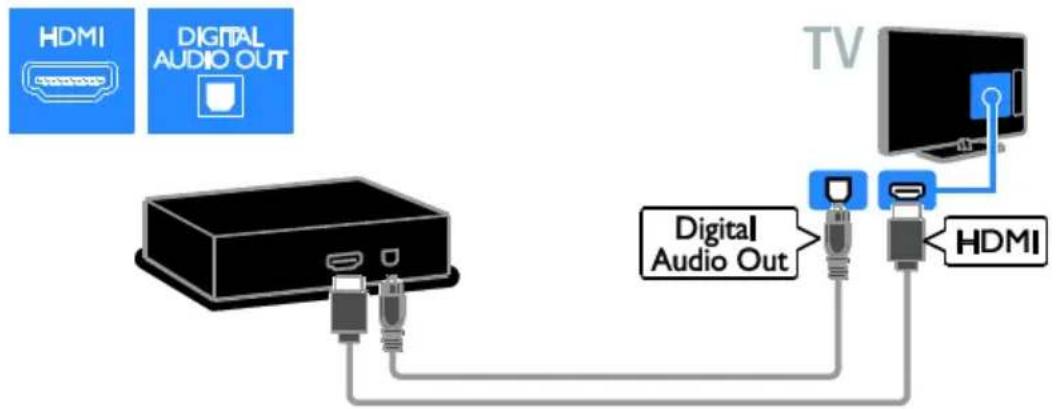
flowchart
graph TD
    A["Digital Audio Out"] --> B["TV"]
    C["HDMI"] --> D["TV"]
    E["HDMI"] --> F["TV"]
    G["Internet"] --> H["TV"]
K připojení domácího kina k televizoru použijte kabel adaptéru s kabelem SCART.
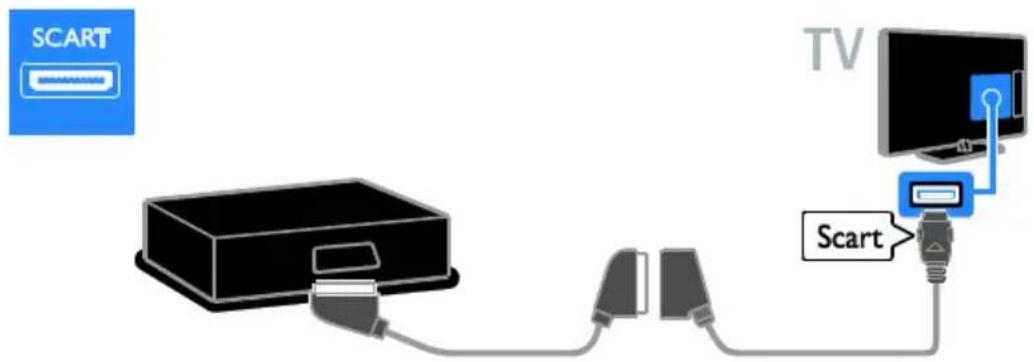
K připojení domácího kina k televizoru použijte zvukový kabel a dodávaný kabel adaptéru s kabelem komponentního videa (Y Pb Pr).
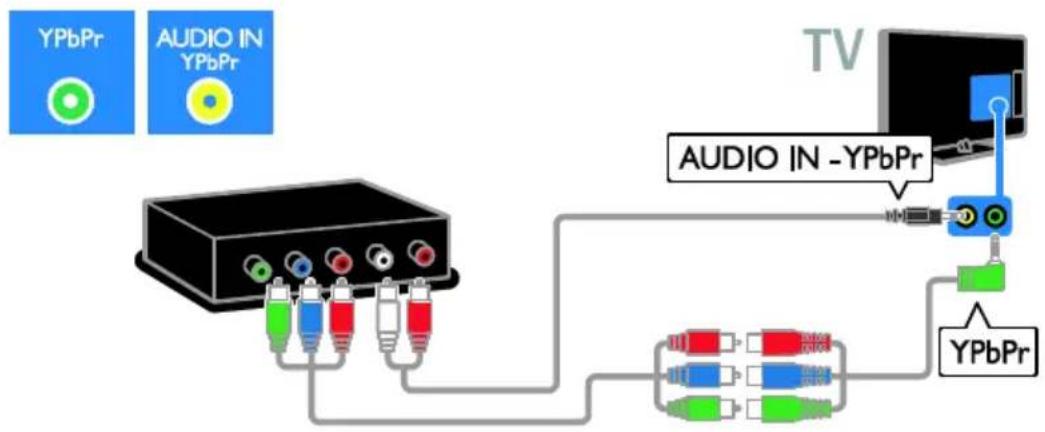
flowchart
graph TD
    A["YPbPr"] --> B["TV"]
    C["AUDIO IN YPbPr"] --> D["TV"]
    B --> E["Audio IN -YPbPr"]
    D --> F["YPbPr"]
    style A fill:#4CAF50,stroke:#388E3C
    style C fill:#4CAF50,stroke:#388E3C
    style D fill:#4CAF50,stroke:#388E3C
    style E fill:#FFA500,stroke:#388E3C
    style F fill:#FFA500,stroke:#388E3C
Digitální fotoaparát
Připojte digitální fotoaparát k televizoru pomocí kabelu USB.
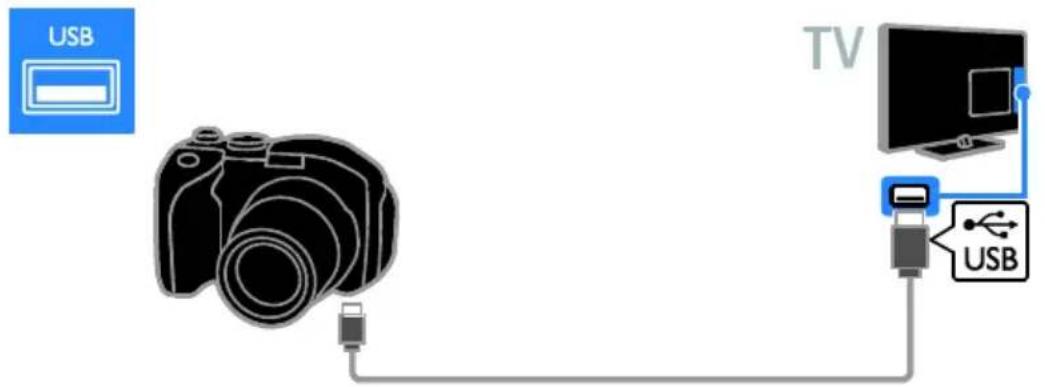
flowchart
graph TD
    A["Camera"] -->|USB| B["TV"]
    B --> C["USB"]
Digitální videokamera
Připojte digitální videokameru k televizoru pomocí kabelu HDMI.
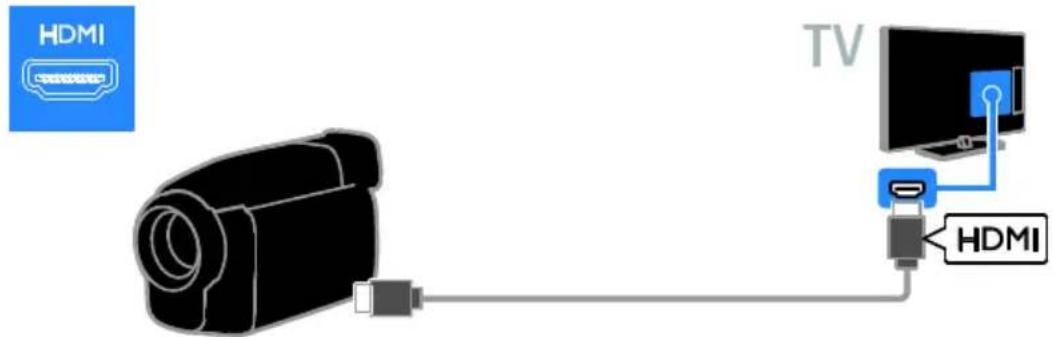
K připojení videokamery k televizoru použijte zvukový kabel a dodávaný kabel adaptéru s kabelem komponentního videa (Y Pb Pr).
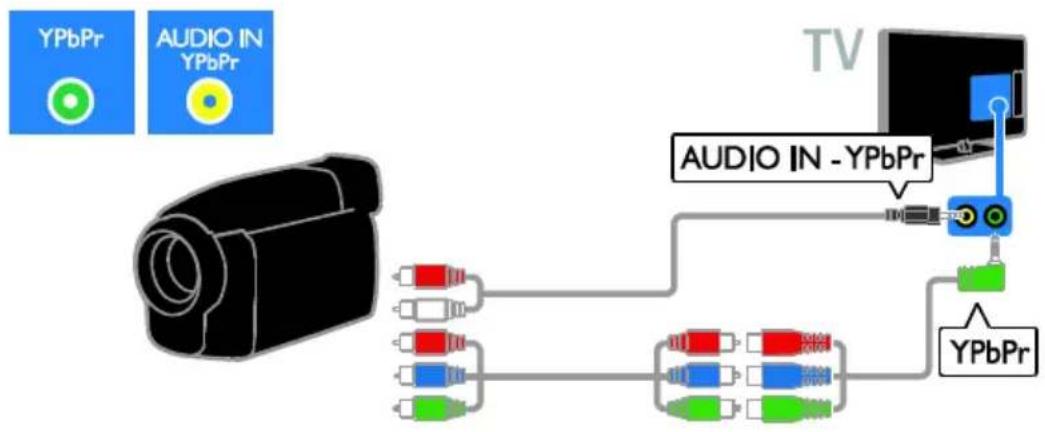
flowchart
graph TD
    A["TV"] --> B["Audio IN - YPbPr"]
    B --> C["Yellow Box"]
    B --> D["Blue Box"]
    B --> E["Green Box"]
    B --> F["Red Box"]
    B --> G["Blue Box"]
    B --> H["Green Box"]
    style A fill:#f9f,stroke:#333
    style B fill:#ccf,stroke:#333
    style C fill:#fff,stroke:#333
    style D fill:#fff,stroke:#333
    style E fill:#fff,stroke:#333
    style F fill:#fff,stroke:#333
    style G fill:#fff,stroke:#333
    style H fill:#fff,stroke:#333
Připojení více zařízení
Pevný disk USB
Připojte pevný disk USB k televizoru pomocí kabelu USB.
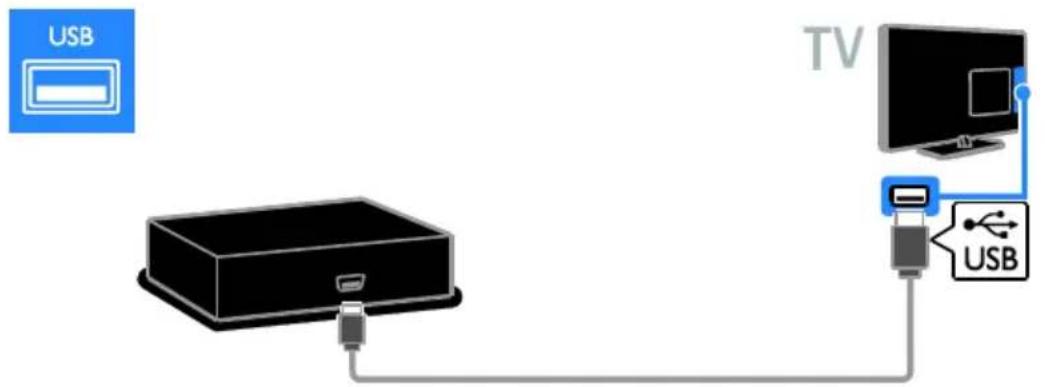
Připojte počítač k televizoru pomocí kabelu HDMI.
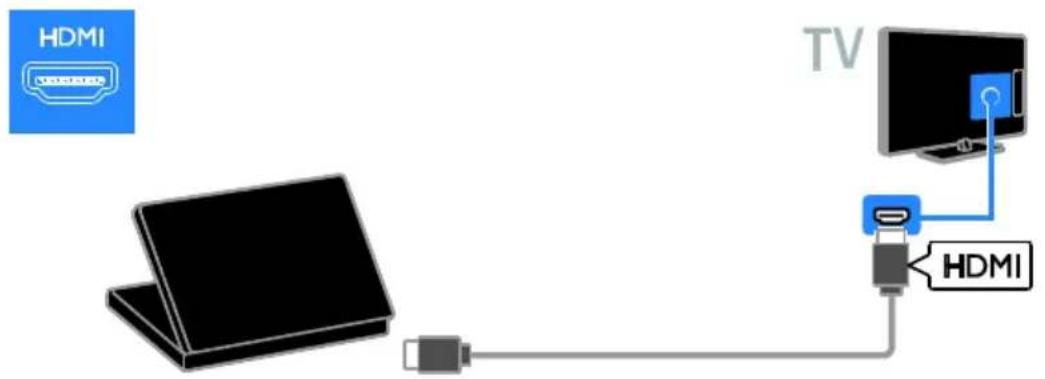
Připojte počítač k televizoru pomocí kabelu DVI-HDMI a zvukového kabelu.
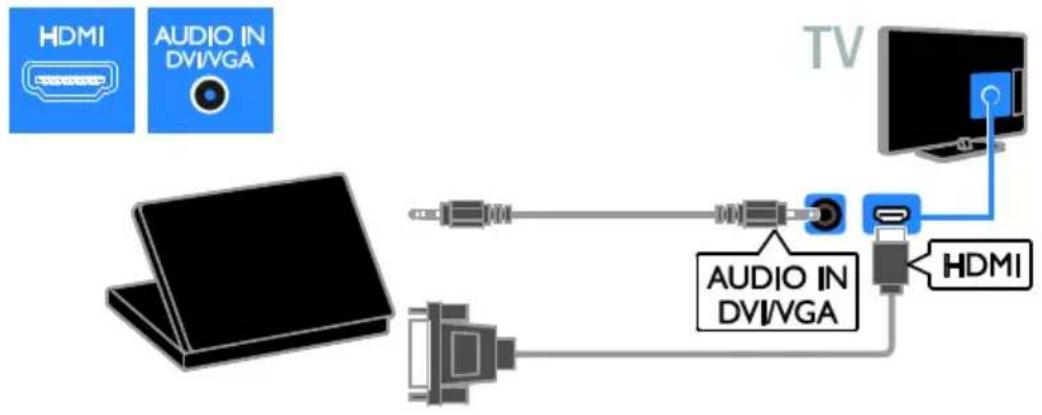
flowchart
graph TD
    A["Computer"] --> B["USB"]
    B --> C["Audio IN DVI/VGA"]
    C --> D["TV"]
    D --> E["HDMI"]
    style A fill:#333,stroke:#fff,color:#fff
    style B fill:#999,stroke:#000
    style C fill:#ccc,stroke:#000
    style D fill:#666,stroke:#000
    style E fill:#fff,stroke:#000
Připojte počítač k televizoru pomocí kabelu VGA a zvukového kabelu.
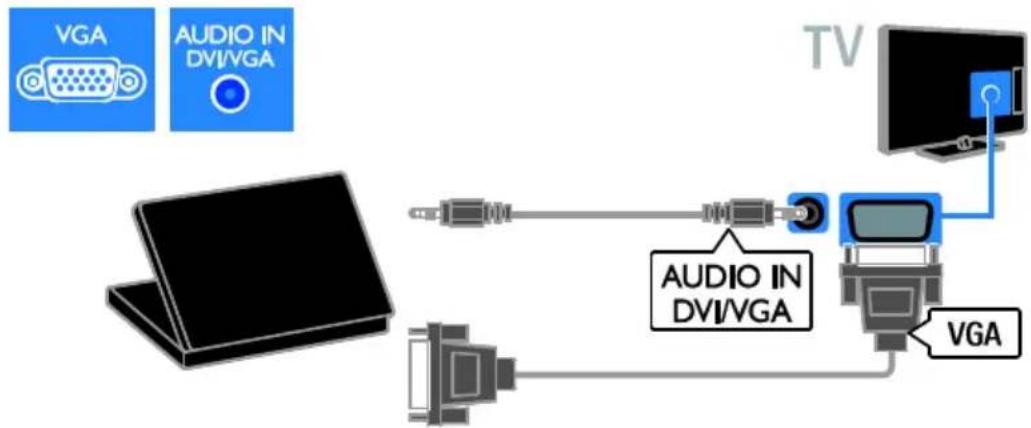
Klávesnice a myš
Klávesnice USB
Pomocí připojené klávesnice USB můžete zadávat text v televizoru (například názvy zařízení) nebo text v aplikacích služby Smart TV.
Myš USB
K televizoru můžete připojit myš USB, abyste se mohli snadněji pohybovat po internetu a klikat na odkazy.
Poznámka:
- Potřebujete-li další konektory USB, použijte rozbočovač USB. Myš USB je možné připojit také k připojené klávesnici USB.
- Myš USB je možné připojit také k připojené klávesnici USB.
Připojte klávesnici a myš k televizoru pomocí kabelu USB.
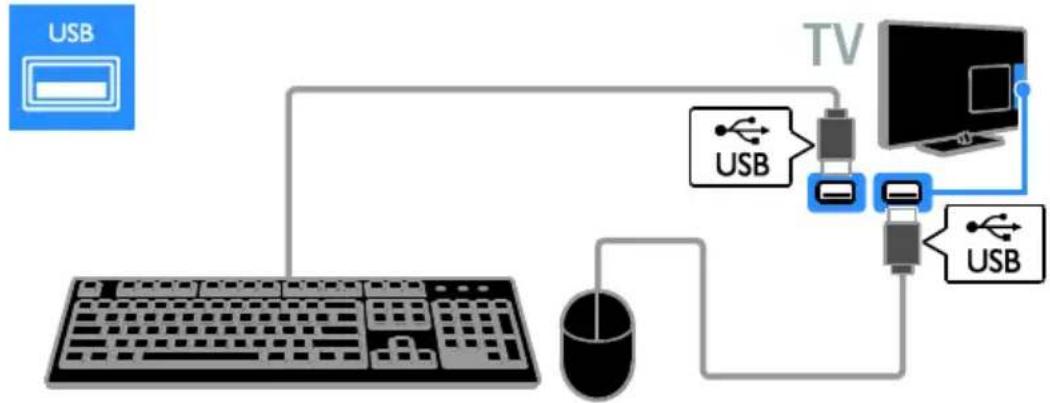
flowchart
graph TD
    A["USB"] --> B["TV"]
    B --> C["USB"]
    C --> D["Computer"]
    D --> E["USB"]
    B --> F["Switch"]
    F --> G["Switch"]
    G --> H["Switch"]
    H --> I["Switch"]
Jakmile televizor klávesnici zjistí, můžete vybrat rozložení klávesnice a svůj výběr otestovat. Pokud jste nejprve vybrali klávesnici s azbukou nebo řeckou abecedou, je možné přidat také druhou klávesnici s latinkou.
Rozvržení klávesnice změníte stisknutím možností ⚠ > [Nastavení] > [Nastavení TV] > [Předvolby] > [USB myš/klávesnice] > [Nastavení klávesnice] a tlačítka OK.
Klávesy televizoru na klávesnici
Chcete-li zadat text, použijte následující klávesy:
• Enter : potvrzení záznamu
- Backspace ← : odstranění znaku před kurzorem
- NAVIGAČNÍ TLAČÍTKA: navigace v textovém poli
- Alt + Shift: přepínání mezi rozvrženími klávesnice, pokud je nastaveno více rozvržení klávesnice
Klávesy služby Smart TV na klávesnici
- Enter : potvrzení záznamu
- Backspace : návrat na předchozí stránku nabídky
- NAVIGAČNÍ TLAČÍTKA: posun na následující pole
- Tab: Další
• Tab a Shift: Předchozí
• Home: posun na začátek stránky
• End: posun na konec stránky
• Page Up: skok o stránku nahoru
• Page Down: skok o stránku dolů
• +/- : přiblížení nebo vzdálení o jeden krok
• * : přizpůsobit na šíňku Jakmile televizor myš zjistí, nastaví rychlost posunu. Rychlost zkontrolujete najetím do testovací oblasti.
Použití myši USB v televizoru
• Levé tlačítko myši (kliknutí):OK
- Pravé tlačítko myši (kliknutí pravým tlačítkem): ←Zpět)
- Posuvné kolečko: k posunu nahoru a dolů na internetové stránce
Poznámka:
Myš USB nelze používat k ovládání aplikací služby Smart TV a nabídek televizoru.
Sledování obsahu z připojeného zařízení
Přidání nového zařízení
Obsah připojeného zařízení můžete sledovat následujícími způsoby:
- Přidejte ikonu zařízení do nabídky Doma, abyste k němu získali snadný přístup.
- Vyberte zařízení z nabídky Zdroj.
Poznámka: Pokud k televizoru připojíte zařízení vyhovující standardu HDMI-CEC pomocí konektoru HDMI a zapnete je, zařízení se do nabídky Doma přídá automaticky.
Přidání nového zařízení
- Připojte a zapněte zařízení.
- Stiskněte tlačítko
- Vyberte možnost [Přidat zařízení], poté stiskněte tlačítko OK.
- Postupujte podle pokynů na obrazovce. Pokud se zobrazí požadavek na výběr způsobu připojení k televizoru, vyberte konektor, který zařízení používá.
Přejmenování zařízení
Nové zařízení můžete po přidání do nabídky
Doma přejmenovat.
- Stiskněte tlačítko
- Vyberte požadované zařízení v hlavní nabídce.
- Stiskněte tlačítko OPTIONS.
- Vyberte možnost [Přejmenovat] a stiskněte tlačítko OK.
Zobrazí se pole pro zadání textu. - Číselná tlačítka a Navigační tlačítka umožňují výběr a zadání názvu.
- Po dokončení vyberte možnost [Hotovo] a poté stiskněte tlačítko OK.
Výběr zdroje
Z hlavní nabídky
Jakmile nové zařízení přidáte do nabídky Doma, můžete vybrat jeho ikonu a prohlížet jeho obsah.
- Stiskněte tlačítko
- Vyberte požadované zařízení v hlavní nabídce.
- Zadání potvrdte stisknutím tlačítka OK.
Z nabídky Zdroj
Můžete také stisknout tlačítko -SOURCE a zobrazit tak seznam s názvy konektorů. Vyberte konektor sloužící k propojení zařízení s televizorem.
- Stiskněte tlačítko SOURCE.
- Stiskem tlačítka Navigační tlačítka vyberte konektor ze seznamu.
- Zadání potvrdte stisknutím tlačítka OK.
Odebrat zařízení
Pokud již zařízení není k televizoru připojeno, můžete je z nabídky Doma odebrat.
- Stiskněte tlačítko
- Vyberte požadované zařízení v hlavní nabídce.
- Stiskněte tlačítko OPTIONS.
- Vyberte možnost [Odebrat toto zařízení], poté stiskněte tlačítko OK.
Vybrané zařízení je odebráno z nabídky Doma.
Sít' a internet
Jaké jsou možnosti
Prohlížení médií
Po připojení televizoru k domácí síti je možné přehrávat fotografie, hudbu a videa uložená v počítači. Informace naleznete v části Použití televizoru > Prohlížení médií (Strana 18).
Smart TV
Pokud televizor připojíte k domácí síti s připojením k internetu, můžete procházet obsah služby Smart TV. Služba Smart TV obsahuje internetové služby a webové stránky vytvořené pro televizor. Přehrávat hudbu a videa, sledovat infotainment, půjčovat si filmy a mnoho dalších věcí. Informace naleznete v části Použití televizoru > Procházení služby Smart TV (Strana 20).
Interaktivní televizor
Pokud připojíte televizor k Internetu, můžete využívat všech výhod interaktivního televizoru. Systémy jako HbbTV, MHP a DTVi používají ke komunikaci s televizí internet. Dostupnost těchto systémů závisí na místním provozovateli vysílání.
Co je potřeba
Varování: Tento televizor odpovídá požadavkům směrnice EMC pouze při použití stíněného kabelu Ethernet Cat5.
- Kabel sítě Ethernet
- Počítačovou sít' obsahující: a) univerzální směrovač plug-and-play (UnPnP) a b) počítač s jedním z následujících operačních systémů: Microsoft Windows XP, Microsoft Windows Vista, Mac OS X nebo Linux.
- K připojení televizoru k počítači také potřebujete software mediálního serveru nastavený ke sdílení souborů s televizorem. Informace naleznete v části Použití televizoru > Prohlížení médií (Strana 18).
- K připojení televizoru k Internetu také potřebujete vysokorychlostní připojení.
Připojení
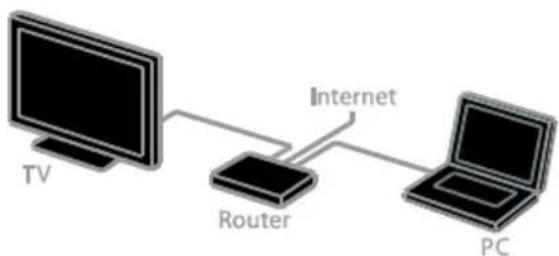
flowchart
graph LR
    TV["TV"] --> Router["Router"]
    Router --> Internet["Internet"]
    Internet --> PC["PC"]
Televizor můžete připojit ke své domácí síti bezdrátově nebo pomocí kabelu.
- Chcete-li použít pevné připojení, informace naleznete v části Připojení televizoru > Sít' a internet > Pevné připojení (Strana 58).
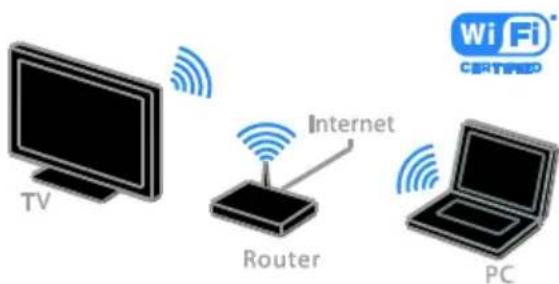
- Chcete-li použít připojení Wi-Fi Ready, informace naleznete v části Připojení televizoru > Sít' a internet > Wi-Fi Ready (Strana 58).
Pevné připojení
- Zapněte směrovač a jeho nastavení DHCP.
- Připojte směrovač pomocí ethernetového kabelu k televizoru.
- Stiskněte tlačítko na poté vyberte [Nastavení].
- Vyberte možnost [Připojit do sítě], poté stiskněte tlačítko OK.
- Postupujte podle pokynů na obrazovce a nainstalujte sit'.
- Vyčkejte, než televizor nalezne sít'ové připojení.
- Pokud se zobrazí okno s výzvou, vyjádřete souhlas s Licenční smlouvou s koncovým uživatelem.
Wi-Fi Ready
Tento oddíl je určen pouze pro televizory podporující připojení Wi-Fi Ready.
Pomocí bezdrátového adaptéru USB Philips PTA01 (prodává se samostatně) můžete televizor bezdrátově připojit k domácí síti. Prostřednictvím služeb Smart TV můžete přistupovat k nejlepšímu obsahu internetu a prostřednictvím technologie SimplyShare můžete sdílet obsah mezi připojenými zařízeními.
Poznámka:
Bezdrátová sít' pracuje ve stejném frekvenčním rozsahu 2,4GHz jako další běžná zařízení v domácnosti, např. bezdrátové telefony, mikrovlnné trouby nebo zařízení Bluetooth. Důsledkem toho může být bezdrátová sít' rušena. Přemístěte tato zařízení dále od televizoru.
- Chcete-li snížit síťový provoz, vypněte v domácí síti nepoužívaná síťová zařízení.
- Kvalita příjmu závisí na umístění bezdrátového směrovače a na místním poskytovateli připojení k internetu.
- Pokud plánujete prostřednictvím domácí bezdrátové sítě přehrávat video, doporučujeme používat směrovač vyhovující standardu IEEE 802.11 N. Rychlost připojení se může lišit v závislosti na provozním prostředí vaší bezdrátové domácí sítě.
Nastavení bezdrátové sítě
- Zapněte váš směrovač bezdrátové sítě.
- Připojte adaptér USB Philips PTA01 ke konektoru USB na televizoru.
Automaticky se spustí instalace bezdrátového připojení. - Postupujte podle pokynů na obrazovce.
Tip: Ponechejte bezdrátový adaptér USB připojený k televizoru.
WPS - chráněné nastavení Wi-Fi
- Pokud váš směrovač podporuje WPS (chráněné nastavení Wi-Fi), stiskněte tlačítko WPS na směrovači.
- Po uplynutí 2 minut vyberte na televizoru možnost [WPS] a poté stiskněte tlačítko OK.
Televizor se připojí k síti. Tento proces trvá přibližně 2 minuty.
Většina nových bezdrátových směrovačů systém WPS podporuje a je označeno logem WPS. Systém WPS využívá bezpečnostní šifrování WPS a nelze jej v síti používat spolu se zařízeními využívajícími šifrování WEP (Wired Equivalent Privacy).
Pokud v síti chcete zařízení WEP používat, provedte instalaci pomocí možnosti [Funkce Scan] > [Osobní].
Vyhledání směrovačů
Pokud se v síti nachází více směrovačů, můžete si vybrat sít', kterou chcete používat.
- Chcete-li vybrat konkrétní sít'ový směrovač, stiskněte na první stránce instalace tlačítko [Funkce Scan].
První v seznamu na obrazovce budou uvedeny směrovače s funkcí WPS a s nejsilnějším signálem. -
Vyberte požadovaný směrovač a poté stiskněte tlačítko OK.
-
Pokud se připojujete ke směrovači s funkcí WPS, vyberte na televizoru možnost [WPS].
- Chcete-li v softwaru směrovače nastavit kód PIN pro připojení, vyberte možnost [Kód WPS] a kód si poznačte.
- Pokud chcete šifrovací klíč zadat ručně, vyberte možnost [Standard] a na požádání klíč zadejte.
Nastavení zabezpečeného připojení s šifrováním WPS
- Pokud chcete navázat bezpečné připojení chráněné kódem PIN, vyberte položku [Kód WPS] a stiskněte tlačítko OK.
- Poznamenejte si 8místný kód PIN zobrazený na obrazovce televizoru a zadejte jej do softwaru směrovače v počítači.
Informace o nabídce, ve které je třeba kód PIN zadat, naleznete v příručce ke směrovači.
Nastavení zabezpečeného připojení s šifrováním WPA
Pokud směrovač využívá zabezpečení WPA (Wi-Fi Protected Access), zadejte přístupové heslo dálkovým ovládáním.
- Pokud chcete šifrovací (bezpečnostní) klíč zadat ručně, vyberte možnost [Standard] a stiskněte tlačítko OK.
- Chcete-li otevřít klávesnici na obrazovce, vyberte pole pro zadávání textu a poté stiskněte tlačítko OK.
Nastavení zabezpečeného připojení s šifrováním WEP
Pokud směrovač využívá zabezpečení WEP, televizor vás požádá o zadání hexadecimálního klíče WEP.
- Vyhledejte hexadecimální klíč v softwaru směrovače v počítači a poznačte si první klíč uvedený v seznamu klíčů WEP.
- Zadejte bezpečnostní klíč do televizoru dálkovým ovládáním, aby bylo možné připojit směrovač.
- Pokud se zobrazí okno s výzvou, vyjádřete souhlas s Licenční smlouvou s koncovým uživatelem.
Sít'ový název televizoru
Pokud je k síti připojeno více televizorů, můžete tento televizor přejmenovat, aby používal jedinečný název.
- Stiskněte tlačítko ⚠ > [Nastavení] > [Nastavení sítě] a vyberte možnost [Název televizní sítě].
- K zadání názvu otevřete stiskem tlačítka OK klávesnici na obrazovce nebo použijte klávesnici na dálkovém ovladači.
Common interface
Jaké jsou možnosti
Zakódované digitální televizní kanály můžete sledovat prostřednictvím modulu CAM (Conditional Access Module). Tyto programy můžete sledovat po vložení modulu CAM a zaplacení předplatného.
Tento televizor podporuje rozhraní Cl i Cl+. Rozhraní Cl+ podporuje prémiové digitální programy v rozlišení HD s vysokou ochranou proti kopírování.
Poznámka: Aplikace, funkce, obsah a zprávy na obrazovce závisí na poskytovateli služeb modulu CAM.
Co je potřeba
Upozornění: Chcete-li předejít poškození modulu CAM, vložte jej podle návodu.
Poznámka: Návod k vložení karty Smart Card do modulu CAM naleznete v dokumentaci od poskytovatele služeb.
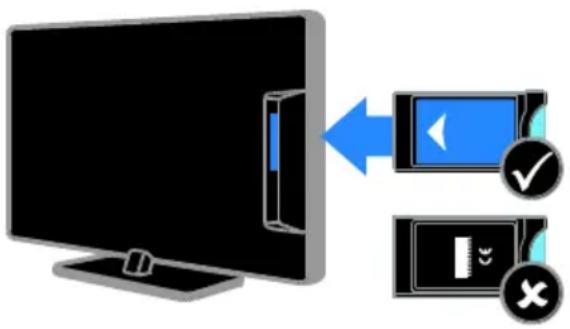
- Vypněte televizor.
- Podle pokynů vytistěných na modulu CAM vložte modul CAM do slotu Common Interface na boční straně televizoru.
Zasuňte modul CAM až na doraz. - Zapněte televizor a vyčkejte na aktivaci modulu CAM. Tato operace trvá několik minut.
Chcete-li zachovat přístup k zakódovaným digitálním televizním kanálům, ponechejte modul CAM ve slotu.
Sledování služeb CAM
- Po vložení a aktivaci modulu CAM stiskněte tlačítko OPTIONS.
- Vyberte možnost [Běžné rozhraní], poté stiskněte tlačítko OK.
- Vyberte poskytovatele služeb CAM a poté stiskněte tlačítko OK.
6 Řešení problémů
Obecné problémy
Televizor se nezapne:
- Odpojte napájecí kabel od elektrické zásuvky. Počkejte jednu minutu a potom kabel znovu připojte.
- Ověřte, že je napájecí kabel řádně připojen.
Televizor po zapnutí nereaguje na dálkový ovladač ani na ovládací prvky na přední straně
Televizor se určitou dobu spouští. Během této doby nebude televizor reagovat na dálkový ovladač ani ovládací prvky na přední straně. Toto není závada.
Při zapínání, vypínání nebo přepínání televizoru do pohotovostního režimu se z šasi televizoru ozývá praskání:
Není třeba podnikat žádné kroky. Praskání je důsledkem roztahování a smršťování televizoru v důsledku jeho ochlazování a zahřívání. Tento jev nemá žádný vliv na funkci a výkon televizoru.
Je-li televizor v pohotovostním režimu, zobrazí úvodní obrazovku a poté se vrátí zpět do pohotovostního režimu:
Toto není závada. Po odpojení od zdroje napájení a opětovném připojení se při dalším spuštění zobrazí úvodní obrazovka.
Chcete-li televizor zapnout z pohotovostního režimu, stiskněte tlačítko ♘ na dálkovém ovladači nebo jakékoli tlačítko na straně televizoru.
Na televizoru červeně bliká indikátor pohotovostního režimu:
Odpojte napájecí kabel od elektrické zásuvky. Počkejte, až televizor zchladne, a potom napájecí kabel znovu připojte. Pokud indikátor bude znovu blikat, kontaktujte středisko péče o zákazníky společnosti Philips.
Zapomněli jste 4místný kód k odemčení funkce pro blokování kanálů (dětská pojistka):
Zadejte číslo „8888“.
Nabídka televizoru nebo služby Smart TV je v nesprávném jazyce:
Změňte jazyk nabídky na vámi upřednostňovaný jazyk. Informace naleznete v části Nastavení televizoru > Nastavení jazyka > Jazyk menu (Strana 43).
Aktualizace softwaru televizoru:
Navštivte stránky www.philips.com/support a nainstalujte si nejnovější softwarový balíček pro televizor. Na těchto stránkách jsou také dostupné pokyny k instalaci softwaru a poznámky k jeho vydání. Úplný návod k aktualizaci softwaru televizoru naleznete také v části Nastavení televizoru > Aktualizace softwaru.
Problémy s kanály
Instalace televizních kanálů:
Návod k instalaci analogových a digitálních kanálů naleznete v části Nastavení televizoru > Nastavení kanálů (Strana 38). Chcete-li nainstalovat satelitní televizní kanály, informace naleznete v části Nastavení televizoru > Nastavení satelitu (Strana 41).
Během instalace nebyly nalezeny žádné digitální kanály:
- Ověřte, že televizor podporuje kanály DVB-T, DVB-C nebo DVB-S ve vaší zemi.
- Zkontrolujte, že jsou všechny kabely správně zapojeny a že je vybrána správná sít'.
Dříve nainstalované kanály se nezobrazují v seznamu kanálů:
Ověřte, že je vybrán správný seznam kanálů.
Chcete změnit pořadí kanálů v seznamu:
Jakmile kanály nainstalujete, zobrazí se v seznamu kanálů. Informace o správě seznamu kanálů včetně návodu na změnu jejich uspořádání naleznete v části Sledování televize > Správa seznamů kanálů.
Problémy s obrazem
Televizor je zapnutý, ale neobjevuje se žádný obraz nebo je obraz zkreslený:
- Zkontrolujte, zda je anténa správně připojena k televizoru.
- Ujistěte se, že je u zdroje vysílání vybráno správné zařízení.
- Ujistěte se, že jsou externí zařízení a zdroj správně připojeny.
Zvuk funguje, ale neobjevuje se žádný obraz:
Ujistěte se, že je nastavení obrazu správné.
Příjem televizního signálu pomocí připojené antény je nekvalitní:
- Zkontrolujte, zda je anténa správně připojena k televizoru.
- Reproduktory, neuzemněná zvuková zařízení, neonová světla, vysoké budovy a další velké objekty mohou ovlivnit kvalitu příjmu. Je-li to možné, pokuste se zlepšit kvalitu příjmu přesměrováním antény nebo umístěním zařízení z dosahu televizoru.
- Pokud má špatnou kvalitu jen jeden kanál, zkuste jej jemně doladit.
Nízká kvalita obrazu z připojených zařízení:
- Ujistěte se, že je zařízení správně připojeno.
- Ujistěte se, že je nastavení obrazu správné.
Televizor neuložil nastavení obrazu:
Zkontrolujte, zda je umístění televizoru nastaveno na režim [Doma]. V tomto režimu můžete nastavení měnit a ukládat.
Obraz neodpovídá obrazovce, je příliš velký nebo příliš malý:
Vyzkoušejte jiný formát obrazu.
Formát obrazu se při přepínání mezi různými kanály mění:
Zkuste namísto funkce [Auto-zoom] použít konkrétní formát obrazu.
Nesprávné umístění obrazu:
Obrazový signál z určitých zařízení nemusí správně pokrývat obrazovku televizoru.
Zkontrolujte výstup signálu zařízení.
Obraz vysílání je kódován:
Pro přístup k danému obsahu může být nezbytné použít modul CAM (Conditional Access Module). Informujte se u poskytovatele služeb.
Na obrazovce se objeví banner s „elektronickým štítkem“ zobrazující informace:
Televizor je v režimu [Obchod]. Pokud chcete odebrat e-štítek, nastavte televizor do režimu [Doma] a restartujte jej. Informace naleznete v části Nastavení televizoru > Další nastavení > Umístění (Strana 45).
Obraz z počítače je na televizoru nestabilní:
- Ujistěte se, že je ve vašem počítači nastaveno podporované rozlišení a obnovovací frekvence. Další informace naleznete v části Technické údaje o produktu > Rozlišení displeje (Strana 65).
- Změňte formát televizního obrazu na [Nepřepočítaný].
Problémy se zvukem
Pokud není zjištěn žádný zvukový signál, televizor automaticky vypne zvukový výstup – nejedná se o selhání.
- Ujistěte se, že jsou všechny kabely správně připojeny.
- Ujistěte se, že hlasitost není ztlumena nebo nastavena na nulovou hodnotu.
- Ujistěte se, že je vybráno nastavení reproduktorů televizoru. Stiskněte tlačítko ADJUST, vyberte možnost [Reproduktory] a vyberte položku [TV].
- Ujistěte se, že je výstup zvuku televizoru připojen k vstupu zvuku na zařízení domácího kina vyhovujícího standardu HDMI-CEC nebo EasyLink. Z reproduktorů domácího kina by měl být slyšet zvuk.
- Některá zařízení vyžadují ruční povolení zvukového výstupu HDMI. Pokud zvuk HDMI již je povolen a stále nic není slyšet, zkuste v zařízení změnit formát digitálního zvuku na formát PCM („Pulse Code Modulation“). Návod naleznete v dokumentaci k danému zařízení.
Funguje obraz, ale zvuk je špatný:
Zkontrolujte správnost nastavení zvuku.
Funguje obraz, ale zvuk vychází pouze z jednoho reproduktoru:
Ověřte, že je zvuk vyvážen na střed.
Problémy s připojením
Problémy se zařízeními HDMI:
- Podpora standardu HDCP (High-bandwidth Digital Content Protection) může způsobit zpoždění zobrazení obsahu ze zařízení HDMI.
- Pokud televizor nerozpozná zařízení HDMI a nebude zobrazen žádný obrázek, zkuste zvolit jiný zdroj (zařízení) a potom znovu zvolte původní zdroj.
- Pokud dochází k přerušování zvuku, ověřte správnost nastavení výstupu ze zařízení HDMI.
- Pokud používáte adaptér HDMI-to-DVI nebo kabel HDMI-to-DVI, zkontrolujte, zda je ke konektoru AUDIO IN - Y/Pb/Pr nebo AUDIO IN - DVI/VGA (pouze konektor typu mini jack) připojen dodatečný zvukový kabel.
Nelze pracovat s funkcemi EasyLink:
Ujistěte se, že jsou příslušná zařízení HDMI kompatibilní se standardem HDMI-CEC.
Funkce EasyLink pracují pouze se zařízením kompatibilním s HDMI-CEC.
Pokud je k televizoru připojeno zvukové zařízení kompatibilní se standardem HDMI-CEC, televizor nezobrazí žádnou ikonu ztlumení nebo hlasitosti, když je hlasitost ztlumena, zvýšena nebo snížena.
Pokud je připojeno zvukové zařízení kompatibilní se standardem HDMI-CEC, toto chování je u televizoru normální.
Obsah zařízení USB není zobrazen:
- Ujistěte se, že je úložné zařízení USB nastaveno tak, aby vyhovovalo třídě Mass Storage Class, a to podle pokynů v dokumentaci k pamět'ovému zařízení.
- Ujistěte se, že je úložné zařízení USB kompatibilní s televizorem.
- Ujistěte se, že televizor podporuje příslušné formáty souborů se zvukem a obrázky.
Zvukové a obrazové soubory v pamět'ovém zařízení USB se nepřehrávají nebo nezobrazují plynule:
Přenosový výkon úložného zařízení USB může omezovat přenosovou rychlost dat do televizoru a zhoršit tak kvalitu přehrávání.
Problémy se sítí
Chcete televizor bezdrátově připojit k domácí síti:
Návod k bezdrátovému připojení televizoru k domácí síti naleznete v části Připojení televizoru > Sít'a internet > Wi-Fi Ready (Strana 58).
Služba Smart TV nefunguje:
Zkontrolujte, zda je směrovač správně připojený k televizoru a zda má přístup k internetu. Pokud je směrovač chráněn bránou firewall nebo bezpečnostními nastaveními, zkontrolujte, zda je v něm povolen průchod dat funkce Smart TV. Podrobnosti naleznete v dokumentaci směrovače.
Přístup k internetu prostřednictvím služby Smart TV je pomalý.
- Pokud se k internetu připojujete bezdrátově, zkuste zlepšit kvalitu signálu mezi směrovačem a televizorem. Podrobnosti naleznete v dokumentaci směrovače.
- Kdykoli je to možné, používejte rychlé širokopásmové připojení.
- Optimální rychlost procházení internetu zajistíte tak, že aktualizujete software televizoru na nejnovější verzi.
Sít'ový provoz je pomalý:
Pokud se k počítači připojujete bezdrátově, zlepšete kvalitu signálu mezi směrovačem a televizorem dle pokynů v dokumentaci směrovače.
Bezdrátová sít' je rušena nebo nebyla nalezena.
- Zkontrolujte, zda není bezdrátová sít' rušena mikrovlnnými troubami, telefony DECT nebo jinými zařízeními Wi-Fi v okolí.
- Pokud bezdrátová sít' nepracuje, zkuste použít připojení pomocí kabelu.
- Zkontrolujte, zda brány firewall v síti umožňují bezdrátový přístup k televizoru.
Kontaktování společnosti Philips
Varování: Nepokoušejte se televizor sami opravovat. Mohlo by dojít k vážnému zranění, neopravitelnému poškození televizoru nebo zneplatnění záruky.
Pokud se vám nedaří problém vyřešit, přečtěte si informace v části častých dotazů (FAQ) pro tento televizor na webové stránce www.philips.com/support. Také můžete nahlédnout a přispět do komunity uživatelů televizorů Philips na stránkách www.supportforum.philips.com.
Chcete-li hovořit s pracovníkem společnosti Philips nebo mu zaslat e-mail, obrat'te se na zákaznickou podporu společnosti Philips ve vaší zemi. Kontaktní údaje naleznete v letáku dodaném s tímto televizorem nebo na stránkách www.philips.com/support.
Než se obrátíte na společnost Philips, poznamenejte si model televizoru a sériové číslo. Tato čísla naleznete na zadní straně televizoru a na obalu.
7 Specifikace výrobku
Napájení a příjem signálu
Specifikace výrobku se mohou změnit bez předchozího upozornění.
Napájení
- Sít'ové napájení: 220–240 V\~, 50–60 Hz
- Spotřeba energie v pohotovostním režimu: < 0,15 W
- Okolní teplota: 5 až 40 stupňů Celsia
- Informace o spotřebě naleznete ve specifikacích produktu na adrese www.philips.com/support.
Hodnota uvedená na štítku výrobku udává spotřebu energii při běžném použití v domácnosti (IEC 62087 Ed. 2). Maximální hodnota výkonu (v závorkách) je uvedena z bezpečnostních důvodů (IEC 60065 Ed. 7.2).
Příjem
- Anténní vstup: 75 ohmů, koaxiální (IEC75)
- Televizní systém: DVB COFDM 2K/8K
- Přehrávání videa: NTSC, PAL, SECAM
- Diditální televize: MPEG-4, DVB-T (pozemní vysílání), DVB-T2*, DVB-C (kabelové vysílání), DVB-S/S2* (satelitní vysílání).
- Pásma tuneru: VHF, UHF, S-Channel, Hyperband
* Tato funkce je k dispozici pouze u některých modelů.
Obraz a zvuk
Obraz/Displej
- Typ displeje: podsvícení LED, rozlišení Full HD
- Úhlopříčka: - 107 cm / 42 palců - 119 cm / 47 palců
• Poměr stran: 16:9 (širokoúhlý)
- Rozlišení panelu: 1920 x 1080 pixelů
- Vylepšení obrazu: Pixel Plus HD / Pixel Precise HD*
• Technologie Perfect Motion Rate (PMR): 200 Hz
• HD přirozený pohyb
• 3D: Ostrý obraz s brýlemi Easy 3D Clarity
* K dispozici pouze pro některé modely
Zvuk
• Výstupní výkon (RMS) při 10% THD: 20 W
- Incredible Surround
- Clear Sound
• Dynamické zvýraznění basů
• Mono / Stereo / NICAM
Rozlišení displeje
Počítačové formáty – HDMI
(rozlišení – obnovovací frekvence)
640 × 480 - 60 Hz
800 × 600 - 60 Hz
1024 × 768 - 60 Hz
1280 × 1024 - 60 Hz
1360 × 768 - 60 Hz
1600 × 1200 - 60 Hz
1920 × 1080 - 60 Hz
Počítačové formáty – VGA
(rozlišení – obnovovací frekvence)
640 × 480 - 60 Hz
800 × 600 - 60 Hz
1024 × 768 - 60 Hz
1280 × 1024 - 60 Hz
1360 × 768 - 60 Hz
1600 × 1200 - 60 Hz
1920 × 1080 - 60 Hz
Formáty video
(rozlišení – obnovovací frekvence)
480i - 60 Hz
480p - 60 Hz
576i - 50 Hz
576p - 50 Hz
720p - 50Hz, 60 Hz
1080i - 50Hz, 60 Hz
1080p - 24Hz, 25Hz, 30Hz, 50Hz, 60 Hz
Multimédia
Podporované formáty obrázků
- JPEG (*.jpg)
Podporovaná připojení multimédií
- USB: NTFS, FAT 16, FAT 32. Připojit lze pouze zaňízení USB, která odebírají 500 mA proudu a méně.
- Ethernet LAN RJ-45
Podporované audio/videosoubory
Název multimedialních souborů nesmí přesáhnout 128 znaků.
| AV CLASS | |||||||||||||
| File Extensions | Container | Video codec | Maximum Resolution | Max. Frame Rate (fps) | Max. Bit Rate (Mbps) | Audio codec | USB | Simply Share | CE-HTML | HTML5 | HbbTV/MPEG/MHP | Video Store | YTUB |
| .mpg.mpeg.vob | PS | MPEG1 | 1920x1088 | 25p,30p,50i,60i | 20 Mbps | MPEG-1(L1&L2), MPEG-2 L3, AAC/HEAAC(v1&v2), DVD-PCM, AC3 | YES | YES | YES | YES | NO | NO | NO |
| MPEG-2 | 1920x1088 | 25p,30p,50i,60i | 20 Mbps | YES | YES | YES | YES | NO | NO | NO | |||
| H.264 | 1920x1088 | 25p,30p,50p,60p,60i | 20 Mbps | YES | YES | YES | YES | NO | NO | NO | |||
| .ts | TS | MPEG-2 | 1920x1088 | 25p,30p,50i,60i | 20 Mbps | MPEG-1(L1&L2), MPEG-2 L3, AAC/HEAAC(v1&v2), AC3, E-AC3, Dolby Pulse | YES | YES | YES | YES | YES | NO | NO |
| MPEG-4 ASP | 1920x1088 | 25p,30p,50i,60i | 20 Mbps | YES | YES | YES | YES | YES | NO | NO | |||
| H.264 | 1920x1088 | 25p,30p,50p,60p,60i | 20 Mbps | YES | YES | YES | YES | YES | NO | NO | |||
| .mp4 | MP4 | MPEG-4 ASP | 1920x1088 | 25p,30p,50i,60i | 20 Mbps | AAC/HEAAC (v1&v2), AC3, EAC3 | YES | YES | YES | YES | YES | YES | NO |
| H.264 HP | 1920x1088 | 25p,30p,50p,60p,60i | 20 Mbps | YES | YES | YES | YES | YES | YES | NO | |||
| H.264 MP | 1920x1088 | 25p,30p,50p,60p,60i | 20 Mbps | YES | YES | YES | YES | YES | YES | NO | |||
| .mkv | MKV | MPEG-4 ASP | 1920x1088 | 25p,30p,50i,60i | 20 Mbps | MPEG-1(L1&L2), MPEG-2 L3, AAC/HEAAC(v1&v2), AC3, E-AC3 | YES | YES | NO | NO | NO | NO | NO |
| H.264 HP | 1920x1088 | 25p,30p,50p,60p,60i | 20 Mbps | YES | YES | NO | NO | NO | NO | NO | |||
| H.264 MP | 1920x1088 | 25p,30p,50p,60p,60i | 20 Mbps | YES | YES | NO | NO | NO | NO | NO | |||
Podporované audio/videosoubory
Název multimedialních souborů nesmí přesáhnout 128 znaků.
| AV CLASS | |||||||||||||
| File Extensions | Container | Video codec | Maximum Resolution | Max. Frame Rate (fps) | Max. Bit Rate (Mbps) | Audio codec | USB | Simply Share | CB-HTML | HTML5 | HbbTV/MPEG/MHP | Video Store | YTUB |
| .asf.wmv | ASF | MPEG-2 | 1920x1088 | 25p,30p,50i,60i | 20 Mbps | MPEG-1(L1&L2), MPEG-2 L3, AAC/ HB-AAC(v1&v2), LPCM, AC3, WMA | YES | YES | YES | YES | NO | YES | NO |
| MPEG-4 ASP | 1920x1088 | 25p,30p,50i,60i | 20 Mbps | YES | YES | YES | YES | NO | YES | NO | |||
| WMV9/VC1 SP | 1920x1088 | 30p,60i | 20 Mbps | YES | YES | YES | YES | NO | YES | NO | |||
| WMV9/VC1 MP | 1920x1088 | 30p,60i | 20 Mbps | YES | YES | YES | YES | NO | YES | NO | |||
| WMV9/VC1 AP | 1920x1088 | 30p,60i | 20 Mbps | YES | YES | YES | YES | NO | YES | NO | |||
| .avi.xvid | AVI | MPEG-4 ASP | 1920x1088 | 25p,30p,50i,60i | 20 Mbps | MPEG-1(L1&L2), MPEG-2 L3, AC3, LPCM, WMA | YES | YES | NO | NO | NO | NO | NO |
| DivX 3.11 | 1920x1088 | 30p,60i | 20 Mbps | YES | YES | NO | NO | NO | NO | NO | |||
| .flv | FLV | On2 VP6 | - | - | - | MPEG-2 L3, AAC | NO | NO | YES | YES | NO | NO | YES |
| Sorenson H263 | - | - | - | NO | NO | YES | YES | NO | NO | YES | |||
| .swf | SWF | Contains FLV | - | - | - | - | NO | NO | NO | NO | NO | NO | YES |
| .dlxx | DMF(DIVX) | MPEG-4 ASP | 1920x1088 | 25p,30p,50i,60i | 20 Mbps | MPEG-1(L1&L2), MPEG-2 L3, AC3, LPCM, WMA | YES | YES | NO | NO | NO | NO | NO |
| DivX 3.11 | 1920x1088 | 3O,p,60i | 20 Mbps | YES | YES | NO | NO | NO | NO | NO | |||
Podporované audio/videosoubory
Název multimedialních souborů nesmí přesáhnout 128 znaků.
| AUDIO ONLY CLASS | |||||||||||||
| File Extensions | Container | Video codec | Maximum Resolution | Max. Frame Rate (fps) | Max. Bit Rate (Mbps) | Audio codec | USB | Simply Share | CE-HTML | HTML5 | HbbTV/MPEG/MHP | Video Store | YTUB |
| .mp3 | MP3 | - | - | - | 384 kbps | MPEG-2 L3 | YES | YES | YES | YES | YES | NO | NO |
| .wma.asf | WMA(V2 upto V9.2) | - | - | - | 192-768 kbps | WMA | YES | YES | YES | YES | NO | NO | NO |
| .lpcm (PC).pcm (pc) | LPCM | - | - | - | 768 kbps | UPCM | NO | YES | NO | NO | NO | NO | NO |
| .wav (PC) | LPCM | - | - | - | 768 kbps | LPCM | YES | YES | NO | NO | NO | NO | NO |
| .aac.mp4.m4a | AAC | - | - | - | 384 kbps512 kbps640 kbps1024 kbps3200 kbps | AAC, HEAAC(v1&v2), AC3,EAC3 | YES | YES | YES | YES | YES | NO | NO |
Podporované formáty titulků
Název multimedialních souborů nesmí přesáhnout 128 znaků.
| SUBTITLE FORMATS | ||||||||||
| File Extension | Format | USB | Simply Share | CE-HTML | HTML5 | HbbTV/MPEG/MHP | Video Store | YTLB | Character encoding | |
| Downloading | Screaming | |||||||||
| .srt | SRT | YES | NO | NO | NO | NO | NO | NO | NO | Windows-1252 (CP-1252)-Superset of ISO 8859-1-Western Europe(Latin script or alphabet) |
| .sub | SUB | YES | NO | NO | NO | NO | NO | NO | NO | |
| .smi.sami | SAMI | YES | NO | NO | NO | NO | YES | NO | NO | |
| .avi.divx | XSUB, XSUB+ | YES | YES | NO | NO | NO | NO | NO | NO | - |
Podporovaný software serveru médií
- Twonky Media (pro Microsoft Windows a Mac OS X)
• Windows Media Player (pro Microsoft Windows) - Sony Vaio Media Server (pro Microsoft Windows)
• TVersity (pro Microsoft Windows) - Nero MediaHome
• DiXiM (pro Microsoft Windows XP)
• Macrovision Network Media Server (pro Microsoft Windows) - Fuppes (pro Linux)
- uShare (pro Linux)
- AwoX
- CyberLink
• Mediální server JVC - MediaTomb
• Buffalo LinkStation Live
Možnosti připojení
Zadní strana
• SÍT: Ethernet LAN RJ-45
• AUDIO IN (DVI/VGA): 3,5mm
stereofonní konektor typu mini jack pro rozhraní
- Y/Pb/Pr a AUDIO IN (Y/Pb/Pr): miniadaptéry komponentního videa a zvuku L/P
• SERV.U: Servisní port
• VGA: PC vstup
• SCART (RGB/CVBS): miniadaptér SCART
- HDMI 1 ARC: zpětný zvukový kanál
HDMI
- HDMI 2/3: HDMI
• TV ANTENNA: 75 ohmů, koaxiální
- SAT: satelitní konektor F-pin (dostupný pouze u některých modelů)
- USB
Strana
- slot CI (Common Interface)
-
Sluchátka: 3,5mm stereofonní konektor typu mini jack
• DIGITAL AUDIO OUT (OPTICAL): Optický -
USB
- HDMI SIDE
Možnosti upevnění televizoru
Televizor lze umístit na zed' pomocí kompatibilního držáku televizoru (prodává se samostatně). Typy upevnění televizoru pro jednotlivé velikosti obrazovky:
107 cm / 42 palců: 400 mm × 400 mm, M6
119 cm / 47 palců: 400 mm x 400 mm, M6
Varování: Postupujte podle pokynů dodaných s držákem televizoru. Společnost TP Vision Netherlands B.V. nenese žádnou odpovědnost za nesprávné upevnění televizoru a následné poranění nebo poškození.
Aby nedošlo k poškození kabelů a konektorů, umístěte televizor tak, aby na zadní straně televizoru bylo alespoň 5,5 cm volného místa.
Před připevněním televizoru na zed' určete správnou délku šroubu.
Délku šroubu určíte tak, že k délce šroubu na obrázku (y) přidáte tloušt'ku upevnění na zed'.
42 a 47palcové modely: 15–18 mm
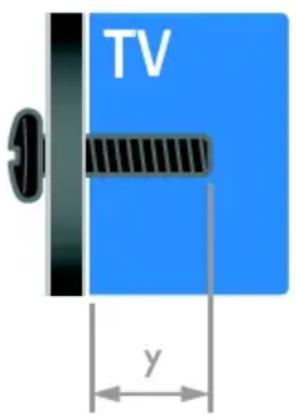
Verze nápovědy
UMv 313913705423 - 20120831
8 Rejstřík
3
3D - 17
3D, 2D na 3D - 18
3D, vypnutí - 18
3D, změna formátu - 18
A
analogové kanály, instalace - 39
analogové kanály, jemné doladění - 40
analogové kanály, titulky - 43
automatické vypnutí - 32
B
dětská pojistka - 32
digitální fotoaparát - 53
digitální kanály - 39
digitální kanály, instalace - 39
digitální kanály, titulky - 43
digitální rádio - 14
digitální videokamera - 53
displej - 65
domácí sít' - 57
DTVi - 23
E
EasyLink - 33
EasyLink, ovládání na obrazovce - 5
Energetický štítek - 11
EPG, Electronic Programme Guide - 4
EPG, internet - 17
EPG, provozovatel vysílání - 16
externí pevný disk - 54
F
formát obrazu - 16
funkce EasyLink, ovládací prvky - 34
funkce EasyLink, reproduktory televizoru - 34
funkce EasyLink, tlačítka dálkového ovládání - 34
funkce EasyLink, vlastnosti - 33
funkce EasyLink, zapnutí - 34
funkce Scenea, načtení tapety - 36
funkce Scenea, zapnutí - 36
H
HbbTV - 23
HDMI - 47
HDMI ARC - 47
herní konzole - 51
hlasitost - 13
hodiny - 32
hry - 29
hry, dva hráči - 30
|
instalace kanálů, automatická - 38
inteligentní nastavení - 15
Interaktivní televizor - 23
J
jazyk - zvuk - 43
jazyk, nabídka - 43
jazyk, titulky - 43
K
kanály - 14
kanály, aktualizace - 40
kanály, instalace (automatická) - 38
kanály, instalace (digitální) - 39
kanály, instalace (ruční) - 39
kanály, instalace (satelitní) - 42
kanály, jemné doladění (analogové) - 40
kanály, přejmenování - 14
kanály, přepínání - 14
kanály, změna pořadí - 14
Klávesnice USB - 55
konektory - 47
kontaktní informace, na internetu - 12
kontaktování společnosti Philips - 12
M
mediální server - 19
Modul CAM (Conditional Access Module) - 60
modul CAM, vložení - 60
modul CAM, zapnutí - 60
multimédia, podporované formáty - 66
multimédia, přehrávání souborů - 18
Myš USB - 55
N
nahrávání, televizní programy - 26
nahrávání, zařízení USB - 26
nahrávky, plán - 28
nahrávky, sledování - 28
napájení - 65
nápověda, na obrazovce - 12
Nápověda, verze - 68
nastavení obrazu - 37
nastavení obrazu, resetování - 38
nastavení zvuku, resetování - 38
nastavení, formát zvuku - 38
nastavení, hra - 29
nastavení, obraz - 37
nastavení, průvodce - 37
nastavení, zvuk - 38
O
oblíbené kanály, seznam - 14
odebrání, připojené zařízení - 57
odkaz Pixel Plus - 35
ovládání pomocí chytrého telefonu - 6
P
péče o obrazovku - 8
počítač, přehrávání souborů - 19
počítač, připojení - 54
Počítač, rozlišení displeje - 65
podpora produktu - 12
pozastavit televizor - 25
přehrávač disků, připojení - 48
přejmenování kanálů - 14
přejmenování, připojené zařízení - 57
přijímač TV, připojení - 49
připojené zařízení, odebrání - 57
připojené zařízení, přejmenování - 57
připojené zařízení, přidání - 56
připojení zařízení - 47
připojení, digitální fotoaparát - 53
připojení, digitální videokamera - 53
připojení, domácí sít' - 58
připojení, externí pevný disk - 54
připojení, herní konzole - 51
připojení, počítač - 54
připojení, přehrávač disků - 48
připojení, přijímač TV - 49
připojení, rekordér - 50
připojení, systém domácího kina - 52
připojení, USB - 19
připojit, klávesnice - 55
připojit, myš - 55
R
recyklovat - 11
rekordér, připojení - 50
reproduktory televizoru, ztlumení - 13
režim Doma - 45
režim Obchod - 45
režim, Doma nebo Obchod - 45
rodičovské hodnocení - 33
rozhraní Common interface - 60
rozlišení displeje - 65
S
satelitní, instalace kanálů - 42
satelitní, nastavení - 41
satelitní, přidání nebo odebírání - 42
SCART - 48
senzory - 4
seznam kanálů - 14
seznam kanálů, kopírování - 40
sít', název televizoru - 59
sít', připojení - 57
sluchové postižení - 44
Smart TV - 3
Smart TV, procházení - 20
Smart TV, sít' - 57
software, digitální aktualizace - 46
software, internet - 46
software, kontrola verze - 46
software, USB - 46
spořič obrazovky - 36
standby - 13
synchronizace zvuku - 35
systém domácího kina, připojení - 52
T
tapeta - 36
teletext 2.5 - 31
teletext, digitální text - 31
teletext, hledání na - 31
teletext, jazyk - 31
teletext, podstránky - 31
teletext, režim Dual Screen - 30
teletext, T.O.P. (Table Of Pages) - 30
teletext, zvětšení - 30
titulky, analogové - 43
titulky, digitální - 43
titulky, jazyk - 43
U
udržitelnost - 10
ukončení životnosti - 11
umístění - 45
umístění, montáž na stojan nebo na stěnu - 45
umístění, obchod nebo doma - 45
univerzální přístup, osoby s poruchami sluchu - 44
univerzální přístup, osoby s poruchami zraku - 44
univerzální přístup, zapnutí - 43
upevnění na zed' - 67
úspora energie, nastavení - 10
V
Varování k ochraně zdraví při sledování ve 3D - 7
VGA - 48
vhodnost podle věku - 33
vysoké rozlišení (HD), obsah - 3
Y
YouTube - 21
YPbPr, komponentní video - 47
Z
Zadní ovládací prvky - 4
zámek kensington - 8
zapnutí a vypnutí televizoru - 13
zařízení - 48
zařízení, přidání - 56
zařízení, sledování - 57
zesilovač, výběr výstupu - 34
zrakově postižení - 44