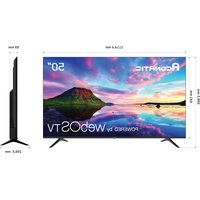
50US200AN - Televize Aconatic - Bezplatný návod k obsluze
Najděte návod k zařízení zdarma 50US200AN Aconatic ve formátu PDF.


| Typ produktu | LED televizor |
| Značka | Aconatic |
| Model | 50US200AN |
| Velikost obrazovky | 50 palců (127 cm) |
| Rozlišení | Ultra HD (3840 x 2160 pixelů) |
| Operační systém | webOS TV |
| Konektivita | Wi-Fi, Bluetooth, Ethernet (RJ45) |
| HDMI vstupy | 3 (z toho 1 ARC) |
| USB porty | 2 |
| Optický audio výstup | Ano |
| Sluchátkový jack | Ano |
| Tuner | DVB-T2/C/S2 |
| Napájení | 100-240 V, 50/60 Hz |
| Spotřeba elektřiny (typická) | 120 W |
| Spotřeba v pohotovostním režimu | Méně než 0,5 W |
| Rozměry (bez stojanu) | 112,0 x 65,0 x 8,0 cm |
| Hmotnost (bez stojanu) | 12,5 kg |
| Kompatibilita VESA | 300 x 300 mm |
| Hlavní funkce | Smart TV, HDR, USB nahrávání, Timeshift, Elektronický průvodce, Rodičovský zámek |
| Včetně příslušenství | Stojan, dálkový ovladač, baterie, uživatelský manuál |
| Údržba a čištění | Před čištěním odpojte; použijte měkký suchý hadřík. Nepoužívejte chemické prostředky. |
| Bezpečnost | Ochrana proti přepětí, automatické vypnutí, dětský zámek |
| Náhradní díly a opravitelnost | Obrazovka a napájení nejsou opravitelné uživatelem. Kontaktujte autorizovaný servis. |
Často kladené otázky - 50US200AN Aconatic
Dotazy uživatelů ohledně 50US200AN Aconatic
0 otázka o tomto zařízení. Odpovězte na ty, které znáte, nebo položte vlastní.
Položte novou otázku o tomto zařízení
Stáhněte si návod pro váš Televize ve formátu PDF zdarma! Najděte svůj návod 50US200AN - Aconatic a vezměte svůj elektronický přístroj zpět do rukou. Na této stránce jsou zveřejněny všechny dokumenty potřebné k používání vašeho zařízení. 50US200AN značky Aconatic.
NÁVOD K OBSLUZE 50US200AN Aconatic
Aconatic
คู่มือการใช้งาน
LED TV
rùn
50US200AN
55US200AN
65US200AN
คำแนะนำ
กรุณาศึกษาคู่มืออย่างละเอียด ก่อนทำการติดตั้งและใช้งานโทรทัศน์
เก็บคู่มือนี้ไวใช้อ้างอิง
สารบัญ
- ข้อมูลสำคัญด้านความปลอดภัย
- ..อุปกรณ์เสริม....9
- .การติดตั้งที่มี.LED......10
- ภาพรวมของชุดที่ี....11
- .เชื่อมต่ออุปกรณ์สินยนอก
- การใช้รีโมทคอมโพธิ์
- .webOS.Guide-10น้ําหลัก
8.วิธีถาวรไข้งามที่วี.....24 - . .เพลิลิ5พลินกับรายการที่วีถ่ายทอดสด
- เพลิดเพลินไปกับ Content Store......34
- เชื่อมต่ออุปกรณ์ภายนอก 38
12. การตั้งด่ว.....59
การตั้งค่า - ภาพ ......60
การตั้งค่า - เสียง 66
การตั้งค่า - รายการ ......72
การตั้งค่า - การเชื่อมต่อ ......75
การตั้งค่า - หัวไป ......78
การตั้งค่า - การช่วยการเข้าถึง .....85
13. การสนับสนุน......86
14. การเฉลี่ยนเปญหวา......88
1
ข้อมูลสำคัญด้านความปลอดภัย
BUN
คำเตือน
- จำนวนคำแนะนำเหล่านี้
- ปฏิบัติตามค่าแนะนำเหล่านี้
3.เอาใจใส่หุกค่าเดือน - ทำตามคำแนะนำทั้งหมด
- อย่าใช้อุปกรณ์นี้ใกล้น้ำ
- ทำความสะอาดด้วยผ้าแห้งเท่านั้น
- อยาปิดกั้นช่องระบายอากาศใด ๆ ติดตั้งตามค่าแนะนําของผู้ผลิต
- อย่าติดตั้งไกลแหล่งความร้อนใด ๆ เช่น เตาเป้าลมร้อนหรืออุปกรณ์อื่น ๆ (รวมถึงเครื่องขยายเสียง) ที่ก่อให้เกิดความร้อน
- อย่าใช้งานปลักชนิดมีขั่วหรือปลักชนิดต่อสายดินผิดวัตถุประสงค์ด้านความปลอดภัย ปลักชนิดมีขั้วจะมีชาเสียบสองชา โดยขนนิ่งจะกว้างกว่าอีกขาหนึ่ง ปลักชนิดต่อสายดินจะมีชาเสียบสองชา และชาที่สามเป็นชาสายดิน ชาที่กว้างกว่าหรือชาที่สามนั้นมีไว้เพื่อความปลอดภัยของคุณ หากปลักที่ให้มาไมพอดีกับเต้ารับของคุณ โปรดปรึกษาช่างไฟฟ้าเพื่อทําการเปลี่ยนเป็นเต้ารับรุ่นใหม่
- ป้องกันไม่ให้สายไฟลูกเดินเทยียบหรือลูกกดทับโดยเฉพาะอย่างยิงบริเวณปลัก เด้ารับ และจุดที่สายไฟออกจากอุปกรณ์
- ใช้อุปกรณ์ที่ให้มา/อุปกรณ์เสริมตามที่ระบุไว้โดยผู้ผลิตเท่านั้น
- ใช้กับรถเข็น ชาตั้ง ชาตั้งแบบสามชา ตัวยืด หรือโต๊ะที่ระบุไว้โดยผู้ผลิตหรืออุปกรณ์ที่ จําหน่ายเท่านั้น เมื่อใช้รถเข็น โปรดใช้ความระมัดระวังในการเคลื่อนย้ายรถเข็น/อุปกรณ์รวม เพื่อบ้องกันมิให้พลิกคว่า
- ถอดปลักในช่วงที่มีฝนตกฟ้าคะนองหรือเมื่อไม่ได้ใช้งานเป็นเวลานาน
- เข้ารับการซ่อมบ่ารุงกับเจ้าหน้าที่บริการที่มีคุณสมบัติเหมาะสม จําเป็นต้องมีการซ่อมบ่ารุงเมื่ออุปกรณ์ได้รับความเสียหายไม่ว่าด้วยอาการใด ๆ เช่น สายไฟหรือปลักเสียหาย ของเหลวหกใส่ หรือมีวัตถุดกลงไปในอุปกรณ์ อุปกรณ์เส้มผัสกับฝนหรือความชึ้น ไม่ทางานตามปกติหรือตกหล่น
- ค่าเดือน: เพื่อลดความเสี่ยงจากไฟไหมหรือไฟฟ้าข้อตอบยาให้อุปกรณ์นี้ถูกฝนหรือความชื่น
- ห้ามมิให้อุปกรณ์สัมผัสกับหยดน้ําหรือมีน้ํากระเด็นใส่และห้ามวางลึงของที่บรรจุของเหลว เช่น วางแจกันไวบนเครื่อง
- ปลักไฟหลักหรืออุปกรณ์เชื่อมต่อเครื่องใช้ไฟฟ้าจะต้องพร้อมใช้งาน
- การใช้งานภายนอกอาคาร: ที่วีนี้ไม่ได้ออกแบบมาสำหรับการติดตั้งภายนอกอาคาร อย่าให้ ที่วีโดนฝนเพราะอาจทำให้เกิดไฟไหมหัวรือไฟฟ้าช็อดได้ นอกจากน้อย่าให้ที่วีโดนแสงแตด โดยตรงเพราะอาจทำให้เกิดความร้อนเกินและเสียหายได้
ความปลอดภัย:
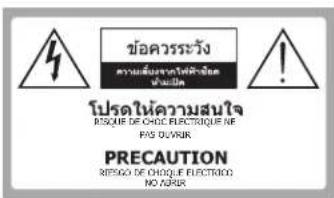
เพื่อลดความเสียงจากไฟฟ้าช็อด อยากอด罷าครอบ (หรือฝากหลัง) ไม่มีส่วนที่ผู้ใช้สามารถข้อมบํารุงได้อยู่ข้างใน โปรดสงต่อให้บุคคลที่มีคุณสมบัติเหมาะสมเท่านั้น

แรงดันไฟฟ้าที่เป็นอันตราย: สัญลักษณ์รูปฟ้าแลบที่มีหัวลูกศรภายในรูป สามเหลี่ยมต้านเท่ามีจุดมุ่งหมายเพื่อเดือนให้ผู้ใช้ทราบถึงแรงดันไฟฟ้าที่เป็น อันตรายภายในผลิตภัณฑ์ ซึ่งอาจอยู่ในระดับที่เพียงพอที่จะก่อให้เกิดความเสี่ยง ต่อการถูกไฟฟ้าช็อด

ค่าแนะน่า: เครื่องหมายอัศเจรีย์ภายในสามเหลี่ยมต้านเท่ามีไว้เพื่อเดือนให้ผู้ใช้ ทราบถึงค่าแนะน่าในการใช้งานและการบํารุงรักษาที่สำคัญ ซึ่งอยู่ในเอกสารที่ให้ มาพร้อมกับอุปกรณ์
คำแนะนำที่เป็นข้อควรระวังเพื่อความปลอดภัย
การปฏิบัติตามข้อควรระวังพื้นฐานที่กล่าวถึงในคู่มือเล่มนี้จะช่วยให้คุณเพลิดเพลินไปกับการใช้งานที่ปลอดภัยเป็นเวลานานหลายปี
ผลิตภัณฑ์นี้เป็นไปตามข้อกำหนดต้านความปลอดภัยของรัฐบาลกลางสหรัฐอเมริกา และข้อกำหนดของ Canadian Standards Association (สมาคมกํากับดูแลมาตรฐานของแคนตา)
- อ่านและปฏิบัติตามค่าแนะนํา ควรอ่านและปฏิบัติตามค่าแนะนําด้านความปลอดภัยและการใช้งานทั้งหมดก่อนที่จะใช้งานที่รี
- เก็บรักษาค่าแนะน่านี้ไว้ ควรเก็บรักษาค่าแนะน่าด้านความปลอดภัยและการใช้งานนี้เอาไว้วเพื่อใช้อ้างอิงในอนาคต
- เอาใจใส่ค่าเดือน ควรปฏิบัติตามค่าเดือนทั้งหมดที่อยูบนทวีและในคู่มือการใช้งาน
- การทำความสะอาด ถอดปลักที่วีออกจากเต้ารับที่ผนังก่อนทำความสะอาด อย่าใช้น้ํายาทำความสะอาดหรือสเปรย์ ทำความสะอาด ใช้ผ้าที่นุ่มและ hubsดเล็กน้อยในการทำความสะอาด
- น้ําและความชื่น อย่าใช้งานที่วีนี้ไกลน้ํา เช่น ใกล้กับอ่างอาบน้ํา อ่างล้างมือ อ่างล้างจาน หรืออ่างซักผ้า ในห้อง ไตดินที่ชื่น หรือใกล้สระว่ายน้ํา
- ขาดังและรถเข็นอุปกรณ์เสริม อย่างทีวีนี้ยนพื้นผิวที่สื่นหรือเอียง หรือวางไวบนรถเข็น ขาดัง หรือโต๊ะที่ไม่มั่นคง ทีวีอาจเลื่อน หรือตกลงมาได้ ซึ่งอาจท่าให้เด็กหรือผู้ใหญ่ได้รับบาดเจ็บสาหัสและทีวีได้รับความเสียหายอย่าง ร้ายแรง
- การขนส่งที่วี ขุดที่วีและรถเข็นควรได้รับการเคลื่อนย้ายด้วยความระมัดระวัง การหยุดอย่างรวดเร็ว การออกแรง ที่มากเกินไป และพื้นผิวที่ไม่เรียบอาจทำให้ขุดที่วีและรถเข็นพลิกคว่าได้
1
ข้อมูลสำคัญด้านความปลอดภัย
ВИЦ
8. การระบายอากาศ
ร่องและช่องเปิดในดู้มีไว้เพื่อระบายอากาศและเพื่อให้นแน่ใจว่าที่วีทํางานได้อยางมีเสถียรภาพ และจะต้องห้ามปิดกันหรือปิดบังช่องเหล่านี้เพื่อเป็นการป้องกันไม่ให้เครื่องมีความร้อนสูงเกินไป ไม่ควรปิดกันช่องเปิดด้วยการวางที่วีไว้บนเดียง โชฟ้า พรม หรือพื้นผิวอื่น ๆ ที่คล้ายคลึงกัน ไม่ ควรวางที่วีในเฟอร์นิเจอร์แบบบิวท์อิน เช่น ดู้หนังสือหรือขั้นวาง เว้นแต่จะมีการระบายอากาศที่ เหมาะสม
9. แหล่งจ่ายไฟ
ควรใช้งานที่วีนี้กับแหล่งจ่ายไฟที่ระบุไว้นฉลากค่ากับเท่านั้น หากคุณไม่แนใจเกี่ยวกับประเภทของแหล่งจ่ายไฟที่บ้านของคุณ โปรดปรึกษาร้านค้าปลลิกที่ จําหน่ายอุปกรณ์อิเล็กทรอนิกส์หรือบริษัทที่ให้บริการไฟฟ้าในพื้นที่
10. ขั้วของสายไฟ
ขุดที่รีนี้มีปลักแบบสองสาย ปลั้กนี้จะพอดีกับเต้ารับไฟฟ้าแบบมีสายดินเท่านั้น นี่คือคุณสมบัติด้านความปลอดภัย หากคุณไม่ สามารถเสียบปลั้กเข้ากับเต้ารับได้ โปรดติดต่อช่างไฟฟ้าของคุณเพื่อเปลี่ยนเต้ารับที่ล้าสมัยออก อย่าใช้งานปลั้กขนิดต่อสายดินผิดวัตถุประสงค์ด้านความปลอดภัย
11. การป้องกันสายไฟ
ควรเดินสายไฟในลักษณะที่ป้องกันไม่ให้สายไฟลูกเดินเทยียบหรือลูกสิ่งของใดๆ กดหับ โดยเฉพาะอย่างยิงสายไฟบริเวณปลัก เต้ารับ และจุดที่สายไฟออกจากทีวี
12. การป้องกันฟ้าผ่า
เพื่อเป็นการป้องกันทีวีเพิ่มเติมสำหรับในช่วงที่มีฝนตกฟ้าคะนองหรือเมื่อปล่อยทั้งไว่โดยไม่ได้ใช้งานเป็นเวลานาน ให้ถอดปลักออกจากเต้ารับที่ผนังและถอดสายอากาศเอกสารหรือดัดการเชื่อมต่อจากระบบสายเคเบิล การทำเข่นนี้จะช่วยป้องกันมิให้ที่วีได้รับความเสียหายจากฟ้า事先และไฟกระซาก
13. การต่อสายดินสำหรับเสาอากาศภายนอกอาคาร
หากมีการเชื่อมต่อเสาอากาศยานอกอาคารหรือระบบสายเคบิลเข้ากับที่วี โปรดตรวจสอบให้แน่ใจว่าเสาอากาศหรือระบบสายเคบิลมีการต่อสายดินเพื่อป้องกันไฟกระชาคและการสร้างประจไฟฟ้าสถิต มาตรา 810 กฎข้อบังคับในการออกแบบและดิดตั้งระบบไฟฟ้าแห่งชาติ (สหรัฐอเมริกา) ANSI/NFPA ให้ข้อมูลเกี่ยวกับการต่อสายดินที่เหมาะสมสําหรับเสาอากาศและโครงสร้างรองรับ การต่อสายดินให้กับสายไฟชาเข้าของชุดเสาอากาศ ขนาดของตัวน่าที่ใช้ต่อสายดิน ตําแหน่งของเสาอากาศ การเชื่อมต่อกับอิเล็กโทรศักราวด์และข้อกําหนดสำหรับอิเล็กโทรศักราวด์
ตัวอย่างการต่อสายดินตามค่าแนะนําในกฎหมายข้อบังคับ ในการออกแบบและดิดตั้งระบบไฟฟ้าแห่งชาติ
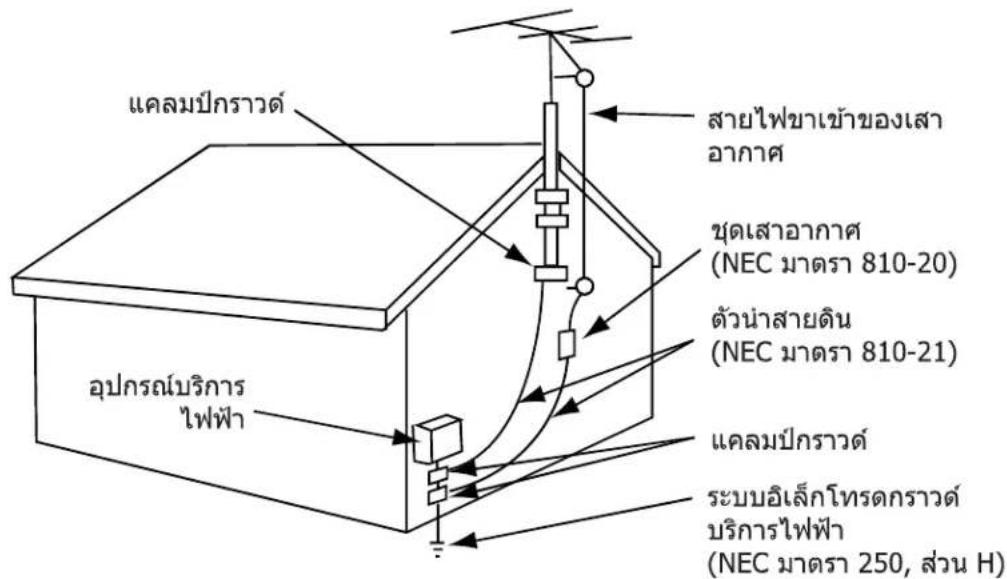
NEC - กฎข้อบังคับในการออกแบบและติดตั้งระบบไฟฟ้าแห่งชาติ
- สายไฟ
ไม่ควรติดตั้งระบบเสาอากาศยานอกอาคารไว้ในพื้นที่ที่อยู่ใกล้เคียงกับสายไฟเหนือศีรษะ หรือ ระบบแสงสว่าง หรือวงจรไฟฟ้าอื่น ๆ หรือในพื้นที่ที่เสาอากาศอาจล้มใส่สายไฟหรือวงจรไฟฟ้า ได้ เมื่อติดตั้งระบบเสาอากาศยานอกอาคารควรใช้ความระมัดระวังเป็นอย่างยิ่งเพื่อป้องกันไม่ให้ เสาอากาศสัมผัสกับสายไฟหรือวงจรดังกล่าวเนื่องจากหากมีใครมาสัมผัสกับเสาอากาศ อาจท่าให้ เป็นอันตรายถึงชีวิตได้
- การใช้กำลังไฟฟ้าเกินพิกัดหรือการโอเวอร์โหลด
อย่าใช้เต้ารับและสายไฟในลักษณะที่มีการต่อพ่วงมากเกินไป เพราะอาจทำให้เกิดไฟใหม่หรือไฟฟ้าซื้อดได้
- วัตถุและของเหลวเข้าไปในตัวเครื่อง
อย่าต้นวัตถุดใด ๆ เข้าไปในที่วีผ่านช่องเปิดเนื่องจากอาจสัมผัสกับจุดที่มีแรงดันไฟฟ้าที่เป็นอันตรายหรืออาจลัดวงจรชิ้นส่วนภายในซึ่งอาจท่าให้เกิดไฟไหมห์รือไฟฟ้าช็อดได้ ห้ามท่าของเหลวหกใส่หรือเข้าไปในที่วี
- การซ่อมป่ารุง
อย่าพยายามช่อมบํารุงทีวินี้ด้วยตัวเองเนื่องจากการเปิดหรือการถอดฝาปิดออกอาจทำให้คุณ สัมผัสกับแรงดันไฟฟ้าที่เป็นอันตรายหรืออันตรายอื่น ๆ เข้ารับการช่อมบํารุงกับเจ้าหน้าที่บริการที่ มีคุณสมบัติเหมาะสม
1 ข้อมูลสำคัญด้านความปลอดภัย
ВИЦ
- หากเกิดความเสียหายที่จำเป็นต้องเข้ารับการซ่อมบ่ารุง
กอดปลักออกจากเต้ารับที่ผนังและเข้ารับบริการกับช่างซ่อมบ่ารุงที่มีคุณสมบัติเหมาะสมภายใต้
เงื่อนไขต่อไปนี้:
a.หากสายไฟหรือปลักเสียหาย b.หากมีของเหลวหกใสหรือมีวัตถุหล่นเข้าไปในผลิตภัณฑ์
c.หากที่วีสัมผัสกกับฝนหรือน่า
d. หากที่วีทํางานผิดปกติเมื่อปฏิบัติตามค่าแนะนําในการใช้งานแล้ว จะต้องใช่ช่างเทคนิคที่มีคุณสมบัติเหมาะสมในการซ่อมแซมผลิตภัณฑ์ให้กลับคืนสู่การทํางานตามปกติ
e.หากทีวีหล่นหรือตัวเครื่องได้รับความเสียหาย f.หากทีวีมีประสิทธิภาพการท่างานที่เปลี่ยนแปลงไปอย่างขัดเจน
โปรดตรวจสอบให้แน่ใจว่ารายการต่อไปนี้มาพร้อมกับที่วี LED ของคุณ หากมีรายการใด ๆ หายไป โปรดดิดต่อตัวแทนจำหน่ายของคุณ
BUN
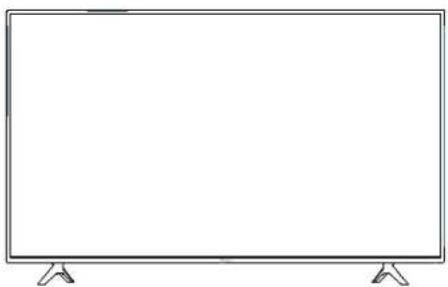
50US200AN, 55US200AN, 65US200AN *โปรดตู้ที่ผลิตภัณฑ์จริง
ที่วี LED

คู่มีอาการใช้งาน
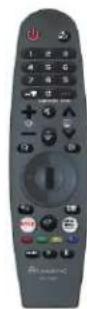
รีโมทคอนโทรล
แบตเตอรี่ 2 ก้อน
ใบรับประกัน
3
การติดตั้งที่วี LED
BUN
การติดตั้งชาตั้ง
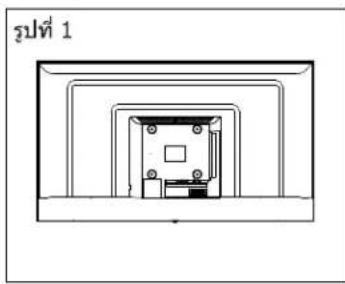
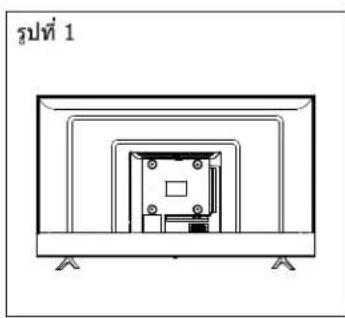
- วางเครื่องที่วีบนผ้าที่นุ่มหรือบนเบาะโดยคว่าหน้าลง วางฐานในตําแหน่งตั้งภาพ (ดูรปที่ 1)
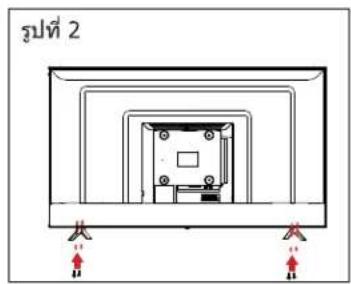
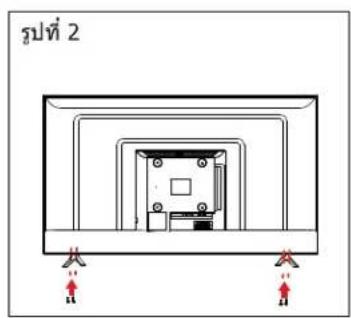
- ใส่สกรุ 4 ตัว (ที่ให้มา) เข้าไปในรัสกรุ และใช้ไขดวงขันยืด (ดูรปที่ 2)
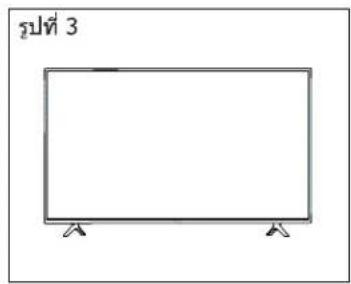
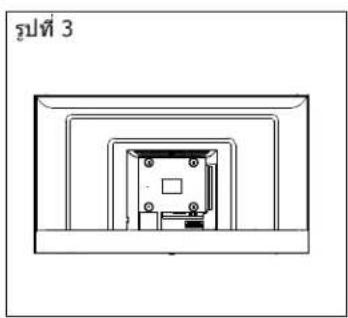
- ตั้งที่วีขึ้น (ดูรูปที่ 3)
การถอดชาตั้ง
- วางทีรีบนโต๊ะโดยคว่าหน้าจอ LED ลง เพื่อป้องกันไม่ให้ที่รีเป็นรอย ให้วางผ่านุ่ม ๆ บนโต๊ะที่จะวางหน้าจอ (ดูรปที่ 1)
- ถอดสกร 4 ตัวที่ชาตั้งออก จากนั้นดึงชาตั้งขึ้นข้าฯ (ดูรปที่ 2)
3.จากนั้นคุณจะสามารถนําราฐานออกได้สำเร็จ (ดูรปที่ 3)
มุมมองด้านหน้า
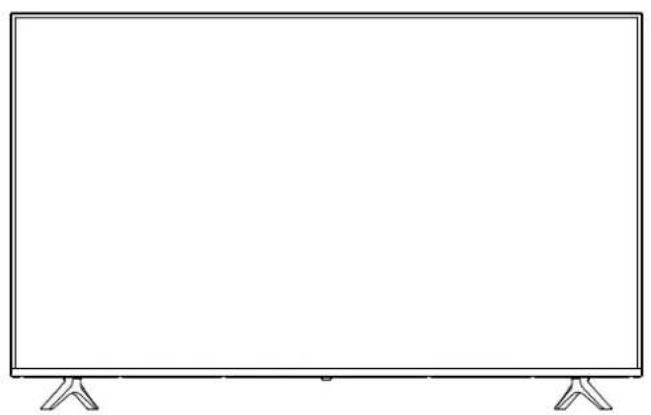
50US200AN
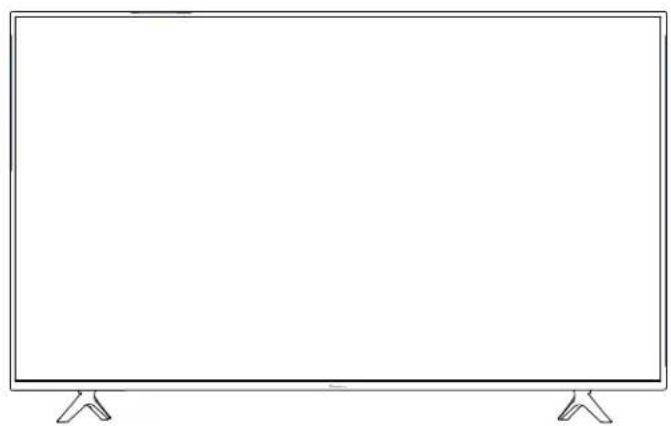
55US200AN
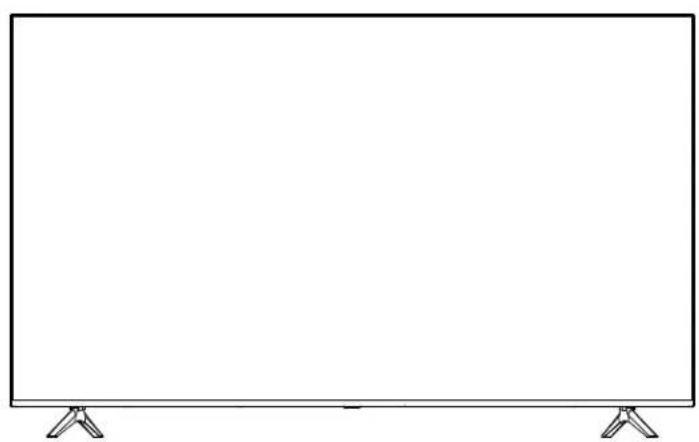
65US200AN
349
4
ภาพรวมของชุดที่วี
BUN
มุมมองด้านหลัง
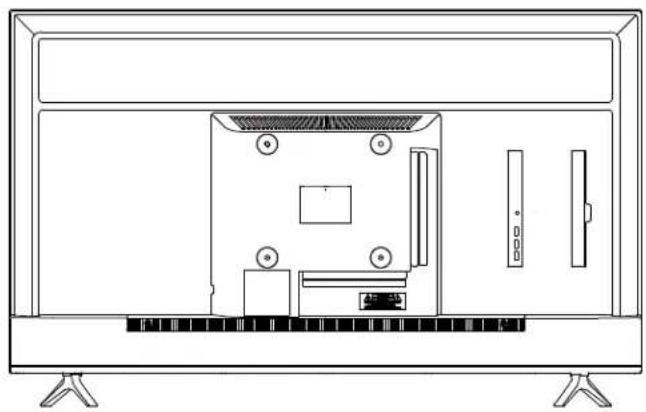
50US200AN
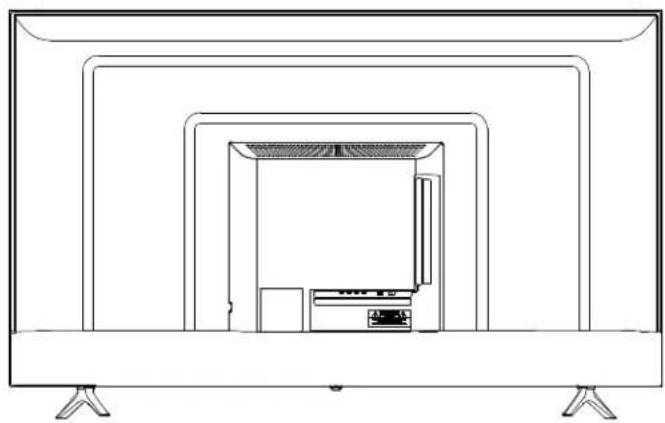
55US200AN
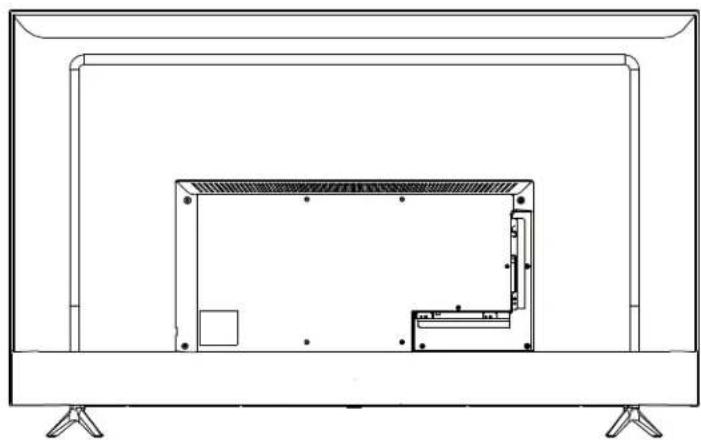
65US200AN
ส่วนควบคุมและการเชื่อมต่อ (ต่อ)


- RJ45
- 运作ติดคอลเอาร์พุต
- วิตีโอ/เสียง ข้ายและขวา
- USB2 อินพุต
- HDMI 3
- LNB (สายอากาศ)
- USB1 อินพุต
- HDMI 2 (ARC)
- HDMI 1
- หุฟัง
การเชื่อมต่อ USB
ใสอุปกรณ์จัดเก็บข้อมูล USB เข้ากับพอร์ต USB เพื่อบันทึกข้อมูล เล่นภาพวิดีโอ/ภาพถ่าย/เพลง
5
ส่วนควบคุม
BUN
สัญญาณที่รองรับ
| YPbPr | HDMI |
| 480i | 480i |
| 576i | 576i |
| 480P 480P | |
| 576P 576P | |
| 720P / 50 Hz | 720P / 50 Hz |
| 720P / 60 Hz | 720P / 60 Hz |
| 1080i / 50 Hz | 1080i / 50 Hz |
| 1080i / 60 Hz | 1080i / 60 Hz |
| 1080P / 50 Hz | 1080P / 50 Hz |
| 1080P / 60 Hz | 1080P / 60 Hz |
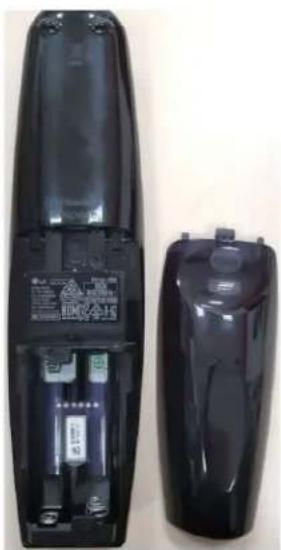
การใส่แบตเตอรี่รีโมทคอนโทรล
- ถอดฝาปิดแบตเตอร์ออกโดยดึงแล้วยกปุ่มที่ฝาปิด
- ใส่แบตเตอร์ตามเครื่องหมาย (+) และ (-) ที่ช่องใส่แบตเตอรี่
- ใส่罥ปิดแบตเตอร์กลับคืน
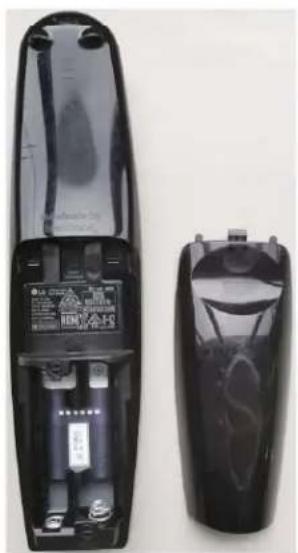


ข้อควรระวัง
- ใช้แบตเตอรี่ AA ที่ระบุไว้เท่านั้น
- อย่าใช้แบตเตอรี่เก่าและใหม่ผสมกัน เนื่องจากอาจสงผลให้เกิดการปะทุหรือร่ววไหล ซึ่งอาจ ก่อให้เกิดไฟไหมหูร้อนาไปสู่การบาดเจ็บได้
- ใส่แบตเตอรี่ตามเครื่องหมาย (+) และ (-) การใส่แบตเตอรี่ไม่ลูกต้องอาจส่งผลให้เกิดการ ปะทหรอรัวไหล ซึ่งอาจก่อให้เกิดไฟไหมมหรือนำไปสู่การบาดเจ็บได้
- ทิ่งแบตเตอรี่ตามกฎหมายและระเบียบข้อบังคับของท้องถิ่น
- เก็บแบตเตอรี่ให้หางจากเด็กหรือสัตว์เลี้ยง
- เมื่อจะไม่ได้ใช้ริโมทคอนโทรลเป็นระยะเวลานาน ให้ออดแบตเตอร์ออก
การใช้รีโมทคอนโทรล
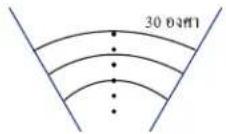
- ยืนรีโมทคอนโทรลไปที่เช่นเซอรรีโมทคอนโทรลที่ต้านล่างของที่วี
- ระยะของรีโมทคอนโทรลจะอยู่ที่ประมาณ 16 พตเมื่อทำ มุมประมาณ 30 องศา
- หลักเลี่ยงมิให้มีสิ่งกิตขวางอยู่ระหว่างรีโมทคอนโทรล
และเข็นเซอร์
หากคุณไม่ได้ต้องการจะใชรู้โมทคอนโทรลเป็นเวลานานให้ออดแบตเตอร์ออก
หากรีโมทดสอบโทรลท่างานไม่ถูกต้อง หรือหากระยะการ ท่างานลดลงให้เปลี่ยนแบตเตอรี่ใหม่ทั้งสองก้อน
ตัวรับ IR
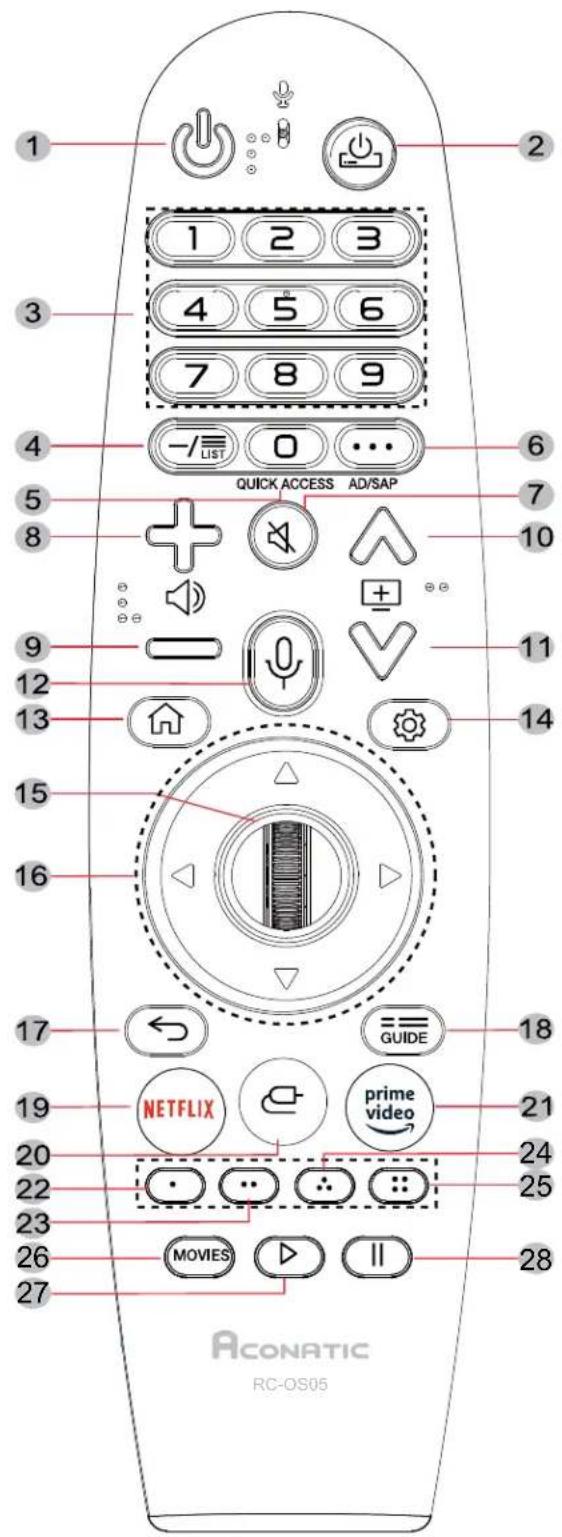
| 1. | เปิด/ปิดทีวี | |
| 2. | เปิด/ปิด STB | |
| 3. | 1-9 | คีย์ตัวเลข |
| 4. | -/LIST | รายการช่อง/อินพุต |
| 5. | QUICK ACCESS | ค่าอธิบาย: คีย์ตัวเลข / กดค้าง: เข้าถึงแบบรวดเร็ว |
| 6. | AD/SAP | ค่าอธิบาย: การเรียกหน้าจอระยะไกล / ค้าง: ค่าอธิบายเสียง |
| 7. | ปิดเสียง | |
| 8. | + | เพิ่มระดับเสียง |
| 9. | - | ลดระดับเสียง |
| 10. | ^ | ปรับช่องขึ้น |
| 11. | √ | ปรับช่องลง |
| 12. | การเรียกแบบจดจําเสียง (การเปิดใช้งานการจดจําเสียง) | |
| 13. | เปิดหน้าหลัก | |
| 14. | เปิดการตั้งค่า | |
| 15. | หมุน(ขึ้น) | เลื่อนหน้าขึ้น / ไปที่ระดับของช่องบน |
| กดลง(ตกลง) | ยืนยัน | |
| หมุนลง | เลื่อนหน้าลง / ไปที่ระดับของช่องล่าง | |
| 16. | ▲ | เลื่อนโพกัสขึ้น |
| ◀ | เลื่อนโพกัสไปทางช้าย | |
| ▶ | เลื่อนโพกัสไปทางขวา | |
| ▼ | เลื่อนโพกัสลง | |
| 17. | ← | ย้อนกลับ |
| 18. | GUIDE | การเรียก EPG |
| 19. | NETFLIX | การเรียกใช้แอบ NETFLIX |
| 20. | การเรียกโปรแกรมเลือกอินพุต | |
| 21. | primevideo | การเรียกใช้แอบ AMAZON |
| 22. | (RED) | คีย์สี |
| 23. | (GREEN) | |
| 24. | (YELLOW) | |
| 25. | (BLUE) | |
| 26. | MOVIES | การเรียกภาพยนต์ |
| 27. | ▷ | เล่น |
| 28. | II | หยุดชั่วคราว |
webOS TV - หน้าหลัก
คุณสามารถเปิดหน้าจอหลักไต้โดยกดปุมู บนริโมทคอนโทรลของคุณ คุณสามารถรวมแอปที่ใช้งานบ่อยไว้บนหน้าจอเดียวกันและใช้สิ่งที่คุณต้องการไต้ตลอดเวลา
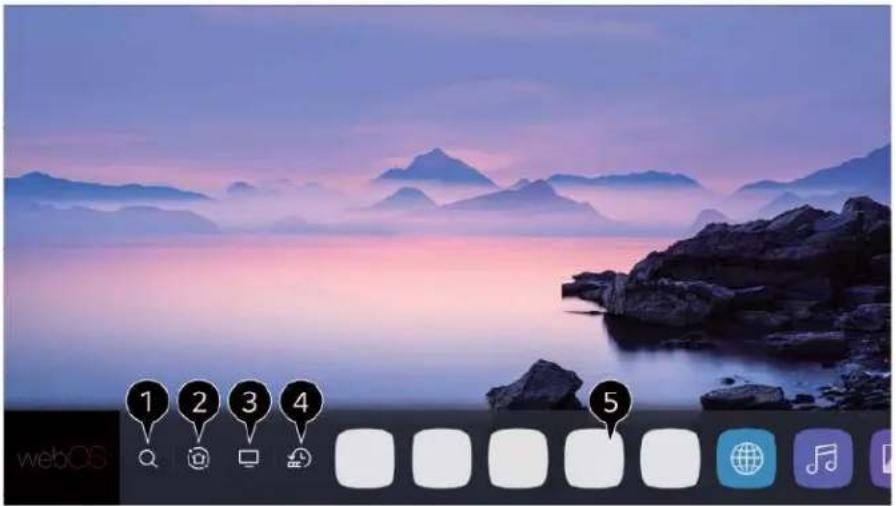
- ค้นหา -
เปิดการค้นหาเนื้อหาของ webOS TV ของคุณ
- แตขบอร์ดอุปกรณ์ที่เชื่อมต่อ
คุณสามารถเลือกหรือควบคุมอุปกรณ์ (อุปกรณ์มือถือ อุปกรณ์ภายนอก อุปกรณ์ Home IoT ฯฯ) ที่เชื่อมต่อกับที่วี
3.เปิดอินพุตของทีวีที่คุณใช้งานล่าสุด
4.เปิดแอปที่ใช้งานลำสุด
กดปุ่ม บนรีโมทคอนโทรศัตถังไว้แล้วดูสิ่งที่พึงใช้งานลําสุดคุณสามารถเรียกใช้หรือปิดแอปที่ใช้งานลําสุดได้ซึ่งจะอยู่ในรายการของพื้นที่แสดงตัวอย่างที่ด้านบน
- คุณสามารถเปิด ย้าย และลบแอบที่ติดตั้งในทวีของคุณได้ เมื่อวางมาส์เหนือแอบแอบจะแสดงภาพตัวอย่างที่ด้านบน
- คุณสามารถตรวจสอบหรือเรียกใช้งานคุณสมบัติด่าง ๆ รวมทั้งเนื้อหาที่แนะน่าสำหรับ แอปแต่ละรายการได้บนภาพตัวอย่าง โดยไม่ต้องเข้าสู่แอป แอปบางอย่างอาจไม่มีการแสดงภาพตัวอย่าง
- หน้าจอหลักจะแสดงโดยอัตโนมัติเมื่อที่วีเปิดขึ้น หากคุณไม่ต้องการให้หน้าจอหลัก ลูกแสดงขึ้น ให้ตั้งค่า Home Auto Launch ของ 🎟 > ⋮ > General > Home Settings เป็น Off
ความพร้อมใช้งานและการเข้าถึงเนื้อหาและบริการในอุปกรณ์อาจเปลี่ยนแปลงได้ตลอดเวลาโดยไม่ต้องแจ้งให้ทราบล่วงหน้า
7
การจัดการ webOS
BUN
การจัดการหน้าหลักของ WEBOS
คุณสามารถดูรายการแอปทั้งหมดที่ได้รับการติดตั้งบนที่วีของคุณ รวมทั้งสามารถเปลี่ยนต่ําแหน่ง หรือลบออกได้
- เลือกแอปที่คุณต้องการแก้ไข แล้วกดปุ่ม SELECT ค้างไว้ (อยู่ระหว่างลูกศรบอก ทิศทาง) บนรีโมทดสอบโทรล การดําเนินการนี้จะเปิดใช้งานโหมดแก้ไขแอป หรือคุณสามารถ เลือกปุ่ม Edit mode ที่มุมขวาของรายการในหน้าแรก เพื่อเข้าสู่ App Edit mode
- ในการย้ายแอปไปยังตําแหน่งที่คุณต้องการ ให้ไปที่ตําแหน่งนั้นๆ แล้วกดปุ่ม SELECT Ⓞ ในการลบแอป ให้เลือกไอคอน "X" ที่อยู่เหนือแอป คุณสามารถย้ายและลบแอปได้มากเท่าที่คุณต้องการก่อนออกจากโหมดแก้ไข นอกจากนี้คุณยังสามารถย้ายแอปด้วยปุ่ม ◀/▶ บนรีโมทคอนโทรลของคุณ
- หลังจากแก่ไขเสร็จแล้ว ให้กด Close ที่ต้านขววานเพื่อออกจาก App Edit mode แอปที่รี เริ่มต้นจะไม่สามารถแก่ไขได้
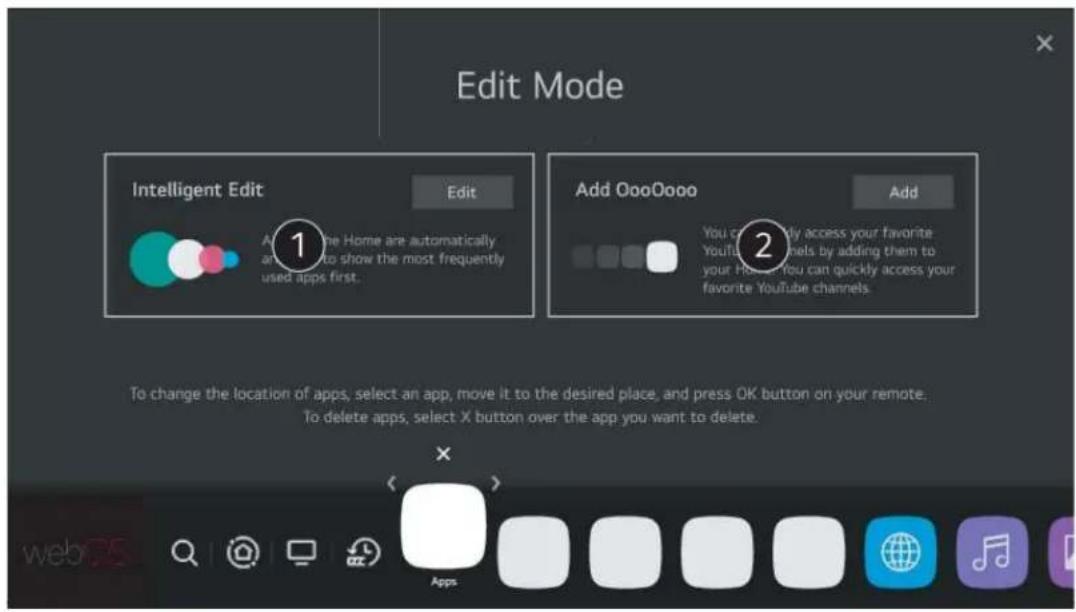
คุณสามารถแก้ไขต่ำแหน่งของแอปทั้งหมดของคุณได้โดยอัดโนมัติด้วย "Intelligent Edit" การเลือกตัวเลือกนี้จะจัดเรียงแอปทั้งหมดไว้ต้านหน้าตามลำดับของความถี่ในการใช้งานแอปพลิเคชัน
ปรับจูนรายการที่วีถ่ายทอดสด - การเตรียมการ (เส่าอากาศ RF)
- เซื่อมต่อเสาอากาศที่ใช้รับสัญญาณออกอากาศเข้ากับที่วี นอกจากนี้คุณยังอาจเชื่อมต่ออุปกรณ์รับสัญญาณออกอากาศได้เซ่นกัน เช่น กล่องรับสัญญาณ แทนการใช้เสาอากาศ เปิดใช้งาน > Connection > Device Connection Settings > Universal Control Settings
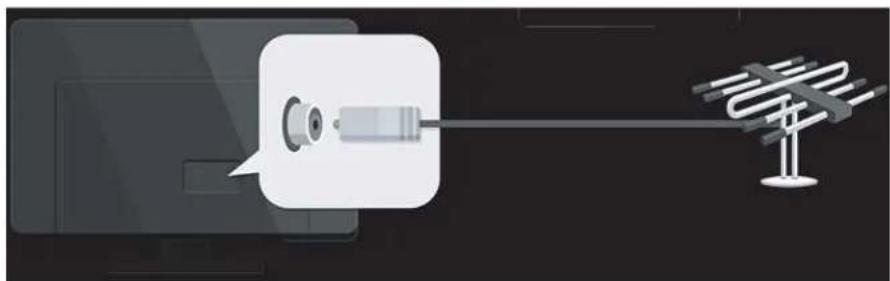
-
Programmes - Programme Tuning (การปรับและการตั้งคํารายการ) Auto Tuning คันหาและเพิ่มเฉพาะรายการที่กําลังออกอากาศ หากต้องการแก้ไขปัญหาที่เกี่ยวข้องกับฟังก์ชันนี้ โปรดดูส่วนการแก้ไขปัญหาของค่าแนะน่า ผู้ใช้
7
การเชื่อมต่อกับเครือข่าย
BUN
การเชื่อมต่อกับเครือช่าย
หากคุณตั้งค่าเครือข่าย คุณจะสามารถใช้บริการต่าง ๆ ได้ เช่น เนื้อหาและแอปพลิเคชันออนไลน์
การเลือกเครือข่ายแบบใช้สาย
หากคุณตั้งค่าเครือข่าย คุณจะสามารถใช้บริการต่าง ๆ ได้ เช่น เนื้อหาและแอปพลิเคชันออนไลน์
- เซื่อมต่อพอร์ RJ45 ของที่วีและเราเตอร์โดยใช้สาย LAN/RJ45/ETHERNET เราเตอร์ควรเชื่อมต่อกับอินเทอร์เน็ตไว้วก่อนแล้ว หากเราเตอร์รองรับ DHCP ที่วีจะเชื่อมต่อกับ เครือข่ายโดยอัตโนมัติเมื่อคุณเชื่อมต่อที่วีเข้ากับเครือข่ายด้วยสายเคเบิล RJ45
หากเครือข่ายไม่ได้เชื่อมต่อโดยอัตโนมัติ
-
กดปุ่ม บนรีโมทคอนโทรล
-
เลือก ⋮ > Connection > Network Connection Settings > Wired Connection (Ethernet)
หากต้องการดูรายละเอียด ให้คลิก Settings - Connection - Network Connection Settings ใน ค่าแนะนําผู้ใช้
การเลือกเครือข่ายแบบไร้สาย
- กดปุ่มการตั้งค่า บนรีโมทคอนโทรล
- เลือกไอคอน ALL SETTINGS > Connection > Network Connection Settings > Wi-Fi Connection
- เมื่อการค้นหาเครือขายเสร็จสิ้น รายการเครือขายที่สามารถเขื่อมต่อได้จะปรากฏขึ้น
- เลือกเครือขายที่จะเชื่อมต่อโดยใช้ปุ่ม หากเราเตอร์ LAN แบบไร้สายของคุณได้รับการป้องกันด้วยรหัสผ่าน ให้ป้อนรหัสผ่านที่ กำหนดไว้สำหรับเราเตอร์
หากต้องการดูรายละเอียด ให้คลิก Settings > Connection > Network Connection Settings ในค่าแนะนําผู้ใช้
คำเตือนการตั้งคำเครือข่าย
- ใช้สาย LAN มาตรฐาน (เชื่อมต่อกับ Cat7 หรือสูงกว่าด้วยขั้วต่อ RJ45, พอร์ด LAN 10 Base-T หรือ 100 Base TX)
- การรีเข็ดโมเต็มอาจแก่ไขปัญหาการเชื่อมต่อเครือข่ายได้ ปิดเครื่อง ถอดสายไฟ แล้วเชื่อมต่อสายอีกครั้ง จากนั้นเปิดเครื่องเพื่อแก่ไขปัญหา
- ผู้ผลิตจะไม่รับผิดชอบต่อปัญหาการเชื่อมต่อเครือข่ายหรือข้อบกพร่อง ความผิดปกติ หรือข้อผิดพลาดที่เกิดจากการเชื่อมต่อเครือข่าย
- การเชื่อมต่อเครือขายอาจทำงานอย่างไม่ลูกต้องได้นี่องจากการตั้งค่าเครือขายหรือผู้ให้บริการอินเทอร์เน็ต
- บริการ DSL ต้องใช้ DSL โมเต็มและบริการเคบิลต้องใช้เคบิลโมเต็ม การตั้งค่าเครือข่าย สำหรับที่วีอาจไม่สามารถใช้งานใดในบางครั้งด้วยเหตุผลที่ว่าสัญญาที่ทําไว้กับผู้ให้บริการ อินเทอร์เน็ตนั้นมีการจำกัดจำนวนการเชื่อมต่อเครือข่าย (หากสัญญาไม่อนุญาตให้ใช้อุปกรณ์ มากกว่าหนึ่งเครื่องต่อสาย คุณจะใช้งานได้เฉพาะพืชีที่เชื่อมต่อยแล้วเท่านั้น)
- เครือข่ายไรสายอาจถุกรบกวนจากอุปกรณ์อื่นๆ ที่ใช้ความถี่ 2.4 GHz (โทรศัพทไรสายอุปกรณ์เบลุทธ หรือเตาอมไมโครเวฟ) แม้ว่าจะใช้ความถี่ 5 GHz แต่ก็มีโอกาสสนที่จะเกิดขึ้น
- สภาพแวดล้อมแบบไร้สายอาจทําให้บริการเครือข่ายไร้สายทํางานข้าลง ความล้มเหลวในการ ปิดใช้งานเครือข่ายภายในบ้านทั้งหมดอาจทําให้เกิดการรับส่งข้อมูลที่มากเกินไปในอุปกรณ์ บางอย่าง อุปกรณ์จุดเชื่อมต่อต้องรองรับการเชื่อมต่อแบบไร้สายและต้องมีการเปิดใช้งาน คุณสมบัติการเชื่อมต่อแบบไร้สายบนอุปกรณ์เพื่อให้สามารถเชื่อมต่อกับ AP (จุดเชื่อมต่อ) ได้ โปรดดิดต่อผู้ให้บริการเครือข่ายเกี่ยวกับบริการการเชื่อมต่อแบบไร้สายผ่านจุดเชื่อมต่อ
- ตรวจสอบ SSID และการตั้งค่าความปลอดภัยของ AP ดูเอกสารที่สอดคล้องสำหรับ SSID และการตั้งค่าความปลอดภัยของ AP
- การตั้งค่าอุปกรณเครือข่ายที่ไม่ถูกต้อง (อุปกรณแขธ์การเชื่อมต่อแบบใช้สาย/ไรสาย, ฮับ) อาจท่าให้ที่วีท่างานข้าหรือท่างานไม่ถูกต้อง ติดตั้งอุปกรณ์ใหญกต้องตามคู่มือและใช้ เครือข่ายที่เหมาะสม
- วิธีการเชื่อมต่ออาจแตกต่างกันไปโดยขึ้นอยู่กับผู้ผลิต AP
- หากต้องการแก้ไขปัญหาที่เกี่ยวข้องกับฟังก์ชันนี้ โปรดดูส่วนการแก้ไขปัญหาของค่าแนะนําผู้ใช้
การเชื่อมต่อกับ SIMPLINK (HDMI-CEC)
ด้วยรีโมทคอนโทรลเพียงอันเดียว คุณสามารถจัดการกับอุปกรณ์ต่าง ๆ ได้ เช่น ชาวด์บาร์หรือ กล่องรับสัญญาณที่เชื่อมต่อกับที่วีด้วย HDMI คุณสามารถเขื่อมต่อและใช้งานอุปกรณ์ได้สูงสุดสามเครื่องพร้อมกัน
- เชื่อมต่อพอร์ด SIMPLINK HDMI Output เข้ากับพอร์ด TV HDMI IN ด้วยสาย HDMI
- กดปุ่ม บนรีโมทคอนโทรล
- เลือก : > Connection > Device Connection Settings
- ตั้งค่า SIMPLINK (HDMI-CEC) เป็นเปิด
- กำหนดค่า Auto Power Sync เป็นเปิดหรือปิด (หากตั้งค่า Auto Power Sync เป็นเปิด การเปิดอุปกรณ์ที่เชื่อมต่อผ่าน SIMPLINK จะเป็นการเปิดที่วีด้วย) เมื่อคุณปิดที่วี อุปกรณ์ตั้งกล่าวก็จะปิดด้วย)
6.เปิดอุปกรณที่เชื่อมต่อ ทีวิจะเชื่อมตอกับอุปกรณโดยอัดโนมัติ
หากอุปกรณ์ไม่ได้เชื่อมต่อกับที่วีโดยอัตโนมัติ ให้คลิกปุมอินพุต คุณสมบัตินี้ใช้ได้กับอุปกรณ์ที่มีโลโก้ SIMPLINK เท่านั้น ตรวจสอบโลโก้ SIMPLINK ที่อยูบน อุปกรณ์ภายนอก
ทางลัดไปยังเมนู การเข้าถึง
คุณสามารถไปที่ การเข้าถึง ได้โดยตรงโดยไมต้องเข้าสู่เมนู Advanced Settings
- กดปุ่มปิดเสียงบนรีโมทคอนโทรลของคุณค้างไว้
- คุณสามารถตั้งค่าต่าง ๆ ได้ เช่น High Contrast, Grayscale, Invert Colours, ฯลฯ
เมนูที่วีถ่ายทอดสด
คุณสามารถใช้คุณสมบัติที่เกี่ยวข้องได้อย่างง่ายตายเมื่อรับชมการออกอากาศทางที่วี
- กดปุ่ม LIST บนรีโมทคอนโทรล
- กด Ⓞ ซึ่งอยู่ตรงกลางของลูกศรบอกทิศทางของรีโมทคอนโทรล จากนั้นเลือก PROGRAMMES
- PROGRAMMES - ดูรายการของเนื้อหาที่กำหนดอากาศ
- GUIDE - คุณสามารถดูโปรแกรมและกำหนดการของแต่ละโปรแกรมได้
- TV SCHEDULER - คุณสามารถป้อนเวลาและวันที่ของโปรแกรมที่ต้องการจะตูหรือบันทึกโปรแกรมดังกล่าวตามเวลาที่ตั้งไว้
- RECORDINGS - คุณสามารถตรวจสอบข้อมูลการบันทึกต่าง ๆ ที่ถูกจัดเก็บไว้ในอุปกรณ์จัดเก็บข้อมูลและเล่นสิ่งต่าง ๆ ที่ถูกบันทึกไว้ เมนจะปรากฏชั้นก็ต่อเมื่ออุปกรณ์จัดเก็บข้อมูลภายนอกไดรับการเชื่อมต่อและวิตีโอที่บันทึกไว้สามารถเปิดดูได้
- โปรแกรมที่แสดงอยู่ใน รายการโปรแกรม เป็นโปรแกรมที่ถูกจัดไว้โดยผู้ให้บริการออกอากาศตั้งนั้น หากผู้ให้บริการออกอากาศเปลี่ยนแปลงการกำหนดค่าโปรแกรมโดยไม่แจ้งให้ทราบล่วงหน้า โปรแกรมที่แสดงอยู่ในรายการโปรแกรมอาจแตกต่างจากโปรแกรมทีวีจริง
- เนื่องจากข้อมูลโปรแกรมที่แสดงอยู่ในรายการโปรแกรมนั้น ประกอบด้วยข้อมูลที่จัดทำขึ้น โดยผู้ให้บริการ Electronic Program Guide (EPG) ภายนอก ดังนั้นจึงอาจแตกต่างจาก รายการที่วีจริง
- คุณต้องทำการตั้งค่าเครือข่าย ภูมิภาค และโปรแกรมอัดโนมัติเพื่อที่จะรับบริการกราออก อากาศถ่ายทอดสดตามปกติ
- รายการที่กำหนดค่าได้จะแตกต่างกันไปโดยขึ้นอยู่กับรุ่น
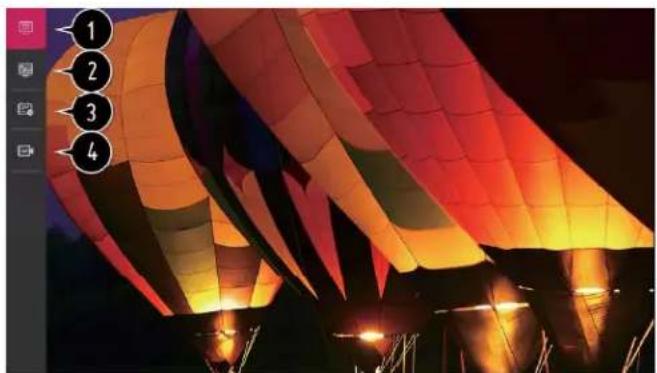
เมนูที่วีถ่ายทอดสด
คุณสามารถดูโปรแกรมและกำหนดการของแต่ละโปรแกรมได้ กดปุม LIST ของรีโมทคอนโทรล แล้วเลือกแท็บ Guide ทางด้านช้ายของหน้าจอ
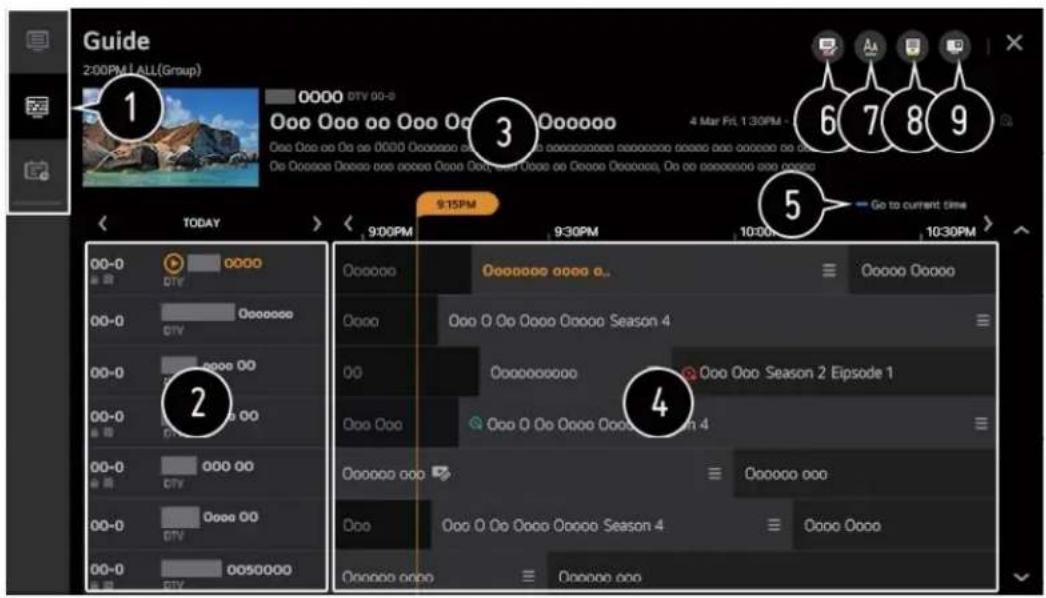
- คลิกในแต่ละพื้นที่แล้วคุณจะสามารถย้ายไปที่ exploitได้
- คุณสามารถดูข้อมูลเกี่ยวกับโปรแกรมและผู้ออกอากาศได้
- คุณสามารถดูข้อมูลเกี่ยวกับโปรแกรมที่คุณกําลังรับชม ตลอดจนถึงข้อมูลของโปรแกรมที่คุณ สนใจ
- เลือกปุ่ม See Details หรือชื่อของโปรแกรมที่ต้องการ คุณสามารถดูข้อมูลเพิ่มเติมเกี่ยว กับโปรแกรมและทำการ Watch/ Record (มีเฉพาะในบางรุ่น) หรือ Reminder/Scheduled Recording (มีเฉพาะในบางรุ่นเท่านั้น) เป็นต้น
- คุณจะเข้าสู่รายการโปรแกรมสำหรับวันที่และเวลาปัจจุบัน
6.เปิดตัวจัดการโปรแกรม
7.คุณสามารถเปลี่ยนขนาดของรายการโปรแกรมเพื่อปรับจำนวนโปรแกรมที่แสดงบนหน้าจอ - ตั้งค่าตัวกรอง
- คุณสามารถเปิด/ปิด Mini TV ได้
-ข้อมูลโปรแกรมจะไม่แสดงสำหรับรายการที่ไม่มีข้อมูลการออกอากาศ - บางรุ่นอาจไม่รองรับ
- รายการที่กำหนดค่าได้จะแตกต่างกันไปโดยขึ้นอยู่กับรุ่น
การตรวจสอบข้อมูลโปรแกรม
ในระหว่างรับชมการออกอากาศถ่ายทอดสด ให้กดปุ่ม Ⓞ ซึ่งอยู่ตรงกลางของลูกศร
โปรแกรมจะปรากฏขึ้น
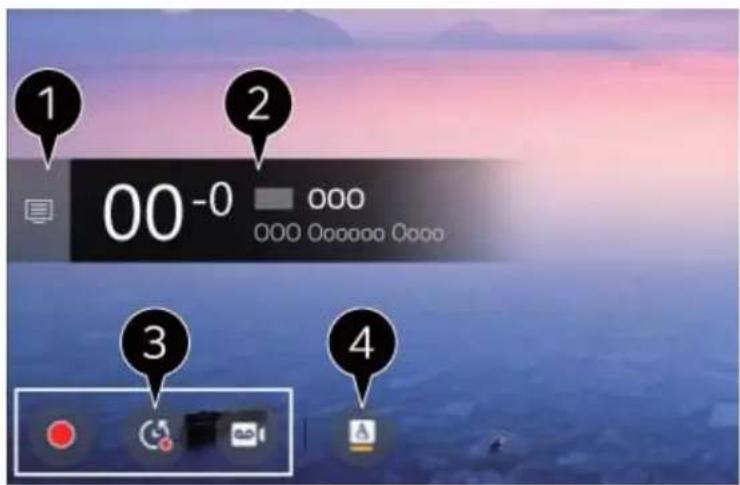
- ย้ายไปที่โปรแกรม
-
แล้วสิ่งนี้จะแสดงข้อมูลเกี่ยวกับโปรแกรมที่คุณกําลังรับชมเลือกโปรแกรมเพื่อเข้าสู่หนาต่างป้อปอัพซึ่งจะสามารถดูข้อมูลโปรแกรมโดยละเอียดหรือเรียกใช้คุณสมบัติเพิ่มเติมที่เกี่ยวข้องได้
-
คุณสามารถดูข้อมูลการออกอากาศเกี่ยวกับโปรแกรมอื่น ๆ ไตโดยใช้ปุ่ม ชั้น/ลง
- คุณสามารถดูข้อมูลการออกอากาศเกี่ยวกับโปรแกรมที่คุณกำลังรับชม ได้โดยใช้ปุ่ม ช้าย/ขว
- กดปุม สีฟ้า บนรีโมทคอนโทรลเพื่อย้ายต่าแหน่ง
-คุณสมบัตินี้จะสามารถควบคุมได้เฉพาะในป้อป้อปที่ใช้แสดงข้อมูลรายละเอียดเท่านั้น - ซึ่งจะแสดงเนื้อหาที่เกี่ยวข้องกับการบันทึก/การเล่นภาพสด
- หากโปรแกรมที่คุณกําลังรับชมมีข้อมูล เช่น ค่าบรรยายหรือภาษาเสียง คุณสามารถตั้งค่าคุณสมบัติเหล่านี้ได้
SUBTITLE: คุณสามารถตั้งค่า CPRรรษย์ได้
AUDIO LANGUAGE: คุณสามารถตั้งค่า Audio Language ได้
ใช้ได้เฉพาะกับการออกอากาศแบบดิจิทัลเท่านั้น
คุณสมบัติที่มีอยู่อาจแตกต่างกันไปโดยขึ้นอยู่กับสัญญาณออกอากาศ
การเล่นภาพสด
การใช้คุณสมบัติการเล่นภาพสด (การเล่นภาพแบบเรียลไหม)
เป็นฟังก์ชันที่คุณสามารถใช้เพื่อบันทึกโปรแกรมที่คุณกำลังรับชมลงในฮาร์ดไตรฟ์ USB แบบ ชั่วคราว เพื่อให้คุณสามารถเล่นจากที่คุณอาจพลาดไปในขณะที่กำลังดูทีวี พังก์ชันนี้ช่วยให้คุณ สามารถรับชมต่อจากจุดที่คุณเคยรับชมก่อนหน้านี้ได้หากคุณออกไปข้างนอกสักพัก
- ใส่ฮาร์ดไตรฟ์ USB เข้าในพอร์ต USB
- กดปุ่ม Ⓞ ซึ่งอยู่ตรงกลางของลูกศรบอกทิศทาง
- กดปุ่ม Start Live Playback ที่ด้านล่างของหน้าจอ
- ในระหว่างรับชมการถ่ายทอดสด คุณอาจเลือกจุดที่อยู่บน加倍ความคืนหน้าที่คุณต้องการได้โดยใช้พอยเตอร์ นอกจากนี้คุณยังสามารถกดปุ่ม ซ้าย/ขวา บนรีโมทคอนโทรลเพื่อใช้คุณสมบัตินี้ได้
เลือกจุดที่อยู่ก่อนหน้าเวลาปัจจุบันบน alteบความดืบหน้า
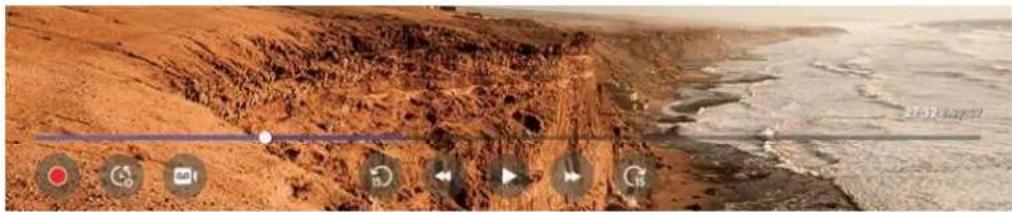
- สามารถใช้ฟังก์ชันการเล่นภาพสดเฉพาะสำหรับรายการออกอากาศที่คุณรับชมผ่านขั่วอินพุตของเสาอากาศเท่านั้นอย่างไรก็ตามคุณไม่สามารถใช้ตัวเลือกนี้ในขณะรับฟังโปรแกรมวิทยุได้
- คุณจะต้องเลือกอุปกรณ์ที่จะใช้กับการเล่นภาพสด เมื่อเชื่อมต่อฮาร์ดไตรฟ USB ตั้งแต่สอง
ตัวขึ้นไปกับที่วี
-เชื่อมตอลารดไตรฟ USB ที่มีพื้นที่จัดเก็บข้อมูลรวม 80 GB ชั้นไป - หากพื้นที่ว่างในอุปกรณ์ฮาร์ดไตรฟ์ USB ไม่เพียงพอ ฟังก์ชันการเล่นสดอาจทํางานไม่ถูกต้อง ในการใช้ฟังก์ชันการเล่นภาพสด คุณต้องมีฮาร์ดไตรฟ์ USB ที่มีพื้นที่อย่างน้อย 2.3 GB
- ด้วยฟังก์ชันการเล่นภาพสด คุณสามารถเล่นโปรแกรมได้นานถึงสองชั่วโมงโดยชื่นอยู่กับ ความจุฮาร์ตไตรฟี USB ที่เหลืออยู่ เวลานี้อาจแตกต่างกันไปโดยชื่นอยู่กับภูมิภาคของคุณ
- วิดีโอที่บันทึกในโหมด Live Playback จะลูกลบหากคุณปิดที่วีโดยไม่ได้บันทึก
การเปลี่ยนโปรแกรมระหว่างการเล่นภาพสดจะลบข้อมูลของโปรแกรมก่อนหน้านี้ - บางรุ่นอาจไม่รองรับ
การบันทึก
คุณจะสามารถใช้ฟังก์ชันการบันทึกได้ด้วย webOS TV การใช้ฟังก์ชันการบันทึกแบบทันที่
- เซื่อมต่อฮาร์ดไตรฟ USB หรือแห่ง USB เข้ากับพอร์ด USB ขอแนะนําให้คุณบันทีกลางในฮาร์ดไตรฟ USB
- ในระหว่างรับชมการออกอากาศถ่ายทอดสด ให้กดปุ่ม Ⓞ ซึ่งอยู่ตรงกลางของลูกศรนอก ที่ศทาง
- กดปุ่ม Start Recording ที่ด้านล่างของหน้าจอ
- หากคุณต้องการหยุดการบันทึก ให้กดปุ่ม Stop Recording

สิ่งที่ต้องใส่ใจเมื่อทำการบันทึก
- ในขณะบันทึก ให้กดปุ่ม Ⓞ เพื่อแสดงข้อมูลเกี่ยวกับการบันทึก
-คุณสามารถตั้งระยะเวลาของการบันทึกได้ก่อนเริ่มการบันทึก - หากมีการเขื่อมต่ออุปกรณ์จัดเก็บข้อมูล USB หลายตัว อุปกรณ์จัดเก็บข้อมูลตัวลำสุดที่มีการ บันทึกข้อมูลจะถูกเลือกโดยอัดโนมัติ
- พารดิชันของฮารดไตรฟ USB ต้องมีความจุเหลืออยู่อย่างน้อย 1 GB
- USB ด้องมีความจุของพาร์ติชันเหลืออยู่อย่างน้อย 4 GB
-เวลาที่มันทึกได้อาจแตกต่างกันไปโดยขื่นอยู่กับความจุของอุปกรณ์ จัดเก็บข้อมูล USB ของคุณ - เมื่อพยายามบันทึกลงในหน่วยความจำ USB เป็นครั้งแรก ที่วีจะทำการทดสอบประสิทธิภาพ ควรเริ่มบันทึกหลังจากที่การทดสอบเสร็จสิ้นแล้ว
- เนื่องจากมีการใช้เทคโนโลยีการปกป้องเนื่อหา ดังนันวิต์โอที่บันทึกไวจะไม่สามารถเล่นไดับนพิชีหรือทีวีรุ่นอื่น ๆ นอกจากนี้วิต์โอจะไม่สามารถเล่นได้ หากเปลี่ยนวิต์โอของที่วี
- อย่างอดสาย USB ออกในขณะที่บันทึก
- หากคุณบังคับปิดทีวีในขณะที่กําลังบันทึก เนื่อหาที่บันทึกไว้วอาจไม่ได้ถูกจัดเก็บ ตามหลักการแล้วคุณควรหยุดการบันทึกและตรวจสอบว่าได้บันทึกโปรแกรมดังกล่าวแล้วก่อนที่จะปิดทีวี
-คุณภาพการบันทึกจะชื่นอยู่กับประสิทธิภาพของอุปกรณ์จัดเก็บข้อมูล USB
-หากอุปกรณ์จัดเก็บข้อมูล USB ผิดปกติ การบันทึกอาจไม่เสร็จสมบูรณ์ - อุปกรณ์จัดเก็บข้อมูล USB อาจไม่ได้ทํางานอย่างถูกต้องเมื่อใช้อับ USB หรือสายต่อเพื่อเพิ่ม
ความยาว
การบันทึกอาจหยุดชะจักหากความจุที่เหลืออยู่ไม่เพียงพอ แนะน่าให้ใช้อุปกรณ์จัดเก็บข้อมูลที่มี พื้นที่เพียงพอสำหรับการบันทึก - รายการที่กำหนดค่าได้จะแตกต่างกันไปโดยขึ้นอยู่กับรุ่น
-ฟังก์ชันบางอย่างอาจไมสามารถใช้งานไตในขณะที่กำลังบันทึก
-คุณจะสามารถบันทึกได้เฉพาะรายการออกอากาศที่คุณดูผ่านขัวอินพุดของเสอาภาศเท่านั่น - บลุทธรและพอร์ต USB อาจทํางานได้ไม่ถูกต้องในขณะที่กําลังบันทึกด้วยอุปกรณ์จัดเก็บข้อมูล USB
- การบันทึกที่มีความยาวน้อยกว่า 10 วินาที่จะไม่ถูกบันทึก
-คุณสามารถบันทึกเนื้อหาได้มากถึง 600 รายการในพาร์ดิชันเดียว
ตัวสร้างกำหนดการโปรแกรมที่วี
คุณสามารถป้อนเวลาและวันที่ของโปรแกรมที่ต้องการจะดูหรือบันทึกโปรแกรมตังกล่าวได้ตามเวลาที่ตั้งไว้
- กดปุ่ม LIST ของรีโมทคอนโทรล แล้วเลือกแท็บ TV Scheduler ทางด้านช้ายของหน้าจอ
- เลือก TV Scheduler ที่ด้านบนขวา
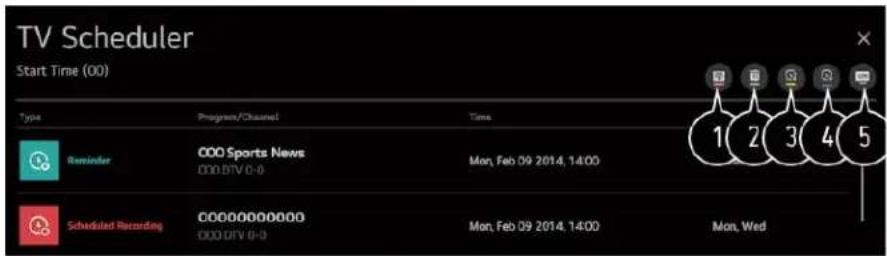
- คุณสามารถเปลี่ยนลำดับการจัดตําแหน่งโปรแกรมหรือใช้ตัวกรองได้
- คุณสามารถตั้งค่า Delete Mode
- คุณสามารถตั้งค่า New Scheduled Recording
- คุณสามารถตั้งค่า New Reminder
5.เปิดใช้ค่าแนะน่า
การสร้างกำหนดการของโปรแกรม
คุณสามารถเลือกโปรแกรมที่วีเพื่อสร้างกำหนดการสำหรับการดูหรือการบันทึก
- GuideLIST ของรีโมทคอนโทรล แล้วเลือกแท็บ ทางด้านช้ายของหน้าจอ
- เลือกโปรแกรมที่คุณต้องการ หากคุณต้องการบันทึกการถ่ายทอดสด ให้คลิกปุ่ม Record หรือปุ่ม Watch ในกรณีของ โปรแกรมที่กําลังจะจฉายในเร็ว ๆ นี้ ให้คลิกปุ่ม Scheduled Recording หรือ Reminder
- การบันทึกตามกำหนดการจะไม่สามารถรับประกันถึงเวลาในการบันทึกที่แน่นอนได้น้องจากโปรแกรมจะถูกบันทึกเป็นข้อมูลของผู้ออกอากาศ
- ใช้กับการออกอากาศแบบดิจิทัล
การสร้างกำหนดการด้วยตนเอง
คุณสามารถเลือกวัน เวลา และโปรแกรมที่จะรับชมหรือบันทึกโปรแกรมต่าง ๆ ได้
- กดปุ่ม LIST ของรีโมทคอนโทรล แล้วเลือกแท็บ TV SCHEDULER ทางด้านช้ายของหน้าจอ
- เลือก TV Scheduler ที่ด้านบนขวา
- เลือก ตั้งค่าการบันทึกตามกำหนดการใหม่ หรือ ตั้งค่าการแจ้งเตือนใหม่ ที่ด้านขว
- เลือก CREATE MANUALLY
- ตั้งค่าวันที่เวลา และโปรแกรมที่จะบันทึกหรือดู
- ความยาวของการบันทึกตามกำหนดการควรมีระยะเวลาอย่างน้อย 1 นาที
การจัดการข้อมูลการบันทึก
คุณสามารถดูและเล่นข้อมูลการบันทึกที่ถูกจัดเก็บไว้โดยใช้แอป Recordings
- กดปุ่ม LIST ของรีโมทคอนโทรล แล้วเลือกแท็บ Recordings ทางด้านช้ายของหน้าจอ
- เลือก Recordings ที่ด้านบนขวา
![Recordings Newly added | All recordings (N) USB1: [16GB Free] ABCDEF ...(A-) Ooo Oooo Oooo 2014.06.20 Ooo-Oooo D000 2014.06.20 Ooo oooo 2014.06.20 0000000 2014.06.20](/content/2026/04/691497/images/af603e6a4629d4c4d7b66b936e7a0c7b814736f0e63082636d13d5a6254a029b.jpg)
- เลือกลุปกรณ์จัดเก็บข้อมูลที่จะเล่น ประเภทของการบันทึก วิธีการเรียงลำดับ และ ประเภทมุมมอง
- เลือกและลบเนื้อหาที่ต้องการ
- แสดงข้อมูลรายละเอียดเกี่ยวกับเนื้อหา คุณสามารถเปลี่ยนชื่อของเนื้อหาไตในหน้าต่างปีอบอัปที่ใช้แสดงข้อมูลรายละเอียด
- เรียกใช้การดันหา
คุณสามารถเล่นได้เฉพาะข้อมูลการบันทึกที่อยู่ในที่รีปัจจุบันเท่านั้น โดยไปที่ Recordings
การเล่นข้อมูลการบันทึก
คุณสามารถเข้าถึงและใช้งานคุณสมบัติพื้นฐาน เช่น การเล่นภาพและการหยุดชั่วคราว ในหน้าจอการเล่นภาพ
- เลือกข้อมูลการบันทึกที่คุณต้องการจากแอป Recordings
- คุณสามารถควบคุมการเล่นภาพข้อมูลการบันทึกที่คุณต้องการได้ โดยกดปุ่ม ซึ่งอยู่ตรง กลางของลูกศรบอกทิศทาง

-คุณสามารถใช้งานคุณสมบัติพื้นฐานเกี่ยวกับการเล่นภาพได้
- คุณสามารถตั้งค่าที่เกี่ยวข้องกับการเล่นวิตีโอช่ำได้
- ซึ่งจะสลับคุณไปยังหน้าจอที่คุณสามารถตั้งค่าคุณสมบัติเพิ่มเติมได้
การตั้งค่าคุณสมบัติเพิ่มเติม
กดปุ่ม ◎ ซึ่งอยู่ตรงกลางของลูกศรบอกทิศทาง
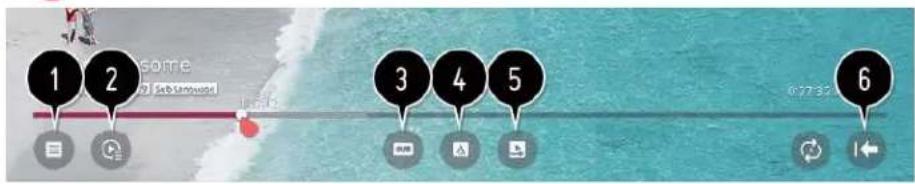
- กลับไปที่ Recordings
- แสดงรายการการบันทึกไว้ที่ด้านล่างภาพขนาดย่อในขณะที่เล่นภาพการบันทึก
3.เปิดหรือปิดค่าบรรยาย - เลือก Audio Language ที่สามารถสงออกได้
5.คุณอาจตั้งค่าการรับชมแบบต่อเนื่อง เพื่อเล่นต่อจากฉากที่ดูล่าสุด - กลับไปที่หน้าจอการท่างานพื้นฐาน
- รายการที่สามารถกำหนดค่าได้จะแตกต่างกันไปโดยขึ้นอยู่กับรุ่น
การใช้งาน Content store
คุณสามารถดาวน์โหลดและใช้แอปจากหมวดหมู่ต่าง ๆ เช่น การศึกษา ความบันเทิง ไลฟัสไตล์ ข่าวสาร และเกม
- กดปุ่ม หน้าหลัก บนรีโมทคอนโทรล
- เพลิดเพลินไปกับ Content Store
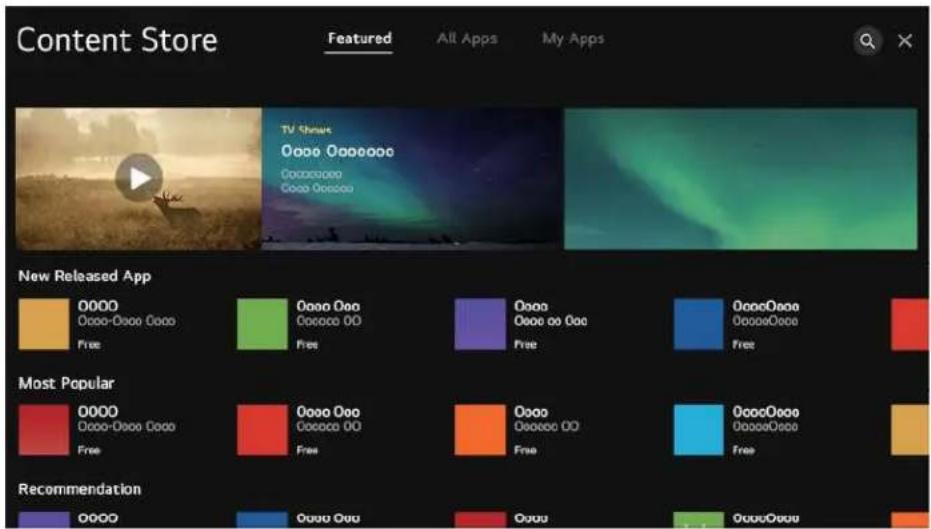
-เนื้อหาที่ให้มาอาจแตกต่างกันไปหรือคุณสมบัติบางอย่างอาจลูกจํากัดโดยขึ้นอยู่กับรุ่น
- โปรดระมัตระวังเมื่อใช้งานโดยเด็ก เด็ก ๆ อาจเข้าถึงเนื้อหาออนไลน์ที่ไม่เหมาะสมโดยใช้ผลิตภัณฑ์นี้ คุณอาจบล็อกเนื้อหาออนไลน์ที่ไม่เหมาะสมได้โดยจำกัดการเข้าถึงบางแอปทำการตั้งค่าใน ⚙ > Ⓛ > General > Safety > Application Locks
การติดตั้งแอบ
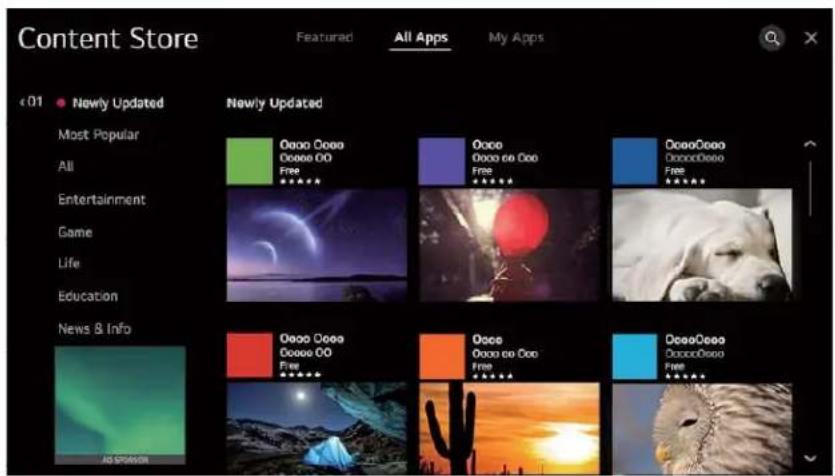
คุณสามารถติดตั้งแอบต่าง ๆ บนที่วีของคุณได้จาก Content Store
BUN
- กดปุ่ม บนรีโมทคอนโทรล
- เพลิดเพลินไปกับ Content Store
- เลือกหมวดหมู่ All Apps ที่แสดงอยู่ที่ด้านบนสุดของหน้าจอ รายการของแอปที่พร้อมใช้งาน ในหมวดหมู่ที่เลือกจะปรากฏชั้น
- เลือกแอปที่จะตั้งค่าจากรายการ
- จำนวนรายละเอียดของแอป จากนั้นกดติดตั้ง
-
เมื่อการติดตั้งเสร็จสมบูรณ์ คุณจะสามารถเรียกใช้งานแอปไต้ทันที
-
หมวดหมู่ที่มีให้นั้นอาจแตกต่างกันไปโดยชื่นอยู่กับประเทศหรือสถานะการบริการ
- หากพื้นที่จัดเก็บข้อมูลบนที่วีของคุณไม่เพียงพอ คุณสามารถติดตั้งแอปไต่โดยเชื่อมต่อกับ อุปกรณหน่วยความจำภายนอก
- อุปกรณเจัดเก็บข้อมูล USB บางอย่างอาจไมรองรับหรืออาจท่างานไมถูกต้อง
- ห้ามใช้ USB ที่มีแอปจากที่วีเครื่องอื่น
-คุณสามารถลบแอปที่คุณเคยดาวนโหลดไต้ใน My Apps
คำแนะนำเกี่ยวกับเนื้อหา
คุณสามารถรับค่าแนะนําเกี่ยวกับเนื้อหาไตตามโปรแกรมที่คุณกําลังรับชมหรือรูปแบบการดูทีวีหากคุณกําลังรับชมทีวีโดยใช้กล่องรับสัญญาณ คุณต้องตั้งคารีโมทคอนโทรลแบบสากลให้เสร็จสมบูรณ์เพื่อใช้คุณสมบัติตามค่าแนะนํา ส่าหรับข้อมูลเพิ่มเติม โปรดดู วิธีการใช้งานทีวี TV > การใช้รีโมทคอนโทรลแบบสากล ในค่าแนะนําผู้ใช้
- กดปุ่ม บนรีโมทคอนโทรล
- เรียกใช้การค้นหา
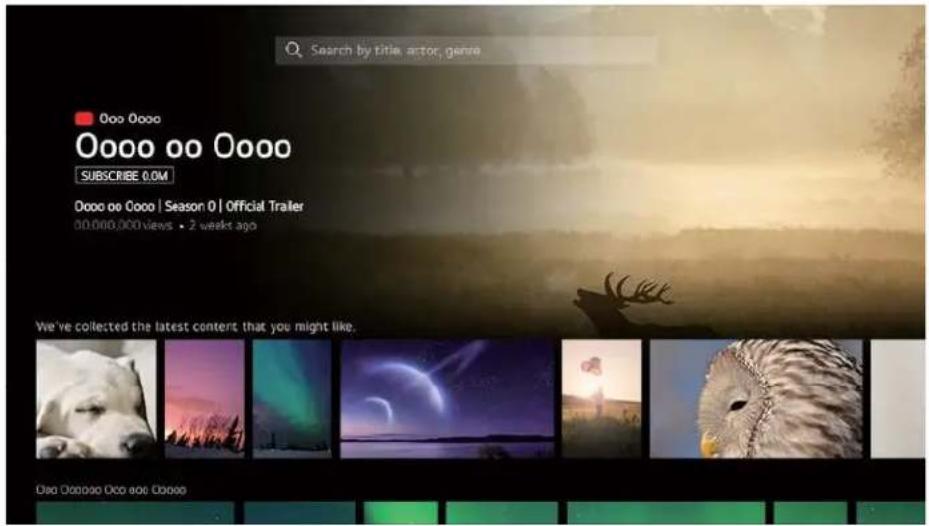
- บางรุ่นอาจไม่รองรับ
-คุณต้องเชื่อมต่อกับเครือข่ายเพื่อใช้คุณสมบัติตามค่าแนะนำ - บริการที่รองรับจะแตกต่างกันไปโดยขึ้นอยู่กับประเทศ ดังนั้นค่าแนะนําอาจมีให้แตกต่างกันไป
- รายการของค่าแนะนําอาจมีความเกี่ยวข้องน้อยลงหรือไม่เกี่ยวข้องเลยโดยชั้นอยู่กับข้อมูลของรายการที่คุณเก่าลังรับชม
การค้นหาเนื้อหา
คุณสามารถรับค่าแนะนําเกี่ยวกับเนื้อหาได้ตามรูปแบบการรับชม หรือค้นหาเนื้อหาที่คุณต้องการ ได้ด้วยตัวเอง
- กดปุ่ม บนรีโมทคอนโทรล
- เรียกใช้การดันหา
- คันหาเนื้อหาและข้อมูลต่าง ๆ ได้โดยใช้ค่าค้นหาที่ต้องการ
-คุณต้องเชื่อมต่อกับเครือข่ายเพื่อใช้คุณสมบัติการค้นหา
- ผลการค้นหาอาจแตกต่างกันไปโดยขึ้นอยู่กับโปรแกรม ภูมิภาค การตั้งค่าเครือข่าย รวมหั้งคุณได้ยอมรับข้อกำหนดและเจื่อนไขหรือไม่
11
เชื่อมต่ออุปกรณ์ภายนอก
ไทย
การใช้โฮมแคซบอร์ด
คุณสามารถเลือกหรือควบคุมอุปกรณ์ (อุปกรณ์มือถือ อุปกรณ์ภายนอก อุปกรณ์ Home IoT ฯลฯ) ที่เชื่อมต่อกับทีวี กดปุ่ม 📁 บนรีโมทคอนโทรลและเลือก Home Dashboard นอกจากนี้คุณยัง สามารถกดปุ่ม 📋 ค้างไว้บนรีโมทคอนโทรลของคุณ
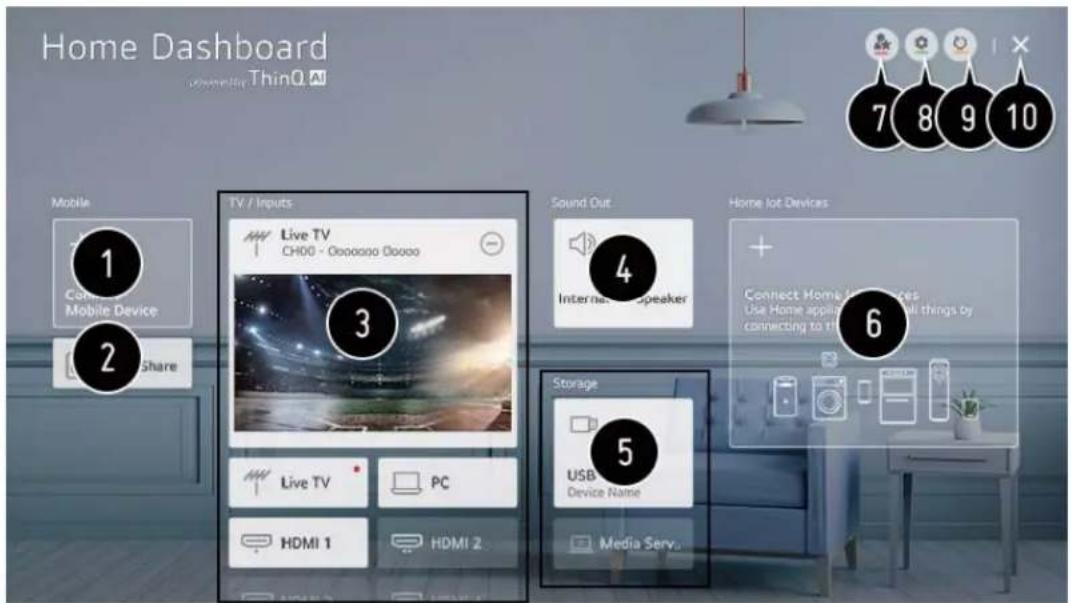
- คุณสามารถตรวจสอบและเลือกอุปกรณ์สมาร์ที่เชื่อมต่อกับแอป LG ThinQ
- คุณสามารถเล่นเสียงจากอุปกรณ์สมาร์ที่เชื่อมต่อผ่านบลุทธ
- คุณสามารถตรวจสอบและเลือกลุปกรณ์ภายนอกที่เชื่อมต่อผ่านพอร์ตอินพุตภายนอกหรือ เครือข่าย
- ลําโพงเอาต์พุตที่เลือกในบัจจุบันจะปรากฏชิ้น และคุณสามารถไปที่หน้าจอการตั้งค่าล่าโพง เอาต์พุตได้
- คุณสามารถดูและเลือกอุปกรณ์จัดเก็บข้อมูลที่เชื่อมต่ออยู่
6.คุณสามารถตรวจสอบและควบคุมอุปกรณ์ที่เชื่อมต่อผ่าน Home IoT - คุณสามารถควบคุมอุปกรณ์ของคุณได้อย่างง่ายตายโดยตั้งค่าการทํางานล่วงหน้าได้ตามที่ต้องการ
- Sign In: คุณสามารถเข้าสู่ระบบ/ออกจากระบบบัญชี LG ThinQ ที่คุณสร้างขึ้นบนมือถือ Edit: คุณสามารถแก้ไขชื่อของอุปกรณ์ที่เชื่อมต่อกับอินพุตหรืออุปกรณ์ Home IoT หรือปรับแต่งการตั้งค่าที่เกี่ยวข้องได้
- ใช้ในการรีเพราะรายการอุปกรณ์
- овогоจาก Home Dashboard
- การตั้งค่าที่ใช้ได้จะแตกต่างกันไปโดยขึ้นอยู่กับรุ่นหรือภูมิภาค
การเชื่อมต่ออุปกรณ์ HOME IOT
คุณสามารถตรวจสอบและควบคุมสถานะของอุปกรณ์ Home IoT ที่เชื่อมต่ออยู่
- ติดตั้งแอบ LG ThinQ บนสมาร์โทฟนของคุณ
- เข้าสู่ระบบบัญชี LG ThinQ ของคุณ และลงทะเบียนอุปกรณ์ LG ThinQ ของคุณเอง
- กดปุ่ม บนรีโมทคอนโทรลและเลือก Home Dashboard
- cond ที่ด้านบนขวาและเลือก Sign In
- เข้าสู่ระบบบัญชี LG ThinQ ของคุณ รายการอุปกรณ์ LG ThinQ ที่ลงทะเบียนไว้จะปรากฏชิ้น
- หากคุณอยู่ในพื้นที่ที่ไม่มีแอป LG ThinQ ให้บริการอยู่ การเข็อมต่ออุปกรณ์ LG ThinQ จะไม่สามารถใช้ได้
- หากคุณเก่าสังควบคุมอุปกรณ์ภายนอกจากแอปมือถือของคุณ คุณเอาจไม่สามารถควบคุมอุปกรณ์จากที่วีของคุณได้ ออกจากแอปมือถือเพื่อควบคุมอุปกรณ์จากที่วีของคุณ
11
เชื่อมต่ออุปกรณ์ภายนอก
ไทย
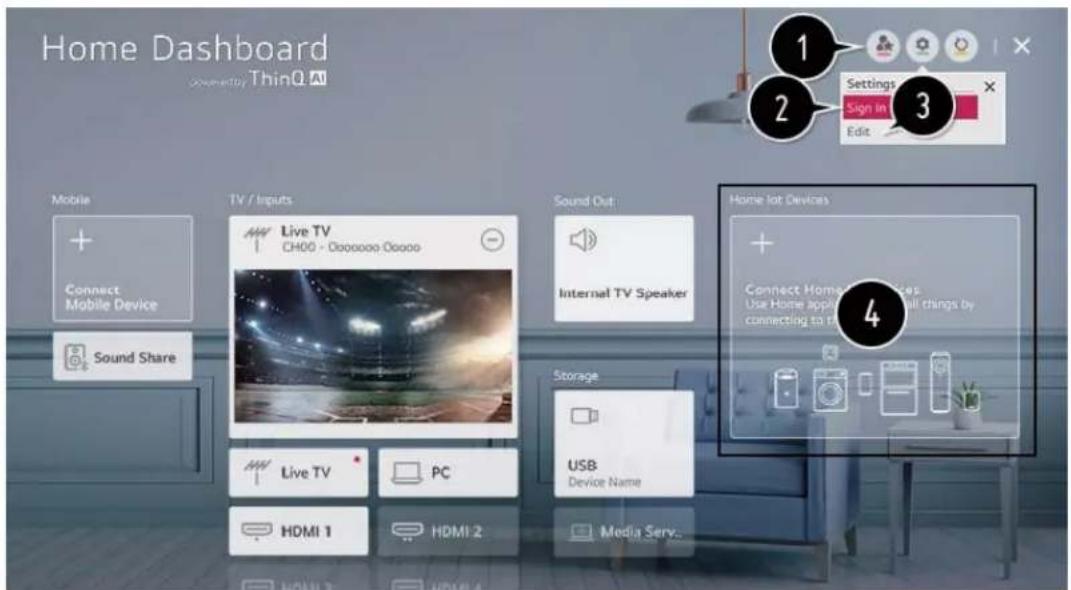
- คุณสามารถควบคุมอุปกรณ์ของคุณได้อย่างง่ายด้วยดังค่าการทํางานล่วงหน้าได้ตามที่ต้องการ
- คุณสามารถเข้าสู่ระบบ/ออกจากระบบบัญชี LG ThinQ ที่คุณสร้างขึ้นบนมือถือ
- Edit List: คุณสามารถเปลี่ยนชื่อ แสดง/ช่อน หรือเปลี่ยนลําดับของอุปกรณ์ที่เขื่อมต่อกับ อุปกรณ์ Home IoT ได้
Notification: หากคุณแปิดใช้งาน คุณจะได้รับการแจ้งเตือนเกี่ยวกับสถานะของอุปกรณ์ Home IoT
Delete: คุณสามารถลบุปกรณ์ที่เชื่อมต่อได้ คุณสามารถลบได้เฉพาะอุปกรณ์บางอย่างออกจากที่วี - คุณสามารถตรวจสอบคําแนะนําในการเชื่อมต่อสำหรับอุปกรณ์ Home IoT คุณสามารถเชื่อมต่อและแสดงอุปกรณ์ที่ลงทะเบียนกับบัญชี LG ThinQ ของคุณ เมื่อเชื่อมต่ออุปกรณ์แล้วการดจะเปลี่ยนเป็นขนาดที่เล็กลงและปรากฏที่ด้านล่างของรายการการเชื่อมต่ออุปกรณ์
- การตั้งค่าที่ใช้ได้จะแตกต่างกันไปโดยขื่นอยู่กับรุ่นหรือภูมิภาค
-อุปกรณ์ IoT ที่รองรับการเชื่อมต่อกับที่วี อาจเปลี่ยนแปลงไต้โดยไม่ต้องแจ้งให้ทราบล่วงหน้า - อุปกรณ์ LG ThinQ ที่สามารถเขื่อมต่อได้และฟังก์ชันที่สามารถใช้ได้นั้นอาจแตกต่างกันระหว่างมือถือและที่วี
การเชื่อมต่ออุปกรณ์สมาร์ท
คุณสามารถใช้คุณสมบัติต่าง ๆ ได้โดยเขื่อมต่อที่รีเข้ากับอุปกรณ์สมาร์ท เซื่อมต่ออุปกรณ์สมาร์ท ของคุณเข้ากับที่รีโดยใช้แอบ LG ThinQ
- ดาวน์โหลดแอป LG ThinQ จากแอปสัตร์ของอุปกรณ์สมาร์ท คุณสามารถดาวน์โหลดแอปได้อย่างง่ายตายโดยการสแกนรหัส QR
ANDROID

ios

- เซื่อมต่อทีวีและอุปกรณ์สมาร์ทของคุณเข้ากับเครือข่าย Wi-Fi เดียวกัน
คุณสามารถตรวจสอบเครือข่าย Wi-Fi ของที่วีได้ที่ > ⋮ > Connection > Network Connection Settings > Wi-Fi Connection - เรียกใช้แอบ LG ThinQ ที่ติดตั้งบนอุปกรณ์สมาร์ทของคุณ
- ทำตามค่าแนะนำจากแอป LG ThinQ เพื่อเชื้อมต่ออุปกรณ์สมาร์ทของคุณกับที่วี เมื่อข้อมูล บัญชี LG ThinQ ของคุณเชื่อมโยงกับที่วีแล้ว คุณสามารถจัดการอุปกรณ์ IoT ที่เชื่อมโยงกับ บัญชีของคุณได้โดยใช้ โฮมแคดขบอร์ด ของที่วี
ควบคุมที่วีของคุณด้วยแอบ LG THINQ
คุณสามารถแตะปุ่มบนหน้าจอของอุปกรณ์สมาร์ทเพื่อควบคุมที่วี
-
เมื่อรับชมการออกอากาศ คุณสามารถควบคุมโปรแกรม ระดับเสียง ฯลฯ หรือเลือกอินพุต ภายนอกด้วยค่าสั่งเสียงแทนการใชรีโมทคอนโทรล
-
การควบคุมบางอย่างอาจถูกจำกัดในโหมดอินพุตภายนอก
- หน้าจอและฟังก์ชันการทํางานของแอปอาจเปลี่ยนแปลงไต้โดยไม่ต้องแจ้งให้ทราบล่วง
หน้า
-คุณสมบัติที่มีอยู่อาจแตกต่างกันไปโดยขึ้นอยู่กับประเทศและระบบปฏิบัติการของคุณ
การดูหน้าจอของอุปกรณ์เมื่อก็อบนที่วี
- เปิดใช้งานโหมด Screen Share บนอุปกรณ์เมื่อก็อ
- ทีวีของคุณจะแสดงอยู่ในรายการอุปกรณ์ที่สามารถใช้ได้
- เลือกที่วีของคุณและทำการเชื่อมต่อ
- เลือก Accept ในหน้าต่างปีอป้อปของค่าร้องของการเชื่อมต่อ
- หลังจากสร้างการเชื่อมต่อแล้ว ที่วีจะแสดงหน้าจอของอุปกรณ์ที่เชื่อมต่อ
-
เมื่อคุณเชื่อมต่อ Screen Share เป็นครั้งแรก หน้าด่างป้อป้อปจะปรากฏชึ้นชึ่งให้คุณเลือก Decline, Accept หรือ Block
-
Decline: อย่าเชื่อมต่ออุปกรณ์ หากคุณพยาขามเชื่อมต่ออีกครั้ง หน้าต่างปือปอัปจะปรากฏชั้น
- Accept: คุณสามารถเชื่อมต่อกับอุปกรณ์ได้ จะไม่มีหน้าต่างปื้อป้อําปรากฏขึ้นเป็นครั้งที่สอง
- Block: อย่าเชื่อมต่ออุปกรณ์ แม้ว่าคุณจะพยายามเชื่อมต่ออีกครั้ง หน้าต่างปื้อป้อําปจะไม่ปรากฏชิ้นและการเชื่อมต่อจะไม่ทํางาน
หากต้องการยกเลิกการปล้อก ให้ไปที่ ⚙ > ⋮ > Connection > Mobile
Connection Management > Screen Share
- ขอแนะนําให้คุณอัปเดด OS ของอุปกรณ์ที่เชื่อมต่อกับทีวีให้เป็นเวอร์ขันลาสุดอยู่เสมอเพื่อการเชื่อมต่อที่มีเสถียรภาพ
-อุปกรณ์ที่ไม่ใช่ LGE อาจไม่สามารถเชื่อมต่อได้แม้ว่าจะมีการตรวจสอบ
-ขอแนะนําให้คุณเชื่อมต่ออุปกรณ์กับเราเตอร์ 5 GHz เนื่องจากประสิทธิภาพการทํางานอาจได้รับผลกระทบจากสภาพแวดล้อมไร้สายของคุณ - อัตราการตอบสนองอาจแตกต่างกันไปโดยชื่นอยู่กับสภาพแวดล้อมของผู้ใช้
- สิงนี้จะแตกต่างจากอุปกรณ์ สำหรับข้อมูลเพิ่มเติมเกี่ยวกับอุปกรณ์ที่คุณต้องการเชื่อมต่อ โปรดดุดมือผู้ใช้
- หากการเชื่อมต่อล้มเหลวข้า ๆ ให้ปิดที่วีและอุปกรณ์ที่คุณต้องการเชื่อมต่อ จากนั้นเปิดใหม่ และลองอีกครั้ง
11
เชื่อมต่ออุปกรณ์เวียนอก
BUN
การเล่นเสียงจากอุปกรณ์สมาร์ทผ่านลำโพงของที่วี
เชื่อมต่ออุปกรณ์สมาร์ทเข้ากับที่วีผ่านบลุทุธ เพื่อเล่นเสียงจากอุปกรณ์สมาร์ทผ่านล่าโพงของที่วี
1.เปิดบลูทุธของอุปกรณ์สมาร์ท จากนั้นเลือกที่วีจากรายการอุปกรณ์
2. ทีวีจะเชื่อมต่อกับอุปกรณ์สมาร์ท
- หากมีการตั้งค่าลําโพงเอาต์พุตเป็นบลุทุธหรือมีการตั้งค่าที่วีก่อนหน้านี้แล้ว ที่รีอาจตรวจไม่พบในรายการอุปกรณ์สมาร์ท
- หากมีการตั้งค่าล่าโพงเอาต์พุตเป็นบลุทูธ ให้กดปุ่มเลือกอินพุต บนรีโมทคอนโทรล ค้างไว้เพื่อเปิดใช้งาน Home Dashboard จากนั้นเลือก Sound Share ในมือถือเพื่อเชื่อมต่อ
เซื่อมต่ออุปกรณ์จัดเก็บข้อมูล USB (USB HDD, USB) เข้ากับพอรด USB บนทีวี เพื่อให้สามารถเข้าถึงเนื้อหาที่จัดเก็บอยู่ในอุปกรณ์จัดเก็บข้อมูล USB ของคุณ
คำแนะนำในการใช้อุปกรณ์จัดเก็บข้อมูล USB
- ที่วีอาจตรวจไม่พบอุปกรณ์จัดเก็บข้อมูล USB ที่มีโปรแกรมจดจําอัตโนมัติแบบในตัว หรือที่ใช้ไตรเวอร์ของตัวเอง
- อุปกรณ์เจัดเก็บข้อมูล USB บางอย่างอาจไม่รองรับหรืออาจท่างานไม่ถูกต้อง
- หากคุณใช้สายต่อ USB เพื่อเพิ่มความยาวสาย อาจสงผลให้อุปกรณ์จัดเก็บข้อมูล USB ไม่สามารถถูกตรวจสอบพรหรือทํางานไม่ถูกต้อง
- โปรดใช้เฉพาะอุปกรณ์จัดเก็บข้อมูล USB ที่ฟอร์แมตด้วยระบบไฟล์ชนิด FAT32 หรือ NTFS ที่รองรับโดย Windows OS
-ขอแนะนําให้คุณใช้อาร์ตไตรฟู USB ภายนอกที่มีแรงดันไฟฟ้า 5 V หรือน้อยกว่าและมีกระแสไฟฟ้า 500 mA หรือน้อยกว่า หากคุณใช้อุปกรณ์ที่ต้องการแรงดัน/กระแสไฟฟ้าสูงกว่าแรงดัน/กระแสไฟฟ้าที่กำหนดไว้ อุปกรณ์อาจท่างานได้ไม่ถูกต้องเนื่องจากกระแสไฟฟ้าไม่เพียงพอ
-ขอแนะน่าให้คุณใช้อับ USB หรืออุปกรณ์จัดเก็บข้อมูล USB ที่มีแหล่งจ่ายไฟในตัว
-ขอแนะนําให้ใช้อุปกรณ์จัดเก็บข้อมูลที่มีความจุ 32 GB สำหรับหน่วยความจำ USB และไม่ เกิน 2 TB ส่าหรับฮาร์ดติสก์ USB
-หากฮาร์ดไตรฟี USB ที่มีฟังก์ชั้นประหยัดพลังงานไม่สามารถทำงานได้ ให้ปิดและเปิดฮาร์ดไตรฟ้อีกรั้งเพื่อให้ทำงานได้อย่างลูกต้อง ดูคู่มือการใช้อฮาร์ดไตรฟี USB ส่าหรับข้อมูลเพิ่ม เดิม
ข้อมูลบนอุปกรณ์จัดเก็บข้อมูล USB อาจมีความเป็นไปได้ที่จะเสียหาย ดังนั้นขอแนะนําให้ คุณสํารองข้อมูลที่สำคัญเอาไว้ ผู้ใช้ คือผู้รับผิดชอบในการบริหารจัดการข้อมูล ผู้ผลิตจะ ไม่รับความรับผิดชอบใด ๆ หากข้อมูลสุญหาย
11
เชื่อมต่ออุปกรณ์ภายนอก
BUN
- กดปุ่ม บรรีโมทคอนโทรล ในการถอดอุปกรณ์จัดเก็บข้อมูล USB ให้กดปุ่ม Eject ซึ่งจะปรากฏที่ด้านบนเมื่อคุณให้ความสนใจกับอุปกรณ์จัดเก็บข้อมูล USB ที่คุณต้องการนําออก
- หากคุณ lackoutอุปกรณ์จัดเก็บข้อมูล USB ออกโดยไม่เลือก Eject อาจเกิดข้อผิดพลาดชึ้นได้ ในทีวีหรืออุปกรณ์จัดเก็บข้อมูลของคุณ
- เมื่อคุณเชื่อมต่ออุปกรณ์จัดเก็บข้อมูล USB ซึ่งมีระบบไฟล์ที่ไมรองรับโดยที่วีเข้ากับพอร์ต USB IN ข้อความแจ้งเดือนเกี่ยวกับรูปแบบไฟล์จะปรากฏชื่น ดังนั้นหากต้องการใช้อุปกรณ์จัด เก็บข้อมูล USB ดังกล่าวที่กำลังเชื่อมต่อยู่ คุณควรฟอร์แมตอุปกรณ์ก่อน
- หลังจากฟอร์แมตแล้ว ข้อมูลทั้งหมดของอุปกรณ์จัดเก็บข้อมูล USB จะถูกลบและฟอร์แมตเป็นระบบไฟล์ NTFS หรือ FAT32
- กดปุ่ม บนรีโมทคอนโทรลของคุณค้างไว้ เล็อก USB ที่เชื่อมต่ออยู่จาก HomeDashboard > Storage และเลือกปุ่ม Format (ฟอร์แมต) เพื่อฟอร์แมตอุปกรณ์จัด เก็บข้อมูล USB
- เมื่อเชื่อมต่ออุปกรณ์จัดเก็บข้อมูล USB อาจมีการสร้างไฟล์/โฟลเตอร์ขึ้นแบบสู่ฯ เพื่อรองรับบริการของสมาร์ท TV เช่น การบันทึกและการดึงภาพขนาดย่อ
การดูภาพถ่ายและวิตีโอ
คุณสามารถดูภาพถ่ายและวิตีโอไต้โดยใช้แอบ Photo & Video
- กดปุ่ม บนรีโมทดสอบโทรล
- เรียกใช้แอบ Photo & Video
- เลือกอุปกรณ์จัดเก็บข้อมูลที่คุณต้องการ
- เลือกและดูรปภาพหรือวิตีโอที่คุณต้องการ
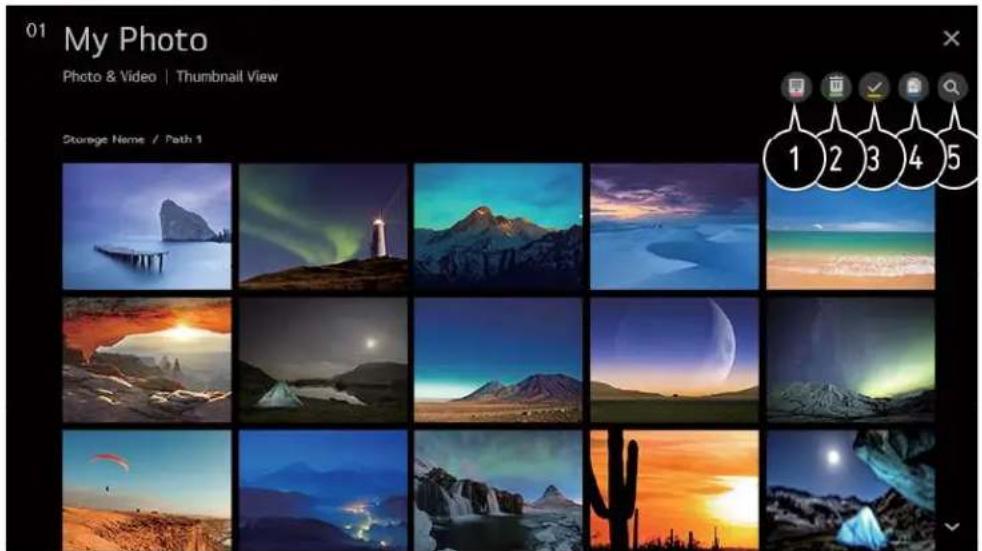
- เลือกประเภทเนื้อหาและวิธีการรับชมที่คุณต้องการ
- เลือกและลบเนื้อหาที่ต้องการ
-คุณไม่สามารถลบไฟล์ที่แขร์จากอุปกรณ์อื่นได้ - เลือกเนื้อหาที่คุณต้องการเล่น คุณสามารถเลือกได้เฉพาะเนื้อหาที่มีประเภทเดียวกันกับที่คุณ เลือกไว้ในตอนแรกเท่านั้น
- คุณสามารถคัดลอกเนื้อหาไปยังอุปกรณ์จัดเก็บข้อมูล USB ได้
- บางรุ่นอาจไม่รองรับ
- เรียกใช้การค้นหา
-เนื้อหาบางอย่างอาจไม่แสดงในรายการ หากจำนวนเนื้อหาหั้งหมดเกิน 40,000 รายการ
11
เชื่อมต่ออุปกรณ์เวียนอก
BUN
การใช้โปรแกรมเล่นภาพ
การเลือกรูปภาพในแอบ Photo & Video จะเรียกใช้งานโปรแกรมเล่นภาพ คุณสามารถดูภาพที่คุณบันทึกไว้ได้
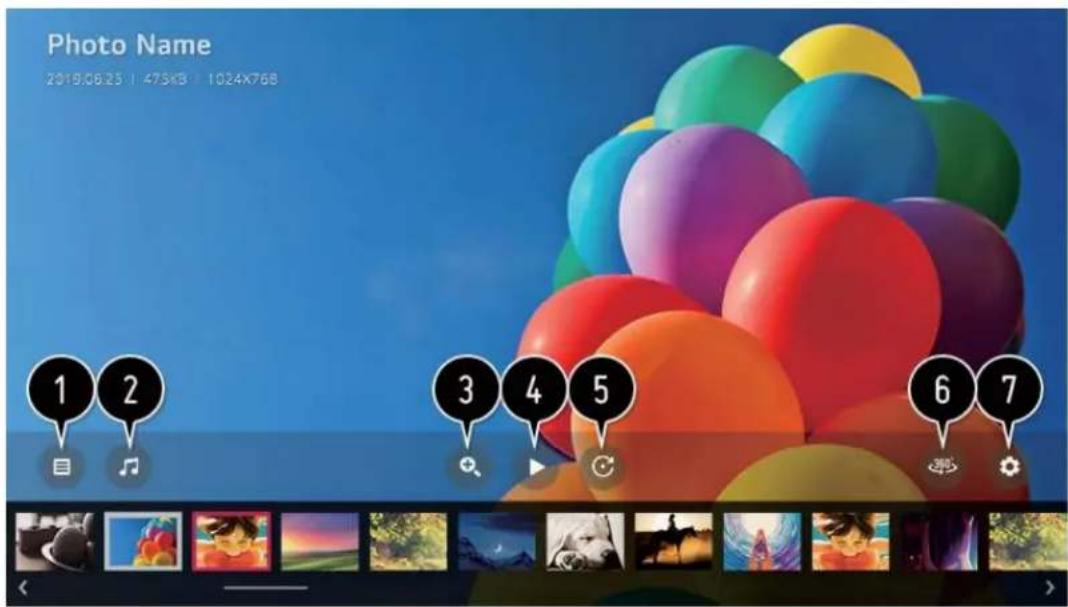
- กลับไปที่รายการของเนื้อหาทั้งหมด
- คุณสามารถเล่นเพลงประกอบไต้โดยเรียกใช้โปรแกรมเล่นเพลง
- คุณสามารถชุมภาพเข้า/ออกได้
- เริ่มสไลด์โชว์
- หมุนภาพ
6.ภาพ 360 องศาจะสามารถได้แบบ 360 องศา
-หากใช้การเล่น 360° VR ในภาพปกติ อาจทำให้ภาพบิดเบี้ยวได้ - บางรุ่นอาจไม่รองรับ
- คุณสามารถกำหนดขนาดของภาพหรือเปลี่ยนความเร็วและเอฟเฟกต์ของสไลด์โชว์ได้
- บางรุ่นอาจไม่รองรับ
การใช้โปรแกรมเล่นวิตีโอ
การเลือกรวิต์โอในแอป Photo & Video จะเรียกใช้โปรแกรมเล่นวิต์โอ คุณสามารถดูวิต์โอที่คุณ บันทึกไว้
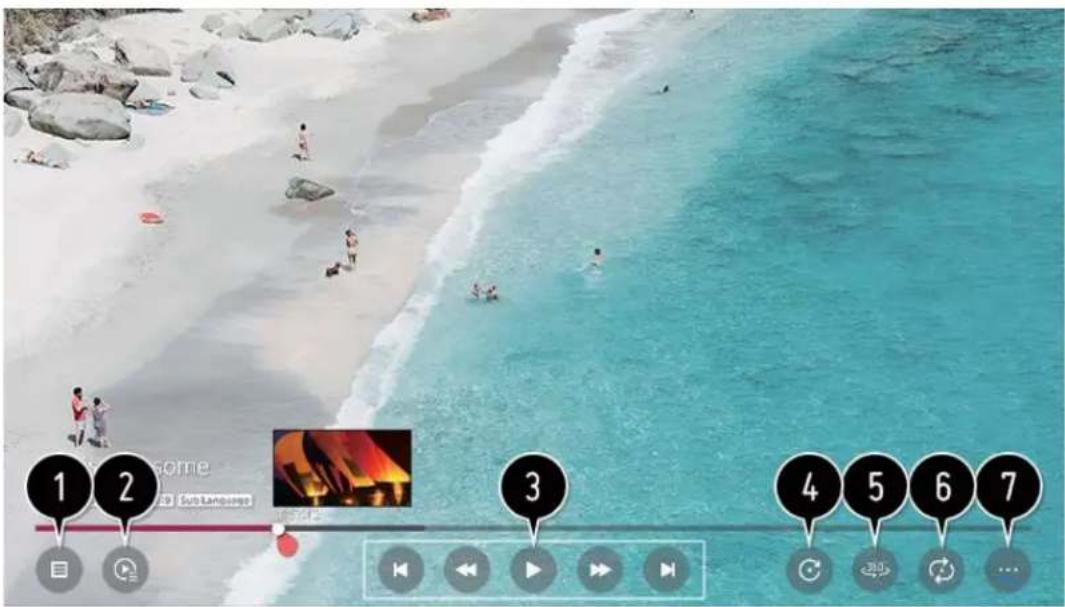
- กลับไปที่รายการของเนื้อหาทั้งหมด
2.คุณสามารถเลือกเนื้อหาอื่น ๆ ได้โดยการแสดงเพลง์ลิสต์ในขณะที่ดูวิต์โอ
3.คุณสามารถควบคุมฟังก์ขันการเล่นวิดีโอพื้นฐานได้ - หมุนวิตีโอ
- บางรุ่นอาจไม่รองรับ
- วิตีโอ 360 องศาจะสามารถดูได้แบบ 360 องศา
-หากใช้การเล่น 360° VR ในวิดีโอปกติ อาจทำให้ภาพบิดเบี้ยวได้ - บางรุ่นอาจไม่รองรับ
- คุณสามารถตั้งค่าที่เกี่ยวข้องกับการเล่นวิตีโอช่ําได้
7.คุณสามารถตั้งค่าตัวเลือกเพิ่มเติม
11
เชื่อมต่ออุปกรณ์ภายนอก
ВИЦ
การตั้งค่าตัวเลือกเพิ่มเติม
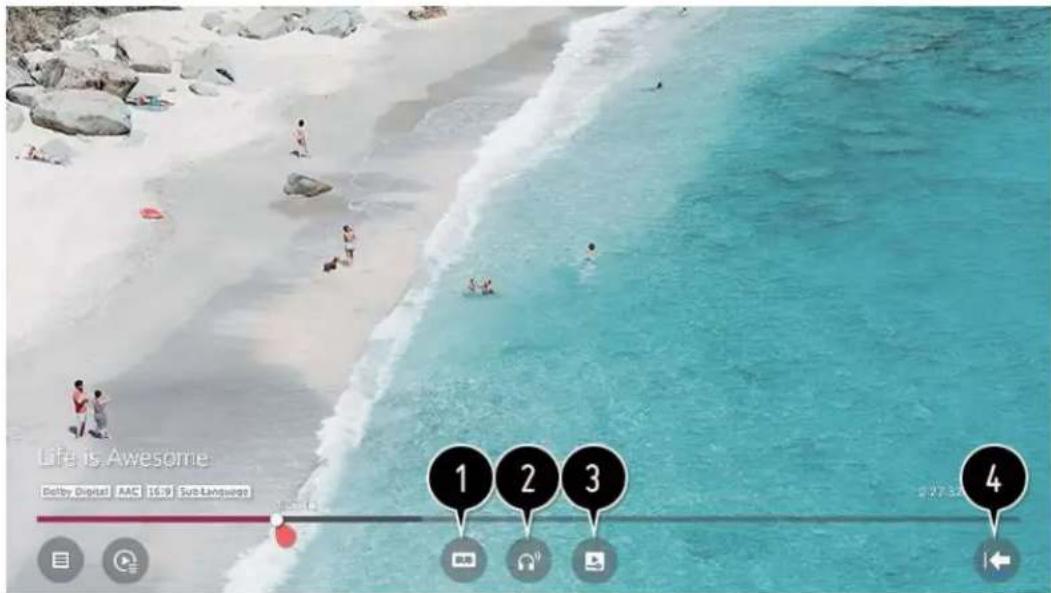
- คุณสามารถเปลี่ยนการตั้งค่าค่าบรรยาย
- คุณสามารถตั้งค่าแทรกเสียง
- คุณอาจตั้งค่าการรับชมแบบต่อเนื่อง เพื่อเล่นต่อจากฉากที่ดูลาสุด
- กลับไปที่หน้าจอการทำงานพื้นฐาน
กรเล่นเพลง
คุณสามารถฟังเพลงโดยใช้แอป Music
- กดปุ่ม หน้าหลัก บนรีโมทคอนโทรล
- เรียกใช้แอบ Music
- เลือกอุปกรณ์จัดเก็บข้อมูลที่คุณต้องการ คุณสามารถเลือกเพลงที่คุณต้องการได้จากอุปกรณ์จัดเก็บข้อมูลทั้งหมดของคุณและเพิ่มลง ใน เพลย์ลิสต์ของฉัน
- เลือกเนื้อหาเพลงที่คุณต้องการและเพลิดเพลินกับการฟังเพลง
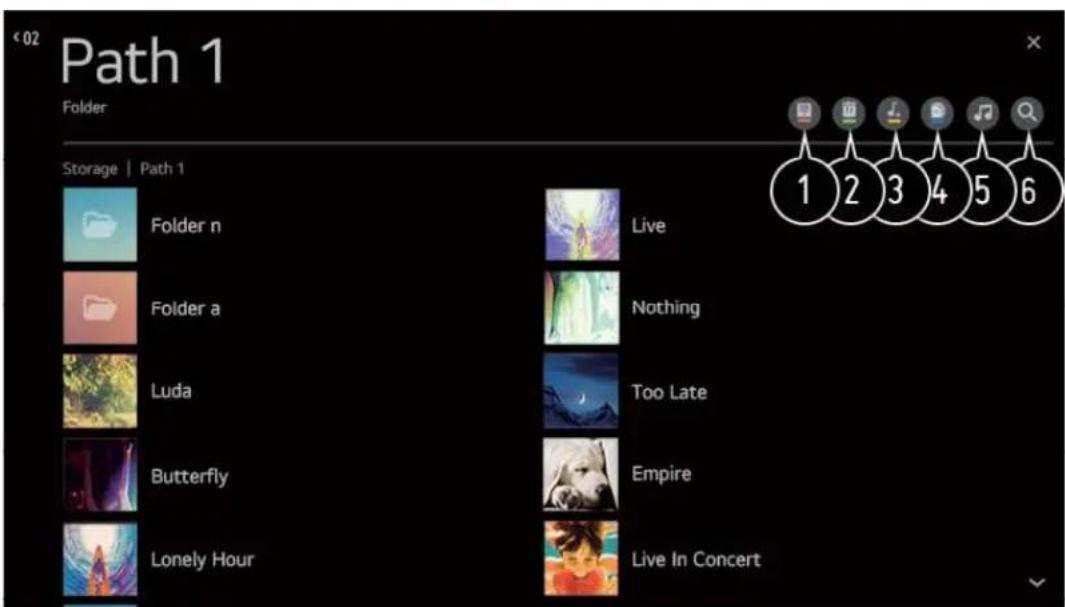
- เลือกประเภทของรายการเนื้อหาที่ต้องการ
- เลือกและลบเนื้อหาที่ต้องการ
-คุณไม่สามารถลบไฟล์ที่แขร์จากอุปกรณ์อื่นได้ - เลือกเนื้อหาและเพิ่มลงใน My Playlist
- คุณสามารถคัดลอกเนื้อหาไปยังอุปกรณ์จัดเก็บข้อมูล USB ได้
- บางรุ่นอาจไม่รองรับ
5.เปิดโปรแกรมเล่นเพลง - เรียกใช้การดันหา
การใช้โปรแกรมเล่นเพลง
คุณสามารถเล่นเพลงได้อย่างสะดวกสบายโดยการเลือกเพลงที่บันทึกไว้ในแอบ Music หรือโดยการเลือกไอคอนโปรแกรมเล่นเพลงระหว่างการเล่นเนื้อหาในแอบ เช่น Photo & Video
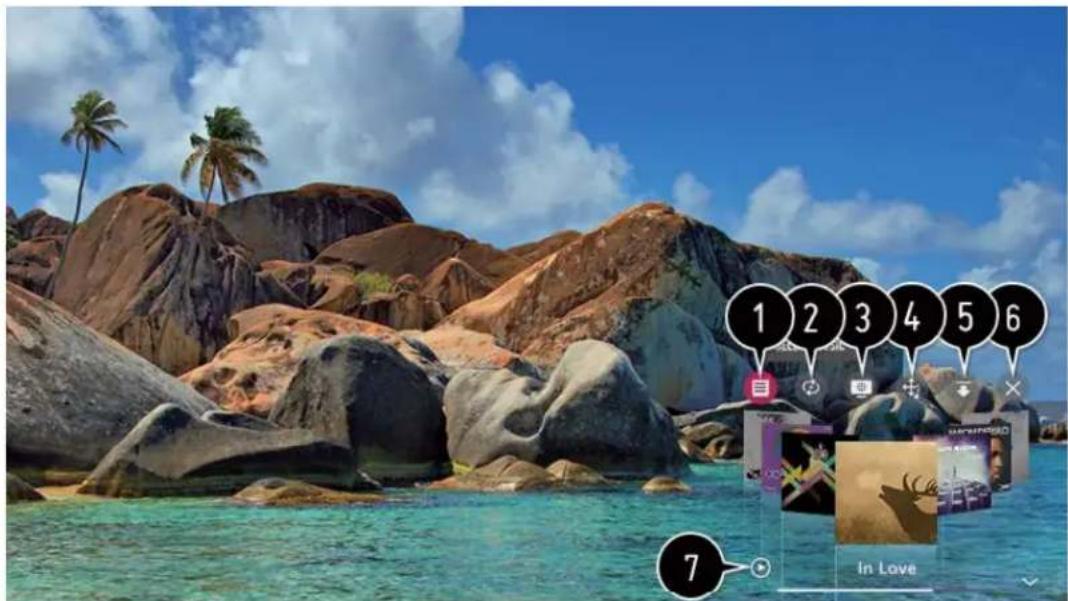
- คุณสามารถเล่นเพลงจากอุปกรณ์จัดเก็บข้อมูลที่เลือก
2.คุณสามารถตั้งค่าการเล่นข่ําและการเล่นแบบสุม - รายการที่กำหนดค่าได้จะแตกต่างกันไปโดยขึ้นอยู่กับรุ่น
- Screen Mode: คุณสามารถปิดหน้าจอขณะฟังเพลงหรือแสดงโปรแกรมเล่นเพลงใน โหมดเต็มหน้าจอ
- Screen Off: คุณสามารถฟังเพลงโดยปิดหน้าจอ
- คุณสามารถเปลี่ยนตําแหน่งของโปรแกรมเล่นเพลง
- คุณสามารถย่อขนาดโปรแกรมเล่นเพลง
- คุณสมบัตินี้จะปิดโปรแกรมเล่นเพลง
- เนื้อเพลงมีให้สำหรับไฟล์เพลงที่ได้รับการจัดเตรียม ในเพลงบางเพลง คุณสามารถเลือกบาง ส่วนของเนื้อเพลง และย้ายตําแหน่งการเล่นได้
- คุณสมบัติเนื้อเพลงรองรับเฉพาะในอุปกรณ์บางรุ่นเท่านั้น
- เนื้อเพลงอาจไม่ได้ถูกแสดงในการซิงค์ โดยขึ้นอยู่กับข้อมูลของเนื้อเพลงที่อยู่ในไฟล์
เพลง
-เปิดโปรแกรมเล่นเพลงของคุณอีกครั้งโดยกดปุมระดับเสียงบนรีโมทคอนโทรลของคุณ
-คุณอาจไมสามารถใช้วโปรแกรมเล่นเพลงสำหรับคุณสมบัติบางอย่างได้
ดูเนื้อหาที่บันทึกอยู่ในพีซีของคุณบนทีวี
คุณสามารถเพลิดเพลินกับวิธีโอ/เพลง/ภาพถ่ายที่จัดเก็บไว้ในพีชีของคุณบนที่รีเมื่ออุปกรณ์เหล่านี้เชื่อมต่อกับเครือข่ายเดียวกัน
เรียกดูเนื้อหาบนพีซีของคุณเพื่อน่าไปรับชมบนที่วี (WINDOWS 10)
- เข้อมต่อที่วีและพืชีของคุณเข้ากับเครือข่ายเดียวกัน
- คลิกขวาที่ไฟล์ที่คุณต้องการเล่นและเลือก "Cast to Device"
- เลือกชื่อที่วีที่คุณเต้องการรับชมจากรายการที่แสดงไว้ จากนั้นการเล่นจะเริ่มขึ้นบนที่วีตั้งกล่าว
- แม้ว่าจะเชื่อมต่อกับทีวีหรืออุปกรณ์หลายรายการ แต่ไฟล์ที่เลือกจะถูกเล่นผ่านอุปกรณ์
รายการเดียวเท่านั้น อัตราการเล่นภาพอาจแตกต่างกันไปโดยขึ้นอยู่กับสภาพแวดล้อมของผู้
ใช้
-หากต้องการเล่นบนระบบปฏิบัติการหรืออุปกรณ์อื่น โปรดดูคู่มือของระบบปฏิบัติการ/อุปกรณ์
เรียกดูและรับชมเนื้อหาที่จัดเก็บไว้บนพีชีโดยใช้ที่วี (WINDOWS 10)
- เซื่อมต่อทีวีและพืชีของคุณเข้ากับเครือข่ายเดียวกัน
- เปิดเมน "Start" บนหน้าจอฟีชีของคุณ ค้นหา "ตัวเลือกการสตรีมสื่อ" จากนั้นเลือกผลลัพธ์ ที่ปรากฏขึ้น
- เลือกปุ่ม "Turn on media streaming" ในหน้าต่างที่เปิดขึ้น
4.อนุญาต "ตัวเลือกการสตรีมสื่อ" ทั้งหมด - เลือก "OK" เพื่อบันทึกการตั้งค่า
- เลือกฟีซีที่เชื่อมต่ออยู่ในแอบ Home Dashboard บนที่วี จากนั้นเลือกและเล่นไฟล์ที่คุณต้องการ
-หากต้องการเล่นบนระบบปฏิบัติการหรืออุปกรณ์อื่น โปรดดูคู่มือของระบบปฏิบัติการ/อุปกรณ์
สิ่งที่ต้องใส่ใจเมื่อทำการแซร์เนื้อหา
- ตรวจสอบการตั้งค่าเครือขายของคุณหากตัวเลือกการแขซ์เนื้อหาท่างานไมถูกต้อง
- อาจท่างานไม่ถูกต้องบนเครือข่ายไร้สาย ขอแนะนําให้คุณแขื่อมต่อกับเครือข่ายแบบใช้สาย
- อาจทำงานไม่ถูกต้องโดยขึ้นอยู่กับสภาพแวดล้อมเครือข่าย
- หากเชื่อมต่อที่วีหลายเครื่องเข้ากับอุปกรณ์เครื่องเดียว เนื้อหาอาจไม่สามารถเล่นได้อย่างถูกต้องหั้งนี้ขึ้นอยู่กับประสิทธิภาพของเชิร์ฟเวอร์
-หากต้องการดูวิตีโอ 1080p ผ่านฟังก์ชั้นการแชร์เนื้อหา จะต้องใช้เราเตอร์ที่ใช้ความถี่ 5 GHz
-หากคุณใช้เราเตอร์ 2.4 Ghz วิตีโออาจลำข้าหรือเล่นได้ไมถูกต้อง
ฟังก์ชัน การแขซ์เนื้อหา อาจไม่รองรับสำหรับเราเตอร์ที่ไม่มีมัลติดาสต์ สําหรับข้อมูลเพิ่มเติม โปรดตุคู่มือผู้ใช้ที่มาพร้อมกับเราเตอร์ของคุณหรือดิตต่อผู้ผลิต
-ค่าบรรยายจะใช้ได้เฉพาะในอุปกรณ์ที่เชื่อมต่อบางรายการ
-ขอแนะนําให้ใช้ซอฟต์แวร์ SmartShare PC เมื่อดู่ค่าบรรยายวิตีโอ - เมื่อมีการเพิ่มไฟล์ค่าบรรยายในภายหลัง ให้ปิดใช้งานโพลเตอร์ที่แขร์ แล้วเปิดใช้งานอีกครั้ง
-ไฟล DRM ในอุปกรณ์ที่เชื่อมต่อจะไมถูกเล่น - แม้ว่าที่รีจะรองรับรูปแบบไฟล อย่างไรก็ตาม รูปแบบไฟล์ที่รองรับได้จริงอาจแตกต่างกันไป โดยขึ้นอยู่กับสภาพแวดล้อมของอุปกรณ์ที่เชื่อมต่อ
-หากมีโฟลเตอร์หรือไฟล์ในโฟลเตอร์มากเกินไป อุปกรณ์อาจท่างานไม่ถูกต้อง
-ข้อมูลเกี่ยวกับไฟล์ที่น่าเข้าจากอุปกรณ์ที่เชื่อมตอนัน อาจแสดงได้ไม่ถูกต้อง - สดรีมางรายการอาจไม่เล่นในโหมดแขย์เนื่อหา ทั้งนี้ชื่นอยู่กับการเข้ารหัส
ในการดูหน้าจอพืชีบนที่วี
เชื่อมต่อแบบไร้สาย
- เปิดใช้งานโหมด Screen Share บนพืชี ที่วีของคุณจะแสดงอยู่ในรายการอุปกรณ์ที่สามารถใช้ได้
- เลือกที่วีของคุณและร้องของการเชื่อมต่อ
- หลังจากสร้างการเชื่อมต่อแล้ว ที่วีจะแสดงหน้าจอของอุปกรณ์ที่เชื่อมต่อ
-ขอแนะนําให้คุณอัปเดด OS ของอุปกรณ์ที่เชื่อมต่อกับทีวีให้เป็นเวอร์ขันล่าสุดอยู่เสมอเพื่อการเชื่อมต่อที่มีเสถียรภาพ
-ขอแนะน่าให้คุณใช้ฟังก์ขันนี้ในระยะไกล
- เริ่ม Screen Share ได้เร็วขึ้น ด้วยการเชื่อมต่ออุปกรณ์เมืองถือหรือฟีชีของคุณเข้ากับที่วีโดยใช้เครือข่ายเดียวกัน
- แม้ว่าจะสามารถเชื่อมต่อได้โดยไม่ต้องใช้วราเตอร์ไร้สาย แต่ขอแนะนําให้เชื่อมต่ออุปกรณ์ของคุณกับเราเตอร์ 5 Ghz เนื่องจากประสิทธิภาพอาจได้รับผลกระทบจากสภาพแวดล้อมโดยรอบ
- อัตราการตอบสนองอาจแตกต่างกันไปโดยขึ้นอยู่กับสภาพแวดล้อมของผู้ใช้
- แตกต่างจากเวอร์ขัน Windows สำหรับข้อมูลเพิ่มเติมเกี่ยวกับอุปกรณ์ที่คุณต้องการเชื่อมต่อโปรดดูคู่มือผู้ใช้
- หากการเชื่อมต่อล้มเหลวข้า ๆ ให้ปิดที่วีและอุปกรณ์ที่คุณต้องการเชื่อมต่อ จากนั้นเปิดใหม่ และลองอีกครั้ง
เชื่อมต่อแบบใช้สาย
เชื่อมต่อฟีซีเข้ากับที่วีด้วยสาย HDMI
11
เชื่อมต่ออุปกรณ์เวียนอก
###
การใช้เว็บเบราว์เซอร์
คุณสามารถเข้าสู่เว็บไซต์ได้ด้วยการป้อนที่อยู่เว็บบน connับ URL หากคุณป้อนค่าค้นหา เว็บเบราว์เซอร์จะค้นหาข้อมูลเกี่ยวกับค่าค้นหาดังกล่าวตามการทํางานของ เครื่องมือค้นหา
- กดปุ่ม บนรีโมทคอนโทรล
- เรียกใช้แอปพลิเคชัน Web Browser
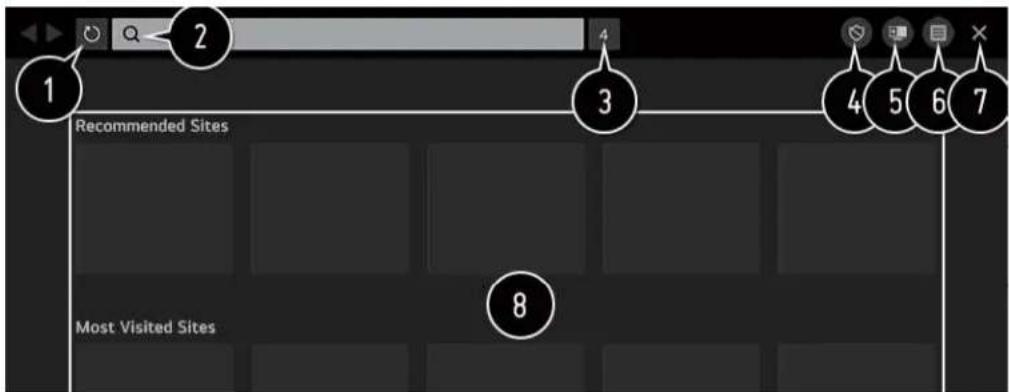
- คุณสามารถรีเฟรขหน้าเว็บที่คุณกำลังดูอยู่
2.คุณสามารถพิมพ์ที่อยู่เว็บไซต์เพื่อไปยังเว็บไซต์ที่เฉพาะเจาะจง หรือป้อนค่าคันหาโดยตรง - คุณสามารถดูแท็บที่กำลังเปิดอยู่
- คุณสามารถล้อกโซษณาในหน้าเว็บที่คุณกําสังดอยู่อย่างไรก็ตาม ปุมนี้จะปรากฏก็ต่อเมื่อ ไอคอนเมนู > Settings > Use Block Ads ถูกตั้งค่าเป็นเปิด
- แบ่งหน้าจอเพื่อแสดงหน้าจอทีวี คุณสามารถเรียกดูหน้าเว็บ ขณะที่กำลังดูทีวี
- คุณสามารถชุมเข้าหรือชุมออกแบบหน้าจอ ขณะที่กําลังทองเว็บไซต์ Add to bookmarks: คุณสามารถเพิ่มเว็บไซต์ที่คุณกําลังดูอยู่ไปยัง รายการโปรด ของคุณ History: คุณสามารถดูและลบประวัติการเยี่ยมชมเว็บไซต์ไต้ Bookmarks: คุณสามารถดูและลบรายชื่อเว็บไซต์ที่คุณเพิ่มไว้ในรายการโปรดของคุณ Settings: คุณสามารถเปลี่ยนการตั้งค่าเว็บเบราว์เซอร์
- Storage Web Browser
- หน้าจอแท็บใหมจะแสดงรายการของเว็บไซต์แนะนําและเว็บไซต์ที่มีผู้เยี่ยมชมมากที่สุดหากคุณไมต้องการแสดงเว็บไซต์ แนะนําให้กำหนดค่า > Settings > Show Recommended Sites เป็นปิด
เว็บไซตที่แนะน่าอาจแตกตางกันไปในแต่ละประเทศและมีให้บริการในบางประเทศเท่านั้น
- แอป Web Browser บนทีวีของคุณเป็นเบราว์เซอร์สำหรับทีวี ดังนั้นจึงอาจท่างานแตกต่างจากเบราว์เซอร์สำหรับพืชีของคุณ
-
neื้อหาบางอย่างอาจเล่นไมถูกต้อง
-
ไม่รองรับปลักอินแพลข และรองรับเฉพาะสื่อ HTML5 เท่านั้น
- ไม่รองรับการดิดตั้งปลักอิน
- ไม่สามารถเล่นสื่อในรูปแบบอื่นที่ไม่ใช่ JPEG / PNG / GIF
- แอปอาจลูกบังคับให้ปิด หากที่วีมีหน่วยความจำไม่เพียงพอ
- ใช้แบบอักษรที่มีอยู่ในทวี ตัวอักษรออาจมีลักษณะที่แตกต่างจากตัวอักษรที่อยู่ในเบราว เซอร์บนพืชีหรือในมือถือหั้งนี้จะชื่นอยู่กับเนื้อหา
- ไม่รองรับการดาวน์โหลดโปรแกรมและแบบอักษร
- ต้องใช้ความระมัดระวังเนื่องจากไซต์ที่เป็นอันตรายหรือฟิชชิ่ง จะไมลูกปิดกั้นโดยอัตโนมัติ
- ฟังก์ชันบางอย่างของเว็บเบราว์เซอร์อาจไม่รองรับชั่วคราว เนื่องจากปัจจัยภายนอก
- เร็บไซต์สามารถเข้าถึงได้ผ่านแอป Web Browser ของทีวี ดังนั้นจึงต้องให้ความสำคัญกับการเข้าถึงเนื้อหาออนไลน์ที่เป็นอันตรายต่อเด็ก คุณสามารถล็อกแอป Web Browser เพื่อป้องกันการเข้าถึงเนื้อหาออนไลน์ที่เป็นอันตราย ทำการตั้งค่าใน > ไอคอน All Settings > General Safety > Application Locks
-หากคุณประสบปัญหาขณะใช้งานเว็บเบราว์เซอร์ โปรดดูการแก้ไขปัญหาในคู่มือผู้ใช้
การเปลี่ยนการตั้งค่าเว็บเบราว์เซอร์
เลือก การตั้งค่าไอคอนของเมนู ที่ด้านบนของแอป Web Browser
On Startup - เมื่อเริ่มต้นแอป Web Browser คุณอาจตั้งค่าให้แอปเริ่มต้นในหน้าดังต่อไปนี้เปิดหน้าแท็บใหม่ / ดำเนินการต่อจากหน้าที่ค้างไว้ / หน้าหลัก: เร็บไซต์ที่กําหนดเอง
Search Engines - คุณสามารถเลือกเครื่องมือค้นหาเพื่อป้อนค่าค้นหาใน alteบที่อยู่ การตั้งค่า เครื่องมือค้นหาอาจเปลี่ยนแปลงได้โดยไม่ต้องแจ้งให้ทราบ โดยขึ้นอยู่กับสถานการณ์ของผู้จัด จำนวน
Show Recommended Sites - คุณสามารถตั้งค่าว่าจะให้เบราว์เซอร์แสดงรายการไซด์ที่ แนะนําบนหน้าจอแท็บใหม่หรือไม่
Always Show Address Bar - เมื่อตั้งค่าเป็นเปิด แลบที่อยู่และแลบเมนูที่ด้านบนจะถูกแสดง อยู่เสมอ
Automatic Web Browser Issue Report - เมื่อตั้งค่าเป็นเปิด และหากเกิดความล้มเหลวขึ้นเนื่องจากหน่วยความจำไม่เพียงพอ (เช่น ความล่าช้าในการทํางาน การทํางานผิดพลาด การเล่นสื่อล้มเหลว การโหลดหน้าล้มเหลว การปิดเครื่องผิดปกติ ฯลฯ) ข้อมูลจะถูกส่งโดยอัตโนมัติไปยัง LG Electronics (เกาหลี) ทีมพัฒนาเว็บเบราว์เซอร์ ข้อมูลที่ถูกส่งมาจะถูกใช้เพื่อปรับปรุงประสิทธิภาพของเว็บเบราว์เซอร์เท่านั้น
Use Block Ads - เมื่อตั้งค่าเป็นเปิด ปุ่มจะปรากฏในพื้นที่แลกเมนูที่ด้านบนของ Web Browser เพื่อเปิดและปิดคุณสมบัติ Use Block Ads การเปิดใช้คุณลักษณะ Use Block Ads จะทำให้การโหลดหน้าเว็บเร็วขึ้นโดยการบล็อกโฆษณาที่ รวมอยู่ในเร็บไซต์
Site Filtering - คุณสามารถลงทะเบียนเว็บไซต์เพื่อบล็อกหรืออนุญาตได้ Approved Sites: คุณสามารถกำหนดการตั้งค่าเพื่อบเปิดหน้าเว็บที่ลงทะเบียนไว้ก่อนหน้าเท่านั้น Blocked Sites: คุณสามารถกำหนดการตั้งค่าเพื่อบล็อกเว็บไซต์เฉพาะได้ หากต้องการใช้ฟังก์ขันการกรองไซต์ คุณควรป้อนรหัสผ่านทีวี รหัสผ่านเริ่มต้นได้รับการตั้งค่าเป็น "0000" เมื่อเลือกฝรั่งเศสหรือนอร์เวย์ รหัสผ่านจะไม่ใช่ "0000" แต่เป็น "1234"
Pop-up Blocker - บล็อกป้อปอัปที่หน้าเว็บแสดงขึ้นโดยอัดโนมัติ
Private Browsing - หากตั้งค่าเป็นเปิด ระบบจะไม่จัดเก็บประวัติการเข้าชมเว็บไซด์
Do Not Track - คุณสามารถขอไม่ให้จัดเก็บประวัติการเข้าชมของคุณไว้วนเว็บไซต์ได้ การ ตําเนินการอาจแตกต่างกันไปชื่นอยู่กับนโยบายของเว็บไซต์
Adaptive Streaming using JavaScript - เทคโนโลย์การสตรีมสือโดยใช้ JavaScript ช่วย ให้คุณสามารถดูวิตีโอด้วยความละเอียดที่เหมาะสมที่สุดได้ หากตั้งค่าฟังก์ขันนี้เป็นปิด ความ ละเอียดของวิตีโอที่เล่นในเร็บเบราว์เซอร์จะจํากัดไว้ที่ 720p
Cookies Settings - เปิดใช้งานเว็บไซต์เพื่อจัดเก็บและใช้ข้อมูลคุกที่
Clear Browsing Data - ล้างคุกที่: ลบข้อมูลคุกที่ เมื่อลบแล้ว คุณจะออกจากระบบไซต์ส่วนใหญ่ Clear All Browsing Data: ลบประวัติการเรียกลุทั้งหมด รวมถึงคุกที่
การตั้งค่าด่วน
การตั้งค่าการควบคุมแบบง่ายอย่างรวดเร็วและง่ายตาย เช่น Picture Mode, Sound Out, Sleep Timer และอื่น ๆ
กดปุ่ม 📍 บนรีโมทคอนโทรล

- คุณสามารถตั้งค่า Picture Mode ได้
2.คุณสามารถตั้งค่า Sound Mode ได้ - คุณสามารถเลือก Sound Out ได้
- คุณสามารถตั้งตา Sleep Timerได้
- ย้ายไปที่หน้าจอการเชื่อมต่อ
6.คุณสามารถตั้งค่าตัวเลือกเพิ่มเติมได้
7.คุณสามารถเพิ่ม/ลบรายการการตั้งค่าด่วนหรือเปลี่ยนล่าดับได้
ภาพ
การเลือกใหมดภาพ
-
natural > Picture > Picture Mode Settings > Picture Mode
- เลือกโหมดภาพที่เหมาะสมที่สุดกับสภาพแวดล้อมการรับชม การกำหนดค่าหรือประเภท วิดีโอของคุณ
- เลือกโหมดภาพ วิตีโอของคุณจะได้รับการปรับให้เหมาะสมกับลักษณะเฉพาะมากขึ้นด้วยการปรับและตั้งค่าแต่ละรายการโดยละเอียดขึ้นตามโหมด
- รายการที่กำหนดค่าได้จะแตกต่างกันไปโดยขึ้นอยู่กับรุ่น
เมื่อคุณใช้สัญญาณปกติ
Vivid - เพิ่มความคมชัดของภาพโดยการเพิ่มความเปรียบต่าง ความสว่างและความคมชัด
Eco/APS - ฟิเจอร์ตัวช่วยประหยัดพลังงานจะเปลี่ยนแปลงการตั้งคําบนทีวีเพื่อลดการใช้พลังงาน
- รายการที่กำหนดค่าได้จะแตกต่างกันไปโดยขึ้นอยู่กับรุ่น
Cinema - ภาพที่เหมาะสมสำหรับภาพยนตร์
Sports/Football/Cricket - ภาพที่เหมาะสมสำหรับเกมก็ฟ้า เพิ่มความคมชัดของภาพการเคลื่อนไหวอย่างรวดเร็ว เช่น การเตร่อหุ้มบอล
- ชื่อของก็ฟ้าอาจแตกต่างกันไปชื่นอยู่กับภูมิภาค
Game - ภาพที่เหมาะสมสำหรับการเล่นเกม
เมื่อคุณใช้สัญญาณ HDR
Vivid - เพิ่มความคมชัดของภาพโดยการเพิ่มความเปรียบต่าง ความสว่างและความคมชัด
Standard - ในสภาพแวดล้อมการรับชมปกติ ที่รีจะเปิดหน้าจอที่สามารถแสดงการแสดงผลและความสว่างของ HDR ได้อย่างเหมาะสม
Cinema - ภาพที่เหมาะสมสำหรับสัญญาณวิตีโอ HDR
Game - ภาพที่เหมาะสมสำหรับการเล่นเกม
- โหมดภาพที่ใช้ได้อาจแตกต่างกันขึ้นอยู่กับสัญญาณเข้า
- เมื่อรับชุมเนื้อหาบริการออนไลน์ Picture Mode อาจเปลี่ยนให้ตรงกับเนื้อหาที่กำลังแสดงอยู่
- การเปลี่ยน Picture Mode อาจปรับเปลี่ยนการตั้งค่า Energy Saving และอาจส่งผลต่อการใช้พลังงาน
-คุณสามารถปรับการตั้งค่าได้ด้วยตนเองในเมนู Energy Saving
การตั้งค่าโหมดภาพ
โหมดปรับภาพละเอียด
กด > > Picture > Picture Mode Settings - พีเจอร์นี้ช่วยให้คุณสามารถปรับโหมดภาพที่เลือกโดยละเอียดได้ Backlight - ควบคุมระดับความสว่างของหน้าจอโดยการปรับแสงแบ็กไลต์ ยิ่งไกลัง 100 หน้าจอก็จะยิงสว่างขึ้น - ลดแสงแบ็กไลต์เพื่อลดการใช้พลังงาน - หากตั้งค่า Energy Saving เป็น Maximum คุณจะไม่สามารถปรับ Backlight ได้ - ในกรณีนี้ ให้ไปที่ > > Picture > Energy Saving และตั้งค่าเป็น Off หรือ Minimum
Contrast - ปรับความต่างของพื้นที่ที่สว่างและมีดของภาพ ยิ่งไกล 100 ความต่างก็จะยิ่งสูงขึ้น
Brightness - ปรับความสว่างหน้าจอโดยรวม ยิ่งไกล 100 หน้าจอก็จะยิ่งสว่างขึ้น
-คุณอาจใช้การตั้งค้าความสว่างโดยเฉพาะเพื่อตั้งค่าสวนที่มีดของภาพได้
Sharpness - ปรับความคมชัดของภาพ ยิ่งใกล้ 50 ภาพก็จะยิ่งคมชัดและชัดเจนขึ้น
Colour - ปรับโทนสีที่แสดงบนหน้าจอลงหรือขึ้น ยิ่งใกล้ 100 สึกจะยิ่งชัดเจนมากขึ้น
Tint - ปรับความสมดุลของสีระหว่างสีแดงกับสีเขียวที่แสดงบนหน้าจอ ยิ่งใกล้สีแดง 50 สีแดงก็จะแดงมากขึ้น ยิ่งใกล้สีเขียว 50 สีเขียวก็จะเขียวมากขึ้น
Colour Temperature - ปรับโทนสีของหั้งภาพ เมื่อคุณลดระดับลุณหภูมิสีลง คุณจะได้โทน สีที่อบอุ่นขึ้น และเมื่อคุณเพิ่มระดับขึ้นคุณจะได้โทนสีที่เย็นลง
- การตั้งค่าที่คุณระบุจะใช้ กับโหมดสัญญาณเข้าที่เลือกในปัจจุบันเท่านั้น
-หากต้องการใช้การตั้งค่าภาพปัจจุบันของคุณกับโหมดสัญญาณเข้าทั้งหมด ให้ เลือก Apply
กับสัญญาณเข้าทั้งหมด
- ตัวเลือกที่มีอาจแตกต่างกันไป ขึ้นอยู่กับสัญญาณเข้าหรือ Picture Mode ที่เลือก
-รายการที่กำหนดค่าได้จะแตกต่างกันไปโดยขื่นอยู่กับรุ่น
การรีเซ็ดโหมดภาพ
กด > : > Picture > Picture Mode Settings > Reset
หากคุณต้องการรีเซ็ดการตั้งค่าภาพเป็นค่าเริ่มต้นจากโรงงานหลังจากที่กำหนดการตั้งค่าภาพ ให้
เลือกรีเซ็ดสำหรับโหมดภาพแต่ละโหมด
การตั้งค่าตัวเลือกการควบคุมขั้นสูง
n > > Picture > Picture Mode Settings > Advanced Controls
Dynamic Contrast - แก้ไขความแตกต่างระหว่างด้านสว่างและด้านมีดของหน้าจอเพื่อให้ได้ผลลัพธ์ที่ดีที่สุดโดยขึ้นอยู่กับความสว่างของภาพ
Dynamic Colour - ปรับสีและความอิ่มตัวของภาพเพื่อให้ภาพมีสีสันและมีชีวิตชีวามากขั้น Gamma - ปรับความสว่างปานกลางของภาพ
- เลือก Low สำหรับภาพสว่าง เลือก High1 หรือ High2 สำหรับภาพมีดหรือเลือก Medium สำหรับความสว่างป่านกลาง
- สามารถเลือก Live Theatre หรือ Expert (Bright Room)/Expert (Dark Room) ได้จาก 1.9/2.2/2.4/BT.1886 High2/BT.1886 แสดงถึงการไล่สีใน ITU-R BT.1886 ชิ่งเป็น มาตรฐานสากล
- ตัวเลือกที่มีอาจแตกต่างกันไป ขั้นอยู่กับสัญญาณเข้าหรือ Picture Mode ที่เลือก
การตั้งค่าตัวเลือกภาพ
กด > ∴ > Picture > Picture Mode Settings > Picture Options Noise Reduction - ลบจุดเล็ก ๆ ที่เห็นขัดเจนเพื่อให้ภาพดูสะอาด
Black Level - ปรับความสว่างของส่วนที่มิตของภาพ เลือก High สำหรับหน้าจอสว่างหรือเลือก Low สำหรับหน้าจอมีด ฟีเจอร์นี้สามารถใช่ได้ในขณะรับชมเนื้อหาผ่านสัญญาณเข้าภายนอก
Real Cinema - เพิ่มประสิทธิภาพการแสดงผลสำหรับภาพยนตร์ TruMotion - เหมาะกับคุณภาพของภาพที่เคลื่อนไหวเร็ว
- Off: ปิด TruMotion
- Cinema Clear: ปรับการสั่นของการเคลื่อนไหวบนหน้าจอเพื่อให้รู้สึกเหมือนอยู่ในโรง ภาพยนตร์
- Natural: ตั้งค่าภาพที่มีการเคลื่อนไหวจำนวนมากเพื่อให้ดูเป็นธรรมชาติและชัดเจน
- Smooth: ทำให้ภาพเคลื่อนไหวเร็วนุ่มนวล
- User: ตั้งค่า TruMotion ด้วยตนเอง สามารถเปลี่ยนแปลงการตั้งค่าขั้นสูงไตในโหมดผู้ใช้เท่านั้น ตัวเลือกที่มีอาจแตกต่างกันไป ชื่นอยู่กับสัญญาณเข้าหรือ Picture Mode ที่เลือก
- รายการที่กำหนดค่าได้จะแตกต่างกันไปโดยขึ้นอยู่กับรุ่น
การตั้งค่าขนาดหน้าจอ
กด > ∴ > Picture > Aspect Ratio Settings > Aspect Ratio
-คุณสามารถเปลี่ยนขนาดหน้าจอได้ตามประเภทของเนื้อหาที่คุณกำลังรับชมอยู่
16:9 - แสดงอัตราส่วนภาพเป็น 16:9
Original -เปลี่ยนอัตราส่วนภาพเป็น 4:3 หรือ 16:9 ขั้นอยู่กับสัญญาณวิดีโอเข้า
4:3 - แสดงอัตราส่วนภาพเป็น 4:3
Vertical Zoom - คุณสามารถปรับขนาดแนวตั้งของหน้าจอและจัดแนวหน้าจอในแนวตั้งไตโดยใช้ Adjust Zoom Ratio และ Adjust Screen Position
4-Way Zoom - คุณสามารถปรับขนาดแนวนอน/แนวตั้ง/แนวทางแข่งของหน้าจอและจัดแนวนหัวใจในแนวนอน/แนวตั้งได้โดยใช้ Adjust Zoom Ratio และ Adjust Screen Position
- รายการที่กำหนดค่าได้จะแตกต่างกันไปโดยขึ้นอยู่กับรุ่น
-ภาพอาจบิดเบี่ยวขณะชุมเข้าหรือชุมออก
- การเลือกขนาดหน้าจอที่แตกต่างจากขนาดต้นฉบับอาจทำให้ภาพดูแตกต่างออกไป
- ขอบอาจช่อนอยู่หรือแสดงเป็นสีตําหรือทั้งสองด้านของภาพอาจสั่นไหว ทั้งนี้ขึ้นอยู่กับการ ผสมผสานระหว่างรูปแบบภาพและขนาดหน้าจอ นอกจากนี้เมื่อเลือกรายการที่แสดงบนหน้า จอการออกอากาศ โครงร่างอาจไม่ได้รับการจัดแนวอย่างถูกต้อง
-ขนาดหน้าจอที่ใช้ได้อาจแตกต่างกันขึ้นอยู่กับสัญญาณเข้า
ดูหน้าจอด้วย Just Scan
n > Picture > Aspect Ratio Settings > Just Scan
หากคุณเปิดฟีเจอร์นี้ คุณสามารถดูเนื้อหาในอัตราส่วนภาพที่อยู่ในสัญญาณออกอากาศหรือแหล่ง ที่มาของเนื้อหาได้ หากขอบของหน้าจอไมสะอาด โปรดปิด
หากตั้งค่าเป็น Auto ฟีเจอร์จะสลับไปมาระหว่างสถานะ On หรือ Off ชั้นอยู่กับ เกี่ยวกับข้อมูลที่มีอยู่ในสัญญาณวิติโอ
- รายการที่สามารถเลือกได้อาจแตกต่างกันไปขึ้นอยู่กับสัญญาณเข้าปัจจุบัน
การใช้ฟีเจอร์การประหยัดพลังงาน
กด > > Picture > Picture Energy Saving - ลดการใช้พลังงานโดยการปรับความสว่างของหน้าจอ
Off - ปิดโหมด Energy Saving
Minimum/Medium/Maximum - ใช้โหมด Energy Saving ที่ตั้งค่าไว้ล่วงหน้า Screen Off - ปิดหน้าจุ่นและเล่นเฉพาะเสียงเท่านั้น
- กดปุ่มใดก็ได้ ยกเว้นปุ่มเปิด/ปิดและปุ่มระดับเสียงเพื่อเปิดหน้าจออีกครั้ง
-หากคุณใช้ฟังก์ชันประหยัดพลังงาน ความสว่างของที่วีของคุณจะไดรับผลกระทบ
การใช้ฟีเจอร์หมดสบายตา
กด > : > Picture > Additional Settings > Eye Comfort Mode
อุณหภูมิสีจะได้รับการปรับเพื่อลดความเมื่อยล้าของดวงตา
- On: ฉุณหภูมิสีของหน้าจอทีวีได้รับการปรับ
- Off: ปิด Eye Comfort Mode
- บางรุ่นอาจไม่รองรับ
HDMI ULTRA HD Deep Colour
n > Picture > Additional Settings > HDMI ULTRA HD Deep Colour
หากคุณเชื่อมต่ออุปกรณ์ที่รองรับ HDMI ULTRA HD Deep Colour คุณจะสามารถ
เพลิดเพลินกับภาพที่ชัดเจนยิ่งชิ้น
- หลังจากเชื่อมต่ออุปกรณ์เล่นแล้ว ให้ตั้งค่า HDMI ULTRA HD Deep Colour เป็นเปิด
-หากอุปกรณ์ที่เชื่อมต่อไมรองรับฟังก์ชันนี้ อุปกรณ์อาจทํางานไมถูกต้อง
- ในกรณีดังกล่าว ให้เปลี่ยนการตั้งค่า HDMI ULTRA HD Deep Colour ของที่วีเป็นปิด
ความละเอียดการแสดงผลที่รองรับ
On: รองรับ 4K@60 Hz (4:4:4, 4:2:2 และ 4:2:0)
Off: รองรับ 4K@60 Hz (4:2:0)
การใช้การตอบสนองเกมแบบทันที่
n > Sound > Additional Settings > Instant Game Response
- ตั้งค่าพอร์ด HDMI ที่เข็อมต่อกับอุปกรณ์เป็นเปิดเพื่อเพลิดเพลินกับเกมด้วยวิตีโอที่เหมาะสม
ที่สุดสำหรับเกม
-หากอุปกรณ์ที่เชื่อมต่อไม่รองรับฟังก์ชันนี้ อุปกรณ์อาจทำงานไม่ถูกต้อง - ตั้งค่าฟีเจอร์ HDMI ULTRA HD Deep Color เป็นเปิดสำหรับชั่วต่อ HDMI ที่เชื่อมต่อกับ อุปกรณ์เล่นเกมเพื่อเปิดใช้งาน Instant Game Response
- ซึ่งใช้งานได้เฉพาะเมื่อตั้งค่า > ∴ > Sound > Sound Out เป็น Internal TV Speaker/Audio Out (Line Out)/Wired Headphones/Wired Headphones + Internal TV Speaker
- (รายการที่กำหนดค่าได้จะแตกต่างกันไปขึ้นอยู่กับรุ่น)
-เมื่อเปิดใช้งาน Instant Game Response วิตีโออาจกะพริบชั่วคราว
-หากคุณเปิดฟีเจอร์นี้ คุณจะไม่สามารถเปลี่ยนรายการการตั้งค่าวิตีโอบางรายการได้
12
การตั้งค่า -เสียง
ไทย
เสียง
กด > ∴ > Sound > Sound Mode Settings
โหมดเสียง
คุณสามารถเลือกโหมดเสียงที่เหมาะสมที่สุดสำหรับแต่ละประเภทได้
Standard - ปรับเสียงให้เหมาะสมสำหรับเนื้อหาทุกประเภท
Cinema - ปรับเสียงให้เหมาะสมสำหรับภาพยนตร์
Clear Voice III/Clear Voice IV - เพิ่มความชัดเจนของเสียง
Sports/Football/Cricket - ปรับเสียงให้เหมาะสมสำหรับเกมก็ฟ้า
Music - ปรับเสียงให้เหมาะสมสำหรับเพลง
Game - ปรับเสียงให้เหมาะสมสำหรับการเล่นเกม
Balance - คุณสามารถปรับระดับเสียงของลำโพงข้ายและขวาได้
ULTRA Surround - เพลิดเพลินไปกับภาพเสียงที่สมจริงด้วยเอฟเฟกต์เสียงเซอร์ราวต์เสมือน
หลายรายการ
-ตัวเลือกนี้สามารถเปิดใช้งานได้หากตั้งค่า Sound Mode เป็น Standard
Equalizer - คุณสามารถตั้งค่าเสียงที่ต้องการได้โดยปรับอีควอไลเซอร์โดยตรง (100 Hz/300 Hz/1 kHz/3 kHz/10 kHz)
-ตัวเลือกนี้สามารถเปิดใช้งานได้หากตั้งค่า Sound Mode เป็น Standard
Reset - คุณสามารถรีเซ็ดการตั้งค่าเอฟเฟกต์เสียงได้
-ตัวเลือกนี้สามารถเปิดใช้งานได้หากตั้งค่า Sound Mode เป็น Standard
- การตั้งค่านี้ใช้ได้กับลำโพงทวีภายในเท่านั้น
- รายการที่สามารถกำหนดค่าได้จะแตกต่างกันไปโดยขึ้นอยู่กับรุ่น
การตั้งค่าเสียงออก
nΩ > ∴ > Sound > Sound Out
- เมื่อตั้งค่าการตอบสนองเกมแบบทันที่เป็น On ความลําช้าของเสียงอาจเกิดขึ้นหากคุณตั้งค่า Sound Out เป็น WiSA Speakers/Optical/HDMI ARC
เปลี่ยนเป็น Internal TV Speaker หรือเปลี่ยน > Sound > Additional Settings > HDMI Input Audio Format to PCM
Internal TV Speaker - เสียงจะเล่นผ่านลำโพงภายในของที่วี
Bluetooth - เซื่อมต่ออุปกรณ์เสียงบลุทุธแบบไร้สายเพื่อเพลิดเพลินกับเสียงที่วีได้สะดวกยิงขึ้น โปรดดูคู่มือการใช้งานของอุปกรณ์เสียงบลุทุธสำหรับรายละเอียดเกี่ยวกับวิธีการเชื่อมต่อและใช้ อุปกรณ์
- กด DEVICE LIST เพื่อตุอุปกรณ์ที่เขื่อมต่อหรืออุปกรณ์ที่สามารถเขื่อมต่อเพื่อเชื่อมต่ออุปกรณ์ได้ก็ได้
- อุปกรณ์ LG Sound Sync จะพยายามเชื่อมต่อกับอุปกรณ์ที่ใช้ลาสุดโดยอัดโนมัติเมื่อคุณแปดที่วี
- เราขอแนะน่าให้คุณแขื่อมต่ออุปกรณ์เสียง LG ที่รองรับ LG Sound Sync โดยใช้โหมด LG TV หรือโหมด LG Sound Sync บนอุปกรณ์
หากอุปกรณ์ไม่สามารถเชื่อมต่อได้ ให้ตรวจสอบพลังงานของอุปกรณ์ที่จะเชื่อมต่อและตรวจสอบว่าอุปกรณ์เสียงทํางานอย่างถูกต้องหรือไม่
- อุปกรณ์อาจเชื่อมต่อไม่ถูกต้องหรืออาจเกิดพฤติกรรมที่ผิดปกติ เช่น ภาพและเสียงไม่ได้รับการซิงโครไนช์ ซึ่งข้นอยู่กับประเภทของอุปกรณ์บลุทุธ (หูฟังสำหรับมือถือเท่านั้นอาจไม่ทำงาน)
-เสียงอาจสดุดหรือคุณภาพเสียงอาจลดลง หาก:
-อุปกรณ์บลุทธอยู่ไกลจากที่วีเกินไป
- มีสิ่งก็ตขวางระหว่างอุปกรณ์บลุทุธกับที่วี หรือ
- ใช้ร่วมกับอุปกรณ์วิทยุ เช่น เตาอบไมโครเวฟหรือ LAN ไรสาย
- หากคุณยังคงประสบปัญหา เราชขอแนะนําให้ใช้การเชื่อมต่อแบบมีสาย (ออปติคอลดิจิทัล, พอร์ต HDMI (ARC))
เลือก DEVICE LIST เพื่อปรับการตั้งค่าโดยละเอียดสำหรับ WiSA Speaker
- บางรุ่นอาจไม่รองรับ
- ในการใช้ลําโพง WiSA คุณต้องเชื่อมต่อตองเกิลเฉพาะ
- ปัญหาการเชื่อมต่อระหว่าง WiSA Dongle กับลําโพง WiSA อาจเกิดขึ้นในสภาพแวดล้อมที่มี สัญญาณรบกวนแบบไรสาย ในกรณีนี้ ให้ติดต่อผู้ผลิตลําโพง
- สำหรับข้อมูลเพิ่มเต็มเกี่ยวกับการซื้อผลิตภัณฑ์ที่ได้รับอนุญาตจาก WiSA โปรดดูที่ www.wisaassociation.org
Optical - คุณสามารถเชื่อมต่ออุปกรณ์เสียงที่รองรับออปติดอลกับพอร์ดสัญญาณเสียงออก ออปติดอลดิจิทัลได้เพื่อเพลิดเพลินกับเสียงที่วีของคุณด้วยคุณภาพที่สมบูรณ์ยิงขึ้นและมีความ สะดวกสบายยิ่งขึ้น
-ใช้ได้เฉพาะสำหรับรุ่นที่มีพอร์ดออปติคอลดิจิทัลเท่านั้น
- สำหรับอุปกรณ์บางรุ่น คุณสามารถปรับระดับเสียงใดโดยใช้รีโมทคอนโทรลของทีวี
HDMI ARC - เสียงจากที่วีสามารถส่งออกผ่านอุปกรณ์เสียงภายนอกที่เชื่อมต่อผ่านพอร์ต HDMI (ARC) ได้
- เลือก HDMI ARC เพื่อเปิด SIMPLINK โดยอัดโนมัติ เมื่อปิด SIMPLINK แล้ว การตั้งค่า ลําโพงเสียงออกจะเปลี่ยนกลับเป็นการตั้งค่าเริ่มต้นโดยอัดโนมัติเพื่อให้เสียงที่ออกไม่มีการ ขัดจังหวะ
Audio Out (Line Out)/Wired Headphones - เลือกหูฟังแบบมีสายหรือเสียงออก (Line Out) เพื่อปรับเสียงออกให้เหมาะสมตามอุปกรณ์ที่เชื่อมต่อ
- บางรุ่นอาจไม่รองรับ
- หากคุณเชื่อมต่อหุฟังแบบมีสายในขณะที่ที่วีเปิดอยู่ หูฟังจะตรวจสอบจับหูฟังแบบมีสายและเปลี่ยนเส้นทางเสียงผ่านหูฟังโดยอัดโนมัติ
การเล่นเสียงผ่านลำโพงภายในของทีวีและอุปกรณ์เสียงภายนอกพร้อมกัน สามารถเล่นเสียงผ่านอุปกรณ์หลายเครื่องพร้อมกันไต้
Optical + Internal TV Speaker - เลียงจะเล่นผ่านลำโพงในตัวของที่วีและอุปกรณ์เสียงที่ เชื่อมต่อกับพอร์ดสัญญาณเสียงออกอออปติดคอลดิจิทัลพร้อมกัน
Wired Headphones + Internal TV Speaker - เสียงจะเล่นผ่านลำโพงภายในของที่รีและ หูฟังแบบมีสายพร้อมกัน
- บางรุ่นอาจไม่รองรับ
- หากคุณเชื่อมต่อหุฟังแบบมีสายในขณะที่ที่รีเปิดอยู่ หูฟังจะตรวจจับหูฟังแบบมีสายและเปลี่ยนเส้นทางเสียงฝ่านหูฟังโดยอัดโนมัติ
ประเภทการติดตั้งที่วี
กด > Sound > Additional Settings > TV Installation Type โหมดนี้จะปรับเสียง ให้เหมาะสมตามการติดตั้งที่วี
Stand - เลือกตัวเลือกนี้หากติดตั้งที่วีแบบขาดั้ง
Wall-mounted - เลือกตัวเลือกนี้หากติดตั้งที่วีแบบดิดผนัง
- การตั้งค่านี้ใช้ได้กับล่าโพงทวีภายในเท่านั้น
การตั้งค่าใหม่ระดับเสียง
กด > ∴ > Sound > Additional Settings > Volume Mode
Auto Volume - คลิกเปิดเพื่อปรับระดับเสียงโดยอัดโนมัติสำหรับบริษัทกระจายเสียงต่าง ๆ เพื่อให้คุณสามารถรับฟังรายการในระดับเสียงที่ต้องการได้ตลอดเวลา แม่จะเปลี่ยนรายการก็ตาม
Volume Increase Amount - เลือก Low/Medium/High เพื่อปรับช่วงเสียง ค่าที่สูงขึ้นจะ เพิ่มขึ้นที่ละน้อย
- การตั้งค่านี้ใช้ได้กับลำโพงที่วีภายในเท่านั้น
การตั้งค่าเสียง DTV
n > Sound > Additional Settings > DTV Audio Setting
เมื่อมีประเภทเสียงที่แตกต่างกันในสัญญาณเสียงเข้า ฟังก์ชันนี้จะช่วยให้คุณสามารถเลือก ประเภทเสียงที่คุณต้องการไต้
หากตั้งค่าเป็นอัตโนมัติ ลำดับการค้น只需เป็น AC4 > HE-AAC > Dolby Digital Plus > Dolby Digital > MPEG และสัญญาณเสียงออกจะส่งออกมาในรูปแบบเสียงแรกที่พบ
-ล่าดับการค้นหาต่อไปนี้อาจเปลี่ยนแปลงได้ขึ้นอยู่กับประเทศ:
AC4 > HE-AAC Dolby Digital Plus > Dolby Digital > MPEG
-หากไมรองรับรูปแบบเสียงที่เลือก อาจใช้รูปแบบเสียงอื่นสำหรับสัญญาณเสียงออก
- บางรุ่นอาจไม่รองรับ
การปรับการซิงใครในช์ AV
n0 > > Sound > Additional Settings > AV Sync Adjustment
ปรับการซิงโคลในช์ของเสียงจากลําโพงที่กําลังทํางานอยู่ ค่ายยิงมาก สัญญาณเสียงออกก็จะยิงข้าลง
การส่งสัญญาณออกอากาศหรือเสียงจากอุปกรณ์ภายนอกโดยไม่ มีการหน่วงเวลาของเสียงเสียงอาจออกก่อนวิดีโอเนื่องจากเวลาที่ที่รีใช้ ในการประมวลผลสัญญาณวิดีโอเข้า
-ตัวเลือกที่ใช้ได้จะแตกต่างกันไปตามการตั้งค่า Sound Out
รูปแบบสัญญาณเสียงเข้า HDMI
กด 📋 > ∴ > Sound > Additional Settings > HDMI Input Audio Format คุณสามารถตั้งคาร์ปแบบเสียงสำหรับสัญญาณเข้าของ HDMI แต่ละรายการได้ เมื่อเสียงที่สงฝาน พอรด HDMI ไม่ชิงใครในช์ ให้ตั้งค่าเป็น PCM
การซิงค์เสียง LG
กด > Sound > Additional Settings > LG Sound Sync เชื่อมต่ออุปกรณ์ LG Sound Sync กับพอร์ตสัญญาณเข้าออปติดอลดิจิทัลและดังค่า Sound Out เป็น Optical
- เมื่อตั้งค่าฟีเจอร์นี้เป็น On คุณสามารถปรับระดับเสียงของอุปกรณ์ LG Sound Sync ที่เชื่อมต่อได้โดยใชรีโมทคอนโทรลของทีวี
- หากฟีเจอร์การเปิดเครื่องอัดโนมัติของชาวด์บาร์ที่รองรับ LG Sound Sync ได้รับการตั้งค่าเป็น On ชาวด์บาร์จะเปิดหรือปิดพร้อมกันเมื่อเปิดหรือปิดที่วี
การตั้งค่าเสียงออกแบบดิจิทัล
กด > Sound > Additional Settings > Digital Sound Out คุณสามารถกําหนดค่าการตั้งค่า Digital Sound Out ได้ การตั้งค่านี้จะใช้ได้เฉพาะเมื่อ Settings > ไอคอน All Settings > Sound > Sound Out ได้รับ การตั้งค่าเป็น Optical/HDMI ARC - เมื่อเปิดใช้งาน Pass Through เอฟเฟกต์เสียงอาจไม่ออกมา - สัญญาณออกโคเดกกับอุปกรณ์อาจแตกต่างจากสัญญาณเข้า Dolby Atmos: บางรุ่นอาจไม่รองรับ
การตั้งค่ารายการโดยอัตโนมัติ
กด ⚙️ > ⋮ > Programmes > Programme Tuning > Auto Tuning Automatically ปรับ รายการโดยอัดโนมัติ
- เลือกประเทศที่ใช้ที่วี การตั้งค่ํารายการจะเปลี่ยนไปตามประเทศที่คุณเลือก
- เริ่ม Auto Tuning
- ตั้งค่า Auto Tuning ตามค่าแนะนําบนหน้าจอ
-หาก Input Source ไม่ได้เชื่อมตอบยางถูกต้อง การลงทะเบียนรายการอาจไม่ทำงาน - Auto Tuning จะดันหาเฉพาะรายการที่กำลังออกอากาศอยู่
-หากความปลอดภัยเปิดอยู่หน้าต่างปือปอัปจะปรากฏขึ้นเพื่อขอรหัสผ่าน
การปรับรายการด้วยตนเอง
กด ⚙ > ⋮ > Programmes > Programme Tuning (การปรับและการตั้งค่ํารายการ) > Manual Tuning
ฟังก์ขันนี้มีไว้สำหรับการค้นหาและบันที่กรายการด้วยตนเอง
- สำหรับการออกอากาศแบบดิจิทัล สามารถตรวจสอบความแรงของสัญญาณและคุณภาพของสัญญาณได้
ใช้การทดสอบสัญญาณ
กด > ⋮ > Programmes > Programme Tuning > (การปรับและการตั้งคํารายการ) > Signal Testf
- แสดงข้อมูล MUX และบริการ เป็นต้น
- การทดสอบสัญญาณใช้ได้เฉพาะในโหมด Antenna หรือ Cable เท่านั้น
- บางรุ่นอาจไม่รองรับ
แก้ไขรายการ
คุณสามารถแก้ไขรายการที่เลือกจากรยการที่จัดเก็บไว้หั้งหมดหรือเพิ่มลงใน/ลบจากรยการ โปรด
แก้ไขรายชื่อรายการทั้งหมด
กด > : > Programmes > Programme Manager > Edit All Programmes คุณ สามารถล็อกหรือปลดล็อกรยการที่เลือกจากรยการที่จัดเก็บไว้หั้งหมด หรือคุณสามารถตั้งค่าให้ ข้ามเมื่อสลับรายการได้
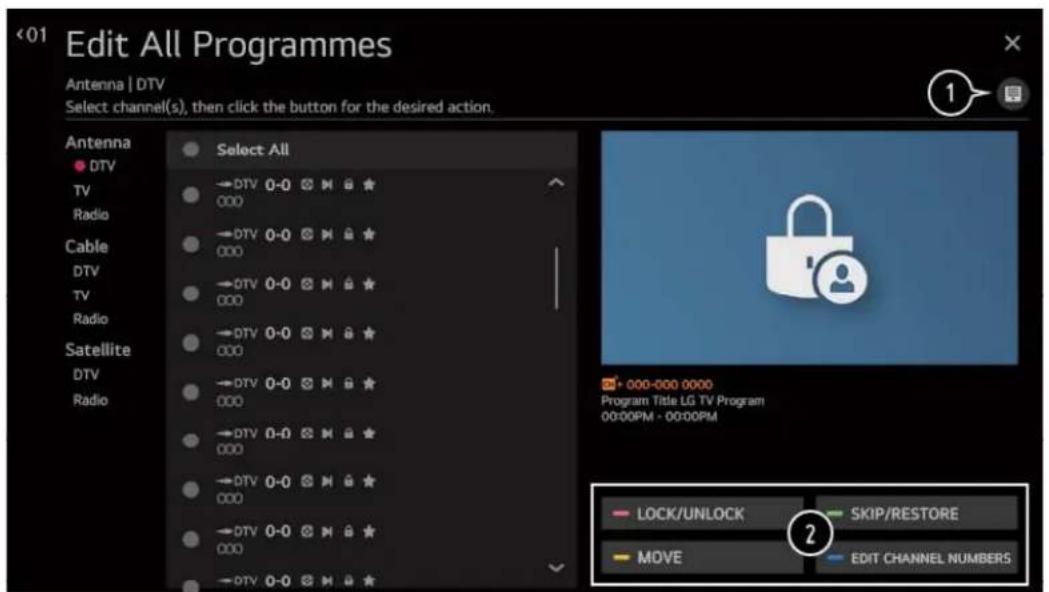
- ตั้งค่าตัวเลือกการเรียงลำดับ
- Lock/Unlock: ล้อกรายการที่เลือกหรือปลดล้อกรายการที่ล้อก
Skip/Restore: ตั้งคํารายการที่เลือกให้ข้ามเมื่อสลับรายการ หรือปิดใช้งานตัวเลือกการข้ามของรายการที่ตั้งค่าไว่ก่อนหน้านนี้ให้ข้าม
Move: ย้ายรายการที่เลือก
Edit Programme Numbers:เปลี่ยนหมายเลขรายการที่เลือก
Delete: ลบรายการที่เลือก
- ฟีเจอร์ที่ใช้งานได้อาจแตกต่างกันไปขึ้นอยู่กับสัญญาณออกอากาศ
- สำหรับรุ่นที่รองรับรายการผ่านดาวเทียม คุณสามารถจัดการรายการผ่านดาวเทียมได้ใน Edit Satellite Programmes (Advanced)
แก้ไขรายชื่อรายการ
กด ⚙️ > ⋮ > Programmes > Programme Manager > Edit Favourites คุณสามารถเพิ่ม/ลบรายการที่ต้องการลงใน/จากรายการโปรด เปลี่ยนตําแหน่ง เป็นต้น
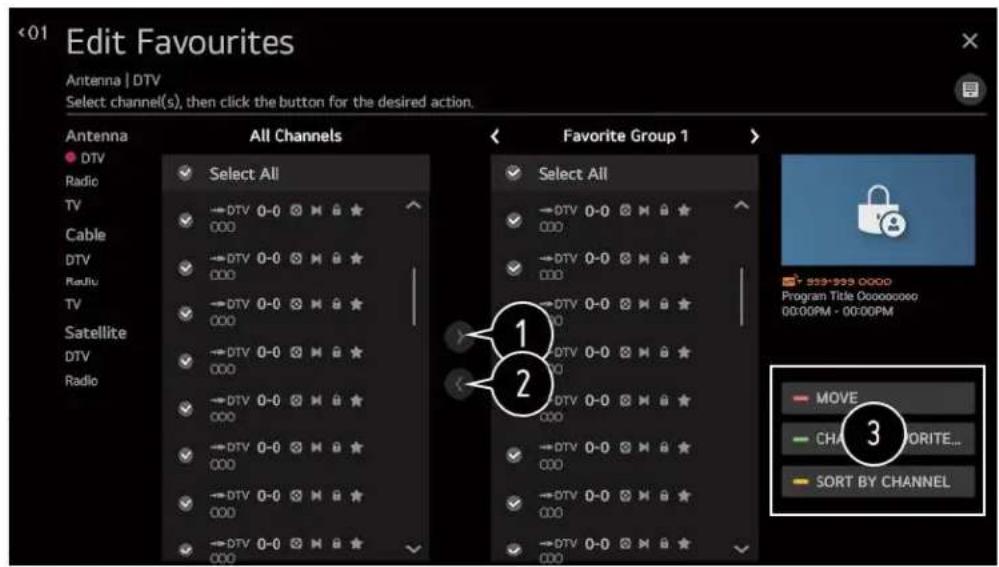
- เลือกรายการที่ต้องการจากรายชื่อรายการทั้งหมด แล้วกดปุ่มเพื่อเพิ่มลงในรายชื่อรายการ โปรด
- ลบรายการที่เลือกออกจากรายชื่อรายการโปรด
- Move: เล็อกอย่างน้อยหนึ่งรายการในรายชื่อ Preferred Programmes กตปุ่ม Move จาก นั้นเลือกตําแหน่งที่จะย้ายไป รายการที่เลือกจะย้ายไปยังตําแหน่งที่คุณเลือก
Group Name:เปลี่ยนชื่อของรายชื่อรายการโปรด
Sort by Programme: เรียงรายชื่อรายการโปรดตามรายการ
การตั้งชื่อที่วี
กด > > Connection > TV Name คุณสามารถใช้แป้นพิมพ์บนหน้าจอเพื่อตั้งข้อสมาร์ททีวีที่จะใช้บนเครือข่ายได้ สามารถป้อน อักษระไต้สูงสุด 25 ตัว ในกรณีที่ใช้ตัวอักษะภาษาอังกฤษ
การตั้งค่าการเชื่อมต่อเครือช่าย
กด > Connection >Network Connection Settings หากคุณตั้งค่าเครือข่าย คุณจะสามารถใช้วบริการต่าง ๆ ได้ เช่น เนื้อหาและแอปพลิเคชันออนไลน์
การตั้งค่าเครือข่ายแบบใช้สาย
เลือก Wired Connection (Ethernet) หากเราเตอร์ที่เชื่อมต่อกับเครือข่ายรองรับฟีเจอร์ DHCP การเชื่อมต่อที่วีและเราเตอร์ด้วยสายจะเชื่อมต่อกับเครือข่ายโดยอัตโนมัติ หากไม่รองรับการตั้งค่า อัตโนมัติ คุณสามารถเลือก Edit เพื่อดั้งค่าการเชื่อมต่อเครือข่ายด้วยตนเอง
การตั้งค่าเครือขายไร้สาย
หากคุณตั้งค่าที่วีสําหรับเครือข่ายไร้สาย คุณสามารถตรวจสอบและเชื่อมต่อกับเครือข่าย อินเทอร์เน็ตไร้สายที่ใช้งานได้
-
เพิ่มเครือขายไร้สายที่ช่อนอยู่
2.หากคุณป้อนชื่อเครือข่ายโดยตรง คุณสามารถเพิ่มเครือข่ายไร้สายได้
Connect via WPS PBC - หากเราเตอร์ไร้สายที่คุณต้องการเขื่อมต่อมีฟีเจอร์ Wi-Fi Protected Setup-Push Button Configuration (WPS-PBC) คุณสามารถเขื่อมต่อกับเราเตอร์ไร้สายได้อย่างง่ายตายโดยกดปุม WPS-PBC บนเราเตอร์ -
กดปุ่ม WPS-PBC ของเราเตอร์ไร้สาย จากนั้นไปที่ Network Settings > Wireless Network > เลือก "Connect via WPS BPC" จากนั้นอุปกรณ์ควรจะเชื่อมต่อโดยอัดโนมัติ
Connect via WPS PIN - วิธีนี้เป็นวิธีการเชื่อมต่อกับจุดเชื่อมต่อโดยใช้ Wi-Fi Protected Setup-Personal Identification Number (WPS-PIN)
- เลือกจุดเชื่อมต่อที่คุณต้องการเชื่อมต่อ
- ป้อน PIN ที่แสดงบนอุปกรณ์ Wi-Fi ของจุดเชื่อมต่อ
Advanced Wi-Fi Settings - เมื่อคุณเชื่อมต่อกับเครือข่ายไร้สาย คุณสามารถดูข้อมูลการ เชื่อมต่อ เช่น ข้อมูลที่อยู่ IP โดยละเอียดได้น นอกจากนี้ คุณสามารถเปลี่ยนที่อยู่ IP และที่อยู่ เชิร์ฟเวอร์ DNS ที่คุณต้องการเชื่อมต่อได้โดยกดปุ่ม Edit
- การตั้งค่า IPv6 ไม่รองรับการแก้ไข
- สำหรับข้อมูลเพิ่มเติมเกี่ยวกับวิธีการเชื่อมต่อกับเครือข่าย โปรดดูการเริ่มต้นใช้งาน webOS TV > การเชื่อมต่อกับเครือข่ายในคู่มือการใช้งาน
การตั้งค่าการเชื่อมต่ออุปกรณ์
กด ⚠️ > ⋮ > Connection > Device Connection Settings คุณสามารถเขื่อมโยงข้อมูลเกี่ยวกับอุปกรณ์ที่เชื่อมตอกับทีวีและกำหนดการตั้งค่าที่เกี่ยวข้องกับ การใช้งาน
SIMPLINK (HDMI-CEC) - ด้วยรีโมทคอนโทรลเพียงชุดเดียว คุณสามารถจัดการอุปกรณ์ต่างๆ เช่น ชาวต์บาร์หรือกล่องแปลงสัญญาณที่เชื่อมต่อกับที่วีด้วย HDMI ได้อย่างง่ายตาย
- หากต้องการดูรายละเอียด ให้คลิกวิธีตําเนินการเชื่อมต่อที่วีกับ SIMPLINK (HDMI-CEC) ใน คู่มือการใช้งาน - คุณสามารถเชื่อมต่อและใช้งานอุปกรณ์ได้สูงสดสามเครื่องพร้อมกัน
Auto Power Sync - หากตั้งค่า Auto Power Sync เป็น On การเปิดอุปกรณ์ที่เชื่อมต่อกับ SIMPLINK จะทำให้ที่รีเปิดขึ้น เมื่อคุณเปิดที่รี อุปกรณ์จะลูกปิดด้วยเช่นกัน
LG Wireless Keyboard - ฟิเจอร์นี้ช่วยให้คุณสามารถเชื่อมต่อแป้นพิมฟ์ไรสาย LG เข้ากับที่รีของคุณได้
- เปิดอุปกรณ์ ตั้งค่าเป็นโหมดการจับคู่ จากนั้นคลิกเชื่อมต่อบนหน้าจอที่วีของคุณ หากมีการเชื่อมต่อแป้นพิมฟ์ไร้สาย LG ไว้ก่อนหน้า แป้นพิมพ์จะเชื่อมต่อกับที่วีของคุณใหม่โดยอัตโนมัติเมื่อที่วีของคุณเปิดขึ้น หากต้องการยกเลิกการเชื่อมต่อที่มือยู ให้คลิก Disconnect
LG Rolly Keyboard - ฟีเจอร์นี้ใช้งานได้เฉพาะรุ่นที่มีดองเกิลบลูกธในตัวเท่านั้น
การตั้งค่าการเชื่อมต่อมืออกือ
กด > : > Connection > Mobile Connection Management คุณสามารถตั้งค่าให้ใช้อุปกรณ์อัจฉริยะที่เชื่อมต่อกับที่วีเพื่อควบคุมที่วีหรือจัดการประวัติการเชื่อมต่อ
TV On With Mobile - หากเปิดผ่าน Wi-Fi หรือเปิดผ่านบลุทุธได้รับการตั้งค่าเป็นเปิด คุณ สามารถเปิดที่วีของคุณโดยใช้แอบพลิเคชันที่รองรับการเปิดที่วีด้วยมือถือ
- ทีวีควรจะเขื่อมต่อกับเครือข่าย
- ทีวีและอุปกรณ์ที่จะใช้ควรเชื่อมต่อกับเครือข่ายเดียวกัน
-ต้องใช้ฟีเจอร์เปิดผ่าน Wi-Fi ในแอบบนอุปกรณ์อัจจริยะที่รองรับฟีเจอร์นี้ - สามารถใช้ได้ฟ็เจอร์เปิดผ่านบลุทุธกับสมาร์ทโพน LG Electronics บางรุ่นเท่านั้น
- ต้องเสียบปลักที่วี
- ในการเชื่อมต่อเป็นครั้งแรก ตรวจสอบให้แน่ใจว่าอุปกรณ์ที่จะใช้พร้อมสำหรับ การเชื่อมต่อ
- บางรุ่นอาจไม่รองรับ
Screen Share - คุณสามารถลบประวัติการเชื่อมต่อของอุปกรณ์ที่เชื่อมต่อกับทีวีผ่าน Screen Share ได้
Sound Share - คุณสามารถลบประวัติการเชื่อมต่อของอุปกรณ์อัจจริยะที่เชื่อมตอกับที่วีฝ่านบ ลุทธได้
การกำหนดการตั้งค่าภาษา
กด > General > Language คุณสามารถเลือกภาษาเมนูที่แสดงบนหน้าจอและภาษาของเสียงของการออกอากาศแบบดิจิทัล ได้
Menu Language - คุณสามารถเลือกภาษาเมนูใดภาษาหนึ่งที่จะแสดงบนหน้าจอ ภาษา สำหรับการจดจําเสียงจะได้รับการตั้งค่าเป็นภาษาที่เลือกสำหรับเมนูโดยอัดโนมัติ - การจดจําเสียงใช้กับบางรุ่นเท่านั้น
Primary Audio Language/Secondary Audio Language - คุณสามารถเลือกภาษาที่คุณต้องการเมื่อรับชมรายการที่ออกอากาศแบบดิจิทัล ซึ่งรวมภาษาของเสียงไว้หลายภาษาสำหรับรายการที่ไม่รองรับหลายภาษา ระบบจะใช้ค่าเริ่มต้น - ใช้กับการออกอากาศแบบดิจิทัล
Keyboard Languages - เลือกภาษาที่จะใช้แป้นพิมพ์บนหน้าจอ
To Set Teletext Language - หากต้องการดูรายละเอียด ให้คลิกที่ Enjoy Live TV TELETEXT ในคู่มือการใช้งาน - ในโหมดดิจิทัลเท่านั่น
การกำหนดการตั้งค่าภาษา
การตั้งค่า Location กด ⚙ > ∴ > General > Location คุณสามารถเปลี่ยนการตั้งค่าตําแหน่งของสมาร์ททีวีของคุณได้
Broadcast Country - คุณสามารถตั้งค่าประเทศที่ออกอากาศบนทวีของคุณได้ Services Country - หากคุณไม่ได้ตั้งค่า Set Automatically คุณสามารถเลือกประเทศได้ด้วย ตนเอง
- คุณต้องตั้งค่าประเทศไทยตนเองเมื่อคุณไม่ได้เชื่อมต่อกับเครือข่าย
- รายการที่กำหนดค่าได้จะแตกต่างกันไปโดยขึ้นอยู่กับรุ่น
เวลา
ng > : > General > Time
คุณสามารถตรวจสอบเวลาหรือกำหนดการตั้งค่าที่เกี่ยวข้องได้
Set Automatically - เวลาบนที่วีจะได้รับการตั้งค่าโดยอัดโนมัติเป็นเวลาของข้อมูลการออกแบบอากาศแบบดิจิทัลที่ส่งจากสถานีวิทยุกระจายเสียงและวิทยุโทรทัศน์หรือเวลาที่ส่งจากเชิร์ฟเวอร์
Time/Date/Time Zone - คุณสามารถตั้งค่าเวลาและวันที่ด้วยตนเองได้หากเวลาปัจจุบันที่ดังค่าไว้โดยอัดโนมัติไม่ถูกต้อง
หากคุณตั้งค่าเวลาด้วยตัวเองโดยเชื่อมต่อเส่าอากาศ ข้อมูลกำหนดเวลา คู่มือรายการเป็นต้น อาจทํางานไม่ถูกต้อง
Custom Time Zone - เมื่อเลือก Custom ใน Time Zone เมนู Custom Time Zone จะเปิดใช้งาน
ตัวตั้งเวลา
Sleep Timer - ตั้งค่าให้ปิดที่วีตามเวลาที่กำหนด หากคุณไม่ต้องการใช้ Sleep Timer ให้เลือก Off
Power On Timer - ตั้งค่า Power On Timer เป็น On ที่วีจะเปิดขึ้นและแสดงช่องที่ตั้งค่าไว้ตามเวลาที่ตั้งค่าไว้
- Time: ตั้งค่าเวลาที่จะเปิดที่วี
- Timer Repeat: ตั้งค่าวันในสัปดาห์ ตั้งค่าตัวเลือกเป็นไม่มี เพื่อใช้งานฟีเจอร์นี้เพียงครั้งเดียว
- Input: ตั้งค่าสัญญาณเข้าภายนอกให้แสดงเมื่อเปิดเครื่อง
Timer Programme: ตั้งค่าช่องที่จะแสดงเมื่อเปิดเครื่อง ตัวเลือกนี้สามารถตั้งค่าได้มือตั้งค่าสัญญาณเข้าเป็นที่วีเท่านั้น - Volume: ตั้งค่าระดับเสียงที่จะใช้เมื่อเปิดเครื่อง
Power Off Timer - ตั้งค่า Power Off Timer เป็น On ที่วีจะปิดตามเวลาที่ตั้งค่าไว้ว
- Time: ตั้งค่าเวลาที่จะปิดที่วี
- Timer Repeat: ตั้งค่าวันในสัปดาห์ ตั้งค่าตัวเลือกเป็นไม่มี เพื่อใช้งานฟีเจอร์นี้เพียงครั้ง เดียว
4 Hours Auto Power Off - หากคุณไม่ได้กดปุ่มใด ๆ เป็นเวลา 4 ชั่วโมงหลังจากเปิดที่วีโดยใช้ฟีเจอร์ เช่น Power On Timer ที่วีจะปิดโดยอัดโนมัติ เพื่อให้แน่ใจว่าที่วีจะไม่ปิดโดยอัดโนมัติให้ตั้งค่า 4 Hours Auto Power Off เป็น Off
- บางรุ่นอาจไม่รองรับ
- ในการใช้ Power On Timer/Power Off Timer ให้ตั้งเวลาให้อุกต้อง
- หาก Timer Repeat ของ Power On Timer/Power Off Timer ถูกตั้งค่าเป็นไม่มี หากเวลาที่ตั้งไว้ใน Power On Timer ผ่านไปแล้วในขณะที่รับชมที่วี ระบบเปิด/ปิดจะเปิดโดยอัดโนมัติเมื่อถึงเวลาที่ตั้งไว้และที่รีจะปิดในวันถัดไปหรือหลังจากนั้น หากเวลาที่ตั้งไว้ใน Power Off Timer ผ่านไปแล้วในขณะที่ที่ร้อยู่ในโหลดแดนด์บาย ระบบเปิด/ปิดจะปิดโดยอัดโนมัติเมื่อถึงเวลาที่ตั้งไว้ขณะที่รับชมที่วีในวันถัดไปหรือหลังจากนั้น
การเปิดใช้งานการลือกเรตที่วี
ฟังก์ชันนี้ทำงานตามข้อมูลจากสถานีวิทยุกระจายเสียงและวิทยุโทรทัศน์ ดังนั้นหากสัญญาณมีข้อมูลที่ไม่ถูกต้อง ฟังก์ชันนี้จะไม่ทำงาน ป้องกันไม่ให้เด็กดูรายการที่วีของผู้ใหญ่บางรายการตามขึ้นจํากัดเรดที่ตั้งไว้ ป้อนรหัสผ่านเพื่อดูรายการที่บล็อก เรดแตกต่างกันไปตามแต่ละประเทศ
- กดปุ่ม Settings บนรีโมทคอนโทรล
-
General > Safety
- ตั้งค่า Safety เป็น On
- เลือก TV Rating Locks
- รองรับเฉพาะในโหมดดิจิทัลเท่านั้น
- บางรุ่นอาจไม่รองรับ
- รหัสผ่านเริ่มต้นได้รับการตั้งค่าเป็น "0000"
การเปิดใช้งานการลือกรายการ
บริการย์ที่มีเนื้อหาที่ไม่เหมาะสมสําหรับเด็ก สามารถเลือกรายการได้แต่หน้าจะจะว่างเปล่าและเสียงลูกปิด หากต้องการดูรยการที่ล็อกไว้ ให้ป้อนรหัสผ่าน
- กดปุ่ม บนรีโมทคอนโทรล
- เลือก > General > Safety
- ตั้งค่า Safety เป็น On
- เลือก Programme Locks
- เลือก Programmes ที่จะล็อก
- เลือก Lock / Unlock
- รหัสผ่านเริ่มต้นได้รับการตั้งค่าเป็น "0000"
- เมื่อเลือกฝรั่งเศสหรือนอร์เวย์ รหัสผ่านจะไม่ใช่ "0000" แต่เป็น "1234"
การเปิดใช้งานการลือกแอปพลิเคชัน
คุณสามารถล็อกหรือปลดล็อกแอปพลิเคชันได้
- กดปุ่ม 🍒 บนรีโมทคอนโทรล
- เลือก ⋮ > General > Safety
- ตั้งค่า Safety เป็น On
- เลือก Application Locks
- เลือก Application ที่จะล็อก
- รหัสผ่านเริ่มต้นได้รับการตั้งค่าเป็น "0000"
- เมื่อเลือกฝรั่งเศสหรือนอร์เวย์ รหัสผ่านจะไม่ใช่ "0000" แต่เป็น "1234"
-ฟังก์ขันการล็อกไม่สามารถใช้งานได้ทันที่สำหรับแอปพลิเคชันที่กำลังทำงานอยู่
รีเซ็ดรหัสผ่าน
-
General > Safety > Reset Password
- ตั้งค่าหรือเปลี่ยนรหัสผ่านสำหรับทีวี
- รหัสผ่านเริ่มต้นได้รับการตั้งค่าเป็น "0000"
- เมื่อเลือกฝรั่งเศสหรือนอร์เวย์ รหัสผ่านจะไม่ใช่ "0000" แต่เป็น "1234"
การรีเซ็ตรหัสผ่านที่สูญหาย
หากคุณทหารหัสผ่านที่ตั้งค่าไว้หาย คุณสามารถรีเซ็ดได้ดังนี้:
- กดปุ่ม บนรีโมทคอนโทรล
- เลือกไอคอน : General > Safety
- บนเมน Safety > Press Programmes Up > Programmes Up > Programmes Down > Programmes Up บนรีโมทคอนโทรศัล หน้าต่างป้อนรหัสผ่านหลักจะปรากฏขึ้น
- ป้อนตัวเลข "0313" ในหน้าต่างป้อนรหัสผ่านหลัก จากนั้นกด Enter รหัสผ่านจะได้รับการ รีเช็ด
การจัดการบัญชีของคุณ
ใน Account Management คุณสามารถใช้ที่อยู่อีเมลของคุณเพื่อสร้างบัญชี LG ใหม่ได้ สำหรับข้อมูลเพิ่มเต็ม โปรดดูการเริ่มต้นใช้งานการจัดการบัญชี webOS TV ในคู่มือการใช้งาน
การตั้งค่านน้ําหลัก
-
General > Home Settings
Home Auto Launch - คุณสามารถตั้งค่าหน้าหลักให้เปิดโดยอัดโนมัติเมื่อเปิดที่ร่ได้ Home Promotion - คุณสามารถเปิดหรือเปิดโฆษณานหน้าจอหลักได้ - รายการที่กำหนดค่าได้จะแตกต่างกันไปโดยขึ้นอยู่กับรุ่น
การตั้งค่าวิธีใช้
-
General > Additional Settings > Settings Help
-หากคุณเลือกเมนูการตั้งค่า คุณจะเห็นค่าแนะนำของการตั้งค่า
-เปิด/ปิดกล่องค่าอธิบายใน Setting
RECOMMENDED - ให้ตั้งค่ากล่องค่าอธิบายเป็นเปิดไว้เพราะจะอธิบายการตั้งค่าทั้งหมดเมื่อคุณวางเมาส์เหนือการตั้งค่าเหล่านี้
![Connection TV Name [LG] webOSTV Network Connection Settings Device Connection Settings Mobile Connection Management Network Connection Set settings related to your wired / wireless network.](/content/2026/04/691497/images/f8b2729be13b21601ee2c3f186926cdf121cdca62c5ec6419e326ca25c0d3d61.jpg)
โปรแกรมรักษาหน้าจอ
-
General > Additional Settings > Screen Saver
-
เมื่อแอปที่แสดงในปัจจุบันไม่ได้รับการป้อนข้อมูลใด ๆ จากผู้ใช้เป็นเวลา หนึ่งชั่วโมง และปะดูกแทนที่ด้วยโปรแกรมรักษาหน้าจอ
- การตั้งค่าฟเจอร์ Screen Saver เป็น Off คงการแสดงผลเดิมเป็นระยะเวลานาน ซึ่งอาจทำให้ คุณภาพลดลง หน้าจอที่มีปัญหาอาจจะไม่สามารถกู้คืนได้
ไม่มีสัญญาณ
-
General > Additional Settings > No Signal Image
- คุณสามารถเปิดหรือปิดภาพที่แสดงเมื่อไม่มีสัญญาณ On: ภาพเริ่มต้นจะแสดงขึ้นหากไม่มีสัญญาณ Off: ข้อความไม่มีสัญญาณจะแสดงขึ้นหากไม่มีสัญญาณ
การใช้หมด ECO
-
General > Additional Settings > Eco Mode
- ตั้งค่าตัวเลือกพลังงานเพื่อลดการใช้พลังงาน
Auto Power Off - ตั้งค่าที่รีให้ปิดโดยอัดโนมัติเมื่อไม่มีการป้อนข้อมูลของผู้ใช้ตามระยะเวลาที่ กำหนด
HDD Eco Mode - หากคุณตั้งค่าโหมดเป็นเปิด USB HDD ที่เชื่อมต่อกับทวีจะเข้าสู่โหมด ประหยัดพลังงานเมื่อไม่มีคนดอยู่เป็นระยะเวลานาน
- รายการที่สามารถกำหนดค่าได้จะแตกต่างกันไปโดยขึ้นอยู่กับรุ่น
การตั้งค่าการเปิด/ปิดที่วี
-
General > Additional Settings > Quick Start+
การตั้งค่านี้จะทำให้ที่วีของคุณอยู่ในโหมดสแดนด์บายเมื่อปิดเครื่องเพื่อให้เริ่มต้นระบบได้เร็ว ขึ้นในครั้งถัดไปที่เปิดเครื่อง - ตั้งค่า Quick Start+ เป็นเปิด
- บางรุ่นอาจไม่รองรับ
- การเปิดตัวเลือกนี้อาจทำให้การใช้พลังงานเพิ่มขึ้น
การตั้งค่าไฟแสดงสถานะการเปิด/ปิด
-
General > Additional Settings > Standby Light
-คุณสามารถเปิดหรือปิดไฟสแดนด์บายได้
- บางรุ่นอาจไม่รองรับ
12
การตั้งค่า - ทั่วไป
ไทย
โฆษณา
-
General > Additional Settings > Advertisement
-
หากทีวีของคุณเชื่อมต่อกับอินเทอร์เน็ต webOS อาจใช่คุกก็การกำหนดความถี่สูงสุดเพื่อ ติดตามจำนวนครั้งที่โฆษณาปราดภูบนทีวีของคุณ
ข้อมูลนี้ใช้เพื่อช่วยจํากัดจำนวนครั้งที่โฆษณาเต็ยววกันจะแสดงขึ้น คุณสามารถล้างคุกกึ่นหรือเปิดหรือปิดได้อดลอดเวลาโดยไปที่การตั้งค่า Advertisement บนที่วีของคุณ - ไม่มีข้อมูลที่สามารถระบุตัวตนได้เขื่อมโยงกับคุกก็นี้
- บางรุ่นอาจไม่รองรับ
เมนูสำหรับผู้ที่มีความบกพร่องทางการมองเห็น
nΩ > ⋮ > Accessibility > Audio Description
-เนื้อหาบนหน้าจะจะบรรยายด้วยเสียงสำหรับผู้ชมที่มีความบกพร่องทางการมองเห็น
คุณสามารถใช้ฟังก์ชันนี้ได้หาก บริษัทกระจายเสียงรองรับค่าอธิบายเสียงสำหรับผู้ที่มีความ
บกพร่องทางการมองเห็น
- บางรุ่นอาจไม่รองรับ
การเปลี่ยนเมนูเป็นหน้าจอดวมเปรียบต่างสูง
nΩ > : > Accessibility > High Contrast
- เมื่อตั้งค่าฟีเจอร์นี้เป็นเปิด ฟีเจอร์นี้จะปรับพื้นหลังของบางเมนบนหน้าจอและสีแบบอักษร เพื่อเน้นความเปรียบต่างระหว่างส่วนที่สว่างกับส่วนที่มีด
ขาวดำเน
กด > ⋮ > Accessibility > Grayscale
-เปลี่ยนสีของเมนูบนหน้าจอเป็นโทนขาวตาเพื่อให้ภาพที่คลุมเครือขัดเจนมาก
-ตั้งค่าเป็นเปิด
กลับสี
nΩ > ⋮ > Accessibility > Invert Colours
- เพื่อเพิ่มการมองเห็นของเมนูบนหน้าจอ คุณสามารถกลับและปรับเทียบสีบางสีได้ในบางเมนู
- ดังค่าเป็นเปิด
ความปกครองทางการได้ยิน
-
Accessibility
- ตั้งค่า Hard of Hearing เป็น On จะมีค่าบรรยายสำหรับผู้ที่มีความบกพร่องทางการได้ยิน เมื่อ Hard of Hearing อยู่ในสถานะ On จะมีการจัดล่าดับความสำคัญเหนือค่าบรรยายทั่วไป บางรุ่นอาจไม่รองรับ
คำบรรยาย
-
Accessibility
- ดังค่า Subtitle เป็น On
- ตั้งค่า Hard of Hearing เป็น On
-จะมีดำเนินร้อยละสําหรับผู้ที่มีความบกพร่องทางการได้ยิน
-เมื่อ Hard of Hearing อยู่ในสถานะ On จะมีการจัดล่าดับความสำคัญเหนือค่าบรรยายทั่วไป
- บางรุ่นอาจไม่รองรับ
การอัปเกิดชอบฟต์แวร์
กด ⚠️ > ⋮ > Support > Software Update
ใช้การอับเดตขอฟตแวร์เพื่อตรวจสอบและรับเวอร์ชันล่าสุด
Allow Automatic Updates - หากตั้งค่าเป็นเปิด การอําปเดดจะดําเนินการโดยอัตโนมัติโดย ไม่ถามเมื่อมีการอําปเดดใหม่หลังจากการตรวจสอบเวอร์ชัน
Check for updates - เมื่อตรวจสอบเวอร์ชันการอัปเตตล่าสุด คุณจะทําการอัปเตตได้ก็ต่อเมื่อมีการอัปเตตเวอร์ชันที่ใหม่กว่าเท่านั้น ทีวีจะตรวจสอบเวอร์ชันซอฟต์แวร์ของคุณโดยอัตโนมัติ แต่หากจำเป็น คุณสามารถทําการตรวจสอบด้วยตนเองได้
- รายการที่กำหนดค่าได้จะแตกต่างกันไปโดยขึ้นอยู่กับรุ่น
-เวอร์ขันล่าสุดสามารถรับได้ผ่านสัญญาณออกอากาศแบบดิจิทัลหรือการเขื่อมต่ออินเทอร์เน็ต - การเปลี่ยนรายการขณะดาวน์โหลดขอฟต์แวร์ฝ่านสัญญาณออกอากาศแบบดิจิทัลจะชัดขวาง
กระบวนการดาวน์โหลด การย้อนกลับไปที่รายการเริ่มต้นจะช่วยให้การดาวน์โหลดกลับมา
ดำเนินการต่อ
-หากซอฟต์แวร์ไม่ได้รับการอัปเดด ฟังก์ชันบางอย่างอาจทํางานไม่ถูกต้อง - ในบางประเทศ อนุญาตการอัปเดดอัตโนมัติ จะไม่แสดงขึ้นหากคุณไม่ได้เชื่อมต่อกับ อินเทอร์เน็ต
ข้อมูลที่วี
กด 📋 > ∴ > Support > TV Information คุณสามารถดูข้อมูล ได้แก่ รุ่น หมายเลขเครื่อง ชื่อลุปกรณ์ได้
การแจ้งเตือน
กด > ∴ > Support > Notifications
คุณสามารถดูการแจ้งเตือนหั้งหมดจากแอปและบริการที่วีใดในเวลาเตียวกัน คุณสามารถดูและลบข้อความแจ้งเตือนแต่ละรายการได้
-สำหรับการแจ้งเตือนที่รองรับทางลัด คุณสามารถไปที่แอปหรือเว็บไซต์นั้นได้โดยตรง
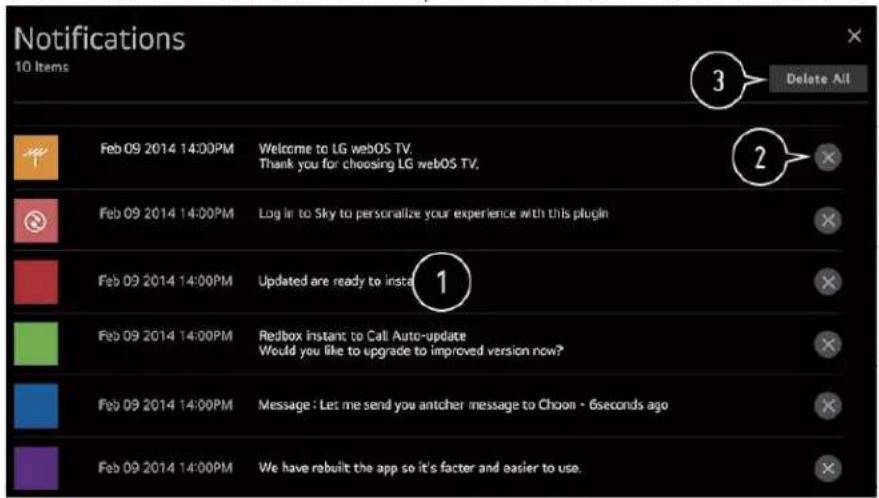
การตั้งค่าเพิ่มเติม
กด > > Support > Additional Settings
User Agreements - ข้อตกลงเหล่านี้เป็นข้อกำหนดและเงื่อนไขสำหรับความเป็นส่วนตัวในการ ใช้บริการที่เกี่ยวข้องกับสมาร์ททีวี
Legal Notice - เป็นประกาศทางกฎหมายสำหรับบริการที่มีให้ผ่านที่วี
Open Source Software Notice - คุณสามารถดูค่าแนะนําสำหรับแต่ละรายการได้
การคืน divาเป็นการตั้ง divาเริ่มต้น
nด > ∴ > Support > Reset to Initial Settings
รีเซ็ดที่วีเป็นการตั้งค่าเริ่มต้น การด่าเนินการนี้จะเปลี่ยนการตั้งค่าหั้งหมดกลับเป็นค่าเริ่มต้น
- หลังจากรีเช็ด ที่วีจะปิดและเปิดโดยอัดโนมัติ
-หากตั้งค่าความปลอดภัยเป็นเปิด คุณควรพิมพรหัสผ่านเพื่อรีเซ็ดเป็นการตั้งค่าเริ่มต้น
-อย่าปิดเครื่องในระหว่างการเริ่มต้นทำงาน - เราขอแนะน่าให้คุณรีเช็ดที่รีเป็นรีเช็ดเป็นการตั้งค่าเริ่มต้นก่อนที่คุณจะขายหรือโอนไปยัง บุคคลที่สาม
การแก้ไขปัญหาการเปิดเครื่อง/รีโมทคอนโทรล
หากคุณประสบปัญหาใด ๆ ด้านล่างขณะใช้ผลิตภัณฑ์ โปรดตรวจสอบรายการตั้งต่อไปนี้:
ฉันไม่สามารถเปิดที่วีได้
- โปรดตรวจสอบให้นใจ valenceไฟฟ้าของคุณเชื่อมต่อกับเต้ารับอย่างถูกต้อง
- หากคุณใช้เต้ารับแบบหลายช่อง ให้ตรวจสอบว่าทํางานถูกต้องหรือไม่ ในการตรวจสอบว่า รางปลักทํางานอย่างถูกต้องหรือไม่ ให้เสียบปลักไฟของทีวีเข้ากับเต้ารับที่ผนังโดยตรงและ สังเกตการทํางาน
- ลองเปิดเครื่องโดยใช้ปุ่มบนเครื่องที่วีของคุณ
ไพระบเปิด/ปิดเปิดอยู่ แต่น้าจะจะเปิดขึ้นในภายหลัง
อาการนี้เนื่องจากมีกระบวนการค่าจัดสัญญา дерบกวนเพื่อกําจัดสัญญา дерบกวนที่อาจเกิดขึ้นระหว่างการเปิดเครื่อง ซึ่งลักษณะเช่นนี้ไม่ได้หมายความว่าสินค้ามีข้อบทพร่อง
ฉันไม่สามารถเปิดที่วีด้วยรีโมทคอนโทรลได้
โปรดตรวจสอบให้แน่ใจว่าปลักไฟที่วีของคุณเชื่อมต่อกับเต้ารับอย่างถูกต้อง
-เปลี่ยนแบตเตอรี่ในรีโมทคอนโทรล (ใช้ถ่านอัลคาไลน์)
- ตรวจสอบว่ามีสิงก็ตขวางบังสัญญาณที่ด้านหน้าตัวรับสัญญาณเริโมทคอนโทรลของทีวีหรือไม่ หากมีสิงก็ตขวาง เช่น ชาวต์บาร์ ที่ด้านหน้าเครื่องรับที่ด้านล่างของทีวี การรับรู้ IR อาจ ทํางานไม่ถูกต้อง
เครื่องปิดกะทันหัน
- ตรวจสอบว่ามีการตั้งค่า Power Off Timer, No Signal Auto Off หรือ No Operation Auto Off ไว้หรือไม่
- ที่รจะปิดโดยอัตโนมัติหากคุณไม่ได้กดปุ่มใด ๆ เป็นเวลา 4 ชั่วโมงแม้ว่าจะเปิดที่วิตามเวลาที่ ตั้งไว่โดย Reminder หรือ Power On Timer ก็ตาม
- นอกจากนี้ยังมีโอกาสที่วงจรป้องกันภายในทํางานเนื่องจากลุณหภูมิภายในของผลิตภัณฑ์สูง ขึ้นผิดปกติหรือสูงเกินไป
การแก้ไขปัญหาหน้าจอ
หากคุณประสบปัญหาใด ๆ ด้านล่างขณะใช้ผลิตภัณฑ์ โปรดตรวจสอบรายการดังต่อไปนี้:
- อาจไม่มีปัญหากับผลิตภัณฑ์
-หากคุณใช้กล่องแปลงสัญญาณ ให้ปิดและเปิดใหม่อีกครั้ง - ตรวจสอบให้แน่ใจว่ากล่องแปลงสัญญาณเชื่อมต่อกับที่วีของคุณอย่างถูกต้อง
ระบบแจ้งว่าไม่มีสัญญาณเบนหน้าจอ
- ตรวจสอบว่าสายโคแอกเขียลหรือสายเคเบิลที่เชื่อมต่อกับอุปกรณ์เวียนอกเชื่อมต่อกับทีรีอย่างถูกต้องหรือไม่
- ไปที่ เพื่อเลือกสัญญาณเข้าที่เชื่อมต่อ
- ตรวจสอบว่าอุปกรณ์ภายนอกของคุณ เช่น กล่องแปลงสัญญาณหรือเครื่องเล่น Blu-ray เปิดอยู่หรือไม่
ฉันไม่สามารถดูบางรายการได้
- cond > : > Programmes > Programme Tuning (การปรับและการตั้งค่ารายการ) > Auto Tuning
-หากคุณใช้กล่องแปลงสัญญาณ โปรดปรึกษาชัพพลายเออร์
หน้าจอสั่นหลังจากมีเส้นแนวตั้ง/แนวนอนและรูปแบบตาข่ายปรากฏชื้นชั่วขณะ
เชื่อมต่อโทรศัพท์ไร้สาย ไดร์เป่าผม ส่วนไฟฟ้า เป็นดัน เข้ากับเต้ารับไฟฟ้าอื่น ปัญหาอาจเกิด จากอุปกรณ์อิเล็กทรอนิกส์ความถี่สูง เช่น ทีวีเครื่องอื่นหรือแหล่งกําเนิดแม่เหล็กไฟฟ้าแรงสูงในบริเวณใกล้เคียง
แต่ละรายการมีคุณภาพของภาพที่แตกต่างกัน
รายการอาจมีคุณภาพของภาพที่แตกต่างกันทั้งนี้ชื่นอยุกับประเภทของวิตีโอที่ผู้ออกอากาศให้บริการ
หากคุณใช้กล่องแปลงสัญญาณ โปรดปรึกษาชัพพลายเออร์
มีความแตกต่างในคุณภาพของภาพจากที่เห็นที่ร้าน
อาจมีความแตกต่างในคุณภาพของภาพจากรวิต์โอที่แสดงในร้าน ทั้งนี้ยื่นอยู่กับประเภทของวิธีโอที่ผู้แพร่ภาพให้บริการ
รายการที่ออกอากาศแบบติจิทั้งหยุดทำงานหรือหน้าจอไม่สมบูรณ์
อาการนี้เกิดขึ้นเมื่อสัญญาณเอ่อนหรือการรับสัญญาณไม่เสถียร ปรับทิศทางเส่าอากาศหรือตรวจ สอบการเชื่อมต่อสายเคเบิล
กด > ⋮ > Programmes > Programme Tuning (การปรับและการตั้งค่ารายการ) > Manual Tuning
- หากความแรงของสัญญาณเต่าเกินไปใน Manual Tuning โปรดติดต่อสถานีวิทยุกระจายเสียง และวิทยุโทรทัศน์หรือสำนักงานจัดการเพื่อตรวจสอบสัญญาณ
-หากคุณใช้กล่องแปลงสัญญาณ โปรดปรึกษาชัพพลายเออร์
เมื่อใช้สัญญาณเข้า HDMI เสน้ําบแนวตั้งหรือความเบลอของสีปรากฏชั้นที่ขอบด้านบน/ล่าง/ช้าย/ขวาของหน้าจอ
na > > Picture > Aspect Ratio Settings > Just Scan
-ตั้งค่า Just Scan เป็นปิด
- Just Scan จะแสดงภาพต้นฉบับตามที่เป็นจริง หากสัญญาณอ่อน ด้านบน/ล่าง/ข้าย/ขวาของหน้าจออาจเบลอ
ฉันไม่เห็นอะไรเลยหรือภาพยังคงสั้นอยู่เมื่อฉันพยาขามเชื่อมต่อสาย HDMI
- ตรวจสอบว่าสาย HDMI® ของคุณเป็นไปตามข้อกำหนดเฉพาะหรือไม่
- คุณอาจพบอาการสั้นหรือหน้าจอว่างเปล่าหากสาย HDMI® ข่ารุด (งอ หัก)
- ตรวจสอบให้แน่ใจว่าสายเคบิลเชื่อมต่อกับพอร์ดอย่างถูกต้อง หน้าสัมผัสไม่ดีหรือหลวงอาจ ทำให้เกิดปัญหาการแสดงผลบนหน้าจอ
- หากใช้กล่องแปลงสัญญาณ UHD ให้ปรับ ⚙ > ⢫ > Picture > Additional Settings > HDMI ULTRA HD Deep Colour
หน้าจอดูล้วหรือมีดเกินไป
-
Picture > Picture Mode Settings > Picture Mode
- สลับ Picture Mode เป็นโหมดภาพที่คุณต้องการ (มาตรฐาน สตใส เป็นต้น) ซึ่งใช้กับโหมดสัญญาณเข้าปัจจุบันเท่านั้น
กด > > Picture Energy Saving
- สลับ Energy Saving เป็น Off หรือ Minimum
n > Picture > Additional Settings > Eye Comfort Mode
- สลับ Eye Comfort Mode เป็น Off
หน้าจอเป็นชาวดำเนินหรือแสดงสีแปลก ๆ
ตรวจสอบใหมดสัญญาณเข้าหรือการเชื่อมต่อสายเคเบิล
- ไปที่เพื่อเลือกสัญญาณเข้าที่เชื่อมต่อ
- คุณอาจได้รับหน้าจอข่าวตําหากคุณเชื่อมต่อกับ COMPONENT IN แต่เลือก AV
- ไปที่ และเลือก Component
เมื่อคุณเชื่อมต่อกับ AV IN หรือ COMPONENT IN ให้ตรวจสอบว่าสายแต่ละเส้นตรงกับการเชื่อมต่อสีที่ตรงกัน - สำหรับสายคอมโพเนนต์ ตรวจสอบให้นแน่ใจว่าสายเคเบิลวิตีโอ (สีแดง) และสายสัญญาณ เลียง (สีแดง) เชื่อมต่อย่างถูกต้อง
-พอร์ด AV IN/COMPONENT IN มีในบางรุ่นเท่านั้น
วิดีโอ ULTRA HD ไม่แสดงขึ้น
ด้วยสาย HDMI บางสาย อาจไม่ได้รับสัญญาณ
-เปลี่ยนการตั้งค่าของอุปกรณ์ที่เชื่อมต่อเป็นสัญญาณที่รองรับ
การแก้ไขปัญหาการเชื่อมต่อพืชี
ปัญหาการเชื่อมต่อพืชี
- กดปุ่ม บนรีโมทคอนโทรลของคุณ แล้วเลือก Home Dashboard
- เลือก Edit ที่มุมขวานของ Home Dashboard
- ในโหมด Edit ให้ตั้งค่าไอคอนของขั่วต่อ HDMI ที่เชื่อมต่อกับพีชีกับพีชีเพื่อใช้การตั้งค่า วิดีโอและอัตราส่วนภาพที่สอดคล้องกับพีชี
- ในการเชื่อมต่ออุปกรณเอ็นกับขั่วต่อสัญญาณเข้าเดี่ยวกัน คุณเจ่าเป็นต้องตั้งค่าไอคอนอีกครั้ง เนื่องจากการตั้งค่าของไอคอนแก้ไขจะไม่ไดรับการดื่นค่าโดยอัดโนมัติ
หน้าจอยังคงว่างเปล่าหลังจากเชื่อมต่อกับพืชี
- ตรวจสอบว่าพีซีเชื่อมต่อกับที่วีอย่างถูกต้อง
- ปิดที่วีและเปิดใหม่โดยใช้ร์โมทคอนโทรล
- รีสตาร์ทพีซีโดยเปิดที่วี
- ตรวจสอบให้นใจว่าได้ตั้งค่าความละเอียดการแสดงผลงานพืชีเป็นความละเอียดที่รองรับ HDMI-PC ของที่วี
- ในการใช้จอภาพคู่ ให้ตรวจสอบว่าพีซีหรือโนัตบุกรองรับโหมดจอภาพสองจอ
-เชื่อมต่อสาย HDMI อีกครั้ง - หากคุณแข็อมต่อพอร์ตสัญญาณออก RGB ของพืชีเข้ากับ HDMI IN ของที่วี คุณจะต้องมีเพศ RGB เป็น HDMI
- คุณจะไม่เห็นอะไรบนหน้าจอหากคุณใช้เพศ HDMI เป็น RGB
หน้าจอไม่แสดงหั้งหมดหรือเกิดการเอียงเมื่อเชื่อมต่อกับพีซี
- ตั้งค่าความละเอียดของพืชีเป็นค่าที่ที่วีรองรับ
สำหรับข้อมูลเพิ่มเติม โปรดดูการรับรู้ข้อมูล
Supported Resolution: HDMI-PC ในคู่มือการใช้งาน - ตั้งชื่ออุปกรณ์ HDMI ที่เข็อมต่อกับพีซี
- กดปุ่ม บนรีโมทคอนโทรลของคุณ แล้วเลือก Home Dashboard
- เลือก Edit ที่มุมขววานน เปลี่ยนไอคอนของพอร์ต HDMI ที่เชื่อมต่อกับสัญญาณเข้ากับ พีซี แล้วเลือกบันทึก
เสียงไม่เล่นเมื่อเชื่อมต่อพืชีด้วยสาย HDMI
ตั้งค่าที่วีเป็นอุปกรณ์เริ่มต้นใน Sound > Playback ใน Control Panel ของการตั้งค่าพืชี ปรึกษา ผู้ผลิตของคุณว่าการ์ดจอของคุณแรงรับสัญญาณเสียงออก HDMI หรือไม่
การแก้ไขปัญหาการเล่นภาพยนตร์
การแก้ไขปัญหาการเล่นภาพยนตร์
หากคุณประสบปัญหาใด ๆ ด้านล่างขณะใช้ผลิตภัณฑ์ โปรดตรวจสอบรายการดังต่อไปนี้:
ฉันไม่พบไฟลใน Photo & Video
- ตรวจสอบว่าพืชีสามารถอ่านไฟล์ที่บันทึกไว้ในอุปกรณ์จัดเก็บข้อมูล USB ของคุณได้หรือไม่
- เลือก | เพื่อตัวา Filter ถูกตั้งค่าเป็น Photo & Video หรือไม่
ฉันเห็นข้อความแจ้งว่าไม่รองรับไฟล์นี้
- ตรวจสอบว่าไฟล์เล่นบนเครื่องเล่นวิตีโอบนพืชีใดโดยไม่มีปัญหาใด ๆ (ตรวจสอบความเสียหายของไฟล์)
- ตรวจสอบว่ารองรับนามสกุลไฟล์
- ตรวจสอบว่ารองรับความละเอียด
- ตรวจสอบว่ารองรับตัวแปลงสัญญาณวิตีโอ
- ตรวจสอบว่ารองรับอัตราเพรม
ฉันไม่เห็นคำบรรยาย
- ตรวจสอบว่าไฟล์เล่นบนเครื่องเล่นวิตีโอบนพืชีใดโดยไม่มีปัญหาใด ๆ (ตรวจสอบความเสียหายของไฟล์)
- ตรวจสอบว่าวิตีโอและค่าบรรยายมีชื่อเดียวกัน ตรวจสอบว่าทั้งไฟล์วิตีโอและไฟล์ค่าบรรยายอยู่ในโพลเตอร์เดียวกัน
- ตรวจสอบว่ารองรับรูปแบบไฟล์คําบรรยาย
- ตรวจสอบว่ารองรับภาษา
(คุณสามารถตรวจสอบภาษาของไฟล์ค่าบรรยายไต้โดยเปิดไฟล์ใน สมุดโนด)
-หากตั้งค่าการเข้ารหัสค่าบรรยายไม่ถูกต้อง ค่าบรรยายอาจแสดงไม่ถูกต้อง - เลือก > SUB ในแผงควบคุมที่ด้านล่างของหน้าจอการเล่นวิตีโอและเปลี่ยนค่าหน้ารหัสหากคุณเล่นไฟสวิตีโอที่จัดเก็บไว้ในอุปกรณ์อื่นโดยใช้ฟีเจอร์การแบ่งปันเนื้อหา อาจไม่มีค่าบรรยายขึ้นอยู่กับโปรแกรมที่คุณใช้ ไม่รองรับค่าบรรยายหากคุณกําลังเล่นวิตีโอผ่านชุด NAS ปรึกษาผู้ผลิต NAS ของคุณ
ไม่รู้จักอุปกรณ์เจัดเก็บข้อมูล USB ของฉันเมื่อเชื่อมต่อ
- ตรวจสอบว่าเป็นอุปกรณ์จัดเก็บข้อมูล USB ที่ที่วีรองรับหรือไม่
14
การแก้ไขปัญหา
BUN
การแก้ไขปัญหาการบันทึก
การแก้ไขปัญหาการบันทึก
หากคุณประสบปัญหาใด ๆ ด้านล่างขณะใช้ผลิตภัณฑ์ โปรดตรวจสอบรายการดังต่อไปนี้:
ฉันจะเริ่มต้นการบันทึกได้อย่างไร
- เชื่อมต่ออุปกรณ์จัดเก็บข้อมูล USB ที่มีพื้นที่รวมอย่างน้อย 4 GB อุปกรณ์ต้องมีพื้นที่ว่างอย่างน้อย 1 GB (โปรดดูการเชื่อมต่ออุปกรณ์ภายนอกที่เชื่อมต่อ USB ในคู่มือการใช้งานสำหรับรายละเอียด เกี่ยวกับอุปกรณ์จัดเก็บข้อมูล USB) กดปุ่ม © บนรีโมทดสอบโทรล กด (บันทึก) ที่ปรากฏที่ด้านล่างช้ายของหน้าจอเพื่อ เริ่มต้นการบันทึก
สัญญาณใดที่รองรับการบันทึก
การบันทึกแบบเรียลไหม์และตามกำหนดเวลาสามารถใช้ได้กับรายการจากที่วีโดยตรงเท่านั้น
- ไม่สามารถบันที่กรายการจากกล่องแปลงสัญญาณได้
- ไม่มีการบันทึกเนื้อหาที่มีการป้องกัน
สามารถทำการบันทึกตามกำหนดเวลาได้นหรือไม่แม้ว่าที่วีจะปดอยู่
การบันทึกตามกำหนดเวลาจะเริ่มต้นและบันทึกเสร็จสิ้นการบันทึกตามเวลาที่ตั้งไว้แม้ว่าที่รีจะปิดอยู่ก็ตาม
การบันทึกตามกำหนดเวลาจะไม่ทำงานหากไม่ได้เสียบปลักไฟของที่วีไว้
การแก้ไขปัญหาการเชื่อมต่อเครือข่าย
การแก้ไขปัญหาการเชื่อมต่อเครือข่าย
หากคุณประสบปัญหาใด ๆ ด้านล่างขณะใช้ผลิตภัณฑ์ โปรดตรวจสอบรายการดังต่อไปนี้:
- คุณสามารถตรวจสอบสถานะการเขื่อมต่อเครือข่ายได้ตามที่แสดงด้านล่าง
กด > : > Connection > Network Connection Settings > Wired Connection (Ethernet)
- กด > : > Connection > Network Connection Settings > Wi-Fi Connection > Advanced Wi-Fi Settings
การเชื่อมต่อเครือข่ายที่วีขาดหายไป
เมื่อคุณอยู่ในเมนู ใช้สาย หรือ WI-FI ที่กล่าวถึงข้างต้น โปรดตรวจสอบด้านล่าง:
เมื่อ X ปรากฏขึ้นถัดจากไอคอนที่วี
- ตรวจสอบที่วีหรือ AP (เราเตอร์)
- ตรวจสอบสถานะการเชื่อมต่อของทีวี, AP (เราเตอร์) และเคบิลโมเด็ม
-ปิดเครื่องและเปิดเครื่องตามลำดับตั้งต่อไปนี้ - ปิดและเปิดเคเบิลโมเด็มอีกครั้งและรอให้อุปกรณรีเซ็ด
- ปิดและเปิดเราเตอร์แบบใช้สาย/ไร้สายอีกครั้ง จากนั้นรอให้อุปกรณรีเช็ด
- ปิดและเปิดที่วี
หากคุณต้องการทําการเชื่อมต่อ LAN แบบใช้สาย ให้ตรวจสอบว่าสามารถรับที่อยู่ IP จากเรา เดอร์ของคุณได้อย่างถูกต้องหรือไม่ หากคุณกำลังตั้งค่าเครือข่ายด้วยตนเอง ให้ตรวจสอบว่าการตั้งค่าหั้งหมดถูกต้องหรือไม่
-หากคุณต้องการทำการเชื่อมต่อแบบไร้สาย ให้ตรวจสอบรายการต่อไปนี้ด้วย - ตั้งค่า SSID (ชื่อเครือขาย) ของเราเตอร์หรือช่องสัญญาณไร้สาย
- ตั้งค่าคีย์ความปลอดภัยของเราเตอร์
หากคุณไม่สามารถดําเนินการตั้งค่านี้ให้เสร็จสมบูรณ์ได้ โปรดดูคูมือการใช้งานของเราเตอร์และค่าแนะนําจากผู้ให้บริการอินเทอร์เน็ตของคุณ หากคุณยังไม่สามารถทําการกำหนดค่าของคุณได้ โปรดปรึกษาผู้ผลิตเราเตอร์หรือผู้ให้บริการอินเทอร์เน็ตของคุณ
-หากคุณใช้ IP แบบคงที่ ให้ป้อน IP โดยตรง
การเชื่อมต่อเครือข่ายเกตเวย์ขาดหายไป เมื่อคุณอยู่ในเมนู ใช้สาย หรือ WI-FI ที่ระบุไว้ของเมนู โปรดตรวจสอบต้านล่าง:
เมื่อ X ปรากฏขึ้นถัดจากเกตเวย์
- ตรวจสอบ AP (เราเตอร์) หรือปรึกษาผู้ให้บริการอินเทอร์เน็ตของคุณ
- ถอดปลักเราเตอร์/เคเบิลโมเด็มออกจากเต้ารับแบบติดผนัง รอ 10 วินาที แล้วเชื่อมต่อใหม่
- เริ่มต้น (รีเซ็ด) AP (เราเตอร์) หรือเคเบิลโมเด็ม
- ตรวจสอบเว็บไซต์ของผู้ผลิต AP (เราเตอร์) เพื่อให้แน่ใจว่าเราเตอร์ของคุณดีดตั้งเพิ่รวมแวร์ เวอร์ขันล่าสุดแล้ว
- หากคุณไมสามารถดําเนินการตั้งค่านี้ให้เสร็จสมบูรณได้ โปรดดูคู่มือการใช้งานของเราเตอร์และค่าแนะนําจากผู้ให้บริการอินเทอร์เน็ตของคุณ หากคุณยังไม่สามารถทหารกําหนกค่าของคุณได้ โปรดปรึกษาผู้ผลิตเราเตอร์หรือผู้ให้บริการอินเทอร์เน็ตของคุณ
การเชื่อมต่อเครือข่าย DNS ขาดหายไป เมื่อคุณอยู่ในเมนู ใช้สาย หรือ WI-FI ที่ระบุไว้ของเมนู โปรดตรวจสอบด้านล่าง:
เมื่อ X ปรากฏขึ้นถัดจาก DNS
- ตรวจสอบ AP (เราเตอร์) หรือปรึกษาผู้ให้บริการอินเทอร์เน็ตของคุณ
- ถอดปลักเราเตอร์/เคเบิลโมเด็มออกจากเต้ารับแบบติดผนัง รอ 10 วินาที แล้วเชื่อมต่อใหม่
- เริ่มต้น (รีเซ็ด) AP (เราเตอร์) หรือเคเบิลโมเด็ม
- ตรวจสอบว่าได้ลงทะเบียนที่อยู่ MAC ของทีวี/AP (เราเตอร์) กับผู้ให้บริการอินเทอร์เน็ตของคุณแล้ว
- (ควรลงทะเบียนที่อยู่ MAC ที่แสดงบนบานหน้าต่างของหน้าต่างสถานะเครือข่ายกับผู้ให้บริการอินเทอร์เน็ตของคุณ)
หากคุณไม่สามารถดำเนินการตั้งค่านี้ให้เสร็จสมบูรณได้ โปรดตูคู่มือการใช้งานของเราเตอร์และ ค่าแนะน่าจากผู้ให้บริการอินเทอร์เน็ดของคุณ หากคุณยังไม่สามารถทำการกำหนดค่าของคุณได้ โปรดปรึกษาผู้ผลิตเราเตอร์หรือผู้ให้บริการอินเทอร์เน็ดของคุณ
การแก้ไขปัญหาเกี่ยวกับ CONTENT STORE
การแก้ไขปัญหาเกี่ยวกับเนื้อหา
หากคุณประสบปัญหาใด ๆ ด้านล่างขณะใช้ผลิตภัณฑ์ โปรดตรวจสอบรายการตั้งต่อไปนี้:ฉันไม่เห็นเนื้อหาใด ๆ ในหน้าหลัก
คุณอาจไม่สามารถดูเนื้อหาได้หากมีการเปลี่ยนแปลงการตั้งค่าประเทศไทยที่ให้บริการ การเปลี่ยนเป็น ประเทศไทยที่ให้บริการที่คุณจะใช้บริการสามารถดําเนินการได้จากใน กด > > General > Location > Services Country
-หากคุณไม่เห็นบางแอป อาจเป็นเพราะคุณลบไปแล้ว
- โปรดติดตั้งแอปที่เหมาะสมอีกครั้ง
- หากแอปลุกลบ คุณสามารถดาวน์โหลดแอปไต้ที่ Content Store และดิดตั้งใหม่ ไปที่ Content Store เพื่อค้นหาและดิดตั้งแอปที่คุณต้องการ
- การให้บริการเนื้อหาอาจมีการเปลี่ยนแปลงหรือหยุดชะจักโดยผู้ให้บริการ
การแก้ไขปัญหาอินเทอร์เน็ตเบราว์เซอร์
การแก้ไขปัญหาอินเทอร์เนิดเบราว์เซอร์
หากคุณประสบปัญหาใด ๆ ด้านล่างขณะใช้ผลิตภัณฑ์ โปรดตรวจสอบรายการดังต่อไปนี้:
บางส่วนของเว็บไซต์บางอย่างไม่ปรากฏให้เห็นเมื่อลันใช้อินเทอร์เนิด
- Web Browser รองรับสือ HTML5 เท่านั้นและไม่รองรับ Flash Plug-in
- Web Browser ไม่รองรับการติดตั้งปลักอิน
คุณไม่สามารถบันทึกไฟล์แนบทรือภาพได้
หากเปิดฟีเจอร์ Use Block Ads พื้นที่บนเว็บไซต์ที่แสดงโฆษณาจะปรากฏเป็นช่องว่าง หาก เนื้อหาบางส่วนบนเว็บไซต์ลูกซ้อนและมองไม่เห็น ให้ลองตั้งค่า ไอคอน Menu > Setting
- Use Block Ads เป็น Off ใน Web Browser โฆษณาที่สนับสนุนในหน้าแท็บใหม่จะแสดงขึ้น แม้ว่าคุณจะตั้งค่าฟีเจอร์ Use Block Ads เป็น Off ก็ตาม
อินเทอร์เนิดเบราว์เซอร์ปิดการทำงานโดยอัตโนมัติเมื่อฉันเข้าชมเว็บไซต์
อินเทอร์เน็ตเบารว์เซอร์อาจลูกบังคับให้ปิดการท่างนหากขนาด如果你ความจำที่ว่างไม่เพียงพอที่จะรองรับข้อมูลภาพสำหรับเว็บไซต์
เมื่อดูวิต์โอใน Web Browser วิตีโอจะถูกบังคับให้ปิด
คุณอาจสามารถแก้ไขปัญทานี้ได้โดยตั้งค่า Menu icons Settings > Adaptive Streaming using JavaScript เป็น Off ใน Web Browser
การตั้งค่านี้จะไม่ใช้กับแท็บที่เปิดก่อนการเปลี่ยนแปลงและจะใช้กับแท็บที่เปิดหลังจากการเปลี่ยนแปลงเท่านั้น
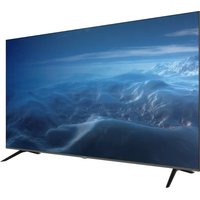
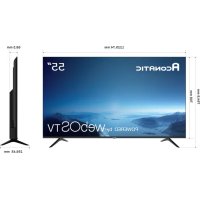
- ACONATIC
- สารบัญ
- การตั้งด่ว.....59
- การสนับสนุน......86
- การเฉลี่ยนเปญหวา......88
- ข้อมูลสำคัญด้านความปลอดภัย
- คำเตือน
- คำแนะนำที่เป็นข้อควรระวังเพื่อความปลอดภัย
- 1
- การระบายอากาศ
- แหล่งจ่ายไฟ
- ขั้วของสายไฟ
- การป้องกันสายไฟ
- การป้องกันฟ้าผ่า
- การต่อสายดินสำหรับเสาอากาศภายนอกอาคาร
- 1 ข้อมูลสำคัญด้านความปลอดภัย
- การถอดชาตั้ง
- การใส่แบตเตอรี่รีโมทคอนโทรล
- ข้อควรระวัง
- การใช้รีโมทคอนโทรล
- WEBOS TV - หน้าหลัก
- การจัดการหน้าหลักของ WEBOS
- ปรับจูนรายการที่วีถ่ายทอดสด - การเตรียมการ (เส่าอากาศ RF)
- การเชื่อมต่อกับเครือช่าย
- การเลือกเครือข่ายแบบใช้สาย
- หากเครือข่ายไม่ได้เชื่อมต่อโดยอัตโนมัติ
- การเลือกเครือข่ายแบบไร้สาย
- คำเตือนการตั้งคำเครือข่าย
- การเชื่อมต่อกับ SIMPLINK (HDMI-CEC)
- ทางลัดไปยังเมนู การเข้าถึง
- เมนูที่วีถ่ายทอดสด
- การตรวจสอบข้อมูลโปรแกรม
- การเล่นภาพสด
- การบันทึก
- สิ่งที่ต้องใส่ใจเมื่อทำการบันทึก
- ตัวสร้างกำหนดการโปรแกรมที่วี
- การสร้างกำหนดการของโปรแกรม
- การสร้างกำหนดการด้วยตนเอง
- การจัดการข้อมูลการบันทึก
- การเล่นข้อมูลการบันทึก
- การตั้งค่าคุณสมบัติเพิ่มเติม
- การใช้งาน CONTENT STORE
- การติดตั้งแอบ
- คำแนะนำเกี่ยวกับเนื้อหา
- การค้นหาเนื้อหา
- เชื่อมต่ออุปกรณ์ภายนอก
- การใช้โฮมแคซบอร์ด
- การเชื่อมต่ออุปกรณ์ HOME IOT
- การเชื่อมต่ออุปกรณ์สมาร์ท
- ควบคุมที่วีของคุณด้วยแอบ LG THINQ
- การดูหน้าจอของอุปกรณ์เมื่อก็อบนที่วี
- การเล่นเสียงจากอุปกรณ์สมาร์ทผ่านลำโพงของที่วี
- คำแนะนำในการใช้อุปกรณ์จัดเก็บข้อมูล USB
- การดูภาพถ่ายและวิตีโอ
- การใช้โปรแกรมเล่นภาพ
- การใช้โปรแกรมเล่นวิตีโอ
- การตั้งค่าตัวเลือกเพิ่มเติม
- กรเล่นเพลง
- การใช้โปรแกรมเล่นเพลง
- ดูเนื้อหาที่บันทึกอยู่ในพีซีของคุณบนทีวี
- เรียกดูเนื้อหาบนพีซีของคุณเพื่อน่าไปรับชมบนที่วี (WINDOWS 10)
- เรียกดูและรับชมเนื้อหาที่จัดเก็บไว้บนพีชีโดยใช้ที่วี (WINDOWS 10)
- สิ่งที่ต้องใส่ใจเมื่อทำการแซร์เนื้อหา
- ในการดูหน้าจอพืชีบนที่วี
- เชื่อมต่อแบบไร้สาย
- เชื่อมต่อแบบใช้สาย
- เชื่อมต่ออุปกรณ์เวียนอก
- การใช้เว็บเบราว์เซอร์
- การเปลี่ยนการตั้งค่าเว็บเบราว์เซอร์
- การตั้งค่าด่วน
- ภาพ
- การเลือกใหมดภาพ
- เมื่อคุณใช้สัญญาณปกติ
- เมื่อคุณใช้สัญญาณ HDR
- การตั้งค่าโหมดภาพ
- โหมดปรับภาพละเอียด
- การรีเซ็ดโหมดภาพ
- การตั้งค่าตัวเลือกการควบคุมขั้นสูง
- การตั้งค่าตัวเลือกภาพ
- การตั้งค่าขนาดหน้าจอ
- ดูหน้าจอด้วย JUST SCAN
- การใช้ฟีเจอร์การประหยัดพลังงาน
- การใช้ฟีเจอร์หมดสบายตา
- HDMI ULTRA HD DEEP COLOUR
- การใช้การตอบสนองเกมแบบทันที่
- เสียง
- โหมดเสียง
- การตั้งค่าเสียงออก
- ประเภทการติดตั้งที่วี
- การตั้งค่าใหม่ระดับเสียง
- การตั้งค่าเสียง DTV
- การปรับการซิงใครในช์ AV
- รูปแบบสัญญาณเสียงเข้า HDMI
- การซิงค์เสียง LG
- การตั้งค่าเสียงออกแบบดิจิทัล
- การตั้งค่ารายการโดยอัตโนมัติ
- การปรับรายการด้วยตนเอง
- ใช้การทดสอบสัญญาณ
- แก้ไขรายการ
- แก้ไขรายชื่อรายการ
- การตั้งชื่อที่วี
- การตั้งค่าการเชื่อมต่อเครือช่าย
- การตั้งค่าเครือข่ายแบบใช้สาย
- การตั้งค่าเครือขายไร้สาย
- การตั้งค่าการเชื่อมต่ออุปกรณ์
- การตั้งค่าการเชื่อมต่อมืออกือ
- การกำหนดการตั้งค่าภาษา
- เวลา
- การเปิดใช้งานการลือกเรตที่วี
- การเปิดใช้งานการลือกรายการ
- การเปิดใช้งานการลือกแอปพลิเคชัน
- รีเซ็ดรหัสผ่าน
- การรีเซ็ตรหัสผ่านที่สูญหาย
- การจัดการบัญชีของคุณ
- การตั้งค่านน้ําหลัก
- การตั้งค่าวิธีใช้
- โปรแกรมรักษาหน้าจอ
- ไม่มีสัญญาณ
- การใช้หมด ECO
- การตั้งค่าการเปิด/ปิดที่วี
- การตั้งค่าไฟแสดงสถานะการเปิด/ปิด
- โฆษณา
- เมนูสำหรับผู้ที่มีความบกพร่องทางการมองเห็น
- การเปลี่ยนเมนูเป็นหน้าจอดวมเปรียบต่างสูง
- ขาวดำเน
- กลับสี
- ความปกครองทางการได้ยิน
- คำบรรยาย
- การอัปเกิดชอบฟต์แวร์
- ข้อมูลที่วี
- การแจ้งเตือน
- การตั้งค่าเพิ่มเติม
- การคืน DIVาเป็นการตั้ง DIVาเริ่มต้น
- การแก้ไขปัญหาการเปิดเครื่อง/รีโมทคอนโทรล
- ฉันไม่สามารถเปิดที่วีได้
- ไพระบเปิด/ปิดเปิดอยู่ แต่น้าจะจะเปิดขึ้นในภายหลัง
- ฉันไม่สามารถเปิดที่วีด้วยรีโมทคอนโทรลได้
- เครื่องปิดกะทันหัน
- การแก้ไขปัญหาหน้าจอ
- ระบบแจ้งว่าไม่มีสัญญาณเบนหน้าจอ
- ฉันไม่สามารถดูบางรายการได้
- รายการที่ออกอากาศแบบติจิทั้งหยุดทำงานหรือหน้าจอไม่สมบูรณ์
- เมื่อใช้สัญญาณเข้า HDMI เสน้ําบแนวตั้งหรือความเบลอของสีปรากฏชั้นที่ขอบด้านบน/ล่าง/ช้าย/ขวาของหน้าจอ
- ฉันไม่เห็นอะไรเลยหรือภาพยังคงสั้นอยู่เมื่อฉันพยาขามเชื่อมต่อสาย HDMI
- หน้าจอดูล้วหรือมีดเกินไป
- หน้าจอเป็นชาวดำเนินหรือแสดงสีแปลก ๆ
- วิดีโอ ULTRA HD ไม่แสดงขึ้น
- การแก้ไขปัญหาการเชื่อมต่อพืชี
- ปัญหาการเชื่อมต่อพืชี
- หน้าจอยังคงว่างเปล่าหลังจากเชื่อมต่อกับพืชี
- หน้าจอไม่แสดงหั้งหมดหรือเกิดการเอียงเมื่อเชื่อมต่อกับพีซี
- เสียงไม่เล่นเมื่อเชื่อมต่อพืชีด้วยสาย HDMI
- การแก้ไขปัญหาการเล่นภาพยนตร์
- ฉันไม่พบไฟลใน PHOTO & VIDEO
- ฉันเห็นข้อความแจ้งว่าไม่รองรับไฟล์นี้
- ฉันไม่เห็นคำบรรยาย
- ไม่รู้จักอุปกรณ์เจัดเก็บข้อมูล USB ของฉันเมื่อเชื่อมต่อ
- การแก้ไขปัญหา
- การแก้ไขปัญหาการบันทึก
- ฉันจะเริ่มต้นการบันทึกได้อย่างไร
- สัญญาณใดที่รองรับการบันทึก
- สามารถทำการบันทึกตามกำหนดเวลาได้นหรือไม่แม้ว่าที่วีจะปดอยู่
- การแก้ไขปัญหาการเชื่อมต่อเครือข่าย
- การเชื่อมต่อเครือข่ายที่วีขาดหายไป
- เมื่อ X ปรากฏขึ้นถัดจากไอคอนที่วี
- การเชื่อมต่อเครือข่ายเกตเวย์ขาดหายไป เมื่อคุณอยู่ในเมนู ใช้สาย หรือ WI-FI ที่ระบุไว้ของเมนู โปรดตรวจสอบต้านล่าง
- เมื่อ X ปรากฏขึ้นถัดจากเกตเวย์
- การเชื่อมต่อเครือข่าย DNS ขาดหายไป เมื่อคุณอยู่ในเมนู ใช้สาย หรือ WI-FI ที่ระบุไว้ของเมนู โปรดตรวจสอบด้านล่าง
- เมื่อ X ปรากฏขึ้นถัดจาก DNS
- การแก้ไขปัญหาเกี่ยวกับ CONTENT STORE
- การแก้ไขปัญหาเกี่ยวกับเนื้อหา
- การแก้ไขปัญหาอินเทอร์เน็ตเบราว์เซอร์
- การแก้ไขปัญหาอินเทอร์เนิดเบราว์เซอร์
- บางส่วนของเว็บไซต์บางอย่างไม่ปรากฏให้เห็นเมื่อลันใช้อินเทอร์เนิด
- คุณไม่สามารถบันทึกไฟล์แนบทรือภาพได้
- อินเทอร์เนิดเบราว์เซอร์ปิดการทำงานโดยอัตโนมัติเมื่อฉันเข้าชมเว็บไซต์
- เมื่อดูวิต์โอใน WEB BROWSER วิตีโอจะถูกบังคับให้ปิด
Značka : Aconatic
Model : 50US200AN
Kategorie : Televize