
EF-DX820 - Počítačová klávesnice SAMSUNG - Bezplatný návod k obsluze
Najděte návod k zařízení zdarma EF-DX820 SAMSUNG ve formátu PDF.


 FR
FR
 BG
BG
 CS
CS
 DA
DA
 DE
DE
 EL
EL
 EN
EN
 ES
ES
 ET
ET
 FI
FI
 HU
HU
 ID
ID
 IT
IT
 JA
JA
 KK
KK
 KO
KO
 LT
LT
 LV
LV
 NL
NL
 NO
NO
 PL
PL
 PT
PT
 RO
RO
 RU
RU
 SK
SK
 SL
SL
 SV
SV
 TR
TR
 UK
UK
 ZH
ZH
| Typ produktu | Ochranné pouzdro s klávesnicí |
| Značka | Samsung |
| Model | EF-DX820 |
| Rozměry | 250 x 185 x 12 mm |
| Hmotnost | 380 g |
| Materiál | Polyuretan a mikrovlákna |
| Napájení | USB-C (5V, 1A) |
| Výdrž baterie | Přibližně 30 dní v pohotovostním režimu |
| Hlavní funkce | Ochrana, nastavitelný stojan, podsvícená klávesnice, touchpad |
| Kompatibilita | Tablety Samsung Galaxy Tab S9 |
| Konektivita | Bluetooth 5.0, USB-C port |
| Čištění | Měkký suchý hadřík, žádné abrazivní prostředky |
| Údržba | Vyhněte se dlouhodobému vystavení slunci |
| Bezpečnost | Neponořovat, udržovat mimo zdroje tepla |
| Náhradní díly | Klávesnice, USB-C kabel, návod |
| Opravitelnost | Index opravitelnosti 7/10 |
| Záruka | 2 roky |
| Obsah balení | Pouzdro s klávesnicí, USB-C kabel, rychlý průvodce |
Často kladené otázky - EF-DX820 SAMSUNG
Dotazy uživatelů ohledně EF-DX820 SAMSUNG
0 otázka o tomto zařízení. Odpovězte na ty, které znáte, nebo položte vlastní.
Položte novou otázku o tomto zařízení
Stáhněte si návod pro váš Počítačová klávesnice ve formátu PDF zdarma! Najděte svůj návod EF-DX820 - SAMSUNG a vezměte svůj elektronický přístroj zpět do rukou. Na této stránce jsou zveřejněny všechny dokumenty potřebné k používání vašeho zařízení. EF-DX820 značky SAMSUNG.
NÁVOD K OBSLUZE EF-DX820 SAMSUNG
Použití klávesnice
1 Zarovnejte konektory tabletu a klávesnice a poté připojte tablet ke klávesnici. 2 Nasaďte kryt a zkontrolujte, zda je fotoaparát v otvoru pro fotoaparát. Pokud je křivý, odpojte jej a znovu nasaďte. Klávesnici můžete ihned používat.

3 Zarovnejte konektory tabletu a klávesnice a poté připojte tablet ke klávesnici. Klávesnici můžete ihned používat.

Použití dotykového ovladače (EF-DX725, EF-DX825, EF-DX925)
Používání klávesnice
Připojení klávesnice
1 Srovnejte konektory tabletu a klávesnice a poté připojte tablet ke klávesnici. 2 Po nasazení krytu zkontrolujte, zda fotoaparát pasuje do otvoru pro fotoaparát. Pokud je nakřivo, oddělte kryt a připevněte jej znovu. Klávesnici můžete ihned používat.

1 Zkontrolujte umístění kamery a otvoru fotoaparátu a poté zarovnejte každý roh horní části krytu s tabletem. 2 Nejprve připevněte horní část krytu a poté přitiskněte zbývající spodní část.

3 Srovnejte konektory tabletu a klávesnice a poté připojte tablet ke klávesnici. Klávesnici můžete ihned používat.
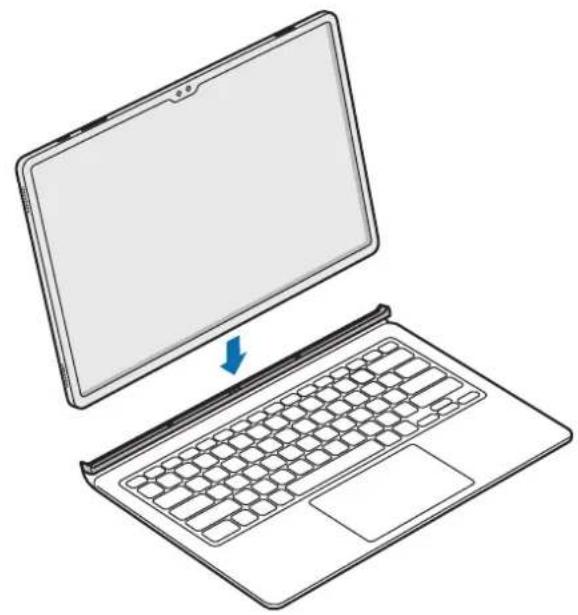
- Při zavírání obrazovky tabletu příliš netlačte na klávesnici. Mohlo by dojít k poškození obrazovky.
- Pokud jsou konektory tabletu a klávesnice znečištěné, klávesnice nemusí být rozpoznána nebo nemusí správně fungovat.
- Když se přesouváte s tabletem na jiné místo, zavřete klávesnici. Při přesunu s otevřenou klávesnicí může dojít k oddělení a poškození tabletu.
- Používejte produkt na rovném povrchu.

Klávesnici můžete použít jako kryt obrazovky. Když obrazovku zavřete pomocí klávesnice, vypne se. Když klávesnici otevřete, obrazovka se zapne.
Nastavení úhlu tabletu (EF-DX725, EF-DX825, EF-DX925)
Úhel tabletu můžete nastavit pomocí stojanu. Stojan odklopte a nastavte do požadovaného úhlu.

- Nevyvíjejte na stojan příliš velký tlak ani ho nadměrně nenaklánějte. Mohlo by dojít k jeho poškození nebo zdeformování.
- Nevyvíjejte tlak na obrazovku tabletu, když je nastaven nízký úhel stojanu. Stojan by se mohl převrátit.
Používání kláves
Před použitím klávesnice nastavte na tabletu jazyk zadávání. Další informace o nastavení jazyka zadávání naleznete v uživatelské příručce tabletu.
| A | • [Fn] + [APP1]/[APP2]/[APP3]: Slouží k otevření oblíbených aplikací. (EF-DX920, EF-DX925)Chcete-li aplikaci uložit do oblíbených, otevřete tuto aplikaci a na 3 sekundy stiskněte a podržte klávesu Fn a klávesu APP1/APP2/APP3. |
| B | • [Fn] + [DeX]: Slouží ke spuštění nebo ukončení systému Samsung DeX.Více informací naleznete v uživatelské příručce tabletu. |
| C | • [Fn] + [☐]: Sdílená klávesniceMůžete použít klávesnici na jiných zařízeních, která jsou připojena k tabletu.Více informací naleznete v uživatelské příručce tabletu. |
| D | • Otevřete obrazovku aplikací.V závislosti na verzi operačního systému se může otevřít aplikace Asistent. |
| E | • [Fn] + [☐]: Slouží k zapnutí nebo vypnutí dotykové plochy. (EF-DX725, EF-DX825, EF-DX925) |
| F | • Spuštění asistenta UIStiskněte současně klávesu Alt a klávesu ♦ pro změnu výchozí asistenční aplikace UI. |
G
• ▲ / ▼ / ◀ / ▶: Posunutí kurzoru. • [Fn] + [▲]: O stránku nahoru • [Fn] + [▼]: O stránku dolů • [Fn] + [◀]: Domů • [Fn] + [▶]: Konec
Používání dotykové plochy (EF-DX725, EF-DX825, EF-DX925)
Pomocí dotykové plochy můžete ovládat kurzor na obrazovce tabletu nebo používat další funkce.

| Akce Funkce | |
| Kliknutí/klepnutí | • Kliknutí |
| Přetažení | • Posunutí kurzoru. |
| Přidržení a přetažení | • Posunutí vybraného objektu. |
| Klepnutí dvěma prsty | • Otevření místní nabídky. |
| Přetažení dvěma prsty | • Rolování stránkou. |
| Roztažení a stažení prstů | • Přiblížení/oddálení |
| Přetažení nahoru/dolů třemi prsty | • Poslední položky / domovská stránka |
| Přetažení doleva/doprava třemi prsty | • Přepnutí mezi aplikacemi. |
| Klepnutí třemi prsty | • Zadní část |
Uložení pera S Pen
1 Připojte pero S Pen k nabíječce pera S Pen na tabletu, jak je znázorněno na obrázku.
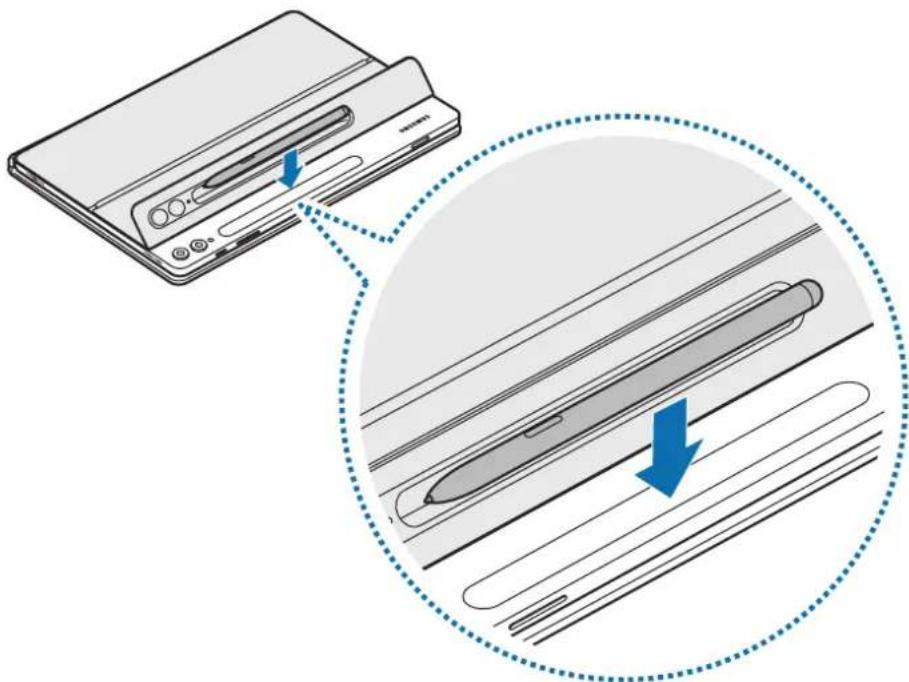
Pero S Pen správně zarovnejte s nabíječkou pera S Pen. Pokud je pero S Pen nesprávně připevněné, kryt pera S Pen se nemusí zavřít.
2 Pero S Pen zakryjte krytem pera S Pen.

Výměna krytu pera S Pen
Kryt pera S Pen produktu je vyměnitelný. Při výměně krytu pera S Pen stiskněte otvor pro fotoaparát v krytu pera S Pen a sejměte jej.
Chcete-li nasadit kryt pera S Pen, zarovnejte kryt pera S Pen s drážkou krytu pera S Pen v produktu a zatlačte na okraj, dokud nezapadne na místo.

Upozornění týkající se používání
Bezpečnostní opatření k používání produktu
Před použitím produktu si přečtěte tohoto průvodce, dozvíte se zde informace o jeho bezpečném a správném používání.
- Obrázky se mohou od vzhledu konkrétního produktu lišit. Obsah se může bez předchozího upozornění změnit.
- Tento výrobek je kompatibilní s Galaxy Tab S9, S9 FE, S9+, S9 Ultra, S10+, S10 Ultra.
- Nevystavujte produkt vlhkosti, rozpouštědlům ani vysokým teplotám. Jinak by mohlo dojít ke vzniku skvrn, svraštění, změně barvy nebo deformaci.
- Pokud se na montážním povrchu produktu nacházejí nečistoty, otřete před použitím produktu povrch dočista.
- Neumisťujte produkt do horkého či vlhkého prostředí. Pokud by byl produkt vystaven přímému slunečnímu světlu, mohlo by dojít ke změně jeho barvy nebo tvaru.
- Dávejte pozor, abyste produkt nepoškrábali ostrými předměty, například nehty.
- Při používání tohoto produktu mohou někteří zákazníci zaznamenat alergické reakce, například svědění, ekzém nebo otoky. Pokud zaznamenáte některé z těchto příznaků, přestaňte produkt používat a poraďte se s lékařem.
- Při používání produktu dávejte pozor, aby nedošlo k jeho poškrábání nebo poškození nečistotami.
- Produkt obsahuje magnety. Uchovávejte je mimo dosah kreditních karet, implantovaných zdravotnických prostředků a dalších zařízení, která mohou být ovlivněna magnety. V případě zdravotnických prostředků udržujte produkt ve vzdálenosti větší než 15 cm. Pokud máte podezření na rušení zdravotnického prostředku, přestaňte produkt používat a poraďte se s lékařem nebo výrobcem zdravotnického prostředku.
- Tento výrobek obsahuje určitý bezplatný software/open source software. Licenční informace k open source softwaru použitém v tomto produktu najdete na adrese opensource.samsung.com.
Ikony v pokynech
Upozornění: situace, které by mohly způsobit zranění vás nebo jiných osob. Výstraha: situace, které by mohly způsobit poškození produktu nebo jiného přístroje. Upozornění: poznámky, rady nebo dodatečné informace.
Poznámky k obsahu balení a příslušenství
Zkontrolujte, zda jsou v balení následující položky:
- Produkt
- Průvodce rychlým spuštěním

- Položky dodané s produktem a dostupné příslušenství se mohou lišit v závislosti na regionu nebo poskytovateli. Vzhled a technické údaje se mohou bez předchozího upozornění změnit.
- Dodatečné příslušenství můžete zakoupit na webové stránce společnosti Samsung. Před zakoupením se ujistěte, že je kompatibilní s příslušným produktem.
- Používejte příslušenství schválené společností Samsung. Použití neschváleného příslušenství může způsobit problémy s výkonem a poruchy, na které se nevztahuje záruka.
- Dostupnost veškerého příslušenství se může měnit v závislosti na výrobních společnostech. Další informace o dostupném příslušenství naleznete na webových stránkách společnosti Samsung.
Copyright
Tento průvodce je chráněn mezinárodními zákony o autorských právech.
Jakoukoliv část tohoto průvodce je zakázáno reprodukovat, šířit, překládat nebo předávat jakoukoliv formou nebo způsobem, elektronicky či mechanicky, včetně fotokopií, natáčení ani pomocí jiných systémů pro ukládání.
Ochranné známky
- SAMSUNG a logo SAMSUNG jsou registrované ochranné známky společnosti Samsung Electronics Co., Ltd. Všechny ostatní ochranné známky a autorská práva jsou majetkem příslušných vlastníků.
Začínáme
- POUŽITÍ KLÁVESNICE
- POUŽITÍ DOTYKOVÉHO OVLADAČE (EF-DX725, EF-DX825, EF-DX925)
- POUŽÍVÁNÍ KLÁVESNICE
- PŘIPOJENÍ KLÁVESNICE
- NASTAVENÍ ÚHLU TABLETU (EF-DX725, EF-DX825, EF-DX925)
- POUŽÍVÁNÍ KLÁVES
- G
- POUŽÍVÁNÍ DOTYKOVÉ PLOCHY (EF-DX725, EF-DX825, EF-DX925)
- ULOŽENÍ PERA S PEN
- VÝMĚNA KRYTU PERA S PEN
- UPOZORNĚNÍ TÝKAJÍCÍ SE POUŽÍVÁNÍ
- BEZPEČNOSTNÍ OPATŘENÍ K POUŽÍVÁNÍ PRODUKTU
- IKONY V POKYNECH
- POZNÁMKY K OBSAHU BALENÍ A PŘÍSLUŠENSTVÍ
- COPYRIGHT
- OCHRANNÉ ZNÁMKY
- ZAČÍNÁME
Značka : SAMSUNG
Model : EF-DX820
Kategorie : Počítačová klávesnice