
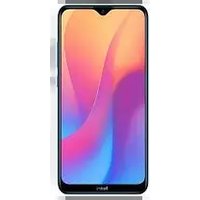
Redmi 4A Global - Chytrý telefon Xiaomi - Bezplatný návod k obsluze
Najděte návod k zařízení zdarma Redmi 4A Global Xiaomi ve formátu PDF.



Dotazy uživatelů ohledně Redmi 4A Global Xiaomi
0 otázka o tomto zařízení. Odpovězte na ty, které znáte, nebo položte vlastní.
Položte novou otázku o tomto zařízení
Stáhněte si návod pro váš Chytrý telefon ve formátu PDF zdarma! Najděte svůj návod Redmi 4A Global - Xiaomi a vezměte svůj elektronický přístroj zpět do rukou. Na této stránce jsou zveřejněny všechny dokumenty potřebné k používání vašeho zařízení. Redmi 4A Global značky Xiaomi.
NÁVOD K OBSLUZE Redmi 4A Global Xiaomi
Xiaomi Redmi 4A Global Uživatelský manuál
Vítejte
Mi phone je výkonný smartphone představený společností Xiaomi.
Navštivte prosím webové stránky www.mi.com pro více informací o Mi phone a o nákupu doplňků.
Pro více informací o MIUI navštivte prosím www.miui.com
Tento návod k obsluze telefonu se může lišit od skutečného zařízení kvůli rozdílným aktualizacím softwaru. Před použitím tohoto manuálu si prosím zkontrolujte skutečnou verzi softwaru.
Tato revize je aktualizována k 12. 5. 2016
Obsah
Kapitola 1: Přehled 1
Přehled 1
Aplikace 3
Ikony stavového řádku 7
Kapitola 2: Začínáme 9
Důležité informace 9
Baterie a dobíjení 9
USB konektivita 9
Rychlá příručka pro sluchátka 10
Kapitola 3: Základní funkce 11
Aplikace 11
Gesta 11
Notifikační panel 12
Psaní textu 12
Kapitola 4: Představení jednotlivých funkcí 14
Telefonování 14
Fotografování a nahrávání videí 24
Zábava 26
Prohlížení webu 29
Multi-tasking 29
Přidání widgetů, změna tapety a domácí obrazovky, miniatury 29
Změna tématu 30
Systémové nástroje 31
Ostatní 32
Kapitola 1: Přehled
Přehled
Děkujeme, že jste si vybrali právě Mi Phone! Tento manuál Vám pomůže se základními a pokročilými funkcemi Mi Phone. Pro více informací navštivte prosím naše oficiální stránky: www.mi.com
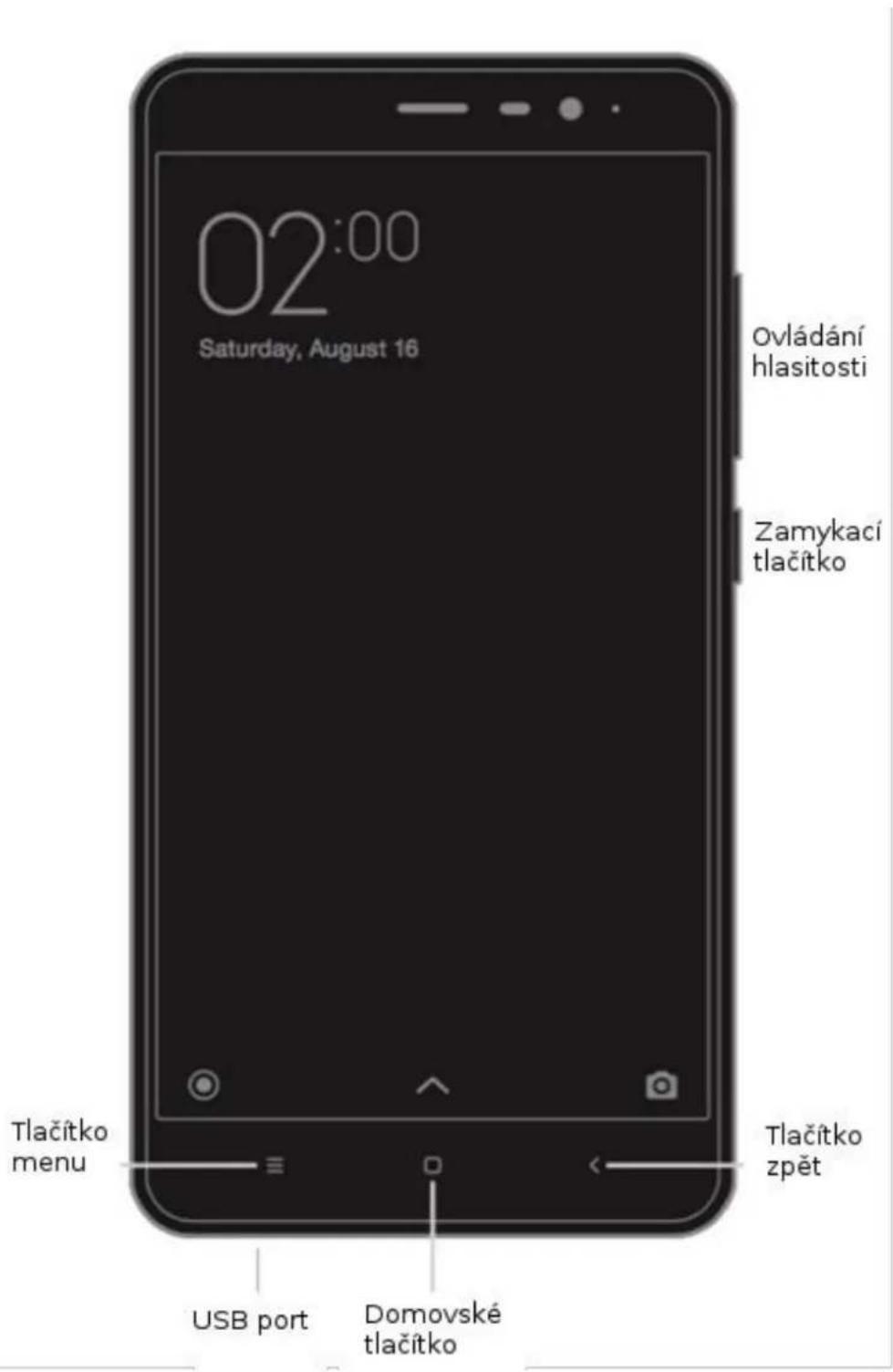
*Uvedené obrázky se mohou lišit od každého modelu smartphonu. Buďte prosím obezřetní při používání s Vaším modelem smartphonu.
Tlačítka
| Název | Funkce |
| Zamykací tlačítko | Dlouhé podržení tlačítka vypne či zapne zařízení. |
| Tlačítka hlasitosti | Upravuje hlasitost. Stisknutím tohoto tlačítka připříchozím hovoru se zařízení přepne do tichého režimu. |
| Menu tlač. + dolní tlačítko hlasitosti | Zachytí snímek obrazovky. |
Instalace SIM nebo USIM karty
Pro telefony s neodnímatelnou baterií:
- Vezměte přizpůsobenou sponu pro vysunutí přihrádky pro karty.
- Vložte sponu do dírky na přihrádku pro SIM, USIM či SD kartu a opatrně zatlačte, aby se přihrádka uvolnila. Opatrně přihrádku vyjměte.
- Umístěte SIM či USIM kartu do příslušného výřezu přihrádky.
- Vložte přihrádku zpět do příslušného slotu.
Pro telefony s odnímatelnou baterií:
- Vyjměte zadní kryt a baterii telefonu.
- Vložte SIM nebo USIM kartu do příslušného slotu kovovým kontaktem směrem dolů.
- Baterii a zadní kryt vložte zpět.
Aplikace
Telefon
Uskutečňování hovorů nebo vyhledávání kontaktů s T9 klávesnicí. Též lze kontrolovat záznamy o hovorech.
Zprávy
Odesílání zpráv umožňuje výměnu textových SMS zpráv a MMS zpráv s mobilním připojením s ostatními.
Kontakty
Můžete spravovat své kontakty uložené na SIM / UIM kartě, SD kartě nebo MI účtě.
E-mail
Nastavení e-mailového účtu a přístup k poštovní schránce s MI telefonem. S upozorněním při každém nově obdrženém e-mailu.
Hudba
Dirac HD zvuk přináší skutečné zlepšení hudebního výkonu. Ponořte Vaše uši do světa hudby.
Fotoaparát
Pořizování fotografií a nahrávání videí pomocí různých režimů a nastavení.
Galerie
Nová galerie s reorganizovaným uspořádáním umožňuje plynulé procházení snímků. Snímky se automaticky nahrávají na cloud. Snadno lze vytvářet alba a spravovat fotografie.
Prohlížeč
Přináší plynulé prohlížení a čtení novinek a navíc přináší komplexní bezpečnostní ochranu.
Témata
Přizpůsobte si Mi Phone výběrem ze stovek unikátních Mi-témat. Vyberte si svůj vlastní styl a měňte si ho dle Vaší nálady. Vše jednoduše a rychle pomocí několika klepnutí.
Soubory
Kontrolují využití úložného prostoru a umožňují prohlížení souborů. Lze také použít WLAN a spravovat svou paměť telefonu na dálku.
Optimalizace
Funkce zabezpečení a ochrany osobních údajů umožňuje různá nastavení, jako např. způsob zamykání a odemykání telefonu. MIUI podporuje šifrování aplikací. MIUI antivirová kontrola skenuje a preventivně blokuje funkce, které by mohly být nebezpečné.
Aktualizace
Udržujte své aktualizace v nejnovější verzi.
Hodiny
Přizpůsobte si nastavení budíku a nařiďte si až několik etap buzení.
Poznámky
Zapište si poznámku a sdílejte prostřednictvím SMS, Bluetooth, apod.
FM rádio
Podporuje automatické vyhledávání a umožňuje poslech v pásmu FM.
Záznamník
Umožňuje používat telefon jako přenosné záznamové zařízení.
Kalendář
Mějte pod kontrolou všechny své naplánované akce a státní svátky. Podporuje též lunární kalendář.
Kompas
Najde směr, určí zeměpisnou šířku a délku, úroveň a orientaci ke svahu.
Stahování
Správa veškerého staženého obsahu.
Kalkulačka
Kalkulačka nabízí jednoduché a komplexní funkce pro výpočet.

Počasí
Získejte aktuální přehled o počasí online.

Skener
Přenosná čtečka QR kódů a čárových kódů
* Aplikace se mohou lišit v závislosti na oblasti prodeje.
Ikony stavového řádku
Notifikační lišta se zobrazuje pod ikonami indikujícími různé stavy.
| Ikona stav. řádku | Popis | |
 | Plný signál | Čím více čárek je zobrazeno, tím silnější je mobilní signál pro telefonování. |
 | Bez signálu | Není možné uskutečňovat hovory,Pouze tísňová volání. |
 | Letecký mód | Zapnutý režim letadlo znemožňuje telefonování a bezdrátové funkce jsou nedostupné. |
 | Mobilní datová sít'Připojeno | Mi phone je připojen k mobilní datové síti. |
 | 4G Network | Připojené k síti 4G/ LTE. |
| [CSZD] | HSPA+ Network | Připojené k síti HSPA+. |
 | EDGE Network | Připojené k síti EDGE. |
 | GPRS Network | Připojené k síti GPRS. |
 | Wi-Fi připojení | Mi phone je připojen k okolní Wi-Fi síti.Čím více čárek je vyobrazeno, tím lepší Wi-Fi připojení Váš Mi phone má. |
 | Tichý mód | Telefon je nastaven do tichého režimu. |
 | Vibrační mód | Telefon má zapnuté pouze vibrace. |
 | GPS služby | GPS a lokalizační služby jsou aktivovány. |
 | RežimBuzení | Budík je nastaven. |
 | RežimNerušit | “Režim nerušit” je aktivován. |
 | Bluetooth | Bluetooth funkce je aktivována. |
 | BluetoothPřipojeno | Bluetooth je zapnuté a spárované s jedním nebo více zařízeními. |
| [6X0K] | Režim sdílení datového připojení | Režim sdílení datového připojení je aktivní a můžete sdílet datové sítě s ostatními. |
 | Suchátka | Sluchátka jsou zapojena do telefonu. |
 | Režim hlasitý odposlech | Použit hlasitý odposlech telefonního hovoru. |
 | OTG zařízení připojeno | Nové zařízení je připojeno přes OTG. |
| [8DC8] | Synchronizace dat | Synchronizuje Vaše data. |
| [5AV5] | Synchronizace selhala | Telefon z nějakého důvodu nemůže synchronizovat data. |
 | Více notifikací | Další notifikace k nalezení v notifikační liště. |
Kapitola 2: Začínáme
Důležité informace
Aby nedošlo k poškození, přečtěte si prosím před použitím Mi phone následující informace:
- Nezapínejte prosím Váš Mi phone v místech, kde jsou bezdrátová zařízení zakázána, jako například v letadle, nemocnici a jiných zdravotnických zařízení s nápisem „zákaz mobilních zařízení!“
- Nezapínejte prosím Váš Mi Phone v prostředí, kde by RF a mobilní signál mohly způsobit ohrožení nebo rušení, jako například na čerpací stanici, v místě s palivem, chemickými roztoky, výbušnými články apod.
- Používejte prosím jen autentické značkové MI příslušenství a baterie. Nepoužívejte nepovolené doplňky.
- Udržujte mobilní zařízení v suchu. Nevystavujte zařízení vodě ani kapalinám.
- Opravy mobilního zařízení svěřujte pouze autorizovaným odborníkům. • Pro zapojení externího příslušenství k mobilnímu zařízení dbejte pokynů příslušného manuálu a jednejte opatrně.
- Xiaomi Communications Co., Ltd. a jeho pobočky ("Xiaomi") nejsou odpovědné za jakékoliv zranění, ztráty a poškození v důsledku neoprávněných úprav nebo provozních režimů výrobků Xiaomi.
„Správná likvidace výrobku“. Toto označení znamená, že výrobek nesmí být likvidován spolu s běžnými domácími odpady dle EU, aby se zabránilo možnému poškození životního prostředí či lidského zdraví způsobené nekontrolovanou likvidací odpadu. Mobilní zařízení recyklujte zodpovědně k podpoře opětovného využití druhotných surovin. Chcete-li vrátit použité zařízení, obraťte se prosím na systém sběrných dvorů a recyklací nebo se obraťte na prodejce, u kterého byl produkt zakoupen. Prodejce tento výrobek bezpečně recykluje dle norem pro životní prostředí.
Upozornění
Hrozí nebezpečí výbuchu baterie při záměně za nesprávný typ.
Použité baterie likvidujte dle výše uvedených pokynů.
Teplota: 0°C—40°C
Aby se zabránilo možnému poškození sluchu, neposlouchejte hudbu při vysoké hlasitosti po delší dobu.
Adaptér musí být instalován v blízkosti zařízení a musí být snadno přístupný.
Baterie a dobíjení
Ikona baterie v pravém horním rohu zobrazuje stav baterie nebo stav dobíjení. Chcete-li zobrazit procento baterie, přejděte do Nastavení > Další nastavení > Baterie a výkon > Styl ikony baterie > Procenta. Při synchronizaci nebo používání Mi phonu se může doba dobíjení telefonu prodloužit.
USB konektivita
Pomocí dodávaného USB kabelu můžete snadno přenášet data z jiných přístrojů. Režim připojení je možné vybrat v oznamovacím panelu.
Rychlá příručka pro sluchátka
| Pauza Play | Pro přehrání nebo pozastavení hudby stiskněte prostřední tlačítko. |
| Následující píseň | Stiskněte tlačítko Další. |
| Předchozí píseň | Stiskněte tlačítko Předchozí. |
| Příjmutí hovoru | Stiskněte prostřední tlačítko při příchozím hovoru. |
| Ukončení hovoru | Stiskněte prostřední tlačítko během uskutečňovaného hovoru. |
| Odmítnutí hovoru | Zmáčkněte a podržte po dobu 2s prostřední tlačítko. |
* V nejnovější verzi MIUI je možné přizpůsobovat funkce tlačítek.
Kapitola 3: Základní funkce
Aplikace
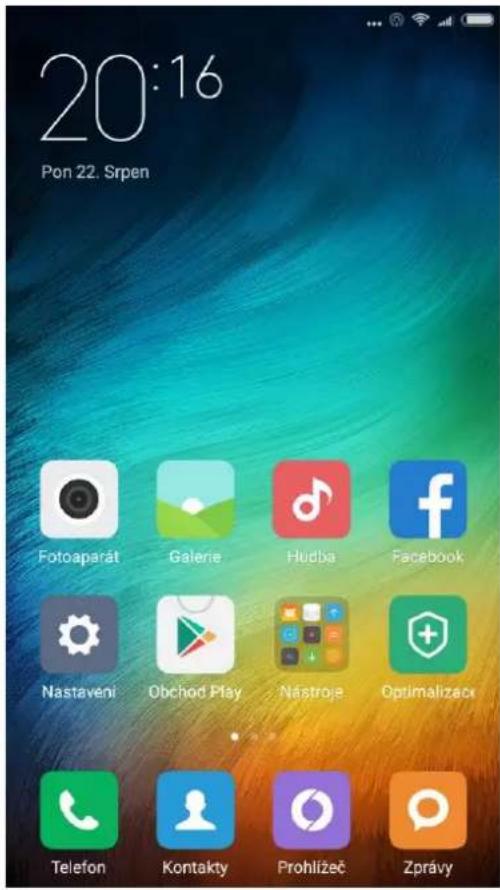
- Chcete-li spustit aplikaci, stačí klepnout na ikonu na domovské obrazovce.
- Návrat na domovskou obrazovku – stiskněte tlačítko Domů.
- Přepnutí na jinou obrazovku – přejeďte doleva či doprava po obrazovce, nebo klepněte na bílý bod.
- Přepnutí k naposledy používaným aplikacím – stiskněte tlačítko Menu.
Gesta
Můžete ovládat ikony, tlačítka a klávesnici pomocí různých funkcí ovládaných gesty.
- Klepnutí: Chcete-li otevřít aplikaci, vybrat položku z menu, stisknout položku na obrazovce nebo zadat znak pomocí klávesnice na obrazovce, klepněte na něj prstem.
- Klepnutí a držení: Klepněte a podržte prst na položce nebo obrazovce po dobu více než 2 sekundy pro zobrazení seznamu dostupných voleb.
- Přejetí: Přejetím doleva nebo doprava po domovské obrazovce zobrazíte další panely s aplikacemi. Přejeďte nahoru nebo dolů po obrazovce a procházejte např. webové stránky či seznam kontaktů.
- Rozšiřování a svírání: Roztáhněte dva prsty po obrazovce v aplikacích jako např. mapy, webové stránky, fotografie apod. pro zvětšení obrazu. Naopak sevření dvou prstů k sobě zmenší obsah stránky či obrázku.
- Dvojité klepnutí: Poklepáním na webovou stránku přiblížíte obsah stránky, opětovným poklepáním oddálíte obsah stránky do původní velikosti.
- Tažení: Pro přesun položky stiskněte a podržte ikonu položky, poté ji umístěte do cílové pozice.
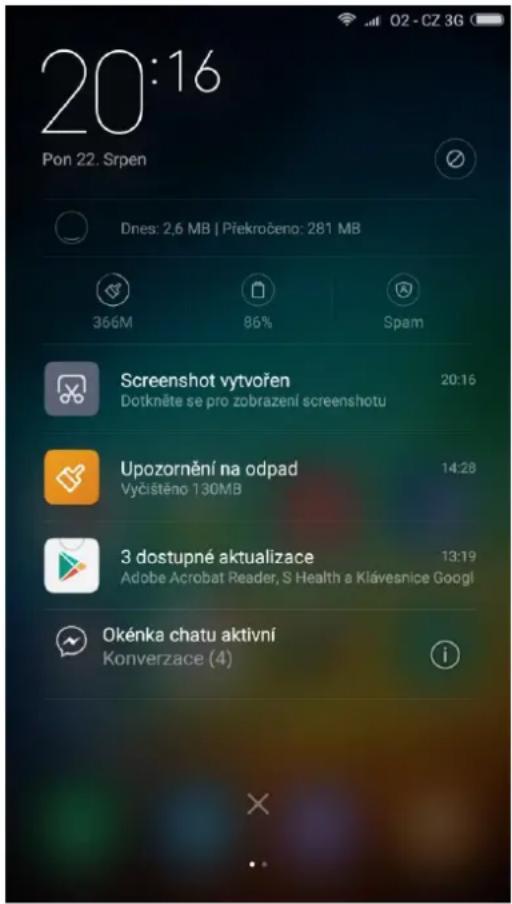
Notifikační panel
Tahem směrem dolů z horní části displeje se rozvine notifikační lišta, ve které se nachází různá upozornění. Zde kontrolujte podrobnosti o stavu telefonu, aktualizacích apod.
Psaní textu
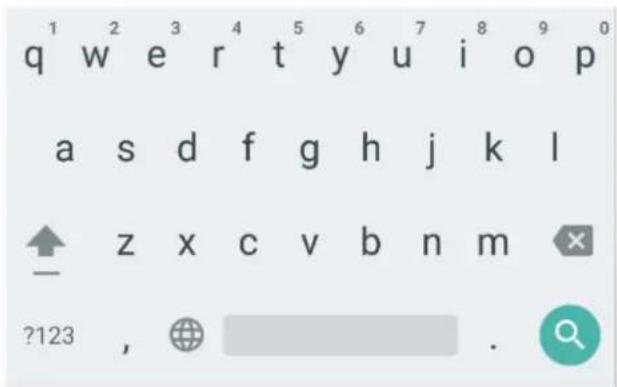
Virtuální klávesnice slouží pro psaní textu.
Níže je uveden příklad pro spuštění klávesnice. Podrobné rozvržení znaků a operací závisí na typu klávesnice. Na další stránce jsou zobrazena různá rozvržení klávesnic.
Otevření klávesnice
- Otevřete pole pro zkušební psaní (např. aplikaci pro psaní SMS zpráv). Kliknutím do pole pro psaní textu se automaticky zobrazí klávesnice pro psaní textu.
- Zadejte libovolné písmeno z klávesnice pro vyzkoušení psaní.
SwiftKey Google Keyboard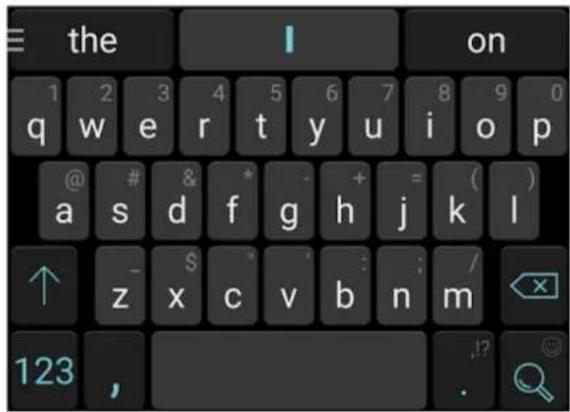
Fleksy Google Pinyin Input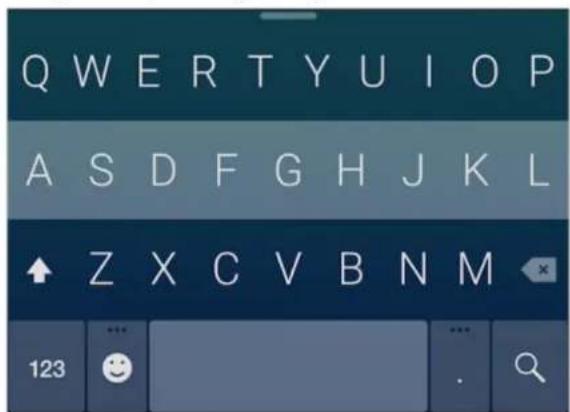
* Klávesnici je možné změnit v notifikační liště. Chcete-li změnit typ klávesnice, stáhněte prstem horní notifikační lištu a vyberte typ klávesnice, kterou chcete používat.
Kapitola 4: Představení jednotlivých funkcí
Telefonování
Uskutečňování a přijímání hovorů
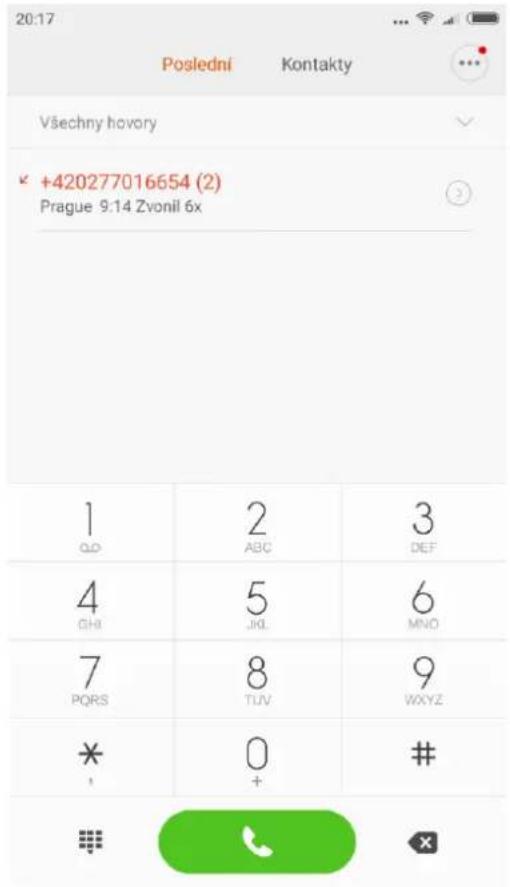
Uskutečňování hovoru
Použití aplikace Telefon
Navolení telefonního čísla: vložte telefonní číslo přímo, stiskněte zelené tlačítko pro zahájení hovoru. Pro vložení symbolu "+": Zmačkněte a podržte "0" po dobu 2 sekund. Pro vložení symbolu ",": Zmačkněte a podržte * po dobu 2 sekund.
Pro vyzvednutí vzkazů z hlasové schránky: Zmačkněte a podržte "1" po dobu 2 sekund.
Uskutečňování rychlých hovorů přes tlačítka T9
Vyhledávání prostřednictvím T9 tlačítek:
Vyhledávání kontaktu přes písmenko jeho/jejího jména;
Vyhledávání kontaktu přes číslo jeho/jejího telefonního čísla;
Nalezené shody telefonních čísel či jmen kontaktů jsou zvýrazněny.
Telefonování prostřednictvím "Poslední"
Poslední uskutečněné hovory jsou dostupné v sekci "Poslední". Mezi hovory lze vyhledávat prostřednictvím jeho/jejího jména či telefonního čísla.
Ikona šipky vpravo se používá pro přístup k rozhraní s podrobnými informacemi o kontaktu. Zmeškané hovory jsou zvýrazněné červenou barvou s informací o tom, kolikrát telefon zazvonil či z jakého státu byl příchozí hovor uskutečněn.
Telefonování prostřednictvím "Kontakty"
Pokud chcete uskutečnit hovor z vlastního seznamu kontaktů, přepněte se do sekce „Kontakty“ napravo od sekce „Poslední“. Stiskem na vybrané telefonní číslo zahájíte hovor.
Tísňové volání
Tísňové volání je možné uskutečnit i bez vložené SIM karty v mobilním zařízení nebo za podpory lokální sítě operátora, jako např. telefonní čísla 112 apod.
*Přístup k tísňovému volání je možné získat i přes uzamčený telefon PIN kódem.
Operace během telefonování
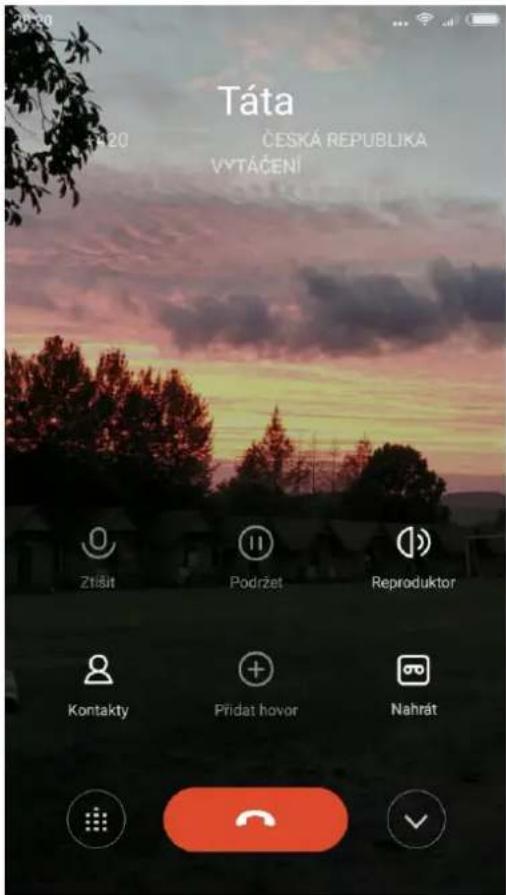
Režim reproduktoru
Stiskem docílíte uskutečnění hlasitého odposlechu během hovoru. Je-li připojeno Bluetooth, „hands-free“ se změní na „Připojení k zařízení“, které se používá k přepínání komunikačního zařízení během hovoru.
Klávesnice
Otevřete klávesnici pro vytočení telefonního čísla.
Ztišit
Vypne mikrofon, a tak protější strana neslyší, co říkáte.
Nahrát
Stiskem zapne nahrávání hovoru. Z uskutečněného hovoru tudíž získáte hlasový záznam.
Poznámky
Stiskem na tlačítko „Poznámky“ otevřete prostor pro zadávání poznámky s klávesnicí.
Poznámky jsou ukládány automaticky.
Kontakty
Stiskněte "Kontakty" pro otevření sekce "Kontakty" a prohlížení podrobností o kontaktech.
Volání od třetí strany
Při příchozím hovoru z třetí strany začne telefon pípat v průběhu telefonátu a upozorní tak na nově příchozí hovor při právě jiném uskutečňovaném hovoru s detailními informacemi o hovoru a Vy se rozhodnete, zda hovor „přijmout“ či „ignorovat“.
* Volání od třetí strany je doplňková služba, v případě problémů se obraťte na svého operátora.
Podržet
Pokud chcete přijmout hovor od právě volající třetí strany, stiskněte tlačítko „Podržet“. Z aktuálního volajícího se stane čekající a Vy tak můžete vyřídit nově příchozí hovor a poté se vrátit k předchozímu hovoru.
Přidat hovor
Během telefonování je možné stisknout tlačítko „Kontakty“ a ze seznamu kontaktů vybrat dotyčnou osobu pro uskutečnění nového hovoru nebo konference, kdy telefonuje více osob současně.
Konferenční hovor
Pokud Váš operátor podporuje multi-user režim, je možné uskutečňovat konferenční hovor až pro více než 5 osob.
Vytvoření konferenčního hovoru: Nejprve uskutečněte libovolný hovor. Poté během vytáčení telefonátu stiskněte "Přidat hovor" pro připojení další osoby k telefonátu. První hovor bude v této situaci podržen. Následně stiskněte "Sloučit hovor" pro sloučení přidaného kontaktu do jedné konference, kde každý uslyší každého. Opakujte druhý a třetí krok pro přidání více osob do konference. Během konference můžete stisknout různá tlačítka pro úpravu konferenčního hovoru: můžete listovat v seznamu osob konferenčního hovoru; zastavit telefonování s vybranou osobou nebo hovořit s pouze jednou osobou.
Uskutečňování hovoru během hovoru
Stiskněte „Přidat hovor“ pro přidání hovoru. Prvně je volající podržen.
Stiskněte "Sloučit hovor", kde všechny vybrané osoby budou sloučené do jedné konference, kde každý uslyší každého.
Opakujte druhý a třetí krok pro přidání více osob.
Přijímání hovoru
Přijímání
Přejetím zeleného tlačítka „Odpovědět“ během vyzvánění telefonu směrem vzhůru přijmete hovor.
Odmítnutí
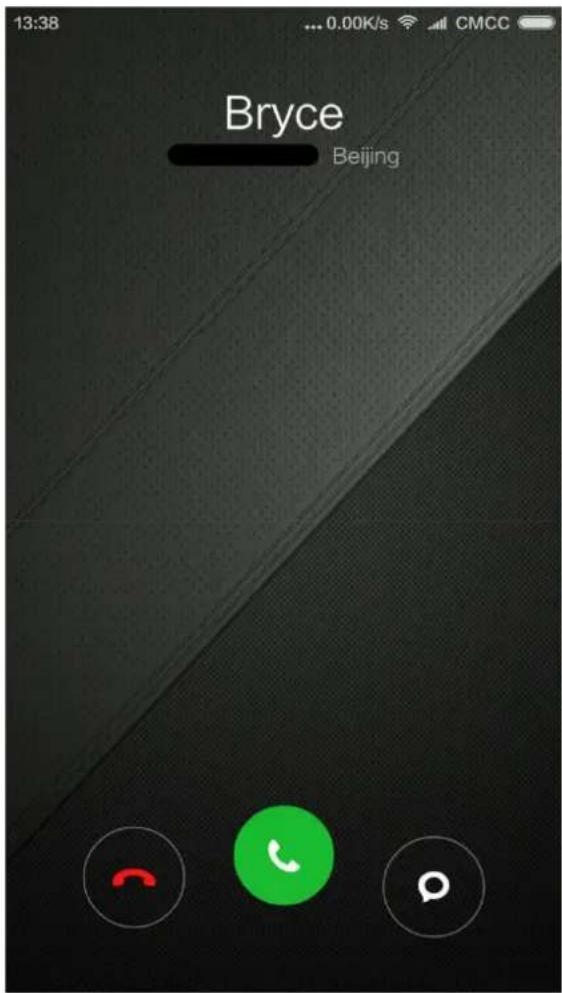
Přejetím červeného tlačítka „Odmítnout“ směrem vzhůru odmítnete příchozí hovor. Můžete přejetím přes tlačítko „Zpráva“ odmítnout hovor a poslat SMS s vysvětlením.
Možná gesta při příchozím hovoru
Pokud nechcete vyloženě odmítnout hovor někomu, je možné jej ztišit. Pro ztišení vyzvánění mobilního telefonu během příchozího hovoru: Stiskněte "Zamykací" tlačítko nebo libovolné tlačítko "Hlasitosti", vyzváněcí tón bude ztišen, ale stále můžete odpovědět na příchozí hovor.
Rozpoznávání neznámých čísel
Telefonní čísla prodejců a všech možných nevyžádaných hovorů jsou v určitých případech rozpoznány a Vy jste tak upozorněni na nevyžádaný hovor.
Posílání SMS zpráv
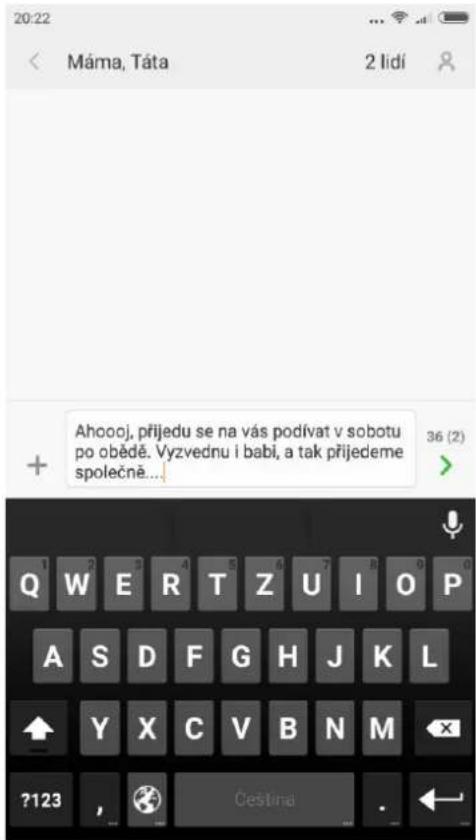
Psaní SMS zprávy
- V aplikaci „Zprávy“ stiskněte „Nová zpráva“.
- Přidejte příjemce SMS zprávy.
Stiskněte do prostoru s nápisem „Komu“, buď přímo zadejte telefonní číslo kontaktu, nebo vyberte kontakt z rychlého panelu, který se nabízí, nebo na pravé straně stiskněte ikonu panáčka jako „Přidat kontakt“, kdy se dostanete mezi své „Kontakty“, kde lze vybrat 1 a více kontaktů pro odeslání SMS zprávy. Po vybrání kontaktu stiskněte „OK“.
- Klepněte do prostoru pro psaní SMS zprávy „Textová zpráva“ pro zobrazení klávesnice a napište požadovanou SMS zprávu.
V pravé části vedle textového pole pro psaní SMS zprávy je vyobrazena zelená šipka pro odeslání SMS zprávy. Pokud psaním SMS zprávy překročíte kapacitu znaků jedné SMS zprávy, budete na to v těchto místech upozorněni počtem zpráv a celkových znaků. Po připojení zvukových klipů, smajlíků, videí, obrázků, kontaktů znázorněným „+“ nalevo od textového pole se režim zprávy automaticky přepne na „Multimediální SMS“ zprávu.
- Stiskněte tlačítko „zelené šipky“ pro odeslání SMS.
Čtení SMS zprávy
Při přijetí SMS zprávy dostanete informaci i o tom, kdo SMS zprávu odeslal a v kolik hodin. SMS zprávy se v aplikaci „Zprávy“ třídí dle odesílatele a vznikají tak skupiny SMS zpráv dle odesílatelů. Máte tak přehled o všech přijatých zprávách od dotyčné osoby.
Čtení MMS zprávy
Přijetí MMS zprávy Vás vybídne ke stažení MMS zprávy do Vašeho zařízení. Při otevření MMS zprávy buď stiskem tlačítka „Stáhnout“, popř. šipky směřující směrem dolů, zahájíte stahování, nebo v závislosti na operátorovi budete vybídnuti ke stažení z jejich webových stránek.
Pokud MMS zpráva obsahuje obrázek či video. Pro otevření použijte aplikaci „Galerie“, kde bude stažené video či obrázek k dispozici. Pokud MMS zpráva obsahuje audio stopu, stažený soubor bude k dispozici v aplikaci „Hudba“.
Odesílání skupinové SMS
Pro odeslání skupinové SMS postačí v seznamu „Kontakty“ vybrat a označit všechny kontakty, kterým má být SMS zpráva doručena.
Odstranění SMS zprávy nebo SMS dialogu
Jednotlivé SMS zprávy lze upravit nebo smazat krátkým podržením v otevřeném SMS dialogu na dotyčné SMS zprávě, která má být odstraněna. Pokud chcete odstranit celý SMS dialog, krátce podržte vybraný dialog.
Možnosti náhledů a notifikace
V nastavení zpráv je možné nastavit velké množství notifikací.
Za přítomnosti indikující LED diody lze příchozí SMS indikovat různými barvami.
Upozornění na příchozí SMS zprávu lze zapnout i na zamykací obrazovku nebo indikovat vybraným zvukem a vibracemi.
Prohledávání SMS
V aplikaci Zprávy ve „vyhledávacím panelu“ v horní části klepněte, a po zobrazení klávesnice začnete psát hledané slovo. Vyhledávání probíhá ve všech přijatých a odchozích zprávách.
Přidání SMS zprávy mezi "Oblíbené"
Přidržte vybranou zprávu po dobu 2 sekund a zobrazí se panel s možností „Více“ v dolní části menu. Při klepnutí na „S hvězdičkou“ bude SMS zpráva přidána mezi oblíbené.
Oblíbené zprávy jsou v seznamu označené ikonou „srdíčka“. Při klepnutí na ikonu „srdíčka“ bude zpráva ze seznamu oblíbených odstraněna. Všechny oblíbené zprávy jsou v seznamu „Oblíbené“.
Připnutí SMS dialogu na vrchol
Podržte vybraný SMS dialog po dobu 2 sekund a vyberte možnost "Připnout" v dolní části obrazovky. Tento SMS dialog bude připnut na první pozici mezi zprávami a bude tak vždy viditelný na prvním místě.
Úprava kontaktů
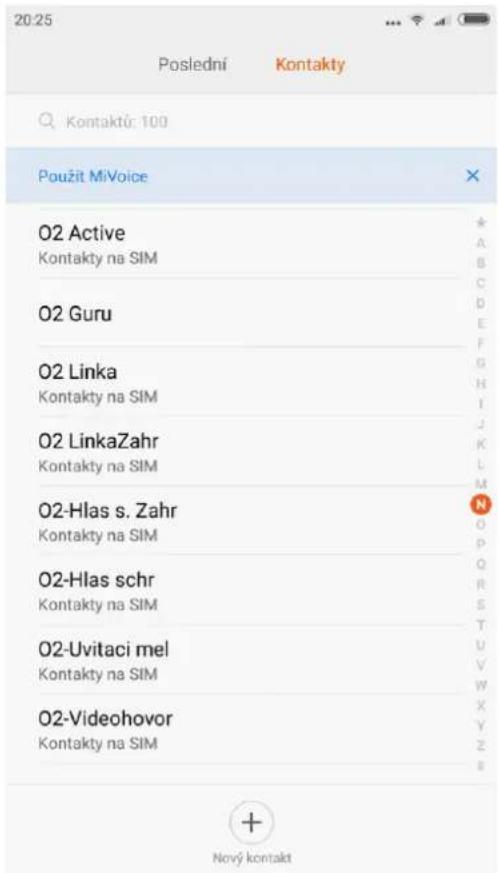
Import kontaktů
MIUI přináší celkem 4 možnosti importu kontaktů nebo přidání nového kontaktu do telefonu:
Synchronizujte se svým MIUI účtem.
V MIUI nastavení účtu zaškrtněte možnost synchronizovat kontakty. Bude tak docházet k automatickému ukládání kontaktů.
Import kontaktů ze souboru vCard
Poklepáním na soubor můžete vyhledávat Vaše kontakty a importovat si je do mobilního zařízení.
Import za použití Mi mover
Použitím Mi mover můžete importovat kontakty do Vašeho telefonu. Mi mover Vás provede velmi podrobným průvodcem, jak importu docílit.
Vytvoření nového kontaktu
Vytvoření kontaktu manuálně. V aplikaci „Kontakty“ klikněte na tlačítko „Nový kontakt“.
Prohlížení kontaktů
Seznam kontaktů
Seznam kontaktů je nastaven v jednoduchém režimu z výchozího nastavení. Zobrazují se jména kontaktů v abecedním pořadí. V postranní liště je vyobrazena abeceda, kde se lze rychle přepínat mezi jednotlivými písmeny a vyhledávat kontakty dle počátečního písmena. Ke kontaktům lze přiřadit různé doplňující informace a fotografii.
Karta kontaktu
Při zobrazení kontaktu je možné:
Uskutečnit hovor
Poslat SMS
Nastavit upozornění na den, kdy má kontakt narozeniny
Odeslat e-mail, pokud je u kontaktu uložena i e-mailová adresa
Otevřít a navštívit webovou stránku
Získat lokaci a navigovat se, pokud je zadaná adresa kontaktu
Nastavit různé vyzváněcí tóny pro skupiny
Nastavit fotografii volajícího
Zkontrolovat historii hovorů
Umístit vybrané kontakty na domovskou obrazovku (Menu)
Odeslat vizitku kontaktu (Menu)
Přidat k oblíbeným (Menu)
Pokud má kontakt více než 1 telefonní číslo, přidržením na kontakt můžete nastavit, které číslo bude automaticky vytáčeno při uskutečňování hovorů.
Vyhledávání kontaktů
Vyhledat kontakt je možné pomocí celého jména, libovolného písmenka z jeho/jejího jména, přezdívky, názvu společnosti apod.
Vytvoření nového kontaktu
Vytvoření nového kontaktu za použití číselníku:
V aplikaci „Telefon“ zadejte telefonní číslo pomocí číselníku a poté uložte kontakt stiskem „Nový kontakt“ nebo „Přidat kontakt“.
Přidání nového kontaktu na základě již uskutečněného hovoru:
V aplikaci „Telefon“ v sekci „Poslední“ klepněte u kontaktu, který chcete uložit, na ikonu „šipky“ v pravé části. Ta Vás přesměruje do aplikace „Kontakty“, kde stiskněte buď „Nový kontakt“ nebo „Přidat kontakt“.
Přidání nového kontaktu na základě přijaté SMS zprávy:
V otevřené SMS zprávě klepněte v pravé části na ikonu „panáčka“, která Vás přesměruje do „Kontakty“. Pro uložení telefonního čísla do seznamu klepněte na „Nový Kontakt“.
Úprava kontaktů
Vyberte kontakt pro úpravu, klepněte na něj a stiskněte "Upravit"
Následně upravte nepřesné informace a kontakt uložte tlačítkem „OK“.
Další varianta úpravy informací o kontaktu
Přidržte vybraný kontakt po dobu 2 sekund a stiskněte volbu „Upravit“. Po aktualizaci vybraných údajů kontakt uložte tlačítkem „OK“.
Přidání více informací ke kontaktu
V sekci „Upravit“ stiskněte tlačítko „Přidat další položku“ a vyberte informace, které chcete přidat (např. Jméno foneticky, adresa, příbuzní, poznámky atd.)
Odstranění informací o kontaktu
V sekci „Upravit“ klepněte na „-“ u informace, kterou chcete odstranit. Následně aktualizované informace uložte tlačítkem „OK“.
Vytvoření skupiny kontaktů
V sekci „Upravit“ stiskněte na „Jméno skupiny“. Pro vytvoření nové skupiny kontaktů klepněte na „Nová skupina“ a zadejte její název. U názvu nově vytvořené skupiny zaškrtněte zaškrtávací políčko pro přiřazení kontaktu do skupiny a potvrďte tlačítkem „Hotovo“.
Přidání nového kontaktu do skupiny
V sekci „Upravit“ stiskněte „Jméno skupiny“. Vyberte již dříve vytvořenou skupinu, do které chcete kontakt přiřadit, a přidejte ho stisknutím na vybranou skupinu. U názvu vytvořené skupiny zaškrtněte zaškrtávací políčko pro přiřazení kontaktu do skupiny a potvrďte tlačítkem „Hotovo“.
Odstranění kontaktu ze skupiny
V sekci „Upravit“ stiskněte možnost „Jméno skupiny“ a odškrtněte možnost zaškrtávacího políčka. Následně potvrďte tlačítkem „Hotovo“.
Přidání kontaktu mezi Oblíbené
Otevřete vybraný kontakt jednoduchým stiskem a vyberte zaškrtávací možnost „Oblíbené“. Vybraná možnost „Oblíbené“ se zvýrazní.
Odstranění kontaktu z Oblíbené
Otevřete vybraný kontakt jednoduchým stiskem a stiskněte zaškrtnutou možnost „Oblíbené“. Ta již nebude zvýrazněná, tudíž kontakt nepatří mezi oblíbené.
Fotografování a nahrávání videí

Spuštění aplikace „Fotoaparát“, pořizování kvalitních fotografií, videí, rychlá úprava ohniskové vzdálenosti, zaostřování, sekvenční snímání, speciální efekty, panorama a další profesionální módy, efekty a funkce u fotografií i videí.
Pořizování fotografií
Veškeré následující operace jsou vykonávány v aplikaci „Fotoaparát“, kterou si z domovské obrazovky spustíte.
Zaostřování
Klepnutím na displej v místě, které chcete zaostřit, dojde k automatickému zaostření pro pořízení kvalitní ostré fotografie. Zaostření v místě klepnutí se označí čárkovanou škálou v čtvercové či kulaté podobě v případě, pokud došlo k úspěšnému zaostření. V opačném případě se škála nezobrazí a Vy musíte místo pro zaostření přehodnotit a zaostřit znovu na lepší detail.
Blesk
Pro pořizování nočních snímků se využívá blesk pro nasvícení noční scény. Ten je možné při fotografování v aplikaci „Fotografování“ buďto nuceně vypnout/zapnout či nastavit na automatické spuštění.
Sekvenční snímání
Dlouhým stiskem na tlačítko pro pořízení fotografie začnou naskakovat vzestupná čísla, která informují o tom, kolik fotografií bude pořízeno.
Operace s fotoaparátem
Přejetím prstem po obrazovce směrem zleva doprava se dostanete mezi různé režimy fotografování. Ikona „Nastavení“ mezi těmito režimy umožní různá další nastavení pro pořizování kvalitnějších snímků. Opačným přejetím po obrazovce zprava doleva se dostanete mezi různé filtry pro fotografování.
Pro režim nahrávání videa klepněte prstem na ikonu „videokamery“. Při spuštění nahrávání červeným tlačítkem lze nahrávání videa pozastavit a opětovně spustit. Pro zpětný návrat k fotoaparátu klepněte na ikonu „fotoaparátu“.
V režimu nahrávání videí přejedťte prstem po obrazovce směrem zleva doprava a dostanete se k režimům videa pro „Rychlé“ a „Zpomalené“ nahrávání.
Ikona „Nastavení“ v režimu pro rychlé a zpomalené nahrávání umožní různá další nastavení pro natáčení kvalitnějších videí.
Je povolené přepínat mezi 1080p/ 720p/ 480p.
Zábava
Poslech hudby
Moje playlisty
Vytvořit playlist

11-katy-perry-roar-mp3
Neptamy umélec


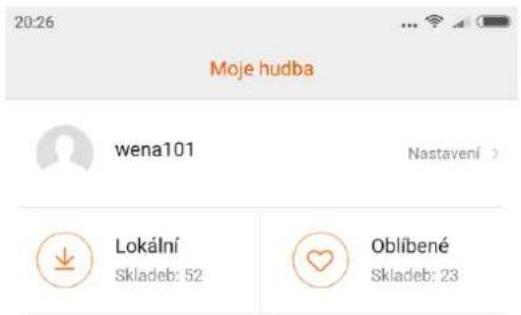
Aplikace Hudba umožňuje přehrávání hudby z paměti v telefonu. Nevyžaduje žádné internetové připojení pro poslech. Seznam skladeb je v abecedním pořádku a je možné se v něm orientovat dle sekcí „Skladby“, „Interpreti“, „Alba“ a „Složky“.
Moje hudba
Prohlížejte/upravujte hudbu z kategorie „Lokální“ z paměti v telefonu, vybírejte své oblíbené skladby do kategorie „Oblíbené“. Vytvořte svůj vlastní playlist.
Synchronizujte si svou hudbu s Xiaomi účtem.
Přehrávání hudby
Rozhraní přehrávání hudby
Zobrazuje seznam veškerých skladeb v kategorii spolu s aktuálně přehrávanou skladbou. Posunem po displeji zprava doleva se zobrazují seznamy skladeb dle různých kritérií jako např. „Interpreti“, „Alba“, „Složky“.
Klepnutím na vybranou píseň automaticky začne přehrávání.
Prohlížení obrázků
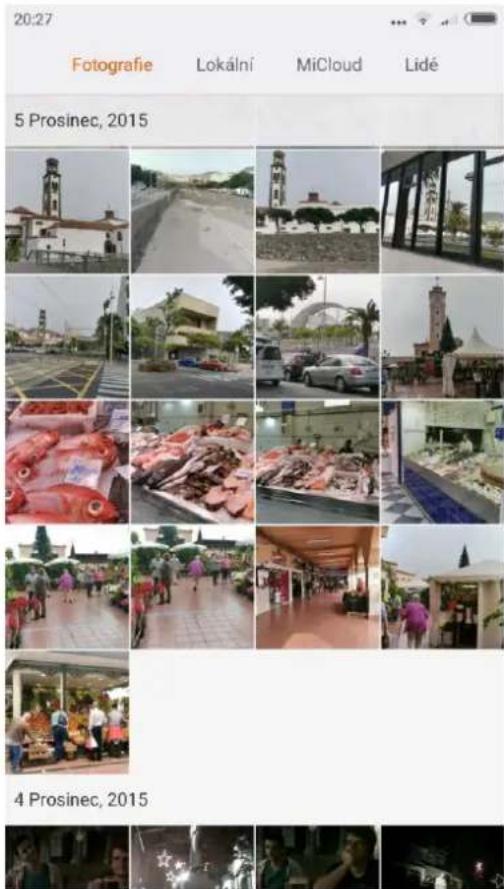
Mód prohlížení
Aplikace „Galerie“ umožňuje prohlížení pořízených fotografií, videí, obrázků, apod. z fotoalba nebo ze souborů z interní paměti telefonu. Galerie je prostor, kde jsou obrázky a videa řazeny dle určitých kritérií jako např. datum změny/pořízení atd.
Prohlížení fotografií
- Klikněte na složku, kterou chcete procházet.
- Klikněte na vybranou fotografii mezi miniaturami pro zvětšení do plného rozsahu.
Zobrazení/skrytí informačního panelu
Klepněte na obrázek pro zobrazení nebo skrytí informačního panelu o fotografii/videu.
Funkce informačního panelu v dolní části obrazovky
Sdílet: uživatel může odeslat soubor do jiného zařízení, na sociální síť, e-mail, apod.
Upravit: režim úprav fotografie - oříznutí, rotace, filtry, přizpůsobení, apod.
Odstranit: odstraní vybranou fotografii.
Více: Přidat do Micloud, Ukázat na mapě, Přidat do tajného alba, Nastavit tapetu a mnoho dalších.
Funkce informačního panelu v horní části obrazovky
Detaily fotografie: ikona „informací“ zobrazí podrobné informace o pořízení fotografie apod.
Informační panel je automaticky skryt v době nečinnosti delší jak 3 sekundy.
Částečné přiblížení a oddálení
Uchopte zobrazenou fotografii mezi dva prsty a tahem těchto dvou prstů od sebe fotografii zvětšujete, naopak tahem prstů k sobě fotografii zmenšujete.
Prohlížení následující fotografie
V plném zobrazení fotografie přejíždějte prstem zleva doprava či zprava doleva pro prohlížení následujících a předchozích fotografií.
Skrytí obrázku
Pokud si přejete, aby nějaký obrázek v „Galerii“ nebyl viděn, postačí jej „Skrýt“ a není zapotřebí ho smazat. Mezi miniaturami fotografií podržte vybranou fotografii po dobu delší než 2 sekundy a zobrazí se nástrojová lišta v dolní části obrazovky s tlačítkem „Skrýt“. Pro opětovné zobrazení fotografií v „Nastavení“ galerie zapněte volbu „Zobrazit skrytá alba“.
Prohlížení webu
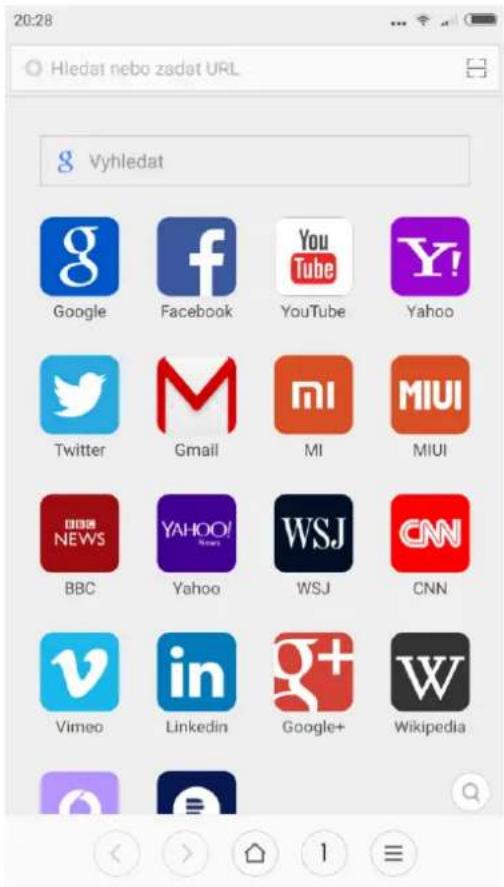
Aplikace „Prohlížeč“ podporuje funkci částečného přiblížení a oddálení uchopením obsahu obrazovky mezi dva prsty. Při spuštění aplikace „Prohlížeč“ se zobrazí rychlá volba oblíbených internetových stránek jako např. Google, Wikipedia, Facebook, apod. URL adresa webové stránky je zadávána do textového pole „Hledat nebo zadat URL“ v horní části prohlížeče.
Multi-Tasking
Mi phone podporuje současný běh více aplikací tzv. Multitasking, to znamená, že ačkoliv právě nějaké aplikace nevyužíváte, neznamená to, že nejsou stále zapnuté. Veškeré aplikace, které během dne spustíte, zůstávají spuštěné až do jejich „tvrdého“ vypnutí. Tudíž Vaše operační RAM paměť se zaplňuje a telefon zpomaluje. Abychom předešli tomuto jevu, stiskneme tlačítko „Menu“ na domovské obrazovce (levé tlačítko) a zobrazí se seznam spuštěných aplikací. Buď je po jedné tahem směrem nahoru vypínáme, nebo vyobrazeným „ד vypneme všechny najednou – zobrazí se aktuální stav RAM paměti.
Přidání widgetů. Změna tapety a domácí obrazovky, miniatury
Dlouhým podržením Menu tlačítka na domovské obrazovce se dostanete do režimu přizpůsobení vlastní plochy, tapety apod. Na výběr je velké množství widgetů, tapet a efektů pro domovskou i zamykací obrazovku.
Změna tématu
![20:28 Témata hungama THE THREE KHANS Breeze Our Time Top charts Categories Wallpaper Ringtone Offline iOS Neo [in Designs] Bubbles Beach Zdarma](/content/2026/05/1006683/images/4d1bab69ea4c827e174f7e5b261ef95b31855c973f4b0a208733a607c50364a5.jpg)
Použitím aplikace „Témata“ si můžete změnit motivy vlastního systému či vyzváněcí tón. Na výběr je mnoho témat zcela zdarma, ale i placených. Přizpůsobit lze plně obrazovky s aplikacemi, zamykací a domovskou obrazovku. Částečně lze upravit i vzhled ikon.
Systémové nástroje
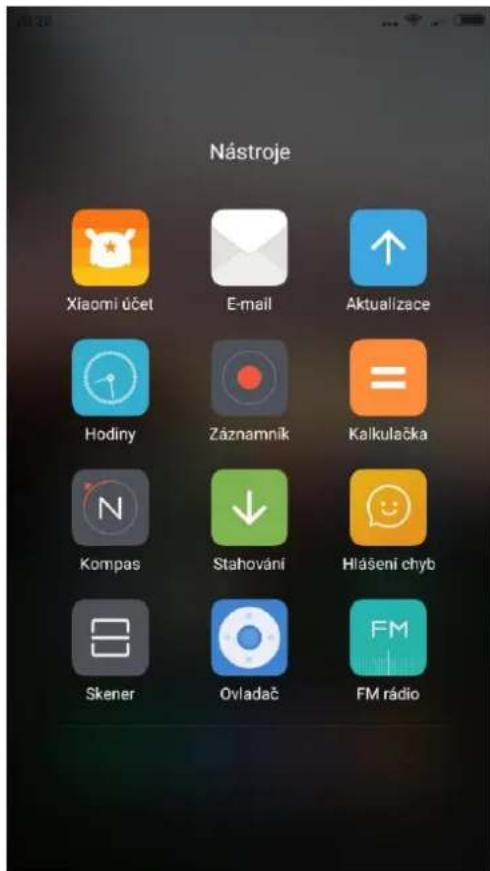
Soubory
Poznejte aktuální využití systémové paměti v průzkumníku souborů. Podporuje rychlé prohlížení stažených dokumentů, souborů, obrázků, Bluetooth souborů. Mimo jiné podporuje FTP, a tak lze přenášet soubory mezi telefonem a počítačem přes WLAN.
Optimalizace
Při používání ochranných aplikací od MIUI udržíte telefon v bezpečí po celou dobu užívání. Čas od času je dobré spustit aplikaci „Optimalizace“, kde následně projít kontrolou „Antivirus“, který zkontroluje bezpečnost systému a „Čistič“, který hloubkově vyčistí a odstraní přebytečné soubory v telefonu a uvolní tak paměť, která je potřebná pro plynulý chod telefonu. V aplikaci je také dobré sledovat detailní stav baterie nebo spotřebu mobilních dat.
Zálohování
Podporuje zálohování kontaktů, protokolů hovorů, SMS zpráv, nastavení systému atd. Při ztrátě dat lze zálohovaná data částečně či plně obnovit a tudíž o ně nikdy nepřijdete.
Aktualizace
Udržuje MIUI plně aktuální. V aplikaci „Aktualizace“ lze získat týdenní verze MIUI.
Ostatní
Hodiny
Aplikace „Hodiny“ jsou skvělým pomocníkem pro připomenutí určitých událostí v určitém čase. Lze využít při buzení jako „Budík“, ale i „Stopky“ a „Časovač“.
Počasí
Předpověď počasí pro následující tři dny, ale i aktuální předpověď počasí v určitém místě, které lze nastavit pomocí GPS.
Poznámky
Poznámky jsou výborným pomocníkem pro ty, kteří příliš často zapomínají. Lze uložit poznámky s časovým připomenutím nebo jen uložit poznámky, které lze zpětně prohlížet, synchronizovat s Google kalendářem apod.
Kalendář
Klasický kalendář s daty a státními svátky. Lze synchronizovat s Google kalendářem a jinými kalendáři. Též lze vytvořit událost, která se v určitý den signálem připomene.
Baterka
Aplikace „Baterka“ slouží pro rychlé rozsvícení. Mobilní telefon tak poslouží jako svítilna. Baterku lze též rozsvítit a v rychlé rolovací liště pod názvem „Svítilna“.
Rádio
Rádio automaticky vyhledává rozhlasové stanice, které je možné uložit mezi oblíbené pro pozdější opětovný poslech. Při hlasitém odposlechu rádia je doporučeno mít zapojená sluchátka pro kvalitnější příjem rozhlasové stanice.
Záznamník
Aplikace „Záznamník“ Vám pomůže rychle uložit hlasové zprávy, které lze nepřetržitě nahrávat až po dobu 7 dní.
Kompas
Aplikace „Kompas“ velmi rychle vyhledá kudy na sever, zeměpisnou šířku a délku, tlak a nadmořskou výšku.



- XIAOMI REDMI 4A GLOBAL UŽIVATELSKÝ MANUÁL
- VÍTEJTE
- OBSAH
- KAPITOLA 1: PŘEHLED
- KAPITOLA 2: ZAČÍNÁME
- KAPITOLA 3: ZÁKLADNÍ FUNKCE
- KAPITOLA 4: PŘEDSTAVENÍ JEDNOTLIVÝCH FUNKCÍ
- PŘEHLED
- TLAČÍTKA
- INSTALACE SIM NEBO USIM KARTY
- APLIKACE
- IKONY STAVOVÉHO ŘÁDKU
- DŮLEŽITÉ INFORMACE
- UPOZORNĚNÍ
- BATERIE A DOBÍJENÍ
- USB KONEKTIVITA
- RYCHLÁ PŘÍRUČKA PRO SLUCHÁTKA
- GESTA
- NOTIFIKAČNÍ PANEL
- PSANÍ TEXTU
- OTEVŘENÍ KLÁVESNICE
- TELEFONOVÁNÍ
- USKUTEČŇOVÁNÍ HOVORU
- USKUTEČŇOVÁNÍ RYCHLÝCH HOVORŮ PŘES TLAČÍTKA T
- TELEFONOVÁNÍ PROSTŘEDNICTVÍM "POSLEDNÍ
- TELEFONOVÁNÍ PROSTŘEDNICTVÍM "KONTAKTY
- TÍSŇOVÉ VOLÁNÍ
- OPERACE BĚHEM TELEFONOVÁNÍ
- REŽIM REPRODUKTORU
- KLÁVESNICE
- ZTIŠIT
- NAHRÁT
- POZNÁMKY
- KONTAKTY
- VOLÁNÍ OD TŘETÍ STRANY
- PODRŽET
- PŘIDAT HOVOR
- KONFERENČNÍ HOVOR
- USKUTEČŇOVÁNÍ HOVORU BĚHEM HOVORU
- PŘIJÍMÁNÍ HOVORU
- PŘIJÍMÁNÍ
- ODMÍTNUTÍ
- MOŽNÁ GESTA PŘI PŘÍCHOZÍM HOVORU
- ROZPOZNÁVÁNÍ NEZNÁMÝCH ČÍSEL
- POSÍLÁNÍ SMS ZPRÁV
- PSANÍ SMS ZPRÁVY
- ČTENÍ SMS ZPRÁVY
- ČTENÍ MMS ZPRÁVY
- ODESÍLÁNÍ SKUPINOVÉ SMS
- ODSTRANĚNÍ SMS ZPRÁVY NEBO SMS DIALOGU
- MOŽNOSTI NÁHLEDŮ A NOTIFIKACE
- PROHLEDÁVÁNÍ SMS
- PŘIDÁNÍ SMS ZPRÁVY MEZI "OBLÍBENÉ
- PŘIPNUTÍ SMS DIALOGU NA VRCHOL
- ÚPRAVA KONTAKTŮ
- IMPORT KONTAKTŮ
- PROHLÍŽENÍ KONTAKTŮ
- SEZNAM KONTAKTŮ
- VYHLEDÁVÁNÍ KONTAKTŮ
- VYTVOŘENÍ NOVÉHO KONTAKTU
- FOTOGRAFOVÁNÍ A NAHRÁVÁNÍ VIDEÍ
- POŘIZOVÁNÍ FOTOGRAFIÍ
- ZAOSTŘOVÁNÍ
- BLESK
- SEKVENČNÍ SNÍMÁNÍ
- OPERACE S FOTOAPARÁTEM
- ZÁBAVA
- POSLECH HUDBY
- MOJE HUDBA
- PŘEHRÁVÁNÍ HUDBY
- PROHLÍŽENÍ OBRÁZKŮ
- MÓD PROHLÍŽENÍ
- PROHLÍŽENÍ FOTOGRAFIÍ
- SKRYTÍ OBRÁZKU
- PROHLÍŽENÍ WEBU
- MULTI-TASKING
- PŘIDÁNÍ WIDGETŮ. ZMĚNA TAPETY A DOMÁCÍ OBRAZOVKY, MINIATURY
- ZMĚNA TÉMATU
- SYSTÉMOVÉ NÁSTROJE
- SOUBORY
- OPTIMALIZACE
- ZÁLOHOVÁNÍ
- AKTUALIZACE
- OSTATNÍ
- HODINY
- POČASÍ
- KALENDÁŘ
- BATERKA
- RÁDIO
- ZÁZNAMNÍK
- KOMPAS
Značka : Xiaomi
Model : Redmi 4A Global
Kategorie : Chytrý telefon