DVD-HR737 - Dvd přehrávač SAMSUNG - Bezplatný návod k obsluze
Najděte návod k zařízení zdarma DVD-HR737 SAMSUNG ve formátu PDF.


Dotazy uživatelů ohledně DVD-HR737 SAMSUNG
0 otázka o tomto zařízení. Odpovězte na ty, které znáte, nebo položte vlastní.
Položte novou otázku o tomto zařízení
Stáhněte si návod pro váš Dvd přehrávač ve formátu PDF zdarma! Najděte svůj návod DVD-HR737 - SAMSUNG a vezměte svůj elektronický přístroj zpět do rukou. Na této stránce jsou zveřejněny všechny dokumenty potřebné k používání vašeho zařízení. DVD-HR737 značky SAMSUNG.
NÁVOD K OBSLUZE DVD-HR737 SAMSUNG
Pokud máte dotazy nebo komentáře k výrobkům Samsung, kontaktujte centrum péče o zákazníky SAMSUNG.
Kontaktujte SAMSUNG PO CELOM SVETE
Pokud máte dotazy nebo komentáře k výrobkům Samsung, kontaktujte centrum péče o zákazníky SAMSUNG.
Kontaktujte SAMSUNG PO CELOM SVETE
Tento symbol indikuje "nebezpečné napětí" uvnitř přístroje, které představuje riziko úrazu elektrickým proudem nebo zranění osoby.

Tento symbol označuje důležité pokyny, které jsou spojeny s přístrojem.
Toto zařízení neinstalujte do stísněného prostoru, jako je například knihovna nebo podobný kus nábytku.
VAROVÁNÍ: Abyste zabránili poškození, které by mohlo mít za následek riziko úrazu elektrickým proudem, nevystavujte tento přístroj dešti nebo vlhkosti.
UPOZORNĚNÍ: REKORDÉR HDD/DVD POUŽÍVÁ NEVIDITELNÝ LASEROVÝ PAPRSEK KTERÝ MŮŽE ZPŮSOBIT VYSTAVENÍ RISKANTNÍMU ZÁŘENÍ, POKUD JE NASMŮROVÁN. UJISTŮTE SE, ŽE REKORDÉR PROVOZUJETE SPRÁVNŮ PODLE POKYNŮ.
UPOZORNĚNÍ
TENTO PŘÍSTROJ POUŽÍVÁ LASER. POUŽITÍ OVLÁDACÍCH PRVKŮ NEBO ÚPRAV NEBO POUŽITÍ PROCEDUR JINÝCH NEŽ V TOMTO DOKUMENTU SPECIFIKOVANÝCH MŮŽE MÍT ZA NÁSLEDEK VYSTAVENÍ RISKANTNÍMU ZÁŘENÍ. NEOTEVÍREJTE KRYTY A NEOPRAVUJTE PŘÍSTROJ SAMI. PŘENECHEJTE SERVIS KVALIFIKOVANÉMU PERSONÁLU.
Tento produkt vyhovuje předpisům CE, týkajícím se připojení přístroje stíněnými kabely a konektory k jinému zařízení. Aby se zabránilo elektromagnetickému rušení elektrických přístrojů, jako jsou radiopřijímače a televizory, používejte pro připojení stíněné kabely a konektory.
DŮLEŽITÁ POZNÁMKA
Síťová šňůra tohoto přístroje je dodávána se zalisovanou zástrčkou, která obsahuje pojistku. Hodnota této pojistky je vyznačena na straně zástrčky s kolíky. Pokud vyžaduje výměnu, musí se použít pojistka schválená na BS1362 stejných parametrů.
Nikdy nepoužívejte zástrčku bez krytu pojistky, pokud je kryt odmontovatelný. Pokud je vyžadován kryt pojistky, musí mít stejnou barvu jako strana zástrčky s kolíky. Náhradní kryty jsou k dispozici u vašeho prodejce.
Jestliže dodávaná zástrčka není vhodná pro zásuvky ve vašem domě nebo kabel není dost dlouhý, aby dosáhl do zásuvky, měli byste získat vhodné bezpečnostně schválené prodlužovací vedení nebo se poradit s vašim prodejcem.
Nicméně, pokud neexistuje alternativa k ustřižení zástrčky, vyjměte pojistku a následně zástrčku bezpečně zlikvidujte. Nepřipojujte zástrčku k síťovým konektorům, protože existuje riziko úrazu elektrickým proudem z odhalené ohebné šňůry.
Aby bylo možné odpojit zařízení od napájení, musí být zástrčka vytažena ze zásuvky. Proto by měla zástrčka být vždy přístupná.
Jednotka přístroje, která doprovází tento uživatelský návod, podléhá licenci v rámci určitých práv intelektuálního vlastnictví určitých třetích stran. Tato licence je omezena na soukromé nekomerční použití licencovaného obsahu spotřebiteli-koncovými uživateli. Pro komerční použití nejsou udělena žádná práva. Licence nepokrývá žádnou jinou přístrojovou jednotku než je tato přístrojová jednotka a licence se nerozšíruje na jakýkoliv nelicencovaný produkt nebo proces splňující ISO/IEC 11172 - 3 nebo ISO/IEC 13818 – 3, který je používaný nebo prodávaný v kombinaci s touto přístrojovou jednotkou. Licence pokrývá pouze použití této přístrojové jednotky k zakódování a/nebo dekódování zvukových souborů splňujících normu ISO/IEC 11172-3 nebo ISO/IEC 13818-3. Žádná práva nejsou v rámci této licence udělená pro vlastnosti přístroje nebo funkce, které nesplňují normy ISO/IEC 11172-3 nebo ISO/IEC 13818-3.
Bezpečnostní opatření
Důležité bezpečnostní pokyny
Před použitím přístroje si pozorně přečtěte tyto provozní pokyny. Postupujte podle následujících bezpečnostních pokynů. Mějte tyto provozní pokyny po ruce pro budoucí referenci.
1) Přečtěte si tyto pokyny.
2) Uložte si tyto pokyny.
3) Věnujte pozornost všem varováním.
4) Postupujte podle všech pokynů.
5) Nepoužívejte tento přístroj v blízkosti vody.
6) Čištění provádějte pouze suchou tkaninou.
7) Nezakrývejte žádné ventilační otvory, provádějte instalaci v souladu s pokyny výrobce.
8) Neinstaluje přístroj do blízkosti jakýchkoliv tepelných zdrojů jako jsou topná tělesa, tepelné regulátory, kamna, nebo jiných přístrojů (včetně zesilovačů), které produkují teplo.
9) Nepotlačujte bezpečnostní účel polarizované zástrčky nebo zástrčky zemnícího typu. Polarizovaná zástrčka má dva nožové kontakty, jeden je širší než druhý. Zástrčka zemnícího typu má dva nožové kontakty a třetí zemnící hrot. Širší nožový kontakt nebo třetí kolík jsou poskytovány pro vaši bezpečnost. Pokud poskytovaná zástrčka nepasuje do vaší zásuvky, poraite se s elektrikářem ohledně výměny zastaralé zásuvky.
10) Chraňte síťový kabel, aby se na něj nešlapalo nebo aby nebyl přiskřípnutý zvláště u zásuvek, rozbočovacích šňůr, v bodě kde vychází z přístroje.
11) Používejte pouze doplňky/příslušenství, které jsou specifikovány výrobcem.
12) Používejte přístroj pouze s vozíkem, stojanem, trojnožkou, držákem nebo stolem, které byly specifikovány výrobcem nebo prodány s přístrojem. Pokud použijete vozík, dejte pozor při přesouvání kombinace vozík/přístroj, abyste se vyhnuli zranění při překlopení.
13) Vypněte tento přístroj během bouřek nebo pokud se nepoužívá po dlouhé časové období.
14) Přenechejte veškerý servis kvalifikovanému servisnímu personálu. Servis je vyžadován, pokud byl přístroj poškozený jakýmkoliv způsobem, jako například při poškození napájecí šňůry nebo zástrčky, při rozlití tekutiny nebo spadnutí předmětů do přístroje, vystavení přístroje dešti nebo vlhkosti, pokud přístroj nefunguje normálně nebo pokud spadnul.
Upozornění při manipulaci
- Před připojováním dalších komponent k tomuto rekordéru se ujistěte, že jste je všechny vypnuli.
- Nepřesunujte rekordér během přehrávání disku, disk se může poškrábal nebo zlomit, mohou se poškodit vnitřní součásti rekordéru.
- Nepokládejte na rekordér květinovou vázu naplněnou vodou ani jakékoliv malé kovové předměty.
- Dávejte pozor, abyste nedávali ruce do přihrádky disku.
- Neumíst'ujte do přihrádky disku nic jiného než disk.
- Vnější rušení jako jsou například blesk a statická elektrina mohou ovlivnit normální provoz tohoto rekordéru. Pokud to nastane, vypněte rekordér a znovu ho zapněte tlačítkem STANDBY/ON, nebo odpojte a potom opět připojte síťovou napájecí šňůru k síťové zásuvce. Rekordér bude fungovat normálně.
- Po použití se ujistěte, že jste vyjmuli disk a vypnuli rekordér.
- Pokud nehodláte používat rekordér po dlouhé časové období, odpojte síťový kabel ze síťové zásuvky.
- Čistěte disk otíráním přímým směrem zevnitř ke vnější straně disku.
Údržba skříně
Z bezpečnostních důvodů se ujistěte, že jste odpojili síťovou napájecí šňůru ze síťové zásuvky.
- Pro čistění nepoužívejte benzen, ředidlo nebo jiná rozpouštědla.
- Utírejte skřín měkkou tkaninou.
Pevný disk má vysokou hustotu paměti, která umožňuje dlouhé doby nahrávání a rychlý přístup k zapsaným datům. Může se ovšem snadno poškodit nárazy, otřesy nebo prachem a měl by se uchovávat mimo magnety. Abyste zabránili ztrátě důležitých dat, dodržujte následující opatření.
- Nepoužívejte rekordér HDD/DVD v místě, které je vystaveno extrémním změnám teploty.
- Nevystavujte rekordér HDD/DVD silným nárazům.
- Neumístujte rekordér HDD/DVD na místo, které je vystaveno mechanickým vibracím nebo na nestabilní místo.
-
Neumístujte rekordér HDD/DVD na horní stranu zdroje tepla.
-
Neodpojujte napájecí šňůru střídavého napětí když je zapnuté napájení.
- Nepokoušejte se vyměňovat pevný disk. To by mohlo způsobit poruchu.
Pokud by došlo k poškození pevného disku, nebudete moci obnovit ztracená data. Pevný disk je pouze dočasný paměťový prostor.
Manipulace s diskem
- Používejte disky s pravidelnými tvary. Jestliže se použije disk s nepravidelnými tvary (disk se speciálním tvarem), může dojít k poškození tohoto rekordéru HDD/DVD.

Držení disků
- Nedotýkejte se povrchu disku v místech se záznamem.

DVD-RAM, DVD-RW a DVD-R
- Disky čistěte pomocí volitelného čističe disků DVD-RAM/PD (LF-K200DCA1 tam, kde je k dispozici). K čistění disků DVD-RAM/ -RW/-R nepoužívejte čisticí prostředky nebo látky pro disky CD

DVD-Video, Audio-CD
- Setřete špínu nebo nečistoty na disku pomocí měkké látky.
Upozornění týkající se manipulace s disky
- Nepište na potištěnou stranu propiskou ani tužkou.
- Nepoužívejte na záznamová média čistící spreje ani antistatické prostředky. Nepoužívejte také těkavé chemikálie, jako jsou například benzen nebo ředidlo.
-
Nenalepujte na disky štítky nebo nálepky. (Nepoužívejte disky opravené nechráněnými lepicími páskami nebo s odloupnutými nálepkami.)
-
Nepoužívejte chrániče proti poškrábání nebo kryty.
- Nepoužívejte disky potištěné tiskárnami na štítky, které jsou k dispozici na trhu.
- Nevkládejte deformované nebo prasklé disky.
Uskladnění disků
Dejte pozor, abyste disky nepoškodili, protože data na těchto discích jsou vysoce citlivá na vlivy prostředí.
- Nenechávejte je na přímém slunečním světle.
- Uchovávejte je v chladném větraném prostoru.
- Uskladňujte je ve vertikální poloze.
- Uchovávejte je v čistém ochranném obalu.
- Pokud váš rekordér HDD/DVD náhle přesunete ze studeného místa na teplé, může se na provozních součástkách a čočkách vytvořit kondenzace a způsobit abnormální přehrávání disku. Pokud k tomu dojde, nepřipojujte zástrčku do zásuvky a počkejte dvě hodiny. Poté vložte disk a pokuste se jej přehrát znovu.
Specifikace disků
Typ disku
DVD-Video
- Disk DVD (Digital versatile disc) může obsahovat až 135 minut snímků, 8 jazyků zvuku a 32 jazyků titulků. Je vybaven kompresí obrazu MPEG-2 a prostorovými efekty Dolby digital, které vám umožňují požitek z živých a čistých snímků v kvalitě kinosálu v pohodlí vašeho vlastního domova.
- Při přepínání z první vrstvy na druhou vrstvu dvojvrstvého disku DVD může nastat momentální zkreslení obrazu a zvuku. Toto nepředstavuje poruchu přístroje.
- Jakmile je disk DVD-RW/-R zaznamenaný v režimu Video dokončen, stává se diskem DVD-Video.
Audio CD
- Zvukový disk, na kterém je zaznamenán zvuk ve formátu 44.1kHz PCM
- Přehrává zvukové disky CD-R ve formátu CD-DA a disky CD-RW.
- Přístroj nemusí být schopen přehrávat některé disky CD-R nebo CD-RW vzhledem ke stavu nahrávky.
CD-RW/-R
- Používejte disky CD-R/-RW s kapacitou 700MB (80 minut). Pokud je to možné, nepoužívejte disky s kapacitou 800MB (90 minut) a více, protože tyto disky se nemusí dát přehrát.
- Pokud disk CD-R/-RW nebyl zaznamenán jako ukončená relace, můžete se setkat s prodlevou v úvodní části přehrávání, ne všechny zaznamenané soubory bude možno přehrávat.
- Některé disky CD-R/-RW se nemusí v tomto přístroji dát přehrávat, v závislosti na zařízení, které bylo použito pro jejich vypálení. Přehrávatelnost obsahu CD zaznamenaného na médiích CD-R/-RW, která jsou pro vaše osobní použití, se může lišit v závislosti na obsahu a discích.
Přehrávání a nahrávání na disky DVD-R
- Jakmile je disk DVD-R zaznamenaný v režimu Video dokončen, stává se diskem DVD-Video.
- Před dokončením můžete provádět nahrávání na dostupné místo na disku a provádět editační funkce, jako je například pojmenovávání disků a programů a mazání programů.
- Pokud je z disku DVD-R vymazáno programování, toto místo nebude dostupné. Jakmile je provedeno nahrávání na určitou oblast disku, tato oblast již nebude k dispozici pro nahrávání, at' už byla daná nahrávka vymazána nebo ne.
- Přístroji trvá asi 30 sekund, než po ukončení nahrávání dokončí řídící informace nahrávky.
- Tento přístroj optimalizuje disk DVD-R pro každou nahrávku. Optimalizace se provádí při spuštění nahrávání po vložení disku nebo po zapnutí přístroje. Nahrávání na disk se může stát nemožné, pokud se optimalizace provede příliš mnohokrát.
- Přehrávání může být v některých případech nemožné vzhledem ke stavu nahrávky.
- Tento přístroj může přehrávat disky DVD-R zaznamenané a dokončené pomocí videorekordéru DVD Samsung. Nemusí být schopen přehrávat některé disky DVD-R v závislosti na disku a stavu nahrávky.
Přehrávání a nahrávání na disky DVD-RW
- Nahrávání a přehrávání disků DVD-RW lze provádět v režimech Video i VR.
- Jakmile je dokončen disk DVD-RW, který byl nahrán v režimech Video i VR, už nemůžete provádět další nahrávání.
- Jakmile je disk DVD-RW nahraný v režimu Video dokončen, stává se diskem DVD-Video.
• V obou režimech lze provádět přehrávání před a po dokončení, ale další nahrávání, mazání a editaci po dokončení provádět nelze. - Pokud chcete nahrávat na disk v režimu VR a pak nahrávat v režimu V, ujistěte se, že jste provedli příkaz Formát. Při provádění příkazu Formát buíte opatrní, protože může dojít ke ztrátě všech nahraných dat.
- Při první inicializaci je prázdný disk DVD-RW inicializován do režimu VR.
Přehrávání na disky DVD-RAM
- Ve většině komponent DVD nelze disky DVD-RAM přehrávat z důvodů problémů s kompatibilitou.
• V tomto přístroji lze přehrávat pouze standardní disky DVD-RAM Version 2.0. - U disků DVD-RAM zásobníkového typu odstraňte zásobník a použijte pouze disk.
Kopírování disků
Specifikace kopírování obsahu
| Obsah HDD → DVD | DVD → HDD | |
| Zaznamenaný video titul | Podporováno Podporováno | |
| Titul s ochranou proti kopírování | Není podporováno Není podporováno | |
| Titul s jednorázovým kopírováním | Přesun (Po kopírování se vymaže titul v nepodporovaném HDD) | Není podporováno |
| MP3 | Podporováno | Podpo |
| JPEG (foto) Podporováno Podporováno | ||
| DivX Podporováno Podporováno | ||
Jakmile byl program "Volné kopírování" zaznamenán na disk DVD, tento titul již nelze zkopírovat na disk HDD. Ale pokud byl program "Volné kopírování" zaznamenán na disk HDD, Ize tento titul kopírovat na disk DVD-RW (režim VR) nebo.
OCHRANA PROTI KOPÍROVÁNÍ
- Mnoho disků DVD je zakódováno ochranou proti kopírování. Z tohoto důvodu byste měli váš rekordér HDD/DVD připojovat pouze k televizoru, a ne k videorekordéru. Připojení k videorekordéru má za následek zkreslený obraz z disků DVD chráněných proti kopírování.
- Tento produkt zahrnuje technologii ochrany autorských práv, která je chráněná metodami požadavků určitých patentů USA a dalšími právy k duševnímu vlastnictví vlastněnými společností Macrovision Corporation a dalšími vlastníky práv. Použití této technologie ochrany autorských práv musí být autorizováno společností Macrovision Corporation, je určeno k použití pro domácí a další omezené prohlížení, pouze pokud není jinak autorizováno společností Macrovision Corporation. Zpětné dešifrování nebo rozebrání je zakázané.
Ochrana
ento rekorder HDD/DVD vam mUIe umolnit chranit obsah vašich diskU, jak je uvedeno dale.
- Ochrana programU: Viz strana 91 "Uzamaeni (Ochrana) titulu"
- Ochrana disku: Viz strana 116 "Ochrana disku"
* Disky DVD-RW/-R, které nejsou kompatibilní s formátem DVD-VIDEO, nelze pomocí tohoto přístroje přehrávat.
* Chcete-li vědět více informací o kompatibilitě nahrávky na DVD, obratte se na výrobce vašeho disku DVD-RW/-R.
* Použití disků DVD-RW/-R se špatnou kvalitou může způsobit následující neočekávané problémy včetně, bez omezení, poruchy nahrávky, ztrátu nahraných a editovaných materiálů nebo poškození rekordéru.
Formát disku
Použití disku MP3
- Lze přehrávat disky CD-R/-RW, DVD-R/-RW/-RAM, HDD se soubory MP3 zaznamenané ve formátu UDF, ISO9660 nebo JOLIET.
- Lze přehrávat pouze ty soubory MP3, které mají příponu “.mp3” nebo “.MP3”.
- U souborů MP3 zaznamenaných s VBR (Variable Bit Rates), od 32 Kbps až do 320 Kbps, může být zvuk ořezaný.
- Přehrávatelný rozsah prénosové rychlosti je od 56 Kbps do 320 Kbps.
- Přístroj může zpracovávat v rámci složky maximálně 500 souborů a 100 podsložek.
Použití disku JPEG
- Lze přehrávat disky CD-R/-RW, DVD-RAM/-RW/-R zaznamenané ve formátu UDF, ISO9660 nebo JOLIET.
- Lze zobrazit pouze soubory JPEG s príponou ".jpg" nebo ".JPG".
- Přístroj může zpracovávat v rámci složky maximálně 500 souborů a 100 podsložek.
- Formáty MOTION JPEG a progresivní JPEG nejsou podporovány.
Použití disku MPEG4
- Disk : CD-RW/-R, DVD-RAM/-RW/-R
- Lze přehrávat soubor MPEG4 (DivX) s následujícími příponami. avi, .divx, .AVI, .DIVX
- Formát DivX Video (kodek) : DivX 3.11 DivX 4.x DivX 5.x (bez QPEL a GMC)
- Format DivX Audio (kodek) : MP3, MPEG1 Audio Layer 2, Window Media Audio, LPCM, AC3
- Podporované formáty souborů titulků: .smi, .srt, .sub, .psb, .txt, .ass
- Přístroj může zpracovávat v rámci složky maximálně 500 souborů a 100 podsložek.
DVD-RW (VR)
- Toto je formát, který se používá pro nahrávání dat na disku DVD-RW. Můžete nahrávat více titulů, editovat, mazat, částečně mazat, vytvářet seznam přehrávaných skladeb atd.
- Disk, který je zaznamenán v tomto režimu, nemůže být přehráván na existujícím rekordéru HDD/DVD.
DVD-RW (V)/-R
- Toto je formát, který se používá pro nahrávání dat na disk DVD-RW nebo DVD-R. Tento disk lze přehrávat existujícím rekordérem HDD/DVD, jakmile byl dokončen.
- Pokud existuje disk, který byl zaznamenán v režimu Video na rekordéru od jiného výrobce, ale nebyl dokončen, nelze ho přehrávat nebo dodatečně zaznamenávat na tomto rekordéru.
Nepoužívejte následující disky!
- V tomto přístroji by se neměly používat disky LD, CDG, CD-I, CD-ROM a DVD-ROM. [Poznámka] Typy disků, které Ize přehrávat: CD/CD-R/-RW/MP3/JPEG/DVD-Video/DVD-RAM/-RW/-R. Disk DVD-RW/-R, který byl zaznamenán v režimu Video na jiné komponentě, Ize přehrávat pouze pokud je dokončen.
- Některé komerční disky a disky DVD koupené mimo váš region nemusí být pomocí tohoto přístroje přehrávatelné. Při přehrávání těchto disků se zobrazí buì "Ne Disk" nebo "Zkontr. Místní Kód Nastav. Disku".
- Pokud je disk DVD-RW ilegální kopie nebo není ve videoformátu DVD, také nemusí být přehrávatelný.
Kompatibilita disků
• V tomto přístroji lze používat vysokorychlostní disky.
- Ne všechny značky disků jsou kompatibilní s tímto přístrojem.
Obsah
Úvod
Varování 2
Bezpečnostní opatření 3
Důležité bezpečnostní pokyny .....3
Upozornění při manipulaci .....3
Údržba skříně .....3
Uskladnění disků....4
Specifikace disků 4
Kopírování disků 5
Všeobecné funkce .... 10
Před tím, než začnete číst uživatelský návod ..... 11
Jak používat rekordér HDD/DVD....11
Rozbalení....13
Popis 15
Přední panel 15
Zadní panel....16
Displej na predním panelu .....16
Prohlídka dálkového ovládání .....17
Připojení a nastavení
Stručný přehled 18
Připojení rekordéru HDD/DVD ..... 19
Další připojení 19
Anténa + rekordér HDD/DVD + externí dekodér + televizor 20
Další typ připojení kabelu výstupu videa ..... 20
Případ 1 : Připojení k výstupnímu konektoru Video(Composite)....21
Případ 2 : Připojení k výstupnímu konektoru S-Video .....21
Případ 3 : Výstupní konektory komponentního video .....22
Další typ připojení kabelu výstupu zvuku ..... 22
Případ 1: Připojení k vašemu televizoru.....22
Případ 2 : Připojení ke stereo zesilovači s výstupními konektory AV .....23
Případ 3 : Připojení k zesilovači AV s konektorem digitálního výstupu .....23
Připojení HDMI/DVI k televizoru ..... 24
Případ 1: Připojení k televizoru pomocí konektoru HDMI .....24
Případ 2: Připojení k televizoru pomocí konektoru DVI....24
Připojení ke vstupnímu konektoru AV3 IN, DV 26
Případ 1: Připojení videorekordéru, zařízení Set-Top Box (STB), přehrávače DVD nebo videokamery ke konektorům AV3 IN .....26
Případ 2: Připojení videokamery ke konektoru DV IN .....26
Nastavení systému
Navigace nabídkou na obrazovce ..... 27
Zapojení a automatické nastavení ..... 28
Nastavení hodin 29
Přednastavení kanálů pomocí funkce Auto Nast. 30
Přednastavení kanálů pomocí funkce Manuál. Nast. 31
Nastavení jazykových voleb 32
Nastavení automatického vypnutí ..... 33
Nastavení voleb rychlého záznamu....34
Automatický program na vytváření kapitol ... 35
Registrace DivX(R) 36
Nastavení času přeskočení reklamy ..... 36
Nastavení času režimu EP....37
Nastavení voleb zvuku 38
Nastavení voleb video displeje ..... 40
Nastavení voleb video výstupu ..... 41
Nastavení progresivního vykreslování ..... 41
Zrušení progresivního vykreslování ..... 42
Nastavení rodičovského zámku 43
Pokud vaše heslo zapomenete ....44 O úrovních hodnocení....44 O změně hesla....44
Přehrávání
Před přehráváním 45
Přehrávání disku 46
Použití nabídky disku a nabídky titulů. ..... 47
Použití funkcí vyhledávání a přeskakování ... 47
Zpomalené přehrávání/přehrávání po krocích....48
O tlačitku ANYKEY 49
Přehrávání seznamu titulů....50
Navigační nabídka....51
Použití značek 54
Použití záložek 56
Výběr jazyka titulků....57
Výběr kanálů zvukového záznamu a zvuku . . . 58
Změna úhlu kamery 59
Opakované přehrávání....60
Zvětšování....61
Výběr média 62
Přehrávání disku Audio CD/MP3 62
Přehrávání obrázku....69
Přehrávání MPEG4 73
Nahrávání
Před nahráváním 75
Nahrávání aktuálního sledovaného televizního programu....77
Nahrávání ze sledovaného externího zařízení 79
Kopírování z videokamery 80
Vytváření nahrávek jedním stisknutím tlačitka....81
Doháněné přehrávání 82
Provádění časovaného nahrávání ..... 83
Editace seznamu plánovaných záznamů ..... 85
Vymazání seznamu plánovaných záznamů ... 86
Přechod na seznam zaznamenaných programů....87
Editace
Základní editace (Seznam titulů)....90
Přejmenování (Označení) titulu .....90
Uzamčení (Ochrana) titulu .....91
Vymazání titulu .....92
Rozdělení sekce titulu....93
Vymazání sekce titulu (Částečné vymazání) . . . .94
Pokročilá editace (Výběr)....96
Vytvoření playlistu....96
P řehrávání položek v playlistu .....98
P řejmenování položky playlistu....98
Editace scény pro Výběr....99
Vymazání položky playlistu z playlistu .....104
Kopírování z HDD na DVD 105
O obrazovce Kop. 105
Změna režimu nahrávání .....107
Kopírování více titulů současně....108
Vymazání nechtěného titulu ze seznamu kopírování....109
Prohlížení vybraného titulu ze seznamu kopírování ....110
Výběr režimu nahrávání každého titulu ze seznamu kopírování ....110
Změna režimu nahrávání všech titulů ze seznamu kopírování ....111
Kopírování z DVD na HDD .... 111
Kopírování MP3, JPEG nebo DivX ..... 113
Kopírování souborů....113
Kopírování složek .....114
Správce disku 115
Editace jména disku....115
Ochrana disku....116
Formátování disku .....116
Vymazání všech seznamů titulů/seznamů DivX/seznamů hudby/seznamů fotograří. .....117
Vymazání všech seznamů titulů .....118
Dokončení disku....119
Zrušení dokončení disku (režim V/VR) .....120
Reference
Odstraňování problémů ..... 121
Specifikace 125
Všeobecné funkce
Rekordér HDD (pevný disk) a DVD vám umožňuje zaznamenávat a přehrávat vysoce kvalitní digitální video na discích DVD-RW/-R nebo HDD. Můžete také editovat digitální snímky na discích DVD-RW nebo HDD.
Nahrávání na HDD
• DVD-HR735/737
Můžete nahrát až 272 hodin videa (v režimu EP) na vnitřním pevném disku (HDD) s kapacitou 160GB (gigabytů).
Tím, že je ve stejném rekordéru DVD a vysokokapacitní HDD, máte flexibilitu uchovávat nahrávky na HDD pro rychlý přístup kdykoliv, nebo nahrávat na DVD pro archivaci nebo přehrávání na jiných přehrávačích DVD.
Kopírování mezi HDD a DVD
Nahrávky můžete kopírovat z HDD na zapisovatelná DVD nebo z DVD na HDD. Většinou můžete použít funkci vysokorychlostního kopírování. Můžete také zvolit kopírování materiálu v jiné kvalitě nahrávky než má originál. Například můžete chtít kopírovat nahrávku v režimu XP (nejvyšší kvalita) na HDD do kvality SP (standard play) na DVD tak, abyste na stejný disk mohli umístit další nahrávky.
Současné nahrávání a přehrávání
Přehrávání a nahrávání pro obě jednotky DVD i pro zabudovanou jednotku pevného disku (HDD) jsou zcela nezávislé. Například můžete nahrávat vysílaný program bud' na zapisovatelnou jednotku DVD nebo na HDD, zatímco sledujete jinou nahrávku, kterou jste již vytvořili na stejné jednotce DVD nebo na HDD.
Nahrávání a přehrávání zvukh a videa ve vysoké kvalitě
Na disk DVD-RW/-R o kapacitě 4,7 GB můžete v závislosti na režimu záznamu nahrát až 8 hodin videa.
Volitelný režim nahrávání
Rekordér můžete nastavit na jednu ze čtyřech různých rychlostí nahrávání, z nichž každá se liší kvalitou a délkou nahrávky. Režim EP (6h nebo 8h) přináší největší čas nahrávání, režimy LP a SP poskytují méně času nahrávání s vyšší kvalitou nahrávky, režim XP vám dává nahrávku s nejvyšší kvalitou.
Automatické nastavení kvality pro časované nahrávání
Je-li zvolen režim FR, je video kvalita videapřizpůsobená automaticky tak, aby mohla být všechnavidea pro plánovaný čas nahrána na volný diskovýprostor. (Viz strana 84)
Vytvoření video titulu DVD pomocí disku DVD-RW/-R
S pomocí rekordéru HDD/DVD můžete vytvořit vaše vlastní tituly DVD Video na discích DVD-RW/-R s kapacitou 4,7 GB.
Kopírování dat z digitální videokamery pomocí vstupního konektoru DV
Pomocí vstupního konektoru DV (IEEE 1394-4pin/4pin) můžete nahrát video ze zařízení DV na HDD a na disky DVD-RW/-R. (Viz strana 80)
Vysoce kvalitní progresivní vykreslování
Progresivní vykreslování poskytuje obraz s vysokým rozlišením a bez blikání. 10bitový převodník 54-MHz DAC a oddělovací obvod 2D Y/C poskytují nejvyšší kvalitu přehrávání a nahrávání snímků. (Viz strany 41\~43)
Široký výběr funkcí se snadno použitelným uživatelským rozhraním
Integrovaný systém nabídek vám umožňuje provádět požadované operace snadno a pohodlně. Pomocí disku HDD nebo DVD-RW můžete editovat zaznamenané video, vytvářet seznam pro přehrávání (playlist), editovat video ve speciřckém pořadí podle vašich požadavků.
Přehrávání MPEG4
Tento rekordér HDD/DVD může přehrávat formáty MPEG4 v rámci souboru avi.
Certifikace DivX
DivX, DivX Certified a přidružená loga jsou ochranné známky společnosti DivXNetworks, Inc a jsou použity na základě licence.

HDMI (High Definition Multimedia Interface)
HDMI snižuje šum obrazu tím, že umožňuje cestu čistého digitálního obrazového/ zvukového signálu z rekordéru DVD do vašeho televizoru. Tento rekordér HDD/DVD podporuje pouze režim 576p.
Před tím, než začnete číst uživatelský návod
Před tím, než začnete číst uživatelský návod, se ujistěte, že jste si prošli následující termíny.
Ikony, které budou v návodu použity
| Ikona | Termín Definice | |
 | HDD | Toto zahrnuje funkci, která je k dispozici v HDD. |
 | DVD | Toto zahrnuje funkci, která je k dispozici v discích DVD nebo DVD-R/DVD-RW, které byly zaznamenány a dokončeny v režimu Video. |
 | RAM | Toto zahrnuje funkci, která je k dispozici v DVD-RAM. |
 | RW | Toto zahrnuje funkci, která je k dispozici v DVD-RW. |
 | R | Toto zahrnuje funkci, která je k dispozici v DVD-R. |
 | CD | Toto zahrnuje funkci, která je k dispozici v datovém CD (CD-R nebo CD-RW). |
 | JPEG | Týká se funkcí dostupných na discích CD -R/-RW nebo DVD-R/-RW/-RAM. |
 | MP3 | Týká se funkcí dostupných na discích CD -R/-RW nebo DVD-R/-RW/-RAM. |
 | MPEG4 | Týká se funkcí dostupných na discích CD -R/-RW nebo DVD-R/-RW/-RAM. |
 | UPOZORNĚNÍ | Toto zahrnuje případ, kdy funkce nefunguje nebo nastavení mohou být zrušena. |
 | POZNÁM KA | Toto zahrnuje rady nebo pokyny na stránce, které pomohou při provozu každé funkce. |
| [K44€] | Tlačítko na jeden dotyk | Funkce, kterou lze obsluhovat pomocí pouze jednoho tlačítka. |
 | Tlačidlo ANYKEY | Funkce, kterou lze obsluhovat pomocí tlačítka ANYKEY. |
O použití tohoto uživatelského návodu
1) Před používáním tohoto přístroje se ujistěte, že jste se seznámili s Bezpečnostními pokyny (Viz strany 2\~7)
2) Pokud nastane problém, projděte Odstraňování problémů.(Viz strany 121\~124)
Copyright
©2006 Samsung Electronics Co. Všechna práva vyhrazena; Žádná část ani celý tento uživatelský návod nemůže být reprodukovaný nebo kopírovaný bez předchozího písemného povolení Samsung Electronics Co.
Jak používat rekordér HDD/DVD
Krok 1 Vyberte typ disku nebo HDD
Tento přístroj může zaznamenávat na následující typy disků. Pokud chcete opakovaně zaznamenávat na stejný disk nebo pokud chcete editovat disk po provedení nahrávání, vyberte přepisovatelný typ disku DVD-RW. Pokud chcete ukládat nahrávku bez jakýchkoliv změn, vyberte nepřepisovatelný disk DVD-R. Soubory můžete nahrávat přímo do zabudované jednotky HDD nebo můžete editovat nahraný soubor.



Krok 2 Naformátujte disk k zahájení nahrávání
Na rozdíl od videorekordéru, rekordér při vložení nepoužitého disku automaticky spustí formátování. To se vyžaduje pro přípravu nahrávání na disk.
Použití HDD
Formátování není nutné.
Použití DVD-RW
Tento typ disku může být naformátován bud' ve formátu DVD-Video (režim V) nebo DVD-Video Recording (režim VR). U dosud nepoužitého disku se objeví zpráva s dotazem, zda chcete disk inicializovat. Pokud vyberete „Ano“, disk bude naformátován v režimu VR. Disk v režimu Video můžete přehrávat na různých komponentách DVD. Disk v režimu VR umožňuje variabilnější editaci.
Použití DVD-R
Formátování disku není třeba provádět a je podporován pouze režim nahrávání videa. Tento typ disku můžete přehrávat na různých komponentách DVD pouze pokud byly disky dokončeny.

POZNAMKA
- Na DVD-RW můžete použít pouze bud' režim VR nebo režim Video, ale ne oba současně.
- Formát DVD-RW můžete změnit na jiný formát opětovnou inicializací. Mělo by se připomenout, že data disku budou při změně formátů ztracena.

Krok 3 Nahrávání
Existují dvě různé metody nahrávání, přímé nahrávání a časované nahrávání. Časované nahrávání se dělí do skupin.
Režim nahrávání: XP (režim vysoké kvality), SP (režim standardní kvality), LP (režim dlouhého nahrávání), a EP (rozšířený režim) podle režimu nahrávání.
Je-li nahrávání nastaveno na režim FR, nahraje se obraz v nejlepší kvalitě s ohledem na zbývající čas na disku.

Krok 4 Přehrávání
Titul, který chcete přehrávat, si můžete vybrat ve zobrazené nabídce a potom ihned spustit přehrávání.
DVD se skladá ze sekci, nazývaných tituly, a podsekcí, nazývaných kapitoly. Během nahrávání se titul vytvoří mezi dvěma body, kde spustíte a zastavíte nahrávání.
Kapitoly se vytvoří automaticky, když dokončíte nahrávání na disky DVD-RW/-R v režimu Video. Délka kapitoly (interval mezi kapitolami) se liší podle režimu nahrávání.

Editace u disků je jednodušší než u konvenčních videopásek. Rekordér podporuje mnoho různých editovacích funkcí, které jsou možné pouze u DVD a HDD.
Pomocí jednoduché a snadné nabídky úprav můžete pro nahrávaný titul obsluhovat editovací funkce jako je mazání, kopírování, přejmenování, uzamčení, atd.
Vytvoření playlistu (DVD-RW v režimu VR, HDD)
S tímto rekordérem můžete vytvořit nový playlist na stejném disku a editovat ho beze změny originální nahrávky.

Krok 6 Dokončení a prehravani na jiných komponentách DVD
K přehrávání vašich DVD na jiných komponentách DVD může být nutné dokončení. Nejprve ukončete všechny editovací a nahrávací operace, potom dokončete disk.
Při použití disku DVD-RW v režimu VR
I když dokončení není obecně nutné při přehrávání disku na komponentě kompatibilní s režimem VR, měl by se pro přehrávání na tomto typu komponenty použít dokončený disk.
Při použití disku DVD-RW v režimu Video
Aby se umožnilo přehrávání na jakémkoliv jiném zařízení, než je tento rekordér, by se disk měl nejprve dokončit. Po dokončení už nejde na disku provádět žádnou další editaci.
Chcete-li znovu povolit nahrávání na disk, měli byste zrušit dokončení disku.
Při použití disku DVD-R
Chcete-li přehrávat disk na jiné komponentě, než je tento rekordér, měli byste disk dokončit. Jakmile byl disk dokončen, nemůžete provádět jeho editaci nebo na něj nahrávat.
Rozbalení
Příslušenství
Zkontrolujte následující dodané příslušenství.
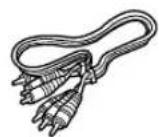
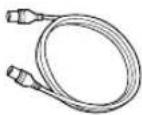
Kabel Video/Audio Kabel RF pro televizor
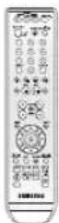
Dálkové ovládání
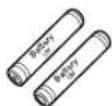
Baterie pro dálkové ovládání (velikost AAA)

Návod na použití

Stručná příručka
Příprava dálkového ovládání
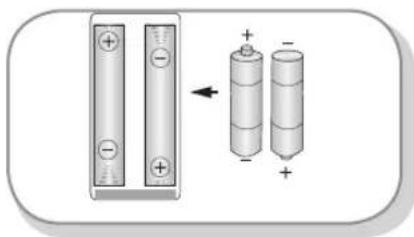
Nainstalujte baterie do dálkového ovládání
- Otevřete kryt baterii na zadní straně dálkového ovládání.
- Vložte dvě baterie AAA. Ujistěte se, že jsou správně uspořádané polarity (+ a –).
- Nasad'te kryt baterií.
Pokud dálkové ovládání nefunguje správně:
- Zkontrolujte polaritu + - baterií (suchý článek)
- Zkontrolujte, jestli nejsou baterie vybité.
- Zkontrolujte, jestli není senzor dálkového ovládání blokován překážkami.
- Zkontrolujte, jestli poblíž není zářivkové osvětlení.
Zlikvidujte baterie v souladu s místními předpisy na ochranu životního prostředí. Nedávejte je do domovního odpadu.
Nastavení dálkového ovládání
S tímto dálkovým ovládáním můžete ovládat určité funkce televizorů od jiných výrobců. Funkční tlačítka ovládání zahrnují: Tlačítka TV STANDBY/ON, PROG ^V, VOL + -, tlačítka Číslic, tlačítko TV MUTE, INPUT SEL..
Chcete-li určit, jestli je váš televizor kompatibilní, postupujte podle následujících pokynů.
- Zapněte televizor.
- Namiřte dálkové ovládání směrem k televizoru.
- Stiskněte a držte tlačítko TV STANDBY/ON a zadejte dvoumístný kód odpovídající značce vašeho televizoru tím, že stisknete příslušná číselná tlačítka.
Kódy pro ovládání televizoru
| ZNAČKA TLAČÍTKO | |
| SAMSUNG 01, 02, 03, 04, 05, 06, 07, 08, 09 | |
| AIWA 82 | |
| ANAM 10, 11, 12, 13, 14, 15, 16, 17, 18 | |
| BANG & OLUFSEN 57 | |
| BLAUPUNKT 71 | |
| BRANDT 73 | |
| BRIONVEGA 57 | |
| CGE 52 | |
| CONTINENTAL EDISON | 75 |
| DAEWOO 19, 20, 23, 24, 25, 26, 27, 28, 29, 30, 31, 32, 33, 34 | |
| EMERSON 64 | |
| FERGUSON 73 | |
| FINLUX 06, 49, 57 | |
| FORMENTI | 57 |
| FUJITSU 84 | |
| GRADIENTE | 70 |
| GRUNDIG | 49, 52, 71 |
| HITACHI | 60, 72, 73, 75 |
| IMPERIAL | 52 |
| JVC | 61, 79 |
| LG | 06, 19, 20, 21, 22, 78 |
| LOEWE | 06, 69 |
| LOEWE OPTA | 06, 57 |
| MAGNAVOX | 40 |
| METZ | 57 |
| MITSUBISHI | 06, 48, 62, 65 |
| MIVAR | 52, 77 |
| NEC | 83 |
| NEWSAN | 68 |
| NOBLEX | 66 |
| NOKIA | 74 |
| NORDMENDE | 72, 73, 75 |
| PANASONIC | 53, 54, 74, 75 |
| PHILIPS | 06, 55, 56, 57 |
| PHONOLA | 06, 56, 57 |
| PIONEER | 58, 59, 73, 74 |
| RADIOLA | 06, 56 |
| RADIOMARELLI | 57 |
| RCA | 45, 46 |
| REX | 74 |
| SABA | 57, 72, 73, 74, 75 |
| SALORA | 74 |
| SANYO | 41, 42, 43, 44, 48 |
| SCHNEIDER | 06 |
| ZNAČKA | TLAČITKO |
| SELECO | 74 |
| SHARP | 36, 37, 38, 39, 48 |
| SIEMENS | 71 |
| SINGER | 57 |
| SINUDYNE | 57 |
| SONY | 35, 48 |
| TELEAVA | 73 |
| TELEFUNKEN | 67, 73, 75, 76 |
| THOMSON | 72, 73, 75 |
| THOMSON ASIA | 80, 81 |
| TOSHIBA | 47, 48, 49, 50, 51, 52 |
| WEGA | 57 |
| YOKO | 06 |
| ZENITH | 63 |
Výsledek: Pokud je váš televizor kompatibilní s dálkovým ovládáním, vypne se. Nyní je naprogramován pro provoz s dálkovým ovládáním.

POZNAMKA
■ Pokud je pro váš televizor indikováno několik kódů, vyzkoušejte postupně každý z nich, dokud nenajdete ten, který funguje.
■ Pokud vyměňujete baterie dálkového ovládání, musíte nastavit kód značky znovu.
Potom můžete po stisknutí tlačítka TV ovládat televizor pomocí následujících tlačítek.
| Tlačitko | Funkce |
| TV STANDBY/ON | Používá se pro zapnutí a vypnutí televizoru. |
| INPUT SEL. | Používá se pro výběr externího zdroje. |
| VOL (+ -) | Používá se pro nastavení hlasitosti televizoru. |
| PROG (∧∨) | Používá se pro výběr požadovaného kanálu. |
| TV MUTE(Ztumení zvuku TV) | Používá se pro přepínání zapnutí a vypnutí zvuku. |
| Čísel | Používá se pro přímé zadávání čísel. |

POZNAWKA
- Různé funkce nebudou nutně fungovat u všech televizorů. Pokud se setkáte s problémy, ovládejte televizor přímo.
Přední panel
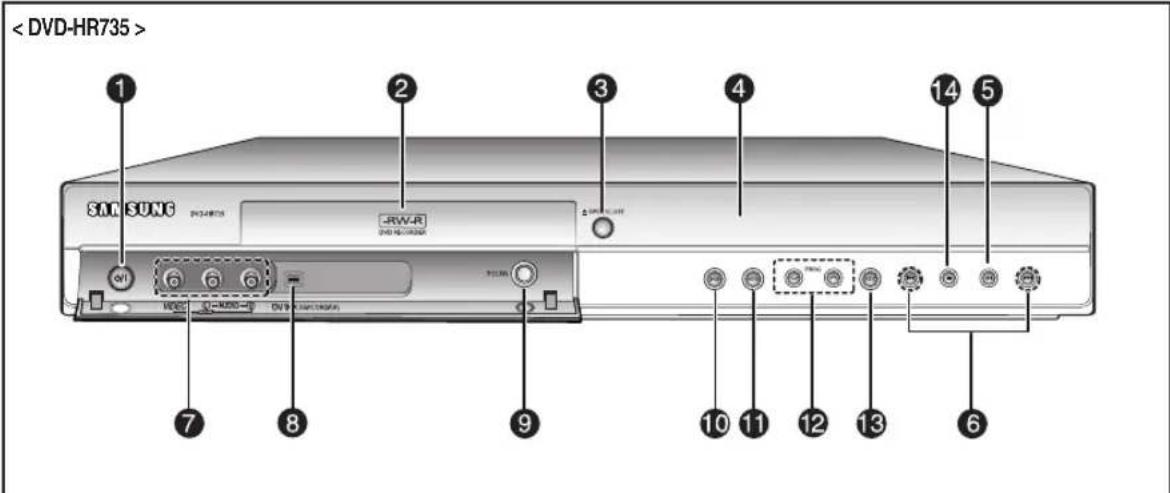
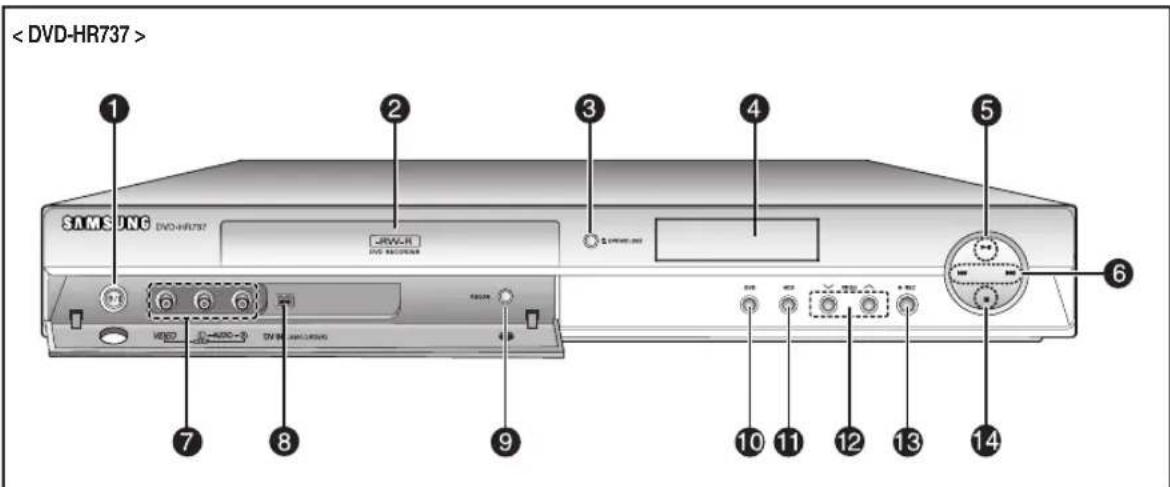
1. TLAČÍTKO STANDBY/ON
Zapíná a vypíná rekordér.
2. DISC TRAY
Otevře přihrádku, aby přijala disk.
3. TLAČÍTKO OPEN/CLOSE
Otevře a uzavře přihrádku disku.
4. DISPLAY
Zobrazí stav přehrávání, čas, atd.
5. TLAČÍTKO PLAY/PAUSE
Přehrává disk nebo pozastaví přehrávání
6. TLAČÍTKA Vyhledávání/Přeskočení
Přechod na další titul/kapitolu/stopu nebo zpět na předchozí titul/kapitolu/stopu.
7. VSTUP AV3
P řipojuje externí zařízení.
8. VSTUP DV
Připojuje externí digitální zařízení pomocí konektoru DV. (jako například videokameru)
9. TLAČÍTKO P.SCAN
Vybere režim progresivního vykreslování.
10. TLAČÍTKO DVD
Vybírá režim DVD.
11. TLAČÍTKO HDD
Vybírá režim HDD.
12. TLAČÍTKA PROG ∨ ∧
Vybírá předvolené kanály televizoru. Stejné jako tlačitko PROG na dálkovém ovládání.
13. TLAČÍTKO REC
Spustí nahrávání.
14. TLAČÍTKO STOP
Zastaví přehrávání disku.
Zadní panel
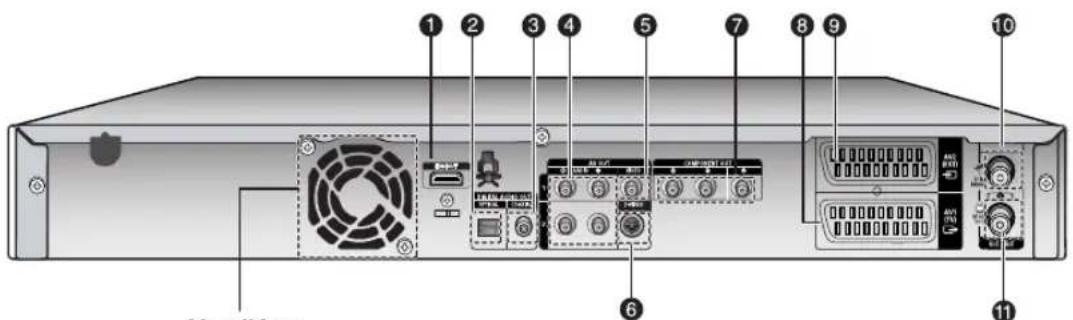
Ventilátor se roztočí vždy po zapnutí napájení.
Při instalování přístroje zajistěte mezeru minimálně 10 cm na všech stranách ventilátoru.
1. HDMI OUT
2. DIGITAL AUDIO OUT(OPTICAL)
Připojení k zesilovači, který má vstupní konektor pro digitální optický zvuk.
3. DIGITAL AUDIO OUT(COAXIAL)
Připojení k zesilovači, který má koaxiální vstupní konektor pro digitální zvuk.
4. AUDIO OUT
Připojení ke zvukovému vstupu externího zařízení pomocí kabelů zvuku.
5. VIDEO OUT
Připojení vstupu externího zařízení pomocí kabelu Video.
6. S-VIDEO OUT
Připojení vstupu externího zařízení pomocí kabelu S-Video.
7. COMPONENT VIDEO OUT
Připojení k zařízení, které má vstup komponentního videa.
8. Konektor SCART VÝSTUPU AV1(TV)
9. Konektor SCART VSTUPU AV2(EXT)
-
In z konektoru antény
-
☐ Out ke konektoru TV

POZNÁMKA
- Připojení antény předvolené výstupní signál DVD. Chcete-li sledovat disky DVD na obrazovce televizoru, musíte připojit kabely AV nebo kabel Scart.
Displej na predním panelu
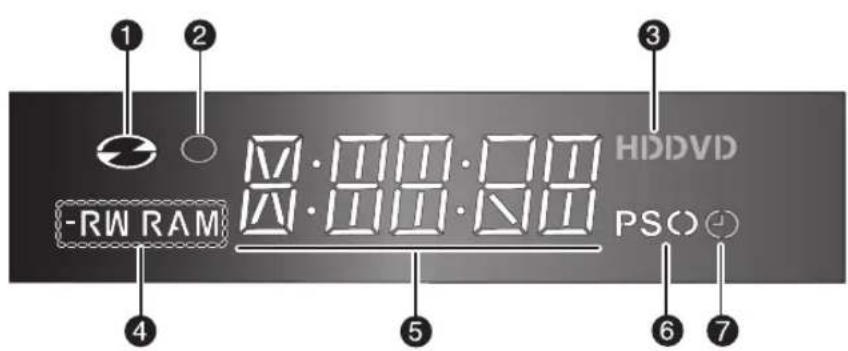
- Rozsvítí se po načtení disku.
- Rozsvítí se v režimu nahrávání.
- Rozsvítí se po zvolení HDD/DVD
-
Rozsvítí se pro indikaci režimu časovaného nahrávání.
-
Rozsvítí se po načtení disku -R/-RW/-RAM.
- ÂIndikátor čas/hodiny/aktuální stav.
- Rozsvítí se v režimu progresivního vykreslování.
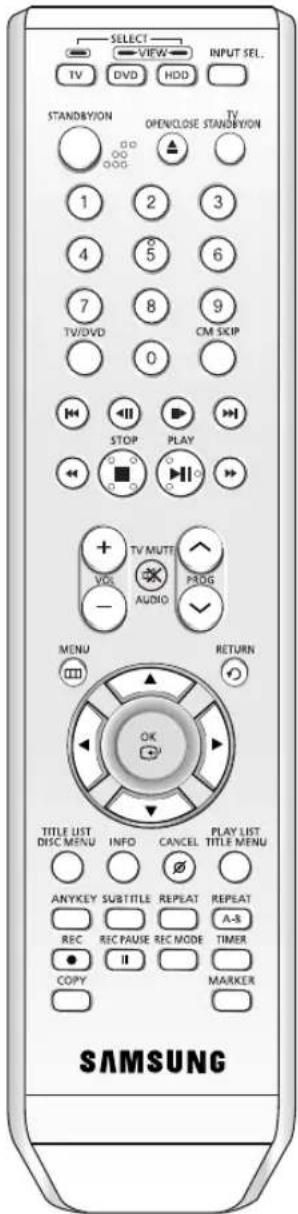
Prohlídka dálkového ovládání
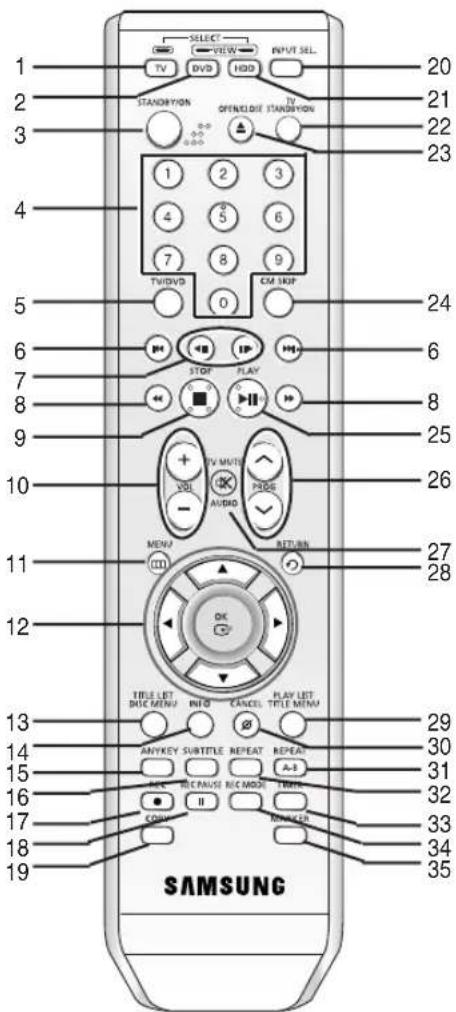
- Tlačítko TV
Stiskněte k obsluze TV.
- Tlačítko DVD
Stiskněte k obsluze DVD.
-
Tlačítko STANDBY/ON
-
Tlačítka ČÍSLIC
-
Tlačítko TV/DVD
-
Tlačítka Přeskočení dozadu/doPředu
Stiskněte k přeskočení dozadu nebo doPředu na disku
- Tlačítka Krokování dozadu/doPředu
Po každém stisknutí tohoto tlačítka se objeví nový snímek.
- Tlačítka Vyhledávání směrem dozadu/doPředu
Stiskněte k vyhledávání na disku směrem dozadu nebo doPředu.
- Tlačítko STOP
Stiskněte k zastavení disku.
- Tlačitko VOL
Nastavení hlasitosti televizoru.
- Tlačítko MENU
Zobrazí nabídku nastavení rekordéru HDD/DVD.
-
Tlačítka OK/směr (Tlačítka ▲▼◀▶)
-
Tlačítko TITLE LIST/DISC MENU
Toto tlačitko použijte ke vstupu do nabídky ViewRecording list/disc
- Tlačítko INFO
Zobrazí aktuální nastavení nebo stav disku.
- Tlačítko ANYKEY
Prohlížení a výběr aplikovatelných funkcí v rámciaktuálního stavu.
- Tlačítko SUBTITLE
Stiskněte k přepnutí jazyka titulků DVD.
- Tlačítko REC
Použijte k nahrávání na disky HDD/DVD-RW/-R.
- Tlačítko REC PAUSE
Použijte k pozastavení během nahrávání.
- Tlačítko COPY
Toto tlačítko stiskněte, když kopírujete DVD na HDD nebo HDD na DVD. K zahájení kopírování stiskněte tlačítko COPY na obrazovce seznamu titulů nebo stiskněte tlačítko COPY během přehrávání.
- Tlačítko INPUT SEL
Vyberte vstupní signál v režimu externího vstupu (vstup PROG, AV1, AV2, AV3 nebo DV)
- Tlačitko HDD
Stiskněte k obsluze HDD.
-
Tlačítko TV STANDBY/ON
-
Tlačitko OPEN/CLOSE
K otevření a uzavření přihrádky disku
- Tlačítko CM SKIP
Pokud se přehrává program nahraný na disku DVD nebona HDD, přístroj se dá nastavit tak, aby automatickypřeskočil část programu.
- Tlačitko Přehrávání/Pozastavení
Stiskněte k přehrávání/zastavení disku.
- Tlačitko PROG
Použijte k výběru televizního programu.
- Tlačítko AUDIO/TV MUTE
Použijte pro přístup k různým funkcím zvuku na disku(režim DVD) Funguje jako ztlumení zvuku. (režim TV)
-
Tlačítko RETURN
-
Tlačítko PLAY LIST/TITLE MENU
Použijte k návratu do nabídky Titul nebo k prohlíženíseznamu nahraných souborů
-
Tlačítko CANCEL
-
Tlačítko REPEAT A-B
Umožnuje opakovat titul, kapitolu, stopu nebo disk.
- Tlačítko REPEAT
Umožnuje opakovat titul, kapitolu, stopu nebo disk.
- Tlačitko TIMER
Stiskněte k přímému vstupu do nabídky Timer RecordingMode (Režim časovaného záznamu).
- Tlačítko REC MODE
Použijte k nastavení požadovaného času nahrávání akvality obrazu. (XP/SP/LP/EP)
- Tlačítko MARKER
Použijte k vytvoření záložky pozice během přehrávánídisku
Připojení a nastavení
Tato kapitola zahrnuje různé metody připojení rekordéru HDD/DVD k jiným externím komponentám a požadované režimy úvodního nastavení.
Stručný přehled 18
Připojení rekordéru HDD/DVD 19
Další připojení 19
Anténa + rekordér HDD/DVD + externí dekodér + televizor 20
Další typ připojení kabelu výstupu videa ..... 20
Další typ připojení kabelu výstupu zvuku ..... 22
Připojení HDMI/DVI k televizoru 24
Připojení ke vstupnímu konektoru AV3 IN, DV ... 26
Stručný přehled
Stručný přehled uvedený v této příručce vám dá dostatek informací k zahájení používání rekordéru.
Připojení rekordéru HDD/DVD

Další připojení

Anténa + rekordér HDD/DVD + externí dekodér + televizor

Další typ připojení kabelu výstupu video

Další typ připojení kabelu výstupu zvuku

Připojení HDMI/DVI k televizoru

Připojení ke vstupnímu konektoru AV3 IN, DV
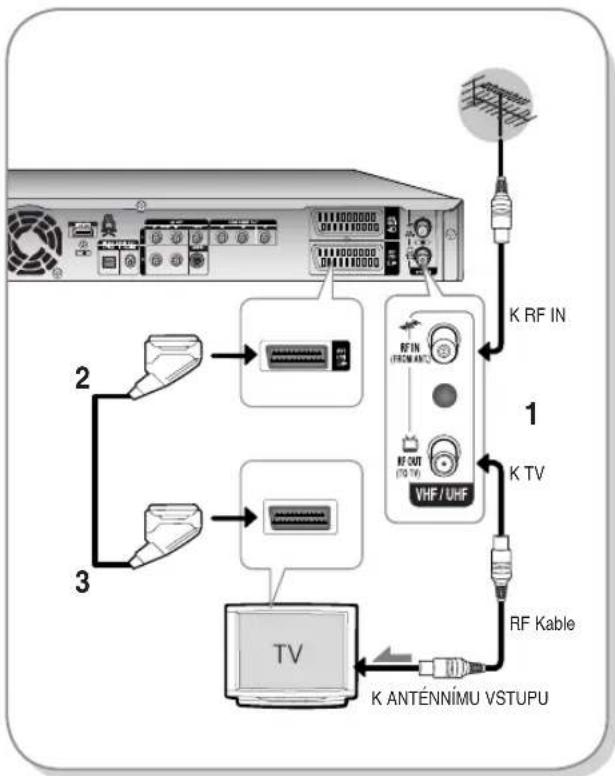
Připojení rekordéru HDD/DVD
Je-li na televizoru k dispozici příslušný vstup, můžete připojit tento rekordér HDD/DVD k televizoru pomocí kabelu SCART.
- Připojte kabel RF podle obrázku.
- Připojte jeden konec kabelu SCART ke konektoru AV1 na zadní straně rekordéru HDD/DVD.
- Zastrčte druhý konec do příslušného konektoru v televizoru.
- Zastrčte do zásuvky rekordér HDD/DVD a televizor.
- Zapněte rekordér HDD/DVD a televizor.
- Stiskněte tlačítko INPUT SEL na dálkovém ovládání televizoru, dokud se na obrazovce televizoru neobjeví signál videa z rekordéru HDD/DVD.
flowchart
graph TD
    A["Server"] -->|K RF IN| B["VHF/UHF"]
    A -->|1| C["K TV"]
    A -->|2| D["TV"]
    A -->|3| E["RF Kable"]
    D --> F["K ANTÉNNÍMU VSTUPU"]
    E --> F
    style A fill:#f9f,stroke:#333
    style B fill:#ccf,stroke:#333
    style C fill:#cfc,stroke:#333
    style D fill:#fcc,stroke:#333
    style E fill:#cff,stroke:#333

POZNAMKA
- Připojení tohoto přístroje kabelem RF zasílá pouze signály televizoru. Chcete-li sledovat DVD z vašeho rekordéru HDD/DVD, musíte připojit kabel SCART.
■ Režim TV Stiskněte tlačítko TV/DVD na dálkovém ovládání, potom se na Předním displeji LED objeví "TV" (nebo vypněte rekordér HDD/DVD). Potom můžete sledovat programy přijímané pomocí TV.
Další připojení
- Připojte konektor AV2 rekordéru HDD/DVD a videorekordér/satelitní Přijímač nebo digitální tuner pomocí kabelu SCART.
- Připojte konektor AV1 ke konektoru SCART AV na televizoru.
- Zapněte rekordér HDD/DVD, videorekordér/satelitní Přijímač nebo digitální tuner a televizor.
- Nastavte vstupní režim na AV2.
- Režim TV
- Stiskněte tlačítko TV/DVD na dálkovém ovládání, potom se na Předním displeji LED objeví "TV".(nebo vypněte rekordér HDD/DVD.)
- Programy ze satelitu nebo digitálního tuneru připojených k tomuto rekordéru HDD/DVD můžete sledovat, i když je rekordér HDD/DVD vypnutý.
Anténa + rekordér HDD/DVD + externí dekodér + televizor
Pokud připojíte externí dekodér k rekordéru HDD/DVD, můžete nahrávat zakódované kanály (vysílání CANAL+ nebo Premiere) přijímané prostřednictvím vestavěného televizního tuneru do rekordéru HDD/DVD.
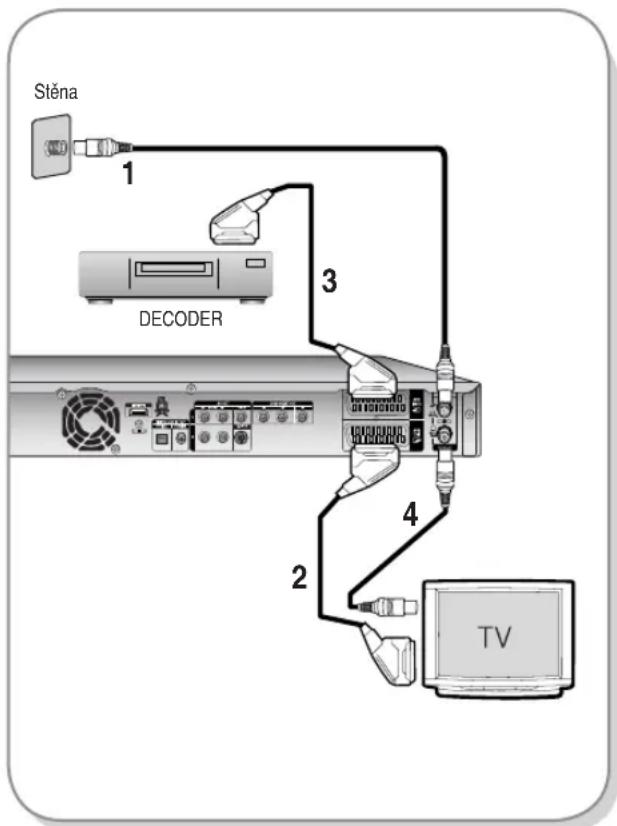
- Připojte anténní kabely RF podle obrázku.
- Kabelem SCART propojte konektor AV1 na tomto rekordéru s konektorem SCART AV na televizoru.
- Propojte konektor AV2 s konektorem SCART AV na dekodéru.
- Ke sledování nebo nahrávání programů PAY-TV Canal Plus nastavte rekordér HDD/DVD na příjem těchto kanálů pomocí displeje na obrazovce. (Viz strana 30\~32)
Další typ připojení kabelu výstupu videa
Existuje několik způsobů pro výstup obrazových signálů bez použití kabelů Scart. Vyberte si jeden z následujících způsobů připojení obrazového signálu, který vám nejlépe vyhovuje.
- Případ 1 : Připojení k výstupu Video (Composite)
- Případ 2 : Připojení k výstupnímu konektoru S-Video
- Případ 3 : Výstupy komponentního videa
Režimy výstupu S-Video, komponentní video a progresivní
- Výstupy S-Video a komponentní video jsou k dispozici pouze pokud váš televizor podporuje vstup pro S-Video resp. pro komponentní video.
Pokud výstup pro S-Video nebo komponentní video nefunguje, zkontrolujte připojení televizoru a nastavení výběru vstupu televizoru.
• V porovnání se standardním prokládaným obrazem, progresivní vykreslování zdvojnásobuje množství obrazových řádků přiváděných do televizoru, což má za výsledek stabilnější, jasný obraz bez blikání v porovnání s prokládaným obrazem. Toto je k dispozici pouze u televizorů, které podporují progresivní vykreslování. - Výstup progresivního vykreslování (576p) Spotřebitelé by si měli uvědomit, že všechny televizní Přijímače s vysokým rozlišením nejsou plně kompatibilní s tímto přístrojem a mohou způsobit zobrazení artefaktů v obraze, v případě problémů s obrazem u progresivního vykreslování 576 se doporučuje, aby uživatel přepnul připojení na výstup 'standardního rozlišení'. Pokud máte dotazy týkající se kompatibility vašeho televizního Přijímače s tímto modelem 576p rekordéru HDD/DVD, prosím kontaktujte naše středisko služeb zákazníkům.
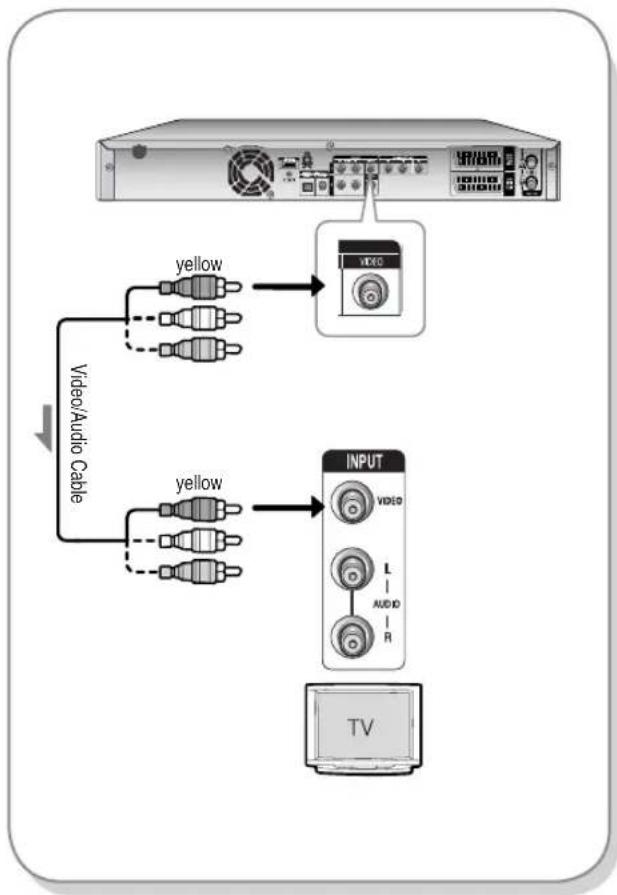
Případ 1 : Připojení k výstupnímu konektoru Video (Composite)
- Připojte video (žlutý) kabel mezi konektor VIDEO (žlutý) OUT na rekordéru HDD/DVD a VIDEO (žlutý) INPUT na televizoru (nebo AV zesilovači).
• Docílíte snímků běžné kvality.
- Připojte kabely zvuku (bílý a červený) mezi konektory AUDIO OUT na rekordéru HDD/DVD a konektory AUDIO IN na televizoru (nebo AV zesilovači).(Viz strany 22\~23)
flowchart
graph TD
    A["Server"] --> B["Video"]
    B --> C["Video/DVD Audio Cable"]
    C --> D["Yellow"]
    C --> E["Yellow"]
    D --> F["Video/DVD Audio Cable"]
    E --> G["Yellow"]
    F --> H["INPUT"]
    G --> H
    H --> I["L"]
    H --> J["AUDIO"]
    H --> K["R"]
    I --> L["TV"]
    J --> L
    K --> L
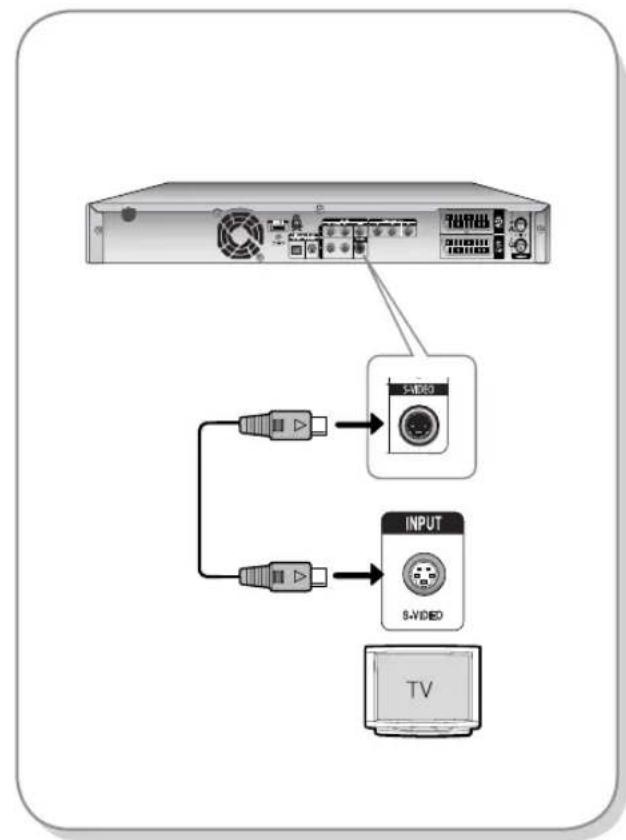
Případ 2 : Připojení k výstupnímu konektoru S-Video
- Připojte kabel S-VIDEO (není součástí dodávky) mezi konektor S-VIDEO OUT na rekordéru HDD/DVD a S-VIDEO INPUT na televizoru (nebo AV zesilovači).
• Docílíte snímků vysoké kvality.
- Připojte kabely zvuku (bílý a červený) mezi konektory AUDIO OUT na rekordéru HDD/DVD a konektory AUDIO IN na televizoru (nebo AV zesilovači).(Viz strany 22\~23)
flowchart
graph TD
    A["Server"] --> B["S-VIDEO"]
    A --> C["TV"]
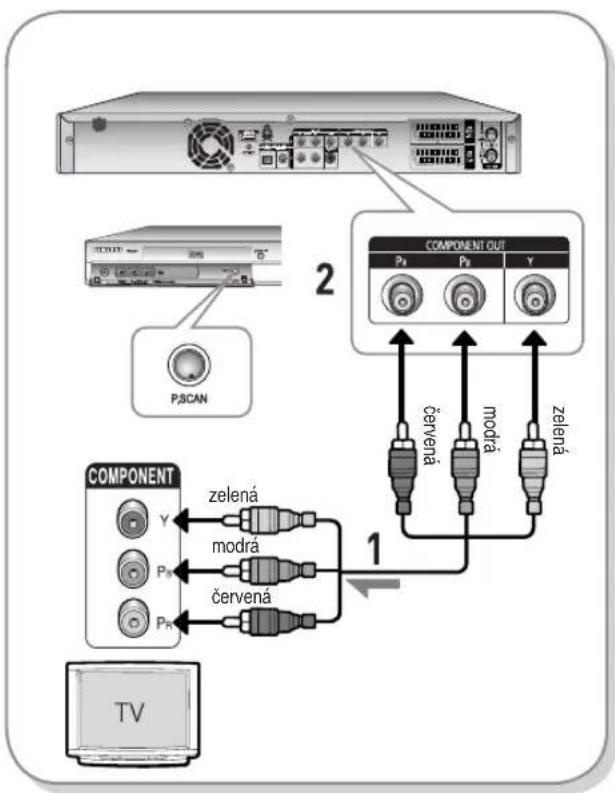
Případ 3 : Výstupní konektory komponentního video
- Připojte kabely komponentního videa (není součástí dodávky) mezi konektory COMPONENT OUT(Y, P_B , P_R ) na rekordéru HDD/DVD a konektory COMPONENT IN(Y, P_B , P_R ) na televizoru.
- Docílíte snímků s vysokou kvalitou a přesnou reprodukcí barev.
- Připojte kabely zvuku (bílý a červený) mezi konektory AUDIO OUT na rekordéru HDD/DVD a konektory AUDIO IN na televizoru (nebo AV zesilovači). (Viz strany 22\~23).
- Po připojení se podívejte na informace na stranách 41\~43.
flowchart
graph TD
    A["TV"] --> B["COMPONENT"]
    B --> C["1"]
    C --> D["COMPONENT OUT"]
    D --> E["2"]
    E --> F["P_SCAN"]
    E --> G["Px"]
    E --> H["Pb"]
    E --> I["Zelená"]
    B --> J["zelená"]
    B --> K["modrá"]
    B --> L["červená"]
    D --> M["Px"]
    D --> N["Pb"]
    D --> O["Y"]
    D --> P["Zelená"]

POZNÁMKA
■ Ujistěte se, že si odpovídají barevně označená propojení. Výstupní konektory komponentního videa Y, P B , P R na rekordéru HDD/DVD musí být připojeny k přesně odpovídajícím vstupním konektorům komponentního videa na televizoru.
■ Nastavení progresivního videa je k dispozici pouze pokud je výstup videa nastaven na komponentní.(Viz strany 41\~43)
Další typ připojení kabelu výstupu zvuku
Existuje několik způsobů pro výstup zvukových signálů bez použití kabelů Scart. Vyberte si připojení zvuku, které vám nejlépe vyhovuje.
- Případ 1 : Připojení k vašemu televizoru
- Případ 2 : Připojení ke stereo zesilovači s výstupními konektory AV
- Případ 3 : Připojení k zesilovači AV pomocí konektoru digitálního výstupu
Vyrobeno na základě licence společnosti Dolby Laboratories. "Dolby" a symbol dvojitého D jsou ochranné známky společnosti Dolby Laboratories.
"DTS" a "DTS Digital Out" jsou ochranné známky společnosti Digital Theater Systems, Inc.

Případ 1 : Připojení k vašemu televizoru
Pokud má váš televizor vstupní konektory pro zvuk, použijte toto připojení.
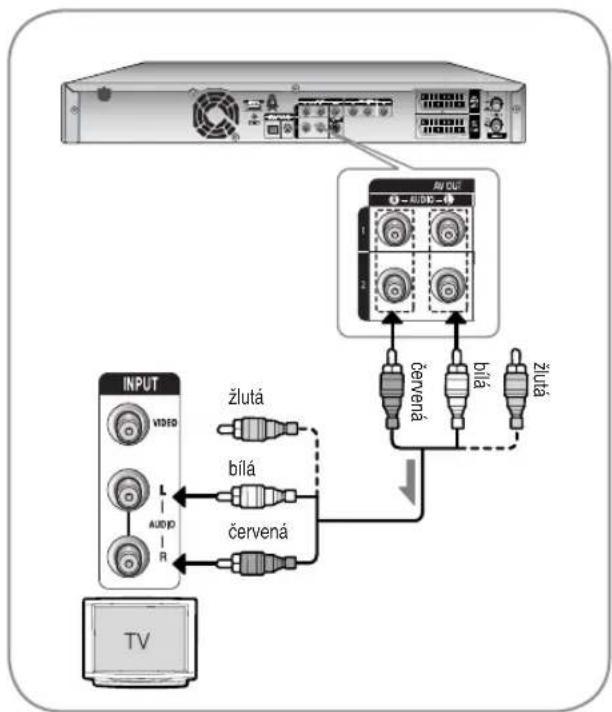
flowchart
graph TD
    A["TV"] --> B["INPUT"]
    B --> C["VIDEO"]
    B --> D["Audio R"]
    B --> E["červená"]
    E --> F["Červená"]
    F --> G["Červená"]
    G --> H["Červená"]
    H --> I["Červená"]
    I --> J["Červená"]
    J --> K["Červená"]
    K --> L["Červená"]
    L --> M["Červená"]
    M --> N["Červená"]
    N --> O["Červená"]
    O --> P["Červená"]
    P --> Q["Červená"]
    Q --> R["Červená"]
    R --> S["Červená"]
    S --> T["Červená"]
    T --> U["Červená"]
    U --> V["Červená"]
    V --> W["Červená"]
    W --> X["Červená"]
    X --> Y["Červená"]
    Y --> Z["Červená"]
Případ 2 : Připojení ke stereo zesilovači s výstupními konektory AV
Pokud má váš stereofonní zesilovač pouze konektory AUDIO INPUT (L a R), použijte konektory AUDIO OUT.
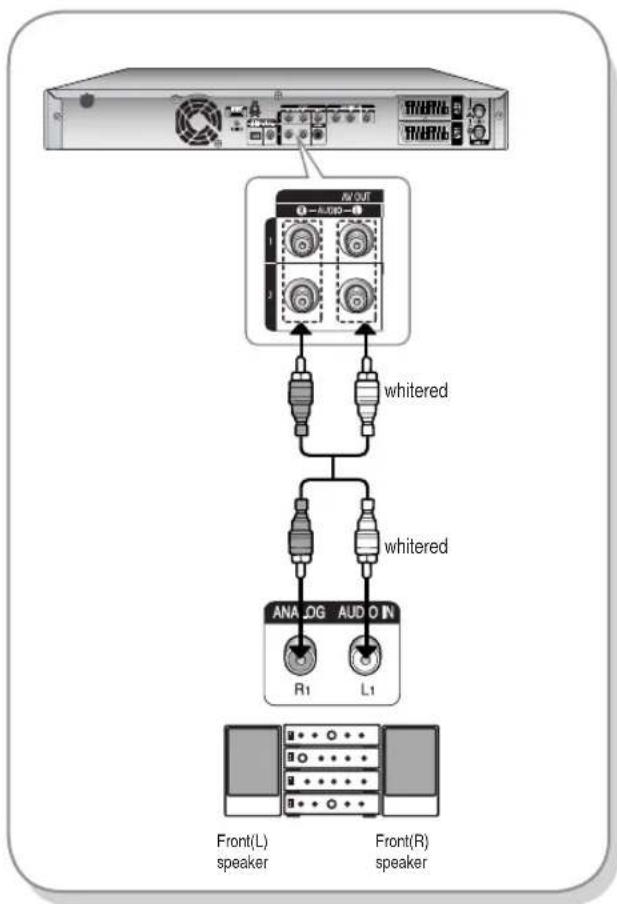
flowchart
graph TD
    A["Audio Output"] --> B["Switch"]
    B --> C["R1"]
    B --> D["L1"]
    C --> E["Front(L) speaker"]
    D --> F["Front(R) speaker"]
Případ 3 : Připojení k zesilovači AV s konektorem digitálního výstupu
Pokud má váš zesilovač AV dekodér Dolby Digital, MPEG2 nebo DTS a konektor pro vstup digitálního zvuku, použijte toto připojení. Abyste si vychutnali zvuk Dolby Digital, MPEG2 nebo DTS, budete potřebovat nastavit nastavení zvuku. V závislosti na vašem zesilovači připojení realizujte optickým nebo koaxiálním kabelem.(Viz strana 38\~39)
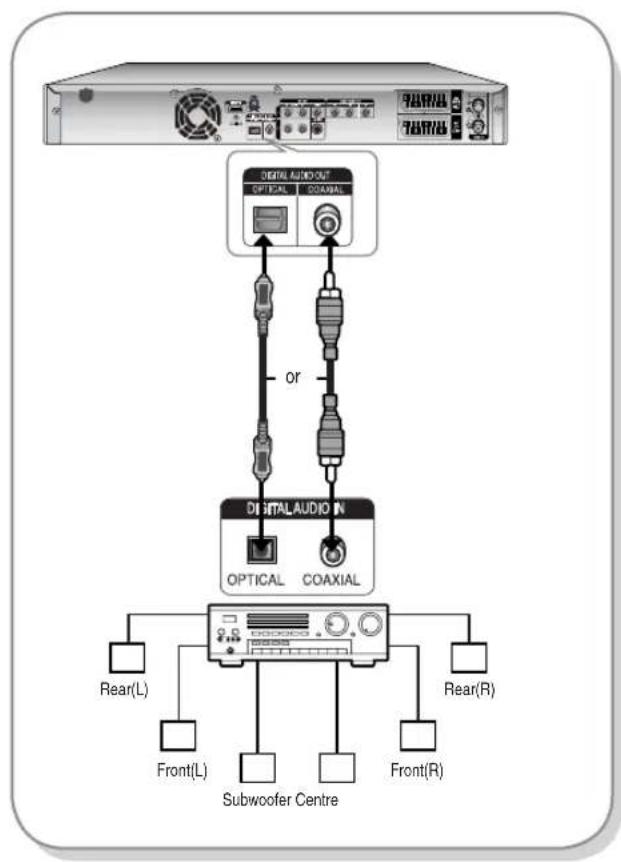
flowchart
graph TD
    A["Server"] --> B["Digital Audio Out"]
    B --> C["Optical"]
    B --> D["Coaxial"]
    C --> E["OR"]
    D --> F["OR"]
    G["Digital Audio In"] --> H["OPTICAL"]
    G --> I["COAXIAL"]
    J["Rear(L)"] --> K["Subwoofer Centre"]
    L["Rear(R)"] --> M["Subwoofer Centre"]
    N["Front(L)"] --> K
    O["Front(R)"] --> M
Připojení HDMI/DVI k televizoru
Pokud má váš televizor vstup HDMI/DVI, pfiipojte kabel HDMI/DVI k televizoru. Vychutnáte si obraz a zvuk nejvyšší kvality.
- Případ 1 : Připojení k televizoru pomocí konektoru HDMI
- Případ 2 : Připojení k televizoru pomocí konektoru DVI
Případ 1 : Připojení k televizoru pomocí konektoru HDMI
- Pomocí kabelu HDMI (není součástí dodávky) připojte konektor HDMI OUT na zadní části rekordéru DVD ke konektoru HDMI IN vašeho televizoru.
- Stiskněte tlačítko výběru vstupu na dálkovém ovládání vašeho televizoru, dokud se na obrazovce televizoru neobjeví signál HDMI z rekordéru DVD.
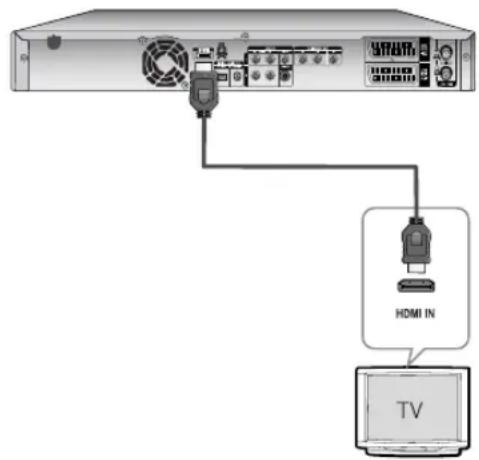
Případ 2 : Připojení k televizoru pomocí konektoru DVI
- Pomocí kabelu adaptéru DVI (není součástí dodávky) připojte konektor HDMI OUT na zadní části rekordéru DVD ke konektoru DVI IN vašeho televizoru.
- Pomocí kabelů zvuku připojte konektory AUDIO OUT (červený a bílý) na zadní straně rekordéru DVD ke konektorům AUDIO IN (červený a bílý) vašeho televizoru. Zapněte rekordér DVD a televizor.
- Stiskněte tlačítko výběru vstupu na dálkovém ovládání televizoru, dokud se na obrazovce televizoru neobjeví signál DVI z rekordéru DVD.

UPOZORNÍNÍ
- Abyste mohli používat kabel pro HDMI (není součástí dodávky) (multimediální rozhraní s vysokým rozlišením), vytvořte kabelové spojení před zapojením napájecího kabelu nebo po dokončení procesu “zapojení a automatické nastavení”. Nepřipojujte kabel pro HDMI (multimediální rozhraní s vysokým rozlišením) dokud probihá proces “zapojení a automatické nastavení”.
■ Progresivní vykreslování se automaticky aktivuje při připojení HDMI (multimedialní rozhraní s vysokým rozlišením). - Abyste mohli sledovat video z výstupu HDMI (multimediální rozhraní s vysokým rozlišením) na televizoru, který nemá dekodér Bitstream (datového toku), musíte nastavit výstup digitálního zvuku na PCM. (Viz strany 38–39)
V závislosti na zařízení HDMI (televizor/přijímač HDMI), které používáte, zvuk nemusí být podporován. Pokud televizor / HDMI přijímač nepodporuje systém Dolby digital, nebude zvukový výstup k dispozici, když v nabídce Audio setup (Nastavení zvuku) nastavíte digitální výstup jako Bitstream (datový tok). V tomto případě nastavte digitální zvukový výstup na PCM. Pokud televizor / HDMI přijímač nepodporuje DTS, při přehrávání disku ve formátu DTS nebude zvukový výstup k dispozici.
■ Mezi režimem výstupu HDMI (multimedialní rozhraní s vysokým rozlišením) a jinými režimy výstupu můžete přepínat v režimu zastavení.
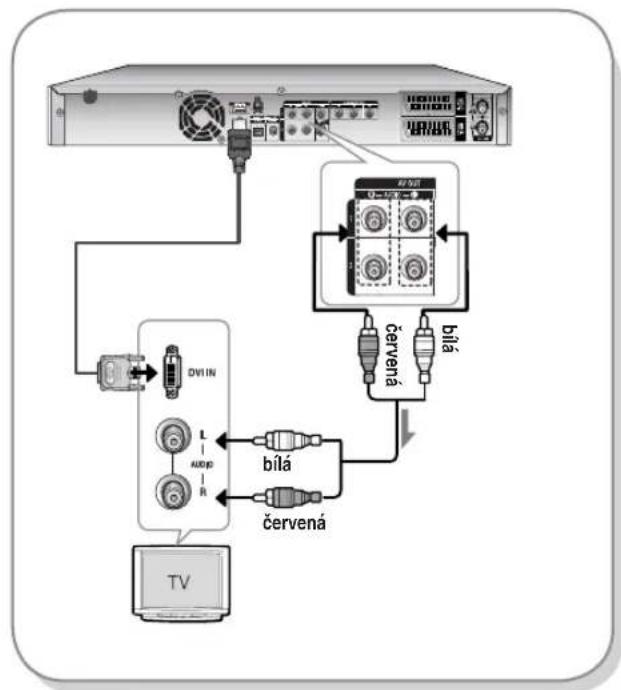
flowchart
graph TD
    A["TV"] --> B["DVIN"]
    B --> C["L"]
    B --> D["AUDIP"]
    B --> E["R"]
    C --> F["červená"]
    D --> F
    E --> F
    F --> G["červená"]
    G --> H["bílá"]
    H --> I["TV"]

■ HDMI (High Definition Multimedia Interface – Multimediální rozhraní s vysokým rozlišením)
HDMI is an interface to enable the digital transmission of video and audio data with just a single connector. HDMI je rozhraní, které povoluje digitální přenos obrazových a zvukových dat pomocí pouze jediného konektoru. Jelikož je rozhraní HDMI založeno na DVI, je úplně kompatibilní s DVI. Jediným rozdílem mezi HDMI a DVI je, že HDMI podporuje vícekanálový zvuk. Pomocí HDMI přenáší rekordér DVD digitální obrazový a zvukový signál a zobrazuje ostrý obraz na televizoru, který má vstupní konektor HDMI.
■ Popis připojení HDMI
Konektor HDMI - Nekomprimovaná data obrazového signálu i data digitálního zvuku (data LPCM nebo Bit Stream).
- I když rekordér DVD používá kabel HDMI (není součástí dodávky), rekordér DVD poskytuje pouze výstup čistého digitálního signálu do televizoru.
- Pokud televizor nepodporuje HDCP (High-bandwidth Digital Content Protection) objeví se na obrazovce zasněžený rušivý signál.
■ Proč Samsung používá HDMI?
Analogové televizory vyžadují analogový obrazový/žvukový signál. Ale při přehrávání DVD jsou data, která se přenáší do televizoru, digitální. Proto je vyžadován bud číslicově analogový převodník (v rekordéru DVD) nebo analogově číslicový převodník (v televizoru). Během tohoto převodu se kvalita obrazu sníží vlivem šumu a úbytku signálu. Technologie HDMI je dokonalá, protože nevyžaduje převod D/A a umožňuje vstup čistého digitálního signálu z rekordéru DVD do vašeho televizoru.
■ Co je HDCP?
HDCP (High-bandwidth Digital Content Protection) ochranu obsahu DVD, který je na výstupu HDMI, před kopírováním. Poskytuje bezpečné digitální spojení mezi zdrojem obrazu (PC, DVD, atd.) a zobrazovacím zařízením (televizor, projektor, atd.). Obsah je ve zdrojovém zařízení zašifrován, aby se zabránilo vytváření neoprávněných kopií.
Připojení ke vstupnímu konektoru AV3 IN, DV
Umožňuje připojit váš rekordér HDD/DVD k dalším externím zařízením a prohlížet nebo nahrávat jejich výstupy.
- Případ 1 : Připojení videorekordéru, zařízení Set-Top Box(STB), DVD přehrávače nebo videokamery ke konektorům AV3 IN
- Případ 2 : Připojení zařízení DV ke konektoru DV IN
Případ 1 : Připojení videorekordéru, zařízení Set-Top Box (STB), přehrávače DVD nebo videokamery ke konektorům AV3 IN
Připojení videorekordéru nebo externího zařízení ke konektorům rekordéru HDD/DVD. Můžete nahrávat z připojeného zařízení (VCR, STB, přehrávač DVD nebo videokamera).
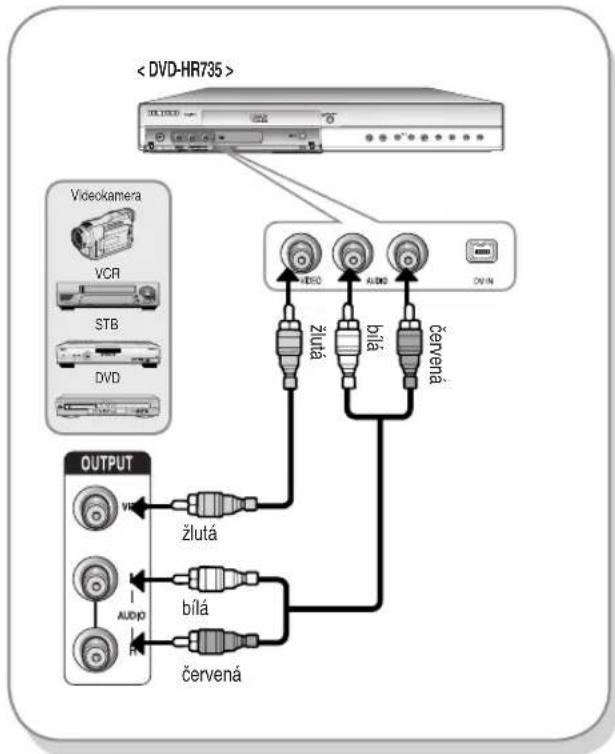
■ Automaticky bude proveden výběr AV3. Pokud tento vstup není vybrán automaticky, použijte pro výběr správného vstupu tlačitko INPUT SEL..
■ Obsah s ochranou proti kopírování nelze nahrávat.
Případ 2 : Připojení videokamery ke konektoru DV IN
Pokud má vaše videokamera výstupní konektor DV, připojte ji ke vstupnímu konektoru DV rekordéru HDD/DVD.
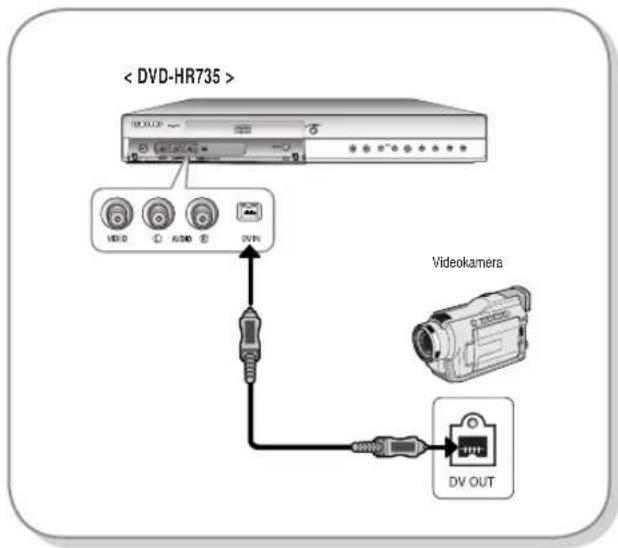

POZNAJKA
■ Pokud tento vstup není vybrán automaticky, použijte pro výběr správného vstupu tlačitko INPUT SEL.
Nastavení systému
Navigace nabídkou na obrazovce 27
Zapojení a automatické nastavení 28
Nastavení hodin 29
Přednastavení kanálů pomocí funkce Auto Nast. 30
Přednastavení kanálů pomocí funkce Manuál. Nast. 31
Nastavení jazykových voleb 32
Nastavení automatického vypnutí 33
Nastavení voleb rychlého záznamu 34
Automatický program na vytváření kapitol ..... 35
Registrace DivX(R) 36
Nastavení času přeskočení reklamy.... 36
Nastavení času režimu EP 37
Nastavení voleb zvuku 38
Nastavení voleb video displeje 40
Nastavení voleb video výstupu 41
Nastavení progresivního vykreslování ..... 41
Zrušení progresivního vykreslování ..... 42
Nastavení rodičovského zámku 43
Navigace nabídkou na obrazovce
Nabídky na obrazovce vám umožňují povolit nebo zakázat různé funkce na rekordéru HDD/DVD. K otevření a navigaci nabídkami na obrazovce použijte následující tlačítka.
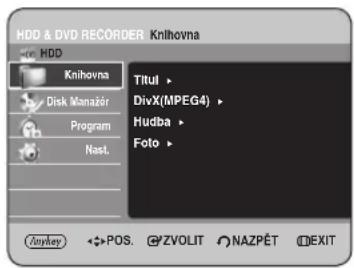
1 Tlačítko MENU
K otevření nabídky na obrazovce stiskněte toto tlačítko na dálkovém ovládání.
Stiskněte ho znovu k opuštění nabídky na obrazovce.
Tlačítka ▲▼◀▶
Tato tlačítka na dálkovém ovládání stiskněte, abyste přesunuli výběrový pruh ▲ ▼◀▶ tak, aby procházel volbami nabídky.
Tlačítko OK
Toto tlačitko na dálkovém ovládání stiskněte pro potvrzení jakéhokoliv nového nastavení.
4 Tlačitko RETURN
Toto tlačitko na dálkovém ovládání stiskněte pro návrat do obrazovky Předchozí nabídky nebo k opuštění nabídky na obrazovce.
Zapojení a automatické nastavení
Váš rekordér HDD/DVD se automaticky nastaví sám, když je poprvé zapojen. Televizní stanice a hodiny se uloží do paměti. Tento proces trvá několik minut. Rekordér HDD/DVD pak bude připraven k použití.
1 Připojte kabel RF tak, jak je uvedeno na straně 19.(Připojení rekordéru HDD/DVD k televizoru pomocí kabelu RF a kabelu Scart.) Abyste mohli používat kabel pro HDMI (multimediální rozhraní s vysokým rozlišením), vytvořte kabelové spojení před zapojením napájecího kabelu nebo po dokončení procesu "zapojení a automatické nastavení". Nepřipojujte kabel pro HDMI (není součástí dodávky) (multimediální rozhraní s vysokým rozlišením) dokud probíhá proces "zapojení a automatické nastavení".
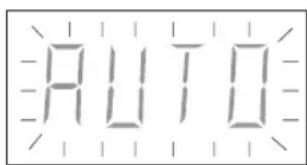
2 Připojte rekordér HDD/DVD do sítě. Nápis "AUTO" na displeji Předního panelu bliká.
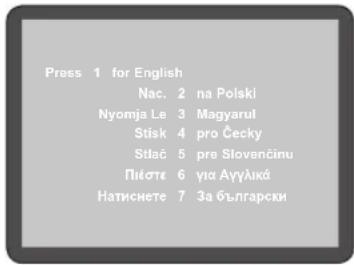
3 Stiskněte číselné tlačítko pro výběr jazyka.
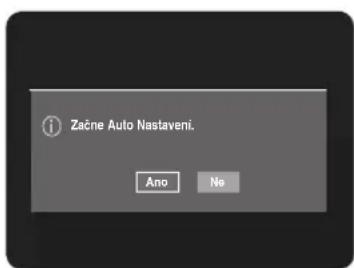
4 Stiskněte tlačítko OK pro spuštění automatického nastavení.
5 K výběru vaší země vyberte země pomocí tlačítek ▲▼◀▶.
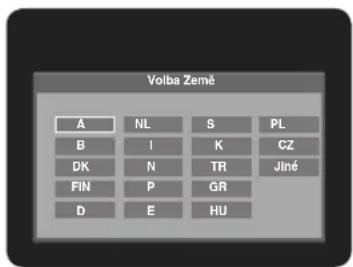
- Při výběru země použijte následující tabulku.
- Rekordér HDD/DVD vyhledává stanice podle Přednastaveného preferenčního seznamu odpovídajícího zemi, kterou jste vybrali.
6 Spustí se automatické procházení kanály.
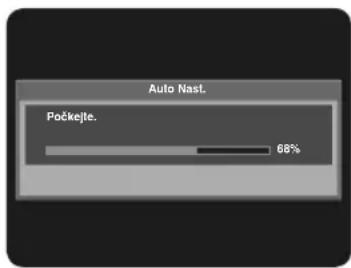
- Počet stanic automaticky uložených rekordérem HDD/DVD závisí na počtu stanic, které nalezl.
7 Po dokončení automatického procházení kanály se automaticky do 10 sekund spustí nastavení hodin. Pokud chcete spustit automatické nastavení hodin okamžitě, stiskněte tlačítko OK. Pokud nechcete provést automatické nastavení hodin, stiskněte tlačítko CANCEL nebo MENU.
![Auto Snimání Kanálú Úsp. Dokončeno. Slisk[OK] Na Auto Nastav.Casu. Ano No](/content/2026/05/1005428/images/d6752671c0a43fc5c40cef6535c53a593956a39473fd560a14f576892744984a.jpg)
8 Počkejte, dokud se automaticky nezobrazí aktuální datum a čas. Pokud chcete opustit automatické nastavení hodin, stiskněte tlačítko MENU.
![Počkejte. Čas Se Nastavuje. Chcele-li Vystoupit Z Nast. Času Stisk. Tiač. [MENU]](/content/2026/05/1005428/images/f06b188b9f7b64bda015fa2637fcfdecc33ae6d239fb784d05d157b1cd0f886d.jpg)
9 Zkontrolujte datum a čas.
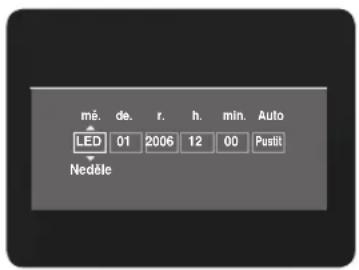
- pokud je : Správné, stiskněte tlačítko OK, potom se uloží datum a čas. Jestliže nestisknete tlačítko OK, datum a čas se automaticky uloží po 5 sekundách.
- pokud je : Nesprávné, zadejte správné Měsíc, Den, Rok, Hod nebo Min pomocí tlačítek ▲▼◀▶ nebo číselných tlačítek. Stiskněte tlačítko OK, potom se uloží datum a čas. Pokud potřebujete změnit nastavení hodin, můžete je nastavit ručně.

POZNÁMKA
Nyní je rekordér HDD/DVD připraven k použití. Funkce pro “Zapojení a automatické nastavení” je již pevně nastavena. Pokud tedy potřebujete změnit toto pevné nastavení, můžete je změnit pomocí Přednastavení stanic v nabídce zobrazení na obrazovce “Přednastavení kanálů pomocí funkce Manual Setup”. (Viz strana 31\~32)
■ Funkci automatického nastavení lze provést stisknutím tlačítka STOP (☐) na přístroji nepřetržitě po dobu 5 sekund nebo více během vypnutí přístroje bez vloženého disku.
Nastavení hodin
Tato nabídka se používá pro nastavení aktuálního času. Chcete-li používat časované nahrávání, musíte nastavit čas.
1 Jestliže se přístroj nachází v režimu zastavení, stiskněte tlačítko MENU.
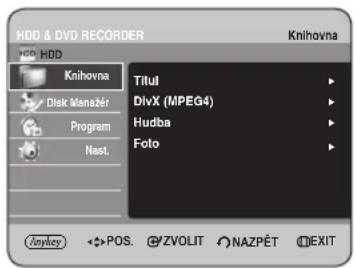
2 Stisknutím tlačítek ▲▼ vyberete volbu Nast., pak stiskněte tlačítko OK nebo ▶
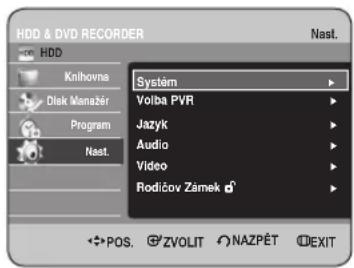
3 Stisknutím tlačítek ▲▼ vyberte položku Systém a potom stiskněte tlačítko OK nebo ▶.

4 Stisknutím tlačítek ▲▼ vyberete volbu Nast.Času, pak stiskněte tlačítko OK nebo ▶.
Stisknutím tlačítek ▲▼◀▶ zadáte údaje Měsíc, Den, Rok, Hod nebo Min.
Stiskněte Číselná tlačítka pro přímé zadání údajů hodin.
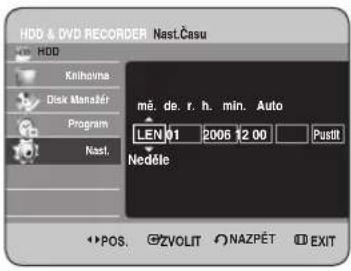
5 Stiskněte tlačítko ▲▼ k výběru volby Pustit pro funkci Auto Čas.
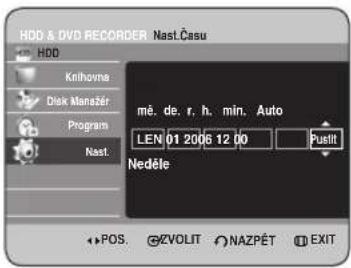
6 Stiskněte tlačítko OK, potom se uloží datum a čas. Pokud tlačítko OK nestisknete, údaje se neuloží.

POZNAMKA
■ K nastavení funkce Auto Čas musíte mít připojený kabel RF. (Viz strana 19)
■ Rekordér HDD/DVD automaticky nastavuje hodiny podle vysílání časového signálu mezi kanály PR1 až PR5. Pokud nepotřebujete funkci automatického nastavení hodin, vyberte Vyp.
Přednastavení kanálů pomocí funkce Auto Nast.
Tato funkce vám umožňuje ručně nastavit pásmo tuneru rekordéru HDD/DVD na anténu nebo kabel, podle toho, kterou jste během úvodního nastavení připojili ke konektoru Antenna In.
1 Jestliže se přístroj nachází v režimu zastavení, stiskněte tlačítko MENU.
2 Stisknutím tlačítek ▼ vyberete volbu Nast., pak stiskněte tlačítko OK nebo ▶.
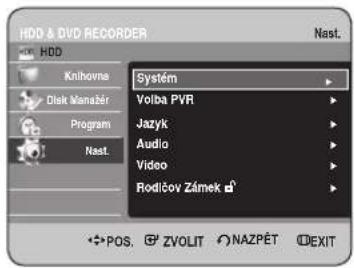
3 Stisknutím tlačítek ▲ vyberte položku Systém a potom stiskněte tlačítko OK nebo ▶.
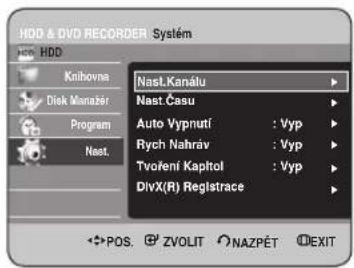
4 Stisknutím tlačítek ▼ vyberte položku Nast. Kanálu a potom stiskněte tlačítko OK nebo ▶.
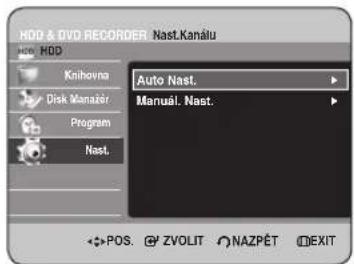
5 Stisknutím tlačítek ▲ vyberte volbu Auto Nast., pak stiskněte tlačítko OK nebo ▶. Zobrazí se zpráva "Ztratíte Údaje. Stisk.[OK] Na Pokrač., [RETURN] Na Výstup.".
![HDD & DVD RECORDER Nast.Kanálu Knihovna Auto Nast. Ztratite Údaje. Stisk[OK] Na Pokrač., [RETURN] Na Výstup. OK © ZVOLIT © NAZPÉT © EXIT](/content/2026/05/1005428/images/64ffe9e7c7c388a1020fccf414a81aa2df1a39c052f8949061542631f08cd489.jpg)
6 Stiskněte tlačitko OK, pak stiskněte tlačitko ▲▼◀▶ k výběru vaší země. • Rekordér HDD/DVD vyhledává stanice podle Přednastaveného preferenčního seznamu odpovídajícího zemi, kterou jste vybrali.
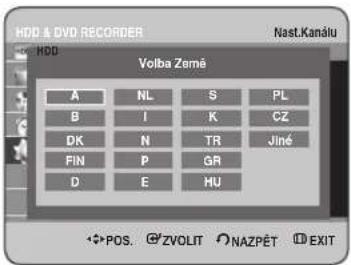
Při výběru vaší země použijte následující tabulku.
7 Stiskněte tlačítko OK. Pokud chcete skončit, stiskněte tlačítko MENU.
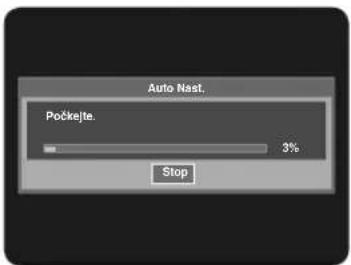
- Prohledá se první frekvenční pásmo a první nalezená stanice se zobrazí a uloží. A rekordér HDD/DVD vyhledává druhou stanici a tak dál. - Počet stanic automaticky uložených rekordérem HDD/DVD závisí na počtu stanic, které nalezl.
8 Stiskněte tlačitko OK pro zastavení automatického nastavení.
Přednastavení kanálů pomocí funkce Manuál. Nast.
Můžete přidat Přednastavený kanál, který automatické vyhledávání kanálů opominulo. A můžete vymazat kanál, který chcete odstranit. Můžete naprogramovat pořadí kanálů.
1 Jestliže se přístroj nachází v režimu zastavení, stiskněte tlačítko MENU.
2 Stisknutím tlačítek ▲▼ vyberete volbu Nast., pak stiskněte tlačítko OK nebo ▶. (Czech)
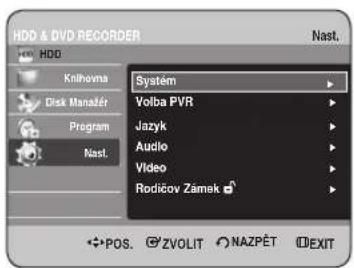
3 Stisknutím tlačítek ▲▼ vyberte položku Systém a potom stiskněte tlačítko OK nebo ▶.
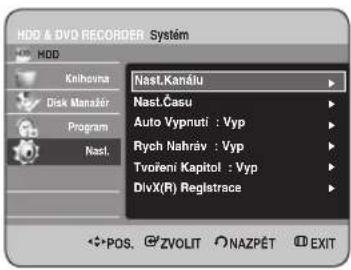
4 Stisknutím tlačítek ▲▼ vyberte položku Nast. Kanálu a potom stiskněte tlačítko OK nebo ▶.
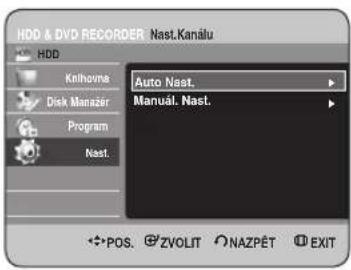
5 Stisknutím tlačítek ▲▼ vyberte položku Manuál. Nast. a potom stiskněte tlačítko OK nebo ▶.
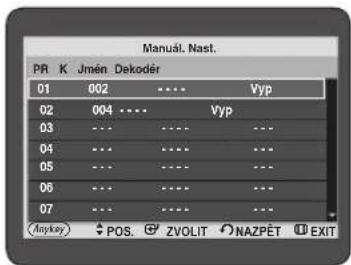
6 Stisknutím tlačítek ▲▼ vyberete PR (program), který chcete editovat, vymazat nebo přesunout, pak stiskněte tlačítko ANYKEY. Vyberte Edit, Smazat nebo Změn.
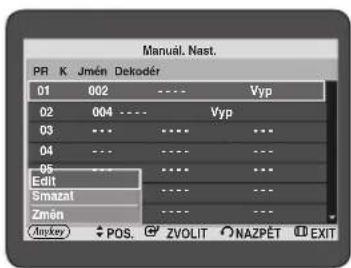
- V případě funkce Edit : Můžete přidávat nebo editovat PR (programové) informace. Po změně PR informací (K, Jmén, Dekodér, MFT) vyberte Ulož, pak stiskněte tlačítko OK.
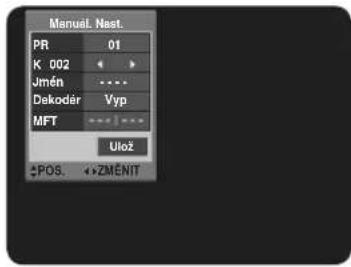
- K : Nalaite kanál pomocí tlačítek ◀ ►.
- Jmén : Zobrazí název stanice, který je automaticky detekován ve vysílaném signálu. Pokud není detekován, můžete editovat název pomocí tlačítek ▲▼◀▶.
- Dekodér : Pokud jste tuto volbu aktivovali, můžete nahrávat zakódované signály pomocí externího dekodéru. Před zapnutím této volby se podívejte na zapojení externího dekodéru na straně 20.
- MFT (Manual Frequency Tunning-Ruční naladění frekvence) : Frekvenci kanálu můžete lépe naladit pomocí tlačítek ◀ ►.
- V případě funkce Smazat : informace o kanálu vybraného PR (programu) bude odstraněna.
- V případě funkce Změn : Můžete vyměnit informace o kanálu dvou PR (programů). Například pokud chcete vyměnit PR2 a PR5, vyberte výměnu PR2, pak stiskněte tlačítko OK u programu PR5.
Nastavení jazykových voleb
Pokud nastavíte zvuk, titulky, nabídku disku a nabídku na obrazovce Předem, budou aktivní automaticky pokaždé, když sledujete řlm. Jestliže vybraný jazyk není nahraný na disku, vybere se originální Předem nahraný jazyk.
1 Jestliže se přístroj nachází v režimu zastavení, stiskněte tlačítko MENU.
2 Stisknutím tlačítek ▲ vyberte volbu Nast., pak stiskněte tlačítko OK nebo ▶.
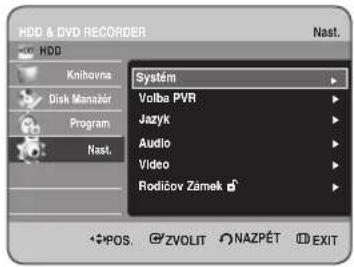
3 Stisknutím tlačítek ▲▼ vyberte volbu Jazyk, pak stiskněte tlačítko OK nebo ▶. Zobrazí se nabídka nastavení jazyka.
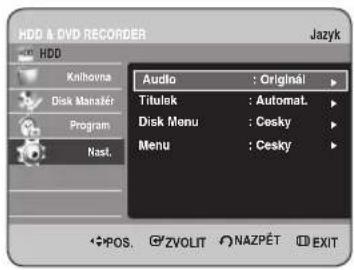
4 Stisknutím tlačítek▲▼ vyberte požadovanou volbu jazyka, stiskněte tlačítko OK nebo ▶.
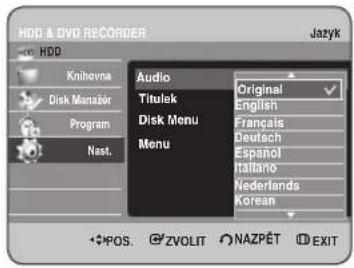
• Audio : Pro jazyk zvuku disku.
• Titulek : Pro titulky disku.
- Disk Menu : Pro nabídku disku obsaženou na disku.
- Menu : Pro nabídku na obrazovce vašeho rekordéru HDD/DVD.
5 Stisknutím tlačítek ▲▼ vyberte požadovaný jazyk, pak stiskněte tlačítko OK nebo ▶.

POZNÁMKA
■ Stiskněte tlačítko RETURN nebo ◀ pro návrat k Předchozí nabídce. Stisknutím tlačítka MENU opustíte nabídku.
■ Vybraný jazyk se objeví pouze tehdy, pokud je na disku podporovaný.
Nastavení automatického vypnutí
Tato funkce automaticky vypne rekordér HDD/DVD, pokud nestisknete jakékoliv tlačitko po dobu vybraného časového období.
1 Jestliže se přístroj nachází v režimu zastavení, stiskněte tlačítko MENU.
2 Stisknutím tlačítek ▲ vyberte volbu Nast., pak stiskněte tlačítko OK nebo ▶.
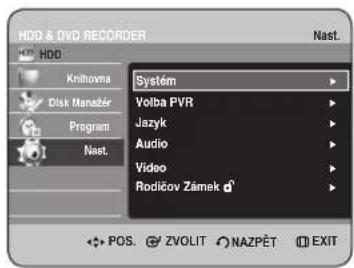
3 Stisknutím tlačítek ▲ ▼ vyberte volbu Systém, pak stiskněte tlačítko OK nebo ▶. Zobrazí se systémová nabídka.
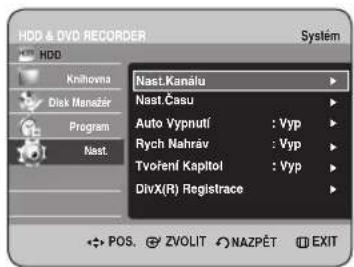
4 Stisknutím tlačítek ▲▼ vyberte volbu Auto Vypnutí, pak stiskněte tlačítko OK nebo ▶.
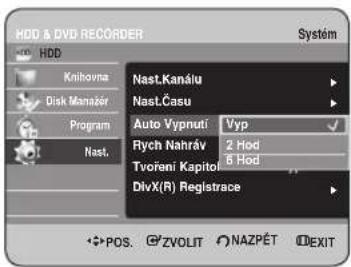
5 Stisknutím tlačítek ▲▼ vyberte požadovanou položku, pak stiskněte tlačítko OK nebo ▶.
• Vyp : Automatické vypnutí je zablokováno.
- 2 Hod : Přijímač DVD-HDD se automaticky vypne po 2 hodinách od doby, kdy bylo stisknuto poslední tlačítko.
- 6 Hod : Přijímač DVD-HDD se automaticky vypne po 6 hodinách od doby, kdy bylo stisknuto poslední tlačítko.
- Pokud se dosáhne času vypnutí, který byl nastaven funkcí automatického vypnutí, během přehrávání nebo nahrávání, zařízení bude fungovat, dokud přehrávání nebo nahrávání neskončí.
Nastavení voleb rychlého záznamu
Pokud je tato funkce zapnuta, rekordér HDD/DVD se zapne rychle, Čímž umožní okamžité nahrávání požadovaného kanálu.
1 P řístroj musí být v režimu zastavení/disk není vložen a stiskněte tlačítko MENU.
2 Stisknutím tlačítek ▲ vyberte volbu Nast., pak stiskněte tlačítko OK nebo ▶.
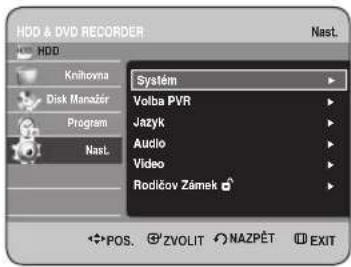
3 Stisknutím tlačítek ▲▼ vyberte položku Systém a potom stiskněte tlačítko OK nebo ▶.
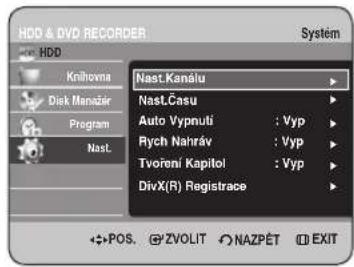
4 Stisknutím tlačítek ▲▼ vyberte položku Rych Nahráv a potom stiskněte tlačítko OK nebo ▶.
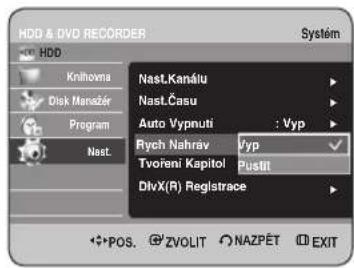
5 Stisknutím tlačítek ▲▼ vyberte položku Pustit a potom stiskněte tlačítko OK nebo ▶.

POZNAMKA
■ Funkce Rych Nahráv je ve výchozím nastavení vypnuta.
■ Pokud tuto funkci zapnete, spotřeba energie při vypnutém přístroji bude vyšší.
- Jestliže je zapnut rychlý start nahrávání, větrák se může točit a dělat hluk i když je proud vypnutý.
Automatický program na vytváření kapitol
DVD-Video se skladá z titulů a kapitol. Když nahrajete jeden program, vytvoří se jeden titul. Pokud použijete tuto funkci, rozdělí se titul na kapitoly.
1 Jestliže se přístroj nachází v režimu zastavení, stiskněte tlačitko MENU.
2 Stisknutím tlačítek ▲ vyberte volbu Nast., pak stiskněte tlačítko OK nebo ▶.
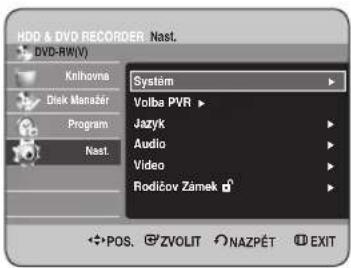
3 Stisknutím tlačítek ▲▼ vyberte volbu Systém, pak stiskněte tlačitko OK nebo ▶. Zobrazí se systémová nabídka.
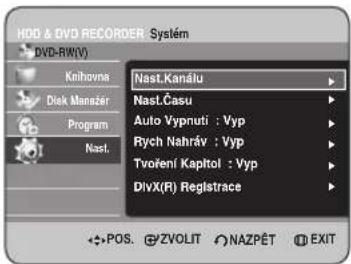
4 Stisknutím tlačítek ▲ vyberte volbu Tvoření Kapitol, pak stiskněte tlačítko OK nebo ▶.
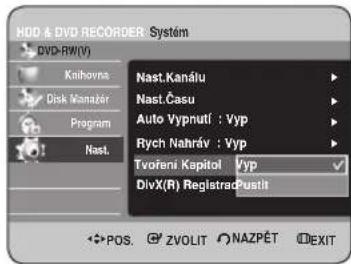
5 Stisknutím tlačítek ▲▼ vyberte položku Vyp nebo Pustit a potom stiskněte tlačítko OK nebo ▶.
• Vyp : Tuto volbu vyberte, pokud nechcete program pro automatické vytváření kapitol.
- Pustit : Tuto volbu vyberte, pokud chcete program pro automatické vytváření kapitol.
Stiskněte tlačítko MENU k opuštění nabídky.
6 Stisknutím tlačitka REC zahájíte nahrávání.(Více informací o nastavení rychlosti nahrávání najdete na straně 76) Zobrazí se zpráva "Chcete Vytv. Menu Kapitol Po Nahr.?".
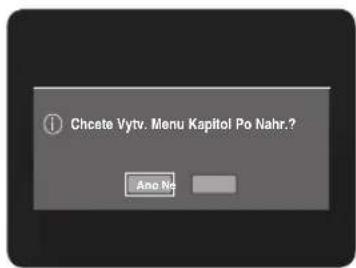
7 Stisknutím tlačítek◀▶ vyberte volbu Ano a stiskněte tlačítko OK.
- Vytvoří se nová kapitola v souladu s vybraným režimem nahrávání. Kapitola bude asi 5 minut dlouhá v režimech XP a SP a asi 15 minut dlouhá v režimu LP a EP.
8 Stiskněte tlačitko STOP k zastavení nahrávání.
9 Chcete-li zobrazit vytvořené tituly, dokončete disk (viz strana 119) a pak stiskněte tlačítko TITLE MENU. Zobrazí se nabídka titulů.
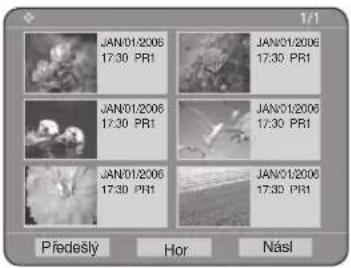
10 K zobrazení vytvořených kapitol vyberte požadovaný titul a pak stiskněte tlačítko DISC MENU. Zobrazi se nabídka kapitol pro vybraný titul.
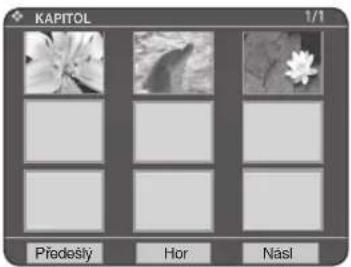

■ Funkce automatického vytváření kapitol nefunguje během časovaného nahrávání nebo když vypnete napájení.
Registrace DivX(R)
K registraci tohoto rekordéru HDD/DVD pro formát DivX(R) Video On Demand prosím použijte registrační kód. Chcete-li získat více informací, navštivte stránku www.divx.com/vod
Nastavení času přeskočení reklamy
Pokud se přehrává program nahraný na HDD, DVD-RW nebo DVD-R, dá se přístroj nastavit tak, aby automaticky přeskočil část programu, která odpovídá času přeskočení reklamy CM (commercial) nastavenému uživatelem.
1 Jestliže se přístroj nachází v režimu zastavení, stiskněte tlačítko MENU.
2 Stisknutím tlačítek ▲ vyberte volbu Nast., pak stiskněte tlačítko OK nebo ▶.
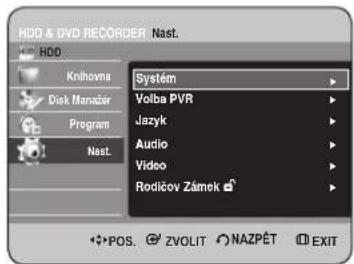
3 Stisknutím tlačítek ▲ vyberte položku Volba PVR a potom stiskněte tlačítko OK nebo ▶. Zobrazí se nabídka Volba PVR.
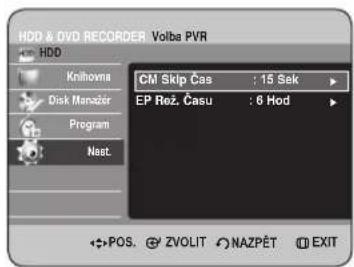
4 Stisknutím tlačítek ▲▼ vyberte volbu CM Skip Čas, pak stiskněte tlačítko OK nebo ▶.
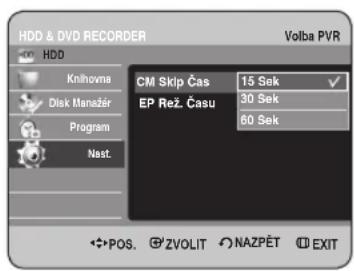
5 Stisknutím tlačítek ▲▼ vyberte požadovaný časový interval, pak stiskněte tlačítko OK nebo ▶.
6 Pokud stisknete tlačítko CM SKIP během přehrávání, přeskočí se sekce, odpovídající nastavenému času, a pak se začne přehrávat další sekce.

POZNÁMKA
■ Funkci CM Skip lze provádět pouze během běžného přehrávání.
■ Pokud je nastavený čas větší než zbývající čas aktuálního titulu: Další titul se začne přehrávat od začátku.
■ Pokud je nastavený čas větší než zbývající čas playlistu, začne se přehrávat další scéna.
■ Funkce CM Skip nefunguje v režimu statického obrazu.
■ Pokud je nastavený čas menší než zbývající čas scény, posledního titulu nebo poslední stopy, které jsou aktuálně zobrazeny, objeví se značka zákazu.
■ Funkce CM Skip uvolňuje funkci Repeat (včetně Opak. A-B, Kapitol a Titul).
■ Funkce CM Skip (Přeskočení reklamy) nemusí fungovat s některými disky DVDVideo.
Nastavení času režimu EP
Můžete vybrat jeden ze čtyř režimů nahrávání opakovaným stisknutím tlačítka REC MODE. Režim EP je jeden ze čtyř režimů nahrávání (XP, SP, LP, EP). V režimu EP (Extended Play) můžete pomocí tohoto nastavení nastavit čas nahrávání na 6 až 8 hodin.
1 Jestliže se přístroj nachází v režimu zastavení, stiskněte tlačítko MENU.
2 Stisknutím tlačítek ▲ vyberte volbu Nast., pak stiskněte tlačítko OK nebo ▶.
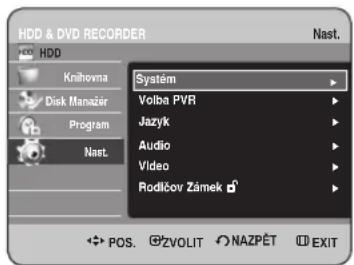
3 Stisknutím tlačítek ▲ vyberte položku Volba PVR a potom stiskněte tlačítko OK nebo ▶. Zobrazí se nabídka Volba PVR.
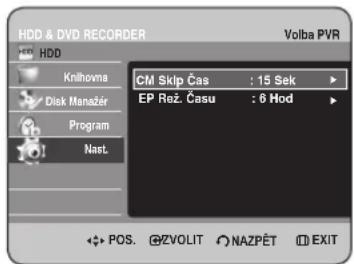
4 Stisknutím tlačítek ▲ vyberte volbu EP Rež. Času, pak stiskněte tlačítko OK nebo ▶.
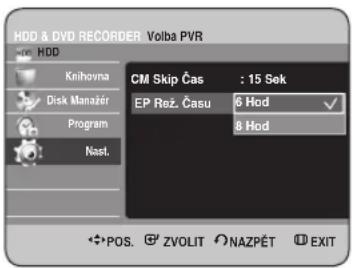
5 Stisknutím tlačítek ▲ vyberte požadovaný čas, pak stiskněte tlačítko OK nebo ▶.
Nastavení voleb zvuku
Rekordér HDD/DVD můžete připojit k externímu zesilovači nebo domácímu kinu. Umožňuje nastavit zvukové zařízení a stav zvuku v závislosti na použitém zvukovém systému. Můžete nastavit i režim NICAM.
1 Jestliže se přístroj nachází v režimu zastavení, stiskněte tlačítko MENU.
2 Stisknutím tlačítek ▲▼ vyberte volbu Nast., pak stiskněte tlačitko OK nebo ▶.
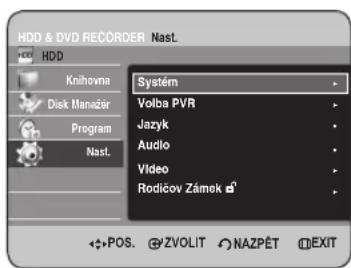
3 Stisknutím tlačítek ▲▼ vyberte volbu Audio, pak stiskněte tlačítko OK nebo ▶.
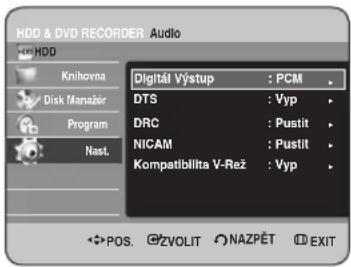
4 Stisknutím tlačítek ▲▼ vyberte požadovanou volbu zvuku, pak stiskněte tlačítko OK nebo ▶.
5 Stisknutím tlačítek ▲▼ vyberte požadovanou položku, pak stiskněte tlačítko OK nebo ▶.

POZNÁMKA
■ Stiskněte tlačítko RETURN nebo ◀ pro návrat k Předchozí nabídce. Stisknutím tlačítka MENU opustíte nabídku.
Digitál Výstup
- PCM : Tuto volbu vyberte, pokud nemáte zařízení, které umožňuje dekódovat signál Dolby Digital
- Bitstream : Výstup zvuku Dolby Digital (nebo MPEG-2) jako bitový tok. Tuto volbu vyberte, pokud má váš Přijímač AV nebo zesilovač AV dekodér Dolby Digital (nebo MPEG-2).

POZNÁMKA
- Nastavení digitálního výstupu se aplikuje stejně na zvuk ve formátu Dolby Digital i MPEG-2. Zvuková nahrávka ve formátu LPCM je vždy na výstupu ve formátu PCM. Nemá žádnou vazbu na nastavení digitálního výstupu.
■ Ujistěte se, že jste vybrali správný digitální výstup, jinak neuslyšíte žádný zvuk nebo uslyšíte hlasitý šum.
DTS
- Vyp : Neprovádí výstup signálu DTS. Tuto volbu vyberte, pokud váš Přijímač AV nebo zesilovač AV nemá dekodér DTS.
- Pustit : Provádí během přehrávání stopy DTS výstup datového toku DTS přes digitální výstup. Tuto volbu vyberte, pokud váš Přijímač AV (nebo zesilovač AV) má dekodér DTS.

■ Během přehrávání zvukové nahrávky DTS nevychází z výstupu AV zvukový signál.
DRC
Tato funkce je aktivní pouze pokud je detekován signál Dolby Digital.
- Pustit : Pokud se zvukové záznamy řlmů malých reproduktorů, systém může aplikovat příslušnou kompresi, aby zpracoval signál s nízkou úrovní hlasitostí na srozumitelnější úroveň a zabránil tomu, aby byly dramatické pasáže přehrávány příliš hlasitě.
- Vyp : Vychutnejte si řlm se standardním dynamickým rozsahem.
NICAM
Programy NICAM se dělí na 3 typy. NICAM Stereo, NICAM Mono a Bilingual (přenos v jiném jazyku). Programy NICAM jsou vždy doprovázeny standardním vysíláním monofonního zvuku a požadovaný zvuk můžete vybrat nastavením zapnutí nebo vypnutí funkce NICAM.
- Pustit : Režim NICAM
- Vyp : Nastavujte do této pozice, pouze pokud chcete nahrávat standardní monofonní zvuk během vysílání NICAM, je-li stereofonní zvuk zkreslený vlivem zhoršených příjmových podmínek.
Kompatibilita V-Rež
Tato funkce je o nastavení vybraných zvukových záznamů při nahrávání vysílání NICAM STEREO (Multi-audio) na jednotce HDD. Neovlivňuje přímé nahrávání programu na DVD.
- Vyp : Na jednotku HDD jsou nahrány kanály "Dual L" i "Dual R" vícezvukového vysílání. Tituly nahrané na HDD v rámci takového nastavení nelze kopírovat do režimu V (DVD-RW/-R).
- Pustit : Na jednotku HDD je nahrán buì kanál "Dual L" nebo kanál "Dual R" vícezvukového vysílání. Tituly nahrané na HDD v rámci takového nastavení lze kopírovat na DVD-R nebo DVD-RW (režim V). Volby "Dual L" a "Dual R" lze vybrat z nabídky "Audio Volba".
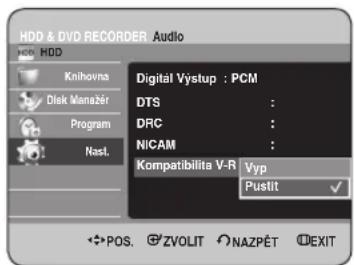
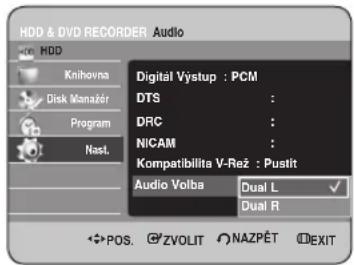
Nastavení voleb video displeje
Tato funkce vám umožňuje nastavit nastavení obrazovky televizoru. Tato funkce závisí na typu disku. Nemusí fungovat pro určité typy disků.
1 Jestliže se přístroj nachází v režimu zastavení, stiskněte tlačítko MENU.
2 Stisknutím tlačítek ▲ vyberte volbu Nast., pak stiskněte tlačítko OK nebo ▶.
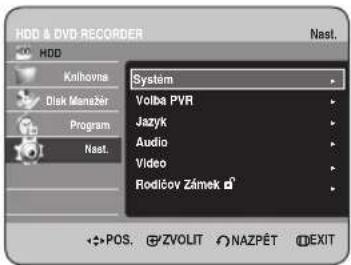
3 Stisknutím tlačítek ▲▼ vyberte volbu Video, pak stiskněte tlačitko OK nebo ▶. Zobrazí se nabídka nastavení obrazu.
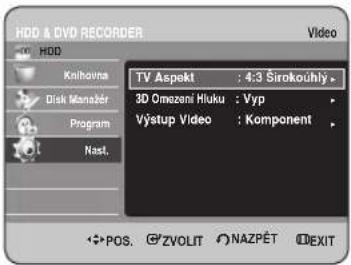
4 Stisknutím tlačítek ▲▼ vyberte požadovanou volbu obrazu, pak stiskněte tlačítko OK nebo ▶.
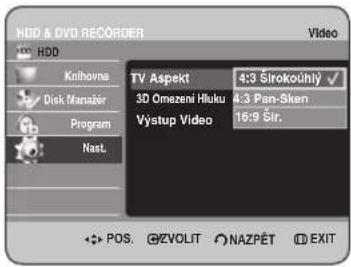
5 Stisknutím tlačítek ▲▼ vyberte požadovanou položku, pak stiskněte tlačítko OK nebo ▶.

POZNÁMKA
■ Stiskněte tlačítko RETURN nebo ◀ pro návrat k Předchozí nabídce. Stisknutím tlačítka MENU opustíte nabídku.
TV Aspekt
V závislosti na typu televizoru, který máte, můžete chtít přizpůsobit nastavení obrazovky.(poměr stran)
- 4:3 Širokoúhlý : Tuto volbu vyberte, pokud chcete vidět celý poměr stran obrazovky 16:9, který poskytuje DVD, i když máte televizor s poměrem stran obrazovky 4:3. Na horní a spodní straně obrazovky se objeví černé pruhy.
- 4:3 Pan-Sken : Tuto volbu vyberte pro televizor s běžnou velikostí, pokud chcete vidět centrální část obrazovky ve formátu 16:9.(Krajní levá a pravá strana obrazu řlmu bude odřezána)
- 16:9 Šir. : Na širokoúhlém televizoru si můžete prohlížet úplný obraz 16:9.
3D Omezení Hluku (snížení šumu přizpůsobené pohybu)
- Vyp : Normální
- Pustit : Poskytuje čistější obraz prostřednictvím snížení šumu (pro nahrávání)
Nastavení voleb video výstupu
Můžete si vychutnat vysoce kvalitní obraz prostřednictvím připojení RGB nebo komponentního videa. Výstup videa RGB je k dispozici připojením konektoru Scart (AV1) a výstup komponentního videa je k dispozici připojením konektoru komponentního videa (Y, P B , P R ). Najednou lze vybrat pouze jeden z těchto signálů.
1 Jestliže se přístroj nachází v režimu zastavení, stiskněte tlačítko MENU.
2 Stisknutím tlačítek ▲ vyberte volbu Nast., pak stiskněte tlačítko OK nebo ▶.
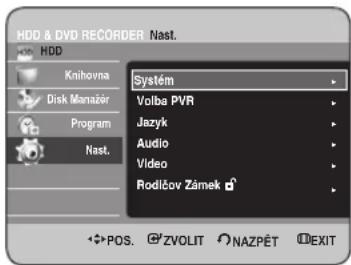
3 Stisknutím tlačítek ▲▼ vyberte volbu Video, pak stiskněte tlačítko OK nebo ▶. Zobrazí se nabídka nastavení obrazu.
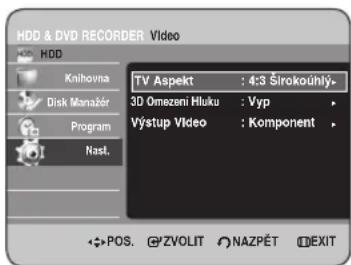
4 Stisknutím tlačítek ▲▼ vyberte volbu Výstup Video, pak stiskněte tlačítko OK nebo ▶.
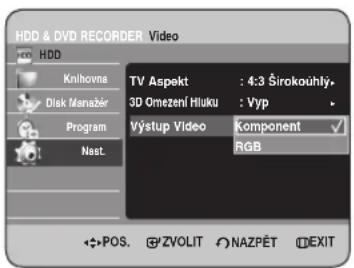
5 Stisknutím tlačítek ▲▼ vyberte požadovanou položku, pak stiskněte tlačítko OK nebo ▶.
V komponentním režimu můžete nastavit video výstup na Progressive(P.SCAN) (Progresivní vykreslování), viz strana 41\~43.
Pokud není kabel HDMI (není součástí dodávky) připojený, jsou k dispozici následující konektory pro výstup obrazu.
Dostupné konektory video výstupu
| Výstupní konektor\Režim nastavení | Komponentní režim | Režim RGB | ||
| Režim P.SCAN off (vypnuto) (režim Interlace) | Režim P.SCAN on (zapnuto) | |||
| Komponentní výstup (Y, P_B P_R ) | O | O(TV v progresivním režimu) | X | |
| AV1Scart | R, G, B X X | O | ||
| Kompozitní O | X X | |||
| Kompozitní video výstup | O | X | O | |
| Výstup S-Video | O | X | O | |

POZNÁMKA
Když se připojí kabel HDMI (není součástí dodávky), nefungují další výstupy Video.
Nastavení progresivního vykreslování
Pokud televizor podporuje progresivní vykreslování, stisknutím tlačítka P.SCAN na Přední straně rekordéru HDD/DVD docílíte kvalitnějšího obrazu.
Pokud zvolíte "Režim progresivního vykreslování", je třeba nejdříve zapojit kabel komponentního videa. (viz strana 22)
Přesvědčte se, že jsou kabely Komponent správně zapojené.
1 Jestliže se přístroj nachází v režimu zastavení, stiskněte tlačítko P.SCAN na Přední straně rekordéru HDD/DVD. Objeví se zpráva "Stisk.[Yes] K Potvrz Progresiv. Snímac Rež. Jinak Stiskn.[No]". Stiskněte tlačítka ◀▶ k výběru volby Ano a pak stiskněte tlačítko OK.
![Stílsk.[Yes] K Potvrz Progresiv. Snímac Rež. Jinak Stílsk.[No] Ano Ne](/content/2026/05/1005428/images/393c54edd09fc68a72f147d619f326c97a1d835539c066c25ed4aaac8dc34580.jpg)
2 Objeví se zpráva "Nastavte Si TV Na Progresiv. Vstup. Deaktivujte Stisk.TI.[STOP]". Stiskněte tlačítko OK.
![Nastavte SI TV Na Progresiv. Vstup. Deaklivujte Stisk.TL[STOP] OK](/content/2026/05/1005428/images/3a71ba1e6e993dd7208a34b385e983b496de72b2eec376c291e7543df94c21d1.jpg)
3 Objeví se zpráva "Video Výstup. Rež Progr.Sním".
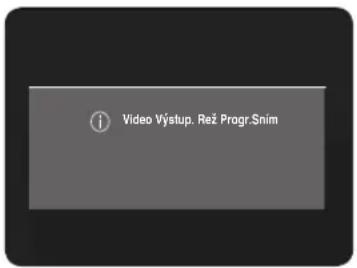

POZNÁMKA
■ Je-li připojený kabel HDMI (není součástí dodávky), tato obrazovka se nezobrazí.
■ Pokud se během přehrávání stiskne tlačítko P.SCAN na Předním panelu rekordéru HDD/DVD, objeví se na obrazovce zpráva "F-ci Lze Provést Jen Pri Stop Rež".
- Nastavení progresivního režimu je k dispozici pouze když je rekordér HDD/DVD v režimu zastavení.
Zrušení progresivního vykreslování
1 Jestliže se přístroj nachází v režimu zastavení, stiskněte tlačítko P.SCAN na Přední straně rekordéru HDD/DVD. Objeví se zpráva "Stisk.[Yes] K Potvrzení Prokládan. Rež. Jinak Stisk.[No]" Stisknutím tlačítek ◀▶ k vyberte volbu Ano a pak stiskněte tlačítko OK.
![Sílsk,[Yes] K Potvrzení Prokladan. Rež. Jinak Stílsk[No] Ano Ne](/content/2026/05/1005428/images/2ede26bdd3f126c1dec1d0e3840f76d17d6856b4fafbbb9b11bd7cbf4dd0e63d.jpg)
2 Objeví se zpráva "Nastavte Si TV Na Proklád. Vstup. Deaktivujte Stisk.TI.[STOP]" Stiskněte tlačítko OK.
![Nastavle Si TV Na Proklád.Vstup. Deaktivujte Stisk.TI.[STOP] OK](/content/2026/05/1005428/images/a63171520dfcede97d3e78cee73a7e01316adc7d11be3ddb216f176881f26d12.jpg)
3 Objeví se zpráva "Video Výstup. Rež Prokl.Sním".
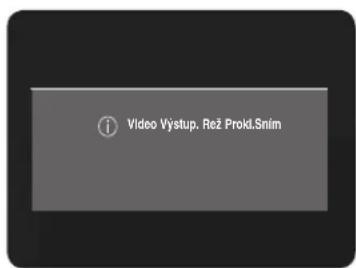

POZNÁMKA
■ Nestiskejte tlačítko P.SCAN, pokud používáte televizor, který nepodporuje progresivní režim. Pokud ho stisknete, na obrazovce se neobjeví nic.
■ Pokud stisknete tlačítko P.SCAN omylem a váš televizor nepodporuje progresivní režim, musíte uvolnit progresivní režim. K uvolnění progresivního režimu stiskněte tlačítko P.SCAN na Předním panelu 3 krát. Obrazovka se obnoví poté, co zhasne indikátor PS O na displeji Předního panelu.
Nastavení rodičovského zámku
Funkce rodičovské kontroly funguje ve spojení s disky DVD, kterým bylo přiřazeno hodnocení, jež vám pomůže kontrolovat typy disků DVD, které vaše rodina sleduje. Na disku existuje až 8 úrovní hodnocení.

1 Jestliže se přístroj nachází v režimu zastavení, stiskněte tlačítko MENU.
2 Stisknutím tlačítek ▲ vyberte volbu Nast., pak stiskněte tlačítko OK nebo ▶.
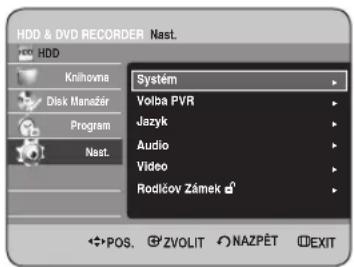
3 Stisknutím tlačítek ▲▼ vyberte položku Rodičov Zámek a potom stiskněte tlačítko OK nebo ▶. Pokud provozujete rekordér HDD/DVD poprvé, zobrazí se zpráva "Vytvořit heslo".
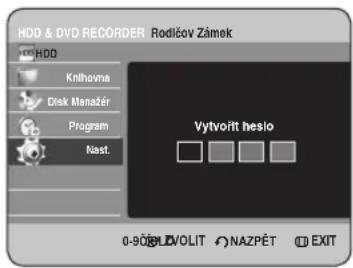
4 Zadejte 4-číselné heslo pomocí číselných tlačítek na dálkovém ovládání. Zobrazí se zpráva "Potvrdit heslo". Zadejte vaše heslo znovu.
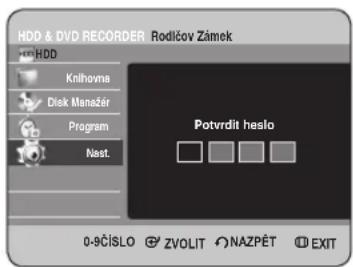
5 Stisknutím tlačítka OK nebo ▶ vyberte položku Heslo.
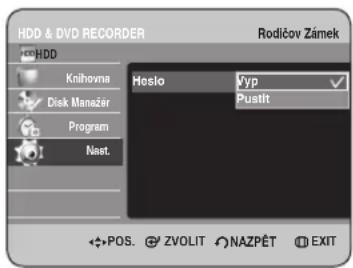
6 Stisknutím tlačítek ▲▼ vyberte volby Pustit nebo Vyp, pak stiskněte tlačítko OK nebo ▶.

POZNÁMKA
■ Stiskněte tlačítko RETURN nebo ◀ pro návrat k Předchozí nabídce. Stisknutím tlačítka MENU opustíte nabídku.
Pokud vaše heslo zapomenete
1 Vyjměte disk.
2 Stiskněte a držte stisknuté tlačitko PROG ( √ √) na předním panelu po dobu 5 sekund nebo více.
O úrovních hodnocení
1 Stisknutím tlačítek ▲ vyberte volbu St. Hodnoc., pak stiskněte tlačítko OK nebo ▶.
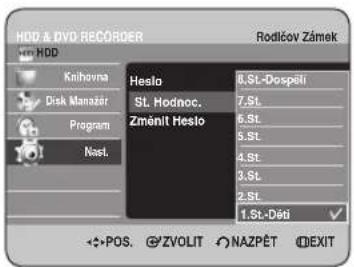
2 Stisknutím tlačítek ▲ vyberte volbu úrovně hodnocení, kterou chcete, pak stiskněte tlačítko OK nebo ▶. Vyšší číslice indikuje, že je daný program určen pouze pro použití dospělými.
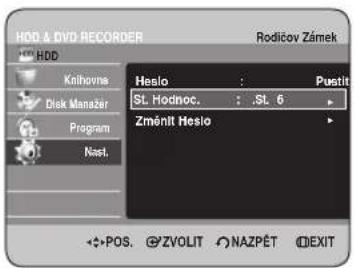
O změně hesla
1 Stisknutím tlačítek ▲ vyberte volbu Změnit Heslo, pak stiskněte tlačítko OK nebo ▶.
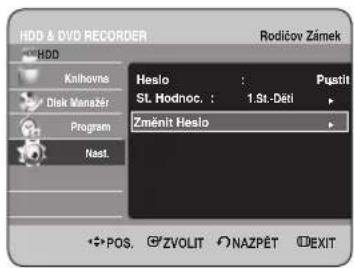
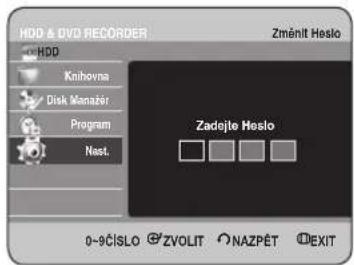
2 Zadejte 4-číselné heslo pomocí číselných tlačítek na dálkovém ovládání. Zobrazí se zpráva "Potvrdit heslo".
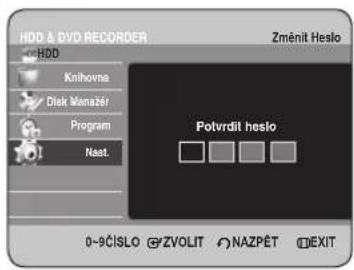
3 Zadejte vaše heslo znovu pomocí čiselných tlačítek na dálkovém ovládání.
Přehrávání
Tato kapitola uvádí základní funkce přehrávání a přehrávání podle typu disku.



Dolby Digital DTS Digital Audio
Stereo

PAL systém vysílání ve Spojeném království, Francii, Německu, atd.

MP3

DivX
Před přehráváním 45
Přehrávání disku.... 46
Použití nabídky disku a nabídky titulů ..... 47
Použití funkcí vyhledávání a přeskakování ..... 47
Zpomalené přehrávání/přehrávání po krocích .... 48
O tlačítku ANYKEY.... 49
Přehrávání seznamu titulů 50
Navigační nabídka 51
Použití značek 54
Použití záložek 56
Výběr jazyka titulků.... 57
Výběr kanálů zvukového záznamu a zvuku..... 58
Změna úhlu kamery 59
Opakované přehrávání.... 60
Zvětšování 61
Výběr média 62
Přehrávání disku Audio CD/MP3 62
Přehrávání obrázku 69
Přehrávání MPEG4. 73
Před přehráváním
Před přehráváním disku si přečtěte následující informace.
Kód regionu (pouze pro DVD-Video)

Jak rekordér HDD/DVD, tak i disky jsou chráněny kódem podle regiónu. Aby se dal disk přehrávat, musí tyto regionální kódy souhlasit. Pokud kódy nesouhlasí, disk nepůjde přehrát.
Číslo regionu pro tento rekordér HDD/DVD je uvedeno na zadním panelu rekordéru HDD/DVD.

Typy disků, které lze přehrávat
| Typy disku | Logo disku | Nahraný obsah | Tvar disku | Max. doba přehrávání nebo minuty |
| DVD-VIDEO | AUDIO + VIDEO | Jednostranný(12cm) | 240 | |
| Dvoustranný(12cm) | 480 | |||
| Jednostranný(8cm) | 80 | |||
| Dvoustranný(8cm) | 160 | |||
| AUDIO-CD | AUDIO | Jednostranný(12cm) | 74 | |
| Jednostranný(8cm) | 20 | |||
| DVD-RAM | AUDIO + VIDEO | Jednostranný(12cm)(4.7 GB) | 1 (XP: výborná kvalita) | |
| 2 (SP: standardní kvalita) | ||||
| 4 (LP: dlouhé přehrávání) | ||||
| 6 nebo 8 (EP:rozšířený režim) | ||||
| Dvoustranný(12cm)(9.4 GB) | 2 (XP: výborná kvalita) | |||
| 4 (SP: standardní kvalita) | ||||
| 8 (LP: dlouhé přehrávání) | ||||
| 12 nebo 16 (EP:rozšířený režim) | ||||
| DVD-RW | AUDIO + VIDEO | 12cm (4.7GB) | 1 (XP: výborná kvalita) | |
| 2 (SP: standardní kvalita) | ||||
| 4 (LP: dlouhé přehrávání) | ||||
| 6 nebo 8 (EP:rozšířený režim) | ||||
| DVD-R | AUDIO + VIDEO | 12cm(4.7GB) | 1 (XP: výborná kvalita) | |
| 2 (SP: standardní kvalita) | ||||
| 4 (LP: dlouhé přehrávání) | ||||
| 6 nebo 8 (EP:rozšířený režim) | ||||
| CD-RW:-R DVD-RAM -RW:-R | JPEG MP3 MPEG4 | – | – | |
| HDD | DVD-HR735'737 | HDD | AUDIO + VIDEO |
Disky, které nelze přehrávat
- disk DVD-Video s číslem regionu jiným než "2" nebo "ALL"
• disk DVD-RAM 12cm 2,6 GB a 5,2 GB - disk 3,9 GB DVD-R pro střih.
- disk DVD-RAM/-RW(režim VR), který není nahraný podle normy pro nahrávání video
- nedokončený disk DVD-R, nedokončený disk DVD-RW(režim V) nahraný na jiném zařízení.
- disk DVD-ROM/PD/MV, atd.
- disk CVD/CD-ROM/CDV/CD-G/CD-I

POZNAMKA
■ Tento rekordér HDD/DVD může pracovat pouze s disky, které jsou kompatibilní s normou DVD-RAM Standard Version 2.0.
Přehrávání a/nebo nahrávání nemusí fungovat pro některé typy disků nebo při provádění určitých operací, jako je například změna úhlu a přizpůsobení poměru stran. Informace o discích jsou podrobně popsány na krabičce. Prosím odvolejte se v případě potřeby na tyto informace.
Nedovolte, aby se disk zašpinil nebo poškrábal, otisky prstů, špína, prach, škrábance nebo zbytky cigaretového kouře na záznamovém povrchu mohou znemožnit použití disku pro nahrávání.
Disky DVD-RAM/-RW/-R nemusí být přehrávatelné na některých přehrávačích DVD v závislosti na přehrávači, disku a stavu nahrávky.
■ Disky, na kterých jsou nahrány programy ve formátu NTSC, nelze pomocí tohoto přístroje nahrávat.
Přehrávání disku
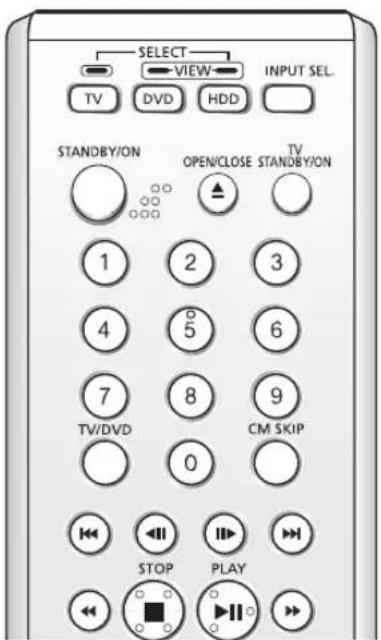
1 Stiskněte tlačitko OPEN/CLOSE.
2 Umístěte disk jemně do přihrádky tak, aby byla etiketa disku směrem nahoru.
3 Stisknutím tlačítka OPEN/CLOSE zavřete přihrádku disku.
- Rekordér HDD/DVD zavře přhrádku disku a začne automaticky přehrávat disk.
- HDD/DVD rekordér nezačne přehrávat disky automaticky po počátečním zapnutí.
- PJestliže se zapne napájení rekordéru a disk je v přihrádce, přístroj se aktivuje a počká ve stavu zastavení.
- Stisknutím tlačítka PLAY ( ⚙) spust'te přehrávání.
- Pokud chcete, aby přístroj začal při zapnutí napájení s diskem v přístroji automaticky přehrávat, zapněte jej tlačítkem PLAY ( 😊).
4 Stisknutím tlačítka STOP ( ⊙) zastavte přehrávání.

POZNÁMKA
■ Pokud zastavíte přehrávání disku, rekordér HDD/DVD si zapamatuje místo, kde jste přehrávání zastavili, także když stisknete tlačitko PLAY ( ☉) znovu, najde místo, kde jste přestali. (Pokud disk nevyjmete nebo pokud neodpojíte rekordér HDD/DVD nebo pokud nestisknete tlačitko STOP ( ☉) dvakrát.)

UPCZORNÉM
■ Nepřesunujte rekordér HDD/DVD během přehrávání, protože byste tím mohli poškodit disk.
- Ujistěte se, že k otevření nebo zavření přihrádky disku stisknete tlačítko OPEN/CLOSE.
- Nezatlačujte přihrádku disku při otevírání nebo uzavírání, může to způsobit poruchu přístroje.
■ Neumistujte na prihrádku nebo do prihrádky disku cizí materiály.
■ Některé funkce se mohou provádět jinak nebo mohou být zablokovány v závislosti na typu disku. Pokud k tomu dojde, říte se pokyny napsanými na obalu disku.
■ Buíte zvláště opatrní, aby se při zavírání mezi přihrádku disku a rám přihrádky nezachytily prsty dítěte.
■ Najednou musíte vkládat pouze jeden DVD disk. Vložení dvou nebo více disků neumožní přehrávání a může způsobit poškození rekordéru HDD/DVD.
Použití nabídky disku a nabídky titulů
Některé typy disků obsahují jednoúčelový systém nabídek, který vám umožňuje vybrat speciální funkce pro titul, kapitolu, zvukovou stopu, titulek, náhled řlmu, informace o postavách, atd.
Pro disk DVD-VIDEO

1 Stisknutím tlačítka DISC MENU, vstoupíte do nabídky disku.
- Přesuňte se na nabídku nastavení, která se vztahuje k operaci přehrávání.
- Můžete vybrat jazyk zvuku a titulky atd., které poskytuje disk.
2 Stisknutím tlačítka TITLE MENU, se přesunete do nabídky titulů disku.
- Toto tlačitko stiskněte, pokud disk obsahuje více než jeden titul. Některé disky nemusí podporovat funkčnost nabídky titulů.
Pro disk HDD/DVD-RAM/-RW/-R


1 Stisknutím tlačítka TITLE LIST zobrazíte seznam titulů.

POZNÁMKA
- Seznam titulů : Seznam titulů zobrazí seznam, který vám pomůže vybrat titul. Protože se seznam titulů skladá z informací ve video streamu, který je vlastně uložený, pokud je vymazán jeden titul, tento titul již nelze znovu přehrát.
- Seznam přehrávaných částí : Toto se vztahuje na jednotku přehrávání, která je vytvořena výběrem požadované scény v celém seznamu titulů. Při přehrávání jednoho playlistu se přehraje pouze scéna, kterou vybral uživatel, a pak se přehrávání zastaví. Protože jsou v playlistu zahrnuty pouze informace pro přehrávání požadované scény, tak i když se tento playlist vymaze, originální nahrávka nebude vymazána. (pouze režim VR)
Použití funkcí vyhledávání a přeskakování
Prohledávání kapitoly nebo stopy


1 Během přehrávání stiskněte tlačítka SEARCH (😊😊) na dálkovém ovládání.
| HDD/DVD-VIDEO/DVD-RAM/-RW/-R | ▶ Rych X 2 → ▶ Rych X 4 →▶ Rych X 8 → ▶ Rych X 16 →▶ Rych X 32 → ▶ Rych X 128 |
| MPEG4 | ▶ Rych1 → ▶ Rych 2 → ▶ Rych 3 |
| CD AUDIO(CD-DA) | ▶ X 2 → ▶ X 4 → ▶ X 8 |
- Můžete procházet programy v obráceném pořadí. Pro návrat k přehrávání normální rychlostí stiskněte tlačítko PLAY ( ⚪️ ).
- Pokud stisknete a držíte stisknutá tlačítka SEARCH ( ◎) přehrávání se provede výchozí rychlostí X4. Pokud uvolníte tlačítka SEARCH ( ◎) přehrávání se provádí normální rychlostí.
- Rychlost označená v této funkci se může lišit od aktuální rychlosti přehrávání.

POZNAMKA
■ Během režimu procházení (prohledávání) není slyšet žádný zvuk s výjimkou disků CD (CD-DA). (Během vyhledávání směrem vpřed (Rychlá 1) na disku je slyšet zvuk.)
Přeskakování kapitol, stop nebo značek
ěhem přehrávání můžete rychle vyhledávat v rámci kapitoly nebo stopy.
1 Během přehrávání stiskněte tlačítka SKIP (💡_) na dálkovém ovládání.
- Pokud stisknete tlačitko SKIP (☑), přesunete se na začátek kapitoly nebo stopy nebo značky (HDD/DVD-RAM/-RW(režim VR)). Ještě jedním stisknutím tlačítka do 3 sekund se vrátíte na začátek Předchozí kapitoly nebo stopy nebo značky (HDD/DVD-RAM/-RW(režim VR)).
- Pokud stisknete tlačitko SKIP (😊) přesunete se na další kapitolu nebo stopu nebo značku (HDD/DVD-RAM/-RW(režim VR)).
Zpomalené přehrávání/ přehrávání po krocích
Zpomalené přehrávání


V režimu pozastavení nebo krokování stiskněte tlačítka Vyhledávání ( ) na dálkovém ovládání.
- Pokud stisknete tlačitko SEARCH( ⊙)
▶ Pom. 1 → ▶ Pom. 2 → ▶ Pom. 3
- Pokud stisknete tlačitko SEARCH( ⊙)
◀ Pom. 1 → ◀ Pom. 2 → ◀ Pom. 3
- Pro návrat k přehrávání normální rychlostí stiskněte tlačitko PLAY (◦)
Stiskněte a držte stisknutá tlačítka SEARCH ( ⚙️) během pozastavení, disk se bude přehrávat pomalu na Pom. 2 rychlosti. Po uvolnění tlačítka se operace pozastavení obnoví.

POZNÁMKA
■ Rychlost označená v této funkci se může lišit od aktuální rychlosti přehrávání.
■ Zpomalené přehrávání funguje u disků MPEG4 pouze ve směru doPředu.
P řehrávání po krocích


V režimu pozastavení stiskněte tlačítka STEP ( ◎ ▶ ) na dálkovém ovládání.
- EPo každém stisknutí tlačítka se objeví nový snímek. Při stisknutí tlačítka STEP ( 🔒) se aktivuje Předchozí snímek.
Při stisknutí tlačítka STEP ( ▶) se aktivuje další snímek. - Pro návrat k přehrávání normální rychlostí stiskněte tlačítko PLAY ( ).

POZNÁMKA
■ Přehrávání po krocích funguje u disků MPEG4 pouze ve směru doPředu.
O tlačítku ANYKEY
Funkce ANYKEY vám umožňuje snadno vyhledávat požadovanou scénu zpřístupněním titulu, kapitoly, stopy, času. Můžete také měnit nastavení titulků a zvuku a nastavit některé funkce včetně Ukaz., Úhel, Zoom, Opak., Media.
Přímý přesun na scénu pomocí tlačítka ANYKEY
- Pokud se chcete přesunout na titul nebo kapitolu a vyhledat požadovanou scénu.


1 Během přehrávání stiskněte tlačítko ANYKEY.
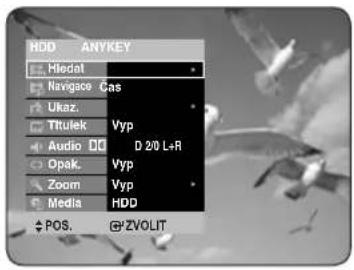
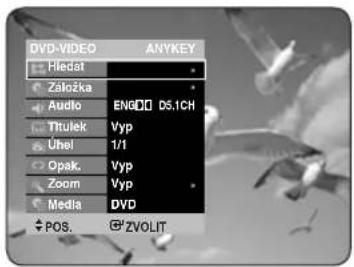
2 Pomocí tlačítek ▲ vyberte položku Hledat a potom stiskněte tlačítko OK nebo ▶.
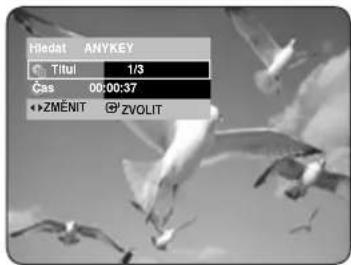
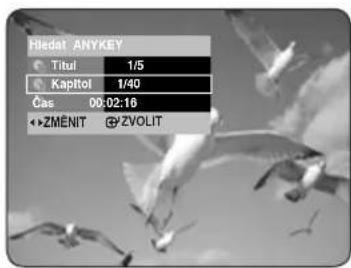
3 Stisknutím tlačítek ▲▼ vyberte volby Titul nebo Kapitol.
4 Stisknutím tlačítek▶ nebo čiselných tlačítek vyberte požadovanou scénu, pak stiskněte tlačítko OK.
- Pokud se chcete přesunout na požadovaný čas, následující postup vám pomůže najít scénu.
1 Během přehrávání stiskněte tlačítko ANYKEY.
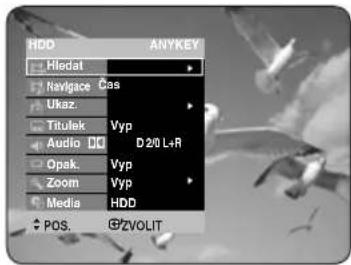
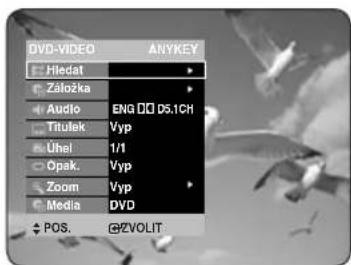
2 Pomocí tlačítek ▲▼ vyberte položku Hledat a potom stiskněte tlačítko OK nebo ▶.
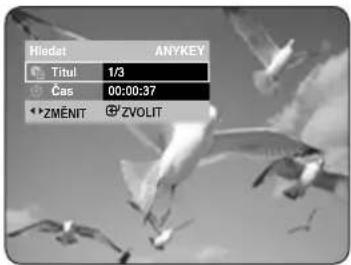
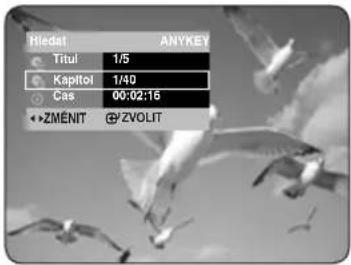
3 Stisknutím tlačítek ▲▼ vyberte volbu Čas.
4 Pomocí číselných tlačítek zadejte čas v pořadí hodiny, minuty a sekundy, pak stiskněte tlačítko OK.

POZNAMKA
■ Tento postup nemusí u některých disků fungovat. Je-li vložen zvukový disk CD (CD-DA) nebo disk MP3, podle typu disku, nemusí se objevit informační displej.
■ Funkce časového vyhledávání u některých disků nefunguje.
■ Aby obrazovka zmizela, stiskněte tlačítko RETURN.
Přehrávání seznamu titulů
Chcete-li přehrát scénu ze seznamu titulů, postupujte podle těchto pokynů.


Použití tlačítka TITLE LIST
1 Jestliže se přístroj nachází v režimu zastavení/přehrávání, stiskněte tlačítko TITLE LIST. Zobrazí se obrazovka Szn. Titulů.
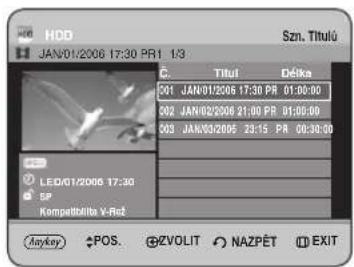
Použití tlačítka MENU.
- Jestliže se přístroj nachází v režimu zastavení/ přehrávání, stiskněte tlačitko MENU.
- Stisknutím tlačítek ▲▼ vyberte položku Knihovna a potom stiskněte tlačítko OK nebo ►.
- Stisknutím tlačítek ▲▼ vyberte volbu Titul, pak stiskněte dvakrát tlačítko OK nebo ►.
2 Stisknutím tlačítek ▲▼ vyberte položku, kterou chcete přehrávat ze seznamu titulů, pak stiskněte tlačítko OK nebo PLAY ( ).
Vybraná položka (titul) se začne přehrávat.
3 K zastavení přehrávání titulu stiskněte tlačítko STOP ( ).
Návrat na obrazovku seznamu titulů provedete stisknutím tlačítka TITLE LIST.
- O tlačítku INFO -
Pokud stisknete tlačítko INFO během přehrávání, po jednom stisknutí tlačítka INFO se objeví obrazovka systémových informací. : Zobrazí informace Aktivní Stav, Stav Pozadí a Obraz..
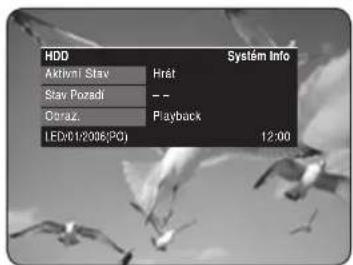
Po dvojím stisknutí tlačítka INFO se objeví obrazovka Disc information : Zobrazí údaje Celý Titul, Celý Výběr, Nahrávací Doba (Titul), Dostup. Prostor (Hudba/Foto).
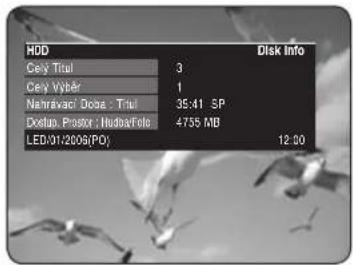
Po trojím stisknutí tlačítka INFO se objeví obrazovka Current playback information : Zobrazí informace Playback Jmén, Vytvoř. Čas, Délka, Hrací Doba, Audio a je-li aktivována ochrana disku.
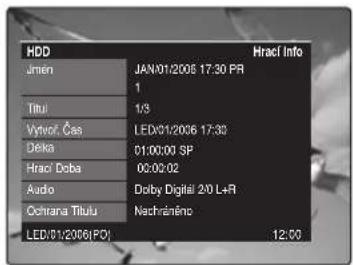
Navigační nabídka
Navigace ve scéně
Pokud existuje titul, který se skládá ze značek (viz strana 54), můžete vyhledat požadovanou scénu pomocí funkce Navig. Scéna.


(režim VR)

Použití tlačítka TITLE LIST
1 Jestliže se přístroj nachází v režimu zastavení/přehrávání, stiskněte tlačítko TITLE LIST. Zobrazí se obrazovka Szn. Titulů.
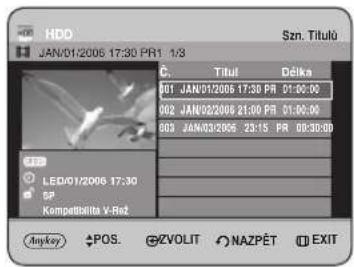
Použití tlačítka MENU.
- Jestliže se přístroj nachází v režimu zastavení/přehrávání, stiskněte tlačítko MENU.
- Stisknutím tlačítek ▲ ▼ vyberte položku Knihovna a potom stiskněte tlačítko OK nebo ►.
- Stisknutím tlačítek ▲▼ vyberte volbu Titul, pak stiskněte dvakrát tlačítko OK nebo ▶.
2 Stisknutím tlačítek ▲▼ vyberte položku, kterou chcete přehrávat ze seznamu titulů, pak stiskněte tlačítko ANYKEY.
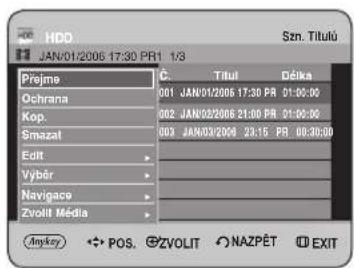
3 Stisknutím tlačítek ▲▼ vyberte volbu Navigace, pak stiskněte tlačítko OK nebo ▶.
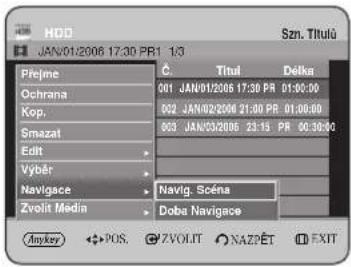
4 Stisknutím tlačítek ▲▼ vyberte volbu Navig. Scéna, pak stiskněte tlačítko OK nebo ▶.
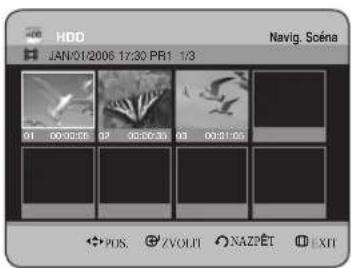
5 Stisknutím tlačítek ▲▼◀▶ vyberte požadovanou scénu, pak stiskněte tlačítko OK nebo PLAY (☑).

Použití tlačítka ANYKEY
1 >Během přehrávání stiskněte tlačítko ANYKEY.
2 Stisknutím tlačítek ▲▼ vyberte položku Navigace a poto m stisknutím tlačítek ◀▶ vyberte položku Scéna.
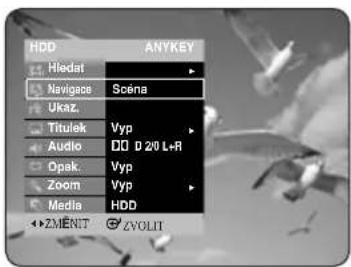
52 - Česky
3 Stiskněte tlačítko OK.
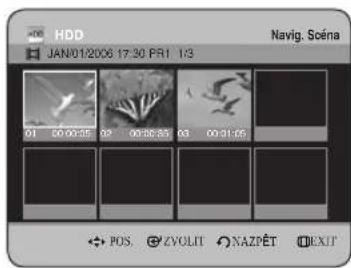
4 Stisknutím tlačítek ▲ ▼ ▶ vyberte požadovanou scénu, pak stiskněte tlačítko OK nebo PLAY (◎).

POZNÁMKA
■ Navigace ve scéně nebude fungovat, pokud vybraný titul nemá značky.
Časová navigace


(VR mode)
Pomocí této funkce můžete vyhledávat scénu minutu po minutě z nahraného seznamu titulů.

Použití tlačítka TITLE LIST
1 Jestliže se přístroj nachází v režimu zastavení/přehrávání, stiskněte tlačítko TITLE LIST. Zobrazí se obrazovka Szn. Titulů.
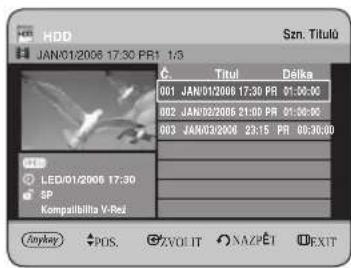
Použití tlačítka MENU.
- estliže se přístroj nachází v režimu zastavení/přehrávání, stiskněte tlačítko MENU.
- Stisknutím tlačítek ▲ ▼ vyberte položku Knihovna a potom stiskněte tlačítko OK nebo ►.
- Stisknutím tlačítek ▲▼ vyberte volbu Titul, pak stiskněte dvakrát tlačítko OK nebo ►.
2 Stisknutím tlačítek ▲▼ vyberte položku, kterou chcete přehrávat ze seznamu titulů, pak stiskněte tlačítko ANYKEY.
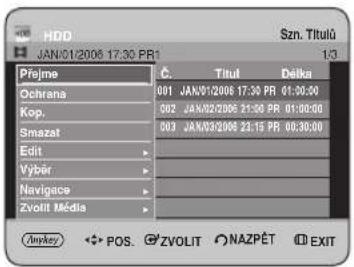
3 Stisknutím tlačítek ▲▼ vyberte volbu Navigace, pak stiskněte tlačítko OK nebo ▶.
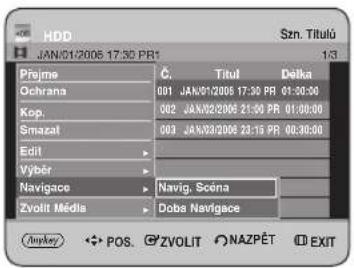
4 Stisknutím tlačítek ▲▼ vyberte volbu Doba Navigace, pak stiskněte tlačítko OK nebo ▶.
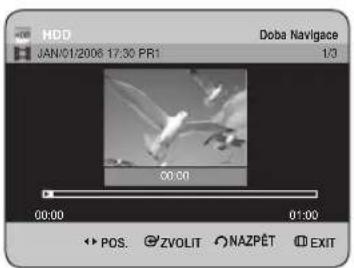
5 Stiskněte tlačítka ◀▶ k přeskočení jedné minuty najednou a vyhledání požadované scény, pak stiskněte tlačítko OK nebo PLAY ( ).
ANYKEY
Použití tlačítka ANYKEY
1 Během přehrávání stiskněte tlačítko ANYKEY.
3 Stiskněte tlačítko OK.
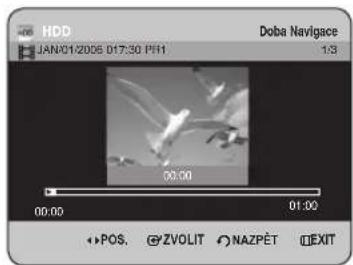
4 Stiskněte tlačítka ◀▶ k přeskočení jedné minuty najednou a vyhledání požadované scény, pak stiskněte tlačítko OK nebo PLAY ( ).

POZNÁMKA
- Kurzor se nepřesune. pokud je vybraný nahrávaný titul kratší než 1 minuta.
- Disk, který nebyl nahrán tímto přístrojem, nemusí být schopen provozovat funkci navigace.
■ Editovaný titul nemusí zobrazit přesný čas vyhledávání.
Použití značek
Nastavte značky u scén, které chcete vidět znovu, abyste mohli začít přehrávat od označené pozice.

(VR-modus)

Použití tlačítka MARKER
1 Během přehrávání stiskněte tlačítko MARKER.
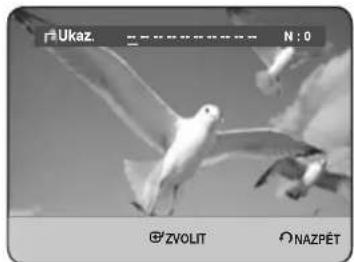
Použití tlačítka ANYKEY.
- Během přehrávání stiskněte tlačítko ANYKEY.
- Pomocí tlačítek ▲▼ vyberte položku Ukaz. a potom stiskněte tlačítko OK nebo ►.
2 Jakmile se objeví požadovaná scéna, stiskněte tlačítko OK.
- Zobrazí se číslo 01 a scéna se uloží do paměti.
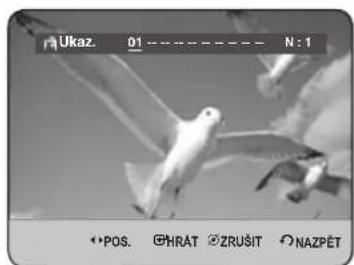
3 Stiskněte tlačítka ▶ pro posun na další pozici.
4 Jakmile se objeví požadovaná scéna, stiskněte znovu tlačitko OK.
- Zobrazí se číslo 02 a scéna se uloží do paměti.
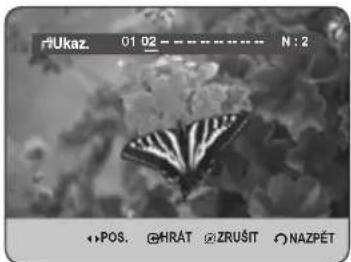
- Disky HDD, DVD-RW (Režim VR) mají funkci Ukaz. místo funkce Záložka. Protože se scény dají zobrazit jako mnoho různých stran, je číslování nutné. Pokud je pou van disk označen jako chr ěn nebo jde o disk DVD-RAM, značky nelze nastavit ani vymazat. K dispozici je pouze přehrávání.
Přehrávání značky


(VR mode)

Použití tlačítka MARKER
1 Během přehrávání stiskněte tlačítko MARKER.
Použití tlačítka ANYKEY.
- Během přehrávání stiskněte tlačítko ANYKEY.
- Pomocí tlačítek ▲▼ vyberte položku Ukaz. a potom stiskněte tlačítko OK nebo ▶.
2 Stisknutím tlačítek ◀▶ vyberte označenou scénu.
3 Stiskněte tlačítka OK nebo PLAY ( ⓞ ) k zahájení přehrávání od vybrané scény.
- Pokud stisknete tlačítko SKIP (☑), přesunete se na začátek značky. Dalším stisknutím tlačítka v rámci 3 sekund se vrátíte na začátek Předchozí značky.
- Pokud stisknete tlačítko SKIP (☐), přesunete se na další značku.
Vymazání značky

(VR-modus)

Použití tlačítka MARKER
1 Během přehrávání stiskněte tlačítko MARKER.
Použití tlačítka ANYKEY.
- Během přehrávání stiskněte tlačítko ANYKEY.
- Pomocí tlačítek ▲▼ vyberte položku Ukaz. a potom stiskněte tlačítko OK nebo ▶.
2 Stisknutím tlačítka ▶ vyberte označenou scénu.
3 Stiskněte tlačítko CANCEL k vymazání vybrané značky.
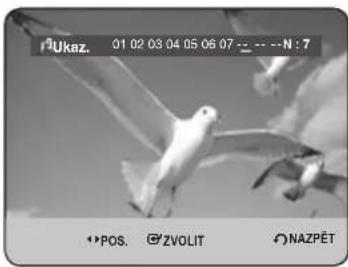
■ Pokud se značka vymaže během přehrávání disku HDD/DVD-RW (režim VR), čísla značek se změní. Například, pokud se po registrování 10 značek vymaže 7. značka, čísla značek vyšší než osm se automaticky posunou o jedno číslo a 8. značka se stane 7
Použití záložek


(V-mode)

Použití tlačítka MARKER
1 Během přehrávání stiskněte tlačítko MARKER.
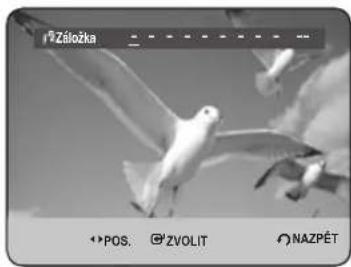
Použití tlačítka ANYKEY.
- Během přehrávání stiskněte tlačítko ANYKEY.
- Pomocí tlačítek ▲▼ vyberte položku Záložka a potom stiskněte tlačítko OK nebo ▶.
2 Jakmile se objeví požadovaná scéna, stiskněte tlačitko OK.
- Zobrazí se číslo 1 a scéna se uloží do paměti.
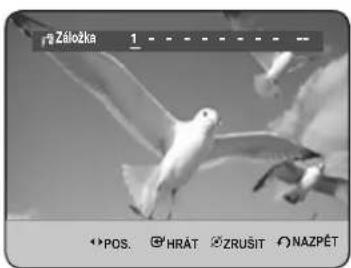
3 Stiskněte tlačítka ▶ pro posun na další pozici.
4 Jakmile se objeví požadovaná scéna, stiskněte znovu tlačítko OK.
Zobrazí se číslo 2 a scéna se uloží do paměti.
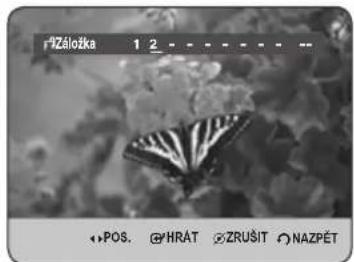
- Opakujte výše uvedený postup pro označení dalších pozic záložkami.
• Záložkami můžete označit až 10 scén.

POZNÁMKA
■ Při otevření a následném uzavření přihrádky disku záložky zmizí.
P řehrávání záložky

Použití tlačítka MARKER
1 Během přehrávání stiskněte tlačítko MARKER.
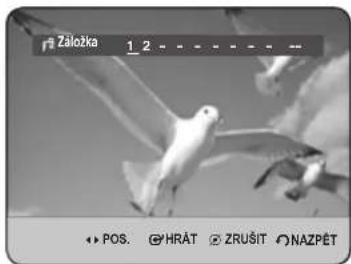
Použití tlačítka ANYKEY.
- Během přehrávání stiskněte tlačítko ANYKEY.
- Pomocí tlačítek ▲▼ vyberte položku Záložka a potom stiskněte tlačítko OK nebo ▶.
2 Stisknutím tlačítek◀▶ vyberte scénu označenou záložkou.
3 Stiskněte tlačítka OK nebo PLAY (_) k zahájení přehrávání od vybrané scény.
Vymazání záložky

Použití tlačítka MARKER
1 Během přehrávání stiskněte tlačítko MARKER.
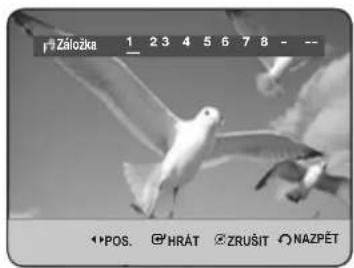
Použití tlačítka ANYKEY.
- Během přehrávání stiskněte tlačítko ANYKEY.
- Pomocí tlačítek ▲▼ vyberte položku Záložka a potom stiskněte tlačítko OK nebo ►.
2 Stisknutím tlačítek oe ▶ vyberte scénu označenou záložkou.
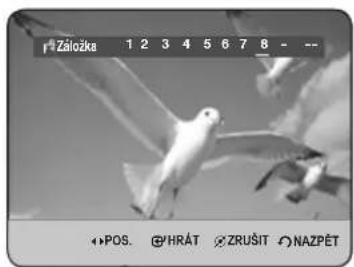
3 Stiskněte tlačítko CANCEL k vymazání vybrané záložky.
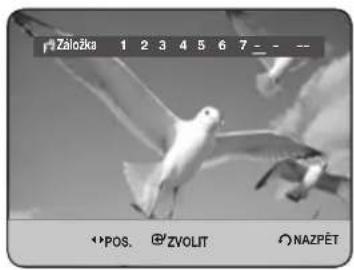
Výběr jazyka titulků
Vybere jeden z jazyků titulků nahraných na disku.

Použití tlačítka SUBTITLE
1 Během přehrávání stiskněte tlačítko SUBTITLE.
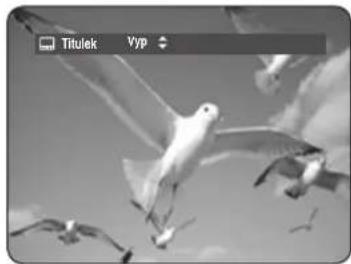
2 Stisknutím tlačítek ▲▼ vyberte požadovaný jazyk titulků. K výběru požadovaného jazyka titulků můžete také opakovaně stisknout tlačítko SUBTITLE.
- Aby obrazovka zmizela, stiskněte tlačitko CANCEL nebo RETURN.

Použití tlačítka ANYKEY
1 Během přehrávání stiskněte tlačitko ANYKEY.
2 Stisknutím tlačítek ▲▼ vyberte položku Titulek.
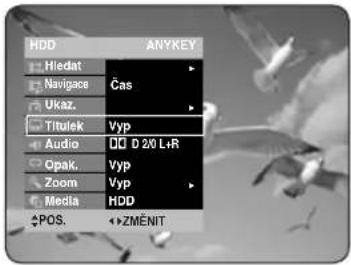
3 Stisknutím tlačítek ▶ vyberte požadovaný jazyk titulků.

POZNAMKA
■ Zobrazení titulků se může lišit v závislosti na typu disku.
■ Některé disky vám umožňují vybrat pouze jazyk pro nabídku disku.
Výběr kanálů zvukového záznamu a zvuku
Výběr zvuku
Vybere jeden ze zvukových záznamů nahraných na disku. Vybírá také zvukové kanály.

(režim VR)

Použití tlačítka AUDIO
1 Během přehrávání stiskněte tlačítko AUDIO.
HDD/DVD-RAM/-RW
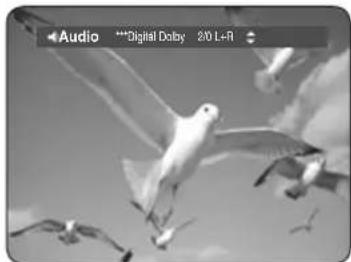
2 Stisknutím tlačítek ▲ vyberte požadované zvukové stopy nebo zvukový kanál. K výběru požadované zvukové stopy nebo zvukového kanálu můžete také opakovaně stisknout tlačítko AUDIO.
- Aby obrazovka zmizela, pak stiskněte tlačítko CANCEL nebo RETURN.
ANYKEY
Použití tlačítka ANYKEY
1 Během přehrávání stiskněte tlačítko ANYKEY.
2 Stisknutím tlačítek ▲▼ vyberte volbu Audio,
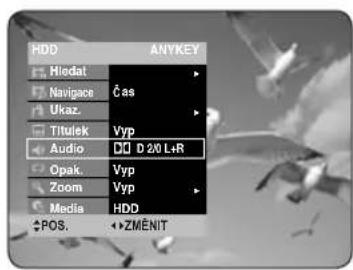
3 Stisknutím tlačítek ▶ vyberte požadované zvukové stopy nebo zvukový kanál.

POZNÁMKA
■ Zvukové stopy nebo zvukové kanály se mohou lišit, protože jsou speciřcké pro každý disk.
■ Některé disky vám umožňují vybrat pouze jazyk zvuku pro nabídku disku.
Změna úhlu kamery
Když disk DVD-VIDEO obsahuje několik úhlů určité scény, můžete vybrat funkci Úhel.


Použití tlačítka ANYKEY
1 Během přehrávání stiskněte tlačitko ANYKEY.
3 Stisknutím tlačítek▶ vyberte požadovaný úhel.

POZNAMKA
■ Tato funkce je závislá na disku a nemusí fungovat se všemi DVD.
■ Tato funkce nefunguje, pokud disk DVD nebyl nahrán se systémem více kamer a úhlů.
■ Zobrazuje aktuální úhel pohledu a celkový počet úhlů.
Opakované přehrávání
Opakované přehrávání (Opakovat přehrávání)


Použití tlačítka REPEAT
1 Během přehrávání stiskněte tlačítko REPEAT.
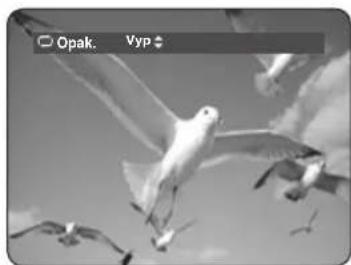
2 Stisknutím tlačítek ▲▼ vyberte volby Vyp, Titul nebo Kapitol, které chcete opakovaně přehrávat, pak stiskněte tlačitko OK.

Použití tlačítka ANYKEY
1 Během přehrávání stiskněte tlačítko ANYKEY.
3 Stisknutím tlačítek◀▶ vyberte volby Opak. Vyp., Opak. A-B, Opak. Titul, nebo Opak. Kapitolu, které chcete opakovaně přehrávat, pak stiskněte tlačítko OK.

POZNÁMKA
■ Disky HDD/DVD-RAM/-RW (režim VR), nedokončené disky DVD-R a nedokončené disky DVD-RW (režim V) neumožňují opakování kapitoly.
■ Můžete také aktivovat normální přehrávání stisknutím tlačítka CANCEL.
I Opakovat A-B


Použití tlačítka REPEAT A-B
1 Během přehrávání stiskněte tlačítko REPEAT A-B.
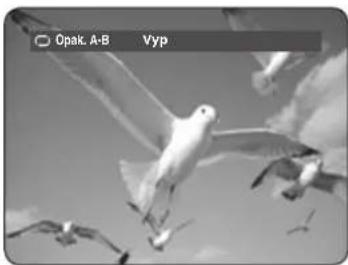
2 Stiskněte tlačítko OK v bodě, kde chcete začít opakované přehrávání (A) a stiskněte je znovu v bodě, kde chcete opakované přehrávání zastavit (B). Opakované přehrávání sekce A-B se spustí.
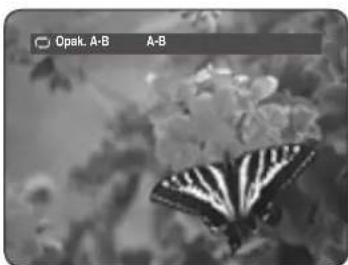
- Pro návrat do normálního přehrávání -
3 Pro návrat k normálnímu přehrávání stiskněte tlačitko CANCEL.
ANYKEY
Použití tlačítka ANYKEY
1 Během přehrávání stiskněte tlačítko ANYKEY.
2 Stisknutím tlačítek ▲▼ vyberte volbu Opak..
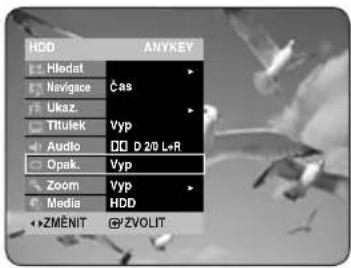
3 Pomocí tlačítek ◀▶ vyberte položku Opak. A-B a potom stiskněte tlačítko OK.
4 Stiskněte tlačítko OK v bodě, kde chcete začít opakované přehrávání (A) a stiskněte je znovu v bodě, kde chcete opakované přehrávání zastavit (B). Opakované přehrávání sekce A-B se spustí.
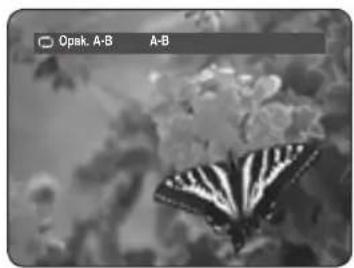
- Pro návrat do normálního přehrávání -
5 Pro návrat k normálnímu přehrávání stiskněte tlačitko CANCEL.

POZNÁMKA
■ Pokud nastavíte bod (B) před uplynutím 5 sekund, objeví se značka zákazu(∅).
■ Můžete také aktivovat normální přehrávání stisknutím tlačítka CANCEL.
■ Disky Audio CD (CD-DA), MP3 a MPEG4 nepodporují funkci Opak. A-B.
Zvětšování


1 Během přehrávání stiskněte tlačítko ANYKEY.
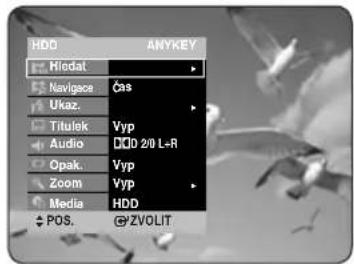
2 Stisknutím tlačítek ▲▼ vyberte volbu Zoom, pak stiskněte tlačítko OK nebo ▶. Zobrazí se ( ).
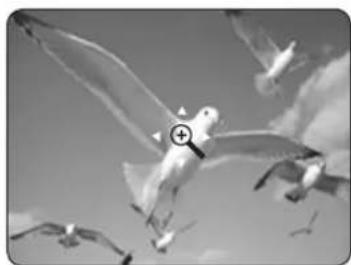
3 Stiskněte tlačítka ▲▼◀▶ pro posun do oblasti, kterou chcete zvětšit.
4 Stiskněte tlačítko OK.
Obrazovka se zvětší na dvojnásobek své běžné velikosti. Obrazovka se zvětší na čtyřnásobek své běžné velikosti.
HDD/DVD-VIDEO/ normální velikost → X2 → X4 DVD-RAM/-RW/-R → X2 → normální velikost

■ Pokud se nahrávání provádí v režimu EP, nebude funkce zvětšování podporována s výjimkou případu, kdy bylo nahrávání provedeno v režimu V.
Výběr média


1 Během přehrávání stiskněte tlačitko ANYKEY.
2 Stisknutím tlačítek▲▼ vyberte volbu Media.
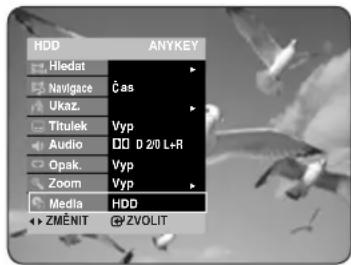
3 Stisknutím tlačítek◀▶ vyberte HDD nebo DVD, pak stiskněte tlačítko OK.
Přehrávání disku Audio CD/MP3
P řehrávání disku CD(CD-DA)
1 Vložte zvukový disk CD (CD-DA) do přihrádky disku.
- Objeví se nabídka zvukového CD a začnou se automaticky přehrávat stopy (skladby).
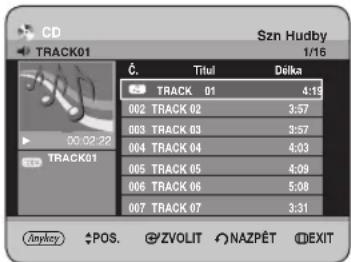
2 Stisknutím tlačítek ▲▼ vyberte stopu (skladbu), kterou chcete poslouchat, a pak stiskněte tlačítko OK.
- Aktuální stopa (skladba): Zobrazuje číslo stopy, která aktuálně hraje.
- Tato část zobrazuje provozní stav disku a čas přehrávání, který odpovídá aktuálně přehrávané části.
- Displays the current rle type and rle name.
- Zobrazuje dostupná tlačítka.
- Zobrazuje aktuální přehrávaný index, celkový počet stop.
- Zobrazuje seznam stop (seznam skladeb).
Tlačítka na dálkovém ovládání, která se používají pro přehrávání disků Audio CD(CD-DA)
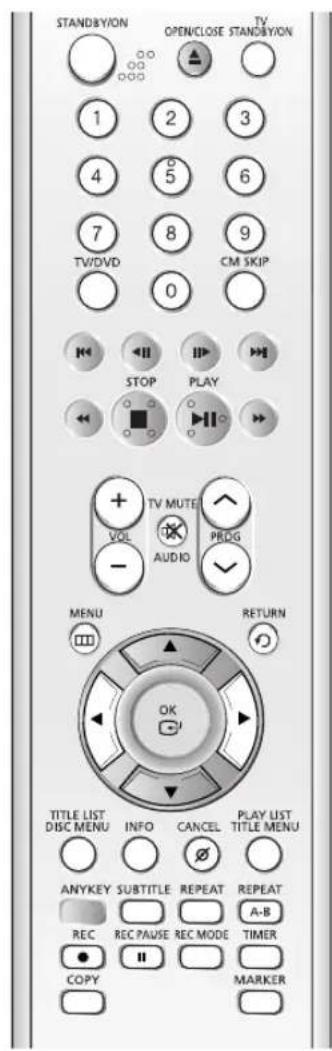
- ▲▼ : Vybírá stopu (skladbu).
- Tlačítko OK, tlačítko PLAY (😊) : Přehrává vybranou stopu (skladbu).
- Tlačítko SKIP (⊕: Přehrává další stopu.
- Tlačítko SKIP (☑): Vrací se na začátek aktuální stopy, je-li stisknuto během přehrávání. Pokud se stiskne znovu, rekordér HDD/DVD se přesune na další stopu a začne ji přehrávat. Pokud stisknete toto tlačítko do tří sekund po začátku přehrávání, začne se přehrávat předchozí stopa. Pokud stisknete toto tlačítko po třech sekundách, bude se znovu přehrávat aktuální stopa od začátku.
- Tlačítko STEP ( ) Posouvá stránku nahoru/dolů.
- Stiskněte tlačitka SEARCH (☐) : Fast Play (X2, X4, X8)
- Tlačítko STOP (☐: Zastaví stopu(skladbu).
- Tlačítko PLAY (Přehrává stopu(skladbu) nebo pozastaví přehrávání.
- Tlačítko ANYKEY: Zobrazí se nabídka ANYKEY.
P řehrávání disku MP3
1 Vložte disk MP3 do přihrádky disku.
• Zobrazí se nabídka
2 Stisknutím tlačítek ▲▼ vyberte položku Knihovna a potom stiskněte tlačítko OK nebo ▶.
3 Pomocí tlačítek ▲▼ vyberte položku Hudba a potom stiskněte tlačítko OK nebo ▶.
4 Stisknutím tlačítek ▲▼ vyberte stopu, kterou chcete poslouchat, a pak stiskněte tlačítko OK.
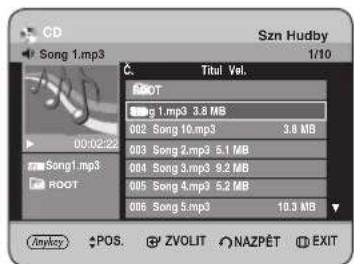
Prvky obrazovky MP3
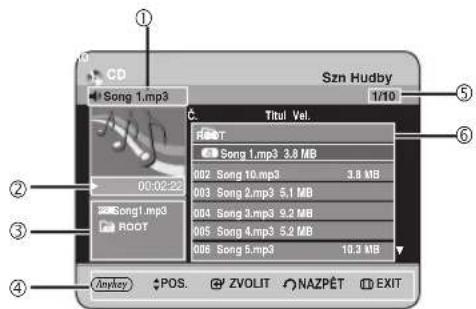
- Aktuální stopa (skladba): Zobrazuje název stopy, která hraje.
- Tato část zobrazuje provozní stav disku a čas přehrávání, který odpovídá aktuálně přehrávané části.
- Zobrazuje aktuální typ souboru, název souboru a název složky.
- Zobrazuje dostupná tlačítka.
- Zobrazuje aktuální přehrávaný index, celkový počet stop
- Zobrazuje seznam stop (seznam skladeb).
Tlačítka na dálkovém ovládání, která se používají pro přehrávání souborů MP3
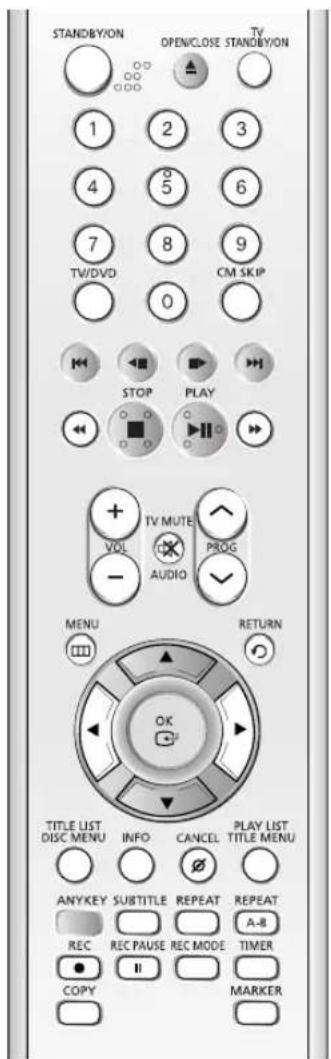
- ▲▼ : Vybírá stopu (skladbu).
- Tlačítko OK, tlačítko Play (😊): Přehrává vybranou stopu (skladbu).
- Tlačítko SKIP (⊕: Přehrává další stopu.
- Tlačítko SKIP (☑): Vrací se na začátek aktuální stopy, je-li stisknuto během přehrávání. Pokud se stiskne znovu, rekordér HDD/DVD se přesune na další stopu a začne ji přehrávat. Pokud stisknete toto tlačítko do tří sekund po začátku přehrávání, začne se přehrávat předchozí stopa. Pokud stisknete toto tlačítko po třech sekundách, bude se znovu přehrávat aktuální stopa od začátku.
- Tlačítko STEP (☐ Posouvá stránku nahoru/dolů.
- Tlačítko STOP( ⭕ Zastaví stopu(skladbu).
- Tlačitko PLAY (☐: Přehrává stopu(skladbu) nebo pozastaví přehrávání.
- Tlačítko ANYKEY: Zobrazí se nabídka ANYKEY.
Opakování CD (CD-DA) a MP3

Použití tlačítka REPEAT
1 Pro výběr požadovaného režimu opakování stiskněte opakovaně tlačítko REPEAT.
- Normální (CD (CD-DA)/MP3) : Stopy na disku se přehrávají v pořadí, ve kterém byly na disku nahrány.
• Opakování stopy (CD (CD-DA)/MP3)
• Opakování složky (MP3)
• OPakování všeho (CD (CD-DA)/MP3) - Náhodné přehrávání (CD (CD-DA)/MP3): Volba náhodného přehrávání přehrává disk v náhodném pořadí.
- Pro návrat do normálního přehrávání -
2 Pro návrat k normálnímu přehrávání stiskněte opakovaně tlačitko REPEAT nebo CANCEL.

Použití tlačítka ANYKEY
1 Během přehrávání seznamu hudby stiskněte tlačítko ANYKEY.
2 Stisknutím tlačítek ▲▼ vyberte volbu Hrací Rež, pak stiskněte tlačítko OK nebo ▶.
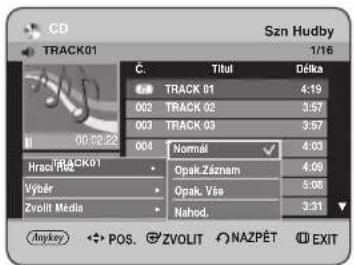
3 Stiskněte tlačítka ▲▼ k výběru požadovaného režimu přehrávání, pak stiskněte tlačítko OK nebo ▶.
- Normál (CD (CD-DA)/MP3) : Stopy na disku se přehrávají v pořadí, ve kterém byly na disku nahrány.
• Opak.Záznam (CD (CD-DA)/MP3)
• Opak. Složku (MP3)
• AI Opak. Vše (CD (CD-DA)/MP3) - Nahod. (CD (CD-DA)/MP3): Volba náhodného přehrávání přehrává disk v náhodném pořadí.
Nový Výběr
Do playlistu můžete zařadit maximálně 28 stop.
1 Během přehrávání seznamu hudby stiskněte tlačítko ANYKEY.
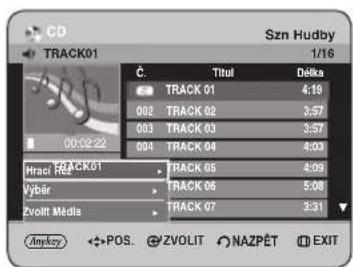
2 Stisknutím tlačítek ▲▼ vyberte volbu Výběr, pak stiskněte tlačítko OK nebo ▶.
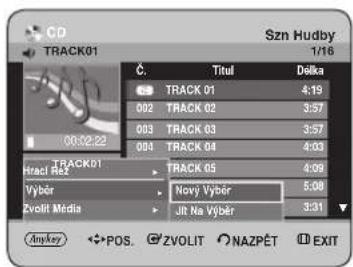
3 Stisknutím tlačítek ▲▼ vyberte volbu Nový Výběr, pak stiskněte tlačítko OK nebo ▶.
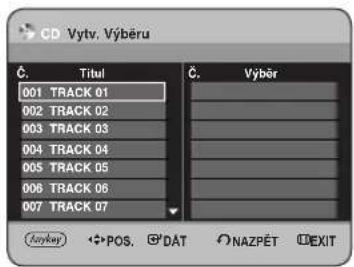
4 Stisknutím tlačítek ▲▼ vyberte stopy v pořadí, ve kterém je chcete přehrávat, a pak stiskněte tlačítko OK.
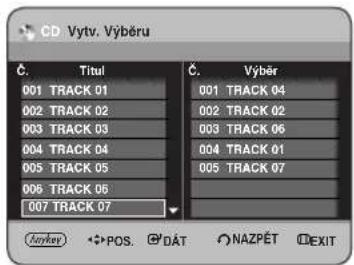
5 Pokud jste na playlist zařadili špatnou stopu, stiskněte tlačítka ▶▲▼ k výběru špatné stopy, pak stiskněte tlačítko OK nebo CANCEL. Špatná stopa bude odstraněna.
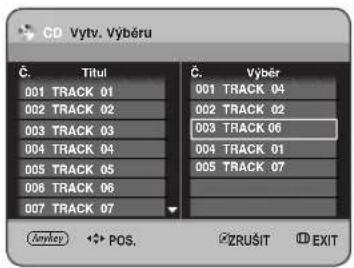
6 K uložení playlistu stiskněte tlačítko ANYKEY.
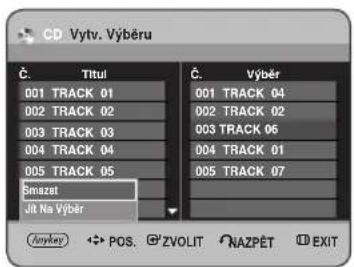
7 Stisknutím tlačítek ▲▼ vyberte volbu Jít Na Výběr, pak stiskněte tlačítko OK. Vytvoří se nový Výběr.
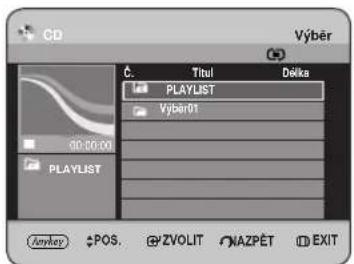
Přechod na Výběr
1 Během přehrávání seznamu hudby stiskněte tlačitko ANYKEY.
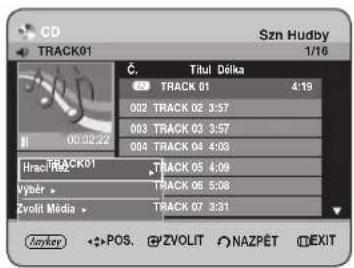
2 Stisknutím tlačítek ▲▼ vyberte volbu Výběr, pak stiskněte tlačítko OK nebo ▶.
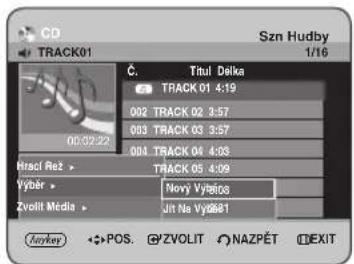
3 Stisknutím tlačítek ▲▼ vyberte volbu Jít Na Výběr, pak stiskněte tlačítko OK nebo ►.
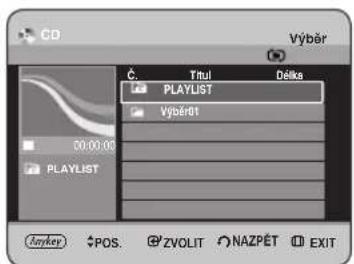
4 Stisknutím tlačítek ▲▼ vyberte stopy v pořadí, ve kterém je chcete přehrávat, a pak stiskněte tlačítko OK.
Vybrané stopy se začnou automaticky přehrávat.
Vymazání playlistu
1 Během přehrávání seznamu hudby stiskněte tlačítko ANYKEY.
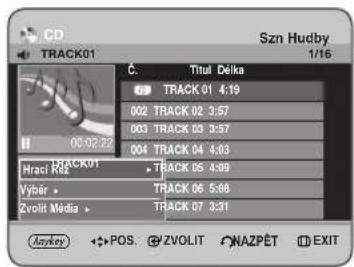
2 Stisknutím tlačítek ▲▼ vyberte volbu Výběr, pak stiskněte tlačítko OK nebo ▶.
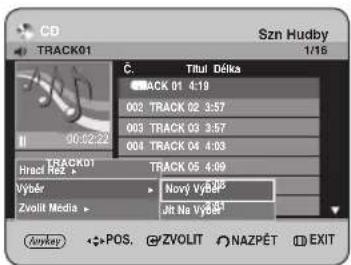
3 Stisknutím tlačítek ▲▼ vyberte volbu Jít Na Výběr, pak stiskněte tlačítko OK nebo ▶.
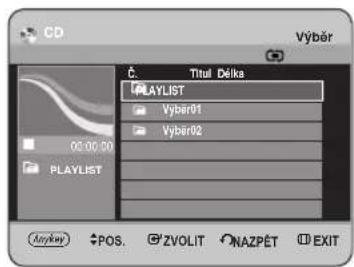
4 Stisknutím tlačítek ▲▼ vyberte seznam Výběr, který chcete editovat.
5 Stiskněte tlačítko ANYKEY.
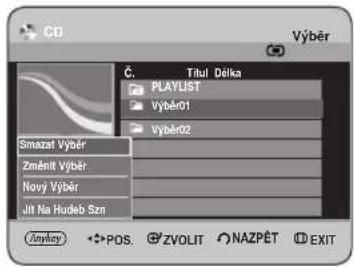
6 Stisknutím tlačítek ▲▼ vyberte volbu Smazat Výběr, pak stiskněte tlačítko OK nebo ▶.
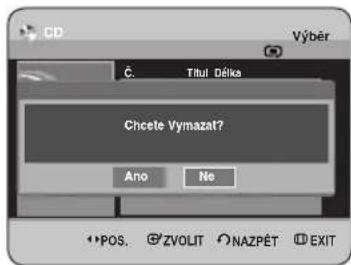
7 Stisknutím tlačítek ◀▶ vyberte volbu Ano, pak stiskněte tlačítko OK. Vybraný Výběr se vymaže.
P řechod na editaci playlistu
1 Během přehrávání seznamu hudby stiskněte tlačítko ANYKEY.
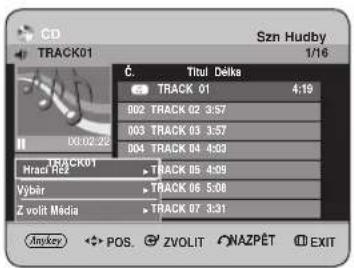
2 Stisknutím tlačítek ▲▼ vyberte volbu Výběr, pak stiskněte tlačítko OK nebo ▶.
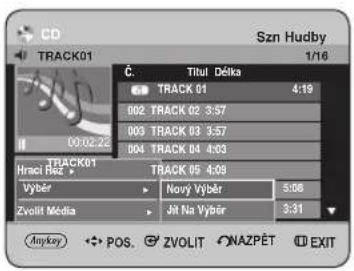
3 Stisknutím tlačítek ▲▼ vyberte volbu Jít Na Výběr, pak stiskněte tlačítko OK nebo ▶.
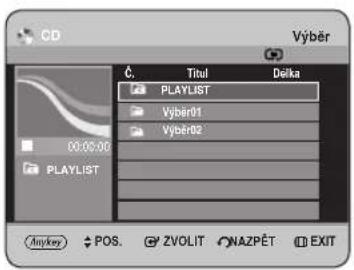
4 Stisknutím tlačítek ▲▼ vyberte seznam Výběr, který chcete editovat.
5 Stiskněte tlačítko ANYKEY v režimu playlistu.
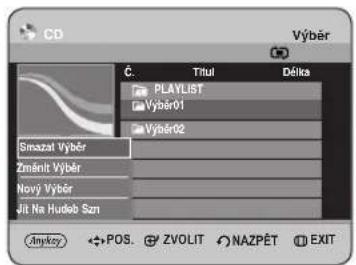
6 Stisknutím tlačítek ▲▼ vyberte volbu Změnit Výběr, pak stiskněte tlačítko OK nebo ►.
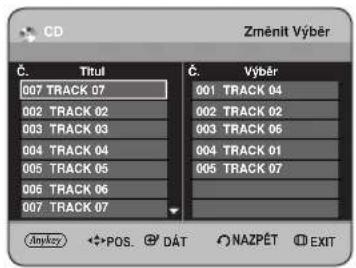
7 Stisknutím tlačítek ▲▼ vyberte stopy v pořadí, ve kterém je chcete přehrávat, a pak stiskněte tlačítko OK.
8 Pokud jste na playlist zařadili špatnou stopu, stiskněte tlačítka ▶▲▼ k výběru špatné stopy, pak stiskněte tlačítko OK nebo CANCEL.
9 K uložení playlistu stiskněte tlačítko ANYKEY.
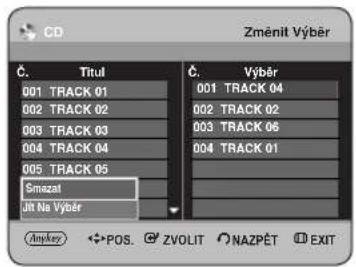
10 Stisknutím tlačítek ▲▼ vyberte volbu Jít Na Výběr, pak stiskněte tlačítko OK. Výběr bude editován.
Jít Na Hudeb Szn
1 Během přehrávání playlistu stiskněte tlačítko ANYKEY.
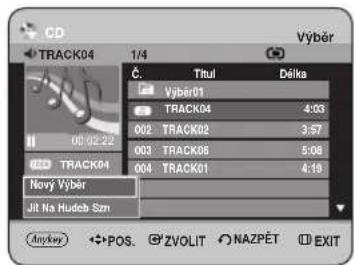
2 Stisknutím tlačítek ▲▼ vyberte volbu Jít Na Hudeb Szn, pak stiskněte tlačítko OK nebo ▶.
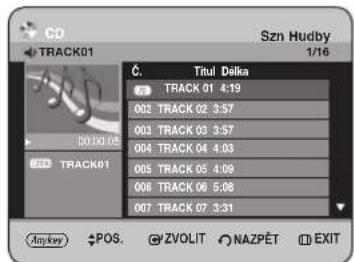
I Zvolit Média
1 Stiskněte tlačítko ANYKEY.
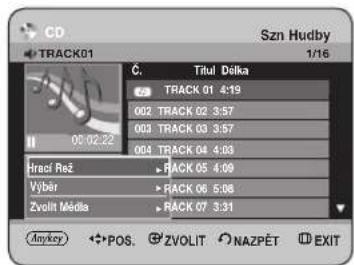
2 Stisknutím tlačítek ▼ vyberte volbu Zvolit Média, pak stiskněte tlačítko OK nebo ▶.
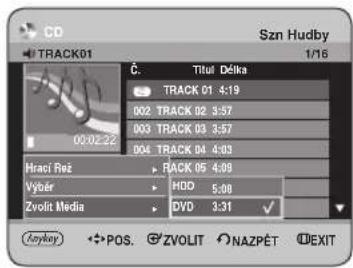
3 Stisknutím tlačítek ▲ vyberte volbu HDD nebo DVD, pak stiskněte tlačítko OK nebo ▶.
Přehrávání obrázku
1 Vložte disk JPEG nebo smíšený disk • Zobrazí se nabídka
2 Stisknutím tlačítek ▲▼ vyberte položku Knihovna a potom stiskněte tlačítko OK nebo ▶.
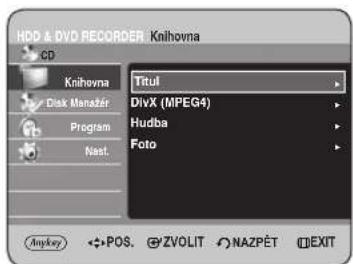
3 Stisknutím tlačítek ▲▼ vyberte volbu Foto, pak stiskněte tlačítko OK nebo ▶.
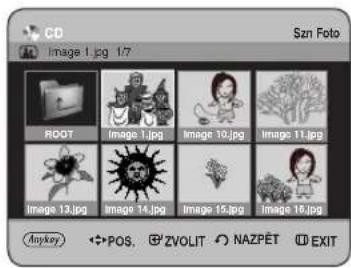
4 Stisknutím tlačítek ▲ ▼ ◀ ▶ vyberte obrázek.
- Ke zobrazení dalších 8 obrázků stiskněte tlačítko SKIP (●).
- Ke zobrazení předchozích 8 obrázků stiskněte tlačítko SKIP( ).
Dia Prezen
5 Stiskněte tlačítko ANYKEY.
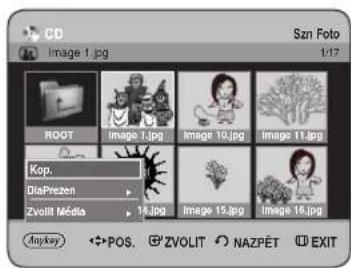
6 Stisknutím tlačítek ▲▼ vyberte volbu DiaPrezen, pak stiskněte tlačítko OK nebo ▶.
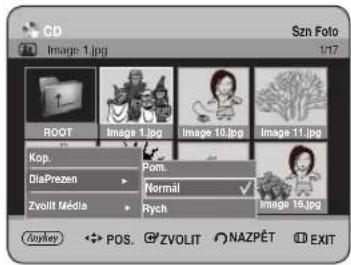
7 Stisknutím tlačítek ▲▼ vyberte rychlost předvádění obrázků, pak stiskněte tlačítko OK nebo ▶. Předvádění obrázků se spustí.
- Pro zastavení předvádění obrázk -
1 Stiskněte tlačítko ANYKEY.
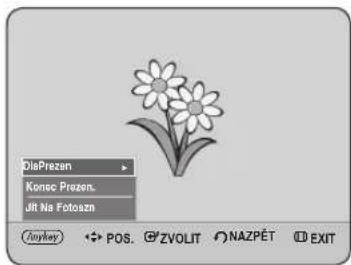
2 Stisknutím tlačítek ▲▼ vyberte volbu Konec Prezen., pak stiskněte tlačítko OK nebo ▶.
I Pootočení
Nastavení proveite podle kroků 1 až 4 na straně 69\~70.
5 ^-1 Stiskněte tlačítko OK, abyste vybrali zobrazení obrázku, pak stiskněte tlačítko ANYKEY.
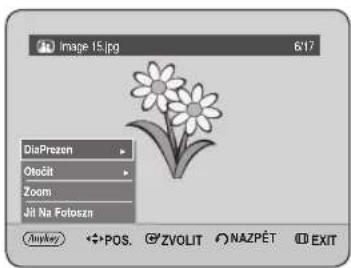
6 Stisknutím tlačítek ▲▼ vyberte volbu Otočit, pak stiskněte tlačítko OK nebo ▶.
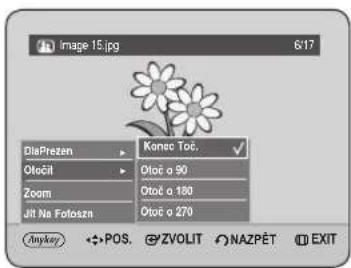
7 Stisknutím tlačítka ▲▼ vyberte úhel pootočení, pak stiskněte tlačítko OK nebo ▶.
- Pro zastavení pootočení -
1 Stiskněte tlačítko ANYKEY.
2 Stisknutím tlačítek ▲▼ vyberte položku Otočit a potom stiskněte tlačítko OK nebo ▶.
3 Stisknutím tlačítek ▲▼ vyberte volbu Konec Toč. pak stiskněte tlačítko OK nebo ▶.
Zvětšení
Nastavení proveite podle kroků 1 až 4 na straně 69\~70.
5-1 Stiskněte tlačítko OK, abyste vybrali zobrazení obrázku, pak stiskněte tlačítko ANYKEY.
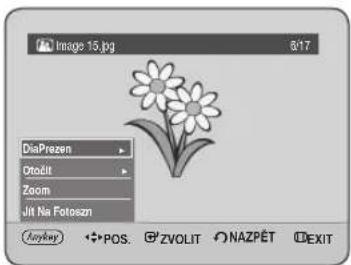
6 Stisknutím tlačítek ▲▼ vyberte volbu Zoom, pak stiskněte tlačítko OK nebo ▶.
7 Po každém stisknutí tlačítka OK se obrázek zvětší až 4x(čtyřnásobek normální velikosti).

- Pro zastavení zvětšení -
1 Stiskněte tlačítko ANYKEY.
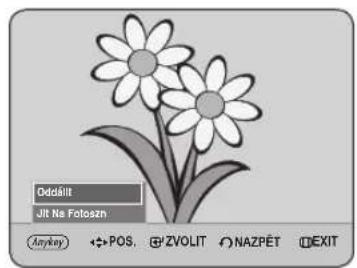
2 Stisknutím tlačítek ▲▼ vyberte volbu Oddálit, pak stiskněte tlačítko OK nebo ▶.
Přechod na seznam fotograří
Nastavení proveite podle kroků 1 až 4 na straně 69\~70.
5 ^-1 Stiskněte tlačítko OK, abyste vybrali zobrazení obrázku, pak stiskněte tlačítko ANYKEY.
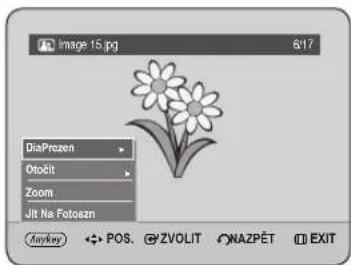
6 Stisknutím tlačítek ▲▼ vyberte volbu Jít Na Fotoszn, pak stiskněte tlačítko OK nebo ▶.
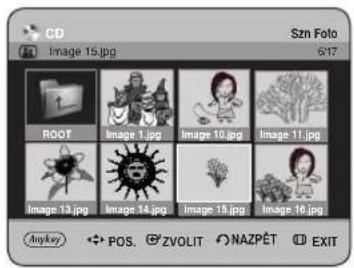
Přehrávání MPEG4

Použití tlačítka MENU
1 Vložte disk DivX nebo smíšený disk • Zobrazí se nabídka
2 Stisknutím tlačítek ▲▼ vyberte položku Knihovna a potom stiskněte tlačítko OK nebo ▶. (V případě přehrávání disku DivX viz číslo 4 na této straně.)
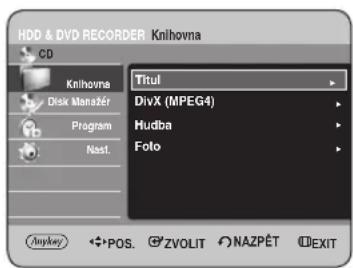
3 Stisknutím tlačítek ▲▼ vyberte položku DivX (MPEG4), potom stiskněte tlačítko OK nebo ▶. Zobrazí se obrazovka DivX (MPEG4).
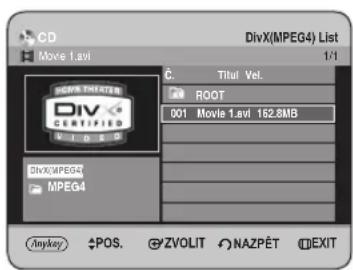
4 Stisknutím tlačítek ▲▼ vyberte soubor avi (DivX), pak stiskněte tlačítko OK nebo PLAY (⊕).
5 Při přehrávání souboru MPEG4 můžete použít následující funkce. Jedním stisknutím tlačítka STOP (☐) během přehrávání se zobrazí seznam souborů, dalším stisknutím tlačítka opustíte obrazovku nabídky.
Popis funkcí MPEG4
| Funkce | Popis |
| Přeskočení | Během přehrávání stiskněte tlačítka SKIP ( 😊 ), provede se přesun dopředu nebo dozadu o 5 minut. |
| Vyhledávání | Během přehrávání stiskněte tlačítka SEARCH ( 😊 )a stiskněte je znovu pro vyhledávání vyšší rychlostí.(Rych 1, Rych 2, Rych 3) |
| Zpomalené přehrávání | V režimu pozastavení nebo krokování stiskněte tlačítko SEARCH ( 😊 ) na dálkovém ovládání. (Pom. 1, Pom. 2, Pom. 3) |
| Přehrávání po krocích | V režimu statického obrazu stiskněte tlačítko STEP ( 😊 ) na dálkovém ovládání. |

POZNÁMKA
■ Tento přístroj může přehrávat následující formáty komprimovaného videa,
- Formát DivX Video (kodek): DivX 3.11
DivX 4.x DivX 5.x (bez QPEL a GMC)
- Formát DivX Audio (kodek): MP3, MPEG1, Audio Layer 2, Window Media Audio, LPCM, AC3
- Podporované formáty souborů titulků: .smi, .srt, .sub, .psb, .txt, .ass (Soubor titulků by měl mít přesně stejné jméno jako je jméno příslušného souboru MPEG4)
■ Některé soubory MPEG4 vytvořené na osobním počítači se nemusí dát přehrát. Proto není podporován typ kodeku, verze a vyšší rozlišení než je speciřkace.
Kódování titulků DivX
1 Stiskněte tlačítko ANYKEY v seznamu souborů.
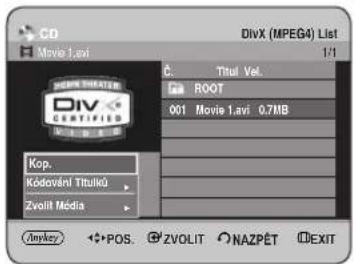
2 Stisknutím tlačítek ▼ vyberte volbu Kódování Titulků a potom stiskněte tlačítko OK nebo ▶.
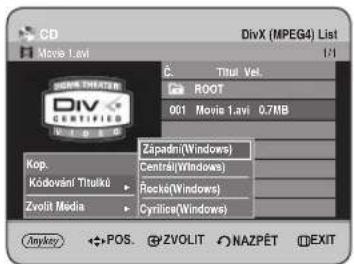
3 Stisknutím tlačítek ▲▼ vyberte podporovaný jazyk titulků DivX podle regionu, pak stiskněte tlačítko OK nebo ▶.
| Západní | Afrikánština, Baskičtina, Katalánština, Dánština, Holandština, Angličtina, Faerština, Finština, Francouzština, Němčina, Islandština, Indonéština, Italština, Malajština, Norština, Portugalština, Španělština, Svahilština, Švédština |
| Centrál | Angličtina, Albánština, Chorvatština, Čeština, Mad'arština, Polština, Rumunština, Srbština (Latinka), Slovenština, Slovinština |
| Řecké | Angličtina, Řečtina |
| Cyrilice | Angličtina, Azeri, Běloruština, Bulharština, Kazaština, Makedonština, Ruština, Srbština, Tatarština, Ukrajinština, Uzbečtina |

POZNÁMKA
■ Pokud je jazyk titulků zobrazený s porušenými znaky, změňte titulky DivX na příslušný region. Pokud stále nefungují, daný formát není podporován.
Nahrávání
Tato kapitola ukazuje různé metody nahrávání na HDD a DVD.
Před nahráváním 75
Nahrávání aktuálního sledovaného televizního programu 77
Nahrávání ze sledovaného externího zařízení...79
Kopírování z videokamery 80
Vytváření nahrávek jedním stisknutím tlačítka . . . 81
Doháněné přehrávání....82
Provádění časovaného nahrávání ..... 83
Editace seznamu plánovaných záznamů ..... 85
Vymazání seznamu plánovaných záznamů ..... 86
Přechod na seznam zaznamenaných programů ... 87
Před nahráváním
Tento přístroj může nahrávat na různé typy disků. Před nahráváním si přečtěte následující instrukce a vyberte typ disku podle vašeho výběru.
I Zapisovatelné disky
Tento rekordér může nahrávat na následující disky.
| HDD DVD-RW | DVD-R | |
 |  RW RW |  R R |
• DVD-RW jsou přepisovatelné.
• DVD-R nejsou přepisovatelné
Kompatibilita mezi rekordérem Samsung a rekordéry od jiných řrem
| Typy disku | Formát nahrávání | Nahrávací zařízení | Dokončení | Další nahrávání v rekordéru Samsung |
| DVD-RW | Režim VR | Samsung | řnalizzato Nel | lze nahrávat |
| non řmalizzato | _ze nahrávat | |||
| Jiná řrma | řnalizzato Nel | lze nahrávat | ||
| non řmalizzato | _ze nahrávat | |||
| Režim V | Samsung | řnalizzato Nel | lze nahrávat | |
| non řmalizzato | _ze nahrávat | |||
| Jiná řrma | řnalizzato Nel | lze nahrávat | ||
| non řmalizzato | Nelze nahrávat | |||
| DVD-R | Režim V | Samsung | řnalizzato Nel | lze nahrávat |
| non řmalizzato | _ze nahrávat | |||
| Jiná řrma | řnalizzato Nel | lze nahrávat | ||
| non řmalizzato | Nelze nahrávat |

POZNÁMKA
■ Dokončit
- Tímto se dokončí disk DVD-RW/-R, także se nedá provádět žádné další nahrávání.
■ Zrušit dokončení
- Toto umožňuje dodatečné nahrávání na disk DVD-RW, který byl původně nahrán na rekordéru HDD/DVD.
- U disku DVD-RW, který byl nahrán systémem DAO(Disc At Once) v PC, nelze dokončení zrušit.
- U disku DVD-RW, který byl nahrán v režimu Video rekordéru jiného výrobce, nelze dokončení zrušit.
- U disku DVD-R nelze dokončení zrušit.
Formáty nahrávání
Pokud vložíte nepoužitý disk, objeví se následující zpráva. Vzhledem k tomu, že se dostupné funkce liší v závislosti na typu disku, vyberte disk, který nejlépe odpovídá vašim požadavkům.
DVD-RW: Pokud se poprvé vloží nepoužitý disk DVDRW, zobrazí se zpráva "Disk Neinicial. Chcete Disk Inic.?", Pokud vyberete Ano, disk bude naformátován v režimu VR. Pokud chcete změnit režim, obrat'te se na část Formátování disku na straně 116\~117.
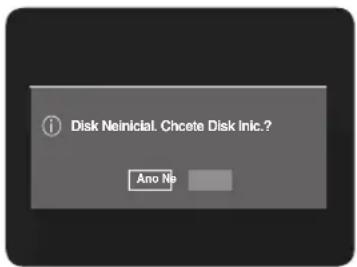
DVD-R: FormátováníDisku není třeba provádět a je podporován pouze režim nahrávání video.
DVD-RW(režim V)/-R
- Kapitoly se vytvoří automaticky, když dokončíte nahrávání na disky DVD-RW/-R v režimu Video Délka kapitoly (interval mezi kapitolami) se liší podle režimu nahrávání.
- Jednoduchá editace (vymazání titulů/změna názvu titulu)
DVD-RW (režim VR)
- Tento režim umožňuje vícenásobné editační funkce (jako je například vymazání celého titulu, částečné vymazání titulu, atd.)
- Různé možnosti editace pomocí vytvořeného Výběr.
Režim nahrávání
Vyberte jeden ze čtyř režimů nahrávání opakovaným stisknutím tlačítka REC MODE v době, kdy se přístroj nachází v režimu zastavení, abyste získali požadovaný čas nahrávání a kvalitu obrazu. Obecně se kvalita obrazu zlepšuje se snižováním času nahrávání. V režimu FR se nejvhodnější režim nahrávání nastaví automaticky podle zbývajícího času na disku a délky časovaného nahrávání. Tato funkce je vybraná jako jediný režim v režimech XP, SP, LP a EP a tento režim můžete použít pro časované nahrávání.
- DVD-HR735/737
| Režim nahrávání | Délky nahrávání | |
| HDD (160GB) DVD-RW/-R | ||
| XP(režim vysoké kvality) | Přibližně 38 hodiny | Přibližně 1 hodinu asi 8.5 Mbps |
| SP(režim standardní kvality) | Přibližně 72 hodiny | Přibližně 2 hodiny asi 4.5 Mbps |
| LP(režim dlouhého nahrávání) | Přibližně 138 hodiny | Přibližně 4 hodiny asi 2 Mbps |
| EP(rozšířený režim) | Přibližně 205 hodinyPřibližně 272 hodiny | Přibližně 6 hodiny / asi 1.6 MbpsPřibližně 8 hodiny / asi 1.2 Mbps |
| FR(flexibilní nahrávání) | Přibližně 38~205 hodiny | Přibližně 1~6 hodiny |

POZNÁMKA
- Čas nahrávání se může lišit podle speciřckých podmínek.
Nenahratelné snímky
Video s ochranou proti kopírování nelze na tomto rekordéru HDD/DVD zaznamenávat. Pokud rekordér HDD/DVD přijme během nahrávání signál ochrany proti kopírování, nahrávání se zastaví a na obrazovce se objeví následující zpráva.
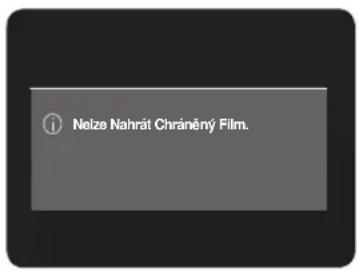
Pokud jde o signály kontroly kopírování
Televizní vysílaní, které obsahuje signály kontroly kopírování, může mít jeden z následujících tří typů signálu, Volné kopírování, Kopírovat jednou a Nikdy nekopírovat. Pokud chcete nahrávat program typu s jedním kopírováním, použijte DVD-RW s CPRM v režimu VR.
| Typ signáluMédium | Volnékopírování | Kopírovatjednou | Nikdynekopírovat |
| DVD-RW (Ver.1.1) O | - | ||
| DVD-RW (Ver. 1.1)s CPRM | |||
| Režim VR | O | O^* | - |
| Režim V | O | ||
| DVD-R | O | - |
Jakmile bylo provedeno nahrávání "Kopírovat jednou", další nahrávání už nelze provádět.
- Ochrana obsahu pro zapisovatelná média (CPRM)
CPRM je mechanismus, který váže nahrávku na médium, na kterém je nahrána. Je podporován některými rekordéry HDD/DVD, ale ne mnoha přehrávači DVD. Každé prázdné zapisovatelné DVD má jedinečné 64-bitové číslo ID, které je vyleptané do BCA. Pokud je na disk nahraný chráněný obsah, lze ho zašifrovat pomocí 56-bitové šifry (Cryptometria), odvozené z čísla ID média.
Během přehrávání se načte číslo ID z BCA a použije se pro vygenerování klíče k dešifrování obsahu disku. Pokud je obsah disku nakopírován na jiné médium, číslo ID bude chybět nebo bude špatné a data nebudou dešifrovatelná.
Nahrávání aktuálního sledovaného televizního programu


Zkontrolujte, že má disk dostatek paměti pro nahrávání. Nastavte režim nahrávání.
1 Stiskněte tlačítko HDD nebo DVD. Vyberete-li tlačítko DVD, stiskněte tlačítko OPEN/CLOSE a vložte do přihrádky nahrávatelný disk. Stisknutím tlačítka OPEN/CLOSE zavřete přihrádku disku. Počkejte, dokud z displeje na předním panelu nezmizí indikátor LOAD.
Používáte-li nepoužitý disk DVD-RW, budete nejdříve dotázáni, zda chcete disk inicializovat. Proveite výběr a potom stiskněte tlačítko OK. (Viz strana 76)
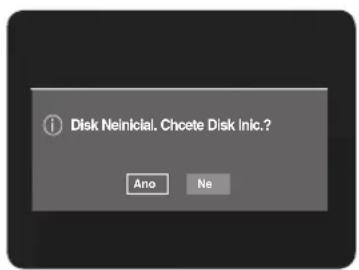
2 Stisknutím tlačítka PROG (♡_) nebo číselných tlačítek vyberte aktuální program, který chcete nahrát.
3 Opakovaným stisknutím tlačítka REC MODE (nebo stisknutím tlačítka REC MODE a potom tlačítek ▲▼) vyberte rychlost (kvalitu) nahrávání.

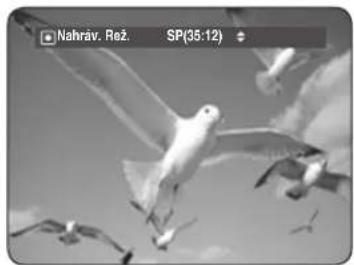
4 Stiskněte tlačitko REC. Na obrazovce se zobrazí informace o kanálu a bude zahájeno nahrávání. Na předním panelu se zobrazí ikona (○).
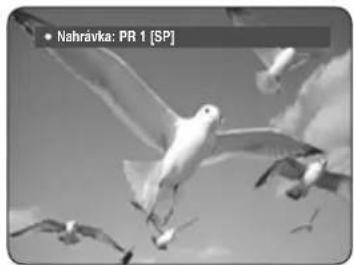
- Pro pozastavení nahrávání -
- Stisknutím tlačítka REC PAUSE pozastavíte probíhající nahrávání.
- Dalším stisknutím tlačítka REC PAUSE během pauzy obnovíte nahrávání.
- Stisknutím tlačítek PROG (♡) během pozastavení nahrávání můžete přepínat kanály.
- Pro zastavení nahrávání -
Chcete-li zastavit nebo ukončit probíhající nahrávání, stiskněte tlačítko STOP (☐).
- Při použití disků DVD-RW/-R se objeví zpráva "Aktualizace Info O Disku. Chvíli Počkejte.".

POZNÁMKA
■ Během přehrávání nemůžete měnit režim nahrávání a PROG.
■ Nahrávání se automaticky zastaví, pokud neexistuje žádné volné místo pro nahrávání.
■ Na disk lze nahrát až 99 titulů (DVD-RW/-R).
■ Na disk HDD Ize registrovat až 999 titulů.
Nahrávání na disk HDD je k dispozici po dobu až 24 hodin, a pokud se nahrávání provádí po 24 hodin, budou nahrány 4 tituly, přičemž každý titul bude mít délku 6 hodin.
- Nahrávání se automaticky zastaví, pokud se vybere snímek chráněný proti kopírování.
■ Disky DVD-RW se musí před zahájením záznamu naformátovat. Většina nových disků se prodává bez naformátování.
■ S tímto prístrojem nepoužívejte disky DVD-R pro střih.
Nahrávání ze sledovaného externího zařízení


Před tím, než začnete
Zkontrolujte, že má disk dostatek paměti pro nahrávání. Nastavte režim nahrávání.
1 Stiskněte tlačítko HDD nebo DVD. Vyberete-li tlačítko DVD, stiskněte tlačítko OPEN/CLOSE a vložte do přihrádky nahrávatelný disk. Stisknutím tlačítka OPEN/CLOSE zavřete přihrádku disku. Počkejte, dokud z displeje na předním panelu nezmizí indikátor LOAD. Používáte-li nepoužitý disk DVD-RAM, budete nejdříve dotázání, zda chcete disk naformátovat.(Viz strana 76)
2 Stisknutím tlačítka INPUT SEL vyberete zdroj vstupu podle připojení, které jste provedli. Displej předního panelu se mění v následujícím pořadí:
→ Číslo PR → AV1 → AV2 → AV3 → DV
Pokud připojíte digitální videokameru, stisknutím tlačítka INPUT SEL vyberte volbu DV. (Viz strana 80)
3 Opakovaným stisknutím tlačítka REC MODE (nebo stisknutím tlačítka REC MODE a potom tlačítek ▲▼) vyberte rychlost (kvalitu) záznamu.
→ SP → LP → EP → XP
4 Stiskněte tlačítko REC. Na obrazovce se zobrazí informace o režimu externího vstupu a bude zahájeno nahrávání. Na předním panelu se zobrazí ikona (○)
- Pro pozastavení nahrávání -
- Stisknutím tlačítka REC PAUSE pozastavíte probíhající nahrávání.
- Dalším stisknutím tlačítka REC PAUSE během pauzy obnovíte nahrávání.
- Stisknutím tlačítek PROG (♡) během pozastavení nahrávání můžete přepínat kanály.
- Pro zastavení nahrávání -
Chcete-li zastavit nebo ukončit probíhající nahrávání, stiskněte tlačítko STOP ( ).
- Při použití disků DVD/-RW/-R se objeví zpráva "Aktualizace Info O Disku. Chvíli Počkejte.".
Kopírování z videokamery

Videokameru můžete ovládat pomocí rozhraní IEEE1394 (DV).


1 Připojte výstupní konektor DV videokamery ke vstupnímu konektoru DV na přední straně rekordéru HDD/DVD pomocí kabelu DV.
2 Stiskněte tlačítko HDD nebo DVD.
Vyberete-li tlačítko DVD, stiskněte tlačítko OPEN/CLOSE a vložte do přihrádky nahrávatelný disk.
Stisknutím tlačítka OPEN/CLOSE zavřete přihrádku disku. Počkejte, dokud z displeje na předním panelu nezmizí indikátor LOAD.
3 Opakovaným stisknutím tlačítka REC MODE vyberte rychlost (kvalitu) nahrávání.

4 Stisknutím tlačítka INPUT SEL vyberte volbu DV. Je-li vstup nastaven na DV, objeví se v horní části obrazovky nabídka přehrávání/nahrávání, která umožňuje ovládání videokamery.
5 Vyberte ikonu Play (▶) v horní části obrazovky k zahájení přehrávání videokamery a najděte počáteční pozici pro kopírování.
6 Chcete-li spustit nahrávání, použijte tlačítka ◀▶ pro výběr ikony Record (●) na horní straně obrazovky, pak stiskněte tlačítko OK. Ke spuštění nahrávání můžete stisknout tlačítko REC na dálkovém ovládání.
- Pro zastavení nahrávání -
Chcete-li zastavit nebo ukončit probíhající nahrávání, stiskněte tlačítko STOP ( ).
- Při použití disků DVD-RW/-R se objeví zpráva "Aktualizace Info O Disku. Chvíli Počkejte."

POZNÁMKA
- Ke zobrazení ikon, které se týkají přehrávání, na obrazovce stiskněte jakékoliv směrové tlačítko na dálkovém ovládání.
Vytváření nahrávek jedním stisknutím tlačítka
Stisknutím tlačítka REC můžete nastavit rekordér HDD/DVD tak, aby nahrával v 30-minutových přírůstcích až do doby 8 hodin.


1 Stiskněte tlačítko HDD nebo DVD. Vyberete-li tlačítko DVD, stiskněte tlačítko OPEN/CLOSE a vložte do přihrádky nahrávatelný disk. Stisknutím tlačítka OPEN/CLOSE zavřete přihrádku disku. Počkejte, dokud z displeje na předním panelu nezmizí indikátor LOAD.
2 Stisknutím tlačítka PROG (♡) nebo číselných tlačítek vyberte program, který chcete nahrát. Pokud chcete zaznamenávat přes připojenou externí komponentu, stiskněte tlačítko INPUT SEL. vyberte příslušný externí vstup (AV1, AV2, AV3, DV nebo PR01).
3 Stiskněte tlačítko REC k zahájení nahrávání.
4 Opakovaným stisknutím tlačítka REC nastavte požadovaný čas nahrávání.
→ 0:30 → 1:00 → ... 8:00 → Vyp
- Čítač časovače se snižuje po minutě od 8:00 na 0:00, pak rekordér HDD/DVD zastaví nahrávání.
- Pro zastavení nahrávání -
Stiskněte tlačítko STOP (☐): Zobrazí se zpráva "Chcete Přerušit Nahrávání?"
- Stiskněte tlačítka ◀▶ k výběru volby Ano, pak stiskněte tlačítko OK.
Během nahrávání stiskněte jednou tlačítko INFO, objeví se obrazovka systémových informací: Zobrazí informace Aktivní Stav, Stav Pozadí a Hlav. Obraz..
![HDD System Info Aktivi Stav: Nahrat SP Stav Pozseli: -- Obraz: Nahravka: PRI [SP] LED/01/2008 (PO) 12:00](/content/2026/05/1005428/images/9023acf65ee705c9235bea081c6e3462e58f177a657e3743ccbae2d1013c653c.jpg)
Po dvojím stisknutí tlačitka INFO se objeví obrazovka Disc information : Zobrazí údaje Celý Titul, Celý Výběr, Nahrávací Doba(Titul), Dostup. Prostor(Hudba/Foto).
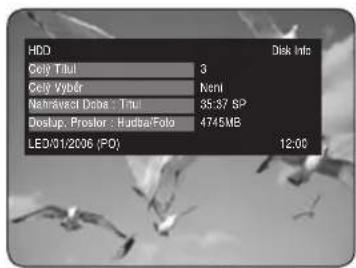
Po stisknutí tlačítka INFO tříkrát: Objeví se informační obrazovka o aktuálním nahrávání: Zobrazí se informace o Jmén, Titulu, Vytvoř. Čas a Doba Nahráv..
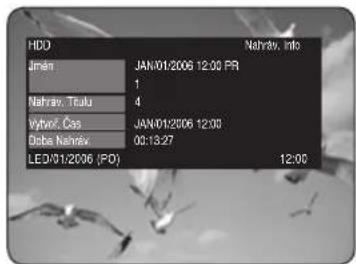
Můžete provádět přehrávání od začátku programu, který nahráváte.
Během nahrávání programu můžete sledovat předchozí seznam titulů.

B ěhem nahrávání
1 Stiskněte tlačítko PLAY (◦).
Přehraje se titul, který momentálně nahráváte, od začátku.
Přehrávání není k dispozici po dobu 10 sekund od začátku nahrávání.
K prohlížení dříve nahraného seznamu můžete použít tlačítko SKIP (😊_) a další tlačítka spojená s přehráváním.
Použití tlačítka TITLE LIST
1 Jestliže se přístroj nachází v režimu nahrávání, stiskněte tlačitko TITLE LIST.
Zobrazí se obrazovka Szn. Titulů.
Stisknutím tlačítek ▲▼/SKIP ( )vyberete seznam nahrávaných titulů.
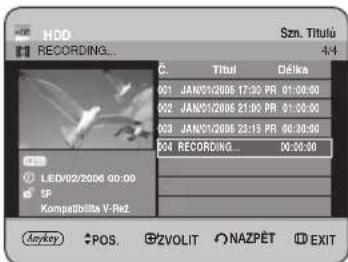
2 Stiskněte tlačítko OK nebo PLAY (◦). Přehraje se titul, který momentálně nahráváte, od začátku.
- Zastavení přehrávání / nahrávání -
1 Stiskněte tlačitko STOP ( ). Zmizí obrazovka přehrávání a objeví se obrazovka probíhajícího nahrávání.
2 Dalším stisknutím tlačítka STOP ( ⊙) zastavíte nahrávání.

POZNAMKA
■ Během režimu vyhledávání není slyšet žádný zvuk.
■ Během nahrávání na HDD je k dispozici přehrávání disku DVD. Ovšem soubory JPEG, MP3 a DivX na disku nelze přehrávat.
■ Během nahrávání na DVD je k dispozici přehrávání z HDD. Ovšem soubory JPEG a MP3 na HDD nelze přehrávat.
Provádění časovaného nahrávání


- Zkontrolujte připojení kabelu antény.
- Zkontrolujte zbývající čas na disku.
- Zkontrolujte, že je správný datum a čas.
Před pokračováním v časovaném nahrávání se ujistěte,
že byly nastaveny hodiny (Setup-Clock Set).
(Viz strana 29\~30)

Použití tlačítka TIMER
1 Jestliže se přístroj nachází v režimu zastavení/přehrávání, stiskněte tlačítko TIMER. Zobrazí se obrazovka Program.
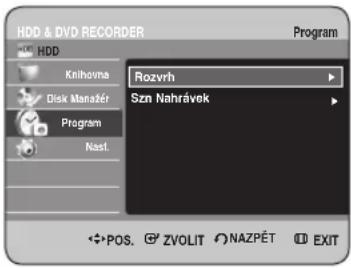
Použití tlačítka MENU.
- Jestliže se přístroj nachází v režimu zastavení/přehrávání, stiskněte tlačítko MENU.
- Stisknutím tlačítek ▲ ▼ vyberte volbu Program, pak stiskněte tlačítko OK nebo ▶.
2 Stiskem tlačítka OK nebo ▶ vyberte Rozvrh.
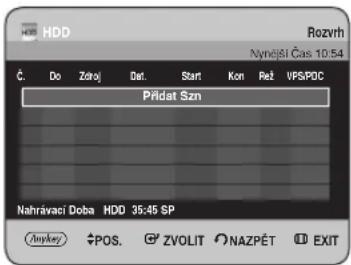
3 Stisknutím tlačítka OK vyberte položku Přidat Szn.
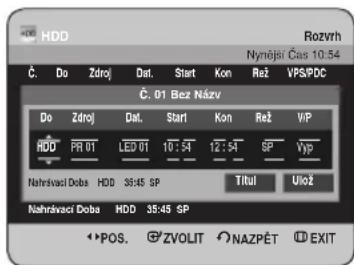
Použití tlačítka ANYKEYY.
- Stiskněte tlačítko ANYKEY.
- Stisknutím tlačítek ▲▼ vyberte volbu Dát, pak stiskněte tlačítko OK nebo ▶.
4 Nastavte volby časovaného nahrávání.
- Vyplňte vstupní položky pomocí tlačítek ▲▼◀▶ a čiselných tlačítek.
◀▶ : Přesune se na předchozí/následující položku.
▲▼, 0\~9 : Nastaví hodnotu.
- Do : Výběr média pro nahrávání HDD nebo DVD.
- Zdroj : Zdroj vstupu videa (AV1, AV2 nebo AV3) nebo vysílací kanál, ze kterého chcete provádět časované nahrávání.
- Dat. : Časované nahrávání umožňuje nastavení času nahrávání v rámci období jednoho měsíce. Nastavuje den nahrávání. (den/měsíc)
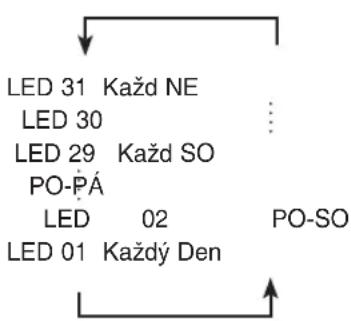
- Start/Kon Čas : Čas zahájení a ukončení časovaného nahrávání.
- Rež (Nahráv. Rež) :
- FR (flexibilní nahrávání) : Vyberte, pokud chcete nastavit kvalitu obrazu automaticky. V režimu FR se nejvhodnější režim nahrávání nastaví automaticky podle zbývajícího času na disku a délky časovaného nahrávání. Tato funkce je vybraná jako jediný režim v režimech XP, SP, LP a EP.
- XP (vysoká kvalita) : Vyberte, pokud je kvalita obrazu důležitá.
- SP (standardní kvalita) : Vyberte pro nahrávání ve standardní kvalitě.
- LP (nízká kvalita) : Vyberte, pokud je vyžadován dlouhý čas nahrávání.
- EP (rozšířený režim) : Vyberte, pokud je vyžadován delší čas nahrávání.

POZNÁMKA
■ Pokud nahráváte v režimu EP na disk DVDRW( V mode)/-R, nemusí se nahrát plných 6 nebo 8 hodin, protože přístroj používá kódovací systém VBR(Variable Bit Rate). Například, pokud nahráváte program s velkým množstvím akčních scén, používá vyšší přenosovou rychlost, což má za důsledek větší spotřebu paměti.
• VPS/PDC : Funkce VPS(Video Programme System) nebo PDC(Programme Delivery Control).
- Pokud tuto funkci zapnete, můžete ovládat čas zahájení a čas ukončení nahrávání pomocí speciálního signálu, který je zahrnutý do vysílaného signálu. Pokud dojde ke zkrácení televizního programu nebo program začne dříve nebo později oproti plánu, tato funkce automaticky synchronizuje čas zahájení a čas ukončení nahrávání s aktuálním časem vysílání.
- Nastavte čas zahájení PŘESNĚ podle publikovaného televizního programu. Jinak časované nahrávání nebude fungovat.
- Nevybírejte volby PDC nebo VPS, pokud si nejste jisti, že program, který chcete nahrávat, je vysílání s PDC nebo VPS.
- Titul : Chcete-li označit název titulu, vyberte titul a pak stiskněte tlačítko OK. Objeví se obrazovka pro přejmenování. Více informací o registraci najdete na straně 90.
5 Po výběru hodnoty nastavení pro každý režim stisknutím tlačítka OK vyberte položku Ulož a stiskněte znovu tlačítko OK.
- Na předním panelu se objeví. To znamená, že je časované nahrávání registrováno.
Pokud se časované nahrávání překrývá;
Programy se nahrají v pořadí priority. Pokud se nastaví časované nahrávání pro první program a pak znovu pro druhý program a oba programy se překrývají, objeví se na obrazovce následující zpráva: "Toto Nastav Je Stejné s 1.". Tato zpráva zobrazuje, že první program má prioritu. Po dokončení nahrávání prvního programu se začne nahrávat druhý program.
Pro ukončení bez uložení aktuálního nastavení
Stiskněte tlačítko MENU.
Pro návrat k předchozí nabídce
Pokud nechcete nastavit časované nahrávání, stiskněte tlačítko RETURN.
6 Chcete-li nahrávat na disk DVD-RW/-R, musíte vložit disk.
7 Vypnutím přístroje dokončete nastavení časovaného nahrávání.
Je-li přístroj zapnutý, časované nahrávání nefunguje.

POZNÁMKA
- Čas časovaného nahrávání se může lišit od nastaveného času v závislosti na stavu disku a celkovém stavu časovaného nahrávání (například při překrytí časů nahrávání nebo když předchozí nahrávání skončí do dvou minut před časem zahájení dalšího nahrávání.)
■ Můžete provádět časované nahrávání až 12 programů.
■ Pokud na disku HDD není k dispozici žádné místo pro nahrávání, bliká ☑ To znamená, že disk HDD nemá žádné místo pro nahrávání.
■ Jestliže jste nastavili čas nahrávání pomocí VPS/PDC, větrák se může točit a dělat hluk i když je proud vypnutý.
Editace seznamu plánovaných záznamů
Chcete-li editovat seznam plánovaných nahrávání, postupujte podle následujících pokynů.


Použití tlačítka TIMER
1 Jestliže se přístroj nachází v režimu zastavení/přehrávání, stiskněte tlačítko TIMER. Zobrazí se obrazovka Program.
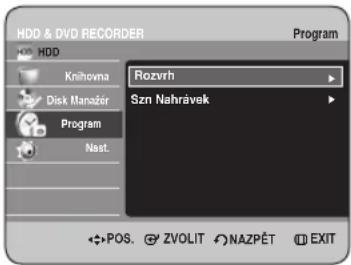
Použití tlačítka MENU.
- Jestliže se přístroj nachází v režimu zastavení/přehrávání, stiskněte tlačítko MENU.
- Stisknutím tlačítek ▲▼ vyberte volbu Program, pak stiskněte tlačítko OK nebo ►.
2 Stiskem tlačítka OK nebo ▶ vyberte Rozvrh.
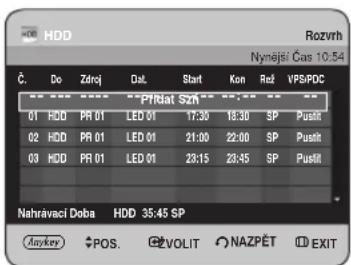
3 Stisknutím tlačítek ▲▼ vyberte číslo seznamu plánovaných nahrávání, který chcete editovat, pak stiskněte tlačítko ANYKEY.
• Zobrazí se plátě Edit, Smazat a Jít Na Szn Nahráv.
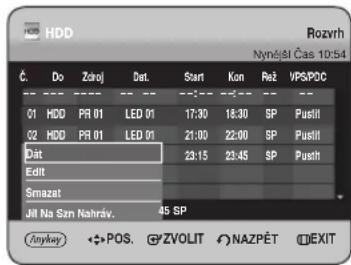
4 Stisknutím tlačítek ▲▼ vyberte volbu Edit, pak stiskněte tlačítko OK nebo ▶. • Zobrazí se položka Scheduled Record Input (Zadání plánovaného záznamu). Zobrazí se položka vstupu seznamu časovaného nahrávání. Editujte položky, které chcete upravit. Více informací o položkách vstupu časovaného nahrávání najdete v kapitole “Provádění časovaného nahrávání” (strana 83\~84).
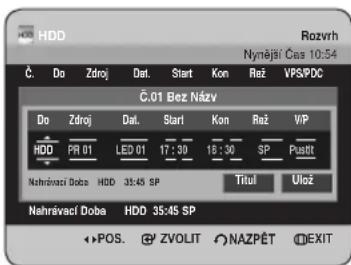
5 Stisknutím tlačítka OK vyberte položku Ulož, pak stiskněte tlačítko OK k potvrzení editovaného nastavení.
6 Po ukončení operace stiskněte tlačitko MENU. Obrazovka Seznamu plánovaných nahrávání zmizí.
Vymazání seznamu plánovaných záznamů
Chcete-li vymazat položku ze seznamu plánovaných nahrávání, postupujte podle následujících pokynů.


Použití tlačítka TIMER
1 Jestliže se přístroj nachází v režimu zastavení/přehrávání, stiskněte tlačítko TIMER. Zobrazí se obrazovka Program.
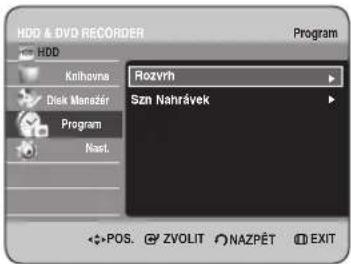
Použití tlačítka MENU.
- Jestliže se přístroj nachází v režimu zastavení/přehrávání, stiskněte tlačítko MENU.
- Stisknutím tlačítek ▲▼ vyberte volbu Program, pak stiskněte tlačítko OK nebo ►.
2 Stiskem tlačítka OK nebo ▶ vyberte Rozvrh.
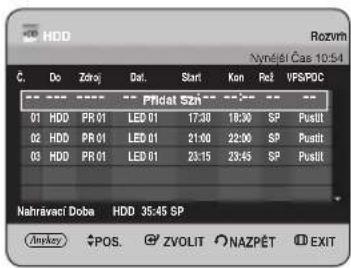
3 Stisknutím tlačítek ▲▼ vyberte číslo ze seznamu plánovaných nahrávání, které chcete vymazat, pak stiskněte tlačítko ANYKEY.
- Zobrazí se položkyDát, Edit, Smazat a Jít Na Szn Nahráv.
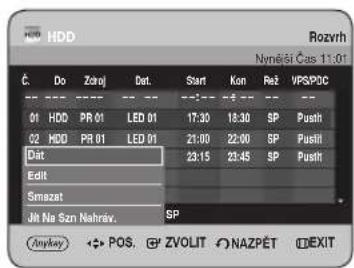
4 Stisknutím tlačítek ▲▼ vyberte volbu Smazat, pak stiskněte tlačítko OK nebo ▶.
- Budete vyzváni k potvrzení vymazání zprávou jako například "Chcete Vymazat?".
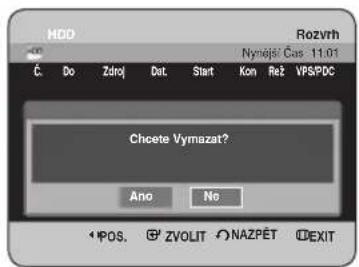
5 Stisknutím tlačítek ◀▶ vyberte volbu Ano, pak stiskněte tlačítko OK.
• Vybraná položka bude vymazána ze seznamu.
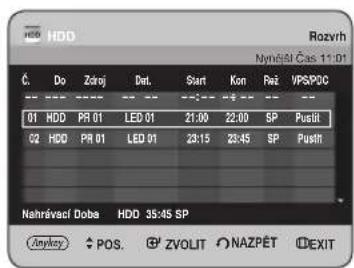
6 Po dokončení operace stiskněte tlačítko MENU. Obrazovka Seznamu plánovaných nahrávání zmizí.
Přechod na seznam zaznamenaných programů
Můžete potvrdit výsledky výkonnosti seznamů titulů, pro které uplynul rezervovaný čas nahrávání.


Použití tlačítka TIMER
1 Jestliže se přístroj nachází v režimu zastavení/přehrávání, stiskněte tlačítko TIMER. Zobrazí se obrazovka Program.
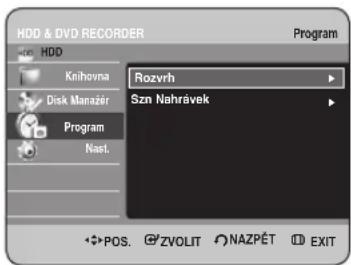
Použití tlačítka MENU.
- Jestliže se přístroj nachází v režimu zastavení/přehrávání, stiskněte tlačítko MENU.
- Stisknutím tlačítek ▲▼ vyberte volbu Program, pak stiskněte tlačítko OK nebo ▶.
2 Stisknutím tlačítka ▲▼ vyberte položku Szn Nahrávek a potom stiskněte tlačítko OK nebo ▶. Zobrazí se obrazovka Szn Nahrávek.
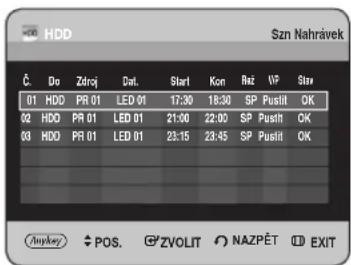
3 Po dokončení operace stiskněte tlačítko MENU. Obrazovka Szn Nahrávek zmizí.
Informace o Szn Nahrávek
Informuje, jestli pro vybraný seznam zaznamenaných pořadů bylo provedeno časované nahrávání úspěšně.
3-1 Stisknutím tlačítek ▲▼ vyberte číslo Szn Nahrávek, pak stiskněte tlačítko ANYKEY.
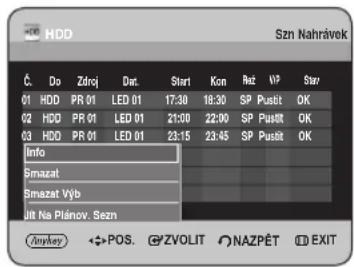
4 Stisknutím tlačítek ▲▼ vyberte volbu Info, pak stiskněte tlačítko OK nebo ▶.
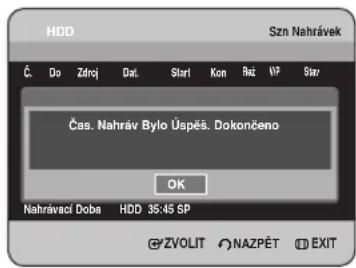
Jak odstranit jeden Szn Nahrávek
Vymaže jednotlivě seznam zaznamenaných pořadů.
3-1 Stisknutím tlačítek ▲▼ vyberte číslo Szn Nahrávek, který chcete vymazat, pak stiskněte tlačítko ANYKEY.
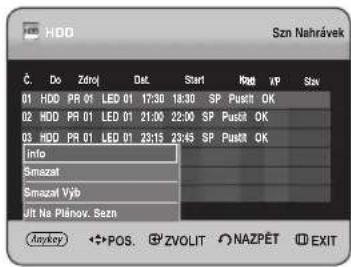
4 Stisknutím tlačítek ▲▼ vyberte volbu Smazat, pak stiskněte tlačítko OK nebo ▶.
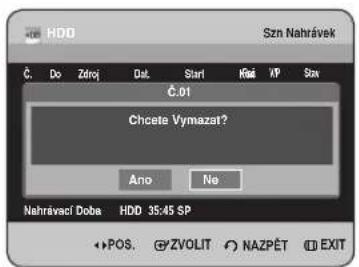
Jak smazat celý Szn Nahrávek
Smaže celý Szn Nahrávek najednou.
3-1 Stiskněte tlačítko ANYKEY.
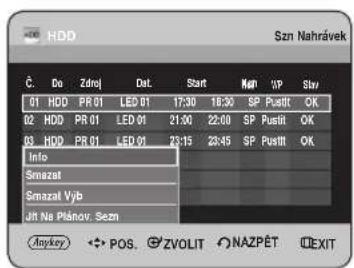
4 Stisknutím tlačítek ▲▼ vyberte volbu Smazat Výb, pak stiskněte tlačítko OK nebo ►.
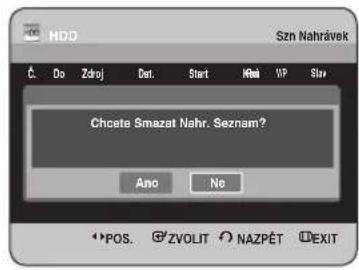
Přechod na seznam plánovaných nahrávání
Přepíná přímo z Szn Nahrávek na Rozvrh.
3-1 Stiskněte tlačítko ANYKEY.
4 Stiskem tlačítek ▲▼ zvolte položku Jít Na Plánov. Sezn, pak stiskněte tlačítko OK nebo ▶.
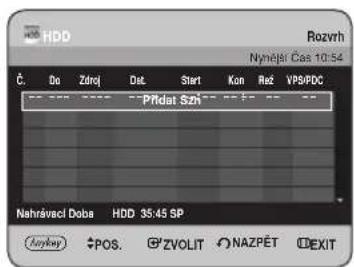
Editace
Tato kapitola představuje základní funkce editace a vysvětluje jak editační funkce pro nahrávání na disk, tak i editační funkce pro celý disk.
Základní editace (Seznam titulů) 90
Pokročilá editace (Výběr) 96
Kopírování z HDD na DVD 105
Kopírování více titulů současně ..... 108
Kopírování z DVD na HDD 111
Kopírování MP3, JPEG nebo DivX ..... 113
Správce disku 115
- Szn. Titulů
Titul je sekce nahraného obrazu a zvuku. Szn. Titulů (Seznam titulů) zobrazí seznam, který vám pomůže vybrat titul. Protože se titul skladá z informací ve streamu, který je vlastně uložen, je-li vymazán jeden titul, tento titul již nelze znovu přehrát.
•Výběr
Toto se vztahuje na jednotku přehrávání, která je vytvořena výběrem požadované scény v celém seznamu titulů. Při přehrávání jednoho playlistu se přehraje pouze scéna, kterou vybral uživatel, a pak se přehrávání zastaví. Protože jsou v playlistu zahrnuty pouze informace pro přehrávání požadované scény, i když se tento Výběr vymaže, originální stream nebude vymazán.
Nahrávání nebo editace nemusí být dokončeny, pokud nastane chyba, jako například neočekávaný výpadek napájení. Prosím uvědomte si, že materiál, který byl poškozen, není možno obnovit do jeho původního obsahu.
Základní editace (Seznam titulů)
Přejmenování (Označení) titulu
Chcete-li přejmenovat položku seznamu titulů tzn. editovat titul nahraného programu, postupujte podle těchto pokynů.


Použití tlačítka TITLE LIST
1 Jestliže se přístroj nachází v režimu zastavení/ přehrávání, stiskněte tlačítko TITLE LIST. Zobrazí se obrazovka Szn. Titulů.
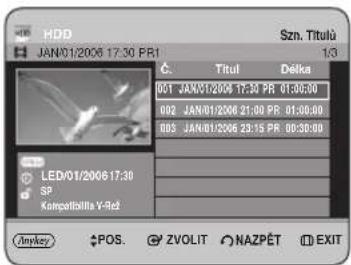
Použití tlačítka MENU.
- Jestliže se přístroj nachází v režimu zastavení/přehrávání, stiskněte tlačítko MENU.
- Stisknutím tlačítek ▲▼ vyberte položku Knihovna a potom stiskněte tlačítko OK nebo ►.
- Pomocí tlačítek ▲▼ vyberte položku Titul a potom stiskněte tlačítko OK nebo ▶.
2 Stisknutím tlačítel ▼ vyberte položku, kterou chcete přejmenovat ze seznamu titulů, pak stiskněte tlačítko ANYKEY.
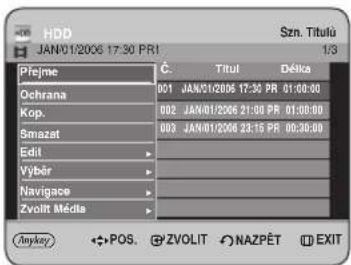
3 Stisknutím tlačítel ▼ vyberte volbu Přejme, pak stiskněte tlačítko OK nebo ▶. Zobrazí se obrazovka Přejme.
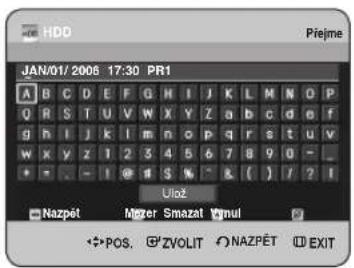
4 Vyberte požadované znaky použitím tlačítek ▲▼◀▶, pak stiskněte tlačítko OK.
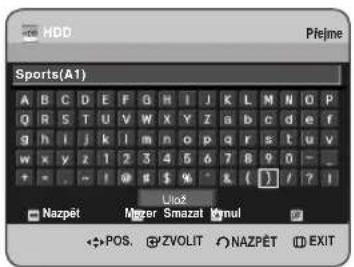
- Nazpět : Vymaže znak a přesune kurzor zpět o jednu pozici. (Rovnocenné s tlačítkem CANCEL)
- Mezer : Vloží mezeru a přesune kurzor o jednu pozici dopředu (doprava).
- Smazat : Vymaže znak na aktuální pozici kurzoru.
• Vynul : Vymaže všechny vstupní znaky.
• Ulož : Registruje znaky vstupu.
5 Stisknutím tlačítek ▼ ▶ ▶ vyberte volbu Ulož a stiskněte tlačítko OK. Změněné jméno se zobrazí na položce titulu vybraného vstupu.
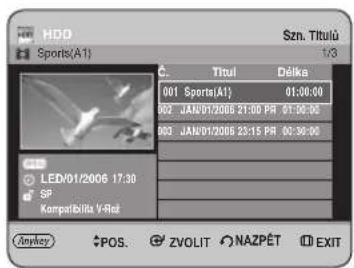
Uzamčení (Ochrana) titulu
Pokud chcete uzamknout položku, abyste ji chránili před náhodným vymazáním, postupujte podle následujících pokynů.


Použití tlačítka TITLE LIST
1 Jestliže se přístroj nachází v režimu zastavení/ přehrávání, stiskněte tlačítko TITLE LIST. Zobrazí se obrazovka Szn. Titulů.
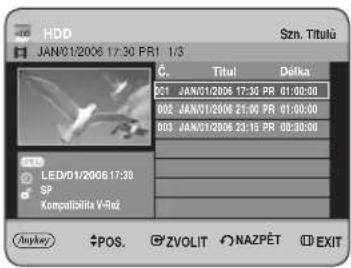
Použití tlačítka MENU.
- Jestliže se přístroj nachází v režimu zastavení/přehrávání, stiskněte tlačítko MENU.
- Stisknutím tlačítek ▲▼ vyberte volbu Knihovna, pak stiskněte dvakrát tlačítko OK nebo ▶.
- Pomocí tlačítek ▲▼ vyberte položku Titul a potom stiskněte tlačítko OK nebo ►.
2 Stisknutím tlačíteľ ▼ vyberte položku, kterou chcete chránit, ze seznamu titulů, pak stiskněte tlačítko ANYKEY.
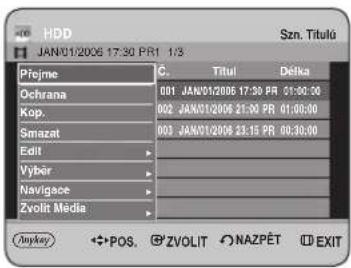
3 Stisknutím tlačítek ▼ vyberte volbu Ochrana, pak stiskněte tlačítko OK nebo ▶.
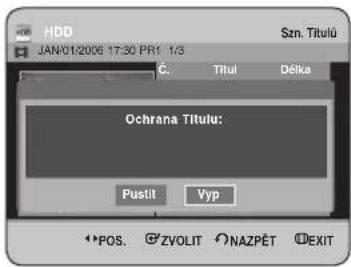
4 Stiskněte tlačítka ◀▶ k výběru volby Pustit, pak stiskněte tlačítko OK. Ikona klíče v informačním okně pro vybranou položku se změní na uzamčený stav. (→)
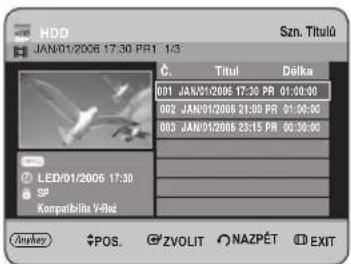
Vymazání titulu
Chcete-li vymazat položku ze seznamu titulů, postupujte podle těchto pokynů.


Použití tlačítka TITLE LIST
1 Jestliže se přístroj nachází v režimu zastavení/přehrávání, stiskněte tlačítko TITLE LIST. Zobrazí se obrazovka Szn. Titulů.
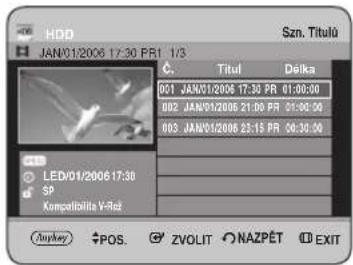
Použití tlačítka MENU.
- Jestliže se přístroj nachází v režimu zastavení/ přehrávání, stiskněte tlačítko MENU.
- Stisknutím tlačítek ▲▼ vyberte položku Knihovna a potom stiskněte tlačítko OK nebo ►.
- Pomocí tlačítek ▲▼ vyberte položku Titul a potom stiskněte tlačítko OK nebo ▶.
2 Stisknutím tlačítek ▼ vyberte položku, kterou chcete vymazat, v seznamu titulů, pak stiskněte tlačítko ANYKEY.
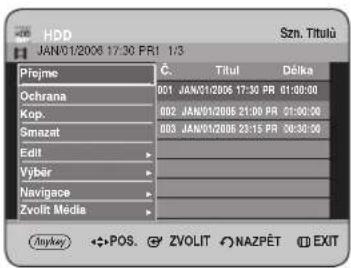
3 Stisknutím tlačítek ▼ vyberte volbu Smazat, pak stiskněte tlačítko OK nebo ▶.
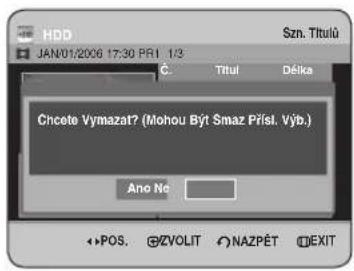
- Zpráva se může lišit v závislosti na typu disku. Budete vyzváni potvrzovací zprávou. HDD, DVD-RW(režim VR): Jelikož je Výběr k dispozici, zobrazí se zpráva "Chcete Vymazat? (Mohou Být Smaz Přísl. Výb.)". DVD-RW(režim Video)/-R: Jelikož Výběr není k dispozici, zobrazí se zpráva "Chcete Vymazat?".
4 Stisknutím tlačítek◀▶ vyberte volbu Ano, pak stiskněte tlačítko OK.
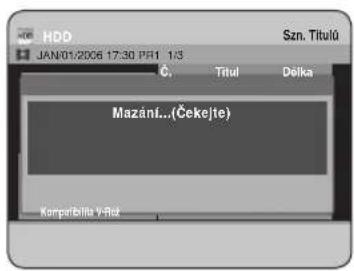
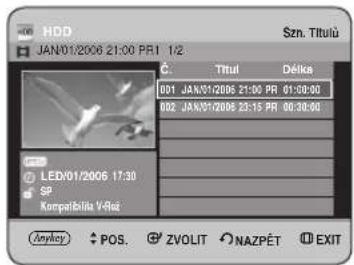

POZNÁMKA
- Nemůžete vymazat chráněnou položku. Pokud chcete vymazat chráněnou položku, vyberte v nabídce Titul protection (Ochrana titulů) volbu "Vyp". (Viz strana 91)
■ Pokud byla ochrana disku nastavena na Protected (Chráněno), nemůžete tituly vymazat.(Viz strana 116)
■ Jakmile je položka vymazána ze seznamu titulů, nelze ji obnovit.
■ Jakmile je disk DVD-RW/-R dokončen, nelze jej vymazat.
Rozdělení sekce titulu
Chcete-li rozdělit sekci položky seznamu titulů, postupujte podle těchto pokynů.


Použití tlačítka TITLE LIST
1 Jestliže se přístroj nachází v režimu zastavení/přehrávání, stiskněte tlačítko TITLE LIST. Zobrazí se obrazovka Szn. Titulů.
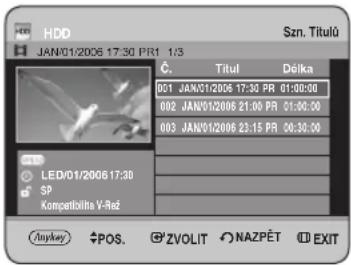
Použití tlačítka MENU.
- Jestliže se přístroj nachází v režimu zastavení/přehrávání, stiskněte tlačitko MENU.
- Stisknutím tlačítek ▲▼ vyberte položku Knihovna a potom stiskněte tlačítko OK nebo ▶.
- Pomocí tlačítek ▲▼ vyberte položku Titul a potom stiskněte tlačítko OK nebo ►.
2 Stisknutím tlačítek ▲ vyberte položku, kterou chcete vymazat, v seznamu titulů, pak stiskněte tlačítko ANYKEY.
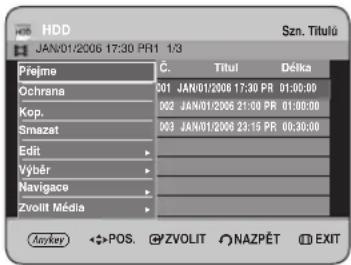
3 Stisknutím tlačítek ▲▼ vyberte volbu Edit, pak stiskněte tlačítko OK nebo ▶. Zobrazí se nabídka Edit.
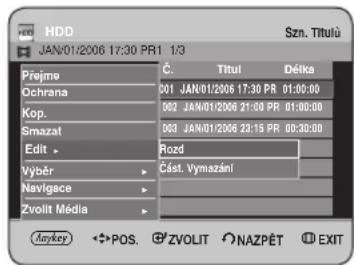
4 Stisknutím tlačítek ▼ vyberte volbu Rozd, pak stiskněte tlačítko OK nebo ▶.
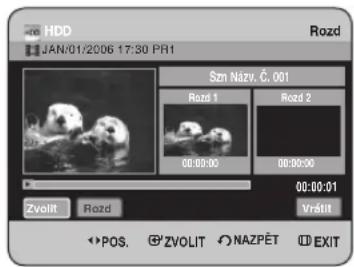
5 Pomocí tlačítek spojených s přehráváním (PLAY (☐), SEARCH (☐☐)) se přesuňte na bod rozdělení a stiskněte tlačítko OK. Pokud to není bod, ve kterém chcete rozdělení provést, stisknutím tlačítka RETURN zrušte výběr. Pomocí tlačítek spojených s přehráváním se přesuňte na bod rozdělení a stiskněte tlačítko OK.
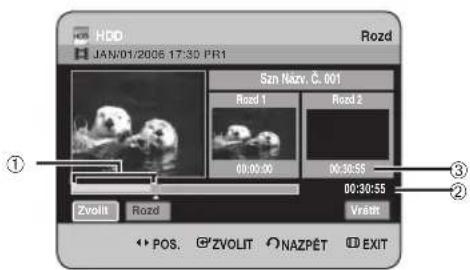
① První interval rozdělení
② Čas přehrávání
③ Počáteční čas druhého rozdělení a jeho obrazovka
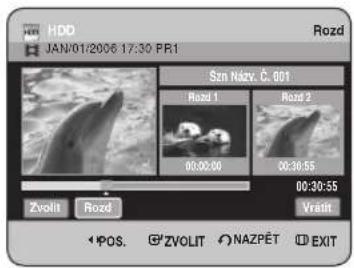
6 Stisknutím tlačítka OK vyberte volbu Rozd. Objeví se zpráva "Tento Titul Nepůjde Najít Po Rozděl. Chcete Rozdělit?".
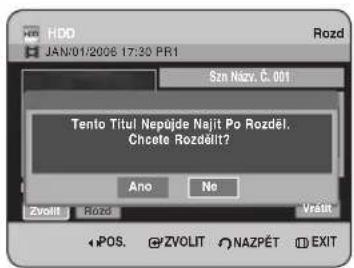
7 Stisknutím tlačítek ▶ vyberte volbu Ano, pak stiskněte tlačítko OK. Dělený titul je rozdělen na dva a další tituly budou odsunuty jeden po druhém.
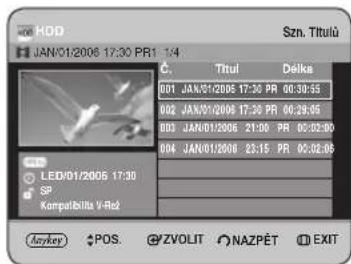
Vymazání sekce titulu (Část. Vymazání)
Chcete-li vymazat sekci položky seznamu titulů, postupujte podle těchto pokynů.

Použití tlačítka TITLE LIST
1 Jestliže se přístroj nachází v režimu zastavení/přehrávání, stiskněte tlačítko TITLE LIST. Zobrazí se obrazovka Szn. Titulů.
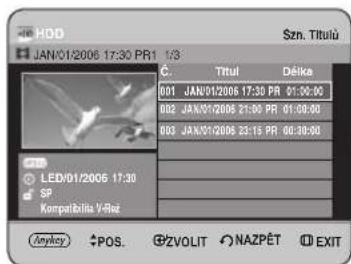
Použití tlačítka MENU.
- Jestliže se přístroj nachází v režimu zastavení/přehrávání, stiskněte tlačítko MENU.
- Stisknutím tlačítek ▲▼ vyberte položku Knihovna a potom stiskněte tlačítko OK nebo ►.
- Pomocí tlačítek ▲▼ vyberte položku Titul a potom stiskněte tlačítko OK nebo ▶.
2 Stisknutím tlačítek ▼ vyberte položku, kterou chcete editovat, ze seznamu titulů, pak stiskněte tlačítko ANYKEY.
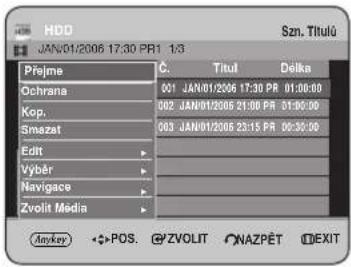
- Při použití disku DVD-RW(VR) můžete vybrat Částečné vymazání stisknutím klávesy ANYKEY. (Pak přejděte na krok 5)
3 Stisknutím tlačítek ▼ vyberte volbu Edit, pak stiskněte tlačítko OK nebo ▶. Zobrazí se obrazovka Edit Szn. Titulů.
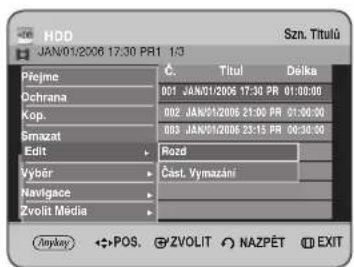
4 Stisknutím tlačítek ▼ vyberte volbu Část. Vymazání, pak stiskněte tlačítko OK nebo ▶.
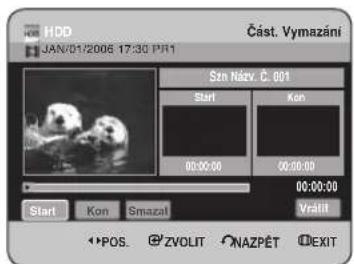
5 V počátečním bodě stiskněte tlačitko OK. Snímek a počáteční bod se zobrazí v okně pro počáteční bod vymazání sekce.
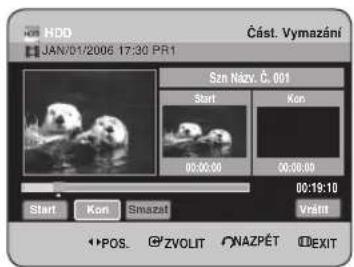
Prvky obrazovky pro částečné mazání
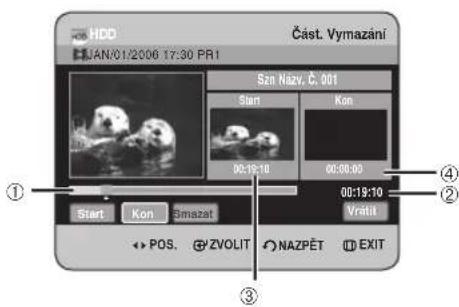
① Pruh přehrávání
② Čas přehrávání
③ Okno a čas počátečního bodu vymazání sekce
④ Okno a čas koncového bodu vymazání sekce
- Vyberte počáteční a koncový bod sekce kterou chcete vymazat, pomocí tlačítek spojených s přehráváním.
• Tlačítka spojená s přehráváním :
6 V koncovém bodě stiskněte tlačitko OK. Snímek a čas koncového bodu se zobrazí v okně pro koncový bod vymazání sekce.
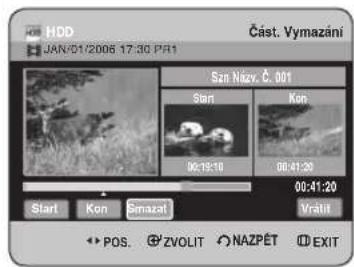
7 Stisknutím tlačítek ▶ vyberte volbu Smazat, pak stiskněte tlačítko OK.
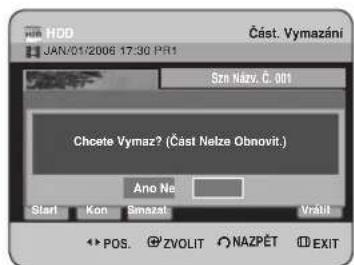
8 Stisknutím tlačítek ▶ vyberte volbu Ano, pak stiskněte tlačítko OK. Vybraná sekce byla vymazána.
9 Stisknutím tlačítek ▶ vyberte volbu Vrátit, pak stiskněte tlačítko OK k ukončení operace.

POZNÁMKA
■ Délka sekce, která se má vymazat, musí být alespoň 5 sekund.
■ Pokud je délka sekce, která se má vymazat, menší než 5 sekund, objeví se vám výzva "Příliš Krátké.".
■ Pokud konečný čas předchází počátečnímu času, budete vyzvání zprávou “Konc.Bod Nelze Označit Před Poč.Bodem”.
■ Sekci nelze vymazat, pokud obsahuje statický obrázek.
■ Po dokončení operace stiskněte tlačítko MENU.
Obrazovka Szn. Titulů zmizí.
Pokročilá editace (Výběr)
Vytvoření playlistu
K vytvoření nové položky playlistu z nahraného titulu postupujte podle těchto pokynů.

(režim VR)

Použití tlačítka TITLE LIST
1 Jestliže se přístroj nachází v režimu zastavení/přehrávání, stiskněte tlačítko TITLE LIST. Zobrazí se obrazovka Szn. Titulů.
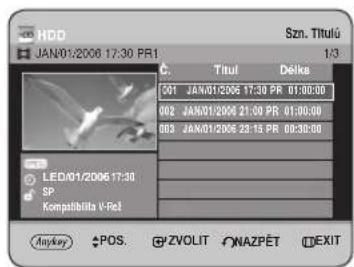
Použití tlačítka MENU.
- Jestliže se přístroj nachází v režimu zastavení/přehrávání, stiskněte tlačítko MENU.
- Stisknutím tlačítek ▲▼ vyberte položku Knihovna a potom stiskněte tlačítko OK nebo ►.
- Pomocí tlačítek ▲▼ vyberte položku Titul a potom stiskněte tlačítko OK nebo ▶.
Stiskněte tlačítko ANYKEY.
Stisknutím tlačítek ▲▼ vyberte volbu Výběr, pak stiskněte tlačítko OK nebo ▶.
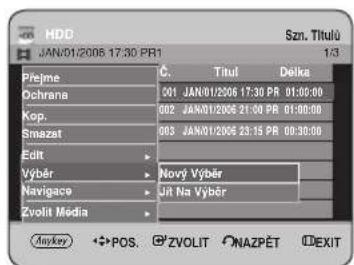
3 Stisknutím tlačítek ▲▼ vyberte volbu Nový Výběr, pak stiskněte tlačítko OK nebo ▶. Zobrazí se obrazovka Vytv. Výběru.
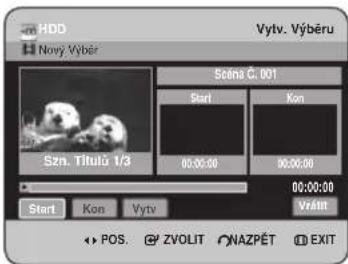
4 V počátečním bodě stiskněte tlačítko OK.
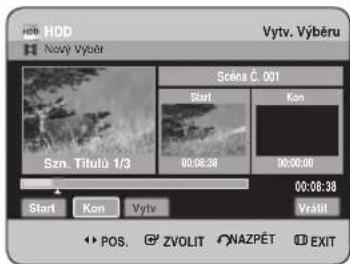
- Snímek a čas v počátečním bodě se zobrazí v okně Start.
- Žlutě označený výběrový pruh se přesune do položky Kon.
- Vyberte počáteční bod sekce, ze které chcete vytvořit novou scénu, pomocí tlačítek spojených s přehráváním (PLAY (⊕), SEARCH (⊥)).
5 V koncovém bodě stiskněte tlačítko OK.
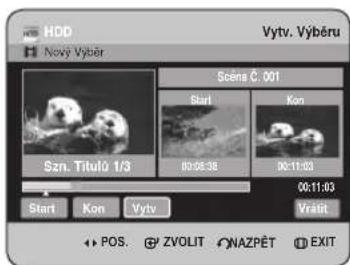
- Snímek a čas koncového bodu se zobrazí v okně Kon
- Žlutě označený výběrový pruh se přesune do položky Vytv
6 Stisknutím tlačítek◀▶ vyberte volbu Vytv a stiskněte tlačítko OK.
- K vytvoření scény pro Výběr.
Zobrazí se nové obrazovka Vytv.
Opakujte kroky 4\~6 pro vytvoření scény playlistu.
Nová scéna se přidá k aktuálnímu playlistu.
Můžete kontrolovat a prohlížet všechny scény na obrazovce Změnit Výběr.(Viz strana 99)
• Pro vytvoření nového playlistu.
Pokud chcete vytvořit nový Výběr, opakujte kroky 1\~6.
7 Stisknutím tlačítka ◀▶ vyberte volbu Vrátit, pak stiskněte tlačítko OK pro ukončení operace.

POZNAMKA
■ Můžete vytvořit až 99 položek playlistu.
■ V závislosti na druhu disku může mít zobrazená obrazovka mírné rozdíly.
P řehrávání položek v playlistu
K přehrávání položek playlistu postupujte posle těchto pokynů.


(režim VR)

Použití tlačítka PLAY LIST
1 Jestliže se přístroj nachází v režimu zastavení/přehrávání, stiskněte tlačítko PLAY LIST. Zobrazí se obrazovka Výběr.
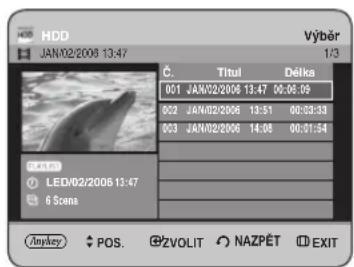
Použití tlačítka MENU.
- Jestliže se přístroj nachází v režimu zastavení/přehrávání, stiskněte tlačítko MENU.
- Stisknutím tlačítek ▲▼ vyberte položku Knihovna a potom stiskněte tlačítko OK nebo ►.
- Pomocí tlačítek ▲▼ vyberte položku Titul a potom stiskněte tlačítko OK nebo ▶. Zobrazí se obrazovka Szn. Titulů.
- Stiskněte tlačítko ANYKEY.
- Stisknutím tlačítek ▲▼ vyberte volbu Výběr, pak stiskněte tlačítko OK nebo ►.
- Stisknutím tlačítek ▲▼ vyberte volbu Jít Na Výběr, pak stiskněte tlačítko OK nebo ►.
2 Stisknutím tlačítek ▲▼ vyberte Výběr, který chcete přehrávat, pak stiskněte tlačítko OK nebo PLAY (◎).
3 Stiskněte tlačítko STOP ( ) k zastavení přehrávání.
Obrazovka se vrátí k obrazovce Výběr.
P řejmenování položky playlistu
Chcete-li přejmenovat položku playlistu tzn. editovat titul položky playlistu, postupujte podle těchto pokynů.


(režim VR)

Použití tlačítka PLAY LIST
1 Jestliže se prístroj nachází v režimu zastavení/přehrávání, stiskněte tlačítko PLAY LIST. Zobrazí se obrazovka Výběr.
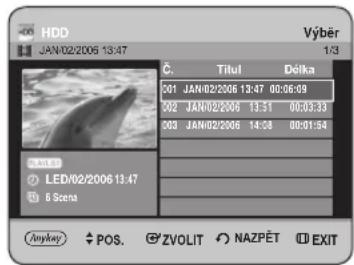
Použití tlačítka MENU.
- Jestliže se přístroj nachází v režimu zastavení/přehrávání, stiskněte tlačítko MENU.
- Stisknutím tlačítek ▲▼ vyberte položku Knihovna a potom stiskněte tlačítko OK nebo ►.
- Pomocí tlačítek ▲▼ vyberte položku Titul a potom stiskněte tlačítko OK nebo ▶.
Zobrazí se obrazovka Szn. Titulů.
• Stiskněte tlačítko ANYKEY. - Stisknutím tlačítek ▲▼ vyberte volbu Výběr, pak stiskněte tlačítko OK nebo ►.
- Stisknutím tlačítek ▲▼ vyberte volbu Jít Na Výběr, pak stiskněte tlačítko OK nebo ►.
2 Stisknutím tlačítek ▼ vyberte titul, který chcete přejmenovat, z playlistu, pak stiskněte tlačítko ANYKEY. Zobrazí se nabídka ANYKEY : Přejme, Kop., Smazat, Změnit Výběr, Nový Výběr, Jí t Na Tituly.
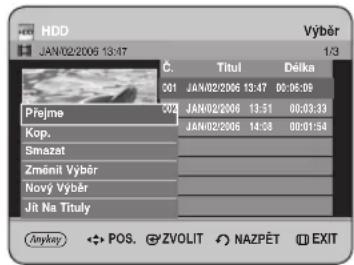
3 Stisknutím tlačítek ▼ vyberte volbu Přejme, pak stiskněte tlačítko OK nebo ▶. Zobrazí se obrazovka Přejme.
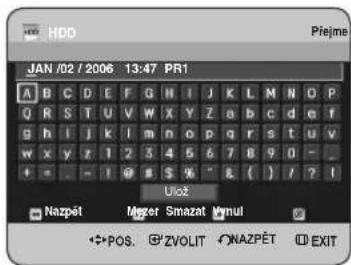
4 Vyberte požadované znaky použitím tlačítek ▲▼◀▶ pak stiskněte tlačítko OK.
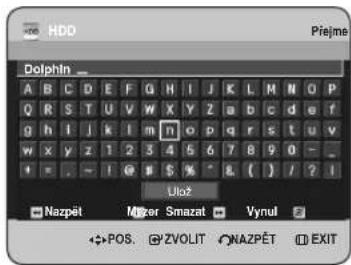
- Tato funkce je stejná jako funkce Přejme v přejmenování titulu. (Viz strana 90)
- Maximální počet znaků, které lze zadat, je 31. Všech 31 znaků se dá zobrazit stisknutím tlačítka INFO.
5 Stisknutím tlačítek ▼◀▶ vyberte volbu Ulož, pak stiskněte tlačítko OK. Změněný titul se zobrazí v poli titulu vybrané položky playlistu.
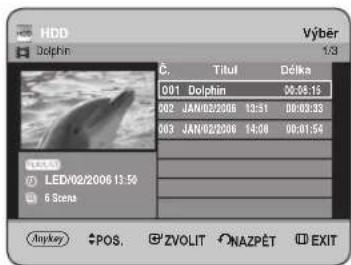
I Editace scény pro Výběr
Chcete-li editovat scény pro Výběr, postupujte podle těchto pokynů.

Použití tlačítka PLAY LIST
1 Jestliže se přístroj nachází v režimu zastavení/přehrávání, stiskněte tlačítko PLAY LIST. Zobrazí se obrazovka Výběr.
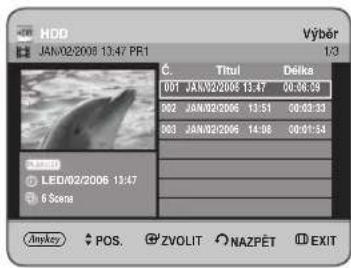
Použití tlačítka MENU.
- Jestliže se přístroj nachází v režimu zastavení/přehrávání, stiskněte tlačítko MENU.
- Stisknutím tlačítek ▲▼ vyberte položku Knihovna a potom stiskněte tlačítko OK nebo ►.
- Pomocí tlačítek ▲▼ vyberte položku Titul a potom stiskněte tlačítko OK nebo ▶.
• Stiskněte tlačítko ANYKEY. - Stisknutím tlačítek ▲ ▼ vyberte volbu Výběr, pak stiskněte tlačítko OK nebo ▶.
- Stisknutím tlačítek ▲ ▼ vyberte volbu Jít Na Výběr, pak stiskněte tlačítko OK nebo ▶.
2 Stisknutím tlačítek ▼ vyberte titul, který chcete editovat, z playlistu, pak stiskněte tlačítko ANYKEY. Zobrazí se nabídka Změnit Výběr. Přejme, Kop., Smazat, Změnit Výběr, Nový Výběr, Jít Na Tituly.
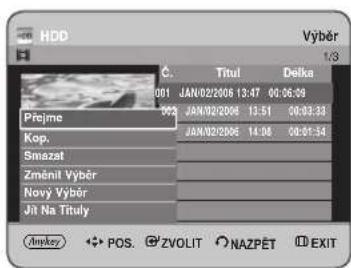
3 Stisknutím tlačítek ▼ vyberte volbu Změnit Výběr, pak stiskněte tlačítko OK nebo ▶. Zobrazí se obrazovka Změnit Výběr.
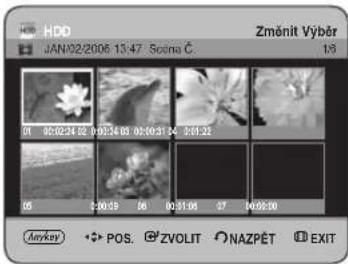
Přehrávání vybrané scény
4 Stisknutím tlačítek ▲ ▼◀▶ vyberte scénu, kterou chcete přehrávat, pak stiskněte tlačítko ANYKEY. Vybere se položka playlistu, která se má přehrávat.
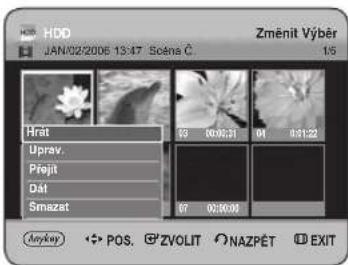
5 Stisknutím tlačítek ▼ vyberte volbu Hrát, pak stiskněte tlačítko OK nebo ▶. Vybraná scéna se začne přehrávat.
- Chcete-li zastavit přehrávání scény, stiskněte tlačítko STOP ( ).
Úprava scény (nahrazení scény)
Nastavení proveite podle kroků 1 až 3 na straně 99\~100.
4 Stisknutím tlačítel ▲ ▼ ▶ vyberte scénu, kterou chcete upravovat, pak stiskněte tlačítko ANYKEY.
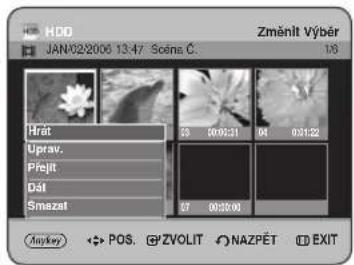
5 Stiskněte tlačítka ▲▼ výběru volby Uprav., pak stiskněte tlačítko OK nebo►. Zobrazí se obrazovka Změnit Scénu.
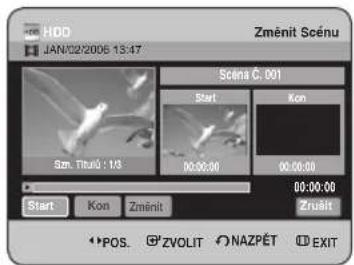
6 V počátečním bodě scény stiskněte tlačítko OK.
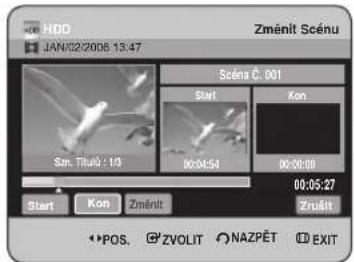
- Snímek a čas počátečního bodu se zobrazí v okně Start.
- Vyberte počáteční nebo koncový bod sekce, kterou chcete upravovat, pomocí tlačítek spojených s přehráváním (PLAY (☑), SEARCH (☑)).
7 V koncovém bodě scény stiskněte tlačítko OK.
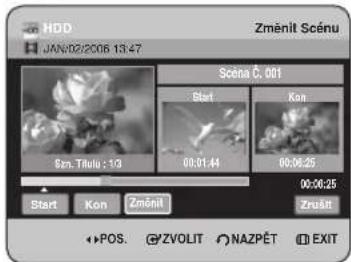
- Snímek a čas koncového bodu se zobrazí v okně Kon.
8 Stisknutím tlačítek ▶ vyberte volbu Změnit, pak stiskněte tlačítko OK
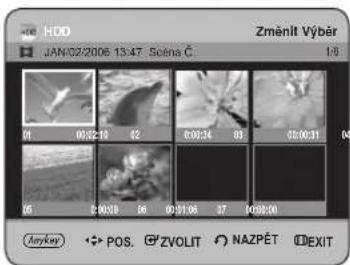
- Scéna, kterou chcete upravit, se změní na vybranou sekci.
Přesun scény (změna pozice scény)
Nastavení proveite podle kroků 1 až 3 na straně 99\~100.
4-1 Stisknutím tlačítek ▲▼◀▶ vyberte scénu, kterou chcete přesunout (změnit její pozice), pak stiskněte tlačítko ANYKEY.
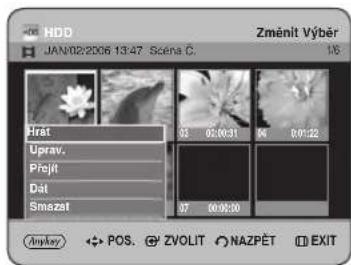
5 Stisknutím tlačítel ▲▼ vyberte volbu Přejít, pak stiskněte tlačítko OK nebo ▶.
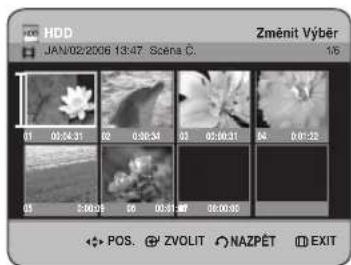
- Na scéně, kterou chcete přesunovat, se zobrazí žluté výběrové okno
6
Stisknutím tlačítek ▲▼◀▶ vyberte pozici, do které chcete přesunout vybranou scénu, pak stiskněte tlačítko OK.
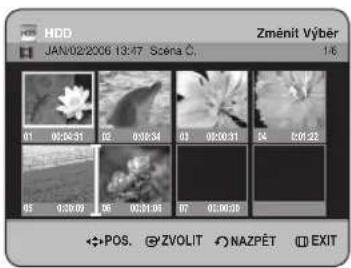
• Vybraná scéna se přesune do vybrané pozice.
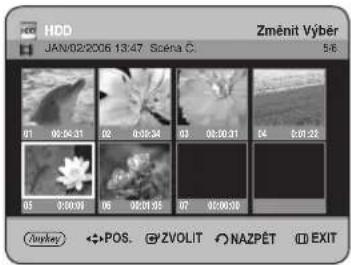

PCZNÁMKA
■ Nemůžete přesunovat vybranou scénu do pozice příští scény, protože vybraná scéna by se měla vložit před tuto pozici, což nevyžaduje žádnou akci.
■ V závislosti na druhu disku může mít zobrazená obrazovka mírné rozdíly.
Přidání scény
Nastavení proveite podle kroků 1 až 3 na straně 99\~100.
4-1 Stisknutím tlačítek ▲▼◀▶ vyberte scénu, před kterou bude vložena nová scéna, pak stiskněte tlačítko ANYKEY.
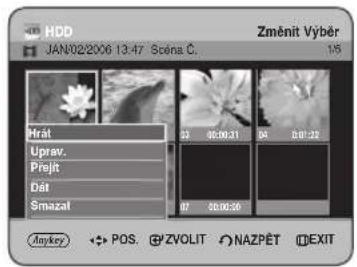
5 Stisknutím tlačítek ▲ vyberte volbu Dát, pak stiskněte tlačítko OK nebo ▶. Zobrazí se obrazovka Dát Scénu.
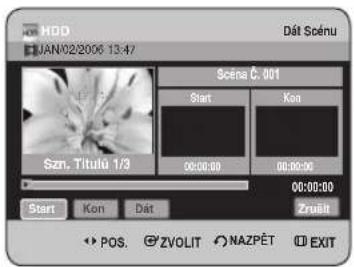
6 V počátečním bodě scény stiskněte tlačítko OK.
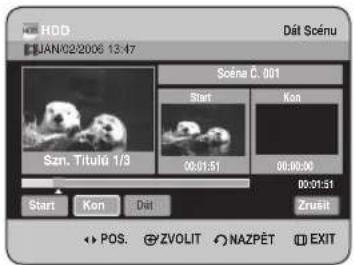
- Snímek a čas počátečního bodu se zobrazí v okně Start.
- Vyberte počáteční nebo koncový bod sekce, kterou chcete upravovat, pomocí tlačítek spojených s přehráváním (PLAY (☑), SKIP (☑☑)).
7 V koncovém bodě scény stiskněte tlačítko OK.
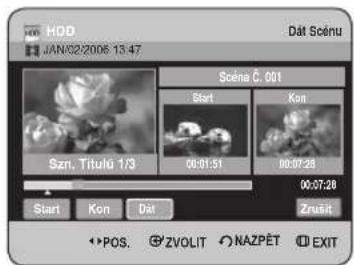
- Snímek a čas koncového bodu se zobrazí v okně Kon.
- Chcete-li provést zrušení, stisknutím tlačítek ◀▶ vyberte volbu Zrušit, pak stiskněte tlačítko OK.
8 Stisknutím tlačítek ◀▶ vyberte volbu Dát, pak stiskněte tlačítko OK.
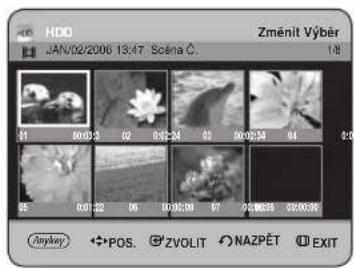
- Sekce, kterou chcete přidat, se vloží před scénu vybranou v kroku 4 části Přídání scény na předchozí straně.
Vymazání scény
Nastavení proveite podle kroků 1 až 3 na straně 99\~100.
4-1 Stisknutím tlačítek ▲▼◀▶ vyberte scénu, kterou chcete vymazat, pak stiskněte tlačítko ANYKEY.
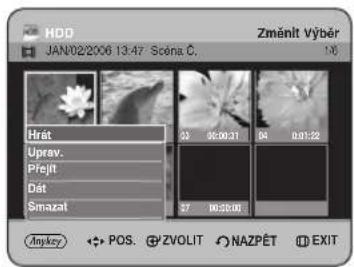
5 Stisknutím tlačítel ▼ vyberte volbu Smazat, pak stiskněte tlačítko OK nebo ▶.
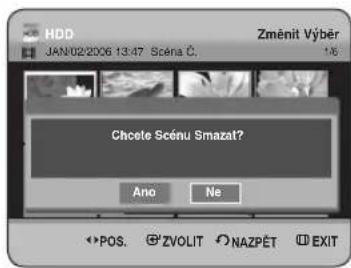
- Zobrazí se zpráva "Chcete Scénu Smazat?".
6 Stisknutím tlačítek ◀▶ vyberte volbu Ano, pak stiskněte tlačítko OK k vymazání vybrané scény.
Vymazání položky playlistu z playlistu

Použití tlačítka PLAY LIST
1 Jestliže se přístroj nachází v režimu zastavení/ přehrávání, stiskněte tlačitko PLAY LIST. Zobrazí se obrazovka Změnit Výběr.
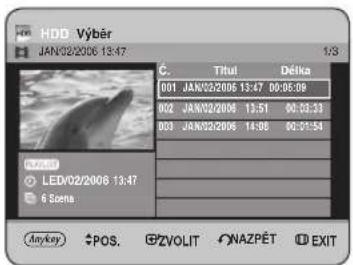
Použití tlačítka MENU.
- Jestliže se přístroj nachází v režimu zastavení/přehrávání, stiskněte tlačitko MENU.
- Stisknutím tlačítek ▲▼ vyberte položku Knihovna a potom stiskněte tlačítko OK nebo ►.
- Pomocí tlačítek ▲▼ vyberte položku Titul a potom stiskněte tlačítko OK nebo ▶.
Zobrazí se obrazovka Szn. Titulů.
• Stiskněte tlačítko ANYKEY. - Stisknutím tlačítek ▲ ▼ vyberte volbu Výběr, pak stiskněte tlačítko OK nebo ▶.
- Stisknutím tlačítek ▲ ▼ vyberte volbu Jít Na Výběr, pak stiskněte tlačítko OK nebo ▶.
2 Stisknutím tlačítek ▲ vyberte titul, který chcete editovat, z playlistu, pak stiskněte tlačítko ANYKEY. Zobrazí se nabídka : Přejme, Kop., Smazat, Změnit Výběr, Nový Výběr, Jít Na Tituly.
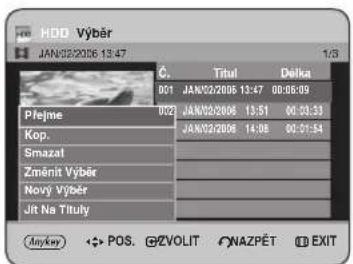
3 Stisknutím tlačítek ▼ vyberte volbu Smazat, pak stiskněte tlačítko OK nebo ▶. • Budete vyzváni k potvrzení vymazání zprávou "Chcete Vymazat?".
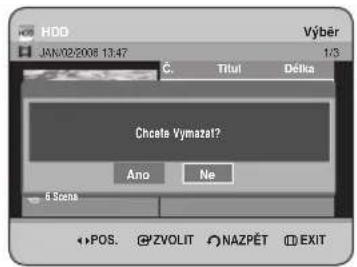
4 Stisknutím tlačítek ◀▶ vyberte volbu Ano, pak stiskněte tlačítko OK. Po ukončení operace vymazání se automaticky vrátíte na obrazovku Výběr.
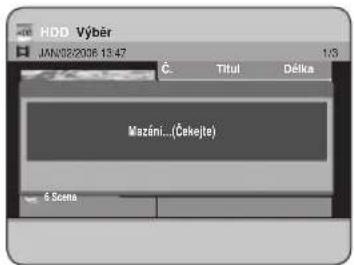
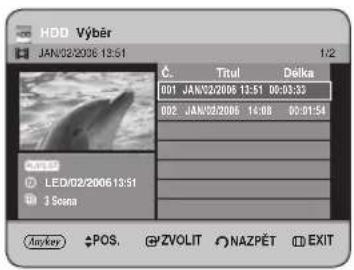
Kopírování z HDD na DVD
O obrazovce Kop.
![HDD Kop. Do : HDD → DVD Kop. Č. Thul Nahr. Rež Deka Start Přidat Szn 1 JAN/01/2006 17:30 PR SP HS 01:00:00 [DVD] Dostupný SP 04:01:01 4.44GB Celý 00:01:05 0.02 GB Anykey ↔POS. ☑ZVOLIT ☐NAZPĚT ☐EXIT](/content/2026/05/1005428/images/4ba7644c62ee8d68bb02473f24b5805b5eec9cf5a52b221471f23c8093e3d43a.jpg)
① Přidání titulů ke kopírování (najednou lze kopírovat až 7 titulů)
② Titul, který se má kopírovat
③ Režim nahrávání pro kopírování
- HS (high speed - vysoká rychlost): můžete kopírovat rychleji, než je rychlost normálního přehrávání.
Kopíruje ve stejném režimu nahrávání jako je zdrojový titul.
- XP/SP/LP/EP : nemůžete použít vysokorychlostní kopírování.
④ Čas nahrávání titulu, který se má kopírovat
⑤ Tlačítko spuštění kopírování
⑥ Tlačítko nastavení režimu nahrávání
⑦ Zbývající čas a místo na aktuálním disku v režimu nahrávání DVD
⑧ Celkový čas nahrávání a místo na kopírování pro vybrané tituly
Speciřkace kopírování obsahu
| Obsah | HDD → DVD |
| Nahraný video titul Podporováno | |
| Titul s ochranou proti kopírování | Není podporováno |
| Titul s jednorázovým kopírováním | Přesun (Po kopírování se vymaže titul v HDD) |
Jakmile byl program "Volné kopírování" zaznamenán na disk DVD, tento titul již nelze zkopírovat na disk HDD. Ale pokud byl program "Volné kopírování" nahrán na disk HDD, Ize tento titul kopírovat na disk DVD-RW(režim VR).

Použití tlačítka TITLE LIST
1 Stiskněte tlačítko OPEN/CLOSE a vložte do přihrádky nahrávatelný disk.
2 Stisknutím tlačítka OPEN/CLOSE zavřete přihrádku disku. Počkejte, dokud z displeje na předním panelu nezmizí indikátor LOAD. Zkontrolujte, že má disk dostatek paměti pro nahrávání.
3 Vyberte HDD stisknutím tlačítka HDD na předním panelu rekordéru HDD/DVD nebo na dálkovém ovládání.
4 Jestliže se přístroj nachází v režimu zastavení/ přehrávání, stiskněte tlačitko TITLE LIST. Zobrazí se obrazovka Szn. Titulů.
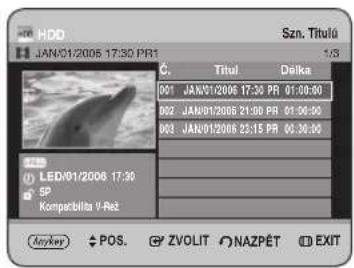
Použití tlačítka MENU.
- Jestliže se přístroj nachází v režimu zastavení/přehrávání, stiskněte tlačítko MENU.
- Stisknutím tlačítek ▲▼ vyberte položku Knihovna a potom stiskněte tlačítko OK nebo ►.
- Pomocí tlačítek ▲ ▼ vyberte položku Titul a potom stiskněte tlačítko OK nebo ▶.
5 Stisknutím tlačítel ▼ vyberte titul, který chcete kopírovat.
Chcete-li se přesunout na další stránky, stiskněte tlačítka SKIP (☐☐).
SKIP. předchozí stránka seznamu titulů.
SKIP ⚙️ :(následující stránka seznamu titulů.
6
Stiskněte tlačítko ANYKEY.
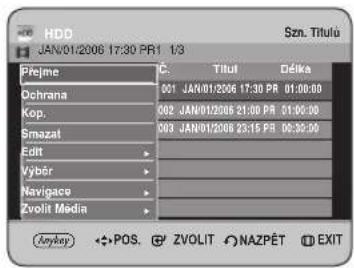
7 Stisknutím tlačítek ▼ vyberte volbu Kop., pak stiskněte tlačítko OK nebo ▶. Zobrazí se obrazovka Kop..
![HDD Kop. Do : HDD → DVD Č Titul Nahr. Rež Delka Pridal Szn 1 JAN/01/2006 17:30 PR SP → HS 01:00:00 Start Nahr. Rež [DVD] Dostupný SP 04:01:01 4.44GB Cely 00:01:05 0.02 GB Anykey ROS. ZVOLIT NAZPĚT EXIT](/content/2026/05/1005428/images/2e8b81a7f650a7bc03ea91dd6f026f21fe9a4b3e9d395ac80ae65a681208f68b.jpg)
- Pokud chcete při kopírování změnit režim nahrávání, podívejte se na stranu 110.
8 Stisknutím tlačítka OK nebo ▶ vyberte volbu Start, pak stiskněte tlačítko OK.
![HDD Kop. De : HDD → DVD Kop. Č: Titul Nahr. Rež Delka Start Nahr. Rež 1 JAN01/2006 17:30 PR SP → HS 01:00:00 [DVD] Dostupý SP 02:59:42 4.42GB Celý 00:03:05 0.06 GB POS. ZVOLIT NAZPĚT EXIT](/content/2026/05/1005428/images/2b5c040329c101ea885d4b38ada69c475ba94e6f728c8efbbfd522266bcfa0a1.jpg)
- O použití tlačítka COPY -
Stisknutím tlačítek vyberte ze seznamu titulů titul, který chcete kopírovat, a pak stiskněte tlačítko COPY na dálkovém ovládání. Můžete přejít na obrazovku kopírování.
- Během přehrávání můžete také kopírovat titul stisknutím tlačítka COPY.
- Kopírování titulu, který byl předtím jednou editován -
9 Zobrazí se zpráva "Chcete Vidět Obrazov. Nahráv. Titulu?".
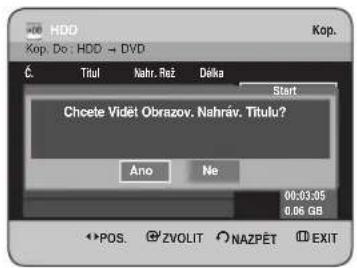
10 Pro kopírování titulu a jeho současné prohlížení na obrazovce kopírování vyberte Ano pomocí tlačítek ◀▶ a stiskněte tlačítko OK.
- Pokud se vybereNe, kopírovaný titul není zobrazen na obrazovce, a kopírování začne se zobrazením aktuálně vysílaného programu na obrazovce.
- Stiskněte tlačítko INFO pro změnu stavového pruhu kopírování. Po dalším stisknutí tlačítka INFO se stavový pruh kopírování objeví.
- Zrušení probíhajícího kopírování provedete stisknutím tlačítka CANCEL.
- Kopírování needitovaného titulu -
9-1 Zobrazí se zpráva "Chcete Použít Rež. Vys. Rych. Nahrávání?".
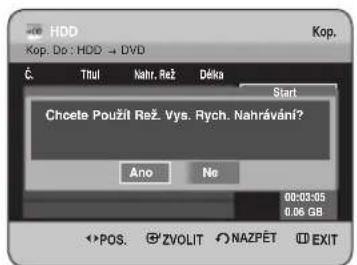

POZNÁMKA
■ Vysokorychlostní kopírování : To znamená, že můžete provádět přenos bez obav ze zhoršení kvality s každou "generací" kopie. Také to znamená, že kopírování lze provádět nejvyšší možnou rychlostí.
10
Chcete-li zahájit vysokorychlostní kopírování, stisknutím tlačítek ◀▶ vyberte volbu Ano, pak stiskněte tlačítko OK. Vysokorychlostní kopírování začne. Kopírovaný titul se nepřehrává, pokud je na obrazovce zobrazen aktuálně vysílaný program.
- Pokud se vybere volbaNe, je kopírovaný titul během kopírování zobrazen ve své rychlosti přehrávání.
- Stiskněte tlačítko INFO pro změnu stavového pruhu kopírování. Po dalším stisknutí tlačítka INFO se stavový pruh kopírování objeví.
- Zrušení probíhajícího kopírování provedete stisknutím tlačítka CANCEL.
11
Po úspěšném kopírování se zobrazí zpráva "Titul Byl Úspěšně Okopírován."
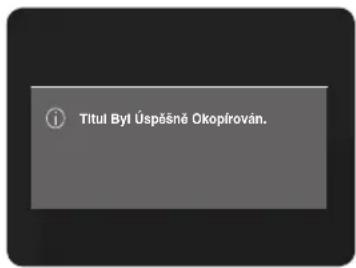
Změna režimu nahrávání
Nastavení proveite podle kroků 1 až 7 na straně 105\~106.
8-1 Stisknutím tlačítek ▶ a ▼ vyberte volbu Nahr. Rež, pak stiskněte tlačítko OK.
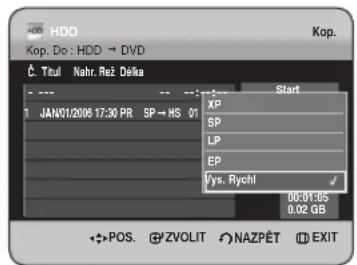
9 Stisknutím tlačítek ▼ vyberte režim nahrávání, ve kterém chcete nahrávat, pak stiskněte tlačítko OK
- HS(Vys. Rychl) : Kopíruje ve stejném režimu nahrávání jako HDD.
- XP/SP/LP/EP : Nemůžete kopírovat ve vyšším režimu kvality než je originál. Pokud je vybrán stejný režim nahrávání, titul se zkopíruje vysokou rychlostí.

POZNÁMKA
■ Použitím stejné metody můžete kopírovat Výběr.
■ Vysokorychlostní kopírování není k dispozici pro seznam titulů, který byl částečně vymazán.
■ Během kopírování není k dispozici časované nahrávání.
■ Vysokorychlostní kopírování není k dispozici, pokud:
- Kopíruje se titul, který lze kopírovat pouze jednou
- Kopíruje se Výběr
- Kopíruje se částečně vymazaný titul
■ Pokud jde o seznamy titulů, které lze kopírovat pouze jednou:
- K dispozici pouze pro disky DVD, které podporují funkci CPRM
- Pokud Výběr obsahuje scénu, kterou lze kopírovat pouze jednou, nelze ho zkopírovat.
Kopírování více titulů současně

Použití tlačítka TITLE LIST
1 Stiskněte tlačítko OPEN/CLOSE a vložte do přihrádky nahrávatelný disk.
2 Stisknutím tlačítka OPEN/CLOSE zavřete přihrádku disku. Počkejte, dokud z displeje na předním panelu nezmizí indikátor LOAD. Zkontrolujte, že má disk dostatek paměti pro nahrávání.
3 Vyberte HDD stisknutím tlačítka HDD na předním panelu rekordéru HDD/DVD nebo na dálkovém ovládání.
4 Jestliže se přístroj nachází v režimu zastavení/přehrávání, stiskněte tlačítko TITLE LIST. Zobrazí se obrazovka Szn. Titulů.
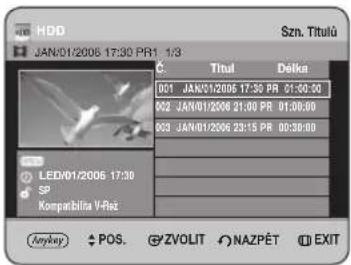
Použití tlačítka MENU.
- Jestliže se přístroj nachází v režimu zastavení/ přehrávání, stiskněte tlačítko MENU.
- Stisknutím tlačítek ▲ ▼ vyberte položku Knihovna a potom stiskněte tlačítko OK nebo ▶.
- Pomocí tlačítek ▲▼ vyberte položku Titul a potom stiskněte tlačítko OK nebo ▶.
5 Stisknutím tlačíte▲▼ vyberte titul, který chcete kopírovat.
Chcete-li se přesunout na další stránky, stiskněte tlačítka SKIP (☐☐).
SKIP ⚙️):(předchozí stránka seznamu titulů
SKIP 😊) :(následující stránka seznamu titulů
6 Stiskněte tlačítko ANYKEY.
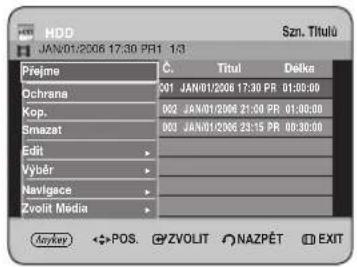
7 Stisknutím tlačítek ▼ vyberte volbu Kop., pak stiskněte tlačítko OK nebo ▶. Zobrazí se obrazovka Kop..
![HDD Kop. Do : HDD → DVD Č. Tilul Nahr. Rež Délka Pridat Szn 1 JAN/01/2006 17:30 PR SP → HS 01:00:00 Start Nahr. Rež [DVD] Dostupný SP 04:01:01 4.44GB Celý 00:01:05 0.02 GB Anykey POS ZVOLIT NAZPÉT EXIT](/content/2026/05/1005428/images/27aadcd3a71fb9a43ea95426c9549838c483419f1625079d449a53466547df20.jpg)
8 Stiskněte tlačítko ANYKEY.
![HDD Kop. Do : HDD → DVD Č. Titul Nahr. Rež Délka Přidat Szn 1 JAN/01/2006 17:30 PR SP → HS 01:00:00 Start Nahr. Rež [DVD] Dostupný SP 04:01:01 4.44GB Cely 00:01:05 0,02 GB Álát Anykey POS. ZVOLIT NAZPÉT EXIT](/content/2026/05/1005428/images/e11f8a36844932dda020a6070920284f74d503e187cc346b17fd822dff36b731.jpg)
9 Stiskněte tlačítko OK. Zobrazí se obrazovka Dát Kopii Szn.
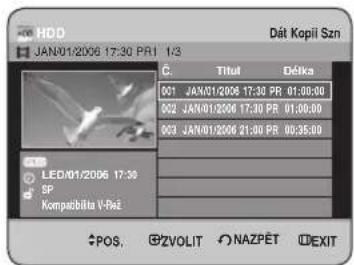
10 Stisknutím tlačítek ▲▼ vyberte další titul, který chcete kopírovat, pak stiskněte tlačítko OK. Opakujte kroky 8\~10 pro výběr titulu, který chcete kopírovat.
![HDD Kop. Do: HDD → DVD Č. Titul Nahr. Rež Delka Start 1 JAN01/2006 17:30 PR SP → HS 01:00:00 2 JAN01/2006 21:00 PR SP → HS 01:00:00 Nahr. Rež [DVD] Dosfupý SP 03:58:42 4.4GOS Cely 0.06 GB Anyway SOS. EZVOLIT NAZPĚT EXIT](/content/2026/05/1005428/images/8f90e1fab18ee7d59f00b5cb271a2da52b770e9b88dd571ad8edb7f1811b3845.jpg)
11 Stisknutím tlačítek OK nebo ▶ vyberte volbu Start, pak stiskněte tlačítko OK.
![HDD Kop. Do : HDD → DVD Č. Tatu Nahr. Rež Délka Start Nahr. Rež 1 JAN01/2006 17:30 PR SP → HS 01:00:00 2 JAN01/2006 21:00 PR SP → HS 01:00:00 [DVD] Dostupný SP 03:59:42 4.42GB Celý 0.06 GB POS. ZVOLIT NAZPĚT EEXIT](/content/2026/05/1005428/images/43e9fbe422cf3db4cb8e07a343479f3922f1f010ac0429d5542777f26680c6ae.jpg)
Seznamy titulů, který byly přidány do seznamu kopírování, se zkopírují. Zrušení probíhajícího kopírování provedete stisknutím tlačítka CANCEL.

POZNAMKA
■ Pokud seznam kopírování obsahuje alespoň jeden titul, který nelze kopírovat vyšší rychlostí, provede se krok 9 popsany na straně 106. Jinak se provede krok 9 ^-1 , popsany na straně 106.
Vymazání nechtěného titulu ze seznamu kopírování
Nastavení proveite podle kroků 1 až 7 na stranách 108.
8-1 Stisknutím tlačítek ▲▼ vyberte titul, který chcete vymazat z obrazovky kopírování.
![HDD Kop. Do : HDD → DVD Č. Titul Nahr. Rež Déka Start Nahr. Rež 1 JAN01/2006 17:30 PR SP → HS 01:00:00 [DVD] Dostupný SP 03:59:42 4.42GB Celý 00:03:05 0,06 GB Anykey SOS. ZVOLIT NAZPĚT EXIT](/content/2026/05/1005428/images/2aa02c727084cc578df2e53468e92a160c73d38f786ea17e8d23136bdaf423dc.jpg)
9 Stiskněte tlačítko ANYKEY. Stisknutím tlačítek ▲▼ vyberte volbu Smazat, pak stiskněte tlačítko OK nebo ▶. Zobrazí se zpráva "Chcete Vymazat?"
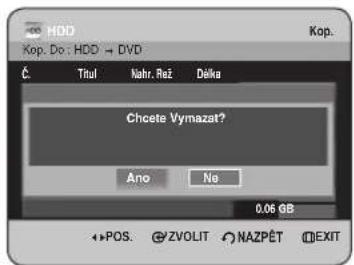
10 Stisknutím tlačítek ◀▶ vyberte volbu Ano, pak stiskněte tlačítko OK. Vybraný titul se vymaže.
![HDD Kop. Do : HDD → DVD Č. Třílul Nahr. Rež Děka Přidat Szn Start Nahr. Rež [ DVD ] Dostupný SP 03:59:42 4,4268 Celý 0,00 GB Anykey POS. ZVOLIT NAZPĚT EXIT](/content/2026/05/1005428/images/a852d44e6ee39384e1be7bc011bc7f9fddff3f7763d0bb26920c63735a55887d.jpg)
Prohlížení vybraného titulu ze seznamu kopírování
Nastavení proveite podle kroků 1 až 7 na stranách 108.
8-1 Stisknutím tlačítek ▲▼ vyberte titul, který si chcete prohlížet na obrazovce kopírování.
![HDD Kop. Do : HDD → DVD Č. Ttul Nahr. Rež Dělka 1 JAN01/2006 17:30 PR SP→HS 01:00:00 Start Nahr. Rež [DVD] Dostupný SP 03:59:42 4.42GB Celý 0.02 GB Anykey •POS. ©ZVOLIT NAZPĚT EXIT](/content/2026/05/1005428/images/f81a483419ffcd9b584ded056982cd8621827e04112dd2e7b6a3de1e6296d9b1.jpg)
9 Stiskněte tlačítko ANYKEY. Stisknutím tlačítek ▲▼ vyberte volbu Ukázka, pak stiskněte tlačítko OK nebo ▶. Vybraný titul můžete prohlížet prostřednictvím okna displeje, umístěného ve středu obrazovky.
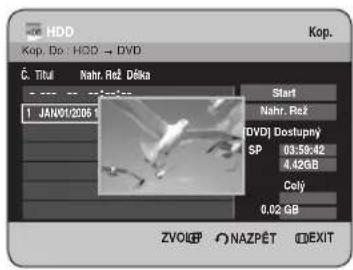
10 Stiskněte tlačítko RETURN k opuštění režimu Ukázka.
Výběr režimu nahrávání každého titulu ze seznamu kopírování
Můžete kopírovat několik titulů, zatímco nastavíte různé režimy nahrávání pro každý z nich.
Nastavení proveite podle kroků 1 až 7 na stranách 108.
8-1 Stisknutím tlačítek ▲▼ vyberte titul, u kterého chcete změnit režim nahrávání, na obrazovce kopírování.
![HDD Kop. Do: HDD → DVD Č. Ttul Nahr. Rež Déka Start Nahr. Rež 1 JAN01/2006 17:30 PR SP → HS 01:00:00 [DVD] Doestupný SP 03:59:42 4.42GB Celý 0.02 GB Amykay POS ZVOLIT NAZPĚT EXIT Kop.](/content/2026/05/1005428/images/9e936dca2810d804bc24849d698991ad57f04004976c23e1ef69481449b81030.jpg)
9 Stiskněte tlačítko ANYKEY. Stisknutím tlačítek ▲▼ vyberte volbu Nahr. Rež, pak stiskněte tlačítko OK nebo ▶.
![HDD Kop. De : HDD → DVD Č. Tibul Nahr. Rež. Dělka Start Nahr. Rež 1 JAN01/2006 17:30 PR SP → HS 01:00:00 [DVD] Doestupný Dat XP 59:42 Smazal SP ✓ 2GB Ukazka LP Nahr. Rež. EP 02 GB Ankey POS ZVOLIT NAZPĚT EXIT](/content/2026/05/1005428/images/14867d5c71fb613650aee9817434f2ace5af401404b976de8091e4d39136df1a.jpg)
10 Stisknutím tlačítek ▼ vyberte požadovaný režim nahrávání, pak stiskněte tlačítko OK nebo ▶.
11 Opakujte kroky 9\~11 pro výběr titulu, u kterého chcete změnit režim nahrávání. Zbytek kopírovacího procesu lze provést podle popisu na stranách 105 až 107.
Změna režimu nahrávání všech titulů ze seznamu kopírování
Můžete kopírovat několik titulů, zatímco nastavíte stejný režim nahrávání pro všechny tituly.
Nastavení proveite podle kroků 1 až 7 na stranách 108.
8-1 Vyberte Nahr. Rež na pravé straně obrazovky pomocí tlačítek ▲▼◀▶, pak stiskněte tlačítko OK.
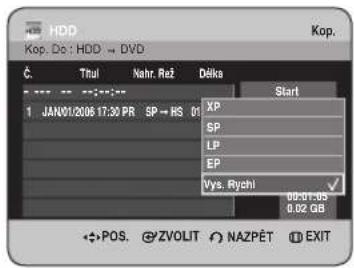
9 Stisknutím tlačítek ▲▼ vyberte požadovaný režim nahrávání, pak stiskněte tlačítko OK. Zbytek kopírovacího procesu lze provést podle popisu na stranách 105 až 107.
Kopírování z DVD na HDD

Použití tlačítka TITLE LIST
1 Stiskněte tlačitko OPEN/CLOSE a vložte do přihrádky nahraný disk.
2 Stisknutím tlačítka OPEN/CLOSE zavřete přihrádku disku.
3 Jestliže se přístroj nachází v režimu zastavení/ přehrávání, stiskněte tlačítko TITLE LIST. Zobrazí se obrazovka Szn. Titulů.
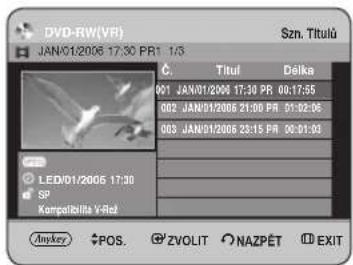
Použití tlačítka MENU.
- Jestliže se přístroj nachází v režimu zastavení/přehrávání, stiskněte tlačítko MENU.
- Stisknutím tlačítek ▲▼ vyberte položku Knihovna a potom stiskněte tlačítko OK nebo ▶.
- Pomocí tlačítek ▲ ▼ vyberte položku Titul a potom stiskněte tlačítko OK nebo ▶.
4 Stisknutím tlačítek ▼ vyberte titul, který chcete kopírovat.
Chcete-li se přesunout na další stránky, stiskněte tlačítka SKIP (→→).
SKIP 😊) :(předchozí stránka seznamu titulů
SKIP ⚙) :(následující stránka seznamu titulů
5 Stiskněte tlačítko ANYKEY.
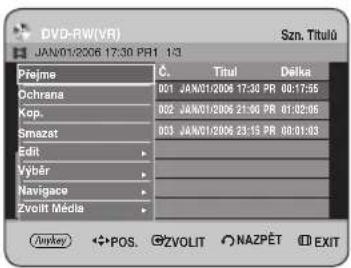
6 Stisknutím tlačítek ▼ vyberte volbu Kop., pak stiskněte tlačítko OK nebo ▶.
Zobrazí se obrazovka Kop..
![DVD/RW(VR) Kop. D:\DVD\ HDD Č. Třítl Nahr. Rož Dáka Přídat Szn 1 JAN012008 17:30 PR SP → HS 00:17:55 Start [HDD] Dostupný SP 65.02:32 77.895GB Celý 00:17:55 0.02 GB Anyway POS. ZVOLIT NAZPĚT EXIT](/content/2026/05/1005428/images/cc514499b808a86cd21e81dc3d4b97db8a3a06dda0abfc4e5b707333ce2f48e1.jpg)
- O použití tlačítka COPY -
Stisknutím tlačítek vyberte ze seznamu titulů titul, který chcete kopírovat, a pak stiskněte tlačítko COPY na dálkovém ovládání. Můžete přejít na obrazovku kopírování.
- Během přehrávání můžete také kopírovat titul stisknutím tlačítka COPY.
7 Stisknutím tlačítek OK nebo ▶ vyberte volbu Start, pak stiskněte tlačítko OK.
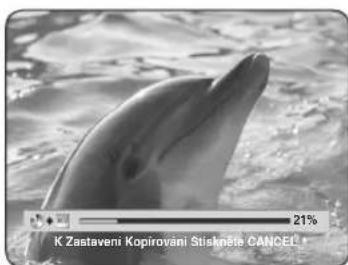
- Stiskněte tlačítko INFO pro změnu stavového pruhu kopírování. Po dalším stisknutí tlačítka INFO se stavový pruh kopírování objeví.
8 Po úspěšném kopírování se zobrazí zpráva "Titul Byl Úspěšně Okopírován."
- Kopírování více titulů najednou – Stejné jako u operace s HDD (Viz strana 108).
- Vymazání nechtěného titulu ze seznamu kopírování – Stejné jako u operace s HDD (Viz strana 109).
- Prohlížení vybraného titulu ze seznamu kopírování – Stejné jako u operace s HDD (Viz strana 110).

POZNÁMKA
■ Na dokončené disky DVD-R a DVD-RW (režim V) nemůžete kopírovat nic dalšího.
■ Nemůžete kopírovat DVD-VIDEO na HDD.
K dispozici je vysokorychlostní kopírování z disků DVD-RW (režim VR).
■ Pokud kopírujete z disku DVD-RW (režim V)/-R na HDD, vysokorychlostní kopírování není k dispozici.
■ Režim nahrávání nelze měnit, pokud kopírujete titul z DVD na HDD.
Speciřkace kopírování obsahu
| Obsah DVD → HDD | |
| Nahraný video titul Podporováno | |
| Titul s ochranou proti kopírování | Není podporováno |
| Titul s jednorázovým kopírováním | Není podporováno |
Kopírování MP3, JPEG nebo DivX
Kopírování souborů
1 Vložte disk JPEG nebo disk MP3 nebo disk DivX do přihrádky disku.
2 Stisknutím tlačítka OPEN/CLOSE zavřete příhrádku disku. Počkejte, dokud z displeje na předním panelu nezmizí indikátor LOAD. Zkontrolujte, že má disk dostatek paměti pro nahrávání.
3 Stisknutím tlačítel ▼ vyberte položku Knihovna a potom stiskněte tlačítko OK nebo ▶.
4 Stisknutím tlačítel ▼ vyberte volby Hudba, Foto nebo DivX (MPEG4), pak stiskněte tlačítko OK nebo ▶.
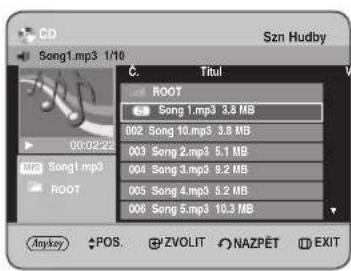
5 Stisknutím tlačítel ▲ vyberte soubory MP3, JPEG nebo DivX, které chcete kopírovat, pak stiskněte tlačítko ANYKEY.
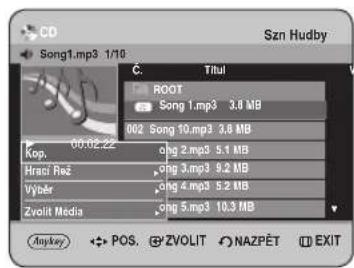
6 Stisknutím tlačítek ▼ vyberte volbu Kop., pak stiskněte tlačítko OK nebo ▶. Kopírování souboru začne.
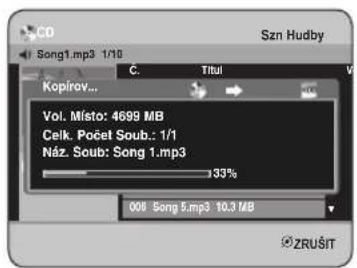
Kopírování složek
1 Vložte disk (JPEG, MP3 nebo DivX) do prihrádky.
2 Stisknutím tlačítel ▲ ▼ vyberte položku Knihovna a potom stiskněte tlačítko OK nebo ▶.
3 Stisknutím tlačítek ▼ vyberte volby Hudba, Foto nebo DivX (MPEG4) pak stiskněte tlačítko OK nebo
Zobrazí se složka MP3, JPEG nebo DivX (MPEG4).
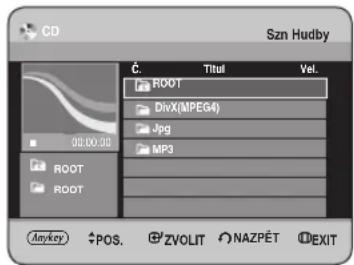
4 Stisknutím tlačítel ▲ vyberte složku MP3, JPEG nebo DivX (MPEG4) kterou chcete kopírovat, pak stiskněte tlačítko ANYKEY.
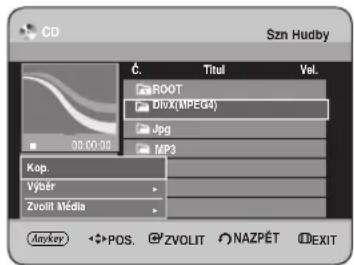
5 Stisknutím tlačítek ▲▼ vyberte volbu Kop., pak stiskněte tlačítko OK nebo ▶.
Kopírování složky začne.
Zkopírují se podsložky a soubory ve vybrané složce.
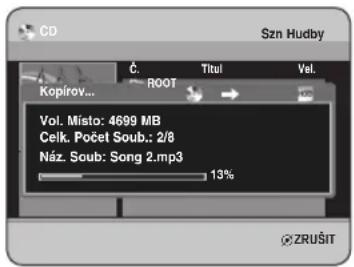

POZNÁMKA
■ Stisknutím tlačítka CANCEL během kopírování složky se zruší kopírování složky po zkopírování aktuálního souboru.
■ Do jedné složky lze zkopírovat až 500 souborů a 100 podsložek pro soubory MP3.
- Do jedné složky lze zkopírovat až 500 souborů a 100 podsložek pro soubory JPEG.
■ Do jedné složky pro soubory DivX lze zkopírovat až 500 souborů a 100 podsložek.
■ Soubory, které mají existující jméno ***. mp3/***.jpg se automaticky přejmenují na ***01.mp3/***01.jpg a zkopírují se.
■ To umožňuje, aby až 999 kopií mělo stejné jméno.
■ Nemůžete kopírovat disk Audio CD.
■ Velikosti souboru na disku a kopírovaného souboru v HDD se mohou mírně lišit díky systému souborů.
Speciřkace kopírování obsahu
| Obsah | HDD → DVD DVD → HDD |
| MP3 Podporováno Podporováno | |
| JPEG(Foto) Podporováno Podporováno | |
| DivX Podporováno Podporováno |
- Disk(CD-R/ CD-RW/ DVD-R(Dokončení)/ DVD-RW(Dokončení)) → HDD
• HDD→ DVD-R, DVD-RW(V) - Z HDD nelze kopírovat na disk, na němž je nahráno video nebo obsahuje titul s dubbingem.
- Pokud byl disk dokončen ve Disk Manažér (Správci disků), může být kompatibilní s PC jako disk se systémem souborů UDF.
Správce disku
Editace jména disku
Chcete-li pojmenovat disk, postupujte podle těchto pokynů.


1 Přístroj musí být v režimu zastavení a stiskněte tlačítko MENU.
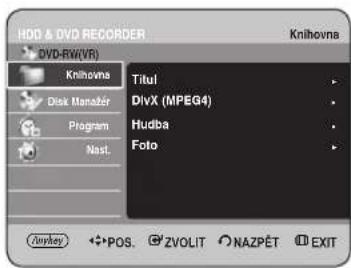
2 Stisknutím tlačítek ▼ vyberte volbu Disk Manažér, pak stiskněte tlačítko OK nebo ▶.
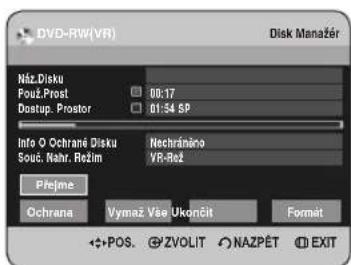
3 Stisknutím tlačítek ▶ ▶ ▶ vyberte volbu Přejme, pak stiskněte tlačítko OK. Zobrazí se obrazovka Přejme.
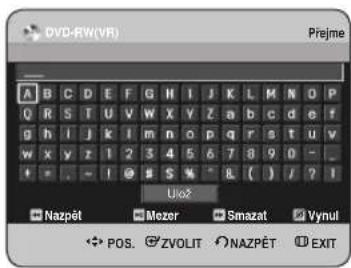
4 Vyberte požadované znaky použitím tlačítek ▲▼◀▶ pak stiskněte tlačítko OK.
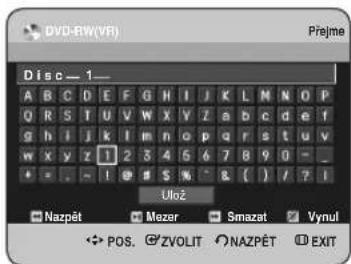
5 Stisknutím tlačítek ▼◀▶ vyberte volbu Ulož, pak stiskněte tlačítko OK. Disku je přiděleno jméno.
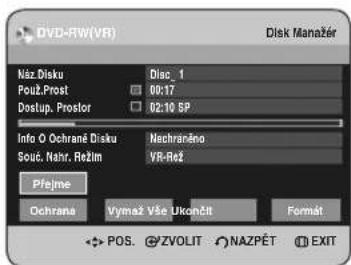

POZNAJKA
■ Možná bude před začátkem editace potřeba vymazat ochranu disku.
■ V závislosti na druhu disku se může zobrazená obrazovka lišit.
I Ochrana disku
Ochrana disku vám umožňuje chránit disky před naformátováním nebo vymazáním způsobenému neúmyslnou operací.


1 Přístroj musí být v režimu zastavení a stiskněte tlačítko MENU.
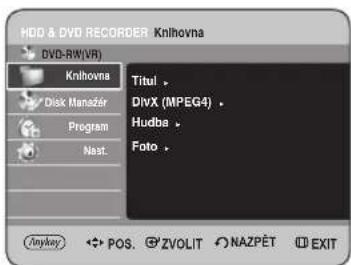
2 Stisknutím tlačítek ▼◀▶ vyberte volbu Disk Manažér, pak stiskněte tlačítko OK nebo ▶.
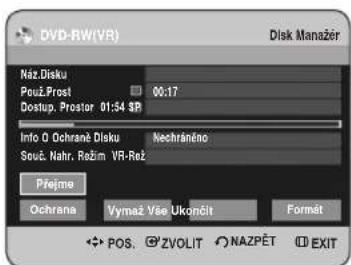
3 Stisknutím tlačítek ▼◀▶ vyberte volbu Ochrana, pak stiskněte tlačítko OK.
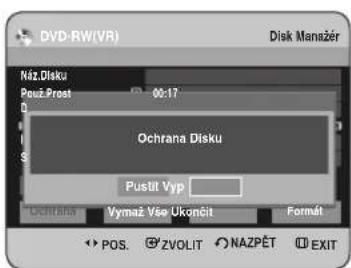
4 Stiskněte tlačitka ◀▶ k výběru volby Pustit, pak stiskněte tlačitko OK.
Formátování disku
Tyto pokyny použijte pro naformátování disku. Měla by se vymazat také ochrana disku.

1 Přístroj musí být v režimu zastavení a stiskněte tlačitko MENU.
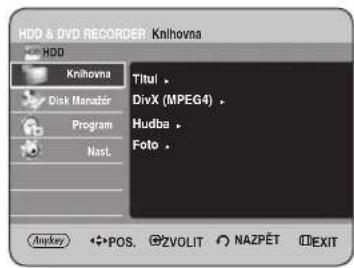
2 Stisknutím tlačítek ▼◀▶ vyberte volbu Disk Manažér, pak stiskněte tlačítko OK nebo ▶.
![[TitulDivX(MPEG4) Rozsčlený] Použ.Prost 000:20 Dostup. Prostor 035:29 SP [Rozdělení Hudba/Foto] Použ.Prost 0119MB Dostup. Prostor 4636MB Vymak Vic Format POS. ZVOLIT NAZPĚT EXIT](/content/2026/05/1005428/images/d590e2c505eda31938fbe20ed5ef5145efc214ec5b0bc1bfc6a18ea22c90bf10.jpg)
3 Stisknutím tlačítek ◀▶ vyberte volbu Formát, pak stiskněte tlačítko OK.
![[Titul/DivX(MPEG4) Rozděřeny] Použ.Prest 000.20 D P D Chcete Disk Formátovat? Ano Ne Vymaz Vise POS. ZVOLIT NAZPĚT EXIT](/content/2026/05/1005428/images/8c4395c3c3c902ff1b00d48a3648e8793790a47b0e7765a63e887e935a417bc3.jpg)
HDD
- Po zobrazení zprávy "Chcete Disk Formátovat?" potvřite zformátování disku.
- Vyberete-li položkuAno, budete vyzváni potvrzující zprávou "Vše Data Budou Smaz. Chcete Pokrač?".
DVD-RW
- Budete vyzváni potvrzující zprávou "Zvolte Nahrávací Formát DVD-RW.".
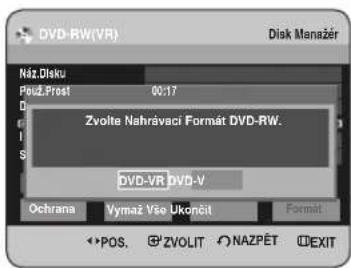
4 Stisknutím tlačítek ◀▶ vyberte volbu Ano, pak stiskněte tlačítko OK. Disk je naformátován.
Disky DVD-VR a DVD-V jsou deřnovány podle svých formátů nahrávání.
| DVD-VR DVD-V | |
| DISC DVD-RW DVD-RW/DVD-R | |
Vymazání všech seznamů titulů/seznamů DivX/seznamů hudby/seznamů fotograří

1 Přístroj musí být v režimu zastavení a stiskněte tlačitko MENU.
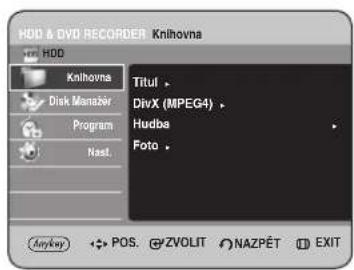
2 Stisknutím tlačítek ▼ vyberte volbu Disk Manažér, pak stiskněte tlačítko OK nebo ▶.
![[Titul/DivX(MPEG4) Rozdelený] Použ.Prost 000:20 Dostup. Prestor 035:29 BP [Rozdelení Hudba/Foto] Použ.Prost 0119MB Dostup. Prestor 4635MB Vymaz Vše Format •POS. ZVOLIT NAZPĚT EXIT](/content/2026/05/1005428/images/52d026f1c56084832bd12d829df03dba60ba58d59b50934b7a12bc7ed0358cc9.jpg)
3 Stisknutím tlačítek▶ vyberte volbu Vymaž Vše, pak stiskněte tlačítko OK.
![[Titul/DivX(MPEG4) Rozděsny] Pnuž.Prost 000 20 Zvolte Obsah K Celk. Vymaz. Titul DivX Hudba Foto Vymaz Vle Format POS ZVOLIT NAZPÉT EXIT](/content/2026/05/1005428/images/f6ff96f44b33d58e9e8e4b3377ef605bcb8933ab3aa4dc9d4bf5006eb00478c4.jpg)
- Pokud existuje položka s ochranou: Funkce Vymaž Vše Szn. Titulů nebude fungovat. Pokud existuje titul obsahující statický obrázek, tato funkce nebude fungovat. Chcete-li vymazat chráněnou položku, znemožněte pro ni ochranu v položce Lock.
4 Stisknutím tlačítek ▶ vyberte volbu Titul, DivX, Hudba nebo Foto, pak stiskněte tlačítko OK.
![[Titul/DivX(MPEG4) Rozděný] Celý Výběr Buda Vymaz. Cheeta Pokrač? Ano Ne Vymaz Vle Formát POS. @ ZVOLIT NAZPĚT EXIT](/content/2026/05/1005428/images/3420383ecffc1839a22edf17209a849bcfbbf3a659f38d69ffc29acbdfe806d7.jpg)
![Trul/DivX(MPEG4) Rozdělený] Vše DivX(MPEG4) Budou Smaz. Chcete Pokrač? Ano Ne Vymať Vše Formát POS. ZVOLIT NAZPĚT EXIT](/content/2026/05/1005428/images/9c6d96675dd4d908d846b0cf32d1e85598f32d2fee5135f061fcd7dd840cc496.jpg)
![[Tikul/DivX(MPEG4) Rozděny] Vše Hudba Bude Vymaz. Chcete Pokracá? Ano Ne Vymaz Vše Formát POS. ZVOLIT NAZPĚT EXIT](/content/2026/05/1005428/images/c0d8d0e066f84bf3afbd0ce27352e79262e305d3b0e2f45cd99f3cf09119f439.jpg)
![[Titul/DivX(MPEG4) Rozděny] Vše Foto Budou Vymaz, Chcete Pokrac? Ano Ne Vymaz Vše Format POS. ZVOLIT NAZPĚT EXIT](/content/2026/05/1005428/images/f200e9f96d47c21375e976af082a4dc99e4d1a23e1ca5c6aa650705695d230fd.jpg)
5 Stisknutím tlačítek ◀▶ vyberte volbu Ano, pak stiskněte tlačítko OK.
Odstraní se všechny seznamy titulř, seznamy DivX, hudební seznamy nebo fotoseznamy.
Vymazání všech seznamů titulů

1 Přístroj musí být v režimu zastavení a stiskněte tlačítko MENU.
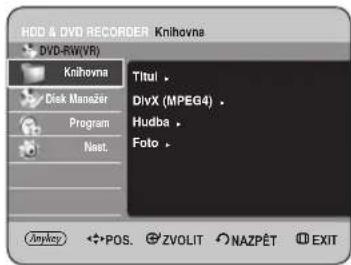
2 Stisknutím tlačítek ▼ vyberte volbu Disk Manažér, pak stiskněte tlačítko OK nebo ▶.
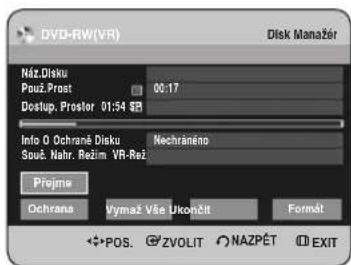
3 Stisknutím tlačítek ▼◀▶ vyberte volbu Vymaž Vše, pak stiskněte tlačítko OK.
- Budete vyzváni k potvrzení zprávou Chcete Vymazat Celý Sezn. Titulů?".
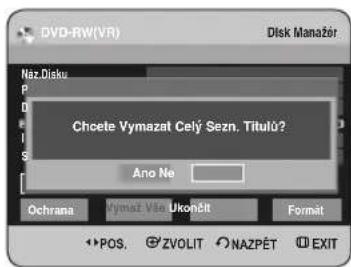
- Pokud existuje položka s ochranou: Funkce Vymaž Vše Szn. Titulů nebude fungovat. Pokud existuje titul obsahující statický obrázek, tato funkce nebude fungovat. Chcete-li vymazat chráněnou položku, znemožněte pro ni ochranu v položce Lock.
- Pokud je použit disk DVD-RW s ochranou, data nelze z disku vymazat.
- Vyberete-li položku Ano, budete vyzváni potvrzující zprávou "Celý Výběr Bude Vymaz. Chcete Pokrač?".
4 Stisknutím tlačítek ◀▶ vyberte volbu Ano, pak stiskněte tlačítko OK.
Všechny seznamy titulů jsou vymazány.
Dokončení disku
Aby bylo možné po nahrání programů v rekordéru HDD/DVD disk DVD-RW/-R přehrát v externích přístrojích, je třeba jej nejdříve dokončit.


1 Přístroj musí být v režimu zastavení a stiskněte tlačítko MENU.
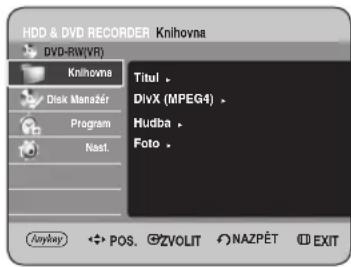
2 Stisknutím tlačítek ▼ vyberte volbu Disk Manažér, pak stiskněte tlačítko OK nebo ▶.
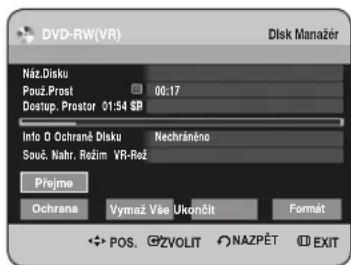
3 Stiskněte tlačítka ▲▼◀▶ k výběru volby Ukončit, pak stiskněte tlačítko OK.
Po zobrazení zprávy "Chcete Dokončit Disk?" potvřite dokončení disku.
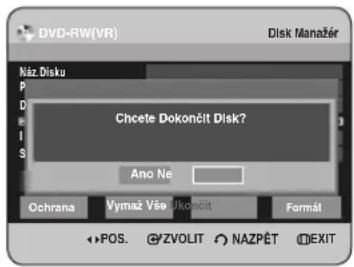
Vyberete-li položku Ano, zobrazí se znovu výzva k potvrzení "Disk Bude Dokonč. Chcete Pokrač?".
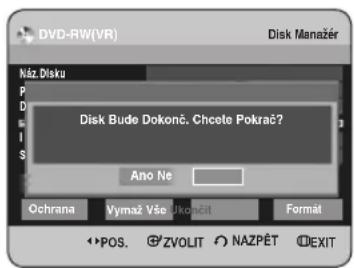
4 Stisknutím tlačítek ◀▶ vyberte volbu Ano, pak stiskněte tlačítko OK.
Disk je dokončen.

POZNÁMKA
■ U dokončeného disku nelze odstraňovat položky ze seznamu nahrávek.
■ Po dokončení funguje disk DVD-R/DVD-RW (režim video) stejně, jako běžný disk DVDVideo.
■ V závislosti na typu disku se může zobrazená obrazovka lišit.
Čas dokončení se může lišit v závislosti na množství dat nahraných na disku.
■ Data na disku budou poškozena, pokud se během procesu dokončení rekordér odpojí od napájení.
Zrušení dokončení disku (režim V/VR)

1 Přístroj musí být v režimu zastavení a stiskněte tlačítko MENU.
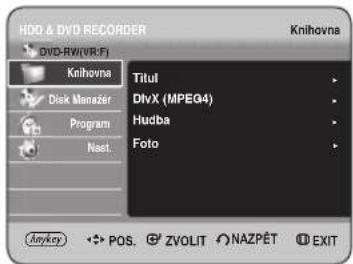
2 Stisknutím tlačítek ▼ vyberte volbu Disk Manažér, pak stiskněte tlačítko OK nebo ▶.
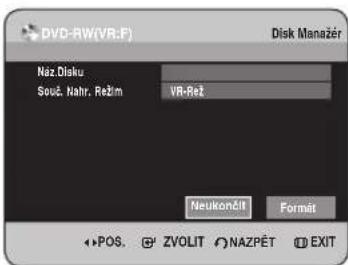
3 Stisknutím tlačítek ◀▶ vyberte volbu Neukončit, pak stiskněte tlačítko OK. Zobrazí se výzva k potvrzení "Chcete Zrušit Ukončení Disku?".
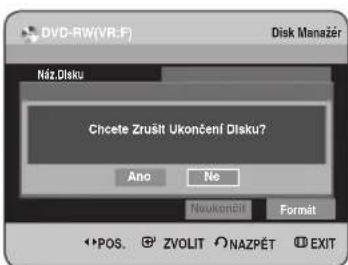
Vyberete-li volbu Ano, zobrazí se znovu výzva k potvrzení "Disk Bude Nedokonč. Chcete Pokrač?".
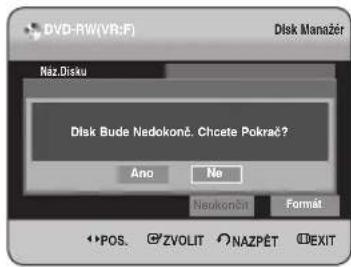
4 Stisknutím tlačítek ◀▶ vyberte volbu Ano, pak stiskněte tlačítko OK. Je zrušeno dokončení disku.

POZNÁMKA
■ Disk DVD-RW lze dokončit nebo jeho dokončení zrušit v režimu Video.
| Dokončení Zrušení dokončení | ||
| Značka DVD- | Video (RW) DVD-RW | (V) |
| Operace Stejné jako DVD-Video | Další nahrávání, ochrana a vymazání jsou možné. | |
■ Disk DVD-RW lze dokončit nebo jeho dokončení zrušit v režimu VR.
| Dokončení Zrušení dokončení | ||
| Značka DVD-RW (VR:F) DVD-RW (VR) | ||
| Operace | Další nahrávání, mazání, editace a ochrana nejsou možné. | Další nahrávání, mazání, editace a ochrana jsou možné. |
Reference
Odstraňování problémů 121
Specifikace 125
Odstraňování problémů
Jestliže má váš přístroj poruchy, projděte před tím, než kontaktujete autorizované servisní středisko Samsung, níže uvedené kontrolní body.
Napájení
Vstup se zobrazí na chvíli při zapnutí napájení.

Kontrolni bod 1
Rekordér HDD/DVD vyžaduje k inicializaci určitý čas a vstup bude zobrazen po dobu asi 10 sekund po zapnutí rekordéru.
Pokud je však tato funkce zapnuta, rekordér HDD/DVD se zapne rychle, čímž umožní okamžité nahrávání požadovaného kanálu. (viz strana 34)
Nahrávání
Nelze nahrávat televizní programy.

Kontrolní bod
Zkontrolujte, jestli je napájecí šňůra bezpečně zastrčena do síťové zásuvky.
Kontrolní bod 2
Provedli jste správná nastavení kanálů rekordéru HDD/DVD?
Kontrolní bod 3
Zkontrolujte volné místo na discích HDD/DVD-RW/-R.
Stisknul jsem tlačítko REC, ale není žádná odezva.

Kontrolni bod 1
Záznam je možný pouze na disky HDD/DVD-RW/-R.
Je-li program chráněn proti kopírování, nelze ho nahrávat.
P řehrávání
Disk nelze přehrávat.

Kontrolní bod 1
Zkontrolujte, jestli je disk správně vložen se stranou s etiketou směřující nahoru.
Kontrolni bod 2
Zkontrolujte regionální kód disku DVD.
Kontrolnf bod 3
Tento rekordér HDD/DVD nemůže přehrávat některé typy disků. (Viz strany 7, 46)
Na displeji se objeví ikona ☑.

Kontrolní bod 1
Tuto operaci nebo funkci nemůžete použít z jednoho z následujících důvodů:
(1) Váš disk DVD ji omezuje.
(2) áš disk DVD tuto funkci nepodporuje (například: úhly)
(3) Tato funkce momentálně není k dispozici.
(4) Požadovali jste titul, kapitolu nebo čas prohledávání, které jsou mimo rozsah.
Nastavení režimu přehrávání se liší od nastavení konřgurovaných v nabídce Settings

Kontrolní bod 1
Disk nepodporuje všechny vybrané funkce. V tomto případě nemusejí některá nastavení konřgurovaná v nabídce nastavení fungovat správně.
Nelze změnit poměr stran.

Kontrolní bod 1
Poměr stran je pro disky DVD pevně stanoven. (Viz strany 40)
Operace úhlů nefunguje během přehrávání disku DVD.

Kontrolní bod 1
Operace úhlů je k dispozici pouze pokud disk obsahuje snímky snímané z různých úhlů.
Vybraný jazyk zvuku a/nebo titulků se nepřehrává.

Kontrolní bod 1
Jazyky zvuku a titulků jsou speciřcké pro daný disk. Pouze ty jazyky zvuku a titulků, které jsou obsaženy na disku DVD, jsou k dispozici a zobrazí se v nabídce disku.
Nelze kopírovat titul nebo soubor do jiného režimu.

Kontrolni bod 1
Disky DVD kódované ochranou proti kopírování nelze kopírovat na HDD.
Kontrolní bod 2
Podívejte se na informace "Speciřkace kopírování obsahu" na straně 5 a zkontrolujte, jestli je kopírování podporováno. Podívejte se na informace „Kompatibilita s režimem V“ na straně 39 a zkontrolujte, jestli je kopírování podporováno.
Video
Disk se roztočí, ale nezobrazí se žádný obraz nebo se zobrazí obrazy se špatnou kvalitou.

Kontroini bod 1
Ujistěte se, že je správně nastaveno nastavení videa.(Viz strany 40\~41)
Kontrolní bod 2
Zkontrolujte, jestli neexistuje poškození disku nebo není jakýkoliv cizí materiál na disku.
Kontrolní bod 3
Některé disky s nízkou kvalitou nemusí jít správně přehrávat.
Kontrolní bod 4
Pokud se scéna náhle změní z tmavé na jasnou, obrazovka se může dočasně zatřást ve vertikálním směru, ale to nepředstavuje poruchu.
Zvuk
Žádný zvuk.

Kontrolní bod 1
Sledujete program v pomalém režimu nebo v režimu s přeskakováním? Pokud přehráváte program jinou rychlostí, než je normální rychlost, zvuk nebude slyšet. (kromě vyhledávání směrem vpřed (Rychlá 1) na disku)
Kontrolní bod 2
Zkontrolujte připojení a nastavení. (Viz strany 22\~23, 38\~39)
Kontrolni bod 3
Zkontrolujte, jestli disk není poškozený. Pokud je to nutné, vyčistěte disk.
Kontrolní bod 4
Zkontrolujte, jestli je disk správně vložen se stranou s etiketou směřující nahoru.
Zkontrolujte, jestli jste vybrali správné volby digitálního výstupu v nabídce Audio Output Options. (Viz strana 38\~39)
Časované nahrávání
Zkontrolujte, jestli existuje dostatek místa pro nahrávání na disku nebo HDD.
Kontrolni bod 2
Zkontrolujte, jestli je disk nahrávatelný nebo ne. Před spuštěním se ujistěte, že jste zkontrolovali čas nahrávání.
Časované nahrávání nefunguje správně.

Kontrolní bad
Znovu zkontrolujte nastavení času nahrávání a koncového času.
Kontrolní bod 2
Nahrávání bude zrušeno, pokud dojde během nahrávání k přerušení napájení způsobenému poruchou napájení nebo jinou podobnou příčinou.

HDMI
Žádný výstup HDMI

Kontrolní bod
Zjistěte, zda je prístroj v režimu zastavení nebo ne. V režimu zastavení můžete prepnout režim HDMI (multimedialní rozhraní s vysokým rozlišením).
Kontrolni bod 2
Zkontrolujte, jestli má výstup obrazu aktivované HDMI.
Kontrolní bod 3
Zkontrolujte propojení mezi televizorem a konektorem HDMI rekordéru DVD.
Kontrolni bod 4
Zjistěte, zda váš televizor podporuje HDMI (rozhraní pro prénos nekomprimovaných digitálních multimedialních signálů).
Abnormální obrazovka výstupu HDMI.

Kontrolní bod 1
Pokud se na obrazovce objeví zrnění, znamená to, že televizor nepodporuje HDCP (Ochrana digitálního obsahu s velkou šířkou pásma).
Chvění výstupu HDMI

Kontrolní bod 1
Zkontrolujte, jestli je nastavení systému televizoru správné.
Kontrolní bod 2
Prosím podívejte se do uživatelského návodu vašeho televizoru.
Jednotka dálkového ovládání
Dálkové ovládání nefunguje.

Kontrolní bod 1
Nasměrujte dálkové ovládání na senzor dálkového ovládání rekordéru HDD/DVD. Vezměte v úvahu vhodnou vzdálenost. Odstraňte překážky mezi rekordérem HDD/DVD a dálkovým ovládáním.
Kontrolní bod 2
Zkontrolujte, jestli baterie nejsou vybité.
Kontrolní bod 3
Zkontrolujte tlačítko pro výběr TV/DVD.
Kontrolní bod 4
Zkontrolujte, jestli je vybráno tlačítko pro ovládání televizoru.
Další
Zapomněl jsem heslo pro rodičovskou kontrolu.

Kontrolni bod 1
Stiskněte a držte stisknuté tlačítko PROG (♡_) na předním panelu rekordéru po dobu více než 5 sekund bez vloženého disku v přístroji. Všechna nastavení včetně hesla se vrátí na tovární nastavení. Tuto funkci nepoužívejte, pokud není naprosto nutná.(Všimněte si, že tato funkce je možná pouze pokud není vložený disk.)
Je možné změnit titulky a zvukový signál na nahraném disku?

Kontrolni bod 1
Nahraný disk se přehrává pouze s těmi titulky a tím zvukovým signálem, které byly vybrány během nahrávání.
Další problémy.

Kontrolní bod 1
Přečtěte si obsah a potom najděte a přečtěte si kapitolu, která popisuje váš problém, postupujte podle uvedených pokynů.
Kontrolní bod 2
Odpojte a zapojte rekordér HDD/DVD.
Kontrolní bod 3
Pokud problém přetrvává, kontaktujte nejbližší servisní středisko Samsung.
Specifikace
| Obecné | Požadavky na napájení AC | 220-240V, 50Hz | |
| Spotřeba energie | 35 wattů / 4.3 wattů (při vypnutém spotřebiči) | ||
| Váha 3,9 kg | |||
| Rozměry 430mm(Š) x 300mm(H) x 59mm(V) | |||
| Provozní teplota +5°C až +35°C | |||
| Další podmínky | Během provozu zachovávejte úroveň. Méně než 75% provozní vlhkosti. | ||
| Vstup | Video | Kompozitní video : 1,0 V p-p při zátěži 75Ω, sync negativní | |
| Audio Max. úroveň vstupu audio : 2Vrms | |||
| Vstup DV konektor kompatibilní s IEEE 1394(4p) | |||
| Přijímatelné kanály PAL | SECAM-B/G, D/K, I | ||
| Konektor Scart | AV2 (Scart Ext) | Video : Kompozitní, RGB Audio: analogový | |
| Výstup | Audio | Konektory analogového výstupu x 2 | |
| Optický/koaxiální digitální audio výstup | |||
| Video | Kompozitní video : Konektor video výstupu x 1 | ||
| Výstup S-Video x 1 (Y:1,0Vp-p, C:0,286Vp-p při zátěži 75Ω) | |||
| Komponentní výstup x 1 (Y:1,0Vp-p, Pb:0,70Vp-p, Pr:0,70Vp-p při zátěži 75Ω) | |||
| HDMI/DVI (576p) | |||
| Konektor Scart | AV1 (Scart TV) | Video : Kompozitní, RGB Audio:analogový | |
| Nahrávání | Formát komprese obrazu MPEG-II | ||
| Formát komprese zvuku Dolby Digital 2ch/256Kbps, MPEG-II | |||
| Kvalita nahrávání | XP (přibližně 8,5 Mbps), SP (přibližně 4,5 Mbps), LP (přibližně 2,5 Mbps), | ||
| EP (přibližně 1,6 Mbps nebo přibližně 1,2 Mbps) | |||
| Frekvenční charakteristika zvuku | 20 Hz~20 kHz | ||
| Kapacita pevného disku | DVD-HR735/737 160 GB | ||
Audio výstup
Pro disky DVD jsou audio signály, nahrané se vzorkovací frekvencí 96kHz převedeny na frekvenci 48 kHz a jsou na výstupu s frekvencí 48kHz
| Typ disku DVD AUDIO CD (CD-DA) | ||
| Analogový audio výstup 48 / 96 | kHz 44,1 kHz | |
| Digitální audio výstup | 48 kHz | 44,1 kHz |
Contact SAMSUNG WORLD WIDE
Pokud máte dotazy nebo komentáře k výrobkům Samsung, kontaktujte centrum péče o zákazníky SAMSUNG.
Kontaktujte SAMSUNG PO CELOM SVETE
(Zničení elektrického a elektronického zaňzení)
Tato značka zobrazená na produktu nebo v dokumentaci znamená, že by neměl být používán s jinými domácími zařízeními po skončení svého funkčního období. Aby se zabránilo možnému znečištění životního prostředí nebo zranění člověka díky nekontrolovanému zničení, oddělte je prosíme od dalších typů odpadů a recyklujte je zodpovědně k podpoře opětovného využití hmotných zdrojů.
Členové domácnosti by měli kontaktovat jak prodejce, u něhož produkt zakoupili, tak místní vládní kancelář, ohledně podrobností, kde a jak můžete tento výrobek bezpečně vzhledem k životnímu prostředí recyklovat.
Obchodníci by měli kontaktovat své dodavatele a zkontrolovat všechny podmínky koupě. Tento výrobek by se neměl míchat s jinými komerčními produkty, určenými k likvidaci.
Návod na použitie
DVD-HR735
DVD-HR737
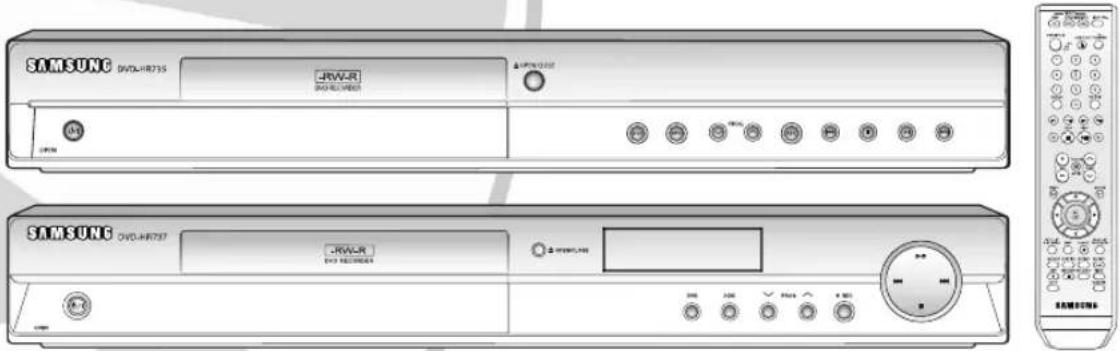
Varovanie
ABY STE ZNÍŽILI NEBEZPEČENSTVO ÚRAZU ELEKTRICKÝM PRÚDOM, NEDÁVAJTE DOLE KRYT PRÍSTROJA (ALEBO ZADNÝ PANEL). VO VNÚTRI SA NACHÁDZAJÚ ČASTI, NA KTORÝCH NIE JE POUŽÍVATEĽ SCHOPNÝ VYKONAŤ SERVISNÉ PRÁCE. SERVISNÉ PRÁCE PONECHAJTE NA KVALIFIKOVANÝ SERVISNÝ PERSONÁL.

Tento symbol označuje dôležité sprievodné pokyny k výrobku.
Hlavný napájací kábel tohto zariadenia je dodaný s tvarovanou zástrčkou s poistkou. Hodnota poistky je zobrazená na zástrčke zo strany kolíka. Ak je potrebné poistku vymenit, musíte použit schválenú poistku BS1362 s rovnakou menovitou hodnotou.
Pokial' nie je iné riešenie, než odrezanie zástrčky, odstráňte poistku a zástrčku bezpečne zlikvidujte.
Zástrčku nepripájajte ku sieti, pretože hrozí nebezpečenstvo zasiahnutia elektrickým prúdom z neizolovaného kábla.
Dôležité bezpečnostné pokyny
Z bezpečnostných dôvodov sa uistite, že ste napájací kábel odpojili zo zásuvky.
Ak je pevný disk poškodený, stratené údaje spät nezískate. Pevný disk je iba dočasné miesto na uloženie údajov.
Manipulácia s diskom
Dôležité bezpečnostné pokyny....3
Manipulačné upozornenia....3
Údržba skrinky ....3
Všeobecná charakteristika....10
Popis dial'kového ovládača....17
Pripojenie a Nastavenie
Automatický tvorca kapitoly .....35
Registrácia DivX(R)....36
Časové nastavenie CM Skip .....36
Časové nastavenie režimu EP .....37
Nastavenie možností zvuku .....38
Nastavenie možností displeja Videoa .....40
Nastavenie možností Video výstupu .....41
Nastavenie Progressive scan ....41
Zrušenie Progressive scan ....42
Výber zvukových záznamov a audio kanálov . . .58
Zmena uhlu kamery .....59
Časové nahrávanie .....83
Pokročilé upravovanie (Zoznam skladieb) .....96
Zmena režimu nahrávania .....107
Výber režimu nahrávania pre každý titul zo
Správca disku....115
Technické údaje .....125
Všeobecná charakteristika
Nahrajte až 8 hodín videa s 4.7 GB diskmi DVD-RW/-R v závislosti od režimu nahrávania.
Ikony použité v návode
O použití tohto návodu na použitie
Kei používate DVD-RW disk nahraný v režime VR
Kei používate DVD-RW disk nahraný v režime Video
Príprava dial'kového ovládača
Do dial'kového ovládača vložte batérie
Nastavenie dial'kového ovládača
Zapína a vypína rekordér.
2. ZÁSUVKA NA DISK
Výber režimu progressive scan.
10. TLAČIDLO DVD
Vyberá režim DVD
11. TLAČIDLO HDD
Vyberá režim HDD.
12. PROGRAMOVÉ TLAČIDLÁ ∨ ∧
Vyberie predvolené kanále na televízore. Rovnaké ako tlačidlo PROG na dial'kovom ovládači.
13. TLAČIDLO REC
Spustí nahrávanie.
14. TLAČIDLO STOP
Ked' je zariadenie zapnuté, ventilátor sa vždy točí.
Pripojenie k audio vstupu na externom zariadení pomocou audio káblov.
5. VIDEO OUT
Pripojenie vstupu na externom zariadení pomocou Video kábla.
6. S-VIDEO OUT
Pripojenie vstupu na externom zariadení pomocou S-Video kábla.
7. COMPONENT VIDEO OUT
Popis dial'kového ovládača
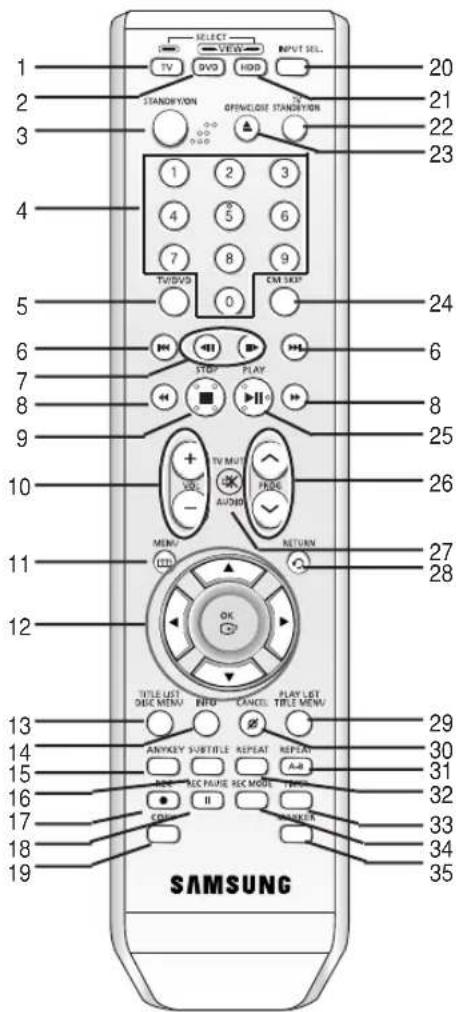
- Tlačidlo TV
Stlačte, ak chcete ovládat televízor. - Tlačidlo DVD
Stlačte, ak chcete ovládat DVD. - Tlačidlo STANDBY/ON
- ČÍSELNÉ tlačidlá
- Tlačidlo DVD/TV
- Tlačidlá PRESKOČENIA DOZADU/DOPREDU
Stlačte, ak chcete preskočit na disku dozadu alebo dopredu.
- Tlačidlá KROKOVANIA DOZADU/DOPREDU
Každým stlačením tohto tlačidla sa zobrazí nová snímka
- Tlačidlá VYHLADÁVANIA DOZADU/DOPREDU
Stlačením disk zastavíte.
- Tlačidlo TV VOL
Stlačte, ak chcete ovládat HDD.
-
Tlačidlo TV STANDBY/ON
-
Tlačidlo OPEN/CLOSE
Otvorenie a zatvorenie zásuvky na disk.
- Tlačidlo CM SKIP
Stlačením disk začnete prehrávat/zastavíte ho.
- Tlačidlo PROG
Umožňuje vám opakovat titul, kapitolu, stopu alebo disk.
- Tlačidlo REPEAT
- Režim DVD
Ak má váš televízor vstupné audio konektory, použite toto pripojenie.
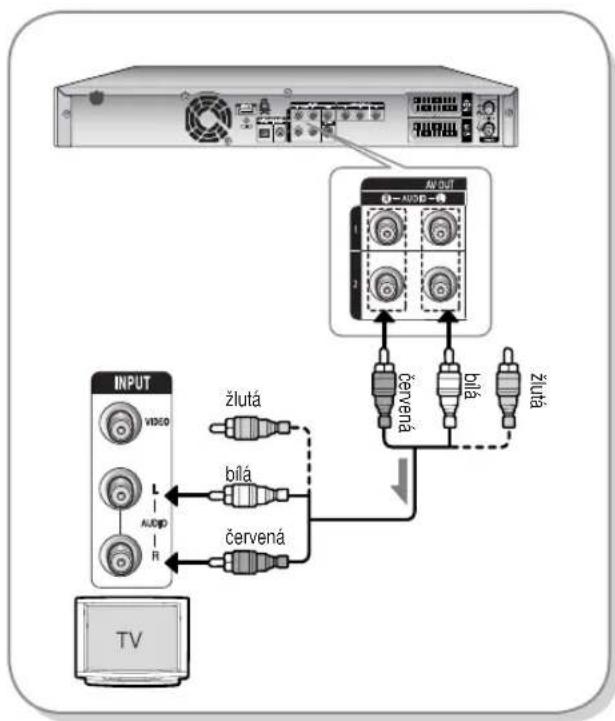
flowchart
graph TD
    A["TV"] --> B["INPUT"]
    B --> C["VIDEO"]
    B --> D["AVOIP R"]
    B --> E["červená"]
    E --> F["Červená"]
    F --> G["BUFA"]
    G --> H["BUFA"]
    H --> I["BUFA"]
    I --> J["BUFA"]
    J --> K["BUFA"]
    K --> L["BUFA"]
    L --> M["BUFA"]
    M --> N["BUFA"]
    N --> O["BUFA"]
    O --> P["BUFA"]
    P --> Q["BUFA"]
    Q --> R["BUFA"]
    R --> S["BUFA"]
    S --> T["BUFA"]
    T --> U["BUFA"]
    U --> V["BUFA"]
    V --> W["BUFA"]
    W --> X["BUFA"]
    X --> Y["BUFA"]
    Y --> Z["BUFA"]
flowchart
graph TD
    A["Server"] --> B["Digital Audio Out"]
    B --> C["OPTICAL"]
    B --> D["COAXIAL"]
    B --> E["alebo"]
    E --> F["Digital Audio In"]
    F --> G["OPTICAL"]
    F --> H["COAXIAL"]
    F --> I["Levý zadní"]
    F --> J["Pravý zadní"]
    F --> K["Levý přední"]
    F --> L["Subwoofer"]
    F --> M["Střední"]
    F --> N["Pravý přední"]
Pripojenie HDMI/DVI k televízoru
Ak má váš televízor vstup HDMI/DVI, pripojte k nemu HDMI/DVI kábel. Vychutnáte si obraz a zvuk v najlepšej kvalite.
■ HDMI (Multimedialne rozhranie s vysokým rozlíšením)
Automatický tvorca kapitoly 35
Registracia DivX(R) 36
aasove nastavenie CM Skip 36
aasove nastavenie relimu EP....37
Nastavenie molnosti zvuku 38
Nastavenie molnosti displeja Videa .... 40
Nastavenie molnosti Video výstupu ..... 41
Nastavenie Progressive scan 41
Zrušenie Progressive scan 42
Nastavenie rodiaovskeho zamku 43
Ak chcete otvorit' obrazovkového menu, stlačte na dial'kovom ovládači toto tlačidlo.
Opätovným stlačením obrazovkové menu zrušite.
Tlačidlá ▲▼, ◀▶
Na potvrdenie všetkých nových nastavení stlačte na dial'kovom ovládači toto tlačidlo.
4 Tlačidlo RETURN
3 Stlačte číselné tlačidlo a vyberte jazyk.
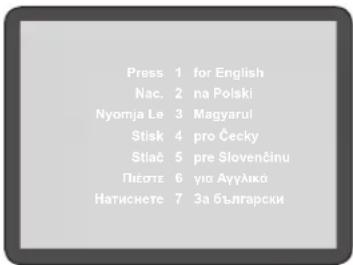
4 Stlačte tlačidlo OK a spustite automatické nastavenie.
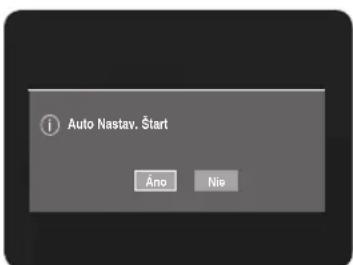
5 Stlačením tlačidiel ▲▼◀▶ vyberte “Krajiny” a zvolte svoju krajinu.
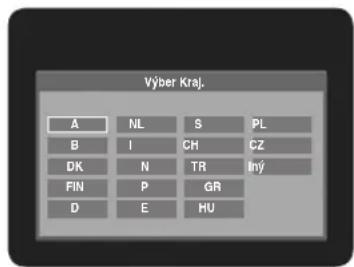
9 Skontrolujte dátum a čas.
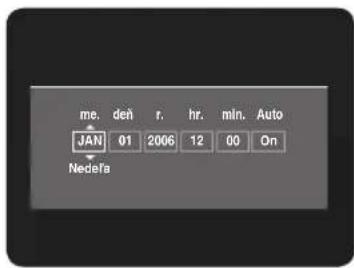
6 Stlačte tlačidlo OK a dátum a čas sa uloží. Ak tlačidlo OK nestlačíte, dátum a čas sa neuloží.

3 Zvol'te Systém stla'ením tlačidiel ▲▼ a potom stlačte tlačidlo OK alebo tlačidlo ▶.
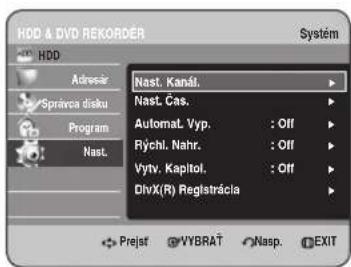
4 Stlačením tlačidiel ▲▼ vyberte Nast. Kanál. a potom stlačte tlačidlo OK alebo tlačidlo ▶.
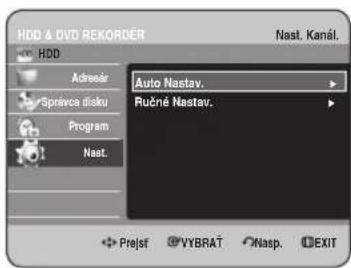
5 Stlačením tlačidiel ▲▼, vyberte Auto Nastav. a potom stlačte tlačidlo OK alebo tlačidlo ▶. Zobrazí sa odkaz "Vaše Dáta Budú Vym. Stlačte [OK] K Potvrd., [RETURN] Naspät."
![HDD & DVD REKORDER Nast. Kanál. HDD Adresár Auto Nastav. Vaše Dátá Budú Vym. Stlačte [OK] K Potvrd., [RETURN] Naspát. Ok VYBRAÍ Nasp. EXIT](/content/2026/05/1005428/images/7e1b29b5d20fa6097695f514a3f6ee08bc9b1af350cce705395a58e3aabf63d2.jpg)
8 Spustí sa prehliadanie kanálu. Stlačením tlačidla OK sa automatické nastavenie zastaví.
6 Stlačte tlačidlo OK, potom stlačte tlačidlá ▲▼◀▶ a vyberte vašu krajinu.
7 Stlačte tlačidlo OK. Ponuku opustíte stlačením tlačidla MENU.
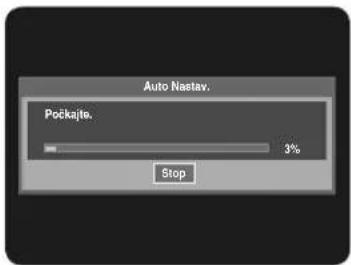
Automatický tvorca kapitoly
DVD Video pozostáva z "titulov" a "kapitol".
Ked' nahrávate jeden program, vytvorí sa jeden titul.
- Off : Túto možnost vyberte, ak nechcete automatického tvorcu kapitol.
- On : Túto možnosť vyberte, ak chcete automatického tvorcu kapitol.
Na výstup z menu stlačte tlačidlo MENU.
7 Stlačením tlačidiel ◀▶ vyberte Áno a potom stlačte tlačidlo OK.
8 Ak chcete nahrávanie ukončit, stlačte tlačidlo STOP.
Časové nastavenie režimu EP
Nastavenie možností zvuku
Nastavenie možností Video výstupu
2 Zobrazí sa odkaz: "Prosím Nast. Tv Na Progres. Sken. Vstup. K Deaktiv. Stlačte [STOP].". Objaví sa. Stlačte tlačidlo OK.
![Prosim Nast. Tv Na Progres. Sken. Vstup. K Deaktiv. Stlačte [STOP]. OK](/content/2026/05/1005428/images/dbb5f04087026f68cfbb09e76a3a3c0f1b6fd7cec9077e20e356fb349d7d79f1.jpg)
3 Zobrazí sa odkaz "Video Výst. Rež. Progressive Scan".
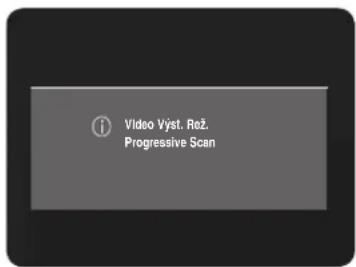

2 Zobrazí sa odkaz: "Prosím Nast. Tv Na Interlace Scan Vstup. K Deaktiv. Stlačte [STOP]." Stlačte tlačidlo OK.
![Prosim Nast. Tv Na Interface Scan Vstup. K Deaktiv. Stlačte [STOP]. Ok](/content/2026/05/1005428/images/d7464694d041c9beda4dc8cfa1b5bb7a676552369387550e4988bb06671f0d4f.jpg)
3 Zobrazí sa odkaz "Video Výst. Rež. Interlace Scan".
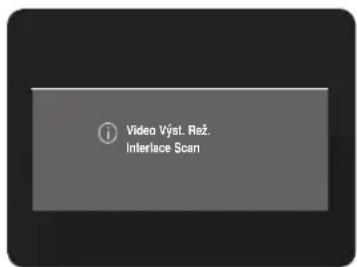

POZNÁMKA
3 Stlačením tlačidiel ▲▼ vyberte Rod. Zám. a potom stlačte tlačidlo OK alebo tlačidlo ▶. Pri prvom použití HDD a DVD REKORDÉRA sa zobrazí odkaz "Vytv. Hesla".
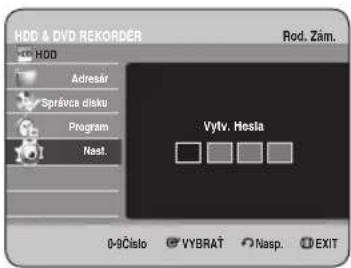
4 Pomocou číselných tlačidiel na dialkovom ovládači zadajte 4-miestne heslo. Zobrazí sa odkaz "Potvrd. Hesla" Opätovne zadajte vaše heslo.
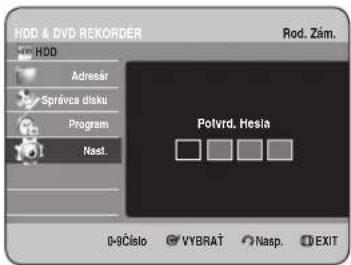
2 Pomocou číselných tlačidiel na dialkovom ovládači zadajte 4-miestne heslo. Zobrazí sa odkaz "Potvrd. Hesla".
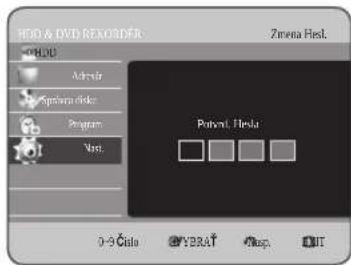
3 Pomocou číselných tlačidiel na dialkovom ovládači zadajte vaše heslo opätovne.
Prehrávanie
Výber zvukových záznamov a audio kanálov .... 58
Zmena uhlu kamery 59
2 Disk jemne vložte do zásuvky na disk s nálepkou smerom hore.
3 Stlačte tlačidlo OPEN/CLOSE a zatvorte zásuvku na disk
V režime pauza stlačte na dialkovom ovládači tlačidlá STEP ( ◎ ◎ ).
- Ak chcete prejst na titul alebo kapitolu stopu, aby ste našli požadovanú scénu.


4 Stlačením tlačidie▶ alebo číselných tlačidiel vyberte požadovanú scénu a potom stlačte tlačidlo OK.
4 Stlačením tlačidiel ▲▼ vyberte Navig. Scéna a potom stlačte tlačidlo OK alebo tlačidlo ▶.
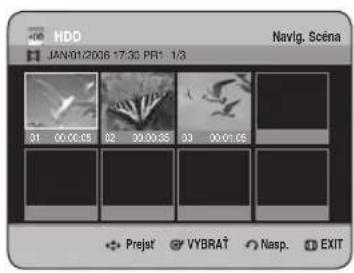
5 Stlačením tlačidie▲▼ ◀▶ vyberte požadovanú scénu a potom stlačte tlačidlo OK alebo tlačidlo PLAY ( 🔒 ).

Pomocou tlačidla ANYKEY
4 Stlačením tlačidiel ▲▼◀▶ vyberte požadovanú scénu a potom stlačte tlačidlo OK alebo tlačidlo PLAY ( ⚙ ).

POZNÁMKA
■ Navigácia scény nebude fungovat, ak vybraný titul neobsahuje značky.
Časová navigácia


(režim VR)
5 Stlačením tlačidiek▶preskočíte o jednu minútu, vyberte požadovanú scénu a potom stlačte tlačidlo OK alebo tlačidlo PLAY (☐).

Pomocou tlačidla ANYKEY
4 Stlačením tlačidiel▶preskočíte o jednu minútu, vyberte požadovanú scénu a potom stlačte tlačidlo OK alebo tlačidlo PLAY ( ⚙️).

POZNÁMKA
2 Ked' sa zobrazí požadovaná scéna, stlačte tlačidlo OK. • Zobrazí sa číslo 01 a scéna sa uloží.
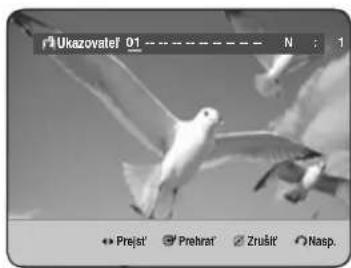
3 Stlačením tlačidiel ▶ prejdite na d'alšiu pozíciu.
4 Ked' sa zobrazí požadovaná scéna, stlačte opätovne tlačidlo OK.
• Zobrazí sa číslo 02 a scéna sa uloží.
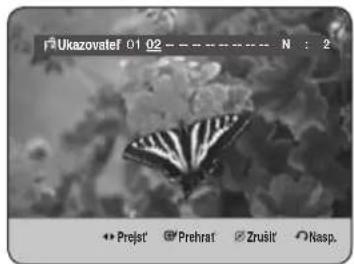
Stláčajte tlačidlá ◀ a vyberte označenú scénu.
3
Stláčajte tlačidlá◀▶ a vyberte označenú scénu.
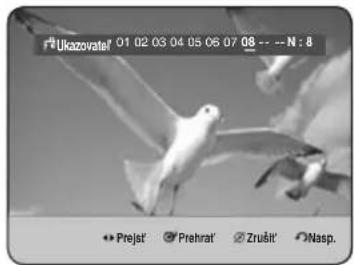
3
2 Ked' sa zobrazí požadovaná scéna, stlačte tlačidlo OK.
• Zobrazí sa číslo 1 a scéna sa uloží.
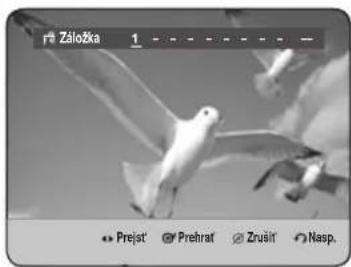
4 Ked' sa zobrazí požadovaná scéna, stlačte opätovne tlačidlo OK.
Zobrazí sa číslo 2 a scéna sa uloží.
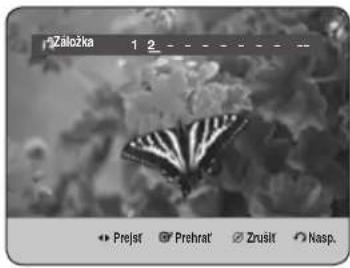
- Na označenie d'alších polôh opakujte vyššie uvedené pokyny.
• Môžete si označit až 10 scén.

POZNÁMKA
- Ked' zásuvku na disk otvoríte a potom zatvoríte, záložky zmiznú.
Pomocou tlačidla ANYKEY.
2 Stlačením tlačidiel ◀▶ vyberte označenú scénu.
2 Stlačením tlačidiel ◀▶ vyberte označenú scénu.
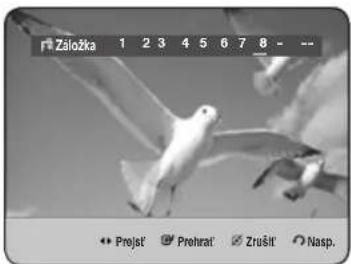
3 Stlačte tlačidlá ◀▶ zvol'te požadovaný jazyk titulkov.

POZNÁMKA
Výber zvukových záznamov a audio kanálov
Výber zvuku
2 Stlačením tlačidiel▲▼ vyberte Audio.
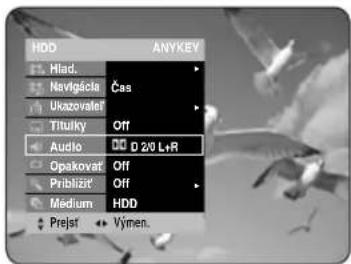
3 Požadovaný zvukový záznam alebo zvukový kanál vyberte stlačením tlačidiel ◀.

2 Stlačením tlačidie▲▼ vyberte Uhol záberu.
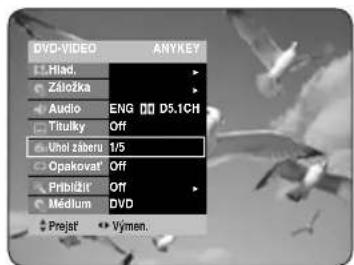
3 Stlačením tlačidiel ◀▶ vyberte požadovaný uhol.

2 Stlačením tlačidiel ▲▼ vyberte Opakovat.
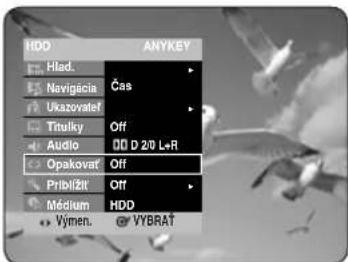
2 Stlačením tlačidiel ▲▼ vyberte Opakovat'.
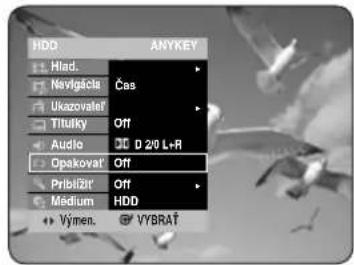
3 Stlačením tlačidiel ◀▶ vyberte Opak. Zap. a potom stlačte tlačidlo OK alebo tlačidlo ▶.
2 Stlačením tlačidiel ▲▼ vyberte Priblížit' a potom stlačte tlačidlo OK alebo. Zobrazí sa ( ).
1 Opakovane stláčajte tlačidlo REPEAT a vyberte požadovaný režim opakovania.
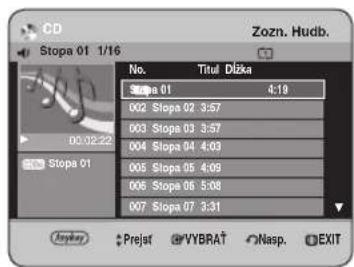
Stlačením tlačidiel ▲▼◀▶ vyberte snímku.
Pri nastavení postupujte podl'a krokov 1 až 4 na strane 69-70.
Pri nastavení postupujte podl'a krokov 1 až 4 na strane 69-70.
1 Vložte disk DivX do zásuvky na disk. • Zobrazí sa menu
3 Stlačením tlačidiel ▲▼ vyberte DivX(MPEG4) a potom stlačte tlačidlo OK alebo tlačidlo ▶. Zobrazí sa obrazovka DivX (MPEG4)
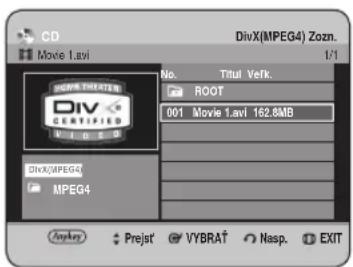
Časové nahrávanie ....83
| Druh disku nahrávania | Formát zariadenie | Nahrávacie | Ukončenie | Dodatočné nahrávanie na rekordéri Samsung |
| DVD-RW | Režim VR | Samsung | ukončené | Nenahrávatelné |
| neukončené | Nahrávatelné | |||
| Iná spoločnost | ukončené | Nenahrávatelné | ||
| neukončené | Nahrávatelné | |||
| Režim V | Samsung | ukončené | Nenahrávatelné | |
| neukončené | Nahrávatelné | |||
| Iná spoločnost | ukončené | Nenahrávatelné | ||
| neukončené | Nenahrávatelné | |||
| DVD-R | Režim V | Samsung | ukončené | Nenahrávatelné |
| neukončené | Nahrávatelné | |||
| Iná spoločnost | ukončené | Nenahrávatelné | ||
| neukončené | Nenahrávatelné |

POZNÁMKA
■ Ukončenie
Nahrávatel'né formáty
Nenahrávatel'né snímky
Ked' HDD a DVD REKORDÉR zachytí počas nahrávania signál ochrany proti kopírovaniu, nahrávanie zastaví a na obrazovke sa zobrazí nasledovný odkaz.
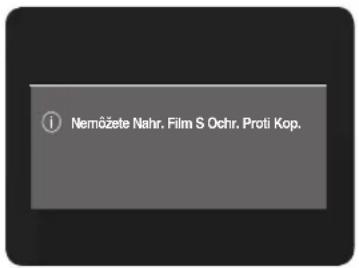
O signáloch ochrany kopírovania
- Ochrana obsahu nahrávatel'ných médií (CPRM)
Ak vyberiete DVD, stlačte tlačidlo OPEN/CLOSE a do zásuvky vložte nahrávatelný disk.
Stlačte tlačidlo OPEN/CLOSE a zatvorte zásuvku na disk. Počkajte, kým z displeja predného panela nezmizne nápis LOAD.
3 Ak chcete vybrat rýchlost nahrávania (kvalitu), opakovane stláčajte tlačidlo REC MODE (alebo stlačte tlačidlo REC MODE a potom stlačte tlačidlá ▲▼).
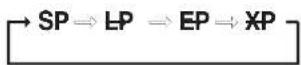
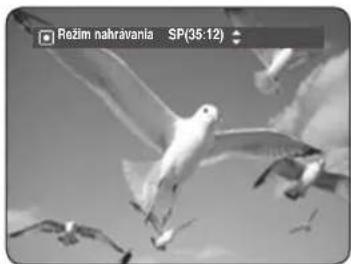
- Ked' používate disky DVD/-RW/-R, zobrazí sa hlásenie „Načítáv. Informác. O Disku. Prosím Počkajte.".

POZNÁMKA
Pred nahrávaním skontrolujte, či je na disku dostatok vol'ného miesta. Nastavenie režimu nahrávania.
3 Opakovaným stlačením tlačidla REC MODE (alebo stlačením tlačidla REC MODE a následným stlačením tlačidiel ▲▼) zvolíte rýchlost' nahrávania (kvalitu).

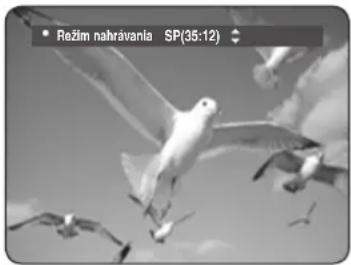
- Ked' používate disky DVD-RW/-R, zobrazí sa hlásenie "Načítáv. Informác. O Disku. Prosím Počkajte.".
Kopírovanie z videokamery
1 Výstupný konektor DV z vašej videokamery pripojte k vstupnému konektoru DV na prednej strane vášho HDD a DVD REKORDÉRA pomocou kábla DV.
2 Stlačte tlačidlo HDD alebo DVD.
Ak vyberiete DVD, stlačte tlačidlo OPEN/CLOSE a do zásuvky vložte nahrávatelný disk. Stlačte tlačidlo OPEN/CLOSE a zatvorte zásuvku na disk. Počkajte, kým z displeja predného panela nezmizne nápis LOAD.
3 Opakovane stláčajte tlačidlo REC MODE a vyberte rýchlost nahrávania (kvalitu).

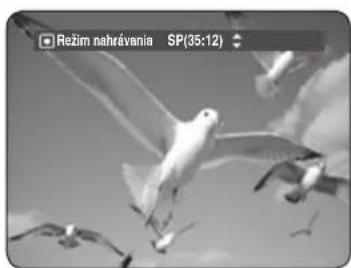
- Ked' používate disky DVD-RW/-R, zobrazí sa hlásenie "Načítáv. Informác. O Disku. Prosím Počkajte.".

POZNÁMKA
1 Stlačte tlačidlo HDD alebo DVD. Ak vyberiete DVD, stlačte tlačidlo OPEN/CLOSE a do zásuvky vložte nahrávatelný disk. Stlačte tlačidlo OPEN/CLOSE a zatvorte zásuvku na disk. Počkajte, kým z displeja predného panela nezmizne nápis LOAD.
3 Ak chcete spustit nahrávanie, stlačte tlačidlo REC.
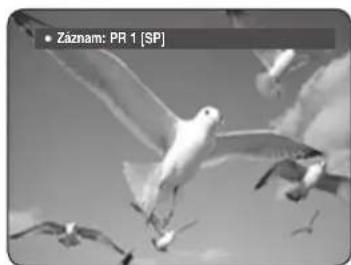
4 Ak chcete nastavit požadovaný čas nahrávania, stlačte opakovane tlačidlo REC.
- Ked' sa stav počitadla zníži o minútu z 8:00 na 0:00, HDD a DVD REKORDÉR zastaví nahrávanie.
Stlačte tlačidlo STOP (☐). Zobrazí sa odkaz "Chcete Zast. Nahr.?".
- Stlačením tlačidiel ◀▶ vyberte Áno a potom stlačte tlačidlo OK.
- Alebo opätovne stlačte tlačidlo STOP (☐).
O tlačidle INFO
1 Ked' je zariadenie v režime nahrávanie, stlačte tlačidlo TITLE LIST.
2 Opätovným stlačením tlačidla STOP ( ) nahrávanie zastavíte.

POZNÁMKA
1 Ked' je zariadenie v režime Stop/Prehrávanie, stlačte tlačidlo TIMER. Zobrazí sa programová obrazovka.
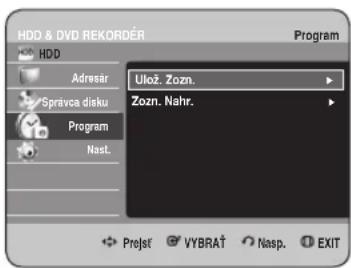
Pomocou tlačidla MENU.
- Ked' je zariadenie v režime Stop/Prehrávanie, stlačte tlačidlo MENU.
- Stlačením tlačidiel ▲▼, vyberte Program a potom stlačte tlačidlo OK alebo tlačidlo ▶.
Nastavte možnost Časového nahrávania.
5 Ak ste už vybrali hodnotu nastavenia každého režimu, stlačte tlačidlo OK, vyberte Ulož. a potom stlačte tlačidlo OK ešte raz.
- sa zobrazí na prednom paneli. Znamená, že časové nahrávanie je zaznamenané.
Ak chcete nastavit Časové nahrávanie, stlačte tlačidlo RETURN.
1 Ked' je zariadenie v režime Stop/Prehrávanie, stlačte tlačidlo TIMER. Zobrazí sa programová obrazovka.
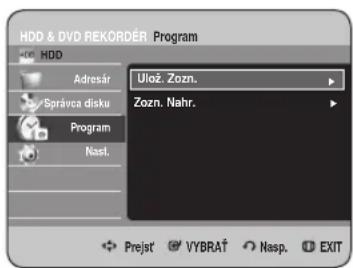
- Zobrazí sa položka vybratého zoznamu časového nahrávania.
5 Stlačte tlačidlo OK, vyberte Ulož. a na potvrdenie upraveného nastavenia stlačte opätovne tlačidlo OK.
6 Po ukončení činnosti stlačte tlačidlo MENU.
Obrazovka zoznamu časového nahrávania sa stratí.
1 Ked je zariadenie v režime Stop/Prehrávanie, stlačte tlačidlo TIMER. Zobrazí sa programová obrazovka.
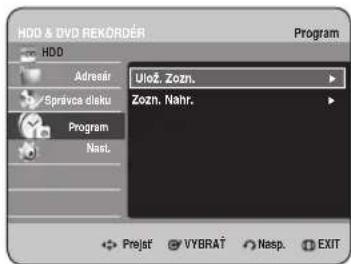
Pomocou tlačidla MENU.
- Ked' je zariadenie v režime Stop/Prehrávanie, stlačte tlačidlo MENU.
- Stlačením tlačidiel ▲▼, vyberte Program a potom stlačte tlačidlo OK alebo tlačidlo ▶.
5 Stlačením tlačidiel ◀▶ vyberte Áno a potom stlačte tlačidlo OK.
1 Ked' je zariadenie v režime Stop/Prehrávanie, stlačte tlačidlo TIMER. Zobrazí sa programová obrazovka.
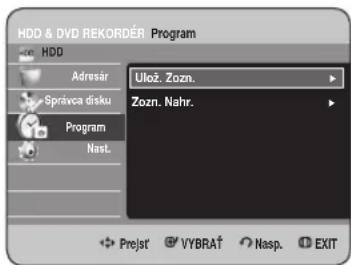
Pokročilé upravovanie (Zoznam skladieb) ..... 96
Kopírovanie z HDD na DVD 105
4 Stlačením tlačidiel ▲▼◀ ▶ vyberte požadované znaky a potom stlačte tlačidlo OK.
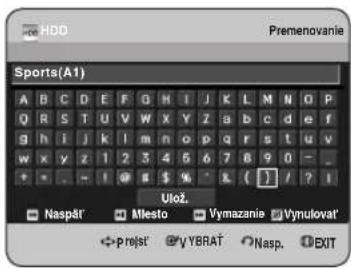
- Naspät' : Vymaže a posunie kurzor o jedno miesto dozadu.
- Miesto : Zadá prázdne miesto a posunie kurzor o jedno miesto dopredu (doprava).
• Vymazanie : Vymaže znak v polohe kurzora.
• Vynulovat' : Vymaže všetky zadané znaky.
• Ulož. : Uloží zadané znaky.
5 Stlačením tlačidiel ▲▼◀▶ vyberte Ulož. a potom stlačte tlačidlo OK.
4 Stlačením tlačidiek▶ vyberte Áno a potom stlačte tlačidlo OK.
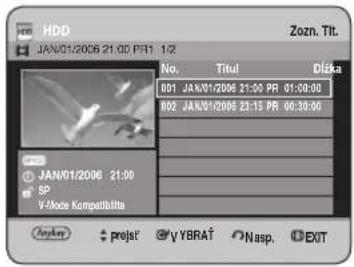

POZNÁMKA
6 Stlačte tlačidlo OK a vyberte Výber. Zobrazí sa odkaz "Titulok Nebude Možné Obnovit Po Strihu. Urobit' strih?".
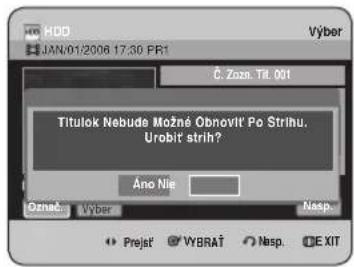
9 Stlačením tlačidiel◀▶ vyberte Nasp. a potom stlačte tlačidlo OK.

POZNÁMKA
Pokročilé upravovanie (Zoznam skladieb)
6 Stlačením tlačidiel ◀▶ vyberte Výrob. a potom stlačte tlačidlo OK.
- Vytvorenie scény pre Zoznam skladieb Zobrazí sa obrazovka nového Vytvorenia scény. Ak chcete vytvorit scénu Zoznamu skladieb, opakujte kroky 4 - 6. Do aktuálneho Zoznamu skladieb bude pridaná nová scéna.
7 Stlačením tlačidiel ◀▶ vyberteNasp. a potom stlačte tlačidlo OK.

POZNÁMKA
4 Stlačením tlačidiel ▲▼◀▶ vyberte požadované znaky a potom stlačte tlačidlo OK.
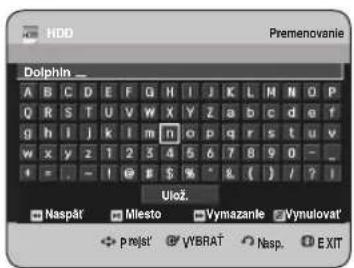
5 Stlačením tlačidiel ▲▼ vyberte Prehrat' a potom stlačte tlačidlo OK alebo tlačidlo ▶. Prehrá sa vybraná scéna.
- Ak chcete prehrávanie scény zastavit, stlačte tlačidlo STOP (☐)
5 Stlačením tlačidie▲▼ vyberte Modifikovat' a potom stlačte tlačidlo OK alebo tlačidlo ▶. Zobrazí sa obrazovka Upravenia scény.
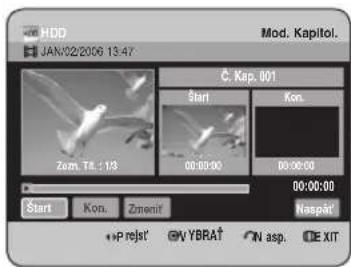
6 V začiatočnom bode scény stlačte tlačidlo OK.
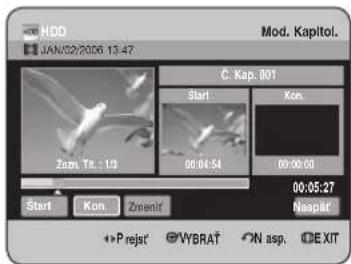
7 V konečnom bode scény stlačte tlačidlo OK.
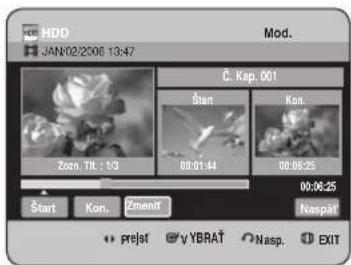
8 Stlačením tlačidiel ◀▶ vybere Zmenit a potom stlačte tlačidlo OK.
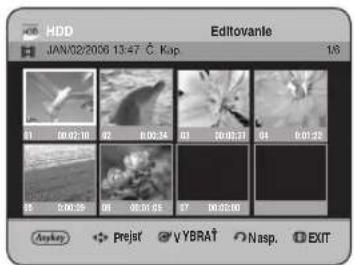
Pri nastavení postupujte podl'a krokov 1 až 3 na strane 99-100.
5 Stlačením tlačidie▲▼ vyberte Prid. a potom stlačte tlačidlo OK alebo tlačidlo ▶. Zobrazí sa obrazovka Pridania scény.
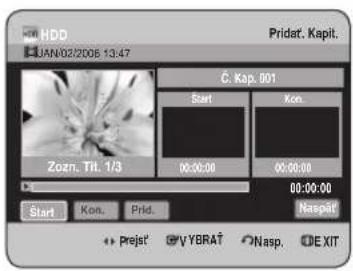
6 V začiatočnom bode scény stlačte tlačidlo OK.
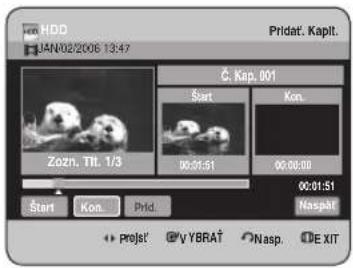
7 V konečnom bode scény stlačte tlačidlo OK.
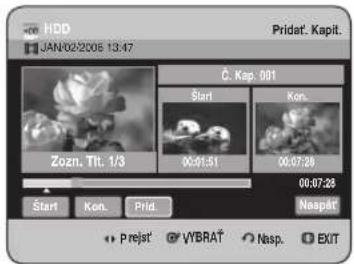
8 Stlačením tlačidiel ◀▶ vyberte Prid. a potom stlačte tlačidlo OK.
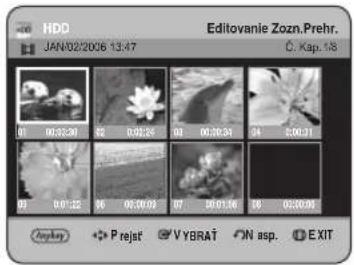
- Zobrazí sa odkaz "Chcete Vym. Kapitol.?"
6 Stlačením tlačidiel ◀▶ vyberte Áno a potom stlačte tlačidlo OK a vymažte vybranú scénu.
- Zobrazí sa odkaz s potvrdením vymazania "Chcete Mazat?".
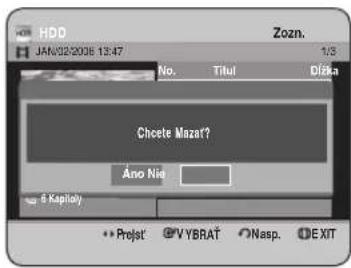
Preh.
4 Stlačením tlačidiel ◀▶ vyberte Áno a potom stlačte tlačidlo OK.
Po ukončení činnosti mazania sa automaticky vrátite k obrazovke Zoznamu skladieb.
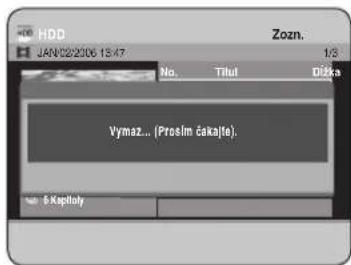
Preh.
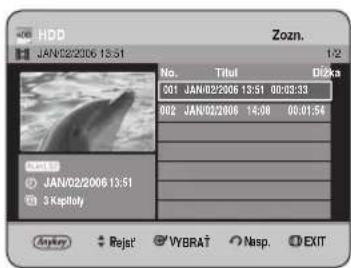
Preh.
Preh.
Kopírovanie z HDD na DVD
O obrazovke kopírovania
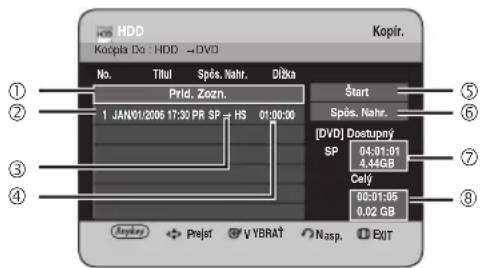
1 Stlačte tlačidlo OPEN/CLOSE a do zásuvky vložte disk.
2 Stlačte tlačidlo OPEN/CLOSE a zatvorte zásuvku na disk. Počkajte, kým z displeja predného panela nezmizne nápis LOAD. Pred nahrávaním skontrolujte, či je na disku dostatok volného miesta.
3 Pomocou tlačidla na HDD na prednom paneli HDD a DVD REKORDÉRA alebo na dialkovom ovládači vyberte HDD.
4 Ked' je zariadenie v režime Stop/Prehrávanie, stlačte tlačidlo TITLE LIST.
Zobrazí sa obrazovka Zoznamu titulov.
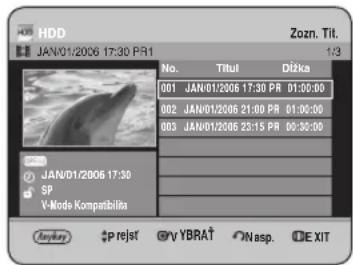
Pomocou tlačidla MENU.
9 Zobrazí sa odkaz: "Chcete Vidieť Okno Kop. Titul.?".
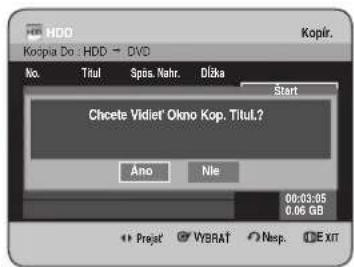
9-1 Zobrazí sa odkaz: "Chcete Použ. Rýchl. Kop.".
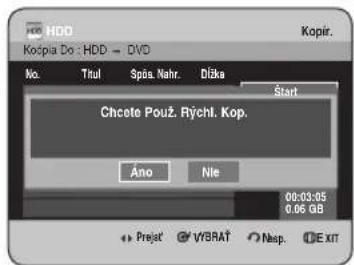

POZNÁMKA
Zmena režimu nahrávania
1 Stlačte tlačidlo OPEN/CLOSE a do zásuvky vložte disk.
2 Stlačte tlačidlo OPEN/CLOSE a zatvorte zásuvku na disk. Počkajte, kým z displeja predného panela nezmizne nápis LOAD. Pred nahrávaním skontrolujte, či je na disku dostatok volného miesta.
3 Pomocou tlačidla na HDD na prednom paneli HDD a DVD REKORDÉRA alebo na dialkovom ovládači vyberte HDD.
4 Ked' je zariadenie v režime Stop/Prehrávanie, stlačte tlačidlo TITLE LIST.
Zobrazí sa obrazovka Zoznamu titulov.
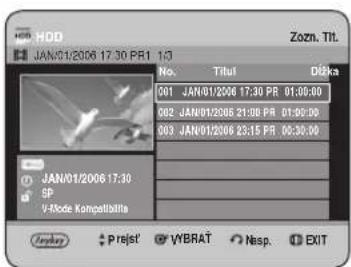
Pomocou tlačidla MENU.
9 Stlačte tlačidlo ANYKEY. Stlačením tlačidie ▲▼ vyberte Vymazanie a potom stlačte tlačidlo OK alebo tlačidlo d. Zobrazí sa odkaz "Chcete Mazat?".
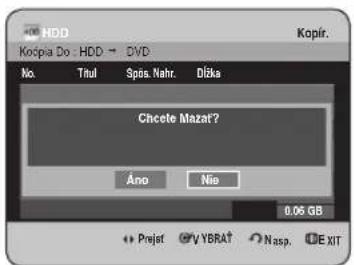
10 Stlačením tlačidiel ▲▼ vyberte Áno a potom stlačte tlačidlo OK. Vybraný titul sa odstráni.
![HDD Kopir. Kopira Do - HDD → DVD No. Thul Spôs. Nahr. Džka Prid. Zozn. Start Spôs. Nahr. [DVD] Dostupný SP 03:59:42 4,42GB Cely 00:00:00 0,00 GB Display + Prejet C/V YBRAT ONsep. DE XIT](/content/2026/05/1005428/images/27e83b37b39104b8e9c4166d321a0baf358622f2da0939e3446a3067e23178e4.jpg)
Pri nastavení postupujte podl'a krokov 1 až 7 na strane 108.
10 Pre výstup z režimu Prezerania stlačte tlačidlo RETURN.
Pri nastavení postupujte podl'a krokov 1 až 7 na strane 108.
8-1 Stlačením tlačidie ▲▼◀▶ na pravej strane obrazovky vyberte Spôs. Nahr. a potom stlačte tlačidlo OK.
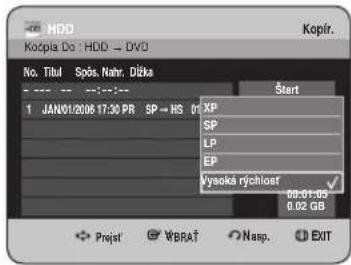
1 Stlačte tlačidlo OPEN/CLOSE a na podložku položte nahraný disk.
2 Stlačte tlačidlo OPEN/CLOSE a zatvorte zásuvku na disk.
3 Ked' je zariadenie v režime Stop/Prehrávanie, stlačte tlačidlo TITLE LIST. Zobrazí sa obrazovka Zoznamu titulov.
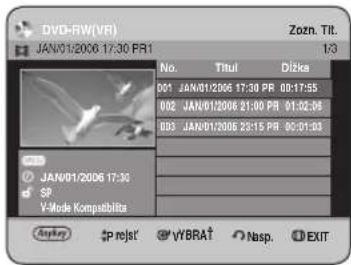
Pomocou tlačidla MENU.
1 Do zásuvky na disk vložte disk (JPEG, MP3 alebo DivX).
3 Stlačením tlačidiel ▲▼◀▶ vyberte Premenovanie a potom stlačte tlačidlo OK. Zobrazí sa obrazovka Premenovania.
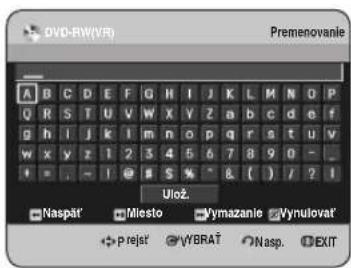
4 Stlačením tlačidiel ▲▼◀▶ vyberte požadované znaky a potom stlačte tlačidlo OK.
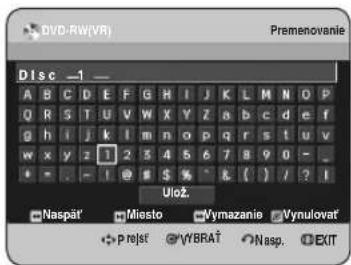
5 Stlačením tlačidiel ▲▼◀▶ vyberte Ulož. a potom stlačte tlačidlo OK. Disk je premenovaný.
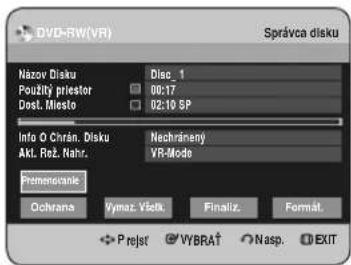

POZNÁMKA
3 Stlačením tlačidiel ▲▼◀▶ vyberte Ochrana a potom stlačte tlačidlo OK.
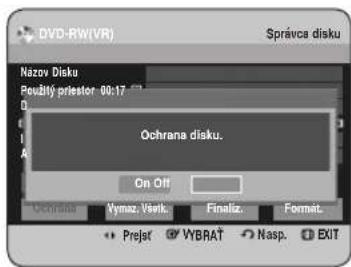
4 Stlačením tlačidiel ▲▼ vyberte On a potom stlačte tlačidlo OK.
Formátovanie disku
3 Stlačením tlačidie▶ vyberte Formát. a potom stlačte tlačidlo OK.
![[Titul/DIVX(MPEG4) Particles] Poudi(1) priestor 000 2017 Chcete Format Disk? Ano Nle Vymaz. Vlast. Prejsf YBRAT Nasp. E XIT](/content/2026/05/1005428/images/0c0a7da85cf9610b778382b96753615a7c69df9af8ff4f602f02fa0403228908.jpg)
HDD
- Zobrazí sa správa s potvrdením "Chcete Formát. Disk?".
- Ak vyberiete Áno, zobrazí sa odkaz s potvrdením "Všteky Dáta Budú Vymaz. Pokrač.?".
DVD-RW
- Zobrazí sa odkaz s potvrdením "Výber Form. Pre DVD-RW.".
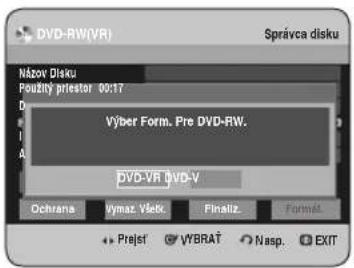
4 Stlačením tlačidiek▶ vyberte Áno a potom stlačte tlačidlo OK. Disk je naformátovaný.
3 Stlačením tlačidiek▶ vyberte Vymaz. Všetk. a potom stlačte tlačidlo OK.
![[Titul/DivX(WPEG4) Particla] Použity príestor 000 20 Vyber. Čo chcete Vymaz Titul DIVX Hudba Obráz. Vymaz. Vidx Format. Projst' VYBRAT Nsp. EXIT](/content/2026/05/1005428/images/68ce3c1234a8b6b68dcacb7a80ea5176ea10b721625c9e26e219de850832b13a.jpg)
3 Stlačením tlačidie▲▼◀▶ vyberte Vymaz. Všetk. a potom stlačte tlačidlo OK.
- Zobrazí sa odkaz s potvrdením vymazania "Do you want to delete all title lists?".
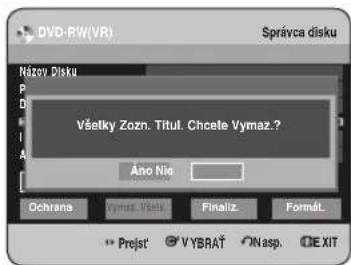
4 Stlačením tlačidiel ◀▶ vyberte Áno a potom stlačte tlačidlo OK.
3 Stlačením tlačidiel ▲▼◀▶ vyberte Finaliz. a potom stlačte tlačidlo OK.
Zobrazí sa správa s potvrdením "Chcete Final. Disk?".
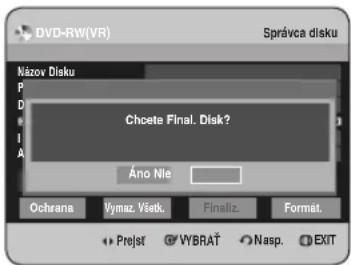
Ak vyberiete Áno, zobrazí sa odkaz "Disk Bude Dokonč. Pokrač?".
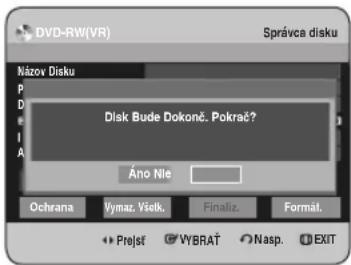
4 Stlačením tlačidie▶ vyberte Áno a potom stlačte tlačidlo OK.
Disk je ukončený.

POZNÁMKA
3 Stlačením tlačidiel ◀▶ vyberte Nefinaliz. a potom stlačte tlačidlo OK. Zobrazí sa odkaz s potvrdením "Nechcete Final Disk?".
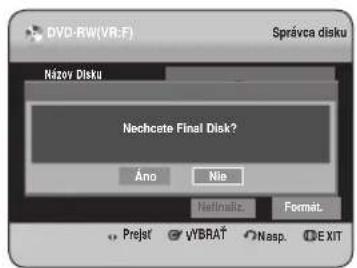
Ak vyberiete Áno, zobrazí sa odkaz "Disk Nebude Dokonč. Pokrač?".
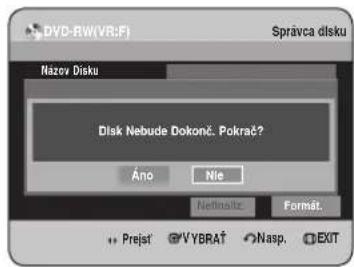
Pred zapnutím zariadenia sa na chvílu zobrazí vstup.

Kontrola 1
Skontrolujte, či je napájací kábel zasunutý v zásuvke pevne.
Kontrola 2
Skontrolujte či je disk vložený správne s nálepkou smerom hore.
Kontrola 2
Skontrolujte regionálny kód DVD disku.
Kontrola 3
Na obrazovke sa zobrazí ikona ☉.

Kontrola 1
Skontrolujte, či nie je disk poškodený. Ak je to potrebné, vyčistite ho.
Kontrola 4
Skontrolujte, či je disk vložený správne s nálepkou smerom hore.
Nevychádza zvuk.

Kontrola 1
Časová kontrolka bliká.

Kontrola 1
Skontrolujte, či je režim nastavený na Stop (zastavenie) alebo nie. Prepnúť režim HDMI (multimedialne rozhranie s vysokým rozlíšením) je možné v režime Stop (zastavenie).
Kontrola 2
Skontrolujte, či je umožnený Video výstup HDMI.
Kontrola 3
Skontrolujte pripojenie televízora a konektora HDMI na DVD rekordéri.
Kontrola 4
Skontrolujte, či váš televízor podporuje HDMI.
Neobvyklá obrazovka HDMI výstupu.

Kontrola 1
Ak sa na obrazovke objaví zrnenie, znamená to, že televízor nepodporuje HDCP (Širokopásmová digitálna ochrana obsahu).
Podrobnosti vyhl'adajte v návode na použitie vášho televízora.
Dial'kový ovládač
Ak dialkový ovládač nefunguje.

Kontrola 1
Skontrolujte výberové tlačidlo TV/DVD.
Kontrola 4
Skontrolujte, či je vybrané tlačidlo ovládania televízora alebo nie.
Đalšie
Zabudli ste heslo rodičovského zámku.

Kontrola 1
Je možné zmenit titulky a zvukový signál na nahranom disku?

Kontrola 1
Pripojte a odpojte váš HDD a DVD REKORDÉR.
Kontrola 3
Pokud máte dotazy nebo komentáře k výrobkům Samsung, kontaktujte centrum péče o zákazníky SAMSUNG.